・
【簡単設定】GoogleフォームのデータをZoho Mailに自動で連携する方法

「Googleフォームで申し込みが来たら、すぐにZoho Mailで関係者に通知したい」
「フォームの回答内容を1件ずつZoho Mailに手作業で転記していて、時間がかかるしミスも起きやすい…」
このように、GoogleフォームとZoho Mailを連携させる際の手作業に非効率さや課題を感じていませんか?
もしGoogleフォームに新しい回答が送信された際、その内容をZoho Mailで自動送信する仕組みがあればこうした日々の定型業務から解放されますね。
その結果、より迅速で正確な情報共有を実現し、本来注力すべきコア業務に集中する時間を確保することができます。
今回ご紹介する自動化フローは、プログラミングの知識がなくてもノーコードで簡単に設定できます。
ぜひこの機会に導入して、日々の業務をさらに効率化させましょう!
とにかく早く試したい方へ
YoomにはGoogleフォームとZoho Mailを連携するためのテンプレートが用意されています。今すぐ試したい方は以下よりバナーをクリックしてスタートしましょう!
■概要Googleフォームからの問い合わせや申し込み対応で、担当者への通知が遅れてしまうことはないでしょうか。手動での確認や転送作業は、対応漏れのリスクも伴います。 このワークフローは、GoogleフォームとZoho Mailの連携を自動化し、フォームに回答が送信されると指定した宛先にメール通知を送信するため、迅速な一次対応を実現します。
■このテンプレートをおすすめする方- Googleフォームで受け付けた問い合わせへの対応速度を向上させたいと考えている方
- メインの連絡ツールとしてZoho Mailを利用しており、通知を一元化したい方
- GoogleフォームとZoho Mailの連携を手作業で行っており、非効率を感じている方
■このテンプレートを使うメリット- Googleフォームへの回答を起点にZoho Mailへ自動で通知が送信されるため、これまで手作業で行っていた確認や連絡の手間を省くことができます。
- 担当者への通知が自動化されることで、確認漏れや対応の遅延といったヒューマンエラーを防ぎ、顧客対応の質を高めることに繋がります。
■フローボットの流れ- はじめに、GoogleフォームとZoho MailをYoomと連携します。
- 次に、トリガーでGoogleフォームを選択し、「フォームに回答が送信されたら」というアクションを設定します。
- 最後に、オペレーションでZoho Mailの「メールを送信」アクションを設定し、通知したい宛先やメール内容を記述します。
※「トリガー」:フロー起動のきっかけとなるアクション、「オペレーション」:トリガー起動後、フロー内で処理を行うアクション
■このワークフローのカスタムポイント- Googleフォームのトリガー設定では、通知の対象としたいフォームのIDを任意で設定してください。
- Zoho Mailで送信するメールの件名や本文には、Googleフォームで受け付けた回答内容を引用して、動的に設定することが可能です。
■注意事項- Googleフォーム、Zoho MailのそれぞれとYoomを連携してください。
- トリガーは5分、10分、15分、30分、60分の間隔で起動間隔を選択できます。
- プランによって最短の起動間隔が異なりますので、ご注意ください。
- Googleフォームをトリガーとして使用した際の回答内容を取得する方法は「Googleフォームトリガーで、回答内容を取得する方法」を参照ください。


■このテンプレートをおすすめする方
- Googleフォームで受け付けた問い合わせへの対応速度を向上させたいと考えている方
- メインの連絡ツールとしてZoho Mailを利用しており、通知を一元化したい方
- GoogleフォームとZoho Mailの連携を手作業で行っており、非効率を感じている方
■このテンプレートを使うメリット
- Googleフォームへの回答を起点にZoho Mailへ自動で通知が送信されるため、これまで手作業で行っていた確認や連絡の手間を省くことができます。
- 担当者への通知が自動化されることで、確認漏れや対応の遅延といったヒューマンエラーを防ぎ、顧客対応の質を高めることに繋がります。
■フローボットの流れ
- はじめに、GoogleフォームとZoho MailをYoomと連携します。
- 次に、トリガーでGoogleフォームを選択し、「フォームに回答が送信されたら」というアクションを設定します。
- 最後に、オペレーションでZoho Mailの「メールを送信」アクションを設定し、通知したい宛先やメール内容を記述します。
■このワークフローのカスタムポイント
- Googleフォームのトリガー設定では、通知の対象としたいフォームのIDを任意で設定してください。
- Zoho Mailで送信するメールの件名や本文には、Googleフォームで受け付けた回答内容を引用して、動的に設定することが可能です。
■注意事項
- Googleフォーム、Zoho MailのそれぞれとYoomを連携してください。
- トリガーは5分、10分、15分、30分、60分の間隔で起動間隔を選択できます。
- プランによって最短の起動間隔が異なりますので、ご注意ください。
- Googleフォームをトリガーとして使用した際の回答内容を取得する方法は「Googleフォームトリガーで、回答内容を取得する方法」を参照ください。
GoogleフォームとZoho Mailの連携フローを作ってみよう
それでは早速、実際にGoogleフォームとZoho Mailを連携したフローを作成してみましょう!今回はYoomを使用してノーコードで連携を進めていきます。もしまだYoomのアカウントをお持ちでない場合は、こちらの登録フォームからアカウントを発行してください。
※今回連携するアプリの公式サイト:Googleフォーム/Zoho Mail
[Yoomとは]
フローの作成方法
今回はGoogleフォームが送信されたら、Zoho Mailで通知するフローを作成していきます!作成の流れは大きく分けて以下です。
- GoogleフォームとZoho Mailのマイアプリ連携
- 該当のテンプレートをコピー
- Googleフォームのトリガー設定およびZoho Mailのアクション設定
- トリガーをONにし、フローが起動するかを確認
■概要Googleフォームからの問い合わせや申し込み対応で、担当者への通知が遅れてしまうことはないでしょうか。手動での確認や転送作業は、対応漏れのリスクも伴います。 このワークフローは、GoogleフォームとZoho Mailの連携を自動化し、フォームに回答が送信されると指定した宛先にメール通知を送信するため、迅速な一次対応を実現します。
■このテンプレートをおすすめする方- Googleフォームで受け付けた問い合わせへの対応速度を向上させたいと考えている方
- メインの連絡ツールとしてZoho Mailを利用しており、通知を一元化したい方
- GoogleフォームとZoho Mailの連携を手作業で行っており、非効率を感じている方
■このテンプレートを使うメリット- Googleフォームへの回答を起点にZoho Mailへ自動で通知が送信されるため、これまで手作業で行っていた確認や連絡の手間を省くことができます。
- 担当者への通知が自動化されることで、確認漏れや対応の遅延といったヒューマンエラーを防ぎ、顧客対応の質を高めることに繋がります。
■フローボットの流れ- はじめに、GoogleフォームとZoho MailをYoomと連携します。
- 次に、トリガーでGoogleフォームを選択し、「フォームに回答が送信されたら」というアクションを設定します。
- 最後に、オペレーションでZoho Mailの「メールを送信」アクションを設定し、通知したい宛先やメール内容を記述します。
※「トリガー」:フロー起動のきっかけとなるアクション、「オペレーション」:トリガー起動後、フロー内で処理を行うアクション
■このワークフローのカスタムポイント- Googleフォームのトリガー設定では、通知の対象としたいフォームのIDを任意で設定してください。
- Zoho Mailで送信するメールの件名や本文には、Googleフォームで受け付けた回答内容を引用して、動的に設定することが可能です。
■注意事項- Googleフォーム、Zoho MailのそれぞれとYoomを連携してください。
- トリガーは5分、10分、15分、30分、60分の間隔で起動間隔を選択できます。
- プランによって最短の起動間隔が異なりますので、ご注意ください。
- Googleフォームをトリガーとして使用した際の回答内容を取得する方法は「Googleフォームトリガーで、回答内容を取得する方法」を参照ください。
■このテンプレートをおすすめする方
- Googleフォームで受け付けた問い合わせへの対応速度を向上させたいと考えている方
- メインの連絡ツールとしてZoho Mailを利用しており、通知を一元化したい方
- GoogleフォームとZoho Mailの連携を手作業で行っており、非効率を感じている方
■このテンプレートを使うメリット
- Googleフォームへの回答を起点にZoho Mailへ自動で通知が送信されるため、これまで手作業で行っていた確認や連絡の手間を省くことができます。
- 担当者への通知が自動化されることで、確認漏れや対応の遅延といったヒューマンエラーを防ぎ、顧客対応の質を高めることに繋がります。
■フローボットの流れ
- はじめに、GoogleフォームとZoho MailをYoomと連携します。
- 次に、トリガーでGoogleフォームを選択し、「フォームに回答が送信されたら」というアクションを設定します。
- 最後に、オペレーションでZoho Mailの「メールを送信」アクションを設定し、通知したい宛先やメール内容を記述します。
■このワークフローのカスタムポイント
- Googleフォームのトリガー設定では、通知の対象としたいフォームのIDを任意で設定してください。
- Zoho Mailで送信するメールの件名や本文には、Googleフォームで受け付けた回答内容を引用して、動的に設定することが可能です。
■注意事項
- Googleフォーム、Zoho MailのそれぞれとYoomを連携してください。
- トリガーは5分、10分、15分、30分、60分の間隔で起動間隔を選択できます。
- プランによって最短の起動間隔が異なりますので、ご注意ください。
- Googleフォームをトリガーとして使用した際の回答内容を取得する方法は「Googleフォームトリガーで、回答内容を取得する方法」を参照ください。
ステップ1:GoogleフォームとZoho Mailのマイアプリ連携
ここではYoomとそれぞれのアプリを連携して、操作を行えるようにしていきます。まずは基本的な設定方法を解説しているナビをご覧ください!
Googleフォームについては、上のナビで解説されているGoogle スプレッドシートと同じ手順で連携できます。
また、Zoho Mailについては以下のZoho CRMと同じ手順で連携可能です。
Zoho CRMのマイアプリ登録方法も併せて確認しておきましょう。
ステップ2:テンプレートをコピー
Yoomにログインし、以下バナーの「試してみる」をクリックしてください。
■概要Googleフォームからの問い合わせや申し込み対応で、担当者への通知が遅れてしまうことはないでしょうか。手動での確認や転送作業は、対応漏れのリスクも伴います。 このワークフローは、GoogleフォームとZoho Mailの連携を自動化し、フォームに回答が送信されると指定した宛先にメール通知を送信するため、迅速な一次対応を実現します。
■このテンプレートをおすすめする方- Googleフォームで受け付けた問い合わせへの対応速度を向上させたいと考えている方
- メインの連絡ツールとしてZoho Mailを利用しており、通知を一元化したい方
- GoogleフォームとZoho Mailの連携を手作業で行っており、非効率を感じている方
■このテンプレートを使うメリット- Googleフォームへの回答を起点にZoho Mailへ自動で通知が送信されるため、これまで手作業で行っていた確認や連絡の手間を省くことができます。
- 担当者への通知が自動化されることで、確認漏れや対応の遅延といったヒューマンエラーを防ぎ、顧客対応の質を高めることに繋がります。
■フローボットの流れ- はじめに、GoogleフォームとZoho MailをYoomと連携します。
- 次に、トリガーでGoogleフォームを選択し、「フォームに回答が送信されたら」というアクションを設定します。
- 最後に、オペレーションでZoho Mailの「メールを送信」アクションを設定し、通知したい宛先やメール内容を記述します。
※「トリガー」:フロー起動のきっかけとなるアクション、「オペレーション」:トリガー起動後、フロー内で処理を行うアクション
■このワークフローのカスタムポイント- Googleフォームのトリガー設定では、通知の対象としたいフォームのIDを任意で設定してください。
- Zoho Mailで送信するメールの件名や本文には、Googleフォームで受け付けた回答内容を引用して、動的に設定することが可能です。
■注意事項- Googleフォーム、Zoho MailのそれぞれとYoomを連携してください。
- トリガーは5分、10分、15分、30分、60分の間隔で起動間隔を選択できます。
- プランによって最短の起動間隔が異なりますので、ご注意ください。
- Googleフォームをトリガーとして使用した際の回答内容を取得する方法は「Googleフォームトリガーで、回答内容を取得する方法」を参照ください。
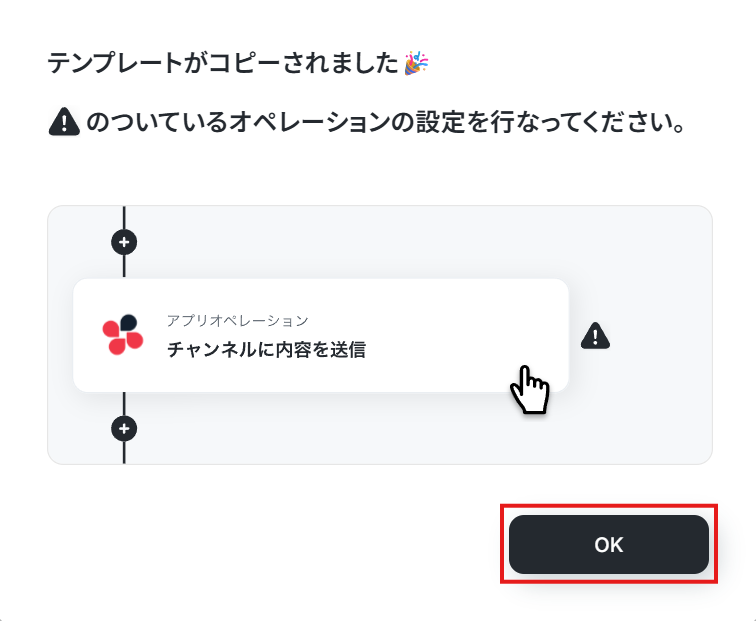
「テンプレートがコピーされました」と表示されるので「OK」をクリックします。■このテンプレートをおすすめする方
- Googleフォームで受け付けた問い合わせへの対応速度を向上させたいと考えている方
- メインの連絡ツールとしてZoho Mailを利用しており、通知を一元化したい方
- GoogleフォームとZoho Mailの連携を手作業で行っており、非効率を感じている方
■このテンプレートを使うメリット
- Googleフォームへの回答を起点にZoho Mailへ自動で通知が送信されるため、これまで手作業で行っていた確認や連絡の手間を省くことができます。
- 担当者への通知が自動化されることで、確認漏れや対応の遅延といったヒューマンエラーを防ぎ、顧客対応の質を高めることに繋がります。
■フローボットの流れ
- はじめに、GoogleフォームとZoho MailをYoomと連携します。
- 次に、トリガーでGoogleフォームを選択し、「フォームに回答が送信されたら」というアクションを設定します。
- 最後に、オペレーションでZoho Mailの「メールを送信」アクションを設定し、通知したい宛先やメール内容を記述します。
■このワークフローのカスタムポイント
- Googleフォームのトリガー設定では、通知の対象としたいフォームのIDを任意で設定してください。
- Zoho Mailで送信するメールの件名や本文には、Googleフォームで受け付けた回答内容を引用して、動的に設定することが可能です。
■注意事項
- Googleフォーム、Zoho MailのそれぞれとYoomを連携してください。
- トリガーは5分、10分、15分、30分、60分の間隔で起動間隔を選択できます。
- プランによって最短の起動間隔が異なりますので、ご注意ください。
- Googleフォームをトリガーとして使用した際の回答内容を取得する方法は「Googleフォームトリガーで、回答内容を取得する方法」を参照ください。
ステップ3:Googleフォームのトリガー設定
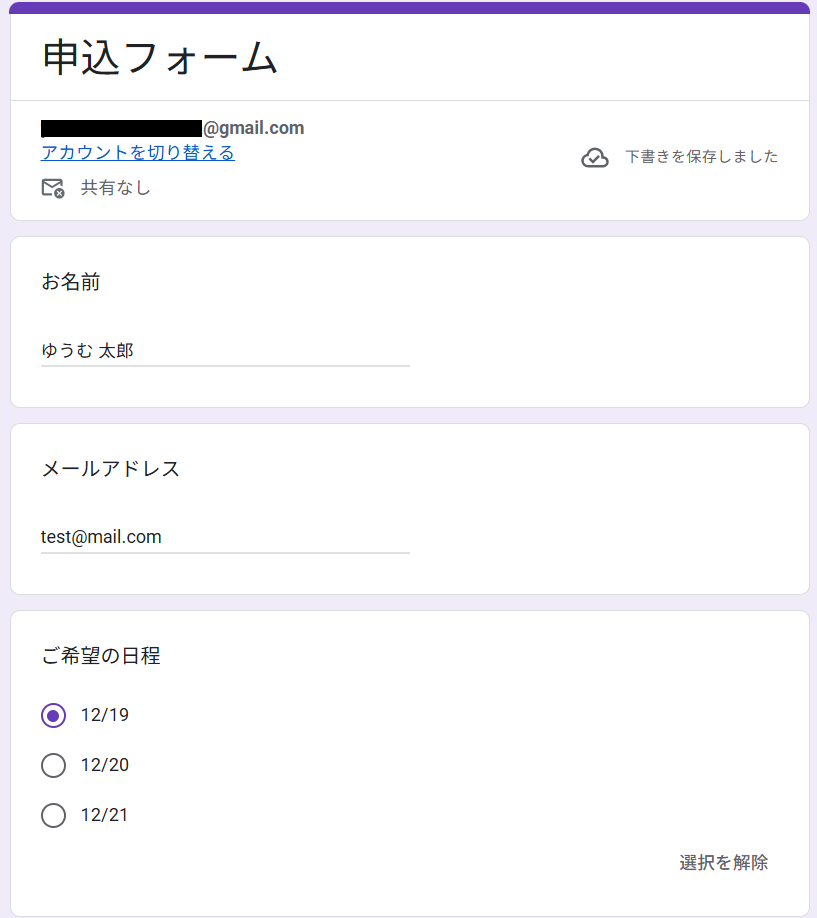
はじめにテスト用フォームを作成して、ご自身で回答しておきましょう。今回は例として申込フォームを作成しました。
用意できたらYoomの設定画面に戻り「フォームに回答が送信されたら」をクリックします。
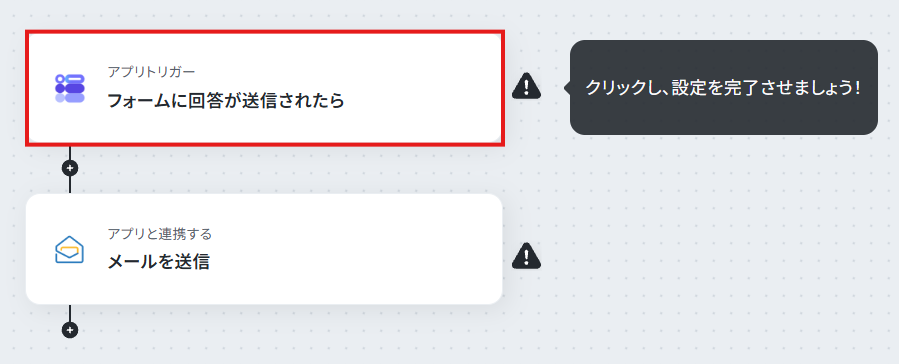
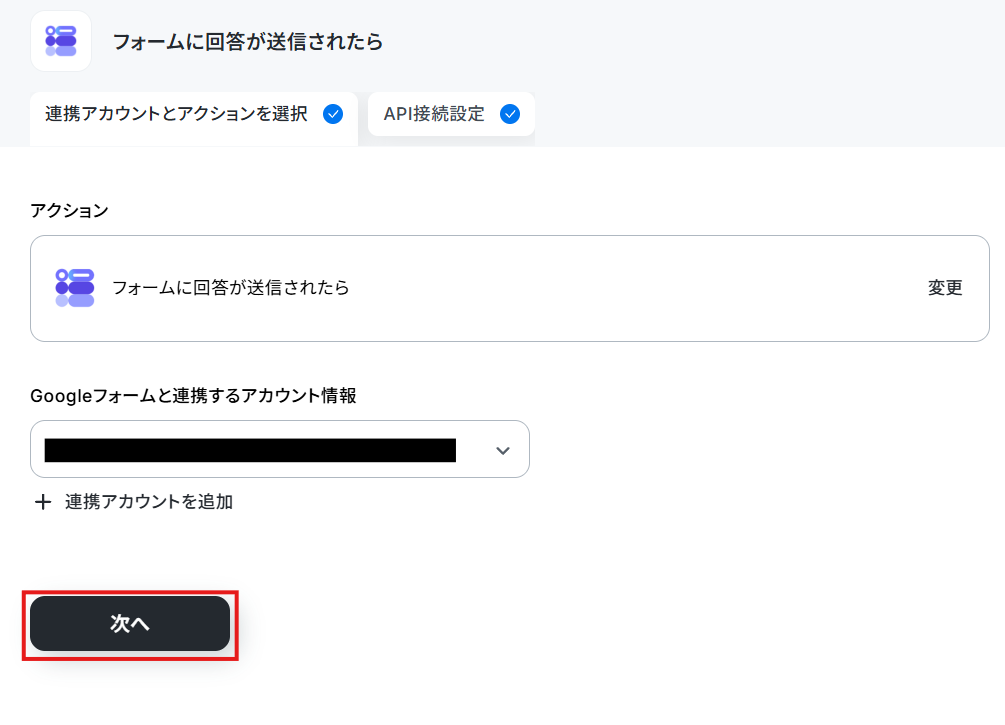
タイトルと連携するアカウント情報を任意で設定し、アクションはテンプレート通りに「フォームに回答が送信されたら」のまま「次へ」をクリック。
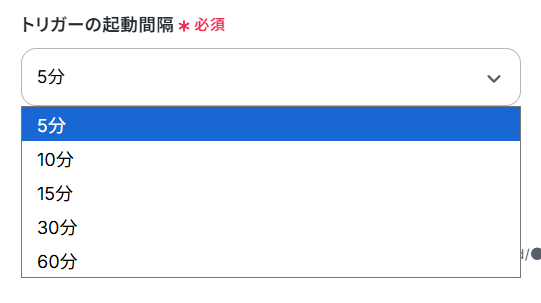
まず、トリガーの起動間隔をプルダウンから選択してください。
※トリガーの起動タイミングは、5分、10分、15分、30分、60分のいずれかで設定できます。
ご利用プランによって、設定できるトリガーの最短間隔が違うので、その点は要チェックです。
なお、基本的にはそのプランの最短の起動間隔にしてお使いいただくことをおすすめします。
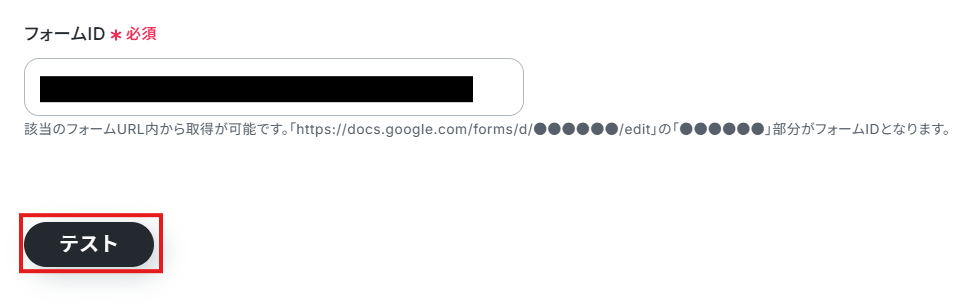
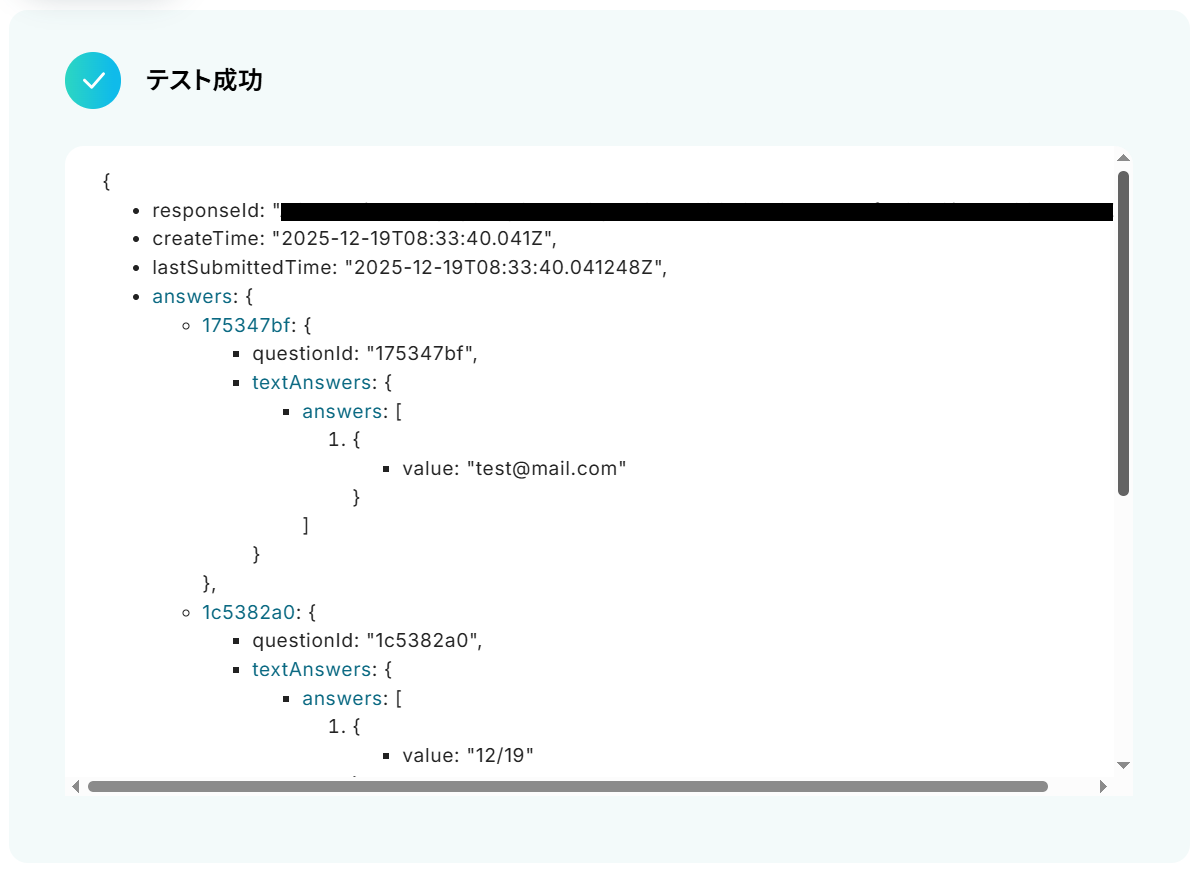
次に、テキストボックス下部の説明通りにフォームIDを入力してテストしましょう。
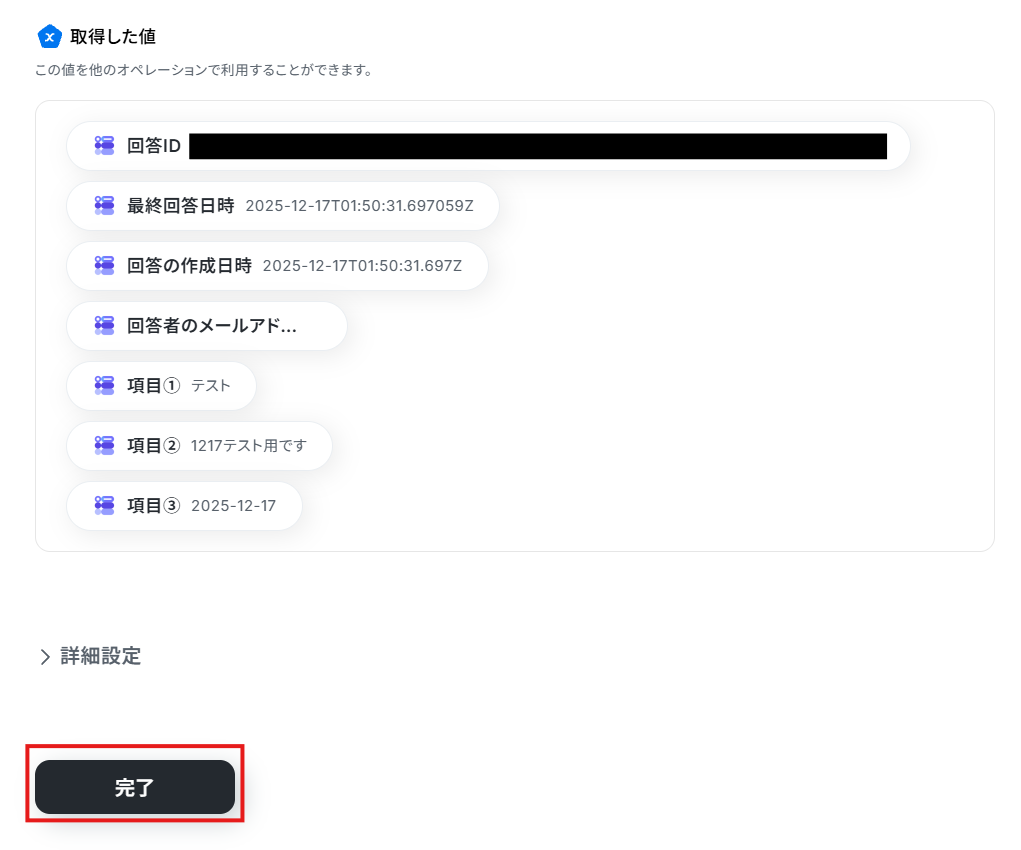
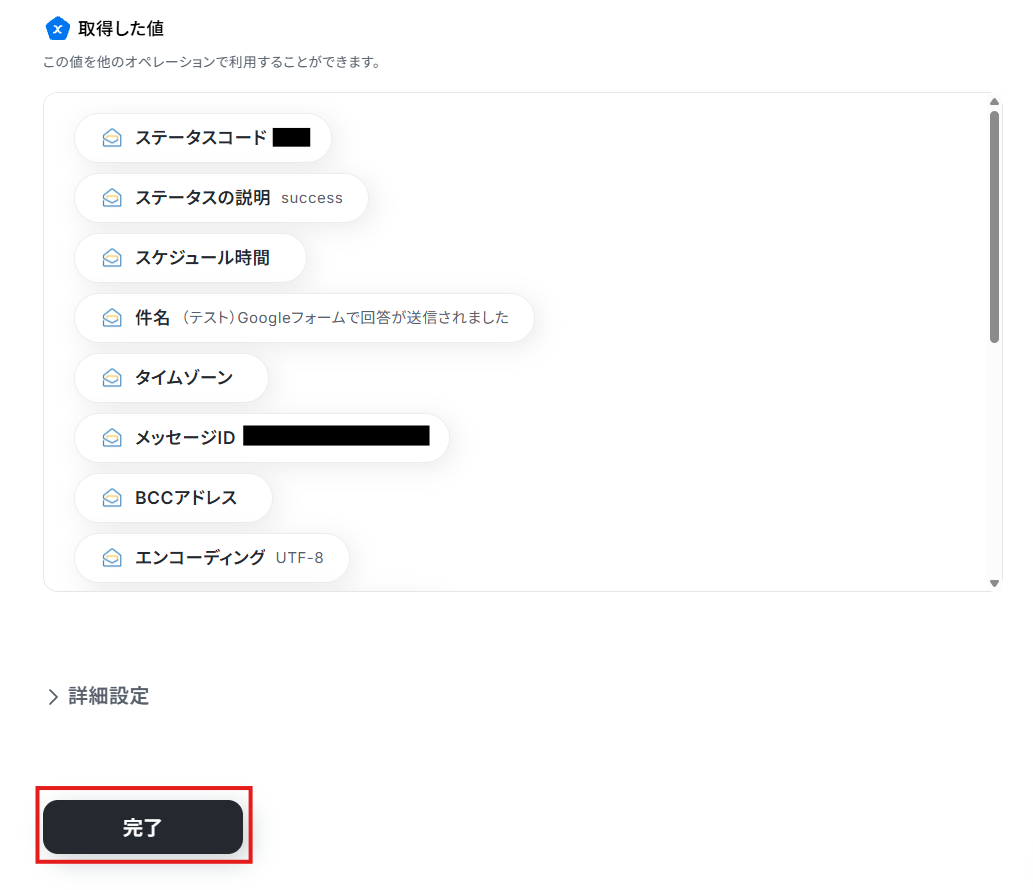
成功したら保存してください。ここで取得した値は次以降のステップで活用します。
※取得した値とは?
トリガーやオペレーション設定時に「テスト」を実行して取得した値のことです。
後続のオペレーション設定時の値として利用でき、フローボットを起動する度に変動した値となります。
なお、取得した値に取得したいレコードが反映されていないことがあります。
その場合「+ 取得する値を追加」から項目を追加できます。
Googleフォームトリガーで、回答内容を取得する方法もあわせてご確認ください。
ステップ4:Zoho Mailのアクション設定
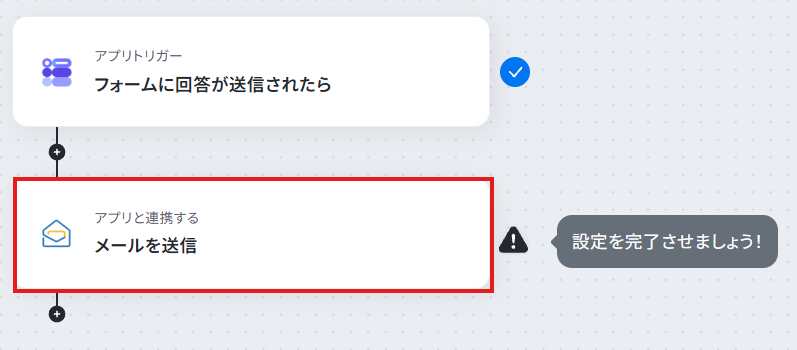
先ほど取得したGoogleフォームの回答内容を、Zoho Mailで送信します。「メールを送信」をクリックしましょう。
※「メールを送る」でできることもご参照ください。
ステップ3と同様、アクションは「メールを送信」のまま「次へ」をクリック。
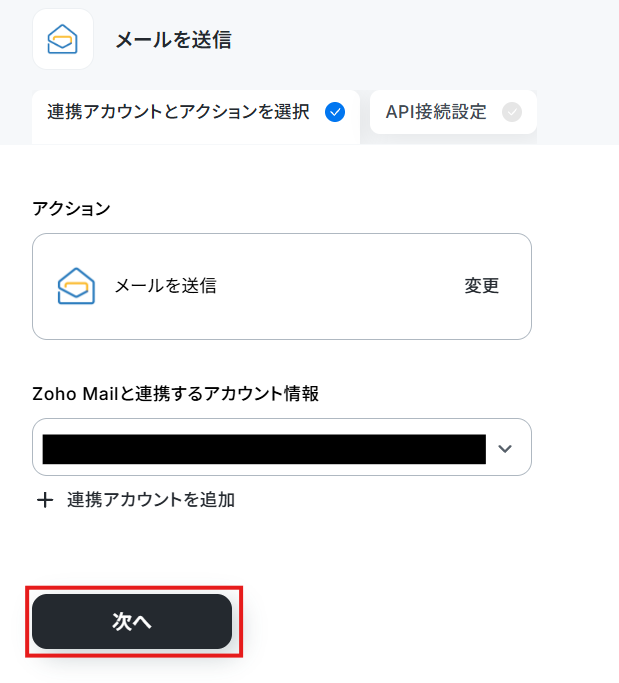
まず、アカウントIDを候補から選択しましょう。
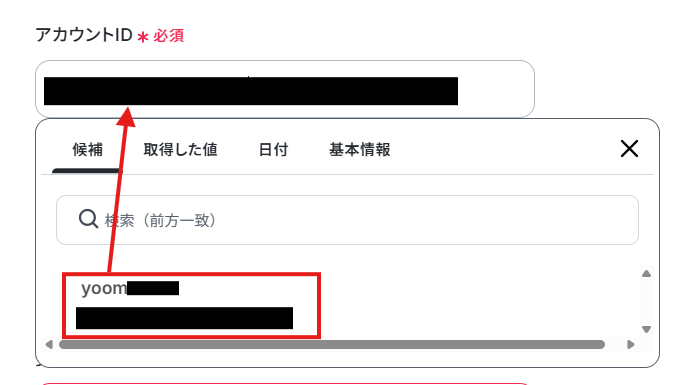
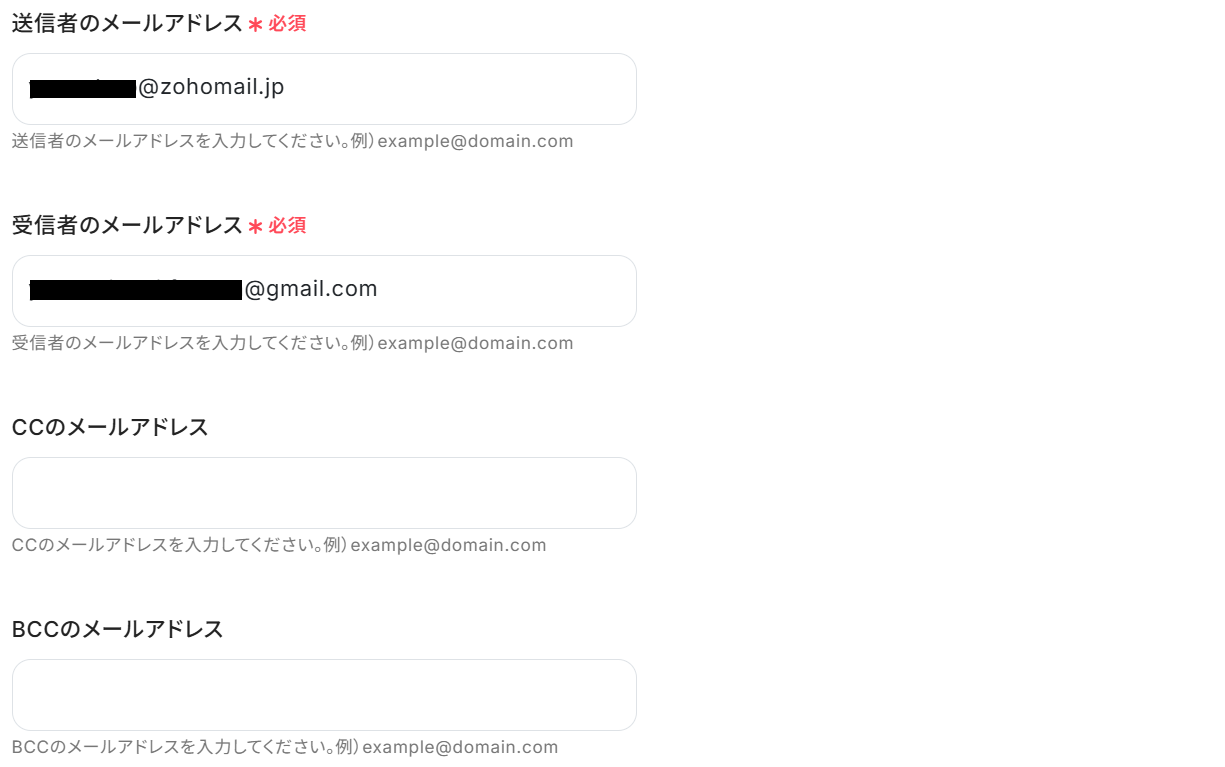
次に送信者・受信者それぞれのメールアドレスを入力してください。CC・BCCの設定もできます。
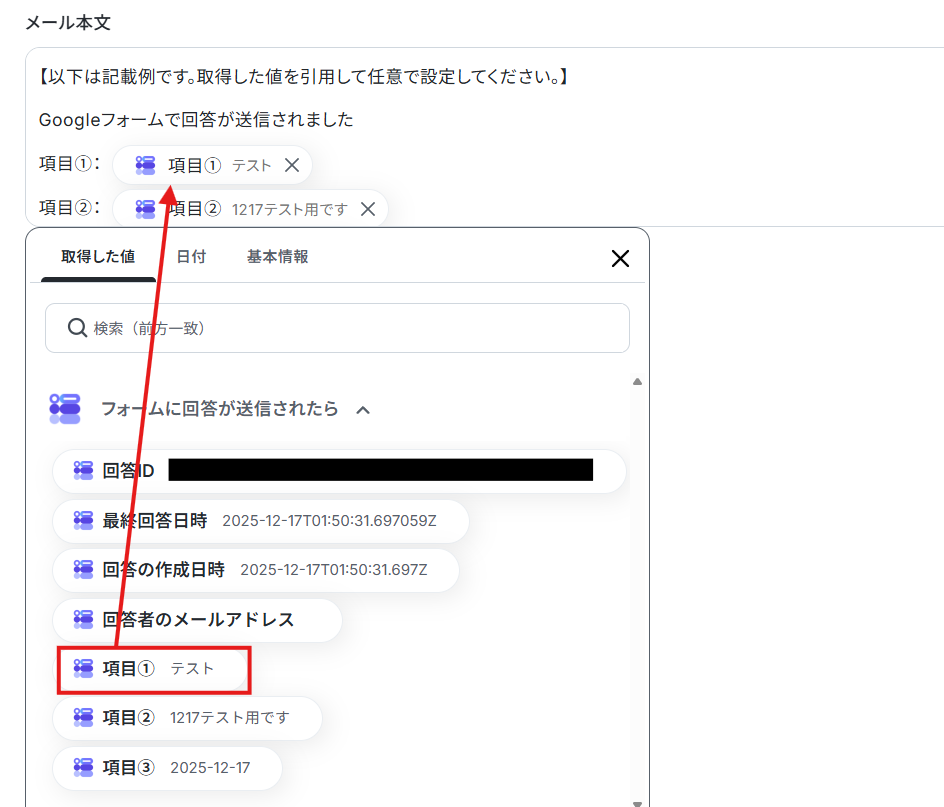
続けて件名とメール本文を入力しましょう。
Googleフォームから取得した値などの変数や、固定の文章を組み合わせて自由にカスタマイズ可能です。
※以下のように取得した値を設定することで、トリガーが実行されるたびに最新の回答内容が反映されます。
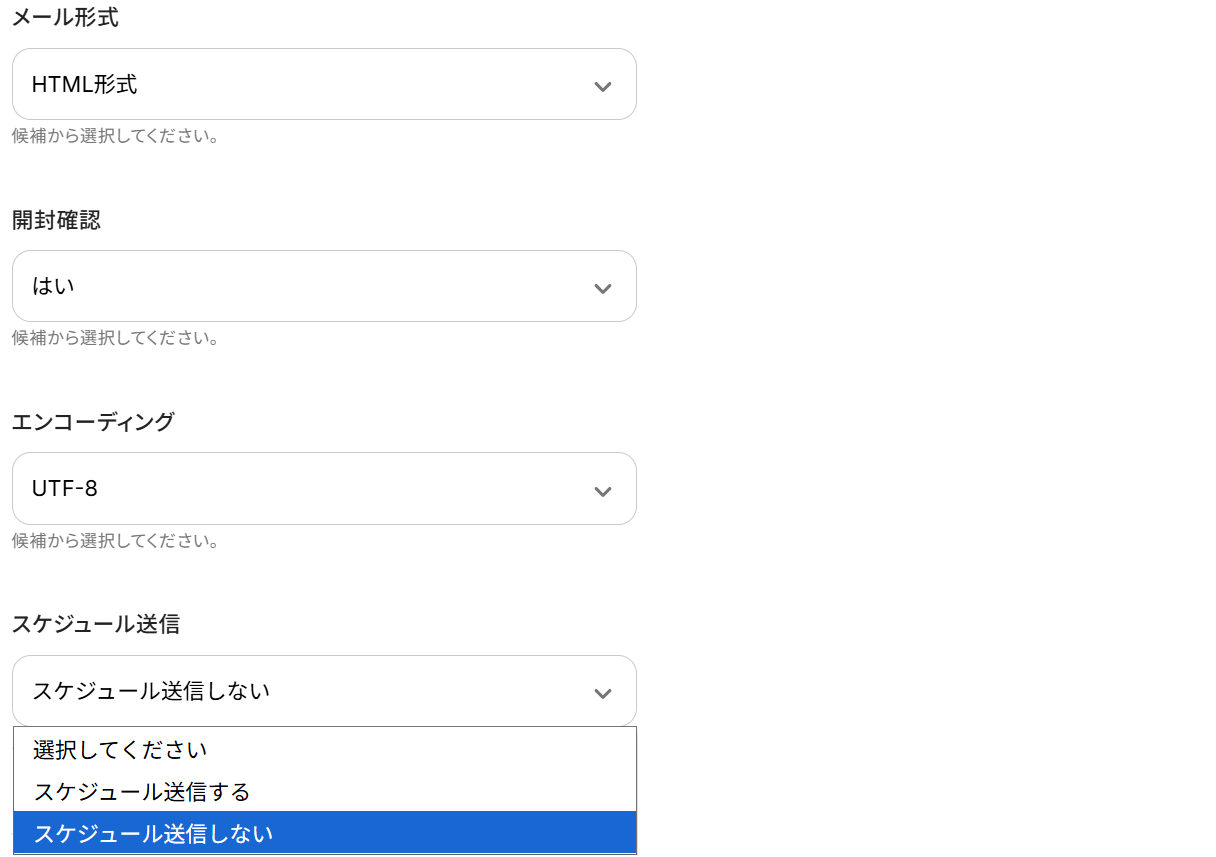
あとは任意で以下の項目をプルダウンから選択していきましょう。設定が完了したらテストします。
成功したら保存してください。
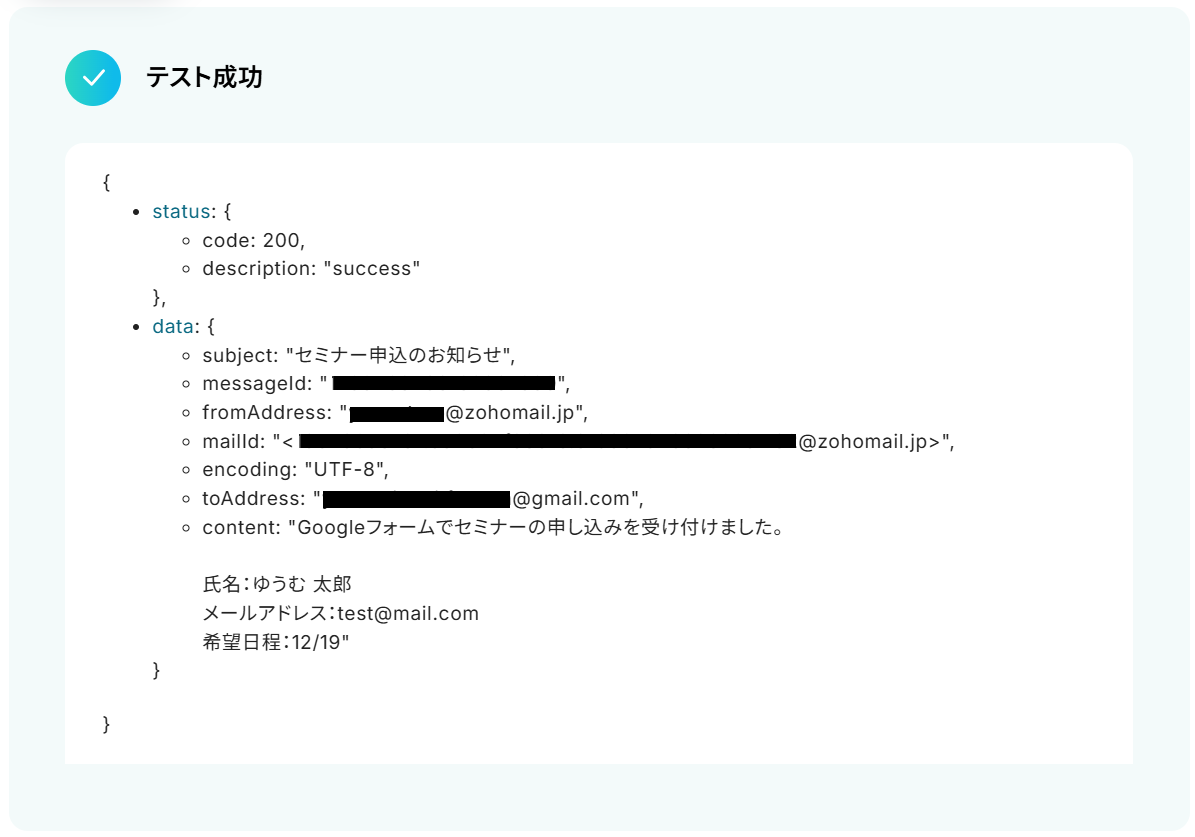
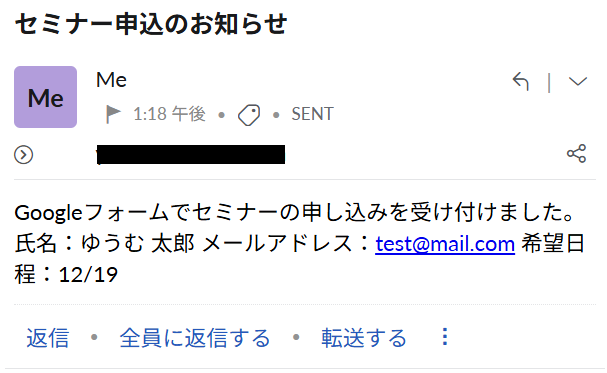
連携したZoho Mailアドレスから、Googleフォームの回答内容が送信されました!
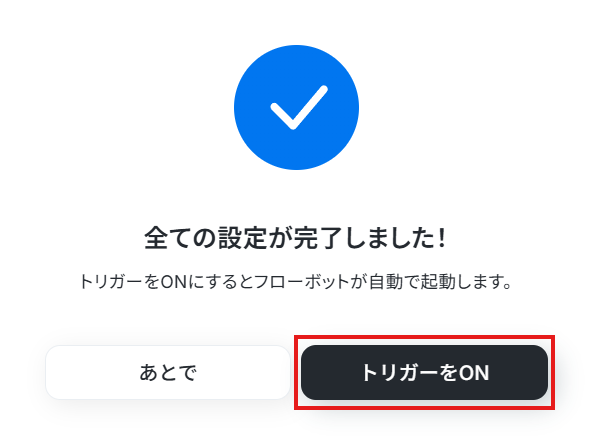
ステップ5:トリガーをONにして起動準備完了
最後に「トリガーをON」をクリックしたら、自動化の設定は完了です。正しくフローボットが起動するか確認しましょう。
以上が、Googleフォームが送信されたら、Zoho Mailで通知する方法でした!
GoogleフォームとZoho Mailを活用したその他の自動化テンプレート
Yoomでは、GoogleフォームとZoho Mailに関しての様々な業務効率化テンプレートを提供しています。GoogleフォームとZoho Mailでの操作をトリガーに、様々な業務工程を自動化することで業務の効率化と人的ミスの削減が可能です。ご自身の業務に合わせて、これらのテンプレートもぜひ活用してみてくださいね!
Googleフォームを活用したその他の自動化例
Google フォームを起点にNotion、kintone、Salesforce等へデータを自動展開します。
AIによるリーガルチェックやOCR名刺登録、freee支払依頼作成も可能で、資料作成や定期CSV報告、RPA連携まで幅広く自動化します。
■概要Googleフォームで集めたアンケートや問い合わせの回答を、手作業でNotionのデータベースに転記していませんか?この作業は時間がかかるだけでなく、コピー&ペーストによる入力ミスが発生する可能性もあります。このワークフローを活用すれば、Googleフォームに回答が送信されたタイミングで、自動的にNotionへデータが登録されるため、こうした手作業による手間やミスを解消できます。■このテンプレートをおすすめする方- Googleフォームで集めた回答を手作業でNotionへ転記しているご担当者の方
- Notionを顧客管理やタスク管理のデータベースとして活用しているチームの方
- フォーム回答の転記作業における入力ミスや対応漏れをなくしたいと考えている方
■このテンプレートを使うメリット- Googleフォームへの回答送信をきっかけに、自動でNotionに情報が登録されるため、これまで手作業に費やしていた時間を短縮することができます。
- システムが自動で処理を行うため、手作業による転記ミスや入力漏れといったヒューマンエラーの発生を防ぎ、データの正確性を保てます。
■フローボットの流れ- はじめに、GoogleフォームとNotionをYoomと連携します。
- 次に、トリガーでGoogleフォームを選択し、「フォームの回答が送信されたら」というアクションを設定します。
- 最後に、オペレーションでNotionの「レコードを追加する」アクションを設定し、Googleフォームから取得した回答内容をNotionのデータベースに登録します。
※「トリガー」:フロー起動のきっかけとなるアクション、「オペレーション」:トリガー起動後、フロー内で処理を行うアクション■このワークフローのカスタムポイント- Notionにレコードを追加するオペレーションでは、登録先のデータベースを指定します。また、データベースの各項目に対して、トリガーで取得したGoogleフォームの回答内容を変数として埋め込むことで、どの回答をどの項目に登録するかを自由に設定できます。
■注意事項- Googleフォーム、NotionのそれぞれとYoomを連携してください。
- トリガーは5分、10分、15分、30分、60分の間隔で起動間隔を選択できます。
- プランによって最短の起動間隔が異なりますので、ご注意ください。
- Googleフォームをトリガーとして使用した際の回答内容を取得する方法は「Googleフォームトリガーで、回答内容を取得する方法」を参照ください。
■概要Googleフォームで集めたアンケートの回答などを、手作業でkintoneに転記していませんか。こうした手作業でのデータ入力は時間がかかるだけでなく、入力ミスや転記漏れといったヒューマンエラーの原因にもなり得ます。このワークフローを活用すれば、Googleフォームに回答があったタイミングで、kintoneへのレコード追加とGoogle Chatへの通知が自動で実行されるため、データ管理と情報共有の効率化を実現できます。
■このテンプレートをおすすめする方- Googleフォームとkintoneで顧客情報などを管理しており、手作業の転記を減らしたい方
- フォームからの問い合わせや申し込みを、Google Chatを通じてチームに迅速に共有したい方
- データ入力の自動化によってヒューマンエラーを防ぎ、業務の正確性を向上させたい方
■このテンプレートを使うメリット- Googleフォームへの回答からkintoneへのレコード追加、関係者への通知までが自動化されるため、これまで手作業に費やしていた時間を短縮できます。
- システムが自動で正確にデータを処理するため、手作業による転記ミスや連絡漏れといったヒューマンエラーの発生を防ぎます。
■フローボットの流れ- はじめに、Googleフォーム、kintone、Google ChatをYoomに連携します。
- 次に、トリガーでGoogleフォームを選択し、「アンケートフォームに回答があったら」というアクションを設定します。
- 続いて、オペレーションでkintoneの「レコードを追加する」アクションを設定し、フォームの回答内容が反映されるようにします。
- 最後に、オペレーションでGoogle Chatの「メッセージを送信」アクションを設定し、指定したスペースに通知が飛ぶように設定します。
※「トリガー」:フロー起動のきっかけとなるアクション、「オペレーション」:トリガー起動後、フロー内で処理を行うアクション
■このワークフローのカスタムポイント- Googleフォームのトリガー設定では、自動化の対象としたいフォームを任意で選択することが可能です。
- kintoneに追加するレコードの内容や、Google Chatに通知するメッセージの文面は、フォームの回答内容を引用して自由に設定できます。
■注意事項- Googleフォーム、kintone、Google ChatのそれぞれとYoomを連携してください。
- トリガーは5分、10分、15分、30分、60分の間隔で起動間隔を選択できます。
- プランによって最短の起動間隔が異なりますので、ご注意ください。
- Googleフォームをトリガーとして使用した際の回答内容を取得する方法は「Googleフォームトリガーで、回答内容を取得する方法」を参照ください。
- Google Chatとの連携はGoogle Workspaceの場合のみ可能です。詳細は「Google Chatでスペースにメッセージを送る方法」を参照ください。
- kintoneはミニプラン以上でご利用いただけるアプリとなっております。フリープラン・パーソナルプランの場合は設定しているフローボットのオペレーションやデータコネクトはエラーとなりますので、ご注意ください。
- パーソナルプラン・ミニプラン・チームプラン・サクセスプランなどの有料プランは、2週間の無料トライアルを行うことが可能です。無料トライアル中には制限対象のアプリを使用することができます。
■概要Googleフォームで受け付けた問い合わせやアンケートの回答を、都度確認して手作業でLINE WORKSに共有するのは手間がかかるだけでなく、対応の遅れや共有漏れの原因になることもあります。このワークフローを活用すれば、Googleフォームに回答が送信されたタイミングで、指定した内容を自動でLINE WORKSに通知することが可能になり、スムーズな情報共有を実現し、迅速な対応体制の構築に貢献します。■このテンプレートをおすすめする方- Googleフォームを問い合わせ窓口として利用し、手動でLINE WORKSに通知している方
- Googleフォームで取得した顧客情報やアンケート結果を、迅速にチームへ共有したいと考えている方
- 日々の定型的な通知業務を自動化し、コア業務に集中できる時間を確保したいマネージャーの方
■このテンプレートを使うメリット- Googleフォームに回答が送信されると、自動でLINE WORKSに通知が送信されるため、手作業での共有にかかっていた時間を削減できます。
- 通知が自動化されることで、手作業による連絡の漏れや遅延といったヒューマンエラーを防ぎ、情報伝達を実現します。
■フローボットの流れ- はじめに、GoogleフォームとLINE WORKSをYoomと連携します
- 次に、トリガーでGoogleフォームを選択し、「フォームに回答が送信されたら」というアクションを設定します
- 最後に、オペレーションでLINE WORKSの「トークルームにメッセージを送信」アクションを設定し、フォームの回答内容を通知するように設定します
※「トリガー」:フロー起動のきっかけとなるアクション、「オペレーション」:トリガー起動後、フロー内で処理を行うアクション
■このワークフローのカスタムポイント- Googleフォームのトリガー設定では、通知のきっかけとしたいフォームを任意で設定してください。
- LINE WORKSへの通知メッセージには、Googleフォームで受け付けた回答項目の中から、特定の情報だけを引用して送信するなど、自由にカスタマイズが可能です。
■注意事項- Googleフォーム、LINE WORKSのそれぞれとYoomを連携してください。
- トリガーは5分、10分、15分、30分、60分の間隔で起動間隔を選択できます。
- プランによって最短の起動間隔が異なりますので、ご注意ください。
- Googleフォームをトリガーとして使用した際の回答内容を取得する方法は「Googleフォームトリガーで、回答内容を取得する方法」を参照ください。
- LINE WORKS(API2.0)のCallback設定方法は「LINE WORKS(API2.0)のCallback設定方法について」をご参照ください。
■概要経費精算や支払依頼など、Googleフォームで受け付けた内容をfreee会計へ手作業で入力する業務に手間を感じていませんか。この作業は時間がかかるだけでなく、転記ミスといったヒューマンエラーの原因にもなり得ます。このワークフローは、Googleフォームへの回答をトリガーとして、freee会計のAPIと連携し支払依頼を自動で作成するため、手入力の手間を省き、正確かつ迅速な経理処理を実現します。■このテンプレートをおすすめする方- Googleフォームとfreee会計を用いた支払依頼業務を手作業で行っている経理担当者の方
- freee会計のAPIを活用した業務自動化に関心があるものの、具体的な方法がわからない方
- 申請業務のプロセスを改善し、バックオフィス全体の生産性を高めたいと考えている方
■このテンプレートを使うメリット- Googleフォームへの回答送信後、freee会計に支払依頼が自動で作成されるため、これまで手作業での転記に費やしていた時間を削減できます。
- 手作業によるデータ入力をなくすことで、金額の誤入力や申請内容の転記漏れなどのヒューマンエラーを防ぎ、業務の正確性を高めます。
■フローボットの流れ- はじめに、Googleフォームとfreee会計をYoomと連携します。
- 次に、トリガーでGoogleフォームを選択し、「フォームに回答が送信されたら」というアクションを設定します。
- 最後に、オペレーションでfreee会計の「支払依頼の作成」アクションを設定し、フォームから取得した回答内容をもとに支払依頼を作成します。
※「トリガー」:フロー起動のきっかけとなるアクション、「オペレーション」:トリガー起動後、フロー内で処理を行うアクション■このワークフローのカスタムポイント- freee会計で支払依頼を作成する際、Googleフォームから取得したどの回答をどの項目に反映させるかは自由にカスタマイズが可能です。
- 例えば、フォームの「支払先」という質問の回答をfreee会計の「取引先」へ、「請求金額」の回答を「金額」へ紐付けるなど、実際の運用に合わせて柔軟に設定してください。
■注意事項- Googleフォーム、freee会計のそれぞれとYoomを連携してください。
- トリガーは5分、10分、15分、30分、60分の間隔で起動間隔を選択できます。
- プランによって最短の起動間隔が異なりますので、ご注意ください。
- Googleフォームをトリガーとして使用した際の回答内容を取得する方法は「Googleフォームトリガーで、回答内容を取得する方法」を参照ください。
■概要Googleフォームで契約書ファイルを受け取った後、内容の確認や関係部署への通知に手間を感じていませんか。
特に、契約書の内容をチェックし、その結果を迅速に共有したい場合、手作業では時間がかかります。
このワークフローを活用すれば、Googleフォームでの契約書受領から、AIによる簡易的なリーガルチェックの一連の流れをシームレスに行います。
さらに、結果をMicrosoft Teamsへ自動通知できるので、業務負担の軽減に役立つでしょう。■このテンプレートをおすすめする方- Googleフォームで受け取った契約書の確認や通知作業を効率化したい方
- 契約書のリーガルチェックにAIを活用し、その結果をMicrosoft Teamsで迅速に共有したいと考えている方
- 手作業による契約関連業務でのヒューマンエラーを減らし、業務品質を高めたい方
■このテンプレートを使うメリット- Googleフォームへの契約書提出からAIによるチェック、Microsoft Teamsへの通知までが自動化されるため、手作業で行っていた時間を他のコア業務に充てることができます。
- 人の手を介さずに処理が進むため、契約内容の見落としや通知漏れといったヒューマンエラーのリスク軽減に繋がります。
■フローボットの流れ- はじめに、Googleフォーム、Google Drive、Microsoft TeamsをYoomと連携します。
- トリガーでGoogleフォームの「フォームに回答が送信されたら」を選択し、フォームに新しい契約書が提出されるとフローが起動するよう設定します。
- 次に、Google Driveの「ファイルをダウンロードする」アクションを設定し、Googleフォーム経由でアップロードされた契約書ファイルをYoom内にダウンロードします。
- 続いて、「画像・PDFから文字を読み取る」アクションを設定し、ダウンロードした契約書ファイルからテキストデータを抽出します。
- 次に、「テキストを生成する」アクションを設定し、抽出したテキスト情報を基に、AIが契約内容に関する簡易的なチェックや要約を行います。
- 最後に、Microsoft Teamsの「チャネルにメッセージを送る」アクションを設定し、AIによるチェック結果や契約書に関する情報を指定のチャネルに通知します。
※「トリガー」:フロー起動のきっかけとなるアクション、「オペレーション」:トリガー起動後、フロー内で処理を行うアクション■このワークフローのカスタムポイント- 「画像・PDFから文字を読み取る」オペレーションでは、特定の情報をより正確に抽出するための読み取り範囲や項目を指定するなど、任意でカスタムすることが可能です。
- 「テキストを生成する」では、AIに指示を出すプロンプトは、より具体的なチェックポイント(例:「不利な条項が含まれていないか確認してください」「契約金額が一定以上の場合にアラートを出してください」など)を含めることで、業務内容に合わせた柔軟なカスタマイズができます。
- Microsoft Teamsへの通知設定では、前段のステップで取得した値を変数としてメッセージに含めることで、状況に応じた具体的な情報を通知することが可能です。
■注意事項- Googleフォーム、Google Drive、Microsoft TeamsのそれぞれとYoomを連携してください。
- トリガーは5分、10分、15分、30分、60分の間隔で起動間隔を選択できます。
- プランによって最短の起動間隔が異なりますので、ご注意ください。
- Googleフォームをトリガーとして使用した際の回答内容を取得する方法は「Googleフォームトリガーで、回答内容を取得する方法」を参照ください。
- OCRデータは6,500文字以上のデータや文字が小さい場合などは読み取れない場合があるので、ご注意ください。
- Microsoft365(旧Office365)には、家庭向けプランと一般法人向けプラン(Microsoft365 Business)があり、一般法人向けプランに加入していない場合には認証に失敗する可能性があります。
- ダウンロード可能なファイル容量は最大300MBまでです。アプリの仕様によっては300MB未満になる可能性があるので、ご注意ください。
- トリガー、各オペレーションでの取り扱い可能なファイル容量の詳細は「ファイルの容量制限について」をご参照ください。
■概要
Googleフォームで送信された名刺画像をOCRで読み取り、Salesforceの取引先責任者として登録しGmailでお礼メールを送信するフローです。
Yoomではプログラミング不要でアプリ間の連携ができるため、簡単にこのフローを実現することができます。
■このテンプレートをおすすめする方
- 新規顧客開拓を担当しており、日々受け取る名刺のデータ入力やお礼メールの送信に手間を取られている営業担当者
- 顧客対応の品質向上のため、名刺交換後の迅速なフォローアップを可能にしたい営業やカスタマーサポートの責任者
- 名刺情報の管理効率を改善したい営業担当者やチームリーダー
- 紙の名刺の電子化とデータベース化を進め、社内のDX化を推進したい方
■このテンプレートを使うメリット
このフローにより、Googleフォームで送信された名刺画像をもとに、Salesforceでの取引先責任者の登録およびGmailでの名刺に記載されたメールアドレスへのお礼メール送信が自動化されます。
画像の撮影やスキャンとフォーム送信だけで名刺情報がデジタル化され、担当者の負担軽減や情報共有の迅速化が可能になることで、顧客へのアプローチやフォローアップをスムーズに進められます。
また、データ登録時、名刺画像が自動的にアップロードされるため、データとの照合が容易です。
■概要
Googleフォームで収集した回答をもとに、手作業で資料を作成しDropboxへ格納する作業は、時間もかかり、時には入力ミスも発生しがちではないでしょうか。このワークフローを活用すれば、Googleフォームへの回答送信をトリガーに、Googleドキュメントで資料を自動作成し、指定したDropboxフォルダへ自動的に格納するため、これらの課題をスムーズに解消できます。
■このテンプレートをおすすめする方
- Googleフォームの回答を基にした資料作成とDropboxへの格納を手作業で行っている方
- 定型的な資料作成業務の時間を削減し、ヒューマンエラーを減らしたいと考えている方
- Googleフォーム、Googleドキュメント、Dropboxを連携させた業務自動化に興味がある方
■このテンプレートを使うメリット
- Googleフォームへの回答後、資料作成からDropboxへの格納までが自動化されるため、手作業の時間を削減し、他の業務に集中できます。
- 手作業による情報の転記ミスや、ファイルの格納漏れといったヒューマンエラーを防ぎ、業務の正確性が向上します。
■フローボットの流れ
- はじめに、Googleフォーム、Googleドキュメント、DropboxをYoomと連携します。
- 次に、トリガーでGoogleフォームを選択し、「フォームに回答が送信されたら」というアクションを設定します。
- 次に、オペレーションで「書類を発行する機能」のGoogleドキュメントを設定し、フォームの回答内容を反映した資料を作成します。
- 最後に、オペレーションでDropboxを選択し、「ファイルをアップロード」アクションを設定し、作成された資料を指定のフォルダに格納します。
※「トリガー」:フロー起動のきっかけとなるアクション、「オペレーション」:トリガー起動後、フロー内で処理を行うアクション
■このワークフローのカスタムポイント
- Googleフォームのトリガー設定では、自動化の対象としたい任意のフォームを指定してください。
- Googleドキュメントのオペレーション設定では、資料作成に使用する任意の雛形ドキュメントを指定でき、フォームから取得した情報をドキュメント内の特定箇所に変数として埋め込むことが可能です。
- Dropboxのオペレーション設定では、作成された資料をアップロードする先のフォルダを任意で指定してください。
■注意事項
- Googleフォーム、Googleドキュメント、DropboxのそれぞれとYoomを連携してください。
- トリガーは5分、10分、15分、30分、60分の間隔で起動間隔を選択できます。
- プランによって最短の起動間隔が異なりますので、ご注意ください。
- Googleフォームをトリガーとして使用した際の回答内容を取得する方法は下記を参照ください。
https://intercom.help/yoom/ja/articles/6807133
■概要Googleフォームで受け付けた申し込み情報を、一件ずつ手作業でGoogleカレンダーに登録していませんか。特に定期的なイベントや面談の場合、繰り返しの予定設定は手間がかかり、入力ミスも起こりがちです。このワークフローを活用すれば、Googleフォームへの回答送信をきっかけに、指定した内容でGoogleカレンダーへ繰り返しの予定を自動で作成できます。手作業による登録の手間や設定ミスを減らし、スムーズなスケジュール管理を実現します。■このテンプレートをおすすめする方- GoogleフォームとGoogleカレンダーを使い、イベントや面談の予約管理をしている方
- フォームの回答内容をカレンダーに手動で転記する作業に、手間を感じている担当者の方
- 定期的な予定の登録を自動化し、スケジュール調整業務を効率化したいと考えている方
■このテンプレートを使うメリット- Googleフォームへの回答を基に予定が自動作成されるため、これまで手作業での登録に費やしていた時間を短縮できます。
- 手作業でのデータ転記が不要になることで、予定のタイトルや日時の入力間違いといったヒューマンエラーの防止に繋がります。
■フローボットの流れ- はじめに、GoogleフォームとGoogleカレンダーをYoomと連携します。
- 次に、トリガーでGoogleフォームを選択し、「フォームに回答が送信されたら」というアクションを設定します。
- 続いて、オペレーションでAI機能を選択し、「テキストを生成する」アクションを設定して、フォームの回答内容からカレンダー登録に必要な情報を整形します。
- 最後に、オペレーションでGoogleカレンダーの「繰り返しの予定を作成」アクションを設定し、生成したテキストを予定の内容として登録します。
※「トリガー」:フロー起動のきっかけとなるアクション、「オペレーション」:トリガー起動後、フロー内で処理を行うアクション■このワークフローのカスタムポイント- Googleカレンダーのオペレーション設定では、予定を登録したいカレンダーを任意で選択することが可能です。
- 予定のタイトルや説明欄には、Googleフォームで回答された氏名や希望日時などの情報を、変数として埋め込むことができます。
■注意事項- Googleフォーム、GoogleカレンダーのそれぞれとYoomを連携してください。
- トリガーは5分、10分、15分、30分、60分の間隔で起動間隔を選択できます。
- プランによって最短の起動間隔が異なりますので、ご注意ください。
- Googleフォームをトリガーとして使用した際の回答内容を取得する方法は「Googleフォームトリガーで、回答内容を取得する方法」を参照ください。
■概要Googleフォームで収集したアンケートや申し込みの回答を、定期的にCSVファイルとして抽出し、関係者へメールで共有する作業を手間に感じていませんか。この定型的な作業は忘れがちですが、業務上重要な情報共有であることも少なくありません。このワークフローを活用すれば、指定した日時にGoogleフォームの回答が保存されたスプレッドシートから自動でCSVを出力し、Gmailで送信する一連の流れを自動化し、定期的な報告業務の効率化を実現します。
■このテンプレートをおすすめする方- Googleフォームで収集した回答をCSV出力し、手動でメール共有している方
- 日次や週次での報告業務を自動化し、作業の抜け漏れを防ぎたいと考えている方
- Googleフォームの回答データを特定の担当者に定時で自動送信したい方
■このテンプレートを使うメリット- 指定日時にGoogleフォームの回答をCSVとして自動で出力しGmailで送信するため、手作業での報告業務にかかっていた時間を削減できます。
- 手作業によるファイルの添付間違いや送信忘れなどのヒューマンエラーを防ぎ、確実な情報共有を実現します。
■フローボットの流れ- はじめに、Google DriveとGmailをYoomと連携します。
- 次に、トリガーでスケジュールトリガーを選択し、「指定したスケジュールになったら」というアクションを設定します。
- 次に、オペレーションでGoogle Driveの「Googleスプレッドシートをダウンロード(シートを指定)」アクションを設定し、Googleフォームの回答が保存されているスプレッドシートを指定してダウンロードします。
- その後、オペレーションでファイル名の変換アクションを設定し、ダウンロードしたファイルの名称を任意の名前に変更します。
- 最後に、オペレーションでGmailの「メールを送る」アクションを設定し、ファイル名が変更されたCSVファイルを添付して指定の宛先に送信します。
※「トリガー」:フロー起動のきっかけとなるアクション、「オペレーション」:トリガー起動後、フロー内で処理を行うアクション
■このワークフローのカスタムポイント- スケジュールトリガーでは、「毎日午前9時」や「毎週金曜日の午後5時」など、業務に合わせて自由に起動する日時を設定してください。
- ファイル名の変換オペレーションでは、出力されるCSVファイルに日付の情報を含めるなど、管理しやすいファイル名を任意で設定できます。
- Gmailでメールを送信するアクションを設定する際に、送信先のメールアドレス、件名、本文の内容を任意で設定してください。
■注意事項- Google Drive、GmailのそれぞれとYoomを連携してください。
- ダウンロード可能なファイル容量は最大300MBまでです。アプリの仕様によっては300MB未満になる可能性があるので、ご注意ください。
- トリガー、各オペレーションでの取り扱い可能なファイル容量の詳細は「ファイルの容量制限について」をご参照ください。

- Googleフォームで集めた回答を手作業でNotionへ転記しているご担当者の方
- Notionを顧客管理やタスク管理のデータベースとして活用しているチームの方
- フォーム回答の転記作業における入力ミスや対応漏れをなくしたいと考えている方
- Googleフォームへの回答送信をきっかけに、自動でNotionに情報が登録されるため、これまで手作業に費やしていた時間を短縮することができます。
- システムが自動で処理を行うため、手作業による転記ミスや入力漏れといったヒューマンエラーの発生を防ぎ、データの正確性を保てます。
- はじめに、GoogleフォームとNotionをYoomと連携します。
- 次に、トリガーでGoogleフォームを選択し、「フォームの回答が送信されたら」というアクションを設定します。
- 最後に、オペレーションでNotionの「レコードを追加する」アクションを設定し、Googleフォームから取得した回答内容をNotionのデータベースに登録します。
- Notionにレコードを追加するオペレーションでは、登録先のデータベースを指定します。また、データベースの各項目に対して、トリガーで取得したGoogleフォームの回答内容を変数として埋め込むことで、どの回答をどの項目に登録するかを自由に設定できます。
- Googleフォーム、NotionのそれぞれとYoomを連携してください。
- トリガーは5分、10分、15分、30分、60分の間隔で起動間隔を選択できます。
- プランによって最短の起動間隔が異なりますので、ご注意ください。
- Googleフォームをトリガーとして使用した際の回答内容を取得する方法は「Googleフォームトリガーで、回答内容を取得する方法」を参照ください。

- Googleフォームとkintoneで顧客情報などを管理しており、手作業の転記を減らしたい方
- フォームからの問い合わせや申し込みを、Google Chatを通じてチームに迅速に共有したい方
- データ入力の自動化によってヒューマンエラーを防ぎ、業務の正確性を向上させたい方
- Googleフォームへの回答からkintoneへのレコード追加、関係者への通知までが自動化されるため、これまで手作業に費やしていた時間を短縮できます。
- システムが自動で正確にデータを処理するため、手作業による転記ミスや連絡漏れといったヒューマンエラーの発生を防ぎます。
- はじめに、Googleフォーム、kintone、Google ChatをYoomに連携します。
- 次に、トリガーでGoogleフォームを選択し、「アンケートフォームに回答があったら」というアクションを設定します。
- 続いて、オペレーションでkintoneの「レコードを追加する」アクションを設定し、フォームの回答内容が反映されるようにします。
- 最後に、オペレーションでGoogle Chatの「メッセージを送信」アクションを設定し、指定したスペースに通知が飛ぶように設定します。
■このワークフローのカスタムポイント
- Googleフォームのトリガー設定では、自動化の対象としたいフォームを任意で選択することが可能です。
- kintoneに追加するレコードの内容や、Google Chatに通知するメッセージの文面は、フォームの回答内容を引用して自由に設定できます。
- Googleフォーム、kintone、Google ChatのそれぞれとYoomを連携してください。
- トリガーは5分、10分、15分、30分、60分の間隔で起動間隔を選択できます。
- プランによって最短の起動間隔が異なりますので、ご注意ください。
- Googleフォームをトリガーとして使用した際の回答内容を取得する方法は「Googleフォームトリガーで、回答内容を取得する方法」を参照ください。
- Google Chatとの連携はGoogle Workspaceの場合のみ可能です。詳細は「Google Chatでスペースにメッセージを送る方法」を参照ください。
- kintoneはミニプラン以上でご利用いただけるアプリとなっております。フリープラン・パーソナルプランの場合は設定しているフローボットのオペレーションやデータコネクトはエラーとなりますので、ご注意ください。
- パーソナルプラン・ミニプラン・チームプラン・サクセスプランなどの有料プランは、2週間の無料トライアルを行うことが可能です。無料トライアル中には制限対象のアプリを使用することができます。

- Googleフォームを問い合わせ窓口として利用し、手動でLINE WORKSに通知している方
- Googleフォームで取得した顧客情報やアンケート結果を、迅速にチームへ共有したいと考えている方
- 日々の定型的な通知業務を自動化し、コア業務に集中できる時間を確保したいマネージャーの方
- Googleフォームに回答が送信されると、自動でLINE WORKSに通知が送信されるため、手作業での共有にかかっていた時間を削減できます。
- 通知が自動化されることで、手作業による連絡の漏れや遅延といったヒューマンエラーを防ぎ、情報伝達を実現します。
- はじめに、GoogleフォームとLINE WORKSをYoomと連携します
- 次に、トリガーでGoogleフォームを選択し、「フォームに回答が送信されたら」というアクションを設定します
- 最後に、オペレーションでLINE WORKSの「トークルームにメッセージを送信」アクションを設定し、フォームの回答内容を通知するように設定します
■このワークフローのカスタムポイント
- Googleフォームのトリガー設定では、通知のきっかけとしたいフォームを任意で設定してください。
- LINE WORKSへの通知メッセージには、Googleフォームで受け付けた回答項目の中から、特定の情報だけを引用して送信するなど、自由にカスタマイズが可能です。
- Googleフォーム、LINE WORKSのそれぞれとYoomを連携してください。
- トリガーは5分、10分、15分、30分、60分の間隔で起動間隔を選択できます。
- プランによって最短の起動間隔が異なりますので、ご注意ください。
- Googleフォームをトリガーとして使用した際の回答内容を取得する方法は「Googleフォームトリガーで、回答内容を取得する方法」を参照ください。
- LINE WORKS(API2.0)のCallback設定方法は「LINE WORKS(API2.0)のCallback設定方法について」をご参照ください。

- Googleフォームとfreee会計を用いた支払依頼業務を手作業で行っている経理担当者の方
- freee会計のAPIを活用した業務自動化に関心があるものの、具体的な方法がわからない方
- 申請業務のプロセスを改善し、バックオフィス全体の生産性を高めたいと考えている方
- Googleフォームへの回答送信後、freee会計に支払依頼が自動で作成されるため、これまで手作業での転記に費やしていた時間を削減できます。
- 手作業によるデータ入力をなくすことで、金額の誤入力や申請内容の転記漏れなどのヒューマンエラーを防ぎ、業務の正確性を高めます。
- はじめに、Googleフォームとfreee会計をYoomと連携します。
- 次に、トリガーでGoogleフォームを選択し、「フォームに回答が送信されたら」というアクションを設定します。
- 最後に、オペレーションでfreee会計の「支払依頼の作成」アクションを設定し、フォームから取得した回答内容をもとに支払依頼を作成します。
- freee会計で支払依頼を作成する際、Googleフォームから取得したどの回答をどの項目に反映させるかは自由にカスタマイズが可能です。
- 例えば、フォームの「支払先」という質問の回答をfreee会計の「取引先」へ、「請求金額」の回答を「金額」へ紐付けるなど、実際の運用に合わせて柔軟に設定してください。
- Googleフォーム、freee会計のそれぞれとYoomを連携してください。
- トリガーは5分、10分、15分、30分、60分の間隔で起動間隔を選択できます。
- プランによって最短の起動間隔が異なりますので、ご注意ください。
- Googleフォームをトリガーとして使用した際の回答内容を取得する方法は「Googleフォームトリガーで、回答内容を取得する方法」を参照ください。

特に、契約書の内容をチェックし、その結果を迅速に共有したい場合、手作業では時間がかかります。
このワークフローを活用すれば、Googleフォームでの契約書受領から、AIによる簡易的なリーガルチェックの一連の流れをシームレスに行います。
さらに、結果をMicrosoft Teamsへ自動通知できるので、業務負担の軽減に役立つでしょう。
- Googleフォームで受け取った契約書の確認や通知作業を効率化したい方
- 契約書のリーガルチェックにAIを活用し、その結果をMicrosoft Teamsで迅速に共有したいと考えている方
- 手作業による契約関連業務でのヒューマンエラーを減らし、業務品質を高めたい方
- Googleフォームへの契約書提出からAIによるチェック、Microsoft Teamsへの通知までが自動化されるため、手作業で行っていた時間を他のコア業務に充てることができます。
- 人の手を介さずに処理が進むため、契約内容の見落としや通知漏れといったヒューマンエラーのリスク軽減に繋がります。
- はじめに、Googleフォーム、Google Drive、Microsoft TeamsをYoomと連携します。
- トリガーでGoogleフォームの「フォームに回答が送信されたら」を選択し、フォームに新しい契約書が提出されるとフローが起動するよう設定します。
- 次に、Google Driveの「ファイルをダウンロードする」アクションを設定し、Googleフォーム経由でアップロードされた契約書ファイルをYoom内にダウンロードします。
- 続いて、「画像・PDFから文字を読み取る」アクションを設定し、ダウンロードした契約書ファイルからテキストデータを抽出します。
- 次に、「テキストを生成する」アクションを設定し、抽出したテキスト情報を基に、AIが契約内容に関する簡易的なチェックや要約を行います。
- 最後に、Microsoft Teamsの「チャネルにメッセージを送る」アクションを設定し、AIによるチェック結果や契約書に関する情報を指定のチャネルに通知します。
- 「画像・PDFから文字を読み取る」オペレーションでは、特定の情報をより正確に抽出するための読み取り範囲や項目を指定するなど、任意でカスタムすることが可能です。
- 「テキストを生成する」では、AIに指示を出すプロンプトは、より具体的なチェックポイント(例:「不利な条項が含まれていないか確認してください」「契約金額が一定以上の場合にアラートを出してください」など)を含めることで、業務内容に合わせた柔軟なカスタマイズができます。
- Microsoft Teamsへの通知設定では、前段のステップで取得した値を変数としてメッセージに含めることで、状況に応じた具体的な情報を通知することが可能です。
- Googleフォーム、Google Drive、Microsoft TeamsのそれぞれとYoomを連携してください。
- トリガーは5分、10分、15分、30分、60分の間隔で起動間隔を選択できます。
- プランによって最短の起動間隔が異なりますので、ご注意ください。
- Googleフォームをトリガーとして使用した際の回答内容を取得する方法は「Googleフォームトリガーで、回答内容を取得する方法」を参照ください。
- OCRデータは6,500文字以上のデータや文字が小さい場合などは読み取れない場合があるので、ご注意ください。
- Microsoft365(旧Office365)には、家庭向けプランと一般法人向けプラン(Microsoft365 Business)があり、一般法人向けプランに加入していない場合には認証に失敗する可能性があります。
- ダウンロード可能なファイル容量は最大300MBまでです。アプリの仕様によっては300MB未満になる可能性があるので、ご注意ください。
- トリガー、各オペレーションでの取り扱い可能なファイル容量の詳細は「ファイルの容量制限について」をご参照ください。

■概要
Googleフォームで送信された名刺画像をOCRで読み取り、Salesforceの取引先責任者として登録しGmailでお礼メールを送信するフローです。
Yoomではプログラミング不要でアプリ間の連携ができるため、簡単にこのフローを実現することができます。
■このテンプレートをおすすめする方
- 新規顧客開拓を担当しており、日々受け取る名刺のデータ入力やお礼メールの送信に手間を取られている営業担当者
- 顧客対応の品質向上のため、名刺交換後の迅速なフォローアップを可能にしたい営業やカスタマーサポートの責任者
- 名刺情報の管理効率を改善したい営業担当者やチームリーダー
- 紙の名刺の電子化とデータベース化を進め、社内のDX化を推進したい方
■このテンプレートを使うメリット
このフローにより、Googleフォームで送信された名刺画像をもとに、Salesforceでの取引先責任者の登録およびGmailでの名刺に記載されたメールアドレスへのお礼メール送信が自動化されます。
画像の撮影やスキャンとフォーム送信だけで名刺情報がデジタル化され、担当者の負担軽減や情報共有の迅速化が可能になることで、顧客へのアプローチやフォローアップをスムーズに進められます。
また、データ登録時、名刺画像が自動的にアップロードされるため、データとの照合が容易です。

■概要
Googleフォームで収集した回答をもとに、手作業で資料を作成しDropboxへ格納する作業は、時間もかかり、時には入力ミスも発生しがちではないでしょうか。このワークフローを活用すれば、Googleフォームへの回答送信をトリガーに、Googleドキュメントで資料を自動作成し、指定したDropboxフォルダへ自動的に格納するため、これらの課題をスムーズに解消できます。
■このテンプレートをおすすめする方
- Googleフォームの回答を基にした資料作成とDropboxへの格納を手作業で行っている方
- 定型的な資料作成業務の時間を削減し、ヒューマンエラーを減らしたいと考えている方
- Googleフォーム、Googleドキュメント、Dropboxを連携させた業務自動化に興味がある方
■このテンプレートを使うメリット
- Googleフォームへの回答後、資料作成からDropboxへの格納までが自動化されるため、手作業の時間を削減し、他の業務に集中できます。
- 手作業による情報の転記ミスや、ファイルの格納漏れといったヒューマンエラーを防ぎ、業務の正確性が向上します。
■フローボットの流れ
- はじめに、Googleフォーム、Googleドキュメント、DropboxをYoomと連携します。
- 次に、トリガーでGoogleフォームを選択し、「フォームに回答が送信されたら」というアクションを設定します。
- 次に、オペレーションで「書類を発行する機能」のGoogleドキュメントを設定し、フォームの回答内容を反映した資料を作成します。
- 最後に、オペレーションでDropboxを選択し、「ファイルをアップロード」アクションを設定し、作成された資料を指定のフォルダに格納します。
※「トリガー」:フロー起動のきっかけとなるアクション、「オペレーション」:トリガー起動後、フロー内で処理を行うアクション
■このワークフローのカスタムポイント
- Googleフォームのトリガー設定では、自動化の対象としたい任意のフォームを指定してください。
- Googleドキュメントのオペレーション設定では、資料作成に使用する任意の雛形ドキュメントを指定でき、フォームから取得した情報をドキュメント内の特定箇所に変数として埋め込むことが可能です。
- Dropboxのオペレーション設定では、作成された資料をアップロードする先のフォルダを任意で指定してください。
■注意事項
- Googleフォーム、Googleドキュメント、DropboxのそれぞれとYoomを連携してください。
- トリガーは5分、10分、15分、30分、60分の間隔で起動間隔を選択できます。
- プランによって最短の起動間隔が異なりますので、ご注意ください。
- Googleフォームをトリガーとして使用した際の回答内容を取得する方法は下記を参照ください。
https://intercom.help/yoom/ja/articles/6807133

- GoogleフォームとGoogleカレンダーを使い、イベントや面談の予約管理をしている方
- フォームの回答内容をカレンダーに手動で転記する作業に、手間を感じている担当者の方
- 定期的な予定の登録を自動化し、スケジュール調整業務を効率化したいと考えている方
- Googleフォームへの回答を基に予定が自動作成されるため、これまで手作業での登録に費やしていた時間を短縮できます。
- 手作業でのデータ転記が不要になることで、予定のタイトルや日時の入力間違いといったヒューマンエラーの防止に繋がります。
- はじめに、GoogleフォームとGoogleカレンダーをYoomと連携します。
- 次に、トリガーでGoogleフォームを選択し、「フォームに回答が送信されたら」というアクションを設定します。
- 続いて、オペレーションでAI機能を選択し、「テキストを生成する」アクションを設定して、フォームの回答内容からカレンダー登録に必要な情報を整形します。
- 最後に、オペレーションでGoogleカレンダーの「繰り返しの予定を作成」アクションを設定し、生成したテキストを予定の内容として登録します。
- Googleカレンダーのオペレーション設定では、予定を登録したいカレンダーを任意で選択することが可能です。
- 予定のタイトルや説明欄には、Googleフォームで回答された氏名や希望日時などの情報を、変数として埋め込むことができます。
- Googleフォーム、GoogleカレンダーのそれぞれとYoomを連携してください。
- トリガーは5分、10分、15分、30分、60分の間隔で起動間隔を選択できます。
- プランによって最短の起動間隔が異なりますので、ご注意ください。
- Googleフォームをトリガーとして使用した際の回答内容を取得する方法は「Googleフォームトリガーで、回答内容を取得する方法」を参照ください。

- Googleフォームで収集した回答をCSV出力し、手動でメール共有している方
- 日次や週次での報告業務を自動化し、作業の抜け漏れを防ぎたいと考えている方
- Googleフォームの回答データを特定の担当者に定時で自動送信したい方
- 指定日時にGoogleフォームの回答をCSVとして自動で出力しGmailで送信するため、手作業での報告業務にかかっていた時間を削減できます。
- 手作業によるファイルの添付間違いや送信忘れなどのヒューマンエラーを防ぎ、確実な情報共有を実現します。
- はじめに、Google DriveとGmailをYoomと連携します。
- 次に、トリガーでスケジュールトリガーを選択し、「指定したスケジュールになったら」というアクションを設定します。
- 次に、オペレーションでGoogle Driveの「Googleスプレッドシートをダウンロード(シートを指定)」アクションを設定し、Googleフォームの回答が保存されているスプレッドシートを指定してダウンロードします。
- その後、オペレーションでファイル名の変換アクションを設定し、ダウンロードしたファイルの名称を任意の名前に変更します。
- 最後に、オペレーションでGmailの「メールを送る」アクションを設定し、ファイル名が変更されたCSVファイルを添付して指定の宛先に送信します。
■このワークフローのカスタムポイント
- スケジュールトリガーでは、「毎日午前9時」や「毎週金曜日の午後5時」など、業務に合わせて自由に起動する日時を設定してください。
- ファイル名の変換オペレーションでは、出力されるCSVファイルに日付の情報を含めるなど、管理しやすいファイル名を任意で設定できます。
- Gmailでメールを送信するアクションを設定する際に、送信先のメールアドレス、件名、本文の内容を任意で設定してください。
■注意事項
- Google Drive、GmailのそれぞれとYoomを連携してください。
- ダウンロード可能なファイル容量は最大300MBまでです。アプリの仕様によっては300MB未満になる可能性があるので、ご注意ください。
- トリガー、各オペレーションでの取り扱い可能なファイル容量の詳細は「ファイルの容量制限について」をご参照ください。
Zoho Mailを活用したその他の自動化例
Zoho Mailの受信を起点にAsana、Shopify、Notion等へデータを同期できます。外部ツールの更新をメールで通知する集約機能や、HubSpot連携によるグループ管理も実現し、メールに関わる全業務を自動化します。
■概要メールで受け取った依頼を、Asanaなどのタスク管理ツールへ手作業で転記していませんか?この作業は手間がかかるだけでなく、転記漏れや対応遅れの原因にもなり得ます。
このワークフローを活用すれば、Zoho Mailで特定のメールを受信した際に、その内容を自動でAsanaにタスクとして追加できます。手作業によるタスク登録の手間とミスを減らし、依頼への迅速な対応を実現します。■このテンプレートをおすすめする方- Zoho Mailで受けた依頼をAsanaで管理しており、手動でのタスク登録に手間を感じている方
- APIを活用した連携に関心があり、タスクの登録漏れや遅延を防ぎたい方
- メールを起点としたタスク管理プロセスを自動化し、チームの生産性を向上させたいと考えている方
■このテンプレートを使うメリット- Zoho Mailの受信をトリガーにタスクが自動で作成されるため、これまで手作業で行っていたタスク登録の時間を削減できます
- 手作業での転記が減ることで、依頼内容の入力ミスやタスクの作成漏れといったヒューマンエラーを防ぐことができます
■フローボットの流れ- はじめに、AsanaとZoho MailをYoomと連携します
- 次に、トリガーでZoho Mailを選択し、「特定のフォルダにメールが届いたら」というアクションを設定します
- 次に、オペレーションでテキスト抽出機能を設定し、メールの件名や本文からタスク名や詳細などの情報を抽出します
- 最後に、オペレーションでAsanaの「タスクを追加」アクションを設定し、抽出した情報を元にタスクを作成します
※「トリガー」:フロー起動のきっかけとなるアクション、「オペレーション」:トリガー起動後、フロー内で処理を行うアクション■このワークフローのカスタムポイント- Zoho Mailのトリガー設定では、連携するアカウントIDを任意で設定してください。これにより、特定のメールアカウントでの受信を自動化の起点にできます
- Asanaでタスクを追加するアクションを設定する際に、タスクを作成したいプロジェクトIDやセクションIDを任意で設定してください
■注意事項- Zoho Mail、AsanaのそれぞれとYoomを連携してください。
- トリガーは5分、10分、15分、30分、60分の間隔で起動間隔を選択できます。
- プランによって最短の起動間隔が異なりますので、ご注意ください。
■概要
ECサイト運営において、Zoho Mailで受け取ったお問い合わせや注文情報などをShopifyへ手入力で登録する作業は、手間がかかるだけでなく入力ミスも発生しやすいのではないでしょうか。このワークフローを活用すれば、Zoho Mailで受信した特定のメールから顧客情報を自動で抽出し、Shopifyに登録する一連の流れを自動化できます。これにより、手作業による連携の手間を削減し、スムーズな顧客管理を実現します。
■このテンプレートをおすすめする方
- ShopifyとZoho Mailを利用しており、顧客情報の登録を手作業で行っている方
- Zoho Mailで受信する特定のメールをもとに、Shopifyへの登録作業を自動化したい方
- 顧客情報の転記ミスを防ぎ、より正確で迅速な顧客管理体制を構築したい方
■このテンプレートを使うメリット
- Zoho Mailで特定のメールを受信すると、自動でShopifyへ顧客情報が登録されるため、これまで手作業に費やしていた時間を短縮できます
- 手作業でのデータ転記が不要になるため、Shopifyへの入力間違いや登録漏れといったヒューマンエラーのリスク軽減に繋がります
■フローボットの流れ
- はじめに、ShopifyとZoho MailをYoomと連携します
- 次に、トリガーでZoho Mailを選択し、「特定のフォルダにメールが届いたら」というアクションを設定します
- 次に、オペレーションで分岐機能を設定し、メールの内容に応じて後続の処理を分岐させます
- 次に、オペレーションでテキスト抽出機能を設定し、メール本文からShopifyに登録したい顧客情報を抽出します
- 最後に、オペレーションでShopifyの「顧客情報を登録」アクションを設定し、抽出した情報を連携して登録します
※「トリガー」:フロー起動のきっかけとなるアクション、「オペレーション」:トリガー起動後、フロー内で処理を行うアクション
■このワークフローのカスタムポイント
- Zoho Mailのトリガー設定では、連携したいアカウントIDを任意で設定してください
- 分岐機能では、メールの件名や本文に含まれる特定のキーワードなど、業務に合わせた条件を任意で設定し、処理を分岐させることができます
- Shopifyのオペレーション設定では、連携したいストアのサブドメインを任意で設定してください
■注意事項
- Zoho Mail、ShopifyのそれぞれとYoomを連携してください。
- トリガーは5分、10分、15分、30分、60分の間隔で起動間隔を選択できます。
- プランによって最短の起動間隔が異なりますので、ご注意ください。
- 【Shopify】はチームプラン・サクセスプランでのみご利用いただけるアプリとなっております。フリープラン・ミニプランの場合は設定しているフローボットのオペレーションやデータコネクトはエラーとなりますので、ご注意ください。
- チームプランやサクセスプランなどの有料プランは、2週間の無料トライアルを行うことが可能です。無料トライアル中には制限対象のアプリを使用することができます。
- 分岐はミニプラン以上のプランでご利用いただける機能(オペレーション)となっております。フリープランの場合は設定しているフローボットのオペレーションはエラーとなりますので、ご注意ください。
- ミニプランなどの有料プランは、2週間の無料トライアルを行うことが可能です。無料トライアル中には制限対象のアプリや機能(オペレーション)を使用することができます。
■概要Zoho Mailで受信した重要なメールの内容を、手作業でOutlookカレンダーに登録する際に手間を感じたり、入力ミスや登録漏れが発生したりすることはないでしょうか。この手作業による連携は、日々の業務において見過ごせない負担となりがちです。このワークフローを活用すれば、Zoho Mailで特定のメールを受信した際に、その内容をもとにOutlookのカレンダーへイベントを自動で登録できます。これにより、手作業を減らし、重要な予定管理を円滑にします。■このテンプレートをおすすめする方- Zoho Mailで受けた依頼や予定をOutlookカレンダーで管理し、手入力に課題を感じている方
- OutlookとZoho Mail間の情報連携を自動化し、入力漏れなどのヒューマンエラーを防ぎたい方
- 重要なメールの見落としを防ぎ、迅速にOutlookカレンダーへ予定を反映させたいと考えている方
■このテンプレートを使うメリット- Zoho Mailの受信内容がOutlookカレンダーに自動で登録されるため、これまで手作業に費やしていた時間を削減し、他のコア業務に集中できます
- 手作業による情報の転記ミスや登録漏れといったヒューマンエラーを防ぎ、予定管理の正確性を向上させることが可能です
■フローボットの流れ- はじめに、OutlookとZoho MailをYoomと連携します
- 次に、トリガーでZoho Mailを選択し、「特定のワードを含むメールが届いたら」というアクションを設定します
- 続いて、オペレーションで分岐機能を設定し、メールの内容に応じて処理を分岐させます
- 次に、オペレーションでテキスト抽出機能を使用し、メール本文からイベント登録に必要な日時や件名などの情報を抽出します
- 最後に、オペレーションでOutlookを選択し、「自分のカレンダーにイベントを登録する」アクションを設定し、抽出した情報を連携します
※「トリガー」:フロー起動のきっかけとなるアクション、「オペレーション」:トリガー起動後、フロー内で処理を行うアクション■このワークフローのカスタムポイント- Zoho Mailのトリガー設定では、連携するアカウントIDや、自動化のきっかけとしたいメールに含まれる「特定のワード」を任意で設定してください
- 分岐機能では、メールの内容に応じて後続の処理をどのように実行するか、条件を任意で設定することが可能です
■注意事項- Zoho Mail、OutlookのそれぞれとYoomを連携してください。
- トリガーは5分、10分、15分、30分、60分の間隔で起動間隔を選択できます。
- プランによって最短の起動間隔が異なりますので、ご注意ください。
- Microsoft365(旧Office365)には、家庭向けプランと一般法人向けプラン(Microsoft365 Business)があり、一般法人向けプランに加入していない場合には認証に失敗する可能性があります。
- 分岐はパーソナルプラン以上のプランでご利用いただける機能(オペレーション)となっております。フリープランの場合は設定しているフローボットのオペレーションはエラーとなりますので、ご注意ください。
- パーソナルプランなどの有料プランは、2週間の無料トライアルを行うことが可能です。無料トライアル中には制限対象のアプリや機能(オペレーション)を使用することができます。詳しくは、料金プランのページをご参照ください。
■概要Zoho Mailで受信する大量のメールの中から、重要なものだけを手作業で確認し、Slackでチームに共有するのは手間がかかる作業であり、見落としや共有漏れのリスクも伴います。このワークフローを活用すれば、Zoho Mailで特定のタグが付いたメールを受信した際に、自動でSlackの指定チャンネルへ通知できます。これにより、重要な連絡の見落としを防ぎ、迅速な情報共有を実現します。■このテンプレートをおすすめする方- Zoho Mailで受信した特定メールの内容を手作業でSlackに転記している方
- 重要なメールの見落としや、チームへの情報共有漏れを防ぎたいと考えている方
- メール対応の属人化を防ぎ、チーム全体の対応速度を向上させたい方
■このテンプレートを使うメリット- Zoho Mailで特定のタグが付いたメールを受信すると自動でSlackに通知されるため、手作業での確認や転記の手間を省き、時間を有効活用できます。
- 手動での共有作業が減ることで、重要な連絡の見落としや通知漏れといったヒューマンエラーを防ぎ、確実な情報伝達を実現します。
■フローボットの流れ- はじめに、Zoho MailとSlackをYoomと連携します。
- 次に、トリガーでZoho Mailを選択し、「特定のタグのメールが届いたら」というアクションを設定し、通知のきっかけとしたいメールタグを指定します。
- 最後に、Slackを選択し、「チャンネルにメッセージを送る」アクションを設定します。トリガーで取得したメールの件名や本文などをメッセージに含めることで、Slack上でメールの概要を確認できるようになります。
※「トリガー」:フロー起動のきっかけとなるアクション、「オペレーション」:トリガー起動後、フロー内で処理を行うアクション■このワークフローのカスタムポイント- Slackへメッセージを送るオペレーションでは、通知先のチャンネルを任意のものに設定できます。例えば、プロジェクトごとやチームごとに異なるチャンネルへ通知を振り分けることが可能です。
- 通知するメッセージの本文は、固定のテキストだけでなく、トリガーで取得したZoho Mailの「件名」や「送信者アドレス」「本文」といった情報を変数として埋め込むなど、柔軟なカスタマイズが可能です。
■注意事項- Zoho MailとSlackのそれぞれとYoomを連携してください。
- トリガーは5分、10分、15分、30分、60分の間隔で起動間隔を選択できます。
- プランによって最短の起動間隔が異なりますので、ご注意ください。
■概要Zoho Mailで受信したお問い合わせや重要な通知を、都度Notionのデータベースへ手作業で転記していませんか?この作業は時間がかかるだけでなく、入力漏れや転記ミスといったヒューマンエラーを引き起こす原因にもなりがちです。このワークフローを活用することで、Zoho Mailで特定のキーワードを含むメールを受信した際に、その内容を自動でNotionへ追加できるようになり、重要な情報の集約と管理を効率化します。■このテンプレートをおすすめする方- Zoho Mailで受信した特定のメール情報をNotionで管理している方
- メールからの情報転記作業を自動化し、本来のコア業務に集中したいと考えている方
- 手作業による転記ミスや対応漏れを減らし、業務の正確性を向上させたい方
■このテンプレートを使うメリット- Zoho Mailの受信をきっかけに、Notionへ自動で情報が追加されるため、これまで手作業で行っていた転記業務の時間を短縮することができます。
- システムが自動で情報を処理するため、手作業によるコピー&ペースト時の入力間違いや、情報の転記漏れといったヒューマンエラーの防止に繋がります。
■フローボットの流れ- はじめに、Zoho MailとNotionをYoomと連携します。
- 次に、トリガーでZoho Mailを選択し、「特定のワードを含むメールが届いたら」というアクションを設定します。
- 続けて、Zoho Mailの「メール内容の取得」を設定し、トリガーとなったメールの詳細情報を取得します。
- 最後に、Notionの「レコードを追加する」を設定し、取得したメール情報を指定のデータベースに追加します。
※「トリガー」:フロー起動のきっかけとなるアクション、「オペレーション」:トリガー起動後、フロー内で処理を行うアクション■このワークフローのカスタムポイント- Zoho Mailのトリガー設定では、自動化のきっかけとしたいメールの件名や本文に含まれるキーワードを任意で指定することが可能です。
- Notionにレコードを追加するオペレーションでは、追加先のデータベースや、メールの件名・本文などのどの情報をどのプロパティに紐付けるかを自由に設定できます。
■注意事項- Zoho MailとNotionのそれぞれとYoomを連携してください。
- トリガーは5分、10分、15分、30分、60分の間隔で起動間隔を選択できます。
- プランによって最短の起動間隔が異なりますので、ご注意ください。
■概要
Zoho Mailで受信する重要なお問い合わせや注文メールなどを、一件ずつ確認してGoogle スプレッドシートに手作業で転記していませんか?このような定型業務は時間がかかるだけでなく、コピー&ペーストのミスも起こりがちです。このワークフローを活用すれば、Zoho Mailで特定のキーワードを含むメールを受信した際に、内容を自動でGoogle スプレッドシートへ追加でき、こうした課題を解消できます。
■このテンプレートをおすすめする方
- Zoho Mailで受信した特定メールの内容を、手動でGoogle スプレッドシートへ転記している方
- メールからのデータ転記作業における入力ミスや漏れを防ぎ、業務品質を高めたい方
- 日々の定型業務を自動化し、より生産性の高いコア業務に集中したいと考えている方
■このテンプレートを使うメリット
- Zoho Mailでメールを受信するだけで自動でGoogle スプレッドシートに記録されるため、これまで手作業での転記に費やしていた時間を短縮できます。
- 手作業によるコピー&ペーストが不要になるため、転記ミスや記載漏れといったヒューマンエラーの発生を防ぎ、データの正確性を保つことに繋がります。
■フローボットの流れ
- はじめに、Zoho MailとGoogle スプレッドシートをYoomと連携します。
- 次に、トリガーでZoho Mailを選択し、「特定のワードを含むメールが届いたら」というアクションを設定し、検知したいキーワードを指定します。
- 次に、Zoho Mailの「メール内容の取得」アクションを設定し、トリガーで検知したメールから本文などの情報を取得します。
- 最後に、Google スプレッドシートの「レコードを追加する」アクションを設定し、取得したメール情報を指定のスプレッドシートに追加します。
※「トリガー」:フロー起動のきっかけとなるアクション、「オペレーション」:トリガー起動後、フロー内で処理を行うアクション
■このワークフローのカスタムポイント
- Zoho Mailのトリガー設定で、検知対象とするメールのキーワード(「問い合わせ」「注文」など)を任意で指定してください。
- Google スプレッドシートに追加する情報は、Zoho Mailから取得したメールの件名や本文、送信元アドレスなど、必要なデータを選択して自由に設定できます。
■注意事項
- Zoho MailとNotionのそれぞれとYoomを連携してください。
- トリガーは5分、10分、15分、30分、60分の間隔で起動間隔を選択できます。
- プランによって最短の起動間隔が異なりますので、ご注意ください。
■概要
Boxに重要なファイルがアップロードされた際、都度確認して関係者にメールで通知する作業に手間を感じていませんか。手作業での対応は、通知の遅延や共有漏れといったミスにつながる可能性もあります。このワークフローを活用すれば、Boxへのファイルアップロードをきっかけに、特定の条件に合致したファイルのみをZoho Mailで自動通知できます。Zoho MailとBox間の定型業務を自動化し、迅速で確実な情報共有を実現します。
■このテンプレートをおすすめする方
- Boxにアップロードされた特定のファイルをZoho Mailでチームに共有している方
- Zoho MailとBox間での手作業による情報共有に、手間や連絡漏れなどの課題を感じている方
- 請求書や契約書といった重要ファイルのアップロードを、関係者へ通知したいと考えている方
■このテンプレートを使うメリット
- Boxへのファイルアップロードをトリガーに、自動でメール通知が実行されるため、これまで手作業で行っていた連絡業務の時間を短縮することに繋がります
- 手動での確認や連絡作業がなくなることで、重要なファイルの通知漏れや宛先間違いといったヒューマンエラーの発生を防ぎます
■フローボットの流れ
- はじめに、BoxとZoho MailをYoomと連携します
- 次に、トリガーでBoxを選択し、「フォルダにファイルがアップロードされたら」というアクションを設定します
- 次に、オペレーションで分岐機能を設定し、ファイル名や種類など、指定した条件に合致した場合のみ後続の処理に進むよう設定します
- 最後に、オペレーションでZoho Mailの「メールを送信」アクションを設定し、関係者へ自動で通知メールを送信します
※「トリガー」:フロー起動のきっかけとなるアクション、「オペレーション」:トリガー起動後、フロー内で処理を行うアクション
■このワークフローのカスタムポイント
- Boxのトリガー設定では、通知の監視対象としたいフォルダをコンテンツIDで任意に指定してください
- 分岐機能では、ファイル名に特定のキーワードが含まれる場合など、通知を実行する条件を任意で設定可能です
- Zoho Mailからメールを送信するアクションでは、通知元として使用するアカウントを任意で設定してください
■注意事項
- Box、Zoho MailのそれぞれとYoomを連携してください。
- 分岐はミニプラン以上のプランでご利用いただける機能(オペレーション)となっております。フリープランの場合は設定しているフローボットのオペレーションはエラーとなりますので、ご注意ください。
- ミニプランなどの有料プランは、2週間の無料トライアルを行うことが可能です。無料トライアル中には制限対象のアプリや機能(オペレーション)を使用することができます。
■概要
Redditでの情報収集は有益な一方で、特定のトピックに関する投稿を手動で探し続けるのは手間がかかる作業ではないでしょうか。
このワークフローを活用すれば、Redditで指定したキーワードにマッチする投稿があった際に、自動でZoho Mailへ通知を送信できます。これにより、情報収集を効率化し、重要な投稿の見逃しを防ぐことが可能になります。
■このテンプレートをおすすめする方
- Redditでの情報収集を手作業で行い、Zoho Mailでチームに共有している方
- 自社サービスなど特定のキーワードに関するReddit上の投稿を、見逃さずに把握したい方
- Zoho Mailを活用して、Redditからの情報収集プロセスを効率化したいと考えている方
■このテンプレートを使うメリット
- Redditを常時監視する必要がなくなり、キーワードに合致した投稿があった際にのみ自動で通知が届くため、情報収集にかかる時間を短縮できます。
- 手動での確認作業で起こりがちな投稿の見逃しやチェック漏れを防ぎ、重要な情報を迅速にZoho Mailで受け取ることが可能になります。
■フローボットの流れ
- はじめに、RedditとZoho MailをYoomと連携します。
- 次に、トリガーでRedditを選択し、「キーワードにマッチする投稿が行われたら」というアクションを設定します。
- 最後に、オペレーションでZoho Mailの「メールを送信」アクションを設定し、指定の宛先に通知メールを送るように設定します。
※「トリガー」:フロー起動のきっかけとなるアクション、「オペレーション」:トリガー起動後、フロー内で処理を行うアクション
■このワークフローのカスタムポイント
- Redditのトリガー設定では、監視対象としたいキーワードを任意で設定してください。自社サービス名や特定のトピックなど、目的に合わせた柔軟な設定が可能です。
- Zoho Mailのメール送信アクションでは、通知を送りたい宛先を自由に設定できます。また、件名や本文には固定のテキストだけでなく、Redditのトリガーで取得した投稿タイトルやURLなどの情報を変数として埋め込むこともできます。
■注意事項
- Reddit、Zoho MailのそれぞれとYoomを連携してください。
- トリガーは5分、10分、15分、30分、60分の間隔で起動間隔を選択できます。
- プランによって最短の起動間隔が異なりますので、ご注意ください。
■概要
Google Driveにアップロードされた請求書や申込書などの書類を確認し、その内容をZoho Mailで関係者に通知する作業を手動で行っていませんか?この定型的な業務は、確認漏れや通知ミスが発生しやすいだけでなく、コア業務の時間を圧迫する要因にもなり得ます。このワークフローを活用すれば、Google DriveとZoho Mailの連携を自動化し、ファイルがアップロードされた際にOCRで内容を読み取り、指定の宛先に通知する一連の流れを自動で完結させることが可能です。
■このテンプレートをおすすめする方
- Google Driveに保存されるファイルの確認と通知を手作業で行っている方
- Zoho Mailを使った定型メールの作成と送信を効率化したいと考えている方
- Google DriveとZoho Mailを連携させ、書類関連業務の自動化を検討している方
■このテンプレートを使うメリット
- Google Driveへのファイルアップロードを起点に、内容の読み取りからZoho Mailでの通知までが自動化され、これまで手作業に費やしていた時間を削減できます。
- 手作業によるファイルの確認漏れや、メール作成時の転記ミスといったヒューマンエラーを防ぎ、業務の正確性を高めます。
■フローボットの流れ
- はじめに、Google DriveとZoho MailをYoomと連携します。
- 次に、トリガーでGoogle Driveを選択し、「新しくファイル・フォルダが作成されたら」というアクションを設定します。
- 次に、オペレーションでGoogle Driveの「ファイルをダウンロードする」アクションを設定し、トリガーで検知したファイルをダウンロードします。
- 次に、オペレーションでOCR機能の「任意の画像やPDFを読み取る」アクションを設定し、ダウンロードしたファイルから必要な情報を抽出します。
- 最後に、オペレーションでZoho Mailの「メールを送信」アクションを設定し、OCRで読み取った情報を本文に含めて送信します。
※「トリガー」:フロー起動のきっかけとなるアクション、「オペレーション」:トリガー起動後、フロー内で処理を行うアクション
■このワークフローのカスタムポイント
- Google Driveのトリガー設定では、監視対象としたいフォルダを任意で指定してください。また、ファイルをダウンロードするアクションでは、対象のファイルIDを固定値や前のステップで取得した情報をもとに設定することが可能です。
- OCR機能では、読み取り対象のファイルの中から、請求書番号や金額、日付といった特定の抽出項目を任意でカスタマイズできます。
- Zoho Mailでメールを送信するアクションでは、宛先や件名、本文などを固定値で設定したり、前のステップで取得したOCRの読み取り結果などを変数として設定したりすることが可能です。
■注意事項
- Google Drive、Zoho MailのそれぞれとYoomを連携してください。
- トリガーは5分、10分、15分、30分、60分の間隔で起動間隔を選択できます。
- プランによって最短の起動間隔が異なりますので、ご注意ください。
- ダウンロード可能なファイル容量は最大300MBまでです。アプリの仕様によっては300MB未満になる可能性があるので、ご注意ください。
- トリガー、各オペレーションでの取り扱い可能なファイル容量の詳細は下記をご参照ください。
https://intercom.help/yoom/ja/articles/9413924 - OCRまたは音声を文字起こしするAIオペレーションはチームプラン・サクセスプランでのみご利用いただける機能となっております。フリープラン・ミニプランの場合は設定しているフローボットのオペレーションはエラーとなりますので、ご注意ください。
- チームプランやサクセスプランなどの有料プランは、2週間の無料トライアルを行うことが可能です。無料トライアル中には制限対象のアプリやAI機能(オペレーション)を使用することができます。
- OCRデータは6,500文字以上のデータや文字が小さい場合などは読み取れない場合があるので、ご注意ください。
■概要
顧客管理システム(CRM)であるHubSpotに新しいコンタクトが登録されるたびに、Zoho Mailの特定グループに手動でメンバーを追加する作業に手間を感じていませんか。この作業は単純ですが、抜け漏れが発生しやすい業務の一つです。このワークフローを活用すれば、Zoho MailのAPI連携などを意識することなく、HubSpotへのコンタクト登録をトリガーに、自動でZoho Mailのグループへメンバーを追加し、こうした課題を解消します。
■このテンプレートをおすすめする方
- HubSpotとZoho Mailを併用し、コンタクト管理の二重入力に手間を感じている方
- Zoho MailのAPIを活用した連携に関心があり、顧客管理を効率化したいマーケティング担当者の方
- 手作業によるメンバー追加の抜け漏れを防ぎ、業務の正確性を向上させたいと考えている方
■このテンプレートを使うメリット
- HubSpotにコンタクトが作成されると自動でZoho Mailのグループに追加されるため、手作業での登録時間を短縮できます。
- 手作業によるメンバーの追加漏れやメールアドレスの入力ミスといったヒューマンエラーを防ぎ、業務の正確性を保つことができます。
■フローボットの流れ
- はじめに、HubSpotとZoho MailをYoomと連携します。
- 次に、トリガーでHubSpotを選択し、「新しいコンタクトが作成されたら」というアクションを設定します。
- 最後に、オペレーションでZoho Mailを選択し、「グループにメンバーを追加」アクションを設定します。
※「トリガー」:フロー起動のきっかけとなるアクション、「オペレーション」:トリガー起動後、フロー内で処理を行うアクション
■このワークフローのカスタムポイント
- Zoho Mailの「グループにメンバーを追加」アクションにて、メンバーを追加したい対象の組織IDとグループIDを任意で設定してください。
■注意事項
- HubSpot、Zoho MailのそれぞれとYoomを連携してください。
- トリガーは5分、10分、15分、30分、60分の間隔で起動間隔を選択できます。
- プランによって最短の起動間隔が異なりますので、ご注意ください。

このワークフローを活用すれば、Zoho Mailで特定のメールを受信した際に、その内容を自動でAsanaにタスクとして追加できます。手作業によるタスク登録の手間とミスを減らし、依頼への迅速な対応を実現します。
- Zoho Mailで受けた依頼をAsanaで管理しており、手動でのタスク登録に手間を感じている方
- APIを活用した連携に関心があり、タスクの登録漏れや遅延を防ぎたい方
- メールを起点としたタスク管理プロセスを自動化し、チームの生産性を向上させたいと考えている方
- Zoho Mailの受信をトリガーにタスクが自動で作成されるため、これまで手作業で行っていたタスク登録の時間を削減できます
- 手作業での転記が減ることで、依頼内容の入力ミスやタスクの作成漏れといったヒューマンエラーを防ぐことができます
- はじめに、AsanaとZoho MailをYoomと連携します
- 次に、トリガーでZoho Mailを選択し、「特定のフォルダにメールが届いたら」というアクションを設定します
- 次に、オペレーションでテキスト抽出機能を設定し、メールの件名や本文からタスク名や詳細などの情報を抽出します
- 最後に、オペレーションでAsanaの「タスクを追加」アクションを設定し、抽出した情報を元にタスクを作成します
- Zoho Mailのトリガー設定では、連携するアカウントIDを任意で設定してください。これにより、特定のメールアカウントでの受信を自動化の起点にできます
- Asanaでタスクを追加するアクションを設定する際に、タスクを作成したいプロジェクトIDやセクションIDを任意で設定してください
- Zoho Mail、AsanaのそれぞれとYoomを連携してください。
- トリガーは5分、10分、15分、30分、60分の間隔で起動間隔を選択できます。
- プランによって最短の起動間隔が異なりますので、ご注意ください。

■概要
ECサイト運営において、Zoho Mailで受け取ったお問い合わせや注文情報などをShopifyへ手入力で登録する作業は、手間がかかるだけでなく入力ミスも発生しやすいのではないでしょうか。このワークフローを活用すれば、Zoho Mailで受信した特定のメールから顧客情報を自動で抽出し、Shopifyに登録する一連の流れを自動化できます。これにより、手作業による連携の手間を削減し、スムーズな顧客管理を実現します。
■このテンプレートをおすすめする方
- ShopifyとZoho Mailを利用しており、顧客情報の登録を手作業で行っている方
- Zoho Mailで受信する特定のメールをもとに、Shopifyへの登録作業を自動化したい方
- 顧客情報の転記ミスを防ぎ、より正確で迅速な顧客管理体制を構築したい方
■このテンプレートを使うメリット
- Zoho Mailで特定のメールを受信すると、自動でShopifyへ顧客情報が登録されるため、これまで手作業に費やしていた時間を短縮できます
- 手作業でのデータ転記が不要になるため、Shopifyへの入力間違いや登録漏れといったヒューマンエラーのリスク軽減に繋がります
■フローボットの流れ
- はじめに、ShopifyとZoho MailをYoomと連携します
- 次に、トリガーでZoho Mailを選択し、「特定のフォルダにメールが届いたら」というアクションを設定します
- 次に、オペレーションで分岐機能を設定し、メールの内容に応じて後続の処理を分岐させます
- 次に、オペレーションでテキスト抽出機能を設定し、メール本文からShopifyに登録したい顧客情報を抽出します
- 最後に、オペレーションでShopifyの「顧客情報を登録」アクションを設定し、抽出した情報を連携して登録します
※「トリガー」:フロー起動のきっかけとなるアクション、「オペレーション」:トリガー起動後、フロー内で処理を行うアクション
■このワークフローのカスタムポイント
- Zoho Mailのトリガー設定では、連携したいアカウントIDを任意で設定してください
- 分岐機能では、メールの件名や本文に含まれる特定のキーワードなど、業務に合わせた条件を任意で設定し、処理を分岐させることができます
- Shopifyのオペレーション設定では、連携したいストアのサブドメインを任意で設定してください
■注意事項
- Zoho Mail、ShopifyのそれぞれとYoomを連携してください。
- トリガーは5分、10分、15分、30分、60分の間隔で起動間隔を選択できます。
- プランによって最短の起動間隔が異なりますので、ご注意ください。
- 【Shopify】はチームプラン・サクセスプランでのみご利用いただけるアプリとなっております。フリープラン・ミニプランの場合は設定しているフローボットのオペレーションやデータコネクトはエラーとなりますので、ご注意ください。
- チームプランやサクセスプランなどの有料プランは、2週間の無料トライアルを行うことが可能です。無料トライアル中には制限対象のアプリを使用することができます。
- 分岐はミニプラン以上のプランでご利用いただける機能(オペレーション)となっております。フリープランの場合は設定しているフローボットのオペレーションはエラーとなりますので、ご注意ください。
- ミニプランなどの有料プランは、2週間の無料トライアルを行うことが可能です。無料トライアル中には制限対象のアプリや機能(オペレーション)を使用することができます。

- Zoho Mailで受けた依頼や予定をOutlookカレンダーで管理し、手入力に課題を感じている方
- OutlookとZoho Mail間の情報連携を自動化し、入力漏れなどのヒューマンエラーを防ぎたい方
- 重要なメールの見落としを防ぎ、迅速にOutlookカレンダーへ予定を反映させたいと考えている方
- Zoho Mailの受信内容がOutlookカレンダーに自動で登録されるため、これまで手作業に費やしていた時間を削減し、他のコア業務に集中できます
- 手作業による情報の転記ミスや登録漏れといったヒューマンエラーを防ぎ、予定管理の正確性を向上させることが可能です
- はじめに、OutlookとZoho MailをYoomと連携します
- 次に、トリガーでZoho Mailを選択し、「特定のワードを含むメールが届いたら」というアクションを設定します
- 続いて、オペレーションで分岐機能を設定し、メールの内容に応じて処理を分岐させます
- 次に、オペレーションでテキスト抽出機能を使用し、メール本文からイベント登録に必要な日時や件名などの情報を抽出します
- 最後に、オペレーションでOutlookを選択し、「自分のカレンダーにイベントを登録する」アクションを設定し、抽出した情報を連携します
- Zoho Mailのトリガー設定では、連携するアカウントIDや、自動化のきっかけとしたいメールに含まれる「特定のワード」を任意で設定してください
- 分岐機能では、メールの内容に応じて後続の処理をどのように実行するか、条件を任意で設定することが可能です
■注意事項
- Zoho Mail、OutlookのそれぞれとYoomを連携してください。
- トリガーは5分、10分、15分、30分、60分の間隔で起動間隔を選択できます。
- プランによって最短の起動間隔が異なりますので、ご注意ください。
- Microsoft365(旧Office365)には、家庭向けプランと一般法人向けプラン(Microsoft365 Business)があり、一般法人向けプランに加入していない場合には認証に失敗する可能性があります。
- 分岐はパーソナルプラン以上のプランでご利用いただける機能(オペレーション)となっております。フリープランの場合は設定しているフローボットのオペレーションはエラーとなりますので、ご注意ください。
- パーソナルプランなどの有料プランは、2週間の無料トライアルを行うことが可能です。無料トライアル中には制限対象のアプリや機能(オペレーション)を使用することができます。詳しくは、料金プランのページをご参照ください。

- Zoho Mailで受信した特定メールの内容を手作業でSlackに転記している方
- 重要なメールの見落としや、チームへの情報共有漏れを防ぎたいと考えている方
- メール対応の属人化を防ぎ、チーム全体の対応速度を向上させたい方
- Zoho Mailで特定のタグが付いたメールを受信すると自動でSlackに通知されるため、手作業での確認や転記の手間を省き、時間を有効活用できます。
- 手動での共有作業が減ることで、重要な連絡の見落としや通知漏れといったヒューマンエラーを防ぎ、確実な情報伝達を実現します。
- はじめに、Zoho MailとSlackをYoomと連携します。
- 次に、トリガーでZoho Mailを選択し、「特定のタグのメールが届いたら」というアクションを設定し、通知のきっかけとしたいメールタグを指定します。
- 最後に、Slackを選択し、「チャンネルにメッセージを送る」アクションを設定します。トリガーで取得したメールの件名や本文などをメッセージに含めることで、Slack上でメールの概要を確認できるようになります。
- Slackへメッセージを送るオペレーションでは、通知先のチャンネルを任意のものに設定できます。例えば、プロジェクトごとやチームごとに異なるチャンネルへ通知を振り分けることが可能です。
- 通知するメッセージの本文は、固定のテキストだけでなく、トリガーで取得したZoho Mailの「件名」や「送信者アドレス」「本文」といった情報を変数として埋め込むなど、柔軟なカスタマイズが可能です。
- Zoho MailとSlackのそれぞれとYoomを連携してください。
- トリガーは5分、10分、15分、30分、60分の間隔で起動間隔を選択できます。
- プランによって最短の起動間隔が異なりますので、ご注意ください。
- Zoho Mailで受信した特定のメール情報をNotionで管理している方
- メールからの情報転記作業を自動化し、本来のコア業務に集中したいと考えている方
- 手作業による転記ミスや対応漏れを減らし、業務の正確性を向上させたい方
- Zoho Mailの受信をきっかけに、Notionへ自動で情報が追加されるため、これまで手作業で行っていた転記業務の時間を短縮することができます。
- システムが自動で情報を処理するため、手作業によるコピー&ペースト時の入力間違いや、情報の転記漏れといったヒューマンエラーの防止に繋がります。
- はじめに、Zoho MailとNotionをYoomと連携します。
- 次に、トリガーでZoho Mailを選択し、「特定のワードを含むメールが届いたら」というアクションを設定します。
- 続けて、Zoho Mailの「メール内容の取得」を設定し、トリガーとなったメールの詳細情報を取得します。
- 最後に、Notionの「レコードを追加する」を設定し、取得したメール情報を指定のデータベースに追加します。
- Zoho Mailのトリガー設定では、自動化のきっかけとしたいメールの件名や本文に含まれるキーワードを任意で指定することが可能です。
- Notionにレコードを追加するオペレーションでは、追加先のデータベースや、メールの件名・本文などのどの情報をどのプロパティに紐付けるかを自由に設定できます。
- Zoho MailとNotionのそれぞれとYoomを連携してください。
- トリガーは5分、10分、15分、30分、60分の間隔で起動間隔を選択できます。
- プランによって最短の起動間隔が異なりますので、ご注意ください。

■概要
Zoho Mailで受信する重要なお問い合わせや注文メールなどを、一件ずつ確認してGoogle スプレッドシートに手作業で転記していませんか?このような定型業務は時間がかかるだけでなく、コピー&ペーストのミスも起こりがちです。このワークフローを活用すれば、Zoho Mailで特定のキーワードを含むメールを受信した際に、内容を自動でGoogle スプレッドシートへ追加でき、こうした課題を解消できます。
■このテンプレートをおすすめする方
- Zoho Mailで受信した特定メールの内容を、手動でGoogle スプレッドシートへ転記している方
- メールからのデータ転記作業における入力ミスや漏れを防ぎ、業務品質を高めたい方
- 日々の定型業務を自動化し、より生産性の高いコア業務に集中したいと考えている方
■このテンプレートを使うメリット
- Zoho Mailでメールを受信するだけで自動でGoogle スプレッドシートに記録されるため、これまで手作業での転記に費やしていた時間を短縮できます。
- 手作業によるコピー&ペーストが不要になるため、転記ミスや記載漏れといったヒューマンエラーの発生を防ぎ、データの正確性を保つことに繋がります。
■フローボットの流れ
- はじめに、Zoho MailとGoogle スプレッドシートをYoomと連携します。
- 次に、トリガーでZoho Mailを選択し、「特定のワードを含むメールが届いたら」というアクションを設定し、検知したいキーワードを指定します。
- 次に、Zoho Mailの「メール内容の取得」アクションを設定し、トリガーで検知したメールから本文などの情報を取得します。
- 最後に、Google スプレッドシートの「レコードを追加する」アクションを設定し、取得したメール情報を指定のスプレッドシートに追加します。
※「トリガー」:フロー起動のきっかけとなるアクション、「オペレーション」:トリガー起動後、フロー内で処理を行うアクション
■このワークフローのカスタムポイント
- Zoho Mailのトリガー設定で、検知対象とするメールのキーワード(「問い合わせ」「注文」など)を任意で指定してください。
- Google スプレッドシートに追加する情報は、Zoho Mailから取得したメールの件名や本文、送信元アドレスなど、必要なデータを選択して自由に設定できます。
■注意事項
- Zoho MailとNotionのそれぞれとYoomを連携してください。
- トリガーは5分、10分、15分、30分、60分の間隔で起動間隔を選択できます。
- プランによって最短の起動間隔が異なりますので、ご注意ください。

■概要
Boxに重要なファイルがアップロードされた際、都度確認して関係者にメールで通知する作業に手間を感じていませんか。手作業での対応は、通知の遅延や共有漏れといったミスにつながる可能性もあります。このワークフローを活用すれば、Boxへのファイルアップロードをきっかけに、特定の条件に合致したファイルのみをZoho Mailで自動通知できます。Zoho MailとBox間の定型業務を自動化し、迅速で確実な情報共有を実現します。
■このテンプレートをおすすめする方
- Boxにアップロードされた特定のファイルをZoho Mailでチームに共有している方
- Zoho MailとBox間での手作業による情報共有に、手間や連絡漏れなどの課題を感じている方
- 請求書や契約書といった重要ファイルのアップロードを、関係者へ通知したいと考えている方
■このテンプレートを使うメリット
- Boxへのファイルアップロードをトリガーに、自動でメール通知が実行されるため、これまで手作業で行っていた連絡業務の時間を短縮することに繋がります
- 手動での確認や連絡作業がなくなることで、重要なファイルの通知漏れや宛先間違いといったヒューマンエラーの発生を防ぎます
■フローボットの流れ
- はじめに、BoxとZoho MailをYoomと連携します
- 次に、トリガーでBoxを選択し、「フォルダにファイルがアップロードされたら」というアクションを設定します
- 次に、オペレーションで分岐機能を設定し、ファイル名や種類など、指定した条件に合致した場合のみ後続の処理に進むよう設定します
- 最後に、オペレーションでZoho Mailの「メールを送信」アクションを設定し、関係者へ自動で通知メールを送信します
※「トリガー」:フロー起動のきっかけとなるアクション、「オペレーション」:トリガー起動後、フロー内で処理を行うアクション
■このワークフローのカスタムポイント
- Boxのトリガー設定では、通知の監視対象としたいフォルダをコンテンツIDで任意に指定してください
- 分岐機能では、ファイル名に特定のキーワードが含まれる場合など、通知を実行する条件を任意で設定可能です
- Zoho Mailからメールを送信するアクションでは、通知元として使用するアカウントを任意で設定してください
■注意事項
- Box、Zoho MailのそれぞれとYoomを連携してください。
- 分岐はミニプラン以上のプランでご利用いただける機能(オペレーション)となっております。フリープランの場合は設定しているフローボットのオペレーションはエラーとなりますので、ご注意ください。
- ミニプランなどの有料プランは、2週間の無料トライアルを行うことが可能です。無料トライアル中には制限対象のアプリや機能(オペレーション)を使用することができます。

■概要
Redditでの情報収集は有益な一方で、特定のトピックに関する投稿を手動で探し続けるのは手間がかかる作業ではないでしょうか。
このワークフローを活用すれば、Redditで指定したキーワードにマッチする投稿があった際に、自動でZoho Mailへ通知を送信できます。これにより、情報収集を効率化し、重要な投稿の見逃しを防ぐことが可能になります。
■このテンプレートをおすすめする方
- Redditでの情報収集を手作業で行い、Zoho Mailでチームに共有している方
- 自社サービスなど特定のキーワードに関するReddit上の投稿を、見逃さずに把握したい方
- Zoho Mailを活用して、Redditからの情報収集プロセスを効率化したいと考えている方
■このテンプレートを使うメリット
- Redditを常時監視する必要がなくなり、キーワードに合致した投稿があった際にのみ自動で通知が届くため、情報収集にかかる時間を短縮できます。
- 手動での確認作業で起こりがちな投稿の見逃しやチェック漏れを防ぎ、重要な情報を迅速にZoho Mailで受け取ることが可能になります。
■フローボットの流れ
- はじめに、RedditとZoho MailをYoomと連携します。
- 次に、トリガーでRedditを選択し、「キーワードにマッチする投稿が行われたら」というアクションを設定します。
- 最後に、オペレーションでZoho Mailの「メールを送信」アクションを設定し、指定の宛先に通知メールを送るように設定します。
※「トリガー」:フロー起動のきっかけとなるアクション、「オペレーション」:トリガー起動後、フロー内で処理を行うアクション
■このワークフローのカスタムポイント
- Redditのトリガー設定では、監視対象としたいキーワードを任意で設定してください。自社サービス名や特定のトピックなど、目的に合わせた柔軟な設定が可能です。
- Zoho Mailのメール送信アクションでは、通知を送りたい宛先を自由に設定できます。また、件名や本文には固定のテキストだけでなく、Redditのトリガーで取得した投稿タイトルやURLなどの情報を変数として埋め込むこともできます。
■注意事項
- Reddit、Zoho MailのそれぞれとYoomを連携してください。
- トリガーは5分、10分、15分、30分、60分の間隔で起動間隔を選択できます。
- プランによって最短の起動間隔が異なりますので、ご注意ください。

■概要
Google Driveにアップロードされた請求書や申込書などの書類を確認し、その内容をZoho Mailで関係者に通知する作業を手動で行っていませんか?この定型的な業務は、確認漏れや通知ミスが発生しやすいだけでなく、コア業務の時間を圧迫する要因にもなり得ます。このワークフローを活用すれば、Google DriveとZoho Mailの連携を自動化し、ファイルがアップロードされた際にOCRで内容を読み取り、指定の宛先に通知する一連の流れを自動で完結させることが可能です。
■このテンプレートをおすすめする方
- Google Driveに保存されるファイルの確認と通知を手作業で行っている方
- Zoho Mailを使った定型メールの作成と送信を効率化したいと考えている方
- Google DriveとZoho Mailを連携させ、書類関連業務の自動化を検討している方
■このテンプレートを使うメリット
- Google Driveへのファイルアップロードを起点に、内容の読み取りからZoho Mailでの通知までが自動化され、これまで手作業に費やしていた時間を削減できます。
- 手作業によるファイルの確認漏れや、メール作成時の転記ミスといったヒューマンエラーを防ぎ、業務の正確性を高めます。
■フローボットの流れ
- はじめに、Google DriveとZoho MailをYoomと連携します。
- 次に、トリガーでGoogle Driveを選択し、「新しくファイル・フォルダが作成されたら」というアクションを設定します。
- 次に、オペレーションでGoogle Driveの「ファイルをダウンロードする」アクションを設定し、トリガーで検知したファイルをダウンロードします。
- 次に、オペレーションでOCR機能の「任意の画像やPDFを読み取る」アクションを設定し、ダウンロードしたファイルから必要な情報を抽出します。
- 最後に、オペレーションでZoho Mailの「メールを送信」アクションを設定し、OCRで読み取った情報を本文に含めて送信します。
※「トリガー」:フロー起動のきっかけとなるアクション、「オペレーション」:トリガー起動後、フロー内で処理を行うアクション
■このワークフローのカスタムポイント
- Google Driveのトリガー設定では、監視対象としたいフォルダを任意で指定してください。また、ファイルをダウンロードするアクションでは、対象のファイルIDを固定値や前のステップで取得した情報をもとに設定することが可能です。
- OCR機能では、読み取り対象のファイルの中から、請求書番号や金額、日付といった特定の抽出項目を任意でカスタマイズできます。
- Zoho Mailでメールを送信するアクションでは、宛先や件名、本文などを固定値で設定したり、前のステップで取得したOCRの読み取り結果などを変数として設定したりすることが可能です。
■注意事項
- Google Drive、Zoho MailのそれぞれとYoomを連携してください。
- トリガーは5分、10分、15分、30分、60分の間隔で起動間隔を選択できます。
- プランによって最短の起動間隔が異なりますので、ご注意ください。
- ダウンロード可能なファイル容量は最大300MBまでです。アプリの仕様によっては300MB未満になる可能性があるので、ご注意ください。
- トリガー、各オペレーションでの取り扱い可能なファイル容量の詳細は下記をご参照ください。
https://intercom.help/yoom/ja/articles/9413924 - OCRまたは音声を文字起こしするAIオペレーションはチームプラン・サクセスプランでのみご利用いただける機能となっております。フリープラン・ミニプランの場合は設定しているフローボットのオペレーションはエラーとなりますので、ご注意ください。
- チームプランやサクセスプランなどの有料プランは、2週間の無料トライアルを行うことが可能です。無料トライアル中には制限対象のアプリやAI機能(オペレーション)を使用することができます。
- OCRデータは6,500文字以上のデータや文字が小さい場合などは読み取れない場合があるので、ご注意ください。

■概要
顧客管理システム(CRM)であるHubSpotに新しいコンタクトが登録されるたびに、Zoho Mailの特定グループに手動でメンバーを追加する作業に手間を感じていませんか。この作業は単純ですが、抜け漏れが発生しやすい業務の一つです。このワークフローを活用すれば、Zoho MailのAPI連携などを意識することなく、HubSpotへのコンタクト登録をトリガーに、自動でZoho Mailのグループへメンバーを追加し、こうした課題を解消します。
■このテンプレートをおすすめする方
- HubSpotとZoho Mailを併用し、コンタクト管理の二重入力に手間を感じている方
- Zoho MailのAPIを活用した連携に関心があり、顧客管理を効率化したいマーケティング担当者の方
- 手作業によるメンバー追加の抜け漏れを防ぎ、業務の正確性を向上させたいと考えている方
■このテンプレートを使うメリット
- HubSpotにコンタクトが作成されると自動でZoho Mailのグループに追加されるため、手作業での登録時間を短縮できます。
- 手作業によるメンバーの追加漏れやメールアドレスの入力ミスといったヒューマンエラーを防ぎ、業務の正確性を保つことができます。
■フローボットの流れ
- はじめに、HubSpotとZoho MailをYoomと連携します。
- 次に、トリガーでHubSpotを選択し、「新しいコンタクトが作成されたら」というアクションを設定します。
- 最後に、オペレーションでZoho Mailを選択し、「グループにメンバーを追加」アクションを設定します。
※「トリガー」:フロー起動のきっかけとなるアクション、「オペレーション」:トリガー起動後、フロー内で処理を行うアクション
■このワークフローのカスタムポイント
- Zoho Mailの「グループにメンバーを追加」アクションにて、メンバーを追加したい対象の組織IDとグループIDを任意で設定してください。
■注意事項
- HubSpot、Zoho MailのそれぞれとYoomを連携してください。
- トリガーは5分、10分、15分、30分、60分の間隔で起動間隔を選択できます。
- プランによって最短の起動間隔が異なりますので、ご注意ください。
まとめ
GoogleフォームとZoho Mailの連携を自動化することで、これまで手作業で行っていたフォーム回答後の通知の手間を削減し、対応漏れや遅延などのヒューマンエラーを防ぐことができます。これにより担当者はスピーディーに情報を把握でき、迅速かつ正確な対応が可能になりますね。
その結果、顧客満足度の向上に繋がり、本来注力すべきコア業務に集中できる環境も整うでしょう。
今回ご紹介したような業務自動化を実現できるノーコードツールYoomを使えば、プログラミングの知識がない方でも直感的な操作で簡単に業務フローを構築できます。
もし自動化に少しでも興味を持っていただけたら、ぜひ登録フォームから無料登録してYoomによる業務効率化を体験してみてください!
よくあるご質問
Q:回答内容によって通知先を変更できますか?
A:
進行先の切り替え設定を追加することで可能です。
※オペレーション数が5つを越えるフローボットは、パーソナルプラン以上のプランで作成いただけます。フリープランの場合はフローボットが起動しないため、ご注意ください。
※ 「進行先を切り替える」機能(オペレーション)は、パーソナルプラン以上の有料プランでのみ利用できます。もしフリープランでこの機能を使おうとするとエラーになってしまうので、ご注意ください!
※パーソナルプランをはじめとした有料プランは、2週間の無料トライアルができます。無料トライアル期間中は、普段は制限があるアプリや機能(オペレーション)もしっかり試せますよ。詳細は料金プランのページで紹介しているので、ぜひ活用してみてくださいね。
例えば「ご希望の日程が12/19(特定の日付)という値と等しい場合」などと設定することで進行先の切り替えができます。
あとは各切り替え先で別のメールアドレスを指定し、件名やメール本文を設定してください。
Q:Zoho Mail通知と同時に、Google スプレッドシートへの記録など他の操作もできますか?
A:
可能です。「レコードを追加する」アクションを追加してください。
Q:Gmailなど、Zoho Mail以外のメールアプリでも連携できますか?
A:
以下の手順で可能です。
1.Zoho Mailのアクションを削除
2.Gmailの「メールを送る」アクションを追加
プログラミング知識なしで手軽に構築できます。