・
【簡単設定】TeamleaderのデータをCodaに自動的に連携する方法

「Teamleaderのデータを、プロジェクト管理で使っているCodaにも迅速に反映させたい!」
「Teamleaderに新しいコンタクトを追加するたびに、Codaのテーブルに手動でコピー&ペーストしていて、時間がかかるしミスも怖い…」
このように、複数のSaaSを使いこなす上で、手作業でのデータ連携に非効率さや限界を感じてはいませんか?
もし、Teamleaderに新しいコンタクトが作成されたら、その情報が自動的にCodaに登録される仕組みがあれば、こうした日々の煩わしい作業を削減できます。
入力ミスや情報共有の漏れといったリスクをなくし、より価値の高いコア業務に集中できる時間を生み出せるでしょう。
今回ご紹介する自動化は、プログラミングの知識がなくても設定できる簡単な方法なので、ぜひこの記事を参考に、日々の定型業務を効率化させましょう!
とにかく早く試したい方へ
YoomにはTeamleaderとCodaを連携するためのテンプレートが用意されているので、今すぐ試したい方は以下よりバナーをクリックしてスタートしましょう!
■概要Teamleaderで管理している顧客情報を、ドキュメントツールであるCodaにも手作業で転記していませんか?こうした二重入力は手間がかかるだけでなく、入力ミスや更新漏れといったヒューマンエラーの原因にもなり得ます。このワークフローを活用すれば、TeamleaderとCodaの連携を自動化でき、Teamleaderで新しいContactが作成されると、Codaのテーブルに自動で情報が同期されるため、データ管理の効率化に繋がります。■このテンプレートをおすすめする方- TeamleaderとCodaの両方を利用し、顧客情報の手入力に手間を感じている方
- TeamleaderとCodaを連携させ、データ入力のミスや漏れをなくしたいと考えている方
- 顧客管理やプロジェクト管理に関するデータをCodaで一元化し、業務を効率化したい方
■このテンプレートを使うメリット- TeamleaderにContactが追加されると自動でCodaに同期されるため、これまで手作業で行っていたデータ転記の時間を短縮できます。
- 手作業による情報の入力漏れや転記ミスといったヒューマンエラーを防ぎ、データの正確性を保つことに繋がります。
■フローボットの流れ- はじめに、TeamleaderとCodaをYoomと連携します。
- 次に、トリガーでTeamleaderを選択し、「 New Contact(Get Contact ID) 」というアクションを設定します。
- 最後に、オペレーションでCodaを選択し、「テーブルに行を追加する」アクションを設定し、Teamleaderで取得した情報を任意のテーブルに同期します。
※「トリガー」:フロー起動のきっかけとなるアクション、「オペレーション」:トリガー起動後、フロー内で処理を行うアクション
■このワークフローのカスタムポイント- Codaの「テーブルに行を追加する」アクションでは、どのテーブルのどの列に情報を追加するかを任意で設定してください。
- 各列に設定する値は、Teamleaderから取得した会社名や担当者名などの情報を変数として設定したり、固定のテキスト値を入力したりすることが可能です。
■注意事項- Teamleader、CodaのそれぞれとYoomを連携してください。
- トリガーは5分、10分、15分、30分、60分の間隔で起動間隔を選択できます。
- プランによって最短の起動間隔が異なりますので、ご注意ください。


- TeamleaderとCodaの両方を利用し、顧客情報の手入力に手間を感じている方
- TeamleaderとCodaを連携させ、データ入力のミスや漏れをなくしたいと考えている方
- 顧客管理やプロジェクト管理に関するデータをCodaで一元化し、業務を効率化したい方
- TeamleaderにContactが追加されると自動でCodaに同期されるため、これまで手作業で行っていたデータ転記の時間を短縮できます。
- 手作業による情報の入力漏れや転記ミスといったヒューマンエラーを防ぎ、データの正確性を保つことに繋がります。
- はじめに、TeamleaderとCodaをYoomと連携します。
- 次に、トリガーでTeamleaderを選択し、「 New Contact(Get Contact ID) 」というアクションを設定します。
- 最後に、オペレーションでCodaを選択し、「テーブルに行を追加する」アクションを設定し、Teamleaderで取得した情報を任意のテーブルに同期します。
■このワークフローのカスタムポイント
- Codaの「テーブルに行を追加する」アクションでは、どのテーブルのどの列に情報を追加するかを任意で設定してください。
- 各列に設定する値は、Teamleaderから取得した会社名や担当者名などの情報を変数として設定したり、固定のテキスト値を入力したりすることが可能です。
- Teamleader、CodaのそれぞれとYoomを連携してください。
- トリガーは5分、10分、15分、30分、60分の間隔で起動間隔を選択できます。
- プランによって最短の起動間隔が異なりますので、ご注意ください。
TeamleaderとCodaの連携フローを作ってみよう
それでは、さっそく実際にTeamleaderとCodaを連携したフローを作成してみましょう!今回はYoomを使用して、ノーコードでTeamleaderとCodaの連携を進めていきますので、もしまだYoomのアカウントをお持ちでない場合は、こちらの登録フォームからアカウントを発行してください。
※今回連携するアプリの公式サイト:Teamleader/Coda
[Yoomとは]
フローの作成方法
今回は、TeamleaderでContactが作成されたら、Codaに同期するフローを作成していきます!
作成の流れは大きく分けて以下です
- TeamleaderとCodaをマイアプリ連携
- 該当のテンプレートをコピーする
- Teamleaderのトリガー設定とCodaのアクション設定
- トリガーをONにして、フローが起動するかを確認する
■概要Teamleaderで管理している顧客情報を、ドキュメントツールであるCodaにも手作業で転記していませんか?こうした二重入力は手間がかかるだけでなく、入力ミスや更新漏れといったヒューマンエラーの原因にもなり得ます。このワークフローを活用すれば、TeamleaderとCodaの連携を自動化でき、Teamleaderで新しいContactが作成されると、Codaのテーブルに自動で情報が同期されるため、データ管理の効率化に繋がります。■このテンプレートをおすすめする方- TeamleaderとCodaの両方を利用し、顧客情報の手入力に手間を感じている方
- TeamleaderとCodaを連携させ、データ入力のミスや漏れをなくしたいと考えている方
- 顧客管理やプロジェクト管理に関するデータをCodaで一元化し、業務を効率化したい方
■このテンプレートを使うメリット- TeamleaderにContactが追加されると自動でCodaに同期されるため、これまで手作業で行っていたデータ転記の時間を短縮できます。
- 手作業による情報の入力漏れや転記ミスといったヒューマンエラーを防ぎ、データの正確性を保つことに繋がります。
■フローボットの流れ- はじめに、TeamleaderとCodaをYoomと連携します。
- 次に、トリガーでTeamleaderを選択し、「 New Contact(Get Contact ID) 」というアクションを設定します。
- 最後に、オペレーションでCodaを選択し、「テーブルに行を追加する」アクションを設定し、Teamleaderで取得した情報を任意のテーブルに同期します。
※「トリガー」:フロー起動のきっかけとなるアクション、「オペレーション」:トリガー起動後、フロー内で処理を行うアクション
■このワークフローのカスタムポイント- Codaの「テーブルに行を追加する」アクションでは、どのテーブルのどの列に情報を追加するかを任意で設定してください。
- 各列に設定する値は、Teamleaderから取得した会社名や担当者名などの情報を変数として設定したり、固定のテキスト値を入力したりすることが可能です。
■注意事項- Teamleader、CodaのそれぞれとYoomを連携してください。
- トリガーは5分、10分、15分、30分、60分の間隔で起動間隔を選択できます。
- プランによって最短の起動間隔が異なりますので、ご注意ください。
- TeamleaderとCodaの両方を利用し、顧客情報の手入力に手間を感じている方
- TeamleaderとCodaを連携させ、データ入力のミスや漏れをなくしたいと考えている方
- 顧客管理やプロジェクト管理に関するデータをCodaで一元化し、業務を効率化したい方
- TeamleaderにContactが追加されると自動でCodaに同期されるため、これまで手作業で行っていたデータ転記の時間を短縮できます。
- 手作業による情報の入力漏れや転記ミスといったヒューマンエラーを防ぎ、データの正確性を保つことに繋がります。
- はじめに、TeamleaderとCodaをYoomと連携します。
- 次に、トリガーでTeamleaderを選択し、「 New Contact(Get Contact ID) 」というアクションを設定します。
- 最後に、オペレーションでCodaを選択し、「テーブルに行を追加する」アクションを設定し、Teamleaderで取得した情報を任意のテーブルに同期します。
■このワークフローのカスタムポイント
- Codaの「テーブルに行を追加する」アクションでは、どのテーブルのどの列に情報を追加するかを任意で設定してください。
- 各列に設定する値は、Teamleaderから取得した会社名や担当者名などの情報を変数として設定したり、固定のテキスト値を入力したりすることが可能です。
- Teamleader、CodaのそれぞれとYoomを連携してください。
- トリガーは5分、10分、15分、30分、60分の間隔で起動間隔を選択できます。
- プランによって最短の起動間隔が異なりますので、ご注意ください。
ステップ1:TeamleaderとCodaのマイアプリ連携
ここでは、Yoomとそれぞれのアプリを連携して、操作が行えるようにしていきます。
まずは基本的な設定方法を解説しているナビをご覧ください!
1.Teamleaderの登録方法
マイアプリ画面にある+新規接続ボタンをクリックし、検索窓でTeamleaderを検索してください。
Teamleaderにログインしている状態で、アプリをクリックするとマイアプリ連携が完了します。

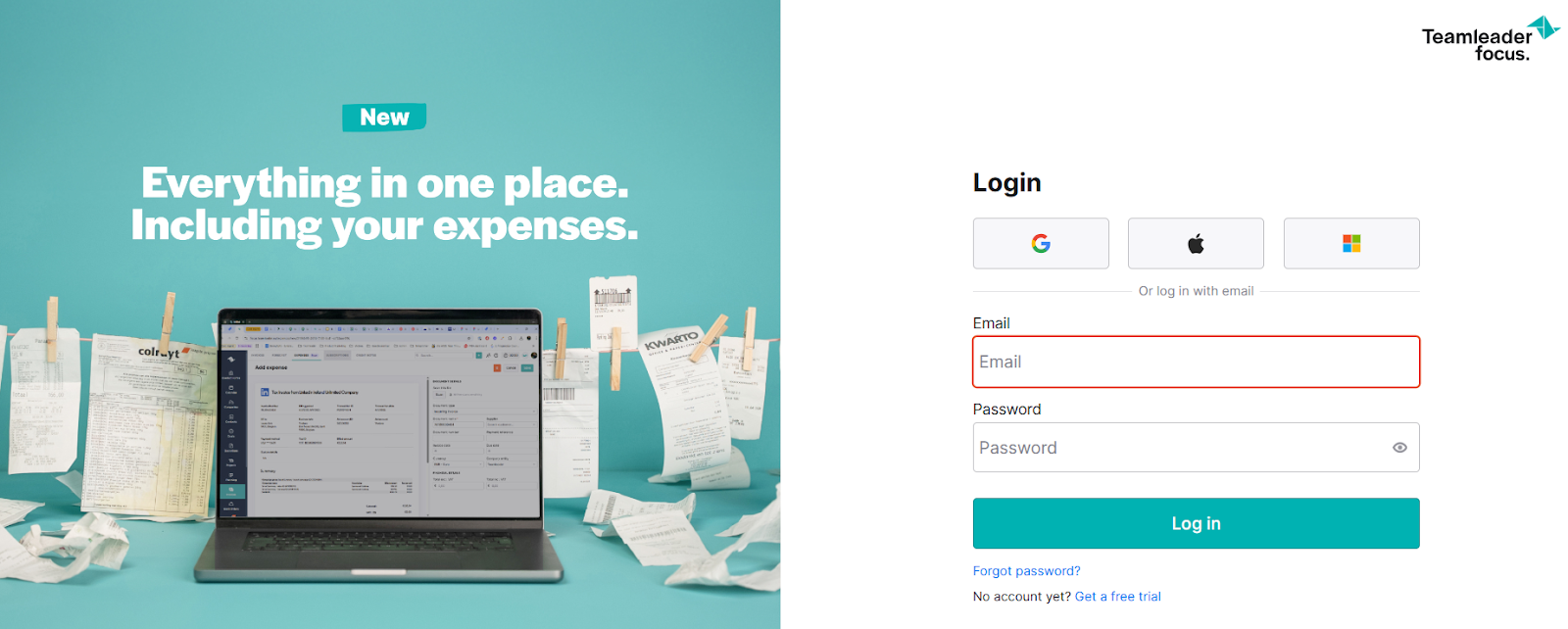
ログインしていない場合は下記の画面が表示されるので、ログインするかアカウントを作成しましょう。
2.Codaの登録方法
Codaを検索して選択してください。

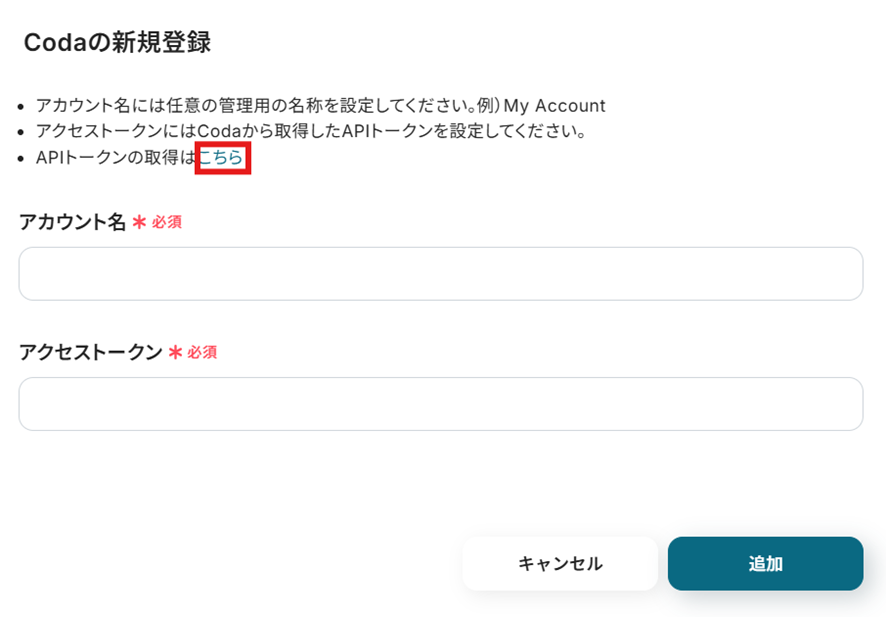
Codaの新規登録画面が表示されます。
まずは、CodaにログインしAPIトークンを取得しましょう。
ログインすると、Codaの設定画面が表示されます。
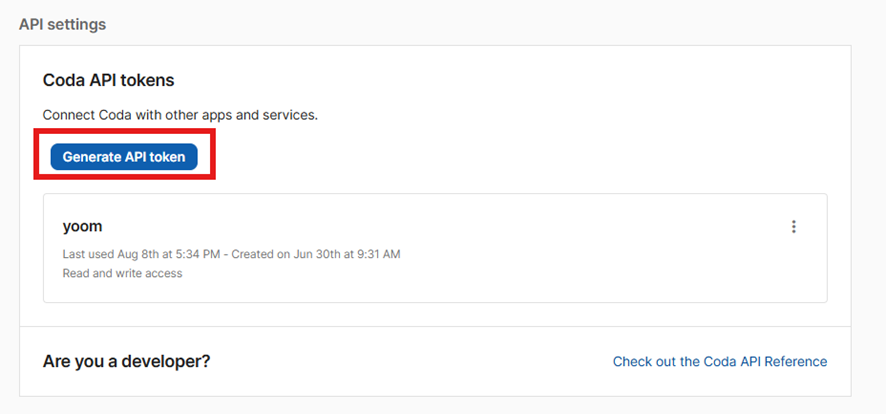
下にスクロールして「API settings」の「Generate API token」ボタンをクリックしてください。
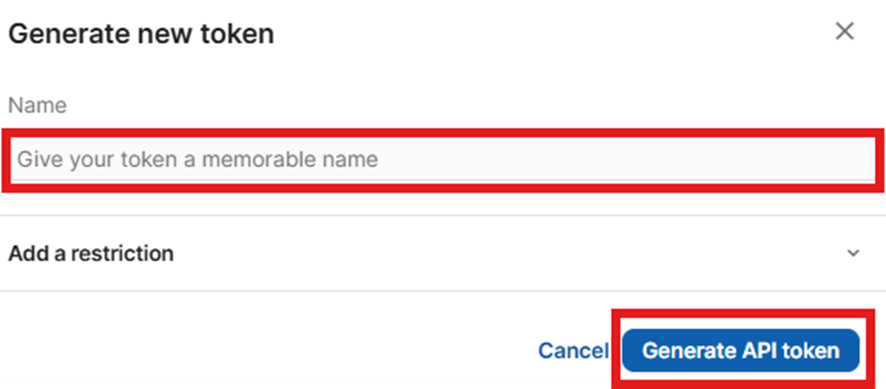
名前を任意で設定し、「Generate API token」ボタンをクリックします。
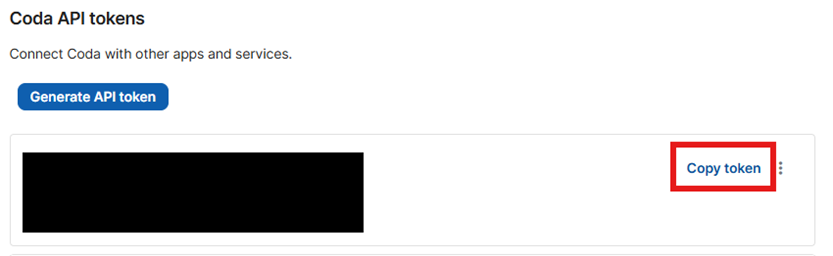
API tokenが生成されました!
「Copy token」を選択して、APIトークンをコピーしてください。
Yoomの操作画面に戻り設定をしていきます。
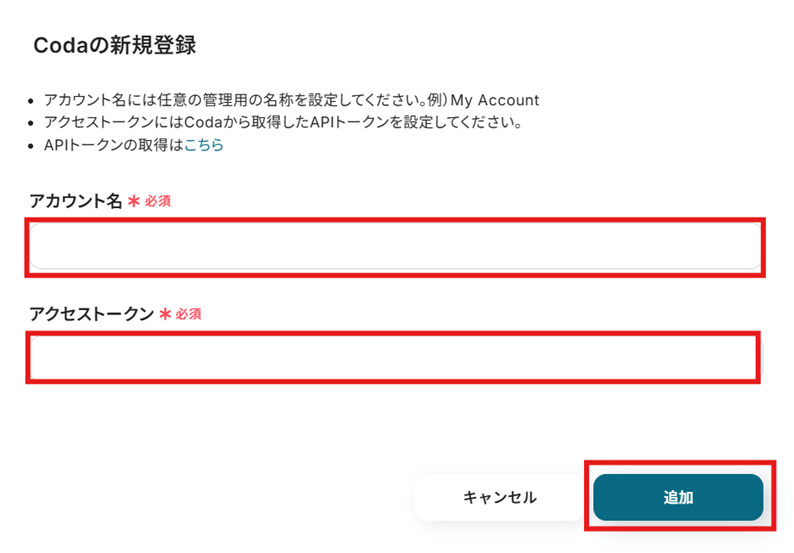
アカウント名は、任意の名称で設定してOKです。
コピーしたAPIトークンを「アクセストークン」にペーストして「追加」ボタンをクリックしましょう。
これでCodaのマイアプリ連携完了です!
ステップ2:テンプレートのコピー
続いてYoomのテンプレートをコピーします。
以下バナーの「試してみる」をクリックしましょう。
■概要Teamleaderで管理している顧客情報を、ドキュメントツールであるCodaにも手作業で転記していませんか?こうした二重入力は手間がかかるだけでなく、入力ミスや更新漏れといったヒューマンエラーの原因にもなり得ます。このワークフローを活用すれば、TeamleaderとCodaの連携を自動化でき、Teamleaderで新しいContactが作成されると、Codaのテーブルに自動で情報が同期されるため、データ管理の効率化に繋がります。■このテンプレートをおすすめする方- TeamleaderとCodaの両方を利用し、顧客情報の手入力に手間を感じている方
- TeamleaderとCodaを連携させ、データ入力のミスや漏れをなくしたいと考えている方
- 顧客管理やプロジェクト管理に関するデータをCodaで一元化し、業務を効率化したい方
■このテンプレートを使うメリット- TeamleaderにContactが追加されると自動でCodaに同期されるため、これまで手作業で行っていたデータ転記の時間を短縮できます。
- 手作業による情報の入力漏れや転記ミスといったヒューマンエラーを防ぎ、データの正確性を保つことに繋がります。
■フローボットの流れ- はじめに、TeamleaderとCodaをYoomと連携します。
- 次に、トリガーでTeamleaderを選択し、「 New Contact(Get Contact ID) 」というアクションを設定します。
- 最後に、オペレーションでCodaを選択し、「テーブルに行を追加する」アクションを設定し、Teamleaderで取得した情報を任意のテーブルに同期します。
※「トリガー」:フロー起動のきっかけとなるアクション、「オペレーション」:トリガー起動後、フロー内で処理を行うアクション
■このワークフローのカスタムポイント- Codaの「テーブルに行を追加する」アクションでは、どのテーブルのどの列に情報を追加するかを任意で設定してください。
- 各列に設定する値は、Teamleaderから取得した会社名や担当者名などの情報を変数として設定したり、固定のテキスト値を入力したりすることが可能です。
■注意事項- Teamleader、CodaのそれぞれとYoomを連携してください。
- トリガーは5分、10分、15分、30分、60分の間隔で起動間隔を選択できます。
- プランによって最短の起動間隔が異なりますので、ご注意ください。
- TeamleaderとCodaの両方を利用し、顧客情報の手入力に手間を感じている方
- TeamleaderとCodaを連携させ、データ入力のミスや漏れをなくしたいと考えている方
- 顧客管理やプロジェクト管理に関するデータをCodaで一元化し、業務を効率化したい方
- TeamleaderにContactが追加されると自動でCodaに同期されるため、これまで手作業で行っていたデータ転記の時間を短縮できます。
- 手作業による情報の入力漏れや転記ミスといったヒューマンエラーを防ぎ、データの正確性を保つことに繋がります。
- はじめに、TeamleaderとCodaをYoomと連携します。
- 次に、トリガーでTeamleaderを選択し、「 New Contact(Get Contact ID) 」というアクションを設定します。
- 最後に、オペレーションでCodaを選択し、「テーブルに行を追加する」アクションを設定し、Teamleaderで取得した情報を任意のテーブルに同期します。
■このワークフローのカスタムポイント
- Codaの「テーブルに行を追加する」アクションでは、どのテーブルのどの列に情報を追加するかを任意で設定してください。
- 各列に設定する値は、Teamleaderから取得した会社名や担当者名などの情報を変数として設定したり、固定のテキスト値を入力したりすることが可能です。
- Teamleader、CodaのそれぞれとYoomを連携してください。
- トリガーは5分、10分、15分、30分、60分の間隔で起動間隔を選択できます。
- プランによって最短の起動間隔が異なりますので、ご注意ください。
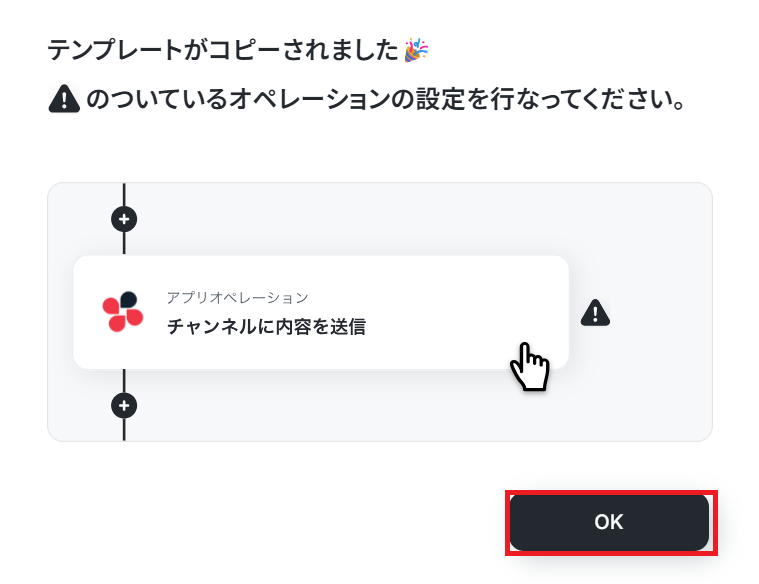
コピーが完了すると、下記画面が表示されます。
「OK」ボタンをクリックし、設定をスタートしましょう!
※コピーしたテンプレートはYoomのマイプロジェクトから確認可能です。
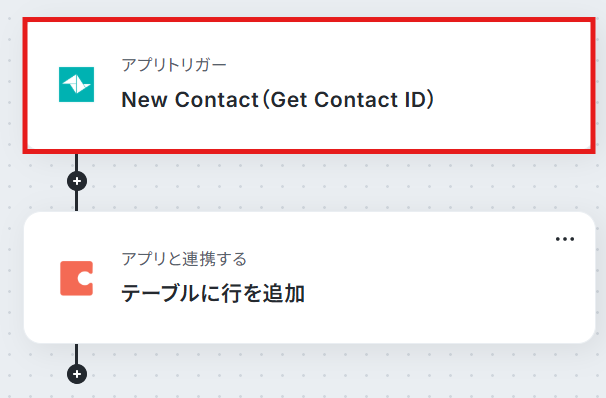
ステップ3:Teamleaderのトリガー設定
まずは、トリガー(フロー起動のきっかけ)の設定を行います。「New Contact(Get Contact ID)」という項目をクリックしましょう。
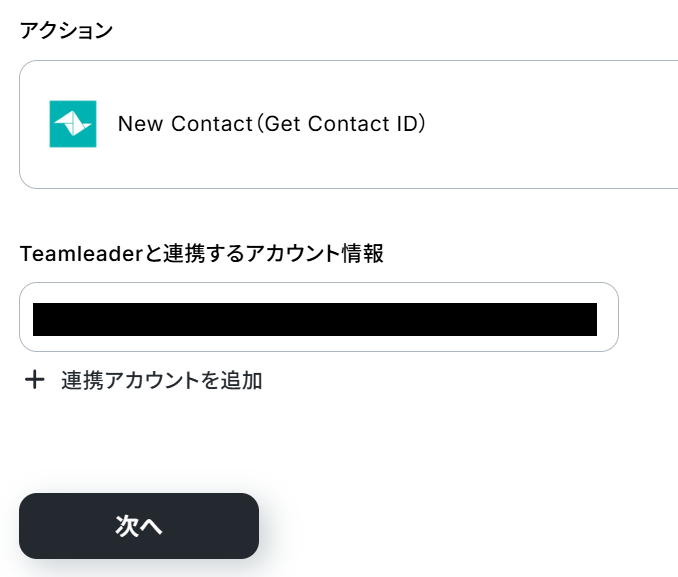
Teamleaderと連携するアカウント情報を確認し、次のページに進んでください。
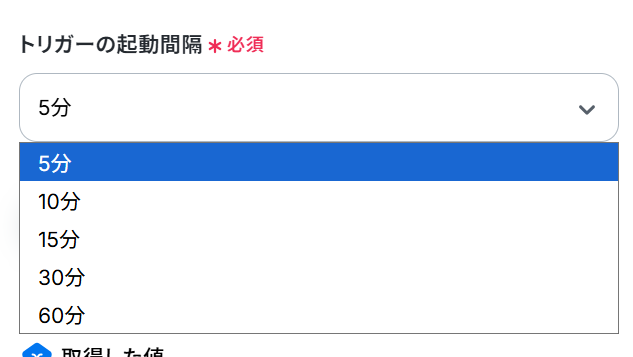
トリガーの起動タイミングは、5分・10分・15分・30分・60分から設定可能です。
ただし、ご利用プランによって設定できる最短間隔が異なりますので、ご確認ください。
基本的にはお使いのプランで設定可能な最短の起動間隔でご利用いただくことをおすすめします。
次に、トリガーが正しく動作するか確認をおこないます。
Teamleaderにログインし、テスト用として新しいコンタクトを作成してください。
※テスト用のため、実在しない架空の人物の情報で問題ありません。
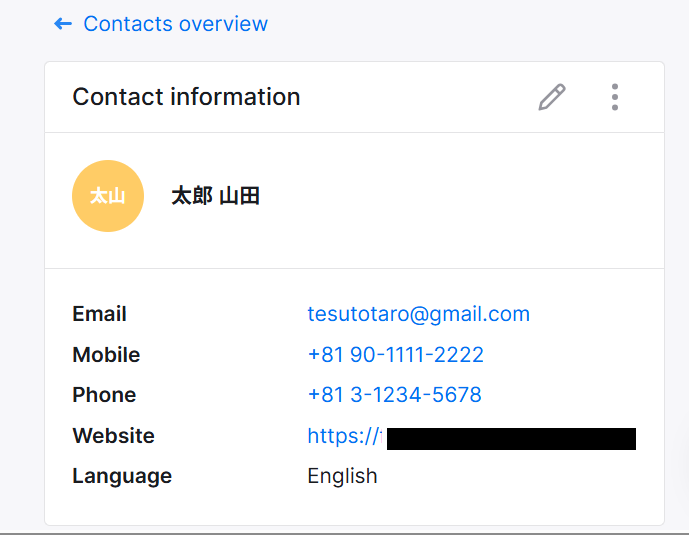
Yoomの画面へ戻り、テストを実行しましょう。
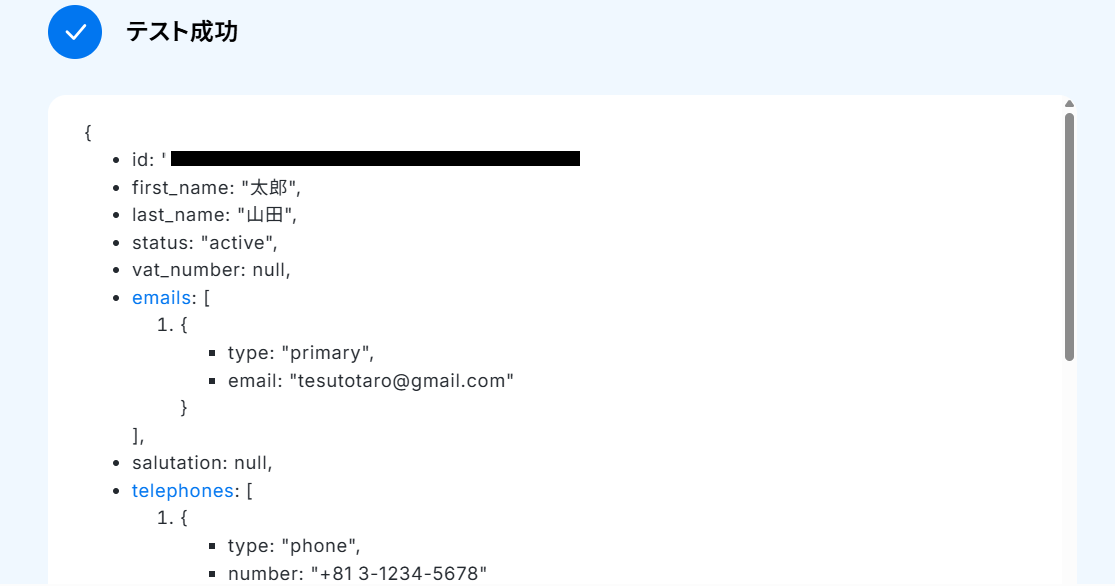
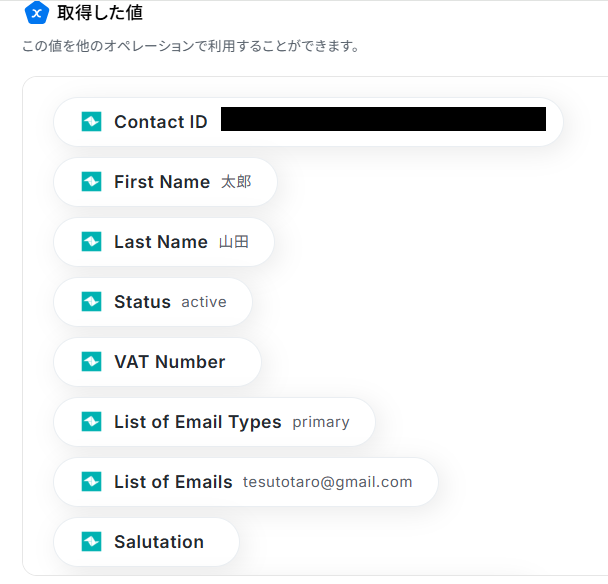
テストが正常に完了すると、取得した値が画面に表示されます。
内容を確認したうえで、「完了」ボタンをクリックしてください。
※取得した値とは、トリガーやオペレーションの設定時にテストを実行することで取得されるデータのことを指します。
これらの値は、後続のオペレーション設定時に項目の値として使用することができ、フローボットが起動するたびに取得された最新の値として自動的に反映されます。
※テストの重要性:「取得した値」のテスト値について
ステップ4:Codaのアクション設定
続いて、Teamleaderに作成されたコンタクト情報を引用し、Codaのテーブルに行を自動追加するための設定をおこないます。「テーブルに行を追加」という項目をクリックしてください。
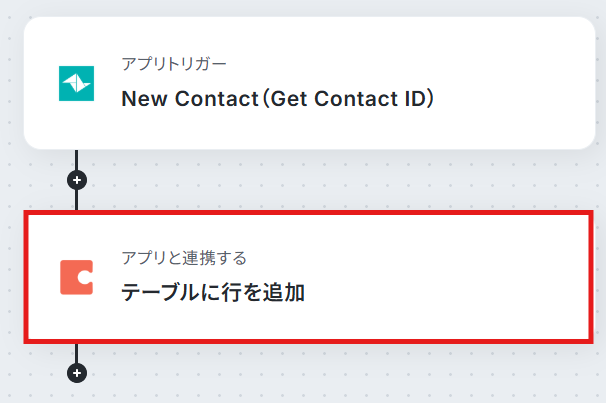
Codaと連携するアカウント情報を確認し、次のページへ進みましょう。
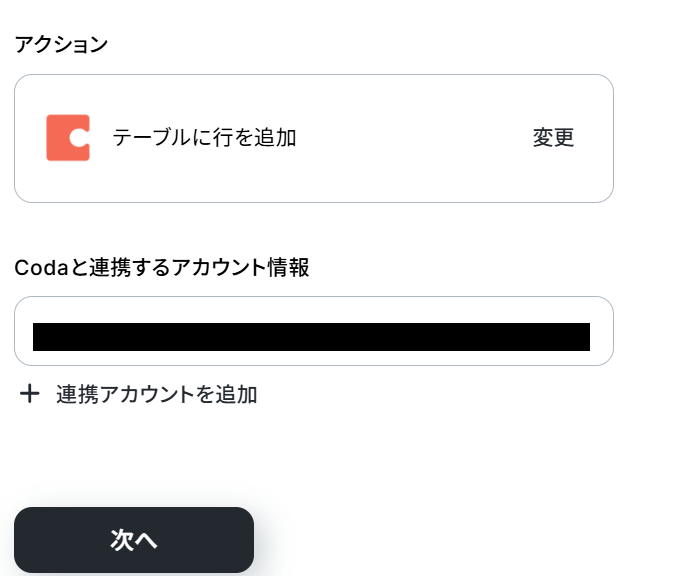
Teamleaderに作成されたコンタクト情報を連携するCodaのテーブルを設定します。
※まだ連携したいCodaのテーブルを用意していない場合は、このタイミングで作成すればOKです!
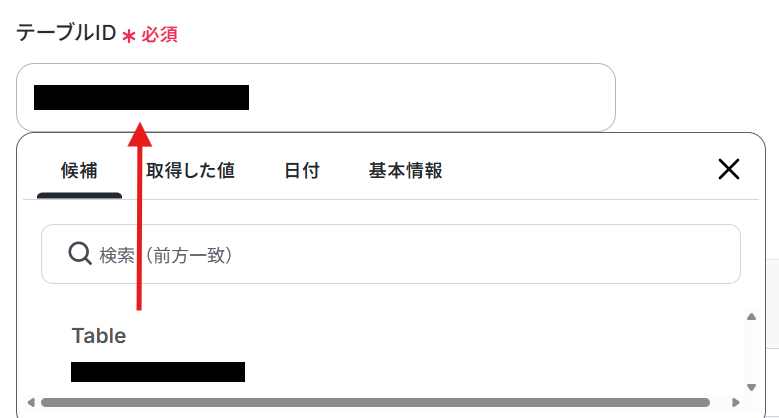
ドキュメントIDとテーブルIDは、枠内をクリックし表示される候補から選択してください。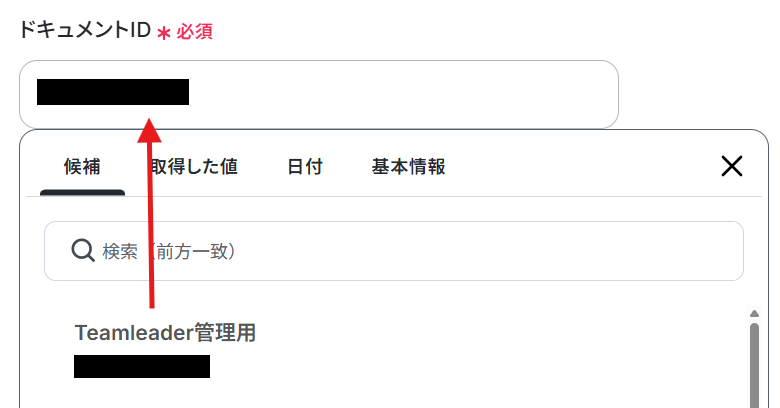
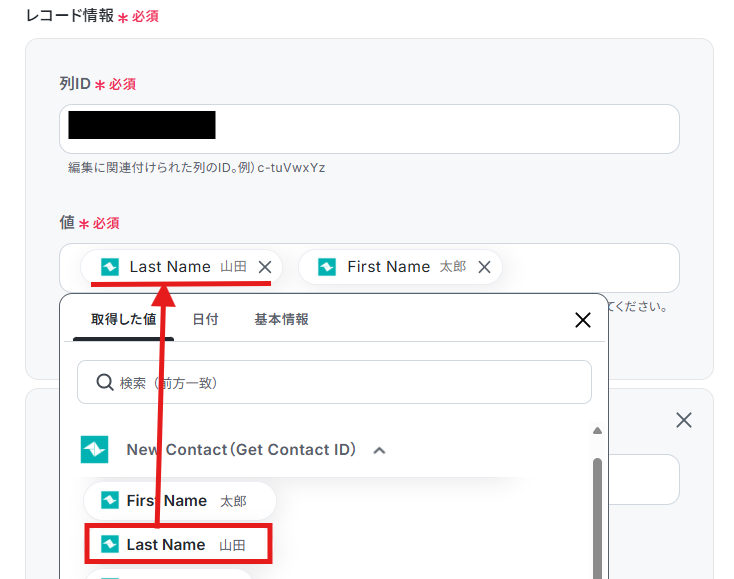
Codaで作成したテーブルの中から、使用したい列の「列ID」を候補一覧から選択してください。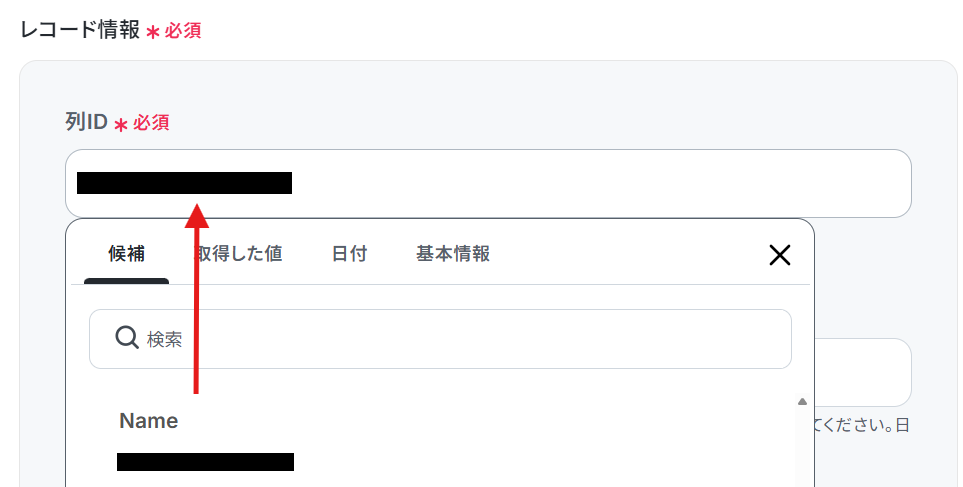
値は、枠内をクリックすると表示される「取得した値」の欄から選択してください。
※取得した値を利用することで、トリガーが起動するたびに最新の値を自動で引用できます。
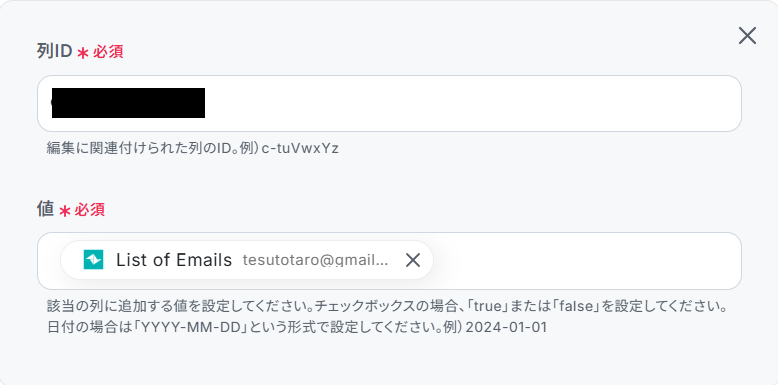
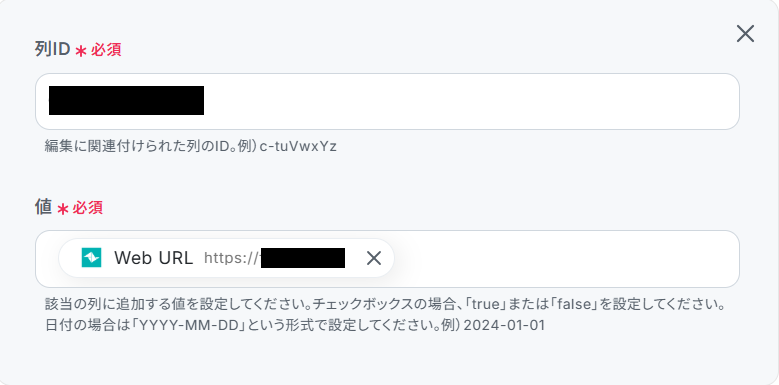
「メールアドレス」と「URL」も同様にデフォルトで設定されています。
必要に応じて、値を変更して使用してください。
【Tips】
「+レコード情報を追加」をクリックすることで、列IDを追加できます!
ここまで設定が完了したら、テストを実行します。
テストが成功したら「完了」ボタンをクリックしてください。
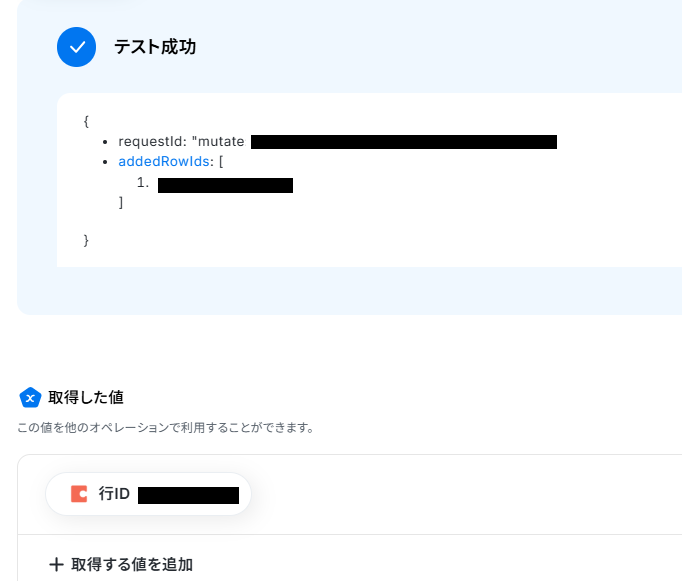
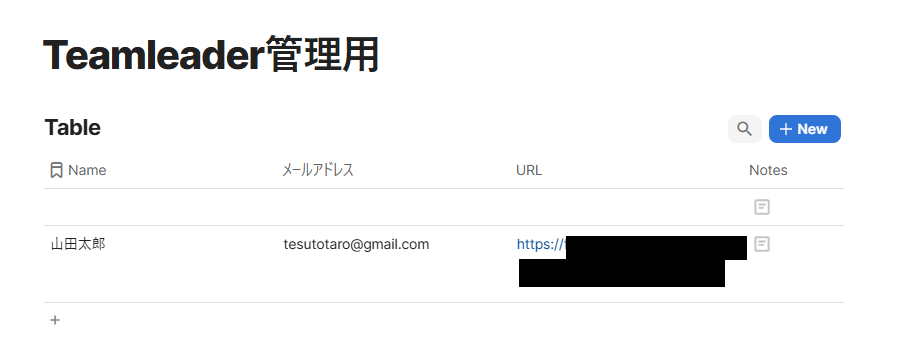
Codaのテーブルに、自動で行が追加されているのを確認しましょう。
ステップ5:トリガーをONにする
すべての設定が完了すると下記画面が表示されるので、「トリガーをON」ボタンをクリックしフローを起動させましょう!
これで、「TeamleaderでContactが作成されたら、Codaに同期する」フローの完成です。
TeamleaderやCodaのAPIを使ったその他の自動化例
TeamleaderやCodaのAPIを活用することで、様々な自動化の実現が可能になります。Teamleaderを使った自動化例
Teamleaderでコンタクトやディールが作成された際、OneDriveへのフォルダ作成やNotionへのレコード追加を自動で行えます。HubSpotやSalesforceとの顧客情報の同期、ChatworkやOutlookへの通知送信もノーコードで構築可能です。
■概要Teamleaderに新しいコンタクト情報を登録した後、その内容をChatworkでチームに共有する作業に手間を感じていませんか。手作業での通知は時間がかかるだけでなく、共有漏れのリスクも伴います。 このワークフローを活用することで、TeamleaderとChatworkの連携をスムーズに実現し、コンタクトが作成された際に自動でChatworkへ通知することが可能になるため、こうした情報共有の課題を解決し、業務の迅速化に貢献します。■このテンプレートをおすすめする方- TeamleaderとChatworkを日常的に利用し、情報共有を手作業で行っている方
- TeamleaderとChatworkの連携により、チームへの共有漏れや遅延を防ぎたいと考えているマネージャーの方
- 顧客情報の追加を即座にチームへ共有し、営業活動のスピードを向上させたい方
■このテンプレートを使うメリット- Teamleaderへのコンタクト登録をトリガーに、自動でChatworkへ通知されるため、これまで手作業での連絡に費やしていた時間を削減できます。
- 通知プロセスが自動化されることで、連絡漏れや内容の間違いといったヒューマンエラーを防ぎ、チーム内での確実な情報共有を実現します。
■フローボットの流れ- はじめに、TeamleaderとChatworkをYoomと連携します。
- 次に、トリガーでTeamleaderを選択し、「New Contact(Get Contact ID)」というアクションを設定して、新しいコンタクトが作成されたらフローが起動するようにします。
- 最後に、オペレーションでChatworkの「メッセージを送る」アクションを設定し、取得したコンタクト情報を指定のチャンネルに送信します。
※「トリガー」:フロー起動のきっかけとなるアクション、「オペレーション」:トリガー起動後、フロー内で処理を行うアクション ■このワークフローのカスタムポイント- Chatworkの「メッセージを送る」アクションでは、通知を送信したいチャンネルやグループチャットを任意で設定できます。
- 通知メッセージの本文には、固定のテキストだけでなく、前段のオペレーションでTeamleaderから取得した会社名や担当者名などの情報を変数として自由に組み合わせ、通知内容をカスタマイズすることが可能です。
■注意事項- Teamleader、ChatworkのそれぞれとYoomを連携してください。
- トリガーは5分、10分、15分、30分、60分の間隔で起動間隔を選択できます。
- プランによって最短の起動間隔が異なりますので、ご注意ください。
■概要Teamleaderに新しい顧客情報が登録された際、関連書類を保管するために都度OneDriveにフォルダを手作業で作成していませんか? この作業は時間がかかるだけでなく、フォルダの命名規則ミスや作成漏れの原因にもなりかねません。 このワークフローを活用すれば、TeamleaderとOneDriveの連携を自動化でき、コンタクト作成と同時に指定した場所にフォルダを自動で作成できるため、こうした顧客管理に付随する業務を効率化できます。■このテンプレートをおすすめする方- Teamleaderでの顧客管理とOneDriveでのファイル管理を連携させたいと考えている方
- コンタクト追加の都度、手作業でOneDriveにフォルダを作成するのが面倒だと感じている営業担当者の方
- ファイル管理の標準化と属人化解消による業務効率化を図りたいと考えているチームリーダーの方
■このテンプレートを使うメリット- Teamleaderにコンタクトが追加されると自動でOneDriveにフォルダが作成されるため、これまで手作業で行っていたフォルダ作成の時間を短縮できます。
- 手作業によるフォルダの作成漏れや、命名規則の間違いといった人為的なミスを防ぎ、ファイル管理の精度を高めることに繋がります。
■フローボットの流れ- はじめに、TeamleaderとOneDriveをYoomと連携します。
- 次に、トリガーでTeamleaderを選択し、「 New Contact(Get Contact ID) 」というアクションを設定します。
- 次に、オペレーションでOneDriveの「フォルダを作成する」アクションを設定し、取得したコンタクト情報(会社名など)をもとにフォルダを作成します。
- 最後に、オペレーションでTeamleaderの「 Update Contact 」アクションを設定し、作成したOneDriveフォルダのURLなどを該当コンタクトに紐付けます。
※「トリガー」:フロー起動のきっかけとなるアクション、「オペレーション」:トリガー起動後、フロー内で処理を行うアクション
■このワークフローのカスタムポイント- OneDriveでフォルダを作成するアクションでは、フォルダの作成場所やフォルダ名を任意で設定できます。フォルダ名には、Teamleaderから取得した会社名や担当者名などの情報を変数として活用することも可能です。
- Teamleaderのコンタクト情報を更新するアクションでは、作成したOneDriveフォルダのURLなどをどの項目に反映させるかを任意で設定できます。
■注意事項- Teamleader、OneDriveのそれぞれとYoomを連携してください。
- トリガーは5分、10分、15分、30分、60分の間隔で起動間隔を選択できます。
- プランによって最短の起動間隔が異なりますので、ご注意ください。
- Microsoft365(旧Office365)には、家庭向けプランと一般法人向けプラン(Microsoft365 Business)があり、一般法人向けプランに加入していない場合には認証に失敗する可能性があります。
■概要Teamleaderで新しい案件(Deal)が作成されるたびに、その情報を手作業でNotionのデータベースに転記していませんか?この作業は情報共有のために重要ですが、時間もかかり、入力ミスが発生する可能性もあります。このワークフローを活用すれば、TeamleaderとNotionの連携を自動化し、Deal作成時にNotionへ必要な情報が記載されたレコードを自動で作成できるため、こうした手作業の手間を削減し、業務を効率化します。■このテンプレートをおすすめする方- Teamleaderの案件情報をNotionで管理しており、手入力に手間を感じている方
- TeamleaderとNotionの連携を自動化し、入力漏れや共有ミスを防ぎたい方
- 営業プロセスやプロジェクト管理の効率化を目指し、情報共有を円滑にしたいチームリーダーの方
■このテンプレートを使うメリット- TeamleaderでDealが作成されると自動でNotionへレコードが追加されるため、これまで手作業で行っていた転記業務の時間を短縮できます。
- 手作業による情報転記が削減されるため、入力ミスや重要な案件情報の共有漏れといったヒューマンエラーの防止に繋がります。
■フローボットの流れ- はじめに、TeamleaderとNotionをYoomと連携します。
- 次に、トリガーでTeamleaderを選択し、「New Deal(Get Deal ID)」というアクションを設定します。
- 最後に、オペレーションでNotionを選択し、「レコードを追加する」アクションを設定して、Teamleaderから取得した情報を任意の項目にマッピングします。
※「トリガー」:フロー起動のきっかけとなるアクション、「オペレーション」:トリガー起動後、フロー内で処理を行うアクション
■このワークフローのカスタムポイント- Notionの「レコードを追加する」オペレーションでは、レコードを追加したいデータベースを任意で設定してください。
- Teamleaderから取得したどの情報をNotionのどのプロパティにマッピングするかは、ユーザーの運用に合わせて自由にカスタマイズが可能です。
■注意事項- TeamleaderとNotionのそれぞれとYoomを連携してください
- トリガーは5分、10分、15分、30分、60分の間隔で起動間隔を選択できます
- プランによって最短の起動間隔が異なりますので、ご注意ください
■概要
Teamleaderに新しいコンタクトを追加した際、関係者への通知を都度Outlookで行っていませんか?この作業は定型的ですが、漏れなく迅速に行う必要があり、手間がかかるものです。
このワークフローを活用すれば、Teamleaderへコンタクトが作成されたら、指定した宛先へOutlookから自動でメール通知を送信できます。これにより、TeamleaderとOutlookのスムーズな連携が実現し、手作業による通知業務から解放されます。
■このテンプレートをおすすめする方
- Teamleaderのコンタクト情報を、Outlookを使って手動でチームに共有している方
- TeamleaderとOutlookの連携を自動化し、情報共有の速度を向上させたいと考えている方
- 顧客情報を扱うチームで、新規コンタクトの発生を迅速に把握し対応したい方
■このテンプレートを使うメリット
- Teamleaderへのコンタクト登録をトリガーに自動で通知されるため、これまでOutlookで手動作成していたメール送信の時間を削減できます
- 手作業による通知漏れや宛先間違いといったヒューマンエラーを防ぎ、Teamleaderの最新情報をOutlook経由で確実に共有できます
■フローボットの流れ
- はじめに、TeamleaderとOutlookをYoomと連携します
- 次に、トリガーでTeamleaderを選択し、「新しいコンタクトが作成されたら」というアクションを設定します
- 続いて、オペレーションでTeamleaderの「コンタクト情報を取得する」アクションを設定し、トリガーで検知したコンタクトの詳細を取得します
- 最後に、オペレーションでOutlookの「メールを送る」アクションを設定し、取得した情報を本文に含めた通知メールを送信します
※「トリガー」:フロー起動のきっかけとなるアクション、「オペレーション」:トリガー起動後、フロー内で処理を行うアクション
■このワークフローのカスタムポイント
- Outlookの「メールを送る」アクションでは、通知先のメールアドレスを任意で設定できます。特定の担当者やチームのメーリングリストなどを指定してください
- 送信するメールの件名や本文は自由に編集可能です。固定のテキストに加え、Teamleaderから取得したコンタクト名や会社名などの情報を変数として埋め込めます
■注意事項
- Outlook、TeamleaderのそれぞれとYoomを連携してください。
- Microsoft365(旧Office365)には、家庭向けプランと一般法人向けプラン(Microsoft365 Business)があり、一般法人向けプランに加入していない場合には認証に失敗する可能性があります。
■概要Teamleaderに新しいコンタクトを追加するたびに、SendGridのリストにも手作業で登録するのは手間がかかるうえ、入力ミスや対応漏れの原因にもなり得ます。特に、見込み顧客へのアプローチを迅速に行いたい場合、このタイムラグが機会損失に繋がることも少なくありません。このワークフローを活用すれば、SendGridとTeamleaderの連携を自動化し、コンタクト情報を同期できるため、こうした課題をスムーズに解消できます。■このテンプレートをおすすめする方- TeamleaderとSendGrid間のコンタクト情報の手動登録に手間を感じているご担当者様
- SendGridとTeamleaderの連携を自動化し、顧客管理業務を効率化したいと考えている方
- コンタクト情報の自動同期によって、マーケティング活動の迅速化を目指すチームリーダーの方
■このテンプレートを使うメリット- Teamleaderにコンタクトが追加されると自動でSendGridにも登録されるため、これまで手作業に費やしていたデータ入力の時間を短縮することができます。
- SendGridとTeamleaderの連携を自動化することで、手作業による転記ミスや登録漏れといったヒューマンエラーのリスク軽減に繋がります。
■フローボットの流れ- はじめに、SendGridとTeamleaderをYoomと連携します。
- 次に、トリガーでTeamleaderを選択し、「新しいコンタクトが作成されたら」というアクションを設定します。
- 最後に、オペレーションでSendGridを選択し、「コンタクトリストに新規コンタクトを追加」のアクションを設定し、トリガーで取得した情報を紐付けます。
※「トリガー」:フロー起動のきっかけとなるアクション、「オペレーション」:トリガー起動後、フロー内で処理を行うアクション
■このワークフローのカスタムポイント- SendGridの「コンタクトリストに新規コンタクトを追加」のアクション設定で、Teamleaderから取得したコンタクト情報をどのリストに追加するかを、任意のリストIDを指定して設定してください。
■注意事項- Teamleader、SendGridのそれぞれとYoomを連携してください。
- トリガーは5分、10分、15分、30分、60分の間隔で起動間隔を選択できます。
- プランによって最短の起動間隔が異なりますので、ご注意ください。
■概要
Gmailで受信した重要なメールの内容を、手作業でTeamleaderにコピー&ペーストしていませんか。こうした定型的な作業は時間がかかるだけでなく、入力ミスや対応漏れの原因にもなり得ます。
このワークフローは、Gmailで特定のラベルが付与されたメールの受信をきっかけに、メール本文からAIが自動で情報を抽出し、Teamleaderへ新しいコンタクトとして登録します。TeamleaderとGmail間の連携を自動化し、顧客情報の登録業務を効率化します。
■このテンプレートをおすすめする方
- Gmailで受けた問い合わせをTeamleaderで管理している営業担当者の方
- TeamleaderとGmail間の手動での連絡先登録に課題を感じている方
- 顧客管理プロセスを自動化し、チーム全体の生産性を向上させたいマネージャーの方
■このテンプレートを使うメリット
- Gmailにメールが届くと自動でTeamleaderにコンタクトが作成されるため、これまで手作業での転記に費やしていた時間を他の業務に充てられます
- メール本文からのコピー&ペースト作業が不要になるため、入力間違いや登録漏れといったヒューマンエラーの発生を防ぎます
■フローボットの流れ
- はじめに、GmailとTeamleaderをYoomと連携します
- 次に、トリガーでGmailを選択し、「特定のラベルのメールを受信したら」というアクションを設定します
- 次に、オペレーションでAI機能の「テキストからデータを抽出する」を設定し、受信したメール本文から氏名や会社名、メールアドレスといった必要な情報を抽出します
- 最後に、オペレーションでTeamleaderの「Create Contact」アクションを設定し、AIが抽出したデータを元に新しいコンタクトを作成します
■このワークフローのカスタムポイント
- AI機能の「テキストからデータを抽出する」では、メール本文からどのような項目(例:氏名、会社名、電話番号など)を抽出するかを任意で設定できます
- Teamleaderにコンタクトを作成する際、氏名やメールアドレスなどの各項目に、AIで抽出した情報を紐づけたり、特定の値を固定で入力したりと、柔軟な設定が可能です
※「トリガー」:フロー起動のきっかけとなるアクション、「オペレーション」:トリガー起動後、フロー内で処理を行うアクション
■注意事項
- Gmail、TeamleaderのそれぞれとYoomを連携してください。
- トリガーは5分、10分、15分、30分、60分の間隔で起動間隔を選択できます。
- プランによって最短の起動間隔が異なりますので、ご注意ください。
■概要
HubSpotとTeamleaderを併用する中で、顧客情報が更新されるたびに両方のツールを手作業で修正するのは手間がかかる作業ではないでしょうか。
このワークフローは、HubSpotでコンタクト情報が更新されると、その内容を自動でTeamleaderに反映するものです。TeamleaderとHubSpot間のデータ連携を自動化することで、手作業による更新の手間や入力ミスをなくし、常に正確な情報に基づいた営業活動を支援します。
■このテンプレートをおすすめする方
- HubSpotとTeamleaderを併用し、顧客情報の手入力による二度手間を解消したいと考えている方
- TeamleaderとHubspotのデータ連携を手作業で行い、入力ミスや更新漏れに課題を感じている方
- SaaS間の連携を自動化することで、営業や顧客管理の業務効率化を進めたいチームリーダーの方
■このテンプレートを使うメリット
- HubSpotでの情報更新が自動でTeamleaderに反映されるため、これまで手作業で行っていたデータ転記の時間を短縮することができます。
- 手作業による入力ミスや更新漏れを防ぎ、TeamleaderとHubSpot間のデータの整合性を保つことで、正確な顧客情報管理を実現します。
■フローボットの流れ
- はじめに、HubSpotとTeamleaderをYoomと連携します。
- 次に、トリガーでHubSpotを選択し、「コンタクトが作成または更新されたら」というアクションを設定します。
- 次に、オペレーションで「分岐機能」を設定し、特定の条件に応じて処理を分岐させます。
- 最後に、オペレーションでTeamleaderの「Update Contact」アクションを設定し、HubSpotから取得した情報でTeamleaderのコンタクト情報を更新します。
※「トリガー」:フロー起動のきっかけとなるアクション、「オペレーション」:トリガー起動後、フロー内で処理を行うアクション
■このワークフローのカスタムポイント
- Teamleaderの「Update Contact」アクションでは、更新したい項目を任意に設定してください。
- 氏名やメールアドレスなどの各項目には、前のステップでHubSpotから取得した値を埋め込んだり、固定のテキストを入力するなど、柔軟な設定が可能です。
■注意事項
- HubSpot、TeamleaderのそれぞれとYoomを連携してください。
- トリガーは5分、10分、15分、30分、60分の間隔で起動間隔を選択できます。
- プランによって最短の起動間隔が異なりますので、ご注意ください。
- 分岐はミニプラン以上のプランでご利用いただける機能(オペレーション)となっております。フリープランの場合は設定しているフローボットのオペレーションはエラーとなりますので、ご注意ください。
- ミニプランなどの有料プランは、2週間の無料トライアルを行うことが可能です。無料トライアル中には制限対象のアプリや機能(オペレーション)を使用することができます。
■概要
Mailchimpで管理している購読者リストを、CRMのTeamleaderへ手作業で登録していませんか?
定期的に発生するこの作業は、手間がかかるだけでなく、情報の転記ミスといったヒューマンエラーの原因にもなりがちです。このワークフローを活用すれば、Mailchimpに特定条件の購読者が追加された際に、Teamleaderへ自動でコンタクトを作成できます。TeamleaderとMailchimpの連携を自動化し、手作業による非効率を解消します。
■このテンプレートをおすすめする方
- MailchimpとTeamleaderを併用し、手作業でのデータ入力に手間を感じている方
- Teamleaderへのコンタクト登録漏れや入力ミスをなくし、顧客情報を正確に管理したい方
- Mailchimpを活用したマーケティング活動から、営業への連携をスムーズにしたいと考えている方
■このテンプレートを使うメリット
- Mailchimpに購読者が追加されると自動でTeamleaderにコンタクトが作成されるため、これまで手作業に費やしていた時間を短縮できます
- 手作業でのデータ転記が不要になることで、入力情報の誤りや登録漏れといったヒューマンエラーのリスクを軽減できます
■フローボットの流れ
- はじめに、MailchimpとTeamleaderをYoomと連携します
- 次に、トリガーでMailchimpを選択し、「購読者が追加されたら」というアクションを設定します
- 次に、オペレーションで分岐機能を設定し、Teamleaderに登録したい購読者の条件を指定します
- 最後に、オペレーションでTeamleaderの「Create Contact」アクションを設定し、条件に合致した購読者の情報を連携します
※「トリガー」:フロー起動のきっかけとなるアクション、「オペレーション」:トリガー起動後、フロー内で処理を行うアクション
■このワークフローのカスタムポイント
- Mailchimpのトリガー設定では、連携の対象としたい購読者リスト(audience_id)を任意で設定してください
- オペレーションの分岐機能では、Teamleaderに登録したい購読者の条件(特定のタグが付いているなど)を任意で設定することが可能です
■注意事項
- Mailchimp、TeamleaderのそれぞれとYoomを連携してください。
- トリガーは5分、10分、15分、30分、60分の間隔で起動間隔を選択できます。
- プランによって最短の起動間隔が異なりますので、ご注意ください。
- 分岐はミニプラン以上のプランでご利用いただける機能(オペレーション)となっております。フリープランの場合は設定しているフローボットのオペレーションはエラーとなりますので、ご注意ください。
- ミニプランなどの有料プランは、2週間の無料トライアルを行うことが可能です。無料トライアル中には制限対象のアプリや機能(オペレーション)を使用することができます。
■概要
SalesforceとTeamleaderの両方を利用している際、取引先情報を手作業で同期する手間や、入力ミスに課題を感じていませんか。このワークフローを活用することで、Salesforceに新規取引先が登録された際に、TeamleaderのAPIを利用して自動で会社情報を作成し、データ連携のプロセスを効率化します。手入力による作業負荷や転記ミスをなくし、正確でスピーディーな顧客情報管理を実現できます。
■このテンプレートをおすすめする方
- SalesforceとTeamleader間のデータ同期を手作業で行っている方
- 顧客情報の一元管理を効率化し、入力漏れや二重登録を防ぎたいチームリーダーの方
- TeamleaderのAPI連携をノーコードで実現し、業務を自動化したいと考えている方
■このテンプレートを使うメリット
- Salesforceへの登録を起点に自動でデータが連携されるため、これまでTeamleaderへの手入力に費やしていた時間を他の業務に充てられます。
- システムが自動で処理を行うため、手作業によるデータ転記で起こりがちな入力間違いや登録漏れといったヒューマンエラーを防ぎます。
■フローボットの流れ
- はじめに、SalesforceとTeamleaderをYoomと連携します。
- 次に、トリガーでSalesforceを選択し、「取引先オブジェクトに新規レコードが登録されたら」というアクションを設定します。
- 最後に、オペレーションでTeamleaderを選択し、「Create Company」のアクションを設定し、Salesforceの情報を紐付けることで、自動で会社情報が作成されます。
※「トリガー」:フロー起動のきっかけとなるアクション、「オペレーション」:トリガー起動後、フロー内で処理を行うアクション
■このワークフローのカスタムポイント
- Salesforceとの連携設定において、任意のマイドメインURLを設定することが可能です。
- Teamleaderで会社を作成する際、Salesforceから取得した情報を任意のカスタムフィールドにマッピングして登録することが可能です。
■注意事項
- Salesforce、TeamleaderのそれぞれとYoomを連携してください。
- トリガーは5分、10分、15分、30分、60分の間隔で起動間隔を選択できます。
- プランによって最短の起動間隔が異なりますので、ご注意ください。
- 【Salesforce】はチームプラン・サクセスプランでのみご利用いただけるアプリとなっております。フリープラン・ミニプランの場合は設定しているフローボットのオペレーションやデータコネクトはエラーとなりますので、ご注意ください。
- チームプランやサクセスプランなどの有料プランは、2週間の無料トライアルを行うことが可能です。無料トライアル中には制限対象のアプリを使用することができます。
■概要GoogleコンタクトとTeamleaderで顧客情報を別々に管理しており、手作業でのデータ入力に手間を感じていませんか。同じ情報を二度入力する作業は時間がかかるだけでなく、入力ミスや更新漏れの原因にもなり得ます。 このワークフローを活用すれば、Googleコンタクトに新しい連絡先が登録されると、TeamleaderにもContactが自動で作成されるため、こうしたデータ同期の課題を解消し、顧客情報を正確に管理することが可能です。■このテンプレートをおすすめする方- GoogleコンタクトとTeamleaderの両方で顧客情報を管理している方
- 顧客情報の登録を手作業で行っており、入力ミスや作業漏れを減らしたい方
- 顧客管理に関連する定型業務を自動化し、コア業務に集中したいと考えている方
■このテンプレートを使うメリット- Googleコンタクトへの登録だけでTeamleaderへも自動でContactが作成されるため、手作業での二重入力にかかっていた時間を削減できます。
- 手動でのデータ転記が不要になることで、入力ミスや登録漏れといったヒューマンエラーを防ぎ、データの一貫性と正確性を保つことに繋がります。
■フローボットの流れ- はじめに、GoogleコンタクトとTeamleaderをYoomと連携します。
- 次に、トリガーでGoogleコンタクトを選択し、「コンタクトが作成または更新されたら」というアクションを設定します。
- 次に、オペレーションでTeamleaderの「Search Contacts」アクションを設定し、登録済みのContactがないか検索します。
- 次に、分岐機能を使って、検索結果に応じて「Contactが存在しない場合のみ作成する」といったように処理を分岐させます。
- 最後に、オペレーションでTeamleaderの「Create Contact」アクションを設定し、Googleコンタクトの情報をもとに新しいContactを作成します。
※「トリガー」:フロー起動のきっかけとなるアクション、「オペレーション」:トリガー起動後、フロー内で処理を行うアクション
■このワークフローのカスタムポイント- 分岐機能では、Teamleaderで検索したContact情報をもとに「Contactが存在しない場合のみ作成する」など、実行条件を自由にカスタマイズできます。
- TeamleaderにContactを作成する際、Googleコンタクトから取得した情報をもとに、Email TypeやEmail Addressなど、登録する項目を任意で設定してください。
■注意事項- Googleコンタクト、TeamleaderのそれぞれとYoomを連携してください。
- 分岐はミニプラン以上のプランでご利用いただける機能(オペレーション)となっております。フリープランの場合は設定しているフローボットのオペレーションはエラーとなりますので、ご注意ください。
- ミニプランなどの有料プランは、2週間の無料トライアルを行うことが可能です。無料トライアル中には制限対象のアプリや機能(オペレーション)を使用することができます。
- トリガーは5分、10分、15分、30分、60分の間隔で起動間隔を選択できます。
- プランによって最短の起動間隔が異なりますので、ご注意ください。

- TeamleaderとChatworkを日常的に利用し、情報共有を手作業で行っている方
- TeamleaderとChatworkの連携により、チームへの共有漏れや遅延を防ぎたいと考えているマネージャーの方
- 顧客情報の追加を即座にチームへ共有し、営業活動のスピードを向上させたい方
- Teamleaderへのコンタクト登録をトリガーに、自動でChatworkへ通知されるため、これまで手作業での連絡に費やしていた時間を削減できます。
- 通知プロセスが自動化されることで、連絡漏れや内容の間違いといったヒューマンエラーを防ぎ、チーム内での確実な情報共有を実現します。
- はじめに、TeamleaderとChatworkをYoomと連携します。
- 次に、トリガーでTeamleaderを選択し、「New Contact(Get Contact ID)」というアクションを設定して、新しいコンタクトが作成されたらフローが起動するようにします。
- 最後に、オペレーションでChatworkの「メッセージを送る」アクションを設定し、取得したコンタクト情報を指定のチャンネルに送信します。
- Chatworkの「メッセージを送る」アクションでは、通知を送信したいチャンネルやグループチャットを任意で設定できます。
- 通知メッセージの本文には、固定のテキストだけでなく、前段のオペレーションでTeamleaderから取得した会社名や担当者名などの情報を変数として自由に組み合わせ、通知内容をカスタマイズすることが可能です。
- Teamleader、ChatworkのそれぞれとYoomを連携してください。
- トリガーは5分、10分、15分、30分、60分の間隔で起動間隔を選択できます。
- プランによって最短の起動間隔が異なりますので、ご注意ください。

- Teamleaderでの顧客管理とOneDriveでのファイル管理を連携させたいと考えている方
- コンタクト追加の都度、手作業でOneDriveにフォルダを作成するのが面倒だと感じている営業担当者の方
- ファイル管理の標準化と属人化解消による業務効率化を図りたいと考えているチームリーダーの方
- Teamleaderにコンタクトが追加されると自動でOneDriveにフォルダが作成されるため、これまで手作業で行っていたフォルダ作成の時間を短縮できます。
- 手作業によるフォルダの作成漏れや、命名規則の間違いといった人為的なミスを防ぎ、ファイル管理の精度を高めることに繋がります。
- はじめに、TeamleaderとOneDriveをYoomと連携します。
- 次に、トリガーでTeamleaderを選択し、「 New Contact(Get Contact ID) 」というアクションを設定します。
- 次に、オペレーションでOneDriveの「フォルダを作成する」アクションを設定し、取得したコンタクト情報(会社名など)をもとにフォルダを作成します。
- 最後に、オペレーションでTeamleaderの「 Update Contact 」アクションを設定し、作成したOneDriveフォルダのURLなどを該当コンタクトに紐付けます。
■このワークフローのカスタムポイント
- OneDriveでフォルダを作成するアクションでは、フォルダの作成場所やフォルダ名を任意で設定できます。フォルダ名には、Teamleaderから取得した会社名や担当者名などの情報を変数として活用することも可能です。
- Teamleaderのコンタクト情報を更新するアクションでは、作成したOneDriveフォルダのURLなどをどの項目に反映させるかを任意で設定できます。
- Teamleader、OneDriveのそれぞれとYoomを連携してください。
- トリガーは5分、10分、15分、30分、60分の間隔で起動間隔を選択できます。
- プランによって最短の起動間隔が異なりますので、ご注意ください。
- Microsoft365(旧Office365)には、家庭向けプランと一般法人向けプラン(Microsoft365 Business)があり、一般法人向けプランに加入していない場合には認証に失敗する可能性があります。

- Teamleaderの案件情報をNotionで管理しており、手入力に手間を感じている方
- TeamleaderとNotionの連携を自動化し、入力漏れや共有ミスを防ぎたい方
- 営業プロセスやプロジェクト管理の効率化を目指し、情報共有を円滑にしたいチームリーダーの方
- TeamleaderでDealが作成されると自動でNotionへレコードが追加されるため、これまで手作業で行っていた転記業務の時間を短縮できます。
- 手作業による情報転記が削減されるため、入力ミスや重要な案件情報の共有漏れといったヒューマンエラーの防止に繋がります。
- はじめに、TeamleaderとNotionをYoomと連携します。
- 次に、トリガーでTeamleaderを選択し、「New Deal(Get Deal ID)」というアクションを設定します。
- 最後に、オペレーションでNotionを選択し、「レコードを追加する」アクションを設定して、Teamleaderから取得した情報を任意の項目にマッピングします。
■このワークフローのカスタムポイント
- Notionの「レコードを追加する」オペレーションでは、レコードを追加したいデータベースを任意で設定してください。
- Teamleaderから取得したどの情報をNotionのどのプロパティにマッピングするかは、ユーザーの運用に合わせて自由にカスタマイズが可能です。
- TeamleaderとNotionのそれぞれとYoomを連携してください
- トリガーは5分、10分、15分、30分、60分の間隔で起動間隔を選択できます
- プランによって最短の起動間隔が異なりますので、ご注意ください

■概要
Teamleaderに新しいコンタクトを追加した際、関係者への通知を都度Outlookで行っていませんか?この作業は定型的ですが、漏れなく迅速に行う必要があり、手間がかかるものです。
このワークフローを活用すれば、Teamleaderへコンタクトが作成されたら、指定した宛先へOutlookから自動でメール通知を送信できます。これにより、TeamleaderとOutlookのスムーズな連携が実現し、手作業による通知業務から解放されます。
■このテンプレートをおすすめする方
- Teamleaderのコンタクト情報を、Outlookを使って手動でチームに共有している方
- TeamleaderとOutlookの連携を自動化し、情報共有の速度を向上させたいと考えている方
- 顧客情報を扱うチームで、新規コンタクトの発生を迅速に把握し対応したい方
■このテンプレートを使うメリット
- Teamleaderへのコンタクト登録をトリガーに自動で通知されるため、これまでOutlookで手動作成していたメール送信の時間を削減できます
- 手作業による通知漏れや宛先間違いといったヒューマンエラーを防ぎ、Teamleaderの最新情報をOutlook経由で確実に共有できます
■フローボットの流れ
- はじめに、TeamleaderとOutlookをYoomと連携します
- 次に、トリガーでTeamleaderを選択し、「新しいコンタクトが作成されたら」というアクションを設定します
- 続いて、オペレーションでTeamleaderの「コンタクト情報を取得する」アクションを設定し、トリガーで検知したコンタクトの詳細を取得します
- 最後に、オペレーションでOutlookの「メールを送る」アクションを設定し、取得した情報を本文に含めた通知メールを送信します
※「トリガー」:フロー起動のきっかけとなるアクション、「オペレーション」:トリガー起動後、フロー内で処理を行うアクション
■このワークフローのカスタムポイント
- Outlookの「メールを送る」アクションでは、通知先のメールアドレスを任意で設定できます。特定の担当者やチームのメーリングリストなどを指定してください
- 送信するメールの件名や本文は自由に編集可能です。固定のテキストに加え、Teamleaderから取得したコンタクト名や会社名などの情報を変数として埋め込めます
■注意事項
- Outlook、TeamleaderのそれぞれとYoomを連携してください。
- Microsoft365(旧Office365)には、家庭向けプランと一般法人向けプラン(Microsoft365 Business)があり、一般法人向けプランに加入していない場合には認証に失敗する可能性があります。

- TeamleaderとSendGrid間のコンタクト情報の手動登録に手間を感じているご担当者様
- SendGridとTeamleaderの連携を自動化し、顧客管理業務を効率化したいと考えている方
- コンタクト情報の自動同期によって、マーケティング活動の迅速化を目指すチームリーダーの方
- Teamleaderにコンタクトが追加されると自動でSendGridにも登録されるため、これまで手作業に費やしていたデータ入力の時間を短縮することができます。
- SendGridとTeamleaderの連携を自動化することで、手作業による転記ミスや登録漏れといったヒューマンエラーのリスク軽減に繋がります。
- はじめに、SendGridとTeamleaderをYoomと連携します。
- 次に、トリガーでTeamleaderを選択し、「新しいコンタクトが作成されたら」というアクションを設定します。
- 最後に、オペレーションでSendGridを選択し、「コンタクトリストに新規コンタクトを追加」のアクションを設定し、トリガーで取得した情報を紐付けます。
■このワークフローのカスタムポイント
- SendGridの「コンタクトリストに新規コンタクトを追加」のアクション設定で、Teamleaderから取得したコンタクト情報をどのリストに追加するかを、任意のリストIDを指定して設定してください。
- Teamleader、SendGridのそれぞれとYoomを連携してください。
- トリガーは5分、10分、15分、30分、60分の間隔で起動間隔を選択できます。
- プランによって最短の起動間隔が異なりますので、ご注意ください。

■概要
Gmailで受信した重要なメールの内容を、手作業でTeamleaderにコピー&ペーストしていませんか。こうした定型的な作業は時間がかかるだけでなく、入力ミスや対応漏れの原因にもなり得ます。
このワークフローは、Gmailで特定のラベルが付与されたメールの受信をきっかけに、メール本文からAIが自動で情報を抽出し、Teamleaderへ新しいコンタクトとして登録します。TeamleaderとGmail間の連携を自動化し、顧客情報の登録業務を効率化します。
■このテンプレートをおすすめする方
- Gmailで受けた問い合わせをTeamleaderで管理している営業担当者の方
- TeamleaderとGmail間の手動での連絡先登録に課題を感じている方
- 顧客管理プロセスを自動化し、チーム全体の生産性を向上させたいマネージャーの方
■このテンプレートを使うメリット
- Gmailにメールが届くと自動でTeamleaderにコンタクトが作成されるため、これまで手作業での転記に費やしていた時間を他の業務に充てられます
- メール本文からのコピー&ペースト作業が不要になるため、入力間違いや登録漏れといったヒューマンエラーの発生を防ぎます
■フローボットの流れ
- はじめに、GmailとTeamleaderをYoomと連携します
- 次に、トリガーでGmailを選択し、「特定のラベルのメールを受信したら」というアクションを設定します
- 次に、オペレーションでAI機能の「テキストからデータを抽出する」を設定し、受信したメール本文から氏名や会社名、メールアドレスといった必要な情報を抽出します
- 最後に、オペレーションでTeamleaderの「Create Contact」アクションを設定し、AIが抽出したデータを元に新しいコンタクトを作成します
■このワークフローのカスタムポイント
- AI機能の「テキストからデータを抽出する」では、メール本文からどのような項目(例:氏名、会社名、電話番号など)を抽出するかを任意で設定できます
- Teamleaderにコンタクトを作成する際、氏名やメールアドレスなどの各項目に、AIで抽出した情報を紐づけたり、特定の値を固定で入力したりと、柔軟な設定が可能です
※「トリガー」:フロー起動のきっかけとなるアクション、「オペレーション」:トリガー起動後、フロー内で処理を行うアクション
■注意事項
- Gmail、TeamleaderのそれぞれとYoomを連携してください。
- トリガーは5分、10分、15分、30分、60分の間隔で起動間隔を選択できます。
- プランによって最短の起動間隔が異なりますので、ご注意ください。

■概要
HubSpotとTeamleaderを併用する中で、顧客情報が更新されるたびに両方のツールを手作業で修正するのは手間がかかる作業ではないでしょうか。
このワークフローは、HubSpotでコンタクト情報が更新されると、その内容を自動でTeamleaderに反映するものです。TeamleaderとHubSpot間のデータ連携を自動化することで、手作業による更新の手間や入力ミスをなくし、常に正確な情報に基づいた営業活動を支援します。
■このテンプレートをおすすめする方
- HubSpotとTeamleaderを併用し、顧客情報の手入力による二度手間を解消したいと考えている方
- TeamleaderとHubspotのデータ連携を手作業で行い、入力ミスや更新漏れに課題を感じている方
- SaaS間の連携を自動化することで、営業や顧客管理の業務効率化を進めたいチームリーダーの方
■このテンプレートを使うメリット
- HubSpotでの情報更新が自動でTeamleaderに反映されるため、これまで手作業で行っていたデータ転記の時間を短縮することができます。
- 手作業による入力ミスや更新漏れを防ぎ、TeamleaderとHubSpot間のデータの整合性を保つことで、正確な顧客情報管理を実現します。
■フローボットの流れ
- はじめに、HubSpotとTeamleaderをYoomと連携します。
- 次に、トリガーでHubSpotを選択し、「コンタクトが作成または更新されたら」というアクションを設定します。
- 次に、オペレーションで「分岐機能」を設定し、特定の条件に応じて処理を分岐させます。
- 最後に、オペレーションでTeamleaderの「Update Contact」アクションを設定し、HubSpotから取得した情報でTeamleaderのコンタクト情報を更新します。
※「トリガー」:フロー起動のきっかけとなるアクション、「オペレーション」:トリガー起動後、フロー内で処理を行うアクション
■このワークフローのカスタムポイント
- Teamleaderの「Update Contact」アクションでは、更新したい項目を任意に設定してください。
- 氏名やメールアドレスなどの各項目には、前のステップでHubSpotから取得した値を埋め込んだり、固定のテキストを入力するなど、柔軟な設定が可能です。
■注意事項
- HubSpot、TeamleaderのそれぞれとYoomを連携してください。
- トリガーは5分、10分、15分、30分、60分の間隔で起動間隔を選択できます。
- プランによって最短の起動間隔が異なりますので、ご注意ください。
- 分岐はミニプラン以上のプランでご利用いただける機能(オペレーション)となっております。フリープランの場合は設定しているフローボットのオペレーションはエラーとなりますので、ご注意ください。
- ミニプランなどの有料プランは、2週間の無料トライアルを行うことが可能です。無料トライアル中には制限対象のアプリや機能(オペレーション)を使用することができます。

■概要
Mailchimpで管理している購読者リストを、CRMのTeamleaderへ手作業で登録していませんか?
定期的に発生するこの作業は、手間がかかるだけでなく、情報の転記ミスといったヒューマンエラーの原因にもなりがちです。このワークフローを活用すれば、Mailchimpに特定条件の購読者が追加された際に、Teamleaderへ自動でコンタクトを作成できます。TeamleaderとMailchimpの連携を自動化し、手作業による非効率を解消します。
■このテンプレートをおすすめする方
- MailchimpとTeamleaderを併用し、手作業でのデータ入力に手間を感じている方
- Teamleaderへのコンタクト登録漏れや入力ミスをなくし、顧客情報を正確に管理したい方
- Mailchimpを活用したマーケティング活動から、営業への連携をスムーズにしたいと考えている方
■このテンプレートを使うメリット
- Mailchimpに購読者が追加されると自動でTeamleaderにコンタクトが作成されるため、これまで手作業に費やしていた時間を短縮できます
- 手作業でのデータ転記が不要になることで、入力情報の誤りや登録漏れといったヒューマンエラーのリスクを軽減できます
■フローボットの流れ
- はじめに、MailchimpとTeamleaderをYoomと連携します
- 次に、トリガーでMailchimpを選択し、「購読者が追加されたら」というアクションを設定します
- 次に、オペレーションで分岐機能を設定し、Teamleaderに登録したい購読者の条件を指定します
- 最後に、オペレーションでTeamleaderの「Create Contact」アクションを設定し、条件に合致した購読者の情報を連携します
※「トリガー」:フロー起動のきっかけとなるアクション、「オペレーション」:トリガー起動後、フロー内で処理を行うアクション
■このワークフローのカスタムポイント
- Mailchimpのトリガー設定では、連携の対象としたい購読者リスト(audience_id)を任意で設定してください
- オペレーションの分岐機能では、Teamleaderに登録したい購読者の条件(特定のタグが付いているなど)を任意で設定することが可能です
■注意事項
- Mailchimp、TeamleaderのそれぞれとYoomを連携してください。
- トリガーは5分、10分、15分、30分、60分の間隔で起動間隔を選択できます。
- プランによって最短の起動間隔が異なりますので、ご注意ください。
- 分岐はミニプラン以上のプランでご利用いただける機能(オペレーション)となっております。フリープランの場合は設定しているフローボットのオペレーションはエラーとなりますので、ご注意ください。
- ミニプランなどの有料プランは、2週間の無料トライアルを行うことが可能です。無料トライアル中には制限対象のアプリや機能(オペレーション)を使用することができます。

■概要
SalesforceとTeamleaderの両方を利用している際、取引先情報を手作業で同期する手間や、入力ミスに課題を感じていませんか。このワークフローを活用することで、Salesforceに新規取引先が登録された際に、TeamleaderのAPIを利用して自動で会社情報を作成し、データ連携のプロセスを効率化します。手入力による作業負荷や転記ミスをなくし、正確でスピーディーな顧客情報管理を実現できます。
■このテンプレートをおすすめする方
- SalesforceとTeamleader間のデータ同期を手作業で行っている方
- 顧客情報の一元管理を効率化し、入力漏れや二重登録を防ぎたいチームリーダーの方
- TeamleaderのAPI連携をノーコードで実現し、業務を自動化したいと考えている方
■このテンプレートを使うメリット
- Salesforceへの登録を起点に自動でデータが連携されるため、これまでTeamleaderへの手入力に費やしていた時間を他の業務に充てられます。
- システムが自動で処理を行うため、手作業によるデータ転記で起こりがちな入力間違いや登録漏れといったヒューマンエラーを防ぎます。
■フローボットの流れ
- はじめに、SalesforceとTeamleaderをYoomと連携します。
- 次に、トリガーでSalesforceを選択し、「取引先オブジェクトに新規レコードが登録されたら」というアクションを設定します。
- 最後に、オペレーションでTeamleaderを選択し、「Create Company」のアクションを設定し、Salesforceの情報を紐付けることで、自動で会社情報が作成されます。
※「トリガー」:フロー起動のきっかけとなるアクション、「オペレーション」:トリガー起動後、フロー内で処理を行うアクション
■このワークフローのカスタムポイント
- Salesforceとの連携設定において、任意のマイドメインURLを設定することが可能です。
- Teamleaderで会社を作成する際、Salesforceから取得した情報を任意のカスタムフィールドにマッピングして登録することが可能です。
■注意事項
- Salesforce、TeamleaderのそれぞれとYoomを連携してください。
- トリガーは5分、10分、15分、30分、60分の間隔で起動間隔を選択できます。
- プランによって最短の起動間隔が異なりますので、ご注意ください。
- 【Salesforce】はチームプラン・サクセスプランでのみご利用いただけるアプリとなっております。フリープラン・ミニプランの場合は設定しているフローボットのオペレーションやデータコネクトはエラーとなりますので、ご注意ください。
- チームプランやサクセスプランなどの有料プランは、2週間の無料トライアルを行うことが可能です。無料トライアル中には制限対象のアプリを使用することができます。

- GoogleコンタクトとTeamleaderの両方で顧客情報を管理している方
- 顧客情報の登録を手作業で行っており、入力ミスや作業漏れを減らしたい方
- 顧客管理に関連する定型業務を自動化し、コア業務に集中したいと考えている方
- Googleコンタクトへの登録だけでTeamleaderへも自動でContactが作成されるため、手作業での二重入力にかかっていた時間を削減できます。
- 手動でのデータ転記が不要になることで、入力ミスや登録漏れといったヒューマンエラーを防ぎ、データの一貫性と正確性を保つことに繋がります。
- はじめに、GoogleコンタクトとTeamleaderをYoomと連携します。
- 次に、トリガーでGoogleコンタクトを選択し、「コンタクトが作成または更新されたら」というアクションを設定します。
- 次に、オペレーションでTeamleaderの「Search Contacts」アクションを設定し、登録済みのContactがないか検索します。
- 次に、分岐機能を使って、検索結果に応じて「Contactが存在しない場合のみ作成する」といったように処理を分岐させます。
- 最後に、オペレーションでTeamleaderの「Create Contact」アクションを設定し、Googleコンタクトの情報をもとに新しいContactを作成します。
■このワークフローのカスタムポイント
- 分岐機能では、Teamleaderで検索したContact情報をもとに「Contactが存在しない場合のみ作成する」など、実行条件を自由にカスタマイズできます。
- TeamleaderにContactを作成する際、Googleコンタクトから取得した情報をもとに、Email TypeやEmail Addressなど、登録する項目を任意で設定してください。
- Googleコンタクト、TeamleaderのそれぞれとYoomを連携してください。
- 分岐はミニプラン以上のプランでご利用いただける機能(オペレーション)となっております。フリープランの場合は設定しているフローボットのオペレーションはエラーとなりますので、ご注意ください。
- ミニプランなどの有料プランは、2週間の無料トライアルを行うことが可能です。無料トライアル中には制限対象のアプリや機能(オペレーション)を使用することができます。
- トリガーは5分、10分、15分、30分、60分の間隔で起動間隔を選択できます。
- プランによって最短の起動間隔が異なりますので、ご注意ください。
Codaを使った自動化例
GmailやDiscordの投稿、Zendeskのチケット内容を自動でCodaのテーブルへ集約し、AIで要約して管理できます。Codaでの行作成をトリガーに、Google カレンダーへの予定登録やMicrosoft Teamsへの通知、GitHubのIssue作成も自動化可能です。
■概要Notionに蓄積した情報をCodaへ転記する際、手作業でのコピー&ペーストや要約に手間を感じていませんか。このワークフローは、Notionのデータソースが更新されると、その内容をChatGPTが自動で要約し、Codaのテーブルへ追加する作業を自動化します。CodaとChatGPTを連携させることで、ドキュメント管理や情報集約にかかる工数を削減し、よりスムーズな業務連携を実現します。■このテンプレートをおすすめする方- NotionとCodaを併用しており、手作業での情報転記を効率化したいと考えている方
- ChatGPTを活用して、Codaへの情報集約やコンテンツの要約作業を自動化したい方
- ナレッジ管理や議事録作成といった定型業務の生産性を向上させたいチームの方
■このテンプレートを使うメリット- Notionへの情報追加を起点に、ChatGPTによる要約からCodaへの登録までが自動化されるため、手作業に費やしていた時間を短縮できます
- 手動での転記作業で発生しがちなコピー&ペーストのミスや、要約内容のブレを防ぎ、Codaへ正確な情報を一元管理することが可能になります
■フローボットの流れ- はじめに、Notion、Coda、ChatGPTをYoomと連携します
- 次に、トリガーでNotionを選択し、「特定のデータソースのページが作成・更新されたら」アクションを設定します
- 次に、オペレーションで「分岐機能」を設定し、特定の条件を満たした場合にのみ後続の処理が実行されるよう設定します
- 次に、オペレーションでNotionの「レコードを取得する(ID検索)」アクションを設定し、更新されたページの詳細情報を取得します
- 次に、オペレーションでChatGPTの「テキストを生成」アクションを設定し、取得した情報をもとにテキストを要約させます
- 最後に、オペレーションでCodaの「テーブルに行を追加」アクションを設定し、ChatGPTが生成した要約を指定のテーブルに追加します
■このワークフローのカスタムポイント- Notionをトリガーに設定する際、どのデータソースを監視の対象とするか任意で設定してください
- ChatGPTにテキストの要約を依頼するアクションでは、どのような観点で要約してほしいかなど、プロンプトの内容を自由にカスタマイズしてください
- Codaの「テーブルに行を追加」アクションでは、追加先のテーブルを指定し、各項目にはNotionの情報やChatGPTが生成した要約など、前段のオペレーションで取得した値を埋め込むことが可能です
※「トリガー」:フロー起動のきっかけとなるアクション、「オペレーション」:トリガー起動後、フロー内で処理を行うアクション■注意事項- ChatGPT、Notion、CodaのそれぞれとYoomを連携してください。
- ChatGPT(OpenAI)のアクションを実行するには、OpenAIのAPI有料プランの契約が必要です。(APIが使用されたときに支払いができる状態)
- ChatGPTのAPI利用はOpenAI社が有料で提供しており、API疎通時のトークンにより従量課金される仕組みとなっています。そのため、API使用時にお支払いが行える状況でない場合エラーが発生しますのでご注意ください。
- トリガーは5分、10分、15分、30分、60分の間隔で起動間隔を選択できます。
- プランによって最短の起動間隔が異なりますので、ご注意ください。
- CodaのアウトプットはJSONPathから取得可能です。取得方法は「『取得する値』を追加する方法」をご参照ください。
- 分岐はパーソナルプラン以上のプランでご利用いただける機能(オペレーション)となっております。フリープランの場合は設定しているフローボットのオペレーションはエラーとなりますので、ご注意ください。
- パーソナルプランなどの有料プランは、2週間の無料トライアルを行うことが可能です。無料トライアル中には制限対象のアプリや機能(オペレーション)を使用することができます。詳しくは、料金プランのページをご参照ください。
■概要
ドキュメント管理ツールのConfluenceで議事録や仕様書を作成し、その内容をCodaのテーブルで管理している場合、手作業での情報転記に手間を感じていませんか。この作業は更新漏れや入力ミスの原因にもなりがちです。このワークフローは、Confluenceに新しいページが作成された際に、その情報を自動でCodaのテーブルへ追加します。CodaとConfluenceをスムーズに連携させることで、ドキュメント作成からタスク管理までを一気通貫で自動化し、情報管理の効率を高めます。
■このテンプレートをおすすめする方
- Confluenceで作成した情報をCodaへ手作業で転記しており、二重入力の手間をなくしたい方
- CodaとConfluenceを連携させ、チームの情報共有やプロジェクト管理の自動化を検討している方
- ドキュメント作成からタスク化までを効率化し、プロジェクト進捗の可視化と迅速化を図りたいマネージャーの方
■このテンプレートを使うメリット
- Confluenceにページを作成するだけで、関連情報が自動でCodaに追加されるため、これまで手作業での転記に費やしていた時間を短縮できます
- 手動でのコピー&ペースト作業がなくなることで、入力ミスや転記漏れといったヒューマンエラーを防ぎ、データの正確性を維持することに繋がります
■フローボットの流れ
- はじめに、ConfluenceとCodaをYoomと連携します
- 次に、トリガーでConfluenceを選択し、「ページが作成されたら」というアクションを設定します
- 次に、オペレーションでConfluenceの「ページを取得」アクションを設定し、作成されたページの詳細情報を取得します
- 最後に、オペレーションでCodaの「テーブルに行を追加」アクションを設定し、前のステップで取得したページ情報を指定のテーブルに追加します
※「トリガー」:フロー起動のきっかけとなるアクション、「オペレーション」:トリガー起動後、フロー内で処理を行うアクション
■このワークフローのカスタムポイント
- Confluenceのトリガー設定では、通知を受け取りたいスペースを任意で指定することが可能です
- Codaに行を追加するオペレーションでは、どのテーブルに追加するかを設定します。また、ConfluenceのページタイトルやURLなど、どの情報をCodaのどの列に登録するかを自由にカスタマイズしてください
■注意事項
- ConfluenceとCodaのそれぞれとYoomを連携してください。
- トリガーは5分、10分、15分、30分、60分の間隔で起動間隔を選択できます。
- プランによって最短の起動間隔が異なりますので、ご注意ください。
■概要
Discordでのコミュニケーションは活発になるほど、重要な情報が流れ、後から探し出すのが大変になることはありませんか。また、議事録やナレッジとしてCodaに手作業で転記するのは手間がかかり、抜け漏れの原因にもなります。
このワークフローを活用することで、Coda Discord間の連携をスムーズに自動化し、Discordの特定の投稿を自動でCodaのテーブルに行として追加できます。これにより、情報共有のプロセスを効率化し、重要な情報の蓄積を確実なものにします。
■このテンプレートをおすすめする方
- Discordでの議論や決定事項をCodaで管理しており、転記作業を自動化したい方
- CodaとDiscordを連携させ、コミュニティの重要な発言を記録・蓄積したいと考えている方
- 複数のツールを横断した情報管理に手間を感じており、業務を効率化したい方
■このテンプレートを使うメリット
- Discordへの投稿が自動でCodaに追加されるため、これまで手作業で行っていた転記作業の時間を短縮し、本来の業務に集中できます。
- CodaとDiscordの連携により、手作業によるコピー&ペーストのミスや転記漏れといったヒューマンエラーのリスクを軽減します。
■フローボットの流れ
- はじめに、DiscordとCodaをYoomと連携します。
- 次に、トリガーでDiscordを選択し、「チャンネルでメッセージが送信されたら」というアクションを設定します。
- 次に、オペレーションでAI機能の「テキスト抽出」を設定し、Discordの投稿内容から必要な情報のみを抽出します。
- 最後に、オペレーションでCodaの「テーブルに行を追加」アクションを設定し、抽出した情報を指定のテーブルに追加します。
※「トリガー」:フロー起動のきっかけとなるアクション、「オペレーション」:トリガー起動後、フロー内で処理を行うアクション
■このワークフローのカスタムポイント
- Discordのトリガー設定では、通知を飛ばしたいチャンネルを任意で設定してください。
- AI機能のオペレーションでは、Discordの投稿本文からどの情報を抽出し、どのような形式で出力するかを任意で設定してください。
- Codaのオペレーションでは、情報を追加したいテーブルや、どの情報をどの列に追加するかを任意で設定してください。
■注意事項
- DiscordとCodaのそれぞれとYoomを連携してください。
- トリガーは5分、10分、15分、30分、60分の間隔で起動間隔を選択できます。
- プランによって最短の起動間隔が異なりますので、ご注意ください。
■概要Gmailで受信する重要なメールの内容を、都度Codaに手作業で転記・整理する作業は手間がかかるだけでなく、情報の見落としや入力ミスにつながることもあります。このワークフローは、GmailとCodaの連携を自動化するものであり、特定のメールを受信した際にAIが内容を要約し、Codaのテーブルへ自動で情報を追加するため、日々の情報収集やタスク管理のプロセスを効率化します。
■このテンプレートをおすすめする方- Gmailで受信した問い合わせや報告などをCodaで管理しており、転記作業を自動化したい方
- 大量のメールから必要な情報だけを抽出し、効率的にCodaでデータベース化したいと考えている方
- GmailとCodaを活用した情報整理フローを構築し、チームの生産性を高めたいマネージャーの方
■このテンプレートを使うメリット- 特定のGmailメッセージの受信をトリガーに、AIによる要約からCodaへの追加までを自動化し、手作業での転記にかかる時間を短縮します
- 手動でのコピー&ペースト作業をなくすことで、情報の転記ミスや抜け漏れといったヒューマンエラーを防ぎ、データの正確性を保ちます
■フローボットの流れ- はじめに、GmailとCodaをYoomと連携します
- 次に、トリガーでGmailを選択し、「特定のラベルのメールを受信したら」というアクションを設定し、自動化の対象としたいメールの条件を指定します
- 次に、オペレーションでAI機能を選択し、「要約する」アクションでトリガーで受信したメールの本文を要約するよう設定します
- 最後に、オペレーションでCodaの「テーブルに行を追加」アクションを設定し、要約した内容などを指定のテーブルに追加します
※「トリガー」:フロー起動のきっかけとなるアクション、「オペレーション」:トリガー起動後、フロー内で処理を行うアクション
■このワークフローのカスタムポイント- AI機能の「要約する」アクションでは、要約対象とするテキストをメール本文全体にするか、件名や本文の一部にするかなどを任意でカスタムできます
- Codaの「テーブルに行を追加」アクションでは、データ追加先のドキュメントIDやテーブルIDを任意で設定してください
- Codaのテーブルに追加する各項目には、固定のテキストを入力したり、トリガーで取得したメール情報やAIの要約結果などを変数として埋め込むことが可能です
■注意事項- Coda、GmailのそれぞれとYoomを連携してください。
- トリガーは5分、10分、15分、30分、60分の間隔で起動間隔を選択できます。プランによって最短の起動間隔が異なりますので、ご注意ください。
- 要約機能はミニプラン以上でご利用いただけるアプリとなっております。フリープラン・パーソナルプランの場合は設定しているフローボットのオペレーションやデータコネクトはエラーとなりますので、ご注意ください。
- パーソナルプラン・ミニプラン・チームプラン・サクセスプランなどの有料プランは、2週間の無料トライアルを行うことが可能です。無料トライアル中には制限対象のアプリを使用することができます。
■概要
Zendeskで作成されたチケット情報を、手作業でCodaのドキュメントに転記していませんか?この作業は単純ですが、対応件数が増えると大きな負担になり、入力ミスや漏れが発生する原因にもなります。このワークフローを活用すれば、Zendeskで新しいチケットが作成されると、自動でCodaの指定したテーブルに行が追加されるため、手作業による情報連携の手間をなくし、業務を効率化できます。
■このテンプレートをおすすめする方
- Zendeskで管理しているチケット情報をCodaで一元管理したいと考えている方
- チケット作成のたびに発生する手作業でのデータ転記を自動化したい方
- カスタマーサポートの対応状況やタスク管理の効率化を目指しているチームの方
■このテンプレートを使うメリット
- Zendeskでチケットが作成されると自動でCodaに行が追加され、データ転記にかかっていた時間を削減できます。
- 手作業によるコピー&ペーストが不要になるため、入力ミスや転記漏れといったヒューマンエラーを防ぎます。
■フローボットの流れ
- はじめに、ZendeskとCodaをYoomと連携します。
- 次に、トリガーでZendeskを選択し、「チケットが作成されたら」というアクションを設定します。
- 最後に、オペレーションでCodaを選択し、「テーブルに行を追加する」アクションを設定し、Zendeskから取得したチケット情報をマッピングします。
※「トリガー」:フロー起動のきっかけとなるアクション、「オペレーション」:トリガー起動後、フロー内で処理を行うアクション
■このワークフローのカスタムポイント
- Zendeskのトリガー設定では、連携したいZendeskアカウントのサブドメインを任意で設定してください。
- Codaのオペレーション設定では、行を追加したいドキュメントのIDとテーブルのIDをそれぞれ設定してください。
■注意事項
- ZendeskとCodaのそれぞれとYoomを連携してください。
- トリガーは5分、10分、15分、30分、60分の間隔で起動間隔を選択できます。
- プランによって最短の起動間隔が異なりますので、ご注意ください。
- Zendeskはチームプラン・サクセスプランでのみご利用いただけるアプリとなっております。フリープラン・ミニプランの場合は設定しているフローボットのオペレーションやデータコネクトはエラーとなりますので、ご注意ください。
- チームプランやサクセスプランなどの有料プランは、2週間の無料トライアルを行うことが可能です。無料トライアル中には制限対象のアプリを使用することができます。
■概要
ドキュメントツールとして柔軟なデータベース機能を持つCodaと、顧客とのコミュニケーションを円滑にするIntercomを併用しているものの、それぞれの情報を手作業で同期させていませんか。このワークフローは、CodaとIntercomの連携を自動化するものです。Codaのテーブルに新しい行が追加されると、その情報を用いてIntercomに新しいコンタクトが自動で作成されるため、手入力の手間や入力ミスといった課題を解消し、顧客管理業務を効率化します。
■このテンプレートをおすすめする方
- Codaで管理している顧客情報を、手動でIntercomに登録している方
- CodaとIntercomを連携させ、顧客オンボーディングのプロセスを自動化したいと考えている方
- SaaS間のデータ転記作業をなくし、より重要な業務に集中したいと考えているチームの方
■このテンプレートを使うメリット
- Codaのテーブルに行を追加するだけでIntercomに情報が同期されるため、これまで手作業での転記に費やしていた時間を短縮できます。
- 手作業によるデータの入力間違いや転記漏れといったヒューマンエラーを防ぎ、データの正確性を保つことに繋がります。
■フローボットの流れ
- はじめに、CodaとIntercomをYoomと連携します。
- 次に、トリガーでCodaを選択し、「テーブルで行が作成されたら」というアクションを設定します。
- 最後に、オペレーションでIntercomを選択し、「コンタクトを作成」アクションを設定し、トリガーで取得した情報をもとにコンタクトを作成します。
※「トリガー」:フロー起動のきっかけとなるアクション、「オペレーション」:トリガー起動後、フロー内で処理を行うアクション
■このワークフローのカスタムポイント
- Codaのトリガー設定では、連携の起点としたいテーブルを任意で指定でき、取得したい列のデータも自由に選択することが可能です。
- Intercomのアクション設定では、前段のCodaから取得した情報を変数として利用し、コンタクトのメールアドレスや名前などの各項目に設定できます。
■注意事項
■概要Codaで管理しているタスクやプロジェクト情報が更新された際、その都度Microsoft Teamsを開いて手作業でチームに共有するのは手間がかかる作業ではないでしょうか。このワークフローを活用すれば、Codaのテーブルに新しい行が追加されると、その内容をMicrosoft Teamsへ自動で通知できます。手作業による共有の手間や通知漏れを防ぎ、チーム内でのスムーズな情報連携を実現します。
■このテンプレートをおすすめする方- Codaでの情報更新を手作業でMicrosoft Teamsに共有している方
- プロジェクトの進捗やタスクの追加をチームにリアルタイムで共有したい方
- 手作業による通知漏れや遅延を防ぎ、業務の正確性を高めたいと考えている方
■このテンプレートを使うメリット- Codaのテーブルに行が追加されると自動でMicrosoft Teamsに通知されるため、これまで手作業での共有に費やしていた時間を短縮できます。
- 手作業による通知漏れや内容の転記ミスといったヒューマンエラーを防ぎ、確実な情報共有を実現します。
■フローボットの流れ- はじめに、CodaとMicrosoft TeamsをYoomと連携します。
- 次に、トリガーでCodaを選択し、「テーブルで行が作成されたら」というアクションを設定します。
- 続けて、オペレーションでCodaの「テーブルの行を取得」アクションを設定し、トリガーで反応した行の具体的な情報を取得します。
- 最後に、オペレーションでMicrosoft Teamsの「チャネルにメッセージを送る」アクションを設定し、取得した情報を基にメッセージを送信します。
※「トリガー」:フロー起動のきっかけとなるアクション、「オペレーション」:トリガー起動後、フロー内で処理を行うアクション
■このワークフローのカスタムポイント- Codaのトリガー設定では、通知のきっかけとしたいテーブルのIDを任意で設定してください。
- Microsoft Teamsへの通知設定では、通知先のチームIDやチャネルIDを任意で指定できます。また、メッセージ本文にはCodaから取得した情報を変数として埋め込んだり、定型文を追加したりすることが可能です。
■注意事項- Coda、Microsoft TeamsのそれぞれとYoomを連携してください。
- トリガーは5分、10分、15分、30分、60分の間隔で起動間隔を選択できます。・プランによって最短の起動間隔が異なりますので、ご注意ください。
- Microsoft365(旧Office365)には、家庭向けプランと一般法人向けプラン(Microsoft365 Business)があり、一般法人向けプランに加入していない場合には認証に失敗する可能性があります。
■概要
Codaで管理している情報が増えるたびに、手作業でBoxにフォルダを作成していませんか?この作業は単純ですが、件数が増えると手間がかかり、フォルダの作成漏れや命名ミスといったヒューマンエラーの原因にもなり得ます。このワークフローを活用すれば、CodaとBoxをスムーズに連携させ、特定の条件を満たす行がCodaに追加された際に、Boxへ自動でフォルダを作成することが可能です。定型業務の自動化によって、より重要な業務に集中できます。
■このテンプレートをおすすめする方
- CodaのテーブルとBoxのフォルダを手作業で紐づけて管理している方
- Codaへのデータ追加に伴うBoxでのフォルダ作成を自動化し、業務を効率化したい方
- プロジェクトや顧客情報に基づいたファイル管理の標準化を目指すチームリーダーの方
■このテンプレートを使うメリット
- Codaに特定の行が追加されると自動でBoxにフォルダが作成されるため、これまで手作業に費やしていた時間を短縮することができます。
- 手動でのフォルダ作成に伴う、作成漏れや命名ミスといったヒューマンエラーを防ぎ、業務の正確性を高めることに繋がります。
■フローボットの流れ
- はじめに、CodaとBoxをYoomと連携します。
- 次に、トリガーでCodaを選択し、「テーブルで行が作成されたら」というアクションを設定します。
- 次に、オペレーションで分岐機能を設定し、特定の条件を満たした場合のみ後続の処理に進むようにします。
- 最後に、オペレーションでBoxの「フォルダを作成」アクションを設定し、任意の場所にフォルダが作成されるようにします。
※「トリガー」:フロー起動のきっかけとなるアクション、「オペレーション」:トリガー起動後、フロー内で処理を行うアクション
■このワークフローのカスタムポイント
- 分岐機能の設定では、どのような条件の行がCodaで作成された場合にBoxへフォルダを作成するかを任意で設定してください。
- Boxでフォルダを作成するアクションで、作成するフォルダの名称と保存先の親フォルダを任意で設定してください。Codaから取得した情報をフォルダ名に含めることも可能です。
■注意事項
- CodaとBoxのそれぞれとYoomを連携してください。
- トリガーは5分、10分、15分、30分、60分の間隔で起動間隔を選択できます。
- プランによって最短の起動間隔が異なりますので、ご注意ください。
- Codaから情報を取得する方法はこちらをご覧ください。
- 分岐はミニプラン以上のプランでご利用いただける機能(オペレーション)となっております。フリープランの場合は設定しているフローボットのオペレーションはエラーとなりますので、ご注意ください。
- ミニプランなどの有料プランは、2週間の無料トライアルを行うことが可能です。無料トライアル中には制限対象のアプリや機能(オペレーション)を使用することができます。
■概要Codaで管理しているタスクやバグ報告を、開発チームが利用するGitHubに手作業で転記するのは手間がかかるのではないでしょうか?こうした手作業は、入力漏れや対応の遅延に繋がりかねません。
このワークフローは、CodaとGitHubを連携させることで、テーブルに行が作成されるだけで自動でGitHubにIssueを追加します。github coda間の情報連携を自動化し、プロジェクト管理を円滑に進めることが可能です。
■このテンプレートをおすすめする方- Codaでタスクを管理し、GitHubへ手動でIssueを作成しているプロジェクトマネージャーの方
- github coda間の情報転記の手間やミスをなくし、業務を効率化したいと考えている方
- 開発チームと他部門間のプロジェクト連携をスムーズにしたいと考えているリーダーの方
■このテンプレートを使うメリット- Codaのテーブルに行が追加されると自動でGitHubにIssueが作成されるため、これまで手作業で行っていた情報転記の時間を短縮できます
- 手作業によるコピー&ペーストが不要になるため、github coda間の情報連携における転記ミスやIssueの作成漏れといった人的ミスを防ぎます
■フローボットの流れ- はじめに、CodaとGitHubをYoomと連携します
- 次に、トリガーでCodaを選択し、「テーブルで行が作成されたら」というアクションを設定します
- 最後に、オペレーションでGitHubの「Issueを作成」アクションを設定し、Codaから取得した情報を元にIssueが作成されるように設定します
※「トリガー」:フロー起動のきっかけとなるアクション、「オペレーション」:トリガー起動後、フロー内で処理を行うアクション
■このワークフローのカスタムポイント- GitHubでIssueを作成するアクションを設定する際に、Issueのタイトルや本文にどのような内容を記載するかを任意で設定してください。Codaの行から取得した情報を動的にマッピングすることが可能です
■注意事項- CodaとGitHubのそれぞれとYoomを連携してください。
- トリガーは5分、10分、15分、30分、60分の間隔で起動間隔を選択できます。
- プランによって最短の起動間隔が異なりますので、ご注意ください。
- Codaから情報を取得する方法は「「取得する値」を追加する方法」をご覧ください。
■概要Codaで管理しているタスクやイベント情報を、手作業でGoogleカレンダーに転記する業務に手間を感じていませんか。こうした二重入力は非効率であるだけでなく、入力ミスや反映漏れの原因にもなり得ます。このワークフローは、CodaとGoogleカレンダーの連携を自動化するものであり、Codaのテーブルに新しい行が作成されると、その情報をもとにGoogleカレンダーへ自動で予定が作成されるため、手作業による手間やミスを解消できます。
■このテンプレートをおすすめする方- Codaをデータベースとして活用し、Googleカレンダーでのスケジュール管理を手作業で行っている方
- CodaとGoogleカレンダー間の情報転記における、入力ミスや反映漏れを防止したいと考えている方
- プロジェクトのタスクや予定を、チームメンバーのGoogleカレンダーへ自動で反映させたい方
■このテンプレートを使うメリット- Codaに行が作成されると、Googleカレンダーへ自動で予定が登録されるため、これまで手作業に費やしていた時間を短縮できます。
- 手作業でのデータ転記が不要になるので、予定の日時や内容の入力間違い、登録漏れといったヒューマンエラーの発生を防ぎます。
■フローボットの流れ- はじめに、CodaとGoogleカレンダーをYoomと連携します。
- 次に、トリガーでCodaを選択し、「テーブルで行が作成されたら」というアクションを設定し、対象のテーブルを指定します。
- 最後に、オペレーションでGoogleカレンダーの「予定を作成」アクションを設定し、Codaの行情報から取得したタイトルや日時などを指定します。
※「トリガー」:フロー起動のきっかけとなるアクション、「オペレーション」:トリガー起動後、フロー内で処理を行うアクション
■このワークフローのカスタムポイント- Googleカレンダーで予定を作成する際に、予定のタイトル、開始・終了日時、説明などの各項目に、Codaのテーブルから取得したどの情報を紐付けるかを任意で設定してください。
- Codaのテーブルにある「タスク名」や「担当者」「期限」といった列の情報を、Googleカレンダーの予定の各項目に自由にマッピングすることが可能です。
■注意事項- CodaとGoogleカレンダーのそれぞれとYoomを連携してください。
- トリガーは5分、10分、15分、30分、60分の間隔で起動間隔を選択できます。
- プランによって最短の起動間隔が異なりますので、ご注意ください。
- Codaから情報を取得する方法は「「取得する値」を追加する方法」をご覧ください。

- NotionとCodaを併用しており、手作業での情報転記を効率化したいと考えている方
- ChatGPTを活用して、Codaへの情報集約やコンテンツの要約作業を自動化したい方
- ナレッジ管理や議事録作成といった定型業務の生産性を向上させたいチームの方
- Notionへの情報追加を起点に、ChatGPTによる要約からCodaへの登録までが自動化されるため、手作業に費やしていた時間を短縮できます
- 手動での転記作業で発生しがちなコピー&ペーストのミスや、要約内容のブレを防ぎ、Codaへ正確な情報を一元管理することが可能になります
- はじめに、Notion、Coda、ChatGPTをYoomと連携します
- 次に、トリガーでNotionを選択し、「特定のデータソースのページが作成・更新されたら」アクションを設定します
- 次に、オペレーションで「分岐機能」を設定し、特定の条件を満たした場合にのみ後続の処理が実行されるよう設定します
- 次に、オペレーションでNotionの「レコードを取得する(ID検索)」アクションを設定し、更新されたページの詳細情報を取得します
- 次に、オペレーションでChatGPTの「テキストを生成」アクションを設定し、取得した情報をもとにテキストを要約させます
- 最後に、オペレーションでCodaの「テーブルに行を追加」アクションを設定し、ChatGPTが生成した要約を指定のテーブルに追加します
- Notionをトリガーに設定する際、どのデータソースを監視の対象とするか任意で設定してください
- ChatGPTにテキストの要約を依頼するアクションでは、どのような観点で要約してほしいかなど、プロンプトの内容を自由にカスタマイズしてください
- Codaの「テーブルに行を追加」アクションでは、追加先のテーブルを指定し、各項目にはNotionの情報やChatGPTが生成した要約など、前段のオペレーションで取得した値を埋め込むことが可能です
- ChatGPT、Notion、CodaのそれぞれとYoomを連携してください。
- ChatGPT(OpenAI)のアクションを実行するには、OpenAIのAPI有料プランの契約が必要です。(APIが使用されたときに支払いができる状態)
- ChatGPTのAPI利用はOpenAI社が有料で提供しており、API疎通時のトークンにより従量課金される仕組みとなっています。そのため、API使用時にお支払いが行える状況でない場合エラーが発生しますのでご注意ください。
- トリガーは5分、10分、15分、30分、60分の間隔で起動間隔を選択できます。
- プランによって最短の起動間隔が異なりますので、ご注意ください。
- CodaのアウトプットはJSONPathから取得可能です。取得方法は「『取得する値』を追加する方法」をご参照ください。
- 分岐はパーソナルプラン以上のプランでご利用いただける機能(オペレーション)となっております。フリープランの場合は設定しているフローボットのオペレーションはエラーとなりますので、ご注意ください。
- パーソナルプランなどの有料プランは、2週間の無料トライアルを行うことが可能です。無料トライアル中には制限対象のアプリや機能(オペレーション)を使用することができます。詳しくは、料金プランのページをご参照ください。

■概要
ドキュメント管理ツールのConfluenceで議事録や仕様書を作成し、その内容をCodaのテーブルで管理している場合、手作業での情報転記に手間を感じていませんか。この作業は更新漏れや入力ミスの原因にもなりがちです。このワークフローは、Confluenceに新しいページが作成された際に、その情報を自動でCodaのテーブルへ追加します。CodaとConfluenceをスムーズに連携させることで、ドキュメント作成からタスク管理までを一気通貫で自動化し、情報管理の効率を高めます。
■このテンプレートをおすすめする方
- Confluenceで作成した情報をCodaへ手作業で転記しており、二重入力の手間をなくしたい方
- CodaとConfluenceを連携させ、チームの情報共有やプロジェクト管理の自動化を検討している方
- ドキュメント作成からタスク化までを効率化し、プロジェクト進捗の可視化と迅速化を図りたいマネージャーの方
■このテンプレートを使うメリット
- Confluenceにページを作成するだけで、関連情報が自動でCodaに追加されるため、これまで手作業での転記に費やしていた時間を短縮できます
- 手動でのコピー&ペースト作業がなくなることで、入力ミスや転記漏れといったヒューマンエラーを防ぎ、データの正確性を維持することに繋がります
■フローボットの流れ
- はじめに、ConfluenceとCodaをYoomと連携します
- 次に、トリガーでConfluenceを選択し、「ページが作成されたら」というアクションを設定します
- 次に、オペレーションでConfluenceの「ページを取得」アクションを設定し、作成されたページの詳細情報を取得します
- 最後に、オペレーションでCodaの「テーブルに行を追加」アクションを設定し、前のステップで取得したページ情報を指定のテーブルに追加します
※「トリガー」:フロー起動のきっかけとなるアクション、「オペレーション」:トリガー起動後、フロー内で処理を行うアクション
■このワークフローのカスタムポイント
- Confluenceのトリガー設定では、通知を受け取りたいスペースを任意で指定することが可能です
- Codaに行を追加するオペレーションでは、どのテーブルに追加するかを設定します。また、ConfluenceのページタイトルやURLなど、どの情報をCodaのどの列に登録するかを自由にカスタマイズしてください
■注意事項
- ConfluenceとCodaのそれぞれとYoomを連携してください。
- トリガーは5分、10分、15分、30分、60分の間隔で起動間隔を選択できます。
- プランによって最短の起動間隔が異なりますので、ご注意ください。

■概要
Discordでのコミュニケーションは活発になるほど、重要な情報が流れ、後から探し出すのが大変になることはありませんか。また、議事録やナレッジとしてCodaに手作業で転記するのは手間がかかり、抜け漏れの原因にもなります。
このワークフローを活用することで、Coda Discord間の連携をスムーズに自動化し、Discordの特定の投稿を自動でCodaのテーブルに行として追加できます。これにより、情報共有のプロセスを効率化し、重要な情報の蓄積を確実なものにします。
■このテンプレートをおすすめする方
- Discordでの議論や決定事項をCodaで管理しており、転記作業を自動化したい方
- CodaとDiscordを連携させ、コミュニティの重要な発言を記録・蓄積したいと考えている方
- 複数のツールを横断した情報管理に手間を感じており、業務を効率化したい方
■このテンプレートを使うメリット
- Discordへの投稿が自動でCodaに追加されるため、これまで手作業で行っていた転記作業の時間を短縮し、本来の業務に集中できます。
- CodaとDiscordの連携により、手作業によるコピー&ペーストのミスや転記漏れといったヒューマンエラーのリスクを軽減します。
■フローボットの流れ
- はじめに、DiscordとCodaをYoomと連携します。
- 次に、トリガーでDiscordを選択し、「チャンネルでメッセージが送信されたら」というアクションを設定します。
- 次に、オペレーションでAI機能の「テキスト抽出」を設定し、Discordの投稿内容から必要な情報のみを抽出します。
- 最後に、オペレーションでCodaの「テーブルに行を追加」アクションを設定し、抽出した情報を指定のテーブルに追加します。
※「トリガー」:フロー起動のきっかけとなるアクション、「オペレーション」:トリガー起動後、フロー内で処理を行うアクション
■このワークフローのカスタムポイント
- Discordのトリガー設定では、通知を飛ばしたいチャンネルを任意で設定してください。
- AI機能のオペレーションでは、Discordの投稿本文からどの情報を抽出し、どのような形式で出力するかを任意で設定してください。
- Codaのオペレーションでは、情報を追加したいテーブルや、どの情報をどの列に追加するかを任意で設定してください。
■注意事項
- DiscordとCodaのそれぞれとYoomを連携してください。
- トリガーは5分、10分、15分、30分、60分の間隔で起動間隔を選択できます。
- プランによって最短の起動間隔が異なりますので、ご注意ください。
■このテンプレートをおすすめする方
- Gmailで受信した問い合わせや報告などをCodaで管理しており、転記作業を自動化したい方
- 大量のメールから必要な情報だけを抽出し、効率的にCodaでデータベース化したいと考えている方
- GmailとCodaを活用した情報整理フローを構築し、チームの生産性を高めたいマネージャーの方
■このテンプレートを使うメリット
- 特定のGmailメッセージの受信をトリガーに、AIによる要約からCodaへの追加までを自動化し、手作業での転記にかかる時間を短縮します
- 手動でのコピー&ペースト作業をなくすことで、情報の転記ミスや抜け漏れといったヒューマンエラーを防ぎ、データの正確性を保ちます
■フローボットの流れ
- はじめに、GmailとCodaをYoomと連携します
- 次に、トリガーでGmailを選択し、「特定のラベルのメールを受信したら」というアクションを設定し、自動化の対象としたいメールの条件を指定します
- 次に、オペレーションでAI機能を選択し、「要約する」アクションでトリガーで受信したメールの本文を要約するよう設定します
- 最後に、オペレーションでCodaの「テーブルに行を追加」アクションを設定し、要約した内容などを指定のテーブルに追加します
■このワークフローのカスタムポイント
- AI機能の「要約する」アクションでは、要約対象とするテキストをメール本文全体にするか、件名や本文の一部にするかなどを任意でカスタムできます
- Codaの「テーブルに行を追加」アクションでは、データ追加先のドキュメントIDやテーブルIDを任意で設定してください
- Codaのテーブルに追加する各項目には、固定のテキストを入力したり、トリガーで取得したメール情報やAIの要約結果などを変数として埋め込むことが可能です
■注意事項
- Coda、GmailのそれぞれとYoomを連携してください。
- トリガーは5分、10分、15分、30分、60分の間隔で起動間隔を選択できます。プランによって最短の起動間隔が異なりますので、ご注意ください。
- 要約機能はミニプラン以上でご利用いただけるアプリとなっております。フリープラン・パーソナルプランの場合は設定しているフローボットのオペレーションやデータコネクトはエラーとなりますので、ご注意ください。
- パーソナルプラン・ミニプラン・チームプラン・サクセスプランなどの有料プランは、2週間の無料トライアルを行うことが可能です。無料トライアル中には制限対象のアプリを使用することができます。

■概要
Zendeskで作成されたチケット情報を、手作業でCodaのドキュメントに転記していませんか?この作業は単純ですが、対応件数が増えると大きな負担になり、入力ミスや漏れが発生する原因にもなります。このワークフローを活用すれば、Zendeskで新しいチケットが作成されると、自動でCodaの指定したテーブルに行が追加されるため、手作業による情報連携の手間をなくし、業務を効率化できます。
■このテンプレートをおすすめする方
- Zendeskで管理しているチケット情報をCodaで一元管理したいと考えている方
- チケット作成のたびに発生する手作業でのデータ転記を自動化したい方
- カスタマーサポートの対応状況やタスク管理の効率化を目指しているチームの方
■このテンプレートを使うメリット
- Zendeskでチケットが作成されると自動でCodaに行が追加され、データ転記にかかっていた時間を削減できます。
- 手作業によるコピー&ペーストが不要になるため、入力ミスや転記漏れといったヒューマンエラーを防ぎます。
■フローボットの流れ
- はじめに、ZendeskとCodaをYoomと連携します。
- 次に、トリガーでZendeskを選択し、「チケットが作成されたら」というアクションを設定します。
- 最後に、オペレーションでCodaを選択し、「テーブルに行を追加する」アクションを設定し、Zendeskから取得したチケット情報をマッピングします。
※「トリガー」:フロー起動のきっかけとなるアクション、「オペレーション」:トリガー起動後、フロー内で処理を行うアクション
■このワークフローのカスタムポイント
- Zendeskのトリガー設定では、連携したいZendeskアカウントのサブドメインを任意で設定してください。
- Codaのオペレーション設定では、行を追加したいドキュメントのIDとテーブルのIDをそれぞれ設定してください。
■注意事項
- ZendeskとCodaのそれぞれとYoomを連携してください。
- トリガーは5分、10分、15分、30分、60分の間隔で起動間隔を選択できます。
- プランによって最短の起動間隔が異なりますので、ご注意ください。
- Zendeskはチームプラン・サクセスプランでのみご利用いただけるアプリとなっております。フリープラン・ミニプランの場合は設定しているフローボットのオペレーションやデータコネクトはエラーとなりますので、ご注意ください。
- チームプランやサクセスプランなどの有料プランは、2週間の無料トライアルを行うことが可能です。無料トライアル中には制限対象のアプリを使用することができます。

■概要
ドキュメントツールとして柔軟なデータベース機能を持つCodaと、顧客とのコミュニケーションを円滑にするIntercomを併用しているものの、それぞれの情報を手作業で同期させていませんか。このワークフローは、CodaとIntercomの連携を自動化するものです。Codaのテーブルに新しい行が追加されると、その情報を用いてIntercomに新しいコンタクトが自動で作成されるため、手入力の手間や入力ミスといった課題を解消し、顧客管理業務を効率化します。
■このテンプレートをおすすめする方
- Codaで管理している顧客情報を、手動でIntercomに登録している方
- CodaとIntercomを連携させ、顧客オンボーディングのプロセスを自動化したいと考えている方
- SaaS間のデータ転記作業をなくし、より重要な業務に集中したいと考えているチームの方
■このテンプレートを使うメリット
- Codaのテーブルに行を追加するだけでIntercomに情報が同期されるため、これまで手作業での転記に費やしていた時間を短縮できます。
- 手作業によるデータの入力間違いや転記漏れといったヒューマンエラーを防ぎ、データの正確性を保つことに繋がります。
■フローボットの流れ
- はじめに、CodaとIntercomをYoomと連携します。
- 次に、トリガーでCodaを選択し、「テーブルで行が作成されたら」というアクションを設定します。
- 最後に、オペレーションでIntercomを選択し、「コンタクトを作成」アクションを設定し、トリガーで取得した情報をもとにコンタクトを作成します。
※「トリガー」:フロー起動のきっかけとなるアクション、「オペレーション」:トリガー起動後、フロー内で処理を行うアクション
■このワークフローのカスタムポイント
- Codaのトリガー設定では、連携の起点としたいテーブルを任意で指定でき、取得したい列のデータも自由に選択することが可能です。
- Intercomのアクション設定では、前段のCodaから取得した情報を変数として利用し、コンタクトのメールアドレスや名前などの各項目に設定できます。
■注意事項

■このテンプレートをおすすめする方
- Codaでの情報更新を手作業でMicrosoft Teamsに共有している方
- プロジェクトの進捗やタスクの追加をチームにリアルタイムで共有したい方
- 手作業による通知漏れや遅延を防ぎ、業務の正確性を高めたいと考えている方
■このテンプレートを使うメリット
- Codaのテーブルに行が追加されると自動でMicrosoft Teamsに通知されるため、これまで手作業での共有に費やしていた時間を短縮できます。
- 手作業による通知漏れや内容の転記ミスといったヒューマンエラーを防ぎ、確実な情報共有を実現します。
■フローボットの流れ
- はじめに、CodaとMicrosoft TeamsをYoomと連携します。
- 次に、トリガーでCodaを選択し、「テーブルで行が作成されたら」というアクションを設定します。
- 続けて、オペレーションでCodaの「テーブルの行を取得」アクションを設定し、トリガーで反応した行の具体的な情報を取得します。
- 最後に、オペレーションでMicrosoft Teamsの「チャネルにメッセージを送る」アクションを設定し、取得した情報を基にメッセージを送信します。
■このワークフローのカスタムポイント
- Codaのトリガー設定では、通知のきっかけとしたいテーブルのIDを任意で設定してください。
- Microsoft Teamsへの通知設定では、通知先のチームIDやチャネルIDを任意で指定できます。また、メッセージ本文にはCodaから取得した情報を変数として埋め込んだり、定型文を追加したりすることが可能です。
■注意事項
- Coda、Microsoft TeamsのそれぞれとYoomを連携してください。
- トリガーは5分、10分、15分、30分、60分の間隔で起動間隔を選択できます。・プランによって最短の起動間隔が異なりますので、ご注意ください。
- Microsoft365(旧Office365)には、家庭向けプランと一般法人向けプラン(Microsoft365 Business)があり、一般法人向けプランに加入していない場合には認証に失敗する可能性があります。

■概要
Codaで管理している情報が増えるたびに、手作業でBoxにフォルダを作成していませんか?この作業は単純ですが、件数が増えると手間がかかり、フォルダの作成漏れや命名ミスといったヒューマンエラーの原因にもなり得ます。このワークフローを活用すれば、CodaとBoxをスムーズに連携させ、特定の条件を満たす行がCodaに追加された際に、Boxへ自動でフォルダを作成することが可能です。定型業務の自動化によって、より重要な業務に集中できます。
■このテンプレートをおすすめする方
- CodaのテーブルとBoxのフォルダを手作業で紐づけて管理している方
- Codaへのデータ追加に伴うBoxでのフォルダ作成を自動化し、業務を効率化したい方
- プロジェクトや顧客情報に基づいたファイル管理の標準化を目指すチームリーダーの方
■このテンプレートを使うメリット
- Codaに特定の行が追加されると自動でBoxにフォルダが作成されるため、これまで手作業に費やしていた時間を短縮することができます。
- 手動でのフォルダ作成に伴う、作成漏れや命名ミスといったヒューマンエラーを防ぎ、業務の正確性を高めることに繋がります。
■フローボットの流れ
- はじめに、CodaとBoxをYoomと連携します。
- 次に、トリガーでCodaを選択し、「テーブルで行が作成されたら」というアクションを設定します。
- 次に、オペレーションで分岐機能を設定し、特定の条件を満たした場合のみ後続の処理に進むようにします。
- 最後に、オペレーションでBoxの「フォルダを作成」アクションを設定し、任意の場所にフォルダが作成されるようにします。
※「トリガー」:フロー起動のきっかけとなるアクション、「オペレーション」:トリガー起動後、フロー内で処理を行うアクション
■このワークフローのカスタムポイント
- 分岐機能の設定では、どのような条件の行がCodaで作成された場合にBoxへフォルダを作成するかを任意で設定してください。
- Boxでフォルダを作成するアクションで、作成するフォルダの名称と保存先の親フォルダを任意で設定してください。Codaから取得した情報をフォルダ名に含めることも可能です。
■注意事項
- CodaとBoxのそれぞれとYoomを連携してください。
- トリガーは5分、10分、15分、30分、60分の間隔で起動間隔を選択できます。
- プランによって最短の起動間隔が異なりますので、ご注意ください。
- Codaから情報を取得する方法はこちらをご覧ください。
- 分岐はミニプラン以上のプランでご利用いただける機能(オペレーション)となっております。フリープランの場合は設定しているフローボットのオペレーションはエラーとなりますので、ご注意ください。
- ミニプランなどの有料プランは、2週間の無料トライアルを行うことが可能です。無料トライアル中には制限対象のアプリや機能(オペレーション)を使用することができます。

このワークフローは、CodaとGitHubを連携させることで、テーブルに行が作成されるだけで自動でGitHubにIssueを追加します。github coda間の情報連携を自動化し、プロジェクト管理を円滑に進めることが可能です。
■このテンプレートをおすすめする方
- Codaでタスクを管理し、GitHubへ手動でIssueを作成しているプロジェクトマネージャーの方
- github coda間の情報転記の手間やミスをなくし、業務を効率化したいと考えている方
- 開発チームと他部門間のプロジェクト連携をスムーズにしたいと考えているリーダーの方
■このテンプレートを使うメリット
- Codaのテーブルに行が追加されると自動でGitHubにIssueが作成されるため、これまで手作業で行っていた情報転記の時間を短縮できます
- 手作業によるコピー&ペーストが不要になるため、github coda間の情報連携における転記ミスやIssueの作成漏れといった人的ミスを防ぎます
■フローボットの流れ
- はじめに、CodaとGitHubをYoomと連携します
- 次に、トリガーでCodaを選択し、「テーブルで行が作成されたら」というアクションを設定します
- 最後に、オペレーションでGitHubの「Issueを作成」アクションを設定し、Codaから取得した情報を元にIssueが作成されるように設定します
- GitHubでIssueを作成するアクションを設定する際に、Issueのタイトルや本文にどのような内容を記載するかを任意で設定してください。Codaの行から取得した情報を動的にマッピングすることが可能です
■注意事項
- CodaとGitHubのそれぞれとYoomを連携してください。
- トリガーは5分、10分、15分、30分、60分の間隔で起動間隔を選択できます。
- プランによって最短の起動間隔が異なりますので、ご注意ください。
- Codaから情報を取得する方法は「「取得する値」を追加する方法」をご覧ください。

■このテンプレートをおすすめする方
- Codaをデータベースとして活用し、Googleカレンダーでのスケジュール管理を手作業で行っている方
- CodaとGoogleカレンダー間の情報転記における、入力ミスや反映漏れを防止したいと考えている方
- プロジェクトのタスクや予定を、チームメンバーのGoogleカレンダーへ自動で反映させたい方
■このテンプレートを使うメリット
- Codaに行が作成されると、Googleカレンダーへ自動で予定が登録されるため、これまで手作業に費やしていた時間を短縮できます。
- 手作業でのデータ転記が不要になるので、予定の日時や内容の入力間違い、登録漏れといったヒューマンエラーの発生を防ぎます。
■フローボットの流れ
- はじめに、CodaとGoogleカレンダーをYoomと連携します。
- 次に、トリガーでCodaを選択し、「テーブルで行が作成されたら」というアクションを設定し、対象のテーブルを指定します。
- 最後に、オペレーションでGoogleカレンダーの「予定を作成」アクションを設定し、Codaの行情報から取得したタイトルや日時などを指定します。
■このワークフローのカスタムポイント
- Googleカレンダーで予定を作成する際に、予定のタイトル、開始・終了日時、説明などの各項目に、Codaのテーブルから取得したどの情報を紐付けるかを任意で設定してください。
- Codaのテーブルにある「タスク名」や「担当者」「期限」といった列の情報を、Googleカレンダーの予定の各項目に自由にマッピングすることが可能です。
■注意事項
- CodaとGoogleカレンダーのそれぞれとYoomを連携してください。
- トリガーは5分、10分、15分、30分、60分の間隔で起動間隔を選択できます。
- プランによって最短の起動間隔が異なりますので、ご注意ください。
- Codaから情報を取得する方法は「「取得する値」を追加する方法」をご覧ください。
まとめ
TeamleaderとCodaの連携を自動化することで、これまで手作業で行っていたTeamleaderとCoda間のデータ転記作業の手間を削減し、ヒューマンエラーを防ぐことができます。
これにより、担当者は常に最新の顧客情報に基づいて迅速かつ正確に業務を進めることが可能です。
面倒なデータ入力作業から解放され、本来注力すべき顧客対応や戦略立案といったコア業務に集中できる環境が整います!
今回ご紹介したような業務自動化を実現できるノーコードツールYoomを使えば、プログラミングの知識がない方でも、直感的な操作で簡単に業務フローを構築可能です。
もし自動化に少しでも興味を持っていただけたなら、ぜひ無料登録してYoomによる業務効率化を体験してみてください!
よくあるご質問
Q:コンタクト作成以外の操作も連携できますか?
A:
はい、可能です。
Teamleaderでは、コンタクト作成以外のイベントを起点にした自動化も設定できます。
トリガーに設定できるTeamleaderのアクションは、下記よりご参照いただけます。
Q:連携が失敗した場合の通知や対処法は?
Q:この連携フローに別アプリを追加できますか?
A:
はい、可能です。
例えば、TeamleaderのデータをもとにCodaが自動作成されたらGoogle スプレッドシートにも連携するフローの作成方法をご紹介します。
フロー最下部の+ボタンをクリックし、オペレーションのタイプの選択でGoogle スプレッドシートを選択してください。
「レコードを追加する」アクションを設定したら完了です!

なお、Slack等のコミュニケーションツールにメッセージを自動通知したり、様々なアプリの追加が可能ですよ。
参照:Yoomで連携できるアプリ一覧
プログラミング知識なしで手軽に構築できます。