・
【簡単設定】Sansanの名刺情データをクラウドサインへ自動的に連携する方法

「Sansanに登録した新しい顧客情報を、急いでクラウドサインで契約書を作成するために手入力している…」
「名刺情報を何度も見返しながら転記するので、入力ミスがないか不安になるし、時間もかかる…」
このように、Sansanとクラウドサインを利用する上で、二つのツール間のデータ連携を手作業で行うことに限界を感じていませんか?特に契約業務は正確性とスピードが求められるため、手作業によるタイムラグやヒューマンエラーは避けたいところです。
もし、Sansanに新しい名刺情報が登録されたタイミングで、自動的にクラウドサインの契約書作成プロセスが開始される仕組みがあれば、これらの悩みから解放され、契約締結までのリードタイムを短縮し、より重要な顧客対応に集中できる時間を生み出すことが期待できます。
今回ご紹介する自動化は、プログラミングの知識がなくてもノーコードで簡単に設定できるので、ぜひこの機会に導入して、日々の定型業務をもっと楽にしていきましょう!
とにかく早く試したい方へ
YoomにはSansanとクラウドサインを連携するためのテンプレートが用意されているので、今すぐ試したい方は以下よりバナーをクリックしてスタートしましょう!
■概要Sansanへの名刺登録は頻繁に行われるものの、その情報を元にクラウドサインで契約書を作成する作業は手間がかかる、と感じることはありませんか。特に、双方のアプリケーション間で情報を手作業で移す際には、入力ミスや時間のロスが発生しがちです。このワークフローを利用することで、Sansanに名刺情報が登録されると、自動的にクラウドサインで契約書を作成するプロセスが開始され、これらの課題の解消に繋がります。
■このテンプレートをおすすめする方- Sansanで管理する名刺情報を基に、クラウドサインで迅速に契約書を作成したい方
- 名刺情報を契約書へ転記する作業を非効率に感じている方
- 契約書作成プロセスの自動化により、業務の正確性と速度を向上させたい方
■このテンプレートを使うメリット- Sansanに名刺情報が登録されると、クラウドサインでの契約書作成プロセスが自動で進むため、これまで手作業で行っていた情報入力や書類準備の時間を短縮できます。
- 手作業によるデータ転記時の入力ミスや、必要な情報の見落としといったヒューマンエラーを防ぎ、契約業務の信頼性を高めることに貢献します。
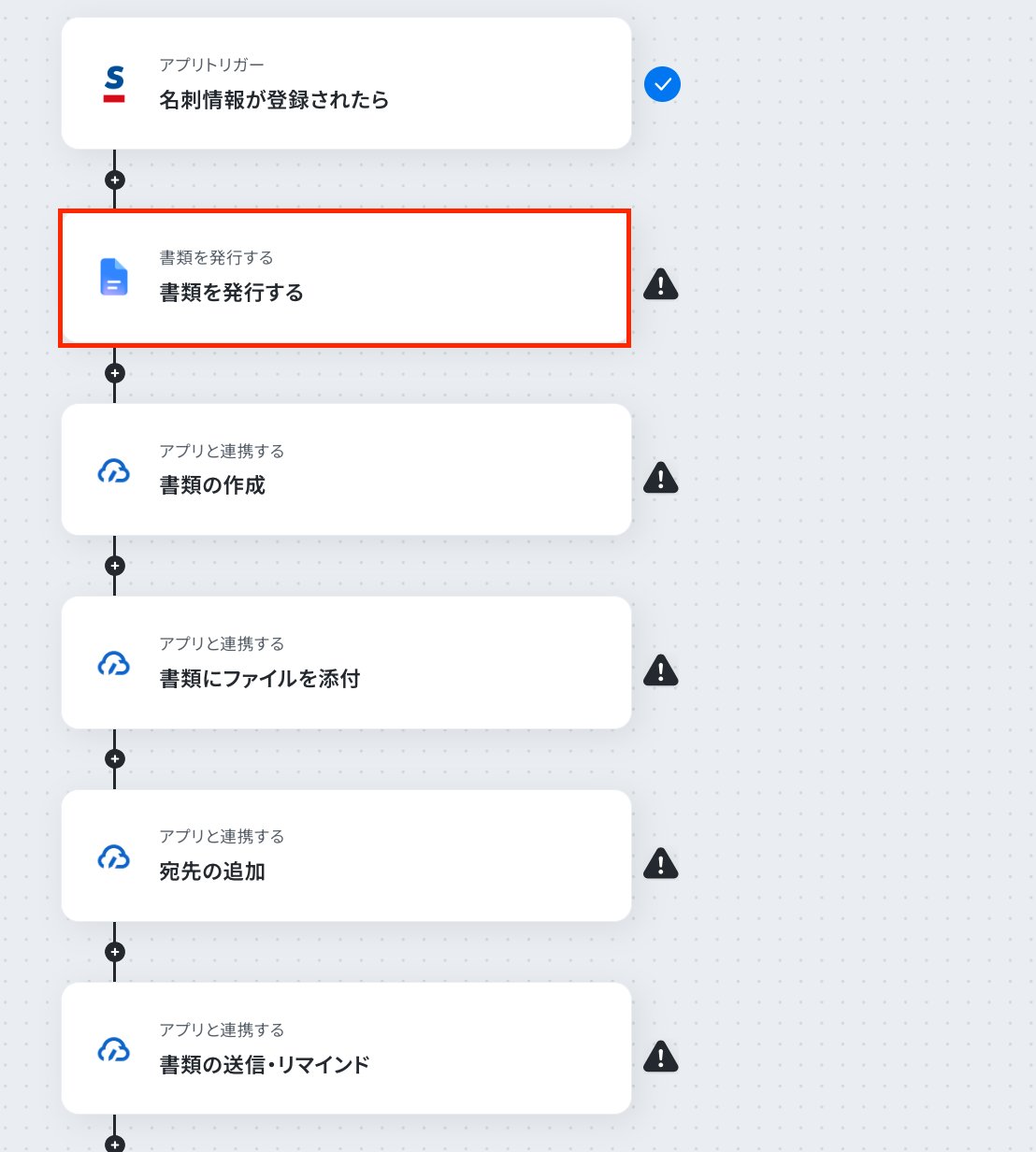
■ワークフローの流れ- はじめに、Sansan、Googleドキュメント、クラウドサインをYoomと連携します。
- 次に、トリガーとしてSansanを選択し、「名刺情報が登録されたら」というアクションを設定することで、名刺が登録されたタイミングでフローが起動するようにします。
- 続けて、オペレーションでGoogleドキュメントの「書類を発行する」アクションを設定し、あらかじめ用意した契約書の雛形ドキュメントから、Sansanの情報を差し込んだ書類を生成します。
- 次に、オペレーションでクラウドサインを選択し、「書類の作成」アクションを設定して、契約プロセスを開始します。
- さらに、オペレーションでクラウドサインの「書類にファイルを添付」アクションを設定し、手順3で発行された契約書ファイルを添付します。
- 続けて、オペレーションでクラウドサインの「宛先の追加」アクションを設定し、Sansanから取得した名刺情報(会社名、担当者名、メールアドレスなど)を契約の宛先として設定します。
- 最後に、オペレーションでクラウドサインの「書類の送信・リマインド」アクションを設定し、準備が整った契約書を相手方に送信します。
※「トリガー」:フロー起動のきっかけとなるアクション、「オペレーション」:トリガー起動後、フロー内で処理を行うアクション
■このワークフローのカスタムポイント- Googleドキュメントの「書類を発行する」オペレーションでは、使用する契約書の雛形となるGoogleドキュメントのファイルを任意に指定することが可能です。これにより、様々な種類の契約書に対応できます。
- クラウドサインの各オペレーション(書類の作成、ファイルの添付、宛先の追加、書類の送信・リマインド)では、Sansanから取得した名刺情報やGoogleドキュメントで生成した書類の情報などを、変数として動的に引き継いで設定できます。また、状況に応じて固定のテキストや値も設定可能です。
■注意事項- Sansan、Googleドキュメント、クラウドサインのそれぞれとYoomを連携してください。
- トリガーは5分、10分、15分、30分、60分の間隔で起動間隔を選択できます。
- プランによって最短の起動間隔が異なりますので、ご注意ください。
- Sansan、クラウドサインはミニプラン以上でご利用いただけるアプリとなっております。フリープラン・パーソナルプランの場合は設定しているワークフローのオペレーションやデータコネクトはエラーとなりますので、ご注意ください。
- パーソナルプラン・ミニプラン・チームプラン・サクセスプランなどの有料プランは、2週間の無料トライアルを行うことが可能です。無料トライアル中には制限対象のアプリを使用することができます。詳しくは、料金プランのページをご参照ください。


- Sansanで管理する名刺情報を基に、クラウドサインで迅速に契約書を作成したい方
- 名刺情報を契約書へ転記する作業を非効率に感じている方
- 契約書作成プロセスの自動化により、業務の正確性と速度を向上させたい方
■このテンプレートを使うメリット
- Sansanに名刺情報が登録されると、クラウドサインでの契約書作成プロセスが自動で進むため、これまで手作業で行っていた情報入力や書類準備の時間を短縮できます。
- 手作業によるデータ転記時の入力ミスや、必要な情報の見落としといったヒューマンエラーを防ぎ、契約業務の信頼性を高めることに貢献します。
■ワークフローの流れ
- はじめに、Sansan、Googleドキュメント、クラウドサインをYoomと連携します。
- 次に、トリガーとしてSansanを選択し、「名刺情報が登録されたら」というアクションを設定することで、名刺が登録されたタイミングでフローが起動するようにします。
- 続けて、オペレーションでGoogleドキュメントの「書類を発行する」アクションを設定し、あらかじめ用意した契約書の雛形ドキュメントから、Sansanの情報を差し込んだ書類を生成します。
- 次に、オペレーションでクラウドサインを選択し、「書類の作成」アクションを設定して、契約プロセスを開始します。
- さらに、オペレーションでクラウドサインの「書類にファイルを添付」アクションを設定し、手順3で発行された契約書ファイルを添付します。
- 続けて、オペレーションでクラウドサインの「宛先の追加」アクションを設定し、Sansanから取得した名刺情報(会社名、担当者名、メールアドレスなど)を契約の宛先として設定します。
- 最後に、オペレーションでクラウドサインの「書類の送信・リマインド」アクションを設定し、準備が整った契約書を相手方に送信します。
■このワークフローのカスタムポイント
- Googleドキュメントの「書類を発行する」オペレーションでは、使用する契約書の雛形となるGoogleドキュメントのファイルを任意に指定することが可能です。これにより、様々な種類の契約書に対応できます。
- クラウドサインの各オペレーション(書類の作成、ファイルの添付、宛先の追加、書類の送信・リマインド)では、Sansanから取得した名刺情報やGoogleドキュメントで生成した書類の情報などを、変数として動的に引き継いで設定できます。また、状況に応じて固定のテキストや値も設定可能です。
■注意事項
- Sansan、Googleドキュメント、クラウドサインのそれぞれとYoomを連携してください。
- トリガーは5分、10分、15分、30分、60分の間隔で起動間隔を選択できます。
- プランによって最短の起動間隔が異なりますので、ご注意ください。
- Sansan、クラウドサインはミニプラン以上でご利用いただけるアプリとなっております。フリープラン・パーソナルプランの場合は設定しているワークフローのオペレーションやデータコネクトはエラーとなりますので、ご注意ください。
- パーソナルプラン・ミニプラン・チームプラン・サクセスプランなどの有料プランは、2週間の無料トライアルを行うことが可能です。無料トライアル中には制限対象のアプリを使用することができます。詳しくは、料金プランのページをご参照ください。
Sansanとクラウドサインを連携してできること
SansanとクラウドサインのAPIを連携すれば、これまで手動で行っていた多くの定型業務を自動化できます!
例えば、Sansanに登録された顧客情報をトリガーにして、クラウドサインでの契約書作成を自動で開始するなど、日々の業務を効率化する様々な仕組みの構築が可能です。
ここでは、具体的な自動化のユースケースをテンプレートとしてご紹介しますので、ご自身の業務に当てはまるものがないか、ぜひ確認してみてください。
気になる内容があれば、ぜひクリックしてみてください!
Sansanで名刺情報が登録されたら、クラウドサインで契約書を作成する
Sansanに新しい名刺情報が登録されるたびに、その情報を手動でクラウドサインにコピー&ペーストして契約書を作成する作業は、手間がかかる上に転記ミスの原因にもなり得ます。
このテンプレートを活用すれば、Sansanへの名刺登録をトリガーに、その顧客情報を利用して自動でクラウドサインの契約書作成を開始できるため、契約業務のスピードと正確性を格段に向上させ、手作業による入力ミスを撲滅します。
この自動化は、Sansanのデータを直接クラウドサインに連携するシンプルな構成ですぐに利用を開始できます。
■概要Sansanへの名刺登録は頻繁に行われるものの、その情報を元にクラウドサインで契約書を作成する作業は手間がかかる、と感じることはありませんか。特に、双方のアプリケーション間で情報を手作業で移す際には、入力ミスや時間のロスが発生しがちです。このワークフローを利用することで、Sansanに名刺情報が登録されると、自動的にクラウドサインで契約書を作成するプロセスが開始され、これらの課題の解消に繋がります。
■このテンプレートをおすすめする方- Sansanで管理する名刺情報を基に、クラウドサインで迅速に契約書を作成したい方
- 名刺情報を契約書へ転記する作業を非効率に感じている方
- 契約書作成プロセスの自動化により、業務の正確性と速度を向上させたい方
■このテンプレートを使うメリット- Sansanに名刺情報が登録されると、クラウドサインでの契約書作成プロセスが自動で進むため、これまで手作業で行っていた情報入力や書類準備の時間を短縮できます。
- 手作業によるデータ転記時の入力ミスや、必要な情報の見落としといったヒューマンエラーを防ぎ、契約業務の信頼性を高めることに貢献します。
■ワークフローの流れ- はじめに、Sansan、Googleドキュメント、クラウドサインをYoomと連携します。
- 次に、トリガーとしてSansanを選択し、「名刺情報が登録されたら」というアクションを設定することで、名刺が登録されたタイミングでフローが起動するようにします。
- 続けて、オペレーションでGoogleドキュメントの「書類を発行する」アクションを設定し、あらかじめ用意した契約書の雛形ドキュメントから、Sansanの情報を差し込んだ書類を生成します。
- 次に、オペレーションでクラウドサインを選択し、「書類の作成」アクションを設定して、契約プロセスを開始します。
- さらに、オペレーションでクラウドサインの「書類にファイルを添付」アクションを設定し、手順3で発行された契約書ファイルを添付します。
- 続けて、オペレーションでクラウドサインの「宛先の追加」アクションを設定し、Sansanから取得した名刺情報(会社名、担当者名、メールアドレスなど)を契約の宛先として設定します。
- 最後に、オペレーションでクラウドサインの「書類の送信・リマインド」アクションを設定し、準備が整った契約書を相手方に送信します。
※「トリガー」:フロー起動のきっかけとなるアクション、「オペレーション」:トリガー起動後、フロー内で処理を行うアクション
■このワークフローのカスタムポイント- Googleドキュメントの「書類を発行する」オペレーションでは、使用する契約書の雛形となるGoogleドキュメントのファイルを任意に指定することが可能です。これにより、様々な種類の契約書に対応できます。
- クラウドサインの各オペレーション(書類の作成、ファイルの添付、宛先の追加、書類の送信・リマインド)では、Sansanから取得した名刺情報やGoogleドキュメントで生成した書類の情報などを、変数として動的に引き継いで設定できます。また、状況に応じて固定のテキストや値も設定可能です。
■注意事項- Sansan、Googleドキュメント、クラウドサインのそれぞれとYoomを連携してください。
- トリガーは5分、10分、15分、30分、60分の間隔で起動間隔を選択できます。
- プランによって最短の起動間隔が異なりますので、ご注意ください。
- Sansan、クラウドサインはミニプラン以上でご利用いただけるアプリとなっております。フリープラン・パーソナルプランの場合は設定しているワークフローのオペレーションやデータコネクトはエラーとなりますので、ご注意ください。
- パーソナルプラン・ミニプラン・チームプラン・サクセスプランなどの有料プランは、2週間の無料トライアルを行うことが可能です。無料トライアル中には制限対象のアプリを使用することができます。詳しくは、料金プランのページをご参照ください。
- Sansanで管理する名刺情報を基に、クラウドサインで迅速に契約書を作成したい方
- 名刺情報を契約書へ転記する作業を非効率に感じている方
- 契約書作成プロセスの自動化により、業務の正確性と速度を向上させたい方
■このテンプレートを使うメリット
- Sansanに名刺情報が登録されると、クラウドサインでの契約書作成プロセスが自動で進むため、これまで手作業で行っていた情報入力や書類準備の時間を短縮できます。
- 手作業によるデータ転記時の入力ミスや、必要な情報の見落としといったヒューマンエラーを防ぎ、契約業務の信頼性を高めることに貢献します。
■ワークフローの流れ
- はじめに、Sansan、Googleドキュメント、クラウドサインをYoomと連携します。
- 次に、トリガーとしてSansanを選択し、「名刺情報が登録されたら」というアクションを設定することで、名刺が登録されたタイミングでフローが起動するようにします。
- 続けて、オペレーションでGoogleドキュメントの「書類を発行する」アクションを設定し、あらかじめ用意した契約書の雛形ドキュメントから、Sansanの情報を差し込んだ書類を生成します。
- 次に、オペレーションでクラウドサインを選択し、「書類の作成」アクションを設定して、契約プロセスを開始します。
- さらに、オペレーションでクラウドサインの「書類にファイルを添付」アクションを設定し、手順3で発行された契約書ファイルを添付します。
- 続けて、オペレーションでクラウドサインの「宛先の追加」アクションを設定し、Sansanから取得した名刺情報(会社名、担当者名、メールアドレスなど)を契約の宛先として設定します。
- 最後に、オペレーションでクラウドサインの「書類の送信・リマインド」アクションを設定し、準備が整った契約書を相手方に送信します。
■このワークフローのカスタムポイント
- Googleドキュメントの「書類を発行する」オペレーションでは、使用する契約書の雛形となるGoogleドキュメントのファイルを任意に指定することが可能です。これにより、様々な種類の契約書に対応できます。
- クラウドサインの各オペレーション(書類の作成、ファイルの添付、宛先の追加、書類の送信・リマインド)では、Sansanから取得した名刺情報やGoogleドキュメントで生成した書類の情報などを、変数として動的に引き継いで設定できます。また、状況に応じて固定のテキストや値も設定可能です。
■注意事項
- Sansan、Googleドキュメント、クラウドサインのそれぞれとYoomを連携してください。
- トリガーは5分、10分、15分、30分、60分の間隔で起動間隔を選択できます。
- プランによって最短の起動間隔が異なりますので、ご注意ください。
- Sansan、クラウドサインはミニプラン以上でご利用いただけるアプリとなっております。フリープラン・パーソナルプランの場合は設定しているワークフローのオペレーションやデータコネクトはエラーとなりますので、ご注意ください。
- パーソナルプラン・ミニプラン・チームプラン・サクセスプランなどの有料プランは、2週間の無料トライアルを行うことが可能です。無料トライアル中には制限対象のアプリを使用することができます。詳しくは、料金プランのページをご参照ください。
Sansanとクラウドサインの連携フローを作ってみよう
それでは、さっそく実際にSansanとクラウドサインを連携したフローを作成してみましょう!
今回はYoomを使用して、ノーコードでSansanとクラウドサインの連携を進めていきますので、もしまだYoomのアカウントをお持ちでない場合は、こちらの登録フォームからアカウントを発行しておきましょう。
※今回連携するアプリの公式サイト:Sansan/クラウドサイン/Googleドキュメント
[Yoomとは]
フローの作成方法
今回は「Sansanで名刺情報が登録されたら、クラウドサインで契約書を作成する」フローを作成していきます!
作成の流れは大きく分けて以下です。
- Sansan・クラウドサイン・Googleドキュメントをマイアプリ連携
- 該当のテンプレートをコピー
- Sansanのトリガー設定およびクラウドサインのアクション設定
- トリガーをONにし、フローが起動するかを確認
■概要Sansanへの名刺登録は頻繁に行われるものの、その情報を元にクラウドサインで契約書を作成する作業は手間がかかる、と感じることはありませんか。特に、双方のアプリケーション間で情報を手作業で移す際には、入力ミスや時間のロスが発生しがちです。このワークフローを利用することで、Sansanに名刺情報が登録されると、自動的にクラウドサインで契約書を作成するプロセスが開始され、これらの課題の解消に繋がります。
■このテンプレートをおすすめする方- Sansanで管理する名刺情報を基に、クラウドサインで迅速に契約書を作成したい方
- 名刺情報を契約書へ転記する作業を非効率に感じている方
- 契約書作成プロセスの自動化により、業務の正確性と速度を向上させたい方
■このテンプレートを使うメリット- Sansanに名刺情報が登録されると、クラウドサインでの契約書作成プロセスが自動で進むため、これまで手作業で行っていた情報入力や書類準備の時間を短縮できます。
- 手作業によるデータ転記時の入力ミスや、必要な情報の見落としといったヒューマンエラーを防ぎ、契約業務の信頼性を高めることに貢献します。
■ワークフローの流れ- はじめに、Sansan、Googleドキュメント、クラウドサインをYoomと連携します。
- 次に、トリガーとしてSansanを選択し、「名刺情報が登録されたら」というアクションを設定することで、名刺が登録されたタイミングでフローが起動するようにします。
- 続けて、オペレーションでGoogleドキュメントの「書類を発行する」アクションを設定し、あらかじめ用意した契約書の雛形ドキュメントから、Sansanの情報を差し込んだ書類を生成します。
- 次に、オペレーションでクラウドサインを選択し、「書類の作成」アクションを設定して、契約プロセスを開始します。
- さらに、オペレーションでクラウドサインの「書類にファイルを添付」アクションを設定し、手順3で発行された契約書ファイルを添付します。
- 続けて、オペレーションでクラウドサインの「宛先の追加」アクションを設定し、Sansanから取得した名刺情報(会社名、担当者名、メールアドレスなど)を契約の宛先として設定します。
- 最後に、オペレーションでクラウドサインの「書類の送信・リマインド」アクションを設定し、準備が整った契約書を相手方に送信します。
※「トリガー」:フロー起動のきっかけとなるアクション、「オペレーション」:トリガー起動後、フロー内で処理を行うアクション
■このワークフローのカスタムポイント- Googleドキュメントの「書類を発行する」オペレーションでは、使用する契約書の雛形となるGoogleドキュメントのファイルを任意に指定することが可能です。これにより、様々な種類の契約書に対応できます。
- クラウドサインの各オペレーション(書類の作成、ファイルの添付、宛先の追加、書類の送信・リマインド)では、Sansanから取得した名刺情報やGoogleドキュメントで生成した書類の情報などを、変数として動的に引き継いで設定できます。また、状況に応じて固定のテキストや値も設定可能です。
■注意事項- Sansan、Googleドキュメント、クラウドサインのそれぞれとYoomを連携してください。
- トリガーは5分、10分、15分、30分、60分の間隔で起動間隔を選択できます。
- プランによって最短の起動間隔が異なりますので、ご注意ください。
- Sansan、クラウドサインはミニプラン以上でご利用いただけるアプリとなっております。フリープラン・パーソナルプランの場合は設定しているワークフローのオペレーションやデータコネクトはエラーとなりますので、ご注意ください。
- パーソナルプラン・ミニプラン・チームプラン・サクセスプランなどの有料プランは、2週間の無料トライアルを行うことが可能です。無料トライアル中には制限対象のアプリを使用することができます。詳しくは、料金プランのページをご参照ください。
- Sansanで管理する名刺情報を基に、クラウドサインで迅速に契約書を作成したい方
- 名刺情報を契約書へ転記する作業を非効率に感じている方
- 契約書作成プロセスの自動化により、業務の正確性と速度を向上させたい方
■このテンプレートを使うメリット
- Sansanに名刺情報が登録されると、クラウドサインでの契約書作成プロセスが自動で進むため、これまで手作業で行っていた情報入力や書類準備の時間を短縮できます。
- 手作業によるデータ転記時の入力ミスや、必要な情報の見落としといったヒューマンエラーを防ぎ、契約業務の信頼性を高めることに貢献します。
■ワークフローの流れ
- はじめに、Sansan、Googleドキュメント、クラウドサインをYoomと連携します。
- 次に、トリガーとしてSansanを選択し、「名刺情報が登録されたら」というアクションを設定することで、名刺が登録されたタイミングでフローが起動するようにします。
- 続けて、オペレーションでGoogleドキュメントの「書類を発行する」アクションを設定し、あらかじめ用意した契約書の雛形ドキュメントから、Sansanの情報を差し込んだ書類を生成します。
- 次に、オペレーションでクラウドサインを選択し、「書類の作成」アクションを設定して、契約プロセスを開始します。
- さらに、オペレーションでクラウドサインの「書類にファイルを添付」アクションを設定し、手順3で発行された契約書ファイルを添付します。
- 続けて、オペレーションでクラウドサインの「宛先の追加」アクションを設定し、Sansanから取得した名刺情報(会社名、担当者名、メールアドレスなど)を契約の宛先として設定します。
- 最後に、オペレーションでクラウドサインの「書類の送信・リマインド」アクションを設定し、準備が整った契約書を相手方に送信します。
■このワークフローのカスタムポイント
- Googleドキュメントの「書類を発行する」オペレーションでは、使用する契約書の雛形となるGoogleドキュメントのファイルを任意に指定することが可能です。これにより、様々な種類の契約書に対応できます。
- クラウドサインの各オペレーション(書類の作成、ファイルの添付、宛先の追加、書類の送信・リマインド)では、Sansanから取得した名刺情報やGoogleドキュメントで生成した書類の情報などを、変数として動的に引き継いで設定できます。また、状況に応じて固定のテキストや値も設定可能です。
■注意事項
- Sansan、Googleドキュメント、クラウドサインのそれぞれとYoomを連携してください。
- トリガーは5分、10分、15分、30分、60分の間隔で起動間隔を選択できます。
- プランによって最短の起動間隔が異なりますので、ご注意ください。
- Sansan、クラウドサインはミニプラン以上でご利用いただけるアプリとなっております。フリープラン・パーソナルプランの場合は設定しているワークフローのオペレーションやデータコネクトはエラーとなりますので、ご注意ください。
- パーソナルプラン・ミニプラン・チームプラン・サクセスプランなどの有料プランは、2週間の無料トライアルを行うことが可能です。無料トライアル中には制限対象のアプリを使用することができます。詳しくは、料金プランのページをご参照ください。
ステップ1:Sansanとクラウドサインをマイアプリ連携
ここでは、Yoomとそれぞれのアプリを連携して、操作が行えるようにしていきます。
まずは基本的な設定方法を解説しているナビをご覧ください!
また、以下のナビを参考に、Googleドキュメントのマイアプリ連携を行ってください。
※GoogleドキュメントはGoogle スプレッドシートと同様の手順で連携できます。
Sansanとクラウドサインのマイアプリ連携は、以下の手順をご確認ください。
【Sansanのマイアプリ連携】
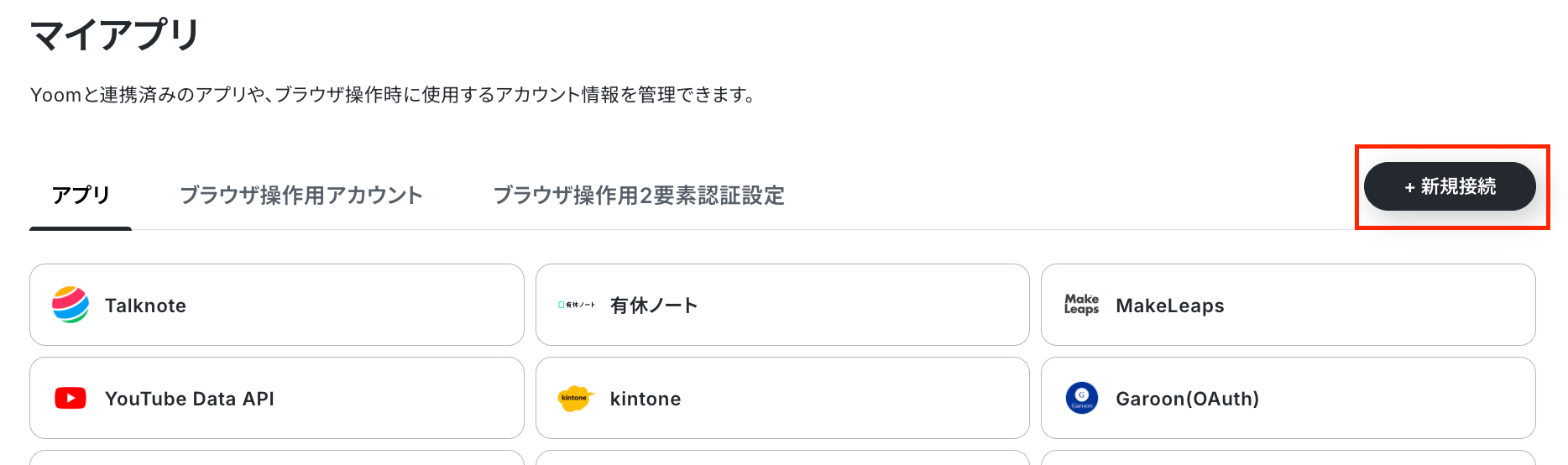
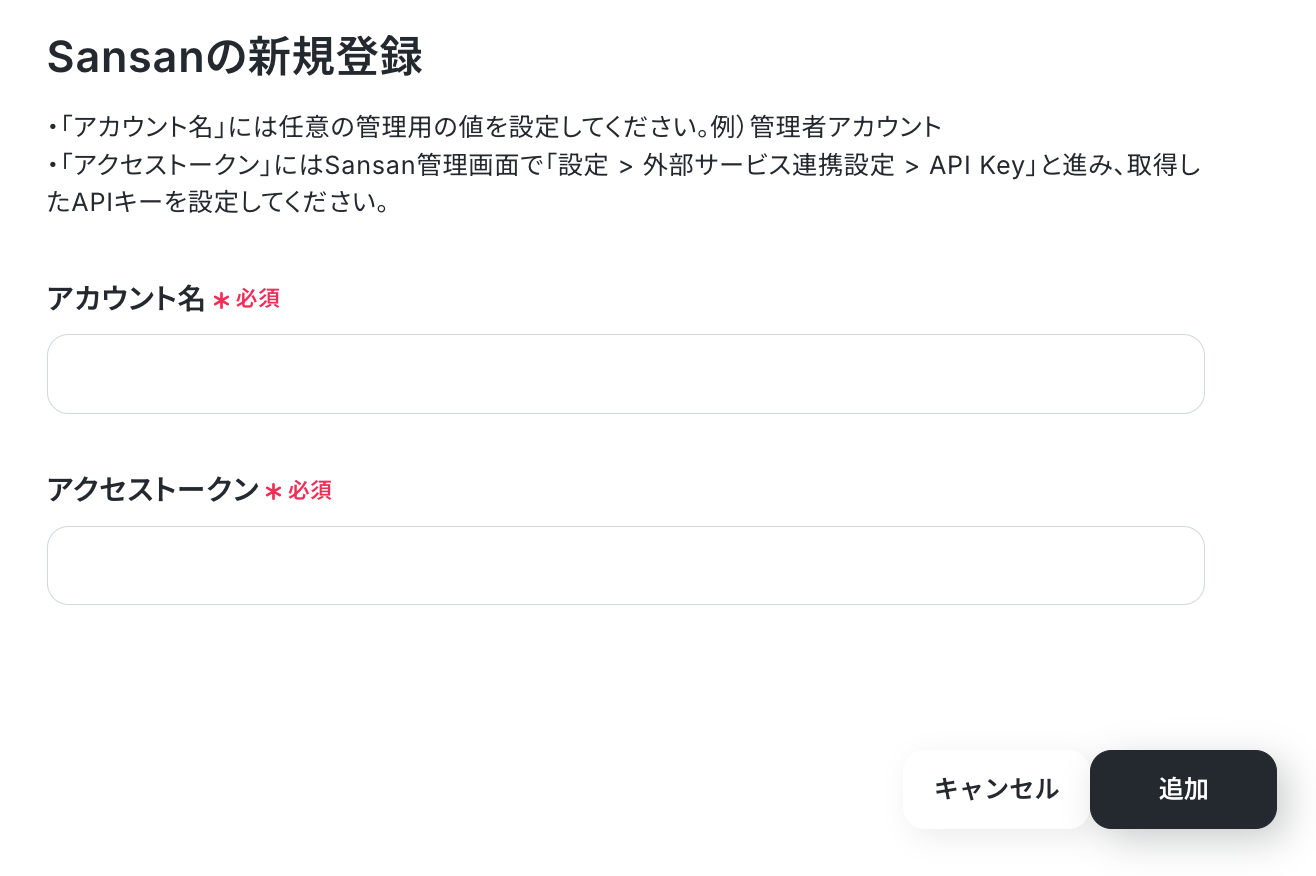
「マイアプリ」→「新規接続」をクリックしたら、検索窓でSansanと入力します。
「マイアプリを登録しました」と表示されればOKです!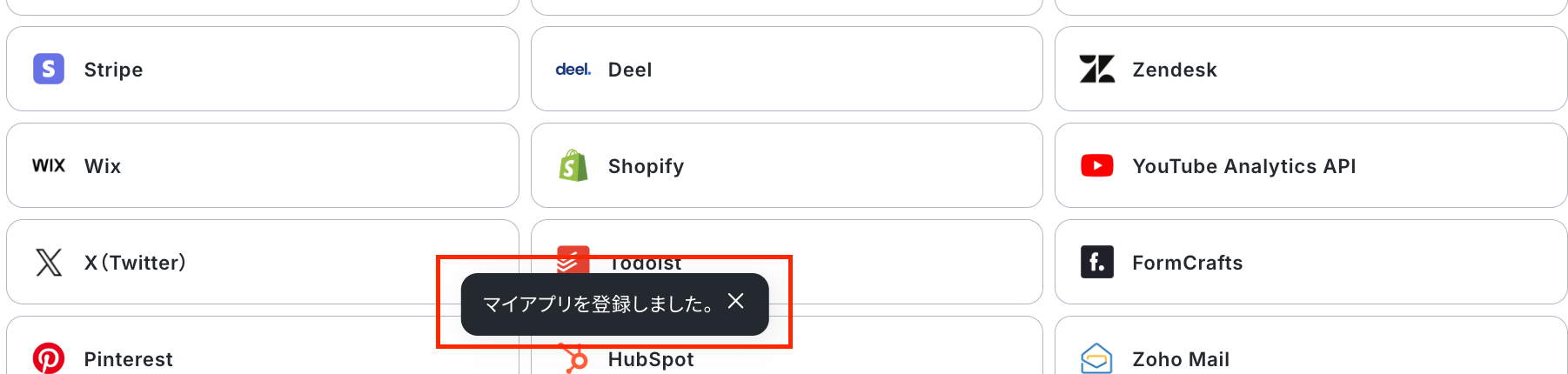
【クラウドサインのマイアプリ連携】
検索窓にクラウドサインと入力し、選択しましょう。

以下の画面が表示されたら、赤枠内の内容をご確認のうえ、必須項目を入力し「追加」をクリックしてください。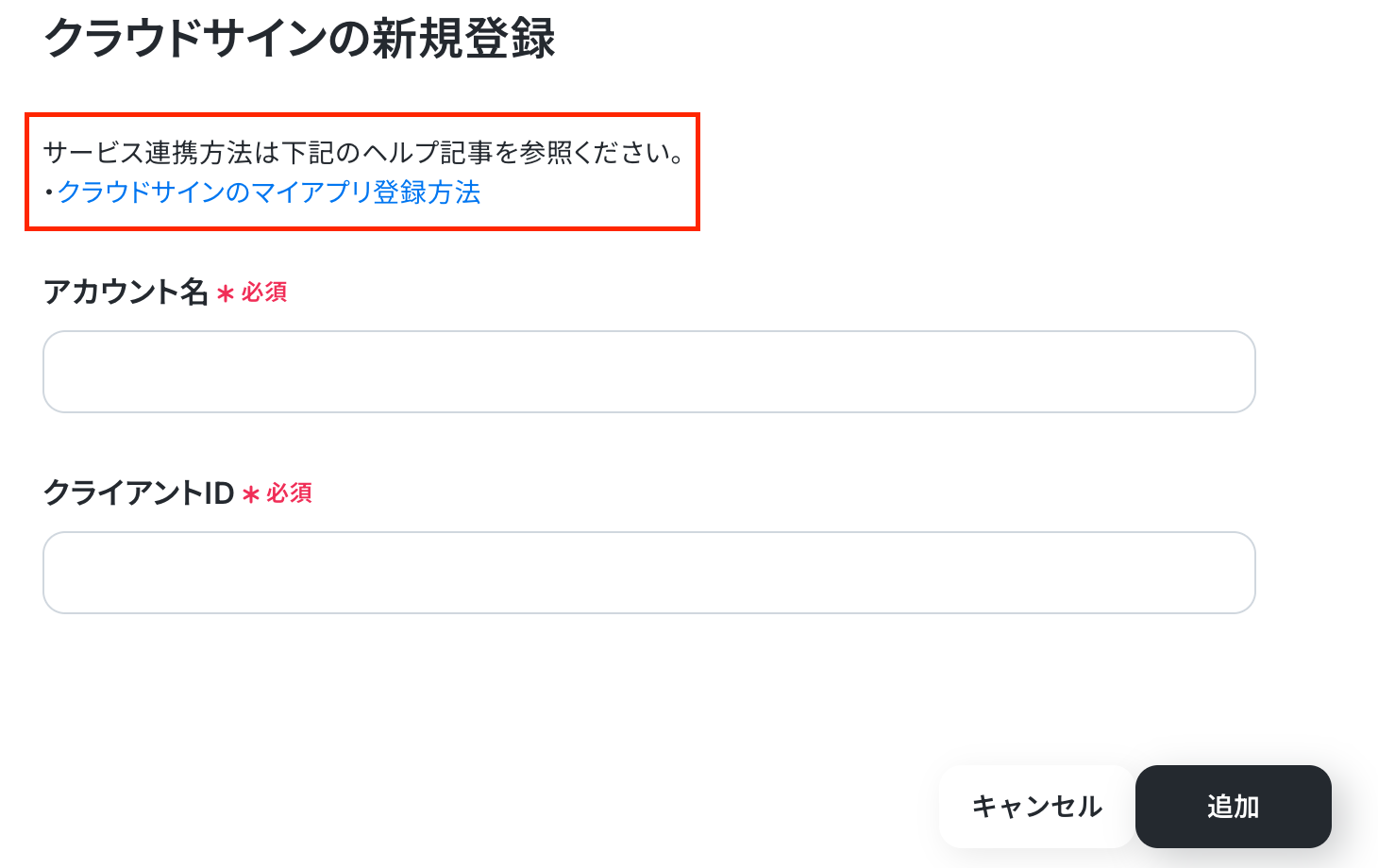
「マイアプリを登録しました」と表示されればOKです!
【注意事項】
- クラウドサイン・Sansanはミニプラン以上でご利用いただける機能・アプリとなっております。
フリープランやパーソナルプランで使うと、フローボットのオペレーションやデータコネクトがエラーになってしまうのでご注意ください。 - 有料プラン(パーソナルプラン・ミニプラン・チームプラン・サクセスプラン)には2週間の無料トライアルがあります。
トライアル期間中なら、普段は制限されているクラウドサイン・Larlも問題なくお試しいただけます。
詳細は料金プランのページで紹介しているので、ぜひこの機会にいろいろと体験してみてくださいね。
ステップ2:テンプレートをコピーする
続いてYoomのテンプレートをコピーします。
以下バナーの「試してみる」をクリックしましょう。
■概要Sansanへの名刺登録は頻繁に行われるものの、その情報を元にクラウドサインで契約書を作成する作業は手間がかかる、と感じることはありませんか。特に、双方のアプリケーション間で情報を手作業で移す際には、入力ミスや時間のロスが発生しがちです。このワークフローを利用することで、Sansanに名刺情報が登録されると、自動的にクラウドサインで契約書を作成するプロセスが開始され、これらの課題の解消に繋がります。
■このテンプレートをおすすめする方- Sansanで管理する名刺情報を基に、クラウドサインで迅速に契約書を作成したい方
- 名刺情報を契約書へ転記する作業を非効率に感じている方
- 契約書作成プロセスの自動化により、業務の正確性と速度を向上させたい方
■このテンプレートを使うメリット- Sansanに名刺情報が登録されると、クラウドサインでの契約書作成プロセスが自動で進むため、これまで手作業で行っていた情報入力や書類準備の時間を短縮できます。
- 手作業によるデータ転記時の入力ミスや、必要な情報の見落としといったヒューマンエラーを防ぎ、契約業務の信頼性を高めることに貢献します。
■ワークフローの流れ- はじめに、Sansan、Googleドキュメント、クラウドサインをYoomと連携します。
- 次に、トリガーとしてSansanを選択し、「名刺情報が登録されたら」というアクションを設定することで、名刺が登録されたタイミングでフローが起動するようにします。
- 続けて、オペレーションでGoogleドキュメントの「書類を発行する」アクションを設定し、あらかじめ用意した契約書の雛形ドキュメントから、Sansanの情報を差し込んだ書類を生成します。
- 次に、オペレーションでクラウドサインを選択し、「書類の作成」アクションを設定して、契約プロセスを開始します。
- さらに、オペレーションでクラウドサインの「書類にファイルを添付」アクションを設定し、手順3で発行された契約書ファイルを添付します。
- 続けて、オペレーションでクラウドサインの「宛先の追加」アクションを設定し、Sansanから取得した名刺情報(会社名、担当者名、メールアドレスなど)を契約の宛先として設定します。
- 最後に、オペレーションでクラウドサインの「書類の送信・リマインド」アクションを設定し、準備が整った契約書を相手方に送信します。
※「トリガー」:フロー起動のきっかけとなるアクション、「オペレーション」:トリガー起動後、フロー内で処理を行うアクション
■このワークフローのカスタムポイント- Googleドキュメントの「書類を発行する」オペレーションでは、使用する契約書の雛形となるGoogleドキュメントのファイルを任意に指定することが可能です。これにより、様々な種類の契約書に対応できます。
- クラウドサインの各オペレーション(書類の作成、ファイルの添付、宛先の追加、書類の送信・リマインド)では、Sansanから取得した名刺情報やGoogleドキュメントで生成した書類の情報などを、変数として動的に引き継いで設定できます。また、状況に応じて固定のテキストや値も設定可能です。
■注意事項- Sansan、Googleドキュメント、クラウドサインのそれぞれとYoomを連携してください。
- トリガーは5分、10分、15分、30分、60分の間隔で起動間隔を選択できます。
- プランによって最短の起動間隔が異なりますので、ご注意ください。
- Sansan、クラウドサインはミニプラン以上でご利用いただけるアプリとなっております。フリープラン・パーソナルプランの場合は設定しているワークフローのオペレーションやデータコネクトはエラーとなりますので、ご注意ください。
- パーソナルプラン・ミニプラン・チームプラン・サクセスプランなどの有料プランは、2週間の無料トライアルを行うことが可能です。無料トライアル中には制限対象のアプリを使用することができます。詳しくは、料金プランのページをご参照ください。
- Sansanで管理する名刺情報を基に、クラウドサインで迅速に契約書を作成したい方
- 名刺情報を契約書へ転記する作業を非効率に感じている方
- 契約書作成プロセスの自動化により、業務の正確性と速度を向上させたい方
■このテンプレートを使うメリット
- Sansanに名刺情報が登録されると、クラウドサインでの契約書作成プロセスが自動で進むため、これまで手作業で行っていた情報入力や書類準備の時間を短縮できます。
- 手作業によるデータ転記時の入力ミスや、必要な情報の見落としといったヒューマンエラーを防ぎ、契約業務の信頼性を高めることに貢献します。
■ワークフローの流れ
- はじめに、Sansan、Googleドキュメント、クラウドサインをYoomと連携します。
- 次に、トリガーとしてSansanを選択し、「名刺情報が登録されたら」というアクションを設定することで、名刺が登録されたタイミングでフローが起動するようにします。
- 続けて、オペレーションでGoogleドキュメントの「書類を発行する」アクションを設定し、あらかじめ用意した契約書の雛形ドキュメントから、Sansanの情報を差し込んだ書類を生成します。
- 次に、オペレーションでクラウドサインを選択し、「書類の作成」アクションを設定して、契約プロセスを開始します。
- さらに、オペレーションでクラウドサインの「書類にファイルを添付」アクションを設定し、手順3で発行された契約書ファイルを添付します。
- 続けて、オペレーションでクラウドサインの「宛先の追加」アクションを設定し、Sansanから取得した名刺情報(会社名、担当者名、メールアドレスなど)を契約の宛先として設定します。
- 最後に、オペレーションでクラウドサインの「書類の送信・リマインド」アクションを設定し、準備が整った契約書を相手方に送信します。
■このワークフローのカスタムポイント
- Googleドキュメントの「書類を発行する」オペレーションでは、使用する契約書の雛形となるGoogleドキュメントのファイルを任意に指定することが可能です。これにより、様々な種類の契約書に対応できます。
- クラウドサインの各オペレーション(書類の作成、ファイルの添付、宛先の追加、書類の送信・リマインド)では、Sansanから取得した名刺情報やGoogleドキュメントで生成した書類の情報などを、変数として動的に引き継いで設定できます。また、状況に応じて固定のテキストや値も設定可能です。
■注意事項
- Sansan、Googleドキュメント、クラウドサインのそれぞれとYoomを連携してください。
- トリガーは5分、10分、15分、30分、60分の間隔で起動間隔を選択できます。
- プランによって最短の起動間隔が異なりますので、ご注意ください。
- Sansan、クラウドサインはミニプラン以上でご利用いただけるアプリとなっております。フリープラン・パーソナルプランの場合は設定しているワークフローのオペレーションやデータコネクトはエラーとなりますので、ご注意ください。
- パーソナルプラン・ミニプラン・チームプラン・サクセスプランなどの有料プランは、2週間の無料トライアルを行うことが可能です。無料トライアル中には制限対象のアプリを使用することができます。詳しくは、料金プランのページをご参照ください。
ワークスペースに自動的にテンプレートがコピーされるので、次に表示された画面で「OK」をクリックしてください。
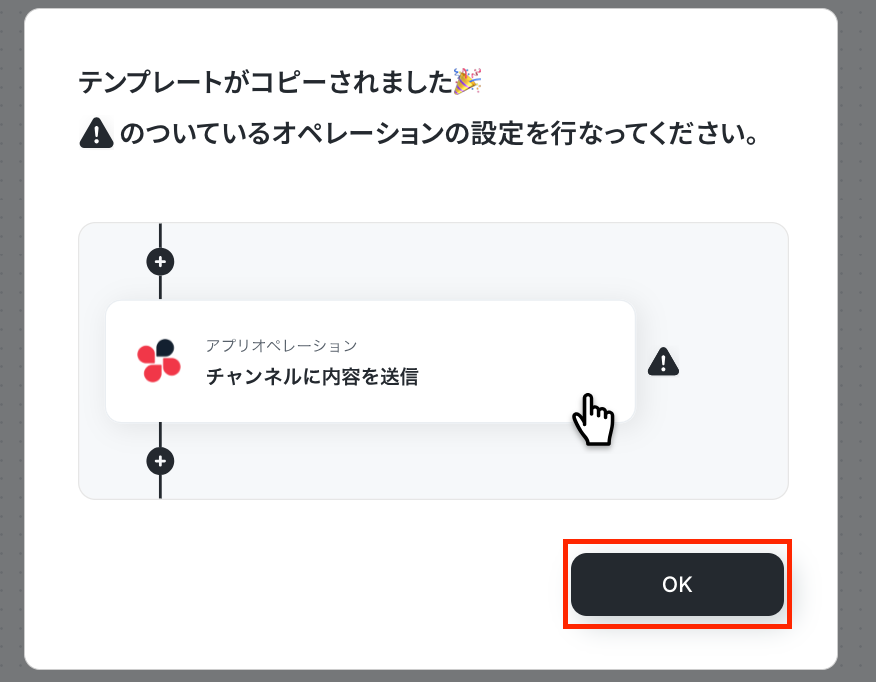
ステップ3:Sansanのトリガー設定
最初の設定です!
赤枠をクリックしてください。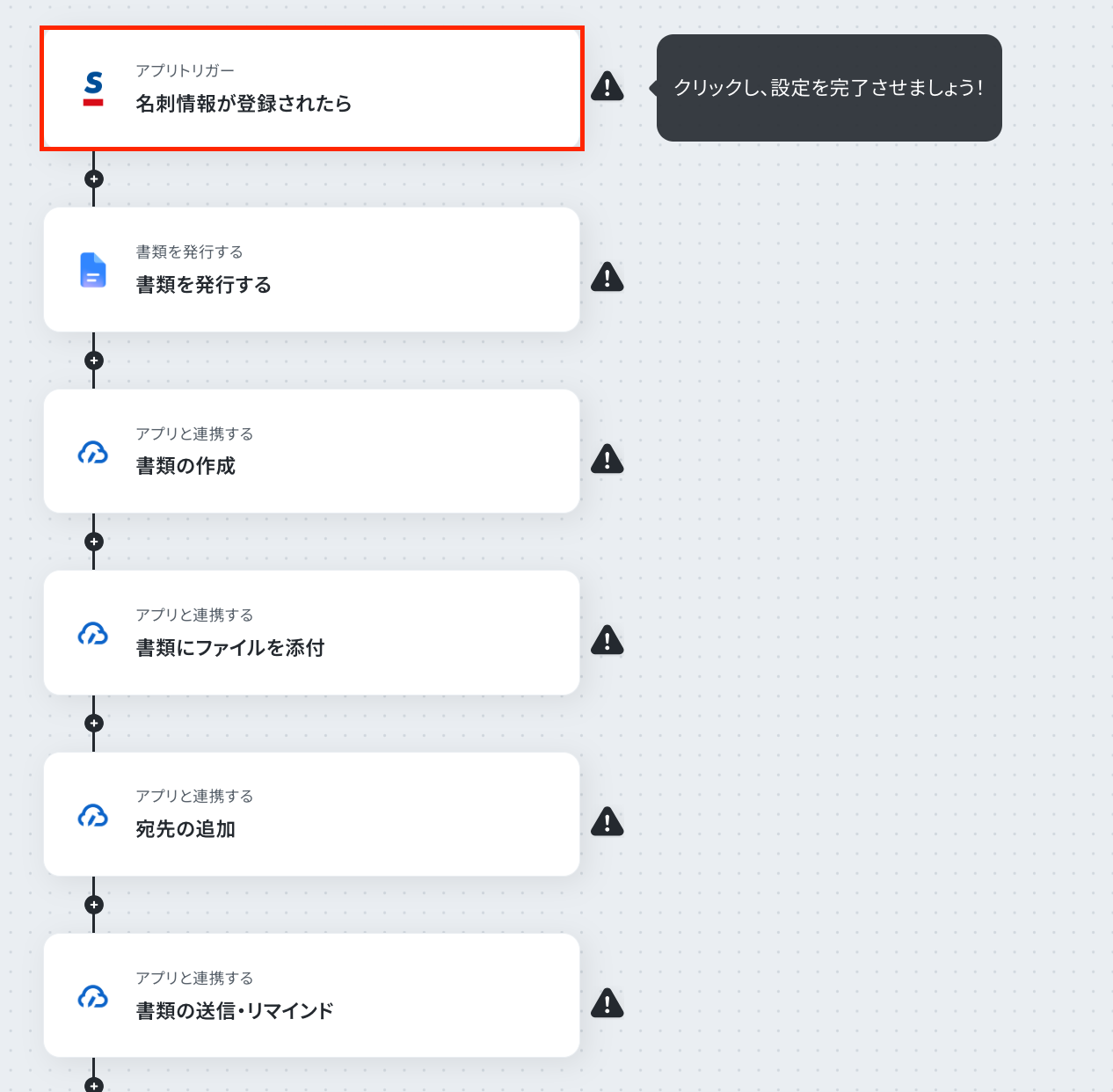
アクションはそのままで、連携するアカウント情報を確認します。
「次へ」をクリックして進みましょう!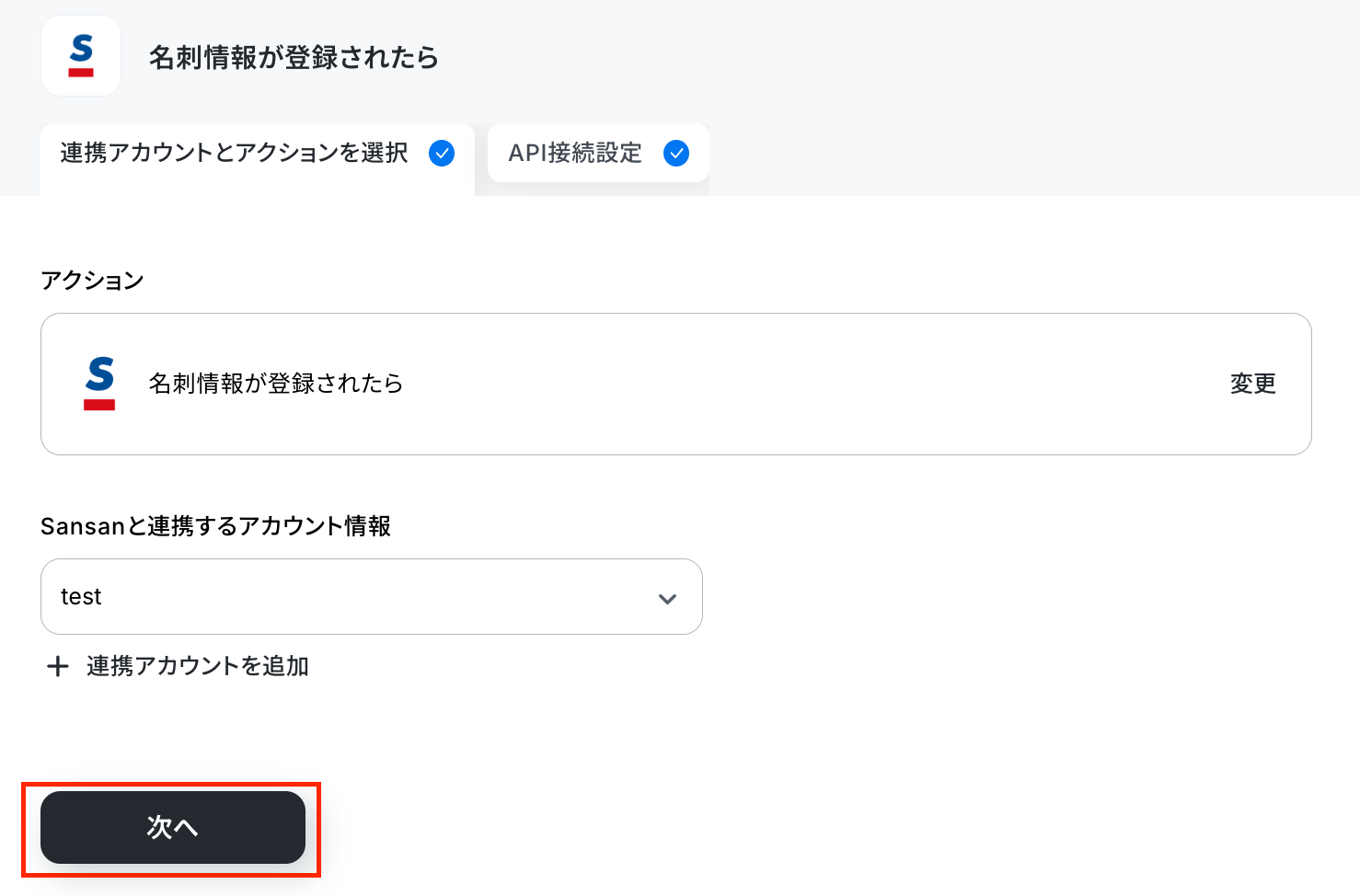
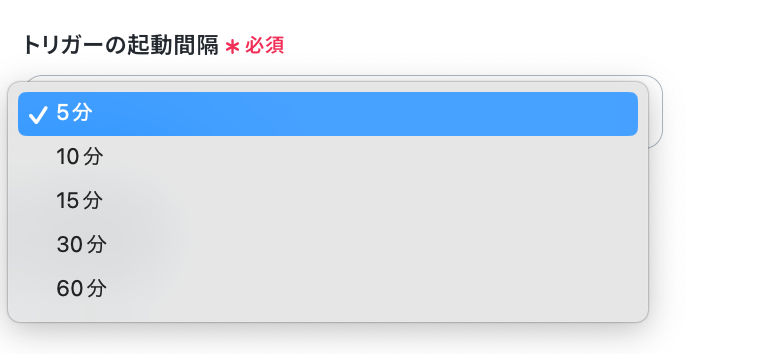
次の画面で、「トリガーの起動間隔」を選択します。
5分10分15分30分60分から選択しましょう。
基本的にはご契約プランの最短起動間隔にしてお使いいただくことをおすすめします。
※プランによって選択可能な最短の起動間隔が異なるため、ご注意下さい。
ここで、Sansanに移動して、名刺情報を登録してください。
今回はテスト用に以下の名刺を作成しました。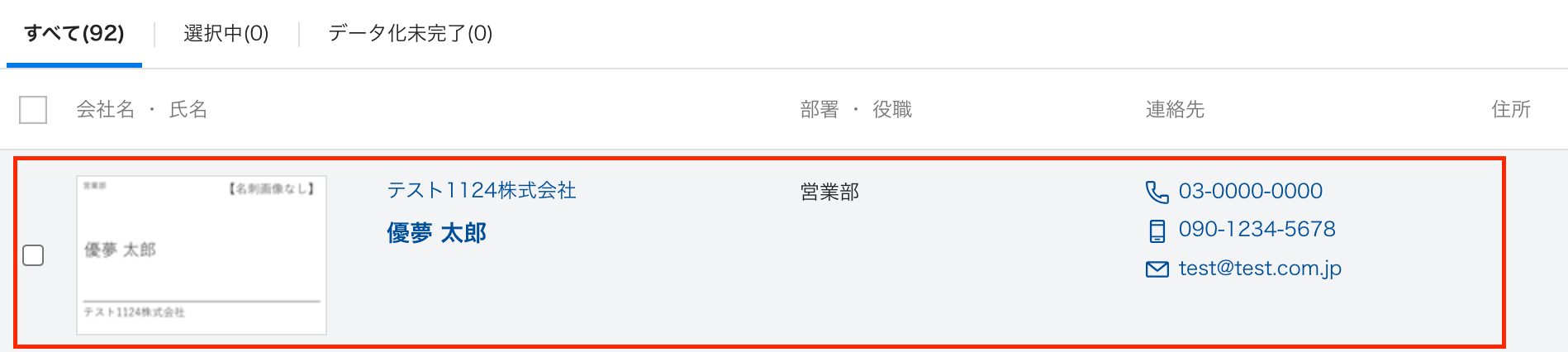
登録したら、Yoomに戻って「テスト」をクリックしましょう!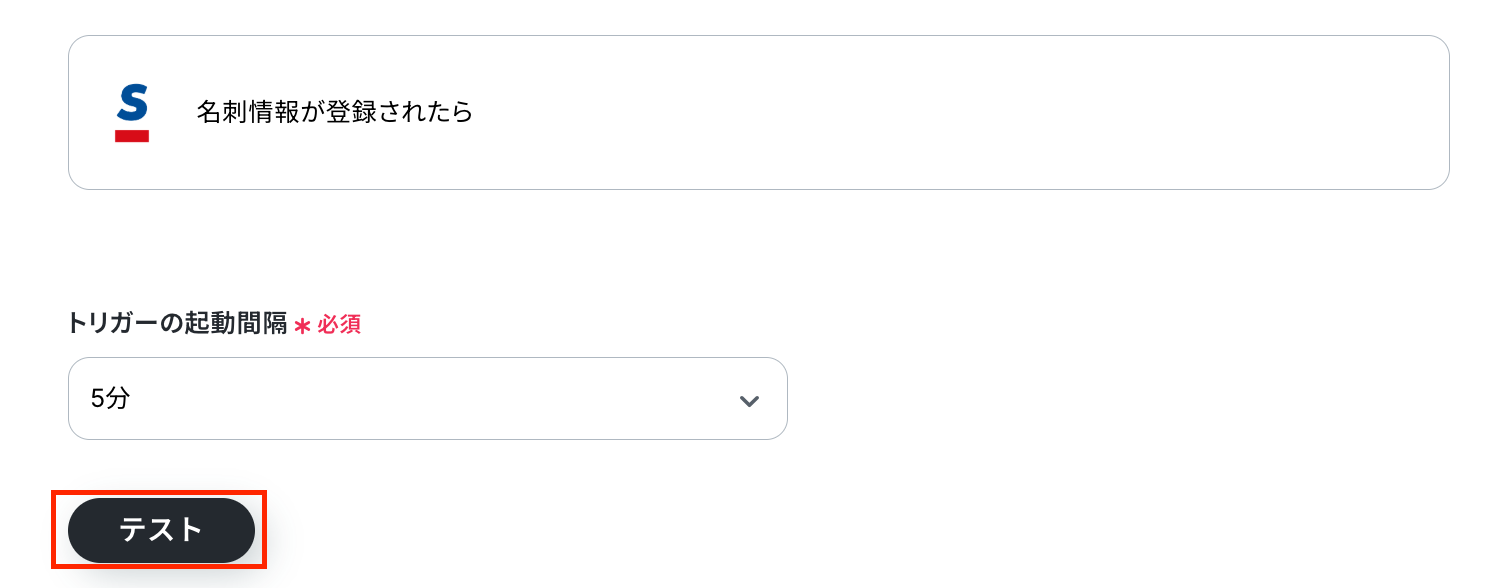
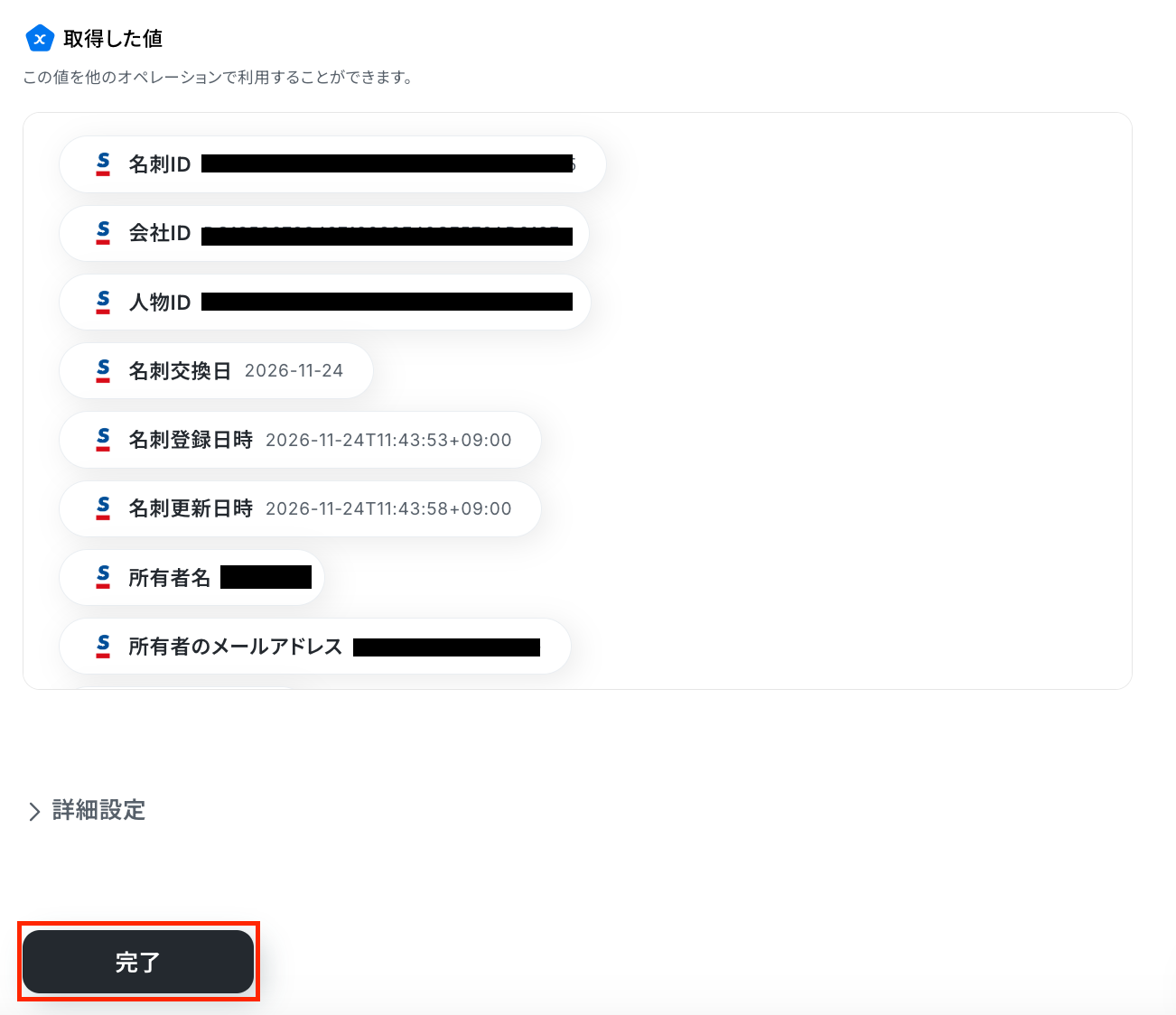
テストに成功すると、取得した値が表示されます。
最後に、「完了」をクリックしましょう。
※取得した値とは?
トリガーやオペレーション設定時に、「テスト」を実行して取得した値のことを指します。
後続のオペレーション設定時の値として利用でき、フローボットを起動する度に変動した値となります。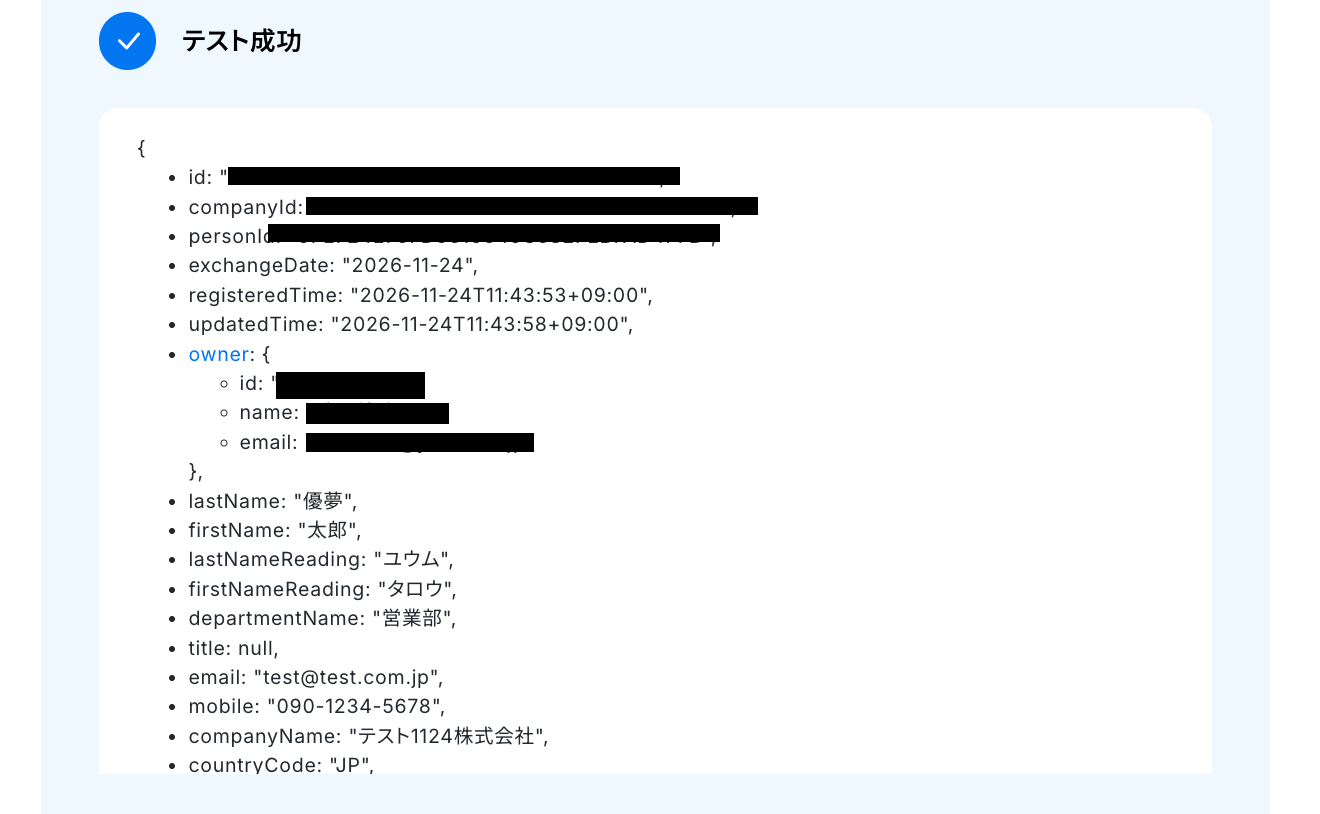
ステップ4:Googleドキュメントに書類を発行する設定
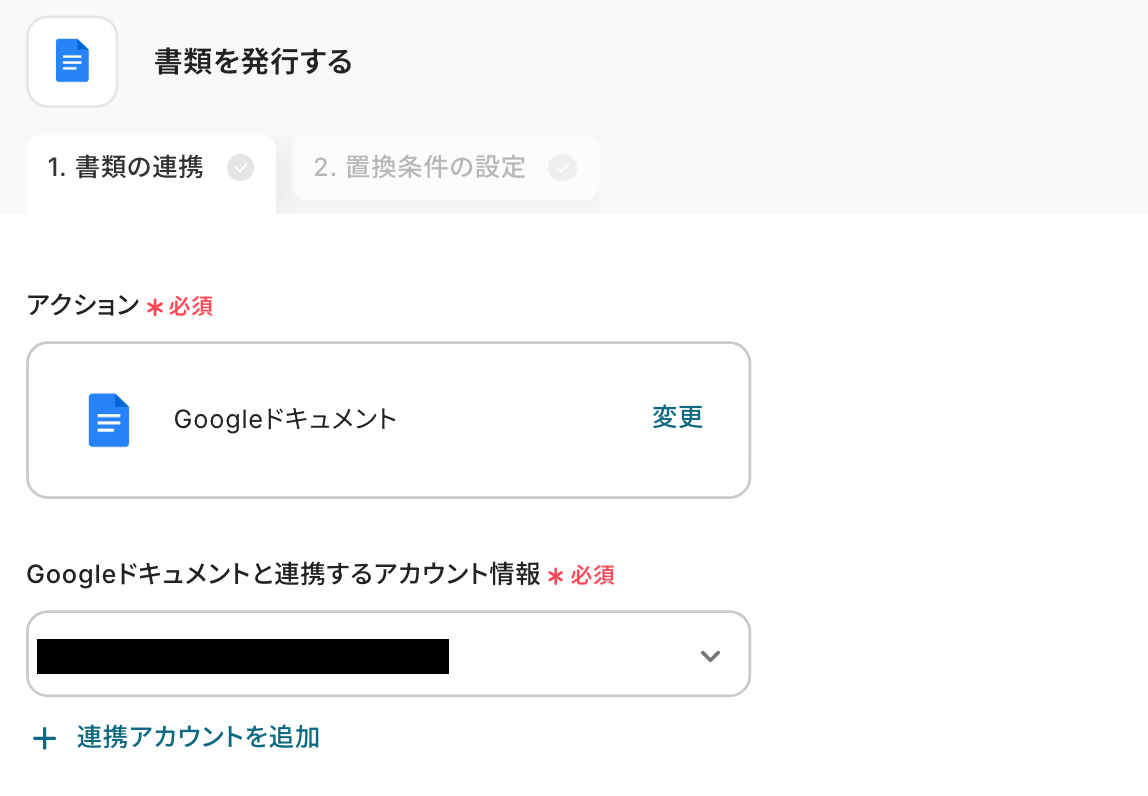
ここでは、Googleドキュメントで書類を発行する設定を行います。
※事前に書類の雛形を作成しておいてください。
作成方法の詳細については、以下をご参照ください。
アクションはそのままで、連携するアカウント情報を確認します。
確認後、画面を下にスクロールしましょう!
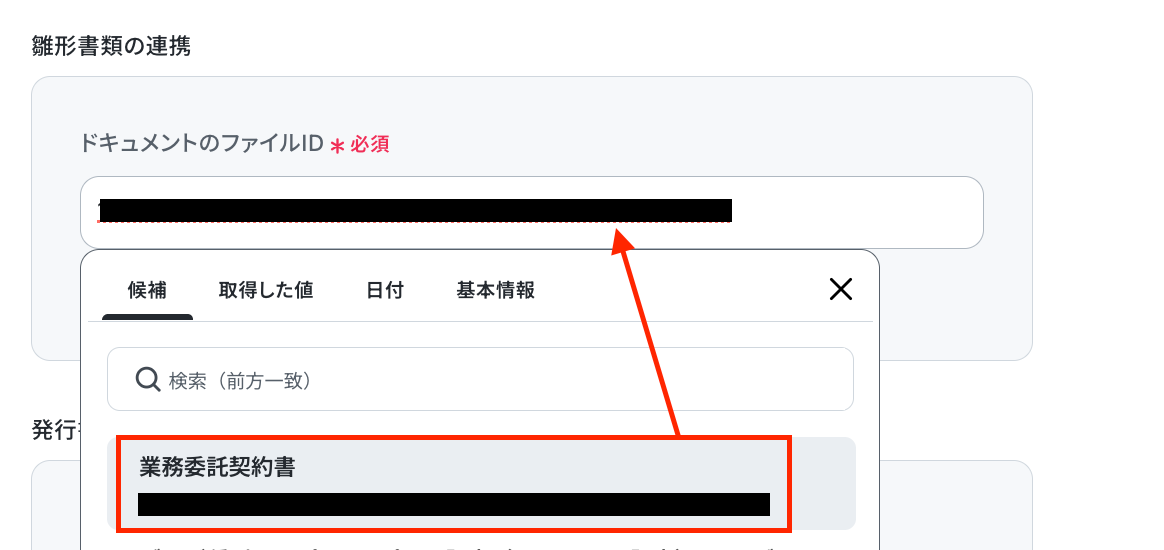
必須項目を設定していきましょう!
- 雛形書類の連携:入力欄をクリックすると候補が表示されます。
作成した雛形ファイルのIDを入力または選択してください。
今回はテスト用に以下の雛形書類を準備しました。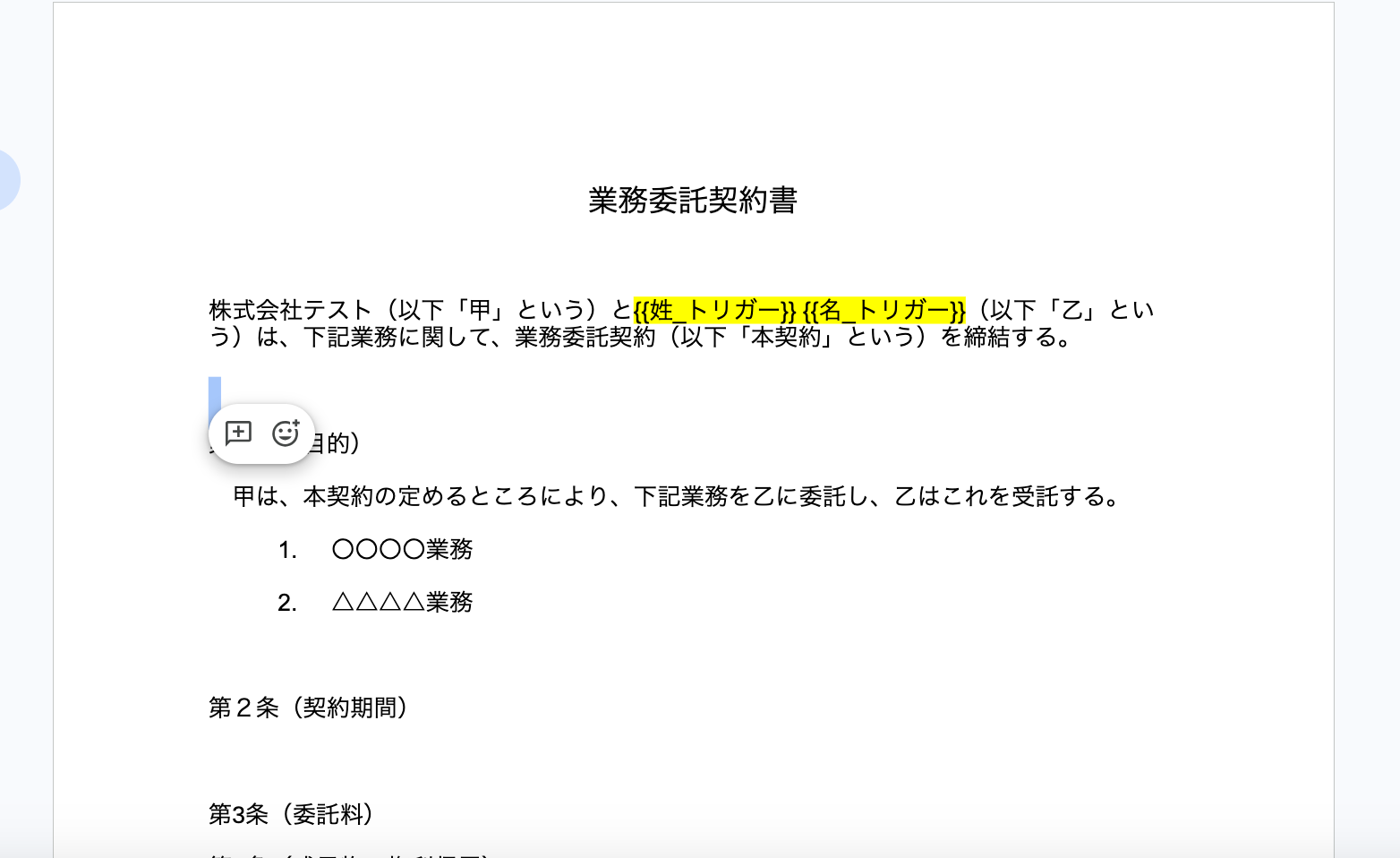
次に、「発行書類」の項目を設定していきます。
- 格納先のGoogle DriveのフォルダID:入力欄をクリックして表示される「候補」から選択しましょう。
- 出力ファイル名:直接入力したワードと入力欄をクリックして表示される「取得した値」を組み合わせて自由に設定してください。
※ただし、直接入力する場合は固定値として設定されてしまうので、注意が必要です。
設定後、「次へ」をクリックしましょう!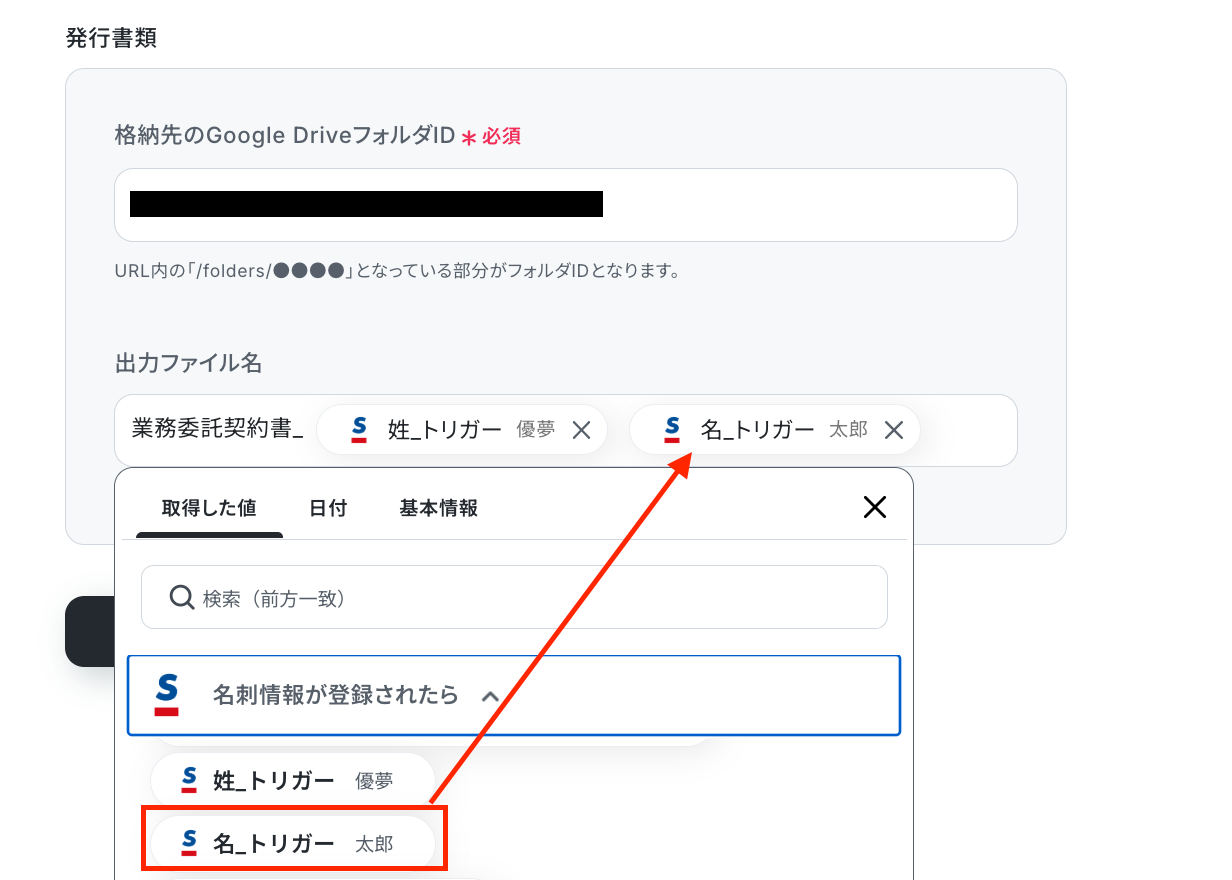
続いて、以下の画面が表示されたら、赤枠の「設定方法」を参照し置換条件の設定を行います。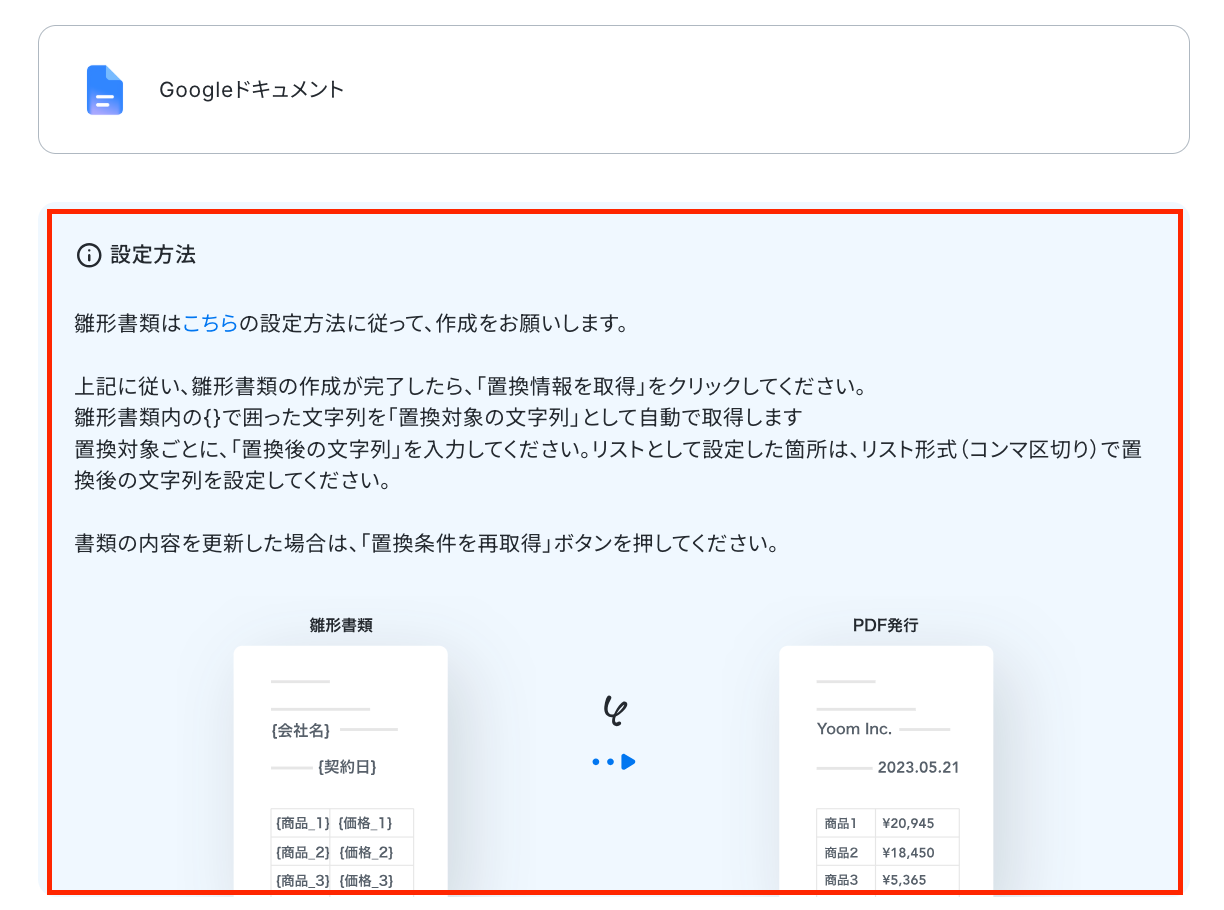
置換条件を取得できたら、各項目を設定していきます。
入力欄をクリックすると取得した値が表示されるので、「置換後の文字列」にトリガー設定で取得した値を選択して設定しましょう。
入力完了後、「テスト」をクリックします。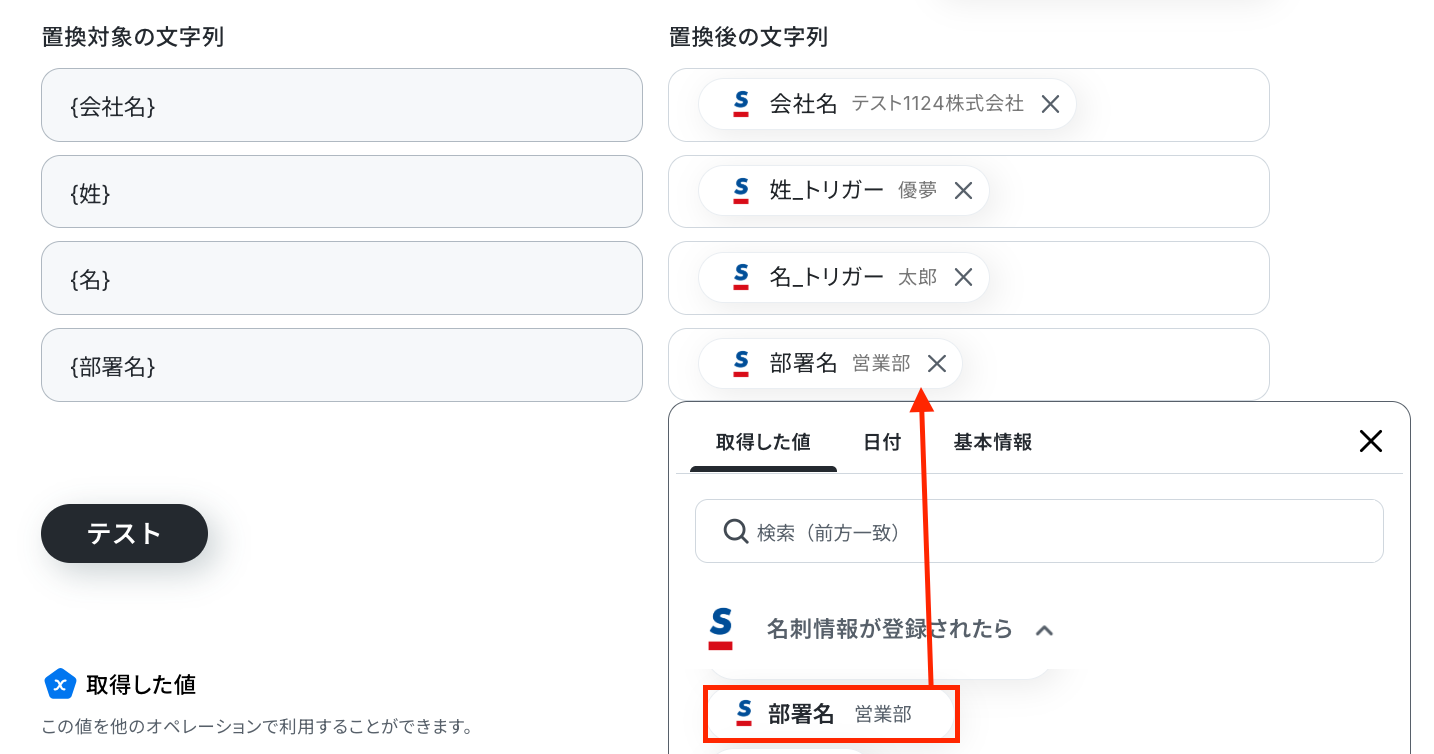
テストに成功すると、取得した値とダウンロードボタンが表示されます。
先ほど指定したフォルダに書類が発行されているか確認してください。
※ダウンロードボタンをクリックすると、Google Driveに格納された書類の確認が可能です。
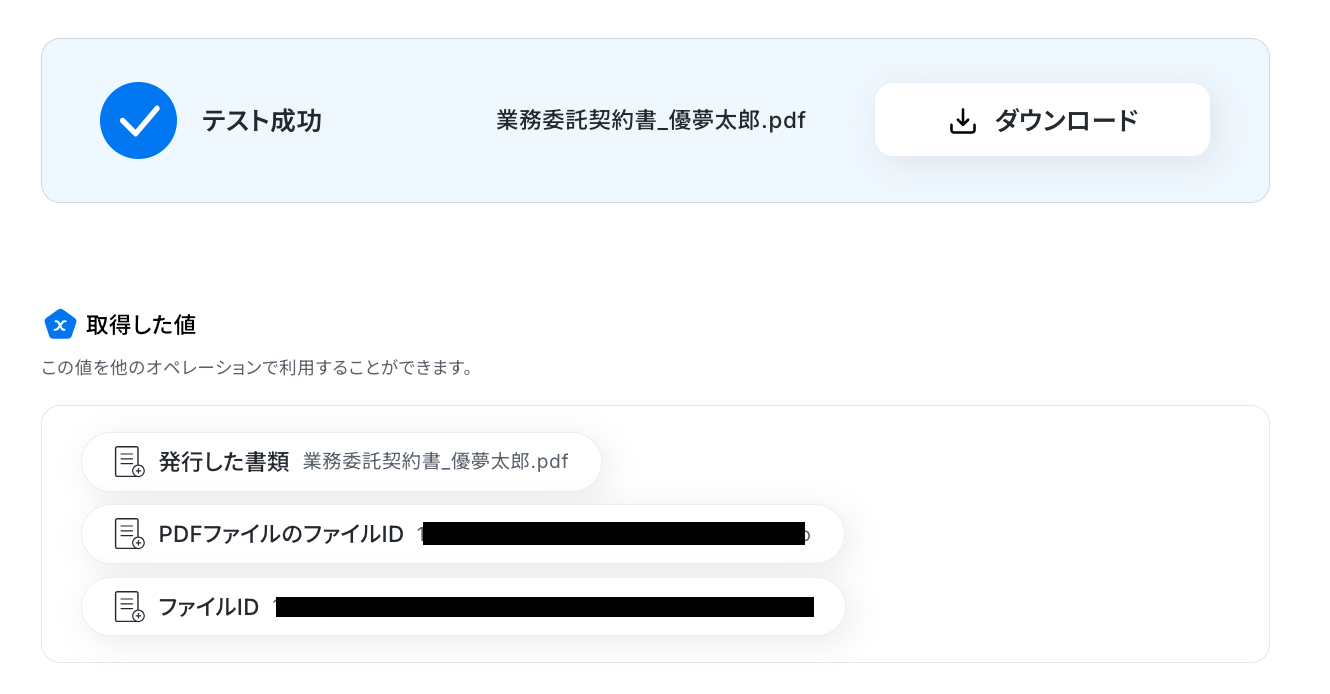
無事に発行されましたね。
問題がなければ、「完了」をクリックし、次のステップに進みましょう!
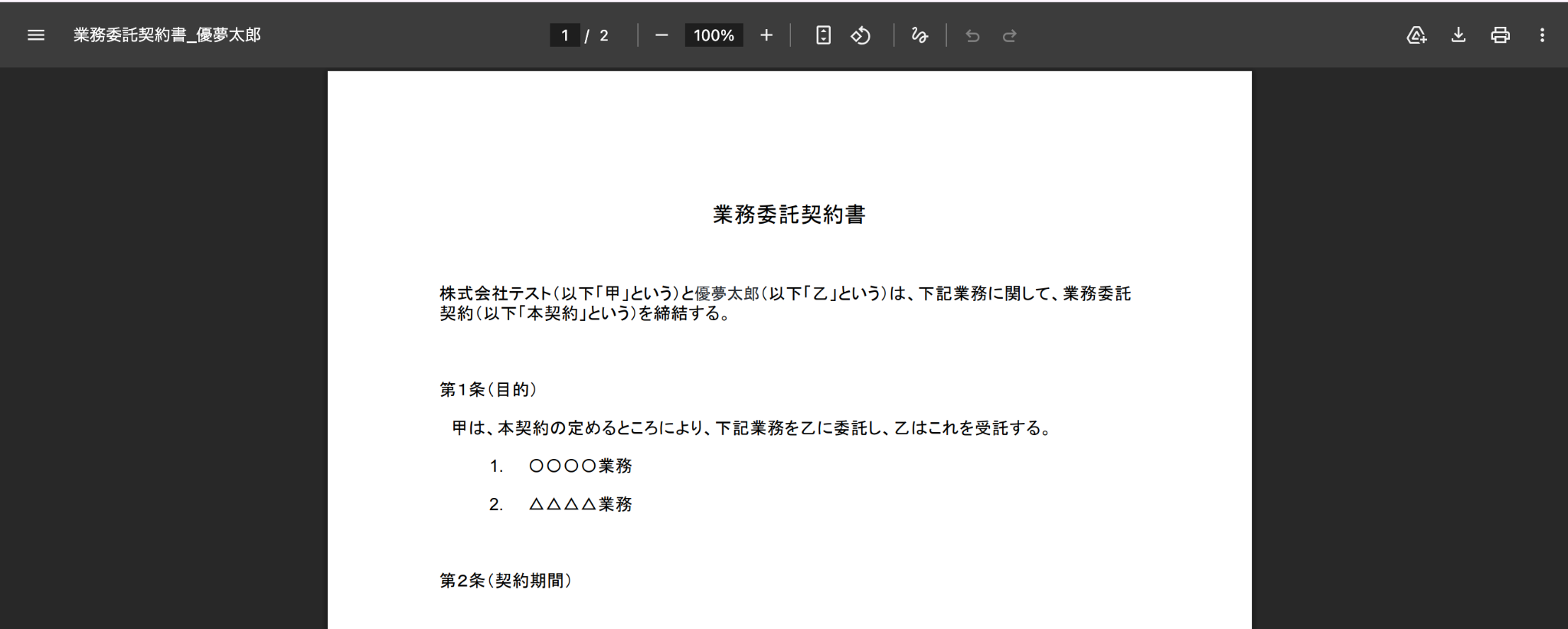
ステップ5:クラウドサインのアクション設定
ここでは、書類を作成します。
赤枠をクリックしてください。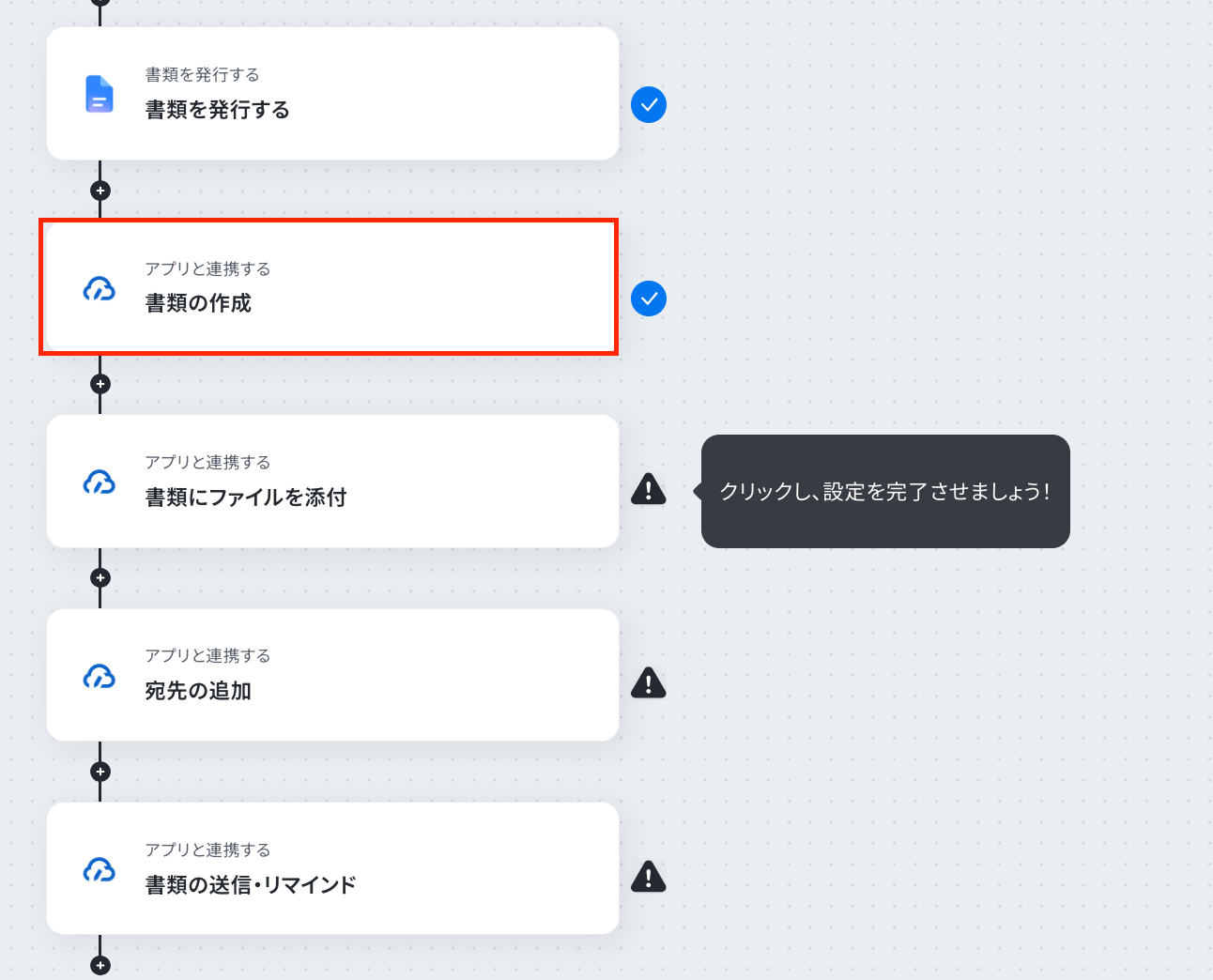
アクションはそのままで、連携するアカウント情報が間違っていないか確認します。
「次へ」をクリックしましょう!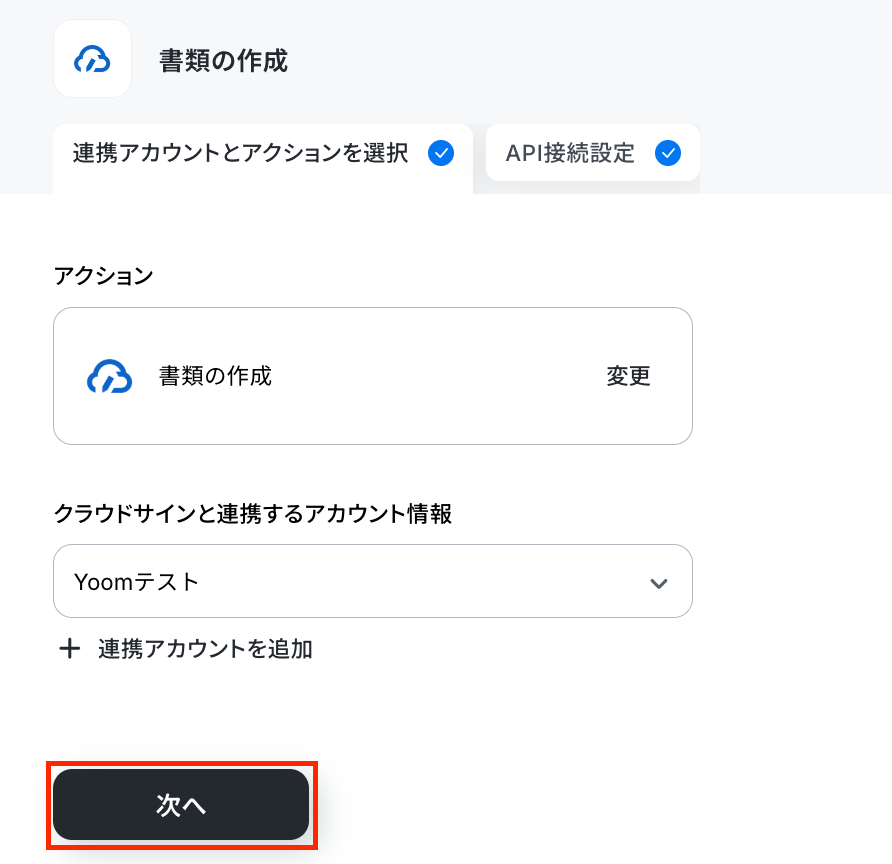
必須項目を入力します。
「書類タイトル」には、Sansanのトリガー設定で取得した値を引用して自由に設定しましょう。
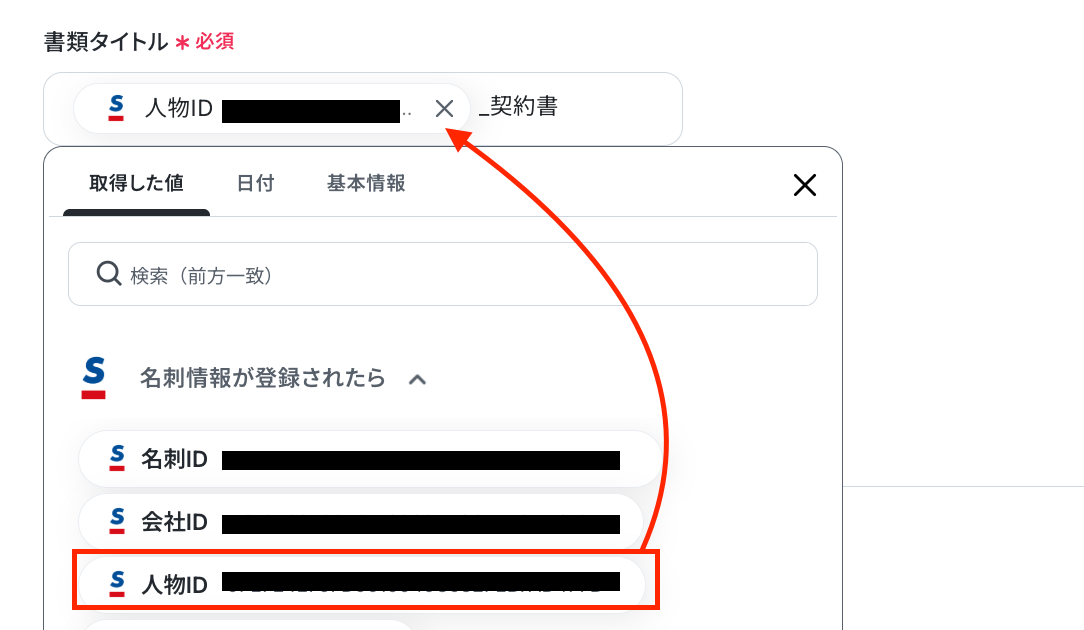
「メモ」・「確認依頼メッセージ」は、自由に設定しましょう。
ただ、直接入力する場合は固定値として設定されるため、注意が必要です。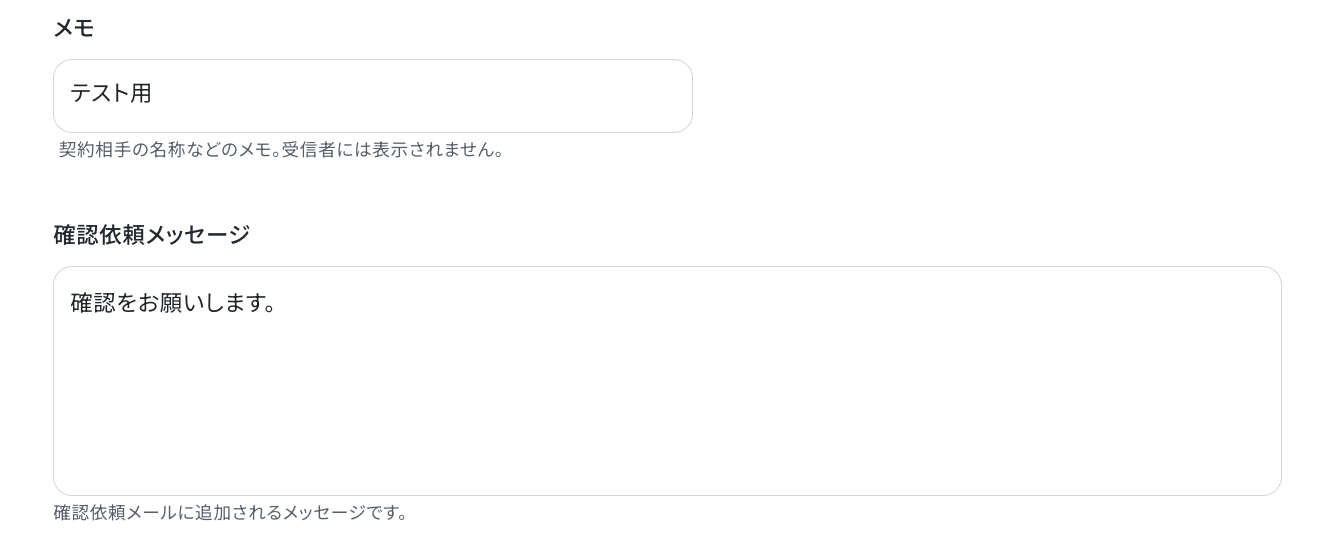
他の項目を任意で設定し、「テスト」をクリックしてください。
テストに成功したら「完了」をクリックしましょう!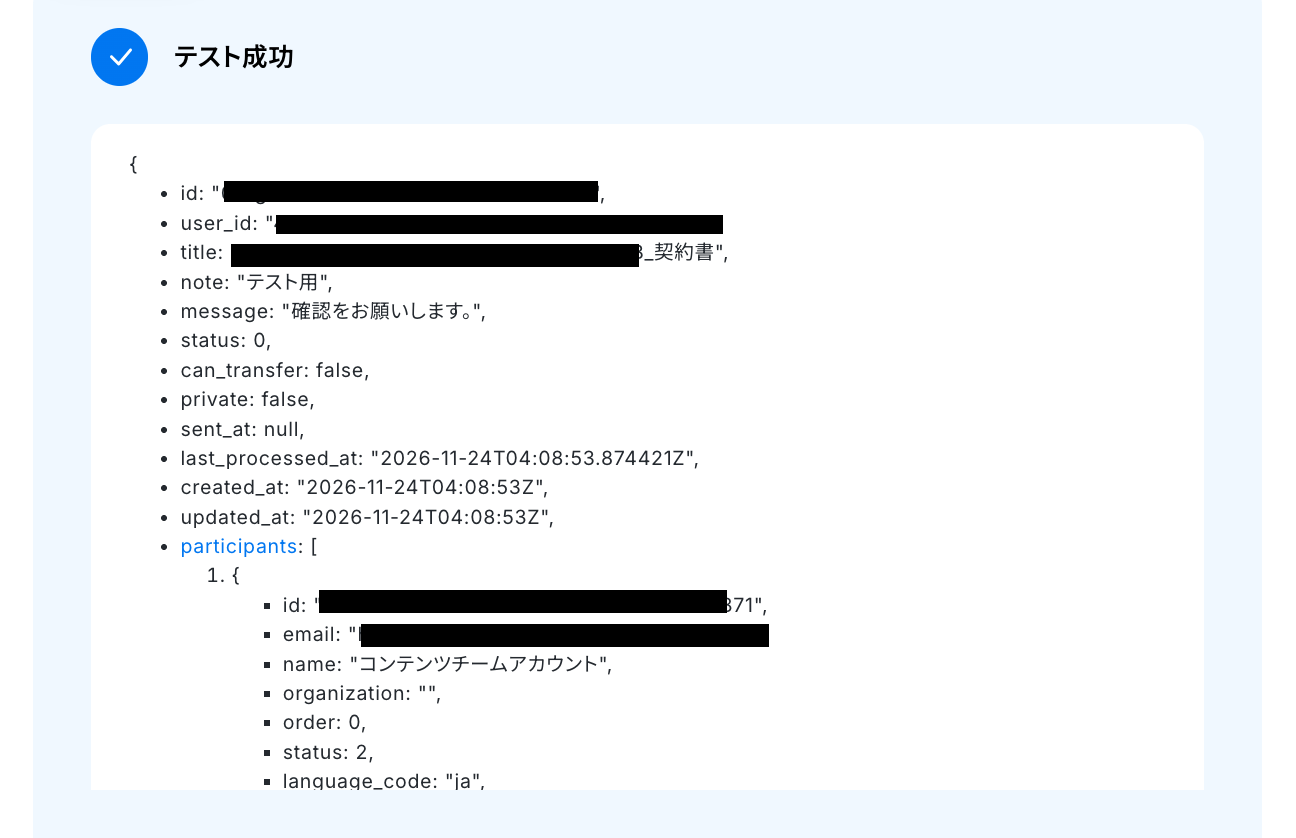
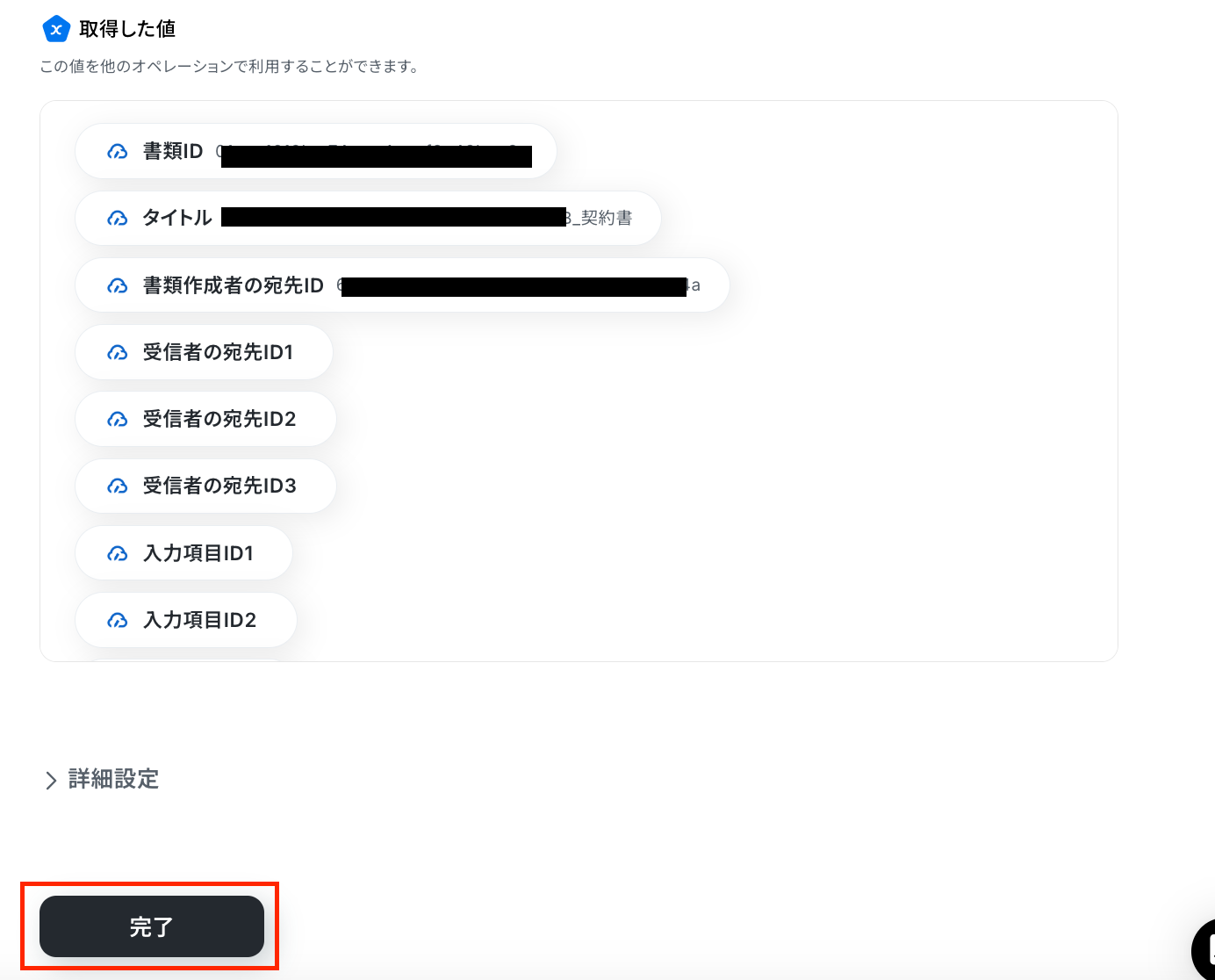
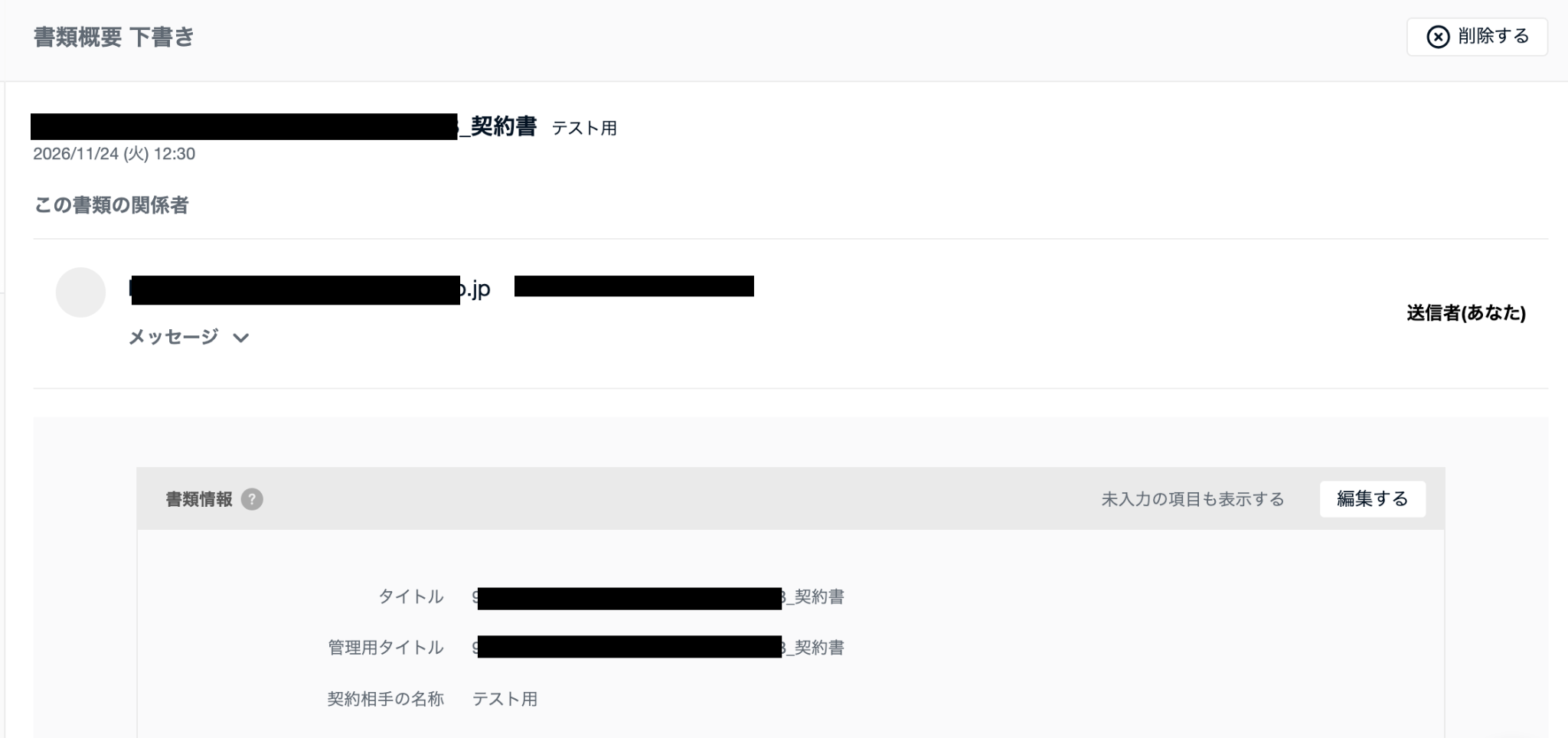
クラウドサインで書類が作成されたことを確認します。
確認後、次のステップに進んでください。
ステップ6:クラウドサインのアクション設定
ここでは、書類にファイルを添付します。
赤枠をクリックしてください。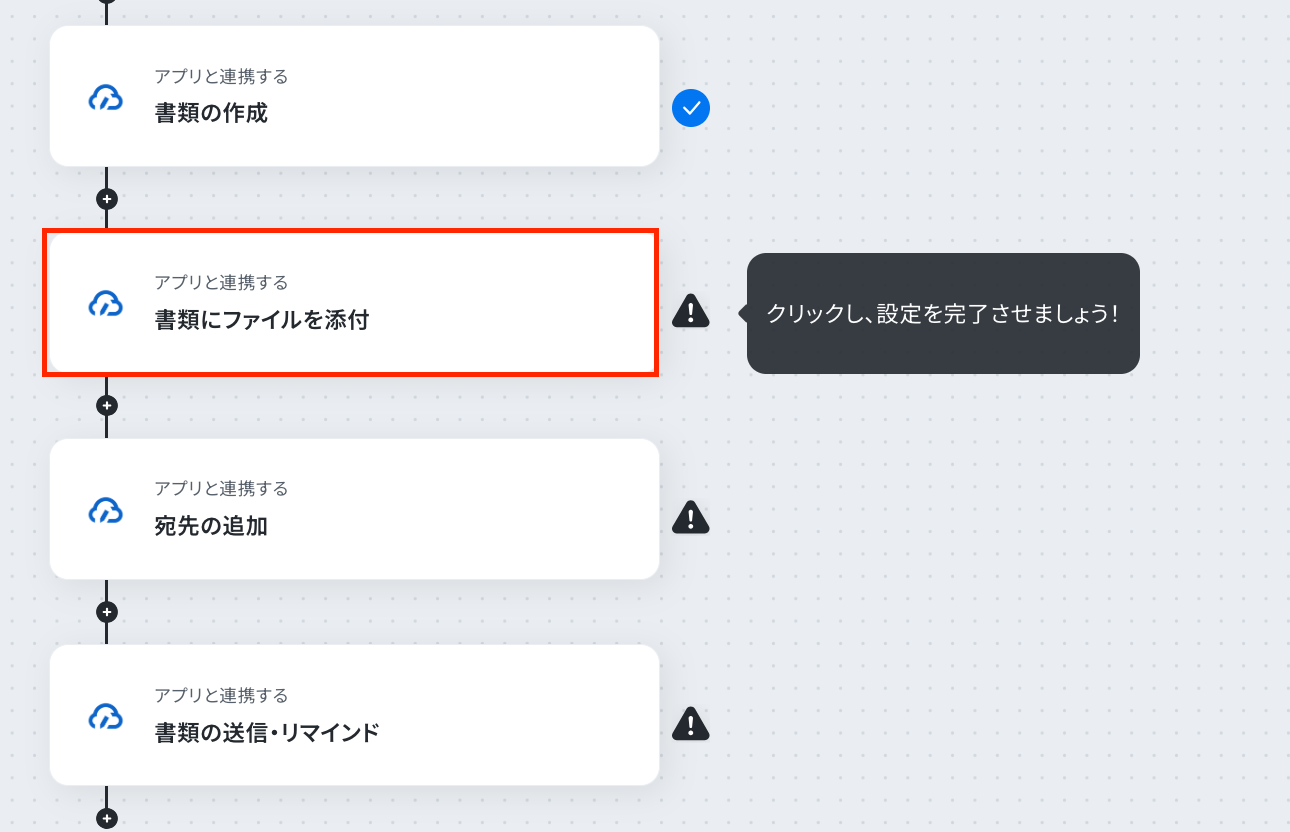
アクションはそのままで、連携するアカウント情報が間違っていないか確認します。
「次へ」をクリックしましょう!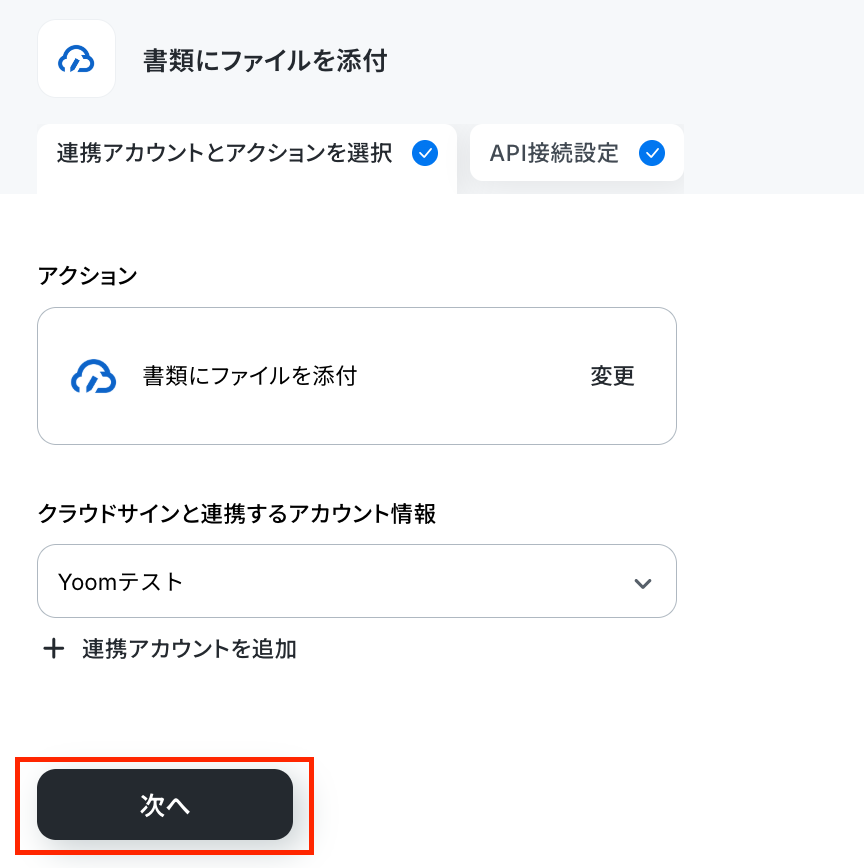
必須項目を入力します。
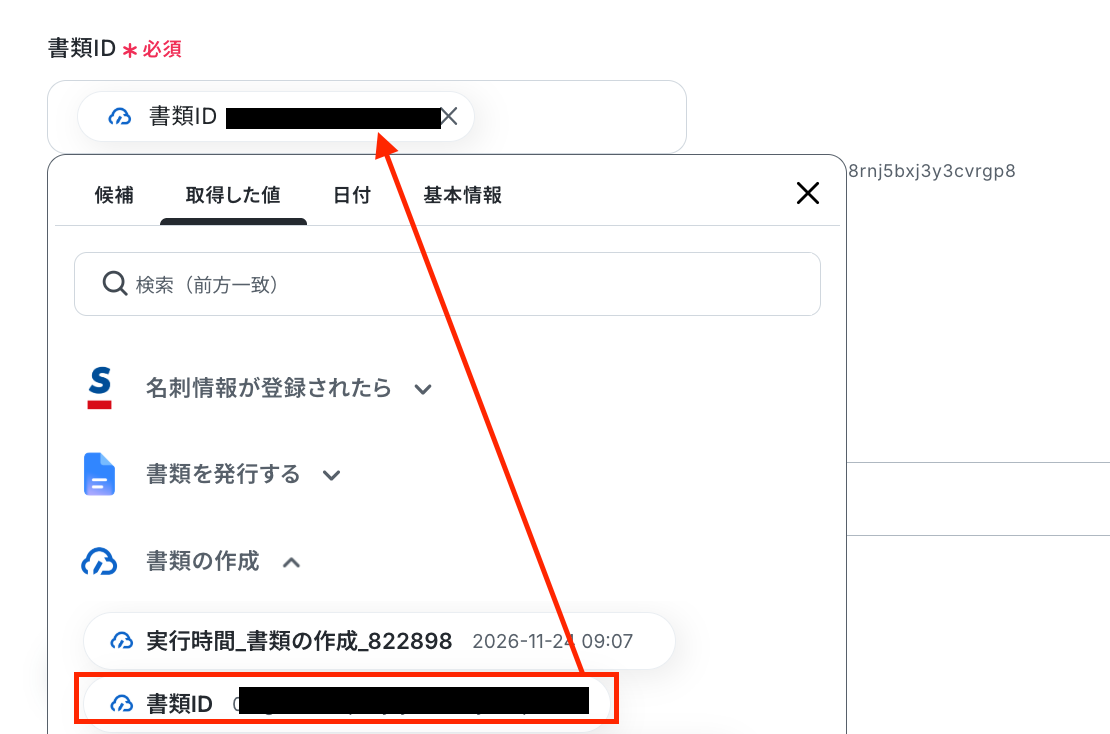
「書類ID」には、先ほどの設定で取得した値を引用して設定しましょう。
「ファイル名」は、「書類を発行する」オペレーションで取得した値を引用するなど、自由に設定しましょう。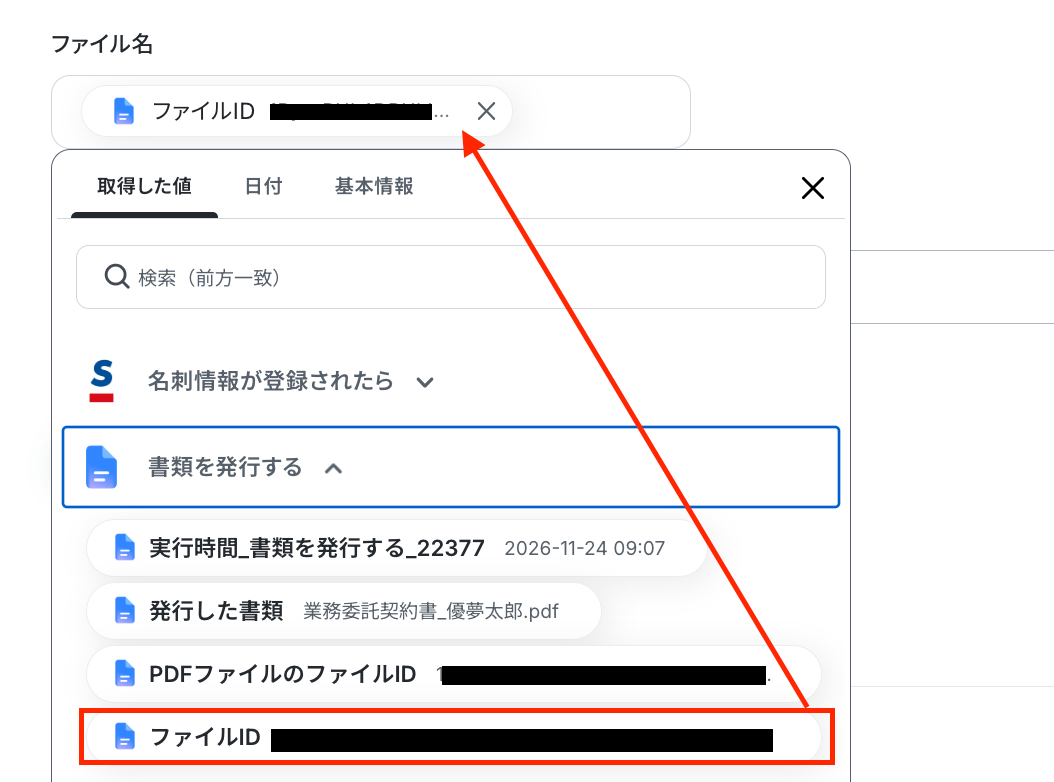
「ファイルの添付方法」・「ファイル」は、下図のように設定します。
設定できたら、「テスト」をクリックしてください。
テストに成功したら「完了」をクリックしましょう!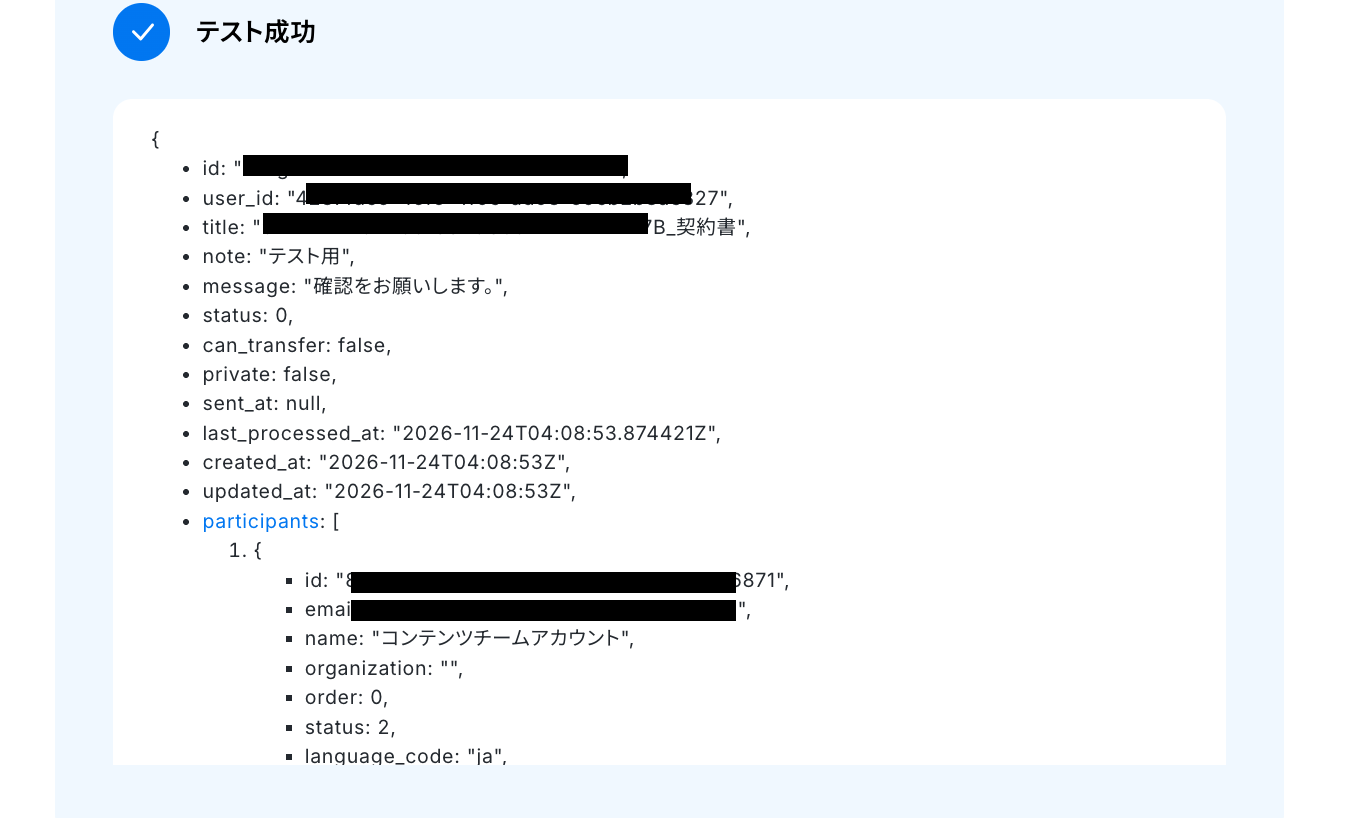
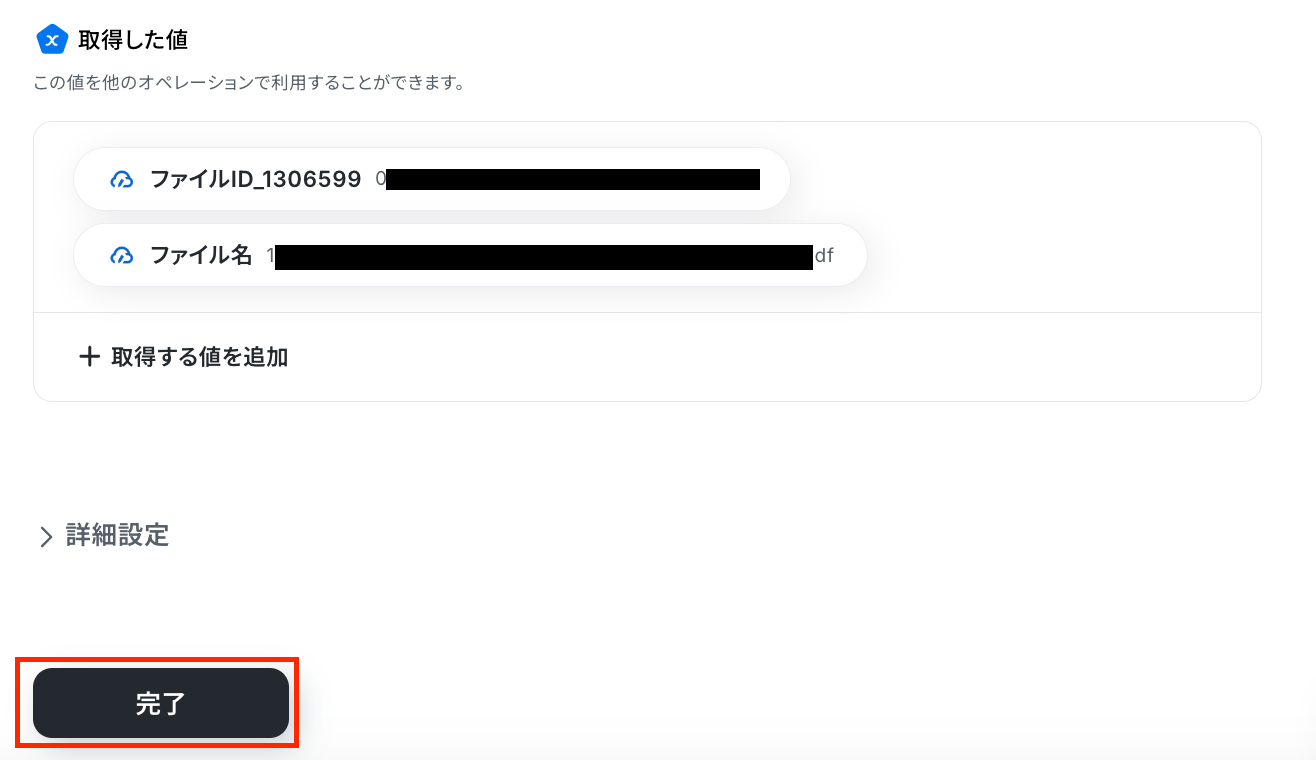
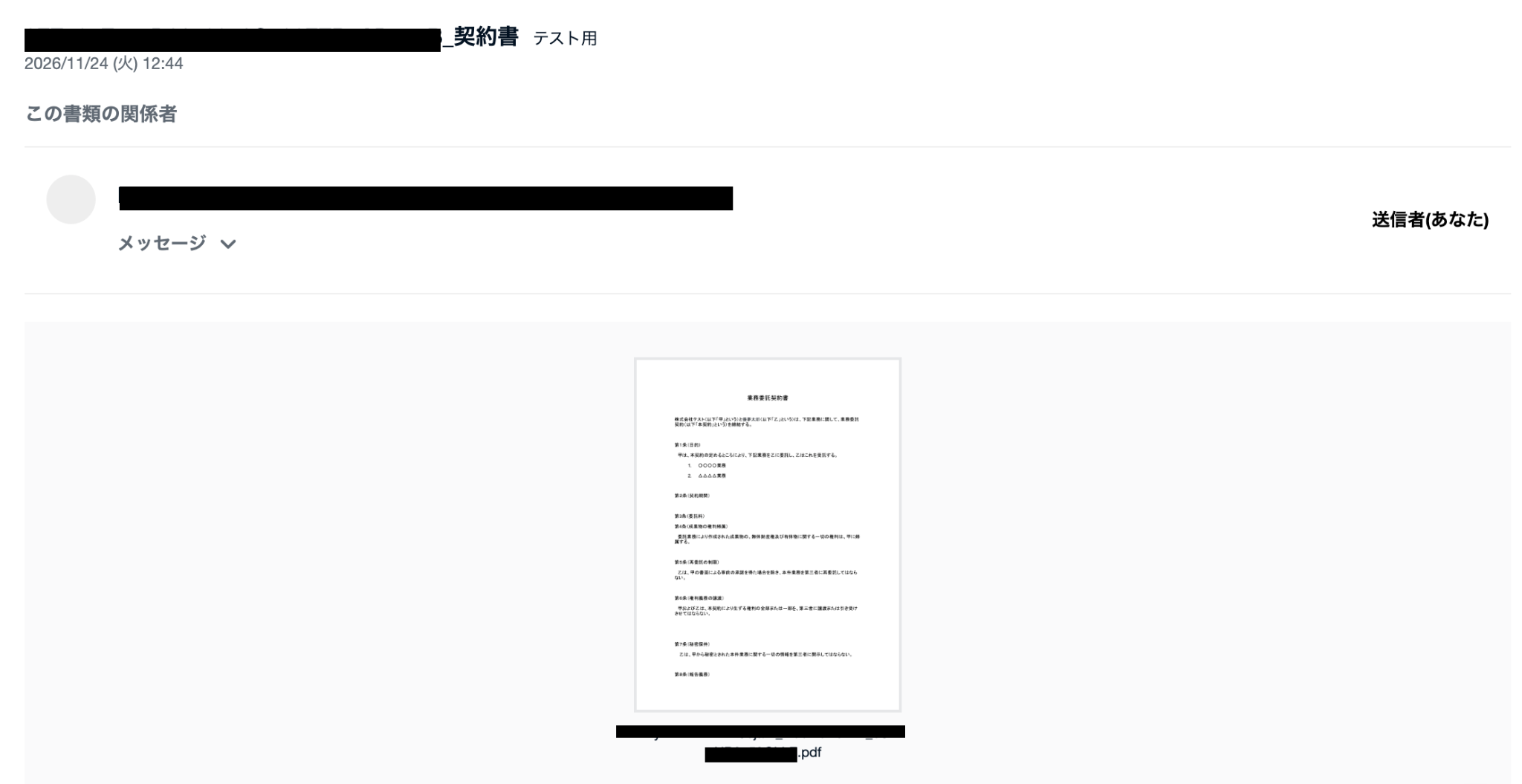
クラウドサインで書類にファイルが添付されたことを確認します。
確認できたら、次のステップに進みましょう!
ステップ7:クラウドサインのアクション設定
ここでは、書類の送付先となる宛先を追加します。
赤枠をクリックしてください。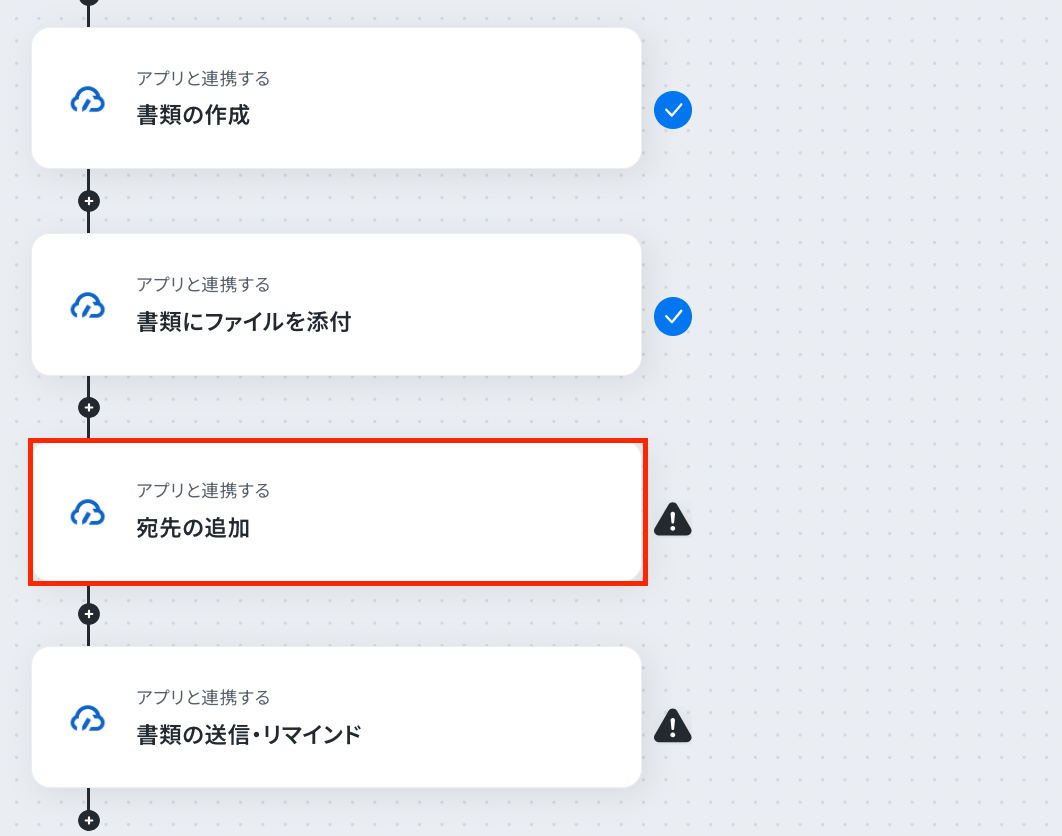
アクションはそのままで、連携するアカウント情報が間違っていないか確認します。
「次へ」をクリックしましょう!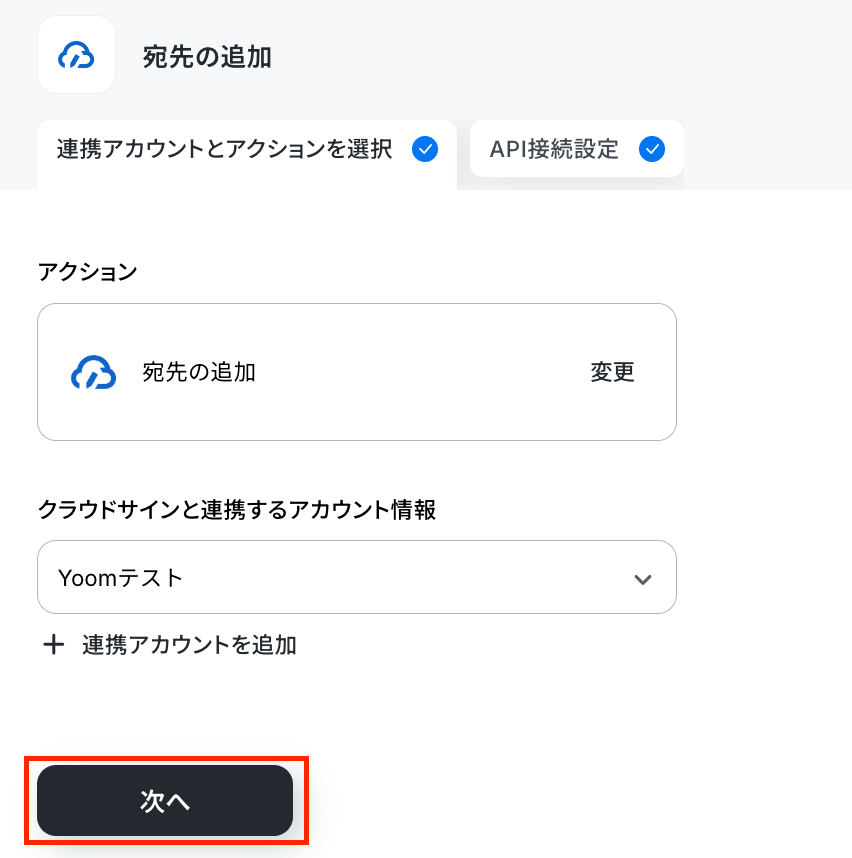
必須項目を入力します。
「書類ID」には、「書類の作成」オペレーションで取得した値を引用して設定しましょう。
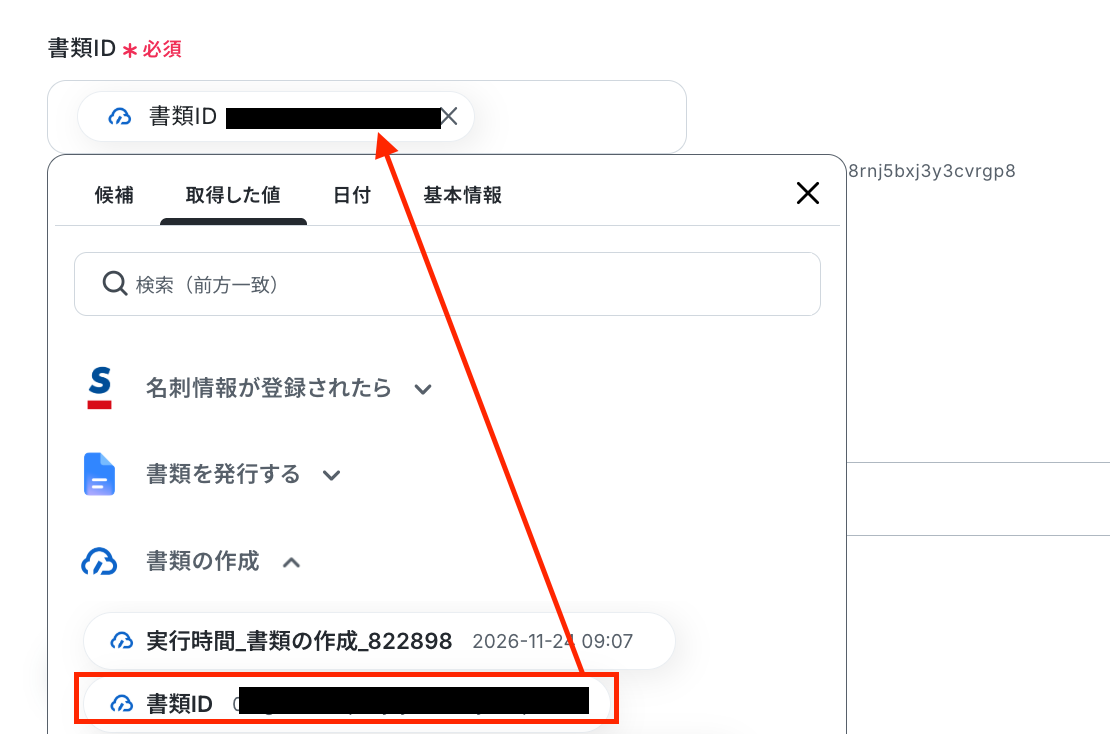
「メールアドレス」・「宛先の名前」には、Sansanのトリガー設定で取得した値を引用して設定しました。自由に設定してOKです。
ただ、直接入力する場合は固定値として設定されるため、注意が必要です。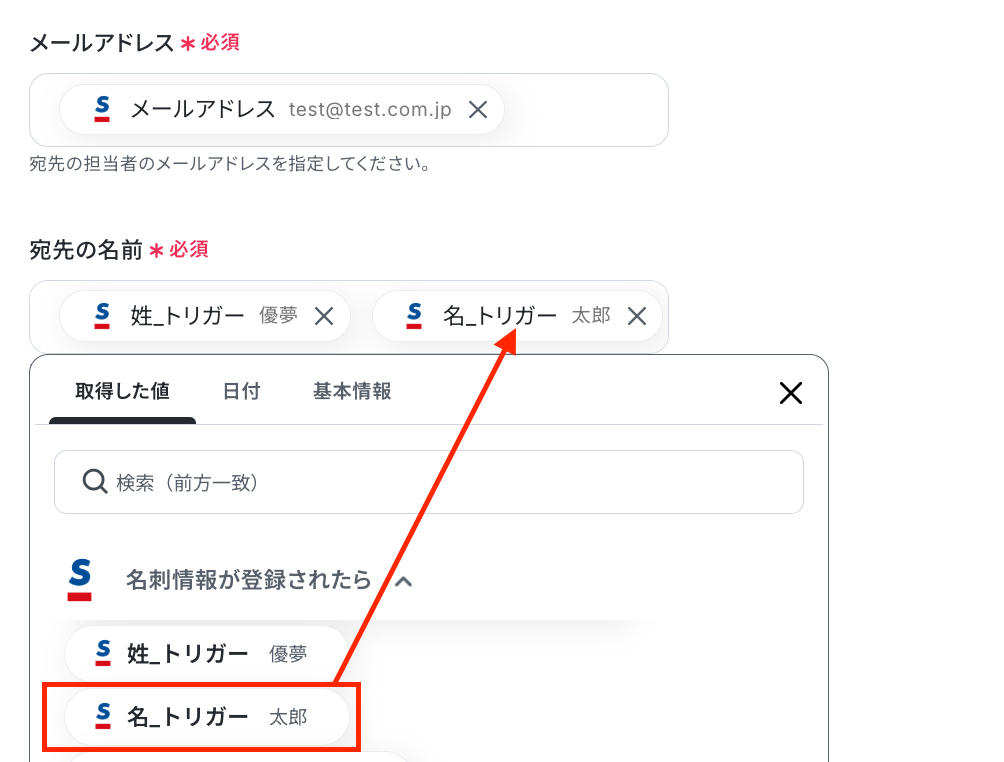
他の項目を任意で設定し、「テスト」をクリックしてください。
テストに成功したら「完了」をクリックしましょう!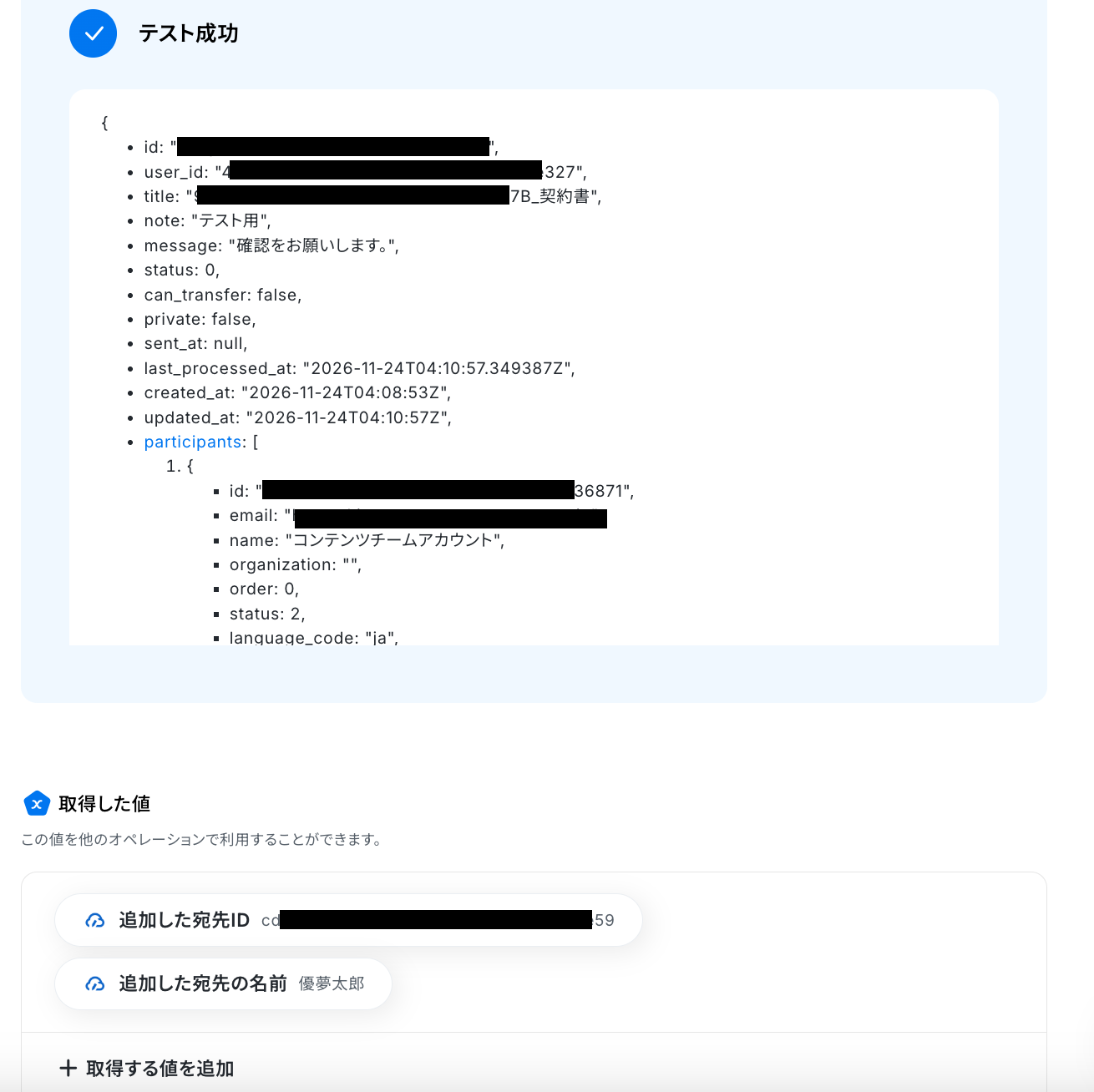
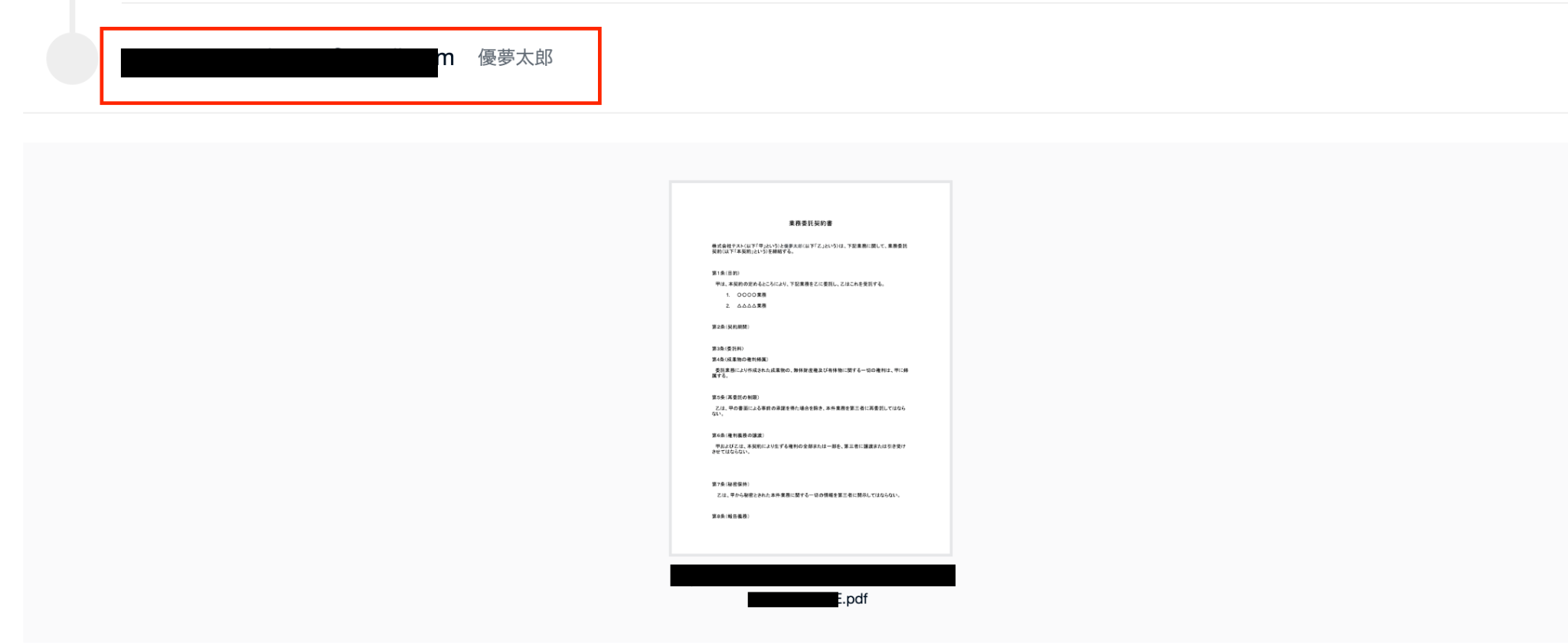
クラウドサインで書類が発行されたことを確認します。
確認後、次のステップに進んでください。
ステップ8:クラウドサインのアクション設定
いよいよ最後の設定です!
ここでは、書類を送信する設定を行います。赤枠をクリックしてください。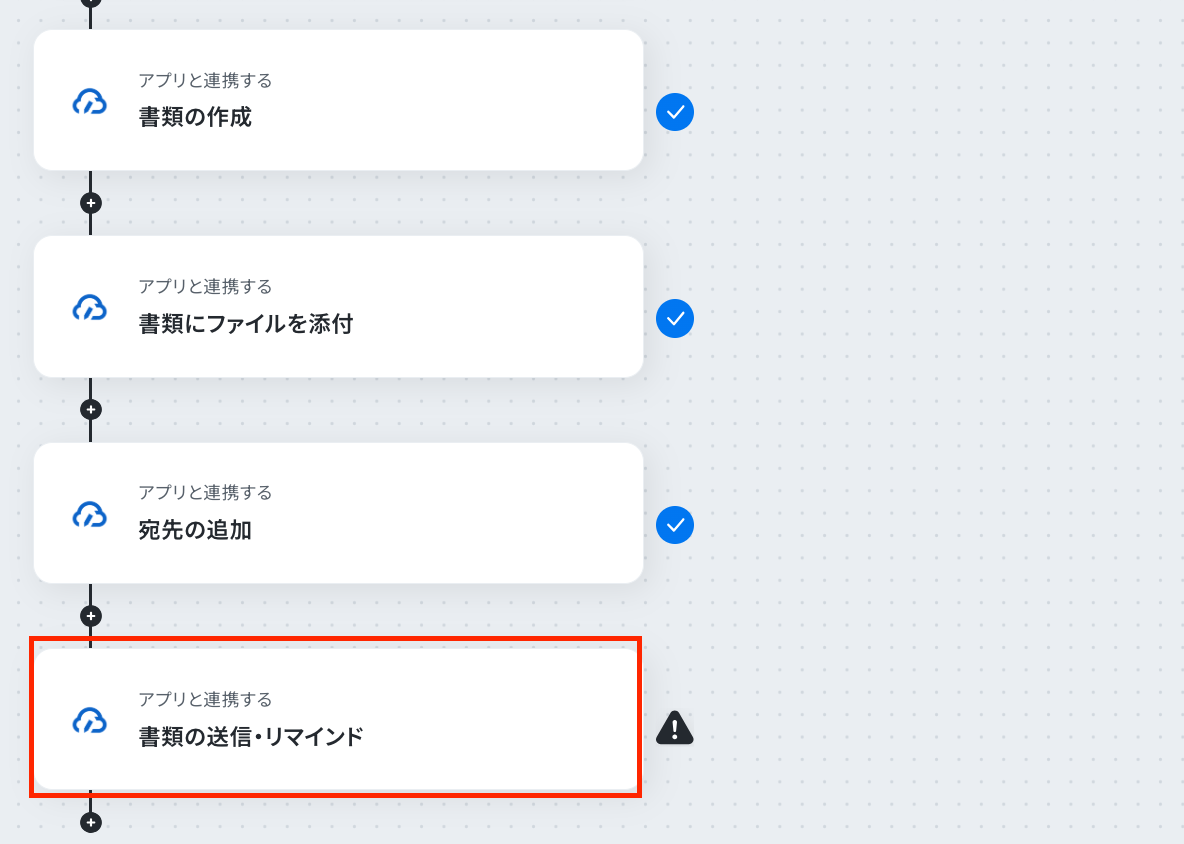
アクションはそのままで、連携するアカウント情報が間違っていないか確認します。
「次へ」をクリックしましょう!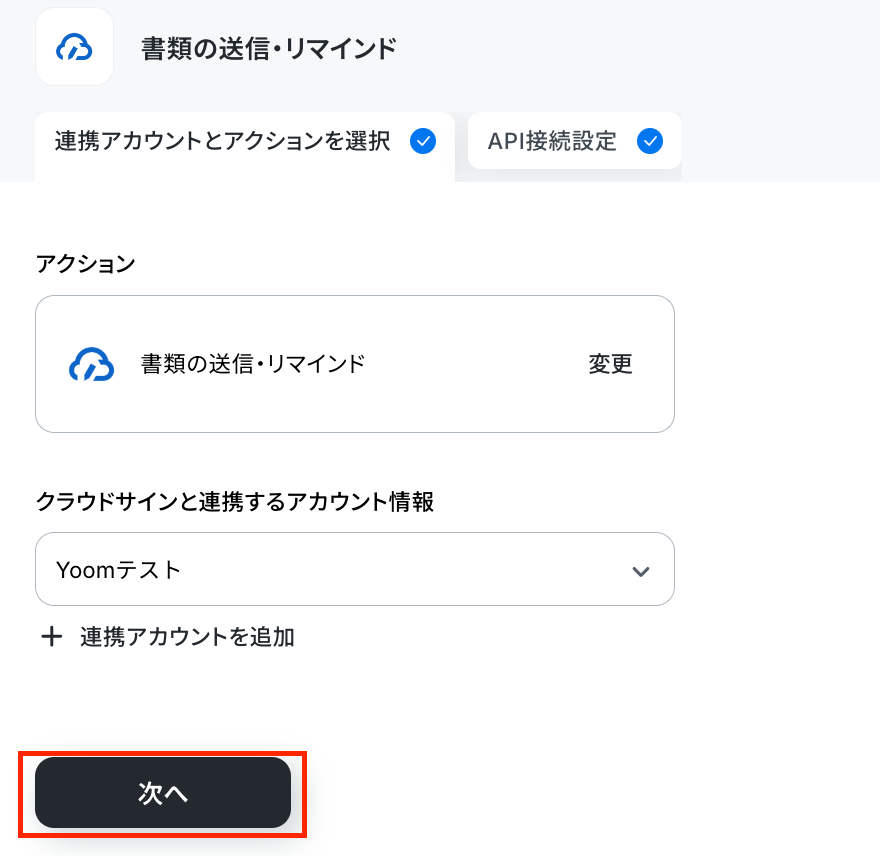
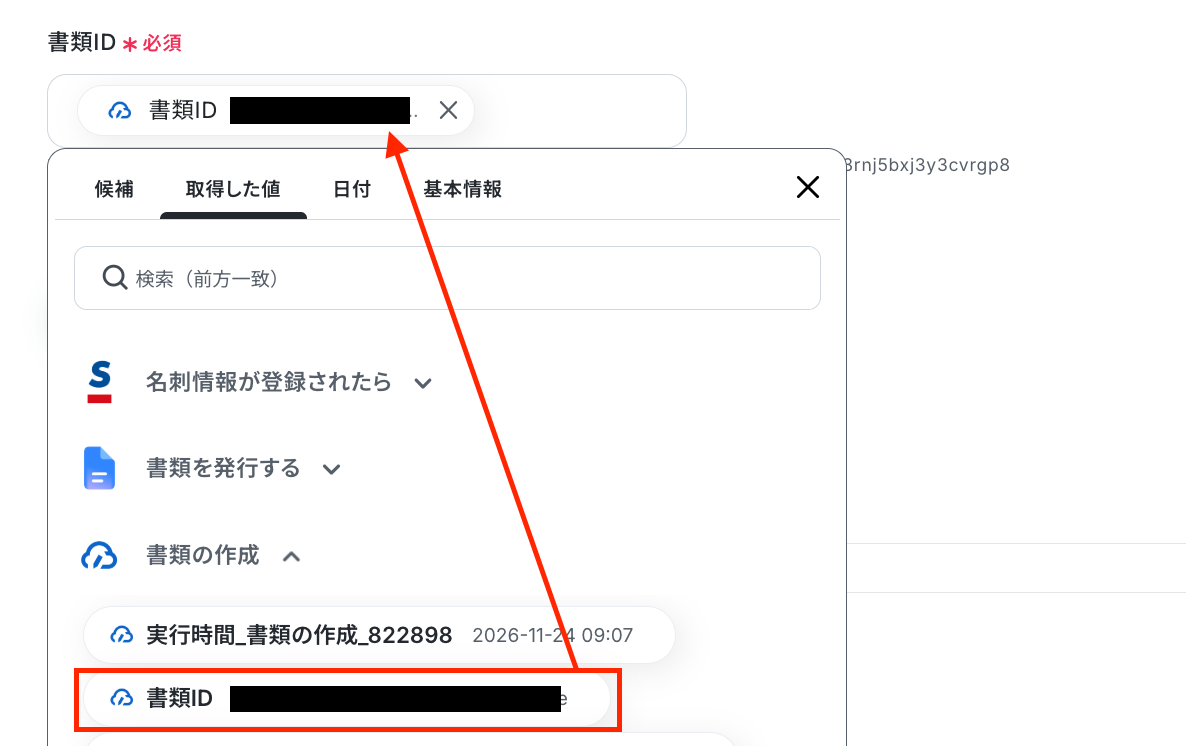
必須項目を入力します。
「書類ID」には、「書類を作成」の設定で取得した値を引用しましょう。
「テスト」をクリックしてください。
なお、「テスト」をクリックすると、実際に指定した宛先にメールが送信されるため、ご注意ください。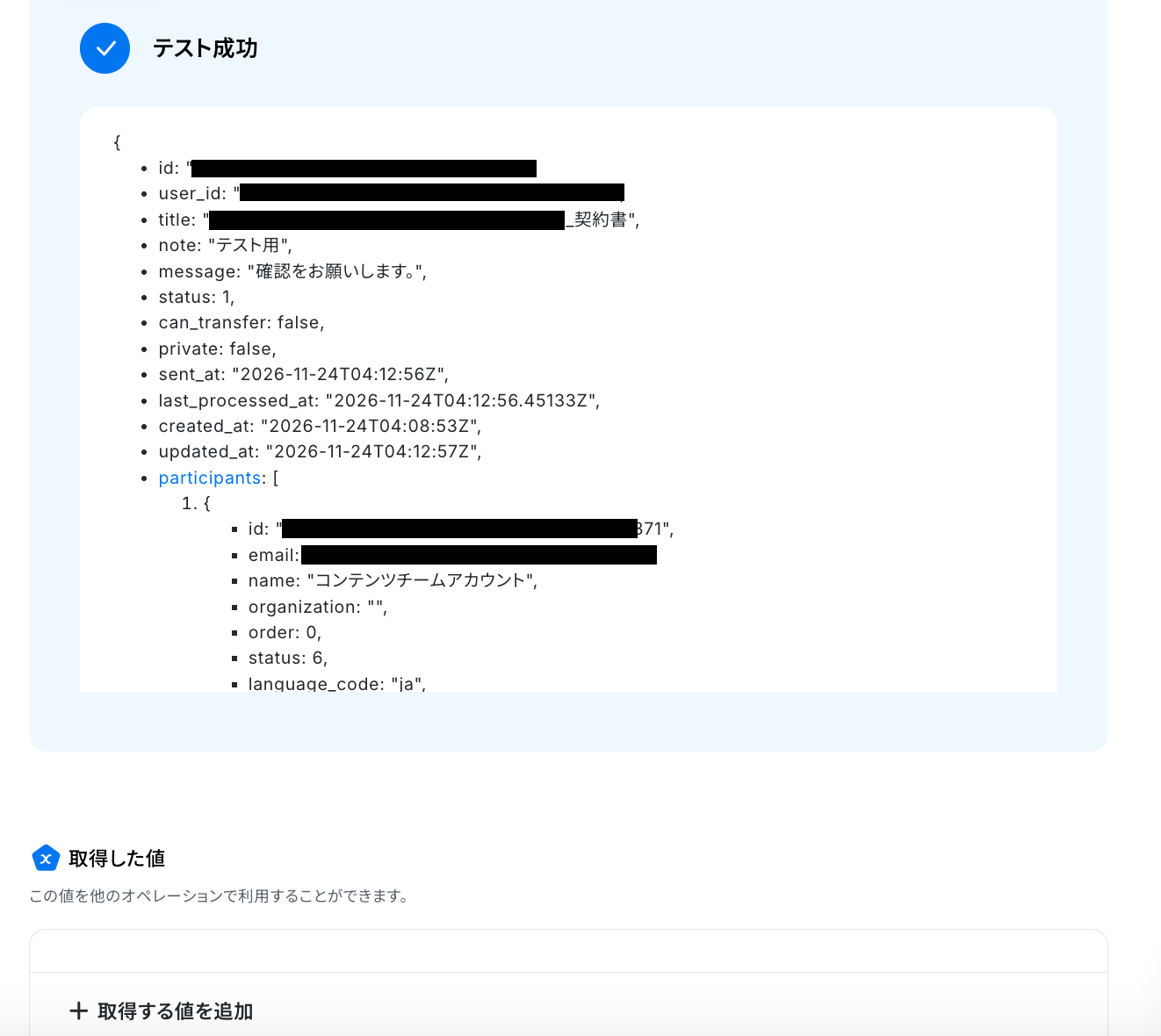
テストに成功したら「完了」をクリックしましょう!
指定した宛先に書類が送信されたことを確認します。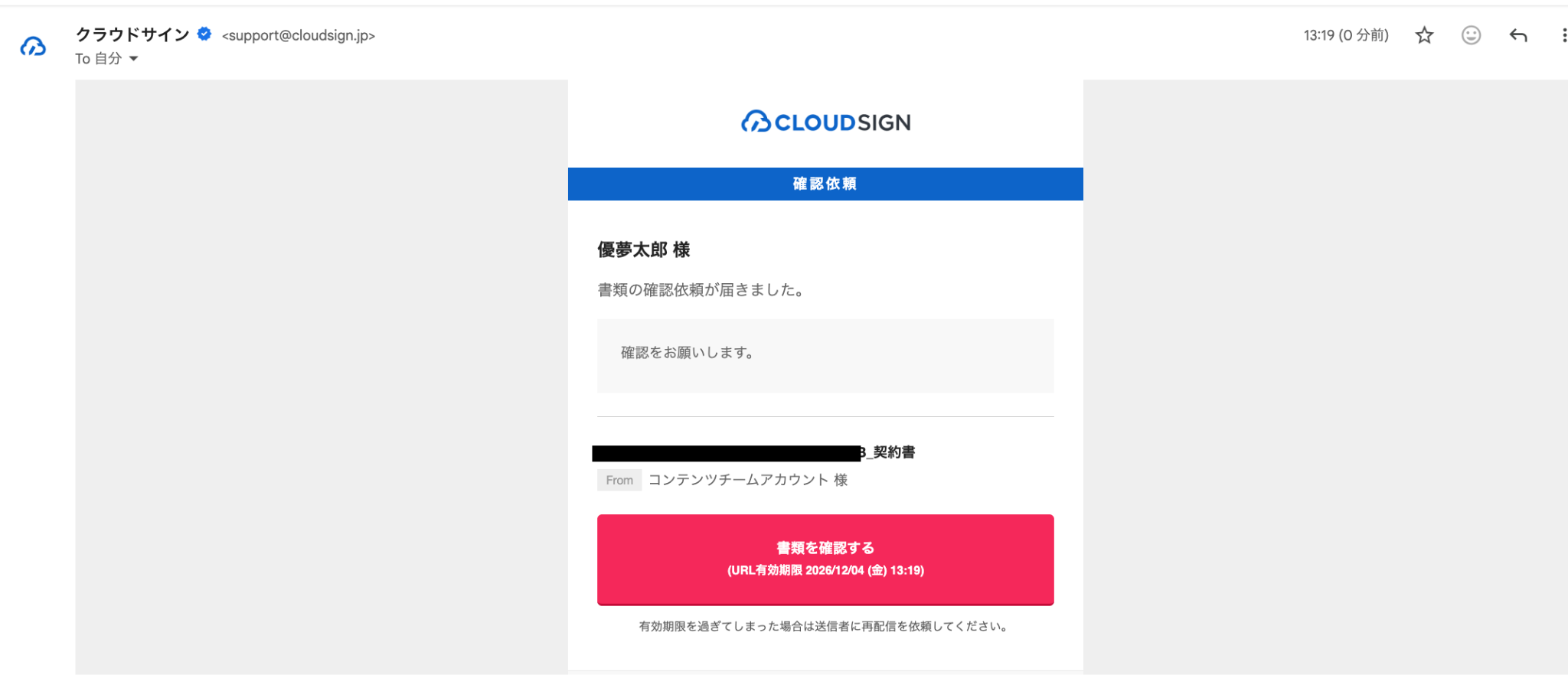
確認できたら、フローボットの完成です!お疲れ様でした!
ステップ9:トリガーをONに設定しフロー稼働の準備完了
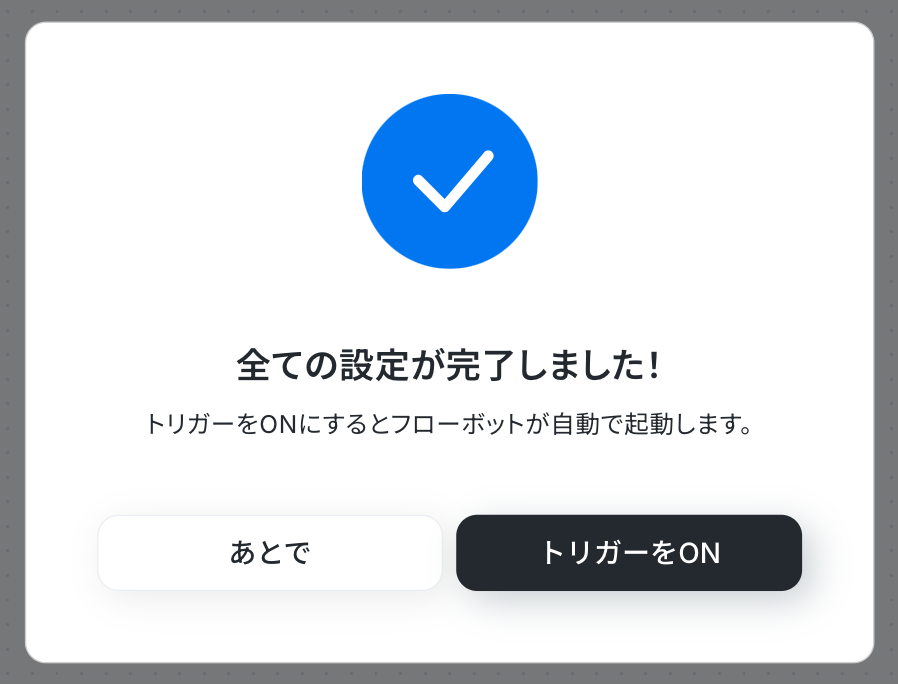
フロー画面に戻り、以下のようなメニューが表示されていれば、OKです。
早速フローを起動させる場合は、「トリガーをON」をクリックしましょう。
Sansanとその他の自動化例
Yoomでは、今回ご紹介したGoogle スプレッドシートとGoogle Driveとの連携以外にも、さまざまなツールと連携できます。
たとえば、毎週データベース管理ツールの複数レコードをSansanに登録したり、ウェビナーが終了したら、Sansanで参加者情報を名刺登録することが可能です。
下記のテンプレートを参考に、自社の業務に合った自動化フローを構築してみてください。
■概要毎週kintoneに登録された顧客情報を、一件ずつSansanに手作業で登録していませんか?この定期的な作業は時間がかかるだけでなく、コピー&ペーストのミスや登録漏れの原因にもなりがちです。このワークフローを活用すれば、設定したスケジュールでkintoneの複数レコードを自動で取得してSansanに一括登録することが可能です。データ連携にかかる手間を削減し、営業活動などのコア業務に集中できる環境を整えることができます。
■このテンプレートをおすすめする方- kintoneとSansan間のデータ連携を手作業で行い、非効率を感じている方
- 定期的なデータ入力作業における、登録漏れや入力ミスを防止したい方
- 顧客データ管理を自動化することで、営業活動の基盤を強化したいマネージャーの方
■このテンプレートを使うメリット- スケジュールに基づきデータ登録が自動化されるため、これまで手作業に費やしていた定期的な作業時間を短縮できます。
- 手作業によるデータ転記がなくなることで、入力間違いや登録漏れといったヒューマンエラーのリスク軽減に繋がります。
■ワークフローの流れ- はじめに、kintoneとSansanをYoomと連携します。
- 次に、トリガーでスケジュールトリガー機能を選択し、毎週や毎日など任意のスケジュールを設定します。
- 続いて、オペレーションでkintoneの「複数のレコードを取得する」アクションを設定し、Sansanに登録したい情報を取得します。
- 取得した複数のレコードを一件ずつ処理するため、繰り返し処理機能のコマンドオペレーションを設定します。
- 最後に、繰り返し処理の中でSansanの「名刺データを登録」アクションを設定し、kintoneから取得した情報を紐付けます。
※「トリガー」:フロー起動のきっかけとなるアクション、「オペレーション」:トリガー起動後、フロー内で処理を行うアクション
■このワークフローのカスタムポイント- スケジュールトリガーの設定では、毎週月曜の朝など、業務に合わせてワークフローが起動する頻度や日時を自由に設定できます。
- kintoneからレコードを取得する際、連携したいテーブルを任意で設定し、取得したいレコードを絞り込むなど取得対象を任意で設定することが可能です。
- 繰り返し機能では、kintoneから取得したデータのうちSansanに登録したい必要な情報だけを設定できます。
- Sansanの登録アクションでは、前段のkintoneで取得した各レコードの情報を、変数として各項目に埋め込むことが可能です。
■注意事項- kintone、SansanのそれぞれとYoomを連携してください。
- 同じ処理を繰り返すオペレーションはパーソナルプラン以上、Sansanおよびkintoneはミニプラン以上でご利用いただける機能・アプリとなっております。フリープラン・パーソナルプランの場合は設定しているフローボットのオペレーションやデータコネクトはエラーとなりますので、ご注意ください。
- パーソナルプラン・ミニプラン・チームプランなどの有料プランは、2週間の無料トライアルを行うことが可能です。無料トライアル中には制限対象の機能・アプリを使用することができます。詳しくは、料金プランのページをご参照ください。
■概要Zoomで開催したウェビナーの後、参加者リストをダウンロードし、一件ずつSansanに名刺情報を手入力していませんか。この作業は時間がかかる上に、入力ミスが発生する可能性もあり、重要なリード情報を扱う上で大きな負担となりがちです。このワークフローを活用すれば、Zoomウェビナーの終了をきっかけに、参加者情報をSansanへ自動で名刺登録できるため、こうした手作業の手間やリスクを解消します。
■このテンプレートをおすすめする方- Zoomウェビナーを頻繁に開催し、参加者管理の効率化を図りたいマーケティング担当者の方
- Sansanを日常的に利用しており、手作業によるデータ入力の手間を削減したいと考えている方
- ウェビナー運営からリード管理までの一連の業務フローを自動化したいと考えている方
■このテンプレートを使うメリット- Zoomウェビナーが終了すると、参加者情報が自動でSansanに登録されるため、これまで手作業に費やしていた時間を短縮できます。
- 手作業による情報の転記が不要になるため、名前や連絡先の入力間違いといったヒューマンエラーの発生を防ぎ、データの正確性を保ちます。
■ワークフローの流れ- はじめに、ZoomとSansanをYoomと連携します。
- 次に、トリガーでZoomを選択し、「ミーティングが終了したら」というアクションを設定し、対象のウェビナーを指定します。
- 続いて、オペレーションでZoomの「ウェビナー登録者の一覧を取得」アクションを設定し、参加者情報を取得します。
- 次に、繰り返し処理機能を用いて、取得した参加者リストのデータ一件ずつに対して、後続の処理を実行するよう設定します。
- 最後に、オペレーションでSansanの「名刺データを登録」アクションを設定し、繰り返し処理で取り出した各参加者の情報を登録します。
※「トリガー」:フロー起動のきっかけとなるアクション、「オペレーション」:トリガー起動後、フロー内で処理を行うアクション
■このワークフローのカスタムポイント- 繰り返し処理機能では、前段のZoomで取得した参加者の一覧データを変数として用いて、どのような条件で処理を繰り返すかをカスタマイズできます。
- Sansanに名刺データを登録する際は、名前や会社名などの各項目に、固定値や前段の処理で取得した情報を変数として設定することが可能です。
■注意事項- Zoom、SansanのそれぞれとYoomを連携してください。
- トリガーは5分、10分、15分、30分、60分の間隔で起動間隔を選択できます。
- プランによって最短の起動間隔が異なりますので、ご注意ください。
- 同じ処理を繰り返すオペレーションはパーソナルプラン以上、Sansanはミニプラン以上でご利用いただける機能・アプリとなっております。フリープラン・パーソナルプランの場合は設定しているフローボットのオペレーションやデータコネクトはエラーとなりますので、ご注意ください。
- パーソナルプラン・ミニプラン・チームプランなどの有料プランは、2週間の無料トライアルを行うことが可能です。無料トライアル中には制限対象の機能・アプリを使用することができます。詳しくは、料金プランのページをご参照ください。
■概要ECサイト運営において、Shopifyでの新しい顧客登録は喜ばしい一方で、その情報をSansanへ手動で転記する作業に手間を感じていませんか。このワークフローを活用すれば、Shopifyに新しい顧客情報が登録されたタイミングで、自動でSansanへもデータが連携されるため、二重入力の手間や入力ミスといった課題を解消し、顧客情報管理を効率化します。
■このテンプレートをおすすめする方- Shopifyで管理している顧客情報をSansanでも活用したいと考えているEC担当者の方
- 顧客データの手入力による登録漏れや入力ミスなどの課題を解決したい営業担当者の方
- 二重入力の手間をなくし、顧客情報管理の業務効率化を図りたいと考えている方
■このテンプレートを使うメリット- Shopifyに顧客情報が登録されると自動でSansanにデータが追加されるため、これまで手作業で行っていた転記作業の時間を短縮できます。
- 手作業によるデータの二重入力がなくなることで、転記ミスや登録漏れといったヒューマンエラーの防止に繋がり、データ精度の向上に貢献します。
■ワークフローの流れ- はじめに、ShopifyとSansanをYoomと連携します。
- 次に、トリガーでShopifyを選択し、「顧客情報が作成されたら(Webhook)」を設定し、Shopifyで新しい顧客が登録された際にフローが起動するようにします。
- 最後に、オペレーションでSansanの「名刺データを登録」アクションを設定し、トリガーで取得した顧客情報を登録したい項目に紐付けます。
※「トリガー」:フロー起動のきっかけとなるアクション、「オペレーション」:トリガー起動後、フロー内で処理を行うアクション
■このワークフローのカスタムポイント- Sansanへ名刺データを登録する際、氏名や会社名、メールアドレスといった各項目に、Shopifyから取得したどの情報を紐付けるかを任意で設定してください。
- また、特定のタグを付与するなど、特定の値を固定値として入力することも可能です。
■注意事項- Shopify、SansanのそれぞれとYoomを連携してください。
- Sansanはミニプラン以上でご利用いただける機能・アプリとなっております。フリープラン・パーソナルプランの場合は設定しているワークフローのオペレーションやデータコネクトはエラーとなりますので、ご注意ください。
- パーソナルプラン・ミニプラン・チームプラン・サクセスプランなどの有料プランは、2週間の無料トライアルを行うことが可能です。無料トライアル中には制限対象の機能・アプリを使用することができます。詳しくは、料金プランのページをご参照ください。
■概要クラウドサインで締結された契約書の内容を、手作業でSansanへ登録する際に手間を感じたり、入力ミスが発生したりすることはありませんか?
このワークフローを活用すれば、クラウドサインでの書類締結が完了すると、OCR機能で書類内容を自動で読み取りSansanへ名刺情報として登録できるため、作業時間の短縮が見込めます。
■このテンプレートをおすすめする方- クラウドサインとSansan間の情報連携に手間を感じている方
- 契約締結後の顧客情報をSansanへ正確かつ迅速に登録したいと考えている方
- 手作業によるデータ入力ミスを減らし、業務の正確性を高めたい方
■このテンプレートを使うメリット- クラウドサインでの書類締結後、OCRによる読み取りとSansanへの登録が自動化されるため、これまで手作業に費やしていた時間を短縮することができます。
- 手作業によるデータ転記が不要になるため、入力間違いや漏れといったヒューマンエラーのリスク軽減に繋がります。
■ワークフローの流れ- はじめに、クラウドサインとSansanをYoomと連携します。
- 次に、トリガーでクラウドサインを選択し、「書類の締結が完了したら」というアクションを設定します。
- 続いて、オペレーションでクラウドサインの「書類の添付ファイルを取得」アクションを設定し、締結された書類を取得します。
- 次に、「画像・PDFから文字を読み取る」アクションを設定し、取得した書類から必要な情報を抽出します。
- 最後に、オペレーションでSansanの「名刺データを登録」アクションを設定し、抽出した情報を基にSansanへデータを登録します。
※「トリガー」:フロー起動のきっかけとなるアクション、「オペレーション」:トリガー起動後、フロー内で処理を行うアクション
■このワークフローのカスタムポイント- 「画像・PDFから文字を読み取る」オペレーションでは、読み取りたい書類内の項目(会社名、氏名、部署名、役職、メールアドレス、電話番号など)を任意で設定し、抽出する情報をカスタマイズすることが可能です。
- Sansanの「名刺データを登録」オペレーションでは、前段のOCR機能で取得した各値を引用し、カスタムすることが可能です。
■注意事項- クラウドサインとSansanをそれぞれYoomと連携してください。
- トリガーは5分、10分、15分、30分、60分の間隔で起動間隔を選択できます。
- プランによって最短の起動間隔が異なりますので、ご注意ください。
- Sansan、クラウドサインはミニプラン以上でご利用いただけるアプリとなっております。フリープラン・パーソナルプランの場合は設定しているワークフローのオペレーションやデータコネクトはエラーとなりますので、ご注意ください。
- パーソナルプラン・ミニプラン・チームプラン・サクセスプランなどの有料プランは、2週間の無料トライアルを行うことが可能です。無料トライアル中には制限対象のアプリを使用することができます。詳しくは、料金プランのページをご参照ください。
- ダウンロード可能なファイル容量は最大300MBまでです。アプリの仕様によっては300MB未満になる可能性があるので、ご注意ください。
- トリガー、各オペレーションでの取り扱い可能なファイル容量の詳細は「ファイルの容量制限について」をご参照ください。
■概要Apolloで獲得した見込み顧客の情報を、都度Sansanに手作業で登録していませんか?この作業は手間がかかるだけでなく、入力ミスや登録漏れといったヒューマンエラーの原因にもなりがちです。このワークフローを活用すれば、SansanとApolloの連携を自動化し、Apolloにコンタクトが作成されると自動でSansanに名刺データが登録されるため、こうした課題を解消し、営業活動の効率化に貢献します。
■このテンプレートをおすすめする方- Apolloで獲得したコンタクト情報を手作業でSansanに登録している営業担当者の方
- SansanとApolloの連携を自動化し、データ入力の工数を削減したいと考えている方
- 営業部門のデータ管理を効率化し、常に最新の情報に保ちたいマネージャーの方
■このテンプレートを使うメリット- Apolloにコンタクト情報が登録されると自動でSansanにデータが反映されるため、これまで手作業での転記に費やしていた時間を短縮できます。
- システムが自動で処理を行うことで、手入力による登録ミスや転記漏れといったヒューマンエラーを防ぎ、データ精度の向上に繋がります。
■ワークフローの流れ- はじめに、SansanとApolloをYoomと連携します。
- 次に、トリガーでApolloを選択し、「コンタクトが作成されたら」というアクションを設定します。
- 最後に、オペレーションでSansanの「名刺データを登録」アクションを設定し、トリガーで取得した情報を紐付けます。
※「トリガー」:フロー起動のきっかけとなるアクション、「オペレーション」:トリガー起動後、フロー内で処理を行うアクション
■このワークフローのカスタムポイント- Sansanの名刺データを登録するオペレーションでは、どの項目にどの情報を登録するかを任意に設定できます。
- 例えば、Apolloから取得した「企業名」や「氏名」「役職」などの情報を、Sansanの対応する各項目に変数として設定することが可能です。
■注意事項- Sansan、ApolloのそれぞれとYoomを連携してください。
- トリガーは5分、10分、15分、30分、60分の間隔で起動間隔を選択できます。
- プランによって最短の起動間隔が異なりますので、ご注意ください。
- Sansan、Apolloはミニプラン以上でご利用いただけるアプリとなっております。フリープラン・パーソナルプランの場合は設定しているフローボットのオペレーションやデータコネクトはエラーとなりますので、ご注意ください。
- ミニプラン・チームプラン・サクセスプランなどの有料プランは、2週間の無料トライアルを行うことが可能です。無料トライアル中には制限対象のアプリを使用することができます。 詳しくは、料金プランのページをご参照ください。
■概要Sansanで管理している名刺情報を、都度Microsoft Excelへ手入力していませんか?この手作業は手間がかかるだけでなく、入力ミスや転記漏れの原因にもなり得ます。このワークフローは、SansanとMicrosoft Excelの連携を自動化し、Sansanで名刺情報が更新されると指定のMicrosoft Excelへ自動で情報が追加されるように設定できます。面倒な転記作業から解放され、常に最新の顧客情報を管理することが可能です。
■このテンプレートをおすすめする方- Sansanの顧客情報をMicrosoft Excelで管理しており、手作業での転記に手間を感じている方
- SansanとMicrosoft Excelの連携を通じて、顧客データ管理の属人化を防ぎたいと考えている方
- Sansanで更新された最新の情報を、迅速にMicrosoft Excelに反映させたい営業担当者の方
■このテンプレートを使うメリット- Sansanで名刺情報が更新されるたびに、自動でMicrosoft Excelへデータが追加されるため、これまで手作業でのデータ入力に費やしていた時間を短縮できます。
- 手作業によるデータ転記が不要になるため、入力間違いや更新漏れといったヒューマンエラーを未然に防ぎ、データの正確性を保つことに繋がります。
■ワークフローの流れ- はじめに、SansanとMicrosoft ExcelをYoomと連携します。
- 次に、トリガーでSansanを選択し、「名刺情報が更新されたら」というアクションを設定します。
- 最後に、オペレーションでMicrosoft Excelを選択し、「レコードを追加する」アクションを設定して、Sansanから取得した情報をどのセルに追加するかを指定します。
※「トリガー」:フロー起動のきっかけとなるアクション、「オペレーション」:トリガー起動後、フロー内で処理を行うアクション
■このワークフローのカスタムポイント- Microsoft Excelの「レコードを追加する」アクションでは、どのファイルやシートに情報を追加するかを任意で設定してください。
- レコードを追加する際に、Sansanから取得した会社名や氏名といった情報をどの列に反映させるか自由にマッピングできます。また、特定の列に固定のテキストを入力する設定も可能です。
■注意事項- Sansan、Microsoft ExcelのそれぞれとYoomを連携してください。
- トリガーは5分、10分、15分、30分、60分の間隔で起動間隔を選択できます。
- プランによって最短の起動間隔が異なりますので、ご注意ください。
- Sansanはミニプラン以上でご利用いただけるアプリとなっております。フリープラン・パーソナルプランの場合は設定しているフローボットのオペレーションやデータコネクトはエラーとなりますので、ご注意ください。
- ミニプラン・チームプラン・サクセスプランなどの有料プランは、2週間の無料トライアルを行うことが可能です。無料トライアル中には制限対象のアプリを使用することができます。 詳しくは、料金プランのページをご参照ください。
- Microsoft365(旧Office365)には、家庭向けプランと一般法人向けプラン(Microsoft365 Business)があり、一般法人向けプランに加入していない場合には認証に失敗する可能性があります。
- Microsoft Excelのデータベースを操作するオペレーションの設定に関しては「【Excel】データベースを操作するオペレーションの設定に関して」をご参照ください。
■概要Sansanに新しい取引先情報が登録されるたびに、手動でDropboxにフォルダを作成していませんか?この作業は手間がかかるだけでなく、フォルダ名の命名規則が統一されないといった課題にも繋がりがちです。このワークフローを活用すれば、SansanとDropboxを連携させ、名刺情報が登録されると自動でDropboxに取引先フォルダが作成されるため、こうした手作業をなくし、ファイル管理を効率化できます。
■このテンプレートをおすすめする方- SansanとDropboxを利用しており、手作業でのフォルダ作成に手間を感じている方
- 取引先ごとの情報管理を効率化し、ファイル管理のルールを統一したいと考えている方
- SansanとDropboxの連携で、定型業務の自動化を実現したいと考えている方
■このテンプレートを使うメリット- Sansanに名刺が登録されると自動でDropboxにフォルダが作成され、これまで手作業で行っていた時間を短縮できます。
- 手作業によるフォルダの作成漏れや命名規則の間違いを防ぎ、ファイル管理の標準化と効率化に繋がります。
■ワークフローの流れ- はじめに、SansanとDropboxをYoomと連携します。
- 次に、トリガーでSansanを選択し、「名刺情報が登録されたら」というアクションを設定します。
- 最後に、オペレーションでDropboxの「フォルダを作成する」アクションを設定し、Sansanから取得した会社名などの情報をもとにフォルダが作成されるように設定します。
※「トリガー」:フロー起動のきっかけとなるアクション、「オペレーション」:トリガー起動後、フロー内で処理を行うアクション
■このワークフローのカスタムポイント- Dropboxでフォルダを作成するアクションでは、作成先のフォルダパスを任意に設定できます。例えば、「/取引先/」といった特定のフォルダ配下に作成することが可能です。
- フォルダ名には、トリガーであるSansanから取得した「会社名」などの情報を変数として設定することで、取引先ごとにフォルダを動的に作成できます。
■注意事項- Sansan、DropboxのそれぞれとYoomを連携してください。
- トリガーは5分、10分、15分、30分、60分の間隔で起動間隔を選択できます。
- プランによって最短の起動間隔が異なりますので、ご注意ください。
- Sansanはミニプラン以上でご利用いただけるアプリとなっております。フリープラン・パーソナルプランの場合は設定しているフローボットのオペレーションやデータコネクトはエラーとなりますので、ご注意ください。
- ミニプラン・チームプラン・サクセスプランなどの有料プランは、2週間の無料トライアルを行うことが可能です。無料トライアル中には制限対象のアプリを使用することができます。詳しくは、料金プランのページをご参照ください。
■概要Sansanで管理している名刺情報を、請求書作成のためにMisocaへ手作業で入力し直していませんか?この作業は手間がかかるだけでなく、入力ミスが発生する可能性もあります。このワークフローを活用すれば、Sansanの名刺情報ページからワンクリックでMisocaに取引先情報が自動で作成されます。SansanとMisocaの連携をスムーズに行い、手作業による転記作業をなくし、正確なデータ管理を実現します。
■このテンプレートをおすすめする方- Sansanの情報を基にMisocaで請求書を作成している経理や営業担当者の方
- SansanとMisocaの連携を手作業で行っており、入力ミスや工数に課題を感じている方
- 取引先情報の登録業務を効率化し、よりコアな業務に集中したいと考えている方
■このテンプレートを使うメリット- SansanからMisocaへの取引先登録が自動化されるため、これまで手作業でのデータ転記に費やしていた時間を短縮できます。
- 手入力による会社名や連絡先の入力間違い、登録漏れといったヒューマンエラーのリスクを軽減し、データの正確性を保ちます。
■ワークフローの流れ- はじめに、SansanとMisocaをYoomと連携します。
- 次に、トリガーでSansanを選択し、「名刺情報ページから起動」アクションを設定します。これにより、Sansanの画面からワークフローを開始できます。
- 最後に、オペレーションでMisocaを選択し、「取引先を作成」アクションを設定し、トリガーで取得した名刺情報を紐付けることで、取引先を自動で作成します。
※「トリガー」:フロー起動のきっかけとなるアクション、「オペレーション」:トリガー起動後、フロー内で処理を行うアクション
■このワークフローのカスタムポイント- Misocaで取引先を作成する際に、登録する各項目(企業名、部署名、担当者名など)に対して、トリガーとなるSansanの名刺情報から取得したどの値を割り当てるかを任意で設定できます。
■注意事項
■概要Sansanに新しい名刺情報が登録されるたびに、その情報をfreee会計に手入力で転記する作業は、時間がかかるだけでなく、入力ミスも発生しやすいのではないでしょうか。このワークフローを活用すれば、Sansanへの名刺登録をトリガーとして、特定の条件に合致した場合にfreee会計へ自動で取引先情報を作成することが可能になり、これらの課題を解消し、業務の効率化に貢献します。
■このテンプレートをおすすめする方- Sansanとfreee会計間で、名刺情報を手作業で転記している営業担当者や経理担当者の方
- 名刺情報の登録から取引先作成までのリードタイムを短縮したいと考えているマネージャーの方
- 手入力によるミスを減らし、データの正確性を高めたいと考えている業務改善担当者の方
■このテンプレートを使うメリット- Sansanに名刺情報が登録されると、条件に応じて自動でfreee会計に取引先が作成されるため、これまで手作業に費やしていた時間を短縮することができます。
- 手作業によるデータ転記が不要になることで、入力間違いや重要な情報の記載漏れといったヒューマンエラーのリスク軽減に繋がります。
■ワークフローの流れ- はじめに、Sansanとfreee会計をYoomと連携します。
- 次に、トリガーでSansanを選択し、「名刺情報が登録されたら」というアクションを設定し、ワークフローが起動するきっかけを作ります。
- 次に、オペレーションで分岐機能を設定し、特定の条件に合致した場合のみ後続の処理に進むよう設定します。
- 最後に、オペレーションでfreee会計を選択し、Sansanから連携された名刺情報をもとに、新しい取引先を作成するアクションを設定します。
※「トリガー」:フロー起動のきっかけとなるアクション、「オペレーション」:トリガー起動後、フロー内で処理を行うアクション
■このワークフローのカスタムポイント- 分岐機能の設定では、Sansanから取得した名刺情報のどの項目(会社名、部署、役職など)を条件にして分岐するかを、ユーザーの運用に合わせて任意で設定することが可能です。
- freee会計に取引先を作成する際、Sansanからの情報だけでなく、固定のテキスト情報を付加したり、Yoomの変数機能を利用して前段のオペレーションで取得・加工した情報を動的に埋め込んだりするなど、柔軟なカスタマイズが可能です。
■注意事項- Sansan、freee会計のそれぞれとYoomを連携してください。
- トリガーは5分、10分、15分、30分、60分の間隔で起動間隔を選択できます。
- プランによって最短の起動間隔が異なりますので、ご注意ください。
- 分岐はミニプラン以上、Sansanはミニプラン以上でご利用いただける機能・アプリとなっております。フリープラン・パーソナルプランの場合は設定しているワークフローのオペレーションやデータコネクトはエラーとなりますので、ご注意ください。
- パーソナルプラン・ミニプラン・チームプラン・サクセスプランなどの有料プランは、2週間の無料トライアルを行うことが可能です。無料トライアル中には制限対象の機能・アプリを使用することができます。詳しくは、料金プランのページをご参照ください。
■概要Sansanに新しい名刺情報が登録されるたびに、担当者を割り当ててOutlookで通知する作業は、定型業務でありながらも手間がかかるのではないでしょうか。このワークフローを活用すれば、Sansanへの名刺登録をきっかけに、AIが適切な担当者を判断し、Outlookで自動的に通知します。手作業による連絡の手間や遅延をなくし、迅速な顧客対応を実現します。
■このテンプレートをおすすめする方- SansanとOutlookを使い、名刺情報の担当者割り当てを手作業で行っている方
- 名刺獲得後のフォローアップの初動を迅速化し、機会損失を防ぎたい営業担当者の方
- 営業部門の定型業務を自動化し、コア業務に集中できる環境を構築したいマネージャーの方
■このテンプレートを使うメリット- Sansanへの名刺登録から担当者への通知までを自動化することで、これまで手作業に費やしていた情報連携の時間を短縮することができます。
- 手作業による担当者の割り当てミスや、Outlookでの通知漏れといったヒューマンエラーを防ぎ、確実な情報伝達を実現します。
■ワークフローの流れ- はじめに、SansanとOutlookをYoomと連携します。
- 次に、トリガーでSansanを選択し、「名刺情報が登録されたら」というアクションを設定します。
- 続いて、オペレーションでAI機能の「テキストを生成する」アクションを設定し、登録された名刺情報をもとに担当者を決定するよう指示します。
- 最後に、オペレーションでOutlookの「メールを送る」アクションを設定し、決定した担当者宛に通知メールを送信します。
※「トリガー」:フロー起動のきっかけとなるアクション、「オペレーション」:トリガー起動後、フロー内で処理を行うアクション
■このワークフローのカスタムポイント- AI機能のプロンプトをカスタムすることで、業種や役職などに応じて担当者を割り振るといった、自社のルールに合わせた担当者決定ロジックを構築できます。
- Outlookのメール送信設定では、宛先(To/CC/BCC)はもちろん、件名や本文も自由に編集でき、Sansanで取得した名刺情報などを本文に埋め込むことも可能です。
■注意事項- Sansan、OutlookをそれぞれYoomと連携させてください。
- トリガーは5分、10分、15分、30分、60分の間隔で起動間隔を選択できます。
- プランによって最短の起動間隔が異なりますので、ご注意ください。
- Microsoft365(旧Office365)には、家庭向けプランと一般法人向けプラン(Microsoft365 Business)があり、一般法人向けプランに加入していない場合には認証に失敗する可能性があります。
- Sansanはミニプラン以上でご利用いただけるアプリとなっております。フリープラン・パーソナルプランの場合は設定しているワークフローのオペレーションやデータコネクトはエラーとなりますので、ご注意ください。
- パーソナルプラン・ミニプラン・チームプラン・サクセスプランなどの有料プランは、2週間の無料トライアルを行うことが可能です。無料トライアル中には制限対象のアプリを使用することができます。詳しくは、料金プランのページをご参照ください。

- kintoneとSansan間のデータ連携を手作業で行い、非効率を感じている方
- 定期的なデータ入力作業における、登録漏れや入力ミスを防止したい方
- 顧客データ管理を自動化することで、営業活動の基盤を強化したいマネージャーの方
■このテンプレートを使うメリット
- スケジュールに基づきデータ登録が自動化されるため、これまで手作業に費やしていた定期的な作業時間を短縮できます。
- 手作業によるデータ転記がなくなることで、入力間違いや登録漏れといったヒューマンエラーのリスク軽減に繋がります。
■ワークフローの流れ
- はじめに、kintoneとSansanをYoomと連携します。
- 次に、トリガーでスケジュールトリガー機能を選択し、毎週や毎日など任意のスケジュールを設定します。
- 続いて、オペレーションでkintoneの「複数のレコードを取得する」アクションを設定し、Sansanに登録したい情報を取得します。
- 取得した複数のレコードを一件ずつ処理するため、繰り返し処理機能のコマンドオペレーションを設定します。
- 最後に、繰り返し処理の中でSansanの「名刺データを登録」アクションを設定し、kintoneから取得した情報を紐付けます。
■このワークフローのカスタムポイント
- スケジュールトリガーの設定では、毎週月曜の朝など、業務に合わせてワークフローが起動する頻度や日時を自由に設定できます。
- kintoneからレコードを取得する際、連携したいテーブルを任意で設定し、取得したいレコードを絞り込むなど取得対象を任意で設定することが可能です。
- 繰り返し機能では、kintoneから取得したデータのうちSansanに登録したい必要な情報だけを設定できます。
- Sansanの登録アクションでは、前段のkintoneで取得した各レコードの情報を、変数として各項目に埋め込むことが可能です。
■注意事項
- kintone、SansanのそれぞれとYoomを連携してください。
- 同じ処理を繰り返すオペレーションはパーソナルプラン以上、Sansanおよびkintoneはミニプラン以上でご利用いただける機能・アプリとなっております。フリープラン・パーソナルプランの場合は設定しているフローボットのオペレーションやデータコネクトはエラーとなりますので、ご注意ください。
- パーソナルプラン・ミニプラン・チームプランなどの有料プランは、2週間の無料トライアルを行うことが可能です。無料トライアル中には制限対象の機能・アプリを使用することができます。詳しくは、料金プランのページをご参照ください。

- Zoomウェビナーを頻繁に開催し、参加者管理の効率化を図りたいマーケティング担当者の方
- Sansanを日常的に利用しており、手作業によるデータ入力の手間を削減したいと考えている方
- ウェビナー運営からリード管理までの一連の業務フローを自動化したいと考えている方
■このテンプレートを使うメリット
- Zoomウェビナーが終了すると、参加者情報が自動でSansanに登録されるため、これまで手作業に費やしていた時間を短縮できます。
- 手作業による情報の転記が不要になるため、名前や連絡先の入力間違いといったヒューマンエラーの発生を防ぎ、データの正確性を保ちます。
■ワークフローの流れ
- はじめに、ZoomとSansanをYoomと連携します。
- 次に、トリガーでZoomを選択し、「ミーティングが終了したら」というアクションを設定し、対象のウェビナーを指定します。
- 続いて、オペレーションでZoomの「ウェビナー登録者の一覧を取得」アクションを設定し、参加者情報を取得します。
- 次に、繰り返し処理機能を用いて、取得した参加者リストのデータ一件ずつに対して、後続の処理を実行するよう設定します。
- 最後に、オペレーションでSansanの「名刺データを登録」アクションを設定し、繰り返し処理で取り出した各参加者の情報を登録します。
■このワークフローのカスタムポイント
- 繰り返し処理機能では、前段のZoomで取得した参加者の一覧データを変数として用いて、どのような条件で処理を繰り返すかをカスタマイズできます。
- Sansanに名刺データを登録する際は、名前や会社名などの各項目に、固定値や前段の処理で取得した情報を変数として設定することが可能です。
■注意事項
- Zoom、SansanのそれぞれとYoomを連携してください。
- トリガーは5分、10分、15分、30分、60分の間隔で起動間隔を選択できます。
- プランによって最短の起動間隔が異なりますので、ご注意ください。
- 同じ処理を繰り返すオペレーションはパーソナルプラン以上、Sansanはミニプラン以上でご利用いただける機能・アプリとなっております。フリープラン・パーソナルプランの場合は設定しているフローボットのオペレーションやデータコネクトはエラーとなりますので、ご注意ください。
- パーソナルプラン・ミニプラン・チームプランなどの有料プランは、2週間の無料トライアルを行うことが可能です。無料トライアル中には制限対象の機能・アプリを使用することができます。詳しくは、料金プランのページをご参照ください。

- Shopifyで管理している顧客情報をSansanでも活用したいと考えているEC担当者の方
- 顧客データの手入力による登録漏れや入力ミスなどの課題を解決したい営業担当者の方
- 二重入力の手間をなくし、顧客情報管理の業務効率化を図りたいと考えている方
■このテンプレートを使うメリット
- Shopifyに顧客情報が登録されると自動でSansanにデータが追加されるため、これまで手作業で行っていた転記作業の時間を短縮できます。
- 手作業によるデータの二重入力がなくなることで、転記ミスや登録漏れといったヒューマンエラーの防止に繋がり、データ精度の向上に貢献します。
■ワークフローの流れ
- はじめに、ShopifyとSansanをYoomと連携します。
- 次に、トリガーでShopifyを選択し、「顧客情報が作成されたら(Webhook)」を設定し、Shopifyで新しい顧客が登録された際にフローが起動するようにします。
- 最後に、オペレーションでSansanの「名刺データを登録」アクションを設定し、トリガーで取得した顧客情報を登録したい項目に紐付けます。
■このワークフローのカスタムポイント
- Sansanへ名刺データを登録する際、氏名や会社名、メールアドレスといった各項目に、Shopifyから取得したどの情報を紐付けるかを任意で設定してください。
- また、特定のタグを付与するなど、特定の値を固定値として入力することも可能です。
■注意事項
- Shopify、SansanのそれぞれとYoomを連携してください。
- Sansanはミニプラン以上でご利用いただける機能・アプリとなっております。フリープラン・パーソナルプランの場合は設定しているワークフローのオペレーションやデータコネクトはエラーとなりますので、ご注意ください。
- パーソナルプラン・ミニプラン・チームプラン・サクセスプランなどの有料プランは、2週間の無料トライアルを行うことが可能です。無料トライアル中には制限対象の機能・アプリを使用することができます。詳しくは、料金プランのページをご参照ください。

このワークフローを活用すれば、クラウドサインでの書類締結が完了すると、OCR機能で書類内容を自動で読み取りSansanへ名刺情報として登録できるため、作業時間の短縮が見込めます。
- クラウドサインとSansan間の情報連携に手間を感じている方
- 契約締結後の顧客情報をSansanへ正確かつ迅速に登録したいと考えている方
- 手作業によるデータ入力ミスを減らし、業務の正確性を高めたい方
■このテンプレートを使うメリット
- クラウドサインでの書類締結後、OCRによる読み取りとSansanへの登録が自動化されるため、これまで手作業に費やしていた時間を短縮することができます。
- 手作業によるデータ転記が不要になるため、入力間違いや漏れといったヒューマンエラーのリスク軽減に繋がります。
■ワークフローの流れ
- はじめに、クラウドサインとSansanをYoomと連携します。
- 次に、トリガーでクラウドサインを選択し、「書類の締結が完了したら」というアクションを設定します。
- 続いて、オペレーションでクラウドサインの「書類の添付ファイルを取得」アクションを設定し、締結された書類を取得します。
- 次に、「画像・PDFから文字を読み取る」アクションを設定し、取得した書類から必要な情報を抽出します。
- 最後に、オペレーションでSansanの「名刺データを登録」アクションを設定し、抽出した情報を基にSansanへデータを登録します。
■このワークフローのカスタムポイント
- 「画像・PDFから文字を読み取る」オペレーションでは、読み取りたい書類内の項目(会社名、氏名、部署名、役職、メールアドレス、電話番号など)を任意で設定し、抽出する情報をカスタマイズすることが可能です。
- Sansanの「名刺データを登録」オペレーションでは、前段のOCR機能で取得した各値を引用し、カスタムすることが可能です。
■注意事項
- クラウドサインとSansanをそれぞれYoomと連携してください。
- トリガーは5分、10分、15分、30分、60分の間隔で起動間隔を選択できます。
- プランによって最短の起動間隔が異なりますので、ご注意ください。
- Sansan、クラウドサインはミニプラン以上でご利用いただけるアプリとなっております。フリープラン・パーソナルプランの場合は設定しているワークフローのオペレーションやデータコネクトはエラーとなりますので、ご注意ください。
- パーソナルプラン・ミニプラン・チームプラン・サクセスプランなどの有料プランは、2週間の無料トライアルを行うことが可能です。無料トライアル中には制限対象のアプリを使用することができます。詳しくは、料金プランのページをご参照ください。
- ダウンロード可能なファイル容量は最大300MBまでです。アプリの仕様によっては300MB未満になる可能性があるので、ご注意ください。
- トリガー、各オペレーションでの取り扱い可能なファイル容量の詳細は「ファイルの容量制限について」をご参照ください。

- Apolloで獲得したコンタクト情報を手作業でSansanに登録している営業担当者の方
- SansanとApolloの連携を自動化し、データ入力の工数を削減したいと考えている方
- 営業部門のデータ管理を効率化し、常に最新の情報に保ちたいマネージャーの方
- Apolloにコンタクト情報が登録されると自動でSansanにデータが反映されるため、これまで手作業での転記に費やしていた時間を短縮できます。
- システムが自動で処理を行うことで、手入力による登録ミスや転記漏れといったヒューマンエラーを防ぎ、データ精度の向上に繋がります。
- はじめに、SansanとApolloをYoomと連携します。
- 次に、トリガーでApolloを選択し、「コンタクトが作成されたら」というアクションを設定します。
- 最後に、オペレーションでSansanの「名刺データを登録」アクションを設定し、トリガーで取得した情報を紐付けます。
- Sansanの名刺データを登録するオペレーションでは、どの項目にどの情報を登録するかを任意に設定できます。
- 例えば、Apolloから取得した「企業名」や「氏名」「役職」などの情報を、Sansanの対応する各項目に変数として設定することが可能です。
- Sansan、ApolloのそれぞれとYoomを連携してください。
- トリガーは5分、10分、15分、30分、60分の間隔で起動間隔を選択できます。
- プランによって最短の起動間隔が異なりますので、ご注意ください。
- Sansan、Apolloはミニプラン以上でご利用いただけるアプリとなっております。フリープラン・パーソナルプランの場合は設定しているフローボットのオペレーションやデータコネクトはエラーとなりますので、ご注意ください。
- ミニプラン・チームプラン・サクセスプランなどの有料プランは、2週間の無料トライアルを行うことが可能です。無料トライアル中には制限対象のアプリを使用することができます。 詳しくは、料金プランのページをご参照ください。

- Sansanの顧客情報をMicrosoft Excelで管理しており、手作業での転記に手間を感じている方
- SansanとMicrosoft Excelの連携を通じて、顧客データ管理の属人化を防ぎたいと考えている方
- Sansanで更新された最新の情報を、迅速にMicrosoft Excelに反映させたい営業担当者の方
- Sansanで名刺情報が更新されるたびに、自動でMicrosoft Excelへデータが追加されるため、これまで手作業でのデータ入力に費やしていた時間を短縮できます。
- 手作業によるデータ転記が不要になるため、入力間違いや更新漏れといったヒューマンエラーを未然に防ぎ、データの正確性を保つことに繋がります。
- はじめに、SansanとMicrosoft ExcelをYoomと連携します。
- 次に、トリガーでSansanを選択し、「名刺情報が更新されたら」というアクションを設定します。
- 最後に、オペレーションでMicrosoft Excelを選択し、「レコードを追加する」アクションを設定して、Sansanから取得した情報をどのセルに追加するかを指定します。
■このワークフローのカスタムポイント
- Microsoft Excelの「レコードを追加する」アクションでは、どのファイルやシートに情報を追加するかを任意で設定してください。
- レコードを追加する際に、Sansanから取得した会社名や氏名といった情報をどの列に反映させるか自由にマッピングできます。また、特定の列に固定のテキストを入力する設定も可能です。
- Sansan、Microsoft ExcelのそれぞれとYoomを連携してください。
- トリガーは5分、10分、15分、30分、60分の間隔で起動間隔を選択できます。
- プランによって最短の起動間隔が異なりますので、ご注意ください。
- Sansanはミニプラン以上でご利用いただけるアプリとなっております。フリープラン・パーソナルプランの場合は設定しているフローボットのオペレーションやデータコネクトはエラーとなりますので、ご注意ください。
- ミニプラン・チームプラン・サクセスプランなどの有料プランは、2週間の無料トライアルを行うことが可能です。無料トライアル中には制限対象のアプリを使用することができます。 詳しくは、料金プランのページをご参照ください。
- Microsoft365(旧Office365)には、家庭向けプランと一般法人向けプラン(Microsoft365 Business)があり、一般法人向けプランに加入していない場合には認証に失敗する可能性があります。
- Microsoft Excelのデータベースを操作するオペレーションの設定に関しては「【Excel】データベースを操作するオペレーションの設定に関して」をご参照ください。

- SansanとDropboxを利用しており、手作業でのフォルダ作成に手間を感じている方
- 取引先ごとの情報管理を効率化し、ファイル管理のルールを統一したいと考えている方
- SansanとDropboxの連携で、定型業務の自動化を実現したいと考えている方
- Sansanに名刺が登録されると自動でDropboxにフォルダが作成され、これまで手作業で行っていた時間を短縮できます。
- 手作業によるフォルダの作成漏れや命名規則の間違いを防ぎ、ファイル管理の標準化と効率化に繋がります。
- はじめに、SansanとDropboxをYoomと連携します。
- 次に、トリガーでSansanを選択し、「名刺情報が登録されたら」というアクションを設定します。
- 最後に、オペレーションでDropboxの「フォルダを作成する」アクションを設定し、Sansanから取得した会社名などの情報をもとにフォルダが作成されるように設定します。
■このワークフローのカスタムポイント
- Dropboxでフォルダを作成するアクションでは、作成先のフォルダパスを任意に設定できます。例えば、「/取引先/」といった特定のフォルダ配下に作成することが可能です。
- フォルダ名には、トリガーであるSansanから取得した「会社名」などの情報を変数として設定することで、取引先ごとにフォルダを動的に作成できます。
- Sansan、DropboxのそれぞれとYoomを連携してください。
- トリガーは5分、10分、15分、30分、60分の間隔で起動間隔を選択できます。
- プランによって最短の起動間隔が異なりますので、ご注意ください。
- Sansanはミニプラン以上でご利用いただけるアプリとなっております。フリープラン・パーソナルプランの場合は設定しているフローボットのオペレーションやデータコネクトはエラーとなりますので、ご注意ください。
- ミニプラン・チームプラン・サクセスプランなどの有料プランは、2週間の無料トライアルを行うことが可能です。無料トライアル中には制限対象のアプリを使用することができます。詳しくは、料金プランのページをご参照ください。

- Sansanの情報を基にMisocaで請求書を作成している経理や営業担当者の方
- SansanとMisocaの連携を手作業で行っており、入力ミスや工数に課題を感じている方
- 取引先情報の登録業務を効率化し、よりコアな業務に集中したいと考えている方
- SansanからMisocaへの取引先登録が自動化されるため、これまで手作業でのデータ転記に費やしていた時間を短縮できます。
- 手入力による会社名や連絡先の入力間違い、登録漏れといったヒューマンエラーのリスクを軽減し、データの正確性を保ちます。
- はじめに、SansanとMisocaをYoomと連携します。
- 次に、トリガーでSansanを選択し、「名刺情報ページから起動」アクションを設定します。これにより、Sansanの画面からワークフローを開始できます。
- 最後に、オペレーションでMisocaを選択し、「取引先を作成」アクションを設定し、トリガーで取得した名刺情報を紐付けることで、取引先を自動で作成します。
■このワークフローのカスタムポイント
- Misocaで取引先を作成する際に、登録する各項目(企業名、部署名、担当者名など)に対して、トリガーとなるSansanの名刺情報から取得したどの値を割り当てるかを任意で設定できます。

- Sansanとfreee会計間で、名刺情報を手作業で転記している営業担当者や経理担当者の方
- 名刺情報の登録から取引先作成までのリードタイムを短縮したいと考えているマネージャーの方
- 手入力によるミスを減らし、データの正確性を高めたいと考えている業務改善担当者の方
■このテンプレートを使うメリット
- Sansanに名刺情報が登録されると、条件に応じて自動でfreee会計に取引先が作成されるため、これまで手作業に費やしていた時間を短縮することができます。
- 手作業によるデータ転記が不要になることで、入力間違いや重要な情報の記載漏れといったヒューマンエラーのリスク軽減に繋がります。
■ワークフローの流れ
- はじめに、Sansanとfreee会計をYoomと連携します。
- 次に、トリガーでSansanを選択し、「名刺情報が登録されたら」というアクションを設定し、ワークフローが起動するきっかけを作ります。
- 次に、オペレーションで分岐機能を設定し、特定の条件に合致した場合のみ後続の処理に進むよう設定します。
- 最後に、オペレーションでfreee会計を選択し、Sansanから連携された名刺情報をもとに、新しい取引先を作成するアクションを設定します。
■このワークフローのカスタムポイント
- 分岐機能の設定では、Sansanから取得した名刺情報のどの項目(会社名、部署、役職など)を条件にして分岐するかを、ユーザーの運用に合わせて任意で設定することが可能です。
- freee会計に取引先を作成する際、Sansanからの情報だけでなく、固定のテキスト情報を付加したり、Yoomの変数機能を利用して前段のオペレーションで取得・加工した情報を動的に埋め込んだりするなど、柔軟なカスタマイズが可能です。
■注意事項
- Sansan、freee会計のそれぞれとYoomを連携してください。
- トリガーは5分、10分、15分、30分、60分の間隔で起動間隔を選択できます。
- プランによって最短の起動間隔が異なりますので、ご注意ください。
- 分岐はミニプラン以上、Sansanはミニプラン以上でご利用いただける機能・アプリとなっております。フリープラン・パーソナルプランの場合は設定しているワークフローのオペレーションやデータコネクトはエラーとなりますので、ご注意ください。
- パーソナルプラン・ミニプラン・チームプラン・サクセスプランなどの有料プランは、2週間の無料トライアルを行うことが可能です。無料トライアル中には制限対象の機能・アプリを使用することができます。詳しくは、料金プランのページをご参照ください。

- SansanとOutlookを使い、名刺情報の担当者割り当てを手作業で行っている方
- 名刺獲得後のフォローアップの初動を迅速化し、機会損失を防ぎたい営業担当者の方
- 営業部門の定型業務を自動化し、コア業務に集中できる環境を構築したいマネージャーの方
■このテンプレートを使うメリット
- Sansanへの名刺登録から担当者への通知までを自動化することで、これまで手作業に費やしていた情報連携の時間を短縮することができます。
- 手作業による担当者の割り当てミスや、Outlookでの通知漏れといったヒューマンエラーを防ぎ、確実な情報伝達を実現します。
■ワークフローの流れ
- はじめに、SansanとOutlookをYoomと連携します。
- 次に、トリガーでSansanを選択し、「名刺情報が登録されたら」というアクションを設定します。
- 続いて、オペレーションでAI機能の「テキストを生成する」アクションを設定し、登録された名刺情報をもとに担当者を決定するよう指示します。
- 最後に、オペレーションでOutlookの「メールを送る」アクションを設定し、決定した担当者宛に通知メールを送信します。
■このワークフローのカスタムポイント
- AI機能のプロンプトをカスタムすることで、業種や役職などに応じて担当者を割り振るといった、自社のルールに合わせた担当者決定ロジックを構築できます。
- Outlookのメール送信設定では、宛先(To/CC/BCC)はもちろん、件名や本文も自由に編集でき、Sansanで取得した名刺情報などを本文に埋め込むことも可能です。
■注意事項
- Sansan、OutlookをそれぞれYoomと連携させてください。
- トリガーは5分、10分、15分、30分、60分の間隔で起動間隔を選択できます。
- プランによって最短の起動間隔が異なりますので、ご注意ください。
- Microsoft365(旧Office365)には、家庭向けプランと一般法人向けプラン(Microsoft365 Business)があり、一般法人向けプランに加入していない場合には認証に失敗する可能性があります。
- Sansanはミニプラン以上でご利用いただけるアプリとなっております。フリープラン・パーソナルプランの場合は設定しているワークフローのオペレーションやデータコネクトはエラーとなりますので、ご注意ください。
- パーソナルプラン・ミニプラン・チームプラン・サクセスプランなどの有料プランは、2週間の無料トライアルを行うことが可能です。無料トライアル中には制限対象のアプリを使用することができます。詳しくは、料金プランのページをご参照ください。
クラウドサインのその他の事例
Yoomでは、様々なツールと連携することで多様な業務フローを自動化することが可能です。
たとえば、クラウドサインで締結した書類をファイル管理ツールに格納したり、契約書を作成し、クラウドサインで送付することが可能です。
テンプレートは自由にカスタマイズできるので、自社の業務に近いテンプレートを探して、最適なフローを構築してみてください。
■概要
クラウドサインで雇用契約が完了したらGoogle Workspaceに登録するフローです。
Yoomではプログラミング不要でアプリ間の連携ができるため、簡単にこのフローを実現することができます。
■このテンプレートをおすすめする方
1.クラウドサインを利用して契約業務を行っている方
・雇用契約から従業員の登録を一貫して行い業務時間を短縮したい方
・従業員の登録作業におけるミスを削減したい方
■このテンプレートを使うメリット
クラウドサインとGoogle Workspaceを連携することで雇用契約から従業員の登録を効率化することができます。
このフローを利用することで、クラウドサインで雇用契約が完了すると契約書の内容を元にGoogle Workspaceに従業員情報を自動で登録することが可能です。
雇用契約から従業員の登録作業を一貫して行うことができるため、作業時間を短縮し入力ミスや入力漏れを防止できます。
■注意事項
・クラウドサイン、Google WorkspaceのそれぞれとYoomを連携してください。
・分岐はミニプラン以上のプラン、Google WorkspaceとAIオペレーションはチームプラン・サクセスプランでのみご利用いただける機能(オペレーション)となっております。フリープランの場合は設定しているワークフローのオペレーションはエラーとなりますので、ご注意ください。
・ミニプラン、チームプランやサクセスプランなどの有料プランは、2週間の無料トライアルを行うことが可能です。無料トライアル中には制限対象のアプリや機能(オペレーション)を使用することができます。
・トリガーは5分、10分、15分、30分、60分の間隔で起動間隔を選択できます。
・プランによって最短の起動間隔が異なりますので、ご注意ください。
■概要クラウドサインで電子契約が完了した後、締結済みの書類を都度ダウンロードし、Google Driveの所定のフォルダに手動で格納していませんか?この作業は手間がかかるだけでなく、保存漏れや格納場所の間違いといったミスにつながる可能性もあります。このワークフローを活用すれば、クラウドサインで書類の締結が完了したタイミングで、自動的にGoogle Driveへ書類が格納されるため、こうした契約関連業務の課題をスムーズに削減できます。
■このテンプレートをおすすめする方- クラウドサインとGoogle Driveを併用し、契約書管理を手作業で行っている方
- 締結済み書類の格納漏れや格納ミスを防ぎ、管理体制を強化したい法務・総務担当の方
- 契約関連の定型業務を自動化し、より重要なコア業務に集中したいと考えている方
■このテンプレートを使うメリット- クラウドサインでの締結完了をトリガーに、自動でGoogle Driveに書類が格納されるため、手作業でのダウンロードやアップロード業務の時間を短縮します。
- 手作業による書類の保存漏れや、格納フォルダの間違いといったヒューマンエラーを防ぎ、契約書の管理精度を高めることができます。
■ワークフローの流れ- はじめに、クラウドサインとGoogle DriveをYoomと連携します。
- トリガーでクラウドサインを選択し、「クラウドサインで書類の締結が完了したら」を設定して、締結完了をワークフロー起動のきっかけにします。
- 次に、オペレーションでクラウドサインの「書類に添付されたファイルのリストを取得」アクションを設定し、締結された書類のファイル情報を取得します。
- 続いて、複数のファイルが添付されているケースも想定し、「繰り返し機能」でファイルごとに処理をループさせます。
- ループ処理の中で、クラウドサインの「書類の添付ファイルを取得」アクションを設定し、実際のファイルデータを取得します。
- 最後に、Google Driveの「ファイルをGoogle Driveに格納」アクションを設定し、取得したファイルを指定のフォルダに格納します。
※「トリガー」:フロー起動のきっかけとなるアクション、「オペレーション」:トリガー起動後、フロー内で処理を行うアクション
■このワークフローのカスタムポイント- Google Driveにファイルを格納する際に、格納先のフォルダを任意で設定できます。取引先ごとや年月ごとなど、運用ルールに合わせたフォルダ指定が可能です。
- 格納するファイル名は、クラウドサインから取得した情報(書類名、締結日など)を組み合わせて動的に設定することも、固定の名称を付与することも可能です。
■注意事項- クラウドサイン、Google DriveのそれぞれとYoomを連携してください。
- トリガーは5分、10分、15分、30分、60分の間隔で起動間隔を選択できます。
- プランによって最短の起動間隔が異なりますので、ご注意ください。
- 「同じ処理を繰り返す」オペレーション間の操作は、パーソナルプラン以上でご利用いただける機能となっております。フリープランの場合は設定しているワークフローのオペレーションやデータコネクトはエラーとなりますので、ご注意ください。
- パーソナルプランなどの有料プランは、2週間の無料トライアルを行うことが可能です。無料トライアル中には制限対象のアプリや機能(オペレーション)を使用することができます。
- ダウンロード可能なファイル容量は最大300MBまでです。アプリの仕様によっては300MB未満になる可能性があるので、ご注意ください。
- トリガー、各オペレーションでの取り扱い可能なファイル容量の詳細は「ファイルの容量制限について」をご参照ください。
- クラウドサインはミニプラン以上でご利用いただけるアプリとなっております。フリープラン・パーソナルプランの場合は設定しているワークフローのオペレーションやデータコネクトはエラーとなりますので、ご注意ください。
- パーソナルプラン・ミニプラン・チームプラン・サクセスプランなどの有料プランは、2週間の無料トライアルを行うことが可能です。無料トライアル中には制限対象のアプリを使用することができます。
■概要
クラウドサインで書類の締結が完了したら合意締結証明書を取得し、Gmailに連携して取得した書類を送付するフローです。
■このテンプレートをおすすめする方
1.取引先企業の帳票類を管理し、処理する必要のある方
・営業アシスタントや経理担当
・事務職員やオフィスマネージャー
2.Gmailを主なコミュニケーションツールとして使用している方
・社内のコミュニケーションとして使用している各部門長の方
・取引先企業とのやりとりを担当している営業アシスタント
3.手入力の作業を減らし、自動化したいと考えている方
・業務効率化を目指している中小企業の経営者
・入力作業の多い総務、事務の担当者
・デジタルツールを活用して業務を行っているマーケティング担当者
■このテンプレートを使うメリット
・書類締結後の流れを自動で完結するので、業務の漏れを防ぎ、手作業による手間を省きます。
・書類締結と同時に合意締結証明書を発行することで電子契約におけるトラブルを防ぎます。
■注意事項
・クラウドサイン、GmailのそれぞれとYoomを連携させてください。
■概要クラウドサインで締結が完了した書類の状況を、都度確認したり関係者に手動で共有したりする作業に手間を感じていませんか? 情報共有の遅れや漏れは、その後の業務進行にも影響を与えかねません。 このワークフローを活用すれば、クラウドサインで書類の締結が完了したタイミングで、自動でSlackに通知を送信できるため、契約締結の状況をスムーズに把握し、迅速な情報共有を実現します。
■このテンプレートをおすすめする方- クラウドサインでの契約締結状況の確認や、関係者への共有に手間を感じている方
- 契約締結後の情報共有を迅速化し、業務の遅延を防ぎたいと考えているチームリーダーの方
- 契約関連の定型業務を自動化して、より重要なコア業務に集中したいと考えている方
■このテンプレートを使うメリット- クラウドサインでの締結完了を自動でSlackに通知するため、状況確認や手動での共有にかかっていた時間を短縮できます。
- 手動での連絡による共有漏れや遅延といったヒューマンエラーを防ぎ、関係者への確実な情報伝達を実現します。
■ワークフローの流れ- はじめに、クラウドサインとSlackをYoomと連携します。
- 次に、トリガーでクラウドサインを選択し、「クラウドサインで書類の締結が完了したら」というアクションを設定します。
- 最後に、オペレーションでSlackの「Slackに通知」アクションを設定し、締結完了の情報を任意のチャンネルに通知するように設定します。
※「トリガー」:フロー起動のきっかけとなるアクション、「オペレーション」:トリガー起動後、フロー内で処理を行うアクション
■このワークフローのカスタムポイント- Slackへの通知オペレーションでは、通知を送るチャンネルやメッセージの本文を、ご利用の環境に合わせて任意で設定してください。
■注意事項- クラウドサイン、SlackのそれぞれとYoomを連携してください。
- トリガーは5分、10分、15分、30分、60分の間隔で起動間隔を選択できます。
- プランによって最短の起動間隔が異なりますので、ご注意ください。
- クラウドサインはミニプラン以上でご利用いただけるアプリとなっております。フリープラン・パーソナルプランの場合は設定しているワークフローのオペレーションやデータコネクトはエラーとなりますので、ご注意ください。
- パーソナルプラン・ミニプラン・チームプラン・サクセスプランなどの有料プランは、2週間の無料トライアルを行うことが可能です。無料トライアル中には制限対象のアプリを使用することができます。
■概要クラウドサインで契約が締結された後、案件管理ツールであるboardのステータスを手作業で更新する手間や、更新漏れに課題を感じていないでしょうか。このワークフローを活用すれば、クラウドサイン上での書類締結をトリガーとして、boardの受注ステータスを自動で更新し、契約締結から受注確定までのプロセスをスムーズに連携させることが可能です。
■このテンプレートをおすすめする方- クラウドサインとboardを利用し、契約締結後のステータス更新を手作業で行っている方
- 受注ステータスの更新漏れを防ぎ、管理を正確に行いたいと考えている営業担当者の方
- 契約関連の定型業務を自動化し、より重要な業務に集中したいと考えている方
■このテンプレートを使うメリット- 書類が締結されるとboardの受注ステータスが自動で更新されるため、これまで手作業に費やしていた時間を短縮できます。
- 手作業によるステータスの更新漏れや入力間違いといったヒューマンエラーのリスクを軽減し、正確な案件管理を実現します。
■ワークフローの流れ- はじめに、boardとクラウドサインをYoomと連携します。
- 次に、トリガーでクラウドサインを選択し、「書類が締結されたら」というアクションを設定します。
- 次に、オペレーションで、クラウドサインの「書類データを取得する」アクションを設定し、締結された書類の情報を取得します。
- 最後に、オペレーションでboardの「受注ステータスの変更」アクションを設定し、取得した情報をもとに該当案件の受注ステータスを更新します。
※「トリガー」:フロー起動のきっかけとなるアクション、「オペレーション」:トリガー起動後、フロー内で処理を行うアクション
■このワークフローのカスタムポイント- クラウドサインのオペレーションでは、トリガーで取得した書類の情報(変数)をもとに、取得したい書類データを任意に設定してください。
- boardのオペレーションでは、更新対象の案件や変更後のステータスなどを、固定値または前段のフローで取得した情報を変数として設定してください。
■注意事項- board、クラウドサインのそれぞれとYoomを連携してください。
- クラウドサイン、boardはミニプラン以上でご利用いただけるアプリとなっております。フリープラン・パーソナルプランの場合は設定しているワークフローのオペレーションやデータコネクトはエラーとなりますので、ご注意ください。
- パーソナルプラン・ミニプラン・チームプラン・サクセスプランなどの有料プランは、2週間の無料トライアルを行うことが可能です。無料トライアル中には制限対象のアプリを使用することができます。
- boardのマイアプリ連携方法は「boardのマイアプリ登録方法」をご参照ください。
■概要
Salesforceで商談が受注フェーズに進んだ後、手作業で契約書を作成し、クラウドサインにアップロードして送付する作業に手間を感じていませんか。こうした繰り返し発生する手作業は、対応漏れや入力ミスといったヒューマンエラーの原因にもなりかねません。このワークフローを活用すれば、Salesforceの商談ステータス更新をきっかけに、契約書類の作成からクラウドサインでの送付までを自動化し、これらの課題をスムーズに解決します。
■このテンプレートをおすすめする方
- Salesforceで商談を管理し、クラウドサインで契約書を送付している営業担当者の方
- 商談の受注後に発生する、書類作成から送付までの定型業務を効率化したいと考えている方
- 手作業による書類の送付漏れや、顧客情報の入力ミスを防止したい営業管理者の方
■このテンプレートを使うメリット
- Salesforceのステータス更新後、手作業で行っていた書類作成や送付業務が自動化され、コア業務に集中する時間を確保することができます。
- システムが連動して処理を行うため、手作業による顧客情報の転記ミスや送付漏れといったヒューマンエラーを防ぎ、契約業務の正確性を高めることに繋がります。
■ワークフローの流れ
- はじめに、Salesforce、Googleドキュメント、クラウドサインをYoomと連携します。
- トリガーでSalesforceを選択し、「商談オブジェクトにレコードが登録または更新されたら」というアクションを設定します。
- 次に、オペレーションで分岐機能を設定し、商談のステータスなど特定の条件を満たした場合に後続の処理が実行されるよう設定します。
- オペレーションでSalesforceの「レコードを取得する」アクションを設定し、書類作成に必要な取引先情報や商談情報を取得します。
- オペレーションでGoogleドキュメントの「書類を発行する」アクションを設定し、あらかじめ用意したテンプレートに取得した情報を差し込み、書類を自動で作成します。
- 最後に、クラウドサインの各種オペレーションを設定します。「書類の作成」でタイトルを設定し、「書類にファイルを添付」で作成した書類を追加します。その後、「宛先の追加」で送付先情報を設定し、「書類の送信・リマインド」で送信を実行します。
※「トリガー」:フロー起動のきっかけとなるアクション、「オペレーション」:トリガー起動後、フロー内で処理を行うアクション
■このワークフローのカスタムポイント
- Salesforceのトリガー設定では、更新を検知する起動間隔や、お使いのSalesforceのマイドメインURLを任意で指定してください。
- 分岐機能では、取得した商談のフェーズ情報などを基に「フェーズが『受注』と一致する場合」といったように、後続のオペレーションを実行する条件を自由にカスタマイズしてください。
- Salesforceの「レコードを取得する」アクションでは、書類作成に利用する情報が格納されているオブジェクトのAPI参照名を指定してください。
- Googleドキュメントの「書類を発行する」アクションでは、元となるテンプレートのファイルIDや、完成した書類の格納先フォルダID、出力ファイル名を指定し、差し込む情報を設定してください。
- クラウドサインの「書類の作成」アクションでは、送信する書類のタイトルを任意で設定してください。
- クラウドサインの「書類にファイルを添付」アクションでは、Googleドキュメントで作成したファイルを指定してください。
- クラウドサインの「宛先の追加」アクションでは、Salesforceから取得した担当者のメールアドレスや氏名などを指定してください。
■注意事項
- SalesforceとクラウドサインのそれぞれとYoomを連携してください。
- 分岐はミニプラン以上、Salesforceはチームプラン・サクセスプランでのみご利用いただけるアプリとなっております。フリープラン・ミニプランの場合は設定しているワークフローのオペレーションやデータコネクトはエラーとなりますので、ご注意ください。
- チームプランやサクセスプランなどの有料プランは、2週間の無料トライアルを行うことが可能です。無料トライアル中には制限対象のアプリを使用することができます。
■概要契約書の作成から送付までの一連の業務には、手作業が多く発生し、時間や手間がかかるのではないでしょうか。また、手作業による情報の転記ミスや送付先の間違いは、ビジネスにおいて大きなリスクとなり得ます。このワークフローを活用すれば、フォームに情報を入力するだけで、契約書の自動作成からクラウドサインでの送付までを円滑に進めることができ、これらの課題を解消し、契約業務の効率化を実現します。
■このテンプレートをおすすめする方- 契約書の作成から送付までの一連の業務を、手作業で行っている法務や営業担当者の方
- クラウドサインを利用しており、書類の送付プロセスをより効率化したいと考えている方
- 手作業による契約内容の転記ミスや、送付漏れといったヒューマンエラーを防止したい方
■このテンプレートを使うメリット- フォームへの入力情報をもとに契約書の作成から送付までを自動化できるため、手作業の時間を削減できます。
- 手作業による情報の転記や宛先設定が不要になるため、入力ミスや誤送信などのリスクを軽減します。
■ワークフローの流れ- はじめに、GoogleドキュメントとクラウドサインをYoomと連携します。
- 次に、トリガーでフォームトリガーを選択し、契約書作成に必要な情報を入力するフォームを設定します。
- オペレーションで、Googleドキュメントのテンプレートをもとに契約書を発行するアクションを設定します。
- 続けて、発行した契約書の内容を確認するための承認依頼アクションを設定します。
- 承認後、クラウドサインで書類を新規作成し、発行した契約書ファイルを添付します。
- フォームで受け取った情報をもとに宛先を登録し、クラウドサインから書類を送信するアクションを設定します。
※「トリガー」:フロー起動のきっかけとなるアクション、「オペレーション」:トリガー起動後、フロー内で処理を行うアクション
■このワークフローのカスタムポイント- トリガーとなるフォームでは、契約書作成に必要な情報(会社名、契約金額、日付など)を収集するため、質問項目を任意で設定してください。
- 契約書を発行するオペレーションでは、自社で用意したGoogleドキュメントの雛形ファイルを任意で設定してください。
- クラウドサインで作成する書類のタイトルは、フォームで受け取った会社名などの情報をもとに任意で設定できます。
■注意事項- Googleドキュメント、クラウドサインのそれぞれとYoomを連携してください。
- オペレーション数が5つを越えるワークフローは、パーソナルプラン以上のプランで作成可能です。フリープランの場合はワークフローが起動しないため、ご注意ください。
- パーソナルプランなどの有料プランは、2週間の無料トライアルを行うことが可能です。無料トライアル中には制限対象のアプリや機能(オペレーション)を使用することができます。
■概要
Webフォームから受け取った申込書や契約書を手作業でBoxに保存し、さらにクラウドサインで送信する作業は手間がかかる上に、送信ミスなどの懸念も伴います。
このワークフローを活用すれば、フォームが送信されるだけでBoxへのファイル格納からクラウドサインでの書類送信までの一連のプロセスが自動で完結するため、こうした定型業務の負担を解消し、より重要な業務に集中できます。
■このテンプレートをおすすめする方
- フォームで受け取った書類の管理や送信作業に手間を感じている総務・法務担当
- Boxとクラウドサインを連携させ、書類関連の業務フローを効率化したい方
- 手作業によるファイルの格納ミスや送信漏れなどのヒューマンエラーを防止したい方
■このテンプレートを使うメリット
- フォーム送信をトリガーにBoxへの格納、クラウドサインでの送信までが自動化されるため、これまで手作業に費やしていた時間を短縮することができます。
- 手作業によるファイルのアップロードミスや宛先間違い、送信漏れといったヒューマンエラーのリスク軽減に繋がります。
■ワークフローの流れ
- はじめに、BoxとクラウドサインをYoomと連携します。
- 次に、トリガーでフォームトリガー機能を選択し、「フォームが送信されたら」というアクションを設定します。
- オペレーションでBoxの「ファイルをアップロード」アクションを設定し、フォームで受け取ったファイルを指定のフォルダにアップロードします。
- 続いて、オペレーションでクラウドサインの「書類の作成」アクションを設定します。
- 次に、クラウドサインの「書類にファイルを添付」アクションを設定し、前のステップでBoxにアップロードしたファイルを添付します。
- さらに、クラウドサインの「宛先の追加」アクションで、フォームで取得した宛先情報を設定します。
- 最後に、クラウドサインの「書類の送信・リマインド」アクションを設定し、書類を送信します。
※「トリガー」:フロー起動のきっかけとなるアクション、「オペレーション」:トリガー起動後、フロー内で処理を行うアクション
■このワークフローのカスタムポイント
- フォームトリガー機能では、氏名やメールアドレス、添付ファイルなど、業務に必要な項目を任意で設定してください。
- Boxにファイルをアップロードする際、ファイル名に固定値を入れたり、フォームで取得した値を変数として埋め込むことが可能です。
- クラウドサインの書類作成アクションでは、書類名などの項目に固定値を入れたり、フォームで取得した情報を変数として設定できます。
- クラウドサインの宛先追加アクションでは、宛先のメールアドレスや氏名などを、フォームの入力内容から変数として動的に設定することが可能です。
■注意事項
- BoxとクラウドサインのそれぞれとYoomを連携してください。
■概要
Notionからクラウドサインで契約書を送信するフローです。
Chrome拡張機能を使用したトリガーを使用することで、Notion上から直接トリガーを起動させることができます。
■このテンプレートをおすすめする方
1.クラウドサインを業務に活用している企業
・企業間の契約書類を作成している方
・雇用契約や業務委託契約の書類を作成する方
2Notionで情報の一元管理をしている企業
・企業情報や個人情報を登録している方
■このテンプレートを使うメリット
クラウドサインは帳票を一元管理し、業務効率を上げるために活用できるツールです。
Notionに登録されている情報を基に契約書を作成することで、チーム内に共有する情報に一貫性を持たせることができます。
しかしNotionの登録情報を都度手入力してクラウドサインで契約書を作成するのは、情報の透明性を低下させる可能性があります。
このフローを使用すると、Notionの詳細ページからフローを起動することで契約書の作成・送付を自動化し、手作業を大幅に削減します。
契約書の作成はNotionに登録されている情報を引用するため、手入力による入力ミスや漏れを防ぐことができます。
■注意事項
・クラウドサイン、NotionのそれぞれとYoomを連携してください。
・Chrome拡張機能を使ったトリガーの設定方法はこちらをご参照ください。
■概要
Googleフォームで受け付けた情報をもとに、一件ずつ契約書を作成して送付する作業に手間を感じていませんか?手作業での情報転記は時間がかかるだけでなく、入力ミスなどのヒューマンエラーを誘発する可能性もあります。このワークフローを活用すれば、Googleフォームへの回答送信をきっかけに、Googleドキュメントでの契約書作成からクラウドサインでの送付までの一連の流れを自動化し、こうした課題を円滑に解消します。
■このテンプレートをおすすめする方
- Googleフォームとクラウドサインを使った契約業務に、手作業が多く発生している方
- 手作業による契約書の情報転記ミスや、送付遅延などの課題を解消したいと考えている方
- SaaS間の連携によって、契約締結に関わる一連の業務を効率化したいと考えている方
■このテンプレートを使うメリット
- フォーム回答から契約書の作成、送付までが自動処理されるため、これまで手作業で行っていた時間を短縮することができます。
- 手作業によるデータの転記がなくなることで、入力内容の間違いや送付先の誤りといったヒューマンエラーのリスクを軽減します。
■ワークフローの流れ
- はじめに、Googleフォーム、Googleドキュメント、クラウドサインをYoomと連携します。
- 次に、トリガーでGoogleフォームを選択し、「フォームに回答が送信されたら」というアクションを設定します。
- 次に、オペレーションでGoogleドキュメントの「書類を発行する」アクションを設定し、フォームの回答内容を差し込んだ契約書を作成します。
- 続けて、オペレーションでクラウドサインの「書類の作成」「書類にファイルを添付」アクションを設定し、作成した書類をアップロードします。
- さらに、「宛先の追加」アクションでフォームから取得した宛先情報を設定します。
- 最後に、「書類の送信・リマインド」アクションを設定し、準備が完了した書類を自動で送付します。
※「トリガー」:フロー起動のきっかけとなるアクション、「オペレーション」:トリガー起動後、フロー内で処理を行うアクション
■このワークフローのカスタムポイント
- Googleドキュメントの「書類を発行する」アクションでは、あらかじめ作成済みの雛形を使用することで、任意のレイアウトでの書類作成が可能です。
- クラウドサインの各アクションでは、件名やメッセージなどに固定のテキストを設定したり、前段のフローで取得したデータを動的な値として埋め込んだりするなどのカスタムが可能です。
■注意事項
- Googleフォーム、Googleドキュメント、クラウドサインのそれぞれとYoomを連携してください。
- Googleフォームをトリガーとして使用した際の回答内容を取得する方法は下記を参照ください。
https://intercom.help/yoom/ja/articles/6807133
- トリガーは5分、10分、15分、30分、60分の間隔で起動間隔を選択できます。
- プランによって最短の起動間隔が異なりますので、ご注意ください。

■概要
クラウドサインで雇用契約が完了したらGoogle Workspaceに登録するフローです。
Yoomではプログラミング不要でアプリ間の連携ができるため、簡単にこのフローを実現することができます。
■このテンプレートをおすすめする方
1.クラウドサインを利用して契約業務を行っている方
・雇用契約から従業員の登録を一貫して行い業務時間を短縮したい方
・従業員の登録作業におけるミスを削減したい方
■このテンプレートを使うメリット
クラウドサインとGoogle Workspaceを連携することで雇用契約から従業員の登録を効率化することができます。
このフローを利用することで、クラウドサインで雇用契約が完了すると契約書の内容を元にGoogle Workspaceに従業員情報を自動で登録することが可能です。
雇用契約から従業員の登録作業を一貫して行うことができるため、作業時間を短縮し入力ミスや入力漏れを防止できます。
■注意事項
・クラウドサイン、Google WorkspaceのそれぞれとYoomを連携してください。
・分岐はミニプラン以上のプラン、Google WorkspaceとAIオペレーションはチームプラン・サクセスプランでのみご利用いただける機能(オペレーション)となっております。フリープランの場合は設定しているワークフローのオペレーションはエラーとなりますので、ご注意ください。
・ミニプラン、チームプランやサクセスプランなどの有料プランは、2週間の無料トライアルを行うことが可能です。無料トライアル中には制限対象のアプリや機能(オペレーション)を使用することができます。
・トリガーは5分、10分、15分、30分、60分の間隔で起動間隔を選択できます。
・プランによって最短の起動間隔が異なりますので、ご注意ください。

■このテンプレートをおすすめする方
- クラウドサインとGoogle Driveを併用し、契約書管理を手作業で行っている方
- 締結済み書類の格納漏れや格納ミスを防ぎ、管理体制を強化したい法務・総務担当の方
- 契約関連の定型業務を自動化し、より重要なコア業務に集中したいと考えている方
■このテンプレートを使うメリット
- クラウドサインでの締結完了をトリガーに、自動でGoogle Driveに書類が格納されるため、手作業でのダウンロードやアップロード業務の時間を短縮します。
- 手作業による書類の保存漏れや、格納フォルダの間違いといったヒューマンエラーを防ぎ、契約書の管理精度を高めることができます。
■ワークフローの流れ
- はじめに、クラウドサインとGoogle DriveをYoomと連携します。
- トリガーでクラウドサインを選択し、「クラウドサインで書類の締結が完了したら」を設定して、締結完了をワークフロー起動のきっかけにします。
- 次に、オペレーションでクラウドサインの「書類に添付されたファイルのリストを取得」アクションを設定し、締結された書類のファイル情報を取得します。
- 続いて、複数のファイルが添付されているケースも想定し、「繰り返し機能」でファイルごとに処理をループさせます。
- ループ処理の中で、クラウドサインの「書類の添付ファイルを取得」アクションを設定し、実際のファイルデータを取得します。
- 最後に、Google Driveの「ファイルをGoogle Driveに格納」アクションを設定し、取得したファイルを指定のフォルダに格納します。
■このワークフローのカスタムポイント
- Google Driveにファイルを格納する際に、格納先のフォルダを任意で設定できます。取引先ごとや年月ごとなど、運用ルールに合わせたフォルダ指定が可能です。
- 格納するファイル名は、クラウドサインから取得した情報(書類名、締結日など)を組み合わせて動的に設定することも、固定の名称を付与することも可能です。
■注意事項
- クラウドサイン、Google DriveのそれぞれとYoomを連携してください。
- トリガーは5分、10分、15分、30分、60分の間隔で起動間隔を選択できます。
- プランによって最短の起動間隔が異なりますので、ご注意ください。
- 「同じ処理を繰り返す」オペレーション間の操作は、パーソナルプラン以上でご利用いただける機能となっております。フリープランの場合は設定しているワークフローのオペレーションやデータコネクトはエラーとなりますので、ご注意ください。
- パーソナルプランなどの有料プランは、2週間の無料トライアルを行うことが可能です。無料トライアル中には制限対象のアプリや機能(オペレーション)を使用することができます。
- ダウンロード可能なファイル容量は最大300MBまでです。アプリの仕様によっては300MB未満になる可能性があるので、ご注意ください。
- トリガー、各オペレーションでの取り扱い可能なファイル容量の詳細は「ファイルの容量制限について」をご参照ください。
- クラウドサインはミニプラン以上でご利用いただけるアプリとなっております。フリープラン・パーソナルプランの場合は設定しているワークフローのオペレーションやデータコネクトはエラーとなりますので、ご注意ください。
- パーソナルプラン・ミニプラン・チームプラン・サクセスプランなどの有料プランは、2週間の無料トライアルを行うことが可能です。無料トライアル中には制限対象のアプリを使用することができます。

■概要
クラウドサインで書類の締結が完了したら合意締結証明書を取得し、Gmailに連携して取得した書類を送付するフローです。
■このテンプレートをおすすめする方
1.取引先企業の帳票類を管理し、処理する必要のある方
・営業アシスタントや経理担当
・事務職員やオフィスマネージャー
2.Gmailを主なコミュニケーションツールとして使用している方
・社内のコミュニケーションとして使用している各部門長の方
・取引先企業とのやりとりを担当している営業アシスタント
3.手入力の作業を減らし、自動化したいと考えている方
・業務効率化を目指している中小企業の経営者
・入力作業の多い総務、事務の担当者
・デジタルツールを活用して業務を行っているマーケティング担当者
■このテンプレートを使うメリット
・書類締結後の流れを自動で完結するので、業務の漏れを防ぎ、手作業による手間を省きます。
・書類締結と同時に合意締結証明書を発行することで電子契約におけるトラブルを防ぎます。
■注意事項
・クラウドサイン、GmailのそれぞれとYoomを連携させてください。

■このテンプレートをおすすめする方
- クラウドサインでの契約締結状況の確認や、関係者への共有に手間を感じている方
- 契約締結後の情報共有を迅速化し、業務の遅延を防ぎたいと考えているチームリーダーの方
- 契約関連の定型業務を自動化して、より重要なコア業務に集中したいと考えている方
■このテンプレートを使うメリット
- クラウドサインでの締結完了を自動でSlackに通知するため、状況確認や手動での共有にかかっていた時間を短縮できます。
- 手動での連絡による共有漏れや遅延といったヒューマンエラーを防ぎ、関係者への確実な情報伝達を実現します。
■ワークフローの流れ
- はじめに、クラウドサインとSlackをYoomと連携します。
- 次に、トリガーでクラウドサインを選択し、「クラウドサインで書類の締結が完了したら」というアクションを設定します。
- 最後に、オペレーションでSlackの「Slackに通知」アクションを設定し、締結完了の情報を任意のチャンネルに通知するように設定します。
■このワークフローのカスタムポイント
- Slackへの通知オペレーションでは、通知を送るチャンネルやメッセージの本文を、ご利用の環境に合わせて任意で設定してください。
■注意事項
- クラウドサイン、SlackのそれぞれとYoomを連携してください。
- トリガーは5分、10分、15分、30分、60分の間隔で起動間隔を選択できます。
- プランによって最短の起動間隔が異なりますので、ご注意ください。
- クラウドサインはミニプラン以上でご利用いただけるアプリとなっております。フリープラン・パーソナルプランの場合は設定しているワークフローのオペレーションやデータコネクトはエラーとなりますので、ご注意ください。
- パーソナルプラン・ミニプラン・チームプラン・サクセスプランなどの有料プランは、2週間の無料トライアルを行うことが可能です。無料トライアル中には制限対象のアプリを使用することができます。

- クラウドサインとboardを利用し、契約締結後のステータス更新を手作業で行っている方
- 受注ステータスの更新漏れを防ぎ、管理を正確に行いたいと考えている営業担当者の方
- 契約関連の定型業務を自動化し、より重要な業務に集中したいと考えている方
- 書類が締結されるとboardの受注ステータスが自動で更新されるため、これまで手作業に費やしていた時間を短縮できます。
- 手作業によるステータスの更新漏れや入力間違いといったヒューマンエラーのリスクを軽減し、正確な案件管理を実現します。
- はじめに、boardとクラウドサインをYoomと連携します。
- 次に、トリガーでクラウドサインを選択し、「書類が締結されたら」というアクションを設定します。
- 次に、オペレーションで、クラウドサインの「書類データを取得する」アクションを設定し、締結された書類の情報を取得します。
- 最後に、オペレーションでboardの「受注ステータスの変更」アクションを設定し、取得した情報をもとに該当案件の受注ステータスを更新します。
■このワークフローのカスタムポイント
- クラウドサインのオペレーションでは、トリガーで取得した書類の情報(変数)をもとに、取得したい書類データを任意に設定してください。
- boardのオペレーションでは、更新対象の案件や変更後のステータスなどを、固定値または前段のフローで取得した情報を変数として設定してください。
- board、クラウドサインのそれぞれとYoomを連携してください。
- クラウドサイン、boardはミニプラン以上でご利用いただけるアプリとなっております。フリープラン・パーソナルプランの場合は設定しているワークフローのオペレーションやデータコネクトはエラーとなりますので、ご注意ください。
- パーソナルプラン・ミニプラン・チームプラン・サクセスプランなどの有料プランは、2週間の無料トライアルを行うことが可能です。無料トライアル中には制限対象のアプリを使用することができます。
- boardのマイアプリ連携方法は「boardのマイアプリ登録方法」をご参照ください。

■概要
Salesforceで商談が受注フェーズに進んだ後、手作業で契約書を作成し、クラウドサインにアップロードして送付する作業に手間を感じていませんか。こうした繰り返し発生する手作業は、対応漏れや入力ミスといったヒューマンエラーの原因にもなりかねません。このワークフローを活用すれば、Salesforceの商談ステータス更新をきっかけに、契約書類の作成からクラウドサインでの送付までを自動化し、これらの課題をスムーズに解決します。
■このテンプレートをおすすめする方
- Salesforceで商談を管理し、クラウドサインで契約書を送付している営業担当者の方
- 商談の受注後に発生する、書類作成から送付までの定型業務を効率化したいと考えている方
- 手作業による書類の送付漏れや、顧客情報の入力ミスを防止したい営業管理者の方
■このテンプレートを使うメリット
- Salesforceのステータス更新後、手作業で行っていた書類作成や送付業務が自動化され、コア業務に集中する時間を確保することができます。
- システムが連動して処理を行うため、手作業による顧客情報の転記ミスや送付漏れといったヒューマンエラーを防ぎ、契約業務の正確性を高めることに繋がります。
■ワークフローの流れ
- はじめに、Salesforce、Googleドキュメント、クラウドサインをYoomと連携します。
- トリガーでSalesforceを選択し、「商談オブジェクトにレコードが登録または更新されたら」というアクションを設定します。
- 次に、オペレーションで分岐機能を設定し、商談のステータスなど特定の条件を満たした場合に後続の処理が実行されるよう設定します。
- オペレーションでSalesforceの「レコードを取得する」アクションを設定し、書類作成に必要な取引先情報や商談情報を取得します。
- オペレーションでGoogleドキュメントの「書類を発行する」アクションを設定し、あらかじめ用意したテンプレートに取得した情報を差し込み、書類を自動で作成します。
- 最後に、クラウドサインの各種オペレーションを設定します。「書類の作成」でタイトルを設定し、「書類にファイルを添付」で作成した書類を追加します。その後、「宛先の追加」で送付先情報を設定し、「書類の送信・リマインド」で送信を実行します。
※「トリガー」:フロー起動のきっかけとなるアクション、「オペレーション」:トリガー起動後、フロー内で処理を行うアクション
■このワークフローのカスタムポイント
- Salesforceのトリガー設定では、更新を検知する起動間隔や、お使いのSalesforceのマイドメインURLを任意で指定してください。
- 分岐機能では、取得した商談のフェーズ情報などを基に「フェーズが『受注』と一致する場合」といったように、後続のオペレーションを実行する条件を自由にカスタマイズしてください。
- Salesforceの「レコードを取得する」アクションでは、書類作成に利用する情報が格納されているオブジェクトのAPI参照名を指定してください。
- Googleドキュメントの「書類を発行する」アクションでは、元となるテンプレートのファイルIDや、完成した書類の格納先フォルダID、出力ファイル名を指定し、差し込む情報を設定してください。
- クラウドサインの「書類の作成」アクションでは、送信する書類のタイトルを任意で設定してください。
- クラウドサインの「書類にファイルを添付」アクションでは、Googleドキュメントで作成したファイルを指定してください。
- クラウドサインの「宛先の追加」アクションでは、Salesforceから取得した担当者のメールアドレスや氏名などを指定してください。
■注意事項
- SalesforceとクラウドサインのそれぞれとYoomを連携してください。
- 分岐はミニプラン以上、Salesforceはチームプラン・サクセスプランでのみご利用いただけるアプリとなっております。フリープラン・ミニプランの場合は設定しているワークフローのオペレーションやデータコネクトはエラーとなりますので、ご注意ください。
- チームプランやサクセスプランなどの有料プランは、2週間の無料トライアルを行うことが可能です。無料トライアル中には制限対象のアプリを使用することができます。

- 契約書の作成から送付までの一連の業務を、手作業で行っている法務や営業担当者の方
- クラウドサインを利用しており、書類の送付プロセスをより効率化したいと考えている方
- 手作業による契約内容の転記ミスや、送付漏れといったヒューマンエラーを防止したい方
- フォームへの入力情報をもとに契約書の作成から送付までを自動化できるため、手作業の時間を削減できます。
- 手作業による情報の転記や宛先設定が不要になるため、入力ミスや誤送信などのリスクを軽減します。
- はじめに、GoogleドキュメントとクラウドサインをYoomと連携します。
- 次に、トリガーでフォームトリガーを選択し、契約書作成に必要な情報を入力するフォームを設定します。
- オペレーションで、Googleドキュメントのテンプレートをもとに契約書を発行するアクションを設定します。
- 続けて、発行した契約書の内容を確認するための承認依頼アクションを設定します。
- 承認後、クラウドサインで書類を新規作成し、発行した契約書ファイルを添付します。
- フォームで受け取った情報をもとに宛先を登録し、クラウドサインから書類を送信するアクションを設定します。
■このワークフローのカスタムポイント
- トリガーとなるフォームでは、契約書作成に必要な情報(会社名、契約金額、日付など)を収集するため、質問項目を任意で設定してください。
- 契約書を発行するオペレーションでは、自社で用意したGoogleドキュメントの雛形ファイルを任意で設定してください。
- クラウドサインで作成する書類のタイトルは、フォームで受け取った会社名などの情報をもとに任意で設定できます。
- Googleドキュメント、クラウドサインのそれぞれとYoomを連携してください。
- オペレーション数が5つを越えるワークフローは、パーソナルプラン以上のプランで作成可能です。フリープランの場合はワークフローが起動しないため、ご注意ください。
- パーソナルプランなどの有料プランは、2週間の無料トライアルを行うことが可能です。無料トライアル中には制限対象のアプリや機能(オペレーション)を使用することができます。

■概要
Webフォームから受け取った申込書や契約書を手作業でBoxに保存し、さらにクラウドサインで送信する作業は手間がかかる上に、送信ミスなどの懸念も伴います。
このワークフローを活用すれば、フォームが送信されるだけでBoxへのファイル格納からクラウドサインでの書類送信までの一連のプロセスが自動で完結するため、こうした定型業務の負担を解消し、より重要な業務に集中できます。
■このテンプレートをおすすめする方
- フォームで受け取った書類の管理や送信作業に手間を感じている総務・法務担当
- Boxとクラウドサインを連携させ、書類関連の業務フローを効率化したい方
- 手作業によるファイルの格納ミスや送信漏れなどのヒューマンエラーを防止したい方
■このテンプレートを使うメリット
- フォーム送信をトリガーにBoxへの格納、クラウドサインでの送信までが自動化されるため、これまで手作業に費やしていた時間を短縮することができます。
- 手作業によるファイルのアップロードミスや宛先間違い、送信漏れといったヒューマンエラーのリスク軽減に繋がります。
■ワークフローの流れ
- はじめに、BoxとクラウドサインをYoomと連携します。
- 次に、トリガーでフォームトリガー機能を選択し、「フォームが送信されたら」というアクションを設定します。
- オペレーションでBoxの「ファイルをアップロード」アクションを設定し、フォームで受け取ったファイルを指定のフォルダにアップロードします。
- 続いて、オペレーションでクラウドサインの「書類の作成」アクションを設定します。
- 次に、クラウドサインの「書類にファイルを添付」アクションを設定し、前のステップでBoxにアップロードしたファイルを添付します。
- さらに、クラウドサインの「宛先の追加」アクションで、フォームで取得した宛先情報を設定します。
- 最後に、クラウドサインの「書類の送信・リマインド」アクションを設定し、書類を送信します。
※「トリガー」:フロー起動のきっかけとなるアクション、「オペレーション」:トリガー起動後、フロー内で処理を行うアクション
■このワークフローのカスタムポイント
- フォームトリガー機能では、氏名やメールアドレス、添付ファイルなど、業務に必要な項目を任意で設定してください。
- Boxにファイルをアップロードする際、ファイル名に固定値を入れたり、フォームで取得した値を変数として埋め込むことが可能です。
- クラウドサインの書類作成アクションでは、書類名などの項目に固定値を入れたり、フォームで取得した情報を変数として設定できます。
- クラウドサインの宛先追加アクションでは、宛先のメールアドレスや氏名などを、フォームの入力内容から変数として動的に設定することが可能です。
■注意事項
- BoxとクラウドサインのそれぞれとYoomを連携してください。

■概要
Notionからクラウドサインで契約書を送信するフローです。
Chrome拡張機能を使用したトリガーを使用することで、Notion上から直接トリガーを起動させることができます。
■このテンプレートをおすすめする方
1.クラウドサインを業務に活用している企業
・企業間の契約書類を作成している方
・雇用契約や業務委託契約の書類を作成する方
2Notionで情報の一元管理をしている企業
・企業情報や個人情報を登録している方
■このテンプレートを使うメリット
クラウドサインは帳票を一元管理し、業務効率を上げるために活用できるツールです。
Notionに登録されている情報を基に契約書を作成することで、チーム内に共有する情報に一貫性を持たせることができます。
しかしNotionの登録情報を都度手入力してクラウドサインで契約書を作成するのは、情報の透明性を低下させる可能性があります。
このフローを使用すると、Notionの詳細ページからフローを起動することで契約書の作成・送付を自動化し、手作業を大幅に削減します。
契約書の作成はNotionに登録されている情報を引用するため、手入力による入力ミスや漏れを防ぐことができます。
■注意事項
・クラウドサイン、NotionのそれぞれとYoomを連携してください。
・Chrome拡張機能を使ったトリガーの設定方法はこちらをご参照ください。

■概要
Googleフォームで受け付けた情報をもとに、一件ずつ契約書を作成して送付する作業に手間を感じていませんか?手作業での情報転記は時間がかかるだけでなく、入力ミスなどのヒューマンエラーを誘発する可能性もあります。このワークフローを活用すれば、Googleフォームへの回答送信をきっかけに、Googleドキュメントでの契約書作成からクラウドサインでの送付までの一連の流れを自動化し、こうした課題を円滑に解消します。
■このテンプレートをおすすめする方
- Googleフォームとクラウドサインを使った契約業務に、手作業が多く発生している方
- 手作業による契約書の情報転記ミスや、送付遅延などの課題を解消したいと考えている方
- SaaS間の連携によって、契約締結に関わる一連の業務を効率化したいと考えている方
■このテンプレートを使うメリット
- フォーム回答から契約書の作成、送付までが自動処理されるため、これまで手作業で行っていた時間を短縮することができます。
- 手作業によるデータの転記がなくなることで、入力内容の間違いや送付先の誤りといったヒューマンエラーのリスクを軽減します。
■ワークフローの流れ
- はじめに、Googleフォーム、Googleドキュメント、クラウドサインをYoomと連携します。
- 次に、トリガーでGoogleフォームを選択し、「フォームに回答が送信されたら」というアクションを設定します。
- 次に、オペレーションでGoogleドキュメントの「書類を発行する」アクションを設定し、フォームの回答内容を差し込んだ契約書を作成します。
- 続けて、オペレーションでクラウドサインの「書類の作成」「書類にファイルを添付」アクションを設定し、作成した書類をアップロードします。
- さらに、「宛先の追加」アクションでフォームから取得した宛先情報を設定します。
- 最後に、「書類の送信・リマインド」アクションを設定し、準備が完了した書類を自動で送付します。
※「トリガー」:フロー起動のきっかけとなるアクション、「オペレーション」:トリガー起動後、フロー内で処理を行うアクション
■このワークフローのカスタムポイント
- Googleドキュメントの「書類を発行する」アクションでは、あらかじめ作成済みの雛形を使用することで、任意のレイアウトでの書類作成が可能です。
- クラウドサインの各アクションでは、件名やメッセージなどに固定のテキストを設定したり、前段のフローで取得したデータを動的な値として埋め込んだりするなどのカスタムが可能です。
■注意事項
- Googleフォーム、Googleドキュメント、クラウドサインのそれぞれとYoomを連携してください。
- Googleフォームをトリガーとして使用した際の回答内容を取得する方法は下記を参照ください。
https://intercom.help/yoom/ja/articles/6807133
- トリガーは5分、10分、15分、30分、60分の間隔で起動間隔を選択できます。
- プランによって最短の起動間隔が異なりますので、ご注意ください。
まとめ
この記事では、Sansanとクラウドサインを連携し、契約業務を自動化する方法についてご紹介しました。
Sansanに名刺情報が登録された際に、その情報を自動でクラウドサインに連携して契約書を作成する仕組みを構築することで、これまで手作業で行っていたデータ転記や契約書作成の初期設定にかかる時間を削減し、ヒューマンエラーを未然に防ぐことが見込めます。
これにより、担当者は面倒な事務作業から解放され、契約内容の確認や顧客とのコミュニケーションといった、より付加価値の高いコア業務に集中できる環境が整います!
今回ご紹介したような業務自動化を実現できるノーコードツール「Yoom」を使えば、プログラミングの知識がない方でも、画面の指示に従って操作するだけで直感的に業務フローを構築できるので、もし自動化に少しでも興味を持っていただけたなら、ぜひ登録フォームから無料登録して、Yoomによる業務効率化を体験してみてください!
よくあるご質問
Q:今回使用したツール以外も連携できますか?
A:
Q:途中でエラーが起きたらフローはどうなりますか?
A:
エラーが発生した場合は、Yoomのアカウント作成時に登録したメールアドレスに通知が届きます。
通知内容に掲載されているリンクからエラーの原因を確認することが可能です。
また、通知設定をしておけばSlackやChatworkへ自動的に通知できます。
エラー時の対応方法については以下をご確認ください。
Q:フローボットを停止したい場合はどうすればよいですか?
A:
Yoomで該当するフローボットを開き、トリガーをOFFにすることで、自動実行を停止できます。また、トリガーをONにすることで、再開が可能です。
プログラミング知識なしで手軽に構築できます。