









・
【ノーコードで実現】Google スプレッドシートのリード情報をAIで優先度判定しClickUpに連携する方法

「Google スプレッドシートでリードを管理しているけど、どのリードからアプローチすればいいか分からない…」
「リード情報が増えるたびに、手作業で優先度を判断してClickUpにタスク登録するのが大変…」
このように、日々のリード管理とタスク作成業務に多くの時間を費やし、本来注力すべき営業活動に集中できないと感じていませんか?
もし、Google スプレッドシートに行が追加されたら、そのリード情報をAIが自動で分析して優先度を判定し、ClickUpへタスクを作成できる仕組みがあれば、これらの悩みから解放され、営業チームは最も確度の高いリードに迅速にアプローチできる体制を構築できます!
今回ご紹介する自動化の設定は、ノーコードで簡単に設定できて、手間や時間もかからないので、ぜひ自動化を導入して作業をもっと楽にしましょう!
とにかく早く試したい方へ
YoomにはGoogle スプレッドシートのリード情報からAIで優先度を判定する業務フロー自動化のテンプレートが用意されているので、「まずは試してみたい!」という方は、以下のバナーをクリックして、すぐに自動化を体験してみましょう!
■概要新しいリードが増えるたびに、Google スプレッドシートからClickUpへ手作業で情報を転記し、どのリードから対応すべきか優先度の判断に時間を費やしていませんか? このような定型的ながらも重要な業務は、手間がかかるだけでなく、判断基準の属人化にも繋がりかねません。 このワークフローを活用すれば、Google スプレッドシートに行が追加されるだけで、AIが自動でリードの優先度を判定し、ClickUpへタスクを自動で追加するため、こうした課題を円滑に解消できます。
■このテンプレートをおすすめする方- Google スプレッドシートとClickUp間のリード情報の転記に手間を感じている方
- AIを活用して客観的な基準でリードの優先度を判定し、営業活動を効率化したい方
- スプレッドシートへのデータ入力を起点に、ClickUpのタスク作成を自動化したい方
■このテンプレートを使うメリット- Google スプレッドシートへのリード追加からClickUpへのタスク作成までを自動化し、これまで手作業に費やしていた時間を削減します。
- AIが設定された基準でリードの優先度を判定するため、担当者ごとの判断のばらつきを防ぎ、業務の標準化に繋がります。
■フローボットの流れ- はじめに、Google スプレッドシートとClickUpをYoomと連携します。
- 次に、トリガーでGoogle スプレッドシートを選択し、「行が追加されたら」というアクションを設定します。
- 続いて、オペレーションでAI機能の「テキスト生成」を設定し、スプレッドシートの情報を基にリードの優先度を判定するようプロンプトを記述します。
- 次に、分岐機能を設定し、AIが判定した優先度(例:高、中、低など)に応じて、その後の処理を分けられるようにします。
- 最後に、オペレーションでClickUpの「タスクを作成」を設定し、スプレッドシートの情報とAIの判定結果を基に、担当者や期限などを指定してタスクを作成します。
※「トリガー」:フロー起動のきっかけとなるアクション、「オペレーション」:トリガー起動後、フロー内で処理を行うアクション
■このワークフローのカスタムポイント- Google スプレッドシートのトリガー設定では、対象としたい任意のスプレッドシートIDやシート名を設定してください。
- AI機能のテキスト生成では、スプレッドシートから取得したリード情報を引用し、自社の基準に合わせた優先度判定のプロンプトを自由に設定できます。
- 分岐機能では、AIが判定した優先度などの情報をもとに、通知先や担当者を変更するなど、条件を自由にカスタマイズすることが可能です。
- ClickUpでタスクを作成する際に、スプレッドシートから取得した情報やAIの判定結果を引用し、タスク名や説明欄などのフィールドに自由に設定できます。
■注意事項- Google スプレッドシート、ClickUpのそれぞれとYoomを連携してください。
- トリガーは5分、10分、15分、30分、60分の間隔で起動間隔を選択できます。
- プランによって最短の起動間隔が異なりますので、ご注意ください。
- 分岐はパーソナルプラン以上のプランでご利用いただける機能(オペレーション)となっております。フリープランの場合は設定しているフローボットのオペレーションはエラーとなりますので、ご注意ください。
- パーソナルプランなどの有料プランは、2週間の無料トライアルを行うことが可能です。無料トライアル中には制限対象のアプリや機能(オペレーション)を使用することができます。詳しくは、「料金プランのページ」をご参照ください。
- Google スプレッドシートをアプリトリガーとして使用する際の注意事項は「【アプリトリガー】Google スプレッドシートのトリガーにおける注意事項」を参照してください。


■このテンプレートをおすすめする方
- Google スプレッドシートとClickUp間のリード情報の転記に手間を感じている方
- AIを活用して客観的な基準でリードの優先度を判定し、営業活動を効率化したい方
- スプレッドシートへのデータ入力を起点に、ClickUpのタスク作成を自動化したい方
■このテンプレートを使うメリット
- Google スプレッドシートへのリード追加からClickUpへのタスク作成までを自動化し、これまで手作業に費やしていた時間を削減します。
- AIが設定された基準でリードの優先度を判定するため、担当者ごとの判断のばらつきを防ぎ、業務の標準化に繋がります。
■フローボットの流れ
- はじめに、Google スプレッドシートとClickUpをYoomと連携します。
- 次に、トリガーでGoogle スプレッドシートを選択し、「行が追加されたら」というアクションを設定します。
- 続いて、オペレーションでAI機能の「テキスト生成」を設定し、スプレッドシートの情報を基にリードの優先度を判定するようプロンプトを記述します。
- 次に、分岐機能を設定し、AIが判定した優先度(例:高、中、低など)に応じて、その後の処理を分けられるようにします。
- 最後に、オペレーションでClickUpの「タスクを作成」を設定し、スプレッドシートの情報とAIの判定結果を基に、担当者や期限などを指定してタスクを作成します。
■このワークフローのカスタムポイント
- Google スプレッドシートのトリガー設定では、対象としたい任意のスプレッドシートIDやシート名を設定してください。
- AI機能のテキスト生成では、スプレッドシートから取得したリード情報を引用し、自社の基準に合わせた優先度判定のプロンプトを自由に設定できます。
- 分岐機能では、AIが判定した優先度などの情報をもとに、通知先や担当者を変更するなど、条件を自由にカスタマイズすることが可能です。
- ClickUpでタスクを作成する際に、スプレッドシートから取得した情報やAIの判定結果を引用し、タスク名や説明欄などのフィールドに自由に設定できます。
- Google スプレッドシート、ClickUpのそれぞれとYoomを連携してください。
- トリガーは5分、10分、15分、30分、60分の間隔で起動間隔を選択できます。
- プランによって最短の起動間隔が異なりますので、ご注意ください。
- 分岐はパーソナルプラン以上のプランでご利用いただける機能(オペレーション)となっております。フリープランの場合は設定しているフローボットのオペレーションはエラーとなりますので、ご注意ください。
- パーソナルプランなどの有料プランは、2週間の無料トライアルを行うことが可能です。無料トライアル中には制限対象のアプリや機能(オペレーション)を使用することができます。詳しくは、「料金プランのページ」をご参照ください。
- Google スプレッドシートをアプリトリガーとして使用する際の注意事項は「【アプリトリガー】Google スプレッドシートのトリガーにおける注意事項」を参照してください。
Google スプレッドシートのリード情報からAIで優先度を判定し、ClickUpにタスクを追加するフローを作ってみよう
それではここから代表的な例として、Google スプレッドシートにリード情報が追加された際に、AIで優先度を判定してClickUpにタスクを自動で追加するフローを解説していきます!
ここではYoomを使用してノーコードで設定をしていくので、もしまだYoomのアカウントをお持ちでない場合は、こちらの登録フォームからアカウントを発行しておきましょう。
※今回連携するアプリの公式サイト:Google スプレッドシート/ClickUp
[Yoomとは]
フローの作成方法
今回は大きく分けて以下のプロセスで作成します。
- Google スプレッドシート、ClickUpのマイアプリ連携
- テンプレートをコピー
- Google スプレッドシートのトリガー設定と各種アクション設定
- トリガーをONにし、フローが起動するかを確認
■概要新しいリードが増えるたびに、Google スプレッドシートからClickUpへ手作業で情報を転記し、どのリードから対応すべきか優先度の判断に時間を費やしていませんか? このような定型的ながらも重要な業務は、手間がかかるだけでなく、判断基準の属人化にも繋がりかねません。 このワークフローを活用すれば、Google スプレッドシートに行が追加されるだけで、AIが自動でリードの優先度を判定し、ClickUpへタスクを自動で追加するため、こうした課題を円滑に解消できます。
■このテンプレートをおすすめする方- Google スプレッドシートとClickUp間のリード情報の転記に手間を感じている方
- AIを活用して客観的な基準でリードの優先度を判定し、営業活動を効率化したい方
- スプレッドシートへのデータ入力を起点に、ClickUpのタスク作成を自動化したい方
■このテンプレートを使うメリット- Google スプレッドシートへのリード追加からClickUpへのタスク作成までを自動化し、これまで手作業に費やしていた時間を削減します。
- AIが設定された基準でリードの優先度を判定するため、担当者ごとの判断のばらつきを防ぎ、業務の標準化に繋がります。
■フローボットの流れ- はじめに、Google スプレッドシートとClickUpをYoomと連携します。
- 次に、トリガーでGoogle スプレッドシートを選択し、「行が追加されたら」というアクションを設定します。
- 続いて、オペレーションでAI機能の「テキスト生成」を設定し、スプレッドシートの情報を基にリードの優先度を判定するようプロンプトを記述します。
- 次に、分岐機能を設定し、AIが判定した優先度(例:高、中、低など)に応じて、その後の処理を分けられるようにします。
- 最後に、オペレーションでClickUpの「タスクを作成」を設定し、スプレッドシートの情報とAIの判定結果を基に、担当者や期限などを指定してタスクを作成します。
※「トリガー」:フロー起動のきっかけとなるアクション、「オペレーション」:トリガー起動後、フロー内で処理を行うアクション
■このワークフローのカスタムポイント- Google スプレッドシートのトリガー設定では、対象としたい任意のスプレッドシートIDやシート名を設定してください。
- AI機能のテキスト生成では、スプレッドシートから取得したリード情報を引用し、自社の基準に合わせた優先度判定のプロンプトを自由に設定できます。
- 分岐機能では、AIが判定した優先度などの情報をもとに、通知先や担当者を変更するなど、条件を自由にカスタマイズすることが可能です。
- ClickUpでタスクを作成する際に、スプレッドシートから取得した情報やAIの判定結果を引用し、タスク名や説明欄などのフィールドに自由に設定できます。
■注意事項- Google スプレッドシート、ClickUpのそれぞれとYoomを連携してください。
- トリガーは5分、10分、15分、30分、60分の間隔で起動間隔を選択できます。
- プランによって最短の起動間隔が異なりますので、ご注意ください。
- 分岐はパーソナルプラン以上のプランでご利用いただける機能(オペレーション)となっております。フリープランの場合は設定しているフローボットのオペレーションはエラーとなりますので、ご注意ください。
- パーソナルプランなどの有料プランは、2週間の無料トライアルを行うことが可能です。無料トライアル中には制限対象のアプリや機能(オペレーション)を使用することができます。詳しくは、「料金プランのページ」をご参照ください。
- Google スプレッドシートをアプリトリガーとして使用する際の注意事項は「【アプリトリガー】Google スプレッドシートのトリガーにおける注意事項」を参照してください。
■このテンプレートをおすすめする方
- Google スプレッドシートとClickUp間のリード情報の転記に手間を感じている方
- AIを活用して客観的な基準でリードの優先度を判定し、営業活動を効率化したい方
- スプレッドシートへのデータ入力を起点に、ClickUpのタスク作成を自動化したい方
■このテンプレートを使うメリット
- Google スプレッドシートへのリード追加からClickUpへのタスク作成までを自動化し、これまで手作業に費やしていた時間を削減します。
- AIが設定された基準でリードの優先度を判定するため、担当者ごとの判断のばらつきを防ぎ、業務の標準化に繋がります。
■フローボットの流れ
- はじめに、Google スプレッドシートとClickUpをYoomと連携します。
- 次に、トリガーでGoogle スプレッドシートを選択し、「行が追加されたら」というアクションを設定します。
- 続いて、オペレーションでAI機能の「テキスト生成」を設定し、スプレッドシートの情報を基にリードの優先度を判定するようプロンプトを記述します。
- 次に、分岐機能を設定し、AIが判定した優先度(例:高、中、低など)に応じて、その後の処理を分けられるようにします。
- 最後に、オペレーションでClickUpの「タスクを作成」を設定し、スプレッドシートの情報とAIの判定結果を基に、担当者や期限などを指定してタスクを作成します。
■このワークフローのカスタムポイント
- Google スプレッドシートのトリガー設定では、対象としたい任意のスプレッドシートIDやシート名を設定してください。
- AI機能のテキスト生成では、スプレッドシートから取得したリード情報を引用し、自社の基準に合わせた優先度判定のプロンプトを自由に設定できます。
- 分岐機能では、AIが判定した優先度などの情報をもとに、通知先や担当者を変更するなど、条件を自由にカスタマイズすることが可能です。
- ClickUpでタスクを作成する際に、スプレッドシートから取得した情報やAIの判定結果を引用し、タスク名や説明欄などのフィールドに自由に設定できます。
- Google スプレッドシート、ClickUpのそれぞれとYoomを連携してください。
- トリガーは5分、10分、15分、30分、60分の間隔で起動間隔を選択できます。
- プランによって最短の起動間隔が異なりますので、ご注意ください。
- 分岐はパーソナルプラン以上のプランでご利用いただける機能(オペレーション)となっております。フリープランの場合は設定しているフローボットのオペレーションはエラーとなりますので、ご注意ください。
- パーソナルプランなどの有料プランは、2週間の無料トライアルを行うことが可能です。無料トライアル中には制限対象のアプリや機能(オペレーション)を使用することができます。詳しくは、「料金プランのページ」をご参照ください。
- Google スプレッドシートをアプリトリガーとして使用する際の注意事項は「【アプリトリガー】Google スプレッドシートのトリガーにおける注意事項」を参照してください。
ステップ1:Google スプレッドシートとClickUpのマイアプリ連携
はじめに、Yoomと各アプリを連携して、操作が行えるように設定します。
ナビを用意しているので、参考にしてマイアプリ連携を行ってください。
【ClickUpのマイアプリ連携】
【Google スプレッドシートのマイアプリ連携】
ステップ2:テンプレートをコピーする
続いてYoomのテンプレートをコピーします。
以下バナーの「試してみる」をクリックしましょう。
■概要新しいリードが増えるたびに、Google スプレッドシートからClickUpへ手作業で情報を転記し、どのリードから対応すべきか優先度の判断に時間を費やしていませんか? このような定型的ながらも重要な業務は、手間がかかるだけでなく、判断基準の属人化にも繋がりかねません。 このワークフローを活用すれば、Google スプレッドシートに行が追加されるだけで、AIが自動でリードの優先度を判定し、ClickUpへタスクを自動で追加するため、こうした課題を円滑に解消できます。
■このテンプレートをおすすめする方- Google スプレッドシートとClickUp間のリード情報の転記に手間を感じている方
- AIを活用して客観的な基準でリードの優先度を判定し、営業活動を効率化したい方
- スプレッドシートへのデータ入力を起点に、ClickUpのタスク作成を自動化したい方
■このテンプレートを使うメリット- Google スプレッドシートへのリード追加からClickUpへのタスク作成までを自動化し、これまで手作業に費やしていた時間を削減します。
- AIが設定された基準でリードの優先度を判定するため、担当者ごとの判断のばらつきを防ぎ、業務の標準化に繋がります。
■フローボットの流れ- はじめに、Google スプレッドシートとClickUpをYoomと連携します。
- 次に、トリガーでGoogle スプレッドシートを選択し、「行が追加されたら」というアクションを設定します。
- 続いて、オペレーションでAI機能の「テキスト生成」を設定し、スプレッドシートの情報を基にリードの優先度を判定するようプロンプトを記述します。
- 次に、分岐機能を設定し、AIが判定した優先度(例:高、中、低など)に応じて、その後の処理を分けられるようにします。
- 最後に、オペレーションでClickUpの「タスクを作成」を設定し、スプレッドシートの情報とAIの判定結果を基に、担当者や期限などを指定してタスクを作成します。
※「トリガー」:フロー起動のきっかけとなるアクション、「オペレーション」:トリガー起動後、フロー内で処理を行うアクション
■このワークフローのカスタムポイント- Google スプレッドシートのトリガー設定では、対象としたい任意のスプレッドシートIDやシート名を設定してください。
- AI機能のテキスト生成では、スプレッドシートから取得したリード情報を引用し、自社の基準に合わせた優先度判定のプロンプトを自由に設定できます。
- 分岐機能では、AIが判定した優先度などの情報をもとに、通知先や担当者を変更するなど、条件を自由にカスタマイズすることが可能です。
- ClickUpでタスクを作成する際に、スプレッドシートから取得した情報やAIの判定結果を引用し、タスク名や説明欄などのフィールドに自由に設定できます。
■注意事項- Google スプレッドシート、ClickUpのそれぞれとYoomを連携してください。
- トリガーは5分、10分、15分、30分、60分の間隔で起動間隔を選択できます。
- プランによって最短の起動間隔が異なりますので、ご注意ください。
- 分岐はパーソナルプラン以上のプランでご利用いただける機能(オペレーション)となっております。フリープランの場合は設定しているフローボットのオペレーションはエラーとなりますので、ご注意ください。
- パーソナルプランなどの有料プランは、2週間の無料トライアルを行うことが可能です。無料トライアル中には制限対象のアプリや機能(オペレーション)を使用することができます。詳しくは、「料金プランのページ」をご参照ください。
- Google スプレッドシートをアプリトリガーとして使用する際の注意事項は「【アプリトリガー】Google スプレッドシートのトリガーにおける注意事項」を参照してください。
■このテンプレートをおすすめする方
- Google スプレッドシートとClickUp間のリード情報の転記に手間を感じている方
- AIを活用して客観的な基準でリードの優先度を判定し、営業活動を効率化したい方
- スプレッドシートへのデータ入力を起点に、ClickUpのタスク作成を自動化したい方
■このテンプレートを使うメリット
- Google スプレッドシートへのリード追加からClickUpへのタスク作成までを自動化し、これまで手作業に費やしていた時間を削減します。
- AIが設定された基準でリードの優先度を判定するため、担当者ごとの判断のばらつきを防ぎ、業務の標準化に繋がります。
■フローボットの流れ
- はじめに、Google スプレッドシートとClickUpをYoomと連携します。
- 次に、トリガーでGoogle スプレッドシートを選択し、「行が追加されたら」というアクションを設定します。
- 続いて、オペレーションでAI機能の「テキスト生成」を設定し、スプレッドシートの情報を基にリードの優先度を判定するようプロンプトを記述します。
- 次に、分岐機能を設定し、AIが判定した優先度(例:高、中、低など)に応じて、その後の処理を分けられるようにします。
- 最後に、オペレーションでClickUpの「タスクを作成」を設定し、スプレッドシートの情報とAIの判定結果を基に、担当者や期限などを指定してタスクを作成します。
■このワークフローのカスタムポイント
- Google スプレッドシートのトリガー設定では、対象としたい任意のスプレッドシートIDやシート名を設定してください。
- AI機能のテキスト生成では、スプレッドシートから取得したリード情報を引用し、自社の基準に合わせた優先度判定のプロンプトを自由に設定できます。
- 分岐機能では、AIが判定した優先度などの情報をもとに、通知先や担当者を変更するなど、条件を自由にカスタマイズすることが可能です。
- ClickUpでタスクを作成する際に、スプレッドシートから取得した情報やAIの判定結果を引用し、タスク名や説明欄などのフィールドに自由に設定できます。
- Google スプレッドシート、ClickUpのそれぞれとYoomを連携してください。
- トリガーは5分、10分、15分、30分、60分の間隔で起動間隔を選択できます。
- プランによって最短の起動間隔が異なりますので、ご注意ください。
- 分岐はパーソナルプラン以上のプランでご利用いただける機能(オペレーション)となっております。フリープランの場合は設定しているフローボットのオペレーションはエラーとなりますので、ご注意ください。
- パーソナルプランなどの有料プランは、2週間の無料トライアルを行うことが可能です。無料トライアル中には制限対象のアプリや機能(オペレーション)を使用することができます。詳しくは、「料金プランのページ」をご参照ください。
- Google スプレッドシートをアプリトリガーとして使用する際の注意事項は「【アプリトリガー】Google スプレッドシートのトリガーにおける注意事項」を参照してください。
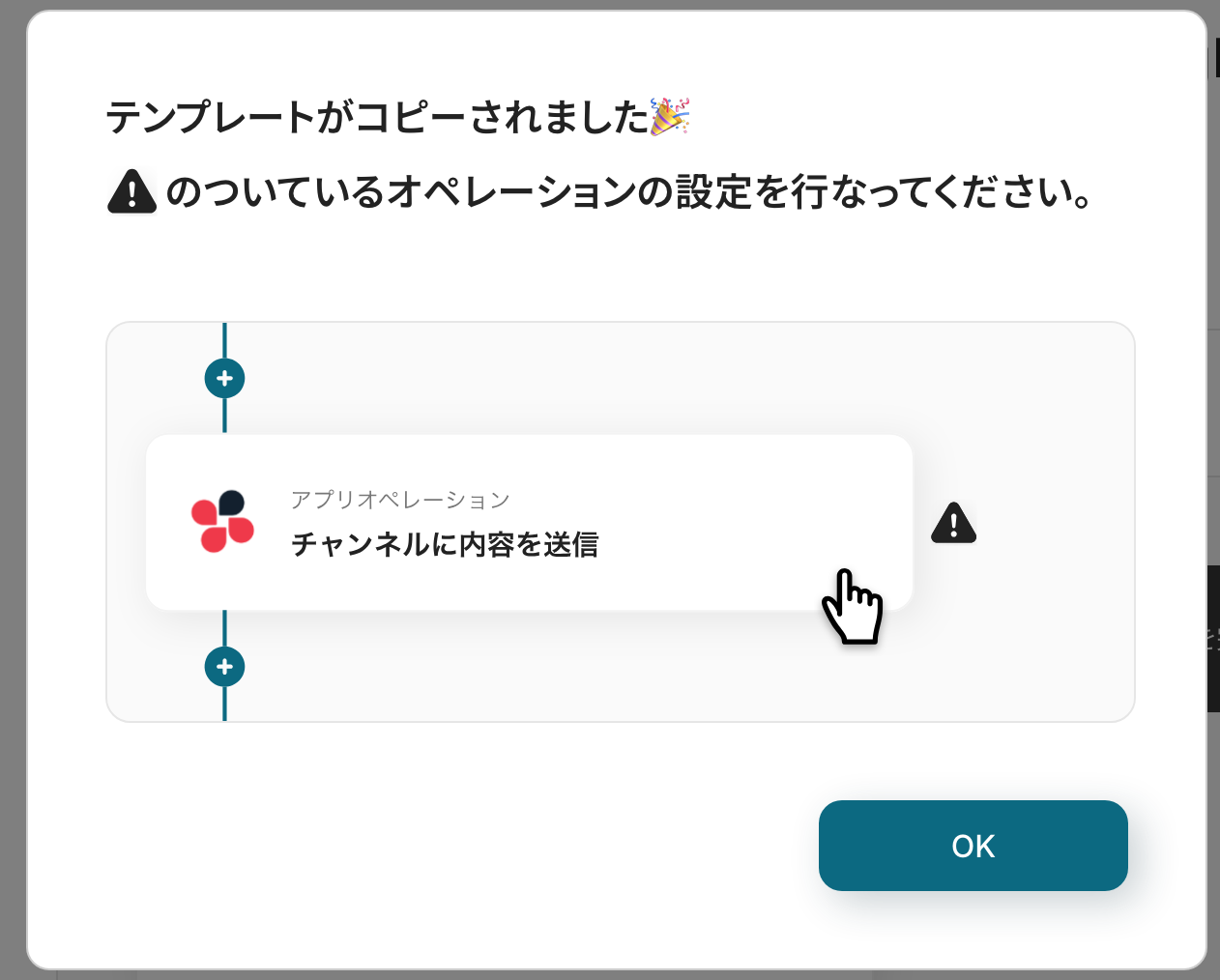
以下の画像のような画面が表示されたらテンプレートのコピーは完了です。
※コピーしたテンプレートは、「マイプロジェクト」内の「フローボット」に格納されています。
ステップ3:Google スプレッドシートのトリガー設定
最初の設定です!
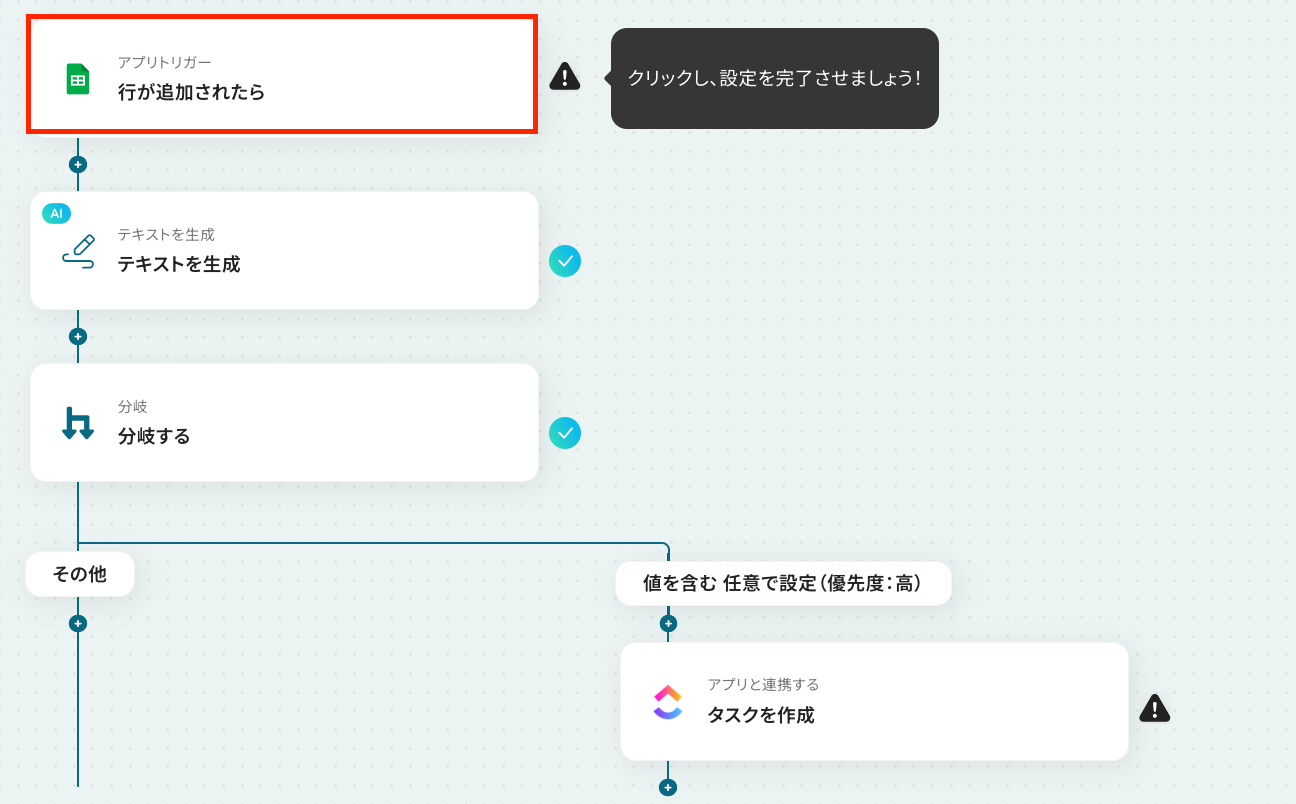
ここからは「Google スプレッドシートにリードが追加されたら、AIで優先度を判定してClickUpにタスクを追加する」フローボットを設定していきます。
以下の赤枠をクリックしましょう!
アクションはそのままで、アカウント情報が間違っていないか確認します。
「次へ」をクリックしましょう!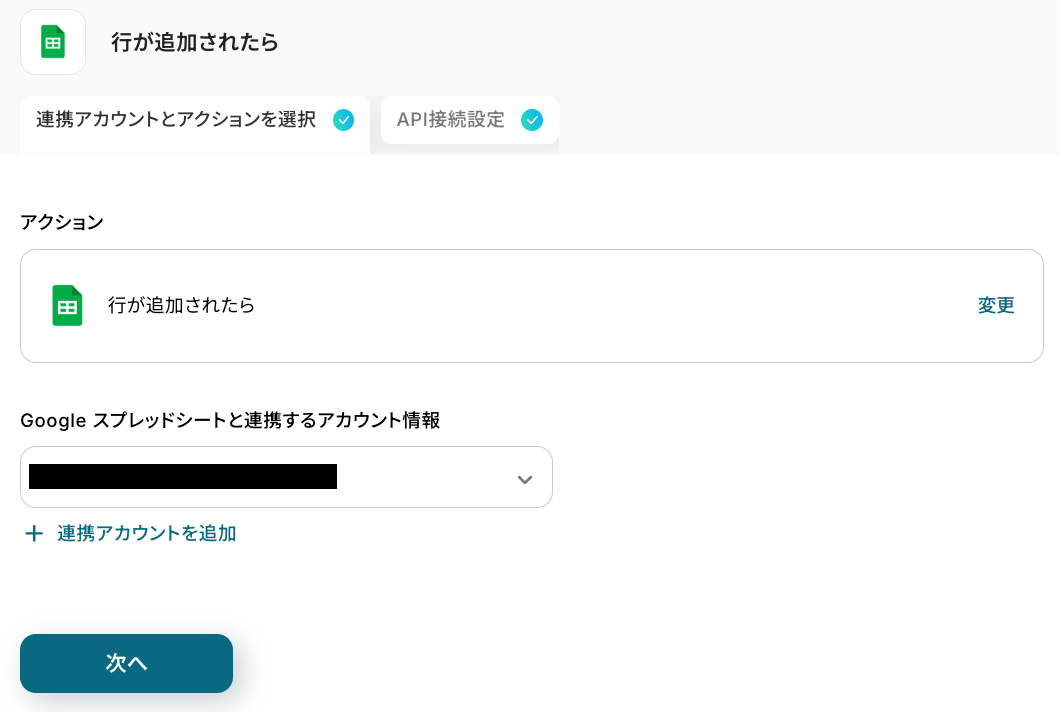
次の画面で、必須項目を入力していきます。
-
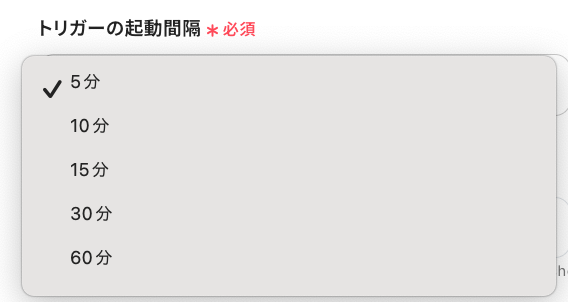
トリガーの起動間隔:5分、10分、15分、30分、60分から選択できます。
基本的には契約プランの最短起動間隔がおすすめです!
プランによって最短の起動間隔が異なりますので、ご注意ください。 -
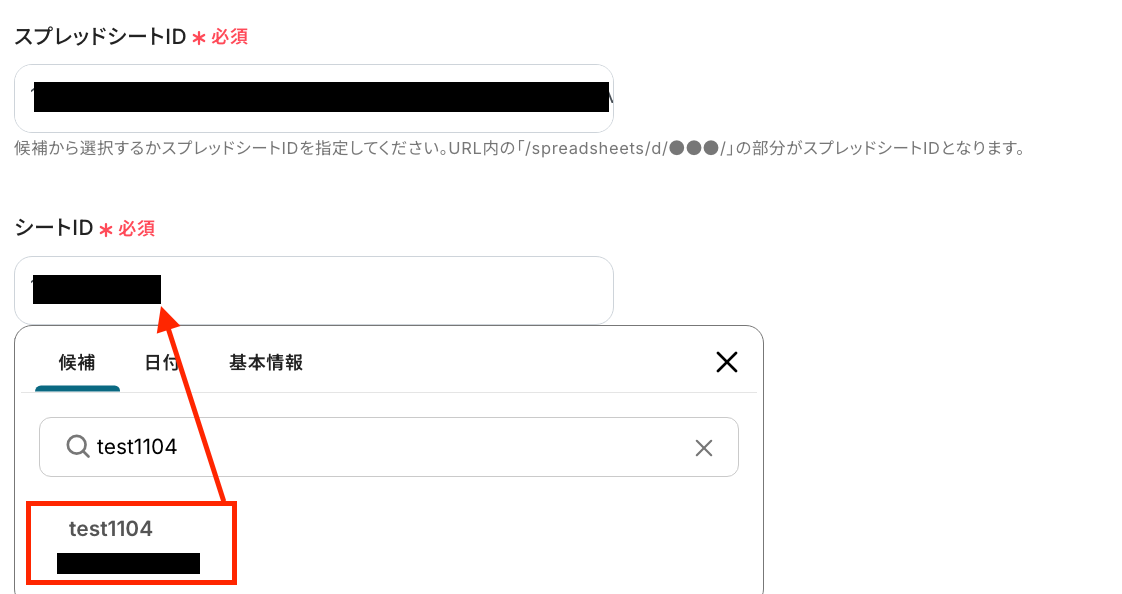
スプレッドシートID・シートID:入力欄をクリックして表示される「候補」から選択してください。
ここで、Google スプレッドシートの画面に移り、今回使用するシートを用意します。
今回は以下のシートを用意しました。
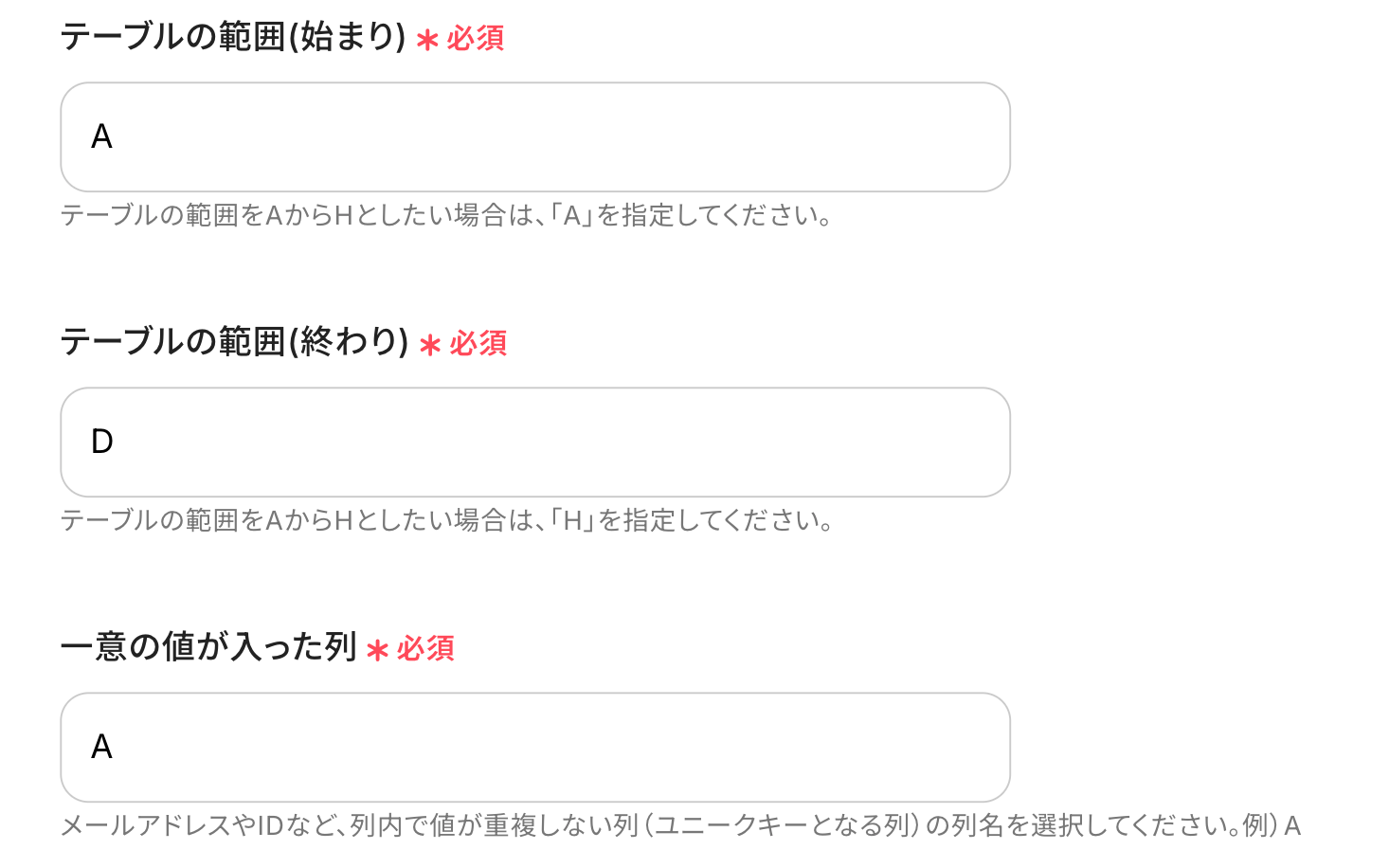
Yoomの画面に戻り、テーブル範囲などを設定してください。
- テーブル範囲の始まり:今回の場合はA
- テーブル範囲の終わり:今回の場合はD
-
一意の値が入った列:列内で値が重複しない列を選択。今回はA。※必ず値が重複しない列を選んでください!
設定が完了したら、テストを行いましょう!
テストに成功すると、取得した値を取得できます。
※取得した値とは?
トリガーやオペレーション設定時に、「テスト」を実行して取得した値のことを指します。
後続のオペレーション設定時の値として利用でき、フローボットを起動する度に変動した値となります。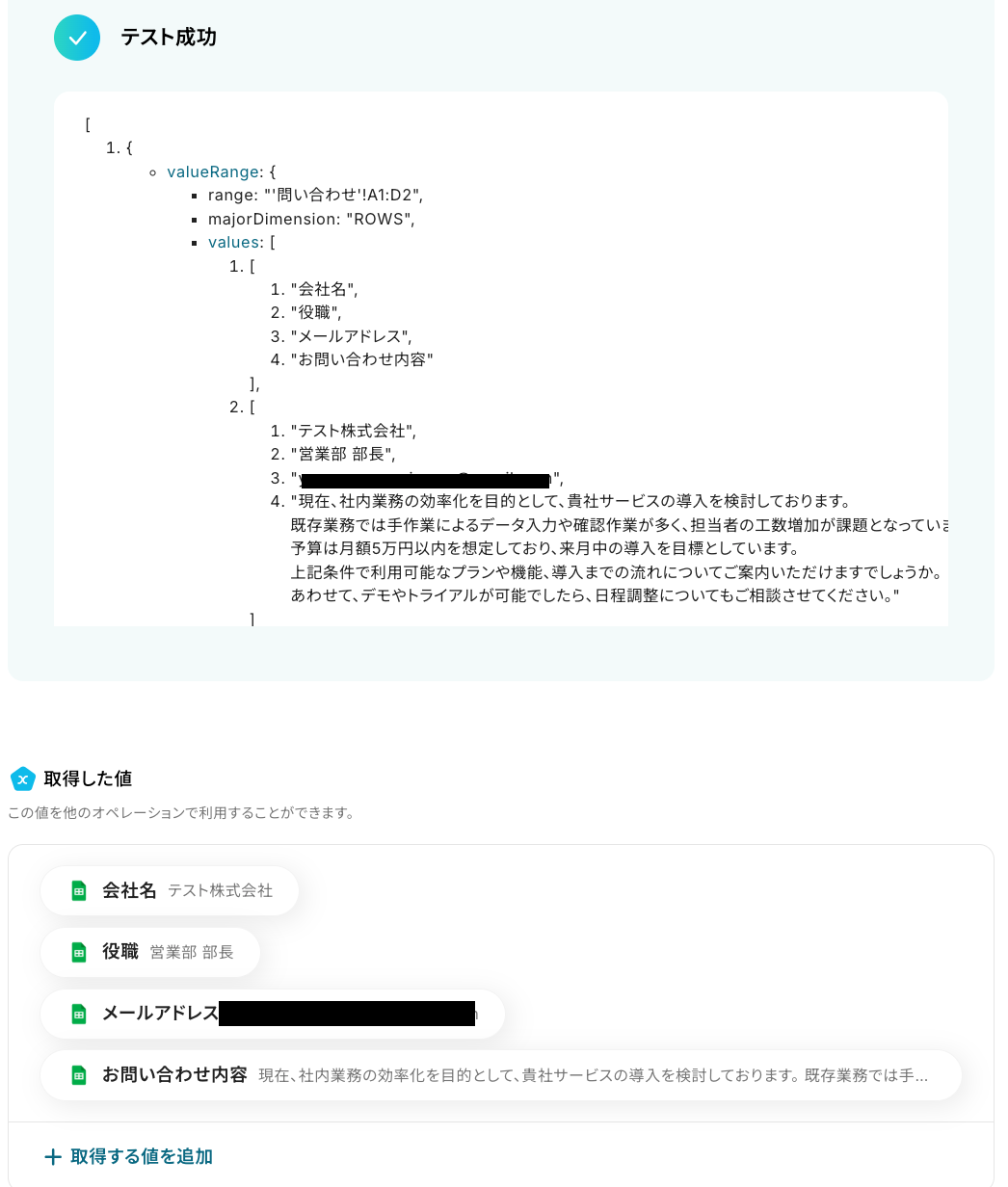
「完了」をクリックしてください。
以上で、Google スプレッドシートのトリガー設定が完了です!
ステップ4:テキストを生成する設定
ここでは、生成AIを使用して、リードの優先度を判定する設定を行います。以下の赤枠をクリックしてください。
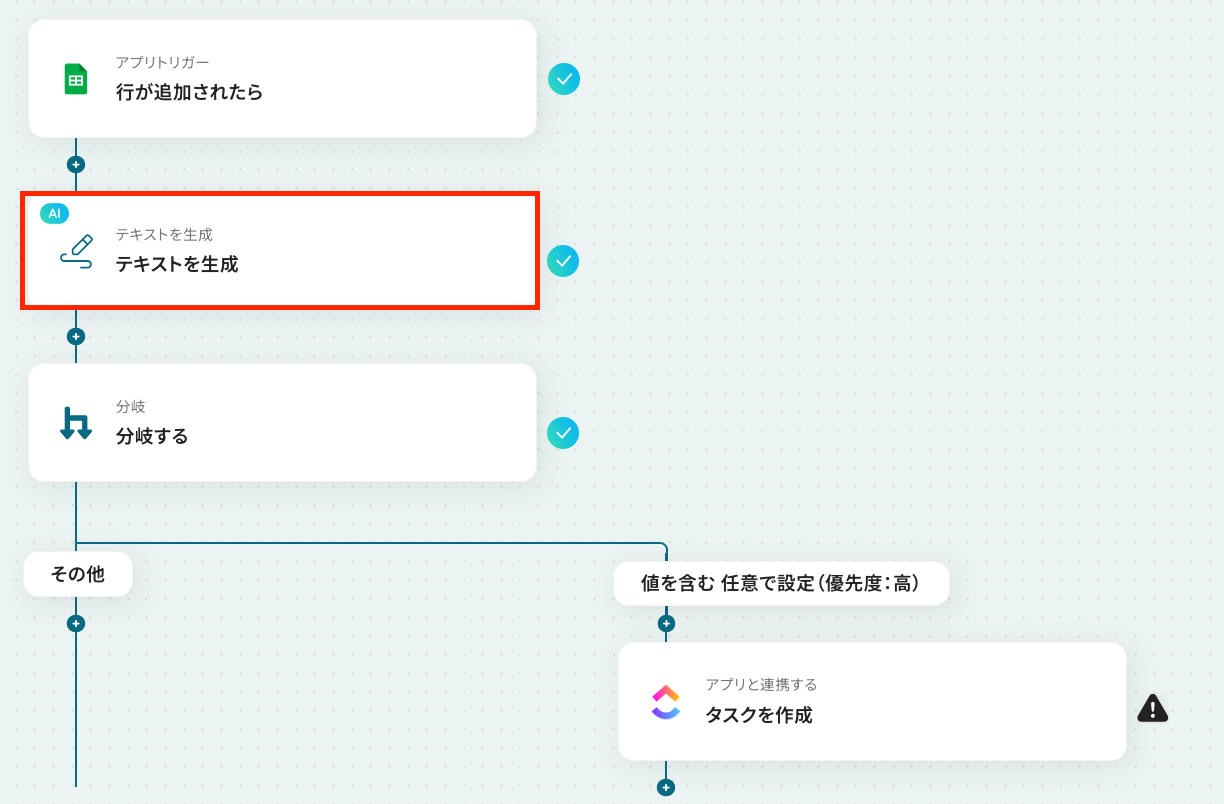
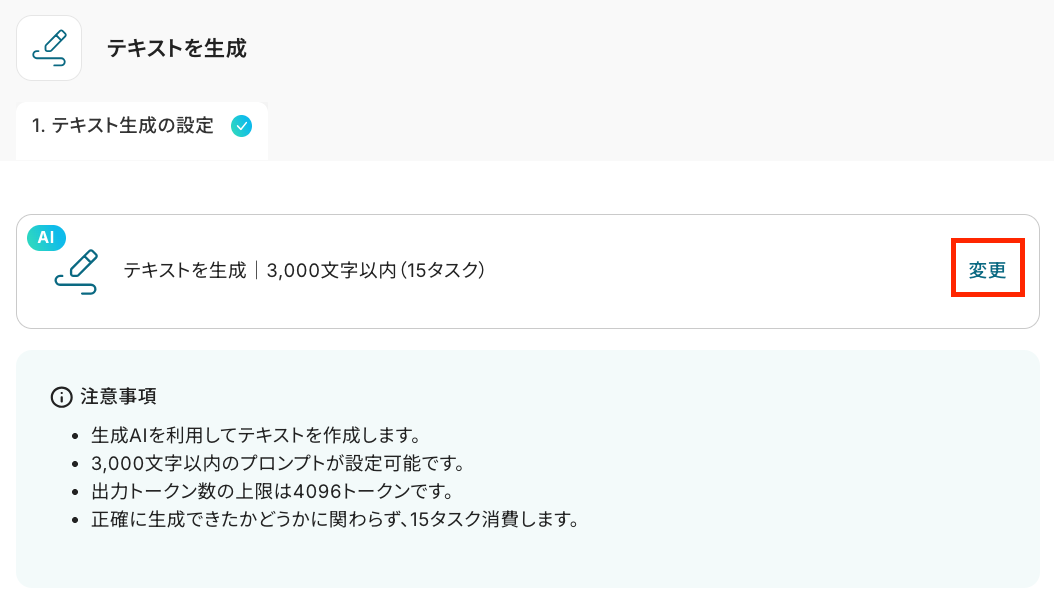
以下の画面が表示されるので、注意事項を確認しましょう。
赤枠部分の「変更」をクリックすると、「指示可能なプロンプトの文字数」 を変更できます。
詳しくは以下をご確認ください。
ここでは、AIでテキストを生成する際に使用するプロンプトを設定します。
今回はテンプレートを使用しているため既に設定されていますが、自由に設定することも可能です。
先ほど取得した値を組み合わせて設定してください。
取得した値は、入力欄をクリックすると表示されます!
※「取得した値」は変数となるので、Google スプレッドシートでが追加される度に変動した値として使用することが可能です。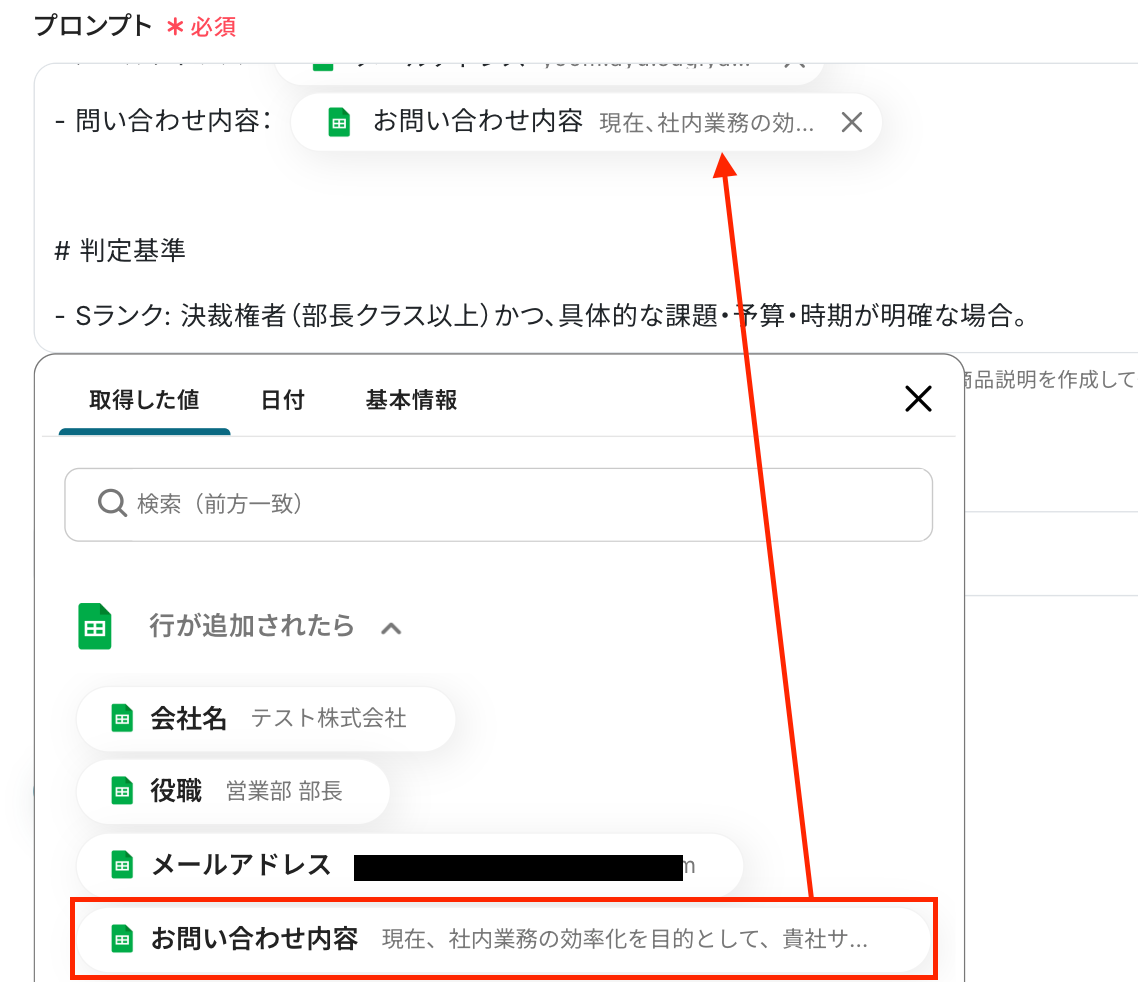
設定ができたら、「テスト」をクリックします。
テストが成功すると、取得した値が表示されます。
問題がなければ、「完了」をクリックしましょう!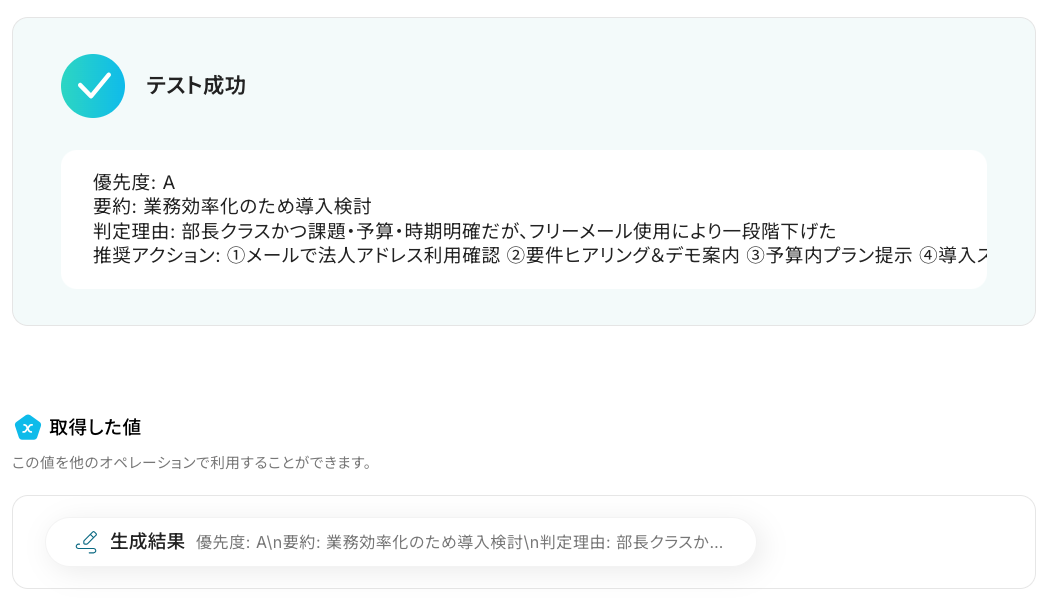
ステップ5:分岐の設定
ここでは、分岐の設定を行います。
以下の注意事項を確認後、赤枠をクリックしてください。
※「分岐する」オペレーションは、ミニプラン以上でご利用いただけます。
フリープランで利用するとエラーになってしまうのでご注意ください。
ミニプランなどの有料プランは2週間の無料トライアルが可能です。
無料トライアル中なら、普段制限されているアプリや機能も自由にお試しいただけますので、ぜひ活用してみてください。
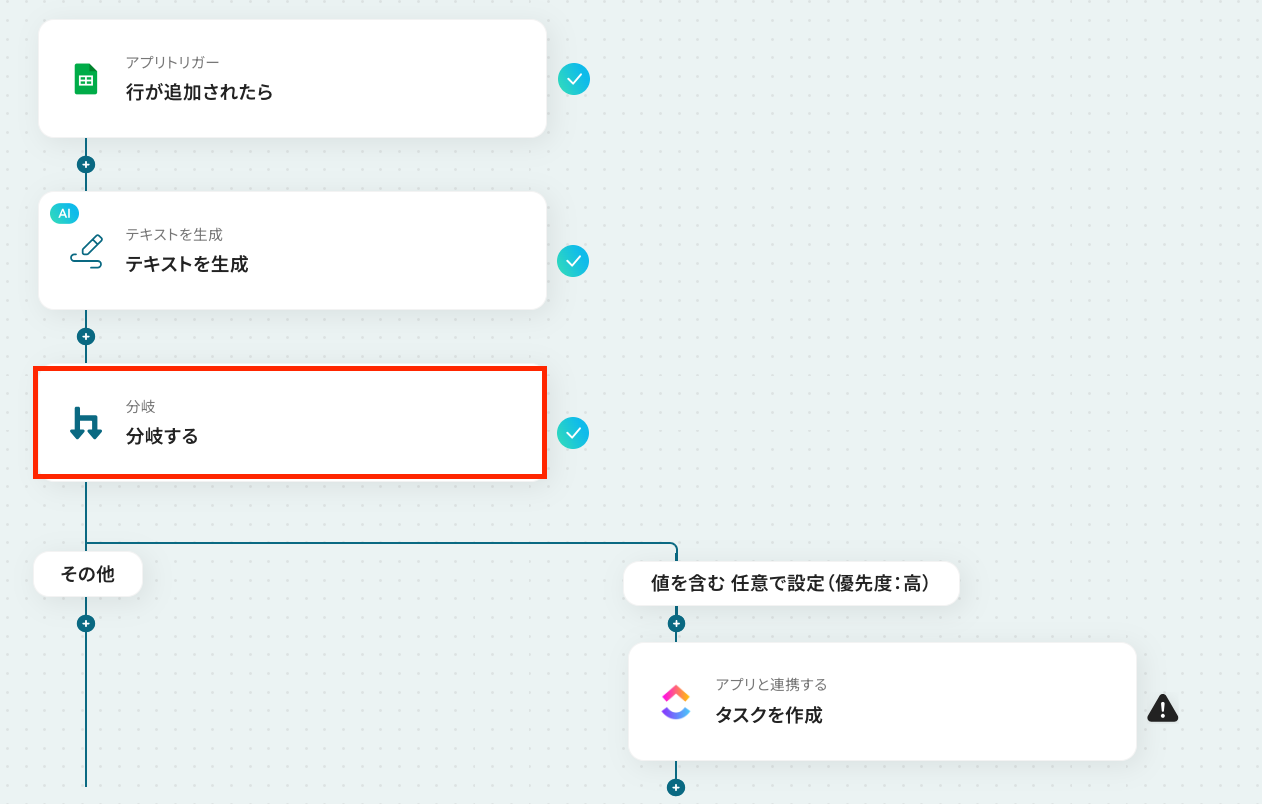
次の画面で、分岐条件を指定していきます!
「オペレーション」は、「テキストを生成」を選択してください。
「取得した値」は、先ほどのステップで取得した「生成結果」を設定しましょう!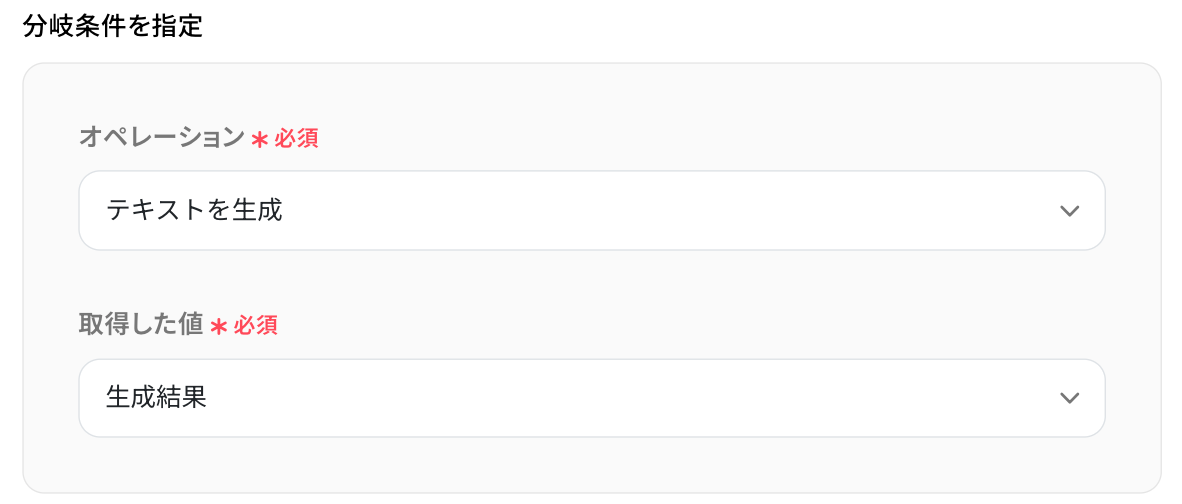
続いて、「分岐条件」を設定します。
ここで指定した条件に合致した場合のみ、後続のオペレーションへ進むことになります。
今回は、「生成結果」に「優先度:S」または「優先度:A」を含む場合に、次のオペレーションへ進むように設定しました。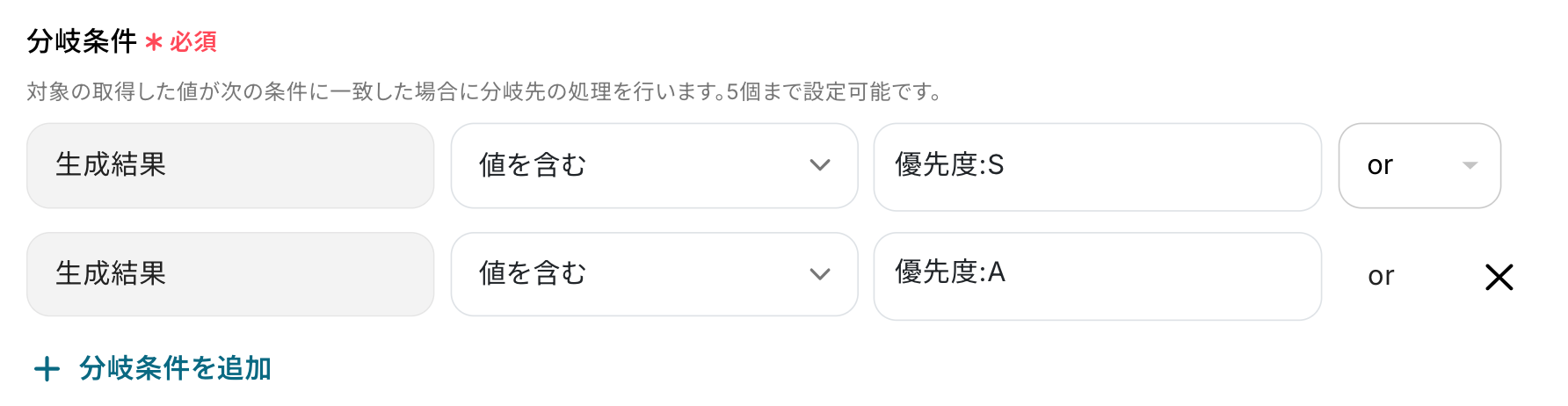
最後に「完了」をクリックして、次のステップに進みましょう!
ステップ6:ClickUpにタスクを作成する設定
いよいよ最後の設定です。ここでは、タスクを作成する設定を行います。
赤枠部分をクリックしましょう!
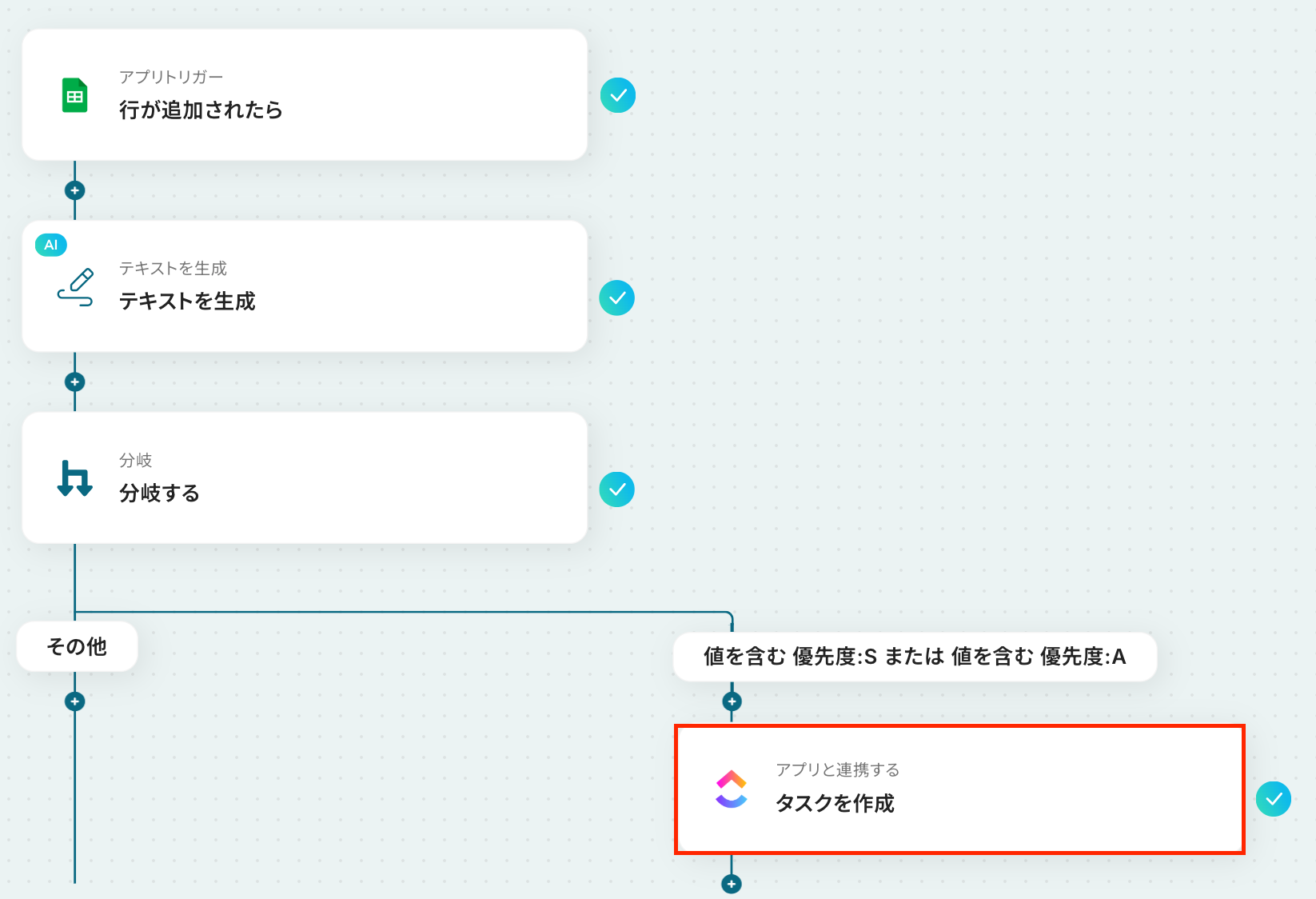
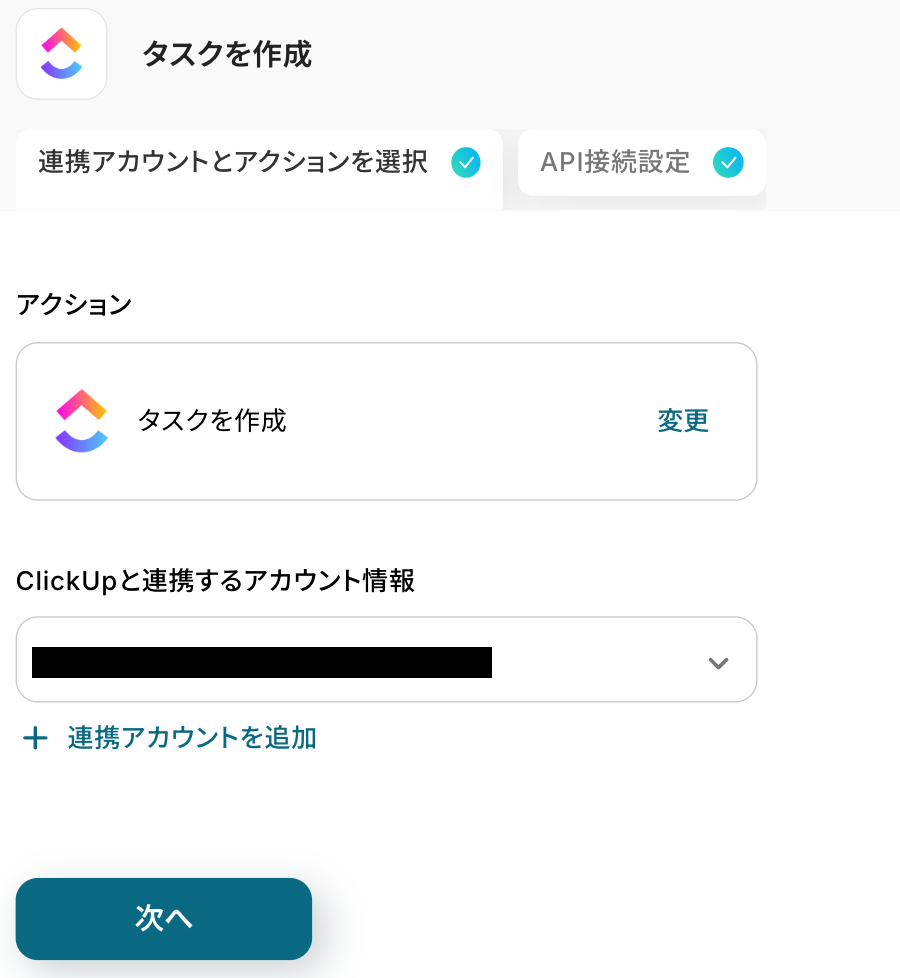
アクションは「タスクを作成」をクリックし、連携するアカウント情報を確認します。
確認後、次に進んでください。
次の画面で必須項目を設定していきましょう!
各項目は、入力欄をクリックして表示される「候補」から選択してください。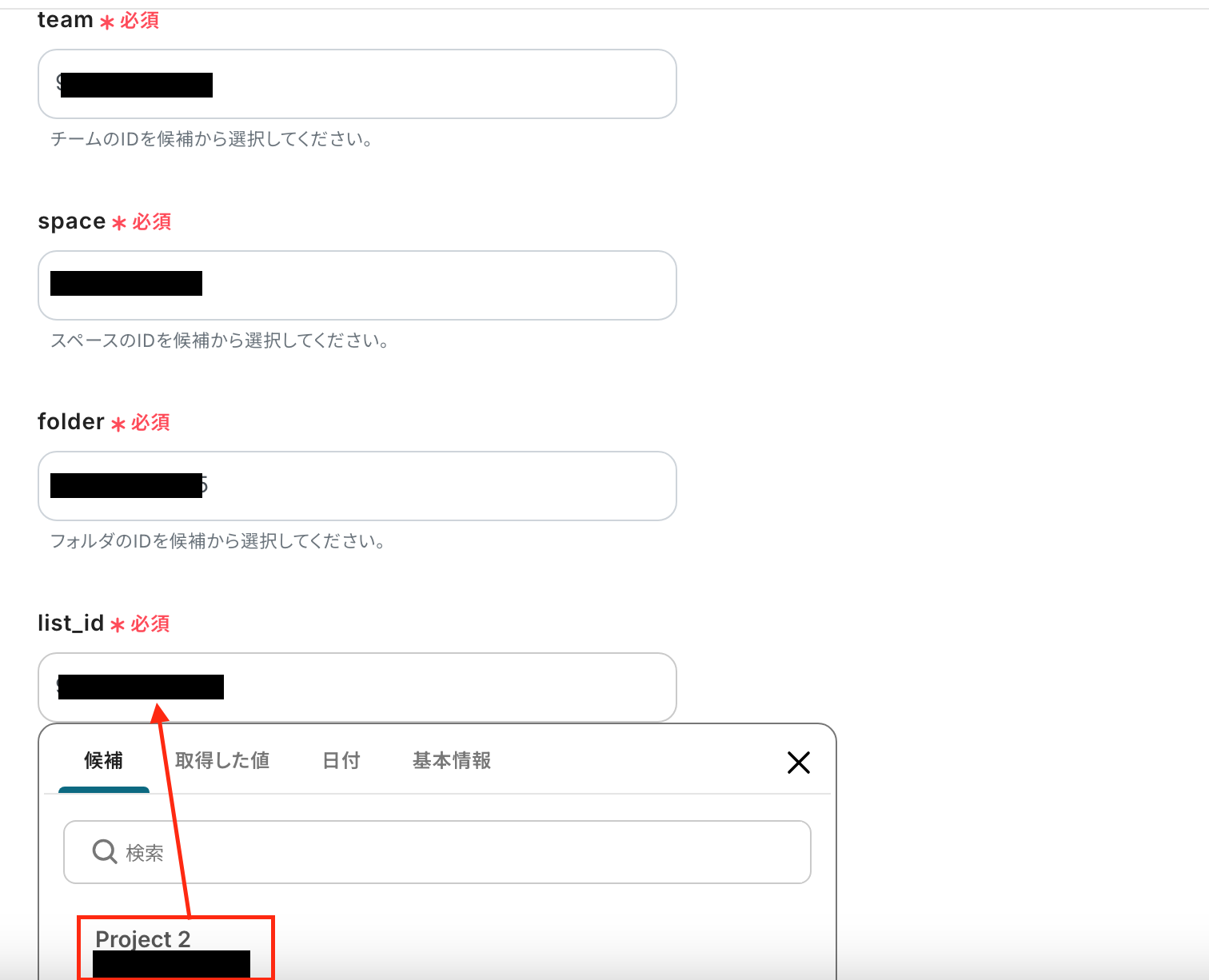
「name」では、タスクのタイトルを設定します。
ここでは「行が追加されたら」の取得した値を引用し、設定しました。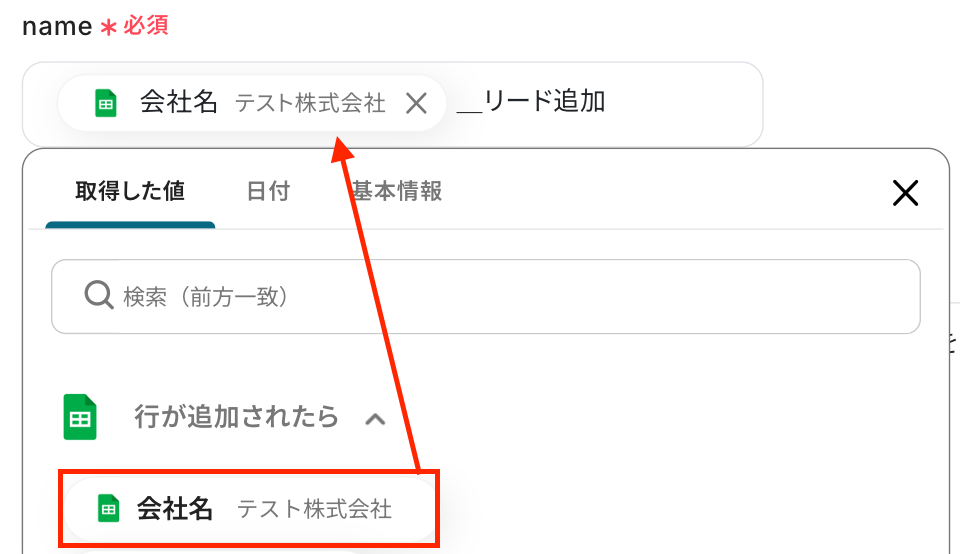
「description」では、タスクの説明を設定します。
「テキストの生成」で取得した値を設定しましょう。
Google スプレッドシートのトリガー設定で取得した値を挿入するなど、自由にカスタマイズして設定してください。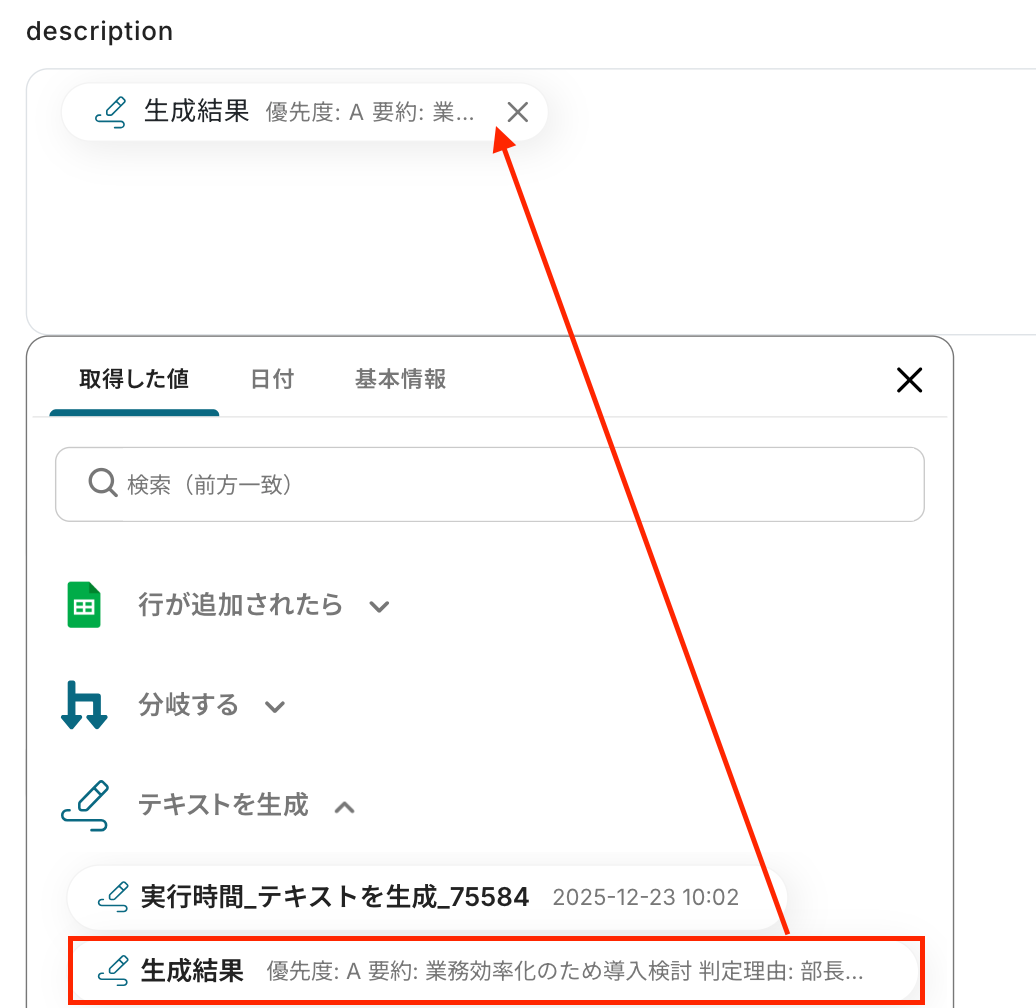
他の項目を任意で設定したら、「テスト」をクリックしてください。
取得した値を確認後、「完了」をクリックします。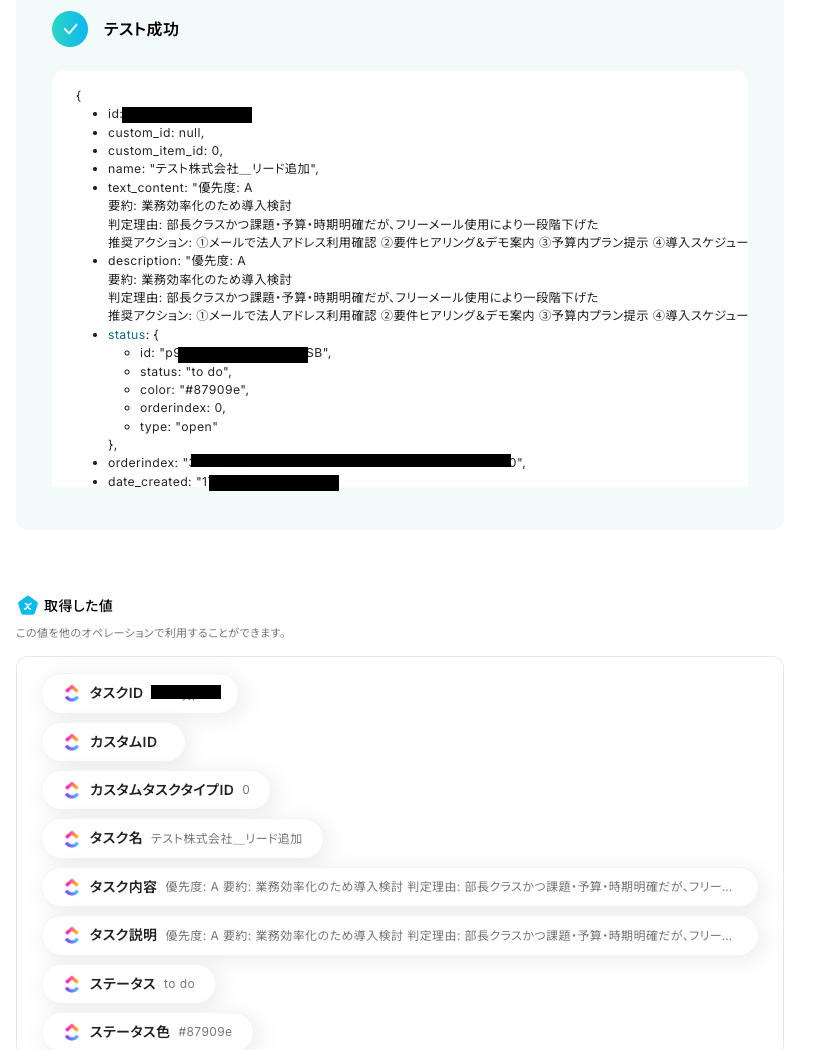
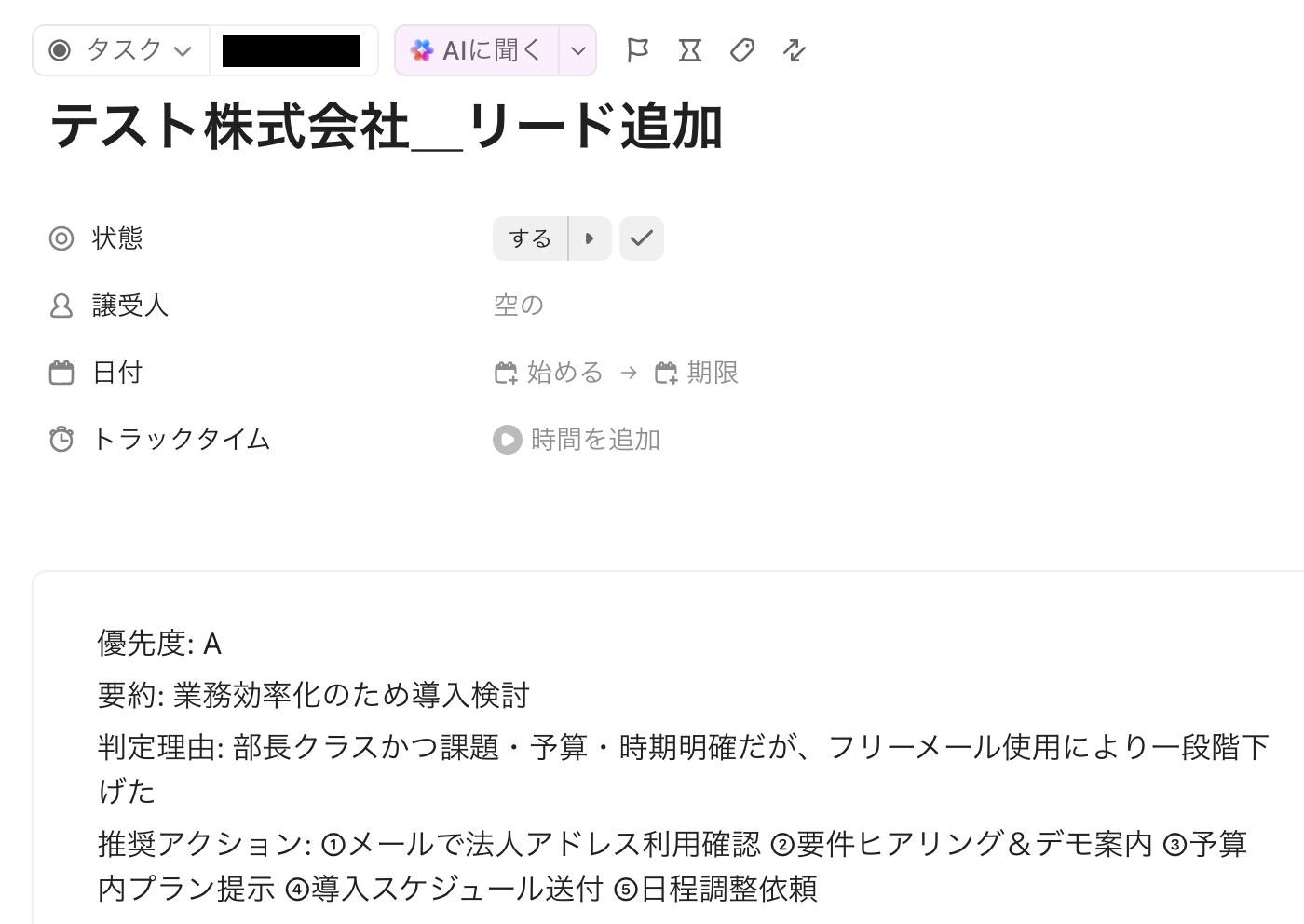
最後にClickUpでタスクが作成されたかを確認します。
確認できたら、以上で「Google スプレッドシートにリードが追加されたら、AIで優先度を判定してClickUpにタスクを追加する」フローボットの完成です!お疲れ様でした。
ステップ7:トリガーをONに設定しフロー稼働の準備完了
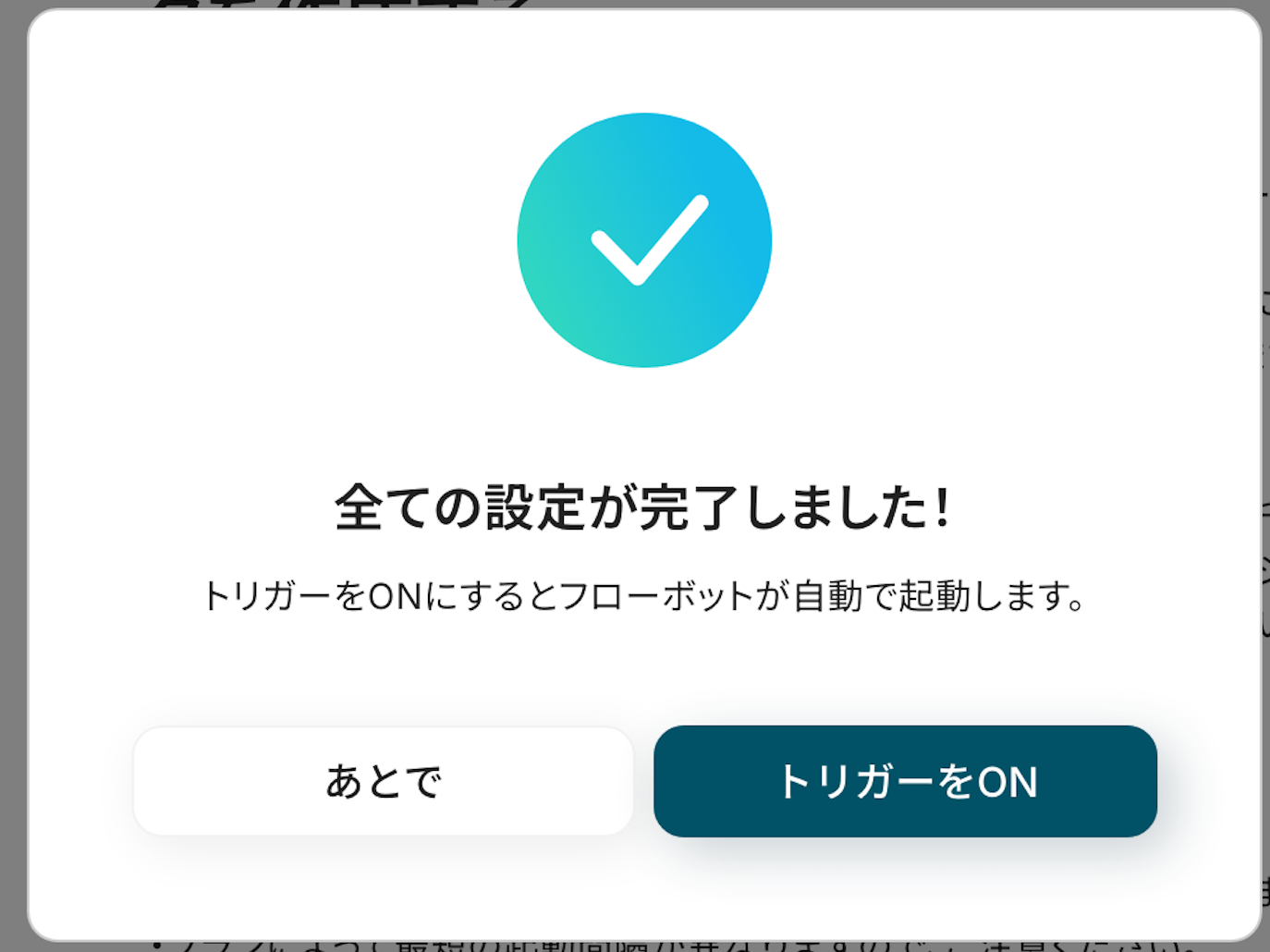
フロー画面に戻り、以下のようなメニューが表示されていれば、OKです!
早速フローを起動させる場合は、「トリガーをON」をクリックしましょう。
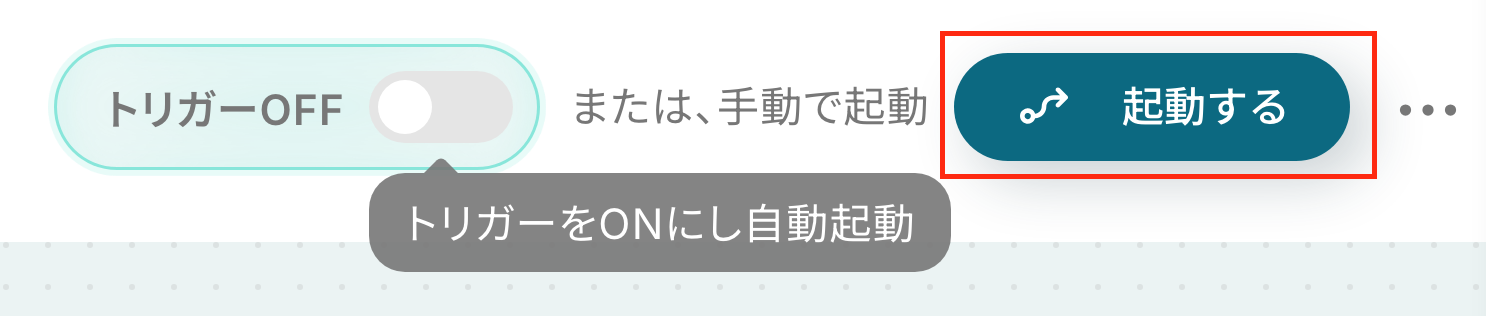
手動で起動させる場合は、フロー画面右上の「起動する」をクリックすることで、お好きなタイミングでフローを起動できます。
GoogleスプレッドシートやClickUpを使ったその他の自動化例
Yoomを使えば、今回ご紹介したテンプレート以外にも様々な業務に応用できます。ここでは、関連するテンプレートをいくつかご紹介します。日々の業務効率化のヒントとして、ぜひ参考にしてください。
Googleスプレッドシートを使った自動化例
Googleスプレッドシートと他のアプリを連携することで、例えば、表計算データの更新や追加、定期実行、受信イベントを起点に、帳票発行や保存、情報の複製・集約、通知や投稿、タスク・カード作成などの作業を自動化できます。これらのフローを活用することで、手作業の転記や確認を減らし、部門横断の連携を高速化、入力ミス防止と業務の標準化・可視化を実現できるでしょう。
■概要Google スプレッドシートで請求管理を行っているものの、行が更新されるたびに手動で請求書を作成し、保存する作業に手間を感じていませんか?このような定型業務は、入力ミスなどのヒューマンエラーにも繋がりかねません。このワークフローを活用すれば、Google スプレッドシートを用いて、行の更新をトリガーとして請求書の発行からGoogle Driveへの保存までを自動化し、請求書発行業務を効率化できます。
■このテンプレートをおすすめする方- Google スプレッドシートを用いて請求書発行業務を行っている経理担当者の方
- Google スプレッドシートの請求管理データベースと雛形をinvoice generatorとして活用し、手作業をなくしたいと考えている方
- 請求書発行から保存までの一連の流れを自動化し、業務の属人化を防ぎたい方
■このテンプレートを使うメリット- Google スプレッドシートの更新だけで請求書が自動発行されるため、これまで手作業に費やしていた時間を短縮できます。
- 手作業による転記が不要になるため、金額の入力間違いや請求漏れといったヒューマンエラーの発生を防ぐことに繋がります。
■フローボットの流れ- はじめに、Google スプレッドシートをYoomと連携します。
- 次に、トリガーでGoogle スプレッドシートを選択し、「行が更新されたら」というアクションを設定します。
- 続いて、オペレーションでYoomの書類発行機能を選択し、「Google スプレッドシートで書類を発行する」アクションを設定し、請求書の雛形とスプレッドシートのデータを紐付けて発行し、任意のGoogle Driveに保存します。
- 最後に、オペレーションでGoogle スプレッドシートを選択し、「レコードを更新する」アクションを設定し、発行済みであるステータスなどを書き込みます。
※「トリガー」:フロー起動のきっかけとなるアクション、「オペレーション」:トリガー起動後、フロー内で処理を行うアクション
■このワークフローのカスタムポイント- Google スプレッドシートのトリガー設定では、対象としたい任意のスプレッドシートやシートをIDで指定してください。
- 書類発行のオペレーションでは、ご利用の請求書雛形に、Google スプレッドシートから取得した値を埋め込む箇所を任意で設定できます。
- 発行する請求書のファイル名や、Google Drive内の保存先フォルダも自由に設定可能です。
■注意事項 - Google スプレッドシートとYoomを連携してください。
- トリガーは5分、10分、15分、30分、60分の間隔で起動間隔を選択できます。
- プランによって最短の起動間隔が異なりますので、ご注意ください。
- Googleスプレッドシートをアプリトリガーとして使用する際の注意事項は「【アプリトリガー】Googleスプレッドシートのトリガーにおける注意事項」を参照してください。
- 事前に書類の雛形を作成しておいてください。作成方法の詳細については「『書類を発行する』の設定方法」をご参照ください。
■概要
毎週決まった内容をX(Twitter)で投稿する際に、毎回手作業で入力するのは手間がかかるだけでなく、投稿を忘れてしまうといった課題はありませんか?このワークフローを活用すれば、Google スプレッドシートにまとめた投稿内容を、指定したスケジュールで自動的にX(Twitter)へポストできます。定期的な情報発信の運用を効率化し、安定したアカウント運用を実現します。
■このテンプレートをおすすめする方
- 毎週の定期的なX(Twitter)への投稿を手作業で行っており、工数を削減したいと考えている方
- Google スプレッドシートで投稿内容を管理しており、転記作業や投稿漏れをなくしたい方
- SNSでの情報発信を自動化し、安定したアカウント運用を実現したいマーケティング担当者の方
■このテンプレートを使うメリット
- 指定したスケジュールでGoogle スプレッドシートの内容が自動でX(Twitter)に投稿されるため、手作業での投稿業務にかかる時間を短縮できます。
- 手作業によるコピー&ペーストが不要になることで、投稿内容の転記ミスや投稿漏れといったヒューマンエラーの防止に繋がります。
■フローボットの流れ
- はじめに、Google スプレッドシートとX(Twitter)をYoomと連携します。
- 次に、トリガーでスケジュールトリガー機能を選択し、「指定したスケジュールになったら」というアクションを設定します。
- 次に、オペレーションでGoogle スプレッドシートの「レコードを取得する」アクションを設定し、投稿したい内容が記載された情報を取得します。
- 次に、オペレーションでX(Twitter)の「ポストを投稿」アクションを設定し、取得したレコードを本文に含めて投稿します。
- 最後に、オペレーションでGoogle スプレッドシートの「レコードを更新する」アクションを設定し、投稿済みのレコードを更新します。
※「トリガー」:フロー起動のきっかけとなるアクション、「オペレーション」:トリガー起動後、フロー内で処理を行うアクション
■このワークフローのカスタムポイント
- スケジュールトリガー機能の「指定したスケジュールになったら」では、毎週特定の曜日や毎月特定の日付など、自由に投稿タイミングを設定できます。
- Google スプレッドシートの「レコードを取得する」では、対象のスプレッドシートID、シート名、データ範囲を指定します。また、未投稿のレコードのみを取得するなどの条件設定も可能です。
- X(Twitter)で投稿するアクションでは、スプレッドシートから取得した情報を組み合わせて、自由に投稿テキストの内容をカスタマイズできます。
- Google スプレッドシートの「レコードを更新する」では、投稿が完了したレコードを特定し、「投稿済み」などの値を特定のセルに書き込む設定ができます。
■注意事項
- Google スプレッドシート、X(Twitter)のそれぞれとYoomを連携してください。
■概要新しいプロジェクトやチームが発足するたびに、LINE WORKSで手動でグループを作成する作業は手間がかかるのではないでしょうか? 特に、メンバーの追加や管理も重なると、入力ミスや対応漏れが発生する可能性もあります。 このワークフローを活用すれば、Google スプレッドシートのリストに行を追加するだけで、LINE WORKSのグループが自動で作成されるため、こうした手作業による課題をスムーズに解消できます。
■このテンプレートをおすすめする方- Google スプレッドシートでプロジェクトやチームのメンバー管理をしている方
- LINE WORKSでのグループ作成を手作業で行っており、効率化したいと考えている方
- チームの立ち上げが多く、グループの自動作成によって業務を効率化したいマネージャーの方
■このテンプレートを使うメリット- Google スプレッドシートへの情報追加をトリガーにグループが自動で作成されるため、これまで手作業に費やしていた時間を短縮できます。
- 手作業での情報転記が不要になるため、グループ名の入力間違いやメンバーの追加漏れといったヒューマンエラーのリスクを軽減します。
■フローボットの流れ- はじめに、LINE WORKSとGoogle スプレッドシートをYoomと連携します。
- 次に、トリガーでGoogle スプレッドシートを選択し、「行が追加されたら」というアクションを設定します。
- 次に、オペレーションでLINE WORKSの「グループを登録」アクションを設定し、スプレッドシートの情報を元にグループを作成します。
- 最後に、オペレーションでGoogle スプレッドシートの「レコードを更新する」アクションを設定し、処理が完了した行にステータスなどを追記します。
※「トリガー」:フロー起動のきっかけとなるアクション、「オペレーション」:トリガー起動後、フロー内で処理を行うアクション
■このワークフローのカスタムポイント- Google スプレッドシートのトリガー設定では、連携対象とする任意のスプレッドシートIDおよびシートIDを設定してください。
- LINE WORKSのグループ登録アクションでは、ご利用の環境に合わせて任意のドメインID、グループマスターリスト、グループメンバーリストを設定してください。
■注意事項- Google スプレッドシート、LINE WORKSのそれぞれとYoomを連携してください。
- トリガーは5分、10分、15分、30分、60分の間隔で起動間隔を選択できます。
- プランによって最短の起動間隔が異なりますので、ご注意ください。
- Googleスプレッドシートをアプリトリガーとして使用する際の注意事項は「【アプリトリガー】Googleスプレッドシートのトリガーにおける注意事項」を参照してください。
■概要TrelloやTodoistを併用してタスク管理を行う中で、Google スプレッドシートからの情報転記に手間を感じていませんか。手作業での入力は、時間だけでなくヒューマンエラーのリスクも伴います。
このワークフローは、Google スプレッドシートに行が追加されると、Todoistへのタスク登録とTrelloへのカード作成を自動で実行します。TrelloとTodoistへの情報登録を自動化し、タスク管理業務を効率化できます。
■このテンプレートをおすすめする方- Google スプレッドシートで管理するタスクをTrelloやTodoistに手動で登録している方
- TrelloとTodoistへの二重入力をなくし、タスク登録の抜け漏れを防ぎたいチームリーダーの方
- 複数のツールをまたぐ定型業務を自動化し、本来のコア業務に集中したいと考えている方
■このテンプレートを使うメリット- Google スプレッドシートへの行追加をトリガーに、TrelloとTodoistへ自動で情報が登録されるため、これまで手作業で行っていた転記時間を短縮できます。
- 手作業によるタスクの登録漏れや内容の入力間違いといったヒューマンエラーを防ぎ、タスク管理の正確性を向上させます。
■フローボットの流れ- はじめに、Google スプレッドシート、Trello、TodoistをそれぞれYoomと連携します。
- 次に、トリガーでGoogle スプレッドシートを選択し、「行が追加されたら」というアクションを設定します。
- 次に、オペレーションで分岐機能を設定し、スプレッドシートの情報に基づいて処理を分ける条件を指定します。
- 続いて、オペレーションでTodoistを選択し、「タスクを作成」アクションを設定します。
- 次に、オペレーションでTrelloを選択し、「新しいカードを作成」アクションを設定します。
- 最後に、オペレーションでGoogle スプレッドシートの「レコードを更新する」アクションを設定し、タスク作成が完了したことを示すステータスなどを元の行に書き込みます
※「トリガー」:フロー起動のきっかけとなるアクション、「オペレーション」:トリガー起動後、フロー内で処理を行うアクション
■このワークフローのカスタムポイント- Google スプレッドシートのトリガー設定では、監視対象としたいスプレッドシートのIDやシートIDを任意で設定してください。
- 分岐機能では、スプレッドシートから取得した特定の列の値(担当者名や優先度など)を条件に、後続の処理を分ける設定が可能です。
- Trelloのカード作成では、スプレッドシートの値を引用して、カードのタイトルや説明、期限などを自由に設定できます。
- Todoistのタスク作成でも同様に、スプレッドシートの値を引用して、タスク名や担当者、プロジェクトなどを任意に設定してください。
■注意事項- Google スプレッドシート、Todoist、TrelloのそれぞれとYoomを連携してください。
- トリガーは5分、10分、15分、30分、60分の間隔で起動間隔を選択できます。プランによって最短の起動間隔が異なりますので、ご注意ください。
- 分岐はパーソナルプラン以上のプランでご利用いただける機能(オペレーション)となっております。フリープランの場合は設定しているフローボットのオペレーションはエラーとなりますので、ご注意ください。
- パーソナルプランなどの有料プランは、2週間の無料トライアルを行うことが可能です。無料トライアル中には制限対象のアプリや機能(オペレーション)を使用することができます。詳しくは、「料金プランのページ」をご参照ください。
- Google スプレッドシートをアプリトリガーとして使用する際の注意事項は「【アプリトリガー】Google スプレッドシートのトリガーにおける注意事項」を参照してください。
■概要Google スプレッドシートでデータを管理する際、更新のたびに手作業でシートをコピーしてバックアップを作成したり、その情報を別途Airtableで管理したりするのは手間がかかる作業です。このワークフローを活用すれば、Google スプレッドシートの行更新をきっかけに、該当シートのコピーとAirtableへの情報登録が自動で実行されます。これにより、データ管理における手作業をなくし、抜け漏れのない正確な情報管理を実現します。■このテンプレートをおすすめする方- Google スプレッドシートの更新後、手作業でシートのコピーや管理を行っている方
- Google スプレッドシートとAirtableを併用し、データの二重入力に手間を感じている方
- シートのバックアップやバージョン管理を自動化し、作業の抜け漏れをなくしたい方
■このテンプレートを使うメリット- スプレッドシートの更新からAirtableへの記録までが自動化され、これまで手作業でのコピーや転記に費やしていた時間を短縮できます。
- 手作業によるシートのコピー忘れやIDの転記ミスといったヒューマンエラーを防ぎ、データ管理の正確性を向上させます。
■フローボットの流れ- はじめに、Google スプレッドシートとAirtableをYoomと連携します。
- 次に、トリガーでGoogle スプレッドシートを選択し、「行が更新されたら」というアクションを設定して、監視対象のファイルを指定します。
- 続いて、オペレーションでGoogle スプレッドシートの「シート(タブ)をコピーする」アクションを設定します。
- 最後に、オペレーションでAirtableの「レコードを作成」アクションを設定し、コピーしたシート名やIDなどの情報を指定のテーブルに追加します。
※「トリガー」:フロー起動のきっかけとなるアクション、「オペレーション」:トリガー起動後、フロー内で処理を行うアクション■このワークフローのカスタムポイント- トリガーとなるGoogle スプレッドシートは、監視対象のスプレッドシートファイルやシート(タブ)を任意で設定してください。
- Airtableにレコードを作成するオペレーションでは、どのベースのどのテーブルに情報を追加するかを任意で指定できます。
- また、Airtableの各フィールドに、Google スプレッドシートから取得したどの情報(コピー後のシート名やシートIDなど)を登録するかは、自由にカスタムすることが可能です。
■注意事項- Google スプレッドシート、AirtableのそれぞれとYoomを連携してください。
- トリガーは5分、10分、15分、30分、60分の間隔で起動間隔を選択できます。
- プランによって最短の起動間隔が異なりますので、ご注意ください。
- Googleスプレッドシートをアプリトリガーとして使用する際の注意事項は「【アプリトリガー】Googleスプレッドシートのトリガーにおける注意事項」を参照してください。
■概要
Google スプレッドシートで管理している候補者リストを、採用管理システムのZoho Recruitに手作業で登録するのは手間がかかり、入力ミスも起こりがちではないでしょうか。
このワークフローを活用すれば、指定したスケジュールでGoogle スプレッドシートから候補者情報を自動で取得し、Zoho Recruitに一括で候補者として作成できます。Zoho RecruitのAPIを利用する連携を専門知識なしで実現し、採用業務の効率化を支援します。
■このテンプレートをおすすめする方
- Google スプレッドシートの候補者情報をZoho Recruitに手作業で転記している採用担当者の方
- 候補者データの一括登録作業を自動化し、定期的な更新の手間やヒューマンエラーをなくしたい方
- Zoho RecruitのAPI連携の仕組みを、ノーコードで手軽に実現したいと考えている方
■このテンプレートを使うメリット
- 指定したスケジュールで自動的に候補者情報が登録されるため、これまで手作業での転記に費やしていた時間を短縮することができます。
- システムが自動で処理を行うことで、手作業によるデータの入力間違いや登録漏れといったヒューマンエラーを防ぎ、情報の正確性を維持できます。
■フローボットの流れ
- はじめに、Google スプレッドシートとZoho RecruitをYoomと連携します。
- 次に、トリガーで「スケジュールトリガー」を選択し、フローボットを実行したいスケジュールを設定します。
- 次に、オペレーションでGoogle スプレッドシートの「複数のレコードを取得する(最大300件)」アクションを設定し、候補者リストが記載されたシートを指定します。
- 続いて、オペレーションで「処理繰り返し」を設定し、取得した候補者情報を1件ずつ処理できるようにします。
- 最後に、繰り返し処理の中でZoho Recruitの「候補者の作成」アクションを設定し、スプレッドシートの情報をマッピングして候補者を作成します。
※「トリガー」:フロー起動のきっかけとなるアクション、「オペレーション」:トリガー起動後、フロー内で処理を行うアクション
■このワークフローのカスタムポイント
- スケジュールトリガーの設定では、このフローボットを実行したい曜日や時間などを任意で設定してください。例えば、「毎週月曜日の午前9時」のような定期実行が可能です。
- Google スプレッドシートからレコードを取得する設定では、候補者リストが保存されている任意のスプレッドシートIDと、対象のタブ(シート名)を指定してください。
■注意事項
- Zoho Recruit、Google スプレッドシートのそれぞれとYoomを連携してください。
- 「同じ処理を繰り返す」オペレーション間の操作は、チームプラン・サクセスプランでのみご利用いただける機能となっております。フリープラン・ミニプランの場合は設定しているフローボットのオペレーションやデータコネクトはエラーとなりますので、ご注意ください。
- チームプランやサクセスプランなどの有料プランは、2週間の無料トライアルを行うことが可能です。無料トライアル中には制限対象のアプリや機能(オペレーション)を使用することができます。
■概要経費振込の準備などで、HRMOSに登録されている従業員の銀行口座情報を取得し、別シートに転記する作業は手間がかかる上に、ミスが許されない重要な業務ではないでしょうか。このワークフローを活用すれば、フォームに社員情報を入力するだけで、HRMOSから銀行口座情報を自動で取得し、Google スプレッドシートへ記録することが可能です。手作業による情報収集や転記作業を効率化します。■このテンプレートをおすすめする方- HRMOSから銀行口座情報を手作業で取得し、管理している人事・労務担当者の方
- 経費振込リストの作成などで、HRMOSとGoogle スプレッドシートを併用している経理担当者の方
- 従業員情報の転記作業を自動化し、ヒューマンエラーをなくしたいと考えているチームの方
■このテンプレートを使うメリット- フォーム送信をきっかけに、HRMOSからの銀行口座情報取得と転記が自動で実行されるため、これまで手作業に費やしていた時間を短縮できます
- 手作業による転記ミスや確認漏れを防ぎ、給与振込といった正確性が求められる業務でのヒューマンエラーのリスクを軽減します
■フローボットの流れ- はじめに、HRMOSとGoogle スプレッドシートをYoomと連携します
- 次に、トリガーでフォームトリガーを選択し、「フォームが送信されたら」というアクションを設定します
- 次に、オペレーションでHRMOSの「社員を検索」アクションを設定し、フォームの入力内容をもとに社員を特定します
- 続いて、HRMOSの「社員の銀行口座情報を取得」アクションを設定します
- 次に、オペレーションでGoogle スプレッドシートの「レコードを追加する」アクションを設定し、取得した情報を指定のスプレッドシートに行として追加します
- 最後に、メール送信アクションを設定し、担当者へ処理が完了したことを通知します
■このワークフローのカスタムポイント- Google スプレッドシートへのレコード追加では、HRMOSから取得した銀行口座情報だけでなく、フォームの入力値や任意のテキストなどを変数として埋め込み、自由に列を構成できます
- 完了通知のメール送信では、送信先を特定の担当者や関係者に設定できるほか、本文に社員名や処理日時といった変数を埋め込むことで、より実用的な通知内容にカスタマイズが可能です
※「トリガー」:フロー起動のきっかけとなるアクション、「オペレーション」:トリガー起動後、フロー内で処理を行うアクション■注意事項- HRMOS、Google スプレッドシートのそれぞれとYoomを連携してください。
■概要Slackでの勤怠報告やタスク完了の確認などを、手作業で集計・転記していませんか。こうした定型的な報告業務は手間がかかる上に、転記ミスや確認漏れが発生しがちです。
このワークフローを活用すれば、Slackの自動化を実現し、特定のメッセージへのスタンプをトリガーにして、ユーザー情報をGoogle スプレッドシートへ自動で記録できます。これにより、報告業務の手間を省き、正確な情報管理を可能にします。■このテンプレートをおすすめする方- Slackでの勤怠報告やステータス確認を手作業で集計しているチームリーダーの方
- Slackの自動化に関心があり、報告業務を効率化したいと考えている方
- Google スプレッドシートでメンバーの活動記録を管理しているマネージャーの方
■このテンプレートを使うメリット- Slackのスタンプをトリガーに情報が自動で記録されるため、報告や集計にかかる時間を短縮できます
- 手作業による転記が不要になることで、入力ミスや確認漏れといったヒューマンエラーの発生を防ぎます
■フローボットの流れ- はじめに、SlackとGoogle スプレッドシートをYoomと連携します
- 次に、トリガーでSlackを選択し、「メッセージにスタンプが押されたら」というアクションを設定します
- 続いて、オペレーションでSlackの「 特定のメッセージを取得 」アクションを設定して、スタンプが押されたメッセージ情報を取得します
- 続いて、オペレーションでSlackの「ユーザー情報を取得」アクションを設定し、スタンプを押したユーザーの情報を取得します
- 最後に、オペレーションでGoogle スプレッドシートの「レコードを追加する」アクションを設定し、取得した情報を指定のスプレッドシートに追加します
※「トリガー」:フロー起動のきっかけとなるアクション、「オペレーション」:トリガー起動後、フロー内で処理を行うアクション■このワークフローのカスタムポイント- Slackのトリガー設定では、自動化の対象としたいチャンネルIDと、トリガーとなるスタンプ名を任意で設定してください
- Google スプレッドシートへの追加オペレーションでは、記録先となる任意のスプレッドシートIDとシート名を指定してください
■注意事項- Slack、Google スプレッドシートのそれぞれとYoomを連携してください。
■概要
Salesforceにアップロードされた請求書や見積書などのファイル情報を、都度Google スプレッドシートに手入力で転記する作業は、手間がかかる上にミスも発生しがちではないでしょうか。このワークフローを活用すれば、Salesforceにファイルがアップロードされると、ファイル内の情報をOCR機能で自動で読み取り、Google スプレッドシートに表を作成する一連の流れを自動化できます。これにより、面倒な転記作業から解放され、業務の正確性と効率を向上させます。
■このテンプレートをおすすめする方
- SalesforceとGoogle スプレッドシートを連携させ、データ転記作業を効率化したい方
- Salesforceに保管している帳票類の情報を、Google スプレッドシートの表として作成・管理したい方
- 手作業によるデータ入力の工数や、転記ミスなどのヒューマンエラーを削減したい方
■このテンプレートを使うメリット
- Salesforceへのファイルアップロードを起点に、データ抽出から転記までが自動実行されるため、これまで手作業に費やしていた時間を短縮できます。
- OCR機能が自動でテキストを読み取り転記するため、手入力による転記ミスや項目漏れといったヒューマンエラーの防止に繋がります。
■フローボットの流れ
- はじめに、SalesforceとGoogle スプレッドシートをYoomと連携します。
- 次に、トリガーでSalesforceを選択し、「ファイルがアップロードされたら」というアクションを設定します。
- 続いて、オペレーションでSalesforceの「ファイルをダウンロード」アクションを設定し、トリガーで検知したファイルをダウンロードします。
- 次に、オペレーションでOCR機能を選択し、「任意の画像やPDFを読み取る」アクションでファイル内のテキスト情報を抽出します。
- 次に、オペレーションでGoogle スプレッドシートの「新しいスプレッドシートを作成する」アクションと「セルに値を入力する」アクションを設定し、表のヘッダーなどを作成します。
- 最後に、OCR機能で取得したデータをもとに「繰り返し処理」を行い、Google スプレッドシートの「レコードを追加する」アクションで1行ずつデータを追加します。
※「トリガー」:フロー起動のきっかけとなるアクション、「オペレーション」:トリガー起動後、フロー内で処理を行うアクション
■このワークフローのカスタムポイント
- OCR機能のオペレーションでは、読み取りたいファイルの種類(請求書、注文書など)に応じて、抽出したい項目(会社名、金額、品番など)を任意で設定可能です。
- Google スプレッドシートにレコードを追加するオペレーションでは、前段のOCR機能で取得したどの値をどの列に追加するか、変数を埋め込む形で自由にカスタマイズができます。
■注意事項
- Salesforce、Google スプレッドシートとYoomを連携してください。
- トリガーは5分、10分、15分、30分、60分の間隔で起動間隔を選択できます。
- プランによって最短の起動間隔が異なりますので、ご注意ください。
- ダウンロード可能なファイル容量は最大300MBまでです。アプリの仕様によっては300MB未満になる可能性があるので、ご注意ください。
- トリガー、各オペレーションでの取り扱い可能なファイル容量の詳細は下記を参照ください。
https://intercom.help/yoom/ja/articles/9413924 - OCR、繰り返し処理オペレーションはチームプラン・サクセスプランでのみご利用いただける機能となっております。フリープラン・ミニプランの場合は設定しているフローボットのオペレーションはエラーとなりますので、ご注意ください。
- チームプランやサクセスプランなどの有料プランは、2週間の無料トライアルを行うことが可能です。無料トライアル中には制限対象のアプリやAI機能(オペレーション)を使用することができます。
- OCRデータは6,500文字以上のデータや文字が小さい場合などは読み取れない場合があるので、ご注意ください。
■概要
特定の件名のメール、例えば「月次レポート作成依頼」などを受信した際に、都度手作業で報告用のGoogle スプレッドシートをコピーして準備するのは手間がかかる作業ではないでしょうか。このワークフローを活用すれば、Outlookで特定の件名のメールを受信したタイミングで、指定したGoogle スプレッドシートのシート(タブ)が自動でコピーされるため、こうした定型業務を効率化し、作業漏れを防ぐことができます。
■このテンプレートをおすすめする方
- Outlookで受信したメールを起点に、Google スプレッドシートで定型的な作業を行う方
- 毎月のレポート作成などで、原本となるスプレッドシートのコピーを手作業で行っている方
- メールの確認漏れによるシートの作成忘れといった、ヒューマンエラーを防止したい方
■このテンプレートを使うメリット
- 特定のメール受信をトリガーにシートのコピーが自動実行されるため、手作業に費やしていた時間を短縮できます。
- 手作業によるシートのコピー忘れや、誤ったシートをコピーしてしまうなどのヒューマンエラーを防止します。
■フローボットの流れ
- はじめに、OutlookとGoogle スプレッドシートのアカウントをYoomに連携します。
- 次に、トリガーでOutlookを選択し、「特定の件名のメールを受信したら」というアクションを設定し、起動条件となるメールの件名を指定します。
- 最後に、オペレーションでGoogle スプレッドシートを選択し、「シート(タブ)をコピーする」アクションを設定し、コピー元のスプレッドシートやコピー後のシート名を指定します。
※「トリガー」:フロー起動のきっかけとなるアクション、「オペレーション」:トリガー起動後、フロー内で処理を行うアクション
■このワークフローのカスタムポイント
- Outlookのトリガー設定で、フローを起動させる条件となるメールの件名を任意に指定してください。
- Google スプレッドシートの「シート(タブ)をコピーする」アクションでは、コピー元のスプレッドシートIDやシート(タブ)名、コピー先のシート(タブ)名などを設定します。
- コピー先のシート(タブ)名には固定の値を入力するだけでなく、トリガーとなったメールの件名や受信日時など、前段のアクションで取得した動的な値を設定することも可能です。
■注意事項
- Outlook、Google スプレッドシートのそれぞれとYoomを連携してください。
- Microsoft365(旧Office365)には、家庭向けプランと一般法人向けプラン(Microsoft365 Business)があり、一般法人向けプランに加入していない場合には認証に失敗する可能性があります。
- トリガーは5分、10分、15分、30分、60分の間隔で起動間隔を選択できます。
- プランによって最短の起動間隔が異なりますので、ご注意ください。
■このテンプレートをおすすめする方
- Google スプレッドシートを用いて請求書発行業務を行っている経理担当者の方
- Google スプレッドシートの請求管理データベースと雛形をinvoice generatorとして活用し、手作業をなくしたいと考えている方
- 請求書発行から保存までの一連の流れを自動化し、業務の属人化を防ぎたい方
■このテンプレートを使うメリット
- Google スプレッドシートの更新だけで請求書が自動発行されるため、これまで手作業に費やしていた時間を短縮できます。
- 手作業による転記が不要になるため、金額の入力間違いや請求漏れといったヒューマンエラーの発生を防ぐことに繋がります。
■フローボットの流れ
- はじめに、Google スプレッドシートをYoomと連携します。
- 次に、トリガーでGoogle スプレッドシートを選択し、「行が更新されたら」というアクションを設定します。
- 続いて、オペレーションでYoomの書類発行機能を選択し、「Google スプレッドシートで書類を発行する」アクションを設定し、請求書の雛形とスプレッドシートのデータを紐付けて発行し、任意のGoogle Driveに保存します。
- 最後に、オペレーションでGoogle スプレッドシートを選択し、「レコードを更新する」アクションを設定し、発行済みであるステータスなどを書き込みます。
■このワークフローのカスタムポイント
- Google スプレッドシートのトリガー設定では、対象としたい任意のスプレッドシートやシートをIDで指定してください。
- 書類発行のオペレーションでは、ご利用の請求書雛形に、Google スプレッドシートから取得した値を埋め込む箇所を任意で設定できます。
- 発行する請求書のファイル名や、Google Drive内の保存先フォルダも自由に設定可能です。
■注意事項
- Google スプレッドシートとYoomを連携してください。
- トリガーは5分、10分、15分、30分、60分の間隔で起動間隔を選択できます。
- プランによって最短の起動間隔が異なりますので、ご注意ください。
- Googleスプレッドシートをアプリトリガーとして使用する際の注意事項は「【アプリトリガー】Googleスプレッドシートのトリガーにおける注意事項」を参照してください。
- 事前に書類の雛形を作成しておいてください。作成方法の詳細については「『書類を発行する』の設定方法」をご参照ください。

■概要
毎週決まった内容をX(Twitter)で投稿する際に、毎回手作業で入力するのは手間がかかるだけでなく、投稿を忘れてしまうといった課題はありませんか?このワークフローを活用すれば、Google スプレッドシートにまとめた投稿内容を、指定したスケジュールで自動的にX(Twitter)へポストできます。定期的な情報発信の運用を効率化し、安定したアカウント運用を実現します。
■このテンプレートをおすすめする方
- 毎週の定期的なX(Twitter)への投稿を手作業で行っており、工数を削減したいと考えている方
- Google スプレッドシートで投稿内容を管理しており、転記作業や投稿漏れをなくしたい方
- SNSでの情報発信を自動化し、安定したアカウント運用を実現したいマーケティング担当者の方
■このテンプレートを使うメリット
- 指定したスケジュールでGoogle スプレッドシートの内容が自動でX(Twitter)に投稿されるため、手作業での投稿業務にかかる時間を短縮できます。
- 手作業によるコピー&ペーストが不要になることで、投稿内容の転記ミスや投稿漏れといったヒューマンエラーの防止に繋がります。
■フローボットの流れ
- はじめに、Google スプレッドシートとX(Twitter)をYoomと連携します。
- 次に、トリガーでスケジュールトリガー機能を選択し、「指定したスケジュールになったら」というアクションを設定します。
- 次に、オペレーションでGoogle スプレッドシートの「レコードを取得する」アクションを設定し、投稿したい内容が記載された情報を取得します。
- 次に、オペレーションでX(Twitter)の「ポストを投稿」アクションを設定し、取得したレコードを本文に含めて投稿します。
- 最後に、オペレーションでGoogle スプレッドシートの「レコードを更新する」アクションを設定し、投稿済みのレコードを更新します。
※「トリガー」:フロー起動のきっかけとなるアクション、「オペレーション」:トリガー起動後、フロー内で処理を行うアクション
■このワークフローのカスタムポイント
- スケジュールトリガー機能の「指定したスケジュールになったら」では、毎週特定の曜日や毎月特定の日付など、自由に投稿タイミングを設定できます。
- Google スプレッドシートの「レコードを取得する」では、対象のスプレッドシートID、シート名、データ範囲を指定します。また、未投稿のレコードのみを取得するなどの条件設定も可能です。
- X(Twitter)で投稿するアクションでは、スプレッドシートから取得した情報を組み合わせて、自由に投稿テキストの内容をカスタマイズできます。
- Google スプレッドシートの「レコードを更新する」では、投稿が完了したレコードを特定し、「投稿済み」などの値を特定のセルに書き込む設定ができます。
■注意事項
- Google スプレッドシート、X(Twitter)のそれぞれとYoomを連携してください。

■このテンプレートをおすすめする方
- Google スプレッドシートでプロジェクトやチームのメンバー管理をしている方
- LINE WORKSでのグループ作成を手作業で行っており、効率化したいと考えている方
- チームの立ち上げが多く、グループの自動作成によって業務を効率化したいマネージャーの方
■このテンプレートを使うメリット
- Google スプレッドシートへの情報追加をトリガーにグループが自動で作成されるため、これまで手作業に費やしていた時間を短縮できます。
- 手作業での情報転記が不要になるため、グループ名の入力間違いやメンバーの追加漏れといったヒューマンエラーのリスクを軽減します。
■フローボットの流れ
- はじめに、LINE WORKSとGoogle スプレッドシートをYoomと連携します。
- 次に、トリガーでGoogle スプレッドシートを選択し、「行が追加されたら」というアクションを設定します。
- 次に、オペレーションでLINE WORKSの「グループを登録」アクションを設定し、スプレッドシートの情報を元にグループを作成します。
- 最後に、オペレーションでGoogle スプレッドシートの「レコードを更新する」アクションを設定し、処理が完了した行にステータスなどを追記します。
■このワークフローのカスタムポイント
- Google スプレッドシートのトリガー設定では、連携対象とする任意のスプレッドシートIDおよびシートIDを設定してください。
- LINE WORKSのグループ登録アクションでは、ご利用の環境に合わせて任意のドメインID、グループマスターリスト、グループメンバーリストを設定してください。
■注意事項
- Google スプレッドシート、LINE WORKSのそれぞれとYoomを連携してください。
- トリガーは5分、10分、15分、30分、60分の間隔で起動間隔を選択できます。
- プランによって最短の起動間隔が異なりますので、ご注意ください。
- Googleスプレッドシートをアプリトリガーとして使用する際の注意事項は「【アプリトリガー】Googleスプレッドシートのトリガーにおける注意事項」を参照してください。

このワークフローは、Google スプレッドシートに行が追加されると、Todoistへのタスク登録とTrelloへのカード作成を自動で実行します。TrelloとTodoistへの情報登録を自動化し、タスク管理業務を効率化できます。
■このテンプレートをおすすめする方
- Google スプレッドシートで管理するタスクをTrelloやTodoistに手動で登録している方
- TrelloとTodoistへの二重入力をなくし、タスク登録の抜け漏れを防ぎたいチームリーダーの方
- 複数のツールをまたぐ定型業務を自動化し、本来のコア業務に集中したいと考えている方
■このテンプレートを使うメリット
- Google スプレッドシートへの行追加をトリガーに、TrelloとTodoistへ自動で情報が登録されるため、これまで手作業で行っていた転記時間を短縮できます。
- 手作業によるタスクの登録漏れや内容の入力間違いといったヒューマンエラーを防ぎ、タスク管理の正確性を向上させます。
■フローボットの流れ
- はじめに、Google スプレッドシート、Trello、TodoistをそれぞれYoomと連携します。
- 次に、トリガーでGoogle スプレッドシートを選択し、「行が追加されたら」というアクションを設定します。
- 次に、オペレーションで分岐機能を設定し、スプレッドシートの情報に基づいて処理を分ける条件を指定します。
- 続いて、オペレーションでTodoistを選択し、「タスクを作成」アクションを設定します。
- 次に、オペレーションでTrelloを選択し、「新しいカードを作成」アクションを設定します。
- 最後に、オペレーションでGoogle スプレッドシートの「レコードを更新する」アクションを設定し、タスク作成が完了したことを示すステータスなどを元の行に書き込みます
■このワークフローのカスタムポイント
- Google スプレッドシートのトリガー設定では、監視対象としたいスプレッドシートのIDやシートIDを任意で設定してください。
- 分岐機能では、スプレッドシートから取得した特定の列の値(担当者名や優先度など)を条件に、後続の処理を分ける設定が可能です。
- Trelloのカード作成では、スプレッドシートの値を引用して、カードのタイトルや説明、期限などを自由に設定できます。
- Todoistのタスク作成でも同様に、スプレッドシートの値を引用して、タスク名や担当者、プロジェクトなどを任意に設定してください。
■注意事項
- Google スプレッドシート、Todoist、TrelloのそれぞれとYoomを連携してください。
- トリガーは5分、10分、15分、30分、60分の間隔で起動間隔を選択できます。プランによって最短の起動間隔が異なりますので、ご注意ください。
- 分岐はパーソナルプラン以上のプランでご利用いただける機能(オペレーション)となっております。フリープランの場合は設定しているフローボットのオペレーションはエラーとなりますので、ご注意ください。
- パーソナルプランなどの有料プランは、2週間の無料トライアルを行うことが可能です。無料トライアル中には制限対象のアプリや機能(オペレーション)を使用することができます。詳しくは、「料金プランのページ」をご参照ください。
- Google スプレッドシートをアプリトリガーとして使用する際の注意事項は「【アプリトリガー】Google スプレッドシートのトリガーにおける注意事項」を参照してください。
- Google スプレッドシートの更新後、手作業でシートのコピーや管理を行っている方
- Google スプレッドシートとAirtableを併用し、データの二重入力に手間を感じている方
- シートのバックアップやバージョン管理を自動化し、作業の抜け漏れをなくしたい方
- スプレッドシートの更新からAirtableへの記録までが自動化され、これまで手作業でのコピーや転記に費やしていた時間を短縮できます。
- 手作業によるシートのコピー忘れやIDの転記ミスといったヒューマンエラーを防ぎ、データ管理の正確性を向上させます。
- はじめに、Google スプレッドシートとAirtableをYoomと連携します。
- 次に、トリガーでGoogle スプレッドシートを選択し、「行が更新されたら」というアクションを設定して、監視対象のファイルを指定します。
- 続いて、オペレーションでGoogle スプレッドシートの「シート(タブ)をコピーする」アクションを設定します。
- 最後に、オペレーションでAirtableの「レコードを作成」アクションを設定し、コピーしたシート名やIDなどの情報を指定のテーブルに追加します。
- トリガーとなるGoogle スプレッドシートは、監視対象のスプレッドシートファイルやシート(タブ)を任意で設定してください。
- Airtableにレコードを作成するオペレーションでは、どのベースのどのテーブルに情報を追加するかを任意で指定できます。
- また、Airtableの各フィールドに、Google スプレッドシートから取得したどの情報(コピー後のシート名やシートIDなど)を登録するかは、自由にカスタムすることが可能です。
- Google スプレッドシート、AirtableのそれぞれとYoomを連携してください。
- トリガーは5分、10分、15分、30分、60分の間隔で起動間隔を選択できます。
- プランによって最短の起動間隔が異なりますので、ご注意ください。
- Googleスプレッドシートをアプリトリガーとして使用する際の注意事項は「【アプリトリガー】Googleスプレッドシートのトリガーにおける注意事項」を参照してください。

■概要
Google スプレッドシートで管理している候補者リストを、採用管理システムのZoho Recruitに手作業で登録するのは手間がかかり、入力ミスも起こりがちではないでしょうか。
このワークフローを活用すれば、指定したスケジュールでGoogle スプレッドシートから候補者情報を自動で取得し、Zoho Recruitに一括で候補者として作成できます。Zoho RecruitのAPIを利用する連携を専門知識なしで実現し、採用業務の効率化を支援します。
■このテンプレートをおすすめする方
- Google スプレッドシートの候補者情報をZoho Recruitに手作業で転記している採用担当者の方
- 候補者データの一括登録作業を自動化し、定期的な更新の手間やヒューマンエラーをなくしたい方
- Zoho RecruitのAPI連携の仕組みを、ノーコードで手軽に実現したいと考えている方
■このテンプレートを使うメリット
- 指定したスケジュールで自動的に候補者情報が登録されるため、これまで手作業での転記に費やしていた時間を短縮することができます。
- システムが自動で処理を行うことで、手作業によるデータの入力間違いや登録漏れといったヒューマンエラーを防ぎ、情報の正確性を維持できます。
■フローボットの流れ
- はじめに、Google スプレッドシートとZoho RecruitをYoomと連携します。
- 次に、トリガーで「スケジュールトリガー」を選択し、フローボットを実行したいスケジュールを設定します。
- 次に、オペレーションでGoogle スプレッドシートの「複数のレコードを取得する(最大300件)」アクションを設定し、候補者リストが記載されたシートを指定します。
- 続いて、オペレーションで「処理繰り返し」を設定し、取得した候補者情報を1件ずつ処理できるようにします。
- 最後に、繰り返し処理の中でZoho Recruitの「候補者の作成」アクションを設定し、スプレッドシートの情報をマッピングして候補者を作成します。
※「トリガー」:フロー起動のきっかけとなるアクション、「オペレーション」:トリガー起動後、フロー内で処理を行うアクション
■このワークフローのカスタムポイント
- スケジュールトリガーの設定では、このフローボットを実行したい曜日や時間などを任意で設定してください。例えば、「毎週月曜日の午前9時」のような定期実行が可能です。
- Google スプレッドシートからレコードを取得する設定では、候補者リストが保存されている任意のスプレッドシートIDと、対象のタブ(シート名)を指定してください。
■注意事項
- Zoho Recruit、Google スプレッドシートのそれぞれとYoomを連携してください。
- 「同じ処理を繰り返す」オペレーション間の操作は、チームプラン・サクセスプランでのみご利用いただける機能となっております。フリープラン・ミニプランの場合は設定しているフローボットのオペレーションやデータコネクトはエラーとなりますので、ご注意ください。
- チームプランやサクセスプランなどの有料プランは、2週間の無料トライアルを行うことが可能です。無料トライアル中には制限対象のアプリや機能(オペレーション)を使用することができます。

- HRMOSから銀行口座情報を手作業で取得し、管理している人事・労務担当者の方
- 経費振込リストの作成などで、HRMOSとGoogle スプレッドシートを併用している経理担当者の方
- 従業員情報の転記作業を自動化し、ヒューマンエラーをなくしたいと考えているチームの方
- フォーム送信をきっかけに、HRMOSからの銀行口座情報取得と転記が自動で実行されるため、これまで手作業に費やしていた時間を短縮できます
- 手作業による転記ミスや確認漏れを防ぎ、給与振込といった正確性が求められる業務でのヒューマンエラーのリスクを軽減します
- はじめに、HRMOSとGoogle スプレッドシートをYoomと連携します
- 次に、トリガーでフォームトリガーを選択し、「フォームが送信されたら」というアクションを設定します
- 次に、オペレーションでHRMOSの「社員を検索」アクションを設定し、フォームの入力内容をもとに社員を特定します
- 続いて、HRMOSの「社員の銀行口座情報を取得」アクションを設定します
- 次に、オペレーションでGoogle スプレッドシートの「レコードを追加する」アクションを設定し、取得した情報を指定のスプレッドシートに行として追加します
- 最後に、メール送信アクションを設定し、担当者へ処理が完了したことを通知します
- Google スプレッドシートへのレコード追加では、HRMOSから取得した銀行口座情報だけでなく、フォームの入力値や任意のテキストなどを変数として埋め込み、自由に列を構成できます
- 完了通知のメール送信では、送信先を特定の担当者や関係者に設定できるほか、本文に社員名や処理日時といった変数を埋め込むことで、より実用的な通知内容にカスタマイズが可能です
- HRMOS、Google スプレッドシートのそれぞれとYoomを連携してください。

このワークフローを活用すれば、Slackの自動化を実現し、特定のメッセージへのスタンプをトリガーにして、ユーザー情報をGoogle スプレッドシートへ自動で記録できます。これにより、報告業務の手間を省き、正確な情報管理を可能にします。
- Slackでの勤怠報告やステータス確認を手作業で集計しているチームリーダーの方
- Slackの自動化に関心があり、報告業務を効率化したいと考えている方
- Google スプレッドシートでメンバーの活動記録を管理しているマネージャーの方
- Slackのスタンプをトリガーに情報が自動で記録されるため、報告や集計にかかる時間を短縮できます
- 手作業による転記が不要になることで、入力ミスや確認漏れといったヒューマンエラーの発生を防ぎます
- はじめに、SlackとGoogle スプレッドシートをYoomと連携します
- 次に、トリガーでSlackを選択し、「メッセージにスタンプが押されたら」というアクションを設定します
- 続いて、オペレーションでSlackの「 特定のメッセージを取得 」アクションを設定して、スタンプが押されたメッセージ情報を取得します
- 続いて、オペレーションでSlackの「ユーザー情報を取得」アクションを設定し、スタンプを押したユーザーの情報を取得します
- 最後に、オペレーションでGoogle スプレッドシートの「レコードを追加する」アクションを設定し、取得した情報を指定のスプレッドシートに追加します
- Slackのトリガー設定では、自動化の対象としたいチャンネルIDと、トリガーとなるスタンプ名を任意で設定してください
- Google スプレッドシートへの追加オペレーションでは、記録先となる任意のスプレッドシートIDとシート名を指定してください
- Slack、Google スプレッドシートのそれぞれとYoomを連携してください。

■概要
Salesforceにアップロードされた請求書や見積書などのファイル情報を、都度Google スプレッドシートに手入力で転記する作業は、手間がかかる上にミスも発生しがちではないでしょうか。このワークフローを活用すれば、Salesforceにファイルがアップロードされると、ファイル内の情報をOCR機能で自動で読み取り、Google スプレッドシートに表を作成する一連の流れを自動化できます。これにより、面倒な転記作業から解放され、業務の正確性と効率を向上させます。
■このテンプレートをおすすめする方
- SalesforceとGoogle スプレッドシートを連携させ、データ転記作業を効率化したい方
- Salesforceに保管している帳票類の情報を、Google スプレッドシートの表として作成・管理したい方
- 手作業によるデータ入力の工数や、転記ミスなどのヒューマンエラーを削減したい方
■このテンプレートを使うメリット
- Salesforceへのファイルアップロードを起点に、データ抽出から転記までが自動実行されるため、これまで手作業に費やしていた時間を短縮できます。
- OCR機能が自動でテキストを読み取り転記するため、手入力による転記ミスや項目漏れといったヒューマンエラーの防止に繋がります。
■フローボットの流れ
- はじめに、SalesforceとGoogle スプレッドシートをYoomと連携します。
- 次に、トリガーでSalesforceを選択し、「ファイルがアップロードされたら」というアクションを設定します。
- 続いて、オペレーションでSalesforceの「ファイルをダウンロード」アクションを設定し、トリガーで検知したファイルをダウンロードします。
- 次に、オペレーションでOCR機能を選択し、「任意の画像やPDFを読み取る」アクションでファイル内のテキスト情報を抽出します。
- 次に、オペレーションでGoogle スプレッドシートの「新しいスプレッドシートを作成する」アクションと「セルに値を入力する」アクションを設定し、表のヘッダーなどを作成します。
- 最後に、OCR機能で取得したデータをもとに「繰り返し処理」を行い、Google スプレッドシートの「レコードを追加する」アクションで1行ずつデータを追加します。
※「トリガー」:フロー起動のきっかけとなるアクション、「オペレーション」:トリガー起動後、フロー内で処理を行うアクション
■このワークフローのカスタムポイント
- OCR機能のオペレーションでは、読み取りたいファイルの種類(請求書、注文書など)に応じて、抽出したい項目(会社名、金額、品番など)を任意で設定可能です。
- Google スプレッドシートにレコードを追加するオペレーションでは、前段のOCR機能で取得したどの値をどの列に追加するか、変数を埋め込む形で自由にカスタマイズができます。
■注意事項
- Salesforce、Google スプレッドシートとYoomを連携してください。
- トリガーは5分、10分、15分、30分、60分の間隔で起動間隔を選択できます。
- プランによって最短の起動間隔が異なりますので、ご注意ください。
- ダウンロード可能なファイル容量は最大300MBまでです。アプリの仕様によっては300MB未満になる可能性があるので、ご注意ください。
- トリガー、各オペレーションでの取り扱い可能なファイル容量の詳細は下記を参照ください。
https://intercom.help/yoom/ja/articles/9413924 - OCR、繰り返し処理オペレーションはチームプラン・サクセスプランでのみご利用いただける機能となっております。フリープラン・ミニプランの場合は設定しているフローボットのオペレーションはエラーとなりますので、ご注意ください。
- チームプランやサクセスプランなどの有料プランは、2週間の無料トライアルを行うことが可能です。無料トライアル中には制限対象のアプリやAI機能(オペレーション)を使用することができます。
- OCRデータは6,500文字以上のデータや文字が小さい場合などは読み取れない場合があるので、ご注意ください。

■概要
特定の件名のメール、例えば「月次レポート作成依頼」などを受信した際に、都度手作業で報告用のGoogle スプレッドシートをコピーして準備するのは手間がかかる作業ではないでしょうか。このワークフローを活用すれば、Outlookで特定の件名のメールを受信したタイミングで、指定したGoogle スプレッドシートのシート(タブ)が自動でコピーされるため、こうした定型業務を効率化し、作業漏れを防ぐことができます。
■このテンプレートをおすすめする方
- Outlookで受信したメールを起点に、Google スプレッドシートで定型的な作業を行う方
- 毎月のレポート作成などで、原本となるスプレッドシートのコピーを手作業で行っている方
- メールの確認漏れによるシートの作成忘れといった、ヒューマンエラーを防止したい方
■このテンプレートを使うメリット
- 特定のメール受信をトリガーにシートのコピーが自動実行されるため、手作業に費やしていた時間を短縮できます。
- 手作業によるシートのコピー忘れや、誤ったシートをコピーしてしまうなどのヒューマンエラーを防止します。
■フローボットの流れ
- はじめに、OutlookとGoogle スプレッドシートのアカウントをYoomに連携します。
- 次に、トリガーでOutlookを選択し、「特定の件名のメールを受信したら」というアクションを設定し、起動条件となるメールの件名を指定します。
- 最後に、オペレーションでGoogle スプレッドシートを選択し、「シート(タブ)をコピーする」アクションを設定し、コピー元のスプレッドシートやコピー後のシート名を指定します。
※「トリガー」:フロー起動のきっかけとなるアクション、「オペレーション」:トリガー起動後、フロー内で処理を行うアクション
■このワークフローのカスタムポイント
- Outlookのトリガー設定で、フローを起動させる条件となるメールの件名を任意に指定してください。
- Google スプレッドシートの「シート(タブ)をコピーする」アクションでは、コピー元のスプレッドシートIDやシート(タブ)名、コピー先のシート(タブ)名などを設定します。
- コピー先のシート(タブ)名には固定の値を入力するだけでなく、トリガーとなったメールの件名や受信日時など、前段のアクションで取得した動的な値を設定することも可能です。
■注意事項
- Outlook、Google スプレッドシートのそれぞれとYoomを連携してください。
- Microsoft365(旧Office365)には、家庭向けプランと一般法人向けプラン(Microsoft365 Business)があり、一般法人向けプランに加入していない場合には認証に失敗する可能性があります。
- トリガーは5分、10分、15分、30分、60分の間隔で起動間隔を選択できます。
- プランによって最短の起動間隔が異なりますので、ご注意ください。
ClickUpを使った自動化例
ClickUpと他のアプリを連携することで、例えばタスクの作成・更新・完了を起点に、会議スペースの自動生成や期日の予定登録、条件に応じた別管理ツールへの連携、完了後の自動整理などを自動化できます。これにより、進捗管理からコミュニケーションまでを効率化し、作業負荷と対応漏れを削減できるでしょう。
■概要ClickUpで完了したタスクが増えすぎて、リストが煩雑になっていませんか?手動で一つひとつ確認して削除するのは手間がかかり、本来集中すべき業務の妨げになることもあります。このワークフローを活用すれば、ClickUpでタスクが完了してから指定した日数が経過したものを自動で削除できます。不要なタスクを整理し、クリーンな状態でプロジェクト管理を進めることが可能になります。■このテンプレートをおすすめする方- ClickUpで完了済みのタスクが溜まり、手動での削除に手間を感じている方
- プロジェクトのタスク管理を効率化し、整理された状態を保ちたいチームリーダーの方
- 定期的なClickUpのメンテナンス作業を削減して、コア業務に集中したい方
■このテンプレートを使うメリット- 完了したタスクを指定期間後に自動で削除するため、手作業による定期的なメンテナンス時間を削減できます。
- 手動でのタスク削除に伴う、誤ったタスクの削除や削除漏れといったヒューマンエラーを防ぎます。
■フローボットの流れ- はじめに、ClickUpをYoomと連携します。
- 次に、トリガーでClickUpを選択し、「タスクが更新されたら」というアクションを設定します。
- 次に、オペレーションでClickUpの「タスクを取得」アクションを設定し、更新されたタスクの詳細情報を取得します。
- 取得したタスクのステータスが「完了」である場合に後続の処理に進むよう、「分岐する」アクションで条件を設定します。
- その後、「待機する」アクションで、タスクを削除するまでの期間を設定します。
- 最後に、オペレーションでClickUpの「タスクを削除」アクションを設定し、指定期間が経過したタスクを削除します。
※「トリガー」:フロー起動のきっかけとなるアクション、「オペレーション」:トリガー起動後、フロー内で処理を行うアクション■このワークフローのカスタムポイント- 「待機する」アクションでは、タスクが完了してから削除するまでの期間を、日数や時間単位で任意に設定してください。
- ClickUpの「タスクを削除」アクションでは、削除対象のタスクIDなどを前段のオペレーションで取得した情報をもとに変数として設定します。
■注意事項- ClickUpとYoomを連携してください。
- 分岐はパーソナルプラン以上のプランでご利用いただける機能(オペレーション)となっております。フリープランの場合は設定しているフローボットのオペレーションはエラーとなりますので、ご注意ください。
- パーソナルプランなどの有料プランは、2週間の無料トライアルを行うことが可能です。無料トライアル中には制限対象のアプリや機能(オペレーション)を使用することができます。詳しくは、料金プランのページをご参照ください。
- 「待機する」オペレーション間の操作は、パーソナルプラン以上でご利用いただけるアプリとなっております。フリープランの場合は設定しているフローボットのオペレーションやデータコネクトはエラーとなりますので、ご注意ください。
- パーソナルプランなどの有料プランは、2週間の無料トライアルを行うことが可能です。無料トライアル中には制限対象のアプリや機能(オペレーション)を使用することができます。詳しくは、料金プランのページをご参照ください。
■概要ClickUpでタスクを管理しつつ、チームのスケジュールをGoogleカレンダーで共有している場合、手作業での二重入力に手間を感じていないでしょうか。タスクが増えるほど入力の手間が増え、登録漏れといったミスも発生しやすくなります。このワークフローを活用すれば、ClickUpに新しいタスクが作成されるだけで、その期日情報がGoogleカレンダーへ自動で登録されるため、タスクとスケジュールの管理をスムーズに連携させることが可能です。
■このテンプレートをおすすめする方- ClickUpとGoogleカレンダーを併用しており、タスクと予定の二重入力に手間を感じている方
- タスクの期日管理を徹底し、対応漏れなどのミスを未然に防ぎたいプロジェクトリーダーの方
- チーム全体のタスク管理とスケジュール共有を効率化したいと考えているマネージャーの方
■このテンプレートを使うメリット- ClickUpへのタスク登録が完了すると、自動でGoogleカレンダーへ予定が作成されるため、これまで手作業で行っていた転記の時間を短縮できます。
- 手作業によるカレンダーへの入力間違いや登録漏れといったヒューマンエラーの発生を防ぎ、タスクの期日管理の精度向上に繋がります。
■フローボットの流れ- はじめに、ClickUpとGoogleカレンダーをYoomと連携します。
- 次に、トリガーでClickUpを選択し、「タスクが作成されたら」というアクションを設定します。
- 続いて、オペレーションでClickUpの「タスクを取得」アクションを設定し、作成されたタスクの詳細情報を取得します。
- タスク情報から必要なデータを抽出し、カレンダー登録用に日付形式の変換などを行います。
- 最後に、オペレーションでGoogleカレンダーの「予定を作成」アクションを設定し、整形した情報を基にカレンダーへ予定を登録します。
※「トリガー」:フロー起動のきっかけとなるアクション、「オペレーション」:トリガー起動後、フロー内で処理を行うアクション
■このワークフローのカスタムポイント- Googleカレンダーに予定を作成する際、連携する情報はClickUpから取得したタスク情報の中から任意で設定することが可能です。
- 例えば、予定のタイトルにタスク名を入れたり、概要欄にタスクの詳細な説明を追加したりと、ご自身のチームが管理しやすいようにカスタマイズしてください。
■注意事項- ClickUp、GoogleカレンダーのそれぞれとYoomを連携してください。
■概要
ClickUpでタスクが作成された際、その情報を手動でBacklogに転記する作業は、手間がかかり入力ミスも発生しやすいのではないでしょうか。特に複数のプロジェクトやタスクを管理している場合、この二重入力は大きな負担となり得ます。このワークフローを活用すれば、ClickUpで特定の条件に合致するタスクが作成された際に、自動でBacklogに課題として追加されるため、こうした課題をスムーズに解消し、業務の効率化を図ることができます。
■このテンプレートをおすすめする方
- ClickUpとBacklogを併用し、タスク管理の二重入力に手間を感じている方
- プロジェクトの進捗管理において、手作業による情報連携の遅れや漏れをなくしたい方
- タスクの連携作業を自動化し、より重要な業務に集中したいと考えている方
■このテンプレートを使うメリット
- ClickUpへのタスク登録をトリガーに、Backlogへ自動で課題が追加されるため、これまで手作業に費やしていた時間を短縮することができます。
- 手作業によるデータ転記が不要になることで、入力間違いやタスクの登録漏れといったヒューマンエラーのリスク軽減に繋がります。
■フローボットの流れ
- ClickUpとBacklogをYoomと連携します。
- トリガーでClickUpを選択し、「タスクが作成されたら」というアクションを設定します。
- オペレーションでClickUpの「タスクを取得」アクションを設定し、トリガーで検知したタスクの詳細情報を取得します。
- オペレーションで「分岐機能」を設定し、取得したタスク情報が特定の条件に合致する場合のみ、次の処理に進むよう設定します。
- オペレーションでBacklogの「課題の追加」アクションを設定し、ClickUpから取得したタスク情報を元に、Backlogに新しい課題を作成します。
※「トリガー」:フロー起動のきっかけとなるアクション、「オペレーション」:トリガー起動後、フロー内で処理を行うアクション
■このワークフローのカスタムポイント
- ClickUpのトリガー設定では、通知を受け取る対象のTeam IDなどを任意で設定してください。
- ClickUpの「タスクを取得する」アクションの設定では、前のステップで取得したアウトプット(動的な値)を使用して、取得対象のTask IDをカスタムすることが可能です。
- 分岐機能の設定では、ClickUpから取得したタスク情報(アウトプット)を活用して、Backlogに課題を追加する条件を細かくカスタムすることができます。
- Backlogの「課題の追加」アクションの設定では、固定値やClickUpから取得したアウトプット(動的な値)を使用して、Backlogに追加する課題の件名や詳細内容を柔軟にカスタムしてください。
■注意事項
- ClickUp、BacklogのそれぞれとYoomを連携してください。
- 分岐はミニプラン以上のプランでご利用いただける機能(オペレーション)となっております。フリープランの場合は設定しているフローボットのオペレーションはエラーとなりますので、ご注意ください。
- ミニプランなどの有料プランは、2週間の無料トライアルを行うことが可能です。無料トライアル中には制限対象のアプリや機能(オペレーション)を使用することができます。
■概要ClickUpでタスクが更新されるたびに関係者へメールで通知する作業は、手間がかかる上に対応漏れのリスクも伴います。
このワークフローを活用すれば、ClickUpでタスクが更新された際に、指定した宛先へ自動でメールを送信できるため、情報共有の迅速化と作業負担の軽減を実現します。
■このテンプレートをおすすめする方- ClickUpでプロジェクトやタスクを管理し、更新情報をメールで共有している方
- タスク更新の都度、手作業でメールを作成・送信する業務を効率化したい方
- メールによる情報伝達の漏れや遅延を防ぎ、チーム連携を円滑にしたい方
■このテンプレートを使うメリット- ClickUpのタスク更新をトリガーとしてメールが自動送信されるため、これまで通知作業にかかっていた時間を他の業務に充てることができます。
- 手作業によるメール作成時の宛先間違いや内容の誤記、送信忘れといったヒューマンエラーを防ぎ、確実な情報共有に繋がります。
■フローボットの流れ- はじめに、ClickUpをYoomと連携します。
- 次に、トリガーでClickUpを選択し、「タスクが更新されたら」というアクションを設定します。
- 続いて、オペレーションでClickUpの「タスクを取得」アクションを設定し、更新されたタスクの詳細情報を取得します。
- 最後に、オペレーションでメール機能の「メールを送る」アクションを設定し、取得したタスク情報を含んだメールを送信します。
※「トリガー」:フロー起動のきっかけとなるアクション、「オペレーション」:トリガー起動後、フロー内で処理を行うアクション
■このワークフローのカスタムポイント- メール送信アクションでは、通知先のメールアドレスを任意で設定できます。部署のメーリングリストや特定の担当者など、柔軟な指定が可能です。
- メールの件名や本文は、固定のテキストを設定するだけでなく、前のステップでClickUpから取得したタスク名、担当者、期日、説明といった情報を変数として埋め込み、動的な内容にカスタマイズできます。
■注意事項- ClickUpとYoomを連携してください。
■概要Zoomでミーティングを設定した後、関連するタスクをClickUpに手作業で登録する業務に手間を感じていませんか?
この作業は時間がかかるだけでなく、情報の転記ミスやタスクの作成漏れといったヒューマンエラーの原因にもなり得ます。
このワークフローを活用すれば、Zoomでのミーティング作成をトリガーとして、ClickUpへのタスク作成を自動化できるため、こうした課題を円滑に削減し、業務の正確性と効率を高めます。■このテンプレートをおすすめする方- ZoomでのWeb会議後に、ClickUpで議事録作成などのタスクを手動で作成している方
- ClickUpとZoomを日常的に利用しており、一連の業務フローを自動化したいと考えている方
- 手作業によるタスクの作成漏れや、設定ミスなどを防ぎたいプロジェクトマネージャーの方
■このテンプレートを使うメリット- Zoomでミーティングが作成されると、自動でClickUpにタスクが作成されるため、これまで手作業に費やしていた時間を別の業務に充てることが可能です
- 手作業によるタスクの作成漏れやミーティング情報の転記ミスを防ぎ、業務の正確性を向上させることに繋がります
■フローボットの流れ- はじめに、ZoomとClickUpをYoomと連携します
- 次に、トリガーでZoomを選択し、「ミーティングが作成されたら」というアクションを設定します
- 次に、オペレーションで分岐機能を設定し、特定の条件に合致したミーティングの場合のみ、後続の処理に進むよう設定します
- 日付の加算減算オペレーションを利用し、ミーティングの日時を基準にタスクの期日などを設定します
- 最後に、オペレーションでClickUpの「タスクを作成」アクションを設定し、Zoomから取得した情報などを活用してタスクを作成します
※「トリガー」:フロー起動のきっかけとなるアクション、「オペレーション」:トリガー起動後、フロー内で処理を行うアクション■このワークフローのカスタムポイント- 分岐機能のオペレーションでは、特定のキーワードを含むミーティングのみを対象にするなど、フローボットを起動する条件を任意で設定できます
- ClickUpでタスクを作成するアクションでは、設定項目に固定のテキストを入力したり、Zoomのトリガーで取得したミーティング情報を変数として埋め込んだりするなどのカスタムが可能です
■注意事項- Zoom、ClickUpのそれぞれとYoomを連携してください。
- 分岐はパーソナルプラン以上のプランでご利用いただける機能(オペレーション)となっております。フリープランの場合は設定しているフローボットのオペレーションはエラーとなりますので、ご注意ください。
- パーソナルプランなどの有料プランは、2週間の無料トライアルを行うことが可能です。無料トライアル中には制限対象のアプリや機能(オペレーション)を使用することができます。詳しくは、料金プランのページをご参照ください。
■概要Notionでタスクやプロジェクト情報を更新した後に、ClickUpの内容も手作業で変更していませんか。こうした二重入力は手間がかかるだけでなく、情報の更新漏れや転記ミスの原因にもなりがちです。このワークフローを活用すれば、Notionのデータソースが更新されると、関連するClickUpのタスク情報が自動で変更されます。面倒な同期作業から解放され、常に最新の情報を両方のツールで維持することが可能です。■このテンプレートをおすすめする方- NotionとClickUpを併用し、二重入力や更新作業に手間を感じている方
- 手作業による情報転記でのミスや、更新漏れを未然に防ぎたいプロジェクト担当者の方
- ツール間のデータ連携を自動化して、チーム全体の業務効率化を目指すマネージャーの方
■このテンプレートを使うメリット- Notionのデータソースを更新するだけでClickUpタスクが自動で変更されるため、これまで手作業に費やしていた同期作業の時間を短縮できます。
- 手作業でのデータ転記が不要となるため、入力ミスや更新漏れなどのヒューマンエラーを防ぎ、情報の正確性を保つことに繋がります。
■フローボットの流れ- はじめに、NotionとClickUpをYoomと連携します。
- 次に、トリガーでNotionを選択し、「特定のデータソースのページが作成・更新されたら」アクションを設定し、対象のデータベースを指定します。
- オペレーションで、Notionの「レコードを取得する」アクションを設定し、更新されたページの詳細情報を取得します。
- 必要に応じて「分岐」や「日付・日時形式の変換」といったオペレーションを組み合わせ、ClickUpに登録する情報を整理します。
- 最後に、オペレーションでClickUpの「タスクを更新」アクションを設定し、Notionから取得した情報をもとに該当タスクを更新します。
※「トリガー」:フロー起動のきっかけとなるアクション、「オペレーション」:トリガー起動後、フロー内で処理を行うアクション
■このワークフローのカスタムポイント- このテンプレートで利用している「分岐」オペレーションは、ミニプラン以上のプランで利用可能な機能です。フリープランのまま実行するとエラーとなりますのでご注意ください。
- ミニプランなどの有料プランは、2週間の無料トライアルが可能です。無料トライアル中は、本テンプレートで利用している機能を含め、全ての機能(オペレーション)をお試しいただけます。
■注意事項- Notion、ClickUpのそれぞれとYoomを連携してください。
- トリガーは5分、10分、15分、30分、60分の間隔で起動間隔を選択できます。
- プランによって最短の起動間隔が異なりますので、ご注意ください。
- 分岐はパーソナルプラン以上のプランでご利用いただける機能(オペレーション)となっております。フリープランの場合は設定しているフローボットのオペレーションはエラーとなりますので、ご注意ください。
- パーソナルプランなどの有料プランは、2週間の無料トライアルを行うことが可能です。無料トライアル中には制限対象のアプリや機能(オペレーション)を使用することができます。
■概要Googleフォームで受け付けた問い合わせやアンケートの回答を、その都度ClickUpに手作業で転記し、タスク管理していませんか?
手作業での転記は時間がかかるだけでなく、入力ミスや対応漏れといったヒューマンエラーの原因にもなり得ます。
このワークフローを活用すれば、Googleフォームへの回答送信をきっかけに、ClickUpへタスクを自動で作成し、面倒な転記作業から解放され、迅速で正確なタスク管理を実現します。
■このテンプレートをおすすめする方- Googleフォームで受け付けた問い合わせ内容を、ClickUpでタスク管理している方
- フォームの回答内容を手作業で転記する手間や、対応漏れなどのミスを減らしたい方
- 問い合わせ対応や依頼管理の初動を早め、業務効率を改善したいと考えている方
■このテンプレートを使うメリット- フォームに回答が送信されると自動でタスクが作成されるため、手作業での転記やタスク作成にかかっていた時間を短縮できます。
- システムが自動で情報を連携するため、コピー&ペースト時の入力間違いや、タスクの作成漏れといったヒューマンエラーの防止に繋がります。
■フローボットの流れ- はじめに、GoogleフォームとClickUpをYoomと連携します。
- トリガーでGoogleフォームを選択し、「フォームに回答が送信されたら」というアクションを設定します。
- 次に、オペレーションでClickUpを選択し、「タスクを作成」アクションを設定します。
- 最後に、Googleフォームから取得した回答内容を、作成するClickUpタスクのタイトルや詳細などに設定します。
※「トリガー」:フロー起動のきっかけとなるアクション、「オペレーション」:トリガー起動後、フロー内で処理を行うアクション
■このワークフローのカスタムポイント- Googleフォームのトリガー設定では、連携の対象としたいフォームのIDを任意で設定してください。
- ClickUpでタスクを作成するアクションでは、タスクを追加したいTeam、Space、Folder、Listなどを任意で設定してください。
■注意事項- GoogleフォームとClickUpのそれぞれとYoomを連携してください。
- トリガーは5分、10分、15分、30分、60分の間隔で起動間隔を選択できます。
- プランによって最短の起動間隔が異なりますので、ご注意ください。
- Googleフォームをトリガーとして使用した際の回答内容を取得する方法は「Googleフォームトリガーで、回答内容を取得する方法」を参照ください。
■概要
Microsoft Teamsで送信されたメッセージに基づき、ClickUpで自動的にタスクを検索し、返信するプロセスは、手作業でのタスク作成や返信作業を削減することができます。
このワークフローを活用することで、Microsoft Teamsに送信されたメッセージをトリガーにClickUp内で関連するタスクを検索し、必要な情報を迅速に返信することが可能になります。
これにより、重要なタスクの見落としや対応の遅延を防ぎ、プロジェクトの進行をスムーズに保つことができます。■このテンプレートをおすすめする方- Microsoft Teamsでのメッセージ送信後に、手作業でClickUp内のタスクを検索して返信を行っている方
- Microsoft TeamsとClickUpを連携させ、業務効率化を図りたい方
- タスク検索から返信までをスムーズに行い、チームの対応を迅速化したいマネージャーやリーダー
■このテンプレートを使うメリット- Microsoft Teamsで送信されたメッセージをトリガーに、関連するClickUpタスクを自動で検索し、そのタスクに対して迅速に返信できます
- 手作業によるタスク検索の時間を削減し、業務の効率化を促進します
- タスクの検索と返信を自動化することで、チーム内の対応漏れや遅延を防ぎ、タスクの進行状況を素早く追跡することが可能になります
- Microsoft TeamsとClickUpの連携によって、タスク管理を一元化し、チーム内での情報の共有と更新をスムーズに行えるようになります
■フローボットの流れ- はじめに、ClickUpとMicrosoft TeamsをYoomと連携する
- 次に、トリガーでMicrosoft Teamsを選択し、「チャネルにメッセージが送信されたら」というアクションを設定する
- 続けて、オペレーションでClickUpの「特定のステータスのタスクを検索」アクションを設定する
- 最後に、オペレーションでMicrosoft Teamsの「チャネルにメッセージを送る」アクションを設定する
※「トリガー」:フロー起動のきっかけとなるアクション、「オペレーション」:トリガー起動後、フロー内で処理を行うアクション■このワークフローのカスタムポイント- Microsoft Teamsのトリガー設定では、フローボットを起動させたいチームID、チャネルIDを任意で設定してください
- Microsoft Teamsの「チャネルにメッセージを送る」アクションでは、送信するメッセージ内容を任意で設定できます。前のステップで取得した値などを活用し、動的なメッセージを作成することも可能です
■注意事項- Microsoft Teams、ClickUpのそれぞれとYoomを連携してください。
- Microsoft365(旧Office365)には、家庭向けプランと一般法人向けプラン(Microsoft365 Business)があり、一般法人向けプランに加入していない場合には認証に失敗する可能性があります。
- トリガーは5分、10分、15分、30分、60分の間隔で起動間隔を選択できます。
- プランによって最短の起動間隔が異なりますので、ご注意ください。
■概要
Intercomで受けたお客様からのお問い合わせを、開発チームが利用するClickUpに手作業でタスクとして登録していませんか。この手作業は、対応漏れや情報伝達のミスにつながる可能性があり、迅速な顧客対応の障壁となることもあります。このワークフローを活用すれば、IntercomとClickUpを連携させることができ、特定の条件に合致するチケットが作成された際に、自動でClickUpにタスクを追加します。これにより、手作業によるミスを防ぎ、スムーズな情報共有を実現します。
■このテンプレートをおすすめする方
- Intercomのチケットを基に、手作業でClickUpへタスクを作成している方
- 顧客サポートと開発チーム間の情報連携を円滑にしたいと考えているマネージャーの方
- ClickUpとIntercomの連携を通じて、タスク管理業務を効率化したい方
■このテンプレートを使うメリット
- Intercomでのチケット作成をトリガーにClickUpへタスクが自動で追加されるため、手動でのタスク作成の手間と時間を削減できます
- 手作業による情報の転記漏れや入力ミスを防ぎ、顧客からの重要な要望や不具合報告を正確に開発チームへ共有できます
■フローボットの流れ
- はじめに、IntercomとClickUpをYoomと連携します
- 次に、トリガーでIntercomを選択し、「チケットが作成されたら(Webhook起動)」というアクションを設定します
- 次に、オペレーションで分岐機能を設定し、特定の条件に合致した場合のみ後続のアクションが実行されるようにします
- 最後に、オペレーションでClickUpの「タスクを作成」アクションを設定し、Intercomのチケット情報を基にタスクを自動で作成します
※「トリガー」:フロー起動のきっかけとなるアクション、「オペレーション」:トリガー起動後、フロー内で処理を行うアクション
■このワークフローのカスタムポイント
- 分岐機能では、ClickUpにタスクを作成したいIntercomチケットの条件を任意で設定してください。例えば、特定のタグが付与されたチケットや、特定の担当者が割り当てられたチケットのみを対象とすることが可能です
- ClickUpで作成するタスクの内容は、Intercomのチケット情報(タイトル、本文、担当者など)を引用して、自由にカスタマイズできます
◼️注意事項
- IntercomとClickUpのそれぞれとYoomを連携してください。
- 分岐はミニプラン以上のプランでご利用いただける機能(オペレーション)となっております。フリープランの場合は設定しているフローボットのオペレーションはエラーとなりますので、ご注意ください。
- ミニプランなどの有料プランは、2週間の無料トライアルを行うことが可能です。無料トライアル中には制限対象のアプリや機能(オペレーション)を使用することができます。
- ClickUpで完了済みのタスクが溜まり、手動での削除に手間を感じている方
- プロジェクトのタスク管理を効率化し、整理された状態を保ちたいチームリーダーの方
- 定期的なClickUpのメンテナンス作業を削減して、コア業務に集中したい方
- 完了したタスクを指定期間後に自動で削除するため、手作業による定期的なメンテナンス時間を削減できます。
- 手動でのタスク削除に伴う、誤ったタスクの削除や削除漏れといったヒューマンエラーを防ぎます。
- はじめに、ClickUpをYoomと連携します。
- 次に、トリガーでClickUpを選択し、「タスクが更新されたら」というアクションを設定します。
- 次に、オペレーションでClickUpの「タスクを取得」アクションを設定し、更新されたタスクの詳細情報を取得します。
- 取得したタスクのステータスが「完了」である場合に後続の処理に進むよう、「分岐する」アクションで条件を設定します。
- その後、「待機する」アクションで、タスクを削除するまでの期間を設定します。
- 最後に、オペレーションでClickUpの「タスクを削除」アクションを設定し、指定期間が経過したタスクを削除します。
- 「待機する」アクションでは、タスクが完了してから削除するまでの期間を、日数や時間単位で任意に設定してください。
- ClickUpの「タスクを削除」アクションでは、削除対象のタスクIDなどを前段のオペレーションで取得した情報をもとに変数として設定します。
- ClickUpとYoomを連携してください。
- 分岐はパーソナルプラン以上のプランでご利用いただける機能(オペレーション)となっております。フリープランの場合は設定しているフローボットのオペレーションはエラーとなりますので、ご注意ください。
- パーソナルプランなどの有料プランは、2週間の無料トライアルを行うことが可能です。無料トライアル中には制限対象のアプリや機能(オペレーション)を使用することができます。詳しくは、料金プランのページをご参照ください。
- 「待機する」オペレーション間の操作は、パーソナルプラン以上でご利用いただけるアプリとなっております。フリープランの場合は設定しているフローボットのオペレーションやデータコネクトはエラーとなりますので、ご注意ください。
- パーソナルプランなどの有料プランは、2週間の無料トライアルを行うことが可能です。無料トライアル中には制限対象のアプリや機能(オペレーション)を使用することができます。詳しくは、料金プランのページをご参照ください。

- ClickUpとGoogleカレンダーを併用しており、タスクと予定の二重入力に手間を感じている方
- タスクの期日管理を徹底し、対応漏れなどのミスを未然に防ぎたいプロジェクトリーダーの方
- チーム全体のタスク管理とスケジュール共有を効率化したいと考えているマネージャーの方
- ClickUpへのタスク登録が完了すると、自動でGoogleカレンダーへ予定が作成されるため、これまで手作業で行っていた転記の時間を短縮できます。
- 手作業によるカレンダーへの入力間違いや登録漏れといったヒューマンエラーの発生を防ぎ、タスクの期日管理の精度向上に繋がります。
- はじめに、ClickUpとGoogleカレンダーをYoomと連携します。
- 次に、トリガーでClickUpを選択し、「タスクが作成されたら」というアクションを設定します。
- 続いて、オペレーションでClickUpの「タスクを取得」アクションを設定し、作成されたタスクの詳細情報を取得します。
- タスク情報から必要なデータを抽出し、カレンダー登録用に日付形式の変換などを行います。
- 最後に、オペレーションでGoogleカレンダーの「予定を作成」アクションを設定し、整形した情報を基にカレンダーへ予定を登録します。
■このワークフローのカスタムポイント
- Googleカレンダーに予定を作成する際、連携する情報はClickUpから取得したタスク情報の中から任意で設定することが可能です。
- 例えば、予定のタイトルにタスク名を入れたり、概要欄にタスクの詳細な説明を追加したりと、ご自身のチームが管理しやすいようにカスタマイズしてください。
- ClickUp、GoogleカレンダーのそれぞれとYoomを連携してください。

■概要
ClickUpでタスクが作成された際、その情報を手動でBacklogに転記する作業は、手間がかかり入力ミスも発生しやすいのではないでしょうか。特に複数のプロジェクトやタスクを管理している場合、この二重入力は大きな負担となり得ます。このワークフローを活用すれば、ClickUpで特定の条件に合致するタスクが作成された際に、自動でBacklogに課題として追加されるため、こうした課題をスムーズに解消し、業務の効率化を図ることができます。
■このテンプレートをおすすめする方
- ClickUpとBacklogを併用し、タスク管理の二重入力に手間を感じている方
- プロジェクトの進捗管理において、手作業による情報連携の遅れや漏れをなくしたい方
- タスクの連携作業を自動化し、より重要な業務に集中したいと考えている方
■このテンプレートを使うメリット
- ClickUpへのタスク登録をトリガーに、Backlogへ自動で課題が追加されるため、これまで手作業に費やしていた時間を短縮することができます。
- 手作業によるデータ転記が不要になることで、入力間違いやタスクの登録漏れといったヒューマンエラーのリスク軽減に繋がります。
■フローボットの流れ
- ClickUpとBacklogをYoomと連携します。
- トリガーでClickUpを選択し、「タスクが作成されたら」というアクションを設定します。
- オペレーションでClickUpの「タスクを取得」アクションを設定し、トリガーで検知したタスクの詳細情報を取得します。
- オペレーションで「分岐機能」を設定し、取得したタスク情報が特定の条件に合致する場合のみ、次の処理に進むよう設定します。
- オペレーションでBacklogの「課題の追加」アクションを設定し、ClickUpから取得したタスク情報を元に、Backlogに新しい課題を作成します。
※「トリガー」:フロー起動のきっかけとなるアクション、「オペレーション」:トリガー起動後、フロー内で処理を行うアクション
■このワークフローのカスタムポイント
- ClickUpのトリガー設定では、通知を受け取る対象のTeam IDなどを任意で設定してください。
- ClickUpの「タスクを取得する」アクションの設定では、前のステップで取得したアウトプット(動的な値)を使用して、取得対象のTask IDをカスタムすることが可能です。
- 分岐機能の設定では、ClickUpから取得したタスク情報(アウトプット)を活用して、Backlogに課題を追加する条件を細かくカスタムすることができます。
- Backlogの「課題の追加」アクションの設定では、固定値やClickUpから取得したアウトプット(動的な値)を使用して、Backlogに追加する課題の件名や詳細内容を柔軟にカスタムしてください。
■注意事項
- ClickUp、BacklogのそれぞれとYoomを連携してください。
- 分岐はミニプラン以上のプランでご利用いただける機能(オペレーション)となっております。フリープランの場合は設定しているフローボットのオペレーションはエラーとなりますので、ご注意ください。
- ミニプランなどの有料プランは、2週間の無料トライアルを行うことが可能です。無料トライアル中には制限対象のアプリや機能(オペレーション)を使用することができます。
このワークフローを活用すれば、ClickUpでタスクが更新された際に、指定した宛先へ自動でメールを送信できるため、情報共有の迅速化と作業負担の軽減を実現します。
■このテンプレートをおすすめする方
- ClickUpでプロジェクトやタスクを管理し、更新情報をメールで共有している方
- タスク更新の都度、手作業でメールを作成・送信する業務を効率化したい方
- メールによる情報伝達の漏れや遅延を防ぎ、チーム連携を円滑にしたい方
■このテンプレートを使うメリット
- ClickUpのタスク更新をトリガーとしてメールが自動送信されるため、これまで通知作業にかかっていた時間を他の業務に充てることができます。
- 手作業によるメール作成時の宛先間違いや内容の誤記、送信忘れといったヒューマンエラーを防ぎ、確実な情報共有に繋がります。
■フローボットの流れ
- はじめに、ClickUpをYoomと連携します。
- 次に、トリガーでClickUpを選択し、「タスクが更新されたら」というアクションを設定します。
- 続いて、オペレーションでClickUpの「タスクを取得」アクションを設定し、更新されたタスクの詳細情報を取得します。
- 最後に、オペレーションでメール機能の「メールを送る」アクションを設定し、取得したタスク情報を含んだメールを送信します。
■このワークフローのカスタムポイント
- メール送信アクションでは、通知先のメールアドレスを任意で設定できます。部署のメーリングリストや特定の担当者など、柔軟な指定が可能です。
- メールの件名や本文は、固定のテキストを設定するだけでなく、前のステップでClickUpから取得したタスク名、担当者、期日、説明といった情報を変数として埋め込み、動的な内容にカスタマイズできます。
■注意事項
- ClickUpとYoomを連携してください。

この作業は時間がかかるだけでなく、情報の転記ミスやタスクの作成漏れといったヒューマンエラーの原因にもなり得ます。
このワークフローを活用すれば、Zoomでのミーティング作成をトリガーとして、ClickUpへのタスク作成を自動化できるため、こうした課題を円滑に削減し、業務の正確性と効率を高めます。
- ZoomでのWeb会議後に、ClickUpで議事録作成などのタスクを手動で作成している方
- ClickUpとZoomを日常的に利用しており、一連の業務フローを自動化したいと考えている方
- 手作業によるタスクの作成漏れや、設定ミスなどを防ぎたいプロジェクトマネージャーの方
- Zoomでミーティングが作成されると、自動でClickUpにタスクが作成されるため、これまで手作業に費やしていた時間を別の業務に充てることが可能です
- 手作業によるタスクの作成漏れやミーティング情報の転記ミスを防ぎ、業務の正確性を向上させることに繋がります
- はじめに、ZoomとClickUpをYoomと連携します
- 次に、トリガーでZoomを選択し、「ミーティングが作成されたら」というアクションを設定します
- 次に、オペレーションで分岐機能を設定し、特定の条件に合致したミーティングの場合のみ、後続の処理に進むよう設定します
- 日付の加算減算オペレーションを利用し、ミーティングの日時を基準にタスクの期日などを設定します
- 最後に、オペレーションでClickUpの「タスクを作成」アクションを設定し、Zoomから取得した情報などを活用してタスクを作成します
- 分岐機能のオペレーションでは、特定のキーワードを含むミーティングのみを対象にするなど、フローボットを起動する条件を任意で設定できます
- ClickUpでタスクを作成するアクションでは、設定項目に固定のテキストを入力したり、Zoomのトリガーで取得したミーティング情報を変数として埋め込んだりするなどのカスタムが可能です
- Zoom、ClickUpのそれぞれとYoomを連携してください。
- 分岐はパーソナルプラン以上のプランでご利用いただける機能(オペレーション)となっております。フリープランの場合は設定しているフローボットのオペレーションはエラーとなりますので、ご注意ください。
- パーソナルプランなどの有料プランは、2週間の無料トライアルを行うことが可能です。無料トライアル中には制限対象のアプリや機能(オペレーション)を使用することができます。詳しくは、料金プランのページをご参照ください。

- NotionとClickUpを併用し、二重入力や更新作業に手間を感じている方
- 手作業による情報転記でのミスや、更新漏れを未然に防ぎたいプロジェクト担当者の方
- ツール間のデータ連携を自動化して、チーム全体の業務効率化を目指すマネージャーの方
- Notionのデータソースを更新するだけでClickUpタスクが自動で変更されるため、これまで手作業に費やしていた同期作業の時間を短縮できます。
- 手作業でのデータ転記が不要となるため、入力ミスや更新漏れなどのヒューマンエラーを防ぎ、情報の正確性を保つことに繋がります。
- はじめに、NotionとClickUpをYoomと連携します。
- 次に、トリガーでNotionを選択し、「特定のデータソースのページが作成・更新されたら」アクションを設定し、対象のデータベースを指定します。
- オペレーションで、Notionの「レコードを取得する」アクションを設定し、更新されたページの詳細情報を取得します。
- 必要に応じて「分岐」や「日付・日時形式の変換」といったオペレーションを組み合わせ、ClickUpに登録する情報を整理します。
- 最後に、オペレーションでClickUpの「タスクを更新」アクションを設定し、Notionから取得した情報をもとに該当タスクを更新します。
■このワークフローのカスタムポイント
- このテンプレートで利用している「分岐」オペレーションは、ミニプラン以上のプランで利用可能な機能です。フリープランのまま実行するとエラーとなりますのでご注意ください。
- ミニプランなどの有料プランは、2週間の無料トライアルが可能です。無料トライアル中は、本テンプレートで利用している機能を含め、全ての機能(オペレーション)をお試しいただけます。
- Notion、ClickUpのそれぞれとYoomを連携してください。
- トリガーは5分、10分、15分、30分、60分の間隔で起動間隔を選択できます。
- プランによって最短の起動間隔が異なりますので、ご注意ください。
- 分岐はパーソナルプラン以上のプランでご利用いただける機能(オペレーション)となっております。フリープランの場合は設定しているフローボットのオペレーションはエラーとなりますので、ご注意ください。
- パーソナルプランなどの有料プランは、2週間の無料トライアルを行うことが可能です。無料トライアル中には制限対象のアプリや機能(オペレーション)を使用することができます。

手作業での転記は時間がかかるだけでなく、入力ミスや対応漏れといったヒューマンエラーの原因にもなり得ます。
このワークフローを活用すれば、Googleフォームへの回答送信をきっかけに、ClickUpへタスクを自動で作成し、面倒な転記作業から解放され、迅速で正確なタスク管理を実現します。
■このテンプレートをおすすめする方
- Googleフォームで受け付けた問い合わせ内容を、ClickUpでタスク管理している方
- フォームの回答内容を手作業で転記する手間や、対応漏れなどのミスを減らしたい方
- 問い合わせ対応や依頼管理の初動を早め、業務効率を改善したいと考えている方
■このテンプレートを使うメリット
- フォームに回答が送信されると自動でタスクが作成されるため、手作業での転記やタスク作成にかかっていた時間を短縮できます。
- システムが自動で情報を連携するため、コピー&ペースト時の入力間違いや、タスクの作成漏れといったヒューマンエラーの防止に繋がります。
■フローボットの流れ
- はじめに、GoogleフォームとClickUpをYoomと連携します。
- トリガーでGoogleフォームを選択し、「フォームに回答が送信されたら」というアクションを設定します。
- 次に、オペレーションでClickUpを選択し、「タスクを作成」アクションを設定します。
- 最後に、Googleフォームから取得した回答内容を、作成するClickUpタスクのタイトルや詳細などに設定します。
■このワークフローのカスタムポイント
- Googleフォームのトリガー設定では、連携の対象としたいフォームのIDを任意で設定してください。
- ClickUpでタスクを作成するアクションでは、タスクを追加したいTeam、Space、Folder、Listなどを任意で設定してください。
- GoogleフォームとClickUpのそれぞれとYoomを連携してください。
- トリガーは5分、10分、15分、30分、60分の間隔で起動間隔を選択できます。
- プランによって最短の起動間隔が異なりますので、ご注意ください。
- Googleフォームをトリガーとして使用した際の回答内容を取得する方法は「Googleフォームトリガーで、回答内容を取得する方法」を参照ください。

Microsoft Teamsで送信されたメッセージに基づき、ClickUpで自動的にタスクを検索し、返信するプロセスは、手作業でのタスク作成や返信作業を削減することができます。
このワークフローを活用することで、Microsoft Teamsに送信されたメッセージをトリガーにClickUp内で関連するタスクを検索し、必要な情報を迅速に返信することが可能になります。
これにより、重要なタスクの見落としや対応の遅延を防ぎ、プロジェクトの進行をスムーズに保つことができます。
- Microsoft Teamsでのメッセージ送信後に、手作業でClickUp内のタスクを検索して返信を行っている方
- Microsoft TeamsとClickUpを連携させ、業務効率化を図りたい方
- タスク検索から返信までをスムーズに行い、チームの対応を迅速化したいマネージャーやリーダー
- Microsoft Teamsで送信されたメッセージをトリガーに、関連するClickUpタスクを自動で検索し、そのタスクに対して迅速に返信できます
- 手作業によるタスク検索の時間を削減し、業務の効率化を促進します
- タスクの検索と返信を自動化することで、チーム内の対応漏れや遅延を防ぎ、タスクの進行状況を素早く追跡することが可能になります
- Microsoft TeamsとClickUpの連携によって、タスク管理を一元化し、チーム内での情報の共有と更新をスムーズに行えるようになります
- はじめに、ClickUpとMicrosoft TeamsをYoomと連携する
- 次に、トリガーでMicrosoft Teamsを選択し、「チャネルにメッセージが送信されたら」というアクションを設定する
- 続けて、オペレーションでClickUpの「特定のステータスのタスクを検索」アクションを設定する
- 最後に、オペレーションでMicrosoft Teamsの「チャネルにメッセージを送る」アクションを設定する
- Microsoft Teamsのトリガー設定では、フローボットを起動させたいチームID、チャネルIDを任意で設定してください
- Microsoft Teamsの「チャネルにメッセージを送る」アクションでは、送信するメッセージ内容を任意で設定できます。前のステップで取得した値などを活用し、動的なメッセージを作成することも可能です
- Microsoft Teams、ClickUpのそれぞれとYoomを連携してください。
- Microsoft365(旧Office365)には、家庭向けプランと一般法人向けプラン(Microsoft365 Business)があり、一般法人向けプランに加入していない場合には認証に失敗する可能性があります。
- トリガーは5分、10分、15分、30分、60分の間隔で起動間隔を選択できます。
- プランによって最短の起動間隔が異なりますので、ご注意ください。

■概要
Intercomで受けたお客様からのお問い合わせを、開発チームが利用するClickUpに手作業でタスクとして登録していませんか。この手作業は、対応漏れや情報伝達のミスにつながる可能性があり、迅速な顧客対応の障壁となることもあります。このワークフローを活用すれば、IntercomとClickUpを連携させることができ、特定の条件に合致するチケットが作成された際に、自動でClickUpにタスクを追加します。これにより、手作業によるミスを防ぎ、スムーズな情報共有を実現します。
■このテンプレートをおすすめする方
- Intercomのチケットを基に、手作業でClickUpへタスクを作成している方
- 顧客サポートと開発チーム間の情報連携を円滑にしたいと考えているマネージャーの方
- ClickUpとIntercomの連携を通じて、タスク管理業務を効率化したい方
■このテンプレートを使うメリット
- Intercomでのチケット作成をトリガーにClickUpへタスクが自動で追加されるため、手動でのタスク作成の手間と時間を削減できます
- 手作業による情報の転記漏れや入力ミスを防ぎ、顧客からの重要な要望や不具合報告を正確に開発チームへ共有できます
■フローボットの流れ
- はじめに、IntercomとClickUpをYoomと連携します
- 次に、トリガーでIntercomを選択し、「チケットが作成されたら(Webhook起動)」というアクションを設定します
- 次に、オペレーションで分岐機能を設定し、特定の条件に合致した場合のみ後続のアクションが実行されるようにします
- 最後に、オペレーションでClickUpの「タスクを作成」アクションを設定し、Intercomのチケット情報を基にタスクを自動で作成します
※「トリガー」:フロー起動のきっかけとなるアクション、「オペレーション」:トリガー起動後、フロー内で処理を行うアクション
■このワークフローのカスタムポイント
- 分岐機能では、ClickUpにタスクを作成したいIntercomチケットの条件を任意で設定してください。例えば、特定のタグが付与されたチケットや、特定の担当者が割り当てられたチケットのみを対象とすることが可能です
- ClickUpで作成するタスクの内容は、Intercomのチケット情報(タイトル、本文、担当者など)を引用して、自由にカスタマイズできます
◼️注意事項
- IntercomとClickUpのそれぞれとYoomを連携してください。
- 分岐はミニプラン以上のプランでご利用いただける機能(オペレーション)となっております。フリープランの場合は設定しているフローボットのオペレーションはエラーとなりますので、ご注意ください。
- ミニプランなどの有料プランは、2週間の無料トライアルを行うことが可能です。無料トライアル中には制限対象のアプリや機能(オペレーション)を使用することができます。
まとめ
Google スプレッドシートとClickUpを連携し、AIによるリードの優先度判定を自動化することで、これまで属人的な判断に頼っていたり、手作業で行っていたりした優先順位付けとタスク登録の手間を削減し、ヒューマンエラーを防ぐことができます。
これにより、営業担当者は常に確度の高いリードからアプローチすることが可能となり、商談化率の向上に貢献できるでしょう!
今回ご紹介したような業務自動化を実現できるノーコードツールYoomを使えば、プログラミングの知識がない方でも、直感的な操作で簡単に業務フローを構築可能です。
もし自動化に少しでも興味を持っていただけたなら、ぜひ登録フォームから無料登録して、Yoomによる業務効率化を体験してみてください!
よくあるご質問
Q:Google スプレッドシートの既存情報を更新しても連携できますか?
A:
はい、可能です。
トリガーにGoogle スプレッドシートの「行が更新されたら」を設定することで、既存情報の更新でフローボットを起動させることができます。
フローボットのトリガーを「行が更新されたら」に変更する場合は、以下の手順をご参照ください。
- フローボット画面で赤枠部分をクリック

- 連携するアカウント情報とアクション選択画面で、「変更」をクリック

次の画面で「行が更新されたら」をクリックすれば、変更が完了です!
Q:優先度が低いと判定されたリードはどうなりますか?
A:
今回ご紹介したテンプレートでは、優先度が高いリードのみCkickUpのタスク作成に分岐するよう設定しましたが、以下の画像の赤枠部分をクリックし、優先度が低いと判断されたリードに対して、アクションを設定することが可能です。
Q:AIの優先度判定ロジックは変更できますか?
A:
はい、可能です。記事内でご紹介したプロンプトはテンプレートのため、自由に変更することが可能です。
ご自身の運用に応じて、判定基準をカスタマイズしてください。
プログラミング知識なしで手軽に構築できます。









