・
【ノーコードで実現】パートナーシップ契約書を自動で作成して送信する方法

パートナーシップ契約書を作成する際、CRMに登録されている顧客情報を手作業で転記したり、作成した書類の送信・管理に多くの時間を費やしたりしていませんか?
このような手作業によるプロセスは、入力ミスといったヒューマンエラーを引き起こすだけでなく、契約締結までのリードタイムを不必要に長引かせる原因にもなりがちです。
もし、CRMなどの顧客管理ツールで商談が成立したといった特定のステータス更新を検知し、自動で契約書を作成して相手方に送信できる仕組みがあれば、これらの煩雑な作業から解放され、より戦略的なパートナーシップの構築といったコア業務に集中できる時間を生み出すことが期待できます!
今回ご紹介する自動化は、ノーコードで簡単に設定できて、手間や時間もかからないので、ぜひ自動化を導入して作業をもっと楽にしましょう!
とにかく早く試したい方へ
Yoomにはパートナーシップ契約書を自動で作成・送信する業務フロー自動化のテンプレートが用意されているので、「まずは試してみたい!」という方は、以下のバナーをクリックして、すぐに自動化を体験してみましょう!
■概要Zoho CRMで商談が成立した後の、パートナーシップ契約書の作成や送付業務に手間を感じていませんか。
手作業での情報転記やメール作成は、ミスが発生しやすく、契約締結までの時間もかかってしまいます。
このワークフローを活用すれば、Zoho CRMの商談情報が更新されると、DocuSignからパートナーシップ契約書が自動で生成・送信されるため、契約業務を迅速かつ正確に進めることが可能です。■このテンプレートをおすすめする方- Zoho CRMとDocuSignを使い、パートナーシップ契約書の作成・送付を手作業で行っている方
- 商談成立から契約締結までのリードタイムを短縮し、営業活動を効率化したいと考えている方
- 手作業による契約書情報の入力ミスや送付漏れを防ぎ、業務の正確性を高めたい方
■このテンプレートを使うメリット- Zoho CRMの商談成立を起点に契約書の作成から送信までが自動化されるため、これまで手作業で行っていた時間を短縮できます。
- CRM上の正確な情報をもとに契約書が生成されるため、手作業による転記ミスや宛先間違いといったヒューマンエラーのリスクを軽減します。
■フローボットの流れ- はじめに、Zoho CRMとDocuSignをYoomと連携します。
- 次に、トリガーでZoho CRMを選択し、「商談の特定のフィールドが更新されたら」というアクションを設定します。
- 次に、オペレーションでZoho CRMの「商談情報を取得する」アクションを設定し、トリガーとなった商談の情報を取得します。
- 次に、分岐アクションを用いてステータスが商談成立の場合のみ後続アクションに進むよう設定します。
- 次に、テキスト抽出アクションで後続の「連絡先を検索する」アクションで必要となる情報を取得します。
- さらに、オペレーションでZoho CRMの「連絡先を検索する」アクションを設定し、契約相手の情報を特定します。
- 最後に、オペレーションでDocuSignの「テンプレートからエンベロープを作成・送信する」アクションを設定し、取得した情報を元に契約書を送付します。
※「トリガー」:フロー起動のきっかけとなるアクション、「オペレーション」:トリガー起動後、フロー内で処理を行うアクション■このワークフローのカスタムポイント- Zoho CRMのトリガー設定では、ご利用のZohoドメインや、起動のきっかけとしたい任意のフィールド名、フィールドIDを設定してください
- DocuSignでエンベロープを作成・送信するアクションでは、任意のアカウントIDと、契約書の雛形となるテンプレートIDを設定してください
■注意事項- Zoho CRM、DocuSignのそれぞれとYoomを連携してください。
- 分岐はパーソナルプラン以上、Zoho CRMはミニプラン以上のプランでご利用いただける機能(オペレーション)・アプリとなっております。フリープランの場合は設定しているフローボットのオペレーションはエラーとなりますので、ご注意ください。
- パーソナルプランなどの有料プランは、2週間の無料トライアルを行うことが可能です。無料トライアル中には制限対象のアプリや機能(オペレーション)・アプリを使用することができます。詳しくは、料金プランのページをご参照ください。


手作業での情報転記やメール作成は、ミスが発生しやすく、契約締結までの時間もかかってしまいます。
このワークフローを活用すれば、Zoho CRMの商談情報が更新されると、DocuSignからパートナーシップ契約書が自動で生成・送信されるため、契約業務を迅速かつ正確に進めることが可能です。
- Zoho CRMとDocuSignを使い、パートナーシップ契約書の作成・送付を手作業で行っている方
- 商談成立から契約締結までのリードタイムを短縮し、営業活動を効率化したいと考えている方
- 手作業による契約書情報の入力ミスや送付漏れを防ぎ、業務の正確性を高めたい方
- Zoho CRMの商談成立を起点に契約書の作成から送信までが自動化されるため、これまで手作業で行っていた時間を短縮できます。
- CRM上の正確な情報をもとに契約書が生成されるため、手作業による転記ミスや宛先間違いといったヒューマンエラーのリスクを軽減します。
- はじめに、Zoho CRMとDocuSignをYoomと連携します。
- 次に、トリガーでZoho CRMを選択し、「商談の特定のフィールドが更新されたら」というアクションを設定します。
- 次に、オペレーションでZoho CRMの「商談情報を取得する」アクションを設定し、トリガーとなった商談の情報を取得します。
- 次に、分岐アクションを用いてステータスが商談成立の場合のみ後続アクションに進むよう設定します。
- 次に、テキスト抽出アクションで後続の「連絡先を検索する」アクションで必要となる情報を取得します。
- さらに、オペレーションでZoho CRMの「連絡先を検索する」アクションを設定し、契約相手の情報を特定します。
- 最後に、オペレーションでDocuSignの「テンプレートからエンベロープを作成・送信する」アクションを設定し、取得した情報を元に契約書を送付します。
- Zoho CRMのトリガー設定では、ご利用のZohoドメインや、起動のきっかけとしたい任意のフィールド名、フィールドIDを設定してください
- DocuSignでエンベロープを作成・送信するアクションでは、任意のアカウントIDと、契約書の雛形となるテンプレートIDを設定してください
- Zoho CRM、DocuSignのそれぞれとYoomを連携してください。
- 分岐はパーソナルプラン以上、Zoho CRMはミニプラン以上のプランでご利用いただける機能(オペレーション)・アプリとなっております。フリープランの場合は設定しているフローボットのオペレーションはエラーとなりますので、ご注意ください。
- パーソナルプランなどの有料プランは、2週間の無料トライアルを行うことが可能です。無料トライアル中には制限対象のアプリや機能(オペレーション)・アプリを使用することができます。詳しくは、料金プランのページをご参照ください。
パートナーシップ契約書の作成を自動化する方法
普段お使いの顧客管理ツールなどと連携して、パートナーシップ契約書の作成から送信までを自動化する方法を、具体的なテンプレートを使って紹介します。
この自動化により、契約業務の効率が向上し、ビジネスのスピードアップに貢献するでしょう。
気になる内容があれば、ぜひクリックしてみてください!
データベース/CRMサービスのデータを使って契約書を作成する
Zoho CRMのようなCRMツールで商談が成立したタイミングなどを起点として、DocuSignでパートナーシップ契約書を自動で作成し、署名依頼を送信することができるので、契約締結までのプロセスを大幅にスピードアップし、手作業による入力ミスなどを防ぐことが可能です。
■概要Zoho CRMで商談が成立した後の、パートナーシップ契約書の作成や送付業務に手間を感じていませんか。
手作業での情報転記やメール作成は、ミスが発生しやすく、契約締結までの時間もかかってしまいます。
このワークフローを活用すれば、Zoho CRMの商談情報が更新されると、DocuSignからパートナーシップ契約書が自動で生成・送信されるため、契約業務を迅速かつ正確に進めることが可能です。■このテンプレートをおすすめする方- Zoho CRMとDocuSignを使い、パートナーシップ契約書の作成・送付を手作業で行っている方
- 商談成立から契約締結までのリードタイムを短縮し、営業活動を効率化したいと考えている方
- 手作業による契約書情報の入力ミスや送付漏れを防ぎ、業務の正確性を高めたい方
■このテンプレートを使うメリット- Zoho CRMの商談成立を起点に契約書の作成から送信までが自動化されるため、これまで手作業で行っていた時間を短縮できます。
- CRM上の正確な情報をもとに契約書が生成されるため、手作業による転記ミスや宛先間違いといったヒューマンエラーのリスクを軽減します。
■フローボットの流れ- はじめに、Zoho CRMとDocuSignをYoomと連携します。
- 次に、トリガーでZoho CRMを選択し、「商談の特定のフィールドが更新されたら」というアクションを設定します。
- 次に、オペレーションでZoho CRMの「商談情報を取得する」アクションを設定し、トリガーとなった商談の情報を取得します。
- 次に、分岐アクションを用いてステータスが商談成立の場合のみ後続アクションに進むよう設定します。
- 次に、テキスト抽出アクションで後続の「連絡先を検索する」アクションで必要となる情報を取得します。
- さらに、オペレーションでZoho CRMの「連絡先を検索する」アクションを設定し、契約相手の情報を特定します。
- 最後に、オペレーションでDocuSignの「テンプレートからエンベロープを作成・送信する」アクションを設定し、取得した情報を元に契約書を送付します。
※「トリガー」:フロー起動のきっかけとなるアクション、「オペレーション」:トリガー起動後、フロー内で処理を行うアクション■このワークフローのカスタムポイント- Zoho CRMのトリガー設定では、ご利用のZohoドメインや、起動のきっかけとしたい任意のフィールド名、フィールドIDを設定してください
- DocuSignでエンベロープを作成・送信するアクションでは、任意のアカウントIDと、契約書の雛形となるテンプレートIDを設定してください
■注意事項- Zoho CRM、DocuSignのそれぞれとYoomを連携してください。
- 分岐はパーソナルプラン以上、Zoho CRMはミニプラン以上のプランでご利用いただける機能(オペレーション)・アプリとなっております。フリープランの場合は設定しているフローボットのオペレーションはエラーとなりますので、ご注意ください。
- パーソナルプランなどの有料プランは、2週間の無料トライアルを行うことが可能です。無料トライアル中には制限対象のアプリや機能(オペレーション)・アプリを使用することができます。詳しくは、料金プランのページをご参照ください。
手作業での情報転記やメール作成は、ミスが発生しやすく、契約締結までの時間もかかってしまいます。
このワークフローを活用すれば、Zoho CRMの商談情報が更新されると、DocuSignからパートナーシップ契約書が自動で生成・送信されるため、契約業務を迅速かつ正確に進めることが可能です。
- Zoho CRMとDocuSignを使い、パートナーシップ契約書の作成・送付を手作業で行っている方
- 商談成立から契約締結までのリードタイムを短縮し、営業活動を効率化したいと考えている方
- 手作業による契約書情報の入力ミスや送付漏れを防ぎ、業務の正確性を高めたい方
- Zoho CRMの商談成立を起点に契約書の作成から送信までが自動化されるため、これまで手作業で行っていた時間を短縮できます。
- CRM上の正確な情報をもとに契約書が生成されるため、手作業による転記ミスや宛先間違いといったヒューマンエラーのリスクを軽減します。
- はじめに、Zoho CRMとDocuSignをYoomと連携します。
- 次に、トリガーでZoho CRMを選択し、「商談の特定のフィールドが更新されたら」というアクションを設定します。
- 次に、オペレーションでZoho CRMの「商談情報を取得する」アクションを設定し、トリガーとなった商談の情報を取得します。
- 次に、分岐アクションを用いてステータスが商談成立の場合のみ後続アクションに進むよう設定します。
- 次に、テキスト抽出アクションで後続の「連絡先を検索する」アクションで必要となる情報を取得します。
- さらに、オペレーションでZoho CRMの「連絡先を検索する」アクションを設定し、契約相手の情報を特定します。
- 最後に、オペレーションでDocuSignの「テンプレートからエンベロープを作成・送信する」アクションを設定し、取得した情報を元に契約書を送付します。
- Zoho CRMのトリガー設定では、ご利用のZohoドメインや、起動のきっかけとしたい任意のフィールド名、フィールドIDを設定してください
- DocuSignでエンベロープを作成・送信するアクションでは、任意のアカウントIDと、契約書の雛形となるテンプレートIDを設定してください
- Zoho CRM、DocuSignのそれぞれとYoomを連携してください。
- 分岐はパーソナルプラン以上、Zoho CRMはミニプラン以上のプランでご利用いただける機能(オペレーション)・アプリとなっております。フリープランの場合は設定しているフローボットのオペレーションはエラーとなりますので、ご注意ください。
- パーソナルプランなどの有料プランは、2週間の無料トライアルを行うことが可能です。無料トライアル中には制限対象のアプリや機能(オペレーション)・アプリを使用することができます。詳しくは、料金プランのページをご参照ください。
CRMの商談情報からDocuSignで契約書を作成するフローを作ってみよう
それではここから代表的な例として、Zoho CRMで商談が成立した際に、その情報をもとにDocuSignでエンベロープ(契約書)を自動で作成・送信するフローを解説していきます!
ここではYoomを使用してノーコードで設定をしていくので、もしまだYoomのアカウントをお持ちでない場合は、こちらの登録フォームからアカウントを発行しておきましょう。
※今回連携するアプリの公式サイト:DocuSign/Zoho CRM
[Yoomとは]
フローの作成方法
今回は大きく分けて以下のプロセスで作成します。
- Zoho CRMとDocuSignのマイアプリ連携
- テンプレートをコピー
- Zoho CRMのトリガー設定・分岐の設定・DocuSignのアクション設定
- トリガーをONにし、フローが起動するかを確認
■概要Zoho CRMで商談が成立した後の、パートナーシップ契約書の作成や送付業務に手間を感じていませんか。
手作業での情報転記やメール作成は、ミスが発生しやすく、契約締結までの時間もかかってしまいます。
このワークフローを活用すれば、Zoho CRMの商談情報が更新されると、DocuSignからパートナーシップ契約書が自動で生成・送信されるため、契約業務を迅速かつ正確に進めることが可能です。■このテンプレートをおすすめする方- Zoho CRMとDocuSignを使い、パートナーシップ契約書の作成・送付を手作業で行っている方
- 商談成立から契約締結までのリードタイムを短縮し、営業活動を効率化したいと考えている方
- 手作業による契約書情報の入力ミスや送付漏れを防ぎ、業務の正確性を高めたい方
■このテンプレートを使うメリット- Zoho CRMの商談成立を起点に契約書の作成から送信までが自動化されるため、これまで手作業で行っていた時間を短縮できます。
- CRM上の正確な情報をもとに契約書が生成されるため、手作業による転記ミスや宛先間違いといったヒューマンエラーのリスクを軽減します。
■フローボットの流れ- はじめに、Zoho CRMとDocuSignをYoomと連携します。
- 次に、トリガーでZoho CRMを選択し、「商談の特定のフィールドが更新されたら」というアクションを設定します。
- 次に、オペレーションでZoho CRMの「商談情報を取得する」アクションを設定し、トリガーとなった商談の情報を取得します。
- 次に、分岐アクションを用いてステータスが商談成立の場合のみ後続アクションに進むよう設定します。
- 次に、テキスト抽出アクションで後続の「連絡先を検索する」アクションで必要となる情報を取得します。
- さらに、オペレーションでZoho CRMの「連絡先を検索する」アクションを設定し、契約相手の情報を特定します。
- 最後に、オペレーションでDocuSignの「テンプレートからエンベロープを作成・送信する」アクションを設定し、取得した情報を元に契約書を送付します。
※「トリガー」:フロー起動のきっかけとなるアクション、「オペレーション」:トリガー起動後、フロー内で処理を行うアクション■このワークフローのカスタムポイント- Zoho CRMのトリガー設定では、ご利用のZohoドメインや、起動のきっかけとしたい任意のフィールド名、フィールドIDを設定してください
- DocuSignでエンベロープを作成・送信するアクションでは、任意のアカウントIDと、契約書の雛形となるテンプレートIDを設定してください
■注意事項- Zoho CRM、DocuSignのそれぞれとYoomを連携してください。
- 分岐はパーソナルプラン以上、Zoho CRMはミニプラン以上のプランでご利用いただける機能(オペレーション)・アプリとなっております。フリープランの場合は設定しているフローボットのオペレーションはエラーとなりますので、ご注意ください。
- パーソナルプランなどの有料プランは、2週間の無料トライアルを行うことが可能です。無料トライアル中には制限対象のアプリや機能(オペレーション)・アプリを使用することができます。詳しくは、料金プランのページをご参照ください。
手作業での情報転記やメール作成は、ミスが発生しやすく、契約締結までの時間もかかってしまいます。
このワークフローを活用すれば、Zoho CRMの商談情報が更新されると、DocuSignからパートナーシップ契約書が自動で生成・送信されるため、契約業務を迅速かつ正確に進めることが可能です。
- Zoho CRMとDocuSignを使い、パートナーシップ契約書の作成・送付を手作業で行っている方
- 商談成立から契約締結までのリードタイムを短縮し、営業活動を効率化したいと考えている方
- 手作業による契約書情報の入力ミスや送付漏れを防ぎ、業務の正確性を高めたい方
- Zoho CRMの商談成立を起点に契約書の作成から送信までが自動化されるため、これまで手作業で行っていた時間を短縮できます。
- CRM上の正確な情報をもとに契約書が生成されるため、手作業による転記ミスや宛先間違いといったヒューマンエラーのリスクを軽減します。
- はじめに、Zoho CRMとDocuSignをYoomと連携します。
- 次に、トリガーでZoho CRMを選択し、「商談の特定のフィールドが更新されたら」というアクションを設定します。
- 次に、オペレーションでZoho CRMの「商談情報を取得する」アクションを設定し、トリガーとなった商談の情報を取得します。
- 次に、分岐アクションを用いてステータスが商談成立の場合のみ後続アクションに進むよう設定します。
- 次に、テキスト抽出アクションで後続の「連絡先を検索する」アクションで必要となる情報を取得します。
- さらに、オペレーションでZoho CRMの「連絡先を検索する」アクションを設定し、契約相手の情報を特定します。
- 最後に、オペレーションでDocuSignの「テンプレートからエンベロープを作成・送信する」アクションを設定し、取得した情報を元に契約書を送付します。
- Zoho CRMのトリガー設定では、ご利用のZohoドメインや、起動のきっかけとしたい任意のフィールド名、フィールドIDを設定してください
- DocuSignでエンベロープを作成・送信するアクションでは、任意のアカウントIDと、契約書の雛形となるテンプレートIDを設定してください
- Zoho CRM、DocuSignのそれぞれとYoomを連携してください。
- 分岐はパーソナルプラン以上、Zoho CRMはミニプラン以上のプランでご利用いただける機能(オペレーション)・アプリとなっております。フリープランの場合は設定しているフローボットのオペレーションはエラーとなりますので、ご注意ください。
- パーソナルプランなどの有料プランは、2週間の無料トライアルを行うことが可能です。無料トライアル中には制限対象のアプリや機能(オペレーション)・アプリを使用することができます。詳しくは、料金プランのページをご参照ください。
ステップ1:Zoho CRMとDocuSignをマイアプリ連携
ここでは、Yoomとそれぞれのアプリを連携して、操作が行えるようにしていきます。
まずは基本的な設定方法を解説しているナビをご覧ください!
【Zoho CRMのマイアプリ連携】
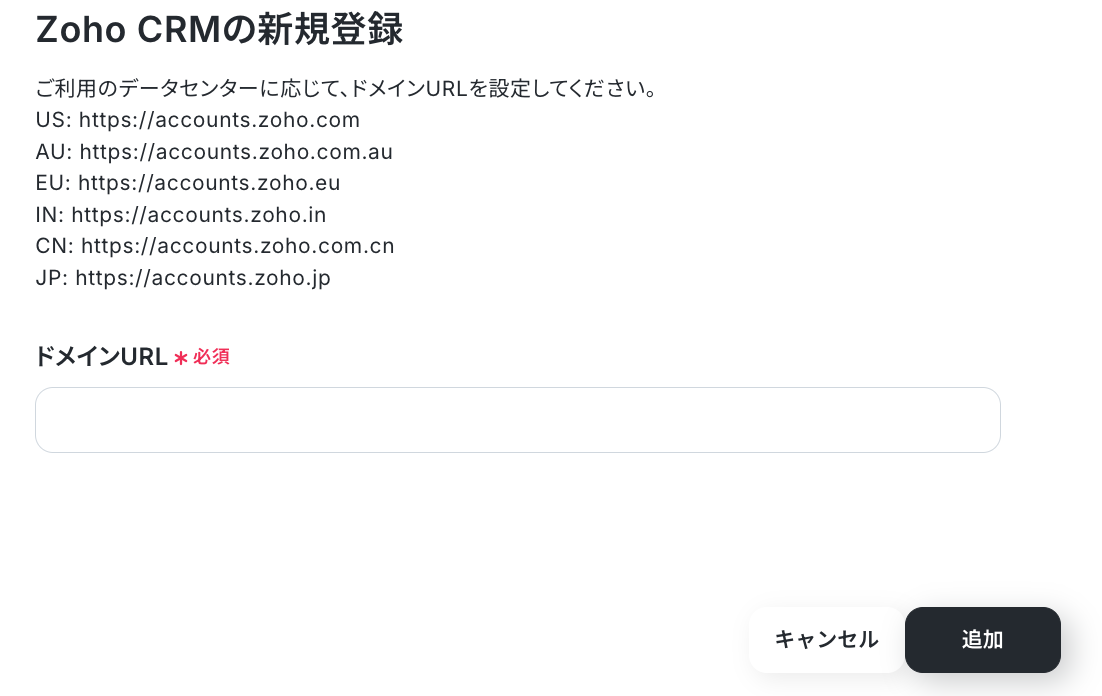
検索窓にZoho CRMと入力し、選択しましょう。

以下の画面で、「ドメインURL」を入力し、追加をクリックしましょう。
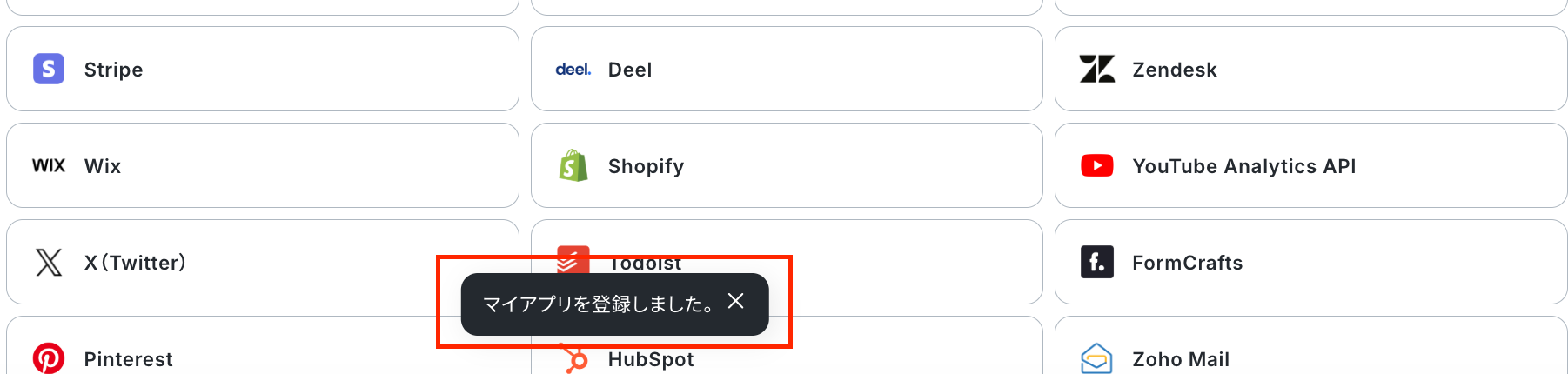
「マイアプリを登録しました」と表示されればOKです!
※Zoho CRMは、ミニプラン以上をご利用の方向けのアプリです。フリープラン・パーソナルプランの場合は設定しているワークフローのオペレーションやデータコネクトはエラーとなりますので、ご注意ください。
※パーソナルプランなどの有料プランは2週間の無料トライアルが可能です。無料トライアル中なら、普段制限されているアプリや機能も自由にお試しいただけますよ。詳細は料金プランのページで紹介しているので、ぜひ活用してみてください。
検索窓にDocuSignと入力し、選択しましょう。

次の画面でDocuSignにログインしましょう。
「マイアプリを登録しました」と表示されればOKです!
ステップ2:テンプレートをコピーする
続いてYoomのテンプレートをコピーします。
以下バナーの「試してみる」をクリックしましょう。
■概要Zoho CRMで商談が成立した後の、パートナーシップ契約書の作成や送付業務に手間を感じていませんか。
手作業での情報転記やメール作成は、ミスが発生しやすく、契約締結までの時間もかかってしまいます。
このワークフローを活用すれば、Zoho CRMの商談情報が更新されると、DocuSignからパートナーシップ契約書が自動で生成・送信されるため、契約業務を迅速かつ正確に進めることが可能です。■このテンプレートをおすすめする方- Zoho CRMとDocuSignを使い、パートナーシップ契約書の作成・送付を手作業で行っている方
- 商談成立から契約締結までのリードタイムを短縮し、営業活動を効率化したいと考えている方
- 手作業による契約書情報の入力ミスや送付漏れを防ぎ、業務の正確性を高めたい方
■このテンプレートを使うメリット- Zoho CRMの商談成立を起点に契約書の作成から送信までが自動化されるため、これまで手作業で行っていた時間を短縮できます。
- CRM上の正確な情報をもとに契約書が生成されるため、手作業による転記ミスや宛先間違いといったヒューマンエラーのリスクを軽減します。
■フローボットの流れ- はじめに、Zoho CRMとDocuSignをYoomと連携します。
- 次に、トリガーでZoho CRMを選択し、「商談の特定のフィールドが更新されたら」というアクションを設定します。
- 次に、オペレーションでZoho CRMの「商談情報を取得する」アクションを設定し、トリガーとなった商談の情報を取得します。
- 次に、分岐アクションを用いてステータスが商談成立の場合のみ後続アクションに進むよう設定します。
- 次に、テキスト抽出アクションで後続の「連絡先を検索する」アクションで必要となる情報を取得します。
- さらに、オペレーションでZoho CRMの「連絡先を検索する」アクションを設定し、契約相手の情報を特定します。
- 最後に、オペレーションでDocuSignの「テンプレートからエンベロープを作成・送信する」アクションを設定し、取得した情報を元に契約書を送付します。
※「トリガー」:フロー起動のきっかけとなるアクション、「オペレーション」:トリガー起動後、フロー内で処理を行うアクション■このワークフローのカスタムポイント- Zoho CRMのトリガー設定では、ご利用のZohoドメインや、起動のきっかけとしたい任意のフィールド名、フィールドIDを設定してください
- DocuSignでエンベロープを作成・送信するアクションでは、任意のアカウントIDと、契約書の雛形となるテンプレートIDを設定してください
■注意事項- Zoho CRM、DocuSignのそれぞれとYoomを連携してください。
- 分岐はパーソナルプラン以上、Zoho CRMはミニプラン以上のプランでご利用いただける機能(オペレーション)・アプリとなっております。フリープランの場合は設定しているフローボットのオペレーションはエラーとなりますので、ご注意ください。
- パーソナルプランなどの有料プランは、2週間の無料トライアルを行うことが可能です。無料トライアル中には制限対象のアプリや機能(オペレーション)・アプリを使用することができます。詳しくは、料金プランのページをご参照ください。
手作業での情報転記やメール作成は、ミスが発生しやすく、契約締結までの時間もかかってしまいます。
このワークフローを活用すれば、Zoho CRMの商談情報が更新されると、DocuSignからパートナーシップ契約書が自動で生成・送信されるため、契約業務を迅速かつ正確に進めることが可能です。
- Zoho CRMとDocuSignを使い、パートナーシップ契約書の作成・送付を手作業で行っている方
- 商談成立から契約締結までのリードタイムを短縮し、営業活動を効率化したいと考えている方
- 手作業による契約書情報の入力ミスや送付漏れを防ぎ、業務の正確性を高めたい方
- Zoho CRMの商談成立を起点に契約書の作成から送信までが自動化されるため、これまで手作業で行っていた時間を短縮できます。
- CRM上の正確な情報をもとに契約書が生成されるため、手作業による転記ミスや宛先間違いといったヒューマンエラーのリスクを軽減します。
- はじめに、Zoho CRMとDocuSignをYoomと連携します。
- 次に、トリガーでZoho CRMを選択し、「商談の特定のフィールドが更新されたら」というアクションを設定します。
- 次に、オペレーションでZoho CRMの「商談情報を取得する」アクションを設定し、トリガーとなった商談の情報を取得します。
- 次に、分岐アクションを用いてステータスが商談成立の場合のみ後続アクションに進むよう設定します。
- 次に、テキスト抽出アクションで後続の「連絡先を検索する」アクションで必要となる情報を取得します。
- さらに、オペレーションでZoho CRMの「連絡先を検索する」アクションを設定し、契約相手の情報を特定します。
- 最後に、オペレーションでDocuSignの「テンプレートからエンベロープを作成・送信する」アクションを設定し、取得した情報を元に契約書を送付します。
- Zoho CRMのトリガー設定では、ご利用のZohoドメインや、起動のきっかけとしたい任意のフィールド名、フィールドIDを設定してください
- DocuSignでエンベロープを作成・送信するアクションでは、任意のアカウントIDと、契約書の雛形となるテンプレートIDを設定してください
- Zoho CRM、DocuSignのそれぞれとYoomを連携してください。
- 分岐はパーソナルプラン以上、Zoho CRMはミニプラン以上のプランでご利用いただける機能(オペレーション)・アプリとなっております。フリープランの場合は設定しているフローボットのオペレーションはエラーとなりますので、ご注意ください。
- パーソナルプランなどの有料プランは、2週間の無料トライアルを行うことが可能です。無料トライアル中には制限対象のアプリや機能(オペレーション)・アプリを使用することができます。詳しくは、料金プランのページをご参照ください。
以下の画像のような画面が表示されたらテンプレートのコピーは完了です。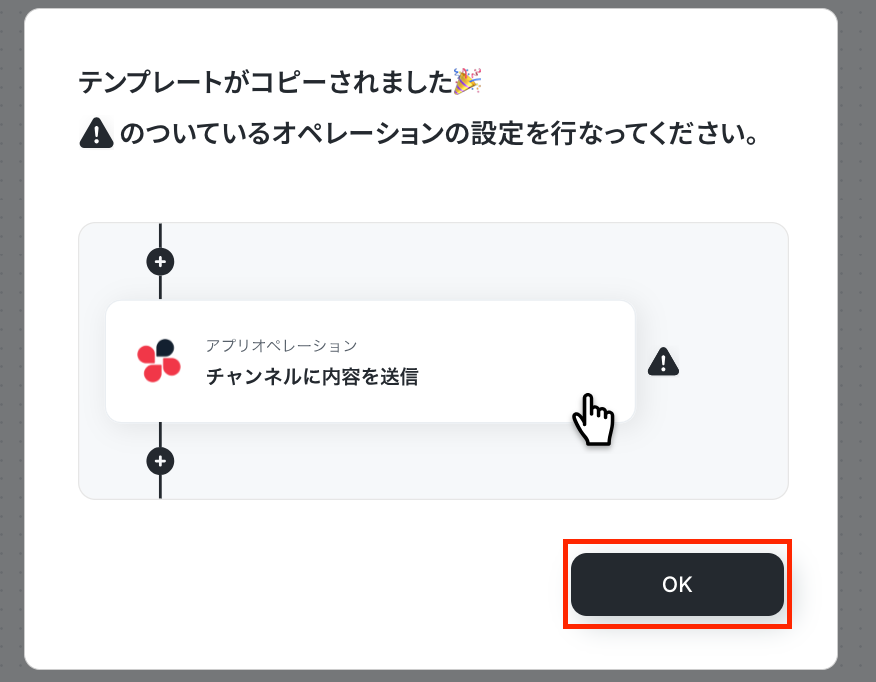
ステップ3:Zoho CRMのトリガー設定
最初の設定です!
赤枠をクリックしてください。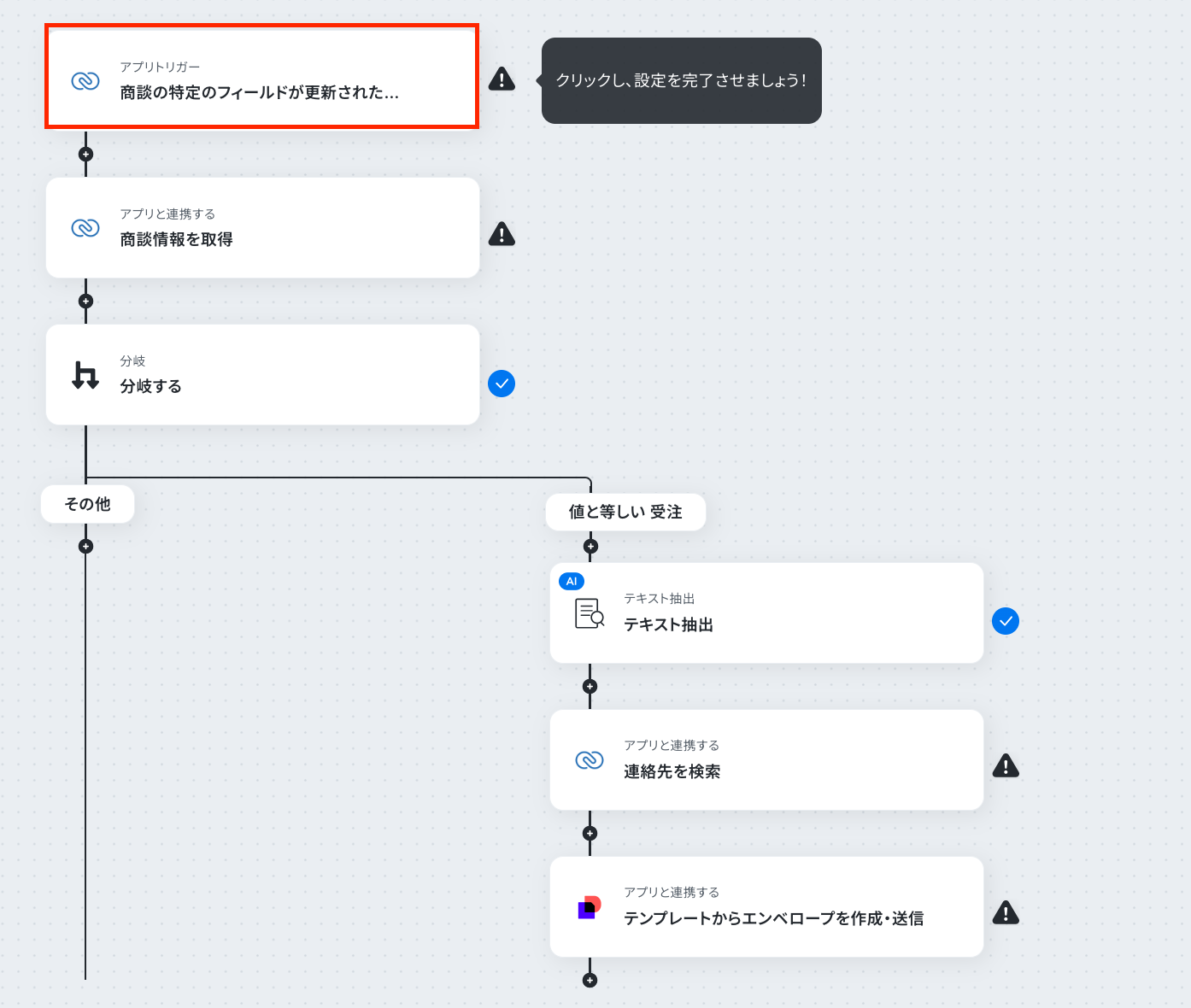
アクションはそのままで、連携するアカウント情報を確認します。
「次へ」をクリックして進みましょう!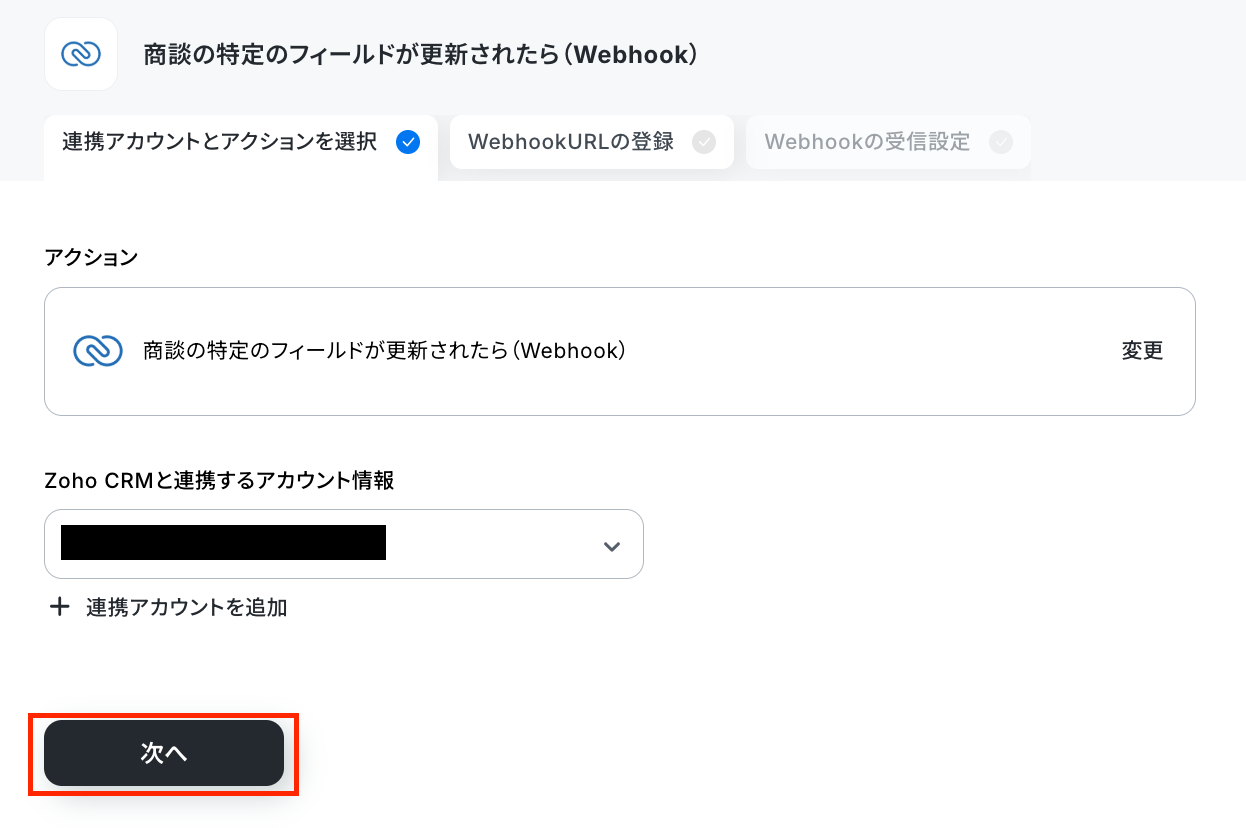
次の画面で、必須項目を設定しましょう。
まずは、「Zohoドメイン」を入力します。
ご利用のZohoのドメインを「.com」「.com.au」「.eu」「.in」「.com.cn」「.jp」の中からいずれかを任意で設定しましょう。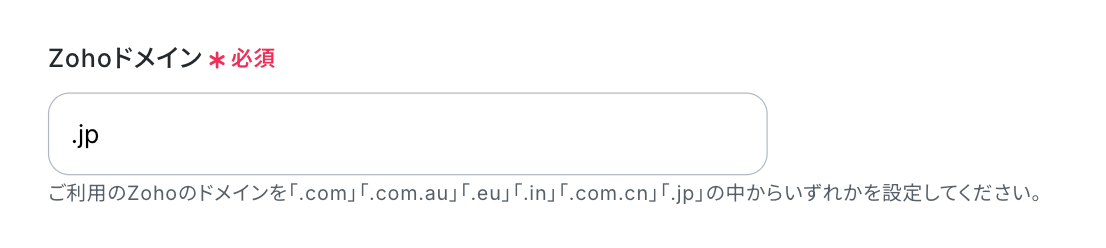
「チャネルID」は、任意のIDを半角数値で設定します。
なお、チャネルIDはZoho CRMのURLに含まれています。
「フィールド名」は、入力欄をクリックして表示される候補から選択しましょう。
ここで指定したフィールドが更新されたらフローボットが起動します。
ここでは「ステージ」を設定しましたが自由に設定してください。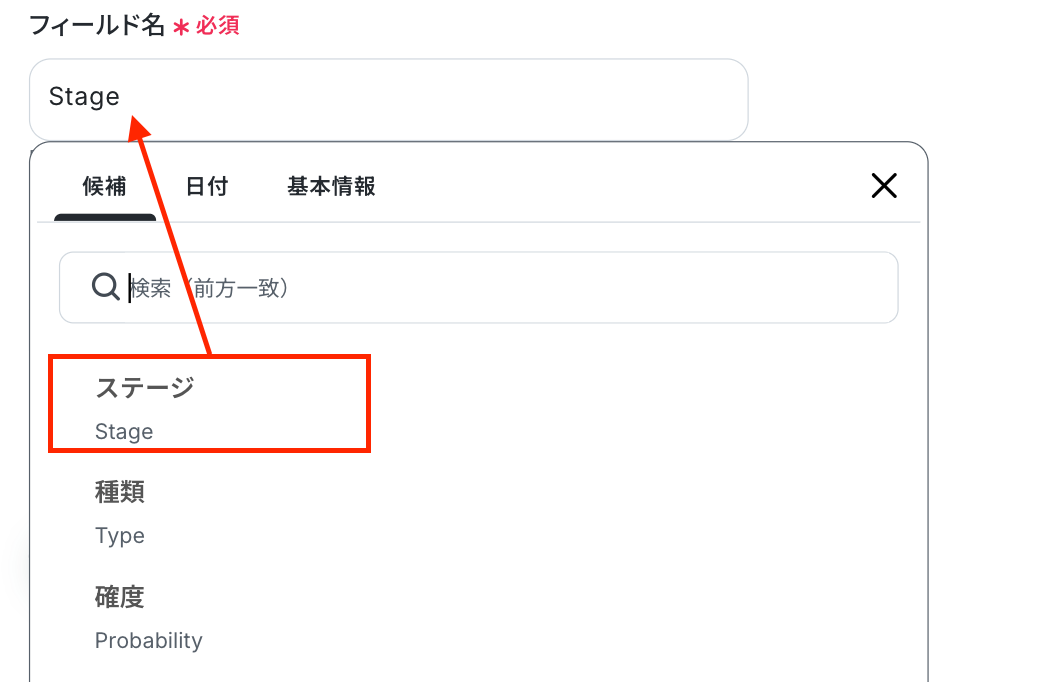
「フィールドID」も同様に候補から選択します。
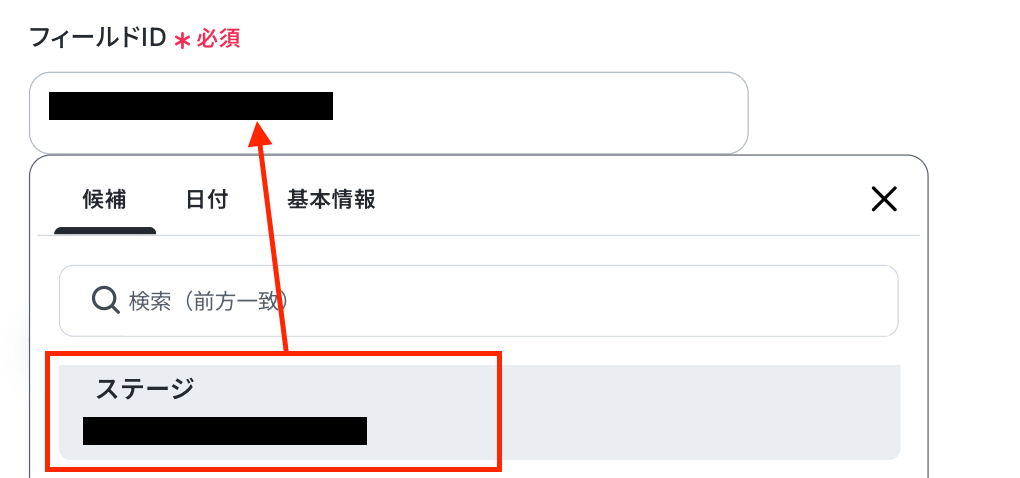
「WebhookURLを登録」をクリックしましょう!
登録に成功したら、「次へ」をクリックします。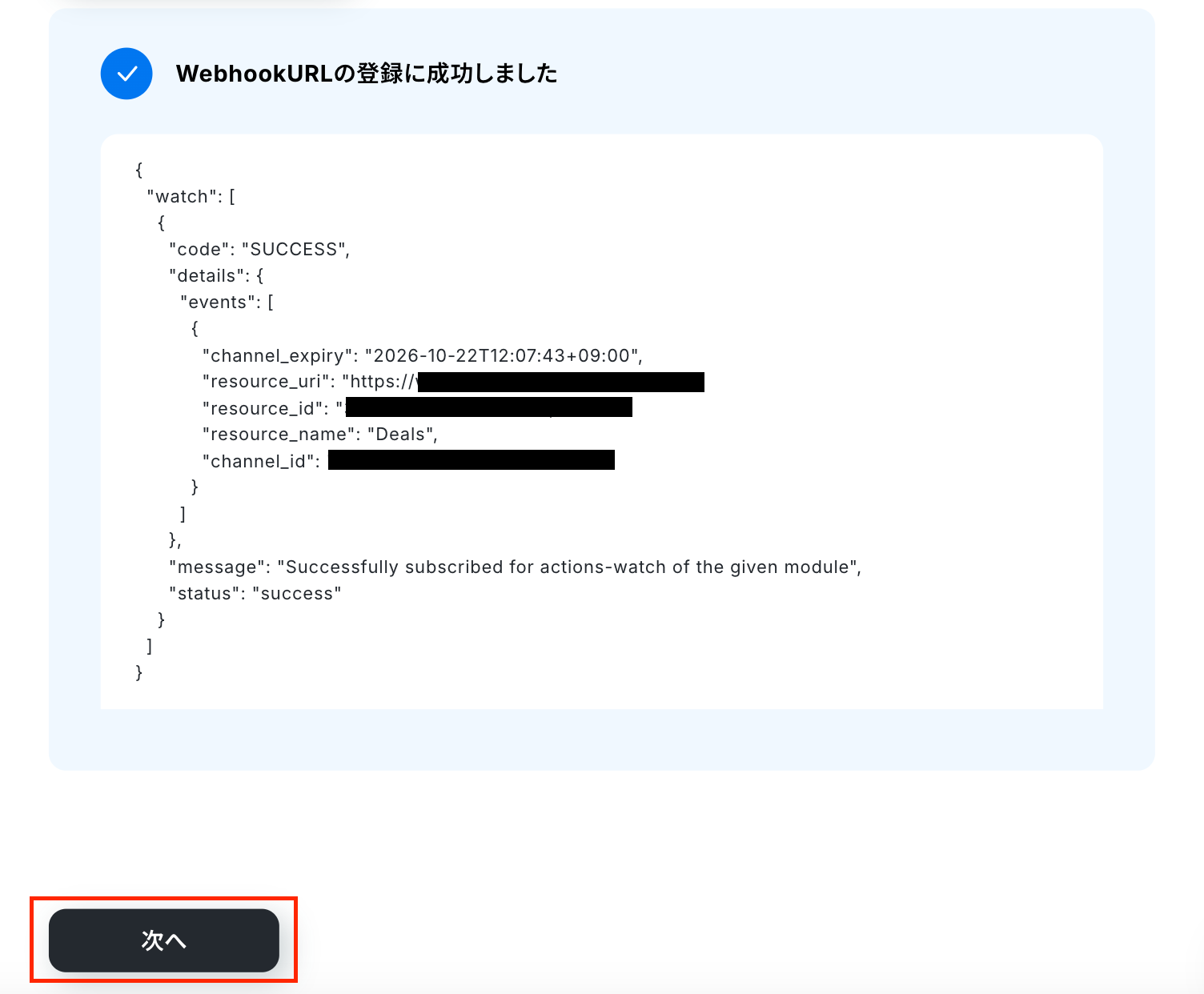
クリックすると、以下の画面が表示されます。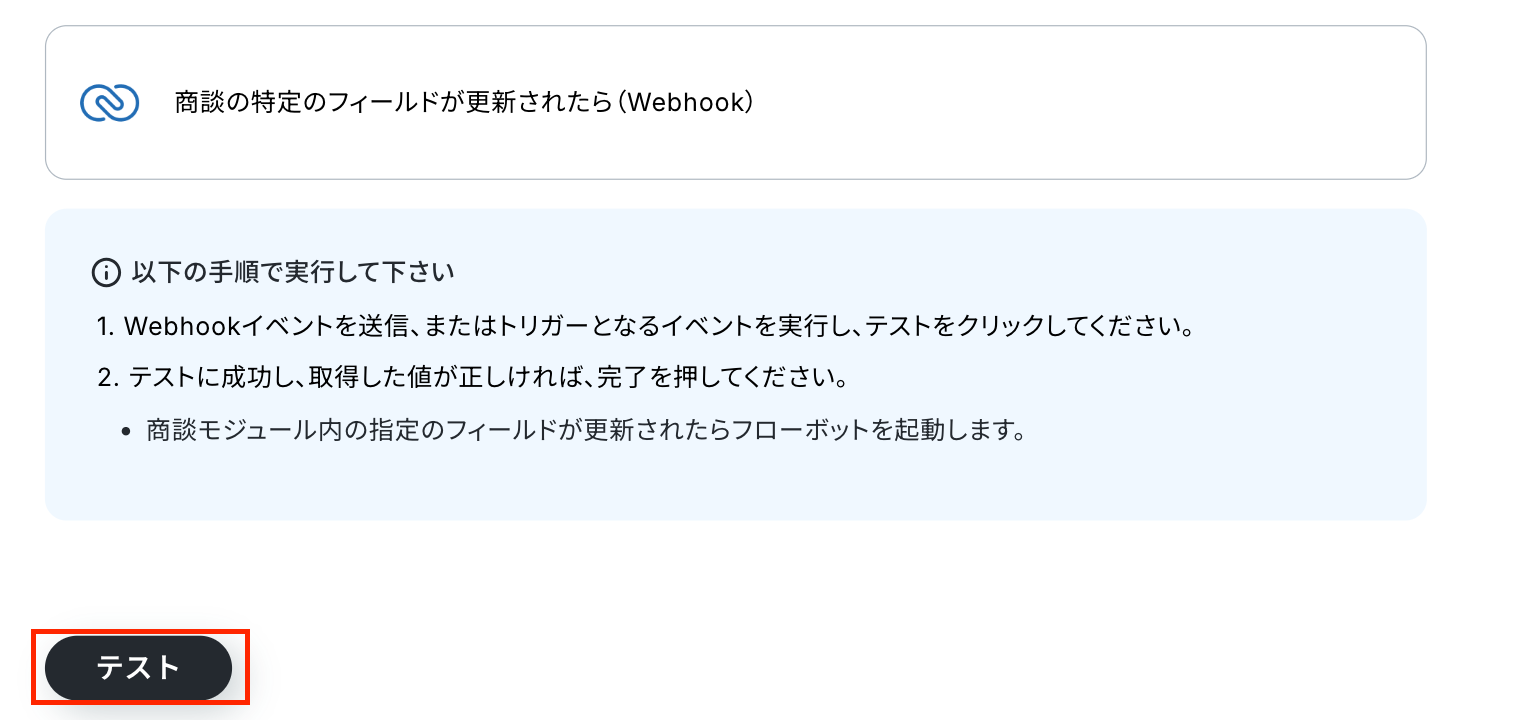
ここで、Zoho CRMの画面に移動して、先ほど指定した商談のフィールドを更新しましょう。
ここでは、テスト用にステージが「受注」に更新された際に、フローボットが起動するよう設定しました。
更新したら、Yoomの画面に戻り「テスト」をクリックします。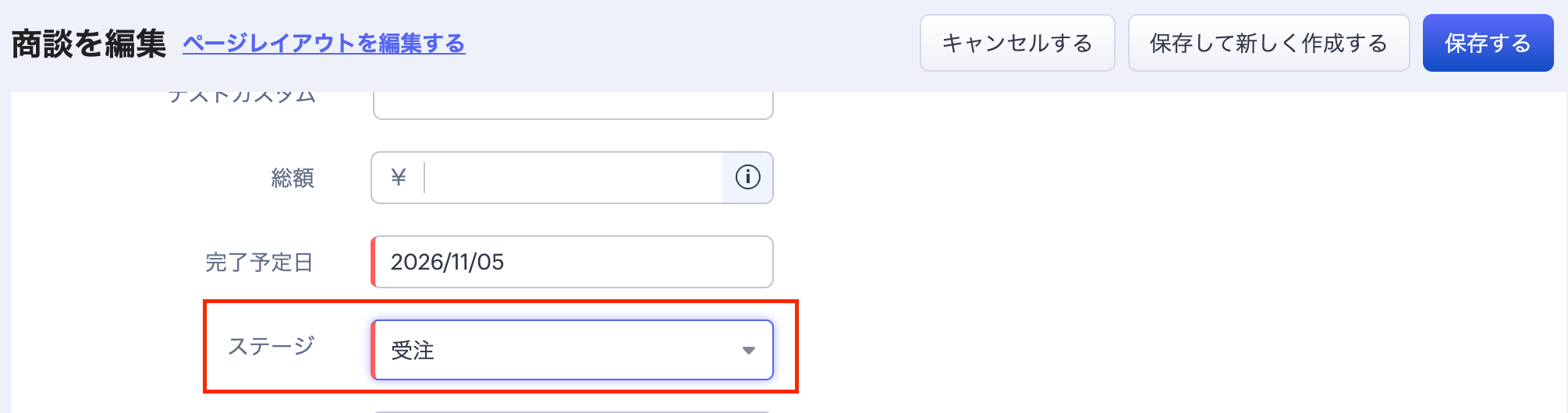
テストが成功すると、「取得した値」が表示されます。
「完了」をクリックして次のステップに進みましょう!
※取得した値とは?
トリガーやオペレーション設定時に、「テスト」を実行して取得した値のことを指します。
後続のオペレーション設定時の値として利用でき、フローボットを起動する度に変動した値となります。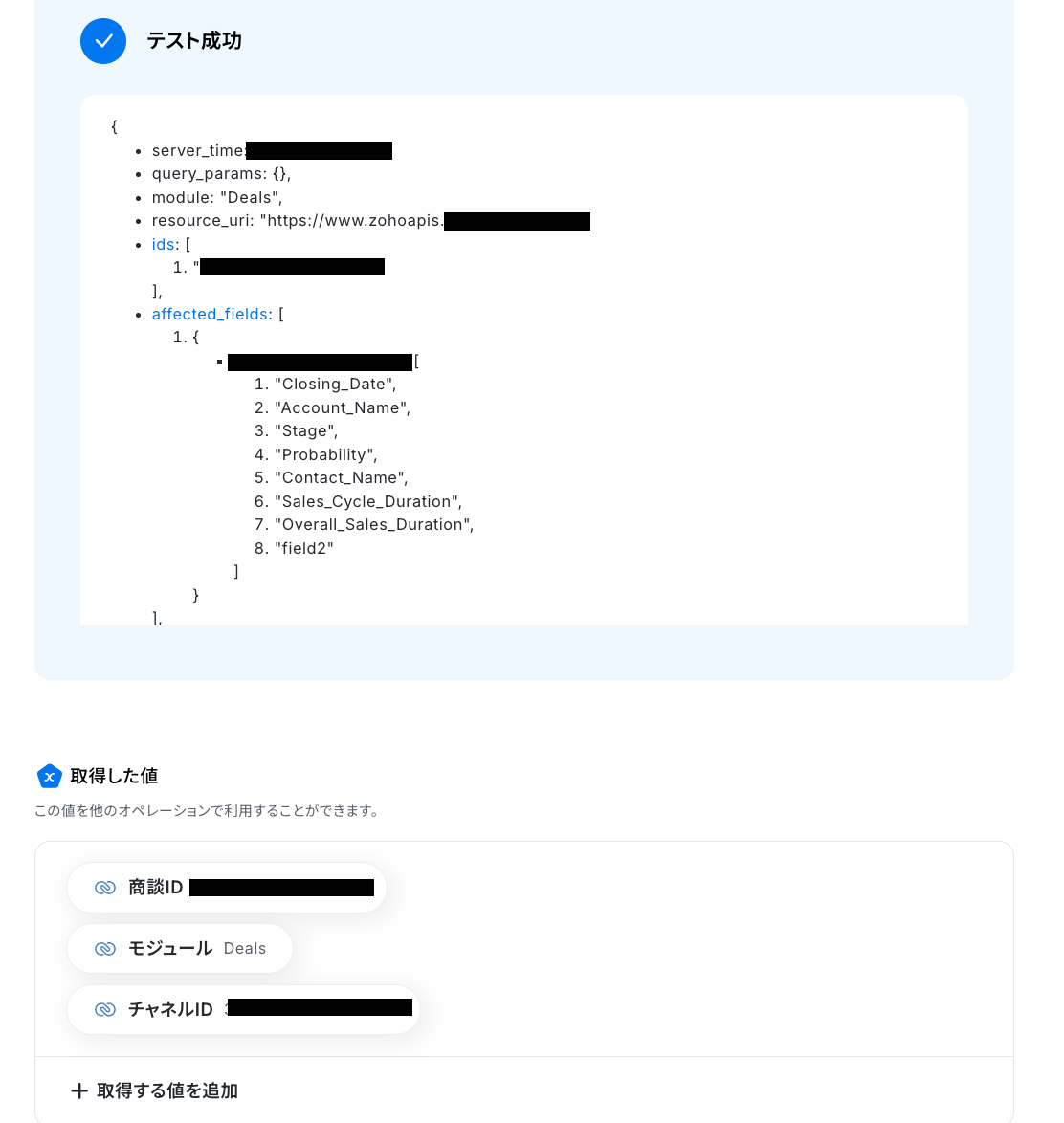
ステップ4:Zoho CRMのアクション設定
ここでは、商談情報を取得する設定を行います。
赤枠部分をクリックしましょう!
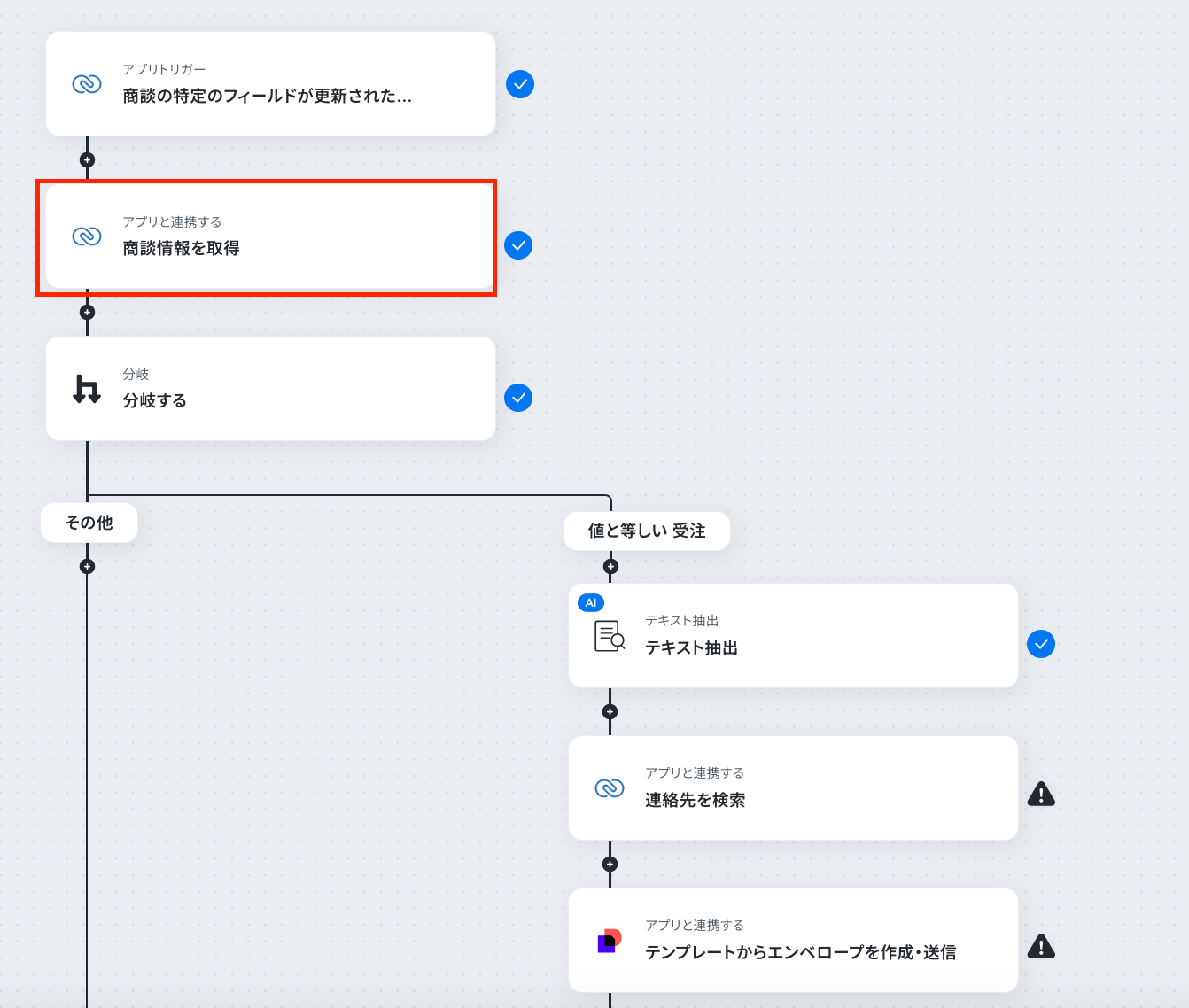
以下の画面が表示されたら、連携するアカウントを確認します。
アクションはそのままで、次に進みましょう!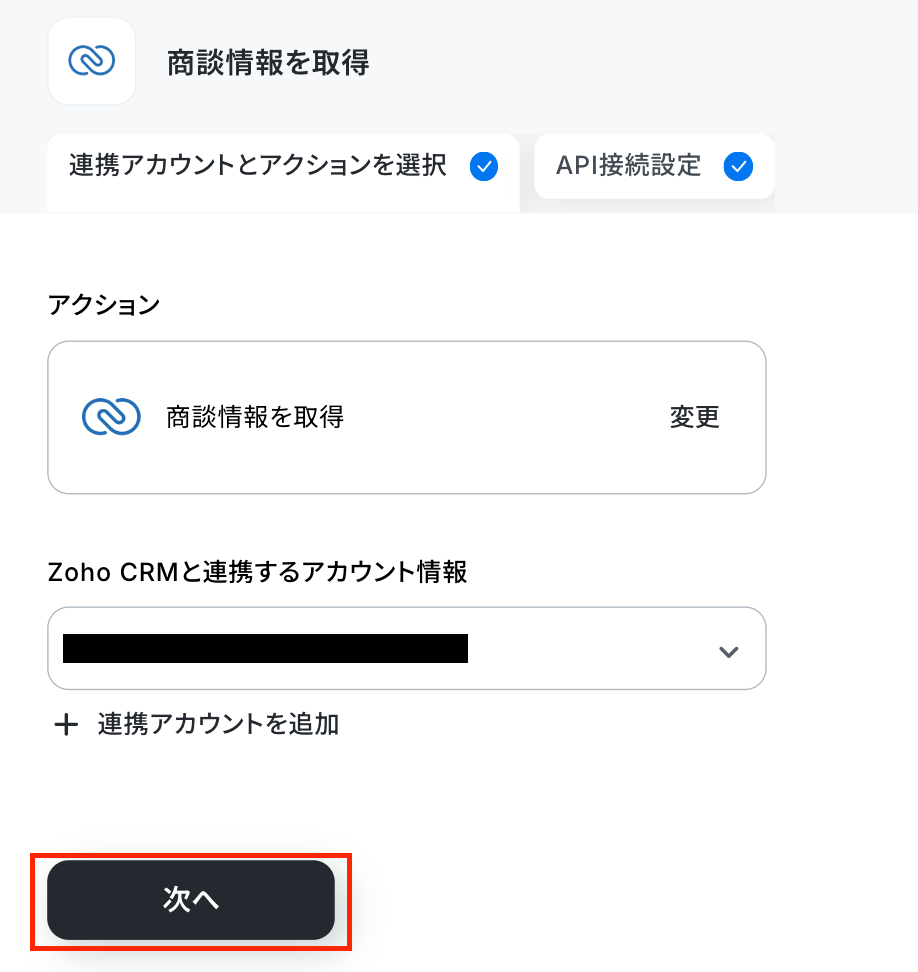
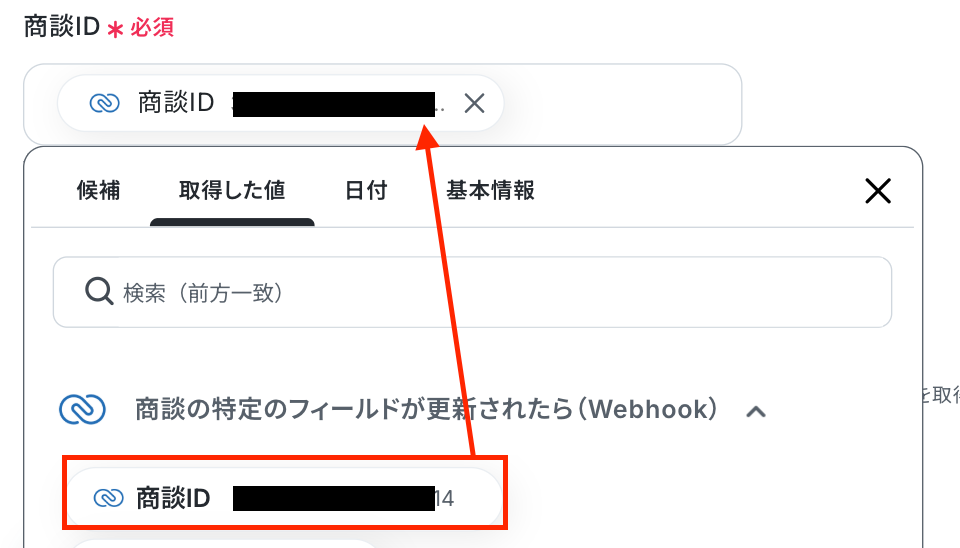
次の画面で、必須項目を設定していきます!
- Zohoドメイン:直接入力してください。
- 商談ID:トリガー設定で取得した値を設定してください。

「テスト」をクリックしましょう!
テスト成功と表示されたら、商談情報を取得できたか確認し、「完了」を押してください。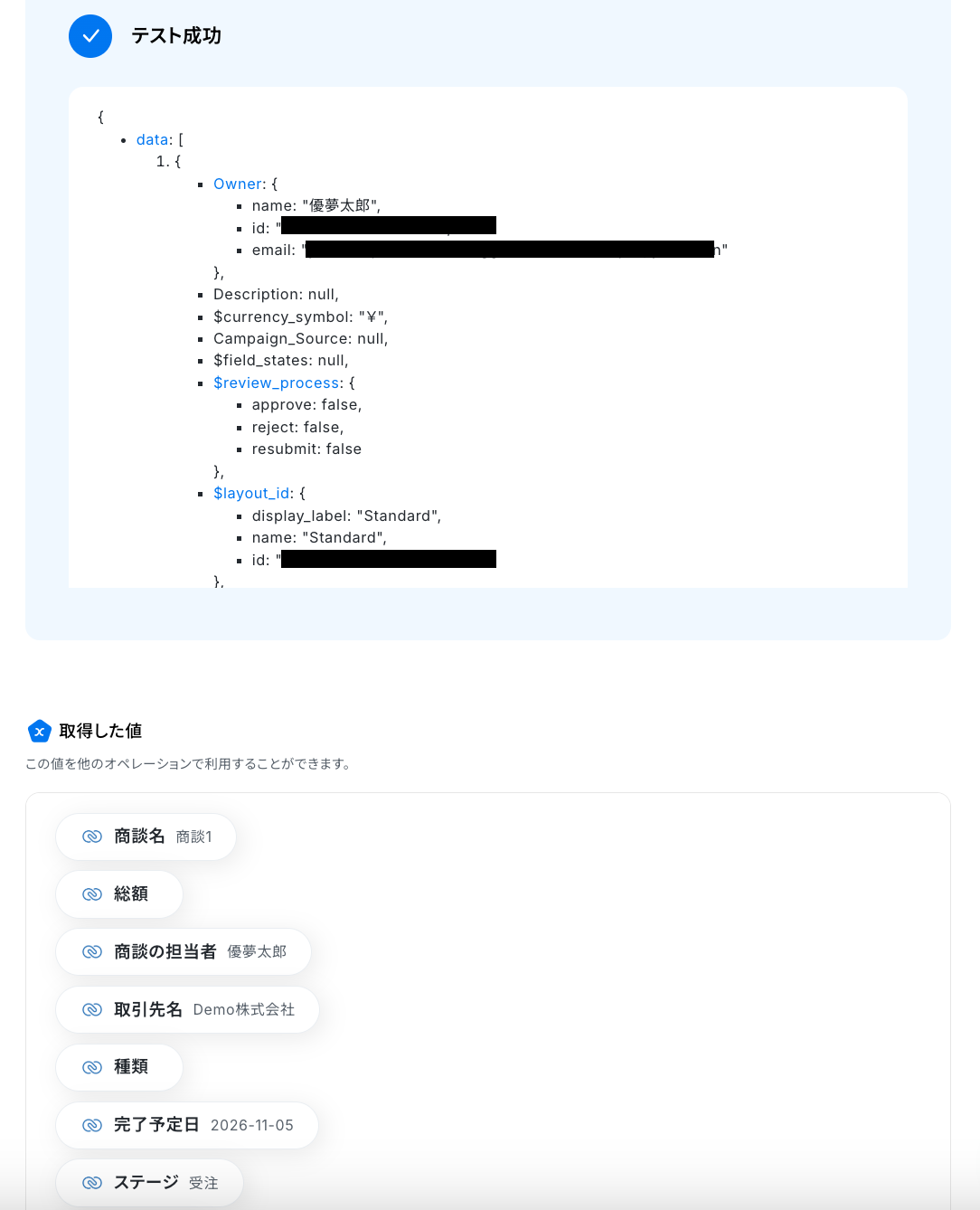
ステップ5:分岐の設定
分岐の設定を行います。
ここでは、先ほどの検索結果をもとに従業員用フォルダの有無を判定し、既存フォルダがある場合と、ない場合で処理を分ける設定を行います。
以下の注意事項を確認後、赤枠をクリックしてください。
※分岐オペレーションはパーソナルプラン以上でご利用いただける機能・アプリとなっております。フリープラン・パーソナルプランの場合は設定しているフローボットのオペレーションやデータコネクトはエラーとなりますので、ご注意ください。
パーソナルプラン・ミニプラン・チームプラン・サクセスプランなどの有料プランは、2週間の無料トライアルを行うことが可能です。
無料トライアル中には制限対象の機能・アプリを使用することができます。
詳しくは、料金プランのページをご参照ください。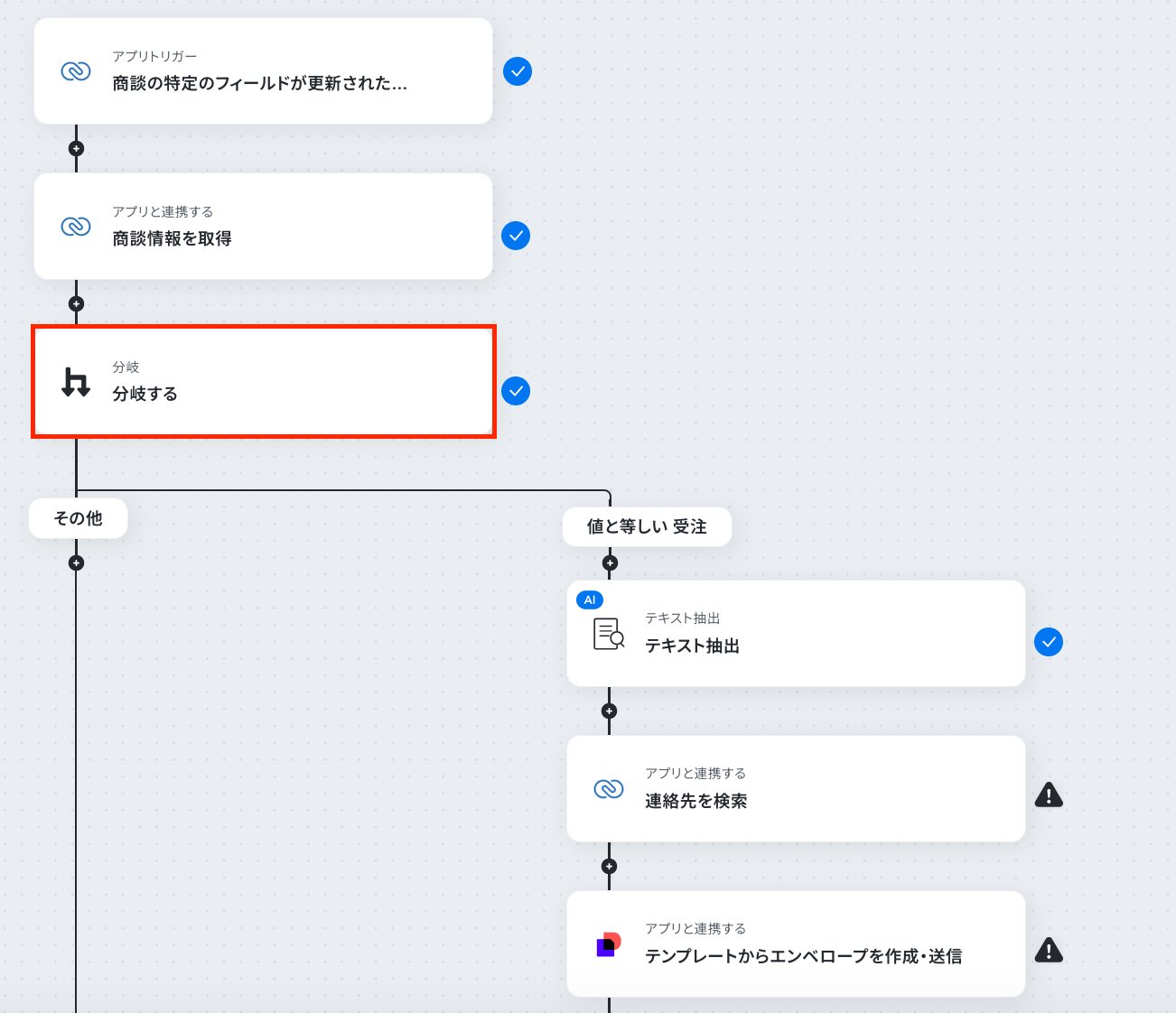
次の画面で、分岐条件を指定していきます!
「オペレーション」は、「商談情報を取得」を選択してください。
「取得した値」は、「ステージ」を設定しましょう!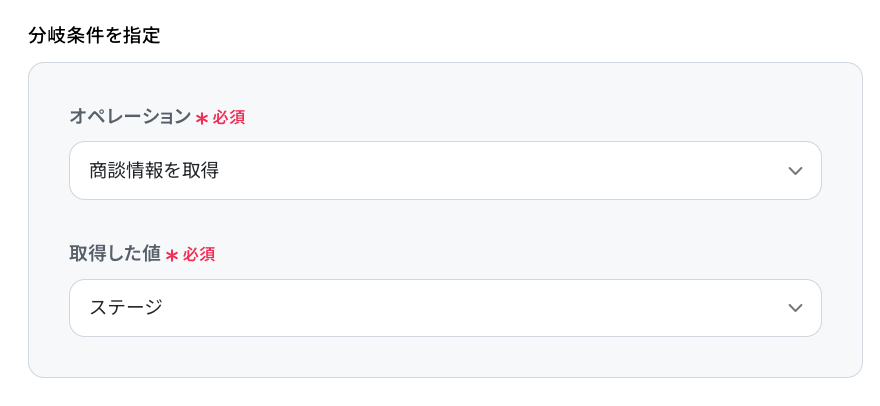
続いて、「分岐条件」を設定します。
今回は、「ステージ」が「受注」に更新された商談のみ、後続のオペレーションへ進むよう設定しました。
最後に「完了」をクリックしましょう!
ステップ6:テキスト抽出の設定
ここでは、テキスト抽出の設定を行います。
赤枠をクリックしましょう!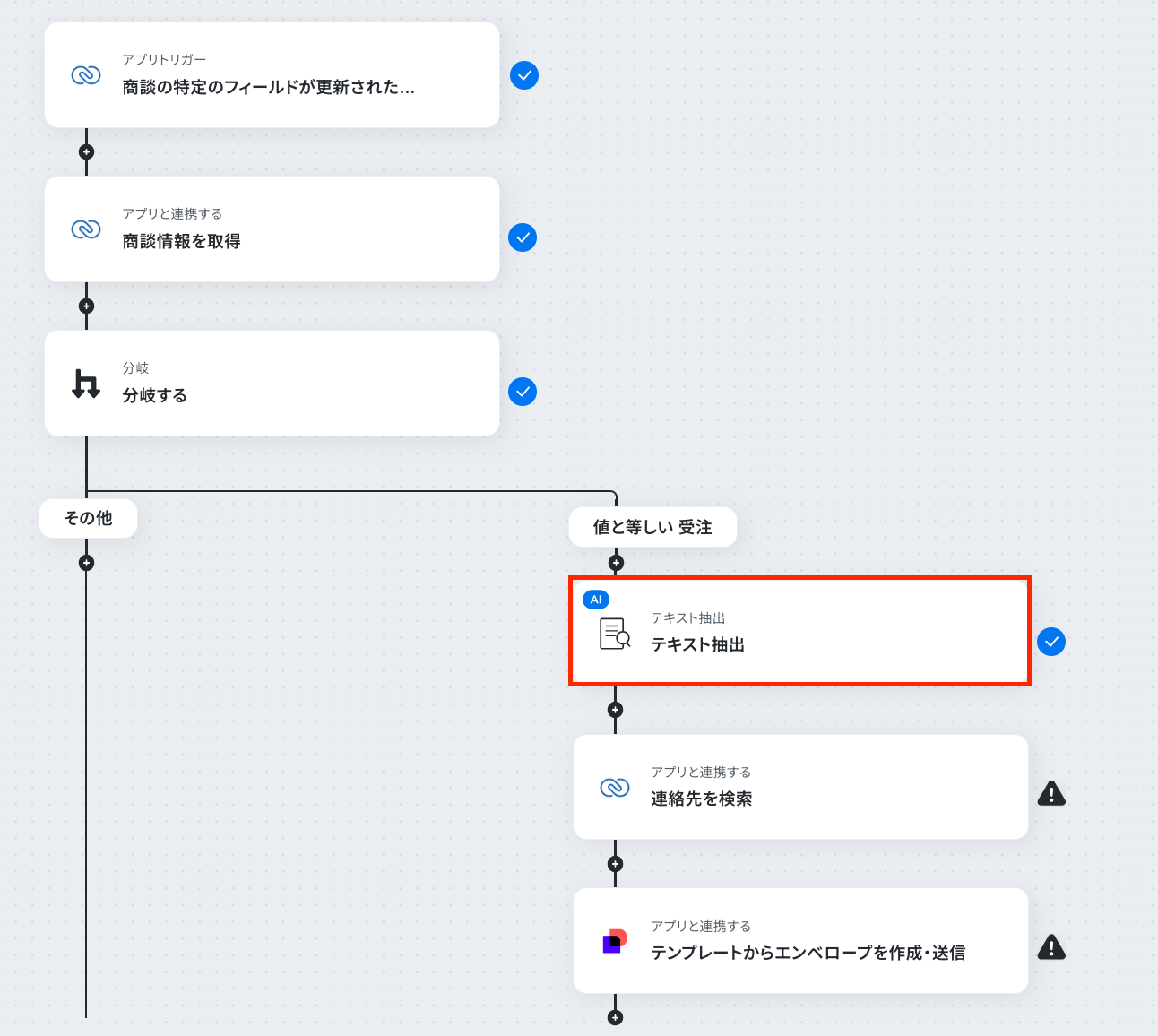
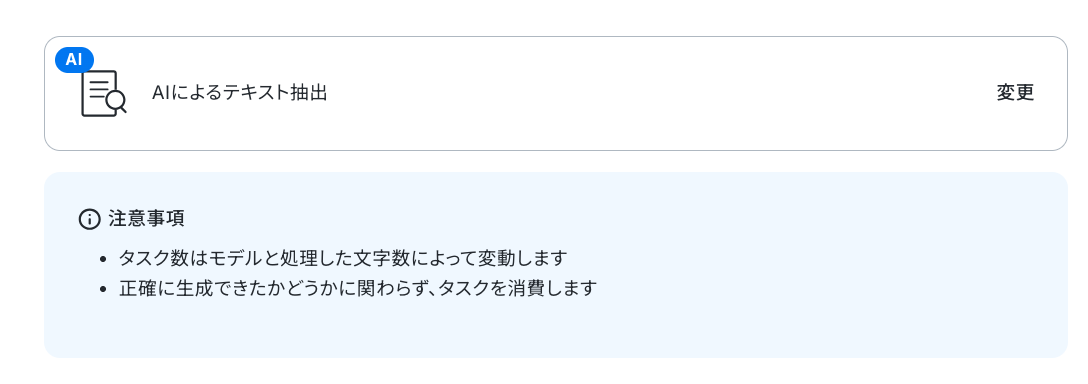
以下の画面が表示されるので、注意事項を確認しましょう
「変更」をクリックして、設定を変更することが可能です。
「対象のテキスト」を設定します。
以下のように、「商談情報を取得」設定で取得した値を設定してください。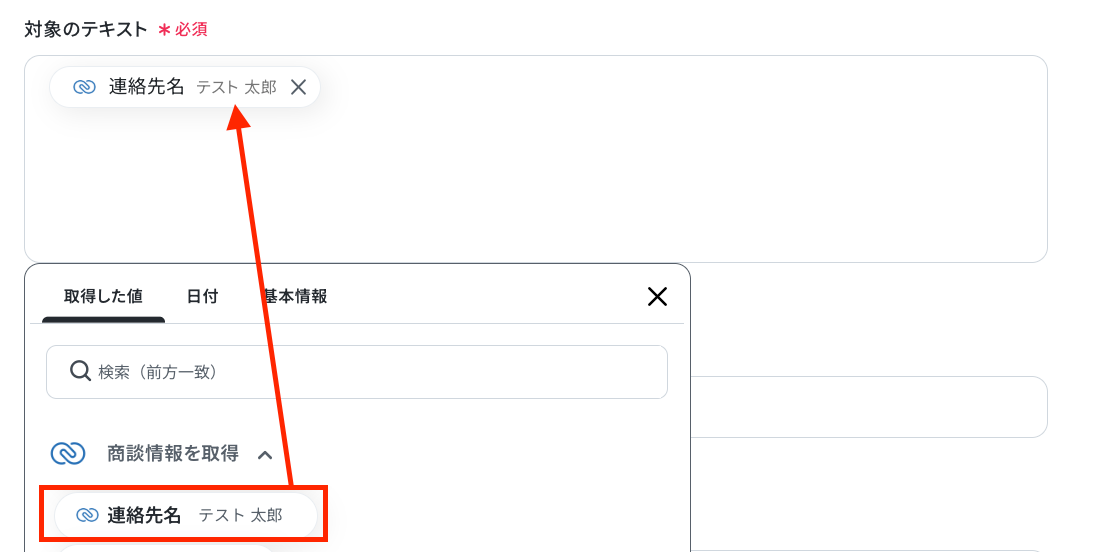
「抽出したい項目」は、すでに設定されているため変更しなくてOKです。
「指示内容」は任意で設定しましょう。
「AIモデル」はプルダウンから選択しましょう。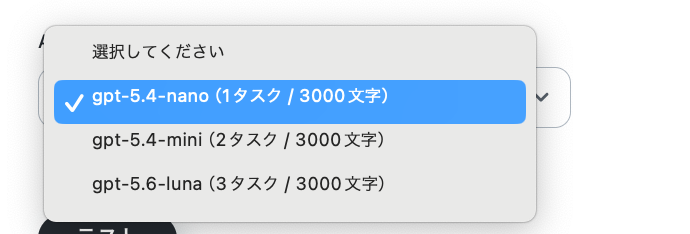
テストが成功したら、「完了」をクリックしてください。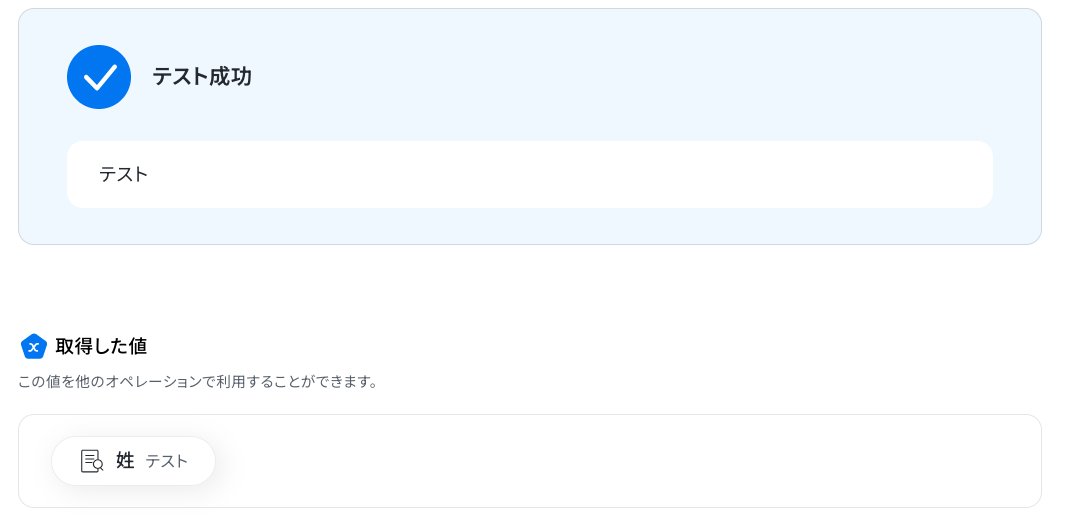
ステップ7:Zoho CRMのアクション設定
ここでは、連絡先を検索する設定を行います。
赤枠部分をクリックしましょう!
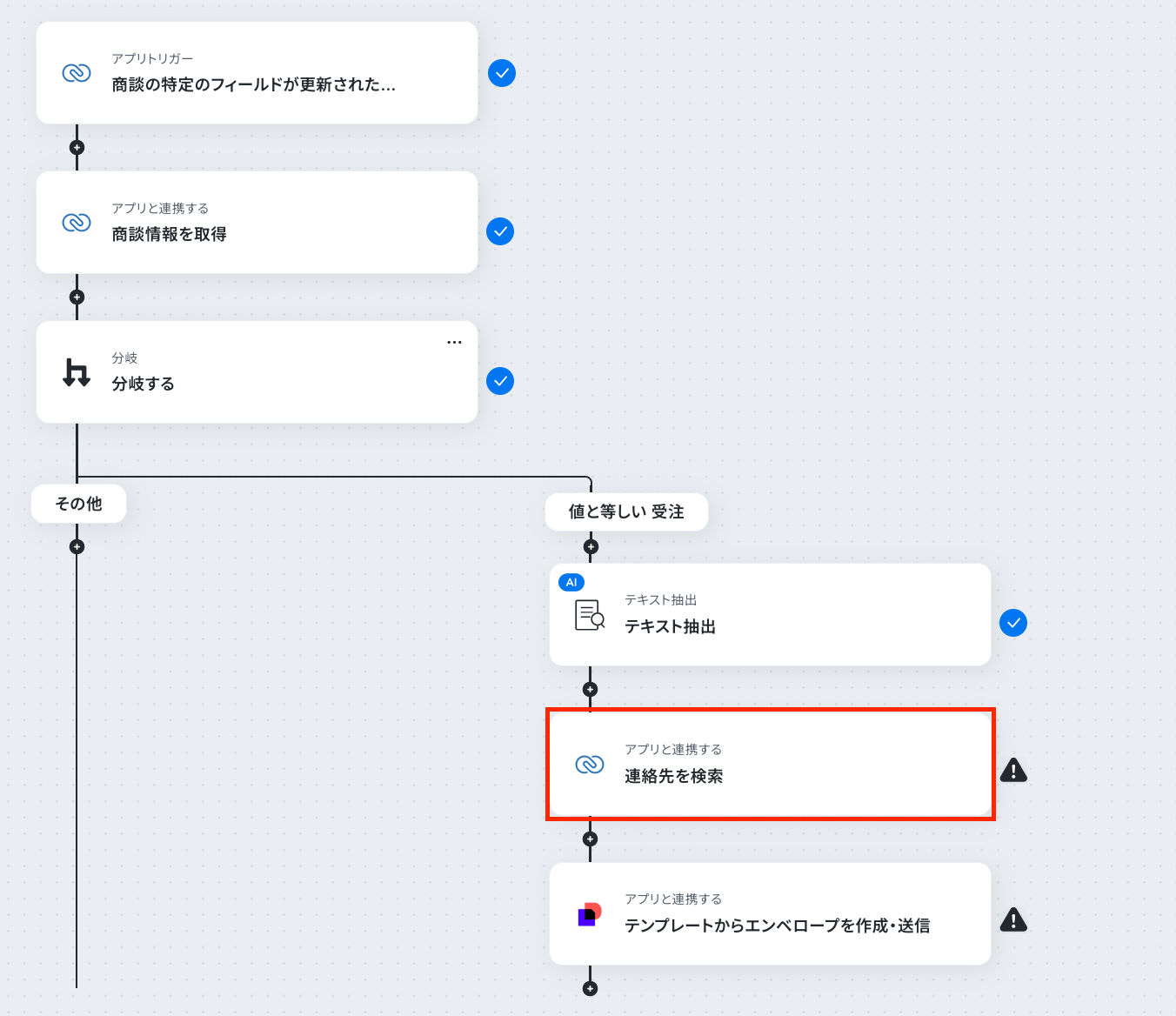
以下の画面が表示されたら、連携するアカウントを確認します。
アクションはそのままで、次に進みましょう!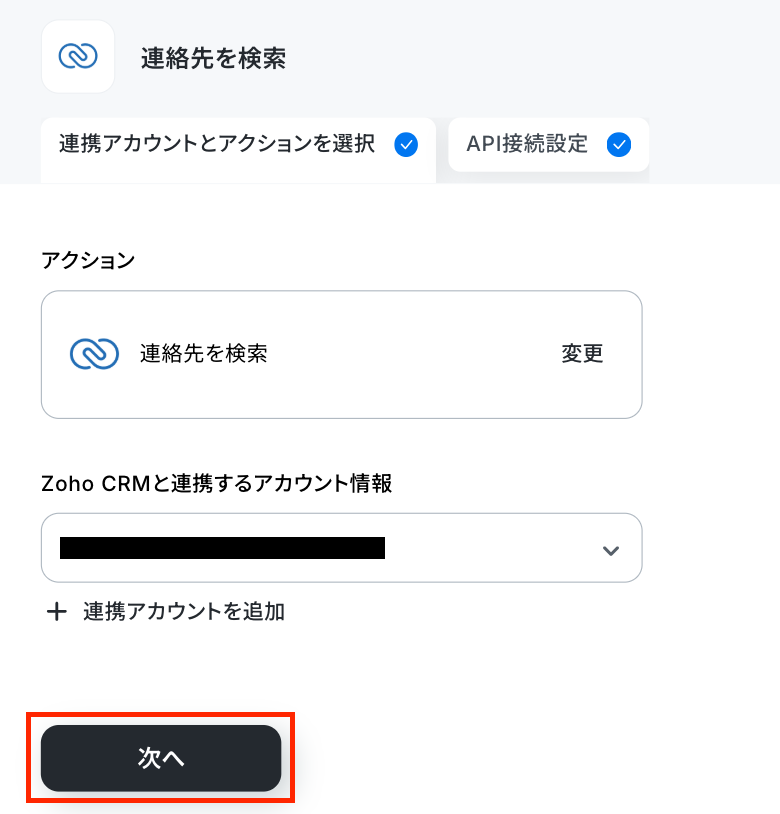
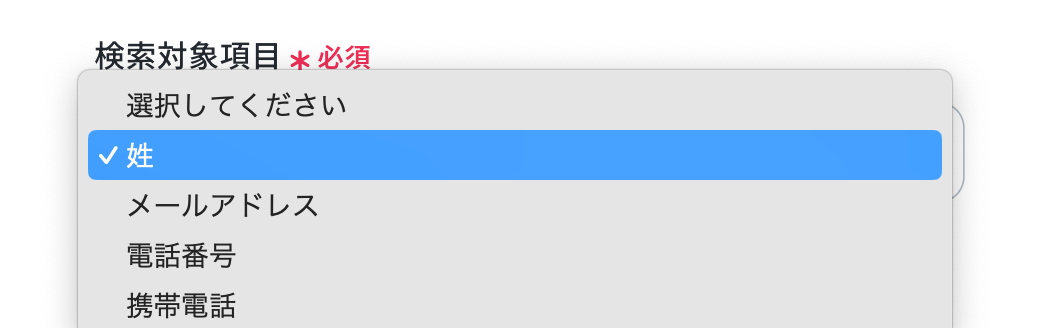
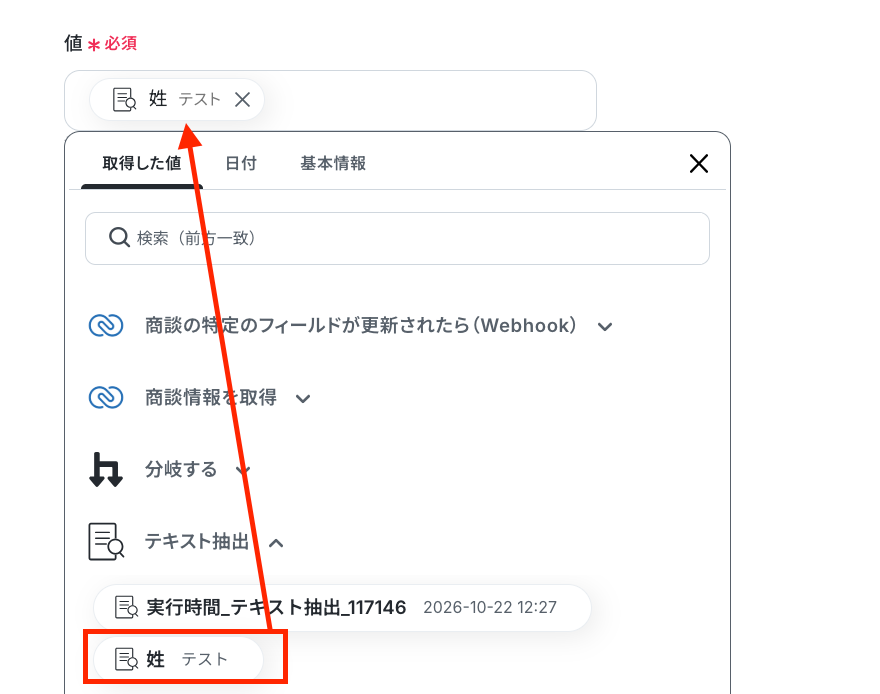
次の画面で、必須項目を設定していきます!
- Zohoドメイン:直接入力してください。
- 検索対象項目:プルダウンから選択してください。
- 値:「テキスト抽出」の設定で取得した値から選択しましょう。

「テスト」をクリックしましょう!
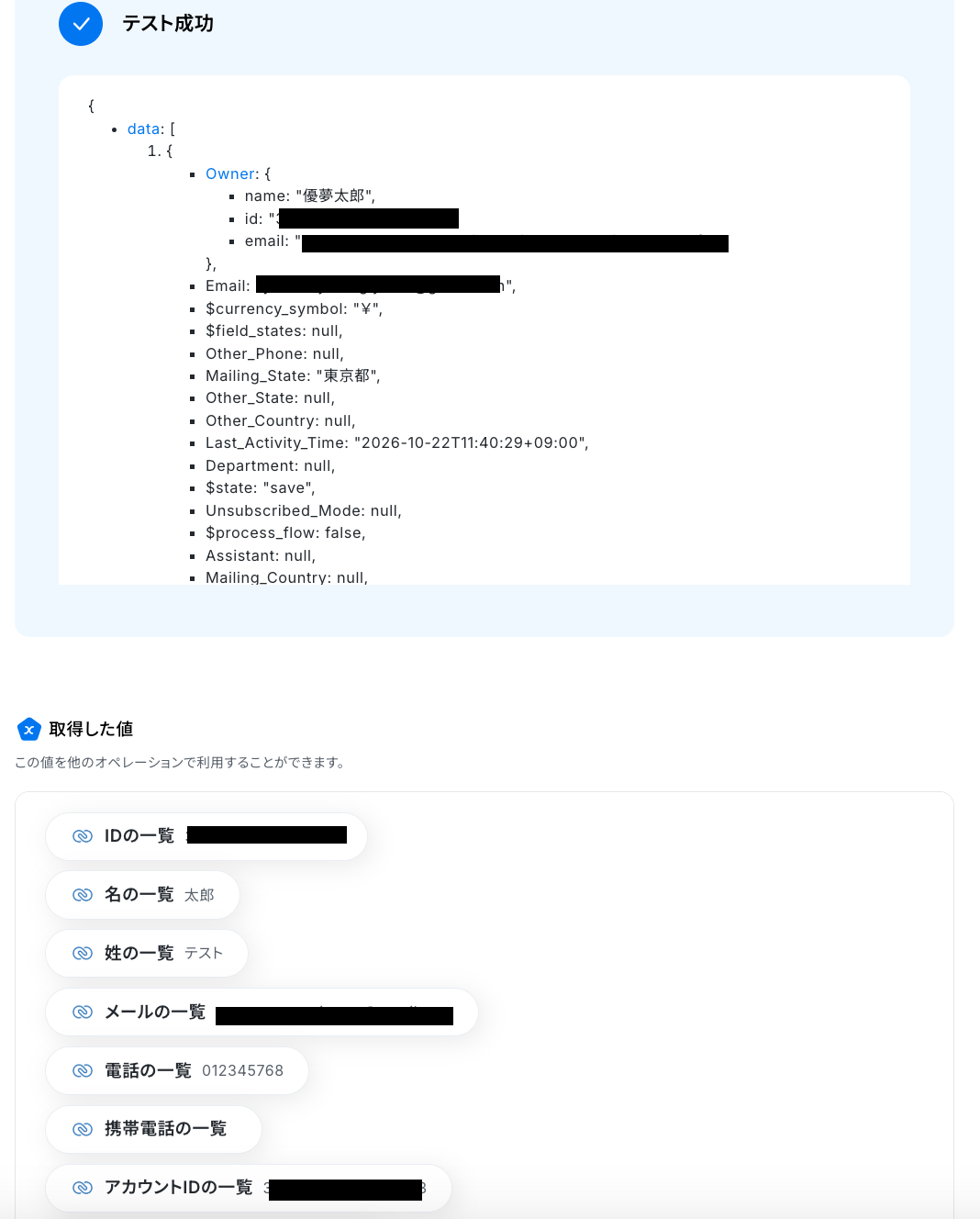
テスト成功と表示されたら、「完了」を押してください。
ステップ8:DocuSignのアクション設定
エンベロープを作成・送信する設定を行います。
赤枠部分をクリックしてください。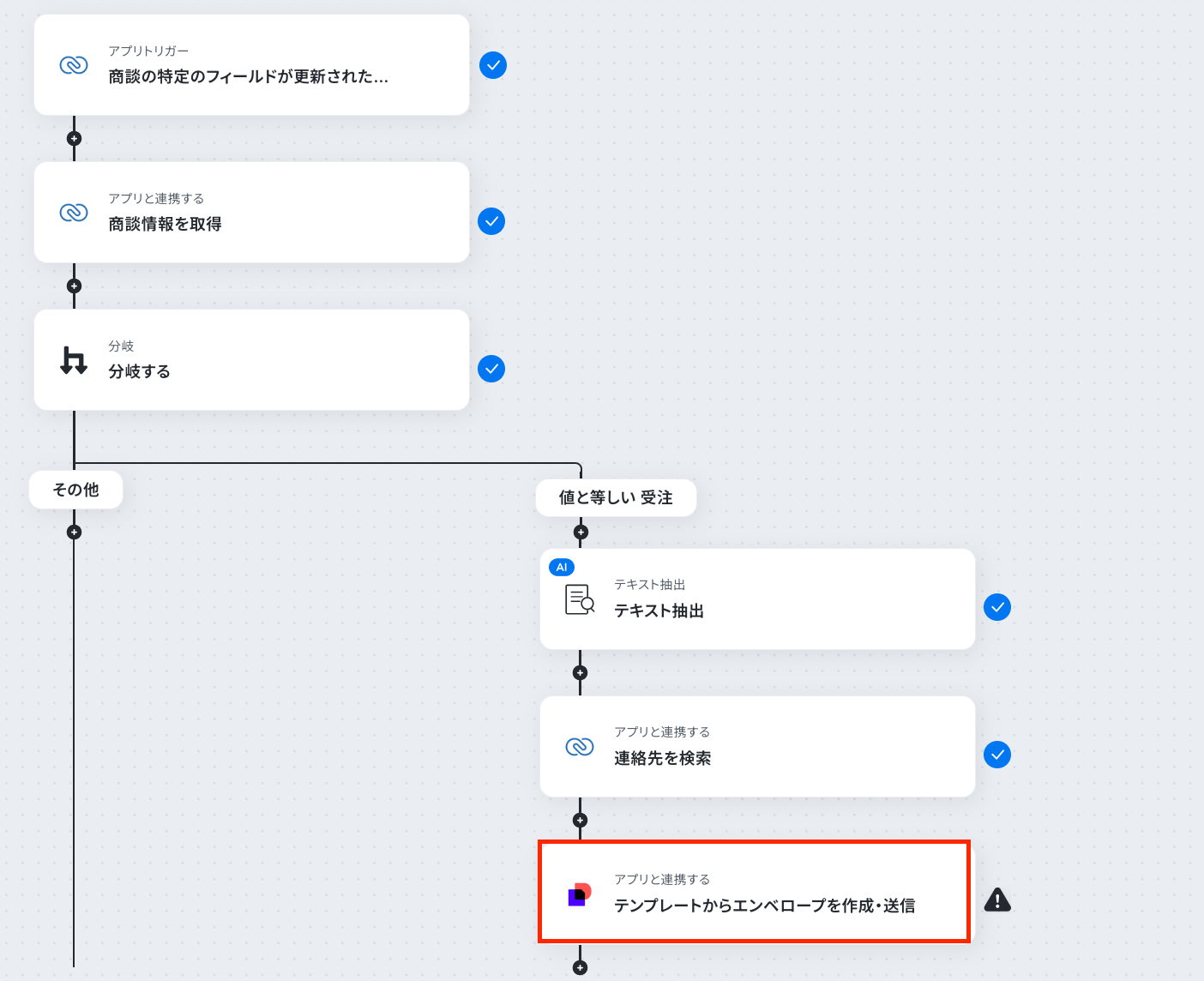
連携するアカウント情報が合っているか確認します。
アクションはそのままで、「次へ」をクリックしましょう!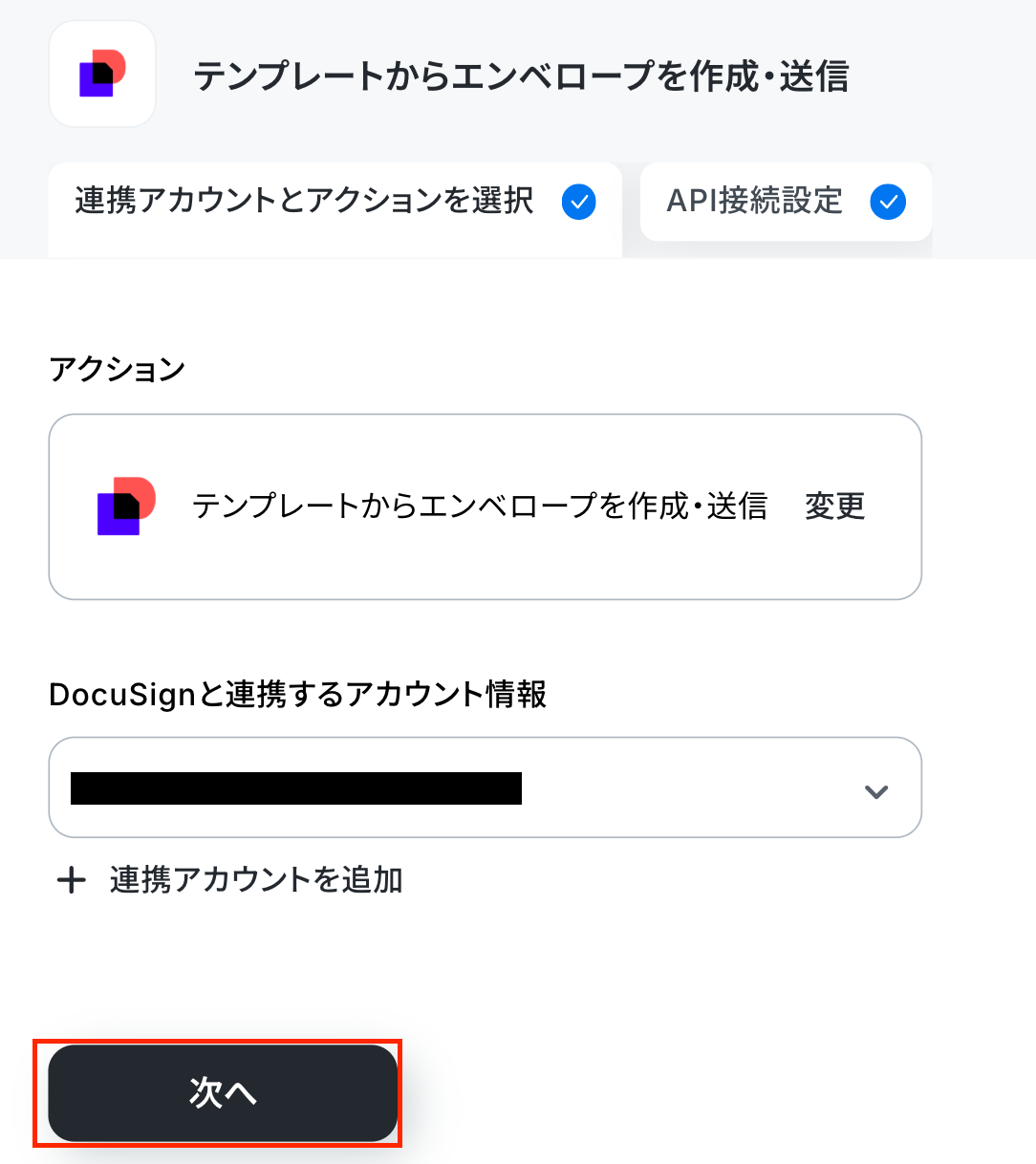
次の画面で、必須項目を設定していきます!
- データセンターの設定:候補から選択してください。
- アカウントID:直接入力してください。
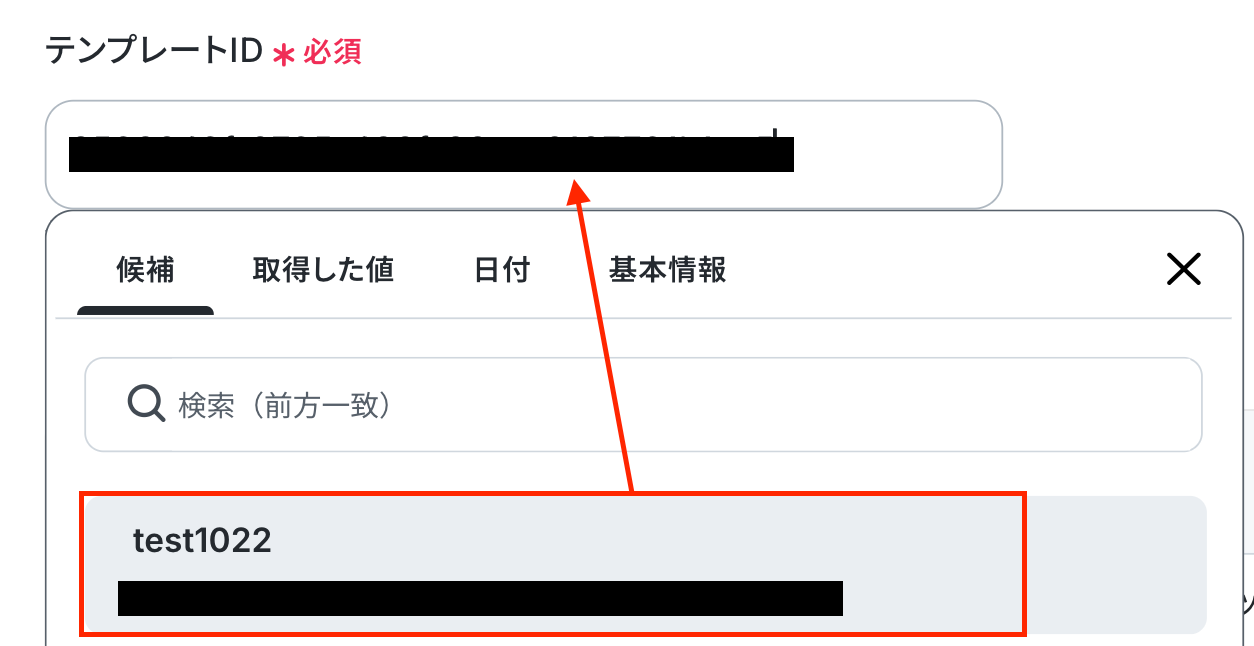
- テンプレートID:候補から選択します。
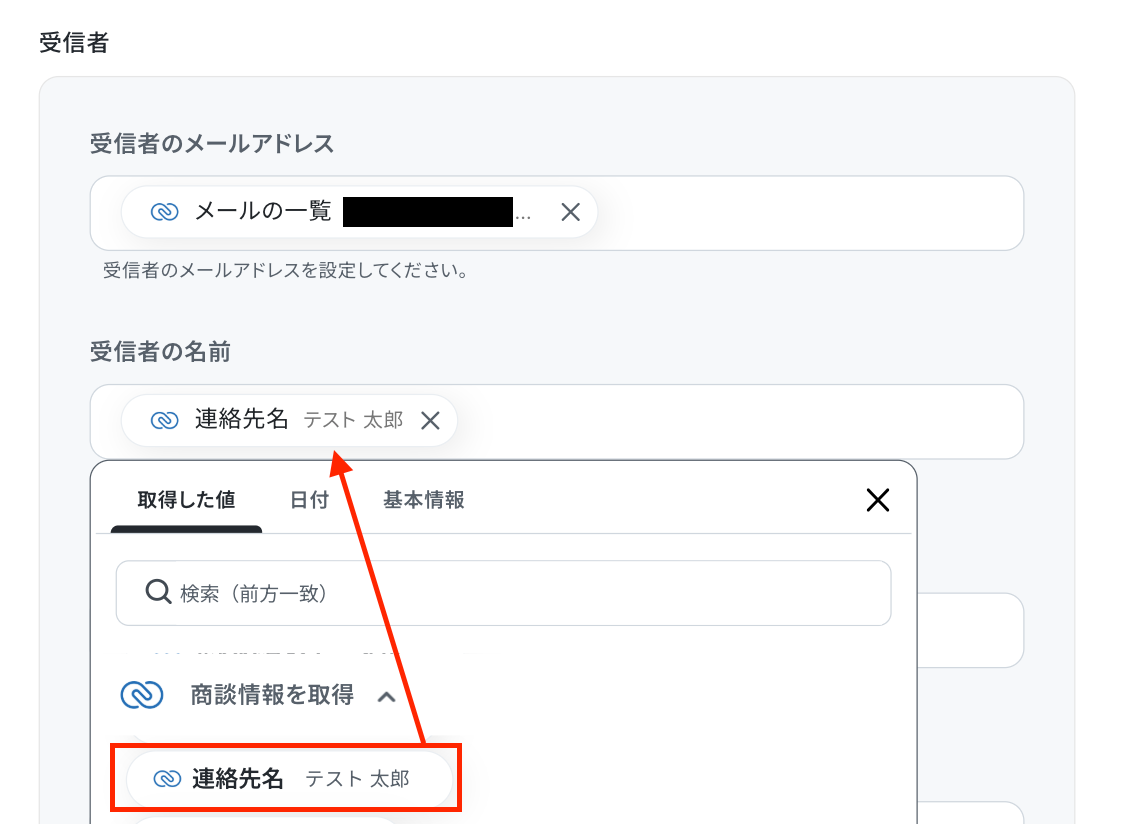
- 受信者:これまでのオペレーションで取得した値を引用して設定しましょう。
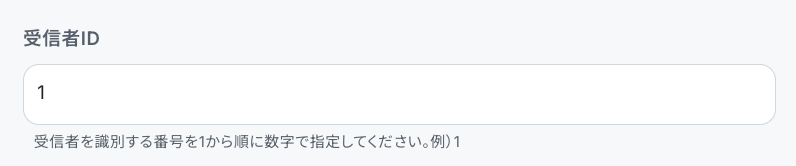
- 受信者ID:直接入力してください。
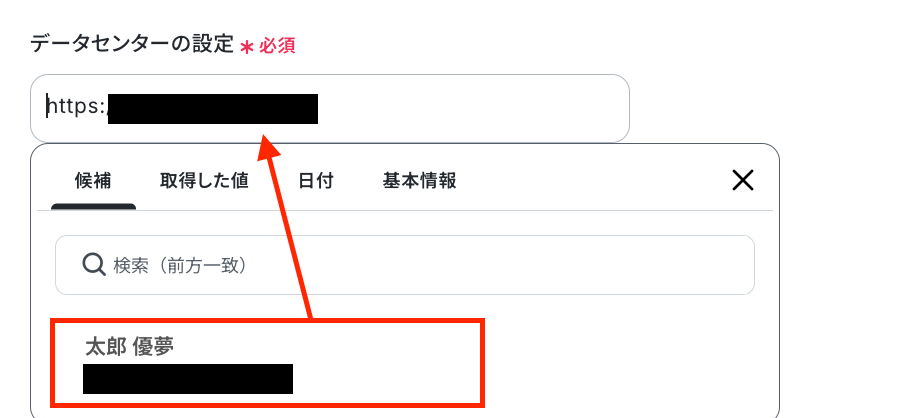
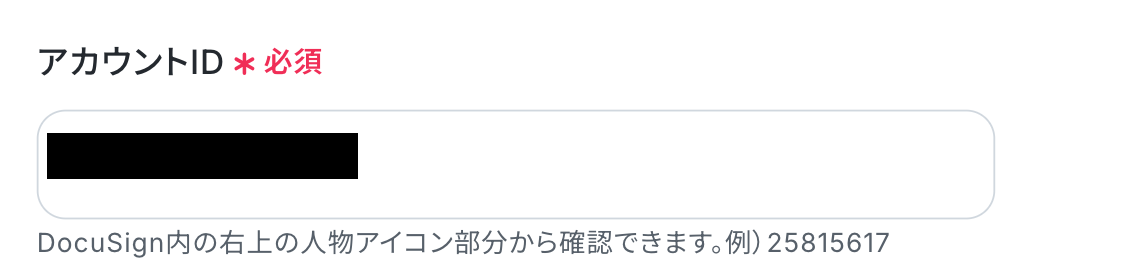
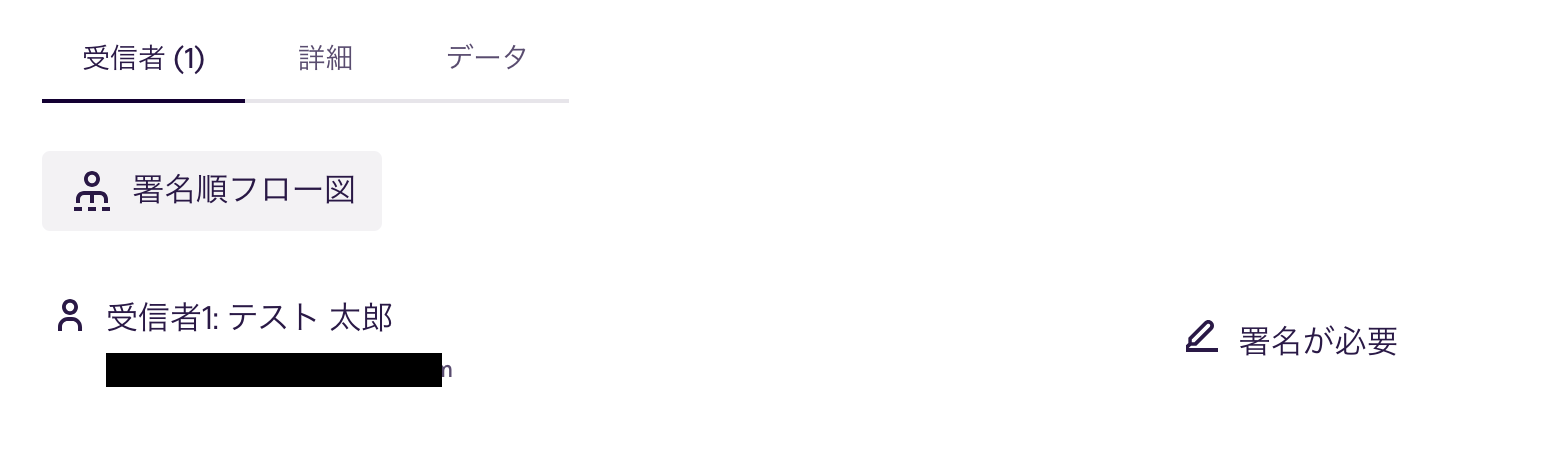
※なお、DocuSignで事前に作成したテンプレートに登録されている名前やメールアドレスと、Yoom側で設定した内容が一致していることを確認しましょう。
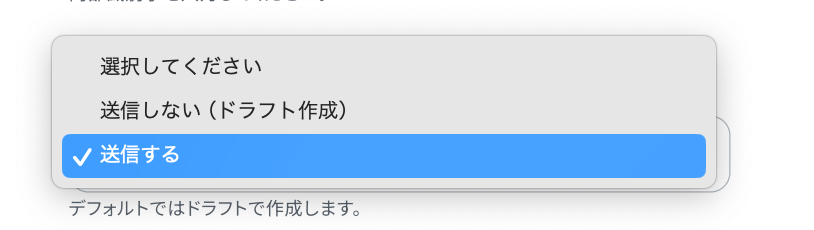
- 送信するかどうか:プルダウンから選択します。
- メールの件名:取得した値を組み合わせるなどして自由に設定してください。
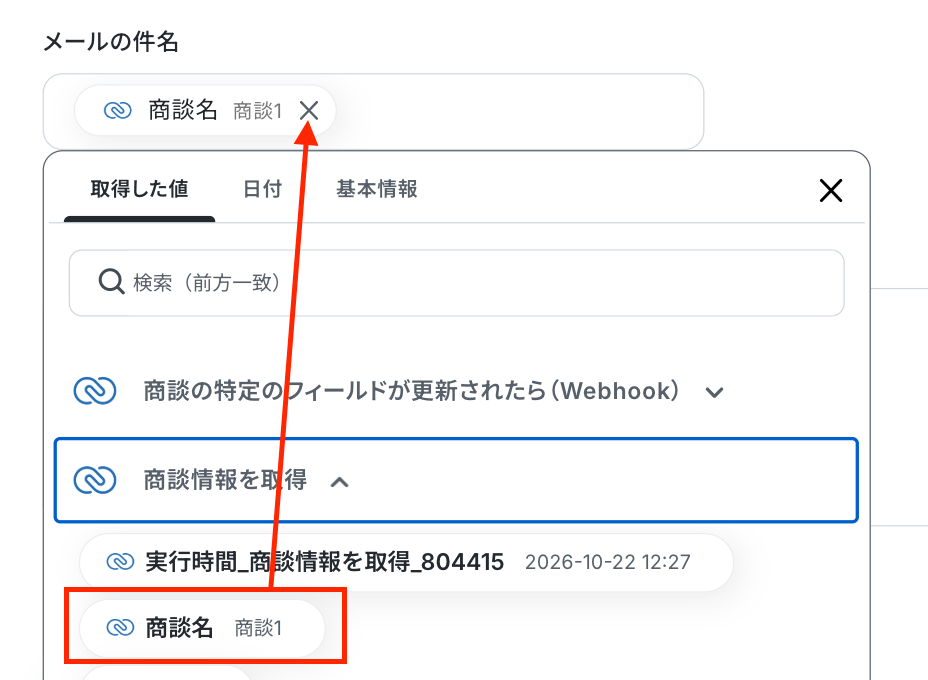
他の項目を任意で設定したら「テスト」をクリックしましょう!
テスト成功と表示されたら、取得した値を確認し「完了」を押してください。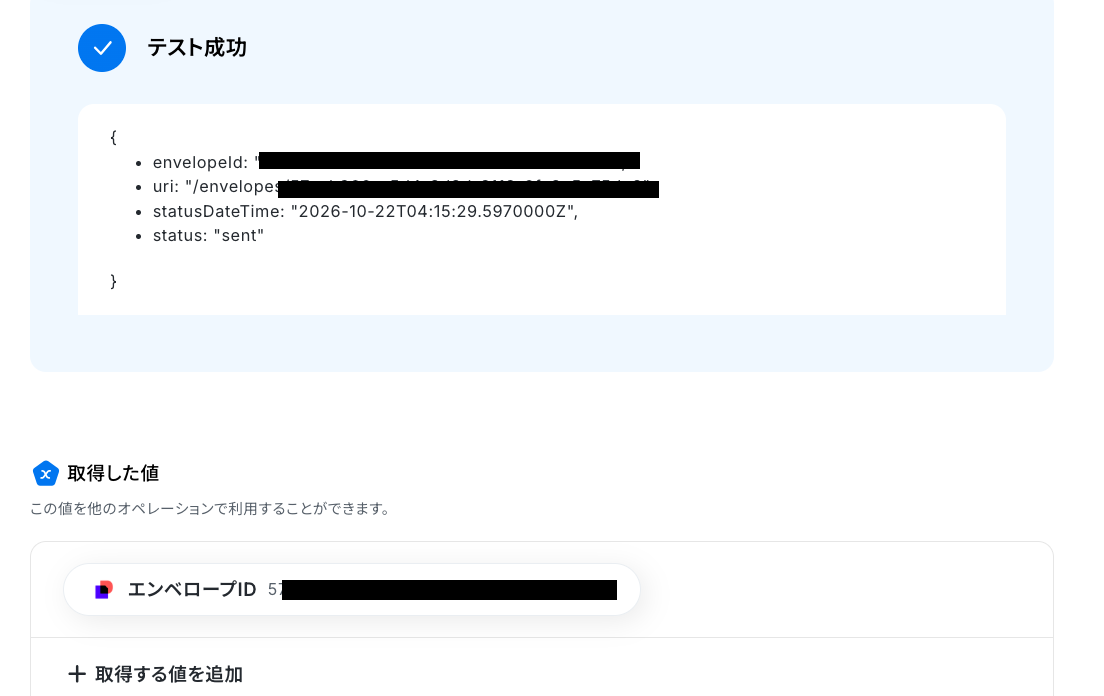
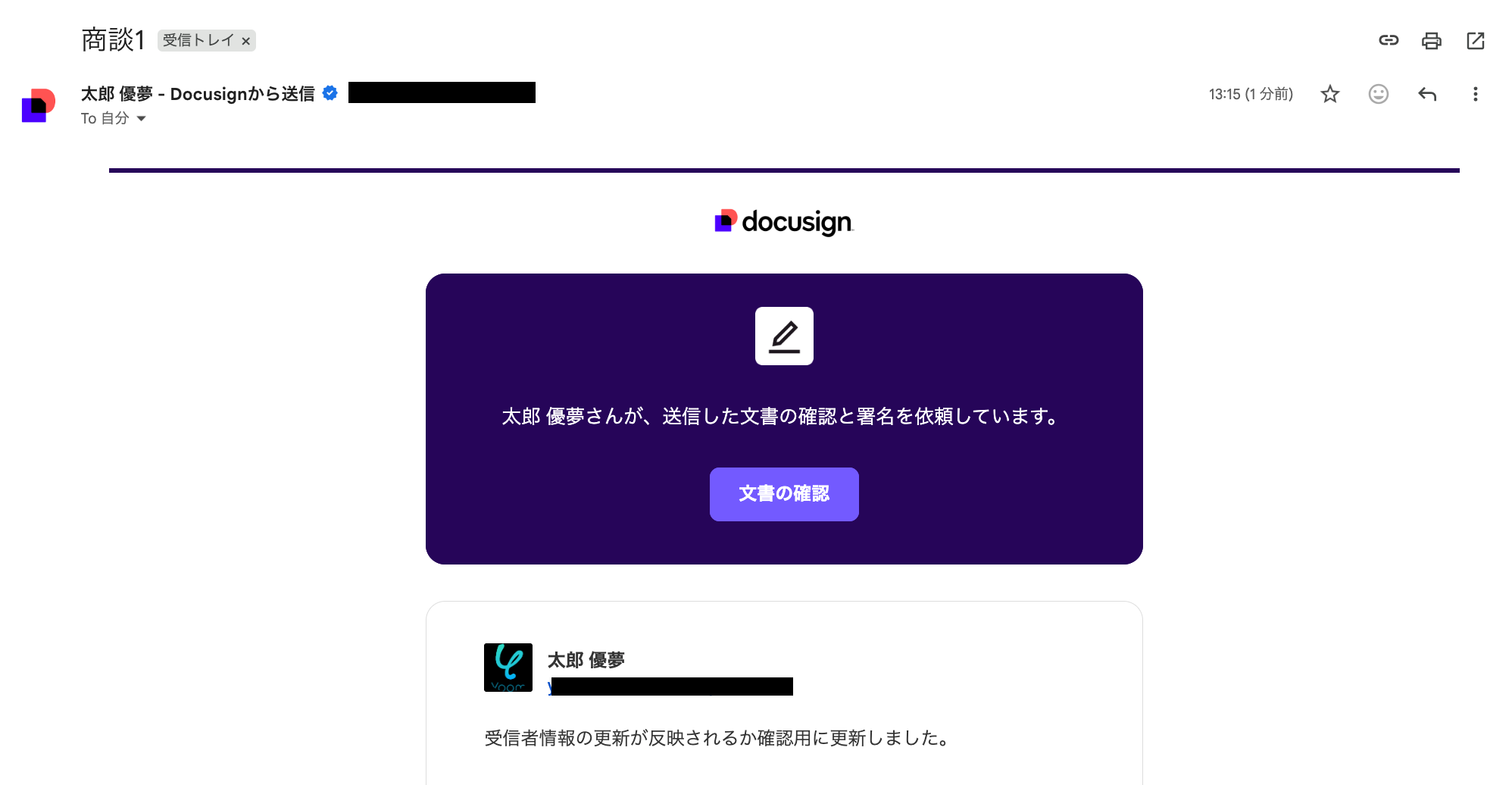
無事にエンベロープが送信されましたね。
以上で、フローボットの完成です!
ステップ9:トリガーをONに設定しフロー稼働の準備完了
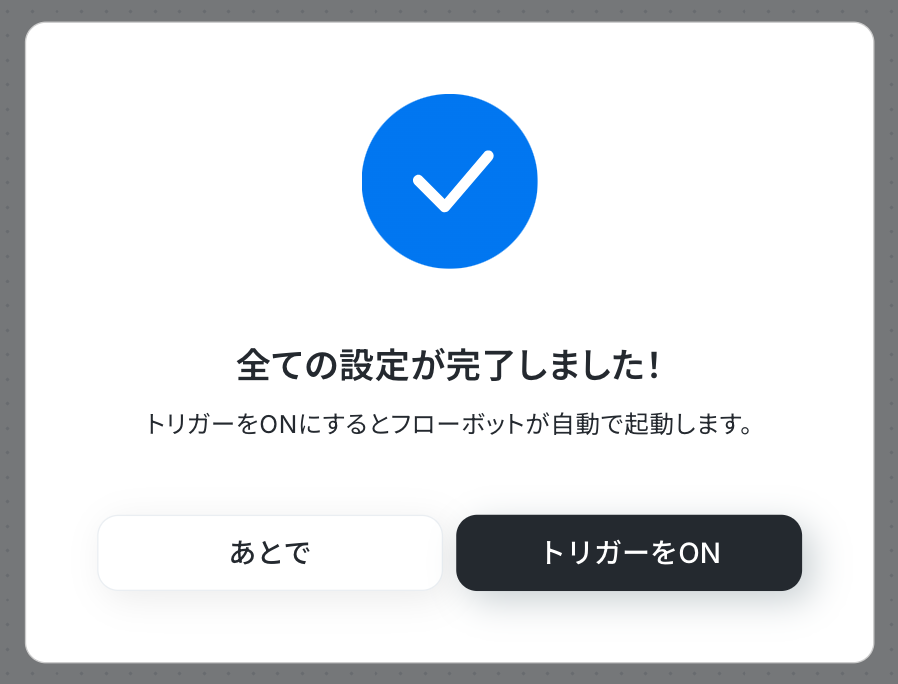
フロー画面に戻り、以下のようなメニューが表示されていれば、OKです。
早速フローを起動させる場合は、「トリガーをON」をクリックしましょう。
Zoho CRMのその他の事例
Yoomでは、様々なツールと連携することで多様な業務フローを自動化することが可能です。
たとえば、ワークフローツールで申請が行われたら、Zoho CRMにタスクを追加したり、Zoho CRMに見込み客が登録されたら、チャットツールに通知することが可能です。
テンプレートは自由にカスタマイズできるので、自社の業務に近いテンプレートを探して、最適なフローを構築してみてください。
■概要
Zoho CRMで管理している商談の進捗を毎日確認し、チームへ共有する作業は、定型的でありながら重要な業務です。特に特定のステージにある商談情報の取得を手作業で行っていると、手間がかかるだけでなく、共有漏れのリスクも伴います。
このワークフローを活用すれば、スケジュールに合わせてZoho CRMから特定の商談情報を自動で取得し、内容を要約してDiscordへ通知する一連の流れを自動化できます。
■このテンプレートをおすすめする方
- Zoho CRMの商談情報を手動で取得し、チームへの共有に手間を感じている営業担当者の方
- 特定のステージにある商談の進捗を毎日把握し、営業活動を効率化したいマネージャーの方
- Discordを活用して、チーム内での情報共有をより迅速かつ自動化したいと考えている方
■このテンプレートを使うメリット
- 毎朝の定例作業であるZoho CRMからの商談情報取得と共有が自動化されるため、これまで費やしていた時間を他のコア業務に充てることができます。
- 手作業による情報の検索ミスやコピー&ペーストの誤り、共有漏れといったヒューマンエラーを防ぎ、常に正確な情報をチームに共有できます。
■フローボットの流れ
- はじめに、Zoho CRMとDiscordをYoomと連携します。
- トリガーで「スケジュール機能」を選択し、「指定したスケジュールになったら」アクションを設定します。
- 次に、オペレーションでZoho CRMを選択し、「商談情報を検索」アクションで特定の条件に合致する商談データを取得します。
- 続いて、オペレーションで「AI機能」を選択し、「テキストを生成する」アクションで、取得した商談情報を基に通知用のメッセージを作成します。
- 最後に、オペレーションでDiscordを選択し、「メッセージを送信」アクションで、生成したメッセージを指定のチャンネルへ通知します。
※「トリガー」:フロー起動のきっかけとなるアクション、「オペレーション」:トリガー起動後、フロー内で処理を行うアクション
■このワークフローのカスタムポイント
- スケジュール機能のトリガーでは、フローを起動させたい曜日や時間を任意で設定してください。例えば、「平日の毎朝9時」といった指定が可能です。
- Zoho CRMの商談情報を検索するアクションでは、取得したい商談のステージや期間など、検索条件となる項目や値を任意で設定できます。また、お使いのZohoドメインも設定してください。
- AIによるテキスト生成では、Zoho CRMから取得した商談名や金額などの情報を含めて、通知メッセージを作成するようプロンプトを自由にカスタマイズできます。
- Discordへの通知アクションでは、メッセージを送信するチャンネルを任意で指定できます。また、通知するメッセージ本文は、AIが生成した内容だけでなく、固定のテキストと組み合わせることも可能です。
■注意事項
- Zoho CRM、DiscordのそれぞれとYoomを連携してください。
■概要
Zoomで商談や打ち合わせを設定した後、別途Zoho CRMに予定を手入力する作業に手間を感じていませんか。こうした二重入力は時間がかかるだけでなく、情報の転記ミスや登録漏れの原因にもなりかねません。このワークフローを活用することで、Zoho CRMとZoomの連携がスムーズになり、Zoomでミーティングを作成するだけで、関連情報がZoho CRMへ自動で予定として登録されるため、手作業による手間やミスを解消できます。
■このテンプレートをおすすめする方
- Zoho CRMとZoomを連携させ、ミーティング設定から予定登録までを自動化したい営業担当者の方
- Zoomで作成したミーティング情報をZoho CRMへ手作業で転記しており、非効率だと感じている方
- 営業活動における定型業務を自動化し、チーム全体の生産性向上を目指すマネージャーの方
■このテンプレートを使うメリット
- Zoomでミーティングを作成するとZoho CRMへ自動で予定が登録されるため、これまで手作業で行っていた二重入力の手間を省き、時間を有効活用できます。
- 手作業でのデータ転記が不要になることで、日時の間違いや参加者の登録漏れといったヒューマンエラーを防ぎ、情報の正確性を保つことができます。
■フローボットの流れ
- はじめに、ZoomとZoho CRMをYoomと連携します。
- 次に、トリガーでZoomを選択し、「ミーティングが作成されたら」というアクションを設定します。
- 続いて、オペレーションでZoomの「ミーティングの詳細情報を取得」アクションを設定します。
- 次に、AI機能の「テキストからデータを抽出する」を設定し、ミーティングの議題などから商談情報を抽出します。
- その後、Zoho CRMの「商談情報を検索」アクションを設定し、抽出した情報をもとに該当の商談を探します。
- 最後に、Zoho CRMの「予定の作成」アクションを設定し、ミーティング情報を紐付けて予定を作成します。
※「トリガー」:フロー起動のきっかけとなるアクション、「オペレーション」:トリガー起動後、フロー内で処理を行うアクション
■このワークフローのカスタムポイント
- AI機能のデータ抽出設定では、ミーティングの議題や説明文から、Zoho CRMでの検索や予定作成に利用したい情報(例:商談名、顧客名など)を任意に抽出するよう設定できます。
- Zoho CRMでの商談検索や予定作成時には、AIで抽出した情報に加えて、担当者名などの固定値を設定したり、検索条件を柔軟にカスタマイズしたりすることが可能です。
■注意事項
- Zoom、Zoho CRMのそれぞれとYoomを連携してください。
- Zoomのプランによって利用できるアクションとそうでないアクションがあるため、ご注意ください。
- 現時点では以下のアクションはZoomの有料プランのみ利用可能です。
- ミーティングが終了したら
- ミーティングのレコーディング情報を取得する(クラウド上に存在するレコーディングのみ取得可能なため)
■概要
お客様や見込み客から受信したメールの署名情報を、一件ずつ手作業でCRMに入力するのは手間がかかる作業ではないでしょうか。
この手作業は時間がかかるだけでなく、コピー&ペーストのミスや入力漏れといったヒューマンエラーの原因にもなります。
このワークフローを活用すれば、特定のメールを受信するだけでAIが署名情報を自動で解析し、Zoho CRMへ見込み客として登録するため、こうした課題を円滑に解消します。
■このテンプレートをおすすめする方
- Zoho CRMへの手入力作業に多くの時間を費やしている営業・マーケティング担当者の方
- メールからのリード情報を迅速かつ正確にチームで共有したいインサイドセールスの方
- 営業プロセスの自動化を進め、データ入力の非効率を解消したいと考えている管理者の方
■このテンプレートを使うメリット
- メール受信からZoho CRMへのリード登録が自動化されるため、これまで手作業に費やしていた時間を短縮し、より重要な業務に集中できます。
- 手作業による転記ミスや項目入力の漏れを防ぎ、Zoho CRMに登録されるデータの正確性を高めることで、データ品質の維持に繋がります。
■フローボットの流れ
- はじめに、Zoho CRMをYoomと連携します。
- 次に、トリガーでメールトリガー機能を設定し、Yoomが発行するメールアドレスでメールを受信したらフローが起動するようにします。
- 次に、オペレーションでAI機能の「テキストからデータを抽出する」を設定し、受信したメール本文から会社名や氏名、連絡先などの情報を抽出します。
- 最後に、オペレーションでZoho CRMの「見込み客を作成」アクションを設定し、AIが抽出した情報を各項目にマッピングして登録します。
※「トリガー」:フロー起動のきっかけとなるアクション、「オペレーション」:トリガー起動後、フロー内で処理を行うアクション
■このワークフローのカスタムポイント
- メールトリガー機能では、フローを起動させる条件として、特定のメールアドレスやドメイン、件名や本文に含まれるキーワードなどを指定できます。
- AI機能のテキスト抽出では、受信したメール本文全体など、前段のトリガーで取得した情報を変数として利用でき、抽出したい項目も任意で設定可能です。
- Zoho CRMの項目設定では、AI機能によって抽出された各値を、Zoho CRMの見込み客情報のどの項目に登録するかをそれぞれ指定してください。
■注意事項
- Zoho CRMとYoomを連携してください。
- AIオペレーションはチームプラン・サクセスプランでのみご利用いただける機能となっております。
フリープラン・ミニプランの場合は設定しているフローボットのオペレーションはエラーとなりますので、ご注意ください。 - チームプランやサクセスプランなどの有料プランは、2週間の無料トライアルを行うことが可能です。
無料トライアル中には制限対象のアプリやAI機能(オペレーション)を使用することができます。
■概要
ホットプロファイルとZoho CRMを併用しているものの、リード情報を手作業で転記していませんか?この作業は時間がかかるだけでなく、入力ミスなどのヒューマンエラーの原因にもなり得ます。このワークフローを活用すれば、ホットプロファイルとZoho CRMの連携を自動化でき、リードが作成されたタイミングでZoho CRMにも自動で見込み客が作成されるため、データ入力の手間を省き、迅速な営業活動をサポートします。
■このテンプレートをおすすめする方
- ホットプロファイルとZoho CRMの両方を利用し、リード管理を手作業で行っている方
- ホットプロファイルからZoho CRMへのデータ連携を自動化し、業務を効率化したい方
- 手作業によるデータ入力のミスをなくし、リード情報の正確性を高めたいと考えている方
■このテンプレートを使うメリット
- ホットプロファイルにリード情報が追加されると、自動でZoho CRMへデータが同期されるため、これまで手作業に費やしていた時間を短縮できます
- 手作業でのデータ転記が不要になることで、入力間違いや漏れといったヒューマンエラーのリスクを軽減し、データの正確性を保つことに繋がります
■フローボットの流れ
- はじめに、ホットプロファイルとZoho CRMをYoomと連携します
- 次に、トリガーでホットプロファイルを選択し、「リードが作成されたら」というアクションを設定します
- 最後に、オペレーションでZoho CRMを選択し、「見込み客を作成」アクションを設定し、ホットプロファイルで取得した情報を紐付けます
※「トリガー」:フロー起動のきっかけとなるアクション、「オペレーション」:トリガー起動後、フロー内で処理を行うアクション
■このワークフローのカスタムポイント
- Zoho CRMで見込み客を作成する際に、どの項目にどの情報を登録するかを任意で設定してください。ホットプロファイルのトリガーで取得した会社名や担当者名、メールアドレスなどの情報を、Zoho CRMの対応する項目にそれぞれ紐付けることで、正確なデータ連携が実現します
■注意事項
- ホットプロファイル、Zoho CRMのそれぞれとYoomを連携してください
- トリガーは5分、10分、15分、30分、60分の間隔で起動間隔を選択できます。
- プランによって最短の起動間隔が異なりますので、ご注意ください。
■概要
kickflowで申請が行われたらZoho CRMにタスクを追加するフローです。
Yoomではプログラミング不要でアプリ間の連携ができるため、簡単にこのフローを実現することができます。
■このテンプレートをおすすめする方
1. 申請業務でkickflowを活用している方
・kickflowを導入して申請業務の効率化を図っている企業
・申請タスクを他のツールで管理している方
2. Zoho CRMを利用して業務を進めている方
・タスクの進行状況をZoho CRMで管理している方
・kickflowと連携して効率化を図りたい方
■このテンプレートを使うメリット
kickflowは各種申請業務をワークフロー化できるのがメリットです。
しかし、各手申請後の対応タスクを管理する必要があり、毎回のタスク追加を手動で行うのは時間がかかります。
このフローでは、kickflowで申請が行われるとZeho CRMに自動でタスクを追加できるため、手動による追加作業が不要になります。
Zoho CRMで対応タスクを一元管理できるため、対応漏れの防止や優先順位の混乱を防止することができ、業務全体のスピードを向上させることが可能です。
また、Zeho CRMを元にした情報共有もスピーディーに行えるため、チームメンバーとの認識合わせもスムーズになります。
■注意事項
・kickflow、Zoho CRMのそれぞれとYoomを連携してください。
■概要Zoho CRMで管理している商談情報と、boardで管理している案件情報の同期を手作業で行っていませんか?
こうした二重入力は手間がかかるだけでなく、入力ミスや更新漏れが発生する原因にもなります。
このワークフローを活用すれば、Zoho CRMで商談情報が更新されると、boardの案件情報が自動で更新されるため、手作業による連携の手間やヒューマンエラーといった課題を解消し、常に正確な情報管理を実現できます。
■このテンプレートをおすすめする方- Zoho CRMとboardを併用しており、手作業でのデータ連携に手間を感じている方
- 営業部門と管理部門で情報が分断されており、案件情報の更新漏れを防ぎたい方
- 商談情報の更新を起点として、boardでの案件管理を自動化したいと考えている方
■このテンプレートを使うメリット- Zoho CRMの商談情報が更新されると、boardの案件情報が自動で更新されるため、データ転記の手間を省き、時間を有効活用できます。
- 手作業でのデータ更新がなくなることで、入力ミスや更新漏れといったヒューマンエラーを防ぎ、常に正確な情報を維持できます。
■フローボットの流れ- はじめに、boardとZoho CRMをYoomと連携します。
- 次に、トリガーでZoho CRMを選択し、「商談が更新されたら(Webhook)」というアクションを設定します。
- 次に、オペレーションでZoho CRMの「商談情報を取得する」アクションを設定し、更新された商談の詳細情報を取得します。
- 最後に、オペレーションでboardの「案件の更新(一括請求)」アクションを設定し、取得した商談情報をもとに該当の案件情報を更新します。
※「トリガー」:フロー起動のきっかけとなるアクション、「オペレーション」:トリガー起動後、フロー内で処理を行うアクション
■このワークフローのカスタムポイント- boardの案件情報を更新する際に、どの項目を更新するかを任意に設定できます。Zoho CRMから取得した商談の金額やステータスといった情報を、boardの対応する項目にマッピングしてください。
- 更新する内容には、Zoho CRMから取得した情報だけでなく、固定のテキストなどを組み合わせて設定することも可能です。
■注意事項- Zoho CRM、boardのそれぞれとYoomを連携してください。
- boardのマイアプリ連携方法は「boardのマイアプリ登録方法」をご参照ください。
■概要
Zoho CRMに新規見込み客が登録されたら、Microsoft Teamsに連携して指定のチャンネルにメッセージを通知するフローです。
■このテンプレートをおすすめする方
1.見込み客を顧客化する業務の担当者
・営業アシスタントや部門長
・展示会やイベントに出展する企業の営業担当
2.名刺や企業担当者データをZoho CRM管理しているの方
・デジタルツールを活用してスケジュール管理を行なっている事務職員
・マーケティング業務の担当者
3.手作業を減らし、自動化したいと考えている方
・業務の自動化を目指している中小企業の経営者
・データの正確性を高めたい事務職員
■このテンプレートを使うメリット
・Zoho CRMへの登録完了を自動で通知してくれるため、手作業での連絡の必要がなく業務効率化に繋がります。
・Microsoft Teamsへ完了通知することで、チーム全体への周知を行える為リード情報に関する情報共有などが活発になり、チーム全体の連携が強化されます。
・新規見込み客が登録されると、直ぐにMicrosoft Teamsの指定チャンネルに通知が届くことで、営業担当者はリード獲得を逃すことなく、迅速なフォローアップが可能に繋がります。
■注意事項
・Microsoft Teams、Zoho CRMのそれぞれとYoomを連携してください。
・Microsoft365(旧Office365)には、家庭向けプランと一般法人向けプラン(Microsoft365 Business)があり、一般法人向けプランに加入していない場合には認証に失敗する可能性があります。
■概要
Zoho CRMで管理している見込み客へのアプローチを、Asanaでタスク管理しているものの、それぞれのツールに手作業で情報を入力していませんか。この手作業は時間がかかるだけでなく、入力ミスや対応漏れといったヒューマンエラーの原因にもなりかねません。このワークフローを活用すれば、Zoho CRMへの見込み客登録をきっかけとしてAsanaに自動でタスクを追加し、Zoho CRMとAsana間の連携に関する課題をスムーズに解消します。
■このテンプレートをおすすめする方
- Zoho CRMとAsanaを併用し、見込み客情報を手作業でタスク化している営業担当者の方
- Zoho CRMとAsana間の連携を自動化し、営業チームの生産性を向上させたいマネージャーの方
- SaaS間のデータ転記作業をなくし、ヒューマンエラーの削減や業務の効率化を目指す方
■このテンプレートを使うメリット
- Zoho CRMに見込み客が登録されると、Asanaへタスクが自動で追加されるため、これまで手作業に費やしていた時間を短縮することができます
- 手作業でのデータ転記がなくなるため、入力情報の誤りやタスクの作成漏れといったヒューマンエラーのリスクを軽減することに繋がります
■フローボットの流れ
- はじめに、Zoho CRMとAsanaをYoomと連携します
- 次に、トリガーでZoho CRMを選択し、「見込み客が作成されたら(Webhook)」というアクションを設定します
- 次に、オペレーションでZoho CRMの「見込み客情報を取得」アクションを設定し、トリガーをきっかけに作成された見込み客の詳細情報を取得します
- 最後に、オペレーションでAsanaの「タスクを追加」アクションを設定し、前段で取得した情報をもとにタスクを作成します
※「トリガー」:フロー起動のきっかけとなるアクション、「オペレーション」:トリガー起動後、フロー内で処理を行うアクション
■このワークフローのカスタムポイント
- Asanaでタスクを追加するアクションでは、任意のプロジェクトやセクションを指定してタスクを作成することが可能です
- タスクのタイトルや説明文には、固定のテキストを設定したり、前段のオペレーションで取得した見込み客情報(会社名や担当者名など)を変数として埋め込んだりすることができます
■注意事項
- Zoho CRM、AsanaのそれぞれとYoomを連携してください。
■概要
Zoho CRMで管理している商談やアポイントの予定を、別途Googleカレンダーへ手作業で登録していませんか。この二重入力は手間がかかるだけでなく、転記ミスや登録忘れといったヒューマンエラーの原因にもなりかねません。
このワークフローは、Zoho CRMとGoogleカレンダーの連携を自動化し、Zoho CRMで特定の予定が作成された際に、自動でGoogleカレンダーにも予定を登録するため、スケジュール管理業務を効率化し、正確な情報共有を可能にします。
■このテンプレートをおすすめする方
- Zoho CRMとGoogleカレンダーを併用し、予定の二重入力に手間を感じている営業担当者の方
- チームメンバーのスケジュールを正確に把握し、予定の共有漏れや重複を防ぎたいマネージャーの方
- 手作業によるデータ転記をなくし、顧客対応に関するスケジュール管理を効率化したいと考えている方
■このテンプレートを使うメリット
- Zoho CRMに予定が登録されると、自動でGoogleカレンダーにも反映されるため、これまで手作業で行っていた転記業務の時間を削減できます
- 手入力による登録漏れや日時の入力間違いといったヒューマンエラーを防ぎ、常に正確なスケジュール管理を実現します
■フローボットの流れ
- はじめに、Zoho CRMとGoogleカレンダーをYoomと連携します
- 次に、トリガーでZoho CRMを選択し、「予定が作成されたら(Webhook)」を設定します
- 次に、オペレーションでZoho CRMの「予定を取得する」アクションを設定し、作成された予定の詳細情報を取得します
- 次に、オペレーションで分岐機能を設定し、特定の条件に合致した場合のみ後続の処理に進むよう設定します
- 最後に、オペレーションでGoogleカレンダーの「予定を作成する」アクションを設定し、Zoho CRMから取得した情報をもとに予定を登録します
※「トリガー」:フロー起動のきっかけとなるアクション、「オペレーション」:トリガー起動後、フロー内で処理を行うアクション
■このワークフローのカスタムポイント
- 分岐機能では、特定の条件に合致する予定のみをGoogleカレンダーに登録するように設定できます。例えば、予定の件名に特定のキーワードが含まれる場合のみ、フローを動かすといったカスタマイズが可能です
- Googleカレンダーに予定を登録する際、登録先のカレンダーを任意のものに指定できます。また、予定の各項目には、Zoho CRMから取得した情報を変数として埋め込むことや、固定のテキストを追加することもできます
■注意事項
- Zoho CRM、GoogleカレンダーのそれぞれとYoomを連携してください。
- 分岐はミニプラン以上のプランでご利用いただける機能(オペレーション)となっております。フリープランの場合は設定しているフローボットのオペレーションはエラーとなりますので、ご注意ください。
- ミニプランなどの有料プランは、2週間の無料トライアルを行うことが可能です。無料トライアル中には制限対象のアプリや機能(オペレーション)を使用することができます。
■概要
Zoho CRMに新しい取引先情報を登録した後、関連書類を保管するためにBoxでフォルダを手動作成していませんか?
この作業は単純であるものの、件数が増えると大きな手間となり、フォルダの作成漏れや命名ミスといったリスクも伴います。
このワークフローを活用すれば、Zoho CRMへの取引先登録をきっかけに、Boxへ取引先ごとのフォルダが自動で作成されるため、こうした情報管理の課題をスムーズに解消できます。
■このテンプレートをおすすめする方
- Zoho CRMでの取引先登録後、Boxでのフォルダ作成を手作業で行っている方
- 手作業によるフォルダの作成漏れや、命名規則のミスなどを防ぎたいと考えている方
- SaaS間の連携を自動化し、営業チームの業務効率化を目指すマネージャーの方
■このテンプレートを使うメリット
- Zoho CRMへの取引先登録と同時にBoxのフォルダが自動作成されるため、これまで手作業に費やしていた時間を短縮することができます。
- 手作業によるフォルダの作成漏れや命名ミスといったヒューマンエラーを防ぎ、情報管理の精度を高めることに繋がります。
■フローボットの流れ
- はじめに、Zoho CRMとBoxをYoomと連携します。
- 次に、トリガーでZoho CRMを選択し、「取引先が作成されたら(Webhook)」を設定します。
- 続いて、オペレーションでZoho CRMの「取引先情報を取得」アクションを設定し、トリガーで反応した取引先の詳細情報を取得します。
- 最後に、オペレーションでBoxの「フォルダを作成」アクションを設定し、取得した取引先情報をもとにフォルダを作成します。
※「トリガー」:フロー起動のきっかけとなるアクション、「オペレーション」:トリガー起動後、フロー内で処理を行うアクション
■このワークフローのカスタムポイント
- Zoho CRMのトリガー設定では、お使いのZohoドメインや通知を受け取るためのチャネルIDなどを任意で設定してください。
- Zoho CRMで取引先情報を取得するアクションでは、どの取引先の情報を取得するかを特定するために取引先IDなどを設定します。
- Boxでフォルダを作成するアクションでは、作成するフォルダの名称(例:取引先名)や、どのフォルダ内に作成するかを指定する親フォルダのIDなどを任意で設定してください。
■注意事項
- Zoho CRM、BoxのそれぞれとYoomを連携してください。

■概要
Zoho CRMで管理している商談の進捗を毎日確認し、チームへ共有する作業は、定型的でありながら重要な業務です。特に特定のステージにある商談情報の取得を手作業で行っていると、手間がかかるだけでなく、共有漏れのリスクも伴います。
このワークフローを活用すれば、スケジュールに合わせてZoho CRMから特定の商談情報を自動で取得し、内容を要約してDiscordへ通知する一連の流れを自動化できます。
■このテンプレートをおすすめする方
- Zoho CRMの商談情報を手動で取得し、チームへの共有に手間を感じている営業担当者の方
- 特定のステージにある商談の進捗を毎日把握し、営業活動を効率化したいマネージャーの方
- Discordを活用して、チーム内での情報共有をより迅速かつ自動化したいと考えている方
■このテンプレートを使うメリット
- 毎朝の定例作業であるZoho CRMからの商談情報取得と共有が自動化されるため、これまで費やしていた時間を他のコア業務に充てることができます。
- 手作業による情報の検索ミスやコピー&ペーストの誤り、共有漏れといったヒューマンエラーを防ぎ、常に正確な情報をチームに共有できます。
■フローボットの流れ
- はじめに、Zoho CRMとDiscordをYoomと連携します。
- トリガーで「スケジュール機能」を選択し、「指定したスケジュールになったら」アクションを設定します。
- 次に、オペレーションでZoho CRMを選択し、「商談情報を検索」アクションで特定の条件に合致する商談データを取得します。
- 続いて、オペレーションで「AI機能」を選択し、「テキストを生成する」アクションで、取得した商談情報を基に通知用のメッセージを作成します。
- 最後に、オペレーションでDiscordを選択し、「メッセージを送信」アクションで、生成したメッセージを指定のチャンネルへ通知します。
※「トリガー」:フロー起動のきっかけとなるアクション、「オペレーション」:トリガー起動後、フロー内で処理を行うアクション
■このワークフローのカスタムポイント
- スケジュール機能のトリガーでは、フローを起動させたい曜日や時間を任意で設定してください。例えば、「平日の毎朝9時」といった指定が可能です。
- Zoho CRMの商談情報を検索するアクションでは、取得したい商談のステージや期間など、検索条件となる項目や値を任意で設定できます。また、お使いのZohoドメインも設定してください。
- AIによるテキスト生成では、Zoho CRMから取得した商談名や金額などの情報を含めて、通知メッセージを作成するようプロンプトを自由にカスタマイズできます。
- Discordへの通知アクションでは、メッセージを送信するチャンネルを任意で指定できます。また、通知するメッセージ本文は、AIが生成した内容だけでなく、固定のテキストと組み合わせることも可能です。
■注意事項
- Zoho CRM、DiscordのそれぞれとYoomを連携してください。

■概要
Zoomで商談や打ち合わせを設定した後、別途Zoho CRMに予定を手入力する作業に手間を感じていませんか。こうした二重入力は時間がかかるだけでなく、情報の転記ミスや登録漏れの原因にもなりかねません。このワークフローを活用することで、Zoho CRMとZoomの連携がスムーズになり、Zoomでミーティングを作成するだけで、関連情報がZoho CRMへ自動で予定として登録されるため、手作業による手間やミスを解消できます。
■このテンプレートをおすすめする方
- Zoho CRMとZoomを連携させ、ミーティング設定から予定登録までを自動化したい営業担当者の方
- Zoomで作成したミーティング情報をZoho CRMへ手作業で転記しており、非効率だと感じている方
- 営業活動における定型業務を自動化し、チーム全体の生産性向上を目指すマネージャーの方
■このテンプレートを使うメリット
- Zoomでミーティングを作成するとZoho CRMへ自動で予定が登録されるため、これまで手作業で行っていた二重入力の手間を省き、時間を有効活用できます。
- 手作業でのデータ転記が不要になることで、日時の間違いや参加者の登録漏れといったヒューマンエラーを防ぎ、情報の正確性を保つことができます。
■フローボットの流れ
- はじめに、ZoomとZoho CRMをYoomと連携します。
- 次に、トリガーでZoomを選択し、「ミーティングが作成されたら」というアクションを設定します。
- 続いて、オペレーションでZoomの「ミーティングの詳細情報を取得」アクションを設定します。
- 次に、AI機能の「テキストからデータを抽出する」を設定し、ミーティングの議題などから商談情報を抽出します。
- その後、Zoho CRMの「商談情報を検索」アクションを設定し、抽出した情報をもとに該当の商談を探します。
- 最後に、Zoho CRMの「予定の作成」アクションを設定し、ミーティング情報を紐付けて予定を作成します。
※「トリガー」:フロー起動のきっかけとなるアクション、「オペレーション」:トリガー起動後、フロー内で処理を行うアクション
■このワークフローのカスタムポイント
- AI機能のデータ抽出設定では、ミーティングの議題や説明文から、Zoho CRMでの検索や予定作成に利用したい情報(例:商談名、顧客名など)を任意に抽出するよう設定できます。
- Zoho CRMでの商談検索や予定作成時には、AIで抽出した情報に加えて、担当者名などの固定値を設定したり、検索条件を柔軟にカスタマイズしたりすることが可能です。
■注意事項
- Zoom、Zoho CRMのそれぞれとYoomを連携してください。
- Zoomのプランによって利用できるアクションとそうでないアクションがあるため、ご注意ください。
- 現時点では以下のアクションはZoomの有料プランのみ利用可能です。
- ミーティングが終了したら
- ミーティングのレコーディング情報を取得する(クラウド上に存在するレコーディングのみ取得可能なため)
■概要
お客様や見込み客から受信したメールの署名情報を、一件ずつ手作業でCRMに入力するのは手間がかかる作業ではないでしょうか。
この手作業は時間がかかるだけでなく、コピー&ペーストのミスや入力漏れといったヒューマンエラーの原因にもなります。
このワークフローを活用すれば、特定のメールを受信するだけでAIが署名情報を自動で解析し、Zoho CRMへ見込み客として登録するため、こうした課題を円滑に解消します。
■このテンプレートをおすすめする方
- Zoho CRMへの手入力作業に多くの時間を費やしている営業・マーケティング担当者の方
- メールからのリード情報を迅速かつ正確にチームで共有したいインサイドセールスの方
- 営業プロセスの自動化を進め、データ入力の非効率を解消したいと考えている管理者の方
■このテンプレートを使うメリット
- メール受信からZoho CRMへのリード登録が自動化されるため、これまで手作業に費やしていた時間を短縮し、より重要な業務に集中できます。
- 手作業による転記ミスや項目入力の漏れを防ぎ、Zoho CRMに登録されるデータの正確性を高めることで、データ品質の維持に繋がります。
■フローボットの流れ
- はじめに、Zoho CRMをYoomと連携します。
- 次に、トリガーでメールトリガー機能を設定し、Yoomが発行するメールアドレスでメールを受信したらフローが起動するようにします。
- 次に、オペレーションでAI機能の「テキストからデータを抽出する」を設定し、受信したメール本文から会社名や氏名、連絡先などの情報を抽出します。
- 最後に、オペレーションでZoho CRMの「見込み客を作成」アクションを設定し、AIが抽出した情報を各項目にマッピングして登録します。
※「トリガー」:フロー起動のきっかけとなるアクション、「オペレーション」:トリガー起動後、フロー内で処理を行うアクション
■このワークフローのカスタムポイント
- メールトリガー機能では、フローを起動させる条件として、特定のメールアドレスやドメイン、件名や本文に含まれるキーワードなどを指定できます。
- AI機能のテキスト抽出では、受信したメール本文全体など、前段のトリガーで取得した情報を変数として利用でき、抽出したい項目も任意で設定可能です。
- Zoho CRMの項目設定では、AI機能によって抽出された各値を、Zoho CRMの見込み客情報のどの項目に登録するかをそれぞれ指定してください。
■注意事項
- Zoho CRMとYoomを連携してください。
- AIオペレーションはチームプラン・サクセスプランでのみご利用いただける機能となっております。
フリープラン・ミニプランの場合は設定しているフローボットのオペレーションはエラーとなりますので、ご注意ください。 - チームプランやサクセスプランなどの有料プランは、2週間の無料トライアルを行うことが可能です。
無料トライアル中には制限対象のアプリやAI機能(オペレーション)を使用することができます。

■概要
ホットプロファイルとZoho CRMを併用しているものの、リード情報を手作業で転記していませんか?この作業は時間がかかるだけでなく、入力ミスなどのヒューマンエラーの原因にもなり得ます。このワークフローを活用すれば、ホットプロファイルとZoho CRMの連携を自動化でき、リードが作成されたタイミングでZoho CRMにも自動で見込み客が作成されるため、データ入力の手間を省き、迅速な営業活動をサポートします。
■このテンプレートをおすすめする方
- ホットプロファイルとZoho CRMの両方を利用し、リード管理を手作業で行っている方
- ホットプロファイルからZoho CRMへのデータ連携を自動化し、業務を効率化したい方
- 手作業によるデータ入力のミスをなくし、リード情報の正確性を高めたいと考えている方
■このテンプレートを使うメリット
- ホットプロファイルにリード情報が追加されると、自動でZoho CRMへデータが同期されるため、これまで手作業に費やしていた時間を短縮できます
- 手作業でのデータ転記が不要になることで、入力間違いや漏れといったヒューマンエラーのリスクを軽減し、データの正確性を保つことに繋がります
■フローボットの流れ
- はじめに、ホットプロファイルとZoho CRMをYoomと連携します
- 次に、トリガーでホットプロファイルを選択し、「リードが作成されたら」というアクションを設定します
- 最後に、オペレーションでZoho CRMを選択し、「見込み客を作成」アクションを設定し、ホットプロファイルで取得した情報を紐付けます
※「トリガー」:フロー起動のきっかけとなるアクション、「オペレーション」:トリガー起動後、フロー内で処理を行うアクション
■このワークフローのカスタムポイント
- Zoho CRMで見込み客を作成する際に、どの項目にどの情報を登録するかを任意で設定してください。ホットプロファイルのトリガーで取得した会社名や担当者名、メールアドレスなどの情報を、Zoho CRMの対応する項目にそれぞれ紐付けることで、正確なデータ連携が実現します
■注意事項
- ホットプロファイル、Zoho CRMのそれぞれとYoomを連携してください
- トリガーは5分、10分、15分、30分、60分の間隔で起動間隔を選択できます。
- プランによって最短の起動間隔が異なりますので、ご注意ください。
■概要
kickflowで申請が行われたらZoho CRMにタスクを追加するフローです。
Yoomではプログラミング不要でアプリ間の連携ができるため、簡単にこのフローを実現することができます。
■このテンプレートをおすすめする方
1. 申請業務でkickflowを活用している方
・kickflowを導入して申請業務の効率化を図っている企業
・申請タスクを他のツールで管理している方
2. Zoho CRMを利用して業務を進めている方
・タスクの進行状況をZoho CRMで管理している方
・kickflowと連携して効率化を図りたい方
■このテンプレートを使うメリット
kickflowは各種申請業務をワークフロー化できるのがメリットです。
しかし、各手申請後の対応タスクを管理する必要があり、毎回のタスク追加を手動で行うのは時間がかかります。
このフローでは、kickflowで申請が行われるとZeho CRMに自動でタスクを追加できるため、手動による追加作業が不要になります。
Zoho CRMで対応タスクを一元管理できるため、対応漏れの防止や優先順位の混乱を防止することができ、業務全体のスピードを向上させることが可能です。
また、Zeho CRMを元にした情報共有もスピーディーに行えるため、チームメンバーとの認識合わせもスムーズになります。
■注意事項
・kickflow、Zoho CRMのそれぞれとYoomを連携してください。
こうした二重入力は手間がかかるだけでなく、入力ミスや更新漏れが発生する原因にもなります。
このワークフローを活用すれば、Zoho CRMで商談情報が更新されると、boardの案件情報が自動で更新されるため、手作業による連携の手間やヒューマンエラーといった課題を解消し、常に正確な情報管理を実現できます。
■このテンプレートをおすすめする方
- Zoho CRMとboardを併用しており、手作業でのデータ連携に手間を感じている方
- 営業部門と管理部門で情報が分断されており、案件情報の更新漏れを防ぎたい方
- 商談情報の更新を起点として、boardでの案件管理を自動化したいと考えている方
■このテンプレートを使うメリット
- Zoho CRMの商談情報が更新されると、boardの案件情報が自動で更新されるため、データ転記の手間を省き、時間を有効活用できます。
- 手作業でのデータ更新がなくなることで、入力ミスや更新漏れといったヒューマンエラーを防ぎ、常に正確な情報を維持できます。
■フローボットの流れ
- はじめに、boardとZoho CRMをYoomと連携します。
- 次に、トリガーでZoho CRMを選択し、「商談が更新されたら(Webhook)」というアクションを設定します。
- 次に、オペレーションでZoho CRMの「商談情報を取得する」アクションを設定し、更新された商談の詳細情報を取得します。
- 最後に、オペレーションでboardの「案件の更新(一括請求)」アクションを設定し、取得した商談情報をもとに該当の案件情報を更新します。
■このワークフローのカスタムポイント
- boardの案件情報を更新する際に、どの項目を更新するかを任意に設定できます。Zoho CRMから取得した商談の金額やステータスといった情報を、boardの対応する項目にマッピングしてください。
- 更新する内容には、Zoho CRMから取得した情報だけでなく、固定のテキストなどを組み合わせて設定することも可能です。
■注意事項
- Zoho CRM、boardのそれぞれとYoomを連携してください。
- boardのマイアプリ連携方法は「boardのマイアプリ登録方法」をご参照ください。

■概要
Zoho CRMに新規見込み客が登録されたら、Microsoft Teamsに連携して指定のチャンネルにメッセージを通知するフローです。
■このテンプレートをおすすめする方
1.見込み客を顧客化する業務の担当者
・営業アシスタントや部門長
・展示会やイベントに出展する企業の営業担当
2.名刺や企業担当者データをZoho CRM管理しているの方
・デジタルツールを活用してスケジュール管理を行なっている事務職員
・マーケティング業務の担当者
3.手作業を減らし、自動化したいと考えている方
・業務の自動化を目指している中小企業の経営者
・データの正確性を高めたい事務職員
■このテンプレートを使うメリット
・Zoho CRMへの登録完了を自動で通知してくれるため、手作業での連絡の必要がなく業務効率化に繋がります。
・Microsoft Teamsへ完了通知することで、チーム全体への周知を行える為リード情報に関する情報共有などが活発になり、チーム全体の連携が強化されます。
・新規見込み客が登録されると、直ぐにMicrosoft Teamsの指定チャンネルに通知が届くことで、営業担当者はリード獲得を逃すことなく、迅速なフォローアップが可能に繋がります。
■注意事項
・Microsoft Teams、Zoho CRMのそれぞれとYoomを連携してください。
・Microsoft365(旧Office365)には、家庭向けプランと一般法人向けプラン(Microsoft365 Business)があり、一般法人向けプランに加入していない場合には認証に失敗する可能性があります。

■概要
Zoho CRMで管理している見込み客へのアプローチを、Asanaでタスク管理しているものの、それぞれのツールに手作業で情報を入力していませんか。この手作業は時間がかかるだけでなく、入力ミスや対応漏れといったヒューマンエラーの原因にもなりかねません。このワークフローを活用すれば、Zoho CRMへの見込み客登録をきっかけとしてAsanaに自動でタスクを追加し、Zoho CRMとAsana間の連携に関する課題をスムーズに解消します。
■このテンプレートをおすすめする方
- Zoho CRMとAsanaを併用し、見込み客情報を手作業でタスク化している営業担当者の方
- Zoho CRMとAsana間の連携を自動化し、営業チームの生産性を向上させたいマネージャーの方
- SaaS間のデータ転記作業をなくし、ヒューマンエラーの削減や業務の効率化を目指す方
■このテンプレートを使うメリット
- Zoho CRMに見込み客が登録されると、Asanaへタスクが自動で追加されるため、これまで手作業に費やしていた時間を短縮することができます
- 手作業でのデータ転記がなくなるため、入力情報の誤りやタスクの作成漏れといったヒューマンエラーのリスクを軽減することに繋がります
■フローボットの流れ
- はじめに、Zoho CRMとAsanaをYoomと連携します
- 次に、トリガーでZoho CRMを選択し、「見込み客が作成されたら(Webhook)」というアクションを設定します
- 次に、オペレーションでZoho CRMの「見込み客情報を取得」アクションを設定し、トリガーをきっかけに作成された見込み客の詳細情報を取得します
- 最後に、オペレーションでAsanaの「タスクを追加」アクションを設定し、前段で取得した情報をもとにタスクを作成します
※「トリガー」:フロー起動のきっかけとなるアクション、「オペレーション」:トリガー起動後、フロー内で処理を行うアクション
■このワークフローのカスタムポイント
- Asanaでタスクを追加するアクションでは、任意のプロジェクトやセクションを指定してタスクを作成することが可能です
- タスクのタイトルや説明文には、固定のテキストを設定したり、前段のオペレーションで取得した見込み客情報(会社名や担当者名など)を変数として埋め込んだりすることができます
■注意事項
- Zoho CRM、AsanaのそれぞれとYoomを連携してください。

■概要
Zoho CRMで管理している商談やアポイントの予定を、別途Googleカレンダーへ手作業で登録していませんか。この二重入力は手間がかかるだけでなく、転記ミスや登録忘れといったヒューマンエラーの原因にもなりかねません。
このワークフローは、Zoho CRMとGoogleカレンダーの連携を自動化し、Zoho CRMで特定の予定が作成された際に、自動でGoogleカレンダーにも予定を登録するため、スケジュール管理業務を効率化し、正確な情報共有を可能にします。
■このテンプレートをおすすめする方
- Zoho CRMとGoogleカレンダーを併用し、予定の二重入力に手間を感じている営業担当者の方
- チームメンバーのスケジュールを正確に把握し、予定の共有漏れや重複を防ぎたいマネージャーの方
- 手作業によるデータ転記をなくし、顧客対応に関するスケジュール管理を効率化したいと考えている方
■このテンプレートを使うメリット
- Zoho CRMに予定が登録されると、自動でGoogleカレンダーにも反映されるため、これまで手作業で行っていた転記業務の時間を削減できます
- 手入力による登録漏れや日時の入力間違いといったヒューマンエラーを防ぎ、常に正確なスケジュール管理を実現します
■フローボットの流れ
- はじめに、Zoho CRMとGoogleカレンダーをYoomと連携します
- 次に、トリガーでZoho CRMを選択し、「予定が作成されたら(Webhook)」を設定します
- 次に、オペレーションでZoho CRMの「予定を取得する」アクションを設定し、作成された予定の詳細情報を取得します
- 次に、オペレーションで分岐機能を設定し、特定の条件に合致した場合のみ後続の処理に進むよう設定します
- 最後に、オペレーションでGoogleカレンダーの「予定を作成する」アクションを設定し、Zoho CRMから取得した情報をもとに予定を登録します
※「トリガー」:フロー起動のきっかけとなるアクション、「オペレーション」:トリガー起動後、フロー内で処理を行うアクション
■このワークフローのカスタムポイント
- 分岐機能では、特定の条件に合致する予定のみをGoogleカレンダーに登録するように設定できます。例えば、予定の件名に特定のキーワードが含まれる場合のみ、フローを動かすといったカスタマイズが可能です
- Googleカレンダーに予定を登録する際、登録先のカレンダーを任意のものに指定できます。また、予定の各項目には、Zoho CRMから取得した情報を変数として埋め込むことや、固定のテキストを追加することもできます
■注意事項
- Zoho CRM、GoogleカレンダーのそれぞれとYoomを連携してください。
- 分岐はミニプラン以上のプランでご利用いただける機能(オペレーション)となっております。フリープランの場合は設定しているフローボットのオペレーションはエラーとなりますので、ご注意ください。
- ミニプランなどの有料プランは、2週間の無料トライアルを行うことが可能です。無料トライアル中には制限対象のアプリや機能(オペレーション)を使用することができます。

■概要
Zoho CRMに新しい取引先情報を登録した後、関連書類を保管するためにBoxでフォルダを手動作成していませんか?
この作業は単純であるものの、件数が増えると大きな手間となり、フォルダの作成漏れや命名ミスといったリスクも伴います。
このワークフローを活用すれば、Zoho CRMへの取引先登録をきっかけに、Boxへ取引先ごとのフォルダが自動で作成されるため、こうした情報管理の課題をスムーズに解消できます。
■このテンプレートをおすすめする方
- Zoho CRMでの取引先登録後、Boxでのフォルダ作成を手作業で行っている方
- 手作業によるフォルダの作成漏れや、命名規則のミスなどを防ぎたいと考えている方
- SaaS間の連携を自動化し、営業チームの業務効率化を目指すマネージャーの方
■このテンプレートを使うメリット
- Zoho CRMへの取引先登録と同時にBoxのフォルダが自動作成されるため、これまで手作業に費やしていた時間を短縮することができます。
- 手作業によるフォルダの作成漏れや命名ミスといったヒューマンエラーを防ぎ、情報管理の精度を高めることに繋がります。
■フローボットの流れ
- はじめに、Zoho CRMとBoxをYoomと連携します。
- 次に、トリガーでZoho CRMを選択し、「取引先が作成されたら(Webhook)」を設定します。
- 続いて、オペレーションでZoho CRMの「取引先情報を取得」アクションを設定し、トリガーで反応した取引先の詳細情報を取得します。
- 最後に、オペレーションでBoxの「フォルダを作成」アクションを設定し、取得した取引先情報をもとにフォルダを作成します。
※「トリガー」:フロー起動のきっかけとなるアクション、「オペレーション」:トリガー起動後、フロー内で処理を行うアクション
■このワークフローのカスタムポイント
- Zoho CRMのトリガー設定では、お使いのZohoドメインや通知を受け取るためのチャネルIDなどを任意で設定してください。
- Zoho CRMで取引先情報を取得するアクションでは、どの取引先の情報を取得するかを特定するために取引先IDなどを設定します。
- Boxでフォルダを作成するアクションでは、作成するフォルダの名称(例:取引先名)や、どのフォルダ内に作成するかを指定する親フォルダのIDなどを任意で設定してください。
■注意事項
- Zoho CRM、BoxのそれぞれとYoomを連携してください。
DocuSignのその他の事例
Yoomでは、今回ご紹介したZoho CRMとの連携以外にも、さまざまなツールと連携できます。
たとえば、フォームの内容を用いて、PDFを発行しDocusignで送付したり、Docusignで書類が締結したら、書類を格納することが可能です。
このほかにも、Yoommではさまざまなツールを組み合わせた自動化が可能です。
下記のテンプレートを参考に、自社の業務に合った自動化フローを構築してみてください。
■概要DocuSignで管理している契約の進捗状況を、一件ずつ手動で確認していませんか?定期的な確認作業は手間がかかる上に、対応漏れが発生するリスクも伴います。このワークフローを活用すれば、指定したスケジュールで自動的にDocuSignの契約情報を取得し、特定の条件に合致した場合のみGmailで関係者に通知を送信できるため、面倒な確認作業から解放され、重要な契約の進捗管理を効率化できます。
■このテンプレートをおすすめする方- DocuSignでの契約管理で、定期的なステータス確認を手作業で行っている方
- 契約の進捗に応じて、関係者へのリマインドメールを都度作成・送信している方
- 手作業による確認漏れや通知漏れを防ぎ、業務の確実性を高めたいと考えている方
■このテンプレートを使うメリット- 指定したスケジュールでDocuSignの情報を自動取得するため、手動での確認作業やメール送信にかかっていた時間を削減できます。
- 人の手による確認漏れや通知漏れ、宛先間違いといったヒューマンエラーのリスクを軽減し、契約管理業務の確実性を向上させます。
■フローボットの流れ- はじめに、DocuSignとGmailをYoomに連携します。
- 次に、トリガーでスケジュールトリガー機能を設定し、このワークフローを起動したい日時を指定します。
- オペレーションでは、DocuSignの「特定のエンベロープの情報を取得する」アクションを設定し、確認したい契約情報を取得します。
- 次に、分岐機能を使って、取得した情報をもとに後続の処理を続けるかどうかを判断する条件(例:契約ステータスなど)を設定します。
- 最後に、Gmailの「メールを送る」アクションを設定し、条件に合致した場合にのみ指定した内容のメールが自動で送信されるようにします。
※「トリガー」:フロー起動のきっかけとなるアクション、「オペレーション」:トリガー起動後、フロー内で処理を行うアクション
■このワークフローのカスタムポイント- スケジュールトリガー機能では、毎日、毎週、毎月など、ワークフローを実行したい日時や頻度を任意で設定してください。
- DocuSignで情報を取得する際、どの契約情報(エンベロープID)を取得するかを固定値や変数を用いて設定できます。
- 分岐機能では、DocuSignから取得した情報(契約ステータスなど)を元に、「特定のステータスの場合のみ」後続のメール送信を行う、といった条件を自由に設定可能です。
- Gmailの送信設定では、宛先、件名、本文を自由にカスタマイズでき、DocuSignで取得した契約者名や契約名などの情報をメール本文に自動で差し込むこともできます。
■注意事項- DocuSign、GmailのそれぞれとYoomを連携してください。
- 分岐はパーソナルプラン以上のプランでご利用いただける機能(オペレーション)となっております。フリープランの場合は設定しているフローボットのオペレーションはエラーとなりますので、ご注意ください。
- パーソナルプランなどの有料プランは、2週間の無料トライアルを行うことが可能です。無料トライアル中には制限対象のアプリや機能(オペレーション)を使用することができます。
■概要採用予定者との雇用契約書の締結業務は、重要な手続きでありながらも手作業が多く、時間や手間がかかる業務の一つです。 フォームで受け取った情報を手動で契約書雛形に転記し、電子契約サービスで送付する、といった一連の作業では転記ミスや送付漏れなども発生しやすくなります。 このワークフローを活用すれば、フォームへの情報入力だけでGoogleドキュメントの雛形から雇用契約書を自動で発行し、DocuSignでの送付までを自動化することが可能です。
■このテンプレートをおすすめする方- 雇用契約書の作成から送付までの一連の業務を効率化したい人事労務担当者の方
- GoogleドキュメントとDocuSignを活用して契約業務を自動化したいと考えている方
- フォームで取得した情報を活用して、契約書を自動で作成、送付したい方
■このテンプレートを使うメリット- フォーム入力から契約書発行、DocuSignでの送付までが自動化されるため、これまで手作業で行っていた時間を短縮することができます
- システムがフォームの情報を直接契約書に反映させるため、手作業による転記ミスや送付先の間違いといったヒューマンエラーを防ぎます
■フローボットの流れ- はじめに、GoogleドキュメントとDocuSignをYoomと連携します
- 次に、トリガーでフォームトリガーを選択し、フォームが送信されたらフローが起動するように設定します
- 次に、オペレーションで書類発行機能を選択し、フォームの内容をもとにGoogleドキュメントの雛形から書類を発行するよう設定します
- 続けて、オペレーションでDocuSignの「エンベロープを作成する」アクションと「エンベロープに書類を追加・更新する」アクションを設定します
- 最後に、オペレーションでDocuSignの「エンベロープを送信する」アクションを設定し、契約書を指定の宛先に送付します
※「トリガー」:フロー起動のきっかけとなるアクション、「オペレーション」:トリガー起動後、フロー内で処理を行うアクション
■このワークフローのカスタムポイント- フォームトリガーでは、氏名や住所、入社年月日など、契約書作成に必要な情報を収集できるよう、質問項目や回答種別を任意で設定してください
- 書類発行機能では、予め用意したGoogleドキュメントの雛形ファイルを設定し、フォームで取得した値を書類内の任意の場所に差し込むことが可能です。また、発行する書類名や保存先のフォルダも自由に設定できます
- DocuSignの各アクションでは、宛先のメールアドレスや件名などに、フォームで取得した情報や固定のテキストを自由に設定することが可能です
■注意事項- Googleドキュメント、DocuSignのそれぞれとYoomを連携してください
- 事前に書類の雛形を作成しておいてください。作成方法の詳細については「『書類を発行する』の設定方法」をご参照ください
- フォームはミニプラン以上でご利用いただけるアプリとなっております。フリープラン・パーソナルプランの場合は設定しているフローボットのオペレーションやデータコネクトはエラーとなりますので、ご注意ください。
- ミニプラン・チームプラン・サクセスプランなどの有料プランは、2週間の無料トライアルを行うことが可能です。無料トライアル中には制限対象のアプリを使用することができます。
■概要
コラボフローで申請が承認されたらDocuSignで契約書を送付するフローです。
Yoomを利用すると、プログラミング不要で簡単にアプリ同士を連携することができます。
■このテンプレートをおすすめする方
1. コラボフローを利用して承認プロセスを管理している方
・複数の承認ステップを持つプロジェクトで、承認後の作業が迅速かつ確実に行われることを重要視している方
・手動で承認状況を追跡する負担を減らし、業務の効率化を図りたいと考えている方
2.DocuSignを活用して契約書の電子署名を行っている方
・契約書の送付や署名プロセスを自動化し、時間と手間を削減したい方
・署名の管理や追跡を一元管理し、契約業務をスムーズに進めたい方
■このテンプレートを使うメリット
コラボフローで申請が承認されたらDocuSignで契約書を送付するというフローを利用することで、手続きの自動化が進みます。
このフローを活用すると、手動でのメール送信や契約書の確認作業が不要となり、業務の迅速化が図れます。
承認されたタイミングで自動的に契約書が送付されるため、タイムリーな対応が可能となり、クライアントの信頼度が向上します。
また、ミスが起こりにくくなることで、業務の精度が上がります。
このフローにより、効率的な業務運営が実現し、組織全体の生産性が向上することでしょう。
■注意事項
・コラボフローとDocuSignのそれぞれとYoomを連携してください。
■概要Typeformで収集した顧客情報を、都度DocuSignにコピー&ペーストして契約書を送付する作業に手間を感じていませんか。この手作業は時間がかかるだけでなく、情報の転記ミスといったヒューマンエラーの原因にもなりかねません。このワークフローを活用すれば、Typeformへのフォーム送信をきっかけに、入力内容を元にした署名依頼をDocuSignから自動で送信し、契約手続きの効率化を実現します。
■このテンプレートをおすすめする方- TypeformとDocuSignを用いた契約手続きを手作業で行っている方
- フォームからの申し込み情報をもとにした署名依頼の送付を迅速化したい方
- 契約書の作成や送付における手作業での入力ミスを防止したいと考えている方
■このテンプレートを使うメリット- Typeformへの入力完了後、自動でDocuSignから署名依頼が送信されるため、これまで手作業で行っていた情報転記や送信作業の時間を短縮できます。
- 手作業での情報転記が不要になることで、顧客情報や契約内容の入力間違いといったヒューマンエラーのリスクを軽減し、業務の正確性を高めます。
■フローボットの流れ- はじめに、TypeformとDocuSignをYoomと連携します
- 次に、トリガーでTypeformを選択し、「フォームが送信されたら」というアクションを設定します
- 続いて、オペレーションでDocuSignを選択し、「エンベロープを作成する」アクションを設定します
- さらに、オペレーションでDocuSignの「エンベロープに書類を作成する」アクションを設定し、署名依頼を行う書類を追加します
- 最後に、オペレーションでDocuSignの「エンベロープを送信する」アクションを設定し、作成したエンベロープの送信処理を行います
※「トリガー」:フロー起動のきっかけとなるアクション、「オペレーション」:トリガー起動後、フロー内で処理を行うアクション
■このワークフローのカスタムポイント- このワークフローをご利用の際は、まずお使いのTypeformアカウントとDocuSignアカウントをYoomと連携してください。
- トリガーとなるTypeformでは、自動化の対象としたいフォームIDを任意で設定します。
- DocuSignの各オペレーションでは、署名者の情報(氏名やメールアドレスなど)を、トリガーで取得したTypeformの回答内容と紐付けて設定してください。
■注意事項- Typeform、DocusignとYoomを連携してください。
- Typeformの回答内容を取得する方法は「『取得する値』を追加する方法」をご参照ください。
■概要Notionで管理している顧客情報をもとに、DocuSignで契約書を作成・送信する際、都度情報を手作業で転記する手間や、送信漏れのリスクに課題を感じていませんか。 このワークフローを活用すれば、Notionのデータベースで特定のステータスに更新されるだけで、DocuSignからの契約書送信までを自動化できます。契約書送信に関連する業務を効率化し、より重要なコア業務に集中できる環境を構築します。
■このテンプレートをおすすめする方- NotionとDocuSignを用いた契約書送信のプロセスに手間を感じている営業や法務担当者の方
- 契約締結までのリードタイムを短縮し、業務プロセスを効率化したいと考えているチームリーダーの方
- Notionをデータベースとして活用し、契約管理業務全体の自動化を推進したいと考えている方
■このテンプレートを使うメリット- Notionのデータベース更新をトリガーに、DocuSignからの契約書送信が自動化されるため、手作業による契約業務の時間を短縮します。
- システムが自動で処理を行うため、宛先や契約内容の転記ミス、送信漏れといったヒューマンエラーの防止に繋がります。
■フローボットの流れ- はじめに、NotionとDocuSignをYoomに連携します。
- 次に、トリガーでNotionを選択し、「特定のデータソースのページが作成・更新されたら」を設定します。
- 次に、オペレーションでNotionの「レコードを取得する(ID検索)」を設定し、契約に必要な詳細情報を取得します。
- 続いて、オペレーションで分岐機能を設定し、特定の条件に合致した場合のみ後続のアクションが実行されるようにします。
- 最後に、オペレーションでDocuSignの「テンプレートからエンベロープを作成・送信」を設定し、Notionから取得した情報を元に契約書を送信します。
※「トリガー」:フロー起動のきっかけとなるアクション、「オペレーション」:トリガー起動後、フロー内で処理を行うアクション
■このワークフローのカスタムポイント- 分岐機能では、契約書を送信する条件を任意に設定できます。例えば、Notionのステータスが「契約準備完了」になったら送信するといったカスタマイズが可能です。
- Notionのトリガーやレコードを取得するオペレーションでは、契約情報を管理しているデータベースを任意で設定してください。
■注意事項- NotionとDocusignのそれぞれとYoomを連携してください。
- トリガーは5分、10分、15分、30分、60分の間隔で起動間隔を選択できます。
- プランによって最短の起動間隔が異なりますので、ご注意ください。
- 分岐はパーソナルプラン以上のプランでご利用いただける機能(オペレーション)となっております。フリープランの場合は設定しているフローボットのオペレーションはエラーとなりますので、ご注意ください。
- パーソナルプランなどの有料プランは、2週間の無料トライアルを行うことが可能です。無料トライアル中には制限対象のアプリや機能(オペレーション)を使用することができます。
■概要
Docusignで書類が締結したら、証明書をダウンロードしDropboxに格納するフローです。
■このテンプレートをおすすめする方
1.DocuSignを利用している企業やチーム
- DocuSignを導入して契約書の電子署名を行っている担当者
- 契約書の締結プロセスをデジタル化している法務担当者や管理者
2.Dropboxを利用している企業やチーム
- Dropboxを活用してファイルの保存や共有を行っている担当者
- 契約書や証明書の安全な保管とバックアップを重要視している企業
3.契約プロセスの自動化を推進している方
- 契約書の締結後に証明書を手動でダウンロードして保存する手間を省きたい法務担当者
- システム連携を通じて業務プロセスの効率化を図りたいIT担当者
■このテンプレートを使うメリット
・手動での証明書ダウンロードと保存の手間を省き、契約プロセスを自動化することで業務の効率を大幅に向上させることができます。
・証明書が安全にDropboxに保存されるため、データの一貫性と正確性が保たれ、法務文書の管理がシンプルでスムーズになり、迅速な対応や効果的なリソース管理が可能で業務全体の生産性向上が期待できます。
■注意事項
・Docusign、DropboxそれぞれとYoomを連携してください。
■概要DocuSignでの契約締結後、関係者への完了通知を手作業で行っていませんか?都度発生する連絡業務は手間がかかるだけでなく、関係者が多い場合には通知漏れなどのミスにつながる可能性もあります。このワークフローを活用すれば、DocuSignで契約が完了したタイミングをトリガーにして、指定した宛先にメールを自動で送信できます。これにより、契約完了後の連絡業務を効率化し、対応漏れを防ぎます。
■このテンプレートをおすすめする方- DocuSignでの契約締結後の、社内や取引先への連絡を自動化したい方
- 手作業による通知業務での連絡漏れや、宛先間違いなどのミスを防ぎたい方
- 契約管理に関連する一連の業務フローを効率化したいと考えている法務・営業担当者の方
■このテンプレートを使うメリット- DocuSignでエンベロープが完了すると自動でメールが送信されるため、これまで手作業で行っていた通知業務の時間を短縮できます。
- システムによって自動的に通知が実行されるので、連絡漏れや遅延といったヒューマンエラーの防止に繋がります。
■フローボットの流れ- はじめに、DocuSignをYoomと連携します。
- 次に、トリガーでDocuSignを選択し、「エンベロープが完了したら」というアクションを設定します。
- 最後に、オペレーションでメール機能の「メールを送る」アクションを設定し、契約完了の通知メールを送信するように設定します。
※「トリガー」:フロー起動のきっかけとなるアクション、「オペレーション」:トリガー起動後、フロー内で処理を行うアクション
■このワークフローのカスタムポイント- メールの送信先は、特定の担当者や関連部署のメーリングリストなど、任意のアドレスに設定することが可能です。
- メールの件名や本文は自由に編集でき、DocuSignから取得した契約名や完了日などの情報を差し込むことで、より
- 具体的な通知を自動で作成できます。
■注意事項- DocusignとYoomを連携してください。
■概要
DocuSignで契約が締結されるたびに、サスケの商談ステータスを手作業で更新する業務は、手間がかかる上に更新漏れといったミスも起こりがちではないでしょうか。
このワークフローを活用すれば、DocuSignでの契約完了をきっかけに、サスケの顧客情報を自動で更新できます。
契約後の事務処理を自動化し、営業活動全体の効率化に貢献します。
■このテンプレートをおすすめする方
- DocuSignでの契約締結後、サスケのステータス更新を手作業で行っている方
- 契約管理と顧客管理の連携を自動化し、ヒューマンエラーを防止したい方
- 営業プロセスの事務作業を効率化し、コア業務に集中したいと考えている方
■このテンプレートを使うメリット
- DocuSignでの契約完了後、自動でサスケの商談ステータスが更新されるため、これまで手作業に費やしていた時間を短縮できます。
- 手作業によるステータス更新が不要になるため、更新漏れや入力間違いといったヒューマンエラーのリスク軽減に繋がります。
■フローボットの流れ
- はじめに、DocuSignとサスケをYoomと連携します。
- 次に、トリガーでDocuSignの「エンベロープが完了したら」というアクションを設定します。
- 続いて、オペレーションでDocuSignの「特定のエンベロープの添付書類情報を取得」アクションを設定し、契約情報を取得します。
- 次に、データ抽出機能の「正規表現によるデータの抽出」を設定し、取得した情報から顧客名などの必要なデータを抽出します。
- 続いて、オペレーションでサスケの「顧客情報を検索」を設定し、更新対象の顧客情報を特定します。
- 最後に、サスケの「顧客情報を修正」を設定し、特定の箇所(商談ステータスなど)を更新します。
※「トリガー」:フロー起動のきっかけとなるアクション、「オペレーション」:トリガー起動後、フロー内で処理を行うアクション
■このワークフローのカスタムポイント
- 「正規表現によるデータの抽出」では、DocuSignから取得した契約情報のどの部分を抽出するかを任意で設定可能です。
- 「顧客情報を修正」では、どの顧客情報のどの項目を、どのような値に更新するかを自由にカスタマイズできます。
■注意事項
- DocuSignとサスケをYoomと連携してください。
■概要DocuSignで契約が完了した後に、手作業でboardの受注ステータスを更新する作業に手間を感じていませんか。この一連の作業は、対応が遅れたり更新を忘れてしまうと、正確な案件管理の妨げになることもあります。このワークフローを活用すれば、DocuSignでエンベロープが完了したタイミングをトリガーに、boardの受注ステータスを自動で更新できるため、契約締結後の一連の業務を効率化し、スムーズな案件管理を実現します。
■このテンプレートをおすすめする方- DocuSignとboardを併用し、契約後のステータス更新を手作業で行っている方
- 契約締結から受注確定までのプロセスにタイムラグや更新漏れがあり、管理を効率化したい方
- 営業チームの案件管理における定型業務を自動化し、コア業務に集中したいと考えている方
■このテンプレートを使うメリット- DocuSignでの契約締結後にboardの受注ステータスが自動で更新されるため、手作業による対応時間を削減できます。
- 手動でのステータス変更による更新漏れや入力ミスといったヒューマンエラーを防ぎ、案件管理の正確性を高めます。
■フローボットの流れ- はじめに、boardとDocuSignをYoomに連携します。
- 次に、トリガーでDocuSignを選択し、「エンベロープが完了したら」というアクションを設定します。
- 続いて、オペレーションでDocuSignを選択し、完了したエンベロープの詳細情報を取得します。
- 最後に、オペレーションでboardの「受注ステータスの変更」アクションを設定し、前のステップで取得した情報をもとに特定の受注ステータスを更新します。
※「トリガー」:フロー起動のきっかけとなるアクション、「オペレーション」:トリガー起動後、フロー内で処理を行うアクション
■このワークフローのカスタムポイント- boardのオペレーション設定では、どの案件のステータスを更新するかを特定する必要があります。トリガーで取得したDocuSignのエンベロープ情報(顧客名や案件名など)を変数として用いて、対象の案件を指定してください。
- 変更後の受注ステータス(例:「受注」)や、その他更新したい項目があれば、固定値を入力したり、変数を用いて動的に設定したりすることが可能です。
■注意事項- board、DocuSignのそれぞれとYoomを連携してください。
- boardのマイアプリ連携方法は「boardのマイアプリ登録方法」をご参照ください。
- boardはミニプラン以上でご利用いただけるアプリとなっております。フリープラン・パーソナルプランの場合は設定しているフローボットのオペレーションやデータコネクトはエラーとなりますので、ご注意ください。
- パーソナルプラン・ミニプラン・チームプラン・サクセスプランなどの有料プランは、2週間の無料トライアルを行うことが可能です。無料トライアル中には制限対象のアプリを使用することができます。
■概要DocuSignでの電子契約は便利ですが、締結が完了した後の契約書の管理に手間を感じてはいないでしょうか。締結済みのファイルを都度ダウンロードし、Microsoft SharePointへ手動で格納する作業は、件数が増えるほど負担になり、格納漏れなどのミスも起こりがちです。このワークフローを活用すれば、DocuSignでエンベロープの締結が完了したタイミングをトリガーにして、契約ファイルと証明書を自動でMicrosoft SharePointに格納でき、契約管理業務を効率化します。
■このテンプレートをおすすめする方- DocuSignとMicrosoft SharePointを使い、手作業で契約書管理を行っている方
- 契約締結後のファイルのダウンロードや格納作業を自動化し、工数を削減したい方
- 手作業によるファイルの格納忘れや、誤った場所への保存などのミスを防ぎたい方
■このテンプレートを使うメリット- DocuSignでの締結完了後、自動でMicrosoft SharePointにファイルが格納されるため、これまで手作業に費やしていた時間を削減できます。
- 手作業によるファイルの格納漏れや、誤ったフォルダへの保存といったヒューマンエラーを防ぎ、契約管理の確実性を向上させます。
■フローボットの流れ- はじめに、DocuSignとMicrosoft SharePointをYoomと連携します。
- 次に、トリガーでDocuSignを選択し、「エンベロープが完了したら」というアクションを設定します。
- 次に、オペレーションで、DocuSignの「証明書をダウンロード」アクションを設定し、締結が完了したファイルの証明書を取得します。
- 最後に、オペレーションでMicrosoft SharePointの「ファイルをアップロード」アクションを設定し、取得したファイルを指定の場所に格納します。
※「トリガー」:フロー起動のきっかけとなるアクション、「オペレーション」:トリガー起動後、フロー内で処理を行うアクション
■このワークフローのカスタムポイント- DocuSignのトリガー設定では、通知の対象とするアカウントIDやエンベロープIDを任意で設定してください。
- Microsoft SharePointでファイルをアップロードする際に、格納先のサイトやフォルダ、ファイル名などを任意で設定してください。
■注意事項- DocuSign、Microsoft SharePointのそれぞれとYoomを連携してください。
- ダウンロード可能なファイル容量は最大300MBまでです。アプリの仕様によっては300MB未満になる可能性があるので、ご注意ください。
- トリガー、各オペレーションでの取り扱い可能なファイル容量の詳細は「ファイルの容量制限について」をご参照ください。
- Microsoft365(旧Office365)には、家庭向けプランと一般法人向けプラン(Microsoft365 Business)があり、一般法人向けプランに加入していない場合には認証に失敗する可能性があります。
- Microsoft SharePointはミニプラン以上でご利用いただけるアプリとなっております。フリープラン・パーソナルプランの場合は設定しているフローボットのオペレーションやデータコネクトはエラーとなりますので、ご注意ください。
- パーソナルプラン・ミニプラン・チームプラン・サクセスプランなどの有料プランは、2週間の無料トライアルを行うことが可能です。無料トライアル中には制限対象のアプリを使用することができます。

■このテンプレートをおすすめする方
- DocuSignでの契約管理で、定期的なステータス確認を手作業で行っている方
- 契約の進捗に応じて、関係者へのリマインドメールを都度作成・送信している方
- 手作業による確認漏れや通知漏れを防ぎ、業務の確実性を高めたいと考えている方
■このテンプレートを使うメリット
- 指定したスケジュールでDocuSignの情報を自動取得するため、手動での確認作業やメール送信にかかっていた時間を削減できます。
- 人の手による確認漏れや通知漏れ、宛先間違いといったヒューマンエラーのリスクを軽減し、契約管理業務の確実性を向上させます。
■フローボットの流れ
- はじめに、DocuSignとGmailをYoomに連携します。
- 次に、トリガーでスケジュールトリガー機能を設定し、このワークフローを起動したい日時を指定します。
- オペレーションでは、DocuSignの「特定のエンベロープの情報を取得する」アクションを設定し、確認したい契約情報を取得します。
- 次に、分岐機能を使って、取得した情報をもとに後続の処理を続けるかどうかを判断する条件(例:契約ステータスなど)を設定します。
- 最後に、Gmailの「メールを送る」アクションを設定し、条件に合致した場合にのみ指定した内容のメールが自動で送信されるようにします。
■このワークフローのカスタムポイント
- スケジュールトリガー機能では、毎日、毎週、毎月など、ワークフローを実行したい日時や頻度を任意で設定してください。
- DocuSignで情報を取得する際、どの契約情報(エンベロープID)を取得するかを固定値や変数を用いて設定できます。
- 分岐機能では、DocuSignから取得した情報(契約ステータスなど)を元に、「特定のステータスの場合のみ」後続のメール送信を行う、といった条件を自由に設定可能です。
- Gmailの送信設定では、宛先、件名、本文を自由にカスタマイズでき、DocuSignで取得した契約者名や契約名などの情報をメール本文に自動で差し込むこともできます。
■注意事項
- DocuSign、GmailのそれぞれとYoomを連携してください。
- 分岐はパーソナルプラン以上のプランでご利用いただける機能(オペレーション)となっております。フリープランの場合は設定しているフローボットのオペレーションはエラーとなりますので、ご注意ください。
- パーソナルプランなどの有料プランは、2週間の無料トライアルを行うことが可能です。無料トライアル中には制限対象のアプリや機能(オペレーション)を使用することができます。

■このテンプレートをおすすめする方
- 雇用契約書の作成から送付までの一連の業務を効率化したい人事労務担当者の方
- GoogleドキュメントとDocuSignを活用して契約業務を自動化したいと考えている方
- フォームで取得した情報を活用して、契約書を自動で作成、送付したい方
■このテンプレートを使うメリット
- フォーム入力から契約書発行、DocuSignでの送付までが自動化されるため、これまで手作業で行っていた時間を短縮することができます
- システムがフォームの情報を直接契約書に反映させるため、手作業による転記ミスや送付先の間違いといったヒューマンエラーを防ぎます
■フローボットの流れ
- はじめに、GoogleドキュメントとDocuSignをYoomと連携します
- 次に、トリガーでフォームトリガーを選択し、フォームが送信されたらフローが起動するように設定します
- 次に、オペレーションで書類発行機能を選択し、フォームの内容をもとにGoogleドキュメントの雛形から書類を発行するよう設定します
- 続けて、オペレーションでDocuSignの「エンベロープを作成する」アクションと「エンベロープに書類を追加・更新する」アクションを設定します
- 最後に、オペレーションでDocuSignの「エンベロープを送信する」アクションを設定し、契約書を指定の宛先に送付します
■このワークフローのカスタムポイント
- フォームトリガーでは、氏名や住所、入社年月日など、契約書作成に必要な情報を収集できるよう、質問項目や回答種別を任意で設定してください
- 書類発行機能では、予め用意したGoogleドキュメントの雛形ファイルを設定し、フォームで取得した値を書類内の任意の場所に差し込むことが可能です。また、発行する書類名や保存先のフォルダも自由に設定できます
- DocuSignの各アクションでは、宛先のメールアドレスや件名などに、フォームで取得した情報や固定のテキストを自由に設定することが可能です
■注意事項
- Googleドキュメント、DocuSignのそれぞれとYoomを連携してください
- 事前に書類の雛形を作成しておいてください。作成方法の詳細については「『書類を発行する』の設定方法」をご参照ください
- フォームはミニプラン以上でご利用いただけるアプリとなっております。フリープラン・パーソナルプランの場合は設定しているフローボットのオペレーションやデータコネクトはエラーとなりますので、ご注意ください。
- ミニプラン・チームプラン・サクセスプランなどの有料プランは、2週間の無料トライアルを行うことが可能です。無料トライアル中には制限対象のアプリを使用することができます。

■概要
コラボフローで申請が承認されたらDocuSignで契約書を送付するフローです。
Yoomを利用すると、プログラミング不要で簡単にアプリ同士を連携することができます。
■このテンプレートをおすすめする方
1. コラボフローを利用して承認プロセスを管理している方
・複数の承認ステップを持つプロジェクトで、承認後の作業が迅速かつ確実に行われることを重要視している方
・手動で承認状況を追跡する負担を減らし、業務の効率化を図りたいと考えている方
2.DocuSignを活用して契約書の電子署名を行っている方
・契約書の送付や署名プロセスを自動化し、時間と手間を削減したい方
・署名の管理や追跡を一元管理し、契約業務をスムーズに進めたい方
■このテンプレートを使うメリット
コラボフローで申請が承認されたらDocuSignで契約書を送付するというフローを利用することで、手続きの自動化が進みます。
このフローを活用すると、手動でのメール送信や契約書の確認作業が不要となり、業務の迅速化が図れます。
承認されたタイミングで自動的に契約書が送付されるため、タイムリーな対応が可能となり、クライアントの信頼度が向上します。
また、ミスが起こりにくくなることで、業務の精度が上がります。
このフローにより、効率的な業務運営が実現し、組織全体の生産性が向上することでしょう。
■注意事項
・コラボフローとDocuSignのそれぞれとYoomを連携してください。
■このテンプレートをおすすめする方
- TypeformとDocuSignを用いた契約手続きを手作業で行っている方
- フォームからの申し込み情報をもとにした署名依頼の送付を迅速化したい方
- 契約書の作成や送付における手作業での入力ミスを防止したいと考えている方
■このテンプレートを使うメリット
- Typeformへの入力完了後、自動でDocuSignから署名依頼が送信されるため、これまで手作業で行っていた情報転記や送信作業の時間を短縮できます。
- 手作業での情報転記が不要になることで、顧客情報や契約内容の入力間違いといったヒューマンエラーのリスクを軽減し、業務の正確性を高めます。
■フローボットの流れ
- はじめに、TypeformとDocuSignをYoomと連携します
- 次に、トリガーでTypeformを選択し、「フォームが送信されたら」というアクションを設定します
- 続いて、オペレーションでDocuSignを選択し、「エンベロープを作成する」アクションを設定します
- さらに、オペレーションでDocuSignの「エンベロープに書類を作成する」アクションを設定し、署名依頼を行う書類を追加します
- 最後に、オペレーションでDocuSignの「エンベロープを送信する」アクションを設定し、作成したエンベロープの送信処理を行います
■このワークフローのカスタムポイント
- このワークフローをご利用の際は、まずお使いのTypeformアカウントとDocuSignアカウントをYoomと連携してください。
- トリガーとなるTypeformでは、自動化の対象としたいフォームIDを任意で設定します。
- DocuSignの各オペレーションでは、署名者の情報(氏名やメールアドレスなど)を、トリガーで取得したTypeformの回答内容と紐付けて設定してください。
■注意事項
- Typeform、DocusignとYoomを連携してください。
- Typeformの回答内容を取得する方法は「『取得する値』を追加する方法」をご参照ください。

■このテンプレートをおすすめする方
- NotionとDocuSignを用いた契約書送信のプロセスに手間を感じている営業や法務担当者の方
- 契約締結までのリードタイムを短縮し、業務プロセスを効率化したいと考えているチームリーダーの方
- Notionをデータベースとして活用し、契約管理業務全体の自動化を推進したいと考えている方
■このテンプレートを使うメリット
- Notionのデータベース更新をトリガーに、DocuSignからの契約書送信が自動化されるため、手作業による契約業務の時間を短縮します。
- システムが自動で処理を行うため、宛先や契約内容の転記ミス、送信漏れといったヒューマンエラーの防止に繋がります。
■フローボットの流れ
- はじめに、NotionとDocuSignをYoomに連携します。
- 次に、トリガーでNotionを選択し、「特定のデータソースのページが作成・更新されたら」を設定します。
- 次に、オペレーションでNotionの「レコードを取得する(ID検索)」を設定し、契約に必要な詳細情報を取得します。
- 続いて、オペレーションで分岐機能を設定し、特定の条件に合致した場合のみ後続のアクションが実行されるようにします。
- 最後に、オペレーションでDocuSignの「テンプレートからエンベロープを作成・送信」を設定し、Notionから取得した情報を元に契約書を送信します。
■このワークフローのカスタムポイント
- 分岐機能では、契約書を送信する条件を任意に設定できます。例えば、Notionのステータスが「契約準備完了」になったら送信するといったカスタマイズが可能です。
- Notionのトリガーやレコードを取得するオペレーションでは、契約情報を管理しているデータベースを任意で設定してください。
■注意事項
- NotionとDocusignのそれぞれとYoomを連携してください。
- トリガーは5分、10分、15分、30分、60分の間隔で起動間隔を選択できます。
- プランによって最短の起動間隔が異なりますので、ご注意ください。
- 分岐はパーソナルプラン以上のプランでご利用いただける機能(オペレーション)となっております。フリープランの場合は設定しているフローボットのオペレーションはエラーとなりますので、ご注意ください。
- パーソナルプランなどの有料プランは、2週間の無料トライアルを行うことが可能です。無料トライアル中には制限対象のアプリや機能(オペレーション)を使用することができます。

■概要
Docusignで書類が締結したら、証明書をダウンロードしDropboxに格納するフローです。
■このテンプレートをおすすめする方
1.DocuSignを利用している企業やチーム
- DocuSignを導入して契約書の電子署名を行っている担当者
- 契約書の締結プロセスをデジタル化している法務担当者や管理者
2.Dropboxを利用している企業やチーム
- Dropboxを活用してファイルの保存や共有を行っている担当者
- 契約書や証明書の安全な保管とバックアップを重要視している企業
3.契約プロセスの自動化を推進している方
- 契約書の締結後に証明書を手動でダウンロードして保存する手間を省きたい法務担当者
- システム連携を通じて業務プロセスの効率化を図りたいIT担当者
■このテンプレートを使うメリット
・手動での証明書ダウンロードと保存の手間を省き、契約プロセスを自動化することで業務の効率を大幅に向上させることができます。
・証明書が安全にDropboxに保存されるため、データの一貫性と正確性が保たれ、法務文書の管理がシンプルでスムーズになり、迅速な対応や効果的なリソース管理が可能で業務全体の生産性向上が期待できます。
■注意事項
・Docusign、DropboxそれぞれとYoomを連携してください。
■このテンプレートをおすすめする方
- DocuSignでの契約締結後の、社内や取引先への連絡を自動化したい方
- 手作業による通知業務での連絡漏れや、宛先間違いなどのミスを防ぎたい方
- 契約管理に関連する一連の業務フローを効率化したいと考えている法務・営業担当者の方
■このテンプレートを使うメリット
- DocuSignでエンベロープが完了すると自動でメールが送信されるため、これまで手作業で行っていた通知業務の時間を短縮できます。
- システムによって自動的に通知が実行されるので、連絡漏れや遅延といったヒューマンエラーの防止に繋がります。
■フローボットの流れ
- はじめに、DocuSignをYoomと連携します。
- 次に、トリガーでDocuSignを選択し、「エンベロープが完了したら」というアクションを設定します。
- 最後に、オペレーションでメール機能の「メールを送る」アクションを設定し、契約完了の通知メールを送信するように設定します。
■このワークフローのカスタムポイント
- メールの送信先は、特定の担当者や関連部署のメーリングリストなど、任意のアドレスに設定することが可能です。
- メールの件名や本文は自由に編集でき、DocuSignから取得した契約名や完了日などの情報を差し込むことで、より
- 具体的な通知を自動で作成できます。
■注意事項
- DocusignとYoomを連携してください。

■概要
DocuSignで契約が締結されるたびに、サスケの商談ステータスを手作業で更新する業務は、手間がかかる上に更新漏れといったミスも起こりがちではないでしょうか。
このワークフローを活用すれば、DocuSignでの契約完了をきっかけに、サスケの顧客情報を自動で更新できます。
契約後の事務処理を自動化し、営業活動全体の効率化に貢献します。
■このテンプレートをおすすめする方
- DocuSignでの契約締結後、サスケのステータス更新を手作業で行っている方
- 契約管理と顧客管理の連携を自動化し、ヒューマンエラーを防止したい方
- 営業プロセスの事務作業を効率化し、コア業務に集中したいと考えている方
■このテンプレートを使うメリット
- DocuSignでの契約完了後、自動でサスケの商談ステータスが更新されるため、これまで手作業に費やしていた時間を短縮できます。
- 手作業によるステータス更新が不要になるため、更新漏れや入力間違いといったヒューマンエラーのリスク軽減に繋がります。
■フローボットの流れ
- はじめに、DocuSignとサスケをYoomと連携します。
- 次に、トリガーでDocuSignの「エンベロープが完了したら」というアクションを設定します。
- 続いて、オペレーションでDocuSignの「特定のエンベロープの添付書類情報を取得」アクションを設定し、契約情報を取得します。
- 次に、データ抽出機能の「正規表現によるデータの抽出」を設定し、取得した情報から顧客名などの必要なデータを抽出します。
- 続いて、オペレーションでサスケの「顧客情報を検索」を設定し、更新対象の顧客情報を特定します。
- 最後に、サスケの「顧客情報を修正」を設定し、特定の箇所(商談ステータスなど)を更新します。
※「トリガー」:フロー起動のきっかけとなるアクション、「オペレーション」:トリガー起動後、フロー内で処理を行うアクション
■このワークフローのカスタムポイント
- 「正規表現によるデータの抽出」では、DocuSignから取得した契約情報のどの部分を抽出するかを任意で設定可能です。
- 「顧客情報を修正」では、どの顧客情報のどの項目を、どのような値に更新するかを自由にカスタマイズできます。
■注意事項
- DocuSignとサスケをYoomと連携してください。
- DocuSignとboardを併用し、契約後のステータス更新を手作業で行っている方
- 契約締結から受注確定までのプロセスにタイムラグや更新漏れがあり、管理を効率化したい方
- 営業チームの案件管理における定型業務を自動化し、コア業務に集中したいと考えている方
- DocuSignでの契約締結後にboardの受注ステータスが自動で更新されるため、手作業による対応時間を削減できます。
- 手動でのステータス変更による更新漏れや入力ミスといったヒューマンエラーを防ぎ、案件管理の正確性を高めます。
- はじめに、boardとDocuSignをYoomに連携します。
- 次に、トリガーでDocuSignを選択し、「エンベロープが完了したら」というアクションを設定します。
- 続いて、オペレーションでDocuSignを選択し、完了したエンベロープの詳細情報を取得します。
- 最後に、オペレーションでboardの「受注ステータスの変更」アクションを設定し、前のステップで取得した情報をもとに特定の受注ステータスを更新します。
■このワークフローのカスタムポイント
- boardのオペレーション設定では、どの案件のステータスを更新するかを特定する必要があります。トリガーで取得したDocuSignのエンベロープ情報(顧客名や案件名など)を変数として用いて、対象の案件を指定してください。
- 変更後の受注ステータス(例:「受注」)や、その他更新したい項目があれば、固定値を入力したり、変数を用いて動的に設定したりすることが可能です。
- board、DocuSignのそれぞれとYoomを連携してください。
- boardのマイアプリ連携方法は「boardのマイアプリ登録方法」をご参照ください。
- boardはミニプラン以上でご利用いただけるアプリとなっております。フリープラン・パーソナルプランの場合は設定しているフローボットのオペレーションやデータコネクトはエラーとなりますので、ご注意ください。
- パーソナルプラン・ミニプラン・チームプラン・サクセスプランなどの有料プランは、2週間の無料トライアルを行うことが可能です。無料トライアル中には制限対象のアプリを使用することができます。

■このテンプレートをおすすめする方
- DocuSignとMicrosoft SharePointを使い、手作業で契約書管理を行っている方
- 契約締結後のファイルのダウンロードや格納作業を自動化し、工数を削減したい方
- 手作業によるファイルの格納忘れや、誤った場所への保存などのミスを防ぎたい方
■このテンプレートを使うメリット
- DocuSignでの締結完了後、自動でMicrosoft SharePointにファイルが格納されるため、これまで手作業に費やしていた時間を削減できます。
- 手作業によるファイルの格納漏れや、誤ったフォルダへの保存といったヒューマンエラーを防ぎ、契約管理の確実性を向上させます。
■フローボットの流れ
- はじめに、DocuSignとMicrosoft SharePointをYoomと連携します。
- 次に、トリガーでDocuSignを選択し、「エンベロープが完了したら」というアクションを設定します。
- 次に、オペレーションで、DocuSignの「証明書をダウンロード」アクションを設定し、締結が完了したファイルの証明書を取得します。
- 最後に、オペレーションでMicrosoft SharePointの「ファイルをアップロード」アクションを設定し、取得したファイルを指定の場所に格納します。
■このワークフローのカスタムポイント
- DocuSignのトリガー設定では、通知の対象とするアカウントIDやエンベロープIDを任意で設定してください。
- Microsoft SharePointでファイルをアップロードする際に、格納先のサイトやフォルダ、ファイル名などを任意で設定してください。
■注意事項
- DocuSign、Microsoft SharePointのそれぞれとYoomを連携してください。
- ダウンロード可能なファイル容量は最大300MBまでです。アプリの仕様によっては300MB未満になる可能性があるので、ご注意ください。
- トリガー、各オペレーションでの取り扱い可能なファイル容量の詳細は「ファイルの容量制限について」をご参照ください。
- Microsoft365(旧Office365)には、家庭向けプランと一般法人向けプラン(Microsoft365 Business)があり、一般法人向けプランに加入していない場合には認証に失敗する可能性があります。
- Microsoft SharePointはミニプラン以上でご利用いただけるアプリとなっております。フリープラン・パーソナルプランの場合は設定しているフローボットのオペレーションやデータコネクトはエラーとなりますので、ご注意ください。
- パーソナルプラン・ミニプラン・チームプラン・サクセスプランなどの有料プランは、2週間の無料トライアルを行うことが可能です。無料トライアル中には制限対象のアプリを使用することができます。
まとめ
パートナーシップ契約書の作成・送信プロセスを自動化することで、これまで手作業で行っていた顧客情報の転記や書類作成の手間を削減し、ヒューマンエラーを防ぐことができます。
これにより、担当者は契約締結までのリードタイムを短縮し、より迅速にビジネスを進めることが可能になり、コア業務であるパートナーとの関係構築に集中できる環境が整います!
今回ご紹介したような業務自動化を実現できるノーコードツール「Yoom」を使えば、プログラミングの知識がない方でも、直感的な操作で簡単に業務フローを構築できるので、もし自動化に少しでも興味を持っていただけたなら、ぜひ登録フォームから無料登録して、Yoomによる業務効率化を体験してみてください!
よくあるご質問
Q:今回使用したツール以外も連携できますか?
A:
Q:途中でエラーが起きたらフローはどうなりますか?
A:
エラーが発生した場合は、Yoomのアカウント作成時に登録したメールアドレスに通知が届きます。
通知内容に掲載されているリンクからエラーの原因を確認することが可能です。
また、通知設定をしておけばSlackやChatworkへ自動的に通知できます。
エラー時の対応方法については以下をご確認ください。
Q:Zoho CRMとDocusignの連携を停止したい場合はどうすればよいですか?
A:
Yoomで該当するフローボットを開き、トリガーをOFFにすることで、自動実行を停止できます。再開したい場合は、再度トリガーをONにしてください。
プログラミング知識なしで手軽に構築できます。