









・
AIで業務効率化を実現する事例10選!自律型エージェントが変える働き方

AIを活用した業務効率化は、もはや単なる「チャットでの相談」に留まりません。現在はAIが自ら考え、複数のツールを操作してタスクを完結させる「AIエージェント(AIワーカー)」の活用へと進化しています。
本記事では、部門別の成功事例や技術トレンド、そして具体的な導入ステップまでを詳しく解説します。
※以降の内容は、2026年9月時点の情報です。
🤖AIによる業務効率化のトレンド
AI技術は日進月歩で進化しており、業務効率化のあり方も大きく変化しています。
ここでは、現在のビジネスシーンで注目すべき3つの重要なトレンドについて解説します。
単なる「チャット」から「自律実行(AIエージェント)」へ
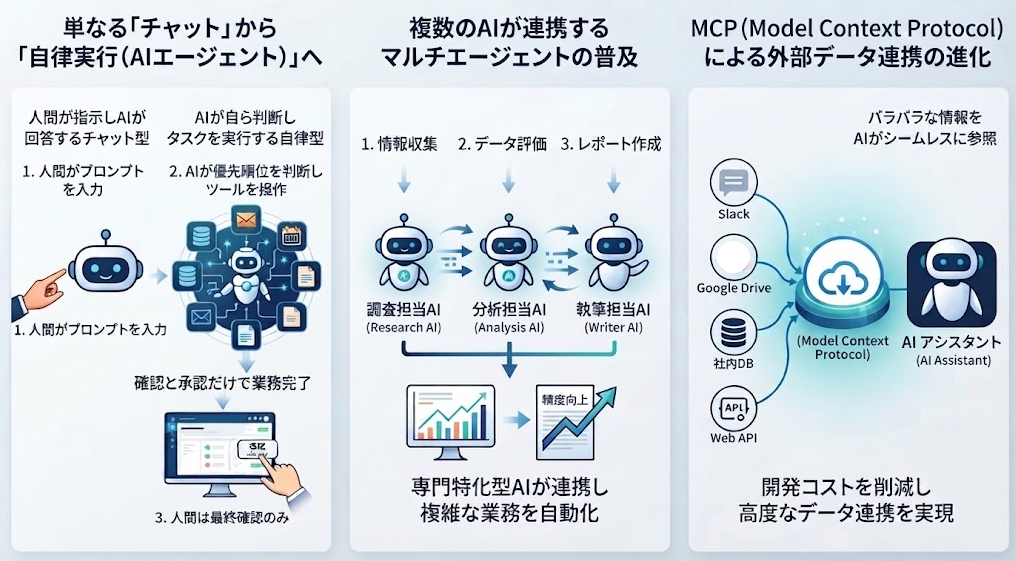
これまでのAI活用は、人間が指示を出し、AIがテキストで回答する「チャット型」が中心でした。近年は、AIがタスクを計画し、必要に応じて外部ツールを操作する「AIエージェント」の導入も進んでいます。
ただし、実際にどこまで自律的に処理できるかは、利用するサービスや業務内容、権限設定によって異なります。人間による確認や承認を組み合わせながら運用するケースも少なくありません。
こちらも合わせてご覧ください:Chatworkで問い合わせ対応を効率化!AI自動返信の設定方法を解説! /【ラクラク設定】フォームの回答をもとにChatGPTで回答文を生成して自動返信する方法
複数のAIが連携するマルチエージェントの普及
一つのAIにすべてを任せるのではなく、役割の異なる複数のAIを連携させる「マルチエージェント」手法が普及しています。
例えば、「調査担当のAI」が情報を集め、「分析担当のAI」がそれを評価し、「執筆担当のAI」がレポートにまとめる、といった具合です。役割を分担させることで、複雑なワークフローを自動化しやすくなる場合があります。ただし、精度や処理効率はタスクの内容や設計によって異なります。
MCP(Model Context Protocol)による外部データ連携の進化
AIと外部データやツールの連携を標準化する「MCP(Model Context Protocol)」が注目されています。MCPに対応したサーバーや適切な認証・権限設定を用意することで、SlackやGoogle Drive、社内のデータベースなどの情報をAIから参照・操作しやすくなります。
プロトコルの共通化によって、外部システムとの連携を実装する際の開発負担を軽減できる可能性があります。
こちらも合わせてご覧ください:【簡単設定】DifyとOCRを連携してテキスト処理を自動化する方法
📈【部門別】AI業務効率化の成功事例10選
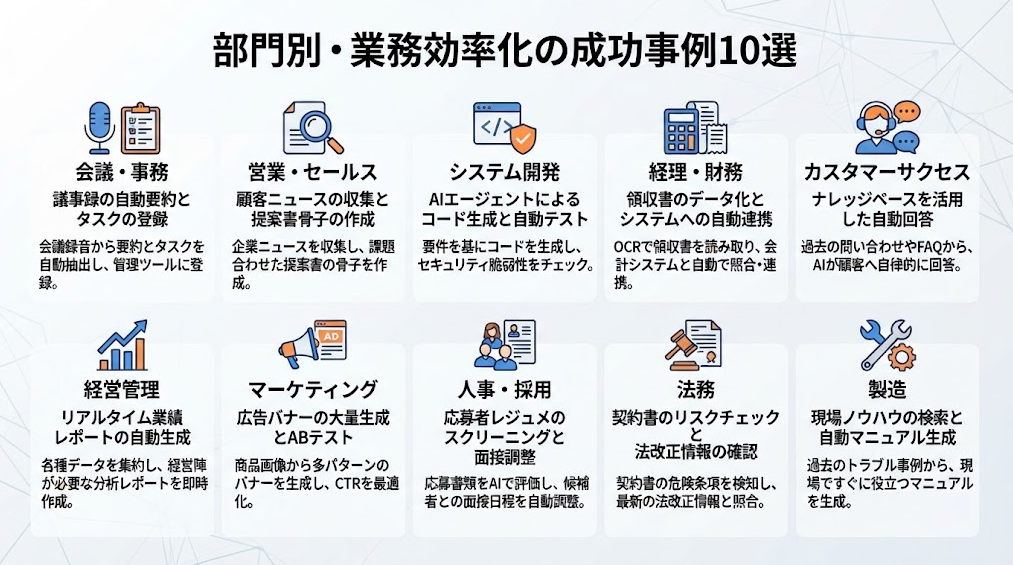
AIをどのように業務に組み込むべきか、具体的なイメージを持つために部門別の成功事例を見ていきましょう。
各社の公開事例や調査データをもとに、実際にどれくらいの工数削減・効果があったのかもあわせて紹介します。
議事録作成からタスク発行までを自動化
- 課題:会議後の議事録作成やタスク整理に多大な時間がかかっている
- 効果:作業時間を約50%削減し、議事録作成時間を1/6に短縮
- 図解イメージ:
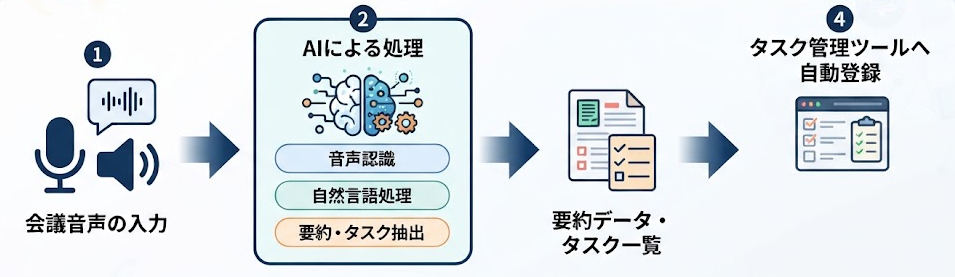
製造メーカーの事例では、これまで4時間かかっていた会議後の議事録作成とタスク整理が、AIの導入により大幅に短縮されました。録音データから要約を作成するだけでなく、発言内容から「誰がいつまでに何をすべきか」を自動で抽出し、タスク管理ツールへ自動登録する仕組みが構築されています。
具体的な導入効果・事例としては、以下の通りです。
- IT企業(Speee):取材や社内記録へのAI議事録活用により、作業時間を約50%削減
- 自治体(八頭町議会):議事録作成時間を1/6に短縮
こちらも合わせてご覧ください:Google Meetで会議を文字起こし!議事録作成を自動化する方法 /NotionとChatworkを連携して、Notionの議事録内容を要約してChatwork自動通知する方法
営業による顧客リサーチとパーソナライズ提案
- 課題:商談前の周辺業務(情報収集・資料作成)に業務時間の多くが奪われている
- 効果:資料作成時間を削減し、顧客との対話や戦略構築へ時間をシフト
- 図解イメージ:
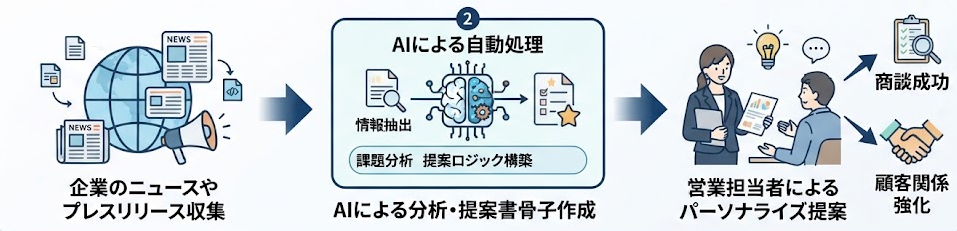
営業部門では、商談前の顧客リサーチをAIが代行しています。企業の直近ニュースやプレスリリースをAIが自動で収集・分析し、その企業の課題に合わせたパーソナライズな提案書の骨子を作成します。これにより、営業担当者は資料作成の時間を削り、顧客との対話や戦略構築に時間を割けるようになります。
Salesforceの調査「State of Sales」によると、営業担当者が実際に顧客と対話している時間は業務全体の約3割にとどまり、残りはCRM入力や情報収集、資料作成などの周辺業務に費やされているとされています。この周辺業務をAIで効率化する動きが広がっています。
こちらも合わせてご覧ください:営業AI自動化ガイド
システム開発:AIエージェントによるコード生成と自動テスト
- 課題:コーディングやデバッグ、テスト工数がかさみ開発スピードが伸び悩む
- 効果:開発スピードと品質が同時に向上
- 図解イメージ:
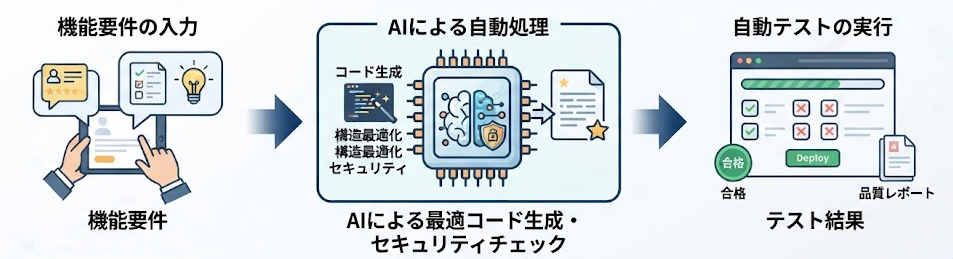
開発現場では、AIエージェントがコードの記述だけでなく、デバッグや自動テストの実行までを担っています。 簡単な機能要件を伝えるだけで、AIが最適な構造でコードを生成し、セキュリティ脆弱性のチェックも並行して行うため、開発スピードと品質が同時に向上しています。
GitHubとハーバード・ビジネス・スクールが約93万人のGitHub Copilotユーザーを分析した調査では、リリースから1年でユーザーがAIのコード提案の約30%を受け入れており、生成AIが開発者の生産性に大きく寄与することが確認されています。
こちらも合わせてご覧ください:AIを活用した開発者ライフサイクルがもたらす経済効果
経理・財務:領収書の自動突合と経費精算の工数削減
- 課題:毎月の膨大な領収書処理や手作業での突合に手間がかかっている
- 効果:不整合のみを人間が確認する体制へ移行し、精算作業時間を約60%削減見込み
- 図解イメージ:
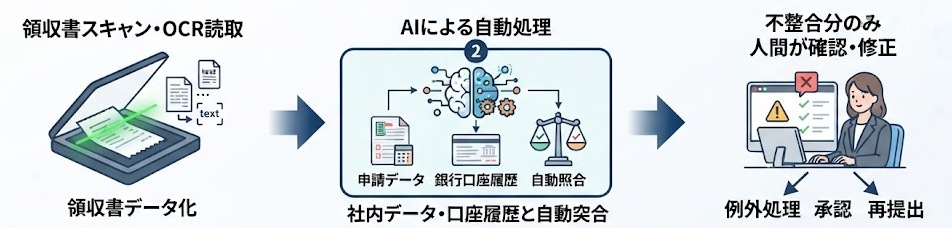
経理業務では、OCR技術とAIを組み合わせた領収書の自動処理が進んでいます。スキャンされた領収書の内容をAIが読み取り、社内の申請データや銀行口座の履歴と自動で突合。不整合がある場合のみ人間に通知される仕組みにより、毎月の精算工数が大幅に削減されています。
ITreviewに掲載された経費精算システム導入企業のレビューでは、領収書OCRと交通費の自動計算により、月間の経費精算作業時間を約60%削減できる見込みだと報告されています。
こちらも合わせてご覧ください:Dropboxでファイルがアップされたら、OCRでファイル内容を読み取りMicrosoft Excelに追加する方法 /【プログラミング不要】DocuSignの書類を自動でOCR処理する方法
カスタマーサクセス:ナレッジベースを活用した自律回答
- 課題:膨大な問い合わせ対応に追われ、有人対応の負荷が高い
- 効果:有人対応件数を大幅に削減し、年間1,620時間の削減を達成
- 図解イメージ:
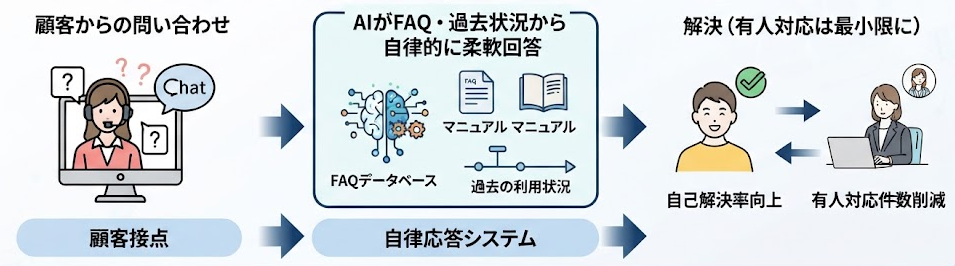
情報通信業の事例では、蓄積された膨大なFAQやマニュアルをAIが学習し、顧客からの問い合わせに自律的に回答するシステムが導入されました。単純な一問一答ではなく、顧客の過去の利用状況に合わせた柔軟な回答が可能になったことで、有人対応の件数が大幅に削減されています。
GMOペパボの事例では、AIチャットボットの導入によって問い合わせ対応にかかる時間を年間1,620時間削減し、削減できた人員をリスキリングして新サービスの立ち上げに配置転換した事例が報じられています。
こちらも合わせてご覧ください:Freshdeskでチケットが作成されたらDifyで回答を作成し、LINE WORKSに通知する方法 /HubSpotでからの問い合わせに対しDifyで回答を作成しChatworkに送信する方法
経営管理:属人化した管理業務のノウハウ共有と自動化
- 課題:特定担当者に依存した複雑な集計や報告書作成に時間がかかっている
- 効果:情報のリアルタイム性が向上し、迅速な意思決定を支援
- 図解イメージ`:
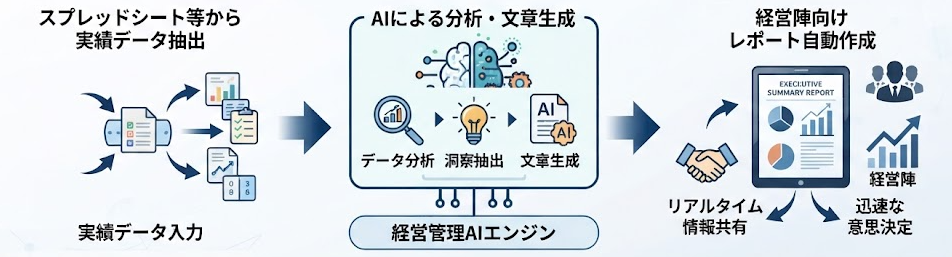
経営管理においては、特定の担当者に依存していた複雑な集計ルールや報告書の作成手順をAIに学習させています。 週次の実績データをGoogle スプレッドシートから抽出し、経営陣が求める視点で分析レポートを自動生成することで、情報のリアルタイム性が向上し、迅速な意思決定を支援しています。
AIによるデータ収集・分析・自然言語での文章生成を組み合わせることで、報告書作成にかかる時間を大幅に短縮できる点が、経営管理AI活用の代表的なメリットとして紹介されています。
こちらも合わせてご覧ください:報告書効率化:AIによる自動生成で作業時間を半減/【プログラミング不要】Microsoft Excelのデータをkintoneに自動的に連携する方法
マーケティング:広告バナーの大量生成とCTR改善
- 課題:バナー制作やキャッチコピーの作成に多くのリソースを要している
- 効果:数百パターンのバナー自動生成とCTRの高いデザインへの自動最適化
- 図解イメージ:
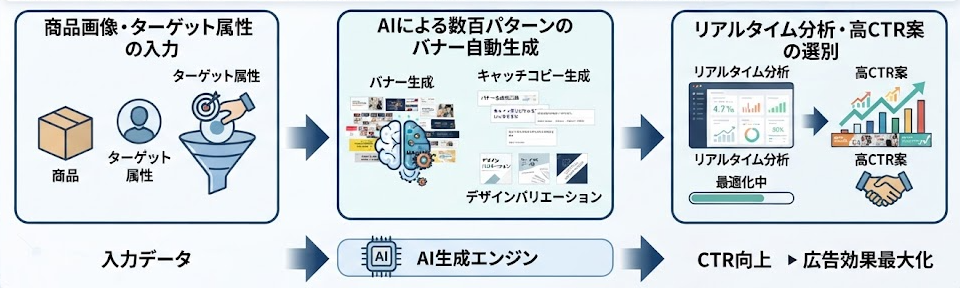
マーケティング部門では、AIが商品画像とターゲット属性をもとに、数百パターンの広告バナーやキャッチコピーを自動生成しています。さらに、配信結果をAIがリアルタイムで分析し、CTR(クリック率)の高いデザインへ自動で最適化する運用も行われています。
電通グループが開発した「アドバンストクリエイティブメーカー」は、AIが1,000枚以上のバナー案を自動生成し、その中からCTR予測性能の高い10〜20案を選別する仕組みを実用化しています。
こちらも合わせてご覧ください:電通グループ「アドバンストクリエイティブメーカー」ニュースリリース
人事・採用:レジュメのスクリーニングと面接調整の効率化
- 課題:膨大な応募書類の確認や面接日程調整に多大な工数がかかっている
- 効果:選考工数を約4分の1に短縮し、直接的なコミュニケーションに専念
- 図解イメージ:
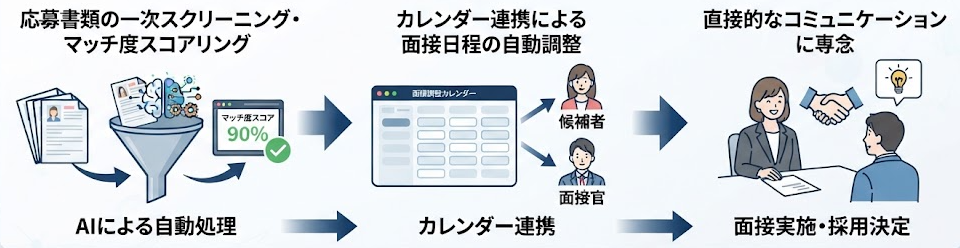
採用業務では、膨大な応募書類の一次スクリーニングをAIが担当しています。募集要件とのマッチ度をスコアリングし、候補者との面接日程調整もカレンダーツールと連携して自動化。人事担当者は候補者との直接的なコミュニケーションに専念できる環境が整っています。
導入事例・調査データは以下の通りです。
- ソフトバンク:新卒採用のエントリーシート選考に自然言語分類技術を導入し、人的工数を約4分の1に短縮
- 時事通信の調査:主要100社のうち約3割がすでに採用活動にAIを取り入れていると報告
こちらも合わせてご覧ください:ソフトバンクのAI書類選考導入事例
法務:契約書のリスク検知と法改正情報のリアルタイム照合
- 課題:契約書レビューの見落としリスクや、法改正対応に手間がかかっている
- 効果:法務リスクの低減とチェック業務の高速化(レビュー時間を平均5割短縮)
- 図解イメージ:
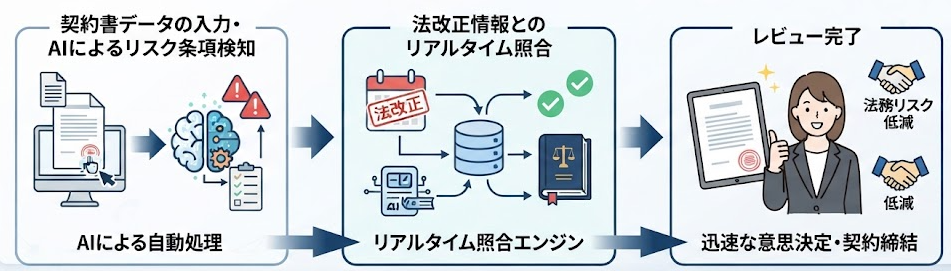
法務部門では、契約書レビューの初期段階でAIがリスクのある条項を瞬時に検知します。また、直近の法改正情報を常にAIが把握し、自社の規約と矛盾がないかをリアルタイムで照合することで、法務リスクの低減とチェック業務の高速化を実現しています。
LegalOn Technologiesの調査では、法務担当者の約7割が契約書レビュー時の見落としを経験したと回答しており、AI契約書レビューの活用によりNDAで約30分、業務委託契約で1〜2時間かかるレビュー時間を平均5割程度短縮できるとされています。
こちらも合わせてご覧ください:GMOサインで書類の締結が完了したら、ファイルをMicrosoft SharePointに格納する方法 /AirtableとGMOサインを連携してAirtableからGMOサインで契約書を送信する方法
製造:現場の技術文書検索と構造化による自動生成
- 課題:熟練工のノウハウが属人化しており、技術継承やマニュアル検索に時間がかかる
- 効果:現場ですぐに答えが見つかる環境構築(図面照合作業を最大97%削減)
- 図解イメージ:
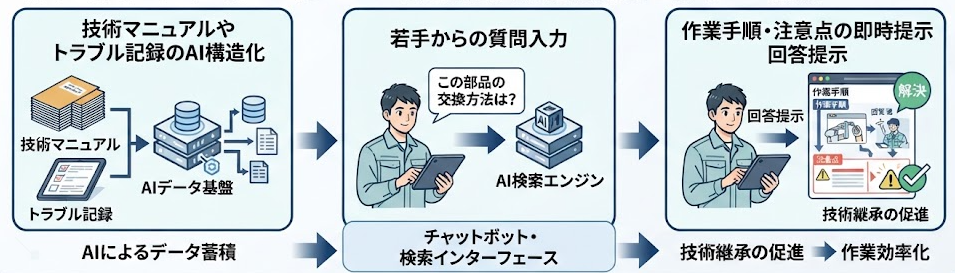
製造現場の技術マニュアルや過去のトラブル対応記録をAIが構造化し、「現場ですぐに答えが見つかる」環境が構築されています。熟練工のノウハウをAIが学習し、若手社員の質問に対して具体的な作業手順や注意点をすぐに提示することで、技術継承の課題も解決しています。
パナソニックコネクトの事例では、AIによる図面照合の活用で照合作業を最大97%削減したと報告されており、設備保全マニュアルの検索時間短縮や部品計数工数の削減など、現場のナレッジ活用による効果が各所で確認されています。
こちらも合わせてご覧ください:製造業のナレッジ承継をAIで実現する方法
🚀YoomはAIエージェントで複雑な業務を自動化できます
日々の業務における「情報の転記」や「データの集計」は、便利なツールが増えた反面、ツール間の移動や手入力といった細かな手間が増えていますね。そんな問題もYoomなら解決できます!
Yoomを活用することで、人間がツールを操作する時間から解放され、本来注力すべき戦略の立案や顧客との対話といったコア業務に集中できるようになります。
「これなら自分でもできそう!」と感じた方は、ぜひ以下からYoomを試してみてください。



- 経営会議の準備に追われ、本来の意思決定に集中できていない経営層や事務局の方
- Google スプレッドシートの実績データをもとに、手作業でアジェンダ作成やNotionへの転記を行っている担当者の方
- 膨大なデータから重要な論点をAIで迅速に抽出し、データに基づいた経営判断を強化したいチーム
- Google スプレッドシートの実績データをAIワーカーが自律的に分析するため、アジェンダ作成にかかる工数を削減し、効率的な会議準備を支援します。
- 膨大なデータから重要な論点をAIが特定してNotionへ自動で書き出すため、情報の見落としを防ぎ、質の高い意思決定に貢献します。
- はじめに、Google スプレッドシートとNotionをYoomと連携する。
- 次に、スケジュールトリガーで、フローを起動したい頻度や時刻を設定する。
- 次に、AIワーカー内で使用するGoogle スプレッドシートとNotionについてもYoomと連携する。
- 次に、AIワーカーで、Google スプレッドシートから取得した実績データを分析し、Notionでアジェンダページを作成するためのマニュアル(指示)を作成する。
- 最後に、作成したAIワーカーをワークフローに組み込み、自動実行の設定を完了する。
■このワークフローのカスタムポイント
- Google スプレッドシートの「複数のレコードを取得する」設定では、分析対象とする範囲や抽出条件を運用に合わせて調整してください。
- AIワーカーのマニュアル(指示)において、どのような視点で実績データを分析し、Notionのページにどのような項目を記載するかを詳細に定義してください。
- Notionのアクション設定では、アジェンダを保存するデータベースや親ページを任意で指定してください。
- Google スプレッドシート、NotionのそれぞれとYoomを連携してください。AIワーカー内で使用するツール(アプリ)についてもマイアプリ連携が必要です。
- AIワーカーの基本設定は「【AIワーカー】基本的な設定方法」をご参照ください。
- AIワーカーの同時実行数・作成可能なAIワーカー数・利用可能なAIモデルはご契約中のプランによって異なります。
- AIワーカー内でご利用いただけるアプリやオペレーション等はフローボットの利用制限と同様です。
- AIワーカーは、テスト実行でも本番実行と同様にタスクを消費しますのでご注意ください。詳細は「【AIワーカー】タスク実行数の計算方法」ご参照ください。
- AIワーカーはマニュアルを詳細に設定することで適切な処理を実行しやすくなります。詳細は「【AIワーカー】マニュアルの作成方法」をご参照ください。

■このテンプレートをおすすめする方
- 面談後の事務作業に追われ、求職者とのコミュニケーションに十分な時間を割けていないキャリアアドバイザーの方
- 録音データや議事録からの情報抽出や、Salesforceへの入力作業を自動化し、データの精度を向上させたい事務担当者の方
- 情報の共有スピードを速め、候補者の推薦をスムーズに行いたい人材紹介チームの責任者の方
■このテンプレートを使うメリット
- Google Driveに議事録を格納するだけで、AIが情報を抽出してSalesforceへ自動登録するため、入力漏れや転記の手間を省くことができます。
- 面談内容に合わせた推薦文の作成とSlack共有が自動化されるため、選考プロセスのスピードアップと共有の質の均一化を同時に実現します。
■フローボットの流れ
- はじめに、Google Drive、Salesforce、SlackをYoomと連携します。
- 次に、トリガーとしてGoogle Driveを選択し、「特定のフォルダ内に新しくファイル・フォルダが作成されたら」というアクションを設定します。
- 次に、AIワーカーで面談データから情報を抽出・要約するためのマニュアルを作成し、使用ツールとしてGoogle Driveの「ファイルをダウンロード」、Salesforceの「リードに活動履歴を追加」、Slackの「チャンネルにメッセージを送る」アクションを設定します。
■このワークフローのカスタムポイント
- Google Driveのトリガー設定では、議事録や録音データを保存する特定のフォルダIDを指定してください。
- AIワーカーのマニュアル設定にて、抽出したい項目(氏名、経歴、希望条件など)や、Slackに投稿する際の推薦文のトーンを任意に調整してください。
- Slackのオペレーション設定では、推薦文を共有したい特定のチャンネルを選択してください。
■注意事項
- Google Drive、Salesforce、SlackのそれぞれとYoomを連携してください。AIワーカー内で使用するツール(アプリ)についてもマイアプリ連携が必要です。
- トリガーは5分、10分、15分、30分、60分の間隔で起動間隔を選択できます。
- プランによって最短の起動間隔が異なりますので、ご注意ください。
- Salesforceはミニプラン以上でご利用いただけるアプリとなっております。フリープラン・パーソナルプランの場合は設定しているフローボットのオペレーションやデータコネクトはエラーとなりますので、ご注意ください。
- ミニプラン・チームプラン・サクセスプランなどの有料プランは、2週間の無料トライアルを行うことが可能です。無料トライアル中には制限対象のアプリを使用することができます。
- ダウンロード可能なファイル容量は最大300MBまでです。アプリの仕様によっては300MB未満になる可能性があるので、ご注意ください。
- トリガー、各オペレーションでの取り扱い可能なファイル容量の詳細は「ファイルの容量制限について」をご参照ください。
- AIワーカーの基本設定は「【AIワーカー】基本的な設定方法」をご参照ください。
- AIワーカーの同時実行数・作成可能なAIワーカー数・利用可能なAIモデルはご契約中のプランによって異なります。
- AIワーカー内でご利用いただけるアプリやオペレーション等はフローボットの利用制限と同様です。
- AIワーカーは、テスト実行でも本番実行と同様にタスクを消費しますのでご注意ください。詳細は「【AIワーカー】タスク実行数の計算方法」ご参照ください。
- AIワーカーはマニュアルを詳細に設定することで適切な処理を実行しやすくなります。詳細は「【AIワーカー】マニュアルの作成方法」をご参照ください。
💡AIエージェントを「AI社員」として定着させるYoomの独自アプローチ
AIを単なるツールとして導入するのではなく、組織の一員である「AI社員」として定着させるには、その振る舞いを細かく制御する必要があります。
ここでは、Yoom独自の視点によるAI活用術をご紹介します。
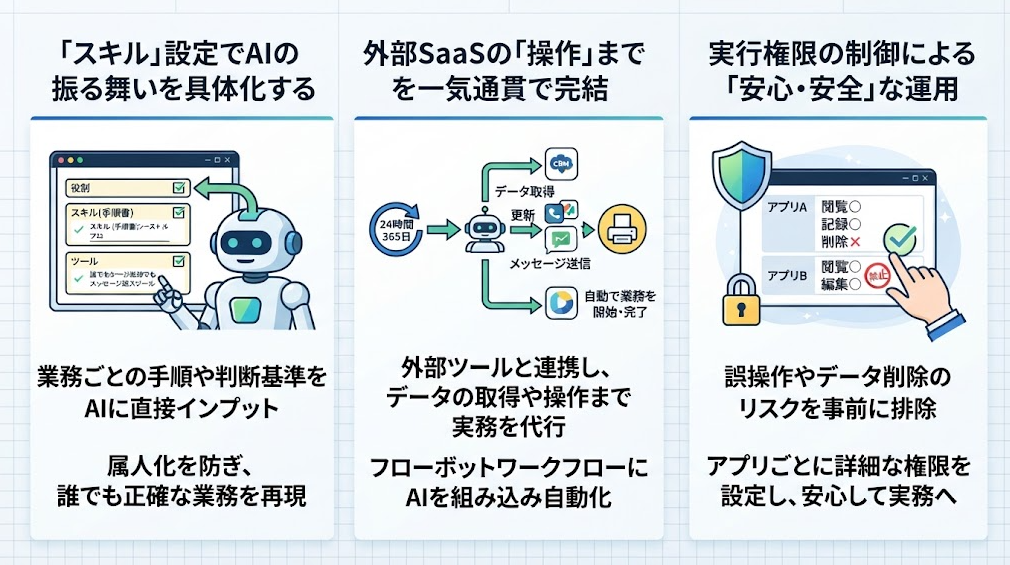
「スキル」設定でAIの振る舞いを具体化する
YoomのAIワーカーには「スキル(旧マニュアル)」を学習させる機能があります。設定画面では、AIワーカーに与える「役割」「スキル(手順書)」「ツール」を個別に定義でき、ここで設定したスキルの内容に基づいてAIワーカーが処理を実行する仕組みになっています。(AIワーカー:基本的な設定方法)
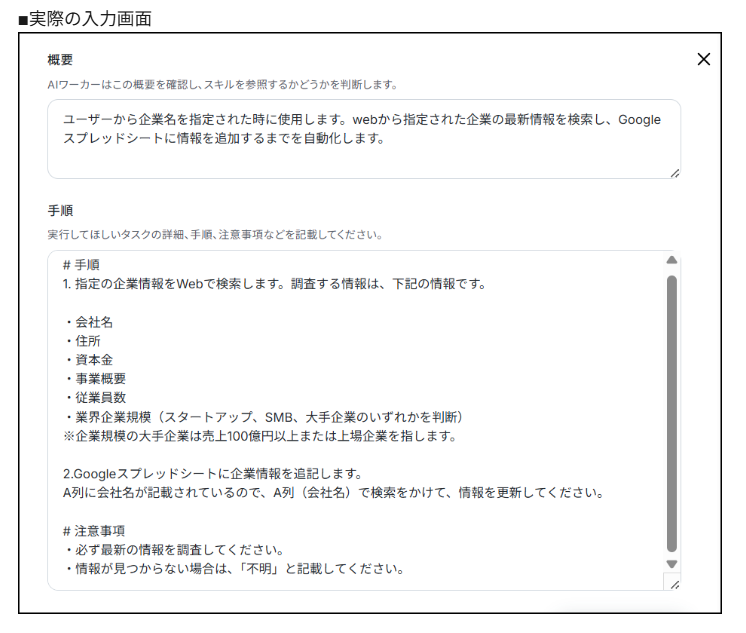
これは、一時的なプロンプト入力ではなく、指示を「スキル」として構造化し、永続的にAIワーカーへ定着させる仕組みです。
これにより、毎回記述する手間を省くとともに、指示のブレをなくして再現性を高めることができます。属人化していた複雑な業務ルールもAIが正確に再現できるようになり、指示コストを大幅に削減しながらアウトプットの質を安定させることができます。
スキルの記載を詳細かつ丁寧に行うほどAIワーカーの実行性能が高まるとされており、業務マニュアルの整備そのものがAI活用の土台になる点も特徴です。
ノンプログラミングで複雑なワークフローを現場に定着させる
YoomのAIワーカーは、外部SaaSと連携してデータの取得・更新やメッセージ送信などの実務をワンストップで実行できるのが特徴です。Slack、Salesforce、kintoneといった主要ツールを横断した処理を行えます。
例えば、Slackで受け取った情報をAIワーカーが自動で整形し、Salesforceへ登録するといった一連の連携も、複雑なコーディングを行う必要はありません。非エンジニアでも現場のニーズに合わせて複雑なワークフローをノーコードで直感的に構築でき、日々の業務へスムーズに定着させられる点が、他のAIツールにはない大きな導入メリットです。フローボットワークフローにAIワーカーを組み込むことで、特定のトリガーを起点に24時間365日自動で業務を稼働させることが可能です。
以下は、実際のフローボットテンプレートです。

■このテンプレートをおすすめする方
- Slackで共有する商談メモや案件に関する情報を、Salesforceへ商談として スムーズに登録したいと考えている営業担当者の方
- 外出先からスマートフォンで手軽に商談内容を報告し、そのまま新規商談として登録・共有したいフィールドセールスの方
- 商談情報の入力漏れを防止し、常に最新のデータをSalesforceで管理したい営業マネージャーの方
■このテンプレートを使うメリット
- Slackに投稿するだけでAIワーカーが内容を判別し、Salesforceへ自動で新規商談としてデータ登録を行うため、手作業による転記の工数を削減できます。
- モバイル端末から報告が完了するため、パソコンを開く手間がなくなり、商談情報の登録と情報の鮮度維持が実現します。
■フローボットの流れ
- はじめに、SlackとSalesforceをYoomと連携します
- 次に、トリガーで、Slackの「メッセージがチャンネルに投稿されたら(Webhook)」アクションを設定します
- 最後に、AIワーカーで投稿内容から商談情報を抽出しSalesforceへの登録とSlackへの通知を行うためのマニュアルを作成(指示)を作成します。
■このワークフローのカスタムポイント
- Slackのトリガー設定では、商談メモを投稿する特定のチャンネルIDを指定してください。
- AIワーカーのマニュアル設定では、Slackの投稿からどの項目(取引先名、商談名、フェーズなど)を抽出してSalesforceのどのフィールドに登録するかを具体的に指示してください。
- AIワーカーのマニュアルやアクション設定では、Salesforceに既存の取引先が存在しない場合に新規作成する、といった条件分岐を調整することが可能です。
■注意事項
- Slack、SalesforceのそれぞれとYoomを連携してください。AIワーカー内で使用するツール(アプリ)についてもマイアプリ連携が必要です。
- Salesforceはミニプラン以上でご利用いただけるアプリとなっております。フリープラン・パーソナルプランの場合は設定しているフローボットのオペレーションやデータコネクトはエラーとなりますので、ご注意ください。
- ミニプラン・チームプラン・サクセスプランなどの有料プランは、2週間の無料トライアルを行うことが可能です。無料トライアル中には制限対象のアプリを使用することができます。
- AIワーカーの基本設定は「【AIワーカー】基本的な設定方法」をご参照ください。
- AIワーカーの同時実行数・作成可能なAIワーカー数・利用可能なAIモデルはご契約中のプランによって異なります。
- AIワーカー内でご利用いただけるアプリやオペレーション等はフローボットの利用制限と同様です。
- AIワーカーは、テスト実行でも本番実行と同様にタスクを消費しますのでご注意ください。詳細は「【AIワーカー】タスク実行数の計算方法」ご参照ください。
- AIワーカーはマニュアルを詳細に設定することで適切な処理を実行しやすくなります。詳細は「【AIワーカー】マニュアルの作成方法」をご参照ください。
実行権限の制御による「安心・安全」な運用
実務でAIにツール操作を任せる際、誤操作やデータの削除が不安になりますよね。
YoomではアプリをAIワーカーのツールとして設定する際に、実行させたいアクションだけを個別にチェックして許可する仕組みが用意されており、例えば「閲覧と記録は許可するが、削除は禁止する」といった細かい制御が可能です。
この安全設計により、エンタープライズ領域でも安心してAIエージェントを実務に組み込むことができます。誤操作リスクを事前に排除できる設計は、AI導入における社内稟議や情報システム部門の承認を得やすくする実務的なメリットにもつながります。
🛠️業務効率化を支える主要AIサービスの比較
現在主流となっているAIサービスは、それぞれ得意分野が異なります。
月額料金だけでなく、コンテキストウィンドウ(一度に読み込める文章量)や外部ツール連携など、業務効率化への実用面も含めて比較し、目的に合わせて最適なツールを選びましょう。
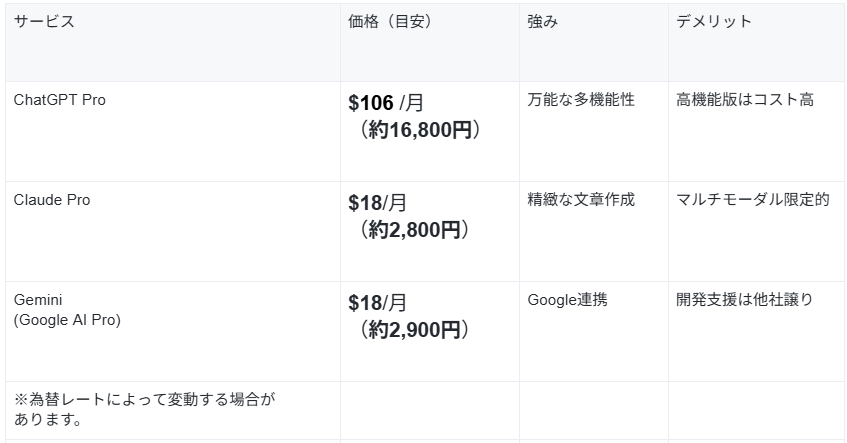
汎用的な文章生成やリサーチ業務が中心ならChatGPT Pro、精度の高い長文ライティングや複雑な業務ルールの再現を重視するならClaude Pro、Google Workspace(Gmail・Google スプレッドシート等)と連携した業務効率化を図るならGemini AI Proが向いています。
なお、各サービスとも無料プランで基本機能を試せるため、まず自社の業務内容に合うかを検証したうえで有料プランへの移行を検討するのがおすすめです。
⚠️AI導入で陥りやすい落とし穴と回避策
AI導入を成功させるためには、技術的な側面だけでなく、運用上の注意点も把握しておく必要があります。
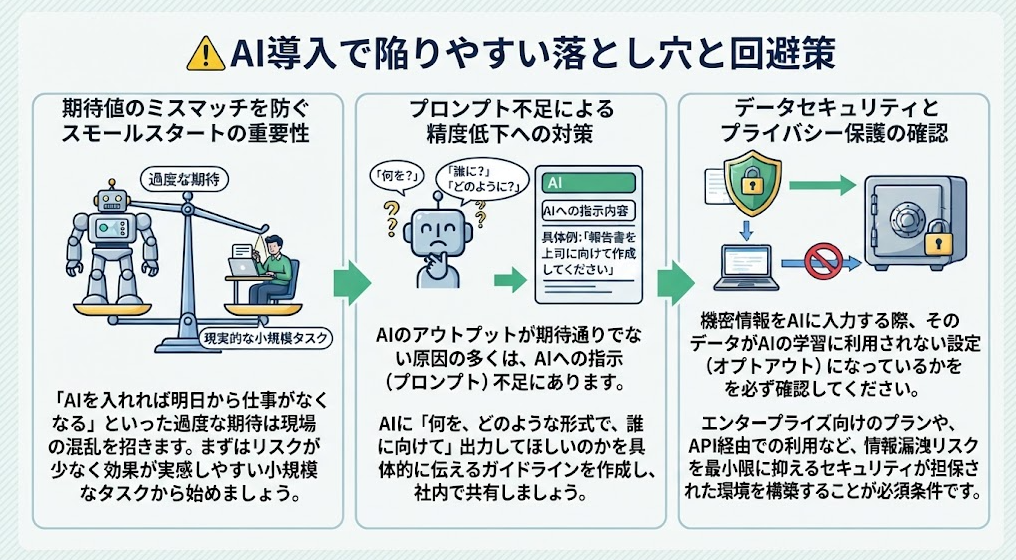
期待値のミスマッチを防ぐスモールスタートの重要性
「AIを入れれば明日から仕事がなくなる」といった過度な期待は、現場の混乱を招きます。
まずは「メールの要約」や「会議の議事録」など、比較的リスクが低く、効果を検証しやすい小規模なタスクから始める(スモールスタート)ことが、導入を進める有効な方法の一つです。
プロンプト不足による精度低下への対策
AIのアウトプットが期待通りにならない場合は、AIへの指示(プロンプト)だけでなく、入力データの品質やモデルの性能、利用環境なども確認する必要があります。
AIに「何を、どのような形式で、誰に向けて」出力してほしいのかを具体的に伝えるガイドラインを作成し、社内で共有することが重要です。
データセキュリティとプライバシー保護の確認事項
機密情報をAIに入力する際は、利用するサービスやプランのデータ利用・保存方針を確認し、必要に応じて学習利用を停止する設定(オプトアウト)を行ってください。また、アクセス権限、ログの保存期間、入力内容の管理ルールなども確認し、業務上求められるセキュリティ水準に応じた環境を構築することが重要です。
エンタープライズ向けのプランや、API利用が適している場合もありますが、利用するサービスの仕様を個別に確認する必要があります。
🏗️YoomのAIワーカーで業務を自律化する
AIによる業務効率化を最も簡単に、かつ高度に実現できるのが「Yoom」です。
YoomのAIワーカーは、あなたの代わりに複数のツールを横断して仕事を進めてくれます。
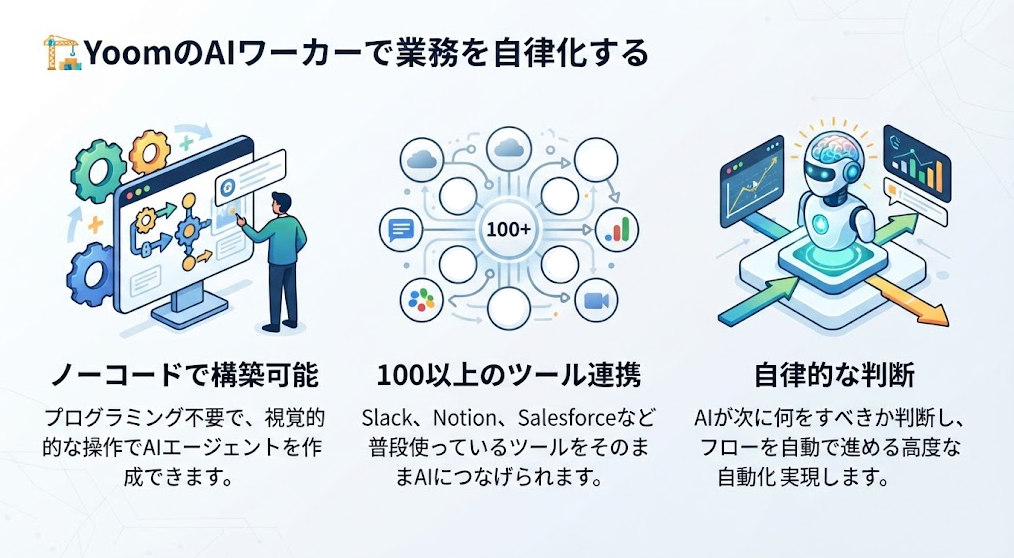
導入メリット
- ノーコードで構築可能:
プログラミングの知識がなくても、視覚的な操作でAIエージェントを作成できます。 - 700以上のツール連携:
Slack、Notion、Salesforce、Google Workspaceなど、普段使っているツールをそのままAIにつなげられます。 - 自律的な判断:
AIが「次に何をすべきか」を判断し、フローを自動で進める高度な自動化が可能です。
おすすめ活用テンプレート
Slackで作成依頼を送信したらAIワーカーが社内事例を引用した提案構成案を自動作成する

- ai agentを活用して、日々の提案書作成業務を効率化したいと考えている営業担当者の方
- 社内に蓄積されたナレッジや事例を有効活用し、提案の質を向上させたいと考えている方
- チーム全体の提案書のクオリティを標準化し、属人化を解消したいと考えているマネージャーの方
- Slackでの依頼を起点に構成案が自動で作成されるため、情報収集や構成検討にかかる時間を短縮し、より重要な業務に時間を充てることができます
- AIが社内事例を基に提案構成案を作成するため、担当者による品質のばらつきを抑え、チーム全体の提案クオリティの標準化に繋がります
- はじめに、GoogleドキュメントとSlackをYoomと連携します
- 次に、トリガーでSlackを選択し、「メッセージがチャンネルに投稿されたら(Webhook)」アクションを設定します
- 最後に、オペレーションでAIワーカーを選択し、社内事例を引用して提案構成案を作成するためのマニュアル(指示)を作成します
- Slackの「メッセージがチャンネルに投稿されたら(Webhook)」の設定では、提案書の作成依頼を受け付ける任意のチャンネルIDを指定してください
- AIワーカーの設定では、利用するAIモデルを任意で選択し、自社の要件に合わせて提案構成案を作成するための指示内容を具体的に設定してください
- Slack、GoogleドキュメントのそれぞれとYoomを連携してください。
- AIワーカー内で使用するツール(アプリ)についてもマイアプリ連携が必要です。
- AIワーカーの基本設定は「【AIワーカー】基本的な設定方法」をご参照ください。
- AIワーカーの同時実行数・作成可能なAIワーカー数・利用可能なAIモデルはご契約中のプランによって異なります。
- AIワーカー内でご利用いただけるアプリやオペレーション等はフローボットの利用制限と同様です。
- AIワーカーは、テスト実行でも本番実行と同様にタスクを消費しますのでご注意ください。詳細は「【AIワーカー】タスク実行数の計算方法」ご参照ください。
- AIワーカーはマニュアルを詳細に設定することで適切な処理を実行しやすくなります。詳細は「【AIワーカー】マニュアルの作成方法」をご参照ください。
Salesforceにリードが登録されたら、AIワーカーが提案書を自動で作成してレコードに追加する

新しいリードへのアプローチにおいて、顧客情報に合わせた提案資料の作成は重要ですが、リードが増えるほどその作成工数は膨らみ、対応が遅れてしまうといった課題はありませんか?このワークフローを活用すれば、Salesforceに新しいリードが登録された瞬間に、AIワーカーがその企業の属性に合わせた提案資料を自動で作成します。Googleドキュメントでの資料作成からGoogle Driveへの保存、Salesforceのレコードへの自動追加までを一気通貫で実行できるため、事務作業を最小限に抑えながらリードへの最速アプローチを実現します。
■このテンプレートをおすすめする方
- Salesforceに登録されたリードへの初期アプローチをより迅速に行い、商談化率を向上させたいと考えている営業担当者の方
- リードの業種や規模に合わせた提案書の作成を効率化し、顧客一人ひとりに寄り添ったパーソナライズを重視したいチームの方
- 資料作成やファイル管理といったノンコア業務を削減して、顧客との対話など本質的な商談に集中したいインサイドセールスの方
■このテンプレートを使うメリット
- リード情報が登録されると提案書が自動で作成されるため、見込み顧客へのファーストアプローチを逃さず、商談獲得率の向上に貢献します。
- AIワーカーが資料作成からレコードへの追加までを代行するため、手作業による資料の取り違えや登録漏れといったミスを防ぐことができます。
■フローボットの流れ
- はじめに、Salesforce、Googleドキュメント、Google DriveをYoomと連携します。
- 次に、トリガーとしてSalesforceを選択し、「リードオブジェクトに新規レコードが登録されたら」というアクションを設定します。
- 次に、AIワーカーで、リード情報から企業の属性に合わせた提案書を作成するスキルを作成します。その際、Googleドキュメント、Google Drive、Salesforceのアクションを使用ツールとして設定します。
■このワークフローのカスタムポイント
- AIワーカーのスキル設定では、プロンプトを調整することで、より自社のサービスやターゲットに最適化した提案内容を生成するようにカスタムできます。
- Googleドキュメントのテンプレートは、自社で既に使用している提案書のフォーマットを指定して、AIが項目を埋めるように設定してください。
- トリガーは5分、10分、15分、30分、60分の間隔で起動間隔を選択できます。プランによって最短の起動間隔が異なりますので、ご注意ください。
- Googleドキュメント、Google Drive、SalesforceとYoomを連携してください。AIワーカー内で使用するツール(アプリ)についてもマイアプリ連携が必要です。
- AIワーカーの基本設定は「【AIワーカー】基本的な設定方法」をご参照ください。
- AIワーカーの同時実行数・作成可能なAIワーカー数・利用可能なAIモデルはご契約中のプランによって異なります。
- AIワーカー内でご利用いただけるアプリやオペレーション等はフローボットの利用制限と同様です。
- AIワーカーは、テスト実行でも本番実行と同様にタスクを消費しますのでご注意ください。詳細は「【AIワーカー】タスク実行数の計算方法」ご参照ください。
- AIワーカーはマニュアルを詳細に設定することで適切な処理を実行しやすくなります。詳細は「【AIワーカー】マニュアルの作成方法」をご参照ください。
- Salesforceはミニプラン以上でご利用いただけるアプリとなっております。フリープラン・パーソナルプランの場合は設定しているフローボットのオペレーションやデータコネクトはエラーとなりますので、ご注意ください。
- パーソナルプラン・ミニプラン・チームプラン・サクセスプランなどの有料プランは、2週間の無料トライアルを行うことが可能です。無料トライアル中には制限対象のアプリを使用することができます。詳しくは、料金プランのページをご参照ください。
✅まとめ
AIによる業務効率化は、もはや一部の先進企業だけのものではありません。
現在は、AIエージェントやMCPといった技術の普及により、あらゆる部門で実用的な自動化が可能になっています。
重要なのは、いきなりすべてを自動化しようとせず、適切なツールを選び、スモールスタートで「AIとの共生」に慣れていくことです。
🔗Yoomでできること
AIエージェントの活用は非常に強力ですが、日々の「メールの転記」や「データの更新」といった細かな作業も、積み重なれば大きな負担となります。そんな問題もYoomなら解決できます!Yoomを活用することで、ルーチンワークのストレスから解放され、本来注力すべき企画の立案やチームの育成といった創造的な業務に集中できるようになります。
まずは無料から、あなたのビジネスに最適なAIワーカーを構築してみませんか?

■このテンプレートをおすすめする方
- kintoneで管理しているAI利用ログの監査を効率化し、管理工数を削減したいシステム管理者の方
- 社内のプロンプト品質を向上させ、AIツールやAIエージェント活用による生産性を高めたいDX推進担当者の方
- Microsoft Teamsを活用して、AIの改善レポートやナレッジを迅速にチーム内へ共有したい方
■このテンプレートを使うメリット
- 毎週決まった時刻に自動で監査が行われるため、手作業でログをチェックする手間を省き、継続的な運用が可能になります。
- AIワーカーがプロンプトの改善案や適切なAIモデルを具体的に提案するため、社内のAI活用ノウハウの蓄積とコスト削減を両立できます。
■フローボットの流れ
- はじめに、kintone、Notion、Microsoft TeamsをYoomと連携します。
- 次に、トリガーで、スケジュールを選択し、毎週実行したい曜日と時刻を設定します。
- 次に、オペレーションで、kintoneの「複数のレコードを取得する(最大500件)」アクションを設定し、条件に合致したAI利用ログを取得します。
- 最後に、オペレーションで、AIの利用ログやプロンプト案を分析し、自社ガイドラインに沿った添削案や最適なAIモデルを記録・通知するためのスキル(指示)を作成し、kintone、Notion、Microsoft Teamsのアクションを使用ツールとして設定します。
■このワークフローのカスタムポイント
- スケジュールトリガーでは、実行日時を自由にカスタマイズできます。
- kintoneのレコード取得では、監査対象とするログのステータスなどを、自社の運用ルールに合わせて柔軟に変更してください。
- AIワーカーのスキルでは、自社固有のAI利用ガイドラインやコスト削減基準を具体的に指示に含めることで、より精度の高い提案が可能になります。
- Microsoft Teamsの通知先チャネルを、AI推進プロジェクトチームやシステム管理チームなど、用途に合わせて選択してください。
■注意事項
- kintone、Notion、Microsoft TeamsのそれぞれとYoomを連携してください。AIワーカー内で使用するツール(アプリ)についてもマイアプリ連携が必要です。
- Microsoft365(旧Office365)には、家庭向けプランと一般法人向けプラン(Microsoft365 Business)があり、一般法人向けプランに加入していない場合には認証に失敗する可能性があります。
- kintoneはミニプラン以上でご利用いただけるアプリとなっております。フリープラン・パーソナルプランの場合は設定しているフローボットのオペレーションやデータコネクトはエラーとなりますので、ご注意ください。
- パーソナルプラン・ミニプラン・チームプラン・サクセスプランなどの有料プランは、2週間の無料トライアルを行うことが可能です。無料トライアル中には制限対象のアプリを使用することができます。詳しくは、料金プランのページをご参照ください。
- AIワーカーの基本設定は「【AIワーカー】基本的な設定方法」をご参照ください。
- AIワーカーの同時実行数・作成可能なAIワーカー数・利用可能なAIモデルはご契約中のプランによって異なります。
- AIワーカー内でご利用いただけるアプリやオペレーション等はフローボットの利用制限と同様です。
- AIワーカーは、テスト実行でも本番実行と同様にタスクを消費しますのでご注意ください。詳細は「【AIワーカー】タスク実行数の計算方法」ご参照ください。
- AIワーカーはスキルを詳細に設定することで適切な処理を実行しやすくなります。詳細は「【AIワーカー】マニュアルの作成方法」をご参照ください。
- Google スプレッドシートを用いたデータ集計や分析、報告書作成に時間を要している方
- AIを業務に活用し、属人化しがちな定例報告業務を仕組み化したいと考えている方
- データに基づいた質の高い定例報告を、効率的に実施したいチームのマネージャーの方
- スケジュールに合わせて自動で報告書が作成されるため、データ収集や資料作成にかかっていた時間を他の業務に充てることができます。
- AIが設定された指示に基づき分析と資料作成を行うため、担当者による内容のばらつきや品質の差が減り、報告業務の標準化に繋がります。
- はじめに、Google スプレッドシートとGoogleドキュメントをYoomと連携します。
- 次に、トリガーでスケジュールトリガーを選択し、週次や月次など、フローを起動したい任意のスケジュールを設定します。
- 次に、オペレーションでAIワーカーを選択し、Google スプレッドシートのデータを分析してGoogleドキュメントに報告書を出力するための指示を作成します。
■このワークフローのカスタムポイント
- スケジュールトリガーでは、日次、週次、月次など、任意の実行タイミングを設定してください。
- AIワーカーへの指示内容は、分析の観点や報告書のフォーマットに合わせて任意で設定することが可能です。
- 分析対象となるGoogle スプレッドシートのファイルや、連携するGoogleアカウントも任意で設定できます。
- Google スプレッドシート、GoogleドキュメントのそれぞれとYoomを連携してください。AIワーカー内で使用するツール(アプリ)についてもマイアプリ連携が必要です。
- AIワーカーの基本設定は「【AIワーカー】基本的な設定方法」をご参照ください。
- AIワーカーの同時実行数・作成可能なAIワーカー数・利用可能なAIモデルはご契約中のプランによって異なります。
- AIワーカー内でご利用いただけるアプリやオペレーション等はフローボットの利用制限と同様です。
- AIワーカーは、テスト実行でも本番実行と同様にタスクを消費しますのでご注意ください。詳細は「【AIワーカー】タスク実行数の計算方法」ご参照ください。
- AIワーカーはマニュアルを詳細に設定することで適切な処理を実行しやすくなります。詳細は「【AIワーカー】マニュアルの作成方法」をご参照ください。
プログラミング知識なしで手軽に構築できます。












