









・
【簡単設定】Google スプレッドシートのデータをBitlyに自動的に連携する方法

■概要キャンペーンなどで生成したURLを一つひとつ手作業で短縮し、管理用のシートに転記する作業は、手間がかかるうえに単純なミスも起こりがちではないでしょうか。このワークフローを活用すれば、Google スプレッドシートにURLを追加するだけで、自動でBitlyの短縮URLを生成し、元のシートに記録することが可能です。これにより、URL管理に関わる一連の作業を効率化し、入力ミスなどのリスクを低減できます。
■このテンプレートをおすすめする方- Google スプレッドシートとBitlyでURL管理を行っており、手作業での運用に課題を感じている方
- 広告やSNSキャンペーンで多くのURLを発行・管理する必要があるマーケティング担当者の方
- 定型的なURL発行業務を自動化し、分析などのコア業務に時間を割きたいと考えている方
■このテンプレートを使うメリット- Google スプレッドシートにURLを追加するだけで、Bitlyでの短縮と記録が自動で完了するため、手作業で行っていた時間を短縮できます。
- 手動でのコピー&ペーストや転記作業が不要になるため、URLの貼り間違いや記録漏れといったヒューマンエラーの防止に繋がります。
■フローボットの流れ- はじめに、Google スプレッドシートとBitlyのアカウントをYoomに連携します。
- 次に、トリガーでGoogle スプレッドシートを選択し、「行が追加されたら」というアクションを設定して、監視対象のシートを指定します。
- 続いて、オペレーションでBitlyを選択し、「リンクを短縮する」アクションを設定し、トリガーで取得したURLを指定します。
- 最後に、オペレーションで再度Google スプレッドシートを選択し、「レコードを更新する」アクションを設定して、生成された短縮URLを元の行に記録します。
※「トリガー」:フロー起動のきっかけとなるアクション、「オペレーション」:トリガー起動後、フロー内で処理を行うアクション
■このワークフローのカスタムポイント- Google スプレッドシートのトリガー「行が追加されたら」では、フローを起動する間隔や対象のスプレッドシートID、シートID、テーブルの範囲、一意の値を格納する列などを任意で設定できます。
- Bitlyの「リンクを短縮する」では、短縮したいURLの列を指定するほか、使用するドメインやグループGUIDも任意で指定することが可能です。
- Google スプレッドシートの「レコードを更新する」では、対象のスプレッドシートIDやタブ名、テーブル範囲に加えて、更新したいレコードを特定するための条件や、更新後の値を任意に設定できます。
■注意事項- Google スプレッドシート、BitlyのそれぞれとYoomを連携してください。
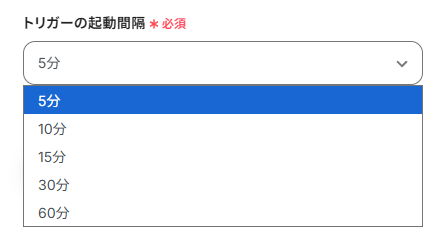
- トリガーは5分、10分、15分、30分、60分の間隔で起動間隔を選択できます。
- プランによって最短の起動間隔が異なりますので、ご注意ください。


■このテンプレートをおすすめする方
- Google スプレッドシートとBitlyでURL管理を行っており、手作業での運用に課題を感じている方
- 広告やSNSキャンペーンで多くのURLを発行・管理する必要があるマーケティング担当者の方
- 定型的なURL発行業務を自動化し、分析などのコア業務に時間を割きたいと考えている方
■このテンプレートを使うメリット
- Google スプレッドシートにURLを追加するだけで、Bitlyでの短縮と記録が自動で完了するため、手作業で行っていた時間を短縮できます。
- 手動でのコピー&ペーストや転記作業が不要になるため、URLの貼り間違いや記録漏れといったヒューマンエラーの防止に繋がります。
■フローボットの流れ
- はじめに、Google スプレッドシートとBitlyのアカウントをYoomに連携します。
- 次に、トリガーでGoogle スプレッドシートを選択し、「行が追加されたら」というアクションを設定して、監視対象のシートを指定します。
- 続いて、オペレーションでBitlyを選択し、「リンクを短縮する」アクションを設定し、トリガーで取得したURLを指定します。
- 最後に、オペレーションで再度Google スプレッドシートを選択し、「レコードを更新する」アクションを設定して、生成された短縮URLを元の行に記録します。
■このワークフローのカスタムポイント
- Google スプレッドシートのトリガー「行が追加されたら」では、フローを起動する間隔や対象のスプレッドシートID、シートID、テーブルの範囲、一意の値を格納する列などを任意で設定できます。
- Bitlyの「リンクを短縮する」では、短縮したいURLの列を指定するほか、使用するドメインやグループGUIDも任意で指定することが可能です。
- Google スプレッドシートの「レコードを更新する」では、対象のスプレッドシートIDやタブ名、テーブル範囲に加えて、更新したいレコードを特定するための条件や、更新後の値を任意に設定できます。
■注意事項
- Google スプレッドシート、BitlyのそれぞれとYoomを連携してください。
- トリガーは5分、10分、15分、30分、60分の間隔で起動間隔を選択できます。
- プランによって最短の起動間隔が異なりますので、ご注意ください。
「Google スプレッドシートで管理しているURLリストを、一つひとつBitlyで短縮してまたシートに貼り戻す作業をしている」
「大量のURLを扱うキャンペーンなどで、この単純作業に多くの時間を費やしてしまっている」
このように、Google スプレッドシートとBitlyを使った手作業でのURL管理に課題を感じていませんか?
特にURLの数が増えれば増えるほど、その負担は大きくなり、ヒューマンエラーのリスクも高まりますよね…。
もし、Google スプレッドシートに新しいURLが追加されるたびに、自動でBitlyの短縮URLを生成し、同じシートに記録してくれる仕組みがあれば、こうした日々の繰り返し作業から解放されます。これによりキャンペーンの企画や分析といった、より創造的な業務に時間を使えるようになるでしょう!
今回ご紹介するのは、プログラミングの知識がなくても簡単に設定できる自動化の方法です。
面倒なURL短縮作業をなくし、業務の正確性とスピードを向上させることができるので、ぜひこの機会に導入して作業をもっと楽にしましょう!
とにかく早く試したい方へ
YoomにはGoogle スプレッドシートとBitlyを連携するためのテンプレートが用意されているので、今すぐ試したい方は以下よりバナーをクリックしてスタートしましょう!
■概要キャンペーンなどで生成したURLを一つひとつ手作業で短縮し、管理用のシートに転記する作業は、手間がかかるうえに単純なミスも起こりがちではないでしょうか。このワークフローを活用すれば、Google スプレッドシートにURLを追加するだけで、自動でBitlyの短縮URLを生成し、元のシートに記録することが可能です。これにより、URL管理に関わる一連の作業を効率化し、入力ミスなどのリスクを低減できます。
■このテンプレートをおすすめする方- Google スプレッドシートとBitlyでURL管理を行っており、手作業での運用に課題を感じている方
- 広告やSNSキャンペーンで多くのURLを発行・管理する必要があるマーケティング担当者の方
- 定型的なURL発行業務を自動化し、分析などのコア業務に時間を割きたいと考えている方
■このテンプレートを使うメリット- Google スプレッドシートにURLを追加するだけで、Bitlyでの短縮と記録が自動で完了するため、手作業で行っていた時間を短縮できます。
- 手動でのコピー&ペーストや転記作業が不要になるため、URLの貼り間違いや記録漏れといったヒューマンエラーの防止に繋がります。
■フローボットの流れ- はじめに、Google スプレッドシートとBitlyのアカウントをYoomに連携します。
- 次に、トリガーでGoogle スプレッドシートを選択し、「行が追加されたら」というアクションを設定して、監視対象のシートを指定します。
- 続いて、オペレーションでBitlyを選択し、「リンクを短縮する」アクションを設定し、トリガーで取得したURLを指定します。
- 最後に、オペレーションで再度Google スプレッドシートを選択し、「レコードを更新する」アクションを設定して、生成された短縮URLを元の行に記録します。
※「トリガー」:フロー起動のきっかけとなるアクション、「オペレーション」:トリガー起動後、フロー内で処理を行うアクション
■このワークフローのカスタムポイント- Google スプレッドシートのトリガー「行が追加されたら」では、フローを起動する間隔や対象のスプレッドシートID、シートID、テーブルの範囲、一意の値を格納する列などを任意で設定できます。
- Bitlyの「リンクを短縮する」では、短縮したいURLの列を指定するほか、使用するドメインやグループGUIDも任意で指定することが可能です。
- Google スプレッドシートの「レコードを更新する」では、対象のスプレッドシートIDやタブ名、テーブル範囲に加えて、更新したいレコードを特定するための条件や、更新後の値を任意に設定できます。
■注意事項- Google スプレッドシート、BitlyのそれぞれとYoomを連携してください。
- トリガーは5分、10分、15分、30分、60分の間隔で起動間隔を選択できます。
- プランによって最短の起動間隔が異なりますので、ご注意ください。
■このテンプレートをおすすめする方
- Google スプレッドシートとBitlyでURL管理を行っており、手作業での運用に課題を感じている方
- 広告やSNSキャンペーンで多くのURLを発行・管理する必要があるマーケティング担当者の方
- 定型的なURL発行業務を自動化し、分析などのコア業務に時間を割きたいと考えている方
■このテンプレートを使うメリット
- Google スプレッドシートにURLを追加するだけで、Bitlyでの短縮と記録が自動で完了するため、手作業で行っていた時間を短縮できます。
- 手動でのコピー&ペーストや転記作業が不要になるため、URLの貼り間違いや記録漏れといったヒューマンエラーの防止に繋がります。
■フローボットの流れ
- はじめに、Google スプレッドシートとBitlyのアカウントをYoomに連携します。
- 次に、トリガーでGoogle スプレッドシートを選択し、「行が追加されたら」というアクションを設定して、監視対象のシートを指定します。
- 続いて、オペレーションでBitlyを選択し、「リンクを短縮する」アクションを設定し、トリガーで取得したURLを指定します。
- 最後に、オペレーションで再度Google スプレッドシートを選択し、「レコードを更新する」アクションを設定して、生成された短縮URLを元の行に記録します。
■このワークフローのカスタムポイント
- Google スプレッドシートのトリガー「行が追加されたら」では、フローを起動する間隔や対象のスプレッドシートID、シートID、テーブルの範囲、一意の値を格納する列などを任意で設定できます。
- Bitlyの「リンクを短縮する」では、短縮したいURLの列を指定するほか、使用するドメインやグループGUIDも任意で指定することが可能です。
- Google スプレッドシートの「レコードを更新する」では、対象のスプレッドシートIDやタブ名、テーブル範囲に加えて、更新したいレコードを特定するための条件や、更新後の値を任意に設定できます。
■注意事項
- Google スプレッドシート、BitlyのそれぞれとYoomを連携してください。
- トリガーは5分、10分、15分、30分、60分の間隔で起動間隔を選択できます。
- プランによって最短の起動間隔が異なりますので、ご注意ください。
Google スプレッドシートとBitlyを連携してできること
Google スプレッドシートとBitlyのAPIを連携させることで、これまで手作業で行っていたURLの短縮や管理といった一連の業務を自動化できます。
例えば、Google スプレッドシートに行が追加されたことをトリガーに、自動でBitlyの短縮URLを生成し、元のシートに書き戻すといったことが可能になります。
この連携により、作業時間の短縮とヒューマンエラーの削減が実現し、より重要な業務にリソースを集中させることができるので、気になる内容があればぜひクリックしてみてください!
Google スプレッドシートに追加されたURLをBitlyで短縮して、同じシートに記録する
Google スプレッドシートに新しいURLを追加するたびに、手動でBitlyを開いて短縮URLを作成し、それをまたスプレッドシートにコピー&ペーストする作業を自動化します。
このフローを使えば、URLの追加をトリガーに自動で短縮URLが生成され、指定のセルに記録されるため、URL管理にかかる手間と時間を削減し、貼り付けミスなどのヒューマンエラーも防ぐことができます。
■概要キャンペーンなどで生成したURLを一つひとつ手作業で短縮し、管理用のシートに転記する作業は、手間がかかるうえに単純なミスも起こりがちではないでしょうか。このワークフローを活用すれば、Google スプレッドシートにURLを追加するだけで、自動でBitlyの短縮URLを生成し、元のシートに記録することが可能です。これにより、URL管理に関わる一連の作業を効率化し、入力ミスなどのリスクを低減できます。
■このテンプレートをおすすめする方- Google スプレッドシートとBitlyでURL管理を行っており、手作業での運用に課題を感じている方
- 広告やSNSキャンペーンで多くのURLを発行・管理する必要があるマーケティング担当者の方
- 定型的なURL発行業務を自動化し、分析などのコア業務に時間を割きたいと考えている方
■このテンプレートを使うメリット- Google スプレッドシートにURLを追加するだけで、Bitlyでの短縮と記録が自動で完了するため、手作業で行っていた時間を短縮できます。
- 手動でのコピー&ペーストや転記作業が不要になるため、URLの貼り間違いや記録漏れといったヒューマンエラーの防止に繋がります。
■フローボットの流れ- はじめに、Google スプレッドシートとBitlyのアカウントをYoomに連携します。
- 次に、トリガーでGoogle スプレッドシートを選択し、「行が追加されたら」というアクションを設定して、監視対象のシートを指定します。
- 続いて、オペレーションでBitlyを選択し、「リンクを短縮する」アクションを設定し、トリガーで取得したURLを指定します。
- 最後に、オペレーションで再度Google スプレッドシートを選択し、「レコードを更新する」アクションを設定して、生成された短縮URLを元の行に記録します。
※「トリガー」:フロー起動のきっかけとなるアクション、「オペレーション」:トリガー起動後、フロー内で処理を行うアクション
■このワークフローのカスタムポイント- Google スプレッドシートのトリガー「行が追加されたら」では、フローを起動する間隔や対象のスプレッドシートID、シートID、テーブルの範囲、一意の値を格納する列などを任意で設定できます。
- Bitlyの「リンクを短縮する」では、短縮したいURLの列を指定するほか、使用するドメインやグループGUIDも任意で指定することが可能です。
- Google スプレッドシートの「レコードを更新する」では、対象のスプレッドシートIDやタブ名、テーブル範囲に加えて、更新したいレコードを特定するための条件や、更新後の値を任意に設定できます。
■注意事項- Google スプレッドシート、BitlyのそれぞれとYoomを連携してください。
- トリガーは5分、10分、15分、30分、60分の間隔で起動間隔を選択できます。
- プランによって最短の起動間隔が異なりますので、ご注意ください。
■このテンプレートをおすすめする方
- Google スプレッドシートとBitlyでURL管理を行っており、手作業での運用に課題を感じている方
- 広告やSNSキャンペーンで多くのURLを発行・管理する必要があるマーケティング担当者の方
- 定型的なURL発行業務を自動化し、分析などのコア業務に時間を割きたいと考えている方
■このテンプレートを使うメリット
- Google スプレッドシートにURLを追加するだけで、Bitlyでの短縮と記録が自動で完了するため、手作業で行っていた時間を短縮できます。
- 手動でのコピー&ペーストや転記作業が不要になるため、URLの貼り間違いや記録漏れといったヒューマンエラーの防止に繋がります。
■フローボットの流れ
- はじめに、Google スプレッドシートとBitlyのアカウントをYoomに連携します。
- 次に、トリガーでGoogle スプレッドシートを選択し、「行が追加されたら」というアクションを設定して、監視対象のシートを指定します。
- 続いて、オペレーションでBitlyを選択し、「リンクを短縮する」アクションを設定し、トリガーで取得したURLを指定します。
- 最後に、オペレーションで再度Google スプレッドシートを選択し、「レコードを更新する」アクションを設定して、生成された短縮URLを元の行に記録します。
■このワークフローのカスタムポイント
- Google スプレッドシートのトリガー「行が追加されたら」では、フローを起動する間隔や対象のスプレッドシートID、シートID、テーブルの範囲、一意の値を格納する列などを任意で設定できます。
- Bitlyの「リンクを短縮する」では、短縮したいURLの列を指定するほか、使用するドメインやグループGUIDも任意で指定することが可能です。
- Google スプレッドシートの「レコードを更新する」では、対象のスプレッドシートIDやタブ名、テーブル範囲に加えて、更新したいレコードを特定するための条件や、更新後の値を任意に設定できます。
■注意事項
- Google スプレッドシート、BitlyのそれぞれとYoomを連携してください。
- トリガーは5分、10分、15分、30分、60分の間隔で起動間隔を選択できます。
- プランによって最短の起動間隔が異なりますので、ご注意ください。
Google スプレッドシートとBitlyの連携フローを作ってみよう
それでは、実際にGoogle スプレッドシートとBitlyを連携させる自動化フローを作成していきましょう。
今回ご紹介する方法は、ノーコード自動化ツール「Yoom」を利用するため、プログラミングの知識は不要で、画面の指示に従って設定するだけで誰でも簡単に連携を実現できます。
もしまだYoomのアカウントをお持ちでない場合は、こちらの登録フォームからアカウントを発行しておきましょう。
※今回連携するアプリの公式サイト:Google スプレッドシート/Bitly
[Yoomとは]
フローの作成方法
今回は「Google スプレッドシートに追加されたURLをBitlyで短縮して、同じシートに記録する」フローを作成していきます!
作成の流れは大きく分けて以下の通りです。
- Google スプレッドシートとBitlyをマイアプリ連携
- 該当のテンプレートをコピー
- Google スプレッドシートのトリガー設定およびBitlyのアクション指定
- Google スプレッドシートのレコード処理
- トリガーをONにし、フローが起動するかを確認
■概要キャンペーンなどで生成したURLを一つひとつ手作業で短縮し、管理用のシートに転記する作業は、手間がかかるうえに単純なミスも起こりがちではないでしょうか。このワークフローを活用すれば、Google スプレッドシートにURLを追加するだけで、自動でBitlyの短縮URLを生成し、元のシートに記録することが可能です。これにより、URL管理に関わる一連の作業を効率化し、入力ミスなどのリスクを低減できます。
■このテンプレートをおすすめする方- Google スプレッドシートとBitlyでURL管理を行っており、手作業での運用に課題を感じている方
- 広告やSNSキャンペーンで多くのURLを発行・管理する必要があるマーケティング担当者の方
- 定型的なURL発行業務を自動化し、分析などのコア業務に時間を割きたいと考えている方
■このテンプレートを使うメリット- Google スプレッドシートにURLを追加するだけで、Bitlyでの短縮と記録が自動で完了するため、手作業で行っていた時間を短縮できます。
- 手動でのコピー&ペーストや転記作業が不要になるため、URLの貼り間違いや記録漏れといったヒューマンエラーの防止に繋がります。
■フローボットの流れ- はじめに、Google スプレッドシートとBitlyのアカウントをYoomに連携します。
- 次に、トリガーでGoogle スプレッドシートを選択し、「行が追加されたら」というアクションを設定して、監視対象のシートを指定します。
- 続いて、オペレーションでBitlyを選択し、「リンクを短縮する」アクションを設定し、トリガーで取得したURLを指定します。
- 最後に、オペレーションで再度Google スプレッドシートを選択し、「レコードを更新する」アクションを設定して、生成された短縮URLを元の行に記録します。
※「トリガー」:フロー起動のきっかけとなるアクション、「オペレーション」:トリガー起動後、フロー内で処理を行うアクション
■このワークフローのカスタムポイント- Google スプレッドシートのトリガー「行が追加されたら」では、フローを起動する間隔や対象のスプレッドシートID、シートID、テーブルの範囲、一意の値を格納する列などを任意で設定できます。
- Bitlyの「リンクを短縮する」では、短縮したいURLの列を指定するほか、使用するドメインやグループGUIDも任意で指定することが可能です。
- Google スプレッドシートの「レコードを更新する」では、対象のスプレッドシートIDやタブ名、テーブル範囲に加えて、更新したいレコードを特定するための条件や、更新後の値を任意に設定できます。
■注意事項- Google スプレッドシート、BitlyのそれぞれとYoomを連携してください。
- トリガーは5分、10分、15分、30分、60分の間隔で起動間隔を選択できます。
- プランによって最短の起動間隔が異なりますので、ご注意ください。
■このテンプレートをおすすめする方
- Google スプレッドシートとBitlyでURL管理を行っており、手作業での運用に課題を感じている方
- 広告やSNSキャンペーンで多くのURLを発行・管理する必要があるマーケティング担当者の方
- 定型的なURL発行業務を自動化し、分析などのコア業務に時間を割きたいと考えている方
■このテンプレートを使うメリット
- Google スプレッドシートにURLを追加するだけで、Bitlyでの短縮と記録が自動で完了するため、手作業で行っていた時間を短縮できます。
- 手動でのコピー&ペーストや転記作業が不要になるため、URLの貼り間違いや記録漏れといったヒューマンエラーの防止に繋がります。
■フローボットの流れ
- はじめに、Google スプレッドシートとBitlyのアカウントをYoomに連携します。
- 次に、トリガーでGoogle スプレッドシートを選択し、「行が追加されたら」というアクションを設定して、監視対象のシートを指定します。
- 続いて、オペレーションでBitlyを選択し、「リンクを短縮する」アクションを設定し、トリガーで取得したURLを指定します。
- 最後に、オペレーションで再度Google スプレッドシートを選択し、「レコードを更新する」アクションを設定して、生成された短縮URLを元の行に記録します。
■このワークフローのカスタムポイント
- Google スプレッドシートのトリガー「行が追加されたら」では、フローを起動する間隔や対象のスプレッドシートID、シートID、テーブルの範囲、一意の値を格納する列などを任意で設定できます。
- Bitlyの「リンクを短縮する」では、短縮したいURLの列を指定するほか、使用するドメインやグループGUIDも任意で指定することが可能です。
- Google スプレッドシートの「レコードを更新する」では、対象のスプレッドシートIDやタブ名、テーブル範囲に加えて、更新したいレコードを特定するための条件や、更新後の値を任意に設定できます。
■注意事項
- Google スプレッドシート、BitlyのそれぞれとYoomを連携してください。
- トリガーは5分、10分、15分、30分、60分の間隔で起動間隔を選択できます。
- プランによって最短の起動間隔が異なりますので、ご注意ください。
ステップ1:Google スプレッドシートとBitlyのマイアプリ連携
ここでは、Yoomとそれぞれのアプリを連携して、操作が行えるようにしていきます。
まずは基本的な設定方法を解説しているナビをご覧ください!
なお、Google スプレッドシートのマイアプリ連携については、ナビと同じ操作を行うことで完了します。ぜひ真似してみてくださいね!
Bitlyの連携
アプリ一覧の検索窓からBitlyを検索し、クリックします。

下記画面に移行するので、いずれかの方法でサインインしてください。
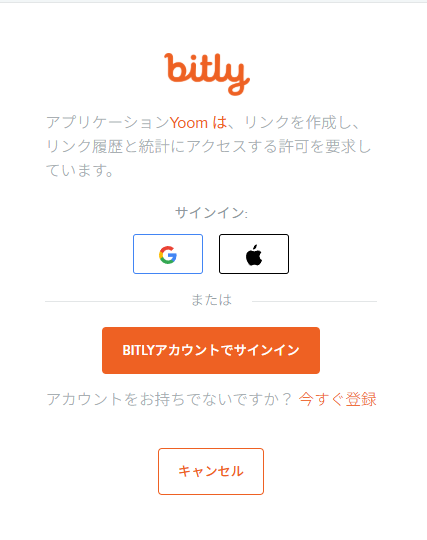
アクセス許可画面が表示されます。
内容を確認し、「許可する」または「Allow」を押して進みましょう。
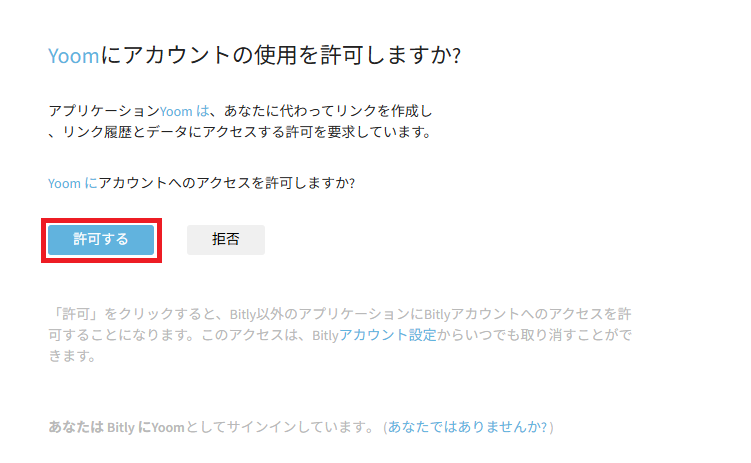
これでBitlyのマイアプリ登録が完了です。
ステップ2:テンプレートをコピーする
次にYoomのテンプレートサイトから使用するテンプレートをコピーします。
テンプレートを活用すれば、あらかじめ大枠が作成されており、それに沿って設定するだけで完成します。
下のバナーの「試してみる」をクリックしてください。
■概要キャンペーンなどで生成したURLを一つひとつ手作業で短縮し、管理用のシートに転記する作業は、手間がかかるうえに単純なミスも起こりがちではないでしょうか。このワークフローを活用すれば、Google スプレッドシートにURLを追加するだけで、自動でBitlyの短縮URLを生成し、元のシートに記録することが可能です。これにより、URL管理に関わる一連の作業を効率化し、入力ミスなどのリスクを低減できます。
■このテンプレートをおすすめする方- Google スプレッドシートとBitlyでURL管理を行っており、手作業での運用に課題を感じている方
- 広告やSNSキャンペーンで多くのURLを発行・管理する必要があるマーケティング担当者の方
- 定型的なURL発行業務を自動化し、分析などのコア業務に時間を割きたいと考えている方
■このテンプレートを使うメリット- Google スプレッドシートにURLを追加するだけで、Bitlyでの短縮と記録が自動で完了するため、手作業で行っていた時間を短縮できます。
- 手動でのコピー&ペーストや転記作業が不要になるため、URLの貼り間違いや記録漏れといったヒューマンエラーの防止に繋がります。
■フローボットの流れ- はじめに、Google スプレッドシートとBitlyのアカウントをYoomに連携します。
- 次に、トリガーでGoogle スプレッドシートを選択し、「行が追加されたら」というアクションを設定して、監視対象のシートを指定します。
- 続いて、オペレーションでBitlyを選択し、「リンクを短縮する」アクションを設定し、トリガーで取得したURLを指定します。
- 最後に、オペレーションで再度Google スプレッドシートを選択し、「レコードを更新する」アクションを設定して、生成された短縮URLを元の行に記録します。
※「トリガー」:フロー起動のきっかけとなるアクション、「オペレーション」:トリガー起動後、フロー内で処理を行うアクション
■このワークフローのカスタムポイント- Google スプレッドシートのトリガー「行が追加されたら」では、フローを起動する間隔や対象のスプレッドシートID、シートID、テーブルの範囲、一意の値を格納する列などを任意で設定できます。
- Bitlyの「リンクを短縮する」では、短縮したいURLの列を指定するほか、使用するドメインやグループGUIDも任意で指定することが可能です。
- Google スプレッドシートの「レコードを更新する」では、対象のスプレッドシートIDやタブ名、テーブル範囲に加えて、更新したいレコードを特定するための条件や、更新後の値を任意に設定できます。
■注意事項- Google スプレッドシート、BitlyのそれぞれとYoomを連携してください。
- トリガーは5分、10分、15分、30分、60分の間隔で起動間隔を選択できます。
- プランによって最短の起動間隔が異なりますので、ご注意ください。
■このテンプレートをおすすめする方
- Google スプレッドシートとBitlyでURL管理を行っており、手作業での運用に課題を感じている方
- 広告やSNSキャンペーンで多くのURLを発行・管理する必要があるマーケティング担当者の方
- 定型的なURL発行業務を自動化し、分析などのコア業務に時間を割きたいと考えている方
■このテンプレートを使うメリット
- Google スプレッドシートにURLを追加するだけで、Bitlyでの短縮と記録が自動で完了するため、手作業で行っていた時間を短縮できます。
- 手動でのコピー&ペーストや転記作業が不要になるため、URLの貼り間違いや記録漏れといったヒューマンエラーの防止に繋がります。
■フローボットの流れ
- はじめに、Google スプレッドシートとBitlyのアカウントをYoomに連携します。
- 次に、トリガーでGoogle スプレッドシートを選択し、「行が追加されたら」というアクションを設定して、監視対象のシートを指定します。
- 続いて、オペレーションでBitlyを選択し、「リンクを短縮する」アクションを設定し、トリガーで取得したURLを指定します。
- 最後に、オペレーションで再度Google スプレッドシートを選択し、「レコードを更新する」アクションを設定して、生成された短縮URLを元の行に記録します。
■このワークフローのカスタムポイント
- Google スプレッドシートのトリガー「行が追加されたら」では、フローを起動する間隔や対象のスプレッドシートID、シートID、テーブルの範囲、一意の値を格納する列などを任意で設定できます。
- Bitlyの「リンクを短縮する」では、短縮したいURLの列を指定するほか、使用するドメインやグループGUIDも任意で指定することが可能です。
- Google スプレッドシートの「レコードを更新する」では、対象のスプレッドシートIDやタブ名、テーブル範囲に加えて、更新したいレコードを特定するための条件や、更新後の値を任意に設定できます。
■注意事項
- Google スプレッドシート、BitlyのそれぞれとYoomを連携してください。
- トリガーは5分、10分、15分、30分、60分の間隔で起動間隔を選択できます。
- プランによって最短の起動間隔が異なりますので、ご注意ください。
コピーすると以下のようにテンプレートがお使いのYoom管理画面にコピーされるので、OKを押して設定を進めていきましょう。
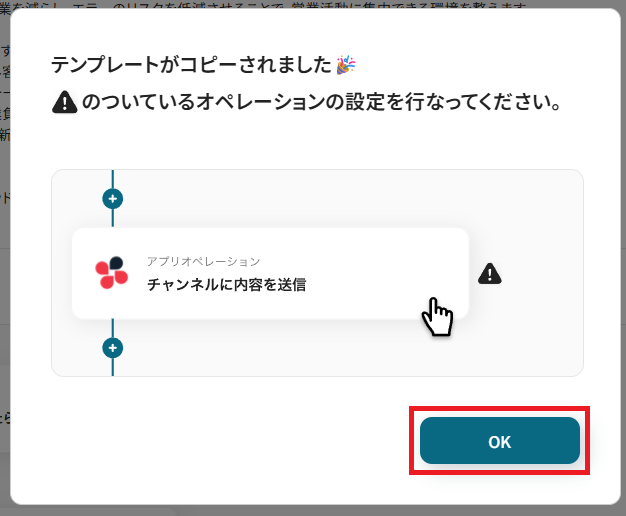
ステップ3:Google スプレッドシートのトリガー設定
Yoomのフローボットを動かす引き金となるアクションのことを「アプリトリガー」と呼びます。まずはこのトリガーの設定を行いましょう。
Google スプレッドシートの「行が追加されたら」をクリックしてください。
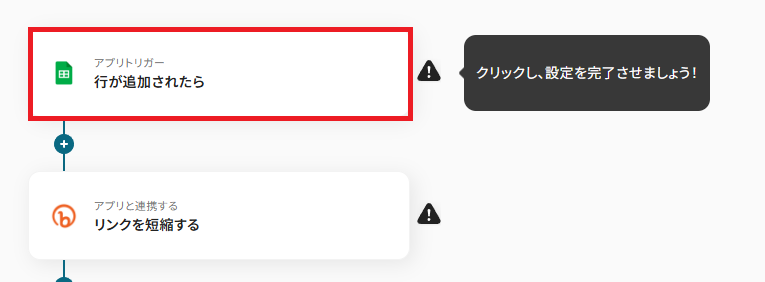
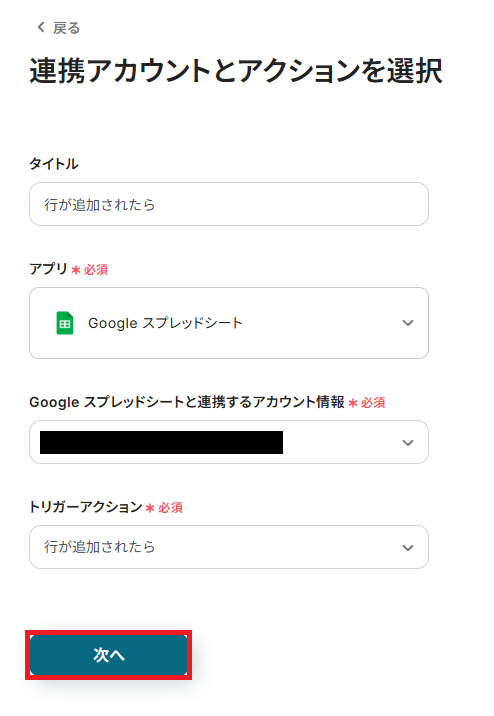
クリックすると以下の画面に切り替わります。「タイトル」は任意で変更も可能です。
Google スプレッドシートと連携するアカウントに間違いがないかを確認し、「次へ」をクリックしましょう。
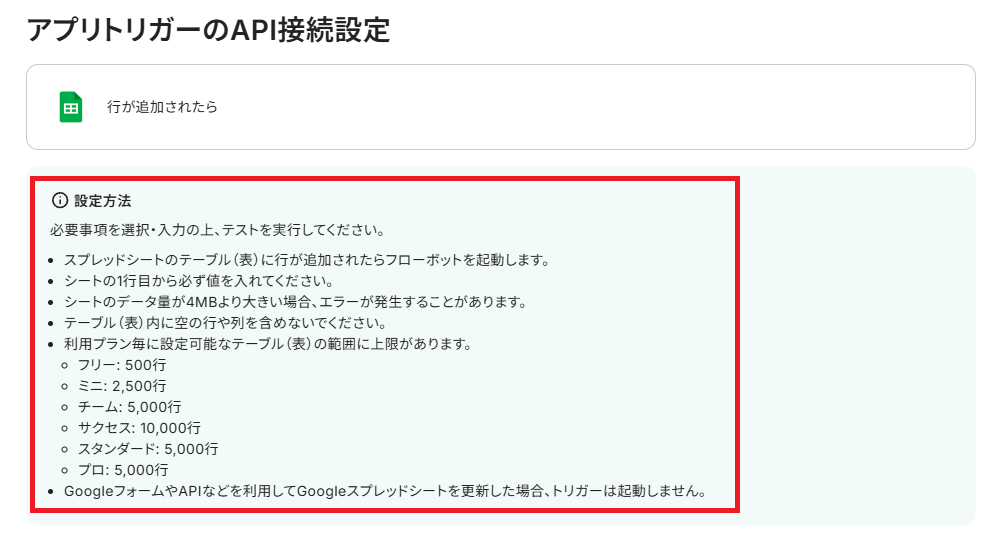
ここでテスト操作の準備を行います。
設定方法を確認の上、Bitlyで短縮したいURLが入ったGoogle スプレッドシートを作成しましょう。
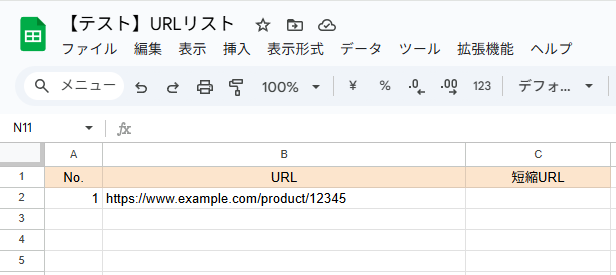
なお、作成するGoogle スプレッドシートには「一意の値」が必須となります。
一意の値とはGoogle スプレッドシート内で他のレコードと重複しないデータのことを指します。
以下、今回作成した連携用のGoogle スプレッドシートとなりますが、この場合はA列にナンバリングレコードを用意し、他のレコードと重複しない列としました。
これはBitlyで短縮したURLをGoogle スプレッドシートに追加する際に必要になるため、必ず一意の値を用意したGoogle スプレッドシートを作成してください。また、短縮URLを追加する列も忘れずに用意しましょう。
Google スプレッドシートの用意ができたらYoomの画面に戻ります。
「トリガーの起動間隔」を設定しましょう。5分、10分、15分、30分、60分の間隔で選択可能です。 ご利用プランによって起動間隔の選択内容が異なるため、ご注意下さい。
なお、基本的にはそのプランの最短の起動間隔にしてお使いいただくことをおすすめします。
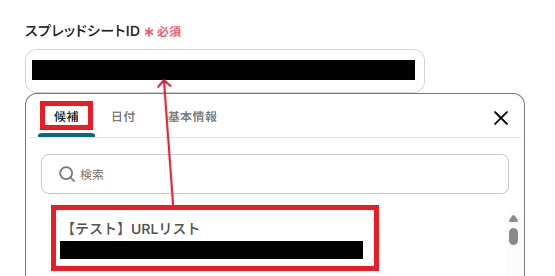
「スプレッドシートID」は、候補から選択するか、スプレッドシートIDを指定してください。
URL内の「/spreadsheets/d/●●●/」の部分がスプレッドシートIDとなります。なお、候補は連携しているGoogle スプレッドシートのアカウントに基づいて表示されます。
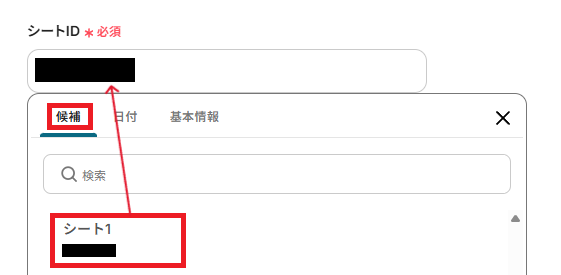
「シートID」も、候補から選択するか、シートIDを指定してください。
URL内の「/edit?gid=●●●/」の部分がシートIDとなります。
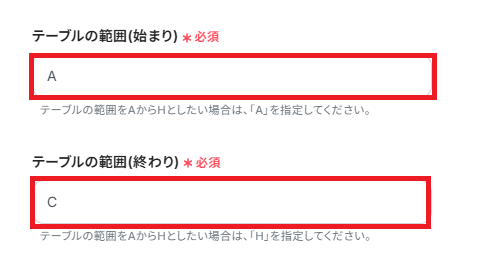
「テーブルの範囲(始まり)」と「テーブルの範囲(終わり)」は、作成したシートのテーブルの範囲を手入力してください。
今回は用意したGoogle スプレッドシートに基づき、A列のNoからC列の短縮URLまでとしています。
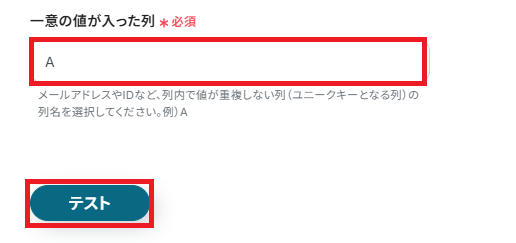
「一意の値が入った列」は値が重複しない列の列名を選択します。今回は先ほどの説明にあるようにナンバリングであるA列としました。
ここまで設定が完了したら連携テストを行います。テストボタンをクリックしましょう。
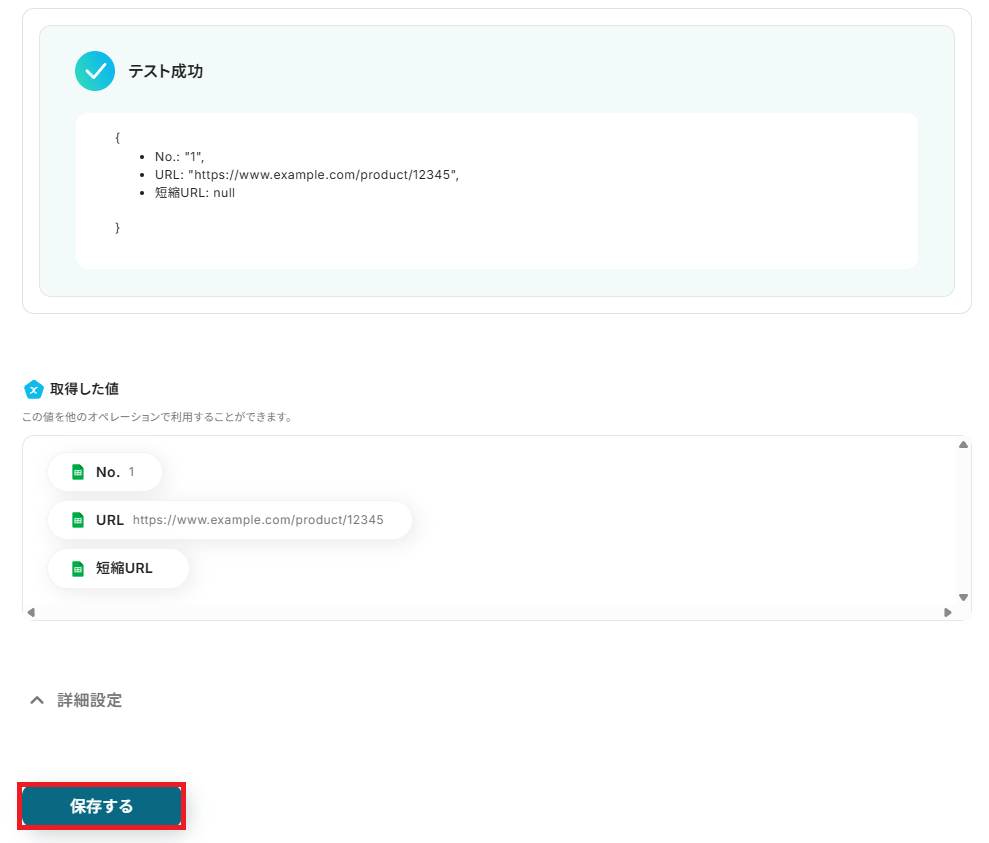
テストが成功すると下記のようなテスト成功画面と取得した値が表示されます。これらにはそれぞれGoogle スプレッドシートのデータが表示されているので、用意したGoogle スプレッドシートのデータで間違いないか確認しましょう。
なお、取得した値はこのあとの設定で活用し、Bitlyと連携を進めていきます。
※取得した値とは?
トリガーやオペレーション設定時に、「テスト」を実行して取得した値のことを指します。後続のオペレーション設定時の値として利用でき、フローボットを起動する度に変動した値となります。
シートの内容が反映していればOKです。「保存する」を押して次に進みましょう!
ステップ4:Bitlyのアクション指定
URLをBitlinkに変換する設定を行います。
「リンクを短縮する」を、クリックしてください。
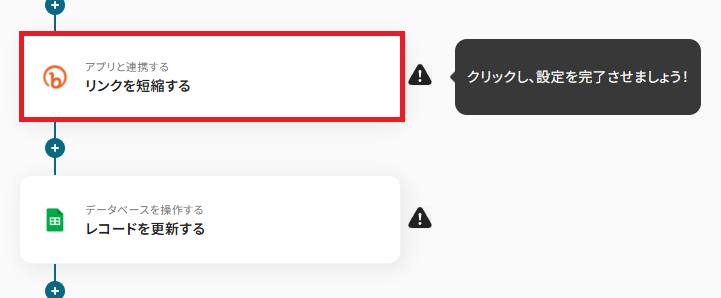
クリックすると以下の画面に切り替わります。
Bitlyと連携するアカウントに間違いがないかを確認し、「次へ」をクリックしましょう。
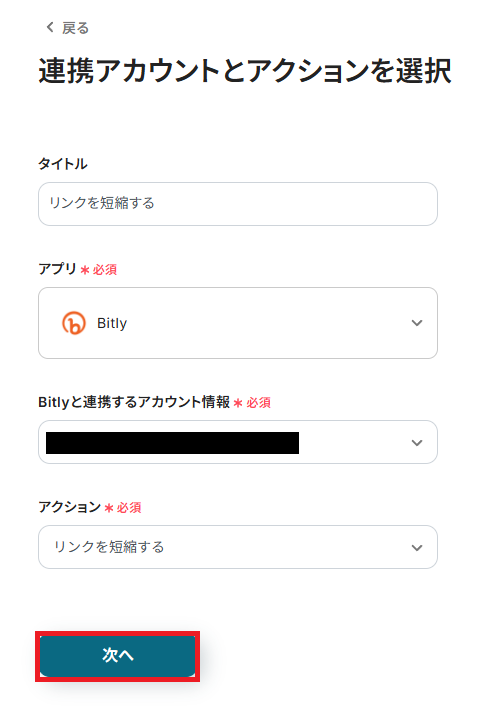
「対象のURL」は、短縮させるURLを取得した値から選択しましょう。
取得した値を活用することで、固定値ではなく、トリガーが実行されるたびに最新の情報が反映されます。
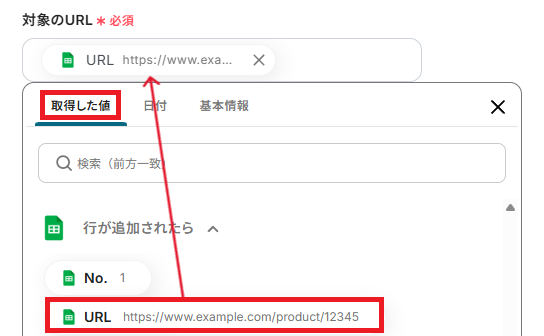
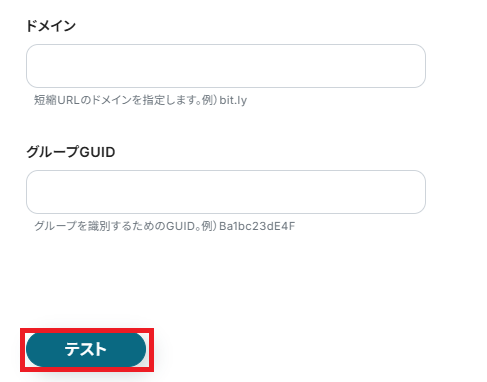
「ドメイン」と、「グループGUID」は任意で設定可能です。
ここまで設定ができたら連携テストを行います。テストボタンをクリックしましょう。
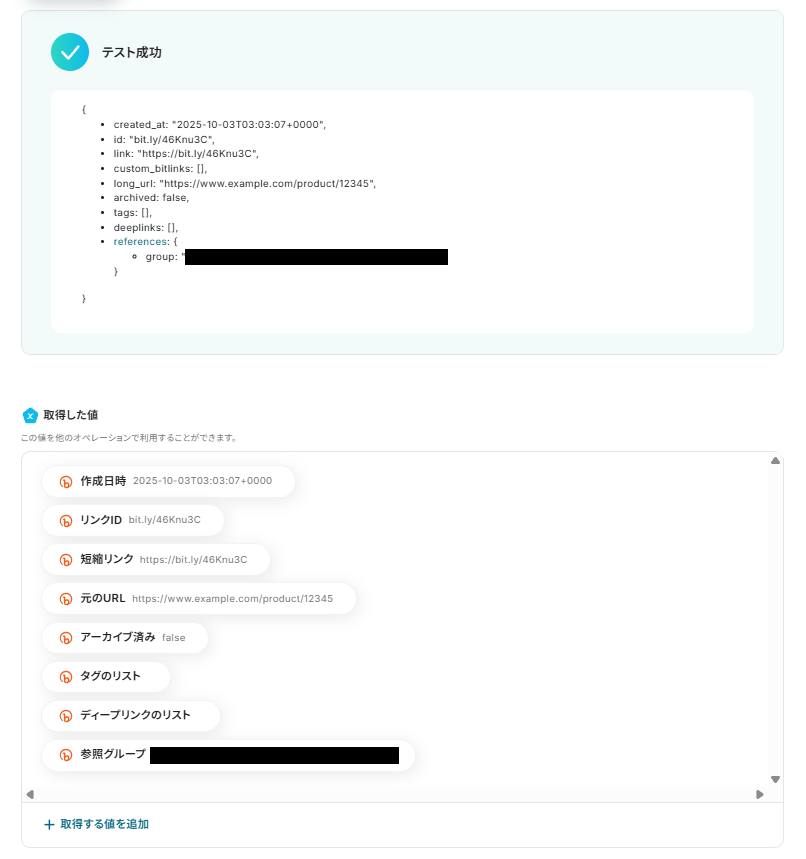
テストに成功したら先ほどと同じように、テスト成功画面と取得した値が表示されます。
確認後、「保存する」を、クリックしましょう。
ステップ5:Google スプレッドシートのレコード処理
短縮したURLをGoogle スプレッドシートに追加する設定を行います。
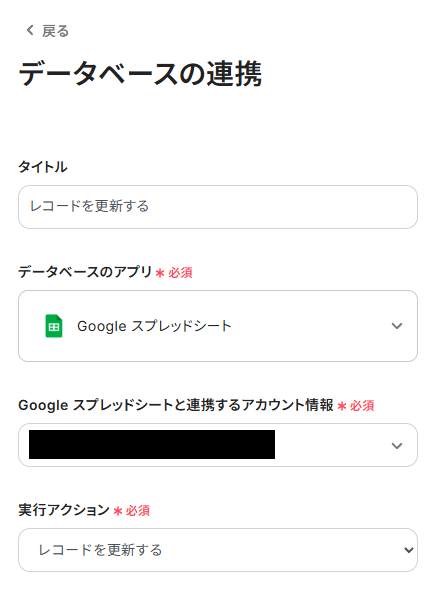
「レコードを更新する」を、クリックしてください。
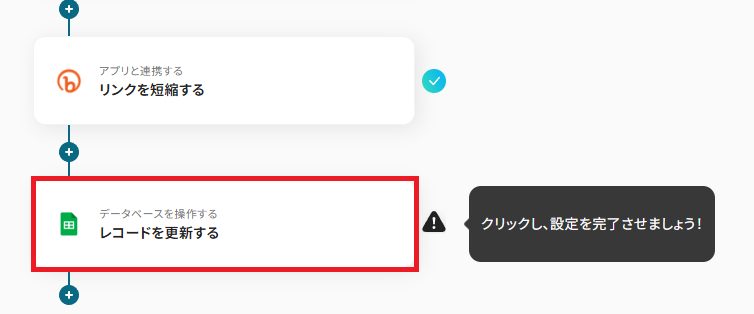
クリックすると以下の画面に切り替わります。
再度、連携するアカウントに間違いがないかを確認しましょう。
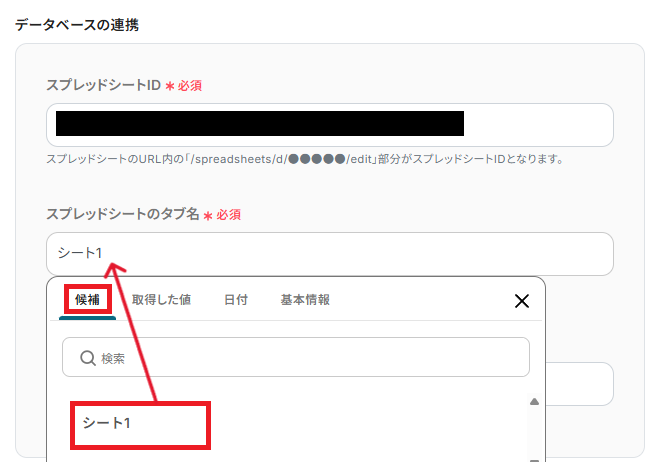
「スプレッドシートID」と「スプレッドシートのタブ名」を、ステップ3と同様に候補から選択、または指定してください。
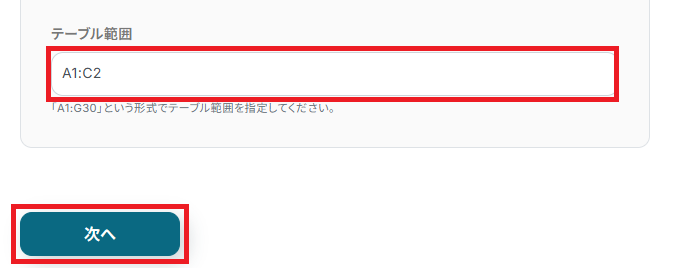
「テーブル範囲」を、作成したシートに合わせて手入力してください。
全ての設定が完了したら「次へ」進みましょう。
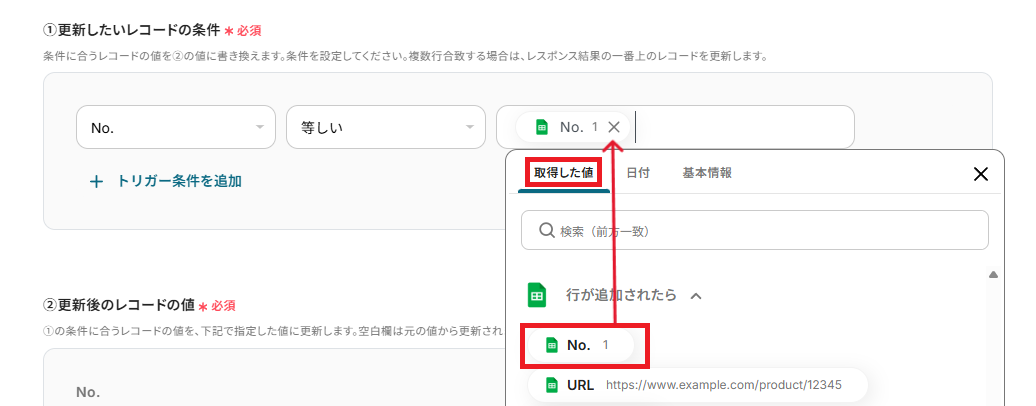
Google スプレッドシートのどのレコードを更新するかを、具体的に設定していきます。
「更新したいレコードの条件」は、レコードの更新条件を指定します。
入力欄をクリックすると取得した値が表示されるので、条件にしたいものを選択しましょう。今回はGoogle スプレッドシートのNoが等しい行に短縮したURLを追加してGoogle スプレッドシートを更新するため、以下のように設定しています。
「+トリガー条件を追加」から、条件の追加も可能です。
「更新後のレコードの値」には、更新するレコードの内容を設定します。
こちらも、取得した値から選択してください。
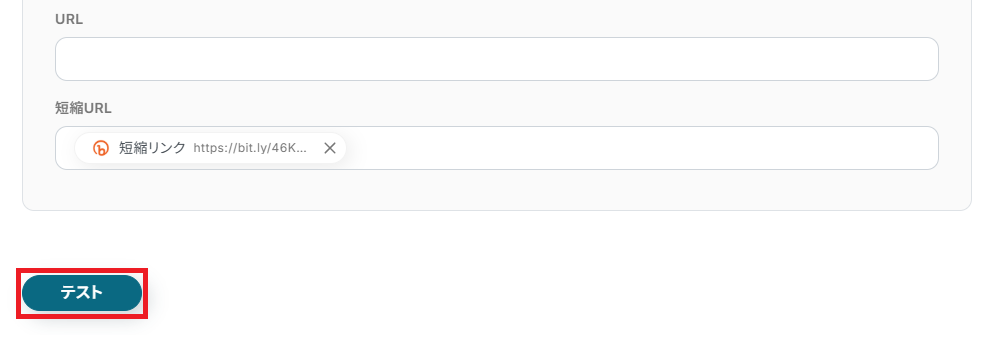
今回は「短縮URL」のレコードを更新したいので、以下のように設定しました。
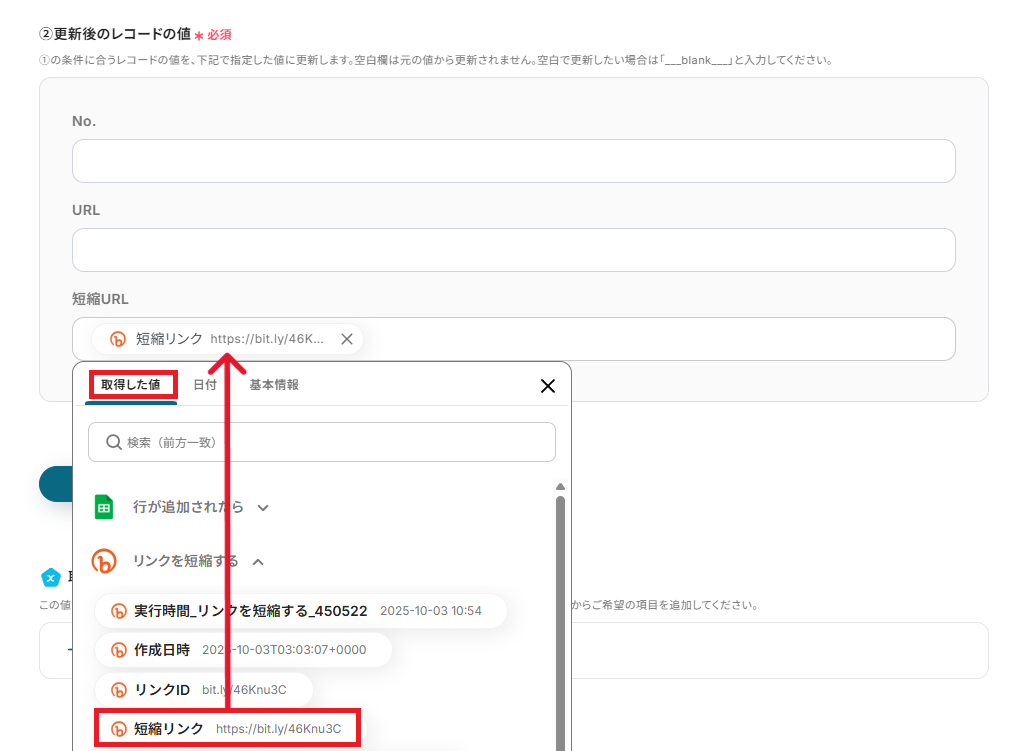
入力が完了したら「テスト」を、実行しましょう。
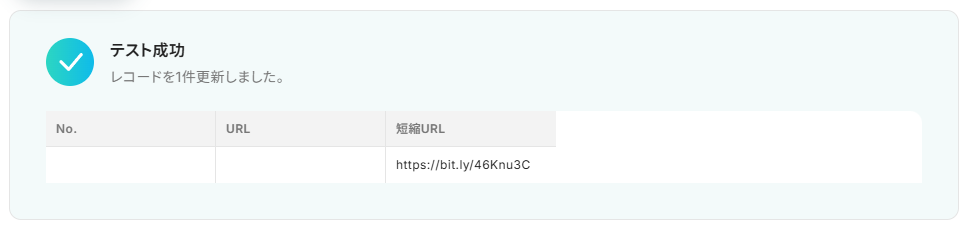
テストに成功すると以下の画面が表示されます。
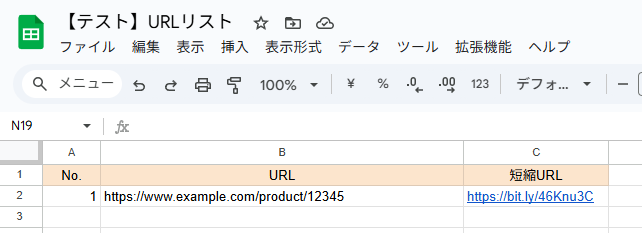
また、実際Google スプレッドシートのレコードが更新されるので確認してみましょう。
短縮URLが追加されていますね!
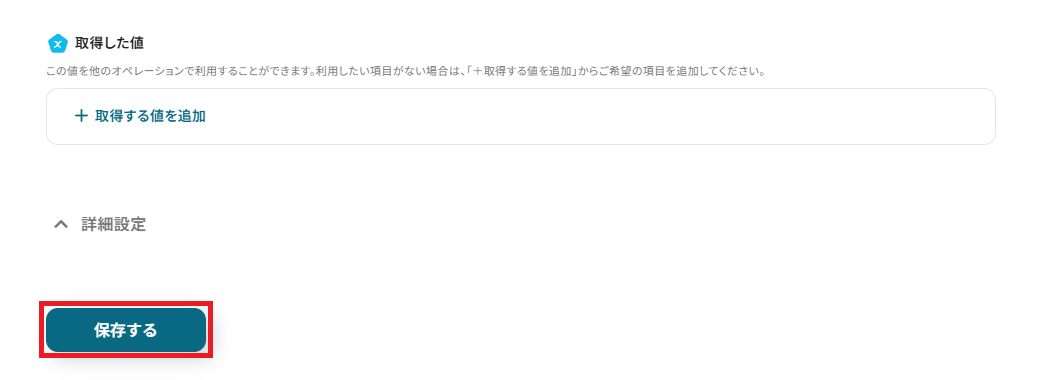
確認できたら、Yoomに戻り「保存する」を押してください。
ステップ6:トリガーをONにして起動準備完了
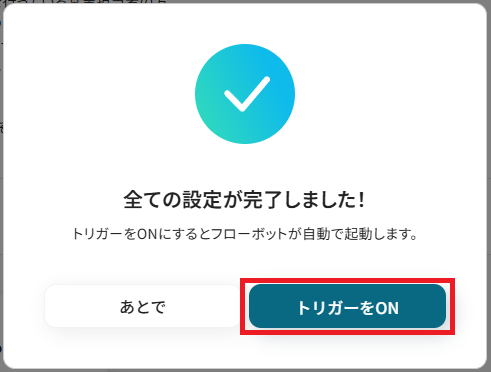
これですべての設定が完了です。設定が完了すると以下のようなメニューが表示されるので、トリガーをONにします。
作成したフローボットが正常に動作するか確認しておきましょう!お疲れさまでした。
以上が、Google スプレッドシートに追加されたURLをBitlyで短縮して、同じシートに記録するフローの連携手順になります!
Google スプレッドシートやBitlyのAPIを使ったその他の自動化例
Google スプレッドシートやBitlyのAPIを活用することで、データの記録・共有やURL管理をスムーズに自動化できます。
Yoomにはこれらの業務を効率化できるテンプレートが多数用意されているので、ぜひご活用ください!
Google スプレッドシートを使った自動化例
Google スプレッドシートでの自動化を導入することで、レポート作成や情報共有の作業を効率化できます。
他ツールとの連携により、データの記録や通知、情報更新を自動で行えるため、マーケティングや営業、バックオフィス業務まで幅広く活用可能です。
■概要毎日のGoogle Adsのレポート確認、手動でのダウンロードやGoogle スプレッドシートへの転記に時間を取られていませんか。日々の繰り返し作業でありながら、重要なデータのためミスが許されず、負担に感じている方もいるかもしれません。このワークフローを活用すれば、指定した時間に前日のGoogle Adsレポートを自動で取得し、Google スプレッドシートへ記載する一連の流れを自動化できます。定型的なレポート作成業務から解放され、より戦略的な分析業務に集中することが可能になります。■このテンプレートをおすすめする方- 毎日Google Adsの管理画面からレポートを手動で作成している広告運用担当者の方
- 広告レポートをGoogle スプレッドシートで管理しており、転記作業を効率化したい方
- 日々のレポート作成業務を自動化し、チームの生産性を高めたいマーケティング責任者の方
■このテンプレートを使うメリット- 毎日のレポート取得とGoogle スプレッドシートへの転記作業が自動化されるため、これまで手作業に費やしていた時間を短縮できます。
- 手作業でのデータ転記がなくなることで、コピー&ペーストによるミスや入力漏れといったヒューマンエラーの発生を防ぎます。
■フローボットの流れ- はじめに、Google AdsとGoogle スプレッドシートをYoomと連携します。
- 次に、トリガーでスケジュールトリガーを選択し、毎日フローボットを起動したい任意の時間を設定します。
- 次に、オペレーションでGoogle Adsの「アカウントレポートの取得」アクションを設定し、前日のレポートを取得するように設定します。
- 次に、取得したレポートの値を加工するため、オペレーションで計算(四則演算)機能を設定します。
- 最後に、オペレーションでGoogle スプレッドシートの「レコードを追加する」アクションを設定し、加工したデータを指定のシートに行として追加します。
※「トリガー」:フロー起動のきっかけとなるアクション、「オペレーション」:トリガー起動後、フロー内で処理を行うアクション
■このワークフローのカスタムポイント- スケジュールトリガーでは、レポートを取得したい時間を任意で設定してください。例えば、毎朝9時に設定することが可能です。
- Google Adsでレポートを取得する際、対象となる広告アカウントIDやレポートの集計期間を任意で設定してください。
- レポートの数値を元にクリック率(CTR)などを算出したい場合、計算機能で任意の計算式を設定できます。
- Google スプレッドシートにデータを記載する際、出力先となるスプレッドシートIDやタブ名を任意で設定してください。
■注意事項- Google Ads、Google スプレッドシートのそれぞれとYoomを連携してください。
■概要Google スプレッドシートで管理している情報を更新するたびに、手作業でSlackへ通知をしていませんか?このような定型的な報告業務は、手間がかかるだけでなく、通知の遅れや漏れといったミスに繋がる可能性もあります。このワークフローを活用すれば、Google スプレッドシートの行追加をトリガーとして、指定したSlackチャンネルへ自動でメッセージを送信し、情報共有の効率化を実現します。
■このテンプレートをおすすめする方- Google スプレッドシートでの情報更新を、都度Slackでチームに報告している方
- 手作業による通知のタイムラグや、報告漏れなどのヒューマンエラーを防ぎたい方
- チームや部署内の情報共有プロセスを自動化し、業務効率を改善したいと考えている方
■このテンプレートを使うメリット- Google スプレッドシートに行が追加されると自動でSlackに通知されるため、これまで手作業での報告に費やしていた時間を他の業務に充てることができます
- 手作業による通知漏れやコピー&ペーストの間違いといったヒューマンエラーを防ぎ、正確でスムーズな情報共有を実現します
■フローボットの流れ- はじめに、Google スプレッドシートとSlackをYoomと連携します
- 次に、トリガーでGoogle スプレッドシートを選択し、「行が追加されたら」というアクションを設定します
- 最後に、オペレーションでSlackを選択し、「チャンネルにメッセージを送る」アクションを設定し、任意のチャンネルにメッセージを送信します
※「トリガー」:フロー起動のきっかけとなるアクション、「オペレーション」:トリガー起動後、フロー内で処理を行うアクション
■このワークフローのカスタムポイント- Google スプレッドシートのトリガー設定では、監視の対象としたいスプレッドシート、シート、およびテーブルの範囲を任意で指定することが可能です
- Slackへの通知メッセージは、固定のテキストだけでなく、トリガーで取得したGoogle スプレッドシートの各列のデータを変数として埋め込み、カスタマイズできます
- Slackへの通知先は、プロジェクトやチームごとなど、任意のパブリックチャンネルやプライベートチャンネルに設定できます
■注意事項- Google スプレッドシート、SlackのそれぞれとYoomを連携してください。
- Google スプレッドシートをアプリトリガーとして使用する際の注意事項は「【アプリトリガー】Google スプレッドシートのトリガーにおける注意事項」を参照してください。
- トリガーは5分、10分、15分、30分、60分の間隔で起動間隔を選択できます。
- プランによって最短の起動間隔が異なりますので、ご注意ください。
■概要Google スプレッドシートで管理している顧客リストを、決済サービスであるStripeへ手作業で登録していませんか。この単純作業は時間がかかるだけでなく、コピー&ペーストのミスといったヒューマンエラーの原因にもなり得ます。このワークフローを活用すれば、Google スプレッドシートに新しい行が追加されるだけで、Stripeへの顧客登録を自動で実行できるため、手作業による手間やミスを解消し、業務の正確性と効率を高めます。
■このテンプレートをおすすめする方- Google スプレッドシートとStripeを連携させ、顧客登録を手作業で行っている経理や営業担当の方
- Stripeへの顧客登録を自動化し、入力ミスをなくして業務の正確性を高めたいと考えている方
- 顧客管理から決済までのプロセスを効率化し、より重要な業務に集中したいと考えている方
■このテンプレートを使うメリット- Google スプレッドシートへの行追加をトリガーにStripeへ顧客情報が自動登録されるため、これまで手作業に費やしていた時間を削減できます。
- システムが自動でデータ連携を行うため、手作業による転記ミスや登録漏れといったヒューマンエラーの発生を防ぎます。
■フローボットの流れ- はじめに、Google スプレッドシートとStripeをYoomと連携します。
- 次に、トリガーでGoogle スプレッドシートを選択し、「行が追加されたら」というアクションを設定します。
- 最後に、オペレーションでStripeの「顧客を作成」アクションを設定し、スプレッドシートから取得した顧客情報を紐付けます。
※「トリガー」:フロー起動のきっかけとなるアクション、「オペレーション」:トリガー起動後、フロー内で処理を行うアクション
■このワークフローのカスタムポイント- Google スプレッドシートのトリガー設定では、連携の対象としたいスプレッドシートやシート名を任意で指定してください。
- Stripeで顧客を作成するオペレーションでは、Google スプレッドシートから取得した氏名やメールアドレスなどの値を、任意のフィールドに設定してください。
■注意事項- Google スプレッドシート、StripeのそれぞれとYoomを連携してください。
- トリガーは5分、10分、15分、30分、60分の間隔で起動間隔を選択できます。
- プランによって最短の起動間隔が異なりますので、ご注意ください。
- Google スプレッドシートをアプリトリガーとして使用する際の注意事項は「【アプリトリガー】Google スプレッドシートのトリガーにおける注意事項」を参照してください。
■概要Google アナリティクスでの日々のレポート作成を手作業で行っていませんか?毎日決まった時間にデータを抽出し、Google スプレッドシートへ転記する作業は手間がかかるだけでなく、他の重要な分析業務を圧迫することもあります。このワークフローを活用すれば、Google アナリティクスから最新のレポートを自動で取得し、指定したGoogle スプレッドシートに記録する一連の流れを自動化し、日々のデータ集計業務を効率化します。
■このテンプレートをおすすめする方- Google アナリティクスでのレポート作成を毎日手作業で行っているWeb担当者の方
- サイトのアクセスデータをGoogle スプレッドシートで管理しており、転記作業を効率化したい方
- 定型的なデータ収集業務を自動化し、より高度な分析や施策立案に集中したいマーケターの方
■このテンプレートを使うメリット- 毎日決まった時間にレポートが自動で作成、記録されるため、これまでデータ収集や転記に費やしていた時間を短縮できます。
- 手作業によるデータのコピー&ペーストが減るため、数値の転記ミスや更新漏れといったヒューマンエラーを防ぎます。
■フローボットの流れ- はじめに、Google アナリティクスとGoogle スプレッドシートをYoomと連携します。
- 次に、トリガーでスケジュールトリガーを選択し、「指定したスケジュールになったら」というアクションを設定します。
- 次に、オペレーションでGoogle アナリティクスを選択し、「【GA4】ユーザーレポートを取得」アクションを設定します。
- 最後に、オペレーションでGoogle スプレッドシートを選択し、「レコードを追加する」アクションを設定し、取得したレポート情報を記録します。
※「トリガー」:フロー起動のきっかけとなるアクション、「オペレーション」:トリガー起動後、フロー内で処理を行うアクション
■このワークフローのカスタムポイント- スケジュールトリガーでは、レポートを取得したい日時を毎日、毎週、毎月など、任意の頻度や時間帯で設定してください。
- Google アナリティクスから取得するレポートの期間は、前日分や過去7日間分など、任意で設定することが可能です。
- Google スプレッドシートに記録する際、対象のスプレッドシートやシート、記録する列などを任意で設定してください。
■注意事項- Google アナリティクス、Google スプレッドシートのそれぞれとYoomを連携してください。
■概要ミーティングの日程調整が完了した後、手動でGoogle Meetの会議スペースを作成し、そのURLをGoogle スプレッドシートに転記する作業に手間を感じていませんか?このワークフローを活用すれば、Google スプレッドシートの行が追加されるだけで、Google Meetの会議スペース作成とURLの記録が自動で完結するため、こうした会議設定に関する一連の業務を効率化できます。
■このテンプレートをおすすめする方- Google スプレッドシートとGoogle Meetを使い、頻繁に会議設定を行う営業やカスタマーサクセスの方
- 複数メンバーとの会議調整が多く、URL発行と共有の手間を削減したいプロジェクトマネージャーの方
- 手作業による会議URLの発行漏れや共有ミスを防ぎたいと考えているすべての方
■このテンプレートを使うメリット- Google スプレッドシートへの情報追加を起点に、会議スペースが自動で作成されるため、これまで手作業に費やしていた時間を短縮できます。
- 手作業によるURLの転記ミスや、会議参加者への共有漏れといったヒューマンエラーの発生を防ぐことに繋がります。
■フローボットの流れ- はじめに、Google スプレッドシートとGoogle MeetをYoomと連携します。
- 次に、トリガーでGoogle スプレッドシートを選択し、「行が追加されたら」というアクションを設定します。
- 次に、オペレーションでGoogle Meetの「会議スペースを作成」アクションを設定し、スプレッドシートの情報をもとに会議を作成します。
- 最後に、オペレーションでGoogle スプレッドシートの「レコードを更新する」アクションを設定し、作成された会議URLなどの情報を該当の行に書き戻します。
※「トリガー」:フロー起動のきっかけとなるアクション、「オペレーション」:トリガー起動後、フロー内で処理を行うアクション
■このワークフローのカスタムポイント- Google スプレッドシートのトリガー設定やレコードを更新するアクションでは、自動化の対象としたいスプレッドシートIDやタブ名を任意で設定してください。
■注意事項- Google スプレッドシート、Google MeetのそれぞれとYoomを連携してください。
- トリガーは5分、10分、15分、30分、60分の間隔で起動間隔を選択できます。
- プランによって最短の起動間隔が異なりますので、ご注意ください。
- Google スプレッドシートをアプリトリガーとして使用する際の注意事項は「【アプリトリガー】Google スプレッドシートのトリガーにおける注意事項」を参照してください。
■概要DocuSignで電子契約が完了した後、そのステータスや契約者情報を手作業でGoogle スプレッドシートに転記する作業は、手間がかかる上に更新漏れや入力ミスが発生しやすい業務ではないでしょうか。このワークフローを活用すれば、DocuSignでの契約完了をトリガーとして、関連するGoogle スプレッドシートの情報を自動で更新できるため、手作業による契約管理の煩雑さを解消し、業務の正確性と効率を高めます。
■このテンプレートをおすすめする方- DocuSignとGoogle スプレッドシートで契約管理を行っており、手作業での情報更新に手間を感じている方
- 契約ステータスの更新漏れや入力ミスを防ぎ、管理業務の正確性を向上させたいと考えている方
- 契約管理に関連する定型業務を自動化し、コア業務に集中できる環境を整えたいと考えている方
■このテンプレートを使うメリット- DocuSignでの契約が完了すると、自動でGoogle スプレッドシートの情報が更新されるため、これまで手作業に費やしていた時間を短縮できます。
- 手動でのデータ転記が不要になることで、入力ミスや更新漏れといったヒューマンエラーのリスクを軽減し、データの一貫性を保つことに繋がります。
■フローボットの流れ- はじめに、DocuSignとGoogle スプレッドシートをYoomと連携します。
- 次に、トリガーでDocuSignを選択し、「エンベロープが完了したら」というアクションを設定します。
- 続いて、オペレーションでDocuSignの「特定のエンベロープの情報を取得する」アクションを設定し、契約が完了したエンベロープの情報を取得します。
- 最後に、オペレーションでGoogle スプレッドシートの「レコードを更新する」アクションを設定し、取得した情報をもとに特定のシートの情報を更新します。
※「トリガー」:フロー起動のきっかけとなるアクション、「オペレーション」:トリガー起動後、フロー内で処理を行うアクション
■このワークフローのカスタムポイント- DocuSignのアクション設定では、対象となるアカウントIDや、情報を取得したいエンベロープのIDなどを任意で設定してください。
- Google スプレッドシートのアクション設定では、更新対象としたいスプレッドシートのIDやタブ名を任意で設定してください。
■注意事項- Docusign、Google スプレッドシートのそれぞれとYoomを連携してください。
■概要Zendeskで新しくチケットが作成されたらGoogle スプレッドシートのデータベースに追加するフローです。■このテンプレートをおすすめする方1.Zendeskを利用するカスタマーサポートチーム・Zendeskで発生したチケットをGoogle スプレッドシートで一覧化・分析したい方・チケット情報をZendeskとGoogle スプレッドシート間で手動で同期する手間を削減したい方・常に最新のチケット情報をGoogle スプレッドシートで確認したい方2.Zendeskのチケット情報に基づいて業務を行う方・チケット情報をGoogle スプレッドシートに取り込み、詳細な分析を行いたい方・チケットデータをグラフ化したり、ピボットテーブルで集計したりしたい方■このテンプレートを使うメリットZendeskは顧客サポートを効率的に管理するための優れたツールですが、新しく作成されたチケットを手作業でGoogle スプレッドシートに転記するのは、転記ミスや情報漏れの原因にもなりかねません。このフローを活用することで、Zendeskで作成されたチケット情報をGoogle スプレッドシートのデータベースに追加することができます。
これにより、サポート担当者は手作業での入力作業を行う必要がなくなり、顧客対応などのより重要な業務に集中できます。また、データ入力のミスや情報の漏れを防ぎ効率的なチケット管理も可能になります。■注意事項・Zendesk、Google スプレッドシートのそれぞれとYoomを連携させてください。・Zendeskはチームプラン・サクセスプランでのみご利用いただけるアプリとなっております。フリープラン・ミニプランの場合は設定しているフローボットのオペレーションやデータコネクトはエラーとなりますので、ご注意ください。・チームプランやサクセスプランなどの有料プランは、2週間の無料トライアルを行うことが可能です。無料トライアル中には制限対象のアプリを使用することができます。
■概要Salesforceのカスタムオブジェクトにレコードが登録されたらGoogle スプレッドシートのデータベースに追加するフローです。■このテンプレートをおすすめする方1.Google スプレッドシートを活用するデータ分析担当者・SalesforceのカスタムオブジェクトのデータをGoogle スプレッドシートに取り込んで詳細な分析を行いたい方2.Salesforceのカスタムオブジェクトを利用する業務担当者・Salesforceのカスタムオブジェクトで管理している情報をGoogle スプレッドシートでも一覧化・分析したい方■このテンプレートを使うメリットSalesforceは顧客管理に非常に強力なツールですが、リードの獲得から商談化までのプロセスにおいてタイムリーなコミュニケーションは成約率向上に不可欠です。しかし、リード情報に基づいて適切なタイミングで情報をGoogle スプレッドシートに転記する作業は、たびたび手入力で行うには負担が大きく対応漏れが発生するリスクもあります。このフローを活用すれば、Salesforceのカスタムオブジェクトにレコードが登録されると同時にGoogle スプレッドシートにデータが自動転記されるため、作業担当者は手作業での転記作業を行う必要がなく業務効率が大幅に向上して人的ミスのリスクの軽減に繋がります。
■注意事項・Salesforce、Google スプレッドシートのそれぞれとYoomを連携してください。・Salesforceはチームプラン・サクセスプランでのみご利用いただけるアプリとなっております。フリープラン・ミニプランの場合は設定しているフローボットのオペレーションやデータコネクトはエラーとなりますので、ご注意ください。・チームプランやサクセスプランなどの有料プランは、2週間の無料トライアルを行うことが可能です。無料トライアル中には制限対象のアプリを使用することができます。
■概要複数のGoogle スプレッドシートで情報を管理している際に、片方の更新に合わせて都度もう片方に手作業で転記するのは手間がかかり、入力ミスや漏れの原因にもなります。このワークフローを活用することで、一方のGoogle スプレッドシートに行が追加されると、その内容を自動でもう一方のシートに同期させることが可能になり、データ管理の効率化と正確性の向上を実現します。
■このテンプレートをおすすめする方- 複数のGoogle スプレッドシート間でデータを手動で同期しており、手間を感じている方
- Google スプレッドシートへのデータ転記の際に、入力ミスや反映漏れを防ぎたい方
- 部門やチームを横断したデータ管理を効率化し、一元管理を目指している担当者の方
■このテンプレートを使うメリット- 手作業でのデータ転記が不要になるため、入力ミスや更新漏れなどのヒューマンエラーを防ぎ、データの正確性を維持できます。
- 一方のGoogle スプレッドシートへの追加で自動的に同期されるため、データ管理の手間が省け、作業効率の向上につながります。
■フローボットの流れ- はじめに、Google スプレッドシートをYoomと連携します。
- 次に、トリガーとしてGoogle スプレッドシートを選択し、「行が追加されたら」というアクションを設定し、同期元となるシートを指定します。
- 最後に、オペレーションで再度Google スプレッドシートを選択し、「レコードを追加する」アクションを設定し、同期先となるシートを指定します。
※「トリガー」:フロー起動のきっかけとなるアクション、「オペレーション」:トリガー起動後、フロー内で処理を行うアクション
■このワークフローのカスタムポイント- トリガー設定で、同期元となるGoogle スプレッドシートのファイル、監視対象のシート、そしてテーブル範囲を任意で指定してください。
- オペレーション設定で、同期先となるGoogle スプレッドシートのファイルとシートを指定し、どの列にどの情報を追加するかを任意で設定してください。
■注意事項- Google スプレッドシートとYoomを連携してください。
- Google スプレッドシートをアプリトリガーとして使用する際の注意事項は「【アプリトリガー】Google スプレッドシートのトリガーにおける注意事項」を参照してください。
- トリガーは5分、10分、15分、30分、60分の間隔で起動間隔を選択できます。
- プランによって最短の起動間隔が異なりますので、ご注意ください。
■概要受信したメールの内容を都度確認し、手作業で要約してGoogle スプレッドシートに転記する作業は、時間がかかるだけでなく、重要な情報の見落としにも繋がります。このワークフローを活用すれば、特定のメール受信をきっかけにChatGPTが自動で内容を処理し、指定のGoogle スプレッドシートへスムーズに記載することが可能です。面倒な転記作業から解放され、メール対応業務の効率化を実現します。
■このテンプレートをおすすめする方- 日々多くのメールを受信し、内容の整理や転記作業に時間を要している方
- ChatGPTを活用して、問い合わせ対応や情報収集を効率化したいと考えている方
- Google スプレッドシートで顧客情報やタスクを管理しており、入力作業を自動化したい方
■このテンプレートを使うメリット- メール受信からChatGPTでの処理、Google スプレッドシートへの記載までを自動化し、手作業で行っていた一連の業務時間を短縮できます。
- 手動でのコピー&ペーストによる転記ミスや記載漏れを防ぎ、データの正確性を保つことで、ヒューマンエラーのリスクを軽減します。
■フローボットの流れ- はじめに、ChatGPTとGoogle スプレッドシートをYoomと連携します。
- 次に、トリガーでメール機能を選択し、「メールを受信したら」というアクションを設定します。
- 続いて、オペレーションでChatGPTを選択し、「テキストを生成」アクションを設定して、受信したメールの内容を処理します。
- 最後に、オペレーションでGoogle スプレッドシートの「レコードを追加する」アクションを設定し、ChatGPTが生成したテキストを指定のシートに追加します。
※「トリガー」:フロー起動のきっかけとなるアクション、「オペレーション」:トリガー起動後、フロー内で処理を行うアクション
■このワークフローのカスタムポイント- メール機能のトリガーでは、自動化の対象としたい受信用メールアドレスや、件名・本文に含まれるキーワードなどの条件を任意で設定してください。
- ChatGPTのオペレーションでは、メール内容をどのように処理させたいかに応じて、プロンプトや使用するモデルを任意で設定することが可能です。
- Google スプレッドシートのオペレーションでは、出力先となるスプレッドシートのIDや、記載したいタブ(シート名)を任意で設定してください。
■注意事項- ChatGPT、Google スプレッドシートのそれぞれとYoomを連携してください。
- ChatGPT(OpenAI)のアクションを実行するには、OpenAIのAPI有料プランの契約が必要です。(APIが使用されたときに支払いができる状態)
- ChatGPTのAPI利用はOpenAI社が有料で提供しており、API疎通時のトークンにより従量課金される仕組みとなっています。そのため、API使用時にお支払いが行える状況でない場合エラーが発生しますのでご注意ください

- 毎日Google Adsの管理画面からレポートを手動で作成している広告運用担当者の方
- 広告レポートをGoogle スプレッドシートで管理しており、転記作業を効率化したい方
- 日々のレポート作成業務を自動化し、チームの生産性を高めたいマーケティング責任者の方
- 毎日のレポート取得とGoogle スプレッドシートへの転記作業が自動化されるため、これまで手作業に費やしていた時間を短縮できます。
- 手作業でのデータ転記がなくなることで、コピー&ペーストによるミスや入力漏れといったヒューマンエラーの発生を防ぎます。
- はじめに、Google AdsとGoogle スプレッドシートをYoomと連携します。
- 次に、トリガーでスケジュールトリガーを選択し、毎日フローボットを起動したい任意の時間を設定します。
- 次に、オペレーションでGoogle Adsの「アカウントレポートの取得」アクションを設定し、前日のレポートを取得するように設定します。
- 次に、取得したレポートの値を加工するため、オペレーションで計算(四則演算)機能を設定します。
- 最後に、オペレーションでGoogle スプレッドシートの「レコードを追加する」アクションを設定し、加工したデータを指定のシートに行として追加します。
■このワークフローのカスタムポイント
- スケジュールトリガーでは、レポートを取得したい時間を任意で設定してください。例えば、毎朝9時に設定することが可能です。
- Google Adsでレポートを取得する際、対象となる広告アカウントIDやレポートの集計期間を任意で設定してください。
- レポートの数値を元にクリック率(CTR)などを算出したい場合、計算機能で任意の計算式を設定できます。
- Google スプレッドシートにデータを記載する際、出力先となるスプレッドシートIDやタブ名を任意で設定してください。
- Google Ads、Google スプレッドシートのそれぞれとYoomを連携してください。

■このテンプレートをおすすめする方
- Google スプレッドシートでの情報更新を、都度Slackでチームに報告している方
- 手作業による通知のタイムラグや、報告漏れなどのヒューマンエラーを防ぎたい方
- チームや部署内の情報共有プロセスを自動化し、業務効率を改善したいと考えている方
■このテンプレートを使うメリット
- Google スプレッドシートに行が追加されると自動でSlackに通知されるため、これまで手作業での報告に費やしていた時間を他の業務に充てることができます
- 手作業による通知漏れやコピー&ペーストの間違いといったヒューマンエラーを防ぎ、正確でスムーズな情報共有を実現します
■フローボットの流れ
- はじめに、Google スプレッドシートとSlackをYoomと連携します
- 次に、トリガーでGoogle スプレッドシートを選択し、「行が追加されたら」というアクションを設定します
- 最後に、オペレーションでSlackを選択し、「チャンネルにメッセージを送る」アクションを設定し、任意のチャンネルにメッセージを送信します
■このワークフローのカスタムポイント
- Google スプレッドシートのトリガー設定では、監視の対象としたいスプレッドシート、シート、およびテーブルの範囲を任意で指定することが可能です
- Slackへの通知メッセージは、固定のテキストだけでなく、トリガーで取得したGoogle スプレッドシートの各列のデータを変数として埋め込み、カスタマイズできます
- Slackへの通知先は、プロジェクトやチームごとなど、任意のパブリックチャンネルやプライベートチャンネルに設定できます
■注意事項
- Google スプレッドシート、SlackのそれぞれとYoomを連携してください。
- Google スプレッドシートをアプリトリガーとして使用する際の注意事項は「【アプリトリガー】Google スプレッドシートのトリガーにおける注意事項」を参照してください。
- トリガーは5分、10分、15分、30分、60分の間隔で起動間隔を選択できます。
- プランによって最短の起動間隔が異なりますので、ご注意ください。

- Google スプレッドシートとStripeを連携させ、顧客登録を手作業で行っている経理や営業担当の方
- Stripeへの顧客登録を自動化し、入力ミスをなくして業務の正確性を高めたいと考えている方
- 顧客管理から決済までのプロセスを効率化し、より重要な業務に集中したいと考えている方
■このテンプレートを使うメリット
- Google スプレッドシートへの行追加をトリガーにStripeへ顧客情報が自動登録されるため、これまで手作業に費やしていた時間を削減できます。
- システムが自動でデータ連携を行うため、手作業による転記ミスや登録漏れといったヒューマンエラーの発生を防ぎます。
■フローボットの流れ
- はじめに、Google スプレッドシートとStripeをYoomと連携します。
- 次に、トリガーでGoogle スプレッドシートを選択し、「行が追加されたら」というアクションを設定します。
- 最後に、オペレーションでStripeの「顧客を作成」アクションを設定し、スプレッドシートから取得した顧客情報を紐付けます。
■このワークフローのカスタムポイント
- Google スプレッドシートのトリガー設定では、連携の対象としたいスプレッドシートやシート名を任意で指定してください。
- Stripeで顧客を作成するオペレーションでは、Google スプレッドシートから取得した氏名やメールアドレスなどの値を、任意のフィールドに設定してください。
■注意事項
- Google スプレッドシート、StripeのそれぞれとYoomを連携してください。
- トリガーは5分、10分、15分、30分、60分の間隔で起動間隔を選択できます。
- プランによって最短の起動間隔が異なりますので、ご注意ください。
- Google スプレッドシートをアプリトリガーとして使用する際の注意事項は「【アプリトリガー】Google スプレッドシートのトリガーにおける注意事項」を参照してください。

- Google アナリティクスでのレポート作成を毎日手作業で行っているWeb担当者の方
- サイトのアクセスデータをGoogle スプレッドシートで管理しており、転記作業を効率化したい方
- 定型的なデータ収集業務を自動化し、より高度な分析や施策立案に集中したいマーケターの方
- 毎日決まった時間にレポートが自動で作成、記録されるため、これまでデータ収集や転記に費やしていた時間を短縮できます。
- 手作業によるデータのコピー&ペーストが減るため、数値の転記ミスや更新漏れといったヒューマンエラーを防ぎます。
- はじめに、Google アナリティクスとGoogle スプレッドシートをYoomと連携します。
- 次に、トリガーでスケジュールトリガーを選択し、「指定したスケジュールになったら」というアクションを設定します。
- 次に、オペレーションでGoogle アナリティクスを選択し、「【GA4】ユーザーレポートを取得」アクションを設定します。
- 最後に、オペレーションでGoogle スプレッドシートを選択し、「レコードを追加する」アクションを設定し、取得したレポート情報を記録します。
■このワークフローのカスタムポイント
- スケジュールトリガーでは、レポートを取得したい日時を毎日、毎週、毎月など、任意の頻度や時間帯で設定してください。
- Google アナリティクスから取得するレポートの期間は、前日分や過去7日間分など、任意で設定することが可能です。
- Google スプレッドシートに記録する際、対象のスプレッドシートやシート、記録する列などを任意で設定してください。
- Google アナリティクス、Google スプレッドシートのそれぞれとYoomを連携してください。

■このテンプレートをおすすめする方
- Google スプレッドシートとGoogle Meetを使い、頻繁に会議設定を行う営業やカスタマーサクセスの方
- 複数メンバーとの会議調整が多く、URL発行と共有の手間を削減したいプロジェクトマネージャーの方
- 手作業による会議URLの発行漏れや共有ミスを防ぎたいと考えているすべての方
■このテンプレートを使うメリット
- Google スプレッドシートへの情報追加を起点に、会議スペースが自動で作成されるため、これまで手作業に費やしていた時間を短縮できます。
- 手作業によるURLの転記ミスや、会議参加者への共有漏れといったヒューマンエラーの発生を防ぐことに繋がります。
■フローボットの流れ
- はじめに、Google スプレッドシートとGoogle MeetをYoomと連携します。
- 次に、トリガーでGoogle スプレッドシートを選択し、「行が追加されたら」というアクションを設定します。
- 次に、オペレーションでGoogle Meetの「会議スペースを作成」アクションを設定し、スプレッドシートの情報をもとに会議を作成します。
- 最後に、オペレーションでGoogle スプレッドシートの「レコードを更新する」アクションを設定し、作成された会議URLなどの情報を該当の行に書き戻します。
■このワークフローのカスタムポイント
- Google スプレッドシートのトリガー設定やレコードを更新するアクションでは、自動化の対象としたいスプレッドシートIDやタブ名を任意で設定してください。
■注意事項
- Google スプレッドシート、Google MeetのそれぞれとYoomを連携してください。
- トリガーは5分、10分、15分、30分、60分の間隔で起動間隔を選択できます。
- プランによって最短の起動間隔が異なりますので、ご注意ください。
- Google スプレッドシートをアプリトリガーとして使用する際の注意事項は「【アプリトリガー】Google スプレッドシートのトリガーにおける注意事項」を参照してください。

■このテンプレートをおすすめする方
- DocuSignとGoogle スプレッドシートで契約管理を行っており、手作業での情報更新に手間を感じている方
- 契約ステータスの更新漏れや入力ミスを防ぎ、管理業務の正確性を向上させたいと考えている方
- 契約管理に関連する定型業務を自動化し、コア業務に集中できる環境を整えたいと考えている方
■このテンプレートを使うメリット
- DocuSignでの契約が完了すると、自動でGoogle スプレッドシートの情報が更新されるため、これまで手作業に費やしていた時間を短縮できます。
- 手動でのデータ転記が不要になることで、入力ミスや更新漏れといったヒューマンエラーのリスクを軽減し、データの一貫性を保つことに繋がります。
■フローボットの流れ
- はじめに、DocuSignとGoogle スプレッドシートをYoomと連携します。
- 次に、トリガーでDocuSignを選択し、「エンベロープが完了したら」というアクションを設定します。
- 続いて、オペレーションでDocuSignの「特定のエンベロープの情報を取得する」アクションを設定し、契約が完了したエンベロープの情報を取得します。
- 最後に、オペレーションでGoogle スプレッドシートの「レコードを更新する」アクションを設定し、取得した情報をもとに特定のシートの情報を更新します。
■このワークフローのカスタムポイント
- DocuSignのアクション設定では、対象となるアカウントIDや、情報を取得したいエンベロープのIDなどを任意で設定してください。
- Google スプレッドシートのアクション設定では、更新対象としたいスプレッドシートのIDやタブ名を任意で設定してください。
■注意事項
- Docusign、Google スプレッドシートのそれぞれとYoomを連携してください。

これにより、サポート担当者は手作業での入力作業を行う必要がなくなり、顧客対応などのより重要な業務に集中できます。また、データ入力のミスや情報の漏れを防ぎ効率的なチケット管理も可能になります。

■このテンプレートをおすすめする方
- 複数のGoogle スプレッドシート間でデータを手動で同期しており、手間を感じている方
- Google スプレッドシートへのデータ転記の際に、入力ミスや反映漏れを防ぎたい方
- 部門やチームを横断したデータ管理を効率化し、一元管理を目指している担当者の方
■このテンプレートを使うメリット
- 手作業でのデータ転記が不要になるため、入力ミスや更新漏れなどのヒューマンエラーを防ぎ、データの正確性を維持できます。
- 一方のGoogle スプレッドシートへの追加で自動的に同期されるため、データ管理の手間が省け、作業効率の向上につながります。
■フローボットの流れ
- はじめに、Google スプレッドシートをYoomと連携します。
- 次に、トリガーとしてGoogle スプレッドシートを選択し、「行が追加されたら」というアクションを設定し、同期元となるシートを指定します。
- 最後に、オペレーションで再度Google スプレッドシートを選択し、「レコードを追加する」アクションを設定し、同期先となるシートを指定します。
■このワークフローのカスタムポイント
- トリガー設定で、同期元となるGoogle スプレッドシートのファイル、監視対象のシート、そしてテーブル範囲を任意で指定してください。
- オペレーション設定で、同期先となるGoogle スプレッドシートのファイルとシートを指定し、どの列にどの情報を追加するかを任意で設定してください。
■注意事項
- Google スプレッドシートとYoomを連携してください。
- Google スプレッドシートをアプリトリガーとして使用する際の注意事項は「【アプリトリガー】Google スプレッドシートのトリガーにおける注意事項」を参照してください。
- トリガーは5分、10分、15分、30分、60分の間隔で起動間隔を選択できます。
- プランによって最短の起動間隔が異なりますので、ご注意ください。

■このテンプレートをおすすめする方
- 日々多くのメールを受信し、内容の整理や転記作業に時間を要している方
- ChatGPTを活用して、問い合わせ対応や情報収集を効率化したいと考えている方
- Google スプレッドシートで顧客情報やタスクを管理しており、入力作業を自動化したい方
■このテンプレートを使うメリット
- メール受信からChatGPTでの処理、Google スプレッドシートへの記載までを自動化し、手作業で行っていた一連の業務時間を短縮できます。
- 手動でのコピー&ペーストによる転記ミスや記載漏れを防ぎ、データの正確性を保つことで、ヒューマンエラーのリスクを軽減します。
■フローボットの流れ
- はじめに、ChatGPTとGoogle スプレッドシートをYoomと連携します。
- 次に、トリガーでメール機能を選択し、「メールを受信したら」というアクションを設定します。
- 続いて、オペレーションでChatGPTを選択し、「テキストを生成」アクションを設定して、受信したメールの内容を処理します。
- 最後に、オペレーションでGoogle スプレッドシートの「レコードを追加する」アクションを設定し、ChatGPTが生成したテキストを指定のシートに追加します。
■このワークフローのカスタムポイント
- メール機能のトリガーでは、自動化の対象としたい受信用メールアドレスや、件名・本文に含まれるキーワードなどの条件を任意で設定してください。
- ChatGPTのオペレーションでは、メール内容をどのように処理させたいかに応じて、プロンプトや使用するモデルを任意で設定することが可能です。
- Google スプレッドシートのオペレーションでは、出力先となるスプレッドシートのIDや、記載したいタブ(シート名)を任意で設定してください。
■注意事項
- ChatGPT、Google スプレッドシートのそれぞれとYoomを連携してください。
- ChatGPT(OpenAI)のアクションを実行するには、OpenAIのAPI有料プランの契約が必要です。(APIが使用されたときに支払いができる状態)
- ChatGPTのAPI利用はOpenAI社が有料で提供しており、API疎通時のトークンにより従量課金される仕組みとなっています。そのため、API使用時にお支払いが行える状況でない場合エラーが発生しますのでご注意ください
Bitlyを使った自動化例
Bitlyを活用した自動化では、URLの短縮と共有作業を効率化できます。
メールやチャットツール、タスク管理アプリと連携させることで、リンク共有をスムーズに行えるようになり、チーム間の情報伝達や外部連携がよりスピーディーになります。
■概要セミナーや個別相談会などの申し込みをGoogleフォームで受け付けているものの、その後の日程調整やミーティングURLの送付に手間がかかっていませんか。手作業でのURL発行やメール作成は、対応漏れや送信ミスなどのリスクも伴います。このワークフローを活用すれば、Googleフォームへの回答があった際に、自動でZoomのミーティングを作成し、Bitlyで短縮したURLを記載した案内メールを送信できるため、一連の対応の効率化に繋がります。
■このテンプレートをおすすめする方- Googleフォームでセミナーやイベントの申し込みを管理しているご担当者の方
- Zoomでの面談が多く、ミーティングURLの発行と共有を手作業で行っている方
- ツール間の連携を自動化し、顧客対応の速度と質を高めたいと考えている方
■このテンプレートを使うメリット- フォーム回答後のミーティング作成やメール送信といった一連の作業が自動化され、これまで手作業に費やしていた時間を短縮することに繋がります。
- 手作業によるURLのコピーミスやメールの宛先間違い、送信漏れなどのヒューマンエラーを防ぎ、確実な顧客対応を実現します。
■フローボットの流れ- はじめに、Googleフォーム、Zoom、BitlyをYoomと連携します。
- 次に、トリガーでGoogleフォームを選択し、「フォームに回答が送信されたら」というアクションを設定します。
- 次に、オペレーションでZoomの「ミーティングを作成」アクションを設定します。
- 次に、オペレーションでBitlyの「リンクを短縮する」アクションを設定し、前のステップで作成したZoomのミーティングURLを指定します。
- 最後に、オペレーションでYoomの「メールを送る」アクションを設定し、フォーム回答者のメールアドレス宛に短縮URLを記載したメールを送信します。
※「トリガー」:フロー起動のきっかけとなるアクション、「オペレーション」:トリガー起動後、フロー内で処理を行うアクション
■このワークフローのカスタムポイント- Googleフォームのトリガー設定では、起動のきっかけとしたい任意のフォームを指定できます。
- Zoomのミーティング作成では、トピックや開始日時などの項目に、Googleフォームで取得した氏名や会社名といった情報を変数として設定可能です。
- Yoomのメール送信設定では、宛先を任意で設定できるほか、件名や本文にフォームの回答内容やBitlyで短縮したURLなどを変数として埋め込めます。
■注意事項- Googleフォーム、Zoom、BitlyのそれぞれとYoomを連携してください。
- トリガーは5分、10分、15分、30分、60分の間隔で起動間隔を選択できます。
- プランによって最短の起動間隔が異なりますので、ご注意ください。
- Googleフォームをトリガーとして使用した際の回答内容を取得する方法は「Googleフォームトリガーで、回答内容を取得する方法」を参照ください。
- Zoomのプランによって利用できるアクションとそうでないアクションがあるため、ご注意ください。
- 現時点では以下のアクションはZoomの有料プランのみ利用可能です。
- ・ミーティングが終了したら
- ・ミーティングのレコーディング情報を取得する(クラウド上に存在するレコーディングのみ取得可能なため)
- 詳細は「Zoomでミーティングのレコーディング情報を取得する際の注意点」をご参照ください。
■概要Gmailで受信する特定のメールに含まれるURLを、手作業で短縮してGoogle Chatに共有する作業に手間を感じていませんか?このワークフローを活用すれば、Gmailで特定のメールを受信した際に、本文中のURLをAIが自動で抽出し、Bitlyで短縮した上でGoogle Chatに通知する一連の流れを自動化できます。これにより、手作業によるURLの共有作業を効率化し、重要な情報の迅速な連携を実現します。
■このテンプレートをおすすめする方- Gmailで受信したURLを手作業で短縮し、Google Chatへ投稿している方
- 特定のメールに含まれる重要な情報を、チームへスピーディに共有したいと考えている方
- メールの確認漏れや共有漏れを防ぎ、Google Chatで情報連携を円滑にしたい方
■このテンプレートを使うメリット- Gmailの受信をトリガーにURLの短縮からGoogle Chatへの通知までが自動化されるため、これまで手作業に費やしていた時間を短縮することができます。
- URLのコピー&ペーストミスや通知漏れといったヒューマンエラーを防ぎ、情報共有を実現します。
■フローボットの流れ- はじめに、Gmail、Bitly、Google ChatをYoomと連携する
- 次に、トリガーでGmailを選択し、「特定のキーワードに一致するメールを受信したら」というアクションを設定する
- 次に、オペレーションでAI機能の「テキストからデータを抽出する」を選択し、メール本文からURLを抽出する
- 次に、オペレーションでBitlyの「リンクを短縮する」を選択し、抽出したURLを短縮する
- 最後に、オペレーションでGoogle Chatの「メッセージを送信」を設定し、短縮したURLを指定のスペースに通知する
※「トリガー」:フロー起動のきっかけとなるアクション、「オペレーション」:トリガー起動後、フロー内で処理を行うアクション
■このワークフローのカスタムポイント- Gmailのトリガー設定では、フローの起動条件となるキーワードを任意で設定してください。例えば、件名や本文に「プレスリリース」や「新着情報」といった特定の文言が含まれるメールのみを対象にできます。
- Google Chatに通知するメッセージの内容は任意で設定可能です。短縮URLだけでなく、メールの件名や送信者などの情報もあわせて通知内容に含めることで、より分かりやすい情報共有ができます。
■注意事項- Gmail、Bitly、Googke ChatのそれぞれとYoomを連携してください。
- トリガーは5分、10分、15分、30分、60分の間隔で起動間隔を選択できます。
- プランによって最短の起動間隔が異なりますので、ご注意ください。
- Google Chatとの連携はGoogle Workspaceの場合のみ可能です。詳細は「Google Chatでスペースにメッセージを送る方法」を参照ください。
■概要Asanaでタスク管理を行う際、参考URLを手動でBitlyを使って短縮し、コメントに貼り付ける作業に手間を感じていませんか?
この一連の作業は単純ですが、積み重なると無視できない時間的コストになります。
このワークフローを活用すれば、Asanaに特定のタスクが追加されると、自動でタスク内のURLを抽出しBitlyで短縮、そのリンクをコメントに投稿するため、URL共有に関する手作業を減らし、よりスムーズな情報共有を実現します。■このテンプレートをおすすめする方- Asanaで頻繁に参考URLを共有しており、手作業でのURL短縮と貼り付けを効率化したい方
- Bitlyで短縮したURLをAsanaのタスク上で管理し、情報共有をスムーズにしたいチームの方
- タスク管理におけるURL共有などの細かい手作業を自動化し、チームの生産性を向上させたい方
■このテンプレートを使うメリット- タスク内のURLを自動で抽出しBitlyで短縮、コメントに追記するため、手作業でのURL共有にかかる時間を短縮します。
- 手作業によるURLの貼り間違いや短縮忘れといったヒューマンエラーを防ぎ、確実な情報共有の実現に繋がります。
■フローボットの流れ- はじめに、AsanaとBitlyをYoomと連携します。
- 次に、トリガーでAsanaを選択し、「特定のプロジェクトに新しいタスクが追加されたら」というアクションを設定します。
- 次に、オペレーションでデータ抽出機能を選択し、タスクの説明文などからURLのテキストデータを抽出するよう設定します。
- 次に、オペレーションでBitlyの「リンクを短縮する」アクションを選択し、抽出したURLを処理するよう設定します。
- 最後に、オペレーションでAsanaの「タスクにコメントを追加」アクションを設定し、生成された短縮URLを元のタスクに投稿します。
※「トリガー」:フロー起動のきっかけとなるアクション、「オペレーション」:トリガー起動後、フロー内で処理を行うアクション■このワークフローのカスタムポイント- Asanaのトリガー設定では、自動化の対象としたいワークスペースIDやプロジェクトIDを任意で設定してください。
- データ抽出機能では、タスクのどの情報からテキストを抽出するか、また文字数に応じた変換タイプなどを任意で設定します。
- Bitlyでリンクを短縮するアクションでは、対象のURLに加え、使用するドメインやグループGUIDなどを任意で設定することが可能です。
- Asanaへコメントを追加するアクションでは、短縮URLの前後に挿入する定型文など、コメント内容を自由に設定できます。
■注意事項- Bitly、AsanaのそれぞれとYoomを連携してください。
- トリガーは5分、10分、15分、30分、60分の間隔で起動間隔を選択できます。
- プランによって最短の起動間隔が異なりますので、ご注意ください。
■概要SlackでのURL共有は便利ですが、長いURLは他の媒体への転記がしづらく、毎回手作業で短縮するのは手間ではないでしょうか。また、手作業によるURLの変換ミスや共有漏れが発生することもあります。このワークフローを活用すれば、Slackの特定チャンネルに投稿されたURLを自動で検知し、Bitlyで短縮したリンクを別のスレッドに通知することが可能です。この一連の流れを自動化し、情報共有を円滑にします。
■このテンプレートをおすすめする方- SlackでのURL共有が多く、手作業での短縮URL作成に手間を感じている方
- 社外向けに共有する短縮URLをチーム内で効率的に管理、通知したい方
- SlackとBitlyを連携させ、情報共有のプロセスを自動化したいと考えている方
■このテンプレートを使うメリット- Slackへの投稿を起点にURLが自動で短縮、通知されるため、手作業でのURL変換や再投稿の手間を省き、時間を有効活用できます。
- 手作業によるURLのコピーミスや短縮し忘れを防ぎ、常に正確な短縮URLを共有することで、ヒューマンエラーのリスクを軽減します。
■フローボットの流れ- はじめに、SlackとBitlyをYoomと連携します。
- 次に、トリガーでSlackを選択し、「メッセージがチャンネルに投稿されたら」というアクションを設定します。
- 次に、オペレーションでAI機能を設定し、投稿されたメッセージからURL部分のテキストを抽出します。
- 続いて、オペレーションでBitlyを選択し、「リンクを短縮する」アクションで抽出したURLを短縮します。
- 最後に、オペレーションで再度Slackを選択し、「チャンネルにメッセージを送る」アクションで、生成された短縮URLを指定のチャンネルやスレッドに通知します。
※「トリガー」:フロー起動のきっかけとなるアクション、「オペレーション」:トリガー起動後、フロー内で処理を行うアクション
■このワークフローのカスタムポイント- Slackのトリガー設定では、通知を検知するチャンネルIDや、特定のテキストを含むメッセージなどを任意で指定可能です。
- AI機能のテキスト抽出では、トリガーで取得したメッセージ本文から、URL部分のみを抜き出すように抽出項目を任意で設定してください。
- Bitlyでリンクを短縮するアクションでは、前のステップであるAI機能で抽出したURLの値をアウトプットとして設定します。
■注意事項- Slack、BitlyのそれぞれとYoomを連携してください。
■概要
Microsoft TeamsのチャネルでURLを共有する際、長いURLがそのまま投稿されて見づらかったり、手作業で短縮URLを作成したりしていませんか?このワークフローは、BitlyのAPI連携を活用することで、Microsoft Teamsに投稿されたURLを自動で検知し、短縮URLを生成して返信する作業を自動化します。URLの共有と管理を効率化し、コミュニケーションをより円滑にすることが可能です。
■このテンプレートをおすすめする方
- Microsoft TeamsでのURL共有を手動で行っており、手間を感じている方
- BitlyのAPIを活用して、URLの短縮・管理業務を自動化したいと考えている方
- チーム内の情報共有を円滑にし、コミュニケーションを効率化したいチームリーダーの方
■このテンプレートを使うメリット
- Microsoft Teamsへの投稿からURL短縮、返信までが自動化されるため、手作業での対応にかかっていた時間を短縮できます。
- 誰が対応してもBitlyで短縮されたURLが自動で返信されるため、業務が標準化され、URLの管理が容易になります。
■フローボットの流れ
- はじめに、Microsoft TeamsとBitlyをYoomと連携します。
- 次に、トリガーでMicrosoft Teamsを選択し、「チャネルに新しいメッセージが投稿されたら」のアクションを設定して、特定のチャネルを監視します。
- オペレーションでAI機能の「テキストを抽出する」を選択し、投稿されたメッセージ本文からURLを抽出するよう設定します。
- 続いて、オペレーションでBitlyの「リンクを短縮する」を選択し、前のステップで抽出したURLを短縮します。
- 最後に、オペレーションでMicrosoft Teamsの「チャネルに投稿されたメッセージに返信する」を設定し、元の投稿に対して短縮したURLを返信します。
※「トリガー」:フロー起動のきっかけとなるアクション、「オペレーション」:トリガー起動後、フロー内で処理を行うアクション
■このワークフローのカスタムポイント
- AI機能の「テキストを抽出する」では、どのようなテキストを抽出するかを任意で設定できます。正規表現などを用いることで、特定のパターンのURLのみを対象とすることが可能です。
- Microsoft Teamsでメッセージに返信するアクションでは、返信内容を自由にカスタマイズできます。固定の文章に加え、前のステップで生成したBitlyの短縮URLなど、動的な情報を埋め込んで投稿することが可能です。
■注意事項
- Microsoft Teams、BitlyのそれぞれとYoomを連携してください。
- Microsoft365(旧Office365)には、家庭向けプランと一般法人向けプラン(Microsoft365 Business)があり、一般法人向けプランに加入していない場合には認証に失敗する可能性があります。
- トリガーは5分、10分、15分、30分、60分の間隔で起動間隔を選択できます。
- プランによって最短の起動間隔が異なりますので、ご注意ください。
■概要Notionで管理している情報をチームへ共有する際、URLを手作業でコピーし、通知する手間に課題を感じていませんか。
このワークフローを活用すれば、Notionのデータベース更新をトリガーに、自動でBitlyを使い共有用の短縮URLを生成し、その内容をTelegramへ通知することが可能です。アプリ間の連携を手動で行う必要がなくなり、情報共有のプロセスを効率化し、チームの連携を円滑にします。
■このテンプレートをおすすめする方- Notionで管理する情報をTelegramで共有しており、URLの扱いに手間を感じている方
- BitlyとTelegramを連携させ、情報共有のプロセスを自動化したいと考えているチームリーダーの方
- 手作業での通知による連絡漏れや遅延を防ぎ、業務効率を改善したいと考えている担当者の方
■このテンプレートを使うメリット- Notionの更新からBitlyでのURL短縮、Telegramへの通知までが自動化され、手作業での共有にかかっていた時間を短縮できます
- URLのコピーミスや通知のし忘れといったヒューマンエラーを防ぎ、重要情報の共有を正確かつ迅速に行うことが可能になります
■フローボットの流れ- はじめに、Bitly、Notion、TelegramをYoomと連携する
- 次に、トリガーでNotionを選択し、「特定のデータソースのページが作成・更新されたら」というアクションを設定する
- 次に、オペレーションで分岐機能を設定し、特定の条件を満たした場合のみ後続の処理が実行されるようにする
- 次に、オペレーションでNotionの「レコードを取得する」アクションを設定し、更新されたデータソースの情報を取得する
- 次に、オペレーションでBitlyの「リンクを短縮する」アクションを設定し、取得したURLを短縮する
- 次に、オペレーションでNotionの「レコードを更新する」アクションを設定し、生成された短縮URLを元のデータソースに書き込む
- 最後に、オペレーションでTelegramの「メッセージを送信」アクションを設定し、任意のメッセージとともに短縮URLを通知する
※「トリガー」:フロー起動のきっかけとなるアクション、「オペレーション」:トリガー起動後、フロー内で処理を行うアクション
■このワークフローのカスタムポイント- 分岐機能では、特定の条件を満たした時のみ通知が実行されるよう、任意の条件を設定してください。例えば、Notionの特定のプロパティに値が入力された場合のみ後続の処理を実行する、といった設定が可能です
- Telegramで送信するメッセージ内容は、Notionから取得したデータソースの情報やBitlyで生成した短縮URLなどを組み込んで、自由にカスタマイズしてください
■注意事項- Notion、Bitly、TelegramのそれぞれとYoomを連携してください。
- トリガーは5分、10分、15分、30分、60分の間隔で起動間隔を選択できます。
- プランによって最短の起動間隔が異なりますので、ご注意ください。
- 分岐はパーソナルプラン以上のプランでご利用いただける機能(オペレーション)となっております。フリープランの場合は設定しているフローボットのオペレーションはエラーとなりますので、ご注意ください。
- パーソナルプランなどの有料プランは、2週間の無料トライアルを行うことが可能です。無料トライアル中には制限対象のアプリや機能(オペレーション)を使用することができます。詳しくは、料金プランのページをご参照ください。
- オペレーション数が5つを越えるフローボットは、パーソナルプラン以上のプランで作成可能です。フリープランの場合はフローボットが起動しないため、ご注意ください。
■概要Gmailで受信したメールに記載のURLを、手作業でBitlyに貼り付けて短縮し、関係者に共有する作業は手間がかかるものです。このワークフローを活用すれば、Gmailで特定のラベルが付いたメールを受信した際に、自動でメール本文からURLを抽出し、Bitlyで短縮URLを発行して指定の宛先に通知できます。一連の作業を自動化し、業務効率の向上を実現します。
■このテンプレートをおすすめする方- GmailとBitlyを連携させ、URLの短縮・共有業務を効率化したいと考えている方
- メール内のURLを手作業で短縮しており、手間や共有ミスに課題を感じているご担当者様
- マーケティング施策などで多くの短縮URLを日常的に生成・管理する必要があるチームの方
■このテンプレートを使うメリット- Gmailの受信からBitlyでのURL短縮、関係者への通知までが自動化されるため、これまで手作業に費やしていた時間を削減することができます。
- URLのコピーミスや短縮のし忘れ、関係者への共有漏れといったヒューマンエラーを未然に防ぎ、業務の正確性を高めることに繋がります。
■フローボットの流れ- はじめに、GmailとBitlyをYoomと連携します
- 次に、トリガーでGmailを選択し、「特定のラベルのメールを受信したら」というアクションを設定します
- 次に、オペレーションでAI機能の「テキストを抽出する」アクションを設定し、メール本文からURLを抽出します
- 次に、オペレーションでBitlyの「リンクを短縮する」アクションを設定し、抽出したURLの短縮リンクを生成します
- 最後に、オペレーションでGmailの「メールを送る」アクションを設定し、生成した短縮URLを指定の宛先に送付します
※「トリガー」:フロー起動のきっかけとなるアクション、「オペレーション」:トリガー起動後、フロー内で処理を行うアクション
■このワークフローのカスタムポイント- Gmailのトリガー設定では、フローボットを起動させたいメールのラベルを任意で設定してください。
- AI機能のテキスト抽出では、メールの本文からURLなどの任意の項目を抽出するように設定できます。
- Bitlyでリンクを短縮するアクションでは、任意のドメインやグループGUIDを指定することが可能です。
- Gmailでの通知設定では、通知先のメールアドレスを自由に設定でき、件名や本文には前段のオペレーションで取得した短縮URLなどの情報を変数として埋め込めます。
■注意事項- Gmail、BitlyのそれぞれとYoomを連携してください。
- トリガーは5分、10分、15分、30分、60分の間隔で起動間隔を選択できます。
- プランによって最短の起動間隔が異なりますので、ご注意ください。
■概要
Salesforceで管理しているURLを一つひとつ手作業でBitlyで短縮し、再度Salesforceに登録する作業に手間を感じていませんか?この繰り返し作業は時間がかかるだけでなく、コピー&ペーストのミスを誘発する可能性もあります。このワークフローを活用すれば、Salesforceのカスタムオブジェクトにレコードが追加されるだけで、Bitlyによるリンクの短縮からSalesforceへの反映までを自動で完結させることが可能です。
■このテンプレートをおすすめする方
- Salesforceで管理するURLをBitlyを使い手動で短縮しているマーケティング担当者の方
- SalesforceとBitlyをAPI連携させ、データ更新作業の自動化を検討している営業企画の方
- キャンペーンURLなどの発行・管理プロセスを効率化し、手作業によるミスを減らしたい方
■このテンプレートを使うメリット
- Salesforceへのレコード追加を起点にBitlyでのリンク短縮と更新が自動化され、これまで手作業に費やしていた時間を短縮できます。
- URLのコピー&ペーストや転記作業が不要になるため、入力間違いや更新漏れといったヒューマンエラーの発生を防ぎます。
■フローボットの流れ
- はじめに、SalesforceとBitlyをYoomと連携します。
- 次に、トリガーでSalesforceを選択し、「カスタムオブジェクトに新規レコードが登録されたら」というアクションを設定します。
- 続いて、オペレーションでSalesforceの「レコードを取得する」アクションを設定し、トリガーとなったレコードの詳細情報を取得します。
- 次に、オペレーションで分岐機能を設定し、特定の条件を満たした場合のみ後続の処理に進むよう設定します。
- その後、オペレーションでBitlyの「リンクを短縮する」アクションを設定し、取得したURLを短縮します。
- 最後に、オペレーションでSalesforceの「レコードを更新する」アクションを設定し、生成された短縮URLを元のレコードに反映させます。
※「トリガー」:フロー起動のきっかけとなるアクション、「オペレーション」:トリガー起動後、フロー内で処理を行うアクション
■このワークフローのカスタムポイント
- 分岐機能では、特定の項目に値が存在する場合のみ後続の処理を実行するなど、業務内容に応じて分岐の条件を任意に設定することが可能です。
- Salesforceのレコードを更新する際に、Bitlyで生成した短縮URLを特定の項目に反映させるだけでなく、固定のテキストを追加したり、別の情報を変数として埋め込んだりするなど、柔軟な設定が可能です。
■注意事項
- Salesforce、BitlyのそれぞれとYoomを連携してください。
- トリガーは5分、10分、15分、30分、60分の間隔で起動間隔を選択できます。
- プランによって最短の起動間隔が異なりますので、ご注意ください。
- 分岐はミニプラン以上のプランでご利用いただける機能(オペレーション)となっております。フリープランの場合は設定しているフローボットのオペレーションはエラーとなりますので、ご注意ください。
- ミニプランなどの有料プランは、2週間の無料トライアルを行うことが可能です。無料トライアル中には制限対象のアプリや機能(オペレーション)を使用することができます。
- Salesforceはチームプラン・サクセスプランでのみご利用いただけるアプリとなっております。フリープラン・ミニプランの場合は設定しているフローボットのオペレーションやデータコネクトはエラーとなりますので、ご注意ください。
- チームプランやサクセスプランなどの有料プランは、2週間の無料トライアルを行うことが可能です。無料トライアル中には制限対象のアプリを使用することができます。
- データベースを操作するオペレーションで、レコード追加や更新を行う際は、Salesforceの入力形式に沿って設定を行ってください。例えば、Salesforceの入力形式が選択式かつ英語入力の場合、選択肢に存在しない値や異なる言語で入力した値はエラーとなりますのでご注意ください。
■概要
Dropboxにアップロードしたファイルのアクセス用パスを、Bitlyで短縮してからメールで通知する、といった一連の作業を手動で行うのは手間がかかるものです。このワークフローを活用すれば、Dropboxへのファイルアップロードをきっかけに、Bitlyでのリンク短縮からメール通知までを自動化できるため、こうしたファイル共有に関する定型業務を効率化できます。
■このテンプレートをおすすめする方
- DropboxとBitlyを連携させたファイル共有プロセスを自動化したいと考えている方
- マーケティング施策などでDropbox上のファイルの短縮URLを頻繁に作成する方
- 手作業によるアクセス用パスの作成ミスや通知漏れなどのヒューマンエラーを防ぎたい方
■このテンプレートを使うメリット
- Dropboxにファイルが作成または更新されると、Bitlyでのリンク短縮とメール通知が自動で行われるため、これまで手作業に費やしていた時間を短縮できます
- 手作業で発生しがちなリンクの貼り間違いや、関係者への通知漏れといったヒューマンエラーのリスクを軽減し、正確な情報共有に繋がります
■フローボットの流れ
- はじめに、DropboxとBitlyをYoomと連携します
- 次に、トリガーでDropboxを選択し、「特定のフォルダ内でファイルが作成または更新されたら」というアクションを設定します
- 次に、オペレーションでBitlyの「リンクを短縮する」アクションを設定し、Dropboxのファイルリンクを短縮します
- 最後に、オペレーションでメール機能の「メールを送る」アクションを設定し、Bitlyで短縮したリンクを指定の宛先に送信します
※「トリガー」:フロー起動のきっかけとなるアクション、「オペレーション」:トリガー起動後、フロー内で処理を行うアクション
■このワークフローのカスタムポイント
- Dropboxのトリガー設定では、自動化の対象としたいフォルダのパスやファイル名を任意に指定することが可能です
- Bitlyのアクションでは、短縮したいリンクとして、Dropboxのファイルパスを変数として設定します
- メール機能では、通知先のメールアドレスや件名、本文などを任意に設定できます。本文には、Bitlyで生成した短縮URLを変数として埋め込むことで、自動で共有が可能です
■注意事項
- Dropbox、BitlyのそれぞれとYoomを連携してください。
- トリガーは5分、10分、15分、30分、60分の間隔で起動間隔を選択できます。
- プランによって最短の起動間隔が異なりますので、ご注意ください。
■概要
Telegramで受け取ったURLを共有する際、都度Bitlyを開いてリンクを短縮し、再度Telegramに貼り付けて送信する作業に手間を感じていませんか。こうした手作業は時間的なロスだけでなく、コピー&ペーストのミスにも繋がりかねません。
このワークフローは、TelegramとBitlyを連携させ、メッセージの受信をきっかけにURLの短縮から送信までを自動で完結します。反復的なタスクから解放され、より重要な業務に集中できる環境を整えます。
■このテンプレートをおすすめする方
- Telegramでの情報共有が多く、Bitlyを使ったURLの短縮・共有作業を効率化したい方
- 手作業によるURLの転記ミスなどを防ぎ、コミュニケーションの正確性を高めたいチーム
- TelegramとBitlyを連携させ、日々の定型業務を自動化したいと考えているマーケティング担当者の方
■このテンプレートを使うメリット
- Telegramでメッセージを受信するだけでBitlyでのURL短縮と送信が実行されるため、手作業の時間を削減できます
- URLのコピー&ペーストや送信先の間違いといった、手作業に起因するヒューマンエラーの防止に繋がります
■フローボットの流れ
- はじめに、BitlyとTelegramをYoomと連携します
- 次に、トリガーでTelegramを選択し、「ボットがメッセージを受け取ったら」というアクションを設定します
- 次に、オペレーションでBitlyの「リンクを短縮する」アクションを設定し、トリガーで受け取ったメッセージ内のURLを指定します
- 最後に、オペレーションでTelegramの「メッセージを送信」アクションを設定し、Bitlyで短縮したURLを任意の宛先に送信します
※「トリガー」:フロー起動のきっかけとなるアクション、「オペレーション」:トリガー起動後、フロー内で処理を行うアクション
■このワークフローのカスタムポイント
- Telegramのトリガー設定では、フローボットを起動する対象のボットアカウントを任意で指定してください
- Telegramでメッセージを送信するオペレーションでは、送信先のチャットやグループ、メッセージ本文の内容を任意で設定できます。本文には、Bitlyで短縮したURLの出力結果などを組み込むことが可能です
■注意事項
- Telegram、BitlyのそれぞれとYoomを連携してください。
■このテンプレートをおすすめする方
- Googleフォームでセミナーやイベントの申し込みを管理しているご担当者の方
- Zoomでの面談が多く、ミーティングURLの発行と共有を手作業で行っている方
- ツール間の連携を自動化し、顧客対応の速度と質を高めたいと考えている方
■このテンプレートを使うメリット
- フォーム回答後のミーティング作成やメール送信といった一連の作業が自動化され、これまで手作業に費やしていた時間を短縮することに繋がります。
- 手作業によるURLのコピーミスやメールの宛先間違い、送信漏れなどのヒューマンエラーを防ぎ、確実な顧客対応を実現します。
■フローボットの流れ
- はじめに、Googleフォーム、Zoom、BitlyをYoomと連携します。
- 次に、トリガーでGoogleフォームを選択し、「フォームに回答が送信されたら」というアクションを設定します。
- 次に、オペレーションでZoomの「ミーティングを作成」アクションを設定します。
- 次に、オペレーションでBitlyの「リンクを短縮する」アクションを設定し、前のステップで作成したZoomのミーティングURLを指定します。
- 最後に、オペレーションでYoomの「メールを送る」アクションを設定し、フォーム回答者のメールアドレス宛に短縮URLを記載したメールを送信します。
■このワークフローのカスタムポイント
- Googleフォームのトリガー設定では、起動のきっかけとしたい任意のフォームを指定できます。
- Zoomのミーティング作成では、トピックや開始日時などの項目に、Googleフォームで取得した氏名や会社名といった情報を変数として設定可能です。
- Yoomのメール送信設定では、宛先を任意で設定できるほか、件名や本文にフォームの回答内容やBitlyで短縮したURLなどを変数として埋め込めます。
■注意事項
- Googleフォーム、Zoom、BitlyのそれぞれとYoomを連携してください。
- トリガーは5分、10分、15分、30分、60分の間隔で起動間隔を選択できます。
- プランによって最短の起動間隔が異なりますので、ご注意ください。
- Googleフォームをトリガーとして使用した際の回答内容を取得する方法は「Googleフォームトリガーで、回答内容を取得する方法」を参照ください。
- Zoomのプランによって利用できるアクションとそうでないアクションがあるため、ご注意ください。
- 現時点では以下のアクションはZoomの有料プランのみ利用可能です。
- ・ミーティングが終了したら
- ・ミーティングのレコーディング情報を取得する(クラウド上に存在するレコーディングのみ取得可能なため)
- 詳細は「Zoomでミーティングのレコーディング情報を取得する際の注意点」をご参照ください。

- Gmailで受信したURLを手作業で短縮し、Google Chatへ投稿している方
- 特定のメールに含まれる重要な情報を、チームへスピーディに共有したいと考えている方
- メールの確認漏れや共有漏れを防ぎ、Google Chatで情報連携を円滑にしたい方
- Gmailの受信をトリガーにURLの短縮からGoogle Chatへの通知までが自動化されるため、これまで手作業に費やしていた時間を短縮することができます。
- URLのコピー&ペーストミスや通知漏れといったヒューマンエラーを防ぎ、情報共有を実現します。
- はじめに、Gmail、Bitly、Google ChatをYoomと連携する
- 次に、トリガーでGmailを選択し、「特定のキーワードに一致するメールを受信したら」というアクションを設定する
- 次に、オペレーションでAI機能の「テキストからデータを抽出する」を選択し、メール本文からURLを抽出する
- 次に、オペレーションでBitlyの「リンクを短縮する」を選択し、抽出したURLを短縮する
- 最後に、オペレーションでGoogle Chatの「メッセージを送信」を設定し、短縮したURLを指定のスペースに通知する
■このワークフローのカスタムポイント
- Gmailのトリガー設定では、フローの起動条件となるキーワードを任意で設定してください。例えば、件名や本文に「プレスリリース」や「新着情報」といった特定の文言が含まれるメールのみを対象にできます。
- Google Chatに通知するメッセージの内容は任意で設定可能です。短縮URLだけでなく、メールの件名や送信者などの情報もあわせて通知内容に含めることで、より分かりやすい情報共有ができます。
- Gmail、Bitly、Googke ChatのそれぞれとYoomを連携してください。
- トリガーは5分、10分、15分、30分、60分の間隔で起動間隔を選択できます。
- プランによって最短の起動間隔が異なりますので、ご注意ください。
- Google Chatとの連携はGoogle Workspaceの場合のみ可能です。詳細は「Google Chatでスペースにメッセージを送る方法」を参照ください。

この一連の作業は単純ですが、積み重なると無視できない時間的コストになります。
このワークフローを活用すれば、Asanaに特定のタスクが追加されると、自動でタスク内のURLを抽出しBitlyで短縮、そのリンクをコメントに投稿するため、URL共有に関する手作業を減らし、よりスムーズな情報共有を実現します。
- Asanaで頻繁に参考URLを共有しており、手作業でのURL短縮と貼り付けを効率化したい方
- Bitlyで短縮したURLをAsanaのタスク上で管理し、情報共有をスムーズにしたいチームの方
- タスク管理におけるURL共有などの細かい手作業を自動化し、チームの生産性を向上させたい方
- タスク内のURLを自動で抽出しBitlyで短縮、コメントに追記するため、手作業でのURL共有にかかる時間を短縮します。
- 手作業によるURLの貼り間違いや短縮忘れといったヒューマンエラーを防ぎ、確実な情報共有の実現に繋がります。
- はじめに、AsanaとBitlyをYoomと連携します。
- 次に、トリガーでAsanaを選択し、「特定のプロジェクトに新しいタスクが追加されたら」というアクションを設定します。
- 次に、オペレーションでデータ抽出機能を選択し、タスクの説明文などからURLのテキストデータを抽出するよう設定します。
- 次に、オペレーションでBitlyの「リンクを短縮する」アクションを選択し、抽出したURLを処理するよう設定します。
- 最後に、オペレーションでAsanaの「タスクにコメントを追加」アクションを設定し、生成された短縮URLを元のタスクに投稿します。
- Asanaのトリガー設定では、自動化の対象としたいワークスペースIDやプロジェクトIDを任意で設定してください。
- データ抽出機能では、タスクのどの情報からテキストを抽出するか、また文字数に応じた変換タイプなどを任意で設定します。
- Bitlyでリンクを短縮するアクションでは、対象のURLに加え、使用するドメインやグループGUIDなどを任意で設定することが可能です。
- Asanaへコメントを追加するアクションでは、短縮URLの前後に挿入する定型文など、コメント内容を自由に設定できます。
- Bitly、AsanaのそれぞれとYoomを連携してください。
- トリガーは5分、10分、15分、30分、60分の間隔で起動間隔を選択できます。
- プランによって最短の起動間隔が異なりますので、ご注意ください。
- SlackでのURL共有が多く、手作業での短縮URL作成に手間を感じている方
- 社外向けに共有する短縮URLをチーム内で効率的に管理、通知したい方
- SlackとBitlyを連携させ、情報共有のプロセスを自動化したいと考えている方
- Slackへの投稿を起点にURLが自動で短縮、通知されるため、手作業でのURL変換や再投稿の手間を省き、時間を有効活用できます。
- 手作業によるURLのコピーミスや短縮し忘れを防ぎ、常に正確な短縮URLを共有することで、ヒューマンエラーのリスクを軽減します。
- はじめに、SlackとBitlyをYoomと連携します。
- 次に、トリガーでSlackを選択し、「メッセージがチャンネルに投稿されたら」というアクションを設定します。
- 次に、オペレーションでAI機能を設定し、投稿されたメッセージからURL部分のテキストを抽出します。
- 続いて、オペレーションでBitlyを選択し、「リンクを短縮する」アクションで抽出したURLを短縮します。
- 最後に、オペレーションで再度Slackを選択し、「チャンネルにメッセージを送る」アクションで、生成された短縮URLを指定のチャンネルやスレッドに通知します。
■このワークフローのカスタムポイント
- Slackのトリガー設定では、通知を検知するチャンネルIDや、特定のテキストを含むメッセージなどを任意で指定可能です。
- AI機能のテキスト抽出では、トリガーで取得したメッセージ本文から、URL部分のみを抜き出すように抽出項目を任意で設定してください。
- Bitlyでリンクを短縮するアクションでは、前のステップであるAI機能で抽出したURLの値をアウトプットとして設定します。
- Slack、BitlyのそれぞれとYoomを連携してください。

■概要
Microsoft TeamsのチャネルでURLを共有する際、長いURLがそのまま投稿されて見づらかったり、手作業で短縮URLを作成したりしていませんか?このワークフローは、BitlyのAPI連携を活用することで、Microsoft Teamsに投稿されたURLを自動で検知し、短縮URLを生成して返信する作業を自動化します。URLの共有と管理を効率化し、コミュニケーションをより円滑にすることが可能です。
■このテンプレートをおすすめする方
- Microsoft TeamsでのURL共有を手動で行っており、手間を感じている方
- BitlyのAPIを活用して、URLの短縮・管理業務を自動化したいと考えている方
- チーム内の情報共有を円滑にし、コミュニケーションを効率化したいチームリーダーの方
■このテンプレートを使うメリット
- Microsoft Teamsへの投稿からURL短縮、返信までが自動化されるため、手作業での対応にかかっていた時間を短縮できます。
- 誰が対応してもBitlyで短縮されたURLが自動で返信されるため、業務が標準化され、URLの管理が容易になります。
■フローボットの流れ
- はじめに、Microsoft TeamsとBitlyをYoomと連携します。
- 次に、トリガーでMicrosoft Teamsを選択し、「チャネルに新しいメッセージが投稿されたら」のアクションを設定して、特定のチャネルを監視します。
- オペレーションでAI機能の「テキストを抽出する」を選択し、投稿されたメッセージ本文からURLを抽出するよう設定します。
- 続いて、オペレーションでBitlyの「リンクを短縮する」を選択し、前のステップで抽出したURLを短縮します。
- 最後に、オペレーションでMicrosoft Teamsの「チャネルに投稿されたメッセージに返信する」を設定し、元の投稿に対して短縮したURLを返信します。
※「トリガー」:フロー起動のきっかけとなるアクション、「オペレーション」:トリガー起動後、フロー内で処理を行うアクション
■このワークフローのカスタムポイント
- AI機能の「テキストを抽出する」では、どのようなテキストを抽出するかを任意で設定できます。正規表現などを用いることで、特定のパターンのURLのみを対象とすることが可能です。
- Microsoft Teamsでメッセージに返信するアクションでは、返信内容を自由にカスタマイズできます。固定の文章に加え、前のステップで生成したBitlyの短縮URLなど、動的な情報を埋め込んで投稿することが可能です。
■注意事項
- Microsoft Teams、BitlyのそれぞれとYoomを連携してください。
- Microsoft365(旧Office365)には、家庭向けプランと一般法人向けプラン(Microsoft365 Business)があり、一般法人向けプランに加入していない場合には認証に失敗する可能性があります。
- トリガーは5分、10分、15分、30分、60分の間隔で起動間隔を選択できます。
- プランによって最短の起動間隔が異なりますので、ご注意ください。

このワークフローを活用すれば、Notionのデータベース更新をトリガーに、自動でBitlyを使い共有用の短縮URLを生成し、その内容をTelegramへ通知することが可能です。アプリ間の連携を手動で行う必要がなくなり、情報共有のプロセスを効率化し、チームの連携を円滑にします。
■このテンプレートをおすすめする方
- Notionで管理する情報をTelegramで共有しており、URLの扱いに手間を感じている方
- BitlyとTelegramを連携させ、情報共有のプロセスを自動化したいと考えているチームリーダーの方
- 手作業での通知による連絡漏れや遅延を防ぎ、業務効率を改善したいと考えている担当者の方
■このテンプレートを使うメリット
- Notionの更新からBitlyでのURL短縮、Telegramへの通知までが自動化され、手作業での共有にかかっていた時間を短縮できます
- URLのコピーミスや通知のし忘れといったヒューマンエラーを防ぎ、重要情報の共有を正確かつ迅速に行うことが可能になります
■フローボットの流れ
- はじめに、Bitly、Notion、TelegramをYoomと連携する
- 次に、トリガーでNotionを選択し、「特定のデータソースのページが作成・更新されたら」というアクションを設定する
- 次に、オペレーションで分岐機能を設定し、特定の条件を満たした場合のみ後続の処理が実行されるようにする
- 次に、オペレーションでNotionの「レコードを取得する」アクションを設定し、更新されたデータソースの情報を取得する
- 次に、オペレーションでBitlyの「リンクを短縮する」アクションを設定し、取得したURLを短縮する
- 次に、オペレーションでNotionの「レコードを更新する」アクションを設定し、生成された短縮URLを元のデータソースに書き込む
- 最後に、オペレーションでTelegramの「メッセージを送信」アクションを設定し、任意のメッセージとともに短縮URLを通知する
- 分岐機能では、特定の条件を満たした時のみ通知が実行されるよう、任意の条件を設定してください。例えば、Notionの特定のプロパティに値が入力された場合のみ後続の処理を実行する、といった設定が可能です
- Telegramで送信するメッセージ内容は、Notionから取得したデータソースの情報やBitlyで生成した短縮URLなどを組み込んで、自由にカスタマイズしてください
■注意事項
- Notion、Bitly、TelegramのそれぞれとYoomを連携してください。
- トリガーは5分、10分、15分、30分、60分の間隔で起動間隔を選択できます。
- プランによって最短の起動間隔が異なりますので、ご注意ください。
- 分岐はパーソナルプラン以上のプランでご利用いただける機能(オペレーション)となっております。フリープランの場合は設定しているフローボットのオペレーションはエラーとなりますので、ご注意ください。
- パーソナルプランなどの有料プランは、2週間の無料トライアルを行うことが可能です。無料トライアル中には制限対象のアプリや機能(オペレーション)を使用することができます。詳しくは、料金プランのページをご参照ください。
- オペレーション数が5つを越えるフローボットは、パーソナルプラン以上のプランで作成可能です。フリープランの場合はフローボットが起動しないため、ご注意ください。
■このテンプレートをおすすめする方
- GmailとBitlyを連携させ、URLの短縮・共有業務を効率化したいと考えている方
- メール内のURLを手作業で短縮しており、手間や共有ミスに課題を感じているご担当者様
- マーケティング施策などで多くの短縮URLを日常的に生成・管理する必要があるチームの方
■このテンプレートを使うメリット
- Gmailの受信からBitlyでのURL短縮、関係者への通知までが自動化されるため、これまで手作業に費やしていた時間を削減することができます。
- URLのコピーミスや短縮のし忘れ、関係者への共有漏れといったヒューマンエラーを未然に防ぎ、業務の正確性を高めることに繋がります。
■フローボットの流れ
- はじめに、GmailとBitlyをYoomと連携します
- 次に、トリガーでGmailを選択し、「特定のラベルのメールを受信したら」というアクションを設定します
- 次に、オペレーションでAI機能の「テキストを抽出する」アクションを設定し、メール本文からURLを抽出します
- 次に、オペレーションでBitlyの「リンクを短縮する」アクションを設定し、抽出したURLの短縮リンクを生成します
- 最後に、オペレーションでGmailの「メールを送る」アクションを設定し、生成した短縮URLを指定の宛先に送付します
■このワークフローのカスタムポイント
- Gmailのトリガー設定では、フローボットを起動させたいメールのラベルを任意で設定してください。
- AI機能のテキスト抽出では、メールの本文からURLなどの任意の項目を抽出するように設定できます。
- Bitlyでリンクを短縮するアクションでは、任意のドメインやグループGUIDを指定することが可能です。
- Gmailでの通知設定では、通知先のメールアドレスを自由に設定でき、件名や本文には前段のオペレーションで取得した短縮URLなどの情報を変数として埋め込めます。
■注意事項
- Gmail、BitlyのそれぞれとYoomを連携してください。
- トリガーは5分、10分、15分、30分、60分の間隔で起動間隔を選択できます。
- プランによって最短の起動間隔が異なりますので、ご注意ください。
■概要
Salesforceで管理しているURLを一つひとつ手作業でBitlyで短縮し、再度Salesforceに登録する作業に手間を感じていませんか?この繰り返し作業は時間がかかるだけでなく、コピー&ペーストのミスを誘発する可能性もあります。このワークフローを活用すれば、Salesforceのカスタムオブジェクトにレコードが追加されるだけで、Bitlyによるリンクの短縮からSalesforceへの反映までを自動で完結させることが可能です。
■このテンプレートをおすすめする方
- Salesforceで管理するURLをBitlyを使い手動で短縮しているマーケティング担当者の方
- SalesforceとBitlyをAPI連携させ、データ更新作業の自動化を検討している営業企画の方
- キャンペーンURLなどの発行・管理プロセスを効率化し、手作業によるミスを減らしたい方
■このテンプレートを使うメリット
- Salesforceへのレコード追加を起点にBitlyでのリンク短縮と更新が自動化され、これまで手作業に費やしていた時間を短縮できます。
- URLのコピー&ペーストや転記作業が不要になるため、入力間違いや更新漏れといったヒューマンエラーの発生を防ぎます。
■フローボットの流れ
- はじめに、SalesforceとBitlyをYoomと連携します。
- 次に、トリガーでSalesforceを選択し、「カスタムオブジェクトに新規レコードが登録されたら」というアクションを設定します。
- 続いて、オペレーションでSalesforceの「レコードを取得する」アクションを設定し、トリガーとなったレコードの詳細情報を取得します。
- 次に、オペレーションで分岐機能を設定し、特定の条件を満たした場合のみ後続の処理に進むよう設定します。
- その後、オペレーションでBitlyの「リンクを短縮する」アクションを設定し、取得したURLを短縮します。
- 最後に、オペレーションでSalesforceの「レコードを更新する」アクションを設定し、生成された短縮URLを元のレコードに反映させます。
※「トリガー」:フロー起動のきっかけとなるアクション、「オペレーション」:トリガー起動後、フロー内で処理を行うアクション
■このワークフローのカスタムポイント
- 分岐機能では、特定の項目に値が存在する場合のみ後続の処理を実行するなど、業務内容に応じて分岐の条件を任意に設定することが可能です。
- Salesforceのレコードを更新する際に、Bitlyで生成した短縮URLを特定の項目に反映させるだけでなく、固定のテキストを追加したり、別の情報を変数として埋め込んだりするなど、柔軟な設定が可能です。
■注意事項
- Salesforce、BitlyのそれぞれとYoomを連携してください。
- トリガーは5分、10分、15分、30分、60分の間隔で起動間隔を選択できます。
- プランによって最短の起動間隔が異なりますので、ご注意ください。
- 分岐はミニプラン以上のプランでご利用いただける機能(オペレーション)となっております。フリープランの場合は設定しているフローボットのオペレーションはエラーとなりますので、ご注意ください。
- ミニプランなどの有料プランは、2週間の無料トライアルを行うことが可能です。無料トライアル中には制限対象のアプリや機能(オペレーション)を使用することができます。
- Salesforceはチームプラン・サクセスプランでのみご利用いただけるアプリとなっております。フリープラン・ミニプランの場合は設定しているフローボットのオペレーションやデータコネクトはエラーとなりますので、ご注意ください。
- チームプランやサクセスプランなどの有料プランは、2週間の無料トライアルを行うことが可能です。無料トライアル中には制限対象のアプリを使用することができます。
- データベースを操作するオペレーションで、レコード追加や更新を行う際は、Salesforceの入力形式に沿って設定を行ってください。例えば、Salesforceの入力形式が選択式かつ英語入力の場合、選択肢に存在しない値や異なる言語で入力した値はエラーとなりますのでご注意ください。

■概要
Dropboxにアップロードしたファイルのアクセス用パスを、Bitlyで短縮してからメールで通知する、といった一連の作業を手動で行うのは手間がかかるものです。このワークフローを活用すれば、Dropboxへのファイルアップロードをきっかけに、Bitlyでのリンク短縮からメール通知までを自動化できるため、こうしたファイル共有に関する定型業務を効率化できます。
■このテンプレートをおすすめする方
- DropboxとBitlyを連携させたファイル共有プロセスを自動化したいと考えている方
- マーケティング施策などでDropbox上のファイルの短縮URLを頻繁に作成する方
- 手作業によるアクセス用パスの作成ミスや通知漏れなどのヒューマンエラーを防ぎたい方
■このテンプレートを使うメリット
- Dropboxにファイルが作成または更新されると、Bitlyでのリンク短縮とメール通知が自動で行われるため、これまで手作業に費やしていた時間を短縮できます
- 手作業で発生しがちなリンクの貼り間違いや、関係者への通知漏れといったヒューマンエラーのリスクを軽減し、正確な情報共有に繋がります
■フローボットの流れ
- はじめに、DropboxとBitlyをYoomと連携します
- 次に、トリガーでDropboxを選択し、「特定のフォルダ内でファイルが作成または更新されたら」というアクションを設定します
- 次に、オペレーションでBitlyの「リンクを短縮する」アクションを設定し、Dropboxのファイルリンクを短縮します
- 最後に、オペレーションでメール機能の「メールを送る」アクションを設定し、Bitlyで短縮したリンクを指定の宛先に送信します
※「トリガー」:フロー起動のきっかけとなるアクション、「オペレーション」:トリガー起動後、フロー内で処理を行うアクション
■このワークフローのカスタムポイント
- Dropboxのトリガー設定では、自動化の対象としたいフォルダのパスやファイル名を任意に指定することが可能です
- Bitlyのアクションでは、短縮したいリンクとして、Dropboxのファイルパスを変数として設定します
- メール機能では、通知先のメールアドレスや件名、本文などを任意に設定できます。本文には、Bitlyで生成した短縮URLを変数として埋め込むことで、自動で共有が可能です
■注意事項
- Dropbox、BitlyのそれぞれとYoomを連携してください。
- トリガーは5分、10分、15分、30分、60分の間隔で起動間隔を選択できます。
- プランによって最短の起動間隔が異なりますので、ご注意ください。

■概要
Telegramで受け取ったURLを共有する際、都度Bitlyを開いてリンクを短縮し、再度Telegramに貼り付けて送信する作業に手間を感じていませんか。こうした手作業は時間的なロスだけでなく、コピー&ペーストのミスにも繋がりかねません。
このワークフローは、TelegramとBitlyを連携させ、メッセージの受信をきっかけにURLの短縮から送信までを自動で完結します。反復的なタスクから解放され、より重要な業務に集中できる環境を整えます。
■このテンプレートをおすすめする方
- Telegramでの情報共有が多く、Bitlyを使ったURLの短縮・共有作業を効率化したい方
- 手作業によるURLの転記ミスなどを防ぎ、コミュニケーションの正確性を高めたいチーム
- TelegramとBitlyを連携させ、日々の定型業務を自動化したいと考えているマーケティング担当者の方
■このテンプレートを使うメリット
- Telegramでメッセージを受信するだけでBitlyでのURL短縮と送信が実行されるため、手作業の時間を削減できます
- URLのコピー&ペーストや送信先の間違いといった、手作業に起因するヒューマンエラーの防止に繋がります
■フローボットの流れ
- はじめに、BitlyとTelegramをYoomと連携します
- 次に、トリガーでTelegramを選択し、「ボットがメッセージを受け取ったら」というアクションを設定します
- 次に、オペレーションでBitlyの「リンクを短縮する」アクションを設定し、トリガーで受け取ったメッセージ内のURLを指定します
- 最後に、オペレーションでTelegramの「メッセージを送信」アクションを設定し、Bitlyで短縮したURLを任意の宛先に送信します
※「トリガー」:フロー起動のきっかけとなるアクション、「オペレーション」:トリガー起動後、フロー内で処理を行うアクション
■このワークフローのカスタムポイント
- Telegramのトリガー設定では、フローボットを起動する対象のボットアカウントを任意で指定してください
- Telegramでメッセージを送信するオペレーションでは、送信先のチャットやグループ、メッセージ本文の内容を任意で設定できます。本文には、Bitlyで短縮したURLの出力結果などを組み込むことが可能です
■注意事項
- Telegram、BitlyのそれぞれとYoomを連携してください。
まとめ
今回は、Google スプレッドシートとBitlyを連携し、URLの短縮と記録作業を自動化する方法についてご紹介しました。この連携を活用することで、これまで手作業で行っていたURLのコピー&ペーストや短縮作業といった定型業務から解放され、入力ミスや貼り付けミスといったヒューマンエラーを防ぐことができます。
これにより、マーケティング担当者はキャンペーンの効果測定や分析といった、より付加価値の高い業務に時間を割けるようになり、業務全体のスピード向上が期待できます!
今回ご紹介したような業務自動化を実現できるノーコードツール「Yoom」を使えば、プログラミングの知識がない方でも、直感的な操作で簡単に業務フローを構築可能です。
もし日々の繰り返し作業の自動化に少しでも興味を持っていただけたなら、ぜひこちらから無料登録して、Yoomがもたらす業務効率化を体験してみてください!
よくあるご質問
Q:Bitlyのカスタムドメイン(独自ドメイン)は使えますか?
A:はい、設定可能です。
Bitlyのアクション設定でドメインを自由に設定できます。ただし、Bitlyで自社ドメインを使用する場合は、有料プランへの入会が必要です。
Q:無料プランだと、月に何件まで自動化できますか?
A:Google スプレッドシートとBitlyはフリープランから利用できるツールです。
Yoomでは、オペレーションの実行をタスクとしてカウントしており、無料プランでは毎月100タスクまで利用可能です。
今回のフローの場合、リンクを短縮する(1タスク)とレコードを更新する(1タスク)の2タスク消費となります。
そのため毎月50件以上の登録がある場合は、有料プランのご利用がおすすめです。
また、ご利用のプランで設定可能なテーブル(表)の範囲に上限がございます。詳しくはこちらをご確認ください。
Q:連携エラーが発生した場合、どのように気づけますか?
A:自動化が失敗した場合、Yoomに登録したメールアドレスに通知が届きます。
また、Yoom画面上に「認証に失敗しました」「設定内容に誤りがある」などのエラーメッセージが表示されます。
エラーが起きた際の対応方法については下記のサイトをご参照ください。
ヘルプページで解決しない場合は、サポート窓口を利用することもできます。
プログラミング知識なしで手軽に構築できます。










