









・
【ノーコードで実現】FreshserviceのデータをChatGPTに自動的に連携する方法

■概要
Freshserviceに寄せられる大量の問い合わせチケットの対応に、時間や手間がかかっていませんか。一件ずつ内容を確認し、適切な対応を考える作業は担当者の大きな負担となりがちです。このワークフローを活用すれば、Freshserviceに新しいチケットが作成された際に、ChatGPTが自動で内容を解析し、要約や返信案をチケットに追記するため、問い合わせ対応の初動を効率化し、担当者の負担を軽減します。
■このテンプレートをおすすめする方
- Freshserviceでのチケット対応をChatGPTを活用して効率化したいと考えている方
- ChatGPTとFreshserviceの連携で、問い合わせの一次対応を自動化したいサポートチームの方
- 手作業でのチケット内容の確認や要約作成に多くの時間を費やしている方
■このテンプレートを使うメリット
- Freshserviceのチケット作成をトリガーにChatGPTが内容を自動で解析するため、担当者が内容を把握するまでの時間を短縮できます
- AIによるテキストの自動生成で、担当者ごとの対応のばらつきを抑え、問い合わせ対応の品質を均一化することに繋がります
■フローボットの流れ
- はじめに、FreshserviceとChatGPTをYoomと連携します
- 次に、トリガーでFreshserviceを選択し、「チケットが作成されたら」というアクションを設定します
- 次に、オペレーションでChatGPTの「テキストを生成」アクションを選択し、トリガーで取得したチケット情報を元に内容を解析・要約するよう設定します
- 最後に、オペレーションでFreshserviceの「チケットを更新」アクションを設定し、ChatGPTが生成したテキストをチケットに追記します
※「トリガー」:フロー起動のきっかけとなるアクション、「オペレーション」:トリガー起動後、フロー内で処理を行うアクション
■このワークフローのカスタムポイント
- ChatGPTによるテキスト生成では、チケット内容の要約や返信文の提案など、目的に応じてプロンプトを自由にカスタマイズすることが可能です。また、チケットの件名や本文など、前のステップで取得した情報を変数として設定できます
- Freshserviceでチケットを更新するアクションでは、ChatGPTが生成したテキストをどのフィールドに追記するかを任意で設定してください。
■注意事項
- Float、ChatGPTのそれぞれとYoomを連携してください。
- トリガーは5分、10分、15分、30分、60分の間隔で起動間隔を選択できます。
- プランによって最短の起動間隔が異なりますので、ご注意ください。
- ChatGPT(OpenAI)のアクションを実行するには、OpenAIのAPI有料プランの契約が必要です。(APIが使用されたときに支払いができる状態)
https://openai.com/ja-JP/api/pricing/ - ChatGPTのAPI利用はOpenAI社が有料で提供しており、API疎通時のトークンにより従量課金される仕組みとなっています。そのため、API使用時にお支払いが行える状況でない場合エラーが発生しますのでご注意ください。


■概要
Freshserviceに寄せられる大量の問い合わせチケットの対応に、時間や手間がかかっていませんか。一件ずつ内容を確認し、適切な対応を考える作業は担当者の大きな負担となりがちです。このワークフローを活用すれば、Freshserviceに新しいチケットが作成された際に、ChatGPTが自動で内容を解析し、要約や返信案をチケットに追記するため、問い合わせ対応の初動を効率化し、担当者の負担を軽減します。
■このテンプレートをおすすめする方
- Freshserviceでのチケット対応をChatGPTを活用して効率化したいと考えている方
- ChatGPTとFreshserviceの連携で、問い合わせの一次対応を自動化したいサポートチームの方
- 手作業でのチケット内容の確認や要約作成に多くの時間を費やしている方
■このテンプレートを使うメリット
- Freshserviceのチケット作成をトリガーにChatGPTが内容を自動で解析するため、担当者が内容を把握するまでの時間を短縮できます
- AIによるテキストの自動生成で、担当者ごとの対応のばらつきを抑え、問い合わせ対応の品質を均一化することに繋がります
■フローボットの流れ
- はじめに、FreshserviceとChatGPTをYoomと連携します
- 次に、トリガーでFreshserviceを選択し、「チケットが作成されたら」というアクションを設定します
- 次に、オペレーションでChatGPTの「テキストを生成」アクションを選択し、トリガーで取得したチケット情報を元に内容を解析・要約するよう設定します
- 最後に、オペレーションでFreshserviceの「チケットを更新」アクションを設定し、ChatGPTが生成したテキストをチケットに追記します
※「トリガー」:フロー起動のきっかけとなるアクション、「オペレーション」:トリガー起動後、フロー内で処理を行うアクション
■このワークフローのカスタムポイント
- ChatGPTによるテキスト生成では、チケット内容の要約や返信文の提案など、目的に応じてプロンプトを自由にカスタマイズすることが可能です。また、チケットの件名や本文など、前のステップで取得した情報を変数として設定できます
- Freshserviceでチケットを更新するアクションでは、ChatGPTが生成したテキストをどのフィールドに追記するかを任意で設定してください。
■注意事項
- Float、ChatGPTのそれぞれとYoomを連携してください。
- トリガーは5分、10分、15分、30分、60分の間隔で起動間隔を選択できます。
- プランによって最短の起動間隔が異なりますので、ご注意ください。
- ChatGPT(OpenAI)のアクションを実行するには、OpenAIのAPI有料プランの契約が必要です。(APIが使用されたときに支払いができる状態)
https://openai.com/ja-JP/api/pricing/ - ChatGPTのAPI利用はOpenAI社が有料で提供しており、API疎通時のトークンにより従量課金される仕組みとなっています。そのため、API使用時にお支払いが行える状況でない場合エラーが発生しますのでご注意ください。
「Freshserviceに新しいチケットが作成されるたびに、内容を確認してChatGPTにコピペして要約や分類をしている…」
「手作業での対応だと、どうしても時間がかかってしまい、お客様への返信が遅れてしまうことがある…」
このように、FreshserviceとChatGPTを連携させる際の手作業に課題を感じていませんか?
もし、Freshserviceにチケットが作成されたら、その内容を自動でChatGPTが解析し、要約やカテゴリ分類の結果をチケットに自動で追記する仕組みがあれば、これらの悩みが減少するはずですよね。
これにより問い合わせ対応の初動をスピードアップさせ、より質の高いサポート業務に集中できる貴重な時間を生み出すことができるかもしれません!
今回ご紹介する自動化の設定は、プログラミングの知識がなくても簡単に設定でき、日々の定型業務にかかる手間や時間を削減可能です。
ぜひこの機会に導入して、よりスマートな業務体制を構築しましょう!
とにかく早く試したい方へ
YoomにはFreshserviceとChatGPTを連携するためのテンプレートが用意されているので、今すぐ試したい方は以下よりバナーをクリックしてスタートしましょう!
■概要
Freshserviceに寄せられる大量の問い合わせチケットの対応に、時間や手間がかかっていませんか。一件ずつ内容を確認し、適切な対応を考える作業は担当者の大きな負担となりがちです。このワークフローを活用すれば、Freshserviceに新しいチケットが作成された際に、ChatGPTが自動で内容を解析し、要約や返信案をチケットに追記するため、問い合わせ対応の初動を効率化し、担当者の負担を軽減します。
■このテンプレートをおすすめする方
- Freshserviceでのチケット対応をChatGPTを活用して効率化したいと考えている方
- ChatGPTとFreshserviceの連携で、問い合わせの一次対応を自動化したいサポートチームの方
- 手作業でのチケット内容の確認や要約作成に多くの時間を費やしている方
■このテンプレートを使うメリット
- Freshserviceのチケット作成をトリガーにChatGPTが内容を自動で解析するため、担当者が内容を把握するまでの時間を短縮できます
- AIによるテキストの自動生成で、担当者ごとの対応のばらつきを抑え、問い合わせ対応の品質を均一化することに繋がります
■フローボットの流れ
- はじめに、FreshserviceとChatGPTをYoomと連携します
- 次に、トリガーでFreshserviceを選択し、「チケットが作成されたら」というアクションを設定します
- 次に、オペレーションでChatGPTの「テキストを生成」アクションを選択し、トリガーで取得したチケット情報を元に内容を解析・要約するよう設定します
- 最後に、オペレーションでFreshserviceの「チケットを更新」アクションを設定し、ChatGPTが生成したテキストをチケットに追記します
※「トリガー」:フロー起動のきっかけとなるアクション、「オペレーション」:トリガー起動後、フロー内で処理を行うアクション
■このワークフローのカスタムポイント
- ChatGPTによるテキスト生成では、チケット内容の要約や返信文の提案など、目的に応じてプロンプトを自由にカスタマイズすることが可能です。また、チケットの件名や本文など、前のステップで取得した情報を変数として設定できます
- Freshserviceでチケットを更新するアクションでは、ChatGPTが生成したテキストをどのフィールドに追記するかを任意で設定してください。
■注意事項
- Float、ChatGPTのそれぞれとYoomを連携してください。
- トリガーは5分、10分、15分、30分、60分の間隔で起動間隔を選択できます。
- プランによって最短の起動間隔が異なりますので、ご注意ください。
- ChatGPT(OpenAI)のアクションを実行するには、OpenAIのAPI有料プランの契約が必要です。(APIが使用されたときに支払いができる状態)
https://openai.com/ja-JP/api/pricing/ - ChatGPTのAPI利用はOpenAI社が有料で提供しており、API疎通時のトークンにより従量課金される仕組みとなっています。そのため、API使用時にお支払いが行える状況でない場合エラーが発生しますのでご注意ください。
■概要
Freshserviceに寄せられる大量の問い合わせチケットの対応に、時間や手間がかかっていませんか。一件ずつ内容を確認し、適切な対応を考える作業は担当者の大きな負担となりがちです。このワークフローを活用すれば、Freshserviceに新しいチケットが作成された際に、ChatGPTが自動で内容を解析し、要約や返信案をチケットに追記するため、問い合わせ対応の初動を効率化し、担当者の負担を軽減します。
■このテンプレートをおすすめする方
- Freshserviceでのチケット対応をChatGPTを活用して効率化したいと考えている方
- ChatGPTとFreshserviceの連携で、問い合わせの一次対応を自動化したいサポートチームの方
- 手作業でのチケット内容の確認や要約作成に多くの時間を費やしている方
■このテンプレートを使うメリット
- Freshserviceのチケット作成をトリガーにChatGPTが内容を自動で解析するため、担当者が内容を把握するまでの時間を短縮できます
- AIによるテキストの自動生成で、担当者ごとの対応のばらつきを抑え、問い合わせ対応の品質を均一化することに繋がります
■フローボットの流れ
- はじめに、FreshserviceとChatGPTをYoomと連携します
- 次に、トリガーでFreshserviceを選択し、「チケットが作成されたら」というアクションを設定します
- 次に、オペレーションでChatGPTの「テキストを生成」アクションを選択し、トリガーで取得したチケット情報を元に内容を解析・要約するよう設定します
- 最後に、オペレーションでFreshserviceの「チケットを更新」アクションを設定し、ChatGPTが生成したテキストをチケットに追記します
※「トリガー」:フロー起動のきっかけとなるアクション、「オペレーション」:トリガー起動後、フロー内で処理を行うアクション
■このワークフローのカスタムポイント
- ChatGPTによるテキスト生成では、チケット内容の要約や返信文の提案など、目的に応じてプロンプトを自由にカスタマイズすることが可能です。また、チケットの件名や本文など、前のステップで取得した情報を変数として設定できます
- Freshserviceでチケットを更新するアクションでは、ChatGPTが生成したテキストをどのフィールドに追記するかを任意で設定してください。
■注意事項
- Float、ChatGPTのそれぞれとYoomを連携してください。
- トリガーは5分、10分、15分、30分、60分の間隔で起動間隔を選択できます。
- プランによって最短の起動間隔が異なりますので、ご注意ください。
- ChatGPT(OpenAI)のアクションを実行するには、OpenAIのAPI有料プランの契約が必要です。(APIが使用されたときに支払いができる状態)
https://openai.com/ja-JP/api/pricing/ - ChatGPTのAPI利用はOpenAI社が有料で提供しており、API疎通時のトークンにより従量課金される仕組みとなっています。そのため、API使用時にお支払いが行える状況でない場合エラーが発生しますのでご注意ください。
FreshserviceとChatGPTを連携してできること
FreshserviceとChatGPTのAPIを連携させることで、これまで手動で行っていたチケット内容の確認や転記、AIによる解析といった一連の作業を自動化できます。これにより、問い合わせ対応の効率が向上し、担当者はより複雑な問題解決に集中できるようになります。
ここでは、具体的な自動化の例をいくつかご紹介しますので、ご自身の業務に当てはまるものや気になる内容があれば、ぜひクリックしてみてください!
Freshserviceでチケットが作成されたら、ChatGPTで解析し結果を追加する
Freshserviceに新しいチケットが作成されると、その内容が自動でChatGPTに送られて要約や緊急度の判定などの解析が行われ、その結果が対象のチケットにコメントとして自動で追加されるため、担当者はチケットの内容を把握し易くなり、対応の初動を短縮できる可能性が高まります。
この連携は、Freshserviceの情報をChatGPTに直接連携するシンプルな構成です。
■概要
Freshserviceに寄せられる大量の問い合わせチケットの対応に、時間や手間がかかっていませんか。一件ずつ内容を確認し、適切な対応を考える作業は担当者の大きな負担となりがちです。このワークフローを活用すれば、Freshserviceに新しいチケットが作成された際に、ChatGPTが自動で内容を解析し、要約や返信案をチケットに追記するため、問い合わせ対応の初動を効率化し、担当者の負担を軽減します。
■このテンプレートをおすすめする方
- Freshserviceでのチケット対応をChatGPTを活用して効率化したいと考えている方
- ChatGPTとFreshserviceの連携で、問い合わせの一次対応を自動化したいサポートチームの方
- 手作業でのチケット内容の確認や要約作成に多くの時間を費やしている方
■このテンプレートを使うメリット
- Freshserviceのチケット作成をトリガーにChatGPTが内容を自動で解析するため、担当者が内容を把握するまでの時間を短縮できます
- AIによるテキストの自動生成で、担当者ごとの対応のばらつきを抑え、問い合わせ対応の品質を均一化することに繋がります
■フローボットの流れ
- はじめに、FreshserviceとChatGPTをYoomと連携します
- 次に、トリガーでFreshserviceを選択し、「チケットが作成されたら」というアクションを設定します
- 次に、オペレーションでChatGPTの「テキストを生成」アクションを選択し、トリガーで取得したチケット情報を元に内容を解析・要約するよう設定します
- 最後に、オペレーションでFreshserviceの「チケットを更新」アクションを設定し、ChatGPTが生成したテキストをチケットに追記します
※「トリガー」:フロー起動のきっかけとなるアクション、「オペレーション」:トリガー起動後、フロー内で処理を行うアクション
■このワークフローのカスタムポイント
- ChatGPTによるテキスト生成では、チケット内容の要約や返信文の提案など、目的に応じてプロンプトを自由にカスタマイズすることが可能です。また、チケットの件名や本文など、前のステップで取得した情報を変数として設定できます
- Freshserviceでチケットを更新するアクションでは、ChatGPTが生成したテキストをどのフィールドに追記するかを任意で設定してください。
■注意事項
- Float、ChatGPTのそれぞれとYoomを連携してください。
- トリガーは5分、10分、15分、30分、60分の間隔で起動間隔を選択できます。
- プランによって最短の起動間隔が異なりますので、ご注意ください。
- ChatGPT(OpenAI)のアクションを実行するには、OpenAIのAPI有料プランの契約が必要です。(APIが使用されたときに支払いができる状態)
https://openai.com/ja-JP/api/pricing/ - ChatGPTのAPI利用はOpenAI社が有料で提供しており、API疎通時のトークンにより従量課金される仕組みとなっています。そのため、API使用時にお支払いが行える状況でない場合エラーが発生しますのでご注意ください。
■概要
Freshserviceに寄せられる大量の問い合わせチケットの対応に、時間や手間がかかっていませんか。一件ずつ内容を確認し、適切な対応を考える作業は担当者の大きな負担となりがちです。このワークフローを活用すれば、Freshserviceに新しいチケットが作成された際に、ChatGPTが自動で内容を解析し、要約や返信案をチケットに追記するため、問い合わせ対応の初動を効率化し、担当者の負担を軽減します。
■このテンプレートをおすすめする方
- Freshserviceでのチケット対応をChatGPTを活用して効率化したいと考えている方
- ChatGPTとFreshserviceの連携で、問い合わせの一次対応を自動化したいサポートチームの方
- 手作業でのチケット内容の確認や要約作成に多くの時間を費やしている方
■このテンプレートを使うメリット
- Freshserviceのチケット作成をトリガーにChatGPTが内容を自動で解析するため、担当者が内容を把握するまでの時間を短縮できます
- AIによるテキストの自動生成で、担当者ごとの対応のばらつきを抑え、問い合わせ対応の品質を均一化することに繋がります
■フローボットの流れ
- はじめに、FreshserviceとChatGPTをYoomと連携します
- 次に、トリガーでFreshserviceを選択し、「チケットが作成されたら」というアクションを設定します
- 次に、オペレーションでChatGPTの「テキストを生成」アクションを選択し、トリガーで取得したチケット情報を元に内容を解析・要約するよう設定します
- 最後に、オペレーションでFreshserviceの「チケットを更新」アクションを設定し、ChatGPTが生成したテキストをチケットに追記します
※「トリガー」:フロー起動のきっかけとなるアクション、「オペレーション」:トリガー起動後、フロー内で処理を行うアクション
■このワークフローのカスタムポイント
- ChatGPTによるテキスト生成では、チケット内容の要約や返信文の提案など、目的に応じてプロンプトを自由にカスタマイズすることが可能です。また、チケットの件名や本文など、前のステップで取得した情報を変数として設定できます
- Freshserviceでチケットを更新するアクションでは、ChatGPTが生成したテキストをどのフィールドに追記するかを任意で設定してください。
■注意事項
- Float、ChatGPTのそれぞれとYoomを連携してください。
- トリガーは5分、10分、15分、30分、60分の間隔で起動間隔を選択できます。
- プランによって最短の起動間隔が異なりますので、ご注意ください。
- ChatGPT(OpenAI)のアクションを実行するには、OpenAIのAPI有料プランの契約が必要です。(APIが使用されたときに支払いができる状態)
https://openai.com/ja-JP/api/pricing/ - ChatGPTのAPI利用はOpenAI社が有料で提供しており、API疎通時のトークンにより従量課金される仕組みとなっています。そのため、API使用時にお支払いが行える状況でない場合エラーが発生しますのでご注意ください。
FreshserviceとChatGPTの連携フローを作ってみよう
それでは、さっそく実際にFreshserviceとChatGPTを連携したフローを作成してみましょう!
今回はYoomを使用して、ノーコードでFreshserviceとChatGPTの連携を進めていきますので、もしまだYoomのアカウントをお持ちでない場合は、こちらの登録フォームからアカウントを発行しておきましょう。
▼今回連携するアプリの公式サイト:Freshservice/ChatGPT
[Yoomとは]
フローの作成方法
今回は「Freshserviceでチケットが作成されたら、ChatGPTで解析し結果を追加する」フローを作成していきます!
作成の流れは大きく分けて以下です。
- FreshserviceとChatGPTをマイアプリ連携
- 該当のテンプレートをコピー
- Freshserviceのトリガー設定およびChatGPTのアクション設定
- トリガーをONにし、フローが起動するかを確認
■概要
Freshserviceに寄せられる大量の問い合わせチケットの対応に、時間や手間がかかっていませんか。一件ずつ内容を確認し、適切な対応を考える作業は担当者の大きな負担となりがちです。このワークフローを活用すれば、Freshserviceに新しいチケットが作成された際に、ChatGPTが自動で内容を解析し、要約や返信案をチケットに追記するため、問い合わせ対応の初動を効率化し、担当者の負担を軽減します。
■このテンプレートをおすすめする方
- Freshserviceでのチケット対応をChatGPTを活用して効率化したいと考えている方
- ChatGPTとFreshserviceの連携で、問い合わせの一次対応を自動化したいサポートチームの方
- 手作業でのチケット内容の確認や要約作成に多くの時間を費やしている方
■このテンプレートを使うメリット
- Freshserviceのチケット作成をトリガーにChatGPTが内容を自動で解析するため、担当者が内容を把握するまでの時間を短縮できます
- AIによるテキストの自動生成で、担当者ごとの対応のばらつきを抑え、問い合わせ対応の品質を均一化することに繋がります
■フローボットの流れ
- はじめに、FreshserviceとChatGPTをYoomと連携します
- 次に、トリガーでFreshserviceを選択し、「チケットが作成されたら」というアクションを設定します
- 次に、オペレーションでChatGPTの「テキストを生成」アクションを選択し、トリガーで取得したチケット情報を元に内容を解析・要約するよう設定します
- 最後に、オペレーションでFreshserviceの「チケットを更新」アクションを設定し、ChatGPTが生成したテキストをチケットに追記します
※「トリガー」:フロー起動のきっかけとなるアクション、「オペレーション」:トリガー起動後、フロー内で処理を行うアクション
■このワークフローのカスタムポイント
- ChatGPTによるテキスト生成では、チケット内容の要約や返信文の提案など、目的に応じてプロンプトを自由にカスタマイズすることが可能です。また、チケットの件名や本文など、前のステップで取得した情報を変数として設定できます
- Freshserviceでチケットを更新するアクションでは、ChatGPTが生成したテキストをどのフィールドに追記するかを任意で設定してください。
■注意事項
- Float、ChatGPTのそれぞれとYoomを連携してください。
- トリガーは5分、10分、15分、30分、60分の間隔で起動間隔を選択できます。
- プランによって最短の起動間隔が異なりますので、ご注意ください。
- ChatGPT(OpenAI)のアクションを実行するには、OpenAIのAPI有料プランの契約が必要です。(APIが使用されたときに支払いができる状態)
https://openai.com/ja-JP/api/pricing/ - ChatGPTのAPI利用はOpenAI社が有料で提供しており、API疎通時のトークンにより従量課金される仕組みとなっています。そのため、API使用時にお支払いが行える状況でない場合エラーが発生しますのでご注意ください。
■概要
Freshserviceに寄せられる大量の問い合わせチケットの対応に、時間や手間がかかっていませんか。一件ずつ内容を確認し、適切な対応を考える作業は担当者の大きな負担となりがちです。このワークフローを活用すれば、Freshserviceに新しいチケットが作成された際に、ChatGPTが自動で内容を解析し、要約や返信案をチケットに追記するため、問い合わせ対応の初動を効率化し、担当者の負担を軽減します。
■このテンプレートをおすすめする方
- Freshserviceでのチケット対応をChatGPTを活用して効率化したいと考えている方
- ChatGPTとFreshserviceの連携で、問い合わせの一次対応を自動化したいサポートチームの方
- 手作業でのチケット内容の確認や要約作成に多くの時間を費やしている方
■このテンプレートを使うメリット
- Freshserviceのチケット作成をトリガーにChatGPTが内容を自動で解析するため、担当者が内容を把握するまでの時間を短縮できます
- AIによるテキストの自動生成で、担当者ごとの対応のばらつきを抑え、問い合わせ対応の品質を均一化することに繋がります
■フローボットの流れ
- はじめに、FreshserviceとChatGPTをYoomと連携します
- 次に、トリガーでFreshserviceを選択し、「チケットが作成されたら」というアクションを設定します
- 次に、オペレーションでChatGPTの「テキストを生成」アクションを選択し、トリガーで取得したチケット情報を元に内容を解析・要約するよう設定します
- 最後に、オペレーションでFreshserviceの「チケットを更新」アクションを設定し、ChatGPTが生成したテキストをチケットに追記します
※「トリガー」:フロー起動のきっかけとなるアクション、「オペレーション」:トリガー起動後、フロー内で処理を行うアクション
■このワークフローのカスタムポイント
- ChatGPTによるテキスト生成では、チケット内容の要約や返信文の提案など、目的に応じてプロンプトを自由にカスタマイズすることが可能です。また、チケットの件名や本文など、前のステップで取得した情報を変数として設定できます
- Freshserviceでチケットを更新するアクションでは、ChatGPTが生成したテキストをどのフィールドに追記するかを任意で設定してください。
■注意事項
- Float、ChatGPTのそれぞれとYoomを連携してください。
- トリガーは5分、10分、15分、30分、60分の間隔で起動間隔を選択できます。
- プランによって最短の起動間隔が異なりますので、ご注意ください。
- ChatGPT(OpenAI)のアクションを実行するには、OpenAIのAPI有料プランの契約が必要です。(APIが使用されたときに支払いができる状態)
https://openai.com/ja-JP/api/pricing/ - ChatGPTのAPI利用はOpenAI社が有料で提供しており、API疎通時のトークンにより従量課金される仕組みとなっています。そのため、API使用時にお支払いが行える状況でない場合エラーが発生しますのでご注意ください。
ステップ1:FreshserviceとChatGPTをマイアプリ連携
今回使用するアプリをYoomのマイアプリに登録します。
まずは基本的な操作を説明しているナビをご覧ください!
それではここから今回使用するアプリの登録方法について説明します。
1.Freshserviceのマイアプリ連携
画面左側の「マイアプリ」をクリックし、その後画面右側の「新規接続」をクリックしましょう。
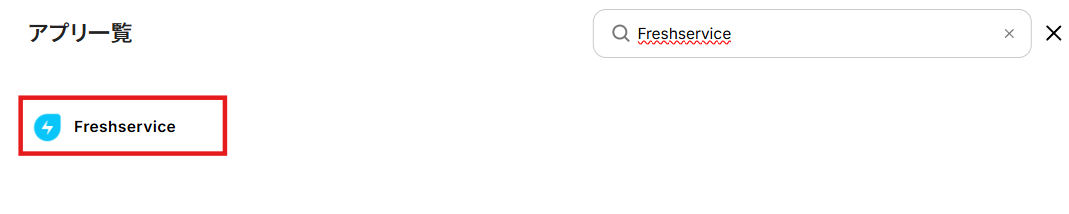
検索窓にFreshserviceを入力し表示される候補をクリックします。
以下のような画面が表示されるため、Freshserviceで確認し入力しましょう。
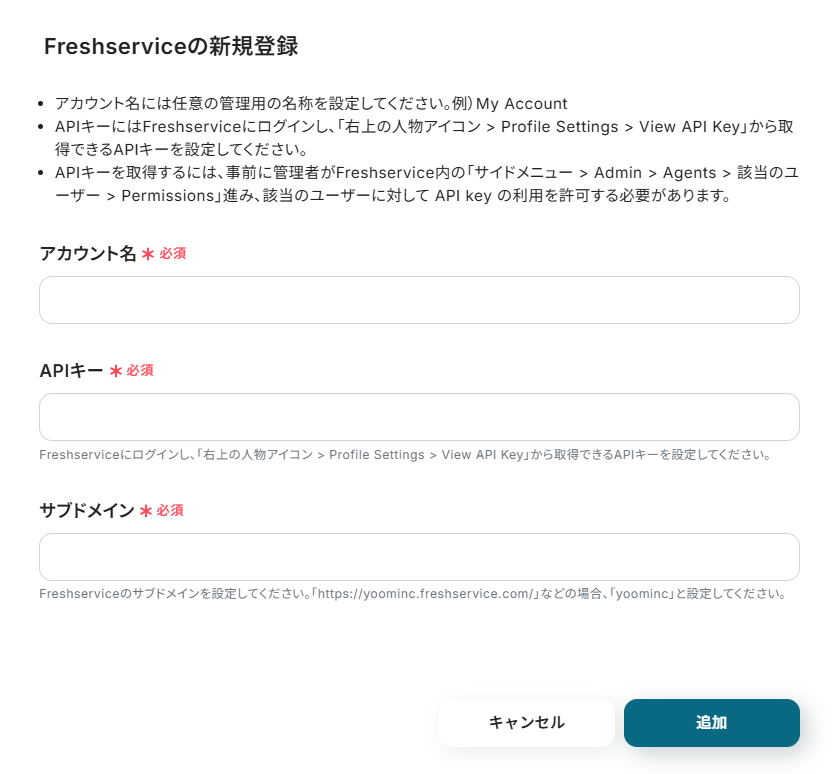
マイアプリにFreshserviceが表示されていれば連携完了です。
2.ChatGPTのマイアプリ連携
- ChatGPT(OpenAI)のアクションを実行するには、OpenAIのAPI有料プランの契約が必要です。(APIが使用されたときに支払いができる状態)
- ChatGPTのAPI利用はOpenAI社が有料で提供しており、API疎通時のトークンにより従量課金される仕組みとなっています。そのため、API使用時にお支払いが行える状況でない場合エラーが発生しますのでご注意ください。
マイアプリ連携については以下のナビをご確認ください。
ステップ2:テンプレートをコピーする
続いてYoomのテンプレートをコピーします。
テンプレートは自動化の大枠があらかじめ作成されており、それに沿って設定するだけでフローが完成するため、初心者の方にもおすすめです!
以下バナーのテンプレートの「このテンプレートを試してみる」のアイコンをクリックします。
■概要
Freshserviceに寄せられる大量の問い合わせチケットの対応に、時間や手間がかかっていませんか。一件ずつ内容を確認し、適切な対応を考える作業は担当者の大きな負担となりがちです。このワークフローを活用すれば、Freshserviceに新しいチケットが作成された際に、ChatGPTが自動で内容を解析し、要約や返信案をチケットに追記するため、問い合わせ対応の初動を効率化し、担当者の負担を軽減します。
■このテンプレートをおすすめする方
- Freshserviceでのチケット対応をChatGPTを活用して効率化したいと考えている方
- ChatGPTとFreshserviceの連携で、問い合わせの一次対応を自動化したいサポートチームの方
- 手作業でのチケット内容の確認や要約作成に多くの時間を費やしている方
■このテンプレートを使うメリット
- Freshserviceのチケット作成をトリガーにChatGPTが内容を自動で解析するため、担当者が内容を把握するまでの時間を短縮できます
- AIによるテキストの自動生成で、担当者ごとの対応のばらつきを抑え、問い合わせ対応の品質を均一化することに繋がります
■フローボットの流れ
- はじめに、FreshserviceとChatGPTをYoomと連携します
- 次に、トリガーでFreshserviceを選択し、「チケットが作成されたら」というアクションを設定します
- 次に、オペレーションでChatGPTの「テキストを生成」アクションを選択し、トリガーで取得したチケット情報を元に内容を解析・要約するよう設定します
- 最後に、オペレーションでFreshserviceの「チケットを更新」アクションを設定し、ChatGPTが生成したテキストをチケットに追記します
※「トリガー」:フロー起動のきっかけとなるアクション、「オペレーション」:トリガー起動後、フロー内で処理を行うアクション
■このワークフローのカスタムポイント
- ChatGPTによるテキスト生成では、チケット内容の要約や返信文の提案など、目的に応じてプロンプトを自由にカスタマイズすることが可能です。また、チケットの件名や本文など、前のステップで取得した情報を変数として設定できます
- Freshserviceでチケットを更新するアクションでは、ChatGPTが生成したテキストをどのフィールドに追記するかを任意で設定してください。
■注意事項
- Float、ChatGPTのそれぞれとYoomを連携してください。
- トリガーは5分、10分、15分、30分、60分の間隔で起動間隔を選択できます。
- プランによって最短の起動間隔が異なりますので、ご注意ください。
- ChatGPT(OpenAI)のアクションを実行するには、OpenAIのAPI有料プランの契約が必要です。(APIが使用されたときに支払いができる状態)
https://openai.com/ja-JP/api/pricing/ - ChatGPTのAPI利用はOpenAI社が有料で提供しており、API疎通時のトークンにより従量課金される仕組みとなっています。そのため、API使用時にお支払いが行える状況でない場合エラーが発生しますのでご注意ください。
■概要
Freshserviceに寄せられる大量の問い合わせチケットの対応に、時間や手間がかかっていませんか。一件ずつ内容を確認し、適切な対応を考える作業は担当者の大きな負担となりがちです。このワークフローを活用すれば、Freshserviceに新しいチケットが作成された際に、ChatGPTが自動で内容を解析し、要約や返信案をチケットに追記するため、問い合わせ対応の初動を効率化し、担当者の負担を軽減します。
■このテンプレートをおすすめする方
- Freshserviceでのチケット対応をChatGPTを活用して効率化したいと考えている方
- ChatGPTとFreshserviceの連携で、問い合わせの一次対応を自動化したいサポートチームの方
- 手作業でのチケット内容の確認や要約作成に多くの時間を費やしている方
■このテンプレートを使うメリット
- Freshserviceのチケット作成をトリガーにChatGPTが内容を自動で解析するため、担当者が内容を把握するまでの時間を短縮できます
- AIによるテキストの自動生成で、担当者ごとの対応のばらつきを抑え、問い合わせ対応の品質を均一化することに繋がります
■フローボットの流れ
- はじめに、FreshserviceとChatGPTをYoomと連携します
- 次に、トリガーでFreshserviceを選択し、「チケットが作成されたら」というアクションを設定します
- 次に、オペレーションでChatGPTの「テキストを生成」アクションを選択し、トリガーで取得したチケット情報を元に内容を解析・要約するよう設定します
- 最後に、オペレーションでFreshserviceの「チケットを更新」アクションを設定し、ChatGPTが生成したテキストをチケットに追記します
※「トリガー」:フロー起動のきっかけとなるアクション、「オペレーション」:トリガー起動後、フロー内で処理を行うアクション
■このワークフローのカスタムポイント
- ChatGPTによるテキスト生成では、チケット内容の要約や返信文の提案など、目的に応じてプロンプトを自由にカスタマイズすることが可能です。また、チケットの件名や本文など、前のステップで取得した情報を変数として設定できます
- Freshserviceでチケットを更新するアクションでは、ChatGPTが生成したテキストをどのフィールドに追記するかを任意で設定してください。
■注意事項
- Float、ChatGPTのそれぞれとYoomを連携してください。
- トリガーは5分、10分、15分、30分、60分の間隔で起動間隔を選択できます。
- プランによって最短の起動間隔が異なりますので、ご注意ください。
- ChatGPT(OpenAI)のアクションを実行するには、OpenAIのAPI有料プランの契約が必要です。(APIが使用されたときに支払いができる状態)
https://openai.com/ja-JP/api/pricing/ - ChatGPTのAPI利用はOpenAI社が有料で提供しており、API疎通時のトークンにより従量課金される仕組みとなっています。そのため、API使用時にお支払いが行える状況でない場合エラーが発生しますのでご注意ください。
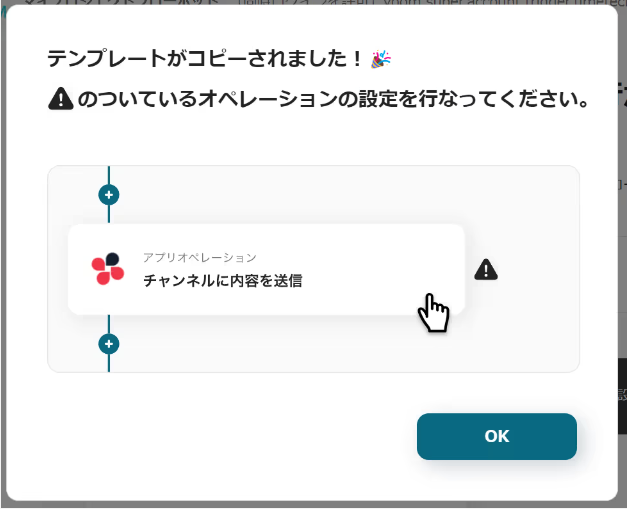
以下の画像のような画面が表示されたらテンプレートのコピーは完了です。
ステップ3:トリガーとなるFreshserviceの設定
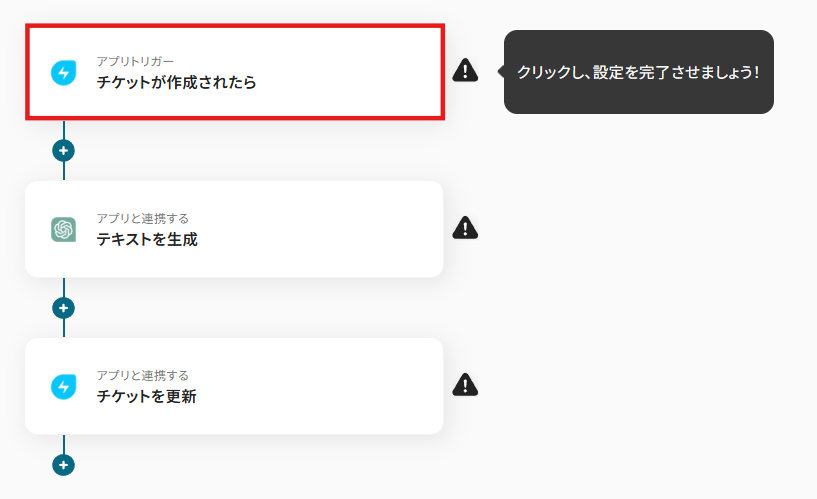
Yoomのフローボットを動かす引き金となるアクションのことを「アプリトリガー」と呼びます。まずはこのトリガーの設定を行いましょう。
以下の赤枠をクリックします。
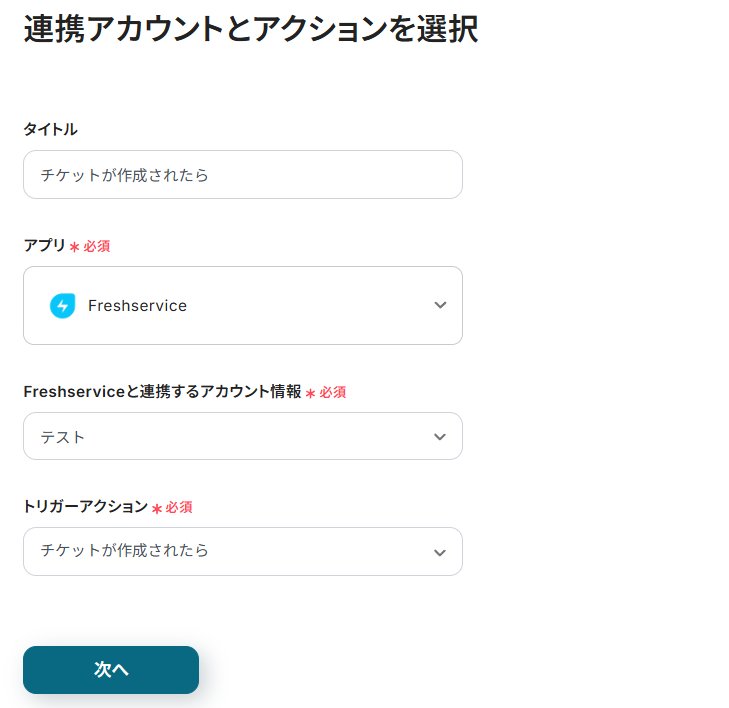
連携アカウントとアクションを選択する画面が表示されるので、今回連携するFreshserviceのアカウントを確認し「次へ」をクリックします。
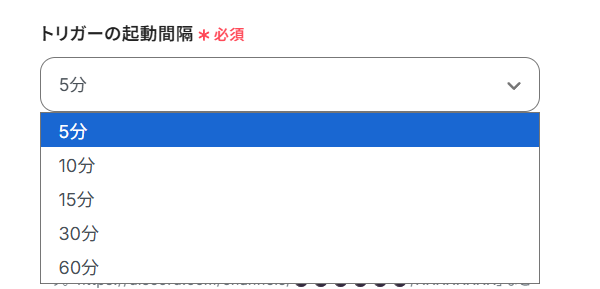
アプリトリガーのAPI接続設定が表示されるので、設定を進めていきましょう。
トリガーの起動間隔は5分・10分・15分・30分・60分から選択できます。ご利用プランによって設定できるトリガーの最短間隔が違うので、その点は要チェックです。なお、基本的にはそのプランの最短の起動間隔にしてお使いいただくことをおすすめします。
※利用プランについてはこちらをご確認ください。
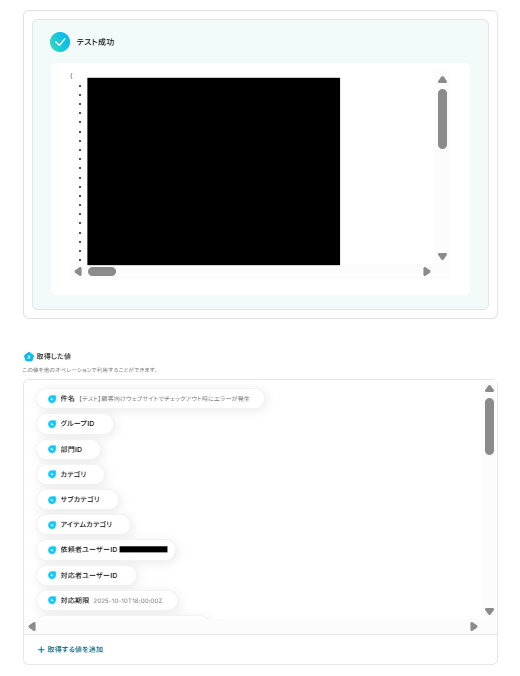
次に連携テストを行います。その際にトリガーを満たす必要があるため、実際にFreshserviceでチケットを作成しましょう。テスト用の仮の内容で問題ありません。
チケットが作成できたらテストボタンをクリックしましょう。
テストが成功するとテスト成功画面と取得した値が表示され、Freshserviceのデータが確認できます。「保存する」をクリックして完了です!
取得した値はこの後の設定で活用するデータとなります。取得した値について詳しくはこちらをご確認ください。
ステップ4:ChatGPTでテキストを生成する
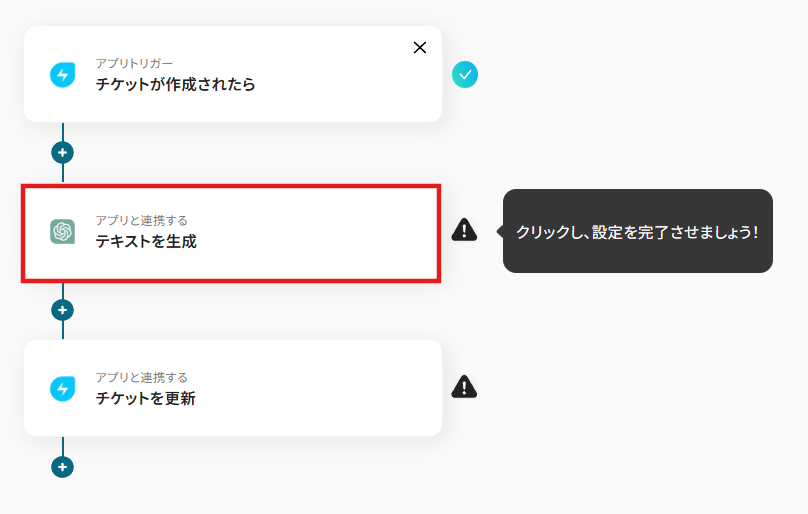
Freshserviceで作成されたチケットの情報をChatGPTで要約するための設定を行います。
以下の赤枠をクリックしましょう。
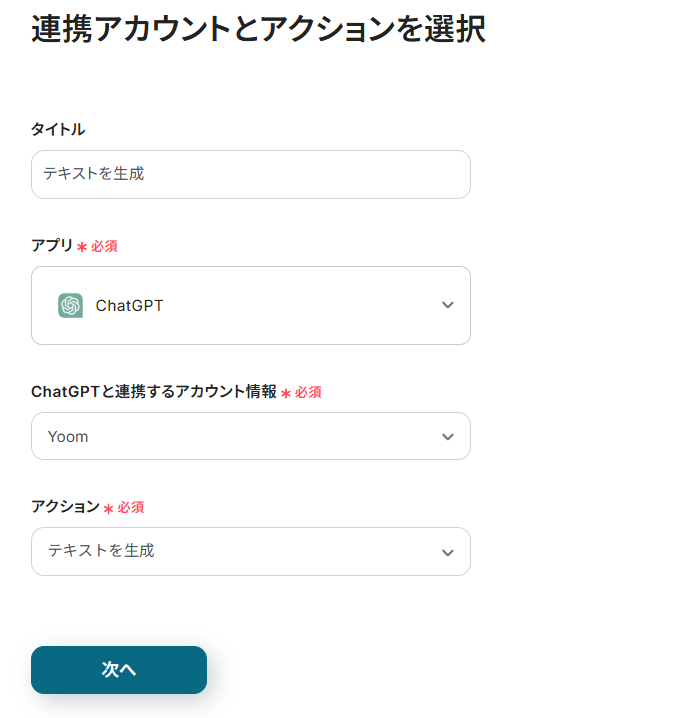
連携アカウントとアクションを選択する画面が表示されるので、今回連携するChatGPTのアカウントを確認し「次へ」をクリックします。
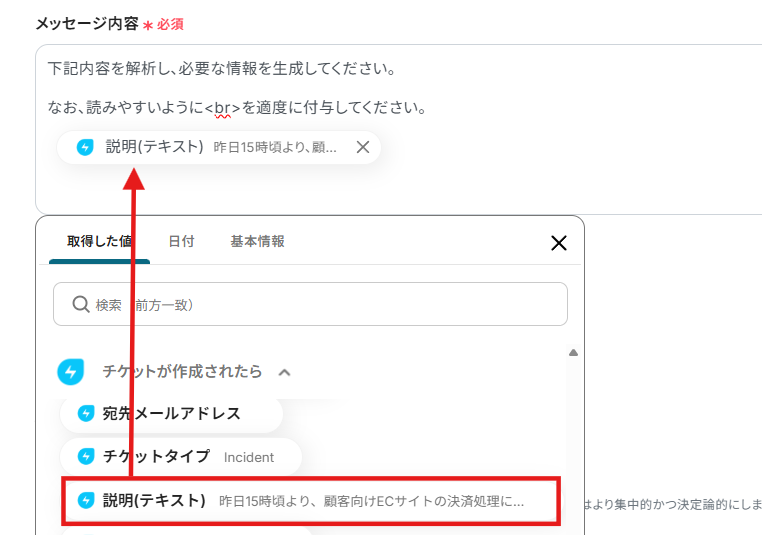
メッセージ内容にはChatGPTでどのようなことを行うのかプロンプトを入力してください。
今回は以下のようにFreshserviceから取得した値を用いて「説明(テキスト)」を入力し、その他のプロンプトは直接入力をして入力しました。
取得した値を活用することで、固定値ではなく、トリガーが実行されるたびに最新の情報が反映できます。なお、取得した値を活用せずテキストを直接入力した箇所は固定値のため定型文となります。そのため、プロンプトを直接入力することで毎回同じ指示をAIに投げかけることが可能になります。
その他、ChatGPTへの指示も入力可能です。
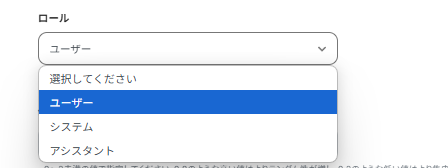
ロールはデフォルトではユーザーとなりますが、任意で選択しましょう。
temperatureは値が高いとランダムで予測しにくい出力が多く、面白く、斬新な提案がされることが多く、値が低いとより一貫した、明確で安定した出力が得られます。
今回は要約のため、明確な答えに近いよう「0.5」を入力しました。

最大トークン数は実用的な範囲で考えると、 入力文(元のメール)のトークン数は約1,000トークン以内に収めることで、要約の精度も保たれやすいです。
今回は200と入力しました。

モデルは「gpt-4o」を入力することをお勧めします。

入力ができたら「テスト」をクリックしましょう!
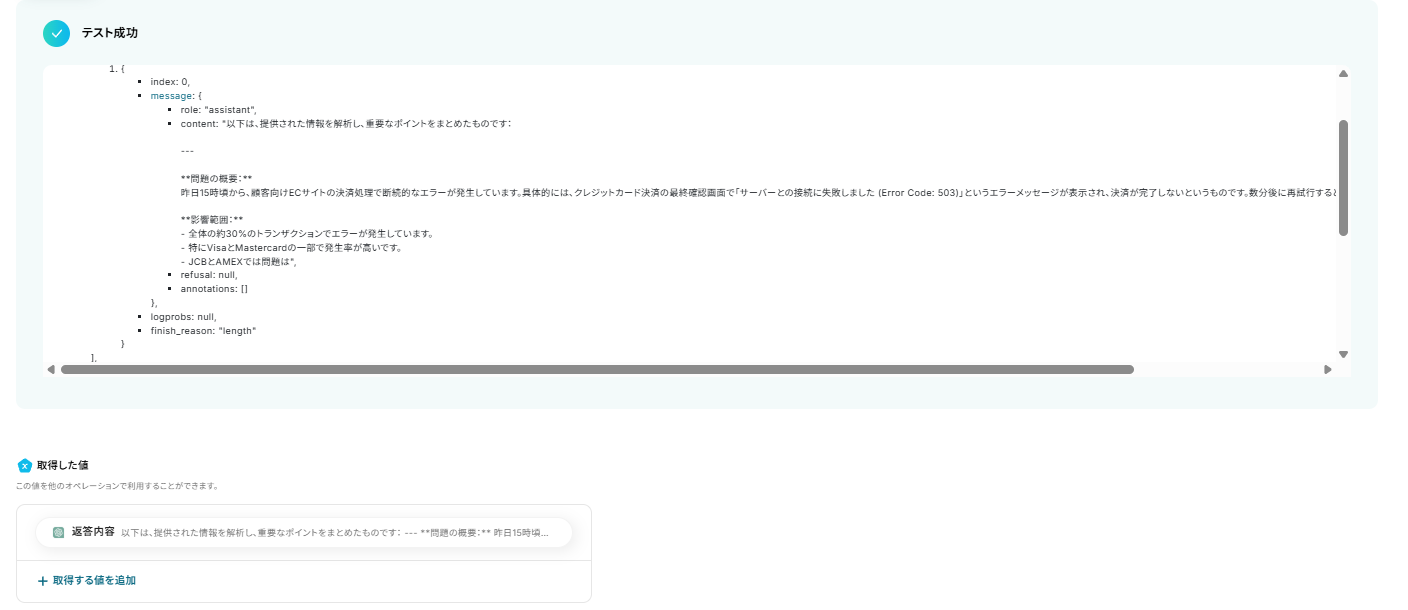
取得した値とテスト成功画面に要約された文章が表示されていれば設定完了です。
確認後「保存する」をクリックしましょう!
ステップ5:Freshserviceのチケットを更新する
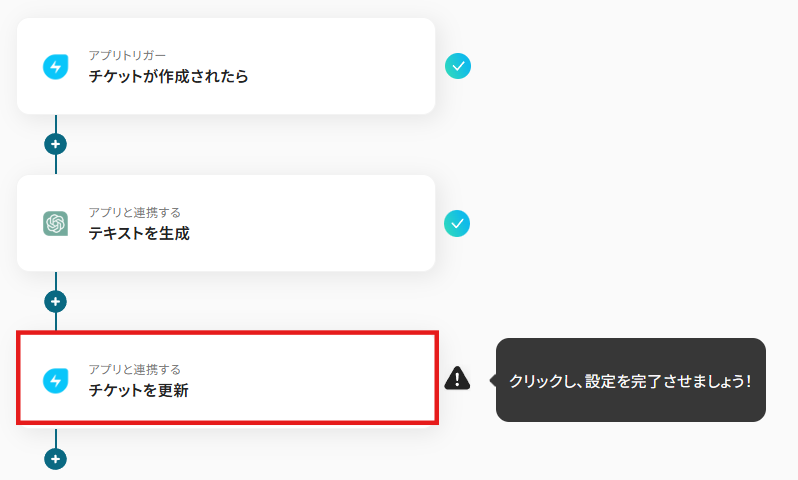
Freshserviceのチケット内容をChatGPTで要約した内容に更新するための設定を行います。
以下の赤枠をクリックしましょう。
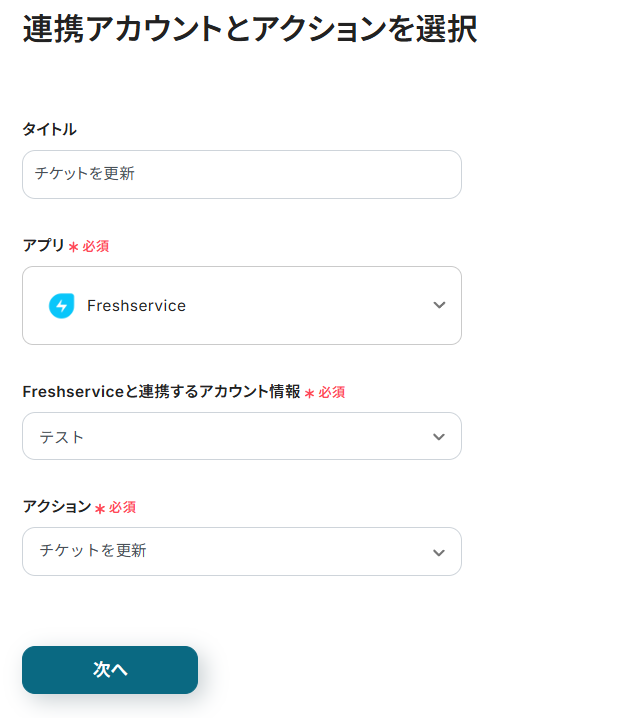
連携アカウントとアクションを選択する画面が表示されるので、今回連携するFreshserviceのアカウントを確認し「次へ」をクリックします。
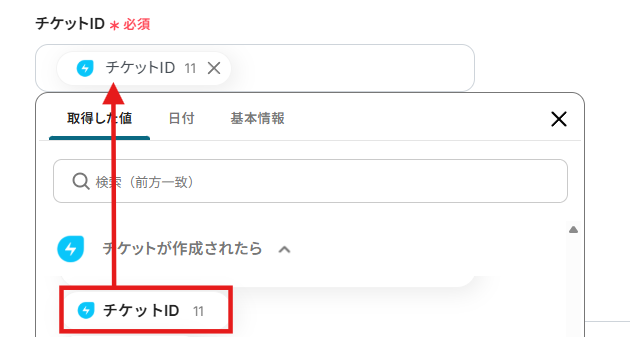
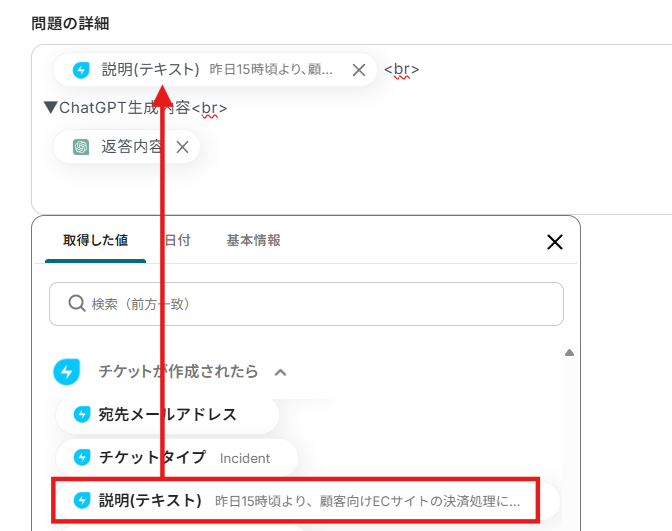
チケットIDは以下のようにFreshserviceから取得した値から選択し入力しましょう。
問題の詳細には、取得した値からFreshserviceとChatGPTから取得した値を用いて、要約前の説明と、ChatGPTで要約した内容を入力しました。
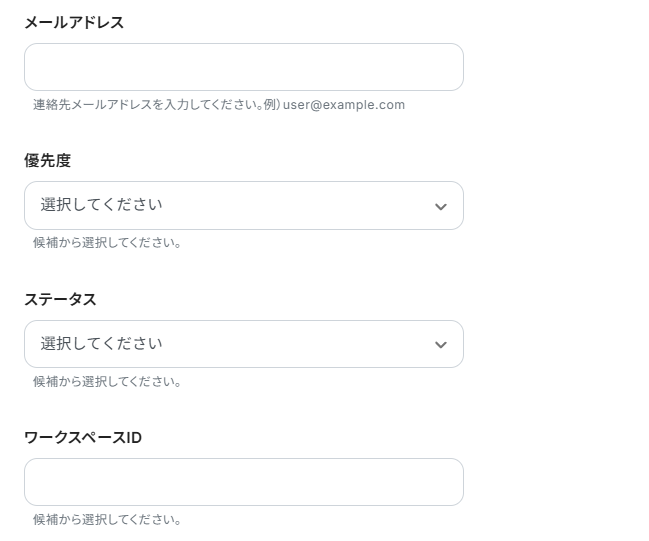
その他の設定項目は任意で設定します。
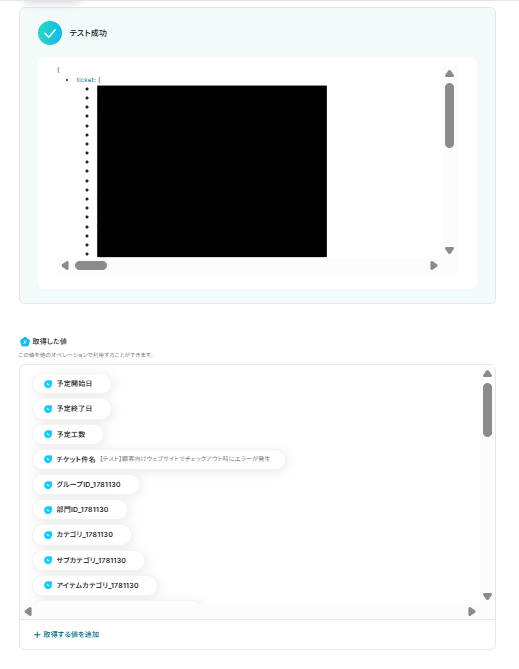
設定ができたら「テスト」をクリックしましょう。
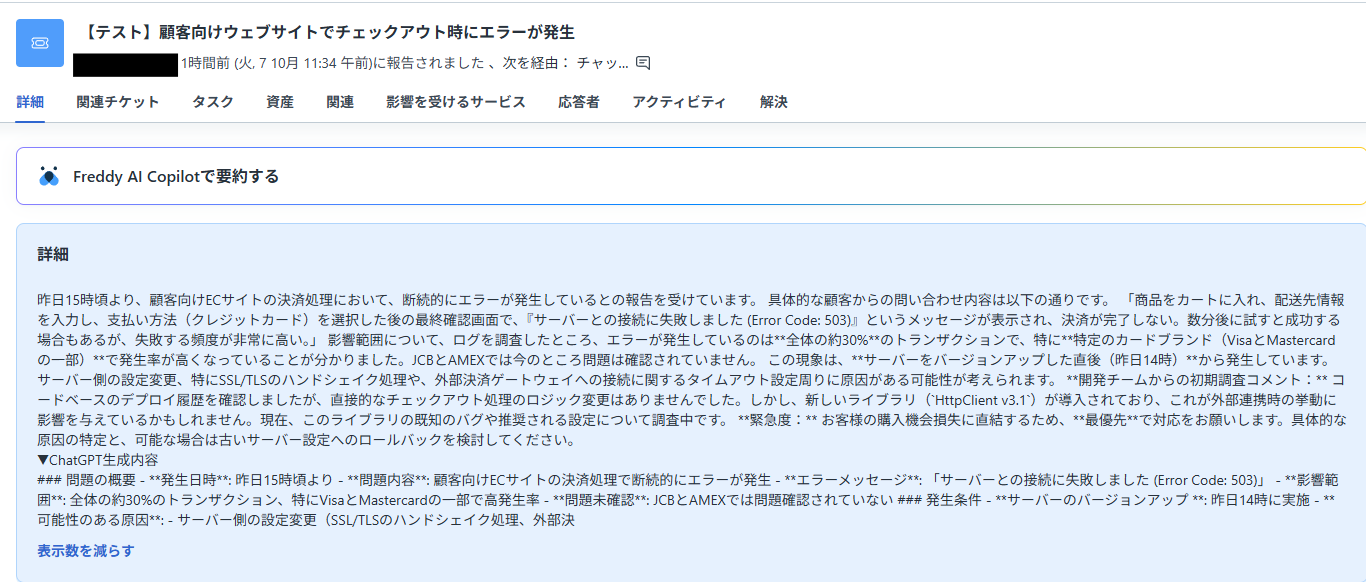
実際にFreshserviceを確認し、チケットの内容が更新されているかを確認します。
確認ができたらYoomに戻り「テスト」をクリックしましょう。
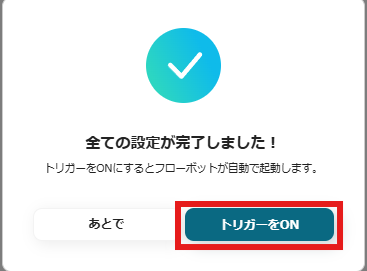
ステップ6:トリガーをONに設定しフロー稼働の準備完了
以下の画面の赤枠部分「トリガーをON」をクリックすることで、フローボットが自動で起動します。
設定お疲れ様でした!
ChatGPTのデータをFreshserviceに連携したい場合
今回はFreshserviceからChatGPTへデータを連携する方法をご紹介しましたが、逆にChatGPTを活用してFreshserviceにデータを登録するような連携も可能です。
例えば、フォームで受け付けた内容をChatGPTで処理してからFreshserviceにチケットを作成する、といった逆方向の自動化にご興味がある場合は、下記のテンプレートも併せてご利用ください。
フォームから回答が送信されたら、内容をChatGPTで解析しFreshserviceにチケットを作成する
Webサイトのフォームなどから送信された問い合わせ内容をトリガーとして、その情報をChatGPTが自動で解析し、要約やカテゴリ分類を行った上でFreshserviceにチケットとして起票するため、手作業でのチケット作成業務を自動化し、担当者の負担を削減します。
この連携は、フォームなどの別アプリを起点としてFreshserviceとChatGPTを連携させる構成です。
■概要
フォームから寄せられる問い合わせの対応時、内容を一件ずつ確認して手作業でチケットを作成するプロセスに手間を感じていませんか。このワークフローを活用すれば、フォームで受け付けた内容をChatGPTが自動で解析・要約し、その結果をもとにFreshserviceへチケットを自動で作成できます。FreshserviceとChatGPTを連携させることで、問い合わせ対応の初動を効率化し、担当者の負担を軽減することが可能です。
■このテンプレートをおすすめする方
- Freshserviceへのチケット起票を手作業で行っているカスタマーサポート担当者の方
- ChatGPTを活用して、フォームから寄せられる問い合わせ内容の要約や分類を自動化したい方
- FreshserviceとChatGPTを連携させて、問い合わせ対応業務を効率化したいと考えている方
■このテンプレートを使うメリット
- フォーム回答からChatGPTによる解析、Freshserviceへのチケット作成までが自動化され、これまで手作業に費やしていた時間を削減できます。
- 人の手による転記ミスや、チケット作成時の情報入力漏れといったヒューマンエラーの発生を防ぎ、対応品質の安定化に繋がります。
■フローボットの流れ
- はじめに、ChatGPTとFreshserviceをYoomと連携します。
- 次に、トリガーでフォーム機能を選択し、「フォームが送信されたら」というアクションを設定します。
- 次に、オペレーションでChatGPTを選択し、「テキストを生成」アクションでフォームの内容を解析するように設定します。
- 最後に、オペレーションでFreshserviceの「チケットを作成」アクションを設定し、AIが生成したテキストをもとにチケットを作成します。
※「トリガー」:フロー起動のきっかけとなるアクション、「オペレーション」:トリガー起動後、フロー内で処理を行うアクション
■このワークフローのカスタムポイント
- トリガーに設定するフォームでは、問い合わせを受け付けるための質問項目などを任意にカスタマイズできます。
- ChatGPTによるテキスト生成では、問い合わせ内容をどのように解析・要約するかなどの指示(プロンプト)を自由に設定でき、フォームで受け付けた情報を変数として組み込むことも可能です。
- Freshserviceでチケットを作成する際に、前段で取得した情報などを設定できます。
■注意事項
- ChatGPT、FreshserviceのそれぞれとYoomを連携してください。
- ChatGPT(OpenAI)のアクションを実行するには、OpenAIのAPI有料プランの契約が必要です。(APIが使用されたときに支払いができる状態)
https://openai.com/ja-JP/api/pricing/ - ChatGPTのAPI利用はOpenAI社が有料で提供しており、API疎通時のトークンにより従量課金される仕組みとなっています。そのため、API使用時にお支払いが行える状況でない場合エラーが発生しますのでご注意ください。
■概要
フォームから寄せられる問い合わせの対応時、内容を一件ずつ確認して手作業でチケットを作成するプロセスに手間を感じていませんか。このワークフローを活用すれば、フォームで受け付けた内容をChatGPTが自動で解析・要約し、その結果をもとにFreshserviceへチケットを自動で作成できます。FreshserviceとChatGPTを連携させることで、問い合わせ対応の初動を効率化し、担当者の負担を軽減することが可能です。
■このテンプレートをおすすめする方
- Freshserviceへのチケット起票を手作業で行っているカスタマーサポート担当者の方
- ChatGPTを活用して、フォームから寄せられる問い合わせ内容の要約や分類を自動化したい方
- FreshserviceとChatGPTを連携させて、問い合わせ対応業務を効率化したいと考えている方
■このテンプレートを使うメリット
- フォーム回答からChatGPTによる解析、Freshserviceへのチケット作成までが自動化され、これまで手作業に費やしていた時間を削減できます。
- 人の手による転記ミスや、チケット作成時の情報入力漏れといったヒューマンエラーの発生を防ぎ、対応品質の安定化に繋がります。
■フローボットの流れ
- はじめに、ChatGPTとFreshserviceをYoomと連携します。
- 次に、トリガーでフォーム機能を選択し、「フォームが送信されたら」というアクションを設定します。
- 次に、オペレーションでChatGPTを選択し、「テキストを生成」アクションでフォームの内容を解析するように設定します。
- 最後に、オペレーションでFreshserviceの「チケットを作成」アクションを設定し、AIが生成したテキストをもとにチケットを作成します。
※「トリガー」:フロー起動のきっかけとなるアクション、「オペレーション」:トリガー起動後、フロー内で処理を行うアクション
■このワークフローのカスタムポイント
- トリガーに設定するフォームでは、問い合わせを受け付けるための質問項目などを任意にカスタマイズできます。
- ChatGPTによるテキスト生成では、問い合わせ内容をどのように解析・要約するかなどの指示(プロンプト)を自由に設定でき、フォームで受け付けた情報を変数として組み込むことも可能です。
- Freshserviceでチケットを作成する際に、前段で取得した情報などを設定できます。
■注意事項
- ChatGPT、FreshserviceのそれぞれとYoomを連携してください。
- ChatGPT(OpenAI)のアクションを実行するには、OpenAIのAPI有料プランの契約が必要です。(APIが使用されたときに支払いができる状態)
https://openai.com/ja-JP/api/pricing/ - ChatGPTのAPI利用はOpenAI社が有料で提供しており、API疎通時のトークンにより従量課金される仕組みとなっています。そのため、API使用時にお支払いが行える状況でない場合エラーが発生しますのでご注意ください。
FreshserviceやChatGPTのAPIを使ったその他の自動化例
FreshserviceやChatGPTのAPIを活用することで、チケット管理や問い合わせ対応のプロセスをスムーズに効率化できます。
Yoomにはこれらの業務を自動化できるテンプレートが多数用意されているので、ぜひご活用ください!
Freshserviceを使った自動化例
Freshserviceを使った自動化では、チケット作成から通知、他ツールへのデータ連携までを効率化できます。
例えば、フォームやメールの内容から自動でチケットを生成したり、SlackやMicrosoft Teamsなどのコミュニケーションツールに通知することで、対応の抜け漏れを防げます。
また、SharePointとの連携により、関連資料の管理もスムーズに行えます。
■概要
Freshserviceで新しいチケットが作成された際、関係者への迅速な情報共有は重要ですが、手作業での通知は手間がかかり、対応漏れの原因にもなり得ます。特にSlackを主要なコミュニケーションツールとして利用しているチームでは、この連携が不可欠です。
このワークフローを活用すれば、Freshserviceでチケットが作成されたタイミングで、自動でSlackに通知することが可能になり、情報共有の迅速化と対応漏れの防止を実現できます。
■このテンプレートをおすすめする方
- Freshserviceで起票されたチケットの対応速度を向上させたいカスタマーサポート担当者の方
- Slackを活用して、チーム内のチケット対応状況をリアルタイムで把握したいと考えているマネージャーの方
- FreshserviceとSlack間の情報連携を手作業で行っており、自動化による効率化を目指している方
■このテンプレートを使うメリット
- Freshserviceでチケットが作成されると、自動でSlackに通知が飛ぶため、手動での共有作業がなくなり、担当者は本来の業務に集中できます
- 手作業による通知漏れや連絡の遅延を防ぎ、重要なチケットの見落としといったヒューマンエラーのリスクを軽減し、迅速な対応を実現します
■フローボットの流れ
- はじめに、FreshserviceとSlackをYoomと連携します
- 次に、トリガーでFreshserviceを選択し、「チケットが作成されたら」というアクションを設定します
- 最後に、オペレーションでSlackを選択し、「チャンネルにメッセージを送る」アクションを設定し、任意のチャンネルにチケット情報を通知するように設定します
※「トリガー」:フロー起動のきっかけとなるアクション、「オペレーション」:トリガー起動後、フロー内で処理を行うアクション
■このワークフローのカスタムポイント
- Freshserviceのトリガー設定では、新しいチケット情報をチェックするポーリング間隔を任意で設定することが可能です
- Slackのオペレーション設定では、通知先のチャンネルを自由に指定できます。また、通知メッセージの本文は固定テキストだけでなく、Freshserviceから取得したチケットの件名やURLなどの情報を変数として埋め込み、カスタマイズできます
■注意事項
- Freshservice、SlackのそれぞれとYoomを連携してください。
- トリガーは5分、10分、15分、30分、60分の間隔で起動間隔を選択できます。
- プランによって最短の起動間隔が異なりますので、ご注意ください。
■概要
Freshserviceで新しいチケットが発行されるたびに、関連情報を管理するためMicrosoft Sharepointに手動でフォルダを作成していませんか?
この作業は単純ですが、件数が増えると大きな負担になり、フォルダの作成漏れといったミスにも繋がりかねません。
このワークフローを活用すれば、FreshserviceとMicrosoft Sharepointを連携させ、チケット作成をトリガーにフォルダを自動で作成できるため、こうした手作業をなくし、効率的な情報管理を実現します。
■このテンプレートをおすすめする方
- Freshserviceでチケット管理を行い、手作業での後続処理に手間を感じている方
- Microsoft Sharepointでの情報管理をより効率化したいと考えているチームリーダーの方
- FreshserviceとSharepointの連携で、定型業務の自動化を進めたい情報システム担当者の方
■このテンプレートを使うメリット
- Freshserviceでチケットが作成されると、自動でMicrosoft Sharepointにフォルダが作成されるため、手作業の時間を削減できます
- 手動でのフォルダ作成時に発生しがちな、命名規則の間違いや作成漏れといったヒューマンエラーの防止に繋がります
■フローボットの流れ
- はじめに、FreshserviceとMicrosoft SharepointをYoomと連携します
- 次に、トリガーでFreshserviceを選択し、「チケットが作成されたら」というアクションを設定します
- 最後に、オペレーションでMicrosoft Sharepointを選択し、「フォルダを作成」するアクションを設定します
※「トリガー」:フロー起動のきっかけとなるアクション、「オペレーション」:トリガー起動後、フロー内で処理を行うアクション
■このワークフローのカスタムポイント
- Freshserviceのトリガー設定では、フローボットが起動する間隔(チケット情報を確認しにいく頻度)を任意で設定可能です
- Microsoft Sharepointでフォルダを作成する際に、Freshserviceから取得したチケット名などの情報を組み込み、フォルダ名を自由に設定できます
■注意事項
- Freshservice、Microsoft SharepointのそれぞれとYoomを連携してください。
- Microsoft365(旧Office365)には、家庭向けプランと一般法人向けプラン(Microsoft365 Business)があり、一般法人向けプランに加入していない場合には認証に失敗する可能性があります。
- トリガーは5分、10分、15分、30分、60分の間隔で起動間隔を選択できます。
- プランによって最短の起動間隔が異なりますので、ご注意ください。
■概要
Freshserviceで新しいチケットが作成された際、関係者への情報共有は迅速に行いたいものですが、都度Microsoft Teamsへ手動で通知するのは手間がかかり、共有漏れのリスクも伴います。このワークフローを活用すれば、Freshserviceでのチケット作成をきっかけに、指定したMicrosoft Teamsのチャネルへ自動で通知を送信できるため、チーム内の情報共有を円滑にし、対応の初動を早めることが可能です。
■このテンプレートをおすすめする方
- FreshserviceとMicrosoft Teamsを活用し、顧客対応の初動を迅速化したいサポート担当者の方
- Freshserviceのチケット情報をチーム内でリアルタイムに共有し、対応漏れを防ぎたい管理者の方
- 手作業による情報伝達を自動化し、チームのコミュニケーション効率を高めたいと考えている方
■このテンプレートを使うメリット
- Freshserviceでチケットが作成されると自動でMicrosoft Teamsへ通知が飛ぶため、手動での連絡に費やしていた時間を短縮できます。
- システムが自動で通知を行うことで、連絡の遅延や共有漏れといったヒューマンエラーを防ぎ、安定した情報共有体制を構築できます。
■フローボットの流れ
- はじめに、FreshserviceとMicrosoft TeamsをYoomと連携します。
- 次に、トリガーでFreshserviceを選択し、「チケットが作成されたら」というアクションを設定します。
- 最後に、オペレーションでMicrosoft Teamsを選択し、「チャネルにメッセージを送る」アクションを設定して、通知内容を構成します。
※「トリガー」:フロー起動のきっかけとなるアクション、「オペレーション」:トリガー起動後、フロー内で処理を行うアクション
■このワークフローのカスタムポイント
- Freshserviceのトリガー設定では、チケット作成をチェックするポーリング(起動)間隔を任意で設定できます。
- Microsoft Teamsへの通知設定では、メッセージを送るチームやチャネルを自由に選択することが可能です。
- 通知メッセージの本文は固定のテキストだけでなく、トリガーで取得したチケットの件名や担当者といった情報を変数として埋め込み、動的にカスタマイズできます。
■注意事項
- Freshservice、Microsoft TeamsのそれぞれとYoomを連携してください。
- Microsoft365(旧Office365)には、家庭向けプランと一般法人向けプラン(Microsoft365 Business)があり、一般法人向けプランに加入していない場合には認証に失敗する可能性があります。
- トリガーは5分、10分、15分、30分、60分の間隔で起動間隔を選択できます。
- プランによって最短の起動間隔が異なりますので、ご注意ください。
■概要
Freshserviceに寄せられる大量の問い合わせチケットの対応に、時間や手間がかかっていませんか。一件ずつ内容を確認し、適切な対応を考える作業は担当者の大きな負担となりがちです。このワークフローを活用すれば、Freshserviceに新しいチケットが作成された際に、ChatGPTが自動で内容を解析し、要約や返信案をチケットに追記するため、問い合わせ対応の初動を効率化し、担当者の負担を軽減します。
■このテンプレートをおすすめする方
- Freshserviceでのチケット対応をChatGPTを活用して効率化したいと考えている方
- ChatGPTとFreshserviceの連携で、問い合わせの一次対応を自動化したいサポートチームの方
- 手作業でのチケット内容の確認や要約作成に多くの時間を費やしている方
■このテンプレートを使うメリット
- Freshserviceのチケット作成をトリガーにChatGPTが内容を自動で解析するため、担当者が内容を把握するまでの時間を短縮できます
- AIによるテキストの自動生成で、担当者ごとの対応のばらつきを抑え、問い合わせ対応の品質を均一化することに繋がります
■フローボットの流れ
- はじめに、FreshserviceとChatGPTをYoomと連携します
- 次に、トリガーでFreshserviceを選択し、「チケットが作成されたら」というアクションを設定します
- 次に、オペレーションでChatGPTの「テキストを生成」アクションを選択し、トリガーで取得したチケット情報を元に内容を解析・要約するよう設定します
- 最後に、オペレーションでFreshserviceの「チケットを更新」アクションを設定し、ChatGPTが生成したテキストをチケットに追記します
※「トリガー」:フロー起動のきっかけとなるアクション、「オペレーション」:トリガー起動後、フロー内で処理を行うアクション
■このワークフローのカスタムポイント
- ChatGPTによるテキスト生成では、チケット内容の要約や返信文の提案など、目的に応じてプロンプトを自由にカスタマイズすることが可能です。また、チケットの件名や本文など、前のステップで取得した情報を変数として設定できます
- Freshserviceでチケットを更新するアクションでは、ChatGPTが生成したテキストをどのフィールドに追記するかを任意で設定してください。
■注意事項
- Float、ChatGPTのそれぞれとYoomを連携してください。
- トリガーは5分、10分、15分、30分、60分の間隔で起動間隔を選択できます。
- プランによって最短の起動間隔が異なりますので、ご注意ください。
- ChatGPT(OpenAI)のアクションを実行するには、OpenAIのAPI有料プランの契約が必要です。(APIが使用されたときに支払いができる状態)
https://openai.com/ja-JP/api/pricing/ - ChatGPTのAPI利用はOpenAI社が有料で提供しており、API疎通時のトークンにより従量課金される仕組みとなっています。そのため、API使用時にお支払いが行える状況でない場合エラーが発生しますのでご注意ください。
■概要
フォームから寄せられる問い合わせの対応時、内容を一件ずつ確認して手作業でチケットを作成するプロセスに手間を感じていませんか。このワークフローを活用すれば、フォームで受け付けた内容をChatGPTが自動で解析・要約し、その結果をもとにFreshserviceへチケットを自動で作成できます。FreshserviceとChatGPTを連携させることで、問い合わせ対応の初動を効率化し、担当者の負担を軽減することが可能です。
■このテンプレートをおすすめする方
- Freshserviceへのチケット起票を手作業で行っているカスタマーサポート担当者の方
- ChatGPTを活用して、フォームから寄せられる問い合わせ内容の要約や分類を自動化したい方
- FreshserviceとChatGPTを連携させて、問い合わせ対応業務を効率化したいと考えている方
■このテンプレートを使うメリット
- フォーム回答からChatGPTによる解析、Freshserviceへのチケット作成までが自動化され、これまで手作業に費やしていた時間を削減できます。
- 人の手による転記ミスや、チケット作成時の情報入力漏れといったヒューマンエラーの発生を防ぎ、対応品質の安定化に繋がります。
■フローボットの流れ
- はじめに、ChatGPTとFreshserviceをYoomと連携します。
- 次に、トリガーでフォーム機能を選択し、「フォームが送信されたら」というアクションを設定します。
- 次に、オペレーションでChatGPTを選択し、「テキストを生成」アクションでフォームの内容を解析するように設定します。
- 最後に、オペレーションでFreshserviceの「チケットを作成」アクションを設定し、AIが生成したテキストをもとにチケットを作成します。
※「トリガー」:フロー起動のきっかけとなるアクション、「オペレーション」:トリガー起動後、フロー内で処理を行うアクション
■このワークフローのカスタムポイント
- トリガーに設定するフォームでは、問い合わせを受け付けるための質問項目などを任意にカスタマイズできます。
- ChatGPTによるテキスト生成では、問い合わせ内容をどのように解析・要約するかなどの指示(プロンプト)を自由に設定でき、フォームで受け付けた情報を変数として組み込むことも可能です。
- Freshserviceでチケットを作成する際に、前段で取得した情報などを設定できます。
■注意事項
- ChatGPT、FreshserviceのそれぞれとYoomを連携してください。
- ChatGPT(OpenAI)のアクションを実行するには、OpenAIのAPI有料プランの契約が必要です。(APIが使用されたときに支払いができる状態)
https://openai.com/ja-JP/api/pricing/ - ChatGPTのAPI利用はOpenAI社が有料で提供しており、API疎通時のトークンにより従量課金される仕組みとなっています。そのため、API使用時にお支払いが行える状況でない場合エラーが発生しますのでご注意ください。
■概要
Freshserviceで新しいチケットが作成された際、関係者への共有に手間がかかっていませんか?手動での通知作業は、対応の遅延や共有漏れにつながる可能性があります。
このワークフローは、FreshserviceのAPI連携を利用し、チケット作成をトリガーとしてDiscordへ自動で通知を送信するため、このような課題を解消し、スムーズな一次対応をサポートします。
■このテンプレートをおすすめする方
- Freshserviceで作成されたチケット情報を、チームへ共有したいと考えている方
- FreshserviceのAPIなどを活用した情報共有フローの自動化を検討している方
- 手作業による通知業務での、連絡漏れや対応遅延などの課題を解消したい方
■このテンプレートを使うメリット
- Freshserviceでチケットが作成されると自動で通知が実行されるため、これまで手作業で行っていた共有業務の時間を削減し、本来の業務に集中できます
- 手動での通知による連絡漏れや、誤った情報共有といったヒューマンエラーを防ぎ、確実な情報伝達を実現します
■フローボットの流れ
- はじめに、FreshserviceとDiscordをYoomと連携します
- 次に、トリガーでFreshserviceを選択し、「チケットが作成されたら」というアクションを設定します
- 最後に、オペレーションでDiscordの「メッセージを送信」アクションを設定し、チケット情報を指定のチャンネルに通知するように設定します
※「トリガー」:フロー起動のきっかけとなるアクション、「オペレーション」:トリガー起動後、フロー内で処理を行うアクション
■このワークフローのカスタムポイント
- Discordへの通知設定では、メッセージを送信したいチャンネルを任意で指定することが可能です
- 通知するメッセージの本文は、固定のテキストだけでなく、トリガーで取得したチケットの件名や内容といった情報を変数として埋め込み、動的に作成できます
■注意事項
- Freshservice、DiscordのそれぞれとYoomを連携してください。
- トリガーは5分、10分、15分、30分、60分の間隔で起動間隔を選択できます。
- プランによって最短の起動間隔が異なりますので、ご注意ください。
■概要
Slackで受けた問い合わせや依頼を、手作業でFreshserviceにチケットとして起票する際に、手間や対応漏れを感じていませんか?
このワークフローは、特定のSlackチャンネルへの投稿をトリガーとして、Freshserviceのチケットを自動で作成します。FreshserviceとSlack間の連携をスムーズにし、手作業による転記の手間やヒューマンエラーをなくし、迅速な対応を実現します。
■このテンプレートをおすすめする方
- FreshserviceとSlackを活用し、問い合わせ対応を手作業で行っているヘルプデスク担当者の方
- Slackで受けた依頼内容を、Freshserviceへチケットとして起票し管理している情報システム部の方
- SlackとFreshserviceの連携を自動化し、チームの対応速度を向上させたいと考えている方
■このテンプレートを使うメリット
- Slackに投稿された内容が自動でFreshserviceのチケットになるため、手作業での転記時間を短縮することができます。
- Freshserviceへのチケット起票漏れや入力ミスを防ぎ、Slack経由の依頼に対する対応品質の均一化に繋がります。
■フローボットの流れ
- はじめに、FreshserviceとSlackをYoomと連携します。
- 次に、トリガーでSlackを選択し、「メッセージがチャンネルに投稿されたら」というアクションを設定します。
- 続いて、オペレーションでAI機能の「テキスト抽出」を選択し、Slackの投稿内容からチケット作成に必要な情報を抽出します。
- 最後に、オペレーションでFreshserviceの「チケットを作成」アクションを設定し、抽出した情報を基にチケットを作成します。
※「トリガー」:フロー起動のきっかけとなるアクション、「オペレーション」:トリガー起動後、フロー内で処理を行うアクション
■このワークフローのカスタムポイント
- Slackのトリガー設定では、通知を監視したい特定のチャンネルIDを任意で設定してください。
- AI機能のテキスト抽出では、Slackの投稿からチケット作成に必要な情報(例:依頼者名、件名、内容など)を任意に指定して抽出できます。
- Freshserviceでチケットを作成する際に、前段のAI機能で抽出した各テキストを、チケットの件名や説明などのフィールドに自由に割り当てて設定が可能です。
■注意事項
- Freshservice、SlackのそれぞれとYoomを連携してください。
- トリガーは5分、10分、15分、30分、60分の間隔で起動間隔を選択できます。
- プランによって最短の起動間隔が異なりますので、ご注意ください。
■概要
Microsoft SharePointでファイルを管理し、FreshserviceでITサービス管理を行っているものの、手作業でのチケット作成に手間を感じていませんか?ファイルが追加されるたびに手動でチケットを作成する作業は、対応漏れや入力ミスといったヒューマンエラーの原因にもなり得ます。このワークフローを活用すれば、Microsoft SharePointとFreshserviceの連携を自動化し、特定のフォルダにファイルが作成されると自動でチケットが作成されるため、これらの課題を解消できます。
■このテンプレートをおすすめする方
- Microsoft SharePointとFreshservice間の手作業での情報連携に課題を感じている担当者の方
- 社内のファイル管理とITサービス管理の連携を自動化し、業務を効率化したいと考えている方
- freshserviceとsharepointの連携により、チケット作成の対応漏れや遅延を防ぎたい方
■このテンプレートを使うメリット
- Microsoft SharePointにファイルが作成されると自動でFreshserviceのチケットが作成されるため、手作業の時間を削減できます。
- 手動でのチケット起票や情報転記が不要になるため、入力ミスや対応漏れといったヒューマンエラーの防止に繋がります。
■フローボットの流れ
- はじめに、FreshserviceとMicrosoft SharePointをYoomと連携する
- 次に、トリガーでMicrosoft SharePointを選択し、「サイト内の指定フォルダにファイルが作成または更新されたら」というアクションを設定する
- 次に、オペレーションで分岐機能を設定し、特定の条件に合致した場合のみフローが実行されるように設定する
- 最後に、オペレーションでFreshserviceの「チケットを作成」アクションを設定し、Microsoft SharePointから取得した情報をもとにチケットを作成する
■このワークフローのカスタムポイント
- Microsoft SharePointのトリガー設定では、対象としたいサイトIDやフォルダIDを任意で設定してください。
- 分岐機能では、ファイルの作成時のみフローを起動するなど、実行条件を柔軟にカスタマイズできます。
- Freshserviceで作成するチケットの件名や本文には、トリガーで取得したファイル名などの情報を引用して、動的に設定することが可能です。
※「トリガー」:フロー起動のきっかけとなるアクション、「オペレーション」:トリガー起動後、フロー内で処理を行うアクション
■注意事項
- Freshservice、Microsoft TeamsのそれぞれとYoomを連携してください。
- Microsoft365(旧Office365)には、家庭向けプランと一般法人向けプラン(Microsoft365 Business)があり、一般法人向けプランに加入していない場合には認証に失敗する可能性があります。
- トリガーは5分、10分、15分、30分、60分の間隔で起動間隔を選択できます。
- プランによって最短の起動間隔が異なりますので、ご注意ください。
- 分岐はミニプラン以上のプランでご利用いただける機能(オペレーション)となっております。フリープランの場合は設定しているフローボットのオペレーションはエラーとなりますので、ご注意ください。
- ミニプランなどの有料プランは、2週間の無料トライアルを行うことが可能です。無料トライアル中には制限対象のアプリや機能(オペレーション)を使用することができます。
■概要
Microsoft Teamsの特定チャネルで受けた問い合わせや依頼を、手作業でFreshserviceにチケットとして起票していませんか?この作業は、対応漏れや転記ミスを引き起こす可能性があり、管理が煩雑になりがちです。このワークフローを活用すれば、Microsoft Teamsのチャネルへのメッセージ投稿をきっかけに、Freshserviceへ自動でチケットを作成できるため、こうした課題を解消し、freshserviceとteamsをスムーズに連携させることが可能です。
■このテンプレートをおすすめする方
- FreshserviceとMicrosoft Teamsで、問い合わせや依頼を管理している情報システムや総務担当の方
- Microsoft Teamsのチャネルで受けた依頼の対応漏れや、チケットの起票忘れを防ぎたい方
- 手作業によるチケット起票の手間をなくし、依頼対応の初動を迅速化したいと考えている方
■このテンプレートを使うメリット
- Microsoft Teamsにメッセージが投稿されると自動でFreshserviceにチケットが作成されるため、これまで手作業での起票に費やしていた時間を短縮できます
- 手作業による依頼内容の転記がなくなることで、入力ミスや対応漏れといったヒューマンエラーのリスクを軽減し、より確実な対応に繋がります
■フローボットの流れ
- はじめに、FreshserviceとMicrosoft TeamsをYoomに連携します
- 次に、トリガーでMicrosoft Teamsを選択し、「チャネルにメッセージが送信されたら」というアクションを設定します
- 次に、オペレーションでAI機能を選択し、トリガーで取得したメッセージ本文から、チケット作成に必要な情報を抽出します
- 最後に、オペレーションでFreshserviceの「チケットを作成」アクションを設定し、前段のAI機能で抽出した情報を各項目にマッピングします
※「トリガー」:フロー起動のきっかけとなるアクション、「オペレーション」:トリガー起動後、フロー内で処理を行うアクション
■このワークフローのカスタムポイント
- Microsoft Teamsのトリガー設定では、監視対象とするチームIDやチャネルIDを任意で設定してください
- AI機能では、Microsoft Teamsのメッセージから抽出したいテキスト項目(例:件名、依頼内容など)をプロンプトで自由に指定することが可能です
- Freshserviceでチケットを作成する際、前段のトリガーやAI機能で取得した値を引用して、件名や説明といった各フィールドに自由に設定できます
■注意事項
- Freshservice、Microsoft TeamsのそれぞれとYoomを連携してください。
- Microsoft365(旧Office365)には、家庭向けプランと一般法人向けプラン(Microsoft365 Business)があり、一般法人向けプランに加入していない場合には認証に失敗する可能性があります。
- トリガーは5分、10分、15分、30分、60分の間隔で起動間隔を選択できます。
- プランによって最短の起動間隔が異なりますので、ご注意ください。
■概要
お問い合わせメールなどを確認し、都度Freshserviceへ手動でチケットを作成する作業に手間を感じていませんか?
手作業による転記ミスや対応漏れは、顧客対応の品質低下に繋がることもあります。このワークフローを活用すれば、FreshserviceのAPI連携などを複雑に設定することなく、Gmailで特定のメールを受信した際に、AIがその内容を自動で解析しFreshserviceにチケットを作成するため、問い合わせ対応の初動をスムーズに自動化できます。
■このテンプレートをおすすめする方
- Gmailで受信した問い合わせをFreshserviceで管理しており、手作業での起票に課題を感じている方
- FreshserviceのAPIを利用した連携に関心があるものの、専門知識がなく自動化を断念していた方
- 顧客からの問い合わせ対応の速度と正確性を向上させ、サポート品質を高めたいと考えている方
■このテンプレートを使うメリット
- 特定のGmail受信をトリガーに自動でチケットが作成されるため、これまで手作業での起票に費やしていた時間を別の業務に充てることができます。
- AIがメール本文から必要な情報を正確に抽出してチケットを作成するため、手作業による転記ミスや入力漏れといったヒューマンエラーを防止します。
■フローボットの流れ
- はじめに、GmailとFreshserviceをYoomと連携します。
- 次に、トリガーでGmailを選択し、「特定のキーワードに一致するメールを受信したら」というアクションを設定します。
- 次に、オペレーションでAI機能の「テキストからデータを抽出する」を選択し、受信したメール本文からチケット作成に必要な情報を抽出します。
- 最後に、オペレーションでFreshserviceの「チケットを作成」を選択し、前段で抽出した情報を利用してチケットを作成するよう設定します。
※「トリガー」:フロー起動のきっかけとなるアクション、「オペレーション」:トリガー起動後、フロー内で処理を行うアクション
■このワークフローのカスタムポイント
- Gmailのトリガー設定では、チケット作成の対象としたいメールを特定するためのキーワード(件名、差出人アドレスなど)を任意で設定してください。
- AI機能によるテキスト抽出では、Gmailで受信したメール本文などを変数として利用し、チケット作成に必要なお客様名や問い合わせ内容といった項目を自由に指定して抽出できます。
- Freshserviceでチケットを作成する際には、件名や説明といった各項目に、固定値だけでなく前段のフローで取得した情報を変数として自由に組み合わせて設定することが可能です。
■注意事項
- Freshservice、GmailのそれぞれとYoomを連携してください。
- トリガーは5分、10分、15分、30分、60分の間隔で起動間隔を選択できます。
- プランによって最短の起動間隔が異なりますので、ご注意ください。

■概要
Freshserviceで新しいチケットが作成された際、関係者への迅速な情報共有は重要ですが、手作業での通知は手間がかかり、対応漏れの原因にもなり得ます。特にSlackを主要なコミュニケーションツールとして利用しているチームでは、この連携が不可欠です。
このワークフローを活用すれば、Freshserviceでチケットが作成されたタイミングで、自動でSlackに通知することが可能になり、情報共有の迅速化と対応漏れの防止を実現できます。
■このテンプレートをおすすめする方
- Freshserviceで起票されたチケットの対応速度を向上させたいカスタマーサポート担当者の方
- Slackを活用して、チーム内のチケット対応状況をリアルタイムで把握したいと考えているマネージャーの方
- FreshserviceとSlack間の情報連携を手作業で行っており、自動化による効率化を目指している方
■このテンプレートを使うメリット
- Freshserviceでチケットが作成されると、自動でSlackに通知が飛ぶため、手動での共有作業がなくなり、担当者は本来の業務に集中できます
- 手作業による通知漏れや連絡の遅延を防ぎ、重要なチケットの見落としといったヒューマンエラーのリスクを軽減し、迅速な対応を実現します
■フローボットの流れ
- はじめに、FreshserviceとSlackをYoomと連携します
- 次に、トリガーでFreshserviceを選択し、「チケットが作成されたら」というアクションを設定します
- 最後に、オペレーションでSlackを選択し、「チャンネルにメッセージを送る」アクションを設定し、任意のチャンネルにチケット情報を通知するように設定します
※「トリガー」:フロー起動のきっかけとなるアクション、「オペレーション」:トリガー起動後、フロー内で処理を行うアクション
■このワークフローのカスタムポイント
- Freshserviceのトリガー設定では、新しいチケット情報をチェックするポーリング間隔を任意で設定することが可能です
- Slackのオペレーション設定では、通知先のチャンネルを自由に指定できます。また、通知メッセージの本文は固定テキストだけでなく、Freshserviceから取得したチケットの件名やURLなどの情報を変数として埋め込み、カスタマイズできます
■注意事項
- Freshservice、SlackのそれぞれとYoomを連携してください。
- トリガーは5分、10分、15分、30分、60分の間隔で起動間隔を選択できます。
- プランによって最短の起動間隔が異なりますので、ご注意ください。

■概要
Freshserviceで新しいチケットが発行されるたびに、関連情報を管理するためMicrosoft Sharepointに手動でフォルダを作成していませんか?
この作業は単純ですが、件数が増えると大きな負担になり、フォルダの作成漏れといったミスにも繋がりかねません。
このワークフローを活用すれば、FreshserviceとMicrosoft Sharepointを連携させ、チケット作成をトリガーにフォルダを自動で作成できるため、こうした手作業をなくし、効率的な情報管理を実現します。
■このテンプレートをおすすめする方
- Freshserviceでチケット管理を行い、手作業での後続処理に手間を感じている方
- Microsoft Sharepointでの情報管理をより効率化したいと考えているチームリーダーの方
- FreshserviceとSharepointの連携で、定型業務の自動化を進めたい情報システム担当者の方
■このテンプレートを使うメリット
- Freshserviceでチケットが作成されると、自動でMicrosoft Sharepointにフォルダが作成されるため、手作業の時間を削減できます
- 手動でのフォルダ作成時に発生しがちな、命名規則の間違いや作成漏れといったヒューマンエラーの防止に繋がります
■フローボットの流れ
- はじめに、FreshserviceとMicrosoft SharepointをYoomと連携します
- 次に、トリガーでFreshserviceを選択し、「チケットが作成されたら」というアクションを設定します
- 最後に、オペレーションでMicrosoft Sharepointを選択し、「フォルダを作成」するアクションを設定します
※「トリガー」:フロー起動のきっかけとなるアクション、「オペレーション」:トリガー起動後、フロー内で処理を行うアクション
■このワークフローのカスタムポイント
- Freshserviceのトリガー設定では、フローボットが起動する間隔(チケット情報を確認しにいく頻度)を任意で設定可能です
- Microsoft Sharepointでフォルダを作成する際に、Freshserviceから取得したチケット名などの情報を組み込み、フォルダ名を自由に設定できます
■注意事項
- Freshservice、Microsoft SharepointのそれぞれとYoomを連携してください。
- Microsoft365(旧Office365)には、家庭向けプランと一般法人向けプラン(Microsoft365 Business)があり、一般法人向けプランに加入していない場合には認証に失敗する可能性があります。
- トリガーは5分、10分、15分、30分、60分の間隔で起動間隔を選択できます。
- プランによって最短の起動間隔が異なりますので、ご注意ください。

■概要
Freshserviceで新しいチケットが作成された際、関係者への情報共有は迅速に行いたいものですが、都度Microsoft Teamsへ手動で通知するのは手間がかかり、共有漏れのリスクも伴います。このワークフローを活用すれば、Freshserviceでのチケット作成をきっかけに、指定したMicrosoft Teamsのチャネルへ自動で通知を送信できるため、チーム内の情報共有を円滑にし、対応の初動を早めることが可能です。
■このテンプレートをおすすめする方
- FreshserviceとMicrosoft Teamsを活用し、顧客対応の初動を迅速化したいサポート担当者の方
- Freshserviceのチケット情報をチーム内でリアルタイムに共有し、対応漏れを防ぎたい管理者の方
- 手作業による情報伝達を自動化し、チームのコミュニケーション効率を高めたいと考えている方
■このテンプレートを使うメリット
- Freshserviceでチケットが作成されると自動でMicrosoft Teamsへ通知が飛ぶため、手動での連絡に費やしていた時間を短縮できます。
- システムが自動で通知を行うことで、連絡の遅延や共有漏れといったヒューマンエラーを防ぎ、安定した情報共有体制を構築できます。
■フローボットの流れ
- はじめに、FreshserviceとMicrosoft TeamsをYoomと連携します。
- 次に、トリガーでFreshserviceを選択し、「チケットが作成されたら」というアクションを設定します。
- 最後に、オペレーションでMicrosoft Teamsを選択し、「チャネルにメッセージを送る」アクションを設定して、通知内容を構成します。
※「トリガー」:フロー起動のきっかけとなるアクション、「オペレーション」:トリガー起動後、フロー内で処理を行うアクション
■このワークフローのカスタムポイント
- Freshserviceのトリガー設定では、チケット作成をチェックするポーリング(起動)間隔を任意で設定できます。
- Microsoft Teamsへの通知設定では、メッセージを送るチームやチャネルを自由に選択することが可能です。
- 通知メッセージの本文は固定のテキストだけでなく、トリガーで取得したチケットの件名や担当者といった情報を変数として埋め込み、動的にカスタマイズできます。
■注意事項
- Freshservice、Microsoft TeamsのそれぞれとYoomを連携してください。
- Microsoft365(旧Office365)には、家庭向けプランと一般法人向けプラン(Microsoft365 Business)があり、一般法人向けプランに加入していない場合には認証に失敗する可能性があります。
- トリガーは5分、10分、15分、30分、60分の間隔で起動間隔を選択できます。
- プランによって最短の起動間隔が異なりますので、ご注意ください。
■概要
Freshserviceに寄せられる大量の問い合わせチケットの対応に、時間や手間がかかっていませんか。一件ずつ内容を確認し、適切な対応を考える作業は担当者の大きな負担となりがちです。このワークフローを活用すれば、Freshserviceに新しいチケットが作成された際に、ChatGPTが自動で内容を解析し、要約や返信案をチケットに追記するため、問い合わせ対応の初動を効率化し、担当者の負担を軽減します。
■このテンプレートをおすすめする方
- Freshserviceでのチケット対応をChatGPTを活用して効率化したいと考えている方
- ChatGPTとFreshserviceの連携で、問い合わせの一次対応を自動化したいサポートチームの方
- 手作業でのチケット内容の確認や要約作成に多くの時間を費やしている方
■このテンプレートを使うメリット
- Freshserviceのチケット作成をトリガーにChatGPTが内容を自動で解析するため、担当者が内容を把握するまでの時間を短縮できます
- AIによるテキストの自動生成で、担当者ごとの対応のばらつきを抑え、問い合わせ対応の品質を均一化することに繋がります
■フローボットの流れ
- はじめに、FreshserviceとChatGPTをYoomと連携します
- 次に、トリガーでFreshserviceを選択し、「チケットが作成されたら」というアクションを設定します
- 次に、オペレーションでChatGPTの「テキストを生成」アクションを選択し、トリガーで取得したチケット情報を元に内容を解析・要約するよう設定します
- 最後に、オペレーションでFreshserviceの「チケットを更新」アクションを設定し、ChatGPTが生成したテキストをチケットに追記します
※「トリガー」:フロー起動のきっかけとなるアクション、「オペレーション」:トリガー起動後、フロー内で処理を行うアクション
■このワークフローのカスタムポイント
- ChatGPTによるテキスト生成では、チケット内容の要約や返信文の提案など、目的に応じてプロンプトを自由にカスタマイズすることが可能です。また、チケットの件名や本文など、前のステップで取得した情報を変数として設定できます
- Freshserviceでチケットを更新するアクションでは、ChatGPTが生成したテキストをどのフィールドに追記するかを任意で設定してください。
■注意事項
- Float、ChatGPTのそれぞれとYoomを連携してください。
- トリガーは5分、10分、15分、30分、60分の間隔で起動間隔を選択できます。
- プランによって最短の起動間隔が異なりますので、ご注意ください。
- ChatGPT(OpenAI)のアクションを実行するには、OpenAIのAPI有料プランの契約が必要です。(APIが使用されたときに支払いができる状態)
https://openai.com/ja-JP/api/pricing/ - ChatGPTのAPI利用はOpenAI社が有料で提供しており、API疎通時のトークンにより従量課金される仕組みとなっています。そのため、API使用時にお支払いが行える状況でない場合エラーが発生しますのでご注意ください。
■概要
フォームから寄せられる問い合わせの対応時、内容を一件ずつ確認して手作業でチケットを作成するプロセスに手間を感じていませんか。このワークフローを活用すれば、フォームで受け付けた内容をChatGPTが自動で解析・要約し、その結果をもとにFreshserviceへチケットを自動で作成できます。FreshserviceとChatGPTを連携させることで、問い合わせ対応の初動を効率化し、担当者の負担を軽減することが可能です。
■このテンプレートをおすすめする方
- Freshserviceへのチケット起票を手作業で行っているカスタマーサポート担当者の方
- ChatGPTを活用して、フォームから寄せられる問い合わせ内容の要約や分類を自動化したい方
- FreshserviceとChatGPTを連携させて、問い合わせ対応業務を効率化したいと考えている方
■このテンプレートを使うメリット
- フォーム回答からChatGPTによる解析、Freshserviceへのチケット作成までが自動化され、これまで手作業に費やしていた時間を削減できます。
- 人の手による転記ミスや、チケット作成時の情報入力漏れといったヒューマンエラーの発生を防ぎ、対応品質の安定化に繋がります。
■フローボットの流れ
- はじめに、ChatGPTとFreshserviceをYoomと連携します。
- 次に、トリガーでフォーム機能を選択し、「フォームが送信されたら」というアクションを設定します。
- 次に、オペレーションでChatGPTを選択し、「テキストを生成」アクションでフォームの内容を解析するように設定します。
- 最後に、オペレーションでFreshserviceの「チケットを作成」アクションを設定し、AIが生成したテキストをもとにチケットを作成します。
※「トリガー」:フロー起動のきっかけとなるアクション、「オペレーション」:トリガー起動後、フロー内で処理を行うアクション
■このワークフローのカスタムポイント
- トリガーに設定するフォームでは、問い合わせを受け付けるための質問項目などを任意にカスタマイズできます。
- ChatGPTによるテキスト生成では、問い合わせ内容をどのように解析・要約するかなどの指示(プロンプト)を自由に設定でき、フォームで受け付けた情報を変数として組み込むことも可能です。
- Freshserviceでチケットを作成する際に、前段で取得した情報などを設定できます。
■注意事項
- ChatGPT、FreshserviceのそれぞれとYoomを連携してください。
- ChatGPT(OpenAI)のアクションを実行するには、OpenAIのAPI有料プランの契約が必要です。(APIが使用されたときに支払いができる状態)
https://openai.com/ja-JP/api/pricing/ - ChatGPTのAPI利用はOpenAI社が有料で提供しており、API疎通時のトークンにより従量課金される仕組みとなっています。そのため、API使用時にお支払いが行える状況でない場合エラーが発生しますのでご注意ください。

■概要
Freshserviceで新しいチケットが作成された際、関係者への共有に手間がかかっていませんか?手動での通知作業は、対応の遅延や共有漏れにつながる可能性があります。
このワークフローは、FreshserviceのAPI連携を利用し、チケット作成をトリガーとしてDiscordへ自動で通知を送信するため、このような課題を解消し、スムーズな一次対応をサポートします。
■このテンプレートをおすすめする方
- Freshserviceで作成されたチケット情報を、チームへ共有したいと考えている方
- FreshserviceのAPIなどを活用した情報共有フローの自動化を検討している方
- 手作業による通知業務での、連絡漏れや対応遅延などの課題を解消したい方
■このテンプレートを使うメリット
- Freshserviceでチケットが作成されると自動で通知が実行されるため、これまで手作業で行っていた共有業務の時間を削減し、本来の業務に集中できます
- 手動での通知による連絡漏れや、誤った情報共有といったヒューマンエラーを防ぎ、確実な情報伝達を実現します
■フローボットの流れ
- はじめに、FreshserviceとDiscordをYoomと連携します
- 次に、トリガーでFreshserviceを選択し、「チケットが作成されたら」というアクションを設定します
- 最後に、オペレーションでDiscordの「メッセージを送信」アクションを設定し、チケット情報を指定のチャンネルに通知するように設定します
※「トリガー」:フロー起動のきっかけとなるアクション、「オペレーション」:トリガー起動後、フロー内で処理を行うアクション
■このワークフローのカスタムポイント
- Discordへの通知設定では、メッセージを送信したいチャンネルを任意で指定することが可能です
- 通知するメッセージの本文は、固定のテキストだけでなく、トリガーで取得したチケットの件名や内容といった情報を変数として埋め込み、動的に作成できます
■注意事項
- Freshservice、DiscordのそれぞれとYoomを連携してください。
- トリガーは5分、10分、15分、30分、60分の間隔で起動間隔を選択できます。
- プランによって最短の起動間隔が異なりますので、ご注意ください。
■概要
Slackで受けた問い合わせや依頼を、手作業でFreshserviceにチケットとして起票する際に、手間や対応漏れを感じていませんか?
このワークフローは、特定のSlackチャンネルへの投稿をトリガーとして、Freshserviceのチケットを自動で作成します。FreshserviceとSlack間の連携をスムーズにし、手作業による転記の手間やヒューマンエラーをなくし、迅速な対応を実現します。
■このテンプレートをおすすめする方
- FreshserviceとSlackを活用し、問い合わせ対応を手作業で行っているヘルプデスク担当者の方
- Slackで受けた依頼内容を、Freshserviceへチケットとして起票し管理している情報システム部の方
- SlackとFreshserviceの連携を自動化し、チームの対応速度を向上させたいと考えている方
■このテンプレートを使うメリット
- Slackに投稿された内容が自動でFreshserviceのチケットになるため、手作業での転記時間を短縮することができます。
- Freshserviceへのチケット起票漏れや入力ミスを防ぎ、Slack経由の依頼に対する対応品質の均一化に繋がります。
■フローボットの流れ
- はじめに、FreshserviceとSlackをYoomと連携します。
- 次に、トリガーでSlackを選択し、「メッセージがチャンネルに投稿されたら」というアクションを設定します。
- 続いて、オペレーションでAI機能の「テキスト抽出」を選択し、Slackの投稿内容からチケット作成に必要な情報を抽出します。
- 最後に、オペレーションでFreshserviceの「チケットを作成」アクションを設定し、抽出した情報を基にチケットを作成します。
※「トリガー」:フロー起動のきっかけとなるアクション、「オペレーション」:トリガー起動後、フロー内で処理を行うアクション
■このワークフローのカスタムポイント
- Slackのトリガー設定では、通知を監視したい特定のチャンネルIDを任意で設定してください。
- AI機能のテキスト抽出では、Slackの投稿からチケット作成に必要な情報(例:依頼者名、件名、内容など)を任意に指定して抽出できます。
- Freshserviceでチケットを作成する際に、前段のAI機能で抽出した各テキストを、チケットの件名や説明などのフィールドに自由に割り当てて設定が可能です。
■注意事項
- Freshservice、SlackのそれぞれとYoomを連携してください。
- トリガーは5分、10分、15分、30分、60分の間隔で起動間隔を選択できます。
- プランによって最短の起動間隔が異なりますので、ご注意ください。
■概要
Microsoft SharePointでファイルを管理し、FreshserviceでITサービス管理を行っているものの、手作業でのチケット作成に手間を感じていませんか?ファイルが追加されるたびに手動でチケットを作成する作業は、対応漏れや入力ミスといったヒューマンエラーの原因にもなり得ます。このワークフローを活用すれば、Microsoft SharePointとFreshserviceの連携を自動化し、特定のフォルダにファイルが作成されると自動でチケットが作成されるため、これらの課題を解消できます。
■このテンプレートをおすすめする方
- Microsoft SharePointとFreshservice間の手作業での情報連携に課題を感じている担当者の方
- 社内のファイル管理とITサービス管理の連携を自動化し、業務を効率化したいと考えている方
- freshserviceとsharepointの連携により、チケット作成の対応漏れや遅延を防ぎたい方
■このテンプレートを使うメリット
- Microsoft SharePointにファイルが作成されると自動でFreshserviceのチケットが作成されるため、手作業の時間を削減できます。
- 手動でのチケット起票や情報転記が不要になるため、入力ミスや対応漏れといったヒューマンエラーの防止に繋がります。
■フローボットの流れ
- はじめに、FreshserviceとMicrosoft SharePointをYoomと連携する
- 次に、トリガーでMicrosoft SharePointを選択し、「サイト内の指定フォルダにファイルが作成または更新されたら」というアクションを設定する
- 次に、オペレーションで分岐機能を設定し、特定の条件に合致した場合のみフローが実行されるように設定する
- 最後に、オペレーションでFreshserviceの「チケットを作成」アクションを設定し、Microsoft SharePointから取得した情報をもとにチケットを作成する
■このワークフローのカスタムポイント
- Microsoft SharePointのトリガー設定では、対象としたいサイトIDやフォルダIDを任意で設定してください。
- 分岐機能では、ファイルの作成時のみフローを起動するなど、実行条件を柔軟にカスタマイズできます。
- Freshserviceで作成するチケットの件名や本文には、トリガーで取得したファイル名などの情報を引用して、動的に設定することが可能です。
※「トリガー」:フロー起動のきっかけとなるアクション、「オペレーション」:トリガー起動後、フロー内で処理を行うアクション
■注意事項
- Freshservice、Microsoft TeamsのそれぞれとYoomを連携してください。
- Microsoft365(旧Office365)には、家庭向けプランと一般法人向けプラン(Microsoft365 Business)があり、一般法人向けプランに加入していない場合には認証に失敗する可能性があります。
- トリガーは5分、10分、15分、30分、60分の間隔で起動間隔を選択できます。
- プランによって最短の起動間隔が異なりますので、ご注意ください。
- 分岐はミニプラン以上のプランでご利用いただける機能(オペレーション)となっております。フリープランの場合は設定しているフローボットのオペレーションはエラーとなりますので、ご注意ください。
- ミニプランなどの有料プランは、2週間の無料トライアルを行うことが可能です。無料トライアル中には制限対象のアプリや機能(オペレーション)を使用することができます。
■概要
Microsoft Teamsの特定チャネルで受けた問い合わせや依頼を、手作業でFreshserviceにチケットとして起票していませんか?この作業は、対応漏れや転記ミスを引き起こす可能性があり、管理が煩雑になりがちです。このワークフローを活用すれば、Microsoft Teamsのチャネルへのメッセージ投稿をきっかけに、Freshserviceへ自動でチケットを作成できるため、こうした課題を解消し、freshserviceとteamsをスムーズに連携させることが可能です。
■このテンプレートをおすすめする方
- FreshserviceとMicrosoft Teamsで、問い合わせや依頼を管理している情報システムや総務担当の方
- Microsoft Teamsのチャネルで受けた依頼の対応漏れや、チケットの起票忘れを防ぎたい方
- 手作業によるチケット起票の手間をなくし、依頼対応の初動を迅速化したいと考えている方
■このテンプレートを使うメリット
- Microsoft Teamsにメッセージが投稿されると自動でFreshserviceにチケットが作成されるため、これまで手作業での起票に費やしていた時間を短縮できます
- 手作業による依頼内容の転記がなくなることで、入力ミスや対応漏れといったヒューマンエラーのリスクを軽減し、より確実な対応に繋がります
■フローボットの流れ
- はじめに、FreshserviceとMicrosoft TeamsをYoomに連携します
- 次に、トリガーでMicrosoft Teamsを選択し、「チャネルにメッセージが送信されたら」というアクションを設定します
- 次に、オペレーションでAI機能を選択し、トリガーで取得したメッセージ本文から、チケット作成に必要な情報を抽出します
- 最後に、オペレーションでFreshserviceの「チケットを作成」アクションを設定し、前段のAI機能で抽出した情報を各項目にマッピングします
※「トリガー」:フロー起動のきっかけとなるアクション、「オペレーション」:トリガー起動後、フロー内で処理を行うアクション
■このワークフローのカスタムポイント
- Microsoft Teamsのトリガー設定では、監視対象とするチームIDやチャネルIDを任意で設定してください
- AI機能では、Microsoft Teamsのメッセージから抽出したいテキスト項目(例:件名、依頼内容など)をプロンプトで自由に指定することが可能です
- Freshserviceでチケットを作成する際、前段のトリガーやAI機能で取得した値を引用して、件名や説明といった各フィールドに自由に設定できます
■注意事項
- Freshservice、Microsoft TeamsのそれぞれとYoomを連携してください。
- Microsoft365(旧Office365)には、家庭向けプランと一般法人向けプラン(Microsoft365 Business)があり、一般法人向けプランに加入していない場合には認証に失敗する可能性があります。
- トリガーは5分、10分、15分、30分、60分の間隔で起動間隔を選択できます。
- プランによって最短の起動間隔が異なりますので、ご注意ください。

■概要
お問い合わせメールなどを確認し、都度Freshserviceへ手動でチケットを作成する作業に手間を感じていませんか?
手作業による転記ミスや対応漏れは、顧客対応の品質低下に繋がることもあります。このワークフローを活用すれば、FreshserviceのAPI連携などを複雑に設定することなく、Gmailで特定のメールを受信した際に、AIがその内容を自動で解析しFreshserviceにチケットを作成するため、問い合わせ対応の初動をスムーズに自動化できます。
■このテンプレートをおすすめする方
- Gmailで受信した問い合わせをFreshserviceで管理しており、手作業での起票に課題を感じている方
- FreshserviceのAPIを利用した連携に関心があるものの、専門知識がなく自動化を断念していた方
- 顧客からの問い合わせ対応の速度と正確性を向上させ、サポート品質を高めたいと考えている方
■このテンプレートを使うメリット
- 特定のGmail受信をトリガーに自動でチケットが作成されるため、これまで手作業での起票に費やしていた時間を別の業務に充てることができます。
- AIがメール本文から必要な情報を正確に抽出してチケットを作成するため、手作業による転記ミスや入力漏れといったヒューマンエラーを防止します。
■フローボットの流れ
- はじめに、GmailとFreshserviceをYoomと連携します。
- 次に、トリガーでGmailを選択し、「特定のキーワードに一致するメールを受信したら」というアクションを設定します。
- 次に、オペレーションでAI機能の「テキストからデータを抽出する」を選択し、受信したメール本文からチケット作成に必要な情報を抽出します。
- 最後に、オペレーションでFreshserviceの「チケットを作成」を選択し、前段で抽出した情報を利用してチケットを作成するよう設定します。
※「トリガー」:フロー起動のきっかけとなるアクション、「オペレーション」:トリガー起動後、フロー内で処理を行うアクション
■このワークフローのカスタムポイント
- Gmailのトリガー設定では、チケット作成の対象としたいメールを特定するためのキーワード(件名、差出人アドレスなど)を任意で設定してください。
- AI機能によるテキスト抽出では、Gmailで受信したメール本文などを変数として利用し、チケット作成に必要なお客様名や問い合わせ内容といった項目を自由に指定して抽出できます。
- Freshserviceでチケットを作成する際には、件名や説明といった各項目に、固定値だけでなく前段のフローで取得した情報を変数として自由に組み合わせて設定することが可能です。
■注意事項
- Freshservice、GmailのそれぞれとYoomを連携してください。
- トリガーは5分、10分、15分、30分、60分の間隔で起動間隔を選択できます。
- プランによって最短の起動間隔が異なりますので、ご注意ください。
ChatGPTを使った自動化例
ChatGPTを使った自動化では、問い合わせや投稿内容を自動解析し、要約・分類・返信などの作業を効率化できます。
SlackやChatworkなどのチャットツールと組み合わせることで、質問への対応を即時に行えます。
また、フォームやGmail、Salesforceなどと連携させることで、顧客対応やレポート作成の自動化にも役立ちます。
■概要Slackでの質問対応や情報検索の際に、都度ChatGPTを開いてコピー&ペーストを繰り返す作業に手間を感じていませんか?また、チャンネルでの活発な議論の内容を後から要約するのも一苦労です。このワークフローを活用すれば、Slackの特定チャンネルへの投稿をきっかけに、ChatGPTが自動で回答や要約を生成し、指定したチャンネルへ通知することが可能です。手作業での情報収集や応答作成のプロセスを効率化し、よりスムーズなコミュニケーションを実現します。
■このテンプレートをおすすめする方- Slackでの質問対応や情報検索にかかる時間を短縮し、業務効率化を進めたい方
- 日常的に利用するChatGPTとSlackを連携させ、より高度な活用を目指している方
- チーム内の問い合わせ対応を自動化し、全体の生産性向上を図りたいと考えている方
■このテンプレートを使うメリット- Slackへの投稿を起点としてChatGPTが自動で応答するため、情報収集や回答作成にかかる時間を短縮することができます。
- 誰でもSlack上から手軽にChatGPTを利用できるため、ナレッジへのアクセスが平準化され、チーム全体の情報格差を減らします。
■フローボットの流れ- はじめに、SlackとChatGPTをYoomと連携します。
- 次に、トリガーでSlackを選択し、「新しいメッセージがチャンネルに投稿されたら」というアクションを設定します。
- 次に、オペレーションで分岐機能を設定し、ChatGPTからの回答に反応して処理がループしないように条件を指定します。
- 続いて、オペレーションでChatGPTの「テキストを生成」アクションを設定し、Slackの投稿内容をプロンプトとして送信します。
- 最後に、オペレーションでSlackの「チャンネルにメッセージを送る」アクションを設定し、ChatGPTが生成した回答を指定のチャンネルに通知します。
※「トリガー」:フロー起動のきっかけとなるアクション、「オペレーション」:トリガー起動後、フロー内で処理を行うアクション
■このワークフローのカスタムポイント- Slackのトリガー設定では、自動応答の対象としたいチャンネルを任意で設定してください。
- 処理の無限ループを防ぐための分岐条件は、通知メッセージに含める特定の文言など、運用に合わせて任意で設定可能です。
- ChatGPTに送信するプロンプトは、「以下の質問に回答してください:」といった指示内容を、目的に応じて自由にカスタマイズできます。
- Slackへの通知アクションでは、回答を投稿するチャンネルやスレッド、メッセージ本文の形式などを任意で設定できます。
■注意事項- Slack、ChatGPTのそれぞれとYoomを連携してください。
- トリガーは5分、10分、15分、30分、60分の間隔で起動間隔を選択できます。
- プランによって最短の起動間隔が異なりますので、ご注意ください。
- 分岐はパーソナルプラン以上のプランでご利用いただける機能(オペレーション)となっております。フリープランの場合は設定しているフローボットのオペレーションはエラーとなりますので、ご注意ください。
- パーソナルプランなどの有料プランは、2週間の無料トライアルを行うことが可能です。無料トライアル中には制限対象のアプリや機能(オペレーション)を使用することができます。詳しくは、料金プランのページをご参照ください。
- ChatGPT(OpenAI)のアクションを実行するには、OpenAIのAPI有料プランの契約が必要です。(APIが使用されたときに支払いができる状態)
- 詳しくはOpenAIの「API料金」ページをご確認ください。
- ChatGPTのAPI利用はOpenAI社が有料で提供しており、API疎通時のトークンにより従量課金される仕組みとなっています。そのため、API使用時にお支払いが行える状況でない場合エラーが発生しますのでご注意ください。
■概要フォームから寄せられるお問い合わせやアンケートの回答を手動で確認し、内容ごとに分類して転記する作業は、手間と時間がかかる業務ではないでしょうか。 特に、回答の内容を一つずつ読み解き、適切なカテゴリに仕分ける作業は、担当者の負担になりがちです。 このワークフローを活用すれば、フォームに回答が送信されると、その内容をChatGPTが自動で読み取り種別を判断し、指定のGoogle スプレッドシートへ自動で追加するため、こうした課題を円滑に削減できます。
■このテンプレートをおすすめする方- フォームからの問い合わせ内容の一次仕分けを自動化したいと考えているカスタマーサポート担当者の方
- ChatGPTを活用してアンケート回答の分類や集計作業を効率化したいマーケティング担当者の方
- Google スプレッドシートへのデータ転記作業を削減し、手作業によるミスを減らしたい方
■このテンプレートを使うメリット- フォーム回答後の内容確認からChatGPTによる分類、Google スプレッドシートへの転記までを自動化し、一連の作業に費やしていた時間を削減します
- ChatGPTに明確な指示を出すことで、担当者による判断のブレをなくし、分類作業の属人化を防ぎながら業務品質を均一に保つことにつながります
■フローボットの流れ- はじめに、ChatGPTとGoogle スプレッドシートをYoomと連携します
- 次に、トリガーで、フォームトリガーを選択し、「フォームが送信されたら」というアクションを設定します
- 次に、オペレーションで、ChatGPTの「会話する」アクションを設定し、フォームの回答内容をもとに種別を判断するように指示します
- 最後に、オペレーションで、Google スプレッドシートの「レコードを追加する」アクションを設定し、フォームの回答内容とChatGPTの判断結果を指定のシートに追加します
※「トリガー」:フロー起動のきっかけとなるアクション、「オペレーション」:トリガー起動後、フロー内で処理を行うアクション
■このワークフローのカスタムポイント- トリガーとなるフォームの質問項目は、収集したい情報に応じて任意の内容で設定してください
- ChatGPTにどのような内容を、どういった基準で判断させたいか、指示内容は任意で設定可能です
- Google スプレッドシートへの追加先となるスプレッドシートやシート、列などは任意で設定してください
■注意事項- ChatGPT、Google スプレッドシートのそれぞれとYoomを連携してください。
- ChatGPT(OpenAI)のアクションを実行するには、OpenAIのAPI有料プランの契約が必要です。(APIが使用されたときに支払いができる状態)
- 詳しくはOpenAIの「API料金」ページをご確認ください。
- ChatGPTのAPI利用はOpenAI社が有料で提供しており、API疎通時のトークンにより従量課金される仕組みとなっています。そのため、API使用時にお支払いが行える状況でない場合エラーが発生しますのでご注意ください。
- フォーム機能はミニプラン以上でご利用いただけるアプリとなっております。フリープラン・パーソナルプランの場合は設定しているフローボットのオペレーションやデータコネクトはエラーとなりますので、ご注意ください。
- パーソナルプラン・ミニプラン・チームプラン・サクセスプランなどの有料プランは、2週間の無料トライアルを行うことが可能です。無料トライアル中には制限対象のアプリを使用することができます。
■概要Chatworkでの問い合わせ対応や情報収集にChatGPTを活用しているものの、手作業でのコピー&ペーストに手間を感じていませんか?あるいは、特定のキーワードが投稿された際に、関連情報を自動で通知したいと考えたことはないでしょうか。このワークフローを利用することで、Chatworkの特定の投稿をきっかけに、ChatGPTが自動で回答を生成しChatworkへ返信する一連の流れを自動化できます。情報収集や一次対応の効率化に繋がります。■このテンプレートをおすすめする方- Chatworkでの問い合わせ対応を効率化し、一次対応を自動化したいと考えている方
- ChatGPTを活用した情報収集やアイデア出しを、チーム内でより手軽に行いたい方
- Chatwork上での定型的な質問への回答業務に、時間や手間がかかっている方
■このテンプレートを使うメリット- Chatworkへの投稿をトリガーにChatGPTが自動で回答するため、手作業での情報検索やコピペの時間を短縮することができます。
- 誰が対応してもChatGPTから一定品質の回答が得られるため、返信内容のばらつきを防ぎ、業務の属人化削減に繋がります。
■フローボットの流れ- はじめに、ChatworkとChatGPTをYoomと連携します。
- トリガーでChatworkを選択し、「新しいメッセージがルームに投稿されたら」を設定します。
- 次に、オペレーションで分岐機能を設定し、ChatGPT自身の回答に反応して処理がループしないように条件を指定します。
- 続けて、オペレーションでChatGPTの「テキストを生成」アクションを設定し、トリガーで取得した投稿内容を送信します。
- 最後に、オペレーションでChatworkの「メッセージを送る」を設定し、ChatGPTが生成した回答を指定のルームに投稿します。
※「トリガー」:フロー起動のきっかけとなるアクション、「オペレーション」:トリガー起動後、フロー内で処理を行うアクション
■このワークフローのカスタムポイント- Chatworkのトリガー設定で、どのルームの投稿を検知対象にするか任意で設定してください。
- 意図しないループを防ぐための分岐条件は、運用に合わせて任意で変更することが可能です。
- ChatGPTに回答を生成させる際のプロンプト(指示内容)は、目的に応じて自由にカスタマイズできます。
- Chatworkに通知するメッセージの本文は、ChatGPTの回答だけでなく、定型文などを加えて自由に設定できます。
■注意事項- Chatwork、ChatGPTのそれぞれとYoomを連携してください。
- 分岐はパーソナルプラン以上のプランでご利用いただける機能(オペレーション)となっております。フリープランの場合は設定しているフローボットのオペレーションはエラーとなりますので、ご注意ください。
- パーソナルプランなどの有料プランは、2週間の無料トライアルを行うことが可能です。無料トライアル中には制限対象のアプリや機能(オペレーション)を使用することができます。詳しくは、料金プランのページをご参照ください。
- ChatGPT(OpenAI)のアクションを実行するには、OpenAIのAPI有料プランの契約が必要です。(APIが使用されたときに支払いができる状態)
- 詳しくはOpenAIの「API料金」ページをご確認ください。
- ChatGPTのAPI利用はOpenAI社が有料で提供しており、API疎通時のトークンにより従量課金される仕組みとなっています。そのため、API使用時にお支払いが行える状況でない場合エラーが発生しますのでご注意ください。
■概要LINE公式アカウントでの問い合わせ対応に、時間や手間がかかっていませんか?定型的な質問への返信や、営業時間外の対応が負担になることも少なくありません。このワークフローを活用すれば、LINE公式アカウントとOpenAIを連携させ、ユーザーからの問い合わせにAIが自動で応答する仕組みを構築できます。これにより、顧客対応の効率化と担当者の負担軽減を実現します。
■このテンプレートをおすすめする方- LINE公式アカウントでの問い合わせ対応を自動化し、業務を効率化したい方
- OpenAIのアシスタントAPIを活用したAIチャットボットの構築に関心がある方
- ノーコードで手軽に顧客対応の自動化を実現したいと考えている担当者の方
■このテンプレートを使うメリット- LINE公式アカウントからの問い合わせにAIが24時間365日自動で応答するため、担当者の対応工数を削減できます。
- AIによる一貫した応答が可能になるため、担当者による回答のばらつきを防ぎ、業務の属人化を解消することに繋がります。
■フローボットの流れ- はじめに、LINE公式アカウントとOpenAIをYoomと連携します。
- 次に、トリガーでLINE公式アカウントを選択し、「ユーザーからメッセージを受けとったら」というアクションを設定します。
- 次に、オペレーションでOpenAIの「スレッドを作成(アシスタントAPI v2)」アクションを設定します。
- 続いて、OpenAIの「スレッドにメッセージを追加(アシスタントAPI v2)」アクションで、ユーザーからのメッセージ内容をスレッドに追加します。
- 次に、OpenAIの「アシスタントを実行(アシスタントAPI v2)」アクションで、AIによる応答を生成します。
- 次に、OpenAIの「スレッドの最新の会話を取得(アシスタントAPI v2)」アクションで、生成されたAIの応答を取得します。
- 最後に、LINE公式アカウントの「テキストメッセージを送信」アクションを設定し、取得した応答をユーザーに送信します。
※「トリガー」:フロー起動のきっかけとなるアクション、「オペレーション」:トリガー起動後、フロー内で処理を行うアクション
■このワークフローのカスタムポイント- LINE公式アカウントのテキスト送信アクションでは、返信先のユーザーIDや送信するメッセージ内容を任意に設定してください。
- OpenAIの各アクションでは、利用するアシスタントのIDやプロンプトなど、前段のフローで取得した情報を活用して自由に設定が可能です。
■注意事項- LINE公式アカウント、OpenAIのそれぞれとYoomを連携してください。
- ChatGPT(OpenAI)のアクションを実行するには、OpenAIのAPI有料プランの契約が必要です。(APIが使用されたときに支払いができる状態)
■概要
フォームから寄せられる問い合わせの対応時、内容を一件ずつ確認して手作業でチケットを作成するプロセスに手間を感じていませんか。このワークフローを活用すれば、フォームで受け付けた内容をChatGPTが自動で解析・要約し、その結果をもとにFreshserviceへチケットを自動で作成できます。FreshserviceとChatGPTを連携させることで、問い合わせ対応の初動を効率化し、担当者の負担を軽減することが可能です。
■このテンプレートをおすすめする方
- Freshserviceへのチケット起票を手作業で行っているカスタマーサポート担当者の方
- ChatGPTを活用して、フォームから寄せられる問い合わせ内容の要約や分類を自動化したい方
- FreshserviceとChatGPTを連携させて、問い合わせ対応業務を効率化したいと考えている方
■このテンプレートを使うメリット
- フォーム回答からChatGPTによる解析、Freshserviceへのチケット作成までが自動化され、これまで手作業に費やしていた時間を削減できます。
- 人の手による転記ミスや、チケット作成時の情報入力漏れといったヒューマンエラーの発生を防ぎ、対応品質の安定化に繋がります。
■フローボットの流れ
- はじめに、ChatGPTとFreshserviceをYoomと連携します。
- 次に、トリガーでフォーム機能を選択し、「フォームが送信されたら」というアクションを設定します。
- 次に、オペレーションでChatGPTを選択し、「テキストを生成」アクションでフォームの内容を解析するように設定します。
- 最後に、オペレーションでFreshserviceの「チケットを作成」アクションを設定し、AIが生成したテキストをもとにチケットを作成します。
※「トリガー」:フロー起動のきっかけとなるアクション、「オペレーション」:トリガー起動後、フロー内で処理を行うアクション
■このワークフローのカスタムポイント
- トリガーに設定するフォームでは、問い合わせを受け付けるための質問項目などを任意にカスタマイズできます。
- ChatGPTによるテキスト生成では、問い合わせ内容をどのように解析・要約するかなどの指示(プロンプト)を自由に設定でき、フォームで受け付けた情報を変数として組み込むことも可能です。
- Freshserviceでチケットを作成する際に、前段で取得した情報などを設定できます。
■注意事項
- ChatGPT、FreshserviceのそれぞれとYoomを連携してください。
- ChatGPT(OpenAI)のアクションを実行するには、OpenAIのAPI有料プランの契約が必要です。(APIが使用されたときに支払いができる状態)
https://openai.com/ja-JP/api/pricing/ - ChatGPTのAPI利用はOpenAI社が有料で提供しており、API疎通時のトークンにより従量課金される仕組みとなっています。そのため、API使用時にお支払いが行える状況でない場合エラーが発生しますのでご注意ください。
■概要海外からの問い合わせなど、Googleフォームで受信した内容の把握や対応に時間がかかっていませんか?特に長文の問い合わせの場合、内容の要約や翻訳を手作業で行うのは大きな手間となります。このワークフローを活用すれば、Googleフォームで受信した問い合わせ内容をChatGPTで自動的に要約し、その結果をDeepLで翻訳する一連の流れを自動化できます。問い合わせ内容の迅速な把握と対応の効率化を実現します。
■このテンプレートをおすすめする方- Googleフォームで国内外からの問い合わせを受け付けているカスタマーサポート担当の方
- ChatGPTやDeepLを使い、手作業で問い合わせ内容の要約や翻訳を行っている方
- 多言語での問い合わせ対応の効率化や、内容把握の迅速化を目指しているチームリーダーの方
■このテンプレートを使うメリット- 問い合わせ内容の要約と翻訳が自動で処理されるため、内容を把握するまでの時間を短縮し、迅速な対応が可能になります。
- 手作業によるコピー&ペーストでの要約・翻訳ミスや、対応の抜け漏れといったヒューマンエラーを防ぐことに繋がります。
■フローボットの流れ- はじめに、Googleフォーム、ChatGPT、DeepLをYoomと連携します。
- 次に、トリガーでGoogleフォームを選択し、「フォームに回答が送信されたら」というアクションを設定します。
- 続いて、オペレーションでChatGPTの「テキストを生成」アクションを設定し、フォームの回答内容を要約します。
- 次に、オペレーションでDeepLの「テキストを翻訳」アクションを設定し、ChatGPTが生成した要約テキストを翻訳します。
- 最後に、オペレーションでYoomの「メールを送る」アクションを設定し、要約・翻訳された内容を担当者へ通知します。
※「トリガー」:フロー起動のきっかけとなるアクション、「オペレーション」:トリガー起動後、フロー内で処理を行うアクション
■このワークフローのカスタムポイント- メール送信のアクションでは、通知先のメールアドレスを任意に設定することが可能です。
- 送信するメールの本文には、固定のテキストに加え、フォームの受信内容やChatGPT、DeepLで処理した結果を変数として埋め込むといったカスタムができます。
■注意事項- Googleフォーム、ChatGPT、DeepLのそれぞれとYoomを連携してください。
- トリガーは5分、10分、15分、30分、60分の間隔で起動間隔を選択できます。
- プランによって最短の起動間隔が異なりますので、ご注意ください。
- Googleフォームをトリガーとして使用した際の回答内容を取得する方法は「Googleフォームトリガーで、回答内容を取得する方法」を参照ください。
- ChatGPT(OpenAI)のアクションを実行するには、OpenAIのAPI有料プランの契約が必要です。(APIが使用されたときに支払いができる状態)
- ChatGPTのAPI利用はOpenAI社が有料で提供しており、API疎通時のトークンにより従量課金される仕組みとなっています。そのため、API使用時にお支払いが行える状況でない場合エラーが発生しますのでご注意ください。
■概要Googleフォームで受け付けた問い合わせやアンケートの回答を、都度確認して内容を要約する作業に手間を感じていませんか。
件数が増えるほど担当者の負担は大きくなり、重要な回答の見落としにも繋がりかねません。
このワークフローは、Googleフォームに新しい回答が送信されると、その内容をChatGPTが自動で要約します。
さらに、指定のSlackチャンネルへ通知できるので、後続作業へのスムーズな移行を後押しします。
■このテンプレートをおすすめする方- Googleフォームで受け付けた顧客からの問い合わせ対応を効率化したいと考えている方
- アンケートの回答データといった大量のテキスト情報を手作業で要約している方
- Slackを活用して、チーム内での情報共有のスピードと質を高めたいと考えている方
■このテンプレートを使うメリット- フォームに回答が送信されるたびに、内容の確認、要約、転記といった一連の作業が自動化されるため、手作業に費やしていた時間を短縮できます。
- 手作業による情報の転記ミスや要約の質のばらつき、通知漏れといったヒューマンエラーを防ぎ、業務品質の安定化に繋がります。
■フローボットの流れ- はじめに、Googleフォーム、ChatGPT、SlackをYoomと連携します。
- トリガーでGoogleフォームの「フォームに回答が送信されたら」というアクションを設定し、対象のフォームを指定します。
- 次に、オペレーションでChatGPTの「テキストを生成」アクションを設定し、フォームの回答内容を要約するようプロンプトを記述します。
- 最後に、Slackの「チャンネルにメッセージを送る」アクションを設定し、ChatGPTが生成した要約テキストを指定のチャンネルに通知します。
※「トリガー」:フロー起動のきっかけとなるアクション、「オペレーション」:トリガー起動後、フロー内で処理を行うアクション
■このワークフローのカスタムポイント- 「テキストを生成」では、前段のトリガーやオペレーションで取得した値を変数としてプロンプト内に埋め込み、より具体的な指示を出すことが可能です。
- 「チャンネルにメッセージを送る」では、通知先のチャンネルを任意で設定できるほか、ChatGPTが生成した要約結果などを変数として引用・設定できます。
■注意事項- Googleフォーム、ChatGPT、SlackのそれぞれとYoomを連携してください。
- トリガーは5分、10分、15分、30分、60分の間隔で起動間隔を選択できます。
- プランによって最短の起動間隔が異なりますので、ご注意ください。
- ChatGPT(OpenAI)のアクションを実行するには、OpenAIのAPI有料プランの契約が必要です。(APIが使用されたときに支払いができる状態)
- ChatGPTのAPI利用はOpenAI社が有料で提供しており、API疎通時のトークンにより従量課金される仕組みとなっています。そのため、API使用時にお支払いが行える状況でない場合エラーが発生しますのでご注意ください。
- Googleフォームをトリガーとして使用した際の回答内容を取得する方法は「Googleフォームトリガーで、回答内容を取得する方法」を参照ください。
■概要日々の業務報告や議事録などをGoogle スプレッドシートで管理しているものの、更新のたびに内容を確認しチームへ共有する作業を手間に感じていないでしょうか。
このワークフローは、Google スプレッドシートに行が追加されると、その内容をOpenAIが自動で要約し、指定のMicrosoft Teamsチャネルへ通知するものです。OpenAIとMicrosoft Teamsを連携させることで、確認や共有の手間を省き、スムーズな情報伝達を実現します。
■このテンプレートをおすすめする方- Google スプレッドシートの更新内容を、手動で要約しMicrosoft Teamsで共有している方
- OpenAIとMicrosoft Teamsを連携させ、情報共有の自動化や効率化を図りたいと考えている方
- 長文の報告内容をチームメンバーが素早く把握できる仕組みを構築したいマネージャーの方
■このテンプレートを使うメリット- スプレッドシートへの追記後、OpenAIが要約しMicrosoft Teamsに通知するため、情報共有にかかる時間や手間を削減できます。
- AIによる要約で共有される情報の粒度が均一化され、誰が対応しても同じ品質での情報共有が実現し、属人化を防ぎます。
■フローボットの流れ- はじめに、Google スプレッドシート、OpenAI、Microsoft TeamsをYoomと連携します。
- 次に、トリガーでGoogle スプレッドシートを選択し、「行が追加されたら」というアクションを設定します。
- 次に、オペレーションでOpenAIの「テキストの生成(Chat completion)」を選択し、追加された行の内容を要約するよう設定します。
- 最後に、オペレーションでMicrosoft Teamsの「チャネルにメッセージを送る」を設定し、生成された要約文を指定のチャネルに通知します。
※「トリガー」:フロー起動のきっかけとなるアクション、「オペレーション」:トリガー起動後、フロー内で処理を行うアクション
■このワークフローのカスタムポイント- Google スプレッドシートのトリガー設定では、対象のスプレッドシート、シート名、監視するテーブルの範囲を任意で設定してください。
- OpenAIでの要約時には、プロンプトを自由にカスタマイズ可能です。例えば「以下の内容を3行で要約して」など、目的に応じた指示を追加できます。
- Microsoft Teamsへの通知では、メッセージを送るチームやチャネルを自由に選択でき、本文にOpenAIの要約結果などを含めて送信できます。
■注意事項- Google スプレッドシート、OpenAI、Microsoft TeamsのそれぞれとYoomを連携してください。
- Microsoft365(旧Office365)には、家庭向けプランと一般法人向けプラン(Microsoft365 Business)があり、一般法人向けプランに加入していない場合には認証に失敗する可能性があります。
- トリガーは5分、10分、15分、30分、60分の間隔で起動間隔を選択できます。プランによって最短の起動間隔が異なりますので、ご注意ください。
- ChatGPT(OpenAI)のアクションを実行するには、OpenAIのAPI有料プランの契約が必要です。(APIが使用されたときに支払いができる状態)詳しくは、「OpenAIの料金プラン」をご参照ください。
- Google スプレッドシートをアプリトリガーとして使用する際の注意事項は「【アプリトリガー】Google スプレッドシートのトリガーにおける注意事項」をご参照ください。
■概要Gmailに届くお問い合わせなどを一件ずつ確認し、内容を把握して担当者に転送する作業は手間がかかるのではないでしょうか。ChatGPTをメール業務に活用しようとしても、手作業での連携では効率化に限界を感じることもあります。このワークフローを活用すれば、GmailとChatGPTを連携させ、特定のメール受信から内容の自動解析、担当者への転送までを自動化できるため、こうしたメール対応に関する課題をスムーズに解消します。
■このテンプレートをおすすめする方- Gmailに届く大量の問い合わせメールの振り分けに課題を感じているカスタマーサポート担当の方
- ChatGPTを活用してメール内容を解析し、リードの割り振りなどを自動化したい営業チームの方
- GmailとChatGPTを連携させ、手作業によるメール転送業務を効率化したいと考えている方
■このテンプレートを使うメリット- 特定のメールを受信した際にChatGPTが内容を解析し自動転送するため、手作業での確認や転記に費やしていた時間を短縮できます
- 担当者への転送漏れや、内容の伝え間違いといったヒューマンエラーを防ぎ、対応品質の安定化に繋がります
■フローボットの流れ- はじめに、GmailとChatGPTをYoomと連携します
- トリガーにGmailを設定し、「特定のキーワードに一致するメールを受信したら」を選択します
- 次に、オペレーションでChatGPTの「テキストを生成」アクションを設定し、受信したメールの内容を解析・要約させます
- 最後に、オペレーションでGmailの「メールを送る」アクションを設定し、ChatGPTが生成したテキストを担当者宛に転送します
※「トリガー」:フロー起動のきっかけとなるアクション、「オペレーション」:トリガー起動後、フロー内で処理を行うアクション
■このワークフローのカスタムポイント- Gmailのトリガー設定では、「お問い合わせ」や「見積依頼」など、自動化の対象としたいメールに含まれるキーワードを任意で設定してください
- ChatGPTのプロンプトは自由にカスタマイズが可能です。前段のトリガーで取得したメール本文などの情報を変数として活用し、業務内容に合わせた指示を設定できます
- 転送先のGmail設定では、宛先や件名、メッセージ内容を任意で設定できます。ChatGPTの解析結果を変数として本文に含めるなど、柔軟な通知が可能です
■注意事項- Gmail、ChatGPTのそれぞれとYoomを連携してください。
- トリガーは5分、10分、15分、30分、60分の間隔で起動間隔を選択できます。
- プランによって最短の起動間隔が異なりますので、ご注意ください。
- ChatGPT(OpenAI)のアクションを実行するには、OpenAIのAPI有料プランの契約が必要です。(APIが使用されたときに支払いができる状態)
- ChatGPTのAPI利用はOpenAI社が有料で提供しており、API疎通時のトークンにより従量課金される仕組みとなっています。
そのため、API使用時にお支払いが行える状況でない場合エラーが発生しますのでご注意ください。
■概要
Salesforceに新しい商談が登録された際、営業担当者が次に取るべきアクションプランの策定に時間がかかっていませんか?また、その内容が担当者によって異なり、品質にばらつきが生じることも課題になりがちです。
このワークフローを活用すれば、Salesforceの商談情報を基にChatGPTが自動でアクションプランを生成しレコードを更新するため、SalesforceとChatGPTを連携させた効率的な営業活動を実現できます。
■このテンプレートをおすすめする方
- SalesforceとChatGPTを活用し、営業活動の標準化や効率化を図りたい営業マネージャーの方
- Salesforceの商談登録後、次のアクションを考える手間を削減したい営業担当者の方
- SalesforceのデータとChatGPTを連携させ、具体的な業務改善を進めたいDX推進担当の方
■このテンプレートを使うメリット
- Salesforceへの商談登録をトリガーにChatGPTがアクションプランを自動生成するため、営業担当者がプラン策定に費やす時間を短縮できます。
- ChatGPTが生成した質の高いアクションプランがSalesforceに自動で記録されるため、営業活動の標準化と属人化の解消に繋がります。
■フローボットの流れ
- はじめに、SalesforceとChatGPTをYoomと連携します。
- 次に、トリガーでSalesforceを選択し、「商談オブジェクトに新規レコードが登録されたら」というアクションを設定します。
- 次に、オペレーションでSalesforceの「商談オブジェクトのレコード情報を取得する」アクションを設定し、登録されたレコードの詳細を取得します。
- 次に、オペレーションでChatGPTの「テキストを生成する」アクションを設定し、取得した商談情報を基にアクションプランを作成するよう指示します。
- 最後に、オペレーションでSalesforceの「商談オブジェクトのレコードを更新する」アクションを設定し、ChatGPTが生成したアクションプランを該当レコードの特定の項目に書き込みます。
※「トリガー」:フロー起動のきっかけとなるアクション、「オペレーション」:トリガー起動後、フロー内で処理を行うアクション
■このワークフローのカスタムポイント
- Salesforceとの連携設定では、ご利用の環境に応じたマイドメインURLを設定してください。
- ChatGPTでテキストを生成するアクションでは、プロンプトを自由にカスタマイズできます。Salesforceのトリガーで取得した商談名や顧客情報などを変数としてプロンプトに組み込むことで、より精度の高いアクションプランを生成できます。
- Salesforceのレコードを更新するアクションでは、ChatGPTが生成したアクションプランをどの項目に反映させるか、任意で設定してください。
■注意事項
- Salesforce、ChatGPTのそれぞれとYoomを連携してください。
- Salesforceはチームプラン・サクセスプランでのみご利用いただけるアプリとなっております。フリープラン・ミニプランの場合は設定しているフローボットのオペレーションやデータコネクトはエラーとなりますので、ご注意ください。
- チームプランやサクセスプランなどの有料プランは、2週間の無料トライアルを行うことが可能です。無料トライアル中には制限対象のアプリを使用することができます。
- トリガーは5分、10分、15分、30分、60分の間隔で起動間隔を選択できます。
- プランによって最短の起動間隔が異なりますので、ご注意ください。
- ChatGPT(OpenAI)のアクションを実行するには、OpenAIのAPI有料プランの契約が必要です。(APIが使用されたときに支払いができる状態)
https://openai.com/ja-JP/api/pricing/ - ChatGPTのAPI利用はOpenAI社が有料で提供しており、API疎通時のトークンにより従量課金される仕組みとなっています。そのため、API使用時にお支払いが行える状況でない場合エラーが発生しますのでご注意ください。
- Slackでの質問対応や情報検索にかかる時間を短縮し、業務効率化を進めたい方
- 日常的に利用するChatGPTとSlackを連携させ、より高度な活用を目指している方
- チーム内の問い合わせ対応を自動化し、全体の生産性向上を図りたいと考えている方
- Slackへの投稿を起点としてChatGPTが自動で応答するため、情報収集や回答作成にかかる時間を短縮することができます。
- 誰でもSlack上から手軽にChatGPTを利用できるため、ナレッジへのアクセスが平準化され、チーム全体の情報格差を減らします。
- はじめに、SlackとChatGPTをYoomと連携します。
- 次に、トリガーでSlackを選択し、「新しいメッセージがチャンネルに投稿されたら」というアクションを設定します。
- 次に、オペレーションで分岐機能を設定し、ChatGPTからの回答に反応して処理がループしないように条件を指定します。
- 続いて、オペレーションでChatGPTの「テキストを生成」アクションを設定し、Slackの投稿内容をプロンプトとして送信します。
- 最後に、オペレーションでSlackの「チャンネルにメッセージを送る」アクションを設定し、ChatGPTが生成した回答を指定のチャンネルに通知します。
■このワークフローのカスタムポイント
- Slackのトリガー設定では、自動応答の対象としたいチャンネルを任意で設定してください。
- 処理の無限ループを防ぐための分岐条件は、通知メッセージに含める特定の文言など、運用に合わせて任意で設定可能です。
- ChatGPTに送信するプロンプトは、「以下の質問に回答してください:」といった指示内容を、目的に応じて自由にカスタマイズできます。
- Slackへの通知アクションでは、回答を投稿するチャンネルやスレッド、メッセージ本文の形式などを任意で設定できます。
- Slack、ChatGPTのそれぞれとYoomを連携してください。
- トリガーは5分、10分、15分、30分、60分の間隔で起動間隔を選択できます。
- プランによって最短の起動間隔が異なりますので、ご注意ください。
- 分岐はパーソナルプラン以上のプランでご利用いただける機能(オペレーション)となっております。フリープランの場合は設定しているフローボットのオペレーションはエラーとなりますので、ご注意ください。
- パーソナルプランなどの有料プランは、2週間の無料トライアルを行うことが可能です。無料トライアル中には制限対象のアプリや機能(オペレーション)を使用することができます。詳しくは、料金プランのページをご参照ください。
- ChatGPT(OpenAI)のアクションを実行するには、OpenAIのAPI有料プランの契約が必要です。(APIが使用されたときに支払いができる状態)
- 詳しくはOpenAIの「API料金」ページをご確認ください。
- ChatGPTのAPI利用はOpenAI社が有料で提供しており、API疎通時のトークンにより従量課金される仕組みとなっています。そのため、API使用時にお支払いが行える状況でない場合エラーが発生しますのでご注意ください。

■このテンプレートをおすすめする方
- フォームからの問い合わせ内容の一次仕分けを自動化したいと考えているカスタマーサポート担当者の方
- ChatGPTを活用してアンケート回答の分類や集計作業を効率化したいマーケティング担当者の方
- Google スプレッドシートへのデータ転記作業を削減し、手作業によるミスを減らしたい方
■このテンプレートを使うメリット
- フォーム回答後の内容確認からChatGPTによる分類、Google スプレッドシートへの転記までを自動化し、一連の作業に費やしていた時間を削減します
- ChatGPTに明確な指示を出すことで、担当者による判断のブレをなくし、分類作業の属人化を防ぎながら業務品質を均一に保つことにつながります
■フローボットの流れ
- はじめに、ChatGPTとGoogle スプレッドシートをYoomと連携します
- 次に、トリガーで、フォームトリガーを選択し、「フォームが送信されたら」というアクションを設定します
- 次に、オペレーションで、ChatGPTの「会話する」アクションを設定し、フォームの回答内容をもとに種別を判断するように指示します
- 最後に、オペレーションで、Google スプレッドシートの「レコードを追加する」アクションを設定し、フォームの回答内容とChatGPTの判断結果を指定のシートに追加します
■このワークフローのカスタムポイント
- トリガーとなるフォームの質問項目は、収集したい情報に応じて任意の内容で設定してください
- ChatGPTにどのような内容を、どういった基準で判断させたいか、指示内容は任意で設定可能です
- Google スプレッドシートへの追加先となるスプレッドシートやシート、列などは任意で設定してください
■注意事項
- ChatGPT、Google スプレッドシートのそれぞれとYoomを連携してください。
- ChatGPT(OpenAI)のアクションを実行するには、OpenAIのAPI有料プランの契約が必要です。(APIが使用されたときに支払いができる状態)
- 詳しくはOpenAIの「API料金」ページをご確認ください。
- ChatGPTのAPI利用はOpenAI社が有料で提供しており、API疎通時のトークンにより従量課金される仕組みとなっています。そのため、API使用時にお支払いが行える状況でない場合エラーが発生しますのでご注意ください。
- フォーム機能はミニプラン以上でご利用いただけるアプリとなっております。フリープラン・パーソナルプランの場合は設定しているフローボットのオペレーションやデータコネクトはエラーとなりますので、ご注意ください。
- パーソナルプラン・ミニプラン・チームプラン・サクセスプランなどの有料プランは、2週間の無料トライアルを行うことが可能です。無料トライアル中には制限対象のアプリを使用することができます。

- Chatworkでの問い合わせ対応を効率化し、一次対応を自動化したいと考えている方
- ChatGPTを活用した情報収集やアイデア出しを、チーム内でより手軽に行いたい方
- Chatwork上での定型的な質問への回答業務に、時間や手間がかかっている方
- Chatworkへの投稿をトリガーにChatGPTが自動で回答するため、手作業での情報検索やコピペの時間を短縮することができます。
- 誰が対応してもChatGPTから一定品質の回答が得られるため、返信内容のばらつきを防ぎ、業務の属人化削減に繋がります。
- はじめに、ChatworkとChatGPTをYoomと連携します。
- トリガーでChatworkを選択し、「新しいメッセージがルームに投稿されたら」を設定します。
- 次に、オペレーションで分岐機能を設定し、ChatGPT自身の回答に反応して処理がループしないように条件を指定します。
- 続けて、オペレーションでChatGPTの「テキストを生成」アクションを設定し、トリガーで取得した投稿内容を送信します。
- 最後に、オペレーションでChatworkの「メッセージを送る」を設定し、ChatGPTが生成した回答を指定のルームに投稿します。
■このワークフローのカスタムポイント
- Chatworkのトリガー設定で、どのルームの投稿を検知対象にするか任意で設定してください。
- 意図しないループを防ぐための分岐条件は、運用に合わせて任意で変更することが可能です。
- ChatGPTに回答を生成させる際のプロンプト(指示内容)は、目的に応じて自由にカスタマイズできます。
- Chatworkに通知するメッセージの本文は、ChatGPTの回答だけでなく、定型文などを加えて自由に設定できます。
- Chatwork、ChatGPTのそれぞれとYoomを連携してください。
- 分岐はパーソナルプラン以上のプランでご利用いただける機能(オペレーション)となっております。フリープランの場合は設定しているフローボットのオペレーションはエラーとなりますので、ご注意ください。
- パーソナルプランなどの有料プランは、2週間の無料トライアルを行うことが可能です。無料トライアル中には制限対象のアプリや機能(オペレーション)を使用することができます。詳しくは、料金プランのページをご参照ください。
- ChatGPT(OpenAI)のアクションを実行するには、OpenAIのAPI有料プランの契約が必要です。(APIが使用されたときに支払いができる状態)
- 詳しくはOpenAIの「API料金」ページをご確認ください。
- ChatGPTのAPI利用はOpenAI社が有料で提供しており、API疎通時のトークンにより従量課金される仕組みとなっています。そのため、API使用時にお支払いが行える状況でない場合エラーが発生しますのでご注意ください。

- LINE公式アカウントでの問い合わせ対応を自動化し、業務を効率化したい方
- OpenAIのアシスタントAPIを活用したAIチャットボットの構築に関心がある方
- ノーコードで手軽に顧客対応の自動化を実現したいと考えている担当者の方
- LINE公式アカウントからの問い合わせにAIが24時間365日自動で応答するため、担当者の対応工数を削減できます。
- AIによる一貫した応答が可能になるため、担当者による回答のばらつきを防ぎ、業務の属人化を解消することに繋がります。
- はじめに、LINE公式アカウントとOpenAIをYoomと連携します。
- 次に、トリガーでLINE公式アカウントを選択し、「ユーザーからメッセージを受けとったら」というアクションを設定します。
- 次に、オペレーションでOpenAIの「スレッドを作成(アシスタントAPI v2)」アクションを設定します。
- 続いて、OpenAIの「スレッドにメッセージを追加(アシスタントAPI v2)」アクションで、ユーザーからのメッセージ内容をスレッドに追加します。
- 次に、OpenAIの「アシスタントを実行(アシスタントAPI v2)」アクションで、AIによる応答を生成します。
- 次に、OpenAIの「スレッドの最新の会話を取得(アシスタントAPI v2)」アクションで、生成されたAIの応答を取得します。
- 最後に、LINE公式アカウントの「テキストメッセージを送信」アクションを設定し、取得した応答をユーザーに送信します。
■このワークフローのカスタムポイント
- LINE公式アカウントのテキスト送信アクションでは、返信先のユーザーIDや送信するメッセージ内容を任意に設定してください。
- OpenAIの各アクションでは、利用するアシスタントのIDやプロンプトなど、前段のフローで取得した情報を活用して自由に設定が可能です。
- LINE公式アカウント、OpenAIのそれぞれとYoomを連携してください。
- ChatGPT(OpenAI)のアクションを実行するには、OpenAIのAPI有料プランの契約が必要です。(APIが使用されたときに支払いができる状態)
■概要
フォームから寄せられる問い合わせの対応時、内容を一件ずつ確認して手作業でチケットを作成するプロセスに手間を感じていませんか。このワークフローを活用すれば、フォームで受け付けた内容をChatGPTが自動で解析・要約し、その結果をもとにFreshserviceへチケットを自動で作成できます。FreshserviceとChatGPTを連携させることで、問い合わせ対応の初動を効率化し、担当者の負担を軽減することが可能です。
■このテンプレートをおすすめする方
- Freshserviceへのチケット起票を手作業で行っているカスタマーサポート担当者の方
- ChatGPTを活用して、フォームから寄せられる問い合わせ内容の要約や分類を自動化したい方
- FreshserviceとChatGPTを連携させて、問い合わせ対応業務を効率化したいと考えている方
■このテンプレートを使うメリット
- フォーム回答からChatGPTによる解析、Freshserviceへのチケット作成までが自動化され、これまで手作業に費やしていた時間を削減できます。
- 人の手による転記ミスや、チケット作成時の情報入力漏れといったヒューマンエラーの発生を防ぎ、対応品質の安定化に繋がります。
■フローボットの流れ
- はじめに、ChatGPTとFreshserviceをYoomと連携します。
- 次に、トリガーでフォーム機能を選択し、「フォームが送信されたら」というアクションを設定します。
- 次に、オペレーションでChatGPTを選択し、「テキストを生成」アクションでフォームの内容を解析するように設定します。
- 最後に、オペレーションでFreshserviceの「チケットを作成」アクションを設定し、AIが生成したテキストをもとにチケットを作成します。
※「トリガー」:フロー起動のきっかけとなるアクション、「オペレーション」:トリガー起動後、フロー内で処理を行うアクション
■このワークフローのカスタムポイント
- トリガーに設定するフォームでは、問い合わせを受け付けるための質問項目などを任意にカスタマイズできます。
- ChatGPTによるテキスト生成では、問い合わせ内容をどのように解析・要約するかなどの指示(プロンプト)を自由に設定でき、フォームで受け付けた情報を変数として組み込むことも可能です。
- Freshserviceでチケットを作成する際に、前段で取得した情報などを設定できます。
■注意事項
- ChatGPT、FreshserviceのそれぞれとYoomを連携してください。
- ChatGPT(OpenAI)のアクションを実行するには、OpenAIのAPI有料プランの契約が必要です。(APIが使用されたときに支払いができる状態)
https://openai.com/ja-JP/api/pricing/ - ChatGPTのAPI利用はOpenAI社が有料で提供しており、API疎通時のトークンにより従量課金される仕組みとなっています。そのため、API使用時にお支払いが行える状況でない場合エラーが発生しますのでご注意ください。

■このテンプレートをおすすめする方
- Googleフォームで国内外からの問い合わせを受け付けているカスタマーサポート担当の方
- ChatGPTやDeepLを使い、手作業で問い合わせ内容の要約や翻訳を行っている方
- 多言語での問い合わせ対応の効率化や、内容把握の迅速化を目指しているチームリーダーの方
■このテンプレートを使うメリット
- 問い合わせ内容の要約と翻訳が自動で処理されるため、内容を把握するまでの時間を短縮し、迅速な対応が可能になります。
- 手作業によるコピー&ペーストでの要約・翻訳ミスや、対応の抜け漏れといったヒューマンエラーを防ぐことに繋がります。
■フローボットの流れ
- はじめに、Googleフォーム、ChatGPT、DeepLをYoomと連携します。
- 次に、トリガーでGoogleフォームを選択し、「フォームに回答が送信されたら」というアクションを設定します。
- 続いて、オペレーションでChatGPTの「テキストを生成」アクションを設定し、フォームの回答内容を要約します。
- 次に、オペレーションでDeepLの「テキストを翻訳」アクションを設定し、ChatGPTが生成した要約テキストを翻訳します。
- 最後に、オペレーションでYoomの「メールを送る」アクションを設定し、要約・翻訳された内容を担当者へ通知します。
■このワークフローのカスタムポイント
- メール送信のアクションでは、通知先のメールアドレスを任意に設定することが可能です。
- 送信するメールの本文には、固定のテキストに加え、フォームの受信内容やChatGPT、DeepLで処理した結果を変数として埋め込むといったカスタムができます。
■注意事項
- Googleフォーム、ChatGPT、DeepLのそれぞれとYoomを連携してください。
- トリガーは5分、10分、15分、30分、60分の間隔で起動間隔を選択できます。
- プランによって最短の起動間隔が異なりますので、ご注意ください。
- Googleフォームをトリガーとして使用した際の回答内容を取得する方法は「Googleフォームトリガーで、回答内容を取得する方法」を参照ください。
- ChatGPT(OpenAI)のアクションを実行するには、OpenAIのAPI有料プランの契約が必要です。(APIが使用されたときに支払いができる状態)
- ChatGPTのAPI利用はOpenAI社が有料で提供しており、API疎通時のトークンにより従量課金される仕組みとなっています。そのため、API使用時にお支払いが行える状況でない場合エラーが発生しますのでご注意ください。

件数が増えるほど担当者の負担は大きくなり、重要な回答の見落としにも繋がりかねません。
このワークフローは、Googleフォームに新しい回答が送信されると、その内容をChatGPTが自動で要約します。
さらに、指定のSlackチャンネルへ通知できるので、後続作業へのスムーズな移行を後押しします。
■このテンプレートをおすすめする方
- Googleフォームで受け付けた顧客からの問い合わせ対応を効率化したいと考えている方
- アンケートの回答データといった大量のテキスト情報を手作業で要約している方
- Slackを活用して、チーム内での情報共有のスピードと質を高めたいと考えている方
■このテンプレートを使うメリット
- フォームに回答が送信されるたびに、内容の確認、要約、転記といった一連の作業が自動化されるため、手作業に費やしていた時間を短縮できます。
- 手作業による情報の転記ミスや要約の質のばらつき、通知漏れといったヒューマンエラーを防ぎ、業務品質の安定化に繋がります。
■フローボットの流れ
- はじめに、Googleフォーム、ChatGPT、SlackをYoomと連携します。
- トリガーでGoogleフォームの「フォームに回答が送信されたら」というアクションを設定し、対象のフォームを指定します。
- 次に、オペレーションでChatGPTの「テキストを生成」アクションを設定し、フォームの回答内容を要約するようプロンプトを記述します。
- 最後に、Slackの「チャンネルにメッセージを送る」アクションを設定し、ChatGPTが生成した要約テキストを指定のチャンネルに通知します。
■このワークフローのカスタムポイント
- 「テキストを生成」では、前段のトリガーやオペレーションで取得した値を変数としてプロンプト内に埋め込み、より具体的な指示を出すことが可能です。
- 「チャンネルにメッセージを送る」では、通知先のチャンネルを任意で設定できるほか、ChatGPTが生成した要約結果などを変数として引用・設定できます。
■注意事項
- Googleフォーム、ChatGPT、SlackのそれぞれとYoomを連携してください。
- トリガーは5分、10分、15分、30分、60分の間隔で起動間隔を選択できます。
- プランによって最短の起動間隔が異なりますので、ご注意ください。
- ChatGPT(OpenAI)のアクションを実行するには、OpenAIのAPI有料プランの契約が必要です。(APIが使用されたときに支払いができる状態)
- ChatGPTのAPI利用はOpenAI社が有料で提供しており、API疎通時のトークンにより従量課金される仕組みとなっています。そのため、API使用時にお支払いが行える状況でない場合エラーが発生しますのでご注意ください。
- Googleフォームをトリガーとして使用した際の回答内容を取得する方法は「Googleフォームトリガーで、回答内容を取得する方法」を参照ください。

このワークフローは、Google スプレッドシートに行が追加されると、その内容をOpenAIが自動で要約し、指定のMicrosoft Teamsチャネルへ通知するものです。OpenAIとMicrosoft Teamsを連携させることで、確認や共有の手間を省き、スムーズな情報伝達を実現します。
■このテンプレートをおすすめする方
- Google スプレッドシートの更新内容を、手動で要約しMicrosoft Teamsで共有している方
- OpenAIとMicrosoft Teamsを連携させ、情報共有の自動化や効率化を図りたいと考えている方
- 長文の報告内容をチームメンバーが素早く把握できる仕組みを構築したいマネージャーの方
■このテンプレートを使うメリット
- スプレッドシートへの追記後、OpenAIが要約しMicrosoft Teamsに通知するため、情報共有にかかる時間や手間を削減できます。
- AIによる要約で共有される情報の粒度が均一化され、誰が対応しても同じ品質での情報共有が実現し、属人化を防ぎます。
■フローボットの流れ
- はじめに、Google スプレッドシート、OpenAI、Microsoft TeamsをYoomと連携します。
- 次に、トリガーでGoogle スプレッドシートを選択し、「行が追加されたら」というアクションを設定します。
- 次に、オペレーションでOpenAIの「テキストの生成(Chat completion)」を選択し、追加された行の内容を要約するよう設定します。
- 最後に、オペレーションでMicrosoft Teamsの「チャネルにメッセージを送る」を設定し、生成された要約文を指定のチャネルに通知します。
■このワークフローのカスタムポイント
- Google スプレッドシートのトリガー設定では、対象のスプレッドシート、シート名、監視するテーブルの範囲を任意で設定してください。
- OpenAIでの要約時には、プロンプトを自由にカスタマイズ可能です。例えば「以下の内容を3行で要約して」など、目的に応じた指示を追加できます。
- Microsoft Teamsへの通知では、メッセージを送るチームやチャネルを自由に選択でき、本文にOpenAIの要約結果などを含めて送信できます。
■注意事項
- Google スプレッドシート、OpenAI、Microsoft TeamsのそれぞれとYoomを連携してください。
- Microsoft365(旧Office365)には、家庭向けプランと一般法人向けプラン(Microsoft365 Business)があり、一般法人向けプランに加入していない場合には認証に失敗する可能性があります。
- トリガーは5分、10分、15分、30分、60分の間隔で起動間隔を選択できます。プランによって最短の起動間隔が異なりますので、ご注意ください。
- ChatGPT(OpenAI)のアクションを実行するには、OpenAIのAPI有料プランの契約が必要です。(APIが使用されたときに支払いができる状態)詳しくは、「OpenAIの料金プラン」をご参照ください。
- Google スプレッドシートをアプリトリガーとして使用する際の注意事項は「【アプリトリガー】Google スプレッドシートのトリガーにおける注意事項」をご参照ください。
■このテンプレートをおすすめする方
- Gmailに届く大量の問い合わせメールの振り分けに課題を感じているカスタマーサポート担当の方
- ChatGPTを活用してメール内容を解析し、リードの割り振りなどを自動化したい営業チームの方
- GmailとChatGPTを連携させ、手作業によるメール転送業務を効率化したいと考えている方
■このテンプレートを使うメリット
- 特定のメールを受信した際にChatGPTが内容を解析し自動転送するため、手作業での確認や転記に費やしていた時間を短縮できます
- 担当者への転送漏れや、内容の伝え間違いといったヒューマンエラーを防ぎ、対応品質の安定化に繋がります
■フローボットの流れ
- はじめに、GmailとChatGPTをYoomと連携します
- トリガーにGmailを設定し、「特定のキーワードに一致するメールを受信したら」を選択します
- 次に、オペレーションでChatGPTの「テキストを生成」アクションを設定し、受信したメールの内容を解析・要約させます
- 最後に、オペレーションでGmailの「メールを送る」アクションを設定し、ChatGPTが生成したテキストを担当者宛に転送します
■このワークフローのカスタムポイント
- Gmailのトリガー設定では、「お問い合わせ」や「見積依頼」など、自動化の対象としたいメールに含まれるキーワードを任意で設定してください
- ChatGPTのプロンプトは自由にカスタマイズが可能です。前段のトリガーで取得したメール本文などの情報を変数として活用し、業務内容に合わせた指示を設定できます
- 転送先のGmail設定では、宛先や件名、メッセージ内容を任意で設定できます。ChatGPTの解析結果を変数として本文に含めるなど、柔軟な通知が可能です
■注意事項
- Gmail、ChatGPTのそれぞれとYoomを連携してください。
- トリガーは5分、10分、15分、30分、60分の間隔で起動間隔を選択できます。
- プランによって最短の起動間隔が異なりますので、ご注意ください。
- ChatGPT(OpenAI)のアクションを実行するには、OpenAIのAPI有料プランの契約が必要です。(APIが使用されたときに支払いができる状態)
- ChatGPTのAPI利用はOpenAI社が有料で提供しており、API疎通時のトークンにより従量課金される仕組みとなっています。
そのため、API使用時にお支払いが行える状況でない場合エラーが発生しますのでご注意ください。

■概要
Salesforceに新しい商談が登録された際、営業担当者が次に取るべきアクションプランの策定に時間がかかっていませんか?また、その内容が担当者によって異なり、品質にばらつきが生じることも課題になりがちです。
このワークフローを活用すれば、Salesforceの商談情報を基にChatGPTが自動でアクションプランを生成しレコードを更新するため、SalesforceとChatGPTを連携させた効率的な営業活動を実現できます。
■このテンプレートをおすすめする方
- SalesforceとChatGPTを活用し、営業活動の標準化や効率化を図りたい営業マネージャーの方
- Salesforceの商談登録後、次のアクションを考える手間を削減したい営業担当者の方
- SalesforceのデータとChatGPTを連携させ、具体的な業務改善を進めたいDX推進担当の方
■このテンプレートを使うメリット
- Salesforceへの商談登録をトリガーにChatGPTがアクションプランを自動生成するため、営業担当者がプラン策定に費やす時間を短縮できます。
- ChatGPTが生成した質の高いアクションプランがSalesforceに自動で記録されるため、営業活動の標準化と属人化の解消に繋がります。
■フローボットの流れ
- はじめに、SalesforceとChatGPTをYoomと連携します。
- 次に、トリガーでSalesforceを選択し、「商談オブジェクトに新規レコードが登録されたら」というアクションを設定します。
- 次に、オペレーションでSalesforceの「商談オブジェクトのレコード情報を取得する」アクションを設定し、登録されたレコードの詳細を取得します。
- 次に、オペレーションでChatGPTの「テキストを生成する」アクションを設定し、取得した商談情報を基にアクションプランを作成するよう指示します。
- 最後に、オペレーションでSalesforceの「商談オブジェクトのレコードを更新する」アクションを設定し、ChatGPTが生成したアクションプランを該当レコードの特定の項目に書き込みます。
※「トリガー」:フロー起動のきっかけとなるアクション、「オペレーション」:トリガー起動後、フロー内で処理を行うアクション
■このワークフローのカスタムポイント
- Salesforceとの連携設定では、ご利用の環境に応じたマイドメインURLを設定してください。
- ChatGPTでテキストを生成するアクションでは、プロンプトを自由にカスタマイズできます。Salesforceのトリガーで取得した商談名や顧客情報などを変数としてプロンプトに組み込むことで、より精度の高いアクションプランを生成できます。
- Salesforceのレコードを更新するアクションでは、ChatGPTが生成したアクションプランをどの項目に反映させるか、任意で設定してください。
■注意事項
- Salesforce、ChatGPTのそれぞれとYoomを連携してください。
- Salesforceはチームプラン・サクセスプランでのみご利用いただけるアプリとなっております。フリープラン・ミニプランの場合は設定しているフローボットのオペレーションやデータコネクトはエラーとなりますので、ご注意ください。
- チームプランやサクセスプランなどの有料プランは、2週間の無料トライアルを行うことが可能です。無料トライアル中には制限対象のアプリを使用することができます。
- トリガーは5分、10分、15分、30分、60分の間隔で起動間隔を選択できます。
- プランによって最短の起動間隔が異なりますので、ご注意ください。
- ChatGPT(OpenAI)のアクションを実行するには、OpenAIのAPI有料プランの契約が必要です。(APIが使用されたときに支払いができる状態)
https://openai.com/ja-JP/api/pricing/ - ChatGPTのAPI利用はOpenAI社が有料で提供しており、API疎通時のトークンにより従量課金される仕組みとなっています。そのため、API使用時にお支払いが行える状況でない場合エラーが発生しますのでご注意ください。
まとめ
FreshserviceとChatGPTの連携を自動化することで、これまで手作業で行っていたチケット内容の確認、要約、転記といった一連の作業の手間を削減し、ヒューマンエラーを防ぐことができます。
これにより、問い合わせ内容の緊急度や重要度を迅速かつ正確に把握し、担当者はより適切な初動対応を行うことが可能になるため、顧客満足度の向上にも繋がり、本来注力すべきコア業務に集中できる環境が整います!
今回ご紹介したような業務自動化を実現できるノーコードツール「Yoom」を使えば、プログラミングの知識がない方でも、画面上の指示に従って操作するだけで直感的に業務フローを構築可能です。
もし自動化に少しでも興味を持っていただけたなら、ぜひこちらの登録フォームから無料登録して、Yoomによる業務効率化を体験してみてください!
よくあるご質問
Q:連携が失敗した場合、通知や再実行はされますか?
A:連携が失敗した場合、Yoomのアカウント作成時に登録したメールアドレスに通知が送信されます。通知内容に掲載されているリンクからエラーの原因を確認することができます。エラー内容を確認し、修正が必要な場合は、Yoomのヘルプページを参考にしてみてください。
また以下のサポート窓口を使用することも可能です。
Q:連携にかかるおおよそのコスト感は?
A:FreshserviceとChatGPTの連携はYoomのフリープランから利用可能です。なお、フリープランは月100タスクまで利用可能ですが、Yoomでは1オペレーションにつき1タスクを消費するため、今回のフローでは月50件まで利用することが可能です。
なお、ChatGPTのアクションを実行するためにはChatGPTの有料プランの契約が必要です。 そのため、API使用時にお支払いが行える状況でない場合エラーが発生しますのでご注意ください。
Q:Freshservice側のAPIキーはどこで取得しますか?
A:画面右上のアイコンをクリックし、プロフィール設定を開きます。
以下の画像の赤枠の箇所で、ロボットではないことを確認後にAPIキーが表示されます。
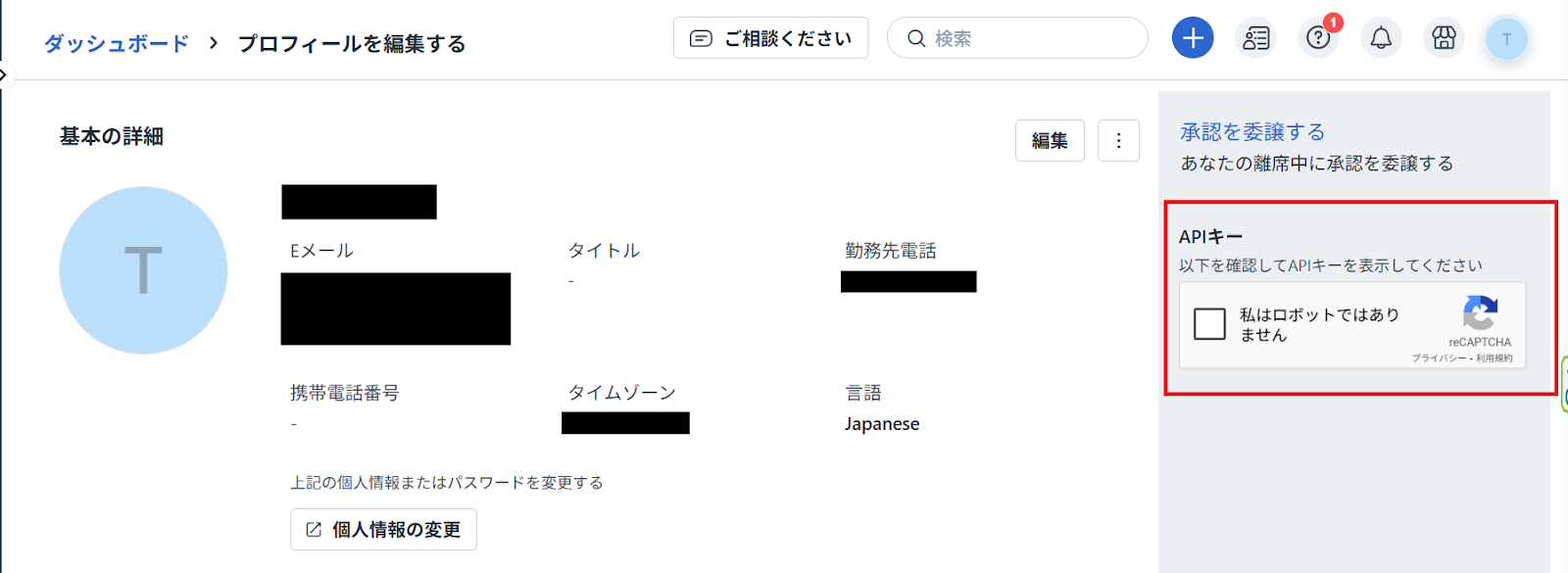
プログラミング知識なしで手軽に構築できます。










