「Google Meetの会議が終わるたびに、録画データを手動でダウンロードしてBoxにアップロードしている…」
重要な会議の記録だからこそ、確実かつ効率的に管理したいものですよね。
もし、Google Meetの会議が終了したら、録画データが自動的にBoxの指定フォルダに格納される仕組み があればどうでしょう。
こうした日々の煩わしさから解放されるだけでなく、より重要な業務に集中できる時間を確保できるようになるのではないでしょうか。
今回ご紹介する自動化の設定は、プログラミングの知識がなくてもノーコードで簡単に設定可能です。
とにかく早く試したい方へ
YoomにはGoogle MeetとBoxを連携するためのテンプレート が用意されているので、今すぐ試したい方は以下よりバナーをクリックしてスタートしましょう!
Google Meetで会議が終了したら、録画データをダウンロードしてBoxへ自動格納する
試してみる
■概要
Google Meetでの会議後、録画データを手動でダウンロードしてBoxへ格納する作業に、手間や時間を取られていないでしょうか。重要な会議の記録を確実に保管したいものの、こうした単純作業は負担になりがちであり、格納漏れなどのミスが発生する可能性もあります。このワークフローを活用すれば、Google Meetの会議終了をきっかけに、録画データを自動でBoxに格納できるため、こうした課題を解消し、確実な情報共有と管理を実現します。
■このテンプレートをおすすめする方
Google Meetでの会議が多く、録画データをBoxで管理している方 会議後の録画データのダウンロードやアップロード作業を効率化したい方 手作業によるファイルの格納漏れを防ぎ、情報共有を徹底したいチームのリーダーの方 ■このテンプレートを使うメリット
会議終了後に自動で録画データがBoxへ格納されるため、これまで手作業に費やしていたダウンロードやアップロードの時間を削減できます。 手動での作業で起こりがちなファイルの保存忘れや格納ミスといったヒューマンエラーを防ぎ、確実な情報資産の管理に繋がります。 ■フローボットの流れ
はじめに、Google Meet、Google Drive、BoxをYoomと連携します。 次に、トリガーでGoogle Meetのアプリトリガーを設定し、会議の終了をフローボット起動のきっかけとします。 オペレーションで待機機能を設定し、録画データがGoogle Driveに保存されるまで一定時間待機させます。 次に、オペレーションでGoogle Meetのアクションを設定し、終了した会議の情報を取得します。 続けて、オペレーションでGoogle Driveのアクションを設定し、会議情報に紐づく録画ファイルをダウンロードします。 最後に、オペレーションでBoxのアクションを設定し、ダウンロードしたファイルを指定のフォルダへ格納します。 ※「トリガー」:フロー起動のきっかけとなるアクション、「オペレーション」:トリガー起動後、フロー内で処理を行うアクション
■このワークフローのカスタムポイント
Google Meetのトリガー設定では、会議終了を検知するポーリング(確認)間隔などを任意で設定してください。 Google Meetのオペレーション設定では、どの会議の録画データを対象とするか、会議IDを指定する必要があります。 Google Driveのオペレーション設定では、ダウンロードしたい録画データのファイルIDを正しく指定してください。 Boxにファイルを格納するオペレーションでは、保存する際のファイル名や格納先となるフォルダのコンテンツIDを任意で設定してください。 ■注意事項
Google Meet、Google Drive、BoxのそれぞれとYoomを連携してください。 「待機する」オペレーションはチームプラン・サクセスプランでのみご利用いただける機能となっております。フリープラン・ミニプランの場合は設定しているフローボットのオペレーションはエラーとなりますので、ご注意ください。 チームプランやサクセスプランなどの有料プランは、2週間の無料トライアルを行うことが可能です。無料トライアル中には制限対象のアプリや機能(オペレーション)を使用することができます。 トリガーは5分、10分、15分、30分、60分の間隔で起動間隔を選択できます。 プランによって最短の起動間隔が異なりますので、ご注意ください。 ダウンロード可能なファイル容量は最大300MBまでです。アプリの仕様によっては300MB未満になる可能性があるので、ご注意ください。 トリガー、各オペレーションでの取り扱い可能なファイル容量の詳細は下記をご参照ください。 https://intercom.help/yoom/ja/articles/9413924
Google MeetとBoxを連携してできること
Google MeetとBoxのAPIを連携させれば、会議の録画データを手動で操作することなく、自動的にBoxへ格納することが可能になります。
ここでは、具体的な自動化の例をいくつかご紹介しますので、ご自身の業務に近いものや解決したい課題に合致する内容があれば、ぜひクリックして詳細を確認してみてください!
Google Meetで会議が終了したら、録画データをダウンロードしてBoxへ自動格納する
Google Meetでの会議が終了するたびに、録画データを手動でダウンロードしてBoxの特定のフォルダにアップロードする作業は、単純ですが時間のかかる作業です。会議の終了をトリガーとして、録画データが自動的にダウンロードされ、指定したBoxフォルダへ格納されます。
そのため、手作業によるアップロードの手間を省けるだけでなく、重要な会議の記録を確実に保管できチーム内でのスムーズな情報共有も実現できます。
Google Meetで会議が終了したら、録画データをダウンロードしてBoxへ自動格納する
試してみる
■概要
Google Meetでの会議後、録画データを手動でダウンロードしてBoxへ格納する作業に、手間や時間を取られていないでしょうか。重要な会議の記録を確実に保管したいものの、こうした単純作業は負担になりがちであり、格納漏れなどのミスが発生する可能性もあります。このワークフローを活用すれば、Google Meetの会議終了をきっかけに、録画データを自動でBoxに格納できるため、こうした課題を解消し、確実な情報共有と管理を実現します。
■このテンプレートをおすすめする方
Google Meetでの会議が多く、録画データをBoxで管理している方 会議後の録画データのダウンロードやアップロード作業を効率化したい方 手作業によるファイルの格納漏れを防ぎ、情報共有を徹底したいチームのリーダーの方 ■このテンプレートを使うメリット
会議終了後に自動で録画データがBoxへ格納されるため、これまで手作業に費やしていたダウンロードやアップロードの時間を削減できます。 手動での作業で起こりがちなファイルの保存忘れや格納ミスといったヒューマンエラーを防ぎ、確実な情報資産の管理に繋がります。 ■フローボットの流れ
はじめに、Google Meet、Google Drive、BoxをYoomと連携します。 次に、トリガーでGoogle Meetのアプリトリガーを設定し、会議の終了をフローボット起動のきっかけとします。 オペレーションで待機機能を設定し、録画データがGoogle Driveに保存されるまで一定時間待機させます。 次に、オペレーションでGoogle Meetのアクションを設定し、終了した会議の情報を取得します。 続けて、オペレーションでGoogle Driveのアクションを設定し、会議情報に紐づく録画ファイルをダウンロードします。 最後に、オペレーションでBoxのアクションを設定し、ダウンロードしたファイルを指定のフォルダへ格納します。 ※「トリガー」:フロー起動のきっかけとなるアクション、「オペレーション」:トリガー起動後、フロー内で処理を行うアクション
■このワークフローのカスタムポイント
Google Meetのトリガー設定では、会議終了を検知するポーリング(確認)間隔などを任意で設定してください。 Google Meetのオペレーション設定では、どの会議の録画データを対象とするか、会議IDを指定する必要があります。 Google Driveのオペレーション設定では、ダウンロードしたい録画データのファイルIDを正しく指定してください。 Boxにファイルを格納するオペレーションでは、保存する際のファイル名や格納先となるフォルダのコンテンツIDを任意で設定してください。 ■注意事項
Google Meet、Google Drive、BoxのそれぞれとYoomを連携してください。 「待機する」オペレーションはチームプラン・サクセスプランでのみご利用いただける機能となっております。フリープラン・ミニプランの場合は設定しているフローボットのオペレーションはエラーとなりますので、ご注意ください。 チームプランやサクセスプランなどの有料プランは、2週間の無料トライアルを行うことが可能です。無料トライアル中には制限対象のアプリや機能(オペレーション)を使用することができます。 トリガーは5分、10分、15分、30分、60分の間隔で起動間隔を選択できます。 プランによって最短の起動間隔が異なりますので、ご注意ください。 ダウンロード可能なファイル容量は最大300MBまでです。アプリの仕様によっては300MB未満になる可能性があるので、ご注意ください。 トリガー、各オペレーションでの取り扱い可能なファイル容量の詳細は下記をご参照ください。 https://intercom.help/yoom/ja/articles/9413924
Google Meetで特定条件の会議が終了したら、録画データをBoxにアップロードする
すべての会議録画を保存する必要はなく、「特定のプロジェクト会議」や「重要な定例会議」の録画だけを管理したいというケースも多いと思います。条件に合致する会議の録画データのみを自動でBoxにアップロードする ことができます。
これにより、不要な録画データでBoxのストレージが圧迫されるのを防ぎ、本当に必要な情報だけを整理して管理することが可能になります。
Google Meetで特定条件の会議が終了したら、録画データをBoxにアップロードする
試してみる
■概要
Google Meetでの会議後、録画データを手動でダウンロードし、Boxにアップロードする作業に手間を感じていませんか。
■このテンプレートをおすすめする方
Google Meetで録画したデータをBoxで管理しており、手作業での移行に手間を感じている方 会議の録画データのアップロード忘れや共有漏れなどのミスをなくしたいと考えている方 定型的なファイル管理業務を自動化し、より重要な業務に集中したいと考えている方
■このテンプレートを使うメリット
会議が終了すると自動でファイルがアップロードされるため、これまで手作業に費やしていた時間を短縮できます 手作業によるアップロード忘れや格納先の指定間違いといったヒューマンエラーを防ぎ、データ管理の信頼性を高めます
■フローボットの流れ
はじめに、Google Meet、Google Drive、BoxをYoomと連携します 次に、トリガーでGoogle Meetを選択し、「会議が終了したら」というアクションを設定します 次に、オペレーションで分岐機能を設定し、特定の条件に合致した場合のみ後続の処理が進むようにします 続いて、オペレーションでGoogle Meetの「レコーディング情報を取得する」アクションを設定します 次に、Google Driveの「ファイルをダウンロードする」アクションを設定し、Google Meetの録画データを取得します 最後に、オペレーションでBoxの「ファイルをアップロード」アクションを設定し、ダウンロードしたファイルを指定のフォルダに格納します ※「トリガー」:フロー起動のきっかけとなるアクション、「オペレーション」:トリガー起動後、フロー内で処理を行うアクション
■このワークフローのカスタムポイント
分岐条件は任意で設定が可能です。例えば、「会議のタイトルに特定のキーワードが含まれる場合」や「特定の参加者がいた場合」など、条件に応じてフローを起動させることができます Boxにファイルをアップロードする際、格納したいフォルダのコンテンツIDを任意で設定できます。これにより、会議の種類に応じたフォルダへ自動的に振り分けるといった運用が可能です
■注意事項
Google Meet、Google Drive、BoxのそれぞれとYoomを連携してください。 トリガーは5分、10分、15分、30分、60分の間隔で起動間隔を選択できます。 プランによって最短の起動間隔が異なりますので、ご注意ください。 分岐はミニプラン以上のプランでご利用いただける機能(オペレーション)となっております。フリープランの場合は設定しているフローボットのオペレーションはエラーとなりますので、ご注意ください。 ミニプランなどの有料プランは、2週間の無料トライアルを行うことが可能です。無料トライアル中には制限対象のアプリや機能(オペレーション)を使用することができます。
Google MeetとBoxの連携フローを作ってみよう
それでは、さっそく実際にGoogle MeetとBoxを連携したフローを作成してみましょう!こちら の登録フォーム からアカウントを発行しておきましょう。
※今回連携するアプリの公式サイト:Google Meet / Box
[Yoomとは]
フローの作成方法
今回は「Google Meetで会議が終了したら、録画データをダウンロードしてBoxへ自動格納する」フローを作成していきます!
Google MeetとBoxとGoogle Driveをマイアプリ連携
該当のテンプレートをコピー
Google Meetのトリガー設定およびGoogle Drive・Boxのアクション設定
トリガーをONにし、フローが起動するかを確認
Google Meetで会議が終了したら、録画データをダウンロードしてBoxへ自動格納する
試してみる
■概要
Google Meetでの会議後、録画データを手動でダウンロードしてBoxへ格納する作業に、手間や時間を取られていないでしょうか。重要な会議の記録を確実に保管したいものの、こうした単純作業は負担になりがちであり、格納漏れなどのミスが発生する可能性もあります。このワークフローを活用すれば、Google Meetの会議終了をきっかけに、録画データを自動でBoxに格納できるため、こうした課題を解消し、確実な情報共有と管理を実現します。
■このテンプレートをおすすめする方
Google Meetでの会議が多く、録画データをBoxで管理している方 会議後の録画データのダウンロードやアップロード作業を効率化したい方 手作業によるファイルの格納漏れを防ぎ、情報共有を徹底したいチームのリーダーの方 ■このテンプレートを使うメリット
会議終了後に自動で録画データがBoxへ格納されるため、これまで手作業に費やしていたダウンロードやアップロードの時間を削減できます。 手動での作業で起こりがちなファイルの保存忘れや格納ミスといったヒューマンエラーを防ぎ、確実な情報資産の管理に繋がります。 ■フローボットの流れ
はじめに、Google Meet、Google Drive、BoxをYoomと連携します。 次に、トリガーでGoogle Meetのアプリトリガーを設定し、会議の終了をフローボット起動のきっかけとします。 オペレーションで待機機能を設定し、録画データがGoogle Driveに保存されるまで一定時間待機させます。 次に、オペレーションでGoogle Meetのアクションを設定し、終了した会議の情報を取得します。 続けて、オペレーションでGoogle Driveのアクションを設定し、会議情報に紐づく録画ファイルをダウンロードします。 最後に、オペレーションでBoxのアクションを設定し、ダウンロードしたファイルを指定のフォルダへ格納します。 ※「トリガー」:フロー起動のきっかけとなるアクション、「オペレーション」:トリガー起動後、フロー内で処理を行うアクション
■このワークフローのカスタムポイント
Google Meetのトリガー設定では、会議終了を検知するポーリング(確認)間隔などを任意で設定してください。 Google Meetのオペレーション設定では、どの会議の録画データを対象とするか、会議IDを指定する必要があります。 Google Driveのオペレーション設定では、ダウンロードしたい録画データのファイルIDを正しく指定してください。 Boxにファイルを格納するオペレーションでは、保存する際のファイル名や格納先となるフォルダのコンテンツIDを任意で設定してください。 ■注意事項
Google Meet、Google Drive、BoxのそれぞれとYoomを連携してください。 「待機する」オペレーションはチームプラン・サクセスプランでのみご利用いただける機能となっております。フリープラン・ミニプランの場合は設定しているフローボットのオペレーションはエラーとなりますので、ご注意ください。 チームプランやサクセスプランなどの有料プランは、2週間の無料トライアルを行うことが可能です。無料トライアル中には制限対象のアプリや機能(オペレーション)を使用することができます。 トリガーは5分、10分、15分、30分、60分の間隔で起動間隔を選択できます。 プランによって最短の起動間隔が異なりますので、ご注意ください。 ダウンロード可能なファイル容量は最大300MBまでです。アプリの仕様によっては300MB未満になる可能性があるので、ご注意ください。 トリガー、各オペレーションでの取り扱い可能なファイル容量の詳細は下記をご参照ください。 https://intercom.help/yoom/ja/articles/9413924
ステップ1:Google MeetとBoxとGoogle Driveのマイアプリ連携
ここでは、Yoomとそれぞれのアプリを連携して、操作が行えるようにしていきます。
それではここから今回のフローで使用するアプリのマイアプリ連携方法を解説していきます!
Google MeetとYoomの連携方法
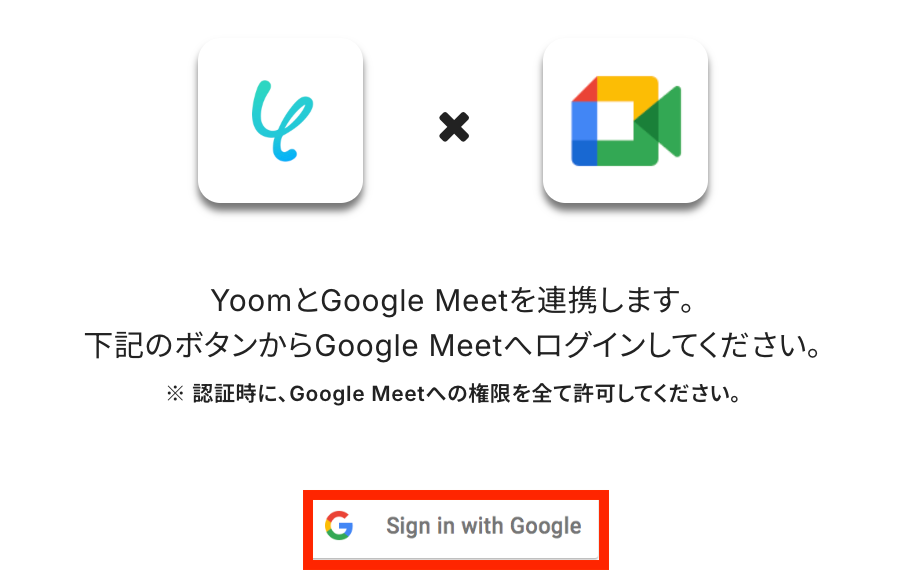
Google Meetを検索すると下の画像のような画面が表示されます。
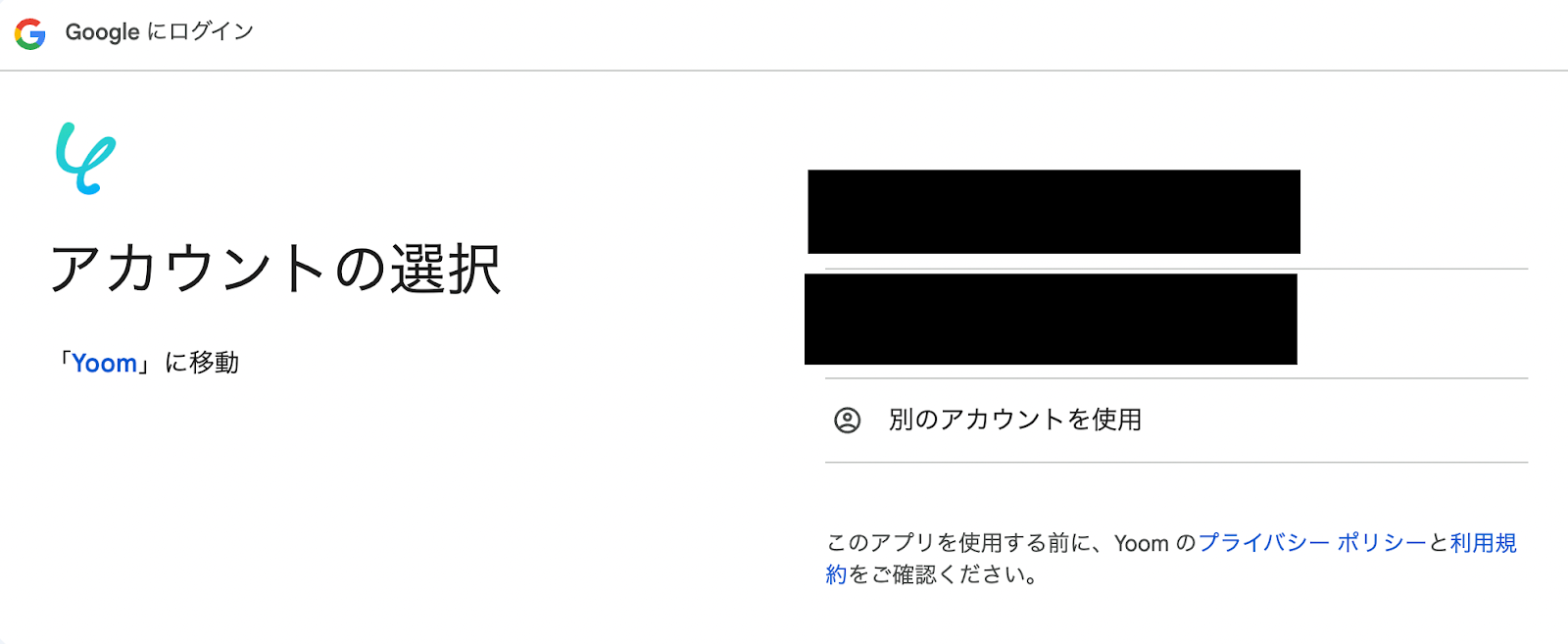
連携したいアカウントを選択します。
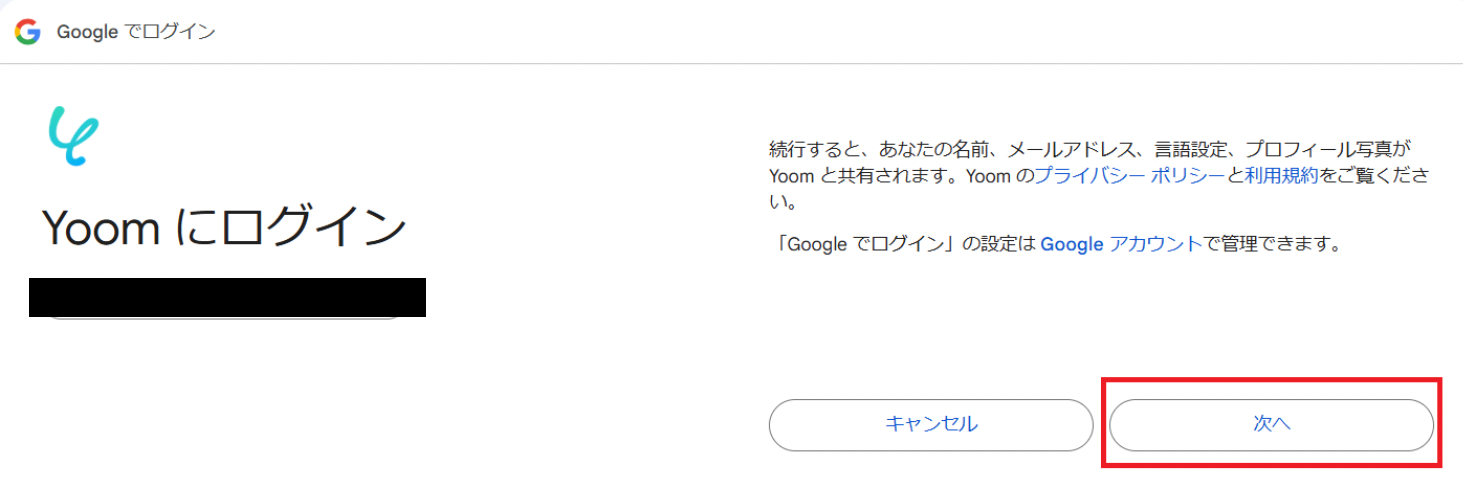
Yoomにログインする画面が表示されるため「次へ」を押します。
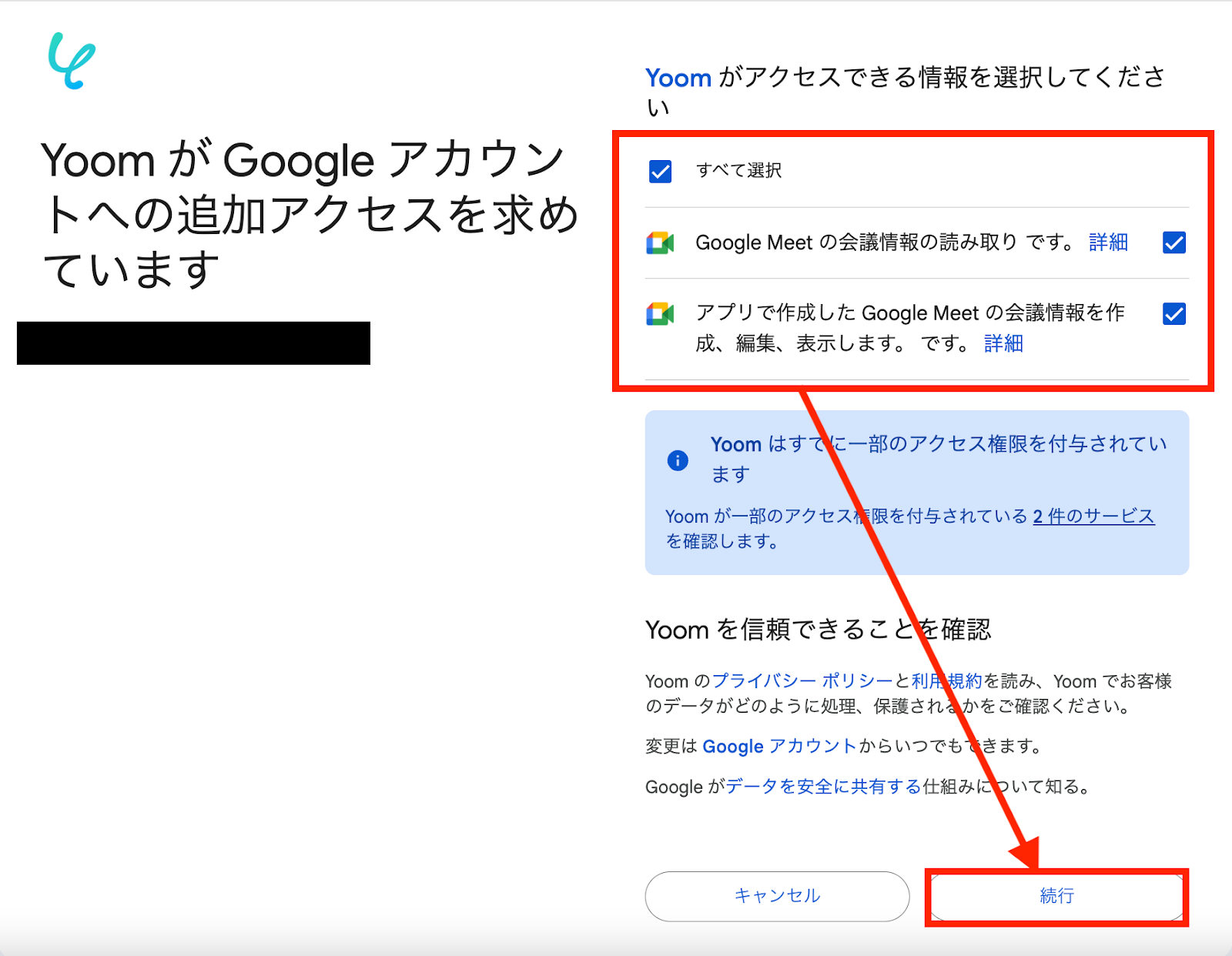
アクセス権限に全てチェックを入れて「続行」を押すと、連携完了です!
BoxとYoomの連携方法
Boxの連携方法は、以下の手順をご参照ください。
Google DriveとYoomの連携方法
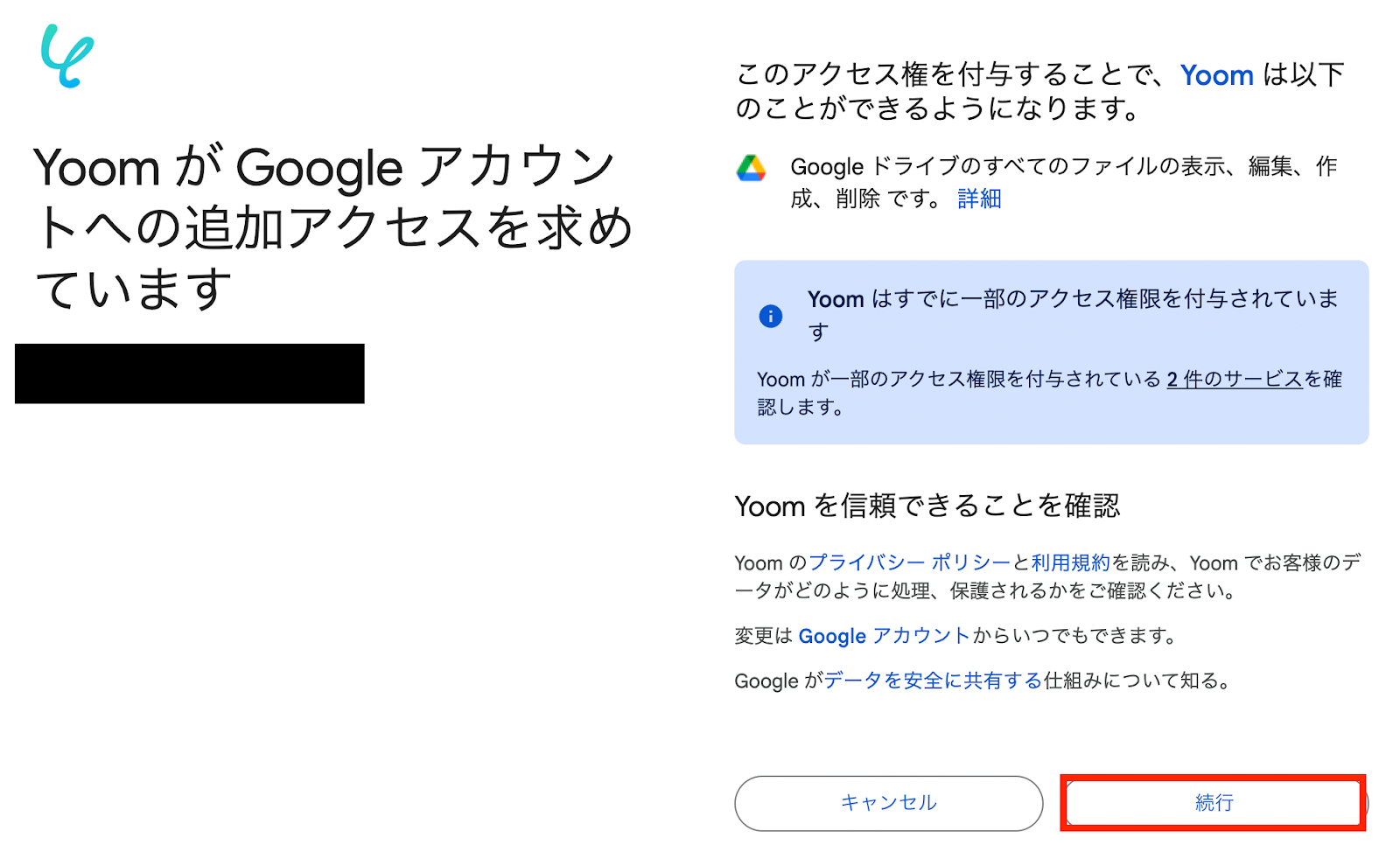
Google DriveもGoogle Meetと同じ手順です。
ステップ2:テンプレートをコピー
次に、今回使用するテンプレートをコピーします。
下のバナーの「試してみる」を押す。
Yoomの登録がまだの場合は、登録を行う。
Google Meetで会議が終了したら、録画データをダウンロードしてBoxへ自動格納する
試してみる
■概要
Google Meetでの会議後、録画データを手動でダウンロードしてBoxへ格納する作業に、手間や時間を取られていないでしょうか。重要な会議の記録を確実に保管したいものの、こうした単純作業は負担になりがちであり、格納漏れなどのミスが発生する可能性もあります。このワークフローを活用すれば、Google Meetの会議終了をきっかけに、録画データを自動でBoxに格納できるため、こうした課題を解消し、確実な情報共有と管理を実現します。
■このテンプレートをおすすめする方
Google Meetでの会議が多く、録画データをBoxで管理している方 会議後の録画データのダウンロードやアップロード作業を効率化したい方 手作業によるファイルの格納漏れを防ぎ、情報共有を徹底したいチームのリーダーの方 ■このテンプレートを使うメリット
会議終了後に自動で録画データがBoxへ格納されるため、これまで手作業に費やしていたダウンロードやアップロードの時間を削減できます。 手動での作業で起こりがちなファイルの保存忘れや格納ミスといったヒューマンエラーを防ぎ、確実な情報資産の管理に繋がります。 ■フローボットの流れ
はじめに、Google Meet、Google Drive、BoxをYoomと連携します。 次に、トリガーでGoogle Meetのアプリトリガーを設定し、会議の終了をフローボット起動のきっかけとします。 オペレーションで待機機能を設定し、録画データがGoogle Driveに保存されるまで一定時間待機させます。 次に、オペレーションでGoogle Meetのアクションを設定し、終了した会議の情報を取得します。 続けて、オペレーションでGoogle Driveのアクションを設定し、会議情報に紐づく録画ファイルをダウンロードします。 最後に、オペレーションでBoxのアクションを設定し、ダウンロードしたファイルを指定のフォルダへ格納します。 ※「トリガー」:フロー起動のきっかけとなるアクション、「オペレーション」:トリガー起動後、フロー内で処理を行うアクション
■このワークフローのカスタムポイント
Google Meetのトリガー設定では、会議終了を検知するポーリング(確認)間隔などを任意で設定してください。 Google Meetのオペレーション設定では、どの会議の録画データを対象とするか、会議IDを指定する必要があります。 Google Driveのオペレーション設定では、ダウンロードしたい録画データのファイルIDを正しく指定してください。 Boxにファイルを格納するオペレーションでは、保存する際のファイル名や格納先となるフォルダのコンテンツIDを任意で設定してください。 ■注意事項
Google Meet、Google Drive、BoxのそれぞれとYoomを連携してください。 「待機する」オペレーションはチームプラン・サクセスプランでのみご利用いただける機能となっております。フリープラン・ミニプランの場合は設定しているフローボットのオペレーションはエラーとなりますので、ご注意ください。 チームプランやサクセスプランなどの有料プランは、2週間の無料トライアルを行うことが可能です。無料トライアル中には制限対象のアプリや機能(オペレーション)を使用することができます。 トリガーは5分、10分、15分、30分、60分の間隔で起動間隔を選択できます。 プランによって最短の起動間隔が異なりますので、ご注意ください。 ダウンロード可能なファイル容量は最大300MBまでです。アプリの仕様によっては300MB未満になる可能性があるので、ご注意ください。 トリガー、各オペレーションでの取り扱い可能なファイル容量の詳細は下記をご参照ください。 https://intercom.help/yoom/ja/articles/9413924
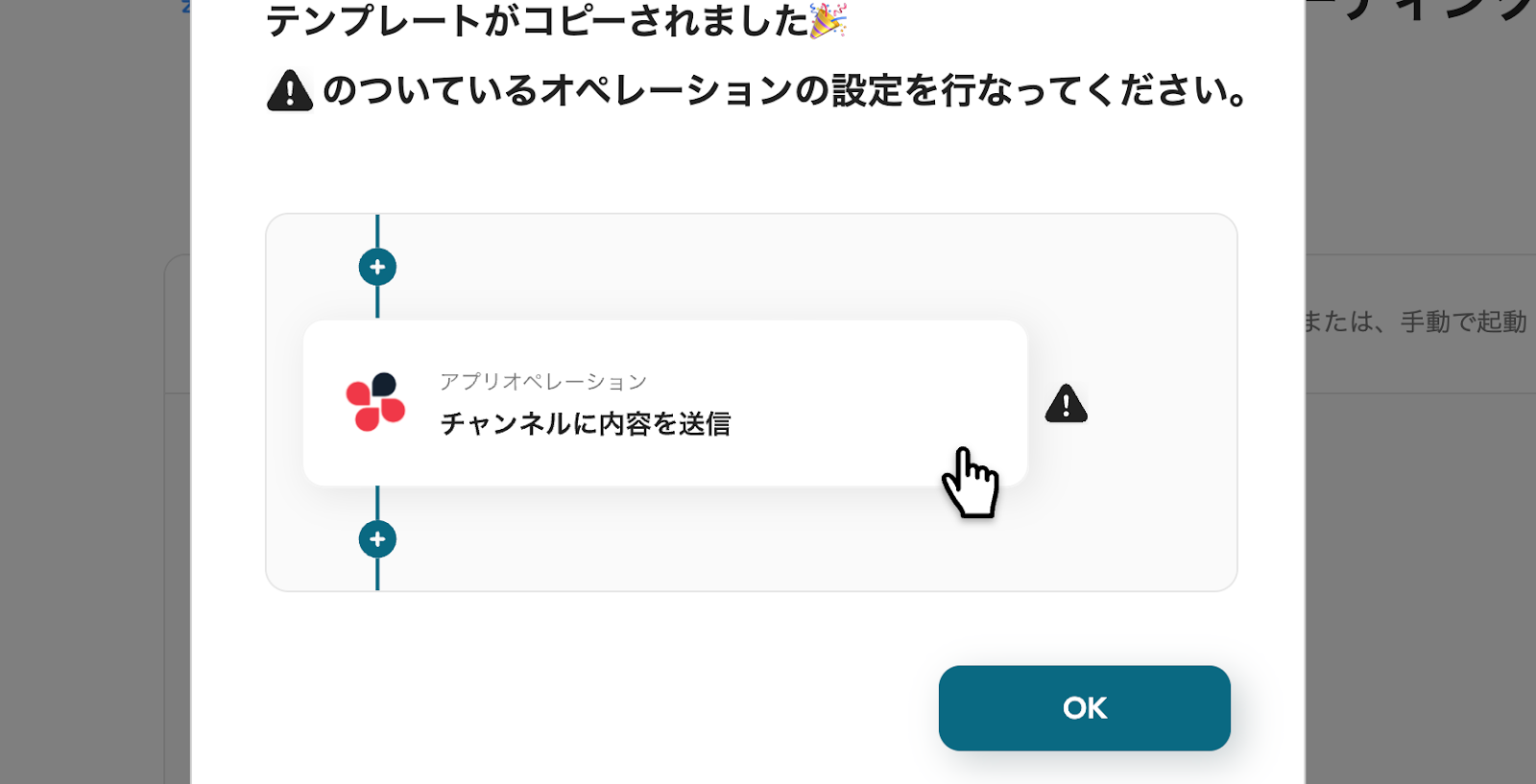
テンプレートが「マイプロジェクト」にコピーされると、このような画面が表示されます。
ステップ3:Google Meetのトリガー設定
Yoomのフローボットを動かす引き金となるアクションのことを「アプリトリガー」と呼びます。まずはこのトリガーの設定を行いましょう。
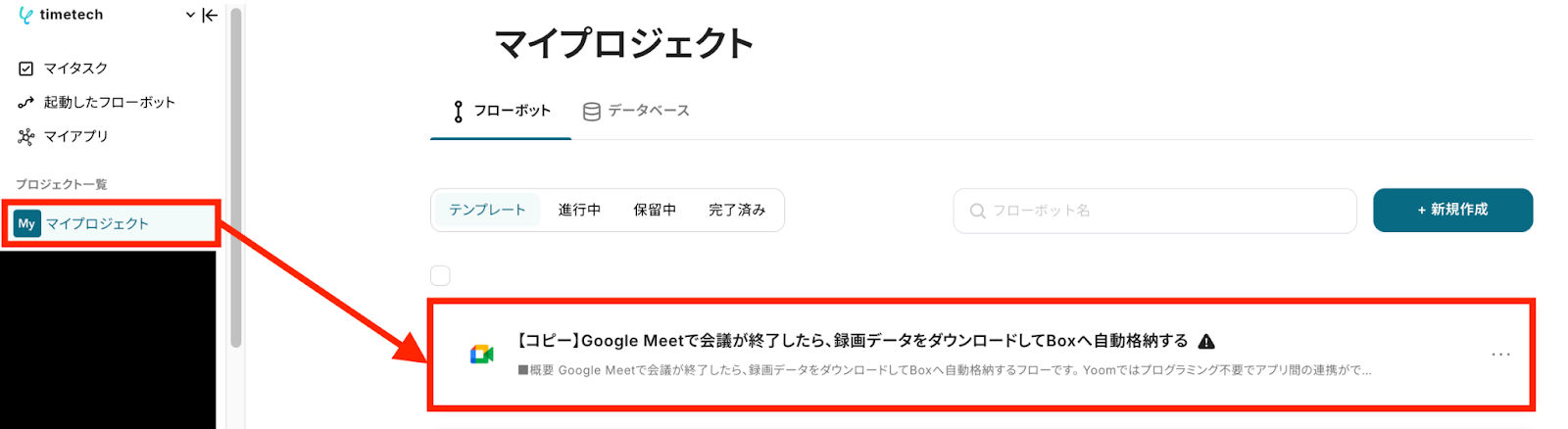
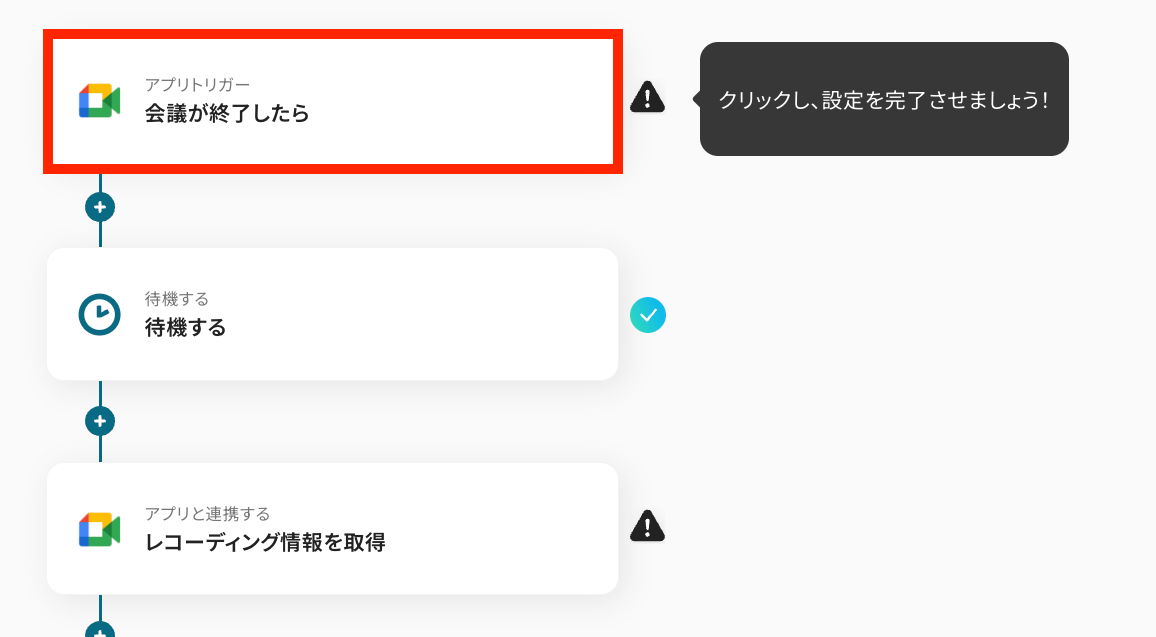
コピーしたテンプレートを開く 左側にあるメニューの「マイプロジェクト」から、コピーしたテンプレートを開きます。
アプリトリガー(Google Meet)を開く 「会議が終了したら」をクリックします。
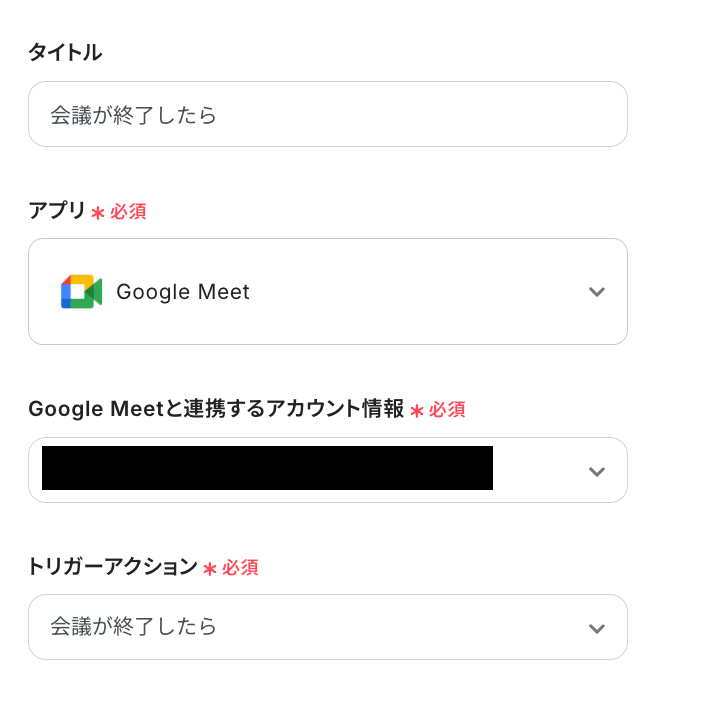
連携アカウントとアクションを選択する 必要箇所を入力していきます。
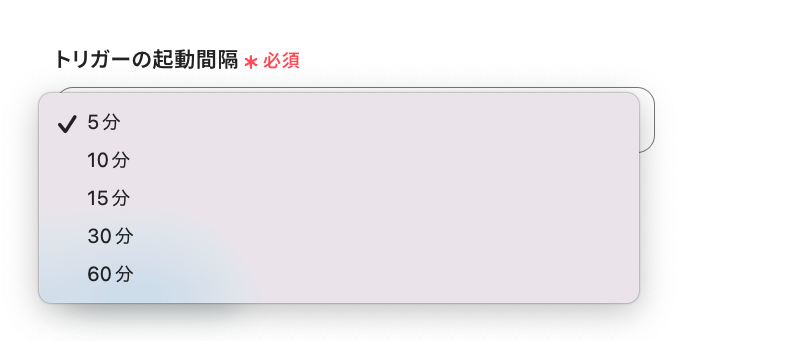
アプリトリガーのAPI接続設定をする 「トリガーの起動間隔」を5分・10分・15分・30分・60分から選択します。Google Meetでのオンライン会議が終了したら早めにトリガーを起動したい場合は、短い間隔で設定しましょう!プラン
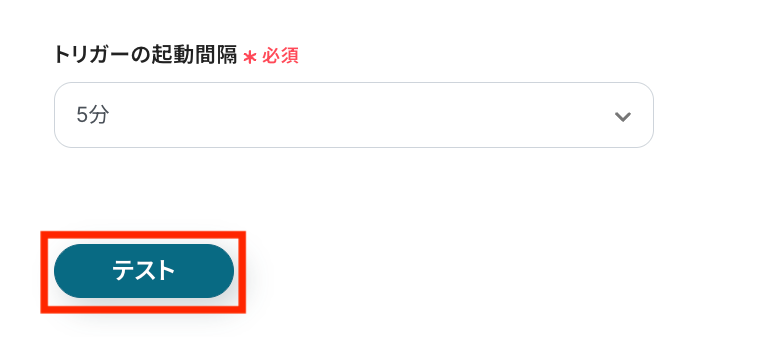
ここで連携テストを行います。その際にトリガーを満たす必要があるため、テスト用のオンライン会議を「開始〜終了(録画を忘れずに!)」を行いましょう。こちら
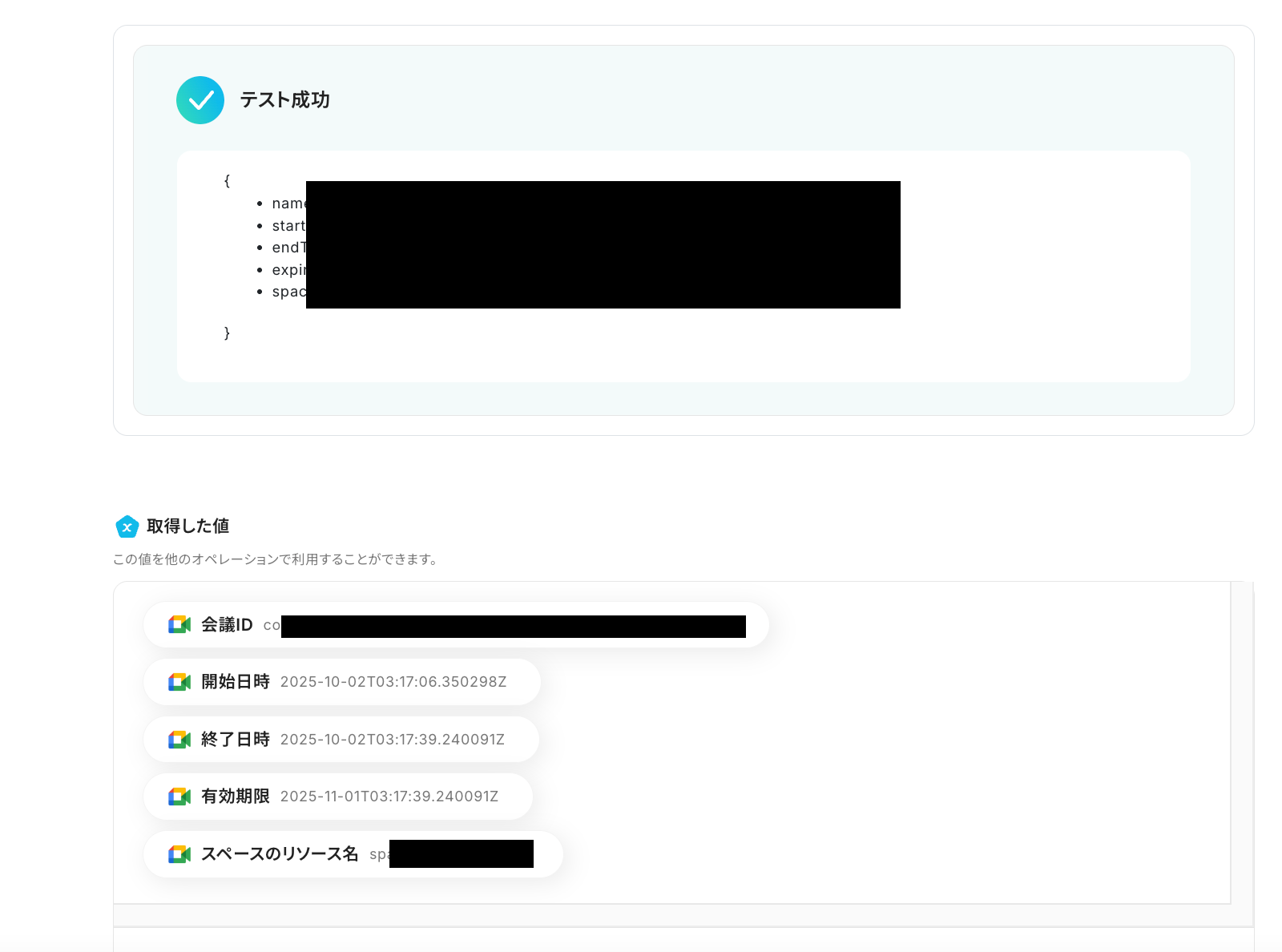
テストに成功すると下の画像のように表示されて「取得した値」の欄にGoogle Meetのデータが反映されます。こちら
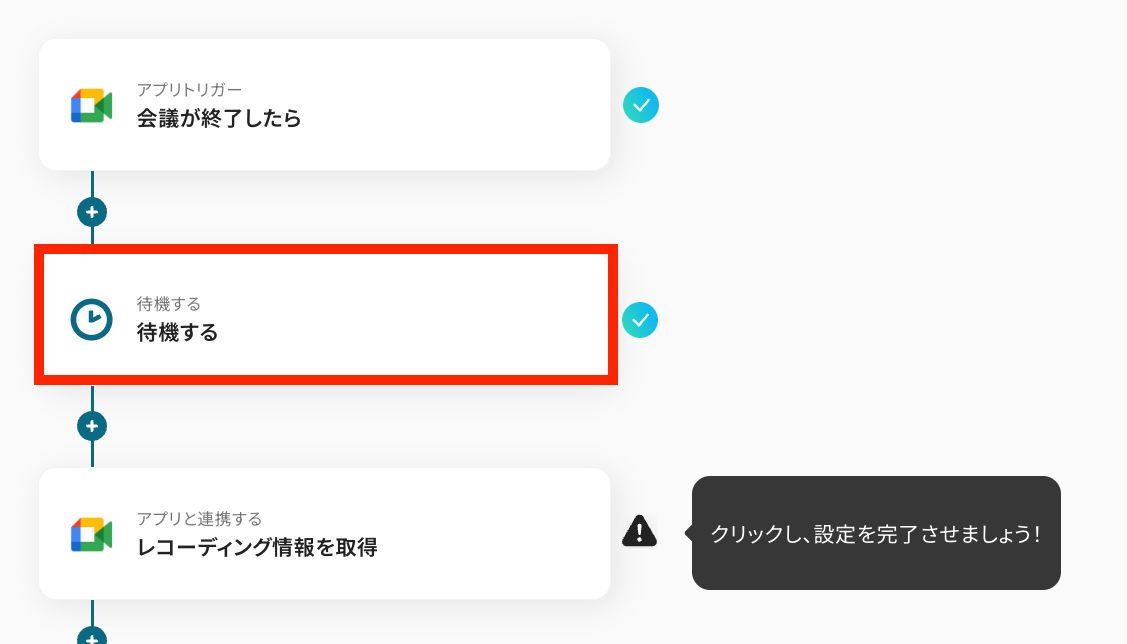
ステップ4:待機設定
待機を開く 「待機する」をクリックします。
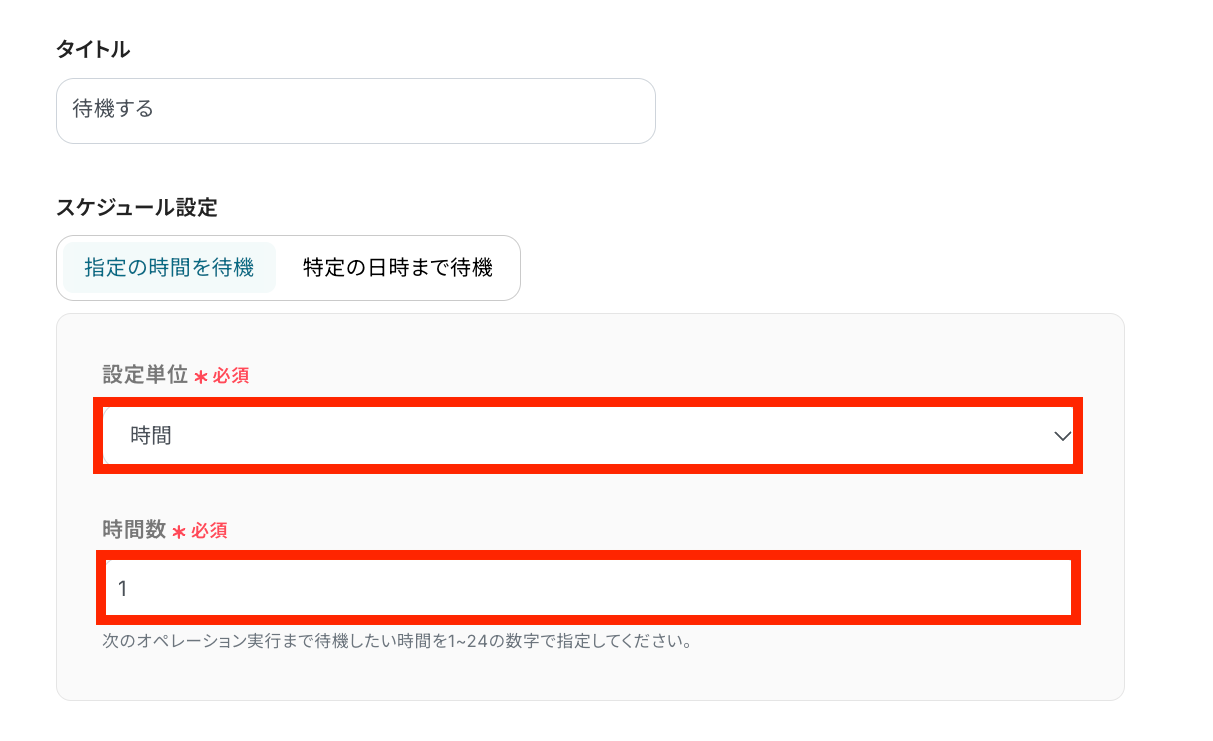
実行時間の指定をする
ここでは、次に設定するオペレーションを実行するまでの待機時間を設定します。
※「待機する」の詳しい説明はこちら
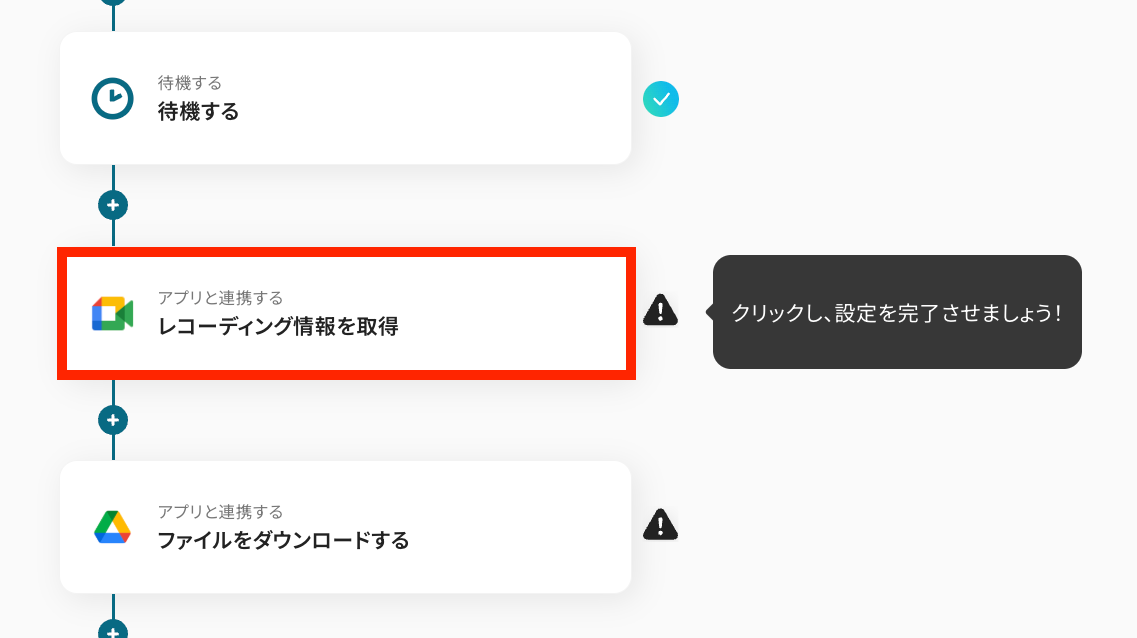
ステップ5:Google Meetのアクション設定
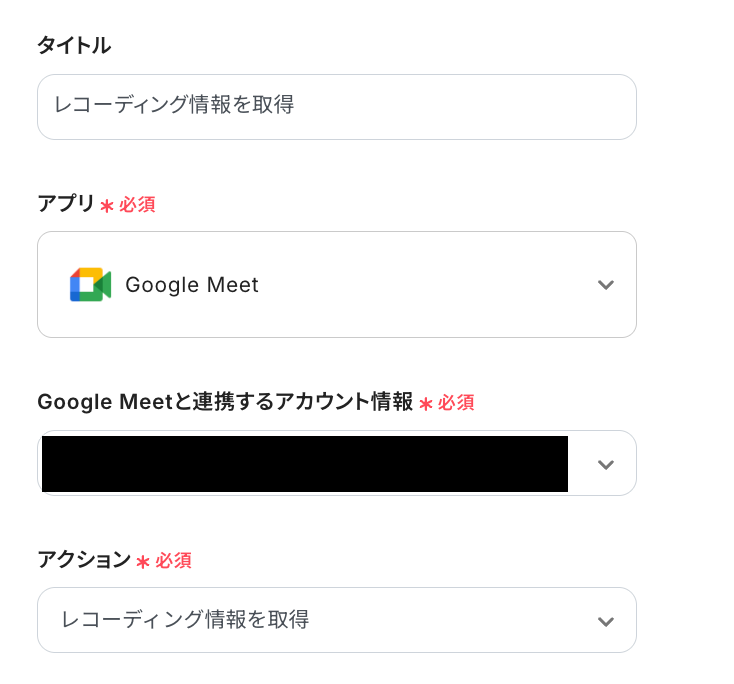
Google Meetを開く 「レコーディング情報を取得」をクリックします。
連携アカウントとアクションを選択する 「タイトル」や「アカウント情報」について、ステップ3と同様に修正・確認を行います。
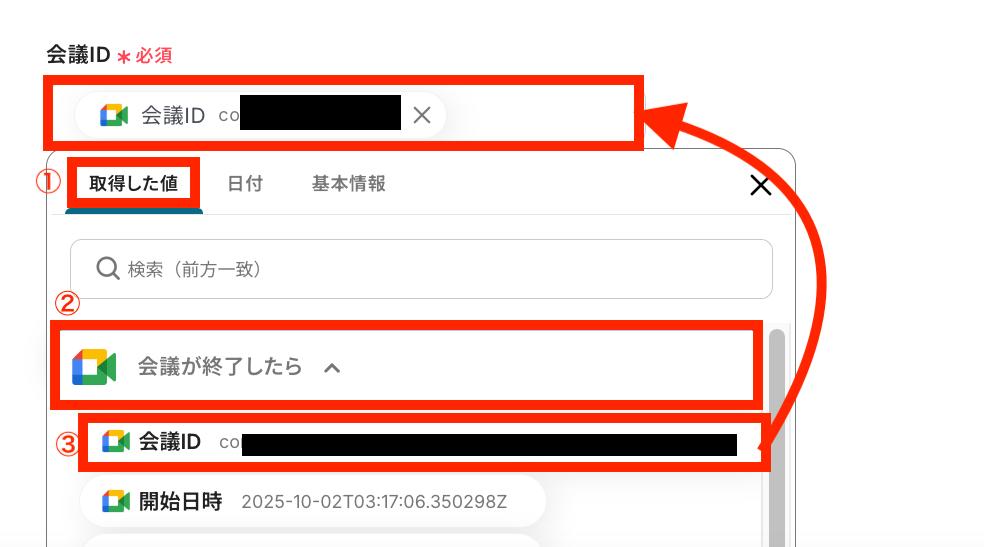
連携アカウントとアクションを選択する 「会議ID」はステップ3で取得した値を埋め込みます。必ず取得した値を埋め込んでください。
【取得した値を埋め込む方法】
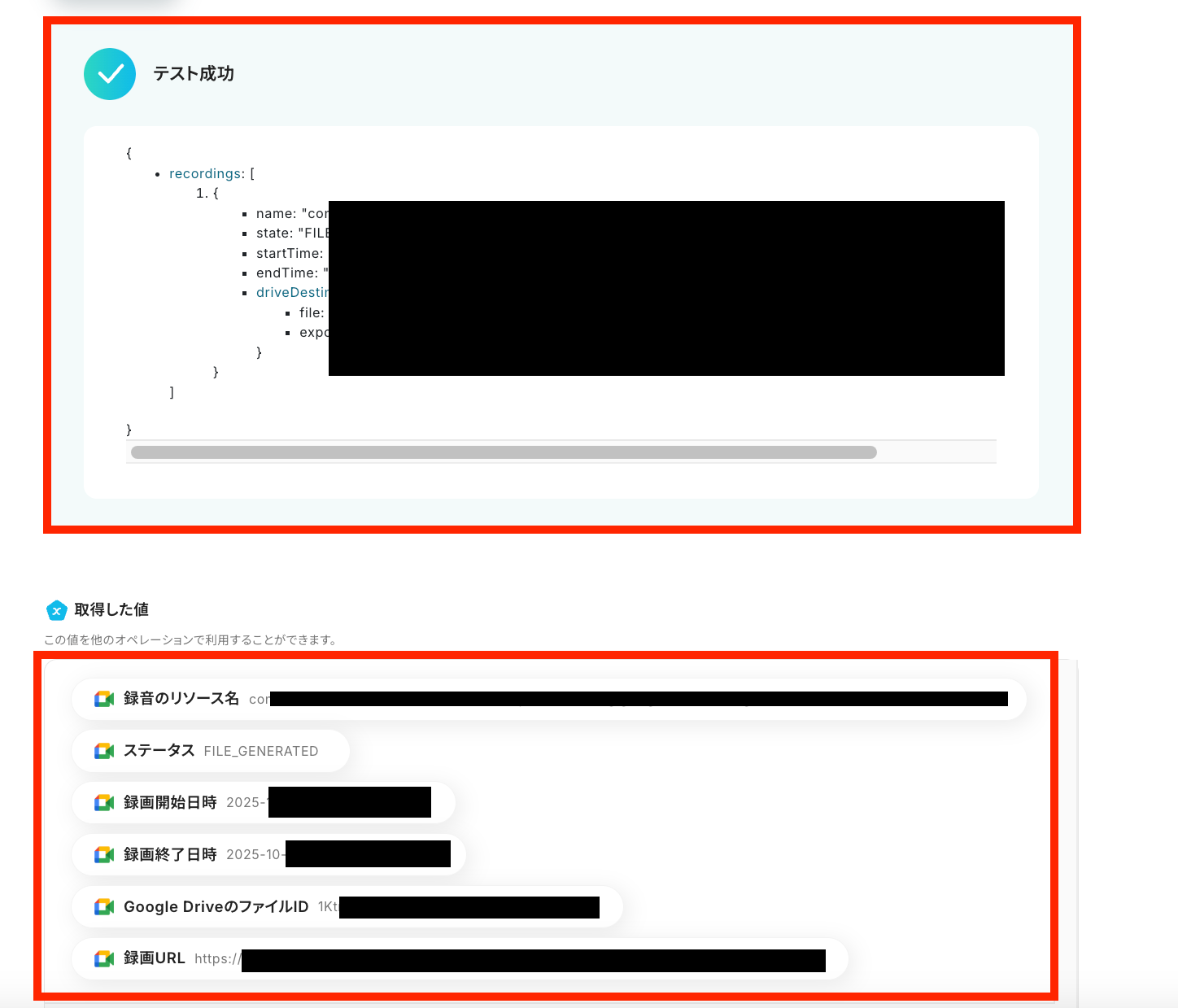
設定が完了したら「テスト」をクリックします。
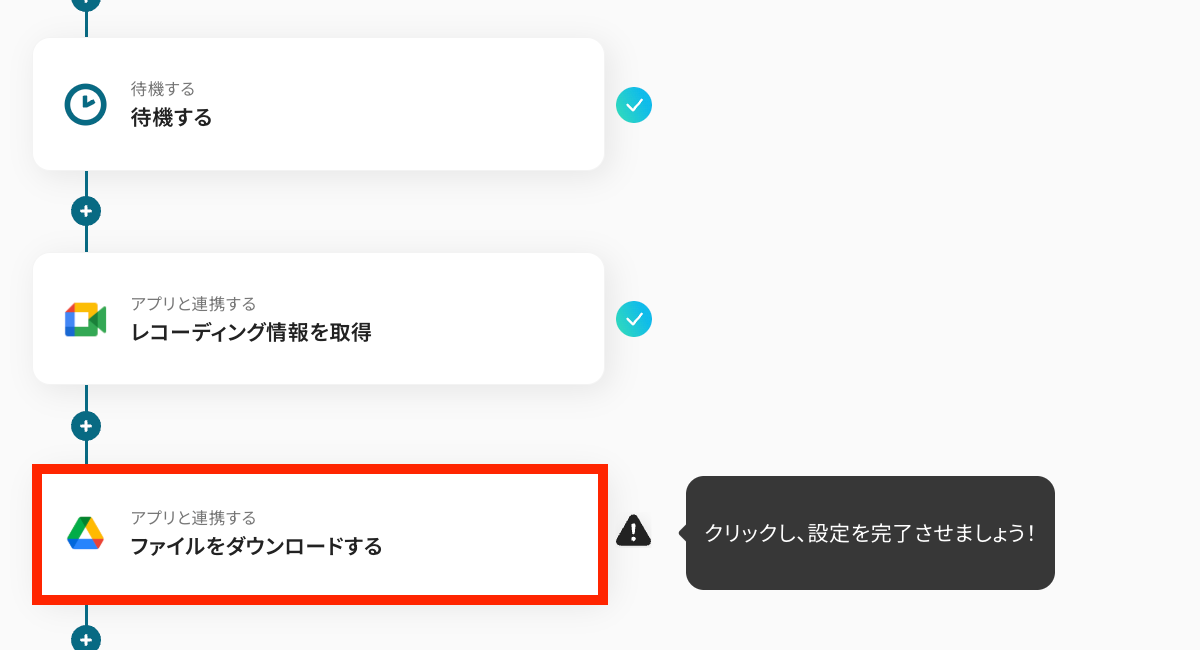
ステップ6:Google Driveのアクション設定
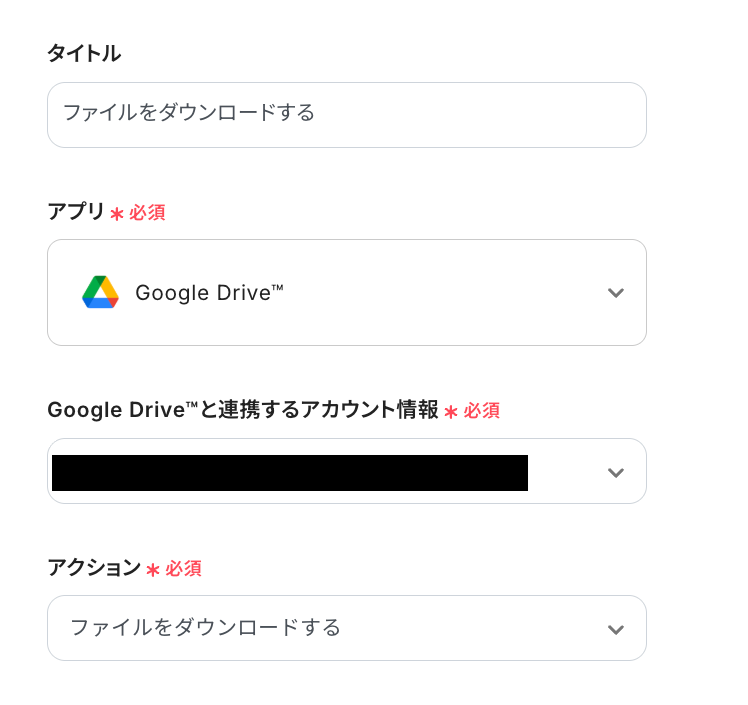
Google Driveを開く 「ファイルをダウンロードする」をクリックします。
連携アカウントとアクションを選択する 「タイトル」や「アカウント情報」について確認・修正を行います。
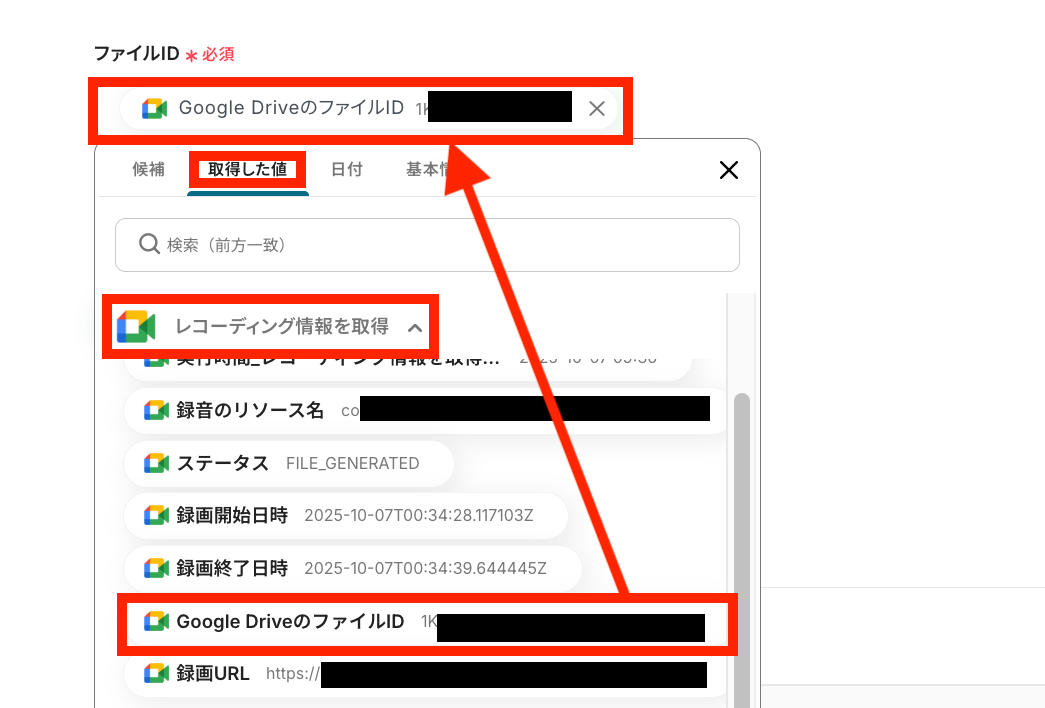
APIの接続設定をする 「ファイルID」をステップ5で取得した値を埋め込みます。
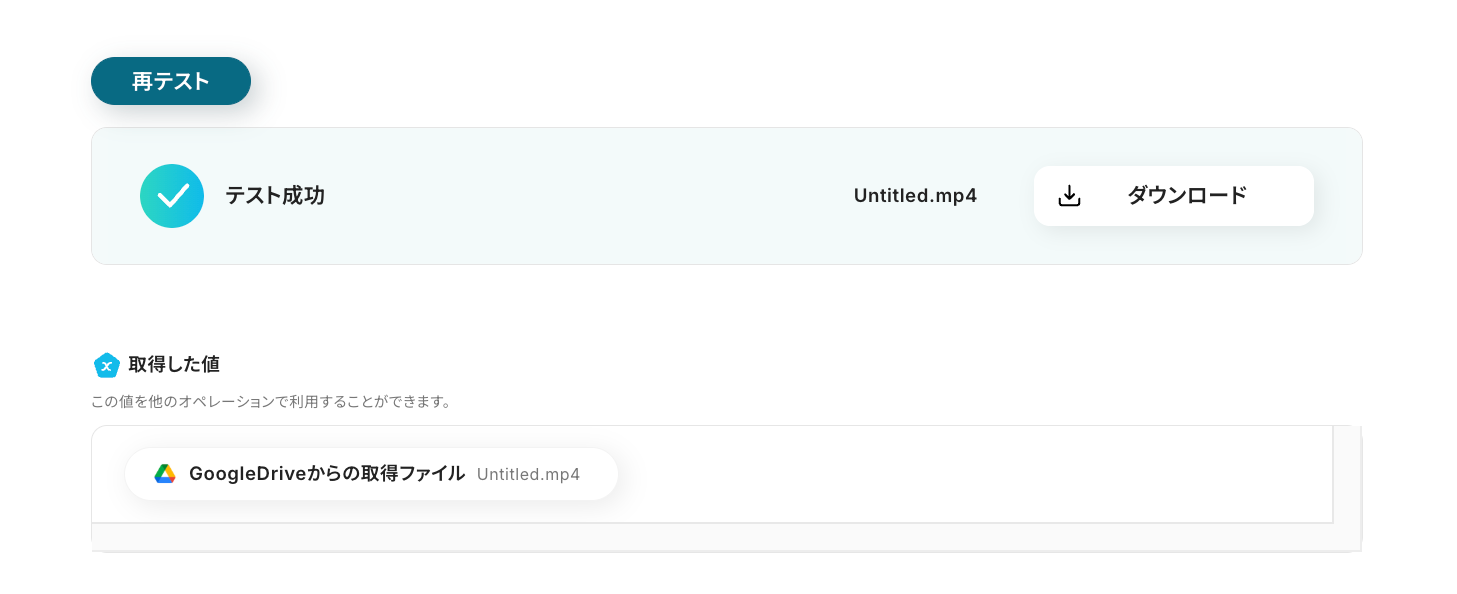
テストに成功すると、オンライン会議が保存されているGoogle Driveのファイルをダウンロードすることができました。
ステップ7:Boxのアクション設定
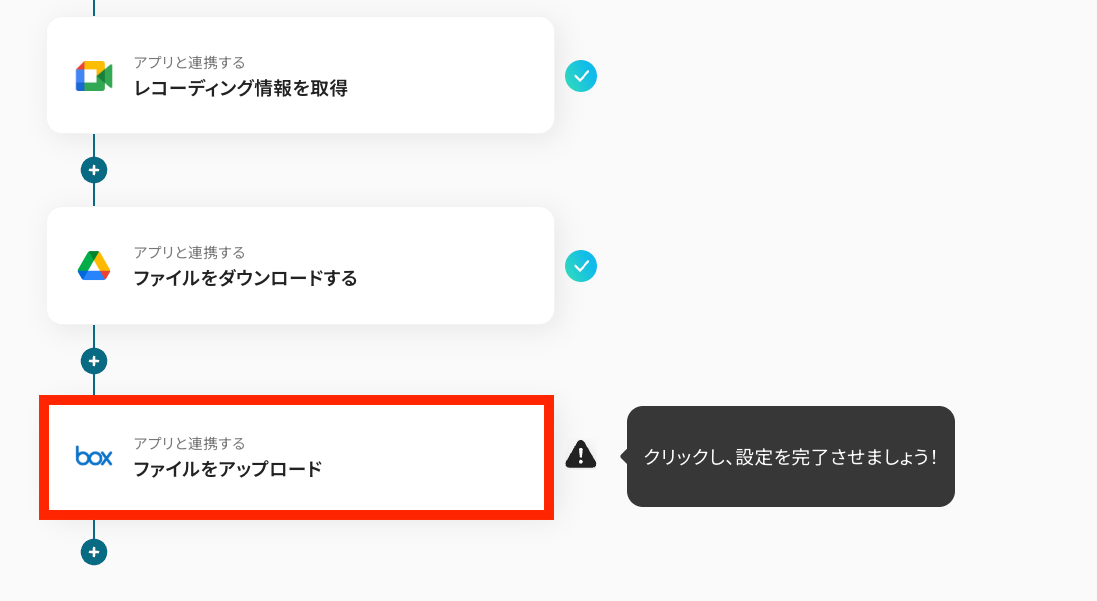
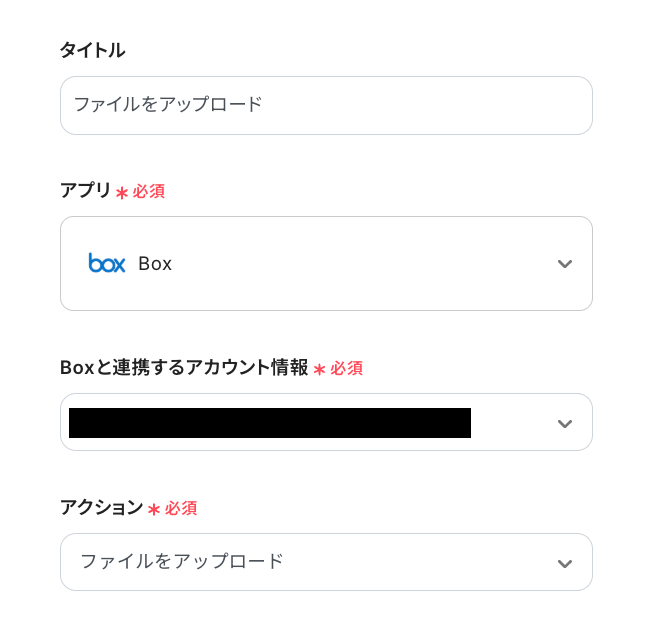
Boxを開く 「ファイルをアップロード」をクリックします。
連携アカウントとアクションを選択する 「タイトル」や「アカウント情報」について確認・修正を行います。
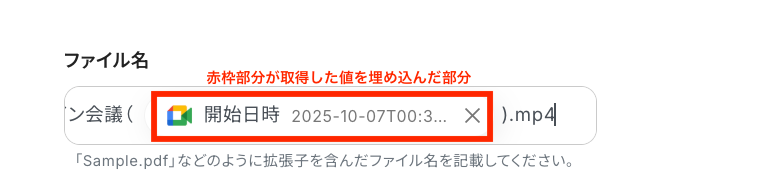
APIの接続設定をする 「ファイル名」を入力します。他のファイル名と重複しないように、取得した値を埋め込みます。
次に「格納先フォルダのコンテンツID」を赤枠の注記を確認しながら設定してください。
最後に「ファイルの添付方法」を設定します。
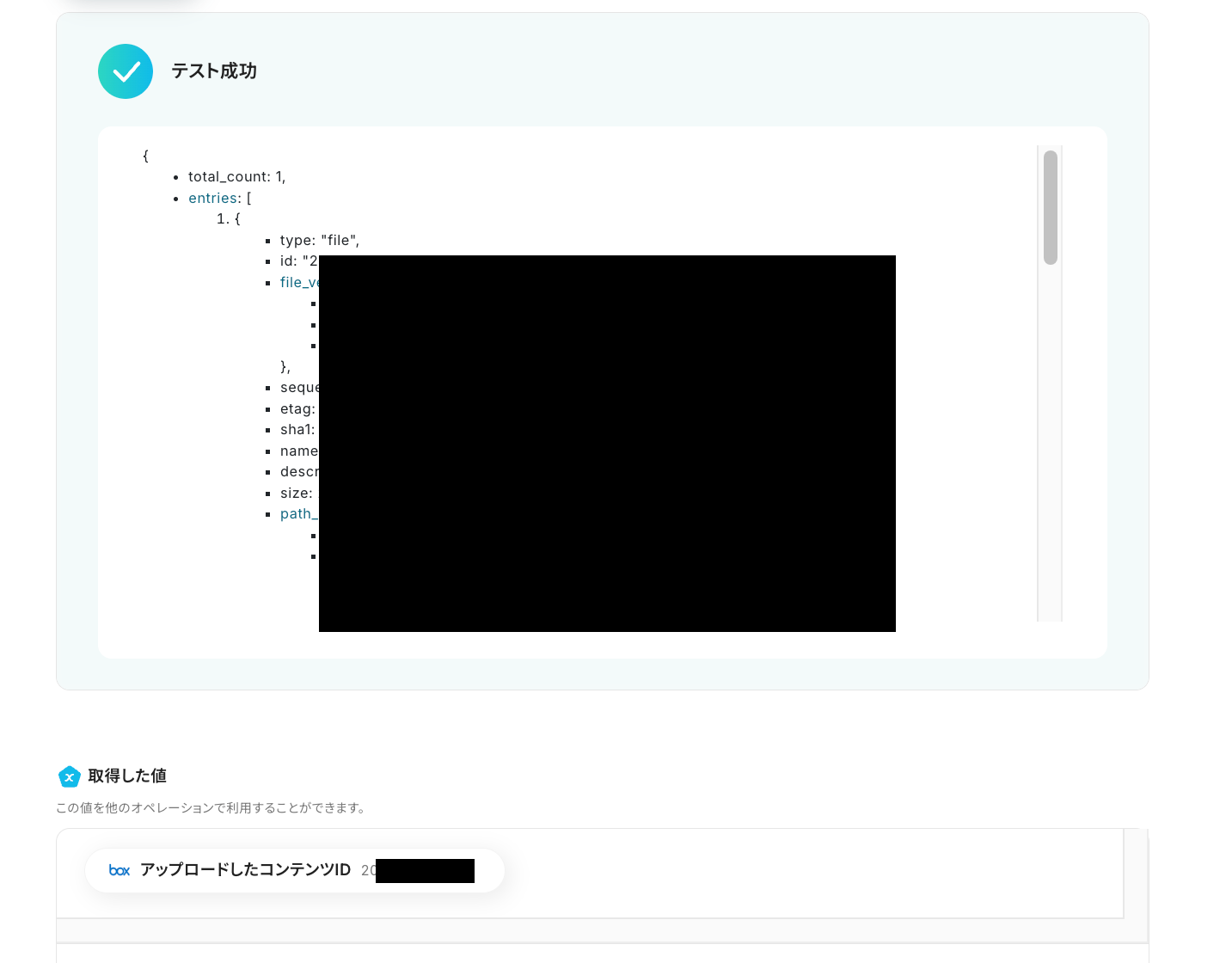
設定が完了したら「テスト」をクリックして、BoxのコンテンツIDが反映されていれば「保存する」をクリックします。
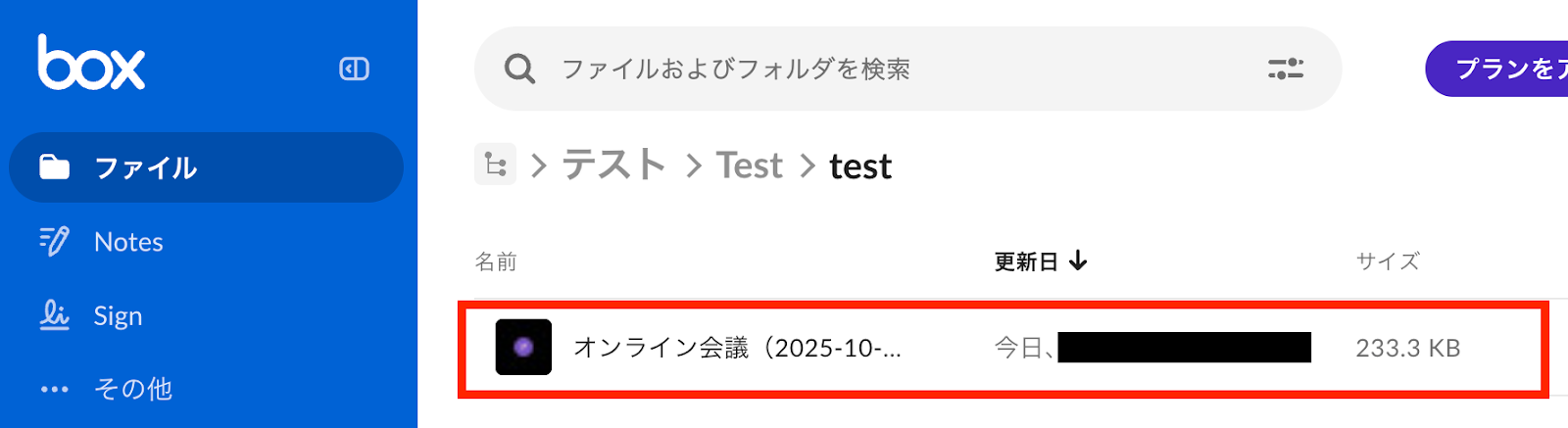
最後にBoxの画面でオンライン会議のデータが保存されていることを確認できたらOKです!
ステップ8:トリガーをONにして動作を確認
最後に「トリガーをON」をクリックして、自動化の設定は終了です。
以上が、Google Meetで会議が終了したら、録画データをダウンロードしてBoxへ自動格納する連携手順になります!
Google MeetやBoxのAPIを使ったその他の自動化例
Google MeetやBoxのAPIを活用することで、会議運営やファイル管理の業務をスムーズに効率化できます。
Google Meetを使った自動化例
Google Meetでの自動化を導入することで、会議後の記録作成や通知、会議スペースの準備などが効率化されます。作業を減らしスムーズな情報共有が可能になります!
Google Meetの会議を自動で文字起こしし、議事録をNotionに追加する
試してみる
■概要
Google Meetでの会議後、録画データを聞き返しながら手作業で文字起こしを行い、議事録を作成してNotionに転記する作業に手間を感じていませんか。このワークフローを活用すれば、Google Meetでの会議終了をトリガーとして、音声の文字起こしから要約の作成、Notionへの議事録追加までの一連のプロセスを自動化し、これらの定型業務を効率化できます。
■このテンプレートをおすすめする方
Google Meetでの会議が多く、議事録作成の工数を削減したいと考えている方 Notionで議事録を管理しており、情報の転記作業の手間を省きたい方 会議内容の記録や共有の精度とスピードを高めたいプロジェクトマネージャーの方 ■このテンプレートを使うメリット
会議終了後の文字起こしや要約作成、Notionへの登録が自動化されるため、議事録作成にかかる時間を短縮し、より重要な業務に集中できます。 手作業による文字の転記ミスや、Notionへの登録漏れといったヒューマンエラーのリスクを軽減し、議事録の正確性を保つことに繋がります。 ■フローボットの流れ
はじめに、Google MeetとNotionをYoomと連携します。 トリガーでGoogle Meetを選択し、「会議が終了したら」というアクションを設定します。 オペレーションで待機機能を設定し、レコーディング処理が完了するまでフローを待機させます。 次に、Google Meetの「レコーディング情報を取得する」アクションで、会議の録画情報を取得します。 Google Driveの「音声ファイルをダウンロードする」アクションで、録画データをダウンロードします。 音声文字起こし機能で、ダウンロードした音声データをテキストに変換します。 要約機能で、文字起こししたテキストから議事録の要約を作成します。 最後に、Notionの「レコードを追加する」アクションで、文字起こし結果や要約内容をデータベースに登録します。 ※「トリガー」:フロー起動のきっかけとなるアクション、「オペレーション」:トリガー起動後、フロー内で処理を行うアクション
■このワークフローのカスタムポイント
Google Meetのトリガー設定では、会議の終了をチェックする間隔を任意で設定できます。 待機機能では、レコーディング処理の完了を待つ時間を任意で設定することが可能です。 音声文字起こし機能では、話者の分離など、文字起こしに関する条件を自由に設定できます。 要約機能では、どのような要約を作成するかをプロンプトなどで自由に設定することが可能です。 Notionにレコードを追加する際、会議名や文字起こし結果、要約など、どの情報をどのフィールドに登録するかを自由に設定できます。 ■注意事項
Googleスプレッドシート、Google Drive、NotionのそれぞれとYoomを連携してください。 OCRまたは音声を文字起こしするAIオペレーションはチームプラン・サクセスプランでのみご利用いただける機能となっております。フリープラン・ミニプランの場合は設定しているフローボットのオペレーションはエラーとなりますので、ご注意ください。 チームプランやサクセスプランなどの有料プランは、2週間の無料トライアルを行うことが可能です。無料トライアル中には制限対象のアプリやAI機能(オペレーション)を使用することができます。 ダウンロード可能なファイル容量は最大300MBまでです。アプリの仕様によっては300MB未満になる可能性があるので、ご注意ください。 トリガー、各オペレーションでの取り扱い可能なファイル容量の詳細は下記をご参照ください。 https://intercom.help/yoom/ja/articles/9413924
Google Meetで会議が終了したら、文字起こししてSlackに自動通知する
試してみる
■概要
Google Meetで会議が終了したら、文字起こししてSlackに自動通知するフローです。
Yoomではプログラミング不要でアプリ間の連携ができるため、簡単にこのフローを実現することができます。
■このテンプレートをおすすめする方
Google Meetを使用した定例会議や重要な商談を頻繁に行い、議事録の作成と共有に時間を取られている営業担当者 複数のプロジェクトを同時進行で管理しており、ミーティングの内容をチーム間で共有する必要があるプロジェクトマネージャー 会議に出席できなかったメンバーとSlackで内容をスムーズに共有したい方 リモートワークやフレックスタイム制を導入し、非同期コミュニケーションを重視している部署の責任者
■このテンプレートを使うメリット
このフローにより、Google Meetの録画からの文字起こしとSlackでの通知が自動的に行われます。
手動で議事録の作成や共有を行う必要がなくなり、会議後の作業時間を削減できます。
会議に参加できなかった場合や会議の内容を振り返りたい場合、情報をスムーズに把握できます。
また、Slack上で会議内容を簡単に検索できるようになるため、過去の議論や決定事項への素早いアクセスが可能になります。
Google Meetで会議終了後、会議内容を議事録化してGoogle Chatに通知する
試してみる
■概要
オンライン会議後の議事録作成は、録画データの確認や文字起こし、要約など多くの手間がかかるのではないでしょうか。重要な会議ほど、迅速かつ正確な情報共有が求められますが、手作業では時間もかかり、他の業務を圧迫することもあります。このワークフローを活用すれば、Google Meetでの会議終了をトリガーに、録画データからAIが議事録を自動作成し、Google Chatへ通知までの一連の流れを自動化できます。これにより、議事録作成の課題をスムーズに解消できます。
■このテンプレートをおすすめする方
Google Meetでの会議が多く、議事録作成に手間を感じているビジネスパーソンの方 会議内容の要点を迅速にチームへ共有したいと考えているプロジェクトリーダーの方 AIを活用して、会議後の情報共有プロセスを効率化したいと考えているすべての方 ■このテンプレートを使うメリット
会議終了後、録画の文字起こしからAIによる要約、通知までが自動化され、議事録作成にかかる時間を短縮できます。 議事録のフォーマットや共有方法が統一されるため、業務が標準化され、担当者による品質のばらつきを防ぎます。 ■フローボットの流れ
はじめに、Google Meet、Google Drive、Google ChatをYoomと連携します。 次に、トリガーでGoogle Meetを選択し、会議が終了したタイミングでフローが起動するように設定します。 次に、オペレーションで待機機能を設定し、会議の録画データがGoogle Driveに保存されるまで一定時間待機します。 次に、Google Driveから最新の録画データを取得し、音声文字起こし機能でテキストデータに変換します。 次に、AI機能を設定し、文字起こししたテキストを指定の条件で要約します。 最後に、Google Chatの「メッセージを投稿する」アクションを設定し、要約した議事録を指定のスペースに通知します。 ※「トリガー」:フロー起動のきっかけとなるアクション、「オペレーション」:トリガー起動後、フロー内で処理を行うアクション
■このワークフローのカスタムポイント
AI機能による要約では、文字起こししたテキストだけでなく、会議名や参加者などの情報を変数として組み合わせ、独自のプロンプトで要約条件を自由にカスタマイズできます。 Google Chatへの通知は、通知先のスペースや宛先を任意で設定できるほか、メッセージ本文も自由に編集可能です。会議名や要約結果を変数として埋め込み、分かりやすい通知を作成できます。 ■注意事項
Google Meet、Google Drive、Google ChatのそれぞれとYoomを連携してください。 Google Chatとの連携はGoogle Workspaceの場合のみ可能です。詳細は「Google Chatでスペースにメッセージを送る方法 」を参照ください。 OCRデータは6,500文字以上のデータや文字が小さい場合などは読み取れない場合があるので、ご注意ください。 ダウンロード可能なファイル容量は最大300MBまでです。アプリの仕様によっては300MB未満になる可能性があるので、ご注意ください。 トリガー、各オペレーションでの取り扱い可能なファイル容量の詳細は「ファイルの容量制限について 」をご参照ください。 トリガーは5分、10分、15分、30分、60分の間隔で起動間隔を選択できます。 プランによって最短の起動間隔が異なりますので、ご注意ください。 「待機する」オペレーションは、パーソナルプラン以上のプランでご利用いただける機能となっております。フリープランの場合は設定しているフローボットのオペレーションやデータコネクトはエラーとなりますので、ご注意ください。 パーソナルプランなどの有料プランは、2週間の無料トライアルを行うことが可能です。無料トライアル中には制限対象のアプリや機能(オペレーション)を使用することができます。詳しくは、料金プラン のページをご参照ください。
Google Meetで会議終了後、音声文字起こししてGoogle スプレッドシートに追加する
試してみる
■概要
オンライン会議後の議事録作成は、重要な業務でありながらも、録画データの文字起こしや内容の転記に多くの時間を要する作業ではないでしょうか。このワークフローを活用すれば、Google Meetの会議が終了すると、録画データを自動で文字起こしし、その結果をGoogle スプレッドシートに記録できます。議事録作成の手間を省き、コア業務に集中できる環境を整えます。
■このテンプレートをおすすめする方
Google Meetでの会議が多く、議事録作成の工数に課題を感じている方 会議内容の記録や共有を効率化し、チームの生産性を高めたいマネージャーの方 手作業での文字起こしによる抜け漏れを防ぎ、正確な議事録を残したい担当者の方 ■このテンプレートを使うメリット
会議終了後の文字起こしから転記までが自動処理されるため、議事録作成にかかる時間を短縮し、他の業務に時間を充てられます。 手作業での転記ミスや記録漏れといったヒューマンエラーを防ぎ、会議での決定事項や議論の内容を正確に蓄積することができます。 ■フローボットの流れ
はじめに、Google Meet、Google Drive、Google スプレッドシートをYoomと連携します。 トリガーでGoogle Meetを選択し、「会議が終了したら」というアクションを設定して、フローが起動するきっかけを作ります。 次に、オペレーションでGoogle Meetの「レコーディング情報を取得」アクションを設定し、終了した会議の録画データを特定します。 続いて、Google Driveの「ファイルをダウンロードする」アクションで、取得したレコーディングデータをYoom内に取り込みます。 その後、AI機能の「音声データを文字起こしする」アクションを設定し、ダウンロードした音声データをテキストに変換します。 最後に、Google スプレッドシートの「レコードを追加する」アクションで、文字起こしされたテキストを指定のシートに追加します。 ※「トリガー」:フロー起動のきっかけとなるアクション、「オペレーション」:トリガー起動後、フロー内で処理を行うアクション
■このワークフローのカスタムポイント
Google Meetのトリガー設定では、フローをチェックする起動間隔を任意で指定できます。 Google Meetの「レコーディング情報を取得」では、特定の会議IDを指定して、対象の会議のみを処理するように設定できます。 Google Driveの「ファイルをダウンロードする」では、前のステップで取得したレコーディング情報のファイルIDをアウトプットから選択して指定します。 AI機能の「音声データを文字起こしする」では、文字起こしする音声ファイルの添付方法や、日本語や英語などの言語を任意で設定できます。 Google スプレッドシートの「レコードを追加する」では、記録先のシートIDやタブ名、テーブル範囲を自由に設定し、どのセルにどの情報を記録するかを指定できます。 ■注意事項
Google Meet、Google Drive、Google スプレッドシートのそれぞれをYoomに連携してください。 OCRまたは音声を文字起こしするAIオペレーションはチームプラン・サクセスプランでのみご利用いただける機能となっております。フリープラン・ミニプランの場合は設定しているフローボットのオペレーションはエラーとなりますので、ご注意ください。 チームプランやサクセスプランなどの有料プランは、2週間の無料トライアルを行うことが可能です。無料トライアル中には制限対象のアプリやAI機能(オペレーション)を使用することができます。
Microsoft Teamsでメッセージが投稿されたらGoogle Meetで会議スペースを作成する
試してみる
■概要
Microsoft Teamsで会議の依頼を受けた後、手動でGoogle Meetの会議URLを発行し、返信する作業に手間を感じていませんか。この一連の作業は、一つ一つは単純でも積み重なると大きな負担になりがちです。このワークフローを活用すれば、Microsoft Teamsの特定チャネルへのメッセージ投稿をきっかけに、Google Meetの会議スペースを自動で作成し、URLを返信できるため、会議設定に関する業務を効率化できます。
■このテンプレートをおすすめする方
Microsoft Teams上で頻繁に会議を設定しており、URL発行の手間を削減したい方 会議設定の依頼からURL共有までの対応を自動化し、円滑な進行を実現したいチームの方 手作業による会議URLの払い出しや共有ミスを防ぎ、迅速な連携をしたいと考えている方 ■このテンプレートを使うメリット
Microsoft Teamsへのメッセージ投稿だけで会議URLが自動で発行・返信されるため、これまで手作業に費やしていた時間を短縮することができます。 手作業によるURLのコピー&ペーストミスや共有漏れといったヒューマンエラーを防ぎ、スムーズな会議開催に繋がります。 ■フローボットの流れ
はじめに、Microsoft TeamsとGoogle MeetをYoomと連携します。 次に、トリガーでMicrosoft Teamsを選択し、「チャネルにメッセージが送信されたら」というアクションを設定します。 次に、オペレーションでGoogle Meetの「会議スペースを作成」アクションを設定します。 最後に、オペレーションでMicrosoft Teamsの「チャネルに投稿されたメッセージに返信する」アクションを設定し、前のステップで作成した会議URLを返信します。 ※「トリガー」:フロー起動のきっかけとなるアクション、「オペレーション」:トリガー起動後、フロー内で処理を行うアクション
■このワークフローのカスタムポイント
Microsoft Teamsのトリガー設定では、どのチームのどのチャネルへの投稿をきっかけにワークフローを起動させるかを設定してください。 Microsoft Teamsへの返信メッセージは、固定のテキストを追加したり、前のステップで取得した会議URLなどの情報を変数として埋め込むなど、内容を自由にカスタマイズできます。 ■注意事項
Microsoft TeamsとGoogle MeetのそれぞれとYoomを連携してください。 Microsoft365(旧Office365)には、家庭向けプランと一般法人向けプラン(Microsoft365 Business)があり、一般法人向けプランに加入していない場合には認証に失敗する可能性があります。 トリガーは5分、10分、15分、30分、60分の間隔で起動間隔を選択できます。 プランによって最短の起動間隔が異なりますので、ご注意ください。
Googleフォームで回答が送信されたら、Google Meetで会議スペースを作成し、通知する
試してみる
■概要
Googleフォームで面談やイベントの申し込みを受け付けた後、手作業でGoogle Meetの会議URLを作成し、関係者に通知する作業に手間を感じていませんか。このワークフローを活用すれば、Googleフォームへの回答をきっかけに、Google Meetの会議スペース作成からSlackへの通知までを自動化し、迅速かつ正確な対応を実現します。
■このテンプレートをおすすめする方
GoogleフォームとGoogle Meetを活用し、手作業で会議設定や通知を行っている方 会議URLの発行や関係者への通知連絡を迅速化し、対応漏れを防ぎたいと考えている方 申し込み対応などの定型業務を自動化し、コア業務に集中できる環境を整えたい方 ■このテンプレートを使うメリット
フォームへの回答後、自動で会議URLが発行・通知されるため、これまで手作業で行っていた一連の作業時間を短縮することができます。 手作業によるURLの貼り間違いや通知漏れといったヒューマンエラーを防ぎ、申込者へのスムーズな案内を実現します。 ■フローボットの流れ
はじめに、Googleフォーム、Google Meet、SlackをYoomと連携する 次に、トリガーでGoogleフォームを選択し、「フォームに回答が送信されたら」というアクションを設定する 次に、オペレーションでGoogle Meetの「会議スペースを作成」アクションを設定する 最後に、オペレーションでSlackの「チャンネルにメッセージを送る」アクションを設定し、前のステップで発行された会議URLを含めて指定のチャンネルに通知する ※「トリガー」:フロー起動のきっかけとなるアクション、「オペレーション」:トリガー起動後、フロー内で処理を行うアクション
■このワークフローのカスタムポイント
Googleフォームのトリガーでは、対象のフォームIDを指定し、フローを起動する間隔を任意で設定してください。 Google Meetの「会議スペースを作成」では会議URLが発行されます。Googleカレンダーの予定と紐づけたい場合は、代わりにGoogleカレンダーの「予定を作成」アクションをご利用ください。 Slackへの通知アクションでは、投稿先のチャンネルIDを指定し、フォームの回答内容や発行した会議URLを差し込んだメッセージ本文を自由に作成できます。 ■注意事項
Googleフォーム、Google MeetのそれぞれとYoomを連携してください。 トリガーは5分、10分、15分、30分、60分の間隔で起動間隔を選択できます。 プランによって最短の起動間隔が異なりますので、ご注意ください。 Googleフォームをトリガーとして使用した際の回答内容を取得する方法は「Googleフォームトリガーで、回答内容を取得する方法 」を参照ください。
Salesforceで特定条件のToDoオブジェクトにレコードが登録されたら、Google Meetに会議を作成する
試してみる
■概要
Salesforceで顧客管理を行っている中で、Google Meetでの会議設定を手動で行うことに手間を感じていませんか。タスクが増えるほど、URLの発行漏れや共有ミスなどのリスクも高まります。このワークフローを活用すれば、Salesforceで特定の条件を満たすToDoが作成された際に、自動でGoogle Meetの会議を作成できます。SalesforceとGoogle Meetの連携をスムーズにし、会議設定にかかる工数を削減します。
■このテンプレートをおすすめする方
SalesforceのToDoをもとに、Google Meetでの会議設定を手作業で行っている方 SalesforceとGoogleカレンダーを連携させ、営業やカスタマーサクセスの業務を効率化したい方 手作業による会議設定の漏れや、URLの共有ミスといったヒューマンエラーを防止したい方
■このテンプレートを使うメリット
SalesforceでのToDo作成をきっかけに会議が自動設定されるため、手作業でのURL発行やカレンダー登録といった時間を短縮できます 手作業による会議設定の漏れや誤った情報共有といったヒューマンエラーを防ぎ、確実なアポイントメントの実行を支援します
■フローボットの流れ
はじめに、SalesforceとGoogleカレンダーをYoomと連携します 次に、トリガーでSalesforceを選択し、「ToDoオブジェクトにレコードが登録されたら」というアクションを設定します 次に、オペレーションで分岐機能を設定し、特定の条件を満たすToDoの場合のみ、後続の処理に進むように設定します 次に、テキスト抽出機能を設定し、取得した情報から必要情報を抽出します。 次に、オペレーションでGoogleカレンダーの「予定を作成」アクションを設定し、SalesforceのToDo情報をもとにGoogle Meetの会議を作成します 最後に、メール機能でGoogle Meetの会議URLを担当者等へ送付します。 ※「トリガー」:フロー起動のきっかけとなるアクション、「オペレーション」:トリガー起動後、フロー内で処理を行うアクション
■このワークフローのカスタムポイント
Salesforceとの連携設定では、ご利用の環境に応じた任意のマイドメインURLを設定してください オペレーションの分岐機能では、ToDoの件名やステータスなど、会議を作成したい条件を任意で設定可能です Googleカレンダーで予定を作成する際に、個人のカレンダーやチームの共有カレンダーなど、任意のカレンダーIDを指定できます
■注意事項
Salesforce、GoogleカレンダーのそれぞれとYoomを連携してください。 トリガーは5分、10分、15分、30分、60分の間隔で起動間隔を選択できます。 プランによって最短の起動間隔が異なりますので、ご注意ください。 【Salesforce】はチームプラン・サクセスプランでのみご利用いただけるアプリとなっております。フリープラン・ミニプランの場合は設定しているフローボットのオペレーションやデータコネクトはエラーとなりますので、ご注意ください。 チームプランやサクセスプランなどの有料プランは、2週間の無料トライアルを行うことが可能です。無料トライアル中には制限対象のアプリを使用することができます。 データベースを操作するオペレーションで、レコード追加や更新を行う際は、Salesforceの入力形式に沿って設定を行ってください。例えば、Salesforceの入力形式が選択式かつ英語入力の場合、選択肢に存在しない値や異なる言語で入力した値はエラーとなりますのでご注意ください。 分岐はミニプラン以上のプランでご利用いただける機能(オペレーション)となっております。フリープランの場合は設定しているフローボットのオペレーションはエラーとなりますので、ご注意ください。 ミニプランなどの有料プランは、2週間の無料トライアルを行うことが可能です。無料トライアル中には制限対象のアプリや機能(オペレーション)を使用することができます。
Notionでデータソースのページが作成されたら、Google Meetで会議スペースを作成しURLを反映する
試してみる
■概要
Notionで議事録やタスク管理を行っている際に、都度Google Meetの会議URLを発行し、手作業でNotionに転記するのは手間がかかる作業ではないでしょうか。この手作業は時間的なロスだけでなく、URLの貼り忘れといったミスの原因にもなり得ます。このワークフローを活用すれば、Notionのデータソースに新しいページが作成されると、自動でGoogle Meetの会議スペースが作成され、発行されたURLがNotionの該当ページに反映されるため、会議設定に関する一連の業務を効率化できます。
■このテンプレートをおすすめする方
NotionとGoogle Meetを連携させ、会議設定の手間を減らしたいと考えている方 手作業によるGoogle MeetのURL発行と転記作業に非効率を感じている方 チームの会議準備プロセスを自動化し、生産性の向上を目指しているマネージャーの方 ■このテンプレートを使うメリット
Notionへのページ作成をトリガーにGoogle MeetのURLが自動で発行・反映されるため、これまで手作業で行っていた会議設定の時間を短縮することができます URLのコピー&ペースト作業が不要になるため、貼り間違いや更新漏れといったヒューマンエラーを防ぎ、確実な情報共有を実現します ■フローボットの流れ
はじめに、NotionとGoogle MeetをYoomと連携します 次に、トリガーでNotionを選択し、「特定のデータソースのページが作成・更新されたら」というアクションを設定します 次に、オペレーションで分岐機能を設定し、特定の条件(例:ページのステータスが「会議予定」など)の場合のみ、後続の処理に進むように設定します 次に、オペレーションでGoogle Meetの「会議スペースを作成」アクションを設定します 最後に、オペレーションでNotionの「レコードを更新する(ID検索)」アクションを設定し、作成されたGoogle MeetのURLを該当ページに反映させます ※「トリガー」:フロー起動のきっかけとなるアクション、「オペレーション」:トリガー起動後、フロー内で処理を行うアクション
■このワークフローのカスタムポイント
Notionのトリガー設定では、連携の対象としたいデータソースのIDを任意で設定してください 分岐機能では、Notionから取得したページのプロパティ(例:ステータスが「会議予定」の場合など)をもとに、ワークフローを起動する条件を自由にカスタマイズできます ■注意事項
Notion、Google MeetのそれぞれとYoomを連携してください。 トリガーは5分、10分、15分、30分、60分の間隔で起動間隔を選択できます。 プランによって最短の起動間隔が異なりますので、ご注意ください。 分岐はパーソナルプラン以上のプランでご利用いただける機能(オペレーション)となっております。フリープランの場合は設定しているフローボットのオペレーションはエラーとなりますので、ご注意ください。 パーソナルプランなどの有料プランは、2週間の無料トライアルを行うことが可能です。無料トライアル中には制限対象のアプリや機能(オペレーション)を使用することができます。詳しくは、料金プラン のページをご参照ください。
Zoho Formsで回答が送信されたら、Google Meetで会議スペースを作成し、通知する
試してみる
■概要
Zoho Formsで受け付けた問い合わせや申し込みに対し、都度Google Meetの会議URLを発行し、関係者に手作業で通知するのは手間がかかる作業ではないでしょうか。また、手作業によるURLの共有漏れや遅延は、機会損失に繋がる可能性もあります。このワークフローを活用すれば、Zoho Formsでフォームが送信されると、Google Meetの会議スペース作成から通知までが自動で実行され、こうした課題をスムーズに削減できます。
■このテンプレートをおすすめする方
Zoho Formsで受け付けた問い合わせへの対応を効率化したいと考えている方 Google Meetでのオンライン会議の設定と共有を手作業で行っている担当者の方 Slackを活用して、チームへの情報共有をより迅速かつ正確に行いたい方 ■このテンプレートを使うメリット
フォーム回答から会議設定、通知までが自動化され、これまで手作業に費やしていた時間を別の業務に充てることができます。 手作業による会議URLの作成漏れや関係者への通知ミスなどを防ぎ、ヒューマンエラーのリスク軽減に繋がります。 ■フローボットの流れ
はじめに、Zoho Forms、Google Meet、SlackをYoomと連携します。 次に、トリガーでZoho Formsを選択し、「フォームが送信されたら」というアクションを設定して、対象のフォームを指定します。 次に、オペレーションでGoogle Meetを選択し、「会議スペースを作成」のアクションを設定します。 最後に、オペレーションでSlackの「チャンネルにメッセージを送る」アクションを設定し、作成した会議URLなどの情報を指定のチャンネルに通知します。 ※「トリガー」:フロー起動のきっかけとなるアクション、「オペレーション」:トリガー起動後、フロー内で処理を行うアクション
■このワークフローのカスタムポイント
Slackへの通知設定では、通知先のチャンネルを任意で指定することが可能です。 通知メッセージの本文は、固定のテキストに加え、Zoho Formsの回答内容や作成されたGoogle Meetの会議URLなどを変数として埋め込み、動的に作成できます。 ■注意事項
Zoho Forms、Google Meet、SlackのそれぞれとYoomを連携してください。
Boxを使った自動化例
Boxでの自動化は、ファイル管理や通知、OCR処理などの業務効率化に役立ちます。 手間を削減し正確性を高めることが可能です。!
boxにファイルがアップロードされたらファイルを取得し、Microsoft Teamsと連携させて取得したファイルをチャットに送る
試してみる
■概要
Boxにファイルをアップロードした後、その都度Microsoft Teamsのチャットにファイルを共有する作業は手間がかかる上に、共有漏れのリスクも伴います。このワークフローを活用すれば、Boxの指定したフォルダにファイルがアップロードされると、自動でMicrosoft Teamsと連携して該当ファイルを取得し、指定のチャットに送付することが可能です。ファイル共有に関する一連の業務を自動化し、チームのコミュニケーションを円滑にします。
■このテンプレートをおすすめする方
BoxとMicrosoft Teamsを併用しており、手作業でのファイル共有に手間を感じている方 チーム内での迅速な情報共有を徹底し、共有漏れや遅延といった課題を解消したい方 定型的なファイル共有作業を効率化し、より創造的な業務に時間を充てたいと考えている方 ■このテンプレートを使うメリット
Boxへのファイルアップロードをきっかけに、自動でMicrosoft Teamsへファイルが共有されるため、これまで手作業に費やしていた時間を削減できます。 手動での共有作業が不要になることで、ファイルの共有漏れや誤ったチャットへの送付といったヒューマンエラーを防ぐことに繋がります。 ■フローボットの流れ
はじめに、BoxとMicrosoft TeamsをYoomと連携します。 次に、トリガーでBoxを選択し、「フォルダにファイルがアップロードされたら」というアクションを設定します。 続いて、オペレーションでBoxの「ファイルをダウンロード」アクションを設定し、トリガーで検知したファイルを取得します。 最後に、オペレーションでMicrosoft Teamsの「チャットにメッセージを送る」アクションを設定し、ダウンロードしたファイルを指定のチャットに送ります。 ※「トリガー」:フロー起動のきっかけとなるアクション、「オペレーション」:トリガー起動後、フロー内で処理を行うアクション■このワークフローのカスタムポイント
Boxのトリガー設定では、ファイルのアップロードを検知する対象のフォルダを任意で設定してください。 Microsoft Teamsでチャットにメッセージを送る設定の際に、送付先のチャットIDやメッセージの本文を任意で設定することが可能です。 ■注意事項
Box、Microsoft TeamsのそれぞれとYoomを連携してください。 Boxはミニプラン以上でご利用いただけるアプリとなっております。フリープラン・パーソナルプランの場合は設定しているフローボットのオペレーションやデータコネクトはエラーとなりますので、ご注意ください。 ミニプラン・チームプラン・サクセスプランなどの有料プランは、2週間の無料トライアルを行うことが可能です。無料トライアル中には制限対象のアプリを使用することができます。 Microsoft365(旧Office365)には、家庭向けプランと一般法人向けプラン(Microsoft365 Business)があり、一般法人向けプランに加入していない場合には認証に失敗する可能性があります。 ダウンロード可能なファイル容量は最大300MBまでです。アプリの仕様によっては300MB未満になる可能性があるので、ご注意ください。 トリガー、各オペレーションでの取り扱い可能なファイル容量の詳細は「ファイルの容量制限について 」をご参照ください。
Boxでファイルがアップロードされたら、freee会計のファイルボックスに登録する
試してみる
■概要
Boxにアップロードされた請求書や領収書などのファイルを、都度freee会計のファイルボックスに手動で登録していませんか?この一連の作業は手間がかかるだけでなく、登録漏れといったヒューマンエラーの原因にもなりがちです。このワークフローを活用すれば、Boxへのファイルアップロードをトリガーとしてfreee会計へ自動でファイルが登録されるため、こうした証憑管理に関する定型業務を効率化できます。
■このテンプレートをおすすめする方
・Boxとfreee会計を利用しており、手作業でのファイル連携に課題を感じている経理担当者の方 ・請求書や領収書といった証憑書類の管理を自動化し、ヒューマンエラーを防止したい方 ・バックオフィス業務のDXを推進し、コア業務に集中できる環境を構築したいと考えている方 ■このテンプレートを使うメリット
・Boxにファイルをアップロードするだけで自動でfreee会計に連携されるため、これまで手作業に費やしていた時間を短縮することができます。 ・手動でのファイルダウンロードやアップロード作業がなくなるため、登録漏れやファイル間違いといったヒューマンエラーの発生防止に繋がります。 ■フローボットの流れ
1.はじめに、Boxとfreee会計をYoomと連携します。 2.次に、トリガーでBoxを選択し、「フォルダにファイルがアップロードされたら」というアクションを設定します。 3.次に、オペレーションでBoxの「ファイルをダウンロード」アクションを設定し、トリガーで検知したファイルを取得します。 4.最後に、オペレーションでfreee会計の「ファイルボックスに証憑ファイルをアップロード」アクションを設定し、ダウンロードしたファイルを登録します。 ※「トリガー」:フロー起動のきっかけとなるアクション、「オペレーション」:トリガー起動後、フロー内で処理を行うアクション
■このワークフローのカスタムポイント
・Boxのトリガー設定では、どのフォルダにファイルがアップロードされた際にワークフローを起動するか、対象のフォルダを任意で設定してください。 ■注意事項
Box、freee会計とYoomを連携してください。 トリガーは5分、10分、15分、30分、60分の間隔で起動間隔を選択できます。 プランによって最短の起動間隔が異なりますので、ご注意ください。
Boxのフォルダに画像ファイルがアップロードされたら、ChatGPTで要約しメールを送付する
試してみる
■概要
Boxのフォルダに画像ファイルがアップロードされたら、ChatGPTで要約しメールを送付するフローです。
■このテンプレートをおすすめする方
1.ファイルの電子化作業をしている方
・ドキュメント管理担当者
2.手入力の作業を減らし、自動化したいと考えている方
・業務効率化を目指している中小企業の経営者
■このテンプレートを使うメリット
・Boxのフォルダに画像ファイルをアップロードすると、ChatGPTで要約した結果を自動的にメールで受け取ることができます。
■注意事項
・BoxとChatGPTを連携してください。
・AIオペレーションはチームプラン・サクセスプランでのみご利用いただける機能となっております。
・チームプランやサクセスプランなどの有料プランは、2週間の無料トライアルを行うことが可能です。無料トライアル中には制限対象のアプリやAI機能(オペレーション)を使用することができます。
・OCRデータは6,500文字以上のデータや文字が小さい場合などは読み取れない場合があるので、ご注意ください。
BoxでファイルがアップロードされたらSlackに通知する
試してみる
■概要
BoxでファイルがアップロードされたらSlackに通知するフローです。
Yoomを利用するとプログラミング不要で簡単にアプリ同士の連携が行えます。
■このテンプレートをおすすめする方
1. Boxを使用してファイル管理を行っている企業
・チームでBoxを使ってファイルを共有しているが、アップロードしたことをすばやく把握したい方
・新しいファイルが格納されるたびに通知を受け取り、スムーズな情報共有を図りたい方
2. 社内のチャットツールとしてSlackを導入している企業
・Slackを日常的に使っていて、常に最新のファイル情報を確認したい方
・プロジェクトマネージャーとして、チームメンバーの作業状況をリアルタイムで把握したい方
■このテンプレートを使うメリット
BoxでファイルがアップロードされたらSlackに通知するフローを利用することで、いくつかのメリットが得られます。
また、Slack上で通知を受け取ることで、重要なファイルの見逃しが防止され、正確な業務遂行が期待できるでしょう。
■注意事項
・BoxとSlackのそれぞれとYoomを連携してください。
Boxに追加されたファイルをOCRで読み取り、Google スプレッドシートに自動追加する
試してみる
■概要
Boxを使用して大量のドキュメントを管理しているビジネスユーザーの方 手動でのデータ入力に時間を取られている事務担当者の方 OCRを活用して紙書類や画像データの情報をデジタル化したい方 Google スプレッドシートを用いたデータ集計や分析を効率化したいチームの方 業務プロセスの自動化を検討している経営者やマネージャーの方 ■このテンプレートを使うメリット
作業時間の削減:手動で行っていたデータ入力作業を自動化することで、時間を有効に活用できます。 ヒューマンエラーの防止:自動処理により、入力ミスやデータの抜け漏れを防ぎ、正確なデータ管理が実現します。 業務フローの一元化:BoxとGoogle スプレッドシート間のデータ連携がスムーズになり、業務全体の効率が向上します。
boxにファイルがアップロードされたら、Outlookにメールを送信する
試してみる
■概要
Boxに新しいファイルがアップロードされた際、関係者への共有や通知に手間を感じていませんか?手動でのメール作成や送信は、対応漏れや時間のロスに繋がりがちです。このワークフローを活用することで、Boxへのファイルアップロードを検知し、自動でOutlookから指定の宛先にメールを送信する仕組みを構築できるため、重要なファイルの共有を迅速かつ確実に行えます。
■このテンプレートをおすすめする方
Boxでのファイル共有のプロセスを効率化したいと考えている方 ファイルがアップロードされるたびにOutlookで手動通知を行っており、手間を感じている方 チームや部署内での情報共有のスピードと正確性を向上させたい方
■このテンプレートを使うメリット
Boxへのファイルアップロード後に自動でOutlookからメールが送信されるため、これまで通知作成に費やしていた時間を短縮できます。 通知の送信漏れや宛先間違いといった、手作業で起こりがちなヒューマンエラーを防ぎ、確実な情報共有を実現します。
■フローボットの流れ
はじめに、BoxとOutlookをYoomと連携します。 次に、トリガーでBoxを選択し、「ファイルがアップロードされたら」というアクションを設定します。 その後、オペレーションでBoxの「ファイルをダウンロードする」アクションを設定します。 最後に、オペレーションでOutlookの「メールを送る」アクションを設定し、指定の宛先へ通知メールを送信します。 ※「トリガー」:フロー起動のきっかけとなるアクション、「オペレーション」:トリガー起動後、フロー内で処理を行うアクション■このワークフローのカスタムポイント
Boxのトリガー設定では、通知の対象としたい特定のフォルダをコンテンツIDで指定することが可能です。 Outlookでのメール送信設定では、通知先のメールアドレスを自由に設定できるほか、メールの件名や本文にファイル名など、前のステップで取得した情報を埋め込むこともできます。
■注意事項
box、OutlookのそれぞれとYoomを連携してください。 ダウンロード可能なファイル容量は最大300MBまでです。アプリの仕様によっては300MB未満になる可能性があるので、ご注意ください。 トリガー、各オペレーションでの取り扱い可能なファイル容量の詳細は「ファイルの容量制限について 」をご参照ください。 Microsoft365(旧Office365)には、家庭向けプランと一般法人向けプラン(Microsoft365 Business)があり、一般法人向けプランに加入していない場合には認証に失敗する可能性があります。
BoxにCSVファイルがアップロードされたら、Google Driveを使用してGoogle スプレッドシートに変換する
試してみる
■概要
BoxにアップロードされたCSVファイルを、都度手作業でGoogle スプレッドシートに変換する作業は手間がかかる上にミスも発生しがちです。このワークフローを活用すれば、Boxの特定フォルダにCSVファイルがアップロードされるだけで、Google DriveでのファイルアップロードからGoogle スプレッドシートへの変換までを完全に自動化し、こうした定型業務の負担を解消します。
■このテンプレートをおすすめする方
BoxとGoogle Driveを併用し、CSVファイルの変換作業を手作業で行っている方 定期的に発生するデータ処理業務の時間を短縮し、コア業務に集中したいと考えている方 ファイル変換時の操作ミスやデータ形式の不統一を防ぎたいチームリーダーや担当者の方 ■このテンプレートを使うメリット
BoxへのCSVファイルアップロードをトリガーにGoogle Driveでのスプレッドシート変換までを自動化するため、手作業に費やしていた時間を短縮します。 手作業によるファイルのダウンロード忘れや変換漏れといったヒューマンエラーを防ぎ、データ処理の正確性を向上させることができます。 ■フローボットの流れ
はじめに、BoxとGoogle DriveをYoomと連携します。 トリガーでBoxを選択し、「フォルダにファイルがアップロードされたら」アクションを設定します。 次に、オペレーションでBoxの「ファイルをダウンロード」アクションを設定し、トリガーで検知したファイルを取得します。 続いて、オペレーションでGoogle Driveの「ファイルをアップロードする」アクションを設定し、ダウンロードしたファイルをアップロードします。 最後に、オペレーションでGoogle Driveの「CSVファイルをスプレッドシートに変換する」アクションを設定し、アップロードしたCSVファイルをGoogle スプレッドシートに変換します。 ※「トリガー」:フロー起動のきっかけとなるアクション、「オペレーション」:トリガー起動後、フロー内で処理を行うアクション
■このワークフローのカスタムポイント
Google Driveの「ファイルをアップロードする」アクションでは、CSVファイルを格納したいフォルダを任意で選択してください。 変換後のGoogle スプレッドシートのファイル名は、固定値のほか、元のファイル名など動的な値を設定でき、格納先のフォルダも任意で選択可能です。 ■注意事項
Box、Google DriveのそれぞれとYoomを連携してください。
BoxでファイルがアップロードされたらMicrosoft Teamsに通知する
試してみる
■概要
Boxで管理しているファイルについて、関係者への共有はどのように行っていますか?手動での通知は手間がかかる上に、連絡漏れのリスクも伴います。このワークフローを活用すれば、Boxの特定フォルダにファイルがアップロードされると、自動でMicrosoft Teamsの指定チャネルに通知を送信できます。これにより、重要な情報の共有を迅速かつ確実に行い、チームの連携を円滑にします。
■このテンプレートをおすすめする方
BoxとMicrosoft Teamsを連携させ、情報共有の効率化を図りたいと考えている方 Boxへのファイルアップロードを手動で通知しており、手間や連絡漏れに課題を感じている方 チーム内での迅速かつ確実な情報伝達体制を構築し、業務の円滑化を目指す方 ■このテンプレートを使うメリット
Boxにファイルがアップロードされると自動で通知が飛ぶため、これまで手作業で行っていた連絡業務の時間を短縮できます。 通知作業が自動化されることで、連絡漏れや共有先の誤りといったヒューマンエラーを防ぎ、確実な情報共有を実現します。 ■フローボットの流れ
はじめに、BoxとMicrosoft TeamsをYoomと連携します。 次に、トリガーでBoxを選択し、「フォルダにファイルがアップロードされたら」というアクションを設定します。 最後に、オペレーションでMicrosoft Teamsを選択し、「チャネルにメッセージを送る」アクションを設定し、通知内容を定義します。 ※「トリガー」:フロー起動のきっかけとなるアクション、「オペレーション」:トリガー起動後、フロー内で処理を行うアクション
■このワークフローのカスタムポイント
Boxのトリガー設定では、どのフォルダへのアップロードを監視するか、対象のフォルダのコンテンツIDを任意で設定してください。 Microsoft Teamsのオペレーション設定では、通知を送りたいチームIDとチャネルIDを任意で指定し、送信するメッセージ内容も自由にカスタマイズが可能です。 ■注意事項
BoxとMicrosoft TeamsのそれぞれとYoomを連携してください。 Microsoft365(旧Office365)には、家庭向けプランと一般法人向けプラン(Microsoft365 Business)があり、一般法人向けプランに加入していない場合には認証に失敗する可能性があります。
Googleフォームで送信されたファイルをBoxにアップロードする
試してみる
■概要
Googleフォームで受け付けた申込書やレポートなどのファイルを、都度手作業でBoxにアップロードしていませんか。この定型的な作業は手間がかかるだけでなく、ファイルの保存漏れや格納場所の間違いといったミスにつながる可能性もあります。このワークフローを活用すれば、Googleフォームに回答が送信されると、添付されたファイルが自動でBoxの指定フォルダにアップロードされるため、ファイル管理業務の効率化と正確性の向上を実現します。
■このテンプレートをおすすめする方
Googleフォームでファイル付きの回答を定期的に受け付けている業務担当者の方 収集したファイルをBoxで管理しており、手作業でのアップロードを自動化したい方 ファイルの保存漏れや誤ったフォルダへの格納といったヒューマンエラーをなくしたい方 ■このテンプレートを使うメリット
フォーム回答からファイル保存までが自動化されるため、手作業に費やしていた時間を削減し、より重要な業務に集中できます。 人の手による操作が介在しないため、ファイルの保存漏れや格納ミスといったヒューマンエラーの発生を防ぎます。 ■フローボットの流れ
はじめに、GoogleフォームとBoxをYoomと連携します。 次に、トリガーでGoogleフォームを選択し、「フォームに回答が送信されたら」というアクションを設定し、対象のフォームを指定します。 次に、オペレーションでGoogle Driveの「ファイルをダウンロードする」アクションを設定し、フォームの回答に含まれるファイルを取得します。 最後に、オペレーションでBoxの「ファイルをアップロード」アクションを設定し、前のステップで取得したファイルを指定のフォルダに格納します。 ※「トリガー」:フロー起動のきっかけとなるアクション、「オペレーション」:トリガー起動後、フロー内で処理を行うアクション
■このワークフローのカスタムポイント
Googleフォームのトリガー設定では、対象としたいフォームIDや、フローが起動する実行間隔を任意で設定してください。 Google Driveでファイルをダウンロードするオペレーションでは、トリガーで取得した情報(アウトプット)からファイルIDを動的に指定します。 Boxにファイルをアップロードするオペレーションでは、保存するファイル名や格納先のフォルダIDを任意で設定してください。 ■注意事項
Googleフォーム、Google Drive、BoxのそれぞれとYoomを連携してください。 トリガーは5分、10分、15分、30分、60分の間隔で起動間隔を選択できます。 プランによって最短の起動間隔が異なりますので、ご注意ください。 Googleフォームをトリガーとして使用した際の回答内容を取得する方法はこちら を参照ください。
Zoomミーティング終了後レコーディング情報を取得し、Boxに連携しフォルダを作成・アップロードしてメールを送付する
試してみる
■概要
Zoomミーティング後の録画ファイルの共有を手作業で行い、手間を感じていませんか?録画データをダウンロードしてBoxにアップロードし、関係者へメールで通知する一連の作業は、時間もかかり共有漏れなどのミスにも繋がりかねません。このワークフローを活用すれば、Zoomミーティングの終了をきっかけに、Boxへのフォルダ作成とレコーディングファイルのアップロード、そして関係者へのメール通知までを自動で完結させることができ、こうした課題を円滑に解消します。
■このテンプレートをおすすめする方
ZoomとBoxを使い、ミーティング録画の共有を手作業で行っている方 録画ファイルの共有漏れやアップロードミスを防ぎ、業務を効率化したい方 ミーティング内容の共有プロセスを自動化し、チームの連携を強化したい方 ■このテンプレートを使うメリット
Zoomミーティング終了後の一連のファイル共有作業が自動化されるため、これまで手作業に費やしていた時間を短縮できます。 手動でのファイル操作やメール通知による、アップロード先の誤りや共有漏れといったヒューマンエラーの発生を防ぎます。 ■フローボットの流れ
はじめに、ZoomとBoxをYoomと連携します。 トリガーでZoomを選択し、「ミーティングが終了したら」というアクションを設定します。 次に、オペレーションでZoomの「ミーティングのレコーディング情報を取得」し、続けて「ミーティングのレコーディングファイルをダウンロード」するアクションを設定します。 続いて、オペレーションでBoxの「フォルダを作成」アクションを設定し、録画ファイルを格納するフォルダを新規で作成します。 次に、Boxの「ファイルをアップロード」アクションで、ダウンロードした録画ファイルを指定のフォルダにアップロードします。 最後に、メール機能の「メールを送る」アクションで、関係者へファイル共有の通知メールを送信するよう設定します。 ※「トリガー」:フロー起動のきっかけとなるアクション、「オペレーション」:トリガー起動後、フロー内で処理を行うアクション■このワークフローのカスタムポイント
Zoomのトリガー設定では、特定のミーティングIDを任意で設定し、特定のミーティングが終了した時のみワークフローを起動させることが可能です。 Boxでフォルダを作成する際に、ミーティング名や日付などの任意のフォルダ名を設定したり、ファイルを保存する親フォルダのコンテンツIDを指定したりできます。 通知メールの宛先は任意で設定でき、本文にはミーティング名や録画ファイルのURLなど、前のステップで取得した情報を変数として差し込むことも可能です。
■注意事項
Zoom、BoxそれぞれとYoomを連携してください。 Zoomのプランによって利用できるアクションとそうでないアクションがあるため、ご注意ください。 現時点では以下のアクションはZoom의 有料プランのみ利用可能です。ミーティングが終了したら ミーティングのレコーディング情報を取得する(クラウド上に存在するレコーディングのみ取得可能なため) 詳細は「Zoomでミーティングのレコーディング情報を取得する際の注意点 」をご参照ください。 ダウンロード可能なファイル容量は最大300MBまでです。アプリの仕様によっては300MB未満になる可能性があるので、ご注意ください。 トリガー、各オペレーションでの取り扱い可能なファイル容量の詳細は「ファイルの容量制限について 」をご参照ください。 Boxはミニプラン以上でご利用いただけるアプリとなっております。フリープラン・パーソナルプランの場合は設定しているフローボットのオペレーションやデータコネクトはエラーとなりますので、ご注意ください。 ミニプラン・チームプラン・サクセスプランなどの有料プランは、2週間の無料トライアルを行うことが可能です。無料トライアル中には制限対象のアプリを使用することができます。 トリガーは5分、10分、15分、30分、60分の間隔で起動間隔を選択できます。 プランによって最短の起動間隔が異なりますので、ご注意ください。
まとめ
Google MeetとBoxの連携を自動化することで、これまで手作業で行っていた会議終了後の録画データのダウンロードからアップロードまでの一連の作業をなくし、格納漏れやファイル名の付け間違いといったヒューマンエラーを防ぐことができます。
これにより、担当者は録画データの管理業務から解放されるだけでなく、会議内容の振り返りや次のアクションプランの策定など、本来注力すべきコア業務に集中できる環境が整うことにも繋がるはずです。
今回ご紹介したような業務自動化を実現できるノーコードツール「Yoom」を使えば、プログラミングの知識がない方でも、画面の指示に従って操作するだけで直感的に業務フローを構築することが可能です。ぜひ こちら から無料登録 して、Yoomによる業務効率化を体験してみてください!
よくあるご質問
Q:Boxへのアップロード完了をSlackで通知できますか?
A:はい、Slackに通知することも可能です。
Q:連携が失敗した場合の対処法はありますか?
A:フローボットでエラーが発生した場合はYoomのアカウント作成時に登録したメールアドレスに通知が届きます。こちら サポート窓口
Q:ファイル名に会議日時などを自動で入れることはできますか?
A:はい、可能です。