









・
【プログラミング不要】GmailとGoogle スプレッドシートを連携して自動返信する方法

「お問い合わせメールが届くたびに、内容をスプレッドシートに転記して、一件ずつ返信メールを作成する作業が大変…」
「手作業での対応は時間がかかるうえ、転記ミスや返信漏れなどのヒューマンエラーも気になる…」
このように、Gmailとスプレッドシートを使った手動での顧客対応に限界を感じていませんか?
もし、Gmailで受信したお問い合わせ内容を自動でGoogle スプレッドシートに記録し、受付完了のメールを自動返信する仕組みがあれば、こうした日々の定型業務から解放され、問い合わせ内容の分析や顧客への丁寧なフォローアップといった、より付加価値の高い業務に集中できるようになります!
今回ご紹介する自動化の設定は、ノーコードで簡単に設定できて、手間や時間もかからないので、ぜひ自動化を導入して作業をもっと楽にしましょう!
とにかく早く試したい方へ
YoomにはGmailとGoogle スプレッドシートを連携して自動返信する業務フロー自動化のテンプレートが用意されているので、「まずは試してみたい!」という方は、以下のバナーをクリックして、すぐに自動化を体験してみましょう!
■概要Gmailに届くお問い合わせや申し込みなどを、一件ずつ手作業でGoogle スプレッドシートに転記し、内容を確認して返信を作成する業務は手間がかかるのではないでしょうか。このワークフローを活用すれば、Gmailでのメール受信をきっかけに、AIが自動で内容を要約しGoogle スプレッドシートへ記録します。さらに、内容に応じてGmailから自動返信までを行うため、一連の対応業務を効率化できます。■このテンプレートをおすすめする方- GmailとGoogle スプレッドシートを用いて、問い合わせや申し込み管理を手作業で行っている方
- 受信メールの確認や返信対応に多くの時間を費やしており、業務を効率化したいと考えている方
- メール対応の品質を均一化し、Gmailからの自動返信によって対応速度を向上させたいチームの方
■このテンプレートを使うメリット- Gmailでメールを受信すると、内容の整理からGoogle スプレッドシートへの記録、自動返信までが実行されるため、手作業の時間を削減できます。
- 手動でのデータ転記に伴う入力ミスや、対応漏れといったヒューマンエラーを減らし、業務の正確性を高めることに繋がります。
■フローボットの流れ- はじめに、GmailとGoogle スプレッドシートをYoomと連携します。
- トリガーでGmailを選択し、「特定のラベルのメールを受信したら」というアクションを設定します。
- オペレーションでAI機能を設定し、受信したメールの本文を要約します。
- 次に、分岐機能を設定し、メールの内容に応じて返信の要否を判断させます。
- 返信が必要な場合は、Google スプレッドシートの「レコードを追加する」アクションで内容を記録し、AI機能で返信文を生成後、Gmailの「メールを送る」アクションで自動返信します。
- 返信が不要な場合は、Google スプレッドシートの「レコードを追加する」アクションで内容を記録してフローを終了します。
※「トリガー」:フロー起動のきっかけとなるアクション、「オペレーション」:トリガー起動後、フロー内で処理を行うアクション■このワークフローのカスタムポイント- Gmailのトリガー設定では、フローを起動させたいメールに付与するラベルを任意で設定してください。
- AI機能のオペレーションでは、メールの要約や自動返信メールの文章を生成するための指示内容(プロンプト)を任意で設定可能です。
- 分岐機能では、件名や本文に含まれるキーワードなどを基に、返信の要否を判断する条件を任意で設定できます。
- Google スプレッドシートのオペレーションでは、記録対象のシートや転記する項目を任意で設定してください。
- Gmailの「メールを送る」オペレーションでは、返信先のメールアドレスや件名、本文の内容を任意で設定可能です。
■注意事項- GmailとGoogle スプレッドシートのそれぞれとYoomを連携してください。
- トリガーは5分、10分、15分、30分、60分の間隔で起動間隔を選択できます。
- プランによって最短の起動間隔が異なりますので、ご注意ください。
- 分岐はミニプラン以上のプランでご利用いただける機能(オペレーション)となっております。フリープランの場合は設定しているフローボットのオペレーションはエラーとなりますので、ご注意ください。
- ミニプランなどの有料プランは、2週間の無料トライアルを行うことが可能です。無料トライアル中には制限対象のアプリや機能(オペレーション)を使用することができます。


- GmailとGoogle スプレッドシートを用いて、問い合わせや申し込み管理を手作業で行っている方
- 受信メールの確認や返信対応に多くの時間を費やしており、業務を効率化したいと考えている方
- メール対応の品質を均一化し、Gmailからの自動返信によって対応速度を向上させたいチームの方
- Gmailでメールを受信すると、内容の整理からGoogle スプレッドシートへの記録、自動返信までが実行されるため、手作業の時間を削減できます。
- 手動でのデータ転記に伴う入力ミスや、対応漏れといったヒューマンエラーを減らし、業務の正確性を高めることに繋がります。
- はじめに、GmailとGoogle スプレッドシートをYoomと連携します。
- トリガーでGmailを選択し、「特定のラベルのメールを受信したら」というアクションを設定します。
- オペレーションでAI機能を設定し、受信したメールの本文を要約します。
- 次に、分岐機能を設定し、メールの内容に応じて返信の要否を判断させます。
- 返信が必要な場合は、Google スプレッドシートの「レコードを追加する」アクションで内容を記録し、AI機能で返信文を生成後、Gmailの「メールを送る」アクションで自動返信します。
- 返信が不要な場合は、Google スプレッドシートの「レコードを追加する」アクションで内容を記録してフローを終了します。
- Gmailのトリガー設定では、フローを起動させたいメールに付与するラベルを任意で設定してください。
- AI機能のオペレーションでは、メールの要約や自動返信メールの文章を生成するための指示内容(プロンプト)を任意で設定可能です。
- 分岐機能では、件名や本文に含まれるキーワードなどを基に、返信の要否を判断する条件を任意で設定できます。
- Google スプレッドシートのオペレーションでは、記録対象のシートや転記する項目を任意で設定してください。
- Gmailの「メールを送る」オペレーションでは、返信先のメールアドレスや件名、本文の内容を任意で設定可能です。
- GmailとGoogle スプレッドシートのそれぞれとYoomを連携してください。
- トリガーは5分、10分、15分、30分、60分の間隔で起動間隔を選択できます。
- プランによって最短の起動間隔が異なりますので、ご注意ください。
- 分岐はミニプラン以上のプランでご利用いただける機能(オペレーション)となっております。フリープランの場合は設定しているフローボットのオペレーションはエラーとなりますので、ご注意ください。
- ミニプランなどの有料プランは、2週間の無料トライアルを行うことが可能です。無料トライアル中には制限対象のアプリや機能(オペレーション)を使用することができます。
GmailとGoogle スプレッドシートを連携して自動返信するフローを作ってみよう
それではここから代表的な例として、Gmailで受信したメールの内容をAIで整理してGoogle スプレッドシートに記録し、自動で返信するフローを解説していきます!
ここではYoomを使用してノーコードで設定をしていくので、もしまだYoomのアカウントをお持ちでない場合は、こちらの登録フォームからアカウントを発行しておきましょう。
※今回連携するアプリの公式サイト:Google スプレッドシート/Gmail/ChatGPT
[Yoomとは]
フローの作成方法
今回は大きく分けて以下のプロセスで作成します。
- Gmail、Google スプレッドシート、ChatGPTのマイアプリ連携
- テンプレートをコピー
- Gmailのトリガー設定と各種アクション設定
- フローをONにし、テストメールを送信して動作を確認
■概要Gmailに届くお問い合わせや申し込みなどを、一件ずつ手作業でGoogle スプレッドシートに転記し、内容を確認して返信を作成する業務は手間がかかるのではないでしょうか。このワークフローを活用すれば、Gmailでのメール受信をきっかけに、AIが自動で内容を要約しGoogle スプレッドシートへ記録します。さらに、内容に応じてGmailから自動返信までを行うため、一連の対応業務を効率化できます。■このテンプレートをおすすめする方- GmailとGoogle スプレッドシートを用いて、問い合わせや申し込み管理を手作業で行っている方
- 受信メールの確認や返信対応に多くの時間を費やしており、業務を効率化したいと考えている方
- メール対応の品質を均一化し、Gmailからの自動返信によって対応速度を向上させたいチームの方
■このテンプレートを使うメリット- Gmailでメールを受信すると、内容の整理からGoogle スプレッドシートへの記録、自動返信までが実行されるため、手作業の時間を削減できます。
- 手動でのデータ転記に伴う入力ミスや、対応漏れといったヒューマンエラーを減らし、業務の正確性を高めることに繋がります。
■フローボットの流れ- はじめに、GmailとGoogle スプレッドシートをYoomと連携します。
- トリガーでGmailを選択し、「特定のラベルのメールを受信したら」というアクションを設定します。
- オペレーションでAI機能を設定し、受信したメールの本文を要約します。
- 次に、分岐機能を設定し、メールの内容に応じて返信の要否を判断させます。
- 返信が必要な場合は、Google スプレッドシートの「レコードを追加する」アクションで内容を記録し、AI機能で返信文を生成後、Gmailの「メールを送る」アクションで自動返信します。
- 返信が不要な場合は、Google スプレッドシートの「レコードを追加する」アクションで内容を記録してフローを終了します。
※「トリガー」:フロー起動のきっかけとなるアクション、「オペレーション」:トリガー起動後、フロー内で処理を行うアクション■このワークフローのカスタムポイント- Gmailのトリガー設定では、フローを起動させたいメールに付与するラベルを任意で設定してください。
- AI機能のオペレーションでは、メールの要約や自動返信メールの文章を生成するための指示内容(プロンプト)を任意で設定可能です。
- 分岐機能では、件名や本文に含まれるキーワードなどを基に、返信の要否を判断する条件を任意で設定できます。
- Google スプレッドシートのオペレーションでは、記録対象のシートや転記する項目を任意で設定してください。
- Gmailの「メールを送る」オペレーションでは、返信先のメールアドレスや件名、本文の内容を任意で設定可能です。
■注意事項- GmailとGoogle スプレッドシートのそれぞれとYoomを連携してください。
- トリガーは5分、10分、15分、30分、60分の間隔で起動間隔を選択できます。
- プランによって最短の起動間隔が異なりますので、ご注意ください。
- 分岐はミニプラン以上のプランでご利用いただける機能(オペレーション)となっております。フリープランの場合は設定しているフローボットのオペレーションはエラーとなりますので、ご注意ください。
- ミニプランなどの有料プランは、2週間の無料トライアルを行うことが可能です。無料トライアル中には制限対象のアプリや機能(オペレーション)を使用することができます。
- GmailとGoogle スプレッドシートを用いて、問い合わせや申し込み管理を手作業で行っている方
- 受信メールの確認や返信対応に多くの時間を費やしており、業務を効率化したいと考えている方
- メール対応の品質を均一化し、Gmailからの自動返信によって対応速度を向上させたいチームの方
- Gmailでメールを受信すると、内容の整理からGoogle スプレッドシートへの記録、自動返信までが実行されるため、手作業の時間を削減できます。
- 手動でのデータ転記に伴う入力ミスや、対応漏れといったヒューマンエラーを減らし、業務の正確性を高めることに繋がります。
- はじめに、GmailとGoogle スプレッドシートをYoomと連携します。
- トリガーでGmailを選択し、「特定のラベルのメールを受信したら」というアクションを設定します。
- オペレーションでAI機能を設定し、受信したメールの本文を要約します。
- 次に、分岐機能を設定し、メールの内容に応じて返信の要否を判断させます。
- 返信が必要な場合は、Google スプレッドシートの「レコードを追加する」アクションで内容を記録し、AI機能で返信文を生成後、Gmailの「メールを送る」アクションで自動返信します。
- 返信が不要な場合は、Google スプレッドシートの「レコードを追加する」アクションで内容を記録してフローを終了します。
- Gmailのトリガー設定では、フローを起動させたいメールに付与するラベルを任意で設定してください。
- AI機能のオペレーションでは、メールの要約や自動返信メールの文章を生成するための指示内容(プロンプト)を任意で設定可能です。
- 分岐機能では、件名や本文に含まれるキーワードなどを基に、返信の要否を判断する条件を任意で設定できます。
- Google スプレッドシートのオペレーションでは、記録対象のシートや転記する項目を任意で設定してください。
- Gmailの「メールを送る」オペレーションでは、返信先のメールアドレスや件名、本文の内容を任意で設定可能です。
- GmailとGoogle スプレッドシートのそれぞれとYoomを連携してください。
- トリガーは5分、10分、15分、30分、60分の間隔で起動間隔を選択できます。
- プランによって最短の起動間隔が異なりますので、ご注意ください。
- 分岐はミニプラン以上のプランでご利用いただける機能(オペレーション)となっております。フリープランの場合は設定しているフローボットのオペレーションはエラーとなりますので、ご注意ください。
- ミニプランなどの有料プランは、2週間の無料トライアルを行うことが可能です。無料トライアル中には制限対象のアプリや機能(オペレーション)を使用することができます。
ステップ1:Gmail・Google スプレッドシート・ChatGPTのマイアプリ連携
ここでは、Yoomとそれぞれのアプリを連携して、操作が行えるようにしていきます。
ナビを参照して、マイアプリ連携を行ってください。
【Gmailのマイアプリ連携】
【Google スプレッドシートのマイアプリ連携】
【ChatGPTのマイアプリ連携】
※フローを実行するには、OpenAIの有料APIプランが必要です。
APIは従量課金制で、使用時に支払い可能な状態でないとエラーが発生するため注意が必要です。詳細は以下のリンクをご確認ください。
ステップ2:テンプレートをコピーする
続いてYoomのテンプレートをコピーします。
以下バナーの「試してみる」をクリックしましょう。
■概要Gmailに届くお問い合わせや申し込みなどを、一件ずつ手作業でGoogle スプレッドシートに転記し、内容を確認して返信を作成する業務は手間がかかるのではないでしょうか。このワークフローを活用すれば、Gmailでのメール受信をきっかけに、AIが自動で内容を要約しGoogle スプレッドシートへ記録します。さらに、内容に応じてGmailから自動返信までを行うため、一連の対応業務を効率化できます。■このテンプレートをおすすめする方- GmailとGoogle スプレッドシートを用いて、問い合わせや申し込み管理を手作業で行っている方
- 受信メールの確認や返信対応に多くの時間を費やしており、業務を効率化したいと考えている方
- メール対応の品質を均一化し、Gmailからの自動返信によって対応速度を向上させたいチームの方
■このテンプレートを使うメリット- Gmailでメールを受信すると、内容の整理からGoogle スプレッドシートへの記録、自動返信までが実行されるため、手作業の時間を削減できます。
- 手動でのデータ転記に伴う入力ミスや、対応漏れといったヒューマンエラーを減らし、業務の正確性を高めることに繋がります。
■フローボットの流れ- はじめに、GmailとGoogle スプレッドシートをYoomと連携します。
- トリガーでGmailを選択し、「特定のラベルのメールを受信したら」というアクションを設定します。
- オペレーションでAI機能を設定し、受信したメールの本文を要約します。
- 次に、分岐機能を設定し、メールの内容に応じて返信の要否を判断させます。
- 返信が必要な場合は、Google スプレッドシートの「レコードを追加する」アクションで内容を記録し、AI機能で返信文を生成後、Gmailの「メールを送る」アクションで自動返信します。
- 返信が不要な場合は、Google スプレッドシートの「レコードを追加する」アクションで内容を記録してフローを終了します。
※「トリガー」:フロー起動のきっかけとなるアクション、「オペレーション」:トリガー起動後、フロー内で処理を行うアクション■このワークフローのカスタムポイント- Gmailのトリガー設定では、フローを起動させたいメールに付与するラベルを任意で設定してください。
- AI機能のオペレーションでは、メールの要約や自動返信メールの文章を生成するための指示内容(プロンプト)を任意で設定可能です。
- 分岐機能では、件名や本文に含まれるキーワードなどを基に、返信の要否を判断する条件を任意で設定できます。
- Google スプレッドシートのオペレーションでは、記録対象のシートや転記する項目を任意で設定してください。
- Gmailの「メールを送る」オペレーションでは、返信先のメールアドレスや件名、本文の内容を任意で設定可能です。
■注意事項- GmailとGoogle スプレッドシートのそれぞれとYoomを連携してください。
- トリガーは5分、10分、15分、30分、60分の間隔で起動間隔を選択できます。
- プランによって最短の起動間隔が異なりますので、ご注意ください。
- 分岐はミニプラン以上のプランでご利用いただける機能(オペレーション)となっております。フリープランの場合は設定しているフローボットのオペレーションはエラーとなりますので、ご注意ください。
- ミニプランなどの有料プランは、2週間の無料トライアルを行うことが可能です。無料トライアル中には制限対象のアプリや機能(オペレーション)を使用することができます。
- GmailとGoogle スプレッドシートを用いて、問い合わせや申し込み管理を手作業で行っている方
- 受信メールの確認や返信対応に多くの時間を費やしており、業務を効率化したいと考えている方
- メール対応の品質を均一化し、Gmailからの自動返信によって対応速度を向上させたいチームの方
- Gmailでメールを受信すると、内容の整理からGoogle スプレッドシートへの記録、自動返信までが実行されるため、手作業の時間を削減できます。
- 手動でのデータ転記に伴う入力ミスや、対応漏れといったヒューマンエラーを減らし、業務の正確性を高めることに繋がります。
- はじめに、GmailとGoogle スプレッドシートをYoomと連携します。
- トリガーでGmailを選択し、「特定のラベルのメールを受信したら」というアクションを設定します。
- オペレーションでAI機能を設定し、受信したメールの本文を要約します。
- 次に、分岐機能を設定し、メールの内容に応じて返信の要否を判断させます。
- 返信が必要な場合は、Google スプレッドシートの「レコードを追加する」アクションで内容を記録し、AI機能で返信文を生成後、Gmailの「メールを送る」アクションで自動返信します。
- 返信が不要な場合は、Google スプレッドシートの「レコードを追加する」アクションで内容を記録してフローを終了します。
- Gmailのトリガー設定では、フローを起動させたいメールに付与するラベルを任意で設定してください。
- AI機能のオペレーションでは、メールの要約や自動返信メールの文章を生成するための指示内容(プロンプト)を任意で設定可能です。
- 分岐機能では、件名や本文に含まれるキーワードなどを基に、返信の要否を判断する条件を任意で設定できます。
- Google スプレッドシートのオペレーションでは、記録対象のシートや転記する項目を任意で設定してください。
- Gmailの「メールを送る」オペレーションでは、返信先のメールアドレスや件名、本文の内容を任意で設定可能です。
- GmailとGoogle スプレッドシートのそれぞれとYoomを連携してください。
- トリガーは5分、10分、15分、30分、60分の間隔で起動間隔を選択できます。
- プランによって最短の起動間隔が異なりますので、ご注意ください。
- 分岐はミニプラン以上のプランでご利用いただける機能(オペレーション)となっております。フリープランの場合は設定しているフローボットのオペレーションはエラーとなりますので、ご注意ください。
- ミニプランなどの有料プランは、2週間の無料トライアルを行うことが可能です。無料トライアル中には制限対象のアプリや機能(オペレーション)を使用することができます。
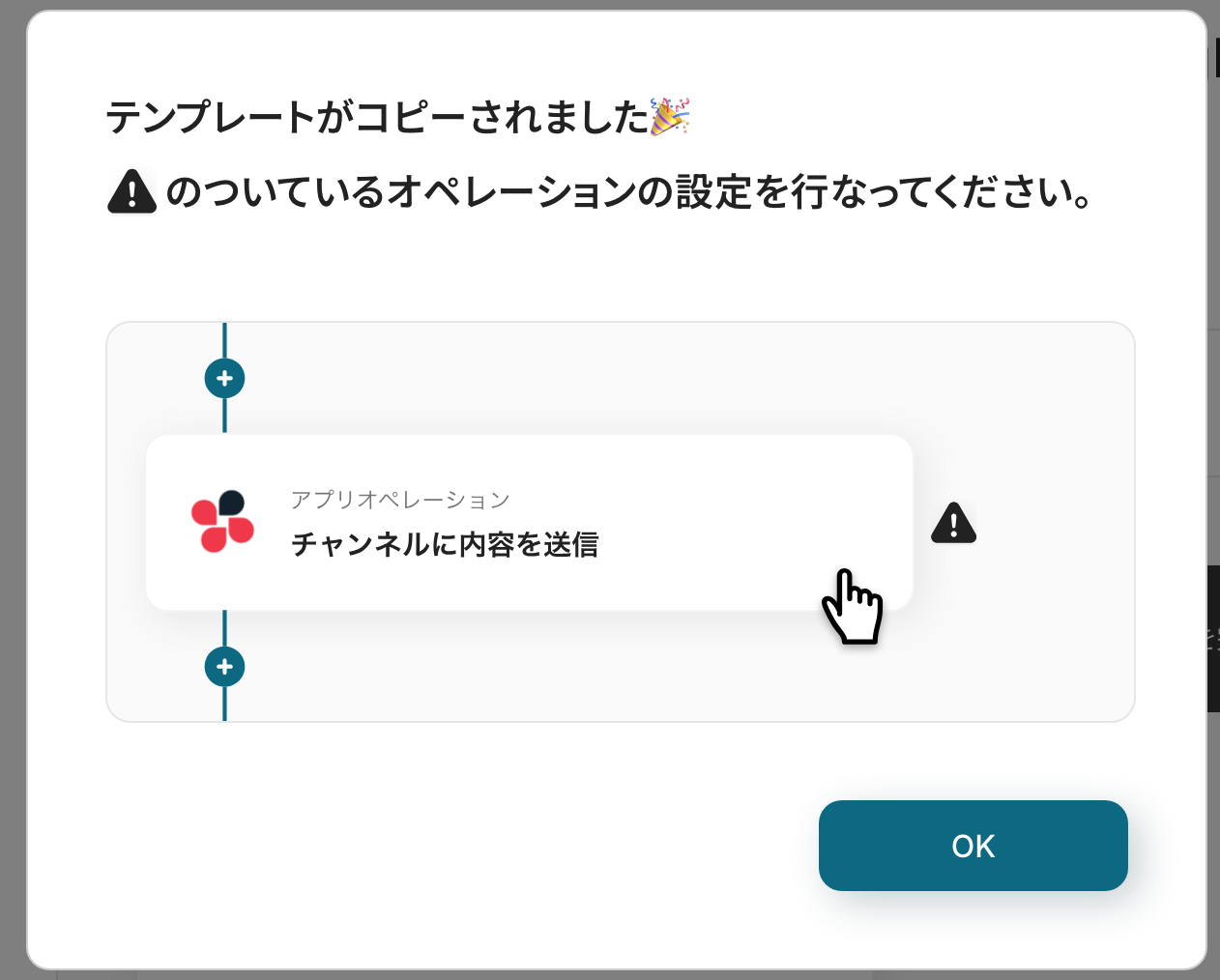
以下の画像のような画面が表示されたらテンプレートのコピーは完了です。
※コピーしたテンプレートは、「マイプロジェクト」内の「フローボット」に格納されています。
ステップ3:Gmailのトリガー設定
最初の設定です!
ここから「Gmailの受信メールをAIで整理しGoogle スプレッドシート管理と自動返信を行う」フローを設定していきます。
以下の赤枠をクリックしてください。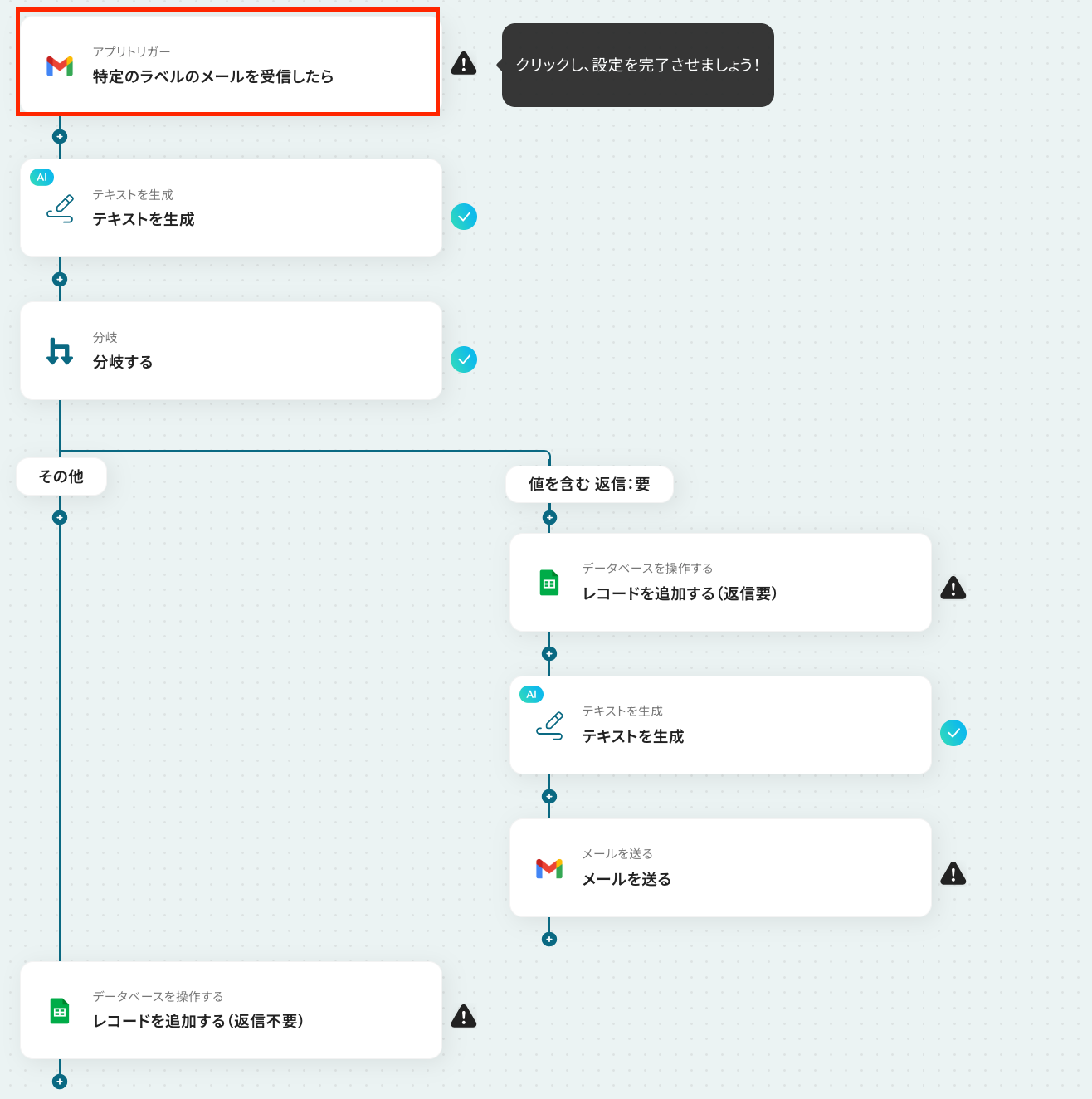
アクションはそのままで、連携するアカウント情報を確認します。
「次へ」をクリックして進みましょう!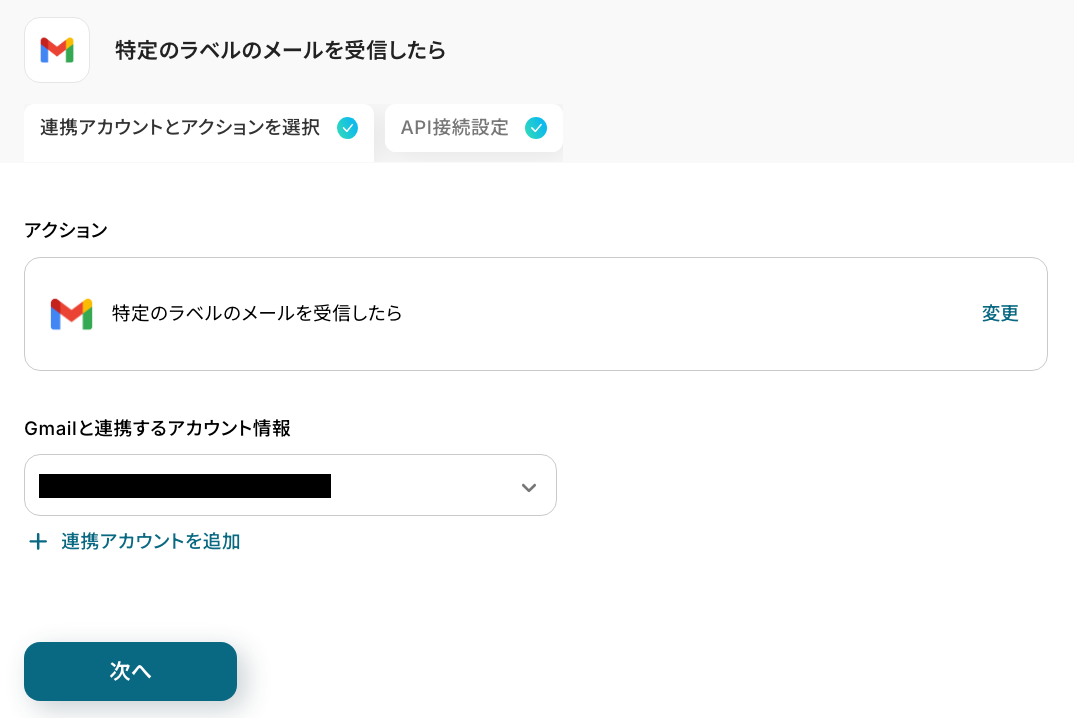
ここで、Gmailの画面に移り、メールを検知するために準備をします。
今回は、特定のラベルがついたメールがトリガーになるため、ラベルを作成してください。
※作成方法は、Gmailの公式HPを参考にしてください。
今回は赤枠のラベルを作成しました。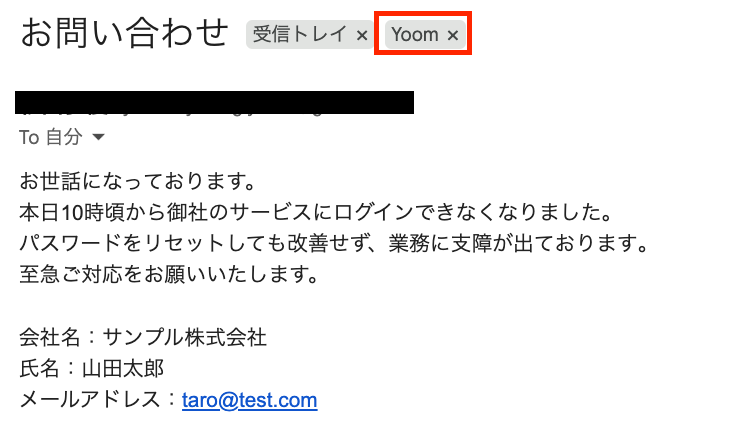
Gmailで送信したら、Yoomの画面に戻り、各項目を入力しましょう。
まずは、「トリガーの起動時間」を設定します!
5分、10分、15分、30分、60分の間隔で起動間隔を選択できます。
基本的にはご契約プランの最短起動間隔にしてお使いいただくことをおすすめします。
※プランによって選択可能な最短の起動間隔が異なるため、ご注意下さい。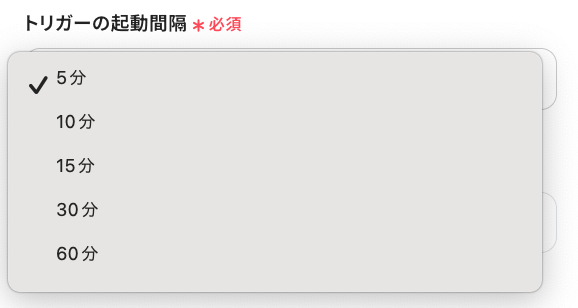
続いて、「ラベル」を設定します。
先ほど作成したラベルを候補から選択してください。
設定後、「テスト」をクリックしましょう!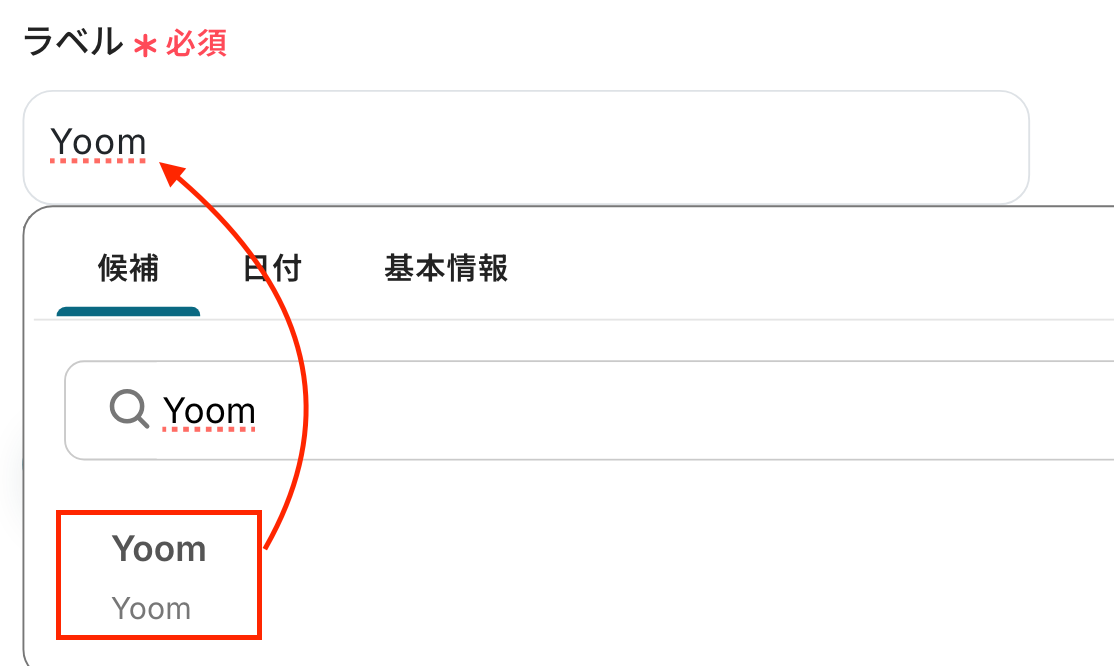
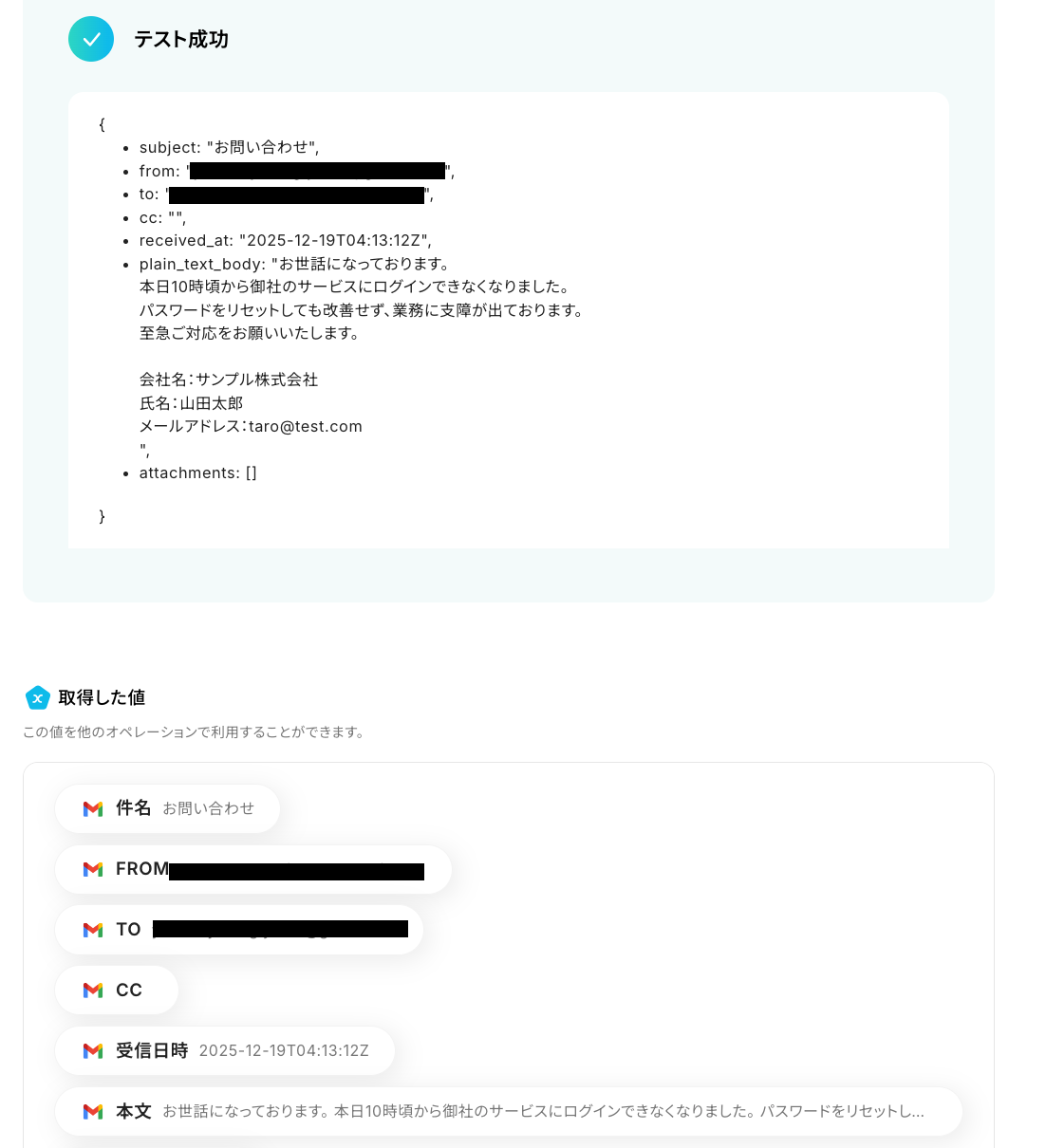
テストが成功すると、取得した値が表示されます。
先ほどテスト送信したメール内容が反映されていれば、OKです!
※取得した値とは?
トリガーやオペレーション設定時に、「テスト」を実行して取得した値のことを指します。
後続のオペレーション設定時の値として利用でき、フローボットを起動する度に変動した値となります。
最後に、「完了」をクリックしましょう。これで、Gmailのトリガー設定が完了です!
ステップ4:テキストを生成する設定
ここでは、生成AIを使用して、受信したメールの文章の要約と、返信が必要か不要か判断を行う設定を行います。
以下の赤枠をクリックしてください。
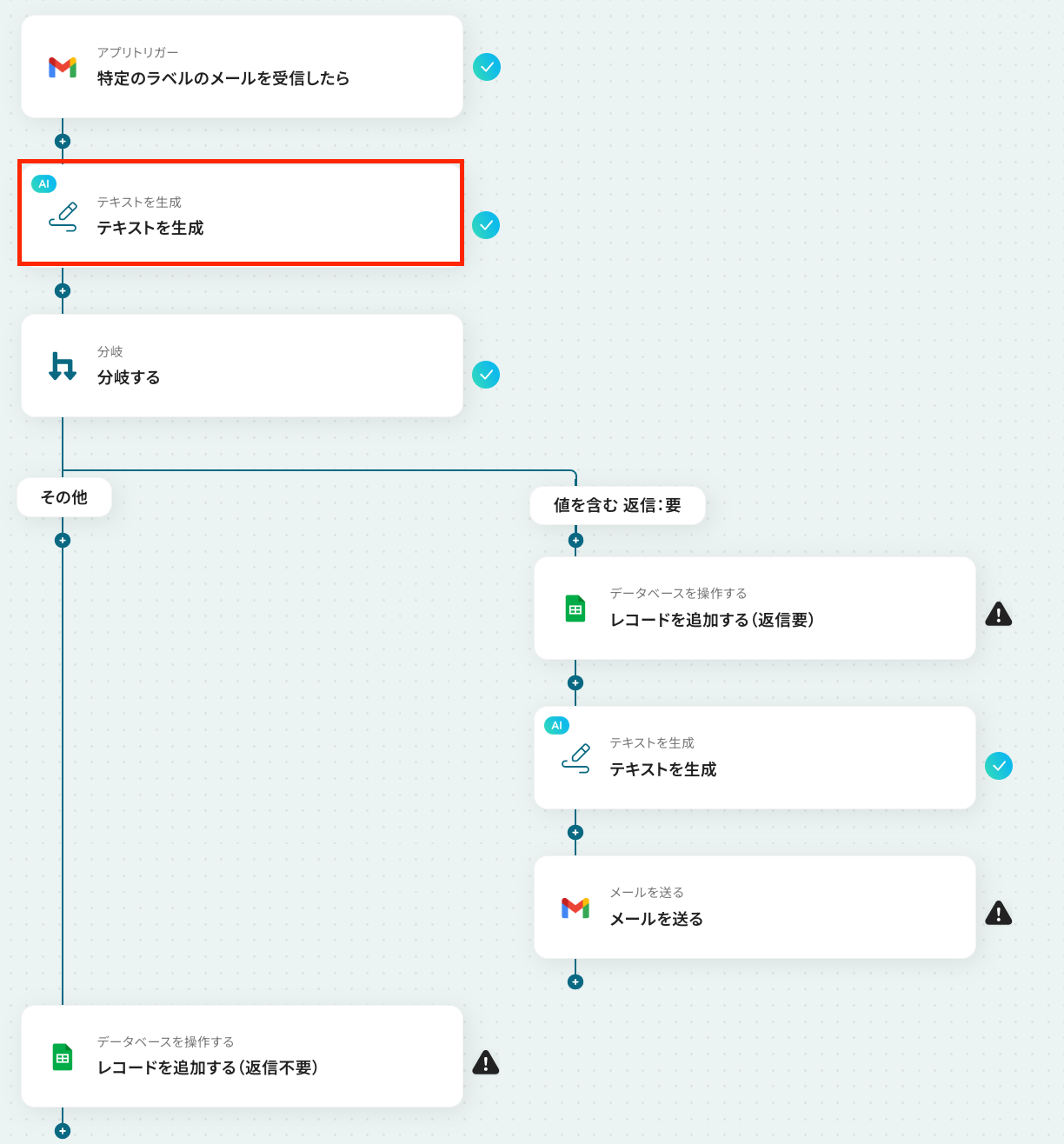
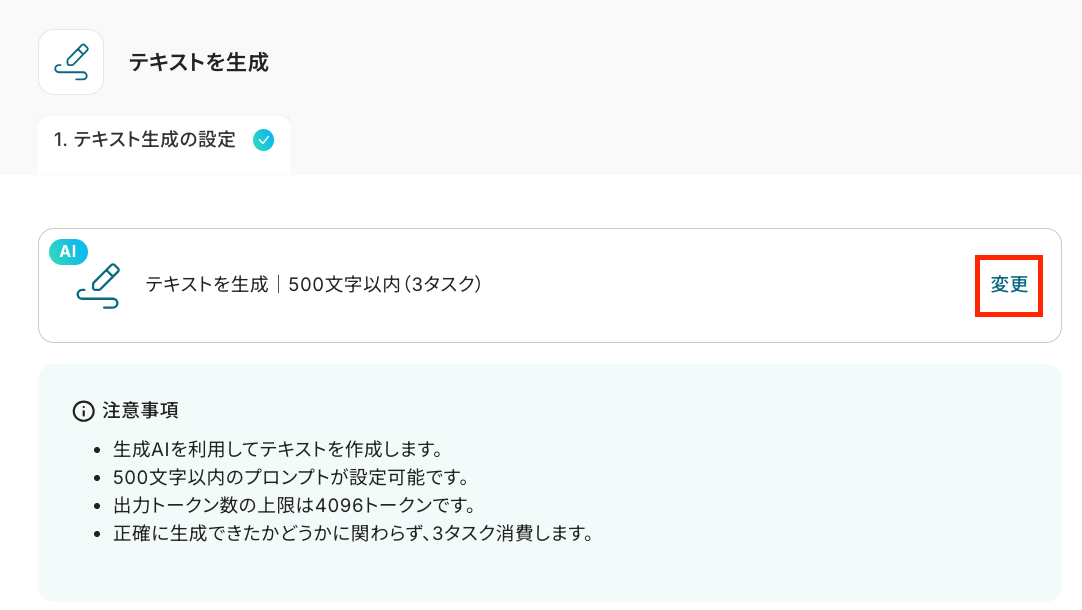
以下の画面が表示されるので、注意事項を確認しましょう。
赤枠部分の「変更」をクリックすると、「指示可能なプロンプトの文字数」 を変更できます。
詳しくは以下をご確認ください。
ここでは、AIでテキストを生成する際に使用するプロンプトを設定します。
今回はテンプレートを使用しているため既に設定されていますが、自由に設定することも可能です。
先ほど取得した値を組み合わせて設定してください。
取得した値は、入力欄をクリックすると表示されます!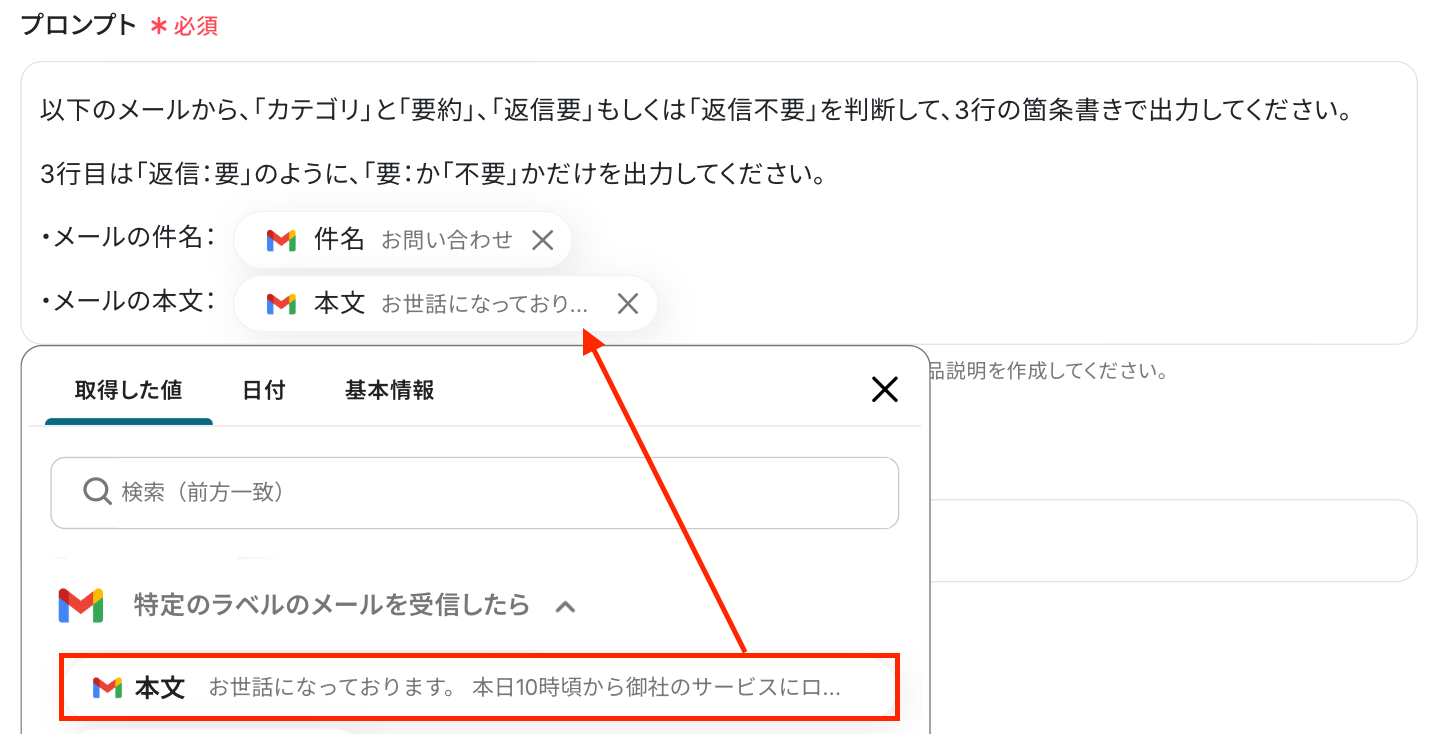
設定ができたら、「テスト」をクリックします。
テストが成功すると、取得した値が表示されます。
問題がなければ、「完了」をクリックしましょう!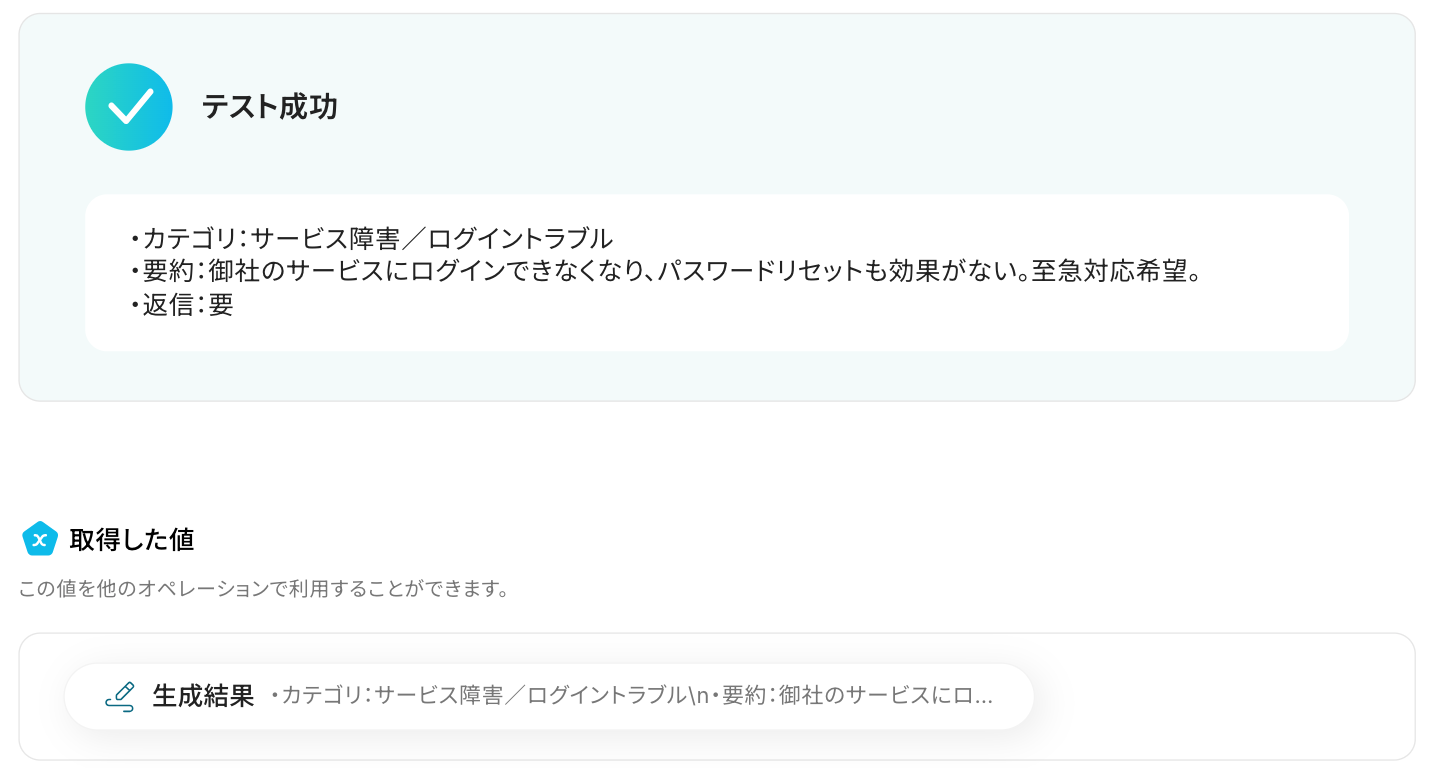
ステップ5:分岐の設定
ここでは、分岐の設定を行います。
以下の注意事項を確認後、赤枠をクリックしてください。
※「分岐する」オペレーションは、ミニプラン以上でご利用いただけます。
フリープランで利用するとエラーになってしまうのでご注意ください。
ミニプランなどの有料プランは2週間の無料トライアルが可能です。
無料トライアル中なら、普段制限されているアプリや機能も自由にお試しいただけますので、ぜひ活用してみてください。
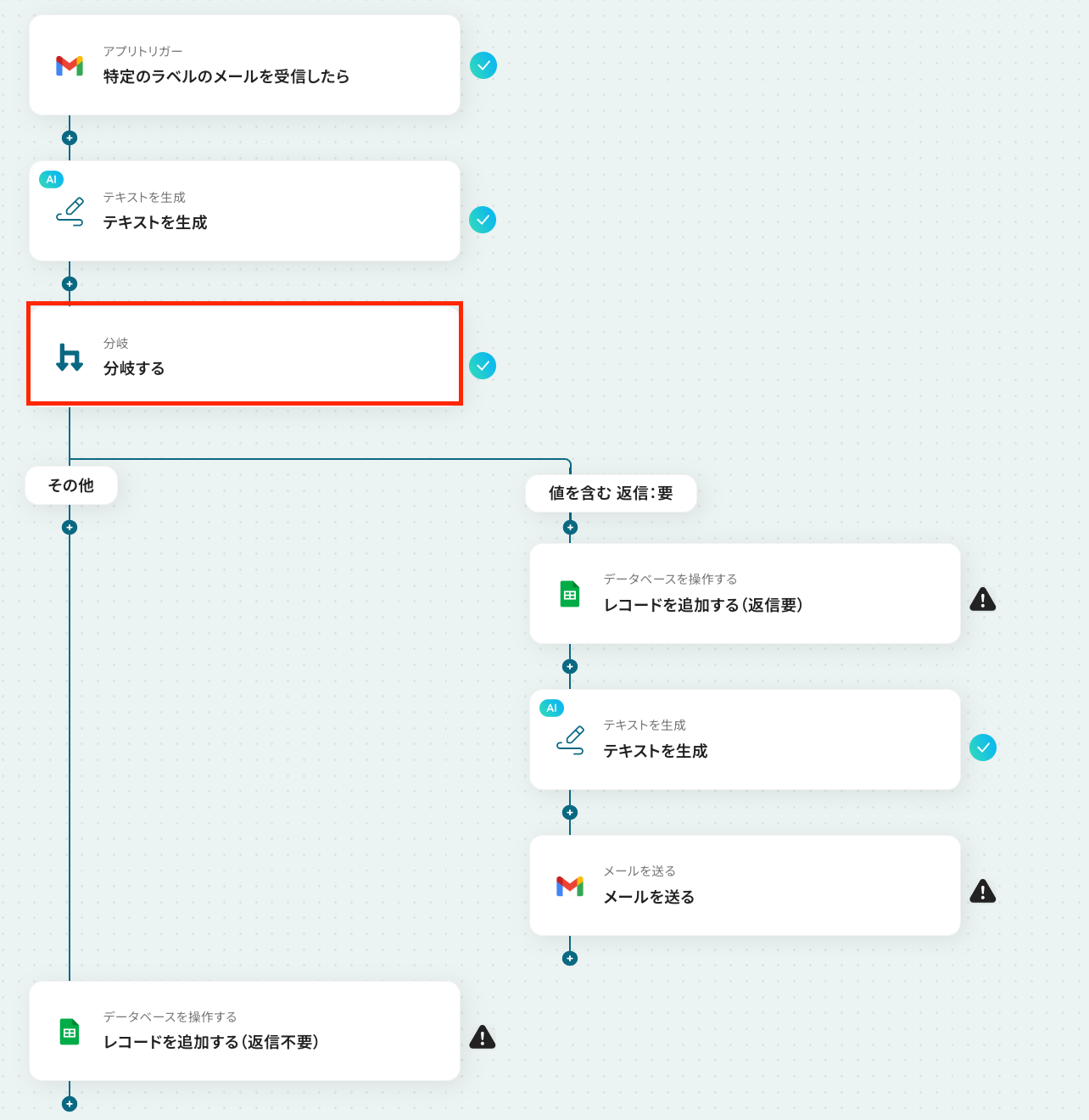
次の画面で、分岐条件を指定していきます!
「オペレーション」は、「テキストを生成」を選択してください。
「取得した値」は、先ほどのステップで取得した「生成結果」を設定しましょう!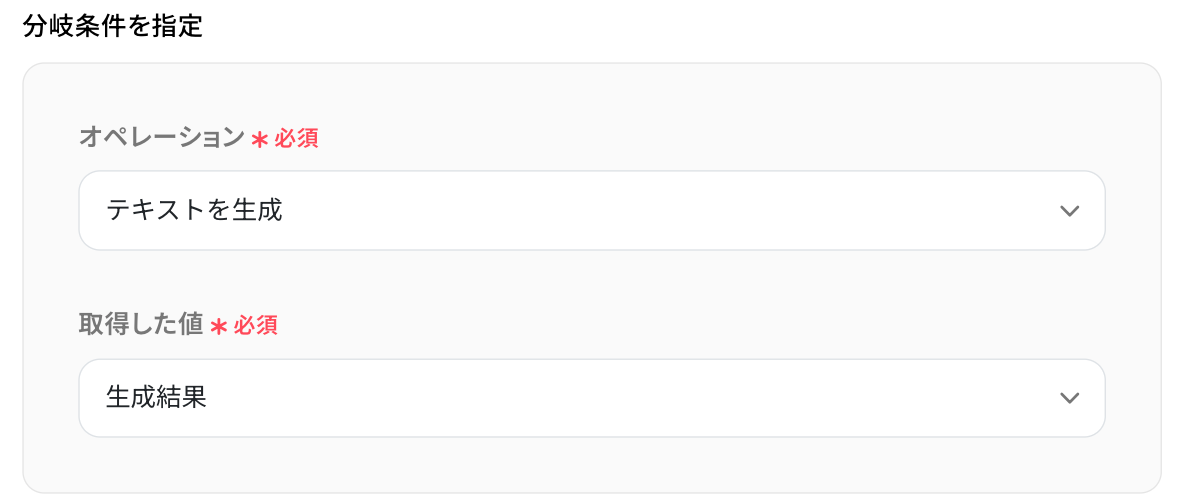
続いて、「分岐条件」を設定します。
ここで指定した条件に合致した場合のみ、後続のオペレーションへ進むことになります。
今回は、「生成結果」に「返信:要」を含む場合に、次のオペレーションへ進むように設定しました。
最後に「完了」をクリックして、次のステップに進みましょう!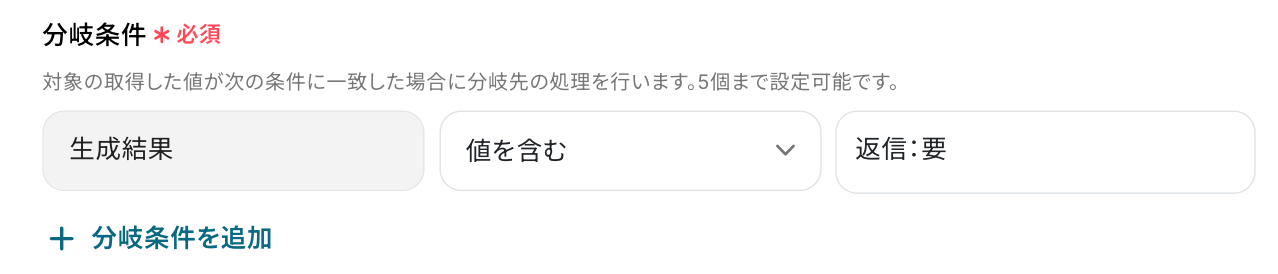
ステップ6:Google スプレッドシートにレコードを追加する設定
ステップ5で設定した分岐条件に基づき、返信が必要だと判断された場合に、受信したメールの文章やテキスト生成の結果を指定したシートに追加する設定を行います。
それでは、以下の赤枠をクリックしましょう!
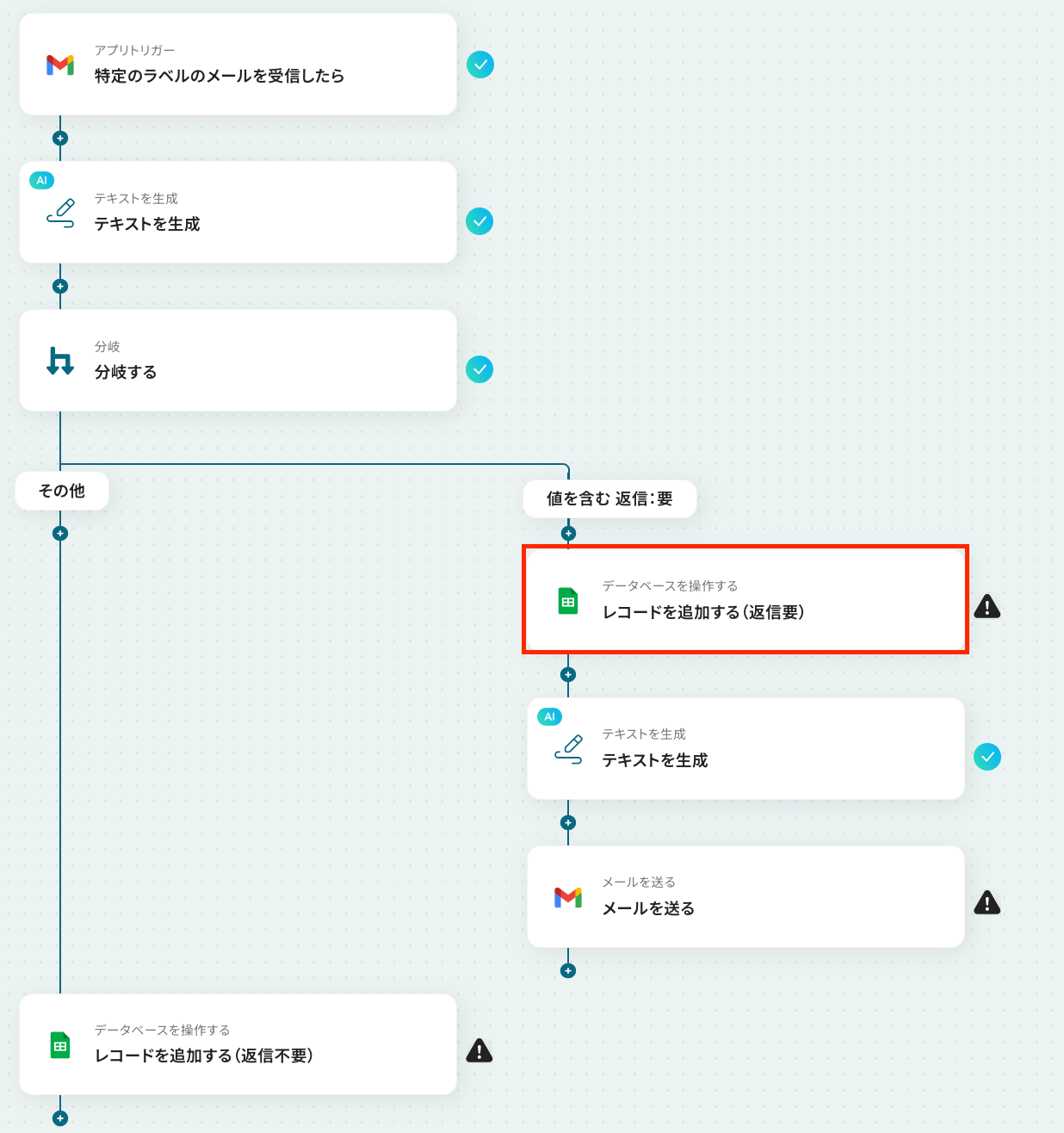
アクションはそのままで、連携するアカウント情報を確認します。
確認後、画面を下にスクロールしましょう!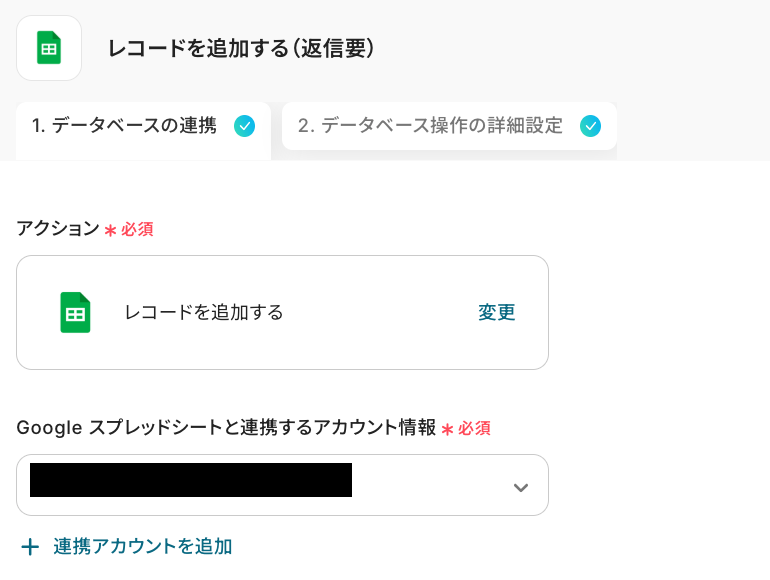
次の画面で、レコードを追加したいスプレッドシートIDとシート名を設定していきます!
- 「スプレッドシートID」:入力欄をクリックして表示される候補から選択できます。
-
「スプレッドシートのタブ名」:入力欄をクリックし、候補から選択してください。
-
テーブル範囲:今回は以下のシートを使用するため、テーブル範囲は「A1:D」になります。
※ヘッダーがテーブル範囲内に含まれるように設定しましょう。
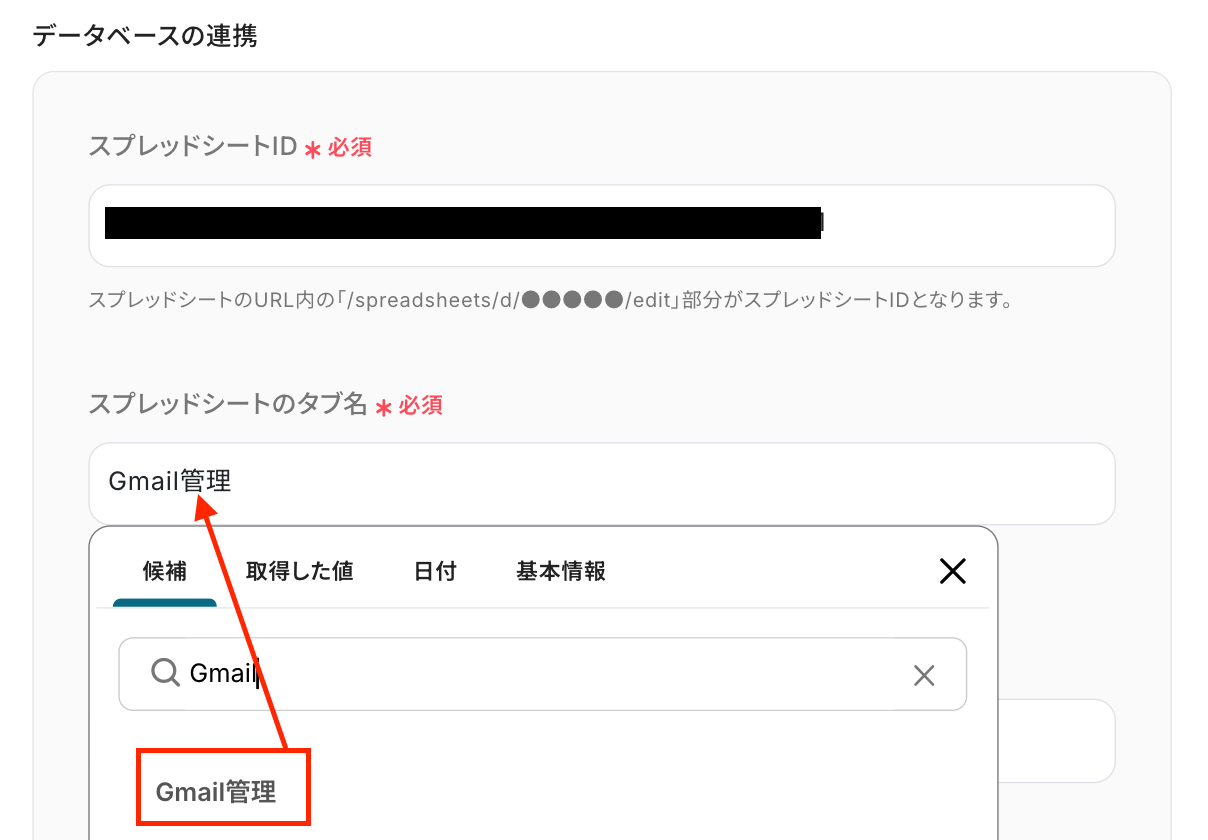
設定後、「次へ」のボタンをクリックしてください。
続いて、データベース操作の詳細設定画面に遷移します。
ここでは、「追加するレコードの値」を設定しましょう。
各項目には取得した値を引用して設定してください。
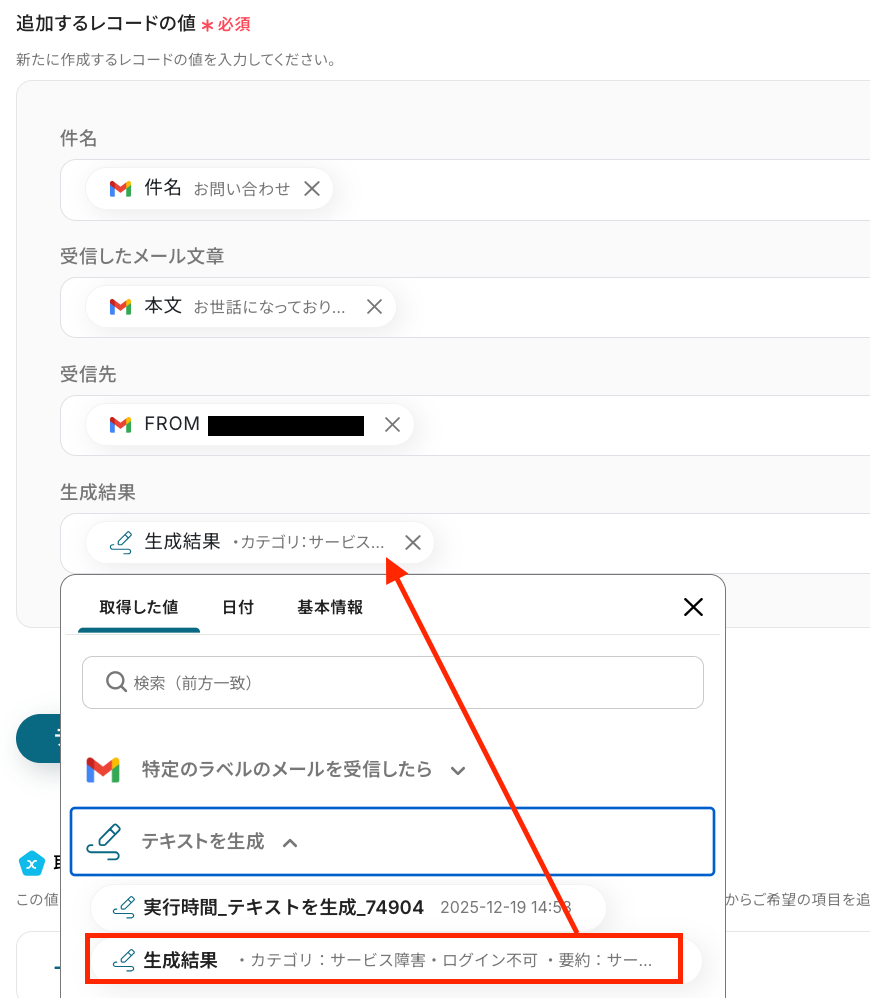
設定後、「テスト」をクリックしてください。
テスト成功の表示を確認し、「完了」をクリックしましょう!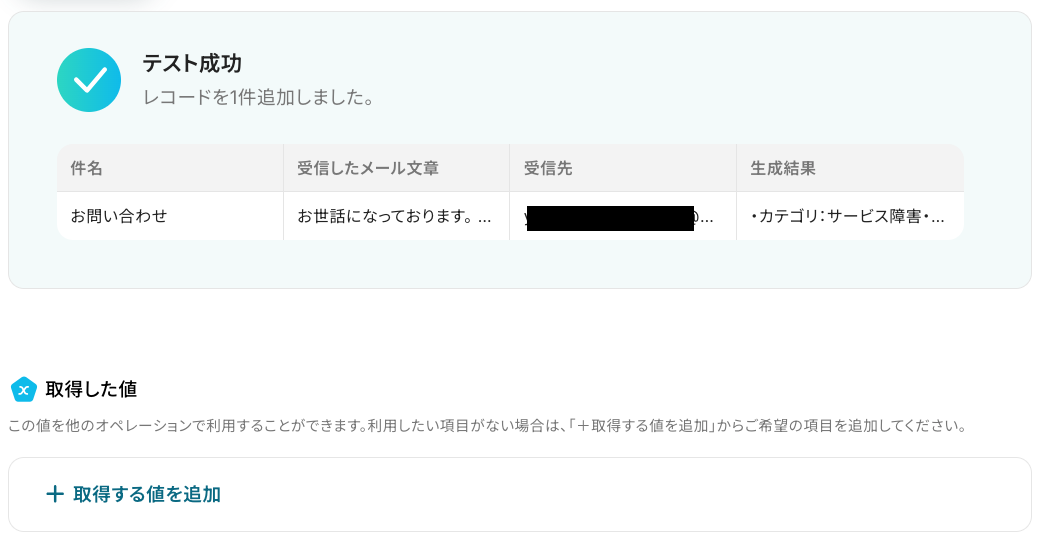
Google スプレッドシートの画面に移り、レコードが追加されているか確認をします。
追加されたことを確認後、次のステップに進んでください。
ステップ7:テキストを生成する設定
ここでは、生成AIを用いて返信する文章を作成する設定を行います。
以下の赤枠をクリックしてください。
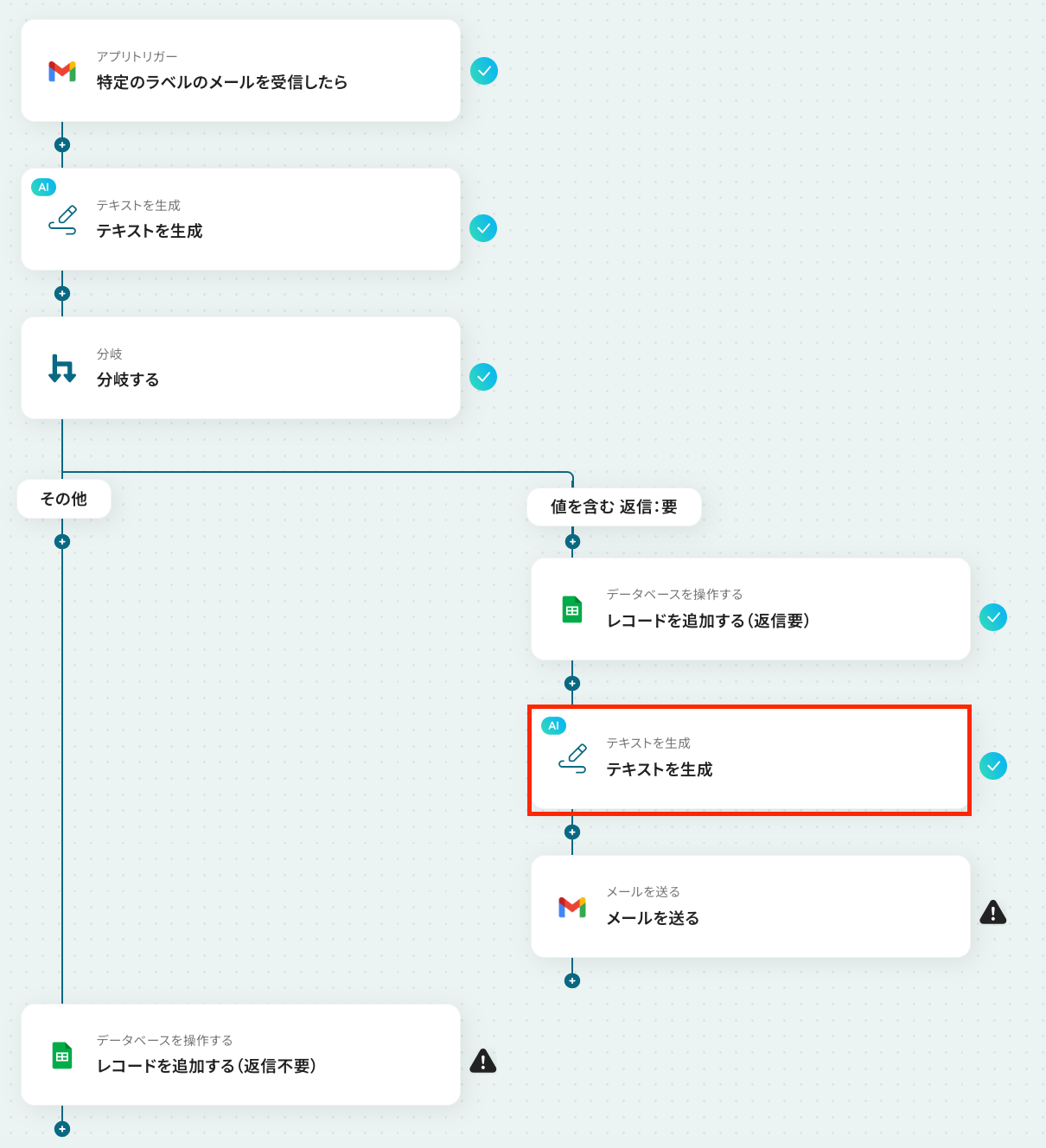
以下の画面が表示されるので、注意事項を確認しましょう。
赤枠部分の「変更」をクリックすると、「指示可能なプロンプトの文字数」 を変更できます。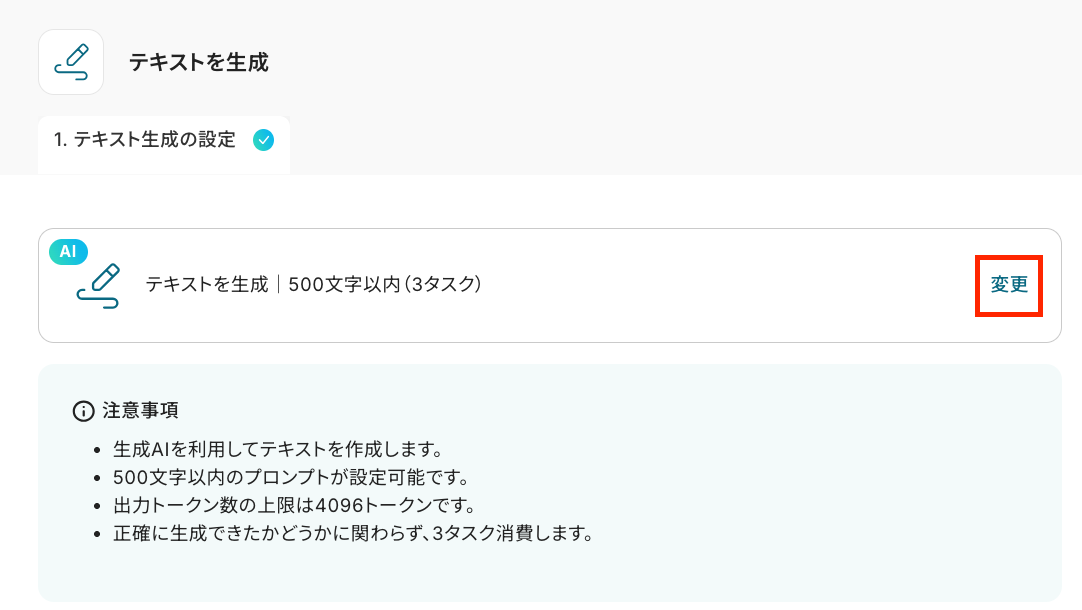
ここでは、受信したメールに返信する文章を生成するため、自由にプロンプトを設定しましょう。
Gmailのトリガー設定で取得した値(件名・本文)を設定します。
「段落を入れる箇所には<br>と入力して生成してください。」等と指示を追加してください。
この指示を入れない場合、文章が改行されず、文章が羅列された状態で生成されるためご注意ください。
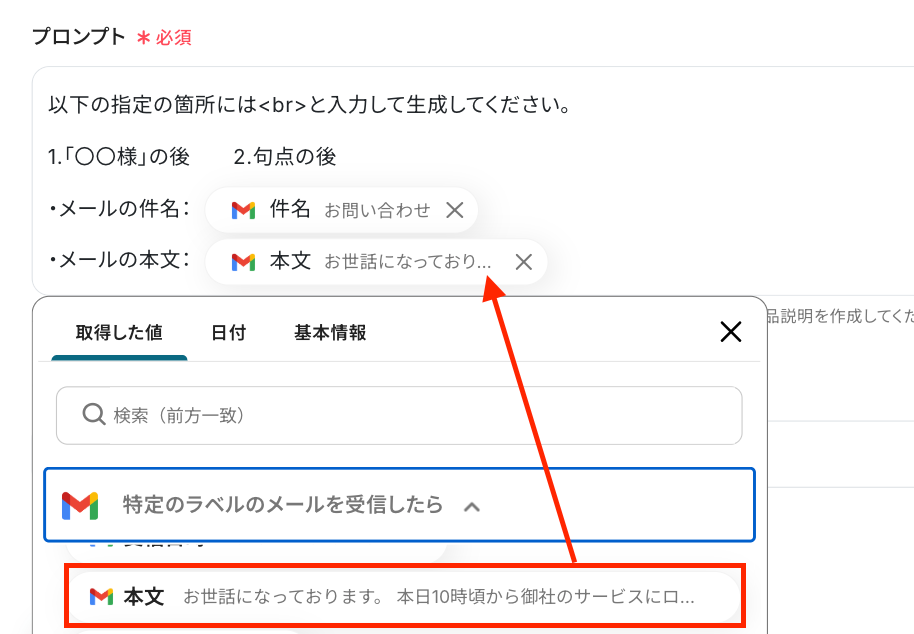
設定ができたら、「テスト」をクリックします。
テストが成功すると、取得した値として返信文章が表示されます。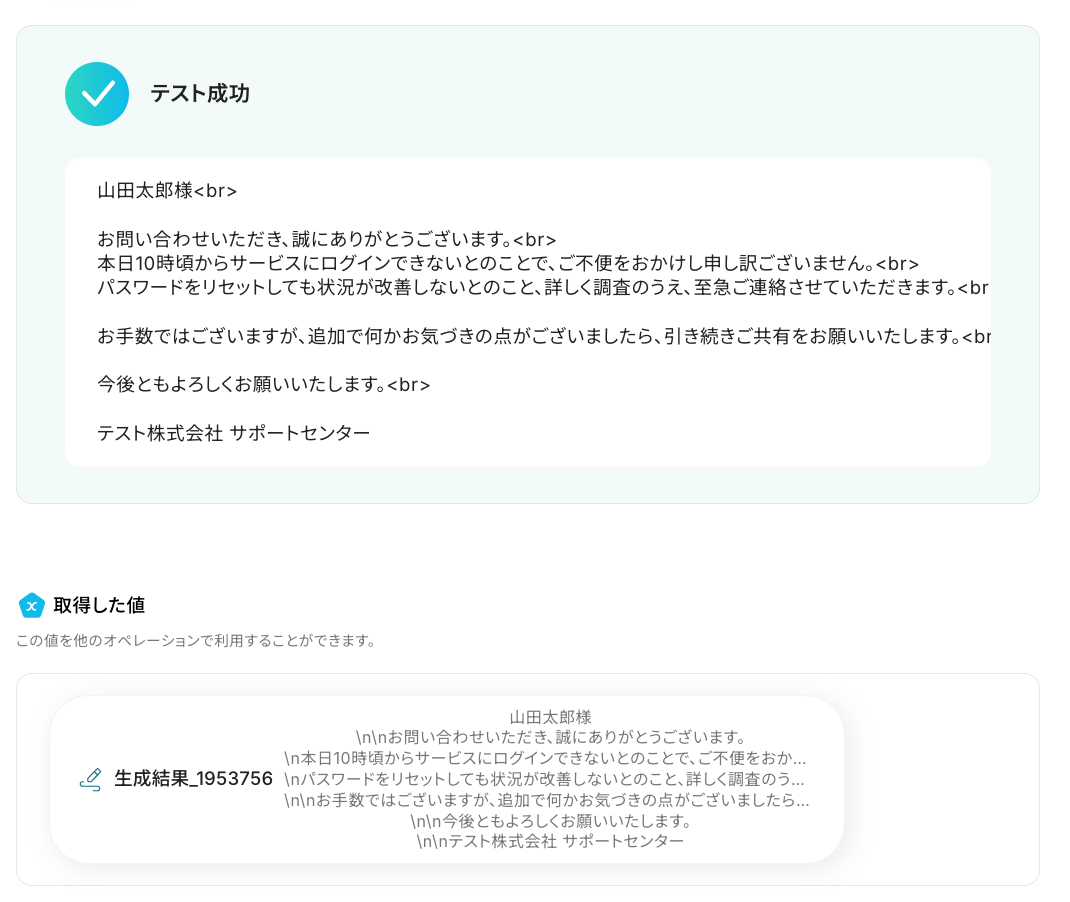
問題がなければ、「完了」をクリックしましょう!
ステップ8:Gmailのアクション設定
最後の設定です!
ここでは、ステップ5で指定した分岐条件に基づき、返信が必要だと判断された受信先にGmailで返信する設定を行います。
以下の赤枠をクリックしましょう。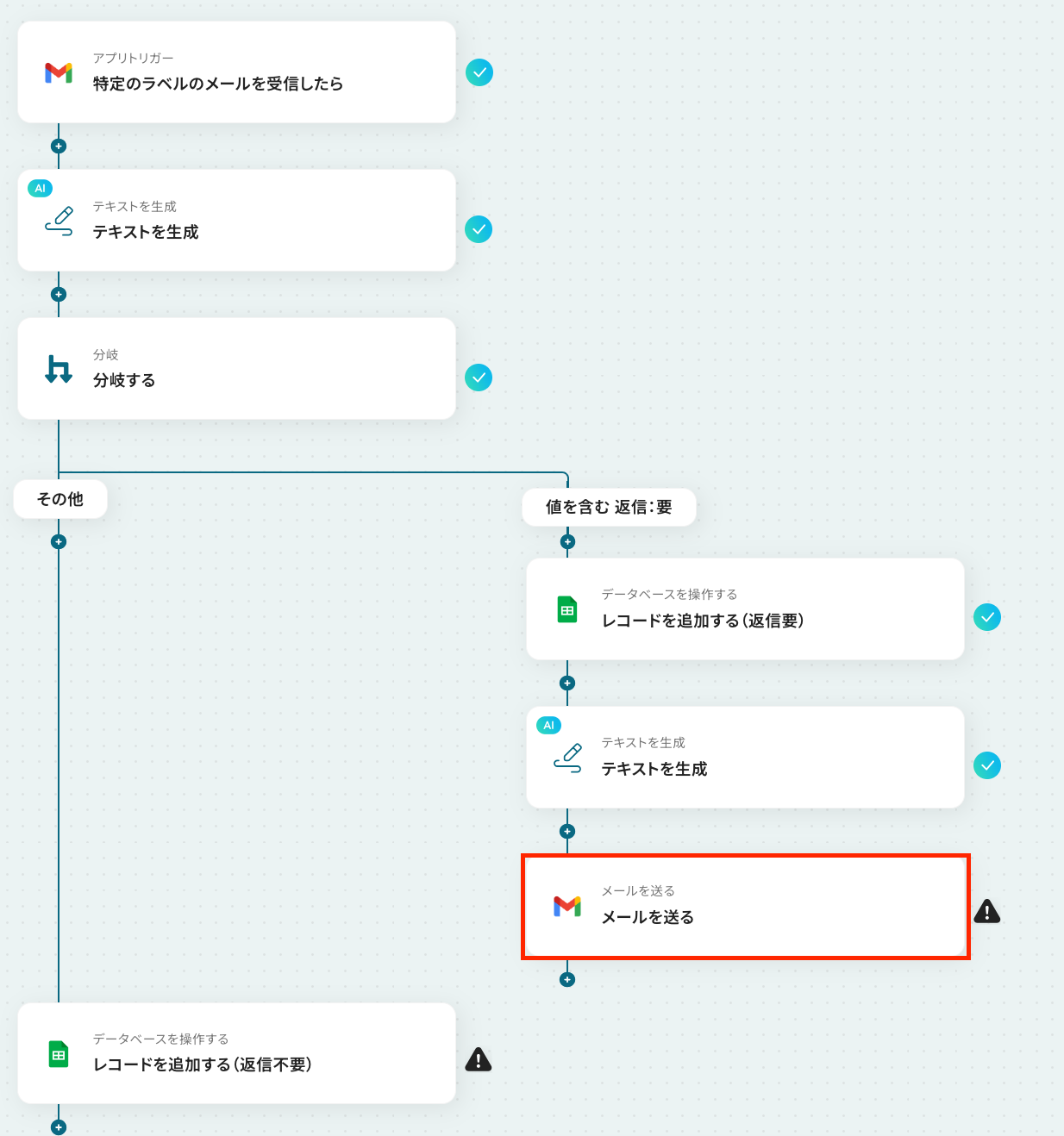
アプリは変更せず、連携するアカウント情報が正しいかを確認します。
確認後、画面を下にスクロールしましょう!
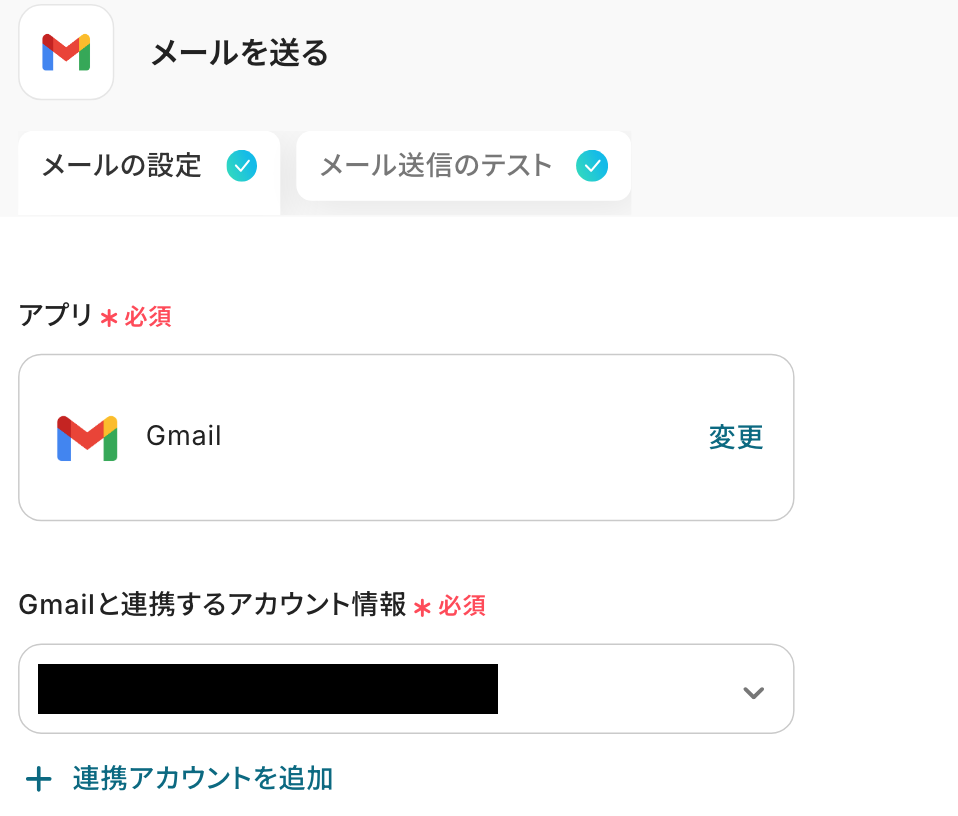
必須項目を入力し、そのほかは任意で設定しましょう。
-
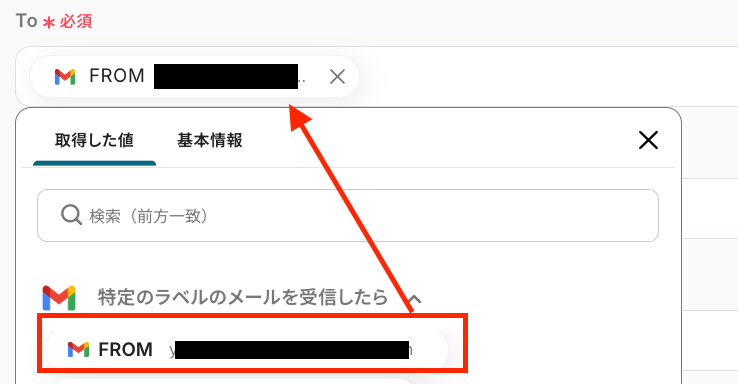
To:通知先となるメールアドレスを入力
※Gmailのトリガー設定で取得した値を設定します - CC/BCC:通知された情報を共有したいメールアドレスを設定
- 差出人の名前:差出人の名前を設定
- 件名:通知するメールの件名を設定
-
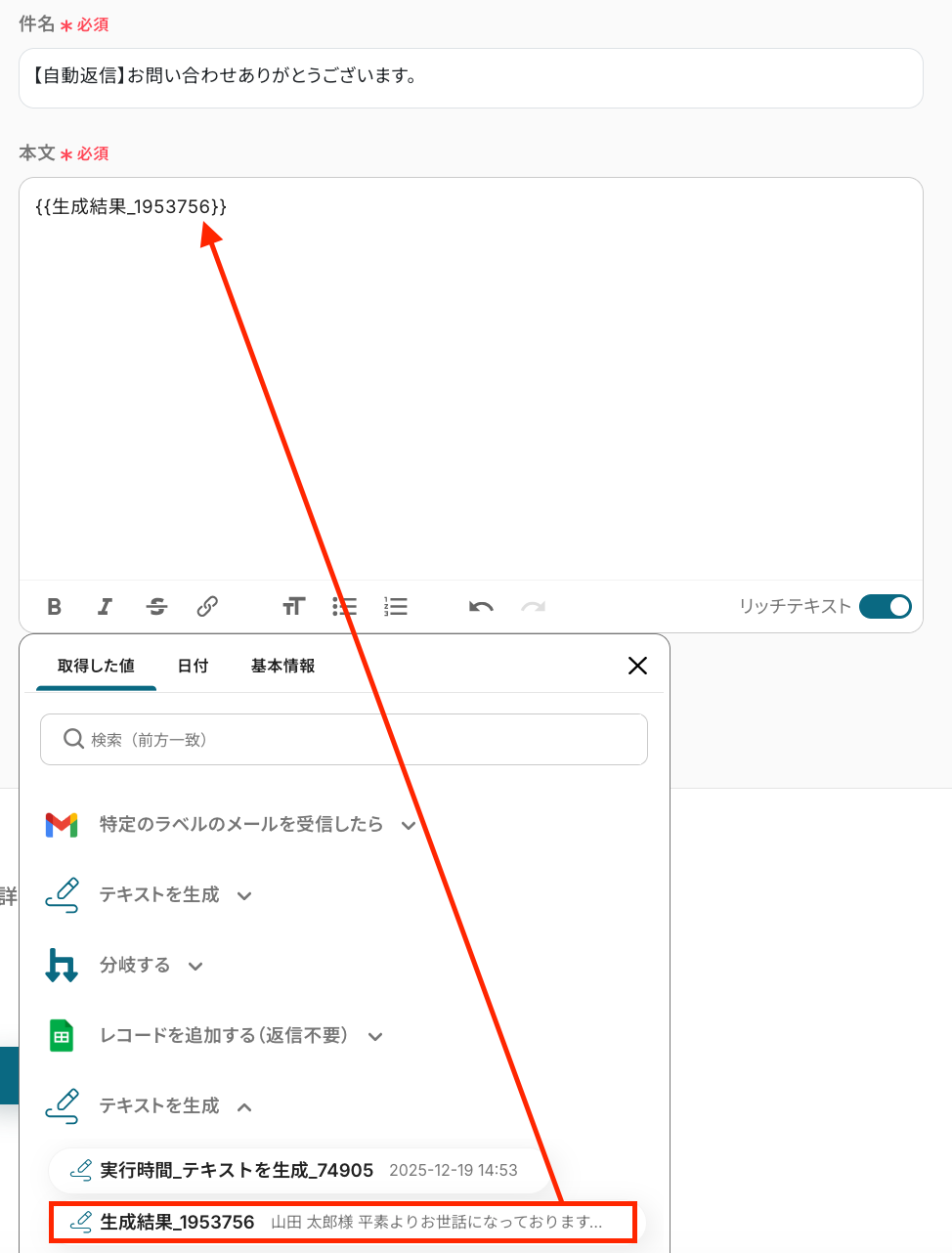
本文:任意の文章を設定
※任意で作成した文章と先ほどのテキスト生成設定で取得した値を引用します。
自由に設定してください。
入力完了後、「次へ」をクリックしましょう!
次の画面で「メールの送信内容」を確認します。
宛先と本文に間違いがないかを確認し、「テスト」をクリックします。
※テストをクリックすると、実際に「差出人」にメールが送信されるため、ご注意ください。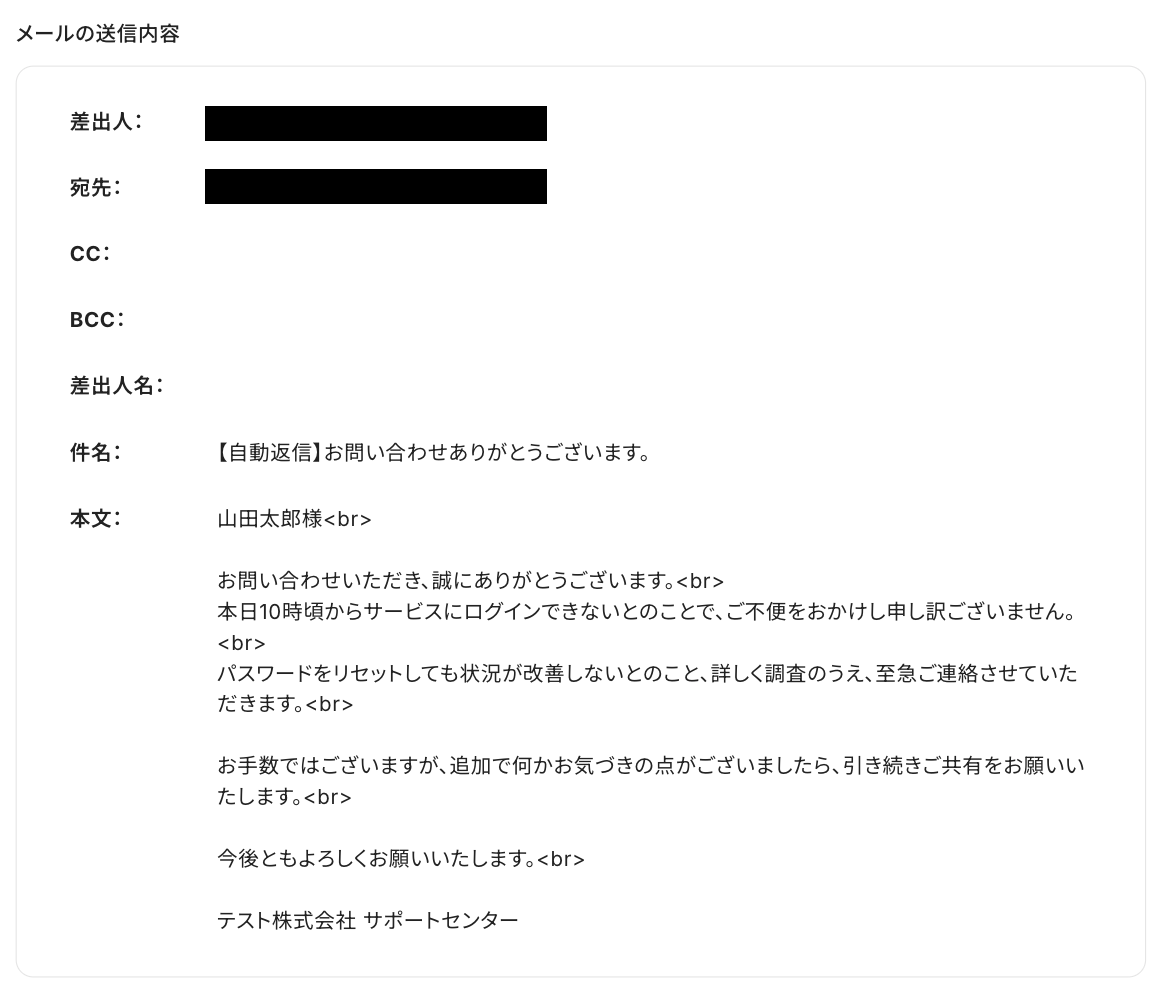
「テスト成功」と表示されたら、「完了」をクリックしましょう!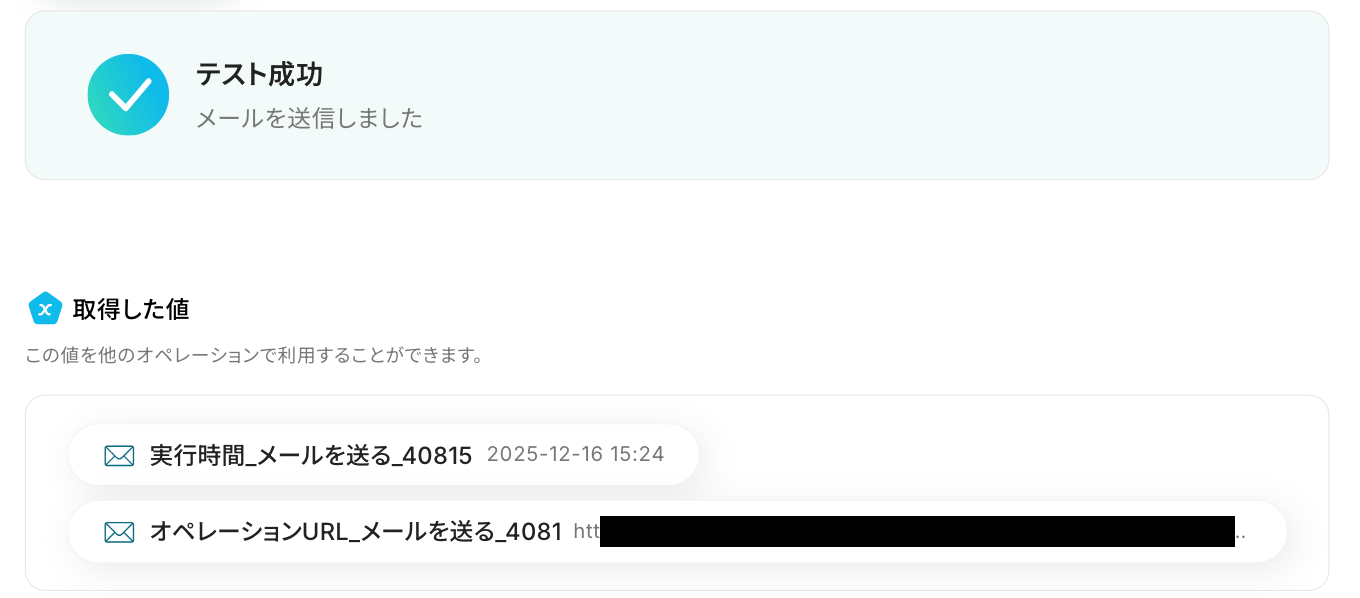
無事にメールが届いたことを確認できましたね。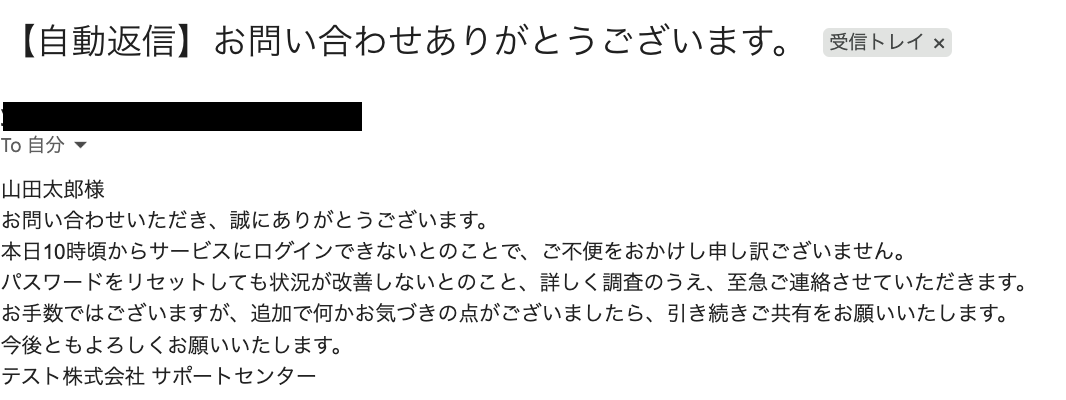
ステップ9:Google スプレッドシートにレコードを追加する設定
ここでは、返信が不要だった場合に、メールの返信などは行わずGoogle スプレッドシートに受信メールの文章などを追加する設定を行います。
それでは、以下の赤枠をクリックしましょう!
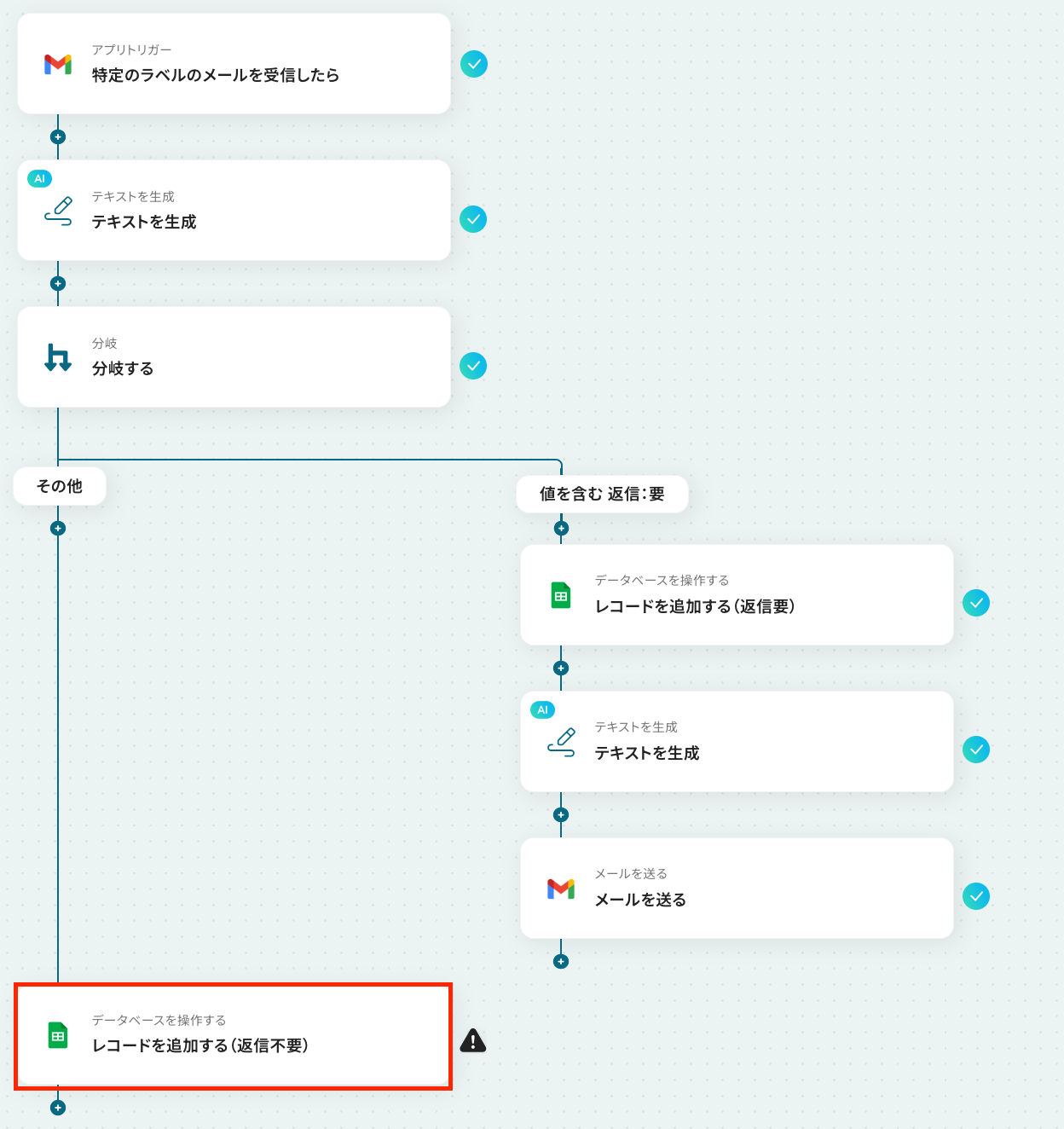
アクションはそのままで、連携するアカウント情報を確認します。
確認後、画面を下にスクロールしましょう!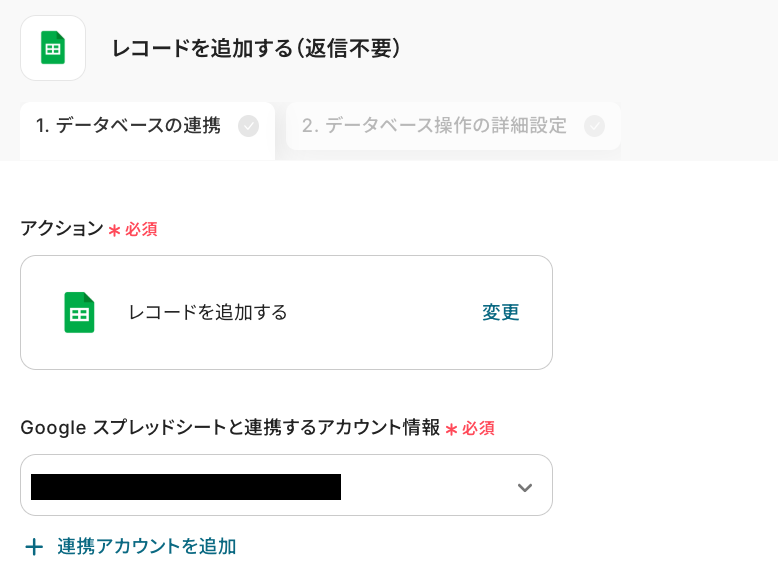
次の画面で、レコードを追加したいスプレッドシートIDとシート名を設定していきます!
- 「スプレッドシートID」:入力欄をクリックして表示される候補から選択できます。
-
「スプレッドシートのタブ名」:入力欄をクリックし、候補から選択してください。
-
テーブル範囲:今回は以下のシートを使用するため、テーブル範囲は「A1:D」になります。
※ヘッダーがテーブル範囲内に含まれるように設定しましょう。
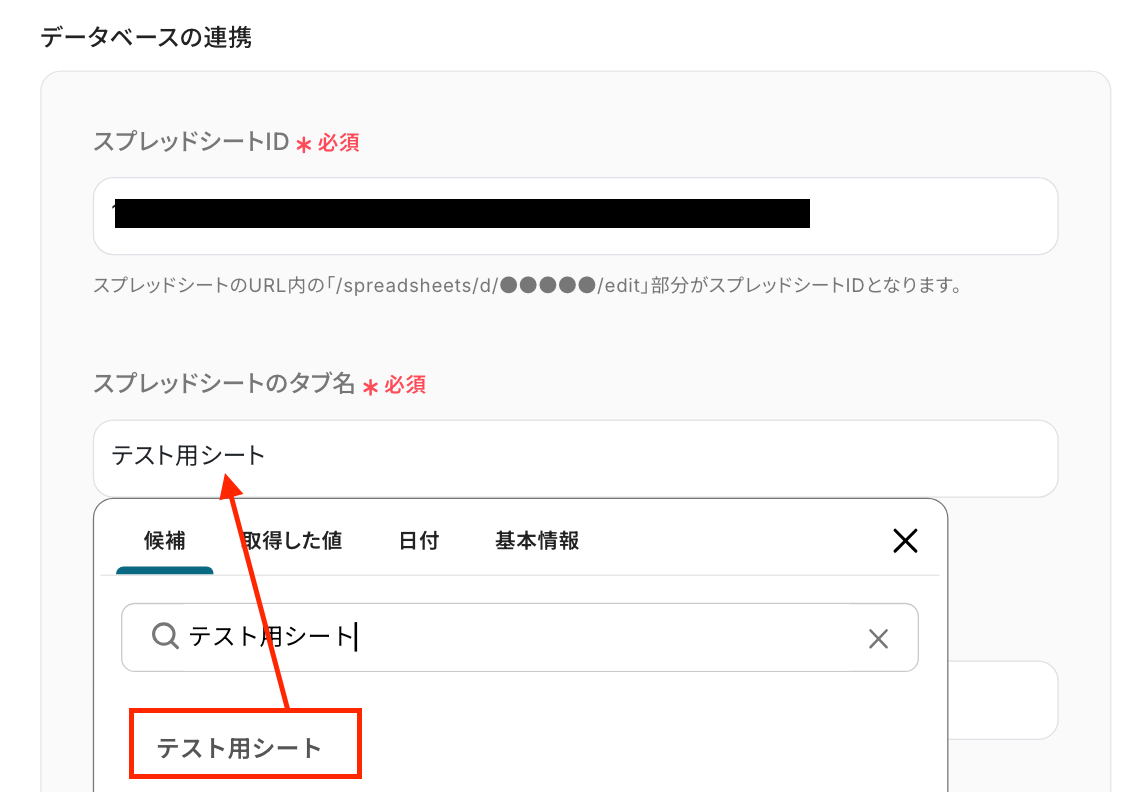
設定後、「次へ」のボタンをクリックしてください。
続いて、データベース操作の詳細設定画面に遷移します。
ここでは、「追加するレコードの値」を設定しましょう。
各項目には取得した値を引用して設定してください。
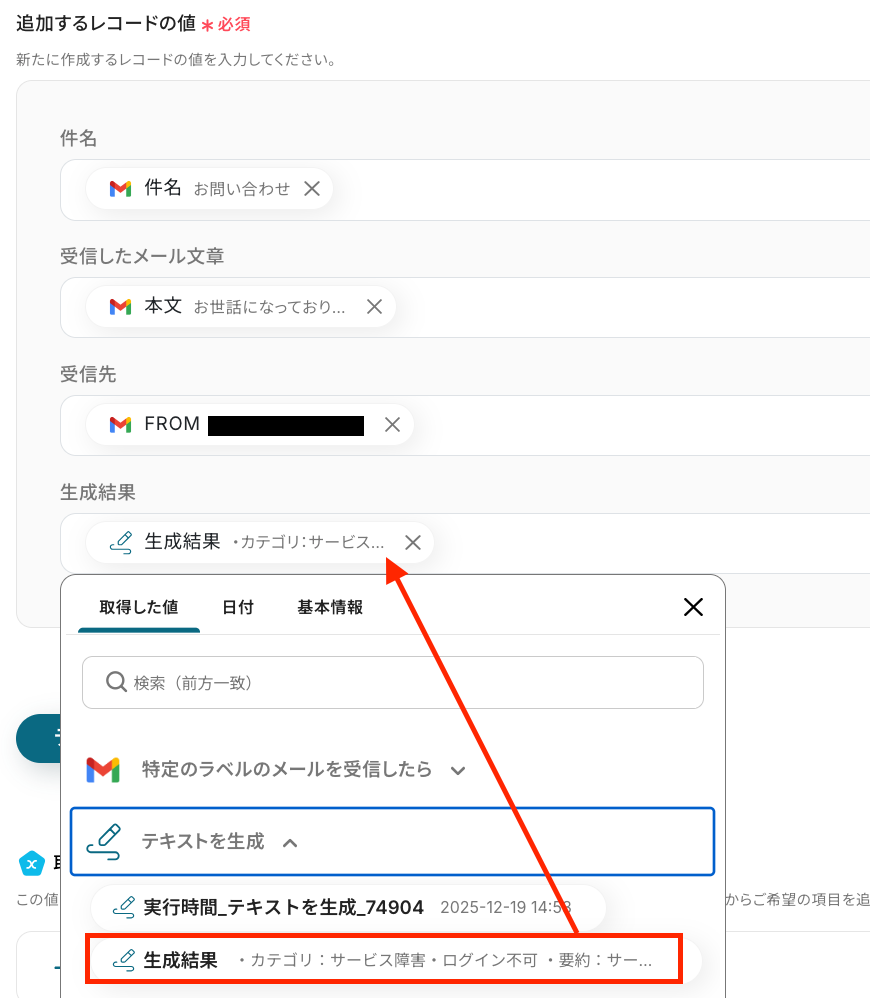
設定後、「テスト」をクリックしてください。
テスト成功の表示を確認し、「完了」をクリックしましょう!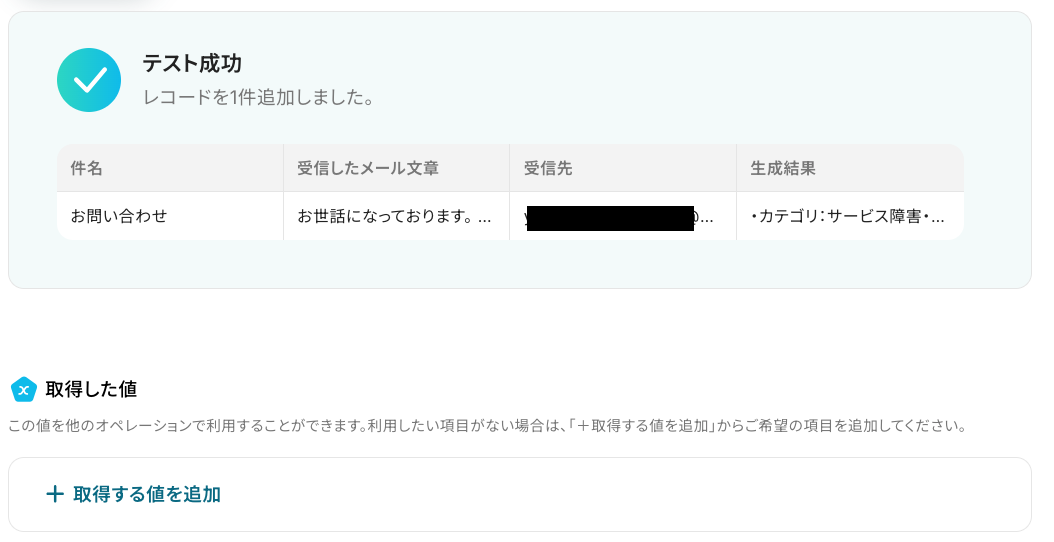
Google スプレッドシートの画面に移り、レコードが追加されているか確認をしてみましょう。
確認されましたね。
※今回はテスト操作のため、ステップ6で追加した値と同じ値が追加されています。
以上で「Gmailの受信メールをAIで整理しGoogle スプレッドシート管理と自動返信を行う」フローの完成です。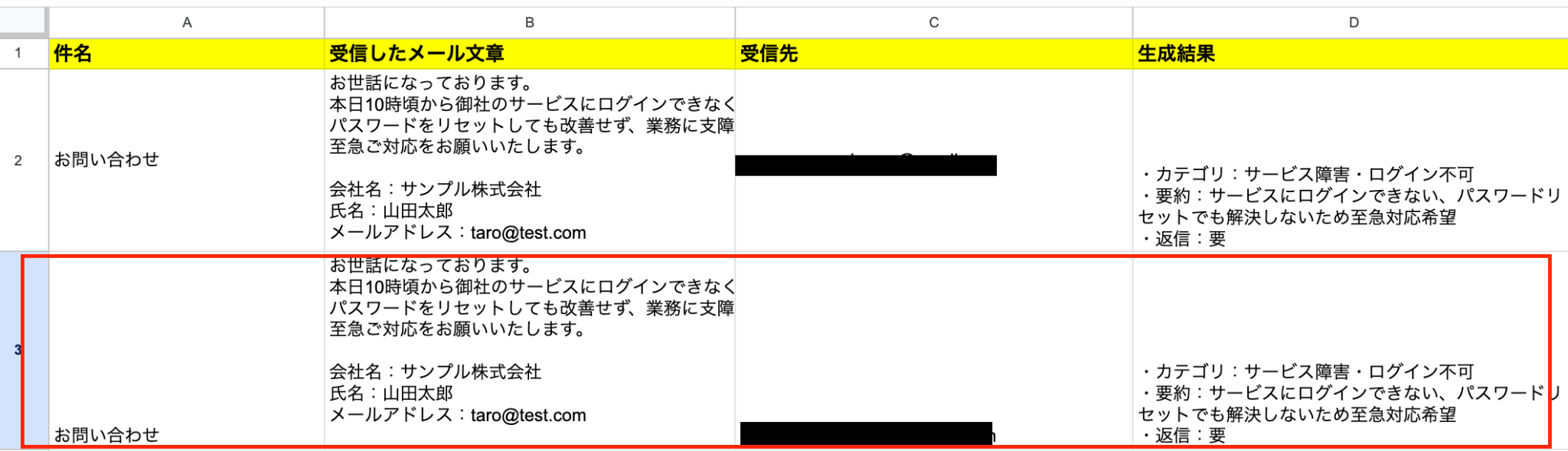
ステップ10:トリガーをONに設定しフロー稼働の準備完了
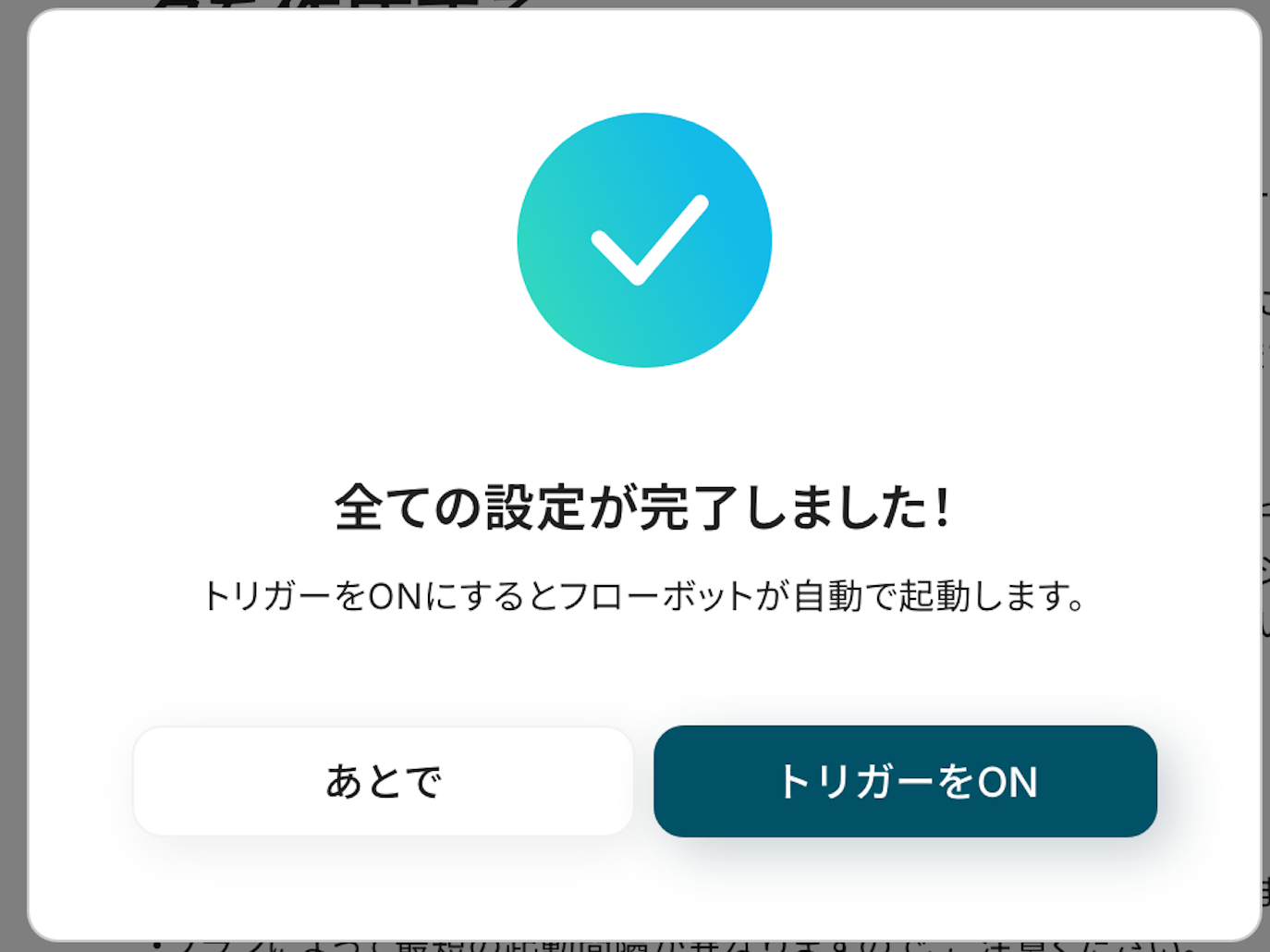
フロー画面に戻り、以下のようなメニューが表示されていればOKです!
早速フローを起動させる場合は、「トリガーをON」をクリックしましょう。
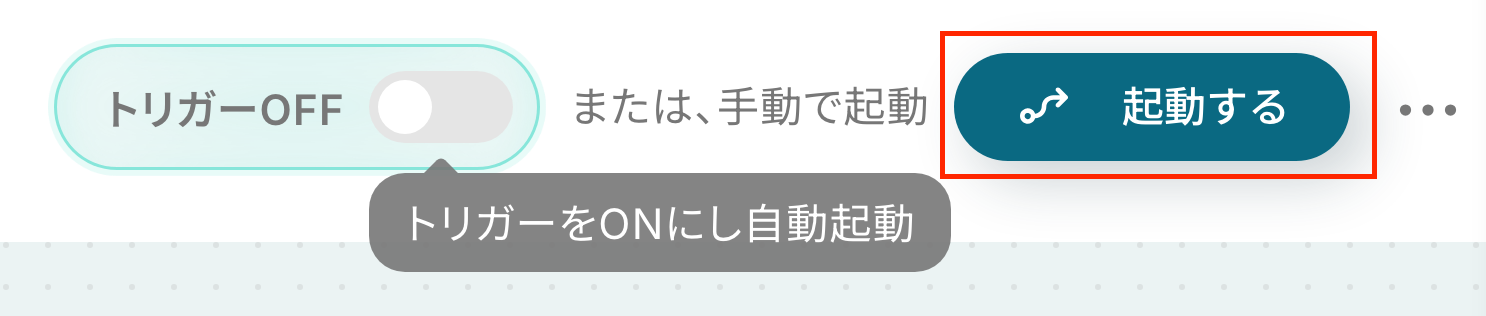
手動で起動させる場合は、フロー画面右上の「起動する」をクリックすることで、お好きなタイミングでフローを起動できます。
Google スプレッドシートやGmailを使ったその他の自動化例
今回ご紹介した連携以外でも、Google スプレッドシートやGmailのAPIを活用してさまざまな業務を自動化することが可能です。
もし気になるものがあればぜひこちらもお試しになってみてください!
Google スプレッドシートを使ったその他の自動化例
Google スプレッドシートを起点に、行の追加・更新をトリガーとして、外部サービスへの一括登録やデータ同期、AIによる要約・情報抽出までを自動化できます。
SalesforceやSmartsheet、Notion、Box、Discordなどと連携し、入力や更新作業を効率化することで、転記ミスや対応漏れを防ぎ、正確でスピーディーなデータ管理を実現します。
■概要
Salesforceで不要になった契約情報を手作業で一件ずつ削除するのは、件数が多いと時間がかかり、ミスの原因にもなります。特に、定期的なデータ整理で契約情報を一括削除したい場面では、作業負荷が大きくなることも少なくありません。
このワークフローを活用すれば、Google スプレッドシートにまとめたリストをもとに、Salesforceの契約情報を定期的に一括削除する処理を自動化し、こうしたデータメンテナンスの課題をスムーズに解消できます。
■このテンプレートをおすすめする方
- Salesforceの不要な契約情報を、効率的に一括削除したいと考えている営業担当者や管理者の方
- Google スプレッドシートで管理しているリストをもとに、Salesforceのデータを整理している方
- 手作業でのデータ削除によるヒューマンエラーを防ぎ、業務の正確性を向上させたい方
■このテンプレートを使うメリット
- 定期的なスケジュールで自動実行されるため、Salesforceの契約情報を一括削除する手作業がなくなり、作業時間を短縮できます。
- システムがリストに基づいて正確に処理を行うので、手作業による削除漏れや誤った情報を削除するなどのヒューマンエラーを防止します。
■フローボットの流れ
- はじめに、Google スプレッドシートとSalesforceをYoomと連携します。
- 次に、トリガーでスケジュール機能を設定し、フローを起動したい日時や間隔を指定します。
- 次に、オペレーションでGoogle スプレッドシートの「複数のレコードを取得する」アクションを設定し、削除対象の契約情報リストを指定します。
- 次に、繰り返し機能を追加し、取得したレコードの数だけ処理を繰り返すよう設定します。
- 最後に、繰り返し処理の中にSalesforceの「レコードを削除する」アクションを設定し、取得した情報をもとに契約情報を削除します。
※「トリガー」:フロー起動のきっかけとなるアクション、「オペレーション」:トリガー起動後、フロー内で処理を行うアクション
■このワークフローのカスタムポイント
- スケジュールトリガーでは、このワークフローを起動する間隔を「毎時」「毎日」「毎週」など、業務に合わせて任意に設定してください。
- Google スプレッドシートのオペレーションでは、削除対象の契約情報が記載されたスプレッドシートやシート名を任意で指定してください。
■注意事項
- Google スプレッドシートとSalesforceのそれぞれとYoomを連携してください。
- Salesforceと同じ処理を繰り返す機能はチームプラン・サクセスプランでのみご利用いただけるアプリ・機能となっております。フリープラン・ミニプランの場合は設定しているフローボットのオペレーションやデータコネクトはエラーとなりますので、ご注意ください。
- チームプランやサクセスプランなどの有料プランは、2週間の無料トライアルを行うことが可能です。無料トライアル中には制限対象のアプリを使用することができます。
■概要
日々の業務でSmartsheetとGoogle スプレッドシートを併用していると、双方へのデータ入力や転記作業が手間になることはありませんか。
特に、手作業でのデータ連携は入力ミスや更新漏れの原因となりがちです。このワークフローを活用すれば、Google スプレッドシートで特定の条件を満たす行が追加された際に、Smartsheetへ自動で行を追加できるため、SmartsheetとGoogle スプレッドシート間のデータ連携に関する課題を円滑に解消します。
■このテンプレートをおすすめする方
- SmartsheetとGoogle スプレッドシートを併用し、データの手動連携に手間を感じている方
- SmartsheetとGoogle スプレッドシートの連携を自動化し、プロジェクト管理やタスク管理を効率化したい方
- 手作業によるデータ転記での入力ミスや更新漏れをなくし、データの整合性を保ちたい方
■このテンプレートを使うメリット
- Google スプレッドシートへの行追加をきっかけに、Smartsheetへ自動でデータが同期されるため、これまで手作業に費やしていた時間を短縮できます
- 手作業でのデータ転記が不要になるため、入力間違いや連携漏れといったヒューマンエラーのリスクを軽減し、データ管理の正確性を高めます
■フローボットの流れ
- はじめに、SmartsheetとGoogle スプレッドシートをYoomと連携します
- 次に、トリガーでGoogle スプレッドシートを選択し、「行が追加されたら」というアクションを設定します
- 次に、オペレーションで「分岐機能」を設定し、特定の条件に合致した場合のみ後続のアクションが実行されるようにします
- 最後に、オペレーションでSmartsheetの「行を追加」アクションを設定し、Google スプレッドシートから取得した情報を基に行を追加します
※「トリガー」:フロー起動のきっかけとなるアクション、「オペレーション」:トリガー起動後、フロー内で処理を行うアクション
■このワークフローのカスタムポイント
- Google スプレッドシートのトリガー設定では、連携の起点としたい任意のスプレッドシートIDおよびシートIDを指定してください
- 分岐機能では、Google スプレッドシートから取得した値を利用し、後続の処理を実行するための任意の条件を設定することが可能です
- Smartsheetに行を追加する設定では、データを追加したい任意のシートIDおよびカラムIDを指定してください
■注意事項
- Google スプレッドシート、SmartsheetのそれぞれとYoomを連携してください。
- トリガーは5分、10分、15分、30分、60分の間隔で起動間隔を選択できます。
- プランによって最短の起動間隔が異なりますので、ご注意ください。
- 分岐はミニプラン以上のプランでご利用いただける機能(オペレーション)となっております。フリープランの場合は設定しているフローボットのオペレーションはエラーとなりますので、ご注意ください。
- ミニプランなどの有料プランは、2週間の無料トライアルを行うことが可能です。無料トライアル中には制限対象のアプリや機能(オペレーション)を使用することができます。
■概要Google Workspaceのユーザー情報を定期的に棚卸ししたいものの、手作業での一覧取得や更新作業に手間を感じていませんか。手作業では更新漏れや転記ミスが発生する可能性もあります。 このワークフローを活用すれば、スケジュールに合わせてGoogle Workspaceのユーザー一覧を自動で取得し、Google スプレッドシートへ出力できます。これにより、常に最新のユーザー情報を手間なく管理することが可能です。■このテンプレートをおすすめする方- Google Workspaceのユーザー一覧を手動で取得、管理している情報システム担当者の方
- 定期的なユーザー情報の棚卸しや監査対応で、作業の効率化を求めている総務・人事担当者の方
- 複数のSaaSアカウント管理を効率化し、セキュリティを向上させたいと考えている管理者の方
■このテンプレートを使うメリット- スケジュール起動で定期的にGoogle Workspaceのユーザー一覧を自動取得するため、これまで手作業に費やしていた時間を短縮することができます。
- 手作業による情報の取得漏れや転記ミスを防ぎ、常に正確なユーザー情報をGoogle スプレッドシート上で一元管理できます。
■フローボットの流れ- はじめに、Google WorkspaceとGoogle スプレッドシートをYoomと連携します。
- 次に、トリガーでスケジュール起動を選択し、「スケジュールトリガー」で実行したい日時や頻度を設定します。
- 次に、オペレーションでGoogle Workspaceを選択し、「ユーザーの一覧を取得」アクションを設定します。
- 次に、オペレーションでAI機能の「テキストを生成」アクションを設定し、取得したユーザー情報をスプレッドシートに出力しやすい形式に整形します。
- 最後に、オペレーションでGoogle スプレッドシートの「範囲に値を入力」アクションを設定し、整形したユーザー一覧を指定のスプレッドシートに出力します。
※「トリガー」:フロー起動のきっかけとなるアクション、「オペレーション」:トリガー起動後、フロー内で処理を行うアクション
■このワークフローのカスタムポイント- スケジュールトリガーでは、ユーザーの一覧を取得したいタイミングに合わせて、実行する頻度(毎時、毎日、毎週など)や日時を任意で設定してください。
- Google スプレッドシートの「範囲に値を入力」アクションでは、出力先のシートやセルの範囲を任意で指定できます。
- 出力する内容は、Google Workspaceから取得したユーザー情報だけでなく、実行日などの固定値を追加するといったカスタムが可能です。
■注意事項- Google Workspace、Google スプレッドシートのそれぞれとYoomを連携してください。
- Google Workspaceはチームプラン・サクセスプランでのみご利用いただけるアプリとなっております。フリープラン・ミニプランの場合は設定しているフローボットのオペレーションやデータコネクトはエラーとなりますので、ご注意ください。
- チームプランやサクセスプランなどの有料プランは、2週間の無料トライアルを行うことが可能です。無料トライアル中には制限対象のアプリを使用することができます。
■概要Google スプレッドシートに日々蓄積される情報を、一つひとつ確認して内容を把握するのは手間のかかる作業ではないでしょうか。
このワークフローは、Google スプレッドシートの特定の行にデータが追加されると、その内容をAIが自動で要約し、指定のセルに更新します。Google スプレッドシートとGeminiを連携させることで、手作業での確認や要約作成の手間を省き、情報共有の効率化やデータ活用の促進を実現します。
■このテンプレートをおすすめする方- Google スプレッドシートのデータ管理や更新作業を効率化したいと考えている方
- GeminiとGoogle スプレッドシートを連携させ、議事録や報告書の要約作業を自動化したい方
- 手作業による情報共有の遅れや、要約内容の属人化に課題を感じている担当者の方
■このテンプレートを使うメリット- Google スプレッドシートに行が追加されると自動でGeminiが要約を生成し、転記するため、これまで手作業で行っていた情報整理の時間を短縮できます
- 手作業による転記ミスや要約内容の抜け漏れといったヒューマンエラーを防ぎ、情報の正確性を保つことに繋がります
■フローボットの流れ- はじめに、Google スプレッドシートとGeminiをYoomと連携します
- 次に、トリガーでGoogle スプレッドシートを選択し、「行が追加されたら」というアクションを設定します
- 次に、オペレーションで分岐機能を設定し、特定の条件を満たした場合のみ後続のアクションが実行されるようにします
- 次に、オペレーションでGeminiを選択し、「コンテンツを生成」アクションで、追加された行の情報を基に要約テキストを生成します
- 最後に、オペレーションでGoogle スプレッドシートの「レコードを更新する」アクションを設定し、生成された要約を該当の行に書き込みます
※「トリガー」:フロー起動のきっかけとなるアクション、「オペレーション」:トリガー起動後、フロー内で処理を行うアクション
■このワークフローのカスタムポイント- Google スプレッドシートのトリガー設定では、対象のスプレッドシートやシート、監視したいテーブルの範囲を任意で設定してください
- 分岐機能では、Google スプレッドシートから取得した情報に基づき、どのような条件の際に後続のオペレーションを起動させるかを自由に設定できます
- Geminiにテキスト生成を依頼する際のプロンプトは自由にカスタマイズでき、前段のトリガーで取得した情報を変数として利用することも可能です
- Google スプレッドシートの更新アクションでは、要約結果を書き込むスプレッドシート、シート、更新対象のセルなどを任意で指定してください
■注意事項- Google スプレッドシート、GeminiのそれぞれとYoomを連携してください。
- トリガーは5分、10分、15分、30分、60分の間隔で起動間隔を選択できます。
- プランによって最短の起動間隔が異なりますので、ご注意ください。
- 分岐はパーソナルプラン以上のプランでご利用いただける機能(オペレーション)となっております。フリープランの場合は設定しているフローボットのオペレーションはエラーとなりますので、ご注意ください。
- パーソナルプランなどの有料プランは、2週間の無料トライアルを行うことが可能です。無料トライアル中には制限対象のアプリや機能(オペレーション)を使用することができます。
■概要Google スプレッドシートで管理している工程表の情報を、手動でMicrosoft Excelに転記する作業は手間がかかるだけでなく、登録漏れなどのミスも起こりがちです。このワークフローは、Google スプレッドシートのステータスが「完了」などに更新された際に、その情報をMicrosoft Excelへ自動で追加します。面倒な手作業をなくし、正確な工程管理の自動化を実現することで、業務の効率化に貢献します。■このテンプレートをおすすめする方- Google スプレッドシートで製造工程やプロジェクトの進捗管理を行っている担当者の方
- 完了したタスクの実績を、別途Microsoft Excelで管理しているマネージャーの方
- 手作業による転記をなくし、チーム全体の工程管理を自動化したいと考えている方
■このテンプレートを使うメリット- Google スプレッドシートの行が更新されると、条件に応じてMicrosoft Excelへ自動でデータが追加されるため、これまで転記に費やしていた時間を短縮できます。
- 手作業による転記がなくなることで、入力ミスや反映漏れといったヒューマンエラーを防ぎ、データの正確性を保ちます。
■フローボットの流れ- はじめに、Google スプレッドシートとMicrosoft ExcelをYoomと連携します。
- 次に、トリガーでGoogle スプレッドシートを選択し、「行が更新されたら」というアクションを設定して、監視したいファイルとシートを指定します。
- 次に、オペレーションで「分岐機能」を設定し、特定のステータス(例:完了)に更新された場合のみ、フローボットが作動するよう条件を指定します。
- 最後に、オペレーションでMicrosoft Excelの「レコードを追加する」アクションを設定し、Google スプレッドシートから取得した情報を指定のファイルに追加します。
※「トリガー」:フロー起動のきっかけとなるアクション、「オペレーション」:トリガー起動後、フロー内で処理を行うアクション■このワークフローのカスタムポイント- Google スプレッドシートのトリガー設定では、監視対象としたいシートを任意のIDで指定することが可能です。
- 分岐機能の設定では、フローボットが作動する条件となるステータスを、「完了」や「承認済み」など、運用に合わせて自由に設定できます。
- Microsoft Excelへの登録アクションでは、連携先のファイルを任意で指定できるほか、登録する内容に固定のテキストを入力したり、前段のGoogle スプレッドシートから取得した値を埋め込んだりといったカスタムが可能です。
■注意事項- Google スプレッドシート、Microsoft ExcelのそれぞれとYoomを連携してください。
- Microsoft365(旧Office365)には、家庭向けプランと一般法人向けプラン(Microsoft365 Business)があり、一般法人向けプランに加入していない場合には認証に失敗する可能性があります。
- トリガーは5分、10分、15分、30分、60分の間隔で起動間隔を選択できます。
- プランによって最短の起動間隔が異なりますので、ご注意ください。
- Googleスプレッドシートをアプリトリガーとして使用する際の注意事項は「【アプリトリガー】Googleスプレッドシートのトリガーにおける注意事項」を参照してください。
- 分岐はパーソナルプラン以上のプランでご利用いただける機能(オペレーション)となっております。フリープランの場合は設定しているフローボットのオペレーションはエラーとなりますので、ご注意ください。
- パーソナルプランなどの有料プランは、2週間の無料トライアルを行うことが可能です。無料トライアル中には制限対象のアプリや機能(オペレーション)を使用することができます。詳しくは、料金プランのページをご参照ください。
- Microsoft Excelのデータベースを操作するオペレーションの設定に関しては「【Excel】データベースを操作するオペレーションの設定に関して」をご参照ください。
■概要Jotformで受け付けた問い合わせ内容の確認や、その情報をスプレッドシートなどに転記する作業に手間を感じていませんか。問い合わせ件数が増えるほど、内容の把握や管理業務の負担は大きくなりがちです。
このワークフローを活用すれば、Jotformに届いた問い合わせ内容をDifyが自動で要約します。さらに、その結果をGoogle スプレッドシートに自動的に記録するため、業務の精度向上が図れます。■このテンプレートをおすすめする方- Jotformで受けた問い合わせの確認や情報共有に手間を感じている方
- 問い合わせ内容をAIで要約し、スピーディーな内容把握を実現したい方
- 問い合わせ情報を手作業で転記しており、ミスや対応漏れを減らしたい方
■このテンプレートを使うメリット- 問い合わせ受付から内容の要約、スプレッドシートへの記録までが自動化され、これまで手作業に費やしていた時間を短縮できます。
- 手作業での転記が減るため、入力ミスや共有漏れといったヒューマンエラーを防ぎ、情報の正確性を高めることに繋がります。
■フローボットの流れ- はじめに、Jotform、Dify、Google スプレッドシートをYoomと連携します。
- 次に、トリガーでJotformの「フォームが送信されたら」というアクションを設定します。
- 続いて、Jotformの「最新の回答を取得する」アクションを設定し、送信されたフォームの内容を取得します。
- 次に、Difyの「チャットメッセージを送信」アクションを設定し、取得した問い合わせ内容を要約させます。
- 最後に、Google スプレッドシートの「レコードを追加する」アクションで、Difyによる要約結果を任意のシートに行として追加します。
※「トリガー」:フロー起動のきっかけとなるアクション、「オペレーション」:トリガー起動後、フロー内で処理を行うアクション■このワークフローのカスタムポイント- 「チャットメッセージを送信」では、プロンプト内にJotformから取得した問い合わせ内容などのアウトプット(変数)を埋め込んでください。
- 「レコードを追加する」では、要約結果やJotformの回答情報などを各項目に引用できます。
■注意事項- Jotform、Dify、Google スプレッドシートのそれぞれとYoomを連携してください。
- JotformのWebhook設定方法は「JotformのWebhook設定と最新回答取得方法について」をご参照ください。
■概要Notionで管理しているタスクやプロジェクトの進捗を、Google スプレッドシートにも手作業で反映させていませんか?この二重入力は手間がかかる上に、更新漏れや入力ミスの原因にもなりかねません。このワークフローを活用すれば、Notionのデータベースでページのステータスが更新されると指定したGoogle スプレッドシートの行が自動で更新されるため、転記作業から解放され、正確な情報共有を実現できます。
■このテンプレートをおすすめする方- NotionとGoogle スプレッドシートを併用し、二重入力の手間に課題を感じている方
- 手作業でのデータ転記による更新漏れや、情報の不整合を防ぎたいチームリーダーの方
- プロジェクトやタスクの進捗管理をより効率化し、スムーズに共有したい方
■このテンプレートを使うメリット- Notionでのステータス更新がGoogle スプレッドシートに自動反映されるため、これまで手作業に費やしていた転記時間を短縮することができます。
- 手作業による転記漏れや入力ミスといったヒューマンエラーを防ぎ、正確な情報に基づいた管理を可能にします。
■フローボットの流れ- はじめに、NotionとGoogle スプレッドシートをYoomと連携します。
- 次に、トリガーでNotionを選択し、「特定のデータソースのページが作成・更新されたら」を設定してフローを起動させます。
- 続いて、オペレーションでNotionの「レコードを取得する(ID検索)」を設定し、更新されたページの詳細情報を取得します。
- 次に、オペレーションで分岐機能を設定し、取得した情報が特定の条件を満たす場合のみ、後続のアクションが実行されるようにします。
- 最後に、オペレーションでGoogle スプレッドシートの「レコードを更新する」を設定し、Notionの情報をもとに対象のレコードを更新します。
※「トリガー」:フロー起動のきっかけとなるアクション、「オペレーション」:トリガー起動後、フロー内で処理を行うアクション
■このワークフローのカスタムポイント- 分岐機能では、Notionから取得した特定のプロパティ(例:「ステータス」)が指定した条件に合致した場合のみ、後続のフローを進行させることが可能です。
- Google スプレッドシートを更新するアクションでは、前段のオペレーションで取得したデータを動的な値として各列に紐づけたり、固定値を入力したりするなどのカスタムができます。
■注意事項- Notion、Google スプレッドシートのそれぞれとYoomを連携してください。
- トリガーは5分、10分、15分、30分、60分の間隔で起動間隔を選択できます。
- プランによって最短の起動間隔が異なりますので、ご注意ください。
- 分岐はパーソナルプラン以上のプランでご利用いただける機能(オペレーション)となっております。フリープランの場合は設定しているフローボットのオペレーションはエラーとなりますので、ご注意ください。
- パーソナルプランなどの有料プランは、2週間の無料トライアルを行うことが可能です。無料トライアル中には制限対象のアプリや機能(オペレーション)を使用することができます。詳しくは、料金プランのページをご参照ください。
■概要
「BoxにPDFがアップロードされたら重要項目をDeepSeekで抽出し、Google スプレッドシートに追加する」ワークフローは、PDFデータの管理と情報整理を自動化する業務ワークフローです。
Boxにファイルをアップロードするだけで、DeepSeek PDF抽出機能が必要なデータを瞬時に抽出し、Google スプレッドシートに自動で転記します。
これにより、手動でのデータ入力や情報整理の手間を削減し、業務の効率化を実現します。
■このテンプレートをおすすめする方
- Boxを利用して大量のPDFファイルを管理しており、重要情報の抽出に時間がかかっている方
- Google スプレッドシートを活用してデータを整理・共有しているチーム
- 手動でのPDFデータ入力作業を自動化し、業務効率を向上させたいビジネスユーザー
- AIやOCR技術を活用して、情報処理の精度とスピードを高めたい方
- RPAを導入しているが、PDFデータの処理部分を強化したい方
■このテンプレートを使うメリット
- 手動入力の手間削減:PDFの重要項目を自動抽出し、スプレッドシートに転記するため、データ入力作業が不要になります。
- データの精度向上:DeepSeek PDF抽出により、誤入力や抜け漏れを防ぎ、正確なデータ管理が可能です。
- 業務効率化:自動化により、時間を節約し、他の重要業務に集中できます。
■概要Squareで管理している顧客情報に変更があった際、Google スプレッドシートにも手動で反映する作業は、時間もかかり、入力ミスの原因にもなりがちではないでしょうか。
このワークフローを活用すれば、Squareでの顧客情報の更新を検知し、関連するGoogle スプレッドシートの情報を自動で更新することが可能になり、こうしたデータ管理の課題をスムーズに解消できます。
■このテンプレートをおすすめする方- SquareとGoogle スプレッドシートで顧客情報を管理し、手作業での同期に手間を感じている方
- 顧客データの二重入力や更新漏れをなくし、情報の一貫性を保ちたい店舗運営担当者の方
- 顧客情報管理の効率化と正確性向上により、コア業務へ集中したいと考えている方
■このテンプレートを使うメリット- Squareでの顧客情報更新時に、Google スプレッドシートへ自動でデータが反映されるため、手作業による転記作業の時間を削減します。
- 手動でのデータ更新に伴う入力ミスや漏れを防ぎ、顧客情報の正確性と一貫性を維持することに繋がります。
■フローボットの流れ- はじめに、SquareとGoogle スプレッドシートをYoomと連携します。
- 次に、トリガーでSquareを選択し、「顧客が更新されたら(Webhook)」というアクションを設定します。これによりSquareで顧客情報が更新されるとフローが起動します。
- 最後に、オペレーションでGoogle スプレッドシートの「レコードを更新する」アクションを設定し、Squareで更新された顧客情報に基づいて、指定したスプレッドシートの該当レコードを更新します。
※「トリガー」:フロー起動のきっかけとなるアクション、「オペレーション」:トリガー起動後、フロー内で処理を行うアクション
■このワークフローのカスタムポイント- Google スプレッドシートの「レコードを更新する」アクションでは、「更新したいレコードの条件」として、お使いのスプレッドシートのヘッダー(例:顧客ID列など)から項目を選択し、Squareから取得した顧客IDと一致するレコードを指定することができます。
- 「更新後のレコードの値」には、固定値を入力するだけでなく、Squareのトリガーで取得した最新の顧客名や連絡先といった情報を変数として設定し、動的に更新内容を反映させることが可能です。
■注意事項- Square、Google スプレッドシートのそれぞれとYoomを連携してください。
■概要
Discordに共有される画像の内容を手作業でテキスト化し、転記する業務は手間がかかる上に、入力ミスも起こりやすいのではないでしょうか。このワークフローを活用すれば、Discordに投稿された画像からテキストへの変換をOCR機能で自動化し、その結果をGoogle スプレッドシートへ自動で追加できます。これにより、定型的なデータ入力業務を効率化し、ヒューマンエラーを防ぎます。
■このテンプレートをおすすめする方
- Discordで共有された画像の内容を手動でテキスト化している方
- 画像からテキストへの変換と転記作業を自動化したい方
- Google スプレッドシートへの定型的なデータ入力業務を効率化したい方
■このテンプレートを使うメリット
- Discordへの画像投稿をトリガーに、テキスト化から転記までが自動実行されるため、手作業の時間を短縮することができます。
- 手作業でのデータ転記が不要になることで、入力間違いや記載漏れといったヒューマンエラーのリスク軽減に繋がります。
■フローボットの流れ
- はじめに、DiscordとGoogle スプレッドシートをYoomと連携します。
- 次に、トリガーでDiscordを選択し、「チャンネルでメッセージが送信されたら」というアクションを設定します。
- 次に、オペレーションで分岐機能を設定し、メッセージに画像ファイルが添付されている場合のみ後続の処理が進むようにします。
- 次に、オペレーションでDiscordの「メッセージ内のファイルをダウンロードする」アクションを設定します。
- 次に、オペレーションでOCR機能の「OCRする」アクションを設定し、ダウンロードした画像ファイルからテキストを抽出します。
- 最後に、オペレーションでGoogle スプレッドシートの「レコードを追加する」アクションを設定し、抽出したテキストデータを指定のシートに追加します。
※「トリガー」:フロー起動のきっかけとなるアクション、「オペレーション」:トリガー起動後、フロー内で処理を行うアクション
■このワークフローのカスタムポイント
- OCR機能の設定では、画像ファイルの中からテキストとして抽出したい範囲や項目を任意でカスタムできます。
- Google スプレッドシートにレコードを追加する際、OCRで抽出したテキストデータだけでなく、日付などの固定値を入力したり、他の情報を変数として埋め込むことも可能です。
■注意事項
- Discord、Google スプレッドシートのそれぞれとYoomを連携してください。
- トリガーは5分、10分、15分、30分、60分の間隔で起動間隔を選択できます。
- プランによって最短の起動間隔が異なりますので、ご注意ください。
- OCRまたは音声を文字起こしするAIオペレーションはチームプラン・サクセスプランでのみご利用いただける機能となっております。フリープラン・ミニプランの場合は設定しているフローボットのオペレーションはエラーとなりますので、ご注意ください。
- チームプランやサクセスプランなどの有料プランは、2週間の無料トライアルを行うことが可能です。無料トライアル中には制限対象のアプリやAI機能(オペレーション)を使用することができます。
- OCRデータは6,500文字以上のデータや文字が小さい場合などは読み取れない場合があるので、ご注意ください。
- ダウンロード可能なファイル容量は最大300MBまでです。アプリの仕様によっては300MB未満になる可能性があるので、ご注意ください。
- トリガー、各オペレーションでの取り扱い可能なファイル容量の詳細は下記をご参照ください。
https://intercom.help/yoom/ja/articles/9413924

■概要
Salesforceで不要になった契約情報を手作業で一件ずつ削除するのは、件数が多いと時間がかかり、ミスの原因にもなります。特に、定期的なデータ整理で契約情報を一括削除したい場面では、作業負荷が大きくなることも少なくありません。
このワークフローを活用すれば、Google スプレッドシートにまとめたリストをもとに、Salesforceの契約情報を定期的に一括削除する処理を自動化し、こうしたデータメンテナンスの課題をスムーズに解消できます。
■このテンプレートをおすすめする方
- Salesforceの不要な契約情報を、効率的に一括削除したいと考えている営業担当者や管理者の方
- Google スプレッドシートで管理しているリストをもとに、Salesforceのデータを整理している方
- 手作業でのデータ削除によるヒューマンエラーを防ぎ、業務の正確性を向上させたい方
■このテンプレートを使うメリット
- 定期的なスケジュールで自動実行されるため、Salesforceの契約情報を一括削除する手作業がなくなり、作業時間を短縮できます。
- システムがリストに基づいて正確に処理を行うので、手作業による削除漏れや誤った情報を削除するなどのヒューマンエラーを防止します。
■フローボットの流れ
- はじめに、Google スプレッドシートとSalesforceをYoomと連携します。
- 次に、トリガーでスケジュール機能を設定し、フローを起動したい日時や間隔を指定します。
- 次に、オペレーションでGoogle スプレッドシートの「複数のレコードを取得する」アクションを設定し、削除対象の契約情報リストを指定します。
- 次に、繰り返し機能を追加し、取得したレコードの数だけ処理を繰り返すよう設定します。
- 最後に、繰り返し処理の中にSalesforceの「レコードを削除する」アクションを設定し、取得した情報をもとに契約情報を削除します。
※「トリガー」:フロー起動のきっかけとなるアクション、「オペレーション」:トリガー起動後、フロー内で処理を行うアクション
■このワークフローのカスタムポイント
- スケジュールトリガーでは、このワークフローを起動する間隔を「毎時」「毎日」「毎週」など、業務に合わせて任意に設定してください。
- Google スプレッドシートのオペレーションでは、削除対象の契約情報が記載されたスプレッドシートやシート名を任意で指定してください。
■注意事項
- Google スプレッドシートとSalesforceのそれぞれとYoomを連携してください。
- Salesforceと同じ処理を繰り返す機能はチームプラン・サクセスプランでのみご利用いただけるアプリ・機能となっております。フリープラン・ミニプランの場合は設定しているフローボットのオペレーションやデータコネクトはエラーとなりますので、ご注意ください。
- チームプランやサクセスプランなどの有料プランは、2週間の無料トライアルを行うことが可能です。無料トライアル中には制限対象のアプリを使用することができます。

■概要
日々の業務でSmartsheetとGoogle スプレッドシートを併用していると、双方へのデータ入力や転記作業が手間になることはありませんか。
特に、手作業でのデータ連携は入力ミスや更新漏れの原因となりがちです。このワークフローを活用すれば、Google スプレッドシートで特定の条件を満たす行が追加された際に、Smartsheetへ自動で行を追加できるため、SmartsheetとGoogle スプレッドシート間のデータ連携に関する課題を円滑に解消します。
■このテンプレートをおすすめする方
- SmartsheetとGoogle スプレッドシートを併用し、データの手動連携に手間を感じている方
- SmartsheetとGoogle スプレッドシートの連携を自動化し、プロジェクト管理やタスク管理を効率化したい方
- 手作業によるデータ転記での入力ミスや更新漏れをなくし、データの整合性を保ちたい方
■このテンプレートを使うメリット
- Google スプレッドシートへの行追加をきっかけに、Smartsheetへ自動でデータが同期されるため、これまで手作業に費やしていた時間を短縮できます
- 手作業でのデータ転記が不要になるため、入力間違いや連携漏れといったヒューマンエラーのリスクを軽減し、データ管理の正確性を高めます
■フローボットの流れ
- はじめに、SmartsheetとGoogle スプレッドシートをYoomと連携します
- 次に、トリガーでGoogle スプレッドシートを選択し、「行が追加されたら」というアクションを設定します
- 次に、オペレーションで「分岐機能」を設定し、特定の条件に合致した場合のみ後続のアクションが実行されるようにします
- 最後に、オペレーションでSmartsheetの「行を追加」アクションを設定し、Google スプレッドシートから取得した情報を基に行を追加します
※「トリガー」:フロー起動のきっかけとなるアクション、「オペレーション」:トリガー起動後、フロー内で処理を行うアクション
■このワークフローのカスタムポイント
- Google スプレッドシートのトリガー設定では、連携の起点としたい任意のスプレッドシートIDおよびシートIDを指定してください
- 分岐機能では、Google スプレッドシートから取得した値を利用し、後続の処理を実行するための任意の条件を設定することが可能です
- Smartsheetに行を追加する設定では、データを追加したい任意のシートIDおよびカラムIDを指定してください
■注意事項
- Google スプレッドシート、SmartsheetのそれぞれとYoomを連携してください。
- トリガーは5分、10分、15分、30分、60分の間隔で起動間隔を選択できます。
- プランによって最短の起動間隔が異なりますので、ご注意ください。
- 分岐はミニプラン以上のプランでご利用いただける機能(オペレーション)となっております。フリープランの場合は設定しているフローボットのオペレーションはエラーとなりますので、ご注意ください。
- ミニプランなどの有料プランは、2週間の無料トライアルを行うことが可能です。無料トライアル中には制限対象のアプリや機能(オペレーション)を使用することができます。

- Google Workspaceのユーザー一覧を手動で取得、管理している情報システム担当者の方
- 定期的なユーザー情報の棚卸しや監査対応で、作業の効率化を求めている総務・人事担当者の方
- 複数のSaaSアカウント管理を効率化し、セキュリティを向上させたいと考えている管理者の方
- スケジュール起動で定期的にGoogle Workspaceのユーザー一覧を自動取得するため、これまで手作業に費やしていた時間を短縮することができます。
- 手作業による情報の取得漏れや転記ミスを防ぎ、常に正確なユーザー情報をGoogle スプレッドシート上で一元管理できます。
- はじめに、Google WorkspaceとGoogle スプレッドシートをYoomと連携します。
- 次に、トリガーでスケジュール起動を選択し、「スケジュールトリガー」で実行したい日時や頻度を設定します。
- 次に、オペレーションでGoogle Workspaceを選択し、「ユーザーの一覧を取得」アクションを設定します。
- 次に、オペレーションでAI機能の「テキストを生成」アクションを設定し、取得したユーザー情報をスプレッドシートに出力しやすい形式に整形します。
- 最後に、オペレーションでGoogle スプレッドシートの「範囲に値を入力」アクションを設定し、整形したユーザー一覧を指定のスプレッドシートに出力します。
■このワークフローのカスタムポイント
- スケジュールトリガーでは、ユーザーの一覧を取得したいタイミングに合わせて、実行する頻度(毎時、毎日、毎週など)や日時を任意で設定してください。
- Google スプレッドシートの「範囲に値を入力」アクションでは、出力先のシートやセルの範囲を任意で指定できます。
- 出力する内容は、Google Workspaceから取得したユーザー情報だけでなく、実行日などの固定値を追加するといったカスタムが可能です。
- Google Workspace、Google スプレッドシートのそれぞれとYoomを連携してください。
- Google Workspaceはチームプラン・サクセスプランでのみご利用いただけるアプリとなっております。フリープラン・ミニプランの場合は設定しているフローボットのオペレーションやデータコネクトはエラーとなりますので、ご注意ください。
- チームプランやサクセスプランなどの有料プランは、2週間の無料トライアルを行うことが可能です。無料トライアル中には制限対象のアプリを使用することができます。

このワークフローは、Google スプレッドシートの特定の行にデータが追加されると、その内容をAIが自動で要約し、指定のセルに更新します。Google スプレッドシートとGeminiを連携させることで、手作業での確認や要約作成の手間を省き、情報共有の効率化やデータ活用の促進を実現します。
■このテンプレートをおすすめする方
- Google スプレッドシートのデータ管理や更新作業を効率化したいと考えている方
- GeminiとGoogle スプレッドシートを連携させ、議事録や報告書の要約作業を自動化したい方
- 手作業による情報共有の遅れや、要約内容の属人化に課題を感じている担当者の方
■このテンプレートを使うメリット
- Google スプレッドシートに行が追加されると自動でGeminiが要約を生成し、転記するため、これまで手作業で行っていた情報整理の時間を短縮できます
- 手作業による転記ミスや要約内容の抜け漏れといったヒューマンエラーを防ぎ、情報の正確性を保つことに繋がります
■フローボットの流れ
- はじめに、Google スプレッドシートとGeminiをYoomと連携します
- 次に、トリガーでGoogle スプレッドシートを選択し、「行が追加されたら」というアクションを設定します
- 次に、オペレーションで分岐機能を設定し、特定の条件を満たした場合のみ後続のアクションが実行されるようにします
- 次に、オペレーションでGeminiを選択し、「コンテンツを生成」アクションで、追加された行の情報を基に要約テキストを生成します
- 最後に、オペレーションでGoogle スプレッドシートの「レコードを更新する」アクションを設定し、生成された要約を該当の行に書き込みます
■このワークフローのカスタムポイント
- Google スプレッドシートのトリガー設定では、対象のスプレッドシートやシート、監視したいテーブルの範囲を任意で設定してください
- 分岐機能では、Google スプレッドシートから取得した情報に基づき、どのような条件の際に後続のオペレーションを起動させるかを自由に設定できます
- Geminiにテキスト生成を依頼する際のプロンプトは自由にカスタマイズでき、前段のトリガーで取得した情報を変数として利用することも可能です
- Google スプレッドシートの更新アクションでは、要約結果を書き込むスプレッドシート、シート、更新対象のセルなどを任意で指定してください
■注意事項
- Google スプレッドシート、GeminiのそれぞれとYoomを連携してください。
- トリガーは5分、10分、15分、30分、60分の間隔で起動間隔を選択できます。
- プランによって最短の起動間隔が異なりますので、ご注意ください。
- 分岐はパーソナルプラン以上のプランでご利用いただける機能(オペレーション)となっております。フリープランの場合は設定しているフローボットのオペレーションはエラーとなりますので、ご注意ください。
- パーソナルプランなどの有料プランは、2週間の無料トライアルを行うことが可能です。無料トライアル中には制限対象のアプリや機能(オペレーション)を使用することができます。

- Google スプレッドシートで製造工程やプロジェクトの進捗管理を行っている担当者の方
- 完了したタスクの実績を、別途Microsoft Excelで管理しているマネージャーの方
- 手作業による転記をなくし、チーム全体の工程管理を自動化したいと考えている方
- Google スプレッドシートの行が更新されると、条件に応じてMicrosoft Excelへ自動でデータが追加されるため、これまで転記に費やしていた時間を短縮できます。
- 手作業による転記がなくなることで、入力ミスや反映漏れといったヒューマンエラーを防ぎ、データの正確性を保ちます。
- はじめに、Google スプレッドシートとMicrosoft ExcelをYoomと連携します。
- 次に、トリガーでGoogle スプレッドシートを選択し、「行が更新されたら」というアクションを設定して、監視したいファイルとシートを指定します。
- 次に、オペレーションで「分岐機能」を設定し、特定のステータス(例:完了)に更新された場合のみ、フローボットが作動するよう条件を指定します。
- 最後に、オペレーションでMicrosoft Excelの「レコードを追加する」アクションを設定し、Google スプレッドシートから取得した情報を指定のファイルに追加します。
- Google スプレッドシートのトリガー設定では、監視対象としたいシートを任意のIDで指定することが可能です。
- 分岐機能の設定では、フローボットが作動する条件となるステータスを、「完了」や「承認済み」など、運用に合わせて自由に設定できます。
- Microsoft Excelへの登録アクションでは、連携先のファイルを任意で指定できるほか、登録する内容に固定のテキストを入力したり、前段のGoogle スプレッドシートから取得した値を埋め込んだりといったカスタムが可能です。
- Google スプレッドシート、Microsoft ExcelのそれぞれとYoomを連携してください。
- Microsoft365(旧Office365)には、家庭向けプランと一般法人向けプラン(Microsoft365 Business)があり、一般法人向けプランに加入していない場合には認証に失敗する可能性があります。
- トリガーは5分、10分、15分、30分、60分の間隔で起動間隔を選択できます。
- プランによって最短の起動間隔が異なりますので、ご注意ください。
- Googleスプレッドシートをアプリトリガーとして使用する際の注意事項は「【アプリトリガー】Googleスプレッドシートのトリガーにおける注意事項」を参照してください。
- 分岐はパーソナルプラン以上のプランでご利用いただける機能(オペレーション)となっております。フリープランの場合は設定しているフローボットのオペレーションはエラーとなりますので、ご注意ください。
- パーソナルプランなどの有料プランは、2週間の無料トライアルを行うことが可能です。無料トライアル中には制限対象のアプリや機能(オペレーション)を使用することができます。詳しくは、料金プランのページをご参照ください。
- Microsoft Excelのデータベースを操作するオペレーションの設定に関しては「【Excel】データベースを操作するオペレーションの設定に関して」をご参照ください。

このワークフローを活用すれば、Jotformに届いた問い合わせ内容をDifyが自動で要約します。さらに、その結果をGoogle スプレッドシートに自動的に記録するため、業務の精度向上が図れます。
- Jotformで受けた問い合わせの確認や情報共有に手間を感じている方
- 問い合わせ内容をAIで要約し、スピーディーな内容把握を実現したい方
- 問い合わせ情報を手作業で転記しており、ミスや対応漏れを減らしたい方
- 問い合わせ受付から内容の要約、スプレッドシートへの記録までが自動化され、これまで手作業に費やしていた時間を短縮できます。
- 手作業での転記が減るため、入力ミスや共有漏れといったヒューマンエラーを防ぎ、情報の正確性を高めることに繋がります。
- はじめに、Jotform、Dify、Google スプレッドシートをYoomと連携します。
- 次に、トリガーでJotformの「フォームが送信されたら」というアクションを設定します。
- 続いて、Jotformの「最新の回答を取得する」アクションを設定し、送信されたフォームの内容を取得します。
- 次に、Difyの「チャットメッセージを送信」アクションを設定し、取得した問い合わせ内容を要約させます。
- 最後に、Google スプレッドシートの「レコードを追加する」アクションで、Difyによる要約結果を任意のシートに行として追加します。
- 「チャットメッセージを送信」では、プロンプト内にJotformから取得した問い合わせ内容などのアウトプット(変数)を埋め込んでください。
- 「レコードを追加する」では、要約結果やJotformの回答情報などを各項目に引用できます。
- Jotform、Dify、Google スプレッドシートのそれぞれとYoomを連携してください。
- JotformのWebhook設定方法は「JotformのWebhook設定と最新回答取得方法について」をご参照ください。
■このテンプレートをおすすめする方
- NotionとGoogle スプレッドシートを併用し、二重入力の手間に課題を感じている方
- 手作業でのデータ転記による更新漏れや、情報の不整合を防ぎたいチームリーダーの方
- プロジェクトやタスクの進捗管理をより効率化し、スムーズに共有したい方
■このテンプレートを使うメリット
- Notionでのステータス更新がGoogle スプレッドシートに自動反映されるため、これまで手作業に費やしていた転記時間を短縮することができます。
- 手作業による転記漏れや入力ミスといったヒューマンエラーを防ぎ、正確な情報に基づいた管理を可能にします。
■フローボットの流れ
- はじめに、NotionとGoogle スプレッドシートをYoomと連携します。
- 次に、トリガーでNotionを選択し、「特定のデータソースのページが作成・更新されたら」を設定してフローを起動させます。
- 続いて、オペレーションでNotionの「レコードを取得する(ID検索)」を設定し、更新されたページの詳細情報を取得します。
- 次に、オペレーションで分岐機能を設定し、取得した情報が特定の条件を満たす場合のみ、後続のアクションが実行されるようにします。
- 最後に、オペレーションでGoogle スプレッドシートの「レコードを更新する」を設定し、Notionの情報をもとに対象のレコードを更新します。
■このワークフローのカスタムポイント
- 分岐機能では、Notionから取得した特定のプロパティ(例:「ステータス」)が指定した条件に合致した場合のみ、後続のフローを進行させることが可能です。
- Google スプレッドシートを更新するアクションでは、前段のオペレーションで取得したデータを動的な値として各列に紐づけたり、固定値を入力したりするなどのカスタムができます。
■注意事項
- Notion、Google スプレッドシートのそれぞれとYoomを連携してください。
- トリガーは5分、10分、15分、30分、60分の間隔で起動間隔を選択できます。
- プランによって最短の起動間隔が異なりますので、ご注意ください。
- 分岐はパーソナルプラン以上のプランでご利用いただける機能(オペレーション)となっております。フリープランの場合は設定しているフローボットのオペレーションはエラーとなりますので、ご注意ください。
- パーソナルプランなどの有料プランは、2週間の無料トライアルを行うことが可能です。無料トライアル中には制限対象のアプリや機能(オペレーション)を使用することができます。詳しくは、料金プランのページをご参照ください。

■概要
「BoxにPDFがアップロードされたら重要項目をDeepSeekで抽出し、Google スプレッドシートに追加する」ワークフローは、PDFデータの管理と情報整理を自動化する業務ワークフローです。
Boxにファイルをアップロードするだけで、DeepSeek PDF抽出機能が必要なデータを瞬時に抽出し、Google スプレッドシートに自動で転記します。
これにより、手動でのデータ入力や情報整理の手間を削減し、業務の効率化を実現します。
■このテンプレートをおすすめする方
- Boxを利用して大量のPDFファイルを管理しており、重要情報の抽出に時間がかかっている方
- Google スプレッドシートを活用してデータを整理・共有しているチーム
- 手動でのPDFデータ入力作業を自動化し、業務効率を向上させたいビジネスユーザー
- AIやOCR技術を活用して、情報処理の精度とスピードを高めたい方
- RPAを導入しているが、PDFデータの処理部分を強化したい方
■このテンプレートを使うメリット
- 手動入力の手間削減:PDFの重要項目を自動抽出し、スプレッドシートに転記するため、データ入力作業が不要になります。
- データの精度向上:DeepSeek PDF抽出により、誤入力や抜け漏れを防ぎ、正確なデータ管理が可能です。
- 業務効率化:自動化により、時間を節約し、他の重要業務に集中できます。

このワークフローを活用すれば、Squareでの顧客情報の更新を検知し、関連するGoogle スプレッドシートの情報を自動で更新することが可能になり、こうしたデータ管理の課題をスムーズに解消できます。
■このテンプレートをおすすめする方
- SquareとGoogle スプレッドシートで顧客情報を管理し、手作業での同期に手間を感じている方
- 顧客データの二重入力や更新漏れをなくし、情報の一貫性を保ちたい店舗運営担当者の方
- 顧客情報管理の効率化と正確性向上により、コア業務へ集中したいと考えている方
■このテンプレートを使うメリット
- Squareでの顧客情報更新時に、Google スプレッドシートへ自動でデータが反映されるため、手作業による転記作業の時間を削減します。
- 手動でのデータ更新に伴う入力ミスや漏れを防ぎ、顧客情報の正確性と一貫性を維持することに繋がります。
■フローボットの流れ
- はじめに、SquareとGoogle スプレッドシートをYoomと連携します。
- 次に、トリガーでSquareを選択し、「顧客が更新されたら(Webhook)」というアクションを設定します。これによりSquareで顧客情報が更新されるとフローが起動します。
- 最後に、オペレーションでGoogle スプレッドシートの「レコードを更新する」アクションを設定し、Squareで更新された顧客情報に基づいて、指定したスプレッドシートの該当レコードを更新します。
■このワークフローのカスタムポイント
- Google スプレッドシートの「レコードを更新する」アクションでは、「更新したいレコードの条件」として、お使いのスプレッドシートのヘッダー(例:顧客ID列など)から項目を選択し、Squareから取得した顧客IDと一致するレコードを指定することができます。
- 「更新後のレコードの値」には、固定値を入力するだけでなく、Squareのトリガーで取得した最新の顧客名や連絡先といった情報を変数として設定し、動的に更新内容を反映させることが可能です。
■注意事項
- Square、Google スプレッドシートのそれぞれとYoomを連携してください。

■概要
Discordに共有される画像の内容を手作業でテキスト化し、転記する業務は手間がかかる上に、入力ミスも起こりやすいのではないでしょうか。このワークフローを活用すれば、Discordに投稿された画像からテキストへの変換をOCR機能で自動化し、その結果をGoogle スプレッドシートへ自動で追加できます。これにより、定型的なデータ入力業務を効率化し、ヒューマンエラーを防ぎます。
■このテンプレートをおすすめする方
- Discordで共有された画像の内容を手動でテキスト化している方
- 画像からテキストへの変換と転記作業を自動化したい方
- Google スプレッドシートへの定型的なデータ入力業務を効率化したい方
■このテンプレートを使うメリット
- Discordへの画像投稿をトリガーに、テキスト化から転記までが自動実行されるため、手作業の時間を短縮することができます。
- 手作業でのデータ転記が不要になることで、入力間違いや記載漏れといったヒューマンエラーのリスク軽減に繋がります。
■フローボットの流れ
- はじめに、DiscordとGoogle スプレッドシートをYoomと連携します。
- 次に、トリガーでDiscordを選択し、「チャンネルでメッセージが送信されたら」というアクションを設定します。
- 次に、オペレーションで分岐機能を設定し、メッセージに画像ファイルが添付されている場合のみ後続の処理が進むようにします。
- 次に、オペレーションでDiscordの「メッセージ内のファイルをダウンロードする」アクションを設定します。
- 次に、オペレーションでOCR機能の「OCRする」アクションを設定し、ダウンロードした画像ファイルからテキストを抽出します。
- 最後に、オペレーションでGoogle スプレッドシートの「レコードを追加する」アクションを設定し、抽出したテキストデータを指定のシートに追加します。
※「トリガー」:フロー起動のきっかけとなるアクション、「オペレーション」:トリガー起動後、フロー内で処理を行うアクション
■このワークフローのカスタムポイント
- OCR機能の設定では、画像ファイルの中からテキストとして抽出したい範囲や項目を任意でカスタムできます。
- Google スプレッドシートにレコードを追加する際、OCRで抽出したテキストデータだけでなく、日付などの固定値を入力したり、他の情報を変数として埋め込むことも可能です。
■注意事項
- Discord、Google スプレッドシートのそれぞれとYoomを連携してください。
- トリガーは5分、10分、15分、30分、60分の間隔で起動間隔を選択できます。
- プランによって最短の起動間隔が異なりますので、ご注意ください。
- OCRまたは音声を文字起こしするAIオペレーションはチームプラン・サクセスプランでのみご利用いただける機能となっております。フリープラン・ミニプランの場合は設定しているフローボットのオペレーションはエラーとなりますので、ご注意ください。
- チームプランやサクセスプランなどの有料プランは、2週間の無料トライアルを行うことが可能です。無料トライアル中には制限対象のアプリやAI機能(オペレーション)を使用することができます。
- OCRデータは6,500文字以上のデータや文字が小さい場合などは読み取れない場合があるので、ご注意ください。
- ダウンロード可能なファイル容量は最大300MBまでです。アプリの仕様によっては300MB未満になる可能性があるので、ご注意ください。
- トリガー、各オペレーションでの取り扱い可能なファイル容量の詳細は下記をご参照ください。
https://intercom.help/yoom/ja/articles/9413924
Gmailを使ったその他の自動化例
Gmailを起点に、問い合わせメールの分析や通知、申請承認・注文情報・イベント後のフォロー連絡までを自動化することで、メール対応にかかる手間や対応漏れを削減できます。
AIによる感情分析や要点抽出、各種業務ツールとの連携を組み合わせることで、必要な情報を適切な相手・タイミングで届けることができ、効率的なコミュニケーション運用を実現します。
■概要顧客からの問い合わせメールに目を通し、その内容や温度感を一件ずつ手作業で確認するのは手間がかかるのではないでしょうか。 このワークフローを活用すれば、Gmailで特定のメールを受信した際に、その内容をAIが自動で感情分析し、結果をGoogle Chatへ通知できます。このようなフローを導入することで、問い合わせの優先順位付けがスムーズになり、顧客対応の質向上に繋がります。
■このテンプレートをおすすめする方- Gmailに届く大量の顧客からの問い合わせ対応を効率化したいカスタマーサポート担当者の方
- 本フローを活用して、顧客の声を迅速にサービス改善へ繋げたいと考えている方
- Google Chatをチームの主要なコミュニケーションツールとして利用しており、情報共有を自動化したい方
■このテンプレートを使うメリット- メールの受信から感情分析、チームへの共有までが自動化されるため、これまで手作業での確認に費やしていた時間を短縮できます
- AIが客観的な基準で感情を分析するため、担当者による判断のばらつきを防ぎ、対応品質の標準化に繋がります
■フローボットの流れ- はじめに、GmailとGoogle ChatをYoomと連携します
- 次に、トリガーでGmailを選択し、「特定のラベルのメールを受信したら」というアクションを設定します
- 次に、オペレーションでAI機能の「テキストを生成する」アクションを設定し、受信したメール本文の感情を分析させます
- 最後に、オペレーションでGoogle Chatの「メッセージを送信」アクションを設定し、AIによる分析結果を指定のスペースに通知します
※「トリガー」:フロー起動のきっかけとなるアクション、「オペレーション」:トリガー起動後、フロー内で処理を行うアクション
■このワークフローのカスタムポイント- Gmailのトリガー設定では、感情分析の対象とするメールを識別するためのラベルを任意で設定してください
- AI機能のテキスト生成オペレーションでは、メール内容から感情を分析するためのプロンプト(指示文)を自由にカスタマイズできます。ただし、プロンプトの文字数によって消費するタスク数が異なる点にご注意ください
- Google Chatへの通知設定では、通知先のスペースを任意に指定できます。また、メッセージ本文には固定のテキストだけでなく、前段のステップで取得したメールの件名やAIの分析結果などを変数として埋め込むことも可能です
■注意事項- Gmail、Google ChatのそれぞれとYoomを連携してください。
- Google Chatとの連携はGoogle Workspaceの場合のみ可能です。詳細は「Google Chatでスペースにメッセージを送る方法」を参照ください。
- トリガーは5分、10分、15分、30分、60分の間隔で起動間隔を選択できます。
- プランによって最短の起動間隔が異なりますので、ご注意ください。
■概要検収完了のメールを確認してから、手作業でboardの検収書ステータスを更新する作業は、手間がかかる上に更新漏れのリスクも伴います。特に、月末月初の多忙な時期には、こうした定型業務が大きな負担となることも少なくありません。 このワークフローを活用すれば、Gmailで特定の検収完了メールを受信したことをきっかけに、boardの検収書を自動で更新処理できるため、手作業による手間やミスを削減し、業務の効率化を実現します。■このテンプレートをおすすめする方- boardで検収書を管理しており、検収後の更新処理を自動化したいと考えている経理担当者の方
- 検収完了メールの確認からboardへの反映までの手作業に、非効率を感じている担当者の方
- 検収書関連の業務を効率化し、より重要な業務に集中したいと考えているチームリーダーの方
■このテンプレートを使うメリット- Gmailでのメール受信を起点に検収書の更新が自動で完結するため、これまで手作業に費やしていた時間を短縮することができます。
- 手作業によるステータスの更新漏れや、関連部署への連絡忘れといったヒューマンエラーのリスクを軽減し、業務の正確性を高めます。
■フローボットの流れ- はじめに、boardとGmailをYoomに連携します。
- 次に、トリガーでGmailを選択し、「特定のキーワードに一致するメールを受信したら」というアクションを設定します。
- オペレーションでAI機能を設定し、受信したメール本文から必要な情報を抽出します。
- 次に、オペレーションでboardの「発注の一覧を取得」アクションを設定し、抽出したテキストから特定の発注を取得します
- 次に、オペレーションでboardの「検収書を更新」アクションを設定し、取得した情報を基に更新します。
- 最後に、オペレーションでGmailの「メールを送る」アクションを設定し、関係者へ更新完了の旨を通知します。
※「トリガー」:フロー起動のきっかけとなるアクション、「オペレーション」:トリガー起動後、フロー内で処理を行うアクション
■このワークフローのカスタムポイント- AIでのテキスト抽出オペレーションでは、発注情報を特定する番号などのほか、検収書の更新や通知メールに利用したい任意の値を抽出できます。
■注意事項- Gmail、boardのそれぞれとYoomを連携してください。
- トリガーは5分、10分、15分、30分、60分の間隔で起動間隔を選択できます。
- プランによって最短の起動間隔が異なりますので、ご注意ください。
- boardのマイアプリ連携方法は「boardのマイアプリ登録方法」をご参照ください。
■概要
ネットショップの運営において、BASEで発生した日々の注文情報を確認し、関係者へ共有する作業は手間がかかる業務ではないでしょうか。
手作業での対応は、他の業務を圧迫するだけでなく、転記ミスや共有漏れといったヒューマンエラーの原因にもなり得ます。
このワークフローを活用すれば、スケジュールに合わせてBASEの注文情報をAPI経由で自動的に取得し、Gmailで指定した宛先に送信できるため、こうした日々の報告業務を効率化し、正確性を高めることが可能です。
■このテンプレートをおすすめする方
- BASEで受注した注文情報の共有を手作業で行っており、業務を効率化したいEC担当者の方
- エンジニアでなくともBASEを活用したノーコードでの自動化を実現したいと考えている方
- 注文情報の共有漏れや転記ミスを防ぎ、正確な情報共有の仕組みを構築したいチームリーダーの方
■このテンプレートを使うメリット
- スケジュールに合わせてBASEの注文情報を自動で取得しGmailで送信するため、毎日の手作業に費やしていた時間を短縮することができます。
- BASEを介してデータを直接連携するため、手作業によるコピー&ペーストでの入力間違いや共有漏れといったヒューマンエラーの発生を防ぎます。
■フローボットの流れ
- はじめに、BASEとGmailをYoomと連携します。
- 次に、トリガーでスケジュールトリガーを選択し、フローボットを起動したい日時(毎日、毎週など)を設定します。
- 次に、オペレーションでBASEを選択し、「注文情報の一覧を取得」するアクションを設定します。
- 最後に、オペレーションでGmailの「メールを送る」アクションを設定し、取得した注文情報を記載したメールを指定の宛先に送信します。
※「トリガー」:フロー起動のきっかけとなるアクション、「オペレーション」:トリガー起動後、フロー内で処理を行うアクション
■このワークフローのカスタムポイント
- スケジュールトリガーの設定では、「毎日午前9時」や「毎週月曜日」など、業務に合わせてフローボットが起動する日時を自由にカスタマイズしてください。
- BASEのオペレーションでは、取得対象としたい注文情報の期間(例えば「前日分のみ」など)を任意で設定することが可能です。
- Gmailでメールを送信するアクションでは、宛先(To, Cc, Bcc)や件名、本文を自由に設定できます。また、BASEから取得した注文内容を変数として本文に自動で差し込むことも可能です。
■注意事項
- BASE、GmailのそれぞれとYoomを連携してください。
■概要毎週作成される議事録や報告書など、定期的なGoogleドキュメントの確認や要約、共有に手間を感じていませんか。このワークフローを活用することで、指定したスケジュールでGoogleドキュメントの情報をAIが自動で要約し、Gmailで関係者に通知する仕組みを構築できます。手作業による確認漏れや共有の遅れといった課題を削減し、重要な情報を効率的に共有することが可能です。■このテンプレートをおすすめする方- 毎週の定例会議議事録など、定期的なGoogleドキュメントの要約と共有を手作業で行っている方
- ドキュメントの定期的な処理を自動化したいと考えている方
- AIを活用して大量のドキュメントから効率的に情報を抽出し、チームの生産性を高めたい方
■このテンプレートを使うメリット- 指定したスケジュールで自動的に要約と通知が完了するため、ドキュメントの確認や共有に費やしていた時間を短縮できます
- 手作業による共有漏れや確認忘れを防ぎ、重要な情報が関係者へ確実に伝わる体制を構築することに繋がります
■フローボットの流れ- はじめに、Googleドキュメント、Gmail、Google DriveをYoomと連携します
- 次に、トリガーでスケジュールトリガー機能を選択し、毎週月曜の朝9時など、フローを起動したい日時を設定します
- 次に、オペレーションで、Google Driveの「特定フォルダ内のファイル・フォルダを検索」アクションを設定します
- 次に、オペレーションで、Googleドキュメントの「ドキュメントのコンテンツを取得する」アクションを設定し、前段で取得したドキュメントの情報を指定します
- 次に、オペレーションで、AI機能の「要約する」アクションを設定し、取得したドキュメントのコンテンツを要約します
- 最後に、オペレーションで、Gmailの「メールを送る」アクションを設定し、要約した内容を指定の宛先に送付します
※「トリガー」:フロー起動のきっかけとなるアクション、「オペレーション」:トリガー起動後、フロー内で処理を行うアクション■このワークフローのカスタムポイント- スケジュールトリガー機能では、毎週月曜の朝9時など、フローを起動したい日時を任意に設定してください
- Google Driveで検索対象とするフォルダは、任意のフォルダIDを指定することが可能です
- AI機能による要約では、要約の文字数や形式など、条件を任意にカスタマイズできます
- Gmailの送信設定では、通知先のメールアドレスや件名、本文などを自由に設定し、前段のAI機能で生成した要約内容などを本文に含めることも可能です
■注意事項- Google Drive、Googleドキュメント、GmailのそれぞれとYoomを連携してください。
■概要Gmailで受信する請求書などの添付ファイルを、都度手作業でOneDriveに保存・共有していませんか?こうした定型業務は時間がかかるだけでなく、ファイルの保存漏れや共有ミスといったヒューマンエラーの原因にもなり得ます。
このワークフローを活用すれば、特定のメール受信をトリガーとして、OneDriveへのファイル保存から共有リンクの作成、関係者への通知までを自動化することが可能です。OneDriveの自動化を実現し、ファイル管理業務の効率化を進めましょう。■このテンプレートをおすすめする方- Gmailで受け取った添付ファイルをOneDriveで管理しており、手作業での保存に手間を感じている方
- OneDriveの自動化を推進し、ファイル共有と関連通知のフローを効率化したいと考えている方
- 手作業によるファイルの保存漏れや共有ミスを防ぎ、業務の正確性を高めたいと考えている方
■このテンプレートを使うメリット- Gmailで添付ファイルを受信すると自動でOneDriveに保存されるため、これまで手作業に費やしていたファイル管理の時間を短縮できます
- 人の手によるファイル保存や共有通知のプロセスをなくすことで、保存漏れや共有先の誤りといったヒューマンエラーの発生を防ぎます
■フローボットの流れ- はじめに、OneDriveとGmailをYoomと連携します
- 次に、トリガーでGmailを選択し、「特定のキーワードに一致するメールを受信したら」というアクションを設定します
- 続いて、オペレーションでOneDriveの「ファイルをアップロードする」アクションを設定し、メールの添付ファイルをアップロードします
- 続けて、アップロードしたファイルの共有リンクを作成するため、OneDriveのオペレーションを設定します
- 最後に、オペレーションでGmailの「メールを送る」アクションを設定し、取得した共有リンクを本文に含めて関係者に通知します
※「トリガー」:フロー起動のきっかけとなるアクション、「オペレーション」:トリガー起動後、フロー内で処理を行うアクション■このワークフローのカスタムポイント- OneDriveにファイルをアップロードする際、保存先となるドライブIDを任意で設定できます。個人のドライブや共有ドライブなど、用途に応じた場所を選択してください
- 同じくOneDriveの設定で、特定のフォルダを示すアイテムIDを指定することが可能です。「請求書」や「プロジェクト資料」など、ファイルの種類に応じたフォルダへ自動で振り分けることができます
■注意事項- OneDrive、GmailのそれぞれとYoomを連携してください。
- トリガーは5分、10分、15分、30分、60分の間隔で起動間隔を選択できます。
- プランによって最短の起動間隔が異なりますので、ご注意ください。
- Microsoft365(旧Office365)には、家庭向けプランと一般法人向けプラン(Microsoft365 Business)があり、一般法人向けプランに加入していない場合には認証に失敗する可能性があります。
- ダウンロード可能なファイル容量は最大300MBまでです。アプリの仕様によっては300MB未満になる可能性があるので、ご注意ください。
- トリガー、各オペレーションでの取り扱い可能なファイル容量の詳細は「ファイルの容量制限について」をご参照ください。
■概要
フォームで受け付けた打ち合わせや面談の予約をカレンダーに登録し、案内メールを送信するといった一連の対応業務には手間がかかりますよね。
このワークフローを活用すれば、フォームの送信をトリガーとして、Googleカレンダーへの予定登録とGmailでのメール送信を自動化できます。
日程調整の課題を解消し、業務の効率化を実現しましょう。
■このテンプレートをおすすめする方
- フォームで受け付けた予約情報を手作業でGoogleカレンダーに登録している方
- 日程調整後の確認メールや資料送付に手間や時間を要している営業担当者の方
- 繰り返し発生する連絡業務を自動化し、より重要な業務に集中したいと考えている方
■このテンプレートを使うメリット
- フォーム送信を起点に予定登録とメール送信が自動で行われるため、予定管理や連絡業務に費やしていた時間を短縮することができます。
- 手作業での情報転記が不要になることで、日時の入力間違いやメールの送信漏れといったヒューマンエラーの発生を防ぎます。
■フローボットの流れ
- GoogleカレンダーとGmailをYoomと連携します。
- トリガーでフォームトリガーを選択し、フォームが送信されたらフローが起動するように設定します。
- オペレーションでGoogleカレンダーの「予定を作成」アクションを選択し、フォームで受け付けた情報を基に予定を登録します。
- オペレーションでGmailの「メールを送る」アクションを選択し、予定の詳細や関連資料のリンクなどを記載したメールを自動で送信します。
※「トリガー」:フロー起動のきっかけとなるアクション、「オペレーション」:トリガー起動後、フロー内で処理を行うアクション
■このワークフローのカスタムポイント
- フォームトリガーでは、会社名や氏名、予約希望日時といった、取得したい項目を設定してください。
- Googleカレンダーの予定作成アクションでは、予定を登録するカレンダーを指定していしてください。
予定のタイトルや開始・終了日時などには、フォームで取得した値を埋め込むことが可能です。 - Gmailでのメール送信アクションでは、宛先や件名、本文などを自由に設定でき、フォームで取得した氏名などの変数を本文に埋め込むこともできます。
■注意事項
- Googleカレンダー、GmailのそれぞれとYoomを連携してください。
■概要Gmailで受信する特定のメールを、都度Microsoft Teamsへ共有する作業に手間を感じていませんか。手作業での転送は共有漏れや対応遅延のリスクも伴います。
このワークフローを活用すれば、Gmailで特定のメールを受信した際に、Microsoft Teamsのチャンネルへ自動で通知することが可能になり、こうしたMicrosoft TeamsとGmail間の連携課題をスムーズに解消できます。■このテンプレートをおすすめする方- Gmailで受信したメールをMicrosoft Teamsに手動で共有している方
- 重要なメールの共有漏れや遅延を防ぎ、迅速な対応を実現したい方
- Microsoft TeamsとGmailの連携を自動化し、チームの生産性を高めたいと考えている方
■このテンプレートを使うメリット- Gmailで受信したメールが自動でMicrosoft Teamsに通知されるため、これまで手作業で行っていた情報共有の時間を短縮します
- 手作業による共有漏れや遅延といったヒューマンエラーを防ぎ、重要な情報の確実な伝達と迅速な対応を後押しします
■フローボットの流れ- はじめに、GmailとMicrosoft TeamsをYoomと連携します
- 次に、トリガーでGmailを選択し、「特定のラベルのメールを受信したら」というアクションを設定します
- 次に、オペレーションで分岐機能を設定します
- 最後に、オペレーションでMicrosoft Teamsの「チャネルにメッセージを送る」アクションを設定し、任意のチャネルにメッセージを送信します
※「トリガー」:フロー起動のきっかけとなるアクション、「オペレーション」:トリガー起動後、フロー内で処理を行うアクション
■このワークフローのカスタムポイント- 分岐機能では、受信したメールの件名や本文の内容に応じて処理を分けるなど、通知の条件を任意で設定することが可能です
- Microsoft Teamsへの通知アクションでは、通知先としたいチームIDおよびチャネルIDを任意で設定してください
■注意事項- Gmail、Microsoft TeamsのそれぞれとYoomを連携してください。
- トリガーは5分、10分、15分、30分、60分の間隔で起動間隔を選択できます。プランによって最短の起動間隔が異なりますので、ご注意ください。
- Microsoft365(旧Office365)には、家庭向けプランと一般法人向けプラン(Microsoft365 Business)があり、一般法人向けプランに加入していない場合には認証に失敗する可能性があります。
- 分岐はパーソナルプラン以上のプランでご利用いただける機能(オペレーション)となっております。フリープランの場合は設定しているフローボットのオペレーションはエラーとなりますので、ご注意ください。
- パーソナルプランなどの有料プランは、2週間の無料トライアルを行うことが可能です。無料トライアル中には制限対象のアプリや機能(オペレーション)を使用することができます。詳しくは、「料金プランのページ」をご参照ください。
■概要
顧客対応でIntercomを使いつつ、Gmailでの個別連絡も発生し、情報が散在して管理が煩雑になっていませんか。重要な問い合わせの見落としや、二重対応は避けたい課題です。このワークフローを活用すれば、Gmailで受信した特定のメールをトリガーに、自動でIntercomへチケットを作成できます。手作業によるGmail Intercom間の連携作業をなくし、問い合わせ対応の一元管理と迅速化を実現します。
■このテンプレートをおすすめする方
- IntercomとGmailを併用し、メールからの起票を手作業で行っている方
- Gmail経由の連絡もIntercomで一元管理し、対応品質を高めたいチームリーダーの方
- Gmail Intercom連携を自動化して、カスタマーサポート業務の効率化を目指す担当者の方
■このテンプレートを使うメリット
- Gmailへのメール受信をトリガーにIntercomへ自動でチケットが作成されるため、手作業による転記漏れや対応の遅延といったミスを防ぎます
- 問い合わせに関する情報がIntercomに集約されるため、対応状況の管理が容易になり、チーム全体での情報共有が円滑になります
■フローボットの流れ
- はじめに、GmailとIntercomをYoomと連携します
- 次に、トリガーでGmailを選択し、「特定のキーワードに一致するメールを受信したら」というアクションを設定します
- 最後に、オペレーションでIntercomを選択し、「チケットを作成」アクションを設定し、受信したメールの内容が反映されるように項目を紐付けます
※「トリガー」:フロー起動のきっかけとなるアクション、「オペレーション」:トリガー起動後、フロー内で処理を行うアクション
■このワークフローのカスタムポイント
- Gmailのトリガー設定では、チケット作成の対象としたいメールを特定するためのキーワードを任意で設定してください
- Intercomでチケットを作成するアクションでは、チケットのタイトルや説明文に、受信したメールのどの情報(件名、本文、差出人アドレスなど)を反映させるか任意で設定できます
■注意事項
- GmailとIntercomのそれぞれとYoomを連携してください。
- トリガーは5分、10分、15分、30分、60分の間隔で起動間隔を選択できます。
- プランによって最短の起動間隔が異なりますので、ご注意ください。
- Intercomのマイアプリ連携方法はこちらをご参照ください。
■概要
コラボフローで申請が承認されたらGmailでメールを送信するフローです。
Yoomではプログラミング不要でアプリ間の連携ができるため、簡単にこのフローを実現することができます。
■このテンプレートをおすすめする方
1.ワークフローのツールとしてコラボフローを利用している企業
・コラボフローに直接アクセスして承認状況を確認するのを手間に感じている方
2. Gmailを日常的に利用している方
・Gmailで重要な通知を受け取りたい方
・承認のされたことをメールで受け取り見逃しを防ぎたい方
■このテンプレートを使うメリット
コラボフローで承認された申請を手作業でGmailに転記してメールを送信するのは手間がかかってしまいます。
[コラボフローで申請が承認されたらGmailでメールを送信する]テンプレートを活用することで、コラボフローにアクセスして承認状況を確認していた方は、確認の手間が削減され、承認プロセスの効率化を図ることが可能になります。
■注意事項
・コラボフローとGmailのそれぞれとYoomを連携してください。
■概要
バクラク申請・経費精算で申請が承認された後、関係者への連絡を手作業で行っていませんか?承認状況の都度確認や個別の連絡は、時間がかかるだけでなく、通知漏れのリスクも伴います。このワークフローを活用すれば、バクラク申請・経費精算で特定の申請が承認されたタイミングをトリガーに、Gmailで関係者へ自動で通知できます。これにより、迅速かつ正確な情報共有を実現し、承認プロセスの円滑化に貢献します。
■このテンプレートをおすすめする方
- バクラク申請・経費精算の承認状況を、関係者に手動で連絡している方
- 申請の承認通知を自動化し、確認や連絡の漏れを防ぎたいと考えている方
- 経費精算や各種申請プロセスの迅速化と効率化を目指す経理・総務担当者の方
■このテンプレートを使うメリット
- 申請が承認されると自動で通知が送られるため、手動での連絡作業にかかっていた時間を短縮することができます。
- システムが自動で通知を行うことで、連絡のし忘れや宛先間違いといったヒューマンエラーの防止に繋がります。
■フローボットの流れ
- はじめに、バクラク申請・経費精算とGmailをYoomと連携します。
- 次に、トリガーでバクラク申請・経費精算を選択し、「特定のフォームの申請が承認されたら」を設定します。
- 続いて、オペレーションでバクラク申請・経費精算の「申請詳細の取得」アクションを設定し、承認された申請の情報を取得します。
- 最後に、オペレーションでGmailの「メールを送る」アクションを設定し、取得した申請内容を含む通知メールを送信します。
※「トリガー」:フロー起動のきっかけとなるアクション、「オペレーション」:トリガー起動後、フロー内で処理を行うアクション
■このワークフローのカスタムポイント
- Gmailでメールを送信するアクションでは、通知を送る宛先(To, Cc, Bcc)を任意で設定することが可能です。
- メールの件名や本文には、バクラク申請・経費精算から取得した申請情報を変数として自由に埋め込むことができます。
- 固定の文章と変数を組み合わせることで、申請内容に応じた分かりやすい通知メールを自動で作成できます。
■注意事項
- バクラク申請・経費精算、GmailのそれぞれとYoomを連携してください。
- トリガーは5分、10分、15分、30分、60分の間隔で起動間隔を選択できます。
- プランによって最短の起動間隔が異なりますので、ご注意ください。

■このテンプレートをおすすめする方
- Gmailに届く大量の顧客からの問い合わせ対応を効率化したいカスタマーサポート担当者の方
- 本フローを活用して、顧客の声を迅速にサービス改善へ繋げたいと考えている方
- Google Chatをチームの主要なコミュニケーションツールとして利用しており、情報共有を自動化したい方
■このテンプレートを使うメリット
- メールの受信から感情分析、チームへの共有までが自動化されるため、これまで手作業での確認に費やしていた時間を短縮できます
- AIが客観的な基準で感情を分析するため、担当者による判断のばらつきを防ぎ、対応品質の標準化に繋がります
■フローボットの流れ
- はじめに、GmailとGoogle ChatをYoomと連携します
- 次に、トリガーでGmailを選択し、「特定のラベルのメールを受信したら」というアクションを設定します
- 次に、オペレーションでAI機能の「テキストを生成する」アクションを設定し、受信したメール本文の感情を分析させます
- 最後に、オペレーションでGoogle Chatの「メッセージを送信」アクションを設定し、AIによる分析結果を指定のスペースに通知します
■このワークフローのカスタムポイント
- Gmailのトリガー設定では、感情分析の対象とするメールを識別するためのラベルを任意で設定してください
- AI機能のテキスト生成オペレーションでは、メール内容から感情を分析するためのプロンプト(指示文)を自由にカスタマイズできます。ただし、プロンプトの文字数によって消費するタスク数が異なる点にご注意ください
- Google Chatへの通知設定では、通知先のスペースを任意に指定できます。また、メッセージ本文には固定のテキストだけでなく、前段のステップで取得したメールの件名やAIの分析結果などを変数として埋め込むことも可能です
■注意事項
- Gmail、Google ChatのそれぞれとYoomを連携してください。
- Google Chatとの連携はGoogle Workspaceの場合のみ可能です。詳細は「Google Chatでスペースにメッセージを送る方法」を参照ください。
- トリガーは5分、10分、15分、30分、60分の間隔で起動間隔を選択できます。
- プランによって最短の起動間隔が異なりますので、ご注意ください。

- boardで検収書を管理しており、検収後の更新処理を自動化したいと考えている経理担当者の方
- 検収完了メールの確認からboardへの反映までの手作業に、非効率を感じている担当者の方
- 検収書関連の業務を効率化し、より重要な業務に集中したいと考えているチームリーダーの方
- Gmailでのメール受信を起点に検収書の更新が自動で完結するため、これまで手作業に費やしていた時間を短縮することができます。
- 手作業によるステータスの更新漏れや、関連部署への連絡忘れといったヒューマンエラーのリスクを軽減し、業務の正確性を高めます。
- はじめに、boardとGmailをYoomに連携します。
- 次に、トリガーでGmailを選択し、「特定のキーワードに一致するメールを受信したら」というアクションを設定します。
- オペレーションでAI機能を設定し、受信したメール本文から必要な情報を抽出します。
- 次に、オペレーションでboardの「発注の一覧を取得」アクションを設定し、抽出したテキストから特定の発注を取得します
- 次に、オペレーションでboardの「検収書を更新」アクションを設定し、取得した情報を基に更新します。
- 最後に、オペレーションでGmailの「メールを送る」アクションを設定し、関係者へ更新完了の旨を通知します。
■このワークフローのカスタムポイント
- AIでのテキスト抽出オペレーションでは、発注情報を特定する番号などのほか、検収書の更新や通知メールに利用したい任意の値を抽出できます。
- Gmail、boardのそれぞれとYoomを連携してください。
- トリガーは5分、10分、15分、30分、60分の間隔で起動間隔を選択できます。
- プランによって最短の起動間隔が異なりますので、ご注意ください。
- boardのマイアプリ連携方法は「boardのマイアプリ登録方法」をご参照ください。

■概要
ネットショップの運営において、BASEで発生した日々の注文情報を確認し、関係者へ共有する作業は手間がかかる業務ではないでしょうか。
手作業での対応は、他の業務を圧迫するだけでなく、転記ミスや共有漏れといったヒューマンエラーの原因にもなり得ます。
このワークフローを活用すれば、スケジュールに合わせてBASEの注文情報をAPI経由で自動的に取得し、Gmailで指定した宛先に送信できるため、こうした日々の報告業務を効率化し、正確性を高めることが可能です。
■このテンプレートをおすすめする方
- BASEで受注した注文情報の共有を手作業で行っており、業務を効率化したいEC担当者の方
- エンジニアでなくともBASEを活用したノーコードでの自動化を実現したいと考えている方
- 注文情報の共有漏れや転記ミスを防ぎ、正確な情報共有の仕組みを構築したいチームリーダーの方
■このテンプレートを使うメリット
- スケジュールに合わせてBASEの注文情報を自動で取得しGmailで送信するため、毎日の手作業に費やしていた時間を短縮することができます。
- BASEを介してデータを直接連携するため、手作業によるコピー&ペーストでの入力間違いや共有漏れといったヒューマンエラーの発生を防ぎます。
■フローボットの流れ
- はじめに、BASEとGmailをYoomと連携します。
- 次に、トリガーでスケジュールトリガーを選択し、フローボットを起動したい日時(毎日、毎週など)を設定します。
- 次に、オペレーションでBASEを選択し、「注文情報の一覧を取得」するアクションを設定します。
- 最後に、オペレーションでGmailの「メールを送る」アクションを設定し、取得した注文情報を記載したメールを指定の宛先に送信します。
※「トリガー」:フロー起動のきっかけとなるアクション、「オペレーション」:トリガー起動後、フロー内で処理を行うアクション
■このワークフローのカスタムポイント
- スケジュールトリガーの設定では、「毎日午前9時」や「毎週月曜日」など、業務に合わせてフローボットが起動する日時を自由にカスタマイズしてください。
- BASEのオペレーションでは、取得対象としたい注文情報の期間(例えば「前日分のみ」など)を任意で設定することが可能です。
- Gmailでメールを送信するアクションでは、宛先(To, Cc, Bcc)や件名、本文を自由に設定できます。また、BASEから取得した注文内容を変数として本文に自動で差し込むことも可能です。
■注意事項
- BASE、GmailのそれぞれとYoomを連携してください。

- 毎週の定例会議議事録など、定期的なGoogleドキュメントの要約と共有を手作業で行っている方
- ドキュメントの定期的な処理を自動化したいと考えている方
- AIを活用して大量のドキュメントから効率的に情報を抽出し、チームの生産性を高めたい方
- 指定したスケジュールで自動的に要約と通知が完了するため、ドキュメントの確認や共有に費やしていた時間を短縮できます
- 手作業による共有漏れや確認忘れを防ぎ、重要な情報が関係者へ確実に伝わる体制を構築することに繋がります
- はじめに、Googleドキュメント、Gmail、Google DriveをYoomと連携します
- 次に、トリガーでスケジュールトリガー機能を選択し、毎週月曜の朝9時など、フローを起動したい日時を設定します
- 次に、オペレーションで、Google Driveの「特定フォルダ内のファイル・フォルダを検索」アクションを設定します
- 次に、オペレーションで、Googleドキュメントの「ドキュメントのコンテンツを取得する」アクションを設定し、前段で取得したドキュメントの情報を指定します
- 次に、オペレーションで、AI機能の「要約する」アクションを設定し、取得したドキュメントのコンテンツを要約します
- 最後に、オペレーションで、Gmailの「メールを送る」アクションを設定し、要約した内容を指定の宛先に送付します
- スケジュールトリガー機能では、毎週月曜の朝9時など、フローを起動したい日時を任意に設定してください
- Google Driveで検索対象とするフォルダは、任意のフォルダIDを指定することが可能です
- AI機能による要約では、要約の文字数や形式など、条件を任意にカスタマイズできます
- Gmailの送信設定では、通知先のメールアドレスや件名、本文などを自由に設定し、前段のAI機能で生成した要約内容などを本文に含めることも可能です
- Google Drive、Googleドキュメント、GmailのそれぞれとYoomを連携してください。

このワークフローを活用すれば、特定のメール受信をトリガーとして、OneDriveへのファイル保存から共有リンクの作成、関係者への通知までを自動化することが可能です。OneDriveの自動化を実現し、ファイル管理業務の効率化を進めましょう。
- Gmailで受け取った添付ファイルをOneDriveで管理しており、手作業での保存に手間を感じている方
- OneDriveの自動化を推進し、ファイル共有と関連通知のフローを効率化したいと考えている方
- 手作業によるファイルの保存漏れや共有ミスを防ぎ、業務の正確性を高めたいと考えている方
- Gmailで添付ファイルを受信すると自動でOneDriveに保存されるため、これまで手作業に費やしていたファイル管理の時間を短縮できます
- 人の手によるファイル保存や共有通知のプロセスをなくすことで、保存漏れや共有先の誤りといったヒューマンエラーの発生を防ぎます
- はじめに、OneDriveとGmailをYoomと連携します
- 次に、トリガーでGmailを選択し、「特定のキーワードに一致するメールを受信したら」というアクションを設定します
- 続いて、オペレーションでOneDriveの「ファイルをアップロードする」アクションを設定し、メールの添付ファイルをアップロードします
- 続けて、アップロードしたファイルの共有リンクを作成するため、OneDriveのオペレーションを設定します
- 最後に、オペレーションでGmailの「メールを送る」アクションを設定し、取得した共有リンクを本文に含めて関係者に通知します
- OneDriveにファイルをアップロードする際、保存先となるドライブIDを任意で設定できます。個人のドライブや共有ドライブなど、用途に応じた場所を選択してください
- 同じくOneDriveの設定で、特定のフォルダを示すアイテムIDを指定することが可能です。「請求書」や「プロジェクト資料」など、ファイルの種類に応じたフォルダへ自動で振り分けることができます
- OneDrive、GmailのそれぞれとYoomを連携してください。
- トリガーは5分、10分、15分、30分、60分の間隔で起動間隔を選択できます。
- プランによって最短の起動間隔が異なりますので、ご注意ください。
- Microsoft365(旧Office365)には、家庭向けプランと一般法人向けプラン(Microsoft365 Business)があり、一般法人向けプランに加入していない場合には認証に失敗する可能性があります。
- ダウンロード可能なファイル容量は最大300MBまでです。アプリの仕様によっては300MB未満になる可能性があるので、ご注意ください。
- トリガー、各オペレーションでの取り扱い可能なファイル容量の詳細は「ファイルの容量制限について」をご参照ください。

■概要
フォームで受け付けた打ち合わせや面談の予約をカレンダーに登録し、案内メールを送信するといった一連の対応業務には手間がかかりますよね。
このワークフローを活用すれば、フォームの送信をトリガーとして、Googleカレンダーへの予定登録とGmailでのメール送信を自動化できます。
日程調整の課題を解消し、業務の効率化を実現しましょう。
■このテンプレートをおすすめする方
- フォームで受け付けた予約情報を手作業でGoogleカレンダーに登録している方
- 日程調整後の確認メールや資料送付に手間や時間を要している営業担当者の方
- 繰り返し発生する連絡業務を自動化し、より重要な業務に集中したいと考えている方
■このテンプレートを使うメリット
- フォーム送信を起点に予定登録とメール送信が自動で行われるため、予定管理や連絡業務に費やしていた時間を短縮することができます。
- 手作業での情報転記が不要になることで、日時の入力間違いやメールの送信漏れといったヒューマンエラーの発生を防ぎます。
■フローボットの流れ
- GoogleカレンダーとGmailをYoomと連携します。
- トリガーでフォームトリガーを選択し、フォームが送信されたらフローが起動するように設定します。
- オペレーションでGoogleカレンダーの「予定を作成」アクションを選択し、フォームで受け付けた情報を基に予定を登録します。
- オペレーションでGmailの「メールを送る」アクションを選択し、予定の詳細や関連資料のリンクなどを記載したメールを自動で送信します。
※「トリガー」:フロー起動のきっかけとなるアクション、「オペレーション」:トリガー起動後、フロー内で処理を行うアクション
■このワークフローのカスタムポイント
- フォームトリガーでは、会社名や氏名、予約希望日時といった、取得したい項目を設定してください。
- Googleカレンダーの予定作成アクションでは、予定を登録するカレンダーを指定していしてください。
予定のタイトルや開始・終了日時などには、フォームで取得した値を埋め込むことが可能です。 - Gmailでのメール送信アクションでは、宛先や件名、本文などを自由に設定でき、フォームで取得した氏名などの変数を本文に埋め込むこともできます。
■注意事項
- Googleカレンダー、GmailのそれぞれとYoomを連携してください。

このワークフローを活用すれば、Gmailで特定のメールを受信した際に、Microsoft Teamsのチャンネルへ自動で通知することが可能になり、こうしたMicrosoft TeamsとGmail間の連携課題をスムーズに解消できます。
- Gmailで受信したメールをMicrosoft Teamsに手動で共有している方
- 重要なメールの共有漏れや遅延を防ぎ、迅速な対応を実現したい方
- Microsoft TeamsとGmailの連携を自動化し、チームの生産性を高めたいと考えている方
- Gmailで受信したメールが自動でMicrosoft Teamsに通知されるため、これまで手作業で行っていた情報共有の時間を短縮します
- 手作業による共有漏れや遅延といったヒューマンエラーを防ぎ、重要な情報の確実な伝達と迅速な対応を後押しします
- はじめに、GmailとMicrosoft TeamsをYoomと連携します
- 次に、トリガーでGmailを選択し、「特定のラベルのメールを受信したら」というアクションを設定します
- 次に、オペレーションで分岐機能を設定します
- 最後に、オペレーションでMicrosoft Teamsの「チャネルにメッセージを送る」アクションを設定し、任意のチャネルにメッセージを送信します
- 分岐機能では、受信したメールの件名や本文の内容に応じて処理を分けるなど、通知の条件を任意で設定することが可能です
- Microsoft Teamsへの通知アクションでは、通知先としたいチームIDおよびチャネルIDを任意で設定してください
- Gmail、Microsoft TeamsのそれぞれとYoomを連携してください。
- トリガーは5分、10分、15分、30分、60分の間隔で起動間隔を選択できます。プランによって最短の起動間隔が異なりますので、ご注意ください。
- Microsoft365(旧Office365)には、家庭向けプランと一般法人向けプラン(Microsoft365 Business)があり、一般法人向けプランに加入していない場合には認証に失敗する可能性があります。
- 分岐はパーソナルプラン以上のプランでご利用いただける機能(オペレーション)となっております。フリープランの場合は設定しているフローボットのオペレーションはエラーとなりますので、ご注意ください。
- パーソナルプランなどの有料プランは、2週間の無料トライアルを行うことが可能です。無料トライアル中には制限対象のアプリや機能(オペレーション)を使用することができます。詳しくは、「料金プランのページ」をご参照ください。

■概要
顧客対応でIntercomを使いつつ、Gmailでの個別連絡も発生し、情報が散在して管理が煩雑になっていませんか。重要な問い合わせの見落としや、二重対応は避けたい課題です。このワークフローを活用すれば、Gmailで受信した特定のメールをトリガーに、自動でIntercomへチケットを作成できます。手作業によるGmail Intercom間の連携作業をなくし、問い合わせ対応の一元管理と迅速化を実現します。
■このテンプレートをおすすめする方
- IntercomとGmailを併用し、メールからの起票を手作業で行っている方
- Gmail経由の連絡もIntercomで一元管理し、対応品質を高めたいチームリーダーの方
- Gmail Intercom連携を自動化して、カスタマーサポート業務の効率化を目指す担当者の方
■このテンプレートを使うメリット
- Gmailへのメール受信をトリガーにIntercomへ自動でチケットが作成されるため、手作業による転記漏れや対応の遅延といったミスを防ぎます
- 問い合わせに関する情報がIntercomに集約されるため、対応状況の管理が容易になり、チーム全体での情報共有が円滑になります
■フローボットの流れ
- はじめに、GmailとIntercomをYoomと連携します
- 次に、トリガーでGmailを選択し、「特定のキーワードに一致するメールを受信したら」というアクションを設定します
- 最後に、オペレーションでIntercomを選択し、「チケットを作成」アクションを設定し、受信したメールの内容が反映されるように項目を紐付けます
※「トリガー」:フロー起動のきっかけとなるアクション、「オペレーション」:トリガー起動後、フロー内で処理を行うアクション
■このワークフローのカスタムポイント
- Gmailのトリガー設定では、チケット作成の対象としたいメールを特定するためのキーワードを任意で設定してください
- Intercomでチケットを作成するアクションでは、チケットのタイトルや説明文に、受信したメールのどの情報(件名、本文、差出人アドレスなど)を反映させるか任意で設定できます
■注意事項
- GmailとIntercomのそれぞれとYoomを連携してください。
- トリガーは5分、10分、15分、30分、60分の間隔で起動間隔を選択できます。
- プランによって最短の起動間隔が異なりますので、ご注意ください。
- Intercomのマイアプリ連携方法はこちらをご参照ください。

■概要
コラボフローで申請が承認されたらGmailでメールを送信するフローです。
Yoomではプログラミング不要でアプリ間の連携ができるため、簡単にこのフローを実現することができます。
■このテンプレートをおすすめする方
1.ワークフローのツールとしてコラボフローを利用している企業
・コラボフローに直接アクセスして承認状況を確認するのを手間に感じている方
2. Gmailを日常的に利用している方
・Gmailで重要な通知を受け取りたい方
・承認のされたことをメールで受け取り見逃しを防ぎたい方
■このテンプレートを使うメリット
コラボフローで承認された申請を手作業でGmailに転記してメールを送信するのは手間がかかってしまいます。
[コラボフローで申請が承認されたらGmailでメールを送信する]テンプレートを活用することで、コラボフローにアクセスして承認状況を確認していた方は、確認の手間が削減され、承認プロセスの効率化を図ることが可能になります。
■注意事項
・コラボフローとGmailのそれぞれとYoomを連携してください。

■概要
バクラク申請・経費精算で申請が承認された後、関係者への連絡を手作業で行っていませんか?承認状況の都度確認や個別の連絡は、時間がかかるだけでなく、通知漏れのリスクも伴います。このワークフローを活用すれば、バクラク申請・経費精算で特定の申請が承認されたタイミングをトリガーに、Gmailで関係者へ自動で通知できます。これにより、迅速かつ正確な情報共有を実現し、承認プロセスの円滑化に貢献します。
■このテンプレートをおすすめする方
- バクラク申請・経費精算の承認状況を、関係者に手動で連絡している方
- 申請の承認通知を自動化し、確認や連絡の漏れを防ぎたいと考えている方
- 経費精算や各種申請プロセスの迅速化と効率化を目指す経理・総務担当者の方
■このテンプレートを使うメリット
- 申請が承認されると自動で通知が送られるため、手動での連絡作業にかかっていた時間を短縮することができます。
- システムが自動で通知を行うことで、連絡のし忘れや宛先間違いといったヒューマンエラーの防止に繋がります。
■フローボットの流れ
- はじめに、バクラク申請・経費精算とGmailをYoomと連携します。
- 次に、トリガーでバクラク申請・経費精算を選択し、「特定のフォームの申請が承認されたら」を設定します。
- 続いて、オペレーションでバクラク申請・経費精算の「申請詳細の取得」アクションを設定し、承認された申請の情報を取得します。
- 最後に、オペレーションでGmailの「メールを送る」アクションを設定し、取得した申請内容を含む通知メールを送信します。
※「トリガー」:フロー起動のきっかけとなるアクション、「オペレーション」:トリガー起動後、フロー内で処理を行うアクション
■このワークフローのカスタムポイント
- Gmailでメールを送信するアクションでは、通知を送る宛先(To, Cc, Bcc)を任意で設定することが可能です。
- メールの件名や本文には、バクラク申請・経費精算から取得した申請情報を変数として自由に埋め込むことができます。
- 固定の文章と変数を組み合わせることで、申請内容に応じた分かりやすい通知メールを自動で作成できます。
■注意事項
- バクラク申請・経費精算、GmailのそれぞれとYoomを連携してください。
- トリガーは5分、10分、15分、30分、60分の間隔で起動間隔を選択できます。
- プランによって最短の起動間隔が異なりますので、ご注意ください。
まとめ
GmailとGoogle スプレッドシートの連携を自動化することで、これまで手作業で行っていた問い合わせ内容の転記や一次返信といった定型業務から解放され、対応漏れや記載ミスといったヒューマンエラーも防ぐことができます。
これにより、顧客対応の初動を迅速かつ正確に行えるようになり、担当者はより複雑な問い合わせへの対応や顧客満足度向上のための施策立案といったコア業務に集中できる環境が整います!
今回ご紹介したような業務自動化を実現できるノーコードツール「Yoom」を使えば、プログラミングの知識がない方でも、直感的な操作で簡単に業務フローを構築できるので、もし自動化に少しでも興味を持っていただけたなら、ぜひ登録フォームから無料登録して、Yoomによる業務効率化を体験してみてください!
よくあるご質問
Q:特定ラベル以外をトリガーに設定できますか?
A:
はい、可能です。
特定のキーワードに一致したメールを受信したことをトリガーに設定することが可能です。
トリガーを変更する場合は、フローボット画面のアプリトリガーをクリックし、赤枠の「変更」をクリックすれば、変更が可能です。
Q:フローの途中でエラーが起きたらどうなりますか?
A:
エラーが起きた場合は、Yoomのアカウント作成時に登録したメールアドレスに通知が届きます。
通知内容に掲載されているリンクからエラーの原因を確認することが可能です。
また、通知設定をしておけばSlackやChatworkへ自動通知が可能です。
エラー時の対応方法については以下をご確認ください。
Q:Google スプレッドシートの既存行を更新できますか?
A:
はい、Google スプレッドシートのオペレーション「行を更新」に変更することで、既存の行を更新することが可能です。
例えば、今回ご紹介したフローボットの「レコードを追加する」オペレーションから変更する場合は、以下の手順をご確認ください。
- 「レコードを追加する」オペレーションをクリック

- 連携アカウントとアクション選択画面で「変更」をクリック

以上で、変更が可能です!
プログラミング知識なしで手軽に構築できます。









