









・
【簡単設定】SalesforceとDeepLを連携して翻訳業務を自動化する方法

「海外の顧客からSalesforce経由で問い合わせが来たけど、毎回DeepLにコピー&ペーストして翻訳するのが面倒…」
「Salesforceに登録された海外リードの情報を、手作業で翻訳してチームに共有しているため、対応に時間がかかってしまう…」
このように、SalesforceとDeepL間での手作業による翻訳業務に、手間や非効率さを感じていませんか?
もし、Salesforceに新しい情報が登録された際に、その内容を自動でDeepL翻訳し、関係者に通知する仕組みがあれば、これらの悩みから解放され、より迅速で正確な顧客対応を実現できます。
今回ご紹介する自動化は、プログラミングの知識がなくてもノーコードで簡単に設定できます。
ぜひこの機会に導入して、日々の翻訳業務をもっと楽にしましょう!
とにかく早く試したい方へ
YoomにはDeepLとSalesforceを連携するためのテンプレートが用意されているので、今すぐ試したい方は以下よりバナーをクリックしてスタートしましょう!
■概要海外からの問い合わせやリードが増えると、その都度内容を翻訳してチームに共有するのは手間のかかる作業ではないでしょうか。特にSalesforceでリード管理をしている場合、DeepLを使った翻訳作業が手動で行われていると、対応の遅れや共有漏れの原因にもなりかねません。このワークフローを活用すれば、Salesforceに新しいリードが登録されると、その内容を自動でDeepLを用いて翻訳し、すぐにSlackでチームに通知するため、こうした課題をスムーズに解消できます。■このテンプレートをおすすめする方- 海外からのリード対応で、SalesforceとDeepL間の手作業による翻訳・転記に手間を感じている方
- Salesforceに登録されたリード情報を、迅速かつ正確にチーム全体で共有したいと考えている方
- 多言語でのコミュニケーションを効率化し、対応のスピードを向上させたいと考えているチームの責任者の方
■このテンプレートを使うメリット- Salesforceへのリード登録をトリガーに、DeepLでの翻訳から通知までが自動化されるため、手作業での翻訳や共有にかかる時間を短縮できます。
- 手動でのコピー&ペースト作業が不要になることで、翻訳漏れや共有ミスなどのヒューマンエラーを防ぎ、正確な情報共有を実現します。
■フローボットの流れ- はじめに、DeepL、Salesforce、SlackをYoomと連携します。
- 次に、トリガーでSalesforceを選択し、「リードオブジェクトに新規レコードが登録されたら」というアクションを設定します。
- 次に、オペレーションでDeepLを選択し、「テキストを翻訳」アクションを設定して、Salesforceから取得したリード情報を翻訳します。
- 最後に、オペレーションでSlackを選択し、「チャンネルにメッセージを送る」アクションを設定し、翻訳された内容を指定のチャンネルに通知します。
※「トリガー」:フロー起動のきっかけとなるアクション、「オペレーション」:トリガー起動後、フロー内で処理を行うアクション
■このワークフローのカスタムポイント- Salesforceとの連携設定では、ご利用の環境に合わせて任意のマイドメインURLを設定してください。
- DeepLの「テキストを翻訳」アクションでは、翻訳したい言語(例:日本語、英語など)を任意で設定してください。
- Slackの「チャンネルにメッセージを送る」アクションでは、通知を送信したいチャンネルを任意で設定してください。
■注意事項- Salesforce、DeepL、SlackのそれぞれとYoomを連携してください。
- トリガーは5分、10分、15分、30分、60分の間隔で起動間隔を選択できます。
- プランによって最短の起動間隔が異なりますので、ご注意ください。
- Salesforceはチームプラン・サクセスプランでのみご利用いただけるアプリとなっております。フリープラン・ミニプランの場合は設定しているフローボットのオペレーションやデータコネクトはエラーとなりますので、ご注意ください。
- チームプランやサクセスプランなどの有料プランは、2週間の無料トライアルを行うことが可能です。無料トライアル中には制限対象のアプリを使用することができます。


- 海外からのリード対応で、SalesforceとDeepL間の手作業による翻訳・転記に手間を感じている方
- Salesforceに登録されたリード情報を、迅速かつ正確にチーム全体で共有したいと考えている方
- 多言語でのコミュニケーションを効率化し、対応のスピードを向上させたいと考えているチームの責任者の方
- Salesforceへのリード登録をトリガーに、DeepLでの翻訳から通知までが自動化されるため、手作業での翻訳や共有にかかる時間を短縮できます。
- 手動でのコピー&ペースト作業が不要になることで、翻訳漏れや共有ミスなどのヒューマンエラーを防ぎ、正確な情報共有を実現します。
- はじめに、DeepL、Salesforce、SlackをYoomと連携します。
- 次に、トリガーでSalesforceを選択し、「リードオブジェクトに新規レコードが登録されたら」というアクションを設定します。
- 次に、オペレーションでDeepLを選択し、「テキストを翻訳」アクションを設定して、Salesforceから取得したリード情報を翻訳します。
- 最後に、オペレーションでSlackを選択し、「チャンネルにメッセージを送る」アクションを設定し、翻訳された内容を指定のチャンネルに通知します。
■このワークフローのカスタムポイント
- Salesforceとの連携設定では、ご利用の環境に合わせて任意のマイドメインURLを設定してください。
- DeepLの「テキストを翻訳」アクションでは、翻訳したい言語(例:日本語、英語など)を任意で設定してください。
- Slackの「チャンネルにメッセージを送る」アクションでは、通知を送信したいチャンネルを任意で設定してください。
- Salesforce、DeepL、SlackのそれぞれとYoomを連携してください。
- トリガーは5分、10分、15分、30分、60分の間隔で起動間隔を選択できます。
- プランによって最短の起動間隔が異なりますので、ご注意ください。
- Salesforceはチームプラン・サクセスプランでのみご利用いただけるアプリとなっております。フリープラン・ミニプランの場合は設定しているフローボットのオペレーションやデータコネクトはエラーとなりますので、ご注意ください。
- チームプランやサクセスプランなどの有料プランは、2週間の無料トライアルを行うことが可能です。無料トライアル中には制限対象のアプリを使用することができます。
DeepLとSalesforceの連携フローを作ってみよう
それでは、さっそく実際にDeepLとSalesforceを連携したフローを作成してみましょう!
今回はYoomを使用して、ノーコードでDeepLとSalesforceの連携を進めていきます。
もしまだYoomのアカウントをお持ちでない場合は、Yoomの登録フォームからアカウントを発行しておきましょう。
※今回連携するアプリの公式サイト:DeepL/Salesforce/Slack
[Yoomとは]
フローの作成方法
今回は、Salesforceの新規リードをDeepLで翻訳しSlackに通知するフローを作成していきます!
作成の流れは大きく分けて以下です。
- DeepLとSalesforceをマイアプリ連携
- 該当のテンプレートをコピー
- Salesforceのトリガー設定およびDeepL、Slackのアクション設定
- トリガーをONにし、フローが起動するかを確認
■概要海外からの問い合わせやリードが増えると、その都度内容を翻訳してチームに共有するのは手間のかかる作業ではないでしょうか。特にSalesforceでリード管理をしている場合、DeepLを使った翻訳作業が手動で行われていると、対応の遅れや共有漏れの原因にもなりかねません。このワークフローを活用すれば、Salesforceに新しいリードが登録されると、その内容を自動でDeepLを用いて翻訳し、すぐにSlackでチームに通知するため、こうした課題をスムーズに解消できます。■このテンプレートをおすすめする方- 海外からのリード対応で、SalesforceとDeepL間の手作業による翻訳・転記に手間を感じている方
- Salesforceに登録されたリード情報を、迅速かつ正確にチーム全体で共有したいと考えている方
- 多言語でのコミュニケーションを効率化し、対応のスピードを向上させたいと考えているチームの責任者の方
■このテンプレートを使うメリット- Salesforceへのリード登録をトリガーに、DeepLでの翻訳から通知までが自動化されるため、手作業での翻訳や共有にかかる時間を短縮できます。
- 手動でのコピー&ペースト作業が不要になることで、翻訳漏れや共有ミスなどのヒューマンエラーを防ぎ、正確な情報共有を実現します。
■フローボットの流れ- はじめに、DeepL、Salesforce、SlackをYoomと連携します。
- 次に、トリガーでSalesforceを選択し、「リードオブジェクトに新規レコードが登録されたら」というアクションを設定します。
- 次に、オペレーションでDeepLを選択し、「テキストを翻訳」アクションを設定して、Salesforceから取得したリード情報を翻訳します。
- 最後に、オペレーションでSlackを選択し、「チャンネルにメッセージを送る」アクションを設定し、翻訳された内容を指定のチャンネルに通知します。
※「トリガー」:フロー起動のきっかけとなるアクション、「オペレーション」:トリガー起動後、フロー内で処理を行うアクション
■このワークフローのカスタムポイント- Salesforceとの連携設定では、ご利用の環境に合わせて任意のマイドメインURLを設定してください。
- DeepLの「テキストを翻訳」アクションでは、翻訳したい言語(例:日本語、英語など)を任意で設定してください。
- Slackの「チャンネルにメッセージを送る」アクションでは、通知を送信したいチャンネルを任意で設定してください。
■注意事項- Salesforce、DeepL、SlackのそれぞれとYoomを連携してください。
- トリガーは5分、10分、15分、30分、60分の間隔で起動間隔を選択できます。
- プランによって最短の起動間隔が異なりますので、ご注意ください。
- Salesforceはチームプラン・サクセスプランでのみご利用いただけるアプリとなっております。フリープラン・ミニプランの場合は設定しているフローボットのオペレーションやデータコネクトはエラーとなりますので、ご注意ください。
- チームプランやサクセスプランなどの有料プランは、2週間の無料トライアルを行うことが可能です。無料トライアル中には制限対象のアプリを使用することができます。
- 海外からのリード対応で、SalesforceとDeepL間の手作業による翻訳・転記に手間を感じている方
- Salesforceに登録されたリード情報を、迅速かつ正確にチーム全体で共有したいと考えている方
- 多言語でのコミュニケーションを効率化し、対応のスピードを向上させたいと考えているチームの責任者の方
- Salesforceへのリード登録をトリガーに、DeepLでの翻訳から通知までが自動化されるため、手作業での翻訳や共有にかかる時間を短縮できます。
- 手動でのコピー&ペースト作業が不要になることで、翻訳漏れや共有ミスなどのヒューマンエラーを防ぎ、正確な情報共有を実現します。
- はじめに、DeepL、Salesforce、SlackをYoomと連携します。
- 次に、トリガーでSalesforceを選択し、「リードオブジェクトに新規レコードが登録されたら」というアクションを設定します。
- 次に、オペレーションでDeepLを選択し、「テキストを翻訳」アクションを設定して、Salesforceから取得したリード情報を翻訳します。
- 最後に、オペレーションでSlackを選択し、「チャンネルにメッセージを送る」アクションを設定し、翻訳された内容を指定のチャンネルに通知します。
■このワークフローのカスタムポイント
- Salesforceとの連携設定では、ご利用の環境に合わせて任意のマイドメインURLを設定してください。
- DeepLの「テキストを翻訳」アクションでは、翻訳したい言語(例:日本語、英語など)を任意で設定してください。
- Slackの「チャンネルにメッセージを送る」アクションでは、通知を送信したいチャンネルを任意で設定してください。
- Salesforce、DeepL、SlackのそれぞれとYoomを連携してください。
- トリガーは5分、10分、15分、30分、60分の間隔で起動間隔を選択できます。
- プランによって最短の起動間隔が異なりますので、ご注意ください。
- Salesforceはチームプラン・サクセスプランでのみご利用いただけるアプリとなっております。フリープラン・ミニプランの場合は設定しているフローボットのオペレーションやデータコネクトはエラーとなりますので、ご注意ください。
- チームプランやサクセスプランなどの有料プランは、2週間の無料トライアルを行うことが可能です。無料トライアル中には制限対象のアプリを使用することができます。
ステップ1:DeepLとSalesforceとSlackをマイアプリ連携
ここでは、Yoomとそれぞれのアプリを連携して、操作が行えるようにしていきます。
まずは基本的な設定方法を解説しているナビをご覧ください!
Salesforceの連携
以下の手順をご参照ください。
※Salesforceはチームプラン・サクセスプランでのみご利用いただけるアプリとなっております。フリープラン・ミニプランの場合は設定しているフローボットのオペレーションやデータコネクトはエラーとなりますので、ご注意ください。
※チームプランやサクセスプランなどの有料プランは、2週間の無料トライアルを行うことが可能です。無料トライアル中には制限対象のアプリを使用することができます。
DeepLの連携
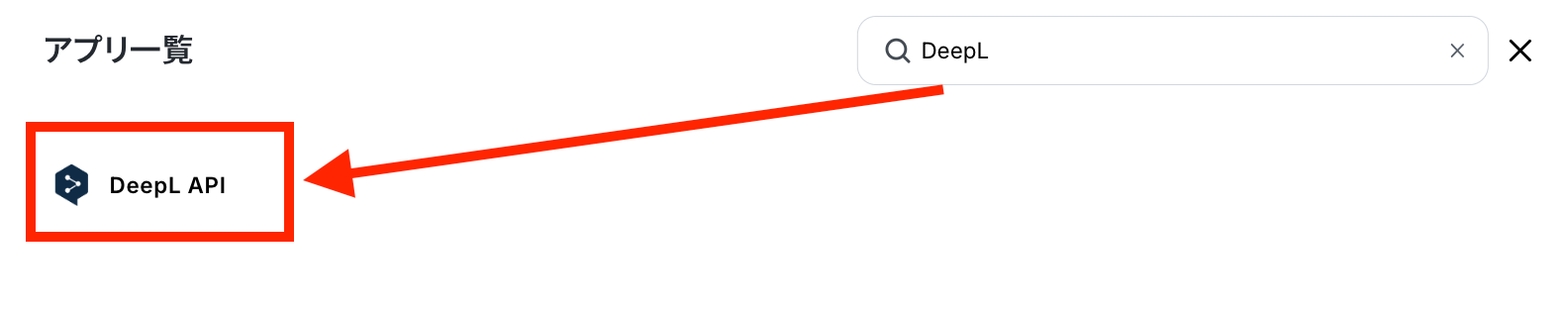
検索欄にアプリ名を記入して、表示されたアイコンをクリックします。
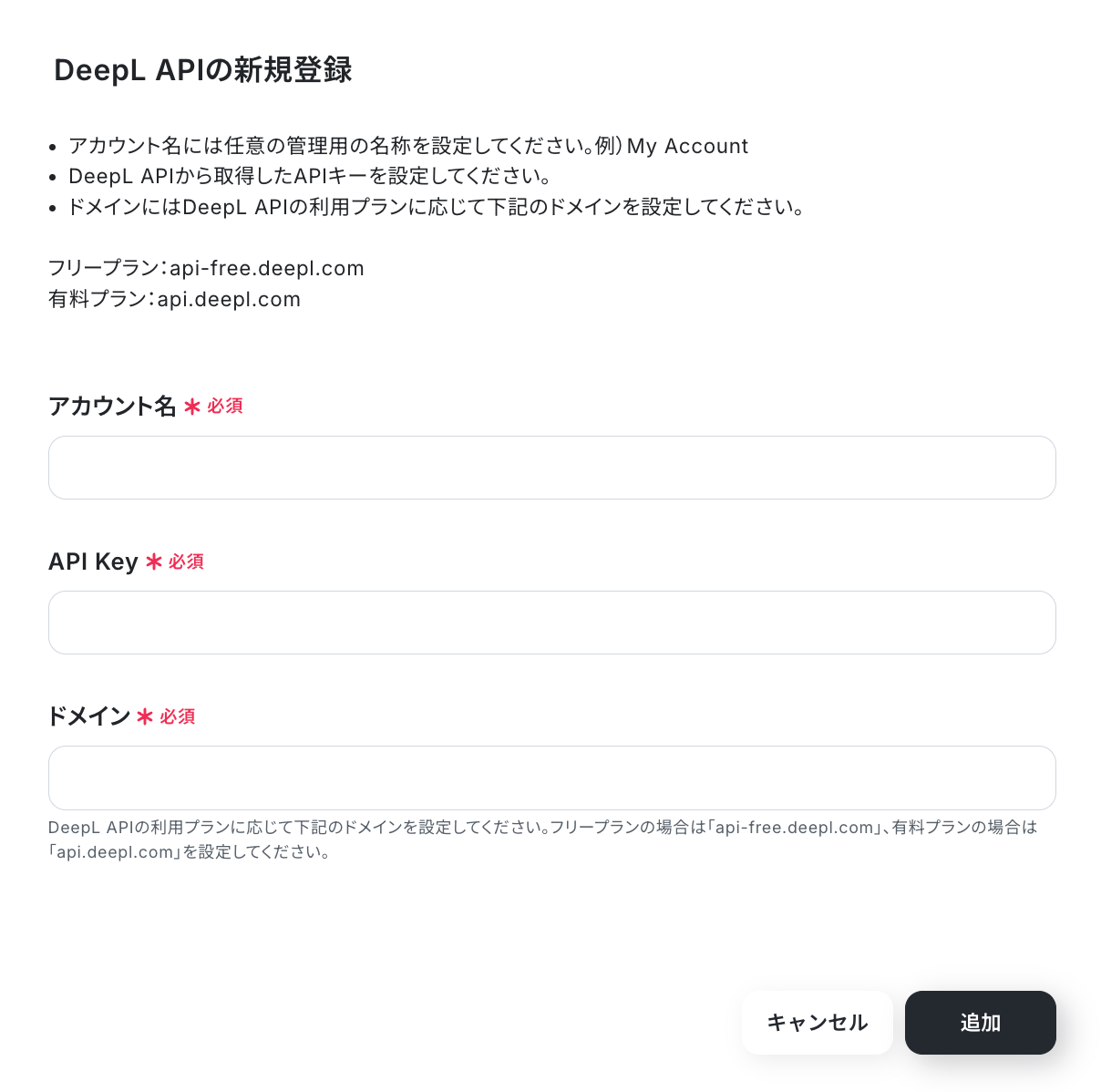
アカウント名とAPI Key、ドメインを記入して、「追加」ボタンをクリックしましょう!
下記のような表示が出たら、連携は成功です!

Slackの連携
以下の手順をご参照ください。
ステップ2:テンプレートをコピーする
続いてYoomのテンプレートをコピーします。以下バナーの「試してみる」をクリックしましょう。
■概要海外からの問い合わせやリードが増えると、その都度内容を翻訳してチームに共有するのは手間のかかる作業ではないでしょうか。特にSalesforceでリード管理をしている場合、DeepLを使った翻訳作業が手動で行われていると、対応の遅れや共有漏れの原因にもなりかねません。このワークフローを活用すれば、Salesforceに新しいリードが登録されると、その内容を自動でDeepLを用いて翻訳し、すぐにSlackでチームに通知するため、こうした課題をスムーズに解消できます。■このテンプレートをおすすめする方- 海外からのリード対応で、SalesforceとDeepL間の手作業による翻訳・転記に手間を感じている方
- Salesforceに登録されたリード情報を、迅速かつ正確にチーム全体で共有したいと考えている方
- 多言語でのコミュニケーションを効率化し、対応のスピードを向上させたいと考えているチームの責任者の方
■このテンプレートを使うメリット- Salesforceへのリード登録をトリガーに、DeepLでの翻訳から通知までが自動化されるため、手作業での翻訳や共有にかかる時間を短縮できます。
- 手動でのコピー&ペースト作業が不要になることで、翻訳漏れや共有ミスなどのヒューマンエラーを防ぎ、正確な情報共有を実現します。
■フローボットの流れ- はじめに、DeepL、Salesforce、SlackをYoomと連携します。
- 次に、トリガーでSalesforceを選択し、「リードオブジェクトに新規レコードが登録されたら」というアクションを設定します。
- 次に、オペレーションでDeepLを選択し、「テキストを翻訳」アクションを設定して、Salesforceから取得したリード情報を翻訳します。
- 最後に、オペレーションでSlackを選択し、「チャンネルにメッセージを送る」アクションを設定し、翻訳された内容を指定のチャンネルに通知します。
※「トリガー」:フロー起動のきっかけとなるアクション、「オペレーション」:トリガー起動後、フロー内で処理を行うアクション
■このワークフローのカスタムポイント- Salesforceとの連携設定では、ご利用の環境に合わせて任意のマイドメインURLを設定してください。
- DeepLの「テキストを翻訳」アクションでは、翻訳したい言語(例:日本語、英語など)を任意で設定してください。
- Slackの「チャンネルにメッセージを送る」アクションでは、通知を送信したいチャンネルを任意で設定してください。
■注意事項- Salesforce、DeepL、SlackのそれぞれとYoomを連携してください。
- トリガーは5分、10分、15分、30分、60分の間隔で起動間隔を選択できます。
- プランによって最短の起動間隔が異なりますので、ご注意ください。
- Salesforceはチームプラン・サクセスプランでのみご利用いただけるアプリとなっております。フリープラン・ミニプランの場合は設定しているフローボットのオペレーションやデータコネクトはエラーとなりますので、ご注意ください。
- チームプランやサクセスプランなどの有料プランは、2週間の無料トライアルを行うことが可能です。無料トライアル中には制限対象のアプリを使用することができます。
- 海外からのリード対応で、SalesforceとDeepL間の手作業による翻訳・転記に手間を感じている方
- Salesforceに登録されたリード情報を、迅速かつ正確にチーム全体で共有したいと考えている方
- 多言語でのコミュニケーションを効率化し、対応のスピードを向上させたいと考えているチームの責任者の方
- Salesforceへのリード登録をトリガーに、DeepLでの翻訳から通知までが自動化されるため、手作業での翻訳や共有にかかる時間を短縮できます。
- 手動でのコピー&ペースト作業が不要になることで、翻訳漏れや共有ミスなどのヒューマンエラーを防ぎ、正確な情報共有を実現します。
- はじめに、DeepL、Salesforce、SlackをYoomと連携します。
- 次に、トリガーでSalesforceを選択し、「リードオブジェクトに新規レコードが登録されたら」というアクションを設定します。
- 次に、オペレーションでDeepLを選択し、「テキストを翻訳」アクションを設定して、Salesforceから取得したリード情報を翻訳します。
- 最後に、オペレーションでSlackを選択し、「チャンネルにメッセージを送る」アクションを設定し、翻訳された内容を指定のチャンネルに通知します。
■このワークフローのカスタムポイント
- Salesforceとの連携設定では、ご利用の環境に合わせて任意のマイドメインURLを設定してください。
- DeepLの「テキストを翻訳」アクションでは、翻訳したい言語(例:日本語、英語など)を任意で設定してください。
- Slackの「チャンネルにメッセージを送る」アクションでは、通知を送信したいチャンネルを任意で設定してください。
- Salesforce、DeepL、SlackのそれぞれとYoomを連携してください。
- トリガーは5分、10分、15分、30分、60分の間隔で起動間隔を選択できます。
- プランによって最短の起動間隔が異なりますので、ご注意ください。
- Salesforceはチームプラン・サクセスプランでのみご利用いただけるアプリとなっております。フリープラン・ミニプランの場合は設定しているフローボットのオペレーションやデータコネクトはエラーとなりますので、ご注意ください。
- チームプランやサクセスプランなどの有料プランは、2週間の無料トライアルを行うことが可能です。無料トライアル中には制限対象のアプリを使用することができます。
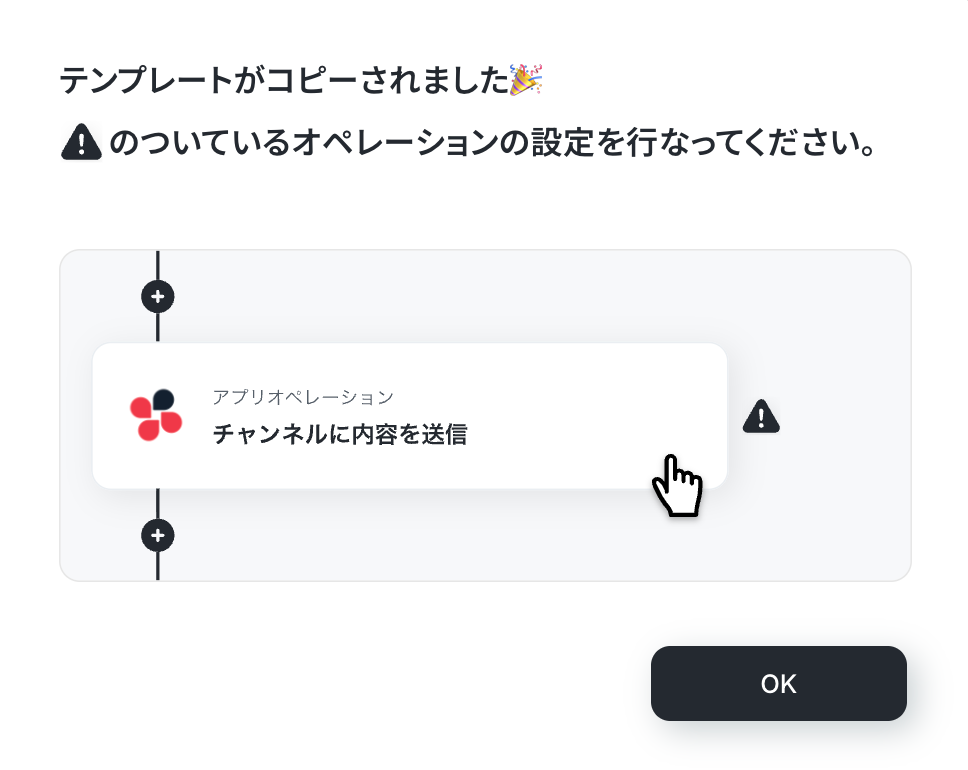
以下の画像のような画面が表示されたらテンプレートのコピーは完了です。
ステップ3: Salesforceのトリガー設定
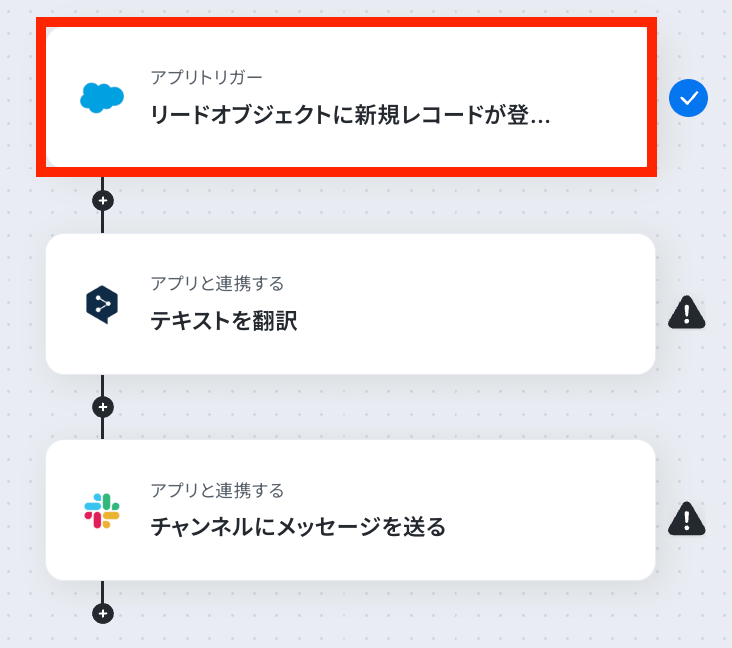
トリガーとなるアプリの設定を行っていきます。最初の赤枠をクリックしてください!
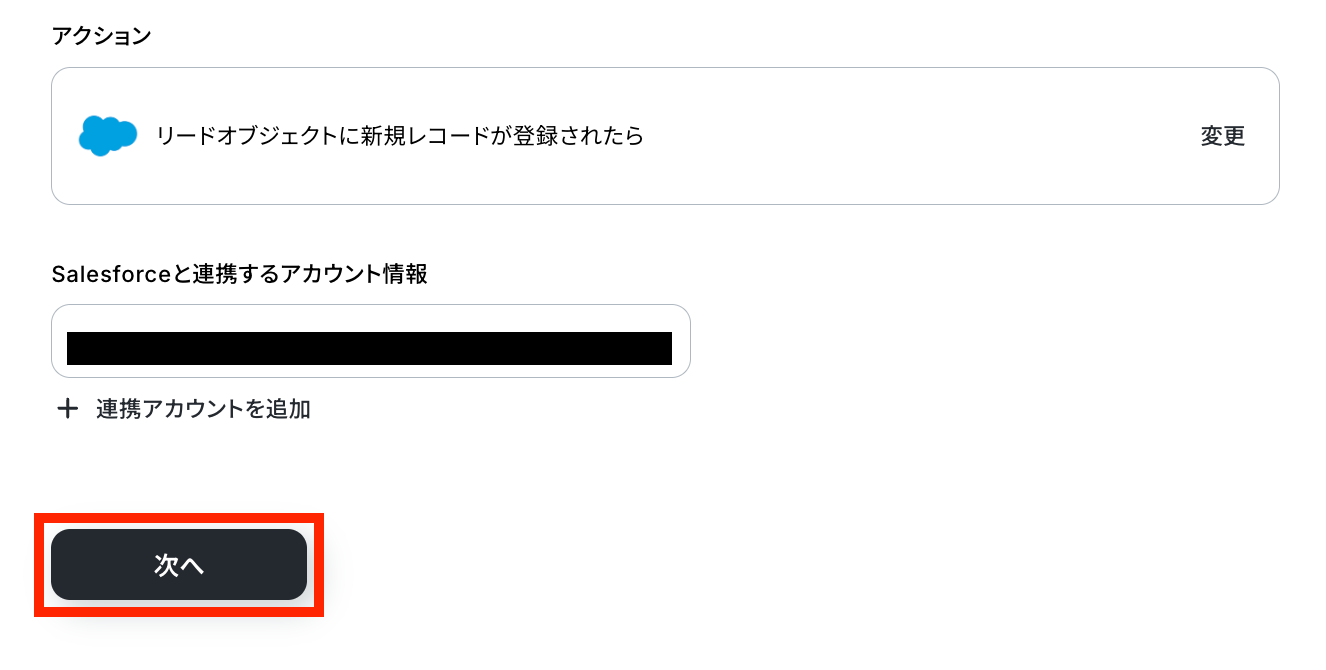
連携アカウントとアクションを選択しましょう。
トリガーアクションは、テンプレート通りに「リードオブジェクトに新規レコードが登録されたら」のままで大丈夫です。
「次へ」をクリックして進んでください。
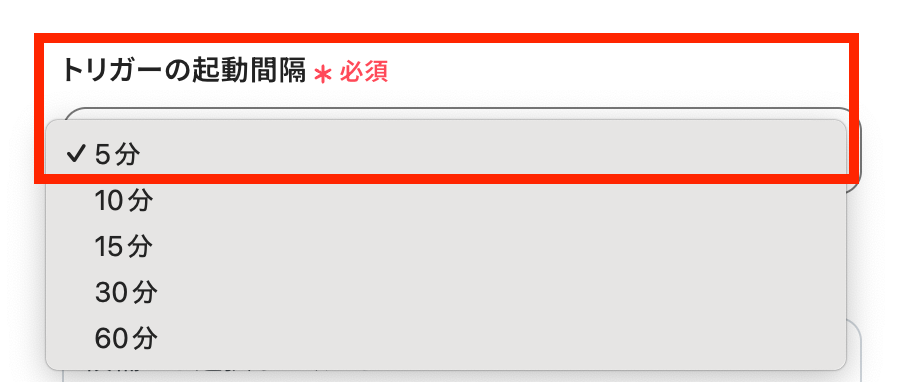
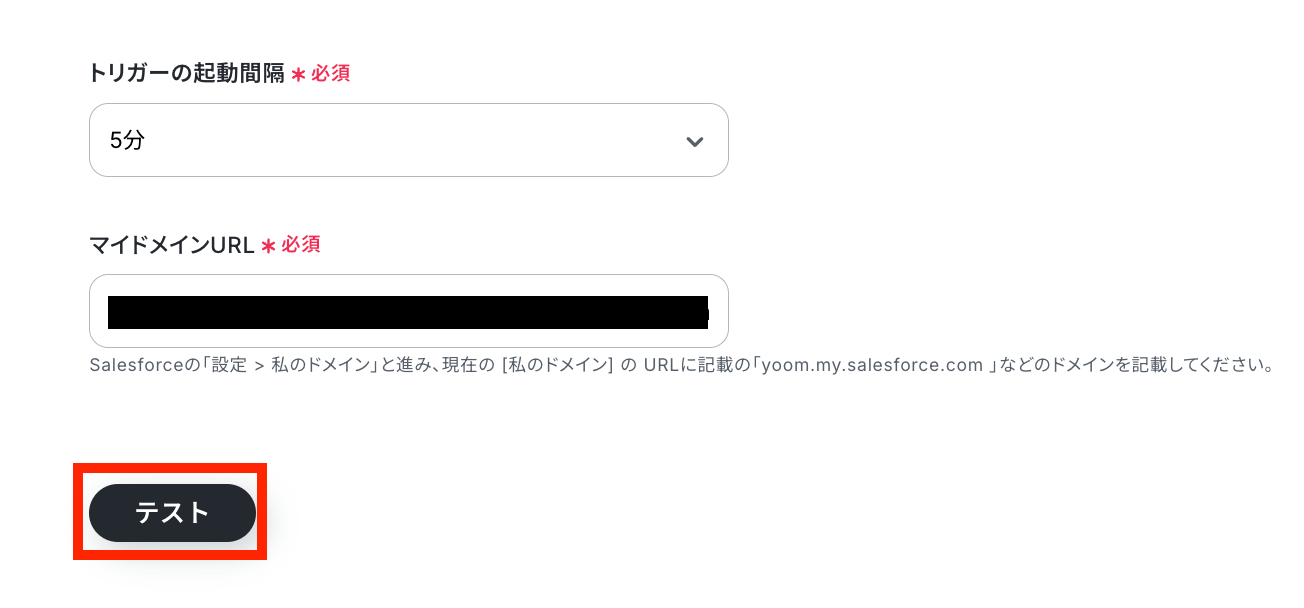
トリガーの起動間隔を選択してください。
トリガーの起動タイミングは、5分、10分、15分、30分、60分のいずれかで設定可能です。
選択できる最短の起動間隔を選びましょう。
※ご利用プランによって、設定できるトリガーの最短間隔が違うので、その点は要チェックです!
※基本的にはそのプランの最短の起動間隔にしてお使いいただくと良いです。
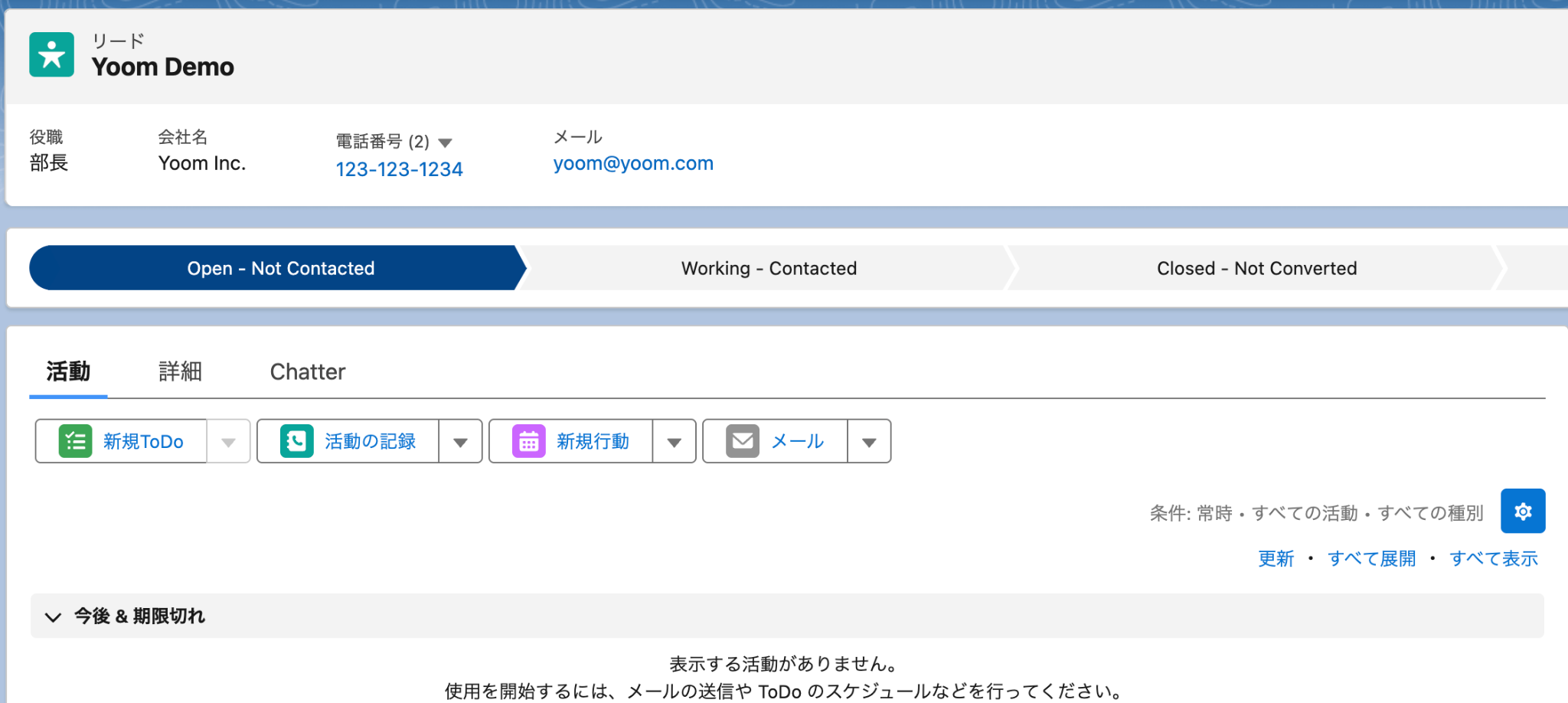
Salesforceでテストに使用する、新規リードを作成します。
※今回は以下を使用します!
Salesforce上でマイドメインURLを確認してYoom上でドメインを設定し、「テスト」ボタンを押します。
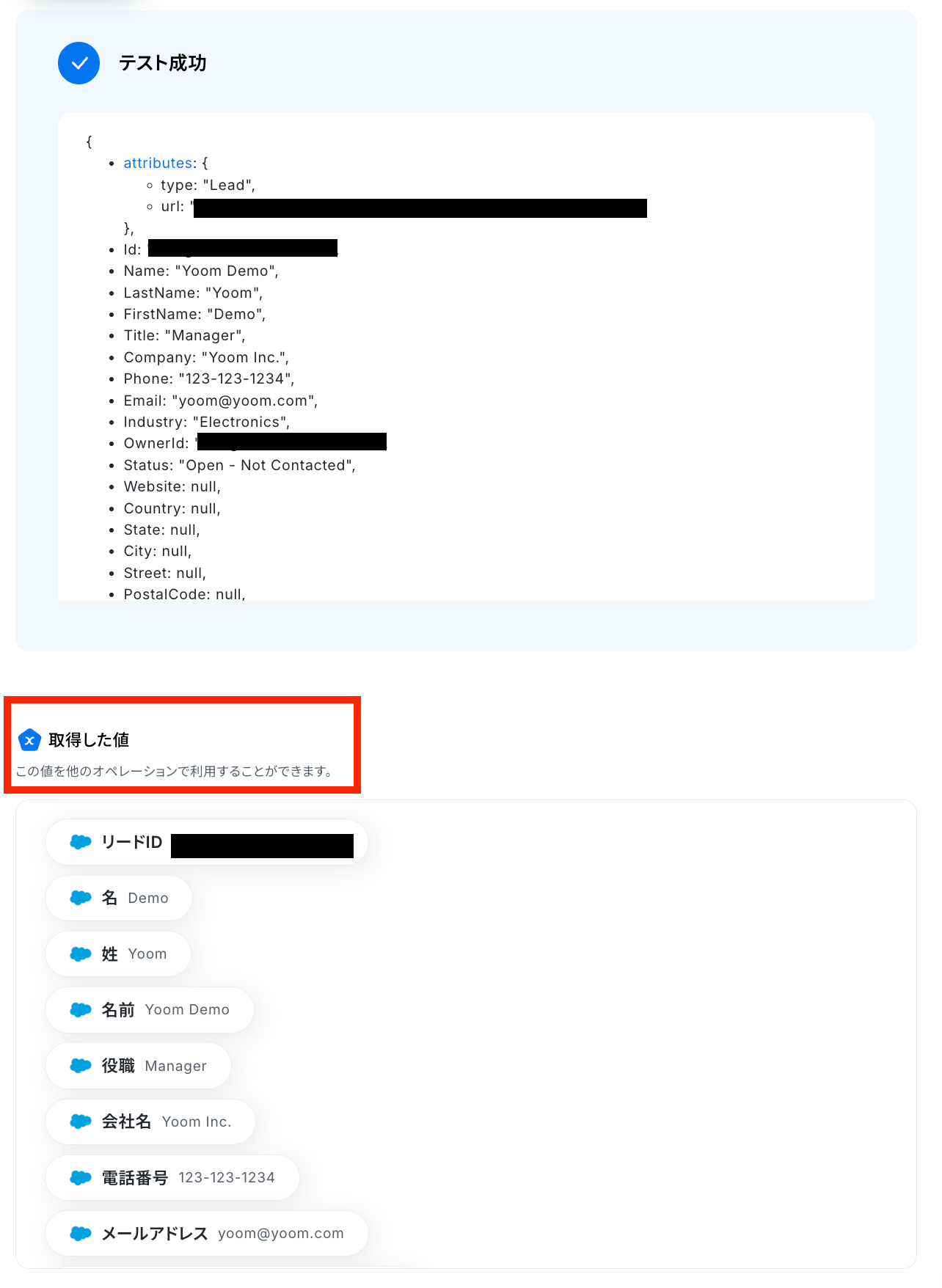
「テスト成功」と表示が出たら、取得した値が取得されます。
※取得した値とは、トリガーやオペレーションにて受け取ったデータのことです。
取得した値は、後続のオペレーション設定時の値としてご利用いただくことができ、フローボットを起動する度に、変動した値となります。
ステップ4:DeepLのアクション設定
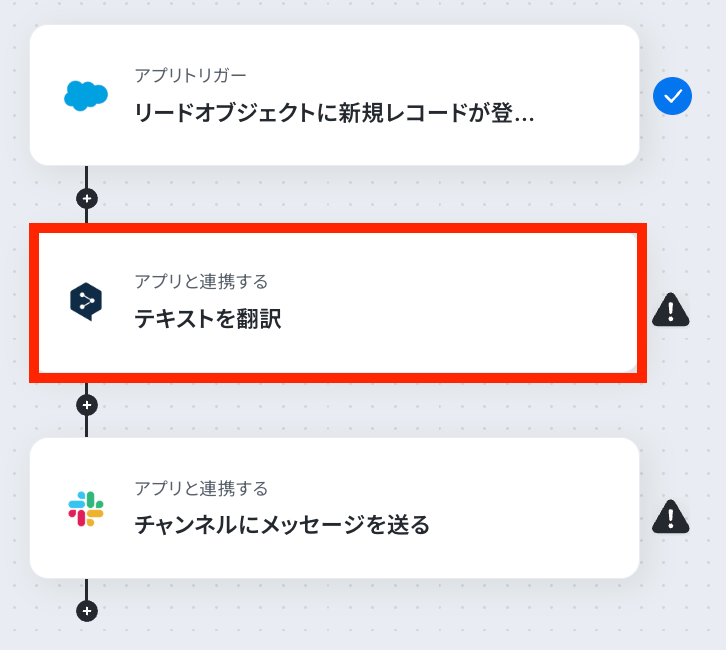
取得した値を用いて、 DeepLで翻訳する設定を行います。次の赤枠をクリックしましょう。
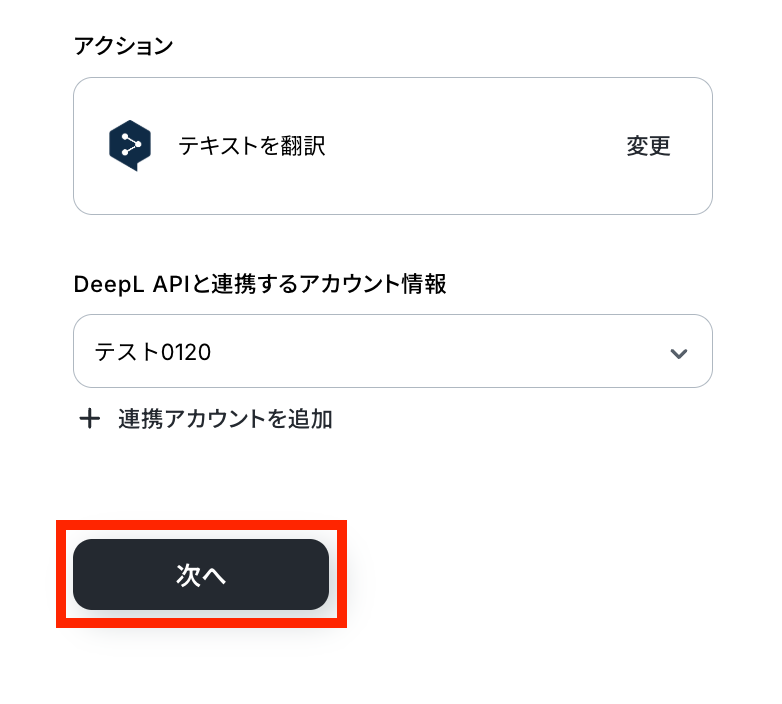
連携するアカウント情報の確認をしましょう!
アクションは、テンプレートのままで問題ありません。「次へ」ボタンをクリックします。
翻訳したいリード情報を取得した値から選択して、設定しましょう。
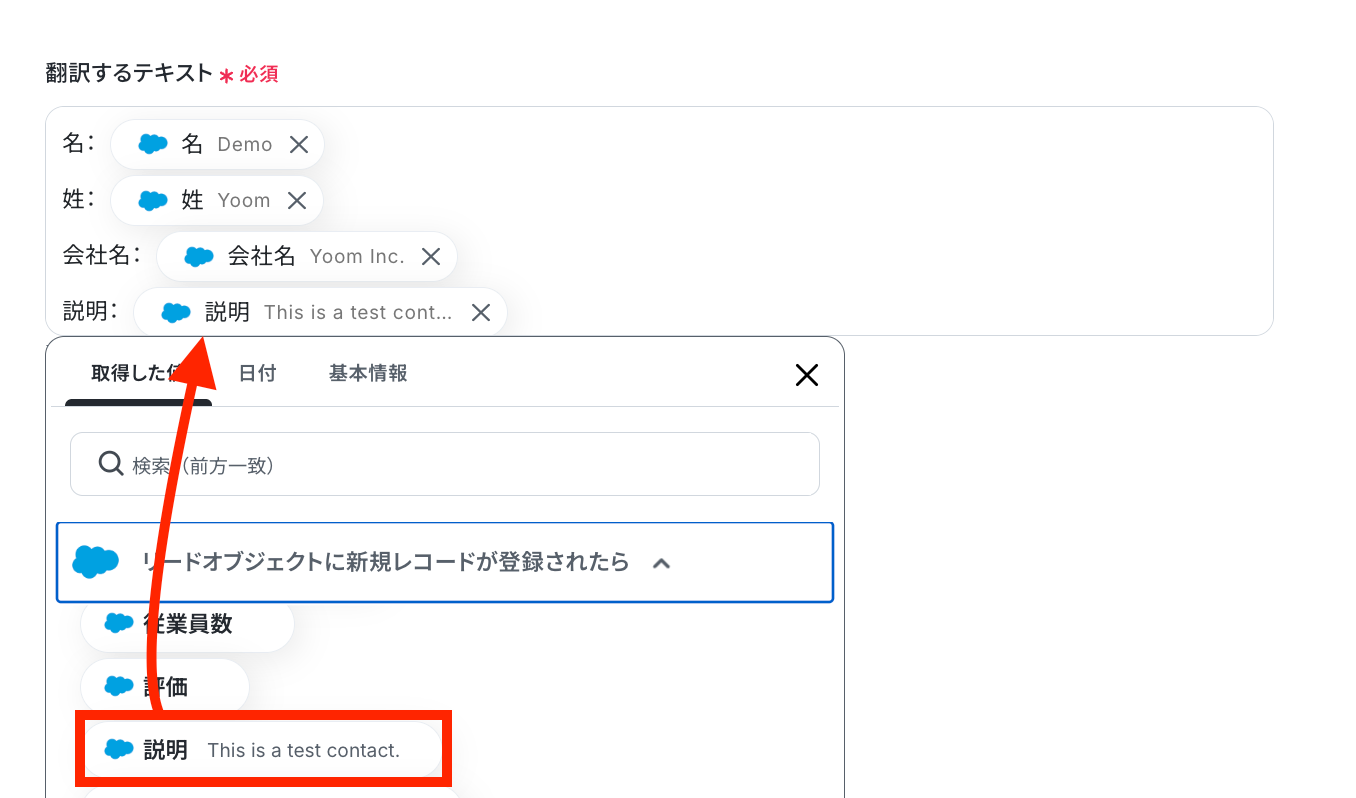
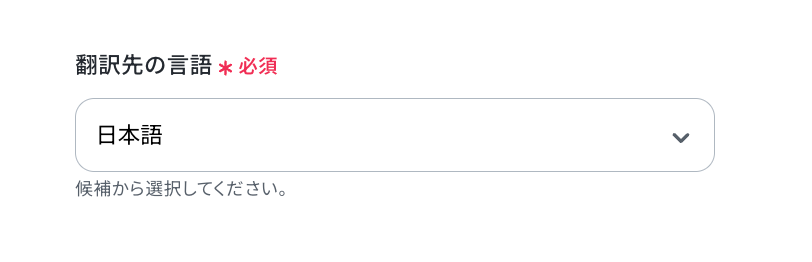
翻訳先の言語を選択します。
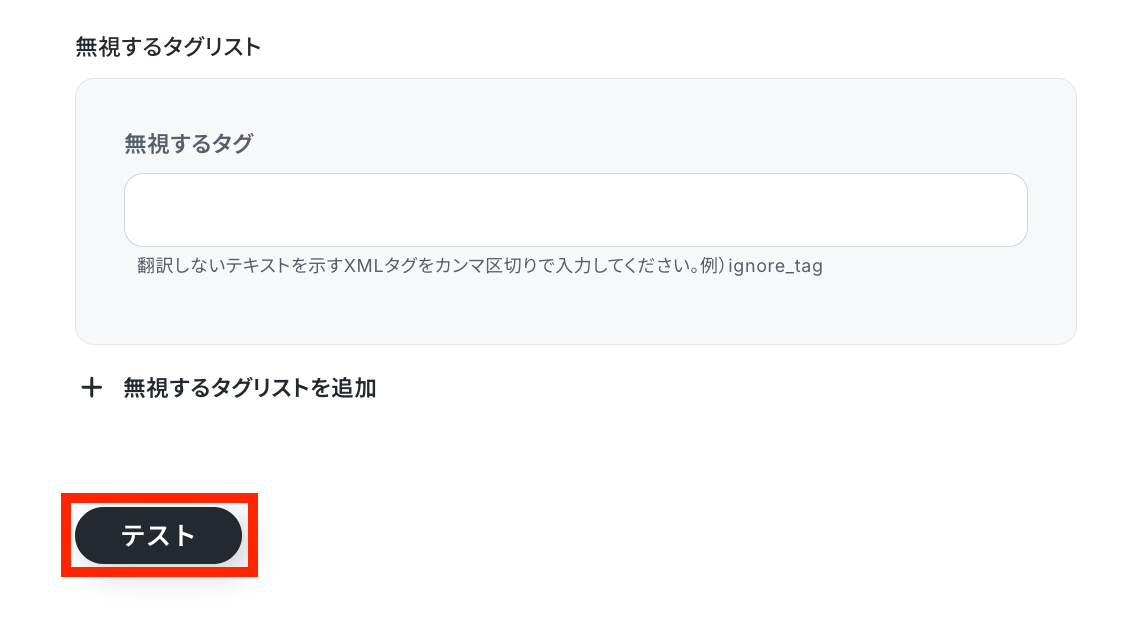
その他の設定も任意で行い、テストを実行します。
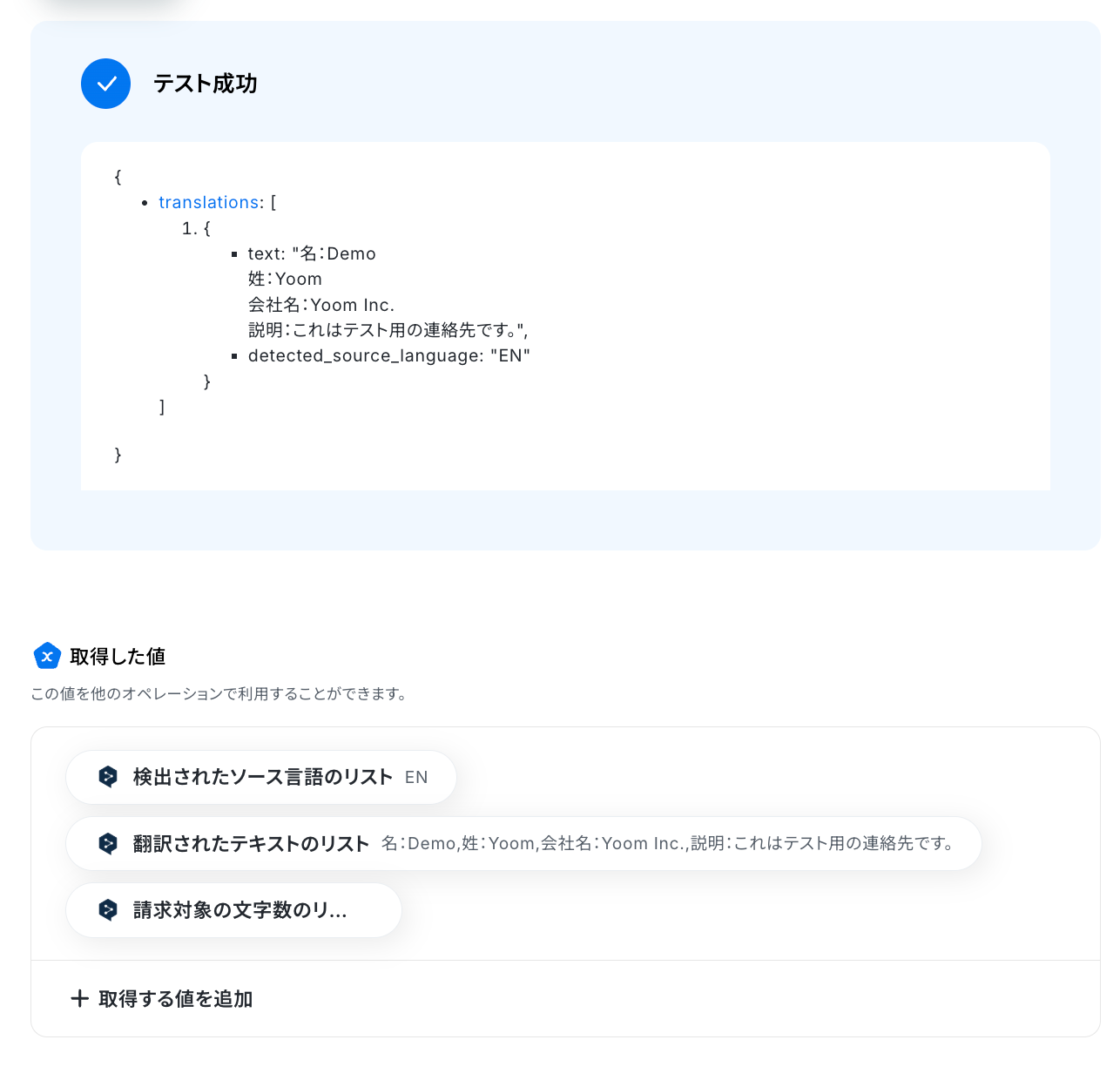
テスト成功で、対象のテキストが翻訳されています。
ステップ5:Slackのアクション設定
取得した値を利用して、Slackにメッセージを通知する設定を行います。
最後の赤枠をクリックしましょう!
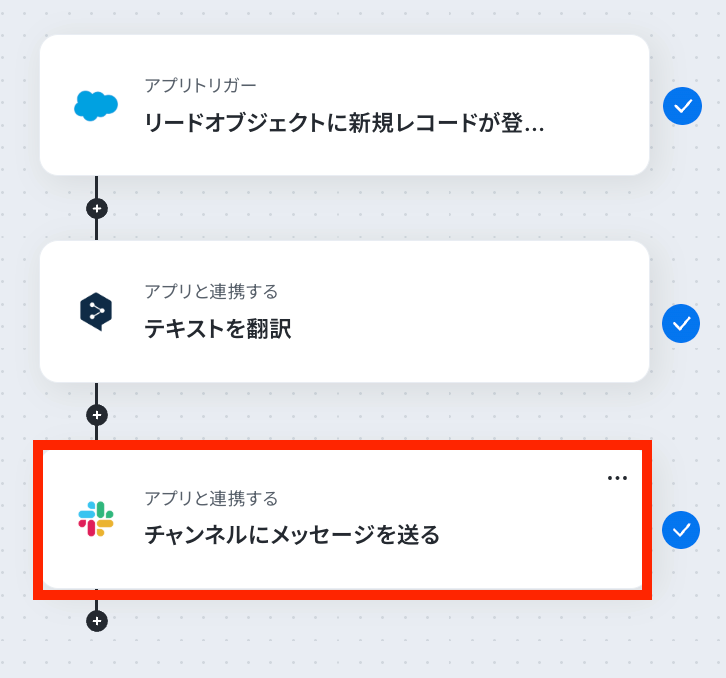
連携するアカウント情報の確認をしましょう!
アクションは、テンプレートのままで問題ありません。
「次へ」ボタンをクリックします。
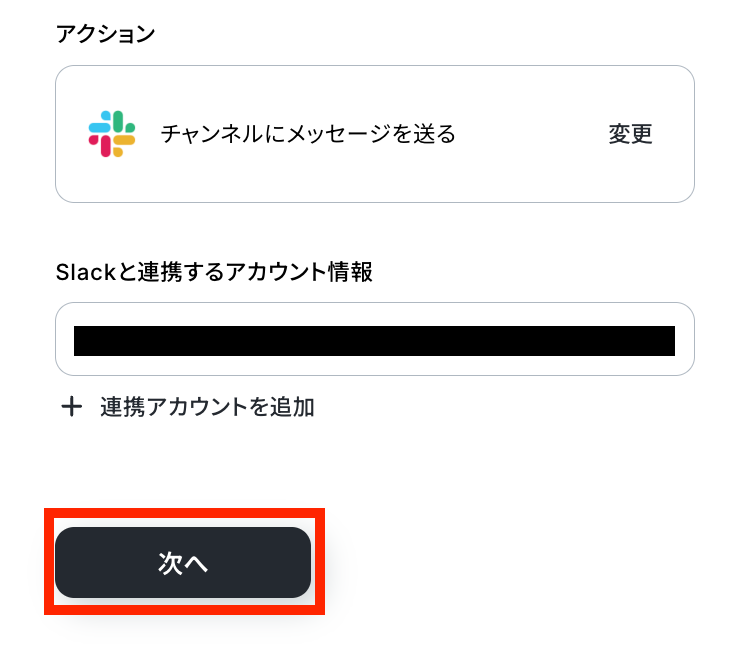
投稿先のチャンネルIDを候補の中から選択してください。
※Slackで任意のチャンネルにメッセージを送信する場合、該当のチャンネルにYoomアプリを事前にインストールしておく必要があります。
該当チャンネルの「インテグレーション」からYoomを追加しておいてくださいね!
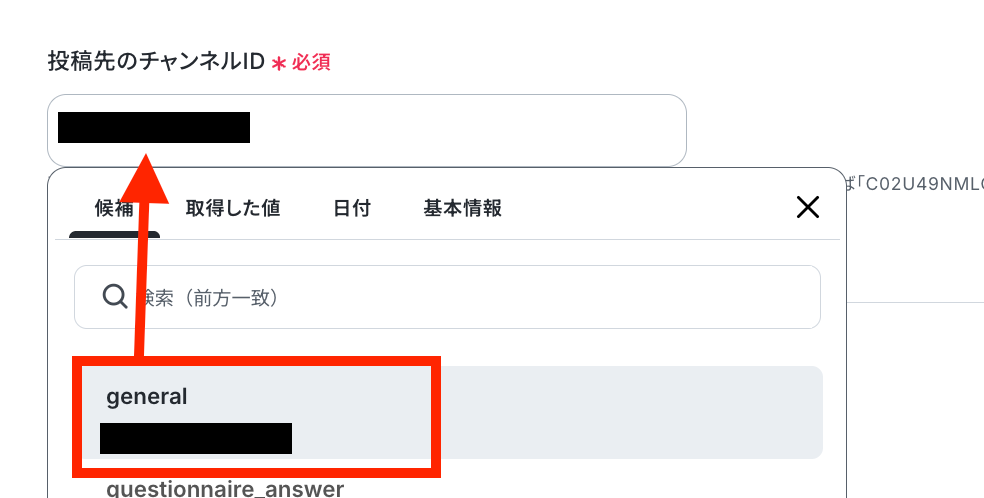
Slackに通知するメッセージを作成します。
下記のように取得した値をメッセージに入れ込むことが可能です。
【Tips】
取得した値は、フローボットを起動する度に変動する値として扱われます。
テキストを直接入力した部分は固定値として処理されるため、毎回変動が必要な情報({{翻訳されたテキストのリスト}} には取得した値を活用することが重要です!
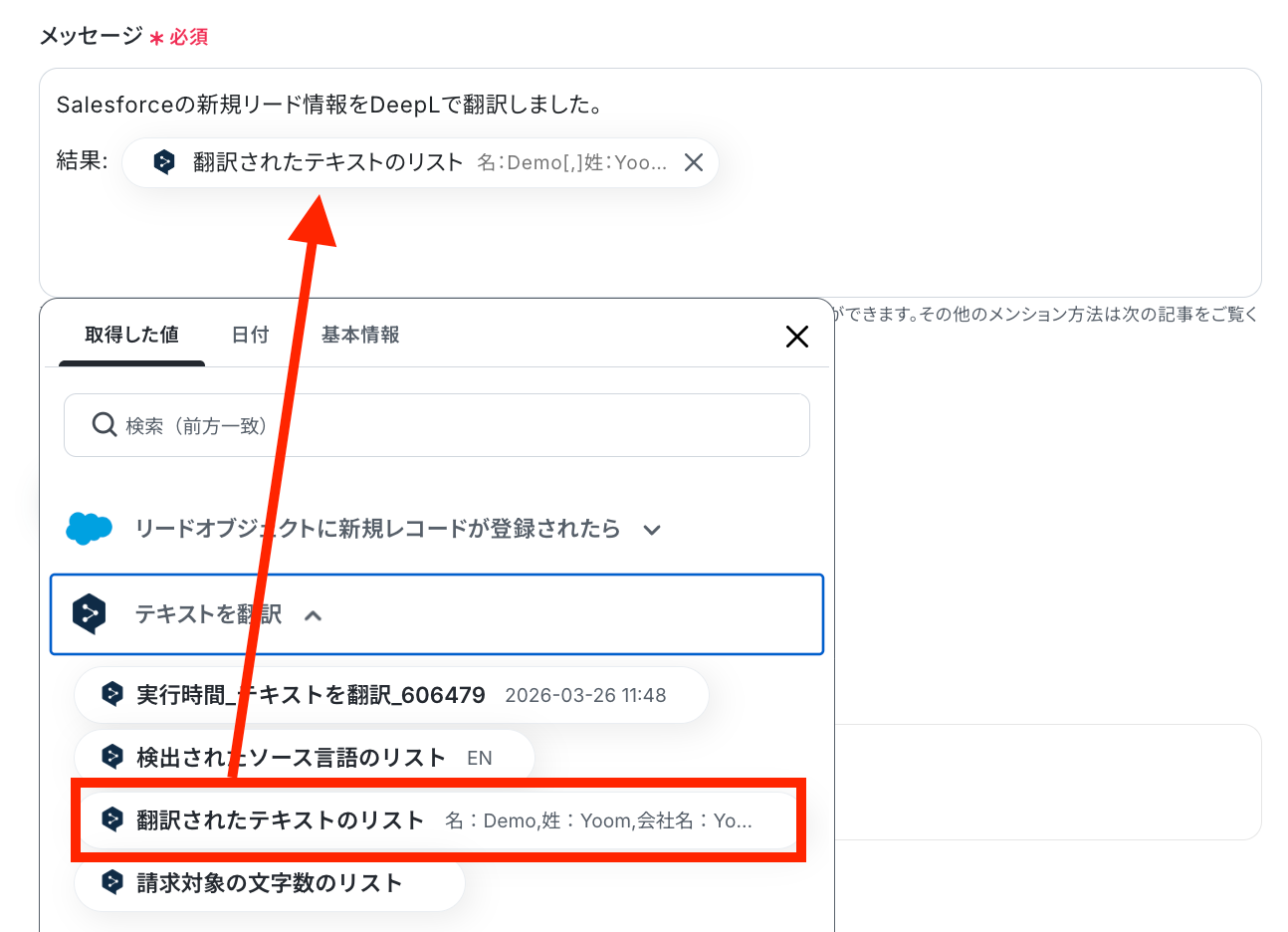
メッセージが作成できたら、「テスト」ボタンでテストを実行しましょう!
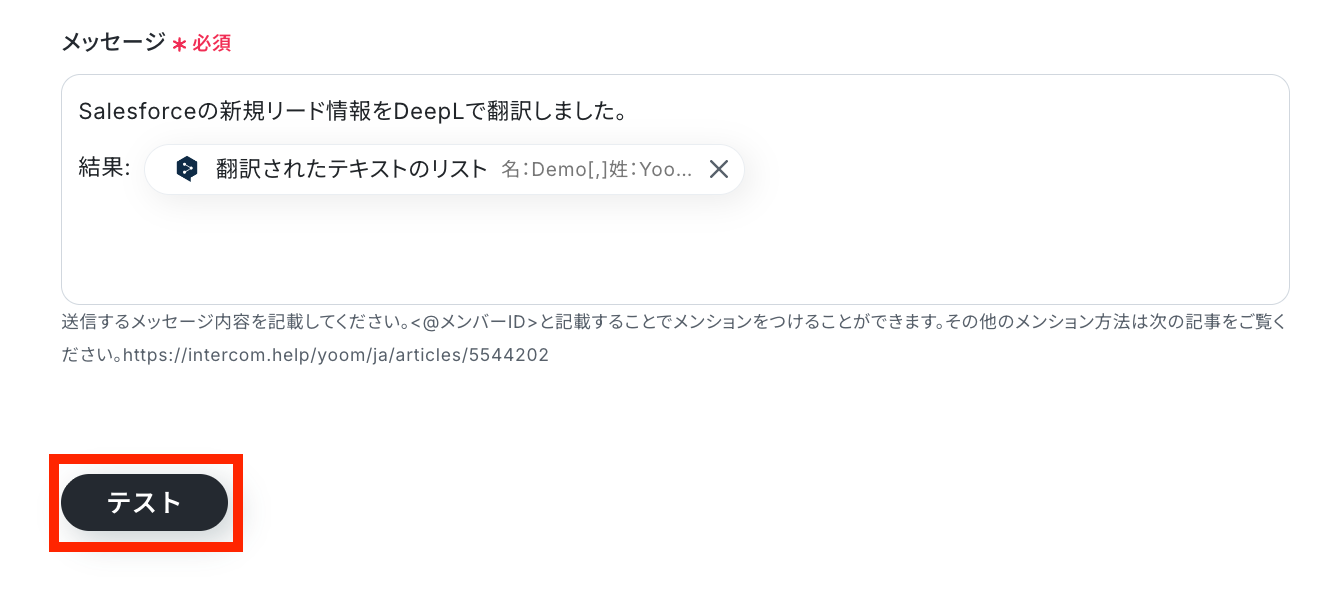
テスト成功という表示がされたら、Slackにリードが登録されたことを知らせるメッセージが届いています。
確認してみましょう!
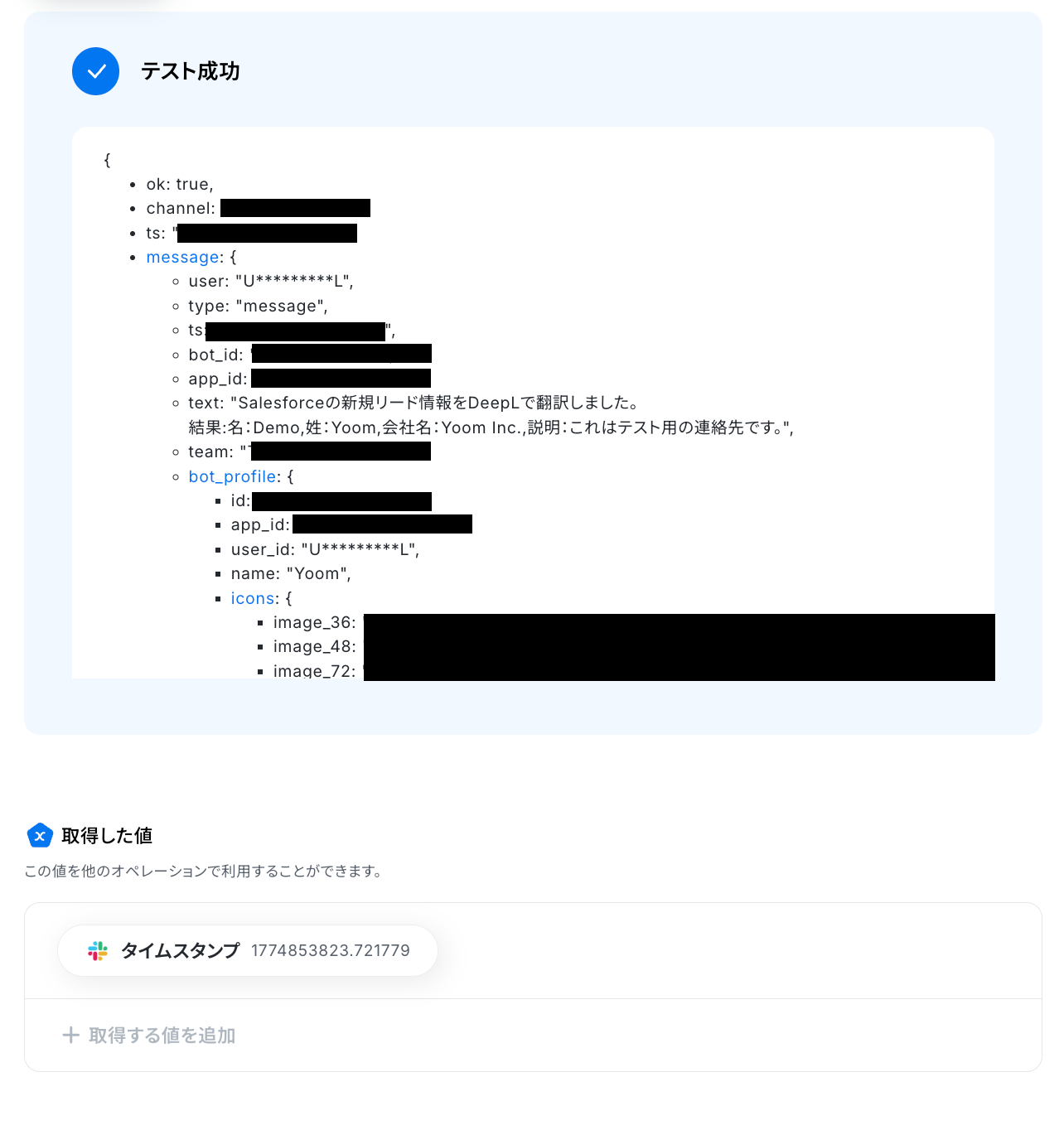
Slackでメッセージが送信されています!

最後にYoomの画面に戻り、設定を保存しておきます。
ステップ6:トリガーをONにし、フローが起動するかを確認
すべての設定が完了したら、フローボットをONにします。
これで、Salesforceでリードが登録されると、自動的にSlackに翻訳された情報が送信されるようになります!
SalesforceやDeepLのAPIを使ったその他の自動化例
SalesforceやDeepLのAPIを活用することで、様々な自動化の実現が可能になります。
Salesforceを使った自動化例
Salesforceで商談のステータス更新に伴う書類送付や、外部アプリからのリード情報の自動登録・会議予定の同期が可能です。AIを活用した初回メールの自動作成や名刺情報のOCR登録、Web検索結果のレコード追加など、高度な連携も実現できます。
■概要海外からの問い合わせや多言語アンケートで、Googleフォームに届いた回答を手動で翻訳していませんか?
回答をコピーして翻訳ツールに貼り付け、その結果をメールで共有する作業は手間がかかるうえ、対応の遅れに繋がることもあります。
このワークフローを活用すれば、Googleフォームへの回答送信をきっかけに、自動でDeepLが内容を翻訳しGmailで関係者に共有するため、こうした翻訳に関わる一連の業務を効率化できます。
■このテンプレートをおすすめする方- 海外からの問い合わせ対応で、Googleフォームの回答を手動で翻訳している担当者の方
- 多言語アンケートの結果を収集し、関係者へ迅速に共有したいと考えている方
- GoogleフォームやGmailを利用した定型業務の効率化を目指している方
■このテンプレートを使うメリット- フォームの回答をコピーし翻訳してメールを作成する一連の手作業が自動化され、本来注力すべき業務の時間を創出できます。
- 手作業による翻訳内容の転記ミスや、メールの送信漏れといったヒューマンエラーを防ぎ、確実な情報共有を実現します。
■フローボットの流れ- はじめに、Googleフォーム、DeepL、GmailをYoomと連携します。
- トリガーでGoogleフォームを選択し、「フォームに回答が送信されたら」というアクションを設定し、対象のフォームを指定します。
- 次に、オペレーションでDeepLを選択し、「テキストを翻訳」アクションを設定して、フォームから受け取った回答内容を翻訳します。
- 最後に、オペレーションでGmailの「メールを送る」アクションを設定し、翻訳されたテキストを本文に含めて指定の宛先に送信します。
※「トリガー」:フロー起動のきっかけとなるアクション、「オペレーション」:トリガー起動後、フロー内で処理を行うアクション
■このワークフローのカスタムポイント- Googleフォームのトリガー設定では、自動化の対象としたいフォームのIDを任意で設定してください。
- DeepLのオペレーションでは、翻訳の対象としたいフォームの質問項目や、翻訳先の言語などを任意で設定します。
- Gmailでメールを送信するアクションでは、通知先のメールアドレス、件名、本文の内容などを自由にカスタマイズすることが可能です。
■注意事項- Googleフォーム、DeepL、GmailのそれぞれとYoomを連携してください。
- Googleフォームをトリガーとして使用した際の回答内容を取得する方法は「Googleフォームトリガーで、回答内容を取得する方法」を参照ください。
- トリガーは5分、10分、15分、30分、60分の間隔で起動間隔を選択できます。
- プランによって最短の起動間隔が異なりますので、ご注意ください。
■概要海外との取引が増える中で、多言語での契約書作成や管理に手間を感じていませんか。Google スプレッドシートで管理している情報を手作業で翻訳し、書類を作成、送付する作業はミスも発生しやすく、負担が大きい業務の一つです。このワークフローは、Google スプレッドシートの情報を元にDeepLで自動翻訳し、契約書の発行から送付、OneDriveへの保存までを自動化するため、国際的な契約業務を円滑に進めることができます。
■このテンプレートをおすすめする方- 海外企業との取引が多く、多言語での契約書作成を効率化したいと考えている方
- Google スプレッドシートで契約情報を管理し、手作業での書類作成に課題を感じている法務・営業担当者の方
- 契約書の翻訳から発行、送付、保管までの一連のプロセスを自動化し、コア業務に集中したい方
■このテンプレートを使うメリット- 契約情報の取得から翻訳、書類発行、送付、保管までを自動化し、これまで手作業に費やしていた時間を短縮します。
- 手作業による翻訳ミスや転記漏れ、送付先の間違いといったヒューマンエラーを防ぎ、契約業務の正確性を高めることに繋がります。
■フローボットの流れ- はじめに、DeepL、Google スプレッドシート、Googleドキュメント、OneDriveをYoomと連携します。
- 次に、トリガーでスケジュールトリガーを選択し、フローボットを定期的に実行するよう設定します。
- オペレーションで、Google スプレッドシートの「複数のレコードを取得する(最大300件)」アクションを設定し、契約情報が記載されたシートを指定します。
- 次に、取得した情報のうち、翻訳したいテキストをDeepLの「テキストを翻訳」アクションで処理します。
- ループ機能を利用し、取得した契約情報一件ずつに対して、後続の処理を繰り返すよう設定します。
- ループ処理の中で、Googleドキュメントの「書類を発行する」アクションを設定し、翻訳済みの情報を用いて契約書を作成します。
- Yoomのメール送信機能を利用し、発行した契約書を関係者に送付します。
- 最後に、OneDriveの「ファイルをアップロード」アクションを設定し、発行した契約書を指定のフォルダに保存します。
※「トリガー」:フロー起動のきっかけとなるアクション、「オペレーション」:トリガー起動後、フロー内で処理を行うアクション
■このワークフローのカスタムポイント- スケジュールトリガーでは、このワークフローを起動させたい曜日や時間などを任意で設定してください。
- Google スプレッドシートのオペレーションでは、契約情報を取得したい任意のスプレッドシートIDやシート名を設定してください。
- ループ機能では、前段のGoogle スプレッドシートで取得した情報のうち、繰り返し処理を実行したい項目を任意で設定できます。
- DeepLのオペレーションでは、翻訳対象のテキストや翻訳先の言語などを任意で設定してください。
- 書類を発行するオペレーションでは、契約書の雛形となるGoogleドキュメントの書類や、発行する書類のファイル名などを任意で設定できます。
- メールのオペレーションでは、通知先のメールアドレスを任意で設定でき、本文には前段のオペレーションで取得した情報を変数として埋め込むことも可能です。
- OneDriveのオペレーションでは、発行した契約書のアップロード先フォルダやファイル名を任意で設定してください。
■注意事項- DeepL、Google スプレッドシート、Googleドキュメント、OneDriveのそれぞれとYoomを連携してください。
- 「同じ処理を繰り返す」オペレーション間の操作は、パーソナルプラン以上でご利用いただける機能となっております。フリープランの場合は設定しているフローボットのオペレーションやデータコネクトはエラーとなりますので、ご注意ください。
- パーソナルプランなどの有料プランは、2週間の無料トライアルを行うことが可能です。無料トライアル中には制限対象のアプリや機能(オペレーション)を使用することができます。
- Microsoft365(旧Office365)には、家庭向けプランと一般法人向けプラン(Microsoft365 Business)があり、一般法人向けプランに加入していない場合には認証に失敗する可能性があります。
- Googleドキュメントの契約書の雛形を準備しておいてください。詳細は下記の「「書類を発行する」の設定方法」をご参照ください。
■概要海外からの問い合わせなど、外国語のメール対応に手間取っていませんか?
一つひとつ内容を翻訳ツールにかけて担当者に対応を依頼する作業は時間もかかり、対応漏れのリスクもあります。
このワークフローを活用すれば、Gmailで受信したメールをDeepLが翻訳し、指定の担当者に対応を依頼するまでの流れを自動化できます。
外国語のメール対応をスムーズに行い、業務の効率化を実現しましょう。
■このテンプレートをおすすめする方- Gmailで受信する海外からのメール対応に手間を感じているカスタマーサポートの方
- DeepLを使い手動で翻訳し、海外の取引先とのやり取りをしている営業担当の方
- 外国語でのメール対応フローを効率化し、対応漏れを防ぎたいチームリーダーの方
■このテンプレートを使うメリット- Gmailでメールを受信後、DeepLで翻訳し担当者に依頼するまでの一連の流れが自動化されるため、手作業にかかっていた時間を短縮できます。
- 手作業による翻訳内容の転記ミスや、担当者への依頼漏れといったヒューマンエラーを防ぎ、確実な対応を実現します。
■フローボットの流れ- GmailとDeepLをYoomと連携します。
- トリガーでGmailを選択し、「特定のラベルのメールを受信したら」というアクションを設定します。
- オペレーションでDeepLの「テキストを翻訳」アクションを設定して、受信したメール本文を翻訳します。
- オペレーションで担当者依頼機能の「担当者へ対応を依頼する」アクションを設定し、翻訳結果などを添えて担当者に依頼を送信します。
※「トリガー」:フロー起動のきっかけとなるアクション、「オペレーション」:トリガー起動後、フロー内で処理を行うアクション
■このワークフローのカスタムポイント- Gmailのトリガー設定では、どのラベルにメールが追加されたらフローボットを起動するかを指定してください。
- DeepLの翻訳オペレーションでは、翻訳元の言語と翻訳先の言語を指定することが可能です。
- 担当者への依頼オペレーションでは、依頼先の担当者を指定し、依頼内容のメッセージに翻訳後のテキストなど、フロー内で取得した値を埋め込むことができます。
■注意事項- Gmail、DeepLのそれぞれとYoomを連携してください。
- トリガーは5分、10分、15分、30分、60分の間隔で起動間隔を選択できます。
- プランによって最短の起動間隔が異なりますので、ご注意ください。
■概要
海外の取引先から送られてくる請求書など、外国語で記載された画像やPDFファイルの処理に手間を感じていませんか。ファイルを開いて内容を翻訳ツールにコピー&ペーストし、その結果をチャットに投稿する作業は、時間もかかりミスも発生しがちです。このワークフローを活用すれば、Google Driveにファイルをアップロードするだけで、文字抽出からDeepLでの翻訳、Google Chatへの通知までを自動で実行し、こうした課題をスムーズに解消できます。
■このテンプレートをおすすめする方
- 海外の請求書や書類など、外国語ファイルの翻訳作業を手作業で行っている方
- 翻訳した内容をチームで共有する際の、通知の手間や漏れをなくしたい方
- Google Drive、DeepL、Google Chatを日常的に利用し、連携による業務改善を図りたい方
■このテンプレートを使うメリット
- ファイル保存から翻訳、共有までの一連の作業が自動化されるため、手作業に費やしていた時間を短縮できます。
- 手作業によるコピー&ペーストの間違いや、チャットへの通知漏れといったヒューマンエラーの発生を防ぎます。
■フローボットの流れ
- はじめに、Google Drive、DeepL、Google ChatをYoomと連携します。
- 次に、トリガーでGoogle Driveを選択し、「特定のフォルダ内に新しくファイル・フォルダが作成されたら」というアクションを設定します。
- 続いて、オペレーションでGoogle Driveの「ファイルをダウンロードする」アクションを設定し、トリガーで検知したファイルを指定します。
- 次に、オペレーションでOCRの「画像・PDFから文字を読み取る」アクションを設定し、ダウンロードしたファイルからテキストを抽出します。
- その後、オペレーションでDeepLの「テキストを翻訳」アクションを設定し、OCRで抽出したテキストを翻訳します。
- 最後に、オペレーションでGoogle Chatの「メッセージを送信」アクションを設定し、翻訳結果などを指定のスペースに通知します。
※「トリガー」:フロー起動のきっかけとなるアクション、「オペレーション」:トリガー起動後、フロー内で処理を行うアクション
■このワークフローのカスタムポイント
- Google Driveのトリガー設定では、ワークフローを起動させたい監視対象のフォルダを任意で指定してください。
- OCR機能では、読み取ったテキストの中から特定の項目のみを抽出するようにカスタムが可能です。
- DeepLでの翻訳アクションでは、翻訳先の言語を自由に選択できるほか、翻訳対象のテキストも前段階で取得した情報を変数として設定できます。
- Google Chatへの通知では、通知先のスペースを任意で指定し、本文に翻訳結果などの変数を埋め込むことで、分かりやすい通知内容を作成できます。
■注意事項
- Google DriveとDeepLとYoomを連携してください。
- トリガーは5分、10分、15分、30分、60分の間隔で起動間隔を選択できます。
- プランによって最短の起動間隔が異なりますので、ご注意ください。
- OCRまたは音声を文字起こしするAIオペレーションはチームプラン・サクセスプランでのみご利用いただける機能となっております。フリープラン・ミニプランの場合は設定しているフローボットのオペレーションはエラーとなりますので、ご注意ください。
- チームプランやサクセスプランなどの有料プランは、2週間の無料トライアルを行うことが可能です。無料トライアル中には制限対象のアプリやAI機能(オペレーション)を使用することができます。
■概要海外からのメール対応などで、受信した内容を都度翻訳し、表計算ソフトにまとめる作業に手間を感じていませんか? 特に、DeepLで翻訳したテキストを手作業でMicrosoft Excelのファイルへ一つひとつ転記していく作業は、時間もかかり入力ミスの原因にもなりかねません。 このワークフローを活用すれば、Outlookで特定のメールを受信すると、自動でDeepLが内容を翻訳し、その結果をMicrosoft Excelのシートに記録するため、一連の作業を効率化できます。
■このテンプレートをおすすめする方- 海外からのメール内容をDeepLで翻訳し、Microsoft Excelで管理しているご担当者の方
- 手作業での翻訳とデータ転記に時間がかかり、本来の業務に集中できていない方
- 定期的に発生する翻訳と記録の作業を自動化し、業務の効率化を図りたいと考えている方
■このテンプレートを使うメリット- メール受信をトリガーに翻訳から記録までが自動で実行されるため、DeepLとMicrosoft Excelを行き来する作業時間を短縮できます
- 手作業による翻訳内容のコピー&ペーストミスや、Microsoft Excelへの転記漏れといったヒューマンエラーの発生を防ぎます
■フローボットの流れ- はじめに、Outlook、DeepL、Microsoft ExcelをYoomと連携します
- 次に、トリガーでOutlookを選択し、「特定の件名のメールを受信したら」というアクションを設定します
- 次に、オペレーションでDeepLの「テキストを翻訳」アクションを設定し、トリガーで受信したメール本文などを翻訳します
- 次に、オペレーションでMicrosoft Excelの「レコードを追加する」アクションを設定し、翻訳結果などの情報を指定のシートに記録します
- 最後に、オペレーションでOutlookの「メールを送る」アクションを設定し、処理が完了したことを関係者に通知します
※「トリガー」:フロー起動のきっかけとなるアクション、「オペレーション」:トリガー起動後、フロー内で処理を行うアクション
■このワークフローのカスタムポイント- Outlookのトリガー設定では、翻訳の対象としたいメールが格納されているフォルダや、件名に含まれるキーワードを任意で設定してください
- DeepLでの翻訳設定では、翻訳の精度を高めるためのプロンプトを自由にカスタマイズでき、メールの件名や本文といった前段の情報を変数として組み込むことも可能です
- Microsoft Excelへの記録設定では、どの列にどの情報を追加するかを任意でマッピングできます。トリガーで取得したメールの情報やDeepLの翻訳結果などを自由に割り当ててください
- 最後のOutlookでの通知設定では、宛先や件名、本文の内容を任意で設定できます。ここでも、前段で取得した情報を変数として利用し、処理結果を動的に含めることが可能です
■注意事項- Outlook、DeepL、Microsoft ExcelのそれぞれとYoomを連携してください。
- Microsoft365(旧Office365)には、家庭向けプランと一般法人向けプラン(Microsoft365 Business)があり、一般法人向けプランに加入していない場合には認証に失敗する可能性があります。
- トリガーは5分、10分、15分、30分、60分の間隔で起動間隔を選択できます。
- プランによって最短の起動間隔が異なりますので、ご注意ください。
- Microsoft Excelのデータベースを操作するオペレーションの設定に関しては「【Excel】データベースを操作するオペレーションの設定に関して」をご参照ください。
■概要
「Google Meetで会議終了後、文字起こしとDeepLによる翻訳を行い、結果をAirtableに追加する」ワークフローは、会議内容の記録と共有を効率化したい方におすすめの業務ワークフローです。
海外とのやり取りが多いチームや、議事録作成をシステム化したい方に適しています。
■このテンプレートをおすすめする方
- Google Meetを利用した会議が頻繁で、文字起こしや翻訳の手間を感じている方
- 会議内容をAirtableで管理し、あとからの検索や共有に活用しているチームの方
- 多言語対応が必要な国際的プロジェクトや、外部パートナーとの連携がある方
- 翻訳結果をそのままデータベースに整理して保管したいと考えているバックオフィス担当者の方
- Googleフォームで集めた内容や、テキスト分析を今後活用したいと考えている方
■このテンプレートを使うメリット
- 会議内容の多言語共有がスムーズに:録画→文字起こし→翻訳→データベース登録までを自動化し、情報整理から共有までの流れが明確になります。
- テキスト資産の蓄積と活用:会議ごとの内容がAirtableに整理されることで、翻訳結果の活用も容易になります。
- 作業負担の軽減と品質の安定:一連の処理が自動化されるため、ヒューマンエラーによるミスも防止できます。
■概要Googleドキュメントで作成した文章をDeepLで翻訳する際、テキストをコピーして貼り付ける作業を手間に感じていませんか。この単純な作業は、文章量が多いほど時間もかかり、貼り付けミスなどのヒューマンエラーの原因にもなり得ます。このワークフローを活用すれば、Googleドキュメント上からワンクリックでDeepLの翻訳を実行し、翻訳結果を自動でドキュメントに追記できるため、こうした翻訳業務を効率化できます。
■このテンプレートをおすすめする方- GoogleドキュメントとDeepLを連携させ、翻訳作業の往復の手間をなくしたい方
- 日常的に海外向けの資料作成などを行っており、翻訳業務の効率化を目指している方
- 手作業によるコピー&ペーストのミスを防ぎ、業務の正確性を向上させたい方
■このテンプレートを使うメリット- Googleドキュメントから離れることなく翻訳が完結するため、これまで手作業でのコピー&ペーストに費やしていた時間を短縮できます。
- 手作業でのデータ転記が不要になるため、翻訳箇所の選択ミスや貼り付け間違いといったヒューマンエラーのリスク軽減に繋がります。
■フローボットの流れ- はじめに、GoogleドキュメントとDeepLをYoomと連携します。
- 次に、トリガーでChrome拡張機能を選択し、「Googleドキュメント上から起動」するよう設定します。
- 次に、オペレーションでDeepLの「テキストを翻訳」アクションを設定し、ドキュメントから取得したテキストを翻訳します。
- 最後に、オペレーションでGoogleドキュメントの「文末にテキストを追加」アクションを設定し、翻訳結果を自動で追記します。
※「トリガー」:フロー起動のきっかけとなるアクション、「オペレーション」:トリガー起動後、フロー内で処理を行うアクション
■このワークフローのカスタムポイント- Chrome拡張機能トリガーの設定では、このワークフローを起動させたいページのURLサンプルを任意で設定できます。
- DeepLでの翻訳の際には、翻訳したいテキスト内容をプロンプトで自由にカスタマイズでき、前段で取得した情報を変数として利用することも可能です。
- Googleドキュメントへのテキスト追加では、翻訳結果だけでなく固定のテキストを加えたり、変数を組み合わせたりして、任意の情報を設定できます。
■注意事項- Googleドキュメント、DeepLのそれぞれとYoomを連携してください。
- Chrome拡張機能を使用したトリガーを使用することで、Googleドキュメント上から直接トリガーを起動させることができます。
- Chrome拡張機能を使ったトリガーの設定方法は「Chrome拡張機能を使ったトリガーの設定方法」をご参照ください。
■概要グローバルに情報発信を行う際、Notionで管理しているSNS投稿文を多言語に翻訳し、X(Twitter)へ手作業で投稿する作業に手間を感じていませんか。コピー&ペーストの際にミスが発生することもあるかもしれません。このワークフローを活用すれば、Notionに投稿内容を作成・更新するだけで、DeepLによる自動翻訳を経てX(Twitter)へ投稿するまでの一連の流れを自動化し、SNS運用の効率化を実現します。
■このテンプレートをおすすめする方- NotionとX(Twitter)を活用し、SNS投稿の作成から投稿までを管理している方
- DeepLを使い、海外向けコンテンツの翻訳と投稿を効率化したいSNS運用担当者の方
- 手作業による翻訳や投稿作業でのミスをなくし、運用を効率化したいと考えている方
■このテンプレートを使うメリット- Notionへの情報登録を起点に、DeepLでの翻訳からX(Twitter)への投稿までが自動で実行されるため、手作業の時間を短縮できます。
- コピー&ペーストによる翻訳文の転記ミスや、投稿内容の間違いといったヒューマンエラーを防ぎ、正確な情報発信を実現します。
■フローボットの流れ- はじめに、Notion、DeepL、X(Twitter)をYoomと連携します。
- 次に、トリガーでNotionを選択し、「特定のデータソースのページが作成・更新されたら」というアクションを設定します。
- オペレーションとして、特定の条件で処理を分けるために「分岐機能」を設定します。
- 続いて、オペレーションでNotionの「レコードを取得する(ID検索)」を設定し、更新されたページ情報を取得します。
- 次に、オペレーションでDeepLの「テキストを翻訳」を設定し、取得した投稿文を翻訳します。
- 最後に、オペレーションでX(Twitter)の「ポストを投稿」を設定し、翻訳されたテキストを投稿します。
※「トリガー」:フロー起動のきっかけとなるアクション、「オペレーション」:トリガー起動後、フロー内で処理を行うアクション
■このワークフローのカスタムポイント- Notionのトリガー設定では、投稿を管理しているデータベースのIDを任意で設定してください。
- 分岐機能では、Notionから取得した情報(例:ステータスが「公開」になったら)を元に、実行条件を自由にカスタマイズできます。
- DeepLのアクションでは、翻訳したいテキストや翻訳先の言語などを任意で設定できます。
- X(Twitter)への投稿内容は、NotionやDeepLから取得した値を引用して、自由にカスタマイズすることが可能です。
■注意事項- Notion、DeepL、X(Twitter)のそれぞれとYoomを連携してください。
- トリガーは5分、10分、15分、30分、60分の間隔で起動間隔を選択できます。
- プランによって最短の起動間隔が異なりますので、ご注意ください。
- 分岐はパーソナルプラン以上のプランでご利用いただける機能(オペレーション)となっております。フリープランの場合は設定しているフローボットのオペレーションはエラーとなりますので、ご注意ください。
- パーソナルプランなどの有料プランは、2週間の無料トライアルを行うことが可能です。無料トライアル中には制限対象のアプリや機能(オペレーション)を使用することができます。
■概要海外拠点や多国籍のメンバーとやり取りする際、Microsoft Teams上のメッセージを都度翻訳する作業は手間がかかるものです。このワークフローを活用すれば、特定のキーワードを含むメッセージが投稿された際に、自動でDeepLが翻訳し、指定した別チャネルへ内容を転送できます。これにより、言語の壁を感じさせないスムーズな情報共有が可能になります。
■このテンプレートをおすすめする方- 海外拠点とMicrosoft Teamsで頻繁にコミュニケーションをとる方
- 外国語のメッセージを手作業で翻訳し、その内容を転記している方
- 多言語での情報共有を効率化し、チームの連携を強化したい方
■このテンプレートを使うメリット- Microsoft Teams上のメッセージを自動で翻訳・転送するため、手作業での翻訳やコピペにかかっていた時間を短縮できます。
- 翻訳漏れや転記ミスといったヒューマンエラーを防ぎ、言語に関わらず重要な情報を正確かつ迅速に共有することが可能になります。
■フローボットの流れ- はじめに、Microsoft TeamsとDeepLをYoomと連携します。
- 次に、トリガーでMicrosoft Teamsを選択し、特定のチャネルに新しいメッセージが投稿されたらフローが起動するように設定します。
- 次に、オペレーションで分岐機能を設定し、メッセージに特定のキーワードが含まれている場合にのみ、後続の処理に進むよう設定します。
- 続いて、オペレーションでDeepLを選択し、「テキストを翻訳」アクションでメッセージ内容を翻訳します。
- 最後に、オペレーションでMicrosoft Teamsの「チャネルにメッセージを送る」アクションを設定し、翻訳されたテキストを指定のチャネルに投稿します。
※「トリガー」:フロー起動のきっかけとなるアクション、「オペレーション」:トリガー起動後、フロー内で処理を行うアクション
■このワークフローのカスタムポイント- 分岐機能では、前段のMicrosoft Teamsで取得したメッセージ本文などの情報をもとに、処理を分岐させるための条件を自由にカスタマイズ可能です。
- DeepLでは、翻訳の対象とするテキストを、前段で取得した情報の中から任意に設定することができます。
- Microsoft Teamsへの通知設定では、投稿先のチームIDやチャネルID、そして送信するメッセージ内容を任意で設定できます。
■注意事項- Microsoft Teams、DeepLのそれぞれとYoomを連携してください。
- Microsoft365(旧Office365)には、家庭向けプランと一般法人向けプラン(Microsoft365 Business)があり、一般法人向けプランに加入していない場合には認証に失敗する可能性があります。
- 分岐はパーソナルプラン以上のプランでご利用いただける機能(オペレーション)となっております。フリープランの場合は設定しているフローボットのオペレーションはエラーとなりますので、ご注意ください。
- パーソナルプランなどの有料プランは、2週間の無料トライアルを行うことが可能です。無料トライアル中には制限対象のアプリや機能(オペレーション)を使用することができます。
- トリガーは5分、10分、15分、30分、60分の間隔で起動間隔を選択できます。
- プランによって最短の起動間隔が異なりますので、ご注意ください。
■概要LINE公式アカウントに海外ユーザーから問い合わせが来た際、メッセージの翻訳や担当者への引き継ぎに手間がかかっていませんか?手作業での対応は時間がかかるだけでなく、コミュニケーションの齟齬を生む原因にもなり得ます。このワークフローは、LINE公式アカウントとDeepLを連携させることで、ユーザーからのメッセージ受信から翻訳、担当者への対応依頼を経て、回答の再翻訳・返信までを自動化し、多言語での顧客対応をスムーズにします。
■このテンプレートをおすすめする方- LINE公式アカウントでの海外からの問い合わせ対応を効率化したいカスタマーサポート担当者の方
- DeepLとLINEを連携させ、多言語でのコミュニケーションを自動化したいと考えている方
- 外国語の問い合わせに迅速かつ円滑に対応したいチームリーダーの方
■このテンプレートを使うメリット- LINE公式アカウントのメッセージをDeepLで自動翻訳し担当者へ通知するため、手作業での確認や翻訳の時間を短縮できます。
- 手作業による翻訳内容の転記ミスや、担当者へのエスカレーション漏れといったヒューマンエラーを防ぎ、対応品質の向上に繋がります。
■フローボットの流れ- はじめに、DeepLとLINE公式アカウントをYoomと連携します。
- トリガーでLINE公式アカウントを選択し、「ユーザーからメッセージを受けとったら」というアクションを設定します。
- 次に、オペレーションでDeepLの「テキストを翻訳」アクションを設定し、受信したメッセージを翻訳します。
- 続いて、オペレーションで担当者依頼機能の「担当者へ対応を依頼する」アクションを設定し、翻訳結果を添えて担当者へ通知します。
- 次に、オペレーションでDeepLの「テキストを翻訳」アクションを設定し、担当者の回答を翻訳します。
- 最後に、オペレーションでLINE公式アカウントの「テキストメッセージを送信」アクションを設定し、問い合わせを受け付けた旨をユーザーへ自動返信します。
※「トリガー」:フロー起動のきっかけとなるアクション、「オペレーション」:トリガー起動後、フロー内で処理を行うアクション
■このワークフローのカスタムポイント- DeepLの「テキストを翻訳」アクションでは、言語を任意で設定してください。例えば、受信メッセージの翻訳では、翻訳先を日本語に設定することで、様々な言語からの問い合わせ内容を日本語で確認することが可能になります。
■注意事項- LINE公式アカウント、DeepLのそれぞれとYoomを連携してください。

回答をコピーして翻訳ツールに貼り付け、その結果をメールで共有する作業は手間がかかるうえ、対応の遅れに繋がることもあります。
このワークフローを活用すれば、Googleフォームへの回答送信をきっかけに、自動でDeepLが内容を翻訳しGmailで関係者に共有するため、こうした翻訳に関わる一連の業務を効率化できます。
■このテンプレートをおすすめする方
- 海外からの問い合わせ対応で、Googleフォームの回答を手動で翻訳している担当者の方
- 多言語アンケートの結果を収集し、関係者へ迅速に共有したいと考えている方
- GoogleフォームやGmailを利用した定型業務の効率化を目指している方
■このテンプレートを使うメリット
- フォームの回答をコピーし翻訳してメールを作成する一連の手作業が自動化され、本来注力すべき業務の時間を創出できます。
- 手作業による翻訳内容の転記ミスや、メールの送信漏れといったヒューマンエラーを防ぎ、確実な情報共有を実現します。
■フローボットの流れ
- はじめに、Googleフォーム、DeepL、GmailをYoomと連携します。
- トリガーでGoogleフォームを選択し、「フォームに回答が送信されたら」というアクションを設定し、対象のフォームを指定します。
- 次に、オペレーションでDeepLを選択し、「テキストを翻訳」アクションを設定して、フォームから受け取った回答内容を翻訳します。
- 最後に、オペレーションでGmailの「メールを送る」アクションを設定し、翻訳されたテキストを本文に含めて指定の宛先に送信します。
■このワークフローのカスタムポイント
- Googleフォームのトリガー設定では、自動化の対象としたいフォームのIDを任意で設定してください。
- DeepLのオペレーションでは、翻訳の対象としたいフォームの質問項目や、翻訳先の言語などを任意で設定します。
- Gmailでメールを送信するアクションでは、通知先のメールアドレス、件名、本文の内容などを自由にカスタマイズすることが可能です。
■注意事項
- Googleフォーム、DeepL、GmailのそれぞれとYoomを連携してください。
- Googleフォームをトリガーとして使用した際の回答内容を取得する方法は「Googleフォームトリガーで、回答内容を取得する方法」を参照ください。
- トリガーは5分、10分、15分、30分、60分の間隔で起動間隔を選択できます。
- プランによって最短の起動間隔が異なりますので、ご注意ください。

■このテンプレートをおすすめする方
- 海外企業との取引が多く、多言語での契約書作成を効率化したいと考えている方
- Google スプレッドシートで契約情報を管理し、手作業での書類作成に課題を感じている法務・営業担当者の方
- 契約書の翻訳から発行、送付、保管までの一連のプロセスを自動化し、コア業務に集中したい方
■このテンプレートを使うメリット
- 契約情報の取得から翻訳、書類発行、送付、保管までを自動化し、これまで手作業に費やしていた時間を短縮します。
- 手作業による翻訳ミスや転記漏れ、送付先の間違いといったヒューマンエラーを防ぎ、契約業務の正確性を高めることに繋がります。
■フローボットの流れ
- はじめに、DeepL、Google スプレッドシート、Googleドキュメント、OneDriveをYoomと連携します。
- 次に、トリガーでスケジュールトリガーを選択し、フローボットを定期的に実行するよう設定します。
- オペレーションで、Google スプレッドシートの「複数のレコードを取得する(最大300件)」アクションを設定し、契約情報が記載されたシートを指定します。
- 次に、取得した情報のうち、翻訳したいテキストをDeepLの「テキストを翻訳」アクションで処理します。
- ループ機能を利用し、取得した契約情報一件ずつに対して、後続の処理を繰り返すよう設定します。
- ループ処理の中で、Googleドキュメントの「書類を発行する」アクションを設定し、翻訳済みの情報を用いて契約書を作成します。
- Yoomのメール送信機能を利用し、発行した契約書を関係者に送付します。
- 最後に、OneDriveの「ファイルをアップロード」アクションを設定し、発行した契約書を指定のフォルダに保存します。
■このワークフローのカスタムポイント
- スケジュールトリガーでは、このワークフローを起動させたい曜日や時間などを任意で設定してください。
- Google スプレッドシートのオペレーションでは、契約情報を取得したい任意のスプレッドシートIDやシート名を設定してください。
- ループ機能では、前段のGoogle スプレッドシートで取得した情報のうち、繰り返し処理を実行したい項目を任意で設定できます。
- DeepLのオペレーションでは、翻訳対象のテキストや翻訳先の言語などを任意で設定してください。
- 書類を発行するオペレーションでは、契約書の雛形となるGoogleドキュメントの書類や、発行する書類のファイル名などを任意で設定できます。
- メールのオペレーションでは、通知先のメールアドレスを任意で設定でき、本文には前段のオペレーションで取得した情報を変数として埋め込むことも可能です。
- OneDriveのオペレーションでは、発行した契約書のアップロード先フォルダやファイル名を任意で設定してください。
■注意事項
- DeepL、Google スプレッドシート、Googleドキュメント、OneDriveのそれぞれとYoomを連携してください。
- 「同じ処理を繰り返す」オペレーション間の操作は、パーソナルプラン以上でご利用いただける機能となっております。フリープランの場合は設定しているフローボットのオペレーションやデータコネクトはエラーとなりますので、ご注意ください。
- パーソナルプランなどの有料プランは、2週間の無料トライアルを行うことが可能です。無料トライアル中には制限対象のアプリや機能(オペレーション)を使用することができます。
- Microsoft365(旧Office365)には、家庭向けプランと一般法人向けプラン(Microsoft365 Business)があり、一般法人向けプランに加入していない場合には認証に失敗する可能性があります。
- Googleドキュメントの契約書の雛形を準備しておいてください。詳細は下記の「「書類を発行する」の設定方法」をご参照ください。
一つひとつ内容を翻訳ツールにかけて担当者に対応を依頼する作業は時間もかかり、対応漏れのリスクもあります。
このワークフローを活用すれば、Gmailで受信したメールをDeepLが翻訳し、指定の担当者に対応を依頼するまでの流れを自動化できます。
外国語のメール対応をスムーズに行い、業務の効率化を実現しましょう。
■このテンプレートをおすすめする方
- Gmailで受信する海外からのメール対応に手間を感じているカスタマーサポートの方
- DeepLを使い手動で翻訳し、海外の取引先とのやり取りをしている営業担当の方
- 外国語でのメール対応フローを効率化し、対応漏れを防ぎたいチームリーダーの方
■このテンプレートを使うメリット
- Gmailでメールを受信後、DeepLで翻訳し担当者に依頼するまでの一連の流れが自動化されるため、手作業にかかっていた時間を短縮できます。
- 手作業による翻訳内容の転記ミスや、担当者への依頼漏れといったヒューマンエラーを防ぎ、確実な対応を実現します。
■フローボットの流れ
- GmailとDeepLをYoomと連携します。
- トリガーでGmailを選択し、「特定のラベルのメールを受信したら」というアクションを設定します。
- オペレーションでDeepLの「テキストを翻訳」アクションを設定して、受信したメール本文を翻訳します。
- オペレーションで担当者依頼機能の「担当者へ対応を依頼する」アクションを設定し、翻訳結果などを添えて担当者に依頼を送信します。
■このワークフローのカスタムポイント
- Gmailのトリガー設定では、どのラベルにメールが追加されたらフローボットを起動するかを指定してください。
- DeepLの翻訳オペレーションでは、翻訳元の言語と翻訳先の言語を指定することが可能です。
- 担当者への依頼オペレーションでは、依頼先の担当者を指定し、依頼内容のメッセージに翻訳後のテキストなど、フロー内で取得した値を埋め込むことができます。
■注意事項
- Gmail、DeepLのそれぞれとYoomを連携してください。
- トリガーは5分、10分、15分、30分、60分の間隔で起動間隔を選択できます。
- プランによって最短の起動間隔が異なりますので、ご注意ください。

■概要
海外の取引先から送られてくる請求書など、外国語で記載された画像やPDFファイルの処理に手間を感じていませんか。ファイルを開いて内容を翻訳ツールにコピー&ペーストし、その結果をチャットに投稿する作業は、時間もかかりミスも発生しがちです。このワークフローを活用すれば、Google Driveにファイルをアップロードするだけで、文字抽出からDeepLでの翻訳、Google Chatへの通知までを自動で実行し、こうした課題をスムーズに解消できます。
■このテンプレートをおすすめする方
- 海外の請求書や書類など、外国語ファイルの翻訳作業を手作業で行っている方
- 翻訳した内容をチームで共有する際の、通知の手間や漏れをなくしたい方
- Google Drive、DeepL、Google Chatを日常的に利用し、連携による業務改善を図りたい方
■このテンプレートを使うメリット
- ファイル保存から翻訳、共有までの一連の作業が自動化されるため、手作業に費やしていた時間を短縮できます。
- 手作業によるコピー&ペーストの間違いや、チャットへの通知漏れといったヒューマンエラーの発生を防ぎます。
■フローボットの流れ
- はじめに、Google Drive、DeepL、Google ChatをYoomと連携します。
- 次に、トリガーでGoogle Driveを選択し、「特定のフォルダ内に新しくファイル・フォルダが作成されたら」というアクションを設定します。
- 続いて、オペレーションでGoogle Driveの「ファイルをダウンロードする」アクションを設定し、トリガーで検知したファイルを指定します。
- 次に、オペレーションでOCRの「画像・PDFから文字を読み取る」アクションを設定し、ダウンロードしたファイルからテキストを抽出します。
- その後、オペレーションでDeepLの「テキストを翻訳」アクションを設定し、OCRで抽出したテキストを翻訳します。
- 最後に、オペレーションでGoogle Chatの「メッセージを送信」アクションを設定し、翻訳結果などを指定のスペースに通知します。
※「トリガー」:フロー起動のきっかけとなるアクション、「オペレーション」:トリガー起動後、フロー内で処理を行うアクション
■このワークフローのカスタムポイント
- Google Driveのトリガー設定では、ワークフローを起動させたい監視対象のフォルダを任意で指定してください。
- OCR機能では、読み取ったテキストの中から特定の項目のみを抽出するようにカスタムが可能です。
- DeepLでの翻訳アクションでは、翻訳先の言語を自由に選択できるほか、翻訳対象のテキストも前段階で取得した情報を変数として設定できます。
- Google Chatへの通知では、通知先のスペースを任意で指定し、本文に翻訳結果などの変数を埋め込むことで、分かりやすい通知内容を作成できます。
■注意事項
- Google DriveとDeepLとYoomを連携してください。
- トリガーは5分、10分、15分、30分、60分の間隔で起動間隔を選択できます。
- プランによって最短の起動間隔が異なりますので、ご注意ください。
- OCRまたは音声を文字起こしするAIオペレーションはチームプラン・サクセスプランでのみご利用いただける機能となっております。フリープラン・ミニプランの場合は設定しているフローボットのオペレーションはエラーとなりますので、ご注意ください。
- チームプランやサクセスプランなどの有料プランは、2週間の無料トライアルを行うことが可能です。無料トライアル中には制限対象のアプリやAI機能(オペレーション)を使用することができます。

■このテンプレートをおすすめする方
- 海外からのメール内容をDeepLで翻訳し、Microsoft Excelで管理しているご担当者の方
- 手作業での翻訳とデータ転記に時間がかかり、本来の業務に集中できていない方
- 定期的に発生する翻訳と記録の作業を自動化し、業務の効率化を図りたいと考えている方
■このテンプレートを使うメリット
- メール受信をトリガーに翻訳から記録までが自動で実行されるため、DeepLとMicrosoft Excelを行き来する作業時間を短縮できます
- 手作業による翻訳内容のコピー&ペーストミスや、Microsoft Excelへの転記漏れといったヒューマンエラーの発生を防ぎます
■フローボットの流れ
- はじめに、Outlook、DeepL、Microsoft ExcelをYoomと連携します
- 次に、トリガーでOutlookを選択し、「特定の件名のメールを受信したら」というアクションを設定します
- 次に、オペレーションでDeepLの「テキストを翻訳」アクションを設定し、トリガーで受信したメール本文などを翻訳します
- 次に、オペレーションでMicrosoft Excelの「レコードを追加する」アクションを設定し、翻訳結果などの情報を指定のシートに記録します
- 最後に、オペレーションでOutlookの「メールを送る」アクションを設定し、処理が完了したことを関係者に通知します
■このワークフローのカスタムポイント
- Outlookのトリガー設定では、翻訳の対象としたいメールが格納されているフォルダや、件名に含まれるキーワードを任意で設定してください
- DeepLでの翻訳設定では、翻訳の精度を高めるためのプロンプトを自由にカスタマイズでき、メールの件名や本文といった前段の情報を変数として組み込むことも可能です
- Microsoft Excelへの記録設定では、どの列にどの情報を追加するかを任意でマッピングできます。トリガーで取得したメールの情報やDeepLの翻訳結果などを自由に割り当ててください
- 最後のOutlookでの通知設定では、宛先や件名、本文の内容を任意で設定できます。ここでも、前段で取得した情報を変数として利用し、処理結果を動的に含めることが可能です
■注意事項
- Outlook、DeepL、Microsoft ExcelのそれぞれとYoomを連携してください。
- Microsoft365(旧Office365)には、家庭向けプランと一般法人向けプラン(Microsoft365 Business)があり、一般法人向けプランに加入していない場合には認証に失敗する可能性があります。
- トリガーは5分、10分、15分、30分、60分の間隔で起動間隔を選択できます。
- プランによって最短の起動間隔が異なりますので、ご注意ください。
- Microsoft Excelのデータベースを操作するオペレーションの設定に関しては「【Excel】データベースを操作するオペレーションの設定に関して」をご参照ください。

■概要
「Google Meetで会議終了後、文字起こしとDeepLによる翻訳を行い、結果をAirtableに追加する」ワークフローは、会議内容の記録と共有を効率化したい方におすすめの業務ワークフローです。
海外とのやり取りが多いチームや、議事録作成をシステム化したい方に適しています。
■このテンプレートをおすすめする方
- Google Meetを利用した会議が頻繁で、文字起こしや翻訳の手間を感じている方
- 会議内容をAirtableで管理し、あとからの検索や共有に活用しているチームの方
- 多言語対応が必要な国際的プロジェクトや、外部パートナーとの連携がある方
- 翻訳結果をそのままデータベースに整理して保管したいと考えているバックオフィス担当者の方
- Googleフォームで集めた内容や、テキスト分析を今後活用したいと考えている方
■このテンプレートを使うメリット
- 会議内容の多言語共有がスムーズに:録画→文字起こし→翻訳→データベース登録までを自動化し、情報整理から共有までの流れが明確になります。
- テキスト資産の蓄積と活用:会議ごとの内容がAirtableに整理されることで、翻訳結果の活用も容易になります。
- 作業負担の軽減と品質の安定:一連の処理が自動化されるため、ヒューマンエラーによるミスも防止できます。

■このテンプレートをおすすめする方
- GoogleドキュメントとDeepLを連携させ、翻訳作業の往復の手間をなくしたい方
- 日常的に海外向けの資料作成などを行っており、翻訳業務の効率化を目指している方
- 手作業によるコピー&ペーストのミスを防ぎ、業務の正確性を向上させたい方
■このテンプレートを使うメリット
- Googleドキュメントから離れることなく翻訳が完結するため、これまで手作業でのコピー&ペーストに費やしていた時間を短縮できます。
- 手作業でのデータ転記が不要になるため、翻訳箇所の選択ミスや貼り付け間違いといったヒューマンエラーのリスク軽減に繋がります。
■フローボットの流れ
- はじめに、GoogleドキュメントとDeepLをYoomと連携します。
- 次に、トリガーでChrome拡張機能を選択し、「Googleドキュメント上から起動」するよう設定します。
- 次に、オペレーションでDeepLの「テキストを翻訳」アクションを設定し、ドキュメントから取得したテキストを翻訳します。
- 最後に、オペレーションでGoogleドキュメントの「文末にテキストを追加」アクションを設定し、翻訳結果を自動で追記します。
■このワークフローのカスタムポイント
- Chrome拡張機能トリガーの設定では、このワークフローを起動させたいページのURLサンプルを任意で設定できます。
- DeepLでの翻訳の際には、翻訳したいテキスト内容をプロンプトで自由にカスタマイズでき、前段で取得した情報を変数として利用することも可能です。
- Googleドキュメントへのテキスト追加では、翻訳結果だけでなく固定のテキストを加えたり、変数を組み合わせたりして、任意の情報を設定できます。
- Googleドキュメント、DeepLのそれぞれとYoomを連携してください。
- Chrome拡張機能を使用したトリガーを使用することで、Googleドキュメント上から直接トリガーを起動させることができます。
- Chrome拡張機能を使ったトリガーの設定方法は「Chrome拡張機能を使ったトリガーの設定方法」をご参照ください。

■このテンプレートをおすすめする方
- NotionとX(Twitter)を活用し、SNS投稿の作成から投稿までを管理している方
- DeepLを使い、海外向けコンテンツの翻訳と投稿を効率化したいSNS運用担当者の方
- 手作業による翻訳や投稿作業でのミスをなくし、運用を効率化したいと考えている方
■このテンプレートを使うメリット
- Notionへの情報登録を起点に、DeepLでの翻訳からX(Twitter)への投稿までが自動で実行されるため、手作業の時間を短縮できます。
- コピー&ペーストによる翻訳文の転記ミスや、投稿内容の間違いといったヒューマンエラーを防ぎ、正確な情報発信を実現します。
■フローボットの流れ
- はじめに、Notion、DeepL、X(Twitter)をYoomと連携します。
- 次に、トリガーでNotionを選択し、「特定のデータソースのページが作成・更新されたら」というアクションを設定します。
- オペレーションとして、特定の条件で処理を分けるために「分岐機能」を設定します。
- 続いて、オペレーションでNotionの「レコードを取得する(ID検索)」を設定し、更新されたページ情報を取得します。
- 次に、オペレーションでDeepLの「テキストを翻訳」を設定し、取得した投稿文を翻訳します。
- 最後に、オペレーションでX(Twitter)の「ポストを投稿」を設定し、翻訳されたテキストを投稿します。
■このワークフローのカスタムポイント
- Notionのトリガー設定では、投稿を管理しているデータベースのIDを任意で設定してください。
- 分岐機能では、Notionから取得した情報(例:ステータスが「公開」になったら)を元に、実行条件を自由にカスタマイズできます。
- DeepLのアクションでは、翻訳したいテキストや翻訳先の言語などを任意で設定できます。
- X(Twitter)への投稿内容は、NotionやDeepLから取得した値を引用して、自由にカスタマイズすることが可能です。
■注意事項
- Notion、DeepL、X(Twitter)のそれぞれとYoomを連携してください。
- トリガーは5分、10分、15分、30分、60分の間隔で起動間隔を選択できます。
- プランによって最短の起動間隔が異なりますので、ご注意ください。
- 分岐はパーソナルプラン以上のプランでご利用いただける機能(オペレーション)となっております。フリープランの場合は設定しているフローボットのオペレーションはエラーとなりますので、ご注意ください。
- パーソナルプランなどの有料プランは、2週間の無料トライアルを行うことが可能です。無料トライアル中には制限対象のアプリや機能(オペレーション)を使用することができます。

■このテンプレートをおすすめする方
- 海外拠点とMicrosoft Teamsで頻繁にコミュニケーションをとる方
- 外国語のメッセージを手作業で翻訳し、その内容を転記している方
- 多言語での情報共有を効率化し、チームの連携を強化したい方
■このテンプレートを使うメリット
- Microsoft Teams上のメッセージを自動で翻訳・転送するため、手作業での翻訳やコピペにかかっていた時間を短縮できます。
- 翻訳漏れや転記ミスといったヒューマンエラーを防ぎ、言語に関わらず重要な情報を正確かつ迅速に共有することが可能になります。
■フローボットの流れ
- はじめに、Microsoft TeamsとDeepLをYoomと連携します。
- 次に、トリガーでMicrosoft Teamsを選択し、特定のチャネルに新しいメッセージが投稿されたらフローが起動するように設定します。
- 次に、オペレーションで分岐機能を設定し、メッセージに特定のキーワードが含まれている場合にのみ、後続の処理に進むよう設定します。
- 続いて、オペレーションでDeepLを選択し、「テキストを翻訳」アクションでメッセージ内容を翻訳します。
- 最後に、オペレーションでMicrosoft Teamsの「チャネルにメッセージを送る」アクションを設定し、翻訳されたテキストを指定のチャネルに投稿します。
■このワークフローのカスタムポイント
- 分岐機能では、前段のMicrosoft Teamsで取得したメッセージ本文などの情報をもとに、処理を分岐させるための条件を自由にカスタマイズ可能です。
- DeepLでは、翻訳の対象とするテキストを、前段で取得した情報の中から任意に設定することができます。
- Microsoft Teamsへの通知設定では、投稿先のチームIDやチャネルID、そして送信するメッセージ内容を任意で設定できます。
■注意事項
- Microsoft Teams、DeepLのそれぞれとYoomを連携してください。
- Microsoft365(旧Office365)には、家庭向けプランと一般法人向けプラン(Microsoft365 Business)があり、一般法人向けプランに加入していない場合には認証に失敗する可能性があります。
- 分岐はパーソナルプラン以上のプランでご利用いただける機能(オペレーション)となっております。フリープランの場合は設定しているフローボットのオペレーションはエラーとなりますので、ご注意ください。
- パーソナルプランなどの有料プランは、2週間の無料トライアルを行うことが可能です。無料トライアル中には制限対象のアプリや機能(オペレーション)を使用することができます。
- トリガーは5分、10分、15分、30分、60分の間隔で起動間隔を選択できます。
- プランによって最短の起動間隔が異なりますので、ご注意ください。

■このテンプレートをおすすめする方
- LINE公式アカウントでの海外からの問い合わせ対応を効率化したいカスタマーサポート担当者の方
- DeepLとLINEを連携させ、多言語でのコミュニケーションを自動化したいと考えている方
- 外国語の問い合わせに迅速かつ円滑に対応したいチームリーダーの方
■このテンプレートを使うメリット
- LINE公式アカウントのメッセージをDeepLで自動翻訳し担当者へ通知するため、手作業での確認や翻訳の時間を短縮できます。
- 手作業による翻訳内容の転記ミスや、担当者へのエスカレーション漏れといったヒューマンエラーを防ぎ、対応品質の向上に繋がります。
■フローボットの流れ
- はじめに、DeepLとLINE公式アカウントをYoomと連携します。
- トリガーでLINE公式アカウントを選択し、「ユーザーからメッセージを受けとったら」というアクションを設定します。
- 次に、オペレーションでDeepLの「テキストを翻訳」アクションを設定し、受信したメッセージを翻訳します。
- 続いて、オペレーションで担当者依頼機能の「担当者へ対応を依頼する」アクションを設定し、翻訳結果を添えて担当者へ通知します。
- 次に、オペレーションでDeepLの「テキストを翻訳」アクションを設定し、担当者の回答を翻訳します。
- 最後に、オペレーションでLINE公式アカウントの「テキストメッセージを送信」アクションを設定し、問い合わせを受け付けた旨をユーザーへ自動返信します。
■このワークフローのカスタムポイント
- DeepLの「テキストを翻訳」アクションでは、言語を任意で設定してください。例えば、受信メッセージの翻訳では、翻訳先を日本語に設定することで、様々な言語からの問い合わせ内容を日本語で確認することが可能になります。
■注意事項
- LINE公式アカウント、DeepLのそれぞれとYoomを連携してください。
DeepLを使った自動化例
Google フォームや各種メール、チャットの受信内容を自動翻訳し、GmailやSlackなどの各ツールへ共有できます。ドキュメントやスプレッドシートの翻訳に加え、会議の文字起こし結果を翻訳してデータベースへ記録することも可能です。
■概要
Salesforceで商談が受注フェーズに進んだ後、手作業で契約書を作成し、クラウドサインにアップロードして送付する作業に手間を感じていませんか。こうした繰り返し発生する手作業は、対応漏れや入力ミスといったヒューマンエラーの原因にもなりかねません。このワークフローを活用すれば、Salesforceの商談ステータス更新をきっかけに、契約書類の作成からクラウドサインでの送付までを自動化し、これらの課題をスムーズに解決します。
■このテンプレートをおすすめする方
- Salesforceで商談を管理し、クラウドサインで契約書を送付している営業担当者の方
- 商談の受注後に発生する、書類作成から送付までの定型業務を効率化したいと考えている方
- 手作業による書類の送付漏れや、顧客情報の入力ミスを防止したい営業管理者の方
■このテンプレートを使うメリット
- Salesforceのステータス更新後、手作業で行っていた書類作成や送付業務が自動化され、コア業務に集中する時間を確保することができます。
- システムが連動して処理を行うため、手作業による顧客情報の転記ミスや送付漏れといったヒューマンエラーを防ぎ、契約業務の正確性を高めることに繋がります。
■フローボットの流れ
- はじめに、Salesforce、Googleドキュメント、クラウドサインをYoomと連携します。
- トリガーでSalesforceを選択し、「商談オブジェクトにレコードが登録または更新されたら」というアクションを設定します。
- 次に、オペレーションで分岐機能を設定し、商談のステータスなど特定の条件を満たした場合に後続の処理が実行されるよう設定します。
- オペレーションでSalesforceの「レコードを取得する」アクションを設定し、書類作成に必要な取引先情報や商談情報を取得します。
- オペレーションでGoogleドキュメントの「書類を発行する」アクションを設定し、あらかじめ用意したテンプレートに取得した情報を差し込み、書類を自動で作成します。
- 最後に、クラウドサインの各種オペレーションを設定します。「書類の作成」でタイトルを設定し、「書類にファイルを添付」で作成した書類を追加します。その後、「宛先の追加」で送付先情報を設定し、「書類の送信・リマインド」で送信を実行します。
※「トリガー」:フロー起動のきっかけとなるアクション、「オペレーション」:トリガー起動後、フロー内で処理を行うアクション
■このワークフローのカスタムポイント
- Salesforceのトリガー設定では、更新を検知する起動間隔や、お使いのSalesforceのマイドメインURLを任意で指定してください。
- 分岐機能では、取得した商談のフェーズ情報などを基に「フェーズが『受注』と一致する場合」といったように、後続のオペレーションを実行する条件を自由にカスタマイズしてください。
- Salesforceの「レコードを取得する」アクションでは、書類作成に利用する情報が格納されているオブジェクトのAPI参照名を指定してください。
- Googleドキュメントの「書類を発行する」アクションでは、元となるテンプレートのファイルIDや、完成した書類の格納先フォルダID、出力ファイル名を指定し、差し込む情報を設定してください。
- クラウドサインの「書類の作成」アクションでは、送信する書類のタイトルを任意で設定してください。
- クラウドサインの「書類にファイルを添付」アクションでは、Googleドキュメントで作成したファイルを指定してください。
- クラウドサインの「宛先の追加」アクションでは、Salesforceから取得した担当者のメールアドレスや氏名などを指定してください。
■注意事項
- SalesforceとクラウドサインのそれぞれとYoomを連携してください。
- 分岐はミニプラン以上、Salesforceはチームプラン・サクセスプランでのみご利用いただけるアプリとなっております。フリープラン・ミニプランの場合は設定しているフローボットのオペレーションやデータコネクトはエラーとなりますので、ご注意ください。
- チームプランやサクセスプランなどの有料プランは、2週間の無料トライアルを行うことが可能です。無料トライアル中には制限対象のアプリを使用することができます。
■概要Salesforceに新しいリードが登録されるたびに、初回アプローチのメール文面を手作業で作成することに手間を感じていませんか? このワークフローを活用すれば、Salesforceへのリード登録をきっかけに、Perplexityがリード情報に基づいた最適な初回メールを自動で作成するため、こうした定型業務の負担を軽減できます。リードへの迅速かつ質の高いアプローチを実現し、営業活動の初動を円滑にします。■このテンプレートをおすすめする方- Salesforceを活用しており、Perplexityで初回メール作成を自動化したい営業担当者の方
- リードへのアプローチ速度と質を向上させたいインサイドセールスやマーケティング部門の方
- 手作業によるメール作成業務を効率化し、より戦略的な業務に時間を充てたいと考えている方
■このテンプレートを使うメリット- Salesforceへのリード登録からメール文面の作成までが自動化されるため、これまで手作業に費やしていた時間を短縮し、迅速なアプローチが可能になります。
- Perplexityが生成するため、担当者によるメール文面の品質のばらつきがなくなり、アプローチの質を標準化することで属人化の解消に繋がります。
■フローボットの流れ- はじめに、PerplexityとSalesforceをYoomと連携します
- 次に、トリガーでSalesforceを選択し、「リードオブジェクトに新規レコードが登録されたら」というアクションを設定します
- 次に、オペレーションでPerplexityの「テキストを生成」を設定し、Salesforceのリード情報を基にメール文面を作成するよう指定します
- 最後に、オペレーションでデータベース機能の「レコードを追加する」を設定し、生成されたメール文面などの情報をYoomのデータベースに保存します
※「トリガー」:フロー起動のきっかけとなるアクション、「オペレーション」:トリガー起動後、フロー内で処理を行うアクション
■このワークフローのカスタムポイント- Salesforceとの連携設定を行う際に、ご利用の環境に応じた任意のマイドメインURLを設定してください。
- Perplexityのプロンプトは、固定のテキストやSalesforceで取得した値の変数を使って自由にカスタマイズ可能です。
■注意事項- Salesforce、PerplexityのそれぞれとYoomを連携してください。
- トリガーは5分、10分、15分、30分、60分の間隔で起動間隔を選択できます。
- プランによって最短の起動間隔が異なりますので、ご注意ください。
- 【Salesforce】はチームプラン・サクセスプランでのみご利用いただけるアプリとなっております。フリープラン・ミニプランの場合は設定しているフローボットのオペレーションやデータコネクトはエラーとなりますので、ご注意ください。
- チームプランやサクセスプランなどの有料プランは、2週間の無料トライアルを行うことが可能です。無料トライアル中には制限対象のアプリを使用することができます。
■概要Webサイトから特定の情報を収集する際、手作業でのコピー&ペーストに手間を感じていたり、GASでのスクレイピング入門でつまずいてしまったりした経験はありませんか。このワークフローを活用すれば、Salesforceのレコード情報をトリガーに、ChatGPTがWeb検索を実行し、必要な情報を抽出してGoogle スプレッドシートへ自動で追加することが可能です。手作業のリサーチ業務を効率化し、データの更新漏れを防ぎます。■このテンプレートをおすすめする方- GASでのスクレイピング入門にハードルを感じ、ノーコードで情報収集を自動化したい方
- Salesforceの顧客情報を基に、Web上の関連情報をリサーチし、データを拡充したい営業担当者の方
- Webサイトからの情報収集と転記作業に多くの時間を費やしており、業務を効率化したい方
■このテンプレートを使うメリット- Salesforceの情報を基にWeb検索からGoogle スプレッドシートへの転記までが自動化され、リサーチ業務にかかる時間を短縮できます。
- 手作業によるコピー&ペーストでの入力間違いや転記漏れといったヒューマンエラーを防ぎ、データの正確性を保つことに繋がります。
■フローボットの流れ- はじめに、Salesforce、ChatGPT、Google スプレッドシートをYoomと連携します。
- 次に、トリガーで「手動でフローボットを起動する」を設定します。
- 次に、オペレーションでSalesforceの「レコードを取得する」アクションを設定し、情報を取得したいレコードを指定します。
- 次に、オペレーションでChatGPTの「テキストを生成(Web検索対応)」アクションを設定し、取得したレコード情報を基にWeb検索を指示します。
- 次に、オペレーションでAI機能の「テキスト抽出」を設定し、ChatGPTの生成結果から必要な情報のみを抽出します。
- 最後に、オペレーションでGoogle スプレッドシートの「レコードを追加する」アクションを設定し、抽出した情報を指定のスプレッドシートに書き込みます。
※「トリガー」:フロー起動のきっかけとなるアクション、「オペレーション」:トリガー起動後、フロー内で処理を行うアクション
■このワークフローのカスタムポイント- Salesforceでレコードを取得するアクションでは、取得対象のオブジェクト(データベース)を任意のものに設定できます。
- ChatGPTにWeb検索を依頼する際の指示内容は、取得したい情報に応じて自由に設定することが可能です。
- AI機能によるテキスト抽出の指示内容も任意で設定できるため、ChatGPTの出力結果から必要な情報だけを的確に抜き出せます。
■注意事項- Salesforce、Google スプレッドシート、ChatGPTのそれぞれとYoomを連携してください。
- 【Salesforce】はチームプラン・サクセスプランでのみご利用いただけるアプリとなっております。フリープラン・ミニプランの場合は設定しているフローボットのオペレーションやデータコネクトはエラーとなりますので、ご注意ください。
- チームプランやサクセスプランなどの有料プランは、2週間の無料トライアルを行うことが可能です。無料トライアル中には制限対象のアプリを使用することができます。
- ChatGPT(OpenAI)のアクションを実行するには、OpenAIのAPI有料プランの契約が必要です。(APIが使用されたときに支払いができる状態)
- ChatGPTのAPI利用はOpenAI社が有料で提供しており、API疎通時のトークンにより従量課金される仕組みとなっています。そのため、API使用時にお支払いが行える状況でない場合エラーが発生しますのでご注意ください。
■概要
Salesforceで管理している顧客情報をもとに、一件ずつGoogleカレンダーで会議を設定し、Gmailで案内を送る作業に手間を感じていませんか?手作業での繰り返し業務は、入力ミスや送信漏れといったヒューマンエラーの原因にもなりかねません。このワークフローを活用すれば、Salesforce上の情報をトリガーに、Googleカレンダーへの予定登録からGmailでの会議URL通知までの一連の流れを自動化し、こうした課題をスムーズに解消できます。
■このテンプレートをおすすめする方
- Salesforceで顧客管理を行い、オンライン会議を頻繁に設定する営業担当者の方
- GoogleカレンダーとGmailでの会議調整と連絡を手作業で行っている方
- 顧客対応プロセスを自動化し、チームの生産性向上を目指すマネージャーの方
■このテンプレートを使うメリット
- Salesforceの情報をもとに会議予定の登録から通知までが自動化され、これまで手作業に費やしていた時間を短縮することができます。
- 手作業による顧客名や日時の入力間違い、会議URLの貼り忘れといったヒューマンエラーのリスク軽減に繋がります。
■フローボットの流れ
- はじめに、Salesforce、Googleカレンダー、GmailをYoomと連携します。
- 次に、トリガーでChrome拡張機能を設定し、Salesforceの画面から顧客情報を取得してフローを開始します。
- 次に、オペレーションでGoogleカレンダーの「予定を作成」アクションを選択し、取得した顧客情報をもとに会議の予定を作成します。
- 最後に、オペレーションでGmailの「メールを送る」アクションを設定し、作成したGoogleカレンダーの会議URLを本文に含めた案内メールを自動で送信します。
※「トリガー」:フロー起動のきっかけとなるアクション、「オペレーション」:トリガー起動後、フロー内で処理を行うアクション
■このワークフローのカスタムポイント
- Googleカレンダーの予定作成では、会議のタイトルや説明欄に、Salesforceから取得した顧客名や会社名などを動的な値として設定することが可能です。
- Gmailのメール送信では、送信先をSalesforce上の担当者メールアドレスに自動で設定したり、メッセージ内容に顧客名や会議日時を埋め込んだりといったカスタムができます。
■注意事項
- Salesforce、Googleカレンダー、GmailのそれぞれとYoomを連携してください。
- Chrome拡張機能を使ったトリガーの設定方法はこちらをご参照ください。
- Salesforceはチームプラン・サクセスプランでのみご利用いただけるアプリとなっております。フリープラン・ミニプランの場合は設定しているフローボットのオペレーションやデータコネクトはエラーとなりますので、ご注意ください。
- チームプランやサクセスプランなどの有料プランは、2週間の無料トライアルを行うことが可能です。無料トライアル中には制限対象のアプリを使用することができます。
■概要
Salesforceで管理している商談情報をもとに、Misocaで見積書を作成する際、手作業での転記に手間を感じていませんか。手入力による金額や宛先の間違いは、ビジネスにおいて避けたいヒューマンエラーの一つです。このワークフローを活用すれば、Salesforceの画面からワンクリックでMisocaの見積書が自動作成されるため、こうした課題を解消し、迅速かつ正確な見積書発行を実現します。
■このテンプレートをおすすめする方
- Salesforceで顧客管理を行い、Misocaで見積書を作成している営業担当者の方
- 見積書作成における手入力作業をなくし、ヒューマンエラーを防ぎたいと考えている方
- 営業部門の定型業務を自動化し、生産性の向上を目指しているマネージャーの方
■このテンプレートを使うメリット
- Salesforceの情報を都度コピー&ペーストする作業が不要になり、見積書作成にかかる時間を短縮することができます。
- 手作業による情報の転記ミスや入力漏れを防ぎ、正確な見積書を効率的に発行することが可能になります。
■フローボットの流れ
- はじめに、SalesforceとMisocaをYoomと連携します。
- 次に、トリガーでSalesforceのクローム拡張機能を選択し、「カスタムオブジェクトのレコードから起動」アクションを設定し、Salesforceの特定のレコードページからフローボットを起動できるようにします。
- 次に、オペレーションでMisocaの「特定の取引先に紐づく送り先IDを取得」アクションを設定し、Salesforceの情報をもとに見積書の送り先を特定します。
- 最後に、オペレーションでMisocaの「見積書を作成」アクションを設定し、Salesforceのレコード情報と取得した送り先IDをもとに見積書を自動で作成します。
※「トリガー」:フロー起動のきっかけとなるアクション、「オペレーション」:トリガー起動後、フロー内で処理を行うアクション
■このワークフローのカスタムポイント
- Salesforceのクローム拡張機能トリガーでは、ご利用の環境に合わせて「マイドメインURL」、「カスタムオブジェクトのAPI参照名」、「起動ページのURLサンプル」をそれぞれ設定してください。
- Misocaで見積書を作成するアクションでは、Salesforceの情報を元に動的に送り先を指定するだけでなく、特定の送り先IDを固定で設定するなど、要件に応じて任意にカスタムしてください。
■注意事項
- SalesforceとMisocaのそれぞれとYoomを連携してください。
- Chrome拡張機能を使ったトリガーの設定方法はこちらをご参照ください。
- Salesforceはチームプラン・サクセスプランでのみご利用いただけるアプリとなっております。フリープラン・ミニプランの場合は設定しているフローボットのオペレーションやデータコネクトはエラーとなりますので、ご注意ください。
- チームプランやサクセスプランなどの有料プランは、2週間の無料トライアルを行うことが可能です。無料トライアル中には制限対象のアプリを使用することができます。
- 送り先が複数ある場合は、データを操作変換するオペレーションの『リスト型のアウトプットを個々のアウトプットに分割』を用い、対象の送り先IDを個々に分割し送付したい送り先IDのみ設定することも可能です。
■概要
名刺交換後に発生するSalesforceへの手入力作業や、お礼メールの送信に手間や時間を取られていませんか。手作業での対応は、入力ミスや送信漏れなどのヒューマンエラーを引き起こす原因にもなりかねません。このワークフローを活用すれば、Gmailで名刺画像を受信するだけでOCRが情報を読み取り、Salesforceへの登録からお礼メールの送信までを自動化でき、こうした課題をスムーズに解消します。
■このテンプレートをおすすめする方
- 名刺情報を手作業でSalesforceに入力しており、業務を効率化したい営業担当者の方
- お礼メールの送信遅延や対応漏れを防ぎ、顧客対応の質を向上させたいと考えている方
- 営業プロセスのDXを推進し、チーム全体の生産性を高めたいと考えているマネージャーの方
■このテンプレートを使うメリット
- 名刺情報の読み取りからSalesforce登録、お礼メール送信までの一連の作業が自動化されるため、これまで手作業に費やしていた時間を削減できます。
- 手作業による転記ミスやメールの送信漏れといったヒューマンエラーを防ぎ、正確で迅速な顧客対応を実現します。
■フローボットの流れ
- GmailとSalesforceをYoomと連携します。
- トリガーでGmailを選択し、「特定のラベルのメールを受信したら」アクションを設定します。名刺画像が添付されたメールに、この設定したラベルを付けるとフローが起動します。
- オペレーションで分岐機能を設定し、特定の条件を満たす場合のみ後続の処理に進むようにします。
- OCR機能でメールに添付された名刺画像を読み取り、会社名や氏名、メールアドレスなどのテキスト情報を抽出します。
- Salesforceの「取引先責任者として登録」アクションを設定し、OCR機能で抽出した情報を基に新しい取引先責任者を作成します。
- 続けてSalesforceのアクションで名刺画像をアップロードし、作成したレコードと紐付けます。
- 最後にGmailの「メールを送る」アクションで、登録した連絡先宛にお礼メールを自動で送信します。
※「トリガー」:フロー起動のきっかけとなるアクション、「オペレーション」:トリガー起動後、フロー内で処理を行うアクション
■このワークフローのカスタムポイント
- Gmailのトリガー設定では、フローを起動させるきっかけとなるメールラベルを任意で指定できます。
- 分岐機能では、後続の処理を実行するための条件(特定のドメインのメールアドレスのみなど)を自由に設定可能です。
- OCR機能では、名刺画像から抽出したい項目(会社名、氏名、電話番号など)を任意で設定できます。
- Salesforceへの登録アクションでは、どの項目にどの情報を登録するかを自由にマッピングして設定できます。
- Gmailのメール送信アクションでは、送信先のメールアドレスや件名、本文の内容を自由にカスタマイズできます。
■注意事項
- Gmail、SalesforceのそれぞれとYoomを連携してください。
- 分岐はミニプラン以上、SalesforceおよびAIオペレーションはチームプラン・サクセスプランでのみご利用いただけます。その他のプランでは設定したフローボットのオペレーションはエラーとなりますので、ご注意ください。
- ミニプランなどの有料プランは、2週間の無料トライアルを行うことが可能です。無料トライアル中には制限対象のアプリや機能(オペレーション)を使用することができます。
- トリガーは5分、10分、15分、30分、60分の間隔で起動間隔を選択できます。
- プランによって最短の起動間隔が異なりますので、ご注意ください。
- OCRデータは6,500文字以上のデータや文字が小さい場合などは読み取れない場合があるので、ご注意ください。
■概要
「Googleカレンダーに予定が作成されたら、Salesforceに自動同期する」フローは、スケジュール管理と顧客管理を効率化する業務ワークフローです。
Googleカレンダーで新しい予定を登録すると、その情報が自動的にSalesforceに同期されます。
■このテンプレートをおすすめする方
- Googleカレンダーを日常的に活用し、スケジュール管理を効率化したい営業担当者の方
- Salesforceを使って顧客情報を管理しているが、手動でのデータ入力に時間を取られている方
- 複数のSaaSアプリを連携させて業務を自動化し、作業効率を向上させたいIT担当者の方
- チーム全体でスケジュールと顧客データを一元管理し、情報の共有をスムーズにしたいマネージャーの方
- Yoomを活用して業務ワークフローを構築し、日常業務の自動化を目指している企業の経営者の方
■このテンプレートを使うメリット
Googleカレンダーに登録された予定を手動でSalesforceに同期するのは、入力ミスの発生のリスクがあります。
このフローでは、登録された予定を自動でSalesforceに登録することができます。
これにより、手動でのデータ入力や二重管理の手間が省け、チーム全体の生産性向上が期待できます。
特に、多くのSaaSアプリを利用している企業にとって、Yoomを活用したこの連携は、情報の一元管理とリアルタイム更新を実現し、業務の円滑な進行をサポートします。
■概要
Airtableで管理している顧客情報などを、営業管理のためにSalesforceへ都度手作業で転記していませんか?こうした反復作業は手間がかかるだけでなく、転記ミスなどのヒューマンエラーの原因にもなりかねません。このワークフローは、AirtableとSalesforceのデータ連携を自動化するものであり、Airtableへのレコード追加をトリガーに、Salesforceへリード情報を自動で作成することが可能です。
■このテンプレートをおすすめする方
- AirtableとSalesforceを併用し、手作業でのデータ移行に課題を感じている方
- Airtableで管理する見込み顧客を、Salesforceへ自動でリード登録したい営業やマーケティング担当の方
- AirtableとSalesforceの連携を通じて、データ入力業務の自動化を進めたいDX推進担当の方
■このテンプレートを使うメリット
- Airtableにレコードが作成されるとSalesforceに自動でデータが作成され、手作業での転記作業に費やしていた時間を短縮できます
- 手作業でのデータ入力をなくすことで、転記時の入力間違いや登録漏れといったヒューマンエラーのリスク軽減に繋がります
■フローボットの流れ
- はじめに、AirtableとSalesforceをYoomと連携します
- トリガーでAirtableを選択し、「レコードが登録されたら」アクションを設定します
- 次に、オペレーションでSalesforceを選択し、「リードオブジェクトのレコードを作成」アクションを設定し、トリガーで取得したAirtableのレコード情報を紐付けます
※「トリガー」:フロー起動のきっかけとなるアクション、「オペレーション」:トリガー起動後、フロー内で処理を行うアクション
■このワークフローのカスタムポイント
- Airtableのトリガー設定では、連携の対象としたいベースのID、テーブルのIDまたは名前、およびSalesforceに渡したいフィールド情報を任意で設定してください
- Salesforceのオペレーション設定では、お使いの環境に応じた任意のマイドメインURLを設定してください
■注意事項
- Airtable、SalesforceのそれぞれとYoomを連携してください。
- トリガーは5分、10分、15分、30分、60分の間隔で起動間隔を選択できます。
- プランによって最短の起動間隔が異なりますので、ご注意ください。
- 【Salesforce】はチームプラン・サクセスプランでのみご利用いただけるアプリとなっております。フリープラン・ミニプランの場合は設定しているフローボットのオペレーションやデータコネクトはエラーとなりますので、ご注意ください。
- チームプランやサクセスプランなどの有料プランは、2週間の無料トライアルを行うことが可能です。無料トライアル中には制限対象のアプリを使用することができます。
■概要Jotformで収集した問い合わせやアンケートの回答を、手作業でSalesforceに入力していませんか?こうした手入力は時間がかかるだけでなく、転記ミスなどのヒューマンエラーの原因にもなります。このワークフローを活用すれば、Jotformのフォームが送信されるだけで、回答内容がSalesforceに自動で連携されるため、データ入力に関わる業務の手間を解消し、より迅速で正確な顧客情報管理を実現できます。
■このテンプレートをおすすめする方- JotformとSalesforceを活用し、手作業での情報入力に手間を感じているマーケティング担当者の方
- 顧客からの問い合わせ管理を手作業で行っており、入力ミスや対応漏れをなくしたい営業担当者の方
- フォームからのデータ収集とCRMへの登録作業を効率化したいと考えているDX推進担当者の方
■このテンプレートを使うメリット- Jotformへの回答があると自動でSalesforceにレコードが追加されるため、これまで手作業で行っていたデータ入力の時間を短縮できます。
- 手作業によるデータ転記がなくなることで、入力間違いや項目漏れといったヒューマンエラーのリスク軽減に繋がります。
■フローボットの流れ- はじめに、JotformとSalesforceをYoomと連携します。
- 次に、トリガーでJotformを選択し、「フォームが送信されたら」というアクションを設定します。
- 次に、オペレーションでJotformの「最新の回答を取得する」アクションを設定し、トリガーで検知したフォームの回答内容を取得します。
- 最後に、オペレーションでSalesforceの「レコードを追加する」アクションを設定し、取得した回答内容をもとに新しいレコードを作成します。
※「トリガー」:フロー起動のきっかけとなるアクション、「オペレーション」:トリガー起動後、フロー内で処理を行うアクション
■このワークフローのカスタムポイント- Jotformのトリガー設定では、自動化の対象としたいフォームのIDを任意で設定してください。
- Salesforceでレコードを追加するアクションでは、Jotformから取得した回答内容を変数として、Salesforceの任意の項目に設定してください。また、特定の項目に固定の値を入力することも可能です。
■注意事項- Jotform、SalesforceのそれぞれとYoomを連携してください。
- JotformのWebhook設定および回答取得の方法は「JotformのWebhook設定と最新回答取得方法について」をご参照ください。
- Salesforceはチームプラン・サクセスプランでのみご利用いただけるアプリとなっております。フリープラン・ミニプランの場合は設定しているフローボットのオペレーションやデータコネクトはエラーとなりますので、ご注意ください。
- チームプランやサクセスプランなどの有料プランは、2週間の無料トライアルを行うことが可能です。無料トライアル中には制限対象のアプリを使用することができます。
- データベースを操作するオペレーションで、レコード追加や更新を行う際は、Salesforceの入力形式に沿って設定を行ってください。例えば、Salesforceの入力形式が選択式かつ英語入力の場合、選択肢に存在しない値や異なる言語で入力した値はエラーとなりますのでご注意ください。
■概要
Chatworkでメッセージが投稿されたらSalesforceに活動履歴を登録するフローです。
Yoomを利用すると、プログラミング不要で簡単にアプリ同士を連携することができます。
■このテンプレートをおすすめする方
1. Chatworkを利用して業務のコミュニケーションをとっている企業
・メッセージの内容を活動履歴として残していくことで、仕事の進捗を一元管理したい方
2. Salesforceを活用して顧客や営業活動を管理している企業
・商談などで作成した議事録を活動履歴として自動で登録したい方
■このテンプレートを使うメリット
このテンプレートを利用すると、情報転記の作業が不要になるため、業務効率が向上します。
例えば、商談後に関係者に対してChatworkで議事録を共有している場合、その議事録の内容がそのままSalesforceにも自動で追加されます。
これまで、情報共有後に活動履歴を追加していた方は、追加作業が不要になるため、作業時間が短縮され、生産性向上に寄与します。
■注意事項
・SalesforceとChatworkのそれぞれとYoomを連携してください。
・トリガーは5分、10分、15分、30分、60分の間隔で起動間隔を選択できます。
・プランによって最短の起動間隔が異なりますので、ご注意ください。
・AIオペレーション・Salesforceはチームプラン・サクセスプランでのみご利用いただける機能・アプリとなっております。フリープラン・ミニプランの場合は設定しているフローボットのオペレーションはエラーとなりますので、ご注意ください。
・チームプランやサクセスプランなどの有料プランは、2週間の無料トライアルを行うことが可能です。無料トライアル中には制限対象のアプリやAI機能(オペレーション)を使用することができます。

■概要
Salesforceで商談が受注フェーズに進んだ後、手作業で契約書を作成し、クラウドサインにアップロードして送付する作業に手間を感じていませんか。こうした繰り返し発生する手作業は、対応漏れや入力ミスといったヒューマンエラーの原因にもなりかねません。このワークフローを活用すれば、Salesforceの商談ステータス更新をきっかけに、契約書類の作成からクラウドサインでの送付までを自動化し、これらの課題をスムーズに解決します。
■このテンプレートをおすすめする方
- Salesforceで商談を管理し、クラウドサインで契約書を送付している営業担当者の方
- 商談の受注後に発生する、書類作成から送付までの定型業務を効率化したいと考えている方
- 手作業による書類の送付漏れや、顧客情報の入力ミスを防止したい営業管理者の方
■このテンプレートを使うメリット
- Salesforceのステータス更新後、手作業で行っていた書類作成や送付業務が自動化され、コア業務に集中する時間を確保することができます。
- システムが連動して処理を行うため、手作業による顧客情報の転記ミスや送付漏れといったヒューマンエラーを防ぎ、契約業務の正確性を高めることに繋がります。
■フローボットの流れ
- はじめに、Salesforce、Googleドキュメント、クラウドサインをYoomと連携します。
- トリガーでSalesforceを選択し、「商談オブジェクトにレコードが登録または更新されたら」というアクションを設定します。
- 次に、オペレーションで分岐機能を設定し、商談のステータスなど特定の条件を満たした場合に後続の処理が実行されるよう設定します。
- オペレーションでSalesforceの「レコードを取得する」アクションを設定し、書類作成に必要な取引先情報や商談情報を取得します。
- オペレーションでGoogleドキュメントの「書類を発行する」アクションを設定し、あらかじめ用意したテンプレートに取得した情報を差し込み、書類を自動で作成します。
- 最後に、クラウドサインの各種オペレーションを設定します。「書類の作成」でタイトルを設定し、「書類にファイルを添付」で作成した書類を追加します。その後、「宛先の追加」で送付先情報を設定し、「書類の送信・リマインド」で送信を実行します。
※「トリガー」:フロー起動のきっかけとなるアクション、「オペレーション」:トリガー起動後、フロー内で処理を行うアクション
■このワークフローのカスタムポイント
- Salesforceのトリガー設定では、更新を検知する起動間隔や、お使いのSalesforceのマイドメインURLを任意で指定してください。
- 分岐機能では、取得した商談のフェーズ情報などを基に「フェーズが『受注』と一致する場合」といったように、後続のオペレーションを実行する条件を自由にカスタマイズしてください。
- Salesforceの「レコードを取得する」アクションでは、書類作成に利用する情報が格納されているオブジェクトのAPI参照名を指定してください。
- Googleドキュメントの「書類を発行する」アクションでは、元となるテンプレートのファイルIDや、完成した書類の格納先フォルダID、出力ファイル名を指定し、差し込む情報を設定してください。
- クラウドサインの「書類の作成」アクションでは、送信する書類のタイトルを任意で設定してください。
- クラウドサインの「書類にファイルを添付」アクションでは、Googleドキュメントで作成したファイルを指定してください。
- クラウドサインの「宛先の追加」アクションでは、Salesforceから取得した担当者のメールアドレスや氏名などを指定してください。
■注意事項
- SalesforceとクラウドサインのそれぞれとYoomを連携してください。
- 分岐はミニプラン以上、Salesforceはチームプラン・サクセスプランでのみご利用いただけるアプリとなっております。フリープラン・ミニプランの場合は設定しているフローボットのオペレーションやデータコネクトはエラーとなりますので、ご注意ください。
- チームプランやサクセスプランなどの有料プランは、2週間の無料トライアルを行うことが可能です。無料トライアル中には制限対象のアプリを使用することができます。

- Salesforceを活用しており、Perplexityで初回メール作成を自動化したい営業担当者の方
- リードへのアプローチ速度と質を向上させたいインサイドセールスやマーケティング部門の方
- 手作業によるメール作成業務を効率化し、より戦略的な業務に時間を充てたいと考えている方
- Salesforceへのリード登録からメール文面の作成までが自動化されるため、これまで手作業に費やしていた時間を短縮し、迅速なアプローチが可能になります。
- Perplexityが生成するため、担当者によるメール文面の品質のばらつきがなくなり、アプローチの質を標準化することで属人化の解消に繋がります。
- はじめに、PerplexityとSalesforceをYoomと連携します
- 次に、トリガーでSalesforceを選択し、「リードオブジェクトに新規レコードが登録されたら」というアクションを設定します
- 次に、オペレーションでPerplexityの「テキストを生成」を設定し、Salesforceのリード情報を基にメール文面を作成するよう指定します
- 最後に、オペレーションでデータベース機能の「レコードを追加する」を設定し、生成されたメール文面などの情報をYoomのデータベースに保存します
■このワークフローのカスタムポイント
- Salesforceとの連携設定を行う際に、ご利用の環境に応じた任意のマイドメインURLを設定してください。
- Perplexityのプロンプトは、固定のテキストやSalesforceで取得した値の変数を使って自由にカスタマイズ可能です。
- Salesforce、PerplexityのそれぞれとYoomを連携してください。
- トリガーは5分、10分、15分、30分、60分の間隔で起動間隔を選択できます。
- プランによって最短の起動間隔が異なりますので、ご注意ください。
- 【Salesforce】はチームプラン・サクセスプランでのみご利用いただけるアプリとなっております。フリープラン・ミニプランの場合は設定しているフローボットのオペレーションやデータコネクトはエラーとなりますので、ご注意ください。
- チームプランやサクセスプランなどの有料プランは、2週間の無料トライアルを行うことが可能です。無料トライアル中には制限対象のアプリを使用することができます。

- GASでのスクレイピング入門にハードルを感じ、ノーコードで情報収集を自動化したい方
- Salesforceの顧客情報を基に、Web上の関連情報をリサーチし、データを拡充したい営業担当者の方
- Webサイトからの情報収集と転記作業に多くの時間を費やしており、業務を効率化したい方
- Salesforceの情報を基にWeb検索からGoogle スプレッドシートへの転記までが自動化され、リサーチ業務にかかる時間を短縮できます。
- 手作業によるコピー&ペーストでの入力間違いや転記漏れといったヒューマンエラーを防ぎ、データの正確性を保つことに繋がります。
- はじめに、Salesforce、ChatGPT、Google スプレッドシートをYoomと連携します。
- 次に、トリガーで「手動でフローボットを起動する」を設定します。
- 次に、オペレーションでSalesforceの「レコードを取得する」アクションを設定し、情報を取得したいレコードを指定します。
- 次に、オペレーションでChatGPTの「テキストを生成(Web検索対応)」アクションを設定し、取得したレコード情報を基にWeb検索を指示します。
- 次に、オペレーションでAI機能の「テキスト抽出」を設定し、ChatGPTの生成結果から必要な情報のみを抽出します。
- 最後に、オペレーションでGoogle スプレッドシートの「レコードを追加する」アクションを設定し、抽出した情報を指定のスプレッドシートに書き込みます。
■このワークフローのカスタムポイント
- Salesforceでレコードを取得するアクションでは、取得対象のオブジェクト(データベース)を任意のものに設定できます。
- ChatGPTにWeb検索を依頼する際の指示内容は、取得したい情報に応じて自由に設定することが可能です。
- AI機能によるテキスト抽出の指示内容も任意で設定できるため、ChatGPTの出力結果から必要な情報だけを的確に抜き出せます。
- Salesforce、Google スプレッドシート、ChatGPTのそれぞれとYoomを連携してください。
- 【Salesforce】はチームプラン・サクセスプランでのみご利用いただけるアプリとなっております。フリープラン・ミニプランの場合は設定しているフローボットのオペレーションやデータコネクトはエラーとなりますので、ご注意ください。
- チームプランやサクセスプランなどの有料プランは、2週間の無料トライアルを行うことが可能です。無料トライアル中には制限対象のアプリを使用することができます。
- ChatGPT(OpenAI)のアクションを実行するには、OpenAIのAPI有料プランの契約が必要です。(APIが使用されたときに支払いができる状態)
- ChatGPTのAPI利用はOpenAI社が有料で提供しており、API疎通時のトークンにより従量課金される仕組みとなっています。そのため、API使用時にお支払いが行える状況でない場合エラーが発生しますのでご注意ください。

■概要
Salesforceで管理している顧客情報をもとに、一件ずつGoogleカレンダーで会議を設定し、Gmailで案内を送る作業に手間を感じていませんか?手作業での繰り返し業務は、入力ミスや送信漏れといったヒューマンエラーの原因にもなりかねません。このワークフローを活用すれば、Salesforce上の情報をトリガーに、Googleカレンダーへの予定登録からGmailでの会議URL通知までの一連の流れを自動化し、こうした課題をスムーズに解消できます。
■このテンプレートをおすすめする方
- Salesforceで顧客管理を行い、オンライン会議を頻繁に設定する営業担当者の方
- GoogleカレンダーとGmailでの会議調整と連絡を手作業で行っている方
- 顧客対応プロセスを自動化し、チームの生産性向上を目指すマネージャーの方
■このテンプレートを使うメリット
- Salesforceの情報をもとに会議予定の登録から通知までが自動化され、これまで手作業に費やしていた時間を短縮することができます。
- 手作業による顧客名や日時の入力間違い、会議URLの貼り忘れといったヒューマンエラーのリスク軽減に繋がります。
■フローボットの流れ
- はじめに、Salesforce、Googleカレンダー、GmailをYoomと連携します。
- 次に、トリガーでChrome拡張機能を設定し、Salesforceの画面から顧客情報を取得してフローを開始します。
- 次に、オペレーションでGoogleカレンダーの「予定を作成」アクションを選択し、取得した顧客情報をもとに会議の予定を作成します。
- 最後に、オペレーションでGmailの「メールを送る」アクションを設定し、作成したGoogleカレンダーの会議URLを本文に含めた案内メールを自動で送信します。
※「トリガー」:フロー起動のきっかけとなるアクション、「オペレーション」:トリガー起動後、フロー内で処理を行うアクション
■このワークフローのカスタムポイント
- Googleカレンダーの予定作成では、会議のタイトルや説明欄に、Salesforceから取得した顧客名や会社名などを動的な値として設定することが可能です。
- Gmailのメール送信では、送信先をSalesforce上の担当者メールアドレスに自動で設定したり、メッセージ内容に顧客名や会議日時を埋め込んだりといったカスタムができます。
■注意事項
- Salesforce、Googleカレンダー、GmailのそれぞれとYoomを連携してください。
- Chrome拡張機能を使ったトリガーの設定方法はこちらをご参照ください。
- Salesforceはチームプラン・サクセスプランでのみご利用いただけるアプリとなっております。フリープラン・ミニプランの場合は設定しているフローボットのオペレーションやデータコネクトはエラーとなりますので、ご注意ください。
- チームプランやサクセスプランなどの有料プランは、2週間の無料トライアルを行うことが可能です。無料トライアル中には制限対象のアプリを使用することができます。

■概要
Salesforceで管理している商談情報をもとに、Misocaで見積書を作成する際、手作業での転記に手間を感じていませんか。手入力による金額や宛先の間違いは、ビジネスにおいて避けたいヒューマンエラーの一つです。このワークフローを活用すれば、Salesforceの画面からワンクリックでMisocaの見積書が自動作成されるため、こうした課題を解消し、迅速かつ正確な見積書発行を実現します。
■このテンプレートをおすすめする方
- Salesforceで顧客管理を行い、Misocaで見積書を作成している営業担当者の方
- 見積書作成における手入力作業をなくし、ヒューマンエラーを防ぎたいと考えている方
- 営業部門の定型業務を自動化し、生産性の向上を目指しているマネージャーの方
■このテンプレートを使うメリット
- Salesforceの情報を都度コピー&ペーストする作業が不要になり、見積書作成にかかる時間を短縮することができます。
- 手作業による情報の転記ミスや入力漏れを防ぎ、正確な見積書を効率的に発行することが可能になります。
■フローボットの流れ
- はじめに、SalesforceとMisocaをYoomと連携します。
- 次に、トリガーでSalesforceのクローム拡張機能を選択し、「カスタムオブジェクトのレコードから起動」アクションを設定し、Salesforceの特定のレコードページからフローボットを起動できるようにします。
- 次に、オペレーションでMisocaの「特定の取引先に紐づく送り先IDを取得」アクションを設定し、Salesforceの情報をもとに見積書の送り先を特定します。
- 最後に、オペレーションでMisocaの「見積書を作成」アクションを設定し、Salesforceのレコード情報と取得した送り先IDをもとに見積書を自動で作成します。
※「トリガー」:フロー起動のきっかけとなるアクション、「オペレーション」:トリガー起動後、フロー内で処理を行うアクション
■このワークフローのカスタムポイント
- Salesforceのクローム拡張機能トリガーでは、ご利用の環境に合わせて「マイドメインURL」、「カスタムオブジェクトのAPI参照名」、「起動ページのURLサンプル」をそれぞれ設定してください。
- Misocaで見積書を作成するアクションでは、Salesforceの情報を元に動的に送り先を指定するだけでなく、特定の送り先IDを固定で設定するなど、要件に応じて任意にカスタムしてください。
■注意事項
- SalesforceとMisocaのそれぞれとYoomを連携してください。
- Chrome拡張機能を使ったトリガーの設定方法はこちらをご参照ください。
- Salesforceはチームプラン・サクセスプランでのみご利用いただけるアプリとなっております。フリープラン・ミニプランの場合は設定しているフローボットのオペレーションやデータコネクトはエラーとなりますので、ご注意ください。
- チームプランやサクセスプランなどの有料プランは、2週間の無料トライアルを行うことが可能です。無料トライアル中には制限対象のアプリを使用することができます。
- 送り先が複数ある場合は、データを操作変換するオペレーションの『リスト型のアウトプットを個々のアウトプットに分割』を用い、対象の送り先IDを個々に分割し送付したい送り先IDのみ設定することも可能です。
■概要
名刺交換後に発生するSalesforceへの手入力作業や、お礼メールの送信に手間や時間を取られていませんか。手作業での対応は、入力ミスや送信漏れなどのヒューマンエラーを引き起こす原因にもなりかねません。このワークフローを活用すれば、Gmailで名刺画像を受信するだけでOCRが情報を読み取り、Salesforceへの登録からお礼メールの送信までを自動化でき、こうした課題をスムーズに解消します。
■このテンプレートをおすすめする方
- 名刺情報を手作業でSalesforceに入力しており、業務を効率化したい営業担当者の方
- お礼メールの送信遅延や対応漏れを防ぎ、顧客対応の質を向上させたいと考えている方
- 営業プロセスのDXを推進し、チーム全体の生産性を高めたいと考えているマネージャーの方
■このテンプレートを使うメリット
- 名刺情報の読み取りからSalesforce登録、お礼メール送信までの一連の作業が自動化されるため、これまで手作業に費やしていた時間を削減できます。
- 手作業による転記ミスやメールの送信漏れといったヒューマンエラーを防ぎ、正確で迅速な顧客対応を実現します。
■フローボットの流れ
- GmailとSalesforceをYoomと連携します。
- トリガーでGmailを選択し、「特定のラベルのメールを受信したら」アクションを設定します。名刺画像が添付されたメールに、この設定したラベルを付けるとフローが起動します。
- オペレーションで分岐機能を設定し、特定の条件を満たす場合のみ後続の処理に進むようにします。
- OCR機能でメールに添付された名刺画像を読み取り、会社名や氏名、メールアドレスなどのテキスト情報を抽出します。
- Salesforceの「取引先責任者として登録」アクションを設定し、OCR機能で抽出した情報を基に新しい取引先責任者を作成します。
- 続けてSalesforceのアクションで名刺画像をアップロードし、作成したレコードと紐付けます。
- 最後にGmailの「メールを送る」アクションで、登録した連絡先宛にお礼メールを自動で送信します。
※「トリガー」:フロー起動のきっかけとなるアクション、「オペレーション」:トリガー起動後、フロー内で処理を行うアクション
■このワークフローのカスタムポイント
- Gmailのトリガー設定では、フローを起動させるきっかけとなるメールラベルを任意で指定できます。
- 分岐機能では、後続の処理を実行するための条件(特定のドメインのメールアドレスのみなど)を自由に設定可能です。
- OCR機能では、名刺画像から抽出したい項目(会社名、氏名、電話番号など)を任意で設定できます。
- Salesforceへの登録アクションでは、どの項目にどの情報を登録するかを自由にマッピングして設定できます。
- Gmailのメール送信アクションでは、送信先のメールアドレスや件名、本文の内容を自由にカスタマイズできます。
■注意事項
- Gmail、SalesforceのそれぞれとYoomを連携してください。
- 分岐はミニプラン以上、SalesforceおよびAIオペレーションはチームプラン・サクセスプランでのみご利用いただけます。その他のプランでは設定したフローボットのオペレーションはエラーとなりますので、ご注意ください。
- ミニプランなどの有料プランは、2週間の無料トライアルを行うことが可能です。無料トライアル中には制限対象のアプリや機能(オペレーション)を使用することができます。
- トリガーは5分、10分、15分、30分、60分の間隔で起動間隔を選択できます。
- プランによって最短の起動間隔が異なりますので、ご注意ください。
- OCRデータは6,500文字以上のデータや文字が小さい場合などは読み取れない場合があるので、ご注意ください。
■概要
「Googleカレンダーに予定が作成されたら、Salesforceに自動同期する」フローは、スケジュール管理と顧客管理を効率化する業務ワークフローです。
Googleカレンダーで新しい予定を登録すると、その情報が自動的にSalesforceに同期されます。
■このテンプレートをおすすめする方
- Googleカレンダーを日常的に活用し、スケジュール管理を効率化したい営業担当者の方
- Salesforceを使って顧客情報を管理しているが、手動でのデータ入力に時間を取られている方
- 複数のSaaSアプリを連携させて業務を自動化し、作業効率を向上させたいIT担当者の方
- チーム全体でスケジュールと顧客データを一元管理し、情報の共有をスムーズにしたいマネージャーの方
- Yoomを活用して業務ワークフローを構築し、日常業務の自動化を目指している企業の経営者の方
■このテンプレートを使うメリット
Googleカレンダーに登録された予定を手動でSalesforceに同期するのは、入力ミスの発生のリスクがあります。
このフローでは、登録された予定を自動でSalesforceに登録することができます。
これにより、手動でのデータ入力や二重管理の手間が省け、チーム全体の生産性向上が期待できます。
特に、多くのSaaSアプリを利用している企業にとって、Yoomを活用したこの連携は、情報の一元管理とリアルタイム更新を実現し、業務の円滑な進行をサポートします。

■概要
Airtableで管理している顧客情報などを、営業管理のためにSalesforceへ都度手作業で転記していませんか?こうした反復作業は手間がかかるだけでなく、転記ミスなどのヒューマンエラーの原因にもなりかねません。このワークフローは、AirtableとSalesforceのデータ連携を自動化するものであり、Airtableへのレコード追加をトリガーに、Salesforceへリード情報を自動で作成することが可能です。
■このテンプレートをおすすめする方
- AirtableとSalesforceを併用し、手作業でのデータ移行に課題を感じている方
- Airtableで管理する見込み顧客を、Salesforceへ自動でリード登録したい営業やマーケティング担当の方
- AirtableとSalesforceの連携を通じて、データ入力業務の自動化を進めたいDX推進担当の方
■このテンプレートを使うメリット
- Airtableにレコードが作成されるとSalesforceに自動でデータが作成され、手作業での転記作業に費やしていた時間を短縮できます
- 手作業でのデータ入力をなくすことで、転記時の入力間違いや登録漏れといったヒューマンエラーのリスク軽減に繋がります
■フローボットの流れ
- はじめに、AirtableとSalesforceをYoomと連携します
- トリガーでAirtableを選択し、「レコードが登録されたら」アクションを設定します
- 次に、オペレーションでSalesforceを選択し、「リードオブジェクトのレコードを作成」アクションを設定し、トリガーで取得したAirtableのレコード情報を紐付けます
※「トリガー」:フロー起動のきっかけとなるアクション、「オペレーション」:トリガー起動後、フロー内で処理を行うアクション
■このワークフローのカスタムポイント
- Airtableのトリガー設定では、連携の対象としたいベースのID、テーブルのIDまたは名前、およびSalesforceに渡したいフィールド情報を任意で設定してください
- Salesforceのオペレーション設定では、お使いの環境に応じた任意のマイドメインURLを設定してください
■注意事項
- Airtable、SalesforceのそれぞれとYoomを連携してください。
- トリガーは5分、10分、15分、30分、60分の間隔で起動間隔を選択できます。
- プランによって最短の起動間隔が異なりますので、ご注意ください。
- 【Salesforce】はチームプラン・サクセスプランでのみご利用いただけるアプリとなっております。フリープラン・ミニプランの場合は設定しているフローボットのオペレーションやデータコネクトはエラーとなりますので、ご注意ください。
- チームプランやサクセスプランなどの有料プランは、2週間の無料トライアルを行うことが可能です。無料トライアル中には制限対象のアプリを使用することができます。

■このテンプレートをおすすめする方
- JotformとSalesforceを活用し、手作業での情報入力に手間を感じているマーケティング担当者の方
- 顧客からの問い合わせ管理を手作業で行っており、入力ミスや対応漏れをなくしたい営業担当者の方
- フォームからのデータ収集とCRMへの登録作業を効率化したいと考えているDX推進担当者の方
■このテンプレートを使うメリット
- Jotformへの回答があると自動でSalesforceにレコードが追加されるため、これまで手作業で行っていたデータ入力の時間を短縮できます。
- 手作業によるデータ転記がなくなることで、入力間違いや項目漏れといったヒューマンエラーのリスク軽減に繋がります。
■フローボットの流れ
- はじめに、JotformとSalesforceをYoomと連携します。
- 次に、トリガーでJotformを選択し、「フォームが送信されたら」というアクションを設定します。
- 次に、オペレーションでJotformの「最新の回答を取得する」アクションを設定し、トリガーで検知したフォームの回答内容を取得します。
- 最後に、オペレーションでSalesforceの「レコードを追加する」アクションを設定し、取得した回答内容をもとに新しいレコードを作成します。
■このワークフローのカスタムポイント
- Jotformのトリガー設定では、自動化の対象としたいフォームのIDを任意で設定してください。
- Salesforceでレコードを追加するアクションでは、Jotformから取得した回答内容を変数として、Salesforceの任意の項目に設定してください。また、特定の項目に固定の値を入力することも可能です。
■注意事項
- Jotform、SalesforceのそれぞれとYoomを連携してください。
- JotformのWebhook設定および回答取得の方法は「JotformのWebhook設定と最新回答取得方法について」をご参照ください。
- Salesforceはチームプラン・サクセスプランでのみご利用いただけるアプリとなっております。フリープラン・ミニプランの場合は設定しているフローボットのオペレーションやデータコネクトはエラーとなりますので、ご注意ください。
- チームプランやサクセスプランなどの有料プランは、2週間の無料トライアルを行うことが可能です。無料トライアル中には制限対象のアプリを使用することができます。
- データベースを操作するオペレーションで、レコード追加や更新を行う際は、Salesforceの入力形式に沿って設定を行ってください。例えば、Salesforceの入力形式が選択式かつ英語入力の場合、選択肢に存在しない値や異なる言語で入力した値はエラーとなりますのでご注意ください。

■概要
Chatworkでメッセージが投稿されたらSalesforceに活動履歴を登録するフローです。
Yoomを利用すると、プログラミング不要で簡単にアプリ同士を連携することができます。
■このテンプレートをおすすめする方
1. Chatworkを利用して業務のコミュニケーションをとっている企業
・メッセージの内容を活動履歴として残していくことで、仕事の進捗を一元管理したい方
2. Salesforceを活用して顧客や営業活動を管理している企業
・商談などで作成した議事録を活動履歴として自動で登録したい方
■このテンプレートを使うメリット
このテンプレートを利用すると、情報転記の作業が不要になるため、業務効率が向上します。
例えば、商談後に関係者に対してChatworkで議事録を共有している場合、その議事録の内容がそのままSalesforceにも自動で追加されます。
これまで、情報共有後に活動履歴を追加していた方は、追加作業が不要になるため、作業時間が短縮され、生産性向上に寄与します。
■注意事項
・SalesforceとChatworkのそれぞれとYoomを連携してください。
・トリガーは5分、10分、15分、30分、60分の間隔で起動間隔を選択できます。
・プランによって最短の起動間隔が異なりますので、ご注意ください。
・AIオペレーション・Salesforceはチームプラン・サクセスプランでのみご利用いただける機能・アプリとなっております。フリープラン・ミニプランの場合は設定しているフローボットのオペレーションはエラーとなりますので、ご注意ください。
・チームプランやサクセスプランなどの有料プランは、2週間の無料トライアルを行うことが可能です。無料トライアル中には制限対象のアプリやAI機能(オペレーション)を使用することができます。
まとめ
DeepLとSalesforceの連携を自動化することで、これまで手作業で行っていた海外リードや問い合わせ内容の翻訳、そしてチームへの共有といった一連の作業をすべて自動化し、ヒューマンエラーを防ぐことができます。
これにより、担当者は言語の壁を意識することなく、迅速かつ正確に顧客情報を把握して次のアクションに移ることが可能となり、本来注力すべきコア業務に集中できる環境が整います。
今回ご紹介したような業務自動化を実現できるノーコードツール「Yoom」を使えば、プログラミングの知識がない方でも簡単に業務フローを構築できます。
もし自動化に少しでも興味を持っていただけたなら、ぜひ登録フォームから無料登録して、Yoomによる業務効率化を体験してみてください!
よくあるご質問
Q:連携エラーで通知が失敗したらどうなりますか?
A:
フローボットがエラーになると、Yoomに登録する際に設定したメールアドレスに通知が送られます。通知先は、メールの他にSlackやChatworkも設定できます。
通知内容にはエラーになったオペレーションも記載されているので、エラーの発生個所がすぐにわかります。
再実行は自動で行われないため、エラー修正後手動で再実行してください。
Q:英語以外の言語にも翻訳・対応していますか?
A:
はい、対応しています。中国語やフランス語など、DeepLが対応する他の言語でも設定が可能です。
プログラミング知識なしで手軽に構築できます。










