・
【簡単設定】Zoho MailのデータとYouTubeを連携しチャンネルレポートを取得して自動返信する方法

「Zoho Mailで受け取った問い合わせに、YouTubeチャンネルの情報を添えて返信したい」
「毎回YouTube Studioを開いてレポートを確認し、その内容をメールに手作業でコピー&ペーストするのが面倒…」
このように、Zoho MailとYouTubeを連携させる業務で、非効率な手作業に時間を奪われていませんか?
もし、Zoho Mailで特定のメールを受信したタイミングで、自動的にYouTubeのチャンネルレポートを取得し、その情報を基に返信メールを作成する仕組みがあれば、こうした定型業務から解放され、より創造的な業務に時間を使えるようになるでしょう!
今回ご紹介する自動化の設定は、プログラミングの知識がなくても簡単に設定できるため、これまで自動化を諦めていた方でもすぐに業務を効率化することが期待できます。
ぜひこの記事を参考に、日々の作業をもっと楽にしましょう!
とにかく早く試したい方へ
YoomにはZoho MailとYouTubeを連携するためのテンプレートが用意されているので、今すぐ試したい方は以下よりバナーをクリックしてスタートしましょう!
■概要YouTubeチャンネルのレポート作成と共有のために、毎回手動でデータを集計し、Zoho Mailでメールを作成していませんか?
このワークフローを活用すれば、Zoho Mailで特定のメールを受信すると、自動でYouTube Analytics APIのチャンネルレポートを取得し、その内容を記載して返信するまでの一連の業務を自動化できます。これにより、レポート作成の手間を減らし、迅速な情報共有を実現します。■このテンプレートをおすすめする方- Zoho Mailを使い、YouTubeチャンネルのレポートを手動で作成している方
- YouTubeの定期的なパフォーマンス報告業務を効率化したいマーケティング担当者の方
- Zoho Mailと YouTube Analytics APIを連携させ、定型業務の自動化を検討している方
■このテンプレートを使うメリット- Zoho Mailの受信を起点にYouTube Analytics APIのレポート取得から返信までが自動化され、手作業での情報収集やメール作成の時間を削減できます
- 手動でのレポート作成時に発生しがちな、数値の転記ミスや報告の遅延といったヒューマンエラーを防ぎ、業務の正確性を高めます
■ワークフローの流れ- はじめに、Zoho MailとYouTube Analytics APIをYoomと連携します
- 次に、トリガーでZoho Mailを選択し、「特定のフォルダにメールが届いたら」というアクションを設定します
- 次に、オペレーションでテキスト抽出機能を使い、受信メールの本文からレポート作成に必要な情報を抽出します
- 次に、オペレーションで計算機能を使い、レポートの取得期間などを設定します
- 次に、オペレーションでYouTubeの「チャンネルレポートを取得」アクションを設定します
- 最後に、オペレーションでZoho Mailの「メールに返信」アクションを設定し、取得したレポートを記載して返信します
※「トリガー」:フロー起動のきっかけとなるアクション、「オペレーション」:トリガー起動後、フロー内で処理を行うアクション■このワークフローのカスタムポイント- トリガーおよびオペレーションで設定するZoho Mailのアカウントは、Yoomに連携済みの複数のアカウントIDの中から任意で設定が可能です
■注意事項- Zoho Mail、YouTube Analytics APIのそれぞれとYoomを連携してください。
- トリガーは5分、10分、15分、30分、60分の間隔で起動間隔を選択できます。
- プランによって最短の起動間隔が異なりますので、ご注意ください。
- 仕様上、レポートの取得は3日前のデータから取得が可能です。日付を設定する際は日時の加算減算オペレーションなどを用いるかあらかじめ3日より前の日付データを取得し、その日付で範囲指定を行ってください。

このワークフローを活用すれば、Zoho Mailで特定のメールを受信すると、自動でYouTube Analytics APIのチャンネルレポートを取得し、その内容を記載して返信するまでの一連の業務を自動化できます。これにより、レポート作成の手間を減らし、迅速な情報共有を実現します。
- Zoho Mailを使い、YouTubeチャンネルのレポートを手動で作成している方
- YouTubeの定期的なパフォーマンス報告業務を効率化したいマーケティング担当者の方
- Zoho Mailと YouTube Analytics APIを連携させ、定型業務の自動化を検討している方
- Zoho Mailの受信を起点にYouTube Analytics APIのレポート取得から返信までが自動化され、手作業での情報収集やメール作成の時間を削減できます
- 手動でのレポート作成時に発生しがちな、数値の転記ミスや報告の遅延といったヒューマンエラーを防ぎ、業務の正確性を高めます
- はじめに、Zoho MailとYouTube Analytics APIをYoomと連携します
- 次に、トリガーでZoho Mailを選択し、「特定のフォルダにメールが届いたら」というアクションを設定します
- 次に、オペレーションでテキスト抽出機能を使い、受信メールの本文からレポート作成に必要な情報を抽出します
- 次に、オペレーションで計算機能を使い、レポートの取得期間などを設定します
- 次に、オペレーションでYouTubeの「チャンネルレポートを取得」アクションを設定します
- 最後に、オペレーションでZoho Mailの「メールに返信」アクションを設定し、取得したレポートを記載して返信します
- トリガーおよびオペレーションで設定するZoho Mailのアカウントは、Yoomに連携済みの複数のアカウントIDの中から任意で設定が可能です
- Zoho Mail、YouTube Analytics APIのそれぞれとYoomを連携してください。
- トリガーは5分、10分、15分、30分、60分の間隔で起動間隔を選択できます。
- プランによって最短の起動間隔が異なりますので、ご注意ください。
- 仕様上、レポートの取得は3日前のデータから取得が可能です。日付を設定する際は日時の加算減算オペレーションなどを用いるかあらかじめ3日より前の日付データを取得し、その日付で範囲指定を行ってください。
Zoho MailとYouTubeを連携してできること
Zoho MailとYouTubeのAPIを連携させることで、これまで手動で行っていた情報取得やメール作成といった一連の作業を自動化できます。
これにより、問い合わせ対応の迅速化や、定期的なレポート作成業務の負担を軽減することが見込めます。
ここでは、具体的な自動化の例をいくつかご紹介しますので、ご自身の業務に近いものや、気になる内容があれば、ぜひクリックしてみてください!
Zoho Mailでメールを受信したら、YouTubeでチャンネルレポート取得して返信する
Zoho Mailでメールを受信するたびに、指定したYouTubeチャンネルのレポートを自動で取得し、その内容を含む返信メールを作成・送信します。
この連携により、問い合わせに対して迅速かつ正確な情報を提供できる体制を構築し、手作業による情報検索やコピー&ペーストの手間を削減できるでしょう。
■概要YouTubeチャンネルのレポート作成と共有のために、毎回手動でデータを集計し、Zoho Mailでメールを作成していませんか?
このワークフローを活用すれば、Zoho Mailで特定のメールを受信すると、自動でYouTube Analytics APIのチャンネルレポートを取得し、その内容を記載して返信するまでの一連の業務を自動化できます。これにより、レポート作成の手間を減らし、迅速な情報共有を実現します。■このテンプレートをおすすめする方- Zoho Mailを使い、YouTubeチャンネルのレポートを手動で作成している方
- YouTubeの定期的なパフォーマンス報告業務を効率化したいマーケティング担当者の方
- Zoho Mailと YouTube Analytics APIを連携させ、定型業務の自動化を検討している方
■このテンプレートを使うメリット- Zoho Mailの受信を起点にYouTube Analytics APIのレポート取得から返信までが自動化され、手作業での情報収集やメール作成の時間を削減できます
- 手動でのレポート作成時に発生しがちな、数値の転記ミスや報告の遅延といったヒューマンエラーを防ぎ、業務の正確性を高めます
■ワークフローの流れ- はじめに、Zoho MailとYouTube Analytics APIをYoomと連携します
- 次に、トリガーでZoho Mailを選択し、「特定のフォルダにメールが届いたら」というアクションを設定します
- 次に、オペレーションでテキスト抽出機能を使い、受信メールの本文からレポート作成に必要な情報を抽出します
- 次に、オペレーションで計算機能を使い、レポートの取得期間などを設定します
- 次に、オペレーションでYouTubeの「チャンネルレポートを取得」アクションを設定します
- 最後に、オペレーションでZoho Mailの「メールに返信」アクションを設定し、取得したレポートを記載して返信します
※「トリガー」:フロー起動のきっかけとなるアクション、「オペレーション」:トリガー起動後、フロー内で処理を行うアクション■このワークフローのカスタムポイント- トリガーおよびオペレーションで設定するZoho Mailのアカウントは、Yoomに連携済みの複数のアカウントIDの中から任意で設定が可能です
■注意事項- Zoho Mail、YouTube Analytics APIのそれぞれとYoomを連携してください。
- トリガーは5分、10分、15分、30分、60分の間隔で起動間隔を選択できます。
- プランによって最短の起動間隔が異なりますので、ご注意ください。
- 仕様上、レポートの取得は3日前のデータから取得が可能です。日付を設定する際は日時の加算減算オペレーションなどを用いるかあらかじめ3日より前の日付データを取得し、その日付で範囲指定を行ってください。
このワークフローを活用すれば、Zoho Mailで特定のメールを受信すると、自動でYouTube Analytics APIのチャンネルレポートを取得し、その内容を記載して返信するまでの一連の業務を自動化できます。これにより、レポート作成の手間を減らし、迅速な情報共有を実現します。
- Zoho Mailを使い、YouTubeチャンネルのレポートを手動で作成している方
- YouTubeの定期的なパフォーマンス報告業務を効率化したいマーケティング担当者の方
- Zoho Mailと YouTube Analytics APIを連携させ、定型業務の自動化を検討している方
- Zoho Mailの受信を起点にYouTube Analytics APIのレポート取得から返信までが自動化され、手作業での情報収集やメール作成の時間を削減できます
- 手動でのレポート作成時に発生しがちな、数値の転記ミスや報告の遅延といったヒューマンエラーを防ぎ、業務の正確性を高めます
- はじめに、Zoho MailとYouTube Analytics APIをYoomと連携します
- 次に、トリガーでZoho Mailを選択し、「特定のフォルダにメールが届いたら」というアクションを設定します
- 次に、オペレーションでテキスト抽出機能を使い、受信メールの本文からレポート作成に必要な情報を抽出します
- 次に、オペレーションで計算機能を使い、レポートの取得期間などを設定します
- 次に、オペレーションでYouTubeの「チャンネルレポートを取得」アクションを設定します
- 最後に、オペレーションでZoho Mailの「メールに返信」アクションを設定し、取得したレポートを記載して返信します
- トリガーおよびオペレーションで設定するZoho Mailのアカウントは、Yoomに連携済みの複数のアカウントIDの中から任意で設定が可能です
- Zoho Mail、YouTube Analytics APIのそれぞれとYoomを連携してください。
- トリガーは5分、10分、15分、30分、60分の間隔で起動間隔を選択できます。
- プランによって最短の起動間隔が異なりますので、ご注意ください。
- 仕様上、レポートの取得は3日前のデータから取得が可能です。日付を設定する際は日時の加算減算オペレーションなどを用いるかあらかじめ3日より前の日付データを取得し、その日付で範囲指定を行ってください。
Zoho Mailで特定条件のメールを受信したら、YouTubeでチャンネルレポート取得して返信する
Zoho Mailで受信したメールの中から、件名や本文に特定のキーワードが含まれるなど、あらかじめ設定した条件に一致するメールのみをトリガーとして、YouTubeチャンネルのレポートを取得し返信する自動化フローです。
この仕組みを導入することで、重要な問い合わせだけに絞って自動対応を行うため、業務の優先順位付けを効率化して、不要な通知や作業の発生を防げそうです。
■概要YouTubeチャンネルのレポートを定期的に関係者へ共有する際、都度データを取得してメールを作成する作業に手間を感じていませんか?
このワークフローを活用すれば、Zoho Mailで特定のメールを受信したことをきっかけに、自動でYouTube Analytics APIのチャンネルレポートを取得し、そのメールに返信することが可能です。Zoho MailとYouTube Analytics APIを連携させることで、これまで手作業で行っていた報告業務を自動化し、迅速かつ正確な情報共有を実現します。■このテンプレートをおすすめする方- Zoho Mailを使い、YouTubeチャンネルのレポート共有を定期的に行っている方
- クライアントのYouTubeチャンネル運用を代行しており、報告業務を効率化したい方
- 手作業によるレポートの作成や共有に時間がかかり、本来の業務を圧迫している方
■このテンプレートを使うメリット- Zoho Mailの受信をきっかけにレポート取得から返信までが自動化されるため、これまで手作業での対応にかかっていた時間を他の業務に充てることができます。
- 手作業による数値の転記ミスや報告漏れといったヒューマンエラーを防ぎ、正確なレポートを関係者に共有することが可能になります。
■ワークフローの流れ- はじめに、Zoho MailとYouTube Analytics APIをYoomと連携します。
- 次に、トリガーでZoho Mailを選択し、「特定のフォルダにメールが届いたら」アクションを設定します。
- 次に、オペレーションで分岐機能を設定し、メールの件名や本文の内容に応じて処理を分岐させます。
- さらに、オペレーションでテキスト抽出や計算機能を設定し、メールから取得したいレポートの期間などを指定します。
- 次に、YouTube Analytics APIの「チャンネルレポートを取得する」アクションを設定し、指定した期間のレポートを取得します。
- 最後に、Zoho Mailの「メールに返信する」アクションを設定し、取得したレポートをトリガーとなったメールに返信します。
※「トリガー」:フロー起動のきっかけとなるアクション、「オペレーション」:トリガー起動後、フロー内で処理を行うアクション■このワークフローのカスタムポイント- Zoho Mailのトリガー設定やメール返信アクションでは、任意のアカウントIDを設定することが可能です。
- オペレーションの分岐機能では、メールの件名や送信者など、レポート取得を実行する条件を任意で設定してください。
■注意事項- Zoho Mail、YouTube Analytics APIのそれぞれとYoomを連携してください。
- トリガーは5分、10分、15分、30分、60分の間隔で起動間隔を選択できます。
- プランによって最短の起動間隔が異なりますので、ご注意ください。
- 仕様上、レポートの取得は3日前のデータから取得が可能です。日付を設定する際は日時の加算減算オペレーションなどを用いるかあらかじめ3日より前の日付データを取得し、その日付で範囲指定を行ってください。
- 分岐はパーソナルプラン以上のプランでご利用いただける機能(オペレーション)となっております。フリープランの場合は設定しているワークフローのオペレーションはエラーとなりますので、ご注意ください。
- パーソナルプランなどの有料プランは、2週間の無料トライアルを行うことが可能です。無料トライアル中には制限対象のアプリや機能(オペレーション)を使用することができます。詳しくは、料金プランのページをご参照ください。
このワークフローを活用すれば、Zoho Mailで特定のメールを受信したことをきっかけに、自動でYouTube Analytics APIのチャンネルレポートを取得し、そのメールに返信することが可能です。Zoho MailとYouTube Analytics APIを連携させることで、これまで手作業で行っていた報告業務を自動化し、迅速かつ正確な情報共有を実現します。
- Zoho Mailを使い、YouTubeチャンネルのレポート共有を定期的に行っている方
- クライアントのYouTubeチャンネル運用を代行しており、報告業務を効率化したい方
- 手作業によるレポートの作成や共有に時間がかかり、本来の業務を圧迫している方
- Zoho Mailの受信をきっかけにレポート取得から返信までが自動化されるため、これまで手作業での対応にかかっていた時間を他の業務に充てることができます。
- 手作業による数値の転記ミスや報告漏れといったヒューマンエラーを防ぎ、正確なレポートを関係者に共有することが可能になります。
- はじめに、Zoho MailとYouTube Analytics APIをYoomと連携します。
- 次に、トリガーでZoho Mailを選択し、「特定のフォルダにメールが届いたら」アクションを設定します。
- 次に、オペレーションで分岐機能を設定し、メールの件名や本文の内容に応じて処理を分岐させます。
- さらに、オペレーションでテキスト抽出や計算機能を設定し、メールから取得したいレポートの期間などを指定します。
- 次に、YouTube Analytics APIの「チャンネルレポートを取得する」アクションを設定し、指定した期間のレポートを取得します。
- 最後に、Zoho Mailの「メールに返信する」アクションを設定し、取得したレポートをトリガーとなったメールに返信します。
- Zoho Mailのトリガー設定やメール返信アクションでは、任意のアカウントIDを設定することが可能です。
- オペレーションの分岐機能では、メールの件名や送信者など、レポート取得を実行する条件を任意で設定してください。
- Zoho Mail、YouTube Analytics APIのそれぞれとYoomを連携してください。
- トリガーは5分、10分、15分、30分、60分の間隔で起動間隔を選択できます。
- プランによって最短の起動間隔が異なりますので、ご注意ください。
- 仕様上、レポートの取得は3日前のデータから取得が可能です。日付を設定する際は日時の加算減算オペレーションなどを用いるかあらかじめ3日より前の日付データを取得し、その日付で範囲指定を行ってください。
- 分岐はパーソナルプラン以上のプランでご利用いただける機能(オペレーション)となっております。フリープランの場合は設定しているワークフローのオペレーションはエラーとなりますので、ご注意ください。
- パーソナルプランなどの有料プランは、2週間の無料トライアルを行うことが可能です。無料トライアル中には制限対象のアプリや機能(オペレーション)を使用することができます。詳しくは、料金プランのページをご参照ください。
Zoho MailとYouTubeの連携フローを作ってみよう
それでは、さっそく実際にZoho MailとYouTubeを連携したフローを作成してみましょう!今回はYoomを使用して、ノーコードでZoho MailとYouTubeの連携を進めていきますので、もしまだYoomのアカウントをお持ちでない場合は、こちらの登録フォームからアカウントを発行しておきましょう。
※今回連携するアプリの公式サイト:Zoho Mail / YouTube
[Yoomとは]
フローの作成方法
今回はZoho Mailでメールを受信したら、YouTubeでチャンネルレポートを取得して返信するフローを作成していきます!
作成の流れは大きく分けて以下です。
- Zoho MailとYouTubeをマイアプリ連携
- 該当のテンプレートをコピー
- Zoho Mailのトリガー設定およびテキスト抽出・日時・日付の加算減算とYouTubeのアクション設定
- トリガーをONにし、フローが起動するかを確認
■概要YouTubeチャンネルのレポート作成と共有のために、毎回手動でデータを集計し、Zoho Mailでメールを作成していませんか?
このワークフローを活用すれば、Zoho Mailで特定のメールを受信すると、自動でYouTube Analytics APIのチャンネルレポートを取得し、その内容を記載して返信するまでの一連の業務を自動化できます。これにより、レポート作成の手間を減らし、迅速な情報共有を実現します。■このテンプレートをおすすめする方- Zoho Mailを使い、YouTubeチャンネルのレポートを手動で作成している方
- YouTubeの定期的なパフォーマンス報告業務を効率化したいマーケティング担当者の方
- Zoho Mailと YouTube Analytics APIを連携させ、定型業務の自動化を検討している方
■このテンプレートを使うメリット- Zoho Mailの受信を起点にYouTube Analytics APIのレポート取得から返信までが自動化され、手作業での情報収集やメール作成の時間を削減できます
- 手動でのレポート作成時に発生しがちな、数値の転記ミスや報告の遅延といったヒューマンエラーを防ぎ、業務の正確性を高めます
■ワークフローの流れ- はじめに、Zoho MailとYouTube Analytics APIをYoomと連携します
- 次に、トリガーでZoho Mailを選択し、「特定のフォルダにメールが届いたら」というアクションを設定します
- 次に、オペレーションでテキスト抽出機能を使い、受信メールの本文からレポート作成に必要な情報を抽出します
- 次に、オペレーションで計算機能を使い、レポートの取得期間などを設定します
- 次に、オペレーションでYouTubeの「チャンネルレポートを取得」アクションを設定します
- 最後に、オペレーションでZoho Mailの「メールに返信」アクションを設定し、取得したレポートを記載して返信します
※「トリガー」:フロー起動のきっかけとなるアクション、「オペレーション」:トリガー起動後、フロー内で処理を行うアクション■このワークフローのカスタムポイント- トリガーおよびオペレーションで設定するZoho Mailのアカウントは、Yoomに連携済みの複数のアカウントIDの中から任意で設定が可能です
■注意事項- Zoho Mail、YouTube Analytics APIのそれぞれとYoomを連携してください。
- トリガーは5分、10分、15分、30分、60分の間隔で起動間隔を選択できます。
- プランによって最短の起動間隔が異なりますので、ご注意ください。
- 仕様上、レポートの取得は3日前のデータから取得が可能です。日付を設定する際は日時の加算減算オペレーションなどを用いるかあらかじめ3日より前の日付データを取得し、その日付で範囲指定を行ってください。
このワークフローを活用すれば、Zoho Mailで特定のメールを受信すると、自動でYouTube Analytics APIのチャンネルレポートを取得し、その内容を記載して返信するまでの一連の業務を自動化できます。これにより、レポート作成の手間を減らし、迅速な情報共有を実現します。
- Zoho Mailを使い、YouTubeチャンネルのレポートを手動で作成している方
- YouTubeの定期的なパフォーマンス報告業務を効率化したいマーケティング担当者の方
- Zoho Mailと YouTube Analytics APIを連携させ、定型業務の自動化を検討している方
- Zoho Mailの受信を起点にYouTube Analytics APIのレポート取得から返信までが自動化され、手作業での情報収集やメール作成の時間を削減できます
- 手動でのレポート作成時に発生しがちな、数値の転記ミスや報告の遅延といったヒューマンエラーを防ぎ、業務の正確性を高めます
- はじめに、Zoho MailとYouTube Analytics APIをYoomと連携します
- 次に、トリガーでZoho Mailを選択し、「特定のフォルダにメールが届いたら」というアクションを設定します
- 次に、オペレーションでテキスト抽出機能を使い、受信メールの本文からレポート作成に必要な情報を抽出します
- 次に、オペレーションで計算機能を使い、レポートの取得期間などを設定します
- 次に、オペレーションでYouTubeの「チャンネルレポートを取得」アクションを設定します
- 最後に、オペレーションでZoho Mailの「メールに返信」アクションを設定し、取得したレポートを記載して返信します
- トリガーおよびオペレーションで設定するZoho Mailのアカウントは、Yoomに連携済みの複数のアカウントIDの中から任意で設定が可能です
- Zoho Mail、YouTube Analytics APIのそれぞれとYoomを連携してください。
- トリガーは5分、10分、15分、30分、60分の間隔で起動間隔を選択できます。
- プランによって最短の起動間隔が異なりますので、ご注意ください。
- 仕様上、レポートの取得は3日前のデータから取得が可能です。日付を設定する際は日時の加算減算オペレーションなどを用いるかあらかじめ3日より前の日付データを取得し、その日付で範囲指定を行ってください。
ステップ1:Zoho MailとYouTubeをマイアプリ連携
ここでは、Yoomとそれぞれのアプリを連携して、操作が行えるようにしていきます。
まずは基本的な設定方法を解説しているナビをご覧ください!
それではここから今回のフローで使用するアプリのマイアプリ登録方法を解説します。
Zoho Mailのマイアプリ連携
今回はJPのデータセンターを利用しているため「jp」と入力し、「追加」をクリックします。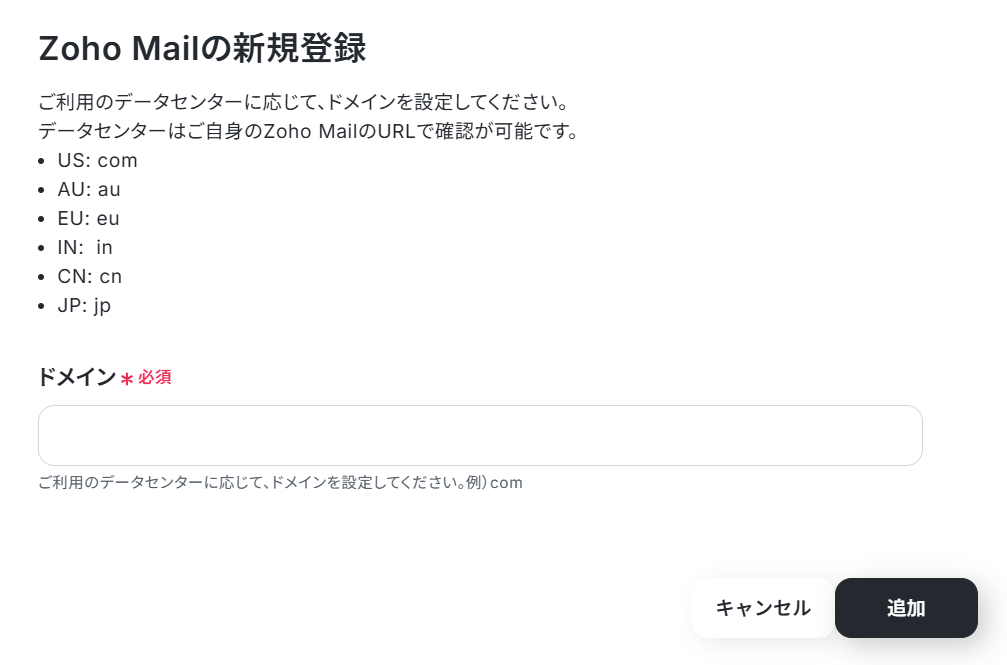
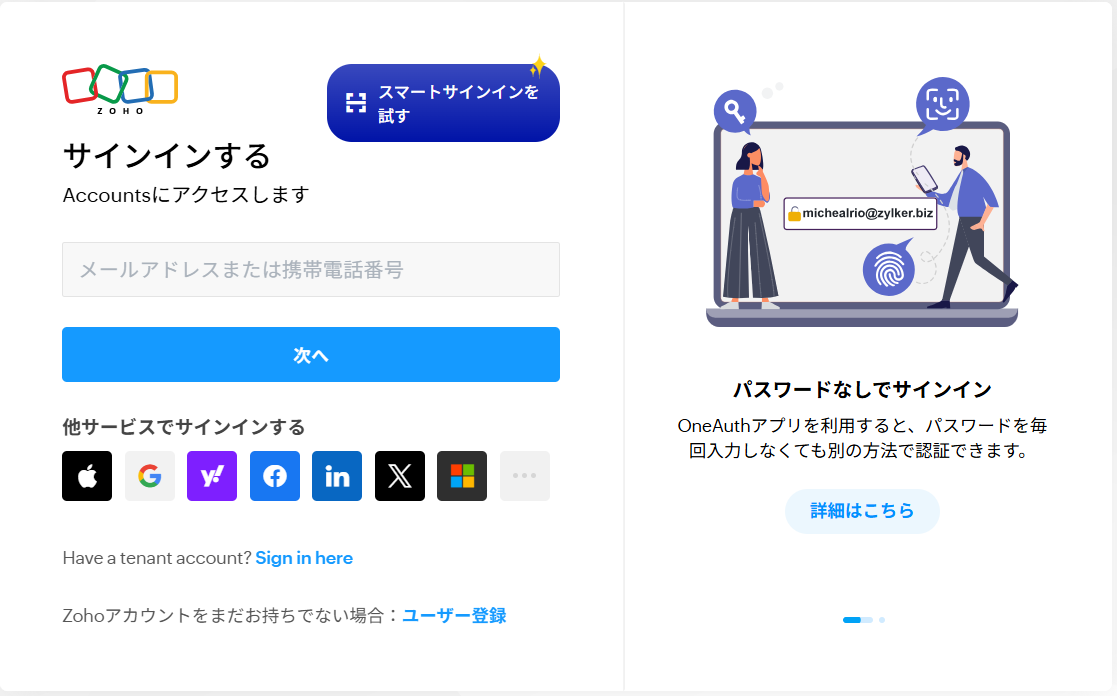
以下の画面が表示されるので、サインインしてください。
YouTubeのマイアプリ連携
以下の手順をご参照ください。ステップ2:該当のテンプレートをコピー
以下のバナーにある「試してみる」ボタンをクリックしてください。
■概要YouTubeチャンネルのレポート作成と共有のために、毎回手動でデータを集計し、Zoho Mailでメールを作成していませんか?
このワークフローを活用すれば、Zoho Mailで特定のメールを受信すると、自動でYouTube Analytics APIのチャンネルレポートを取得し、その内容を記載して返信するまでの一連の業務を自動化できます。これにより、レポート作成の手間を減らし、迅速な情報共有を実現します。■このテンプレートをおすすめする方- Zoho Mailを使い、YouTubeチャンネルのレポートを手動で作成している方
- YouTubeの定期的なパフォーマンス報告業務を効率化したいマーケティング担当者の方
- Zoho Mailと YouTube Analytics APIを連携させ、定型業務の自動化を検討している方
■このテンプレートを使うメリット- Zoho Mailの受信を起点にYouTube Analytics APIのレポート取得から返信までが自動化され、手作業での情報収集やメール作成の時間を削減できます
- 手動でのレポート作成時に発生しがちな、数値の転記ミスや報告の遅延といったヒューマンエラーを防ぎ、業務の正確性を高めます
■ワークフローの流れ- はじめに、Zoho MailとYouTube Analytics APIをYoomと連携します
- 次に、トリガーでZoho Mailを選択し、「特定のフォルダにメールが届いたら」というアクションを設定します
- 次に、オペレーションでテキスト抽出機能を使い、受信メールの本文からレポート作成に必要な情報を抽出します
- 次に、オペレーションで計算機能を使い、レポートの取得期間などを設定します
- 次に、オペレーションでYouTubeの「チャンネルレポートを取得」アクションを設定します
- 最後に、オペレーションでZoho Mailの「メールに返信」アクションを設定し、取得したレポートを記載して返信します
※「トリガー」:フロー起動のきっかけとなるアクション、「オペレーション」:トリガー起動後、フロー内で処理を行うアクション■このワークフローのカスタムポイント- トリガーおよびオペレーションで設定するZoho Mailのアカウントは、Yoomに連携済みの複数のアカウントIDの中から任意で設定が可能です
■注意事項- Zoho Mail、YouTube Analytics APIのそれぞれとYoomを連携してください。
- トリガーは5分、10分、15分、30分、60分の間隔で起動間隔を選択できます。
- プランによって最短の起動間隔が異なりますので、ご注意ください。
- 仕様上、レポートの取得は3日前のデータから取得が可能です。日付を設定する際は日時の加算減算オペレーションなどを用いるかあらかじめ3日より前の日付データを取得し、その日付で範囲指定を行ってください。
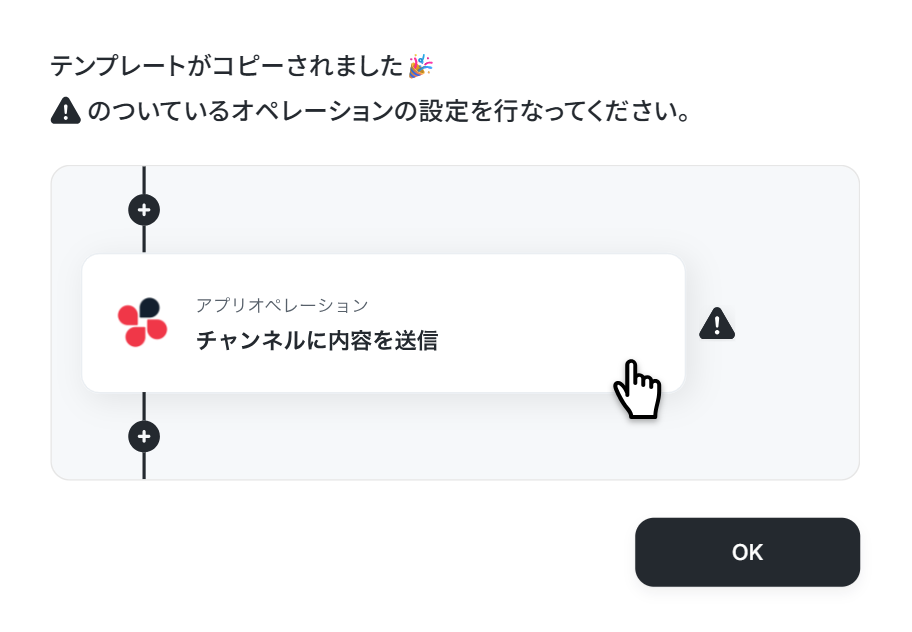
テンプレートのコピーに成功すると、以下の画面が表示されますので「OK」をクリックしましょう。このワークフローを活用すれば、Zoho Mailで特定のメールを受信すると、自動でYouTube Analytics APIのチャンネルレポートを取得し、その内容を記載して返信するまでの一連の業務を自動化できます。これにより、レポート作成の手間を減らし、迅速な情報共有を実現します。
- Zoho Mailを使い、YouTubeチャンネルのレポートを手動で作成している方
- YouTubeの定期的なパフォーマンス報告業務を効率化したいマーケティング担当者の方
- Zoho Mailと YouTube Analytics APIを連携させ、定型業務の自動化を検討している方
- Zoho Mailの受信を起点にYouTube Analytics APIのレポート取得から返信までが自動化され、手作業での情報収集やメール作成の時間を削減できます
- 手動でのレポート作成時に発生しがちな、数値の転記ミスや報告の遅延といったヒューマンエラーを防ぎ、業務の正確性を高めます
- はじめに、Zoho MailとYouTube Analytics APIをYoomと連携します
- 次に、トリガーでZoho Mailを選択し、「特定のフォルダにメールが届いたら」というアクションを設定します
- 次に、オペレーションでテキスト抽出機能を使い、受信メールの本文からレポート作成に必要な情報を抽出します
- 次に、オペレーションで計算機能を使い、レポートの取得期間などを設定します
- 次に、オペレーションでYouTubeの「チャンネルレポートを取得」アクションを設定します
- 最後に、オペレーションでZoho Mailの「メールに返信」アクションを設定し、取得したレポートを記載して返信します
- トリガーおよびオペレーションで設定するZoho Mailのアカウントは、Yoomに連携済みの複数のアカウントIDの中から任意で設定が可能です
- Zoho Mail、YouTube Analytics APIのそれぞれとYoomを連携してください。
- トリガーは5分、10分、15分、30分、60分の間隔で起動間隔を選択できます。
- プランによって最短の起動間隔が異なりますので、ご注意ください。
- 仕様上、レポートの取得は3日前のデータから取得が可能です。日付を設定する際は日時の加算減算オペレーションなどを用いるかあらかじめ3日より前の日付データを取得し、その日付で範囲指定を行ってください。
なお、コピーしたテンプレートはYoomのマイプロジェクトから確認できます。
ステップ3:Zoho Mailの特定のフォルダにメールが届いた際の設定
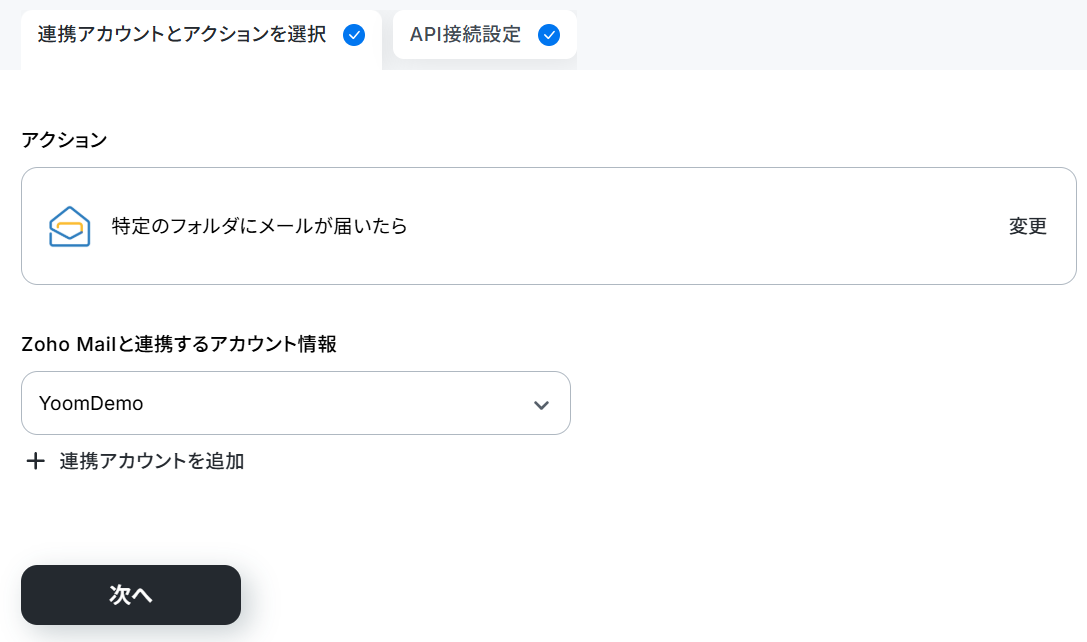
「特定のフォルダにメールが届いたら」をクリックします。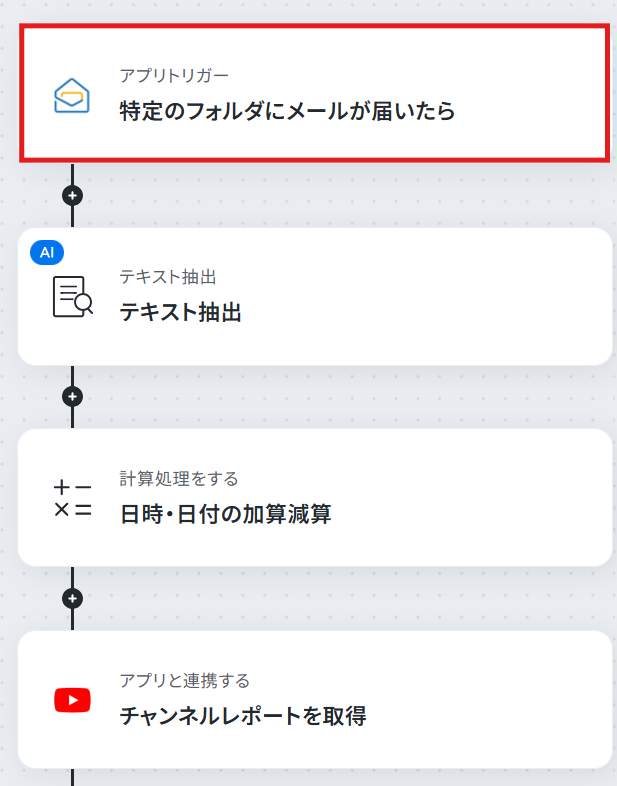
連携するアカウント情報を確認し、アクションはテンプレート通りのまま「次へ」をクリックして進んでください。
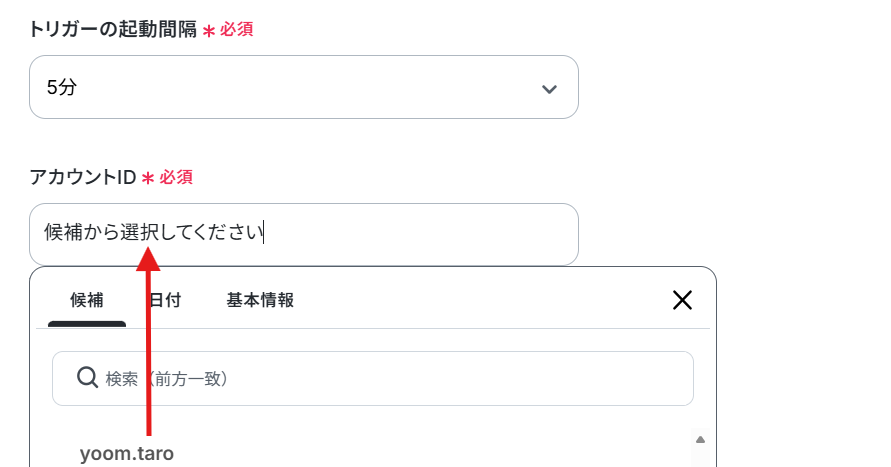
- トリガーの起動間隔:5分、10分、15分、30分、60分のいずれかで設定できます。
※ご利用プランによって、設定できるトリガーの最短間隔が違うので、その点は要チェックです。
なお、基本的にはそのプランの最短の起動間隔にしてお使いいただくことをおすすめします。 - アカウントID・フォルダID:候補から選択してください。
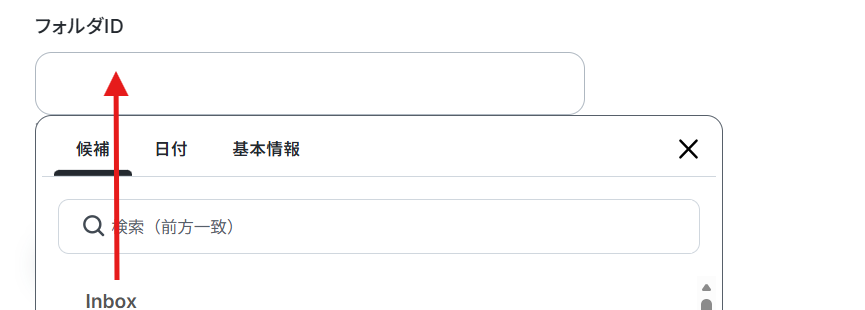
ここまで設定できたら、任意のメールアプリからZoho Mailの先ほどフォルダIDで設定したフォルダへメールを送信します。
今回は以下のようなメールを送信しました。
※この後のステップで使用するため、メール本文の中にチャンネルレポートを取得したいYouTubeアカウントのチャンネルIDを含むようにしてください。
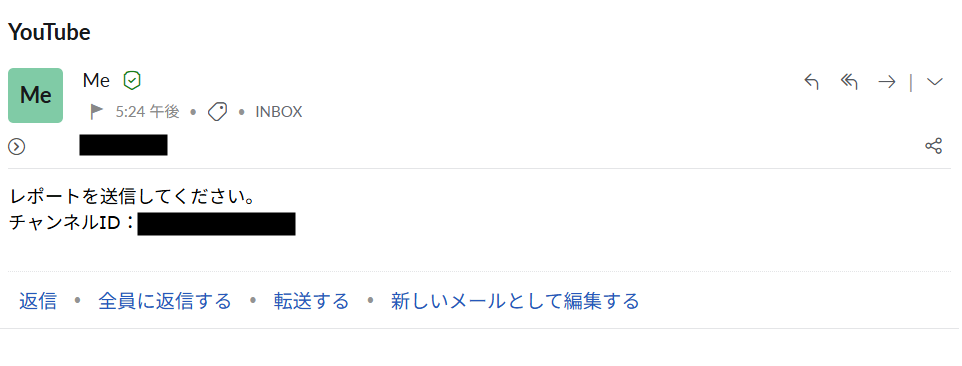
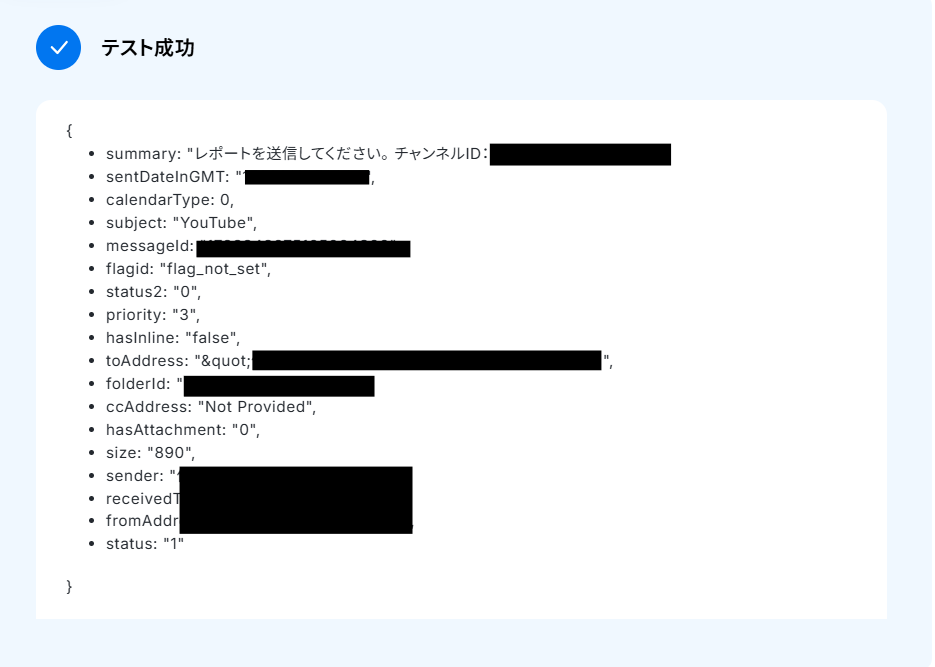
メールを受信しているのを確認できたら、Yoomの画面に戻り「テスト」をクリックしてください。
成功したら完了をクリックします。
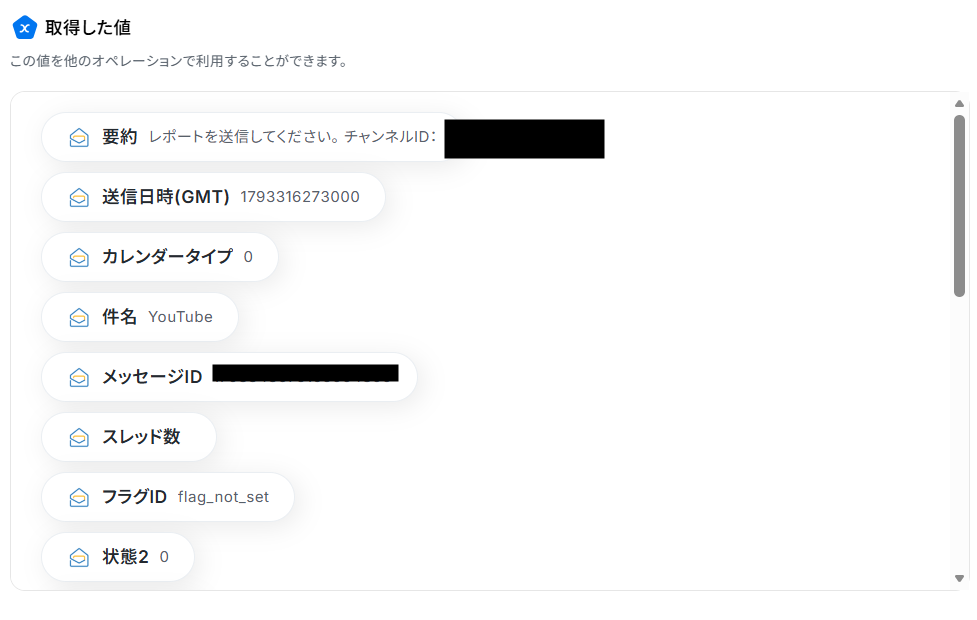
※取得した値とは?
トリガーやオペレーション設定時に、「テスト」を実行して取得した値のことを指します。
後続のオペレーション設定時の値として利用でき、フローボットを起動する度に変動した値となります。
ステップ4:テキストを抽出する設定
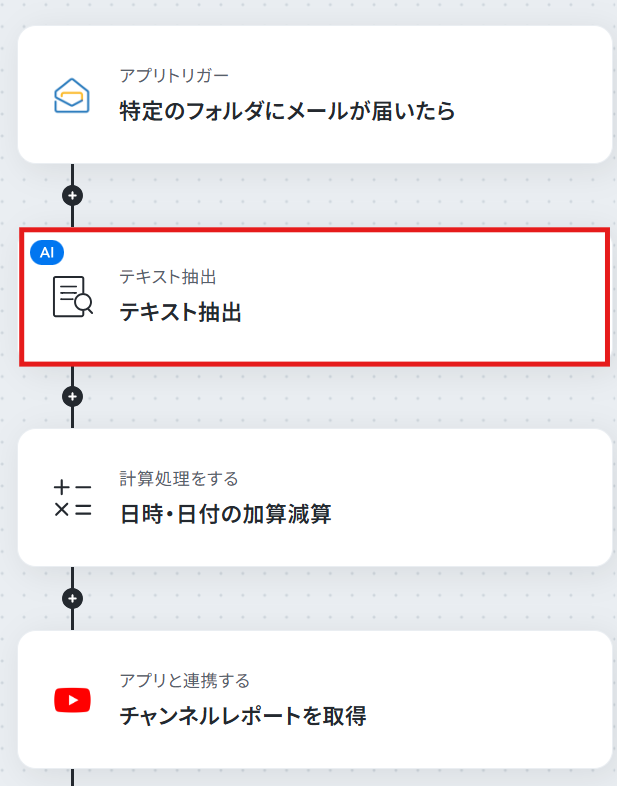
ここでは、受信メールの本文からレポート作成に必要な情報を抽出します。
「テキスト抽出」をクリックしてください。
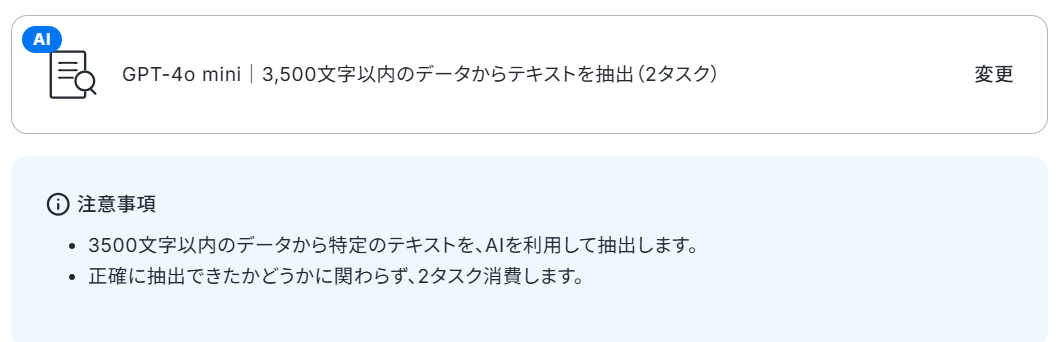
注意事項を確認します。
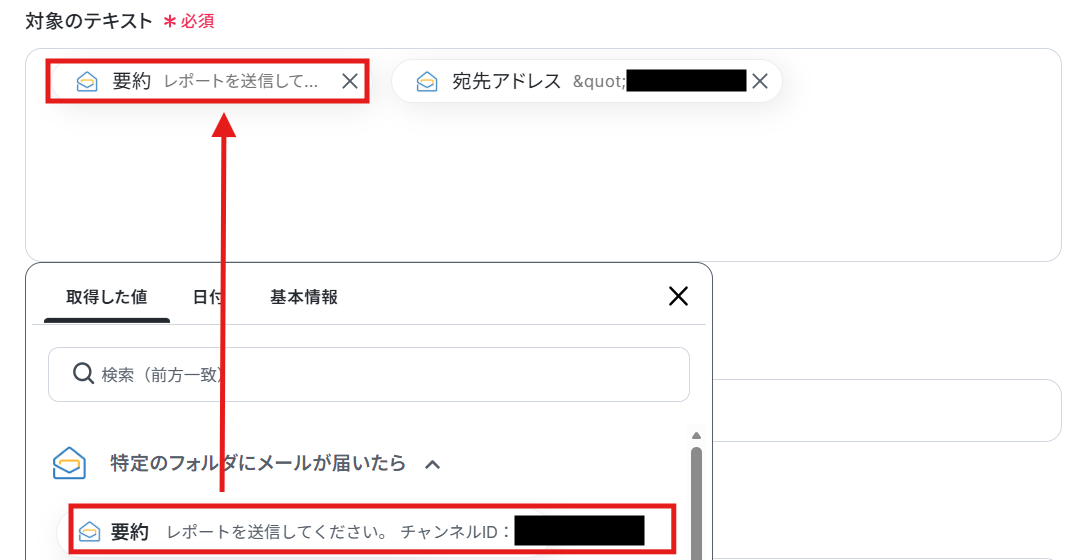
対象のテキストを設定します。
デフォルトで「サマリー」が設定されている場合は削除し、入力欄をクリックして取得した値から「要約」「宛先アドレス」を追加します。
取得した値を活用することで、固定値ではなく、トリガーが実行されるたびに最新の情報が反映できます。
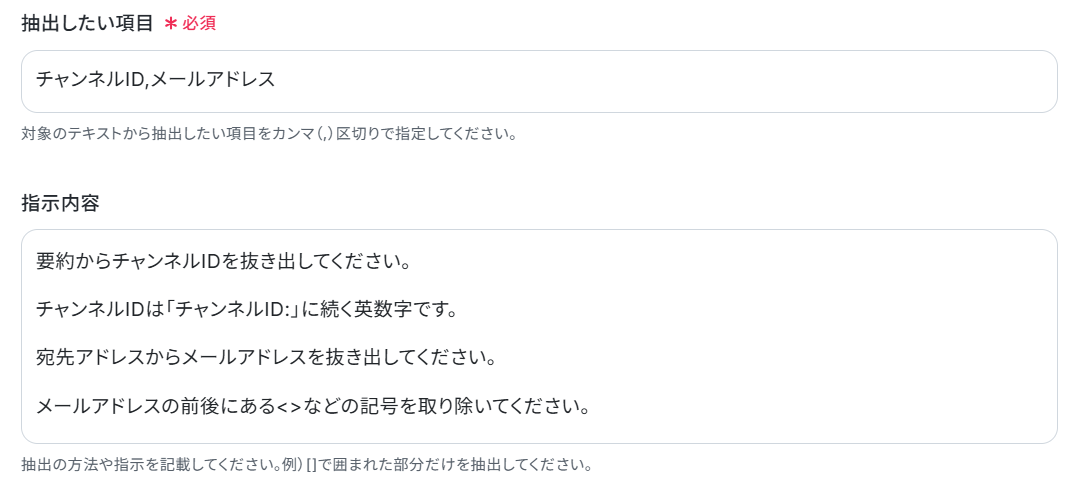
抽出したい項目を設定します。
デフォルトでチャンネルIDが設定されていますので、ここに「メールアドレス」を追加します。
他にも抽出したい項目がある場合は、注釈を確認して追加してください。
※項目を追加したい場合は、先ほどの対象のテキストに抽出したい項目が含まれる取得した値も追加してください。
指示内容を設定します。
抽出はAIが行います。
指示内容を記入しなくても抽出を行うことは可能ですが、より正確に抽出したい場合は記入してください。
今回は以下のように記入しました。
記入できたら「テスト」をクリックしてください。
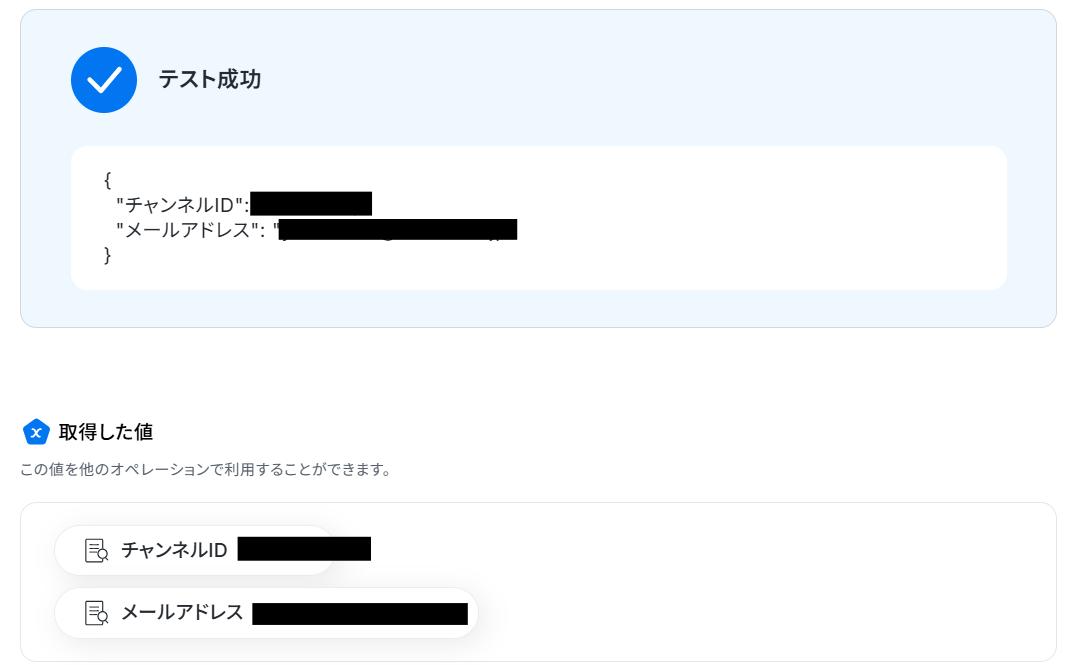
テストに成功するとテスト成功画面と取得した値が表示されますので、抽出したい項目が表示されているかご確認ください。
確認できたら「完了」をクリックしましょう。
ステップ5:日時・日付の加算減算設定
ここでは、レポートの取得期間などを設定します。
「日時・日付の加算減算」をクリックします。
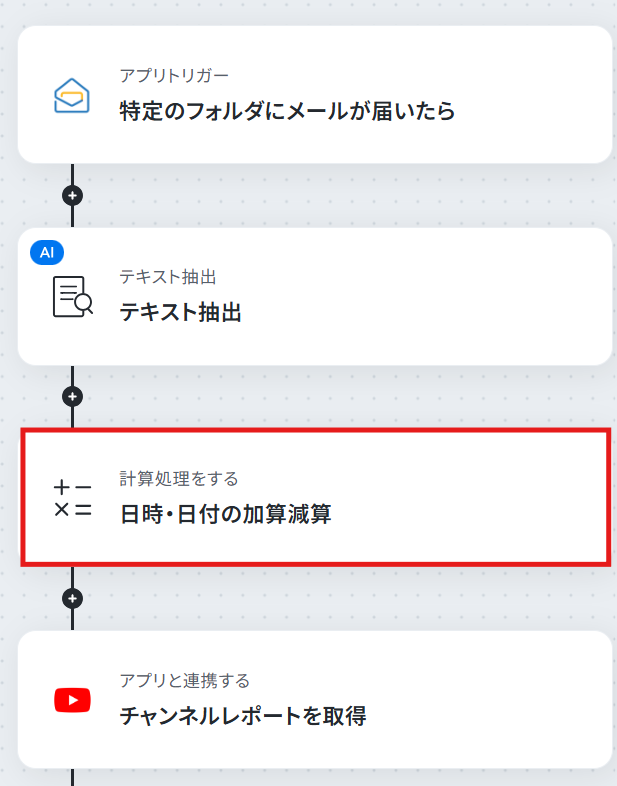
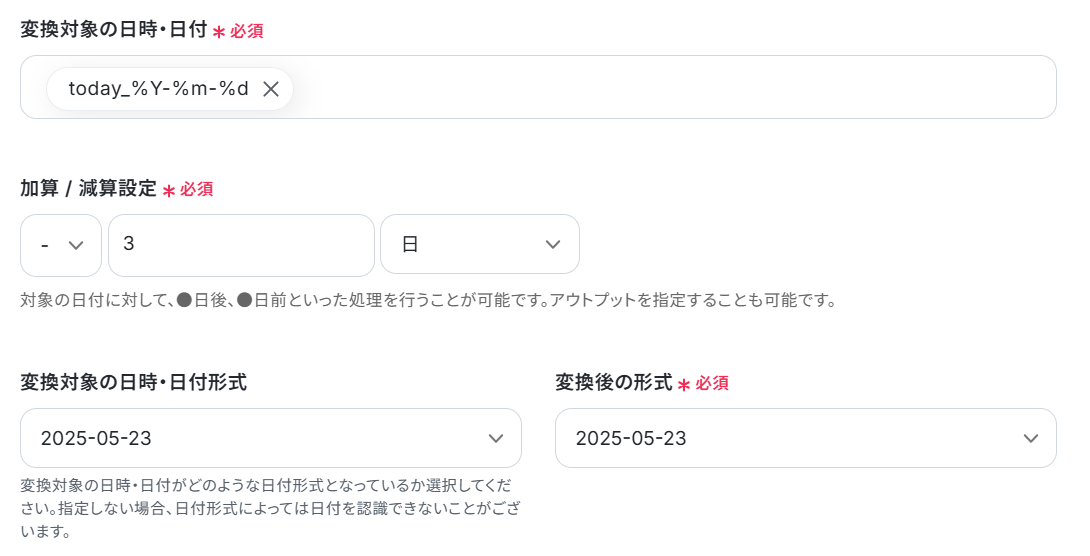
ここでは、チャンネルレポートを取得したい期間の設定を行います。
変換対象の日時・日付はデフォルトで設定されています。
今回はそのまま使用しますが、入力欄をクリックして日付タブから選択することも可能です。
加算/減算設定を行います。
今回は3日前から今日までのチャンネルレポートを取得したいため、項目には「-」「3」「日」を設定しています。
取得したい期間に合わせて変更してください。
※最短の間隔が3日前となりますのでご注意ください。
変換対象の日時・日付形式、変換後の日付形式の設定を行います。
こちらはデフォルトで設定されています。
今回はこのまま使用しますが、変更を行う際は注釈を確認してご変更ください。
ここまで設定できたら「テスト」をクリックしましょう。
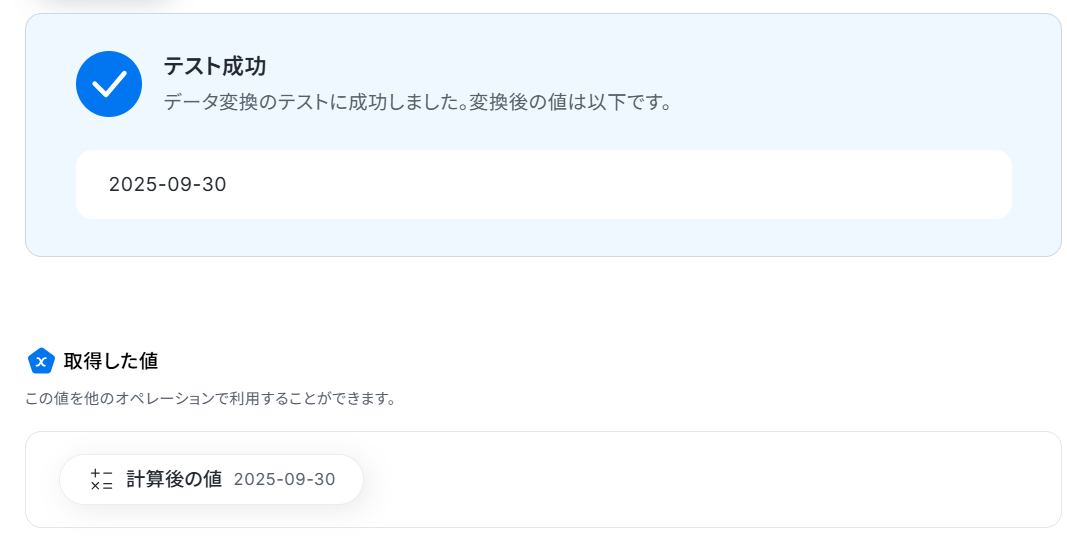
テストに成功するとテスト成功画面と取得した値が表示されます。
正しい形式かつ指定した日付(今回は10月3日から3日前の日付)になっていることを確認できたら、「完了」をクリックしてください。
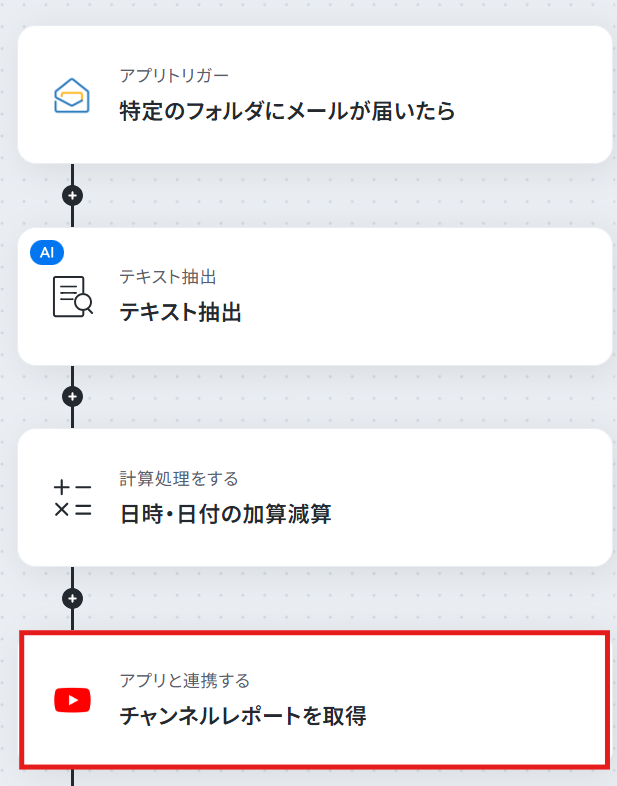
ステップ6:YouTubeのチャンネルレポートを取得する設定
「チャンネルレポートを取得」をクリックします。
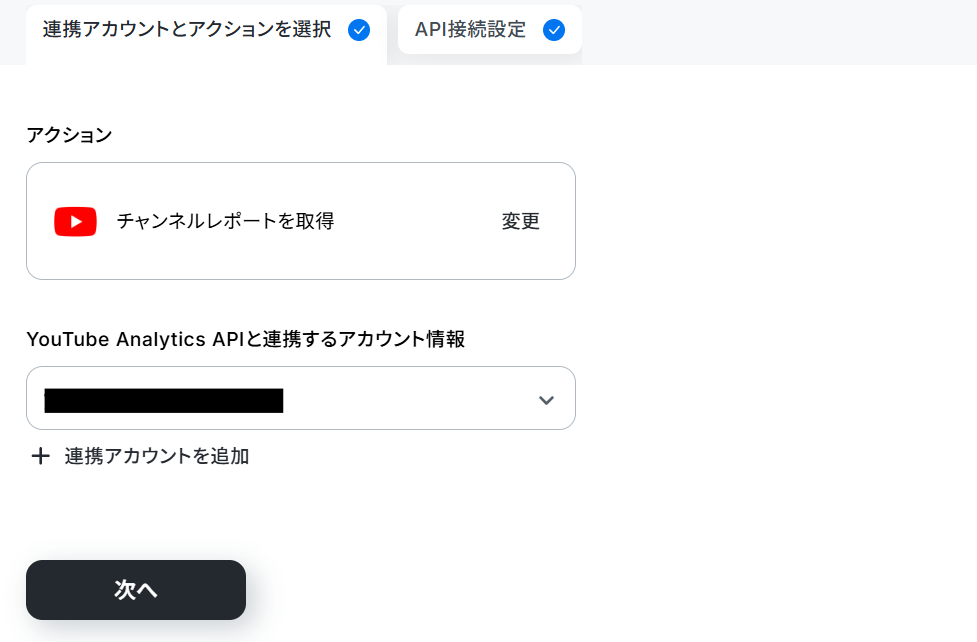
連携するアカウント情報を確認し、アクションはテンプレート通りのまま「次へ」をクリックして進んでください。
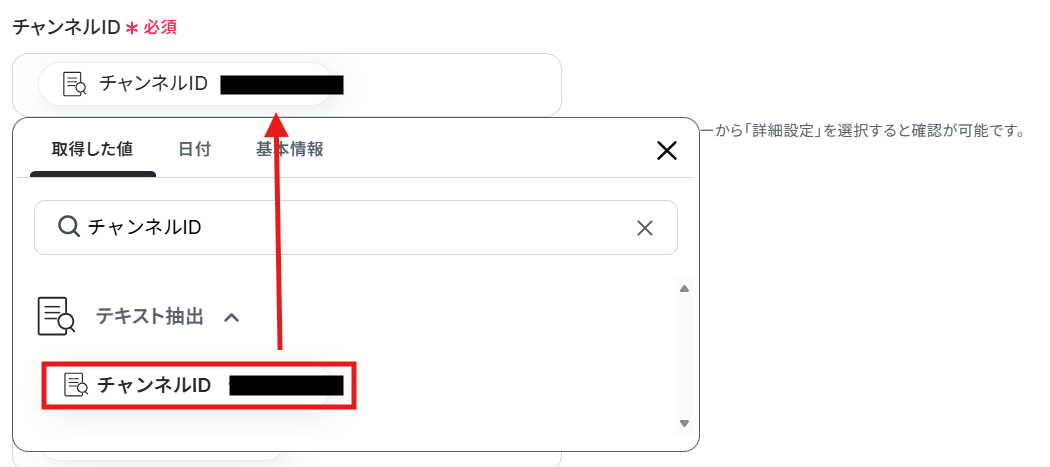
チャンネルIDを設定します。
デフォルトで設定されている場合はそのまま使用できますが、以下のように入力欄をクリックし取得した値から設定することも可能です。
※入力欄に不要な文言が含まれる場合は削除してください。
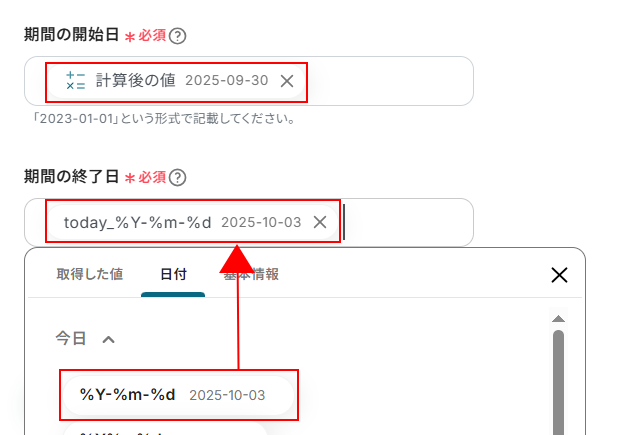
今回は期間の開始日には取得した値から「計算後の値」を設定します。
また、期間の終了日は入力欄をクリックし、日付タブから今日「%Y-%m-%d」を選択してください。
別の期間に設定したい場合は注釈を確認し、取得した値や日付タブから選択するようにしてましょう。
※システムの都合上、3日前のデータからしか取得できません。
たとえば特定の日付範囲を指定したい場合は日付の加減算オペレーションを使うか、あらかじめ3日より前のデータを用意しておき、それを範囲のスタートに設定してください。
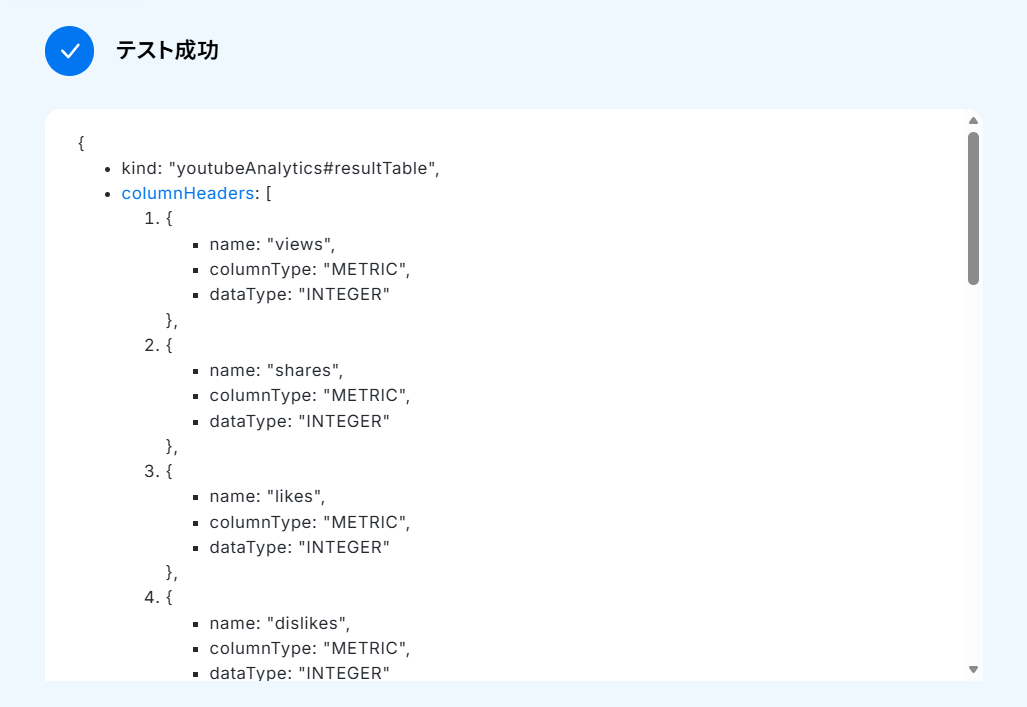
全て設定できたら「テスト」をクリックしましょう。
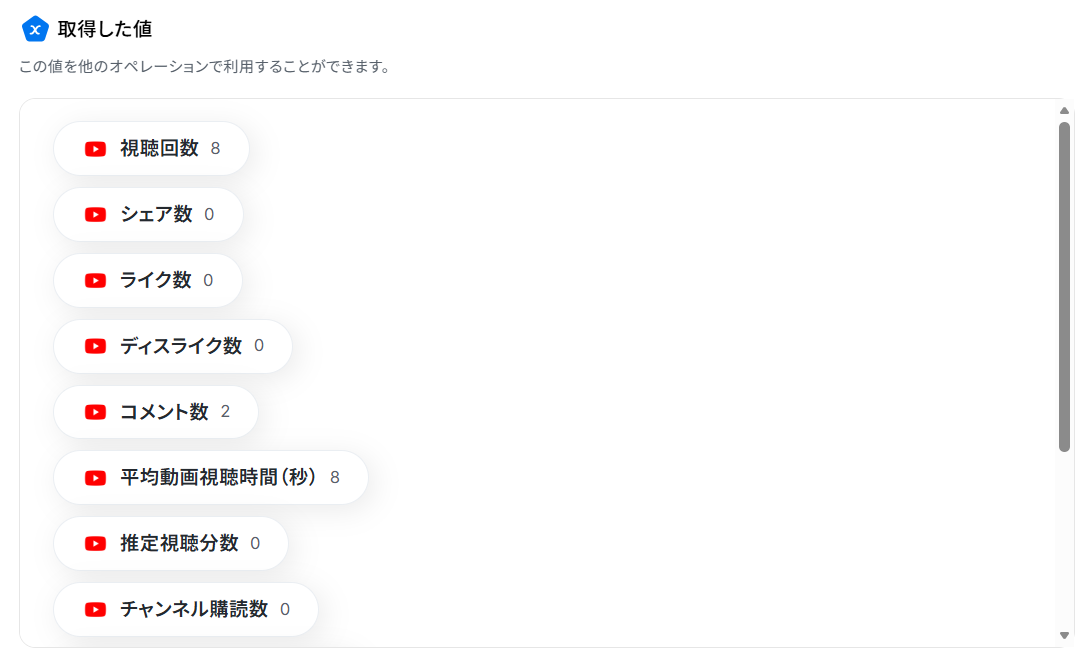
テストに成功するとテスト成功画面と取得した値が表示されます。
内容を確認し、問題なければ「完了」をクリックしてください。
ステップ7:Zoho Mailのメールに返信する設定
取得したレポートを記載して返信します。
「メールに返信」をクリックしましょう。
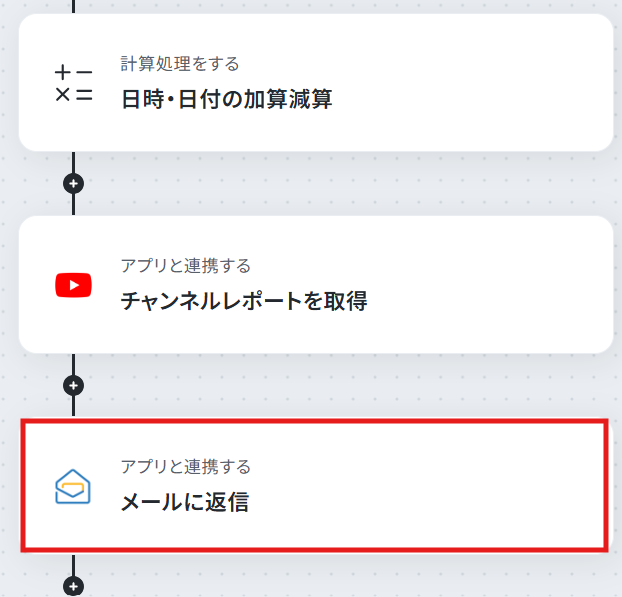
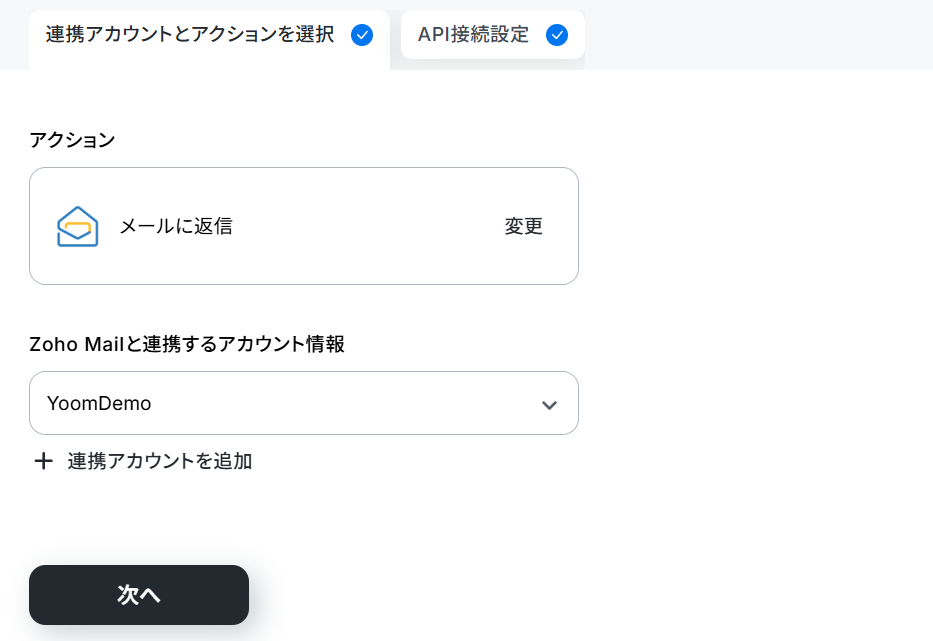
連携するアカウント情報を確認し、アクションはテンプレート通りのまま「次へ」をクリックして進んでください。
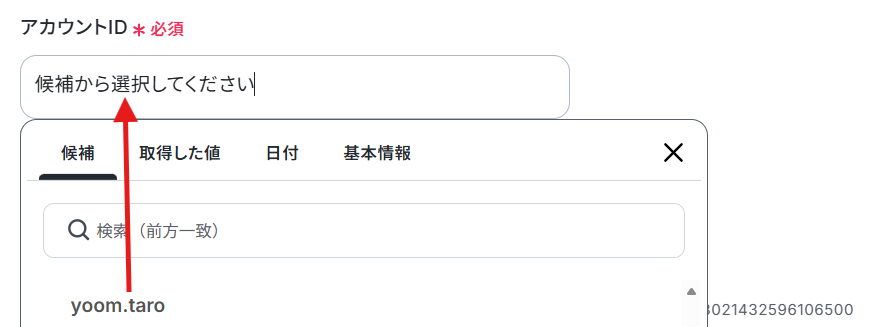
アカウントIDを設定します。
ステップ3で設定したアカウントと同じものを選択してください。
メッセージIDを設定します。
こちらはデフォルトで設定されています。

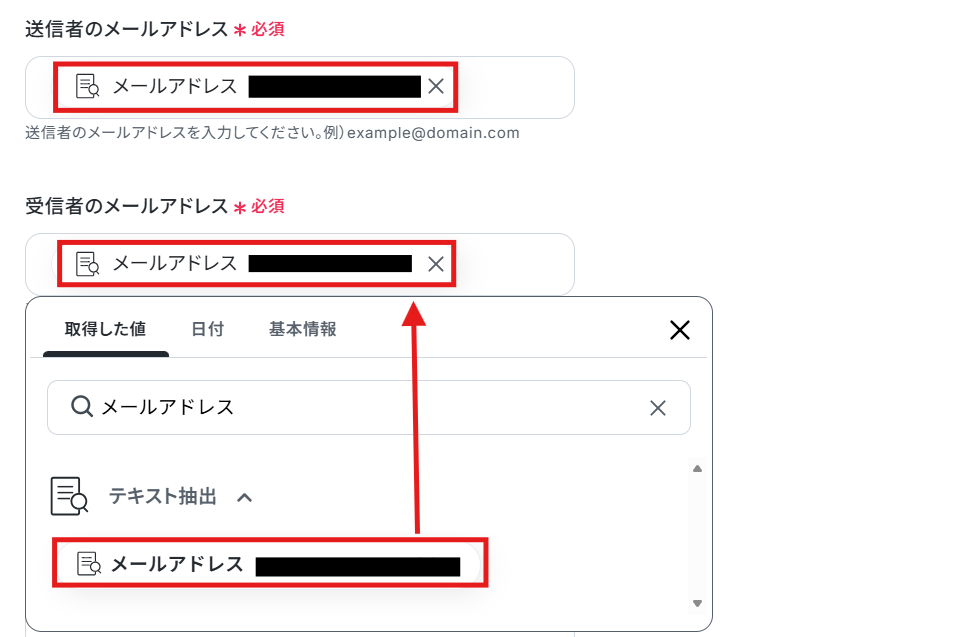
送信者と受信者のメールアドレスは、Zoho Mailのメールアドレスを設定してください。
今回は以下のようにテキスト抽出で抽出したメールアドレスを設定しました。
※取得した値から設定せず、直接入力する場合は入力した値が固定値となり、毎回送信者のメールアドレスとして適用されますのでご注意ください。
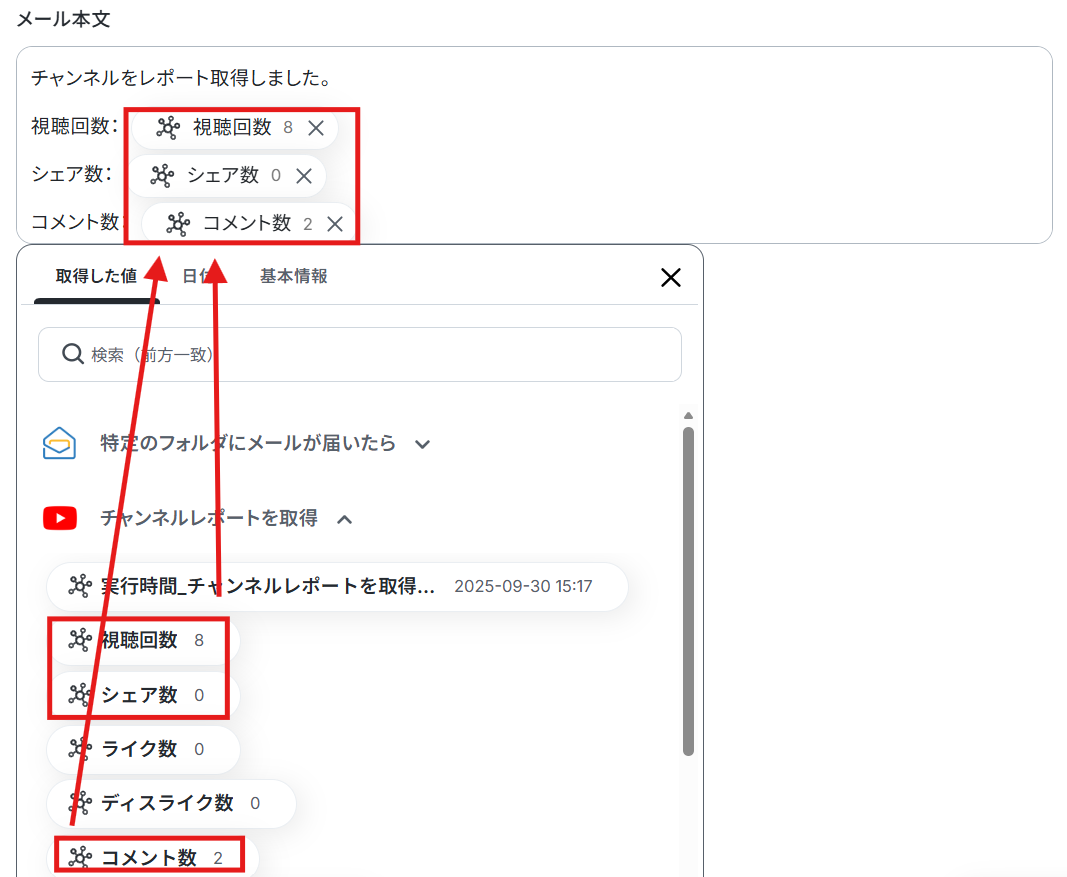
次に、メール本文を設定します。
メール本文は自由に設定できます。
以下のように取得した値からメール本文に掲載したいものを選択しましょう。
また、直接入力することも可能ですが、直接入力した文言は固定値となり、毎回メールに記載されますのでご注意ください。
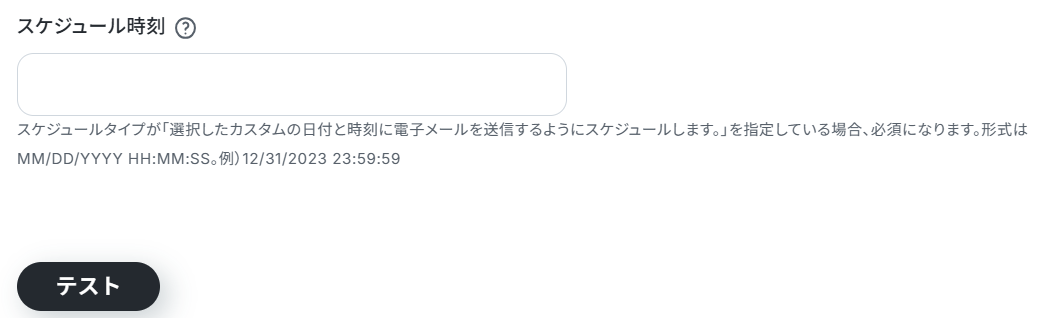
その他の項目について、使用したい方は注釈を確認し、取得した値を利用するか、直接ご入力ください。
※取得した値を使用せず、入力欄に直接記入する、もしくはプルダウンメニューから選ぶと、入力した値や設定した値が固定値となり、このテンプレートを通して作成される全てのメールに適用されますのでご注意ください。
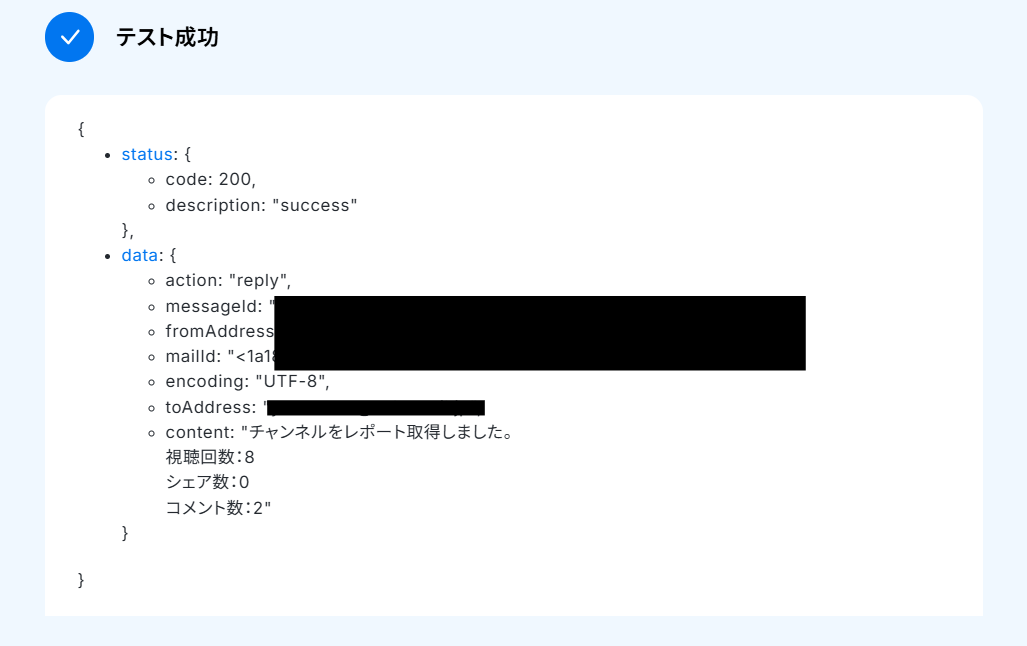
ここまで設定できたら「テスト」をクリックしましょう。
※テストをクリックすると、実際にメールを返信します。
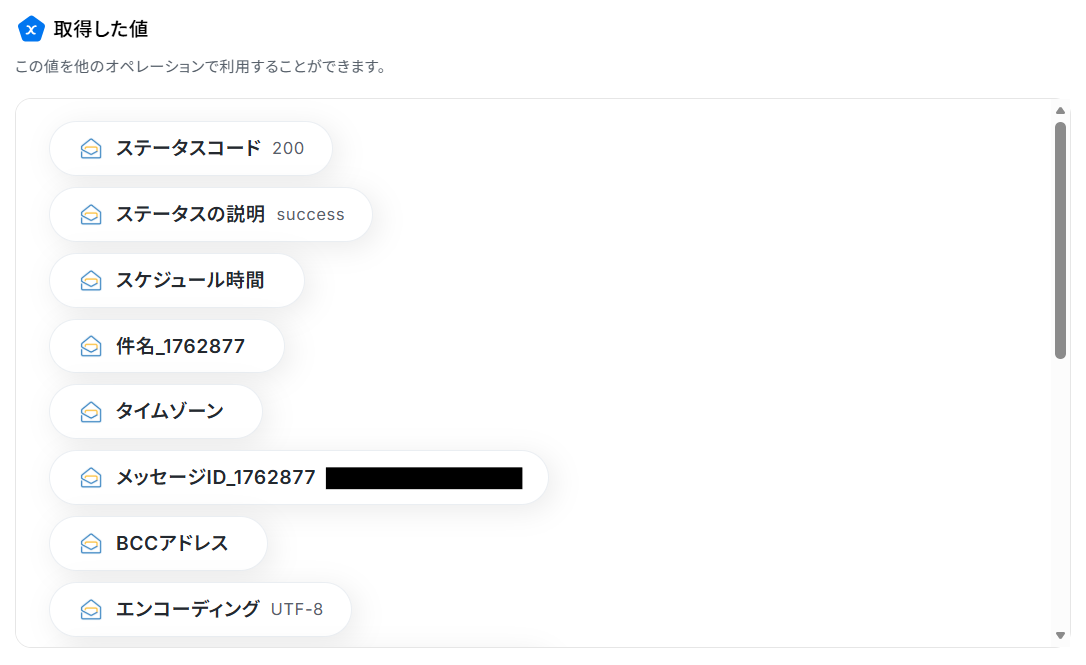
テストに成功すると、テスト成功画面と取得した値が表示されますのでご確認ください。
確認できたら完了をクリックしましょう。
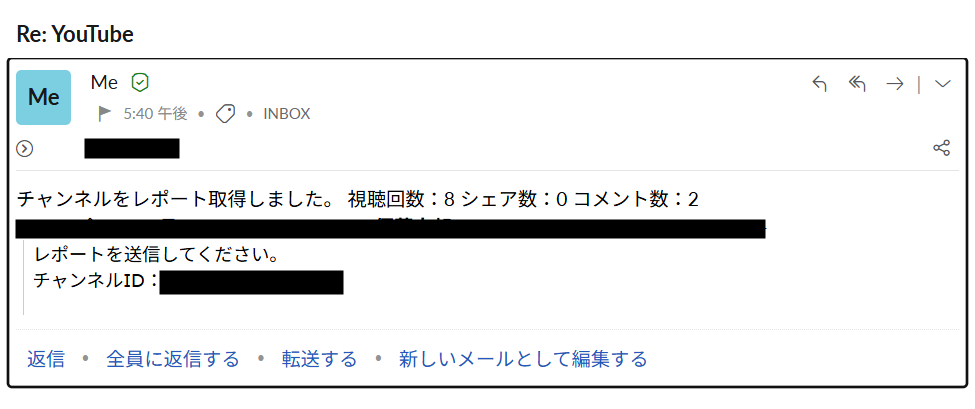
また、実際にメールが返信されているか確認しておきましょう。
ステップ8:トリガーをONにし、フローが起動するかを確認
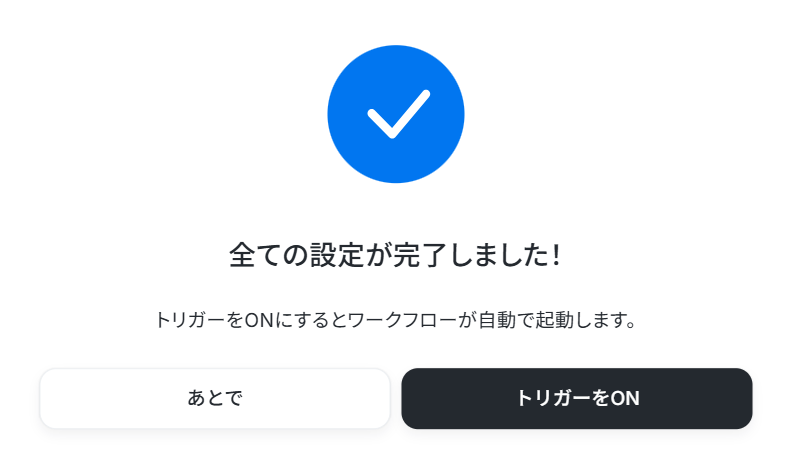
以下の画面が表示されます。
「トリガーをON」をクリックしてください。
YouTubeのデータをZoho Mailに連携したい場合
今回はZoho MailからYouTubeへデータを連携する方法をご紹介しましたが、逆にYouTubeでのアクションをきっかけにZoho Mailへ情報を送りたい場合には、下記のテンプレートも併せてご利用ください。YouTubeチャンネルで最新の動画が公開されたら、Zoho Mailで通知する
管理しているYouTubeチャンネルで新しい動画が公開されると、その情報を自動的にZoho Mailに通知する連携です。このフローを活用することで、動画公開のタイミングを関係者に共有し、SNSでの告知や関連部署への連絡といった次のアクションへスムーズにつなげられるでしょう。
■概要
競合調査や情報収集のために特定のYouTubeチャンネルを定期的に確認するものの、手作業でのチェックは手間がかかり、更新を見逃してしまうことはありませんか。
メールでの通知も、他の業務連絡に埋もれてしまいがちです。このワークフローを活用すれば、指定したYouTubeチャンネルで新しい動画が公開されると、自動でZoho Mailに通知を送信できるため、情報収集の効率化と見逃しの防止を実現します。
■このテンプレートをおすすめする方
- YouTubeを活用した情報収集や競合調査を効率化したいと考えているマーケティング担当者の方
- 日々の業務でZoho Mailをメインに利用しており、情報集約の一元化を進めたいと考えている方
- 手作業によるYouTubeの動画チェックに手間を感じ、自動化による業務改善に関心のある方
■このテンプレートを使うメリット
- 指定したYouTubeチャンネルの動画公開を検知し、Zoho Mailへ自動で通知するため、手動で確認する手間と時間を削減できます
- 定型的なチェック作業を自動化することで、人的な確認漏れや見逃しを防ぎ、重要な情報を確実に取得することに繋がります
■ワークフローの流れ
- はじめに、Zoho MailとYouTube Data APIをYoomと連携します
- 次に、トリガーでYouTubeを選択し、「YouTubeチャンネルで最新の動画が公開されたら」というアクションを設定します
- 最後に、オペレーションでZoho Mailの「メールを送信」アクションを設定し、動画のタイトルやURLを含んだ通知メールを送信します
※「トリガー」:フロー起動のきっかけとなるアクション、「オペレーション」:トリガー起動後、フロー内で処理を行うアクション
■このワークフローのカスタムポイント
- YouTubeのトリガー設定では、通知の対象としたいチャンネルのIDを任意で設定してください
- Zoho Mailでメールを送信するアクションを設定する際に、通知に使用するアカウントID、送信者、受信者のメールアドレスをそれぞれ任意で設定可能です
■注意事項
- Youtube、Zoho MailのそれぞれとYoomを連携してください。
- トリガーは5分、10分、15分、30分、60分の間隔で起動間隔を選択できます。
- プランによって最短の起動間隔が異なりますので、ご注意ください。

■概要
競合調査や情報収集のために特定のYouTubeチャンネルを定期的に確認するものの、手作業でのチェックは手間がかかり、更新を見逃してしまうことはありませんか。
メールでの通知も、他の業務連絡に埋もれてしまいがちです。このワークフローを活用すれば、指定したYouTubeチャンネルで新しい動画が公開されると、自動でZoho Mailに通知を送信できるため、情報収集の効率化と見逃しの防止を実現します。
■このテンプレートをおすすめする方
- YouTubeを活用した情報収集や競合調査を効率化したいと考えているマーケティング担当者の方
- 日々の業務でZoho Mailをメインに利用しており、情報集約の一元化を進めたいと考えている方
- 手作業によるYouTubeの動画チェックに手間を感じ、自動化による業務改善に関心のある方
■このテンプレートを使うメリット
- 指定したYouTubeチャンネルの動画公開を検知し、Zoho Mailへ自動で通知するため、手動で確認する手間と時間を削減できます
- 定型的なチェック作業を自動化することで、人的な確認漏れや見逃しを防ぎ、重要な情報を確実に取得することに繋がります
■ワークフローの流れ
- はじめに、Zoho MailとYouTube Data APIをYoomと連携します
- 次に、トリガーでYouTubeを選択し、「YouTubeチャンネルで最新の動画が公開されたら」というアクションを設定します
- 最後に、オペレーションでZoho Mailの「メールを送信」アクションを設定し、動画のタイトルやURLを含んだ通知メールを送信します
※「トリガー」:フロー起動のきっかけとなるアクション、「オペレーション」:トリガー起動後、フロー内で処理を行うアクション
■このワークフローのカスタムポイント
- YouTubeのトリガー設定では、通知の対象としたいチャンネルのIDを任意で設定してください
- Zoho Mailでメールを送信するアクションを設定する際に、通知に使用するアカウントID、送信者、受信者のメールアドレスをそれぞれ任意で設定可能です
■注意事項
- Youtube、Zoho MailのそれぞれとYoomを連携してください。
- トリガーは5分、10分、15分、30分、60分の間隔で起動間隔を選択できます。
- プランによって最短の起動間隔が異なりますので、ご注意ください。
YouTubeチャンネルで特定条件の最新の動画が公開されたら、Zoho Mailで通知する
YouTubeチャンネルで公開された動画のうち、タイトルに特定のキーワードが含まれるなど、設定した条件に合致する動画の情報のみをZoho Mailに通知します。競合チャンネルの動向調査や、特定のトピックに関する動画のモニタリングなど、膨大な動画の中から必要な情報だけを効率的に収集し、情報収集の精度と速度を向上させられそうです。
■概要
競合調査や情報収集のために特定のYouTubeチャンネルを定期的に確認しているものの、手作業でのチェックに手間を感じたり、重要な動画の更新を見逃してしまったりすることはないでしょうか。このワークフローを活用すれば、指定したYouTubeチャンネルで新しい動画が公開された際に、その情報を自動で検知し、Zoho Mailを通じて関係者に通知することが可能です。手動での確認作業をなくし、Zoho MailとYouTubeを連携させた効率的な情報収集を実現します。
■このテンプレートをおすすめする方
- 競合他社や特定のYouTubeチャンネルの動向をいち早くキャッチしたいマーケティング担当者の方
- YouTubeからの最新情報をZoho Mailで一元管理し、チーム内での共有を効率化したい方
- 手動での動画チェック作業を自動化し、情報収集の漏れを防ぎたいと考えているすべての方
■このテンプレートを使うメリット
- YouTubeチャンネルの更新を自動で検知して通知するため、これまで手作業での確認に費やしていた時間を短縮することができます。
- システムが自動でチェックを行うことで、重要な動画の公開を見逃すといったヒューマンエラーを防ぎ、確実な情報収集に繋がります。
■ワークフローの流れ
- はじめに、Zoho MailとYouTube Data APIをYoomと連携します。
- 次に、トリガーでYouTubeを選択し、「YouTubeチャンネルで最新の動画が公開されたら」というアクションを設定します。
- 次に、オペレーションで分岐機能を設定し、動画のタイトルや説明文などから特定の条件に合致した場合のみ、後続の処理に進むよう設定します。
- 最後に、オペレーションでZoho Mailの「メールを送信」アクションを設定し、動画のタイトルやURLといった情報を含む通知メールを送信します。
※「トリガー」:フロー起動のきっかけとなるアクション、「オペレーション」:トリガー起動後、フロー内で処理を行うアクション
■このワークフローのカスタムポイント
- YouTubeのトリガー設定では、監視対象としたいチャンネルのIDを任意で設定してください。
- 分岐機能では、動画のタイトルに含まれるキーワードなど、通知の条件を任意で設定可能です。
- Zoho Mailのメール送信アクションでは、利用するアカウントIDや、送信者および受信者のメールアドレスを任意で設定してください。
■注意事項
- Youtube、Zoho MailのそれぞれとYoomを連携してください。
- トリガーは5分、10分、15分、30分、60分の間隔で起動間隔を選択できます。
- プランによって最短の起動間隔が異なりますので、ご注意ください。
- 分岐はミニプラン以上のプランでご利用いただける機能(オペレーション)となっております。フリープランの場合は設定しているワークフローのオペレーションはエラーとなりますので、ご注意ください。
- ミニプランなどの有料プランは、2週間の無料トライアルを行うことが可能です。無料トライアル中には制限対象のアプリや機能(オペレーション)を使用することができます。
■概要
競合調査や情報収集のために特定のYouTubeチャンネルを定期的に確認しているものの、手作業でのチェックに手間を感じたり、重要な動画の更新を見逃してしまったりすることはないでしょうか。このワークフローを活用すれば、指定したYouTubeチャンネルで新しい動画が公開された際に、その情報を自動で検知し、Zoho Mailを通じて関係者に通知することが可能です。手動での確認作業をなくし、Zoho MailとYouTubeを連携させた効率的な情報収集を実現します。
■このテンプレートをおすすめする方
- 競合他社や特定のYouTubeチャンネルの動向をいち早くキャッチしたいマーケティング担当者の方
- YouTubeからの最新情報をZoho Mailで一元管理し、チーム内での共有を効率化したい方
- 手動での動画チェック作業を自動化し、情報収集の漏れを防ぎたいと考えているすべての方
■このテンプレートを使うメリット
- YouTubeチャンネルの更新を自動で検知して通知するため、これまで手作業での確認に費やしていた時間を短縮することができます。
- システムが自動でチェックを行うことで、重要な動画の公開を見逃すといったヒューマンエラーを防ぎ、確実な情報収集に繋がります。
■ワークフローの流れ
- はじめに、Zoho MailとYouTube Data APIをYoomと連携します。
- 次に、トリガーでYouTubeを選択し、「YouTubeチャンネルで最新の動画が公開されたら」というアクションを設定します。
- 次に、オペレーションで分岐機能を設定し、動画のタイトルや説明文などから特定の条件に合致した場合のみ、後続の処理に進むよう設定します。
- 最後に、オペレーションでZoho Mailの「メールを送信」アクションを設定し、動画のタイトルやURLといった情報を含む通知メールを送信します。
※「トリガー」:フロー起動のきっかけとなるアクション、「オペレーション」:トリガー起動後、フロー内で処理を行うアクション
■このワークフローのカスタムポイント
- YouTubeのトリガー設定では、監視対象としたいチャンネルのIDを任意で設定してください。
- 分岐機能では、動画のタイトルに含まれるキーワードなど、通知の条件を任意で設定可能です。
- Zoho Mailのメール送信アクションでは、利用するアカウントIDや、送信者および受信者のメールアドレスを任意で設定してください。
■注意事項
- Youtube、Zoho MailのそれぞれとYoomを連携してください。
- トリガーは5分、10分、15分、30分、60分の間隔で起動間隔を選択できます。
- プランによって最短の起動間隔が異なりますので、ご注意ください。
- 分岐はミニプラン以上のプランでご利用いただける機能(オペレーション)となっております。フリープランの場合は設定しているワークフローのオペレーションはエラーとなりますので、ご注意ください。
- ミニプランなどの有料プランは、2週間の無料トライアルを行うことが可能です。無料トライアル中には制限対象のアプリや機能(オペレーション)を使用することができます。
Zoho MailとYouTubeを使ったその他の自動化例
普段使用している様々なアプリと組み合わせることで、幅広い業務を効率化させられますよ。Zoho Mailを使った自動化例
情報の見落としや対応遅れを未然に防ぎ、迅速で正確な業務遂行をサポートします。
日々の運用負担を軽減して、本来注力すべきコア業務へ集中できるでしょう。
■概要Zoho Mailで受信したお問い合わせや重要な通知を、都度Notionのデータベースへ手作業で転記していませんか?この作業は時間がかかるだけでなく、入力漏れや転記ミスといったヒューマンエラーを引き起こす原因にもなりがちです。このワークフローを活用することで、Zoho Mailで特定のキーワードを含むメールを受信した際に、その内容を自動でNotionへ追加できるようになり、重要な情報の集約と管理を効率化します。■このテンプレートをおすすめする方- Zoho Mailで受信した特定のメール情報をNotionで管理している方
- メールからの情報転記作業を自動化し、本来のコア業務に集中したいと考えている方
- 手作業による転記ミスや対応漏れを減らし、業務の正確性を向上させたい方
■このテンプレートを使うメリット- Zoho Mailの受信をきっかけに、Notionへ自動で情報が追加されるため、これまで手作業で行っていた転記業務の時間を短縮することができます。
- システムが自動で情報を処理するため、手作業によるコピー&ペースト時の入力間違いや、情報の転記漏れといったヒューマンエラーの防止に繋がります。
■ワークフローの流れ- はじめに、Zoho MailとNotionをYoomと連携します。
- 次に、トリガーでZoho Mailを選択し、「特定のワードを含むメールが届いたら」というアクションを設定します。
- 続けて、Zoho Mailの「メール内容の取得」を設定し、トリガーとなったメールの詳細情報を取得します。
- 最後に、Notionの「レコードを追加する」を設定し、取得したメール情報を指定のデータベースに追加します。
※「トリガー」:フロー起動のきっかけとなるアクション、「オペレーション」:トリガー起動後、フロー内で処理を行うアクション■このワークフローのカスタムポイント- Zoho Mailのトリガー設定では、自動化のきっかけとしたいメールの件名や本文に含まれるキーワードを任意で指定することが可能です。
- Notionにレコードを追加するオペレーションでは、追加先のデータベースや、メールの件名・本文などのどの情報をどのプロパティに紐付けるかを自由に設定できます。
■注意事項- Zoho MailとNotionのそれぞれとYoomを連携してください。
- トリガーは5分、10分、15分、30分、60分の間隔で起動間隔を選択できます。
- プランによって最短の起動間隔が異なりますので、ご注意ください。
■概要
Zoho Mailで受信する重要なお問い合わせや注文メールなどを、一件ずつ確認してGoogle スプレッドシートに手作業で転記していませんか?このような定型業務は時間がかかるだけでなく、コピー&ペーストのミスも起こりがちです。このワークフローを活用すれば、Zoho Mailで特定のキーワードを含むメールを受信した際に、内容を自動でGoogle スプレッドシートへ追加でき、こうした課題を解消できます。
■このテンプレートをおすすめする方
- Zoho Mailで受信した特定メールの内容を、手動でGoogle スプレッドシートへ転記している方
- メールからのデータ転記作業における入力ミスや漏れを防ぎ、業務品質を高めたい方
- 日々の定型業務を自動化し、より生産性の高いコア業務に集中したいと考えている方
■このテンプレートを使うメリット
- Zoho Mailでメールを受信するだけで自動でGoogle スプレッドシートに記録されるため、これまで手作業での転記に費やしていた時間を短縮できます。
- 手作業によるコピー&ペーストが不要になるため、転記ミスや記載漏れといったヒューマンエラーの発生を防ぎ、データの正確性を保つことに繋がります。
■ワークフローの流れ
- はじめに、Zoho MailとGoogle スプレッドシートをYoomと連携します。
- 次に、トリガーでZoho Mailを選択し、「特定のワードを含むメールが届いたら」というアクションを設定し、検知したいキーワードを指定します。
- 次に、Zoho Mailの「メール内容の取得」アクションを設定し、トリガーで検知したメールから本文などの情報を取得します。
- 最後に、Google スプレッドシートの「レコードを追加する」アクションを設定し、取得したメール情報を指定のスプレッドシートに追加します。
※「トリガー」:フロー起動のきっかけとなるアクション、「オペレーション」:トリガー起動後、フロー内で処理を行うアクション
■このワークフローのカスタムポイント
- Zoho Mailのトリガー設定で、検知対象とするメールのキーワード(「問い合わせ」「注文」など)を任意で指定してください。
- Google スプレッドシートに追加する情報は、Zoho Mailから取得したメールの件名や本文、送信元アドレスなど、必要なデータを選択して自由に設定できます。
■注意事項
- Zoho MailとNotionのそれぞれとYoomを連携してください。
- トリガーは5分、10分、15分、30分、60分の間隔で起動間隔を選択できます。
- プランによって最短の起動間隔が異なりますので、ご注意ください。
■概要Zoho Mailで受信する大量のメールの中から、重要なものだけを手作業で確認し、Slackでチームに共有するのは手間がかかる作業であり、見落としや共有漏れのリスクも伴います。このワークフローを活用すれば、Zoho Mailで特定のタグが付いたメールを受信した際に、自動でSlackの指定チャンネルへ通知できます。これにより、重要な連絡の見落としを防ぎ、迅速な情報共有を実現します。■このテンプレートをおすすめする方- Zoho Mailで受信した特定メールの内容を手作業でSlackに転記している方
- 重要なメールの見落としや、チームへの情報共有漏れを防ぎたいと考えている方
- メール対応の属人化を防ぎ、チーム全体の対応速度を向上させたい方
■このテンプレートを使うメリット- Zoho Mailで特定のタグが付いたメールを受信すると自動でSlackに通知されるため、手作業での確認や転記の手間を省き、時間を有効活用できます。
- 手動での共有作業が減ることで、重要な連絡の見落としや通知漏れといったヒューマンエラーを防ぎ、確実な情報伝達を実現します。
■ワークフローの流れ- はじめに、Zoho MailとSlackをYoomと連携します。
- 次に、トリガーでZoho Mailを選択し、「特定のタグのメールが届いたら」というアクションを設定し、通知のきっかけとしたいメールタグを指定します。
- 最後に、Slackを選択し、「チャンネルにメッセージを送る」アクションを設定します。トリガーで取得したメールの件名や本文などをメッセージに含めることで、Slack上でメールの概要を確認できるようになります。
※「トリガー」:フロー起動のきっかけとなるアクション、「オペレーション」:トリガー起動後、フロー内で処理を行うアクション■このワークフローのカスタムポイント- Slackへメッセージを送るオペレーションでは、通知先のチャンネルを任意のものに設定できます。例えば、プロジェクトごとやチームごとに異なるチャンネルへ通知を振り分けることが可能です。
- 通知するメッセージの本文は、固定のテキストだけでなく、トリガーで取得したZoho Mailの「件名」や「送信者アドレス」「本文」といった情報を変数として埋め込むなど、柔軟なカスタマイズが可能です。
■注意事項- Zoho MailとSlackのそれぞれとYoomを連携してください。
- トリガーは5分、10分、15分、30分、60分の間隔で起動間隔を選択できます。
- プランによって最短の起動間隔が異なりますので、ご注意ください。
■概要日々大量に届くメールの中から、問い合わせや報告といった重要なものだけを抽出し、内容を把握して返信する作業は手間がかかるものではないでしょうか。特に、定型的ながらも迅速な対応が求められるメールは、見落としのリスクもあり気が抜けません。
このワークフローを活用すれば、Zoho Mailで受信した特定のメールの内容をAIが自動で要約し、返信の下書きまで作成するため、メール対応業務の効率化を実現します。■このテンプレートをおすすめする方- Zoho Mailで受信する特定の報告メールの確認・返信作業を効率化したいマネージャーの方
- 顧客からの問い合わせメールへの一次対応を迅速化し、対応品質を向上させたい担当者の方
- 日々のメール処理業務に多くの時間を費やしており、コア業務に集中したいと考えている方
■このテンプレートを使うメリット- 特定メールの受信から内容要約、返信下書き作成までを自動化し、手作業に費やしていた時間を短縮できます。
- 定型的なメール対応を自動化することで、対応の抜け漏れや内容の誤りといったヒューマンエラーを防ぎます。
■ワークフローの流れ- はじめに、Zoho MailをYoomと連携します。
- 次に、トリガーでZoho Mailを選択し、「特定のワードを含むメールが届いたら」アクションを設定します。
- 次に、オペレーションでZoho Mailの「メール内容の取得」アクションを設定し、トリガーで受信したメールの詳細情報を取得します。
- 続いて、オペレーションでAI機能の「要約する」アクションを設定し、取得したメール本文の内容を要約します。
- 最後に、Zoho Mailの「メールの下書き/テンプレートを作成」アクションを設定し、要約した内容などを本文に含んだ返信メールの下書きを作成します。
※「トリガー」:フロー起動のきっかけとなるアクション、「オペレーション」:トリガー起動後、フロー内で処理を行うアクション■このワークフローのカスタムポイント- Zoho Mailのトリガー設定では、「問い合わせ」や「日報」など、ワークフローを起動したいメールが格納されるフォルダを任意で指定してください。これにより、特定のメールのみを処理の対象にできます。
- トリガーで設定するキーワードは、件名や本文などに応じて自由にカスタマイズが可能です。例えば「重要」や「至急」といった単語を設定することで、優先度の高いメールに絞って自動化できます。
■注意事項- Zoho MailとYoomを連携してください。
- トリガーは5分、10分、15分、30分、60分の間隔で起動間隔を選択できます。
- プランによって最短の起動間隔が異なりますので、ご注意ください。
■概要
Meta広告で獲得したリードへの迅速な対応は重要ですが、手作業での情報共有やタスク作成は手間がかかり、対応の遅れや漏れに繋がりがちです。このワークフローを活用すれば、Meta広告(Facebook)に新しいリードが登録された瞬間に、Zoho Mailへ自動でタスクを作成し、担当者へ即座に対応を促すことが可能です。手作業による連携の手間をなくし、リードへのアプローチを迅速化します。
■このテンプレートをおすすめする方
- Meta広告(Facebook)で獲得したリードへの対応速度を上げたいマーケティング担当者の方
- Zoho Mailをタスク管理に利用しており、手作業でのタスク作成に手間を感じている方
- 広告リードの取りこぼしを防ぎ、営業への引き継ぎをスムーズにしたいと考えているチームリーダーの方
■このテンプレートを使うメリット
- Meta広告(Facebook)にリードが登録されると自動でZoho Mailにタスクが作成されるため、これまで手作業で行っていた情報連携の時間を短縮できます。
- 手作業によるタスクの作成漏れや、リード情報の転記ミスといったヒューマンエラーを防ぎ、確実なアプローチに繋げることが可能です。
■ワークフローの流れ
- はじめに、Meta広告(Facebook)とZoho MailをYoomと連携します。
- 次に、トリガーでMeta広告(Facebook)を選択し、「リード情報が作成されたら」というアクションを設定します。
- 最後に、オペレーションでZoho Mailの「グループタスクを追加」アクションを設定し、トリガーで取得したリード情報を元にタスクを作成します。
※「トリガー」:フロー起動のきっかけとなるアクション、「オペレーション」:トリガー起動後、フロー内で処理を行うアクション
■このワークフローのカスタムポイント
- Zoho Mailでタスクを追加するアクションでは、タスクの件名や説明欄に、Meta広告(Facebook)から取得したリードの名前や連絡先などの情報を変数として埋め込めます。
- タスクの担当者や期限も任意で設定可能なため、チームの運用ルールに合わせて、担当者へのタスクの割り振りを自動化できます。
■注意事項
- Zoho MailとMeta広告(Facebook)のそれぞれとYoomを連携してください。
- トリガーは5分、10分、15分、30分、60分の間隔で起動間隔を選択できます。
- プランによって最短の起動間隔が異なりますので、ご注意ください。
■概要Zoho Mailで打ち合わせ依頼のメールなどを受け取った際、手動でZoomの会議を作成し返信する作業は、手間がかかるだけでなく、情報の転記ミスなどのリスクも伴います。このワークフローを活用することで、Zoho Mailで特定のキーワードを含むメールを受信した際に、その内容から情報を抽出し、自動でZoomのミーティングを作成できます。これにより、会議設定にかかる時間を短縮し、よりスムーズなコミュニケーションを実現します。
■このテンプレートをおすすめする方- Zoho Mailでのやり取りが多く、Zoom会議の設定を手作業で行っている方
- 会議調整の連絡を受けるたびに、手動でURLを発行する作業を効率化したい方
- メール対応から会議設定までの一連の流れを自動化し、対応漏れを防ぎたい方
■このテンプレートを使うメリット- Zoho Mailでのメール受信を起点にZoom会議が自動作成されるため、手作業でのURL発行や情報入力に費やしていた時間を短縮できます。
- メール本文からAI機能が情報を自動で抽出して会議を作成するため、手入力による情報の転記ミスや設定漏れといったヒューマンエラーを防止します。
■ワークフローの流れ- はじめに、Zoho MailとZoomをYoomと連携します。
- 次に、トリガーでZoho Mailを選択し、「特定のワードを含むメールが届いたら」というアクションを設定します。
- 次に、オペレーションでZoho Mailの「メール内容の取得」アクションを設定し、受信したメールの詳細を取得します。
- 続いて、オペレーションでAI機能の「テキストからデータを抽出する」アクションを設定し、メール本文から会議名や日時などの情報を抽出します。
- 最後に、オペレーションでZoomの「ミーティングを作成」アクションを設定し、抽出した情報を用いてミーティングを作成します。
※「トリガー」:フロー起動のきっかけとなるアクション、「オペレーション」:トリガー起動後、フロー内で処理を行うアクション
■このワークフローのカスタムポイント- AI機能の「テキストからデータを抽出する」オペレーションでは、メール本文から取得したい「会社名」や「希望日時」といった項目を任意で設定できます。
- Zoomの「ミーティングを作成」アクションでは、議題やアジェンダの項目に、AI機能で抽出したテキストを変数として埋め込み、動的な会議情報を設定できます。
■注意事項- Zoho MailとZoomのそれぞれとYoomを連携してください。
- トリガーは5分、10分、15分、30分、60分の間隔で起動間隔を選択できます。
- プランによって最短の起動間隔が異なりますので、ご注意ください。
- Zoomのプランによって利用できるアクションとそうでないアクションがあるため、ご注意ください。
- 現時点では以下のアクションはZoomの有料プランのみ利用可能です。
- ・ミーティングが終了したら
- ・ミーティングのレコーディング情報を取得する(クラウド上に存在するレコーディングのみ取得可能なため)
- 詳細は「Zoomでミーティングのレコーディング情報を取得する際の注意点」をご参照ください。
■概要
Shopifyで商品が発送された後のフォローメール送信、手作業で行っていませんか?
お客様への細やかな配慮は重要ですが、注文が増えるほどその手間は大きな負担となり、送信漏れなどのミスも起こりやすくなります。
このワークフローを活用すれば、Shopifyでの発送完了をトリガーにZoho Mailから自動でフォローメールを送信するため、これらの課題を解決し、顧客エンゲージメントの向上に繋げることができます。
■このテンプレートをおすすめする方
- ShopifyでECサイトを運営し、発送後のフォローメール送信に手間を感じている方
- Zoho Mailを顧客対応に活用しており、より効率的な運用を目指している方
- 手作業によるメール送信ミスを防止し、顧客満足度を高めたいと考えている方
■このテンプレートを使うメリット
- Shopifyでの発送作業が完了すると、Zoho Mailからフォローメールが自動で送信されるため、これまで手作業に費やしていた時間を削減できます。
- メールの宛先間違いや送信漏れといったヒューマンエラーを防ぎ、お客様一人ひとりへ確実に情報をお届けすることで、信頼性の向上に貢献します。
■ワークフローの流れ
- はじめに、ShopifyとZoho MailをYoomと連携します。
- 次に、トリガーでShopifyを選択し、「注文が発送されたら(Webhook)」というアクションを設定します。これにより、Shopifyで注文が発送済みとしてマークされた際にフローが自動的に起動します。
- 続いて、オペレーションでShopifyの「注文情報を取得」アクションを設定し、発送された注文に関する詳細情報(顧客情報、商品情報など)を取得します。
- 最後に、オペレーションでZoho Mailの「メールを送信」アクションを設定し、取得した注文情報を活用して作成したフォローメールを、該当のお客様へ自動で送信します。
※「トリガー」:フロー起動のきっかけとなるアクション、「オペレーション」:トリガー起動後、フロー内で処理を行うアクション
■このワークフローのカスタムポイント
- Zoho Mailの「メールを送信」オペレーションでは、送信するメールの件名や本文を自由に設定できます。
- メッセージ内容には、感謝の言葉などの固定テキストに加え、前のステップでShopifyから取得した顧客名や購入商品名といった情報を変数として埋め込むことで、よりパーソナライズされたフォローメールを作成することが可能です。
■注意事項
- Shopify、Zoho MailのそれぞれとYoomを連携してください。
- Shopifyはチームプラン・サクセスプランでのみご利用いただけるアプリとなっております。フリープラン・ミニプランの場合は設定しているワークフローのオペレーションやデータコネクトはエラーとなりますので、ご注意ください。
- チームプランやサクセスプランなどの有料プランは、2週間の無料トライアルを行うことが可能です。無料トライアル中には制限対象のアプリを使用することができます。
■概要Zoho Mailで特定のフォルダに届く重要なメールを都度確認し、チームへ共有する作業に手間を感じていませんか。また、手作業による確認漏れや通知遅延が発生することもあるかもしれません。このワークフローを活用すれば、Zoho Mailの特定のフォルダへのメール受信をトリガーとして、Telegramへ自動で通知を送ることができ、これらの課題を解消し、迅速な情報共有を実現します。
■このテンプレートをおすすめする方- Zoho Mailで特定フォルダのメールをリアルタイムに把握したいと考えている方
- Telegramを活用して、チームへの迅速な情報伝達フローを構築したい方
- メールの見落としや通知の遅延を防ぎ、業務効率を向上させたい方
■このテンプレートを使うメリット- Zoho Mailの特定フォルダにメールが届くと自動でTelegramに通知が送られるため、手作業での確認や連絡といった時間を短縮できます。
- 手作業によるメールの見逃しや、Telegramへの通知忘れといったヒューマンエラーのリスクを軽減し、確実な情報共有に繋がります。
■ワークフローの流れ- はじめに、Zoho MailとTelegramをYoomと連携します。
- 次に、トリガーでZoho Mailを選択し、「特定のフォルダにメールが届いたら」というアクションを設定します。
- 最後に、オペレーションでTelegramの「メッセージを送信」アクションを設定し、Zoho Mailで受信したメールに関する情報を指定の宛先に送信します。
※「トリガー」:フロー起動のきっかけとなるアクション、「オペレーション」:トリガー起動後、フロー内で処理を行うアクション
■このワークフローのカスタムポイント- Zoho Mailのトリガー設定では、通知のきっかけとしたいメールが格納される受信フォルダを任意で設定してください。
- Telegramのメッセージ送信設定では、通知するメッセージ内容を固定のテキストだけでなく、Zoho Mailから取得したメールの件名や送信者などの情報(アウトプット)を組み合わせて、自由にカスタマイズすることが可能です。
■注意事項- Zoho Mail、TelegramのそれぞれとYoomを連携してください。
- トリガーは5分、10分、15分、30分、60分の間隔で起動間隔を選択できます。
- プランによって最短の起動間隔が異なりますので、ご注意ください。
■概要
JPG画像などを共有する際、手作業でZIPファイルに圧縮する方法に手間を感じていませんか。特に定期的に発生する業務の場合、その都度ファイルを圧縮し、メールに添付して送信するのは面倒な作業です。このワークフローは、Dropboxへのファイルアップロードをきっかけに、一連の処理を自動化します。JPG画像を自動でZIPファイルに圧縮し、Zoho Mailで送信まで完了するため、手作業の手間と時間を削減できます。
■このテンプレートをおすすめする方
- JPG画像をZIPファイルに圧縮する方法を検索しており、手作業でのファイル圧縮や送信に手間を感じている方
- Dropboxに保存した画像ファイルを、定期的に特定の宛先へメールで共有している業務担当者の方
- ファイル共有時の添付ミスや宛先間違いなどのヒューマンエラーを防ぎ、業務を効率化したいと考えている方
■このテンプレートを使うメリット
- 手動で行っていたJPG画像のZIPファイルへの圧縮からメール送信までが自動化され、作業時間を短縮することができます。
- ファイルの添付漏れや宛先の設定ミスといったヒューマンエラーを防ぎ、確実なファイル共有の実現に繋がります。
■ワークフローの流れ
- はじめに、DropboxとZoho MailをYoomと連携します。
- 次に、トリガーでDropboxを選択し、「特定のフォルダ内でファイルが作成または更新されたら」アクションを設定します。
- 次に、オペレーションでDropboxの「ファイルをダウンロード」アクションを設定し、検知したJPGファイルを取得します。
- 続いて、RPA機能の「ブラウザを操作する」でオンラインのファイル圧縮ツールにアクセスし、ファイルの圧縮とダウンロードを自動で行います。
- 次に、データ変換機能を活用し、ダウンロードしたZIPファイルの名称を任意の形式に変換します。
- 最後に、オペレーションでZoho Mailの「メールを送信(添付ファイル有り)」を設定し、圧縮したZIPファイルを添付して指定の宛先に自動で送信します。
※「トリガー」:フロー起動のきっかけとなるアクション、「オペレーション」:トリガー起動後、フロー内で処理を行うアクション
■このワークフローのカスタムポイント
- Dropboxのトリガー設定では、ファイルのアップロードを検知する対象フォルダを任意のパスで指定したり、特定のファイル名で絞り込んだりすることが可能です。
- RPA機能(ブラウザ操作)では、利用するオンライン圧縮ツールのURLや、サイト上での操作内容を自由に設定することが可能です。
- データ変換機能を利用することで、圧縮後のZIPファイルの名前を日付や特定のルールに基づいて自由にカスタマイズできます。
- Zoho Mailでのメール送信アクションでは、送信先を任意で設定できるほか、本文に固定のテキストや前段の処理で取得したファイル名などを変数として埋め込めます。
■注意事項
- Dropbox、Zoho MailとYoomを連携してください。
- ブラウザを操作するオペレーションはサクセスプランでのみご利用いただける機能となっております。フリープラン・ミニプラン・チームプランの場合は設定しているワークフローのオペレーションはエラーとなりますので、ご注意ください。
- サクセスプランなどの有料プランは、2週間の無料トライアルを行うことが可能です。無料トライアル中には制限対象のアプリやブラウザを操作するオペレーションを使用することができます。
- ブラウザを操作するオペレーションの設定方法はこちらをご参照ください。
- ブラウザを操作するオペレーションは、ご利用のWebサイトに合わせてカスタマイズしてください。
- トリガーは5分、10分、15分、30分、60分の間隔で起動間隔を選択できます。
- プランによって最短の起動間隔が異なりますので、ご注意ください。
■概要
Googleフォームで請求書ファイルを受け取った後、内容を確認して関係者に通知する作業は、件数が増えると大きな負担になるのではないでしょうか。 特に手作業でのファイルダウンロードや情報転記、メール作成は、手間がかかる上にミスも発生しやすくなります。 このワークフローを活用すれば、Googleフォームへの請求書送信をきっかけに、OCR機能による内容読み取りからZoho Mailでの自動通知までを一気通貫で行い、こうした課題をスムーズに解消できます。
■このテンプレートをおすすめする方
- Googleフォームで受け取った請求書の処理を効率化したいと考えている経理担当者
- 請求書の内容確認とZoho Mailでの通知作業に手間を感じている業務担当者
- 手作業による請求書処理でのヒューマンエラーを減らしたいと考えているチームリーダー
■このテンプレートを使うメリット
- Googleフォームに請求書が送信されると、OCR機能での読み取りからZoho Mailでの通知までが自動化されるため、手作業に費やしていた時間を短縮することができます。
- 手作業によるファイルの取り扱いや情報の転記が不要になるため、入力間違いや通知漏れといったヒューマンエラーのリスク軽減に繋がります。
■ワークフローの流れ
- はじめに、Googleフォーム、Google Drive、Zoho MailをYoomと連携します。
- 次に、トリガーでGoogleフォームを選択し、「フォームに回答が送信されたら」というアクションを設定します。
- 次に、オペレーションでGoogle Driveの「ファイルをダウンロードする」アクションを設定し、Googleフォームの回答から請求書ファイルをダウンロードします。
- 続いて、オペレーションでOCR機能の「画像・PDFから文字を読み取る」アクションを設定し、ダウンロードした請求書ファイルから必要な情報を抽出します。
- 最後に、オペレーションでZoho Mailの「メールを送信」アクションを設定し、抽出した情報を含めた通知メールを関係者に自動送信します。
※「トリガー」:フロー起動のきっかけとなるアクション、「オペレーション」:トリガー起動後、フロー内で処理を行うアクション
■このワークフローのカスタムポイント
- Googleフォームのトリガー設定では、対象としたい任意のフォームを指定してください。
- OCR機能のオペレーションでは、請求書ファイルから抽出したい項目(例:請求金額、支払期日、取引先名など)を任意でカスタム設定することが可能です。
- Zoho Mailのメール送信オペレーションでは、メールの宛先(To, Cc, Bcc)、件名、本文を自由に設定できます。本文には、OCR機能で読み取った請求書情報やGoogleフォームの回答内容を変数として挿入し、固定文と組み合わせて通知内容を柔軟に作成できます。
■注意事項
- Googleフォーム、Google Drive、Zoho MailのそれぞれとYoomを連携してください。
- OCRのAIオペレーションはチームプラン・サクセスプランでのみご利用いただける機能となっております。フリープラン・ミニプランの場合は設定しているワークフローのオペレーションはエラーとなりますので、ご注意ください。
- チームプランやサクセスプランなどの有料プランは、2週間の無料トライアルを行うことが可能です。無料トライアル中には制限対象のアプリやAI機能(オペレーション)を使用することができます。
- ダウンロード可能なファイル容量は最大300MBまでです。アプリの仕様によっては300MB未満になる可能性があるので、ご注意ください。
- トリガー、各オペレーションでの取り扱い可能なファイル容量の詳細は下記をご参照ください。
https://intercom.help/yoom/ja/articles/9413924 - OCRデータは6,500文字以上のデータや文字が小さい場合などは読み取れない場合があるので、ご注意ください。
- トリガーは5分、10分、15分、30分、60分の間隔で起動間隔を選択できます。
- プランによって最短の起動間隔が異なりますので、ご注意ください。
- Googleフォームをトリガーとして使用した際の回答内容を取得する方法は下記をご参照ください。
https://intercom.help/yoom/ja/articles/6807133
- Zoho Mailで受信した特定のメール情報をNotionで管理している方
- メールからの情報転記作業を自動化し、本来のコア業務に集中したいと考えている方
- 手作業による転記ミスや対応漏れを減らし、業務の正確性を向上させたい方
- Zoho Mailの受信をきっかけに、Notionへ自動で情報が追加されるため、これまで手作業で行っていた転記業務の時間を短縮することができます。
- システムが自動で情報を処理するため、手作業によるコピー&ペースト時の入力間違いや、情報の転記漏れといったヒューマンエラーの防止に繋がります。
- はじめに、Zoho MailとNotionをYoomと連携します。
- 次に、トリガーでZoho Mailを選択し、「特定のワードを含むメールが届いたら」というアクションを設定します。
- 続けて、Zoho Mailの「メール内容の取得」を設定し、トリガーとなったメールの詳細情報を取得します。
- 最後に、Notionの「レコードを追加する」を設定し、取得したメール情報を指定のデータベースに追加します。
- Zoho Mailのトリガー設定では、自動化のきっかけとしたいメールの件名や本文に含まれるキーワードを任意で指定することが可能です。
- Notionにレコードを追加するオペレーションでは、追加先のデータベースや、メールの件名・本文などのどの情報をどのプロパティに紐付けるかを自由に設定できます。
- Zoho MailとNotionのそれぞれとYoomを連携してください。
- トリガーは5分、10分、15分、30分、60分の間隔で起動間隔を選択できます。
- プランによって最短の起動間隔が異なりますので、ご注意ください。

■概要
Zoho Mailで受信する重要なお問い合わせや注文メールなどを、一件ずつ確認してGoogle スプレッドシートに手作業で転記していませんか?このような定型業務は時間がかかるだけでなく、コピー&ペーストのミスも起こりがちです。このワークフローを活用すれば、Zoho Mailで特定のキーワードを含むメールを受信した際に、内容を自動でGoogle スプレッドシートへ追加でき、こうした課題を解消できます。
■このテンプレートをおすすめする方
- Zoho Mailで受信した特定メールの内容を、手動でGoogle スプレッドシートへ転記している方
- メールからのデータ転記作業における入力ミスや漏れを防ぎ、業務品質を高めたい方
- 日々の定型業務を自動化し、より生産性の高いコア業務に集中したいと考えている方
■このテンプレートを使うメリット
- Zoho Mailでメールを受信するだけで自動でGoogle スプレッドシートに記録されるため、これまで手作業での転記に費やしていた時間を短縮できます。
- 手作業によるコピー&ペーストが不要になるため、転記ミスや記載漏れといったヒューマンエラーの発生を防ぎ、データの正確性を保つことに繋がります。
■ワークフローの流れ
- はじめに、Zoho MailとGoogle スプレッドシートをYoomと連携します。
- 次に、トリガーでZoho Mailを選択し、「特定のワードを含むメールが届いたら」というアクションを設定し、検知したいキーワードを指定します。
- 次に、Zoho Mailの「メール内容の取得」アクションを設定し、トリガーで検知したメールから本文などの情報を取得します。
- 最後に、Google スプレッドシートの「レコードを追加する」アクションを設定し、取得したメール情報を指定のスプレッドシートに追加します。
※「トリガー」:フロー起動のきっかけとなるアクション、「オペレーション」:トリガー起動後、フロー内で処理を行うアクション
■このワークフローのカスタムポイント
- Zoho Mailのトリガー設定で、検知対象とするメールのキーワード(「問い合わせ」「注文」など)を任意で指定してください。
- Google スプレッドシートに追加する情報は、Zoho Mailから取得したメールの件名や本文、送信元アドレスなど、必要なデータを選択して自由に設定できます。
■注意事項
- Zoho MailとNotionのそれぞれとYoomを連携してください。
- トリガーは5分、10分、15分、30分、60分の間隔で起動間隔を選択できます。
- プランによって最短の起動間隔が異なりますので、ご注意ください。

- Zoho Mailで受信した特定メールの内容を手作業でSlackに転記している方
- 重要なメールの見落としや、チームへの情報共有漏れを防ぎたいと考えている方
- メール対応の属人化を防ぎ、チーム全体の対応速度を向上させたい方
- Zoho Mailで特定のタグが付いたメールを受信すると自動でSlackに通知されるため、手作業での確認や転記の手間を省き、時間を有効活用できます。
- 手動での共有作業が減ることで、重要な連絡の見落としや通知漏れといったヒューマンエラーを防ぎ、確実な情報伝達を実現します。
- はじめに、Zoho MailとSlackをYoomと連携します。
- 次に、トリガーでZoho Mailを選択し、「特定のタグのメールが届いたら」というアクションを設定し、通知のきっかけとしたいメールタグを指定します。
- 最後に、Slackを選択し、「チャンネルにメッセージを送る」アクションを設定します。トリガーで取得したメールの件名や本文などをメッセージに含めることで、Slack上でメールの概要を確認できるようになります。
- Slackへメッセージを送るオペレーションでは、通知先のチャンネルを任意のものに設定できます。例えば、プロジェクトごとやチームごとに異なるチャンネルへ通知を振り分けることが可能です。
- 通知するメッセージの本文は、固定のテキストだけでなく、トリガーで取得したZoho Mailの「件名」や「送信者アドレス」「本文」といった情報を変数として埋め込むなど、柔軟なカスタマイズが可能です。
- Zoho MailとSlackのそれぞれとYoomを連携してください。
- トリガーは5分、10分、15分、30分、60分の間隔で起動間隔を選択できます。
- プランによって最短の起動間隔が異なりますので、ご注意ください。
このワークフローを活用すれば、Zoho Mailで受信した特定のメールの内容をAIが自動で要約し、返信の下書きまで作成するため、メール対応業務の効率化を実現します。
- Zoho Mailで受信する特定の報告メールの確認・返信作業を効率化したいマネージャーの方
- 顧客からの問い合わせメールへの一次対応を迅速化し、対応品質を向上させたい担当者の方
- 日々のメール処理業務に多くの時間を費やしており、コア業務に集中したいと考えている方
- 特定メールの受信から内容要約、返信下書き作成までを自動化し、手作業に費やしていた時間を短縮できます。
- 定型的なメール対応を自動化することで、対応の抜け漏れや内容の誤りといったヒューマンエラーを防ぎます。
- はじめに、Zoho MailをYoomと連携します。
- 次に、トリガーでZoho Mailを選択し、「特定のワードを含むメールが届いたら」アクションを設定します。
- 次に、オペレーションでZoho Mailの「メール内容の取得」アクションを設定し、トリガーで受信したメールの詳細情報を取得します。
- 続いて、オペレーションでAI機能の「要約する」アクションを設定し、取得したメール本文の内容を要約します。
- 最後に、Zoho Mailの「メールの下書き/テンプレートを作成」アクションを設定し、要約した内容などを本文に含んだ返信メールの下書きを作成します。
- Zoho Mailのトリガー設定では、「問い合わせ」や「日報」など、ワークフローを起動したいメールが格納されるフォルダを任意で指定してください。これにより、特定のメールのみを処理の対象にできます。
- トリガーで設定するキーワードは、件名や本文などに応じて自由にカスタマイズが可能です。例えば「重要」や「至急」といった単語を設定することで、優先度の高いメールに絞って自動化できます。
- Zoho MailとYoomを連携してください。
- トリガーは5分、10分、15分、30分、60分の間隔で起動間隔を選択できます。
- プランによって最短の起動間隔が異なりますので、ご注意ください。

■概要
Meta広告で獲得したリードへの迅速な対応は重要ですが、手作業での情報共有やタスク作成は手間がかかり、対応の遅れや漏れに繋がりがちです。このワークフローを活用すれば、Meta広告(Facebook)に新しいリードが登録された瞬間に、Zoho Mailへ自動でタスクを作成し、担当者へ即座に対応を促すことが可能です。手作業による連携の手間をなくし、リードへのアプローチを迅速化します。
■このテンプレートをおすすめする方
- Meta広告(Facebook)で獲得したリードへの対応速度を上げたいマーケティング担当者の方
- Zoho Mailをタスク管理に利用しており、手作業でのタスク作成に手間を感じている方
- 広告リードの取りこぼしを防ぎ、営業への引き継ぎをスムーズにしたいと考えているチームリーダーの方
■このテンプレートを使うメリット
- Meta広告(Facebook)にリードが登録されると自動でZoho Mailにタスクが作成されるため、これまで手作業で行っていた情報連携の時間を短縮できます。
- 手作業によるタスクの作成漏れや、リード情報の転記ミスといったヒューマンエラーを防ぎ、確実なアプローチに繋げることが可能です。
■ワークフローの流れ
- はじめに、Meta広告(Facebook)とZoho MailをYoomと連携します。
- 次に、トリガーでMeta広告(Facebook)を選択し、「リード情報が作成されたら」というアクションを設定します。
- 最後に、オペレーションでZoho Mailの「グループタスクを追加」アクションを設定し、トリガーで取得したリード情報を元にタスクを作成します。
※「トリガー」:フロー起動のきっかけとなるアクション、「オペレーション」:トリガー起動後、フロー内で処理を行うアクション
■このワークフローのカスタムポイント
- Zoho Mailでタスクを追加するアクションでは、タスクの件名や説明欄に、Meta広告(Facebook)から取得したリードの名前や連絡先などの情報を変数として埋め込めます。
- タスクの担当者や期限も任意で設定可能なため、チームの運用ルールに合わせて、担当者へのタスクの割り振りを自動化できます。
■注意事項
- Zoho MailとMeta広告(Facebook)のそれぞれとYoomを連携してください。
- トリガーは5分、10分、15分、30分、60分の間隔で起動間隔を選択できます。
- プランによって最短の起動間隔が異なりますので、ご注意ください。

■このテンプレートをおすすめする方
- Zoho Mailでのやり取りが多く、Zoom会議の設定を手作業で行っている方
- 会議調整の連絡を受けるたびに、手動でURLを発行する作業を効率化したい方
- メール対応から会議設定までの一連の流れを自動化し、対応漏れを防ぎたい方
■このテンプレートを使うメリット
- Zoho Mailでのメール受信を起点にZoom会議が自動作成されるため、手作業でのURL発行や情報入力に費やしていた時間を短縮できます。
- メール本文からAI機能が情報を自動で抽出して会議を作成するため、手入力による情報の転記ミスや設定漏れといったヒューマンエラーを防止します。
■ワークフローの流れ
- はじめに、Zoho MailとZoomをYoomと連携します。
- 次に、トリガーでZoho Mailを選択し、「特定のワードを含むメールが届いたら」というアクションを設定します。
- 次に、オペレーションでZoho Mailの「メール内容の取得」アクションを設定し、受信したメールの詳細を取得します。
- 続いて、オペレーションでAI機能の「テキストからデータを抽出する」アクションを設定し、メール本文から会議名や日時などの情報を抽出します。
- 最後に、オペレーションでZoomの「ミーティングを作成」アクションを設定し、抽出した情報を用いてミーティングを作成します。
■このワークフローのカスタムポイント
- AI機能の「テキストからデータを抽出する」オペレーションでは、メール本文から取得したい「会社名」や「希望日時」といった項目を任意で設定できます。
- Zoomの「ミーティングを作成」アクションでは、議題やアジェンダの項目に、AI機能で抽出したテキストを変数として埋め込み、動的な会議情報を設定できます。
■注意事項
- Zoho MailとZoomのそれぞれとYoomを連携してください。
- トリガーは5分、10分、15分、30分、60分の間隔で起動間隔を選択できます。
- プランによって最短の起動間隔が異なりますので、ご注意ください。
- Zoomのプランによって利用できるアクションとそうでないアクションがあるため、ご注意ください。
- 現時点では以下のアクションはZoomの有料プランのみ利用可能です。
- ・ミーティングが終了したら
- ・ミーティングのレコーディング情報を取得する(クラウド上に存在するレコーディングのみ取得可能なため)
- 詳細は「Zoomでミーティングのレコーディング情報を取得する際の注意点」をご参照ください。
■概要
Shopifyで商品が発送された後のフォローメール送信、手作業で行っていませんか?
お客様への細やかな配慮は重要ですが、注文が増えるほどその手間は大きな負担となり、送信漏れなどのミスも起こりやすくなります。
このワークフローを活用すれば、Shopifyでの発送完了をトリガーにZoho Mailから自動でフォローメールを送信するため、これらの課題を解決し、顧客エンゲージメントの向上に繋げることができます。
■このテンプレートをおすすめする方
- ShopifyでECサイトを運営し、発送後のフォローメール送信に手間を感じている方
- Zoho Mailを顧客対応に活用しており、より効率的な運用を目指している方
- 手作業によるメール送信ミスを防止し、顧客満足度を高めたいと考えている方
■このテンプレートを使うメリット
- Shopifyでの発送作業が完了すると、Zoho Mailからフォローメールが自動で送信されるため、これまで手作業に費やしていた時間を削減できます。
- メールの宛先間違いや送信漏れといったヒューマンエラーを防ぎ、お客様一人ひとりへ確実に情報をお届けすることで、信頼性の向上に貢献します。
■ワークフローの流れ
- はじめに、ShopifyとZoho MailをYoomと連携します。
- 次に、トリガーでShopifyを選択し、「注文が発送されたら(Webhook)」というアクションを設定します。これにより、Shopifyで注文が発送済みとしてマークされた際にフローが自動的に起動します。
- 続いて、オペレーションでShopifyの「注文情報を取得」アクションを設定し、発送された注文に関する詳細情報(顧客情報、商品情報など)を取得します。
- 最後に、オペレーションでZoho Mailの「メールを送信」アクションを設定し、取得した注文情報を活用して作成したフォローメールを、該当のお客様へ自動で送信します。
※「トリガー」:フロー起動のきっかけとなるアクション、「オペレーション」:トリガー起動後、フロー内で処理を行うアクション
■このワークフローのカスタムポイント
- Zoho Mailの「メールを送信」オペレーションでは、送信するメールの件名や本文を自由に設定できます。
- メッセージ内容には、感謝の言葉などの固定テキストに加え、前のステップでShopifyから取得した顧客名や購入商品名といった情報を変数として埋め込むことで、よりパーソナライズされたフォローメールを作成することが可能です。
■注意事項
- Shopify、Zoho MailのそれぞれとYoomを連携してください。
- Shopifyはチームプラン・サクセスプランでのみご利用いただけるアプリとなっております。フリープラン・ミニプランの場合は設定しているワークフローのオペレーションやデータコネクトはエラーとなりますので、ご注意ください。
- チームプランやサクセスプランなどの有料プランは、2週間の無料トライアルを行うことが可能です。無料トライアル中には制限対象のアプリを使用することができます。

■このテンプレートをおすすめする方
- Zoho Mailで特定フォルダのメールをリアルタイムに把握したいと考えている方
- Telegramを活用して、チームへの迅速な情報伝達フローを構築したい方
- メールの見落としや通知の遅延を防ぎ、業務効率を向上させたい方
■このテンプレートを使うメリット
- Zoho Mailの特定フォルダにメールが届くと自動でTelegramに通知が送られるため、手作業での確認や連絡といった時間を短縮できます。
- 手作業によるメールの見逃しや、Telegramへの通知忘れといったヒューマンエラーのリスクを軽減し、確実な情報共有に繋がります。
■ワークフローの流れ
- はじめに、Zoho MailとTelegramをYoomと連携します。
- 次に、トリガーでZoho Mailを選択し、「特定のフォルダにメールが届いたら」というアクションを設定します。
- 最後に、オペレーションでTelegramの「メッセージを送信」アクションを設定し、Zoho Mailで受信したメールに関する情報を指定の宛先に送信します。
■このワークフローのカスタムポイント
- Zoho Mailのトリガー設定では、通知のきっかけとしたいメールが格納される受信フォルダを任意で設定してください。
- Telegramのメッセージ送信設定では、通知するメッセージ内容を固定のテキストだけでなく、Zoho Mailから取得したメールの件名や送信者などの情報(アウトプット)を組み合わせて、自由にカスタマイズすることが可能です。
■注意事項
- Zoho Mail、TelegramのそれぞれとYoomを連携してください。
- トリガーは5分、10分、15分、30分、60分の間隔で起動間隔を選択できます。
- プランによって最短の起動間隔が異なりますので、ご注意ください。
■概要
JPG画像などを共有する際、手作業でZIPファイルに圧縮する方法に手間を感じていませんか。特に定期的に発生する業務の場合、その都度ファイルを圧縮し、メールに添付して送信するのは面倒な作業です。このワークフローは、Dropboxへのファイルアップロードをきっかけに、一連の処理を自動化します。JPG画像を自動でZIPファイルに圧縮し、Zoho Mailで送信まで完了するため、手作業の手間と時間を削減できます。
■このテンプレートをおすすめする方
- JPG画像をZIPファイルに圧縮する方法を検索しており、手作業でのファイル圧縮や送信に手間を感じている方
- Dropboxに保存した画像ファイルを、定期的に特定の宛先へメールで共有している業務担当者の方
- ファイル共有時の添付ミスや宛先間違いなどのヒューマンエラーを防ぎ、業務を効率化したいと考えている方
■このテンプレートを使うメリット
- 手動で行っていたJPG画像のZIPファイルへの圧縮からメール送信までが自動化され、作業時間を短縮することができます。
- ファイルの添付漏れや宛先の設定ミスといったヒューマンエラーを防ぎ、確実なファイル共有の実現に繋がります。
■ワークフローの流れ
- はじめに、DropboxとZoho MailをYoomと連携します。
- 次に、トリガーでDropboxを選択し、「特定のフォルダ内でファイルが作成または更新されたら」アクションを設定します。
- 次に、オペレーションでDropboxの「ファイルをダウンロード」アクションを設定し、検知したJPGファイルを取得します。
- 続いて、RPA機能の「ブラウザを操作する」でオンラインのファイル圧縮ツールにアクセスし、ファイルの圧縮とダウンロードを自動で行います。
- 次に、データ変換機能を活用し、ダウンロードしたZIPファイルの名称を任意の形式に変換します。
- 最後に、オペレーションでZoho Mailの「メールを送信(添付ファイル有り)」を設定し、圧縮したZIPファイルを添付して指定の宛先に自動で送信します。
※「トリガー」:フロー起動のきっかけとなるアクション、「オペレーション」:トリガー起動後、フロー内で処理を行うアクション
■このワークフローのカスタムポイント
- Dropboxのトリガー設定では、ファイルのアップロードを検知する対象フォルダを任意のパスで指定したり、特定のファイル名で絞り込んだりすることが可能です。
- RPA機能(ブラウザ操作)では、利用するオンライン圧縮ツールのURLや、サイト上での操作内容を自由に設定することが可能です。
- データ変換機能を利用することで、圧縮後のZIPファイルの名前を日付や特定のルールに基づいて自由にカスタマイズできます。
- Zoho Mailでのメール送信アクションでは、送信先を任意で設定できるほか、本文に固定のテキストや前段の処理で取得したファイル名などを変数として埋め込めます。
■注意事項
- Dropbox、Zoho MailとYoomを連携してください。
- ブラウザを操作するオペレーションはサクセスプランでのみご利用いただける機能となっております。フリープラン・ミニプラン・チームプランの場合は設定しているワークフローのオペレーションはエラーとなりますので、ご注意ください。
- サクセスプランなどの有料プランは、2週間の無料トライアルを行うことが可能です。無料トライアル中には制限対象のアプリやブラウザを操作するオペレーションを使用することができます。
- ブラウザを操作するオペレーションの設定方法はこちらをご参照ください。
- ブラウザを操作するオペレーションは、ご利用のWebサイトに合わせてカスタマイズしてください。
- トリガーは5分、10分、15分、30分、60分の間隔で起動間隔を選択できます。
- プランによって最短の起動間隔が異なりますので、ご注意ください。

■概要
Googleフォームで請求書ファイルを受け取った後、内容を確認して関係者に通知する作業は、件数が増えると大きな負担になるのではないでしょうか。 特に手作業でのファイルダウンロードや情報転記、メール作成は、手間がかかる上にミスも発生しやすくなります。 このワークフローを活用すれば、Googleフォームへの請求書送信をきっかけに、OCR機能による内容読み取りからZoho Mailでの自動通知までを一気通貫で行い、こうした課題をスムーズに解消できます。
■このテンプレートをおすすめする方
- Googleフォームで受け取った請求書の処理を効率化したいと考えている経理担当者
- 請求書の内容確認とZoho Mailでの通知作業に手間を感じている業務担当者
- 手作業による請求書処理でのヒューマンエラーを減らしたいと考えているチームリーダー
■このテンプレートを使うメリット
- Googleフォームに請求書が送信されると、OCR機能での読み取りからZoho Mailでの通知までが自動化されるため、手作業に費やしていた時間を短縮することができます。
- 手作業によるファイルの取り扱いや情報の転記が不要になるため、入力間違いや通知漏れといったヒューマンエラーのリスク軽減に繋がります。
■ワークフローの流れ
- はじめに、Googleフォーム、Google Drive、Zoho MailをYoomと連携します。
- 次に、トリガーでGoogleフォームを選択し、「フォームに回答が送信されたら」というアクションを設定します。
- 次に、オペレーションでGoogle Driveの「ファイルをダウンロードする」アクションを設定し、Googleフォームの回答から請求書ファイルをダウンロードします。
- 続いて、オペレーションでOCR機能の「画像・PDFから文字を読み取る」アクションを設定し、ダウンロードした請求書ファイルから必要な情報を抽出します。
- 最後に、オペレーションでZoho Mailの「メールを送信」アクションを設定し、抽出した情報を含めた通知メールを関係者に自動送信します。
※「トリガー」:フロー起動のきっかけとなるアクション、「オペレーション」:トリガー起動後、フロー内で処理を行うアクション
■このワークフローのカスタムポイント
- Googleフォームのトリガー設定では、対象としたい任意のフォームを指定してください。
- OCR機能のオペレーションでは、請求書ファイルから抽出したい項目(例:請求金額、支払期日、取引先名など)を任意でカスタム設定することが可能です。
- Zoho Mailのメール送信オペレーションでは、メールの宛先(To, Cc, Bcc)、件名、本文を自由に設定できます。本文には、OCR機能で読み取った請求書情報やGoogleフォームの回答内容を変数として挿入し、固定文と組み合わせて通知内容を柔軟に作成できます。
■注意事項
- Googleフォーム、Google Drive、Zoho MailのそれぞれとYoomを連携してください。
- OCRのAIオペレーションはチームプラン・サクセスプランでのみご利用いただける機能となっております。フリープラン・ミニプランの場合は設定しているワークフローのオペレーションはエラーとなりますので、ご注意ください。
- チームプランやサクセスプランなどの有料プランは、2週間の無料トライアルを行うことが可能です。無料トライアル中には制限対象のアプリやAI機能(オペレーション)を使用することができます。
- ダウンロード可能なファイル容量は最大300MBまでです。アプリの仕様によっては300MB未満になる可能性があるので、ご注意ください。
- トリガー、各オペレーションでの取り扱い可能なファイル容量の詳細は下記をご参照ください。
https://intercom.help/yoom/ja/articles/9413924 - OCRデータは6,500文字以上のデータや文字が小さい場合などは読み取れない場合があるので、ご注意ください。
- トリガーは5分、10分、15分、30分、60分の間隔で起動間隔を選択できます。
- プランによって最短の起動間隔が異なりますので、ご注意ください。
- Googleフォームをトリガーとして使用した際の回答内容を取得する方法は下記をご参照ください。
https://intercom.help/yoom/ja/articles/6807133
YouTubeを使った自動化例
動画の公開やチャンネル更新をトリガーに、各種ツールへの通知やデータの蓄積を自動化すれば、手作業での確認や転記にかかる手間を削減することが可能です。情報の共有漏れや対応の遅れを未然に防ぎ、迅速で正確な運用が期待できます。
■概要
YouTubeチャンネルに新しい動画を投稿した後、X(Twitter)への告知ポストを手作業で行っていませんか?動画投稿のたびに発生するこの定型作業は、手間がかかるだけでなく、投稿のし忘れや内容の間違いといったミスにつながる可能性もあります。このワークフローを利用すれば、YouTubeへの動画公開をトリガーに、X(Twitter)への告知ポストを自動化でき、こうした運用の手間を解消します。
■このテンプレートをおすすめする方
- YouTubeチャンネルを運営しており、X(Twitter)での告知を手作業で行っている方
- 企業の広報やマーケティング担当者で、コンテンツ拡散の効率化を図りたい方
- SNS投稿の遅延や内容の誤りなどのミスを防ぎ、安定した運用を実現したい方
■このテンプレートを使うメリット
- YouTubeに動画を公開するだけでX(Twitter)への告知が自動実行されるため、これまで手作業での投稿に費やしていた時間を短縮できます。
- 手動での対応が不要になることで、投稿の遅延やURLの貼り間違いといったヒューマンエラーを防ぎ、確実な情報発信を実現します。
■ワークフローの流れ
- はじめに、YouTubeとX(Twitter)のアカウントをYoomと連携します。
- 次に、トリガーでYouTubeを選択し、「YouTubeチャンネルで最新の動画が公開されたら」というアクションを設定します。
- 最後に、オペレーションでX(Twitter)の「ポストを投稿」アクションを設定し、公開された動画のタイトルやURLなどを本文に含めるように設定します。
※「トリガー」:フロー起動のきっかけとなるアクション、「オペレーション」:トリガー起動後、フロー内で処理を行うアクション
■このワークフローのカスタムポイント
- X(Twitter)の「ポストを投稿」アクションでは、投稿するテキストを自由にカスタマイズできます。「新しい動画を公開しました!」などの固定テキストと、トリガーで取得したYouTube動画のタイトルやURLといった動的な値を組み合わせて設定してください。
■注意事項
- YouTubeとX(Twitter)を連携させてください。
- トリガーは5分、10分、15分、30分、60分の間隔で起動間隔を選択できます。
- プランによって最短の起動間隔が異なりますので、ご注意ください。
■概要
YouTubeの指定のチャンネルに最新の動画が公開されたら、Google Chatに通知するフローです。
■このテンプレートをおすすめする方
1.YouTubeチャンネルの運営者・管理者
・新しい動画の公開情報をチームメンバーに迅速に共有したい方
・動画公開後の反応をGoogle Chat上で確認して次の動画制作に活かしたい方
・Google Chat上で動画の宣伝や拡散を促したい方
2.主要となるコミュニケーションツールとしてGoogle Chatを活用している方
・メンバー間でGoogle Chatのやりとりが多い方
・Google Chatによる通知を手軽に受け取りたい方
■このテンプレートを使うメリット
YouTubeは日々膨大な量の動画がアップロードされる情報発信プラットフォームですが、最新の動画情報を素早く把握することは非常に重要です。手作業で新着動画をチェックするのは時間と労力がかかり非効率的です。
このフローを導入すれば、指定のYouTubeチャンネルに新しい動画がアップロードされるとGoogle Chatに自動で通知され、最新の情報をいち早くキャッチすることが可能となります。また手動で新着動画をチェックする手間を省くことで業務の効率化を図ることができます。
■注意事項
・YouTubeとGoogle Chatを連携させてください。
・Google Chatとの連携はGoogle Workspaceの場合のみ可能です。詳細は下記を参照ください。
■概要自社や競合のYouTubeチャンネルに最新動画が公開されていないか、都度確認する作業は手間がかかる上に、見逃してしまう可能性もあるのではないでしょうか。こうした手作業での情報収集は、本来集中すべき業務の時間を奪ってしまうことも少なくありません。このワークフローを活用すれば、YouTubeに最新動画が公開された際にSlackへ自動で通知されるため、情報収集の手間を省き、迅速な情報共有を実現します。
■このテンプレートをおすすめする方- YouTubeチャンネルを運営しており、更新情報を迅速にチームへ共有したい方
- 競合他社やベンチマークしているチャンネルの動向を常に把握しておきたい方
- 手作業での情報収集や共有の手間をなくし、業務を効率化したいと考えている方
■このテンプレートを使うメリット- 指定したYouTubeチャンネルに動画が投稿されると自動で通知が届くため、情報収集にかかる時間を短縮できます。
- 手動での確認作業が不要になることで、重要な動画の更新情報を見逃すといったミスを防ぎます。
■ワークフローの流れ- はじめに、YouTube Data APIとSlackをYoomと連携します
- 次に、トリガーでYouTube Data APIを選択し、「YouTubeチャンネルで最新の動画が公開されたら」というアクションを設定し、対象のチャンネルを指定します
- 最後に、オペレーションでSlackの「チャンネルにメッセージを送る」アクションを設定し、通知したいチャンネルやメッセージ内容を編集します
※「トリガー」:フロー起動のきっかけとなるアクション、「オペレーション」:トリガー起動後、フロー内で処理を行うアクション
■このワークフローのカスタムポイント- Slackへの通知設定では、メッセージを送信するチャンネルを任意で指定することが可能です。
- Slackに送信するメッセージ内容は、動画のタイトルやURLなどの情報を含め、自由にカスタマイズできます。
■注意事項- YouTube Data API、SlackのそれぞれとYoomを連携してください。
- トリガーは5分、10分、15分、30分、60分の間隔で起動間隔を選択できます。
- プランによって最短の起動間隔が異なりますので、ご注意ください。
■概要YouTubeチャンネルに新しい動画を公開した際、関連部署への共有やタスクの割り振りを手作業で行っていませんか?手動での情報伝達は、遅延や連絡漏れの原因となり、動画コンテンツを最大限に活用しきれないこともあります。このワークフローを活用すれば、YouTubeでの動画公開をトリガーとしてHubSpotのチケットが自動で作成されるため、動画コンテンツに関連する業務をスムーズに開始し、チーム連携を円滑にすることが可能です。
■このテンプレートをおすすめする方- YouTubeを活用したマーケティングで、公開後のタスク管理を効率化したいご担当者様
- 動画公開を起点としたチームへの情報共有を、HubSpotで管理している方
- 手作業によるチケット作成の手間をなくし、迅速なアクションにつなげたいと考えている方
■このテンプレートを使うメリット- YouTubeでの動画公開を自動で検知しHubSpotへチケットを作成するため、手作業での確認や起票にかかる時間を短縮できます。
- 手動対応による動画公開の見逃しやチケット作成時の連絡漏れを防ぎ、確実なタスク実行を支援します。
■ワークフローの流れ- はじめに、YouTube Data APIとHubSpotをYoomと連携します。
- 次に、トリガーでYouTube Data APIを選択し、「YouTubeチャンネルで最新の動画が公開されたら」というアクションを設定します。
- 最後に、オペレーションでHubSpotを選択し、「チケットを作成」アクションを設定します。
※「トリガー」:フロー起動のきっかけとなるアクション、「オペレーション」:トリガー起動後、フロー内で処理を行うアクション
■このワークフローのカスタムポイント- YouTube Data APIのトリガー設定では、動画の公開を監視したいチャンネルのIDを任意で設定してください。
- HubSpotでチケットを作成する際、件名や詳細などの各項目に、トリガーで取得した動画のタイトルやURLといった情報を自由に割り当てることができます。
■注意事項- YouTube Data API、HubSpotのそれぞれとYoomを連携してください。
- トリガーは5分、10分、15分、30分、60分の間隔で起動間隔を選択できます。
- プランによって最短の起動間隔が異なりますので、ご注意ください。
■概要YouTubeチャンネルで新しい動画を公開した際、その情報をチームへ共有したり、Notionで管理したりする作業に手間を感じていませんか。動画公開のたびに手作業でNotionのページを作成していると、時間もかかり、共有漏れのリスクも発生します。このワークフローを活用すれば、指定したYouTubeチャンネルに動画が公開されたタイミングで、自動的にNotionへページを作成できるため、動画コンテンツの管理や情報共有を効率化することが可能です。■このテンプレートをおすすめする方- YouTubeチャンネルを運用しており、動画公開後の情報管理を効率化したいと考えている方
- Notionでコンテンツ管理を行っており、手作業でのページ作成に手間を感じている方
- チーム内のナレッジ共有を円滑にし、YouTubeの更新情報をスムーズに共有したい方
■このテンプレートを使うメリット- YouTubeに動画が公開されると自動でNotionにページが作成されるため、手作業による情報転記やページ作成にかかる時間を短縮できます
- 手動での作業で起こりうるページの作成漏れや、タイトル・URLなどの転記ミスといったヒューマンエラーを防ぎ、情報共有の確実性を高めます
■ワークフローの流れ- はじめに、YouTube Data APIとNotionをYoomと連携します
- 次に、トリガーでYouTube Data APIを選択し、「YouTubeチャンネルで最新の動画が公開されたら」というアクションを設定します
- 最後に、オペレーションでNotionの「ページを作成」アクションを設定し、公開された動画の情報をもとにページが作成されるように設定します
※「トリガー」:フロー起動のきっかけとなるアクション、「オペレーション」:トリガー起動後、フロー内で処理を行うアクション
■このワークフローのカスタムポイント- YouTube Data APIのトリガー設定では、動画公開を検知したいYouTubeチャンネルのIDを任意で設定してください
- Notionでページを作成するアクションでは、作成先のデータベースやページのタイトル、プロパティに設定する内容(動画のタイトルやURLなど)を任意で設定できます
■注意事項- YouTube Data API、NotionのそれぞれとYoomを連携してください
- トリガーは5分、10分、15分、30分、60分の間隔で起動間隔を選択できます
- プランによって最短の起動間隔が異なりますので、ご注意ください
■概要
YouTubeで新動画公開時にGeminiでSNS用の文章を生成してX(Twitter)に投稿するフローです。
Yoomを利用すると、プログラミング不要で簡単にアプリ同士を連携することができます。
■このテンプレートをおすすめする方
1.YouTubeチャンネルを運営している方
・YouTubeの新作動画を効率よく広めたいと考えている方
2.X(Twitter)で宣伝を投稿することの多いマーケティング担当者
・YouTubeを使ったマーケティング戦略を展開しているが、SNSへの投稿作業に負担を感じている方
3.Geminiを利用している方
・Geminiを利用して投稿文章の自動生成をしたい方
■このテンプレートを使うメリット
このフローを使うメリットは、手間を省きつつSNS投稿の一貫性と速さを実現できる点です。
動画が公開されるたびに、Geminiが自動的に魅力的な投稿文を生成してくれるため、手動で文章を作成する時間を削減できます。
さらに、X(Twitter)への同時投稿も自動化されるため、作業の効率が向上します。
また、タイムリーなSNS投稿が可能になることで、視聴者とのエンゲージメントが高まり、動画の視聴回数やフォロワーの増加が期待できるでしょう。
これにより、あなたのYouTubeチャンネルの成長をサポートし、SNS運用の手間を軽減できます。
■概要YouTubeに新しい動画を公開するたび、SNS用の告知文を作成してLINE公式アカウントへ投稿する作業に手間を感じていませんか。この作業は定期的でありながら、動画の魅力を視聴者に伝えるための重要な業務です。このワークフローを活用すれば、YouTubeでの動画公開をきっかけに、AIが動画内容に基づいた告知文を自動で生成し、LINE公式アカウントへの投稿までを完結させることができ、動画マーケティングにおける一連の業務を効率化します。■このテンプレートをおすすめする方- YouTubeチャンネルを運営しており、動画公開後のSNS投稿作業に課題を感じている方
- AIを活用して、動画コンテンツの魅力が伝わる告知文を効率的に作成したい担当者の方
- LINE公式アカウントでの情報発信を自動化し、安定した運用を目指している方
■このテンプレートを使うメリット- YouTubeへの動画公開後、文章生成から投稿までが自動化されるため、これまで手作業で行っていた告知業務の時間を削減します。
- 手動での投稿作業が不要になることで、告知の投稿忘れといったヒューマンエラーを防ぎ、安定した情報発信の実現に繋がります。
■ワークフローの流れ- はじめに、YouTube Data APIとLINE公式アカウントをYoomと連携します。
- 次に、トリガーでYouTube Data APIを選択し、「YouTubeチャンネルで最新の動画が公開されたら」を設定して、フローが起動するようにします。
- 続いて、オペレーションでAI機能の「テキストを生成する」を設定し、トリガーで取得した動画のタイトルなどを基に、LINE公式アカウントへの投稿文を作成します。
- 最後に、オペレーションでLINE公式アカウントの「ブロードキャストメッセージを送る」を設定し、AIが生成した文章を指定のアカウントから投稿します。
※「トリガー」:フロー起動のきっかけとなるアクション、「オペレーション」:トリガー起動後、フロー内で処理を行うアクション■このワークフローのカスタムポイント- トリガーで最新動画の公開を検知するチャンネルのIDは、任意で設定可能です。
- AI機能のテキスト生成オペレーションでは、動画の投稿文生成のプロンプトを自由にカスタマイズできます。
■注意事項- YouTube Data APIとLINE公式アカウントのそれぞれとYoomを連携してください。
- トリガーは5分、10分、15分、30分、60分の間隔で起動間隔を選択できます。
- プランによって最短の起動間隔が異なりますので、ご注意ください。
■概要YouTubeで自社サービスや競合に関する動画を常にチェックし、手作業でリストアップするのは手間がかかるのではないでしょうか。このワークフローを活用すれば、YouTubeに特定のキーワードと一致する動画が公開された際に、その投稿者情報をHubSpotのコンタクトとして自動で作成できます。情報収集のプロセスを効率化し、見込み顧客やインフルエンサーのリスト構築を円滑に進めることが可能です。
■このテンプレートをおすすめする方- YouTubeを活用したマーケティングや情報収集を効率化したいと考えている方
- HubSpotへ手動でコンタクト情報を入力しており、手間や入力ミスに課題を感じている方
- 自社や競合に関するYouTube動画を網羅的に把握し、ビジネスチャンスに繋げたい方
■このテンプレートを使うメリット- YouTubeでのキーワード検索やHubSpotへの情報転記が自動化され、手作業に費やしていた時間を短縮できます。
- 動画の公開を見逃したり、情報を転記する際の入力ミスを防いだりすることで、正確なデータ蓄積に繋がります。
■ワークフローの流れ- はじめに、YouTube Data APIとHubSpotをYoomと連携します。
- 次に、トリガーでYouTube Data APIを選択し、「特定のキーワードに一致する動画が公開されたら」というアクションを設定し、監視したいキーワードを指定します。
- 最後に、オペレーションでHubSpotの「コンタクトの作成」アクションを設定し、YouTubeから取得した動画投稿者の情報を紐付けます。
※「トリガー」:フロー起動のきっかけとなるアクション、「オペレーション」:トリガー起動後、フロー内で処理を行うアクション
■このワークフローのカスタムポイント- HubSpotでコンタクトを作成する際、設定項目に固定の値を入力したり、トリガーで取得した動画タイトルなどの情報を変数として埋め込んだりといったカスタムが可能です。
■注意事項- YouTube Data API、HubSpotのそれぞれとYoomを連携してください。
- トリガーは5分、10分、15分、30分、60分の間隔で起動間隔を選択できます。
- プランによって最短の起動間隔が異なりますので、ご注意ください。
■概要YouTubeチャンネルのレポート作成は重要な業務ですが、定期的にデータを手動で取得し、表計算ソフトにまとめる作業は手間がかかるものです。また、手作業による転記ミスが発生するリスクもあります。 このワークフローを活用すれば、指定したスケジュールで自動的にYouTubeチャンネルのレポートを取得し、Google スプレッドシートにデータを追加する作業を自動化できるため、こうした課題を円滑に削減します。■このテンプレートをおすすめする方- YouTubeチャンネルを運用しており、定期的なレポート作成業務を効率化したいマーケティング担当者の方
- YouTubeの分析データをGoogle スプレッドシートで管理しており、手作業でのデータ転記を減らしたい方
- データ集計におけるヒューマンエラーを防ぎ、迅速かつ正確なレポート作成を目指している方
■このテンプレートを使うメリット- 指定したスケジュールでYouTubeチャンネルのレポートが自動でGoogle スプレッドシートに追加されるため、データ集計や転記の手間を省くことができます。
- 手作業によるデータ転記が不要になることで、入力ミスや更新漏れといったヒューマンエラーを防ぎ、レポートデータの正確性を高めることに繋がります。
■ワークフローの流れ- はじめに、YouTube Analytics APIとGoogle スプレッドシートをYoomと連携します。
- 次に、トリガーでスケジュールトリガーを選択し、「指定したスケジュールになったら」というアクションを設定します。
- 次に、オペレーションでYouTube Analytics APIを選択し、「チャンネルレポートを取得」アクションを設定します。
- 最後に、オペレーションでGoogle スプレッドシートの「レコードを追加する」アクションを設定し、取得したレポートデータを指定のスプレッドシートに追加します。
※「トリガー」:フロー起動のきっかけとなるアクション、「オペレーション」:トリガー起動後、フロー内で処理を行うアクション
■このワークフローのカスタムポイント- スケジュールトリガーでは、レポートを自動取得したい日時(毎日、毎週、毎月など)を任意で設定してください。
- YouTube Analytics APIのオペレーションで、レポートを取得したい対象のチャンネルIDを任意で設定してください。
- Google スプレッドシートのオペレーションでは、レポートデータを記録したいスプレッドシートやシートを任意で設定してください。
■注意事項 - YouTube Analytics API、Google スプレッドシートのそれぞれとYoomを連携してください。
- 仕様上、レポートの取得は3日前のデータから取得が可能です。日付を設定する際は日時の加算減算オペレーションなどを用いるかあらかじめ3日より前の日付データを取得し、その日付で範囲指定を行ってください。

■概要
YouTubeチャンネルに新しい動画を投稿した後、X(Twitter)への告知ポストを手作業で行っていませんか?動画投稿のたびに発生するこの定型作業は、手間がかかるだけでなく、投稿のし忘れや内容の間違いといったミスにつながる可能性もあります。このワークフローを利用すれば、YouTubeへの動画公開をトリガーに、X(Twitter)への告知ポストを自動化でき、こうした運用の手間を解消します。
■このテンプレートをおすすめする方
- YouTubeチャンネルを運営しており、X(Twitter)での告知を手作業で行っている方
- 企業の広報やマーケティング担当者で、コンテンツ拡散の効率化を図りたい方
- SNS投稿の遅延や内容の誤りなどのミスを防ぎ、安定した運用を実現したい方
■このテンプレートを使うメリット
- YouTubeに動画を公開するだけでX(Twitter)への告知が自動実行されるため、これまで手作業での投稿に費やしていた時間を短縮できます。
- 手動での対応が不要になることで、投稿の遅延やURLの貼り間違いといったヒューマンエラーを防ぎ、確実な情報発信を実現します。
■ワークフローの流れ
- はじめに、YouTubeとX(Twitter)のアカウントをYoomと連携します。
- 次に、トリガーでYouTubeを選択し、「YouTubeチャンネルで最新の動画が公開されたら」というアクションを設定します。
- 最後に、オペレーションでX(Twitter)の「ポストを投稿」アクションを設定し、公開された動画のタイトルやURLなどを本文に含めるように設定します。
※「トリガー」:フロー起動のきっかけとなるアクション、「オペレーション」:トリガー起動後、フロー内で処理を行うアクション
■このワークフローのカスタムポイント
- X(Twitter)の「ポストを投稿」アクションでは、投稿するテキストを自由にカスタマイズできます。「新しい動画を公開しました!」などの固定テキストと、トリガーで取得したYouTube動画のタイトルやURLといった動的な値を組み合わせて設定してください。
■注意事項
- YouTubeとX(Twitter)を連携させてください。
- トリガーは5分、10分、15分、30分、60分の間隔で起動間隔を選択できます。
- プランによって最短の起動間隔が異なりますので、ご注意ください。

■概要
YouTubeの指定のチャンネルに最新の動画が公開されたら、Google Chatに通知するフローです。
■このテンプレートをおすすめする方
1.YouTubeチャンネルの運営者・管理者
・新しい動画の公開情報をチームメンバーに迅速に共有したい方
・動画公開後の反応をGoogle Chat上で確認して次の動画制作に活かしたい方
・Google Chat上で動画の宣伝や拡散を促したい方
2.主要となるコミュニケーションツールとしてGoogle Chatを活用している方
・メンバー間でGoogle Chatのやりとりが多い方
・Google Chatによる通知を手軽に受け取りたい方
■このテンプレートを使うメリット
YouTubeは日々膨大な量の動画がアップロードされる情報発信プラットフォームですが、最新の動画情報を素早く把握することは非常に重要です。手作業で新着動画をチェックするのは時間と労力がかかり非効率的です。
このフローを導入すれば、指定のYouTubeチャンネルに新しい動画がアップロードされるとGoogle Chatに自動で通知され、最新の情報をいち早くキャッチすることが可能となります。また手動で新着動画をチェックする手間を省くことで業務の効率化を図ることができます。
■注意事項
・YouTubeとGoogle Chatを連携させてください。
・Google Chatとの連携はGoogle Workspaceの場合のみ可能です。詳細は下記を参照ください。
■このテンプレートをおすすめする方
- YouTubeチャンネルを運営しており、更新情報を迅速にチームへ共有したい方
- 競合他社やベンチマークしているチャンネルの動向を常に把握しておきたい方
- 手作業での情報収集や共有の手間をなくし、業務を効率化したいと考えている方
■このテンプレートを使うメリット
- 指定したYouTubeチャンネルに動画が投稿されると自動で通知が届くため、情報収集にかかる時間を短縮できます。
- 手動での確認作業が不要になることで、重要な動画の更新情報を見逃すといったミスを防ぎます。
■ワークフローの流れ
- はじめに、YouTube Data APIとSlackをYoomと連携します
- 次に、トリガーでYouTube Data APIを選択し、「YouTubeチャンネルで最新の動画が公開されたら」というアクションを設定し、対象のチャンネルを指定します
- 最後に、オペレーションでSlackの「チャンネルにメッセージを送る」アクションを設定し、通知したいチャンネルやメッセージ内容を編集します
■このワークフローのカスタムポイント
- Slackへの通知設定では、メッセージを送信するチャンネルを任意で指定することが可能です。
- Slackに送信するメッセージ内容は、動画のタイトルやURLなどの情報を含め、自由にカスタマイズできます。
■注意事項
- YouTube Data API、SlackのそれぞれとYoomを連携してください。
- トリガーは5分、10分、15分、30分、60分の間隔で起動間隔を選択できます。
- プランによって最短の起動間隔が異なりますので、ご注意ください。
■このテンプレートをおすすめする方
- YouTubeを活用したマーケティングで、公開後のタスク管理を効率化したいご担当者様
- 動画公開を起点としたチームへの情報共有を、HubSpotで管理している方
- 手作業によるチケット作成の手間をなくし、迅速なアクションにつなげたいと考えている方
■このテンプレートを使うメリット
- YouTubeでの動画公開を自動で検知しHubSpotへチケットを作成するため、手作業での確認や起票にかかる時間を短縮できます。
- 手動対応による動画公開の見逃しやチケット作成時の連絡漏れを防ぎ、確実なタスク実行を支援します。
■ワークフローの流れ
- はじめに、YouTube Data APIとHubSpotをYoomと連携します。
- 次に、トリガーでYouTube Data APIを選択し、「YouTubeチャンネルで最新の動画が公開されたら」というアクションを設定します。
- 最後に、オペレーションでHubSpotを選択し、「チケットを作成」アクションを設定します。
■このワークフローのカスタムポイント
- YouTube Data APIのトリガー設定では、動画の公開を監視したいチャンネルのIDを任意で設定してください。
- HubSpotでチケットを作成する際、件名や詳細などの各項目に、トリガーで取得した動画のタイトルやURLといった情報を自由に割り当てることができます。
■注意事項
- YouTube Data API、HubSpotのそれぞれとYoomを連携してください。
- トリガーは5分、10分、15分、30分、60分の間隔で起動間隔を選択できます。
- プランによって最短の起動間隔が異なりますので、ご注意ください。
- YouTubeチャンネルを運用しており、動画公開後の情報管理を効率化したいと考えている方
- Notionでコンテンツ管理を行っており、手作業でのページ作成に手間を感じている方
- チーム内のナレッジ共有を円滑にし、YouTubeの更新情報をスムーズに共有したい方
- YouTubeに動画が公開されると自動でNotionにページが作成されるため、手作業による情報転記やページ作成にかかる時間を短縮できます
- 手動での作業で起こりうるページの作成漏れや、タイトル・URLなどの転記ミスといったヒューマンエラーを防ぎ、情報共有の確実性を高めます
- はじめに、YouTube Data APIとNotionをYoomと連携します
- 次に、トリガーでYouTube Data APIを選択し、「YouTubeチャンネルで最新の動画が公開されたら」というアクションを設定します
- 最後に、オペレーションでNotionの「ページを作成」アクションを設定し、公開された動画の情報をもとにページが作成されるように設定します
■このワークフローのカスタムポイント
- YouTube Data APIのトリガー設定では、動画公開を検知したいYouTubeチャンネルのIDを任意で設定してください
- Notionでページを作成するアクションでは、作成先のデータベースやページのタイトル、プロパティに設定する内容(動画のタイトルやURLなど)を任意で設定できます
- YouTube Data API、NotionのそれぞれとYoomを連携してください
- トリガーは5分、10分、15分、30分、60分の間隔で起動間隔を選択できます
- プランによって最短の起動間隔が異なりますので、ご注意ください

■概要
YouTubeで新動画公開時にGeminiでSNS用の文章を生成してX(Twitter)に投稿するフローです。
Yoomを利用すると、プログラミング不要で簡単にアプリ同士を連携することができます。
■このテンプレートをおすすめする方
1.YouTubeチャンネルを運営している方
・YouTubeの新作動画を効率よく広めたいと考えている方
2.X(Twitter)で宣伝を投稿することの多いマーケティング担当者
・YouTubeを使ったマーケティング戦略を展開しているが、SNSへの投稿作業に負担を感じている方
3.Geminiを利用している方
・Geminiを利用して投稿文章の自動生成をしたい方
■このテンプレートを使うメリット
このフローを使うメリットは、手間を省きつつSNS投稿の一貫性と速さを実現できる点です。
動画が公開されるたびに、Geminiが自動的に魅力的な投稿文を生成してくれるため、手動で文章を作成する時間を削減できます。
さらに、X(Twitter)への同時投稿も自動化されるため、作業の効率が向上します。
また、タイムリーなSNS投稿が可能になることで、視聴者とのエンゲージメントが高まり、動画の視聴回数やフォロワーの増加が期待できるでしょう。
これにより、あなたのYouTubeチャンネルの成長をサポートし、SNS運用の手間を軽減できます。

- YouTubeチャンネルを運営しており、動画公開後のSNS投稿作業に課題を感じている方
- AIを活用して、動画コンテンツの魅力が伝わる告知文を効率的に作成したい担当者の方
- LINE公式アカウントでの情報発信を自動化し、安定した運用を目指している方
- YouTubeへの動画公開後、文章生成から投稿までが自動化されるため、これまで手作業で行っていた告知業務の時間を削減します。
- 手動での投稿作業が不要になることで、告知の投稿忘れといったヒューマンエラーを防ぎ、安定した情報発信の実現に繋がります。
- はじめに、YouTube Data APIとLINE公式アカウントをYoomと連携します。
- 次に、トリガーでYouTube Data APIを選択し、「YouTubeチャンネルで最新の動画が公開されたら」を設定して、フローが起動するようにします。
- 続いて、オペレーションでAI機能の「テキストを生成する」を設定し、トリガーで取得した動画のタイトルなどを基に、LINE公式アカウントへの投稿文を作成します。
- 最後に、オペレーションでLINE公式アカウントの「ブロードキャストメッセージを送る」を設定し、AIが生成した文章を指定のアカウントから投稿します。
- トリガーで最新動画の公開を検知するチャンネルのIDは、任意で設定可能です。
- AI機能のテキスト生成オペレーションでは、動画の投稿文生成のプロンプトを自由にカスタマイズできます。
- YouTube Data APIとLINE公式アカウントのそれぞれとYoomを連携してください。
- トリガーは5分、10分、15分、30分、60分の間隔で起動間隔を選択できます。
- プランによって最短の起動間隔が異なりますので、ご注意ください。
■このテンプレートをおすすめする方
- YouTubeを活用したマーケティングや情報収集を効率化したいと考えている方
- HubSpotへ手動でコンタクト情報を入力しており、手間や入力ミスに課題を感じている方
- 自社や競合に関するYouTube動画を網羅的に把握し、ビジネスチャンスに繋げたい方
■このテンプレートを使うメリット
- YouTubeでのキーワード検索やHubSpotへの情報転記が自動化され、手作業に費やしていた時間を短縮できます。
- 動画の公開を見逃したり、情報を転記する際の入力ミスを防いだりすることで、正確なデータ蓄積に繋がります。
■ワークフローの流れ
- はじめに、YouTube Data APIとHubSpotをYoomと連携します。
- 次に、トリガーでYouTube Data APIを選択し、「特定のキーワードに一致する動画が公開されたら」というアクションを設定し、監視したいキーワードを指定します。
- 最後に、オペレーションでHubSpotの「コンタクトの作成」アクションを設定し、YouTubeから取得した動画投稿者の情報を紐付けます。
■このワークフローのカスタムポイント
- HubSpotでコンタクトを作成する際、設定項目に固定の値を入力したり、トリガーで取得した動画タイトルなどの情報を変数として埋め込んだりといったカスタムが可能です。
■注意事項
- YouTube Data API、HubSpotのそれぞれとYoomを連携してください。
- トリガーは5分、10分、15分、30分、60分の間隔で起動間隔を選択できます。
- プランによって最短の起動間隔が異なりますので、ご注意ください。
- YouTubeチャンネルを運用しており、定期的なレポート作成業務を効率化したいマーケティング担当者の方
- YouTubeの分析データをGoogle スプレッドシートで管理しており、手作業でのデータ転記を減らしたい方
- データ集計におけるヒューマンエラーを防ぎ、迅速かつ正確なレポート作成を目指している方
- 指定したスケジュールでYouTubeチャンネルのレポートが自動でGoogle スプレッドシートに追加されるため、データ集計や転記の手間を省くことができます。
- 手作業によるデータ転記が不要になることで、入力ミスや更新漏れといったヒューマンエラーを防ぎ、レポートデータの正確性を高めることに繋がります。
- はじめに、YouTube Analytics APIとGoogle スプレッドシートをYoomと連携します。
- 次に、トリガーでスケジュールトリガーを選択し、「指定したスケジュールになったら」というアクションを設定します。
- 次に、オペレーションでYouTube Analytics APIを選択し、「チャンネルレポートを取得」アクションを設定します。
- 最後に、オペレーションでGoogle スプレッドシートの「レコードを追加する」アクションを設定し、取得したレポートデータを指定のスプレッドシートに追加します。
■このワークフローのカスタムポイント
- スケジュールトリガーでは、レポートを自動取得したい日時(毎日、毎週、毎月など)を任意で設定してください。
- YouTube Analytics APIのオペレーションで、レポートを取得したい対象のチャンネルIDを任意で設定してください。
- Google スプレッドシートのオペレーションでは、レポートデータを記録したいスプレッドシートやシートを任意で設定してください。
- YouTube Analytics API、Google スプレッドシートのそれぞれとYoomを連携してください。
- 仕様上、レポートの取得は3日前のデータから取得が可能です。日付を設定する際は日時の加算減算オペレーションなどを用いるかあらかじめ3日より前の日付データを取得し、その日付で範囲指定を行ってください。
まとめ
Zoho MailとYouTubeの連携を自動化することで、これまで手作業で行っていたチャンネル情報の検索やメールへの転記作業の手間を削減して、ヒューマンエラーを防ぐことができます。これにより、担当者は問い合わせ対応の初動を迅速化し、正確な情報に基づいたコミュニケーションが見込めるため、本来注力すべきコンテンツ企画や分析といったコア業務に集中できる環境が整うでしょう!
今回ご紹介したような業務自動化を実現できるノーコードツール「Yoom」を使えば、プログラミングの知識がない方でも、画面上の指示に従って操作するだけで直感的に業務フローを構築できます。
もし自動化に少しでも興味を持っていただけたなら、ぜひこちらの登録フォームから無料登録して、Yoomによる業務効率化を体験してみてください!
よくあるご質問
Q:取得できるYouTubeレポートの項目は他に何がありますか?
A:
下記の項目が取得可能です。

Q:レポートの数値に応じて返信メールの内容を変えられますか?
A:
はい、可能です。
レポートの数値に応じて返信メールの内容を変えるには、「分岐する」オペレーションの追加が必要です。
これにより、例えば「視聴回数が10000回を超えた場合のみ」など条件を設定して処理を分けられます。
「分岐する」オペレーションを設定したらフローボットの「+」をクリックし、分岐先にもZoho Mailの「メールに返信」を追加して、必要項目を設定してください。
※「分岐する」オペレーションは、パーソナルプラン以上でご利用いただけます。フリープランで利用するとエラーになってしまうのでご注意ください。
パーソナルプランなどの有料プランは2週間の無料トライアルが可能です。無料トライアル中なら、普段制限されているアプリや機能も自由にお試しいただけますよ。詳細は料金プランのページで紹介しているので、ぜひ活用してみてください。
Q:レポートの取得期間を「先月1ヶ月分」のように設定できますか?
A:
はい、可能です。
ステップ6の「期間の開始日」の入力欄をクリックし、日付タブから「先月初日」の「%Y-%m-%d」を、「期間の終了日に」日付タブから「先月末日」の「%Y-%m-%d」を選択することで先月1ヶ月分のレポートを取得できます。
プログラミング知識なしで手軽に構築できます。