・
【プログラミング不要】DocuSignのWebhookを活用して、他アプリと自動で連携する方法

「DocuSignで契約が完了した書類を、毎回手動でダウンロードしてフォルダに保存するのが手間…」
「契約ステータスを他のシステムに反映させるのを忘れてしまい、情報が最新でないことがある…」
このように、電子契約後の手作業による情報連携やファイル管理に課題を感じていませんか?
もし、DocuSignで電子署名が完了したタイミングをトリガーにして、契約書類を自動でストレージサービスに格納したり、関連情報をCRMに記録したりできる仕組みがあれば、これらの定型業務から解放され、より重要な契約内容の確認や顧客とのコミュニケーションに集中できる時間を生み出すことが期待できます!
今回ご紹介する自動化は、ノーコードで簡単に設定できて、手間や時間もかからないので、ぜひ自動化を導入して作業をもっと楽にしましょう!
とにかく早く試したい方へ
YoomにはDocuSignで署名が完了した書類を自動で管理する業務フロー自動化のテンプレートが用意されているので、「まずは試してみたい!」という方は、以下のバナーをクリックして、すぐに自動化を体験してみましょう!
■概要DocuSignで電子契約が完了した後の書類管理に、手間を感じていませんか?契約完了のたびに手動で書類をダウンロードし、Boxへ格納する作業は、件数が増えるほど負担となり格納漏れのリスクも伴います。このワークフローを活用すれば、契約完了をトリガーとして自動でBoxへの格納が完了するため、契約管理業務を円滑に進めることが可能です。
■このテンプレートをおすすめする方- DocuSignでの契約完了後の書類管理を手作業で行っている法務・営業担当の方
- DocuSignでWebhookを活用した業務自動化の具体的な方法を探している方
- 契約関連書類の格納漏れを防ぎ、管理体制を強化したいと考えている方
■このテンプレートを使うメリット- DocuSignでの契約完了後、自動でBoxに書類が格納されるため、手作業でのファイル管理にかかっていた時間を短縮できます。
- DocuSignでWebhookを利用するのと同様に自動処理されるため、書類のダウンロード忘れや格納ミスといったヒューマンエラーを防ぎます。
■フローボットの流れ- はじめに、DocuSignとBoxをYoomと連携します。
- 次に、トリガーでDocuSignを選択し、「エンベロープが完了したら」というアクションを設定します。
- 次に、オペレーションでDocuSignの「特定のエンベロープの書類情報を取得する」アクションを設定します。
- 続いて、オペレーションでDocuSignの「特定のエンベロープの書類をダウンロードする」アクションを設定します。
- 最後に、オペレーションでBoxの「ファイルをアップロードする」アクションを設定し、ダウンロードしたファイルを格納します。
※「トリガー」:フロー起動のきっかけとなるアクション、「オペレーション」:トリガー起動後、フロー内で処理を行うアクション
■このワークフローのカスタムポイント- Boxの「ファイルをアップロードする」アクションで、格納先フォルダのコンテンツIDを任意に設定してください。これにより、契約の種類や顧客ごとなど、指定したフォルダへ書類を自動で整理できます。
■注意事項- DocuSign、BoxのそれぞれとYoomを連携してください。
- ダウンロード可能なファイル容量は最大300MBまでです。アプリの仕様によっては300MB未満になる可能性があるので、ご注意ください。
- トリガー、各オペレーションでの取り扱い可能なファイル容量の詳細は「ファイルの容量制限について」をご参照ください。
- Boxはミニプラン以上でご利用いただけるアプリとなっております。フリープラン・パーソナルプランの場合は設定しているフローボットのオペレーションやデータコネクトはエラーとなりますので、ご注意ください。
- パーソナルプラン・ミニプラン・チームプラン・サクセスプランなどの有料プランは、2週間の無料トライアルを行うことが可能です。無料トライアル中には制限対象のアプリを使用することができます。詳しくは、料金プランのページをご参照ください。


- DocuSignでの契約完了後の書類管理を手作業で行っている法務・営業担当の方
- DocuSignでWebhookを活用した業務自動化の具体的な方法を探している方
- 契約関連書類の格納漏れを防ぎ、管理体制を強化したいと考えている方
■このテンプレートを使うメリット
- DocuSignでの契約完了後、自動でBoxに書類が格納されるため、手作業でのファイル管理にかかっていた時間を短縮できます。
- DocuSignでWebhookを利用するのと同様に自動処理されるため、書類のダウンロード忘れや格納ミスといったヒューマンエラーを防ぎます。
■フローボットの流れ
- はじめに、DocuSignとBoxをYoomと連携します。
- 次に、トリガーでDocuSignを選択し、「エンベロープが完了したら」というアクションを設定します。
- 次に、オペレーションでDocuSignの「特定のエンベロープの書類情報を取得する」アクションを設定します。
- 続いて、オペレーションでDocuSignの「特定のエンベロープの書類をダウンロードする」アクションを設定します。
- 最後に、オペレーションでBoxの「ファイルをアップロードする」アクションを設定し、ダウンロードしたファイルを格納します。
■このワークフローのカスタムポイント
- Boxの「ファイルをアップロードする」アクションで、格納先フォルダのコンテンツIDを任意に設定してください。これにより、契約の種類や顧客ごとなど、指定したフォルダへ書類を自動で整理できます。
■注意事項
- DocuSign、BoxのそれぞれとYoomを連携してください。
- ダウンロード可能なファイル容量は最大300MBまでです。アプリの仕様によっては300MB未満になる可能性があるので、ご注意ください。
- トリガー、各オペレーションでの取り扱い可能なファイル容量の詳細は「ファイルの容量制限について」をご参照ください。
- Boxはミニプラン以上でご利用いただけるアプリとなっております。フリープラン・パーソナルプランの場合は設定しているフローボットのオペレーションやデータコネクトはエラーとなりますので、ご注意ください。
- パーソナルプラン・ミニプラン・チームプラン・サクセスプランなどの有料プランは、2週間の無料トライアルを行うことが可能です。無料トライアル中には制限対象のアプリを使用することができます。詳しくは、料金プランのページをご参照ください。
DocuSignのWebhookを活用した自動化テンプレート
DocuSignのWebhook機能(DocuSign Connect)を利用すると、エンベロープ(契約書)のステータスが変更された際など、特定のイベントをきっかけに様々なアクションを自動化できます。
これにより、契約完了後の手作業を削減し、関連業務をスムーズに進めることが可能になります。
ここでは、具体的なユースケースに応じた自動化テンプレートを紹介します。
気になる内容があれば、ぜひクリックしてみてください!
署名完了した書類をストレージサービスに自動で格納する
DocuSignで署名が完了したタイミングで、契約書類のPDFファイルを自動的にBoxなどのストレージサービスに格納することができるので、これまで手作業で行っていたファイル保存の手間を削減し、契約書の一元管理ができます。
■概要DocuSignで電子契約が完了した後の書類管理に、手間を感じていませんか?契約完了のたびに手動で書類をダウンロードし、Boxへ格納する作業は、件数が増えるほど負担となり格納漏れのリスクも伴います。このワークフローを活用すれば、契約完了をトリガーとして自動でBoxへの格納が完了するため、契約管理業務を円滑に進めることが可能です。
■このテンプレートをおすすめする方- DocuSignでの契約完了後の書類管理を手作業で行っている法務・営業担当の方
- DocuSignでWebhookを活用した業務自動化の具体的な方法を探している方
- 契約関連書類の格納漏れを防ぎ、管理体制を強化したいと考えている方
■このテンプレートを使うメリット- DocuSignでの契約完了後、自動でBoxに書類が格納されるため、手作業でのファイル管理にかかっていた時間を短縮できます。
- DocuSignでWebhookを利用するのと同様に自動処理されるため、書類のダウンロード忘れや格納ミスといったヒューマンエラーを防ぎます。
■フローボットの流れ- はじめに、DocuSignとBoxをYoomと連携します。
- 次に、トリガーでDocuSignを選択し、「エンベロープが完了したら」というアクションを設定します。
- 次に、オペレーションでDocuSignの「特定のエンベロープの書類情報を取得する」アクションを設定します。
- 続いて、オペレーションでDocuSignの「特定のエンベロープの書類をダウンロードする」アクションを設定します。
- 最後に、オペレーションでBoxの「ファイルをアップロードする」アクションを設定し、ダウンロードしたファイルを格納します。
※「トリガー」:フロー起動のきっかけとなるアクション、「オペレーション」:トリガー起動後、フロー内で処理を行うアクション
■このワークフローのカスタムポイント- Boxの「ファイルをアップロードする」アクションで、格納先フォルダのコンテンツIDを任意に設定してください。これにより、契約の種類や顧客ごとなど、指定したフォルダへ書類を自動で整理できます。
■注意事項- DocuSign、BoxのそれぞれとYoomを連携してください。
- ダウンロード可能なファイル容量は最大300MBまでです。アプリの仕様によっては300MB未満になる可能性があるので、ご注意ください。
- トリガー、各オペレーションでの取り扱い可能なファイル容量の詳細は「ファイルの容量制限について」をご参照ください。
- Boxはミニプラン以上でご利用いただけるアプリとなっております。フリープラン・パーソナルプランの場合は設定しているフローボットのオペレーションやデータコネクトはエラーとなりますので、ご注意ください。
- パーソナルプラン・ミニプラン・チームプラン・サクセスプランなどの有料プランは、2週間の無料トライアルを行うことが可能です。無料トライアル中には制限対象のアプリを使用することができます。詳しくは、料金プランのページをご参照ください。
- DocuSignでの契約完了後の書類管理を手作業で行っている法務・営業担当の方
- DocuSignでWebhookを活用した業務自動化の具体的な方法を探している方
- 契約関連書類の格納漏れを防ぎ、管理体制を強化したいと考えている方
■このテンプレートを使うメリット
- DocuSignでの契約完了後、自動でBoxに書類が格納されるため、手作業でのファイル管理にかかっていた時間を短縮できます。
- DocuSignでWebhookを利用するのと同様に自動処理されるため、書類のダウンロード忘れや格納ミスといったヒューマンエラーを防ぎます。
■フローボットの流れ
- はじめに、DocuSignとBoxをYoomと連携します。
- 次に、トリガーでDocuSignを選択し、「エンベロープが完了したら」というアクションを設定します。
- 次に、オペレーションでDocuSignの「特定のエンベロープの書類情報を取得する」アクションを設定します。
- 続いて、オペレーションでDocuSignの「特定のエンベロープの書類をダウンロードする」アクションを設定します。
- 最後に、オペレーションでBoxの「ファイルをアップロードする」アクションを設定し、ダウンロードしたファイルを格納します。
■このワークフローのカスタムポイント
- Boxの「ファイルをアップロードする」アクションで、格納先フォルダのコンテンツIDを任意に設定してください。これにより、契約の種類や顧客ごとなど、指定したフォルダへ書類を自動で整理できます。
■注意事項
- DocuSign、BoxのそれぞれとYoomを連携してください。
- ダウンロード可能なファイル容量は最大300MBまでです。アプリの仕様によっては300MB未満になる可能性があるので、ご注意ください。
- トリガー、各オペレーションでの取り扱い可能なファイル容量の詳細は「ファイルの容量制限について」をご参照ください。
- Boxはミニプラン以上でご利用いただけるアプリとなっております。フリープラン・パーソナルプランの場合は設定しているフローボットのオペレーションやデータコネクトはエラーとなりますので、ご注意ください。
- パーソナルプラン・ミニプラン・チームプラン・サクセスプランなどの有料プランは、2週間の無料トライアルを行うことが可能です。無料トライアル中には制限対象のアプリを使用することができます。詳しくは、料金プランのページをご参照ください。
DocuSignとBoxを連携するフローを作ってみよう
それではここから代表的な例として、DocuSignでエンベロープ(契約書)の署名が完了したら、契約書類のPDFを自動でダウンロードし、Boxの指定フォルダに格納するフローを解説していきます!
ここではYoomを使用してノーコードで設定をしていくので、もしまだYoomのアカウントをお持ちでない場合は、こちらの登録フォームからアカウントを発行しておきましょう。
[Yoomとは]
フローの作成方法
今回は大きく分けて以下のプロセスで作成します。
- DocuSignとBoxのマイアプリ連携
- テンプレートをコピー
- DocuSignのトリガー設定とBoxのアクション設定
- トリガーをONにし、フローが起動するかを確認
■概要DocuSignで電子契約が完了した後の書類管理に、手間を感じていませんか?契約完了のたびに手動で書類をダウンロードし、Boxへ格納する作業は、件数が増えるほど負担となり格納漏れのリスクも伴います。このワークフローを活用すれば、契約完了をトリガーとして自動でBoxへの格納が完了するため、契約管理業務を円滑に進めることが可能です。
■このテンプレートをおすすめする方- DocuSignでの契約完了後の書類管理を手作業で行っている法務・営業担当の方
- DocuSignでWebhookを活用した業務自動化の具体的な方法を探している方
- 契約関連書類の格納漏れを防ぎ、管理体制を強化したいと考えている方
■このテンプレートを使うメリット- DocuSignでの契約完了後、自動でBoxに書類が格納されるため、手作業でのファイル管理にかかっていた時間を短縮できます。
- DocuSignでWebhookを利用するのと同様に自動処理されるため、書類のダウンロード忘れや格納ミスといったヒューマンエラーを防ぎます。
■フローボットの流れ- はじめに、DocuSignとBoxをYoomと連携します。
- 次に、トリガーでDocuSignを選択し、「エンベロープが完了したら」というアクションを設定します。
- 次に、オペレーションでDocuSignの「特定のエンベロープの書類情報を取得する」アクションを設定します。
- 続いて、オペレーションでDocuSignの「特定のエンベロープの書類をダウンロードする」アクションを設定します。
- 最後に、オペレーションでBoxの「ファイルをアップロードする」アクションを設定し、ダウンロードしたファイルを格納します。
※「トリガー」:フロー起動のきっかけとなるアクション、「オペレーション」:トリガー起動後、フロー内で処理を行うアクション
■このワークフローのカスタムポイント- Boxの「ファイルをアップロードする」アクションで、格納先フォルダのコンテンツIDを任意に設定してください。これにより、契約の種類や顧客ごとなど、指定したフォルダへ書類を自動で整理できます。
■注意事項- DocuSign、BoxのそれぞれとYoomを連携してください。
- ダウンロード可能なファイル容量は最大300MBまでです。アプリの仕様によっては300MB未満になる可能性があるので、ご注意ください。
- トリガー、各オペレーションでの取り扱い可能なファイル容量の詳細は「ファイルの容量制限について」をご参照ください。
- Boxはミニプラン以上でご利用いただけるアプリとなっております。フリープラン・パーソナルプランの場合は設定しているフローボットのオペレーションやデータコネクトはエラーとなりますので、ご注意ください。
- パーソナルプラン・ミニプラン・チームプラン・サクセスプランなどの有料プランは、2週間の無料トライアルを行うことが可能です。無料トライアル中には制限対象のアプリを使用することができます。詳しくは、料金プランのページをご参照ください。
- DocuSignでの契約完了後の書類管理を手作業で行っている法務・営業担当の方
- DocuSignでWebhookを活用した業務自動化の具体的な方法を探している方
- 契約関連書類の格納漏れを防ぎ、管理体制を強化したいと考えている方
■このテンプレートを使うメリット
- DocuSignでの契約完了後、自動でBoxに書類が格納されるため、手作業でのファイル管理にかかっていた時間を短縮できます。
- DocuSignでWebhookを利用するのと同様に自動処理されるため、書類のダウンロード忘れや格納ミスといったヒューマンエラーを防ぎます。
■フローボットの流れ
- はじめに、DocuSignとBoxをYoomと連携します。
- 次に、トリガーでDocuSignを選択し、「エンベロープが完了したら」というアクションを設定します。
- 次に、オペレーションでDocuSignの「特定のエンベロープの書類情報を取得する」アクションを設定します。
- 続いて、オペレーションでDocuSignの「特定のエンベロープの書類をダウンロードする」アクションを設定します。
- 最後に、オペレーションでBoxの「ファイルをアップロードする」アクションを設定し、ダウンロードしたファイルを格納します。
■このワークフローのカスタムポイント
- Boxの「ファイルをアップロードする」アクションで、格納先フォルダのコンテンツIDを任意に設定してください。これにより、契約の種類や顧客ごとなど、指定したフォルダへ書類を自動で整理できます。
■注意事項
- DocuSign、BoxのそれぞれとYoomを連携してください。
- ダウンロード可能なファイル容量は最大300MBまでです。アプリの仕様によっては300MB未満になる可能性があるので、ご注意ください。
- トリガー、各オペレーションでの取り扱い可能なファイル容量の詳細は「ファイルの容量制限について」をご参照ください。
- Boxはミニプラン以上でご利用いただけるアプリとなっております。フリープラン・パーソナルプランの場合は設定しているフローボットのオペレーションやデータコネクトはエラーとなりますので、ご注意ください。
- パーソナルプラン・ミニプラン・チームプラン・サクセスプランなどの有料プランは、2週間の無料トライアルを行うことが可能です。無料トライアル中には制限対象のアプリを使用することができます。詳しくは、料金プランのページをご参照ください。
ステップ1:DocuSignとBoxをマイアプリ連携
ここでは、Yoomとそれぞれのアプリを連携して、操作が行えるようにしていきます。
まずは基本的な設定方法を解説しているナビをご覧ください!
【DocuSignのマイアプリ連携】
検索窓にDocuSignと入力し、選択しましょう。

次の画面でDocuSignにログインしましょう。
「マイアプリを登録しました」と表示されればOKです!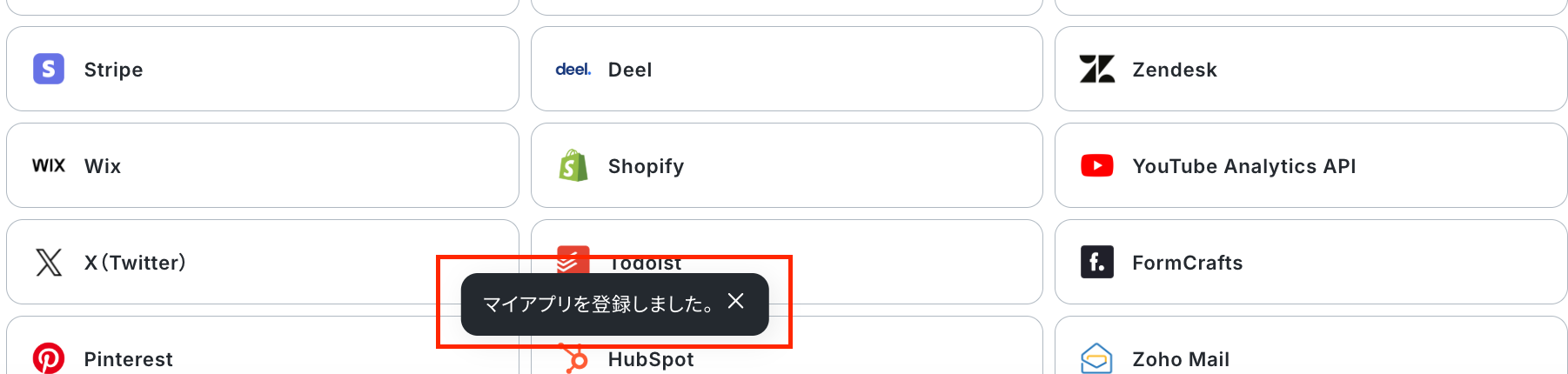
【Boxのマイアプリ連携】
以下のナビをご参照ください。
※Boxはミニプラン以上でご利用いただけるアプリとなっております。
フリープラン・パーソナルプランの場合は設定しているワークフローのオペレーションやデータコネクトはエラーとなりますので、ご注意ください。
※パーソナルプラン・ミニプラン・チームプラン・サクセスプランなどの有料プランは、2週間の無料トライアルを行うことが可能です。無料トライアル中には制限対象のアプリを使用することができます。
詳しくは、料金プランのページをご参照ください。
ステップ2:テンプレートをコピーする
続いてYoomのテンプレートをコピーします。以下バナーの「試してみる」をクリックしましょう。
■概要DocuSignで電子契約が完了した後の書類管理に、手間を感じていませんか?契約完了のたびに手動で書類をダウンロードし、Boxへ格納する作業は、件数が増えるほど負担となり格納漏れのリスクも伴います。このワークフローを活用すれば、契約完了をトリガーとして自動でBoxへの格納が完了するため、契約管理業務を円滑に進めることが可能です。
■このテンプレートをおすすめする方- DocuSignでの契約完了後の書類管理を手作業で行っている法務・営業担当の方
- DocuSignでWebhookを活用した業務自動化の具体的な方法を探している方
- 契約関連書類の格納漏れを防ぎ、管理体制を強化したいと考えている方
■このテンプレートを使うメリット- DocuSignでの契約完了後、自動でBoxに書類が格納されるため、手作業でのファイル管理にかかっていた時間を短縮できます。
- DocuSignでWebhookを利用するのと同様に自動処理されるため、書類のダウンロード忘れや格納ミスといったヒューマンエラーを防ぎます。
■フローボットの流れ- はじめに、DocuSignとBoxをYoomと連携します。
- 次に、トリガーでDocuSignを選択し、「エンベロープが完了したら」というアクションを設定します。
- 次に、オペレーションでDocuSignの「特定のエンベロープの書類情報を取得する」アクションを設定します。
- 続いて、オペレーションでDocuSignの「特定のエンベロープの書類をダウンロードする」アクションを設定します。
- 最後に、オペレーションでBoxの「ファイルをアップロードする」アクションを設定し、ダウンロードしたファイルを格納します。
※「トリガー」:フロー起動のきっかけとなるアクション、「オペレーション」:トリガー起動後、フロー内で処理を行うアクション
■このワークフローのカスタムポイント- Boxの「ファイルをアップロードする」アクションで、格納先フォルダのコンテンツIDを任意に設定してください。これにより、契約の種類や顧客ごとなど、指定したフォルダへ書類を自動で整理できます。
■注意事項- DocuSign、BoxのそれぞれとYoomを連携してください。
- ダウンロード可能なファイル容量は最大300MBまでです。アプリの仕様によっては300MB未満になる可能性があるので、ご注意ください。
- トリガー、各オペレーションでの取り扱い可能なファイル容量の詳細は「ファイルの容量制限について」をご参照ください。
- Boxはミニプラン以上でご利用いただけるアプリとなっております。フリープラン・パーソナルプランの場合は設定しているフローボットのオペレーションやデータコネクトはエラーとなりますので、ご注意ください。
- パーソナルプラン・ミニプラン・チームプラン・サクセスプランなどの有料プランは、2週間の無料トライアルを行うことが可能です。無料トライアル中には制限対象のアプリを使用することができます。詳しくは、料金プランのページをご参照ください。
- DocuSignでの契約完了後の書類管理を手作業で行っている法務・営業担当の方
- DocuSignでWebhookを活用した業務自動化の具体的な方法を探している方
- 契約関連書類の格納漏れを防ぎ、管理体制を強化したいと考えている方
■このテンプレートを使うメリット
- DocuSignでの契約完了後、自動でBoxに書類が格納されるため、手作業でのファイル管理にかかっていた時間を短縮できます。
- DocuSignでWebhookを利用するのと同様に自動処理されるため、書類のダウンロード忘れや格納ミスといったヒューマンエラーを防ぎます。
■フローボットの流れ
- はじめに、DocuSignとBoxをYoomと連携します。
- 次に、トリガーでDocuSignを選択し、「エンベロープが完了したら」というアクションを設定します。
- 次に、オペレーションでDocuSignの「特定のエンベロープの書類情報を取得する」アクションを設定します。
- 続いて、オペレーションでDocuSignの「特定のエンベロープの書類をダウンロードする」アクションを設定します。
- 最後に、オペレーションでBoxの「ファイルをアップロードする」アクションを設定し、ダウンロードしたファイルを格納します。
■このワークフローのカスタムポイント
- Boxの「ファイルをアップロードする」アクションで、格納先フォルダのコンテンツIDを任意に設定してください。これにより、契約の種類や顧客ごとなど、指定したフォルダへ書類を自動で整理できます。
■注意事項
- DocuSign、BoxのそれぞれとYoomを連携してください。
- ダウンロード可能なファイル容量は最大300MBまでです。アプリの仕様によっては300MB未満になる可能性があるので、ご注意ください。
- トリガー、各オペレーションでの取り扱い可能なファイル容量の詳細は「ファイルの容量制限について」をご参照ください。
- Boxはミニプラン以上でご利用いただけるアプリとなっております。フリープラン・パーソナルプランの場合は設定しているフローボットのオペレーションやデータコネクトはエラーとなりますので、ご注意ください。
- パーソナルプラン・ミニプラン・チームプラン・サクセスプランなどの有料プランは、2週間の無料トライアルを行うことが可能です。無料トライアル中には制限対象のアプリを使用することができます。詳しくは、料金プランのページをご参照ください。
以下の画像のような画面が表示されたらテンプレートのコピーは完了です。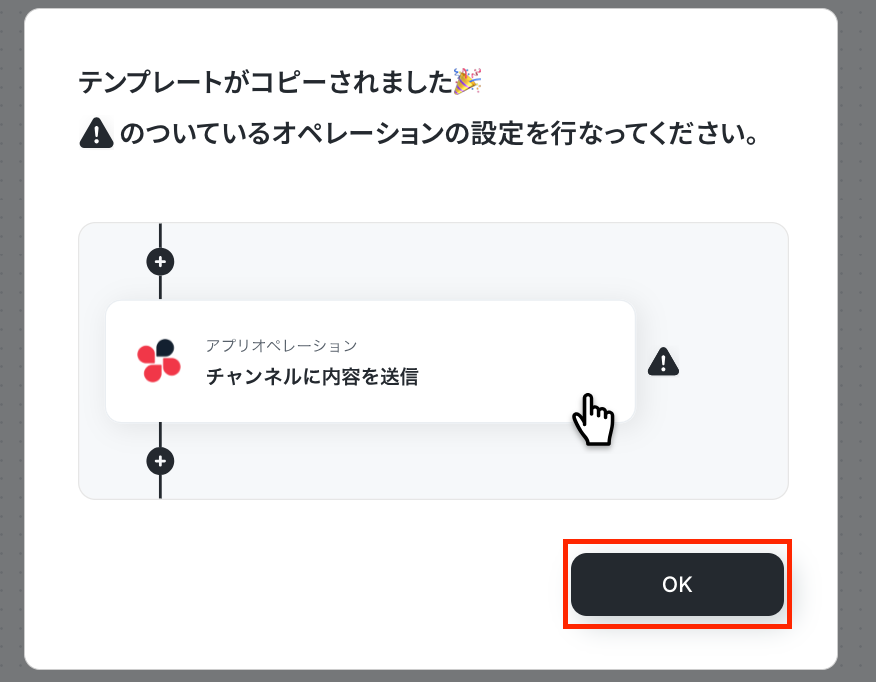
ステップ3:DocuSignのトリガー設定
最初の設定です!
赤枠をクリックしてください。
※ダウンロード可能なファイル容量は最大300MBまでです。アプリの仕様によっては300MB未満になる可能性があるので、ご注意ください。
※トリガー、各オペレーションでの取り扱い可能なファイル容量の詳細は「ファイルの容量制限について」をご参照ください。
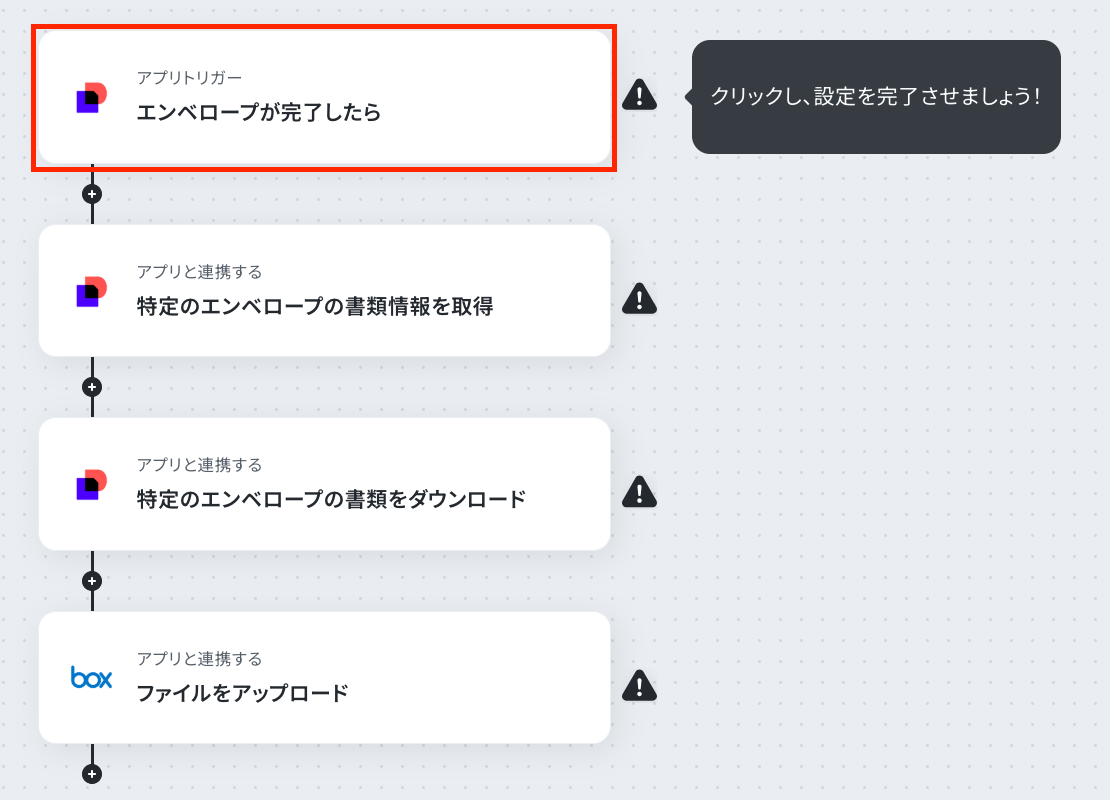
アクションはそのままで、連携するアカウント情報を確認します。
「次へ」をクリックして進みましょう!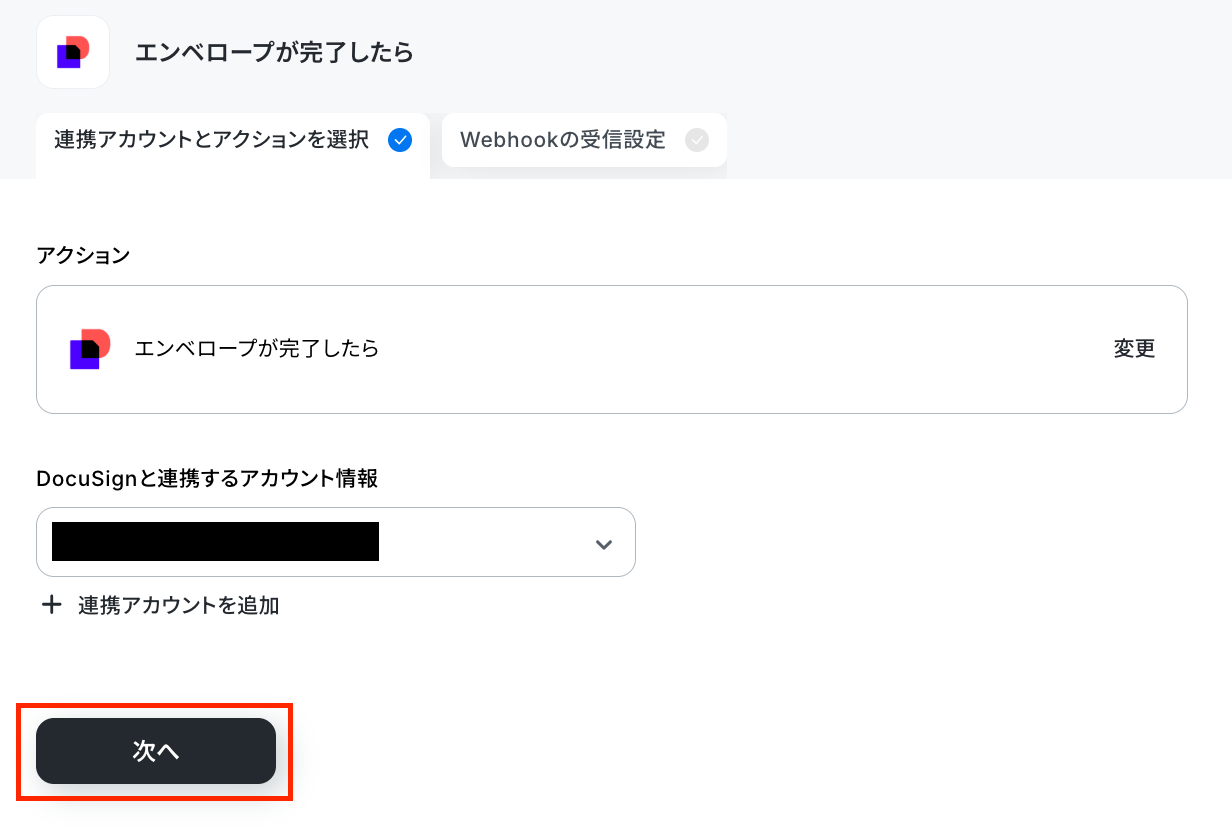
次の画面に移動したら、手順に沿って設定を行ってください。
まずは、DocuSignの画面に移動してWebhookの設定を行いましょう。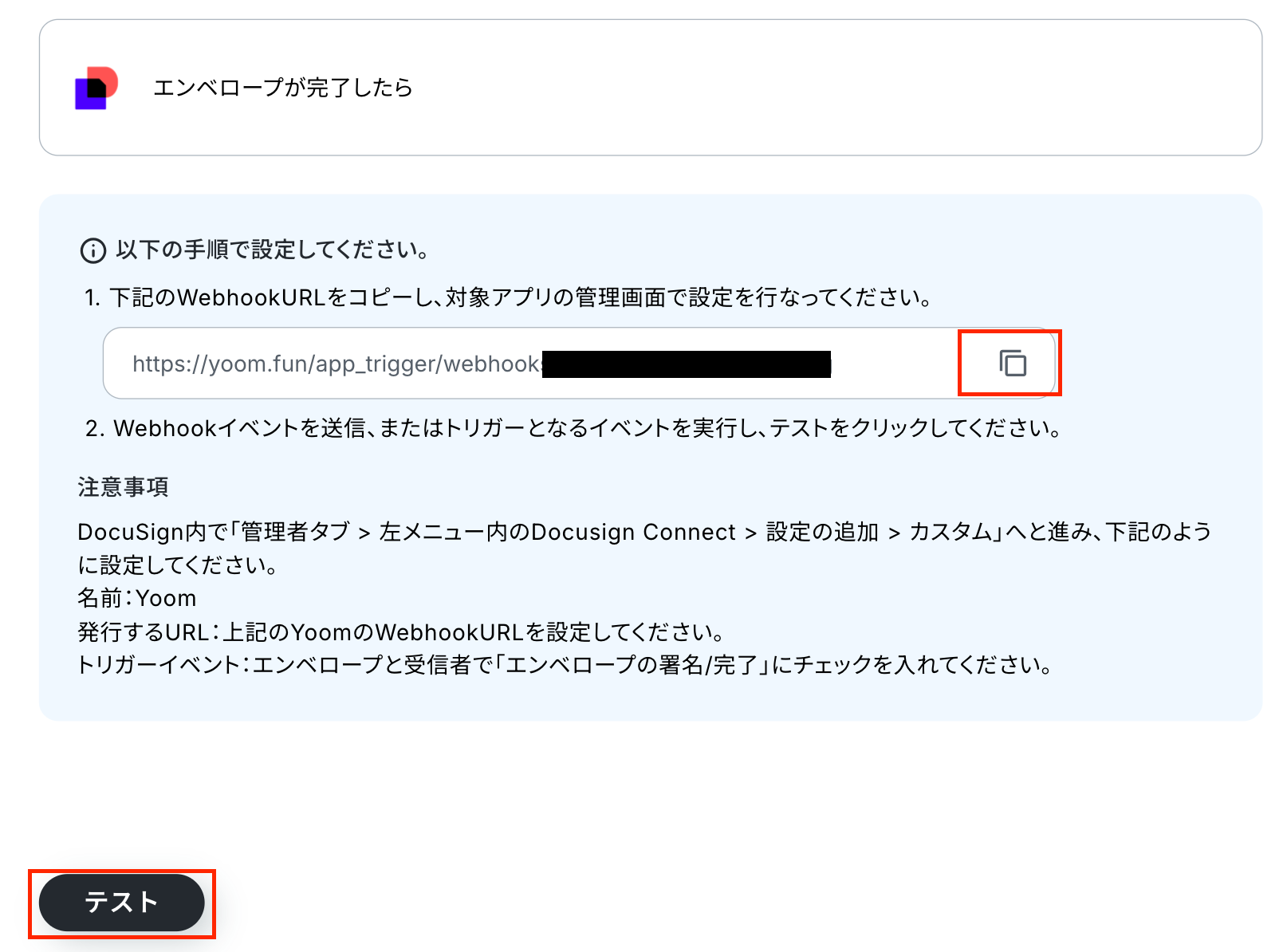
今回は、テスト用で、DocuSignの画面でエンベロープを完了しました。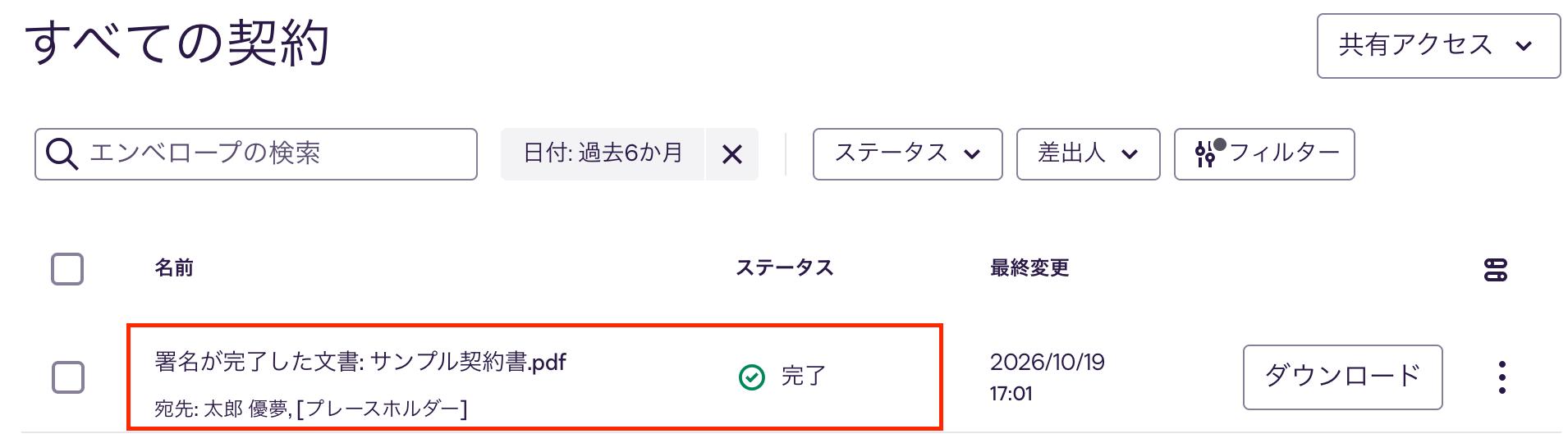
完了したら、Yoomの画面に戻り「テスト」をクリックします。
テストが成功すると、「取得した値」が表示されます。
「完了」をクリックして次のステップに進みましょう!
※取得した値とは?
トリガーやオペレーション設定時に、「テスト」を実行して取得した値のことを指します。
後続のオペレーション設定時の値として利用でき、フローボットを起動する度に変動した値となります。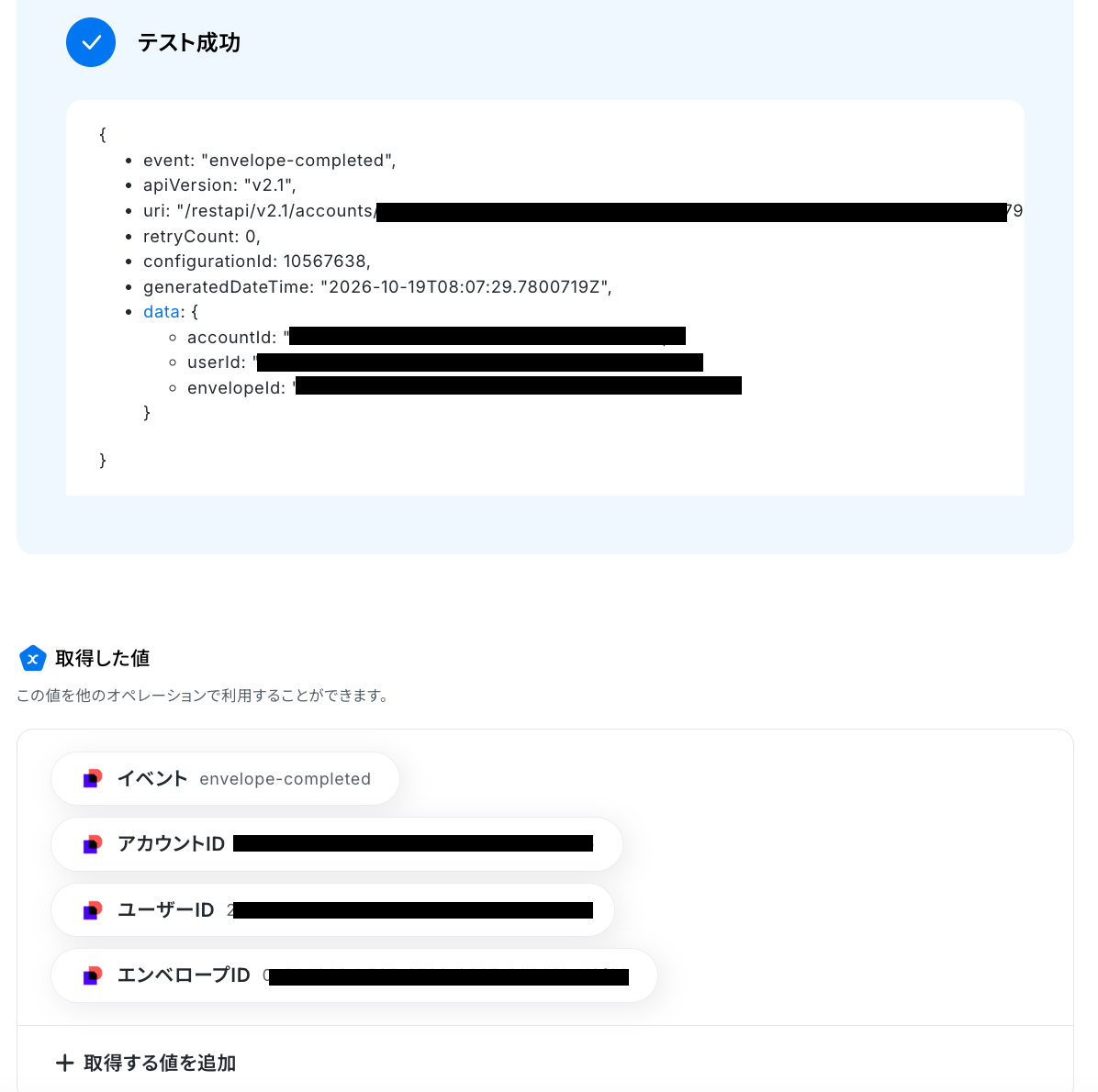
ステップ4:DocuSignのアクション設定
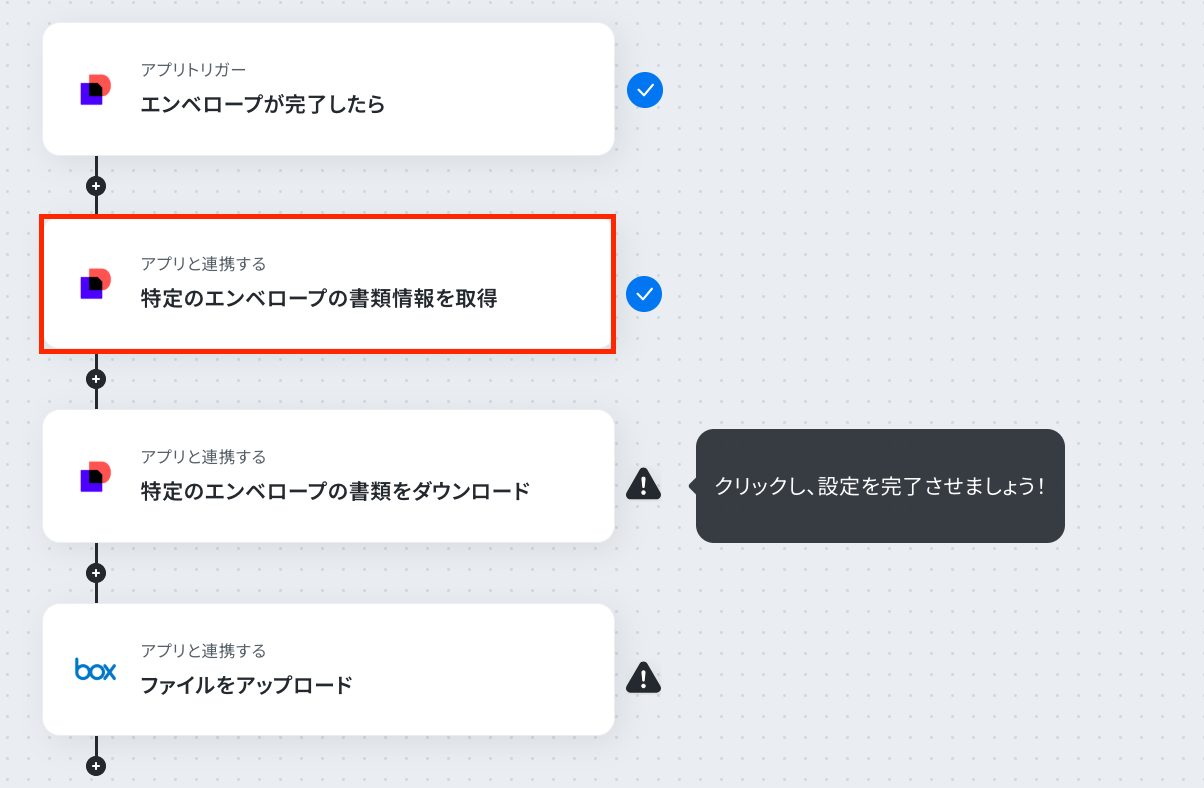
ここでは、書類情報を取得する設定を行います。
赤枠部分をクリックしましょう!
以下の画面が表示されたら、連携するアカウントを確認します。
アクションはそのままで、次に進みましょう!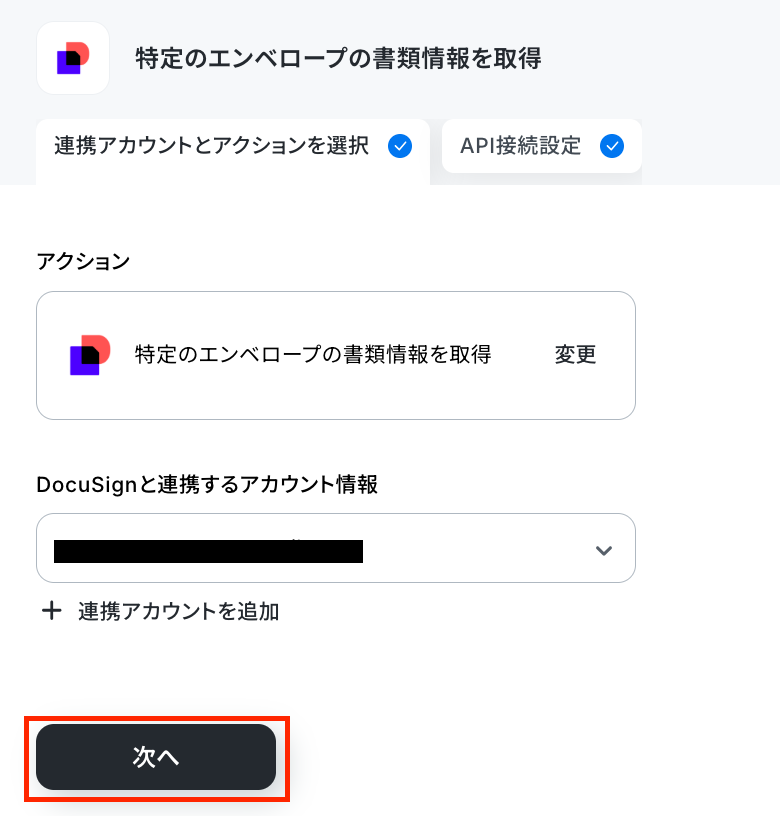
次の画面で、必須項目を設定していきます!
- データセンターの設定:候補から選択してください。
- アカウントID・エンベローブID:トリガー設定で取得した値を設定してください。
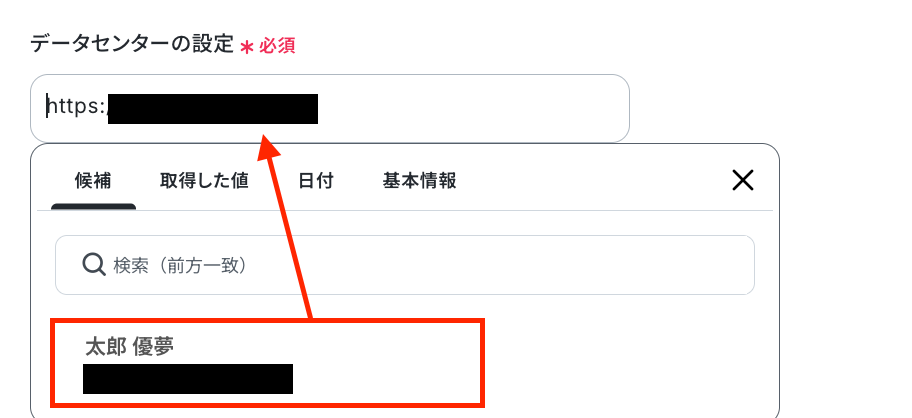
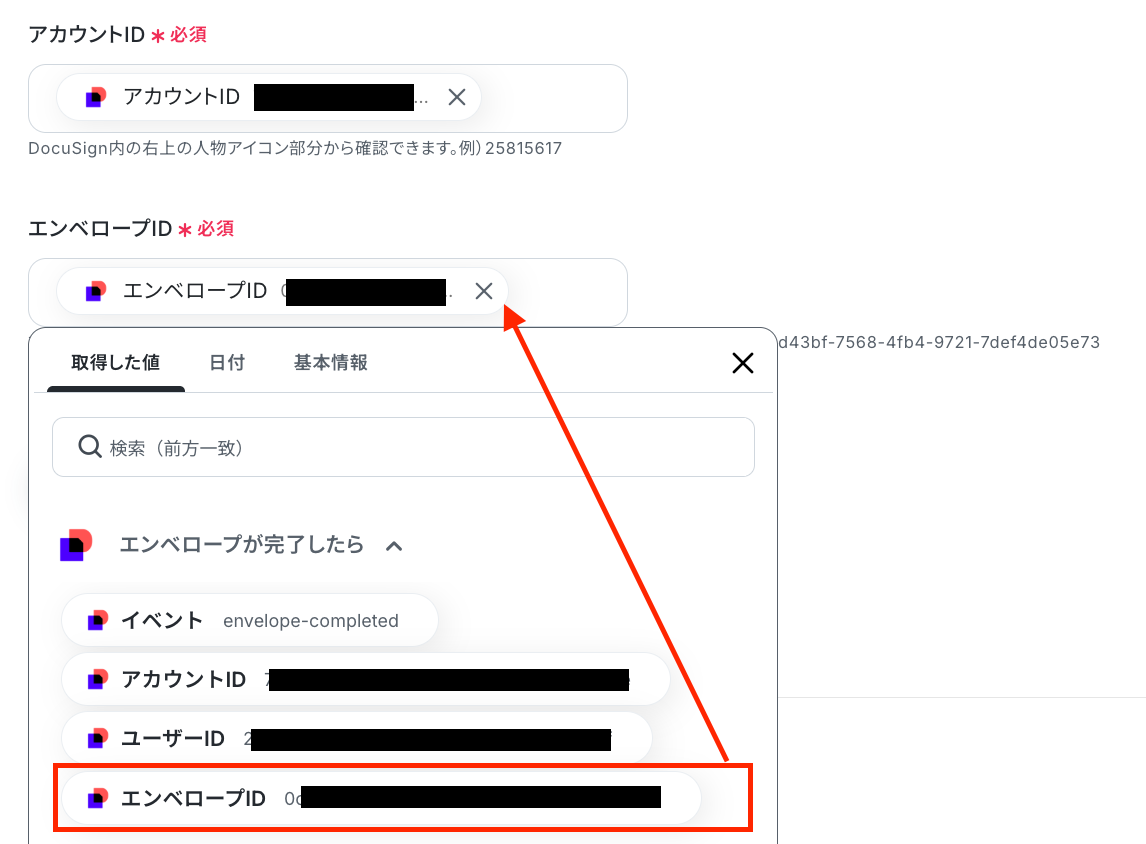
「テスト」をクリックしましょう!
テスト成功と表示されたら、取得した値を確認し「完了」を押してください。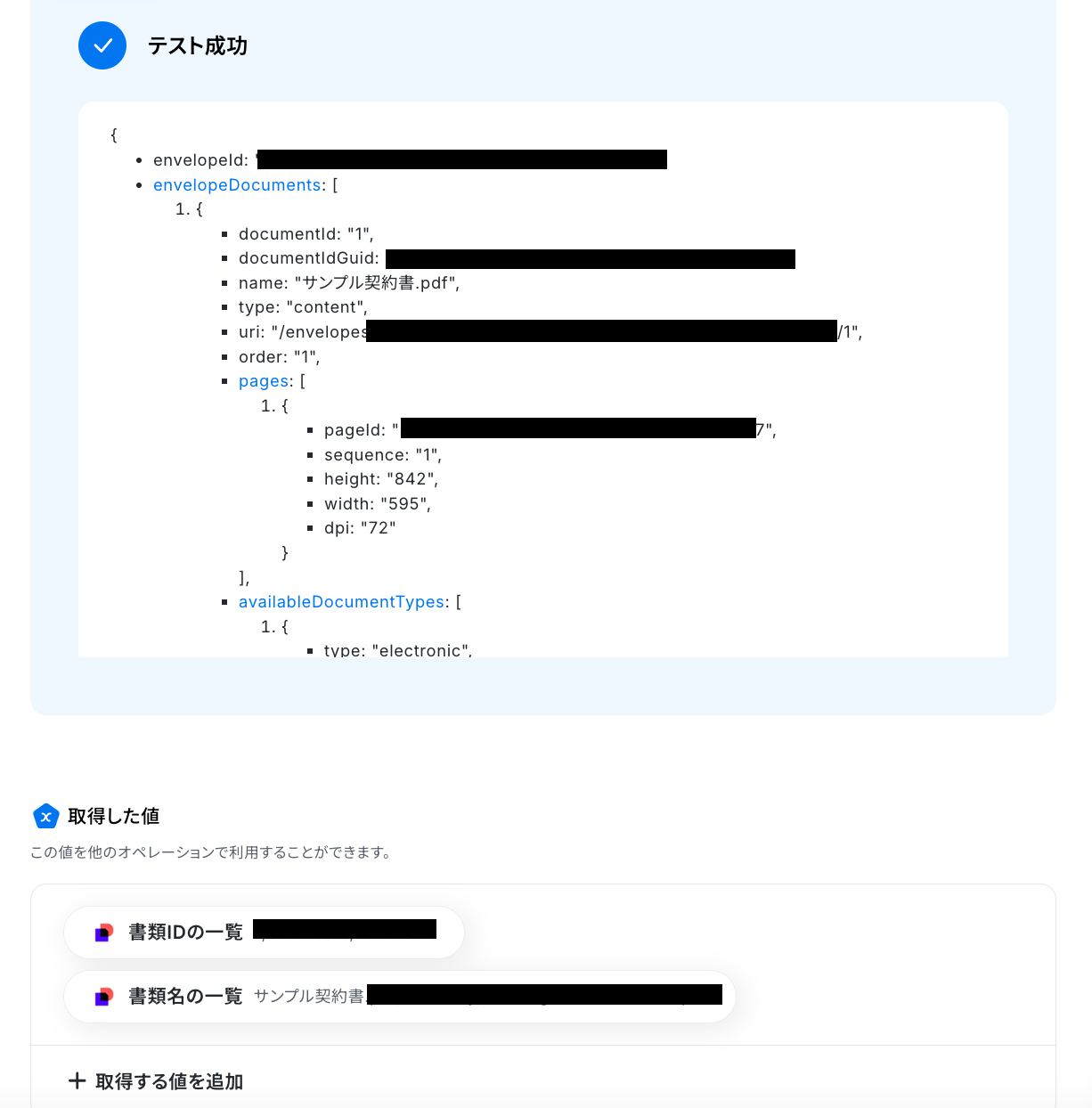
ステップ5:DocuSignのアクション設定
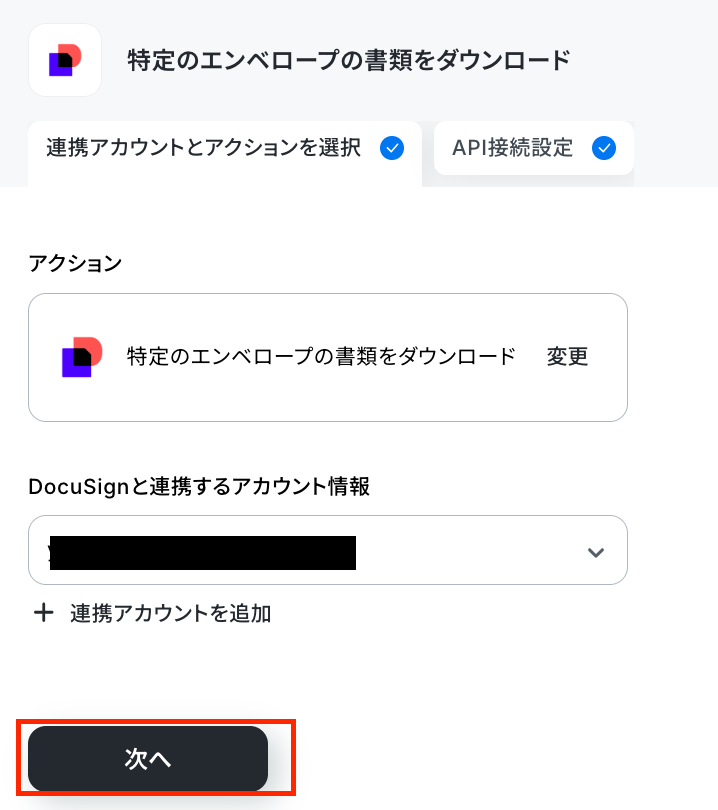
書類をダウンロードする設定を行います。
赤枠部分をクリックしてください。
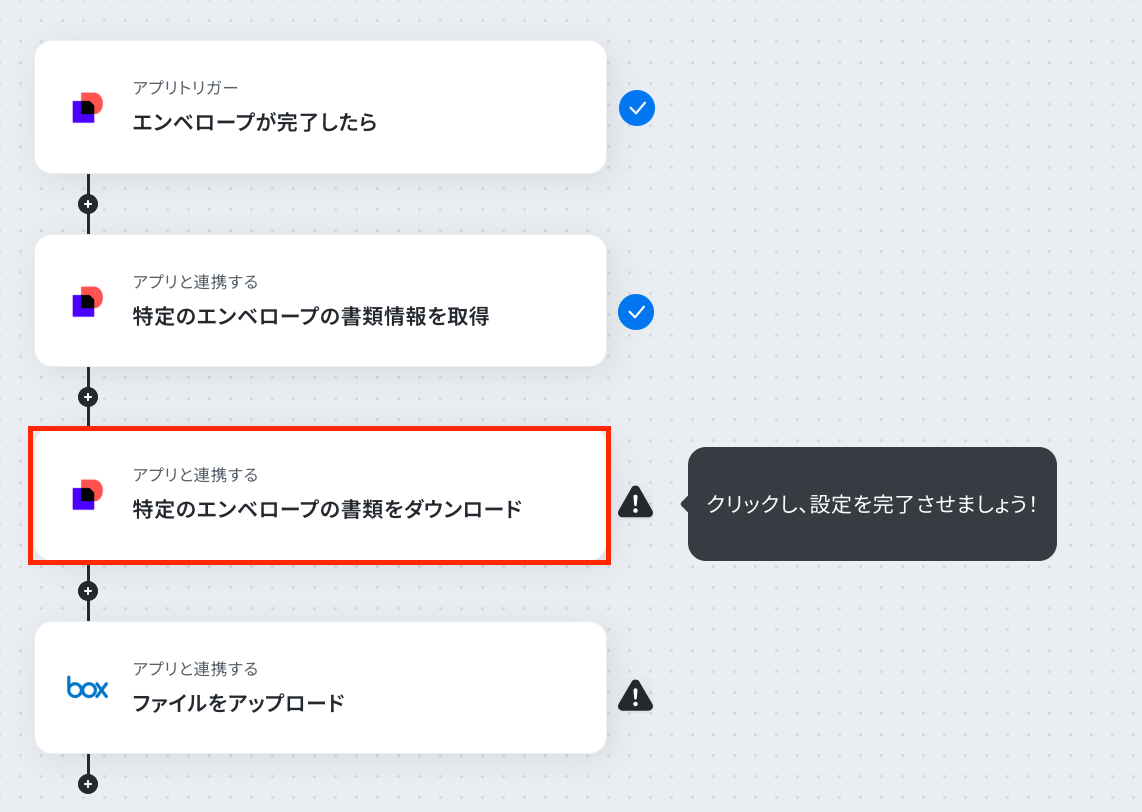
連携するアカウント情報が合っているか確認します。
アクションはそのままで、「次へ」をクリックしましょう!
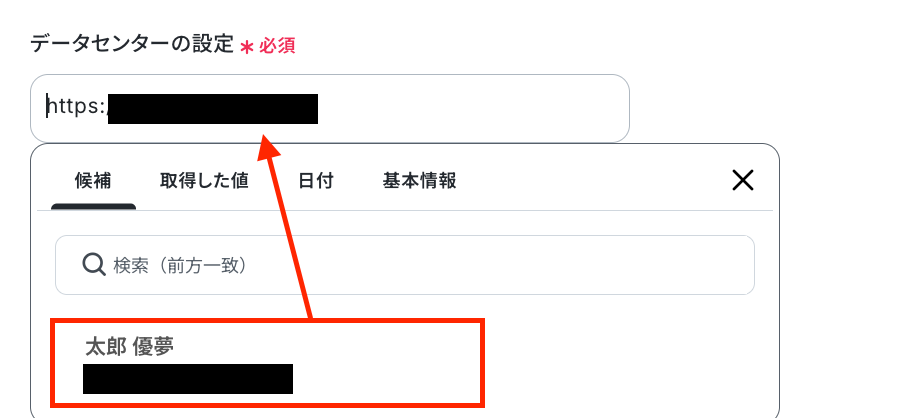
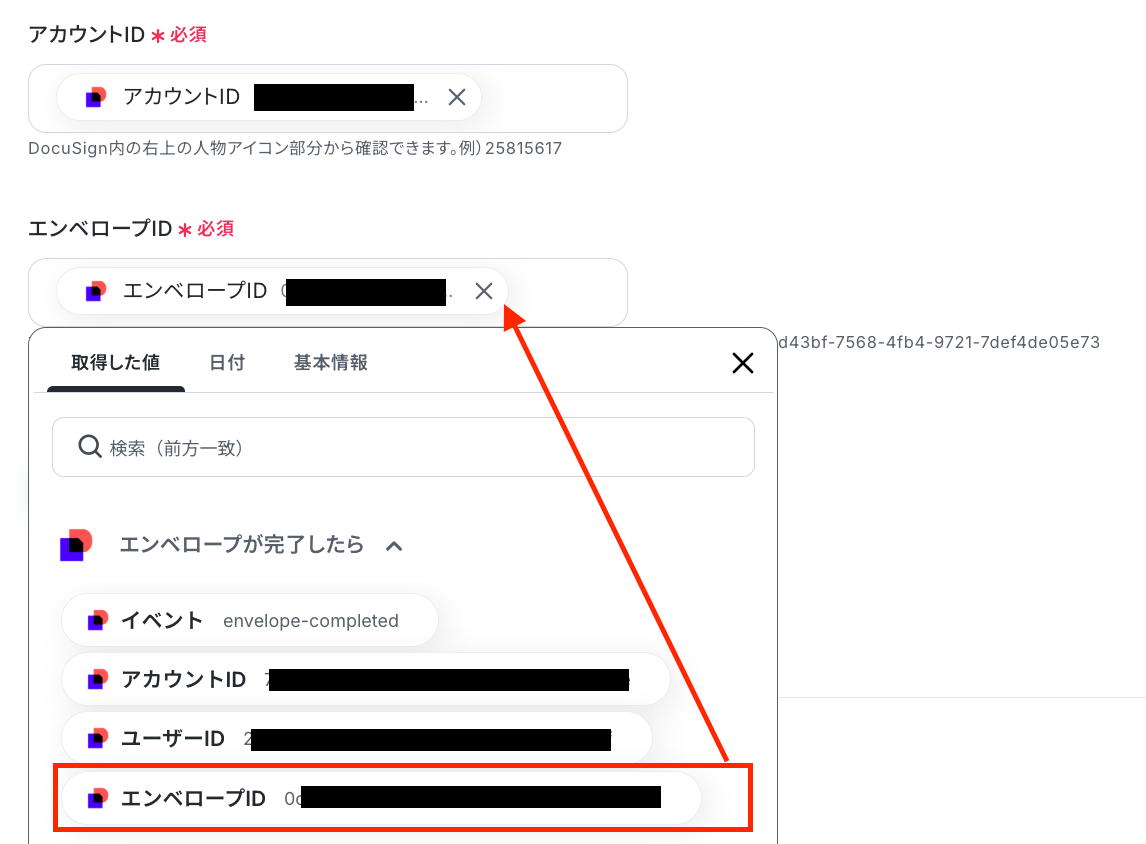
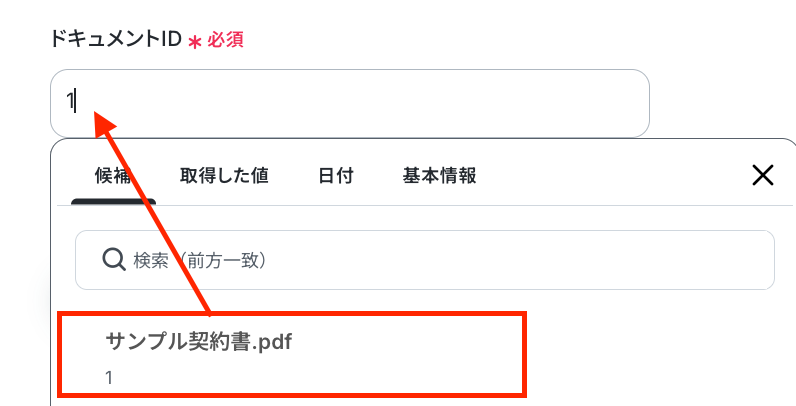
次の画面で、必須項目を設定していきます!
- データセンターの設定:候補から選択してください。
- アカウントID・エンベローブID:トリガー設定で取得した値を設定してください。
- ドキュメントID:候補から選択します。
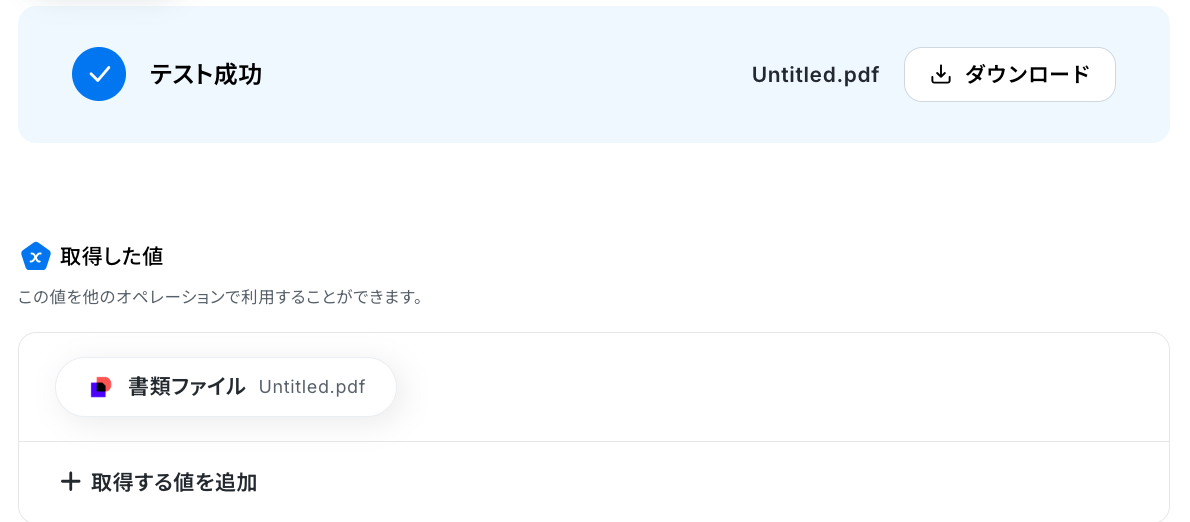
「テスト」をクリックしましょう!
テスト成功と表示されたら、取得した値を確認し「完了」を押してください。
ステップ6:Boxのアクション設定
いよいよ最後の設定です!
ここでは、ファイルをダウンロードする設定を行います。
赤枠部分をクリックしてください。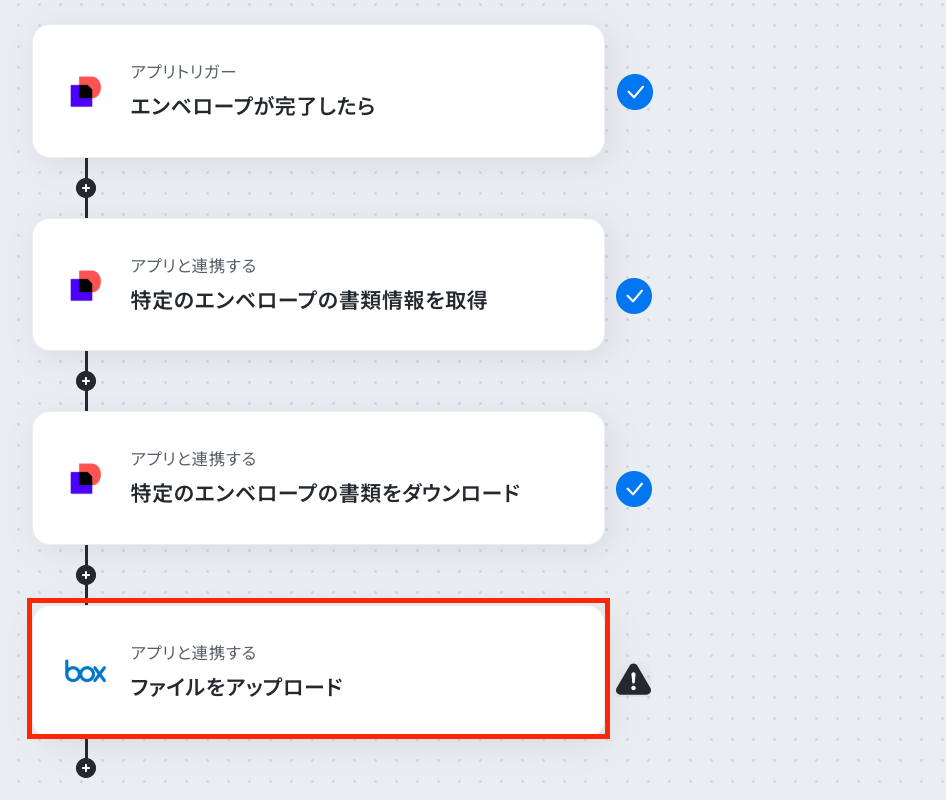
アクションはそのままで、連携するアカウント情報を確認します。
確認後、「次へ」をクリックしましょう!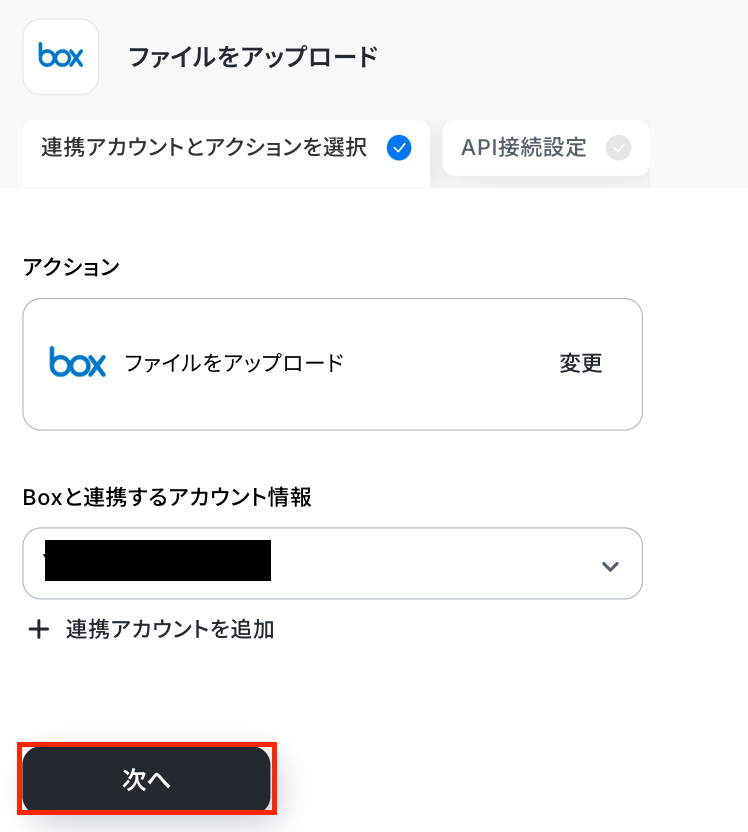
次の画面で、必須項目を設定しましょう。
まずは、「ファイル名」を設定します。
これまでのオペレーションで取得した値や日付変数を使用して設定します。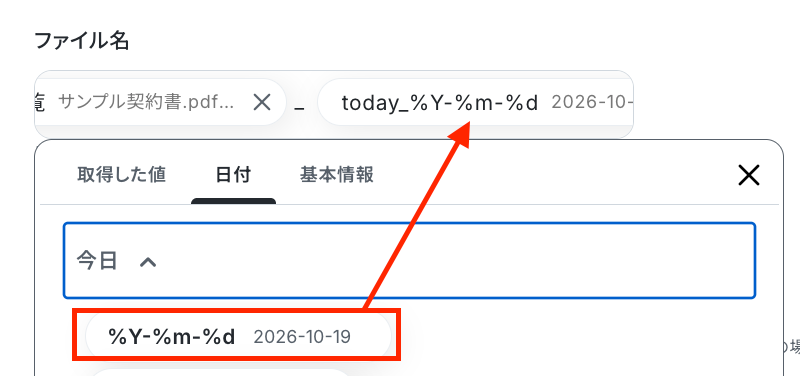
「格納先フォルダのコンテンツID」は、入力欄下の注釈を参照して入力してください。
ここでは、ファイルのダウンロード先となるBoxのフォルダのコンテンツIDを入力します。
「ファイルの添付方法」は、以下のように設定してください。
「テスト」をクリックしましょう。
テストに成功すると、取得した値が表示されます。
Boxにファイルがアップロードされたか確認してください。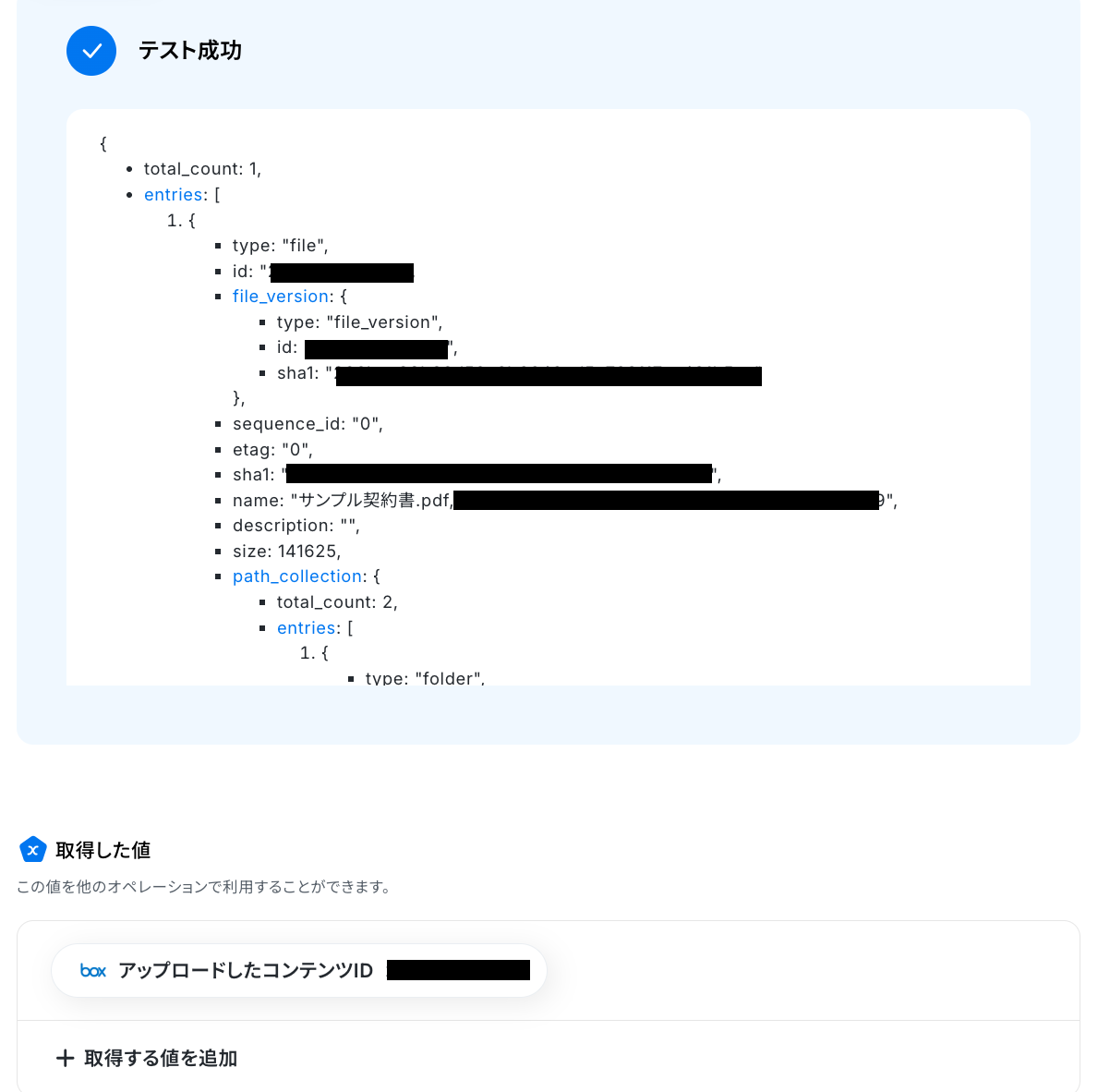
アップロードされましたね!
Yoomの画面で「完了」をクリックしたら、フローボットの完成です!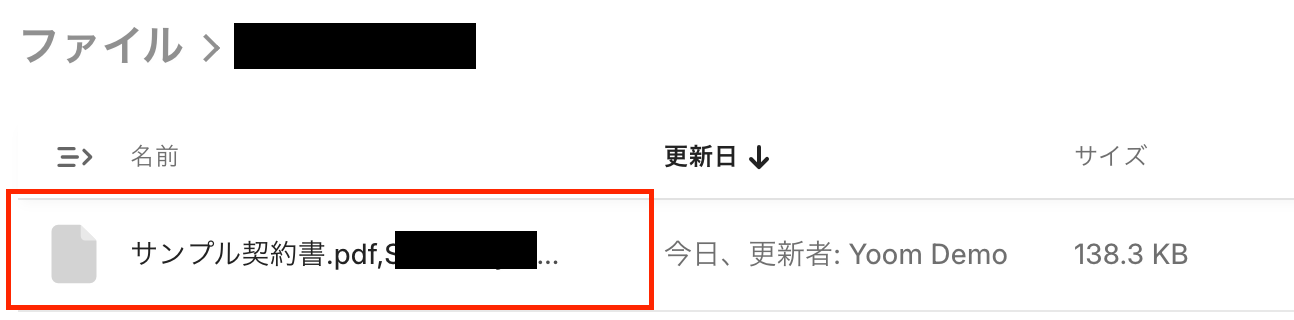
ステップ7:フロー稼働の準備完了
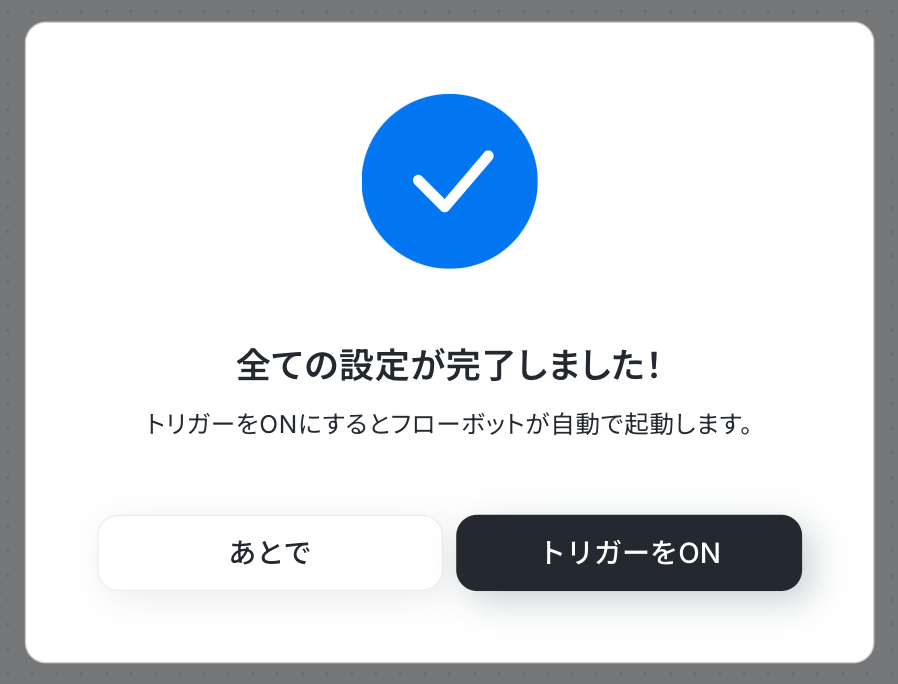
フロー画面に戻り、以下のようなメニューが表示されていればOKです!
早速フローを起動させる場合は、「トリガーをON」をクリックしましょう。
DocuSignのその他の事例
Yoomでは、様々なツールと連携することで多様な業務フローを自動化することが可能です。
たとえば、フォームの内容を用いて、PDFを発行しDocusignで送付したり、Docusignで書類が締結したらファイル管理ツールに書類を格納することが可能です。
テンプレートは自由にカスタマイズできるので、自社の業務に近いテンプレートを探して、最適なフローを構築してみてください。
■概要DocuSignで管理している契約の進捗状況を、一件ずつ手動で確認していませんか?定期的な確認作業は手間がかかる上に、対応漏れが発生するリスクも伴います。このワークフローを活用すれば、指定したスケジュールで自動的にDocuSignの契約情報を取得し、特定の条件に合致した場合のみGmailで関係者に通知を送信できるため、面倒な確認作業から解放され、重要な契約の進捗管理を効率化できます。
■このテンプレートをおすすめする方- DocuSignでの契約管理で、定期的なステータス確認を手作業で行っている方
- 契約の進捗に応じて、関係者へのリマインドメールを都度作成・送信している方
- 手作業による確認漏れや通知漏れを防ぎ、業務の確実性を高めたいと考えている方
■このテンプレートを使うメリット- 指定したスケジュールでDocuSignの情報を自動取得するため、手動での確認作業やメール送信にかかっていた時間を削減できます。
- 人の手による確認漏れや通知漏れ、宛先間違いといったヒューマンエラーのリスクを軽減し、契約管理業務の確実性を向上させます。
■フローボットの流れ- はじめに、DocuSignとGmailをYoomに連携します。
- 次に、トリガーでスケジュールトリガー機能を設定し、このワークフローを起動したい日時を指定します。
- オペレーションでは、DocuSignの「特定のエンベロープの情報を取得する」アクションを設定し、確認したい契約情報を取得します。
- 次に、分岐機能を使って、取得した情報をもとに後続の処理を続けるかどうかを判断する条件(例:契約ステータスなど)を設定します。
- 最後に、Gmailの「メールを送る」アクションを設定し、条件に合致した場合にのみ指定した内容のメールが自動で送信されるようにします。
※「トリガー」:フロー起動のきっかけとなるアクション、「オペレーション」:トリガー起動後、フロー内で処理を行うアクション
■このワークフローのカスタムポイント- スケジュールトリガー機能では、毎日、毎週、毎月など、ワークフローを実行したい日時や頻度を任意で設定してください。
- DocuSignで情報を取得する際、どの契約情報(エンベロープID)を取得するかを固定値や変数を用いて設定できます。
- 分岐機能では、DocuSignから取得した情報(契約ステータスなど)を元に、「特定のステータスの場合のみ」後続のメール送信を行う、といった条件を自由に設定可能です。
- Gmailの送信設定では、宛先、件名、本文を自由にカスタマイズでき、DocuSignで取得した契約者名や契約名などの情報をメール本文に自動で差し込むこともできます。
■注意事項- DocuSign、GmailのそれぞれとYoomを連携してください。
- 分岐はパーソナルプラン以上のプランでご利用いただける機能(オペレーション)となっております。フリープランの場合は設定しているフローボットのオペレーションはエラーとなりますので、ご注意ください。
- パーソナルプランなどの有料プランは、2週間の無料トライアルを行うことが可能です。無料トライアル中には制限対象のアプリや機能(オペレーション)を使用することができます。
■概要採用予定者との雇用契約書の締結業務は、重要な手続きでありながらも手作業が多く、時間や手間がかかる業務の一つです。 フォームで受け取った情報を手動で契約書雛形に転記し、電子契約サービスで送付する、といった一連の作業では転記ミスや送付漏れなども発生しやすくなります。 このワークフローを活用すれば、フォームへの情報入力だけでGoogleドキュメントの雛形から雇用契約書を自動で発行し、DocuSignでの送付までを自動化することが可能です。
■このテンプレートをおすすめする方- 雇用契約書の作成から送付までの一連の業務を効率化したい人事労務担当者の方
- GoogleドキュメントとDocuSignを活用して契約業務を自動化したいと考えている方
- フォームで取得した情報を活用して、契約書を自動で作成、送付したい方
■このテンプレートを使うメリット- フォーム入力から契約書発行、DocuSignでの送付までが自動化されるため、これまで手作業で行っていた時間を短縮することができます
- システムがフォームの情報を直接契約書に反映させるため、手作業による転記ミスや送付先の間違いといったヒューマンエラーを防ぎます
■フローボットの流れ- はじめに、GoogleドキュメントとDocuSignをYoomと連携します
- 次に、トリガーでフォームトリガーを選択し、フォームが送信されたらフローが起動するように設定します
- 次に、オペレーションで書類発行機能を選択し、フォームの内容をもとにGoogleドキュメントの雛形から書類を発行するよう設定します
- 続けて、オペレーションでDocuSignの「エンベロープを作成する」アクションと「エンベロープに書類を追加・更新する」アクションを設定します
- 最後に、オペレーションでDocuSignの「エンベロープを送信する」アクションを設定し、契約書を指定の宛先に送付します
※「トリガー」:フロー起動のきっかけとなるアクション、「オペレーション」:トリガー起動後、フロー内で処理を行うアクション
■このワークフローのカスタムポイント- フォームトリガーでは、氏名や住所、入社年月日など、契約書作成に必要な情報を収集できるよう、質問項目や回答種別を任意で設定してください
- 書類発行機能では、予め用意したGoogleドキュメントの雛形ファイルを設定し、フォームで取得した値を書類内の任意の場所に差し込むことが可能です。また、発行する書類名や保存先のフォルダも自由に設定できます
- DocuSignの各アクションでは、宛先のメールアドレスや件名などに、フォームで取得した情報や固定のテキストを自由に設定することが可能です
■注意事項- Googleドキュメント、DocuSignのそれぞれとYoomを連携してください
- 事前に書類の雛形を作成しておいてください。作成方法の詳細については「『書類を発行する』の設定方法」をご参照ください
- フォームはミニプラン以上でご利用いただけるアプリとなっております。フリープラン・パーソナルプランの場合は設定しているフローボットのオペレーションやデータコネクトはエラーとなりますので、ご注意ください。
- ミニプラン・チームプラン・サクセスプランなどの有料プランは、2週間の無料トライアルを行うことが可能です。無料トライアル中には制限対象のアプリを使用することができます。
■概要
コラボフローで申請が承認されたらDocuSignで契約書を送付するフローです。
Yoomを利用すると、プログラミング不要で簡単にアプリ同士を連携することができます。
■このテンプレートをおすすめする方
1. コラボフローを利用して承認プロセスを管理している方
・複数の承認ステップを持つプロジェクトで、承認後の作業が迅速かつ確実に行われることを重要視している方
・手動で承認状況を追跡する負担を減らし、業務の効率化を図りたいと考えている方
2.DocuSignを活用して契約書の電子署名を行っている方
・契約書の送付や署名プロセスを自動化し、時間と手間を削減したい方
・署名の管理や追跡を一元管理し、契約業務をスムーズに進めたい方
■このテンプレートを使うメリット
コラボフローで申請が承認されたらDocuSignで契約書を送付するというフローを利用することで、手続きの自動化が進みます。
このフローを活用すると、手動でのメール送信や契約書の確認作業が不要となり、業務の迅速化が図れます。
承認されたタイミングで自動的に契約書が送付されるため、タイムリーな対応が可能となり、クライアントの信頼度が向上します。
また、ミスが起こりにくくなることで、業務の精度が上がります。
このフローにより、効率的な業務運営が実現し、組織全体の生産性が向上することでしょう。
■注意事項
・コラボフローとDocuSignのそれぞれとYoomを連携してください。
■概要Typeformで収集した顧客情報を、都度DocuSignにコピー&ペーストして契約書を送付する作業に手間を感じていませんか。この手作業は時間がかかるだけでなく、情報の転記ミスといったヒューマンエラーの原因にもなりかねません。このワークフローを活用すれば、Typeformへのフォーム送信をきっかけに、入力内容を元にした署名依頼をDocuSignから自動で送信し、契約手続きの効率化を実現します。
■このテンプレートをおすすめする方- TypeformとDocuSignを用いた契約手続きを手作業で行っている方
- フォームからの申し込み情報をもとにした署名依頼の送付を迅速化したい方
- 契約書の作成や送付における手作業での入力ミスを防止したいと考えている方
■このテンプレートを使うメリット- Typeformへの入力完了後、自動でDocuSignから署名依頼が送信されるため、これまで手作業で行っていた情報転記や送信作業の時間を短縮できます。
- 手作業での情報転記が不要になることで、顧客情報や契約内容の入力間違いといったヒューマンエラーのリスクを軽減し、業務の正確性を高めます。
■フローボットの流れ- はじめに、TypeformとDocuSignをYoomと連携します
- 次に、トリガーでTypeformを選択し、「フォームが送信されたら」というアクションを設定します
- 続いて、オペレーションでDocuSignを選択し、「エンベロープを作成する」アクションを設定します
- さらに、オペレーションでDocuSignの「エンベロープに書類を作成する」アクションを設定し、署名依頼を行う書類を追加します
- 最後に、オペレーションでDocuSignの「エンベロープを送信する」アクションを設定し、作成したエンベロープの送信処理を行います
※「トリガー」:フロー起動のきっかけとなるアクション、「オペレーション」:トリガー起動後、フロー内で処理を行うアクション
■このワークフローのカスタムポイント- このワークフローをご利用の際は、まずお使いのTypeformアカウントとDocuSignアカウントをYoomと連携してください。
- トリガーとなるTypeformでは、自動化の対象としたいフォームIDを任意で設定します。
- DocuSignの各オペレーションでは、署名者の情報(氏名やメールアドレスなど)を、トリガーで取得したTypeformの回答内容と紐付けて設定してください。
■注意事項- Typeform、DocusignとYoomを連携してください。
- Typeformの回答内容を取得する方法は「『取得する値』を追加する方法」をご参照ください。
■概要Notionで管理している顧客情報をもとに、DocuSignで契約書を作成・送信する際、都度情報を手作業で転記する手間や、送信漏れのリスクに課題を感じていませんか。 このワークフローを活用すれば、Notionのデータベースで特定のステータスに更新されるだけで、DocuSignからの契約書送信までを自動化できます。契約書送信に関連する業務を効率化し、より重要なコア業務に集中できる環境を構築します。
■このテンプレートをおすすめする方- NotionとDocuSignを用いた契約書送信のプロセスに手間を感じている営業や法務担当者の方
- 契約締結までのリードタイムを短縮し、業務プロセスを効率化したいと考えているチームリーダーの方
- Notionをデータベースとして活用し、契約管理業務全体の自動化を推進したいと考えている方
■このテンプレートを使うメリット- Notionのデータベース更新をトリガーに、DocuSignからの契約書送信が自動化されるため、手作業による契約業務の時間を短縮します。
- システムが自動で処理を行うため、宛先や契約内容の転記ミス、送信漏れといったヒューマンエラーの防止に繋がります。
■フローボットの流れ- はじめに、NotionとDocuSignをYoomに連携します。
- 次に、トリガーでNotionを選択し、「特定のデータソースのページが作成・更新されたら」を設定します。
- 次に、オペレーションでNotionの「レコードを取得する(ID検索)」を設定し、契約に必要な詳細情報を取得します。
- 続いて、オペレーションで分岐機能を設定し、特定の条件に合致した場合のみ後続のアクションが実行されるようにします。
- 最後に、オペレーションでDocuSignの「テンプレートからエンベロープを作成・送信」を設定し、Notionから取得した情報を元に契約書を送信します。
※「トリガー」:フロー起動のきっかけとなるアクション、「オペレーション」:トリガー起動後、フロー内で処理を行うアクション
■このワークフローのカスタムポイント- 分岐機能では、契約書を送信する条件を任意に設定できます。例えば、Notionのステータスが「契約準備完了」になったら送信するといったカスタマイズが可能です。
- Notionのトリガーやレコードを取得するオペレーションでは、契約情報を管理しているデータベースを任意で設定してください。
■注意事項- NotionとDocusignのそれぞれとYoomを連携してください。
- トリガーは5分、10分、15分、30分、60分の間隔で起動間隔を選択できます。
- プランによって最短の起動間隔が異なりますので、ご注意ください。
- 分岐はパーソナルプラン以上のプランでご利用いただける機能(オペレーション)となっております。フリープランの場合は設定しているフローボットのオペレーションはエラーとなりますので、ご注意ください。
- パーソナルプランなどの有料プランは、2週間の無料トライアルを行うことが可能です。無料トライアル中には制限対象のアプリや機能(オペレーション)を使用することができます。
■概要
Docusignで書類が締結したら、証明書をダウンロードしDropboxに格納するフローです。
■このテンプレートをおすすめする方
1.DocuSignを利用している企業やチーム
- DocuSignを導入して契約書の電子署名を行っている担当者
- 契約書の締結プロセスをデジタル化している法務担当者や管理者
2.Dropboxを利用している企業やチーム
- Dropboxを活用してファイルの保存や共有を行っている担当者
- 契約書や証明書の安全な保管とバックアップを重要視している企業
3.契約プロセスの自動化を推進している方
- 契約書の締結後に証明書を手動でダウンロードして保存する手間を省きたい法務担当者
- システム連携を通じて業務プロセスの効率化を図りたいIT担当者
■このテンプレートを使うメリット
・手動での証明書ダウンロードと保存の手間を省き、契約プロセスを自動化することで業務の効率を大幅に向上させることができます。
・証明書が安全にDropboxに保存されるため、データの一貫性と正確性が保たれ、法務文書の管理がシンプルでスムーズになり、迅速な対応や効果的なリソース管理が可能で業務全体の生産性向上が期待できます。
■注意事項
・Docusign、DropboxそれぞれとYoomを連携してください。
■概要DocuSignでの契約締結後、関係者への完了通知を手作業で行っていませんか?都度発生する連絡業務は手間がかかるだけでなく、関係者が多い場合には通知漏れなどのミスにつながる可能性もあります。このワークフローを活用すれば、DocuSignで契約が完了したタイミングをトリガーにして、指定した宛先にメールを自動で送信できます。これにより、契約完了後の連絡業務を効率化し、対応漏れを防ぎます。
■このテンプレートをおすすめする方- DocuSignでの契約締結後の、社内や取引先への連絡を自動化したい方
- 手作業による通知業務での連絡漏れや、宛先間違いなどのミスを防ぎたい方
- 契約管理に関連する一連の業務フローを効率化したいと考えている法務・営業担当者の方
■このテンプレートを使うメリット- DocuSignでエンベロープが完了すると自動でメールが送信されるため、これまで手作業で行っていた通知業務の時間を短縮できます。
- システムによって自動的に通知が実行されるので、連絡漏れや遅延といったヒューマンエラーの防止に繋がります。
■フローボットの流れ- はじめに、DocuSignをYoomと連携します。
- 次に、トリガーでDocuSignを選択し、「エンベロープが完了したら」というアクションを設定します。
- 最後に、オペレーションでメール機能の「メールを送る」アクションを設定し、契約完了の通知メールを送信するように設定します。
※「トリガー」:フロー起動のきっかけとなるアクション、「オペレーション」:トリガー起動後、フロー内で処理を行うアクション
■このワークフローのカスタムポイント- メールの送信先は、特定の担当者や関連部署のメーリングリストなど、任意のアドレスに設定することが可能です。
- メールの件名や本文は自由に編集でき、DocuSignから取得した契約名や完了日などの情報を差し込むことで、より
- 具体的な通知を自動で作成できます。
■注意事項- DocusignとYoomを連携してください。
■概要
DocuSignで契約が締結されるたびに、サスケの商談ステータスを手作業で更新する業務は、手間がかかる上に更新漏れといったミスも起こりがちではないでしょうか。
このワークフローを活用すれば、DocuSignでの契約完了をきっかけに、サスケの顧客情報を自動で更新できます。
契約後の事務処理を自動化し、営業活動全体の効率化に貢献します。
■このテンプレートをおすすめする方
- DocuSignでの契約締結後、サスケのステータス更新を手作業で行っている方
- 契約管理と顧客管理の連携を自動化し、ヒューマンエラーを防止したい方
- 営業プロセスの事務作業を効率化し、コア業務に集中したいと考えている方
■このテンプレートを使うメリット
- DocuSignでの契約完了後、自動でサスケの商談ステータスが更新されるため、これまで手作業に費やしていた時間を短縮できます。
- 手作業によるステータス更新が不要になるため、更新漏れや入力間違いといったヒューマンエラーのリスク軽減に繋がります。
■フローボットの流れ
- はじめに、DocuSignとサスケをYoomと連携します。
- 次に、トリガーでDocuSignの「エンベロープが完了したら」というアクションを設定します。
- 続いて、オペレーションでDocuSignの「特定のエンベロープの添付書類情報を取得」アクションを設定し、契約情報を取得します。
- 次に、データ抽出機能の「正規表現によるデータの抽出」を設定し、取得した情報から顧客名などの必要なデータを抽出します。
- 続いて、オペレーションでサスケの「顧客情報を検索」を設定し、更新対象の顧客情報を特定します。
- 最後に、サスケの「顧客情報を修正」を設定し、特定の箇所(商談ステータスなど)を更新します。
※「トリガー」:フロー起動のきっかけとなるアクション、「オペレーション」:トリガー起動後、フロー内で処理を行うアクション
■このワークフローのカスタムポイント
- 「正規表現によるデータの抽出」では、DocuSignから取得した契約情報のどの部分を抽出するかを任意で設定可能です。
- 「顧客情報を修正」では、どの顧客情報のどの項目を、どのような値に更新するかを自由にカスタマイズできます。
■注意事項
- DocuSignとサスケをYoomと連携してください。
■概要DocuSignで契約が完了した後に、手作業でboardの受注ステータスを更新する作業に手間を感じていませんか。この一連の作業は、対応が遅れたり更新を忘れてしまうと、正確な案件管理の妨げになることもあります。このワークフローを活用すれば、DocuSignでエンベロープが完了したタイミングをトリガーに、boardの受注ステータスを自動で更新できるため、契約締結後の一連の業務を効率化し、スムーズな案件管理を実現します。
■このテンプレートをおすすめする方- DocuSignとboardを併用し、契約後のステータス更新を手作業で行っている方
- 契約締結から受注確定までのプロセスにタイムラグや更新漏れがあり、管理を効率化したい方
- 営業チームの案件管理における定型業務を自動化し、コア業務に集中したいと考えている方
■このテンプレートを使うメリット- DocuSignでの契約締結後にboardの受注ステータスが自動で更新されるため、手作業による対応時間を削減できます。
- 手動でのステータス変更による更新漏れや入力ミスといったヒューマンエラーを防ぎ、案件管理の正確性を高めます。
■フローボットの流れ- はじめに、boardとDocuSignをYoomに連携します。
- 次に、トリガーでDocuSignを選択し、「エンベロープが完了したら」というアクションを設定します。
- 続いて、オペレーションでDocuSignを選択し、完了したエンベロープの詳細情報を取得します。
- 最後に、オペレーションでboardの「受注ステータスの変更」アクションを設定し、前のステップで取得した情報をもとに特定の受注ステータスを更新します。
※「トリガー」:フロー起動のきっかけとなるアクション、「オペレーション」:トリガー起動後、フロー内で処理を行うアクション
■このワークフローのカスタムポイント- boardのオペレーション設定では、どの案件のステータスを更新するかを特定する必要があります。トリガーで取得したDocuSignのエンベロープ情報(顧客名や案件名など)を変数として用いて、対象の案件を指定してください。
- 変更後の受注ステータス(例:「受注」)や、その他更新したい項目があれば、固定値を入力したり、変数を用いて動的に設定したりすることが可能です。
■注意事項- board、DocuSignのそれぞれとYoomを連携してください。
- boardのマイアプリ連携方法は「boardのマイアプリ登録方法」をご参照ください。
- boardはミニプラン以上でご利用いただけるアプリとなっております。フリープラン・パーソナルプランの場合は設定しているフローボットのオペレーションやデータコネクトはエラーとなりますので、ご注意ください。
- パーソナルプラン・ミニプラン・チームプラン・サクセスプランなどの有料プランは、2週間の無料トライアルを行うことが可能です。無料トライアル中には制限対象のアプリを使用することができます。
■概要DocuSignでの電子契約は便利ですが、締結が完了した後の契約書の管理に手間を感じてはいないでしょうか。締結済みのファイルを都度ダウンロードし、Microsoft SharePointへ手動で格納する作業は、件数が増えるほど負担になり、格納漏れなどのミスも起こりがちです。このワークフローを活用すれば、DocuSignでエンベロープの締結が完了したタイミングをトリガーにして、契約ファイルと証明書を自動でMicrosoft SharePointに格納でき、契約管理業務を効率化します。
■このテンプレートをおすすめする方- DocuSignとMicrosoft SharePointを使い、手作業で契約書管理を行っている方
- 契約締結後のファイルのダウンロードや格納作業を自動化し、工数を削減したい方
- 手作業によるファイルの格納忘れや、誤った場所への保存などのミスを防ぎたい方
■このテンプレートを使うメリット- DocuSignでの締結完了後、自動でMicrosoft SharePointにファイルが格納されるため、これまで手作業に費やしていた時間を削減できます。
- 手作業によるファイルの格納漏れや、誤ったフォルダへの保存といったヒューマンエラーを防ぎ、契約管理の確実性を向上させます。
■フローボットの流れ- はじめに、DocuSignとMicrosoft SharePointをYoomと連携します。
- 次に、トリガーでDocuSignを選択し、「エンベロープが完了したら」というアクションを設定します。
- 次に、オペレーションで、DocuSignの「証明書をダウンロード」アクションを設定し、締結が完了したファイルの証明書を取得します。
- 最後に、オペレーションでMicrosoft SharePointの「ファイルをアップロード」アクションを設定し、取得したファイルを指定の場所に格納します。
※「トリガー」:フロー起動のきっかけとなるアクション、「オペレーション」:トリガー起動後、フロー内で処理を行うアクション
■このワークフローのカスタムポイント- DocuSignのトリガー設定では、通知の対象とするアカウントIDやエンベロープIDを任意で設定してください。
- Microsoft SharePointでファイルをアップロードする際に、格納先のサイトやフォルダ、ファイル名などを任意で設定してください。
■注意事項- DocuSign、Microsoft SharePointのそれぞれとYoomを連携してください。
- ダウンロード可能なファイル容量は最大300MBまでです。アプリの仕様によっては300MB未満になる可能性があるので、ご注意ください。
- トリガー、各オペレーションでの取り扱い可能なファイル容量の詳細は「ファイルの容量制限について」をご参照ください。
- Microsoft365(旧Office365)には、家庭向けプランと一般法人向けプラン(Microsoft365 Business)があり、一般法人向けプランに加入していない場合には認証に失敗する可能性があります。
- Microsoft SharePointはミニプラン以上でご利用いただけるアプリとなっております。フリープラン・パーソナルプランの場合は設定しているフローボットのオペレーションやデータコネクトはエラーとなりますので、ご注意ください。
- パーソナルプラン・ミニプラン・チームプラン・サクセスプランなどの有料プランは、2週間の無料トライアルを行うことが可能です。無料トライアル中には制限対象のアプリを使用することができます。

■このテンプレートをおすすめする方
- DocuSignでの契約管理で、定期的なステータス確認を手作業で行っている方
- 契約の進捗に応じて、関係者へのリマインドメールを都度作成・送信している方
- 手作業による確認漏れや通知漏れを防ぎ、業務の確実性を高めたいと考えている方
■このテンプレートを使うメリット
- 指定したスケジュールでDocuSignの情報を自動取得するため、手動での確認作業やメール送信にかかっていた時間を削減できます。
- 人の手による確認漏れや通知漏れ、宛先間違いといったヒューマンエラーのリスクを軽減し、契約管理業務の確実性を向上させます。
■フローボットの流れ
- はじめに、DocuSignとGmailをYoomに連携します。
- 次に、トリガーでスケジュールトリガー機能を設定し、このワークフローを起動したい日時を指定します。
- オペレーションでは、DocuSignの「特定のエンベロープの情報を取得する」アクションを設定し、確認したい契約情報を取得します。
- 次に、分岐機能を使って、取得した情報をもとに後続の処理を続けるかどうかを判断する条件(例:契約ステータスなど)を設定します。
- 最後に、Gmailの「メールを送る」アクションを設定し、条件に合致した場合にのみ指定した内容のメールが自動で送信されるようにします。
■このワークフローのカスタムポイント
- スケジュールトリガー機能では、毎日、毎週、毎月など、ワークフローを実行したい日時や頻度を任意で設定してください。
- DocuSignで情報を取得する際、どの契約情報(エンベロープID)を取得するかを固定値や変数を用いて設定できます。
- 分岐機能では、DocuSignから取得した情報(契約ステータスなど)を元に、「特定のステータスの場合のみ」後続のメール送信を行う、といった条件を自由に設定可能です。
- Gmailの送信設定では、宛先、件名、本文を自由にカスタマイズでき、DocuSignで取得した契約者名や契約名などの情報をメール本文に自動で差し込むこともできます。
■注意事項
- DocuSign、GmailのそれぞれとYoomを連携してください。
- 分岐はパーソナルプラン以上のプランでご利用いただける機能(オペレーション)となっております。フリープランの場合は設定しているフローボットのオペレーションはエラーとなりますので、ご注意ください。
- パーソナルプランなどの有料プランは、2週間の無料トライアルを行うことが可能です。無料トライアル中には制限対象のアプリや機能(オペレーション)を使用することができます。

■このテンプレートをおすすめする方
- 雇用契約書の作成から送付までの一連の業務を効率化したい人事労務担当者の方
- GoogleドキュメントとDocuSignを活用して契約業務を自動化したいと考えている方
- フォームで取得した情報を活用して、契約書を自動で作成、送付したい方
■このテンプレートを使うメリット
- フォーム入力から契約書発行、DocuSignでの送付までが自動化されるため、これまで手作業で行っていた時間を短縮することができます
- システムがフォームの情報を直接契約書に反映させるため、手作業による転記ミスや送付先の間違いといったヒューマンエラーを防ぎます
■フローボットの流れ
- はじめに、GoogleドキュメントとDocuSignをYoomと連携します
- 次に、トリガーでフォームトリガーを選択し、フォームが送信されたらフローが起動するように設定します
- 次に、オペレーションで書類発行機能を選択し、フォームの内容をもとにGoogleドキュメントの雛形から書類を発行するよう設定します
- 続けて、オペレーションでDocuSignの「エンベロープを作成する」アクションと「エンベロープに書類を追加・更新する」アクションを設定します
- 最後に、オペレーションでDocuSignの「エンベロープを送信する」アクションを設定し、契約書を指定の宛先に送付します
■このワークフローのカスタムポイント
- フォームトリガーでは、氏名や住所、入社年月日など、契約書作成に必要な情報を収集できるよう、質問項目や回答種別を任意で設定してください
- 書類発行機能では、予め用意したGoogleドキュメントの雛形ファイルを設定し、フォームで取得した値を書類内の任意の場所に差し込むことが可能です。また、発行する書類名や保存先のフォルダも自由に設定できます
- DocuSignの各アクションでは、宛先のメールアドレスや件名などに、フォームで取得した情報や固定のテキストを自由に設定することが可能です
■注意事項
- Googleドキュメント、DocuSignのそれぞれとYoomを連携してください
- 事前に書類の雛形を作成しておいてください。作成方法の詳細については「『書類を発行する』の設定方法」をご参照ください
- フォームはミニプラン以上でご利用いただけるアプリとなっております。フリープラン・パーソナルプランの場合は設定しているフローボットのオペレーションやデータコネクトはエラーとなりますので、ご注意ください。
- ミニプラン・チームプラン・サクセスプランなどの有料プランは、2週間の無料トライアルを行うことが可能です。無料トライアル中には制限対象のアプリを使用することができます。

■概要
コラボフローで申請が承認されたらDocuSignで契約書を送付するフローです。
Yoomを利用すると、プログラミング不要で簡単にアプリ同士を連携することができます。
■このテンプレートをおすすめする方
1. コラボフローを利用して承認プロセスを管理している方
・複数の承認ステップを持つプロジェクトで、承認後の作業が迅速かつ確実に行われることを重要視している方
・手動で承認状況を追跡する負担を減らし、業務の効率化を図りたいと考えている方
2.DocuSignを活用して契約書の電子署名を行っている方
・契約書の送付や署名プロセスを自動化し、時間と手間を削減したい方
・署名の管理や追跡を一元管理し、契約業務をスムーズに進めたい方
■このテンプレートを使うメリット
コラボフローで申請が承認されたらDocuSignで契約書を送付するというフローを利用することで、手続きの自動化が進みます。
このフローを活用すると、手動でのメール送信や契約書の確認作業が不要となり、業務の迅速化が図れます。
承認されたタイミングで自動的に契約書が送付されるため、タイムリーな対応が可能となり、クライアントの信頼度が向上します。
また、ミスが起こりにくくなることで、業務の精度が上がります。
このフローにより、効率的な業務運営が実現し、組織全体の生産性が向上することでしょう。
■注意事項
・コラボフローとDocuSignのそれぞれとYoomを連携してください。
■このテンプレートをおすすめする方
- TypeformとDocuSignを用いた契約手続きを手作業で行っている方
- フォームからの申し込み情報をもとにした署名依頼の送付を迅速化したい方
- 契約書の作成や送付における手作業での入力ミスを防止したいと考えている方
■このテンプレートを使うメリット
- Typeformへの入力完了後、自動でDocuSignから署名依頼が送信されるため、これまで手作業で行っていた情報転記や送信作業の時間を短縮できます。
- 手作業での情報転記が不要になることで、顧客情報や契約内容の入力間違いといったヒューマンエラーのリスクを軽減し、業務の正確性を高めます。
■フローボットの流れ
- はじめに、TypeformとDocuSignをYoomと連携します
- 次に、トリガーでTypeformを選択し、「フォームが送信されたら」というアクションを設定します
- 続いて、オペレーションでDocuSignを選択し、「エンベロープを作成する」アクションを設定します
- さらに、オペレーションでDocuSignの「エンベロープに書類を作成する」アクションを設定し、署名依頼を行う書類を追加します
- 最後に、オペレーションでDocuSignの「エンベロープを送信する」アクションを設定し、作成したエンベロープの送信処理を行います
■このワークフローのカスタムポイント
- このワークフローをご利用の際は、まずお使いのTypeformアカウントとDocuSignアカウントをYoomと連携してください。
- トリガーとなるTypeformでは、自動化の対象としたいフォームIDを任意で設定します。
- DocuSignの各オペレーションでは、署名者の情報(氏名やメールアドレスなど)を、トリガーで取得したTypeformの回答内容と紐付けて設定してください。
■注意事項
- Typeform、DocusignとYoomを連携してください。
- Typeformの回答内容を取得する方法は「『取得する値』を追加する方法」をご参照ください。

■このテンプレートをおすすめする方
- NotionとDocuSignを用いた契約書送信のプロセスに手間を感じている営業や法務担当者の方
- 契約締結までのリードタイムを短縮し、業務プロセスを効率化したいと考えているチームリーダーの方
- Notionをデータベースとして活用し、契約管理業務全体の自動化を推進したいと考えている方
■このテンプレートを使うメリット
- Notionのデータベース更新をトリガーに、DocuSignからの契約書送信が自動化されるため、手作業による契約業務の時間を短縮します。
- システムが自動で処理を行うため、宛先や契約内容の転記ミス、送信漏れといったヒューマンエラーの防止に繋がります。
■フローボットの流れ
- はじめに、NotionとDocuSignをYoomに連携します。
- 次に、トリガーでNotionを選択し、「特定のデータソースのページが作成・更新されたら」を設定します。
- 次に、オペレーションでNotionの「レコードを取得する(ID検索)」を設定し、契約に必要な詳細情報を取得します。
- 続いて、オペレーションで分岐機能を設定し、特定の条件に合致した場合のみ後続のアクションが実行されるようにします。
- 最後に、オペレーションでDocuSignの「テンプレートからエンベロープを作成・送信」を設定し、Notionから取得した情報を元に契約書を送信します。
■このワークフローのカスタムポイント
- 分岐機能では、契約書を送信する条件を任意に設定できます。例えば、Notionのステータスが「契約準備完了」になったら送信するといったカスタマイズが可能です。
- Notionのトリガーやレコードを取得するオペレーションでは、契約情報を管理しているデータベースを任意で設定してください。
■注意事項
- NotionとDocusignのそれぞれとYoomを連携してください。
- トリガーは5分、10分、15分、30分、60分の間隔で起動間隔を選択できます。
- プランによって最短の起動間隔が異なりますので、ご注意ください。
- 分岐はパーソナルプラン以上のプランでご利用いただける機能(オペレーション)となっております。フリープランの場合は設定しているフローボットのオペレーションはエラーとなりますので、ご注意ください。
- パーソナルプランなどの有料プランは、2週間の無料トライアルを行うことが可能です。無料トライアル中には制限対象のアプリや機能(オペレーション)を使用することができます。

■概要
Docusignで書類が締結したら、証明書をダウンロードしDropboxに格納するフローです。
■このテンプレートをおすすめする方
1.DocuSignを利用している企業やチーム
- DocuSignを導入して契約書の電子署名を行っている担当者
- 契約書の締結プロセスをデジタル化している法務担当者や管理者
2.Dropboxを利用している企業やチーム
- Dropboxを活用してファイルの保存や共有を行っている担当者
- 契約書や証明書の安全な保管とバックアップを重要視している企業
3.契約プロセスの自動化を推進している方
- 契約書の締結後に証明書を手動でダウンロードして保存する手間を省きたい法務担当者
- システム連携を通じて業務プロセスの効率化を図りたいIT担当者
■このテンプレートを使うメリット
・手動での証明書ダウンロードと保存の手間を省き、契約プロセスを自動化することで業務の効率を大幅に向上させることができます。
・証明書が安全にDropboxに保存されるため、データの一貫性と正確性が保たれ、法務文書の管理がシンプルでスムーズになり、迅速な対応や効果的なリソース管理が可能で業務全体の生産性向上が期待できます。
■注意事項
・Docusign、DropboxそれぞれとYoomを連携してください。
■このテンプレートをおすすめする方
- DocuSignでの契約締結後の、社内や取引先への連絡を自動化したい方
- 手作業による通知業務での連絡漏れや、宛先間違いなどのミスを防ぎたい方
- 契約管理に関連する一連の業務フローを効率化したいと考えている法務・営業担当者の方
■このテンプレートを使うメリット
- DocuSignでエンベロープが完了すると自動でメールが送信されるため、これまで手作業で行っていた通知業務の時間を短縮できます。
- システムによって自動的に通知が実行されるので、連絡漏れや遅延といったヒューマンエラーの防止に繋がります。
■フローボットの流れ
- はじめに、DocuSignをYoomと連携します。
- 次に、トリガーでDocuSignを選択し、「エンベロープが完了したら」というアクションを設定します。
- 最後に、オペレーションでメール機能の「メールを送る」アクションを設定し、契約完了の通知メールを送信するように設定します。
■このワークフローのカスタムポイント
- メールの送信先は、特定の担当者や関連部署のメーリングリストなど、任意のアドレスに設定することが可能です。
- メールの件名や本文は自由に編集でき、DocuSignから取得した契約名や完了日などの情報を差し込むことで、より
- 具体的な通知を自動で作成できます。
■注意事項
- DocusignとYoomを連携してください。

■概要
DocuSignで契約が締結されるたびに、サスケの商談ステータスを手作業で更新する業務は、手間がかかる上に更新漏れといったミスも起こりがちではないでしょうか。
このワークフローを活用すれば、DocuSignでの契約完了をきっかけに、サスケの顧客情報を自動で更新できます。
契約後の事務処理を自動化し、営業活動全体の効率化に貢献します。
■このテンプレートをおすすめする方
- DocuSignでの契約締結後、サスケのステータス更新を手作業で行っている方
- 契約管理と顧客管理の連携を自動化し、ヒューマンエラーを防止したい方
- 営業プロセスの事務作業を効率化し、コア業務に集中したいと考えている方
■このテンプレートを使うメリット
- DocuSignでの契約完了後、自動でサスケの商談ステータスが更新されるため、これまで手作業に費やしていた時間を短縮できます。
- 手作業によるステータス更新が不要になるため、更新漏れや入力間違いといったヒューマンエラーのリスク軽減に繋がります。
■フローボットの流れ
- はじめに、DocuSignとサスケをYoomと連携します。
- 次に、トリガーでDocuSignの「エンベロープが完了したら」というアクションを設定します。
- 続いて、オペレーションでDocuSignの「特定のエンベロープの添付書類情報を取得」アクションを設定し、契約情報を取得します。
- 次に、データ抽出機能の「正規表現によるデータの抽出」を設定し、取得した情報から顧客名などの必要なデータを抽出します。
- 続いて、オペレーションでサスケの「顧客情報を検索」を設定し、更新対象の顧客情報を特定します。
- 最後に、サスケの「顧客情報を修正」を設定し、特定の箇所(商談ステータスなど)を更新します。
※「トリガー」:フロー起動のきっかけとなるアクション、「オペレーション」:トリガー起動後、フロー内で処理を行うアクション
■このワークフローのカスタムポイント
- 「正規表現によるデータの抽出」では、DocuSignから取得した契約情報のどの部分を抽出するかを任意で設定可能です。
- 「顧客情報を修正」では、どの顧客情報のどの項目を、どのような値に更新するかを自由にカスタマイズできます。
■注意事項
- DocuSignとサスケをYoomと連携してください。

- DocuSignとboardを併用し、契約後のステータス更新を手作業で行っている方
- 契約締結から受注確定までのプロセスにタイムラグや更新漏れがあり、管理を効率化したい方
- 営業チームの案件管理における定型業務を自動化し、コア業務に集中したいと考えている方
- DocuSignでの契約締結後にboardの受注ステータスが自動で更新されるため、手作業による対応時間を削減できます。
- 手動でのステータス変更による更新漏れや入力ミスといったヒューマンエラーを防ぎ、案件管理の正確性を高めます。
- はじめに、boardとDocuSignをYoomに連携します。
- 次に、トリガーでDocuSignを選択し、「エンベロープが完了したら」というアクションを設定します。
- 続いて、オペレーションでDocuSignを選択し、完了したエンベロープの詳細情報を取得します。
- 最後に、オペレーションでboardの「受注ステータスの変更」アクションを設定し、前のステップで取得した情報をもとに特定の受注ステータスを更新します。
■このワークフローのカスタムポイント
- boardのオペレーション設定では、どの案件のステータスを更新するかを特定する必要があります。トリガーで取得したDocuSignのエンベロープ情報(顧客名や案件名など)を変数として用いて、対象の案件を指定してください。
- 変更後の受注ステータス(例:「受注」)や、その他更新したい項目があれば、固定値を入力したり、変数を用いて動的に設定したりすることが可能です。
- board、DocuSignのそれぞれとYoomを連携してください。
- boardのマイアプリ連携方法は「boardのマイアプリ登録方法」をご参照ください。
- boardはミニプラン以上でご利用いただけるアプリとなっております。フリープラン・パーソナルプランの場合は設定しているフローボットのオペレーションやデータコネクトはエラーとなりますので、ご注意ください。
- パーソナルプラン・ミニプラン・チームプラン・サクセスプランなどの有料プランは、2週間の無料トライアルを行うことが可能です。無料トライアル中には制限対象のアプリを使用することができます。

■このテンプレートをおすすめする方
- DocuSignとMicrosoft SharePointを使い、手作業で契約書管理を行っている方
- 契約締結後のファイルのダウンロードや格納作業を自動化し、工数を削減したい方
- 手作業によるファイルの格納忘れや、誤った場所への保存などのミスを防ぎたい方
■このテンプレートを使うメリット
- DocuSignでの締結完了後、自動でMicrosoft SharePointにファイルが格納されるため、これまで手作業に費やしていた時間を削減できます。
- 手作業によるファイルの格納漏れや、誤ったフォルダへの保存といったヒューマンエラーを防ぎ、契約管理の確実性を向上させます。
■フローボットの流れ
- はじめに、DocuSignとMicrosoft SharePointをYoomと連携します。
- 次に、トリガーでDocuSignを選択し、「エンベロープが完了したら」というアクションを設定します。
- 次に、オペレーションで、DocuSignの「証明書をダウンロード」アクションを設定し、締結が完了したファイルの証明書を取得します。
- 最後に、オペレーションでMicrosoft SharePointの「ファイルをアップロード」アクションを設定し、取得したファイルを指定の場所に格納します。
■このワークフローのカスタムポイント
- DocuSignのトリガー設定では、通知の対象とするアカウントIDやエンベロープIDを任意で設定してください。
- Microsoft SharePointでファイルをアップロードする際に、格納先のサイトやフォルダ、ファイル名などを任意で設定してください。
■注意事項
- DocuSign、Microsoft SharePointのそれぞれとYoomを連携してください。
- ダウンロード可能なファイル容量は最大300MBまでです。アプリの仕様によっては300MB未満になる可能性があるので、ご注意ください。
- トリガー、各オペレーションでの取り扱い可能なファイル容量の詳細は「ファイルの容量制限について」をご参照ください。
- Microsoft365(旧Office365)には、家庭向けプランと一般法人向けプラン(Microsoft365 Business)があり、一般法人向けプランに加入していない場合には認証に失敗する可能性があります。
- Microsoft SharePointはミニプラン以上でご利用いただけるアプリとなっております。フリープラン・パーソナルプランの場合は設定しているフローボットのオペレーションやデータコネクトはエラーとなりますので、ご注意ください。
- パーソナルプラン・ミニプラン・チームプラン・サクセスプランなどの有料プランは、2週間の無料トライアルを行うことが可能です。無料トライアル中には制限対象のアプリを使用することができます。
Boxのその他の事例
Yoomでは、今回ご紹介したDocuSignとの連携以外にも、さまざまなツールと連携できます。
たとえば、毎月月初にBoxでフォルダを作成したり、フォームで送信されたファイルをBoxにアップロードすることが可能です。
このほかにも、さまざまなツールを組み合わせた自動化が可能です。
上記のテンプレートを参考に、自社の業務に合った自動化フローを構築してみてください。
■概要Boxにアップロードされる議事録や報告書などのファイルが増えるにつれて、内容の確認や要点の把握に時間がかかっていませんか。このワークフローは、Boxの特定フォルダにファイルがアップロードされると、その内容をGeminiが自動で読み取り要点を抽出します。Geminiを活用した自動化によって、手作業でのファイル確認業務から解放され、重要な情報へ迅速にアクセスできるようになります。
■このテンプレートをおすすめする方- Boxで管理しているドキュメントの内容把握を、より効率的に行いたいと考えている方
- Geminiを活用した自動化を導入し、情報収集のスピードを高めたい方
- 最新のAI技術を用いて定型的な確認作業を自動化し、業務の生産性を向上させたい方
■このテンプレートを使うメリット- Boxへのファイルアップロードを起点に、Geminiが自動で要点を抽出するため、これまで手作業での確認に費やしていた時間を短縮することができます。
- 大量のドキュメントの中から重要な情報を見落とすといったリスクを軽減し、Geminiが抽出した要点を基に、確実な情報把握が可能になります。
■フローボットの流れ- はじめに、GeminiとBoxをYoomと連携します。
- 次に、トリガーでBoxを選択し、「フォルダにファイルがアップロードされたら」というアクションを設定します。
- 次に、オペレーションでBoxの「ファイルをダウンロード」アクションを設定します。
- 次に、オペレーションでGeminiの「ファイルをアップロード」アクションを設定します。
- 次に、オペレーションでGeminiの「コンテンツを生成(ファイルを利用)」アクションを設定し、アップロードしたファイルから要点を抽出します。
- 最後に、メール機能の「メールを送る」アクションを設定し、生成された要約を指定の宛先に送信します。
※「トリガー」:フロー起動のきっかけとなるアクション、「オペレーション」:トリガー起動後、フロー内で処理を行うアクション
■このワークフローのカスタムポイント- Boxのトリガー設定では、自動化の監視対象としたいフォルダをコンテンツIDで任意に設定してください。
- Geminiでコンテンツを生成するオペレーションでは、用途やファイルの特性に応じて任意のモデルを設定することが可能です。
■注意事項- Box、GeminiのそれぞれとYoomを連携してください。
- ダウンロード可能なファイル容量は最大300MBまでです。アプリの仕様によっては300MB未満になる可能性があるので、ご注意ください。
- トリガー、各オペレーションでの取り扱い可能なファイル容量の詳細は「ファイルの容量制限について」をご参照ください。
- Boxはミニプラン以上でご利用いただけるアプリとなっております。フリープラン・パーソナルプランの場合は設定しているフローボットのオペレーションやデータコネクトはエラーとなりますので、ご注意ください。
- パーソナルプラン・ミニプラン・チームプラン・サクセスプランなどの有料プランは、2週間の無料トライアルを行うことが可能です。無料トライアル中には制限対象のアプリを使用することができます。詳しくは、料金プランのページをご参照ください。
■概要
boxにアップロードされた請求書などの書類情報をもとに、会計ソフトのXeroへ取引先情報を手入力する作業は手間がかかるものではないでしょうか。
このワークフローを活用すれば、boxへのファイルアップロードをきっかけに、OCR機能でファイル内の情報を読み取り、Xeroの取引先情報(Contact)を自動で作成または更新することが可能です。Xeroとbox間の面倒なデータ登録作業を自動化し、業務の効率化を実現します。
■このテンプレートをおすすめする方
- boxで受け取った請求書などの情報をXeroへ手入力している経理担当者の方
- Xeroとboxを活用した取引先管理の効率化を進めたいバックオフィスチームの方
- 定型的なデータ入力作業を自動化し、より付加価値の高い業務に集中したい方
■このテンプレートを使うメリット
- boxにファイルがアップロードされると自動でXeroにContactが作成されるため、これまで手作業で行っていたデータ入力の時間を短縮できます。
- 手作業での転記が不要になることで、取引先情報の入力間違いや登録漏れといったヒューマンエラーのリスクを軽減します。
■フローボットの流れ
- はじめに、boxとXeroをYoomと連携します。
- 次に、トリガーでboxを選択し、「フォルダにファイルがアップロードされたら」というアクションを設定します。
- 次に、オペレーションでboxの「ファイルをダウンロード」アクションを設定し、アップロードされたファイルを取得します。
- 続いて、OCR機能の「OCRで文字を抽出」アクションを設定し、ダウンロードしたファイルからテキスト情報を抽出します。
- 最後に、オペレーションでXeroの「Create or Update Contacts」アクションを設定し、抽出した情報をもとにContactを作成または更新します。
※「トリガー」:フロー起動のきっかけとなるアクション、「オペレーション」:トリガー起動後、フロー内で処理を行うアクション
■このワークフローのカスタムポイント
- boxのトリガー設定では、自動化の対象としたい任意のフォルダIDを設定してください。
- XeroでContactを作成するアクションでは、対象となる任意のテナントIDを設定してください。
■注意事項
- box、XeroのそれぞれとYoomを連携してください。
- OCRまたは音声を文字起こしするAIオペレーションはチームプラン・サクセスプランでのみご利用いただける機能となっております。フリープラン・ミニプランの場合は設定しているフローボットのオペレーションはエラーとなりますので、ご注意ください。
- チームプランやサクセスプランなどの有料プランは、2週間の無料トライアルを行うことが可能です。無料トライアル中には制限対象のアプリやAI機能(オペレーション)を使用することができます。
- OCRデータは6,500文字以上のデータや文字が小さい場合などは読み取れない場合があるので、ご注意ください。
- ダウンロード可能なファイル容量は最大300MBまでです。アプリの仕様によっては300MB未満になる可能性があるので、ご注意ください。
- トリガー、各オペレーションでの取り扱い可能なファイル容量の詳細はこちらをご参照ください。
■概要
毎月月初に発生する定例業務として、Boxで新しいフォルダを手作業で作成している方もいらっしゃるのではないでしょうか。この作業は単純ですが、忘れると後続の業務に影響が出る可能性があり、地味に手間のかかる業務です。このワークフローを活用すれば、設定したスケジュールに合わせてBox内に自動でフォルダが作成されるため、毎月のフォルダ作成業務から解放され、作成忘れの心配もなくなります。
■このテンプレートをおすすめする方
- Boxで定期的にフォルダを作成しており、手作業での対応に手間を感じている方
- 毎月の定型業務を自動化し、コア業務に集中できる時間を確保したいと考えている方
- 手作業によるフォルダの作成忘れや、命名規則の間違いといったミスを防ぎたい方
■このテンプレートを使うメリット
- 指定した日時に自動でフォルダが作成されるため、これまで手作業に費やしていた時間を短縮し、他の重要な業務に充てることができます。
- 手作業によるフォルダの作成忘れや命名ミスといったヒューマンエラーのリスクを軽減し、業務の正確性を高めることに繋がります。
■フローボットの流れ
- はじめに、BoxをYoomと連携します。
- 次に、トリガーで「スケジュールトリガー機能」を選択し、「スケジュールトリガー」アクションで毎月フォルダを作成したい日時を設定します。
- 最後に、オペレーションでBoxの「フォルダを作成」アクションを設定し、作成したいフォルダ名や保存先のフォルダを指定します。
※「トリガー」:フロー起動のきっかけとなるアクション、「オペレーション」:トリガー起動後、フロー内で処理を行うアクション
■このワークフローのカスタムポイント
- スケジュールトリガー機能の設定では、フローボットを起動させたい日時を任意で設定してください。例えば、「毎月1日の午前9時」や「毎週月曜日の午前8時」など、業務に合わせて柔軟なカスタマイズが可能です。
■注意事項
- BoxとYoomを連携してください。
■概要Boxに新しいファイルがアップロードされた際、関係者への共有や通知に手間を感じていませんか?手動でのメール作成や送信は、対応漏れや時間のロスに繋がりがちです。このワークフローを活用することで、Boxへのファイルアップロードを検知し、自動でOutlookから指定の宛先にメールを送信する仕組みを構築できるため、重要なファイルの共有を迅速かつ確実に行えます。
■このテンプレートをおすすめする方- Boxでのファイル共有のプロセスを効率化したいと考えている方
- ファイルがアップロードされるたびにOutlookで手動通知を行っており、手間を感じている方
- チームや部署内での情報共有のスピードと正確性を向上させたい方
■このテンプレートを使うメリット- Boxへのファイルアップロード後に自動でOutlookからメールが送信されるため、これまで通知作成に費やしていた時間を短縮できます。
- 通知の送信漏れや宛先間違いといった、手作業で起こりがちなヒューマンエラーを防ぎ、確実な情報共有を実現します。
■フローボットの流れ- はじめに、BoxとOutlookをYoomと連携します。
- 次に、トリガーでBoxを選択し、「ファイルがアップロードされたら」というアクションを設定します。
- その後、オペレーションでBoxの「ファイルをダウンロードする」アクションを設定します。
- 最後に、オペレーションでOutlookの「メールを送る」アクションを設定し、指定の宛先へ通知メールを送信します。
※「トリガー」:フロー起動のきっかけとなるアクション、「オペレーション」:トリガー起動後、フロー内で処理を行うアクション
■このワークフローのカスタムポイント- Boxのトリガー設定では、通知の対象としたい特定のフォルダをコンテンツIDで指定することが可能です。
- Outlookでのメール送信設定では、通知先のメールアドレスを自由に設定できるほか、メールの件名や本文にファイル名など、前のステップで取得した情報を埋め込むこともできます。
■注意事項- box、OutlookのそれぞれとYoomを連携してください。
- ダウンロード可能なファイル容量は最大300MBまでです。アプリの仕様によっては300MB未満になる可能性があるので、ご注意ください。
- トリガー、各オペレーションでの取り扱い可能なファイル容量の詳細は「ファイルの容量制限について」をご参照ください。
- Microsoft365(旧Office365)には、家庭向けプランと一般法人向けプラン(Microsoft365 Business)があり、一般法人向けプランに加入していない場合には認証に失敗する可能性があります。
■概要
Boxにアップロードされる請求書や申込書などの書類について、その都度内容を確認し関係者へ手動で通知する作業に手間を感じていませんか。こうした手作業による確認や連絡は、対応漏れや遅延を引き起こす可能性があり、業務上のリスクになりかねません。このワークフローを活用すれば、Boxへのファイルアップロードをきっかけに、OCR機能が書類の内容を自動で読み取り、Outlookで担当者へ即座に通知するため、こうした定型業務を効率化できます。
■このテンプレートをおすすめする方
- Boxで受領する請求書や契約書の確認・通知業務に手間を感じている管理部門の方
- OCRを活用して書類のテキスト情報を抽出し、業務に活かしたいと考えているDX推進担当者の方
- Outlookでの定型的な通知業務を自動化し、本来のコア業務に集中したいと考えているすべての方
■このテンプレートを使うメリット
- Boxにファイルがアップロードされると自動で内容を読み取りOutlookで通知するため、これまで手作業で行っていた確認・連絡業務の時間を短縮します。
- 手作業による書類の見落としや、関係者への連絡漏れといったヒューマンエラーを防ぎ、業務の正確性を高めることに繋がります。
■フローボットの流れ
- はじめに、BoxとOutlookをYoomと連携します。
- 次に、トリガーでBoxを選択し、「フォルダにファイルがアップロードされたら」というアクションを設定し、監視対象のフォルダを指定します。
- 続いて、オペレーションでBoxの「ファイルをダウンロード」アクションを設定し、トリガーでアップロードされたファイルを取得します。
- 次に、オペレーションでOCR機能の「任意の画像やPDFを読み取る」アクションを設定し、ダウンロードしたファイルの内容をテキストデータとして抽出します。
- 最後に、オペレーションでOutlookの「メールを送る」アクションを設定し、OCRで読み取った情報を本文に含めて指定の宛先に送信します。
※「トリガー」:フロー起動のきっかけとなるアクション、「オペレーション」:トリガー起動後、フロー内で処理を行うアクション
■このワークフローのカスタムポイント
- Outlookでメールを送信するオペレーションでは、通知先となるメールアドレスをTo、Cc、Bccにそれぞれ任意で設定できます。
- メールの件名や本文には、OCR機能で読み取ったファイル名やテキスト情報などを変数として埋め込むことで、より具体的な内容の通知が可能です。
- メール本文には、定型的な挨拶文やご自身の署名などを自由に追加して、普段利用しているフォーマットで通知を送るように設定できます。
■注意事項
- Box、OutlookのそれぞれとYoomを連携してください。
- Microsoft365(旧Office365)には、家庭向けプランと一般法人向けプラン(Microsoft365 Business)があり、一般法人向けプランに加入していない場合には認証に失敗する可能性があります。
- OCRまたは音声を文字起こしするAIオペレーションはチームプラン・サクセスプランでのみご利用いただける機能となっております。フリープラン・ミニプランの場合は設定しているフローボットのオペレーションはエラーとなりますので、ご注意ください。
- チームプランやサクセスプランなどの有料プランは、2週間の無料トライアルを行うことが可能です。無料トライアル中には制限対象のアプリやAI機能(オペレーション)を使用することができます。
- ダウンロード可能なファイル容量は最大300MBまでです。アプリの仕様によっては300MB未満になる可能性があるので、ご注意ください。
- トリガー、各オペレーションでの取り扱い可能なファイル容量の詳細はこちらをご参照ください。
- OCRデータは6,500文字以上のデータや文字が小さい場合などは読み取れない場合があるので、ご注意ください。
■概要
Microsoft SharePointとBoxを併用しているものの、両方に同じファイルを都度アップロードする作業に手間を感じていませんか。手作業による二重入力は時間がかかるだけでなく、ファイルのアップロード漏れといったミスの原因にもなりがちです。このワークフローを活用すれば、Microsoft SharePointに新規ファイルが作成されると自動でBoxにもファイルが追加されます。これにより、ファイル管理の課題を解消し、業務の正確性を高めます。
■このテンプレートをおすすめする方
- Microsoft SharePointとBoxの両方を利用し、ファイルを手動で同期している方
- 複数のクラウドストレージ間でのファイル管理の煩雑さやミスをなくしたいと考えている方
- ファイル共有のプロセスを自動化し、チームの業務効率を高めたいと考えている担当者の方
■このテンプレートを使うメリット
- Microsoft SharePointにファイルが作成されると自動でBoxに連携されるため、これまで手作業でのアップロードに費やしていた時間を短縮できます。
- 人の手によるファイルのアップロード漏れや、格納先の指定間違いといったヒューマンエラーを防ぎ、ファイル管理の正確性が向上します。
■フローボットの流れ
- はじめに、Microsoft SharePointとBoxをYoomと連携します。
- 次に、トリガーでMicrosoft SharePointを選択し、「新しいファイルが作成されたら」といったアクションを設定します。
- 続けて、オペレーションでMicrosoft SharePointを選択し、トリガーで検知したファイルをダウンロードするアクションを設定します。
- 最後に、オペレーションでBoxを選択し、ダウンロードしたファイルを指定のフォルダにアップロードするよう設定します。
※「トリガー」:フロー起動のきっかけとなるアクション、「オペレーション」:トリガー起動後、フロー内で処理を行うアクション
■このワークフローのカスタムポイント
- Microsoft SharePointのトリガー設定では、自動化の対象としたい特定のフォルダを指定したり、特定のファイルの種類で絞り込んだりすることが可能です。
- Boxにファイルをアップロードするオペレーションでは、追加先のフォルダを任意で指定でき、ファイル名を変更したり、メタデータを入力したりすることも可能です。
■注意事項
- Microsoft SharePoint、BoxのそれぞれとYoomを連携してください。
- トリガーは5分、10分、15分、30分、60分の間隔で起動間隔を選択できます。
- プランによって最短の起動間隔が異なりますので、ご注意ください。
- Microsoft365(旧Office365)には、家庭向けプランと一般法人向けプラン(Microsoft365 Business)があり、一般法人向けプランに加入していない場合には認証に失敗する可能性があります。
- ダウンロード可能なファイル容量は最大300MBまでです。アプリの仕様によっては300MB未満になる可能性があるので、ご注意ください。
- トリガー、各オペレーションでの取り扱い可能なファイル容量の詳細は下記をご参照ください。
https://intercom.help/yoom/ja/articles/9413924 - 分岐はミニプラン以上のプランでご利用いただける機能(オペレーション)となっております。フリープランの場合は設定しているフローボットのオペレーションはエラーとなりますので、ご注意ください。
- ミニプランなどの有料プランは、2週間の無料トライアルを行うことが可能です。無料トライアル中には制限対象のアプリや機能(オペレーション)を使用することができます。
■概要JUST.DBに新しいレコードを登録するたびに、関連するファイルを保管するためにBoxで手動でフォルダを作成していませんか?この定型的な作業は手間がかかるだけでなく、フォルダの命名規則を間違えたり、作成を忘れたりするヒューマンエラーの原因にもなりがちです。このワークフローを活用すれば、JUST.DBへのレコード登録をきっかけに、Boxへ自動でフォルダを作成する仕組みを構築でき、こうした課題をスムーズに解消できます。
■このテンプレートをおすすめする方- JUST.DBとBoxを併用しており、手作業でのデータ管理に手間を感じている方
- データベースとストレージの連携を自動化し、業務を効率化したいと考えている方
- 手作業によるフォルダの作成漏れや命名ミスを防ぎたい情報システム担当者の方
■このテンプレートを使うメリット- JUST.DBにレコードが登録されると、Boxに自動でフォルダが作成されるため、これまで手作業に費やしていた時間を短縮することができます。
- 手作業によるフォルダの作成漏れや命名規則の間違いといったヒューマンエラーのリスクを軽減し、データ管理の品質向上に繋がります。
■フローボットの流れ- はじめに、JUST.DBとBoxをYoomと連携します。
- 次に、トリガーでJUST.DBを選択し、「Webhookイベントを受け取ったら」というアクションを設定します。
- 最後に、オペレーションでBoxの「フォルダを作成」アクションを設定し、JUST.DBから受け取った情報をもとにフォルダが作成されるように設定します。
※「トリガー」:フロー起動のきっかけとなるアクション、「オペレーション」:トリガー起動後、フロー内で処理を行うアクション
■このワークフローのカスタムポイント- Boxでフォルダを作成する際に、フォルダ名を任意の値やJUST.DBから取得した情報をもとに設定してください。
- 作成するフォルダを格納する親フォルダを、任意のコンテンツIDを指定して設定してください。
■注意事項- JUST.DB、BoxのそれぞれとYoomを連携してください。
- JUST.DB、Boxはミニプラン以上でご利用いただけるアプリとなっております。フリープラン・パーソナルプランの場合は設定しているフローボットのオペレーションやデータコネクトはエラーとなりますので、ご注意ください。
- ミニプラン・チームプラン・サクセスプランなどの有料プランは、2週間の無料トライアルを行うことが可能です。無料トライアル中には制限対象のアプリを使用することができます。
■概要
Googleフォームで受け付けた申込書やレポートなどのファイルを、都度手作業でBoxにアップロードしていませんか。この定型的な作業は手間がかかるだけでなく、ファイルの保存漏れや格納場所の間違いといったミスにつながる可能性もあります。このワークフローを活用すれば、Googleフォームに回答が送信されると、添付されたファイルが自動でBoxの指定フォルダにアップロードされるため、ファイル管理業務の効率化と正確性の向上を実現します。
■このテンプレートをおすすめする方
- Googleフォームでファイル付きの回答を定期的に受け付けている業務担当者の方
- 収集したファイルをBoxで管理しており、手作業でのアップロードを自動化したい方
- ファイルの保存漏れや誤ったフォルダへの格納といったヒューマンエラーをなくしたい方
■このテンプレートを使うメリット
- フォーム回答からファイル保存までが自動化されるため、手作業に費やしていた時間を削減し、より重要な業務に集中できます。
- 人の手による操作が介在しないため、ファイルの保存漏れや格納ミスといったヒューマンエラーの発生を防ぎます。
■フローボットの流れ
- はじめに、GoogleフォームとBoxをYoomと連携します。
- 次に、トリガーでGoogleフォームを選択し、「フォームに回答が送信されたら」というアクションを設定し、対象のフォームを指定します。
- 次に、オペレーションでGoogle Driveの「ファイルをダウンロードする」アクションを設定し、フォームの回答に含まれるファイルを取得します。
- 最後に、オペレーションでBoxの「ファイルをアップロード」アクションを設定し、前のステップで取得したファイルを指定のフォルダに格納します。
※「トリガー」:フロー起動のきっかけとなるアクション、「オペレーション」:トリガー起動後、フロー内で処理を行うアクション
■このワークフローのカスタムポイント
- Googleフォームのトリガー設定では、対象としたいフォームIDや、フローが起動する実行間隔を任意で設定してください。
- Google Driveでファイルをダウンロードするオペレーションでは、トリガーで取得した情報(アウトプット)からファイルIDを動的に指定します。
- Boxにファイルをアップロードするオペレーションでは、保存するファイル名や格納先のフォルダIDを任意で設定してください。
■注意事項
- Googleフォーム、Google Drive、BoxのそれぞれとYoomを連携してください。
- トリガーは5分、10分、15分、30分、60分の間隔で起動間隔を選択できます。
- プランによって最短の起動間隔が異なりますので、ご注意ください。
- Googleフォームをトリガーとして使用した際の回答内容を取得する方法はこちらを参照ください。
■概要
取引先からGmailで届く請求書や発注書を手作業でダウンロードし、Boxに保存していませんか。この作業は時間がかかる上に、ファイルの保存漏れや命名ミスといったヒューマンエラーの原因にもなりがちです。このワークフローを活用すれば、特定のGmailで受信した添付ファイルをAIが自動でOCR処理し、内容に応じたファイル名でBoxへ保存するため、こうした定型業務を正確かつ効率的に自動化できます。
■このテンプレートをおすすめする方
- Gmailで受信する請求書などを手作業でBoxに保存している経理・営業事務担当者の方
- 取引先からの添付ファイルをBoxで管理しており、一連の業務を効率化したいと考えている方
- 手作業によるファイルの保存漏れや、ファイル名の付け間違いといったミスを防ぎたい方
■このテンプレートを使うメリット
- Gmailの添付ファイルダウンロードからBoxへのアップロードまでを自動化できるため、これまで手作業に費やしていた時間を短縮できます。
- 人の手による作業を介さないため、ファイルの保存漏れやファイル名の入力ミスといったヒューマンエラーの発生を防ぎ、正確な管理を実現します。
■フローボットの流れ
- はじめに、GmailとBoxをYoomと連携します。
- トリガーでGmailを選択し、「特定のキーワードに一致するメールを受信したら」というアクションを設定します。
- オペレーションでGmailの添付ファイルをダウンロードするアクションを設定し、トリガーで受信したメールの添付ファイルを取得します。
- オペレーションでAI機能の「画像・PDFから文字を読み取る」を設定し、ダウンロードしたファイルからテキスト情報を抽出します。
- オペレーションでAI機能の「テキストを生成する」を設定し、抽出した情報(請求書番号や日付など)を元に任意のファイル名を生成します。
- 最後に、オペレーションでBoxの「ファイルをアップロードする」を設定し、生成したファイル名で指定のフォルダにファイルを保存します。
※「トリガー」:フロー起動のきっかけとなるアクション、「オペレーション」:トリガー起動後、フロー内で処理を行うアクション
■このワークフローのカスタムポイント
- このワークフローで利用するOCR機能(画像・PDFから文字を読み取る)は、チームプランまたはサクセスプランでご利用いただける機能です。フリープランやミニプランではエラーとなるためご注意ください。
- チームプランやサクセスプランなどの有料プランで利用できる機能は、2週間の無料トライアル期間中にお試しいただくことが可能です。
■概要
Backlogでのプロジェクト管理とBoxでのファイル管理を連携させる際、課題のステータス変更を手動でBoxのフォルダ名に反映させる作業に手間を感じていませんか?こうした手作業は、更新漏れやヒューマンエラーの原因にもなり得ます。このワークフローを活用すれば、Backlogの課題ステータスが更新されると、関連するBoxのフォルダ名が自動で変更されるため、BacklogとBoxをスムーズに連携させ、管理業務を効率化できます。
■このテンプレートをおすすめする方
- BacklogとBoxを利用しており、プロジェクトの進捗管理を効率化したい方
- Backlogのステータス更新に合わせてBoxのフォルダ名を手動で変更している方
- プロジェクトに関連するファイル管理のミスを減らし、業務を標準化したい方
■このテンプレートを使うメリット
- Backlogのステータス更新をトリガーにBoxのフォルダ名が自動で変更されるため、これまで手作業に費やしていた時間を短縮することができます。
- 手動でのフォルダ名変更による更新漏れや入力ミスといったヒューマンエラーを防ぎ、情報の一貫性を保つことに繋がります。
■フローボットの流れ
- はじめに、BacklogとBoxをYoomと連携します。
- 次に、トリガーでBacklogを選択し、「課題の更新(Webhook)」を設定します。
- 次に、オペレーションで分岐機能を設定し、特定のステータスに更新された場合のみ後続の処理に進むよう設定します。
- 次に、オペレーションでBoxの「特定フォルダ内のコンテンツを検索」アクションを設定し、更新対象のフォルダを特定します。
- 最後に、オペレーションでBoxの「フォルダ名を変更」アクションを設定し、Backlogから取得した情報をもとにフォルダ名を変更します。
※「トリガー」:フロー起動のきっかけとなるアクション、「オペレーション」:トリガー起動後、フロー内で処理を行うアクション
■このワークフローのカスタムポイント
- 分岐機能では、Backlogから取得したステータス情報をもとに、「完了ステータスの場合のみ実行する」など、後続のオペレーションを動かす条件を任意で設定できます。
- Boxの各アクションでは、変更対象のフォルダを検索する際の条件や、変更後の新しいフォルダ名に、Backlogから取得した課題名などの情報を変数として設定可能です。
■注意事項
- Backlog、BoxのそれぞれとYoomを連携してください。
- 分岐はミニプラン以上のプランでご利用いただける機能(オペレーション)となっております。フリープランの場合は設定しているフローボットのオペレーションはエラーとなりますので、ご注意ください。
- ミニプランなどの有料プランは、2週間の無料トライアルを行うことが可能です。無料トライアル中には制限対象のアプリや機能(オペレーション)を使用することができます。

- Boxで管理しているドキュメントの内容把握を、より効率的に行いたいと考えている方
- Geminiを活用した自動化を導入し、情報収集のスピードを高めたい方
- 最新のAI技術を用いて定型的な確認作業を自動化し、業務の生産性を向上させたい方
■このテンプレートを使うメリット
- Boxへのファイルアップロードを起点に、Geminiが自動で要点を抽出するため、これまで手作業での確認に費やしていた時間を短縮することができます。
- 大量のドキュメントの中から重要な情報を見落とすといったリスクを軽減し、Geminiが抽出した要点を基に、確実な情報把握が可能になります。
■フローボットの流れ
- はじめに、GeminiとBoxをYoomと連携します。
- 次に、トリガーでBoxを選択し、「フォルダにファイルがアップロードされたら」というアクションを設定します。
- 次に、オペレーションでBoxの「ファイルをダウンロード」アクションを設定します。
- 次に、オペレーションでGeminiの「ファイルをアップロード」アクションを設定します。
- 次に、オペレーションでGeminiの「コンテンツを生成(ファイルを利用)」アクションを設定し、アップロードしたファイルから要点を抽出します。
- 最後に、メール機能の「メールを送る」アクションを設定し、生成された要約を指定の宛先に送信します。
■このワークフローのカスタムポイント
- Boxのトリガー設定では、自動化の監視対象としたいフォルダをコンテンツIDで任意に設定してください。
- Geminiでコンテンツを生成するオペレーションでは、用途やファイルの特性に応じて任意のモデルを設定することが可能です。
■注意事項
- Box、GeminiのそれぞれとYoomを連携してください。
- ダウンロード可能なファイル容量は最大300MBまでです。アプリの仕様によっては300MB未満になる可能性があるので、ご注意ください。
- トリガー、各オペレーションでの取り扱い可能なファイル容量の詳細は「ファイルの容量制限について」をご参照ください。
- Boxはミニプラン以上でご利用いただけるアプリとなっております。フリープラン・パーソナルプランの場合は設定しているフローボットのオペレーションやデータコネクトはエラーとなりますので、ご注意ください。
- パーソナルプラン・ミニプラン・チームプラン・サクセスプランなどの有料プランは、2週間の無料トライアルを行うことが可能です。無料トライアル中には制限対象のアプリを使用することができます。詳しくは、料金プランのページをご参照ください。
■概要
boxにアップロードされた請求書などの書類情報をもとに、会計ソフトのXeroへ取引先情報を手入力する作業は手間がかかるものではないでしょうか。
このワークフローを活用すれば、boxへのファイルアップロードをきっかけに、OCR機能でファイル内の情報を読み取り、Xeroの取引先情報(Contact)を自動で作成または更新することが可能です。Xeroとbox間の面倒なデータ登録作業を自動化し、業務の効率化を実現します。
■このテンプレートをおすすめする方
- boxで受け取った請求書などの情報をXeroへ手入力している経理担当者の方
- Xeroとboxを活用した取引先管理の効率化を進めたいバックオフィスチームの方
- 定型的なデータ入力作業を自動化し、より付加価値の高い業務に集中したい方
■このテンプレートを使うメリット
- boxにファイルがアップロードされると自動でXeroにContactが作成されるため、これまで手作業で行っていたデータ入力の時間を短縮できます。
- 手作業での転記が不要になることで、取引先情報の入力間違いや登録漏れといったヒューマンエラーのリスクを軽減します。
■フローボットの流れ
- はじめに、boxとXeroをYoomと連携します。
- 次に、トリガーでboxを選択し、「フォルダにファイルがアップロードされたら」というアクションを設定します。
- 次に、オペレーションでboxの「ファイルをダウンロード」アクションを設定し、アップロードされたファイルを取得します。
- 続いて、OCR機能の「OCRで文字を抽出」アクションを設定し、ダウンロードしたファイルからテキスト情報を抽出します。
- 最後に、オペレーションでXeroの「Create or Update Contacts」アクションを設定し、抽出した情報をもとにContactを作成または更新します。
※「トリガー」:フロー起動のきっかけとなるアクション、「オペレーション」:トリガー起動後、フロー内で処理を行うアクション
■このワークフローのカスタムポイント
- boxのトリガー設定では、自動化の対象としたい任意のフォルダIDを設定してください。
- XeroでContactを作成するアクションでは、対象となる任意のテナントIDを設定してください。
■注意事項
- box、XeroのそれぞれとYoomを連携してください。
- OCRまたは音声を文字起こしするAIオペレーションはチームプラン・サクセスプランでのみご利用いただける機能となっております。フリープラン・ミニプランの場合は設定しているフローボットのオペレーションはエラーとなりますので、ご注意ください。
- チームプランやサクセスプランなどの有料プランは、2週間の無料トライアルを行うことが可能です。無料トライアル中には制限対象のアプリやAI機能(オペレーション)を使用することができます。
- OCRデータは6,500文字以上のデータや文字が小さい場合などは読み取れない場合があるので、ご注意ください。
- ダウンロード可能なファイル容量は最大300MBまでです。アプリの仕様によっては300MB未満になる可能性があるので、ご注意ください。
- トリガー、各オペレーションでの取り扱い可能なファイル容量の詳細はこちらをご参照ください。
■概要
毎月月初に発生する定例業務として、Boxで新しいフォルダを手作業で作成している方もいらっしゃるのではないでしょうか。この作業は単純ですが、忘れると後続の業務に影響が出る可能性があり、地味に手間のかかる業務です。このワークフローを活用すれば、設定したスケジュールに合わせてBox内に自動でフォルダが作成されるため、毎月のフォルダ作成業務から解放され、作成忘れの心配もなくなります。
■このテンプレートをおすすめする方
- Boxで定期的にフォルダを作成しており、手作業での対応に手間を感じている方
- 毎月の定型業務を自動化し、コア業務に集中できる時間を確保したいと考えている方
- 手作業によるフォルダの作成忘れや、命名規則の間違いといったミスを防ぎたい方
■このテンプレートを使うメリット
- 指定した日時に自動でフォルダが作成されるため、これまで手作業に費やしていた時間を短縮し、他の重要な業務に充てることができます。
- 手作業によるフォルダの作成忘れや命名ミスといったヒューマンエラーのリスクを軽減し、業務の正確性を高めることに繋がります。
■フローボットの流れ
- はじめに、BoxをYoomと連携します。
- 次に、トリガーで「スケジュールトリガー機能」を選択し、「スケジュールトリガー」アクションで毎月フォルダを作成したい日時を設定します。
- 最後に、オペレーションでBoxの「フォルダを作成」アクションを設定し、作成したいフォルダ名や保存先のフォルダを指定します。
※「トリガー」:フロー起動のきっかけとなるアクション、「オペレーション」:トリガー起動後、フロー内で処理を行うアクション
■このワークフローのカスタムポイント
- スケジュールトリガー機能の設定では、フローボットを起動させたい日時を任意で設定してください。例えば、「毎月1日の午前9時」や「毎週月曜日の午前8時」など、業務に合わせて柔軟なカスタマイズが可能です。
■注意事項
- BoxとYoomを連携してください。

- Boxでのファイル共有のプロセスを効率化したいと考えている方
- ファイルがアップロードされるたびにOutlookで手動通知を行っており、手間を感じている方
- チームや部署内での情報共有のスピードと正確性を向上させたい方
- Boxへのファイルアップロード後に自動でOutlookからメールが送信されるため、これまで通知作成に費やしていた時間を短縮できます。
- 通知の送信漏れや宛先間違いといった、手作業で起こりがちなヒューマンエラーを防ぎ、確実な情報共有を実現します。
- はじめに、BoxとOutlookをYoomと連携します。
- 次に、トリガーでBoxを選択し、「ファイルがアップロードされたら」というアクションを設定します。
- その後、オペレーションでBoxの「ファイルをダウンロードする」アクションを設定します。
- 最後に、オペレーションでOutlookの「メールを送る」アクションを設定し、指定の宛先へ通知メールを送信します。
■このワークフローのカスタムポイント
- Boxのトリガー設定では、通知の対象としたい特定のフォルダをコンテンツIDで指定することが可能です。
- Outlookでのメール送信設定では、通知先のメールアドレスを自由に設定できるほか、メールの件名や本文にファイル名など、前のステップで取得した情報を埋め込むこともできます。
- box、OutlookのそれぞれとYoomを連携してください。
- ダウンロード可能なファイル容量は最大300MBまでです。アプリの仕様によっては300MB未満になる可能性があるので、ご注意ください。
- トリガー、各オペレーションでの取り扱い可能なファイル容量の詳細は「ファイルの容量制限について」をご参照ください。
- Microsoft365(旧Office365)には、家庭向けプランと一般法人向けプラン(Microsoft365 Business)があり、一般法人向けプランに加入していない場合には認証に失敗する可能性があります。
■概要
Boxにアップロードされる請求書や申込書などの書類について、その都度内容を確認し関係者へ手動で通知する作業に手間を感じていませんか。こうした手作業による確認や連絡は、対応漏れや遅延を引き起こす可能性があり、業務上のリスクになりかねません。このワークフローを活用すれば、Boxへのファイルアップロードをきっかけに、OCR機能が書類の内容を自動で読み取り、Outlookで担当者へ即座に通知するため、こうした定型業務を効率化できます。
■このテンプレートをおすすめする方
- Boxで受領する請求書や契約書の確認・通知業務に手間を感じている管理部門の方
- OCRを活用して書類のテキスト情報を抽出し、業務に活かしたいと考えているDX推進担当者の方
- Outlookでの定型的な通知業務を自動化し、本来のコア業務に集中したいと考えているすべての方
■このテンプレートを使うメリット
- Boxにファイルがアップロードされると自動で内容を読み取りOutlookで通知するため、これまで手作業で行っていた確認・連絡業務の時間を短縮します。
- 手作業による書類の見落としや、関係者への連絡漏れといったヒューマンエラーを防ぎ、業務の正確性を高めることに繋がります。
■フローボットの流れ
- はじめに、BoxとOutlookをYoomと連携します。
- 次に、トリガーでBoxを選択し、「フォルダにファイルがアップロードされたら」というアクションを設定し、監視対象のフォルダを指定します。
- 続いて、オペレーションでBoxの「ファイルをダウンロード」アクションを設定し、トリガーでアップロードされたファイルを取得します。
- 次に、オペレーションでOCR機能の「任意の画像やPDFを読み取る」アクションを設定し、ダウンロードしたファイルの内容をテキストデータとして抽出します。
- 最後に、オペレーションでOutlookの「メールを送る」アクションを設定し、OCRで読み取った情報を本文に含めて指定の宛先に送信します。
※「トリガー」:フロー起動のきっかけとなるアクション、「オペレーション」:トリガー起動後、フロー内で処理を行うアクション
■このワークフローのカスタムポイント
- Outlookでメールを送信するオペレーションでは、通知先となるメールアドレスをTo、Cc、Bccにそれぞれ任意で設定できます。
- メールの件名や本文には、OCR機能で読み取ったファイル名やテキスト情報などを変数として埋め込むことで、より具体的な内容の通知が可能です。
- メール本文には、定型的な挨拶文やご自身の署名などを自由に追加して、普段利用しているフォーマットで通知を送るように設定できます。
■注意事項
- Box、OutlookのそれぞれとYoomを連携してください。
- Microsoft365(旧Office365)には、家庭向けプランと一般法人向けプラン(Microsoft365 Business)があり、一般法人向けプランに加入していない場合には認証に失敗する可能性があります。
- OCRまたは音声を文字起こしするAIオペレーションはチームプラン・サクセスプランでのみご利用いただける機能となっております。フリープラン・ミニプランの場合は設定しているフローボットのオペレーションはエラーとなりますので、ご注意ください。
- チームプランやサクセスプランなどの有料プランは、2週間の無料トライアルを行うことが可能です。無料トライアル中には制限対象のアプリやAI機能(オペレーション)を使用することができます。
- ダウンロード可能なファイル容量は最大300MBまでです。アプリの仕様によっては300MB未満になる可能性があるので、ご注意ください。
- トリガー、各オペレーションでの取り扱い可能なファイル容量の詳細はこちらをご参照ください。
- OCRデータは6,500文字以上のデータや文字が小さい場合などは読み取れない場合があるので、ご注意ください。
■概要
Microsoft SharePointとBoxを併用しているものの、両方に同じファイルを都度アップロードする作業に手間を感じていませんか。手作業による二重入力は時間がかかるだけでなく、ファイルのアップロード漏れといったミスの原因にもなりがちです。このワークフローを活用すれば、Microsoft SharePointに新規ファイルが作成されると自動でBoxにもファイルが追加されます。これにより、ファイル管理の課題を解消し、業務の正確性を高めます。
■このテンプレートをおすすめする方
- Microsoft SharePointとBoxの両方を利用し、ファイルを手動で同期している方
- 複数のクラウドストレージ間でのファイル管理の煩雑さやミスをなくしたいと考えている方
- ファイル共有のプロセスを自動化し、チームの業務効率を高めたいと考えている担当者の方
■このテンプレートを使うメリット
- Microsoft SharePointにファイルが作成されると自動でBoxに連携されるため、これまで手作業でのアップロードに費やしていた時間を短縮できます。
- 人の手によるファイルのアップロード漏れや、格納先の指定間違いといったヒューマンエラーを防ぎ、ファイル管理の正確性が向上します。
■フローボットの流れ
- はじめに、Microsoft SharePointとBoxをYoomと連携します。
- 次に、トリガーでMicrosoft SharePointを選択し、「新しいファイルが作成されたら」といったアクションを設定します。
- 続けて、オペレーションでMicrosoft SharePointを選択し、トリガーで検知したファイルをダウンロードするアクションを設定します。
- 最後に、オペレーションでBoxを選択し、ダウンロードしたファイルを指定のフォルダにアップロードするよう設定します。
※「トリガー」:フロー起動のきっかけとなるアクション、「オペレーション」:トリガー起動後、フロー内で処理を行うアクション
■このワークフローのカスタムポイント
- Microsoft SharePointのトリガー設定では、自動化の対象としたい特定のフォルダを指定したり、特定のファイルの種類で絞り込んだりすることが可能です。
- Boxにファイルをアップロードするオペレーションでは、追加先のフォルダを任意で指定でき、ファイル名を変更したり、メタデータを入力したりすることも可能です。
■注意事項
- Microsoft SharePoint、BoxのそれぞれとYoomを連携してください。
- トリガーは5分、10分、15分、30分、60分の間隔で起動間隔を選択できます。
- プランによって最短の起動間隔が異なりますので、ご注意ください。
- Microsoft365(旧Office365)には、家庭向けプランと一般法人向けプラン(Microsoft365 Business)があり、一般法人向けプランに加入していない場合には認証に失敗する可能性があります。
- ダウンロード可能なファイル容量は最大300MBまでです。アプリの仕様によっては300MB未満になる可能性があるので、ご注意ください。
- トリガー、各オペレーションでの取り扱い可能なファイル容量の詳細は下記をご参照ください。
https://intercom.help/yoom/ja/articles/9413924 - 分岐はミニプラン以上のプランでご利用いただける機能(オペレーション)となっております。フリープランの場合は設定しているフローボットのオペレーションはエラーとなりますので、ご注意ください。
- ミニプランなどの有料プランは、2週間の無料トライアルを行うことが可能です。無料トライアル中には制限対象のアプリや機能(オペレーション)を使用することができます。

■このテンプレートをおすすめする方
- JUST.DBとBoxを併用しており、手作業でのデータ管理に手間を感じている方
- データベースとストレージの連携を自動化し、業務を効率化したいと考えている方
- 手作業によるフォルダの作成漏れや命名ミスを防ぎたい情報システム担当者の方
■このテンプレートを使うメリット
- JUST.DBにレコードが登録されると、Boxに自動でフォルダが作成されるため、これまで手作業に費やしていた時間を短縮することができます。
- 手作業によるフォルダの作成漏れや命名規則の間違いといったヒューマンエラーのリスクを軽減し、データ管理の品質向上に繋がります。
■フローボットの流れ
- はじめに、JUST.DBとBoxをYoomと連携します。
- 次に、トリガーでJUST.DBを選択し、「Webhookイベントを受け取ったら」というアクションを設定します。
- 最後に、オペレーションでBoxの「フォルダを作成」アクションを設定し、JUST.DBから受け取った情報をもとにフォルダが作成されるように設定します。
■このワークフローのカスタムポイント
- Boxでフォルダを作成する際に、フォルダ名を任意の値やJUST.DBから取得した情報をもとに設定してください。
- 作成するフォルダを格納する親フォルダを、任意のコンテンツIDを指定して設定してください。
■注意事項
- JUST.DB、BoxのそれぞれとYoomを連携してください。
- JUST.DB、Boxはミニプラン以上でご利用いただけるアプリとなっております。フリープラン・パーソナルプランの場合は設定しているフローボットのオペレーションやデータコネクトはエラーとなりますので、ご注意ください。
- ミニプラン・チームプラン・サクセスプランなどの有料プランは、2週間の無料トライアルを行うことが可能です。無料トライアル中には制限対象のアプリを使用することができます。

■概要
Googleフォームで受け付けた申込書やレポートなどのファイルを、都度手作業でBoxにアップロードしていませんか。この定型的な作業は手間がかかるだけでなく、ファイルの保存漏れや格納場所の間違いといったミスにつながる可能性もあります。このワークフローを活用すれば、Googleフォームに回答が送信されると、添付されたファイルが自動でBoxの指定フォルダにアップロードされるため、ファイル管理業務の効率化と正確性の向上を実現します。
■このテンプレートをおすすめする方
- Googleフォームでファイル付きの回答を定期的に受け付けている業務担当者の方
- 収集したファイルをBoxで管理しており、手作業でのアップロードを自動化したい方
- ファイルの保存漏れや誤ったフォルダへの格納といったヒューマンエラーをなくしたい方
■このテンプレートを使うメリット
- フォーム回答からファイル保存までが自動化されるため、手作業に費やしていた時間を削減し、より重要な業務に集中できます。
- 人の手による操作が介在しないため、ファイルの保存漏れや格納ミスといったヒューマンエラーの発生を防ぎます。
■フローボットの流れ
- はじめに、GoogleフォームとBoxをYoomと連携します。
- 次に、トリガーでGoogleフォームを選択し、「フォームに回答が送信されたら」というアクションを設定し、対象のフォームを指定します。
- 次に、オペレーションでGoogle Driveの「ファイルをダウンロードする」アクションを設定し、フォームの回答に含まれるファイルを取得します。
- 最後に、オペレーションでBoxの「ファイルをアップロード」アクションを設定し、前のステップで取得したファイルを指定のフォルダに格納します。
※「トリガー」:フロー起動のきっかけとなるアクション、「オペレーション」:トリガー起動後、フロー内で処理を行うアクション
■このワークフローのカスタムポイント
- Googleフォームのトリガー設定では、対象としたいフォームIDや、フローが起動する実行間隔を任意で設定してください。
- Google Driveでファイルをダウンロードするオペレーションでは、トリガーで取得した情報(アウトプット)からファイルIDを動的に指定します。
- Boxにファイルをアップロードするオペレーションでは、保存するファイル名や格納先のフォルダIDを任意で設定してください。
■注意事項
- Googleフォーム、Google Drive、BoxのそれぞれとYoomを連携してください。
- トリガーは5分、10分、15分、30分、60分の間隔で起動間隔を選択できます。
- プランによって最短の起動間隔が異なりますので、ご注意ください。
- Googleフォームをトリガーとして使用した際の回答内容を取得する方法はこちらを参照ください。
■概要
取引先からGmailで届く請求書や発注書を手作業でダウンロードし、Boxに保存していませんか。この作業は時間がかかる上に、ファイルの保存漏れや命名ミスといったヒューマンエラーの原因にもなりがちです。このワークフローを活用すれば、特定のGmailで受信した添付ファイルをAIが自動でOCR処理し、内容に応じたファイル名でBoxへ保存するため、こうした定型業務を正確かつ効率的に自動化できます。
■このテンプレートをおすすめする方
- Gmailで受信する請求書などを手作業でBoxに保存している経理・営業事務担当者の方
- 取引先からの添付ファイルをBoxで管理しており、一連の業務を効率化したいと考えている方
- 手作業によるファイルの保存漏れや、ファイル名の付け間違いといったミスを防ぎたい方
■このテンプレートを使うメリット
- Gmailの添付ファイルダウンロードからBoxへのアップロードまでを自動化できるため、これまで手作業に費やしていた時間を短縮できます。
- 人の手による作業を介さないため、ファイルの保存漏れやファイル名の入力ミスといったヒューマンエラーの発生を防ぎ、正確な管理を実現します。
■フローボットの流れ
- はじめに、GmailとBoxをYoomと連携します。
- トリガーでGmailを選択し、「特定のキーワードに一致するメールを受信したら」というアクションを設定します。
- オペレーションでGmailの添付ファイルをダウンロードするアクションを設定し、トリガーで受信したメールの添付ファイルを取得します。
- オペレーションでAI機能の「画像・PDFから文字を読み取る」を設定し、ダウンロードしたファイルからテキスト情報を抽出します。
- オペレーションでAI機能の「テキストを生成する」を設定し、抽出した情報(請求書番号や日付など)を元に任意のファイル名を生成します。
- 最後に、オペレーションでBoxの「ファイルをアップロードする」を設定し、生成したファイル名で指定のフォルダにファイルを保存します。
※「トリガー」:フロー起動のきっかけとなるアクション、「オペレーション」:トリガー起動後、フロー内で処理を行うアクション
■このワークフローのカスタムポイント
- このワークフローで利用するOCR機能(画像・PDFから文字を読み取る)は、チームプランまたはサクセスプランでご利用いただける機能です。フリープランやミニプランではエラーとなるためご注意ください。
- チームプランやサクセスプランなどの有料プランで利用できる機能は、2週間の無料トライアル期間中にお試しいただくことが可能です。

■概要
Backlogでのプロジェクト管理とBoxでのファイル管理を連携させる際、課題のステータス変更を手動でBoxのフォルダ名に反映させる作業に手間を感じていませんか?こうした手作業は、更新漏れやヒューマンエラーの原因にもなり得ます。このワークフローを活用すれば、Backlogの課題ステータスが更新されると、関連するBoxのフォルダ名が自動で変更されるため、BacklogとBoxをスムーズに連携させ、管理業務を効率化できます。
■このテンプレートをおすすめする方
- BacklogとBoxを利用しており、プロジェクトの進捗管理を効率化したい方
- Backlogのステータス更新に合わせてBoxのフォルダ名を手動で変更している方
- プロジェクトに関連するファイル管理のミスを減らし、業務を標準化したい方
■このテンプレートを使うメリット
- Backlogのステータス更新をトリガーにBoxのフォルダ名が自動で変更されるため、これまで手作業に費やしていた時間を短縮することができます。
- 手動でのフォルダ名変更による更新漏れや入力ミスといったヒューマンエラーを防ぎ、情報の一貫性を保つことに繋がります。
■フローボットの流れ
- はじめに、BacklogとBoxをYoomと連携します。
- 次に、トリガーでBacklogを選択し、「課題の更新(Webhook)」を設定します。
- 次に、オペレーションで分岐機能を設定し、特定のステータスに更新された場合のみ後続の処理に進むよう設定します。
- 次に、オペレーションでBoxの「特定フォルダ内のコンテンツを検索」アクションを設定し、更新対象のフォルダを特定します。
- 最後に、オペレーションでBoxの「フォルダ名を変更」アクションを設定し、Backlogから取得した情報をもとにフォルダ名を変更します。
※「トリガー」:フロー起動のきっかけとなるアクション、「オペレーション」:トリガー起動後、フロー内で処理を行うアクション
■このワークフローのカスタムポイント
- 分岐機能では、Backlogから取得したステータス情報をもとに、「完了ステータスの場合のみ実行する」など、後続のオペレーションを動かす条件を任意で設定できます。
- Boxの各アクションでは、変更対象のフォルダを検索する際の条件や、変更後の新しいフォルダ名に、Backlogから取得した課題名などの情報を変数として設定可能です。
■注意事項
- Backlog、BoxのそれぞれとYoomを連携してください。
- 分岐はミニプラン以上のプランでご利用いただける機能(オペレーション)となっております。フリープランの場合は設定しているフローボットのオペレーションはエラーとなりますので、ご注意ください。
- ミニプランなどの有料プランは、2週間の無料トライアルを行うことが可能です。無料トライアル中には制限対象のアプリや機能(オペレーション)を使用することができます。
まとめ
DocuSignのWebhookを活用してBoxとの連携を自動化することで、契約書が完了するたびに行っていたファイルのダウンロードやフォルダへの格納といった手作業を減らし、ヒューマンエラーのリスクも防ぐことができます。
これにより、契約管理の属人化を防ぎ、セキュアな環境で重要書類を一元管理できる体制が整います!
今回ご紹介したような業務自動化を実現できるノーコードツール「Yoom」を使えば、プログラミングの知識がない方でも、直感的な操作で簡単に業務フローを構築できるので、もし自動化に少しでも興味を持っていただけたなら、ぜひ登録フォームから無料登録して、Yoomによる業務効率化を体験してみてください!
よくあるご質問
Q:今回使用したツール以外も連携できますか?
A:
Q:途中でエラーが起きたらフローはどうなりますか?
A:
エラーが発生した場合は、Yoomのアカウント作成時に登録したメールアドレスに通知が届きます。
通知内容に掲載されているリンクからエラーの原因を確認することが可能です。
また、通知設定をしておけばSlackやChatworkへ自動的に通知できます。
エラー時の対応方法については以下をご確認ください。
Q:DocuSignとBoxの連携を停止したい場合はどうすればよいですか?
A:
Yoomで該当するフローボットを開き、トリガーをOFFにすることで、自動実行を停止できます。再開したい場合は、再度トリガーをONにしてください。
プログラミング知識なしで手軽に構築できます。