・
【簡単設定】GmailのデータをGoogle Meetに自動的に連携する方法

「Gmailで会議の依頼メールを受け取ったら、Google MeetのURLを発行して返信する作業が面倒…」
「会議の日程調整メールのやり取りが多く、Meetの作成漏れやURLの共有ミスが起きてしまう…」
このように、GmailとGoogle Meetを連携させる際の手作業に、非効率さやストレスを感じていませんか?
これらのツールは非常に便利ですが、個別に操作していると、どうしても細かな作業が増え、時には重要な会議の設定ミスにつながる可能性もあります。
もし、Gmailで特定のメールを受信したタイミングで、自動的にGoogle Meetの会議スペースが作成され、関係者に共有される仕組みがあれば、こうした日々の煩わしさから解放され、より戦略的な業務に集中できる貴重な時間を確保できるでしょう。
今回ご紹介する自動化の設定は、専門的な知識がなくてもノーコードで簡単に設定できるため、これまで手作業で行っていた一連のタスクを自動化し、業務の正確性とスピードを向上させましょう!
とにかく早く試したい方へ
YoomにはGmailとGoogle Meetを連携するためのテンプレートが用意されているので、今すぐ試したい方は以下よりバナーをクリックしてスタートしましょう!
■概要Gmailで打ち合わせの依頼メールを受信した後、手作業でGoogle Meetの会議URLを発行し、関係者に共有する作業に手間を感じていませんか。このワークフローを活用することで、Gmailで特定のキーワードを含むメールを受信した際に、自動でGoogle Meetの会議スペースを作成し、その情報を関係者にメールで通知する一連のプロセスを自動化できます。これにより、会議設定の手間を減らし、スムーズなコミュニケーションを実現します。■このテンプレートをおすすめする方- Gmailでのやり取りを起点に、Google Meetでの打ち合わせを頻繁に行う営業担当者やカスタマーサクセスの方
- 手動での会議設定やURL共有による日程の調整ミスや、関係者への共有漏れを防ぎたいと考えている方
- GmailとGoogle Meetの連携を通じて、日々のコミュニケーション業務の効率化を目指すすべてのビジネスパーソン
■このテンプレートを使うメリット- Gmailで特定のメールを受信後、自動でGoogle Meetの会議が設定されるため、手作業によるURL発行や共有にかかる時間を短縮できます
- 会議URLのコピー&ペーストミスや関係者への共有漏れといったヒューマンエラーを防ぎ、確実でスムーズな会議設定を実現します
■フローボットの流れ- はじめに、GmailとGoogle MeetをYoomと連携します
- 次に、トリガーでGmailを選択し、「特定のキーワードに一致するメールを受信したら」というアクションを設定します
- 続いて、オペレーションでGoogle Meetの「会議スペースを作成」アクションを設定します
- 最後に、オペレーションでGmailの「メールを送る」アクションを設定し、作成された会議情報を関係者に自動で送信します
※「トリガー」:フロー起動のきっかけとなるアクション、「オペレーション」:トリガー起動後、フロー内で処理を行うアクション■このワークフローのカスタムポイント- Gmailのトリガー設定では、自動化の起点としたいメールに含まれるキーワード(例:「打ち合わせ依頼」「Web会議」など)を任意に設定できます
- メール送信のオペレーションでは、宛先や件名、本文を自由にカスタマイズすることが可能です。前のオペレーションで取得したGoogle Meetの会議URLや受信メールの件名などを変数として本文に含めることで、状況に応じた案内メールを送信できます
■注意事項- Gmail、Google MeetのそれぞれとYoomを連携してください。
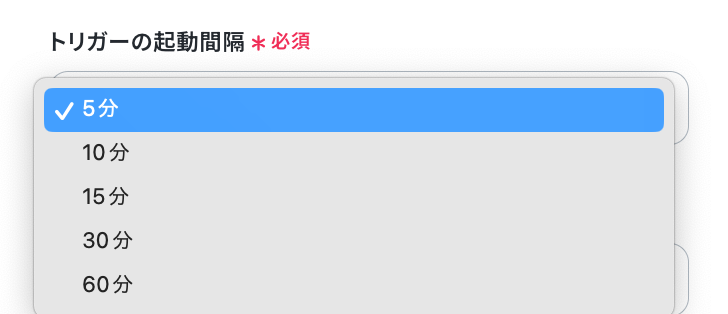
- トリガーは5分、10分、15分、30分、60分の間隔で起動間隔を選択できます。
- プランによって最短の起動間隔が異なりますので、ご注意ください。


- Gmailでのやり取りを起点に、Google Meetでの打ち合わせを頻繁に行う営業担当者やカスタマーサクセスの方
- 手動での会議設定やURL共有による日程の調整ミスや、関係者への共有漏れを防ぎたいと考えている方
- GmailとGoogle Meetの連携を通じて、日々のコミュニケーション業務の効率化を目指すすべてのビジネスパーソン
- Gmailで特定のメールを受信後、自動でGoogle Meetの会議が設定されるため、手作業によるURL発行や共有にかかる時間を短縮できます
- 会議URLのコピー&ペーストミスや関係者への共有漏れといったヒューマンエラーを防ぎ、確実でスムーズな会議設定を実現します
- はじめに、GmailとGoogle MeetをYoomと連携します
- 次に、トリガーでGmailを選択し、「特定のキーワードに一致するメールを受信したら」というアクションを設定します
- 続いて、オペレーションでGoogle Meetの「会議スペースを作成」アクションを設定します
- 最後に、オペレーションでGmailの「メールを送る」アクションを設定し、作成された会議情報を関係者に自動で送信します
- Gmailのトリガー設定では、自動化の起点としたいメールに含まれるキーワード(例:「打ち合わせ依頼」「Web会議」など)を任意に設定できます
- メール送信のオペレーションでは、宛先や件名、本文を自由にカスタマイズすることが可能です。前のオペレーションで取得したGoogle Meetの会議URLや受信メールの件名などを変数として本文に含めることで、状況に応じた案内メールを送信できます
- Gmail、Google MeetのそれぞれとYoomを連携してください。
- トリガーは5分、10分、15分、30分、60分の間隔で起動間隔を選択できます。
- プランによって最短の起動間隔が異なりますので、ご注意ください。
GmailとGoogle Meetを連携してできること
GmailとGoogle MeetのAPIを連携させることで、これまで手動で行っていた会議設定や情報共有のプロセスを自動化できます。
例えば、特定のメール受信をトリガーにGoogle Meetの会議を作成したり、会議の終了後に議事録を自動でメール送信したりすることが可能になり、コミュニケーションの抜け漏れを防ぎながら、業務効率の向上が見込めます。
これからご紹介する具体的な自動化例は、アカウント登録後すぐに試せるテンプレートとして用意されているので、気になる内容があれば、ぜひクリックしてみてください!
Gmailで特定のキーワードに一致するメールを受信したら、Google Meetで会議スペースを作成し共有する
取引先や社内から「打ち合わせ依頼」といった件名でメールが届くたびに、手動でGoogle Meetを作成し、URLをコピーして返信する作業は、手間がかかる上に共有ミスも発生しがちです。
この自動化を設定することで、特定のキーワードを含むメールを受信するだけで、自動でGoogle Meetの会議が作成され、URLが関係者に共有されるため、会議設定にかかる時間と手間を削減できます。
この連携は、Gmailの情報をトリガーに直接Google Meetのアクションを実行するシンプルな構成です。
■概要Gmailで打ち合わせの依頼メールを受信した後、手作業でGoogle Meetの会議URLを発行し、関係者に共有する作業に手間を感じていませんか。このワークフローを活用することで、Gmailで特定のキーワードを含むメールを受信した際に、自動でGoogle Meetの会議スペースを作成し、その情報を関係者にメールで通知する一連のプロセスを自動化できます。これにより、会議設定の手間を減らし、スムーズなコミュニケーションを実現します。■このテンプレートをおすすめする方- Gmailでのやり取りを起点に、Google Meetでの打ち合わせを頻繁に行う営業担当者やカスタマーサクセスの方
- 手動での会議設定やURL共有による日程の調整ミスや、関係者への共有漏れを防ぎたいと考えている方
- GmailとGoogle Meetの連携を通じて、日々のコミュニケーション業務の効率化を目指すすべてのビジネスパーソン
■このテンプレートを使うメリット- Gmailで特定のメールを受信後、自動でGoogle Meetの会議が設定されるため、手作業によるURL発行や共有にかかる時間を短縮できます
- 会議URLのコピー&ペーストミスや関係者への共有漏れといったヒューマンエラーを防ぎ、確実でスムーズな会議設定を実現します
■フローボットの流れ- はじめに、GmailとGoogle MeetをYoomと連携します
- 次に、トリガーでGmailを選択し、「特定のキーワードに一致するメールを受信したら」というアクションを設定します
- 続いて、オペレーションでGoogle Meetの「会議スペースを作成」アクションを設定します
- 最後に、オペレーションでGmailの「メールを送る」アクションを設定し、作成された会議情報を関係者に自動で送信します
※「トリガー」:フロー起動のきっかけとなるアクション、「オペレーション」:トリガー起動後、フロー内で処理を行うアクション■このワークフローのカスタムポイント- Gmailのトリガー設定では、自動化の起点としたいメールに含まれるキーワード(例:「打ち合わせ依頼」「Web会議」など)を任意に設定できます
- メール送信のオペレーションでは、宛先や件名、本文を自由にカスタマイズすることが可能です。前のオペレーションで取得したGoogle Meetの会議URLや受信メールの件名などを変数として本文に含めることで、状況に応じた案内メールを送信できます
■注意事項- Gmail、Google MeetのそれぞれとYoomを連携してください。
- トリガーは5分、10分、15分、30分、60分の間隔で起動間隔を選択できます。
- プランによって最短の起動間隔が異なりますので、ご注意ください。
- Gmailでのやり取りを起点に、Google Meetでの打ち合わせを頻繁に行う営業担当者やカスタマーサクセスの方
- 手動での会議設定やURL共有による日程の調整ミスや、関係者への共有漏れを防ぎたいと考えている方
- GmailとGoogle Meetの連携を通じて、日々のコミュニケーション業務の効率化を目指すすべてのビジネスパーソン
- Gmailで特定のメールを受信後、自動でGoogle Meetの会議が設定されるため、手作業によるURL発行や共有にかかる時間を短縮できます
- 会議URLのコピー&ペーストミスや関係者への共有漏れといったヒューマンエラーを防ぎ、確実でスムーズな会議設定を実現します
- はじめに、GmailとGoogle MeetをYoomと連携します
- 次に、トリガーでGmailを選択し、「特定のキーワードに一致するメールを受信したら」というアクションを設定します
- 続いて、オペレーションでGoogle Meetの「会議スペースを作成」アクションを設定します
- 最後に、オペレーションでGmailの「メールを送る」アクションを設定し、作成された会議情報を関係者に自動で送信します
- Gmailのトリガー設定では、自動化の起点としたいメールに含まれるキーワード(例:「打ち合わせ依頼」「Web会議」など)を任意に設定できます
- メール送信のオペレーションでは、宛先や件名、本文を自由にカスタマイズすることが可能です。前のオペレーションで取得したGoogle Meetの会議URLや受信メールの件名などを変数として本文に含めることで、状況に応じた案内メールを送信できます
- Gmail、Google MeetのそれぞれとYoomを連携してください。
- トリガーは5分、10分、15分、30分、60分の間隔で起動間隔を選択できます。
- プランによって最短の起動間隔が異なりますので、ご注意ください。
Google Meetで会議が終了したら、議事録を作成してGmailで送信する
会議終了後に録画データや文字起こし内容を確認し、要点をまとめて議事録を作成し、参加者全員にメールで共有する、という一連の作業は非常に時間がかかります。
この自動化フローを活用すれば、Google Meetでの会議終了をトリガーとして、YoomのAI機能が文字起こしデータから要約や決定事項、ToDoリストを抽出し、整形された議事録を自動で作成してGmailで関係者に送信するため、議事録作成と共有にかかる工数を削減できます。
■概要Google Meetでの会議後、録画データから議事録を作成し、関係者に共有する作業に手間を感じていませんか。手作業での文字起こしや要約、メールでの共有は時間がかかり、本来の業務を圧迫することもあります。このワークフローを活用すれば、Google Meetの会議終了をきっかけに、議事録の作成からGmailでの共有までを自動化できるため、これらの課題をスムーズに解消します。
■このテンプレートをおすすめする方- Google Meetでの会議が多く、議事録の作成と共有に時間を取られている方
- 会議後のフォローアップを迅速化し、業務の生産性を高めたいと考えている方
- Gmailを活用した情報共有プロセスの自動化に関心があるチームリーダーの方
■このテンプレートを使うメリット- Google Meet会議終了後、議事録作成からGmailでの共有までが自動化され、手作業に費やしていた時間を削減できます。
- 文字起こしの内容や要約の質を均一化し、共有先の間違いといったヒューマンエラーを防ぐことで、議事録共有プロセスの品質を安定させます。
■フローボットの流れ- はじめに、Google Meet、Google Drive、Googleドキュメント、GmailをYoomと連携します。
- 次に、トリガーでGoogle Meetを選択し、「会議が終了したら」というアクションを設定します。
- 次に、オペレーションで待機機能を設定し、レコーディングファイルが生成されるまで一定時間待機します。
- 次に、Google Meetの「レコーディング情報を取得」アクションで、会議の録画情報を取得します。
- 次に、Google Driveの「ファイルをダウンロードする」アクションで、取得したレコーディングファイルをダウンロードします。
- 次に、音声文字起こし機能でダウンロードした音声データをテキスト化し、さらに要約機能でテキストを要約します。
- 次に、Googleドキュメントの「書類を発行する」アクションで、要約した内容を元に議事録を作成します。
- 最後に、オペレーションでGmailの「メールを送る」アクションを設定し、作成した議事録を指定の宛先に送信します。
※「トリガー」:フロー起動のきっかけとなるアクション、「オペレーション」:トリガー起動後、フロー内で処理を行うアクション
■このワークフローのカスタムポイント- Google Meetのトリガーでは、特定の会議IDのみを対象にするなど、任意の設定が可能です。
- レコーディングファイルが生成されるまでの待機時間は、利用環境に合わせて任意で設定してください。
- 音声文字起こし機能では、対象とする音声ファイルを任意で指定することが可能です。
- 要約機能では、要約対象のテキストや生成する文字数などを任意で設定できます。
- Googleドキュメントで議事録を発行する際に、使用する雛形や書類のタイトルなどを任意で設定してください。
- Gmailの通知先メールアドレスは任意で設定できます。また、メールの件名や本文には、前段のフローで取得した会議名や議事録の要約などを変数として埋め込むことも可能です。
■注意事項- Google Meet、Google Drive、Googleドキュメント、GmailのそれぞれとYoomを連携してください。
- トリガーは5分、10分、15分、30分、60分の間隔で起動間隔を選択できます。
- プランによって最短の起動間隔が異なりますので、ご注意ください。
- 「待機する」オペレーションは、パーソナルプラン以上のプランでご利用いただける機能となっております。フリープランの場合は設定しているフローボットのオペレーションやデータコネクトはエラーとなりますので、ご注意ください。
- パーソナルプランなどの有料プランは、2週間の無料トライアルを行うことが可能です。無料トライアル中には制限対象のアプリや機能(オペレーション)を使用することができます。
- ダウンロード可能なファイル容量は最大300MBまでです。アプリの仕様によっては300MB未満になる可能性があるので、ご注意ください。
- トリガー、各オペレーションでの取り扱い可能なファイル容量の詳細は「ファイルの容量制限について」をご参照ください。
- 要約機能はミニプラン以上でご利用いただけるアプリとなっております。フリープラン・パーソナルプランの場合は設定しているフローボットのオペレーションやデータコネクトはエラーとなりますので、ご注意ください。
- パーソナルプラン・ミニプラン・チームプラン・サクセスプランなどの有料プランは、2週間の無料トライアルを行うことが可能です。無料トライアル中には制限対象のアプリを使用することができます。
- OCRデータは6,500文字以上のデータや文字が小さい場合などは読み取れない場合があるので、ご注意ください。
- 事前に議事録の雛形を作成しておいてください。作成方法の詳細については「「書類を発行する」の設定方法」をご参照ください。
- Google Meetでの会議が多く、議事録の作成と共有に時間を取られている方
- 会議後のフォローアップを迅速化し、業務の生産性を高めたいと考えている方
- Gmailを活用した情報共有プロセスの自動化に関心があるチームリーダーの方
- Google Meet会議終了後、議事録作成からGmailでの共有までが自動化され、手作業に費やしていた時間を削減できます。
- 文字起こしの内容や要約の質を均一化し、共有先の間違いといったヒューマンエラーを防ぐことで、議事録共有プロセスの品質を安定させます。
- はじめに、Google Meet、Google Drive、Googleドキュメント、GmailをYoomと連携します。
- 次に、トリガーでGoogle Meetを選択し、「会議が終了したら」というアクションを設定します。
- 次に、オペレーションで待機機能を設定し、レコーディングファイルが生成されるまで一定時間待機します。
- 次に、Google Meetの「レコーディング情報を取得」アクションで、会議の録画情報を取得します。
- 次に、Google Driveの「ファイルをダウンロードする」アクションで、取得したレコーディングファイルをダウンロードします。
- 次に、音声文字起こし機能でダウンロードした音声データをテキスト化し、さらに要約機能でテキストを要約します。
- 次に、Googleドキュメントの「書類を発行する」アクションで、要約した内容を元に議事録を作成します。
- 最後に、オペレーションでGmailの「メールを送る」アクションを設定し、作成した議事録を指定の宛先に送信します。
■このワークフローのカスタムポイント
- Google Meetのトリガーでは、特定の会議IDのみを対象にするなど、任意の設定が可能です。
- レコーディングファイルが生成されるまでの待機時間は、利用環境に合わせて任意で設定してください。
- 音声文字起こし機能では、対象とする音声ファイルを任意で指定することが可能です。
- 要約機能では、要約対象のテキストや生成する文字数などを任意で設定できます。
- Googleドキュメントで議事録を発行する際に、使用する雛形や書類のタイトルなどを任意で設定してください。
- Gmailの通知先メールアドレスは任意で設定できます。また、メールの件名や本文には、前段のフローで取得した会議名や議事録の要約などを変数として埋め込むことも可能です。
- Google Meet、Google Drive、Googleドキュメント、GmailのそれぞれとYoomを連携してください。
- トリガーは5分、10分、15分、30分、60分の間隔で起動間隔を選択できます。
- プランによって最短の起動間隔が異なりますので、ご注意ください。
- 「待機する」オペレーションは、パーソナルプラン以上のプランでご利用いただける機能となっております。フリープランの場合は設定しているフローボットのオペレーションやデータコネクトはエラーとなりますので、ご注意ください。
- パーソナルプランなどの有料プランは、2週間の無料トライアルを行うことが可能です。無料トライアル中には制限対象のアプリや機能(オペレーション)を使用することができます。
- ダウンロード可能なファイル容量は最大300MBまでです。アプリの仕様によっては300MB未満になる可能性があるので、ご注意ください。
- トリガー、各オペレーションでの取り扱い可能なファイル容量の詳細は「ファイルの容量制限について」をご参照ください。
- 要約機能はミニプラン以上でご利用いただけるアプリとなっております。フリープラン・パーソナルプランの場合は設定しているフローボットのオペレーションやデータコネクトはエラーとなりますので、ご注意ください。
- パーソナルプラン・ミニプラン・チームプラン・サクセスプランなどの有料プランは、2週間の無料トライアルを行うことが可能です。無料トライアル中には制限対象のアプリを使用することができます。
- OCRデータは6,500文字以上のデータや文字が小さい場合などは読み取れない場合があるので、ご注意ください。
- 事前に議事録の雛形を作成しておいてください。作成方法の詳細については「「書類を発行する」の設定方法」をご参照ください。
GmailとGoogle Meetの連携フローを作ってみよう
それでは、さっそく実際にGmailとGoogle Meetを連携したフローを作成してみましょう!
今回はYoomを使用して、ノーコードでGmailとGoogle Meetの連携を進めていきますので、もしまだYoomのアカウントをお持ちでない場合は、こちらの登録フォームからアカウントを発行しておきましょう。
※今回連携するアプリの公式サイト:Gmail/Google Meet
[Yoomとは]
フローの作成方法
今回は「Gmailで特定のキーワードに一致するメールを受信したら、Google Meetで会議スペースを作成し共有する」フローを作成していきます!
作成の流れは大きく分けて以下です。
- GmailとGoogle Meetをマイアプリ連携
- 該当のテンプレートをコピー
- Gmailのトリガー設定・Google Meetのアクション設定・Gmailのアクション設定
- トリガーをONにし、フローが起動するかを確認
■概要Gmailで打ち合わせの依頼メールを受信した後、手作業でGoogle Meetの会議URLを発行し、関係者に共有する作業に手間を感じていませんか。このワークフローを活用することで、Gmailで特定のキーワードを含むメールを受信した際に、自動でGoogle Meetの会議スペースを作成し、その情報を関係者にメールで通知する一連のプロセスを自動化できます。これにより、会議設定の手間を減らし、スムーズなコミュニケーションを実現します。■このテンプレートをおすすめする方- Gmailでのやり取りを起点に、Google Meetでの打ち合わせを頻繁に行う営業担当者やカスタマーサクセスの方
- 手動での会議設定やURL共有による日程の調整ミスや、関係者への共有漏れを防ぎたいと考えている方
- GmailとGoogle Meetの連携を通じて、日々のコミュニケーション業務の効率化を目指すすべてのビジネスパーソン
■このテンプレートを使うメリット- Gmailで特定のメールを受信後、自動でGoogle Meetの会議が設定されるため、手作業によるURL発行や共有にかかる時間を短縮できます
- 会議URLのコピー&ペーストミスや関係者への共有漏れといったヒューマンエラーを防ぎ、確実でスムーズな会議設定を実現します
■フローボットの流れ- はじめに、GmailとGoogle MeetをYoomと連携します
- 次に、トリガーでGmailを選択し、「特定のキーワードに一致するメールを受信したら」というアクションを設定します
- 続いて、オペレーションでGoogle Meetの「会議スペースを作成」アクションを設定します
- 最後に、オペレーションでGmailの「メールを送る」アクションを設定し、作成された会議情報を関係者に自動で送信します
※「トリガー」:フロー起動のきっかけとなるアクション、「オペレーション」:トリガー起動後、フロー内で処理を行うアクション■このワークフローのカスタムポイント- Gmailのトリガー設定では、自動化の起点としたいメールに含まれるキーワード(例:「打ち合わせ依頼」「Web会議」など)を任意に設定できます
- メール送信のオペレーションでは、宛先や件名、本文を自由にカスタマイズすることが可能です。前のオペレーションで取得したGoogle Meetの会議URLや受信メールの件名などを変数として本文に含めることで、状況に応じた案内メールを送信できます
■注意事項- Gmail、Google MeetのそれぞれとYoomを連携してください。
- トリガーは5分、10分、15分、30分、60分の間隔で起動間隔を選択できます。
- プランによって最短の起動間隔が異なりますので、ご注意ください。
- Gmailでのやり取りを起点に、Google Meetでの打ち合わせを頻繁に行う営業担当者やカスタマーサクセスの方
- 手動での会議設定やURL共有による日程の調整ミスや、関係者への共有漏れを防ぎたいと考えている方
- GmailとGoogle Meetの連携を通じて、日々のコミュニケーション業務の効率化を目指すすべてのビジネスパーソン
- Gmailで特定のメールを受信後、自動でGoogle Meetの会議が設定されるため、手作業によるURL発行や共有にかかる時間を短縮できます
- 会議URLのコピー&ペーストミスや関係者への共有漏れといったヒューマンエラーを防ぎ、確実でスムーズな会議設定を実現します
- はじめに、GmailとGoogle MeetをYoomと連携します
- 次に、トリガーでGmailを選択し、「特定のキーワードに一致するメールを受信したら」というアクションを設定します
- 続いて、オペレーションでGoogle Meetの「会議スペースを作成」アクションを設定します
- 最後に、オペレーションでGmailの「メールを送る」アクションを設定し、作成された会議情報を関係者に自動で送信します
- Gmailのトリガー設定では、自動化の起点としたいメールに含まれるキーワード(例:「打ち合わせ依頼」「Web会議」など)を任意に設定できます
- メール送信のオペレーションでは、宛先や件名、本文を自由にカスタマイズすることが可能です。前のオペレーションで取得したGoogle Meetの会議URLや受信メールの件名などを変数として本文に含めることで、状況に応じた案内メールを送信できます
- Gmail、Google MeetのそれぞれとYoomを連携してください。
- トリガーは5分、10分、15分、30分、60分の間隔で起動間隔を選択できます。
- プランによって最短の起動間隔が異なりますので、ご注意ください。
ステップ1:GmailとGoogle Meetをマイアプリ連携
ここでは、Yoomとそれぞれのアプリを連携して、操作が行えるようにしていきます。
まずは基本的な設定方法を解説しているナビをご覧ください!
以下のナビでは、Google スプレッドシートの手順を解説しています。
GmailとGoogle Meetも同じ手順で連携できますので、ナビを参照して連携を行ってください。
ステップ2:テンプレートをコピーする
続いてYoomのテンプレートをコピーします。
以下バナーの「試してみる」をクリックします。
■概要Gmailで打ち合わせの依頼メールを受信した後、手作業でGoogle Meetの会議URLを発行し、関係者に共有する作業に手間を感じていませんか。このワークフローを活用することで、Gmailで特定のキーワードを含むメールを受信した際に、自動でGoogle Meetの会議スペースを作成し、その情報を関係者にメールで通知する一連のプロセスを自動化できます。これにより、会議設定の手間を減らし、スムーズなコミュニケーションを実現します。■このテンプレートをおすすめする方- Gmailでのやり取りを起点に、Google Meetでの打ち合わせを頻繁に行う営業担当者やカスタマーサクセスの方
- 手動での会議設定やURL共有による日程の調整ミスや、関係者への共有漏れを防ぎたいと考えている方
- GmailとGoogle Meetの連携を通じて、日々のコミュニケーション業務の効率化を目指すすべてのビジネスパーソン
■このテンプレートを使うメリット- Gmailで特定のメールを受信後、自動でGoogle Meetの会議が設定されるため、手作業によるURL発行や共有にかかる時間を短縮できます
- 会議URLのコピー&ペーストミスや関係者への共有漏れといったヒューマンエラーを防ぎ、確実でスムーズな会議設定を実現します
■フローボットの流れ- はじめに、GmailとGoogle MeetをYoomと連携します
- 次に、トリガーでGmailを選択し、「特定のキーワードに一致するメールを受信したら」というアクションを設定します
- 続いて、オペレーションでGoogle Meetの「会議スペースを作成」アクションを設定します
- 最後に、オペレーションでGmailの「メールを送る」アクションを設定し、作成された会議情報を関係者に自動で送信します
※「トリガー」:フロー起動のきっかけとなるアクション、「オペレーション」:トリガー起動後、フロー内で処理を行うアクション■このワークフローのカスタムポイント- Gmailのトリガー設定では、自動化の起点としたいメールに含まれるキーワード(例:「打ち合わせ依頼」「Web会議」など)を任意に設定できます
- メール送信のオペレーションでは、宛先や件名、本文を自由にカスタマイズすることが可能です。前のオペレーションで取得したGoogle Meetの会議URLや受信メールの件名などを変数として本文に含めることで、状況に応じた案内メールを送信できます
■注意事項- Gmail、Google MeetのそれぞれとYoomを連携してください。
- トリガーは5分、10分、15分、30分、60分の間隔で起動間隔を選択できます。
- プランによって最短の起動間隔が異なりますので、ご注意ください。
- Gmailでのやり取りを起点に、Google Meetでの打ち合わせを頻繁に行う営業担当者やカスタマーサクセスの方
- 手動での会議設定やURL共有による日程の調整ミスや、関係者への共有漏れを防ぎたいと考えている方
- GmailとGoogle Meetの連携を通じて、日々のコミュニケーション業務の効率化を目指すすべてのビジネスパーソン
- Gmailで特定のメールを受信後、自動でGoogle Meetの会議が設定されるため、手作業によるURL発行や共有にかかる時間を短縮できます
- 会議URLのコピー&ペーストミスや関係者への共有漏れといったヒューマンエラーを防ぎ、確実でスムーズな会議設定を実現します
- はじめに、GmailとGoogle MeetをYoomと連携します
- 次に、トリガーでGmailを選択し、「特定のキーワードに一致するメールを受信したら」というアクションを設定します
- 続いて、オペレーションでGoogle Meetの「会議スペースを作成」アクションを設定します
- 最後に、オペレーションでGmailの「メールを送る」アクションを設定し、作成された会議情報を関係者に自動で送信します
- Gmailのトリガー設定では、自動化の起点としたいメールに含まれるキーワード(例:「打ち合わせ依頼」「Web会議」など)を任意に設定できます
- メール送信のオペレーションでは、宛先や件名、本文を自由にカスタマイズすることが可能です。前のオペレーションで取得したGoogle Meetの会議URLや受信メールの件名などを変数として本文に含めることで、状況に応じた案内メールを送信できます
- Gmail、Google MeetのそれぞれとYoomを連携してください。
- トリガーは5分、10分、15分、30分、60分の間隔で起動間隔を選択できます。
- プランによって最短の起動間隔が異なりますので、ご注意ください。
以下の画像のような画面が表示されたらテンプレートのコピーは完了です。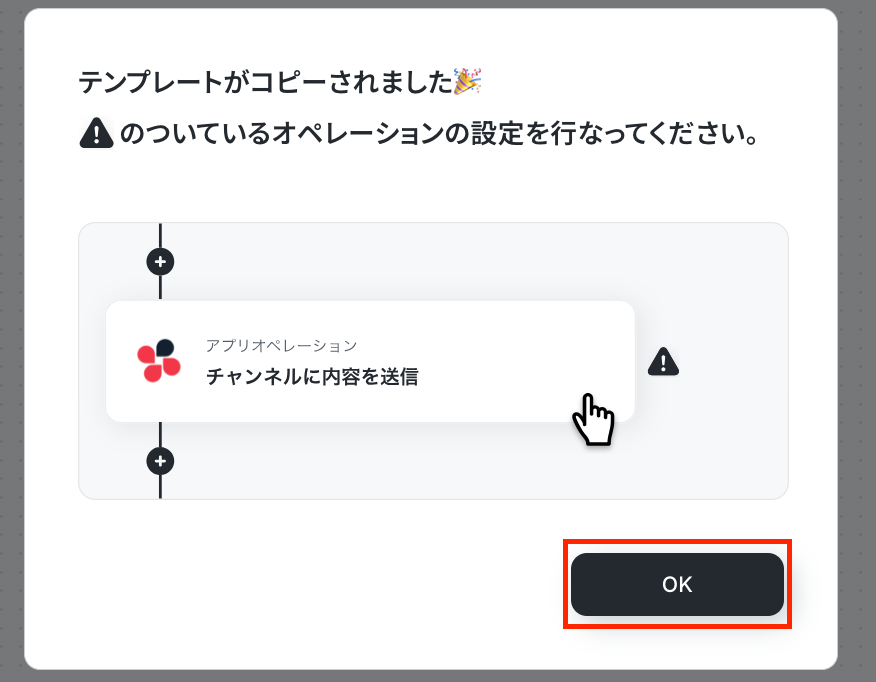
ステップ3:Gmailのトリガー設定
最初の設定です!
ここから「Gmailで特定のキーワードに一致するメールを受信したら、Google Meetで会議スペースを作成し共有する」フローを設定していきます。
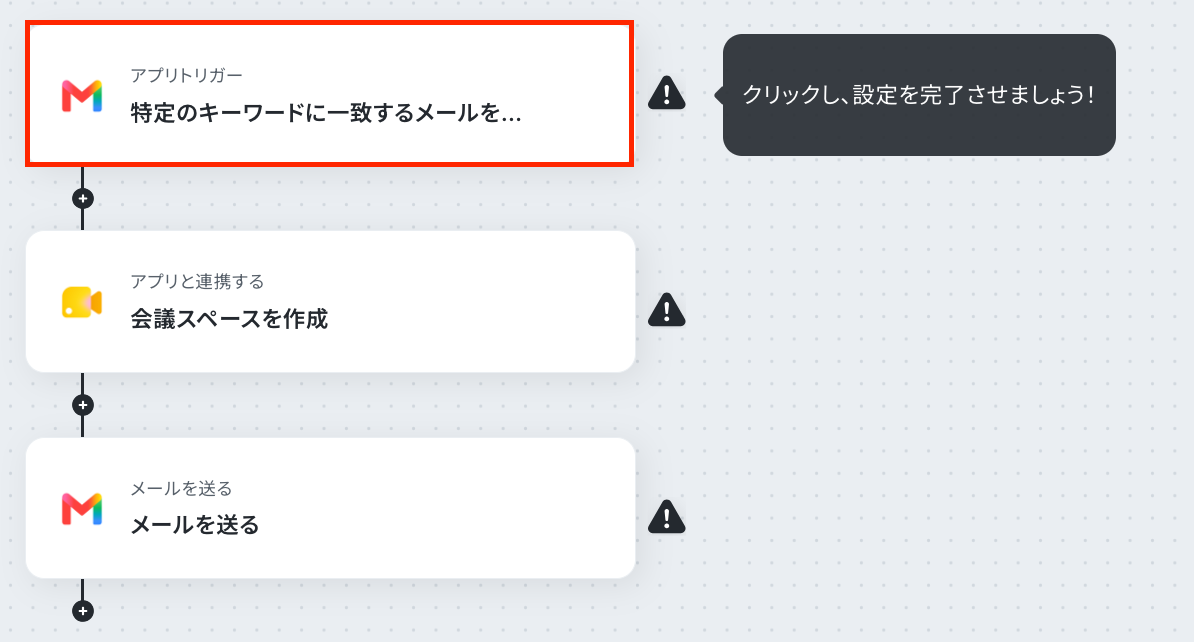
以下の赤枠をクリックしてください。
アクションはそのままで、連携するアカウント情報を確認します。
「次へ」をクリックして進みましょう!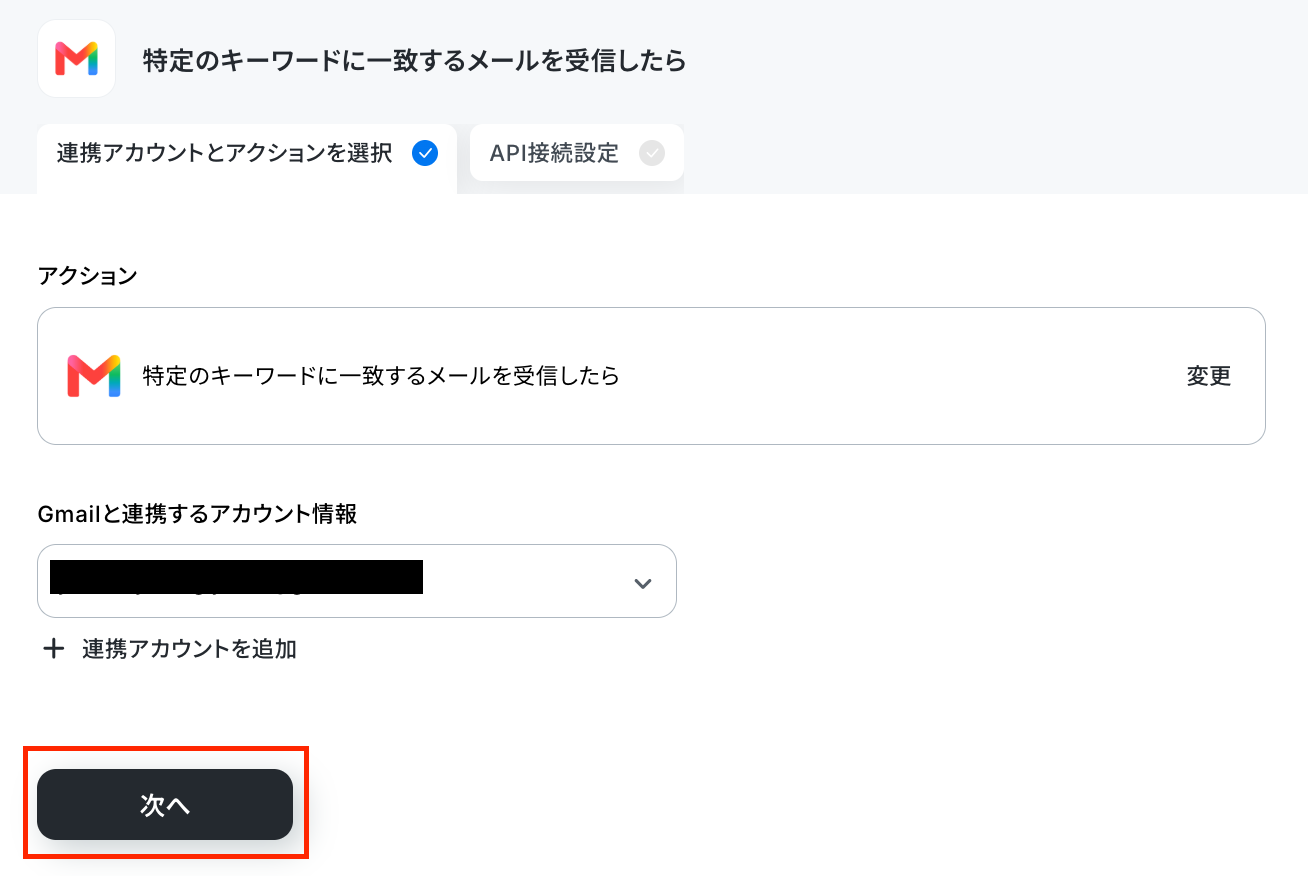
ここでは、トリガーとなるGmailの受信設定を行います。
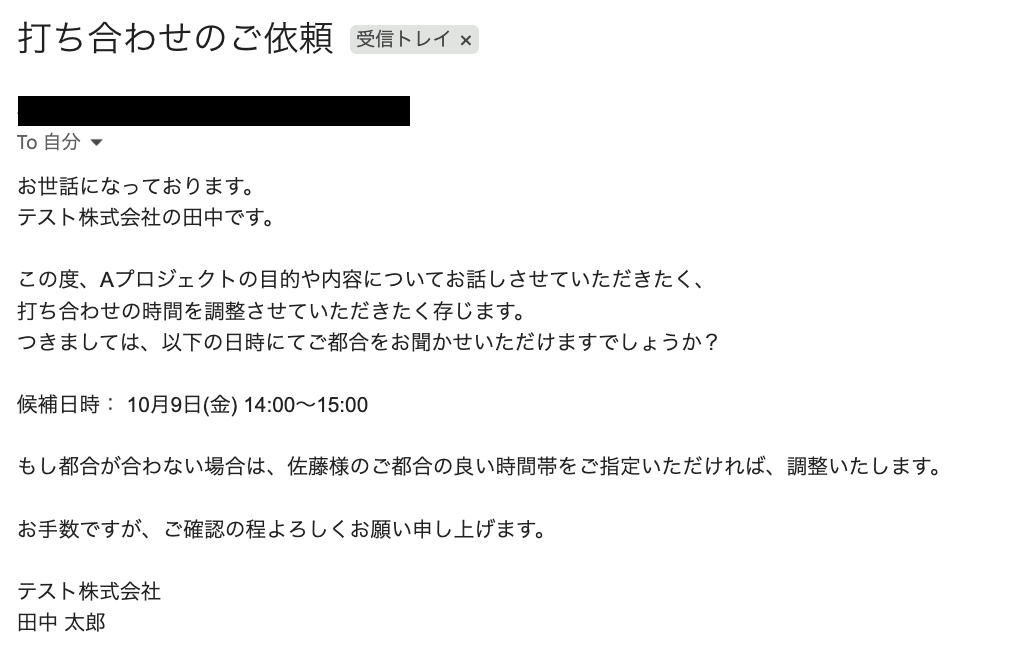
特定のキーワードに一致するメールがトリガーになるため、Gmailの画面に移り、キーワードを含めた文章を送信しましょう。
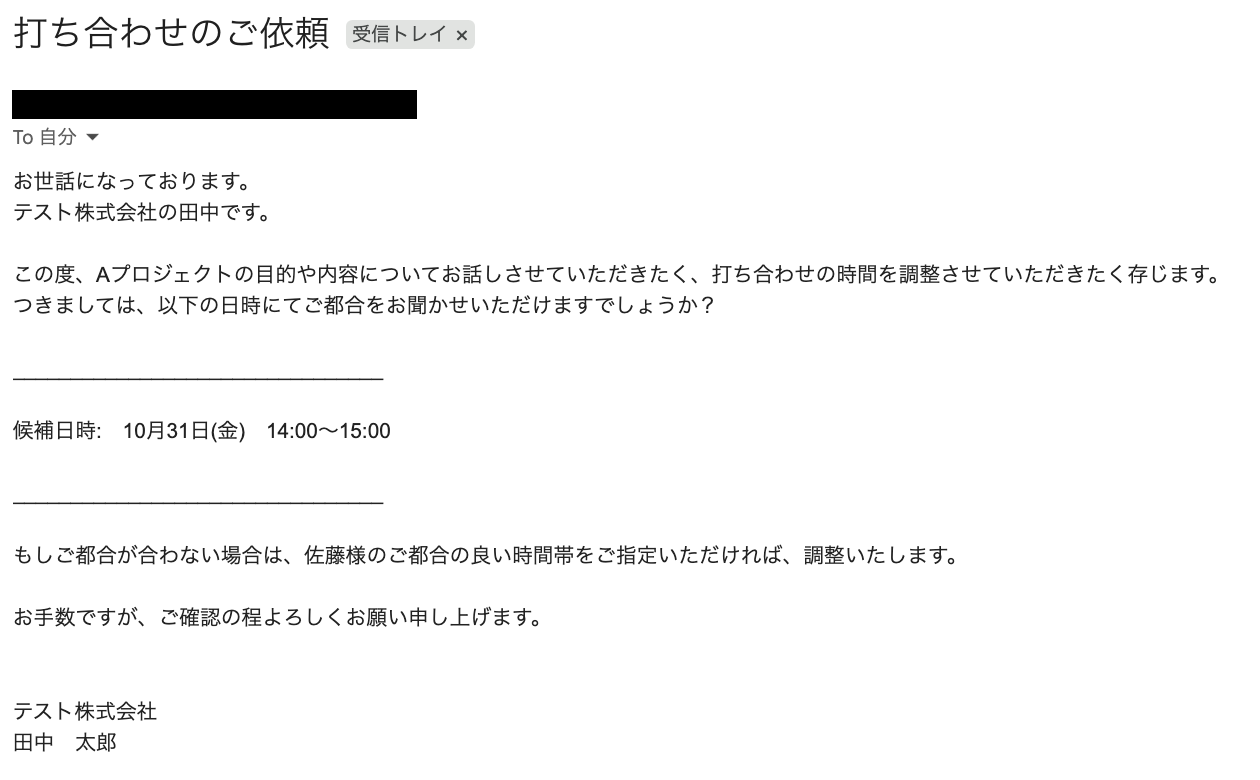
※今回は、以下のメールを受け取った設定で進めていきます。キーワードは「打ち合わせ」に設定しました。
Gmailで設定が完了したら、Yoomの画面に戻り、各項目を入力しましょう。
「トリガーの起動時間」は、5分、10分、15分、30分、60分の間隔で起動間隔を選択できます。
ここでは、5分で設定をしています。なお、基本的にはご契約プランの最短起動間隔にしてお使いいただくことをおすすめします。
※プランによって選択可能な最短の起動間隔が異なるため、ご注意下さい。
「キーワード」は、先ほどテスト送信したメールの文章に含まれているキーワードを入力しましょう。
入力が完了したら、「テスト」をクリックしましょう!
テストが成功すると、取得した値が表示されます。先ほどテスト送信したメール内容が反映されていれば、OKです!
※取得した値とは?
トリガーやオペレーション設定時に、「テスト」を実行して取得した値のことを指します。
後続のオペレーション設定時の値として利用でき、フローボットを起動する度に変動した値となります。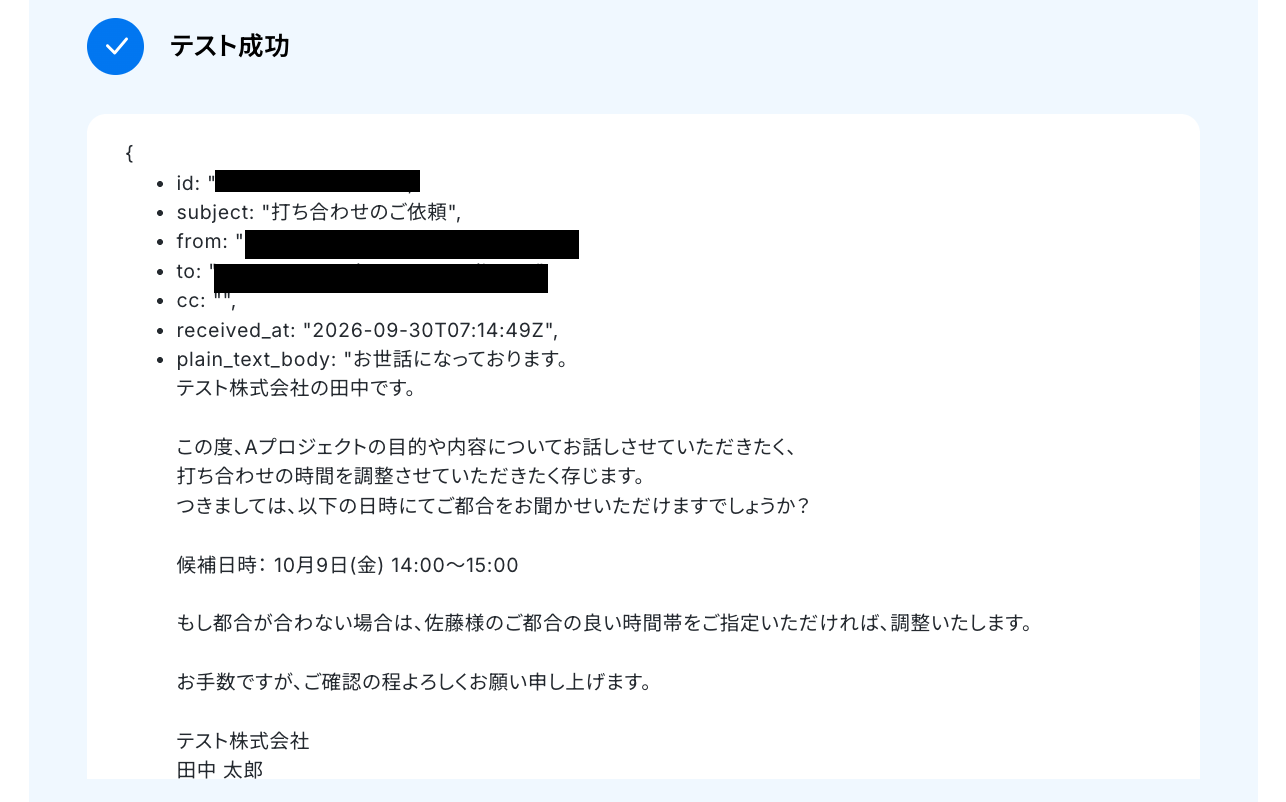
最後に、「完了」をクリックしましょう。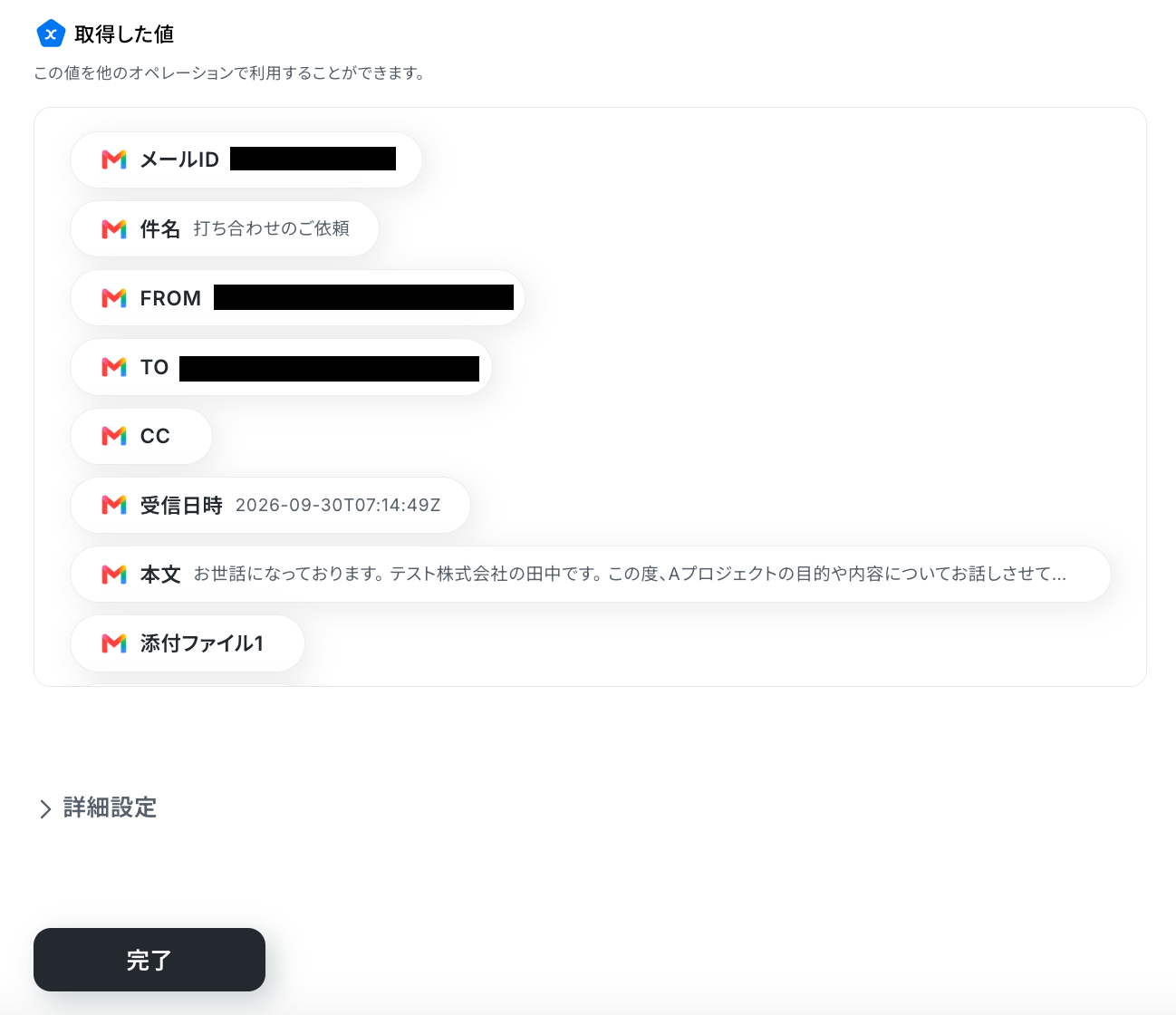
ステップ4:Google Meetのアクション設定
ここでは、Google Meetで会議スペースを作成する設定をしていきます!
まずは、赤枠をクリックしてください。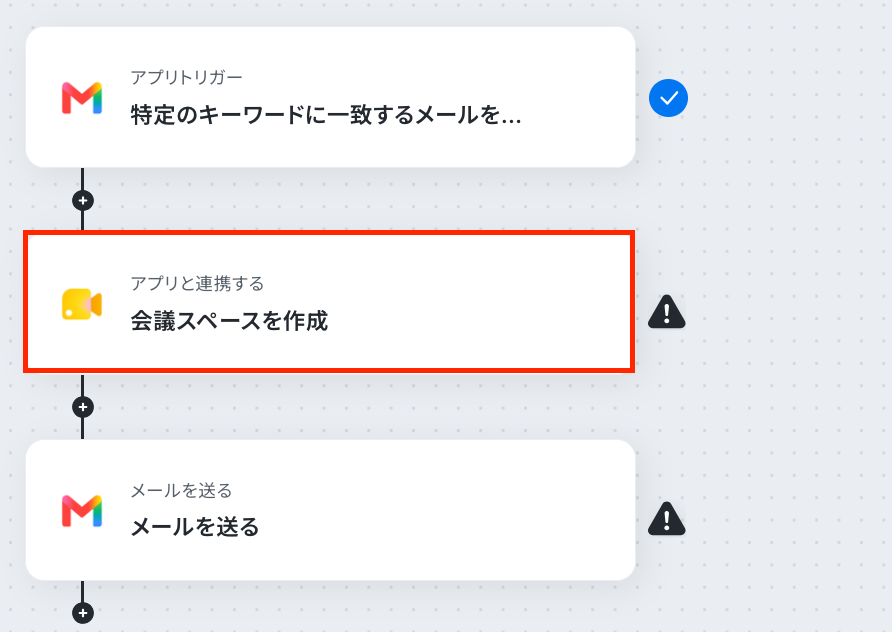
連携するアカウント情報を確認し、「次へ」をクリックしましょう!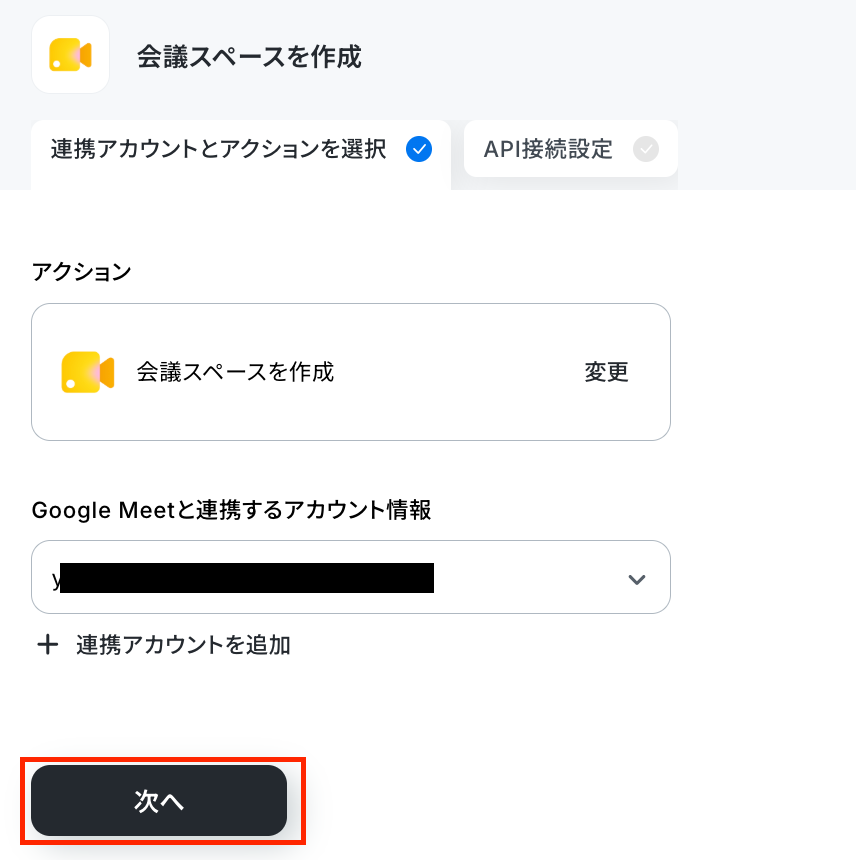
注意事項を読んだら、「テスト」をクリックします。
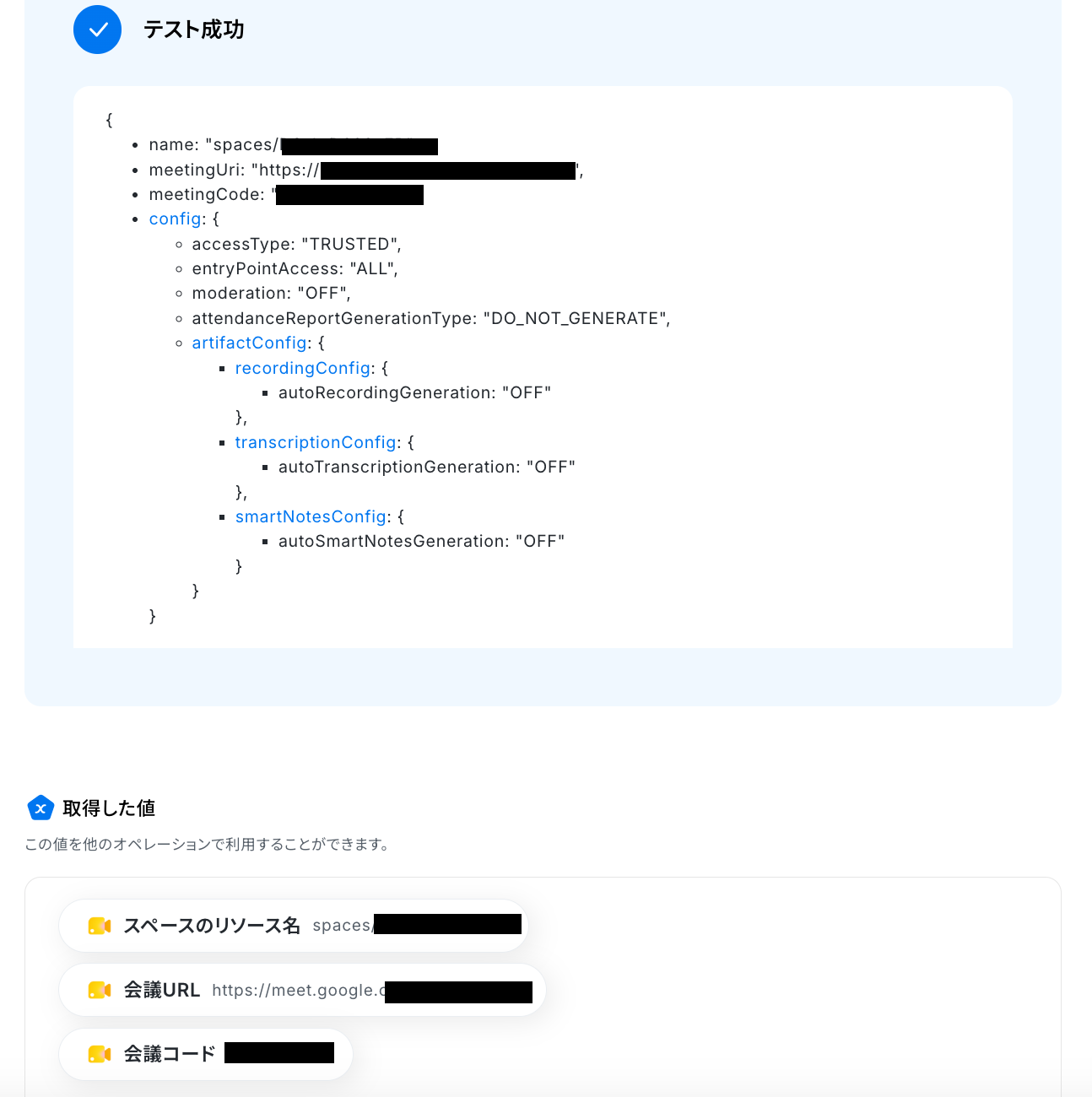
テストに成功すると、取得した値が表示されます。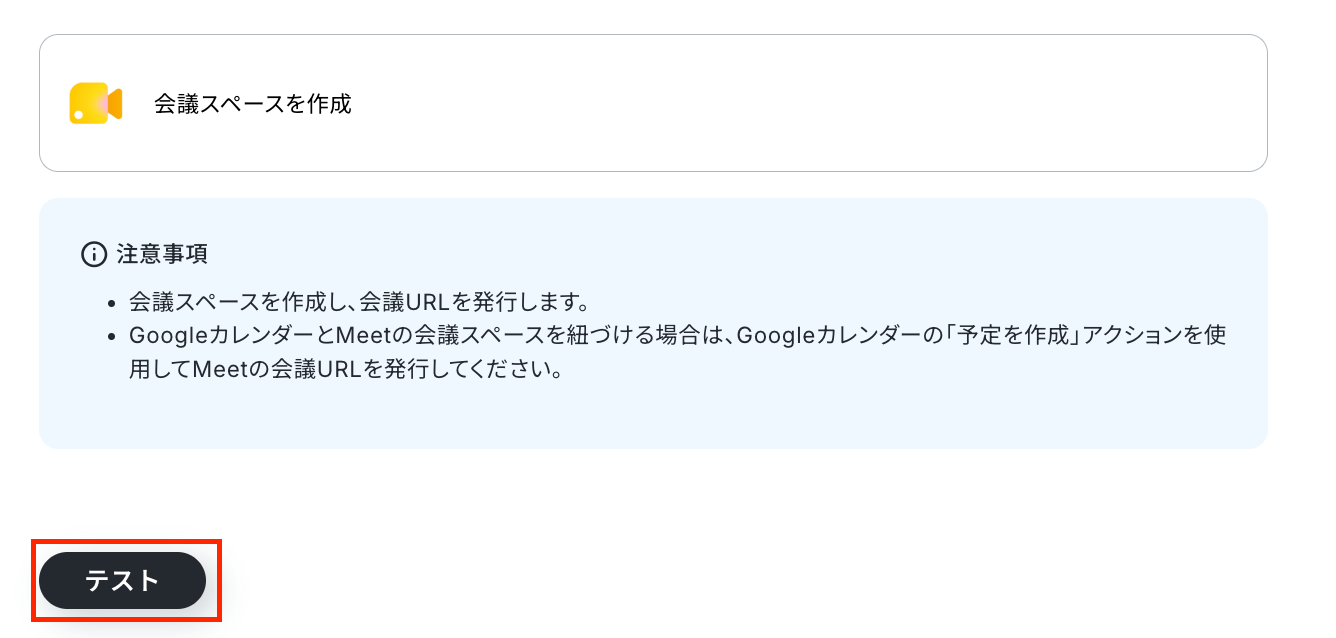
会議URLが発行できたことを確認したら、「完了」をクリックしましょう!
ステップ5:Gmailに通知する設定
いよいよ最後の設定です!
ここでは、先ほど発行された会議URLをGmailに通知する設定を行います。
赤枠をクリックしましょう。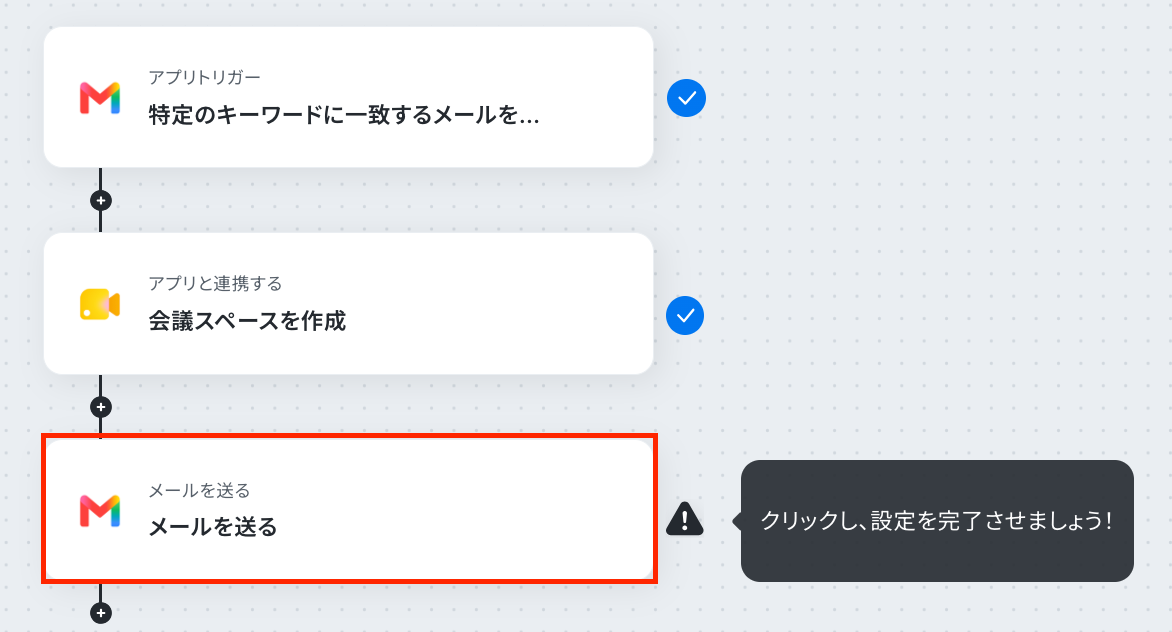
アプリは変更せず、連携するアカウント情報が正しいかを確認します。
確認後、画面を下にスクロールしましょう!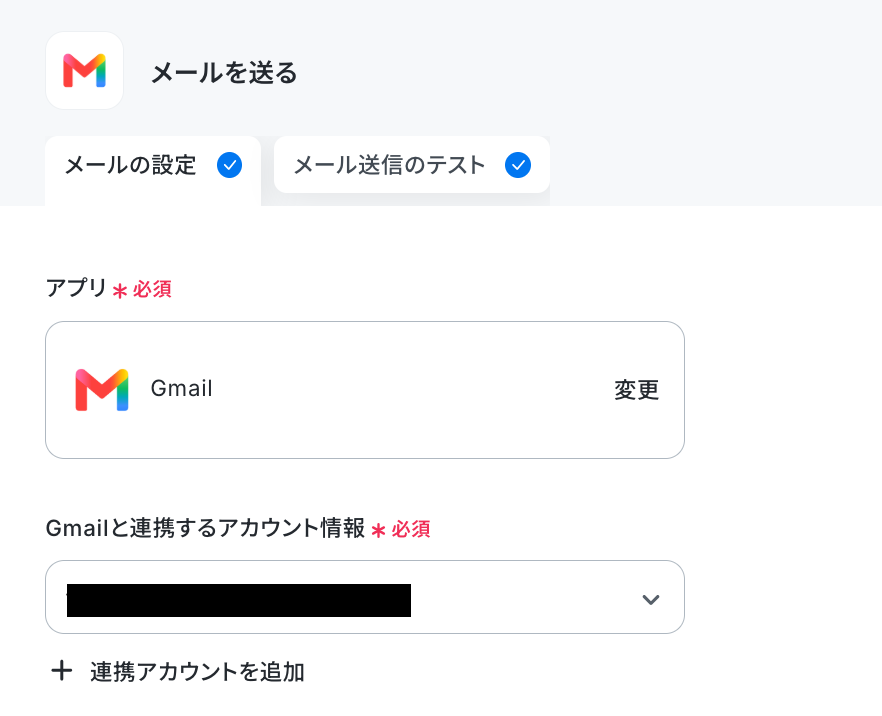
必須項目を入力し、そのほかは任意で設定しましょう。
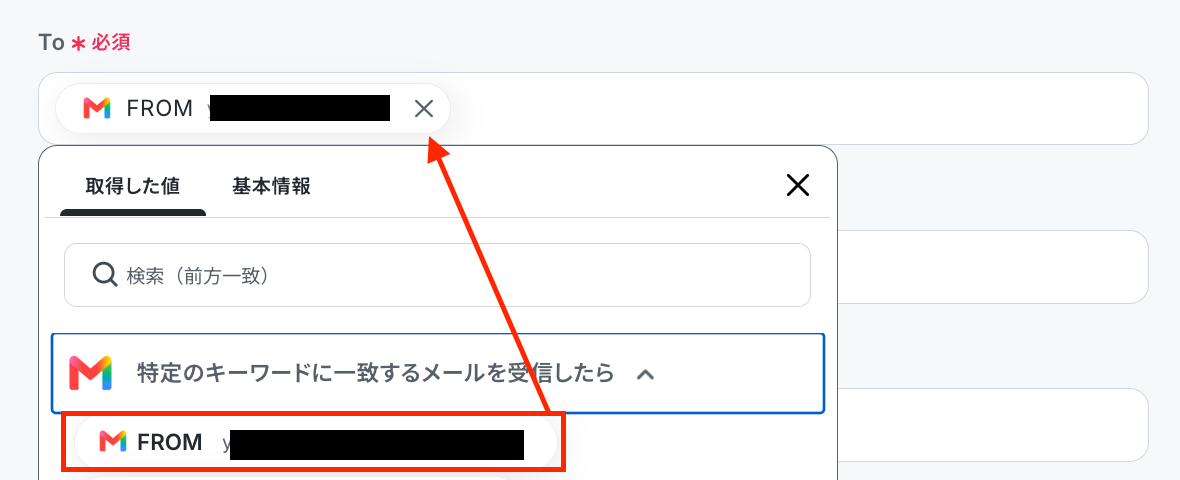
- To:通知先となるメールアドレスを取得した値から選択
※Gmailのトリガー設定で取得した値を活用することで、メールを送信した相手に会議URLを共有することが出来ます。 - CC/BCC:通知された情報を共有したいメールアドレスを設定
- 差出人の名前:差出人の名前を設定
- 件名:通知するメールの件名を設定します。
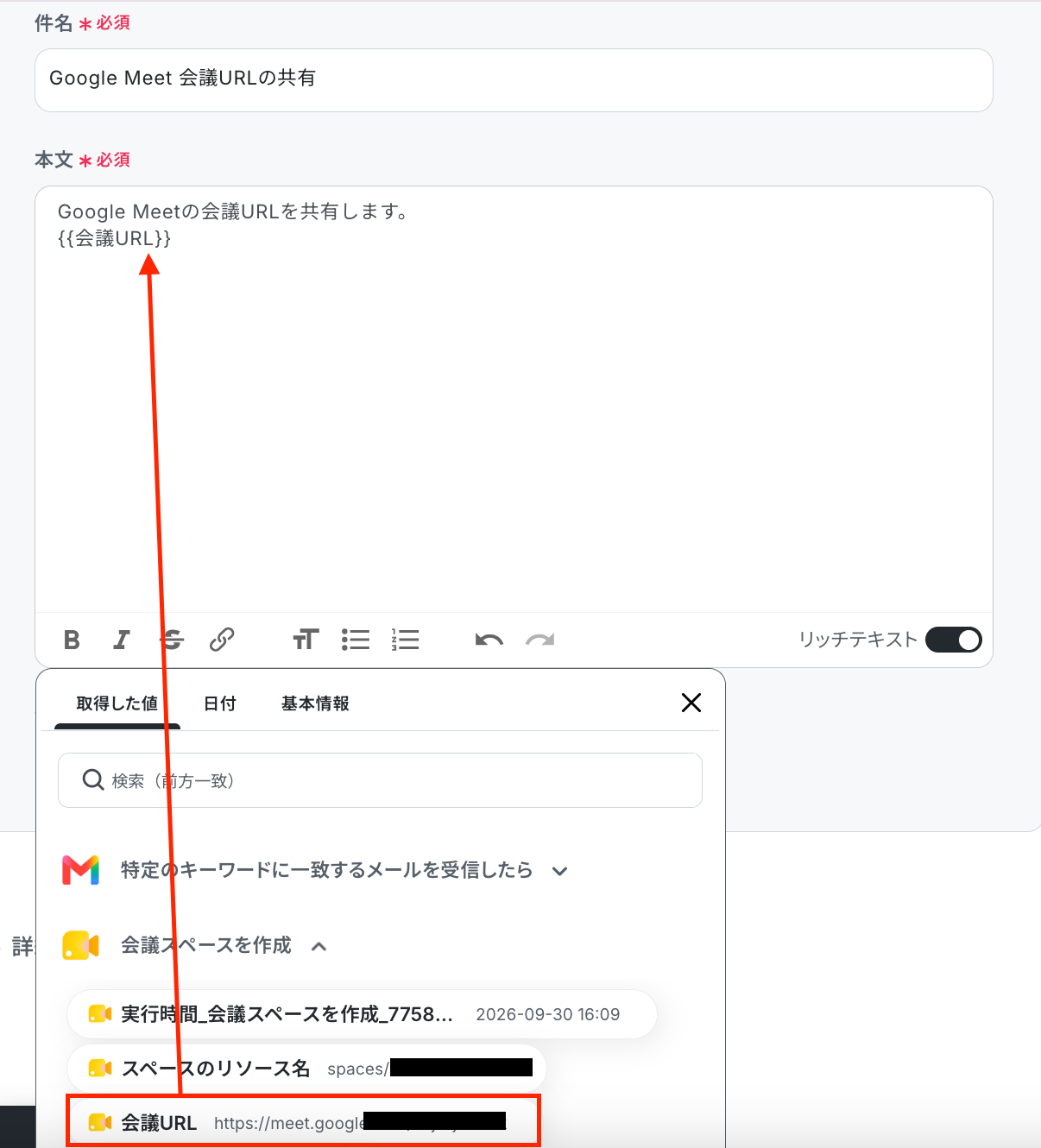
- 本文:Google Meetの取得した値を組み合わせて設定しましょう。
ここでは任意の文章と組み合わせて設定するなど、運用に合わせて自由に入力しましょう。
※直接入力する場合は、固定値として設定されてしまうので注意が必要です。
入力が完了後、「次へ」をクリックしましょう!
以下の画面が表示されたら、「メールの送信内容」を確認し、「テスト」をクリックします。
※ここで「テスト」をクリックすると実際に送信されるため、注意が必要です。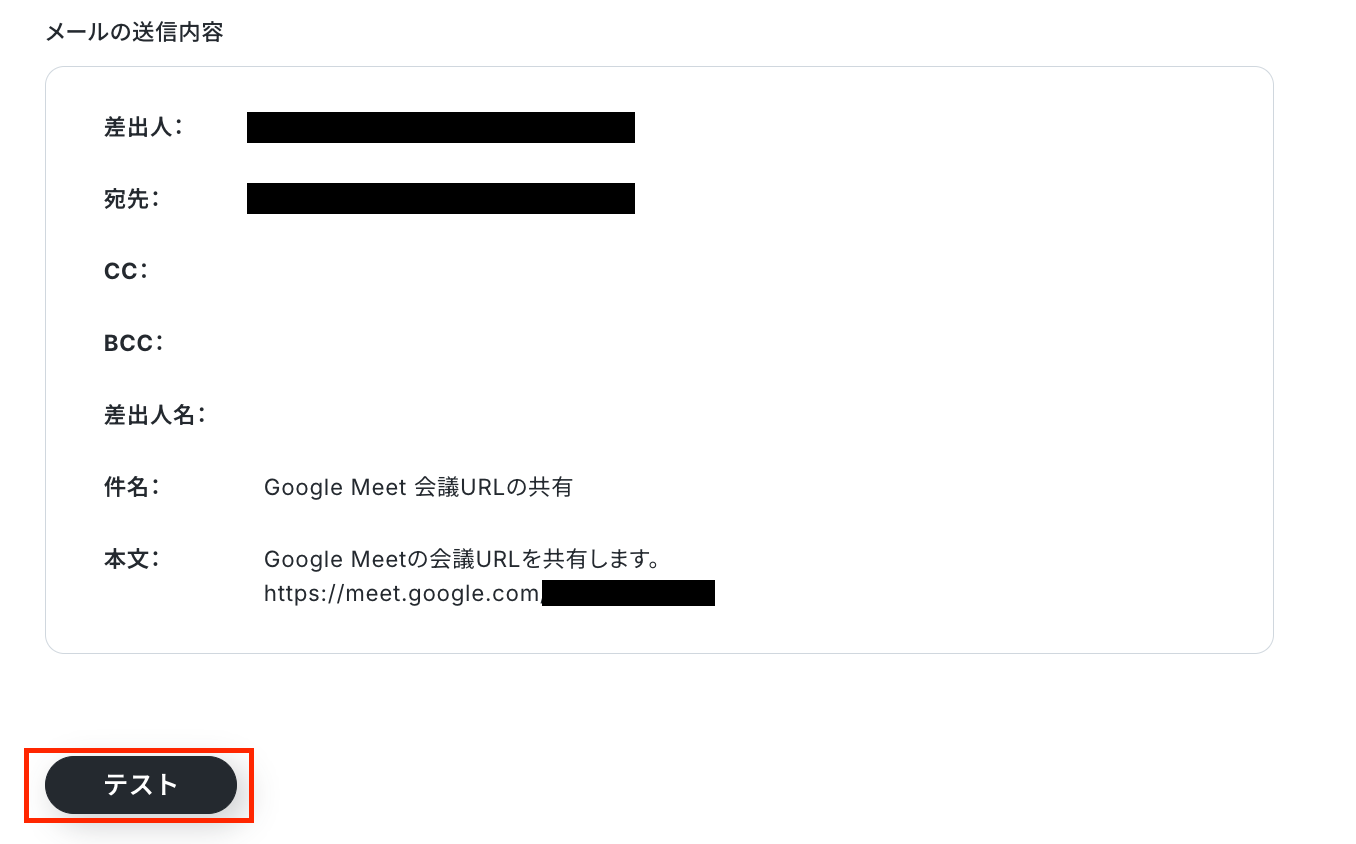
「テスト成功」と表示されたら、「完了」をクリックしましょう!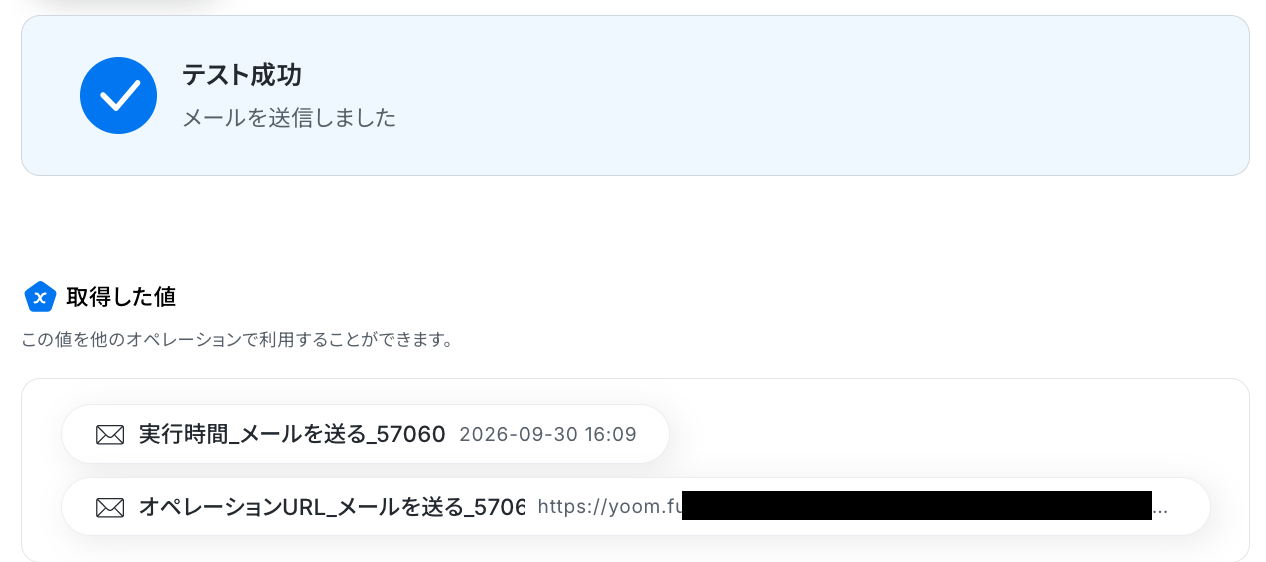
最後にGmailの画面に移り、通知されたか確認をします。通知されましたね。
以上で「Gmailで特定のキーワードに一致するメールを受信したら、Google Meetで会議スペースを作成し共有する」フローボットの完成です!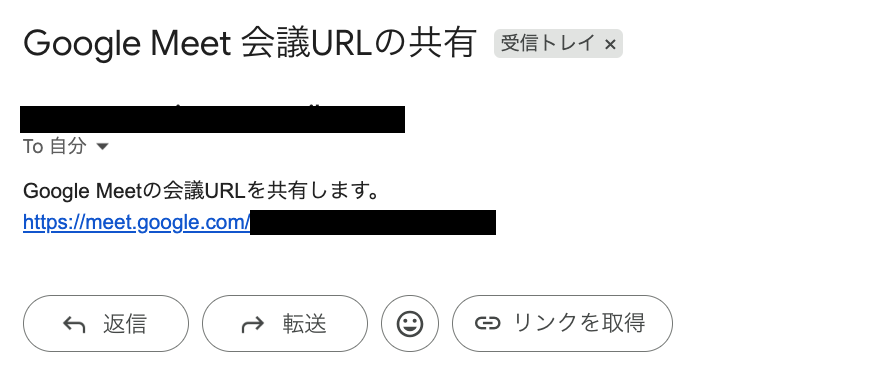
ステップ6:トリガーをONに設定しフロー稼働の準備完了
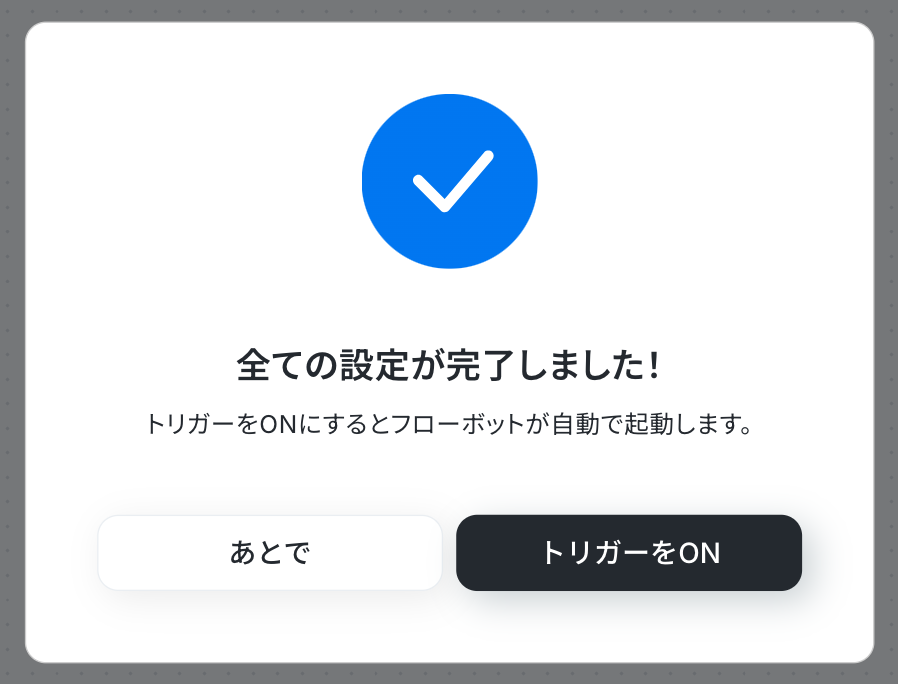
フロー画面に戻り、以下のようなメニューが表示されていればOKです。
早速フローを起動させる場合は、「トリガーをON」をクリックしましょう。
Gmailのその他の自動化例
Yoomでは、様々なツールと連携することで多様な業務フローを自動化することが可能です。
たとえば、ウェビナーが終了したらメールを自動送信したり、PDFを受信したらファイル名を変換しチャットツールに送信することが可能です。
テンプレートは自由にカスタマイズできるので、自社の業務に近いテンプレートを探して、最適なフローを構築してみてください。
■概要
バクラク申請・経費精算で申請が承認された後、関係者への連絡を手作業で行っていませんか?承認状況の都度確認や個別の連絡は、時間がかかるだけでなく、通知漏れのリスクも伴います。このワークフローを活用すれば、バクラク申請・経費精算で特定の申請が承認されたタイミングをトリガーに、Gmailで関係者へ自動で通知できます。これにより、迅速かつ正確な情報共有を実現し、承認プロセスの円滑化に貢献します。
■このテンプレートをおすすめする方
- バクラク申請・経費精算の承認状況を、関係者に手動で連絡している方
- 申請の承認通知を自動化し、確認や連絡の漏れを防ぎたいと考えている方
- 経費精算や各種申請プロセスの迅速化と効率化を目指す経理・総務担当者の方
■このテンプレートを使うメリット
- 申請が承認されると自動で通知が送られるため、手動での連絡作業にかかっていた時間を短縮することができます。
- システムが自動で通知を行うことで、連絡のし忘れや宛先間違いといったヒューマンエラーの防止に繋がります。
■フローボットの流れ
- はじめに、バクラク申請・経費精算とGmailをYoomと連携します。
- 次に、トリガーでバクラク申請・経費精算を選択し、「特定のフォームの申請が承認されたら」を設定します。
- 続いて、オペレーションでバクラク申請・経費精算の「申請詳細の取得」アクションを設定し、承認された申請の情報を取得します。
- 最後に、オペレーションでGmailの「メールを送る」アクションを設定し、取得した申請内容を含む通知メールを送信します。
※「トリガー」:フロー起動のきっかけとなるアクション、「オペレーション」:トリガー起動後、フロー内で処理を行うアクション
■このワークフローのカスタムポイント
- Gmailでメールを送信するアクションでは、通知を送る宛先(To, Cc, Bcc)を任意で設定することが可能です。
- メールの件名や本文には、バクラク申請・経費精算から取得した申請情報を変数として自由に埋め込むことができます。
- 固定の文章と変数を組み合わせることで、申請内容に応じた分かりやすい通知メールを自動で作成できます。
■注意事項
- バクラク申請・経費精算、GmailのそれぞれとYoomを連携してください。
- トリガーは5分、10分、15分、30分、60分の間隔で起動間隔を選択できます。
- プランによって最短の起動間隔が異なりますので、ご注意ください。
■概要
クラウドサインで書類の締結が完了したら合意締結証明書を取得し、Gmailに連携して取得した書類を送付するフローです。
■このテンプレートをおすすめする方
1.取引先企業の帳票類を管理し、処理する必要のある方
・営業アシスタントや経理担当
・事務職員やオフィスマネージャー
2.Gmailを主なコミュニケーションツールとして使用している方
・社内のコミュニケーションとして使用している各部門長の方
・取引先企業とのやりとりを担当している営業アシスタント
3.手入力の作業を減らし、自動化したいと考えている方
・業務効率化を目指している中小企業の経営者
・入力作業の多い総務、事務の担当者
・デジタルツールを活用して業務を行っているマーケティング担当者
■このテンプレートを使うメリット
・書類締結後の流れを自動で完結するので、業務の漏れを防ぎ、手作業による手間を省きます。
・書類締結と同時に合意締結証明書を発行することで電子契約におけるトラブルを防ぎます。
■注意事項
・クラウドサイン、GmailのそれぞれとYoomを連携させてください。
■概要freee会計で経費申請が作成されるたびに、手動で関係者にメール通知をしていませんか。この作業は定型的でありながら、対応が遅れると精算プロセス全体に影響を及ぼす可能性があり、また通知漏れなどのミスも発生しがちです。このワークフローを活用すれば、freee会計に経費申請が作成されたことをトリガーに、設定した宛先へGmailで自動でメールを送信し、経費申請に関する通知業務の自動化を実現できます。
■このテンプレートをおすすめする方- freee会計での経費申請の確認や通知を手作業で行っている経理担当者の方
- 部下からの経費申請を迅速に把握し、承認プロセスを円滑に進めたいマネージャーの方
- 経費精算フローのDXを推進し、バックオフィス業務を効率化したいと考えている方
■このテンプレートを使うメリット- freee会計への申請と同時にGmailで自動通知されるため、都度メールを作成して送信する手間と時間を削減することができます。
- 手作業による通知の送信漏れや宛先間違いを防ぎ、確実な情報伝達によって経費精算プロセスを円滑にします。
■フローボットの流れ- はじめに、freee会計とGmailをYoomと連携します
- 次に、トリガーでfreee会計を選択し、「経費申請が作成されたら」というアクションを設定します
- 最後に、オペレーションでGmailの「メールを送信する」アクションを設定し、申請内容を通知するメールが自動送信されるように構成します
※「トリガー」:フロー起動のきっかけとなるアクション、「オペレーション」:トリガー起動後、フロー内で処理を行うアクション
■このワークフローのカスタムポイント- Gmailでメールを送信するアクションでは、通知先のメールアドレスを任意のアドレスに設定することが可能です。
- メールの件名や本文には、固定のテキストを設定できるだけでなく、トリガーで取得したfreee会計の申請者名や金額などの情報を埋め込み、動的に作成することが可能です。
■注意事項- freee会計、GmailのそれぞれとYoomを連携してください。
- トリガーは5分、10分、15分、30分、60分の間隔で起動間隔を選択できます。
- プランによって最短の起動間隔が異なりますので、ご注意ください。
■概要
ecforceで新しい商品を登録するたびに、関連部署や担当者へ手作業でメール通知をしていませんか?この作業は手間がかかるだけでなく、連絡漏れや遅延といったミスの原因にもなりかねません。このワークフローを活用すれば、ecforceへの商品登録をきっかけに、指定した宛先へGmailから自動でメールを送信できます。手作業による連絡の手間とミスを削減し、スムーズな情報共有を実現します。
■このテンプレートをおすすめする方
- ecforceで商品登録後の関係者への連絡を手作業で行っているEC担当者の方
- 商品登録の情報を迅速にチーム内へ共有し、マーケティング活動を円滑に進めたい方
- 手作業によるメール連絡での、宛先間違いや通知漏れなどのミスを防止したい方
■このテンプレートを使うメリット
- ecforceに商品が登録されると自動でGmailから通知が飛ぶため、これまで手作業での連絡に費やしていた時間を短縮できます。
- 手作業による連絡業務を自動化することで、重要な情報の通知漏れや宛先の間違いといったヒューマンエラーの発生を防ぎます。
■フローボットの流れ
- はじめに、ecforceとGmailをYoomと連携します。
- 次に、トリガーでecforceを選択し、「商品情報が登録されたら」というアクションを設定します。
- 最後に、オペレーションでGmailの「メールを送る」アクションを設定し、通知メールの宛先や件名、本文などを設定します。
※「トリガー」:フロー起動のきっかけとなるアクション、「オペレーション」:トリガー起動後、フロー内で処理を行うアクション
■このワークフローのカスタムポイント
- Gmailでメールを送るアクションでは、通知先のメールアドレス(To, Cc, Bcc)を任意で設定できます。
- メールの件名や本文に、トリガーで取得したecforceの商品名や商品IDといった情報を変数として埋め込み、固定文と組み合わせることで、動的な通知内容を作成できます。
■注意事項
- ecforce、GmailのそれぞれとYoomを連携してください。
- ecforceはチームプラン・サクセスプランでのみご利用いただけるアプリとなっております。フリープラン・ミニプランの場合は設定しているフローボットのオペレーションやデータコネクトはエラーとなりますので、ご注意ください。
- チームプランやサクセスプランなどの有料プランは、2週間の無料トライアルを行うことが可能です。無料トライアル中には制限対象のアプリを使用することができます。
- トリガーは5分、10分、15分、30分、60分の間隔で起動間隔を選択できます。
- プランによって最短の起動間隔が異なりますので、ご注意ください。
■概要Zoomウェビナーの開催は効果的なリード獲得手段ですが、終了後のフォローメールの送信に手間がかかっていると感じることはありませんか。参加者一人ひとりへの手作業でのメール送信は時間がかかる上、送信漏れなどのミスも起こりがちです。このワークフローを活用すれば、Zoomウェビナーの終了をきっかけに、参加者リストの取得からGmailでのフォローメール送信までの一連の流れを自動化し、迅速かつ確実なフォローアップを実現します。
■このテンプレートをおすすめする方- Zoomウェビナー後のフォローメール作成や送信を手作業で行い、非効率だと感じている方
- ウェビナー参加者への迅速なアプローチで、エンゲージメントを高めたいと考えている方
- 手作業によるメールの送信漏れや宛先間違いなどのヒューマンエラーをなくしたい方
■このテンプレートを使うメリット- ウェビナー終了後に参加者情報を自動で取得しGmailでメールを送信するため、これまで手作業に費やしていた時間を削減できます。
- 手動での宛先設定や情報転記が不要になるため、送信漏れや誤送信といったヒューマンエラーの防止に繋がります。
■フローボットの流れ- はじめに、ZoomとGmailをYoomと連携します
- 次に、トリガーでZoomを選択し、「ミーティングが終了したら」というアクションを設定します
- 続いて、オペレーションでZoomの「ウェビナー登録者の一覧を取得」アクションを設定します
- 次に、取得した登録者リストのデータをもとに、後続の処理を繰り返すため「ループ機能」を設定します
- 最後に、ループ処理の中でGmailの「メールを送る」アクションを設定し、各参加者にフォローメールを送信します
※「トリガー」:フロー起動のきっかけとなるアクション、「オペレーション」:トリガー起動後、フロー内で処理を行うアクション
■このワークフローのカスタムポイント- Zoomのトリガー設定では、フローボットを起動したいウェビナーが開催されるアカウントのメールアドレスを任意で設定してください。
- ループ機能では、前段のZoomアクションで取得した参加者リストなど、繰り返し処理を行いたい値を任意で設定します。
- Gmailのメール送信アクションでは、通知先のメールアドレスを任意で設定でき、本文には固定のテキストだけでなく、前段で取得した参加者の氏名などの情報を変数として埋め込むことも可能です。
■注意事項- Zoom、GmailのそれぞれとYoomを連携してください。
- トリガーは5分、10分、15分、30分、60分の間隔で起動間隔を選択できます。
- プランによって最短の起動間隔が異なりますので、ご注意ください。
- Zoomのプランによって利用できるアクションとそうでないアクションがあるため、ご注意ください。
- 現時点では以下のアクションはZoomの有料プランのみ利用可能です。
- ミーティングが終了したら
- ミーティングのレコーディング情報を取得する(クラウド上に存在するレコーディングのみ取得可能なため)
- 詳細は「Zoomでミーティングのレコーディング情報を取得する際の注意点」をご参照ください。
■概要TimeRexで日程調整が完了するたびに、関係者への通知メールを手動で作成・送信する作業に手間を感じていませんか?こうした繰り返し発生する連絡業務は、時間を要するだけでなく、送信漏れや宛先間違いといったミスを引き起こす可能性もあります。このワークフローを活用すれば、TimeRexで新しい予定が登録されたタイミングをきっかけに、設定した内容の通知をGmailから自動で送信するため、日程調整後の連絡業務を効率化し、スムーズな情報共有を実現します。
■このテンプレートをおすすめする方- TimeRexでの日程調整後の、手動でのメール通知に手間を感じている方
- 複数のメンバーが関わる予定の通知を、スムーズに行いたいチームの担当者の方
- 日程調整後の連絡といった定型業務を自動化し、本来の業務に集中したいと考えている方
■このテンプレートを使うメリット- TimeRexに予定が登録されると自動でGmailから通知が送られるため、手動でのメール作成や送信の手間を減らし、時間を有効活用できます。
- 連絡業務の自動化により、通知の送り忘れや宛先間違いといったヒューマンエラーを防ぎ、情報共有が可能になります。
■フローボットの流れ- はじめに、TimeRexとGmailをYoomに連携します
- 次に、トリガーでTimeRexを選択し、「Webhookを受信したら」というアクションを設定します
- 次に、オペレーションで分岐機能を設定し、特定の条件で後続の処理を分けるように設定します
- 最後に、オペレーションでGmailの「メールを送る」アクションを設定し、指定した宛先や内容でメールを自動送信します
※「トリガー」:フロー起動のきっかけとなるアクション、「オペレーション」:トリガー起動後、フロー内で処理を行うアクション
■このワークフローのカスタムポイント- 分岐機能では、例えば特定の予定の種類や担当者に応じて通知先を変えるなど、ご自身の業務に合わせた条件を任意で設定することが可能です。
- Gmailから送信するメールの宛先(To, Cc, Bcc)、件名、本文は自由にカスタマイズが可能です。TimeRexから取得した予定日時や参加者といった情報を本文に差し込むこともできます。
■注意事項- TimeRex、GmailのそれぞれとYoomを連携してください。
- 分岐はパーソナルプラン以上のプランでご利用いただける機能(オペレーション)となっております。フリープランの場合は設定しているフローボットのオペレーションはエラーとなりますので、ご注意ください。
- パーソナルプランなどの有料プランは、2週間の無料トライアルを行うことが可能です。無料トライアル中には制限対象のアプリや機能(オペレーション)を使用することができます。
■概要
Gmailで受信する請求書などの添付ファイルを、都度ダウンロードしてFileforceに手動でアップロードしていませんか?この作業は単純ですが件数が増えると時間がかかり、アップロード先の指定ミスなども起こりやすくなります。このワークフローを活用すれば、Gmailで特定のラベルが付いたメールを受信するだけで、添付ファイルを自動でFileforceにアップロードできるため、手作業による手間とミスを削減し、ファイル管理業務の効率化に貢献します。
■このテンプレートをおすすめする方
- Gmailで受信した請求書や見積書を手動でFileforceに保存している経理や営業の方
- 添付ファイルのダウンロードやリネーム、アップロード作業に多くの時間を費やしている方
- 手作業によるファイルの保存漏れや保存先のミスをなくしたいと考えている管理者の方
■このテンプレートを使うメリット
- GmailからのファイルダウンロードとFileforceへのアップロードが自動化されるため、これまで手作業に費やしていた時間を削減できます。
- 手作業による添付ファイルの保存漏れやファイル名の付け間違い、保存先の誤りといったヒューマンエラーの発生を防ぎます。
■フローボットの流れ
- はじめに、GmailとFileforceをYoomと連携します。
- 次に、トリガーでGmailを選択し、「特定のラベルのメールを受信したら」というアクションを設定します。
- 続いて、オペレーションで分岐機能を設定し、添付ファイルの有無などの条件に基づいて後続の処理を分岐させます。
- 次に、オペレーションでAI機能を設定し、メールの内容などからファイル名に利用するテキストを生成します。
- 最後に、オペレーションでFileforceの「ファイルをアップロード」アクションを設定し、添付ファイルを指定のフォルダにアップロードします。
※「トリガー」:フロー起動のきっかけとなるアクション、「オペレーション」:トリガー起動後、フロー内で処理を行うアクション
■このワークフローのカスタムポイント
- Gmailのトリガー設定では、自動化の対象としたいメールに付与するラベルを指定してください。
- 分岐機能では、メールの件名や差出人などの情報をもとに、後続の処理を分岐させる条件を自由にカスタマイズできます。
- AI機能のプロンプトは自由に編集でき、メール本文から抽出した情報などを用いて、任意の命名規則でファイル名を生成できます。
- Fileforceのアクション設定では、ファイルの保存先フォルダやファイル名を自由に指定でき、ファイル名には前段で取得した情報を変数として利用可能です。
■注意事項
- Gmail、FileforceのそれぞれとYoomを連携してください。
- 分岐はミニプラン以上、AIオペレーションはチームプラン・サクセスプランでのみご利用いただける機能となっております。その他のプランでは設定したフローボットのオペレーションはエラーとなりますので、ご注意ください。
- ミニプランなどの有料プランは、2週間の無料トライアルを行うことが可能です。無料トライアル中には制限対象のアプリや機能(オペレーション)を使用することができます。
- トリガーは5分、10分、15分、30分、60分の間隔で起動間隔を選択できます。
- プランによって最短の起動間隔が異なりますので、ご注意ください。
- AIでのファイル名の変換が正しくない場合があるため、ご注意ください。
■概要Gmailに届くお問い合わせやシステムからの重要な通知など、チームで共有したいメールを手作業で転送していませんか?手作業での転送は手間がかかるうえ、対応漏れや共有忘れの原因にもなりかねません。このワークフローを活用すれば、Gmailに特定のメールが届いた際に、その内容を自動でDiscordの指定チャンネルへ転送し、チーム内の情報共有を円滑にします。
■このテンプレートをおすすめする方- Gmailに届く特定メールをDiscordで共有しており、手作業での転送に手間を感じている方
- チームへの情報共有を迅速化し、メールの見落としや対応漏れを防ぎたいと考えている方
- Discordをチームのコミュニケーションハブとして活用し、情報集約を効率化したい方
■このテンプレートを使うメリット- 特定のGmailメッセージを自動でDiscordに転送するため、これまで手作業で行っていたコピー&ペーストや転送の手間を省くことができます。
- 手動での情報共有による転送漏れや遅延を防ぎ、チーム全体でリアルタイムに必要な情報を把握することが可能になります。
■フローボットの流れ- はじめに、DiscordをYoomと連携します。
- 次に、トリガーで「メールトリガー機能」を選択し、Yoomが発行する専用メールアドレスでメールを受信したらフローが起動するように設定します。
- 最後に、オペレーションでDiscordの「テキストチャンネルにメッセージを送信」アクションを設定し、受信したメールの内容を指定のチャンネルに送信します。
※「トリガー」:フロー起動のきっかけとなるアクション、「オペレーション」:トリガー起動後、フロー内で処理を行うアクション
■このワークフローのカスタムポイント- メールトリガー機能では、Yoomが発行する専用メールアドレスの文字列を任意にカスタマイズできます。また、特定の件名や本文を含むメールのみを対象とするなど、受信条件を細かく設定することも可能です。
- Discordへメッセージを送信するアクションでは、送信先のチャンネルを任意で指定できます。また、メッセージ本文には、受信したメールの件名や本文といった情報を組み込んで送信内容をカスタマイズできます。
■注意事項- DiscordとYoomを連携してください。
■概要日々大量に受信するメールの中から、重要な情報を手動で確認し、内容をまとめる作業に手間を感じていませんか。このワークフローを活用すれば、Gmailで特定のメールを受信した際に、その内容をChatGPTが自動で要約し、Google スプレッドシートへ情報を蓄積します。GmailとChatGPTを連携させることで、情報収集や管理に関する手作業を効率化し、重要な情報の見逃しを防ぎます。■このテンプレートをおすすめする方- Gmailでの情報収集や内容確認を手作業で行っており、効率化したいと考えている方
- Gmailで受信した内容をChatGPTで要約し、チームのナレッジとして活用したい方
- 重要なメールの情報をGoogle スプレッドシートに手動で転記しており、手間を感じている方
■このテンプレートを使うメリット- 特定のメール受信をトリガーにChatGPTが要約し、転記までを自動で行うため、これまで手作業に費やしていた時間を短縮できます
- 手作業による情報の転記や要約で発生しがちな、入力ミスや抜け漏れといったヒューマンエラーのリスク軽減に繋がります
■フローボットの流れ- はじめに、Gmail、ChatGPT、Google スプレッドシートをYoomと連携します
- 次に、トリガーでGmailを選択し、「特定のキーワードに一致するメールを受信したら」というアクションを設定します
- 次に、オペレーションでChatGPTを選択し、受信したメール本文を要約するよう「テキストを生成」アクションを設定します
- 最後に、オペレーションでGoogle スプレッドシートを選択し、要約結果を指定のシートに追記するよう「レコードを追加する」アクションを設定します
※「トリガー」:フロー起動のきっかけとなるアクション、「オペレーション」:トリガー起動後、フロー内で処理を行うアクション■このワークフローのカスタムポイント- Gmailのトリガー設定では、自動化の対象としたいメールに含まれるキーワードを任意で設定してください
- ChatGPTでテキストを生成するアクションでは、プロンプトを自由にカスタマイズでき、Gmailで受信したメールの件名や本文などを変数として活用することも可能です
- Google スプレッドシートにレコードを追加するアクションでは、情報を記録したいスプレッドシートやシート、テーブルの範囲などを任意で指定してください
■注意事項- Gmail、ChatGPT、Google スプレッドシートのそれぞれとYoomを連携してください。
- トリガーは5分、10分、15分、30分、60分の間隔で起動間隔を選択できます。
- プランによって最短の起動間隔が異なりますので、ご注意ください。
- ChatGPT(OpenAI)のアクションを実行するには、OpenAIのAPI有料プランの契約が必要です。(APIが使用されたときに支払いができる状態)
- ChatGPTのAPI利用はOpenAI社が有料で提供しており、API疎通時のトークンにより従量課金される仕組みとなっています。
そのため、API使用時にお支払いが行える状況でない場合エラーが発生しますのでご注意ください。

■概要
バクラク申請・経費精算で申請が承認された後、関係者への連絡を手作業で行っていませんか?承認状況の都度確認や個別の連絡は、時間がかかるだけでなく、通知漏れのリスクも伴います。このワークフローを活用すれば、バクラク申請・経費精算で特定の申請が承認されたタイミングをトリガーに、Gmailで関係者へ自動で通知できます。これにより、迅速かつ正確な情報共有を実現し、承認プロセスの円滑化に貢献します。
■このテンプレートをおすすめする方
- バクラク申請・経費精算の承認状況を、関係者に手動で連絡している方
- 申請の承認通知を自動化し、確認や連絡の漏れを防ぎたいと考えている方
- 経費精算や各種申請プロセスの迅速化と効率化を目指す経理・総務担当者の方
■このテンプレートを使うメリット
- 申請が承認されると自動で通知が送られるため、手動での連絡作業にかかっていた時間を短縮することができます。
- システムが自動で通知を行うことで、連絡のし忘れや宛先間違いといったヒューマンエラーの防止に繋がります。
■フローボットの流れ
- はじめに、バクラク申請・経費精算とGmailをYoomと連携します。
- 次に、トリガーでバクラク申請・経費精算を選択し、「特定のフォームの申請が承認されたら」を設定します。
- 続いて、オペレーションでバクラク申請・経費精算の「申請詳細の取得」アクションを設定し、承認された申請の情報を取得します。
- 最後に、オペレーションでGmailの「メールを送る」アクションを設定し、取得した申請内容を含む通知メールを送信します。
※「トリガー」:フロー起動のきっかけとなるアクション、「オペレーション」:トリガー起動後、フロー内で処理を行うアクション
■このワークフローのカスタムポイント
- Gmailでメールを送信するアクションでは、通知を送る宛先(To, Cc, Bcc)を任意で設定することが可能です。
- メールの件名や本文には、バクラク申請・経費精算から取得した申請情報を変数として自由に埋め込むことができます。
- 固定の文章と変数を組み合わせることで、申請内容に応じた分かりやすい通知メールを自動で作成できます。
■注意事項
- バクラク申請・経費精算、GmailのそれぞれとYoomを連携してください。
- トリガーは5分、10分、15分、30分、60分の間隔で起動間隔を選択できます。
- プランによって最短の起動間隔が異なりますので、ご注意ください。
■概要
クラウドサインで書類の締結が完了したら合意締結証明書を取得し、Gmailに連携して取得した書類を送付するフローです。
■このテンプレートをおすすめする方
1.取引先企業の帳票類を管理し、処理する必要のある方
・営業アシスタントや経理担当
・事務職員やオフィスマネージャー
2.Gmailを主なコミュニケーションツールとして使用している方
・社内のコミュニケーションとして使用している各部門長の方
・取引先企業とのやりとりを担当している営業アシスタント
3.手入力の作業を減らし、自動化したいと考えている方
・業務効率化を目指している中小企業の経営者
・入力作業の多い総務、事務の担当者
・デジタルツールを活用して業務を行っているマーケティング担当者
■このテンプレートを使うメリット
・書類締結後の流れを自動で完結するので、業務の漏れを防ぎ、手作業による手間を省きます。
・書類締結と同時に合意締結証明書を発行することで電子契約におけるトラブルを防ぎます。
■注意事項
・クラウドサイン、GmailのそれぞれとYoomを連携させてください。

■このテンプレートをおすすめする方
- freee会計での経費申請の確認や通知を手作業で行っている経理担当者の方
- 部下からの経費申請を迅速に把握し、承認プロセスを円滑に進めたいマネージャーの方
- 経費精算フローのDXを推進し、バックオフィス業務を効率化したいと考えている方
■このテンプレートを使うメリット
- freee会計への申請と同時にGmailで自動通知されるため、都度メールを作成して送信する手間と時間を削減することができます。
- 手作業による通知の送信漏れや宛先間違いを防ぎ、確実な情報伝達によって経費精算プロセスを円滑にします。
■フローボットの流れ
- はじめに、freee会計とGmailをYoomと連携します
- 次に、トリガーでfreee会計を選択し、「経費申請が作成されたら」というアクションを設定します
- 最後に、オペレーションでGmailの「メールを送信する」アクションを設定し、申請内容を通知するメールが自動送信されるように構成します
■このワークフローのカスタムポイント
- Gmailでメールを送信するアクションでは、通知先のメールアドレスを任意のアドレスに設定することが可能です。
- メールの件名や本文には、固定のテキストを設定できるだけでなく、トリガーで取得したfreee会計の申請者名や金額などの情報を埋め込み、動的に作成することが可能です。
■注意事項
- freee会計、GmailのそれぞれとYoomを連携してください。
- トリガーは5分、10分、15分、30分、60分の間隔で起動間隔を選択できます。
- プランによって最短の起動間隔が異なりますので、ご注意ください。

■概要
ecforceで新しい商品を登録するたびに、関連部署や担当者へ手作業でメール通知をしていませんか?この作業は手間がかかるだけでなく、連絡漏れや遅延といったミスの原因にもなりかねません。このワークフローを活用すれば、ecforceへの商品登録をきっかけに、指定した宛先へGmailから自動でメールを送信できます。手作業による連絡の手間とミスを削減し、スムーズな情報共有を実現します。
■このテンプレートをおすすめする方
- ecforceで商品登録後の関係者への連絡を手作業で行っているEC担当者の方
- 商品登録の情報を迅速にチーム内へ共有し、マーケティング活動を円滑に進めたい方
- 手作業によるメール連絡での、宛先間違いや通知漏れなどのミスを防止したい方
■このテンプレートを使うメリット
- ecforceに商品が登録されると自動でGmailから通知が飛ぶため、これまで手作業での連絡に費やしていた時間を短縮できます。
- 手作業による連絡業務を自動化することで、重要な情報の通知漏れや宛先の間違いといったヒューマンエラーの発生を防ぎます。
■フローボットの流れ
- はじめに、ecforceとGmailをYoomと連携します。
- 次に、トリガーでecforceを選択し、「商品情報が登録されたら」というアクションを設定します。
- 最後に、オペレーションでGmailの「メールを送る」アクションを設定し、通知メールの宛先や件名、本文などを設定します。
※「トリガー」:フロー起動のきっかけとなるアクション、「オペレーション」:トリガー起動後、フロー内で処理を行うアクション
■このワークフローのカスタムポイント
- Gmailでメールを送るアクションでは、通知先のメールアドレス(To, Cc, Bcc)を任意で設定できます。
- メールの件名や本文に、トリガーで取得したecforceの商品名や商品IDといった情報を変数として埋め込み、固定文と組み合わせることで、動的な通知内容を作成できます。
■注意事項
- ecforce、GmailのそれぞれとYoomを連携してください。
- ecforceはチームプラン・サクセスプランでのみご利用いただけるアプリとなっております。フリープラン・ミニプランの場合は設定しているフローボットのオペレーションやデータコネクトはエラーとなりますので、ご注意ください。
- チームプランやサクセスプランなどの有料プランは、2週間の無料トライアルを行うことが可能です。無料トライアル中には制限対象のアプリを使用することができます。
- トリガーは5分、10分、15分、30分、60分の間隔で起動間隔を選択できます。
- プランによって最短の起動間隔が異なりますので、ご注意ください。

■このテンプレートをおすすめする方
- Zoomウェビナー後のフォローメール作成や送信を手作業で行い、非効率だと感じている方
- ウェビナー参加者への迅速なアプローチで、エンゲージメントを高めたいと考えている方
- 手作業によるメールの送信漏れや宛先間違いなどのヒューマンエラーをなくしたい方
■このテンプレートを使うメリット
- ウェビナー終了後に参加者情報を自動で取得しGmailでメールを送信するため、これまで手作業に費やしていた時間を削減できます。
- 手動での宛先設定や情報転記が不要になるため、送信漏れや誤送信といったヒューマンエラーの防止に繋がります。
■フローボットの流れ
- はじめに、ZoomとGmailをYoomと連携します
- 次に、トリガーでZoomを選択し、「ミーティングが終了したら」というアクションを設定します
- 続いて、オペレーションでZoomの「ウェビナー登録者の一覧を取得」アクションを設定します
- 次に、取得した登録者リストのデータをもとに、後続の処理を繰り返すため「ループ機能」を設定します
- 最後に、ループ処理の中でGmailの「メールを送る」アクションを設定し、各参加者にフォローメールを送信します
■このワークフローのカスタムポイント
- Zoomのトリガー設定では、フローボットを起動したいウェビナーが開催されるアカウントのメールアドレスを任意で設定してください。
- ループ機能では、前段のZoomアクションで取得した参加者リストなど、繰り返し処理を行いたい値を任意で設定します。
- Gmailのメール送信アクションでは、通知先のメールアドレスを任意で設定でき、本文には固定のテキストだけでなく、前段で取得した参加者の氏名などの情報を変数として埋め込むことも可能です。
■注意事項
- Zoom、GmailのそれぞれとYoomを連携してください。
- トリガーは5分、10分、15分、30分、60分の間隔で起動間隔を選択できます。
- プランによって最短の起動間隔が異なりますので、ご注意ください。
- Zoomのプランによって利用できるアクションとそうでないアクションがあるため、ご注意ください。
- 現時点では以下のアクションはZoomの有料プランのみ利用可能です。
- ミーティングが終了したら
- ミーティングのレコーディング情報を取得する(クラウド上に存在するレコーディングのみ取得可能なため)
- 詳細は「Zoomでミーティングのレコーディング情報を取得する際の注意点」をご参照ください。

- TimeRexでの日程調整後の、手動でのメール通知に手間を感じている方
- 複数のメンバーが関わる予定の通知を、スムーズに行いたいチームの担当者の方
- 日程調整後の連絡といった定型業務を自動化し、本来の業務に集中したいと考えている方
- TimeRexに予定が登録されると自動でGmailから通知が送られるため、手動でのメール作成や送信の手間を減らし、時間を有効活用できます。
- 連絡業務の自動化により、通知の送り忘れや宛先間違いといったヒューマンエラーを防ぎ、情報共有が可能になります。
- はじめに、TimeRexとGmailをYoomに連携します
- 次に、トリガーでTimeRexを選択し、「Webhookを受信したら」というアクションを設定します
- 次に、オペレーションで分岐機能を設定し、特定の条件で後続の処理を分けるように設定します
- 最後に、オペレーションでGmailの「メールを送る」アクションを設定し、指定した宛先や内容でメールを自動送信します
■このワークフローのカスタムポイント
- 分岐機能では、例えば特定の予定の種類や担当者に応じて通知先を変えるなど、ご自身の業務に合わせた条件を任意で設定することが可能です。
- Gmailから送信するメールの宛先(To, Cc, Bcc)、件名、本文は自由にカスタマイズが可能です。TimeRexから取得した予定日時や参加者といった情報を本文に差し込むこともできます。
- TimeRex、GmailのそれぞれとYoomを連携してください。
- 分岐はパーソナルプラン以上のプランでご利用いただける機能(オペレーション)となっております。フリープランの場合は設定しているフローボットのオペレーションはエラーとなりますので、ご注意ください。
- パーソナルプランなどの有料プランは、2週間の無料トライアルを行うことが可能です。無料トライアル中には制限対象のアプリや機能(オペレーション)を使用することができます。

■概要
Gmailで受信する請求書などの添付ファイルを、都度ダウンロードしてFileforceに手動でアップロードしていませんか?この作業は単純ですが件数が増えると時間がかかり、アップロード先の指定ミスなども起こりやすくなります。このワークフローを活用すれば、Gmailで特定のラベルが付いたメールを受信するだけで、添付ファイルを自動でFileforceにアップロードできるため、手作業による手間とミスを削減し、ファイル管理業務の効率化に貢献します。
■このテンプレートをおすすめする方
- Gmailで受信した請求書や見積書を手動でFileforceに保存している経理や営業の方
- 添付ファイルのダウンロードやリネーム、アップロード作業に多くの時間を費やしている方
- 手作業によるファイルの保存漏れや保存先のミスをなくしたいと考えている管理者の方
■このテンプレートを使うメリット
- GmailからのファイルダウンロードとFileforceへのアップロードが自動化されるため、これまで手作業に費やしていた時間を削減できます。
- 手作業による添付ファイルの保存漏れやファイル名の付け間違い、保存先の誤りといったヒューマンエラーの発生を防ぎます。
■フローボットの流れ
- はじめに、GmailとFileforceをYoomと連携します。
- 次に、トリガーでGmailを選択し、「特定のラベルのメールを受信したら」というアクションを設定します。
- 続いて、オペレーションで分岐機能を設定し、添付ファイルの有無などの条件に基づいて後続の処理を分岐させます。
- 次に、オペレーションでAI機能を設定し、メールの内容などからファイル名に利用するテキストを生成します。
- 最後に、オペレーションでFileforceの「ファイルをアップロード」アクションを設定し、添付ファイルを指定のフォルダにアップロードします。
※「トリガー」:フロー起動のきっかけとなるアクション、「オペレーション」:トリガー起動後、フロー内で処理を行うアクション
■このワークフローのカスタムポイント
- Gmailのトリガー設定では、自動化の対象としたいメールに付与するラベルを指定してください。
- 分岐機能では、メールの件名や差出人などの情報をもとに、後続の処理を分岐させる条件を自由にカスタマイズできます。
- AI機能のプロンプトは自由に編集でき、メール本文から抽出した情報などを用いて、任意の命名規則でファイル名を生成できます。
- Fileforceのアクション設定では、ファイルの保存先フォルダやファイル名を自由に指定でき、ファイル名には前段で取得した情報を変数として利用可能です。
■注意事項
- Gmail、FileforceのそれぞれとYoomを連携してください。
- 分岐はミニプラン以上、AIオペレーションはチームプラン・サクセスプランでのみご利用いただける機能となっております。その他のプランでは設定したフローボットのオペレーションはエラーとなりますので、ご注意ください。
- ミニプランなどの有料プランは、2週間の無料トライアルを行うことが可能です。無料トライアル中には制限対象のアプリや機能(オペレーション)を使用することができます。
- トリガーは5分、10分、15分、30分、60分の間隔で起動間隔を選択できます。
- プランによって最短の起動間隔が異なりますので、ご注意ください。
- AIでのファイル名の変換が正しくない場合があるため、ご注意ください。

■このテンプレートをおすすめする方
- Gmailに届く特定メールをDiscordで共有しており、手作業での転送に手間を感じている方
- チームへの情報共有を迅速化し、メールの見落としや対応漏れを防ぎたいと考えている方
- Discordをチームのコミュニケーションハブとして活用し、情報集約を効率化したい方
■このテンプレートを使うメリット
- 特定のGmailメッセージを自動でDiscordに転送するため、これまで手作業で行っていたコピー&ペーストや転送の手間を省くことができます。
- 手動での情報共有による転送漏れや遅延を防ぎ、チーム全体でリアルタイムに必要な情報を把握することが可能になります。
■フローボットの流れ
- はじめに、DiscordをYoomと連携します。
- 次に、トリガーで「メールトリガー機能」を選択し、Yoomが発行する専用メールアドレスでメールを受信したらフローが起動するように設定します。
- 最後に、オペレーションでDiscordの「テキストチャンネルにメッセージを送信」アクションを設定し、受信したメールの内容を指定のチャンネルに送信します。
■このワークフローのカスタムポイント
- メールトリガー機能では、Yoomが発行する専用メールアドレスの文字列を任意にカスタマイズできます。また、特定の件名や本文を含むメールのみを対象とするなど、受信条件を細かく設定することも可能です。
- Discordへメッセージを送信するアクションでは、送信先のチャンネルを任意で指定できます。また、メッセージ本文には、受信したメールの件名や本文といった情報を組み込んで送信内容をカスタマイズできます。
■注意事項
- DiscordとYoomを連携してください。

- Gmailでの情報収集や内容確認を手作業で行っており、効率化したいと考えている方
- Gmailで受信した内容をChatGPTで要約し、チームのナレッジとして活用したい方
- 重要なメールの情報をGoogle スプレッドシートに手動で転記しており、手間を感じている方
- 特定のメール受信をトリガーにChatGPTが要約し、転記までを自動で行うため、これまで手作業に費やしていた時間を短縮できます
- 手作業による情報の転記や要約で発生しがちな、入力ミスや抜け漏れといったヒューマンエラーのリスク軽減に繋がります
- はじめに、Gmail、ChatGPT、Google スプレッドシートをYoomと連携します
- 次に、トリガーでGmailを選択し、「特定のキーワードに一致するメールを受信したら」というアクションを設定します
- 次に、オペレーションでChatGPTを選択し、受信したメール本文を要約するよう「テキストを生成」アクションを設定します
- 最後に、オペレーションでGoogle スプレッドシートを選択し、要約結果を指定のシートに追記するよう「レコードを追加する」アクションを設定します
- Gmailのトリガー設定では、自動化の対象としたいメールに含まれるキーワードを任意で設定してください
- ChatGPTでテキストを生成するアクションでは、プロンプトを自由にカスタマイズでき、Gmailで受信したメールの件名や本文などを変数として活用することも可能です
- Google スプレッドシートにレコードを追加するアクションでは、情報を記録したいスプレッドシートやシート、テーブルの範囲などを任意で指定してください
- Gmail、ChatGPT、Google スプレッドシートのそれぞれとYoomを連携してください。
- トリガーは5分、10分、15分、30分、60分の間隔で起動間隔を選択できます。
- プランによって最短の起動間隔が異なりますので、ご注意ください。
- ChatGPT(OpenAI)のアクションを実行するには、OpenAIのAPI有料プランの契約が必要です。(APIが使用されたときに支払いができる状態)
- ChatGPTのAPI利用はOpenAI社が有料で提供しており、API疎通時のトークンにより従量課金される仕組みとなっています。
そのため、API使用時にお支払いが行える状況でない場合エラーが発生しますのでご注意ください。
Google Meetのその他の自動化例
Yoomでは、今回ご紹介したGmailとの連携以外にも、Google Meetをさまざまなツールと連携できます。
たとえば、Google Meetの会議を自動で文字起こしし、議事録をデータベースに自動追加したり、チャットツールで特定のメッセージを受信したら、会議スペースを作成したりすることが可能です。
下記のテンプレートを参考に、自社の業務に合った自動化フローを構築してみてください。
■概要
Google Meetでの会議後、録画データを聞き返しながら手作業で文字起こしを行い、議事録を作成してNotionに転記する作業に手間を感じていませんか。このワークフローを活用すれば、Google Meetでの会議終了をトリガーとして、音声の文字起こしから要約の作成、Notionへの議事録追加までの一連のプロセスを自動化し、これらの定型業務を効率化できます。
■このテンプレートをおすすめする方
- Google Meetでの会議が多く、議事録作成の工数を削減したいと考えている方
- Notionで議事録を管理しており、情報の転記作業の手間を省きたい方
- 会議内容の記録や共有の精度とスピードを高めたいプロジェクトマネージャーの方
■このテンプレートを使うメリット
- 会議終了後の文字起こしや要約作成、Notionへの登録が自動化されるため、議事録作成にかかる時間を短縮し、より重要な業務に集中できます。
- 手作業による文字の転記ミスや、Notionへの登録漏れといったヒューマンエラーのリスクを軽減し、議事録の正確性を保つことに繋がります。
■フローボットの流れ
- はじめに、Google MeetとNotionをYoomと連携します。
- トリガーでGoogle Meetを選択し、「会議が終了したら」というアクションを設定します。
- オペレーションで待機機能を設定し、レコーディング処理が完了するまでフローを待機させます。
- 次に、Google Meetの「レコーディング情報を取得する」アクションで、会議の録画情報を取得します。
- Google Driveの「音声ファイルをダウンロードする」アクションで、録画データをダウンロードします。
- 音声文字起こし機能で、ダウンロードした音声データをテキストに変換します。
- 要約機能で、文字起こししたテキストから議事録の要約を作成します。
- 最後に、Notionの「レコードを追加する」アクションで、文字起こし結果や要約内容をデータベースに登録します。
※「トリガー」:フロー起動のきっかけとなるアクション、「オペレーション」:トリガー起動後、フロー内で処理を行うアクション
■このワークフローのカスタムポイント
- Google Meetのトリガー設定では、会議の終了をチェックする間隔を任意で設定できます。
- 待機機能では、レコーディング処理の完了を待つ時間を任意で設定することが可能です。
- 音声文字起こし機能では、話者の分離など、文字起こしに関する条件を自由に設定できます。
- 要約機能では、どのような要約を作成するかをプロンプトなどで自由に設定することが可能です。
- Notionにレコードを追加する際、会議名や文字起こし結果、要約など、どの情報をどのフィールドに登録するかを自由に設定できます。
■注意事項
- Googleスプレッドシート、Google Drive、NotionのそれぞれとYoomを連携してください。
- OCRまたは音声を文字起こしするAIオペレーションはチームプラン・サクセスプランでのみご利用いただける機能となっております。フリープラン・ミニプランの場合は設定しているフローボットのオペレーションはエラーとなりますので、ご注意ください。
- チームプランやサクセスプランなどの有料プランは、2週間の無料トライアルを行うことが可能です。無料トライアル中には制限対象のアプリやAI機能(オペレーション)を使用することができます。
- ダウンロード可能なファイル容量は最大300MBまでです。アプリの仕様によっては300MB未満になる可能性があるので、ご注意ください。
- トリガー、各オペレーションでの取り扱い可能なファイル容量の詳細は下記をご参照ください。
- https://intercom.help/yoom/ja/articles/9413924
■概要Google Meetでの会議後、録画データの保存や関係者への共有に手間を感じていませんか。会議のたびに手動でダウンロードして通知する作業は時間がかかり、共有漏れのリスクも伴います。このワークフローを活用すれば、Google Meetの会議終了をトリガーに、録画データを自動でGoogle Driveの指定フォルダへ格納し、Gmailで関係者へ通知するまでの一連の流れを自動化し、これらの課題を削減します。
■このテンプレートをおすすめする方- Google Meetでの会議録画データの保存や共有を手作業で行っている方
- 会議の議事録共有を効率化し、関係者への通知漏れを防ぎたいチームリーダーの方
- Google DriveやGmailを活用し、定型的な情報共有業務の自動化を進めたい方
■このテンプレートを使うメリット- 会議終了後の録画データ保存から通知までが自動化され、手作業に費やしていた時間を短縮し、より重要な業務に集中できます。
- 手動での作業で発生しがちなファイルの保存ミスや関係者への通知漏れといったヒューマンエラーを防ぎ、確実な情報共有を実現します。
■フローボットの流れ- はじめに、Google Meet、Google Drive、GmailをYoomと連携します。
- 次に、トリガーでGoogle Meetを選択し、「会議が終了したら」というアクションを設定します。
- オペレーションで「待機する」アクションを設定し、録画データが生成されるまで待機させます。
- 続いて、オペレーションでGoogle Meetの「レコーディング情報を取得」アクションを設定します。
- 次に、オペレーションでGoogle Driveの「ファイルをダウンロードする」アクションを設定し、取得した録画データを格納します。
- 最後に、オペレーションでGmailの「メールを送る」アクションを設定し、関係者に録画データが格納された旨を通知します。
※「トリガー」:フロー起動のきっかけとなるアクション、「オペレーション」:トリガー起動後、フロー内で処理を行うアクション
■このワークフローのカスタムポイント- Gmailの「メールを送る」オペレーションでは、通知を送信する宛先、件名、本文を任意で設定できます。共有したいメンバーに合わせて柔軟にカスタマイズしてください。
■注意事項- Google Meet、Google Drive、GmailのそれぞれとYoomを連携してください。
- トリガーは5分、10分、15分、30分、60分の間隔で起動間隔を選択できます。
- プランによって最短の起動間隔が異なりますので、ご注意ください。
- 「待機する」オペレーション間の操作は、パーソナルプラン以上でご利用いただけるアプリとなっております。フリープランの場合は設定しているフローボットのオペレーションやデータコネクトはエラーとなりますので、ご注意ください。
- パーソナルプランなどの有料プランは、2週間の無料トライアルを行うことが可能です。無料トライアル中には制限対象のアプリや機能(オペレーション)を使用することができます。
- ダウンロード可能なファイル容量は最大300MBまでです。アプリの仕様によっては300MB未満になる可能性があるので、ご注意ください。
- トリガー、各オペレーションでの取り扱い可能なファイル容量の詳細は「ファイルの容量制限について」をご参照ください。
■概要Google Meetでの会議後、録画データから議事録を作成し、関係者に共有する作業は手間がかかるものではないでしょうか。特に、録画を聞き直して手作業で文字起こしや要約を行うのは、時間がかかり本来の業務を圧迫することもあります。このワークフローを活用すれば、会議終了をトリガーに、AIが自動で文字起こしと要約を行い、指定したSlackチャンネルへ議事録を通知するため、こうした課題を解決し、迅速な情報共有を実現できます。
■このテンプレートをおすすめする方- Google Meetでの会議が多く、議事録作成と共有に時間を取られている方
- 会議内容の共有を効率化し、チーム全体の情報連携を迅速化したいマネージャーの方
- AIを活用して定型業務を自動化し、従業員の作業負担を軽減したいと考えている方
■このテンプレートを使うメリット- 会議終了後、録画のダウンロードから文字起こし、要約、通知までが自動化されるため、議事録作成にかかる時間を削減できます。
- AIが文字起こしと要約を行うため、手作業による聞き間違いや記載漏れなどのヒューマンエラーを防ぎ、議事録の品質を均一化できます。
■フローボットの流れ- Google Meet、Google Drive、SlackをYoomと連携します。
- トリガーでGoogle Meetを選択し、「会議が終了したら」を設定します。
- オペレーションでYoomの「待機する」を設定し、レコーディングファイルが生成されるまで一定時間待ちます。
- オペレーションでGoogle Meetの「レコーディング情報を取得」を設定し、対象の録画データを特定します。
- Google Driveの「ファイルをダウンロードする」を設定し、特定したレコーディングファイルをダウンロードします。
- AI機能の「音声データを文字起こしする」で、ダウンロードした音声データをテキスト化します。
- AI機能の「要約する」で、文字起こししたテキスト内容を要約します。
- オペレーションでSlackの「チャンネルにメッセージを送る」を設定し、要約した議事録を指定のチャンネルに通知します。
※「トリガー」:フロー起動のきっかけとなるアクション、「オペレーション」:トリガー起動後、フロー内で処理を行うアクション
■このワークフローのカスタムポイント- AIによる音声の文字起こし機能は、チームプラン・サクセスプランでご利用いただけます。フリープラン・ミニプランでは該当のオペレーションがエラーとなりますのでご注意ください。
- チームプランやサクセスプランなどの有料プランで利用できる機能は、2週間の無料トライアル期間中にもすべてお試しいただくことが可能です。
■注意事項- Google Meet、Google Drive、SlackのそれぞれとYoomを連携してください。
- OCRデータは6,500文字以上のデータや文字が小さい場合などは読み取れない場合があるので、ご注意ください。
- ダウンロード可能なファイル容量は最大300MBまでです。アプリの仕様によっては300MB未満になる可能性があるので、ご注意ください。
- トリガー、各オペレーションでの取り扱い可能なファイル容量の詳細は「ファイルの容量制限について」をご参照ください。
- トリガーは5分、10分、15分、30分、60分の間隔で起動間隔を選択できます。
- プランによって最短の起動間隔が異なりますので、ご注意ください。
- 要約機能はミニプラン以上でご利用いただけるアプリとなっております。フリープラン・パーソナルプランの場合は設定しているフローボットのオペレーションやデータコネクトはエラーとなりますので、ご注意ください。
- パーソナルプラン・ミニプラン・チームプラン・サクセスプランなどの有料プランは、2週間の無料トライアルを行うことが可能です。無料トライアル中には制限対象のアプリを使用することができます。
- 「待機する」オペレーションは、パーソナルプラン以上のプランでご利用いただける機能となっております。フリープランの場合は設定しているフローボットのオペレーションやデータコネクトはエラーとなりますので、ご注意ください。
- パーソナルプランなどの有料プランは、2週間の無料トライアルを行うことが可能です。無料トライアル中には制限対象のアプリや機能(オペレーション)を使用することができます。
■概要Google Meetでのオンライン会議終了後、議事録の共有や次のアクションの連絡などを手作業で行うのは手間がかかり、通知漏れの原因にもなりがちです。都度の手作業は、本来集中すべきコア業務の時間を奪ってしまうことも少なくありません。このワークフローを活用すれば、Google Meetでの会議終了を検知して、設定した内容を自動でTelegramに通知することが可能になり、確実な情報共有を実現します。
■このテンプレートをおすすめする方- Google Meetでの会議が多く、終了後の情報共有を効率化したいと考えている方
- チームのコミュニケーションにTelegramを活用しており、手動での通知に手間を感じている方
- 会議に関連する業務の抜け漏れを防ぎ、自動化によって業務品質を向上させたい方
■このテンプレートを使うメリット- 会議が終了すると自動でTelegramに通知が送信されるため、これまで手作業で行っていた連絡の手間を省き、時間を有効活用できます。
- 手動での連絡による通知のし忘れや、内容の誤りといったヒューマンエラーの発生を防ぎ、確実な情報共有をサポートします。
■フローボットの流れ- はじめに、Google MeetとTelegramをYoomと連携します。
- 次に、トリガーでGoogle Meetを選択し、「会議が終了したら」というアクションを設定します。
- 最後に、オペレーションでTelegramの「メッセージを送信」アクションを設定し、任意の宛先にメッセージが送信されるように設定します。
※「トリガー」:フロー起動のきっかけとなるアクション、「オペレーション」:トリガー起動後、フロー内で処理を行うアクション
■このワークフローのカスタムポイント- Telegramの通知先は、任意のチャットIDやチャンネルに設定することが可能です。
- 通知するメッセージの本文は、固定のテキストを設定したり、トリガーで取得した会議の情報を変数として埋め込んだりするなど、柔軟なカスタマイズができます。
■注意事項- Google Meet、TelegramのそれぞれとYoomを連携してください。
- トリガーは5分、10分、15分、30分、60分の間隔で起動間隔を選択できます。
- プランによって最短の起動間隔が異なりますので、ご注意ください。
■概要
オンライン会議後の議事録作成は、録画データの確認や文字起こし、要約といった作業に多くの時間を要する場合があります。このワークフローを活用すれば、Google Meetでの会議終了をトリガーに、録画データの文字起こしからOpenAIによる要約、関係者へのメール共有までを自動化することができ、手間のかかる議事録作成業務を効率化します。
■このテンプレートをおすすめする方
- Google Meetでの会議が多く、議事録作成の工数を削減したいと考えている方
- OpenAIのspeech to textなどの技術を活用し、会議内容のテキスト化を自動化したい方
- 会議の決定事項や要点を、抜け漏れなく迅速に関係者へ共有したいチームリーダーの方
■このテンプレートを使うメリット
- 会議終了から文字起こし、要約、メールでの共有までが自動で実行されるため、議事録作成にかかる作業時間を短縮できます。
- OpenAIによって要約された客観的な議事録が生成されるため、作成者による内容のばらつきや共有漏れを防ぎ、業務の標準化に繋がります。
■フローボットの流れ
- はじめに、Google MeetとOpenAIをYoomと連携します。
- 次に、トリガーでGoogle Meetを選択し、「会議が終了したら」というアクションを設定します。
- 続いて、レコーディングファイルが生成されるまで「待機する」アクションを設けます。
- 次に、オペレーションでGoogle Meetの「レコーディング情報を取得する」アクションを設定し、Google Driveから該当の「ファイルをダウンロードする」アクションを続けます。
- ダウンロードした音声ファイルを、AI機能の「音声文字起こし」でテキスト化します。
- 最後に、OpenAIで文字起こししたテキストを要約し、メール機能で関係者に自動で送信します。
※「トリガー」:フロー起動のきっかけとなるアクション、「オペレーション」:トリガー起動後、フロー内で処理を行うアクション
■このワークフローのカスタムポイント
- 「メールを送る」オペレーションでは、送信先のメールアドレスを任意に設定することが可能です。
- メールの本文には、固定のテキストだけでなく、前段のOpenAIで生成した要約内容などを変数として埋め込むといった柔軟なカスタマイズができます。
■注意事項
- Google Meet、Google Drive、OpenAIのそれぞれとYoomを連携してください。
- ChatGPT(OpenAI)のアクションを実行するには、OpenAIのAPI有料プランの契約が必要です。(APIが使用されたときに支払いができる状態)
https://openai.com/ja-JP/api/pricing/ - ChatGPTのAPI利用はOpenAI社が有料で提供しており、API疎通時のトークンにより従量課金される仕組みとなっています。そのため、API使用時にお支払いが行える状況でない場合エラーが発生しますのでご注意ください。
- 「待機する」オペレーションは、チームプラン・サクセスプランでのみご利用いただける機能となっております。フリープラン・ミニプランの場合は設定しているフローボットのオペレーションやデータコネクトはエラーとなりますので、ご注意ください。
- チームプランやサクセスプランなどの有料プランは、2週間の無料トライアルを行うことが可能です。無料トライアル中には制限対象のアプリや機能(オペレーション)を使用することができます。
- トリガーは5分、10分、15分、30分、60分の間隔で起動間隔を選択できます。
- プランによって最短の起動間隔が異なりますので、ご注意ください。
- ダウンロード可能なファイル容量は最大300MBまでです。アプリの仕様によっては300MB未満になる可能性があるので、ご注意ください
- トリガー、各オペレーションでの取り扱い可能なファイル容量の詳細は「ファイルの容量制限について」をご参照ください。
■概要Discordでのコミュニケーション中に、急遽Google Meetで打ち合わせをしたい場面はありませんか?
その都度、手動で会議スペースを作成しURLを共有するのは手間がかかり、コミュニケーションのスピードを妨げる原因にもなります。
このワークフローを活用すれば、Discord上の特定のメッセージをきっかけに、Google Meetの会議スペースを自動で作成し通知できるため、こうした課題をスムーズに解消することが可能です。
■このテンプレートをおすすめする方- DiscordとGoogle Meetを併用しており、会議設定の手間を削減したいと考えている方
- Discordでの円滑なコミュニケーションを重視し、会議への移行をスムーズにしたい方
- 手作業による会議URLの共有ミスを防ぎ、業務の正確性を高めたいと考えている方
■このテンプレートを使うメリット- Discordでの特定メッセージをトリガーに、Google Meetの会議作成から通知までを自動化し、手作業にかかる時間を削減できます
- 会議URLのコピー&ペーストが不要になるため、URLの貼り間違いや通知漏れといったヒューマンエラーの防止に繋がります
■フローボットの流れ- はじめに、DiscordとGoogle MeetをYoomと連携します
- 次に、トリガーでDiscordを選択し、「チャンネルでメッセージが送信されたら」というアクションを設定します
- 次に、オペレーションで「分岐機能」を設定し、特定のキーワードが含まれるメッセージを受信した場合のみ後続の処理に進むよう設定します
- 続いて、オペレーションでGoogle Meetの「会議スペースを作成」アクションを設定します
- 最後に、オペレーションでDiscordの「メッセージを送信」アクションを設定し、作成された会議URLを指定のチャンネルに通知します
※「トリガー」:フロー起動のきっかけとなるアクション、「オペレーション」:トリガー起動後、フロー内で処理を行うアクション
■このワークフローのカスタムポイント- Discordのトリガー設定では、フローボットを起動させたいサーバーIDおよびチャンネルIDを任意で設定してください
- 分岐機能では、前段階のトリガーで取得した情報を利用し、後続のオペレーションを分岐させるための条件を自由にカスタマイズできます
- Discordへの通知アクションでは、メッセージを送信するチャンネルを任意に設定でき、本文に固定のテキストを入れたり、前段のオペレーションで取得した値を埋め込んだりすることも可能です
■注意事項- Discord、Google MeetのそれぞれとYoomを連携してください。
- トリガーは5分、10分、15分、30分、60分の間隔で起動間隔を選択できます。
- プランによって最短の起動間隔が異なりますので、ご注意ください。
- 分岐はパーソナルプラン以上のプランでご利用いただける機能(オペレーション)となっております。フリープランの場合は設定しているフローボットのオペレーションはエラーとなりますので、ご注意ください。
- パーソナルプランなどの有料プランは、2週間の無料トライアルを行うことが可能です。無料トライアル中には制限対象のアプリや機能(オペレーション)を使用することができます。詳しくは、料金プランのページをご参照ください。
■概要ClickUpでタスクを管理し、関連する打ち合わせをGoogle Meetで行う際、手動で会議URLを発行しタスクに転記する作業に手間を感じていませんか?
この作業は単純ですが、会議の都度発生するため、積み重なると大きな負担になりがちです。
このワークフローを活用すれば、ClickUpに特定のタスクが作成されると自動でGoogle Meetの会議スペースを作成し、そのURLをタスクに追記するため、こうした連携作業を効率化できます。■このテンプレートをおすすめする方- ClickUpとGoogle Meetを併用し、会議設定の手間を削減したいプロジェクトマネージャーの方
- ClickUpのタスクに関連するGoogle MeetのURL発行と転記作業を自動化したい方
- タスク管理とWeb会議の連携をスムーズにし、チームの生産性を向上させたいと考えている方
■このテンプレートを使うメリット- ClickUpへのタスク作成をトリガーにGoogle Meetの会議URLが自動発行・追記されるため、手作業の時間を削減できます
- URLのコピー&ペーストミスや発行忘れといった、手作業に起因するヒューマンエラーを防ぎ、スムーズな会議設定を実現します
■フローボットの流れ- はじめに、ClickUpとGoogle MeetをYoomと連携します
- 次に、トリガーでClickUpを選択し、「タスクが作成されたら」というアクションを設定します
- 次に、オペレーションで、ClickUpの「タスクを取得」アクションを設定し、トリガーで作成されたタスクの詳細情報を取得します
- 次に、オペレーションの分岐機能で、取得したタスク情報をもとに後続の処理を行うかどうかを判断する条件を設定します
- 次に、オペレーションで、Google Meetの「会議スペースを作成」アクションを設定します
- 最後に、オペレーションでClickUpの「タスクを更新」アクションを設定し、作成されたGoogle MeetのURLを該当タスクに追記します
※「トリガー」:フロー起動のきっかけとなるアクション、「オペレーション」:トリガー起動後、フロー内で処理を行うアクション■このワークフローのカスタムポイント- ClickUpのトリガー設定では、自動化の対象としたいチーム、スペース、フォルダ、リストを任意で設定してください
- ClickUpの「タスクを取得」や「タスクを更新」のアクションでは、操作の対象としたいタスクのIDを、固定値や前段のオペレーションで取得した値から設定できます
- 分岐機能では、取得したタスクのタイトルや担当者などの情報をもとに、会議スペースを作成するかどうかを判断する条件を任意で設定できます
- ClickUpの「タスクを更新」アクションでは、作成したGoogle MeetのURLをタスクのどの項目に追記するかなどを任意で設定できます
■注意事項- Clickup、Google MeetのそれぞれとYoomを連携してください。
- 分岐はパーソナルプラン以上のプランでご利用いただける機能(オペレーション)となっております。フリープランの場合は設定しているフローボットのオペレーションはエラーとなりますので、ご注意ください。
- パーソナルプランなどの有料プランは、2週間の無料トライアルを行うことが可能です。無料トライアル中には制限対象のアプリや機能(オペレーション)を使用することができます。詳しくは、料金プランのページをご参照ください。
■概要
Boxにアップロードされたファイルや書類などを都度確認し、手動でGoogle Meetの会議を設定する作業に手間を感じていませんか?このワークフローは、Boxの特定フォルダにファイルがアップロードされると、その内容をOCRで読み取り、自動でGoogle Meetの会議を作成するため、手作業による会議設定の手間を省き、業務を効率化します。BoxとGoogle Meetを連携させた定型業務の自動化を実現したい方におすすめです。
■このテンプレートをおすすめする方
- BoxとGoogle Meetを日常的に利用し、会議設定の作業を効率化したいと考えている方
- ファイルの内容確認から会議設定までのプロセスを自動化し、対応漏れを防ぎたい方
- Boxを活用した業務フローにおいて、手作業による入力ミスなどを減らしたいと考えている方
■このテンプレートを使うメリット
- Boxへのファイルアップロードを起点に、Google Meetの会議作成までが自動化されるため、これまで手作業で行っていた時間を短縮できます
- 手動での会議設定時に起こりうる、日程や参加者の設定ミス、会議設定の対応漏れといったヒューマンエラーの防止に繋がります
■フローボットの流れ
- はじめに、GoogleカレンダーとBoxをYoomと連携します
- 次に、トリガーでBoxを選択し、「フォルダにファイルがアップロードされたら」というアクションを設定します
- 次に、オペレーションで分岐機能を設定し、ファイル名など特定の条件に合致した場合のみ、後続の処理が実行されるようにします
- 次に、オペレーションでBoxの「ファイルをダウンロードする」アクションを設定します
- 次に、オペレーションでOCR機能を設定し、ダウンロードしたファイルから文字情報を抽出します
- 次に、抽出した情報をもとに、Googleカレンダーで予定を作成し、Google Meetの会議URLを発行します
- 最後に、作成された会議情報を関係者にメールで自動送信するように設定します
※「トリガー」:フロー起動のきっかけとなるアクション、「オペレーション」:トリガー起動後、フロー内で処理を行うアクション
■このワークフローのカスタムポイント
- 分岐機能では、ファイル名に特定の文字列が含まれる場合のみ処理を実行するなど、運用に合わせて条件を任意で設定することが可能です
- Googleカレンダーで予定を作成する際に、会議を設定するカレンダーIDを任意で指定できますので、個人のカレンダーやチームの共有カレンダーなどを設定してください
■注意事項
- Box、GoogleカレンダーのそれぞれとYoomを連携してください。
- OCRまたは音声を文字起こしするAIオペレーションはチームプラン・サクセスプランでのみご利用いただける機能となっております。フリープラン・ミニプランの場合は設定しているフローボットのオペレーションはエラーとなりますので、ご注意ください。
- チームプランやサクセスプランなどの有料プランは、2週間の無料トライアルを行うことが可能です。無料トライアル中には制限対象のアプリやAI機能(オペレーション)を使用することができます。
- OCRデータは6,500文字以上のデータや文字が小さい場合などは読み取れない場合があるので、ご注意ください。
- ダウンロード可能なファイル容量は最大300MBまでです。アプリの仕様によっては300MB未満になる可能性があるので、ご注意ください。
- トリガー、各オペレーションでの取り扱い可能なファイル容量の詳細はこちらをご参照ください。
- 分岐はミニプラン以上のプランでご利用いただける機能(オペレーション)となっております。フリープランの場合は設定しているフローボットのオペレーションはエラーとなりますので、ご注意ください。
- ミニプランなどの有料プランは、2週間の無料トライアルを行うことが可能です。無料トライアル中には制限対象のアプリや機能(オペレーション)を使用することができます。
■概要Asanaで管理しているタスクについて、急遽ミーティングが必要になる場面はありませんか?
その都度、手動でGoogle Meetの会議URLを発行し、Asanaのタスクに転記するのは手間がかかる作業であり、共有漏れの原因にもなり得ます。
このワークフローを活用することで、Asanaのタスクが特定のセクションに移動されると、Google Meetの会議スペースが自動で作成され、URLがタスクにコメントされるため、AsanaとGoogle Meetを連携させたスムーズな業務進行が実現します。
■このテンプレートをおすすめする方- Asanaでのタスク管理とGoogle Meetでの会議設定を手作業で行っている方
- タスクの進捗に合わせてオンライン会議をスムーズに設定し、業務を効率化したい方
- AsanaとGoogle Meetを連携させて、チームのコミュニケーションを円滑にしたい方
■このテンプレートを使うメリット- Asanaのタスク更新を起点に会議スペースの作成とURL共有が自動化されるため、これまで手作業に費やしていた時間を短縮できます
- 手動でのURL発行や転記作業がなくなることで、会議URLの貼り間違いや共有漏れといったヒューマンエラーの発生を防ぎます
■フローボットの流れ- はじめに、AsanaとGoogle MeetをYoomと連携します
- 次に、トリガーでAsanaを選択し、「特定プロジェクトでタスクが作成・更新されたら」というアクションを設定します
- 続いて、オペレーションでAsanaの「タスクの詳細を取得する」アクションを設定し、更新されたタスクの情報を取得します
- 次に、オペレーションの分岐機能で、取得したタスクが特定のセクションに移動した場合のみ、後続のアクションが実行されるよう設定します
- 続いて、オペレーションでGoogle Meetの「会議スペースを作成する」アクションを設定します
- 最後に、オペレーションでAsanaの「タスクにコメントを追加」アクションを設定し、作成された会議URLを該当タスクに自動で投稿します
※「トリガー」:フロー起動のきっかけとなるアクション、「オペレーション」:トリガー起動後、フロー内で処理を行うアクション
■このワークフローのカスタムポイント- 分岐機能では、どのセクションにタスクが移動されたら会議を作成するのか、といった条件を任意で設定してください
- Asanaへのコメント追加オペレーションでは、投稿するコメント内容を自由にカスタマイズでき、Google Meetで作成した会議URLなどの情報を変数として埋め込むことが可能です
■注意事項- Asana、Google MeetのそれぞれとYoomを連携してください。
- トリガーは5分、10分、15分、30分、60分の間隔で起動間隔を選択できます。
- プランによって最短の起動間隔が異なりますので、ご注意ください。
- 分岐はパーソナルプラン以上のプランでご利用いただける機能(オペレーション)となっております。フリープランの場合は設定しているフローボットのオペレーションはエラーとなりますので、ご注意ください。
- パーソナルプランなどの有料プランは、2週間の無料トライアルを行うことが可能です。無料トライアル中には制限対象のアプリや機能(オペレーション)を使用することができます。詳しくは、料金プランのページをご参照ください。
■概要Airtableで管理する案件やタスクごとに行うオンライン会議の設定に、手間を感じていませんか?手動でGoogle Meetの会議URLを発行し、Airtableの該当レコードにコピー&ペーストする作業は、単純ですが見過ごせない手間であり、入力ミスにも繋がりかねません。このワークフローを活用すれば、Airtableに新しいレコードが登録されるだけでGoogle Meetの会議スペースが自動で作成され、URLが対象のレコードに自動で更新されるため、こうした課題をスムーズに解消できます。■このテンプレートをおすすめする方- Airtableで案件やタスクを管理し、頻繁にオンライン会議を設定する方
- 手作業での会議設定とURL転記の手間を削減し、業務を効率化したいと考えている方
- 会議設定の漏れやURLの貼り間違いといったヒューマンエラーを防ぎたいチームリーダーの方
■このテンプレートを使うメリット- Airtableへのレコード追加をトリガーに、Google Meetの会議スペース作成とURLの転記が自動化されるため、手作業に費やしていた時間を短縮できます。
- 手作業によるURLのコピー&ペーストが不要になることで、会議URLの貼り間違いや転記漏れといったヒューマンエラーのリスク軽減に繋がります。
■フローボットの流れ- はじめに、AirtableとGoogle MeetをYoomと連携します。
- 次に、トリガーでAirtableを選択し、「レコードが登録されたら」というアクションを設定します。
- 次に、オペレーションでGoogle Meetを選択し、「会議スペースを作成」のアクションを設定します。
- 最後に、オペレーションで再度Airtableを選択し、「レコードを更新」のアクションを設定することで、作成された会議URLをトリガーとなったレコードに書き込みます。
※「トリガー」:フロー起動のきっかけとなるアクション、「オペレーション」:トリガー起動後、フロー内で処理を行うアクション■このワークフローのカスタムポイント- Airtableのトリガー設定では、自動化の対象としたいベースおよびテーブルを指定してください。
- Airtableの「レコードを更新」オペレーションでは、どのフィールドにGoogle Meetで作成した会議URLを書き込むかを設定します。その他、固定値や他の情報を任意のフィールドに割り当てるなど、柔軟なカスタマイズが可能です。
■注意事項- AirtableとGoogle MeetのそれぞれとYoomを連携してください。
- トリガーは5分、10分、15分、30分、60分の間隔で起動間隔を選択できます。
- プランによって最短の起動間隔が異なりますので、ご注意ください。
- AirtableのアウトプットはJSONPathから取得可能です。取得方法は「『取得する値』を追加する方法」をご参照ください。

■概要
Google Meetでの会議後、録画データを聞き返しながら手作業で文字起こしを行い、議事録を作成してNotionに転記する作業に手間を感じていませんか。このワークフローを活用すれば、Google Meetでの会議終了をトリガーとして、音声の文字起こしから要約の作成、Notionへの議事録追加までの一連のプロセスを自動化し、これらの定型業務を効率化できます。
■このテンプレートをおすすめする方
- Google Meetでの会議が多く、議事録作成の工数を削減したいと考えている方
- Notionで議事録を管理しており、情報の転記作業の手間を省きたい方
- 会議内容の記録や共有の精度とスピードを高めたいプロジェクトマネージャーの方
■このテンプレートを使うメリット
- 会議終了後の文字起こしや要約作成、Notionへの登録が自動化されるため、議事録作成にかかる時間を短縮し、より重要な業務に集中できます。
- 手作業による文字の転記ミスや、Notionへの登録漏れといったヒューマンエラーのリスクを軽減し、議事録の正確性を保つことに繋がります。
■フローボットの流れ
- はじめに、Google MeetとNotionをYoomと連携します。
- トリガーでGoogle Meetを選択し、「会議が終了したら」というアクションを設定します。
- オペレーションで待機機能を設定し、レコーディング処理が完了するまでフローを待機させます。
- 次に、Google Meetの「レコーディング情報を取得する」アクションで、会議の録画情報を取得します。
- Google Driveの「音声ファイルをダウンロードする」アクションで、録画データをダウンロードします。
- 音声文字起こし機能で、ダウンロードした音声データをテキストに変換します。
- 要約機能で、文字起こししたテキストから議事録の要約を作成します。
- 最後に、Notionの「レコードを追加する」アクションで、文字起こし結果や要約内容をデータベースに登録します。
※「トリガー」:フロー起動のきっかけとなるアクション、「オペレーション」:トリガー起動後、フロー内で処理を行うアクション
■このワークフローのカスタムポイント
- Google Meetのトリガー設定では、会議の終了をチェックする間隔を任意で設定できます。
- 待機機能では、レコーディング処理の完了を待つ時間を任意で設定することが可能です。
- 音声文字起こし機能では、話者の分離など、文字起こしに関する条件を自由に設定できます。
- 要約機能では、どのような要約を作成するかをプロンプトなどで自由に設定することが可能です。
- Notionにレコードを追加する際、会議名や文字起こし結果、要約など、どの情報をどのフィールドに登録するかを自由に設定できます。
■注意事項
- Googleスプレッドシート、Google Drive、NotionのそれぞれとYoomを連携してください。
- OCRまたは音声を文字起こしするAIオペレーションはチームプラン・サクセスプランでのみご利用いただける機能となっております。フリープラン・ミニプランの場合は設定しているフローボットのオペレーションはエラーとなりますので、ご注意ください。
- チームプランやサクセスプランなどの有料プランは、2週間の無料トライアルを行うことが可能です。無料トライアル中には制限対象のアプリやAI機能(オペレーション)を使用することができます。
- ダウンロード可能なファイル容量は最大300MBまでです。アプリの仕様によっては300MB未満になる可能性があるので、ご注意ください。
- トリガー、各オペレーションでの取り扱い可能なファイル容量の詳細は下記をご参照ください。
- https://intercom.help/yoom/ja/articles/9413924
- Google Meetでの会議録画データの保存や共有を手作業で行っている方
- 会議の議事録共有を効率化し、関係者への通知漏れを防ぎたいチームリーダーの方
- Google DriveやGmailを活用し、定型的な情報共有業務の自動化を進めたい方
- 会議終了後の録画データ保存から通知までが自動化され、手作業に費やしていた時間を短縮し、より重要な業務に集中できます。
- 手動での作業で発生しがちなファイルの保存ミスや関係者への通知漏れといったヒューマンエラーを防ぎ、確実な情報共有を実現します。
- はじめに、Google Meet、Google Drive、GmailをYoomと連携します。
- 次に、トリガーでGoogle Meetを選択し、「会議が終了したら」というアクションを設定します。
- オペレーションで「待機する」アクションを設定し、録画データが生成されるまで待機させます。
- 続いて、オペレーションでGoogle Meetの「レコーディング情報を取得」アクションを設定します。
- 次に、オペレーションでGoogle Driveの「ファイルをダウンロードする」アクションを設定し、取得した録画データを格納します。
- 最後に、オペレーションでGmailの「メールを送る」アクションを設定し、関係者に録画データが格納された旨を通知します。
- Gmailの「メールを送る」オペレーションでは、通知を送信する宛先、件名、本文を任意で設定できます。共有したいメンバーに合わせて柔軟にカスタマイズしてください。
- Google Meet、Google Drive、GmailのそれぞれとYoomを連携してください。
- トリガーは5分、10分、15分、30分、60分の間隔で起動間隔を選択できます。
- プランによって最短の起動間隔が異なりますので、ご注意ください。
- 「待機する」オペレーション間の操作は、パーソナルプラン以上でご利用いただけるアプリとなっております。フリープランの場合は設定しているフローボットのオペレーションやデータコネクトはエラーとなりますので、ご注意ください。
- パーソナルプランなどの有料プランは、2週間の無料トライアルを行うことが可能です。無料トライアル中には制限対象のアプリや機能(オペレーション)を使用することができます。
- ダウンロード可能なファイル容量は最大300MBまでです。アプリの仕様によっては300MB未満になる可能性があるので、ご注意ください。
- トリガー、各オペレーションでの取り扱い可能なファイル容量の詳細は「ファイルの容量制限について」をご参照ください。

■このテンプレートをおすすめする方
- Google Meetでの会議が多く、議事録作成と共有に時間を取られている方
- 会議内容の共有を効率化し、チーム全体の情報連携を迅速化したいマネージャーの方
- AIを活用して定型業務を自動化し、従業員の作業負担を軽減したいと考えている方
■このテンプレートを使うメリット
- 会議終了後、録画のダウンロードから文字起こし、要約、通知までが自動化されるため、議事録作成にかかる時間を削減できます。
- AIが文字起こしと要約を行うため、手作業による聞き間違いや記載漏れなどのヒューマンエラーを防ぎ、議事録の品質を均一化できます。
■フローボットの流れ
- Google Meet、Google Drive、SlackをYoomと連携します。
- トリガーでGoogle Meetを選択し、「会議が終了したら」を設定します。
- オペレーションでYoomの「待機する」を設定し、レコーディングファイルが生成されるまで一定時間待ちます。
- オペレーションでGoogle Meetの「レコーディング情報を取得」を設定し、対象の録画データを特定します。
- Google Driveの「ファイルをダウンロードする」を設定し、特定したレコーディングファイルをダウンロードします。
- AI機能の「音声データを文字起こしする」で、ダウンロードした音声データをテキスト化します。
- AI機能の「要約する」で、文字起こししたテキスト内容を要約します。
- オペレーションでSlackの「チャンネルにメッセージを送る」を設定し、要約した議事録を指定のチャンネルに通知します。
■このワークフローのカスタムポイント
- AIによる音声の文字起こし機能は、チームプラン・サクセスプランでご利用いただけます。フリープラン・ミニプランでは該当のオペレーションがエラーとなりますのでご注意ください。
- チームプランやサクセスプランなどの有料プランで利用できる機能は、2週間の無料トライアル期間中にもすべてお試しいただくことが可能です。
■注意事項
- Google Meet、Google Drive、SlackのそれぞれとYoomを連携してください。
- OCRデータは6,500文字以上のデータや文字が小さい場合などは読み取れない場合があるので、ご注意ください。
- ダウンロード可能なファイル容量は最大300MBまでです。アプリの仕様によっては300MB未満になる可能性があるので、ご注意ください。
- トリガー、各オペレーションでの取り扱い可能なファイル容量の詳細は「ファイルの容量制限について」をご参照ください。
- トリガーは5分、10分、15分、30分、60分の間隔で起動間隔を選択できます。
- プランによって最短の起動間隔が異なりますので、ご注意ください。
- 要約機能はミニプラン以上でご利用いただけるアプリとなっております。フリープラン・パーソナルプランの場合は設定しているフローボットのオペレーションやデータコネクトはエラーとなりますので、ご注意ください。
- パーソナルプラン・ミニプラン・チームプラン・サクセスプランなどの有料プランは、2週間の無料トライアルを行うことが可能です。無料トライアル中には制限対象のアプリを使用することができます。
- 「待機する」オペレーションは、パーソナルプラン以上のプランでご利用いただける機能となっております。フリープランの場合は設定しているフローボットのオペレーションやデータコネクトはエラーとなりますので、ご注意ください。
- パーソナルプランなどの有料プランは、2週間の無料トライアルを行うことが可能です。無料トライアル中には制限対象のアプリや機能(オペレーション)を使用することができます。

■このテンプレートをおすすめする方
- Google Meetでの会議が多く、終了後の情報共有を効率化したいと考えている方
- チームのコミュニケーションにTelegramを活用しており、手動での通知に手間を感じている方
- 会議に関連する業務の抜け漏れを防ぎ、自動化によって業務品質を向上させたい方
■このテンプレートを使うメリット
- 会議が終了すると自動でTelegramに通知が送信されるため、これまで手作業で行っていた連絡の手間を省き、時間を有効活用できます。
- 手動での連絡による通知のし忘れや、内容の誤りといったヒューマンエラーの発生を防ぎ、確実な情報共有をサポートします。
■フローボットの流れ
- はじめに、Google MeetとTelegramをYoomと連携します。
- 次に、トリガーでGoogle Meetを選択し、「会議が終了したら」というアクションを設定します。
- 最後に、オペレーションでTelegramの「メッセージを送信」アクションを設定し、任意の宛先にメッセージが送信されるように設定します。
■このワークフローのカスタムポイント
- Telegramの通知先は、任意のチャットIDやチャンネルに設定することが可能です。
- 通知するメッセージの本文は、固定のテキストを設定したり、トリガーで取得した会議の情報を変数として埋め込んだりするなど、柔軟なカスタマイズができます。
■注意事項
- Google Meet、TelegramのそれぞれとYoomを連携してください。
- トリガーは5分、10分、15分、30分、60分の間隔で起動間隔を選択できます。
- プランによって最短の起動間隔が異なりますので、ご注意ください。

■概要
オンライン会議後の議事録作成は、録画データの確認や文字起こし、要約といった作業に多くの時間を要する場合があります。このワークフローを活用すれば、Google Meetでの会議終了をトリガーに、録画データの文字起こしからOpenAIによる要約、関係者へのメール共有までを自動化することができ、手間のかかる議事録作成業務を効率化します。
■このテンプレートをおすすめする方
- Google Meetでの会議が多く、議事録作成の工数を削減したいと考えている方
- OpenAIのspeech to textなどの技術を活用し、会議内容のテキスト化を自動化したい方
- 会議の決定事項や要点を、抜け漏れなく迅速に関係者へ共有したいチームリーダーの方
■このテンプレートを使うメリット
- 会議終了から文字起こし、要約、メールでの共有までが自動で実行されるため、議事録作成にかかる作業時間を短縮できます。
- OpenAIによって要約された客観的な議事録が生成されるため、作成者による内容のばらつきや共有漏れを防ぎ、業務の標準化に繋がります。
■フローボットの流れ
- はじめに、Google MeetとOpenAIをYoomと連携します。
- 次に、トリガーでGoogle Meetを選択し、「会議が終了したら」というアクションを設定します。
- 続いて、レコーディングファイルが生成されるまで「待機する」アクションを設けます。
- 次に、オペレーションでGoogle Meetの「レコーディング情報を取得する」アクションを設定し、Google Driveから該当の「ファイルをダウンロードする」アクションを続けます。
- ダウンロードした音声ファイルを、AI機能の「音声文字起こし」でテキスト化します。
- 最後に、OpenAIで文字起こししたテキストを要約し、メール機能で関係者に自動で送信します。
※「トリガー」:フロー起動のきっかけとなるアクション、「オペレーション」:トリガー起動後、フロー内で処理を行うアクション
■このワークフローのカスタムポイント
- 「メールを送る」オペレーションでは、送信先のメールアドレスを任意に設定することが可能です。
- メールの本文には、固定のテキストだけでなく、前段のOpenAIで生成した要約内容などを変数として埋め込むといった柔軟なカスタマイズができます。
■注意事項
- Google Meet、Google Drive、OpenAIのそれぞれとYoomを連携してください。
- ChatGPT(OpenAI)のアクションを実行するには、OpenAIのAPI有料プランの契約が必要です。(APIが使用されたときに支払いができる状態)
https://openai.com/ja-JP/api/pricing/ - ChatGPTのAPI利用はOpenAI社が有料で提供しており、API疎通時のトークンにより従量課金される仕組みとなっています。そのため、API使用時にお支払いが行える状況でない場合エラーが発生しますのでご注意ください。
- 「待機する」オペレーションは、チームプラン・サクセスプランでのみご利用いただける機能となっております。フリープラン・ミニプランの場合は設定しているフローボットのオペレーションやデータコネクトはエラーとなりますので、ご注意ください。
- チームプランやサクセスプランなどの有料プランは、2週間の無料トライアルを行うことが可能です。無料トライアル中には制限対象のアプリや機能(オペレーション)を使用することができます。
- トリガーは5分、10分、15分、30分、60分の間隔で起動間隔を選択できます。
- プランによって最短の起動間隔が異なりますので、ご注意ください。
- ダウンロード可能なファイル容量は最大300MBまでです。アプリの仕様によっては300MB未満になる可能性があるので、ご注意ください
- トリガー、各オペレーションでの取り扱い可能なファイル容量の詳細は「ファイルの容量制限について」をご参照ください。
その都度、手動で会議スペースを作成しURLを共有するのは手間がかかり、コミュニケーションのスピードを妨げる原因にもなります。
このワークフローを活用すれば、Discord上の特定のメッセージをきっかけに、Google Meetの会議スペースを自動で作成し通知できるため、こうした課題をスムーズに解消することが可能です。
■このテンプレートをおすすめする方
- DiscordとGoogle Meetを併用しており、会議設定の手間を削減したいと考えている方
- Discordでの円滑なコミュニケーションを重視し、会議への移行をスムーズにしたい方
- 手作業による会議URLの共有ミスを防ぎ、業務の正確性を高めたいと考えている方
■このテンプレートを使うメリット
- Discordでの特定メッセージをトリガーに、Google Meetの会議作成から通知までを自動化し、手作業にかかる時間を削減できます
- 会議URLのコピー&ペーストが不要になるため、URLの貼り間違いや通知漏れといったヒューマンエラーの防止に繋がります
■フローボットの流れ
- はじめに、DiscordとGoogle MeetをYoomと連携します
- 次に、トリガーでDiscordを選択し、「チャンネルでメッセージが送信されたら」というアクションを設定します
- 次に、オペレーションで「分岐機能」を設定し、特定のキーワードが含まれるメッセージを受信した場合のみ後続の処理に進むよう設定します
- 続いて、オペレーションでGoogle Meetの「会議スペースを作成」アクションを設定します
- 最後に、オペレーションでDiscordの「メッセージを送信」アクションを設定し、作成された会議URLを指定のチャンネルに通知します
■このワークフローのカスタムポイント
- Discordのトリガー設定では、フローボットを起動させたいサーバーIDおよびチャンネルIDを任意で設定してください
- 分岐機能では、前段階のトリガーで取得した情報を利用し、後続のオペレーションを分岐させるための条件を自由にカスタマイズできます
- Discordへの通知アクションでは、メッセージを送信するチャンネルを任意に設定でき、本文に固定のテキストを入れたり、前段のオペレーションで取得した値を埋め込んだりすることも可能です
■注意事項
- Discord、Google MeetのそれぞれとYoomを連携してください。
- トリガーは5分、10分、15分、30分、60分の間隔で起動間隔を選択できます。
- プランによって最短の起動間隔が異なりますので、ご注意ください。
- 分岐はパーソナルプラン以上のプランでご利用いただける機能(オペレーション)となっております。フリープランの場合は設定しているフローボットのオペレーションはエラーとなりますので、ご注意ください。
- パーソナルプランなどの有料プランは、2週間の無料トライアルを行うことが可能です。無料トライアル中には制限対象のアプリや機能(オペレーション)を使用することができます。詳しくは、料金プランのページをご参照ください。

この作業は単純ですが、会議の都度発生するため、積み重なると大きな負担になりがちです。
このワークフローを活用すれば、ClickUpに特定のタスクが作成されると自動でGoogle Meetの会議スペースを作成し、そのURLをタスクに追記するため、こうした連携作業を効率化できます。
- ClickUpとGoogle Meetを併用し、会議設定の手間を削減したいプロジェクトマネージャーの方
- ClickUpのタスクに関連するGoogle MeetのURL発行と転記作業を自動化したい方
- タスク管理とWeb会議の連携をスムーズにし、チームの生産性を向上させたいと考えている方
- ClickUpへのタスク作成をトリガーにGoogle Meetの会議URLが自動発行・追記されるため、手作業の時間を削減できます
- URLのコピー&ペーストミスや発行忘れといった、手作業に起因するヒューマンエラーを防ぎ、スムーズな会議設定を実現します
- はじめに、ClickUpとGoogle MeetをYoomと連携します
- 次に、トリガーでClickUpを選択し、「タスクが作成されたら」というアクションを設定します
- 次に、オペレーションで、ClickUpの「タスクを取得」アクションを設定し、トリガーで作成されたタスクの詳細情報を取得します
- 次に、オペレーションの分岐機能で、取得したタスク情報をもとに後続の処理を行うかどうかを判断する条件を設定します
- 次に、オペレーションで、Google Meetの「会議スペースを作成」アクションを設定します
- 最後に、オペレーションでClickUpの「タスクを更新」アクションを設定し、作成されたGoogle MeetのURLを該当タスクに追記します
- ClickUpのトリガー設定では、自動化の対象としたいチーム、スペース、フォルダ、リストを任意で設定してください
- ClickUpの「タスクを取得」や「タスクを更新」のアクションでは、操作の対象としたいタスクのIDを、固定値や前段のオペレーションで取得した値から設定できます
- 分岐機能では、取得したタスクのタイトルや担当者などの情報をもとに、会議スペースを作成するかどうかを判断する条件を任意で設定できます
- ClickUpの「タスクを更新」アクションでは、作成したGoogle MeetのURLをタスクのどの項目に追記するかなどを任意で設定できます
- Clickup、Google MeetのそれぞれとYoomを連携してください。
- 分岐はパーソナルプラン以上のプランでご利用いただける機能(オペレーション)となっております。フリープランの場合は設定しているフローボットのオペレーションはエラーとなりますので、ご注意ください。
- パーソナルプランなどの有料プランは、2週間の無料トライアルを行うことが可能です。無料トライアル中には制限対象のアプリや機能(オペレーション)を使用することができます。詳しくは、料金プランのページをご参照ください。


■概要
Boxにアップロードされたファイルや書類などを都度確認し、手動でGoogle Meetの会議を設定する作業に手間を感じていませんか?このワークフローは、Boxの特定フォルダにファイルがアップロードされると、その内容をOCRで読み取り、自動でGoogle Meetの会議を作成するため、手作業による会議設定の手間を省き、業務を効率化します。BoxとGoogle Meetを連携させた定型業務の自動化を実現したい方におすすめです。
■このテンプレートをおすすめする方
- BoxとGoogle Meetを日常的に利用し、会議設定の作業を効率化したいと考えている方
- ファイルの内容確認から会議設定までのプロセスを自動化し、対応漏れを防ぎたい方
- Boxを活用した業務フローにおいて、手作業による入力ミスなどを減らしたいと考えている方
■このテンプレートを使うメリット
- Boxへのファイルアップロードを起点に、Google Meetの会議作成までが自動化されるため、これまで手作業で行っていた時間を短縮できます
- 手動での会議設定時に起こりうる、日程や参加者の設定ミス、会議設定の対応漏れといったヒューマンエラーの防止に繋がります
■フローボットの流れ
- はじめに、GoogleカレンダーとBoxをYoomと連携します
- 次に、トリガーでBoxを選択し、「フォルダにファイルがアップロードされたら」というアクションを設定します
- 次に、オペレーションで分岐機能を設定し、ファイル名など特定の条件に合致した場合のみ、後続の処理が実行されるようにします
- 次に、オペレーションでBoxの「ファイルをダウンロードする」アクションを設定します
- 次に、オペレーションでOCR機能を設定し、ダウンロードしたファイルから文字情報を抽出します
- 次に、抽出した情報をもとに、Googleカレンダーで予定を作成し、Google Meetの会議URLを発行します
- 最後に、作成された会議情報を関係者にメールで自動送信するように設定します
※「トリガー」:フロー起動のきっかけとなるアクション、「オペレーション」:トリガー起動後、フロー内で処理を行うアクション
■このワークフローのカスタムポイント
- 分岐機能では、ファイル名に特定の文字列が含まれる場合のみ処理を実行するなど、運用に合わせて条件を任意で設定することが可能です
- Googleカレンダーで予定を作成する際に、会議を設定するカレンダーIDを任意で指定できますので、個人のカレンダーやチームの共有カレンダーなどを設定してください
■注意事項
- Box、GoogleカレンダーのそれぞれとYoomを連携してください。
- OCRまたは音声を文字起こしするAIオペレーションはチームプラン・サクセスプランでのみご利用いただける機能となっております。フリープラン・ミニプランの場合は設定しているフローボットのオペレーションはエラーとなりますので、ご注意ください。
- チームプランやサクセスプランなどの有料プランは、2週間の無料トライアルを行うことが可能です。無料トライアル中には制限対象のアプリやAI機能(オペレーション)を使用することができます。
- OCRデータは6,500文字以上のデータや文字が小さい場合などは読み取れない場合があるので、ご注意ください。
- ダウンロード可能なファイル容量は最大300MBまでです。アプリの仕様によっては300MB未満になる可能性があるので、ご注意ください。
- トリガー、各オペレーションでの取り扱い可能なファイル容量の詳細はこちらをご参照ください。
- 分岐はミニプラン以上のプランでご利用いただける機能(オペレーション)となっております。フリープランの場合は設定しているフローボットのオペレーションはエラーとなりますので、ご注意ください。
- ミニプランなどの有料プランは、2週間の無料トライアルを行うことが可能です。無料トライアル中には制限対象のアプリや機能(オペレーション)を使用することができます。

その都度、手動でGoogle Meetの会議URLを発行し、Asanaのタスクに転記するのは手間がかかる作業であり、共有漏れの原因にもなり得ます。
このワークフローを活用することで、Asanaのタスクが特定のセクションに移動されると、Google Meetの会議スペースが自動で作成され、URLがタスクにコメントされるため、AsanaとGoogle Meetを連携させたスムーズな業務進行が実現します。
■このテンプレートをおすすめする方
- Asanaでのタスク管理とGoogle Meetでの会議設定を手作業で行っている方
- タスクの進捗に合わせてオンライン会議をスムーズに設定し、業務を効率化したい方
- AsanaとGoogle Meetを連携させて、チームのコミュニケーションを円滑にしたい方
■このテンプレートを使うメリット
- Asanaのタスク更新を起点に会議スペースの作成とURL共有が自動化されるため、これまで手作業に費やしていた時間を短縮できます
- 手動でのURL発行や転記作業がなくなることで、会議URLの貼り間違いや共有漏れといったヒューマンエラーの発生を防ぎます
■フローボットの流れ
- はじめに、AsanaとGoogle MeetをYoomと連携します
- 次に、トリガーでAsanaを選択し、「特定プロジェクトでタスクが作成・更新されたら」というアクションを設定します
- 続いて、オペレーションでAsanaの「タスクの詳細を取得する」アクションを設定し、更新されたタスクの情報を取得します
- 次に、オペレーションの分岐機能で、取得したタスクが特定のセクションに移動した場合のみ、後続のアクションが実行されるよう設定します
- 続いて、オペレーションでGoogle Meetの「会議スペースを作成する」アクションを設定します
- 最後に、オペレーションでAsanaの「タスクにコメントを追加」アクションを設定し、作成された会議URLを該当タスクに自動で投稿します
■このワークフローのカスタムポイント
- 分岐機能では、どのセクションにタスクが移動されたら会議を作成するのか、といった条件を任意で設定してください
- Asanaへのコメント追加オペレーションでは、投稿するコメント内容を自由にカスタマイズでき、Google Meetで作成した会議URLなどの情報を変数として埋め込むことが可能です
■注意事項
- Asana、Google MeetのそれぞれとYoomを連携してください。
- トリガーは5分、10分、15分、30分、60分の間隔で起動間隔を選択できます。
- プランによって最短の起動間隔が異なりますので、ご注意ください。
- 分岐はパーソナルプラン以上のプランでご利用いただける機能(オペレーション)となっております。フリープランの場合は設定しているフローボットのオペレーションはエラーとなりますので、ご注意ください。
- パーソナルプランなどの有料プランは、2週間の無料トライアルを行うことが可能です。無料トライアル中には制限対象のアプリや機能(オペレーション)を使用することができます。詳しくは、料金プランのページをご参照ください。

- Airtableで案件やタスクを管理し、頻繁にオンライン会議を設定する方
- 手作業での会議設定とURL転記の手間を削減し、業務を効率化したいと考えている方
- 会議設定の漏れやURLの貼り間違いといったヒューマンエラーを防ぎたいチームリーダーの方
- Airtableへのレコード追加をトリガーに、Google Meetの会議スペース作成とURLの転記が自動化されるため、手作業に費やしていた時間を短縮できます。
- 手作業によるURLのコピー&ペーストが不要になることで、会議URLの貼り間違いや転記漏れといったヒューマンエラーのリスク軽減に繋がります。
- はじめに、AirtableとGoogle MeetをYoomと連携します。
- 次に、トリガーでAirtableを選択し、「レコードが登録されたら」というアクションを設定します。
- 次に、オペレーションでGoogle Meetを選択し、「会議スペースを作成」のアクションを設定します。
- 最後に、オペレーションで再度Airtableを選択し、「レコードを更新」のアクションを設定することで、作成された会議URLをトリガーとなったレコードに書き込みます。
- Airtableのトリガー設定では、自動化の対象としたいベースおよびテーブルを指定してください。
- Airtableの「レコードを更新」オペレーションでは、どのフィールドにGoogle Meetで作成した会議URLを書き込むかを設定します。その他、固定値や他の情報を任意のフィールドに割り当てるなど、柔軟なカスタマイズが可能です。
- AirtableとGoogle MeetのそれぞれとYoomを連携してください。
- トリガーは5分、10分、15分、30分、60分の間隔で起動間隔を選択できます。
- プランによって最短の起動間隔が異なりますので、ご注意ください。
- AirtableのアウトプットはJSONPathから取得可能です。取得方法は「『取得する値』を追加する方法」をご参照ください。
まとめ
GmailとGoogle Meetの連携を自動化することで、これまで手作業で行っていた会議設定やURL共有、議事録の作成・送信といった一連の業務から解放され、ヒューマンエラーを防ぐことができます。
これにより、会議の前後にかかっていた定型業務の時間が削減され、担当者はより迅速かつ正確に業務を進められるようになり、本来注力すべきコア業務に集中できる環境が整います!
今回ご紹介したような業務自動化を実現できるノーコードツール「Yoom」を使えば、プログラミングの知識がない方でも、直感的な操作で簡単に業務フローを構築できるので、もし自動化に少しでも興味を持っていただけたなら、ぜひ登録フォームから無料登録して、Yoomによる業務効率化を体験してみてください!
よくあるご質問
Q:キーワード以外の条件でメールを特定できますか?
A:
はい!特定のラベルが付与されたメールをトリガーとして設定することも可能です。
例えば、「"請求書"ラベルが付いたメール」など、ラベルを条件にメールを特定できますので、ご自身の運用に合わせて設定してみてください。
Q:自動化が失敗した場合に気づく仕組みはありますか?
A:
フローが途中で止まった場合は、Yoomのアカウント作成時に登録したメールアドレスに通知が届きます。
通知内容に掲載されているリンクからエラーの原因を確認することが可能です。
※エラーの対処法は以下をご確認ください。
Q:無料プランでは月に何回まで自動化を実行できますか?
A:
GmailとGoogle Meetはフリープランから利用できるアプリです。
Yoomでは、オペレーションの実行をタスクとしてカウントしており、無料プランでは毎月100タスクまで利用可能です。
毎月100件以上、実行する場合は有料プランのご利用がおすすめです。
詳しくは以下をご確認ください。
プログラミング知識なしで手軽に構築できます。