・
【ノーコードで実現】ホットプロファイルの日報データをChatworkに自動的に連携する方法

「ホットプロファイルに登録した営業日報を、チームに共有するためにChatworkへ手作業でコピー&ペーストしている…」
「毎日の報告内容を確認して要点をまとめる作業が地味に時間を奪っているし、転記ミスも心配だ…」
このように、ホットプロファイルとChatwork間での情報共有を手作業で行うことに、非効率さやストレスを感じていませんか?
もし、ホットプロファイルに日報が登録されたタイミングで、その内容が自動で要約されてChatworkに通知される仕組みがあれば、情報共有にかかる手間や時間を削減できるだけでなく、チームメンバーはスピーディーに活動状況を把握でき、より迅速な連携が可能になります。
今回ご紹介する自動化は、プログラミングなどの専門知識がなくても簡単に設定できるため、日々の定型業務から解放され、より付加価値の高い業務に集中する時間を創出することが期待できます。
ぜひこの機会に、作業をもっと楽にしていきましょう!
とにかく早く試したい方へ
YoomにはホットプロファイルとChatworkを連携するためのテンプレートが用意されているので、今すぐ試したい方は以下よりバナーをクリックしてスタートしましょう!
■概要ホットプロファイルに蓄積される日報の確認や、その内容をChatworkで共有する作業に手間を感じていませんか?日々の報告の中から重要な情報を探し出し、要約して共有するのは時間のかかる作業であり、対応が遅れる原因にもなり得ます。このワークフローを活用すれば、ホットプロファイルとChatworkの連携を自動化し、AIが日報を要約して指定した時間にChatworkへ通知するため、情報共有を円滑に進めることが可能です。
■このテンプレートをおすすめする方- ホットプロファイルの日報確認やチームへの共有を手作業で行っているマネージャーの方
- ホットプロファイルとChatworkを連携させ、情報共有の効率化を図りたいと考えている方
- 日々の報告内容の要点を素早く把握し、チーム全体の状況確認を迅速に行いたい方
■このテンプレートを使うメリット- スケジュールに合わせて日報の取得からAIによる要約、通知までを自動化し、これまで手作業に費やしていた時間を短縮できます。
- 手動での対応による情報共有の漏れや遅れを防ぎ、重要な報告内容を確実にチームメンバーへ展開することが可能になります。
■ワークフローの流れ- 1.はじめに、ホットプロファイルとChatworkをYoomと連携します。
- 2.次に、トリガーでスケジュールを選択し、「スケジュールトリガー機能」で日報を取得したい任意の時間を設定します。
- 3.続いて、オペレーションでホットプロファイルの「報告管理を検索」アクションを設定し、対象の日報を取得します。
- 4.次に、オペレーションでAI機能の「テキストを生成する」アクションを設定し、取得した日報の内容を要約させます。
- 5.最後に、オペレーションでChatworkの「メッセージを送る」アクションを設定し、AIが要約したテキストを指定のルームに送信します。
※「トリガー」:フロー起動のきっかけとなるアクション、「オペレーション」:トリガー起動後、フロー内で処理を行うアクション
■このワークフローのカスタムポイント- Chatworkのメッセージ送信オペレーションでは、通知先を任意のルームに設定することが可能です。
- 通知するメッセージ本文は自由にカスタマイズでき、固定のテキストに加え、前段のオペレーションで取得した日報の内容やAIによる要約結果などを変数として埋め込めます。
■注意事項- Chatwork、ホットプロファイルのそれぞれとYoomを連携してください。
- ホットプロファイルはミニプラン以上でご利用いただけるアプリとなっております。フリープラン・パーソナルプランの場合は設定しているフローボットのオペレーションやデータコネクトはエラーとなりますので、ご注意ください。
- ミニプラン・チームプラン・サクセスプランなどの有料プランは、2週間の無料トライアルを行うことが可能です。無料トライアル中には制限対象のアプリを使用することができます。 詳しくは、料金プランのページをご参照ください。


- ホットプロファイルの日報確認やチームへの共有を手作業で行っているマネージャーの方
- ホットプロファイルとChatworkを連携させ、情報共有の効率化を図りたいと考えている方
- 日々の報告内容の要点を素早く把握し、チーム全体の状況確認を迅速に行いたい方
- スケジュールに合わせて日報の取得からAIによる要約、通知までを自動化し、これまで手作業に費やしていた時間を短縮できます。
- 手動での対応による情報共有の漏れや遅れを防ぎ、重要な報告内容を確実にチームメンバーへ展開することが可能になります。
- 1.はじめに、ホットプロファイルとChatworkをYoomと連携します。
- 2.次に、トリガーでスケジュールを選択し、「スケジュールトリガー機能」で日報を取得したい任意の時間を設定します。
- 3.続いて、オペレーションでホットプロファイルの「報告管理を検索」アクションを設定し、対象の日報を取得します。
- 4.次に、オペレーションでAI機能の「テキストを生成する」アクションを設定し、取得した日報の内容を要約させます。
- 5.最後に、オペレーションでChatworkの「メッセージを送る」アクションを設定し、AIが要約したテキストを指定のルームに送信します。
■このワークフローのカスタムポイント
- Chatworkのメッセージ送信オペレーションでは、通知先を任意のルームに設定することが可能です。
- 通知するメッセージ本文は自由にカスタマイズでき、固定のテキストに加え、前段のオペレーションで取得した日報の内容やAIによる要約結果などを変数として埋め込めます。
- Chatwork、ホットプロファイルのそれぞれとYoomを連携してください。
- ホットプロファイルはミニプラン以上でご利用いただけるアプリとなっております。フリープラン・パーソナルプランの場合は設定しているフローボットのオペレーションやデータコネクトはエラーとなりますので、ご注意ください。
- ミニプラン・チームプラン・サクセスプランなどの有料プランは、2週間の無料トライアルを行うことが可能です。無料トライアル中には制限対象のアプリを使用することができます。 詳しくは、料金プランのページをご参照ください。
ホットプロファイルとChatworkを連携してできること
ホットプロファイルとChatworkのAPIを連携すれば、ホットプロファイルに登録された日報データをトリガーに、AIによる要約を加えてChatworkに自動で通知するなど、手作業で行っていた情報共有プロセスを自動化できます。
これにより、日々の報告業務の効率の向上が期待でき、チーム全体のコミュニケーションが活性化します。
以下では、具体的な自動化の例をご紹介します。気になる内容があれば、ぜひクリックしてみてください!
ホットプロファイルの日報をAI要約してChatworkに自動通知する
ホットプロファイルに登録された日報の内容を、毎日手作業で確認し、要点をまとめてChatworkでチームに共有する作業は、手間がかかる上に報告の抜け漏れも発生しがちです。
この連携を利用すれば、日報が提出されたことをトリガーに、AIがその内容を自動で要約し、Chatworkの指定チャンネルに通知するため、情報共有がスムーズにになり、マネージャーやチームメンバーの確認負担を軽減します。
この連携は、AIによる文章の要約処理を含むため、単なるデータ転記に留まらない高度な自動化が見込めます。
■概要ホットプロファイルに蓄積される日報の確認や、その内容をChatworkで共有する作業に手間を感じていませんか?日々の報告の中から重要な情報を探し出し、要約して共有するのは時間のかかる作業であり、対応が遅れる原因にもなり得ます。このワークフローを活用すれば、ホットプロファイルとChatworkの連携を自動化し、AIが日報を要約して指定した時間にChatworkへ通知するため、情報共有を円滑に進めることが可能です。
■このテンプレートをおすすめする方- ホットプロファイルの日報確認やチームへの共有を手作業で行っているマネージャーの方
- ホットプロファイルとChatworkを連携させ、情報共有の効率化を図りたいと考えている方
- 日々の報告内容の要点を素早く把握し、チーム全体の状況確認を迅速に行いたい方
■このテンプレートを使うメリット- スケジュールに合わせて日報の取得からAIによる要約、通知までを自動化し、これまで手作業に費やしていた時間を短縮できます。
- 手動での対応による情報共有の漏れや遅れを防ぎ、重要な報告内容を確実にチームメンバーへ展開することが可能になります。
■ワークフローの流れ- 1.はじめに、ホットプロファイルとChatworkをYoomと連携します。
- 2.次に、トリガーでスケジュールを選択し、「スケジュールトリガー機能」で日報を取得したい任意の時間を設定します。
- 3.続いて、オペレーションでホットプロファイルの「報告管理を検索」アクションを設定し、対象の日報を取得します。
- 4.次に、オペレーションでAI機能の「テキストを生成する」アクションを設定し、取得した日報の内容を要約させます。
- 5.最後に、オペレーションでChatworkの「メッセージを送る」アクションを設定し、AIが要約したテキストを指定のルームに送信します。
※「トリガー」:フロー起動のきっかけとなるアクション、「オペレーション」:トリガー起動後、フロー内で処理を行うアクション
■このワークフローのカスタムポイント- Chatworkのメッセージ送信オペレーションでは、通知先を任意のルームに設定することが可能です。
- 通知するメッセージ本文は自由にカスタマイズでき、固定のテキストに加え、前段のオペレーションで取得した日報の内容やAIによる要約結果などを変数として埋め込めます。
■注意事項- Chatwork、ホットプロファイルのそれぞれとYoomを連携してください。
- ホットプロファイルはミニプラン以上でご利用いただけるアプリとなっております。フリープラン・パーソナルプランの場合は設定しているフローボットのオペレーションやデータコネクトはエラーとなりますので、ご注意ください。
- ミニプラン・チームプラン・サクセスプランなどの有料プランは、2週間の無料トライアルを行うことが可能です。無料トライアル中には制限対象のアプリを使用することができます。 詳しくは、料金プランのページをご参照ください。
- ホットプロファイルの日報確認やチームへの共有を手作業で行っているマネージャーの方
- ホットプロファイルとChatworkを連携させ、情報共有の効率化を図りたいと考えている方
- 日々の報告内容の要点を素早く把握し、チーム全体の状況確認を迅速に行いたい方
- スケジュールに合わせて日報の取得からAIによる要約、通知までを自動化し、これまで手作業に費やしていた時間を短縮できます。
- 手動での対応による情報共有の漏れや遅れを防ぎ、重要な報告内容を確実にチームメンバーへ展開することが可能になります。
- 1.はじめに、ホットプロファイルとChatworkをYoomと連携します。
- 2.次に、トリガーでスケジュールを選択し、「スケジュールトリガー機能」で日報を取得したい任意の時間を設定します。
- 3.続いて、オペレーションでホットプロファイルの「報告管理を検索」アクションを設定し、対象の日報を取得します。
- 4.次に、オペレーションでAI機能の「テキストを生成する」アクションを設定し、取得した日報の内容を要約させます。
- 5.最後に、オペレーションでChatworkの「メッセージを送る」アクションを設定し、AIが要約したテキストを指定のルームに送信します。
■このワークフローのカスタムポイント
- Chatworkのメッセージ送信オペレーションでは、通知先を任意のルームに設定することが可能です。
- 通知するメッセージ本文は自由にカスタマイズでき、固定のテキストに加え、前段のオペレーションで取得した日報の内容やAIによる要約結果などを変数として埋め込めます。
- Chatwork、ホットプロファイルのそれぞれとYoomを連携してください。
- ホットプロファイルはミニプラン以上でご利用いただけるアプリとなっております。フリープラン・パーソナルプランの場合は設定しているフローボットのオペレーションやデータコネクトはエラーとなりますので、ご注意ください。
- ミニプラン・チームプラン・サクセスプランなどの有料プランは、2週間の無料トライアルを行うことが可能です。無料トライアル中には制限対象のアプリを使用することができます。 詳しくは、料金プランのページをご参照ください。
ホットプロファイルとChatworkの連携フローを作ってみよう
それでは、さっそく実際にホットプロファイルとChatworkを連携したフローを作成してみましょう!
今回はYoomを使用して、ノーコードでホットプロファイルとChatworkの連携を進めていきますので、もしまだYoomのアカウントをお持ちでない場合は、こちらの登録フォームからアカウントを発行しておきましょう。
※今回連携するアプリの公式サイト:ホットプロファイル/Chatwork
[Yoomとは]
フローの作成方法
今回は「ホットプロファイルの日報をAI要約してChatworkに自動通知する」フローを作成していきます!
作成の流れは大きく分けて以下です。
- ホットプロファイルとChatworkをマイアプリ連携
- 該当のテンプレートをコピー
- ホットプロファイルのトリガー設定およびChatworkのアクション設定
- トリガーをONにし、フローが起動するかを確認
■概要ホットプロファイルに蓄積される日報の確認や、その内容をChatworkで共有する作業に手間を感じていませんか?日々の報告の中から重要な情報を探し出し、要約して共有するのは時間のかかる作業であり、対応が遅れる原因にもなり得ます。このワークフローを活用すれば、ホットプロファイルとChatworkの連携を自動化し、AIが日報を要約して指定した時間にChatworkへ通知するため、情報共有を円滑に進めることが可能です。
■このテンプレートをおすすめする方- ホットプロファイルの日報確認やチームへの共有を手作業で行っているマネージャーの方
- ホットプロファイルとChatworkを連携させ、情報共有の効率化を図りたいと考えている方
- 日々の報告内容の要点を素早く把握し、チーム全体の状況確認を迅速に行いたい方
■このテンプレートを使うメリット- スケジュールに合わせて日報の取得からAIによる要約、通知までを自動化し、これまで手作業に費やしていた時間を短縮できます。
- 手動での対応による情報共有の漏れや遅れを防ぎ、重要な報告内容を確実にチームメンバーへ展開することが可能になります。
■ワークフローの流れ- 1.はじめに、ホットプロファイルとChatworkをYoomと連携します。
- 2.次に、トリガーでスケジュールを選択し、「スケジュールトリガー機能」で日報を取得したい任意の時間を設定します。
- 3.続いて、オペレーションでホットプロファイルの「報告管理を検索」アクションを設定し、対象の日報を取得します。
- 4.次に、オペレーションでAI機能の「テキストを生成する」アクションを設定し、取得した日報の内容を要約させます。
- 5.最後に、オペレーションでChatworkの「メッセージを送る」アクションを設定し、AIが要約したテキストを指定のルームに送信します。
※「トリガー」:フロー起動のきっかけとなるアクション、「オペレーション」:トリガー起動後、フロー内で処理を行うアクション
■このワークフローのカスタムポイント- Chatworkのメッセージ送信オペレーションでは、通知先を任意のルームに設定することが可能です。
- 通知するメッセージ本文は自由にカスタマイズでき、固定のテキストに加え、前段のオペレーションで取得した日報の内容やAIによる要約結果などを変数として埋め込めます。
■注意事項- Chatwork、ホットプロファイルのそれぞれとYoomを連携してください。
- ホットプロファイルはミニプラン以上でご利用いただけるアプリとなっております。フリープラン・パーソナルプランの場合は設定しているフローボットのオペレーションやデータコネクトはエラーとなりますので、ご注意ください。
- ミニプラン・チームプラン・サクセスプランなどの有料プランは、2週間の無料トライアルを行うことが可能です。無料トライアル中には制限対象のアプリを使用することができます。 詳しくは、料金プランのページをご参照ください。
- ホットプロファイルの日報確認やチームへの共有を手作業で行っているマネージャーの方
- ホットプロファイルとChatworkを連携させ、情報共有の効率化を図りたいと考えている方
- 日々の報告内容の要点を素早く把握し、チーム全体の状況確認を迅速に行いたい方
- スケジュールに合わせて日報の取得からAIによる要約、通知までを自動化し、これまで手作業に費やしていた時間を短縮できます。
- 手動での対応による情報共有の漏れや遅れを防ぎ、重要な報告内容を確実にチームメンバーへ展開することが可能になります。
- 1.はじめに、ホットプロファイルとChatworkをYoomと連携します。
- 2.次に、トリガーでスケジュールを選択し、「スケジュールトリガー機能」で日報を取得したい任意の時間を設定します。
- 3.続いて、オペレーションでホットプロファイルの「報告管理を検索」アクションを設定し、対象の日報を取得します。
- 4.次に、オペレーションでAI機能の「テキストを生成する」アクションを設定し、取得した日報の内容を要約させます。
- 5.最後に、オペレーションでChatworkの「メッセージを送る」アクションを設定し、AIが要約したテキストを指定のルームに送信します。
■このワークフローのカスタムポイント
- Chatworkのメッセージ送信オペレーションでは、通知先を任意のルームに設定することが可能です。
- 通知するメッセージ本文は自由にカスタマイズでき、固定のテキストに加え、前段のオペレーションで取得した日報の内容やAIによる要約結果などを変数として埋め込めます。
- Chatwork、ホットプロファイルのそれぞれとYoomを連携してください。
- ホットプロファイルはミニプラン以上でご利用いただけるアプリとなっております。フリープラン・パーソナルプランの場合は設定しているフローボットのオペレーションやデータコネクトはエラーとなりますので、ご注意ください。
- ミニプラン・チームプラン・サクセスプランなどの有料プランは、2週間の無料トライアルを行うことが可能です。無料トライアル中には制限対象のアプリを使用することができます。 詳しくは、料金プランのページをご参照ください。
【注意事項】
- ホットプロファイルはミニプラン以上でご利用いただける機能・アプリとなっております。
フリープランやパーソナルプランで使うと、フローボットのオペレーションやデータコネクトがエラーになってしまうのでご注意ください。 - 有料プラン(パーソナルプラン・ミニプラン・チームプラン・サクセスプラン)には2週間の無料トライアルがあります。
トライアル期間中なら、普段は制限されているホットプロファイルも問題なくお試しいただけます。
詳細は料金プランのページで紹介しているので、ぜひこの機会にいろいろと体験してみてくださいね。
ステップ1:ホットプロファイルとChatworkをマイアプリ連携
ここでは、Yoomとそれぞれのアプリを連携して、操作が行えるようにしていきます。
まずは基本的な設定方法を解説しているナビをご覧ください!
それでは、今回使用するアプリの連携方法を解説します!
【ホットプロファイルのマイアプリ連携】
検索窓にホットプロファイルと入力し、選択しましょう。

以下の画面で、必須項目を入力し、「追加」をクリックしてください。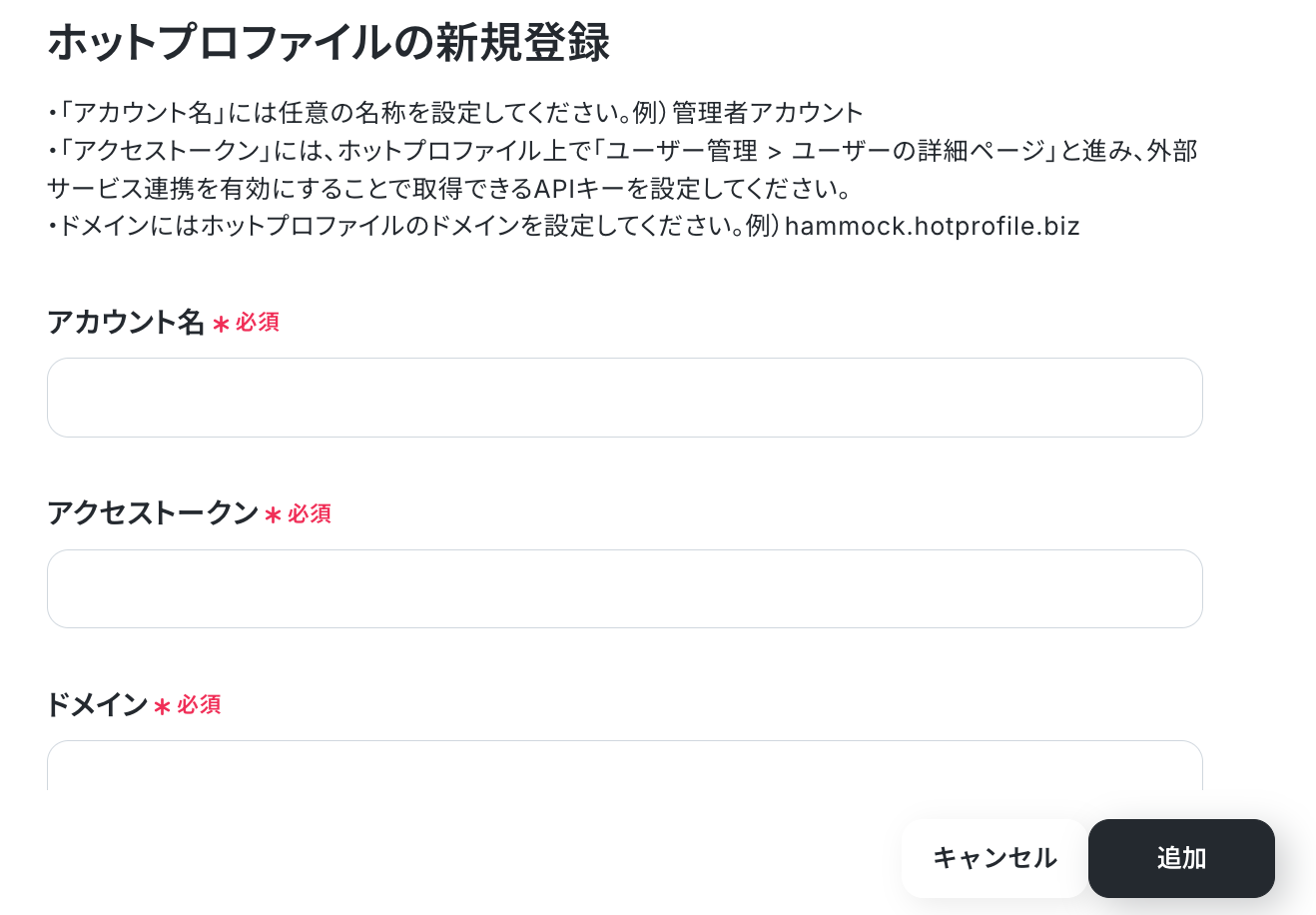
「マイアプリを登録しました」と表示されればOKです!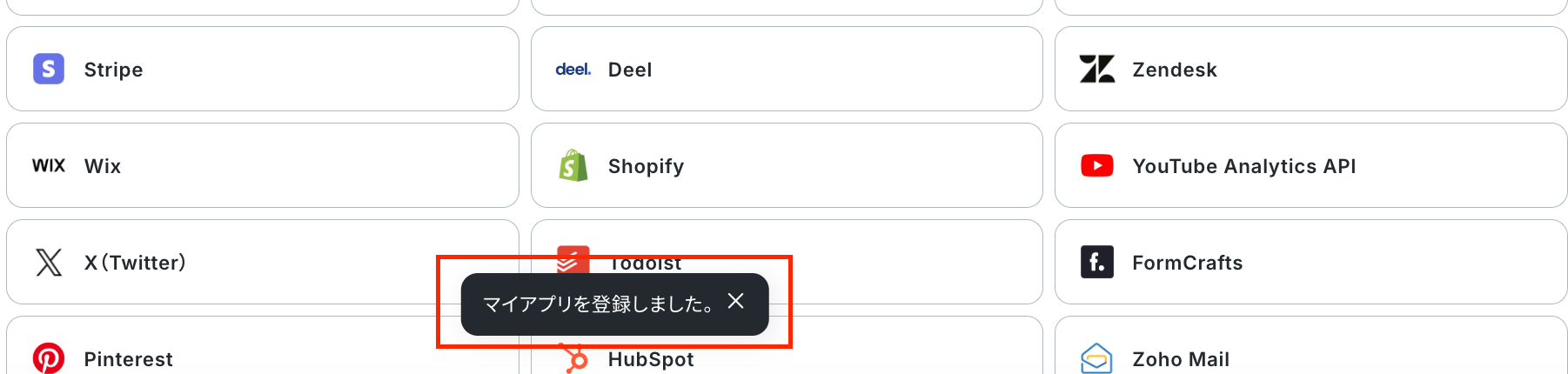
【Chatworkのマイアプリ連携】
以下のナビをご参照ください。
ステップ2:テンプレートをコピーする
続いてYoomのテンプレートをコピーします。
以下バナーの「試してみる」をクリックしましょう。
■概要ホットプロファイルに蓄積される日報の確認や、その内容をChatworkで共有する作業に手間を感じていませんか?日々の報告の中から重要な情報を探し出し、要約して共有するのは時間のかかる作業であり、対応が遅れる原因にもなり得ます。このワークフローを活用すれば、ホットプロファイルとChatworkの連携を自動化し、AIが日報を要約して指定した時間にChatworkへ通知するため、情報共有を円滑に進めることが可能です。
■このテンプレートをおすすめする方- ホットプロファイルの日報確認やチームへの共有を手作業で行っているマネージャーの方
- ホットプロファイルとChatworkを連携させ、情報共有の効率化を図りたいと考えている方
- 日々の報告内容の要点を素早く把握し、チーム全体の状況確認を迅速に行いたい方
■このテンプレートを使うメリット- スケジュールに合わせて日報の取得からAIによる要約、通知までを自動化し、これまで手作業に費やしていた時間を短縮できます。
- 手動での対応による情報共有の漏れや遅れを防ぎ、重要な報告内容を確実にチームメンバーへ展開することが可能になります。
■ワークフローの流れ- 1.はじめに、ホットプロファイルとChatworkをYoomと連携します。
- 2.次に、トリガーでスケジュールを選択し、「スケジュールトリガー機能」で日報を取得したい任意の時間を設定します。
- 3.続いて、オペレーションでホットプロファイルの「報告管理を検索」アクションを設定し、対象の日報を取得します。
- 4.次に、オペレーションでAI機能の「テキストを生成する」アクションを設定し、取得した日報の内容を要約させます。
- 5.最後に、オペレーションでChatworkの「メッセージを送る」アクションを設定し、AIが要約したテキストを指定のルームに送信します。
※「トリガー」:フロー起動のきっかけとなるアクション、「オペレーション」:トリガー起動後、フロー内で処理を行うアクション
■このワークフローのカスタムポイント- Chatworkのメッセージ送信オペレーションでは、通知先を任意のルームに設定することが可能です。
- 通知するメッセージ本文は自由にカスタマイズでき、固定のテキストに加え、前段のオペレーションで取得した日報の内容やAIによる要約結果などを変数として埋め込めます。
■注意事項- Chatwork、ホットプロファイルのそれぞれとYoomを連携してください。
- ホットプロファイルはミニプラン以上でご利用いただけるアプリとなっております。フリープラン・パーソナルプランの場合は設定しているフローボットのオペレーションやデータコネクトはエラーとなりますので、ご注意ください。
- ミニプラン・チームプラン・サクセスプランなどの有料プランは、2週間の無料トライアルを行うことが可能です。無料トライアル中には制限対象のアプリを使用することができます。 詳しくは、料金プランのページをご参照ください。
- ホットプロファイルの日報確認やチームへの共有を手作業で行っているマネージャーの方
- ホットプロファイルとChatworkを連携させ、情報共有の効率化を図りたいと考えている方
- 日々の報告内容の要点を素早く把握し、チーム全体の状況確認を迅速に行いたい方
- スケジュールに合わせて日報の取得からAIによる要約、通知までを自動化し、これまで手作業に費やしていた時間を短縮できます。
- 手動での対応による情報共有の漏れや遅れを防ぎ、重要な報告内容を確実にチームメンバーへ展開することが可能になります。
- 1.はじめに、ホットプロファイルとChatworkをYoomと連携します。
- 2.次に、トリガーでスケジュールを選択し、「スケジュールトリガー機能」で日報を取得したい任意の時間を設定します。
- 3.続いて、オペレーションでホットプロファイルの「報告管理を検索」アクションを設定し、対象の日報を取得します。
- 4.次に、オペレーションでAI機能の「テキストを生成する」アクションを設定し、取得した日報の内容を要約させます。
- 5.最後に、オペレーションでChatworkの「メッセージを送る」アクションを設定し、AIが要約したテキストを指定のルームに送信します。
■このワークフローのカスタムポイント
- Chatworkのメッセージ送信オペレーションでは、通知先を任意のルームに設定することが可能です。
- 通知するメッセージ本文は自由にカスタマイズでき、固定のテキストに加え、前段のオペレーションで取得した日報の内容やAIによる要約結果などを変数として埋め込めます。
- Chatwork、ホットプロファイルのそれぞれとYoomを連携してください。
- ホットプロファイルはミニプラン以上でご利用いただけるアプリとなっております。フリープラン・パーソナルプランの場合は設定しているフローボットのオペレーションやデータコネクトはエラーとなりますので、ご注意ください。
- ミニプラン・チームプラン・サクセスプランなどの有料プランは、2週間の無料トライアルを行うことが可能です。無料トライアル中には制限対象のアプリを使用することができます。 詳しくは、料金プランのページをご参照ください。
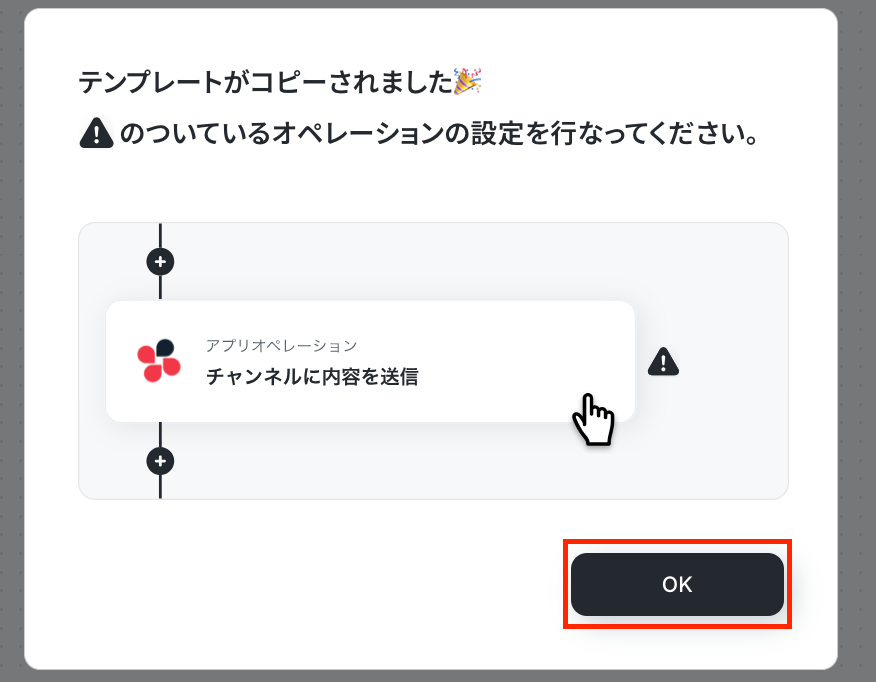
ワークスペースに自動的にテンプレートがコピーされるので、次に表示された画面で「OK」をクリックしてください。
【事前準備】
本フローでは、ホットプロファイルに登録された報告を指定の条件で検索し、取得します。
そのため、事前にテスト用の報告を新しく登録してください。
準備が完了したら、次のステップに進みましょう!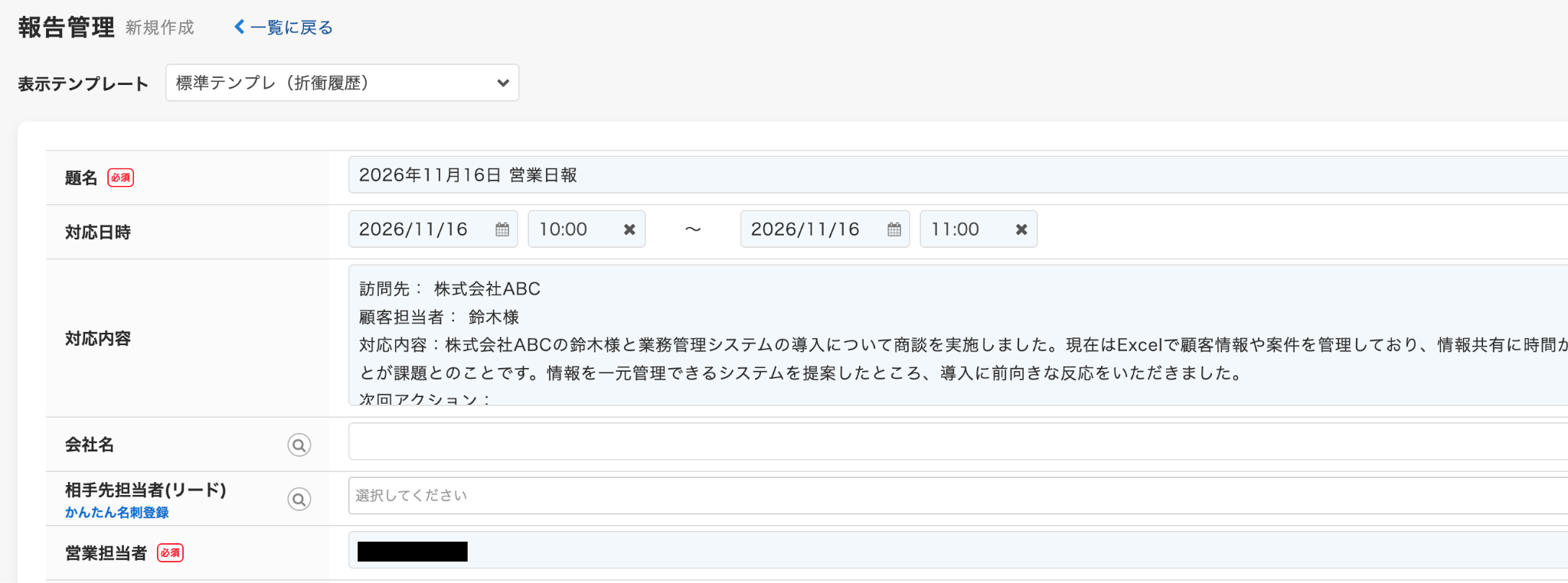
ステップ3:スケジュールトリガーの設定
最初の設定です!まずは赤枠をクリックしましょう!
詳細については、スケジュールトリガーの設定方法を参考にしてください。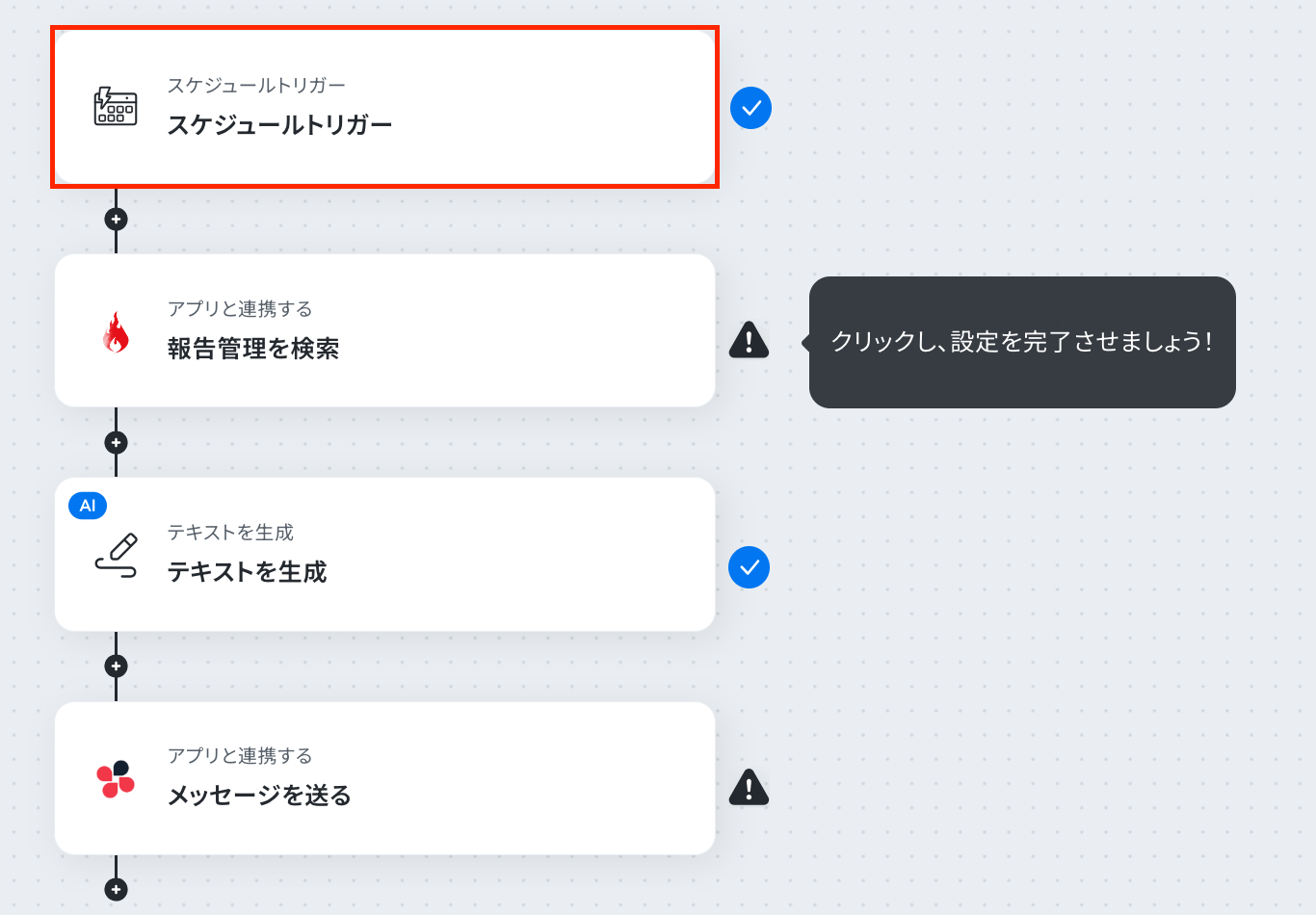
「スケジュール設定」では、フローボットを起動したい日付や時刻を設定しましょう。
今回はコピーしたテンプレートの既存設定のままにしますが、自由に設定してOKです。
最後に「完了」をクリックしましょう!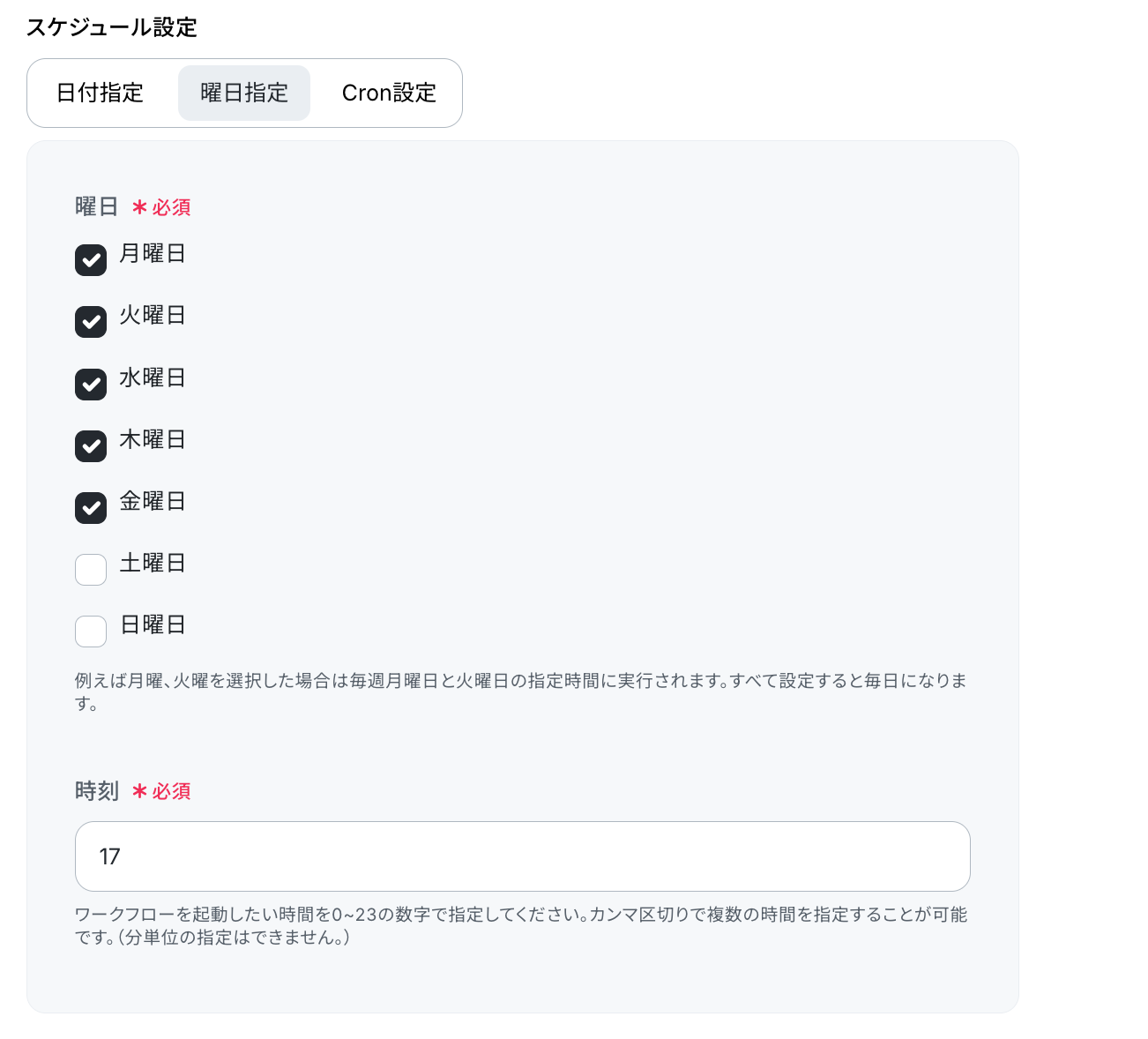
ステップ4:ホットプロファイルのアクション設定
ここでは、ホットプロファイルの報告管理を検索する設定を行います。
赤枠部分をクリックしましょう!
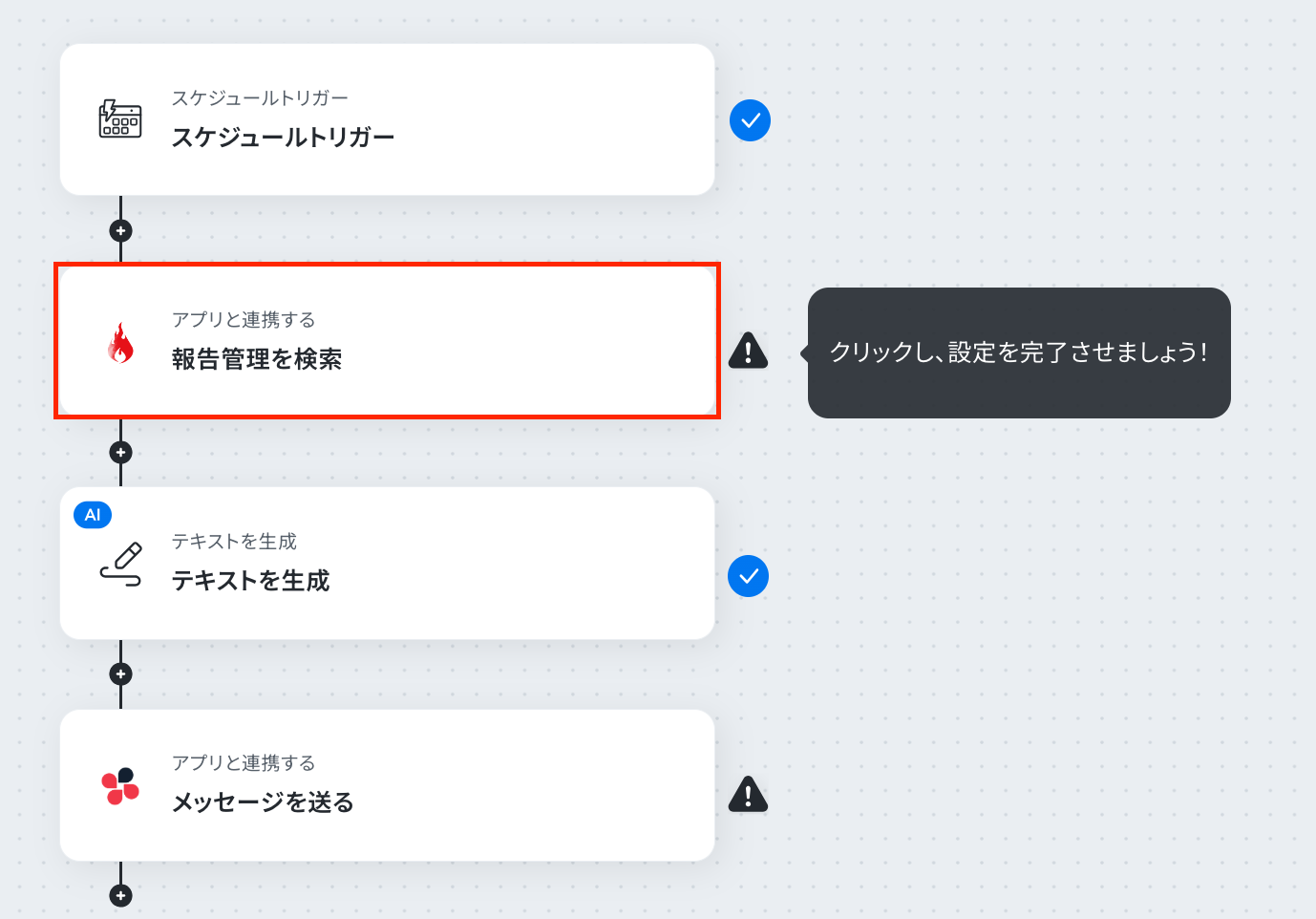
以下の画面が表示されたら、連携するアカウントを確認します。
アクションはそのままで、次に進みましょう!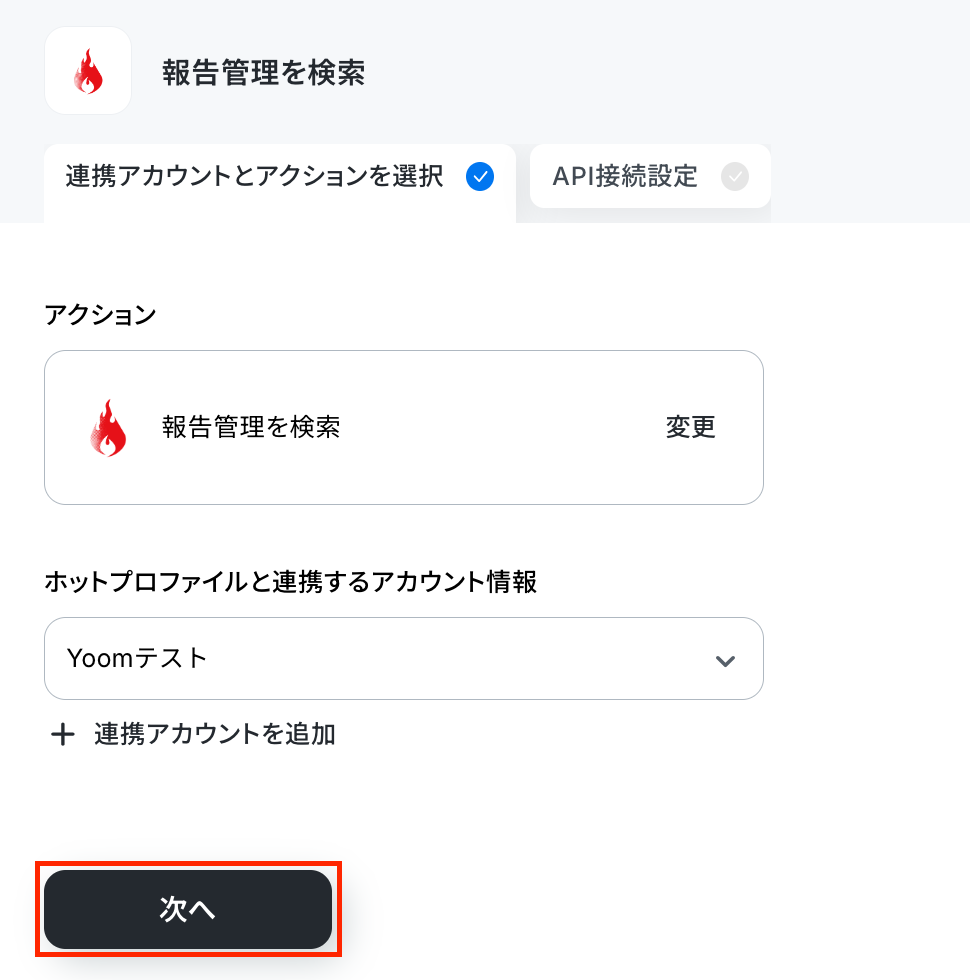
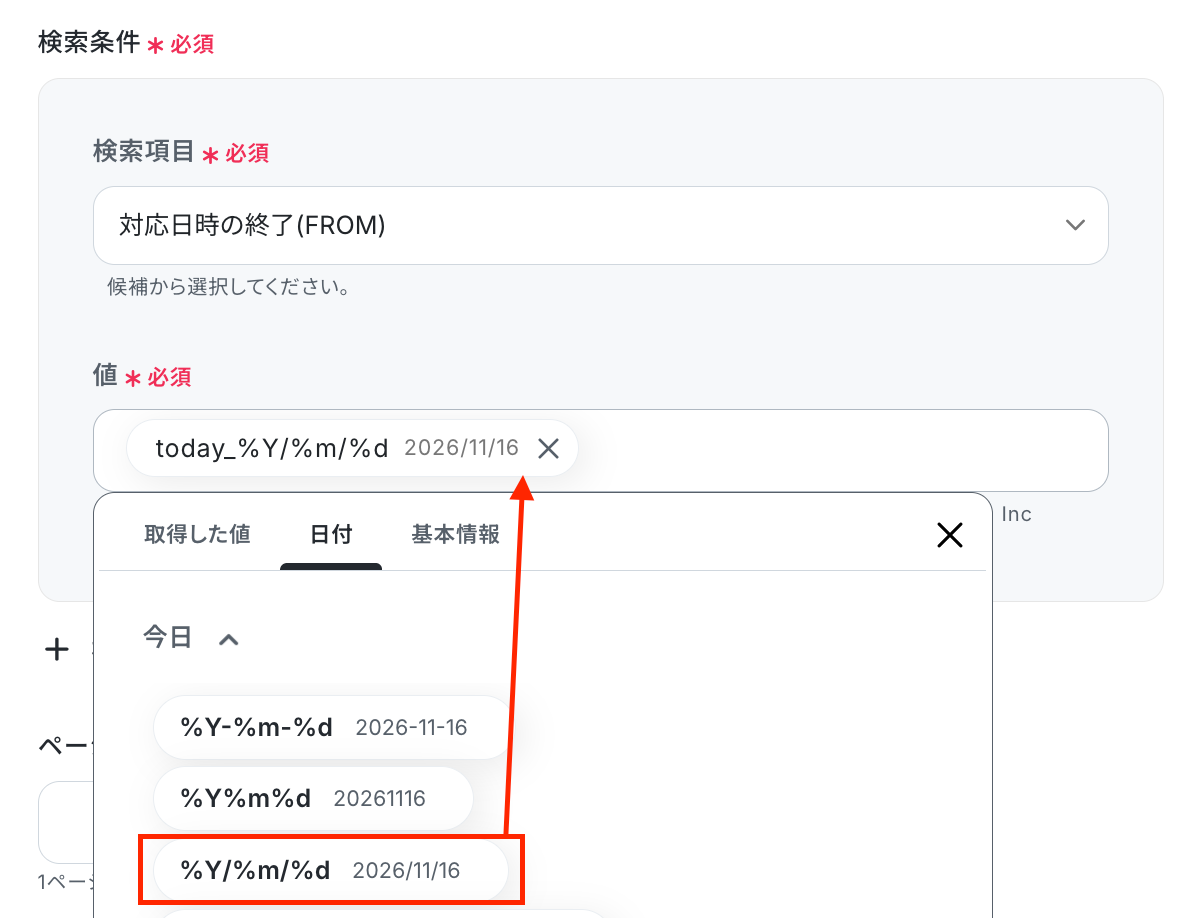
次の画面で、検索条件を設定していきます!
今回は、対応日時が「今日」の報告を取得したいので以下のように設定しています。
- 検索項目:プルダウンから選択してください。
- 値:入力欄をクリックして表示される「日付」から選択します。
※日付変数については、以下のリンクをご確認ください。
日付変数について
「テスト」をクリックしましょう!
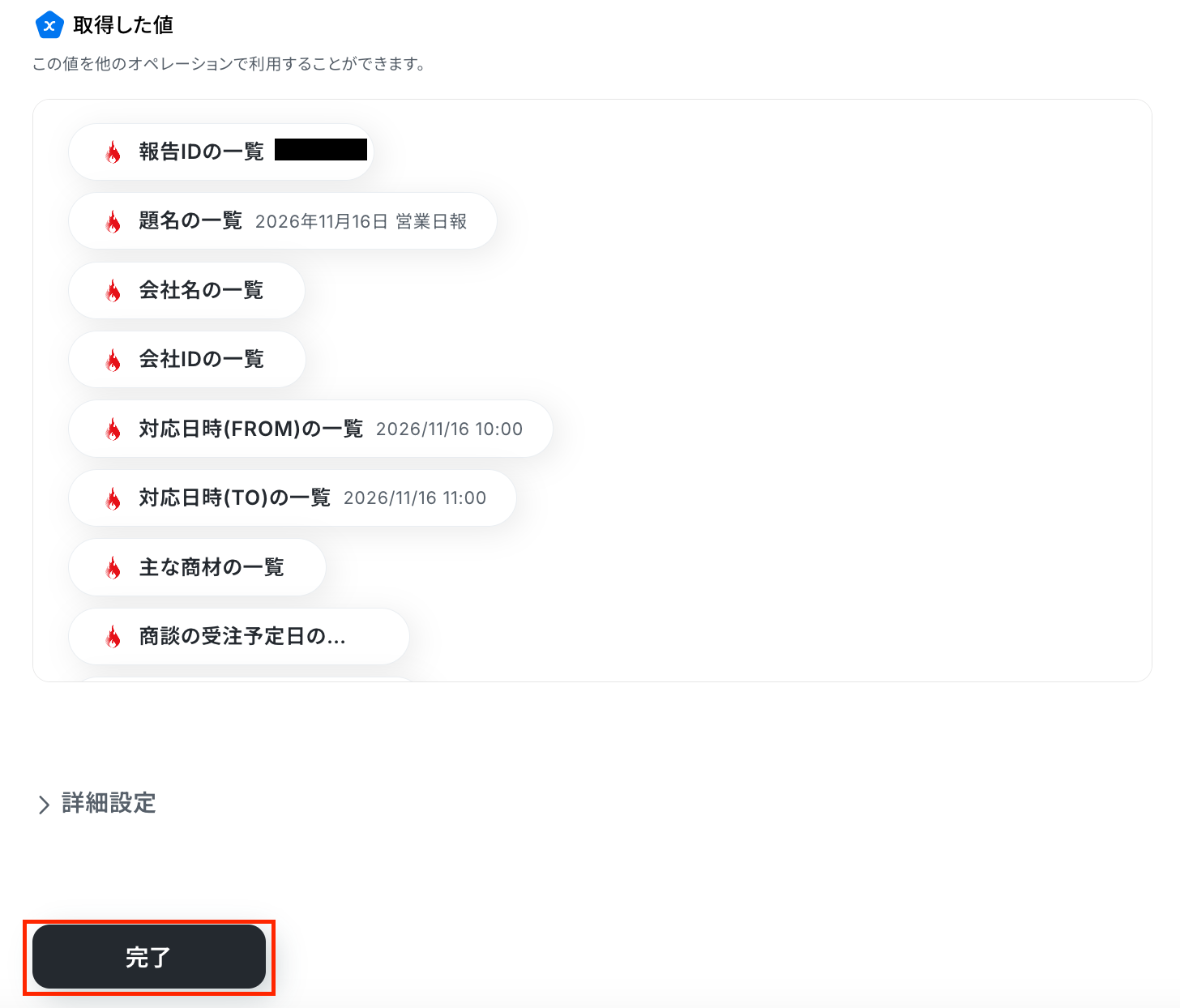
テスト成功と表示されたら、取得した値を確認し「完了」をクリックしてください。
※取得した値とは?
トリガーやオペレーション設定時に、「テスト」を実行して取得した値のことを指します。
後続のオペレーション設定時の値として利用でき、フローボットを起動する度に変動した値となります。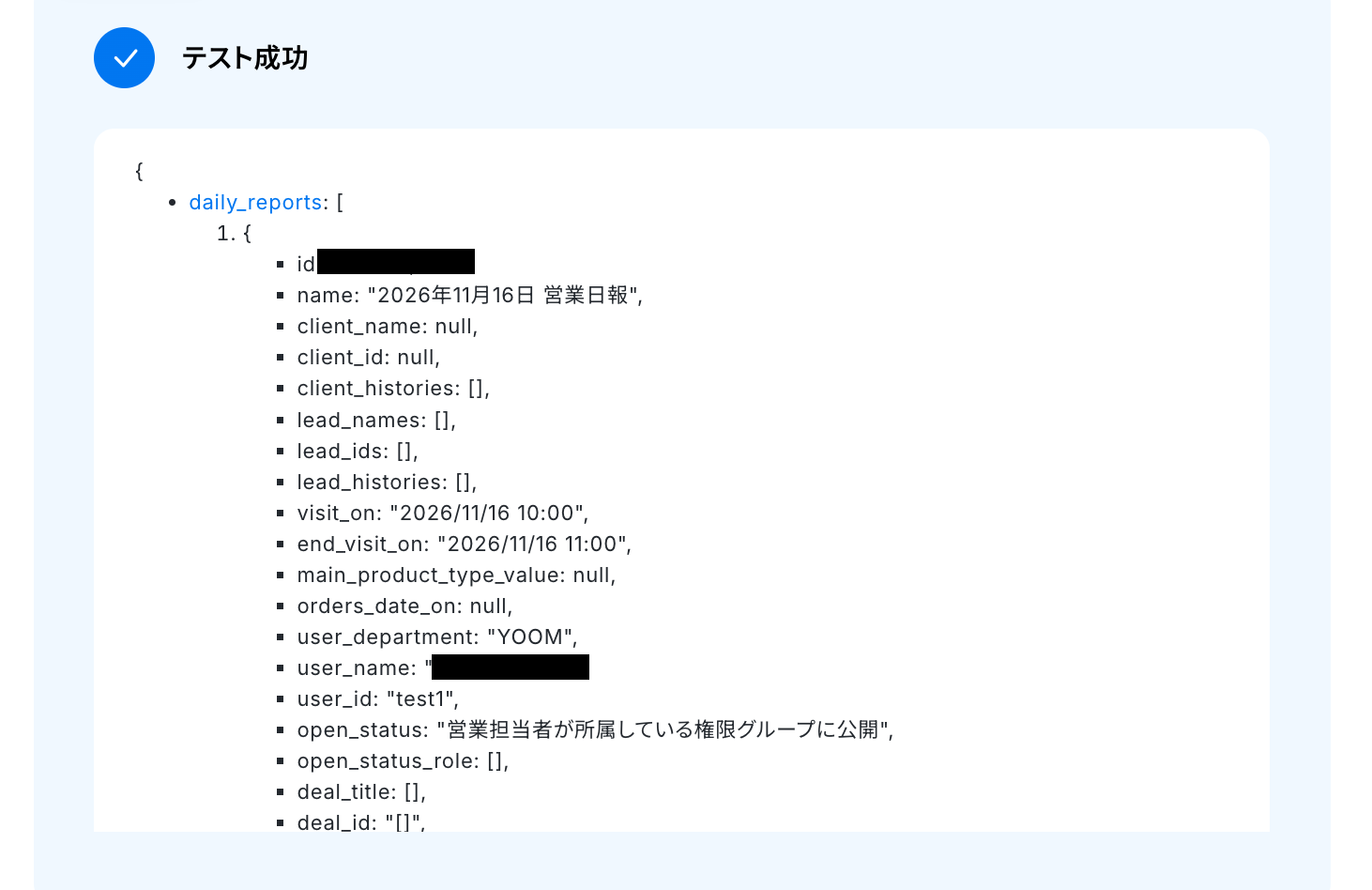
ステップ5:テキストを生成する設定
ここでは、テキストを生成する設定を行います。
赤枠をクリックしてください。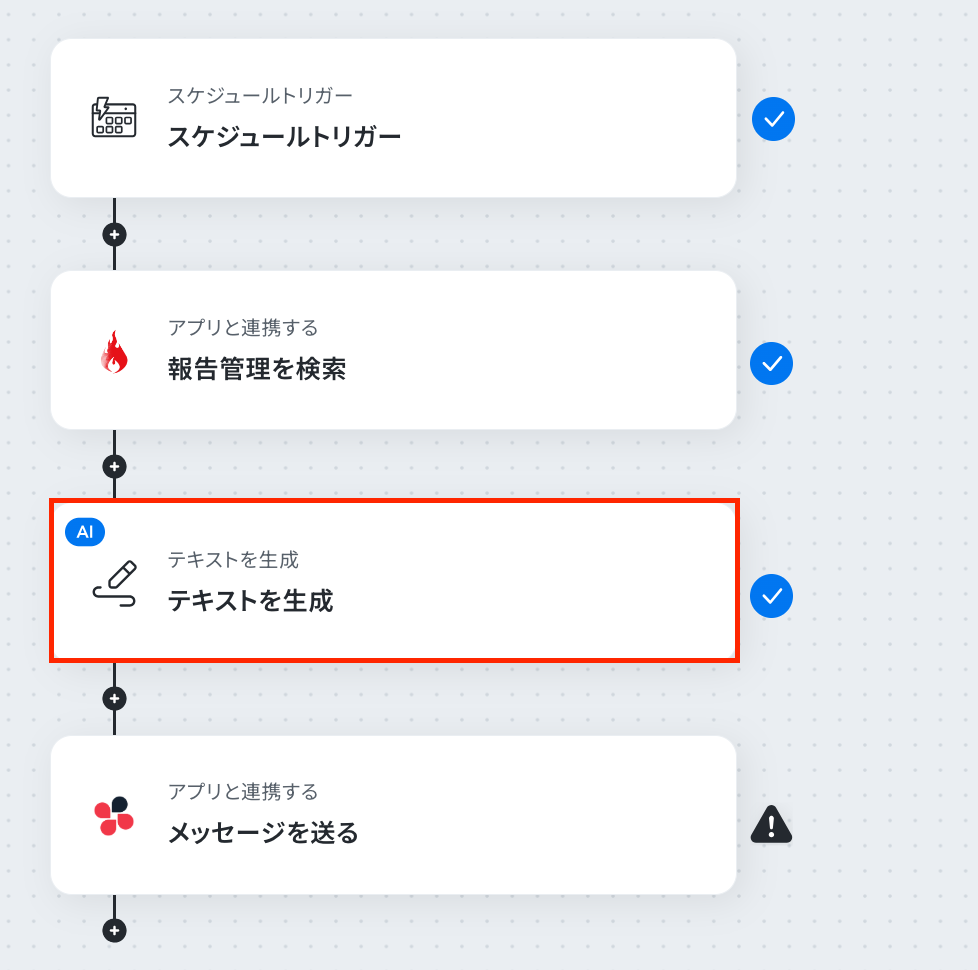
まずは、注意事項を確認しましょう。
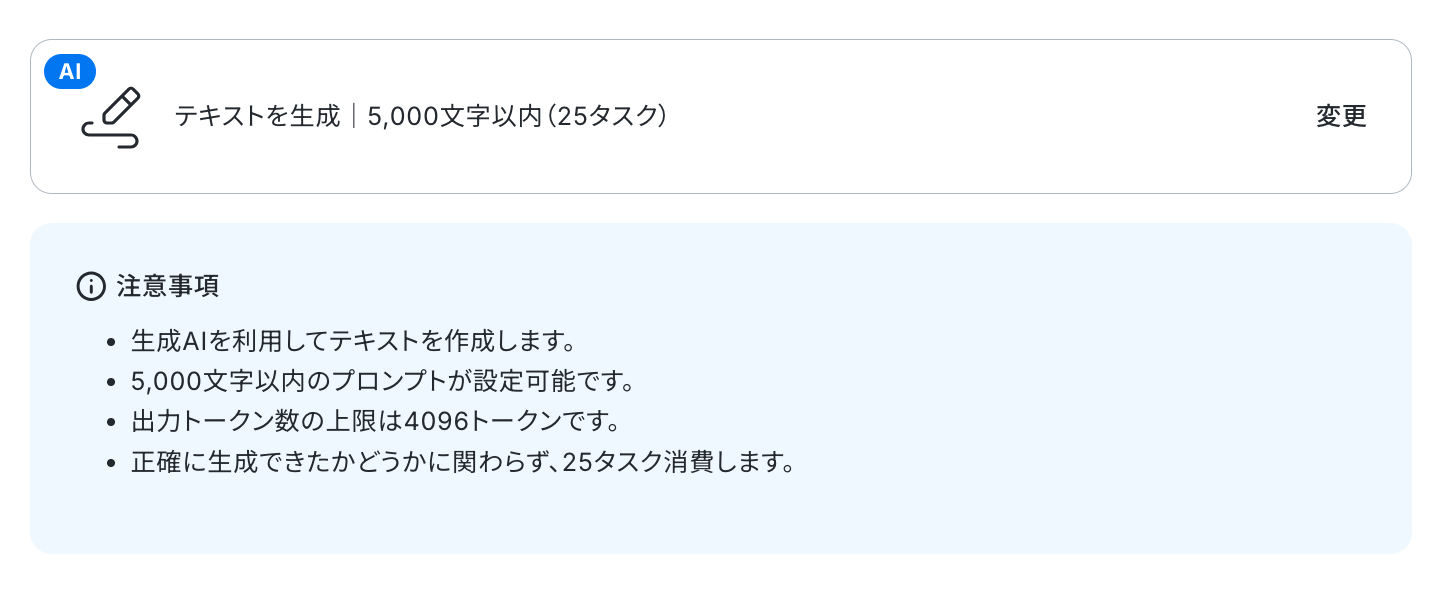
ここでは、AIでテキストを生成する際に使用するプロンプトを設定します。
今回はテンプレートを使用しているため既に設定されていますが、自由に設定することも可能です。
ホットプロファイルの設定で取得した値を組み合わせて設定してください。
【Tips】
取得した値を活用することで、フローボットを起動する度に変動する値として反映されます。
これにより、毎回変動する情報を手動で入力する必要がなくなり、効率的に連携できます!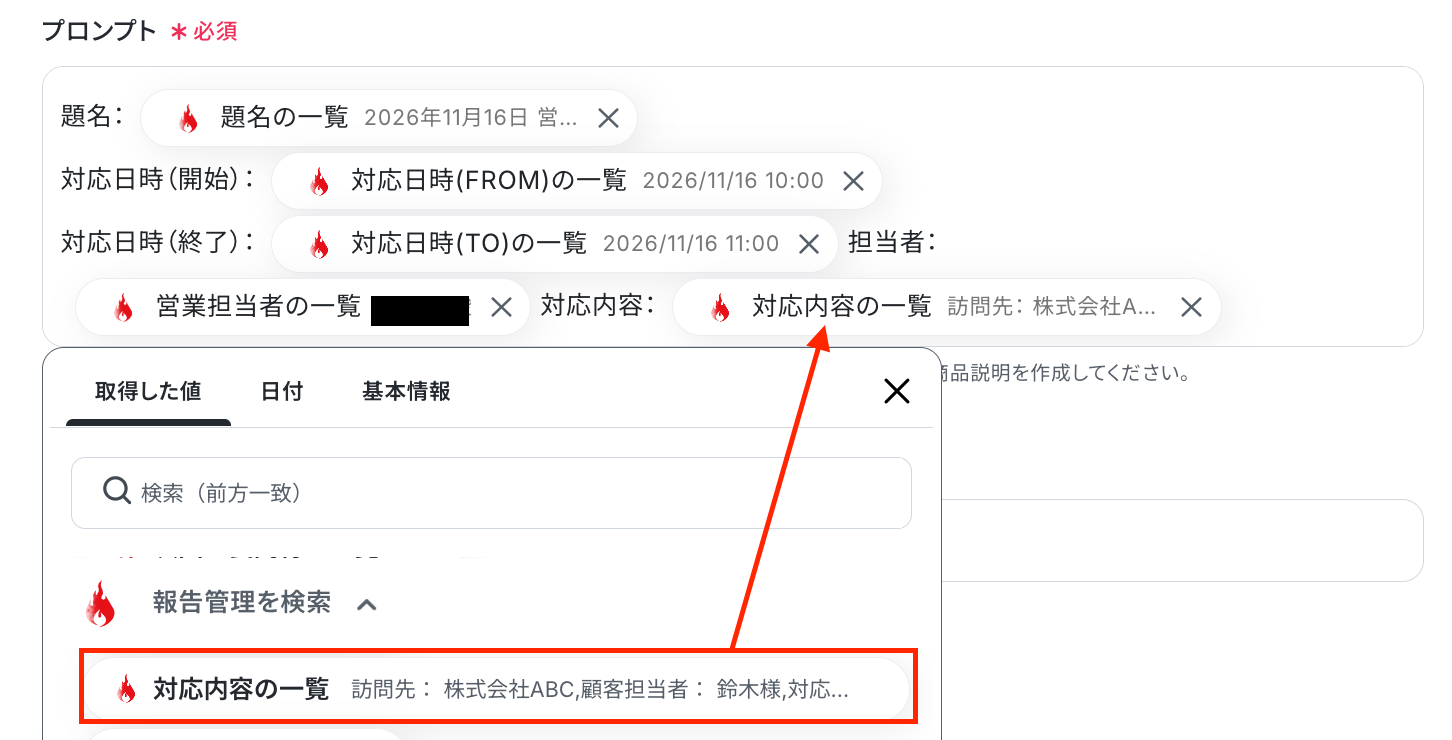
「言語」は、任意で入力しましょう。
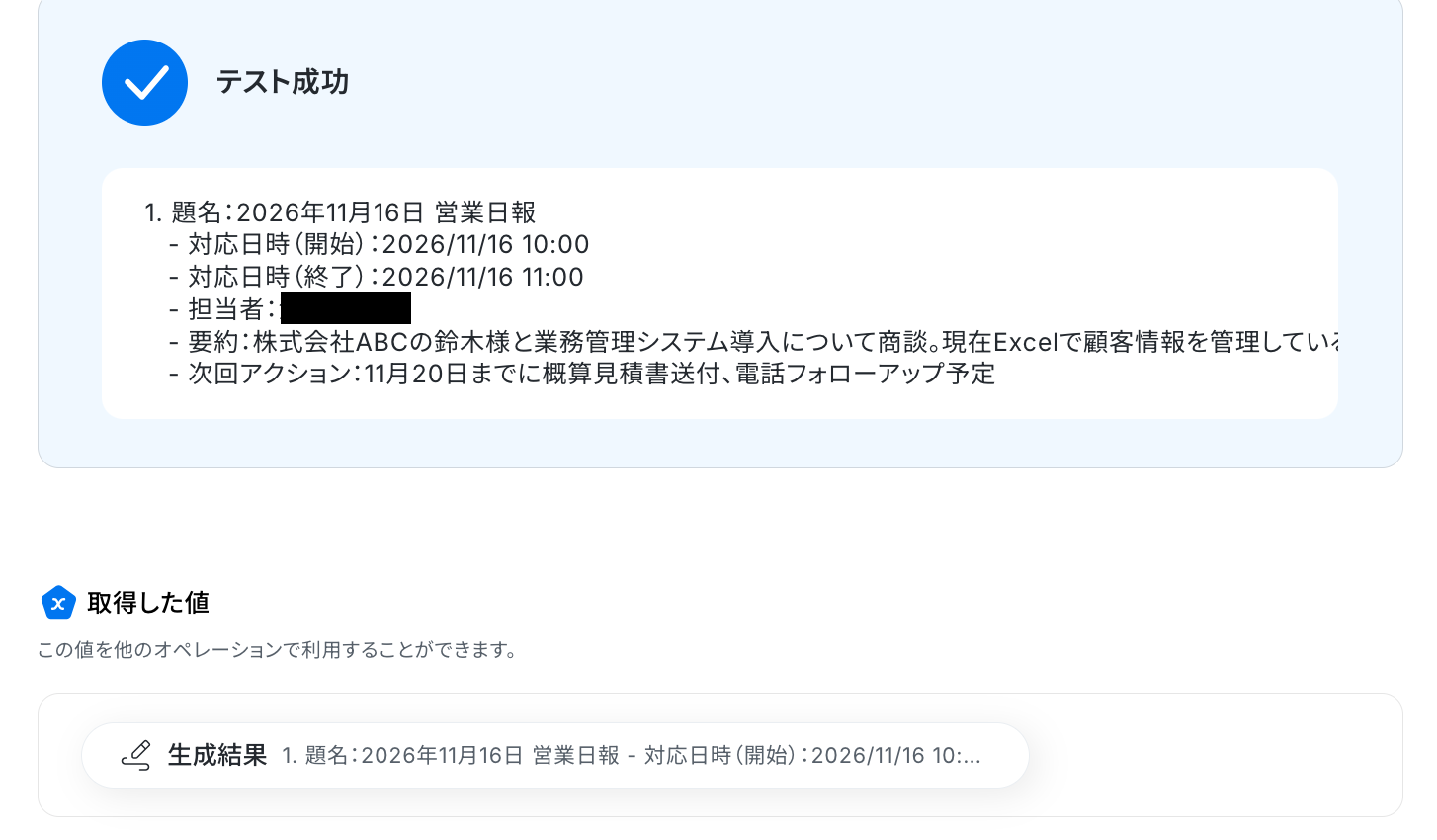
「テスト」→「完了」をクリックし、次のステップに進んでください。
ステップ6:Chatworkにメッセージを送る設定
最後の設定です!
ここでは、Chatworkにメッセージを通知する設定を行います。
赤枠をクリックしましょう!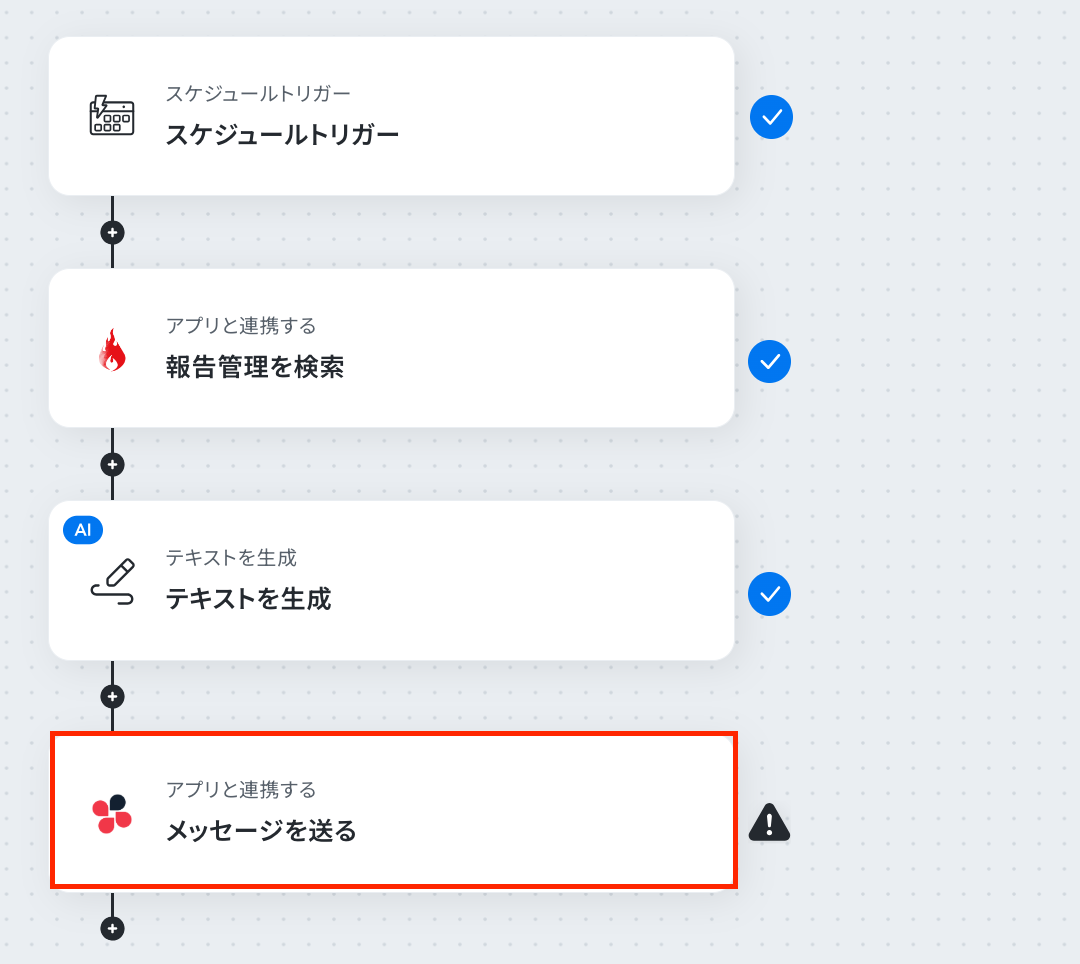
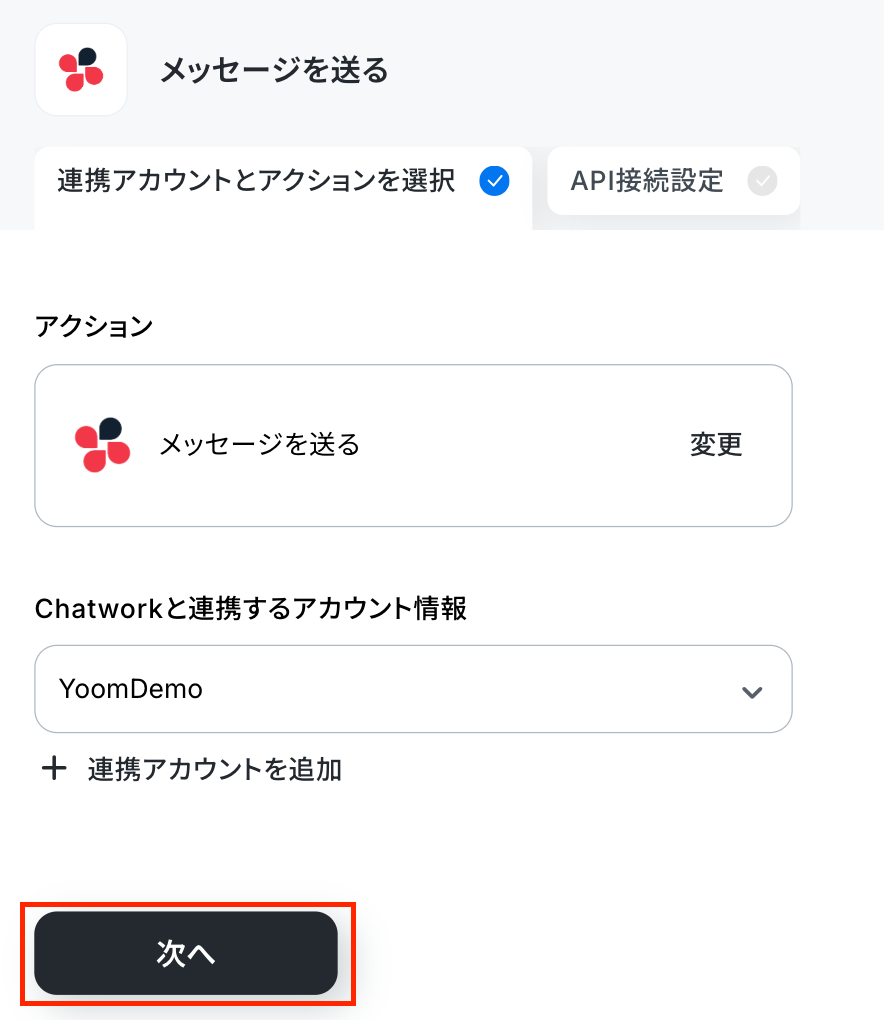
以下の画面が表示されたら、連携するアカウントを確認しましょう。
アクションはそのままで、次に進みましょう!
続いて、API接続設定をしましょう。
「ルームID」は、以下のように入力欄をクリックして表示される候補から選択してください。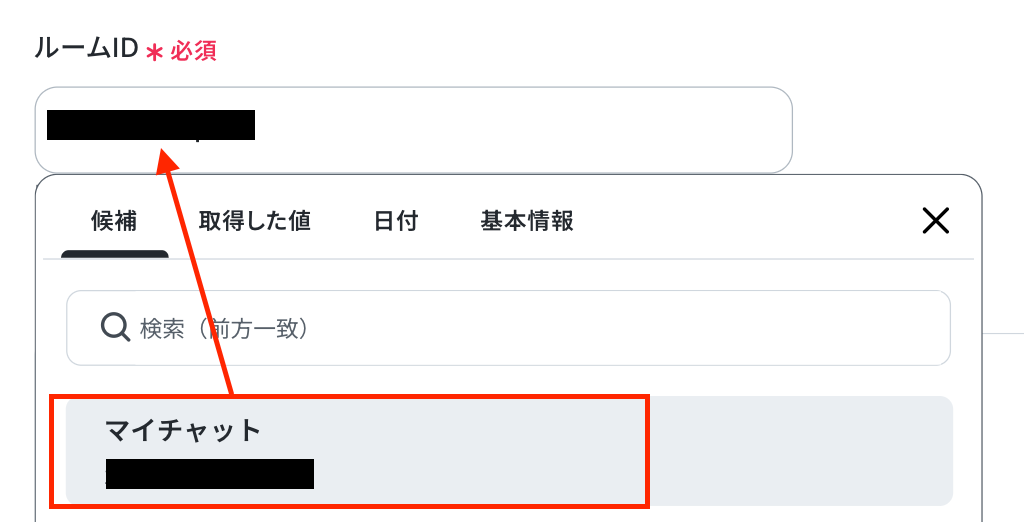
「メッセージ内容」は、注釈を参照し、Chatworkに通知するメッセージを作成してください。
任意の文章とテキスト生成の設定で取得した値を組み合わせて自由に設定しましょう!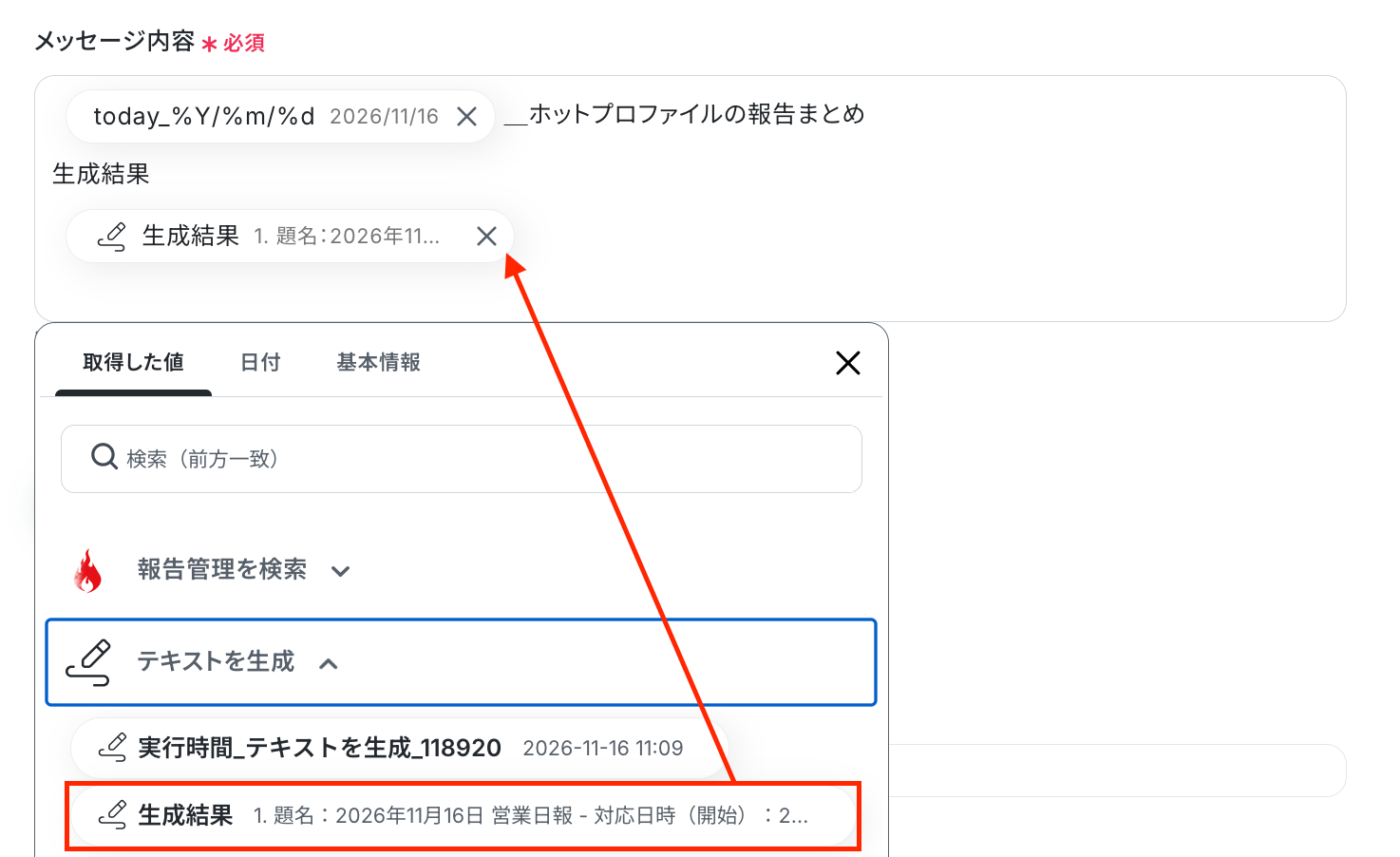
「テスト」をクリックします。
テストに成功すると、取得した値が表示されます。
「完了」をクリックし、Chatworkの画面でメッセージが送られたかを確認します。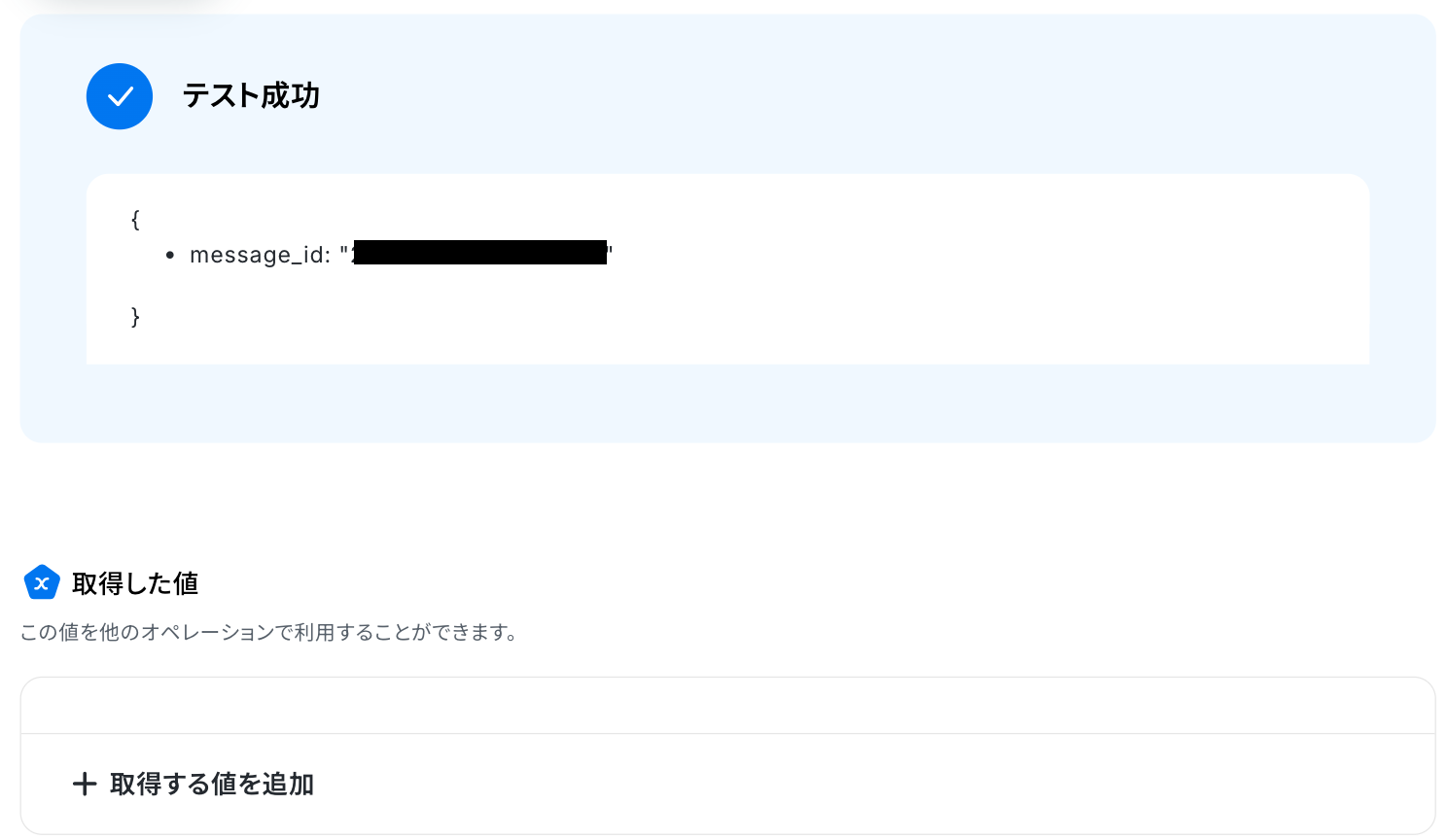
確認できましたね!以上でフローボットの完成です!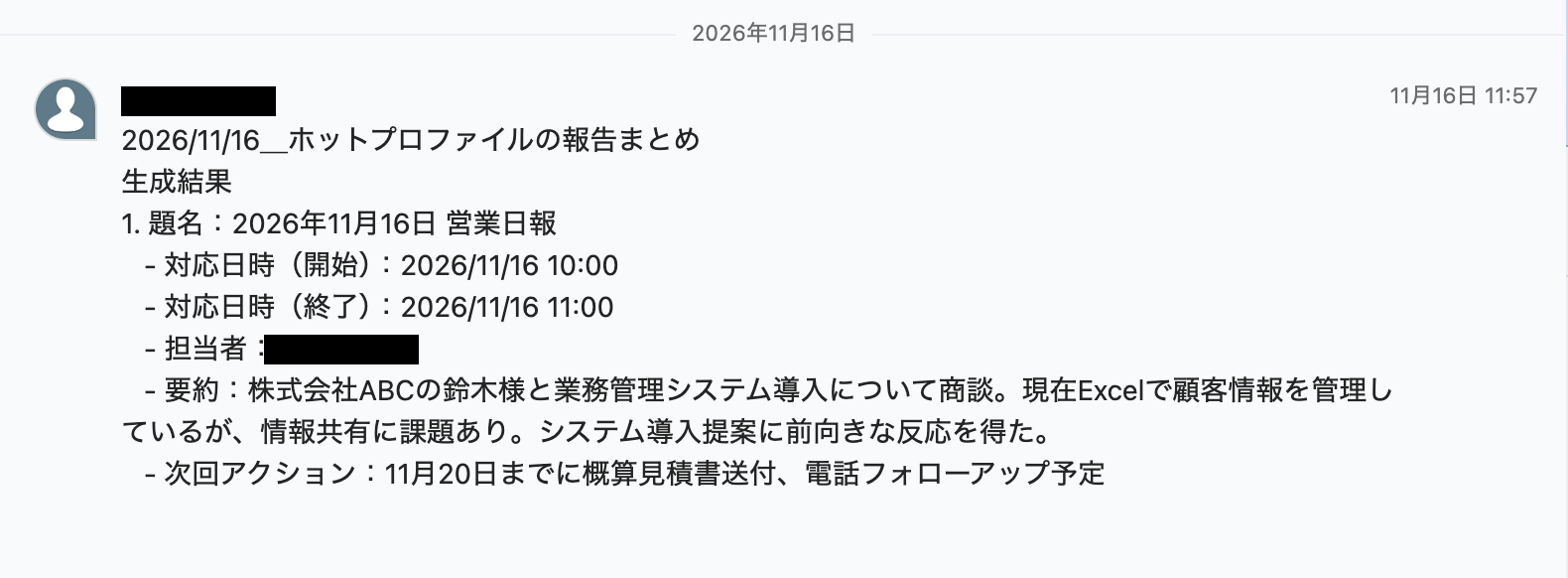
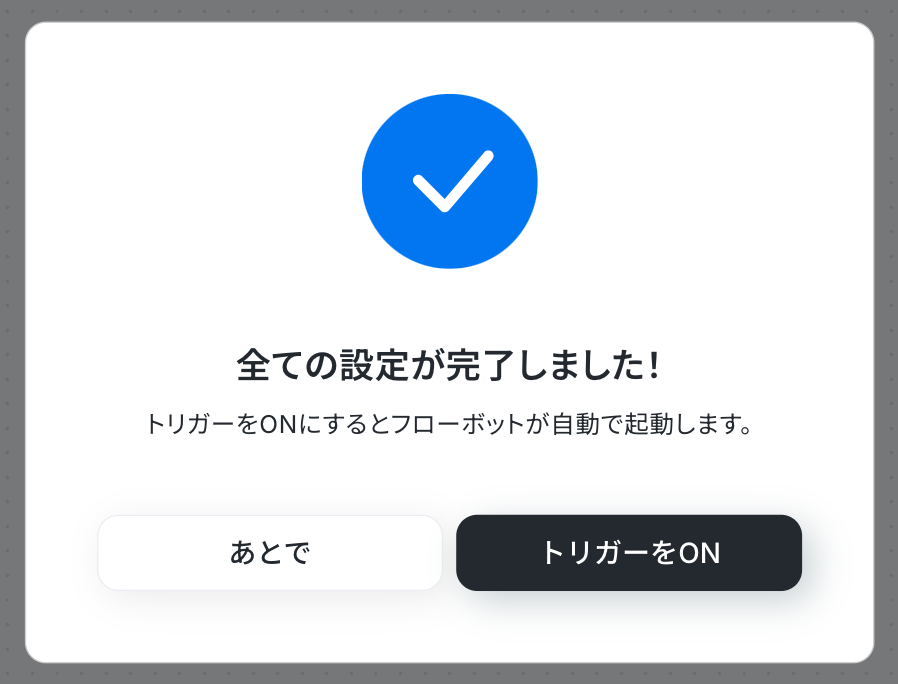
ステップ7:トリガーをONに設定しフロー稼働の準備完了
フロー画面に戻り、以下のようなメニューが表示されていれば、OKです!
早速フローを起動させる場合は、「トリガーをON」をクリックしましょう。
ホットプロファイルとその他の自動化例
Yoomでは、様々なツールと連携することで多様な業務フローを自動化することが可能です。
たとえば、ホットプロファイルで商談が受注になったらBacklogに課題を登録したり、メールを受信したらホットプロファイルの報告に登録することが可能です。
テンプレートは自由にカスタマイズできるので、自社の業務に近いテンプレートを探して、最適なフローを構築してみてください。
■概要ホットプロファイルで管理しているタスクを、別途Googleカレンダーに手入力で登録していませんか?この作業は二度手間になるだけでなく、入力漏れや日時の間違いといったミスにも繋がりかねません。このワークフローを活用すれば、ホットプロファイルで期限付きのタスクが追加されると、自動でGoogleカレンダーに予定が登録されるため、タスク管理とスケジュール管理をスムーズに連携させることができます。
■このテンプレートをおすすめする方- ホットプロファイルでタスク管理を行い、対応漏れを防ぎたいと考えている営業担当者の方
- メンバーのタスクをGoogleカレンダーで可視化し、進捗管理を効率化したいマネージャーの方
- 手作業による二重入力や転記ミスをなくし、営業活動の生産性を高めたい方
■このテンプレートを使うメリット- ホットプロファイルにタスクを追加するだけで、Googleカレンダーへ自動で予定が作成されるため、これまで手作業に費やしていた時間を短縮できます。
- 手作業でのデータ転記が不要になることで、入力間違いや登録漏れといったヒューマンエラーを防ぎ、タスクの実行確実性を高めることに繋がります。
■ワークフローの流れ- はじめに、ホットプロファイルとGoogleカレンダーをYoomに連携します
- 次に、トリガーでホットプロファイルを選択し、「タスクが作成されたら」というアクションを設定します
- 続いて、オペレーションの分岐機能で、トリガーで取得したタスク情報の中から、特定の条件に合致した場合のみ後続の処理に進むよう設定します
- 次に、オペレーションの計算機能で、タスクの期日情報などを基に日時の計算を行います
- 最後に、オペレーションでGoogleカレンダーを選択し、「予定を作成する」アクションを設定し、タスク情報をカレンダーに登録します
※「トリガー」:フロー起動のきっかけとなるアクション、「オペレーション」:トリガー起動後、フロー内で処理を行うアクション
■このワークフローのカスタムポイント- 分岐機能の設定では、ホットプロファイルから取得したタスク情報(担当者や内容など)を利用して、後続のオペレーションを起動させるための条件を任意にカスタマイズできます。
- 日時・日付の加算減算では、変換対象の日付として前段のホットプロファイルで取得した値を変数として利用でき、変換後の形式も候補の中から自由に選択可能です。
- Googleカレンダーに予定を作成する設定では、予定のタイトルや説明といった各項目に、固定値だけでなく前段のオペレーションで取得した情報を変数として設定できます。
■注意事項- Googleカレンダー、ホットプロファイルのそれぞれとYoomを連携してください。
- トリガーは5分、10分、15分、30分、60分の間隔で起動間隔を選択できます。
- プランによって最短の起動間隔が異なりますので、ご注意ください。
- ホットプロファイルはミニプラン以上でご利用いただけるアプリとなっております。フリープラン・パーソナルプランの場合は設定しているワークフローのオペレーションやデータコネクトはエラーとなりますので、ご注意ください。
- パーソナルプラン・ミニプラン・チームプラン・サクセスプランなどの有料プランは、2週間の無料トライアルを行うことが可能です。無料トライアル中には制限対象のアプリを使用することができます。
- 分岐はパーソナルプラン以上のプランでご利用いただける機能(オペレーション)となっております。フリープランの場合は設定しているワークフローのオペレーションはエラーとなりますので、ご注意ください。
- パーソナルプランなどの有料プランは、2週間の無料トライアルを行うことが可能です。無料トライアル中には制限対象のアプリや機能(オペレーション)を使用することができます。
■概要
ホットプロファイルで商談が受注になった後、Backlogで関連部署へのタスク発行を手作業で行っていませんか?
この連携作業は、対応漏れや情報伝達のミスを引き起こす原因となりがちであり、迅速なプロジェクト開始の妨げになることもあります。
このワークフローを活用すれば、ホットプロファイルで商談が受注になったことをトリガーに、Backlogへ自動で課題が登録されるため、こうした連携業務を効率化できます。
■このテンプレートをおすすめする方
- ホットプロファイルとBacklogを併用し、受注後のタスク依頼を手作業で行っている営業担当者の方
- 営業部門から制作・開発部門への案件引き継ぎを円滑にし、抜け漏れを防ぎたいプロジェクトマネージャーの方
- 部門間の手作業による連携業務を自動化し、生産性の向上を目指しているDX推進担当者の方
■このテンプレートを使うメリット
- ホットプロファイルの商談ステータス更新に連動してBacklogに課題が自動作成されるため、これまでタスク登録に費やしていた時間を短縮できます。
- 手作業での情報転記が不要になることで、課題の登録漏れや顧客情報の入力ミスといったヒューマンエラーを防ぎ、正確な情報連携を実現します。
■ワークフローの流れ
- はじめに、ホットプロファイルとBacklogをYoomと連携します。
- 次に、トリガーでホットプロファイルを選択し、「商談が更新されたら」というアクションを設定します。
- 次に、オペレーションで分岐機能を設定し、商談のステータスが「受注」になった場合のみ、後続のアクションが実行されるよう条件を指定します。
- 最後に、オペレーションでBacklogの「課題の追加」アクションを設定し、ホットプロファイルの商談情報をもとに課題を作成します。
※「トリガー」:フロー起動のきっかけとなるアクション、「オペレーション」:トリガー起動後、フロー内で処理を行うアクション
■このワークフローのカスタムポイント
- 分岐条件は、「受注」ステータス以外にも、特定の営業フェーズに更新された場合にフローが起動するよう任意で設定を変更できます。
- Backlogで課題を追加する際に、登録先のプロジェクトIDや課題の件名、種別ID、優先度などを自由にカスタマイズしてください。
- 課題の詳細欄には、ホットプロファイルから取得した商談情報や顧客情報などを変数として埋め込むことで、必要な情報を自動で記載できます。
■注意事項
- ホットプロファイル、BacklogのそれぞれとYoomを連携してください。
- 分岐はミニプラン以上のプランでご利用いただける機能(オペレーション)となっております。フリープランの場合は設定しているワークフローのオペレーションはエラーとなりますので、ご注意ください。
- ミニプランなどの有料プランは、2週間の無料トライアルを行うことが可能です。無料トライアル中には制限対象のアプリや機能(オペレーション)を使用することができます。
■概要
管理している取引先が増えるたびに、関連資料を保管するためのフォルダを手動で作成していませんか?
こうした作業は単純ですが件数が増えると手間がかかるうえ、フォルダ名の入力ミスといった懸念もあります。
このワークフローを活用すれば、ホットプロファイルに取引先を登録するだけで、OneDriveに取引先ごとのフォルダを自動で作成できます。
フォルダ管理の課題を解消し、業務の効率化を実現しましょう。
■このテンプレートをおすすめする方
- ホットプロファイルとOneDriveで取引先情報を管理している営業担当者の方
- 取引先ごとの資料管理を効率化し、手作業でのフォルダ作成をなくしたい方
- SaaS間の連携を自動化し、営業活動の生産性を高めたいと考えている方
■このテンプレートを使うメリット
- ホットプロファイルに取引先を登録するだけでOneDriveに自動でフォルダが作成されるため、手作業の時間を短縮できます。
- 命名ミスや作成漏れなどのヒューマンエラーを防ぎ、情報管理の品質を均一に保ちます。
■ワークフローの流れ
- はじめに、ホットプロファイルとOneDriveをYoomと連携します。
- 次に、トリガーでホットプロファイルを選択し、「会社が作成されたら」というアクションを設定します。
- 最後に、オペレーションでOneDriveの「フォルダを作成」アクションを設定し、ホットプロファイルで取得した会社名などをフォルダ名として指定します。
※「トリガー」:フロー起動のきっかけとなるアクション、「オペレーション」:トリガー起動後、フロー内で処理を行うアクション
■このワークフローのカスタムポイント
- OneDriveでフォルダを作成するアクションでは、作成先となるドライブと親フォルダを指定してください。
- 作成するフォルダ名は、トリガーで取得したホットプロファイルの会社名などを設定することで、動的に命名することが可能です。
■注意事項
- ホットプロファイルとOneDriveのそれぞれとYoomを連携してください。
- Microsoft365(旧Office365)には、家庭向けプランと一般法人向けプラン(Microsoft365 Business)があり、
一般法人向けプランに加入していない場合には認証に失敗する可能性があります。 - トリガーは5分、10分、15分、30分、60分の間隔で起動間隔を選択できます。
プランによって最短の起動間隔が異なりますので、ご注意ください。
■概要
ホットプロファイルで管理している商談情報が更新された際、関連タスクをTrelloへ手作業で登録していませんか。
この作業は手間がかかる上に、対応漏れなどのミスが発生する原因にもなりかねません。
このワークフローを活用すれば、ホットプロファイルで商談が更新されると、自動でTrelloにタスクカードが作成されるため、こうした課題を解消し、営業活動の確実性を高めることができます。
■このテンプレートをおすすめする方
- ホットプロファイルとTrelloを連携させ、営業活動を効率化したいと考えている方
- 手作業によるタスク登録の手間や、対応の抜け漏れに課題を感じている営業担当者の方
- 営業チーム全体のタスク管理を仕組み化し、生産性を向上させたいマネージャーの方
■このテンプレートを使うメリット
- ホットプロファイルで商談が更新されると自動でTrelloにカードが作成されるため、手作業でのタスク登録にかかっていた時間を短縮できます。
- 手動での情報転記やタスク作成依頼が不要になることで、入力ミスや対応漏れといったヒューマンエラーの防止に繋がります。
■ワークフローの流れ
- はじめに、ホットプロファイルとTrelloをYoomと連携します。
- 次に、トリガーでホットプロファイルを選択し、「商談が更新されたら」というアクションを設定します。
- 次に、オペレーションで分岐機能を設定し、特定の条件に合致した場合のみ後続のアクションが実行されるようにします。
- 最後に、オペレーションでTrelloを選択し、「新しいカードを作成」アクションを設定して、更新された商談情報をもとにタスクを作成します。
※「トリガー」:フロー起動のきっかけとなるアクション、「オペレーション」:トリガー起動後、フロー内で処理を行うアクション
■このワークフローのカスタムポイント
- 分岐機能では、特定の営業フェーズや商談金額など、ホットプロファイルから取得した情報をもとに任意の条件を設定してください。
- Trelloでカードを作成する際に、タスクを追加したいボードやリストのIDを指定し、タイトルや説明欄にホットプロファイルの情報を反映させるよう設定してください。
■注意事項
- ホットプロファイル、TrelloのそれぞれとYoomを連携してください。
- 分岐はミニプラン以上のプランでご利用いただける機能(オペレーション)となっております。フリープランの場合は設定しているワークフローのオペレーションはエラーとなりますので、ご注意ください。
- ミニプランなどの有料プランは、2週間の無料トライアルを行うことが可能です。無料トライアル中には制限対象のアプリや機能(オペレーション)を使用することができます。
■概要ホットプロファイルで獲得したリード情報を、手作業でHubSpotに入力し直していませんか?この作業は時間がかかるだけでなく、入力ミスや転記漏れの原因にもなりかねません。このワークフローを活用すれば、ホットプロファイルで新しいリードが作成された際に、HubSpotへコンタクトを自動で作成できます。日々の定型業務から解放され、より重要な業務に集中できる環境を整えます。
■このテンプレートをおすすめする方- ホットプロファイルとHubSpotを併用し、リード管理をされているマーケティング/営業担当者の方
- リード情報の転記作業にかかる工数を削減し、業務を効率化したいと考えている方
- 手作業によるデータ入力のミスをなくし、顧客情報管理の精度を高めたい方
■このテンプレートを使うメリット- ホットプロファイルのリード作成をトリガーに、HubSpotへ自動でコンタクトが作成されるため、手作業での転記業務にかかる時間を短縮できます。
- システム間でデータが自動連携されるので、手入力による記載ミスや対応漏れといったヒューマンエラーの防止に繋がります。
■ワークフローの流れ- はじめに、ホットプロファイルとHubSpotをYoomと連携します。
- 次に、トリガーでホットプロファイルを選択し、「リードが作成されたら」というアクションを設定します。
- 最後に、オペレーションでHubSpotの「コンタクトの作成」アクションを設定し、ホットプロファイルから取得した情報を紐付けます。
※「トリガー」:フロー起動のきっかけとなるアクション、「オペレーション」:トリガー起動後、フロー内で処理を行うアクション
■このワークフローのカスタムポイント- ホットプロファイルのトリガー設定では、リードの作成を検知する実行間隔を任意で設定してください。
- HubSpotでコンタクトを作成する際に、ホットプロファイルから取得した氏名や会社名などの情報を、どのフィールドに登録するかを自由に設定できます。
■注意事項- ホットプロファイル、HubSpotのそれぞれとYoomを連携してください。
- トリガーは5分、10分、15分、30分、60分の間隔で起動間隔を選択できます。
- プランによって最短の起動間隔が異なりますので、ご注意ください。
- ホットプロファイルはミニプラン以上でご利用いただけるアプリとなっております。フリープラン・パーソナルプランの場合は設定しているワークフローのオペレーションやデータコネクトはエラーとなりますので、ご注意ください。
- パーソナルプラン・ミニプラン・チームプラン・サクセスプランなどの有料プランは、2週間の無料トライアルを行うことが可能です。無料トライアル中には制限対象のアプリを使用することができます。
■概要
展示会や商談で交換した名刺の管理は、営業活動の重要な第一歩ですが、手作業でのデータ入力は時間がかかり、入力ミスも起こりがちではないでしょうか。このワークフローを活用すれば、専用フォームに名刺画像をアップロードするだけで、AI OCRが自動で文字情報を読み取り、ホットプロファイルに顧客情報として登録します。面倒なデータ入力作業を自動化し、迅速かつ正確な顧客管理を実現できます。
■このテンプレートをおすすめする方
- ホットプロファイルで顧客管理を行っており、名刺のデータ入力に手間を感じている方
- 展示会やイベントで獲得した大量の名刺情報を効率的にデータ化したいと考えている方
- 手作業による顧客情報の入力ミスをなくし、営業活動の生産性を高めたい方
■このテンプレートを使うメリット
- フォームに名刺画像を送信するだけでホットプロファイルへの登録が完了するため、これまで手作業で行っていたデータ入力の時間を短縮できます。
- AI OCRが情報を自動で読み取り登録するため、手入力による転記ミスや登録漏れといったヒューマンエラーの発生を防ぎ、データの正確性を保ちます。
■ワークフローの流れ
- はじめに、ホットプロファイルをYoomと連携します。
- 次に、トリガーでフォームトリガー機能を選択し、「名刺送信フォーム」が送信されたらフローが起動するように設定します。
- 続いて、オペレーションでAI機能の「画像・PDFから文字を読み取る」アクションを設定し、フォームから送信された名刺画像の情報を抽出します。
- 最後に、オペレーションでホットプロファイルの「名刺情報を登録」アクションを設定し、抽出した文字情報を基に顧客データを登録します。
※「トリガー」:フロー起動のきっかけとなるアクション、「オペレーション」:トリガー起動後、フロー内で処理を行うアクション
■このワークフローのカスタムポイント
- AI OCR機能で名刺情報を読み取る際、使用するAIエンジンを任意で選択することが可能です。これにより、読み取り精度を重視するか、処理速度を優先するかなど、要件に応じて最適なエンジンに設定を調整できます。
■注意事項
- ホットプロファイルとYoomを連携してください。
- OCRデータは6,500文字以上のデータや文字が小さい場合などは読み取れない場合があるので、ご注意ください。
■概要
Zendeskで新規チケットが作成されるたびに、問い合わせ情報をホットプロファイルへ手入力していませんか?こうした定型的な作業は時間がかかるだけでなく、入力ミスなどのヒューマンエラーの原因にもなり得ます。このワークフローを活用すれば、Zendeskで新しいチケットが作成されると、自動でホットプロファイルにリード情報が登録されるため、こうした課題を解消し、スムーズな顧客情報管理を実現します。
■このテンプレートをおすすめする方
- Zendeskのチケット情報を基にホットプロファイルへ手作業でリード登録している方
- Zendeskとホットプロファイルを活用し、顧客対応と営業活動の連携を強化したい方
- 手作業によるリード情報の入力ミスや登録漏れを防ぎ、データ精度を高めたい責任者の方
■このテンプレートを使うメリット
- Zendeskでチケットが作成されると自動でホットプロファイルにリード情報が登録されるため、手作業での転記作業にかかる時間を短縮できます。
- 手作業によるデータ転記が不要になるため、入力ミスや登録漏れといったヒューマンエラーを防ぎ、データの正確性を維持することに繋がります。
■ワークフローの流れ
- はじめに、ZendeskとホットプロファイルをYoomと連携します。
- 次に、トリガーでZendeskを選択し、「新しいチケットが作成されたら」を設定します。
- 続いて、オペレーションでZendeskの「ユーザー情報を取得」を選択し、チケット作成者の情報を取得します。
- 次に、ホットプロファイルの「リードを検索」アクションで、取得した情報をもとに既存リードの有無を確認します。
- 続いて、分岐機能を使い、ホットプロファイルにリードが存在しない場合のみ次の処理に進むよう設定します。
- 最後に、ホットプロファイルの「リードを登録」アクションで、Zendeskから取得した情報をもとに新しいリードを登録します。
※「トリガー」:フロー起動のきっかけとなるアクション、「オペレーション」:トリガー起動後、フロー内で処理を行うアクション
■このワークフローのカスタムポイント
- Zendeskの「ユーザー情報を取得」アクションでは、対象となるユーザーのIDを指定してください。
- ホットプロファイルの「リードを検索」アクションでは、検索キーとなる項目(例:メールアドレス)と、その値をZendeskから取得した情報に設定してください。
- 分岐条件では、ホットプロファイルの検索結果がなかった場合に次の登録処理に進む、といった条件を任意に設定してください。
- ホットプロファイルへの「リードを登録」アクションでは、登録したい各項目(会社ID、氏名、メールアドレスなど)に対応するZendeskの情報を設定してください。
■注意事項
- Zendesk、ホットプロファイルのそれぞれとYoomを連携してください。
- Zendeskはチームプラン・サクセスプランでのみご利用いただけるアプリとなっております。フリープラン・ミニプランの場合は設定しているワークフローのオペレーションやデータコネクトはエラーとなりますので、ご注意ください。
- チームプランやサクセスプランなどの有料プランは、2週間の無料トライアルを行うことが可能です。無料トライアル中には制限対象のアプリを使用することができます。
- 分岐はミニプラン以上のプランでご利用いただける機能(オペレーション)となっております。フリープランの場合は設定しているワークフローのオペレーションはエラーとなりますので、ご注意ください。
- ミニプランなどの有料プランは、2週間の無料トライアルを行うことが可能です。無料トライアル中には制限対象のアプリや機能(オペレーション)を使用することができます。
■概要
Apolloで登録されたコンタクト情報をホットプロファイルに追加するフローです。
Yoomを利用すると、プログラミング不要で簡単にアプリ同士を連携することができます。
■このテンプレートをおすすめする方
1. Apolloを利用して営業活動やコンタクト管理を行っている方
・Apolloを使って新規顧客のコンタクト情報を収集しているが、手動で別のシステムに転記するのが大変な方
2. 顧客管理ツールとしてホットプロファイルを利用している企業
・ホットプロファイルに顧客情報を登録しているが、複数システムでデータ管理しているため、手動での登録が煩雑な方
・営業担当者として、どのシステムでも最新のコンタクト情報を簡単に管理できるようにしたい方
■このテンプレートを使うメリット
Apolloで登録されたコンタクト情報をホットプロファイルに自動で追加するフローを活用することで、コンタクト情報入力の手間と時間が削減され、手入力作業にかかる労力を他のコア業務に充てることができ、生産性が向上につながります。
また、自動化により手動入力によるミスが減るため、人的なミスを防止することも可能になります。
■注意事項
・Apollo、ホットプロファイルのそれぞれとYoomを連携してください。
・トリガーは5分、10分、15分、30分、60分の間隔で起動間隔を選択できます。
・プランによって最短の起動間隔が異なりますので、ご注意ください。
■概要
Meta広告(Facebook)で獲得したリード情報を、手作業でホットプロファイルに登録していませんか。この作業は時間がかかるだけでなく、入力ミスや登録漏れのリスクも伴います。このワークフローを活用すれば、Meta広告(Facebook)でリード情報が作成されると、自動でホットプロファイルにリード情報が登録され、手作業による手間やミスを解消し、迅速なアプローチを実現します。
■このテンプレートをおすすめする方
- Meta広告(Facebook)とホットプロファイルでリード管理を行っているマーケティング担当者の方
- リード情報の転記作業に時間を取られ、本来のコア業務に集中できていない方
- 広告で獲得したリードへの迅速なフォローアップ体制を構築したいと考えている方
■このテンプレートを使うメリット
- Meta広告(Facebook)でリードが送信されると自動でホットプロファイルに登録されるため、データ入力にかかっていた時間を短縮できます。
- 手作業によるデータ転記をなくすことで、入力ミスや登録漏れといったヒューマンエラーの防止に繋がります。
■ワークフローの流れ
- はじめに、Meta広告(Facebook)とホットプロファイルをYoomと連携します。
- 次に、トリガーでMeta広告(Facebook)を選択し、「リード情報が作成されたら」というアクションを設定します。
- 最後に、オペレーションでホットプロファイルを選択し、「リードを登録」アクションを設定し、トリガーで取得したリード情報を紐付けます。
※「トリガー」:フロー起動のきっかけとなるアクション、「オペレーション」:トリガー起動後、フロー内で処理を行うアクション
■このワークフローのカスタムポイント
- Meta広告(Facebook)のトリガー設定では、リード情報を取得したい特定の広告アカウントやフォームを任意で選択することが可能です。
■注意事項
- Meta広告(Facebook)、ホットプロファイルのそれぞれとYoomを連携してください。
■概要
Google スプレッドシートで管理している会社情報を、一件ずつホットプロファイルに登録する作業に手間を感じていませんか?
このワークフローは、Google スプレッドシートにリストアップされた会社情報を定期的に取得し、ホットプロファイルへの会社登録を自動で実行します。手作業による登録の手間や、入力ミスといったヒューマンエラーを防ぎ、効率的な顧客データ管理を支援します。
■このテンプレートをおすすめする方
- Google スプレッドシートで管理する会社情報のホットプロファイルへの登録を手作業で行っている方
- ホットプロファイルへの会社登録における入力ミスや登録漏れなどの課題を解消したい方
- 定型的なデータ登録作業を自動化し、より重要な営業活動などに時間を活用したい方
■このテンプレートを使うメリット
- 指定したスケジュールで自動的に会社情報が登録されるため、これまで手作業に費やしていた時間を短縮できます。
- 手作業によるデータの転記がなくなることで、会社情報の登録ミスや漏れといったヒューマンエラーのリスク軽減に繋がります。
■ワークフローの流れ
- はじめに、Google スプレッドシートとホットプロファイルをYoomと連携します。
- 次に、トリガーでスケジュールを選択し、「指定したスケジュールになったら」というアクションを設定します。
- 次に、オペレーションでGoogle スプレッドシートの「複数のレコードを取得する」アクションを設定し、登録対象の会社情報を取得します。
- 取得した各レコード情報に対して、「処理繰り返し」のアクションで1件ずつ処理を実行するように設定します。
- 繰り返し処理の中で、AI機能の「テキストを抽出する」アクションを設定し、登録に必要な情報を抽出します。
- 次に、ホットプロファイルの「会社を登録」アクションを設定し、抽出した情報を基に会社情報を登録します。
- 最後に、Google スプレッドシートの「レコードを更新する」アクションを設定し、登録が完了したレコードに目印などをつけます。
※「トリガー」:フロー起動のきっかけとなるアクション、「オペレーション」:トリガー起動後、フロー内で処理を行うアクション
■このワークフローのカスタムポイント
- Google スプレッドシートの各アクションでは、連携対象のスプレッドシートIDと、シート内のタブ名をそれぞれ任意で設定してください。
- AI機能のテキストを抽出するアクションでは、ホットプロファイルに登録したい会社名や住所などの項目を任意で設定してください。
■注意事項
- Google スプレッドシート、ホットプロファイルのそれぞれとYoomを連携してください。
- 「同じ処理を繰り返す」オペレーション間の操作は、チームプラン・サクセスプランでのみご利用いただける機能となっております。フリープラン・ミニプランの場合は設定しているワークフローのオペレーションやデータコネクトはエラーとなりますので、ご注意ください。
- チームプランやサクセスプランなどの有料プランは、2週間の無料トライアルを行うことが可能です。無料トライアル中には制限対象のアプリや機能(オペレーション)を使用することができます。

- ホットプロファイルでタスク管理を行い、対応漏れを防ぎたいと考えている営業担当者の方
- メンバーのタスクをGoogleカレンダーで可視化し、進捗管理を効率化したいマネージャーの方
- 手作業による二重入力や転記ミスをなくし、営業活動の生産性を高めたい方
- ホットプロファイルにタスクを追加するだけで、Googleカレンダーへ自動で予定が作成されるため、これまで手作業に費やしていた時間を短縮できます。
- 手作業でのデータ転記が不要になることで、入力間違いや登録漏れといったヒューマンエラーを防ぎ、タスクの実行確実性を高めることに繋がります。
- はじめに、ホットプロファイルとGoogleカレンダーをYoomに連携します
- 次に、トリガーでホットプロファイルを選択し、「タスクが作成されたら」というアクションを設定します
- 続いて、オペレーションの分岐機能で、トリガーで取得したタスク情報の中から、特定の条件に合致した場合のみ後続の処理に進むよう設定します
- 次に、オペレーションの計算機能で、タスクの期日情報などを基に日時の計算を行います
- 最後に、オペレーションでGoogleカレンダーを選択し、「予定を作成する」アクションを設定し、タスク情報をカレンダーに登録します
■このワークフローのカスタムポイント
- 分岐機能の設定では、ホットプロファイルから取得したタスク情報(担当者や内容など)を利用して、後続のオペレーションを起動させるための条件を任意にカスタマイズできます。
- 日時・日付の加算減算では、変換対象の日付として前段のホットプロファイルで取得した値を変数として利用でき、変換後の形式も候補の中から自由に選択可能です。
- Googleカレンダーに予定を作成する設定では、予定のタイトルや説明といった各項目に、固定値だけでなく前段のオペレーションで取得した情報を変数として設定できます。
- Googleカレンダー、ホットプロファイルのそれぞれとYoomを連携してください。
- トリガーは5分、10分、15分、30分、60分の間隔で起動間隔を選択できます。
- プランによって最短の起動間隔が異なりますので、ご注意ください。
- ホットプロファイルはミニプラン以上でご利用いただけるアプリとなっております。フリープラン・パーソナルプランの場合は設定しているワークフローのオペレーションやデータコネクトはエラーとなりますので、ご注意ください。
- パーソナルプラン・ミニプラン・チームプラン・サクセスプランなどの有料プランは、2週間の無料トライアルを行うことが可能です。無料トライアル中には制限対象のアプリを使用することができます。
- 分岐はパーソナルプラン以上のプランでご利用いただける機能(オペレーション)となっております。フリープランの場合は設定しているワークフローのオペレーションはエラーとなりますので、ご注意ください。
- パーソナルプランなどの有料プランは、2週間の無料トライアルを行うことが可能です。無料トライアル中には制限対象のアプリや機能(オペレーション)を使用することができます。

■概要
ホットプロファイルで商談が受注になった後、Backlogで関連部署へのタスク発行を手作業で行っていませんか?
この連携作業は、対応漏れや情報伝達のミスを引き起こす原因となりがちであり、迅速なプロジェクト開始の妨げになることもあります。
このワークフローを活用すれば、ホットプロファイルで商談が受注になったことをトリガーに、Backlogへ自動で課題が登録されるため、こうした連携業務を効率化できます。
■このテンプレートをおすすめする方
- ホットプロファイルとBacklogを併用し、受注後のタスク依頼を手作業で行っている営業担当者の方
- 営業部門から制作・開発部門への案件引き継ぎを円滑にし、抜け漏れを防ぎたいプロジェクトマネージャーの方
- 部門間の手作業による連携業務を自動化し、生産性の向上を目指しているDX推進担当者の方
■このテンプレートを使うメリット
- ホットプロファイルの商談ステータス更新に連動してBacklogに課題が自動作成されるため、これまでタスク登録に費やしていた時間を短縮できます。
- 手作業での情報転記が不要になることで、課題の登録漏れや顧客情報の入力ミスといったヒューマンエラーを防ぎ、正確な情報連携を実現します。
■ワークフローの流れ
- はじめに、ホットプロファイルとBacklogをYoomと連携します。
- 次に、トリガーでホットプロファイルを選択し、「商談が更新されたら」というアクションを設定します。
- 次に、オペレーションで分岐機能を設定し、商談のステータスが「受注」になった場合のみ、後続のアクションが実行されるよう条件を指定します。
- 最後に、オペレーションでBacklogの「課題の追加」アクションを設定し、ホットプロファイルの商談情報をもとに課題を作成します。
※「トリガー」:フロー起動のきっかけとなるアクション、「オペレーション」:トリガー起動後、フロー内で処理を行うアクション
■このワークフローのカスタムポイント
- 分岐条件は、「受注」ステータス以外にも、特定の営業フェーズに更新された場合にフローが起動するよう任意で設定を変更できます。
- Backlogで課題を追加する際に、登録先のプロジェクトIDや課題の件名、種別ID、優先度などを自由にカスタマイズしてください。
- 課題の詳細欄には、ホットプロファイルから取得した商談情報や顧客情報などを変数として埋め込むことで、必要な情報を自動で記載できます。
■注意事項
- ホットプロファイル、BacklogのそれぞれとYoomを連携してください。
- 分岐はミニプラン以上のプランでご利用いただける機能(オペレーション)となっております。フリープランの場合は設定しているワークフローのオペレーションはエラーとなりますので、ご注意ください。
- ミニプランなどの有料プランは、2週間の無料トライアルを行うことが可能です。無料トライアル中には制限対象のアプリや機能(オペレーション)を使用することができます。

■概要
管理している取引先が増えるたびに、関連資料を保管するためのフォルダを手動で作成していませんか?
こうした作業は単純ですが件数が増えると手間がかかるうえ、フォルダ名の入力ミスといった懸念もあります。
このワークフローを活用すれば、ホットプロファイルに取引先を登録するだけで、OneDriveに取引先ごとのフォルダを自動で作成できます。
フォルダ管理の課題を解消し、業務の効率化を実現しましょう。
■このテンプレートをおすすめする方
- ホットプロファイルとOneDriveで取引先情報を管理している営業担当者の方
- 取引先ごとの資料管理を効率化し、手作業でのフォルダ作成をなくしたい方
- SaaS間の連携を自動化し、営業活動の生産性を高めたいと考えている方
■このテンプレートを使うメリット
- ホットプロファイルに取引先を登録するだけでOneDriveに自動でフォルダが作成されるため、手作業の時間を短縮できます。
- 命名ミスや作成漏れなどのヒューマンエラーを防ぎ、情報管理の品質を均一に保ちます。
■ワークフローの流れ
- はじめに、ホットプロファイルとOneDriveをYoomと連携します。
- 次に、トリガーでホットプロファイルを選択し、「会社が作成されたら」というアクションを設定します。
- 最後に、オペレーションでOneDriveの「フォルダを作成」アクションを設定し、ホットプロファイルで取得した会社名などをフォルダ名として指定します。
※「トリガー」:フロー起動のきっかけとなるアクション、「オペレーション」:トリガー起動後、フロー内で処理を行うアクション
■このワークフローのカスタムポイント
- OneDriveでフォルダを作成するアクションでは、作成先となるドライブと親フォルダを指定してください。
- 作成するフォルダ名は、トリガーで取得したホットプロファイルの会社名などを設定することで、動的に命名することが可能です。
■注意事項
- ホットプロファイルとOneDriveのそれぞれとYoomを連携してください。
- Microsoft365(旧Office365)には、家庭向けプランと一般法人向けプラン(Microsoft365 Business)があり、
一般法人向けプランに加入していない場合には認証に失敗する可能性があります。 - トリガーは5分、10分、15分、30分、60分の間隔で起動間隔を選択できます。
プランによって最短の起動間隔が異なりますので、ご注意ください。

■概要
ホットプロファイルで管理している商談情報が更新された際、関連タスクをTrelloへ手作業で登録していませんか。
この作業は手間がかかる上に、対応漏れなどのミスが発生する原因にもなりかねません。
このワークフローを活用すれば、ホットプロファイルで商談が更新されると、自動でTrelloにタスクカードが作成されるため、こうした課題を解消し、営業活動の確実性を高めることができます。
■このテンプレートをおすすめする方
- ホットプロファイルとTrelloを連携させ、営業活動を効率化したいと考えている方
- 手作業によるタスク登録の手間や、対応の抜け漏れに課題を感じている営業担当者の方
- 営業チーム全体のタスク管理を仕組み化し、生産性を向上させたいマネージャーの方
■このテンプレートを使うメリット
- ホットプロファイルで商談が更新されると自動でTrelloにカードが作成されるため、手作業でのタスク登録にかかっていた時間を短縮できます。
- 手動での情報転記やタスク作成依頼が不要になることで、入力ミスや対応漏れといったヒューマンエラーの防止に繋がります。
■ワークフローの流れ
- はじめに、ホットプロファイルとTrelloをYoomと連携します。
- 次に、トリガーでホットプロファイルを選択し、「商談が更新されたら」というアクションを設定します。
- 次に、オペレーションで分岐機能を設定し、特定の条件に合致した場合のみ後続のアクションが実行されるようにします。
- 最後に、オペレーションでTrelloを選択し、「新しいカードを作成」アクションを設定して、更新された商談情報をもとにタスクを作成します。
※「トリガー」:フロー起動のきっかけとなるアクション、「オペレーション」:トリガー起動後、フロー内で処理を行うアクション
■このワークフローのカスタムポイント
- 分岐機能では、特定の営業フェーズや商談金額など、ホットプロファイルから取得した情報をもとに任意の条件を設定してください。
- Trelloでカードを作成する際に、タスクを追加したいボードやリストのIDを指定し、タイトルや説明欄にホットプロファイルの情報を反映させるよう設定してください。
■注意事項
- ホットプロファイル、TrelloのそれぞれとYoomを連携してください。
- 分岐はミニプラン以上のプランでご利用いただける機能(オペレーション)となっております。フリープランの場合は設定しているワークフローのオペレーションはエラーとなりますので、ご注意ください。
- ミニプランなどの有料プランは、2週間の無料トライアルを行うことが可能です。無料トライアル中には制限対象のアプリや機能(オペレーション)を使用することができます。

- ホットプロファイルとHubSpotを併用し、リード管理をされているマーケティング/営業担当者の方
- リード情報の転記作業にかかる工数を削減し、業務を効率化したいと考えている方
- 手作業によるデータ入力のミスをなくし、顧客情報管理の精度を高めたい方
- ホットプロファイルのリード作成をトリガーに、HubSpotへ自動でコンタクトが作成されるため、手作業での転記業務にかかる時間を短縮できます。
- システム間でデータが自動連携されるので、手入力による記載ミスや対応漏れといったヒューマンエラーの防止に繋がります。
- はじめに、ホットプロファイルとHubSpotをYoomと連携します。
- 次に、トリガーでホットプロファイルを選択し、「リードが作成されたら」というアクションを設定します。
- 最後に、オペレーションでHubSpotの「コンタクトの作成」アクションを設定し、ホットプロファイルから取得した情報を紐付けます。
■このワークフローのカスタムポイント
- ホットプロファイルのトリガー設定では、リードの作成を検知する実行間隔を任意で設定してください。
- HubSpotでコンタクトを作成する際に、ホットプロファイルから取得した氏名や会社名などの情報を、どのフィールドに登録するかを自由に設定できます。
- ホットプロファイル、HubSpotのそれぞれとYoomを連携してください。
- トリガーは5分、10分、15分、30分、60分の間隔で起動間隔を選択できます。
- プランによって最短の起動間隔が異なりますので、ご注意ください。
- ホットプロファイルはミニプラン以上でご利用いただけるアプリとなっております。フリープラン・パーソナルプランの場合は設定しているワークフローのオペレーションやデータコネクトはエラーとなりますので、ご注意ください。
- パーソナルプラン・ミニプラン・チームプラン・サクセスプランなどの有料プランは、2週間の無料トライアルを行うことが可能です。無料トライアル中には制限対象のアプリを使用することができます。
■概要
展示会や商談で交換した名刺の管理は、営業活動の重要な第一歩ですが、手作業でのデータ入力は時間がかかり、入力ミスも起こりがちではないでしょうか。このワークフローを活用すれば、専用フォームに名刺画像をアップロードするだけで、AI OCRが自動で文字情報を読み取り、ホットプロファイルに顧客情報として登録します。面倒なデータ入力作業を自動化し、迅速かつ正確な顧客管理を実現できます。
■このテンプレートをおすすめする方
- ホットプロファイルで顧客管理を行っており、名刺のデータ入力に手間を感じている方
- 展示会やイベントで獲得した大量の名刺情報を効率的にデータ化したいと考えている方
- 手作業による顧客情報の入力ミスをなくし、営業活動の生産性を高めたい方
■このテンプレートを使うメリット
- フォームに名刺画像を送信するだけでホットプロファイルへの登録が完了するため、これまで手作業で行っていたデータ入力の時間を短縮できます。
- AI OCRが情報を自動で読み取り登録するため、手入力による転記ミスや登録漏れといったヒューマンエラーの発生を防ぎ、データの正確性を保ちます。
■ワークフローの流れ
- はじめに、ホットプロファイルをYoomと連携します。
- 次に、トリガーでフォームトリガー機能を選択し、「名刺送信フォーム」が送信されたらフローが起動するように設定します。
- 続いて、オペレーションでAI機能の「画像・PDFから文字を読み取る」アクションを設定し、フォームから送信された名刺画像の情報を抽出します。
- 最後に、オペレーションでホットプロファイルの「名刺情報を登録」アクションを設定し、抽出した文字情報を基に顧客データを登録します。
※「トリガー」:フロー起動のきっかけとなるアクション、「オペレーション」:トリガー起動後、フロー内で処理を行うアクション
■このワークフローのカスタムポイント
- AI OCR機能で名刺情報を読み取る際、使用するAIエンジンを任意で選択することが可能です。これにより、読み取り精度を重視するか、処理速度を優先するかなど、要件に応じて最適なエンジンに設定を調整できます。
■注意事項
- ホットプロファイルとYoomを連携してください。
- OCRデータは6,500文字以上のデータや文字が小さい場合などは読み取れない場合があるので、ご注意ください。

■概要
Zendeskで新規チケットが作成されるたびに、問い合わせ情報をホットプロファイルへ手入力していませんか?こうした定型的な作業は時間がかかるだけでなく、入力ミスなどのヒューマンエラーの原因にもなり得ます。このワークフローを活用すれば、Zendeskで新しいチケットが作成されると、自動でホットプロファイルにリード情報が登録されるため、こうした課題を解消し、スムーズな顧客情報管理を実現します。
■このテンプレートをおすすめする方
- Zendeskのチケット情報を基にホットプロファイルへ手作業でリード登録している方
- Zendeskとホットプロファイルを活用し、顧客対応と営業活動の連携を強化したい方
- 手作業によるリード情報の入力ミスや登録漏れを防ぎ、データ精度を高めたい責任者の方
■このテンプレートを使うメリット
- Zendeskでチケットが作成されると自動でホットプロファイルにリード情報が登録されるため、手作業での転記作業にかかる時間を短縮できます。
- 手作業によるデータ転記が不要になるため、入力ミスや登録漏れといったヒューマンエラーを防ぎ、データの正確性を維持することに繋がります。
■ワークフローの流れ
- はじめに、ZendeskとホットプロファイルをYoomと連携します。
- 次に、トリガーでZendeskを選択し、「新しいチケットが作成されたら」を設定します。
- 続いて、オペレーションでZendeskの「ユーザー情報を取得」を選択し、チケット作成者の情報を取得します。
- 次に、ホットプロファイルの「リードを検索」アクションで、取得した情報をもとに既存リードの有無を確認します。
- 続いて、分岐機能を使い、ホットプロファイルにリードが存在しない場合のみ次の処理に進むよう設定します。
- 最後に、ホットプロファイルの「リードを登録」アクションで、Zendeskから取得した情報をもとに新しいリードを登録します。
※「トリガー」:フロー起動のきっかけとなるアクション、「オペレーション」:トリガー起動後、フロー内で処理を行うアクション
■このワークフローのカスタムポイント
- Zendeskの「ユーザー情報を取得」アクションでは、対象となるユーザーのIDを指定してください。
- ホットプロファイルの「リードを検索」アクションでは、検索キーとなる項目(例:メールアドレス)と、その値をZendeskから取得した情報に設定してください。
- 分岐条件では、ホットプロファイルの検索結果がなかった場合に次の登録処理に進む、といった条件を任意に設定してください。
- ホットプロファイルへの「リードを登録」アクションでは、登録したい各項目(会社ID、氏名、メールアドレスなど)に対応するZendeskの情報を設定してください。
■注意事項
- Zendesk、ホットプロファイルのそれぞれとYoomを連携してください。
- Zendeskはチームプラン・サクセスプランでのみご利用いただけるアプリとなっております。フリープラン・ミニプランの場合は設定しているワークフローのオペレーションやデータコネクトはエラーとなりますので、ご注意ください。
- チームプランやサクセスプランなどの有料プランは、2週間の無料トライアルを行うことが可能です。無料トライアル中には制限対象のアプリを使用することができます。
- 分岐はミニプラン以上のプランでご利用いただける機能(オペレーション)となっております。フリープランの場合は設定しているワークフローのオペレーションはエラーとなりますので、ご注意ください。
- ミニプランなどの有料プランは、2週間の無料トライアルを行うことが可能です。無料トライアル中には制限対象のアプリや機能(オペレーション)を使用することができます。

■概要
Apolloで登録されたコンタクト情報をホットプロファイルに追加するフローです。
Yoomを利用すると、プログラミング不要で簡単にアプリ同士を連携することができます。
■このテンプレートをおすすめする方
1. Apolloを利用して営業活動やコンタクト管理を行っている方
・Apolloを使って新規顧客のコンタクト情報を収集しているが、手動で別のシステムに転記するのが大変な方
2. 顧客管理ツールとしてホットプロファイルを利用している企業
・ホットプロファイルに顧客情報を登録しているが、複数システムでデータ管理しているため、手動での登録が煩雑な方
・営業担当者として、どのシステムでも最新のコンタクト情報を簡単に管理できるようにしたい方
■このテンプレートを使うメリット
Apolloで登録されたコンタクト情報をホットプロファイルに自動で追加するフローを活用することで、コンタクト情報入力の手間と時間が削減され、手入力作業にかかる労力を他のコア業務に充てることができ、生産性が向上につながります。
また、自動化により手動入力によるミスが減るため、人的なミスを防止することも可能になります。
■注意事項
・Apollo、ホットプロファイルのそれぞれとYoomを連携してください。
・トリガーは5分、10分、15分、30分、60分の間隔で起動間隔を選択できます。
・プランによって最短の起動間隔が異なりますので、ご注意ください。

■概要
Meta広告(Facebook)で獲得したリード情報を、手作業でホットプロファイルに登録していませんか。この作業は時間がかかるだけでなく、入力ミスや登録漏れのリスクも伴います。このワークフローを活用すれば、Meta広告(Facebook)でリード情報が作成されると、自動でホットプロファイルにリード情報が登録され、手作業による手間やミスを解消し、迅速なアプローチを実現します。
■このテンプレートをおすすめする方
- Meta広告(Facebook)とホットプロファイルでリード管理を行っているマーケティング担当者の方
- リード情報の転記作業に時間を取られ、本来のコア業務に集中できていない方
- 広告で獲得したリードへの迅速なフォローアップ体制を構築したいと考えている方
■このテンプレートを使うメリット
- Meta広告(Facebook)でリードが送信されると自動でホットプロファイルに登録されるため、データ入力にかかっていた時間を短縮できます。
- 手作業によるデータ転記をなくすことで、入力ミスや登録漏れといったヒューマンエラーの防止に繋がります。
■ワークフローの流れ
- はじめに、Meta広告(Facebook)とホットプロファイルをYoomと連携します。
- 次に、トリガーでMeta広告(Facebook)を選択し、「リード情報が作成されたら」というアクションを設定します。
- 最後に、オペレーションでホットプロファイルを選択し、「リードを登録」アクションを設定し、トリガーで取得したリード情報を紐付けます。
※「トリガー」:フロー起動のきっかけとなるアクション、「オペレーション」:トリガー起動後、フロー内で処理を行うアクション
■このワークフローのカスタムポイント
- Meta広告(Facebook)のトリガー設定では、リード情報を取得したい特定の広告アカウントやフォームを任意で選択することが可能です。
■注意事項
- Meta広告(Facebook)、ホットプロファイルのそれぞれとYoomを連携してください。

■概要
Google スプレッドシートで管理している会社情報を、一件ずつホットプロファイルに登録する作業に手間を感じていませんか?
このワークフローは、Google スプレッドシートにリストアップされた会社情報を定期的に取得し、ホットプロファイルへの会社登録を自動で実行します。手作業による登録の手間や、入力ミスといったヒューマンエラーを防ぎ、効率的な顧客データ管理を支援します。
■このテンプレートをおすすめする方
- Google スプレッドシートで管理する会社情報のホットプロファイルへの登録を手作業で行っている方
- ホットプロファイルへの会社登録における入力ミスや登録漏れなどの課題を解消したい方
- 定型的なデータ登録作業を自動化し、より重要な営業活動などに時間を活用したい方
■このテンプレートを使うメリット
- 指定したスケジュールで自動的に会社情報が登録されるため、これまで手作業に費やしていた時間を短縮できます。
- 手作業によるデータの転記がなくなることで、会社情報の登録ミスや漏れといったヒューマンエラーのリスク軽減に繋がります。
■ワークフローの流れ
- はじめに、Google スプレッドシートとホットプロファイルをYoomと連携します。
- 次に、トリガーでスケジュールを選択し、「指定したスケジュールになったら」というアクションを設定します。
- 次に、オペレーションでGoogle スプレッドシートの「複数のレコードを取得する」アクションを設定し、登録対象の会社情報を取得します。
- 取得した各レコード情報に対して、「処理繰り返し」のアクションで1件ずつ処理を実行するように設定します。
- 繰り返し処理の中で、AI機能の「テキストを抽出する」アクションを設定し、登録に必要な情報を抽出します。
- 次に、ホットプロファイルの「会社を登録」アクションを設定し、抽出した情報を基に会社情報を登録します。
- 最後に、Google スプレッドシートの「レコードを更新する」アクションを設定し、登録が完了したレコードに目印などをつけます。
※「トリガー」:フロー起動のきっかけとなるアクション、「オペレーション」:トリガー起動後、フロー内で処理を行うアクション
■このワークフローのカスタムポイント
- Google スプレッドシートの各アクションでは、連携対象のスプレッドシートIDと、シート内のタブ名をそれぞれ任意で設定してください。
- AI機能のテキストを抽出するアクションでは、ホットプロファイルに登録したい会社名や住所などの項目を任意で設定してください。
■注意事項
- Google スプレッドシート、ホットプロファイルのそれぞれとYoomを連携してください。
- 「同じ処理を繰り返す」オペレーション間の操作は、チームプラン・サクセスプランでのみご利用いただける機能となっております。フリープラン・ミニプランの場合は設定しているワークフローのオペレーションやデータコネクトはエラーとなりますので、ご注意ください。
- チームプランやサクセスプランなどの有料プランは、2週間の無料トライアルを行うことが可能です。無料トライアル中には制限対象のアプリや機能(オペレーション)を使用することができます。
Chatworkとその他の自動化例
Yoomでは、今回ご紹介したホットプロファイルとの連携以外にも、さまざまなツールと連携できます。
たとえば、Chatworkの投稿をChatGPTで分析し、緊急度が高い場合のみ他のルームでも通知したり、タスク管理ツールで新しくタスクが作成されたらChatworkに通知することが可能です。
下記のテンプレートを参考に、自社の業務に合った自動化フローを構築してみてください。
■概要Chatworkで多くのやり取りが発生する中で、重要なメッセージや緊急の連絡が他の投稿に埋もれてしまい、対応が遅れてしまうことはないでしょうか。このワークフローを活用すれば、Chatworkに投稿されたメッセージをChatGPTが自動で分析し、緊急度が高いと判断されたものだけを特定のルームに通知できます。これにより、重要な情報の見逃しを防ぎ、迅速な対応を実現します。
■このテンプレートをおすすめする方- Chatworkの通知が多く、重要な連絡の見逃しに課題を感じている方
- 複数ルームの管理をしており、緊急連絡を効率的に把握したいチームリーダーの方
- ChatGPTを活用して、日々のコミュニケーションを効率化したいと考えている方
■このテンプレートを使うメリット- ChatGPTがメッセージの緊急度を自動で判断するため、全ての投稿に目を通す手間を省き、確認作業の時間を短縮できます。
- 緊急性の高い連絡が自動で別ルームに通知されるため、重要な情報の確認漏れや対応の遅れといったヒューマンエラーを防ぎます。
■ワークフローの流れ- はじめに、ChatworkとChatGPTをYoomと連携します。
- 次に、トリガーでChatworkを選択し、「新しいメッセージがルームに投稿されたら(Webhook起動)」というアクションを設定し、監視対象のルームを指定します。
- 次に、オペレーションでChatGPTの「テキストを生成」アクションを設定し、投稿されたメッセージ内容を分析して緊急度を判断するようプロンプト(指示文)を設定します。
- 次に、オペレーションで「分岐機能」を設定し、ChatGPTの分析結果を基に、緊急度が高い場合のみ次の処理に進むよう条件を設定します。
- 最後に、オペレーションでChatworkの「メッセージを送る」アクションを設定し、指定したルームに緊急のメッセージ内容を通知します。
※「トリガー」:フロー起動のきっかけとなるアクション、「オペレーション」:トリガー起動後、フロー内で処理を行うアクション
■このワークフローのカスタムポイント- Chatworkのトリガー設定では、メッセージを監視する対象のルームIDを任意で設定してください。また、通知先のルームも自由に指定が可能です。
- ChatGPTのオペレーション設定では、メッセージの緊急度を判断するためのプロンプト(指示文)や、使用するAIモデルなどを任意でカスタムできます。
■注意事項- Chatwork、ChatGPTのそれぞれとYoomを連携してください。
- ChatGPT(OpenAI)のアクションを実行するには、OpenAIのAPI有料プランの契約(APIが使用されたときに支払いができる状態)が必要です。詳細はOpenAIの価格設定をご参照ください。
- ChatGPTのAPI利用はOpenAI社が有料で提供しており、API疎通時のトークンにより従量課金される仕組みとなっています。そのため、API使用時にお支払いが行える状況でない場合エラーが発生しますのでご注意ください。
- 分岐はパーソナルプラン以上のプランでご利用いただける機能(オペレーション)となっております。フリープランの場合は設定しているワークフローのオペレーションはエラーとなりますので、ご注意ください。
- パーソナルプランなどの有料プランは、2週間の無料トライアルを行うことが可能です。無料トライアル中には制限対象のアプリや機能(オペレーション)を使用することができます。
■概要Chatworkでの問い合わせ対応に、時間や手間がかかっていませんか?一件一件の内容を確認し、返信文を作成する作業は、担当者にとって大きな負担となりがちです。このワークフローを活用すれば、Chatworkに新しいメッセージが投稿されると、Geminiが自動で返信文案を生成し、指定のルームへ投稿までを自動化できます。定型的な一次対応を効率化し、より重要な業務に集中できる環境を整えます。
■このテンプレートをおすすめする方- Chatworkでの問い合わせ対応を効率化し、返信作業の負担を軽減したいと考えている方
- Geminiなどの生成AIを活用し、問い合わせ対応の自動化を実現したいと考えている方
- 手作業による返信漏れや対応遅延を防ぎ、対応品質を均一化したいチームリーダーの方
■このテンプレートを使うメリット- Chatworkへの問い合わせに対し、Geminiが自動で一次返信を行うため、担当者が手動で対応する時間を短縮できます。
- 自動応答によって返信漏れや対応の遅れといったヒューマンエラーを防ぎ、顧客満足度の向上に繋がります。
■ワークフローの流れ- はじめに、ChatworkとGeminiをYoomと連携します。
- 次に、トリガーでChatworkを選択し、「新しいメッセージがルームに投稿されたら」というアクションを設定します。
- 次に、オペレーションの分岐機能で、特定の条件(例:特定のキーワードを含むメッセージ)に合致した場合のみ、後続のアクションが実行されるように設定します。
- 次に、オペレーションでGeminiを選択し、「コンテンツを生成」アクションを設定して、トリガーで取得した情報をもとに返信文を生成させます。
- 最後に、オペレーションでChatworkの「メッセージを送る」アクションを設定し、Geminiが生成した文章を指定のルームに投稿します。
※「トリガー」:フロー起動のきっかけとなるアクション、「オペレーション」:トリガー起動後、フロー内で処理を行うアクション
■このワークフローのカスタムポイント- Chatworkのトリガー設定では、どのルームのメッセージを監視対象とするか、任意で設定してください。
- Geminiでコンテンツを生成する際、どのような返信文を作成させたいか、プロンプト(指示文)を自由にカスタマイズしてください。
- 最後のChatworkへのメッセージ送信では、通知先のルームを任意で設定できるほか、本文に固定のテキストを追加したり、Geminiが生成した内容を変数として埋め込むことが可能です。
■注意事項- Chatwork、GeminiのそれぞれとYoomを連携してください。
- トリガーは5分、10分、15分、30分、60分の間隔で起動間隔を選択できます。
- プランによって最短の起動間隔が異なりますので、ご注意ください。
- 分岐はパーソナルプラン以上のプランでご利用いただける機能(オペレーション)となっております。フリープランの場合は設定しているワークフローのオペレーションはエラーとなりますので、ご注意ください。
- パーソナルプランなどの有料プランは、2週間の無料トライアルを行うことが可能です。無料トライアル中には制限対象のアプリや機能(オペレーション)を使用することができます。
■概要社内外で複数のコミュニケーションツールを併用していると、Chatworkでの自分宛の重要なメンションに気づくのが遅れてしまうことはありませんか?このワークフローを活用すれば、Chatworkでメンションされた際に、その内容を普段利用するSlackへ自動で通知できます。これにより、ツール間の確認漏れを防ぎ、迅速なコミュニケーションを実現します。
■このテンプレートをおすすめする方- ChatworkとSlackを併用しており、重要な通知の見落としに課題を感じている方
- 部署やチームごとに利用ツールが異なり、情報連携の手間に悩んでいるプロジェクト管理者の方
- Chatworkでのメンションに素早く反応し、コミュニケーションロスをなくしたいと考えている方
■このテンプレートを使うメリット- Chatworkでメンションされると自動でSlackに通知が届くため、Chatworkを常に確認する手間や時間を削減できます。
- ツール間の確認漏れによる重要な連絡の見落としを防ぎ、迅速な対応を可能にすることで対応漏れのリスクを軽減します。
■ワークフローの流れ- はじめに、ChatworkとSlackをYoomと連携します。
- 次に、トリガーでChatworkを選択し、「自分にメンションされたら」というアクションを設定します。
- 最後に、オペレーションでSlackの「チャンネルにメッセージを投稿する」アクションを設定し、Chatworkのメンション内容や送信者、ルーム情報などを任意のチャンネルに通知します。
※「トリガー」:フロー起動のきっかけとなるアクション、「オペレーション」:トリガー起動後、フロー内で処理を行うアクション
■このワークフローのカスタムポイント- Chatworkのトリガー設定では、メンションの対象となるユーザーやグループ、また特定のキーワードを含むメッセージをワークフローの起動条件として設定可能です。
- Slackへの通知オペレーションでは、通知を送信するチャンネルやメッセージの内容を自由にカスタマイズできます。
■注意事項- Chatwork、SlackのそれぞれとYoomを連携してください。
■概要Chatworkで受けた依頼をもとに契約書を作成し、Outlookで送付するといった一連の業務を手作業で行っていませんか?頻繁に発生する作業である一方、アプリ間の情報転記や宛先確認などは手間がかかり、ヒューマンエラーのリスクも伴います。このワークフローを活用すればChatworkのメッセージ投稿をきっかけに、AIが情報を抽出して契約書を自動で作成し、Outlookから送付するまでの一連の作業を自動化できます。
■このテンプレートをおすすめする方- Chatworkでの依頼をもとに、手作業で契約書を作成し送付している営業・事業推進担当の方
- 契約書の作成・送付業務において、転記ミスや宛先間違いなどのヒューマンエラーをなくしたい法務担当の方
- チーム内の定型業務を仕組み化し、業務の属人化を解消したいと考えているチームリーダーの方
■このテンプレートを使うメリット- Chatworkへの投稿から契約書の作成、Outlookでの送付までが自動化されるため、手作業での情報転記やファイル添付の手間を省き、時間を短縮できます。
- AIによる情報抽出とシステムによる自動処理により、手作業で起こりがちな転記ミスや契約内容の間違い、宛先の設定ミスといったヒューマンエラーを防止します。
■ワークフローの流れ- Chatwork、Googleドキュメント、OutlookをYoomと連携します。
- トリガーでChatworkを選択し「新しいメッセージがルームに投稿されたら」というトリガーアクションを設定します。
- オペレーションでAI機能の「テキストからデータを抽出する」を設定し、Chatworkの投稿から契約書作成に必要な情報を抽出します。
- オペレーションでGoogleドキュメントの「書類を発行する」を設定し、抽出した情報をもとに契約書を作成します。
- オペレーションでOutlookの「メールを送る」を設定し、作成した契約書を添付して取引先へ自動で送信します。
※「トリガー」:フロー起動のきっかけとなるアクション、「オペレーション」:トリガー起動後、フロー内で処理を行うアクション
■このワークフローのカスタムポイント- Chatworkのトリガー設定で、自動化の対象とするルームを任意で指定してください。
- AI機能のオペレーションで、Chatworkのメッセージから抽出したい項目(会社名、契約金額など)を指示するプロンプトを自由に編集できます。
- Googleドキュメントのオペレーションで、自社フォーマットに合わせた契約書のひな形を用意してください。
- Outlookのオペレーションで、送信先のメールアドレスや件名、本文などを任意の内容に設定可能です。
■注意事項- Chatwork、Googleドキュメント、OutlookのそれぞれとYoomを連携してください。
- Googleドキュメントで契約書が発行される際に、Google Driveに自動格納されます。
- Microsoft365(旧Office365)には、家庭向けプランと一般法人向けプラン(Microsoft365 Business)があり、一般法人向けプランに加入していない場合には認証に失敗する可能性があります。
■概要Chatworkのグループチャットが増えるにつれて、どのチャットに誰が参加しているのかを正確に把握することが難しくなっていませんか?手作業でメンバーを確認するのは時間がかかり、見落としのリスクもあります。このワークフローを活用すれば、手動で起動するだけで特定のグループチャットに参加しているメンバーの一覧を自動で取得できるため、こうしたメンバー管理の手間を効率化できます。
■このテンプレートをおすすめする方- Chatworkで多数のグループチャットを管理し、メンバー把握に手間を感じている方
- 定期的なメンバー棚卸しのため、Chatworkの参加者一覧を手作業で作成している方
- チャットメンバーの情報を他の業務で活用するため、簡単に一覧を取得したい方
■このテンプレートを使うメリット- 手動で起動するだけでChatworkのメンバー一覧を自動で取得でき、これまで確認や転記にかかっていた時間を短縮できます。
- 手作業によるメンバーの確認漏れや、リスト作成時の転記ミスといったヒューマンエラーを防ぎ、正確な情報管理に繋がります。
■ワークフローの流れ- はじめに、ChatworkをYoomと連携します。
- 次に、トリガーで「手動でワークフローを起動」を選択します。
- 最後に、オペレーションでChatworkを選択し、「チャットのメンバー一覧を取得する」アクションを設定します。
※「トリガー」:フロー起動のきっかけとなるアクション、「オペレーション」:トリガー起動後、フロー内で処理を行うアクション
■このワークフローのカスタムポイント- Chatworkの「チャットのメンバー一覧を取得する」アクションを設定する際に、メンバー一覧を取得したいグループチャットのルームIDを任意で設定してください。これにより、特定のチャットルームのメンバー情報をピンポイントで取得できます。
■注意事項- ChatworkとYoomを連携してください。
■概要Asanaで新しいタスクを作成するたび、Chatworkで関係者に共有する作業に手間を感じていませんか?また、通知を忘れてしまい、タスクの対応遅延に繋がることもあります。このワークフローを活用すれば、Asanaでタスクが作成されたタイミングで、Chatworkの指定したルームに自動でメッセージを送信できるため、手作業による共有の手間や、ヒューマンエラーによる通知漏れといった課題を解消し、スムーズな情報連携を実現します。
■このテンプレートをおすすめする方- AsanaとChatworkを連携させ、タスク管理と情報共有を効率化したい方
- タスクの共有漏れや遅延を防ぎ、プロジェクトを円滑に進めたいチームリーダーの方
- 手作業での情報伝達をなくし、より重要な業務に集中したいと考えている方
■このテンプレートを使うメリット- Asanaでタスクが作成されると自動でChatworkへ通知が飛ぶため、これまで手作業で行っていた情報共有の時間を短縮できます。
- システムが自動で処理を行うため、手作業による通知の漏れや遅延といったヒューマンエラーを未然に防ぎ、確実な情報伝達を実現します。
■ワークフローの流れ- はじめに、AsanaとChatworkをYoomと連携します。
- 次に、トリガーでAsanaを選択し、「特定のプロジェクトに新しいタスクが追加されたら」というアクションを設定します。
- 最後に、オペレーションでChatworkの「メッセージを送る」アクションを設定し、Asanaで作成されたタスクの情報を通知するように設定します。
※「トリガー」:フロー起動のきっかけとなるアクション、「オペレーション」:トリガー起動後、フロー内で処理を行うアクション
■このワークフローのカスタムポイント- Chatworkのオペレーション設定で、メッセージを送信したいルームのIDを任意で指定できます。これにより、プロジェクトごとに関連するチャットルームへ通知を送ることが可能です。
- 通知するメッセージ内容は自由にカスタマイズが可能です。固定のテキストだけでなく、トリガーで取得したAsanaのタスク名や担当者、期日といった情報を変数として埋め込めます。
■注意事項- Asana、ChatworkのそれぞれとYoomを連携してください。
- トリガーは5分、10分、15分、30分、60分の間隔で起動間隔を選択できます。
- プランによって最短の起動間隔が異なりますので、ご注意ください。
■概要
Amazon Seller Centralでの新規注文は、都度システムにログインして確認し、関係者に共有するといった手作業が発生しがちではないでしょうか。この作業は、確認漏れや共有遅延のリスクを伴い、迅速な対応の妨げになることもあります。このワークフローを活用すれば、Amazon Seller Centralで新しい注文情報が作成されたタイミングで、自動でChatworkに通知することが可能になり、こうした課題をスムーズに解消できます。
■このテンプレートをおすすめする方
- Amazon Seller Centralでの注文確認や共有を手作業で行っている方
- Chatworkをチームの主要なコミュニケーションツールとして利用している方
- ECサイトの受注処理を自動化し、顧客対応の迅速化を図りたいと考えている方
■このテンプレートを使うメリット
- Amazon Seller Centralの注文情報を自動でChatworkに通知するため、これまで手動での確認や連絡作業に費やしていた時間を短縮できます。
- 手作業による確認漏れや関係者への共有遅延といったヒューマンエラーを防ぎ、迅速な初動対応に繋がります。
■ワークフローの流れ
- はじめに、Amazon Seller CentralとChatworkをYoomと連携します。
- 次に、トリガーでAmazon Seller Centralを選択し、「注文情報が作成されたら」を設定します。
- 最後に、オペレーションでChatworkを選択し、「メッセージを送る」アクションを設定して、取得した注文情報を任意の宛先に通知します。
※「トリガー」:フロー起動のきっかけとなるアクション、「オペレーション」:トリガー起動後、フロー内で処理を行うアクション
■このワークフローのカスタムポイント
- Chatworkでメッセージを送るアクションでは、通知するメッセージの内容を自由に設定できます。
- トリガーで取得した注文番号や商品名といった注文情報を、変数としてメッセージ本文に埋め込むことで、より具体的な内容の通知が可能です。
■注意事項
- Amazon Seller Central、ChatworkのそれぞれとYoomを連携してください。
- トリガーは5分、10分、15分、30分、60分の間隔で起動間隔を選択できます。
- プランによって最短の起動間隔が異なりますので、ご注意ください。
■概要BASEで新しい注文が入るたびに、手作業でチームに連絡していませんか?この確認と通知作業は、対応の遅れや連絡漏れに繋がりがちであり、スムーズな顧客対応の妨げになることもあります。このワークフローを活用すれば、BASEで注文が発生したタイミングをトリガーにして、自動でChatworkにメッセージを送信することが可能です。注文情報をチームへ共有し、迅速な対応を実現します。
■このテンプレートをおすすめする方- BASEで運営するECサイトの注文情報を、Chatworkで迅速にチーム共有したいと考えている方
- 手動での通知作業による連絡漏れや、対応の遅延といった課題を削減したいEC担当者の方
- 注文発生から発送までのプロセスを自動化し、顧客対応の質を高めたいストア運営者の方
■このテンプレートを使うメリット- BASEで注文が発生すると自動でChatworkに通知が飛ぶため、これまで手作業での連絡に費やしていた時間を短縮できます。
- システムが自動で通知を行うため、手作業による連絡漏れや内容の間違いといったヒューマンエラーの防止に繋がります。
■ワークフローの流れ- はじめに、BASEとChatworkをYoomと連携します。
- 次に、トリガーでBASEを選択し、「注文が発生したら」というアクションを設定します。
- 最後に、オペレーションでChatworkの「メッセージを送る」アクションを設定し、注文情報を任意のルームに通知します。
※「トリガー」:フロー起動のきっかけとなるアクション、「オペレーション」:トリガー起動後、フロー内で処理を行うアクション
■このワークフローのカスタムポイント- Chatworkの「メッセージを送る」アクションで、通知を送信したいルームを任意で設定してください。例えば、受注管理チームや発送担当者専用のルームなどを指定できます。
- 通知するメッセージの本文も自由にカスタマイズが可能です。BASEの注文情報から取得した注文番号や商品名、顧客名などを本文に含めることで、より分かりやすい通知を作成できます。
■注意事項- BASE、ChatworkのそれぞれとYoomを連携してください。
- トリガーは5分、10分、15分、30分、60分の間隔で起動間隔を選択できます。
- プランによって最短の起動間隔が異なりますので、ご注意ください。
■概要
請求書や申込書など、PDFで受け取る書類の内容確認と関係者への情報共有に手間を感じていませんか。Google Driveに保存したPDFファイルを開き、内容をコピーしてChatworkに貼り付けるといった手作業は、時間がかかるだけでなく転記ミスの原因にもなり得ます。このワークフローを活用すれば、Google DriveへのPDFファイル追加をトリガーに、AIが自動で文字情報を読み取り、その内容をChatworkへ即座に通知するため、一連の確認・共有業務を効率化できます。
■このテンプレートをおすすめする方
- Google Driveに保存したPDFの内容を、手作業でChatworkに転記・共有している方
- 請求書や申込書などのPDFファイルを確認する作業の時間を短縮したいと考えている方
- 手作業による情報共有のミスや通知漏れを防ぎ、業務を標準化したい責任者の方
■このテンプレートを使うメリット
- Google DriveにPDFが追加されると、自動でOCR処理とChatworkへの通知が実行されるため、これまで手作業で行っていた確認・転記の時間を短縮できます。
- 人の手によるテキストのコピー&ペーストが不要になることで、転記間違いや共有漏れといったヒューマンエラーの発生を防ぎ、正確な情報共有を実現します。
■ワークフローの流れ
- はじめに、Google DriveとChatworkをYoomと連携します。
- 次に、トリガーでGoogle Driveを選択し、「特定のフォルダ内に新しくファイル・フォルダが作成されたら」というアクションを設定します。
- 続いて、オペレーションでGoogle Driveの「ファイルをダウンロードする」アクションを設定し、トリガーで取得したファイルを指定します。
- 次に、オペレーションでAI機能の「画像・PDFから文字を読み取る」アクションを設定し、ダウンロードしたPDFファイルから文字情報を抽出します。
- 最後に、オペレーションでChatworkの「メッセージを送る」アクションを設定し、抽出したテキストを指定のチャットルームに送信します。
※「トリガー」:フロー起動のきっかけとなるアクション、「オペレーション」:トリガー起動後、フロー内で処理を行うアクション
■このワークフローのカスタムポイント
- このワークフローで利用するAI-OCR機能(「画像・PDFから文字を読み取る」オペレーション)は、チームプランまたはサクセスプランでのみご利用いただけます。フリープランやミニプランでは当該オペレーションがエラーとなりますのでご注意ください。
- チームプランやサクセスプランなどの有料プランは、2週間の無料トライアルが可能です。無料トライアル期間中は、本ワークフローを含む全ての機能をお試しいただけます。
■概要Intercomでのお客様からのお問い合わせに、迅速に対応したいものの、他の業務で見逃してしまったり、対応が遅れてしまったりすることはないでしょうか。都度Intercomの画面を確認するのも手間がかかる業務の一つです。このワークフローを活用すれば、Intercomで新しい会話が作成されたタイミングで、普段お使いのChatworkに自動で通知を送信できます。これにより、問い合わせの見逃しを防ぎ、顧客対応の初動を早めることに繋がります。
■このテンプレートをおすすめする方- Intercomで顧客対応を行い、Chatworkを社内連絡ツールとして利用している方
- 問い合わせの見逃しや対応漏れを防ぎ、顧客満足度を向上させたいチームリーダーの方
- 手動での確認作業をなくし、カスタマーサポート業務を効率化したいと考えている方
■このテンプレートを使うメリット- Intercomに新しい会話が作成されると自動でChatworkに通知が飛ぶため、確認の手間が省け、迅速な対応が可能になります。
- 手動での確認作業が不要になることで、問い合わせの見逃しや対応の遅延といったヒューマンエラーを防ぐことに繋がります。
■ワークフローの流れ- はじめに、IntercomとChatworkをYoomと連携します。
- 次に、トリガーでIntercomを選択し、「新しく会話が作成されたら」というアクションを設定します。
- 最後に、オペレーションでChatworkの「メッセージを送る」アクションを設定し、Intercomの会話情報を通知するように設定します。
※「トリガー」:フロー起動のきっかけとなるアクション、「オペレーション」:トリガー起動後、フロー内で処理を行うアクション
■このワークフローのカスタムポイント- Chatworkの「メッセージを送る」オペレーションで、通知を送りたいグループチャットや担当者を任意で設定してください。
- 通知するメッセージ内容も自由にカスタマイズ可能です。Intercomから取得した顧客名や問い合わせ内容などをメッセージに含めることで、より分かりやすい通知を作成できます。
■注意事項- Intercom、ChatworkのそれぞれとYoomを連携してください。
- トリガーは5分、10分、15分、30分、60分の間隔で起動間隔を選択できます。
- プランによって最短の起動間隔が異なりますので、ご注意ください。
- Intercomはミニプラン以上でご利用いただけるアプリとなっております。フリープラン・パーソナルプランの場合は設定しているワークフローのオペレーションやデータコネクトはエラーとなりますので、ご注意ください。
- ミニプラン・チームプラン・サクセスプランなどの有料プランは、2週間の無料トライアルを行うことが可能です。無料トライアル中には制限対象のアプリを使用することができます。
- Intercomのマイアプリ連携方法は「Intercomのマイアプリ登録方法」をご参照ください。

■このテンプレートをおすすめする方
- Chatworkの通知が多く、重要な連絡の見逃しに課題を感じている方
- 複数ルームの管理をしており、緊急連絡を効率的に把握したいチームリーダーの方
- ChatGPTを活用して、日々のコミュニケーションを効率化したいと考えている方
■このテンプレートを使うメリット
- ChatGPTがメッセージの緊急度を自動で判断するため、全ての投稿に目を通す手間を省き、確認作業の時間を短縮できます。
- 緊急性の高い連絡が自動で別ルームに通知されるため、重要な情報の確認漏れや対応の遅れといったヒューマンエラーを防ぎます。
■ワークフローの流れ
- はじめに、ChatworkとChatGPTをYoomと連携します。
- 次に、トリガーでChatworkを選択し、「新しいメッセージがルームに投稿されたら(Webhook起動)」というアクションを設定し、監視対象のルームを指定します。
- 次に、オペレーションでChatGPTの「テキストを生成」アクションを設定し、投稿されたメッセージ内容を分析して緊急度を判断するようプロンプト(指示文)を設定します。
- 次に、オペレーションで「分岐機能」を設定し、ChatGPTの分析結果を基に、緊急度が高い場合のみ次の処理に進むよう条件を設定します。
- 最後に、オペレーションでChatworkの「メッセージを送る」アクションを設定し、指定したルームに緊急のメッセージ内容を通知します。
■このワークフローのカスタムポイント
- Chatworkのトリガー設定では、メッセージを監視する対象のルームIDを任意で設定してください。また、通知先のルームも自由に指定が可能です。
- ChatGPTのオペレーション設定では、メッセージの緊急度を判断するためのプロンプト(指示文)や、使用するAIモデルなどを任意でカスタムできます。
■注意事項
- Chatwork、ChatGPTのそれぞれとYoomを連携してください。
- ChatGPT(OpenAI)のアクションを実行するには、OpenAIのAPI有料プランの契約(APIが使用されたときに支払いができる状態)が必要です。詳細はOpenAIの価格設定をご参照ください。
- ChatGPTのAPI利用はOpenAI社が有料で提供しており、API疎通時のトークンにより従量課金される仕組みとなっています。そのため、API使用時にお支払いが行える状況でない場合エラーが発生しますのでご注意ください。
- 分岐はパーソナルプラン以上のプランでご利用いただける機能(オペレーション)となっております。フリープランの場合は設定しているワークフローのオペレーションはエラーとなりますので、ご注意ください。
- パーソナルプランなどの有料プランは、2週間の無料トライアルを行うことが可能です。無料トライアル中には制限対象のアプリや機能(オペレーション)を使用することができます。

■このテンプレートをおすすめする方
- Chatworkでの問い合わせ対応を効率化し、返信作業の負担を軽減したいと考えている方
- Geminiなどの生成AIを活用し、問い合わせ対応の自動化を実現したいと考えている方
- 手作業による返信漏れや対応遅延を防ぎ、対応品質を均一化したいチームリーダーの方
■このテンプレートを使うメリット
- Chatworkへの問い合わせに対し、Geminiが自動で一次返信を行うため、担当者が手動で対応する時間を短縮できます。
- 自動応答によって返信漏れや対応の遅れといったヒューマンエラーを防ぎ、顧客満足度の向上に繋がります。
■ワークフローの流れ
- はじめに、ChatworkとGeminiをYoomと連携します。
- 次に、トリガーでChatworkを選択し、「新しいメッセージがルームに投稿されたら」というアクションを設定します。
- 次に、オペレーションの分岐機能で、特定の条件(例:特定のキーワードを含むメッセージ)に合致した場合のみ、後続のアクションが実行されるように設定します。
- 次に、オペレーションでGeminiを選択し、「コンテンツを生成」アクションを設定して、トリガーで取得した情報をもとに返信文を生成させます。
- 最後に、オペレーションでChatworkの「メッセージを送る」アクションを設定し、Geminiが生成した文章を指定のルームに投稿します。
■このワークフローのカスタムポイント
- Chatworkのトリガー設定では、どのルームのメッセージを監視対象とするか、任意で設定してください。
- Geminiでコンテンツを生成する際、どのような返信文を作成させたいか、プロンプト(指示文)を自由にカスタマイズしてください。
- 最後のChatworkへのメッセージ送信では、通知先のルームを任意で設定できるほか、本文に固定のテキストを追加したり、Geminiが生成した内容を変数として埋め込むことが可能です。
■注意事項
- Chatwork、GeminiのそれぞれとYoomを連携してください。
- トリガーは5分、10分、15分、30分、60分の間隔で起動間隔を選択できます。
- プランによって最短の起動間隔が異なりますので、ご注意ください。
- 分岐はパーソナルプラン以上のプランでご利用いただける機能(オペレーション)となっております。フリープランの場合は設定しているワークフローのオペレーションはエラーとなりますので、ご注意ください。
- パーソナルプランなどの有料プランは、2週間の無料トライアルを行うことが可能です。無料トライアル中には制限対象のアプリや機能(オペレーション)を使用することができます。
■このテンプレートをおすすめする方
- ChatworkとSlackを併用しており、重要な通知の見落としに課題を感じている方
- 部署やチームごとに利用ツールが異なり、情報連携の手間に悩んでいるプロジェクト管理者の方
- Chatworkでのメンションに素早く反応し、コミュニケーションロスをなくしたいと考えている方
■このテンプレートを使うメリット
- Chatworkでメンションされると自動でSlackに通知が届くため、Chatworkを常に確認する手間や時間を削減できます。
- ツール間の確認漏れによる重要な連絡の見落としを防ぎ、迅速な対応を可能にすることで対応漏れのリスクを軽減します。
■ワークフローの流れ
- はじめに、ChatworkとSlackをYoomと連携します。
- 次に、トリガーでChatworkを選択し、「自分にメンションされたら」というアクションを設定します。
- 最後に、オペレーションでSlackの「チャンネルにメッセージを投稿する」アクションを設定し、Chatworkのメンション内容や送信者、ルーム情報などを任意のチャンネルに通知します。
■このワークフローのカスタムポイント
- Chatworkのトリガー設定では、メンションの対象となるユーザーやグループ、また特定のキーワードを含むメッセージをワークフローの起動条件として設定可能です。
- Slackへの通知オペレーションでは、通知を送信するチャンネルやメッセージの内容を自由にカスタマイズできます。
■注意事項
- Chatwork、SlackのそれぞれとYoomを連携してください。

■このテンプレートをおすすめする方
- Chatworkでの依頼をもとに、手作業で契約書を作成し送付している営業・事業推進担当の方
- 契約書の作成・送付業務において、転記ミスや宛先間違いなどのヒューマンエラーをなくしたい法務担当の方
- チーム内の定型業務を仕組み化し、業務の属人化を解消したいと考えているチームリーダーの方
■このテンプレートを使うメリット
- Chatworkへの投稿から契約書の作成、Outlookでの送付までが自動化されるため、手作業での情報転記やファイル添付の手間を省き、時間を短縮できます。
- AIによる情報抽出とシステムによる自動処理により、手作業で起こりがちな転記ミスや契約内容の間違い、宛先の設定ミスといったヒューマンエラーを防止します。
■ワークフローの流れ
- Chatwork、Googleドキュメント、OutlookをYoomと連携します。
- トリガーでChatworkを選択し「新しいメッセージがルームに投稿されたら」というトリガーアクションを設定します。
- オペレーションでAI機能の「テキストからデータを抽出する」を設定し、Chatworkの投稿から契約書作成に必要な情報を抽出します。
- オペレーションでGoogleドキュメントの「書類を発行する」を設定し、抽出した情報をもとに契約書を作成します。
- オペレーションでOutlookの「メールを送る」を設定し、作成した契約書を添付して取引先へ自動で送信します。
■このワークフローのカスタムポイント
- Chatworkのトリガー設定で、自動化の対象とするルームを任意で指定してください。
- AI機能のオペレーションで、Chatworkのメッセージから抽出したい項目(会社名、契約金額など)を指示するプロンプトを自由に編集できます。
- Googleドキュメントのオペレーションで、自社フォーマットに合わせた契約書のひな形を用意してください。
- Outlookのオペレーションで、送信先のメールアドレスや件名、本文などを任意の内容に設定可能です。
■注意事項
- Chatwork、Googleドキュメント、OutlookのそれぞれとYoomを連携してください。
- Googleドキュメントで契約書が発行される際に、Google Driveに自動格納されます。
- Microsoft365(旧Office365)には、家庭向けプランと一般法人向けプラン(Microsoft365 Business)があり、一般法人向けプランに加入していない場合には認証に失敗する可能性があります。
- Chatworkで多数のグループチャットを管理し、メンバー把握に手間を感じている方
- 定期的なメンバー棚卸しのため、Chatworkの参加者一覧を手作業で作成している方
- チャットメンバーの情報を他の業務で活用するため、簡単に一覧を取得したい方
- 手動で起動するだけでChatworkのメンバー一覧を自動で取得でき、これまで確認や転記にかかっていた時間を短縮できます。
- 手作業によるメンバーの確認漏れや、リスト作成時の転記ミスといったヒューマンエラーを防ぎ、正確な情報管理に繋がります。
- はじめに、ChatworkをYoomと連携します。
- 次に、トリガーで「手動でワークフローを起動」を選択します。
- 最後に、オペレーションでChatworkを選択し、「チャットのメンバー一覧を取得する」アクションを設定します。
- Chatworkの「チャットのメンバー一覧を取得する」アクションを設定する際に、メンバー一覧を取得したいグループチャットのルームIDを任意で設定してください。これにより、特定のチャットルームのメンバー情報をピンポイントで取得できます。
- ChatworkとYoomを連携してください。

■このテンプレートをおすすめする方
- AsanaとChatworkを連携させ、タスク管理と情報共有を効率化したい方
- タスクの共有漏れや遅延を防ぎ、プロジェクトを円滑に進めたいチームリーダーの方
- 手作業での情報伝達をなくし、より重要な業務に集中したいと考えている方
■このテンプレートを使うメリット
- Asanaでタスクが作成されると自動でChatworkへ通知が飛ぶため、これまで手作業で行っていた情報共有の時間を短縮できます。
- システムが自動で処理を行うため、手作業による通知の漏れや遅延といったヒューマンエラーを未然に防ぎ、確実な情報伝達を実現します。
■ワークフローの流れ
- はじめに、AsanaとChatworkをYoomと連携します。
- 次に、トリガーでAsanaを選択し、「特定のプロジェクトに新しいタスクが追加されたら」というアクションを設定します。
- 最後に、オペレーションでChatworkの「メッセージを送る」アクションを設定し、Asanaで作成されたタスクの情報を通知するように設定します。
■このワークフローのカスタムポイント
- Chatworkのオペレーション設定で、メッセージを送信したいルームのIDを任意で指定できます。これにより、プロジェクトごとに関連するチャットルームへ通知を送ることが可能です。
- 通知するメッセージ内容は自由にカスタマイズが可能です。固定のテキストだけでなく、トリガーで取得したAsanaのタスク名や担当者、期日といった情報を変数として埋め込めます。
■注意事項
- Asana、ChatworkのそれぞれとYoomを連携してください。
- トリガーは5分、10分、15分、30分、60分の間隔で起動間隔を選択できます。
- プランによって最短の起動間隔が異なりますので、ご注意ください。

■概要
Amazon Seller Centralでの新規注文は、都度システムにログインして確認し、関係者に共有するといった手作業が発生しがちではないでしょうか。この作業は、確認漏れや共有遅延のリスクを伴い、迅速な対応の妨げになることもあります。このワークフローを活用すれば、Amazon Seller Centralで新しい注文情報が作成されたタイミングで、自動でChatworkに通知することが可能になり、こうした課題をスムーズに解消できます。
■このテンプレートをおすすめする方
- Amazon Seller Centralでの注文確認や共有を手作業で行っている方
- Chatworkをチームの主要なコミュニケーションツールとして利用している方
- ECサイトの受注処理を自動化し、顧客対応の迅速化を図りたいと考えている方
■このテンプレートを使うメリット
- Amazon Seller Centralの注文情報を自動でChatworkに通知するため、これまで手動での確認や連絡作業に費やしていた時間を短縮できます。
- 手作業による確認漏れや関係者への共有遅延といったヒューマンエラーを防ぎ、迅速な初動対応に繋がります。
■ワークフローの流れ
- はじめに、Amazon Seller CentralとChatworkをYoomと連携します。
- 次に、トリガーでAmazon Seller Centralを選択し、「注文情報が作成されたら」を設定します。
- 最後に、オペレーションでChatworkを選択し、「メッセージを送る」アクションを設定して、取得した注文情報を任意の宛先に通知します。
※「トリガー」:フロー起動のきっかけとなるアクション、「オペレーション」:トリガー起動後、フロー内で処理を行うアクション
■このワークフローのカスタムポイント
- Chatworkでメッセージを送るアクションでは、通知するメッセージの内容を自由に設定できます。
- トリガーで取得した注文番号や商品名といった注文情報を、変数としてメッセージ本文に埋め込むことで、より具体的な内容の通知が可能です。
■注意事項
- Amazon Seller Central、ChatworkのそれぞれとYoomを連携してください。
- トリガーは5分、10分、15分、30分、60分の間隔で起動間隔を選択できます。
- プランによって最短の起動間隔が異なりますので、ご注意ください。

- BASEで運営するECサイトの注文情報を、Chatworkで迅速にチーム共有したいと考えている方
- 手動での通知作業による連絡漏れや、対応の遅延といった課題を削減したいEC担当者の方
- 注文発生から発送までのプロセスを自動化し、顧客対応の質を高めたいストア運営者の方
- BASEで注文が発生すると自動でChatworkに通知が飛ぶため、これまで手作業での連絡に費やしていた時間を短縮できます。
- システムが自動で通知を行うため、手作業による連絡漏れや内容の間違いといったヒューマンエラーの防止に繋がります。
- はじめに、BASEとChatworkをYoomと連携します。
- 次に、トリガーでBASEを選択し、「注文が発生したら」というアクションを設定します。
- 最後に、オペレーションでChatworkの「メッセージを送る」アクションを設定し、注文情報を任意のルームに通知します。
■このワークフローのカスタムポイント
- Chatworkの「メッセージを送る」アクションで、通知を送信したいルームを任意で設定してください。例えば、受注管理チームや発送担当者専用のルームなどを指定できます。
- 通知するメッセージの本文も自由にカスタマイズが可能です。BASEの注文情報から取得した注文番号や商品名、顧客名などを本文に含めることで、より分かりやすい通知を作成できます。
- BASE、ChatworkのそれぞれとYoomを連携してください。
- トリガーは5分、10分、15分、30分、60分の間隔で起動間隔を選択できます。
- プランによって最短の起動間隔が異なりますので、ご注意ください。

■概要
請求書や申込書など、PDFで受け取る書類の内容確認と関係者への情報共有に手間を感じていませんか。Google Driveに保存したPDFファイルを開き、内容をコピーしてChatworkに貼り付けるといった手作業は、時間がかかるだけでなく転記ミスの原因にもなり得ます。このワークフローを活用すれば、Google DriveへのPDFファイル追加をトリガーに、AIが自動で文字情報を読み取り、その内容をChatworkへ即座に通知するため、一連の確認・共有業務を効率化できます。
■このテンプレートをおすすめする方
- Google Driveに保存したPDFの内容を、手作業でChatworkに転記・共有している方
- 請求書や申込書などのPDFファイルを確認する作業の時間を短縮したいと考えている方
- 手作業による情報共有のミスや通知漏れを防ぎ、業務を標準化したい責任者の方
■このテンプレートを使うメリット
- Google DriveにPDFが追加されると、自動でOCR処理とChatworkへの通知が実行されるため、これまで手作業で行っていた確認・転記の時間を短縮できます。
- 人の手によるテキストのコピー&ペーストが不要になることで、転記間違いや共有漏れといったヒューマンエラーの発生を防ぎ、正確な情報共有を実現します。
■ワークフローの流れ
- はじめに、Google DriveとChatworkをYoomと連携します。
- 次に、トリガーでGoogle Driveを選択し、「特定のフォルダ内に新しくファイル・フォルダが作成されたら」というアクションを設定します。
- 続いて、オペレーションでGoogle Driveの「ファイルをダウンロードする」アクションを設定し、トリガーで取得したファイルを指定します。
- 次に、オペレーションでAI機能の「画像・PDFから文字を読み取る」アクションを設定し、ダウンロードしたPDFファイルから文字情報を抽出します。
- 最後に、オペレーションでChatworkの「メッセージを送る」アクションを設定し、抽出したテキストを指定のチャットルームに送信します。
※「トリガー」:フロー起動のきっかけとなるアクション、「オペレーション」:トリガー起動後、フロー内で処理を行うアクション
■このワークフローのカスタムポイント
- このワークフローで利用するAI-OCR機能(「画像・PDFから文字を読み取る」オペレーション)は、チームプランまたはサクセスプランでのみご利用いただけます。フリープランやミニプランでは当該オペレーションがエラーとなりますのでご注意ください。
- チームプランやサクセスプランなどの有料プランは、2週間の無料トライアルが可能です。無料トライアル期間中は、本ワークフローを含む全ての機能をお試しいただけます。

■このテンプレートをおすすめする方
- Intercomで顧客対応を行い、Chatworkを社内連絡ツールとして利用している方
- 問い合わせの見逃しや対応漏れを防ぎ、顧客満足度を向上させたいチームリーダーの方
- 手動での確認作業をなくし、カスタマーサポート業務を効率化したいと考えている方
■このテンプレートを使うメリット
- Intercomに新しい会話が作成されると自動でChatworkに通知が飛ぶため、確認の手間が省け、迅速な対応が可能になります。
- 手動での確認作業が不要になることで、問い合わせの見逃しや対応の遅延といったヒューマンエラーを防ぐことに繋がります。
■ワークフローの流れ
- はじめに、IntercomとChatworkをYoomと連携します。
- 次に、トリガーでIntercomを選択し、「新しく会話が作成されたら」というアクションを設定します。
- 最後に、オペレーションでChatworkの「メッセージを送る」アクションを設定し、Intercomの会話情報を通知するように設定します。
■このワークフローのカスタムポイント
- Chatworkの「メッセージを送る」オペレーションで、通知を送りたいグループチャットや担当者を任意で設定してください。
- 通知するメッセージ内容も自由にカスタマイズ可能です。Intercomから取得した顧客名や問い合わせ内容などをメッセージに含めることで、より分かりやすい通知を作成できます。
■注意事項
- Intercom、ChatworkのそれぞれとYoomを連携してください。
- トリガーは5分、10分、15分、30分、60分の間隔で起動間隔を選択できます。
- プランによって最短の起動間隔が異なりますので、ご注意ください。
- Intercomはミニプラン以上でご利用いただけるアプリとなっております。フリープラン・パーソナルプランの場合は設定しているワークフローのオペレーションやデータコネクトはエラーとなりますので、ご注意ください。
- ミニプラン・チームプラン・サクセスプランなどの有料プランは、2週間の無料トライアルを行うことが可能です。無料トライアル中には制限対象のアプリを使用することができます。
- Intercomのマイアプリ連携方法は「Intercomのマイアプリ登録方法」をご参照ください。
まとめ
ホットプロファイルとChatworkの連携を自動化することで、これまで手作業で行っていた日報の転記や要約作成といった手間のかかる作業をなくし、ヒューマンエラーを防ぐことができます。
これにより、チーム内の情報共有が迅速かつ正確になり、マネージャーはメンバーの活動状況を迅速に把握できるため、より的確なフィードバックやサポートが可能になります。
手作業から解放された時間は、顧客へのアプローチや戦略立案など、より本質的な業務に充てられるようになります。
今回ご紹介したような業務自動化を実現できるノーコードツール「Yoom」を使えば、プログラミングの知識がない方でも、直感的な操作で簡単に業務フローを構築できるので、もし自動化に少しでも興味を持っていただけたなら、ぜひ登録フォームから無料登録して、Yoomによる業務効率化を体験してみてください!
よくあるご質問
Q:今回使用したツール以外も連携できますか?
A:
Q:途中でエラーが起きたらフローはどうなりますか?
A:
エラーが発生した場合は、Yoomのアカウント作成時に登録したメールアドレスに通知が届きます。
通知内容に掲載されているリンクからエラーの原因を確認することが可能です。
また、通知設定をしておけばSlackやChatworkへ自動的に通知できます。
エラー時の対応方法については以下をご確認ください。
Q:フローボットを停止したい場合はどうすればよいですか?
A:
Yoomで該当するフローボットを開き、トリガーをOFFにすることで、自動実行を停止できます。再開したい場合は、再度トリガーをONにしてください。

プログラミング知識なしで手軽に構築できます。