・
【簡単設定】PipedriveのデータをSendGridに自動的に連携する方法

「PipedriveとSendGridを使っていて、それぞれのデータを連携したい!」
「Pipedriveに登録した顧客情報をSendGridのコンタクトリストに手動で追加していて、手間も時間もかかっている…」
このように、CRMとメール配信ツール間での手作業によるデータ連携に、非効率さや限界を感じていませんか?
もし、Pipedriveに新しい人物が追加された際に、その情報を自動でSendGridのコンタクトリストにも登録する仕組みがあれば、こうした日々の繰り返し作業から解放されますよね!
そうすれば顧客との関係構築といった本来注力すべき業務に時間を使えるようになります。
今回ご紹介する自動化の設定は、プログラミングの知識がなくてもノーコードで簡単に設定できるため、ぜひこの記事を参考にして日々の作業をもっと楽にしましょう!
とにかく早く試したい方へ
YoomにはPipedriveとSendGridを連携するためのテンプレートが用意されているので、今すぐ試したい方は以下よりバナーをクリックしてスタートしましょう!
■概要顧客管理にPipedrive、メール配信にSendGridを利用しているものの、それぞれのツール間で顧客情報を手作業で移行しており、手間や入力ミスに課題を感じることはないでしょうか。このワークフローを活用すれば、PipedriveとSendGridの連携を自動化できるため、Pipedriveに新しい人物が追加されると、その情報がSendGridのコンタクトリストへ自動で同期されます。これにより、データ入力の二度手間やヒューマンエラーを防ぎ、より効率的な顧客管理を実現します。■このテンプレートをおすすめする方- PipedriveとSendGridを併用し、顧客リストの同期を手作業で行っている方
- PipedriveとSendGridのAPI連携を検討しているものの、開発リソースがない方
- マーケティング施策を迅速に進めるため、顧客データの連携を自動化したい方
■このテンプレートを使うメリット- Pipedriveへの人物追加をトリガーにSendGridへ情報が自動で連携されるため、データ入力にかかる時間を短縮することが可能です
- 手作業によるデータ転記が不要になることで、入力間違いや登録漏れといったヒューマンエラーを防ぎ、データの整合性を保ちます
■フローボットの流れ- はじめに、PipedriveとSendGridをYoomと連携します
- 次に、トリガーでPipedriveを選択し、「人物が追加されたら」というアクションを設定し、Pipedriveに新しい人物情報が追加された際にフローが起動するようにします
- 続いて、オペレーションでAI機能の「テキスト抽出」を設定し、トリガーで取得した情報からSendGridに登録したい情報を抽出します
- 最後に、SendGridの「コンタクトリストに新規コンタクトを追加」アクションを設定し、抽出した情報をSendGridのコンタクトリストに自動で追加します
※「トリガー」:フロー起動のきっかけとなるアクション、「オペレーション」:トリガー起動後、フロー内で処理を行うアクション ■このワークフローのカスタムポイント- AI機能のテキスト抽出では、Pipedriveから取得した情報の中から、SendGridに登録したい項目(姓、名など)を任意に指定して抽出することが可能です
- SendGridでは、前段で取得した情報を使用して、任意のリストにコンタクトを追加できます
■注意事項- Pipedrive、SendGridのそれぞれとYoomを連携してください。


- PipedriveとSendGridを併用し、顧客リストの同期を手作業で行っている方
- PipedriveとSendGridのAPI連携を検討しているものの、開発リソースがない方
- マーケティング施策を迅速に進めるため、顧客データの連携を自動化したい方
- Pipedriveへの人物追加をトリガーにSendGridへ情報が自動で連携されるため、データ入力にかかる時間を短縮することが可能です
- 手作業によるデータ転記が不要になることで、入力間違いや登録漏れといったヒューマンエラーを防ぎ、データの整合性を保ちます
- はじめに、PipedriveとSendGridをYoomと連携します
- 次に、トリガーでPipedriveを選択し、「人物が追加されたら」というアクションを設定し、Pipedriveに新しい人物情報が追加された際にフローが起動するようにします
- 続いて、オペレーションでAI機能の「テキスト抽出」を設定し、トリガーで取得した情報からSendGridに登録したい情報を抽出します
- 最後に、SendGridの「コンタクトリストに新規コンタクトを追加」アクションを設定し、抽出した情報をSendGridのコンタクトリストに自動で追加します
- AI機能のテキスト抽出では、Pipedriveから取得した情報の中から、SendGridに登録したい項目(姓、名など)を任意に指定して抽出することが可能です
- SendGridでは、前段で取得した情報を使用して、任意のリストにコンタクトを追加できます
- Pipedrive、SendGridのそれぞれとYoomを連携してください。
PipedriveとSendGridの連携フローを作ってみよう
それでは、実際にPipedriveとSendGridを連携したフローを作成してみましょう!今回はYoomを使用して、ノーコードでPipedriveとSendGridの連携を進めていきますので、もしまだYoomのアカウントをお持ちでない場合は、こちらの登録フォームからアカウントを発行しておきましょう。
※今回連携するアプリの公式サイト:Pipedrive/SendGrid
[Yoomとは]
フローの作成方法
今回は「Pipedriveに人物が追加されたら、SendGridのコンタクトリストにも追加する」フローを作成していきます!作成の流れは大きく分けて以下です。
- PipedriveとSendGridをマイアプリ連携
- 該当のテンプレートをコピー
- Pipedriveのトリガー設定およびSendGridのアクション設定
- トリガーをONにし、フローが起動するかを確認
■概要顧客管理にPipedrive、メール配信にSendGridを利用しているものの、それぞれのツール間で顧客情報を手作業で移行しており、手間や入力ミスに課題を感じることはないでしょうか。このワークフローを活用すれば、PipedriveとSendGridの連携を自動化できるため、Pipedriveに新しい人物が追加されると、その情報がSendGridのコンタクトリストへ自動で同期されます。これにより、データ入力の二度手間やヒューマンエラーを防ぎ、より効率的な顧客管理を実現します。■このテンプレートをおすすめする方- PipedriveとSendGridを併用し、顧客リストの同期を手作業で行っている方
- PipedriveとSendGridのAPI連携を検討しているものの、開発リソースがない方
- マーケティング施策を迅速に進めるため、顧客データの連携を自動化したい方
■このテンプレートを使うメリット- Pipedriveへの人物追加をトリガーにSendGridへ情報が自動で連携されるため、データ入力にかかる時間を短縮することが可能です
- 手作業によるデータ転記が不要になることで、入力間違いや登録漏れといったヒューマンエラーを防ぎ、データの整合性を保ちます
■フローボットの流れ- はじめに、PipedriveとSendGridをYoomと連携します
- 次に、トリガーでPipedriveを選択し、「人物が追加されたら」というアクションを設定し、Pipedriveに新しい人物情報が追加された際にフローが起動するようにします
- 続いて、オペレーションでAI機能の「テキスト抽出」を設定し、トリガーで取得した情報からSendGridに登録したい情報を抽出します
- 最後に、SendGridの「コンタクトリストに新規コンタクトを追加」アクションを設定し、抽出した情報をSendGridのコンタクトリストに自動で追加します
※「トリガー」:フロー起動のきっかけとなるアクション、「オペレーション」:トリガー起動後、フロー内で処理を行うアクション ■このワークフローのカスタムポイント- AI機能のテキスト抽出では、Pipedriveから取得した情報の中から、SendGridに登録したい項目(姓、名など)を任意に指定して抽出することが可能です
- SendGridでは、前段で取得した情報を使用して、任意のリストにコンタクトを追加できます
■注意事項- Pipedrive、SendGridのそれぞれとYoomを連携してください。
- PipedriveとSendGridを併用し、顧客リストの同期を手作業で行っている方
- PipedriveとSendGridのAPI連携を検討しているものの、開発リソースがない方
- マーケティング施策を迅速に進めるため、顧客データの連携を自動化したい方
- Pipedriveへの人物追加をトリガーにSendGridへ情報が自動で連携されるため、データ入力にかかる時間を短縮することが可能です
- 手作業によるデータ転記が不要になることで、入力間違いや登録漏れといったヒューマンエラーを防ぎ、データの整合性を保ちます
- はじめに、PipedriveとSendGridをYoomと連携します
- 次に、トリガーでPipedriveを選択し、「人物が追加されたら」というアクションを設定し、Pipedriveに新しい人物情報が追加された際にフローが起動するようにします
- 続いて、オペレーションでAI機能の「テキスト抽出」を設定し、トリガーで取得した情報からSendGridに登録したい情報を抽出します
- 最後に、SendGridの「コンタクトリストに新規コンタクトを追加」アクションを設定し、抽出した情報をSendGridのコンタクトリストに自動で追加します
- AI機能のテキスト抽出では、Pipedriveから取得した情報の中から、SendGridに登録したい項目(姓、名など)を任意に指定して抽出することが可能です
- SendGridでは、前段で取得した情報を使用して、任意のリストにコンタクトを追加できます
- Pipedrive、SendGridのそれぞれとYoomを連携してください。
ステップ1:PipedriveとSendGridをマイアプリ連携
ここでは、Yoomとそれぞれのアプリを連携して、操作が行えるようにしていきます。まずは基本的な設定方法を解説しているナビをご覧ください!
Pipedriveのマイアプリ連携
以下をご確認ください。
SendGridのマイアプリ連携
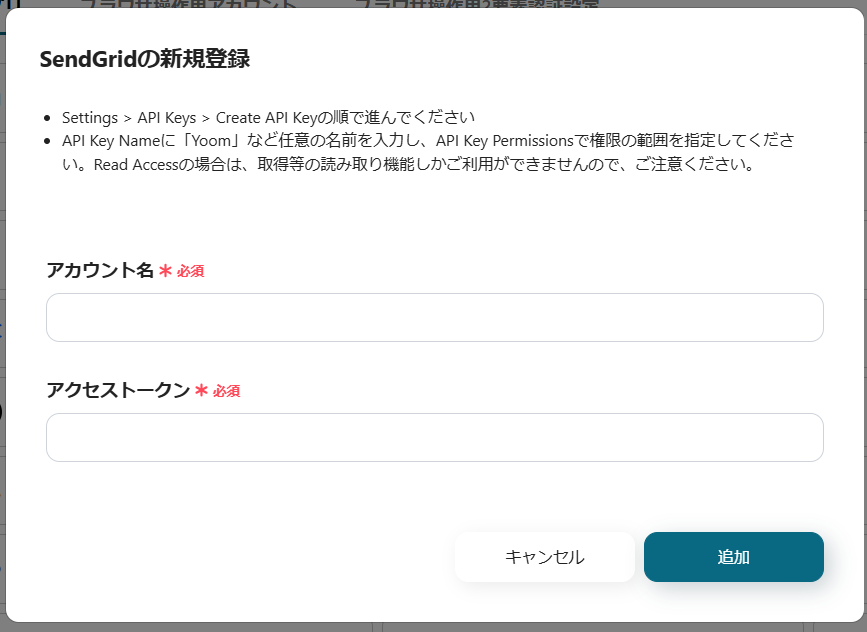
マイアプリ>新規接続よりSendGridを検索してクリックし、設定画面の注釈通り、画面アカウント名とアクセストークンを入力してください。「追加」をクリックすると、マイアプリ連携が完了します。
ステップ2:テンプレートをコピーする
続いてYoomのテンプレートをコピーします。以下バナーの「試してみる」をクリックしましょう。
■概要顧客管理にPipedrive、メール配信にSendGridを利用しているものの、それぞれのツール間で顧客情報を手作業で移行しており、手間や入力ミスに課題を感じることはないでしょうか。このワークフローを活用すれば、PipedriveとSendGridの連携を自動化できるため、Pipedriveに新しい人物が追加されると、その情報がSendGridのコンタクトリストへ自動で同期されます。これにより、データ入力の二度手間やヒューマンエラーを防ぎ、より効率的な顧客管理を実現します。■このテンプレートをおすすめする方- PipedriveとSendGridを併用し、顧客リストの同期を手作業で行っている方
- PipedriveとSendGridのAPI連携を検討しているものの、開発リソースがない方
- マーケティング施策を迅速に進めるため、顧客データの連携を自動化したい方
■このテンプレートを使うメリット- Pipedriveへの人物追加をトリガーにSendGridへ情報が自動で連携されるため、データ入力にかかる時間を短縮することが可能です
- 手作業によるデータ転記が不要になることで、入力間違いや登録漏れといったヒューマンエラーを防ぎ、データの整合性を保ちます
■フローボットの流れ- はじめに、PipedriveとSendGridをYoomと連携します
- 次に、トリガーでPipedriveを選択し、「人物が追加されたら」というアクションを設定し、Pipedriveに新しい人物情報が追加された際にフローが起動するようにします
- 続いて、オペレーションでAI機能の「テキスト抽出」を設定し、トリガーで取得した情報からSendGridに登録したい情報を抽出します
- 最後に、SendGridの「コンタクトリストに新規コンタクトを追加」アクションを設定し、抽出した情報をSendGridのコンタクトリストに自動で追加します
※「トリガー」:フロー起動のきっかけとなるアクション、「オペレーション」:トリガー起動後、フロー内で処理を行うアクション ■このワークフローのカスタムポイント- AI機能のテキスト抽出では、Pipedriveから取得した情報の中から、SendGridに登録したい項目(姓、名など)を任意に指定して抽出することが可能です
- SendGridでは、前段で取得した情報を使用して、任意のリストにコンタクトを追加できます
■注意事項- Pipedrive、SendGridのそれぞれとYoomを連携してください。
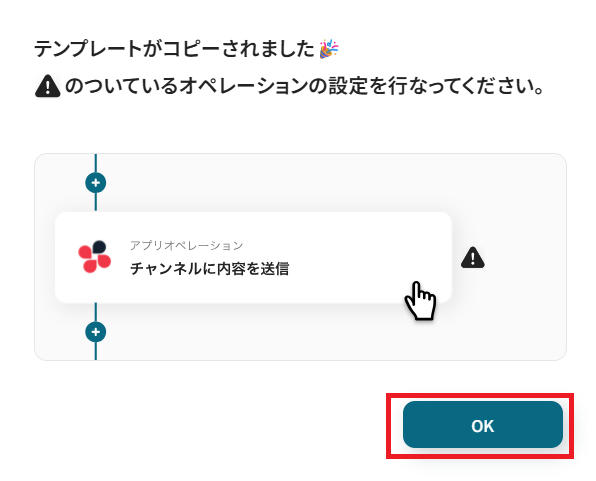
「テンプレートがコピーされました」と表示されるので「OK」をクリックします。- PipedriveとSendGridを併用し、顧客リストの同期を手作業で行っている方
- PipedriveとSendGridのAPI連携を検討しているものの、開発リソースがない方
- マーケティング施策を迅速に進めるため、顧客データの連携を自動化したい方
- Pipedriveへの人物追加をトリガーにSendGridへ情報が自動で連携されるため、データ入力にかかる時間を短縮することが可能です
- 手作業によるデータ転記が不要になることで、入力間違いや登録漏れといったヒューマンエラーを防ぎ、データの整合性を保ちます
- はじめに、PipedriveとSendGridをYoomと連携します
- 次に、トリガーでPipedriveを選択し、「人物が追加されたら」というアクションを設定し、Pipedriveに新しい人物情報が追加された際にフローが起動するようにします
- 続いて、オペレーションでAI機能の「テキスト抽出」を設定し、トリガーで取得した情報からSendGridに登録したい情報を抽出します
- 最後に、SendGridの「コンタクトリストに新規コンタクトを追加」アクションを設定し、抽出した情報をSendGridのコンタクトリストに自動で追加します
- AI機能のテキスト抽出では、Pipedriveから取得した情報の中から、SendGridに登録したい項目(姓、名など)を任意に指定して抽出することが可能です
- SendGridでは、前段で取得した情報を使用して、任意のリストにコンタクトを追加できます
- Pipedrive、SendGridのそれぞれとYoomを連携してください。
ステップ3:Pipedriveのトリガー設定を行う
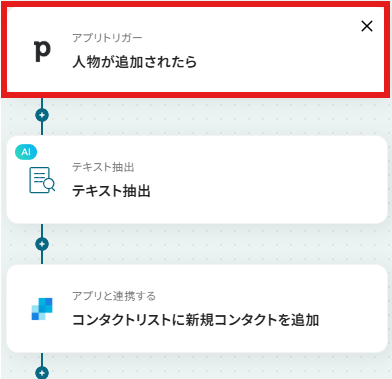
フローの第一段階であるアプリトリガーの設定を行います。フローボットの「人物が追加されたら」をクリックしてください。
アクションと連携アカウントを確認していきます。
アクションはデフォルト設定のまま、アカウント情報は、連携したいアカウントが選択されているか確認してください。
確認出来たら「次へ」をクリックしましょう。
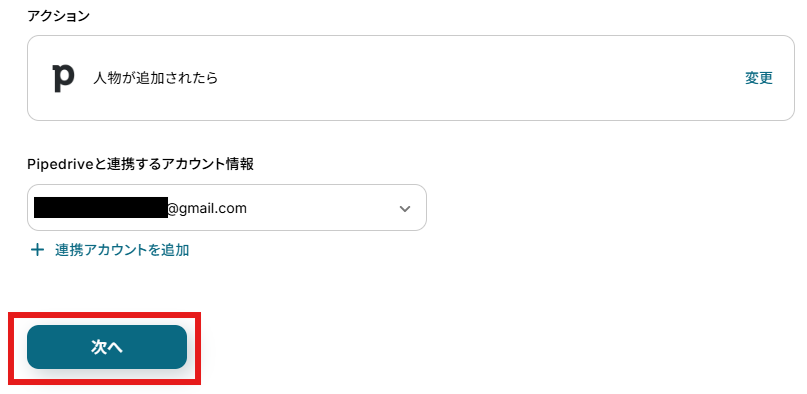
設定画面の注釈に沿って、「WebhookURLの登録」ボタンをクリックしましょう。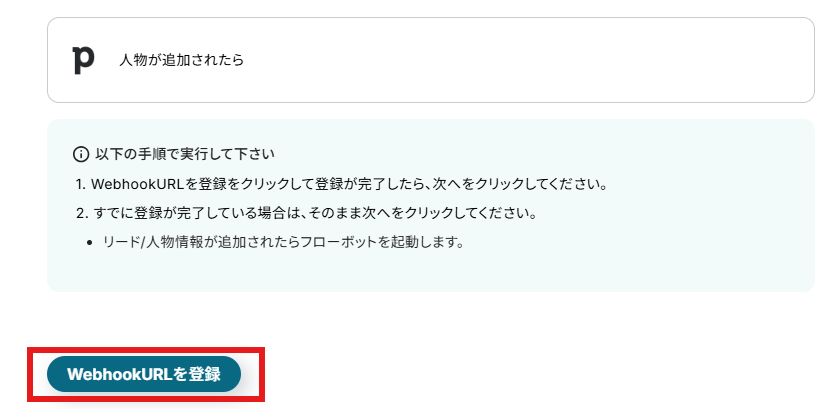
マイアプリ登録がうまくいっていれば、WebhookURLの登録に成功します。
上記設定が完了したら「次へ」をクリックしましょう。
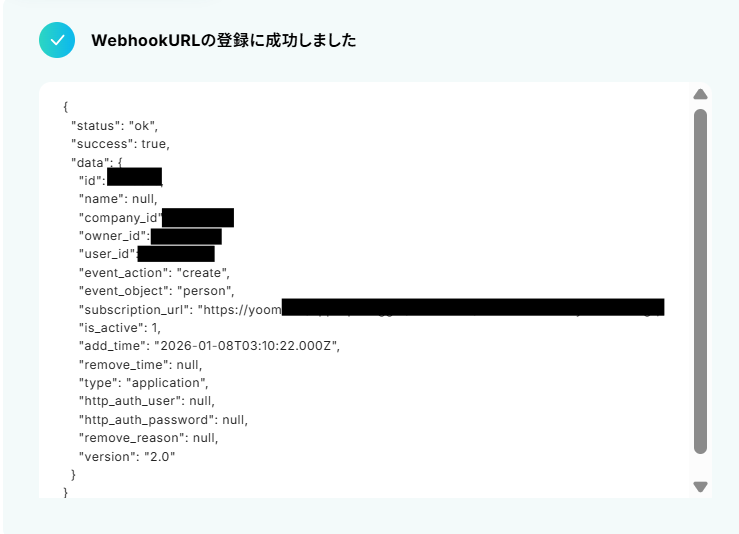
ここでトリガーとして感知させるため、Pipedriveに人物を追加しておきます。
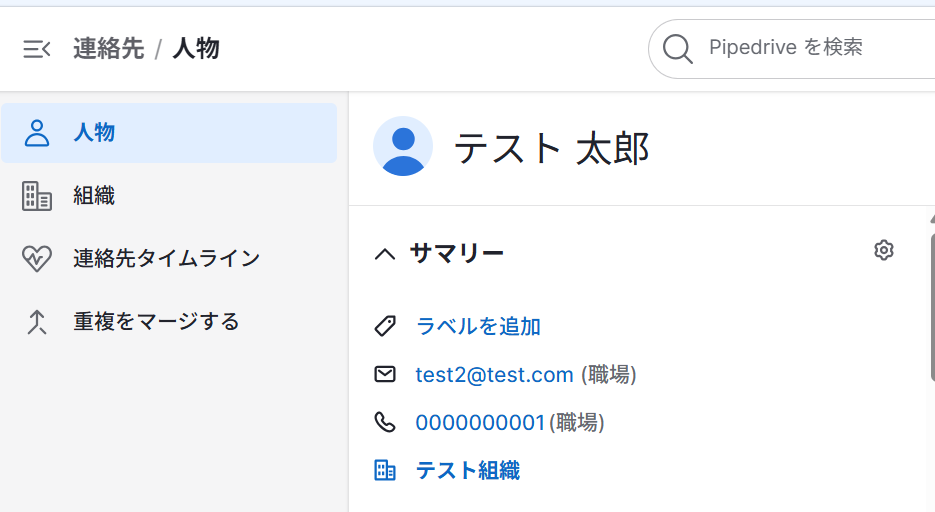
人物の登録が終わったらYoom設定ページに戻り、テストボタンをクリックしましょう。
テストが成功し、Pipedriveに登録した人物の情報が、取得した値に入ればOKです。
※取得した値とは?
取得した値とは、トリガーやオペレーション設定時に、「テスト」を実行して取得した値のことを指します。
取得した値は、後続のオペレーション設定時の値として利用でき、フローボットを起動する度に、変動した値となります。詳しくは以下をご覧ください。
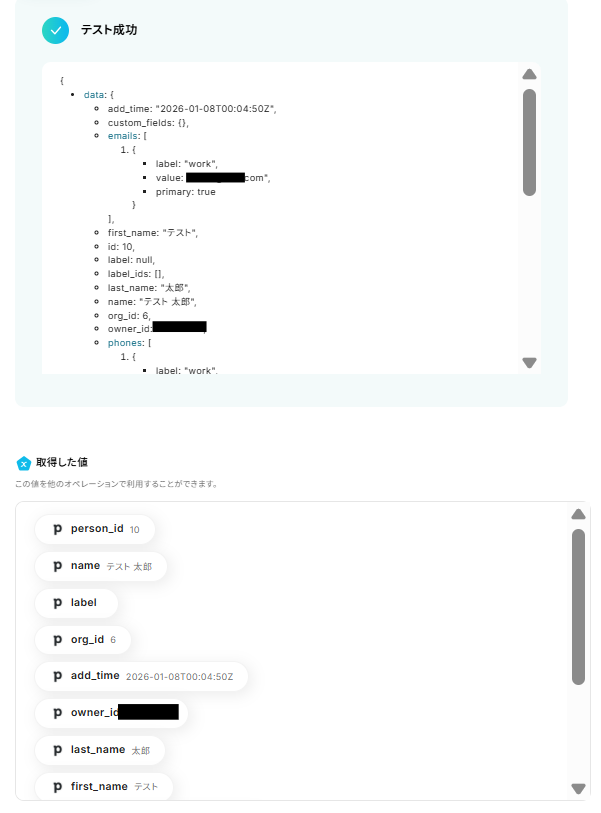
「完了」ボタンをクリックして次に進みます。

ステップ4:AIでテキストを抽出する
次にAIでテキストを抽出・整形していきます。「テキストを抽出」をクリックしてください。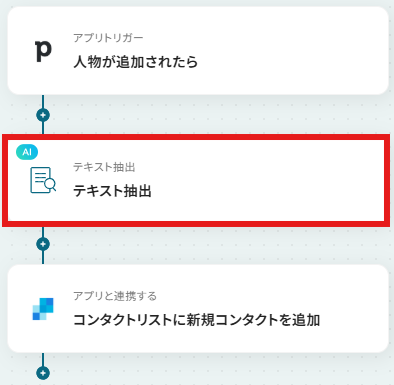
「対象のテキスト」に前のステップで取得した値から「name」を選択してください。
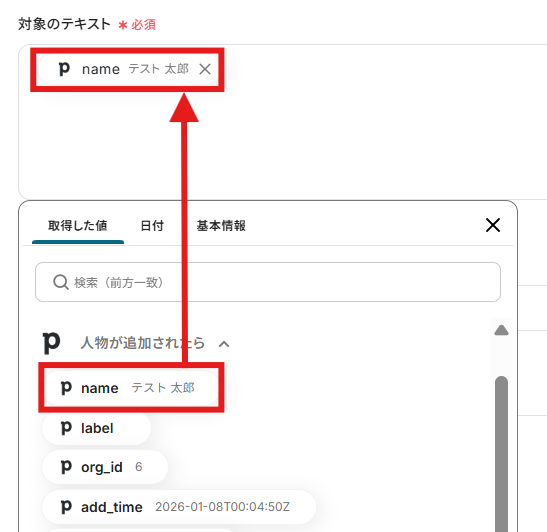
抽出したい項目は「姓,名」とし、指示内容は細かい設定を行いたい場合入力してください。
※今回は入力していません。
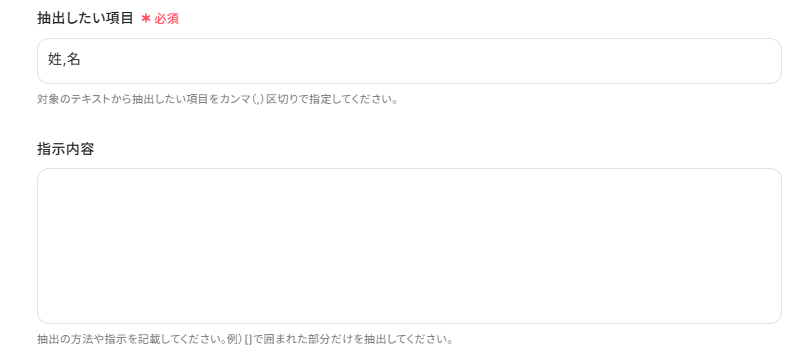
テストが成功すると、姓・名がそれぞれ分けて抽出されます。
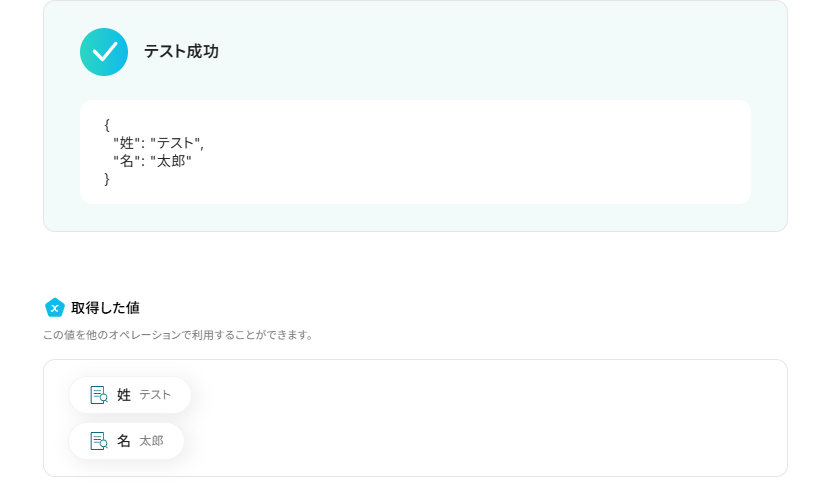
「完了」ボタンをクリックして次に進みます。

ステップ5:SendGridのコンタクトリストに新規コンタクトを追加する
次にSendGridのコンタクトリストに新規コンタクトを追加していきます。「コンタクトリストに新規コンタクトを追加」をクリックしてください。
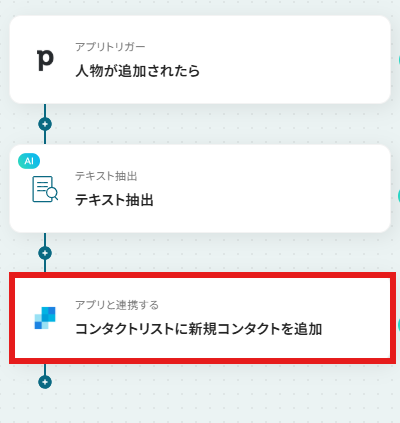
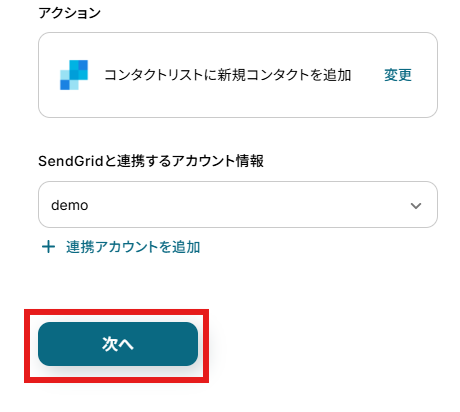
アクションと連携アカウントを確認していきます。
アクションはデフォルト設定のまま、アカウント情報は、連携したいアカウントが選択されているか確認してください。
確認出来たら「次へ」をクリックしましょう。
メールアドレスには取得した値から「email」を入力します。
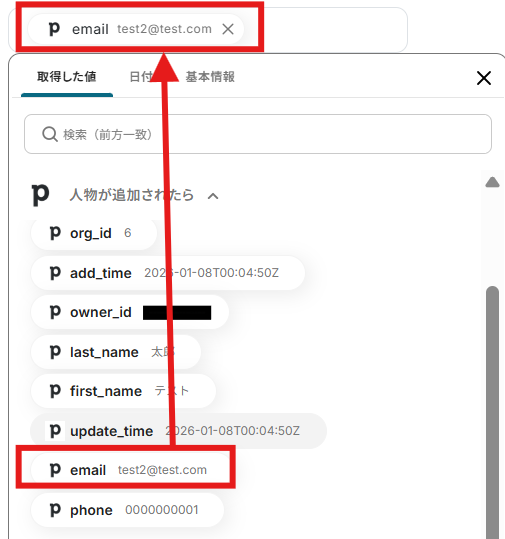
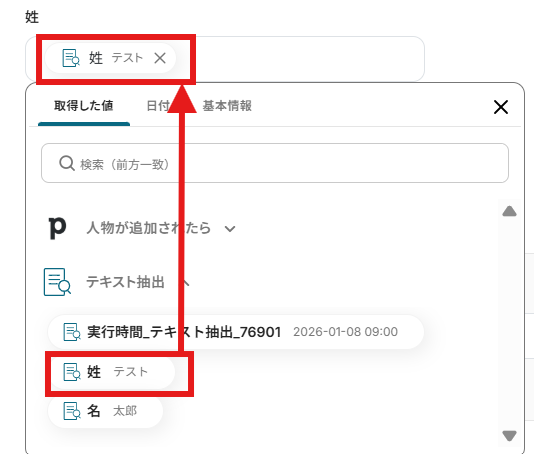
「姓」「名」は前ステップで取得した値から姓と名をそれぞれ入力しましょう。
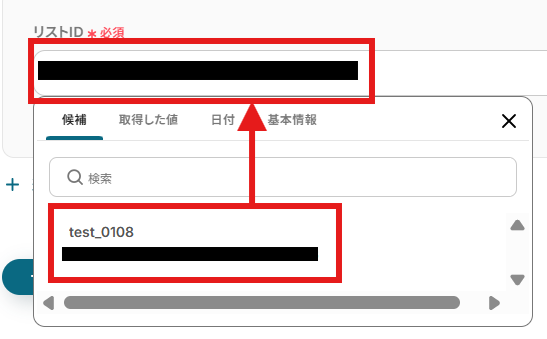
リストIDにはSendGridのコンタクトリストIDを候補より選択してください。
ここまで設定したら、テストボタンをクリックしてください。
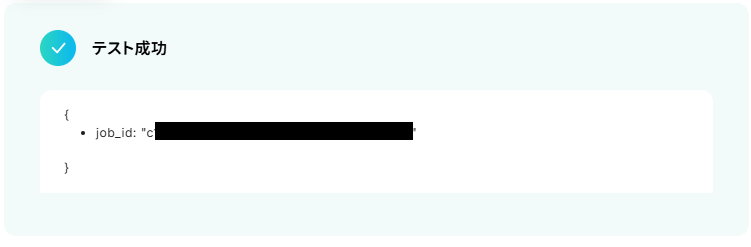
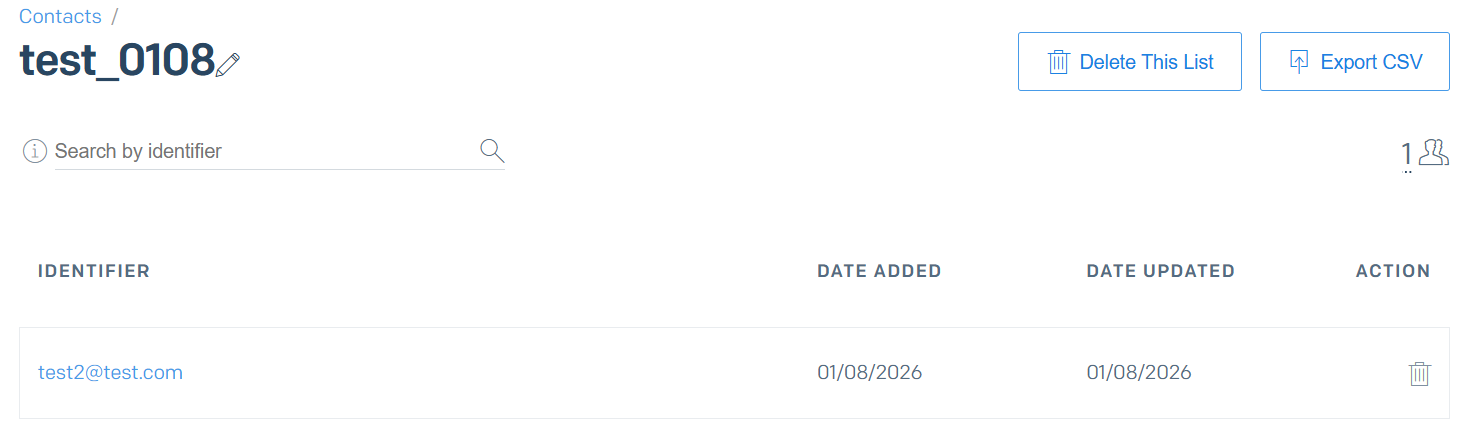
テストが成功すると、SendGridにコンタクトが追加されました!
「完了」ボタンをクリックしましょう。

ステップ6:トリガーをONにして動作確認
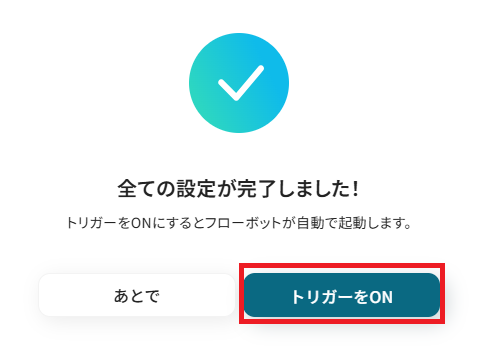
お疲れ様でした!これですべての設定が完了です。設定が完了すると以下のようなメニューが表示されるので、トリガーをONにします。
動作確認をしてみましょう。
PipedriveやSendGridを使ったその他の自動化例
今回ご紹介した連携以外でも、PipedriveやSendGridのAPIを活用してさまざまな業務を自動化することが可能です。
もし気になるものがあればぜひこちらもお試しになってみてください!
Pipedriveを使ったその他の自動化例
Pipedriveを中心に各サービスを自動連携することで、営業活動のリード獲得から案件管理、顧客情報の更新、社内連携などの業務を手作業を削減することが可能です。
AsanaやGoogle スプレッドシートなどのタスク管理や情報更新を起点にリードや取引を自動作成することで、入力漏れや対応遅れを防ぎ、営業・カスタマー対応のスピードを向上させることが期待できます。
■概要
Asanaでのタスク管理とPipedriveでの営業管理を連携させる際、手作業での情報入力に手間を感じていませんか。
特にタスクとして発生した営業機会を、CRMに転記する作業は入力ミスや対応漏れの原因になりがちです。
このワークフローを活用すれば、Asanaで特定のタスクが追加されるだけでPipedriveに新しいリードを自動で作成できるため、pipedriveとasana間のデータ連携を円滑に進めることができます。
■このテンプレートをおすすめする方
- Asanaで管理しているタスクをPipedriveのリードとして手動で登録している営業担当者の方
- AsanaとPipedrive間の情報転記作業でのミスや漏れをなくし、業務を効率化したい方
- タスク発生からリード作成までを自動化し、営業活動の初動を早めたいと考えている方
■このテンプレートを使うメリット
- Asanaにタスクが追加されると自動でPipedriveにリードが作成されるため、これまで手作業での転記に費やしていた時間を短縮できます
- pipedriveとasana間の手作業による情報連携が不要になるため、入力ミスや登録漏れといったヒューマンエラーの防止に繋がります
■フローボットの流れ
- はじめに、PipedriveとAsanaのアカウントをYoomに連携します。
- トリガーでAsanaを選択し、「特定のプロジェクトに新しいタスクが追加されたら」を設定します。ここで、リード化の対象としたいAsanaのプロジェクトを指定します。
- 次に、オペレーションで分岐機能を設定し、特定の条件に応じて後続の処理を分岐させます。
- 次に、オペレーションで「テキスト抽出」アクションを設定し、Asanaのタスクから担当者情報などを抽出します。
- 次に、オペレーションでPipedriveの「人物を追加」アクションを設定し、Asanaタスクの担当者情報などをマッピングします。
- 次に、オペレーションでPipedriveの「組織を追加」アクションを設定し、Asanaのタスク情報から組織名などをマッピングします。
- 最後に、オペレーションでPipedriveの「リードを作成」アクションを設定し、前のステップで作成した人物や組織と紐付け、Asanaタスクのタイトルや説明をリード情報として設定します。
※「トリガー」:フロー起動のきっかけとなるアクション、「オペレーション」:トリガー起動後、フロー内で処理を行うアクション
■このワークフローのカスタムポイント
- Asanaのトリガー設定では、リード作成のきっかけとしたい任意のワークスペースIDおよびプロジェクトIDを設定してください
- 分岐機能では、Asanaから取得したタスク情報をもとに、特定の担当者やラベルが付いたタスクの場合のみ処理を進めるなど、条件を自由にカスタマイズできます
- Pipedriveにリードを作成する際、Asanaのタスク名や担当者などの情報を引用し、Pipedriveのどのフィールドに情報を格納するかを任意で設定可能です
■注意事項
- Asana、PipedriveのそれぞれとYoomを連携してください。
- トリガーは5分、10分、15分、30分、60分の間隔で起動間隔を選択できます。
- プランによって最短の起動間隔が異なりますので、ご注意ください。
- 分岐はミニプラン以上のプランでご利用いただける機能(オペレーション)となっております。フリープランの場合は設定しているフローボットのオペレーションはエラーとなりますので、ご注意ください。
- ミニプランなどの有料プランは、2週間の無料トライアルを行うことが可能です。無料トライアル中には制限対象のアプリや機能(オペレーション)を使用することができます。
■概要
サブスクリプション管理ツールChargebeeで新規顧客を獲得した際、CRM/SFAであるPipedriveへの情報登録を手作業で行い、手間を感じていませんか?
このワークフローを活用すれば、ChargebeeとPipedriveをスムーズに連携させることが可能です。Chargebeeで新しい顧客が作成されると、自動でPipedriveに人物情報を追加し、手作業によるデータ入力の負担や入力ミスを解消します。
■このテンプレートをおすすめする方
- ChargebeeとPipedriveを活用し、顧客管理を手作業で行っている方
- ChargebeeからPipedriveへのデータ転記で発生するミスや漏れを防ぎたい方
- サブスクリプションビジネスにおける顧客情報登録のプロセスを効率化したい方
■このテンプレートを使うメリット
- Chargebeeで顧客情報が作成されるとPipedriveへ自動で人物が追加されるため、これまで手作業で行っていたデータ登録の時間を短縮できます。
- 手作業によるデータ転記が不要になるため、入力間違いや登録漏れといったヒューマンエラーの発生防止に繋がります。
■フローボットの流れ
- はじめに、ChargebeeとPipedriveをYoomと連携します。
- 次に、トリガーでChargebeeを選択し、「顧客が作成されたら」というアクションを設定します。
- 最後に、オペレーションでPipedriveの「人物を追加」アクションを設定し、Chargebeeから取得した情報を紐付けます。
※「トリガー」:フロー起動のきっかけとなるアクション、「オペレーション」:トリガー起動後、フロー内で処理を行うアクション
■このワークフローのカスタムポイント
- Pipedriveの「人物を追加」オペレーションでは、トリガーで取得したChargebeeの顧客情報(氏名やメールアドレスなど)を、Pipedriveのどの項目に登録するかを任意で設定してください。
■注意事項
- Pipedrive、ChargebeeのそれぞれとYoomを連携してください。
- Chargebeeの内容を取得する方法は下記を参照ください。
https://intercom.help/yoom/ja/articles/5404443
■概要
Pipedriveでの案件管理と並行して、Google Driveで関連書類を保管する際、手作業でのファイル転送に手間を感じていませんか?
手動でのファイル添付は時間がかかるだけでなく、添付漏れや更新の遅延といったミスにも繋がりかねません。
このワークフローを活用すれば、Google Driveへのファイルアップロードをきっかけに、Pipedriveの該当情報へ自動でファイルが転送されるため、こうした課題を円滑に解決し、正確な情報管理を実現します。
■このテンプレートをおすすめする方
- PipedriveとGoogle Drive間を手作業で操作し、ファイル転記に手間を感じている営業担当者の方
- Google Driveに保管したファイルをPipedriveへ自動で紐付け、案件管理を効率化したいマネージャーの方
- ファイル管理のルールを徹底し、手作業によるヒューマンエラーの発生を防止したい情報システム部門の方
■このテンプレートを使うメリット
- Google DriveへのファイルアップロードをトリガーにPipedriveへ自動転送するため、これまで手作業に費やしていた時間を削減できます。
- 手動でのファイル添付作業が不要になることで、添付漏れや誤った情報への紐付けといったヒューマンエラーのリスクを軽減します。
■フローボットの流れ
- はじめに、Google DriveとPipedriveをYoomに連携します。
- 次に、トリガーでGoogle Driveを選択し、「新しくファイル・フォルダが作成されたら」を設定します。
- オペレーションで分岐機能を設定し、ファイルが作成された場合や特定のファイル作成の場合のみ後続の処理に進むようにします。
- 次に、Google Driveから該当のファイルをダウンロードします。
- AI機能を用いて、ファイル名からPipedriveでの検索に必要な情報を抽出します。
- データ変換機能を活用し、Pipedriveに添付するファイル名を任意の名前に設定します。
- 最後に、オペレーションでPipedriveの「組織を検索」アクションと「ファイルを追加」アクションを設定し、ダウンロードしたファイルを添付します。
※「トリガー」:フロー起動のきっかけとなるアクション、「オペレーション」:トリガー起動後、フロー内で処理を行うアクション
■このワークフローのカスタムポイント
- 分岐機能の設定では、フォルダが作成された場合は処理を実行せず、ファイル名に含まれる特定のキーワード(例:「契約書」)などを条件に後続の処理を進めるよう設定できます。
- AI機能によるデータ抽出では、ファイル名から顧客名や案件IDなどを抽出し、Pipedriveでの検索やファイル名の設定に活用することが可能です。
- データ変換機能では、「【顧客名】契約書」のように、固定の文言と前段のオペレーションで取得した情報を組み合わせて、添付ファイル名を自由に設定できます。
- Pipedriveの検索条件は、AI機能でファイル名から抽出した顧客名や案件IDなど、任意の情報を指定して対象を絞り込むことができます。
■注意事項
- Google Drive、PipedriveのそれぞれとYoomを連携してください。
- 分岐はミニプラン以上のプランでご利用いただける機能(オペレーション)となっております。フリープランの場合は設定しているフローボットのオペレーションはエラーとなりますので、ご注意ください。
- ミニプランなどの有料プランは、2週間の無料トライアルを行うことが可能です。無料トライアル中には制限対象のアプリや機能(オペレーション)を使用することができます。
- トリガーは5分、10分、15分、30分、60分の間隔で起動間隔を選択できます。
- プランによって最短の起動間隔が異なりますので、ご注意ください。
- ダウンロード可能なファイル容量は最大300MBまでです。アプリの仕様によっては300MB未満になる可能性があるので、ご注意ください。
- トリガー、各オペレーションでの取り扱い可能なファイル容量の詳細はこちらをご参照ください。
■概要
Google スプレッドシートで行が更新されたらPipedriveのリード情報も更新するフローです。
■このテンプレートをおすすめする方
1.Google スプレッドシートを業務で活用している方
・多方面からの情報を取りまとめるために使用している営業アシスタント
・シートにコメント追加し、コミュニケーションを図るチームリーダー
2.Pipedriveで営業に関するデータを管理している企業
・管理しているデータを基にグラフや数値資料の作成を行う営業アシスタント
・案件の進捗状況を管理する担当者
■このテンプレートを使うメリット
Google スプレッドシートはリアルタイムで編集が反映されつため、情報共有を円滑に行うために有効的なツールです。
しかし、更新された情報を手動入力でPipedriveへ反映させることは、リアルタイムでの情報共有を妨げます。
情報の共有・反映をスムーズに行いたいと考える方に、このフローは適しています。
Google スプレッドシートに更新された情報を基に、自動でPipedriveのリードを編集することができるため、情報の共有速度を高く保ちます。
また引用したデータを使用して編集を行うため、正確な情報で登録できます。
■注意事項
・Google スプレッドシート、PipedriveのそれぞれとYoomを連携してください。
■概要
Trelloでのタスク管理とPipedriveでの営業管理を別々に行い、情報の二重入力に手間を感じていませんか?特に、Trelloの進捗をPipedriveへ手動で反映させる作業は、ミスや更新漏れの原因になりがちです。
このワークフローを活用すれば、Trelloでカードが特定のリストへ移動したタイミングをトリガーにして、Pipedriveへ自動で取引を追加できます。PipedriveとTrelloをスムーズに連携させ、営業プロセスの効率化を実現します。
■このテンプレートをおすすめする方
- PipedriveとTrelloを併用し、タスクと営業案件の情報を手動で同期している方
- Trello上のステータス変更を、Pipedriveへ迅速かつ正確に反映させたい営業担当者の方
- 営業プロセスの自動化を進め、より重要なコア業務に集中したいと考えているチームリーダーの方
■このテンプレートを使うメリット
- Trelloでカードが特定のリストに移動されると、Pipedriveに取引が自動で追加されるため、手作業での転記時間を削減できます
- 手動での情報入力が不要になるため、Pipedriveへの取引登録における入力ミスや更新漏れといったヒューマンエラーを防ぎます
■フローボットの流れ
- はじめに、TrelloとPipedriveをYoomと連携します
- 次に、トリガーでTrelloを選択し、「カードが指定のリストへ移動されたら」を設定します
- 続いて、オペレーションでTrelloの「カードの情報を取得」を設定し、移動されたカードの詳細を取得します
- 次に、オペレーションでAI機能を使い、「テキストからデータを抽出する」でカード情報から取引に必要なデータを抽出します
- 続いて、オペレーションでPipedriveの「人物情報を検索」を設定し、抽出した顧客情報をもとに既存の連絡先を検索します
- 最後に、オペレーションでPipedriveの「取引を追加」を設定し、取得・抽出した情報をもとに新しい取引を作成します
※「トリガー」:フロー起動のきっかけとなるアクション、「オペレーション」:トリガー起動後、フロー内で処理を行うアクション
■このワークフローのカスタムポイント
- Trelloのトリガー設定では、自動化の対象としたいボードやリストを任意で設定してください。例えば、「受注確定」リストなどを指定します
- AI機能の「テキストからデータを抽出する」では、Trelloカードのタイトルや説明文から、顧客名や案件名など、取引登録に必要な情報を任意で抽出できます
- Pipedriveの「人物情報を検索」では、AIで抽出した顧客名やメールアドレスなどを検索条件として任意に設定できます
- Pipedriveの「取引を追加」では、取引名、金額、担当者といった各項目に、TrelloやAI機能から取得した値を埋め込んだり、固定の値を設定したりと、柔軟なカスタマイズが可能です
■注意事項
- Trello、PipedriveのそれぞれとYoomを連携してください。
■概要
Webサイト制作ツールのWixで管理している連絡先情報を、CRMであるPipedriveに一つひとつ手作業で入力していませんか?この作業は手間がかかるだけでなく、入力ミスや情報連携の漏れが発生する原因にもなり得ます。このワークフローを活用すれば、Wixで特定のセグメントに連絡先が追加されたタイミングで、自動でPipedriveに人物情報を追加できます。PipedriveとWixの連携を自動化し、手作業によるデータ移行の手間を解消しましょう。
■このテンプレートをおすすめする方
- Wixで獲得したリード情報をPipedriveに手作業で登録しているマーケティング担当者の方
- WixとPipedrive間のデータ連携を手間なく実現し、営業活動を効率化したい営業担当者の方
- 顧客情報の一元管理を目指し、手作業によるヒューマンエラーをなくしたいと考えている方
■このテンプレートを使うメリット
- Wixで連絡先がセグメントに追加されると自動でPipedriveに人物が追加されるため、これまで手作業で行っていたデータ入力の時間を短縮することができます。
- 手作業によるデータ転記が不要になるため、PipedriveとWix間での情報連携における入力ミスや転記漏れといったヒューマンエラーを防ぎます。
■フローボットの流れ
- はじめに、WixとPipedriveをYoomと連携します。
- 次に、トリガーでWixを選択し、「連絡先がセグメントに追加されたら」というアクションを設定します。
- 最後に、オペレーションでPipedriveの「人物を追加」アクションを設定し、Wixから取得した情報を紐付けます。
※「トリガー」:フロー起動のきっかけとなるアクション、「オペレーション」:トリガー起動後、フロー内で処理を行うアクション
■このワークフローのカスタムポイント
- Pipedriveに人物を追加する際、Wixのトリガーで取得した連絡先の「名前」や「メールアドレス」といった情報を、Pipedriveの対応する項目に自動で設定できます。
- また、特定のキャンペーンや流入経路を示すタグなどをPipedrive側で固定値として設定し、自動で付与することも可能です。
■注意事項
- Wix、PipedriveのそれぞれとYoomを連携してください。
■概要
CRMツールとしてPipedriveを、決済システムとしてStripeを利用しているものの、それぞれの顧客情報が分断され、手作業でのデータ登録に手間を感じていませんか。この二重入力は作業負荷を高めるだけでなく、入力ミスといったヒューマンエラーの原因にもなりかねません。
このワークフローを活用すれば、Pipedriveに人物が追加されると、その情報をもとにStripeに顧客が自動で作成されるため、PipedriveとStripeの連携における課題をスムーズに解消できます。
■このテンプレートをおすすめする方
- PipedriveとStripeを利用し、顧客情報の手入力に手間を感じている営業担当者の方
- Pipedriveの情報を元にStripeへの顧客登録を行っているバックオフィス担当者の方
- StripeとPipedriveのデータ連携を自動化し、業務全体の効率化を図りたいと考えている方
■このテンプレートを使うメリット
- Pipedriveに人物を追加するだけでStripeに顧客情報が自動作成されるため、これまで手作業に費やしていた時間を短縮することができます。
- 手作業でのデータ転記が不要になるため、顧客情報の入力間違いや登録漏れといったヒューマンエラーのリスク軽減に繋がります。
■フローボットの流れ
- はじめに、StripeとPipedriveをYoomと連携します。
- 次に、トリガーでPipedriveを選択し、「人物が追加されたら」というアクションを設定します。
- 最後に、オペレーションでStripeの「顧客を作成」アクションを設定し、トリガーで取得したPipedriveの人物情報を紐付けます。
※「トリガー」:フロー起動のきっかけとなるアクション、「オペレーション」:トリガー起動後、フロー内で処理を行うアクション
■このワークフローのカスタムポイント
- Pipedriveのトリガー設定では、Yoomのフローボットで発行されるWebhook URLをPipedriveのアカウントに登録する必要があります。
- Stripeで顧客を作成する際、Pipedriveから取得した名前やメールアドレスなどの情報を、どのフィールドに登録するかを任意で設定できます。
■注意事項
- Stripe、PipedriveのそれぞれとYoomを連携してください。
- 【Stripe】はチームプラン・サクセスプランでのみご利用いただけるアプリとなっております。フリープラン・ミニプランの場合は設定しているフローボットのオペレーションやデータコネクトはエラーとなりますので、ご注意ください。
- チームプランやサクセスプランなどの有料プランは、2週間の無料トライアルを行うことが可能です。無料トライアル中には制限対象のアプリを使用することができます。
■概要
Pipedriveで新しい取引が作成されるたびに、Asanaで手動でプロジェクトを立ち上げていませんか?この繰り返し作業は時間がかかるだけでなく、情報の転記ミスといったヒューマンエラーの原因にもなりかねません。このワークフローを活用することで、PipedriveとAsanaを連携させ、取引作成からプロジェクト作成までの一連の流れを自動化し、営業とプロジェクト管理の連携をスムーズにします。
■このテンプレートをおすすめする方
- PipedriveとAsana間の情報連携を手作業で行い、非効率を感じている方
- 営業部門からプロジェクト管理部門への案件引き継ぎを迅速かつ正確に行いたい方
- Pipedriveでの案件獲得後、すぐにAsanaでタスク管理を開始したいマネージャーの方
■このテンプレートを使うメリット
- Pipedriveで取引が追加されると自動でAsanaにプロジェクトが作成されるため、手作業での情報入力にかかっていた時間を削減できます
- 手動でのデータ転記が不要になることで、案件名や担当者情報の入力間違いといったヒューマンエラーを防ぎ、正確な情報共有を実現します
■フローボットの流れ
- はじめに、PipedriveとAsanaをYoomと連携します
- 次に、トリガーでPipedriveを選択し、「取引が追加されたら」というアクションを設定します
- 最後に、オペレーションでAsanaを選択し、「プロジェクトを作成」アクションを設定し、Pipedriveから取得した取引情報を連携します
※「トリガー」:フロー起動のきっかけとなるアクション、「オペレーション」:トリガー起動後、フロー内で処理を行うアクション
■このワークフローのカスタムポイント
- Pipedriveのトリガー設定時に、Yoomが発行するWebhook URLをPipedrive側に登録することで、リアルタイムな連携が可能になります
- Asanaでプロジェクトを作成する際に、Pipedriveのトリガーから取得した取引名や担当者、金額などの情報を引用し、プロジェクト名や説明欄に自由に設定することが可能です
■注意事項
- Pipedrive、AsanaのそれぞれとYoomを連携してください。
■概要
Pipedriveに新しい組織を追加するたびに、関連資料を格納するためにDropboxのフォルダを手作業で作成する業務に手間を感じていませんか?この定型的な作業は時間がかかるだけでなく、フォルダの作成漏れや命名規則のミスといったヒューマンエラーの原因にもなります。このワークフローを活用すれば、PipedriveとDropboxをスムーズに連携させ、組織の追加をトリガーに自動でフォルダを作成できるため、手作業による情報管理の煩わしさを解消し、より効率的な顧客管理を実現します。
■このテンプレートをおすすめする方
- PipedriveとDropboxを活用し、顧客管理の効率化を目指している営業担当者の方
- Pipedriveへの組織登録とDropboxのフォルダ作成を手作業で行っている方
- 定型業務を自動化することで、コア業務に集中できる環境を構築したいと考えている方
■このテンプレートを使うメリット
- Pipedriveへの組織登録をトリガーとして、Dropboxにフォルダが自動作成されるため、これまで手作業に費やしていた時間を短縮できます。
- 手作業でのフォルダ作成時に起こりがちな、作成漏れや組織名の入力ミスといったヒューマンエラーの防止に繋がります。
■フローボットの流れ
- はじめに、PipedriveとDropboxをYoomと連携します。
- 次に、トリガーでPipedriveを選択し、「組織が追加されたら」というアクションを設定します。
- 最後に、オペレーションでDropboxの「フォルダを作成」アクションを設定します。
※「トリガー」:フロー起動のきっかけとなるアクション、「オペレーション」:トリガー起動後、フロー内で処理を行うアクション
■このワークフローのカスタムポイント
- Dropboxでフォルダを作成するオペレーションでは、どの場所にフォルダを作成するかをパスで任意に指定できます。例えば、「/顧客管理/」のような固定の階層を指定することが可能です。
- さらに、パスにはPipedriveのトリガーで取得した組織名などの情報を変数として埋め込むこともできます。これにより、「/顧客管理/【組織名】」といった形で、追加された組織ごとにフォルダを自動で生成する設定が可能です。
■注意事項
- Pipedrive、DropboxのそれぞれとYoomを連携してください。
■概要
Pipedriveに新しいリードが登録されたら、Slackのチャンネルに通知するフローです。
■このテンプレートをおすすめする方
1.営業チーム
・顧客からの問い合わせをPipedriveで管理しており、Slackでチーム内の情報共有を行っているチーム
・新しいリード情報を自動で直ぐにチームメンバーに通知して迅速な対応を促したいチーム
・外出先でもスマートフォンでリード情報を確認して対応したい営業担当者
2.営業マネージャー
・チーム全体のリード獲得状況をリアルタイムで把握して営業戦略に活かしたいマネージャー
・リード発生時の対応状況を把握してチームのパフォーマンス向上に繋げたいマネージャー
・重要なリードの発生をいち早く把握して優先的に対応を指示したいマネージャー
3.マーケティングチーム
・Pipedriveで獲得したリード情報を元にSlackでマーケティング施策の検討や情報共有を行っているチーム
・新しいリードの属性や流入経路を把握してマーケティング戦略の改善に繋げたいチーム
・リードナーチャリング施策の効果測定を行い改善策を検討したいチーム
■このテンプレートを使うメリット
・リード情報が登録されたことをSlackのチャンネルで直ぐに受け取ることができ、営業担当者はリード獲得を逃すことなく迅速に対応することができます。
・Pipedriveから獲得したリード情報をSlackに集約することで、リード管理ツールを別途利用する必要がなくなり効率的に管理することができます。
・Slackのチャンネルへの通知内容や通知先などを自由にカスタマイズでき、自社の運用に合わせて柔軟に対応することができます。
・Slackへのリアルタイムな情報共有とリートに対しての迅速な対応により顧客満足度の向上に繋がります。
■注意事項
・Pipedrive、SlackのそれぞれとYoomを連携させてください。

■概要
Asanaでのタスク管理とPipedriveでの営業管理を連携させる際、手作業での情報入力に手間を感じていませんか。
特にタスクとして発生した営業機会を、CRMに転記する作業は入力ミスや対応漏れの原因になりがちです。
このワークフローを活用すれば、Asanaで特定のタスクが追加されるだけでPipedriveに新しいリードを自動で作成できるため、pipedriveとasana間のデータ連携を円滑に進めることができます。
■このテンプレートをおすすめする方
- Asanaで管理しているタスクをPipedriveのリードとして手動で登録している営業担当者の方
- AsanaとPipedrive間の情報転記作業でのミスや漏れをなくし、業務を効率化したい方
- タスク発生からリード作成までを自動化し、営業活動の初動を早めたいと考えている方
■このテンプレートを使うメリット
- Asanaにタスクが追加されると自動でPipedriveにリードが作成されるため、これまで手作業での転記に費やしていた時間を短縮できます
- pipedriveとasana間の手作業による情報連携が不要になるため、入力ミスや登録漏れといったヒューマンエラーの防止に繋がります
■フローボットの流れ
- はじめに、PipedriveとAsanaのアカウントをYoomに連携します。
- トリガーでAsanaを選択し、「特定のプロジェクトに新しいタスクが追加されたら」を設定します。ここで、リード化の対象としたいAsanaのプロジェクトを指定します。
- 次に、オペレーションで分岐機能を設定し、特定の条件に応じて後続の処理を分岐させます。
- 次に、オペレーションで「テキスト抽出」アクションを設定し、Asanaのタスクから担当者情報などを抽出します。
- 次に、オペレーションでPipedriveの「人物を追加」アクションを設定し、Asanaタスクの担当者情報などをマッピングします。
- 次に、オペレーションでPipedriveの「組織を追加」アクションを設定し、Asanaのタスク情報から組織名などをマッピングします。
- 最後に、オペレーションでPipedriveの「リードを作成」アクションを設定し、前のステップで作成した人物や組織と紐付け、Asanaタスクのタイトルや説明をリード情報として設定します。
※「トリガー」:フロー起動のきっかけとなるアクション、「オペレーション」:トリガー起動後、フロー内で処理を行うアクション
■このワークフローのカスタムポイント
- Asanaのトリガー設定では、リード作成のきっかけとしたい任意のワークスペースIDおよびプロジェクトIDを設定してください
- 分岐機能では、Asanaから取得したタスク情報をもとに、特定の担当者やラベルが付いたタスクの場合のみ処理を進めるなど、条件を自由にカスタマイズできます
- Pipedriveにリードを作成する際、Asanaのタスク名や担当者などの情報を引用し、Pipedriveのどのフィールドに情報を格納するかを任意で設定可能です
■注意事項
- Asana、PipedriveのそれぞれとYoomを連携してください。
- トリガーは5分、10分、15分、30分、60分の間隔で起動間隔を選択できます。
- プランによって最短の起動間隔が異なりますので、ご注意ください。
- 分岐はミニプラン以上のプランでご利用いただける機能(オペレーション)となっております。フリープランの場合は設定しているフローボットのオペレーションはエラーとなりますので、ご注意ください。
- ミニプランなどの有料プランは、2週間の無料トライアルを行うことが可能です。無料トライアル中には制限対象のアプリや機能(オペレーション)を使用することができます。

■概要
サブスクリプション管理ツールChargebeeで新規顧客を獲得した際、CRM/SFAであるPipedriveへの情報登録を手作業で行い、手間を感じていませんか?
このワークフローを活用すれば、ChargebeeとPipedriveをスムーズに連携させることが可能です。Chargebeeで新しい顧客が作成されると、自動でPipedriveに人物情報を追加し、手作業によるデータ入力の負担や入力ミスを解消します。
■このテンプレートをおすすめする方
- ChargebeeとPipedriveを活用し、顧客管理を手作業で行っている方
- ChargebeeからPipedriveへのデータ転記で発生するミスや漏れを防ぎたい方
- サブスクリプションビジネスにおける顧客情報登録のプロセスを効率化したい方
■このテンプレートを使うメリット
- Chargebeeで顧客情報が作成されるとPipedriveへ自動で人物が追加されるため、これまで手作業で行っていたデータ登録の時間を短縮できます。
- 手作業によるデータ転記が不要になるため、入力間違いや登録漏れといったヒューマンエラーの発生防止に繋がります。
■フローボットの流れ
- はじめに、ChargebeeとPipedriveをYoomと連携します。
- 次に、トリガーでChargebeeを選択し、「顧客が作成されたら」というアクションを設定します。
- 最後に、オペレーションでPipedriveの「人物を追加」アクションを設定し、Chargebeeから取得した情報を紐付けます。
※「トリガー」:フロー起動のきっかけとなるアクション、「オペレーション」:トリガー起動後、フロー内で処理を行うアクション
■このワークフローのカスタムポイント
- Pipedriveの「人物を追加」オペレーションでは、トリガーで取得したChargebeeの顧客情報(氏名やメールアドレスなど)を、Pipedriveのどの項目に登録するかを任意で設定してください。
■注意事項
- Pipedrive、ChargebeeのそれぞれとYoomを連携してください。
- Chargebeeの内容を取得する方法は下記を参照ください。
https://intercom.help/yoom/ja/articles/5404443

■概要
Pipedriveでの案件管理と並行して、Google Driveで関連書類を保管する際、手作業でのファイル転送に手間を感じていませんか?
手動でのファイル添付は時間がかかるだけでなく、添付漏れや更新の遅延といったミスにも繋がりかねません。
このワークフローを活用すれば、Google Driveへのファイルアップロードをきっかけに、Pipedriveの該当情報へ自動でファイルが転送されるため、こうした課題を円滑に解決し、正確な情報管理を実現します。
■このテンプレートをおすすめする方
- PipedriveとGoogle Drive間を手作業で操作し、ファイル転記に手間を感じている営業担当者の方
- Google Driveに保管したファイルをPipedriveへ自動で紐付け、案件管理を効率化したいマネージャーの方
- ファイル管理のルールを徹底し、手作業によるヒューマンエラーの発生を防止したい情報システム部門の方
■このテンプレートを使うメリット
- Google DriveへのファイルアップロードをトリガーにPipedriveへ自動転送するため、これまで手作業に費やしていた時間を削減できます。
- 手動でのファイル添付作業が不要になることで、添付漏れや誤った情報への紐付けといったヒューマンエラーのリスクを軽減します。
■フローボットの流れ
- はじめに、Google DriveとPipedriveをYoomに連携します。
- 次に、トリガーでGoogle Driveを選択し、「新しくファイル・フォルダが作成されたら」を設定します。
- オペレーションで分岐機能を設定し、ファイルが作成された場合や特定のファイル作成の場合のみ後続の処理に進むようにします。
- 次に、Google Driveから該当のファイルをダウンロードします。
- AI機能を用いて、ファイル名からPipedriveでの検索に必要な情報を抽出します。
- データ変換機能を活用し、Pipedriveに添付するファイル名を任意の名前に設定します。
- 最後に、オペレーションでPipedriveの「組織を検索」アクションと「ファイルを追加」アクションを設定し、ダウンロードしたファイルを添付します。
※「トリガー」:フロー起動のきっかけとなるアクション、「オペレーション」:トリガー起動後、フロー内で処理を行うアクション
■このワークフローのカスタムポイント
- 分岐機能の設定では、フォルダが作成された場合は処理を実行せず、ファイル名に含まれる特定のキーワード(例:「契約書」)などを条件に後続の処理を進めるよう設定できます。
- AI機能によるデータ抽出では、ファイル名から顧客名や案件IDなどを抽出し、Pipedriveでの検索やファイル名の設定に活用することが可能です。
- データ変換機能では、「【顧客名】契約書」のように、固定の文言と前段のオペレーションで取得した情報を組み合わせて、添付ファイル名を自由に設定できます。
- Pipedriveの検索条件は、AI機能でファイル名から抽出した顧客名や案件IDなど、任意の情報を指定して対象を絞り込むことができます。
■注意事項
- Google Drive、PipedriveのそれぞれとYoomを連携してください。
- 分岐はミニプラン以上のプランでご利用いただける機能(オペレーション)となっております。フリープランの場合は設定しているフローボットのオペレーションはエラーとなりますので、ご注意ください。
- ミニプランなどの有料プランは、2週間の無料トライアルを行うことが可能です。無料トライアル中には制限対象のアプリや機能(オペレーション)を使用することができます。
- トリガーは5分、10分、15分、30分、60分の間隔で起動間隔を選択できます。
- プランによって最短の起動間隔が異なりますので、ご注意ください。
- ダウンロード可能なファイル容量は最大300MBまでです。アプリの仕様によっては300MB未満になる可能性があるので、ご注意ください。
- トリガー、各オペレーションでの取り扱い可能なファイル容量の詳細はこちらをご参照ください。

■概要
Google スプレッドシートで行が更新されたらPipedriveのリード情報も更新するフローです。
■このテンプレートをおすすめする方
1.Google スプレッドシートを業務で活用している方
・多方面からの情報を取りまとめるために使用している営業アシスタント
・シートにコメント追加し、コミュニケーションを図るチームリーダー
2.Pipedriveで営業に関するデータを管理している企業
・管理しているデータを基にグラフや数値資料の作成を行う営業アシスタント
・案件の進捗状況を管理する担当者
■このテンプレートを使うメリット
Google スプレッドシートはリアルタイムで編集が反映されつため、情報共有を円滑に行うために有効的なツールです。
しかし、更新された情報を手動入力でPipedriveへ反映させることは、リアルタイムでの情報共有を妨げます。
情報の共有・反映をスムーズに行いたいと考える方に、このフローは適しています。
Google スプレッドシートに更新された情報を基に、自動でPipedriveのリードを編集することができるため、情報の共有速度を高く保ちます。
また引用したデータを使用して編集を行うため、正確な情報で登録できます。
■注意事項
・Google スプレッドシート、PipedriveのそれぞれとYoomを連携してください。

■概要
Trelloでのタスク管理とPipedriveでの営業管理を別々に行い、情報の二重入力に手間を感じていませんか?特に、Trelloの進捗をPipedriveへ手動で反映させる作業は、ミスや更新漏れの原因になりがちです。
このワークフローを活用すれば、Trelloでカードが特定のリストへ移動したタイミングをトリガーにして、Pipedriveへ自動で取引を追加できます。PipedriveとTrelloをスムーズに連携させ、営業プロセスの効率化を実現します。
■このテンプレートをおすすめする方
- PipedriveとTrelloを併用し、タスクと営業案件の情報を手動で同期している方
- Trello上のステータス変更を、Pipedriveへ迅速かつ正確に反映させたい営業担当者の方
- 営業プロセスの自動化を進め、より重要なコア業務に集中したいと考えているチームリーダーの方
■このテンプレートを使うメリット
- Trelloでカードが特定のリストに移動されると、Pipedriveに取引が自動で追加されるため、手作業での転記時間を削減できます
- 手動での情報入力が不要になるため、Pipedriveへの取引登録における入力ミスや更新漏れといったヒューマンエラーを防ぎます
■フローボットの流れ
- はじめに、TrelloとPipedriveをYoomと連携します
- 次に、トリガーでTrelloを選択し、「カードが指定のリストへ移動されたら」を設定します
- 続いて、オペレーションでTrelloの「カードの情報を取得」を設定し、移動されたカードの詳細を取得します
- 次に、オペレーションでAI機能を使い、「テキストからデータを抽出する」でカード情報から取引に必要なデータを抽出します
- 続いて、オペレーションでPipedriveの「人物情報を検索」を設定し、抽出した顧客情報をもとに既存の連絡先を検索します
- 最後に、オペレーションでPipedriveの「取引を追加」を設定し、取得・抽出した情報をもとに新しい取引を作成します
※「トリガー」:フロー起動のきっかけとなるアクション、「オペレーション」:トリガー起動後、フロー内で処理を行うアクション
■このワークフローのカスタムポイント
- Trelloのトリガー設定では、自動化の対象としたいボードやリストを任意で設定してください。例えば、「受注確定」リストなどを指定します
- AI機能の「テキストからデータを抽出する」では、Trelloカードのタイトルや説明文から、顧客名や案件名など、取引登録に必要な情報を任意で抽出できます
- Pipedriveの「人物情報を検索」では、AIで抽出した顧客名やメールアドレスなどを検索条件として任意に設定できます
- Pipedriveの「取引を追加」では、取引名、金額、担当者といった各項目に、TrelloやAI機能から取得した値を埋め込んだり、固定の値を設定したりと、柔軟なカスタマイズが可能です
■注意事項
- Trello、PipedriveのそれぞれとYoomを連携してください。

■概要
Webサイト制作ツールのWixで管理している連絡先情報を、CRMであるPipedriveに一つひとつ手作業で入力していませんか?この作業は手間がかかるだけでなく、入力ミスや情報連携の漏れが発生する原因にもなり得ます。このワークフローを活用すれば、Wixで特定のセグメントに連絡先が追加されたタイミングで、自動でPipedriveに人物情報を追加できます。PipedriveとWixの連携を自動化し、手作業によるデータ移行の手間を解消しましょう。
■このテンプレートをおすすめする方
- Wixで獲得したリード情報をPipedriveに手作業で登録しているマーケティング担当者の方
- WixとPipedrive間のデータ連携を手間なく実現し、営業活動を効率化したい営業担当者の方
- 顧客情報の一元管理を目指し、手作業によるヒューマンエラーをなくしたいと考えている方
■このテンプレートを使うメリット
- Wixで連絡先がセグメントに追加されると自動でPipedriveに人物が追加されるため、これまで手作業で行っていたデータ入力の時間を短縮することができます。
- 手作業によるデータ転記が不要になるため、PipedriveとWix間での情報連携における入力ミスや転記漏れといったヒューマンエラーを防ぎます。
■フローボットの流れ
- はじめに、WixとPipedriveをYoomと連携します。
- 次に、トリガーでWixを選択し、「連絡先がセグメントに追加されたら」というアクションを設定します。
- 最後に、オペレーションでPipedriveの「人物を追加」アクションを設定し、Wixから取得した情報を紐付けます。
※「トリガー」:フロー起動のきっかけとなるアクション、「オペレーション」:トリガー起動後、フロー内で処理を行うアクション
■このワークフローのカスタムポイント
- Pipedriveに人物を追加する際、Wixのトリガーで取得した連絡先の「名前」や「メールアドレス」といった情報を、Pipedriveの対応する項目に自動で設定できます。
- また、特定のキャンペーンや流入経路を示すタグなどをPipedrive側で固定値として設定し、自動で付与することも可能です。
■注意事項
- Wix、PipedriveのそれぞれとYoomを連携してください。

■概要
CRMツールとしてPipedriveを、決済システムとしてStripeを利用しているものの、それぞれの顧客情報が分断され、手作業でのデータ登録に手間を感じていませんか。この二重入力は作業負荷を高めるだけでなく、入力ミスといったヒューマンエラーの原因にもなりかねません。
このワークフローを活用すれば、Pipedriveに人物が追加されると、その情報をもとにStripeに顧客が自動で作成されるため、PipedriveとStripeの連携における課題をスムーズに解消できます。
■このテンプレートをおすすめする方
- PipedriveとStripeを利用し、顧客情報の手入力に手間を感じている営業担当者の方
- Pipedriveの情報を元にStripeへの顧客登録を行っているバックオフィス担当者の方
- StripeとPipedriveのデータ連携を自動化し、業務全体の効率化を図りたいと考えている方
■このテンプレートを使うメリット
- Pipedriveに人物を追加するだけでStripeに顧客情報が自動作成されるため、これまで手作業に費やしていた時間を短縮することができます。
- 手作業でのデータ転記が不要になるため、顧客情報の入力間違いや登録漏れといったヒューマンエラーのリスク軽減に繋がります。
■フローボットの流れ
- はじめに、StripeとPipedriveをYoomと連携します。
- 次に、トリガーでPipedriveを選択し、「人物が追加されたら」というアクションを設定します。
- 最後に、オペレーションでStripeの「顧客を作成」アクションを設定し、トリガーで取得したPipedriveの人物情報を紐付けます。
※「トリガー」:フロー起動のきっかけとなるアクション、「オペレーション」:トリガー起動後、フロー内で処理を行うアクション
■このワークフローのカスタムポイント
- Pipedriveのトリガー設定では、Yoomのフローボットで発行されるWebhook URLをPipedriveのアカウントに登録する必要があります。
- Stripeで顧客を作成する際、Pipedriveから取得した名前やメールアドレスなどの情報を、どのフィールドに登録するかを任意で設定できます。
■注意事項
- Stripe、PipedriveのそれぞれとYoomを連携してください。
- 【Stripe】はチームプラン・サクセスプランでのみご利用いただけるアプリとなっております。フリープラン・ミニプランの場合は設定しているフローボットのオペレーションやデータコネクトはエラーとなりますので、ご注意ください。
- チームプランやサクセスプランなどの有料プランは、2週間の無料トライアルを行うことが可能です。無料トライアル中には制限対象のアプリを使用することができます。
■概要
Pipedriveで新しい取引が作成されるたびに、Asanaで手動でプロジェクトを立ち上げていませんか?この繰り返し作業は時間がかかるだけでなく、情報の転記ミスといったヒューマンエラーの原因にもなりかねません。このワークフローを活用することで、PipedriveとAsanaを連携させ、取引作成からプロジェクト作成までの一連の流れを自動化し、営業とプロジェクト管理の連携をスムーズにします。
■このテンプレートをおすすめする方
- PipedriveとAsana間の情報連携を手作業で行い、非効率を感じている方
- 営業部門からプロジェクト管理部門への案件引き継ぎを迅速かつ正確に行いたい方
- Pipedriveでの案件獲得後、すぐにAsanaでタスク管理を開始したいマネージャーの方
■このテンプレートを使うメリット
- Pipedriveで取引が追加されると自動でAsanaにプロジェクトが作成されるため、手作業での情報入力にかかっていた時間を削減できます
- 手動でのデータ転記が不要になることで、案件名や担当者情報の入力間違いといったヒューマンエラーを防ぎ、正確な情報共有を実現します
■フローボットの流れ
- はじめに、PipedriveとAsanaをYoomと連携します
- 次に、トリガーでPipedriveを選択し、「取引が追加されたら」というアクションを設定します
- 最後に、オペレーションでAsanaを選択し、「プロジェクトを作成」アクションを設定し、Pipedriveから取得した取引情報を連携します
※「トリガー」:フロー起動のきっかけとなるアクション、「オペレーション」:トリガー起動後、フロー内で処理を行うアクション
■このワークフローのカスタムポイント
- Pipedriveのトリガー設定時に、Yoomが発行するWebhook URLをPipedrive側に登録することで、リアルタイムな連携が可能になります
- Asanaでプロジェクトを作成する際に、Pipedriveのトリガーから取得した取引名や担当者、金額などの情報を引用し、プロジェクト名や説明欄に自由に設定することが可能です
■注意事項
- Pipedrive、AsanaのそれぞれとYoomを連携してください。

■概要
Pipedriveに新しい組織を追加するたびに、関連資料を格納するためにDropboxのフォルダを手作業で作成する業務に手間を感じていませんか?この定型的な作業は時間がかかるだけでなく、フォルダの作成漏れや命名規則のミスといったヒューマンエラーの原因にもなります。このワークフローを活用すれば、PipedriveとDropboxをスムーズに連携させ、組織の追加をトリガーに自動でフォルダを作成できるため、手作業による情報管理の煩わしさを解消し、より効率的な顧客管理を実現します。
■このテンプレートをおすすめする方
- PipedriveとDropboxを活用し、顧客管理の効率化を目指している営業担当者の方
- Pipedriveへの組織登録とDropboxのフォルダ作成を手作業で行っている方
- 定型業務を自動化することで、コア業務に集中できる環境を構築したいと考えている方
■このテンプレートを使うメリット
- Pipedriveへの組織登録をトリガーとして、Dropboxにフォルダが自動作成されるため、これまで手作業に費やしていた時間を短縮できます。
- 手作業でのフォルダ作成時に起こりがちな、作成漏れや組織名の入力ミスといったヒューマンエラーの防止に繋がります。
■フローボットの流れ
- はじめに、PipedriveとDropboxをYoomと連携します。
- 次に、トリガーでPipedriveを選択し、「組織が追加されたら」というアクションを設定します。
- 最後に、オペレーションでDropboxの「フォルダを作成」アクションを設定します。
※「トリガー」:フロー起動のきっかけとなるアクション、「オペレーション」:トリガー起動後、フロー内で処理を行うアクション
■このワークフローのカスタムポイント
- Dropboxでフォルダを作成するオペレーションでは、どの場所にフォルダを作成するかをパスで任意に指定できます。例えば、「/顧客管理/」のような固定の階層を指定することが可能です。
- さらに、パスにはPipedriveのトリガーで取得した組織名などの情報を変数として埋め込むこともできます。これにより、「/顧客管理/【組織名】」といった形で、追加された組織ごとにフォルダを自動で生成する設定が可能です。
■注意事項
- Pipedrive、DropboxのそれぞれとYoomを連携してください。

■概要
Pipedriveに新しいリードが登録されたら、Slackのチャンネルに通知するフローです。
■このテンプレートをおすすめする方
1.営業チーム
・顧客からの問い合わせをPipedriveで管理しており、Slackでチーム内の情報共有を行っているチーム
・新しいリード情報を自動で直ぐにチームメンバーに通知して迅速な対応を促したいチーム
・外出先でもスマートフォンでリード情報を確認して対応したい営業担当者
2.営業マネージャー
・チーム全体のリード獲得状況をリアルタイムで把握して営業戦略に活かしたいマネージャー
・リード発生時の対応状況を把握してチームのパフォーマンス向上に繋げたいマネージャー
・重要なリードの発生をいち早く把握して優先的に対応を指示したいマネージャー
3.マーケティングチーム
・Pipedriveで獲得したリード情報を元にSlackでマーケティング施策の検討や情報共有を行っているチーム
・新しいリードの属性や流入経路を把握してマーケティング戦略の改善に繋げたいチーム
・リードナーチャリング施策の効果測定を行い改善策を検討したいチーム
■このテンプレートを使うメリット
・リード情報が登録されたことをSlackのチャンネルで直ぐに受け取ることができ、営業担当者はリード獲得を逃すことなく迅速に対応することができます。
・Pipedriveから獲得したリード情報をSlackに集約することで、リード管理ツールを別途利用する必要がなくなり効率的に管理することができます。
・Slackのチャンネルへの通知内容や通知先などを自由にカスタマイズでき、自社の運用に合わせて柔軟に対応することができます。
・Slackへのリアルタイムな情報共有とリートに対しての迅速な対応により顧客満足度の向上に繋がります。
■注意事項
・Pipedrive、SlackのそれぞれとYoomを連携させてください。
SendGridを使ったその他の自動化例
SendGridを起点に、リード獲得や注文情報、フォーム回答などをもとにしたコンタクト管理やメール送信を自動化できます。
各ツールで発生した情報を自動で整理・反映し、配信リストの更新やAIを活用したメール作成・送付までを一連の流れで行うことで、手作業を減らしながら、効率的で抜け漏れのないコミュニケーションを実現します。
■概要Airtableで管理している顧客情報を、マーケティング施策のためにSendGridへ手作業で登録していませんか?この作業は単純ですが件数が増えると大きな手間となり、入力ミスや反映漏れの原因にもなります。このワークフローを活用すれば、Airtableに新しいレコードが登録されたタイミングで、SendGridへコンタクト情報を自動で追加できるため、手作業による登録の手間を省き、スムーズな連携を実現します。
■このテンプレートをおすすめする方- AirtableとSendGridを併用し、手作業でのコンタクト登録に手間を感じている方
- 顧客情報の入力ミスや反映漏れを防ぎ、データの精度を高めたいと考えている方
- リード獲得からメール配信までのプロセスを自動化し、迅速化したいマーケターの方
■このテンプレートを使うメリット- Airtableにレコードが追加されると自動でSendGridへコンタクトが登録され、手作業でのデータ移行に費やしていた時間を短縮できます。
- 手作業による転記がなくなることで、メールアドレスの入力ミスや登録漏れといったヒューマンエラーの発生を防ぎ、データ精度を保ちます。
■フローボットの流れ- はじめに、AirtableとSendGridをYoomと連携します。
- 次に、トリガーでAirtableを選択し、「レコードが登録されたら」というアクションを設定します。
- 最後に、オペレーションでSendGridを選択し、「コンタクトリストに新規コンタクトを追加」アクションを設定し、トリガーで取得した情報をマッピングします。
※「トリガー」:フロー起動のきっかけとなるアクション、「オペレーション」:トリガー起動後、フロー内で処理を行うアクション
■このワークフローのカスタムポイント- Airtableのトリガー設定では、連携対象となるベースIDやテーブルID、レコードの登録を検知するためのCreated Timeのフィールド名を任意で設定してください。
- SendGridのオペレーション設定では、Airtableから取得したどの情報を、コンタクトのどのフィールド(メールアドレス、氏名など)に割り当てるかを自由に設定できます。
■注意事項- Airtable、SendGridのそれぞれとYoomを連携してください。
- トリガーは5分、10分、15分、30分、60分の間隔で起動間隔を選択できます。
- プランによって最短の起動間隔が異なりますので、ご注意ください。
- AirtableのアウトプットはJSONPathから取得可能です。取得方法は「『取得する値』を追加する方法」をご参照ください。
■概要BASEで新しい注文が入るたびに、購入者の情報を手動でSendGridのコンタクトリストに追加していませんか?この作業は顧客へのアプローチに不可欠ですが、件数が増えると入力ミスや対応漏れのリスクも高まります。このワークフローを活用すれば、BASEで注文が発生した際に、注文情報から顧客データを自動で取得し、SendGridへ会員情報として登録する一連の流れを自動化できるため、手作業による手間やミスを削減できます。
■このテンプレートをおすすめする方- BASEで運営するECサイトの注文情報を、手作業でSendGridに登録している方
- 顧客へのメルマガ配信のため、SendGridのコンタクトリストを最新に保ちたい方
- 手動でのデータ移行による入力ミスや、登録漏れなどの課題を削減したいと考えている方
■このテンプレートを使うメリット- BASEで注文が入ると自動でSendGridへ顧客情報が登録されるため、これまで手作業で行っていたデータ入力の時間を短縮できます。
- 手作業での情報転記が減ることで、入力間違いや登録漏れといったヒューマンエラーの発生を防ぎ、データの正確性を保ちます。
■フローボットの流れ- はじめに、BASEとSendGridをYoomと連携します。
- 次に、トリガーでBASEを選択し、「注文が発生したら」というアクションを設定します。
- 次に、オペレーションでBASEの「注文情報を取得」アクションを設定し、トリガーとなった注文の詳細情報を取得します。
- 最後に、オペレーションでSendGridの「コンタクトリストに新規コンタクトを追加」アクションを設定し、取得した注文情報をもとにコンタクトを登録します。
※「トリガー」:フロー起動のきっかけとなるアクション、「オペレーション」:トリガー起動後、フロー内で処理を行うアクション
■このワークフローのカスタムポイント- SendGridのコンタクトリストに登録する際、BASEから取得した注文情報の中から、氏名やメールアドレスなど、どの情報を登録するかを任意で設定できます。
■注意事項- BASE、SendGridのそれぞれとYoomを連携してください。
- トリガーは5分、10分、15分、30分、60分の間隔で起動間隔を選択できます。
- プランによって最短の起動間隔が異なりますので、ご注意ください。
■概要Zoho Mailで受信した特定の見込み顧客からのメール情報を、手作業でSendGridのコンタクトリストに追加していませんか?この定型的な作業は時間がかかるだけでなく、コピー&ペーストのミスや追加漏れといったヒューマンエラーの原因にもなり得ます。このワークフローを活用すれば、Zoho MailとSendGridの連携を自動化し、特定タグのメール受信をトリガーに、メール本文から情報を抽出してSendGridのコンタクトリストへ自動で追加することが可能です。■このテンプレートをおすすめする方- Zoho Mailで受信したメールから手動でSendGridに情報を登録しているマーケティング担当者の方
- Zoho MailとSendGridの連携を自動化し、顧客リスト管理の効率を高めたいと考えている方
- メール対応からリスト追加までの一連の作業を自動化し、人的ミスをなくしたいチームリーダーの方
■このテンプレートを使うメリット- Zoho Mailで特定タグのメールを受信すると、自動でSendGridのコンタクトリストに追加されるため、これまで手作業に費やしていた時間を短縮できます
- 手作業でのデータ転記によるメールアドレスの入力間違いや、リストへの追加漏れといったヒューマンエラーを防ぎ、データの正確性を保ちます
■フローボットの流れ- はじめに、SendGridとZoho MailをYoomと連携します
- 次に、トリガーでZoho Mailを選択し、「特定のタグのメールが届いたら」というアクションを設定します
- 次に、オペレーションでZoho Mailを選択し、「メール内容の取得」を設定します
- 続いて、オペレーションでAI機能を選択し、受信したメールの本文から連絡先情報などを抽出するよう設定します
- 最後に、オペレーションでSendGridの「コンタクトリストに新規コンタクトを追加」アクションを設定し、抽出した情報を基にリストへ追加します
※「トリガー」:フロー起動のきっかけとなるアクション、「オペレーション」:トリガー起動後、フロー内で処理を行うアクション
■このワークフローのカスタムポイント- Zoho Mailのトリガー設定では、連携するアカウントや検知対象とするタグを任意のIDでそれぞれ設定してください
- SendGridで「コンタクトリストに新規コンタクトを追加」のアクションを設定する際に、追加先となる任意のリストIDを指定してください
■注意事項- Zoho Mail、SendGridのそれぞれとYoomを連携してください
- トリガーは5分、10分、15分、30分、60分の間隔で起動間隔を選択できます
- プランによって最短の起動間隔が異なりますので、ご注意ください
■概要Google スプレッドシートで管理しているリストをもとに、SendGridのコンタクトを手動で削除する作業に手間を感じていませんか?この作業は定期的に発生し、対応漏れやミスが起こりやすい業務の一つです。このワークフローを活用すれば、Google スプレッドシートの情報を定期的に参照し、SendGridから特定のコンタクトを自動で一括削除できるため、面倒なリストメンテナンス業務を効率化し、最新の状態を保つことが可能です。
■このテンプレートをおすすめする方- SendGridのコンタクトリストを手作業で管理しており、定期的な削除作業を効率化したい方
- Google スプレッドシートで管理している退会者などの情報を、SendGridへ自動で反映させたい方
- メール配信リストのメンテナンスにおけるヒューマンエラーを減らし、業務品質を高めたい方
■このテンプレートを使うメリット- 指定したスケジュールで自動的に処理が実行されるため、これまで手作業で行っていたSendGridのコンタクト削除業務の時間を短縮できます。
- リストに基づいて機械的に処理が実行されるため、手作業で起こりがちな削除漏れや誤削除といったヒューマンエラーの防止に繋がります。
■フローボットの流れ- はじめに、Google スプレッドシートとSendGridをYoomと連携します。
- 次に、トリガーでスケジュールトリガーを選択し、フローを起動したい日時を設定します。
- 次に、オペレーションでGoogle スプレッドシートの「複数のレコードを取得する」アクションを設定し、削除対象のリストを取得します。
- 次に、繰り返し機能を用いて、取得したレコードの件数分、処理を繰り返すよう設定します。
- 繰り返し処理の中で、SendGridの「コンタクトを削除」アクションを設定します。
- 最後に、オペレーションでGoogle スプレッドシートの「レコードを更新する」を設定し、処理済みであることが分かるようにステータスなどを更新します。
※「トリガー」:フロー起動のきっかけとなるアクション、「オペレーション」:トリガー起動後、フロー内で処理を行うアクション
■このワークフローのカスタムポイント- スケジュールトリガーの設定では、毎日9時に実行するなど、フローを起動する任意の時間帯を設定してください。
- Google スプレッドシートのオペレーションでは、削除対象のリストが記載されたスプレッドシートやシート(タブ)、情報取得の条件などを任意で設定してください。
■注意事項- Google スプレッドシート、SendGridのそれぞれとYoomを連携してください。
- 「同じ処理を繰り返す」オペレーション間の操作は、パーソナルプラン以上でご利用いただける機能となっております。フリープランの場合は設定しているフローボットのオペレーションやデータコネクトはエラーとなりますので、ご注意ください。
- パーソナルプランなどの有料プランは、2週間の無料トライアルを行うことが可能です。無料トライアル中には制限対象のアプリや機能(オペレーション)を使用することができます。詳しくは、「料金プランのページ」をご参照ください。
■概要フォームからの依頼後、都度見積書を作成し、メールで送付する作業は手間がかかるのではないでしょうか。手作業での対応は時間がかかるだけでなく、入力ミスや添付漏れなどのヒューマンエラーの原因にもなります。このワークフローを活用すれば、フォームの回答をトリガーに見積書を自動で作成し、SendGridから自動送付する一連の流れを構築できるため、こうした課題を円滑に解消します。
■このテンプレートをおすすめする方- フォームからの見積依頼への対応に、多くの時間を費やしている営業担当者の方
- SendGridと連携し、見積書の作成から送付までを自動化したいと考えている方
- 手作業による見積書の作成・送付業務で発生するミスをなくしたいと考えている方
■このテンプレートを使うメリット- フォームが送信されると、見積書の作成から送付までが自動で実行されるため、これまで手作業に費やしていた時間を短縮できます。
- 手作業によるデータ転記やメール作成が不要になるため、入力間違いや添付漏れといったヒューマンエラーのリスク軽減に繋がります。
■フローボットの流れ- はじめに、見積書のテンプレートとして利用するGoogle スプレッドシートと、メール送付に利用するSendGridをYoomと連携します。
- 次に、トリガーでYoomのフォームトリガー機能を設定し、フォームが送信されたらフローが起動するようにします。
- 次に、オペレーションでAI機能を設定し、フォームの回答内容をもとにメールの本文を自動で生成します。
- 次に、オペレーションで書類発行機能を設定し、Google スプレッドシートのテンプレートにフォームの回答内容を反映させて見積書を自動で作成します。
- 最後に、オペレーションでSendGridの「メールを送信する(ファイル添付)」アクションを設定し、作成した見積書を添付してメールを自動で送信します。
※「トリガー」:フロー起動のきっかけとなるアクション、「オペレーション」:トリガー起動後、フロー内で処理を行うアクション
■このワークフローのカスタムポイント- フォームトリガー機能では、見積書作成に必要な情報(会社名、担当者名、商品名、数量など)を質問項目として任意に設定できます。
- AI機能のプロンプトは自由にカスタマイズが可能で、フォームの回答内容を含んだ自然なメール本文を生成できます。ただし、プロンプトの文字数によって消費タスクが異なる点にご注意ください。
- 書類発行機能では、事前に用意したGoogle スプレッドシートの雛形をテンプレートとして設定し、フォームの回答内容を変数として埋め込むことで、オリジナルの見積書を作成できます。また、書類名や保存先のフォルダも自由に設定可能です。
- SendGridの設定では、メールの送信元アドレスを任意で設定できます。また、宛先、件名、本文にはフォームの回答内容などの変数を埋め込むことが可能です。
■注意事項- Google スプレッドシート、SendGridのそれぞれとYoomを連携してください。
- 書類を発行するオペレーションの設定方法は「『書類を発行する』の設定方法」をご参照ください。
- フォーム機能はミニプラン以上でご利用いただけるアプリとなっております。フリープラン・パーソナルプランの場合は設定しているフローボットのオペレーションやデータコネクトはエラーとなりますので、ご注意ください。
- パーソナルプラン・ミニプラン・チームプラン・サクセスプランなどの有料プランは、2週間の無料トライアルを行うことが可能です。無料トライアル中には制限対象のアプリを使用することができます。詳しくは、「料金プランのページ」をご参照ください。
■概要
フォームから送信される申込書や請求書などのファイル、その内容を確認して手動でメールを送付する作業に手間を感じていませんか。手作業では内容の転記ミスや対応漏れといったヒューマンエラーのリスクも伴います。このワークフローを活用すれば、フォームへのファイル送信を起点としてAI-OCRが自動で内容を読み取り、SendGridからメールを自動送信するため、こうした定型業務の課題を解消し、業務の正確性を高めます。
■このテンプレートをおすすめする方
- フォームで受け取ったファイルの内容を手作業で確認・転記している担当者の方
- SendGridを利用した定型メールの送信業務を効率化したいと考えている方
- AI-OCRを活用して、書類の確認から連絡までを自動化したいと考えている方
■このテンプレートを使うメリット
- フォームへのファイル送信を起点に、内容の読み取りからメール送信までが自動化され、手作業にかかっていた時間を短縮できます。
- 手作業による情報の転記が不要になるため、入力ミスや送信内容の間違いといったヒューマンエラーの防止に繋がります。
■フローボットの流れ
- はじめに、SendGridをYoomと連携します。
- 次に、トリガーでYoomの「ファイル送信フォーム」を設定し、ファイルが送信されたタイミングでフローが起動するようにします。
- 次に、AI機能の「画像・PDFから文字を読み取る」を設定し、トリガーで受け取ったファイルからテキスト情報を抽出します。
- 最後に、SendGridの「メールを送信する」を設定し、前段で抽出したテキスト情報などを基にメールを自動で送信します。
※「トリガー」:フロー起動のきっかけとなるアクション、「オペレーション」:トリガー起動後、フロー内で処理を行うアクション
■このワークフローのカスタムポイント
- AIによる文字読み取りの設定では、読み取りたいファイルの種別(請求書や身分証明書など)や、読み取り範囲などを任意で設定できます。
- SendGridのメール送信設定では、送信先のメールアドレスを任意に設定可能です。また、件名や本文にはAIで読み取った情報を変数として差し込むことで、内容を動的に変更できます。
■注意事項
- SendGridとYoomを連携してください。
- OCRまたは音声を文字起こしするAIオペレーションはチームプラン・サクセスプランでのみご利用いただける機能となっております。フリープラン・ミニプランの場合は設定しているフローボットのオペレーションはエラーとなりますので、ご注意ください。
- チームプランやサクセスプランなどの有料プランは、2週間の無料トライアルを行うことが可能です。無料トライアル中には制限対象のアプリやAI機能(オペレーション)を使用することができます。
■概要特定のメールを受信するたびに、手作業でSendGridのリストにコンタクト情報を登録し、さらにGmailで返信メールを作成・送信する作業は手間がかかる上に、対応漏れのリスクも伴います。このワークフローを活用すれば、メール受信をきっかけにSendGridへのコンタクト追加からGmailでの自動返信まで、一連の対応を自動化することが可能です。手作業の手間をなくし、迅速で正確なコミュニケーションを実現します。
■このテンプレートをおすすめする方- SendGridに手動でコンタクト情報を登録しており、作業を効率化したいメールマーケティング担当者の方
- 受信した特定のメールに対し、Gmailでの定型的な一次対応を自動化したいと考えている方
- メールを起点とした定型業務を自動化することで、本来のコア業務に集中したいと考えている方
■このテンプレートを使うメリット- メール受信をトリガーにSendGridへの登録が自動で行われるため、これまで手作業に費やしていた時間を短縮できます。
- 手作業での転記が不要になり、メールアドレスの入力ミスやコンタクトの登録漏れといったヒューマンエラーを防ぎます。
■フローボットの流れ- はじめに、GmailとSendGridをYoomと連携します。
- 次に、トリガーでメールトリガーを選択し、「メールを受信したら」というアクションを設定し、対象のメール条件を指定します。
- 次に、オペレーションでSendGridを選択し、「コンタクトリストに新規コンタクトを追加」アクションを設定します。
- 最後に、オペレーションでGmailの「メールを送る」アクションを設定し、コンタクト追加の完了通知などを自動で送信します。
※「トリガー」:フロー起動のきっかけとなるアクション、「オペレーション」:トリガー起動後、フロー内で処理を行うアクション
■このワークフローのカスタムポイント- SendGridで新規コンタクトを追加する際、トリガーで受信したメールの差出人情報(メールアドレスなど)を変数として設定項目に埋め込むことが可能です。
- Gmailでメールを送信する際、通知先を任意に設定できるほか、本文に固定のテキストだけでなく、前段のフローで取得した情報を変数として埋め込むこともできます。
■注意事項- Gmail、SendGridのそれぞれとYoomを連携させてください。
■概要Notionで顧客情報やタスクを管理し、SendGridでメールマーケティング用のコンタクトリストを作成しているものの、双方の情報を手作業で同期するのは手間がかかります。
また、入力ミスや更新漏れといったヒューマンエラーも気になるところです。
このワークフローを活用することで、Notionで新しいページが作成されるとその情報を基にSendGridへ自動でコンタクトリストを作成するため、これらの課題をスムーズに解消できます。■このテンプレートをおすすめする方- NotionとSendGrid間で、手作業による情報連携に手間を感じている方
- 顧客情報やリード情報をNotionで管理し、SendGridでのリスト作成を効率化したいマーケティング担当者の方
- 手作業によるデータ入力ミスを削減し、業務の正確性を向上させたい方
■このテンプレートを使うメリット- Notionでページが作成されると、SendGridに自動でコンタクトリストが作成されるため、これまで手作業に費やしていた時間を短縮することができます。
- 手作業によるデータ転記が不要になるため、入力間違いや漏れといったヒューマンエラーのリスク軽減に繋がります。
■フローボットの流れ- はじめに、NotionとSendGridをYoomと連携します。
- 次に、トリガーでNotionを選択し、「特定のデータソースのページが作成・更新されたら」というアクションを設定します。
- 次に、オペレーションで分岐機能を設定し、特定の条件に応じて処理を分岐できるようにします。
- 次に、オペレーションでNotionの「レコードを取得する(ID検索)」アクションを設定し、トリガーで反応したページの詳細情報を取得します。
- 最後に、オペレーションでSendGridの「コンタクトリストの作成」アクションを設定し、取得した情報に基づいてコンタクトリストを作成します。
※「トリガー」:フロー起動のきっかけとなるアクション、「オペレーション」:トリガー起動後、フロー内で処理を行うアクション■このワークフローのカスタムポイント- Notionのトリガー設定では、連携対象としたいデータソースのIDを任意で設定してください。
- 分岐機能の設定では、Notionから取得した値(例:ページの特定のプロパティの値など)をもとに、どのような条件の場合にSendGridへコンタクトリストを作成するか、といった条件を任意で設定することが可能です。分岐したい値は、取得した値の中から選択できます。
- SendGridでコンタクトリストを作成するアクションを設定する際に、Notionから取得したどの情報をコンタクトリストのどの項目(例:メールアドレス、名前など)に割り当てるかや、マッピングを任意で設定してください。
■注意事項- Notion、SendGridのそれぞれとYoomを連携してください。
- トリガーは5分、10分、15分、30分、60分の間隔で起動間隔を選択できます。
- プランによって最短の起動間隔が異なりますので、ご注意ください。
- 分岐はパーソナルプラン以上のプランでご利用いただける機能(オペレーション)となっております。フリープランの場合は設定しているフローボットのオペレーションはエラーとなりますので、ご注意ください。
- パーソナルプランなどの有料プランは、2週間の無料トライアルを行うことが可能です。無料トライアル中には制限対象のアプリや機能(オペレーション)を使用することができます。詳しくは、料金プランのページをご参照ください。
■概要定期的に顧客へメールを送信する際、毎回Microsoft Excelのリストを確認しながら手作業で文面を作成して送信する業務に、手間を感じていないでしょうか。このワークフローは、指定した日時にMicrosoft Excelから自動でデータを取得し、AIが内容に応じた文章を生成した上で、SendGridからメールを送信する一連の流れを自動化します。これにより、定型的ながらも重要なメール配信業務の効率化を実現します。
■このテンプレートをおすすめする方- Microsoft Excelの顧客リストを元に、定期的なメール配信を手作業で行っている方
- AIを活用して、顧客一人ひとりに合わせたメール文面の作成を効率化したい方
- 手作業によるメールの宛先間違いや、送信漏れなどのミスを防止したいと考えている方
■このテンプレートを使うメリット- Microsoft Excelからのデータ取得、AIによる文章生成、SendGridでのメール送信までを自動化し、これまで手作業に費やしていた時間を削減できます。
- 手動でのメール作成や宛先設定が不要になるため、送信先の間違いや文面の記載ミスといったヒューマンエラーを防ぐことに繋がります。
■フローボットの流れ- はじめに、Microsoft ExcelとSendGridをYoomと連携します。
- トリガーで「スケジュールトリガー」を選択し、「指定したスケジュールになったら」というアクションで、フローを起動したい日時を設定します。
- オペレーションで、Microsoft Excelの「複数のレコードを取得する(最大10件)」アクションを設定し、送信対象のデータを取得します。
- 次に、取得した情報をもとに「テキストを生成」アクションで、AIにメールの文章を作成させます。
- 取得したレコードの数だけ処理を繰り返すため、「処理繰り返し」コマンドを設定します。
- 最後に、SendGridの「メールを送信する」アクションで、生成した文章を指定の宛先に送信します。
※「トリガー」:フロー起動のきっかけとなるアクション、「オペレーション」:トリガー起動後、フロー内で処理を行うアクション
■このワークフローのカスタムポイント- Microsoft Excelの「複数のレコードを取得する」アクションを設定する際は、事前に作成したMicrosoft Excelシートが格納されている保存場所や、対象のファイル・シートを任意で設定してください。
■注意事項- Microsoft ExcelとSendGridのそれぞれとYoomを連携してください。
- Microsoft365(旧Office365)には、家庭向けプランと一般法人向けプラン(Microsoft365 Business)があり、一般法人向けプランに加入していない場合には認証に失敗する可能性があります。
- 「同じ処理を繰り返す」オペレーション間の操作は、パーソナルプラン以上でご利用いただける機能となっております。フリープランの場合は設定しているフローボットのオペレーションやデータコネクトはエラーとなりますので、ご注意ください。
- パーソナルプランなどの有料プランは、2週間の無料トライアルを行うことが可能です。無料トライアル中には制限対象のアプリや機能(オペレーション)を使用することができます。詳しくは、料金プランのページをご参照ください。
- Microsoft Excelのデータベースを操作するオペレーションの設定に関しては「【Excel】データベースを操作するオペレーションの設定に関して」をご参照ください。

- AirtableとSendGridを併用し、手作業でのコンタクト登録に手間を感じている方
- 顧客情報の入力ミスや反映漏れを防ぎ、データの精度を高めたいと考えている方
- リード獲得からメール配信までのプロセスを自動化し、迅速化したいマーケターの方
■このテンプレートを使うメリット
- Airtableにレコードが追加されると自動でSendGridへコンタクトが登録され、手作業でのデータ移行に費やしていた時間を短縮できます。
- 手作業による転記がなくなることで、メールアドレスの入力ミスや登録漏れといったヒューマンエラーの発生を防ぎ、データ精度を保ちます。
■フローボットの流れ
- はじめに、AirtableとSendGridをYoomと連携します。
- 次に、トリガーでAirtableを選択し、「レコードが登録されたら」というアクションを設定します。
- 最後に、オペレーションでSendGridを選択し、「コンタクトリストに新規コンタクトを追加」アクションを設定し、トリガーで取得した情報をマッピングします。
- Airtableのトリガー設定では、連携対象となるベースIDやテーブルID、レコードの登録を検知するためのCreated Timeのフィールド名を任意で設定してください。
- SendGridのオペレーション設定では、Airtableから取得したどの情報を、コンタクトのどのフィールド(メールアドレス、氏名など)に割り当てるかを自由に設定できます。
■注意事項
- Airtable、SendGridのそれぞれとYoomを連携してください。
- トリガーは5分、10分、15分、30分、60分の間隔で起動間隔を選択できます。
- プランによって最短の起動間隔が異なりますので、ご注意ください。
- AirtableのアウトプットはJSONPathから取得可能です。取得方法は「『取得する値』を追加する方法」をご参照ください。

- BASEで運営するECサイトの注文情報を、手作業でSendGridに登録している方
- 顧客へのメルマガ配信のため、SendGridのコンタクトリストを最新に保ちたい方
- 手動でのデータ移行による入力ミスや、登録漏れなどの課題を削減したいと考えている方
- BASEで注文が入ると自動でSendGridへ顧客情報が登録されるため、これまで手作業で行っていたデータ入力の時間を短縮できます。
- 手作業での情報転記が減ることで、入力間違いや登録漏れといったヒューマンエラーの発生を防ぎ、データの正確性を保ちます。
- はじめに、BASEとSendGridをYoomと連携します。
- 次に、トリガーでBASEを選択し、「注文が発生したら」というアクションを設定します。
- 次に、オペレーションでBASEの「注文情報を取得」アクションを設定し、トリガーとなった注文の詳細情報を取得します。
- 最後に、オペレーションでSendGridの「コンタクトリストに新規コンタクトを追加」アクションを設定し、取得した注文情報をもとにコンタクトを登録します。
■このワークフローのカスタムポイント
- SendGridのコンタクトリストに登録する際、BASEから取得した注文情報の中から、氏名やメールアドレスなど、どの情報を登録するかを任意で設定できます。
- BASE、SendGridのそれぞれとYoomを連携してください。
- トリガーは5分、10分、15分、30分、60分の間隔で起動間隔を選択できます。
- プランによって最短の起動間隔が異なりますので、ご注意ください。

- Zoho Mailで受信したメールから手動でSendGridに情報を登録しているマーケティング担当者の方
- Zoho MailとSendGridの連携を自動化し、顧客リスト管理の効率を高めたいと考えている方
- メール対応からリスト追加までの一連の作業を自動化し、人的ミスをなくしたいチームリーダーの方
- Zoho Mailで特定タグのメールを受信すると、自動でSendGridのコンタクトリストに追加されるため、これまで手作業に費やしていた時間を短縮できます
- 手作業でのデータ転記によるメールアドレスの入力間違いや、リストへの追加漏れといったヒューマンエラーを防ぎ、データの正確性を保ちます
- はじめに、SendGridとZoho MailをYoomと連携します
- 次に、トリガーでZoho Mailを選択し、「特定のタグのメールが届いたら」というアクションを設定します
- 次に、オペレーションでZoho Mailを選択し、「メール内容の取得」を設定します
- 続いて、オペレーションでAI機能を選択し、受信したメールの本文から連絡先情報などを抽出するよう設定します
- 最後に、オペレーションでSendGridの「コンタクトリストに新規コンタクトを追加」アクションを設定し、抽出した情報を基にリストへ追加します
■このワークフローのカスタムポイント
- Zoho Mailのトリガー設定では、連携するアカウントや検知対象とするタグを任意のIDでそれぞれ設定してください
- SendGridで「コンタクトリストに新規コンタクトを追加」のアクションを設定する際に、追加先となる任意のリストIDを指定してください
- Zoho Mail、SendGridのそれぞれとYoomを連携してください
- トリガーは5分、10分、15分、30分、60分の間隔で起動間隔を選択できます
- プランによって最短の起動間隔が異なりますので、ご注意ください
■このテンプレートをおすすめする方
- SendGridのコンタクトリストを手作業で管理しており、定期的な削除作業を効率化したい方
- Google スプレッドシートで管理している退会者などの情報を、SendGridへ自動で反映させたい方
- メール配信リストのメンテナンスにおけるヒューマンエラーを減らし、業務品質を高めたい方
■このテンプレートを使うメリット
- 指定したスケジュールで自動的に処理が実行されるため、これまで手作業で行っていたSendGridのコンタクト削除業務の時間を短縮できます。
- リストに基づいて機械的に処理が実行されるため、手作業で起こりがちな削除漏れや誤削除といったヒューマンエラーの防止に繋がります。
■フローボットの流れ
- はじめに、Google スプレッドシートとSendGridをYoomと連携します。
- 次に、トリガーでスケジュールトリガーを選択し、フローを起動したい日時を設定します。
- 次に、オペレーションでGoogle スプレッドシートの「複数のレコードを取得する」アクションを設定し、削除対象のリストを取得します。
- 次に、繰り返し機能を用いて、取得したレコードの件数分、処理を繰り返すよう設定します。
- 繰り返し処理の中で、SendGridの「コンタクトを削除」アクションを設定します。
- 最後に、オペレーションでGoogle スプレッドシートの「レコードを更新する」を設定し、処理済みであることが分かるようにステータスなどを更新します。
■このワークフローのカスタムポイント
- スケジュールトリガーの設定では、毎日9時に実行するなど、フローを起動する任意の時間帯を設定してください。
- Google スプレッドシートのオペレーションでは、削除対象のリストが記載されたスプレッドシートやシート(タブ)、情報取得の条件などを任意で設定してください。
■注意事項
- Google スプレッドシート、SendGridのそれぞれとYoomを連携してください。
- 「同じ処理を繰り返す」オペレーション間の操作は、パーソナルプラン以上でご利用いただける機能となっております。フリープランの場合は設定しているフローボットのオペレーションやデータコネクトはエラーとなりますので、ご注意ください。
- パーソナルプランなどの有料プランは、2週間の無料トライアルを行うことが可能です。無料トライアル中には制限対象のアプリや機能(オペレーション)を使用することができます。詳しくは、「料金プランのページ」をご参照ください。
■このテンプレートをおすすめする方
- フォームからの見積依頼への対応に、多くの時間を費やしている営業担当者の方
- SendGridと連携し、見積書の作成から送付までを自動化したいと考えている方
- 手作業による見積書の作成・送付業務で発生するミスをなくしたいと考えている方
■このテンプレートを使うメリット
- フォームが送信されると、見積書の作成から送付までが自動で実行されるため、これまで手作業に費やしていた時間を短縮できます。
- 手作業によるデータ転記やメール作成が不要になるため、入力間違いや添付漏れといったヒューマンエラーのリスク軽減に繋がります。
■フローボットの流れ
- はじめに、見積書のテンプレートとして利用するGoogle スプレッドシートと、メール送付に利用するSendGridをYoomと連携します。
- 次に、トリガーでYoomのフォームトリガー機能を設定し、フォームが送信されたらフローが起動するようにします。
- 次に、オペレーションでAI機能を設定し、フォームの回答内容をもとにメールの本文を自動で生成します。
- 次に、オペレーションで書類発行機能を設定し、Google スプレッドシートのテンプレートにフォームの回答内容を反映させて見積書を自動で作成します。
- 最後に、オペレーションでSendGridの「メールを送信する(ファイル添付)」アクションを設定し、作成した見積書を添付してメールを自動で送信します。
■このワークフローのカスタムポイント
- フォームトリガー機能では、見積書作成に必要な情報(会社名、担当者名、商品名、数量など)を質問項目として任意に設定できます。
- AI機能のプロンプトは自由にカスタマイズが可能で、フォームの回答内容を含んだ自然なメール本文を生成できます。ただし、プロンプトの文字数によって消費タスクが異なる点にご注意ください。
- 書類発行機能では、事前に用意したGoogle スプレッドシートの雛形をテンプレートとして設定し、フォームの回答内容を変数として埋め込むことで、オリジナルの見積書を作成できます。また、書類名や保存先のフォルダも自由に設定可能です。
- SendGridの設定では、メールの送信元アドレスを任意で設定できます。また、宛先、件名、本文にはフォームの回答内容などの変数を埋め込むことが可能です。
■注意事項
- Google スプレッドシート、SendGridのそれぞれとYoomを連携してください。
- 書類を発行するオペレーションの設定方法は「『書類を発行する』の設定方法」をご参照ください。
- フォーム機能はミニプラン以上でご利用いただけるアプリとなっております。フリープラン・パーソナルプランの場合は設定しているフローボットのオペレーションやデータコネクトはエラーとなりますので、ご注意ください。
- パーソナルプラン・ミニプラン・チームプラン・サクセスプランなどの有料プランは、2週間の無料トライアルを行うことが可能です。無料トライアル中には制限対象のアプリを使用することができます。詳しくは、「料金プランのページ」をご参照ください。
■概要
フォームから送信される申込書や請求書などのファイル、その内容を確認して手動でメールを送付する作業に手間を感じていませんか。手作業では内容の転記ミスや対応漏れといったヒューマンエラーのリスクも伴います。このワークフローを活用すれば、フォームへのファイル送信を起点としてAI-OCRが自動で内容を読み取り、SendGridからメールを自動送信するため、こうした定型業務の課題を解消し、業務の正確性を高めます。
■このテンプレートをおすすめする方
- フォームで受け取ったファイルの内容を手作業で確認・転記している担当者の方
- SendGridを利用した定型メールの送信業務を効率化したいと考えている方
- AI-OCRを活用して、書類の確認から連絡までを自動化したいと考えている方
■このテンプレートを使うメリット
- フォームへのファイル送信を起点に、内容の読み取りからメール送信までが自動化され、手作業にかかっていた時間を短縮できます。
- 手作業による情報の転記が不要になるため、入力ミスや送信内容の間違いといったヒューマンエラーの防止に繋がります。
■フローボットの流れ
- はじめに、SendGridをYoomと連携します。
- 次に、トリガーでYoomの「ファイル送信フォーム」を設定し、ファイルが送信されたタイミングでフローが起動するようにします。
- 次に、AI機能の「画像・PDFから文字を読み取る」を設定し、トリガーで受け取ったファイルからテキスト情報を抽出します。
- 最後に、SendGridの「メールを送信する」を設定し、前段で抽出したテキスト情報などを基にメールを自動で送信します。
※「トリガー」:フロー起動のきっかけとなるアクション、「オペレーション」:トリガー起動後、フロー内で処理を行うアクション
■このワークフローのカスタムポイント
- AIによる文字読み取りの設定では、読み取りたいファイルの種別(請求書や身分証明書など)や、読み取り範囲などを任意で設定できます。
- SendGridのメール送信設定では、送信先のメールアドレスを任意に設定可能です。また、件名や本文にはAIで読み取った情報を変数として差し込むことで、内容を動的に変更できます。
■注意事項
- SendGridとYoomを連携してください。
- OCRまたは音声を文字起こしするAIオペレーションはチームプラン・サクセスプランでのみご利用いただける機能となっております。フリープラン・ミニプランの場合は設定しているフローボットのオペレーションはエラーとなりますので、ご注意ください。
- チームプランやサクセスプランなどの有料プランは、2週間の無料トライアルを行うことが可能です。無料トライアル中には制限対象のアプリやAI機能(オペレーション)を使用することができます。

■このテンプレートをおすすめする方
- SendGridに手動でコンタクト情報を登録しており、作業を効率化したいメールマーケティング担当者の方
- 受信した特定のメールに対し、Gmailでの定型的な一次対応を自動化したいと考えている方
- メールを起点とした定型業務を自動化することで、本来のコア業務に集中したいと考えている方
■このテンプレートを使うメリット
- メール受信をトリガーにSendGridへの登録が自動で行われるため、これまで手作業に費やしていた時間を短縮できます。
- 手作業での転記が不要になり、メールアドレスの入力ミスやコンタクトの登録漏れといったヒューマンエラーを防ぎます。
■フローボットの流れ
- はじめに、GmailとSendGridをYoomと連携します。
- 次に、トリガーでメールトリガーを選択し、「メールを受信したら」というアクションを設定し、対象のメール条件を指定します。
- 次に、オペレーションでSendGridを選択し、「コンタクトリストに新規コンタクトを追加」アクションを設定します。
- 最後に、オペレーションでGmailの「メールを送る」アクションを設定し、コンタクト追加の完了通知などを自動で送信します。
■このワークフローのカスタムポイント
- SendGridで新規コンタクトを追加する際、トリガーで受信したメールの差出人情報(メールアドレスなど)を変数として設定項目に埋め込むことが可能です。
- Gmailでメールを送信する際、通知先を任意に設定できるほか、本文に固定のテキストだけでなく、前段のフローで取得した情報を変数として埋め込むこともできます。
■注意事項
- Gmail、SendGridのそれぞれとYoomを連携させてください。

また、入力ミスや更新漏れといったヒューマンエラーも気になるところです。
このワークフローを活用することで、Notionで新しいページが作成されるとその情報を基にSendGridへ自動でコンタクトリストを作成するため、これらの課題をスムーズに解消できます。
- NotionとSendGrid間で、手作業による情報連携に手間を感じている方
- 顧客情報やリード情報をNotionで管理し、SendGridでのリスト作成を効率化したいマーケティング担当者の方
- 手作業によるデータ入力ミスを削減し、業務の正確性を向上させたい方
- Notionでページが作成されると、SendGridに自動でコンタクトリストが作成されるため、これまで手作業に費やしていた時間を短縮することができます。
- 手作業によるデータ転記が不要になるため、入力間違いや漏れといったヒューマンエラーのリスク軽減に繋がります。
- はじめに、NotionとSendGridをYoomと連携します。
- 次に、トリガーでNotionを選択し、「特定のデータソースのページが作成・更新されたら」というアクションを設定します。
- 次に、オペレーションで分岐機能を設定し、特定の条件に応じて処理を分岐できるようにします。
- 次に、オペレーションでNotionの「レコードを取得する(ID検索)」アクションを設定し、トリガーで反応したページの詳細情報を取得します。
- 最後に、オペレーションでSendGridの「コンタクトリストの作成」アクションを設定し、取得した情報に基づいてコンタクトリストを作成します。
- Notionのトリガー設定では、連携対象としたいデータソースのIDを任意で設定してください。
- 分岐機能の設定では、Notionから取得した値(例:ページの特定のプロパティの値など)をもとに、どのような条件の場合にSendGridへコンタクトリストを作成するか、といった条件を任意で設定することが可能です。分岐したい値は、取得した値の中から選択できます。
- SendGridでコンタクトリストを作成するアクションを設定する際に、Notionから取得したどの情報をコンタクトリストのどの項目(例:メールアドレス、名前など)に割り当てるかや、マッピングを任意で設定してください。
- Notion、SendGridのそれぞれとYoomを連携してください。
- トリガーは5分、10分、15分、30分、60分の間隔で起動間隔を選択できます。
- プランによって最短の起動間隔が異なりますので、ご注意ください。
- 分岐はパーソナルプラン以上のプランでご利用いただける機能(オペレーション)となっております。フリープランの場合は設定しているフローボットのオペレーションはエラーとなりますので、ご注意ください。
- パーソナルプランなどの有料プランは、2週間の無料トライアルを行うことが可能です。無料トライアル中には制限対象のアプリや機能(オペレーション)を使用することができます。詳しくは、料金プランのページをご参照ください。

■このテンプレートをおすすめする方
- Microsoft Excelの顧客リストを元に、定期的なメール配信を手作業で行っている方
- AIを活用して、顧客一人ひとりに合わせたメール文面の作成を効率化したい方
- 手作業によるメールの宛先間違いや、送信漏れなどのミスを防止したいと考えている方
■このテンプレートを使うメリット
- Microsoft Excelからのデータ取得、AIによる文章生成、SendGridでのメール送信までを自動化し、これまで手作業に費やしていた時間を削減できます。
- 手動でのメール作成や宛先設定が不要になるため、送信先の間違いや文面の記載ミスといったヒューマンエラーを防ぐことに繋がります。
■フローボットの流れ
- はじめに、Microsoft ExcelとSendGridをYoomと連携します。
- トリガーで「スケジュールトリガー」を選択し、「指定したスケジュールになったら」というアクションで、フローを起動したい日時を設定します。
- オペレーションで、Microsoft Excelの「複数のレコードを取得する(最大10件)」アクションを設定し、送信対象のデータを取得します。
- 次に、取得した情報をもとに「テキストを生成」アクションで、AIにメールの文章を作成させます。
- 取得したレコードの数だけ処理を繰り返すため、「処理繰り返し」コマンドを設定します。
- 最後に、SendGridの「メールを送信する」アクションで、生成した文章を指定の宛先に送信します。
■このワークフローのカスタムポイント
- Microsoft Excelの「複数のレコードを取得する」アクションを設定する際は、事前に作成したMicrosoft Excelシートが格納されている保存場所や、対象のファイル・シートを任意で設定してください。
■注意事項
- Microsoft ExcelとSendGridのそれぞれとYoomを連携してください。
- Microsoft365(旧Office365)には、家庭向けプランと一般法人向けプラン(Microsoft365 Business)があり、一般法人向けプランに加入していない場合には認証に失敗する可能性があります。
- 「同じ処理を繰り返す」オペレーション間の操作は、パーソナルプラン以上でご利用いただける機能となっております。フリープランの場合は設定しているフローボットのオペレーションやデータコネクトはエラーとなりますので、ご注意ください。
- パーソナルプランなどの有料プランは、2週間の無料トライアルを行うことが可能です。無料トライアル中には制限対象のアプリや機能(オペレーション)を使用することができます。詳しくは、料金プランのページをご参照ください。
- Microsoft Excelのデータベースを操作するオペレーションの設定に関しては「【Excel】データベースを操作するオペレーションの設定に関して」をご参照ください。
まとめ
PipedriveとSendGridの連携を自動化することで、これまで手作業で行っていた顧客情報の転記作業から解放され、入力ミスや登録漏れといったヒューマンエラーを防ぐことができます。これにより、マーケティング担当者は常に正確なリストに基づいて施策を実行でき、本来注力すべきキャンペーンの企画や分析といったコア業務に集中できる環境整備が可能です!
今回ご紹介したような業務自動化を実現できるノーコードツール「Yoom」を使えば、プログラミングの知識がない方でも、直感的な操作で簡単に業務フローを構築できます。
もし自動化に少しでも興味を持っていただけたなら、ぜひ会員登録フォームから無料登録して、Yoomによる業務効率化を体験してみてください!
よくあるご質問
Q:顧客情報の更新や削除も同期できますか?
A:

Q:特定の条件で連携先リストを分けられますか?
A:
Q:連携が失敗した場合、どうなりますか?
A:
連携が失敗するなどのエラーが発生した場合、メールでその旨の通知が行われます。
また、自動での再実行(リトライ)は行われないため、エラー発生時は手動で再実行が必要です。詳しくは、以下のヘルプページをご参照ください。
もし、それでも解決しない場合は以下お問い合わせ窓口よりご連絡ください。
プログラミング知識なしで手軽に構築できます。