・
【簡単設定】Closeの連絡先情報をGoogleコンタクトに自動で連携する方法

「Closeに新しい顧客情報を登録したら、Googleコンタクトにも手動でコピーするのが大変…」
「両方のアプリで情報がバラバラになってしまい、最新の連絡先がどちらか分からなくなることがある…」
このように、手作業で連絡先情報を同期するのに手間やストレスを感じていませんか?
もしCloseに新しいコンタクトが追加された際、その情報をGoogleコンタクトにも自動で登録する仕組みがあれば面倒な二重入力から解放されますね。
これにより入力ミスや更新漏れのリスクもなくなり、常に正確な顧客情報にもとづいてスムーズなコミュニケーションを実現できるでしょう。
この記事では、プログラミングの知識がなくても簡単にCloseとGoogleコンタクトを連携させる具体的な方法をご紹介します。
ぜひ参考にして日々の定型業務を効率化しましょう!
とにかく早く試したい方へ
YoomにはCloseとGoogleコンタクトを連携するためのテンプレートが用意されています。
今すぐ試したい方は以下のバナーをクリックしてスタートしましょう!
■概要Closeで管理している顧客情報を、Googleコンタクトにも手作業で登録していませんか?この二重入力は手間がかかるだけでなく、転記ミスなどのヒューマンエラーの原因にもなり得ます。 このワークフローを活用すれば、CloseとGoogleコンタクトの連携を自動化し、こうした課題を円滑に削減します。Closeに新しいコンタクト情報が追加されると、自動でGoogleコンタクトにも連絡先が同期されるため、手作業による手間とミスを減らすことが可能です。■このテンプレートをおすすめする方- CloseとGoogleコンタクトの連携を手作業で行っており、業務を効率化したい営業担当者の方
- 顧客管理におけるデータ入力のミスや漏れを防ぎ、情報の正確性を高めたいチームリーダーの方
- SaaS間のデータ同期を自動化し、本来注力すべきコア業務の時間を確保したいと考えている方
■このテンプレートを使うメリット- Closeにコンタクトを追加するだけでGoogleコンタクトへ自動で同期されるため、データ転記にかかっていた作業時間を短縮できます。
- 手作業での情報入力を減らすことで、連絡先の入力間違いや登録漏れといったヒューマンエラーの防止に繋がります。
■フローボットの流れ- はじめに、CloseとGoogleコンタクトをYoomと連携します。
- 次に、トリガーでCloseを選択し、「新しいコンタクトが追加されたら」というアクションを設定します。
- 続いて、オペレーションでCloseの「リード情報を取得する」アクションを設定し、トリガーをきっかけに追加されたコンタクトの詳細情報を取得します。
- さらに、オペレーションでAI機能を活用し、取得した情報からGoogleコンタクトの登録に必要な情報を抽出するためのマニュアル(指示)を作成します。
- 最後に、オペレーションでGoogleコンタクトの「連絡先を作成する」アクションを設定し、抽出した情報を基に新しい連絡先を作成します。
※「トリガー」:フロー起動のきっかけとなるアクション、「オペレーション」:トリガー起動後、フロー内で処理を行うアクション
■このワークフローのカスタムポイント- Googleコンタクトで連絡先を作成する際に、Closeから取得したどの情報をどの項目に連携するかを任意で設定できます。例えば、氏名や会社名、メールアドレス、電話番号など、必要な情報だけを同期させることが可能です。
■注意事項- Close、GoogleコンタクトのそれぞれとYoomを連携してください。


- CloseとGoogleコンタクトの連携を手作業で行っており、業務を効率化したい営業担当者の方
- 顧客管理におけるデータ入力のミスや漏れを防ぎ、情報の正確性を高めたいチームリーダーの方
- SaaS間のデータ同期を自動化し、本来注力すべきコア業務の時間を確保したいと考えている方
- Closeにコンタクトを追加するだけでGoogleコンタクトへ自動で同期されるため、データ転記にかかっていた作業時間を短縮できます。
- 手作業での情報入力を減らすことで、連絡先の入力間違いや登録漏れといったヒューマンエラーの防止に繋がります。
- はじめに、CloseとGoogleコンタクトをYoomと連携します。
- 次に、トリガーでCloseを選択し、「新しいコンタクトが追加されたら」というアクションを設定します。
- 続いて、オペレーションでCloseの「リード情報を取得する」アクションを設定し、トリガーをきっかけに追加されたコンタクトの詳細情報を取得します。
- さらに、オペレーションでAI機能を活用し、取得した情報からGoogleコンタクトの登録に必要な情報を抽出するためのマニュアル(指示)を作成します。
- 最後に、オペレーションでGoogleコンタクトの「連絡先を作成する」アクションを設定し、抽出した情報を基に新しい連絡先を作成します。
■このワークフローのカスタムポイント
- Googleコンタクトで連絡先を作成する際に、Closeから取得したどの情報をどの項目に連携するかを任意で設定できます。例えば、氏名や会社名、メールアドレス、電話番号など、必要な情報だけを同期させることが可能です。
- Close、GoogleコンタクトのそれぞれとYoomを連携してください。
CloseとGoogleコンタクトの連携フローを作ってみよう
それでは早速、実際にCloseとGoogleコンタクトを連携したフローを作成してみましょう!
今回はYoomを使用してノーコードで連携を進めていきます。もしまだYoomのアカウントをお持ちでない場合は、こちらの登録フォームからアカウントを発行しておきましょう。
※今回連携するアプリの公式サイト:Close/Googleコンタクト
[Yoomとは]
フローの作成方法
今回は、Closeにコンタクトが追加されたら、Googleコンタクトに同期するフローを作成していきます!
作成の流れは大きく分けて以下の通りです。
- CloseとGoogleコンタクトのマイアプリ連携
- 該当のテンプレートをコピー
- Closeのトリガー設定およびアクション設定、テキスト抽出設定、Googleコンタクトのアクション設定
- トリガーをONにし、フローが起動するかを確認
■概要Closeで管理している顧客情報を、Googleコンタクトにも手作業で登録していませんか?この二重入力は手間がかかるだけでなく、転記ミスなどのヒューマンエラーの原因にもなり得ます。 このワークフローを活用すれば、CloseとGoogleコンタクトの連携を自動化し、こうした課題を円滑に削減します。Closeに新しいコンタクト情報が追加されると、自動でGoogleコンタクトにも連絡先が同期されるため、手作業による手間とミスを減らすことが可能です。■このテンプレートをおすすめする方- CloseとGoogleコンタクトの連携を手作業で行っており、業務を効率化したい営業担当者の方
- 顧客管理におけるデータ入力のミスや漏れを防ぎ、情報の正確性を高めたいチームリーダーの方
- SaaS間のデータ同期を自動化し、本来注力すべきコア業務の時間を確保したいと考えている方
■このテンプレートを使うメリット- Closeにコンタクトを追加するだけでGoogleコンタクトへ自動で同期されるため、データ転記にかかっていた作業時間を短縮できます。
- 手作業での情報入力を減らすことで、連絡先の入力間違いや登録漏れといったヒューマンエラーの防止に繋がります。
■フローボットの流れ- はじめに、CloseとGoogleコンタクトをYoomと連携します。
- 次に、トリガーでCloseを選択し、「新しいコンタクトが追加されたら」というアクションを設定します。
- 続いて、オペレーションでCloseの「リード情報を取得する」アクションを設定し、トリガーをきっかけに追加されたコンタクトの詳細情報を取得します。
- さらに、オペレーションでAI機能を活用し、取得した情報からGoogleコンタクトの登録に必要な情報を抽出するためのマニュアル(指示)を作成します。
- 最後に、オペレーションでGoogleコンタクトの「連絡先を作成する」アクションを設定し、抽出した情報を基に新しい連絡先を作成します。
※「トリガー」:フロー起動のきっかけとなるアクション、「オペレーション」:トリガー起動後、フロー内で処理を行うアクション
■このワークフローのカスタムポイント- Googleコンタクトで連絡先を作成する際に、Closeから取得したどの情報をどの項目に連携するかを任意で設定できます。例えば、氏名や会社名、メールアドレス、電話番号など、必要な情報だけを同期させることが可能です。
■注意事項- Close、GoogleコンタクトのそれぞれとYoomを連携してください。
- CloseとGoogleコンタクトの連携を手作業で行っており、業務を効率化したい営業担当者の方
- 顧客管理におけるデータ入力のミスや漏れを防ぎ、情報の正確性を高めたいチームリーダーの方
- SaaS間のデータ同期を自動化し、本来注力すべきコア業務の時間を確保したいと考えている方
- Closeにコンタクトを追加するだけでGoogleコンタクトへ自動で同期されるため、データ転記にかかっていた作業時間を短縮できます。
- 手作業での情報入力を減らすことで、連絡先の入力間違いや登録漏れといったヒューマンエラーの防止に繋がります。
- はじめに、CloseとGoogleコンタクトをYoomと連携します。
- 次に、トリガーでCloseを選択し、「新しいコンタクトが追加されたら」というアクションを設定します。
- 続いて、オペレーションでCloseの「リード情報を取得する」アクションを設定し、トリガーをきっかけに追加されたコンタクトの詳細情報を取得します。
- さらに、オペレーションでAI機能を活用し、取得した情報からGoogleコンタクトの登録に必要な情報を抽出するためのマニュアル(指示)を作成します。
- 最後に、オペレーションでGoogleコンタクトの「連絡先を作成する」アクションを設定し、抽出した情報を基に新しい連絡先を作成します。
■このワークフローのカスタムポイント
- Googleコンタクトで連絡先を作成する際に、Closeから取得したどの情報をどの項目に連携するかを任意で設定できます。例えば、氏名や会社名、メールアドレス、電話番号など、必要な情報だけを同期させることが可能です。
- Close、GoogleコンタクトのそれぞれとYoomを連携してください。
ステップ1:CloseとGoogleコンタクトのマイアプリ連携
ここではYoomとそれぞれのアプリを連携して、操作できるようにしていきます。
Googleコンタクトについては、以下のナビで解説されているGoogle スプレッドシートと同じ手順で連携可能です。
それではここから今回のフローで使用するアプリのマイアプリ登録方法を解説します。
CloseとYoomのマイアプリ登録
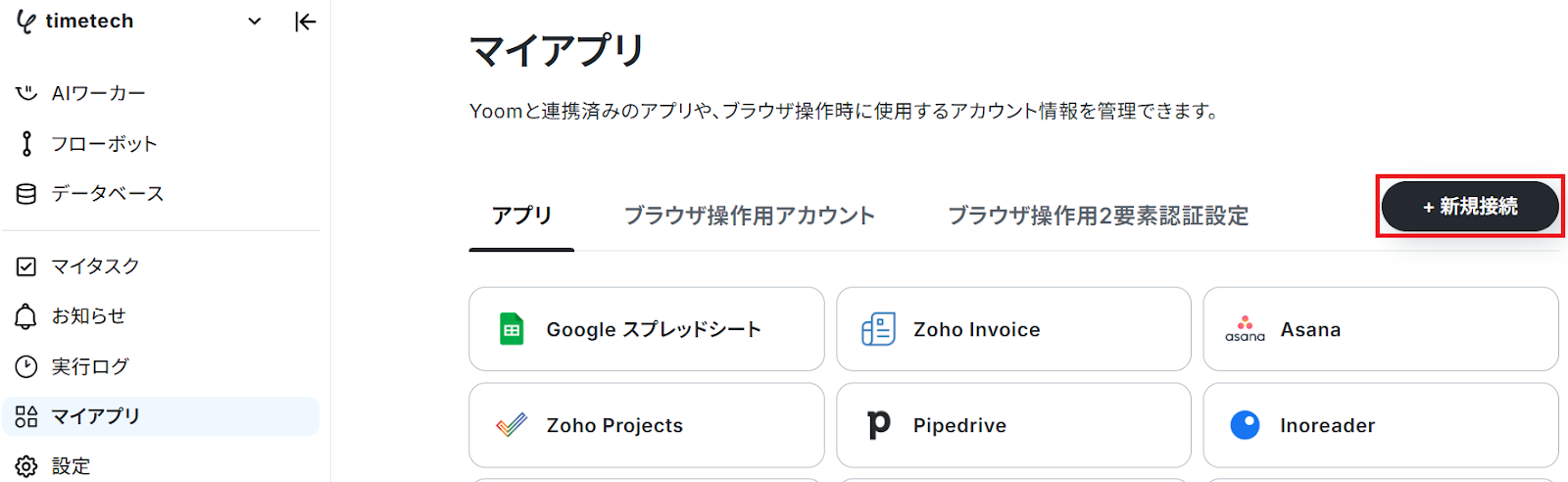
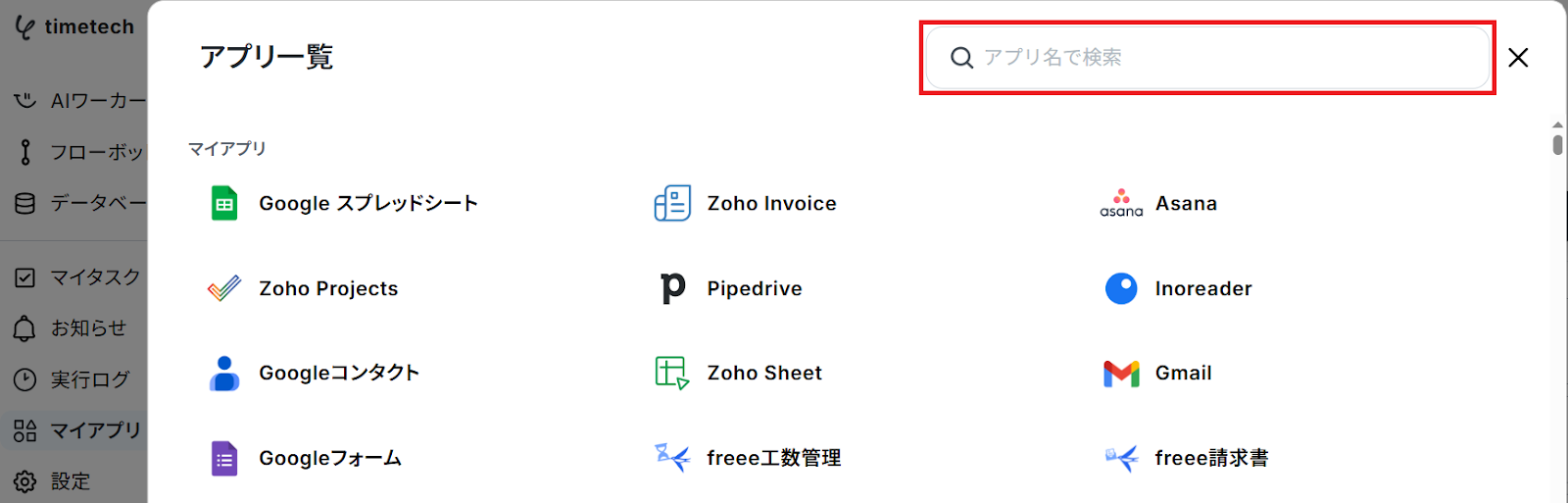
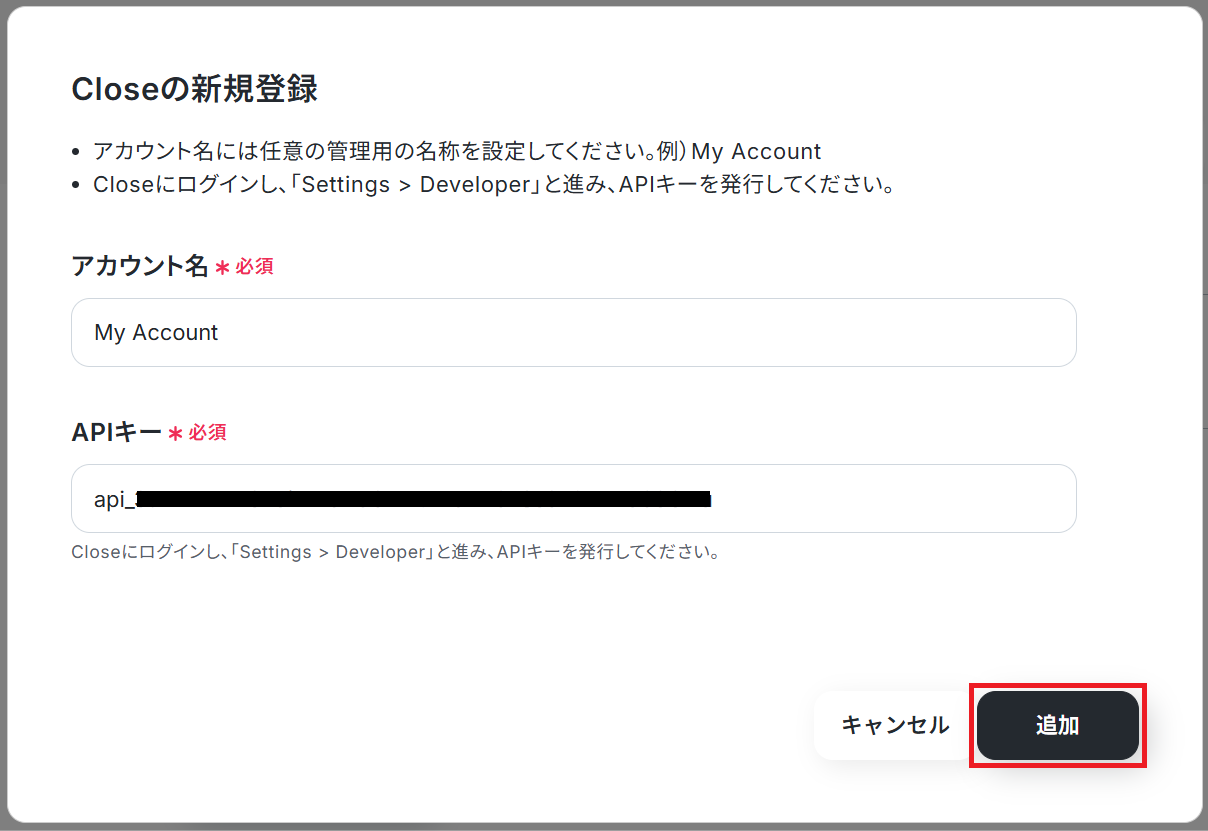
まずCloseにログインし、SettingsからDeveloperに進んでください。
そこで「+ New API Key」からAPI キーを発行しましょう。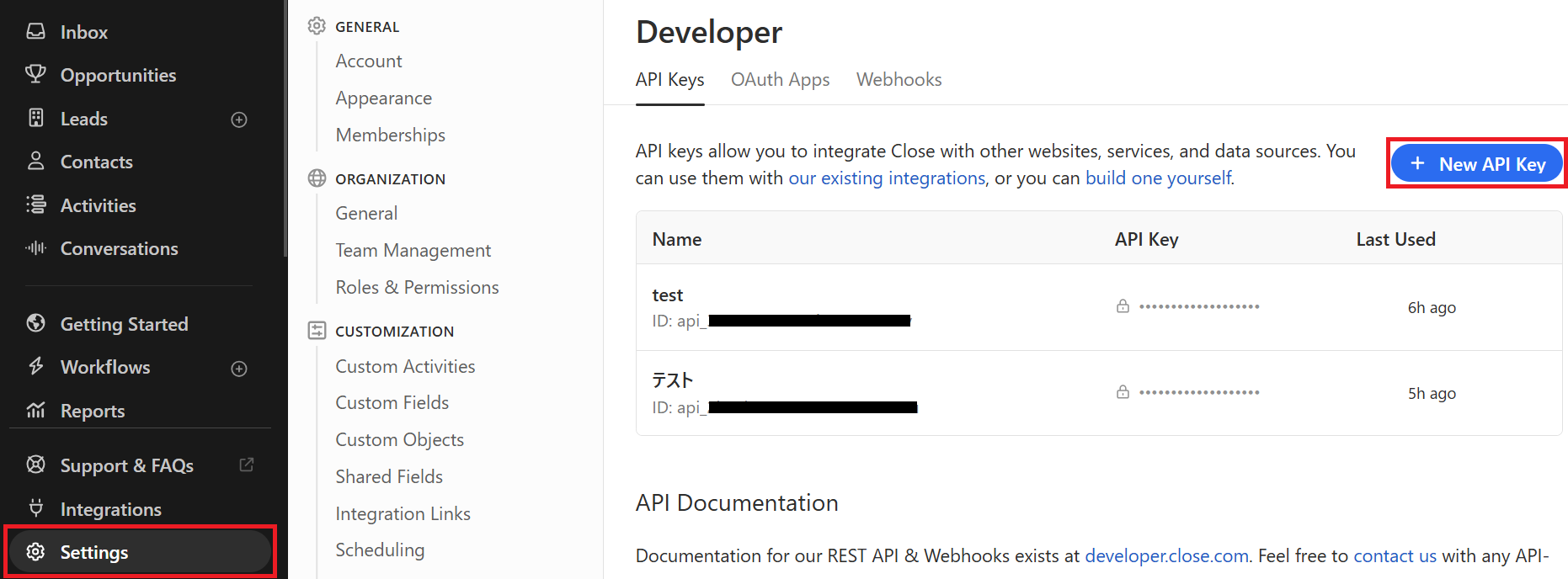
ステップ2:テンプレートをコピー
Yoomにログインし、以下バナーの「試してみる」をクリックしてください。
■概要Closeで管理している顧客情報を、Googleコンタクトにも手作業で登録していませんか?この二重入力は手間がかかるだけでなく、転記ミスなどのヒューマンエラーの原因にもなり得ます。 このワークフローを活用すれば、CloseとGoogleコンタクトの連携を自動化し、こうした課題を円滑に削減します。Closeに新しいコンタクト情報が追加されると、自動でGoogleコンタクトにも連絡先が同期されるため、手作業による手間とミスを減らすことが可能です。■このテンプレートをおすすめする方- CloseとGoogleコンタクトの連携を手作業で行っており、業務を効率化したい営業担当者の方
- 顧客管理におけるデータ入力のミスや漏れを防ぎ、情報の正確性を高めたいチームリーダーの方
- SaaS間のデータ同期を自動化し、本来注力すべきコア業務の時間を確保したいと考えている方
■このテンプレートを使うメリット- Closeにコンタクトを追加するだけでGoogleコンタクトへ自動で同期されるため、データ転記にかかっていた作業時間を短縮できます。
- 手作業での情報入力を減らすことで、連絡先の入力間違いや登録漏れといったヒューマンエラーの防止に繋がります。
■フローボットの流れ- はじめに、CloseとGoogleコンタクトをYoomと連携します。
- 次に、トリガーでCloseを選択し、「新しいコンタクトが追加されたら」というアクションを設定します。
- 続いて、オペレーションでCloseの「リード情報を取得する」アクションを設定し、トリガーをきっかけに追加されたコンタクトの詳細情報を取得します。
- さらに、オペレーションでAI機能を活用し、取得した情報からGoogleコンタクトの登録に必要な情報を抽出するためのマニュアル(指示)を作成します。
- 最後に、オペレーションでGoogleコンタクトの「連絡先を作成する」アクションを設定し、抽出した情報を基に新しい連絡先を作成します。
※「トリガー」:フロー起動のきっかけとなるアクション、「オペレーション」:トリガー起動後、フロー内で処理を行うアクション
■このワークフローのカスタムポイント- Googleコンタクトで連絡先を作成する際に、Closeから取得したどの情報をどの項目に連携するかを任意で設定できます。例えば、氏名や会社名、メールアドレス、電話番号など、必要な情報だけを同期させることが可能です。
■注意事項- Close、GoogleコンタクトのそれぞれとYoomを連携してください。
- CloseとGoogleコンタクトの連携を手作業で行っており、業務を効率化したい営業担当者の方
- 顧客管理におけるデータ入力のミスや漏れを防ぎ、情報の正確性を高めたいチームリーダーの方
- SaaS間のデータ同期を自動化し、本来注力すべきコア業務の時間を確保したいと考えている方
- Closeにコンタクトを追加するだけでGoogleコンタクトへ自動で同期されるため、データ転記にかかっていた作業時間を短縮できます。
- 手作業での情報入力を減らすことで、連絡先の入力間違いや登録漏れといったヒューマンエラーの防止に繋がります。
- はじめに、CloseとGoogleコンタクトをYoomと連携します。
- 次に、トリガーでCloseを選択し、「新しいコンタクトが追加されたら」というアクションを設定します。
- 続いて、オペレーションでCloseの「リード情報を取得する」アクションを設定し、トリガーをきっかけに追加されたコンタクトの詳細情報を取得します。
- さらに、オペレーションでAI機能を活用し、取得した情報からGoogleコンタクトの登録に必要な情報を抽出するためのマニュアル(指示)を作成します。
- 最後に、オペレーションでGoogleコンタクトの「連絡先を作成する」アクションを設定し、抽出した情報を基に新しい連絡先を作成します。
■このワークフローのカスタムポイント
- Googleコンタクトで連絡先を作成する際に、Closeから取得したどの情報をどの項目に連携するかを任意で設定できます。例えば、氏名や会社名、メールアドレス、電話番号など、必要な情報だけを同期させることが可能です。
- Close、GoogleコンタクトのそれぞれとYoomを連携してください。
「テンプレートがコピーされました」と表示されるので「OK」をクリックします。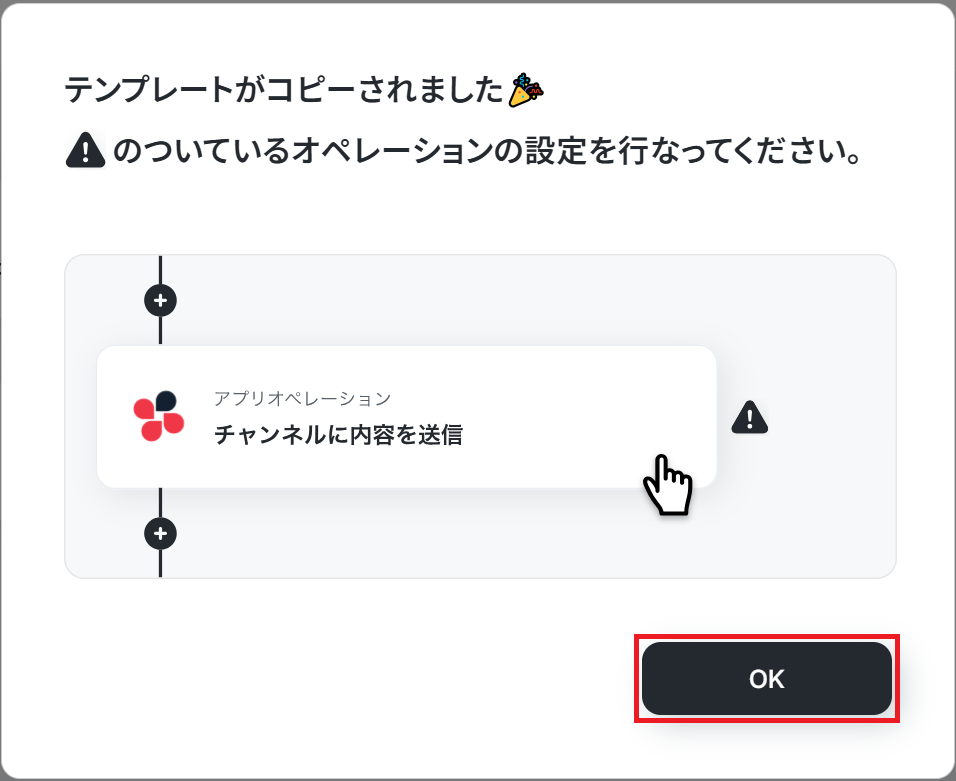
ステップ3:Closeのトリガー設定
コンタクト情報を検知する設定をします。「New Contact」をクリックしましょう。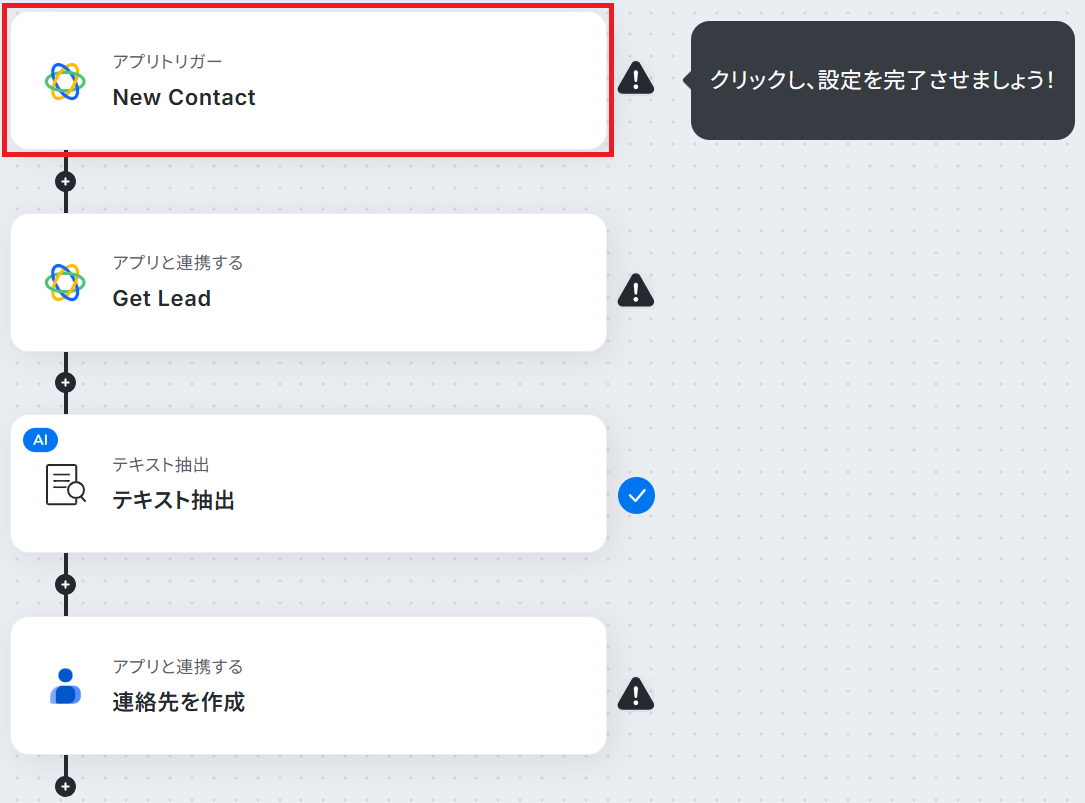
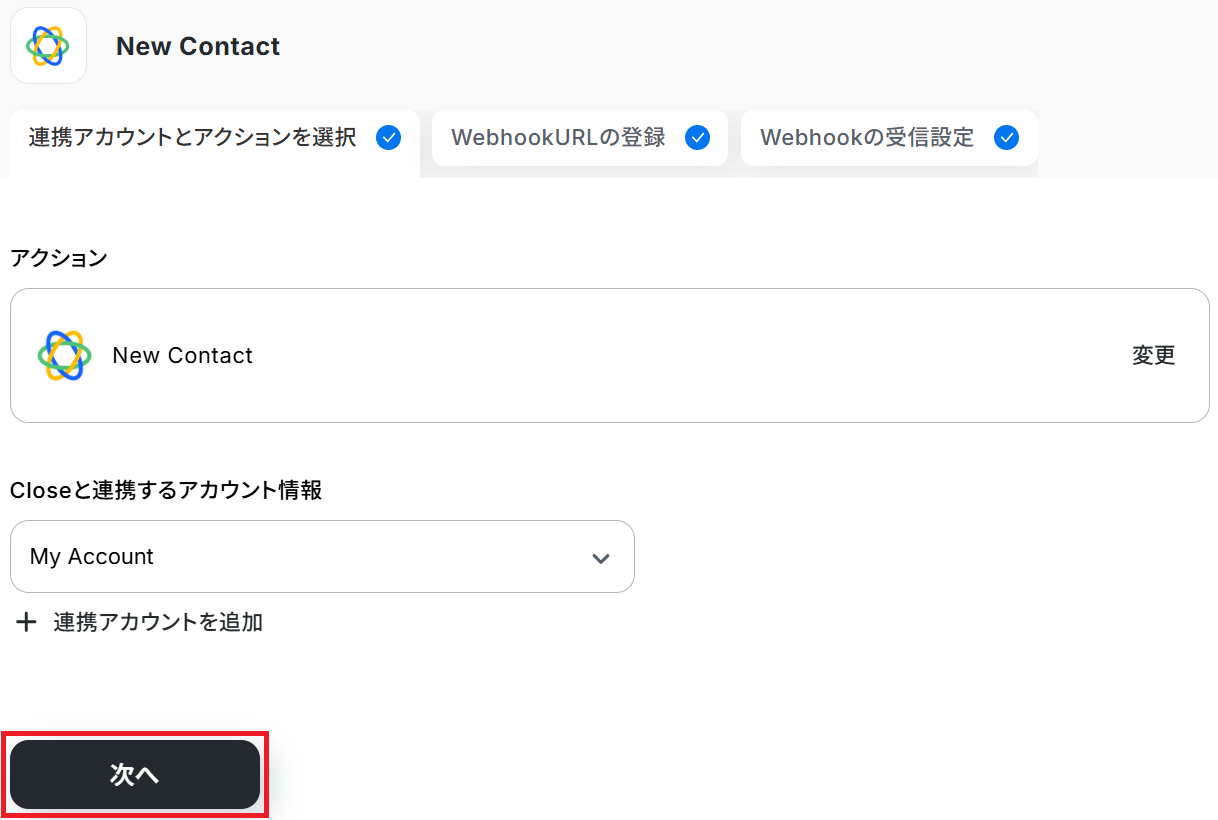
※既に登録が完了している場合は、そのまま「次へ」をクリックしましょう。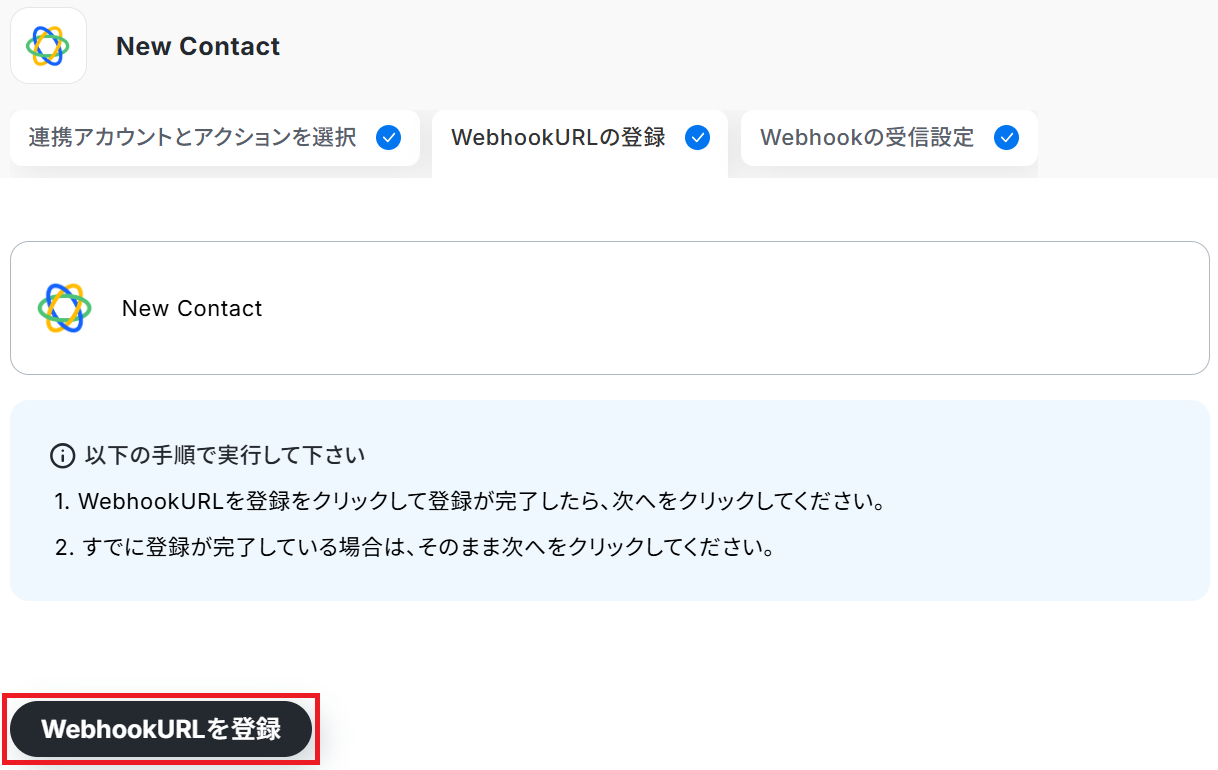
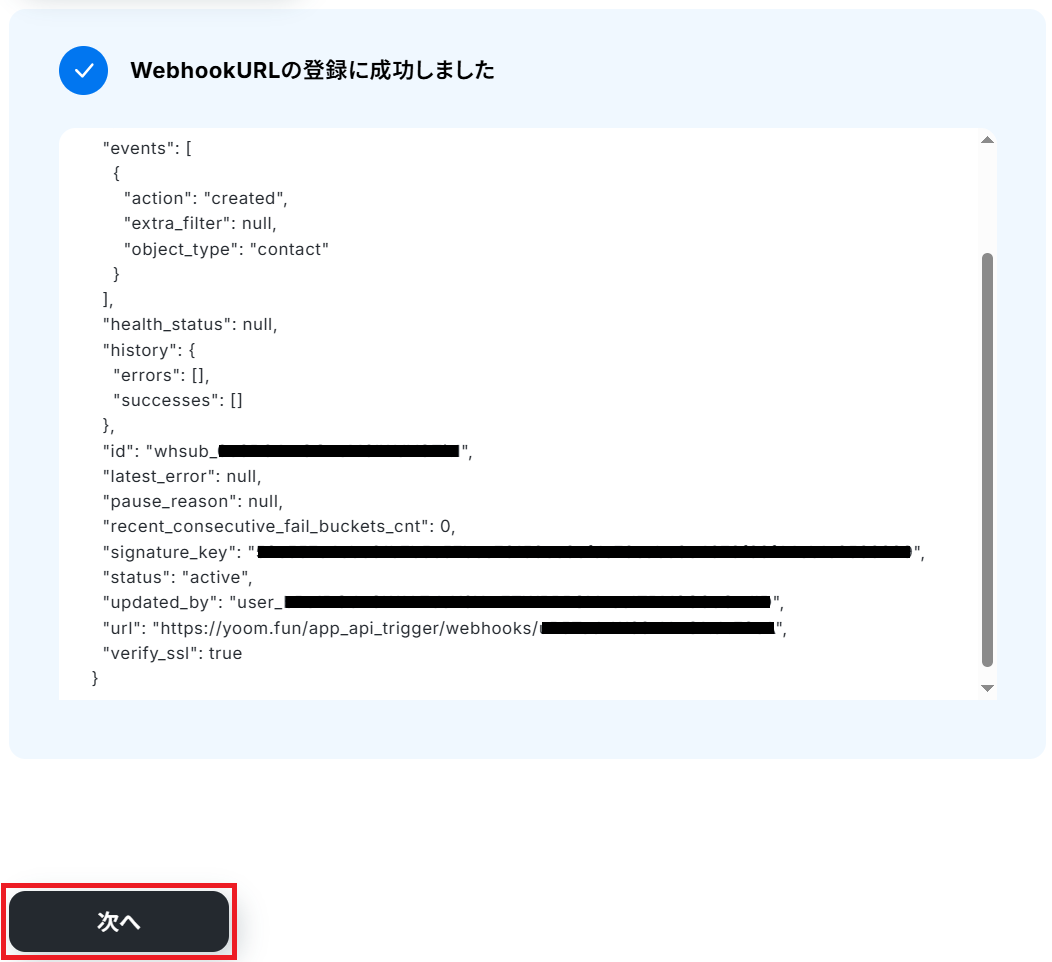
※Closeの「New Lead」および「New Contact」トリガーは、Close上で1件ずつ手動登録する場合、Contact名の入力が完了した時点で起動するので注意しましょう。
※Chrome拡張機能トリガー「Trigger from Lead Page」を使用すると、登録済みのLead詳細や関連Contactの情報を取得し他のツールに同期することができます。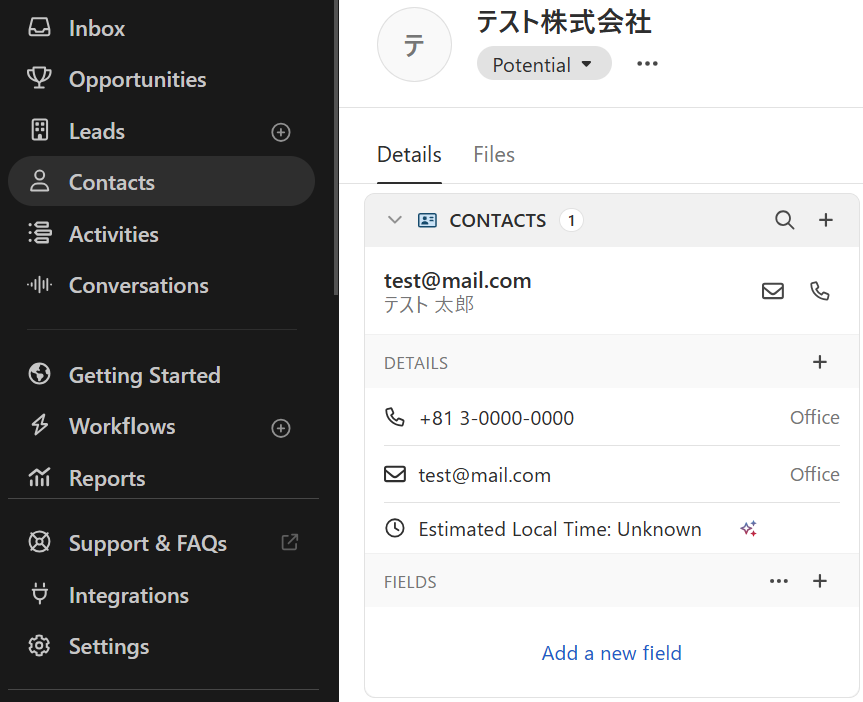
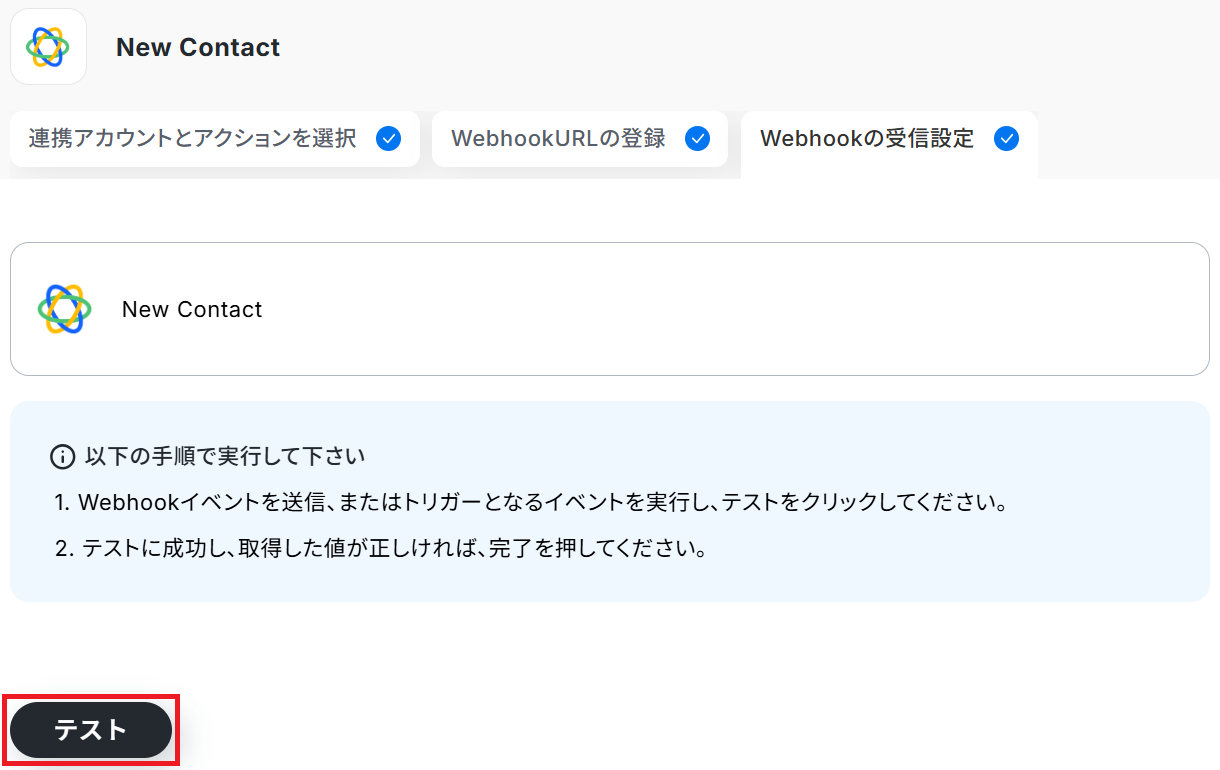
※取得した値とは?
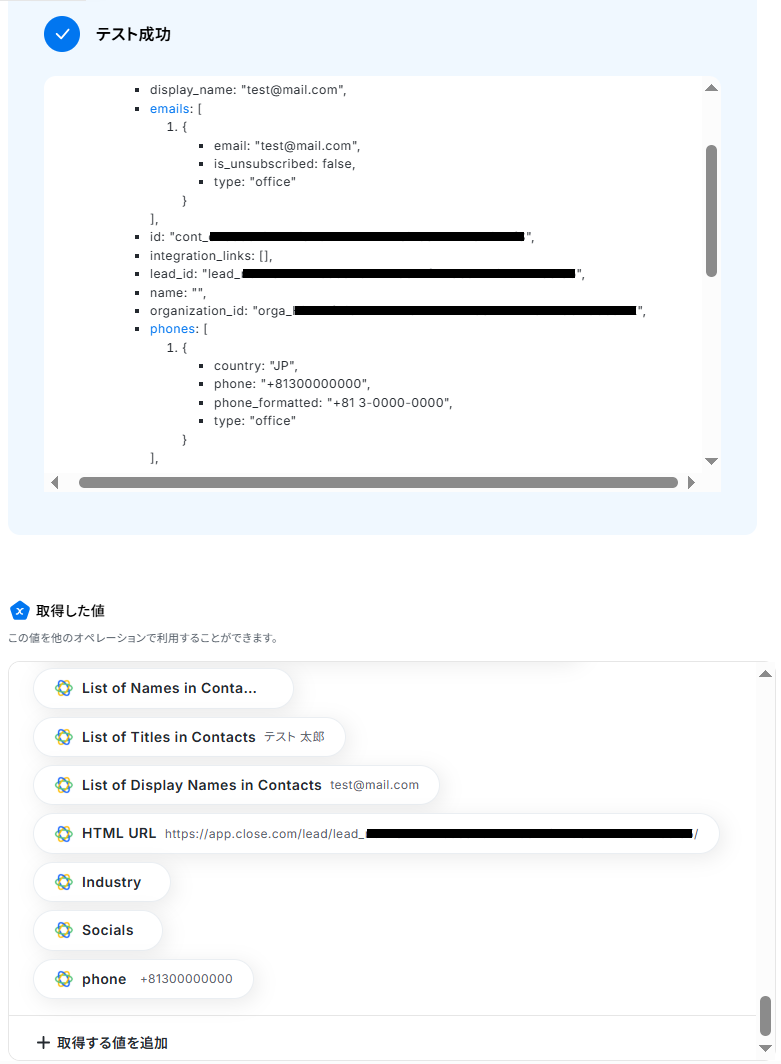
トリガーやオペレーション設定時に「テスト」を実行して取得した値のことです。後続のオペレーション設定時の値として利用でき、フローボットを起動する度に変動した値となります。
テストの重要性:「取得した値」のテスト値について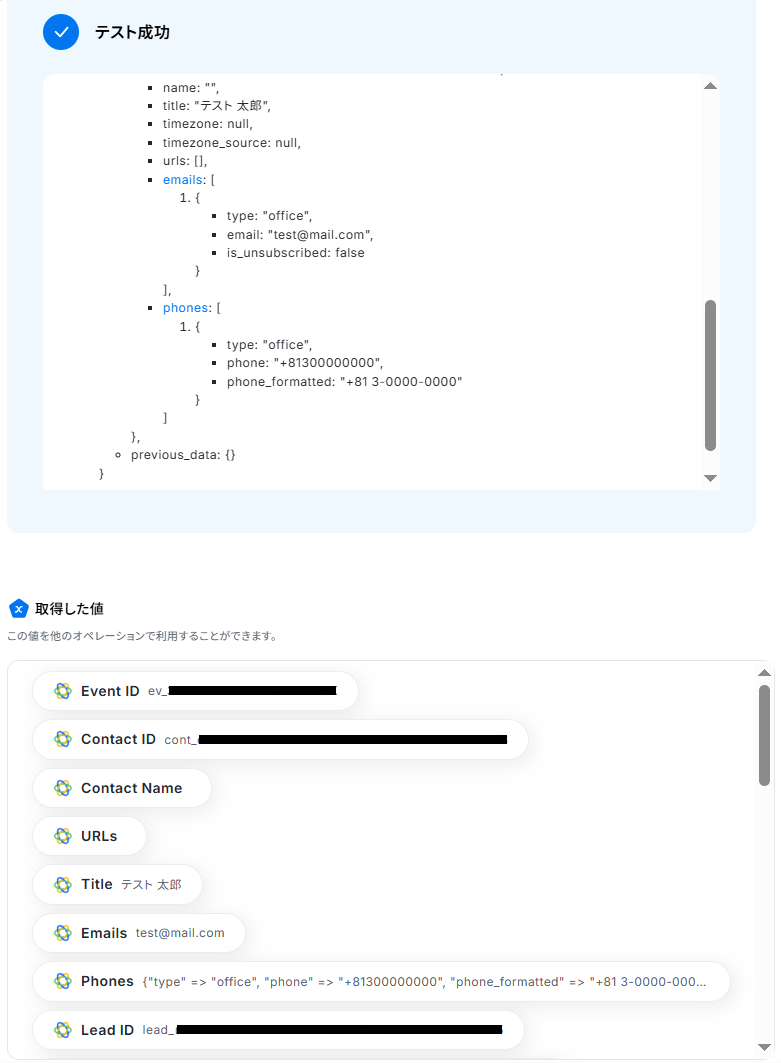
ステップ4:Closeのアクション設定
先ほど検知したコンタクト情報をもとに、Leadの詳細情報を取得します。
「Get Lead」をクリックしてください。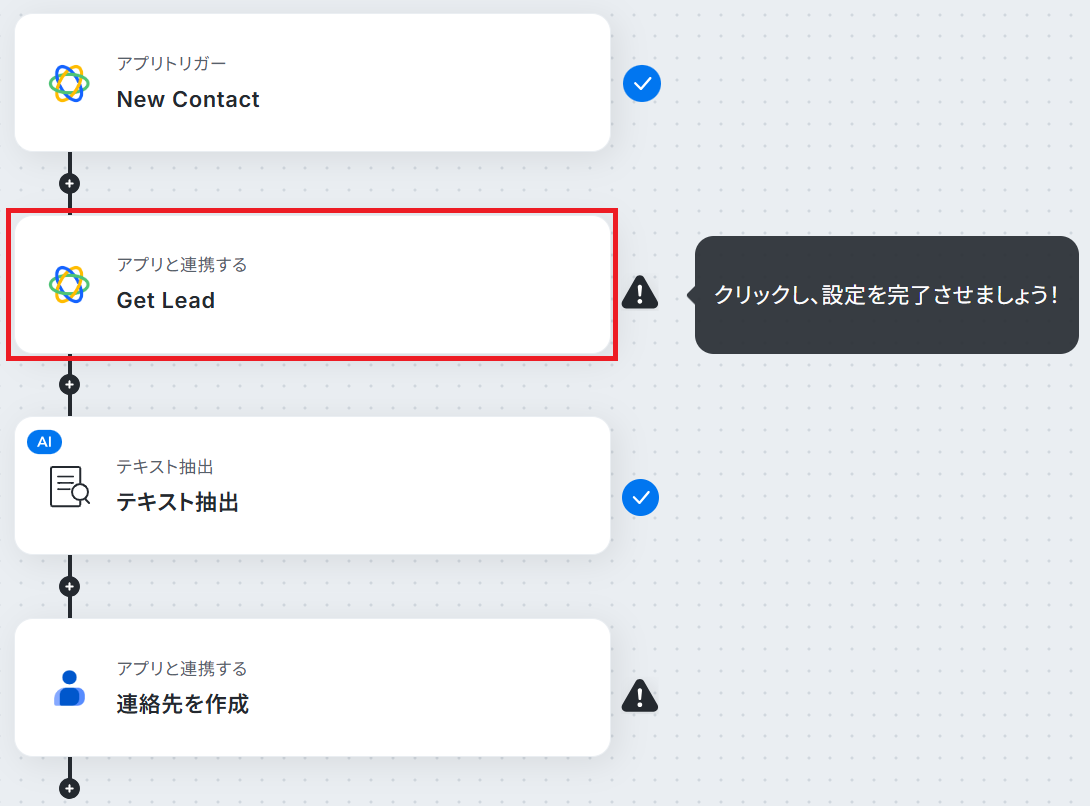
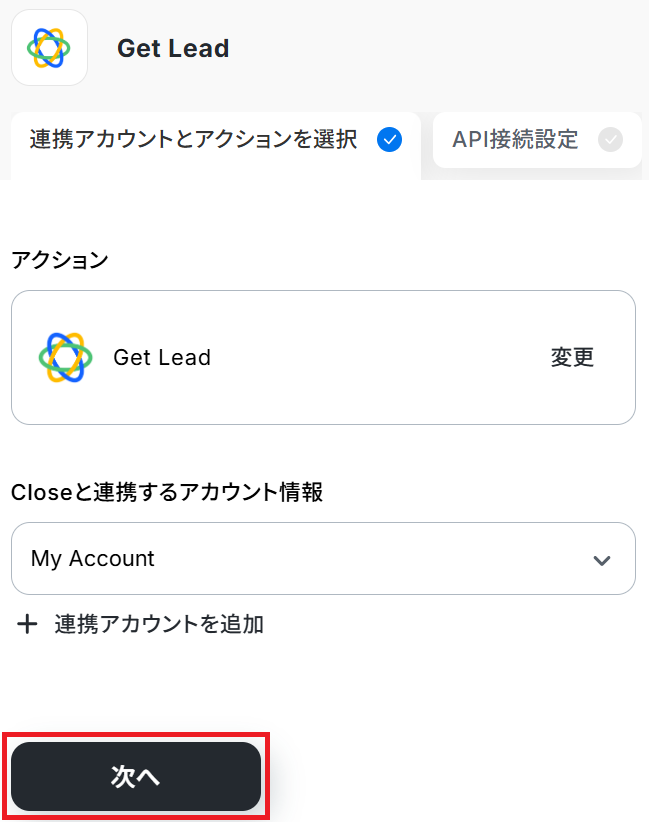
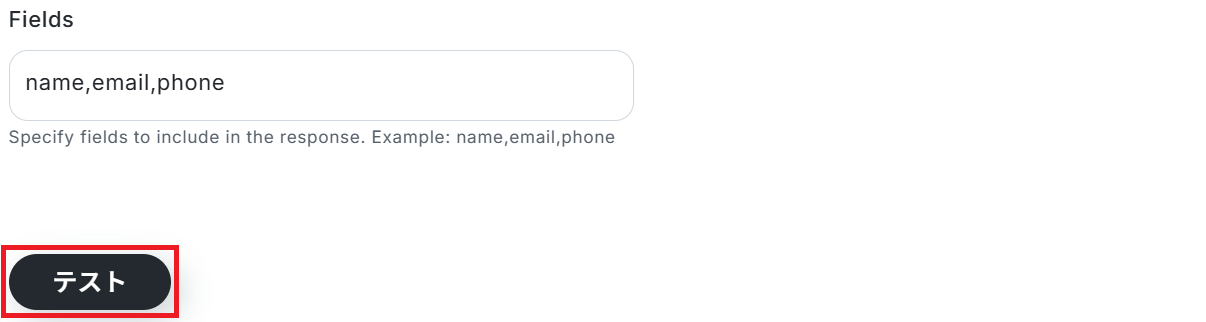
※以下のように取得した値を設定することで、トリガーが実行されるたびに最新のコンタクト情報を反映できます。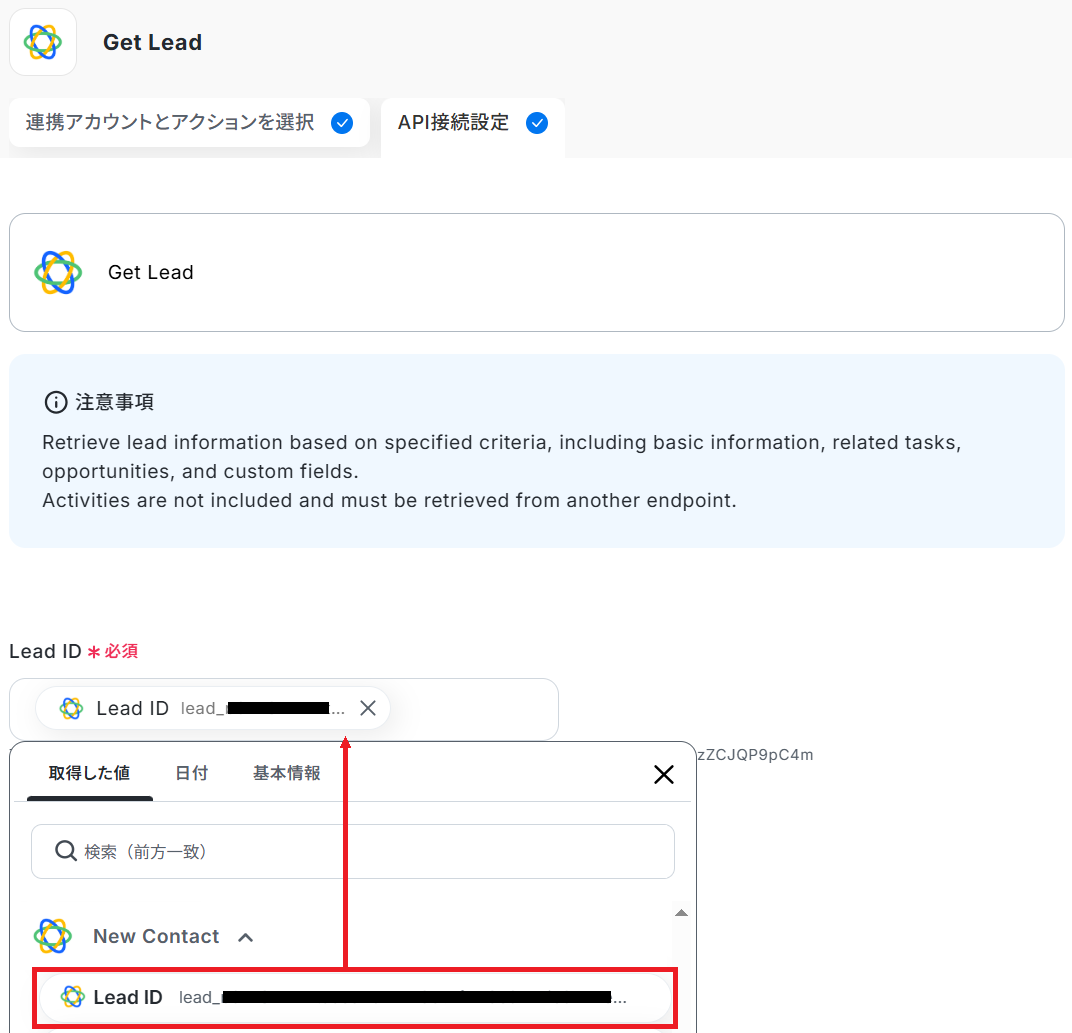
ステップ5:テキスト抽出設定
Googleコンタクトの氏名登録欄は姓と名に分かれているため、先ほど取得した氏名(フルネーム)を姓と名に分けて抽出します。「テキスト抽出」をクリックしましょう。
※AIを使用した「データの抽出」アクションの設定方法もご参照ください。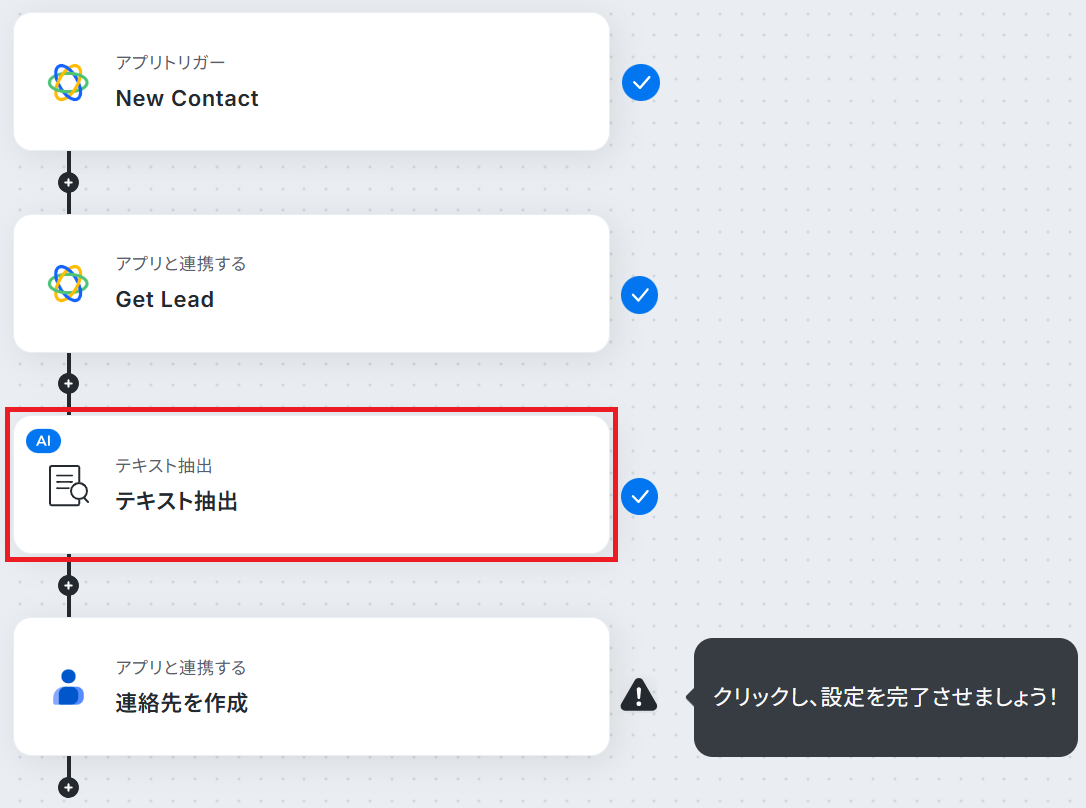
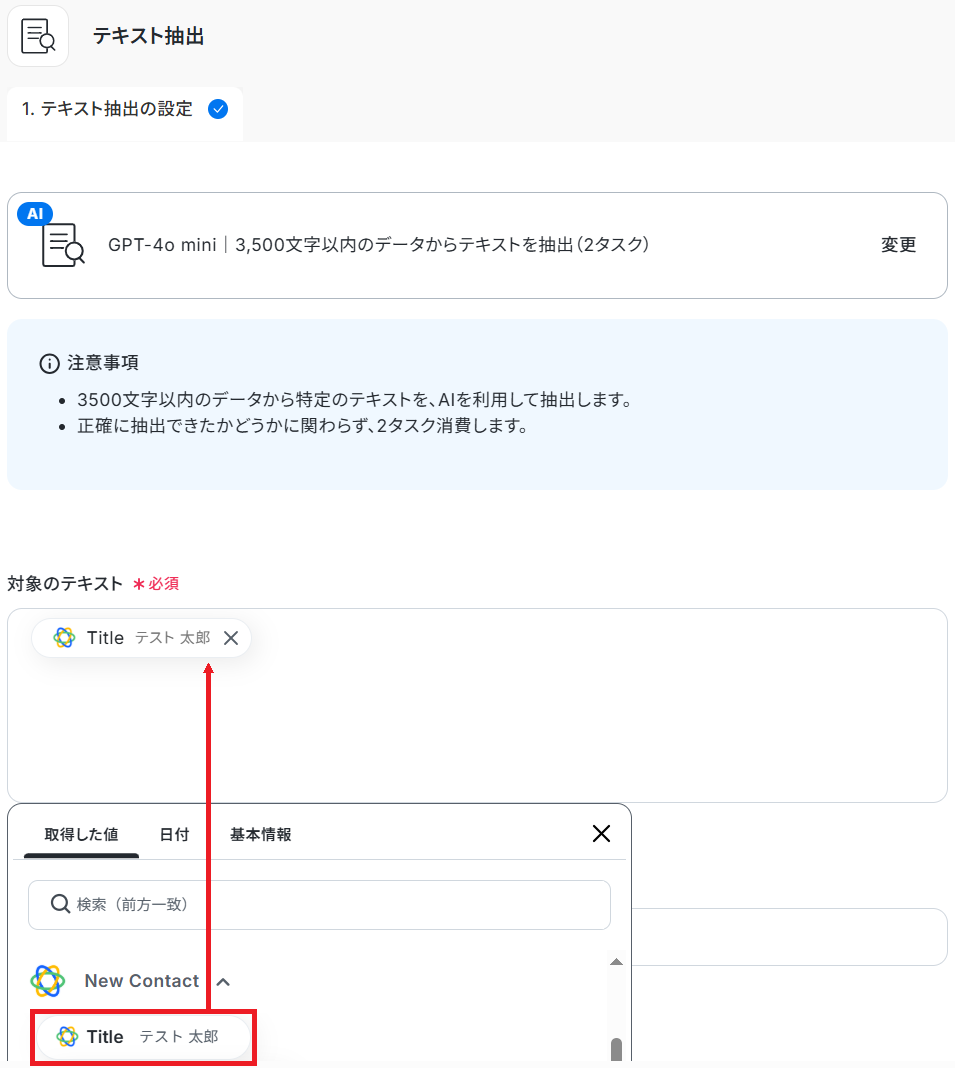
最後に、必要に応じて任意で指示内容を入力しテストしてください。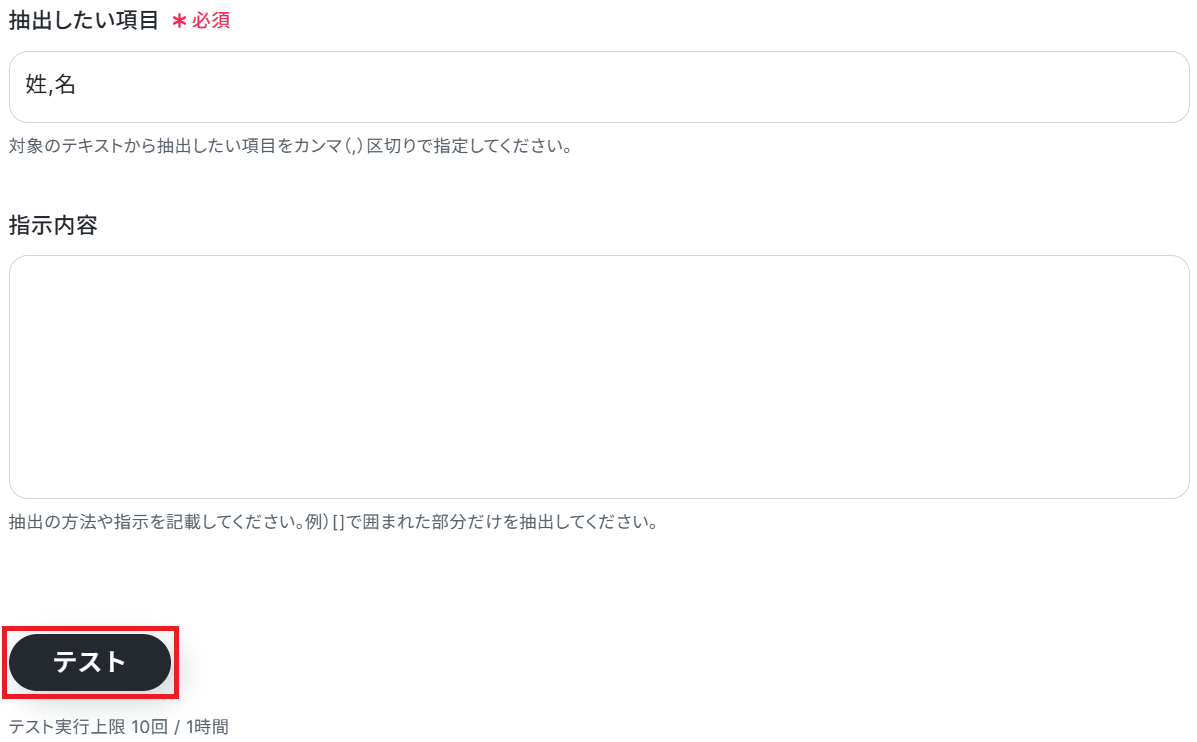
成功したら保存しましょう。姓と名が別々に抽出されました!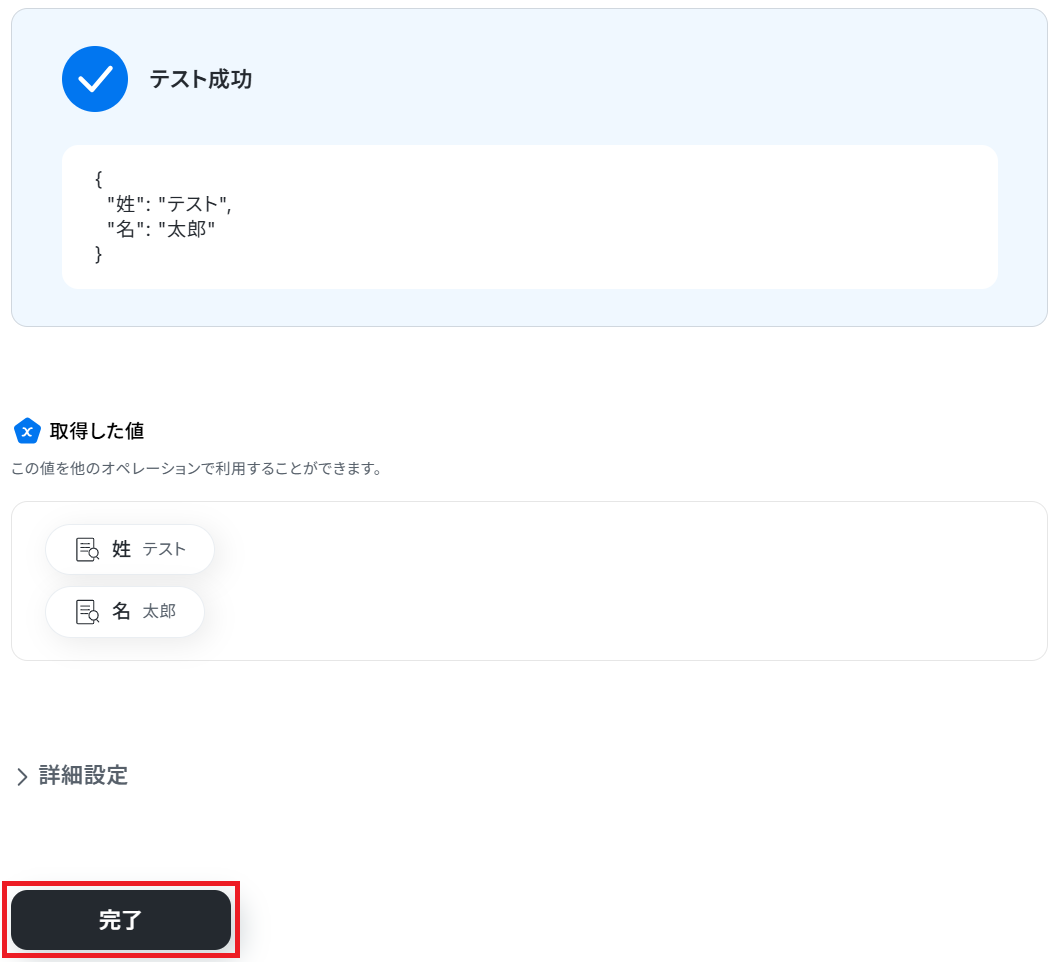
ステップ6:Googleコンタクトのアクション設定
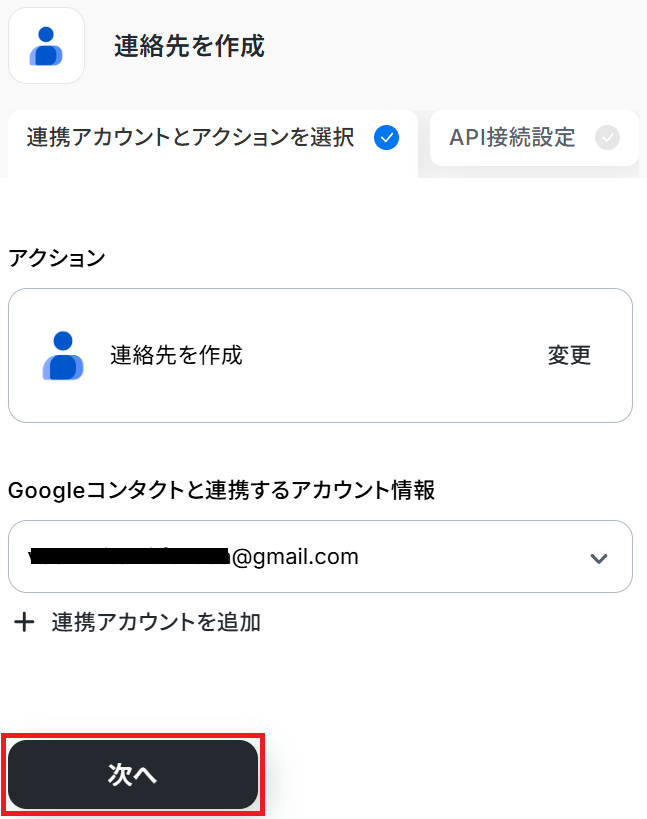
ステップ4・5で取得した値をもとに、Googleコンタクトに連絡先を登録します。
「連絡先を作成」をクリックしてください。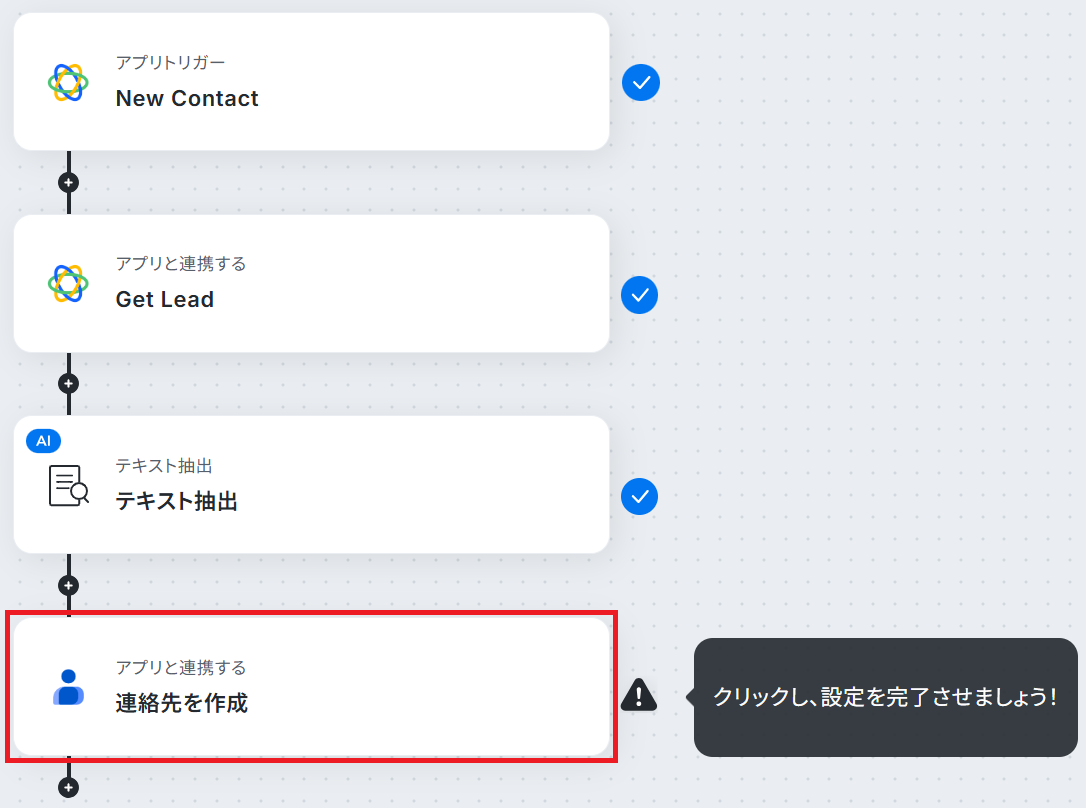
ただし各項目は任意なので、全てを埋める必要はありません。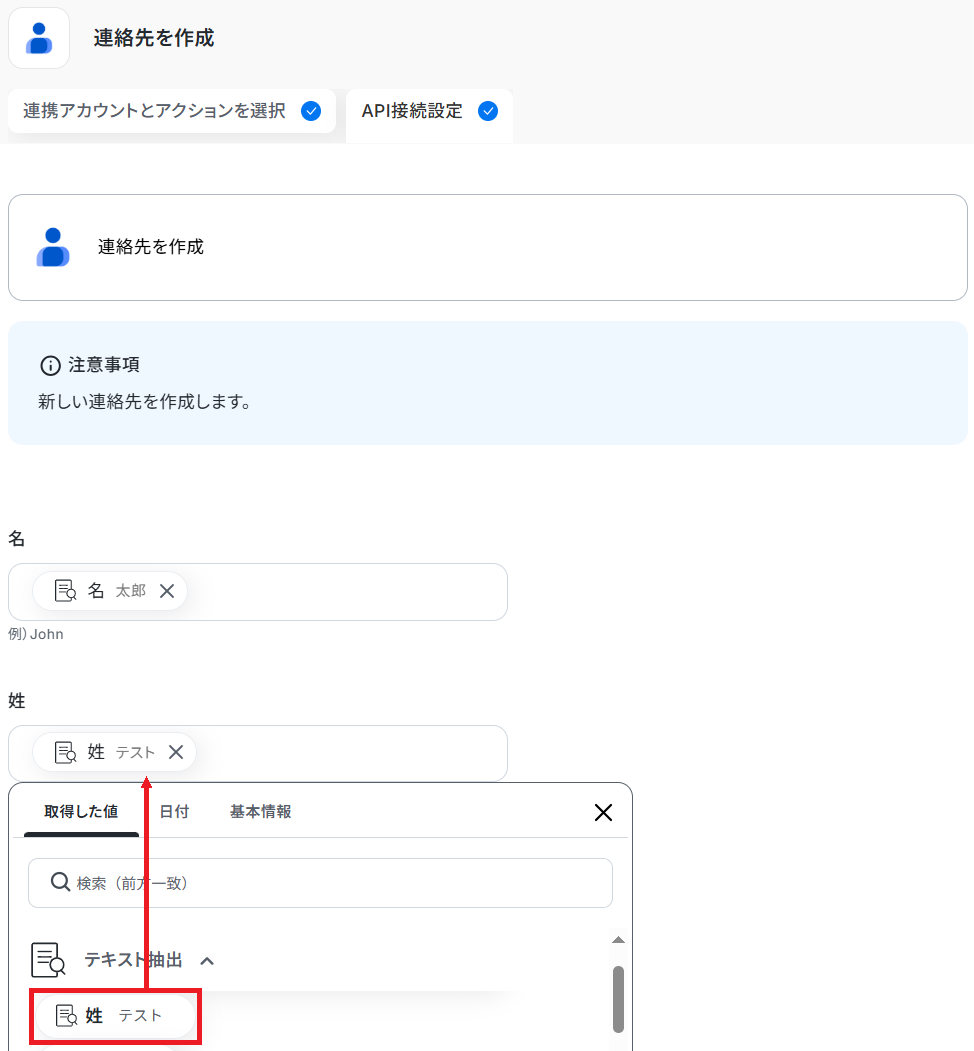
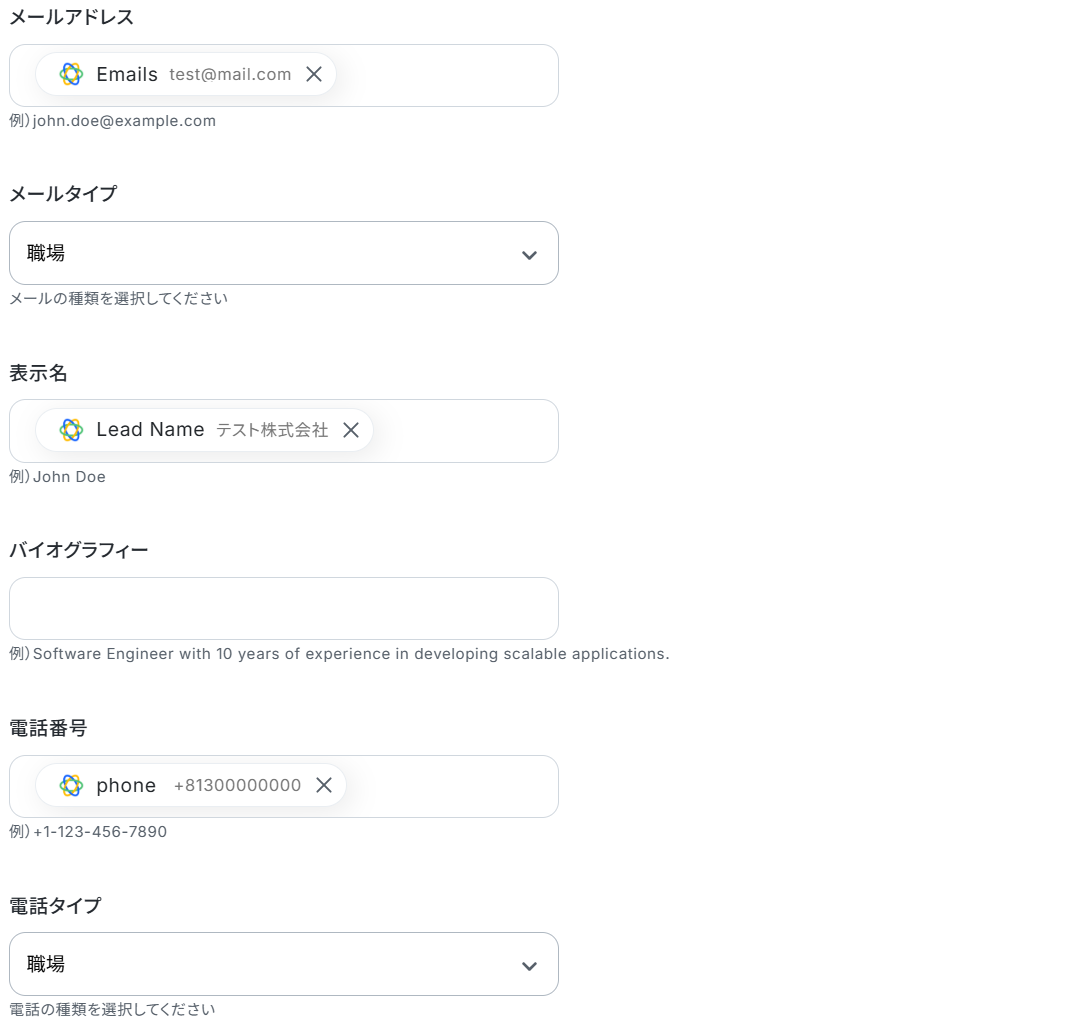
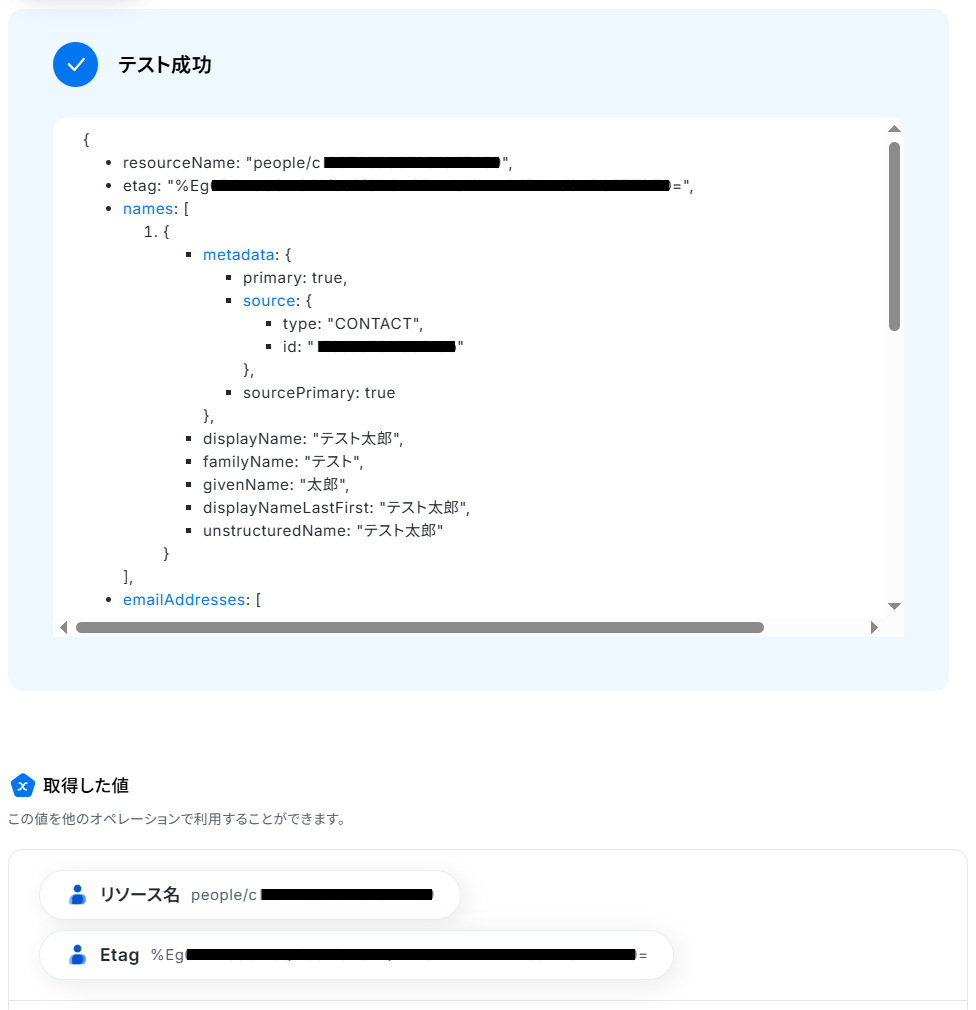
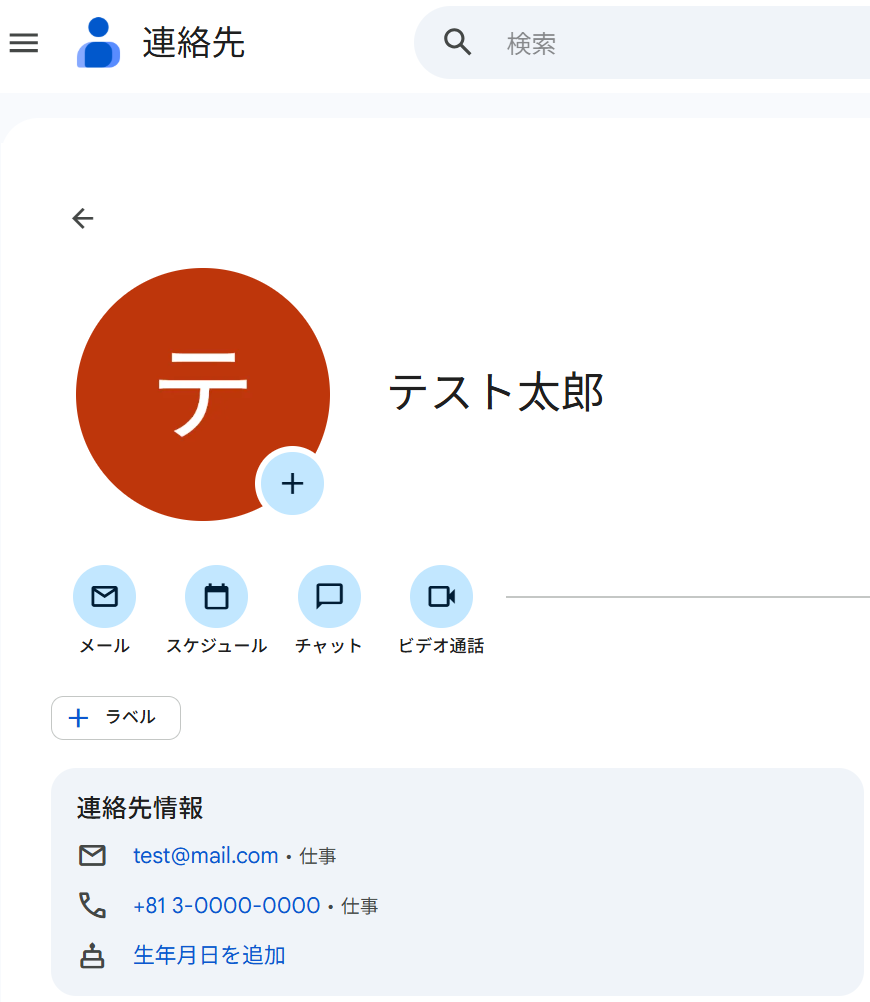
ステップ7:トリガーをONにして起動準備完了
最後に「トリガーをON」をクリックしたら、自動化の設定は完了です。
正しくフローボットが起動するか確認してください。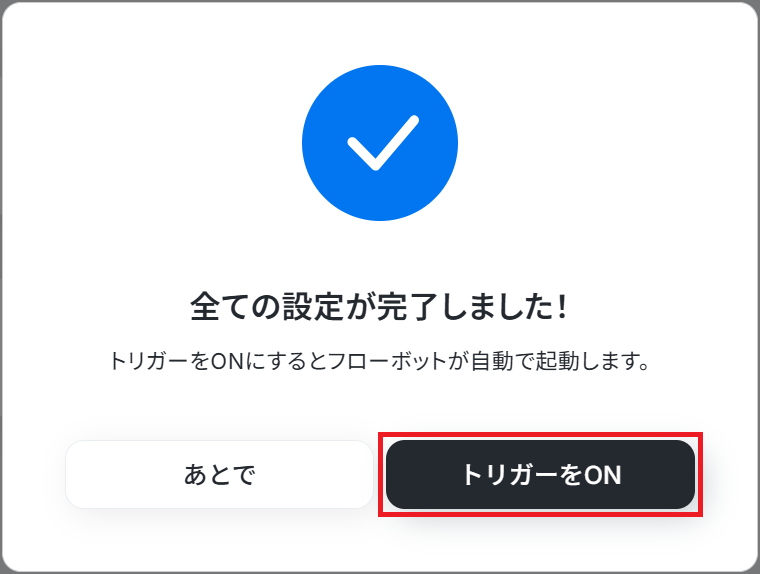
CloseやGoogleコンタクトのAPIを使ったその他の自動化例
CloseやGoogleコンタクトのAPIを活用することで、様々な自動化の実現が可能になります。Closeを使った自動化例
Amazon Seller CentralやBASEでの注文発生を検知し、Closeに自動でコンタクトやタスクを作成できます。Closeでのコンタクト作成を起点に、Shopifyへの顧客登録やGoogle Driveでのフォルダ作成、Gmailへの通知送付も可能です。
■概要
Amazon Seller Centralでの注文情報を、営業活動や顧客管理に活用しているCRMツールのCloseへ手作業で入力していませんか。この作業は時間がかかるだけでなく、入力ミスなどのヒューマンエラーが発生する原因にもなります。このワークフローは、Amazon Seller Centralで新しい注文が発生した際に、その情報を基にCloseへ自動でリードを作成し、CloseとAmazon Seller Central間のデータ連携に関する課題を解決します。
■このテンプレートをおすすめする方
- Amazon Seller CentralとCloseを利用し、手作業での情報入力に課題を感じているEC担当者の方
- CloseとAmazon Seller Centralの注文情報を連携させ、顧客へのアプローチを迅速化したいと考えている営業担当者の方
- ECサイトの注文情報を顧客管理に活かし、業務全体の生産性を向上させたいと考えている方
■このテンプレートを使うメリット
- Amazon Seller Centralの注文情報を自動でCloseに登録するため、これまで手作業で行っていた転記作業の時間を短縮できます
- 手動でのデータ入力に伴う転記ミスや連絡先の入力漏れを防ぎ、顧客情報の正確性を維持することに繋がります
■フローボットの流れ
- はじめに、Amazon Seller CentralとCloseをYoomと連携します
- 次に、トリガーでAmazon Seller Centralを選択し、「注文情報が作成されたら」というアクションを設定します
- 次に、オペレーションでAmazon Seller Centralの「注文の購入者情報を取得」アクションを設定し、トリガーで取得した注文IDをもとに購入者の詳細情報を取得します
- 最後に、オペレーションでCloseの「Create Lead」アクションを設定し、前段で取得した購入者情報を連携します
※「トリガー」:フロー起動のきっかけとなるアクション、「オペレーション」:トリガー起動後、フロー内で処理を行うアクション
■このワークフローのカスタムポイント
- Amazon Seller Centralのトリガー設定では、対象としたいマーケットプレイスIDや販売地域を任意で指定してください
- Amazon Seller Centralのオペレーション設定では、取得したい情報に応じて、固定値や前段のアクションで取得した情報を変数として各項目に設定してください
- Closeのオペレーション設定では、リード名や連絡先などの各フィールドに、Amazon Seller Centralから取得した購入者情報を動的にマッピングしてください
■注意事項
- Amazon Seller Central、CloseのそれぞれとYoomを連携してください。
- トリガーは5分、10分、15分、30分、60分の間隔で起動間隔を選択できます。
- プランによって最短の起動間隔が異なりますので、ご注意ください。
■概要
ECサイトの運営において、BASEで新しい注文が入るたびに、CRMツールであるCloseに手作業でタスクを作成するのは手間がかかるのではないでしょうか。
特に注文数が増えてくると、入力作業の負担だけでなく、対応漏れや遅延といったリスクも高まります。
このワークフローを活用すれば、BASEでの注文発生をトリガーとしてCloseに自動でタスクを作成できるため、ヒューマンエラーの発生リスクを抑制できます。
■このテンプレートをおすすめする方
- BASEでオンラインストアを運営し、Closeで顧客対応や営業管理を行っている方
- 注文処理に伴う手作業でのタスク作成に、時間的な制約や非効率を感じている方
- 手入力によるタスク作成時の情報伝達ミスや対応漏れを防ぎたいと考えている方
■このテンプレートを使うメリット
- BASEで注文が発生すると、Closeにタスクが自動で作成されるため、これまで手作業に費やしていた情報入力の時間を短縮することができます。
- 手作業によるタスク作成時の入力ミスや記載漏れといったヒューマンエラーのリスクを軽減し、スムーズな顧客対応を実現します。
■フローボットの流れ
- はじめに、BASEとCloseをYoomと連携します。
- 次に、トリガーでBASEを選択し、「注文が発生したら」というアクションを選択し、BASEで新しい注文が入った際にフローが自動で起動するように設定します。
- 最後に、オペレーションでCloseを選択し、「Create Task」アクションを設定します。ここで、BASEから受け取った注文情報を基に、Closeで作成するタスクの内容(件名、詳細、期日、担当者など)を指定します。
※「トリガー」:フロー起動のきっかけとなるアクション、「オペレーション」:トリガー起動後、フロー内で処理を行うアクション
■このワークフローのカスタムポイント
- Closeでタスクを作成するオペレーションにおいて、BASEのトリガーで取得した注文ID、顧客名、購入商品、金額などの具体的な情報を変数として埋め込むことが可能です。
■注意事項
- BASE、CloseのそれぞれとYoomを連携してください。
- トリガーは5分、10分、15分、30分、60分の間隔で起動間隔を選択できます。
- プランによって最短の起動間隔が異なりますので、ご注意ください。
■概要
Boxにアップロードされた名刺や契約書の情報を、手作業で顧客管理ツールであるCloseへ入力していませんか?この定型業務は時間がかかるだけでなく、入力ミスといったヒューマンエラーの原因にもなりがちです。このワークフローを活用すれば、Boxへのファイルアップロードをきっかけに、OCR機能が文字情報を読み取り、Closeへコンタクトを自動で作成します。BoxとCloseの連携により、こうした手作業をなくし、業務の効率化を実現します。
■このテンプレートをおすすめする方
- Boxに保管した名刺や書類の情報を、手作業でCloseへ転記している方
- BoxとCloseを連携させ、顧客情報の登録プロセスを自動化したいと考えている方
- 名刺情報のデータ化や入力業務にかかる時間と手間を削減したいと考えている方
■このテンプレートを使うメリット
- BoxにファイルをアップロードするだけでCloseへのコンタクト作成が自動で完了するため、これまで手作業に費やしていた時間を短縮できます
- OCR機能が情報を自動で読み取り連携するため、手作業による転記ミスや入力漏れといったヒューマンエラーの発生を抑制します
■フローボットの流れ
- はじめに、BoxとCloseをYoomと連携します
- 次に、トリガーでBoxを選択し、「フォルダにファイルがアップロードされたら」を設定します
- 次に、オペレーションでBoxの「ファイルをダウンロード」を設定し、トリガーでアップロードされたファイルを指定します
- 次に、オペレーションでOCR機能の「画像・PDFから文字を読み取る」を設定し、ダウンロードしたファイルから文字情報を抽出します
- 最後に、オペレーションでCloseの「Create Contact」を設定し、OCR機能で読み取った情報をマッピングしてコンタクトを作成します
※「トリガー」:フロー起動のきっかけとなるアクション、「オペレーション」:トリガー起動後、フロー内で処理を行うアクション
■このワークフローのカスタムポイント
- Boxのトリガー設定では、フローボットを起動させたい対象のフォルダを、任意のコンテンツIDで指定することが可能です
- Closeにコンタクトを作成するオペレーションでは、特定のリードに紐付けたい場合に任意のLead IDを設定できます
■注意事項
- Box、CloseのそれぞれとYoomを連携してください。
- OCRまたは音声を文字起こしするAIオペレーションはチームプラン・サクセスプランでのみご利用いただける機能となっております。フリープラン・ミニプランの場合は設定しているフローボットのオペレーションはエラーとなりますので、ご注意ください。
- チームプランやサクセスプランなどの有料プランは、2週間の無料トライアルを行うことが可能です。無料トライアル中には制限対象のアプリやAI機能(オペレーション)を使用することができます。
- OCRデータは6,500文字以上のデータや文字が小さい場合などは読み取れない場合があるので、ご注意ください。
■概要
Google スプレッドシートで管理している顧客リストを、CRMツールのCloseに一つひとつ手作業で入力していませんか?この作業は時間がかかるだけでなく、入力ミスなどのヒューマンエラーが発生する原因にもなります。このワークフローを活用すれば、Google スプレッドシートに行が追加されるだけで、自動的にCloseへリード情報が作成されるため、こうした手間やミスを解消し、よりスムーズなリード管理を実現します。
■このテンプレートをおすすめする方
- Google スプレッドシートとCloseを併用し、リード情報の手入力に手間を感じている営業担当者の方
- マーケティング施策で獲得したリードを、迅速かつ正確に営業チームへ共有したいと考えている方
- 手作業によるデータ転記をなくし、入力ミスや対応漏れを防ぎたいと考えているチームリーダーの方
■このテンプレートを使うメリット
- Google スプレッドシートに行が追加されると自動でCloseにリードが作成され、手作業でのデータ転記に費やしていた時間を短縮できます。
- 手作業を介さないため、情報の入力ミスや転記漏れといったヒューマンエラーのリスクを軽減し、データの正確性を保つことに繋がります。
■フローボットの流れ
- 1.はじめに、Google スプレッドシートとCloseをYoomと連携します。
- 2.次に、トリガーでGoogle スプレッドシートを選択し、「行が追加されたら」というアクションを設定し、対象のスプレッドシートとシートを指定します。
- 3.次に、オペレーションでCloseの「Create Lead」アクションを設定し、トリガーで取得したスプレッドシートの情報を各項目に紐付けます。
- 4.最後に、オペレーションでGoogle スプレッドシートの「レコードを更新する」アクションを設定し、Closeへの登録が完了した行にステータスなどを追記します。
※「トリガー」:フロー起動のきっかけとなるアクション、「オペレーション」:トリガー起動後、フロー内で処理を行うアクション■このワークフローのカスタムポイント
- Closeのリード作成アクションでは、スプレッドシートから取得した会社名や担当者名などの情報(変数)を埋め込むだけでなく、リードソースなどの特定の項目に固定値を設定することも可能です。
- Google スプレッドシートのレコード更新アクションでは、対象の行に「登録済み」といった固定のステータスを書き込んだり、Closeで作成されたリードのIDを変数として埋め込んだりすることができます。
■概要Stripeでサブスクリプションの申し込みが入るたびに、手作業でCloseへ顧客情報を登録する業務に手間を感じていませんか。こうした手作業は入力ミスや対応の遅れにつながる可能性があり、重要な課題です。 このワークフローを活用することで、StripeとCloseの連携を自動化し、新規の申し込み情報を基にCloseへ自動でリードを作成できます。定型的な入力作業が削減され、より迅速で正確な顧客管理の実現が見込めます。■このテンプレートをおすすめする方- Stripeの申込情報をCloseへ手入力しており、作業の自動化を検討している方
- CloseとStripeを連携させ、リード管理をより効率的に行いたいと考えている方
- サブスクリプション顧客へのアプローチを迅速化したい営業やカスタマーサクセス担当の方
■このテンプレートを使うメリット- Stripeでの新規申込時にCloseへ自動でリードが作成されるため、手作業での情報登録にかかっていた時間を削減できます。
- 手動でのデータ転記が不要になることで、顧客情報などの入力ミスや登録漏れといったヒューマンエラーの発生を防ぎます。
■フローボットの流れ- はじめに、StripeとCloseをYoomと連携します。
- 次に、トリガーでStripeを選択し、「顧客が新しいサブスクリプションプランに申し込んだら」を設定します。
- 続いて、オペレーションでStripeの「顧客情報を取得」アクションを設定し、申込者の情報を取得します。
- さらに、オペレーションでStripeの「商品情報を取得」アクションを設定し、申し込みがあったプランの情報を取得します。
- 最後に、オペレーションでCloseの「Create Lead」アクションを設定し、取得した情報をもとにリードを作成します。
※「トリガー」:フロー起動のきっかけとなるアクション、「オペレーション」:トリガー起動後、フロー内で処理を行うアクション
■このワークフローのカスタムポイント- Closeでリードを作成する際に、Stripeから取得したどの情報を連携するかは任意で設定可能です。例えば、顧客名やメールアドレス、申し込みプラン名など、必要な情報を選択してCloseの各項目に紐付けることができます。
■注意事項- Stripe、CloseのそれぞれとYoomを連携してください。
- Stripeはチームプラン・サクセスプランでのみご利用いただけるアプリとなっております。フリープラン・ミニプランの場合は設定しているフローボットのオペレーションやデータコネクトはエラーとなりますので、ご注意ください。
- チームプランやサクセスプランなどの有料プランは、2週間の無料トライアルを行うことが可能です。無料トライアル中には制限対象のアプリを使用することができます。
■概要
CRMツールのCloseで管理している顧客情報を、ECプラットフォームのShopifyに手作業で登録していませんか?この転記作業は時間がかかるだけでなく、入力ミスや登録漏れといったヒューマンエラーの原因にもなりかねません。このワークフローを活用すれば、CloseとShopifyを連携させ、新しい連絡先が作成されると同時にShopifyへ顧客情報が自動で登録されるため、こうした業務の手間を解消し、よりスムーズな顧客管理を実現できます。
■このテンプレートをおすすめする方
- Closeで管理している顧客情報をShopifyへ手作業で登録しているEC担当者の方
- CloseとShopifyの連携を自動化し、顧客情報の登録業務を効率化したい方
- 手作業による顧客情報の入力ミスや登録漏れをなくし、対応品質を向上させたい方
■このテンプレートを使うメリット
- Closeに新しい連絡先が作成されると、自動でShopifyに顧客情報が登録されるため、手作業による転記の時間を削減できます
- システムが自動で処理を行うため、手作業によるコピー&ペーストで発生しがちな入力間違いや登録漏れなどのヒューマンエラーを防ぎます
■フローボットの流れ
- はじめに、CloseとShopifyをYoomと連携します
- 次に、トリガーでCloseを選択し、「新しい連絡先が作成されたら」というアクションを設定します
- 最後に、オペレーションでShopifyを選択し、「顧客情報を登録する」アクションを設定します。トリガーで取得した連絡先の氏名やメールアドレスなどの情報を紐付けます
※「トリガー」:フロー起動のきっかけとなるアクション、「オペレーション」:トリガー起動後、フロー内で処理を行うアクション
■このワークフローのカスタムポイント
- Shopifyのオペレーションでは、顧客情報を登録する対象ストアとして、ご利用のサブドメインを任意で設定することが可能です
■注意事項
- Close、ShopifyのそれぞれとYoomを連携してください
- 【Shopify】はチームプラン・サクセスプランでのみご利用いただけるアプリとなっております。フリープラン・ミニプランの場合は設定しているフローボットのオペレーションやデータコネクトはエラーとなりますので、ご注意ください。
- チームプランやサクセスプランなどの有料プランは、2週間の無料トライアルを行うことが可能です。無料トライアル中には制限対象のアプリを使用することができます。
■概要
CRMツールであるCloseに新しいコンタクトが登録されるたびに、関係者へ手動でメール通知する作業に手間を感じていませんか。迅速な対応が求められる営業活動において、こうした連絡の遅れや漏れは避けたいものです。このワークフローを活用すれば、Closeにコンタクトが登録されたことをトリガーに、Gmailから指定した宛先へ自動で通知メールを送信できます。これにより、リアルタイムでの情報共有が可能になり、対応の迅速化に繋がります。
■このテンプレートをおすすめする方
- Closeに登録された新規コンタクト情報を、手動で関係者に共有している営業担当者の方
- 新規リードへの迅速なアプローチを実現し、チーム全体の営業効率を向上させたいマネージャーの方
- CloseとGmailを連携させ、定型的な通知業務を自動化したいと考えている方
■このテンプレートを使うメリット
- Closeへのコンタクト登録をトリガーに自動で通知が送信されるため、これまで手作業で行っていた情報共有の時間を短縮することができます。
- 手作業による通知の送信漏れや、宛先の間違いといったヒューマンエラーのリスクを軽減し、確実な情報伝達を実現します。
■フローボットの流れ
- はじめに、CloseとGmailをYoomと連携します。
- 次に、トリガーでCloseを選択し、「新しいコンタクトが登録されたら」というアクションを設定します。
- 最後に、オペレーションでGmailの「メールを送る」アクションを設定し、Closeから取得した情報を含んだ通知メールを送信するよう設定します。
※「トリガー」:フロー起動のきっかけとなるアクション、「オペレーション」:トリガー起動後、フロー内で処理を行うアクション
■このワークフローのカスタムポイント
- Gmailの「メールを送る」アクションでは、通知を送信したい先のメールアドレスを任意で設定できます。
- 通知メールの件名や本文は、固定のテキストを設定するだけでなく、トリガーのCloseで取得したコンタクト名や会社名といった情報を変数として埋め込むことが可能です。
■注意事項
・Close、GmailのそれぞれとYoomの連携設定が必要です。
■概要
CRMツールであるCloseで新しいリードが作成されるたびに、手作業でGoogle Driveに顧客管理用のフォルダを作成していませんか?この定型的な作業は手間がかかるだけでなく、フォルダの作成漏れや命名規則のミスといったヒューマンエラーの原因にもなり得ます。このワークフローを活用すれば、CloseとGoogle Driveを連携させ、リードが作成されたタイミングで指定のフォルダを自動で作成できるため、こうした課題をスムーズに解消できます。
■このテンプレートをおすすめする方
- Closeで管理しているリード情報をもとに、Google Driveで関連資料を保管している営業担当者の方
- 手作業によるフォルダ作成業務を自動化し、営業プロセスの効率化を図りたいと考えているマネージャーの方
- CloseとGoogle Driveを連携させて、顧客管理体制をより円滑にしたいと考えているチームリーダーの方
■このテンプレートを使うメリット
- Closeにリード情報が追加されると、自動でGoogle Driveにフォルダが作成されるため、これまで手作業に費やしていた時間を短縮することができます。
- フォルダの作成漏れや命名規則の誤りといった人為的なミスを防ぎ、正確な顧客データ管理を実現します。
■フローボットの流れ
- はじめに、CloseとGoogle DriveをYoomと連携します。
- 次に、トリガーでCloseを選択し、「New Lead(新しいリードが作成されたら)」というアクションを設定します。
- 最後に、オペレーションでGoogle Driveの「フォルダを作成する」アクションを設定し、Closeから取得した情報をもとにフォルダを作成するように設定します。
※「トリガー」:フロー起動のきっかけとなるアクション、「オペレーション」:トリガー起動後、フロー内で処理を行うアクション
■このワークフローのカスタムポイント
- Google Driveの「フォルダを作成する」オペレーションにて、作成するフォルダの名称を任意に設定してください。Closeのトリガーから取得した会社名や担当者名などを活用し、動的にフォルダ名を生成することも可能です。
- フォルダを作成する格納先の親フォルダを、ご利用の環境に合わせて任意で指定してください。
■注意事項
- CloseとGoogle DriveのそれぞれとYoomを連携してください。
■概要
顧客管理ツールCloseでのタスク完了時、関係者への連絡を都度Outlookで作成・送信する作業に手間を感じていませんか。手作業での通知は、遅延や連絡漏れのリスクも伴います。このワークフローは、Closeでタスクが完了したことをトリガーに、指定した宛先へOutlookから自動でメール通知を送信します。CloseとOutlookを連携させることで、こうした定型的な報告業務を自動化し、迅速かつ確実な情報共有を実現します。
■このテンプレートをおすすめする方
- Close上のタスク完了報告を、都度手作業でOutlookから送信している営業担当者の方
- チームメンバーのタスク進捗を、抜け漏れなく迅速に把握したいと考えているマネージャーの方
- CloseとOutlookを連携させ、日々の定型業務を効率化したいと考えているすべての方
■このテンプレートを使うメリット
- Closeでタスクが完了すると自動で通知が飛ぶため、これまでOutlookで手動作成していた時間を短縮できます。
- 手作業で発生しがちな通知の遅延や連絡漏れといったヒューマンエラーを防ぎ、確実な情報共有に繋がります。
■フローボットの流れ
- はじめに、OutlookとCloseをYoomと連携します
- 次に、トリガーでCloseを選択し、「タスクが完了したら」というアクションを設定します
- 最後に、オペレーションでOutlookの「メールを送る」アクションを設定し、タスク完了の旨を記載したメールを送信します
※「トリガー」:フロー起動のきっかけとなるアクション、「オペレーション」:トリガー起動後、フロー内で処理を行うアクション
■このワークフローのカスタムポイント
- Outlookの「メールを送る」アクションにて、通知を送信したい宛先(To)や件名、本文の内容を任意で設定してください。
■注意事項
- Close、OutlookのそれぞれとYoomを連携してください。
- Microsoft365(旧Office365)には、家庭向けプランと一般法人向けプラン(Microsoft365 Business)があり、一般法人向けプランに加入していない場合には認証に失敗する可能性があります。
■概要
Closeで顧客管理やタスク作成を行った後、手動でZoomのミーティングを設定していませんか?これらのアプリを別々に操作するのは手間がかかるだけでなく、ミーティングURLの共有漏れといったミスにも繋がりかねません。このワークフローは、Closeで新しいタスクが作成されたタイミングを検知し、自動でZoomのミーティングを作成します。ZoomとCloseの連携をスムーズにすることで、煩雑な手作業から解放され、より重要な業務に集中できます。
■このテンプレートをおすすめする方
- Closeでタスクを管理し、Zoomで頻繁にオンラインミーティングを実施する営業担当者の方
- CloseとZoom間の手作業での情報転記に手間を感じ、自動化で効率を上げたいと考えている方
- 顧客対応のスピード向上を目指し、タスク作成からミーティング設定までをシームレスに連携させたいチームの方
■このテンプレートを使うメリット
- Closeでのタスク作成をトリガーにZoomのミーティングが自動生成されるため、手作業での設定にかかる時間を短縮できます
- 手動でのミーティング作成に伴うURLの発行漏れや、関連情報との紐付けミスといったヒューマンエラーを防ぐことに繋がります
■フローボットの流れ
- はじめに、CloseとZoomをYoomと連携します
- 次に、トリガーでCloseを選択し、「新しいタスクが作成されたら」というアクションを設定します
- 最後に、オペレーションでZoomを選択し、「ミーティングを作成する」アクションを設定します
※「トリガー」:フロー起動のきっかけとなるアクション、「オペレーション」:トリガー起動後、フロー内で処理を行うアクション
■このワークフローのカスタムポイント
- Zoomのミーティングを作成するアクションでは、ホストに割り当てるメールアドレスを任意で設定できます。これにより、特定のユーザーをホストとしたミーティングを自動で作成することが可能です
■注意事項
- Close、ZoomのそれぞれとYoomを連携してください。

■概要
Amazon Seller Centralでの注文情報を、営業活動や顧客管理に活用しているCRMツールのCloseへ手作業で入力していませんか。この作業は時間がかかるだけでなく、入力ミスなどのヒューマンエラーが発生する原因にもなります。このワークフローは、Amazon Seller Centralで新しい注文が発生した際に、その情報を基にCloseへ自動でリードを作成し、CloseとAmazon Seller Central間のデータ連携に関する課題を解決します。
■このテンプレートをおすすめする方
- Amazon Seller CentralとCloseを利用し、手作業での情報入力に課題を感じているEC担当者の方
- CloseとAmazon Seller Centralの注文情報を連携させ、顧客へのアプローチを迅速化したいと考えている営業担当者の方
- ECサイトの注文情報を顧客管理に活かし、業務全体の生産性を向上させたいと考えている方
■このテンプレートを使うメリット
- Amazon Seller Centralの注文情報を自動でCloseに登録するため、これまで手作業で行っていた転記作業の時間を短縮できます
- 手動でのデータ入力に伴う転記ミスや連絡先の入力漏れを防ぎ、顧客情報の正確性を維持することに繋がります
■フローボットの流れ
- はじめに、Amazon Seller CentralとCloseをYoomと連携します
- 次に、トリガーでAmazon Seller Centralを選択し、「注文情報が作成されたら」というアクションを設定します
- 次に、オペレーションでAmazon Seller Centralの「注文の購入者情報を取得」アクションを設定し、トリガーで取得した注文IDをもとに購入者の詳細情報を取得します
- 最後に、オペレーションでCloseの「Create Lead」アクションを設定し、前段で取得した購入者情報を連携します
※「トリガー」:フロー起動のきっかけとなるアクション、「オペレーション」:トリガー起動後、フロー内で処理を行うアクション
■このワークフローのカスタムポイント
- Amazon Seller Centralのトリガー設定では、対象としたいマーケットプレイスIDや販売地域を任意で指定してください
- Amazon Seller Centralのオペレーション設定では、取得したい情報に応じて、固定値や前段のアクションで取得した情報を変数として各項目に設定してください
- Closeのオペレーション設定では、リード名や連絡先などの各フィールドに、Amazon Seller Centralから取得した購入者情報を動的にマッピングしてください
■注意事項
- Amazon Seller Central、CloseのそれぞれとYoomを連携してください。
- トリガーは5分、10分、15分、30分、60分の間隔で起動間隔を選択できます。
- プランによって最短の起動間隔が異なりますので、ご注意ください。

■概要
ECサイトの運営において、BASEで新しい注文が入るたびに、CRMツールであるCloseに手作業でタスクを作成するのは手間がかかるのではないでしょうか。
特に注文数が増えてくると、入力作業の負担だけでなく、対応漏れや遅延といったリスクも高まります。
このワークフローを活用すれば、BASEでの注文発生をトリガーとしてCloseに自動でタスクを作成できるため、ヒューマンエラーの発生リスクを抑制できます。
■このテンプレートをおすすめする方
- BASEでオンラインストアを運営し、Closeで顧客対応や営業管理を行っている方
- 注文処理に伴う手作業でのタスク作成に、時間的な制約や非効率を感じている方
- 手入力によるタスク作成時の情報伝達ミスや対応漏れを防ぎたいと考えている方
■このテンプレートを使うメリット
- BASEで注文が発生すると、Closeにタスクが自動で作成されるため、これまで手作業に費やしていた情報入力の時間を短縮することができます。
- 手作業によるタスク作成時の入力ミスや記載漏れといったヒューマンエラーのリスクを軽減し、スムーズな顧客対応を実現します。
■フローボットの流れ
- はじめに、BASEとCloseをYoomと連携します。
- 次に、トリガーでBASEを選択し、「注文が発生したら」というアクションを選択し、BASEで新しい注文が入った際にフローが自動で起動するように設定します。
- 最後に、オペレーションでCloseを選択し、「Create Task」アクションを設定します。ここで、BASEから受け取った注文情報を基に、Closeで作成するタスクの内容(件名、詳細、期日、担当者など)を指定します。
※「トリガー」:フロー起動のきっかけとなるアクション、「オペレーション」:トリガー起動後、フロー内で処理を行うアクション
■このワークフローのカスタムポイント
- Closeでタスクを作成するオペレーションにおいて、BASEのトリガーで取得した注文ID、顧客名、購入商品、金額などの具体的な情報を変数として埋め込むことが可能です。
■注意事項
- BASE、CloseのそれぞれとYoomを連携してください。
- トリガーは5分、10分、15分、30分、60分の間隔で起動間隔を選択できます。
- プランによって最短の起動間隔が異なりますので、ご注意ください。

■概要
Boxにアップロードされた名刺や契約書の情報を、手作業で顧客管理ツールであるCloseへ入力していませんか?この定型業務は時間がかかるだけでなく、入力ミスといったヒューマンエラーの原因にもなりがちです。このワークフローを活用すれば、Boxへのファイルアップロードをきっかけに、OCR機能が文字情報を読み取り、Closeへコンタクトを自動で作成します。BoxとCloseの連携により、こうした手作業をなくし、業務の効率化を実現します。
■このテンプレートをおすすめする方
- Boxに保管した名刺や書類の情報を、手作業でCloseへ転記している方
- BoxとCloseを連携させ、顧客情報の登録プロセスを自動化したいと考えている方
- 名刺情報のデータ化や入力業務にかかる時間と手間を削減したいと考えている方
■このテンプレートを使うメリット
- BoxにファイルをアップロードするだけでCloseへのコンタクト作成が自動で完了するため、これまで手作業に費やしていた時間を短縮できます
- OCR機能が情報を自動で読み取り連携するため、手作業による転記ミスや入力漏れといったヒューマンエラーの発生を抑制します
■フローボットの流れ
- はじめに、BoxとCloseをYoomと連携します
- 次に、トリガーでBoxを選択し、「フォルダにファイルがアップロードされたら」を設定します
- 次に、オペレーションでBoxの「ファイルをダウンロード」を設定し、トリガーでアップロードされたファイルを指定します
- 次に、オペレーションでOCR機能の「画像・PDFから文字を読み取る」を設定し、ダウンロードしたファイルから文字情報を抽出します
- 最後に、オペレーションでCloseの「Create Contact」を設定し、OCR機能で読み取った情報をマッピングしてコンタクトを作成します
※「トリガー」:フロー起動のきっかけとなるアクション、「オペレーション」:トリガー起動後、フロー内で処理を行うアクション
■このワークフローのカスタムポイント
- Boxのトリガー設定では、フローボットを起動させたい対象のフォルダを、任意のコンテンツIDで指定することが可能です
- Closeにコンタクトを作成するオペレーションでは、特定のリードに紐付けたい場合に任意のLead IDを設定できます
■注意事項
- Box、CloseのそれぞれとYoomを連携してください。
- OCRまたは音声を文字起こしするAIオペレーションはチームプラン・サクセスプランでのみご利用いただける機能となっております。フリープラン・ミニプランの場合は設定しているフローボットのオペレーションはエラーとなりますので、ご注意ください。
- チームプランやサクセスプランなどの有料プランは、2週間の無料トライアルを行うことが可能です。無料トライアル中には制限対象のアプリやAI機能(オペレーション)を使用することができます。
- OCRデータは6,500文字以上のデータや文字が小さい場合などは読み取れない場合があるので、ご注意ください。

■概要
Google スプレッドシートで管理している顧客リストを、CRMツールのCloseに一つひとつ手作業で入力していませんか?この作業は時間がかかるだけでなく、入力ミスなどのヒューマンエラーが発生する原因にもなります。このワークフローを活用すれば、Google スプレッドシートに行が追加されるだけで、自動的にCloseへリード情報が作成されるため、こうした手間やミスを解消し、よりスムーズなリード管理を実現します。
■このテンプレートをおすすめする方
- Google スプレッドシートとCloseを併用し、リード情報の手入力に手間を感じている営業担当者の方
- マーケティング施策で獲得したリードを、迅速かつ正確に営業チームへ共有したいと考えている方
- 手作業によるデータ転記をなくし、入力ミスや対応漏れを防ぎたいと考えているチームリーダーの方
■このテンプレートを使うメリット
- Google スプレッドシートに行が追加されると自動でCloseにリードが作成され、手作業でのデータ転記に費やしていた時間を短縮できます。
- 手作業を介さないため、情報の入力ミスや転記漏れといったヒューマンエラーのリスクを軽減し、データの正確性を保つことに繋がります。
■フローボットの流れ
- 1.はじめに、Google スプレッドシートとCloseをYoomと連携します。
- 2.次に、トリガーでGoogle スプレッドシートを選択し、「行が追加されたら」というアクションを設定し、対象のスプレッドシートとシートを指定します。
- 3.次に、オペレーションでCloseの「Create Lead」アクションを設定し、トリガーで取得したスプレッドシートの情報を各項目に紐付けます。
- 4.最後に、オペレーションでGoogle スプレッドシートの「レコードを更新する」アクションを設定し、Closeへの登録が完了した行にステータスなどを追記します。
■このワークフローのカスタムポイント
- Closeのリード作成アクションでは、スプレッドシートから取得した会社名や担当者名などの情報(変数)を埋め込むだけでなく、リードソースなどの特定の項目に固定値を設定することも可能です。
- Google スプレッドシートのレコード更新アクションでは、対象の行に「登録済み」といった固定のステータスを書き込んだり、Closeで作成されたリードのIDを変数として埋め込んだりすることができます。

- Stripeの申込情報をCloseへ手入力しており、作業の自動化を検討している方
- CloseとStripeを連携させ、リード管理をより効率的に行いたいと考えている方
- サブスクリプション顧客へのアプローチを迅速化したい営業やカスタマーサクセス担当の方
- Stripeでの新規申込時にCloseへ自動でリードが作成されるため、手作業での情報登録にかかっていた時間を削減できます。
- 手動でのデータ転記が不要になることで、顧客情報などの入力ミスや登録漏れといったヒューマンエラーの発生を防ぎます。
- はじめに、StripeとCloseをYoomと連携します。
- 次に、トリガーでStripeを選択し、「顧客が新しいサブスクリプションプランに申し込んだら」を設定します。
- 続いて、オペレーションでStripeの「顧客情報を取得」アクションを設定し、申込者の情報を取得します。
- さらに、オペレーションでStripeの「商品情報を取得」アクションを設定し、申し込みがあったプランの情報を取得します。
- 最後に、オペレーションでCloseの「Create Lead」アクションを設定し、取得した情報をもとにリードを作成します。
■このワークフローのカスタムポイント
- Closeでリードを作成する際に、Stripeから取得したどの情報を連携するかは任意で設定可能です。例えば、顧客名やメールアドレス、申し込みプラン名など、必要な情報を選択してCloseの各項目に紐付けることができます。
- Stripe、CloseのそれぞれとYoomを連携してください。
- Stripeはチームプラン・サクセスプランでのみご利用いただけるアプリとなっております。フリープラン・ミニプランの場合は設定しているフローボットのオペレーションやデータコネクトはエラーとなりますので、ご注意ください。
- チームプランやサクセスプランなどの有料プランは、2週間の無料トライアルを行うことが可能です。無料トライアル中には制限対象のアプリを使用することができます。

■概要
CRMツールのCloseで管理している顧客情報を、ECプラットフォームのShopifyに手作業で登録していませんか?この転記作業は時間がかかるだけでなく、入力ミスや登録漏れといったヒューマンエラーの原因にもなりかねません。このワークフローを活用すれば、CloseとShopifyを連携させ、新しい連絡先が作成されると同時にShopifyへ顧客情報が自動で登録されるため、こうした業務の手間を解消し、よりスムーズな顧客管理を実現できます。
■このテンプレートをおすすめする方
- Closeで管理している顧客情報をShopifyへ手作業で登録しているEC担当者の方
- CloseとShopifyの連携を自動化し、顧客情報の登録業務を効率化したい方
- 手作業による顧客情報の入力ミスや登録漏れをなくし、対応品質を向上させたい方
■このテンプレートを使うメリット
- Closeに新しい連絡先が作成されると、自動でShopifyに顧客情報が登録されるため、手作業による転記の時間を削減できます
- システムが自動で処理を行うため、手作業によるコピー&ペーストで発生しがちな入力間違いや登録漏れなどのヒューマンエラーを防ぎます
■フローボットの流れ
- はじめに、CloseとShopifyをYoomと連携します
- 次に、トリガーでCloseを選択し、「新しい連絡先が作成されたら」というアクションを設定します
- 最後に、オペレーションでShopifyを選択し、「顧客情報を登録する」アクションを設定します。トリガーで取得した連絡先の氏名やメールアドレスなどの情報を紐付けます
※「トリガー」:フロー起動のきっかけとなるアクション、「オペレーション」:トリガー起動後、フロー内で処理を行うアクション
■このワークフローのカスタムポイント
- Shopifyのオペレーションでは、顧客情報を登録する対象ストアとして、ご利用のサブドメインを任意で設定することが可能です
■注意事項
- Close、ShopifyのそれぞれとYoomを連携してください
- 【Shopify】はチームプラン・サクセスプランでのみご利用いただけるアプリとなっております。フリープラン・ミニプランの場合は設定しているフローボットのオペレーションやデータコネクトはエラーとなりますので、ご注意ください。
- チームプランやサクセスプランなどの有料プランは、2週間の無料トライアルを行うことが可能です。無料トライアル中には制限対象のアプリを使用することができます。

■概要
CRMツールであるCloseに新しいコンタクトが登録されるたびに、関係者へ手動でメール通知する作業に手間を感じていませんか。迅速な対応が求められる営業活動において、こうした連絡の遅れや漏れは避けたいものです。このワークフローを活用すれば、Closeにコンタクトが登録されたことをトリガーに、Gmailから指定した宛先へ自動で通知メールを送信できます。これにより、リアルタイムでの情報共有が可能になり、対応の迅速化に繋がります。
■このテンプレートをおすすめする方
- Closeに登録された新規コンタクト情報を、手動で関係者に共有している営業担当者の方
- 新規リードへの迅速なアプローチを実現し、チーム全体の営業効率を向上させたいマネージャーの方
- CloseとGmailを連携させ、定型的な通知業務を自動化したいと考えている方
■このテンプレートを使うメリット
- Closeへのコンタクト登録をトリガーに自動で通知が送信されるため、これまで手作業で行っていた情報共有の時間を短縮することができます。
- 手作業による通知の送信漏れや、宛先の間違いといったヒューマンエラーのリスクを軽減し、確実な情報伝達を実現します。
■フローボットの流れ
- はじめに、CloseとGmailをYoomと連携します。
- 次に、トリガーでCloseを選択し、「新しいコンタクトが登録されたら」というアクションを設定します。
- 最後に、オペレーションでGmailの「メールを送る」アクションを設定し、Closeから取得した情報を含んだ通知メールを送信するよう設定します。
※「トリガー」:フロー起動のきっかけとなるアクション、「オペレーション」:トリガー起動後、フロー内で処理を行うアクション
■このワークフローのカスタムポイント
- Gmailの「メールを送る」アクションでは、通知を送信したい先のメールアドレスを任意で設定できます。
- 通知メールの件名や本文は、固定のテキストを設定するだけでなく、トリガーのCloseで取得したコンタクト名や会社名といった情報を変数として埋め込むことが可能です。
■注意事項
・Close、GmailのそれぞれとYoomの連携設定が必要です。

■概要
CRMツールであるCloseで新しいリードが作成されるたびに、手作業でGoogle Driveに顧客管理用のフォルダを作成していませんか?この定型的な作業は手間がかかるだけでなく、フォルダの作成漏れや命名規則のミスといったヒューマンエラーの原因にもなり得ます。このワークフローを活用すれば、CloseとGoogle Driveを連携させ、リードが作成されたタイミングで指定のフォルダを自動で作成できるため、こうした課題をスムーズに解消できます。
■このテンプレートをおすすめする方
- Closeで管理しているリード情報をもとに、Google Driveで関連資料を保管している営業担当者の方
- 手作業によるフォルダ作成業務を自動化し、営業プロセスの効率化を図りたいと考えているマネージャーの方
- CloseとGoogle Driveを連携させて、顧客管理体制をより円滑にしたいと考えているチームリーダーの方
■このテンプレートを使うメリット
- Closeにリード情報が追加されると、自動でGoogle Driveにフォルダが作成されるため、これまで手作業に費やしていた時間を短縮することができます。
- フォルダの作成漏れや命名規則の誤りといった人為的なミスを防ぎ、正確な顧客データ管理を実現します。
■フローボットの流れ
- はじめに、CloseとGoogle DriveをYoomと連携します。
- 次に、トリガーでCloseを選択し、「New Lead(新しいリードが作成されたら)」というアクションを設定します。
- 最後に、オペレーションでGoogle Driveの「フォルダを作成する」アクションを設定し、Closeから取得した情報をもとにフォルダを作成するように設定します。
※「トリガー」:フロー起動のきっかけとなるアクション、「オペレーション」:トリガー起動後、フロー内で処理を行うアクション
■このワークフローのカスタムポイント
- Google Driveの「フォルダを作成する」オペレーションにて、作成するフォルダの名称を任意に設定してください。Closeのトリガーから取得した会社名や担当者名などを活用し、動的にフォルダ名を生成することも可能です。
- フォルダを作成する格納先の親フォルダを、ご利用の環境に合わせて任意で指定してください。
■注意事項
- CloseとGoogle DriveのそれぞれとYoomを連携してください。

■概要
顧客管理ツールCloseでのタスク完了時、関係者への連絡を都度Outlookで作成・送信する作業に手間を感じていませんか。手作業での通知は、遅延や連絡漏れのリスクも伴います。このワークフローは、Closeでタスクが完了したことをトリガーに、指定した宛先へOutlookから自動でメール通知を送信します。CloseとOutlookを連携させることで、こうした定型的な報告業務を自動化し、迅速かつ確実な情報共有を実現します。
■このテンプレートをおすすめする方
- Close上のタスク完了報告を、都度手作業でOutlookから送信している営業担当者の方
- チームメンバーのタスク進捗を、抜け漏れなく迅速に把握したいと考えているマネージャーの方
- CloseとOutlookを連携させ、日々の定型業務を効率化したいと考えているすべての方
■このテンプレートを使うメリット
- Closeでタスクが完了すると自動で通知が飛ぶため、これまでOutlookで手動作成していた時間を短縮できます。
- 手作業で発生しがちな通知の遅延や連絡漏れといったヒューマンエラーを防ぎ、確実な情報共有に繋がります。
■フローボットの流れ
- はじめに、OutlookとCloseをYoomと連携します
- 次に、トリガーでCloseを選択し、「タスクが完了したら」というアクションを設定します
- 最後に、オペレーションでOutlookの「メールを送る」アクションを設定し、タスク完了の旨を記載したメールを送信します
※「トリガー」:フロー起動のきっかけとなるアクション、「オペレーション」:トリガー起動後、フロー内で処理を行うアクション
■このワークフローのカスタムポイント
- Outlookの「メールを送る」アクションにて、通知を送信したい宛先(To)や件名、本文の内容を任意で設定してください。
■注意事項
- Close、OutlookのそれぞれとYoomを連携してください。
- Microsoft365(旧Office365)には、家庭向けプランと一般法人向けプラン(Microsoft365 Business)があり、一般法人向けプランに加入していない場合には認証に失敗する可能性があります。

■概要
Closeで顧客管理やタスク作成を行った後、手動でZoomのミーティングを設定していませんか?これらのアプリを別々に操作するのは手間がかかるだけでなく、ミーティングURLの共有漏れといったミスにも繋がりかねません。このワークフローは、Closeで新しいタスクが作成されたタイミングを検知し、自動でZoomのミーティングを作成します。ZoomとCloseの連携をスムーズにすることで、煩雑な手作業から解放され、より重要な業務に集中できます。
■このテンプレートをおすすめする方
- Closeでタスクを管理し、Zoomで頻繁にオンラインミーティングを実施する営業担当者の方
- CloseとZoom間の手作業での情報転記に手間を感じ、自動化で効率を上げたいと考えている方
- 顧客対応のスピード向上を目指し、タスク作成からミーティング設定までをシームレスに連携させたいチームの方
■このテンプレートを使うメリット
- Closeでのタスク作成をトリガーにZoomのミーティングが自動生成されるため、手作業での設定にかかる時間を短縮できます
- 手動でのミーティング作成に伴うURLの発行漏れや、関連情報との紐付けミスといったヒューマンエラーを防ぐことに繋がります
■フローボットの流れ
- はじめに、CloseとZoomをYoomと連携します
- 次に、トリガーでCloseを選択し、「新しいタスクが作成されたら」というアクションを設定します
- 最後に、オペレーションでZoomを選択し、「ミーティングを作成する」アクションを設定します
※「トリガー」:フロー起動のきっかけとなるアクション、「オペレーション」:トリガー起動後、フロー内で処理を行うアクション
■このワークフローのカスタムポイント
- Zoomのミーティングを作成するアクションでは、ホストに割り当てるメールアドレスを任意で設定できます。これにより、特定のユーザーをホストとしたミーティングを自動で作成することが可能です
■注意事項
- Close、ZoomのそれぞれとYoomを連携してください。
Googleコンタクトを使った自動化例
Typeformの回答やMailchimpの購読者追加をもとに、Googleコンタクトへ連絡先を自動で作成・同期できます。Googleコンタクトに登録された情報を、SalesforceやHubSpot、Zoho Invoiceへ自動転送し、二重管理を解消することが可能です。
■概要Typeformで集めたイベント申込や問い合わせ情報を、一件ずつGoogleコンタクトに手作業で登録していませんか?この作業は時間がかかるだけでなく、入力ミスや登録漏れのリスクも伴います。このワークフローを活用すれば、Typeformに新しい回答が送信されると、その内容をもとにGoogleコンタクトへ連絡先を自動で作成します。手作業による転記の手間をなくし、顧客情報の管理を効率化できます。
■このテンプレートをおすすめする方- Typeformで収集した顧客情報をGoogleコンタクトで管理している方
- 手作業による連絡先の登録に時間がかかり、非効率だと感じている方
- 問い合わせやイベント後のフォローアップを迅速に行いたいと考えている方
■このテンプレートを使うメリット- Typeformに回答が送信されると自動で連絡先が作成されるため、これまで手作業に費やしていた時間を短縮できます。
- 手作業でのデータ転記がなくなることで、入力間違いや登録漏れといったヒューマンエラーのリスク軽減に繋がります。
■フローボットの流れ- はじめに、TypeformとGoogleコンタクトをYoomと連携します。
- 次に、トリガーでTypeformを選択し、「フォームが送信されたら」というアクションを設定し、対象のフォームを指定します。
- 最後に、オペレーションでGoogleコンタクトの「連絡先を作成」アクションを設定し、Typeformの回答内容を各項目に紐付けます。
※「トリガー」:フロー起動のきっかけとなるアクション、「オペレーション」:トリガー起動後、フロー内で処理を行うアクション
■このワークフローのカスタムポイント- Googleコンタクトの「連絡先を作成」アクションでは、Typeformのフォームで回答された氏名や会社名、メールアドレスなどの情報を、出力結果として変数で埋め込むことが可能です。
■注意事項- Typeform、GoogleコンタクトのそれぞれとYoomを連携してください。
- Typeformの回答内容を取得する方法は「『取得する値』を追加する方法」をご参照ください。
■概要Mailchimpで管理している購読者リストを、手作業でGoogleコンタクトに登録していませんか。 このような二重入力は手間がかかるだけでなく、入力ミスや更新漏れの原因にもなり得ます。 このワークフローを活用すれば、Mailchimpに新しい購読者が追加されると、自動でGoogleコンタクトに連絡先を作成する連携が実現するため、顧客情報管理の手間を削減し、常に最新の状態でデータを同期できます。■このテンプレートをおすすめする方- MailchimpとGoogleコンタクトを併用し、顧客リストを手動で管理している方
- メールマーケティングツールとGoogleコンタクトの連携を自動化し、作業時間を短縮したい方
- 手作業によるデータ転記ミスを防ぎ、顧客情報の一元管理を目指しているチームの責任者の方
■このテンプレートを使うメリット- Mailchimpに購読者が追加されると、自動でGoogleコンタクトに連絡先が作成されるため、これまで手作業で行っていたデータ入力の時間を削減できます。
- 手作業による連絡先の転記ミスや登録漏れといったヒューマンエラーを防ぎ、データの正確性を保ちます。
■フローボットの流れ- はじめに、MailchimpとGoogleコンタクトをYoomと連携します。
- 次に、トリガーでMailchimpを選択し、「購読者が追加されたら」というアクションを設定します。
- 最後に、オペレーションでGoogleコンタクトの「連絡先を作成」アクションを設定し、トリガーで取得した購読者の情報を紐付けます。
※「トリガー」:フロー起動のきっかけとなるアクション、「オペレーション」:トリガー起動後、フロー内で処理を行うアクション
■このワークフローのカスタムポイント- Mailchimpのトリガー設定では、連携の対象としたいオーディエンス(リスト)のIDを任意で設定してください。これにより、特定のリストに追加された購読者のみを自動連携の対象とすることが可能です。
■注意事項- Mailchimp、GoogleコンタクトのそれぞれとYoomを連携してください。
- トリガーは5分、10分、15分、30分、60分の間隔で起動間隔を選択できます。
- プランによって最短の起動間隔が異なりますので、ご注意ください。
■概要Gmailで受信したお問い合わせや名刺交換後のフォローメールなど、大切な連絡先情報を手作業でGoogleコンタクトに登録していませんか?一つ一つの作業は単純ですが、件数が増えると時間もかかり、コピー&ペーストのミスも起こりがちです。このワークフローを活用すれば、特定のキーワードを含むGmailのメール受信をきっかけに、自動でGoogleコンタクトへ連絡先を作成するため、こうした手間やミスを削減し、効率的な顧客情報管理を実現します。■このテンプレートをおすすめする方- Gmailで受け取った連絡先情報を、手作業でGoogleコンタクトに登録している方
- 顧客や取引先の連絡先管理を効率化したい、営業担当者やカスタマーサポート担当の方
- GmailとGoogleコンタクトを連携させ、定型的な入力作業を自動化したいと考えている方
■このテンプレートを使うメリット- 特定のGmailを受信すると自動でGoogleコンタクトに連絡先が作成されるため、これまで手作業での転記に費やしていた時間を短縮できます
- 手作業による情報の転記が減るため、入力間違いや登録漏れといったヒューマンエラーの発生を防ぎ、データの正確性を保ちます
■フローボットの流れ- はじめに、GmailとGoogleコンタクトをYoomと連携します
- 次に、トリガーでGmailを選択し、「特定のキーワードに一致するメールを受信したら」というアクションを設定します
- 次に、オペレーションでテキスト抽出機能を選択し、受信したメールの本文から氏名や会社名、メールアドレスなどの情報を抽出するよう設定します
- 最後に、オペレーションでGoogleコンタクトの「連絡先を作成」アクションを設定し、3で抽出した情報を元に新しい連絡先を作成します
※「トリガー」:フロー起動のきっかけとなるアクション、「オペレーション」:トリガー起動後、フロー内で処理を行うアクション■このワークフローのカスタムポイント- Gmailのトリガー設定では、自動化のきっかけとしたいメールの件名や本文に含まれるキーワードを任意で設定してください
- 例えば「お問い合わせ」や「名刺交換」といったキーワードを設定することで、関連するメールを受信した時だけフローボットを起動させることが可能です
■注意事項- Gmail、GoogleコンタクトのそれぞれとYoomを連携してください。
- トリガーは5分、10分、15分、30分、60分の間隔で起動間隔を選択できます。
- プランによって最短の起動間隔が異なりますので、ご注意ください。
■概要Discordのチャットでやり取りした連絡先を、手動でGoogleコンタクトに登録する作業に手間を感じていませんか。このワークフローを活用すれば、Discordで特定のメッセージを受信した際に、その内容をもとにGoogleコンタクトのグループを自動で作成できます。手作業による連絡先のグループ作成や整理の手間を省き、コミュニケーションから顧客管理までをスムーズに繋げることが可能です。■このテンプレートをおすすめする方- Discordを顧客サポートやコミュニティ運営に利用している担当者の方
- 複数のプロジェクトで連絡先管理をしており、Googleコンタクトでのグループ作成を効率化したい方
- 手作業による連絡先の転記や整理に課題を感じているすべてのビジネスパーソンの方
■このテンプレートを使うメリット- Discordの特定メッセージを起点に、Googleコンタクトのグループ作成までを自動化し、手作業の時間を削減できます。
- 手作業による情報の転記ミスやグループ設定の漏れを防ぎ、連絡先情報を正確に管理することに繋がります。
■フローボットの流れ- はじめに、DiscordとGoogleコンタクトをYoomと連携します。
- 次に、トリガーでDiscordを選択し、「チャンネルでメッセージが送信されたら」というアクションを設定します。
- 次に、オペレーションで分岐機能を設定し、特定のメッセージを受信した場合のみ後続の処理に進むよう条件を指定します。
- 次に、オペレーションでAI機能を設定し、受信したメッセージからグループ名として利用したいテキストを抽出します。
- 最後に、オペレーションでGoogleコンタクトの「連絡先グループを作成」アクションを設定し、AI機能で抽出した情報をもとにグループを作成します。
※「トリガー」:フロー起動のきっかけとなるアクション、「オペレーション」:トリガー起動後、フロー内で処理を行うアクション
■このワークフローのカスタムポイント- Discordのトリガー設定では、監視対象としたいサーバーIDやチャンネルIDを任意で設定してください。
- 分岐機能では、Discordから取得したメッセージ内容などをもとに、処理を実行する条件を自由にカスタマイズできます。
- AI機能では、トリガーで取得したメッセージからグループ名として抽出したいテキスト項目などを任意で設定してください。
- Googleコンタクトでグループを作成するアクションでは、グループ名やその他の情報を任意の値で設定することが可能です。
■注意事項- Discord、GoogleコンタクトのそれぞれとYoomを連携してください。
- トリガーは5分、10分、15分、30分、60分の間隔で起動間隔を選択できます。
- プランによって最短の起動間隔が異なりますので、ご注意ください。
- 分岐はミニプラン以上のプランでご利用いただける機能(オペレーション)となっております。フリープランの場合は設定しているフローボットのオペレーションはエラーとなりますので、ご注意ください。
- ミニプランなどの有料プランは、2週間の無料トライアルを行うことが可能です。無料トライアル中には制限対象のアプリや機能(オペレーション)を使用することができます。
■概要Telegramでの顧客対応において、メッセージの内容に応じてGoogleコンタクトから電話番号を確認し、返信する作業に手間を感じていませんか。 手作業での検索やコピペは時間がかかるだけでなく、連絡先を間違えるといったミスにも繋がりかねません。 このワークフローを活用すれば、Telegramに特定のメッセージが届いた際に、自動でGoogleコンタクトを検索して電話番号を確認し、返信までの一連のタスクを自動化することが可能です。
■このテンプレートをおすすめする方- Telegramでの問い合わせ対応における電話番号の確認と返信を効率化したい方
- GoogleコンタクトとTelegramを連携させ、顧客対応を自動化したいと考えている方
- 手作業による連絡先の検索ミスや返信漏れを防ぎ、対応品質を安定させたい方
■このテンプレートを使うメリット- Telegramのメッセージを起点に電話番号の確認から返信までが自動で完結するため、手作業での対応時間を短縮できます
- システムが正確に情報を検索して応答することで、手作業による連絡先の検索ミスや入力間違いといったヒューマンエラーを防止します
■フローボットの流れ- はじめに、TelegramとGoogleコンタクトをYoomと連携します
- トリガーでTelegramを選択し、「ボットがメッセージを受け取ったら」アクションを設定します
- 次に、オペレーションの分岐機能で、特定の条件に合致した場合のみ後続のアクションが実行されるよう設定します
- 続いて、オペレーションのAI機能で受信メッセージから検索に必要なテキスト(氏名など)を抽出します
- 次に、オペレーションでGoogleコンタクトを選択し、「連絡先を検索」アクションで抽出した情報を元に電話番号を検索します
- 最後に、オペレーションでTelegramの「メッセージを送信」アクションを設定し、検索結果を返信します
※「トリガー」:フロー起動のきっかけとなるアクション、「オペレーション」:トリガー起動後、フロー内で処理を行うアクション
■このワークフローのカスタムポイント- 分岐機能では、メッセージに特定の語句が含まれる場合など、任意の条件を設定してください。
- AI機能のテキスト抽出オペレーションでは、電話番号の検索や通知に使用したい項目を設定可能です。
- Googleコンタクトで連絡先を検索するアクションでは、メッセージから抽出したどの情報をもとに検索するか、検索クエリを任意で設定してください
- Telegramの送信設定では、チャットIDやメッセージ内容を任意で設定してください。メッセージ内容は、前段で取得した情報や固定のテキストを使用して自由にカスタマイズできます。
■注意事項- Telegram、GoogleコンタクトそれぞれとYoomを連携してください。
- 分岐はパーソナルプラン以上のプランでご利用いただける機能(オペレーション)となっております。フリープランの場合は設定しているフローボットのオペレーションはエラーとなりますので、ご注意ください。
- パーソナルプランなどの有料プランは、2週間の無料トライアルを行うことが可能です。無料トライアル中には制限対象のアプリや機能(オペレーション)を使用することができます。詳しくは、「料金プランのページ」をご参照ください。
■概要Googleコンタクトに登録された連絡先情報を、定期的にリスト化する作業は手間がかかる上に、更新漏れや転記ミスが発生しやすい業務ではないでしょうか。特に、複数の連絡先をまとめて取得したい場合には、手作業での対応に限界を感じることもあるかもしれません。このワークフローを活用すれば、指定したスケジュールに合わせてGoogleコンタクトから複数の連絡先情報を自動で取得し、Google スプレッドシートへ同期できるため、こうした課題を円滑に解消します。■このテンプレートをおすすめする方- Googleコンタクトの連絡先情報を手作業でリスト化している営業やマーケティング担当者の方
- Googleコンタクトから複数の連絡先を効率的に取得し、データ管理を効率化したい方
- 顧客リストの管理を自動化し、常に最新の状態で共有できる体制を構築したいチームリーダーの方
■このテンプレートを使うメリット- 指定したスケジュールで自動的に実行されるため、これまで手作業でGoogleコンタクトから複数の連絡先を取得していた時間を他の業務に充てることができます。
- 手作業によるコピー&ペーストがなくなることで、転記ミスや更新漏れといったヒューマンエラーを防ぎ、常に正確な連絡先リストを維持することに繋がります。
■フローボットの流れ- はじめに、Google スプレッドシートとGoogleコンタクトをYoomと連携します。
- 次に、トリガーでスケジュールトリガー機能を選択し、定期実行したい日時を設定します。
- オペレーションで、Googleコンタクトの「連絡先の一覧を取得」アクションを設定します。
- 続いて、AI機能で後続の処理に必要なテキストを生成するためのマニュアル(指示)を作成します。
- 次に、Googleコンタクトの「連絡先情報を取得(複数)」アクションを設定します。
- 繰り返し処理機能で「同じ処理を繰り返す」アクションを設定し、取得した連絡先情報を1件ずつ処理できるようにします。
- 最後に、繰り返し処理の中にGoogle スプレッドシートの「レコードを追加する」アクションを設定し、各連絡先情報をシートに追記します。
※「トリガー」:フロー起動のきっかけとなるアクション、「オペレーション」:トリガー起動後、フロー内で処理を行うアクション
■このワークフローのカスタムポイント- スケジュールトリガー機能では、フローボットを実行したい日時を「毎時」「毎日」「毎週」など、業務に合わせて自由にカスタマイズしてください。
- Googleコンタクトで連絡先の一覧を取得する際に、ページトークンや並び順を任意で設定できます。
- AI機能によるテキスト生成では、後続処理で使用するリソース名を生成するプロンプトを自由にカスタムでき、定型文や前段で取得した情報を変数として設定可能です。
- Googleコンタクトで連絡先の情報を取得する際に、固定値や前段で取得した情報を変数として任意の項目に設定できます。
- 繰り返し処理機能では、前段で取得した一覧データを変数として、繰り返し処理の条件をカスタマイズできます。
- Google スプレッドシートにレコードを追加する際に、書き込み対象のスプレッドシート、シート、テーブル範囲などを任意で設定してください。
■注意事項- Googleコンタクト、Google スプレッドシートのそれぞれとYoomを連携してください。
- Googleコンタクトの「連絡先の一覧を取得」アクションは、取得件数が多い場合1回の実行ですべての連絡先を取得できないことがあります。
- 取得できない場合は、レスポンスに含まれる「次ページトークン(nextPageToken)」を利用して、同一アクションを繰り返し実行してください。
- 「同じ処理を繰り返す」オペレーション間の操作は、チームプラン・サクセスプランでのみご利用いただける機能となっております。フリープラン・ミニプランの場合は設定しているフローボットのオペレーションやデータコネクトはエラーとなりますので、ご注意ください。
- チームプランやサクセスプランなどの有料プランは、2週間の無料トライアルを行うことが可能です。無料トライアル中には制限対象のアプリや機能(オペレーション)を使用することができます。
■概要新しい連絡先をGoogleコンタクトに登録した後、都度Zoomでミーティングを手動で作成していませんか?この一連の作業は手間がかかるだけでなく、情報の転記ミスが発生する可能性もあります。このワークフローを活用すれば、GoogleコンタクトとZoomの連携を自動化し、これらの課題を解消できます。Googleコンタクトに新しい連絡先が作成されたら、自動でZoomのミーティングが作成されるため、日程調整の初動をスムーズに進めることが可能です。■このテンプレートをおすすめする方- Googleコンタクトへの登録後、手動でZoomミーティングを作成している営業担当者の方
- GoogleコンタクトとZoomを連携させ、顧客とのオンライン面談設定を効率化したい方
- 手作業によるミーティング設定の漏れや日時の誤入力をなくしたいと考えている方
■このテンプレートを使うメリット- Googleコンタクトへの登録をトリガーにZoomミーティングが自動作成されるため、手作業での設定にかかる時間を短縮できます。
- 手動での情報転記が不要になることで、ミーティングの日時や参加者の設定ミスといったヒューマンエラーの発生を防ぎます。
■フローボットの流れ- はじめに、GoogleコンタクトとZoomをYoomと連携します。
- 次に、トリガーでGoogleコンタクトを選択し、「コンタクトが作成または更新されたら」というアクションを設定します。
- 次に、オペレーションで分岐機能を設定し、特定の条件(例:特定のラベルが付いているなど)を満たした場合のみ後続の処理に進むように設定します。
- 最後に、オペレーションでZoomの「ミーティングを作成する」アクションを設定し、Googleコンタクトから取得した情報を基にミーティングを作成します。
※「トリガー」:フロー起動のきっかけとなるアクション、「オペレーション」:トリガー起動後、フロー内で処理を行うアクション
■このワークフローのカスタムポイント- Googleコンタクトのトリガーは、フローボットが起動する間隔を任意で設定することが可能です。
- 分岐機能では、Googleコンタクトから取得した情報(氏名、会社名、ラベルなど)を基に、ミーティングを作成する条件を自由にカスタマイズできます。
- Zoomでミーティングを作成する際、トピック名や議題、開始時間などをGoogleコンタクトの情報を引用して動的に設定することが可能です。
■注意事項- Googleコンタクト、ZoomのそれぞれとYoomを連携してください。
- トリガーは5分、10分、15分、30分、60分の間隔で起動間隔を選択できます。
- プランによって最短の起動間隔が異なりますので、ご注意ください。
- 分岐はミニプラン以上のプランでご利用いただける機能(オペレーション)となっております。フリープランの場合は設定しているフローボットのオペレーションはエラーとなりますので、ご注意ください。
- ミニプランなどの有料プランは、2週間の無料トライアルを行うことが可能です。無料トライアル中には制限対象のアプリや機能(オペレーション)を使用することができます。
- Zoomのプランによって利用できるアクションとそうでないアクションがあるため、ご注意ください。
- 現時点では以下のアクションはZoomの有料プランのみ利用可能です。 ・ミーティングが終了したら ・ミーティングのレコーディング情報を取得する(クラウド上に存在するレコーディングのみ取得可能なため)
- 詳細は「Zoomでミーティングのレコーディング情報を取得する際の注意点」をご参照ください。
■概要Googleコンタクトで管理している連絡先情報を、手作業でSalesforceに連絡先として登録する作業に手間を感じていませんか。 このワークフローを活用することで、Googleコンタクトへの登録をトリガーにSalesforceへ自動で連絡先を追加できます。これまで手動で行っていたGoogleコンタクトとSalesforceの連携作業を自動化し、データ入力の手間を削減しながら、スムーズなリード管理を実現します。■このテンプレートをおすすめする方- GoogleコンタクトとSalesforceの連携を手作業で行っている営業担当の方
- リード情報の入力漏れや登録ミスを防ぎ、データ管理を効率化したい方
- 獲得したリード情報をスムーズにSalesforceに反映させたいマーケティング担当の方
■このテンプレートを使うメリット- Googleコンタクトに新しい連絡先が追加されると自動でSalesforceにリードが作成されるため、手作業での入力時間を削減できます
- 手作業によるデータの転記が不要になることで、入力ミスや登録漏れといったヒューマンエラーを防ぎ、データの正確性を保ちます
■フローボットの流れ- はじめに、GoogleコンタクトとSalesforceをYoomと連携します
- 次に、トリガーでGoogleコンタクトを選択し、「コンタクトが作成または更新されたら」を設定します
- 続いて、オペレーションでSalesforceの「レコードを取得する」アクションを設定し、登録済みのリード情報と重複がないかを確認します
- 次に、分岐機能を設定し、Salesforceに該当のリードが存在しない場合のみ、次の処理に進むように条件を設定します
- 最後に、オペレーションでSalesforceの「レコードを追加する」アクションを設定し、Googleコンタクトの情報を基に新しいリードを作成します
※「トリガー」:フロー起動のきっかけとなるアクション、「オペレーション」:トリガー起動後、フロー内で処理を行うアクション
■このワークフローのカスタムポイント- Salesforceの「レコードを取得する」アクションでは、メールアドレスなどをキーにして、取得するレコードの条件を任意に設定できます
- 分岐機能では、前段のSalesforceで取得したレコードの有無といった情報をもとに、後続の処理を分岐させる条件を自由にカスタマイズ可能です
- Salesforceにリードを追加する際、Googleコンタクトから取得した氏名や会社名などの情報を、Salesforceのどの項目にマッピングするかを自由に設定できます
■注意事項- Googleコンタクト、SalesforceのそれぞれとYoomを連携してください。
- トリガーは5分、10分、15分、30分、60分の間隔で起動間隔を選択できます。
- プランによって最短の起動間隔が異なりますので、ご注意ください。
- 分岐はミニプラン以上のプランでご利用いただける機能(オペレーション)となっております。フリープランの場合は設定しているフローボットのオペレーションはエラーとなりますので、ご注意ください。
- ミニプランなどの有料プランは、2週間の無料トライアルを行うことが可能です。無料トライアル中には制限対象のアプリや機能(オペレーション)を使用することができます。
- Salesforceはチームプラン・サクセスプランでのみご利用いただけるアプリとなっております。フリープラン・ミニプランの場合は設定しているフローボットのオペレーションやデータコネクトはエラーとなりますので、ご注意ください。
- チームプランやサクセスプランなどの有料プランは、2週間の無料トライアルを行うことが可能です。無料トライアル中には制限対象のアプリを使用することができます。
- データベースを操作するオペレーションで、レコード追加や更新を行う際は、Salesforceの入力形式に沿って設定を行ってください。例えば、Salesforceの入力形式が選択式かつ英語入力の場合、選択肢に存在しない値や異なる言語で入力した値はエラーとなりますのでご注意ください。
■概要GoogleコンタクトとZoho Invoiceの両方で顧客情報を管理している場合、それぞれのアプリに情報を手入力する手間や、登録前の重複確認が負担になることがあります。特に、Zoho Invoiceで請求先を登録する際は、既存の連絡先を検索して確認する作業が欠かせません。このワークフローを活用すれば、Googleコンタクトへの登録を起点として、Zoho Invoiceに同じ連絡先が既に存在するかを自動で検索し、存在しない場合のみ新規登録を実行するため、データ管理を効率化できます。■このテンプレートをおすすめする方- GoogleコンタクトとZoho Invoiceで顧客情報を管理し、二重入力に手間を感じている方
- Zoho Invoiceでの連絡先登録前の検索や確認作業を自動化し、ミスを減らしたい方
- 顧客データの一元管理を目指し、手作業による情報連携を効率化したいと考えている方
■このテンプレートを使うメリット- Googleコンタクトへの登録を起点に、Zoho Invoiceへの連絡先の検索から登録までを自動化し、手作業でのデータ入力時間を短縮します。
- 手作業による転記ミスや重複確認の漏れを防ぎ、正確な顧客データをZoho Invoiceに保持することが可能になります。
■フローボットの流れ- はじめに、GoogleコンタクトとZoho InvoiceをYoomに連携します。
- 次に、トリガーでGoogleコンタクトを選択し、「コンタクトが作成または更新されたら」というアクションを設定します。
- 続いて、オペレーションでZoho Invoiceを選択し、トリガーで取得した情報をもとに「連絡先を検索」するアクションを設定します。
- 次に、オペレーションで分岐機能を設定し、Zoho Invoiceに該当の連絡先が存在しない場合に後続の処理に進むよう設定します。
- 最後に、オペレーションで再度Zoho Invoiceを選択し、「連絡先の作成」アクションを設定し、新規登録を行います。
※「トリガー」:フロー起動のきっかけとなるアクション、「オペレーション」:トリガー起動後、フロー内で処理を行うアクション
■このワークフローのカスタムポイント- GoogleコンタクトからZoho Invoiceに新規作成する連絡先の情報は、氏名や会社名、メールアドレスなど、連携したい項目を任意で選択し、設定できます。
■注意事項- GoogleコンタクトとZoho InvoiceのそれぞれとYoomを連携してください。
- トリガーは5分、10分、15分、30分、60分の間隔で起動間隔を選択できます。
- プランによって最短の起動間隔が異なりますので、ご注意ください。
- 分岐はミニプラン以上のプランでご利用いただける機能(オペレーション)となっております。フリープランの場合は設定しているフローボットのオペレーションはエラーとなりますので、ご注意ください。
- ミニプランなどの有料プランは、2週間の無料トライアルを行うことが可能です。無料トライアル中には制限対象のアプリや機能(オペレーション)を使用することができます。
■概要GoogleコンタクトとHubSpotの両方に、同じ連絡先情報を手入力していませんか?この作業は時間がかかるだけでなく、入力ミスや転記漏れの原因にもなり得ます。このワークフローを活用すれば、Googleの連絡先とHubSpotのスムーズな連携が実現し、Googleコンタクトへの登録・更新をトリガーにHubSpotのコンタクトを検索し、未登録の場合のみ自動でコンタクト情報を追加できるため、顧客管理の効率化とデータの一元化を進めることが可能です。
■このテンプレートをおすすめする方- GoogleコンタクトとHubSpot間の手作業による情報登録に手間を感じている方
- Googleコンタクトの連絡先とCRMの連携を自動化し、顧客情報管理を効率化したい方
- 手入力によるデータ転記ミスを防ぎ、情報の正確性を高めたいと考えている方
■このテンプレートを使うメリット- Googleコンタクトへの登録をトリガーに自動でHubSpotへデータが連携されるため、二重入力の手間を省き、作業時間を短縮できます
- 手作業によるデータ転記が不要になることで、入力ミスや登録漏れといったヒューマンエラーのリスクを軽減し、データの正確性を保ちます
■フローボットの流れ- はじめに、GoogleコンタクトとHubSpotをYoomと連携します
- 次に、トリガーでGoogleコンタクトを選択し、「コンタクトが作成または更新されたら」というアクションを設定します
- 続いて、オペレーションでHubSpotの「コンタクトを検索」アクションを設定し、トリガーで取得した情報を基に既存コンタクトがないか確認します
- 次に、分岐機能を使用し、HubSpotに該当のコンタクトが存在しない場合のみ、次の処理に進むよう設定します
- 最後に、オペレーションでHubSpotの「コンタクトの作成」アクションを設定し、新しいコンタクトを登録します
※「トリガー」:フロー起動のきっかけとなるアクション、「オペレーション」:トリガー起動後、フロー内で処理を行うアクション
■このワークフローのカスタムポイント- HubSpotのコンタクト検索では、メールアドレスなどトリガーで取得した情報をキーワードに、既存コンタクトを検索できます。
- HubSpotでコンタクトを作成するアクションでは、どの項目にどの情報を登録するかを任意で設定する必要があります。Googleコンタクトから取得した氏名やメールアドレス、電話番号といった情報を、HubSpotの対応するプロパティに紐づけてください
■注意事項- Googleコンタクト、HubSpotのそれぞれとYoomを連携してください。
- トリガーは5分、10分、15分、30分、60分の間隔で起動間隔を選択できます。プランによって最短の起動間隔が異なりますので、ご注意ください。
- 分岐はパーソナルプラン以上のプランでご利用いただける機能(オペレーション)となっております。フリープランの場合は設定しているフローボットのオペレーションはエラーとなりますので、ご注意ください。
- パーソナルプランなどの有料プランは、2週間の無料トライアルを行うことが可能です。無料トライアル中には制限対象のアプリや機能(オペレーション)を使用することができます。詳しくは、「料金プランのページ」をご参照ください。

■このテンプレートをおすすめする方
- Typeformで収集した顧客情報をGoogleコンタクトで管理している方
- 手作業による連絡先の登録に時間がかかり、非効率だと感じている方
- 問い合わせやイベント後のフォローアップを迅速に行いたいと考えている方
■このテンプレートを使うメリット
- Typeformに回答が送信されると自動で連絡先が作成されるため、これまで手作業に費やしていた時間を短縮できます。
- 手作業でのデータ転記がなくなることで、入力間違いや登録漏れといったヒューマンエラーのリスク軽減に繋がります。
■フローボットの流れ
- はじめに、TypeformとGoogleコンタクトをYoomと連携します。
- 次に、トリガーでTypeformを選択し、「フォームが送信されたら」というアクションを設定し、対象のフォームを指定します。
- 最後に、オペレーションでGoogleコンタクトの「連絡先を作成」アクションを設定し、Typeformの回答内容を各項目に紐付けます。
■このワークフローのカスタムポイント
- Googleコンタクトの「連絡先を作成」アクションでは、Typeformのフォームで回答された氏名や会社名、メールアドレスなどの情報を、出力結果として変数で埋め込むことが可能です。
■注意事項
- Typeform、GoogleコンタクトのそれぞれとYoomを連携してください。
- Typeformの回答内容を取得する方法は「『取得する値』を追加する方法」をご参照ください。

- MailchimpとGoogleコンタクトを併用し、顧客リストを手動で管理している方
- メールマーケティングツールとGoogleコンタクトの連携を自動化し、作業時間を短縮したい方
- 手作業によるデータ転記ミスを防ぎ、顧客情報の一元管理を目指しているチームの責任者の方
- Mailchimpに購読者が追加されると、自動でGoogleコンタクトに連絡先が作成されるため、これまで手作業で行っていたデータ入力の時間を削減できます。
- 手作業による連絡先の転記ミスや登録漏れといったヒューマンエラーを防ぎ、データの正確性を保ちます。
- はじめに、MailchimpとGoogleコンタクトをYoomと連携します。
- 次に、トリガーでMailchimpを選択し、「購読者が追加されたら」というアクションを設定します。
- 最後に、オペレーションでGoogleコンタクトの「連絡先を作成」アクションを設定し、トリガーで取得した購読者の情報を紐付けます。
■このワークフローのカスタムポイント
- Mailchimpのトリガー設定では、連携の対象としたいオーディエンス(リスト)のIDを任意で設定してください。これにより、特定のリストに追加された購読者のみを自動連携の対象とすることが可能です。
- Mailchimp、GoogleコンタクトのそれぞれとYoomを連携してください。
- トリガーは5分、10分、15分、30分、60分の間隔で起動間隔を選択できます。
- プランによって最短の起動間隔が異なりますので、ご注意ください。
- Gmailで受け取った連絡先情報を、手作業でGoogleコンタクトに登録している方
- 顧客や取引先の連絡先管理を効率化したい、営業担当者やカスタマーサポート担当の方
- GmailとGoogleコンタクトを連携させ、定型的な入力作業を自動化したいと考えている方
- 特定のGmailを受信すると自動でGoogleコンタクトに連絡先が作成されるため、これまで手作業での転記に費やしていた時間を短縮できます
- 手作業による情報の転記が減るため、入力間違いや登録漏れといったヒューマンエラーの発生を防ぎ、データの正確性を保ちます
- はじめに、GmailとGoogleコンタクトをYoomと連携します
- 次に、トリガーでGmailを選択し、「特定のキーワードに一致するメールを受信したら」というアクションを設定します
- 次に、オペレーションでテキスト抽出機能を選択し、受信したメールの本文から氏名や会社名、メールアドレスなどの情報を抽出するよう設定します
- 最後に、オペレーションでGoogleコンタクトの「連絡先を作成」アクションを設定し、3で抽出した情報を元に新しい連絡先を作成します
- Gmailのトリガー設定では、自動化のきっかけとしたいメールの件名や本文に含まれるキーワードを任意で設定してください
- 例えば「お問い合わせ」や「名刺交換」といったキーワードを設定することで、関連するメールを受信した時だけフローボットを起動させることが可能です
- Gmail、GoogleコンタクトのそれぞれとYoomを連携してください。
- トリガーは5分、10分、15分、30分、60分の間隔で起動間隔を選択できます。
- プランによって最短の起動間隔が異なりますので、ご注意ください。

- Discordを顧客サポートやコミュニティ運営に利用している担当者の方
- 複数のプロジェクトで連絡先管理をしており、Googleコンタクトでのグループ作成を効率化したい方
- 手作業による連絡先の転記や整理に課題を感じているすべてのビジネスパーソンの方
- Discordの特定メッセージを起点に、Googleコンタクトのグループ作成までを自動化し、手作業の時間を削減できます。
- 手作業による情報の転記ミスやグループ設定の漏れを防ぎ、連絡先情報を正確に管理することに繋がります。
- はじめに、DiscordとGoogleコンタクトをYoomと連携します。
- 次に、トリガーでDiscordを選択し、「チャンネルでメッセージが送信されたら」というアクションを設定します。
- 次に、オペレーションで分岐機能を設定し、特定のメッセージを受信した場合のみ後続の処理に進むよう条件を指定します。
- 次に、オペレーションでAI機能を設定し、受信したメッセージからグループ名として利用したいテキストを抽出します。
- 最後に、オペレーションでGoogleコンタクトの「連絡先グループを作成」アクションを設定し、AI機能で抽出した情報をもとにグループを作成します。
■このワークフローのカスタムポイント
- Discordのトリガー設定では、監視対象としたいサーバーIDやチャンネルIDを任意で設定してください。
- 分岐機能では、Discordから取得したメッセージ内容などをもとに、処理を実行する条件を自由にカスタマイズできます。
- AI機能では、トリガーで取得したメッセージからグループ名として抽出したいテキスト項目などを任意で設定してください。
- Googleコンタクトでグループを作成するアクションでは、グループ名やその他の情報を任意の値で設定することが可能です。
- Discord、GoogleコンタクトのそれぞれとYoomを連携してください。
- トリガーは5分、10分、15分、30分、60分の間隔で起動間隔を選択できます。
- プランによって最短の起動間隔が異なりますので、ご注意ください。
- 分岐はミニプラン以上のプランでご利用いただける機能(オペレーション)となっております。フリープランの場合は設定しているフローボットのオペレーションはエラーとなりますので、ご注意ください。
- ミニプランなどの有料プランは、2週間の無料トライアルを行うことが可能です。無料トライアル中には制限対象のアプリや機能(オペレーション)を使用することができます。

■このテンプレートをおすすめする方
- Telegramでの問い合わせ対応における電話番号の確認と返信を効率化したい方
- GoogleコンタクトとTelegramを連携させ、顧客対応を自動化したいと考えている方
- 手作業による連絡先の検索ミスや返信漏れを防ぎ、対応品質を安定させたい方
■このテンプレートを使うメリット
- Telegramのメッセージを起点に電話番号の確認から返信までが自動で完結するため、手作業での対応時間を短縮できます
- システムが正確に情報を検索して応答することで、手作業による連絡先の検索ミスや入力間違いといったヒューマンエラーを防止します
■フローボットの流れ
- はじめに、TelegramとGoogleコンタクトをYoomと連携します
- トリガーでTelegramを選択し、「ボットがメッセージを受け取ったら」アクションを設定します
- 次に、オペレーションの分岐機能で、特定の条件に合致した場合のみ後続のアクションが実行されるよう設定します
- 続いて、オペレーションのAI機能で受信メッセージから検索に必要なテキスト(氏名など)を抽出します
- 次に、オペレーションでGoogleコンタクトを選択し、「連絡先を検索」アクションで抽出した情報を元に電話番号を検索します
- 最後に、オペレーションでTelegramの「メッセージを送信」アクションを設定し、検索結果を返信します
■このワークフローのカスタムポイント
- 分岐機能では、メッセージに特定の語句が含まれる場合など、任意の条件を設定してください。
- AI機能のテキスト抽出オペレーションでは、電話番号の検索や通知に使用したい項目を設定可能です。
- Googleコンタクトで連絡先を検索するアクションでは、メッセージから抽出したどの情報をもとに検索するか、検索クエリを任意で設定してください
- Telegramの送信設定では、チャットIDやメッセージ内容を任意で設定してください。メッセージ内容は、前段で取得した情報や固定のテキストを使用して自由にカスタマイズできます。
■注意事項
- Telegram、GoogleコンタクトそれぞれとYoomを連携してください。
- 分岐はパーソナルプラン以上のプランでご利用いただける機能(オペレーション)となっております。フリープランの場合は設定しているフローボットのオペレーションはエラーとなりますので、ご注意ください。
- パーソナルプランなどの有料プランは、2週間の無料トライアルを行うことが可能です。無料トライアル中には制限対象のアプリや機能(オペレーション)を使用することができます。詳しくは、「料金プランのページ」をご参照ください。
- Googleコンタクトの連絡先情報を手作業でリスト化している営業やマーケティング担当者の方
- Googleコンタクトから複数の連絡先を効率的に取得し、データ管理を効率化したい方
- 顧客リストの管理を自動化し、常に最新の状態で共有できる体制を構築したいチームリーダーの方
- 指定したスケジュールで自動的に実行されるため、これまで手作業でGoogleコンタクトから複数の連絡先を取得していた時間を他の業務に充てることができます。
- 手作業によるコピー&ペーストがなくなることで、転記ミスや更新漏れといったヒューマンエラーを防ぎ、常に正確な連絡先リストを維持することに繋がります。
- はじめに、Google スプレッドシートとGoogleコンタクトをYoomと連携します。
- 次に、トリガーでスケジュールトリガー機能を選択し、定期実行したい日時を設定します。
- オペレーションで、Googleコンタクトの「連絡先の一覧を取得」アクションを設定します。
- 続いて、AI機能で後続の処理に必要なテキストを生成するためのマニュアル(指示)を作成します。
- 次に、Googleコンタクトの「連絡先情報を取得(複数)」アクションを設定します。
- 繰り返し処理機能で「同じ処理を繰り返す」アクションを設定し、取得した連絡先情報を1件ずつ処理できるようにします。
- 最後に、繰り返し処理の中にGoogle スプレッドシートの「レコードを追加する」アクションを設定し、各連絡先情報をシートに追記します。
■このワークフローのカスタムポイント
- スケジュールトリガー機能では、フローボットを実行したい日時を「毎時」「毎日」「毎週」など、業務に合わせて自由にカスタマイズしてください。
- Googleコンタクトで連絡先の一覧を取得する際に、ページトークンや並び順を任意で設定できます。
- AI機能によるテキスト生成では、後続処理で使用するリソース名を生成するプロンプトを自由にカスタムでき、定型文や前段で取得した情報を変数として設定可能です。
- Googleコンタクトで連絡先の情報を取得する際に、固定値や前段で取得した情報を変数として任意の項目に設定できます。
- 繰り返し処理機能では、前段で取得した一覧データを変数として、繰り返し処理の条件をカスタマイズできます。
- Google スプレッドシートにレコードを追加する際に、書き込み対象のスプレッドシート、シート、テーブル範囲などを任意で設定してください。
- Googleコンタクト、Google スプレッドシートのそれぞれとYoomを連携してください。
- Googleコンタクトの「連絡先の一覧を取得」アクションは、取得件数が多い場合1回の実行ですべての連絡先を取得できないことがあります。
- 取得できない場合は、レスポンスに含まれる「次ページトークン(nextPageToken)」を利用して、同一アクションを繰り返し実行してください。
- 「同じ処理を繰り返す」オペレーション間の操作は、チームプラン・サクセスプランでのみご利用いただける機能となっております。フリープラン・ミニプランの場合は設定しているフローボットのオペレーションやデータコネクトはエラーとなりますので、ご注意ください。
- チームプランやサクセスプランなどの有料プランは、2週間の無料トライアルを行うことが可能です。無料トライアル中には制限対象のアプリや機能(オペレーション)を使用することができます。
- Googleコンタクトへの登録後、手動でZoomミーティングを作成している営業担当者の方
- GoogleコンタクトとZoomを連携させ、顧客とのオンライン面談設定を効率化したい方
- 手作業によるミーティング設定の漏れや日時の誤入力をなくしたいと考えている方
- Googleコンタクトへの登録をトリガーにZoomミーティングが自動作成されるため、手作業での設定にかかる時間を短縮できます。
- 手動での情報転記が不要になることで、ミーティングの日時や参加者の設定ミスといったヒューマンエラーの発生を防ぎます。
- はじめに、GoogleコンタクトとZoomをYoomと連携します。
- 次に、トリガーでGoogleコンタクトを選択し、「コンタクトが作成または更新されたら」というアクションを設定します。
- 次に、オペレーションで分岐機能を設定し、特定の条件(例:特定のラベルが付いているなど)を満たした場合のみ後続の処理に進むように設定します。
- 最後に、オペレーションでZoomの「ミーティングを作成する」アクションを設定し、Googleコンタクトから取得した情報を基にミーティングを作成します。
■このワークフローのカスタムポイント
- Googleコンタクトのトリガーは、フローボットが起動する間隔を任意で設定することが可能です。
- 分岐機能では、Googleコンタクトから取得した情報(氏名、会社名、ラベルなど)を基に、ミーティングを作成する条件を自由にカスタマイズできます。
- Zoomでミーティングを作成する際、トピック名や議題、開始時間などをGoogleコンタクトの情報を引用して動的に設定することが可能です。
- Googleコンタクト、ZoomのそれぞれとYoomを連携してください。
- トリガーは5分、10分、15分、30分、60分の間隔で起動間隔を選択できます。
- プランによって最短の起動間隔が異なりますので、ご注意ください。
- 分岐はミニプラン以上のプランでご利用いただける機能(オペレーション)となっております。フリープランの場合は設定しているフローボットのオペレーションはエラーとなりますので、ご注意ください。
- ミニプランなどの有料プランは、2週間の無料トライアルを行うことが可能です。無料トライアル中には制限対象のアプリや機能(オペレーション)を使用することができます。
- Zoomのプランによって利用できるアクションとそうでないアクションがあるため、ご注意ください。
- 現時点では以下のアクションはZoomの有料プランのみ利用可能です。 ・ミーティングが終了したら ・ミーティングのレコーディング情報を取得する(クラウド上に存在するレコーディングのみ取得可能なため)
- 詳細は「Zoomでミーティングのレコーディング情報を取得する際の注意点」をご参照ください。

- GoogleコンタクトとSalesforceの連携を手作業で行っている営業担当の方
- リード情報の入力漏れや登録ミスを防ぎ、データ管理を効率化したい方
- 獲得したリード情報をスムーズにSalesforceに反映させたいマーケティング担当の方
- Googleコンタクトに新しい連絡先が追加されると自動でSalesforceにリードが作成されるため、手作業での入力時間を削減できます
- 手作業によるデータの転記が不要になることで、入力ミスや登録漏れといったヒューマンエラーを防ぎ、データの正確性を保ちます
- はじめに、GoogleコンタクトとSalesforceをYoomと連携します
- 次に、トリガーでGoogleコンタクトを選択し、「コンタクトが作成または更新されたら」を設定します
- 続いて、オペレーションでSalesforceの「レコードを取得する」アクションを設定し、登録済みのリード情報と重複がないかを確認します
- 次に、分岐機能を設定し、Salesforceに該当のリードが存在しない場合のみ、次の処理に進むように条件を設定します
- 最後に、オペレーションでSalesforceの「レコードを追加する」アクションを設定し、Googleコンタクトの情報を基に新しいリードを作成します
■このワークフローのカスタムポイント
- Salesforceの「レコードを取得する」アクションでは、メールアドレスなどをキーにして、取得するレコードの条件を任意に設定できます
- 分岐機能では、前段のSalesforceで取得したレコードの有無といった情報をもとに、後続の処理を分岐させる条件を自由にカスタマイズ可能です
- Salesforceにリードを追加する際、Googleコンタクトから取得した氏名や会社名などの情報を、Salesforceのどの項目にマッピングするかを自由に設定できます
- Googleコンタクト、SalesforceのそれぞれとYoomを連携してください。
- トリガーは5分、10分、15分、30分、60分の間隔で起動間隔を選択できます。
- プランによって最短の起動間隔が異なりますので、ご注意ください。
- 分岐はミニプラン以上のプランでご利用いただける機能(オペレーション)となっております。フリープランの場合は設定しているフローボットのオペレーションはエラーとなりますので、ご注意ください。
- ミニプランなどの有料プランは、2週間の無料トライアルを行うことが可能です。無料トライアル中には制限対象のアプリや機能(オペレーション)を使用することができます。
- Salesforceはチームプラン・サクセスプランでのみご利用いただけるアプリとなっております。フリープラン・ミニプランの場合は設定しているフローボットのオペレーションやデータコネクトはエラーとなりますので、ご注意ください。
- チームプランやサクセスプランなどの有料プランは、2週間の無料トライアルを行うことが可能です。無料トライアル中には制限対象のアプリを使用することができます。
- データベースを操作するオペレーションで、レコード追加や更新を行う際は、Salesforceの入力形式に沿って設定を行ってください。例えば、Salesforceの入力形式が選択式かつ英語入力の場合、選択肢に存在しない値や異なる言語で入力した値はエラーとなりますのでご注意ください。

- GoogleコンタクトとZoho Invoiceで顧客情報を管理し、二重入力に手間を感じている方
- Zoho Invoiceでの連絡先登録前の検索や確認作業を自動化し、ミスを減らしたい方
- 顧客データの一元管理を目指し、手作業による情報連携を効率化したいと考えている方
- Googleコンタクトへの登録を起点に、Zoho Invoiceへの連絡先の検索から登録までを自動化し、手作業でのデータ入力時間を短縮します。
- 手作業による転記ミスや重複確認の漏れを防ぎ、正確な顧客データをZoho Invoiceに保持することが可能になります。
- はじめに、GoogleコンタクトとZoho InvoiceをYoomに連携します。
- 次に、トリガーでGoogleコンタクトを選択し、「コンタクトが作成または更新されたら」というアクションを設定します。
- 続いて、オペレーションでZoho Invoiceを選択し、トリガーで取得した情報をもとに「連絡先を検索」するアクションを設定します。
- 次に、オペレーションで分岐機能を設定し、Zoho Invoiceに該当の連絡先が存在しない場合に後続の処理に進むよう設定します。
- 最後に、オペレーションで再度Zoho Invoiceを選択し、「連絡先の作成」アクションを設定し、新規登録を行います。
■このワークフローのカスタムポイント
- GoogleコンタクトからZoho Invoiceに新規作成する連絡先の情報は、氏名や会社名、メールアドレスなど、連携したい項目を任意で選択し、設定できます。
- GoogleコンタクトとZoho InvoiceのそれぞれとYoomを連携してください。
- トリガーは5分、10分、15分、30分、60分の間隔で起動間隔を選択できます。
- プランによって最短の起動間隔が異なりますので、ご注意ください。
- 分岐はミニプラン以上のプランでご利用いただける機能(オペレーション)となっております。フリープランの場合は設定しているフローボットのオペレーションはエラーとなりますので、ご注意ください。
- ミニプランなどの有料プランは、2週間の無料トライアルを行うことが可能です。無料トライアル中には制限対象のアプリや機能(オペレーション)を使用することができます。

■このテンプレートをおすすめする方
- GoogleコンタクトとHubSpot間の手作業による情報登録に手間を感じている方
- Googleコンタクトの連絡先とCRMの連携を自動化し、顧客情報管理を効率化したい方
- 手入力によるデータ転記ミスを防ぎ、情報の正確性を高めたいと考えている方
■このテンプレートを使うメリット
- Googleコンタクトへの登録をトリガーに自動でHubSpotへデータが連携されるため、二重入力の手間を省き、作業時間を短縮できます
- 手作業によるデータ転記が不要になることで、入力ミスや登録漏れといったヒューマンエラーのリスクを軽減し、データの正確性を保ちます
■フローボットの流れ
- はじめに、GoogleコンタクトとHubSpotをYoomと連携します
- 次に、トリガーでGoogleコンタクトを選択し、「コンタクトが作成または更新されたら」というアクションを設定します
- 続いて、オペレーションでHubSpotの「コンタクトを検索」アクションを設定し、トリガーで取得した情報を基に既存コンタクトがないか確認します
- 次に、分岐機能を使用し、HubSpotに該当のコンタクトが存在しない場合のみ、次の処理に進むよう設定します
- 最後に、オペレーションでHubSpotの「コンタクトの作成」アクションを設定し、新しいコンタクトを登録します
■このワークフローのカスタムポイント
- HubSpotのコンタクト検索では、メールアドレスなどトリガーで取得した情報をキーワードに、既存コンタクトを検索できます。
- HubSpotでコンタクトを作成するアクションでは、どの項目にどの情報を登録するかを任意で設定する必要があります。Googleコンタクトから取得した氏名やメールアドレス、電話番号といった情報を、HubSpotの対応するプロパティに紐づけてください
■注意事項
- Googleコンタクト、HubSpotのそれぞれとYoomを連携してください。
- トリガーは5分、10分、15分、30分、60分の間隔で起動間隔を選択できます。プランによって最短の起動間隔が異なりますので、ご注意ください。
- 分岐はパーソナルプラン以上のプランでご利用いただける機能(オペレーション)となっております。フリープランの場合は設定しているフローボットのオペレーションはエラーとなりますので、ご注意ください。
- パーソナルプランなどの有料プランは、2週間の無料トライアルを行うことが可能です。無料トライアル中には制限対象のアプリや機能(オペレーション)を使用することができます。詳しくは、「料金プランのページ」をご参照ください。
まとめ
CloseとGoogleコンタクトの連携を自動化することで、これまで手作業で行っていた顧客情報の二重入力や更新の手間をなくし、ヒューマンエラーを防ぐことができます。
これにより営業担当者やカスタマーサポート担当者は、常に最新で正確な連絡先情報にもとづいて業務を進められるようになりますね。
その結果、データの同期に時間を割かれることなく、顧客とのコミュニケーションや関係構築といった本来注力すべきコア業務に集中できる環境が整うでしょう。
今回ご紹介したような業務自動化を実現できるノーコードツールYoomを使えば、プログラミングの知識がない方でも直感的な操作で簡単に業務フローを構築できます。
もし自動化に少しでも興味を持っていただけたら、ぜひ登録フォームから無料登録してYoomによる業務効率化を体験してみてください!
よくあるご質問
Q:既存の連絡先情報を更新した場合も連携できますか?
A:
可能です。連携アカウントとアクションを選択する画面で、Closeのトリガーを「Updated Contact」に変更しましょう。
Q:特定のコンタクトのみを連携できますか?
Q:GoogleコンタクトからCloseへの連携もできますか?
A:
可能です。Googleコンタクトの「コンタクトが作成または更新されたら」というトリガーや、Closeの「Create Contact」アクションを用いて設定しましょう。
詳細は基本的なフローボットの作成方法をご参照ください。
プログラミング知識なしで手軽に構築できます。