・
【簡単設定】PerplexityのデータをGoogleドキュメントに自動的に連携する方法

「Perplexity AIでリサーチした内容を、Googleドキュメントにまとめてレポートを作成している」
「Perplexityの回答をいちいちコピーして、ドキュメントに貼り付ける作業が面倒だし、ミスも起きやすい…」
このように、AIリサーチツールとドキュメント作成ツール間の手作業による情報連携に、非効率さやストレスを感じていませんか?
もし、Perplexityでの解析結果を、ボタン一つで自動的にGoogleドキュメントに書き出せる仕組みがあればいいなと思いますよね。そうすれば、こうした日々の定型業務から解放され、情報の分析や考察といった、より付加価値の高いコア業務に集中できる貴重な時間を確保できます!
今回ご紹介するのは、プログラミングの知識がなくても簡単に設定できる自動化の方法であり、面倒なデータ転記作業をなくし、業務の正確性とスピードを格段に向上させることが可能です。ぜひこの機会に導入して日々の業務をもっと効率化させましょう!
とにかく早く試したい方へ
YoomにはPerplexityとGoogleドキュメントを連携するためのテンプレートが用意されているので、今すぐ試したい方は以下よりバナーをクリックしてスタートしましょう!
■概要フォームで受け付けた回答をもとに、情報収集やレポート作成を手作業で行うことに手間を感じていませんか。このワークフローは、フォームへの回答送信をきっかけに、Perplexityが自動で情報を解析し、その結果を新規のGoogleドキュメントとして出力する業務の自動化を実現します。PerplexityとGoogleドキュメントを連携させることで、リサーチから資料作成までを効率化し、より創造的な業務に時間を活用できます。
■このテンプレートをおすすめする方- フォームで得た情報をもとにしたリサーチやレポート作成の時間を短縮したいと考えている方
- PerplexityとGoogleドキュメントの連携で、情報収集業務を自動化したい方
- 手作業による情報収集や転記に伴う、抜け漏れなどのミスを防止したいと考えている方
■このテンプレートを使うメリット- フォーム回答からドキュメント作成までが自動化されるため、情報収集や転記に費やしていた時間を短縮し、他の重要な業務に集中できます
- 指定したプロンプトに基づきPerplexityが処理を行うため、担当者による成果物の品質のばらつきを防ぎ、業務の標準化に繋がります
■フローボットの流れ- はじめに、PerplexityとGoogleドキュメントをYoomと連携します
- 次に、トリガーでフォームトリガーを選択し、「フォームが送信されたら」というアクションを設定します
- 次に、オペレーションでPerplexityの「情報を検索(AIが情報を要約)」アクションを設定し、フォームの回答内容をもとに情報を検索させます
- 続けて、Perplexityの「テキストを生成」アクションを設定し、検索結果などを踏まえて任意のテキストを生成します
- 次に、オペレーションでGoogleドキュメントの「新しいドキュメントを作成する」アクションを設定します
- 最後に、Googleドキュメントの「文末にテキストを追加」アクションを設定し、Perplexityで生成したテキストをドキュメントに追加します
※「トリガー」:フロー起動のきっかけとなるアクション、「オペレーション」:トリガー起動後、フロー内で処理を行うアクション
■このワークフローのカスタムポイント- Perplexityの「情報を検索」アクションでは、フォームの回答内容などをもとに、任意の検索クエリを設定してください
- Perplexityの「テキストを生成」アクションでは、目的に合わせて任意のモデル名、システムプロンプト、ユーザープロンプトを設定することで、生成されるテキストの形式やトーンを調整することが可能です
■注意事項- Perplexity、GoogleドキュメントのそれぞれとYoomを連携してください。
- フォーム機能はミニプラン以上でご利用いただけるアプリとなっております。フリープラン・パーソナルプランの場合は設定しているフローボットのオペレーションやデータコネクトはエラーとなりますので、ご注意ください。
- パーソナルプラン・ミニプラン・チームプラン・サクセスプランなどの有料プランは、2週間の無料トライアルを行うことが可能です。無料トライアル中には制限対象のアプリを使用することができます。詳しくは、「料金プランのページ」をご参照ください。


■このテンプレートをおすすめする方
- フォームで得た情報をもとにしたリサーチやレポート作成の時間を短縮したいと考えている方
- PerplexityとGoogleドキュメントの連携で、情報収集業務を自動化したい方
- 手作業による情報収集や転記に伴う、抜け漏れなどのミスを防止したいと考えている方
■このテンプレートを使うメリット
- フォーム回答からドキュメント作成までが自動化されるため、情報収集や転記に費やしていた時間を短縮し、他の重要な業務に集中できます
- 指定したプロンプトに基づきPerplexityが処理を行うため、担当者による成果物の品質のばらつきを防ぎ、業務の標準化に繋がります
■フローボットの流れ
- はじめに、PerplexityとGoogleドキュメントをYoomと連携します
- 次に、トリガーでフォームトリガーを選択し、「フォームが送信されたら」というアクションを設定します
- 次に、オペレーションでPerplexityの「情報を検索(AIが情報を要約)」アクションを設定し、フォームの回答内容をもとに情報を検索させます
- 続けて、Perplexityの「テキストを生成」アクションを設定し、検索結果などを踏まえて任意のテキストを生成します
- 次に、オペレーションでGoogleドキュメントの「新しいドキュメントを作成する」アクションを設定します
- 最後に、Googleドキュメントの「文末にテキストを追加」アクションを設定し、Perplexityで生成したテキストをドキュメントに追加します
■このワークフローのカスタムポイント
- Perplexityの「情報を検索」アクションでは、フォームの回答内容などをもとに、任意の検索クエリを設定してください
- Perplexityの「テキストを生成」アクションでは、目的に合わせて任意のモデル名、システムプロンプト、ユーザープロンプトを設定することで、生成されるテキストの形式やトーンを調整することが可能です
■注意事項
- Perplexity、GoogleドキュメントのそれぞれとYoomを連携してください。
- フォーム機能はミニプラン以上でご利用いただけるアプリとなっております。フリープラン・パーソナルプランの場合は設定しているフローボットのオペレーションやデータコネクトはエラーとなりますので、ご注意ください。
- パーソナルプラン・ミニプラン・チームプラン・サクセスプランなどの有料プランは、2週間の無料トライアルを行うことが可能です。無料トライアル中には制限対象のアプリを使用することができます。詳しくは、「料金プランのページ」をご参照ください。
PerplexityとGoogleドキュメントの連携フローを作ってみよう
それでは、さっそく実際にPerplexityとGoogleドキュメントを連携したフローを作成してみましょう!今回はYoomを使用して、ノーコードでPerplexityとGoogleドキュメントの連携を進めていきますので、もしまだYoomのアカウントをお持ちでない場合は、登録フォームからアカウントを発行しておきましょう。
※今回連携するアプリの公式サイト:Perplexity/Googleドキュメント
[Yoomとは]
フローの作成方法
今回は「フォームから回答が送信されたら、Perplexityで解析し新規Googleドキュメントに結果を追加する」フローを作成していきます!
作成の流れは大きく分けて以下です。
- PerplexityとGoogleドキュメントをマイアプリ連携
- 該当のテンプレートをコピー
- Perplexityのトリガー設定およびGoogleドキュメントのアクション設定
- トリガーをONにし、フローが起動するかを確認
■概要フォームで受け付けた回答をもとに、情報収集やレポート作成を手作業で行うことに手間を感じていませんか。このワークフローは、フォームへの回答送信をきっかけに、Perplexityが自動で情報を解析し、その結果を新規のGoogleドキュメントとして出力する業務の自動化を実現します。PerplexityとGoogleドキュメントを連携させることで、リサーチから資料作成までを効率化し、より創造的な業務に時間を活用できます。
■このテンプレートをおすすめする方- フォームで得た情報をもとにしたリサーチやレポート作成の時間を短縮したいと考えている方
- PerplexityとGoogleドキュメントの連携で、情報収集業務を自動化したい方
- 手作業による情報収集や転記に伴う、抜け漏れなどのミスを防止したいと考えている方
■このテンプレートを使うメリット- フォーム回答からドキュメント作成までが自動化されるため、情報収集や転記に費やしていた時間を短縮し、他の重要な業務に集中できます
- 指定したプロンプトに基づきPerplexityが処理を行うため、担当者による成果物の品質のばらつきを防ぎ、業務の標準化に繋がります
■フローボットの流れ- はじめに、PerplexityとGoogleドキュメントをYoomと連携します
- 次に、トリガーでフォームトリガーを選択し、「フォームが送信されたら」というアクションを設定します
- 次に、オペレーションでPerplexityの「情報を検索(AIが情報を要約)」アクションを設定し、フォームの回答内容をもとに情報を検索させます
- 続けて、Perplexityの「テキストを生成」アクションを設定し、検索結果などを踏まえて任意のテキストを生成します
- 次に、オペレーションでGoogleドキュメントの「新しいドキュメントを作成する」アクションを設定します
- 最後に、Googleドキュメントの「文末にテキストを追加」アクションを設定し、Perplexityで生成したテキストをドキュメントに追加します
※「トリガー」:フロー起動のきっかけとなるアクション、「オペレーション」:トリガー起動後、フロー内で処理を行うアクション
■このワークフローのカスタムポイント- Perplexityの「情報を検索」アクションでは、フォームの回答内容などをもとに、任意の検索クエリを設定してください
- Perplexityの「テキストを生成」アクションでは、目的に合わせて任意のモデル名、システムプロンプト、ユーザープロンプトを設定することで、生成されるテキストの形式やトーンを調整することが可能です
■注意事項- Perplexity、GoogleドキュメントのそれぞれとYoomを連携してください。
- フォーム機能はミニプラン以上でご利用いただけるアプリとなっております。フリープラン・パーソナルプランの場合は設定しているフローボットのオペレーションやデータコネクトはエラーとなりますので、ご注意ください。
- パーソナルプラン・ミニプラン・チームプラン・サクセスプランなどの有料プランは、2週間の無料トライアルを行うことが可能です。無料トライアル中には制限対象のアプリを使用することができます。詳しくは、「料金プランのページ」をご参照ください。
■このテンプレートをおすすめする方
- フォームで得た情報をもとにしたリサーチやレポート作成の時間を短縮したいと考えている方
- PerplexityとGoogleドキュメントの連携で、情報収集業務を自動化したい方
- 手作業による情報収集や転記に伴う、抜け漏れなどのミスを防止したいと考えている方
■このテンプレートを使うメリット
- フォーム回答からドキュメント作成までが自動化されるため、情報収集や転記に費やしていた時間を短縮し、他の重要な業務に集中できます
- 指定したプロンプトに基づきPerplexityが処理を行うため、担当者による成果物の品質のばらつきを防ぎ、業務の標準化に繋がります
■フローボットの流れ
- はじめに、PerplexityとGoogleドキュメントをYoomと連携します
- 次に、トリガーでフォームトリガーを選択し、「フォームが送信されたら」というアクションを設定します
- 次に、オペレーションでPerplexityの「情報を検索(AIが情報を要約)」アクションを設定し、フォームの回答内容をもとに情報を検索させます
- 続けて、Perplexityの「テキストを生成」アクションを設定し、検索結果などを踏まえて任意のテキストを生成します
- 次に、オペレーションでGoogleドキュメントの「新しいドキュメントを作成する」アクションを設定します
- 最後に、Googleドキュメントの「文末にテキストを追加」アクションを設定し、Perplexityで生成したテキストをドキュメントに追加します
■このワークフローのカスタムポイント
- Perplexityの「情報を検索」アクションでは、フォームの回答内容などをもとに、任意の検索クエリを設定してください
- Perplexityの「テキストを生成」アクションでは、目的に合わせて任意のモデル名、システムプロンプト、ユーザープロンプトを設定することで、生成されるテキストの形式やトーンを調整することが可能です
■注意事項
- Perplexity、GoogleドキュメントのそれぞれとYoomを連携してください。
- フォーム機能はミニプラン以上でご利用いただけるアプリとなっております。フリープラン・パーソナルプランの場合は設定しているフローボットのオペレーションやデータコネクトはエラーとなりますので、ご注意ください。
- パーソナルプラン・ミニプラン・チームプラン・サクセスプランなどの有料プランは、2週間の無料トライアルを行うことが可能です。無料トライアル中には制限対象のアプリを使用することができます。詳しくは、「料金プランのページ」をご参照ください。
ステップ1:PerplexityとGoogle ドキュメントをマイアプリ連携
ここでは、Yoomとそれぞれのアプリを連携して、操作が行えるようにしていきます。
まずは基本的な設定方法を解説しているナビをご覧ください!
Perplexityのマイアプリ連携
マイアプリ>新規接続の画面から「Perplexity」を検索し、クリックしてください。
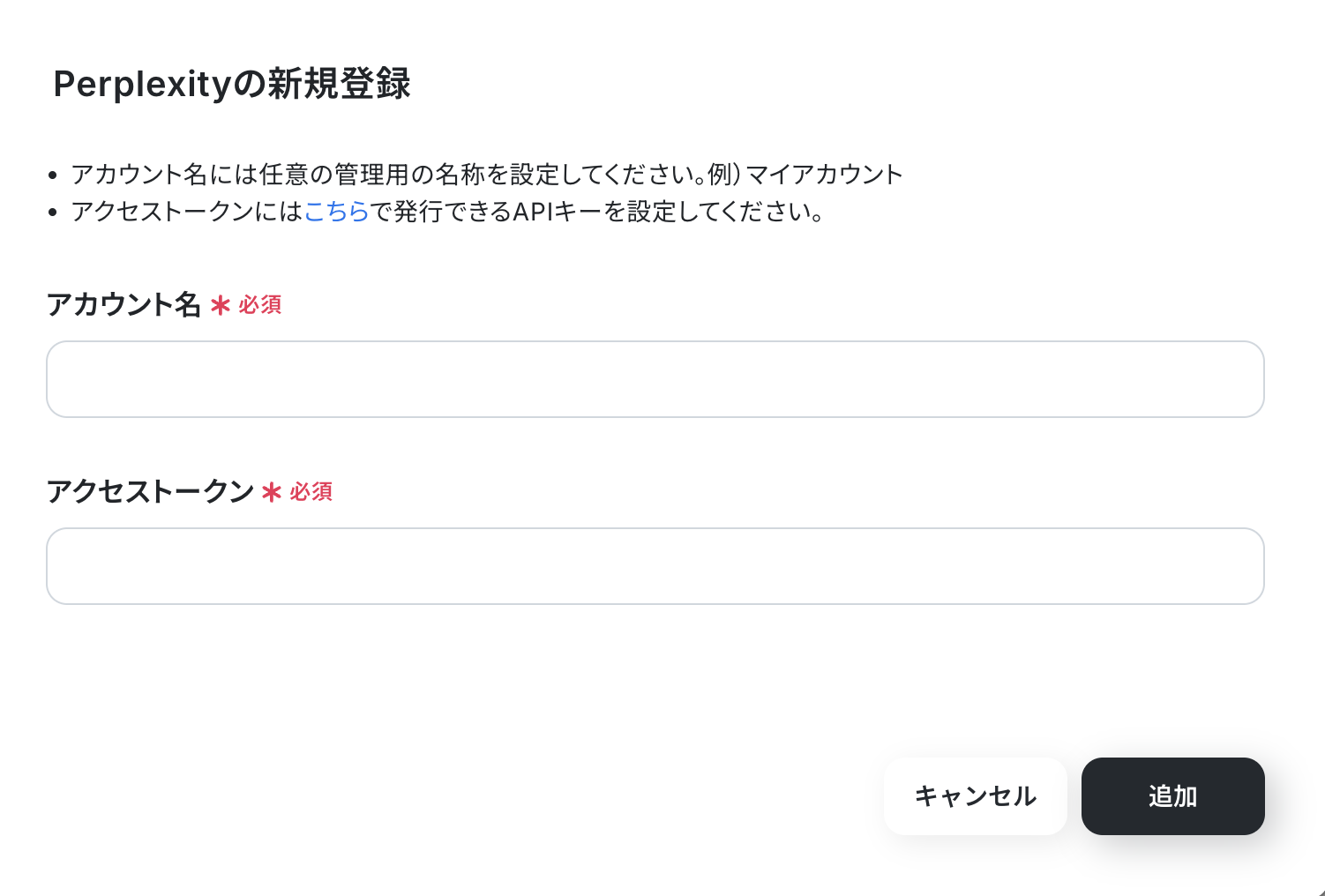
マイアプリ連携画面に遷移しますので、「アカウント名」は任意の値を、アクセストークンは画面注釈に沿ってAPIキーを発行し入力を行います。
入力し終わったら「追加」をクリックしましょう。
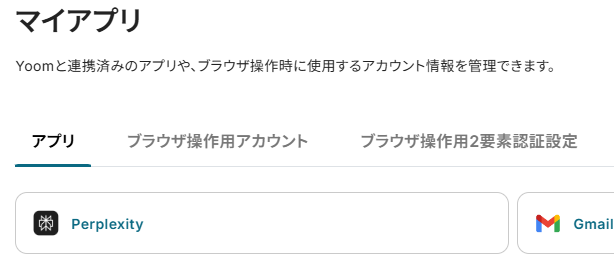
以下のようにマイアプリにPerplexityが追加されれば、連携は完了します。
Googleドキュメントのマイアプリ連携
マイアプリ>新規接続よりGoogleドキュメントを検索し、クリックします。

Googleドキュメントへの連携確認ページが出るので、サインインのボタンをクリックします。
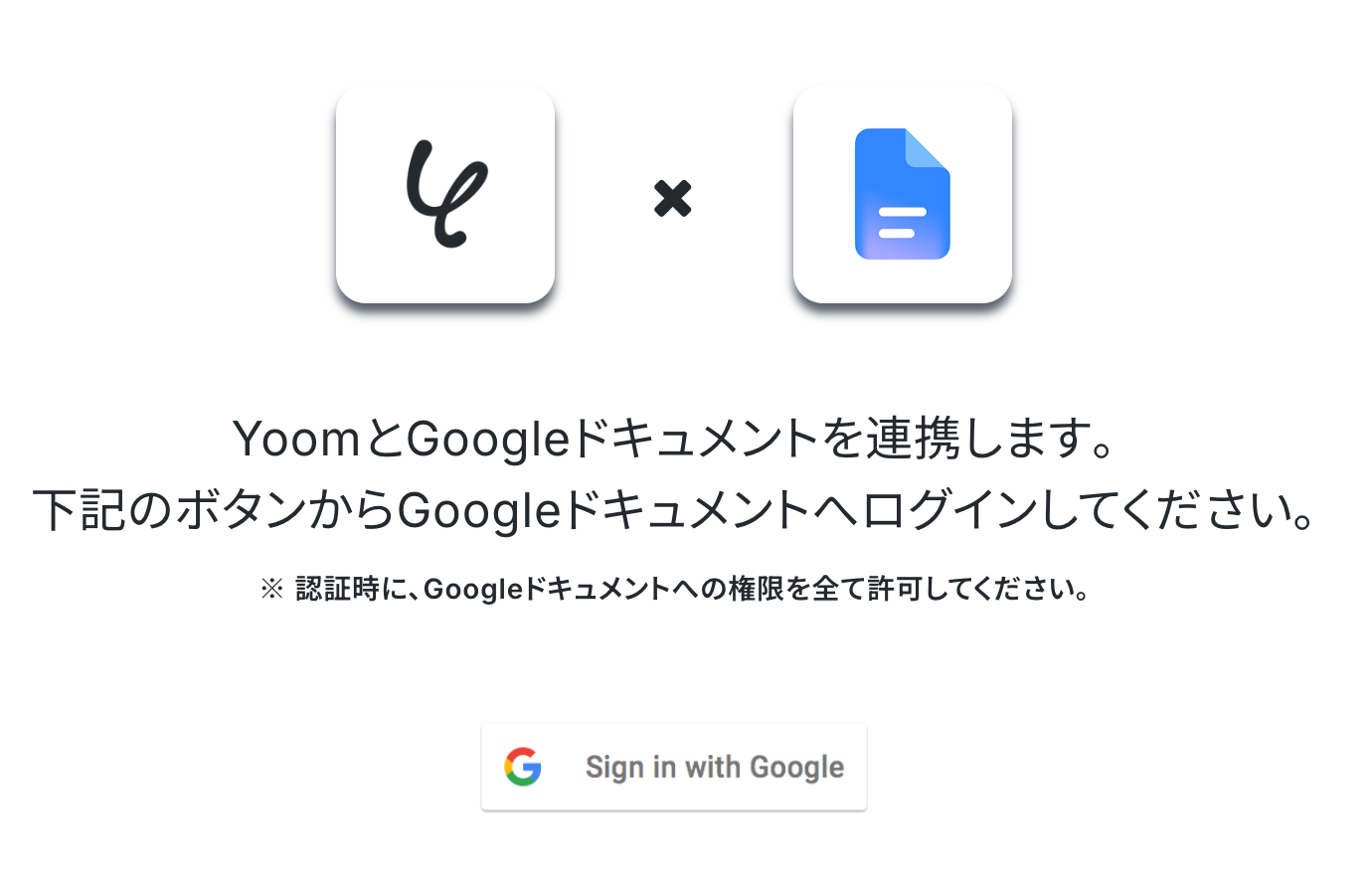
任意のアカウントを選択し、ログインを行っていきます。
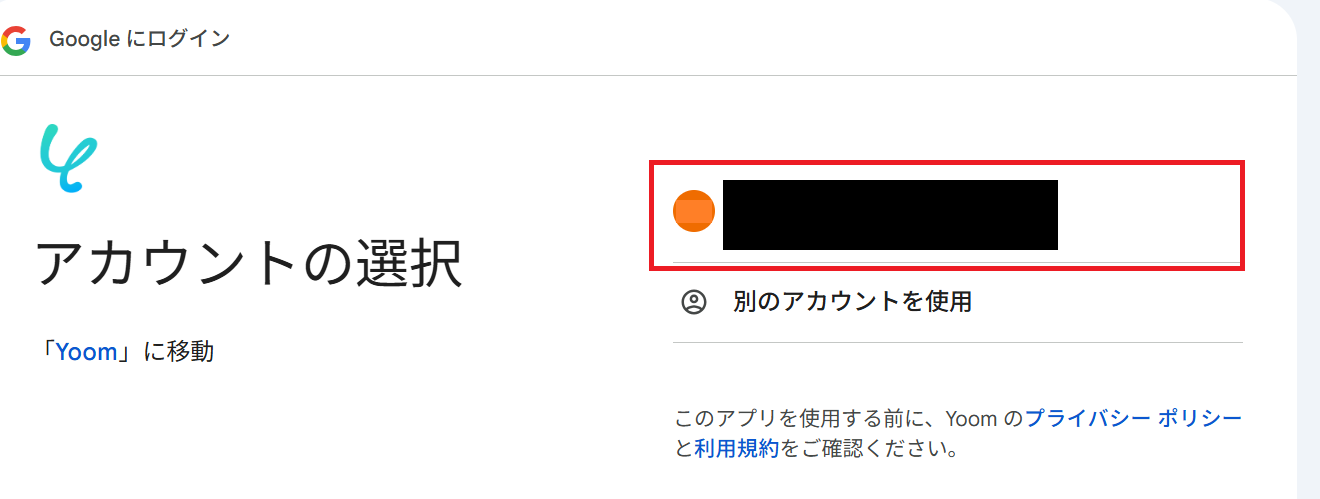
ログインが完了するとマイアプリ連携が完了します。
ステップ2:テンプレートをコピーする
続いてYoomのテンプレートをコピーします。以下バナーの「試してみる」をクリックしましょう。
■概要フォームで受け付けた回答をもとに、情報収集やレポート作成を手作業で行うことに手間を感じていませんか。このワークフローは、フォームへの回答送信をきっかけに、Perplexityが自動で情報を解析し、その結果を新規のGoogleドキュメントとして出力する業務の自動化を実現します。PerplexityとGoogleドキュメントを連携させることで、リサーチから資料作成までを効率化し、より創造的な業務に時間を活用できます。
■このテンプレートをおすすめする方- フォームで得た情報をもとにしたリサーチやレポート作成の時間を短縮したいと考えている方
- PerplexityとGoogleドキュメントの連携で、情報収集業務を自動化したい方
- 手作業による情報収集や転記に伴う、抜け漏れなどのミスを防止したいと考えている方
■このテンプレートを使うメリット- フォーム回答からドキュメント作成までが自動化されるため、情報収集や転記に費やしていた時間を短縮し、他の重要な業務に集中できます
- 指定したプロンプトに基づきPerplexityが処理を行うため、担当者による成果物の品質のばらつきを防ぎ、業務の標準化に繋がります
■フローボットの流れ- はじめに、PerplexityとGoogleドキュメントをYoomと連携します
- 次に、トリガーでフォームトリガーを選択し、「フォームが送信されたら」というアクションを設定します
- 次に、オペレーションでPerplexityの「情報を検索(AIが情報を要約)」アクションを設定し、フォームの回答内容をもとに情報を検索させます
- 続けて、Perplexityの「テキストを生成」アクションを設定し、検索結果などを踏まえて任意のテキストを生成します
- 次に、オペレーションでGoogleドキュメントの「新しいドキュメントを作成する」アクションを設定します
- 最後に、Googleドキュメントの「文末にテキストを追加」アクションを設定し、Perplexityで生成したテキストをドキュメントに追加します
※「トリガー」:フロー起動のきっかけとなるアクション、「オペレーション」:トリガー起動後、フロー内で処理を行うアクション
■このワークフローのカスタムポイント- Perplexityの「情報を検索」アクションでは、フォームの回答内容などをもとに、任意の検索クエリを設定してください
- Perplexityの「テキストを生成」アクションでは、目的に合わせて任意のモデル名、システムプロンプト、ユーザープロンプトを設定することで、生成されるテキストの形式やトーンを調整することが可能です
■注意事項- Perplexity、GoogleドキュメントのそれぞれとYoomを連携してください。
- フォーム機能はミニプラン以上でご利用いただけるアプリとなっております。フリープラン・パーソナルプランの場合は設定しているフローボットのオペレーションやデータコネクトはエラーとなりますので、ご注意ください。
- パーソナルプラン・ミニプラン・チームプラン・サクセスプランなどの有料プランは、2週間の無料トライアルを行うことが可能です。無料トライアル中には制限対象のアプリを使用することができます。詳しくは、「料金プランのページ」をご参照ください。
■このテンプレートをおすすめする方
- フォームで得た情報をもとにしたリサーチやレポート作成の時間を短縮したいと考えている方
- PerplexityとGoogleドキュメントの連携で、情報収集業務を自動化したい方
- 手作業による情報収集や転記に伴う、抜け漏れなどのミスを防止したいと考えている方
■このテンプレートを使うメリット
- フォーム回答からドキュメント作成までが自動化されるため、情報収集や転記に費やしていた時間を短縮し、他の重要な業務に集中できます
- 指定したプロンプトに基づきPerplexityが処理を行うため、担当者による成果物の品質のばらつきを防ぎ、業務の標準化に繋がります
■フローボットの流れ
- はじめに、PerplexityとGoogleドキュメントをYoomと連携します
- 次に、トリガーでフォームトリガーを選択し、「フォームが送信されたら」というアクションを設定します
- 次に、オペレーションでPerplexityの「情報を検索(AIが情報を要約)」アクションを設定し、フォームの回答内容をもとに情報を検索させます
- 続けて、Perplexityの「テキストを生成」アクションを設定し、検索結果などを踏まえて任意のテキストを生成します
- 次に、オペレーションでGoogleドキュメントの「新しいドキュメントを作成する」アクションを設定します
- 最後に、Googleドキュメントの「文末にテキストを追加」アクションを設定し、Perplexityで生成したテキストをドキュメントに追加します
■このワークフローのカスタムポイント
- Perplexityの「情報を検索」アクションでは、フォームの回答内容などをもとに、任意の検索クエリを設定してください
- Perplexityの「テキストを生成」アクションでは、目的に合わせて任意のモデル名、システムプロンプト、ユーザープロンプトを設定することで、生成されるテキストの形式やトーンを調整することが可能です
■注意事項
- Perplexity、GoogleドキュメントのそれぞれとYoomを連携してください。
- フォーム機能はミニプラン以上でご利用いただけるアプリとなっております。フリープラン・パーソナルプランの場合は設定しているフローボットのオペレーションやデータコネクトはエラーとなりますので、ご注意ください。
- パーソナルプラン・ミニプラン・チームプラン・サクセスプランなどの有料プランは、2週間の無料トライアルを行うことが可能です。無料トライアル中には制限対象のアプリを使用することができます。詳しくは、「料金プランのページ」をご参照ください。
以下のような画面が表示されたらテンプレートのコピーは完了です。OKをクリックして設定を進めましょう。
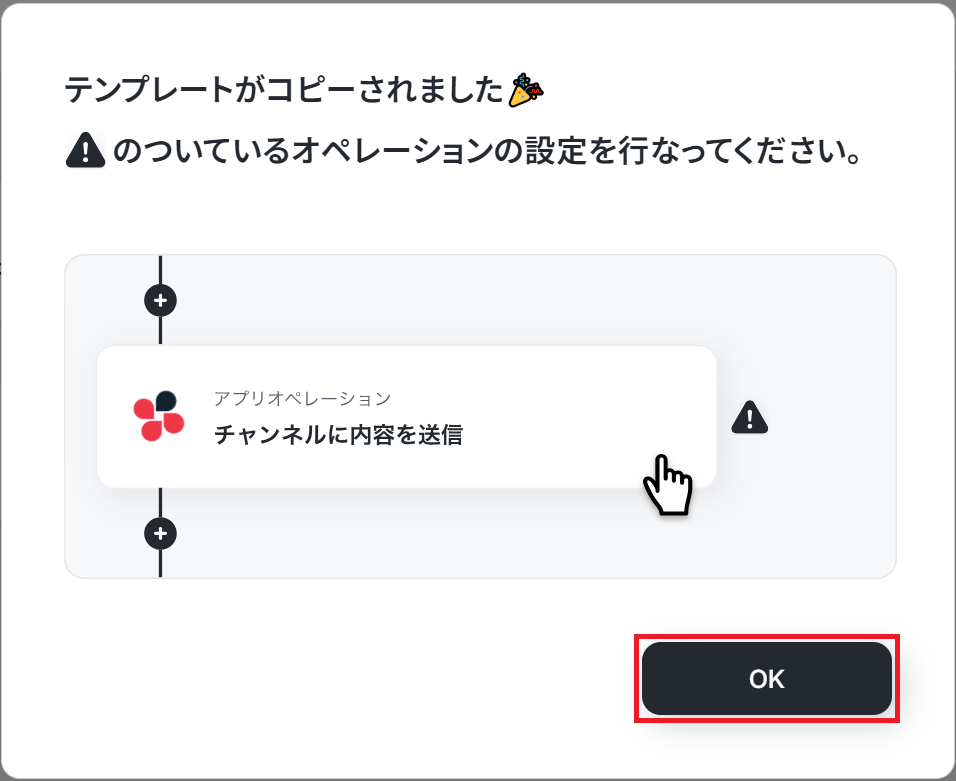
ステップ3:フォームトリガーの設定を行う
まず、フローの第一段階であるアプリトリガーの設定を行います。
フローボットの「フォーム」をクリックしてください。
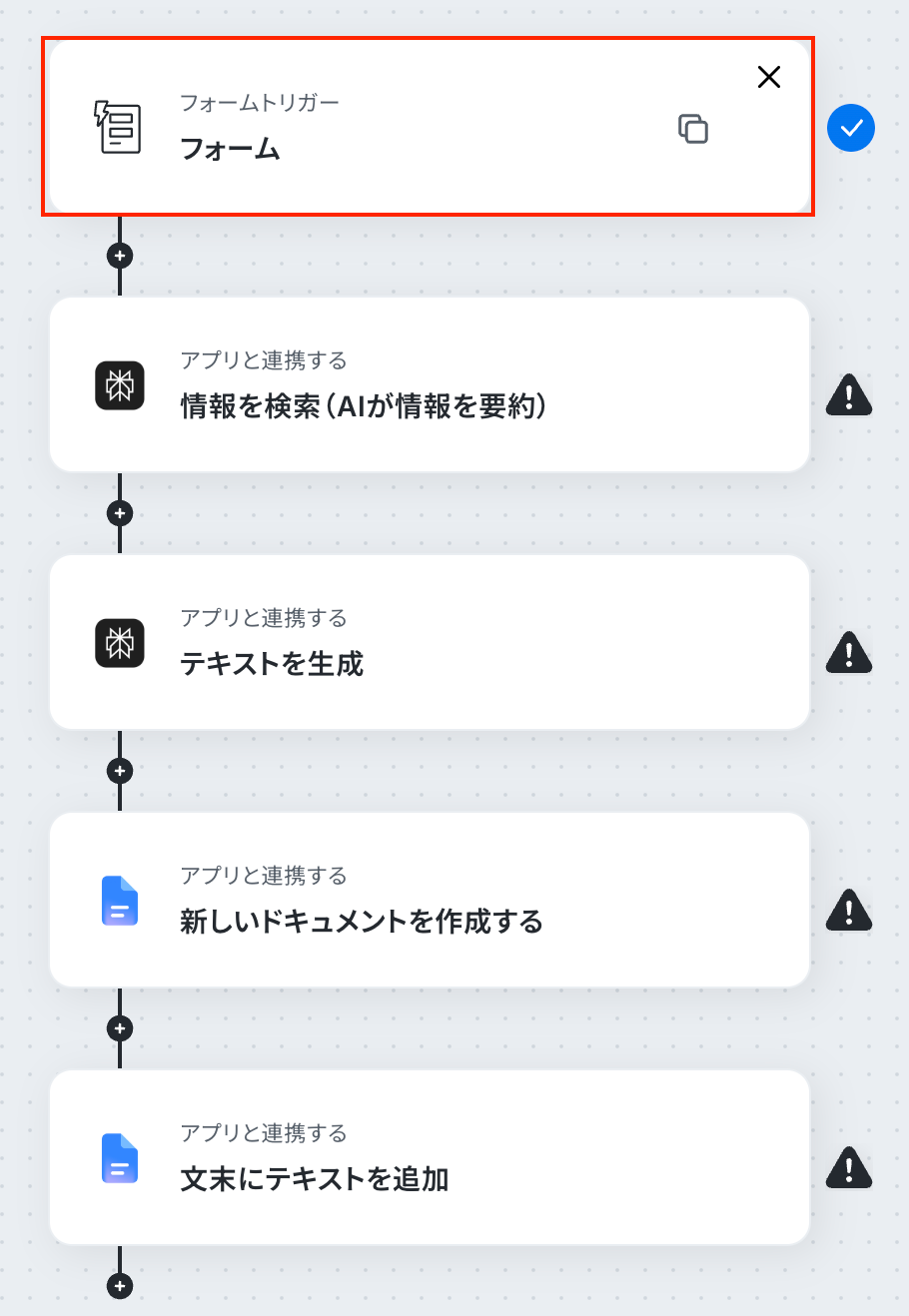
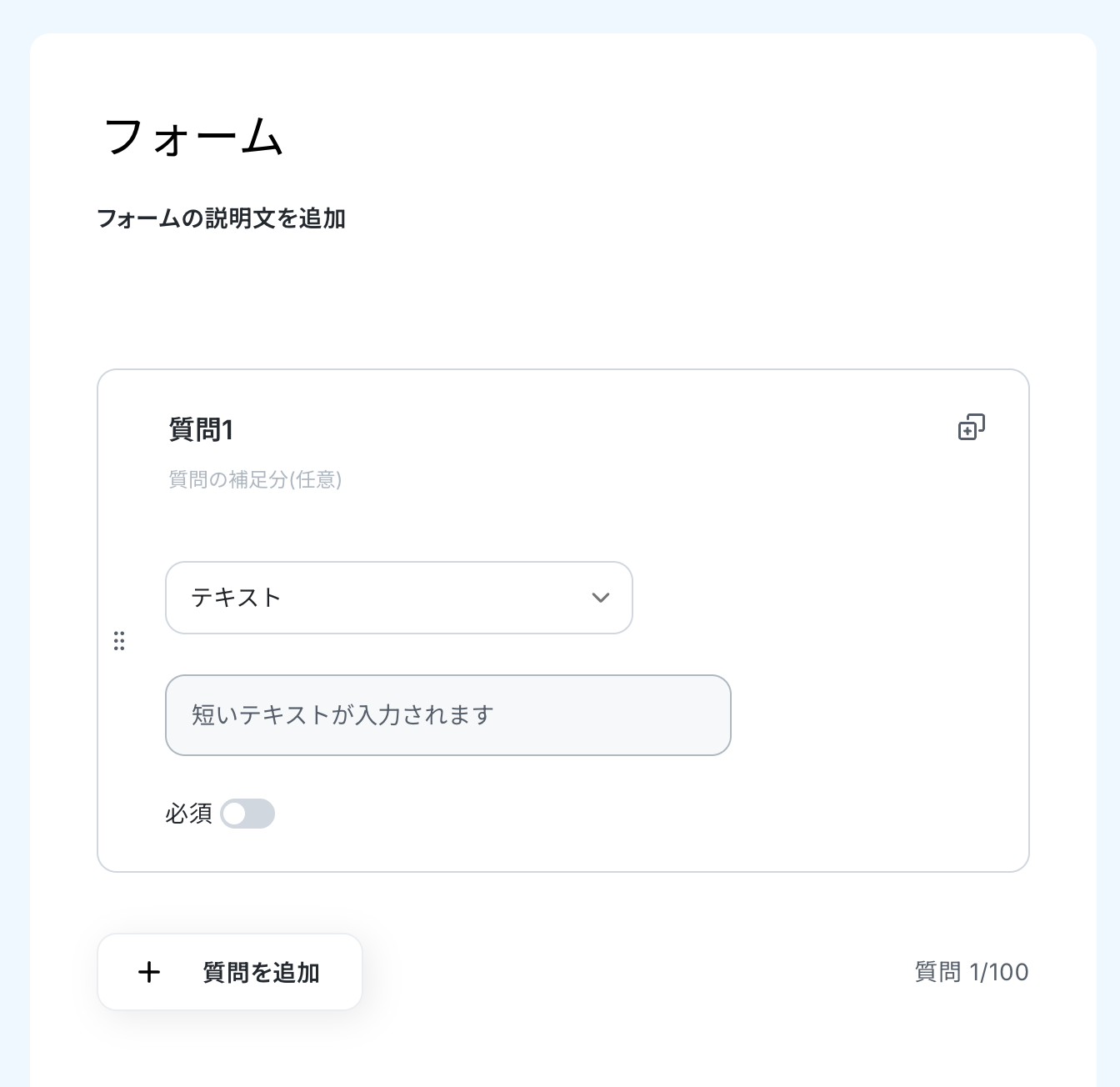
今回はデフォルトで「質問」が入力できるフォームとなっています。
さらに設問を追加したい場合は「質問を追加」から行ってください。
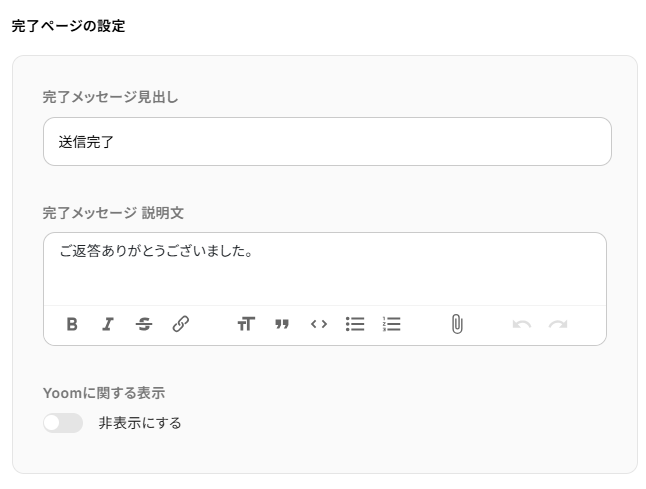
完了ページはフォーム回答が完了したときに出てくるサンクスページです。お好きな内容で登録してください。
今回は以下のように設定しました。
- 完了メッセージ見出し:送信完了
- 完了メッセージ 説明文:ご返答ありがとうございました。
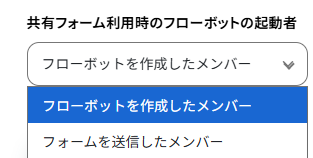
「共有フォーム利用時のフローボット起動者」は、「フローボットを作成したメンバー」に設定しています。
なお、有料プランでのみ利用可能な機能もあるため、下記のページをご確認ください。
ここまで設定したら「次へ」をクリックしてください。
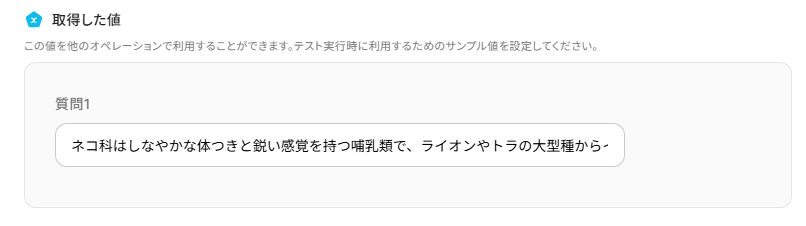
フロー起動を行わないとフォーム回答ができないので、ここではテスト用に「取得した値」を手動で入力していきます。
今回は以下のように入力しました。
※取得した値とは?
取得した値とは、トリガーやオペレーション設定時に、「テスト」を実行して取得した値のことを指します。
後続のオペレーション設定時の値として利用でき、フローボットを起動する度に変動した値となります。
入力が完了したら「完了」ボタンをクリックして次に進みます。

ステップ4:Perplexityで情報を要約する
次にPerplexityで要約を行います。「情報を検索」をクリックしてください。
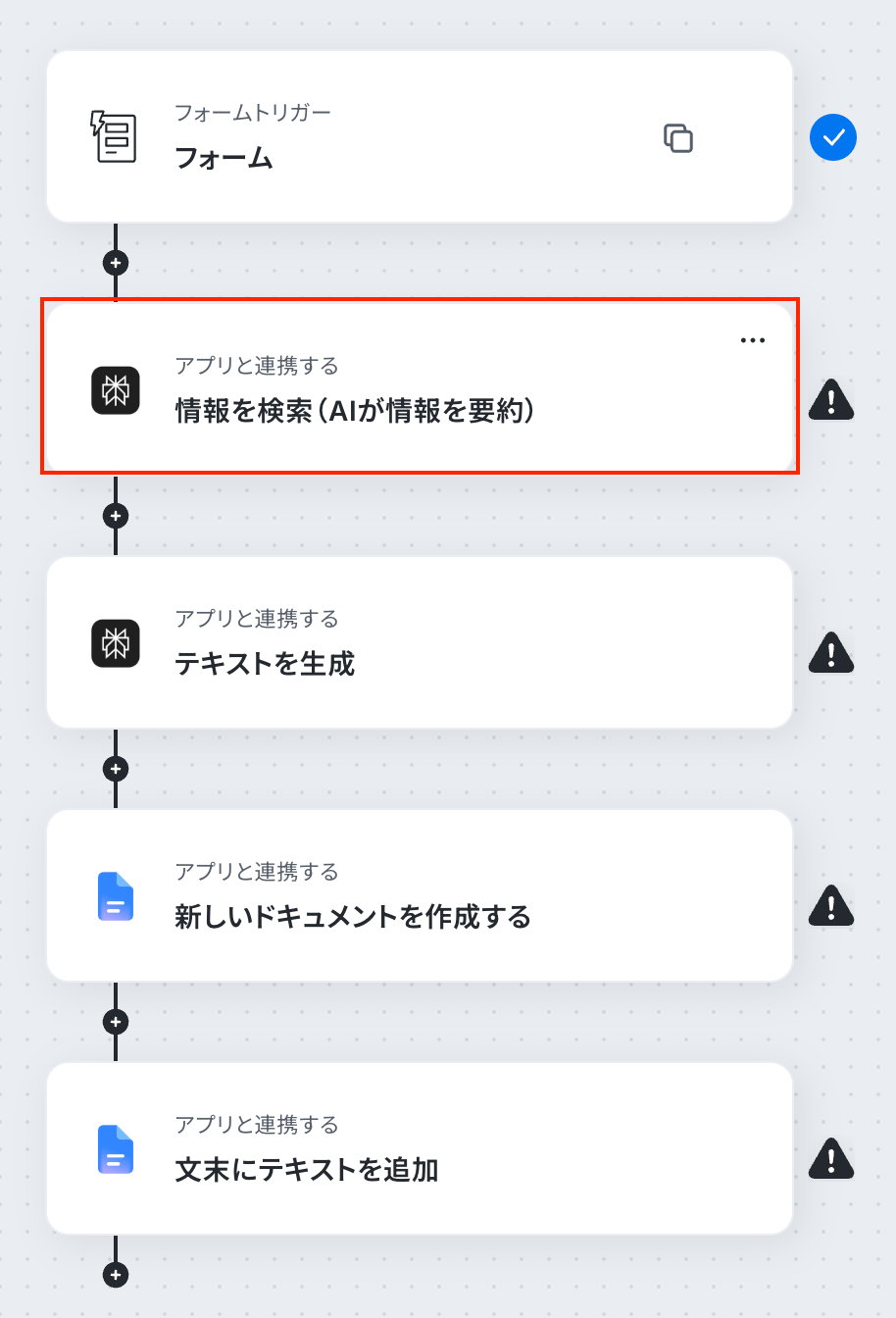
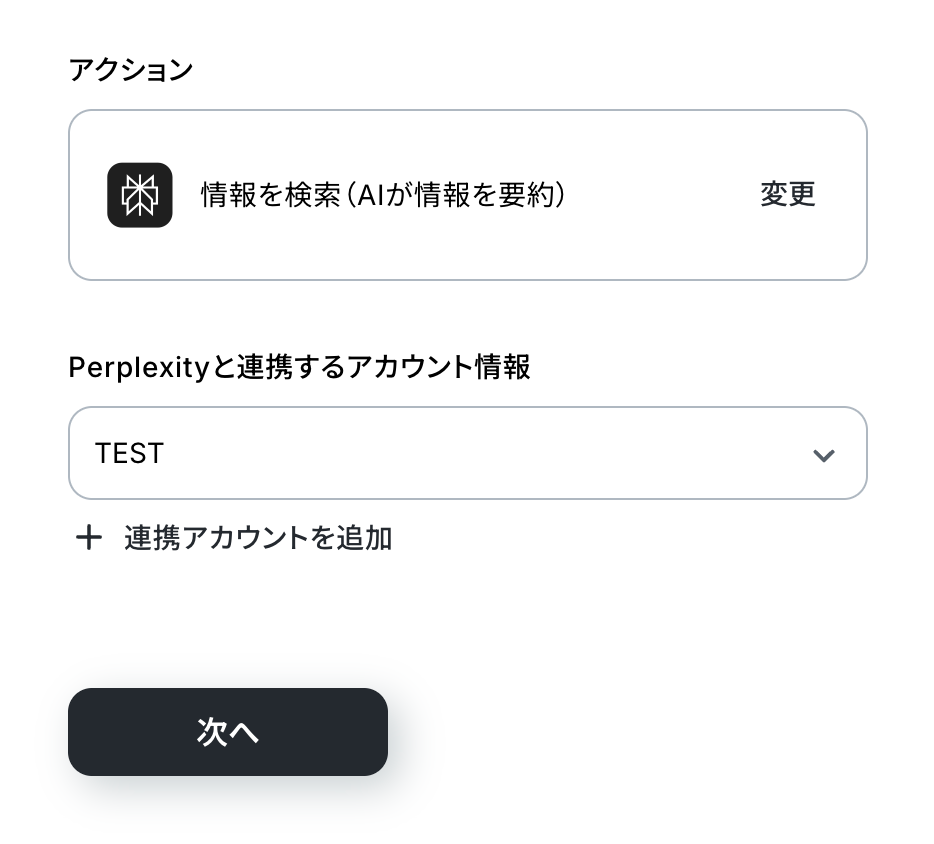
アクションと連携アカウントを確認していきます。
アクションはデフォルト設定のまま、アカウント情報は、連携したいアカウントが選択されているか確認してください。確認出来たら「次へ」をクリックしましょう。
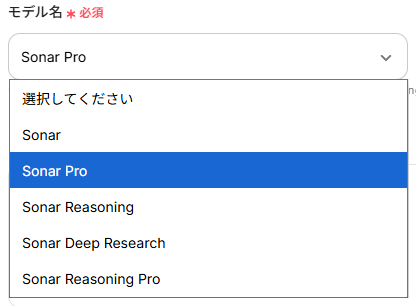
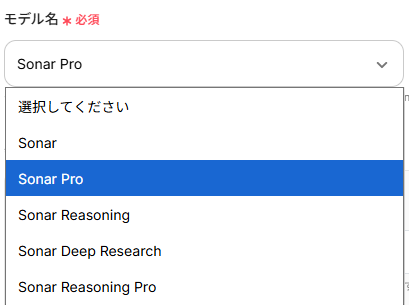
AIのモデルを選択してください。 今回は「Sonar Pro」にしましたが、お好みのものをお使いください。
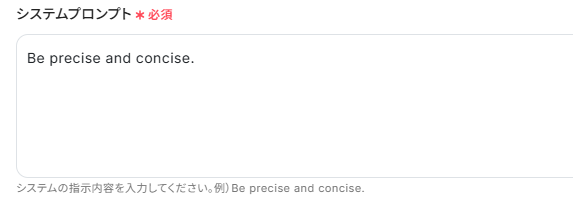
システムプロンプトは今回、注釈に沿って入力しました。
ユーザープロンプトは前ステップで取得した質問の内容を、「取得した値」から選択します。
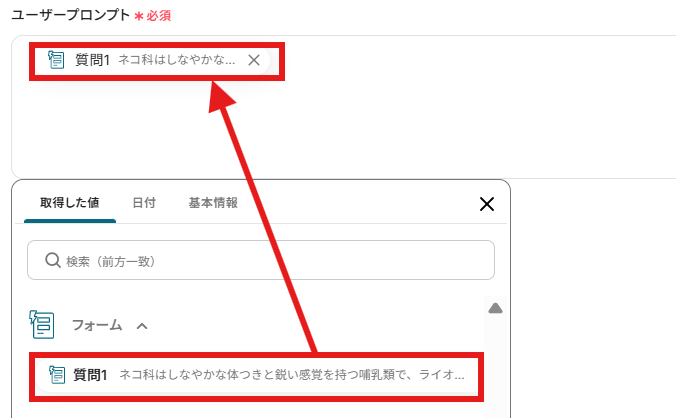
他にも細かく設定できる項目がありますので、必要に応じてセットアップしてください。
入力が完了したらテストボタンを押してみましょう。テストが成功し、取得した値が入ります。
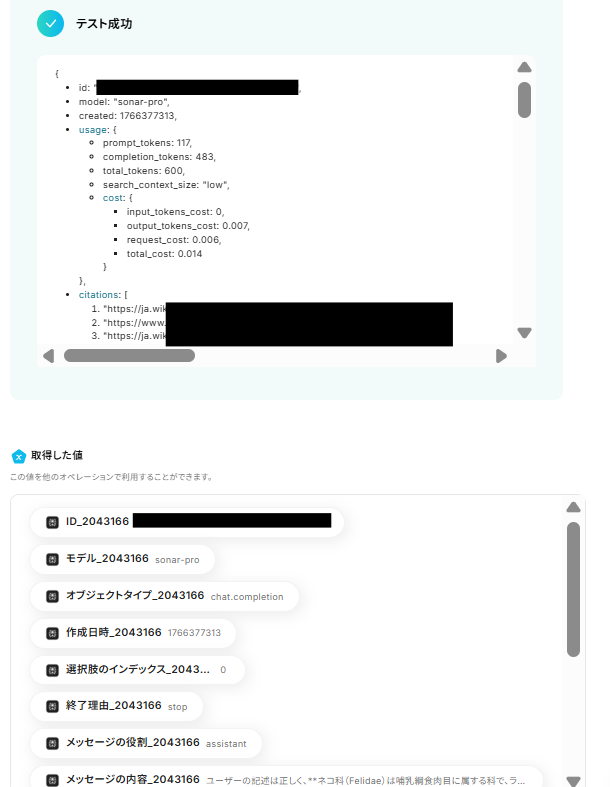
「完了」ボタンをクリックして次に進みます。

ステップ5:Perplexityで要約した情報を解析する
次にPerplexityで要約した情報を解析していきます。「テキストを生成」をクリックしてください。
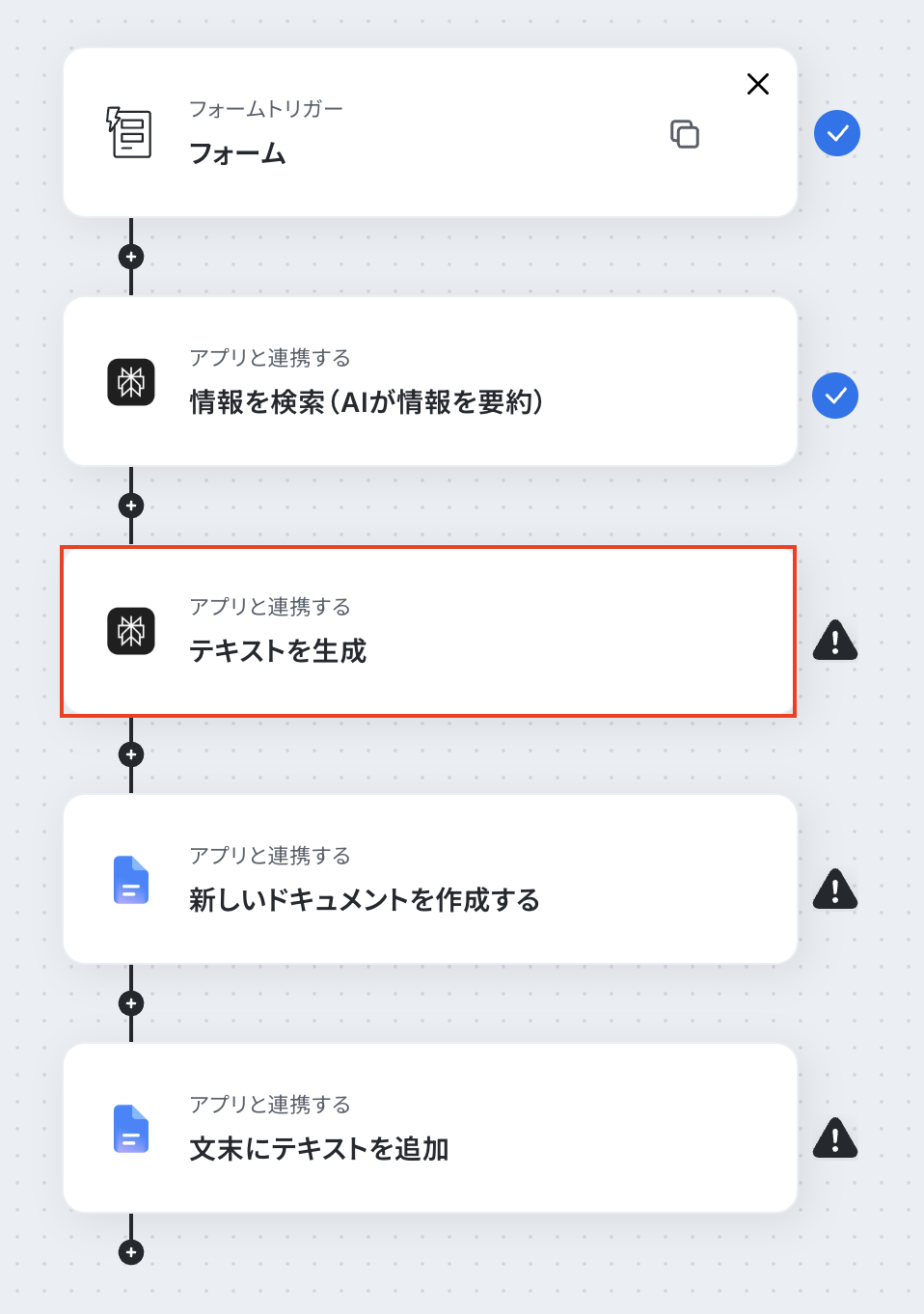
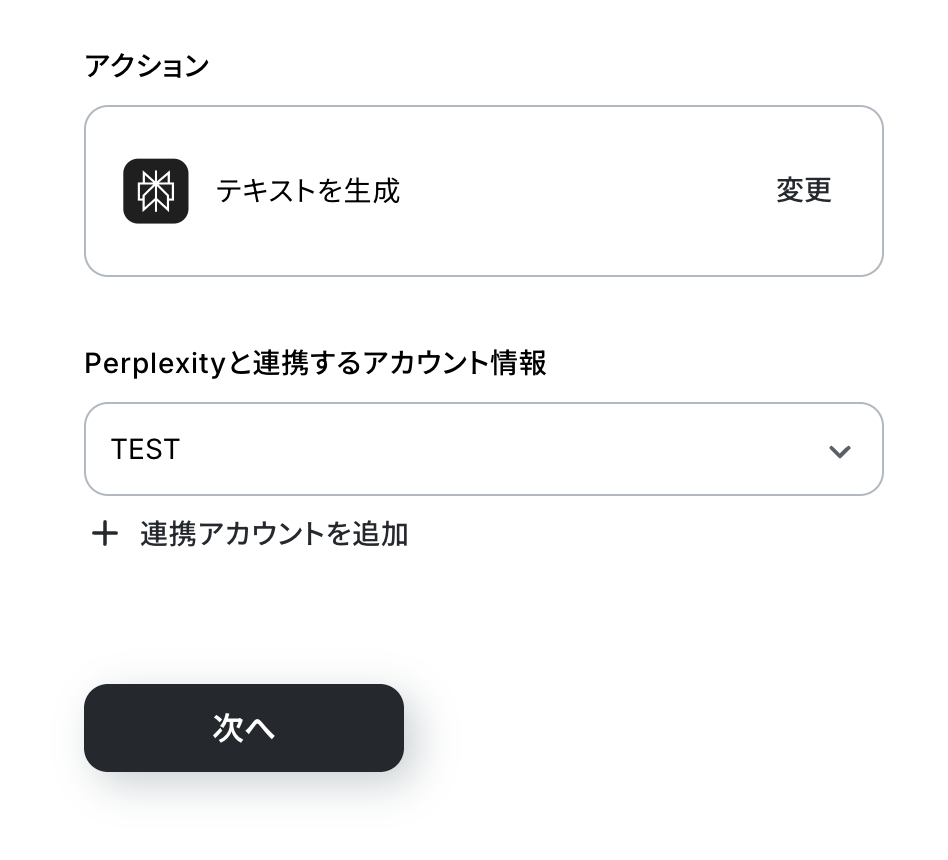
アクションと連携アカウントを確認していきます。
アクションはデフォルト設定のまま、アカウント情報は、連携したいアカウントが選択されているか確認してください。
確認出来たら「次へ」をクリックしましょう。
解析するAIのモデル名を指定します。今回は「Sonar Pro」にしましたが、お好みのものをお使いください。
ロールは「ユーザー」を選択し、内容は今回以下の通り記載しました。
- 内容を解析してください
- 取得した値より:情報を検索(AIが情報を要約)のメッセージの内容
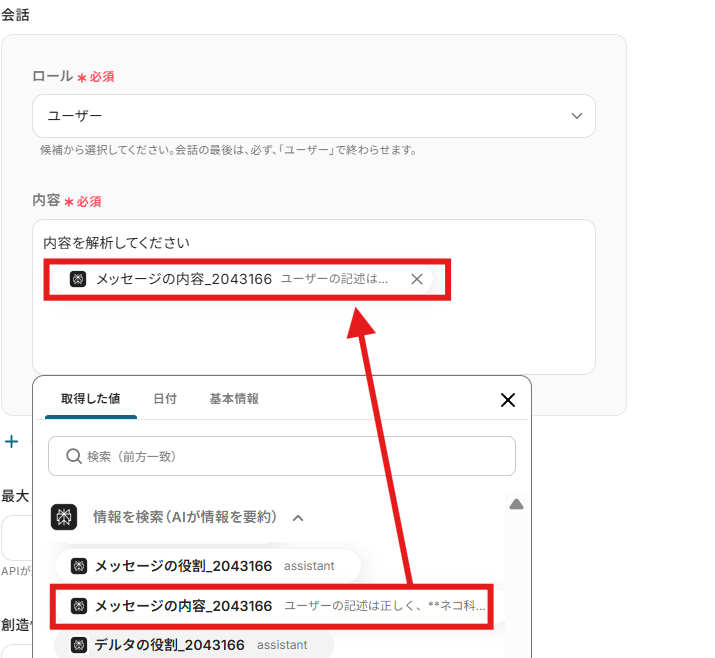
他にも細かく設定できる項目がありますので、必要に応じてセットアップしてください。
入力が完了したらテストボタンを押してみましょう。テストが成功し、取得した値が入ります。
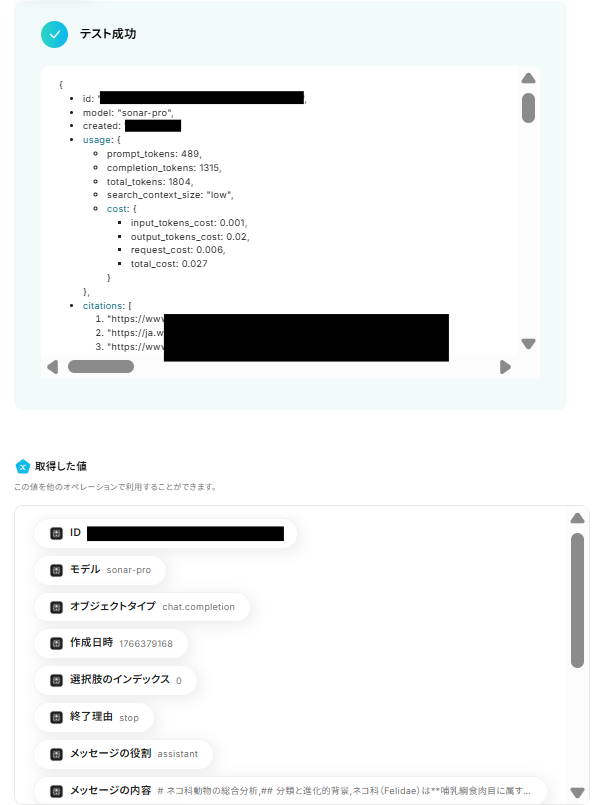
「完了」ボタンをクリックして次に進みます。

ステップ5:Google ドキュメントで新規ドキュメントを作成する
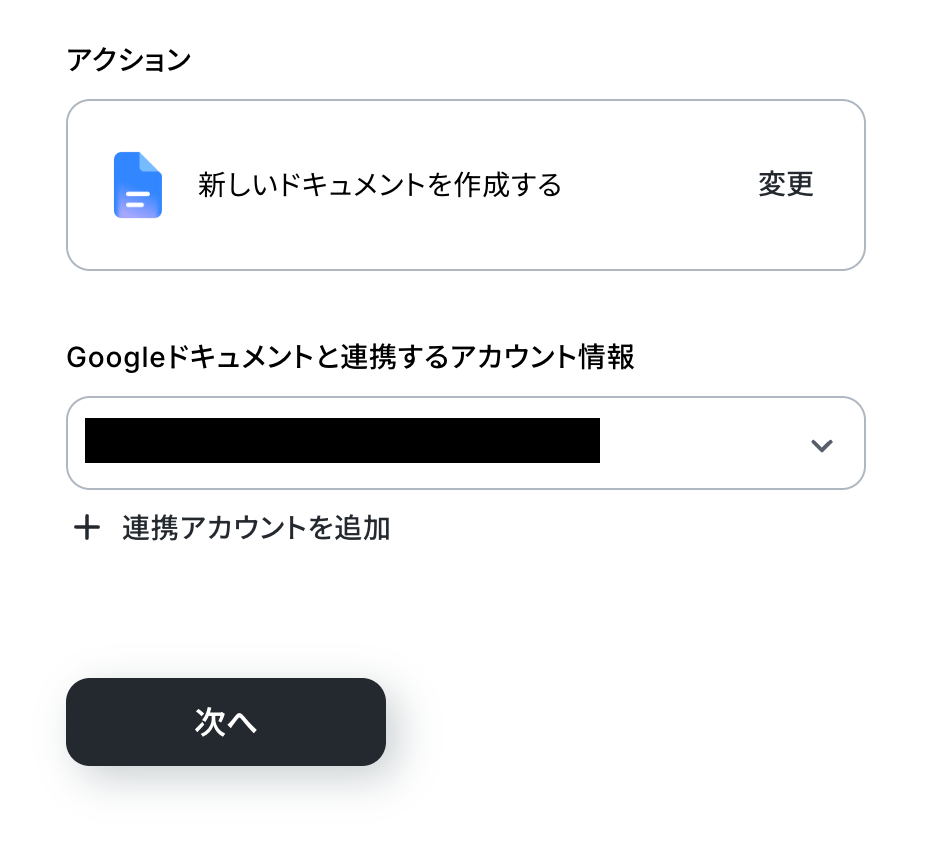
次にGoogle ドキュメントで新規ドキュメントを作成します。「新しいドキュメントを作成する」をクリックしてください。
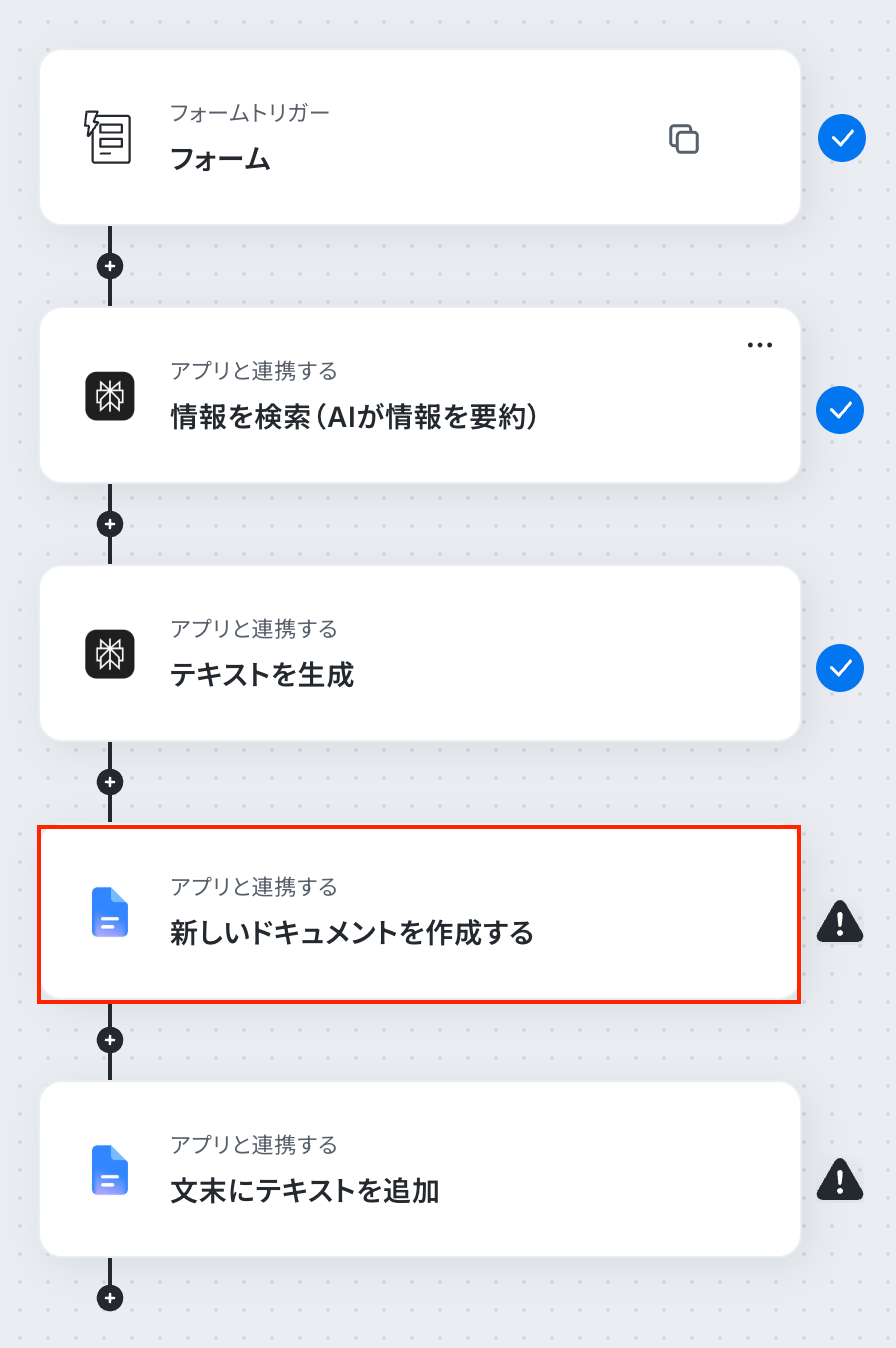
アクションと連携アカウントを確認していきます。
アクションはデフォルト設定のまま、アカウント情報は、連携したいアカウントが選択されているか確認してください。確認出来たら「次へ」をクリックしましょう。
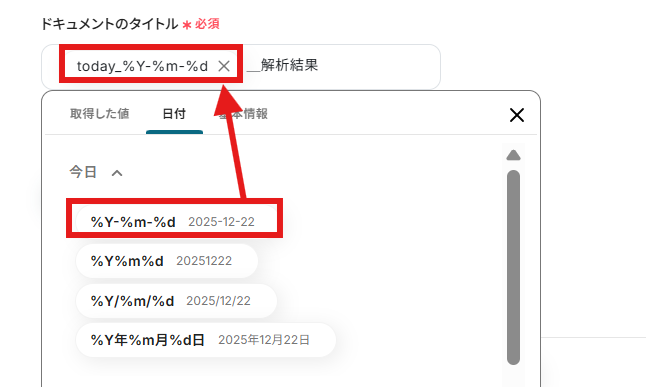
ドキュメントを作成する際のタイトルを入力します。今回は日付を使ってわかりやすく記載してみました。必要に応じて取得した値なども使ってみてください。
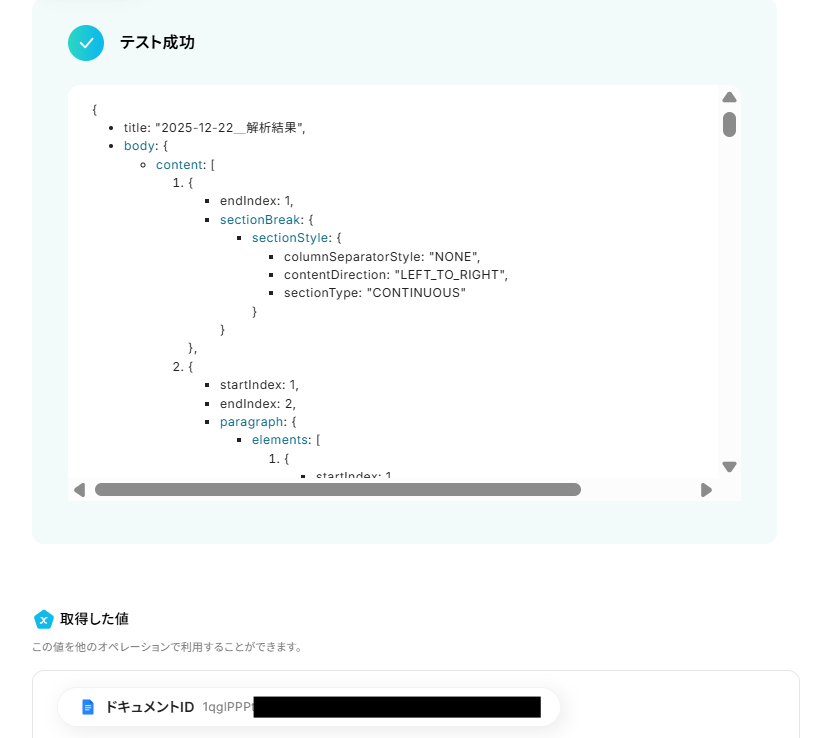
上記の入力が完了したらテストボタンを押してみましょう。テストが成功し、Google ドキュメントが作成されます。
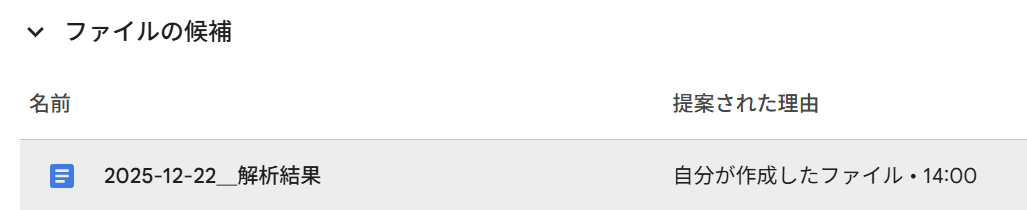
「完了」ボタンをクリックして次に進みます。

ステップ6:作成したGoogle ドキュメントに解析内容を追記する
最後に作成したGoogle ドキュメントに解析内容を追記します。「文末にテキストを追加」をクリックしてください。
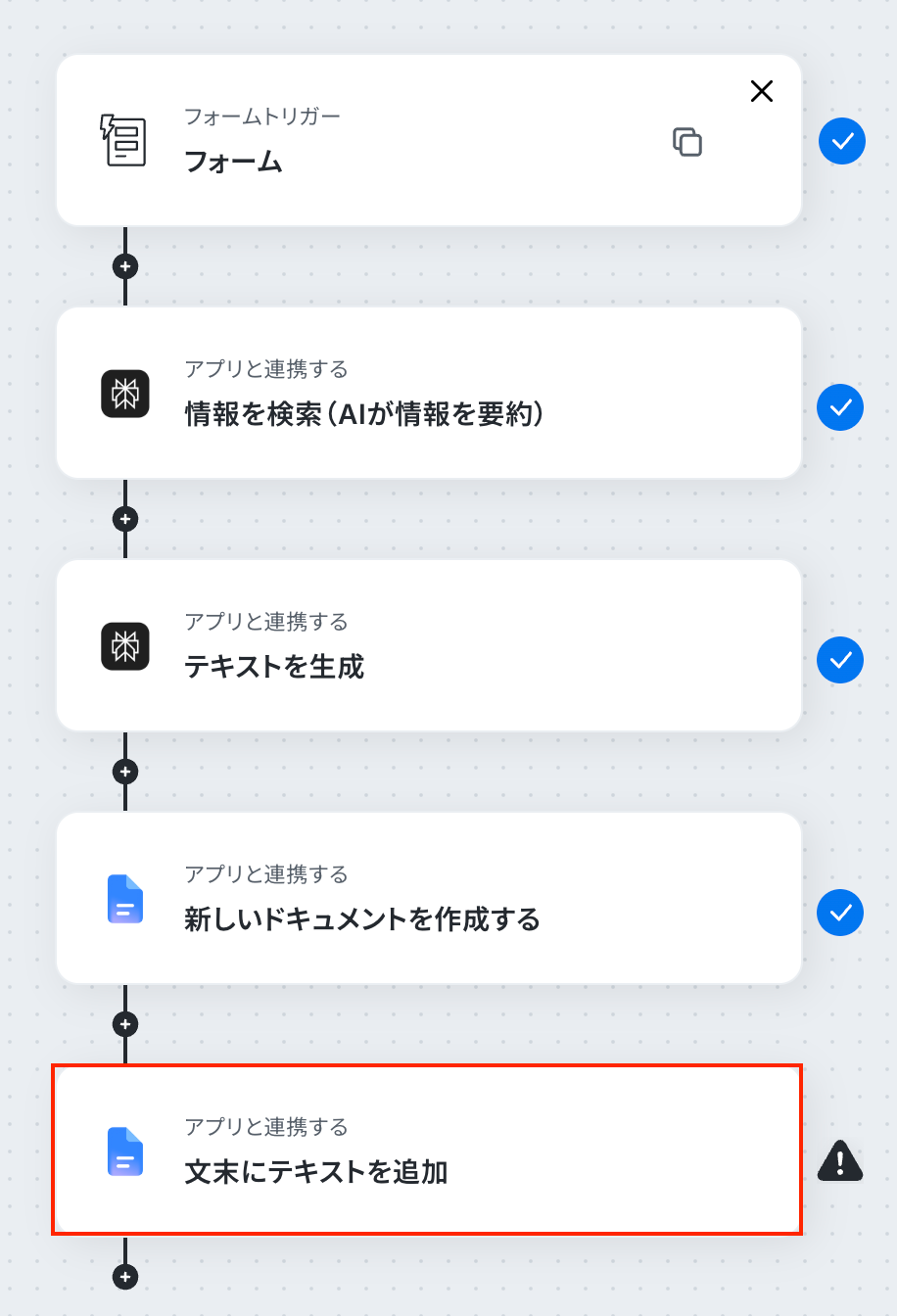
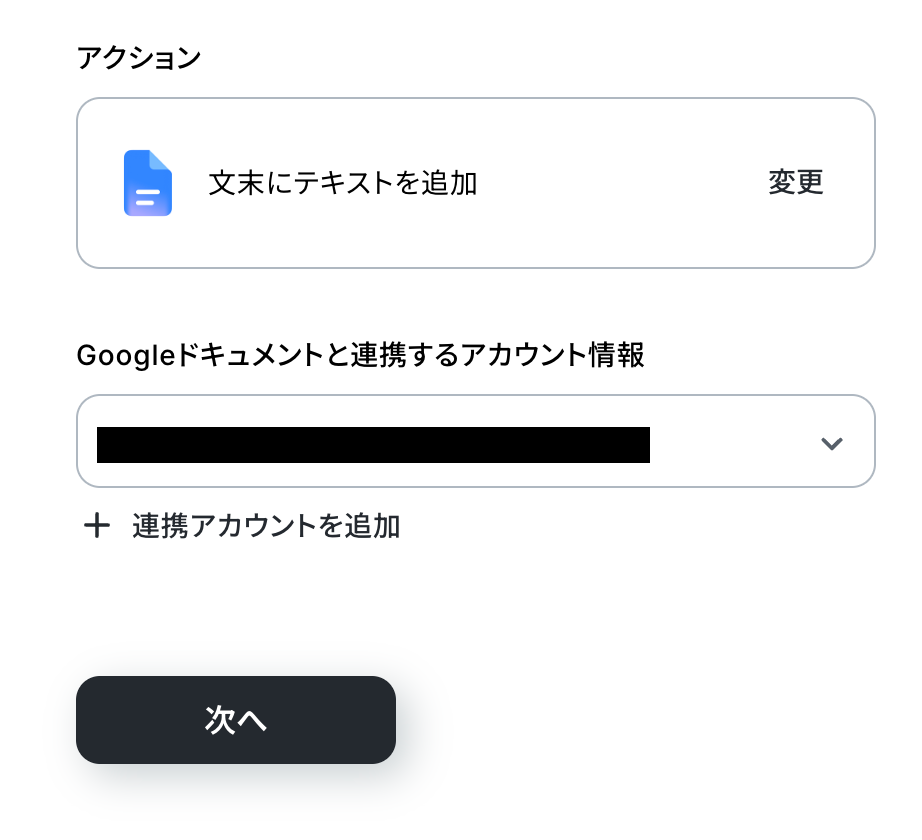
アクションと連携アカウントを確認していきます。
アクションはデフォルト設定のまま、アカウント情報は、連携したいアカウントが選択されているか確認してください。確認出来たら「次へ」をクリックしましょう。
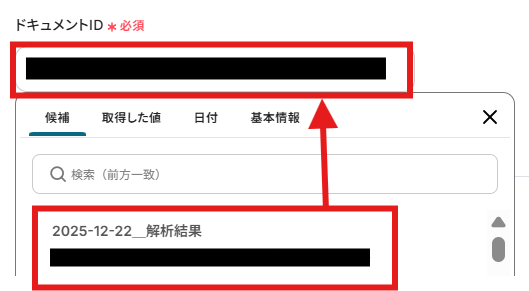
前ステップで作成したGoogle ドキュメントのIDを、候補から選んで「ドキュメントID」に入力します。
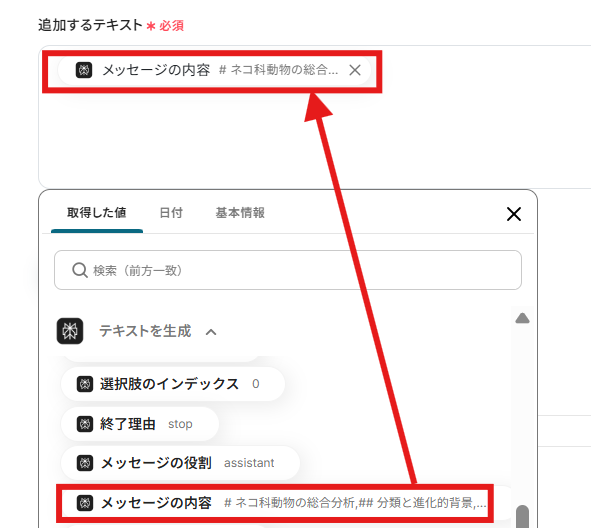
追加するテキストには「テキストを生成」の取得した値から「メッセージの内容」を入力しましょう。
上記の入力が完了したらテストボタンを押してみましょう。テストが成功し、Google ドキュメントに解析結果が追記されます。
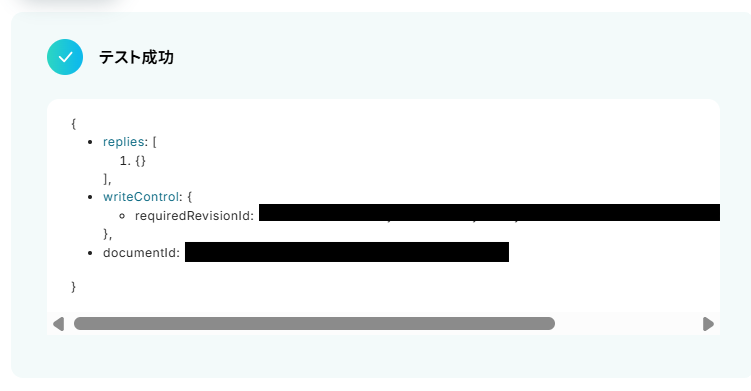
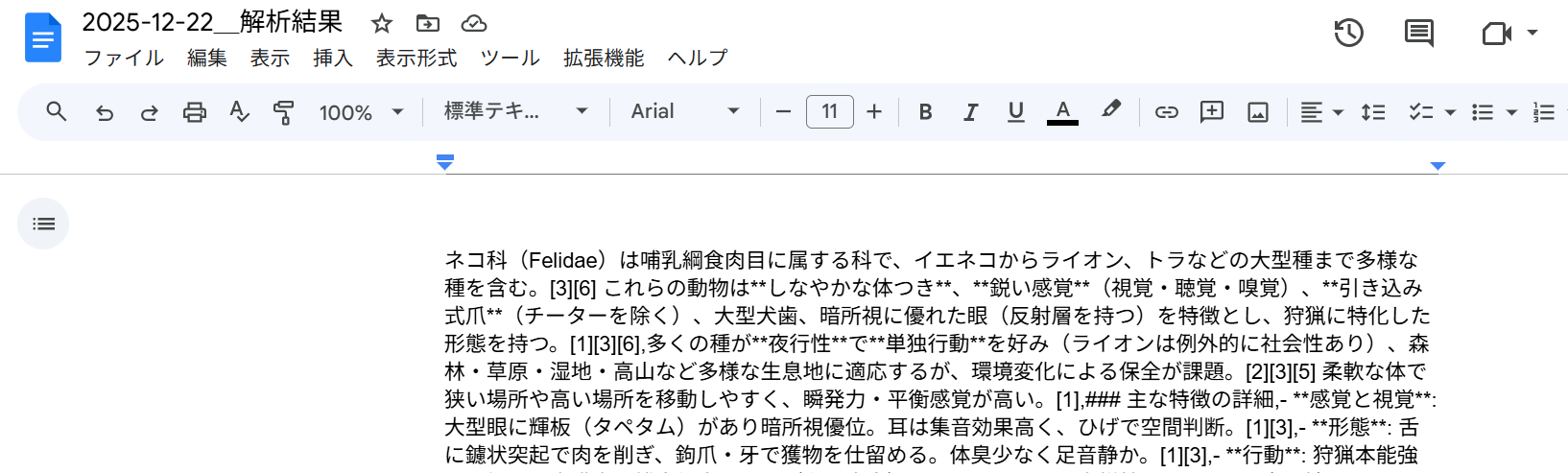
Yoomの設定画面から「完了」ボタンをクリックしましょう。

ステップ7:トリガーをONにして動作確認
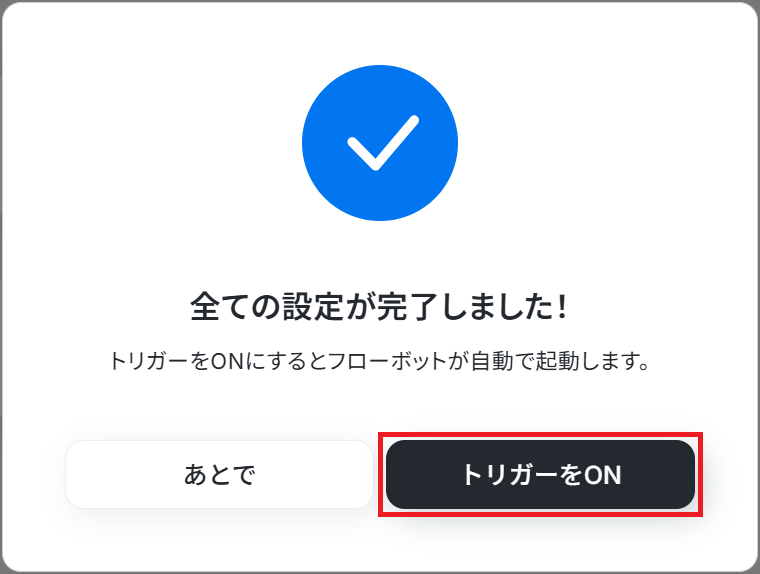
お疲れ様でした!これですべての設定が完了です。
設定が完了すると以下のようなメニューが表示されるので、トリガーをONにします。
動作確認をしてみましょう。
PerplexityやGoogle ドキュメントのAPIを使ったその他の自動化例
PerplexityやGoogle ドキュメントのAPIを活用することで、様々な自動化の実現が可能になります。
Perplexityを使った自動化例
Perplexityを他のアプリと連携させることで、リサーチや解析業務を大幅に効率化できます。例えば、Salesforceの新規リード情報からPerplexityでパーソナライズされた初回メールを自動作成したり、Zendeskで作成されたチケットに対する返答案を生成してMicrosoft Teamsに通知することが可能です。また、Boxに追加された音声ファイルを文字起こしした後にPerplexityで要約してNotionに追加したり、Zoomミーティングの議事録を自動作成してMicrosoft Excelに記録するなど、情報の整理・抽出を伴うフローをノーコードで構築し、意思決定のスピードを向上させられます。
■概要Salesforceに新しいリードが登録されるたびに、初回アプローチのメール文面を手作業で作成することに手間を感じていませんか? このワークフローを活用すれば、Salesforceへのリード登録をきっかけに、Perplexityがリード情報に基づいた最適な初回メールを自動で作成するため、こうした定型業務の負担を軽減できます。リードへの迅速かつ質の高いアプローチを実現し、営業活動の初動を円滑にします。■このテンプレートをおすすめする方- Salesforceを活用しており、Perplexityで初回メール作成を自動化したい営業担当者の方
- リードへのアプローチ速度と質を向上させたいインサイドセールスやマーケティング部門の方
- 手作業によるメール作成業務を効率化し、より戦略的な業務に時間を充てたいと考えている方
■このテンプレートを使うメリット- Salesforceへのリード登録からメール文面の作成までが自動化されるため、これまで手作業に費やしていた時間を短縮し、迅速なアプローチが可能になります。
- Perplexityが生成するため、担当者によるメール文面の品質のばらつきがなくなり、アプローチの質を標準化することで属人化の解消に繋がります。
■フローボットの流れ- はじめに、PerplexityとSalesforceをYoomと連携します
- 次に、トリガーでSalesforceを選択し、「リードオブジェクトに新規レコードが登録されたら」というアクションを設定します
- 次に、オペレーションでPerplexityの「テキストを生成」を設定し、Salesforceのリード情報を基にメール文面を作成するよう指定します
- 最後に、オペレーションでデータベース機能の「レコードを追加する」を設定し、生成されたメール文面などの情報をYoomのデータベースに保存します
※「トリガー」:フロー起動のきっかけとなるアクション、「オペレーション」:トリガー起動後、フロー内で処理を行うアクション
■このワークフローのカスタムポイント- Salesforceとの連携設定を行う際に、ご利用の環境に応じた任意のマイドメインURLを設定してください。
- Perplexityのプロンプトは、固定のテキストやSalesforceで取得した値の変数を使って自由にカスタマイズ可能です。
■注意事項- Salesforce、PerplexityのそれぞれとYoomを連携してください。
- トリガーは5分、10分、15分、30分、60分の間隔で起動間隔を選択できます。
- プランによって最短の起動間隔が異なりますので、ご注意ください。
- 【Salesforce】はチームプラン・サクセスプランでのみご利用いただけるアプリとなっております。フリープラン・ミニプランの場合は設定しているフローボットのオペレーションやデータコネクトはエラーとなりますので、ご注意ください。
- チームプランやサクセスプランなどの有料プランは、2週間の無料トライアルを行うことが可能です。無料トライアル中には制限対象のアプリを使用することができます。
■概要Asanaでタスクを作成する際、関連情報のリサーチや詳細な説明文の作成に時間を要していませんか。特に複数のタスクを並行して管理する場合、こうした付随業務が大きな負担になることもあります。このワークフローを活用すれば、Asanaにタスクが作成されると、Perplexityがタスク名に応じた詳細な説明を自動で生成し、コメントとして追加します。情報収集や入力の手間を省き、タスク管理をより円滑に進めることが可能です。
■このテンプレートをおすすめする方- Asanaでのタスク管理において、詳細な説明文の作成に手間を感じている方
- PerplexityなどのAIを活用して、情報収集や文章作成を効率化したい方
- チームへのタスク共有をより明確にし、円滑なプロジェクト進行を目指す方
■このテンプレートを使うメリット- Asanaのタスク作成後、Perplexityが自動で説明文を生成・追記するため、情報収集や文章作成にかかる時間を短縮できます。
- タスク説明の品質が標準化されることで、担当者による内容のばらつきや、重要な情報の記載漏れを防ぐことに繋がります。
■フローボットの流れ- はじめに、AsanaとPerplexityをYoomと連携します。
- 次に、トリガーでAsanaを選択し、「特定のプロジェクトにタスクが追加されたら」といったアクションを設定します。
- オペレーションでPerplexityを選択し、トリガーで取得したタスク情報をもとに詳細な説明文を生成するよう設定します。
- 最後に、オペレーションでAsanaを選択し、Perplexityで生成されたテキストを対象タスクにコメントとして追加するよう設定します。
※「トリガー」:フロー起動のきっかけとなるアクション、「オペレーション」:トリガー起動後、フロー内で処理を行うアクション
■このワークフローのカスタムポイント- Asanaのトリガー設定では、自動化の対象としたいワークスペースIDやプロジェクトIDを任意で設定してください。
- Perplexityのオペレーション設定では、使用するモデルの指定や、AIへの役割付けを行うシステムプロンプト、具体的な指示を出すユーザープロンプトを自由にカスタマイズできます。
- Asanaにコメントを追加するオペレーションでは、コメントを追加するタスクIDや、生成されたテキストをどのように反映させるかを設定できます。
■注意事項- Asana、PerplexityのそれぞれとYoomを連携してください。
- トリガーは5分、10分、15分、30分、60分の間隔で起動間隔を選択できます。
- プランによって最短の起動間隔が異なりますので、ご注意ください。
■概要
会議の議事録作成やインタビューの記録など、音声ファイルの扱いは手間がかかる業務の一つではないでしょうか。ファイルを手動で文字起こしツールにかけ、さらに要約を作成してNotionにまとめる作業は、時間も集中力も必要とします。このワークフローを活用すれば、Boxに音声ファイルがアップロードされるだけで、文字起こしからPerplexityによる要約、そしてNotionへの記録までが自動で完結するため、こうした定型業務を効率化できます。
■このテンプレートをおすすめする方
- Boxに保存した会議録音から、手作業で議事録を作成しているマーケターや営業担当者の方
- インタビュー音声の文字起こしと要約、Notionへの情報集約を効率化したいメディア担当者の方
- Perplexityを活用して、音声コンテンツの要約作成プロセスを自動化したいと考えている方
■このテンプレートを使うメリット
- Boxへのファイル追加を起点に、文字起こしから要約、Notionへの追加までが自動化され、手作業にかかっていた時間を短縮することができます。
- 手動でのコピー&ペースト作業が不要になるため、転記ミスや要約の抜け漏れといったヒューマンエラーを防ぎ、情報の正確性を保ちます。
■フローボットの流れ
- はじめに、Box、Perplexity、NotionをYoomと連携します。
- 次に、トリガーでBoxを選択し、「フォルダにファイルがアップロードされたら」というアクションを設定します。
- 続いて、オペレーションでBoxの「ファイルをダウンロード」アクションを設定し、トリガーでアップロードされたファイルを取得します。
- 次に、オペレーションでYoomの「音声データを文字起こしする」機能を選択し、ダウンロードした音声ファイルをテキスト化します。
- その後、オペレーションでPerplexityの「テキストを生成」アクションを設定し、文字起こしされたテキストを要約します。
- 最後に、オペレーションでNotionの「レコードを追加する」アクションを設定し、生成された要約などを指定のデータベースに追加します。
※「トリガー」:フロー起動のきっかけとなるアクション、「オペレーション」:トリガー起動後、フロー内で処理を行うアクション
■このワークフローのカスタムポイント
- Boxのトリガー設定では、音声ファイルをアップロードする特定のフォルダを任意で指定してください。
- Perplexityでの要約生成では、プロンプトを自由にカスタマイズできるため、「以下のテキストを箇条書きで要約してください」のように、出力形式の指定も可能です。
- Notionへの追加アクションでは、どのデータベースに追加するかを選択し、タイトルや本文などの各プロパティに、Perplexityで生成した要約などを割り当てることができます。
■注意事項
- Notion、Perplexity、BoxのそれぞれとYoomを連携してください。
- トリガーは5分、10分、15分、30分、60分の間隔で起動間隔を選択できます。
- プランによって最短の起動間隔が異なりますので、ご注意ください。
- 文字起こしオペレーションはチームプラン・サクセスプランでのみご利用いただける機能となっております。フリープラン・ミニプランの場合は設定しているフローボットのオペレーションはエラーとなりますので、ご注意ください。
- チームプランやサクセスプランなどの有料プランは、2週間の無料トライアルを行うことが可能です。無料トライアル中には制限対象のアプリやAI機能(オペレーション)を使用することができます。
■概要ブログやSNSなどの画像を準備する際に、毎回プロンプトを考えてAIツールを操作するのは手間がかかる作業です。このワークフローは、Google スプレッドシートにキーワードを入力するだけで、Perplexityが最適なプロンプトを考案し、OpenAIが画像を生成するプロセスを自動化します。手作業による画像生成の手間を省き、コンテンツ制作の効率を高めます。
■このテンプレートをおすすめする方- Perplexityを活用した画像生成のプロセスを自動化したいコンテンツ制作者の方
- Google スプレッドシートで管理する情報をもとに、効率的に画像を準備したいチームリーダーの方
- 複数のAIツールを連携させ、クリエイティブ制作の定型業務を効率化したいと考えている方
■このテンプレートを使うメリット- スプレッドシートの更新だけで画像が自動生成されるため、プロンプトの考案やツールの操作にかかる時間を短縮できます。
- Perplexityによるプロンプト生成を挟むことで、生成される画像の品質が安定し、クリエイティブ業務の属人化を防ぎます。
■フローボットの流れ- はじめに、Google スプレッドシート、OpenAI、PerplexityをYoomと連携します。
- 次に、トリガーでGoogle スプレッドシートを選択し、「行が更新されたら」というアクションを設定します。
- 次に、オペレーションでPerplexityの「情報を検索(AIが情報を要約)」アクションを設定し、 Google スプレッドシートの情報から画像生成用のプロンプトを作成します。
- 続いて、オペレーションでOpenAIの「テキストから画像を生成する」アクションを設定し、作成されたプロンプトをもとに画像を生成します。
- 最後に、オペレーションでYoomの「メールを送る」アクションを設定し、生成された画像を任意の宛先に送付します。
※「トリガー」:フロー起動のきっかけとなるアクション、「オペレーション」:トリガー起動後、フロー内で処理を行うアクション
■このワークフローのカスタムポイント- Google スプレッドシートのトリガー設定では、対象としたい任意のスプレッドシートIDとシートのタブ名を設定してください。
- Perplexityの設定では、生成するプロンプトの質を調整するため、任意のモデル名、システムプロンプト、ユーザープロンプトを設定してください。
- OpenAIの「テキストから画像を生成する」アクションでは、生成枚数や画像サイズを任意の価に設定してください。
- メール機能の設定では、宛先や件名に任意の値を設定し、本文には事前のアクションで取得した値や任意のテキストを活用して設定してください。
■注意事項- Google スプレッドシート、Perplexity、OpenAIのそれぞれとYoomを連携してください。
- Google スプレッドシートをアプリトリガーとして使用する際の注意事項は「【アプリトリガー】Google スプレッドシートのトリガーにおける注意事項」を参照してください。
- トリガーは5分、10分、15分、30分、60分の間隔で起動間隔を選択できます。
- プランによって最短の起動間隔が異なりますので、ご注意ください。
- ChatGPT(OpenAI)のアクションを実行するには、OpenAIのAPI有料プランの契約が必要です。(APIが使用されたときに支払いができる状態)詳しくは、「OpenAIの料金ページ」をご参照ください。
■概要日々寄せられる多くの問い合わせメールへの対応に、時間や手間がかかっていませんか? 迅速な返信が求められる一方で、一件ずつ内容を確認して返信案を作成するのは大きな負担となることもあります。このワークフローは、Gmailで受信した特定の問い合わせ内容をAIのPerplexityが自動で分析し、返信案を作成、Slackへ通知する一連の流れを自動化するため、こうした課題のさkに役立ちます。
■このテンプレートをおすすめする方- Gmailでの問い合わせ対応に多くの時間を費やしているカスタマーサポート担当者の方
- AIを活用して問い合わせ対応業務を効率化したいと考えているチームリーダーの方
- 手作業による返信対応を自動化し、コア業務に集中できる環境を整えたい方
■このテンプレートを使うメリット- 問い合わせ受信から返信案の作成までが自動化されるため、担当者が対応に費やす時間を短縮できます。
- Perplexityが生成した返信案をもとに対応することで、担当者による回答のばらつきを抑え、応対品質の安定化に繋がります。
■フローボットの流れ- はじめに、Gmail、Perplexity、SlackをYoomと連携します。
- 次に、トリガーでGmailを選択し、「特定のキーワードに一致するメールを受信したら」というアクションを設定します。
- 次に、オペレーションでPerplexityの「テキストを生成」アクションを設定し、受信したメール内容を元に返信案を作成するように設定します。
- 最後に、オペレーションでSlackの「チャンネルにメッセージを送る」アクションを設定し、生成された返信案を指定のチャンネルに通知します。
※「トリガー」:フロー起動のきっかけとなるアクション、「オペレーション」:トリガー起動後、フロー内で処理を行うアクション
■このワークフローのカスタムポイント- Gmailのトリガー設定では、自動化の対象としたいメールに含まれるキーワードを任意で設定してください。
- Perplexityでテキストを生成するアクションでは、目的に応じてプロンプトを自由にカスタマイズでき、前段のGmailで取得したメール本文などの情報を変数として利用可能です。
- Slackへの通知設定では、通知先のチャンネルやメッセージ本文を任意で設定できます。本文には固定のテキストだけでなく、前段で取得した値を変数として埋め込むことも可能です。
■注意事項- Gmail、Perplexity、SlackのそれぞれとYoomを連携してください。
- トリガーは5分、10分、15分、30分、60分の間隔で起動間隔を選択できます。
- プランによって最短の起動間隔が異なりますので、ご注意ください。
■概要海外からのメール対応において、内容の確認や翻訳に手間がかかっていませんか。特に、日常的に多くの英文メールを受け取る場合、翻訳ツールへのコピー&ペースト作業は大きな負担になりがちです。 このワークフローを活用すれば、Gmailで特定のラベルが付いたメールを受信した際に、その内容をAIツールのPerplexityが自動で翻訳し、指定した宛先に通知する一連の流れを自動化できます。これにより、手作業による翻訳の手間を省き、スムーズなメール対応を実現します。
■このテンプレートをおすすめする方- 海外の顧客や拠点とのやり取りが多く、日常的に外国語のメールを処理している方
- Gmailに届く大量のメールから、重要な情報を素早く翻訳し把握したいと考えている方
- PerplexityなどのAIツールを活用して、メール対応業務の効率化を進めたい方
■このテンプレートを使うメリット- Gmailにメールが届くと自動で翻訳処理が開始されるため、手作業で翻訳ツールを操作する時間を短縮できます
- コピー&ペーストの際に発生しがちな、文章の転記漏れや翻訳ミスといったヒューマンエラーを防ぎます
■フローボットの流れ- はじめに、GmailとPerplexityをYoomと連携します
- 次に、トリガーでGmailを選択し、「特定のラベルのメールを受信したら」というアクションを設定します
- 次に、オペレーションでPerplexityの「テキストを生成」アクションを設定し、トリガーで取得したメール本文を翻訳するよう指示します
- 最後に、オペレーションでGmailの「メールを送る」アクションを設定し、翻訳されたテキストを指定した宛先に送付します
※「トリガー」:フロー起動のきっかけとなるアクション、「オペレーション」:トリガー起動後、フロー内で処理を行うアクション
■このワークフローのカスタムポイント- Gmailのトリガー設定では、自動翻訳の対象としたいメールのラベルを任意で指定することが可能です
- Perplexityのオペレーションでは、「日本語に翻訳してください」といったテキスト生成のプロンプトを自由にカスタマイズでき、前のステップで取得したメール本文などを変数として利用できます
- 最後のGmail通知設定では、宛先や件名、本文を任意で設定できます。前のステップでPerplexityが生成した翻訳結果を変数として利用し、メール本文に含めることも可能です
■注意事項- Gmail、PerplexityのそれぞれとYoomを連携してください。
- トリガーは5分、10分、15分、30分、60分の間隔で起動間隔を選択できます。
- プランによって最短の起動間隔が異なりますので、ご注意ください。
■概要Microsoft Teamsで受信する顧客や社内からの問い合わせ対応に、時間や手間がかかっていませんか。一件ずつ内容を確認し、適切な返信を作成する作業は担当者にとって大きな負担となり、回答の属人化を招くこともあります。このワークフローを活用すれば、Microsoft Teamsの特定チャネルにメッセージが投稿されると、AI(Perplexity)が内容を自動で分析して返信案を作成し、Slackへ通知します。これにより、問い合わせ対応の初動を効率化し、対応品質の向上に繋げることが可能です。
■このテンプレートをおすすめする方- Microsoft Teamsを活用した問い合わせ対応の工数を削減したいと考えている方
- AIを業務に組み込み、返信内容の作成を自動化して対応の質を均一化したい方
- PerplexityやSlackなど、複数のツールを手作業で連携させており非効率を感じている方
■このテンプレートを使うメリット- Microsoft Teamsで受信したメッセージを基にPerplexityが返信案を自動生成するため、担当者が回答を考える時間を短縮し、迅速な対応を実現します。
- AIが一次回答案を作成することで、担当者による対応品質のばらつきを抑え、業務の標準化やヒューマンエラーの防止に貢献します。
■フローボットの流れ- はじめに、Microsoft Teams、Perplexity、SlackをYoomと連携します。
- 次に、トリガーでMicrosoft Teamsを選択し、「チャネルにメッセージが送信されたら」というアクションを設定します。
- 次に、オペレーションでPerplexityの「テキストを生成」を選択し、トリガーで取得したメッセージ内容を基に返信案を作成するよう設定します。
- 最後に、オペレーションでSlackの「チャンネルにメッセージを送る」を選択し、生成された返信案を指定のチャンネルへ通知するよう設定します。
※「トリガー」:フロー起動のきっかけとなるアクション、「オペレーション」:トリガー起動後、フロー内で処理を行うアクション
■このワークフローのカスタムポイント- Microsoft Teamsのトリガー設定では、どのチャネルのメッセージを検知の対象とするか、任意で設定してください。
- Slackへの通知オペレーションでは、Perplexityが生成した返信案に加えて、元の問い合わせ内容など、通知したい情報を任意で設定することが可能です。
■注意事項- Microsoft Teams、Perplexity、SlackのそれぞれとYoomを連携してください。
- Microsoft365(旧Office365)には、家庭向けプランと一般法人向けプラン(Microsoft365 Business)があり、一般法人向けプランに加入していない場合には認証に失敗する可能性があります。
- トリガーは5分、10分、15分、30分、60分の間隔で起動間隔を選択できます。
- プランによって最短の起動間隔が異なりますので、ご注意ください。
■概要Zoomでのオンラインミーティング終了後、録画データを聞き返して議事録を作成する作業に手間を感じていませんか。文字起こしや要約、Excelへの転記といった一連の作業は時間がかかり、本来の業務を圧迫することもあります。このワークフローを活用すれば、Zoomミーティングの終了をトリガーに、Perplexityが自動で議事録を作成し、Microsoft Excelへ記録する一連の流れを自動化でき、議事録作成に関する課題を削減します。
■このテンプレートをおすすめする方- Zoomでの会議が多く、議事録作成の時間を短縮したいと考えている方
- PerplexityなどのAIを活用して、文字起こしや要約の作業を効率化したい方
- 手作業によるMicrosoft Excelへの情報転記で発生するミスを減らしたい方
■このテンプレートを使うメリット- Zoomミーティング終了後、議事録の作成からMicrosoft Excelへの記録までが自動化されるため、これまで手作業に費やしていた時間を短縮できます。
- 手作業による文字起こしの聞き間違いや要約の抜け漏れ、転記ミスといったヒューマンエラーを防ぎ、議事録の品質を安定させます。
■フローボットの流れ- はじめに、Zoom、Perplexity、Microsoft ExcelをYoomと連携します。
- 次に、トリガーでZoomを選択し、「ミーティングが終了したら」を設定します。
- 続いて、オペレーションでZoomの「ミーティングの詳細情報を取得」、「ミーティングのレコーディング情報を取得」、「ミーティングのレコーディングファイルをダウンロード」を順に設定します。
- 次に、オペレーションの音声文字起こし機能を設定し、ダウンロードした音声データをテキスト化します。
- 続いて、オペレーションでPerplexityを設定し、テキスト化されたデータを基に議事録を生成します。
- 最後に、オペレーションでMicrosoft Excelを設定し、生成された議事録を指定のファイルに行として追加します。
※「トリガー」:フロー起動のきっかけとなるアクション、「オペレーション」:トリガー起動後、フロー内で処理を行うアクション
■このワークフローのカスタムポイント- Perplexityに議事録を生成させる際のプロンプト(指示内容)は、要約の形式や含めるべき項目など、目的に合わせて任意の内容に設定してください。
- Microsoft Excelに連携する際、どのファイルやシートに、どのような議事録の情報を追加するかを任意で設定可能です。
■注意事項- Zoom、Perplexity、Microsoft ExcelのそれぞれとYoomを連携してください。
- トリガーは5分、10分、15分、30分、60分の間隔で起動間隔を選択できます。
- プランによって最短の起動間隔が異なりますので、ご注意ください。
- Zoomのプランによって利用できるアクションとそうでないアクションがあるため、ご注意ください。
- 現時点では以下のアクションはZoomの有料プランのみ利用可能です。
- ミーティングが終了したら
- ミーティングのレコーディング情報を取得する(クラウド上に存在するレコーディングのみ取得可能なため)
- 詳細は「Zoomでミーティングのレコーディング情報を取得する際の注意点」をご参照ください。
- ダウンロード可能なファイル容量は最大300MBまでです。アプリの仕様によっては300MB未満になる可能性があるので、ご注意ください。
- トリガー、各オペレーションでの取り扱い可能なファイル容量の詳細は「ファイルの容量制限について」をご参照ください。
- Microsoft365(旧Office365)には、家庭向けプランと一般法人向けプラン(Microsoft365 Business)があり、一般法人向けプランに加入していない場合には認証に失敗する可能性があります。
- Microsoft Excelのデータベースを操作するオペレーションの設定に関しては「【Excel】データベースを操作するオペレーションの設定に関して」をご参照ください。
- OCRデータは6,500文字以上のデータや文字が小さい場合などは読み取れない場合があるので、ご注意ください。
■概要Zendeskで受け取ったお問い合わせへの返信作成に、時間を要していませんか?担当者によって返信内容の品質にばらつきが出てしまうことも課題の一つです。このワークフローを活用すれば、Zendeskに新しいチケットが作成されると、AI(Perplexity)が自動で返信のドラフトを生成し、Microsoft Teamsに通知できます。これにより、顧客対応の迅速化と品質の安定化を実現します。■このテンプレートをおすすめする方- Zendeskでの顧客対応の初動を早め、効率化を目指しているカスタマーサポート担当者の方
- PerplexityなどのAIを活用して、チームの返信品質を均一化したいと考えているリーダーの方
- Microsoft Teamsを情報共有のハブとしており、各種通知を集約したいと考えている方
■このテンプレートを使うメリット- Zendeskのチケット内容を元にPerplexityが返信案を自動生成するため、担当者がゼロから文章を考える時間を短縮することができます。
- AIが生成した返信案をベースに対応することで、担当者ごとの回答のばらつきを抑え、応対品質の標準化に繋がります。
■フローボットの流れ- はじめに、Zendesk、Perplexity、Microsoft TeamsをYoomと連携します。
- 次に、トリガーでZendeskを選択し、「新しいチケットが作成されたら」というアクションを設定します。
- 次に、オペレーションでPerplexityの「テキストを生成」アクションを設定し、チケットの内容を元に返信案を作成するように指示します。
- 最後に、オペレーションでMicrosoft Teamsの「チャネルにメッセージを送る」アクションを設定し、生成された返信案を指定のチャネルに通知します。
※「トリガー」:フロー起動のきっかけとなるアクション、「オペレーション」:トリガー起動後、フロー内で処理を行うアクション
■このワークフローのカスタムポイント- Zendeskをトリガーに設定する際に、連携するアカウントのサブドメインを任意で設定してください。
- Perplexityでテキストを生成するアクションでは、使用するモデルやプロンプト(AIへの指示内容)を任意で設定できます。
- Microsoft Teamsへの通知設定では、通知先のチームやチャネル、送信するメッセージの本文を自由にカスタマイズしてください。
■注意事項- Zendesk、Perplexity、Microsoft TeamsのそれぞれとYoomを連携させてください。
- Zendeskはチームプラン・サクセスプランでのみご利用いただけるアプリとなっております。フリープラン・ミニプランの場合は設定しているフローボットのオペレーションやデータコネクトはエラーとなりますので、ご注意ください。
- チームプランやサクセスプランなどの有料プランは、2週間の無料トライアルを行うことが可能です。無料トライアル中には制限対象のアプリを使用することができます。
- Microsoft365(旧Office365)には、家庭向けプランと一般法人向けプラン(Microsoft365 Business)があり、一般法人向けプランに加入していない場合には認証に失敗する可能性があります。
- トリガーは5分、10分、15分、30分、60分の間隔で起動間隔を選択できます。
- プランによって最短の起動間隔が異なりますので、ご注意ください。
■概要Perplexityで得た知見をRedditのコミュニティで共有する際、手作業での投稿に時間や手間がかかると感じていませんか。コンテンツのアイデアをNotionで管理していても、そこから投稿用のテキストを作成し、手動で転記する作業は非効率です。このワークフローを活用すれば、Notionへの情報追加をきっかけにPerplexityがテキストを自動で生成し、指定したRedditのサブレディットへ投稿までを一気通貫で自動化し、こうした課題を解決に導きます。
■このテンプレートをおすすめする方- Perplexityを活用し、Redditでの情報発信やコンテンツ投稿を効率化したいと考えている方
- Notionでコンテンツのアイデアを管理しており、投稿までのフローを自動化したい方
- 複数のツールをまたぐ手作業での情報転記や投稿作業に課題を感じているご担当者様
■このテンプレートを使うメリット- Notionへの情報追加からPerplexityでのテキスト生成、Redditへの投稿までが自動化され、これまで手作業に費やしていた時間を短縮できます
- 一連の投稿プロセスが自動で実行されるため、投稿内容の品質を保ちやすく、作業の属人化を防いで業務を標準化することに繋がります
■フローボットの流れ- はじめに、Notion、Perplexity、RedditをYoomと連携します
- 次に、トリガーでNotionを選択し、「特定のデータソースのページが作成・更新されたら」というアクションを設定します
- 次に、オペレーションで分岐機能を設定し、Notionから取得した情報に基づき、後続のアクションを実行するかどうかを条件に応じて制御します
- 続けて、オペレーションでNotionの「レコードを取得する(ID検索)」アクションを設定し、投稿の元となるページ情報を取得します
- 次に、オペレーションでPerplexityの「テキストを生成」アクションを設定し、取得した情報を元に投稿用のテキストを作成します
- 最後に、オペレーションでRedditの「サブレディットに新規投稿を作成」アクションを設定し、生成されたテキストを指定のサブレディットに投稿します
※「トリガー」:フロー起動のきっかけとなるアクション、「オペレーション」:トリガー起動後、フロー内で処理を行うアクション
■このワークフローのカスタムポイント- Notionのトリガー設定では、連携の対象としたいデータソースIDを任意で設定してください
- 分岐機能では、Notionから取得した情報をもとに「特定のステータスの場合のみ投稿する」など、後続の処理を分岐させる条件を自由に設定できます
- Notionのレコード取得アクションでは、検索対象とするレコードのIDなどを、固定値または前段のトリガーで取得した情報を変数として設定可能です
- Perplexityでテキストを生成するためのプロンプトは自由にカスタマイズでき、Notionから取得したページの内容を変数として利用することもできます
- Redditへの投稿アクションでは、投稿先のサブレディット、タイトル、本文などを、固定値または前段で取得した情報を変数として任意に設定してください
■注意事項- Notion、Perplexity、RedditのそれぞれとYoomを連携してください。
- トリガーは5分、10分、15分、30分、60分の間隔で起動間隔を選択できます。プランによって最短の起動間隔が異なりますので、ご注意ください。
- 分岐はパーソナルプラン以上のプランでご利用いただける機能(オペレーション)となっております。フリープランの場合は設定しているフローボットのオペレーションはエラーとなりますので、ご注意ください。
- パーソナルプランなどの有料プランは、2週間の無料トライアルを行うことが可能です。無料トライアル中には制限対象のアプリや機能(オペレーション)を使用することができます。詳しくは、「料金プランのページ」をご参照ください。

- Salesforceを活用しており、Perplexityで初回メール作成を自動化したい営業担当者の方
- リードへのアプローチ速度と質を向上させたいインサイドセールスやマーケティング部門の方
- 手作業によるメール作成業務を効率化し、より戦略的な業務に時間を充てたいと考えている方
- Salesforceへのリード登録からメール文面の作成までが自動化されるため、これまで手作業に費やしていた時間を短縮し、迅速なアプローチが可能になります。
- Perplexityが生成するため、担当者によるメール文面の品質のばらつきがなくなり、アプローチの質を標準化することで属人化の解消に繋がります。
- はじめに、PerplexityとSalesforceをYoomと連携します
- 次に、トリガーでSalesforceを選択し、「リードオブジェクトに新規レコードが登録されたら」というアクションを設定します
- 次に、オペレーションでPerplexityの「テキストを生成」を設定し、Salesforceのリード情報を基にメール文面を作成するよう指定します
- 最後に、オペレーションでデータベース機能の「レコードを追加する」を設定し、生成されたメール文面などの情報をYoomのデータベースに保存します
■このワークフローのカスタムポイント
- Salesforceとの連携設定を行う際に、ご利用の環境に応じた任意のマイドメインURLを設定してください。
- Perplexityのプロンプトは、固定のテキストやSalesforceで取得した値の変数を使って自由にカスタマイズ可能です。
- Salesforce、PerplexityのそれぞれとYoomを連携してください。
- トリガーは5分、10分、15分、30分、60分の間隔で起動間隔を選択できます。
- プランによって最短の起動間隔が異なりますので、ご注意ください。
- 【Salesforce】はチームプラン・サクセスプランでのみご利用いただけるアプリとなっております。フリープラン・ミニプランの場合は設定しているフローボットのオペレーションやデータコネクトはエラーとなりますので、ご注意ください。
- チームプランやサクセスプランなどの有料プランは、2週間の無料トライアルを行うことが可能です。無料トライアル中には制限対象のアプリを使用することができます。

■このテンプレートをおすすめする方
- Asanaでのタスク管理において、詳細な説明文の作成に手間を感じている方
- PerplexityなどのAIを活用して、情報収集や文章作成を効率化したい方
- チームへのタスク共有をより明確にし、円滑なプロジェクト進行を目指す方
■このテンプレートを使うメリット
- Asanaのタスク作成後、Perplexityが自動で説明文を生成・追記するため、情報収集や文章作成にかかる時間を短縮できます。
- タスク説明の品質が標準化されることで、担当者による内容のばらつきや、重要な情報の記載漏れを防ぐことに繋がります。
■フローボットの流れ
- はじめに、AsanaとPerplexityをYoomと連携します。
- 次に、トリガーでAsanaを選択し、「特定のプロジェクトにタスクが追加されたら」といったアクションを設定します。
- オペレーションでPerplexityを選択し、トリガーで取得したタスク情報をもとに詳細な説明文を生成するよう設定します。
- 最後に、オペレーションでAsanaを選択し、Perplexityで生成されたテキストを対象タスクにコメントとして追加するよう設定します。
■このワークフローのカスタムポイント
- Asanaのトリガー設定では、自動化の対象としたいワークスペースIDやプロジェクトIDを任意で設定してください。
- Perplexityのオペレーション設定では、使用するモデルの指定や、AIへの役割付けを行うシステムプロンプト、具体的な指示を出すユーザープロンプトを自由にカスタマイズできます。
- Asanaにコメントを追加するオペレーションでは、コメントを追加するタスクIDや、生成されたテキストをどのように反映させるかを設定できます。
■注意事項
- Asana、PerplexityのそれぞれとYoomを連携してください。
- トリガーは5分、10分、15分、30分、60分の間隔で起動間隔を選択できます。
- プランによって最短の起動間隔が異なりますので、ご注意ください。

■概要
会議の議事録作成やインタビューの記録など、音声ファイルの扱いは手間がかかる業務の一つではないでしょうか。ファイルを手動で文字起こしツールにかけ、さらに要約を作成してNotionにまとめる作業は、時間も集中力も必要とします。このワークフローを活用すれば、Boxに音声ファイルがアップロードされるだけで、文字起こしからPerplexityによる要約、そしてNotionへの記録までが自動で完結するため、こうした定型業務を効率化できます。
■このテンプレートをおすすめする方
- Boxに保存した会議録音から、手作業で議事録を作成しているマーケターや営業担当者の方
- インタビュー音声の文字起こしと要約、Notionへの情報集約を効率化したいメディア担当者の方
- Perplexityを活用して、音声コンテンツの要約作成プロセスを自動化したいと考えている方
■このテンプレートを使うメリット
- Boxへのファイル追加を起点に、文字起こしから要約、Notionへの追加までが自動化され、手作業にかかっていた時間を短縮することができます。
- 手動でのコピー&ペースト作業が不要になるため、転記ミスや要約の抜け漏れといったヒューマンエラーを防ぎ、情報の正確性を保ちます。
■フローボットの流れ
- はじめに、Box、Perplexity、NotionをYoomと連携します。
- 次に、トリガーでBoxを選択し、「フォルダにファイルがアップロードされたら」というアクションを設定します。
- 続いて、オペレーションでBoxの「ファイルをダウンロード」アクションを設定し、トリガーでアップロードされたファイルを取得します。
- 次に、オペレーションでYoomの「音声データを文字起こしする」機能を選択し、ダウンロードした音声ファイルをテキスト化します。
- その後、オペレーションでPerplexityの「テキストを生成」アクションを設定し、文字起こしされたテキストを要約します。
- 最後に、オペレーションでNotionの「レコードを追加する」アクションを設定し、生成された要約などを指定のデータベースに追加します。
※「トリガー」:フロー起動のきっかけとなるアクション、「オペレーション」:トリガー起動後、フロー内で処理を行うアクション
■このワークフローのカスタムポイント
- Boxのトリガー設定では、音声ファイルをアップロードする特定のフォルダを任意で指定してください。
- Perplexityでの要約生成では、プロンプトを自由にカスタマイズできるため、「以下のテキストを箇条書きで要約してください」のように、出力形式の指定も可能です。
- Notionへの追加アクションでは、どのデータベースに追加するかを選択し、タイトルや本文などの各プロパティに、Perplexityで生成した要約などを割り当てることができます。
■注意事項
- Notion、Perplexity、BoxのそれぞれとYoomを連携してください。
- トリガーは5分、10分、15分、30分、60分の間隔で起動間隔を選択できます。
- プランによって最短の起動間隔が異なりますので、ご注意ください。
- 文字起こしオペレーションはチームプラン・サクセスプランでのみご利用いただける機能となっております。フリープラン・ミニプランの場合は設定しているフローボットのオペレーションはエラーとなりますので、ご注意ください。
- チームプランやサクセスプランなどの有料プランは、2週間の無料トライアルを行うことが可能です。無料トライアル中には制限対象のアプリやAI機能(オペレーション)を使用することができます。


■このテンプレートをおすすめする方
- Perplexityを活用した画像生成のプロセスを自動化したいコンテンツ制作者の方
- Google スプレッドシートで管理する情報をもとに、効率的に画像を準備したいチームリーダーの方
- 複数のAIツールを連携させ、クリエイティブ制作の定型業務を効率化したいと考えている方
■このテンプレートを使うメリット
- スプレッドシートの更新だけで画像が自動生成されるため、プロンプトの考案やツールの操作にかかる時間を短縮できます。
- Perplexityによるプロンプト生成を挟むことで、生成される画像の品質が安定し、クリエイティブ業務の属人化を防ぎます。
■フローボットの流れ
- はじめに、Google スプレッドシート、OpenAI、PerplexityをYoomと連携します。
- 次に、トリガーでGoogle スプレッドシートを選択し、「行が更新されたら」というアクションを設定します。
- 次に、オペレーションでPerplexityの「情報を検索(AIが情報を要約)」アクションを設定し、 Google スプレッドシートの情報から画像生成用のプロンプトを作成します。
- 続いて、オペレーションでOpenAIの「テキストから画像を生成する」アクションを設定し、作成されたプロンプトをもとに画像を生成します。
- 最後に、オペレーションでYoomの「メールを送る」アクションを設定し、生成された画像を任意の宛先に送付します。
■このワークフローのカスタムポイント
- Google スプレッドシートのトリガー設定では、対象としたい任意のスプレッドシートIDとシートのタブ名を設定してください。
- Perplexityの設定では、生成するプロンプトの質を調整するため、任意のモデル名、システムプロンプト、ユーザープロンプトを設定してください。
- OpenAIの「テキストから画像を生成する」アクションでは、生成枚数や画像サイズを任意の価に設定してください。
- メール機能の設定では、宛先や件名に任意の値を設定し、本文には事前のアクションで取得した値や任意のテキストを活用して設定してください。
■注意事項
- Google スプレッドシート、Perplexity、OpenAIのそれぞれとYoomを連携してください。
- Google スプレッドシートをアプリトリガーとして使用する際の注意事項は「【アプリトリガー】Google スプレッドシートのトリガーにおける注意事項」を参照してください。
- トリガーは5分、10分、15分、30分、60分の間隔で起動間隔を選択できます。
- プランによって最短の起動間隔が異なりますので、ご注意ください。
- ChatGPT(OpenAI)のアクションを実行するには、OpenAIのAPI有料プランの契約が必要です。(APIが使用されたときに支払いができる状態)詳しくは、「OpenAIの料金ページ」をご参照ください。

■このテンプレートをおすすめする方
- Gmailでの問い合わせ対応に多くの時間を費やしているカスタマーサポート担当者の方
- AIを活用して問い合わせ対応業務を効率化したいと考えているチームリーダーの方
- 手作業による返信対応を自動化し、コア業務に集中できる環境を整えたい方
■このテンプレートを使うメリット
- 問い合わせ受信から返信案の作成までが自動化されるため、担当者が対応に費やす時間を短縮できます。
- Perplexityが生成した返信案をもとに対応することで、担当者による回答のばらつきを抑え、応対品質の安定化に繋がります。
■フローボットの流れ
- はじめに、Gmail、Perplexity、SlackをYoomと連携します。
- 次に、トリガーでGmailを選択し、「特定のキーワードに一致するメールを受信したら」というアクションを設定します。
- 次に、オペレーションでPerplexityの「テキストを生成」アクションを設定し、受信したメール内容を元に返信案を作成するように設定します。
- 最後に、オペレーションでSlackの「チャンネルにメッセージを送る」アクションを設定し、生成された返信案を指定のチャンネルに通知します。
■このワークフローのカスタムポイント
- Gmailのトリガー設定では、自動化の対象としたいメールに含まれるキーワードを任意で設定してください。
- Perplexityでテキストを生成するアクションでは、目的に応じてプロンプトを自由にカスタマイズでき、前段のGmailで取得したメール本文などの情報を変数として利用可能です。
- Slackへの通知設定では、通知先のチャンネルやメッセージ本文を任意で設定できます。本文には固定のテキストだけでなく、前段で取得した値を変数として埋め込むことも可能です。
■注意事項
- Gmail、Perplexity、SlackのそれぞれとYoomを連携してください。
- トリガーは5分、10分、15分、30分、60分の間隔で起動間隔を選択できます。
- プランによって最短の起動間隔が異なりますので、ご注意ください。
■このテンプレートをおすすめする方
- 海外の顧客や拠点とのやり取りが多く、日常的に外国語のメールを処理している方
- Gmailに届く大量のメールから、重要な情報を素早く翻訳し把握したいと考えている方
- PerplexityなどのAIツールを活用して、メール対応業務の効率化を進めたい方
■このテンプレートを使うメリット
- Gmailにメールが届くと自動で翻訳処理が開始されるため、手作業で翻訳ツールを操作する時間を短縮できます
- コピー&ペーストの際に発生しがちな、文章の転記漏れや翻訳ミスといったヒューマンエラーを防ぎます
■フローボットの流れ
- はじめに、GmailとPerplexityをYoomと連携します
- 次に、トリガーでGmailを選択し、「特定のラベルのメールを受信したら」というアクションを設定します
- 次に、オペレーションでPerplexityの「テキストを生成」アクションを設定し、トリガーで取得したメール本文を翻訳するよう指示します
- 最後に、オペレーションでGmailの「メールを送る」アクションを設定し、翻訳されたテキストを指定した宛先に送付します
■このワークフローのカスタムポイント
- Gmailのトリガー設定では、自動翻訳の対象としたいメールのラベルを任意で指定することが可能です
- Perplexityのオペレーションでは、「日本語に翻訳してください」といったテキスト生成のプロンプトを自由にカスタマイズでき、前のステップで取得したメール本文などを変数として利用できます
- 最後のGmail通知設定では、宛先や件名、本文を任意で設定できます。前のステップでPerplexityが生成した翻訳結果を変数として利用し、メール本文に含めることも可能です
■注意事項
- Gmail、PerplexityのそれぞれとYoomを連携してください。
- トリガーは5分、10分、15分、30分、60分の間隔で起動間隔を選択できます。
- プランによって最短の起動間隔が異なりますので、ご注意ください。

- Microsoft Teamsを活用した問い合わせ対応の工数を削減したいと考えている方
- AIを業務に組み込み、返信内容の作成を自動化して対応の質を均一化したい方
- PerplexityやSlackなど、複数のツールを手作業で連携させており非効率を感じている方
- Microsoft Teamsで受信したメッセージを基にPerplexityが返信案を自動生成するため、担当者が回答を考える時間を短縮し、迅速な対応を実現します。
- AIが一次回答案を作成することで、担当者による対応品質のばらつきを抑え、業務の標準化やヒューマンエラーの防止に貢献します。
- はじめに、Microsoft Teams、Perplexity、SlackをYoomと連携します。
- 次に、トリガーでMicrosoft Teamsを選択し、「チャネルにメッセージが送信されたら」というアクションを設定します。
- 次に、オペレーションでPerplexityの「テキストを生成」を選択し、トリガーで取得したメッセージ内容を基に返信案を作成するよう設定します。
- 最後に、オペレーションでSlackの「チャンネルにメッセージを送る」を選択し、生成された返信案を指定のチャンネルへ通知するよう設定します。
■このワークフローのカスタムポイント
- Microsoft Teamsのトリガー設定では、どのチャネルのメッセージを検知の対象とするか、任意で設定してください。
- Slackへの通知オペレーションでは、Perplexityが生成した返信案に加えて、元の問い合わせ内容など、通知したい情報を任意で設定することが可能です。
- Microsoft Teams、Perplexity、SlackのそれぞれとYoomを連携してください。
- Microsoft365(旧Office365)には、家庭向けプランと一般法人向けプラン(Microsoft365 Business)があり、一般法人向けプランに加入していない場合には認証に失敗する可能性があります。
- トリガーは5分、10分、15分、30分、60分の間隔で起動間隔を選択できます。
- プランによって最短の起動間隔が異なりますので、ご注意ください。

■このテンプレートをおすすめする方
- Zoomでの会議が多く、議事録作成の時間を短縮したいと考えている方
- PerplexityなどのAIを活用して、文字起こしや要約の作業を効率化したい方
- 手作業によるMicrosoft Excelへの情報転記で発生するミスを減らしたい方
■このテンプレートを使うメリット
- Zoomミーティング終了後、議事録の作成からMicrosoft Excelへの記録までが自動化されるため、これまで手作業に費やしていた時間を短縮できます。
- 手作業による文字起こしの聞き間違いや要約の抜け漏れ、転記ミスといったヒューマンエラーを防ぎ、議事録の品質を安定させます。
■フローボットの流れ
- はじめに、Zoom、Perplexity、Microsoft ExcelをYoomと連携します。
- 次に、トリガーでZoomを選択し、「ミーティングが終了したら」を設定します。
- 続いて、オペレーションでZoomの「ミーティングの詳細情報を取得」、「ミーティングのレコーディング情報を取得」、「ミーティングのレコーディングファイルをダウンロード」を順に設定します。
- 次に、オペレーションの音声文字起こし機能を設定し、ダウンロードした音声データをテキスト化します。
- 続いて、オペレーションでPerplexityを設定し、テキスト化されたデータを基に議事録を生成します。
- 最後に、オペレーションでMicrosoft Excelを設定し、生成された議事録を指定のファイルに行として追加します。
■このワークフローのカスタムポイント
- Perplexityに議事録を生成させる際のプロンプト(指示内容)は、要約の形式や含めるべき項目など、目的に合わせて任意の内容に設定してください。
- Microsoft Excelに連携する際、どのファイルやシートに、どのような議事録の情報を追加するかを任意で設定可能です。
■注意事項
- Zoom、Perplexity、Microsoft ExcelのそれぞれとYoomを連携してください。
- トリガーは5分、10分、15分、30分、60分の間隔で起動間隔を選択できます。
- プランによって最短の起動間隔が異なりますので、ご注意ください。
- Zoomのプランによって利用できるアクションとそうでないアクションがあるため、ご注意ください。
- 現時点では以下のアクションはZoomの有料プランのみ利用可能です。
- ミーティングが終了したら
- ミーティングのレコーディング情報を取得する(クラウド上に存在するレコーディングのみ取得可能なため)
- 詳細は「Zoomでミーティングのレコーディング情報を取得する際の注意点」をご参照ください。
- ダウンロード可能なファイル容量は最大300MBまでです。アプリの仕様によっては300MB未満になる可能性があるので、ご注意ください。
- トリガー、各オペレーションでの取り扱い可能なファイル容量の詳細は「ファイルの容量制限について」をご参照ください。
- Microsoft365(旧Office365)には、家庭向けプランと一般法人向けプラン(Microsoft365 Business)があり、一般法人向けプランに加入していない場合には認証に失敗する可能性があります。
- Microsoft Excelのデータベースを操作するオペレーションの設定に関しては「【Excel】データベースを操作するオペレーションの設定に関して」をご参照ください。
- OCRデータは6,500文字以上のデータや文字が小さい場合などは読み取れない場合があるので、ご注意ください。
- Zendeskでの顧客対応の初動を早め、効率化を目指しているカスタマーサポート担当者の方
- PerplexityなどのAIを活用して、チームの返信品質を均一化したいと考えているリーダーの方
- Microsoft Teamsを情報共有のハブとしており、各種通知を集約したいと考えている方
- Zendeskのチケット内容を元にPerplexityが返信案を自動生成するため、担当者がゼロから文章を考える時間を短縮することができます。
- AIが生成した返信案をベースに対応することで、担当者ごとの回答のばらつきを抑え、応対品質の標準化に繋がります。
- はじめに、Zendesk、Perplexity、Microsoft TeamsをYoomと連携します。
- 次に、トリガーでZendeskを選択し、「新しいチケットが作成されたら」というアクションを設定します。
- 次に、オペレーションでPerplexityの「テキストを生成」アクションを設定し、チケットの内容を元に返信案を作成するように指示します。
- 最後に、オペレーションでMicrosoft Teamsの「チャネルにメッセージを送る」アクションを設定し、生成された返信案を指定のチャネルに通知します。
■このワークフローのカスタムポイント
- Zendeskをトリガーに設定する際に、連携するアカウントのサブドメインを任意で設定してください。
- Perplexityでテキストを生成するアクションでは、使用するモデルやプロンプト(AIへの指示内容)を任意で設定できます。
- Microsoft Teamsへの通知設定では、通知先のチームやチャネル、送信するメッセージの本文を自由にカスタマイズしてください。
- Zendesk、Perplexity、Microsoft TeamsのそれぞれとYoomを連携させてください。
- Zendeskはチームプラン・サクセスプランでのみご利用いただけるアプリとなっております。フリープラン・ミニプランの場合は設定しているフローボットのオペレーションやデータコネクトはエラーとなりますので、ご注意ください。
- チームプランやサクセスプランなどの有料プランは、2週間の無料トライアルを行うことが可能です。無料トライアル中には制限対象のアプリを使用することができます。
- Microsoft365(旧Office365)には、家庭向けプランと一般法人向けプラン(Microsoft365 Business)があり、一般法人向けプランに加入していない場合には認証に失敗する可能性があります。
- トリガーは5分、10分、15分、30分、60分の間隔で起動間隔を選択できます。
- プランによって最短の起動間隔が異なりますので、ご注意ください。

■このテンプレートをおすすめする方
- Perplexityを活用し、Redditでの情報発信やコンテンツ投稿を効率化したいと考えている方
- Notionでコンテンツのアイデアを管理しており、投稿までのフローを自動化したい方
- 複数のツールをまたぐ手作業での情報転記や投稿作業に課題を感じているご担当者様
■このテンプレートを使うメリット
- Notionへの情報追加からPerplexityでのテキスト生成、Redditへの投稿までが自動化され、これまで手作業に費やしていた時間を短縮できます
- 一連の投稿プロセスが自動で実行されるため、投稿内容の品質を保ちやすく、作業の属人化を防いで業務を標準化することに繋がります
■フローボットの流れ
- はじめに、Notion、Perplexity、RedditをYoomと連携します
- 次に、トリガーでNotionを選択し、「特定のデータソースのページが作成・更新されたら」というアクションを設定します
- 次に、オペレーションで分岐機能を設定し、Notionから取得した情報に基づき、後続のアクションを実行するかどうかを条件に応じて制御します
- 続けて、オペレーションでNotionの「レコードを取得する(ID検索)」アクションを設定し、投稿の元となるページ情報を取得します
- 次に、オペレーションでPerplexityの「テキストを生成」アクションを設定し、取得した情報を元に投稿用のテキストを作成します
- 最後に、オペレーションでRedditの「サブレディットに新規投稿を作成」アクションを設定し、生成されたテキストを指定のサブレディットに投稿します
■このワークフローのカスタムポイント
- Notionのトリガー設定では、連携の対象としたいデータソースIDを任意で設定してください
- 分岐機能では、Notionから取得した情報をもとに「特定のステータスの場合のみ投稿する」など、後続の処理を分岐させる条件を自由に設定できます
- Notionのレコード取得アクションでは、検索対象とするレコードのIDなどを、固定値または前段のトリガーで取得した情報を変数として設定可能です
- Perplexityでテキストを生成するためのプロンプトは自由にカスタマイズでき、Notionから取得したページの内容を変数として利用することもできます
- Redditへの投稿アクションでは、投稿先のサブレディット、タイトル、本文などを、固定値または前段で取得した情報を変数として任意に設定してください
■注意事項
- Notion、Perplexity、RedditのそれぞれとYoomを連携してください。
- トリガーは5分、10分、15分、30分、60分の間隔で起動間隔を選択できます。プランによって最短の起動間隔が異なりますので、ご注意ください。
- 分岐はパーソナルプラン以上のプランでご利用いただける機能(オペレーション)となっております。フリープランの場合は設定しているフローボットのオペレーションはエラーとなりますので、ご注意ください。
- パーソナルプランなどの有料プランは、2週間の無料トライアルを行うことが可能です。無料トライアル中には制限対象のアプリや機能(オペレーション)を使用することができます。詳しくは、「料金プランのページ」をご参照ください。
Google ドキュメントを使った自動化例
Google ドキュメントを起点としたドキュメント作成の自動化は、事務工数の削減に直結します。Asanaに新しいタスクが追加された際にテンプレートから新規Google ドキュメントを作成したり、Gmailで受信したメールを基にマニュアルを自動作成したりできます。また、Google Driveに保存された音声データの文字起こし結果を要約してGoogle ドキュメントに追加したり、フォーム回答を基にサービス契約書を自動発行して保存することも可能です。さらに、kintoneのレコード登録に合わせてOCRで読み取った結果を追記するなど、多種多様な入力ソースからの情報を集約し、正確なドキュメント管理を実現できます。
■概要Asanaでのタスク管理と、それに紐づく議事録やレポートなどをGoogleドキュメントで作成する際に、都度手作業でドキュメントを準備することに手間を感じていませんか?このワークフローを活用すれば、Asanaで特定のプロジェクトに新しいタスクが追加されると、設定したテンプレートから自動でGoogleドキュメントを新規作成するため、こうした課題をスムーズに削減できます。Googleドキュメントを活用したタスク管理に伴う定型業務を効率化します。■このテンプレートをおすすめする方- AsanaとGoogleドキュメントを併用し、手作業での連携に課題を感じている方
- タスク管理からドキュメント作成までの流れを自動化したいと考えている方
- Googleドキュメントの作成漏れやフォーマットのばらつきを減らし、業務を標準化したい方
■このテンプレートを使うメリット- Asanaにタスクを追加するだけでGoogleドキュメントが自動作成されるため、これまで手作業に費やしていた時間を短縮することができます。
- テンプレートをもとに書類が自動で生成されるため、作成漏れやフォーマットの個人差といったヒューマンエラーの防止に繋がります。
■フローボットの流れ- はじめに、AsanaとGoogleドキュメントをYoomと連携します
- 次に、トリガーでAsanaを選択し、「特定のプロジェクトに新しいタスクが追加されたら」というアクションを設定します
- 最後に、オペレーションでGoogleドキュメントの「書類を発行する」アクションを設定し、タスクに応じた書類を作成します
※「トリガー」:フロー起動のきっかけとなるアクション、「オペレーション」:トリガー起動後、フロー内で処理を行うアクション■このワークフローのカスタムポイント- Asanaのトリガー設定では、自動化の対象としたいワークスペースID、プロジェクトIDを任意で設定してください。
- 書類を発行するオペレーションでは、ベースとなるGoogleドキュメントの任意の雛形を設定でき、雛形内の任意の箇所に固定テキストや、Asanaのタスク情報(タスク名など)を変数として設定することが可能です。
■注意事項- Asana、GoogleドキュメントのそれぞれとYoomを連携してください。
- トリガーは5分、10分、15分、30分、60分の間隔で起動間隔を選択できます。
- プランによって最短の起動間隔が異なりますので、ご注意ください。
- 「書類を発行する」アクションでは、任意のGoogle Driveの格納先を設定可能です。
■概要
Boxにアップロードされた請求書や契約書などのPDFファイルの内容を手作業で確認し、転記する業務は手間がかかるだけでなく、入力ミスといったヒューマンエラーの原因にもなりがちです。このワークフローを活用すれば、Boxに特定のファイルがアップロードされると、OCR機能が自動でファイル内の文字情報を読み取り、指定のGoogleドキュメントに内容を追記するため、こうした課題を解消し、書類管理業務を効率化します。
■このテンプレートをおすすめする方
- BoxでPDF形式の書類を管理しており、手作業での転記業務に課題を感じている方
- 契約書や申込書など、定型的な書類から文字情報を抽出する業務を自動化したい方
- BoxとGoogleドキュメントを日常的に利用し、二つのアプリ間の連携を効率化したい方
■このテンプレートを使うメリット
- Boxへのファイルアップロードを起点に、OCRでの文字抽出からGoogleドキュメントへの記録までを自動化し、これまで手作業に費やしていた時間を短縮できます。
- 手作業によるデータの転記が不要になるため、入力間違いや確認漏れといったヒューマンエラーを防ぎ、業務の正確性を向上させます。
■フローボットの流れ
- はじめに、BoxとGoogleドキュメントをYoomと連携します
- トリガーでBoxを選択し、「フォルダにファイルがアップロードされたら」というアクションで、監視対象のフォルダを設定します
- オペレーションの分岐機能を設定し、PDFファイルのみを処理するなど、特定の条件を設定します
- オペレーションでBoxの「ファイルをダウンロード」アクションを設定し、対象のファイルを取得します
- オペレーションでOCR機能の「画像やPDFから文字を読み取る」を設定し、ダウンロードしたファイルからテキスト情報を抽出します
- 最後に、オペレーションでGoogleドキュメントの「文末にテキストを追加」アクションを設定し、抽出したテキストを指定のドキュメントに追記します
※「トリガー」:フロー起動のきっかけとなるアクション、「オペレーション」:トリガー起動後、フロー内で処理を行うアクション
■このワークフローのカスタムポイント
- Boxのトリガー設定では、自動化の起点としたいフォルダを任意で指定することが可能です。
- OCR機能では、PDFファイル内のどの項目を抽出するかを任意で設定できます。
- Googleドキュメントへの連携では、テキストを追記する対象のドキュメントファイルなどを任意でカスタムできます。
■注意事項
- Box、GoogleドキュメントのそれぞれとYoomを連携してください。
- OCRまたは音声を文字起こしするAIオペレーションはチームプラン・サクセスプランでのみご利用いただける機能となっております。フリープラン・ミニプランの場合は設定しているフローボットのオペレーションはエラーとなりますので、ご注意ください。
- チームプランやサクセスプランなどの有料プランは、2週間の無料トライアルを行うことが可能です。無料トライアル中には制限対象のアプリやAI機能(オペレーション)を使用することができます。
- 分岐はミニプラン以上のプランでご利用いただける機能(オペレーション)となっております。フリープランの場合は設定しているフローボットのオペレーションはエラーとなりますので、ご注意ください。
- ミニプランなどの有料プランは、2週間の無料トライアルを行うことが可能です。無料トライアル中には制限対象のアプリや機能(オペレーション)を使用することができます。
■概要
Gmailで受信したメールを手作業でGoogleドキュメントに転記してマニュアルを作成する作業に、手間や時間を取られていないでしょうか。
この繰り返し作業は、重要な情報を扱う一方で入力ミスや更新漏れのリスクも伴います。
このワークフローは、特定のGmailのメール受信をトリガーとして、AIが内容を整形しGoogleドキュメントへ自動で出力するため、マニュアル作成業務の効率化を実現します。
■このテンプレートをおすすめする方
- GmailとGoogleドキュメントを使い、手作業でマニュアルを作成している方
- チーム内のナレッジ共有や引き継ぎ資料の作成を効率化したいと考えている方
- 手作業での情報転記による、作成漏れや内容の不備をなくしたいと考えている方
■このテンプレートを使うメリット
- Gmailの受信をきっかけに、マニュアルの草案が自動で作成されるため、これまで手作業での転記や整形に費やしていた時間を短縮することに繋がります。
- システムが自動で処理を行うことで、コピー&ペーストの際の転記ミスや記載漏れといったヒューマンエラーを防ぎ、マニュアルの品質を保ちます。
■フローボットの流れ
- はじめに、Gmail、Gemini、GoogleドキュメントをYoomと連携します。
- トリガーでGmailの「特定のラベルのメールを受信したら」アクションを設定して、マニュアル化したいメールを特定します。
- 次に、AI機能「テキストからデータを抽出する」を設定し、受信したメール本文からマニュアル作成に必要な情報を抽出します。
- 続いて、Geminiの「コンテンツを生成」アクションを設定し、抽出した情報をもとにマニュアル形式の文章を生成させます。
- さらに、Googleドキュメントの「新しいドキュメントを作成する」アクションを設定し、マニュアルの元となるファイルを作成します。
- 最後に、Googleドキュメントの「文末にテキストを追加」アクションを設定し、Geminiが生成した文章をドキュメントに書き込みます。
※「トリガー」:フロー起動のきっかけとなるアクション、「オペレーション」:トリガー起動後、フロー内で処理を行うアクション
■このワークフローのカスタムポイント
- 「テキストを抽出する」では、トリガーで取得したGmailの本文などを変数として設定し、マニュアル化したい箇所を柔軟に指定することが可能です。
- トリガー以降のオペレーションでは、前のステップで取得した情報を変数として埋め込むことで、より実用的な内容にカスタムできます。
■注意事項
- Gmail、Gemini、GoogleドキュメントのそれぞれとYoomを連携してください。
- トリガーは5分、10分、15分、30分、60分の間隔で起動間隔を選択できます。
- プランによって最短の起動間隔が異なりますので、ご注意ください。
■概要Google Chatでの議論や共有事項を、後から議事録やナレッジとしてドキュメントにまとめる作業に手間を感じていませんか。
重要な情報が会話に埋もれてしまい、手作業での転記は抜け漏れの原因にもなりがちです。
このワークフローを活用すれば、Google Chatに特定のメッセージが送信されると、その内容を自動でGoogleドキュメントに追記できます。
面倒な転記作業から解放され、情報の集約と管理を効率化します。
■このテンプレートをおすすめする方- Google Chatでの議論を手作業でGoogleドキュメントに転記している方
- チーム内の情報共有を円滑にし、ナレッジを効率的に蓄積したいと考えている方
- チャットツールの情報が流れてしまうことに課題を感じている方
■このテンプレートを使うメリット- Google Chatへの投稿をトリガーに自動で内容が記録されるため、これまで手作業での転記に費やしていた時間を短縮できます。
- 手作業によるコピー&ペーストが不要になることで、転記漏れや内容の間違いといったヒューマンエラーの発生を防ぎます。
■フローボットの流れ- はじめに、Google ChatとGoogleドキュメントをYoomと連携します。
- トリガーで、Google Chatの「スペースにメッセージが送信されたら」というアクションを設定します。
- 次に、AI機能「要約する」を設定し、トリガーで取得したメッセージ内容を要約します。
- 最後に、オペレーションでGoogleドキュメントの「文末にテキストを追加」アクションを設定し、要約したテキストを指定のドキュメントに追記します。
※「トリガー」:フロー起動のきっかけとなるアクション、「オペレーション」:トリガー起動後、フロー内で処理を行うアクション
■このワークフローのカスタムポイント- 「要約する」では、Google Chatから取得した投稿者や投稿日時などの動的な情報を変数として埋め込み、要約テキストを作成することが可能です。
- 「文末にテキストを追加」では、前段のAI機能で生成した要約結果を変数として埋め込むなどのカスタムができます。
■注意事項- Google Chat、GoogleドキュメントのそれぞれとYoomを連携してください。
- Google Chatとの連携はGoogle Workspaceの場合のみ可能です。詳細は「Google Chatでスペースにメッセージを送る方法」を参照ください。
- トリガーは5分、10分、15分、30分、60分の間隔で起動間隔を選択できます。
- プランによって最短の起動間隔が異なりますので、ご注意ください。
■概要
会議やインタビューの音声データをGoogle Driveで管理しているものの、その内容をGoogleドキュメントへ手作業でまとめる作業に時間を要していませんか。こうした議事録作成は、手間がかかる上に他の業務を圧迫する一因にもなります。このワークフローは、指定したGoogle Driveフォルダに音声ファイルが追加されるだけで自動で起動し、音声の文字起こしからAIによる要約、そしてGoogleドキュメントへの出力までを一気通貫で実行するため、こうした課題を円滑に解消します。
■このテンプレートをおすすめする方
- Google DriveとGoogleドキュメントを活用した議事録作成のプロセスを、より効率化したいと考えている方
- 音声ファイルの文字起こしや要約といった定型業務に、多くの時間を費やしているコンテンツ担当者の方
- Google Drive上のファイル管理を自動化し、手作業によるファイル整理の手間を削減したい方
■このテンプレートを使うメリット
- Google Driveへのファイル追加を起点に、文字起こしからGoogleドキュメントへの要約出力までが自動化されるため、議事録作成などにかかる時間を短縮します。
- 手作業によるファイルのダウンロードやテキストの転記が不要になるため、コピー&ペーストのミスや処理漏れといったヒューマンエラーの防止に繋がります。
■フローボットの流れ
- はじめに、Google DriveとGoogleドキュメントをYoomと連携します。
- 次に、トリガーでGoogle Driveを選択し、「特定のフォルダ内に新しくファイル・フォルダが作成されたら」というアクションを設定します。
- 次に、オペレーションで分岐機能を設定し、音声ファイルなど特定のファイルが追加された場合のみ、後続の処理に進むよう条件を指定します。
- 続いて、オペレーションでGoogle Driveの「ファイルをダウンロードする」アクションを設定し、トリガーで取得したファイルをダウンロードします。
- 次に、音声文字起こし機能でダウンロードしたファイルをテキスト化し、さらにAI機能で内容を要約します。
- 次に、オペレーションでGoogleドキュメントの「新しいドキュメントを作成する」アクションを設定し、要約結果を本文に反映させます。
- 続いて、オペレーションでGoogle Driveの「ファイルの格納先フォルダを変更」を設定し、処理済みのファイルを別のフォルダに移動させます。
- 最後に、オペレーションでGoogleドキュメントの「文末にテキストを追加」を設定し、文字起こし全文を追記するなどしてドキュメントを完成させます。
※「トリガー」:フロー起動のきっかけとなるアクション、「オペレーション」:トリガー起動後、フロー内で処理を行うアクション
■このワークフローのカスタムポイント
- Google Driveのトリガー設定では、音声ファイルを格納する特定のフォルダIDを指定してください。
- 分岐機能では、ファイル名や拡張子といった前段のトリガーで取得した情報をもとに、後続処理を実行する条件をカスタマイズできます。
- AI機能で要約を行う際、要約対象のテキストに前段で文字起こしした内容を変数として設定でき、要約の形式や長さなどの条件も自由に指定可能です。
- Googleドキュメントを作成する際のタイトルや、処理済みファイルを格納するGoogle Driveの移動先フォルダは、任意の固定値や変数を用いて設定できます。
- Googleドキュメントの末尾に追記するテキストも、前段で取得した文字起こし全文やファイル名などの情報を変数として活用し、柔軟に設定することが可能です。
■注意事項
- Google Drive、GoogleドキュメントとYoomを連携してください。
- トリガーは5分、10分、15分、30分、60分の間隔で起動間隔を選択できます。
- プランによって最短の起動間隔が異なりますので、ご注意ください。
- OCRまたは音声を文字起こしするAIオペレーションはチームプラン・サクセスプランでのみご利用いただける機能となっております。フリープラン・ミニプランの場合は設定しているフローボットのオペレーションはエラーとなりますので、ご注意ください。
- チームプランやサクセスプランなどの有料プランは、2週間の無料トライアルを行うことが可能です。無料トライアル中には制限対象のアプリやAI機能(オペレーション)を使用することができます。
- 分岐はミニプラン以上のプランでご利用いただける機能(オペレーション)となっております。フリープランの場合は設定しているフローボットのオペレーションはエラーとなりますので、ご注意ください。
- ミニプランなどの有料プランは、2週間の無料トライアルを行うことが可能です。無料トライアル中には制限対象のアプリや機能(オペレーション)を使用することができます。
- オペレーション数が5つを越えるフローボットを作成する際は、ミニプラン以上のプランで設定可能です。フリープランの場合はフローボットが起動しないため、ご注意ください。
■概要サービス契約書の作成において、フォームで受け付けた顧客情報を手作業で転記する業務は、手間がかかる上にミスも発生しやすいのではないでしょうか。このワークフローを活用すれば、フォームへの回答をトリガーとして、Googleドキュメントでサービス契約書を自動で生成し、指定のフォルダに保存する一連の流れを構築できます。手作業による転記プロセスをなくし、迅速かつ正確な書類作成を実現します。
■このテンプレートをおすすめする方- service contract generatorのような仕組みで、契約書作成業務を自動化したいと考えている方
- フォームで受け付けた顧客情報をもとに、手作業で契約書を作成している方
- 契約書作成における転記ミスや記載漏れなどのヒューマンエラーを防止したい方
■このテンプレートを使うメリット- フォームが送信されると自動で契約書が作成・保存されるため、これまで手作業で行っていた書類作成の時間を短縮することが可能です。
- システムが自動で情報を転記するため、入力間違いや項目漏れといったヒューマンエラーのリスクを軽減し、業務の正確性を高めます。
■フローボットの流れ- はじめに、GoogleドキュメントをYoomと連携します。
- 次に、トリガーでフォームトリガーを選択し、フォームが送信されたらフローが起動するように設定します。
- 最後に、オペレーションで書類発行機能を選択し、フォームの回答内容を反映させたサービス契約書をGoogleドキュメントで発行し保存するように設定します。
※「トリガー」:フロー起動のきっかけとなるアクション、「オペレーション」:トリガー起動後、フロー内で処理を行うアクション
■このワークフローのカスタムポイント- フォームトリガーでは、顧客名や住所、契約プランなど、契約書に必要な質問項目や回答種別を任意で設定することが可能です。
- 書類発行のオペレーションでは、あらかじめ用意した契約書の雛形となるGoogleドキュメントを指定し、フォームの回答内容を書類内の特定箇所に変数として埋め込む設定ができます。
- 作成される契約書のファイル名や、Google Drive内の保存先フォルダも自由に指定することが可能です。
■注意事項- GoogleドキュメントとYoomを連携してください。
- 事前に書類の雛形を作成しておいてください。作成方法の詳細については「『書類を発行する』の設定方法」をご参照ください。
- フォーム機能はミニプラン以上でご利用いただけるアプリとなっております。フリープラン・パーソナルプランの場合は設定しているフローボットのオペレーションやデータコネクトはエラーとなりますので、ご注意ください。
- パーソナルプラン・ミニプラン・チームプラン・サクセスプランなどの有料プランは、2週間の無料トライアルを行うことが可能です。無料トライアル中には制限対象のアプリを使用することができます。詳しくは、「料金プランのページ」をご参照ください。
■概要
毎週の定例会議後、Googleドキュメントで作成した議事録をNotionに転記する作業に手間を感じていませんか。重要な情報だからこそ手作業で行うものの、コピー&ペーストの繰り返しは時間もかかり、他の業務を圧迫することもあります。このワークフローを活用すれば、スケジュールに合わせてGoogleドキュメントから議事録情報を自動で取得し、Notionへ記録できるため、こうした定型業務を効率化できます。
■このテンプレートをおすすめする方
- 毎週の議事録をGoogleドキュメントからNotionへ手作業で転記している方
- 定型的な情報収集や記録業務に時間を取られ、コア業務に集中したいと考えている方
- 議事録などのナレッジ管理を自動化し、チームの生産性を向上させたいマネージャーの方
■このテンプレートを使うメリット
- スケジュール設定に基づき、議事録の取得からNotionへの記録までを自動化し、これまで手作業に費やしていた時間を短縮します。
- 手作業による情報の転記ミスや記録漏れといったヒューマンエラーを防ぎ、議事録情報の正確性を保つことができます。
■フローボットの流れ
- はじめに、GoogleドキュメントとNotionをYoomと連携します。
- 次に、トリガーでスケジュールトリガー機能を選択し、「毎週」など、フローボットを起動したい日時を設定します。
- 続いて、オペレーションでGoogleドキュメントを選択し、「ドキュメントのコンテンツを取得」アクションで対象の議事録情報を取得します。
- 次に、オペレーションでAI機能の「テキストからデータを抽出する」アクションを設定し、取得した議事録から必要な情報を抽出します。
- 最後に、オペレーションでNotionの「レコードを更新する」アクションを設定し、抽出した情報を指定のデータベースに記録します。
※「トリガー」:フロー起動のきっかけとなるアクション、「オペレーション」:トリガー起動後、フロー内で処理を行うアクション
■このワークフローのカスタムポイント
- スケジュールトリガー機能では、フローボットを起動する頻度や日時を設定してください。
- AI機能によるテキスト抽出では、前段で取得したドキュメントの情報を基に、「決定事項」「担当者」「期限」など、抽出したい項目を自由に設定できます。
- Notionへの記録アクションでは、更新対象のレコードを指定する条件や、抽出したどの情報をどのプロパティに割り当てるかを柔軟にカスタマイズしてください。
■注意事項
- Googleドキュメント、NotionのそれぞれとYoomを連携してください。
■概要定期的に作成するレポートや議事録などのGoogleドキュメントを、チームに都度手作業で通知する業務に時間を取られていませんか。この作業は他の業務を圧迫するだけでなく、通知漏れや遅延のリスクも伴います。このワークフローは、指定したスケジュールに従って新しいGoogleドキュメントを自動で作成し、Microsoft Teamsに通知することで、定型業務の効率化と情報共有のスピード感を実現します。■このテンプレートをおすすめする方- Googleドキュメントで作成したレポートや議事録を定期的にチームに共有している
- 手作業による情報共有で漏れや遅延が発生しやすいと感じているチームリーダー
- 定型業務の自動化により、より重要な業務に集中したいと考えている方
■このテンプレートを使うメリット- 指定したスケジュールでGoogleドキュメントが自動作成され、Microsoft Teamsへ通知されるため、手作業による共有時間を削減できま
- 手動作業による通知漏れや遅延を防ぎ、チーム内での情報伝達の確実性を向上させま
- 定型業務を自動化することで、他の重要な業務にリソースを集中できます
■フローボットの流れ- はじめに、GoogleドキュメントとMicrosoft TeamsをYoomと連携します。
- 次に、トリガーでスケジュールトリガーを選択し、「指定したスケジュールになったら」というアクションを設定します。
- 次に、オペレーションでGoogleドキュメントを選択し、コンテンツを取得したいドキュメントを指定します。
- 最後に、オペレーションでMicrosoft Teamsの「チャネルにメッセージを送る」アクションを設定し、取得したドキュメントの内容を任意のチャネルに送信します。
※「トリガー」:フロー起動のきっかけとなるアクション、「オペレーション」:トリガー起動後、フロー内で処理を行うアクション■このワークフローのカスタムポイント- Googleドキュメントでコンテンツを取得するアクションでは、対象となるドキュメントを任意で設定してください。
- Microsoft Teamsでメッセージを送るアクションを設定する際に、通知先のチームID、チャネルIDを任意で設定し、送信するメッセージ内容も自由にカスタマイズが可能です。
■注意事項- Googleドキュメント、Microsoft TeamsのそれぞれとYoomを連携してください。
- Microsoft365(旧Office365)には、家庭向けプランと一般法人向けプラン(Microsoft365 Business)があり、一般法人向けプランに加入していない場合には認証に失敗する可能性があります。
■概要
新しい従業員の入社手続きに伴う書類作成は、人事労務担当者にとって時間のかかる定型業務ではないでしょうか。freee人事労務の情報を手作業で書類に転記していると、手間がかかるだけでなく入力ミスも発生しやすくなります。このワークフローを活用すれば、freee人事労務に従業員情報を登録するだけで、関連書類の作成が自動化され、こうした課題をスムーズに解消できます。Googleドキュメントでの書類作成プロセスを自動化し、入社手続きを効率化します。
■このテンプレートをおすすめする方
- freee人事労務とGoogleドキュメントを使い、入社手続きの書類作成に手間を感じている人事労務担当者の方
- 従業員情報の転記作業による入力ミスをなくし、業務の正確性を高めたいバックオフィスチームの方
- Googleドキュメントに関する自動化の具体的な方法を探しており、定型業務を効率化したいと考えている方
■このテンプレートを使うメリット
- freee人事労務への従業員登録をきっかけにGoogleドキュメントの書類が自動で作成されるため、これまで手作業で行っていた転記時間を短縮できます。
- 手作業での情報転記が不要になることで、入力ミスや記載漏れといったヒューマンエラーを防ぎ、書類作成の品質向上につながります。
■フローボットの流れ
- はじめに、freee人事労務とGoogleドキュメントをYoomと連携します。
- 次に、トリガーでfreee人事労務を選択し、「従業員が登録されたら(Webhook)」を設定します。
- 次に、オペレーションでfreee人事労務の「従業員情報の取得」を設定し、登録された従業員の詳細情報を取得します。
- 最後に、オペレーションで書類発行機能を選択し、取得した従業員情報をもとにGoogleドキュメントで書類を作成します。
※「トリガー」:フロー起動のきっかけとなるアクション、「オペレーション」:トリガー起動後、フロー内で処理を行うアクション
■このワークフローのカスタムポイント
- 書類発行のオペレーションにおいて、作成したい書類の雛形として任意のGoogleドキュメントを設定してください。雇用契約書や入社承諾書など、用途に応じたテンプレートを準備することが可能です。
- 書類の雛形に対して、freee人事労務から取得した従業員の氏名や入社日といった情報を、どの箇所に差し込むかを任意で設定できます。これにより、従業員ごとの情報が反映された書類が作成されます。
■注意事項
- freee人事労務、GoogleドキュメントのそれぞれとYoomを連携してください。
■概要
kintoneにアップロードされた請求書や申込書などのファイル内容を確認し、手作業でテキスト化する業務に手間を感じていませんか。目視での確認や手入力は、時間がかかるだけでなく、入力ミスが発生する可能性もあります。このワークフローを活用すれば、kintoneにレコードが登録されると同時に添付ファイルがOCRで読み取られ、その内容が自動で新規Googleドキュメントに追加されるため、データ入力の手間を省き、業務を効率化できます。
■このテンプレートをおすすめする方
- kintone上で帳票管理をしており、手作業でのデータ転記に課題を感じている方
- 紙媒体で受け取った書類をデータ化する業務が多く、効率化を検討している方
- kintoneとGoogleドキュメントを連携させ、情報管理を円滑にしたい方
■このテンプレートを使うメリット
- kintoneへのレコード登録からOCRでの読み取り、Googleドキュメントへの記録までが自動化され、これまで手作業に費やしていた時間を短縮できます
- 手作業によるデータの転記が不要になるため、入力ミスや確認漏れといったヒューマンエラーの発生を防ぎ、データの正確性が向上します
■フローボットの流れ
- はじめに、kintone、Googleドキュメント、Google DriveをYoomと連携します
- トリガーでkintoneを選択し、「レコードが登録されたら(Webhook起動)」を設定します
- オペレーションでkintoneの「レコードに紐づくファイルキーの取得」と「ファイルをダウンロード」を設定し、トリガーとなったレコードの添付ファイルを取得します
- 次に、オペレーションでOCR機能を選択し、「任意の画像やPDFを読み取る」を設定して、ダウンロードしたファイルの内容をテキスト化します
- オペレーションでGoogleドキュメントの「新しいドキュメントを作成する」を設定します
- 次に、オペレーションでGoogle Driveの「ファイルの格納先フォルダを変更」を設定し、作成したドキュメントを任意のフォルダに格納します
- 最後に、オペレーションでGoogleドキュメントの「文末にテキストを追加」を設定し、OCRで読み取った結果をドキュメントに追記します
※「トリガー」:フロー起動のきっかけとなるアクション、「オペレーション」:トリガー起動後、フロー内で処理を行うアクション
■このワークフローのカスタムポイント
- kintoneの各アクションでは、対象とするレコードのIDやファイルキーなどを、固定値または前のステップで取得した情報をもとに設定してください
- OCR機能では、読み取り対象のファイルから抽出したい項目を任意でカスタマイズ可能です
- Googleドキュメントを作成するアクションでは、ドキュメントのタイトルを任意の値に設定してください
- Google Driveでファイルの格納先を変更するアクションでは、格納したいフォルダを任意で指定してください
- Googleドキュメントにテキストを追加するアクションでは、OCRの読み取り結果など、前のステップで取得した情報を含めて書き込む内容を自由に設定できます
■注意事項
- kintone、Googleドキュメント、Google DriveのそれぞれとYoomを連携してください。
- ダウンロード可能なファイル容量は最大300MBまでです。アプリの仕様によっては300MB未満になる可能性があるので、ご注意ください。
- トリガー、各オペレーションでの取り扱い可能なファイル容量の詳細は下記をご参照ください。
https://intercom.help/yoom/ja/articles/9413924 - OCRまたは音声を文字起こしするAIオペレーションはチームプラン・サクセスプランでのみご利用いただける機能となっております。フリープラン・ミニプランの場合は設定しているフローボットのオペレーションはエラーとなりますので、ご注意ください。
- チームプランやサクセスプランなどの有料プランは、2週間の無料トライアルを行うことが可能です。無料トライアル中には制限対象のアプリやAI機能(オペレーション)を使用することができます。
- OCRデータは6,500文字以上のデータや文字が小さい場合などは読み取れない場合があるので、ご注意ください。
- オペレーション数が5つを越えるフローボットを作成する際は、ミニプラン以上のプランで設定可能です。フリープランの場合はフローボットが起動しないため、ご注意ください。
- AsanaとGoogleドキュメントを併用し、手作業での連携に課題を感じている方
- タスク管理からドキュメント作成までの流れを自動化したいと考えている方
- Googleドキュメントの作成漏れやフォーマットのばらつきを減らし、業務を標準化したい方
- Asanaにタスクを追加するだけでGoogleドキュメントが自動作成されるため、これまで手作業に費やしていた時間を短縮することができます。
- テンプレートをもとに書類が自動で生成されるため、作成漏れやフォーマットの個人差といったヒューマンエラーの防止に繋がります。
- はじめに、AsanaとGoogleドキュメントをYoomと連携します
- 次に、トリガーでAsanaを選択し、「特定のプロジェクトに新しいタスクが追加されたら」というアクションを設定します
- 最後に、オペレーションでGoogleドキュメントの「書類を発行する」アクションを設定し、タスクに応じた書類を作成します
- Asanaのトリガー設定では、自動化の対象としたいワークスペースID、プロジェクトIDを任意で設定してください。
- 書類を発行するオペレーションでは、ベースとなるGoogleドキュメントの任意の雛形を設定でき、雛形内の任意の箇所に固定テキストや、Asanaのタスク情報(タスク名など)を変数として設定することが可能です。
- Asana、GoogleドキュメントのそれぞれとYoomを連携してください。
- トリガーは5分、10分、15分、30分、60分の間隔で起動間隔を選択できます。
- プランによって最短の起動間隔が異なりますので、ご注意ください。
- 「書類を発行する」アクションでは、任意のGoogle Driveの格納先を設定可能です。
■概要
Boxにアップロードされた請求書や契約書などのPDFファイルの内容を手作業で確認し、転記する業務は手間がかかるだけでなく、入力ミスといったヒューマンエラーの原因にもなりがちです。このワークフローを活用すれば、Boxに特定のファイルがアップロードされると、OCR機能が自動でファイル内の文字情報を読み取り、指定のGoogleドキュメントに内容を追記するため、こうした課題を解消し、書類管理業務を効率化します。
■このテンプレートをおすすめする方
- BoxでPDF形式の書類を管理しており、手作業での転記業務に課題を感じている方
- 契約書や申込書など、定型的な書類から文字情報を抽出する業務を自動化したい方
- BoxとGoogleドキュメントを日常的に利用し、二つのアプリ間の連携を効率化したい方
■このテンプレートを使うメリット
- Boxへのファイルアップロードを起点に、OCRでの文字抽出からGoogleドキュメントへの記録までを自動化し、これまで手作業に費やしていた時間を短縮できます。
- 手作業によるデータの転記が不要になるため、入力間違いや確認漏れといったヒューマンエラーを防ぎ、業務の正確性を向上させます。
■フローボットの流れ
- はじめに、BoxとGoogleドキュメントをYoomと連携します
- トリガーでBoxを選択し、「フォルダにファイルがアップロードされたら」というアクションで、監視対象のフォルダを設定します
- オペレーションの分岐機能を設定し、PDFファイルのみを処理するなど、特定の条件を設定します
- オペレーションでBoxの「ファイルをダウンロード」アクションを設定し、対象のファイルを取得します
- オペレーションでOCR機能の「画像やPDFから文字を読み取る」を設定し、ダウンロードしたファイルからテキスト情報を抽出します
- 最後に、オペレーションでGoogleドキュメントの「文末にテキストを追加」アクションを設定し、抽出したテキストを指定のドキュメントに追記します
※「トリガー」:フロー起動のきっかけとなるアクション、「オペレーション」:トリガー起動後、フロー内で処理を行うアクション
■このワークフローのカスタムポイント
- Boxのトリガー設定では、自動化の起点としたいフォルダを任意で指定することが可能です。
- OCR機能では、PDFファイル内のどの項目を抽出するかを任意で設定できます。
- Googleドキュメントへの連携では、テキストを追記する対象のドキュメントファイルなどを任意でカスタムできます。
■注意事項
- Box、GoogleドキュメントのそれぞれとYoomを連携してください。
- OCRまたは音声を文字起こしするAIオペレーションはチームプラン・サクセスプランでのみご利用いただける機能となっております。フリープラン・ミニプランの場合は設定しているフローボットのオペレーションはエラーとなりますので、ご注意ください。
- チームプランやサクセスプランなどの有料プランは、2週間の無料トライアルを行うことが可能です。無料トライアル中には制限対象のアプリやAI機能(オペレーション)を使用することができます。
- 分岐はミニプラン以上のプランでご利用いただける機能(オペレーション)となっております。フリープランの場合は設定しているフローボットのオペレーションはエラーとなりますので、ご注意ください。
- ミニプランなどの有料プランは、2週間の無料トライアルを行うことが可能です。無料トライアル中には制限対象のアプリや機能(オペレーション)を使用することができます。
■概要
Gmailで受信したメールを手作業でGoogleドキュメントに転記してマニュアルを作成する作業に、手間や時間を取られていないでしょうか。
この繰り返し作業は、重要な情報を扱う一方で入力ミスや更新漏れのリスクも伴います。
このワークフローは、特定のGmailのメール受信をトリガーとして、AIが内容を整形しGoogleドキュメントへ自動で出力するため、マニュアル作成業務の効率化を実現します。
■このテンプレートをおすすめする方
- GmailとGoogleドキュメントを使い、手作業でマニュアルを作成している方
- チーム内のナレッジ共有や引き継ぎ資料の作成を効率化したいと考えている方
- 手作業での情報転記による、作成漏れや内容の不備をなくしたいと考えている方
■このテンプレートを使うメリット
- Gmailの受信をきっかけに、マニュアルの草案が自動で作成されるため、これまで手作業での転記や整形に費やしていた時間を短縮することに繋がります。
- システムが自動で処理を行うことで、コピー&ペーストの際の転記ミスや記載漏れといったヒューマンエラーを防ぎ、マニュアルの品質を保ちます。
■フローボットの流れ
- はじめに、Gmail、Gemini、GoogleドキュメントをYoomと連携します。
- トリガーでGmailの「特定のラベルのメールを受信したら」アクションを設定して、マニュアル化したいメールを特定します。
- 次に、AI機能「テキストからデータを抽出する」を設定し、受信したメール本文からマニュアル作成に必要な情報を抽出します。
- 続いて、Geminiの「コンテンツを生成」アクションを設定し、抽出した情報をもとにマニュアル形式の文章を生成させます。
- さらに、Googleドキュメントの「新しいドキュメントを作成する」アクションを設定し、マニュアルの元となるファイルを作成します。
- 最後に、Googleドキュメントの「文末にテキストを追加」アクションを設定し、Geminiが生成した文章をドキュメントに書き込みます。
※「トリガー」:フロー起動のきっかけとなるアクション、「オペレーション」:トリガー起動後、フロー内で処理を行うアクション
■このワークフローのカスタムポイント
- 「テキストを抽出する」では、トリガーで取得したGmailの本文などを変数として設定し、マニュアル化したい箇所を柔軟に指定することが可能です。
- トリガー以降のオペレーションでは、前のステップで取得した情報を変数として埋め込むことで、より実用的な内容にカスタムできます。
■注意事項
- Gmail、Gemini、GoogleドキュメントのそれぞれとYoomを連携してください。
- トリガーは5分、10分、15分、30分、60分の間隔で起動間隔を選択できます。
- プランによって最短の起動間隔が異なりますので、ご注意ください。

重要な情報が会話に埋もれてしまい、手作業での転記は抜け漏れの原因にもなりがちです。
このワークフローを活用すれば、Google Chatに特定のメッセージが送信されると、その内容を自動でGoogleドキュメントに追記できます。
面倒な転記作業から解放され、情報の集約と管理を効率化します。
■このテンプレートをおすすめする方
- Google Chatでの議論を手作業でGoogleドキュメントに転記している方
- チーム内の情報共有を円滑にし、ナレッジを効率的に蓄積したいと考えている方
- チャットツールの情報が流れてしまうことに課題を感じている方
■このテンプレートを使うメリット
- Google Chatへの投稿をトリガーに自動で内容が記録されるため、これまで手作業での転記に費やしていた時間を短縮できます。
- 手作業によるコピー&ペーストが不要になることで、転記漏れや内容の間違いといったヒューマンエラーの発生を防ぎます。
■フローボットの流れ
- はじめに、Google ChatとGoogleドキュメントをYoomと連携します。
- トリガーで、Google Chatの「スペースにメッセージが送信されたら」というアクションを設定します。
- 次に、AI機能「要約する」を設定し、トリガーで取得したメッセージ内容を要約します。
- 最後に、オペレーションでGoogleドキュメントの「文末にテキストを追加」アクションを設定し、要約したテキストを指定のドキュメントに追記します。
■このワークフローのカスタムポイント
- 「要約する」では、Google Chatから取得した投稿者や投稿日時などの動的な情報を変数として埋め込み、要約テキストを作成することが可能です。
- 「文末にテキストを追加」では、前段のAI機能で生成した要約結果を変数として埋め込むなどのカスタムができます。
■注意事項
- Google Chat、GoogleドキュメントのそれぞれとYoomを連携してください。
- Google Chatとの連携はGoogle Workspaceの場合のみ可能です。詳細は「Google Chatでスペースにメッセージを送る方法」を参照ください。
- トリガーは5分、10分、15分、30分、60分の間隔で起動間隔を選択できます。
- プランによって最短の起動間隔が異なりますので、ご注意ください。

■概要
会議やインタビューの音声データをGoogle Driveで管理しているものの、その内容をGoogleドキュメントへ手作業でまとめる作業に時間を要していませんか。こうした議事録作成は、手間がかかる上に他の業務を圧迫する一因にもなります。このワークフローは、指定したGoogle Driveフォルダに音声ファイルが追加されるだけで自動で起動し、音声の文字起こしからAIによる要約、そしてGoogleドキュメントへの出力までを一気通貫で実行するため、こうした課題を円滑に解消します。
■このテンプレートをおすすめする方
- Google DriveとGoogleドキュメントを活用した議事録作成のプロセスを、より効率化したいと考えている方
- 音声ファイルの文字起こしや要約といった定型業務に、多くの時間を費やしているコンテンツ担当者の方
- Google Drive上のファイル管理を自動化し、手作業によるファイル整理の手間を削減したい方
■このテンプレートを使うメリット
- Google Driveへのファイル追加を起点に、文字起こしからGoogleドキュメントへの要約出力までが自動化されるため、議事録作成などにかかる時間を短縮します。
- 手作業によるファイルのダウンロードやテキストの転記が不要になるため、コピー&ペーストのミスや処理漏れといったヒューマンエラーの防止に繋がります。
■フローボットの流れ
- はじめに、Google DriveとGoogleドキュメントをYoomと連携します。
- 次に、トリガーでGoogle Driveを選択し、「特定のフォルダ内に新しくファイル・フォルダが作成されたら」というアクションを設定します。
- 次に、オペレーションで分岐機能を設定し、音声ファイルなど特定のファイルが追加された場合のみ、後続の処理に進むよう条件を指定します。
- 続いて、オペレーションでGoogle Driveの「ファイルをダウンロードする」アクションを設定し、トリガーで取得したファイルをダウンロードします。
- 次に、音声文字起こし機能でダウンロードしたファイルをテキスト化し、さらにAI機能で内容を要約します。
- 次に、オペレーションでGoogleドキュメントの「新しいドキュメントを作成する」アクションを設定し、要約結果を本文に反映させます。
- 続いて、オペレーションでGoogle Driveの「ファイルの格納先フォルダを変更」を設定し、処理済みのファイルを別のフォルダに移動させます。
- 最後に、オペレーションでGoogleドキュメントの「文末にテキストを追加」を設定し、文字起こし全文を追記するなどしてドキュメントを完成させます。
※「トリガー」:フロー起動のきっかけとなるアクション、「オペレーション」:トリガー起動後、フロー内で処理を行うアクション
■このワークフローのカスタムポイント
- Google Driveのトリガー設定では、音声ファイルを格納する特定のフォルダIDを指定してください。
- 分岐機能では、ファイル名や拡張子といった前段のトリガーで取得した情報をもとに、後続処理を実行する条件をカスタマイズできます。
- AI機能で要約を行う際、要約対象のテキストに前段で文字起こしした内容を変数として設定でき、要約の形式や長さなどの条件も自由に指定可能です。
- Googleドキュメントを作成する際のタイトルや、処理済みファイルを格納するGoogle Driveの移動先フォルダは、任意の固定値や変数を用いて設定できます。
- Googleドキュメントの末尾に追記するテキストも、前段で取得した文字起こし全文やファイル名などの情報を変数として活用し、柔軟に設定することが可能です。
■注意事項
- Google Drive、GoogleドキュメントとYoomを連携してください。
- トリガーは5分、10分、15分、30分、60分の間隔で起動間隔を選択できます。
- プランによって最短の起動間隔が異なりますので、ご注意ください。
- OCRまたは音声を文字起こしするAIオペレーションはチームプラン・サクセスプランでのみご利用いただける機能となっております。フリープラン・ミニプランの場合は設定しているフローボットのオペレーションはエラーとなりますので、ご注意ください。
- チームプランやサクセスプランなどの有料プランは、2週間の無料トライアルを行うことが可能です。無料トライアル中には制限対象のアプリやAI機能(オペレーション)を使用することができます。
- 分岐はミニプラン以上のプランでご利用いただける機能(オペレーション)となっております。フリープランの場合は設定しているフローボットのオペレーションはエラーとなりますので、ご注意ください。
- ミニプランなどの有料プランは、2週間の無料トライアルを行うことが可能です。無料トライアル中には制限対象のアプリや機能(オペレーション)を使用することができます。
- オペレーション数が5つを越えるフローボットを作成する際は、ミニプラン以上のプランで設定可能です。フリープランの場合はフローボットが起動しないため、ご注意ください。
■このテンプレートをおすすめする方
- service contract generatorのような仕組みで、契約書作成業務を自動化したいと考えている方
- フォームで受け付けた顧客情報をもとに、手作業で契約書を作成している方
- 契約書作成における転記ミスや記載漏れなどのヒューマンエラーを防止したい方
■このテンプレートを使うメリット
- フォームが送信されると自動で契約書が作成・保存されるため、これまで手作業で行っていた書類作成の時間を短縮することが可能です。
- システムが自動で情報を転記するため、入力間違いや項目漏れといったヒューマンエラーのリスクを軽減し、業務の正確性を高めます。
■フローボットの流れ
- はじめに、GoogleドキュメントをYoomと連携します。
- 次に、トリガーでフォームトリガーを選択し、フォームが送信されたらフローが起動するように設定します。
- 最後に、オペレーションで書類発行機能を選択し、フォームの回答内容を反映させたサービス契約書をGoogleドキュメントで発行し保存するように設定します。
■このワークフローのカスタムポイント
- フォームトリガーでは、顧客名や住所、契約プランなど、契約書に必要な質問項目や回答種別を任意で設定することが可能です。
- 書類発行のオペレーションでは、あらかじめ用意した契約書の雛形となるGoogleドキュメントを指定し、フォームの回答内容を書類内の特定箇所に変数として埋め込む設定ができます。
- 作成される契約書のファイル名や、Google Drive内の保存先フォルダも自由に指定することが可能です。
■注意事項
- GoogleドキュメントとYoomを連携してください。
- 事前に書類の雛形を作成しておいてください。作成方法の詳細については「『書類を発行する』の設定方法」をご参照ください。
- フォーム機能はミニプラン以上でご利用いただけるアプリとなっております。フリープラン・パーソナルプランの場合は設定しているフローボットのオペレーションやデータコネクトはエラーとなりますので、ご注意ください。
- パーソナルプラン・ミニプラン・チームプラン・サクセスプランなどの有料プランは、2週間の無料トライアルを行うことが可能です。無料トライアル中には制限対象のアプリを使用することができます。詳しくは、「料金プランのページ」をご参照ください。

■概要
毎週の定例会議後、Googleドキュメントで作成した議事録をNotionに転記する作業に手間を感じていませんか。重要な情報だからこそ手作業で行うものの、コピー&ペーストの繰り返しは時間もかかり、他の業務を圧迫することもあります。このワークフローを活用すれば、スケジュールに合わせてGoogleドキュメントから議事録情報を自動で取得し、Notionへ記録できるため、こうした定型業務を効率化できます。
■このテンプレートをおすすめする方
- 毎週の議事録をGoogleドキュメントからNotionへ手作業で転記している方
- 定型的な情報収集や記録業務に時間を取られ、コア業務に集中したいと考えている方
- 議事録などのナレッジ管理を自動化し、チームの生産性を向上させたいマネージャーの方
■このテンプレートを使うメリット
- スケジュール設定に基づき、議事録の取得からNotionへの記録までを自動化し、これまで手作業に費やしていた時間を短縮します。
- 手作業による情報の転記ミスや記録漏れといったヒューマンエラーを防ぎ、議事録情報の正確性を保つことができます。
■フローボットの流れ
- はじめに、GoogleドキュメントとNotionをYoomと連携します。
- 次に、トリガーでスケジュールトリガー機能を選択し、「毎週」など、フローボットを起動したい日時を設定します。
- 続いて、オペレーションでGoogleドキュメントを選択し、「ドキュメントのコンテンツを取得」アクションで対象の議事録情報を取得します。
- 次に、オペレーションでAI機能の「テキストからデータを抽出する」アクションを設定し、取得した議事録から必要な情報を抽出します。
- 最後に、オペレーションでNotionの「レコードを更新する」アクションを設定し、抽出した情報を指定のデータベースに記録します。
※「トリガー」:フロー起動のきっかけとなるアクション、「オペレーション」:トリガー起動後、フロー内で処理を行うアクション
■このワークフローのカスタムポイント
- スケジュールトリガー機能では、フローボットを起動する頻度や日時を設定してください。
- AI機能によるテキスト抽出では、前段で取得したドキュメントの情報を基に、「決定事項」「担当者」「期限」など、抽出したい項目を自由に設定できます。
- Notionへの記録アクションでは、更新対象のレコードを指定する条件や、抽出したどの情報をどのプロパティに割り当てるかを柔軟にカスタマイズしてください。
■注意事項
- Googleドキュメント、NotionのそれぞれとYoomを連携してください。
- Googleドキュメントで作成したレポートや議事録を定期的にチームに共有している
- 手作業による情報共有で漏れや遅延が発生しやすいと感じているチームリーダー
- 定型業務の自動化により、より重要な業務に集中したいと考えている方
- 指定したスケジュールでGoogleドキュメントが自動作成され、Microsoft Teamsへ通知されるため、手作業による共有時間を削減できま
- 手動作業による通知漏れや遅延を防ぎ、チーム内での情報伝達の確実性を向上させま
- 定型業務を自動化することで、他の重要な業務にリソースを集中できます
- はじめに、GoogleドキュメントとMicrosoft TeamsをYoomと連携します。
- 次に、トリガーでスケジュールトリガーを選択し、「指定したスケジュールになったら」というアクションを設定します。
- 次に、オペレーションでGoogleドキュメントを選択し、コンテンツを取得したいドキュメントを指定します。
- 最後に、オペレーションでMicrosoft Teamsの「チャネルにメッセージを送る」アクションを設定し、取得したドキュメントの内容を任意のチャネルに送信します。
- Googleドキュメントでコンテンツを取得するアクションでは、対象となるドキュメントを任意で設定してください。
- Microsoft Teamsでメッセージを送るアクションを設定する際に、通知先のチームID、チャネルIDを任意で設定し、送信するメッセージ内容も自由にカスタマイズが可能です。
- Googleドキュメント、Microsoft TeamsのそれぞれとYoomを連携してください。
- Microsoft365(旧Office365)には、家庭向けプランと一般法人向けプラン(Microsoft365 Business)があり、一般法人向けプランに加入していない場合には認証に失敗する可能性があります。

■概要
新しい従業員の入社手続きに伴う書類作成は、人事労務担当者にとって時間のかかる定型業務ではないでしょうか。freee人事労務の情報を手作業で書類に転記していると、手間がかかるだけでなく入力ミスも発生しやすくなります。このワークフローを活用すれば、freee人事労務に従業員情報を登録するだけで、関連書類の作成が自動化され、こうした課題をスムーズに解消できます。Googleドキュメントでの書類作成プロセスを自動化し、入社手続きを効率化します。
■このテンプレートをおすすめする方
- freee人事労務とGoogleドキュメントを使い、入社手続きの書類作成に手間を感じている人事労務担当者の方
- 従業員情報の転記作業による入力ミスをなくし、業務の正確性を高めたいバックオフィスチームの方
- Googleドキュメントに関する自動化の具体的な方法を探しており、定型業務を効率化したいと考えている方
■このテンプレートを使うメリット
- freee人事労務への従業員登録をきっかけにGoogleドキュメントの書類が自動で作成されるため、これまで手作業で行っていた転記時間を短縮できます。
- 手作業での情報転記が不要になることで、入力ミスや記載漏れといったヒューマンエラーを防ぎ、書類作成の品質向上につながります。
■フローボットの流れ
- はじめに、freee人事労務とGoogleドキュメントをYoomと連携します。
- 次に、トリガーでfreee人事労務を選択し、「従業員が登録されたら(Webhook)」を設定します。
- 次に、オペレーションでfreee人事労務の「従業員情報の取得」を設定し、登録された従業員の詳細情報を取得します。
- 最後に、オペレーションで書類発行機能を選択し、取得した従業員情報をもとにGoogleドキュメントで書類を作成します。
※「トリガー」:フロー起動のきっかけとなるアクション、「オペレーション」:トリガー起動後、フロー内で処理を行うアクション
■このワークフローのカスタムポイント
- 書類発行のオペレーションにおいて、作成したい書類の雛形として任意のGoogleドキュメントを設定してください。雇用契約書や入社承諾書など、用途に応じたテンプレートを準備することが可能です。
- 書類の雛形に対して、freee人事労務から取得した従業員の氏名や入社日といった情報を、どの箇所に差し込むかを任意で設定できます。これにより、従業員ごとの情報が反映された書類が作成されます。
■注意事項
- freee人事労務、GoogleドキュメントのそれぞれとYoomを連携してください。

■概要
kintoneにアップロードされた請求書や申込書などのファイル内容を確認し、手作業でテキスト化する業務に手間を感じていませんか。目視での確認や手入力は、時間がかかるだけでなく、入力ミスが発生する可能性もあります。このワークフローを活用すれば、kintoneにレコードが登録されると同時に添付ファイルがOCRで読み取られ、その内容が自動で新規Googleドキュメントに追加されるため、データ入力の手間を省き、業務を効率化できます。
■このテンプレートをおすすめする方
- kintone上で帳票管理をしており、手作業でのデータ転記に課題を感じている方
- 紙媒体で受け取った書類をデータ化する業務が多く、効率化を検討している方
- kintoneとGoogleドキュメントを連携させ、情報管理を円滑にしたい方
■このテンプレートを使うメリット
- kintoneへのレコード登録からOCRでの読み取り、Googleドキュメントへの記録までが自動化され、これまで手作業に費やしていた時間を短縮できます
- 手作業によるデータの転記が不要になるため、入力ミスや確認漏れといったヒューマンエラーの発生を防ぎ、データの正確性が向上します
■フローボットの流れ
- はじめに、kintone、Googleドキュメント、Google DriveをYoomと連携します
- トリガーでkintoneを選択し、「レコードが登録されたら(Webhook起動)」を設定します
- オペレーションでkintoneの「レコードに紐づくファイルキーの取得」と「ファイルをダウンロード」を設定し、トリガーとなったレコードの添付ファイルを取得します
- 次に、オペレーションでOCR機能を選択し、「任意の画像やPDFを読み取る」を設定して、ダウンロードしたファイルの内容をテキスト化します
- オペレーションでGoogleドキュメントの「新しいドキュメントを作成する」を設定します
- 次に、オペレーションでGoogle Driveの「ファイルの格納先フォルダを変更」を設定し、作成したドキュメントを任意のフォルダに格納します
- 最後に、オペレーションでGoogleドキュメントの「文末にテキストを追加」を設定し、OCRで読み取った結果をドキュメントに追記します
※「トリガー」:フロー起動のきっかけとなるアクション、「オペレーション」:トリガー起動後、フロー内で処理を行うアクション
■このワークフローのカスタムポイント
- kintoneの各アクションでは、対象とするレコードのIDやファイルキーなどを、固定値または前のステップで取得した情報をもとに設定してください
- OCR機能では、読み取り対象のファイルから抽出したい項目を任意でカスタマイズ可能です
- Googleドキュメントを作成するアクションでは、ドキュメントのタイトルを任意の値に設定してください
- Google Driveでファイルの格納先を変更するアクションでは、格納したいフォルダを任意で指定してください
- Googleドキュメントにテキストを追加するアクションでは、OCRの読み取り結果など、前のステップで取得した情報を含めて書き込む内容を自由に設定できます
■注意事項
- kintone、Googleドキュメント、Google DriveのそれぞれとYoomを連携してください。
- ダウンロード可能なファイル容量は最大300MBまでです。アプリの仕様によっては300MB未満になる可能性があるので、ご注意ください。
- トリガー、各オペレーションでの取り扱い可能なファイル容量の詳細は下記をご参照ください。
https://intercom.help/yoom/ja/articles/9413924 - OCRまたは音声を文字起こしするAIオペレーションはチームプラン・サクセスプランでのみご利用いただける機能となっております。フリープラン・ミニプランの場合は設定しているフローボットのオペレーションはエラーとなりますので、ご注意ください。
- チームプランやサクセスプランなどの有料プランは、2週間の無料トライアルを行うことが可能です。無料トライアル中には制限対象のアプリやAI機能(オペレーション)を使用することができます。
- OCRデータは6,500文字以上のデータや文字が小さい場合などは読み取れない場合があるので、ご注意ください。
- オペレーション数が5つを越えるフローボットを作成する際は、ミニプラン以上のプランで設定可能です。フリープランの場合はフローボットが起動しないため、ご注意ください。
まとめ
PerplexityとGoogleドキュメントの連携を自動化することで、これまで手作業で行っていたリサーチ結果の転記やレポート作成業務から解放され、ヒューマンエラーのリスクをなくすことができます。これにより、担当者は面倒なコピー&ペースト作業に時間を費やすことなく、常に正確な情報に基づいたドキュメントを迅速に作成できるようになり、分析や企画立案といった本来注力すべきコア業務に集中できる環境整備が可能です!
今回ご紹介したような業務自動化を実現できるノーコードツール「Yoom」を使えば、プログラミングの知識がない方でも、画面の指示に従って操作するだけで直感的に業務フローを構築できます。もし自動化に少しでも興味を持っていただけたなら、ぜひ会員登録フォームから無料登録して、Yoomによる業務効率化を体験してみてください!
よくあるご質問
Q:プロンプトで出力形式(箇条書き等)を指定できる?
A:
はい、可能です。プロンプトを入力するときに指定したい項目を併記してください。

Q:フォーム回答以外のトリガーで連携を起動できる?
A:
はい、Slackの投稿や特定のメール受信などをトリガーとすることが可能です。
その場合、トリガーをSlackの「メッセージがチャンネルに投稿されたら」やGmailの「特定のラベルのメールを受信したら」などに変更しお試しください。
Q:連携が失敗した場合のエラー確認や通知方法は?
A:
エラーが起きている場合、メールでその旨の通知が行われます。
また、自動での再実行(リトライ)は行われないため、エラー発生時は手動で再実行が必要です。詳しくは、以下のヘルプページをご参照ください。
もし、それでも解決しない場合は以下お問い合わせ窓口よりご連絡ください。
プログラミング知識なしで手軽に構築できます。