・
【簡単設定】TodoistのデータをConfluenceに自動的に連携する方法

■概要
フォームに寄せられた回答を、手作業でタスク管理ツールや情報共有ツールに転記する作業は、手間がかかる上にミスの原因にもなりがちです。
このワークフローを活用すれば、フォームへの回答送信をきっかけにTodoistへのタスク作成とConfluenceへのページ作成を自動化できるため、こうした定型業務を効率化し、対応漏れなどのミスを防ぎながら、より重要な業務に集中できる環境を構築します。
■このテンプレートをおすすめする方
- フォームの回答内容をもとに、Todoistでタスク管理を行い、Confluenceで議事録などを管理している方
- TodoistとConfluenceへの手作業による情報転記をなくし、業務を効率化したいと考えている方
- タスクの作成漏れや情報共有の遅れといったヒューマンエラーを未然に防ぎたいチームリーダーの方
■このテンプレートを使うメリット
- フォーム回答後、Todoistへのタスク作成とConfluenceへのページ作成が自動で実行されるため、これまで転記作業に費やしていた時間を削減できます。
- 手動でのコピー&ペースト作業がなくなることで、タスクの登録漏れやConfluenceへの記載ミスといったヒューマンエラーの発生を防ぎます。
■フローボットの流れ
- はじめに、TodoistとConfluenceをYoomと連携します。
- 次に、トリガーでフォームを選択し、「回答が送信されたら」というアクションを設定します。
- 続いて、オペレーションでTodoistの「タスクを作成」アクションを設定します。
- 最後に、オペレーションでConfluenceの「ページを作成」アクションを設定し、フローボットを起動します。
※「トリガー」:フロー起動のきっかけとなるアクション、「オペレーション」:トリガー起動後、フロー内で処理を行うアクション
■このワークフローのカスタムポイント
- トリガーとなるフォームでは、問い合わせ内容や担当者名など、業務に必要な質問項目を任意で設定してください。
- Todoistのタスク作成では、タスク名や期限などの各項目に、フォームで取得した回答内容を引用して動的に設定できます。
- Confluenceのページ作成では、ページのタイトルや本文にフォームの回答内容を反映させることで、定型的な議事録や記録ページを自動で生成できます。
■注意事項
- Todoist、ConfluenceのそれぞれとYoomを連携してください。


■概要
フォームに寄せられた回答を、手作業でタスク管理ツールや情報共有ツールに転記する作業は、手間がかかる上にミスの原因にもなりがちです。
このワークフローを活用すれば、フォームへの回答送信をきっかけにTodoistへのタスク作成とConfluenceへのページ作成を自動化できるため、こうした定型業務を効率化し、対応漏れなどのミスを防ぎながら、より重要な業務に集中できる環境を構築します。
■このテンプレートをおすすめする方
- フォームの回答内容をもとに、Todoistでタスク管理を行い、Confluenceで議事録などを管理している方
- TodoistとConfluenceへの手作業による情報転記をなくし、業務を効率化したいと考えている方
- タスクの作成漏れや情報共有の遅れといったヒューマンエラーを未然に防ぎたいチームリーダーの方
■このテンプレートを使うメリット
- フォーム回答後、Todoistへのタスク作成とConfluenceへのページ作成が自動で実行されるため、これまで転記作業に費やしていた時間を削減できます。
- 手動でのコピー&ペースト作業がなくなることで、タスクの登録漏れやConfluenceへの記載ミスといったヒューマンエラーの発生を防ぎます。
■フローボットの流れ
- はじめに、TodoistとConfluenceをYoomと連携します。
- 次に、トリガーでフォームを選択し、「回答が送信されたら」というアクションを設定します。
- 続いて、オペレーションでTodoistの「タスクを作成」アクションを設定します。
- 最後に、オペレーションでConfluenceの「ページを作成」アクションを設定し、フローボットを起動します。
※「トリガー」:フロー起動のきっかけとなるアクション、「オペレーション」:トリガー起動後、フロー内で処理を行うアクション
■このワークフローのカスタムポイント
- トリガーとなるフォームでは、問い合わせ内容や担当者名など、業務に必要な質問項目を任意で設定してください。
- Todoistのタスク作成では、タスク名や期限などの各項目に、フォームで取得した回答内容を引用して動的に設定できます。
- Confluenceのページ作成では、ページのタイトルや本文にフォームの回答内容を反映させることで、定型的な議事録や記録ページを自動で生成できます。
■注意事項
- Todoist、ConfluenceのそれぞれとYoomを連携してください。
「Todoistで管理しているタスクを、関連するConfluenceのページに手で貼り付けている…」
「Confluenceで作成した議事録から発生したタスクを、Todoistに転記するのが面倒…」
このように、TodoistとConfluenceを併用する中で、二つのツール間の情報転記作業に手間や非効率を感じていませんか?
手作業での連携は、時間がかかるだけでなく、コピー&ペーストのミスやタスクの登録漏れといったヒューマンエラーの原因にもなりかねません。
もし、Todoistのタスク情報やConfluenceのページ内容を自動的に同期させる仕組みがあれば、これらの煩わしい作業から解放され、情報共有のスピードと正確性を高め、より創造的な業務に集中できる貴重な時間を確保することができます。
今回ご紹介する自動化の設定は、専門的な知識がなくてもノーコードで簡単に実現できるため、日々の業務を効率化し、チーム全体の生産性を向上させる第一歩としてぜひご活用ください。
とにかく早く試したい方へ
YoomにはTodoistとConfluenceを連携するためのテンプレートが用意されているので、今すぐ試したい方は以下よりバナーをクリックしてスタートしましょう!
■概要
フォームに寄せられた回答を、手作業でタスク管理ツールや情報共有ツールに転記する作業は、手間がかかる上にミスの原因にもなりがちです。
このワークフローを活用すれば、フォームへの回答送信をきっかけにTodoistへのタスク作成とConfluenceへのページ作成を自動化できるため、こうした定型業務を効率化し、対応漏れなどのミスを防ぎながら、より重要な業務に集中できる環境を構築します。
■このテンプレートをおすすめする方
- フォームの回答内容をもとに、Todoistでタスク管理を行い、Confluenceで議事録などを管理している方
- TodoistとConfluenceへの手作業による情報転記をなくし、業務を効率化したいと考えている方
- タスクの作成漏れや情報共有の遅れといったヒューマンエラーを未然に防ぎたいチームリーダーの方
■このテンプレートを使うメリット
- フォーム回答後、Todoistへのタスク作成とConfluenceへのページ作成が自動で実行されるため、これまで転記作業に費やしていた時間を削減できます。
- 手動でのコピー&ペースト作業がなくなることで、タスクの登録漏れやConfluenceへの記載ミスといったヒューマンエラーの発生を防ぎます。
■フローボットの流れ
- はじめに、TodoistとConfluenceをYoomと連携します。
- 次に、トリガーでフォームを選択し、「回答が送信されたら」というアクションを設定します。
- 続いて、オペレーションでTodoistの「タスクを作成」アクションを設定します。
- 最後に、オペレーションでConfluenceの「ページを作成」アクションを設定し、フローボットを起動します。
※「トリガー」:フロー起動のきっかけとなるアクション、「オペレーション」:トリガー起動後、フロー内で処理を行うアクション
■このワークフローのカスタムポイント
- トリガーとなるフォームでは、問い合わせ内容や担当者名など、業務に必要な質問項目を任意で設定してください。
- Todoistのタスク作成では、タスク名や期限などの各項目に、フォームで取得した回答内容を引用して動的に設定できます。
- Confluenceのページ作成では、ページのタイトルや本文にフォームの回答内容を反映させることで、定型的な議事録や記録ページを自動で生成できます。
■注意事項
- Todoist、ConfluenceのそれぞれとYoomを連携してください。
■概要
フォームに寄せられた回答を、手作業でタスク管理ツールや情報共有ツールに転記する作業は、手間がかかる上にミスの原因にもなりがちです。
このワークフローを活用すれば、フォームへの回答送信をきっかけにTodoistへのタスク作成とConfluenceへのページ作成を自動化できるため、こうした定型業務を効率化し、対応漏れなどのミスを防ぎながら、より重要な業務に集中できる環境を構築します。
■このテンプレートをおすすめする方
- フォームの回答内容をもとに、Todoistでタスク管理を行い、Confluenceで議事録などを管理している方
- TodoistとConfluenceへの手作業による情報転記をなくし、業務を効率化したいと考えている方
- タスクの作成漏れや情報共有の遅れといったヒューマンエラーを未然に防ぎたいチームリーダーの方
■このテンプレートを使うメリット
- フォーム回答後、Todoistへのタスク作成とConfluenceへのページ作成が自動で実行されるため、これまで転記作業に費やしていた時間を削減できます。
- 手動でのコピー&ペースト作業がなくなることで、タスクの登録漏れやConfluenceへの記載ミスといったヒューマンエラーの発生を防ぎます。
■フローボットの流れ
- はじめに、TodoistとConfluenceをYoomと連携します。
- 次に、トリガーでフォームを選択し、「回答が送信されたら」というアクションを設定します。
- 続いて、オペレーションでTodoistの「タスクを作成」アクションを設定します。
- 最後に、オペレーションでConfluenceの「ページを作成」アクションを設定し、フローボットを起動します。
※「トリガー」:フロー起動のきっかけとなるアクション、「オペレーション」:トリガー起動後、フロー内で処理を行うアクション
■このワークフローのカスタムポイント
- トリガーとなるフォームでは、問い合わせ内容や担当者名など、業務に必要な質問項目を任意で設定してください。
- Todoistのタスク作成では、タスク名や期限などの各項目に、フォームで取得した回答内容を引用して動的に設定できます。
- Confluenceのページ作成では、ページのタイトルや本文にフォームの回答内容を反映させることで、定型的な議事録や記録ページを自動で生成できます。
■注意事項
- Todoist、ConfluenceのそれぞれとYoomを連携してください。
TodoistとConfluenceを連携してできること
TodoistとConfluenceのAPIを連携させることで、これまで手動で行っていたタスク管理とドキュメント管理の間の情報転記作業を自動化できます。
例えば、フォームで受け付けた依頼内容をもとにTodoistにタスクを作成し、同時にその詳細をConfluenceのページとして自動で起票するといった連携が可能です。
これにより、対応漏れや情報共有の遅延を防ぎ、業務の透明性を高めることができます。気になる内容があれば、ぜひクリックしてみてください!
フォームに回答が送信されたら、Todoistにタスクを作成し、Confluenceにページを作成する
問い合わせフォームや依頼フォームへの回答を起点として、その内容をTodoistのタスクとして自動で登録し、同時に詳細情報を記載したページをConfluenceに作成します。
この連携は、フォームへの回答送信といったTodoistやConfluence以外のアプリでのアクションを起点に自動化を開始するパターンであり、手作業によるタスク化やドキュメント作成の手間を完全に排除し、迅速な初期対応と確実な情報共有を実現します。
■概要
フォームに寄せられた回答を、手作業でタスク管理ツールや情報共有ツールに転記する作業は、手間がかかる上にミスの原因にもなりがちです。
このワークフローを活用すれば、フォームへの回答送信をきっかけにTodoistへのタスク作成とConfluenceへのページ作成を自動化できるため、こうした定型業務を効率化し、対応漏れなどのミスを防ぎながら、より重要な業務に集中できる環境を構築します。
■このテンプレートをおすすめする方
- フォームの回答内容をもとに、Todoistでタスク管理を行い、Confluenceで議事録などを管理している方
- TodoistとConfluenceへの手作業による情報転記をなくし、業務を効率化したいと考えている方
- タスクの作成漏れや情報共有の遅れといったヒューマンエラーを未然に防ぎたいチームリーダーの方
■このテンプレートを使うメリット
- フォーム回答後、Todoistへのタスク作成とConfluenceへのページ作成が自動で実行されるため、これまで転記作業に費やしていた時間を削減できます。
- 手動でのコピー&ペースト作業がなくなることで、タスクの登録漏れやConfluenceへの記載ミスといったヒューマンエラーの発生を防ぎます。
■フローボットの流れ
- はじめに、TodoistとConfluenceをYoomと連携します。
- 次に、トリガーでフォームを選択し、「回答が送信されたら」というアクションを設定します。
- 続いて、オペレーションでTodoistの「タスクを作成」アクションを設定します。
- 最後に、オペレーションでConfluenceの「ページを作成」アクションを設定し、フローボットを起動します。
※「トリガー」:フロー起動のきっかけとなるアクション、「オペレーション」:トリガー起動後、フロー内で処理を行うアクション
■このワークフローのカスタムポイント
- トリガーとなるフォームでは、問い合わせ内容や担当者名など、業務に必要な質問項目を任意で設定してください。
- Todoistのタスク作成では、タスク名や期限などの各項目に、フォームで取得した回答内容を引用して動的に設定できます。
- Confluenceのページ作成では、ページのタイトルや本文にフォームの回答内容を反映させることで、定型的な議事録や記録ページを自動で生成できます。
■注意事項
- Todoist、ConfluenceのそれぞれとYoomを連携してください。
■概要
フォームに寄せられた回答を、手作業でタスク管理ツールや情報共有ツールに転記する作業は、手間がかかる上にミスの原因にもなりがちです。
このワークフローを活用すれば、フォームへの回答送信をきっかけにTodoistへのタスク作成とConfluenceへのページ作成を自動化できるため、こうした定型業務を効率化し、対応漏れなどのミスを防ぎながら、より重要な業務に集中できる環境を構築します。
■このテンプレートをおすすめする方
- フォームの回答内容をもとに、Todoistでタスク管理を行い、Confluenceで議事録などを管理している方
- TodoistとConfluenceへの手作業による情報転記をなくし、業務を効率化したいと考えている方
- タスクの作成漏れや情報共有の遅れといったヒューマンエラーを未然に防ぎたいチームリーダーの方
■このテンプレートを使うメリット
- フォーム回答後、Todoistへのタスク作成とConfluenceへのページ作成が自動で実行されるため、これまで転記作業に費やしていた時間を削減できます。
- 手動でのコピー&ペースト作業がなくなることで、タスクの登録漏れやConfluenceへの記載ミスといったヒューマンエラーの発生を防ぎます。
■フローボットの流れ
- はじめに、TodoistとConfluenceをYoomと連携します。
- 次に、トリガーでフォームを選択し、「回答が送信されたら」というアクションを設定します。
- 続いて、オペレーションでTodoistの「タスクを作成」アクションを設定します。
- 最後に、オペレーションでConfluenceの「ページを作成」アクションを設定し、フローボットを起動します。
※「トリガー」:フロー起動のきっかけとなるアクション、「オペレーション」:トリガー起動後、フロー内で処理を行うアクション
■このワークフローのカスタムポイント
- トリガーとなるフォームでは、問い合わせ内容や担当者名など、業務に必要な質問項目を任意で設定してください。
- Todoistのタスク作成では、タスク名や期限などの各項目に、フォームで取得した回答内容を引用して動的に設定できます。
- Confluenceのページ作成では、ページのタイトルや本文にフォームの回答内容を反映させることで、定型的な議事録や記録ページを自動で生成できます。
■注意事項
- Todoist、ConfluenceのそれぞれとYoomを連携してください。
TodoistとConfluenceの連携フローを作ってみよう
それでは、さっそく実際にTodoistとConfluenceを連携したフローを作成してみましょう!今回はYoomを使用して、ノーコードでTodoistとConfluenceの連携を進めていきますので、もしまだYoomのアカウントをお持ちでない場合は、登録フォームからアカウントを発行しておきましょう。
※今回連携するアプリの公式サイト:Todoist/Confluence
[Yoomとは]
フローの作成方法
今回はフォームに回答が送信されたら、Todoistにタスクを作成し、Confluenceにページを作成するフローを作成していきます!
作成の流れは大きく分けて以下です。
- TodoistとConfluenceをマイアプリ連携
- 該当のテンプレートをコピー
- Todoistのトリガー設定およびConfluenceのアクション設定
- トリガーをONにし、フローが起動するかを確認
ConfluenceのデータをTodoistに連携したい場合
今回はTodoistからConfluenceへデータを連携する方法をご紹介しましたが、逆にConfluenceからTodoistへのデータ連携を実施したい場合は、下記のテンプレートも併せてご利用ください。
Confluenceでページが作成されたら、Todoistでタスクを作成する
Confluenceで議事録やプロジェクト計画などのページが新規作成された際に、そのページの内容に基づいてTodoistに担当者や期限付きのタスクを自動で作成します。
この連携は、Confluenceでのアクションを起点にそのデータを直接Todoistに連携するシンプルな構成であり、ドキュメントから発生するアクションアイテムのタスク化を自動化し、抜け漏れなくプロジェクトを推進できます。
■概要
ドキュメント管理ツールのConfluenceに議事録や仕様書を作成した後、関連するタスクをTodoistに手作業で登録する手間を感じていませんか。
この作業は単純ですが、対応漏れが発生するとプロジェクトの遅延にも繋がりかねません。
このワークフローを活用すれば、Confluenceでページが作成されると自動でTodoistにタスクが作成されるため、TodoistとConfluence間の連携における課題を解消し、業務を効率化できます。
■このテンプレートをおすすめする方
- ConfluenceとTodoistを併用しており、タスクの転記作業に手間を感じている方
- Confluenceでの情報更新をトリガーとしたタスクの登録漏れを防ぎたいチームリーダーの方
- TodoistとConfluenceの連携を自動化し、プロジェクト管理を効率化したいと考えている方
■このテンプレートを使うメリット
- Confluenceでページが作成されると、Todoistに自動でタスクが作成されるため、これまで手作業で行っていた情報入力の時間を短縮できます
- 手作業によるタスクの登録忘れや、内容の転記ミスといったヒューマンエラーのリスクを軽減し、タスク管理の正確性を高めます
■フローボットの流れ
- はじめに、TodoistとConfluenceをYoomと連携します
- 次に、トリガーでConfluenceを選択し、「ページが作成されたら」というアクションを設定します
- 最後に、オペレーションでTodoistの「タスクを作成」アクションを設定し、タスクの作成内容を定義します
※「トリガー」:フロー起動のきっかけとなるアクション、「オペレーション」:トリガー起動後、フロー内で処理を行うアクション
■このワークフローのカスタムポイント
- Confluenceのトリガー設定では、連携の対象としたいConfluenceのクラウドIDを任意で設定してください
- Todoistでタスクを作成するアクションでは、前のステップで取得したConfluenceのページタイトルやURLといった情報を引用し、タスクの各項目に設定することが可能です
■注意事項
- Confluence、TodoistのそれぞれとYoomを連携してください。
- トリガーは5分、10分、15分、30分、60分の間隔で起動間隔を選択できます。
- プランによって最短の起動間隔が異なりますので、ご注意ください。
■概要
ドキュメント管理ツールのConfluenceに議事録や仕様書を作成した後、関連するタスクをTodoistに手作業で登録する手間を感じていませんか。
この作業は単純ですが、対応漏れが発生するとプロジェクトの遅延にも繋がりかねません。
このワークフローを活用すれば、Confluenceでページが作成されると自動でTodoistにタスクが作成されるため、TodoistとConfluence間の連携における課題を解消し、業務を効率化できます。
■このテンプレートをおすすめする方
- ConfluenceとTodoistを併用しており、タスクの転記作業に手間を感じている方
- Confluenceでの情報更新をトリガーとしたタスクの登録漏れを防ぎたいチームリーダーの方
- TodoistとConfluenceの連携を自動化し、プロジェクト管理を効率化したいと考えている方
■このテンプレートを使うメリット
- Confluenceでページが作成されると、Todoistに自動でタスクが作成されるため、これまで手作業で行っていた情報入力の時間を短縮できます
- 手作業によるタスクの登録忘れや、内容の転記ミスといったヒューマンエラーのリスクを軽減し、タスク管理の正確性を高めます
■フローボットの流れ
- はじめに、TodoistとConfluenceをYoomと連携します
- 次に、トリガーでConfluenceを選択し、「ページが作成されたら」というアクションを設定します
- 最後に、オペレーションでTodoistの「タスクを作成」アクションを設定し、タスクの作成内容を定義します
※「トリガー」:フロー起動のきっかけとなるアクション、「オペレーション」:トリガー起動後、フロー内で処理を行うアクション
■このワークフローのカスタムポイント
- Confluenceのトリガー設定では、連携の対象としたいConfluenceのクラウドIDを任意で設定してください
- Todoistでタスクを作成するアクションでは、前のステップで取得したConfluenceのページタイトルやURLといった情報を引用し、タスクの各項目に設定することが可能です
■注意事項
- Confluence、TodoistのそれぞれとYoomを連携してください。
- トリガーは5分、10分、15分、30分、60分の間隔で起動間隔を選択できます。
- プランによって最短の起動間隔が異なりますので、ご注意ください。
ステップ1:マイアプリ連携と準備
まず、Yoomとそれぞれのアプリを連携して操作が行えるようにしていきます。
基本的な設定方法を解説しているナビをご覧ください!
それではここから今回のフローで使用するアプリのマイアプリ登録方法を解説します。
Todoistの連携をしましょう。
検索ボックスに「Todoist」と入力してアイコンをクリックします。

ログインを進めます。
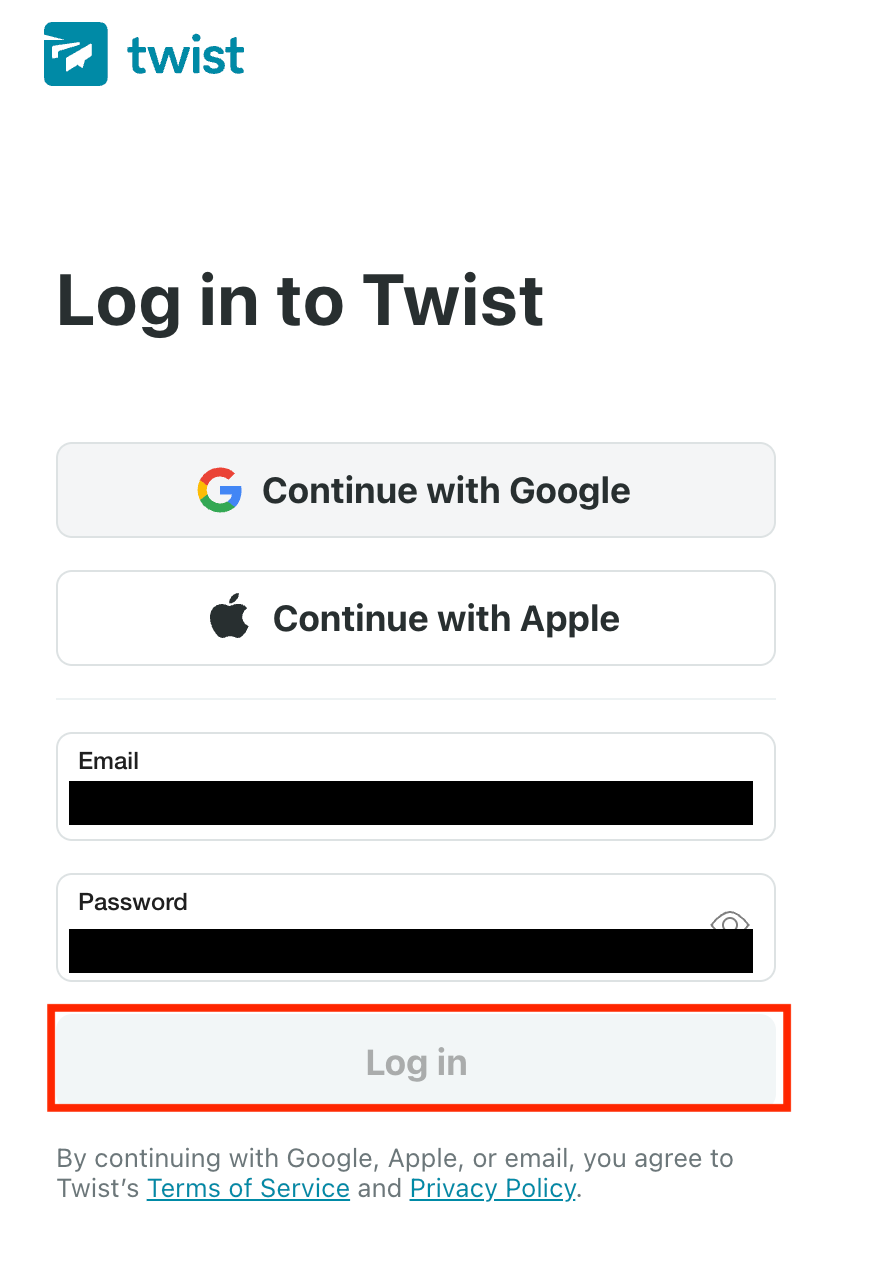
以下の表示が出たら「Todoist」のマイアプリ連携の完了です。

ConfluenceとYoomのマイアプリ連携をします。
こちらは以下の手順をご参照ください。
ステップ2:テンプレートのコピー
ここからはフローを作っていきます。
テンプレートページを開き、『このテンプレートを試してみる』をクリックしましょう。
■概要
フォームに寄せられた回答を、手作業でタスク管理ツールや情報共有ツールに転記する作業は、手間がかかる上にミスの原因にもなりがちです。
このワークフローを活用すれば、フォームへの回答送信をきっかけにTodoistへのタスク作成とConfluenceへのページ作成を自動化できるため、こうした定型業務を効率化し、対応漏れなどのミスを防ぎながら、より重要な業務に集中できる環境を構築します。
■このテンプレートをおすすめする方
- フォームの回答内容をもとに、Todoistでタスク管理を行い、Confluenceで議事録などを管理している方
- TodoistとConfluenceへの手作業による情報転記をなくし、業務を効率化したいと考えている方
- タスクの作成漏れや情報共有の遅れといったヒューマンエラーを未然に防ぎたいチームリーダーの方
■このテンプレートを使うメリット
- フォーム回答後、Todoistへのタスク作成とConfluenceへのページ作成が自動で実行されるため、これまで転記作業に費やしていた時間を削減できます。
- 手動でのコピー&ペースト作業がなくなることで、タスクの登録漏れやConfluenceへの記載ミスといったヒューマンエラーの発生を防ぎます。
■フローボットの流れ
- はじめに、TodoistとConfluenceをYoomと連携します。
- 次に、トリガーでフォームを選択し、「回答が送信されたら」というアクションを設定します。
- 続いて、オペレーションでTodoistの「タスクを作成」アクションを設定します。
- 最後に、オペレーションでConfluenceの「ページを作成」アクションを設定し、フローボットを起動します。
※「トリガー」:フロー起動のきっかけとなるアクション、「オペレーション」:トリガー起動後、フロー内で処理を行うアクション
■このワークフローのカスタムポイント
- トリガーとなるフォームでは、問い合わせ内容や担当者名など、業務に必要な質問項目を任意で設定してください。
- Todoistのタスク作成では、タスク名や期限などの各項目に、フォームで取得した回答内容を引用して動的に設定できます。
- Confluenceのページ作成では、ページのタイトルや本文にフォームの回答内容を反映させることで、定型的な議事録や記録ページを自動で生成できます。
■注意事項
- Todoist、ConfluenceのそれぞれとYoomを連携してください。
■概要
フォームに寄せられた回答を、手作業でタスク管理ツールや情報共有ツールに転記する作業は、手間がかかる上にミスの原因にもなりがちです。
このワークフローを活用すれば、フォームへの回答送信をきっかけにTodoistへのタスク作成とConfluenceへのページ作成を自動化できるため、こうした定型業務を効率化し、対応漏れなどのミスを防ぎながら、より重要な業務に集中できる環境を構築します。
■このテンプレートをおすすめする方
- フォームの回答内容をもとに、Todoistでタスク管理を行い、Confluenceで議事録などを管理している方
- TodoistとConfluenceへの手作業による情報転記をなくし、業務を効率化したいと考えている方
- タスクの作成漏れや情報共有の遅れといったヒューマンエラーを未然に防ぎたいチームリーダーの方
■このテンプレートを使うメリット
- フォーム回答後、Todoistへのタスク作成とConfluenceへのページ作成が自動で実行されるため、これまで転記作業に費やしていた時間を削減できます。
- 手動でのコピー&ペースト作業がなくなることで、タスクの登録漏れやConfluenceへの記載ミスといったヒューマンエラーの発生を防ぎます。
■フローボットの流れ
- はじめに、TodoistとConfluenceをYoomと連携します。
- 次に、トリガーでフォームを選択し、「回答が送信されたら」というアクションを設定します。
- 続いて、オペレーションでTodoistの「タスクを作成」アクションを設定します。
- 最後に、オペレーションでConfluenceの「ページを作成」アクションを設定し、フローボットを起動します。
※「トリガー」:フロー起動のきっかけとなるアクション、「オペレーション」:トリガー起動後、フロー内で処理を行うアクション
■このワークフローのカスタムポイント
- トリガーとなるフォームでは、問い合わせ内容や担当者名など、業務に必要な質問項目を任意で設定してください。
- Todoistのタスク作成では、タスク名や期限などの各項目に、フォームで取得した回答内容を引用して動的に設定できます。
- Confluenceのページ作成では、ページのタイトルや本文にフォームの回答内容を反映させることで、定型的な議事録や記録ページを自動で生成できます。
■注意事項
- Todoist、ConfluenceのそれぞれとYoomを連携してください。
以下の表示が出たら、テンプレートのコピーが成功です。
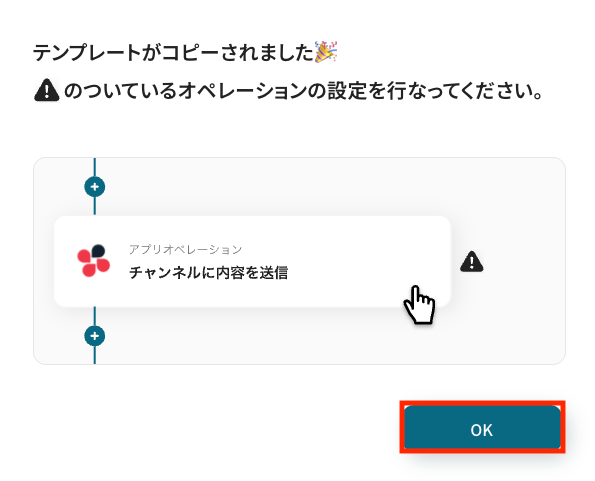
コピーしたテンプレートはマイプロジェクトに格納されます。
ステップ3:フォームトリガーを設定する
フォームをトリガーとして設定します。
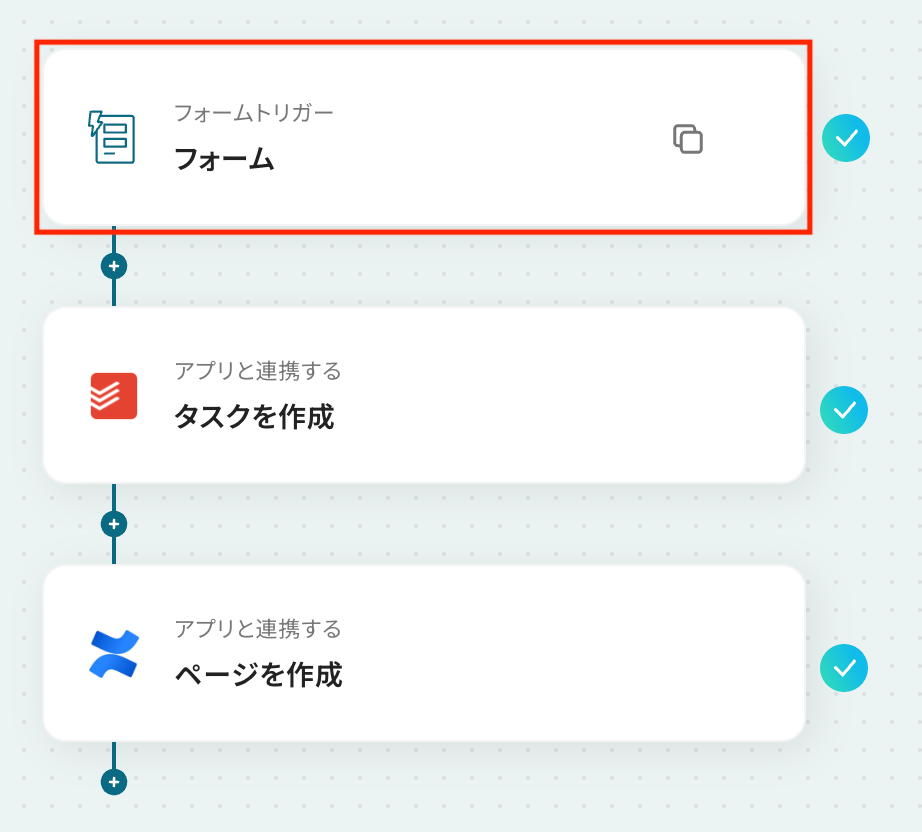
1つ目の「フォーム」フローを選択します。
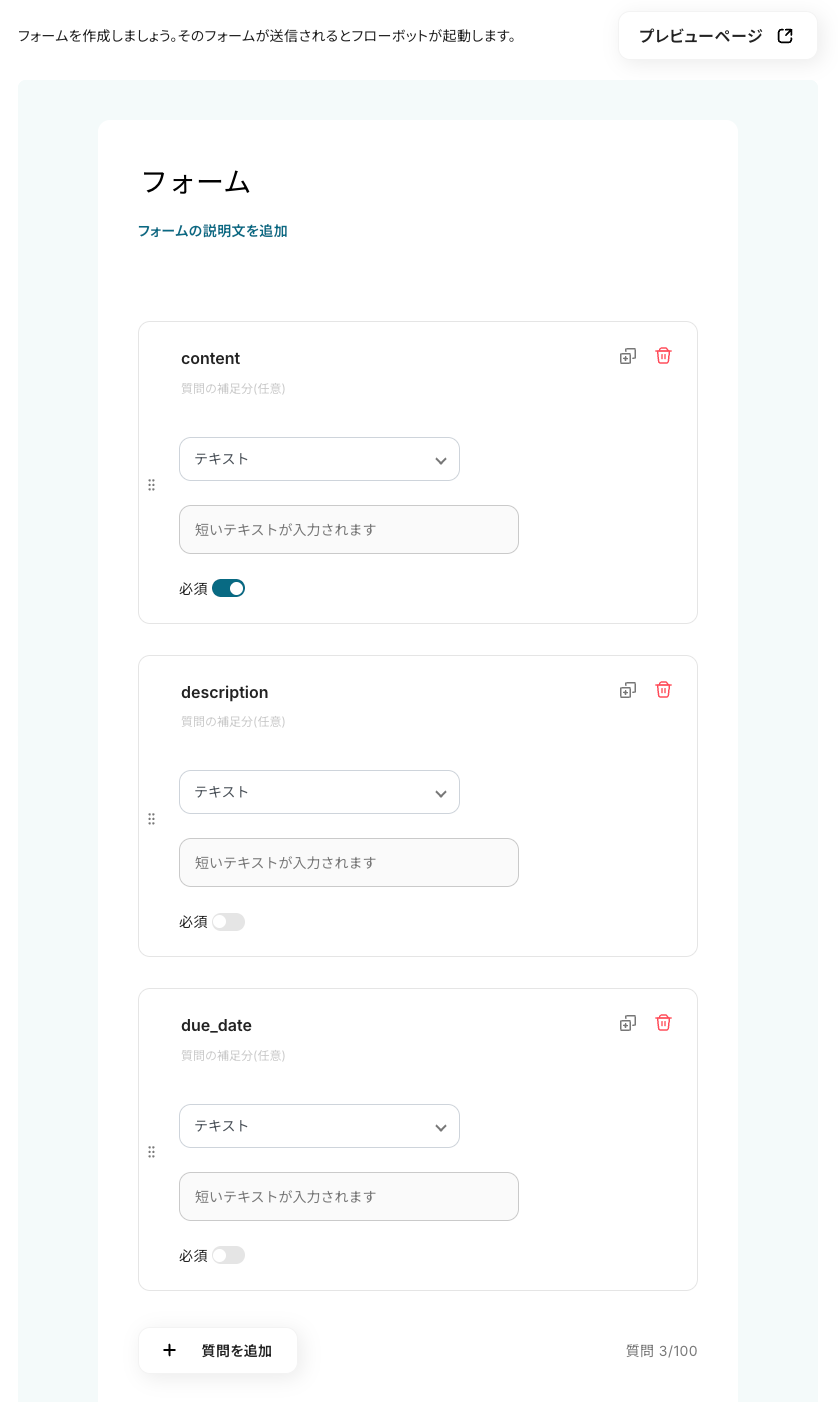
フォームの入力項目を作成します。
今回は「content」「description」「due_date」を追加しています。
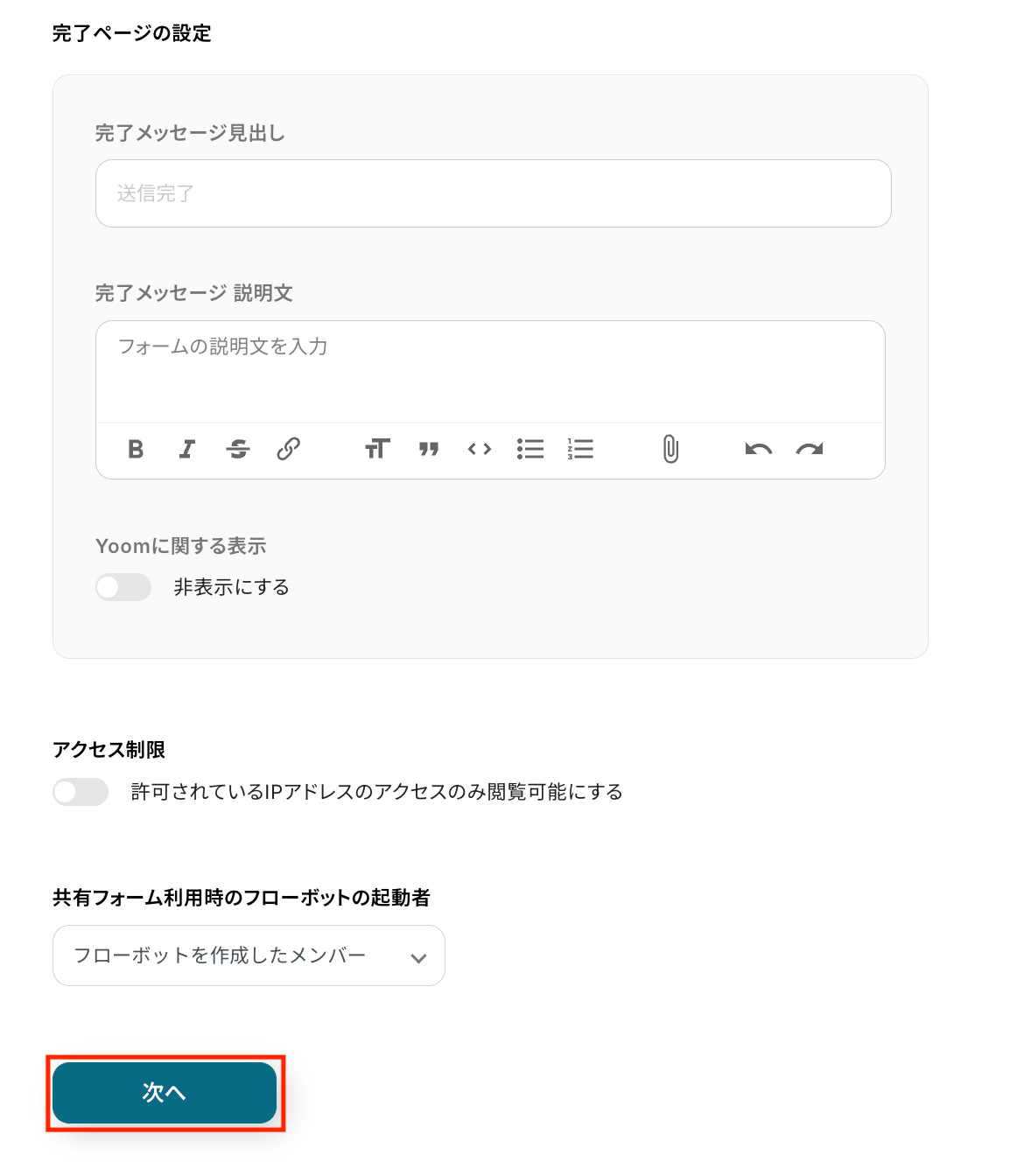
完了ページの見出しや説明文を入力し、アクセス制限と起動者を設定します。
「次へ」をクリックします。
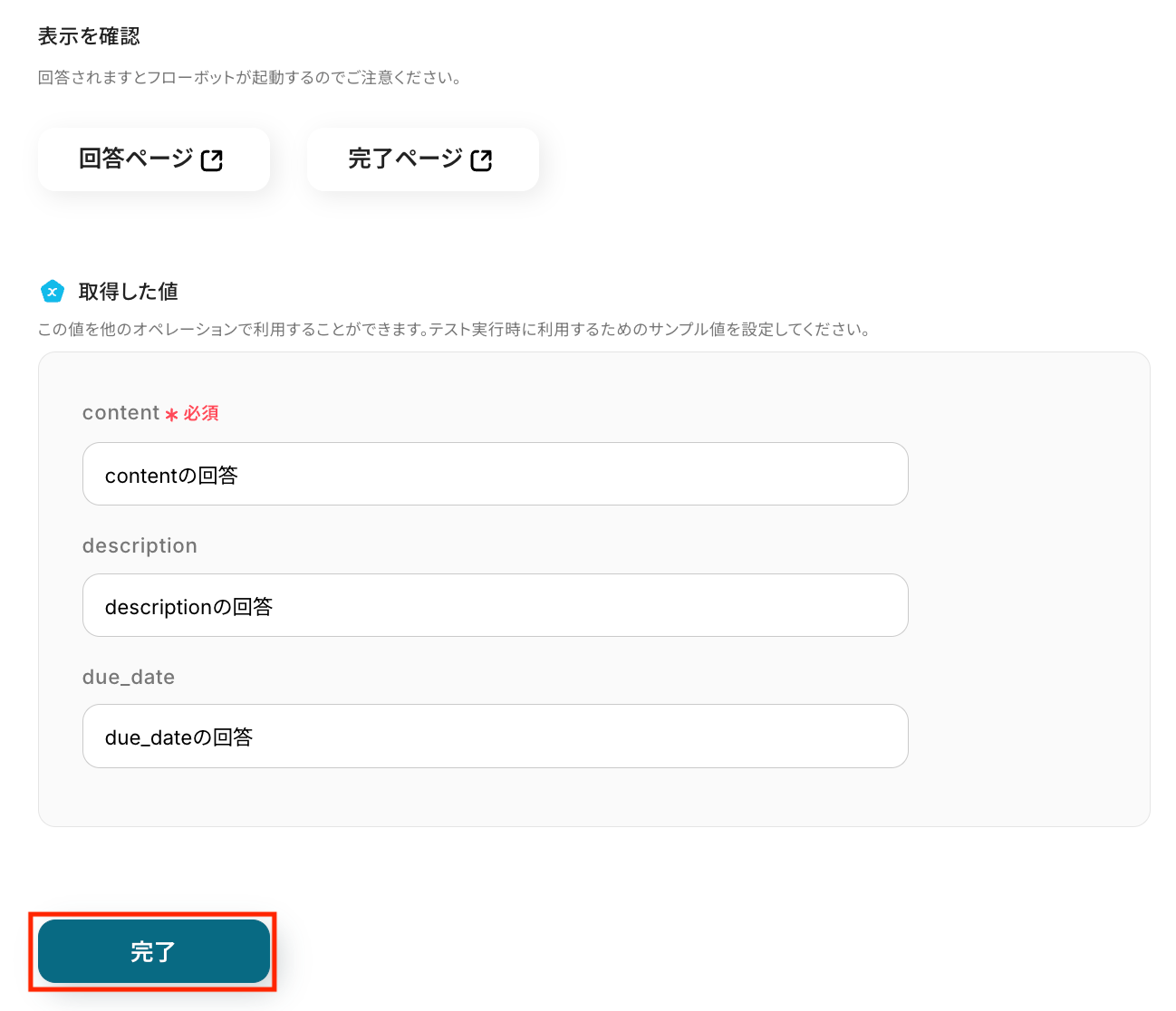
取得した値を確認し、「完了」をクリックします。
以下はフォームのプレビュー画面です。
ここでは送信できませんが、フォーム内容を確認できます。
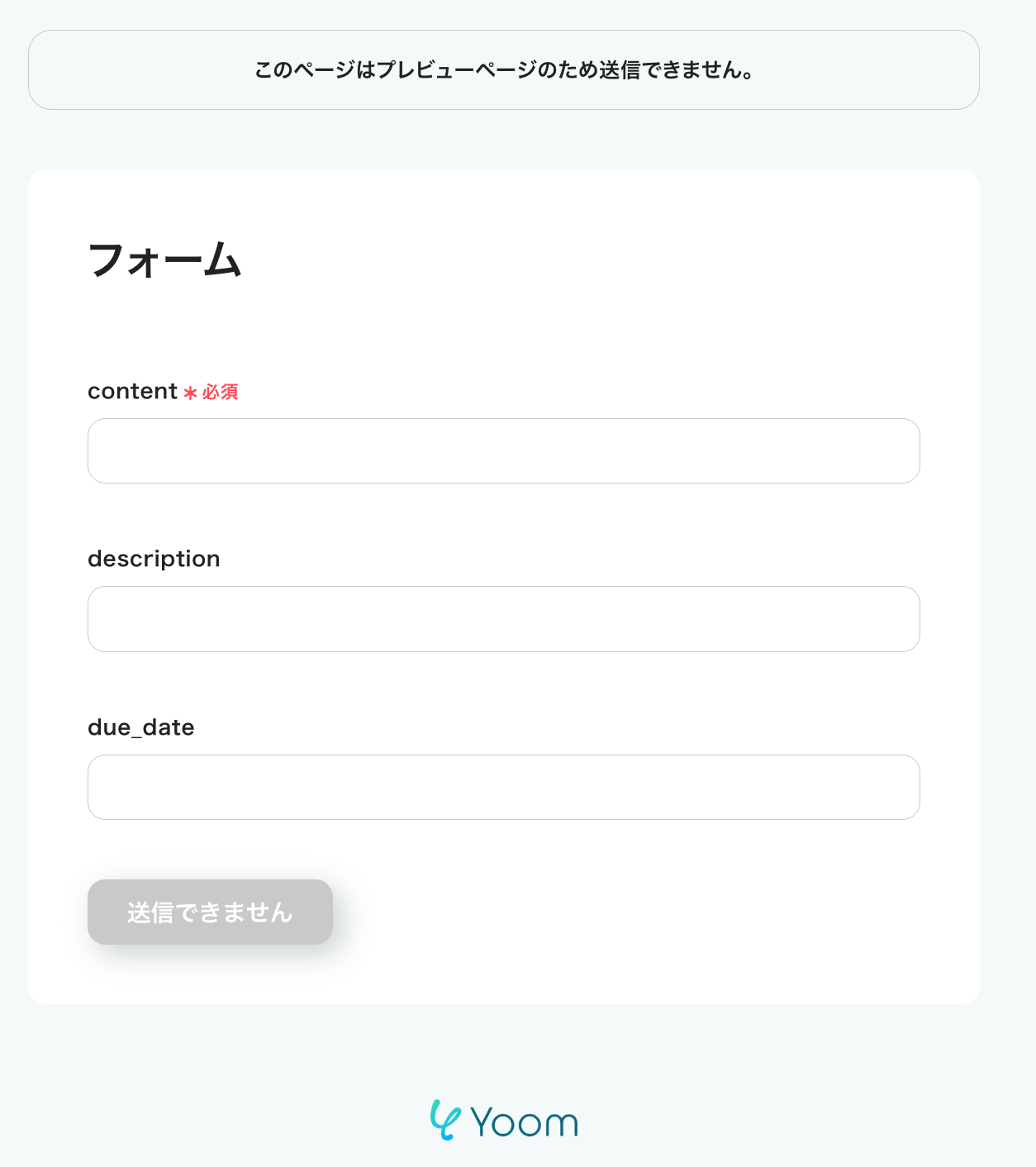
回答受付を停止したフォームのイメージです。
送信完了画面のイメージです。
ステップ4:Todoistでタスクを作成する
Todoist連携アクションを設定します。
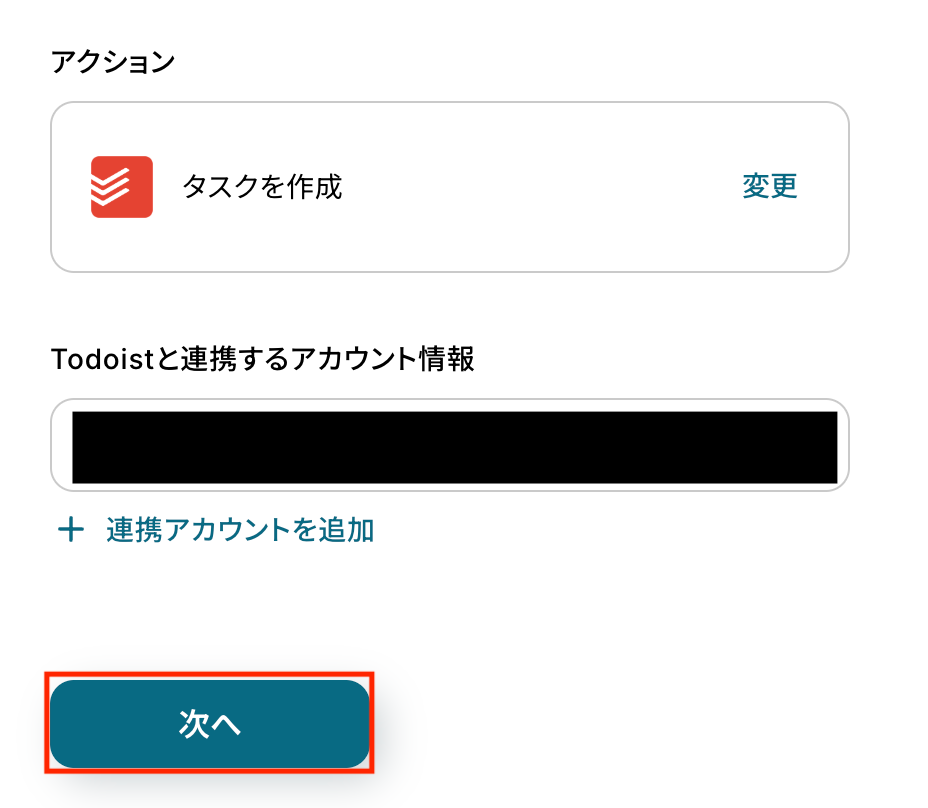
「タスクを作成」を選択します。
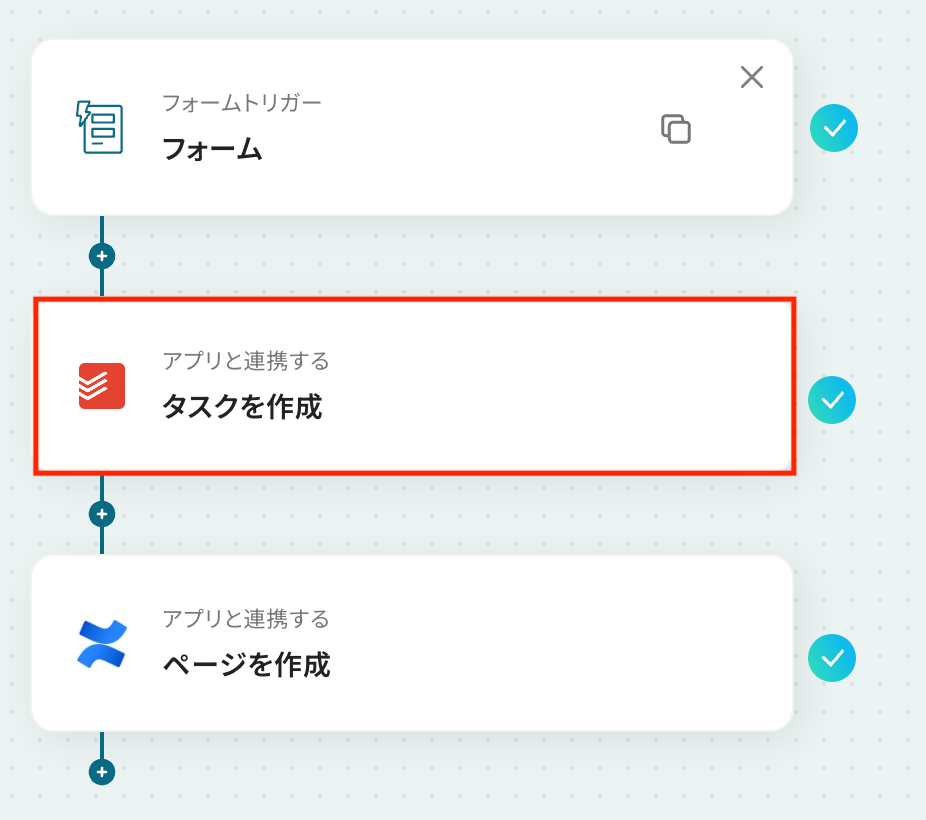
連携するTodoistアカウントを選択し、「次へ」をクリックします。
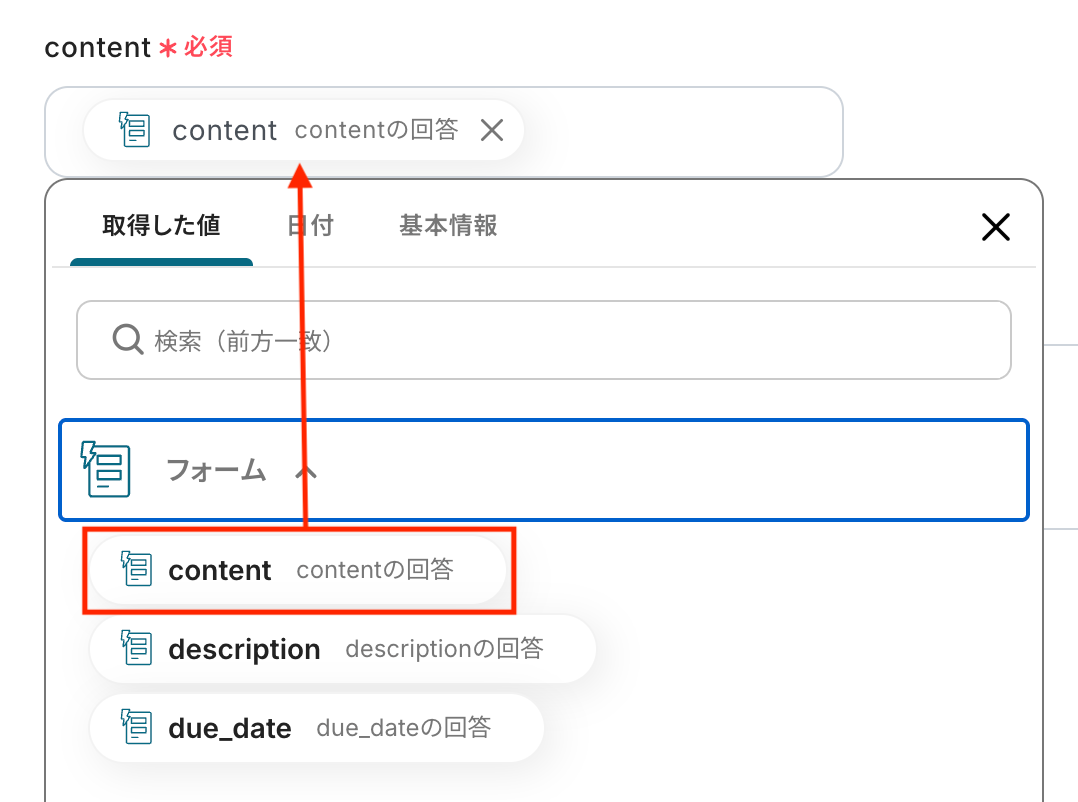
フォームで入力した「content」フィールドを取得した値から、Todoistのタスク内容にマッピングします。
取得した値を活用することで、固定値ではなく、トリガーが実行されるたびに最新の情報が反映できます。
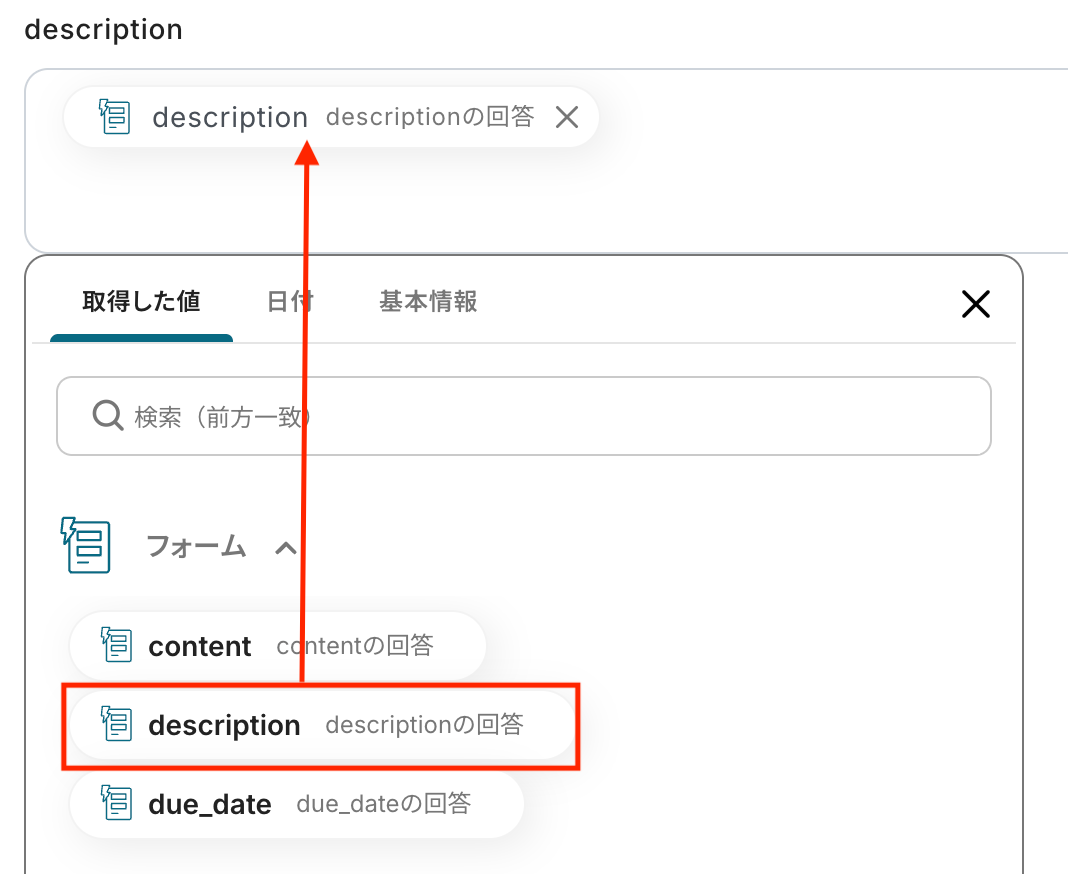
フォームの「description」を、フォームのデータからマッピングします。
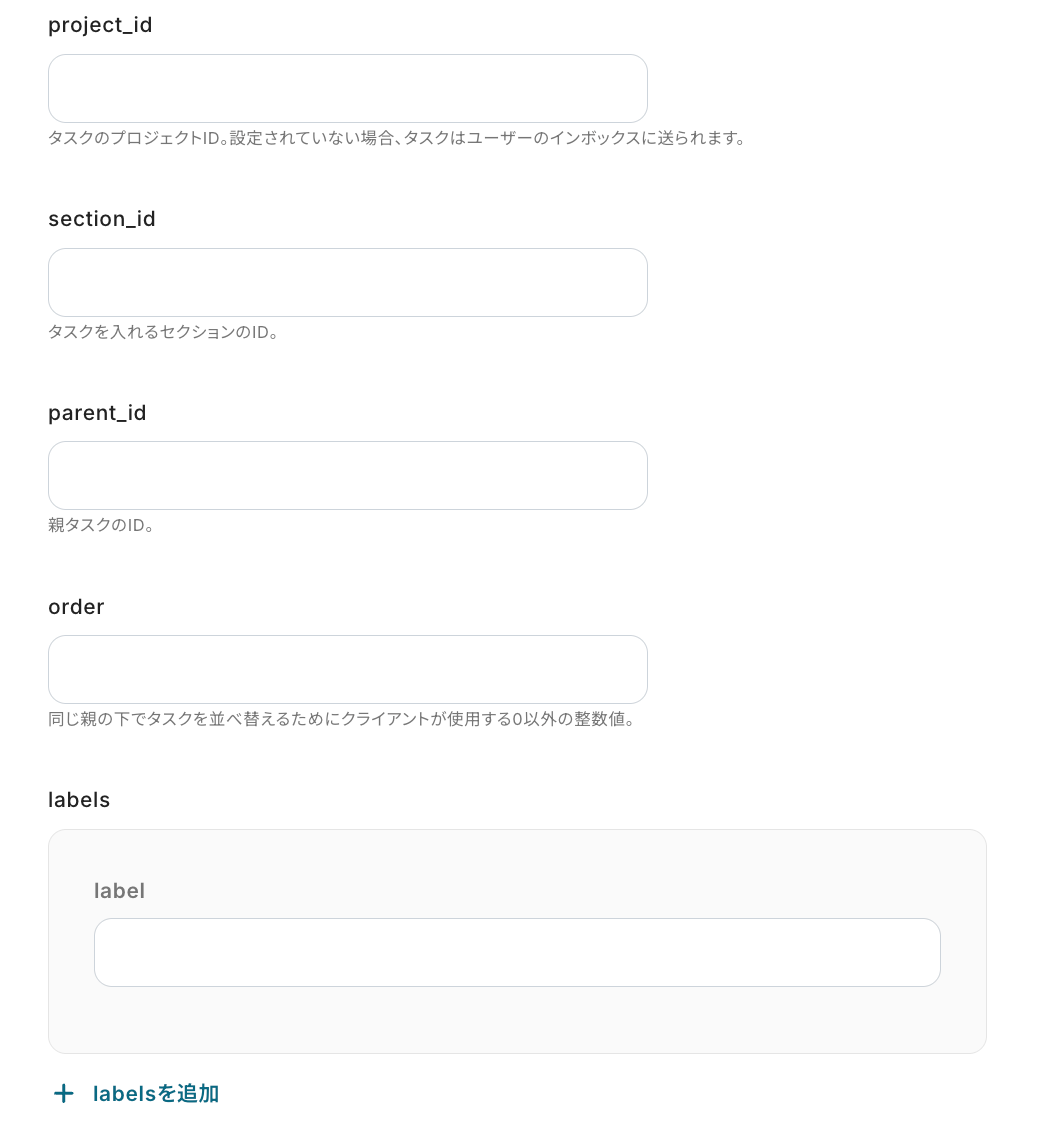
タスクの詳細項目(project_id、priority、due_date など)を注釈に沿って設定します。
「テスト」をクリックします。
フォームを入力したら「完了」を押します。
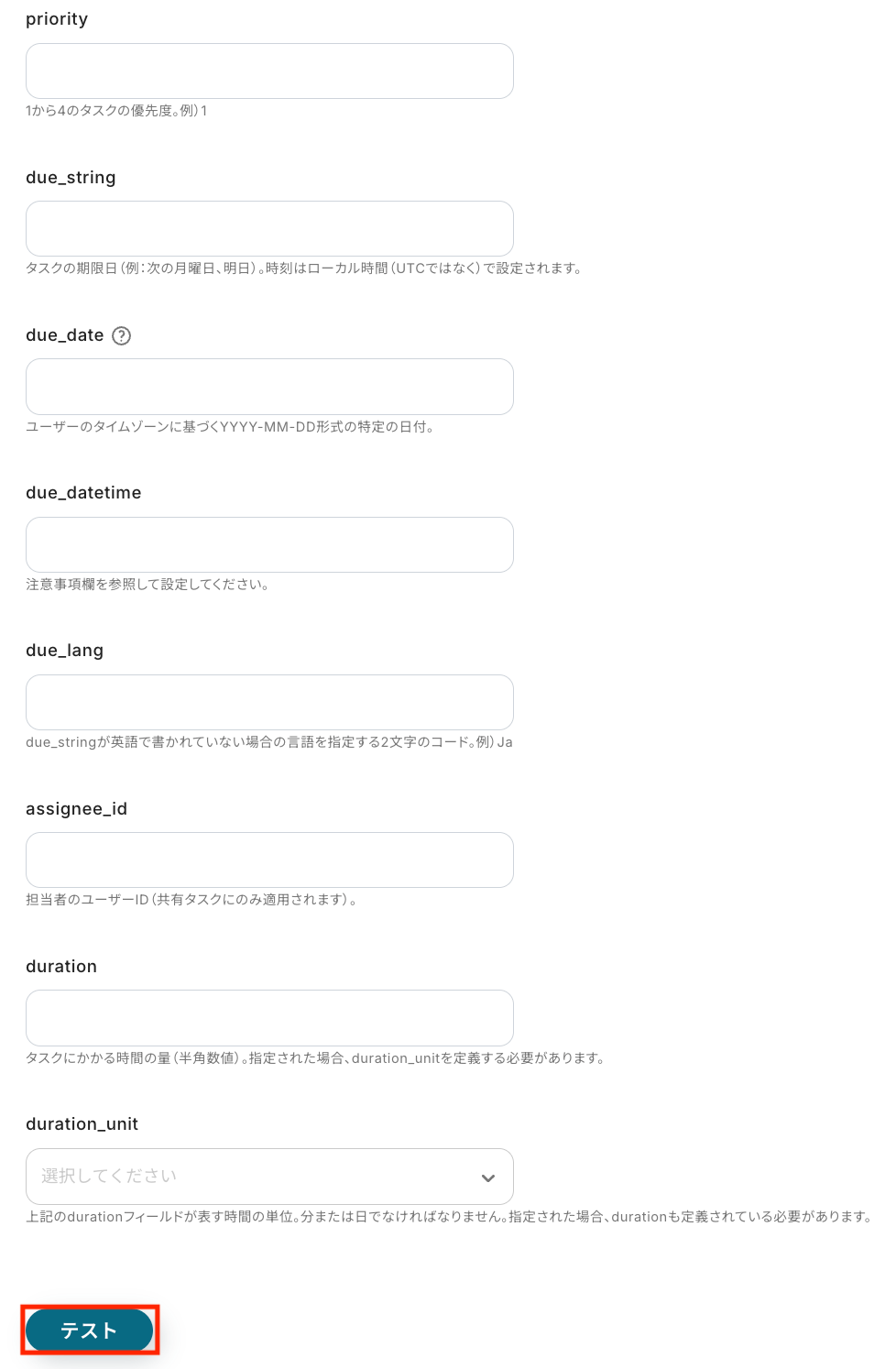
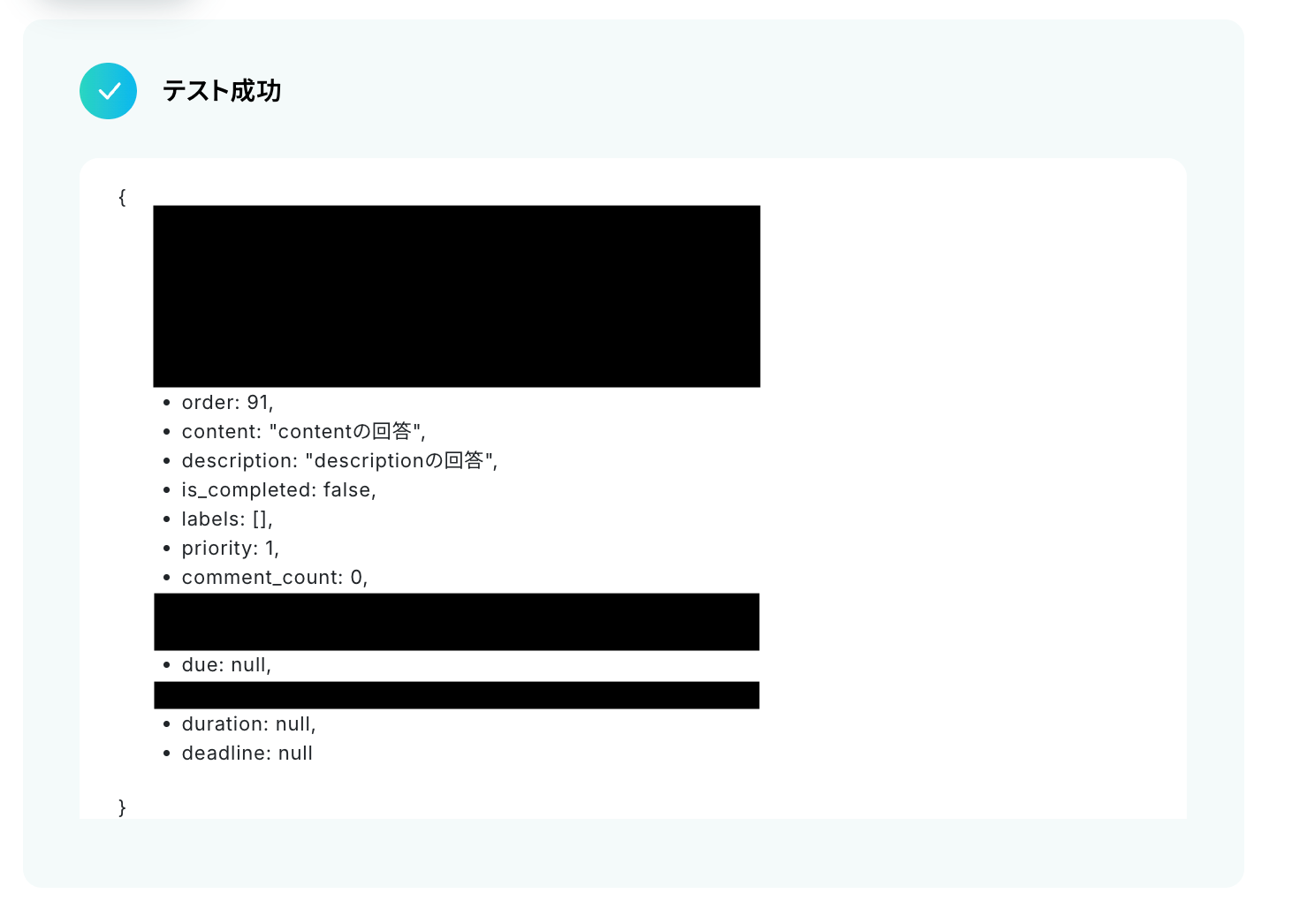
テストが成功すると、Todoistにタスクが作成されたことが確認できます!
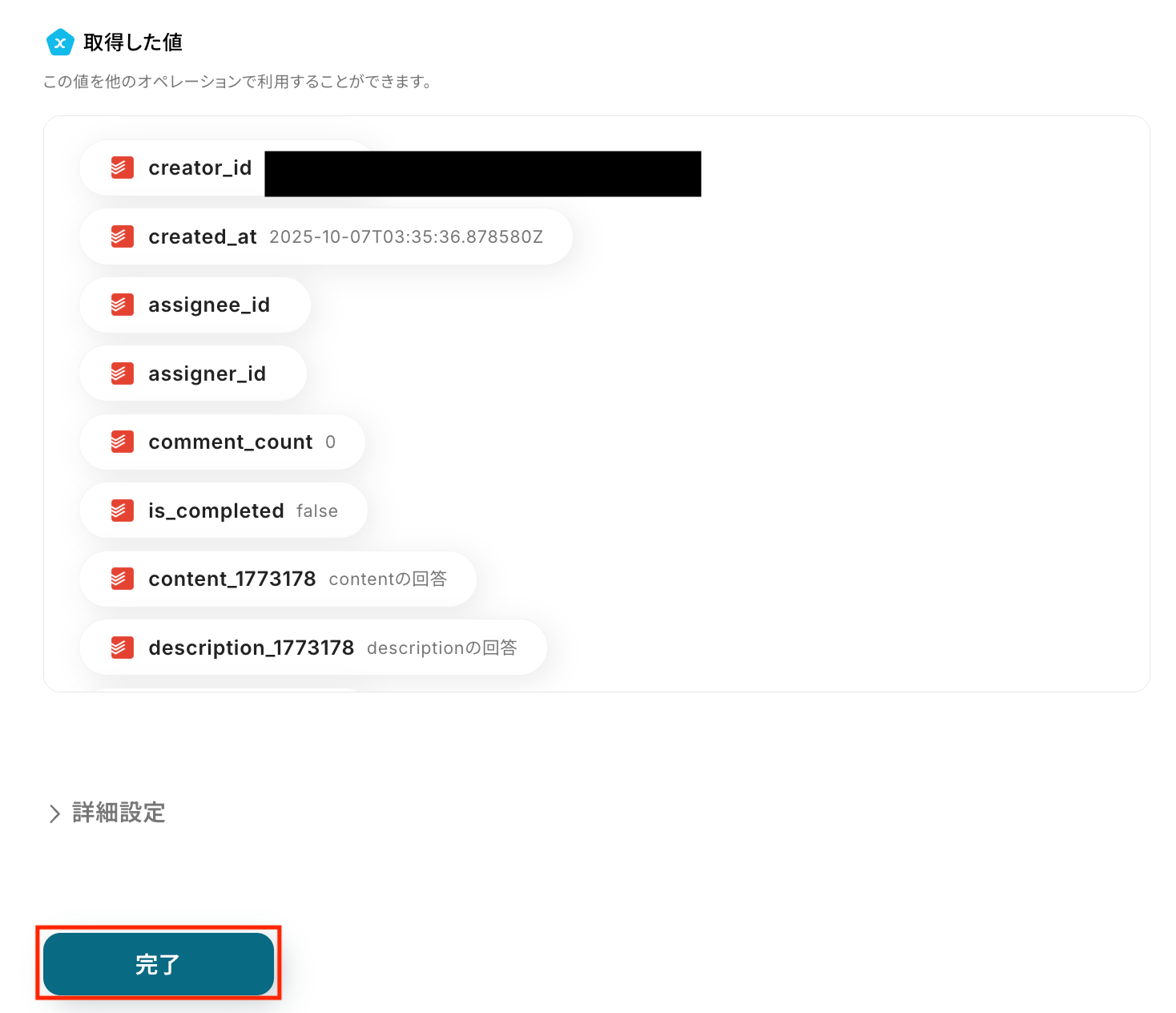
取得したタスクの値(content、description、is_completed など)を確認します。
「完了」をクリックします。
ステップ5:Confluenceでページを作成する
Confluence連携アクションを設定します。
「ページを作成」を選択します。
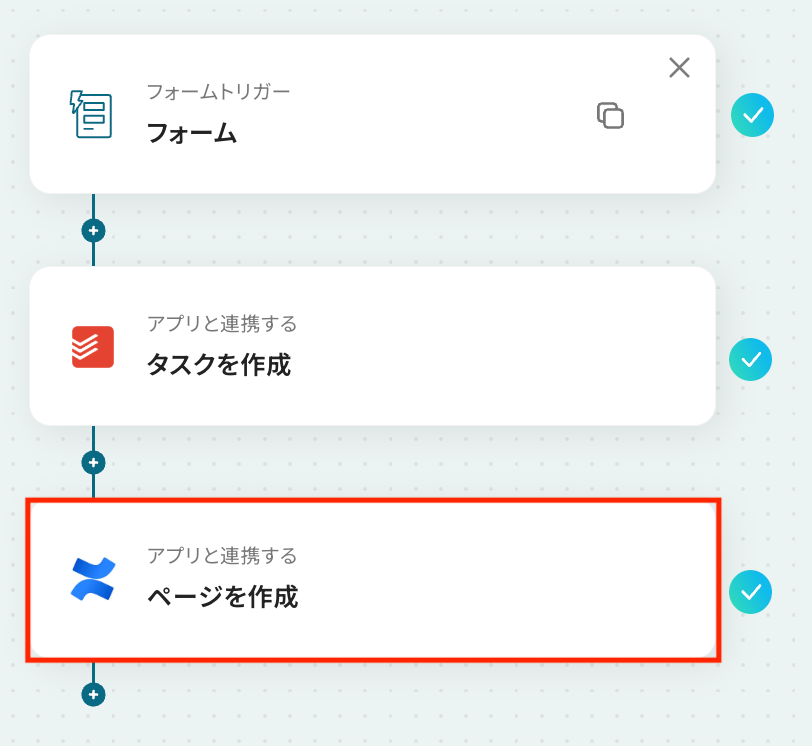
連携するConfluenceアカウントを選択し、「次へ」をクリックします。
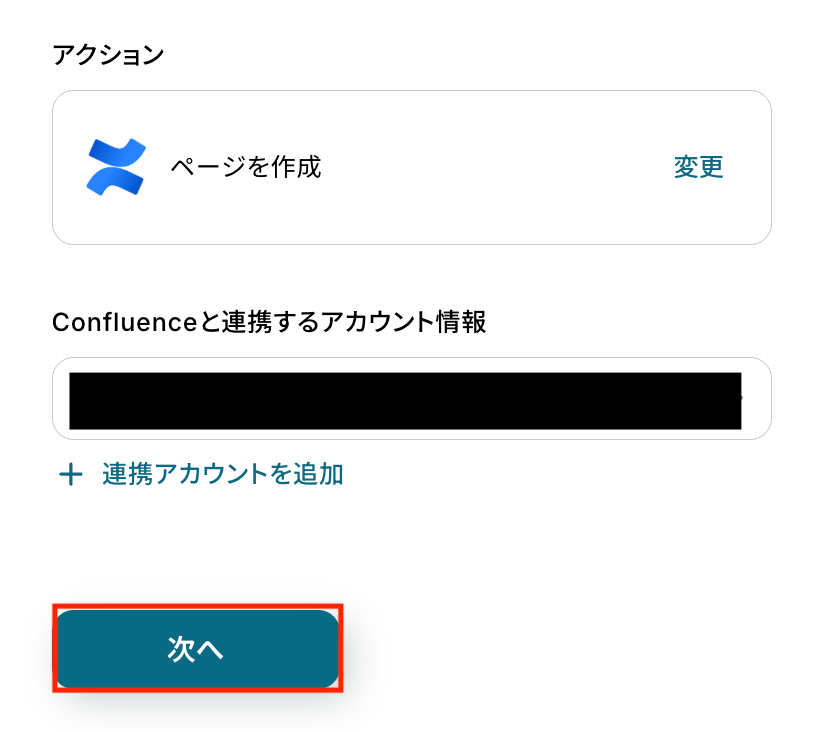
クラウドIDを選択します。候補一覧から自分の環境を指定します。
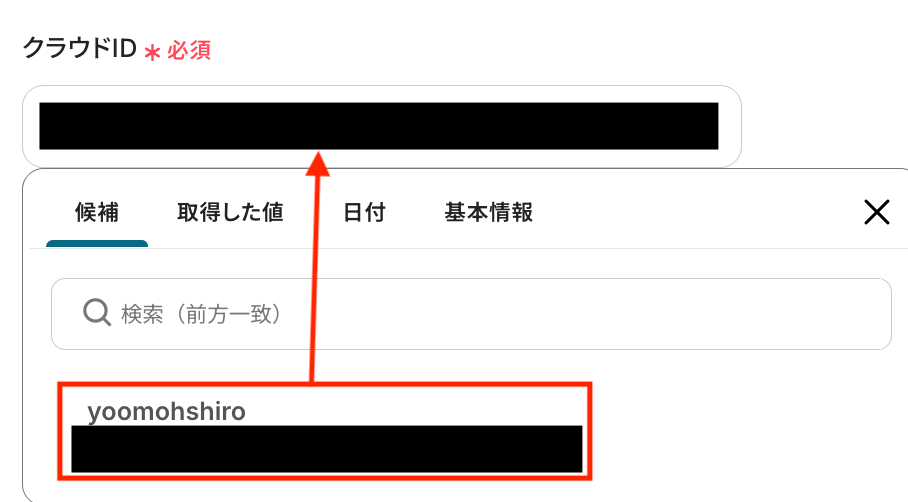
スペースIDを選択します。対象スペース(例:テストスペース)を指定します。
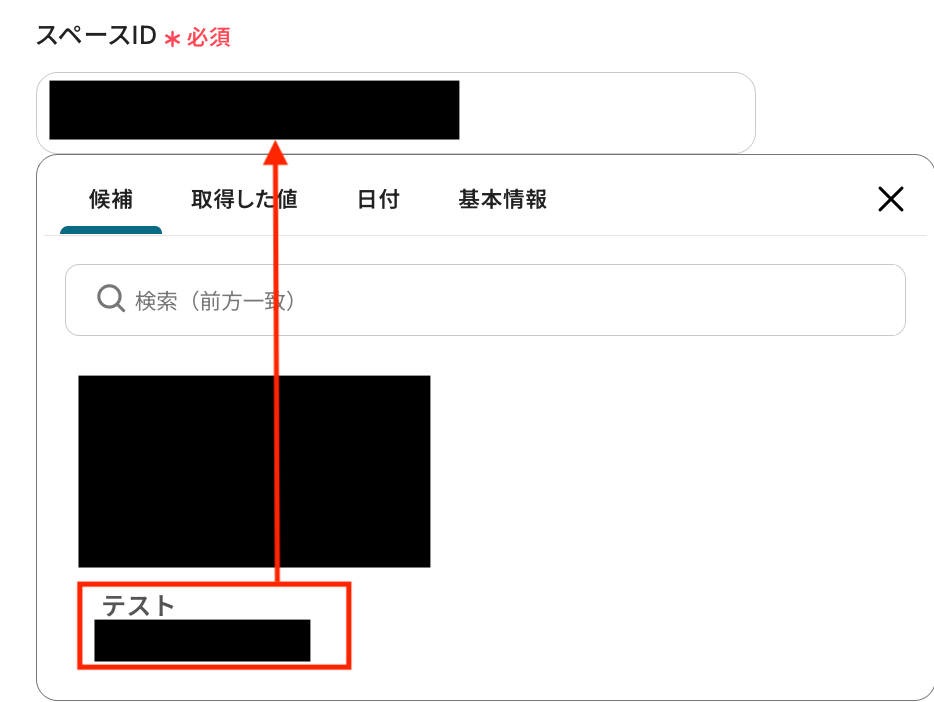
ページのステータスを選択します。今回は「下書き」を設定しています。
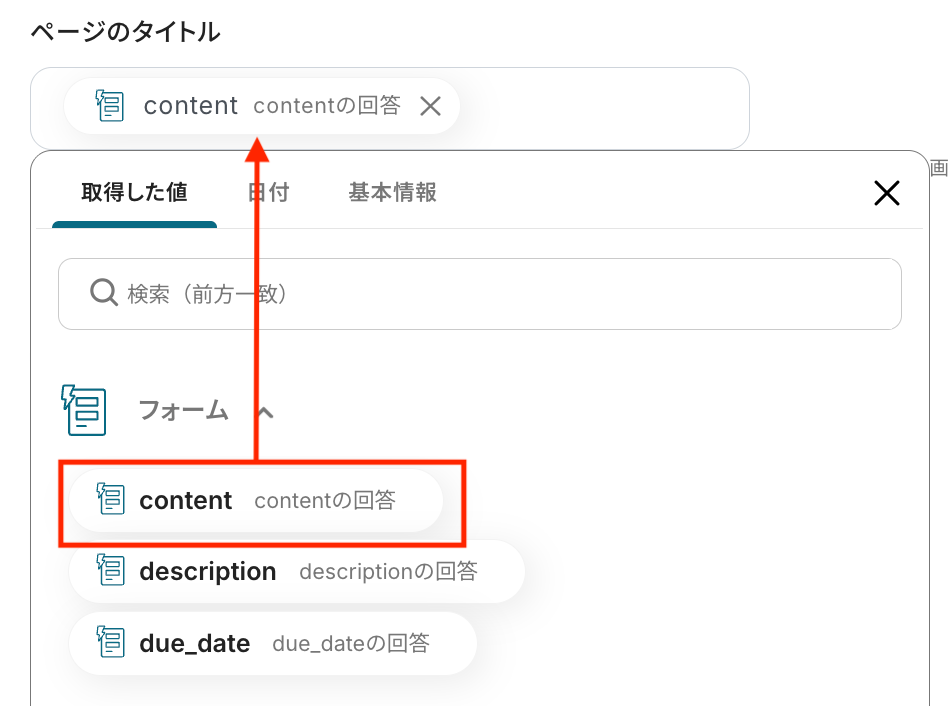
ページタイトルにフォームの「content」をマッピングします。
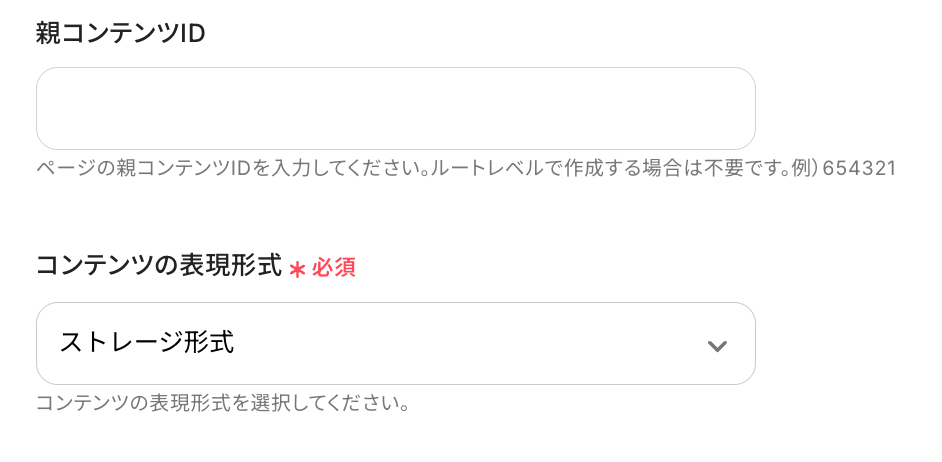
親コンテンツID、表現形式を任意で入力、選択します。
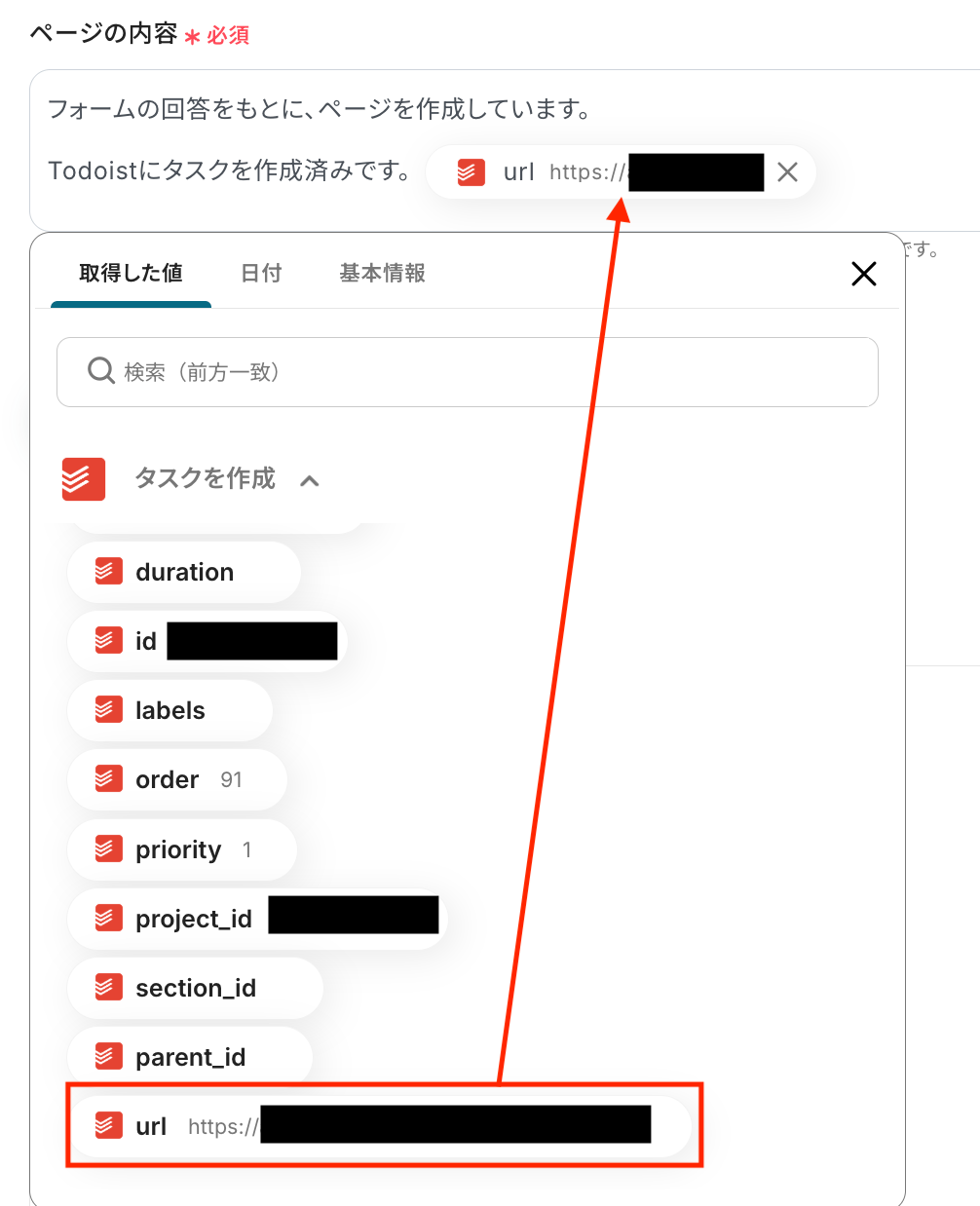
ページ内容を任意で作成します。取得したデータ(例:url)はマッピングが可能です。
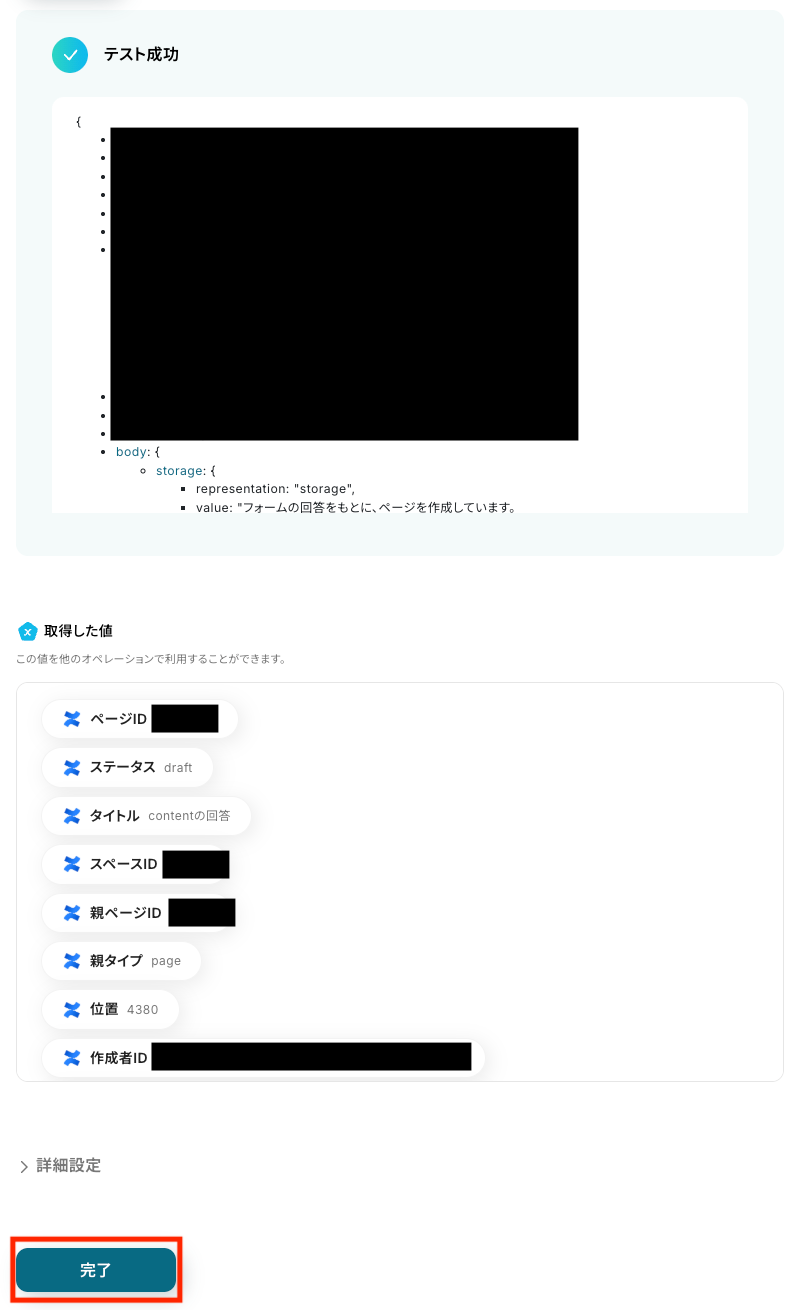
テストを実行し、ページが正常に作成されることを確認します!
ステップ6:トリガーをONにして起動準備完了
設定が完了すると以下のようなメニューが表示されるので、トリガーをONにします。
これですべての設定が完了したので、動作確認をしてみましょう。
以上がTodoistのデータをConfluenceに自動的に連携する方法でした。
TodoistとConfluenceを活用したその他の自動化テンプレート
Yoomでは、TodoistとConfluenceに関しての様々な業務効率化テンプレートを提供しています。
TodoistとConfluenceでの操作をトリガーに、様々な業務工程を自動化することで業務の効率化と人的ミスの削減が可能です。
ご自身の業務に合わせて、これらのテンプレートもぜひ活用してみてくださいね!
Todoistを使用した便利な自動化例
Todoistを活用することで、他の業務管理ツールやナレッジツール(特にConfluenceなど)との連携をスムーズにし、チーム全体のタスク進行状況を一元管理できます。
特に、Jira・Notion・Slack・Googleカレンダーなどから自動的にTodoistへタスクを作成・更新することで、Confluenceにまとめる前のタスク情報を整理・標準化するフローが実現可能です。
■概要
Jira Softwareでのプロジェクト管理と、Todoistでの個人タスク管理を併用していると、課題の転記に手間がかかったり、対応漏れが発生したりしませんか?
このワークフローを活用すれば、Jira Softwareで新しい課題が作成されると同時に、Todoistへ自動でタスクを追加し、こうした課題をスムーズに解消できます。
二重入力の手間を省き、タスクの対応漏れを防ぎます。
■このテンプレートをおすすめする方
- Jira SoftwareとTodoistを併用し、タスクの二重入力に手間を感じている方
- Jira Softwareでアサインされた課題の対応漏れや抜け漏れを防ぎたい開発担当者の方
- チームの課題管理と個人のタスク管理を連携させ、生産性を向上したいマネージャーの方
■このテンプレートを使うメリット
- Jira Softwareで課題が作成されると自動でTodoistにタスクが追加されるため、手作業での転記に費やしていた時間を短縮できます。
- 手作業によるタスクの転記が不要になるため、登録漏れや内容の誤りといったヒューマンエラーの発生を防ぎます。
■フローボットの流れ
- はじめに、Jira SoftwareとTodoistをYoomと連携します。
- 次に、トリガーでJira Softwareを選択し、「課題が作成されたら」を設定します。
- 最後に、オペレーションでTodoistを選択し、「タスクを作成」を設定して、トリガーで取得したJira Softwareの課題情報を紐付けます。
※「トリガー」:フロー起動のきっかけとなるアクション、「オペレーション」:トリガー起動後、フロー内で処理を行うアクション
■このワークフローのカスタムポイント
- Jira Softwareと連携する際に、ご利用の環境に合わせてサブドメインを任意で設定してください。
- Todoistでタスクを作成するアクションでは、タスクの内容にJira Softwareの課題名や担当者といった情報を変数として設定できます。
また、登録先のプロジェクトなどを固定値で指定することも可能です。
■注意事項
- Jira SoftwareとTodoistとYoomを連携してください。
- Jira Sofrwareのマイアプリ連携方法はこちらをご参照ください。
- トリガーは5分、10分、15分、30分、60分の間隔で起動間隔を選択できます。
- プランによって最短の起動間隔が異なりますので、ご注意ください。
■概要Notionでプロジェクト管理をしつつ、個人のタスクはTodoistで管理している場合、両ツールへの二重入力に手間を感じていませんか?こうした手作業は、入力ミスや更新漏れといったヒューマンエラーの原因にもなりがちです。このワークフローを活用すれば、Notionのデータソースにタスクが追加されると、自動でTodoistにもタスクが作成されるため、これらの課題を解消します。タスク管理の効率を高め、より重要な業務に集中できるようになります。
■このテンプレートをおすすめする方- NotionとTodoistを併用し、タスクの二重入力に手間を感じている方
- 手作業によるタスク転記での、入力ミスや更新漏れをなくしたい方
- プロジェクト管理と個人のタスク管理を連携させ、業務を効率化したい方
■このテンプレートを使うメリット- Notionのデータソースへのタスク追加をトリガーにTodoistへ自動でタスクが作成され、これまで手作業で行っていた転記作業の時間を短縮します。
- 手動での転記作業が不要になることで、入力ミスやタスクの登録漏れといったヒューマンエラーを防ぎ、タスク管理の正確性を向上させます。
■フローボットの流れ- はじめに、NotionとTodoistをYoomと連携します。
- 次に、トリガーでNotionを選択し、「特定のデータソースのページが作成・更新されたら」というアクションを設定します。
- 次に、オペレーションでNotionの「レコードを取得する(ID検索)」を設定し、トリガーとなったページの詳細情報を取得します。
- 次に、オペレーションの「分岐機能」を使って、取得した情報をもとに後続の処理に進むための条件を設定します。
- 次に、オペレーションでTodoistの「タスクを作成」を設定し、Notionの情報をもとにタスクを作成します。
- 最後に、オペレーションでNotionの「レコードを更新する(ID検索)」を設定し、連携済みであることなどをNotionのページに反映させます。
※「トリガー」:フロー起動のきっかけとなるアクション、「オペレーション」:トリガー起動後、フロー内で処理を行うアクション
■このワークフローのカスタムポイント- Notionのトリガー設定では、連携の対象とするデータソースIDや、フローが起動する間隔を任意に設定できます。
- Notionからレコードを取得するアクションでは、対象のデータソースIDに加え、取得したいレコードの条件を任意で設定することが可能です。
- 分岐機能では、Notionのステータスが特定の場合のみ後続処理を実行するなど、取得した情報をもとに処理を分岐させる条件を自由に設定できます。
- Todoistでタスクを作成するアクションでは、タスク名(content)や詳細(description)にNotionから取得したどの情報を割り当てるかを設定します。
- Notionのレコードを更新するアクションでは、対象のデータソースIDやレコードを指定し、更新後の値(例:連携済みのチェックボックスをオンにするなど)を設定します。
■注意事項- Notion、TodoistのそれぞれとYoomを連携してください。
- トリガーは5分、10分、15分、30分、60分の間隔で起動間隔を選択できます。
- プランによって最短の起動間隔が異なりますので、ご注意ください。
- 分岐はパーソナルプラン以上のプランでご利用いただける機能(オペレーション)となっております。フリープランの場合は設定しているフローボットのオペレーションはエラーとなりますので、ご注意ください。
- パーソナルプランなどの有料プランは、2週間の無料トライアルを行うことが可能です。無料トライアル中には制限対象のアプリや機能(オペレーション)を使用することができます。
■概要Notionでプロジェクトやタスクを管理する一方で、個人のTODOはTodoistで管理していると、ステータスの同期が手間になることはないでしょうか?
手作業での二重更新は、更新漏れやタイムラグの原因となりがちです。
このワークフローを活用すれば、Notionのデータベースでタスクのステータスが更新されると、自動でTodoistの関連タスクも更新されるため、これらの課題を解消し、常に最新の状態でタスクを管理できます。
■このテンプレートをおすすめする方- NotionとTodoistを併用しており、タスクの二重管理に手間を感じている方
- プロジェクトの進捗と個人のタスクリストの同期を自動化したいチームリーダーの方
- 手作業によるタスクの更新漏れを防ぎ、生産性を向上させたいと考えている方
■このテンプレートを使うメリット- Notionのステータス変更が自動でTodoistに反映されるため、手作業での更新作業にかかる時間を短縮することができます。
- 手動での情報更新時に起こりがちな、ステータスの更新漏れや入力間違いといったヒューマンエラーの発生を防ぎます。
■フローボットの流れ- はじめに、NotionとTodoistをYoomと連携します。
- 次に、トリガーでNotionを選択し、「特定のデータソースのページが作成・更新されたら」というアクションを設定します。
- 次に、オペレーションでNotionの「レコードを取得する(ID検索)」を設定し、更新されたページの詳細情報を取得します。
- 次に、オペレーションの「分岐機能」を用いて、Notionのステータスが特定の条件に合致した場合のみ、後続のアクションが実行されるよう設定します。
- 最後に、オペレーションでTodoistの「タスクを更新」を設定し、取得した情報をもとに対応するタスクを更新します。
※「トリガー」:フロー起動のきっかけとなるアクション、「オペレーション」:トリガー起動後、フロー内で処理を行うアクション
■このワークフローのカスタムポイント- Notionのトリガー設定では、連携の対象としたいデータソースのIDを任意で設定してください。
- Notionでレコードを取得するアクションでは、取得したいレコードの条件を任意で設定してください。
- 分岐機能では、後続の処理に進むための条件(例:ステータスプロパティが「完了」の場合など)を任意で設定してください。
- Todoistでタスクを更新するアクションでは、更新するタスクの内容(content)や詳細(description)、プロジェクトIDなどを任意で設定してください。
■注意事項- Notion、TodoistのそれぞれとYoomを連携してください。
- トリガーは5分、10分、15分、30分、60分の間隔で起動間隔を選択できます。
- プランによって最短の起動間隔が異なりますので、ご注意ください。
- 分岐はパーソナルプラン以上のプランでご利用いただける機能(オペレーション)となっております。フリープランの場合は設定しているフローボットのオペレーションはエラーとなりますので、ご注意ください。
- パーソナルプランなどの有料プランは、2週間の無料トライアルを行うことが可能です。無料トライアル中には制限対象のアプリや機能(オペレーション)を使用することができます。
■概要Slackで業務連絡や依頼を受けた際、手作業でTodoistにタスク登録するのは手間がかかり、対応漏れの原因にもなりがちです。重要なメッセージが他の投稿に埋もれてしまい、気づいた時には手遅れ、という経験をしたことがある方もいるかもしれません。このワークフローを活用すれば、Slackの特定チャンネルへの投稿をきっかけに、自動でTodoistへタスクを作成し、こうした課題を円滑に解消します。
■このテンプレートをおすすめする方- Slackでの依頼や連絡事項を、抜け漏れなくタスクとして管理したいと考えている方
- SlackとTodoistを併用しており、手作業での情報転記を非効率だと感じている方
- チーム内のタスク管理を自動化し、生産性を向上させたいプロジェクトリーダーの方
■このテンプレートを使うメリット- Slackへの投稿が自動でタスク化されるため、手作業での登録漏れや見逃しといったヒューマンエラーを防ぎ、確実なタスク管理を実現します。
- これまでタスク登録に費やしていた時間を短縮できるので、より重要度の高いコア業務に集中する時間を確保できます。
■フローボットの流れ- はじめに、SlackとTodoistをYoomと連携します。
- 次に、トリガーでSlackを選択し、「新しいメッセージがチャンネルに投稿されたら」というアクションを設定し、監視したいチャンネルを指定します。
- 続いて、オペレーションでAI機能を設定し、Slackの投稿内容からタスク名や担当者、期日といった情報を抽出するよう指示します。
- 最後に、オペレーションでTodoistの「タスクを作成」アクションを設定し、AIが抽出した情報をもとにタスクを自動で作成します。
※「トリガー」:フロー起動のきっかけとなるアクション、「オペレーション」:トリガー起動後、フロー内で処理を行うアクション
■このワークフローのカスタムポイント- Slackのトリガー設定では、タスク化の対象としたいチャンネルを任意で設定してください。特定のメンバーからの投稿のみを対象にすることも可能です。
- AIのオペレーションでは、Slackの投稿からどのような情報を抽出し、Todoistのどの項目(タスク名、期限など)に割り当てるかを自由に定義できます。
- Todoistでタスクを作成するアクションでは、タスクを追加するプロジェクトやラベル、優先度などを任意で設定してください。
■注意事項- SlackとTodoistのそれぞれとYoomを連携してください。
- トリガーは5分、10分、15分、30分、60分の間隔で起動間隔を選択できます。
- プランによって最短の起動間隔が異なりますので、ご注意ください。
■概要Googleカレンダーに登録した予定を、手作業でTodoistにタスクとして転記していませんか。この作業は手間がかかるだけでなく、入力漏れや転記ミスといったヒューマンエラーの原因にもなりがちです。このワークフローを活用すれば、Googleカレンダーに新しい予定を登録するだけで、自動でTodoistにタスクが作成され、カレンダーの予定にもタスクIDが追記されるため、スケジュールとタスク管理をスムーズに連携させることが可能です。■このテンプレートをおすすめする方- GoogleカレンダーとTodoistを併用しており、手作業での二重入力に手間を感じている方
- カレンダーの予定に基づいたタスクの作成漏れや、内容の転記ミスを防ぎたい方
- スケジュール管理とタスク管理の連携を自動化し、業務の生産性を高めたい方
■このテンプレートを使うメリット- Googleカレンダーに予定を登録するだけでTodoistへのタスク作成が自動化されるため、これまで手作業で行っていた転記業務の時間を短縮できます。
- 手作業に起因するタスクの登録漏れや内容の転記ミスといったヒューマンエラーを防ぎ、タスク管理の正確性を高めることに繋がります。
■フローボットの流れ- はじめに、GoogleカレンダーとTodoistをYoomと連携します。
- トリガーでGoogleカレンダーを選択し、「予定が作成されたら」というアクションを設定します。
- 次に、オペレーションでTodoistの「タスクを作成」アクションを設定し、カレンダーの予定情報をもとにタスクを作成します。
- 続いて、オペレーションの「テキストからデータを抽出する」アクションで、作成されたTodoistタスクのIDを取得します。
- 最後に、Googleカレンダーの「予定を更新」アクションを設定し、取得したタスクIDを元のカレンダーの予定に追記します。
※「トリガー」:フロー起動のきっかけとなるアクション、「オペレーション」:トリガー起動後、フロー内で処理を行うアクション
■このワークフローのカスタムポイント- Googleカレンダーのトリガー設定では、自動化の対象としたいカレンダーを任意で設定してください。
- Todoistでタスクを作成するオペレーションでは、タスクを追加するプロジェクトやタスクの優先度などを任意で設定してください。
■注意事項- GoogleカレンダーとTodoistのそれぞれとYoomを連携してください。
- トリガーは5分、10分、15分、30分、60分の間隔で起動間隔を選択できます。
- プランによって最短の起動間隔が異なりますので、ご注意ください。
■概要Trelloでタスクの進捗を管理する際、カードを「完了」リストに移動させた後に、Todoist上の関連タスクも手動で完了にしていませんか?こうした二重の作業は手間がかかるだけでなく、更新忘れといったミスを引き起こす原因にもなりがちです。このワークフローを活用すれば、Trelloのカードが特定リストに移動するだけでTodoistのタスクが自動で完了処理されるため、タスク管理の正確性と効率を向上させます。
■このテンプレートをおすすめする方- TrelloとTodoistを併用しており、ステータスの二重管理に手間を感じている方
- 手作業によるタスクの更新漏れを防ぎ、進捗管理の精度を向上させたいチームリーダーの方
- プロジェクト管理と個人のタスク管理を連携させ、業務を効率化したいと考えている方
■このテンプレートを使うメリット- Trelloでカードを移動させるだけでTodoistのタスクが自動で更新されるため、これまで手作業で行っていた更新作業の時間を短縮できます。
- 手作業によるタスクの完了忘れや更新間違いといったヒューマンエラーを防ぎ、正確なタスク管理を実現します。
■フローボットの流れ- はじめに、TrelloとTodoistをYoomと連携します。
- 次に、トリガーでTrelloの「カード情報が更新されたら」を設定し、特定のボードを監視対象にします。
- 次に、オペレーションの「分岐」機能を使い、カードが特定のリスト(例:「完了」リスト)に移動された場合のみ、後続の処理に進むよう条件を設定します。
- 次に、オペレーションでデータベース機能の「レコードを取得する」を設定し、Trelloカードの情報に紐づくTodoistのタスク情報を検索します。
- 最後に、オペレーションでTodoistの「タスクを更新」を設定し、前のステップで取得した情報をもとに該当タスクを完了ステータスに変更します。
※「トリガー」:フロー起動のきっかけとなるアクション、「オペレーション」:トリガー起動後、フロー内で処理を行うアクション
■このワークフローのカスタムポイント- データベース機能の「レコードを取得する」アクションでは、TrelloとTodoistのタスク情報を紐付けて管理しているデータベースやテーブルを任意で指定し、取得したいレコードの条件も設定してください。
- Todoistの「タスクを更新」アクションでは、更新対象となるタスクのIDを、前段のデータベース検索で取得した情報をアウトプット(変数)として利用し、動的に設定することが可能です。
■注意事項- Trello、TodoistのそれぞれとYoomを連携してください。
- 分岐はパーソナルプラン以上のプランでご利用いただける機能(オペレーション)となっております。フリープランの場合は設定しているフローボットのオペレーションはエラーとなりますので、ご注意ください。
- パーソナルプランなどの有料プランは、2週間の無料トライアルを行うことが可能です。無料トライアル中には制限対象のアプリや機能(オペレーション)を使用することができます。
■概要Gmailで受信する重要な依頼メールを、一件ずつ手作業でタスク管理ツールに転記していませんか?
このような手作業は時間がかかるだけでなく、タスクの登録漏れや内容の間違いといったミスにも繋がりかねません。
このワークフローを活用すれば、Gmailで特定ラベルのメールを受信するだけで、自動でTodoistにタスクを作成できます。
タスク管理に関する一連の業務を効率化しましょう。■このテンプレートをおすすめする方- Gmailで受信した依頼メールをTodoistで管理しており、手入力の手間をなくしたい方
- 重要なメールの見落としやタスクの登録漏れを防ぎ、業務の確実性を高めたい方
- 日々の定型的なタスク登録作業を自動化し、より重要な業務に集中したい方
■このテンプレートを使うメリット- Gmailで特定ラベルのメールを受信すると自動でTodoistにタスクが作成され、手作業での転記に費やしていた時間を短縮できます。
- 手作業による情報の転記がなくなるため、タスクの登録漏れや内容の間違いといったヒューマンエラーの防止に繋がります。
■フローボットの流れ- はじめに、GmailとTodoistをYoomと連携します。
- 次に、トリガーでGmailの「特定のラベルのメールを受信したら」アクションを設定します。
- 最後に、オペレーションでTodoistの「タスクを作成」アクションを設定し、受信したメールの情報をもとにタスクを作成します。
※「トリガー」:フロー起動のきっかけとなるアクション、「オペレーション」:トリガー起動後、フロー内で処理を行うアクション■このワークフローのカスタムポイント- Gmailのトリガー設定では、自動化のきっかけとしたいメールに付与するラベルを設定してください。
- Todoistでタスクを作成するアクションでは、Gmailから取得したメールの件名や本文といった情報を、タスクのタイトルや説明にマッピングしてください。
■注意事項- Todoist、GmailのそれぞれとYoomを連携してください。
- トリガーは5分、10分、15分、30分、60分の間隔で起動間隔を選択できます。
- プランによって最短の起動間隔が異なりますので、ご注意ください。
■概要GitHubで新しいIssueが作成されるたびに、手作業でTodoistにタスクを登録していませんか。この手作業は、タスクの登録漏れや遅延を引き起こすだけでなく、本来集中すべき開発業務の時間を奪ってしまうことがあります。このワークフローを活用すれば、GitHubのIssue作成をトリガーに、Todoistへ自動でタスクを作成し、プロジェクト管理の効率を高めることが可能です。
■このテンプレートをおすすめする方- GitHubとTodoistを連携させ、開発のタスク管理を効率化したいエンジニアやプロジェクトマネージャーの方
- 手作業によるタスク登録での入力ミスや対応漏れなどのヒューマンエラーを防ぎたい方
- 日々の定型業務を自動化し、より重要なコア業務に集中したいと考えている方
■このテンプレートを使うメリット- GitHubでIssueが作成されると、自動でTodoistにタスクが作成されるため、これまで手作業に費やしていた時間を短縮することができます。
- 手作業での情報転記が不要になるため、タスクの登録漏れや内容の誤りといったヒューマンエラーの発生を防ぎ、確実なタスク管理に繋がります。
■フローボットの流れ- はじめに、GitHubとTodoistをYoomと連携します。
- 次に、トリガーでGitHubを選択し、「Issueが新しく作成されたら」というアクションを設定し、対象のリポジトリを指定します。
- 最後に、オペレーションでTodoistを選択し、「タスクを作成」アクションを設定します。ここでGitHubから取得したIssueのタイトルや内容をタスクに紐づけることで、自動でタスクが作成されます。
※「トリガー」:フロー起動のきっかけとなるアクション、「オペレーション」:トリガー起動後、フロー内で処理を行うアクション
■このワークフローのカスタムポイント- Todoistの「タスクを作成」アクションでは、タスクの内容(content)や詳細(description)を自由に設定できます。
- GitHubのIssue情報を活用し、Markdown形式のテキストや関連ページへのハイパーリンクを含めることで、より状況が把握しやすいタスクを作成することが可能です。
■注意事項- GitHubとTodoistのそれぞれとYoomを連携してください。
- トリガーは5分、10分、15分、30分、60分の間隔で起動間隔を選択できます。プランによって最短の起動間隔が異なりますので、ご注意ください。
■概要Outlookで受信した依頼メールなどを確認し、手作業でTodoistにタスク登録していませんか?この作業は重要である一方、手間がかかる上に転記ミスや対応漏れのリスクも伴います。このワークフローを活用すれば、Outlookで特定のメールを受信した際に、内容をAIが自動で解析しTodoistへタスクとして登録するため、タスク管理に関する一連の業務を効率化できます。
■このテンプレートをおすすめする方- Outlookで受信するクライアントからの依頼などをTodoistで管理している方
- メールの内容を都度確認し、手作業でタスクを作成することに手間を感じている方
- タスクの登録漏れや対応遅延を防ぎ、業務の確実性を向上させたいと考えている方
■このテンプレートを使うメリット- 特定のメール受信をトリガーにタスクが自動作成されるため、手作業での転記や登録にかかっていた時間を短縮し、より重要な業務に集中できます。
- 手作業によるタスクの入力漏れや内容の間違いといったヒューマンエラーを防ぎ、タスク管理の正確性を高めることに繋がります。
■フローボットの流れ- はじめに、OutlookとTodoistをYoomと連携します。
- 次に、トリガーでOutlookを選択し、「特定の件名のメールを受信したら」というアクションを設定します。
- 次に、オペレーションでAI機能を選択し、「テキストからデータを抽出する」アクションで受信したメール本文からタスク名や期限などの情報を抽出します。
- 最後に、オペレーションでTodoistの「タスクを作成」アクションを選択し、AIが抽出した情報を紐付けてタスクを作成します。
※「トリガー」:フロー起動のきっかけとなるアクション、「オペレーション」:トリガー起動後、フロー内で処理を行うアクション
■このワークフローのカスタムポイント- Outlookのトリガー設定では、フローボットを起動する対象のメールフォルダや、件名・本文に含まれるキーワードを任意で指定できます。
- AI機能のオペレーションでは、メール本文から抽出したい項目(例:依頼内容、納期、担当者名など)をプロンプトで自由に設定することが可能です。
- Todoistのタスク作成オペレーションでは、AIで抽出した情報をタスク名や期限などの各項目にマッピングできるほか、プロジェクトなどを固定値で設定することも可能です。
■注意事項- Todoist、OutlookのそれぞれとYoomを連携してください。
- トリガーは5分、10分、15分、30分、60分の間隔で起動間隔を選択できます。
- プランによって最短の起動間隔が異なりますので、ご注意ください。
- Microsoft365(旧Office365)には、家庭向けプランと一般法人向けプラン(Microsoft365 Business)があり、一般法人向けプランに加入していない場合には認証に失敗する可能性があります。
■概要Todoistでタスクを管理し、Notionで情報をまとめているものの、日々の未完了タスクの確認や転記作業に手間を感じていませんか。手作業でのタスク棚卸しは、見落としや入力ミスの原因にもなりかねません。このワークフローを活用すれば、毎日決まった時間にTodoistの未完了タスクを自動で抽出し、Notionのデータベースへページとして追加するため、タスク管理の抜け漏れを防ぎ、業務を効率化します。
■このテンプレートをおすすめする方- TodoistとNotionを併用し、日々のタスク転記に手間を感じている方
- 毎日のタスクの棚卸しやレビューを効率化し、見落としを無くしたいと考えている方
- 手作業によるタスクの転記から解放され、本来の業務に集中したいと考えている方
■このテンプレートを使うメリット- 毎日手動で行っていたTodoistの未完了タスクの洗い出しとNotionへの転記が自動化され、作業時間を短縮できます。
- タスクの転記漏れやコピー&ペーストによる入力ミスといった、手作業に起因するヒューマンエラーの防止に繋がります。
■フローボットの流れ- はじめに、TodoistとNotionをYoomと連携します。
- 次に、トリガーでスケジュールトリガー機能を選択し、「毎日」などフローボットを起動したいスケジュールを設定します。
- 次に、オペレーションでTodoistを選択し、「キーワードでタスクを検索」アクションで未完了のタスク情報を取得します。
- 続いて、オペレーションで繰り返し処理機能を追加し、取得したタスクの数だけ後続の処理を繰り返すように設定します。
- 最後に、繰り返し処理の中にNotionの「レコードを追加する」アクションを設定し、タスク情報をNotionのデータベースに追加します。
※「トリガー」:フロー起動のきっかけとなるアクション、「オペレーション」:トリガー起動後、フロー内で処理を行うアクション
■このワークフローのカスタムポイント- スケジュールトリガー機能の設定で、フローボットを起動する日時を業務開始前や終了後など、お好きな時間に変更してください。
- Notionにレコードを追加する際、データベースの各項目にTodoistから取得したタスク名や期限といった動的な情報を設定したり、ステータスなどに固定の値を設定したりできます。
■注意事項- Todoist、NotionのそれぞれとYoomを連携してください。
- 「同じ処理を繰り返す」オペレーション間の操作は、パーソナルプラン以上でご利用いただける機能となっております。フリープランの場合は設定しているフローボットのオペレーションやデータコネクトはエラーとなりますので、ご注意ください。 ・パーソナルプランなどの有料プランは、2週間の無料トライアルを行うことが可能です。無料トライアル中には制限対象のアプリや機能(オペレーション)を使用することができます。詳しくは、料金プランのページをご参照ください。

■概要
Jira Softwareでのプロジェクト管理と、Todoistでの個人タスク管理を併用していると、課題の転記に手間がかかったり、対応漏れが発生したりしませんか?
このワークフローを活用すれば、Jira Softwareで新しい課題が作成されると同時に、Todoistへ自動でタスクを追加し、こうした課題をスムーズに解消できます。
二重入力の手間を省き、タスクの対応漏れを防ぎます。
■このテンプレートをおすすめする方
- Jira SoftwareとTodoistを併用し、タスクの二重入力に手間を感じている方
- Jira Softwareでアサインされた課題の対応漏れや抜け漏れを防ぎたい開発担当者の方
- チームの課題管理と個人のタスク管理を連携させ、生産性を向上したいマネージャーの方
■このテンプレートを使うメリット
- Jira Softwareで課題が作成されると自動でTodoistにタスクが追加されるため、手作業での転記に費やしていた時間を短縮できます。
- 手作業によるタスクの転記が不要になるため、登録漏れや内容の誤りといったヒューマンエラーの発生を防ぎます。
■フローボットの流れ
- はじめに、Jira SoftwareとTodoistをYoomと連携します。
- 次に、トリガーでJira Softwareを選択し、「課題が作成されたら」を設定します。
- 最後に、オペレーションでTodoistを選択し、「タスクを作成」を設定して、トリガーで取得したJira Softwareの課題情報を紐付けます。
※「トリガー」:フロー起動のきっかけとなるアクション、「オペレーション」:トリガー起動後、フロー内で処理を行うアクション
■このワークフローのカスタムポイント
- Jira Softwareと連携する際に、ご利用の環境に合わせてサブドメインを任意で設定してください。
- Todoistでタスクを作成するアクションでは、タスクの内容にJira Softwareの課題名や担当者といった情報を変数として設定できます。
また、登録先のプロジェクトなどを固定値で指定することも可能です。
■注意事項
- Jira SoftwareとTodoistとYoomを連携してください。
- Jira Sofrwareのマイアプリ連携方法はこちらをご参照ください。
- トリガーは5分、10分、15分、30分、60分の間隔で起動間隔を選択できます。
- プランによって最短の起動間隔が異なりますので、ご注意ください。

■このテンプレートをおすすめする方
- NotionとTodoistを併用し、タスクの二重入力に手間を感じている方
- 手作業によるタスク転記での、入力ミスや更新漏れをなくしたい方
- プロジェクト管理と個人のタスク管理を連携させ、業務を効率化したい方
■このテンプレートを使うメリット
- Notionのデータソースへのタスク追加をトリガーにTodoistへ自動でタスクが作成され、これまで手作業で行っていた転記作業の時間を短縮します。
- 手動での転記作業が不要になることで、入力ミスやタスクの登録漏れといったヒューマンエラーを防ぎ、タスク管理の正確性を向上させます。
■フローボットの流れ
- はじめに、NotionとTodoistをYoomと連携します。
- 次に、トリガーでNotionを選択し、「特定のデータソースのページが作成・更新されたら」というアクションを設定します。
- 次に、オペレーションでNotionの「レコードを取得する(ID検索)」を設定し、トリガーとなったページの詳細情報を取得します。
- 次に、オペレーションの「分岐機能」を使って、取得した情報をもとに後続の処理に進むための条件を設定します。
- 次に、オペレーションでTodoistの「タスクを作成」を設定し、Notionの情報をもとにタスクを作成します。
- 最後に、オペレーションでNotionの「レコードを更新する(ID検索)」を設定し、連携済みであることなどをNotionのページに反映させます。
■このワークフローのカスタムポイント
- Notionのトリガー設定では、連携の対象とするデータソースIDや、フローが起動する間隔を任意に設定できます。
- Notionからレコードを取得するアクションでは、対象のデータソースIDに加え、取得したいレコードの条件を任意で設定することが可能です。
- 分岐機能では、Notionのステータスが特定の場合のみ後続処理を実行するなど、取得した情報をもとに処理を分岐させる条件を自由に設定できます。
- Todoistでタスクを作成するアクションでは、タスク名(content)や詳細(description)にNotionから取得したどの情報を割り当てるかを設定します。
- Notionのレコードを更新するアクションでは、対象のデータソースIDやレコードを指定し、更新後の値(例:連携済みのチェックボックスをオンにするなど)を設定します。
■注意事項
- Notion、TodoistのそれぞれとYoomを連携してください。
- トリガーは5分、10分、15分、30分、60分の間隔で起動間隔を選択できます。
- プランによって最短の起動間隔が異なりますので、ご注意ください。
- 分岐はパーソナルプラン以上のプランでご利用いただける機能(オペレーション)となっております。フリープランの場合は設定しているフローボットのオペレーションはエラーとなりますので、ご注意ください。
- パーソナルプランなどの有料プランは、2週間の無料トライアルを行うことが可能です。無料トライアル中には制限対象のアプリや機能(オペレーション)を使用することができます。
手作業での二重更新は、更新漏れやタイムラグの原因となりがちです。
このワークフローを活用すれば、Notionのデータベースでタスクのステータスが更新されると、自動でTodoistの関連タスクも更新されるため、これらの課題を解消し、常に最新の状態でタスクを管理できます。
■このテンプレートをおすすめする方
- NotionとTodoistを併用しており、タスクの二重管理に手間を感じている方
- プロジェクトの進捗と個人のタスクリストの同期を自動化したいチームリーダーの方
- 手作業によるタスクの更新漏れを防ぎ、生産性を向上させたいと考えている方
■このテンプレートを使うメリット
- Notionのステータス変更が自動でTodoistに反映されるため、手作業での更新作業にかかる時間を短縮することができます。
- 手動での情報更新時に起こりがちな、ステータスの更新漏れや入力間違いといったヒューマンエラーの発生を防ぎます。
■フローボットの流れ
- はじめに、NotionとTodoistをYoomと連携します。
- 次に、トリガーでNotionを選択し、「特定のデータソースのページが作成・更新されたら」というアクションを設定します。
- 次に、オペレーションでNotionの「レコードを取得する(ID検索)」を設定し、更新されたページの詳細情報を取得します。
- 次に、オペレーションの「分岐機能」を用いて、Notionのステータスが特定の条件に合致した場合のみ、後続のアクションが実行されるよう設定します。
- 最後に、オペレーションでTodoistの「タスクを更新」を設定し、取得した情報をもとに対応するタスクを更新します。
■このワークフローのカスタムポイント
- Notionのトリガー設定では、連携の対象としたいデータソースのIDを任意で設定してください。
- Notionでレコードを取得するアクションでは、取得したいレコードの条件を任意で設定してください。
- 分岐機能では、後続の処理に進むための条件(例:ステータスプロパティが「完了」の場合など)を任意で設定してください。
- Todoistでタスクを更新するアクションでは、更新するタスクの内容(content)や詳細(description)、プロジェクトIDなどを任意で設定してください。
■注意事項
- Notion、TodoistのそれぞれとYoomを連携してください。
- トリガーは5分、10分、15分、30分、60分の間隔で起動間隔を選択できます。
- プランによって最短の起動間隔が異なりますので、ご注意ください。
- 分岐はパーソナルプラン以上のプランでご利用いただける機能(オペレーション)となっております。フリープランの場合は設定しているフローボットのオペレーションはエラーとなりますので、ご注意ください。
- パーソナルプランなどの有料プランは、2週間の無料トライアルを行うことが可能です。無料トライアル中には制限対象のアプリや機能(オペレーション)を使用することができます。

■このテンプレートをおすすめする方
- Slackでの依頼や連絡事項を、抜け漏れなくタスクとして管理したいと考えている方
- SlackとTodoistを併用しており、手作業での情報転記を非効率だと感じている方
- チーム内のタスク管理を自動化し、生産性を向上させたいプロジェクトリーダーの方
■このテンプレートを使うメリット
- Slackへの投稿が自動でタスク化されるため、手作業での登録漏れや見逃しといったヒューマンエラーを防ぎ、確実なタスク管理を実現します。
- これまでタスク登録に費やしていた時間を短縮できるので、より重要度の高いコア業務に集中する時間を確保できます。
■フローボットの流れ
- はじめに、SlackとTodoistをYoomと連携します。
- 次に、トリガーでSlackを選択し、「新しいメッセージがチャンネルに投稿されたら」というアクションを設定し、監視したいチャンネルを指定します。
- 続いて、オペレーションでAI機能を設定し、Slackの投稿内容からタスク名や担当者、期日といった情報を抽出するよう指示します。
- 最後に、オペレーションでTodoistの「タスクを作成」アクションを設定し、AIが抽出した情報をもとにタスクを自動で作成します。
■このワークフローのカスタムポイント
- Slackのトリガー設定では、タスク化の対象としたいチャンネルを任意で設定してください。特定のメンバーからの投稿のみを対象にすることも可能です。
- AIのオペレーションでは、Slackの投稿からどのような情報を抽出し、Todoistのどの項目(タスク名、期限など)に割り当てるかを自由に定義できます。
- Todoistでタスクを作成するアクションでは、タスクを追加するプロジェクトやラベル、優先度などを任意で設定してください。
■注意事項
- SlackとTodoistのそれぞれとYoomを連携してください。
- トリガーは5分、10分、15分、30分、60分の間隔で起動間隔を選択できます。
- プランによって最短の起動間隔が異なりますので、ご注意ください。

- GoogleカレンダーとTodoistを併用しており、手作業での二重入力に手間を感じている方
- カレンダーの予定に基づいたタスクの作成漏れや、内容の転記ミスを防ぎたい方
- スケジュール管理とタスク管理の連携を自動化し、業務の生産性を高めたい方
- Googleカレンダーに予定を登録するだけでTodoistへのタスク作成が自動化されるため、これまで手作業で行っていた転記業務の時間を短縮できます。
- 手作業に起因するタスクの登録漏れや内容の転記ミスといったヒューマンエラーを防ぎ、タスク管理の正確性を高めることに繋がります。
- はじめに、GoogleカレンダーとTodoistをYoomと連携します。
- トリガーでGoogleカレンダーを選択し、「予定が作成されたら」というアクションを設定します。
- 次に、オペレーションでTodoistの「タスクを作成」アクションを設定し、カレンダーの予定情報をもとにタスクを作成します。
- 続いて、オペレーションの「テキストからデータを抽出する」アクションで、作成されたTodoistタスクのIDを取得します。
- 最後に、Googleカレンダーの「予定を更新」アクションを設定し、取得したタスクIDを元のカレンダーの予定に追記します。
■このワークフローのカスタムポイント
- Googleカレンダーのトリガー設定では、自動化の対象としたいカレンダーを任意で設定してください。
- Todoistでタスクを作成するオペレーションでは、タスクを追加するプロジェクトやタスクの優先度などを任意で設定してください。
- GoogleカレンダーとTodoistのそれぞれとYoomを連携してください。
- トリガーは5分、10分、15分、30分、60分の間隔で起動間隔を選択できます。
- プランによって最短の起動間隔が異なりますので、ご注意ください。

■このテンプレートをおすすめする方
- TrelloとTodoistを併用しており、ステータスの二重管理に手間を感じている方
- 手作業によるタスクの更新漏れを防ぎ、進捗管理の精度を向上させたいチームリーダーの方
- プロジェクト管理と個人のタスク管理を連携させ、業務を効率化したいと考えている方
■このテンプレートを使うメリット
- Trelloでカードを移動させるだけでTodoistのタスクが自動で更新されるため、これまで手作業で行っていた更新作業の時間を短縮できます。
- 手作業によるタスクの完了忘れや更新間違いといったヒューマンエラーを防ぎ、正確なタスク管理を実現します。
■フローボットの流れ
- はじめに、TrelloとTodoistをYoomと連携します。
- 次に、トリガーでTrelloの「カード情報が更新されたら」を設定し、特定のボードを監視対象にします。
- 次に、オペレーションの「分岐」機能を使い、カードが特定のリスト(例:「完了」リスト)に移動された場合のみ、後続の処理に進むよう条件を設定します。
- 次に、オペレーションでデータベース機能の「レコードを取得する」を設定し、Trelloカードの情報に紐づくTodoistのタスク情報を検索します。
- 最後に、オペレーションでTodoistの「タスクを更新」を設定し、前のステップで取得した情報をもとに該当タスクを完了ステータスに変更します。
■このワークフローのカスタムポイント
- データベース機能の「レコードを取得する」アクションでは、TrelloとTodoistのタスク情報を紐付けて管理しているデータベースやテーブルを任意で指定し、取得したいレコードの条件も設定してください。
- Todoistの「タスクを更新」アクションでは、更新対象となるタスクのIDを、前段のデータベース検索で取得した情報をアウトプット(変数)として利用し、動的に設定することが可能です。
■注意事項
- Trello、TodoistのそれぞれとYoomを連携してください。
- 分岐はパーソナルプラン以上のプランでご利用いただける機能(オペレーション)となっております。フリープランの場合は設定しているフローボットのオペレーションはエラーとなりますので、ご注意ください。
- パーソナルプランなどの有料プランは、2週間の無料トライアルを行うことが可能です。無料トライアル中には制限対象のアプリや機能(オペレーション)を使用することができます。

このような手作業は時間がかかるだけでなく、タスクの登録漏れや内容の間違いといったミスにも繋がりかねません。
このワークフローを活用すれば、Gmailで特定ラベルのメールを受信するだけで、自動でTodoistにタスクを作成できます。
タスク管理に関する一連の業務を効率化しましょう。
- Gmailで受信した依頼メールをTodoistで管理しており、手入力の手間をなくしたい方
- 重要なメールの見落としやタスクの登録漏れを防ぎ、業務の確実性を高めたい方
- 日々の定型的なタスク登録作業を自動化し、より重要な業務に集中したい方
- Gmailで特定ラベルのメールを受信すると自動でTodoistにタスクが作成され、手作業での転記に費やしていた時間を短縮できます。
- 手作業による情報の転記がなくなるため、タスクの登録漏れや内容の間違いといったヒューマンエラーの防止に繋がります。
- はじめに、GmailとTodoistをYoomと連携します。
- 次に、トリガーでGmailの「特定のラベルのメールを受信したら」アクションを設定します。
- 最後に、オペレーションでTodoistの「タスクを作成」アクションを設定し、受信したメールの情報をもとにタスクを作成します。
- Gmailのトリガー設定では、自動化のきっかけとしたいメールに付与するラベルを設定してください。
- Todoistでタスクを作成するアクションでは、Gmailから取得したメールの件名や本文といった情報を、タスクのタイトルや説明にマッピングしてください。
- Todoist、GmailのそれぞれとYoomを連携してください。
- トリガーは5分、10分、15分、30分、60分の間隔で起動間隔を選択できます。
- プランによって最短の起動間隔が異なりますので、ご注意ください。

■このテンプレートをおすすめする方
- GitHubとTodoistを連携させ、開発のタスク管理を効率化したいエンジニアやプロジェクトマネージャーの方
- 手作業によるタスク登録での入力ミスや対応漏れなどのヒューマンエラーを防ぎたい方
- 日々の定型業務を自動化し、より重要なコア業務に集中したいと考えている方
■このテンプレートを使うメリット
- GitHubでIssueが作成されると、自動でTodoistにタスクが作成されるため、これまで手作業に費やしていた時間を短縮することができます。
- 手作業での情報転記が不要になるため、タスクの登録漏れや内容の誤りといったヒューマンエラーの発生を防ぎ、確実なタスク管理に繋がります。
■フローボットの流れ
- はじめに、GitHubとTodoistをYoomと連携します。
- 次に、トリガーでGitHubを選択し、「Issueが新しく作成されたら」というアクションを設定し、対象のリポジトリを指定します。
- 最後に、オペレーションでTodoistを選択し、「タスクを作成」アクションを設定します。ここでGitHubから取得したIssueのタイトルや内容をタスクに紐づけることで、自動でタスクが作成されます。
■このワークフローのカスタムポイント
- Todoistの「タスクを作成」アクションでは、タスクの内容(content)や詳細(description)を自由に設定できます。
- GitHubのIssue情報を活用し、Markdown形式のテキストや関連ページへのハイパーリンクを含めることで、より状況が把握しやすいタスクを作成することが可能です。
■注意事項
- GitHubとTodoistのそれぞれとYoomを連携してください。
- トリガーは5分、10分、15分、30分、60分の間隔で起動間隔を選択できます。プランによって最短の起動間隔が異なりますので、ご注意ください。

■このテンプレートをおすすめする方
- Outlookで受信するクライアントからの依頼などをTodoistで管理している方
- メールの内容を都度確認し、手作業でタスクを作成することに手間を感じている方
- タスクの登録漏れや対応遅延を防ぎ、業務の確実性を向上させたいと考えている方
■このテンプレートを使うメリット
- 特定のメール受信をトリガーにタスクが自動作成されるため、手作業での転記や登録にかかっていた時間を短縮し、より重要な業務に集中できます。
- 手作業によるタスクの入力漏れや内容の間違いといったヒューマンエラーを防ぎ、タスク管理の正確性を高めることに繋がります。
■フローボットの流れ
- はじめに、OutlookとTodoistをYoomと連携します。
- 次に、トリガーでOutlookを選択し、「特定の件名のメールを受信したら」というアクションを設定します。
- 次に、オペレーションでAI機能を選択し、「テキストからデータを抽出する」アクションで受信したメール本文からタスク名や期限などの情報を抽出します。
- 最後に、オペレーションでTodoistの「タスクを作成」アクションを選択し、AIが抽出した情報を紐付けてタスクを作成します。
■このワークフローのカスタムポイント
- Outlookのトリガー設定では、フローボットを起動する対象のメールフォルダや、件名・本文に含まれるキーワードを任意で指定できます。
- AI機能のオペレーションでは、メール本文から抽出したい項目(例:依頼内容、納期、担当者名など)をプロンプトで自由に設定することが可能です。
- Todoistのタスク作成オペレーションでは、AIで抽出した情報をタスク名や期限などの各項目にマッピングできるほか、プロジェクトなどを固定値で設定することも可能です。
■注意事項
- Todoist、OutlookのそれぞれとYoomを連携してください。
- トリガーは5分、10分、15分、30分、60分の間隔で起動間隔を選択できます。
- プランによって最短の起動間隔が異なりますので、ご注意ください。
- Microsoft365(旧Office365)には、家庭向けプランと一般法人向けプラン(Microsoft365 Business)があり、一般法人向けプランに加入していない場合には認証に失敗する可能性があります。
- TodoistとNotionを併用し、日々のタスク転記に手間を感じている方
- 毎日のタスクの棚卸しやレビューを効率化し、見落としを無くしたいと考えている方
- 手作業によるタスクの転記から解放され、本来の業務に集中したいと考えている方
■このテンプレートを使うメリット
- 毎日手動で行っていたTodoistの未完了タスクの洗い出しとNotionへの転記が自動化され、作業時間を短縮できます。
- タスクの転記漏れやコピー&ペーストによる入力ミスといった、手作業に起因するヒューマンエラーの防止に繋がります。
■フローボットの流れ
- はじめに、TodoistとNotionをYoomと連携します。
- 次に、トリガーでスケジュールトリガー機能を選択し、「毎日」などフローボットを起動したいスケジュールを設定します。
- 次に、オペレーションでTodoistを選択し、「キーワードでタスクを検索」アクションで未完了のタスク情報を取得します。
- 続いて、オペレーションで繰り返し処理機能を追加し、取得したタスクの数だけ後続の処理を繰り返すように設定します。
- 最後に、繰り返し処理の中にNotionの「レコードを追加する」アクションを設定し、タスク情報をNotionのデータベースに追加します。
■このワークフローのカスタムポイント
- スケジュールトリガー機能の設定で、フローボットを起動する日時を業務開始前や終了後など、お好きな時間に変更してください。
- Notionにレコードを追加する際、データベースの各項目にTodoistから取得したタスク名や期限といった動的な情報を設定したり、ステータスなどに固定の値を設定したりできます。
■注意事項
- Todoist、NotionのそれぞれとYoomを連携してください。
- 「同じ処理を繰り返す」オペレーション間の操作は、パーソナルプラン以上でご利用いただける機能となっております。フリープランの場合は設定しているフローボットのオペレーションやデータコネクトはエラーとなりますので、ご注意ください。 ・パーソナルプランなどの有料プランは、2週間の無料トライアルを行うことが可能です。無料トライアル中には制限対象のアプリや機能(オペレーション)を使用することができます。詳しくは、料金プランのページをご参照ください。
Confluenceを使った便利な自動化例
フォーム、Teams、Gmail、Boxなどからの情報やスプレッドシートのデータをもとに、Confluenceでページやフォルダを自動作成します。
さらに、AIで内容を生成したり、OCRで読み取ったデータをもとにページを作成したりできます。
また、Slack投稿やOutlook受信ファイルをトリガーに既存ページを更新。
そして、ページ作成後にはHubSpotへの取引作成やX(Twitter)への要約投稿、Teamsへの通知といった連携を自動実行します。
これにより、情報集約とナレッジ共有のプロセスを自動化し、情報発信と業務連携の迅速化を実現できます。
■概要
Confluenceでのドキュメント作成時、内容の構成や文章作成に時間がかかっていませんか。また、定型的な報告書などを毎回手作業で作成するのに手間を感じることもあるかもしれません。
このワークフローを活用すれば、フォームに入力された情報を基に、Geminiが自動でコンテンツを生成し、Confluenceにページとして投稿します。GeminiとConfluenceを連携させることで、こうしたドキュメント作成に関する一連の作業を自動化し、業務効率化を実現できます。
■このテンプレートをおすすめする方
- Confluenceでの議事録やナレッジ共有ページの作成を、より効率的に行いたいと考えている方
- GeminiとConfluenceを連携させ、コンテンツ制作を自動化したいと考えているチームや担当者の方
- 繰り返し発生するドキュメント作成業務から解放され、企画立案などのコア業務に集中したい方
■このテンプレートを使うメリット
- フォーム送信をきっかけに、Geminiでの内容生成からConfluenceへのページ作成までが自動処理されるため、ドキュメント作成にかかる時間を短縮できます。
- 生成AIへの指示(プロンプト)を統一することで、誰が実行しても一定の品質のドキュメントが生成され、業務の標準化と属人化の解消に繋がります。
■フローボットの流れ
- はじめに、ConfluenceとGeminiをYoomと連携します。
- 次に、トリガーでフォームトリガーを選択し、ワークフローを起動するフォームを設定します。
- 次に、オペレーションでGeminiを選択し、フォームで受け取った情報をもとに「コンテンツを生成」するアクションを設定します。
- 最後に、オペレーションでConfluenceの「ページを作成」アクションを設定し、Geminiが生成した内容を本文に含めてページを作成します。
※「トリガー」:フロー起動のきっかけとなるアクション、「オペレーション」:トリガー起動後、フロー内で処理を行うアクション
■このワークフローのカスタムポイント
- Geminiのアクションでは、生成したいコンテンツの形式やトーン&マナーなどを、システムプロンプトに任意の内容で設定してください。
- Confluenceでページを作成するアクションでは、ページのタイトルや作成先のスペースIDなどを、フォームから受け取った値や任意の値で設定してください。
■注意事項
- Gemini、ConfluenceのそれぞれとYoomを連携してください。
■概要
Microsoft Teamsでの重要な連絡や議論の内容を、後から参照するためにConfluenceへ手作業で転記していませんか?この作業は手間がかかるだけでなく、転記漏れや内容の誤りといったミスにも繋がりかねません。このワークフローを活用すれば、特定のメッセージが投稿された際に自動でConfluenceにページが作成されるため、こうした情報共有の課題を効率的に解決します。
■このテンプレートをおすすめする方
- Microsoft Teamsの議論をConfluenceで管理しており、手作業での転記に手間を感じている方
- 重要な連絡の見落としや、議事録作成の漏れを防ぎたいプロジェクトマネージャーの方
- 社内の情報共有プロセスを自動化し、業務の標準化を進めたいと考えている担当者の方
■このテンプレートを使うメリット
- Microsoft Teamsの特定メッセージを自動でConfluenceに記録するため、手作業での転記にかかる時間を短縮できます。
- 手動での対応による転記漏れや内容の誤りを防ぎ、重要な情報を確実にストックすることを支援します。
■フローボットの流れ
- はじめに、Microsoft TeamsとConfluenceをYoomと連携します。
- 次に、トリガーでMicrosoft Teamsを選択し、「チャネルにメッセージが送信されたら」というアクションを設定します。
- 次に、オペレーションで分岐機能を設定し、特定の条件に合致した場合のみ後続の処理に進むようにします。
- 続いて、オペレーションでAI機能を設定し、Teamsのメッセージから必要なデータを抽出します。
- 最後に、オペレーションでConfluenceの「ページを作成」アクションを設定し、抽出した情報をもとにページを作成します。
※「トリガー」:フロー起動のきっかけとなるアクション、「オペレーション」:トリガー起動後、フロー内で処理を行うアクション
■このワークフローのカスタムポイント
- Microsoft Teamsのトリガー設定では、対象とするメッセージを受信するチャネルや、反応させたいメッセージに含まれるキーワードを任意にカスタマイズできます。
- 分岐機能では、Microsoft Teamsで取得した情報などを利用し、後続のオペレーションを動かすための条件を柔軟に設定可能です。
- AI機能によるテキスト抽出では、抽出対象のテキストとして前段で取得した情報を変数として利用し、抽出したい項目を自由にカスタマイズできます。
- Confluenceにページを作成する際は、タイトルや本文などの各項目に、固定値や前段のオペレーションで取得した情報を変数として設定可能です。
■注意事項
- Microsoft Teams、ConfluenceのそれぞれとYoomを連携してください。
- Microsoft365(旧Office365)には、家庭向けプランと一般法人向けプラン(Microsoft365 Business)があり、一般法人向けプランに加入していない場合には認証に失敗する可能性があります。
- トリガーは5分、10分、15分、30分、60分の間隔で起動間隔を選択できます。
- プランによって最短の起動間隔が異なりますので、ご注意ください。
- 「分岐する」オペレーションは、ミニプラン以上でご利用いただけます。フリープランで利用するとエラーになってしまうのでご注意ください。
- ミニプランなどの有料プランは2週間の無料トライアルが可能です。無料トライアル中なら、普段制限されているアプリや機能も自由にお試しいただけますので、ぜひ活用してみてください。
■概要
Gmailに届く請求書や申込書などの添付ファイル、その内容を確認してConfluenceに手作業で転記していませんか?
この作業は時間がかかる上、入力ミスも起こりがちです。
このワークフローを活用すれば、Gmailで特定のメールを受信するだけで添付ファイルをOCRが自動で読み取り、Confluenceにページを新規作成するため、手作業による情報転記の手間を省き、業務を効率化できます。
■このテンプレートをおすすめする方
- Gmailで受信したファイルの内容を、手作業でConfluenceに転記している方
- 紙の書類をPDF化し、その情報をConfluenceで管理・共有しているチームの方
- 請求書や申込書などの定型的な書類処理を自動化し、業務効率化を目指す方
■このテンプレートを使うメリット
- Gmailでのメール受信からConfluenceへのページ作成までを自動化し、これまで手作業に費やしていた時間を短縮することができます。
- 手作業によるデータ転記がなくなるため、入力間違いや確認漏れといったヒューマンエラーのリスクを軽減できます。
■フローボットの流れ
- はじめに、GmailとConfluenceをYoomと連携します。
- 次に、トリガーでGmailを選択し、「特定のラベルのメールを受信したら」というアクションを設定します。
- その後、オペレーションで分岐機能を設定し、添付ファイルの有無などで後続の処理を続けるか判断します。
- 次に、オペレーションでOCR機能の「画像・PDFから文字を読み取る」アクションを設定し、Gmailの添付ファイルを読み取ります。
- 最後に、オペレーションでConfluenceの「ページを作成」アクションを設定し、OCRで読み取った内容を反映したページを作成します。
※「トリガー」:フロー起動のきっかけとなるアクション、「オペレーション」:トリガー起動後、フロー内で処理を行うアクション
■このワークフローのカスタムポイント
- Gmailのトリガー設定では、処理の対象としたいメールのラベルを任意で設定してください。
- 分岐機能では、添付ファイルの有無以外にも、件名や本文の内容などを条件に設定することが可能です。
- OCR機能では、読み取る書類の言語や抽出したい項目、利用するAIモデルなどを任意で設定できます。
- Confluenceでページを作成するアクションでは、ページの作成先となるクラウドIDやスペースID、ページのステータスなどを任意で設定してください。
■注意事項
- Gmail、ConfluenceのそれぞれとYoomを連携してください。
- 分岐するオペレーションはミニプラン以上、OCRのAIオペレーションはチームプラン・サクセスプランでのみご利用いただける機能となっております。その他のプランの場合は設定しているフローボットのオペレーションはエラーとなりますので、ご注意ください。
- ミニプランなどの有料プランは、2週間の無料トライアルを行うことが可能です。無料トライアル中には制限対象のアプリや機能(オペレーション)を使用することができます。
- トリガーは5分、10分、15分、30分、60分の間隔で起動間隔を選択できます。
- プランによって最短の起動間隔が異なりますので、ご注意ください。
- ダウンロード可能なファイル容量は最大300MBまでです。アプリの仕様によっては300MB未満になる可能性があるので、ご注意ください。
- トリガー、各オペレーションでの取り扱い可能なファイル容量の詳細は下記をご参照ください。
https://intercom.help/yoom/ja/articles/9413924 - OCRデータは6,500文字以上のデータや文字が小さい場合などは読み取れない場合があるので、ご注意ください。
■概要
Boxにアップロードされる請求書や契約書の内容を確認し、Confluenceに手動でフォルダを作成して情報を整理する作業は、手間がかかりミスも発生しがちではないでしょうか。このワークフローを活用すれば、Boxへのファイルアップロードをきっかけに、AI-OCRがファイル内容を読み取り、その情報をもとにConfluenceへ自動でフォルダを作成するため、BoxとConfluenceを連携させた効率的なドキュメント管理を実現できます。
■このテンプレートをおすすめする方
- Boxに格納したファイルの情報をConfluenceへ手作業で転記している方
- BoxとConfluenceを連携させ、ファイルやナレッジの管理を効率化したいと考えている方
- 請求書などの定型的な書類処理業務を自動化し、本来のコア業務に集中したい方
■このテンプレートを使うメリット
- Boxへのファイル格納からConfluenceでのフォルダ作成までの一連の流れを自動化し、これまで手作業に費やしていた時間を短縮できます
- 手作業による書類内容の確認ミスや転記漏れを防ぎ、ヒューマンエラーのリスクを軽減することで、正確な情報管理に繋がります
■フローボットの流れ
- はじめに、BoxとConfluenceをYoomと連携します
- 次に、トリガーでBoxを選択し、「フォルダにファイルがアップロードされたら」というアクションを設定します
- 次に、オペレーションで分岐機能を設定し、ファイル名など特定の条件に合致した場合のみ後続の処理が実行されるようにします
- 次に、Boxの「ファイルをダウンロード」アクションを設定し、アップロードされたファイルを取得します
- 次に、AI機能の「OCRで文字を抽出」アクションを設定し、ダウンロードしたファイルから必要なテキスト情報を抽出します
- 最後に、Confluenceの「フォルダを作成」アクションを設定し、抽出した情報をもとに任意のフォルダを作成します
※「トリガー」:フロー起動のきっかけとなるアクション、「オペレーション」:トリガー起動後、フロー内で処理を行うアクション
■このワークフローのカスタムポイント
- 分岐機能では、ファイル名やファイル形式など、自動化の対象としたいファイルの条件を任意に設定してください
- AI機能のOCR設定では、請求書番号や日付、取引先名など、ファイルから抽出したい情報の項目を任意に指定することが可能です
- Confluenceでフォルダを作成する際、OCRで抽出した情報などを組み合わせてフォルダ名を動的に設定したり、格納先のスペースや親ページを任意に指定したりできます
■注意事項
- BoxとConfluenceのそれぞれとYoomを連携してください。
- トリガーは5分、10分、15分、30分、60分の間隔で起動間隔を選択できます。
- プランによって最短の起動間隔が異なりますので、ご注意ください。
- OCRのオペレーションはチームプラン・サクセスプランでのみご利用いただける機能となっております。フリープラン・ミニプランの場合は設定しているフローボットのオペレーションはエラーとなりますので、ご注意ください。
- チームプランやサクセスプランなどの有料プランは、2週間の無料トライアルを行うことが可能です。無料トライアル中には制限対象のアプリやAI機能(オペレーション)を使用することができます。
- OCRデータは6,500文字以上のデータや文字が小さい場合などは読み取れない場合があるので、ご注意ください。
- ダウンロード可能なファイル容量は最大300MBまでです。アプリの仕様によっては300MB未満になる可能性があるので、ご注意ください。
- トリガー、各オペレーションでの取り扱い可能なファイル容量の詳細はこちらをご覧ください。
■概要
プロジェクトや部署が増えるたびにConfluenceで手動でフォルダを作成するのは、手間がかかる上に命名規則のミスなども発生しやすい業務ではないでしょうか。このワークフローを活用すれば、Google スプレッドシートにまとめた情報をもとにConfluenceのフォルダ作成を自動化できるため、こうした定型業務を効率化し、入力ミスなどのヒューマンエラーを防ぎます。
■このテンプレートをおすすめする方
- Confluenceで複数のプロジェクトを管理しており、フォルダ作成の手間を削減したい方
- Google スプレッドシートの情報をもとに、Confluenceのフォルダを自動で作成したいと考えている方
- 手作業によるフォルダ作成での命名ミスや作成漏れを防ぎ、業務を標準化したいと考えている方
■このテンプレートを使うメリット
- Google スプレッドシートにリストを追加するだけで、定期的にConfluenceのフォルダが自動で作成されるため、これまで手作業に費やしていた時間を短縮できます。
- 手作業によるフォルダの作成漏れや、命名規則の間違いといったヒューマンエラーのリスクを軽減し、正確なナレッジ管理を実現します。
■フローボットの流れ
- はじめに、Google スプレッドシートとConfluenceをYoomと連携します
- 次に、トリガーでスケジュール機能を選択し、「指定したスケジュールになったら」というアクションを設定します
- 次に、オペレーションでGoogle スプレッドシートの「複数のレコードを取得する」アクションを設定し、フォルダ作成に必要な情報が記載された行を取得します
- 取得した情報をもとに、繰り返し処理でConfluenceの「フォルダを作成」アクションを設定します
- 作成が完了した行に対して、オペレーションでGoogle スプレッドシートの「レコードを更新する」アクションを設定し、処理済みであることが分かるようにステータスなどを更新します
- 最後に、オペレーションでメール機能の「メールを送る」アクションを設定し、関係者へ完了通知を自動で送信します
■このワークフローのカスタムポイント
- Confluenceでフォルダを作成する際、フォルダ名などの設定項目には、Google スプレッドシートから取得したプロジェクト名といった情報を変数として埋め込むことや、固定のテキストを設定することが可能です。
- 完了を通知するメール機能では、送信先を任意のアドレスに設定できるほか、メールの本文に作成したConfluenceのフォルダ名など、前段のオペレーションで取得した値を変数として埋め込むこともできます。
※「トリガー」:フロー起動のきっかけとなるアクション、「オペレーション」:トリガー起動後、フロー内で処理を行うアクション
■注意事項
- Google スプレッドシート、ConfluenceのそれぞれとYoomを連携してください。
- 「同じ処理を繰り返す」オペレーション間の操作は、チームプラン・サクセスプランでのみご利用いただける機能となっております。フリープラン・ミニプランの場合は設定しているフローボットのオペレーションやデータコネクトはエラーとなりますので、ご注意ください。
- チームプランやサクセスプランなどの有料プランは、2週間の無料トライアルを行うことが可能です。無料トライアル中には制限対象のアプリや機能(オペレーション)を使用することができます。
■概要
Outlookで受け取った請求書などの添付ファイルを、都度ダウンロードして内容を確認し、Confluenceに手作業で転記する作業は手間がかかるものではないでしょうか。このワークフローを活用することで、Outlookで特定のメールを受信したら、添付ファイルからOCRでテキストを抽出し、Confluenceへコメントを追加するまでの一連の流れが自動化されるため、こうした定型業務の効率化に繋がります。
■このテンプレートをおすすめする方
- Outlookで受信する請求書などのファイルをConfluenceで管理している方
- 手作業でのファイル内容の確認やテキストの転記に手間を感じている方
- Confluenceへの情報集約や文書管理のプロセスを効率化したいと考えている方
■このテンプレートを使うメリット
- Outlookでのメール受信からConfluenceへの情報反映までが自動化され、これまで手作業に費やしていた時間を短縮することに繋がります。
- OCRによる自動テキスト抽出とシステムによる転記を行うため、手入力による記載ミスや転記漏れなどのヒューマンエラーを防止できます。
■フローボットの流れ
- はじめに、OutlookとConfluenceをYoomと連携します。
- 次に、トリガーでOutlookを選択し、「特定の件名のメールを受信したら」というアクションを設定します。
- その後、オペレーションで分岐機能を設定し、添付ファイルの有無でその後の処理を分岐させます。
- 続いて、オペレーションでOutlookの「メールの添付ファイルの情報を取得する」アクションと「メールの添付ファイルをダウンロード」アクションを設定します。
- 次に、オペレーションでOCR機能を設定し、ダウンロードしたファイルから必要な情報を読み取ります。
- 最後に、オペレーションでConfluenceの「ページにフッターコメントを追加」を設定し、OCR機能で取得した情報などを特定のページに自動で追記します。
※「トリガー」:フロー起動のきっかけとなるアクション、「オペレーション」:トリガー起動後、フロー内で処理を行うアクション
■このワークフローのカスタムポイント
- Outlookのトリガー設定では、処理の対象としたいメールが格納されているフォルダや、件名・差出人などに含まれるキーワードを任意で指定可能です。
- OCR機能では、読み取るファイルの種類に応じて、どの箇所のテキストを抽出するかといった項目を任意でカスタムできます。
- Confluenceへのコメント追加時には、OutlookやOCR機能で取得した情報を変数として用いて、動的な内容を反映させることができ、固定のテキストと組み合わせることも可能です。
■注意事項
- Outlook、ConfluenceのそれぞれとYoomを連携してください。
- Microsoft365(旧Office365)には、家庭向けプランと一般法人向けプラン(Microsoft365 Business)があり、一般法人向けプランに加入していない場合には認証に失敗する可能性があります。
- 分岐するオペレーションはミニプラン以上、OCRのAIオペレーションはチームプラン・サクセスプランでのみご利用いただける機能となっております。その他のプランの場合は設定しているフローボットのオペレーションはエラーとなりますので、ご注意ください。
- ミニプランなどの有料プランは、2週間の無料トライアルを行うことが可能です。無料トライアル中には制限対象のアプリや機能(オペレーション)を使用することができます。
- トリガーは5分、10分、15分、30分、60分の間隔で起動間隔を選択できます。
- プランによって最短の起動間隔が異なりますので、ご注意ください。
- ダウンロード可能なファイル容量は最大300MBまでです。アプリの仕様によっては300MB未満になる可能性があるので、ご注意ください。
- トリガー、各オペレーションでの取り扱い可能なファイル容量の詳細は下記をご参照ください。
https://intercom.help/yoom/ja/articles/9413924 - OCRデータは6,500文字以上のデータや文字が小さい場合などは読み取れない場合があるので、ご注意ください。
■概要
「Slackで特定条件のメッセージが投稿されたら、Confluenceページを更新する」フローは、チームのコミュニケーションを活用し、情報共有を自動化する業務ワークフローです。
Slack上で特定のメッセージが投稿されると、その内容をもとにConfluenceの該当ページが自動更新されます。
これにより、手動での情報整理やページ編集の手間を削減し、ナレッジベースの整備を効率化できます。
また、チームのコミュニケーションの中で情報をリアルタイムに整理・共有できるため、プロジェクトの進行管理やドキュメントの維持がスムーズになり、業務全体の生産性向上につながります。
■このテンプレートをおすすめする方
- SlackとConfluenceを日常的に利用しており、情報更新作業を効率化したいチームリーダーの方
- 手動でのConfluenceページ更新に時間を割いており、自動化を検討しているプロジェクトマネージャーの方
- コミュニケーションの中で自然に情報を整理・共有したいと考えている企業のIT担当者の方
- Yoomを活用して既存のSaaSアプリと連携し、業務フローを自動化したいと考えている方
■このテンプレートを使うメリット
- 情報更新の自動化:SlackのリアクションをトリガーにConfluenceページが自動的に更新されるため、手動での作業が不要になります。
- リアルタイムな共有:コミュニケーションの中で即座に情報が反映されるため、チーム全体で最新の情報を共有できます。
- 作業効率の向上:手動で行っていた情報更新作業を自動化することで、他の重要な業務に集中できるようになります。
- エラーレスな運用:自動化により人的ミスを防ぎ、正確な情報管理を実現します。
■概要Confluenceで作成した議事録やプロジェクトの情報を、手作業でHubSpotに転記する作業に手間を感じていませんか?
これらの定型的な作業は、入力ミスや更新漏れの原因になることもあります。
このワークフローを活用すれば、ConfluenceとHubSpotをスムーズに連携させ、Confluenceでページが作成されたタイミングでHubSpotに取引を自動で作成することが可能になり、手作業による情報連携の課題を解消します。■このテンプレートをおすすめする方- Confluenceで管理しているプロジェクト情報をHubSpotの取引情報と紐づけたい方
- ConfluenceとHubSpot間のデータ転記作業を自動化し、業務効率を改善したい方
- 手作業によるデータ入力ミスをなくし、顧客情報管理の精度を高めたいと考えている方
■このテンプレートを使うメリット- Confluenceにページが作成されると、自動でHubSpotに取引が作成されるため、これまで手作業に費やしていた時間を短縮できます。
- システムが自動で処理を行うため、手作業による情報の転記ミスや入力漏れといったヒューマンエラーの防止に繋がります。
■フローボットの流れ- はじめに、ConfluenceとHubSpotをYoomと連携します。
- 次に、トリガーでConfluenceを選択し、「ページが作成されたら」というアクションを設定します。
- 最後に、オペレーションでHubSpotの「取引の作成」アクションを設定し、Confluenceから取得した情報を紐付けます。
※「トリガー」:フロー起動のきっかけとなるアクション、「オペレーション」:トリガー起動後、フロー内で処理を行うアクション
■このワークフローのカスタムポイント- HubSpotで取引を作成する際に、取引名や金額、担当者といった各項目に、固定のテキストを設定したり、トリガーとなったConfluenceのページ情報を変数として埋め込んだりすることが可能です。
■注意事項- Confluence、HubSpotのそれぞれとYoomを連携してください。
- トリガーは5分、10分、15分、30分、60分の間隔で起動間隔を選択できます。
- プランによって最短の起動間隔が異なりますので、ご注意ください。
- Confluenceはミニプラン以上でご利用いただけるアプリとなっております。フリープラン・パーソナルプランの場合は設定しているフローボットのオペレーションやデータコネクトはエラーとなりますので、ご注意ください。
- ミニプラン・チームプラン・サクセスプランなどの有料プランは、2週間の無料トライアルを行うことが可能です。無料トライアル中には制限対象のアプリを使用することができます。 詳しくは、料金プランのページをご参照ください。
■概要
Confluenceで作成したナレッジやリリースノートなどの情報を、X(Twitter)で発信していませんか?手作業での要約や投稿作業は時間がかかる上、投稿のし忘れといったミスも起こりがちです。このワークフローを活用すれば、Confluenceにページが作成されるとAIが内容を自動で要約し、X(Twitter)へ投稿するまでの一連の流れを自動化し、情報発信の効率を高めます。
■このテンプレートをおすすめする方
- ConfluenceとX(Twitter)を利用し、コンテンツの告知や情報共有を手作業で行っている方
- Confluenceで管理する技術情報やリリースノートを、定期的に外部へ発信する必要があるチーム
- 手動でのSNS投稿におけるタイムラグや投稿漏れをなくし、効率的な情報発信を実現したい方
■このテンプレートを使うメリット
- Confluenceにページを作成するだけで、内容の要約からX(Twitter)への投稿までが自動化され、情報発信にかかる作業時間を短縮できます
- 手作業による情報の転記ミスや投稿漏れを防ぎ、常に正確で安定した品質の情報発信を維持することに繋がります
■フローボットの流れ
- はじめに、ConfluenceとX(Twitter)をYoomと連携します
- 次に、トリガーでConfluenceを選択し、「ページが作成されたら」というアクションを設定します
- 続いて、オペレーションでConfluenceの「ページを取得」アクションを設定し、作成されたページの詳細情報を取得します
- 次に、オペレーションでAI機能の「要約する」アクションを設定し、取得したページの内容をX(Twitter)の文字数にあわせて要約します
- 最後に、オペレーションでX(Twitter)の「ポストを投稿」アクションを設定し、要約した内容を自動で投稿します
※「トリガー」:フロー起動のきっかけとなるアクション、「オペレーション」:トリガー起動後、フロー内で処理を行うアクション
■このワークフローのカスタムポイント
- Confluenceのアクション設定で、対象のクラウドIDを任意で設定してください
- Confluenceのページ情報を取得する際、固定値や前のステップで取得した情報を変数として利用し、柔軟に対象ページを指定できます
- AIによる要約機能では、要約対象の文章にConfluenceから取得した情報を変数として設定でき、要約の条件も自由にカスタマイズ可能です
- X(Twitter)に投稿する内容は、AIの要約結果とあわせて、固定のハッシュタグやページのURLなど、任意の情報を組み合わせて設定できます
■注意事項
- Confluence、X(Twitter)とYoomを連携してください。
- トリガーは5分、10分、15分、30分、60分の間隔で起動間隔を選択できます。
- プランによって最短の起動間隔が異なりますので、ご注意ください。
■概要
Confluenceでドキュメントを更新した際、関係者への共有を手作業で行うことに手間を感じたり、共有漏れが発生してしまったりすることはないでしょうか?
このワークフローを活用すれば、Confluenceで新しいページが作成されたことをトリガーに、指定したMicrosoft Teamsのチャネルへ自動で通知できます。
これにより、チーム内での迅速な情報共有を円滑に進めることが可能です。
■このテンプレートをおすすめする方
- Confluenceでのページ作成を都度Microsoft Teamsで共有しており、手作業に手間を感じている方
- 重要なドキュメント更新の共有漏れを防ぎ、迅速な情報伝達を実現したいチームリーダーの方
- プロジェクトやナレッジの共有プロセスを効率化し、生産性を向上させたいと考えている方
■このテンプレートを使うメリット
- Confluenceでページを作成するだけで自動通知されるため、これまで手作業で行っていた共有の手間と時間を削減できます。
- 手作業による通知忘れや共有先の誤りといったヒューマンエラーを防ぎ、関係者へ確実かつ迅速に情報を共有できます。
■フローボットの流れ
- はじめに、ConfluenceとMicrosoft TeamsをYoomと連携します。
- 次に、トリガーでConfluenceを選択し、「ページが作成されたら」というアクションを設定します。
- 続いて、オペレーションでConfluenceの「ページを取得」アクションを設定し、トリガーで取得したページの情報を取得します。
- 最後に、オペレーションでMicrosoft Teamsの「Microsoft Teamsに通知する」アクションを設定し、取得したページ情報を含んだメッセージを特定のチャネルに送信します。
※「トリガー」:フロー起動のきっかけとなるアクション、「オペレーション」:トリガー起動後、フロー内で処理を行うアクション
■このワークフローのカスタムポイント
- Confluenceのトリガー設定では、通知の対象としたいクラウドIDを任意で設定してください。
- Microsoft Teamsへの通知オペレーションでは、通知を送信したいチームIDやチャネルIDを指定し、メッセージ内容も自由にカスタマイズしてください。
■注意事項
- ConfluenceとMicrosoft TeamsのそれぞれとYoomを連携してください。
- Microsoft365(旧Office365)には、家庭向けプランと一般法人向けプラン(Microsoft365 Business)があり、一般法人向けプランに加入していない場合には認証に失敗する可能性があります。
- トリガーは5分、10分、15分、30分、60分の間隔で起動間隔を選択できます。
- プランによって最短の起動間隔が異なりますので、ご注意ください。

■概要
Confluenceでのドキュメント作成時、内容の構成や文章作成に時間がかかっていませんか。また、定型的な報告書などを毎回手作業で作成するのに手間を感じることもあるかもしれません。
このワークフローを活用すれば、フォームに入力された情報を基に、Geminiが自動でコンテンツを生成し、Confluenceにページとして投稿します。GeminiとConfluenceを連携させることで、こうしたドキュメント作成に関する一連の作業を自動化し、業務効率化を実現できます。
■このテンプレートをおすすめする方
- Confluenceでの議事録やナレッジ共有ページの作成を、より効率的に行いたいと考えている方
- GeminiとConfluenceを連携させ、コンテンツ制作を自動化したいと考えているチームや担当者の方
- 繰り返し発生するドキュメント作成業務から解放され、企画立案などのコア業務に集中したい方
■このテンプレートを使うメリット
- フォーム送信をきっかけに、Geminiでの内容生成からConfluenceへのページ作成までが自動処理されるため、ドキュメント作成にかかる時間を短縮できます。
- 生成AIへの指示(プロンプト)を統一することで、誰が実行しても一定の品質のドキュメントが生成され、業務の標準化と属人化の解消に繋がります。
■フローボットの流れ
- はじめに、ConfluenceとGeminiをYoomと連携します。
- 次に、トリガーでフォームトリガーを選択し、ワークフローを起動するフォームを設定します。
- 次に、オペレーションでGeminiを選択し、フォームで受け取った情報をもとに「コンテンツを生成」するアクションを設定します。
- 最後に、オペレーションでConfluenceの「ページを作成」アクションを設定し、Geminiが生成した内容を本文に含めてページを作成します。
※「トリガー」:フロー起動のきっかけとなるアクション、「オペレーション」:トリガー起動後、フロー内で処理を行うアクション
■このワークフローのカスタムポイント
- Geminiのアクションでは、生成したいコンテンツの形式やトーン&マナーなどを、システムプロンプトに任意の内容で設定してください。
- Confluenceでページを作成するアクションでは、ページのタイトルや作成先のスペースIDなどを、フォームから受け取った値や任意の値で設定してください。
■注意事項
- Gemini、ConfluenceのそれぞれとYoomを連携してください。

■概要
Microsoft Teamsでの重要な連絡や議論の内容を、後から参照するためにConfluenceへ手作業で転記していませんか?この作業は手間がかかるだけでなく、転記漏れや内容の誤りといったミスにも繋がりかねません。このワークフローを活用すれば、特定のメッセージが投稿された際に自動でConfluenceにページが作成されるため、こうした情報共有の課題を効率的に解決します。
■このテンプレートをおすすめする方
- Microsoft Teamsの議論をConfluenceで管理しており、手作業での転記に手間を感じている方
- 重要な連絡の見落としや、議事録作成の漏れを防ぎたいプロジェクトマネージャーの方
- 社内の情報共有プロセスを自動化し、業務の標準化を進めたいと考えている担当者の方
■このテンプレートを使うメリット
- Microsoft Teamsの特定メッセージを自動でConfluenceに記録するため、手作業での転記にかかる時間を短縮できます。
- 手動での対応による転記漏れや内容の誤りを防ぎ、重要な情報を確実にストックすることを支援します。
■フローボットの流れ
- はじめに、Microsoft TeamsとConfluenceをYoomと連携します。
- 次に、トリガーでMicrosoft Teamsを選択し、「チャネルにメッセージが送信されたら」というアクションを設定します。
- 次に、オペレーションで分岐機能を設定し、特定の条件に合致した場合のみ後続の処理に進むようにします。
- 続いて、オペレーションでAI機能を設定し、Teamsのメッセージから必要なデータを抽出します。
- 最後に、オペレーションでConfluenceの「ページを作成」アクションを設定し、抽出した情報をもとにページを作成します。
※「トリガー」:フロー起動のきっかけとなるアクション、「オペレーション」:トリガー起動後、フロー内で処理を行うアクション
■このワークフローのカスタムポイント
- Microsoft Teamsのトリガー設定では、対象とするメッセージを受信するチャネルや、反応させたいメッセージに含まれるキーワードを任意にカスタマイズできます。
- 分岐機能では、Microsoft Teamsで取得した情報などを利用し、後続のオペレーションを動かすための条件を柔軟に設定可能です。
- AI機能によるテキスト抽出では、抽出対象のテキストとして前段で取得した情報を変数として利用し、抽出したい項目を自由にカスタマイズできます。
- Confluenceにページを作成する際は、タイトルや本文などの各項目に、固定値や前段のオペレーションで取得した情報を変数として設定可能です。
■注意事項
- Microsoft Teams、ConfluenceのそれぞれとYoomを連携してください。
- Microsoft365(旧Office365)には、家庭向けプランと一般法人向けプラン(Microsoft365 Business)があり、一般法人向けプランに加入していない場合には認証に失敗する可能性があります。
- トリガーは5分、10分、15分、30分、60分の間隔で起動間隔を選択できます。
- プランによって最短の起動間隔が異なりますので、ご注意ください。
- 「分岐する」オペレーションは、ミニプラン以上でご利用いただけます。フリープランで利用するとエラーになってしまうのでご注意ください。
- ミニプランなどの有料プランは2週間の無料トライアルが可能です。無料トライアル中なら、普段制限されているアプリや機能も自由にお試しいただけますので、ぜひ活用してみてください。
■概要
Gmailに届く請求書や申込書などの添付ファイル、その内容を確認してConfluenceに手作業で転記していませんか?
この作業は時間がかかる上、入力ミスも起こりがちです。
このワークフローを活用すれば、Gmailで特定のメールを受信するだけで添付ファイルをOCRが自動で読み取り、Confluenceにページを新規作成するため、手作業による情報転記の手間を省き、業務を効率化できます。
■このテンプレートをおすすめする方
- Gmailで受信したファイルの内容を、手作業でConfluenceに転記している方
- 紙の書類をPDF化し、その情報をConfluenceで管理・共有しているチームの方
- 請求書や申込書などの定型的な書類処理を自動化し、業務効率化を目指す方
■このテンプレートを使うメリット
- Gmailでのメール受信からConfluenceへのページ作成までを自動化し、これまで手作業に費やしていた時間を短縮することができます。
- 手作業によるデータ転記がなくなるため、入力間違いや確認漏れといったヒューマンエラーのリスクを軽減できます。
■フローボットの流れ
- はじめに、GmailとConfluenceをYoomと連携します。
- 次に、トリガーでGmailを選択し、「特定のラベルのメールを受信したら」というアクションを設定します。
- その後、オペレーションで分岐機能を設定し、添付ファイルの有無などで後続の処理を続けるか判断します。
- 次に、オペレーションでOCR機能の「画像・PDFから文字を読み取る」アクションを設定し、Gmailの添付ファイルを読み取ります。
- 最後に、オペレーションでConfluenceの「ページを作成」アクションを設定し、OCRで読み取った内容を反映したページを作成します。
※「トリガー」:フロー起動のきっかけとなるアクション、「オペレーション」:トリガー起動後、フロー内で処理を行うアクション
■このワークフローのカスタムポイント
- Gmailのトリガー設定では、処理の対象としたいメールのラベルを任意で設定してください。
- 分岐機能では、添付ファイルの有無以外にも、件名や本文の内容などを条件に設定することが可能です。
- OCR機能では、読み取る書類の言語や抽出したい項目、利用するAIモデルなどを任意で設定できます。
- Confluenceでページを作成するアクションでは、ページの作成先となるクラウドIDやスペースID、ページのステータスなどを任意で設定してください。
■注意事項
- Gmail、ConfluenceのそれぞれとYoomを連携してください。
- 分岐するオペレーションはミニプラン以上、OCRのAIオペレーションはチームプラン・サクセスプランでのみご利用いただける機能となっております。その他のプランの場合は設定しているフローボットのオペレーションはエラーとなりますので、ご注意ください。
- ミニプランなどの有料プランは、2週間の無料トライアルを行うことが可能です。無料トライアル中には制限対象のアプリや機能(オペレーション)を使用することができます。
- トリガーは5分、10分、15分、30分、60分の間隔で起動間隔を選択できます。
- プランによって最短の起動間隔が異なりますので、ご注意ください。
- ダウンロード可能なファイル容量は最大300MBまでです。アプリの仕様によっては300MB未満になる可能性があるので、ご注意ください。
- トリガー、各オペレーションでの取り扱い可能なファイル容量の詳細は下記をご参照ください。
https://intercom.help/yoom/ja/articles/9413924 - OCRデータは6,500文字以上のデータや文字が小さい場合などは読み取れない場合があるので、ご注意ください。

■概要
Boxにアップロードされる請求書や契約書の内容を確認し、Confluenceに手動でフォルダを作成して情報を整理する作業は、手間がかかりミスも発生しがちではないでしょうか。このワークフローを活用すれば、Boxへのファイルアップロードをきっかけに、AI-OCRがファイル内容を読み取り、その情報をもとにConfluenceへ自動でフォルダを作成するため、BoxとConfluenceを連携させた効率的なドキュメント管理を実現できます。
■このテンプレートをおすすめする方
- Boxに格納したファイルの情報をConfluenceへ手作業で転記している方
- BoxとConfluenceを連携させ、ファイルやナレッジの管理を効率化したいと考えている方
- 請求書などの定型的な書類処理業務を自動化し、本来のコア業務に集中したい方
■このテンプレートを使うメリット
- Boxへのファイル格納からConfluenceでのフォルダ作成までの一連の流れを自動化し、これまで手作業に費やしていた時間を短縮できます
- 手作業による書類内容の確認ミスや転記漏れを防ぎ、ヒューマンエラーのリスクを軽減することで、正確な情報管理に繋がります
■フローボットの流れ
- はじめに、BoxとConfluenceをYoomと連携します
- 次に、トリガーでBoxを選択し、「フォルダにファイルがアップロードされたら」というアクションを設定します
- 次に、オペレーションで分岐機能を設定し、ファイル名など特定の条件に合致した場合のみ後続の処理が実行されるようにします
- 次に、Boxの「ファイルをダウンロード」アクションを設定し、アップロードされたファイルを取得します
- 次に、AI機能の「OCRで文字を抽出」アクションを設定し、ダウンロードしたファイルから必要なテキスト情報を抽出します
- 最後に、Confluenceの「フォルダを作成」アクションを設定し、抽出した情報をもとに任意のフォルダを作成します
※「トリガー」:フロー起動のきっかけとなるアクション、「オペレーション」:トリガー起動後、フロー内で処理を行うアクション
■このワークフローのカスタムポイント
- 分岐機能では、ファイル名やファイル形式など、自動化の対象としたいファイルの条件を任意に設定してください
- AI機能のOCR設定では、請求書番号や日付、取引先名など、ファイルから抽出したい情報の項目を任意に指定することが可能です
- Confluenceでフォルダを作成する際、OCRで抽出した情報などを組み合わせてフォルダ名を動的に設定したり、格納先のスペースや親ページを任意に指定したりできます
■注意事項
- BoxとConfluenceのそれぞれとYoomを連携してください。
- トリガーは5分、10分、15分、30分、60分の間隔で起動間隔を選択できます。
- プランによって最短の起動間隔が異なりますので、ご注意ください。
- OCRのオペレーションはチームプラン・サクセスプランでのみご利用いただける機能となっております。フリープラン・ミニプランの場合は設定しているフローボットのオペレーションはエラーとなりますので、ご注意ください。
- チームプランやサクセスプランなどの有料プランは、2週間の無料トライアルを行うことが可能です。無料トライアル中には制限対象のアプリやAI機能(オペレーション)を使用することができます。
- OCRデータは6,500文字以上のデータや文字が小さい場合などは読み取れない場合があるので、ご注意ください。
- ダウンロード可能なファイル容量は最大300MBまでです。アプリの仕様によっては300MB未満になる可能性があるので、ご注意ください。
- トリガー、各オペレーションでの取り扱い可能なファイル容量の詳細はこちらをご覧ください。

■概要
プロジェクトや部署が増えるたびにConfluenceで手動でフォルダを作成するのは、手間がかかる上に命名規則のミスなども発生しやすい業務ではないでしょうか。このワークフローを活用すれば、Google スプレッドシートにまとめた情報をもとにConfluenceのフォルダ作成を自動化できるため、こうした定型業務を効率化し、入力ミスなどのヒューマンエラーを防ぎます。
■このテンプレートをおすすめする方
- Confluenceで複数のプロジェクトを管理しており、フォルダ作成の手間を削減したい方
- Google スプレッドシートの情報をもとに、Confluenceのフォルダを自動で作成したいと考えている方
- 手作業によるフォルダ作成での命名ミスや作成漏れを防ぎ、業務を標準化したいと考えている方
■このテンプレートを使うメリット
- Google スプレッドシートにリストを追加するだけで、定期的にConfluenceのフォルダが自動で作成されるため、これまで手作業に費やしていた時間を短縮できます。
- 手作業によるフォルダの作成漏れや、命名規則の間違いといったヒューマンエラーのリスクを軽減し、正確なナレッジ管理を実現します。
■フローボットの流れ
- はじめに、Google スプレッドシートとConfluenceをYoomと連携します
- 次に、トリガーでスケジュール機能を選択し、「指定したスケジュールになったら」というアクションを設定します
- 次に、オペレーションでGoogle スプレッドシートの「複数のレコードを取得する」アクションを設定し、フォルダ作成に必要な情報が記載された行を取得します
- 取得した情報をもとに、繰り返し処理でConfluenceの「フォルダを作成」アクションを設定します
- 作成が完了した行に対して、オペレーションでGoogle スプレッドシートの「レコードを更新する」アクションを設定し、処理済みであることが分かるようにステータスなどを更新します
- 最後に、オペレーションでメール機能の「メールを送る」アクションを設定し、関係者へ完了通知を自動で送信します
■このワークフローのカスタムポイント
- Confluenceでフォルダを作成する際、フォルダ名などの設定項目には、Google スプレッドシートから取得したプロジェクト名といった情報を変数として埋め込むことや、固定のテキストを設定することが可能です。
- 完了を通知するメール機能では、送信先を任意のアドレスに設定できるほか、メールの本文に作成したConfluenceのフォルダ名など、前段のオペレーションで取得した値を変数として埋め込むこともできます。
※「トリガー」:フロー起動のきっかけとなるアクション、「オペレーション」:トリガー起動後、フロー内で処理を行うアクション
■注意事項
- Google スプレッドシート、ConfluenceのそれぞれとYoomを連携してください。
- 「同じ処理を繰り返す」オペレーション間の操作は、チームプラン・サクセスプランでのみご利用いただける機能となっております。フリープラン・ミニプランの場合は設定しているフローボットのオペレーションやデータコネクトはエラーとなりますので、ご注意ください。
- チームプランやサクセスプランなどの有料プランは、2週間の無料トライアルを行うことが可能です。無料トライアル中には制限対象のアプリや機能(オペレーション)を使用することができます。
■概要
Outlookで受け取った請求書などの添付ファイルを、都度ダウンロードして内容を確認し、Confluenceに手作業で転記する作業は手間がかかるものではないでしょうか。このワークフローを活用することで、Outlookで特定のメールを受信したら、添付ファイルからOCRでテキストを抽出し、Confluenceへコメントを追加するまでの一連の流れが自動化されるため、こうした定型業務の効率化に繋がります。
■このテンプレートをおすすめする方
- Outlookで受信する請求書などのファイルをConfluenceで管理している方
- 手作業でのファイル内容の確認やテキストの転記に手間を感じている方
- Confluenceへの情報集約や文書管理のプロセスを効率化したいと考えている方
■このテンプレートを使うメリット
- Outlookでのメール受信からConfluenceへの情報反映までが自動化され、これまで手作業に費やしていた時間を短縮することに繋がります。
- OCRによる自動テキスト抽出とシステムによる転記を行うため、手入力による記載ミスや転記漏れなどのヒューマンエラーを防止できます。
■フローボットの流れ
- はじめに、OutlookとConfluenceをYoomと連携します。
- 次に、トリガーでOutlookを選択し、「特定の件名のメールを受信したら」というアクションを設定します。
- その後、オペレーションで分岐機能を設定し、添付ファイルの有無でその後の処理を分岐させます。
- 続いて、オペレーションでOutlookの「メールの添付ファイルの情報を取得する」アクションと「メールの添付ファイルをダウンロード」アクションを設定します。
- 次に、オペレーションでOCR機能を設定し、ダウンロードしたファイルから必要な情報を読み取ります。
- 最後に、オペレーションでConfluenceの「ページにフッターコメントを追加」を設定し、OCR機能で取得した情報などを特定のページに自動で追記します。
※「トリガー」:フロー起動のきっかけとなるアクション、「オペレーション」:トリガー起動後、フロー内で処理を行うアクション
■このワークフローのカスタムポイント
- Outlookのトリガー設定では、処理の対象としたいメールが格納されているフォルダや、件名・差出人などに含まれるキーワードを任意で指定可能です。
- OCR機能では、読み取るファイルの種類に応じて、どの箇所のテキストを抽出するかといった項目を任意でカスタムできます。
- Confluenceへのコメント追加時には、OutlookやOCR機能で取得した情報を変数として用いて、動的な内容を反映させることができ、固定のテキストと組み合わせることも可能です。
■注意事項
- Outlook、ConfluenceのそれぞれとYoomを連携してください。
- Microsoft365(旧Office365)には、家庭向けプランと一般法人向けプラン(Microsoft365 Business)があり、一般法人向けプランに加入していない場合には認証に失敗する可能性があります。
- 分岐するオペレーションはミニプラン以上、OCRのAIオペレーションはチームプラン・サクセスプランでのみご利用いただける機能となっております。その他のプランの場合は設定しているフローボットのオペレーションはエラーとなりますので、ご注意ください。
- ミニプランなどの有料プランは、2週間の無料トライアルを行うことが可能です。無料トライアル中には制限対象のアプリや機能(オペレーション)を使用することができます。
- トリガーは5分、10分、15分、30分、60分の間隔で起動間隔を選択できます。
- プランによって最短の起動間隔が異なりますので、ご注意ください。
- ダウンロード可能なファイル容量は最大300MBまでです。アプリの仕様によっては300MB未満になる可能性があるので、ご注意ください。
- トリガー、各オペレーションでの取り扱い可能なファイル容量の詳細は下記をご参照ください。
https://intercom.help/yoom/ja/articles/9413924 - OCRデータは6,500文字以上のデータや文字が小さい場合などは読み取れない場合があるので、ご注意ください。
■概要
「Slackで特定条件のメッセージが投稿されたら、Confluenceページを更新する」フローは、チームのコミュニケーションを活用し、情報共有を自動化する業務ワークフローです。
Slack上で特定のメッセージが投稿されると、その内容をもとにConfluenceの該当ページが自動更新されます。
これにより、手動での情報整理やページ編集の手間を削減し、ナレッジベースの整備を効率化できます。
また、チームのコミュニケーションの中で情報をリアルタイムに整理・共有できるため、プロジェクトの進行管理やドキュメントの維持がスムーズになり、業務全体の生産性向上につながります。
■このテンプレートをおすすめする方
- SlackとConfluenceを日常的に利用しており、情報更新作業を効率化したいチームリーダーの方
- 手動でのConfluenceページ更新に時間を割いており、自動化を検討しているプロジェクトマネージャーの方
- コミュニケーションの中で自然に情報を整理・共有したいと考えている企業のIT担当者の方
- Yoomを活用して既存のSaaSアプリと連携し、業務フローを自動化したいと考えている方
■このテンプレートを使うメリット
- 情報更新の自動化:SlackのリアクションをトリガーにConfluenceページが自動的に更新されるため、手動での作業が不要になります。
- リアルタイムな共有:コミュニケーションの中で即座に情報が反映されるため、チーム全体で最新の情報を共有できます。
- 作業効率の向上:手動で行っていた情報更新作業を自動化することで、他の重要な業務に集中できるようになります。
- エラーレスな運用:自動化により人的ミスを防ぎ、正確な情報管理を実現します。

これらの定型的な作業は、入力ミスや更新漏れの原因になることもあります。
このワークフローを活用すれば、ConfluenceとHubSpotをスムーズに連携させ、Confluenceでページが作成されたタイミングでHubSpotに取引を自動で作成することが可能になり、手作業による情報連携の課題を解消します。
- Confluenceで管理しているプロジェクト情報をHubSpotの取引情報と紐づけたい方
- ConfluenceとHubSpot間のデータ転記作業を自動化し、業務効率を改善したい方
- 手作業によるデータ入力ミスをなくし、顧客情報管理の精度を高めたいと考えている方
- Confluenceにページが作成されると、自動でHubSpotに取引が作成されるため、これまで手作業に費やしていた時間を短縮できます。
- システムが自動で処理を行うため、手作業による情報の転記ミスや入力漏れといったヒューマンエラーの防止に繋がります。
- はじめに、ConfluenceとHubSpotをYoomと連携します。
- 次に、トリガーでConfluenceを選択し、「ページが作成されたら」というアクションを設定します。
- 最後に、オペレーションでHubSpotの「取引の作成」アクションを設定し、Confluenceから取得した情報を紐付けます。
- HubSpotで取引を作成する際に、取引名や金額、担当者といった各項目に、固定のテキストを設定したり、トリガーとなったConfluenceのページ情報を変数として埋め込んだりすることが可能です。
- Confluence、HubSpotのそれぞれとYoomを連携してください。
- トリガーは5分、10分、15分、30分、60分の間隔で起動間隔を選択できます。
- プランによって最短の起動間隔が異なりますので、ご注意ください。
- Confluenceはミニプラン以上でご利用いただけるアプリとなっております。フリープラン・パーソナルプランの場合は設定しているフローボットのオペレーションやデータコネクトはエラーとなりますので、ご注意ください。
- ミニプラン・チームプラン・サクセスプランなどの有料プランは、2週間の無料トライアルを行うことが可能です。無料トライアル中には制限対象のアプリを使用することができます。 詳しくは、料金プランのページをご参照ください。

■概要
Confluenceで作成したナレッジやリリースノートなどの情報を、X(Twitter)で発信していませんか?手作業での要約や投稿作業は時間がかかる上、投稿のし忘れといったミスも起こりがちです。このワークフローを活用すれば、Confluenceにページが作成されるとAIが内容を自動で要約し、X(Twitter)へ投稿するまでの一連の流れを自動化し、情報発信の効率を高めます。
■このテンプレートをおすすめする方
- ConfluenceとX(Twitter)を利用し、コンテンツの告知や情報共有を手作業で行っている方
- Confluenceで管理する技術情報やリリースノートを、定期的に外部へ発信する必要があるチーム
- 手動でのSNS投稿におけるタイムラグや投稿漏れをなくし、効率的な情報発信を実現したい方
■このテンプレートを使うメリット
- Confluenceにページを作成するだけで、内容の要約からX(Twitter)への投稿までが自動化され、情報発信にかかる作業時間を短縮できます
- 手作業による情報の転記ミスや投稿漏れを防ぎ、常に正確で安定した品質の情報発信を維持することに繋がります
■フローボットの流れ
- はじめに、ConfluenceとX(Twitter)をYoomと連携します
- 次に、トリガーでConfluenceを選択し、「ページが作成されたら」というアクションを設定します
- 続いて、オペレーションでConfluenceの「ページを取得」アクションを設定し、作成されたページの詳細情報を取得します
- 次に、オペレーションでAI機能の「要約する」アクションを設定し、取得したページの内容をX(Twitter)の文字数にあわせて要約します
- 最後に、オペレーションでX(Twitter)の「ポストを投稿」アクションを設定し、要約した内容を自動で投稿します
※「トリガー」:フロー起動のきっかけとなるアクション、「オペレーション」:トリガー起動後、フロー内で処理を行うアクション
■このワークフローのカスタムポイント
- Confluenceのアクション設定で、対象のクラウドIDを任意で設定してください
- Confluenceのページ情報を取得する際、固定値や前のステップで取得した情報を変数として利用し、柔軟に対象ページを指定できます
- AIによる要約機能では、要約対象の文章にConfluenceから取得した情報を変数として設定でき、要約の条件も自由にカスタマイズ可能です
- X(Twitter)に投稿する内容は、AIの要約結果とあわせて、固定のハッシュタグやページのURLなど、任意の情報を組み合わせて設定できます
■注意事項
- Confluence、X(Twitter)とYoomを連携してください。
- トリガーは5分、10分、15分、30分、60分の間隔で起動間隔を選択できます。
- プランによって最短の起動間隔が異なりますので、ご注意ください。
■概要
Confluenceでドキュメントを更新した際、関係者への共有を手作業で行うことに手間を感じたり、共有漏れが発生してしまったりすることはないでしょうか?
このワークフローを活用すれば、Confluenceで新しいページが作成されたことをトリガーに、指定したMicrosoft Teamsのチャネルへ自動で通知できます。
これにより、チーム内での迅速な情報共有を円滑に進めることが可能です。
■このテンプレートをおすすめする方
- Confluenceでのページ作成を都度Microsoft Teamsで共有しており、手作業に手間を感じている方
- 重要なドキュメント更新の共有漏れを防ぎ、迅速な情報伝達を実現したいチームリーダーの方
- プロジェクトやナレッジの共有プロセスを効率化し、生産性を向上させたいと考えている方
■このテンプレートを使うメリット
- Confluenceでページを作成するだけで自動通知されるため、これまで手作業で行っていた共有の手間と時間を削減できます。
- 手作業による通知忘れや共有先の誤りといったヒューマンエラーを防ぎ、関係者へ確実かつ迅速に情報を共有できます。
■フローボットの流れ
- はじめに、ConfluenceとMicrosoft TeamsをYoomと連携します。
- 次に、トリガーでConfluenceを選択し、「ページが作成されたら」というアクションを設定します。
- 続いて、オペレーションでConfluenceの「ページを取得」アクションを設定し、トリガーで取得したページの情報を取得します。
- 最後に、オペレーションでMicrosoft Teamsの「Microsoft Teamsに通知する」アクションを設定し、取得したページ情報を含んだメッセージを特定のチャネルに送信します。
※「トリガー」:フロー起動のきっかけとなるアクション、「オペレーション」:トリガー起動後、フロー内で処理を行うアクション
■このワークフローのカスタムポイント
- Confluenceのトリガー設定では、通知の対象としたいクラウドIDを任意で設定してください。
- Microsoft Teamsへの通知オペレーションでは、通知を送信したいチームIDやチャネルIDを指定し、メッセージ内容も自由にカスタマイズしてください。
■注意事項
- ConfluenceとMicrosoft TeamsのそれぞれとYoomを連携してください。
- Microsoft365(旧Office365)には、家庭向けプランと一般法人向けプラン(Microsoft365 Business)があり、一般法人向けプランに加入していない場合には認証に失敗する可能性があります。
- トリガーは5分、10分、15分、30分、60分の間隔で起動間隔を選択できます。
- プランによって最短の起動間隔が異なりますので、ご注意ください。
まとめ
TodoistとConfluenceの連携を自動化することで、これまで手作業で行っていたタスク情報やドキュメント内容の転記作業の手間を大幅に削減し、ヒューマンエラーを防ぐことができます。
これにより、担当者は情報共有の漏れや遅延を心配することなく、より迅速に正確な情報に基づいて業務を進められ、本来注力すべきコア業務に集中できる環境が整います!
今回ご紹介したような業務自動化を実現できるノーコードツール「Yoom」を使えば、プログラミングの知識がない方でも、直感的な操作で簡単に業務フローを構築できるので、もし自動化に少しでも興味を持っていただけたなら、こちらから無料登録して、Yoomによる業務効率化を体験してみてください!
よくある質問
Q:Confluenceの既存テンプレートは利用できますか?
A:Confluence側のAPI仕様により、Yoomから既存テンプレートを直接指定して自動作成することは制限される場合があります。最新対応はYoomヘルプやお問い合わせの流れをご確認ください。
Q:連携が途中で失敗した場合、どうなりますか?
A:Yoomの「実行ログ」で失敗ステップを確認し、必要に応じて修正・再実行が可能です。自動エラー通知設定も推奨されます。実行ログの見方|エラー通知の展開方法をご参照ください。
Q:チームで利用する場合の権限設定はどうすればいいですか?
A:チーム全体で使う場合は、連携に使用するアカウントの権限を確認し、管理者権限を持つユーザーで認証を行うのが安全です。マイアプリ認証の共有可否やプロジェクト共有設定についてはYoomヘルプをご確認ください。
プログラミング知識なしで手軽に構築できます。