・
【簡単設定】DeepLのデータをConfluenceに自動的に連携する方法

「DeepLで翻訳したテキストをConfluenceのページに手作業でコピー&ペーストしている…」
「多言語でドキュメントを管理しているが、翻訳と更新作業に時間がかかりすぎる」
このように、DeepLとConfluenceを併用する中で、手作業による非効率さや入力ミスに悩まされていませんか?
特に、グローバルなチームで情報を共有する際、ドキュメントの翻訳と更新は正確に行う必要がありますが、手作業では限界があります。
もし、Confluenceで作成したページの内容を自動でDeepLが翻訳し、新しい言語のページとしてConfluenceに自動作成してくれる仕組みがあれば、こうした翻訳や転記作業から解放され、よりスピーディーで正確な情報共有が実現できます。
今回ご紹介する自動化は、プログラミングの知識がなくてもノーコードで簡単に設定できるため、これまで手作業にかけていた時間や手間を削減し、コア業務に集中できる環境を整えられます。
ぜひこの機会に、業務の自動化による効率化を実現しましょう!
とにかく早く試したい方へ
YoomにはDeepLとConfluenceを連携するためのテンプレートが用意されているので、今すぐ試したい方は以下よりバナーをクリックしてスタートしましょう!
■概要グローバルチームでConfluenceを利用する際、ページの翻訳作業に手間を感じていませんか?手作業でのコピー&ペーストは時間がかかるだけでなく、転記ミスの原因にもなりかねません。 このワークフローを活用すれば、Confluenceで新しいページが作成されると、自動でDeepLが内容を翻訳し、新しいページとしてConfluence内に作成します。DeepLとConfluenceを連携させることで、ドキュメントの多言語化と共有をスムーズに進めることが可能です。■このテンプレートをおすすめする方- Confluenceで作成したドキュメントを多言語化する必要があるグローバルチームの方
- DeepLを使った翻訳作業を効率化し、Confluenceでの情報共有を円滑にしたい方
- 手作業による翻訳文の転記ミスをなくし、正確なドキュメント管理を実現したい方
■このテンプレートを使うメリット- Confluenceでページが作成されると自動でDeepL翻訳が実行されるため、手作業での翻訳や転記にかかる時間を短縮できます
- 手動でのコピー&ペーストによる翻訳漏れや転記ミスなどのヒューマンエラーを防ぎ、ドキュメントの品質維持に繋がります
■フローボットの流れ- はじめに、DeepLとConfluenceをYoomと連携します
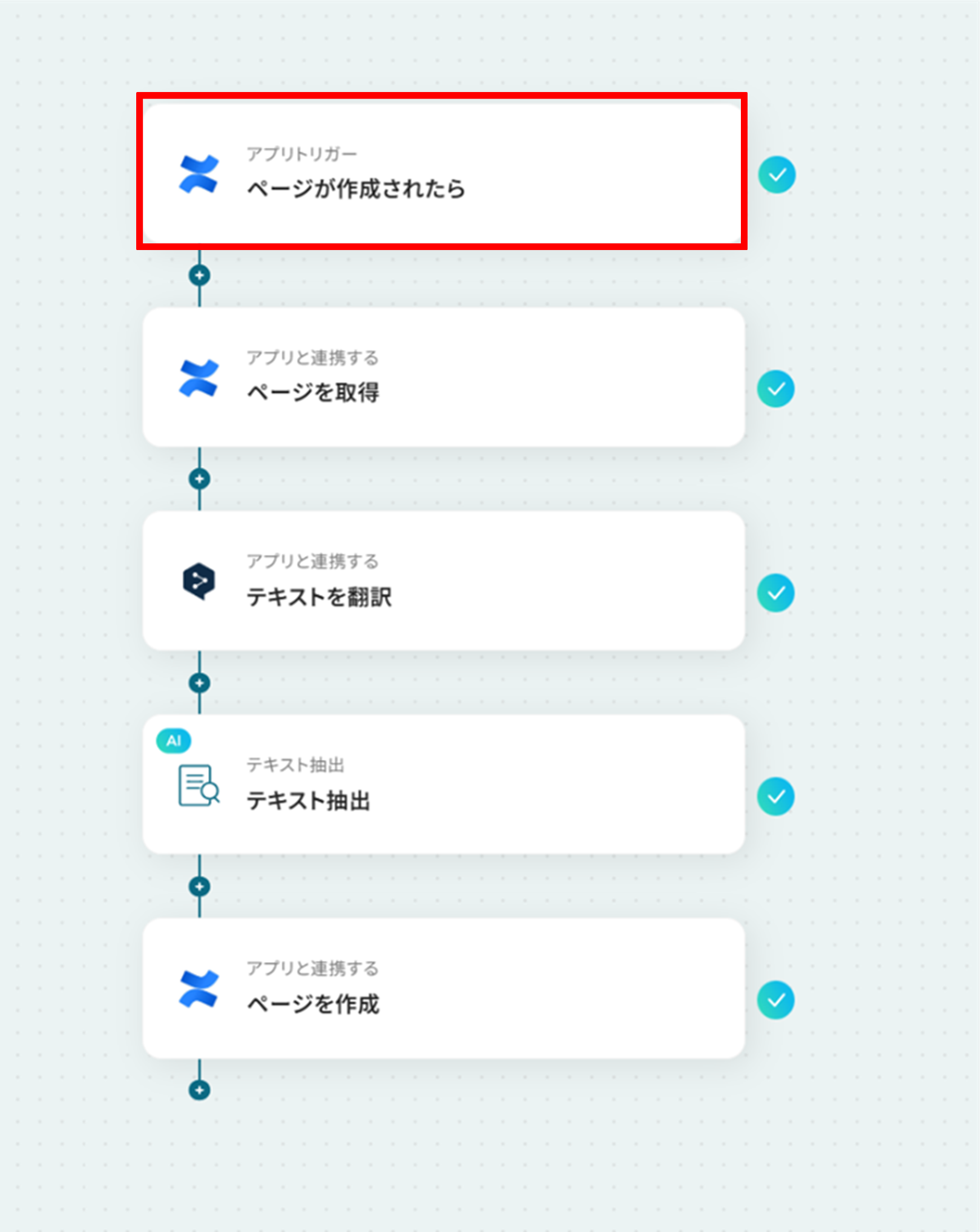
- 次に、トリガーでConfluenceを選択し、「ページが作成されたら」というアクションを設定します
- 続いて、オペレーションでConfluenceの「ページを取得」アクションを設定し、トリガーで作成されたページの内容を取得します
- 次に、オペレーションでDeepLの「テキストを翻訳」アクションを設定し、取得したテキストを翻訳します
- さらに、オペレーションでAI機能の「テキスト抽出」アクションを設定し、翻訳結果から必要なテキストを抽出します
- 最後に、オペレーションでConfluenceの「ページを作成」アクションを設定し、翻訳・抽出したテキストを内容とした新規ページを作成します
※「トリガー」:フロー起動のきっかけとなるアクション、「オペレーション」:トリガー起動後、フロー内で処理を行うアクション
■このワークフローのカスタムポイント- Confluenceの連携設定では、ご利用のクラウドIDを任意で設定してください
- トリガーとなるConfluenceの「ページが作成されたら」では、どのスペースを監視対象にするかを指定できます
- DeepLの「テキストを翻訳」では、翻訳したいテキスト(前段で取得したページ本文など)を変数として設定したり、翻訳先の言語を任意で指定したりすることが可能です
- AI機能によるテキスト抽出では、翻訳後のテキスト全体を利用するだけでなく、特定の項目のみを抽出するようカスタマイズできます
- 最後のConfluenceの「ページを作成」では、ページのタイトルや本文に前段の処理で取得した情報を変数として設定したり、親ページを指定したりすることが可能です
■注意事項 - Confluence、DeepLのそれぞれとYoomを連携してください。
- トリガーは5分、10分、15分、30分、60分の間隔で起動間隔を選択できます。
- プランによって最短の起動間隔が異なりますので、ご注意ください。


- Confluenceで作成したドキュメントを多言語化する必要があるグローバルチームの方
- DeepLを使った翻訳作業を効率化し、Confluenceでの情報共有を円滑にしたい方
- 手作業による翻訳文の転記ミスをなくし、正確なドキュメント管理を実現したい方
- Confluenceでページが作成されると自動でDeepL翻訳が実行されるため、手作業での翻訳や転記にかかる時間を短縮できます
- 手動でのコピー&ペーストによる翻訳漏れや転記ミスなどのヒューマンエラーを防ぎ、ドキュメントの品質維持に繋がります
- はじめに、DeepLとConfluenceをYoomと連携します
- 次に、トリガーでConfluenceを選択し、「ページが作成されたら」というアクションを設定します
- 続いて、オペレーションでConfluenceの「ページを取得」アクションを設定し、トリガーで作成されたページの内容を取得します
- 次に、オペレーションでDeepLの「テキストを翻訳」アクションを設定し、取得したテキストを翻訳します
- さらに、オペレーションでAI機能の「テキスト抽出」アクションを設定し、翻訳結果から必要なテキストを抽出します
- 最後に、オペレーションでConfluenceの「ページを作成」アクションを設定し、翻訳・抽出したテキストを内容とした新規ページを作成します
■このワークフローのカスタムポイント
- Confluenceの連携設定では、ご利用のクラウドIDを任意で設定してください
- トリガーとなるConfluenceの「ページが作成されたら」では、どのスペースを監視対象にするかを指定できます
- DeepLの「テキストを翻訳」では、翻訳したいテキスト(前段で取得したページ本文など)を変数として設定したり、翻訳先の言語を任意で指定したりすることが可能です
- AI機能によるテキスト抽出では、翻訳後のテキスト全体を利用するだけでなく、特定の項目のみを抽出するようカスタマイズできます
- 最後のConfluenceの「ページを作成」では、ページのタイトルや本文に前段の処理で取得した情報を変数として設定したり、親ページを指定したりすることが可能です
- Confluence、DeepLのそれぞれとYoomを連携してください。
- トリガーは5分、10分、15分、30分、60分の間隔で起動間隔を選択できます。
- プランによって最短の起動間隔が異なりますので、ご注意ください。
DeepLとConfluenceの連携フローを作ってみよう
それでは、さっそく実際にDeepLとConfluenceを連携したフローを作成してみましょう!
ここではYoomを使用してノーコードで設定をしていくので、もしまだYoomのアカウントをお持ちでない場合は、下の無料登録フォームからアカウントを発行しておきましょう。
※今回連携するアプリの公式サイト:DeepL/Confluence
[Yoomとは]
フローの作成方法
今回は大きく分けて以下のプロセスで作成します。
- DeepLとConfluenceをマイアプリに連携する
- テンプレートをコピーする
- DeepLのトリガー設定とDeep・Confluenceのアクション設定
- トリガーをONに設定しフロー稼働の準備完了
■概要グローバルチームでConfluenceを利用する際、ページの翻訳作業に手間を感じていませんか?手作業でのコピー&ペーストは時間がかかるだけでなく、転記ミスの原因にもなりかねません。 このワークフローを活用すれば、Confluenceで新しいページが作成されると、自動でDeepLが内容を翻訳し、新しいページとしてConfluence内に作成します。DeepLとConfluenceを連携させることで、ドキュメントの多言語化と共有をスムーズに進めることが可能です。■このテンプレートをおすすめする方- Confluenceで作成したドキュメントを多言語化する必要があるグローバルチームの方
- DeepLを使った翻訳作業を効率化し、Confluenceでの情報共有を円滑にしたい方
- 手作業による翻訳文の転記ミスをなくし、正確なドキュメント管理を実現したい方
■このテンプレートを使うメリット- Confluenceでページが作成されると自動でDeepL翻訳が実行されるため、手作業での翻訳や転記にかかる時間を短縮できます
- 手動でのコピー&ペーストによる翻訳漏れや転記ミスなどのヒューマンエラーを防ぎ、ドキュメントの品質維持に繋がります
■フローボットの流れ- はじめに、DeepLとConfluenceをYoomと連携します
- 次に、トリガーでConfluenceを選択し、「ページが作成されたら」というアクションを設定します
- 続いて、オペレーションでConfluenceの「ページを取得」アクションを設定し、トリガーで作成されたページの内容を取得します
- 次に、オペレーションでDeepLの「テキストを翻訳」アクションを設定し、取得したテキストを翻訳します
- さらに、オペレーションでAI機能の「テキスト抽出」アクションを設定し、翻訳結果から必要なテキストを抽出します
- 最後に、オペレーションでConfluenceの「ページを作成」アクションを設定し、翻訳・抽出したテキストを内容とした新規ページを作成します
※「トリガー」:フロー起動のきっかけとなるアクション、「オペレーション」:トリガー起動後、フロー内で処理を行うアクション
■このワークフローのカスタムポイント- Confluenceの連携設定では、ご利用のクラウドIDを任意で設定してください
- トリガーとなるConfluenceの「ページが作成されたら」では、どのスペースを監視対象にするかを指定できます
- DeepLの「テキストを翻訳」では、翻訳したいテキスト(前段で取得したページ本文など)を変数として設定したり、翻訳先の言語を任意で指定したりすることが可能です
- AI機能によるテキスト抽出では、翻訳後のテキスト全体を利用するだけでなく、特定の項目のみを抽出するようカスタマイズできます
- 最後のConfluenceの「ページを作成」では、ページのタイトルや本文に前段の処理で取得した情報を変数として設定したり、親ページを指定したりすることが可能です
■注意事項 - Confluence、DeepLのそれぞれとYoomを連携してください。
- トリガーは5分、10分、15分、30分、60分の間隔で起動間隔を選択できます。
- プランによって最短の起動間隔が異なりますので、ご注意ください。
- Confluenceで作成したドキュメントを多言語化する必要があるグローバルチームの方
- DeepLを使った翻訳作業を効率化し、Confluenceでの情報共有を円滑にしたい方
- 手作業による翻訳文の転記ミスをなくし、正確なドキュメント管理を実現したい方
- Confluenceでページが作成されると自動でDeepL翻訳が実行されるため、手作業での翻訳や転記にかかる時間を短縮できます
- 手動でのコピー&ペーストによる翻訳漏れや転記ミスなどのヒューマンエラーを防ぎ、ドキュメントの品質維持に繋がります
- はじめに、DeepLとConfluenceをYoomと連携します
- 次に、トリガーでConfluenceを選択し、「ページが作成されたら」というアクションを設定します
- 続いて、オペレーションでConfluenceの「ページを取得」アクションを設定し、トリガーで作成されたページの内容を取得します
- 次に、オペレーションでDeepLの「テキストを翻訳」アクションを設定し、取得したテキストを翻訳します
- さらに、オペレーションでAI機能の「テキスト抽出」アクションを設定し、翻訳結果から必要なテキストを抽出します
- 最後に、オペレーションでConfluenceの「ページを作成」アクションを設定し、翻訳・抽出したテキストを内容とした新規ページを作成します
■このワークフローのカスタムポイント
- Confluenceの連携設定では、ご利用のクラウドIDを任意で設定してください
- トリガーとなるConfluenceの「ページが作成されたら」では、どのスペースを監視対象にするかを指定できます
- DeepLの「テキストを翻訳」では、翻訳したいテキスト(前段で取得したページ本文など)を変数として設定したり、翻訳先の言語を任意で指定したりすることが可能です
- AI機能によるテキスト抽出では、翻訳後のテキスト全体を利用するだけでなく、特定の項目のみを抽出するようカスタマイズできます
- 最後のConfluenceの「ページを作成」では、ページのタイトルや本文に前段の処理で取得した情報を変数として設定したり、親ページを指定したりすることが可能です
- Confluence、DeepLのそれぞれとYoomを連携してください。
- トリガーは5分、10分、15分、30分、60分の間隔で起動間隔を選択できます。
- プランによって最短の起動間隔が異なりますので、ご注意ください。
ステップ1:DeepLとConfluenceをマイアプリ連携
ここでは、Yoomとそれぞれのアプリを連携して、操作が行えるようにしていきます。
まずは基本的な設定方法を解説しているナビをご覧ください!
- DeepLのマイアプリ登録方法
それではここからはDeepLの登録をしていきましょう。
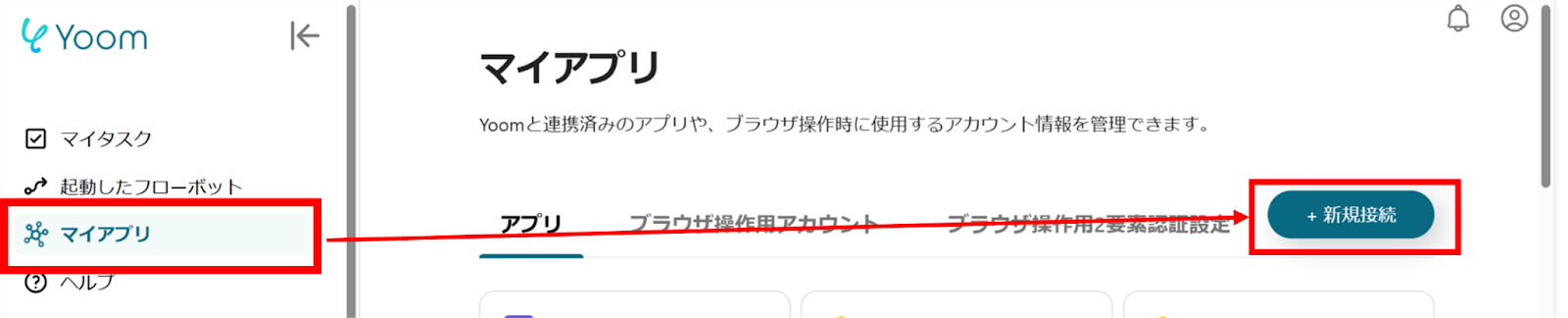
(1)Yoomにログイン後、左欄にある「マイアプリ」を選択し「+新規接続」をクリックしてください。
マイアプリの新規接続一覧の中から、DeepLをクリックします。
(2)「DeepL APIの新規登録」画面から赤枠を確認の上、アカウント名、API Key、ドメインを入力し「追加」をクリックします。
- Confluenceのマイアプリ登録方法
次はConfluenceをマイアプリに登録しましょう!
(1)先程と同様に、マイアプリの新規接続一覧の中から、Confluenceをクリックします。
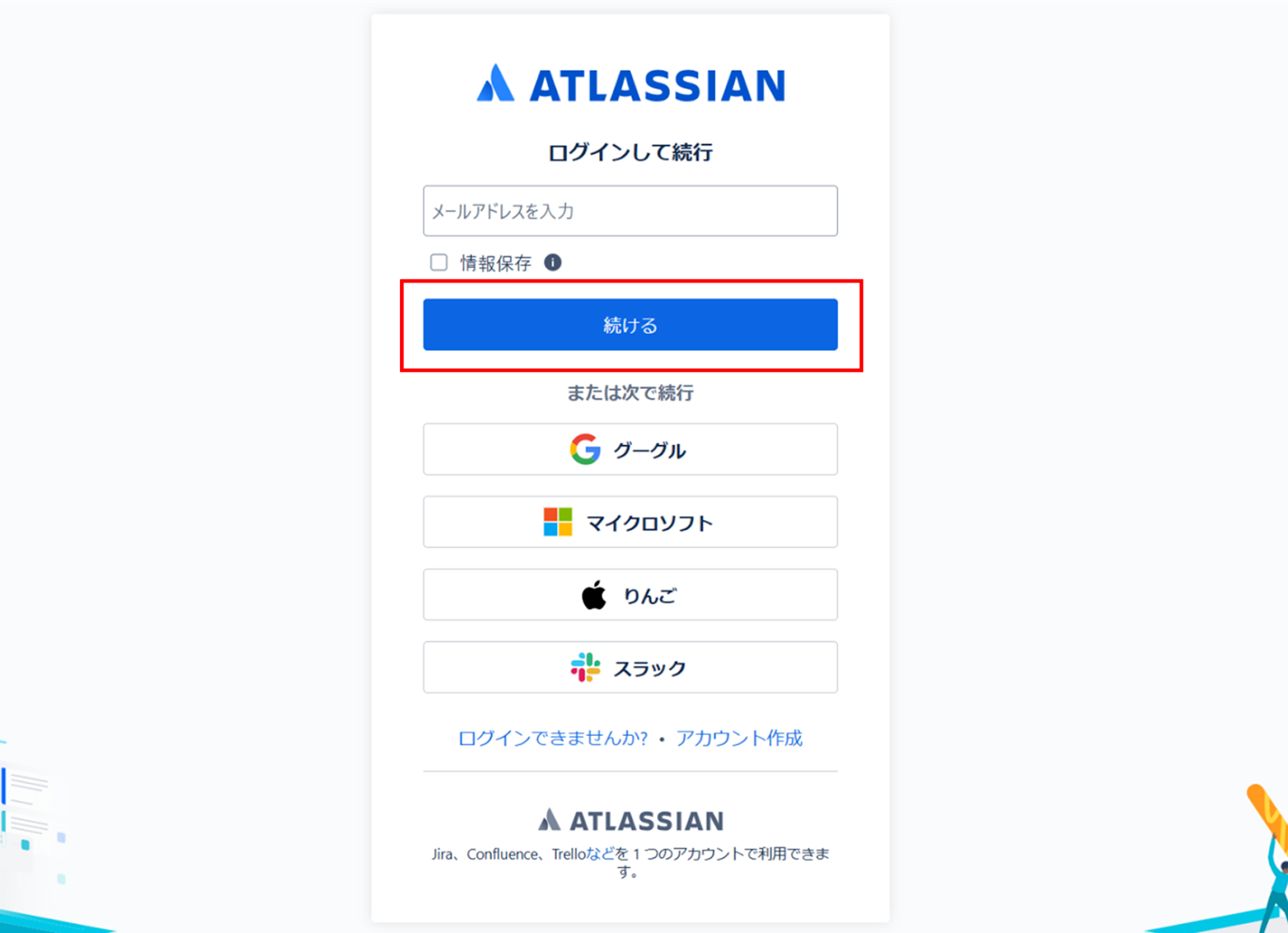
Confluenceのログイン画面からメールアドレス、パスワードを入力し、ログインを行ってください。
連携が完了するとマイアプリにDeepLとConfluenceが登録されます。
これでマイアプリ登録が完了しました。
次は、テンプレートを使用してトリガーの設定をしましょう!
ステップ2:テンプレートをコピーする
ここから、フローの作成に入ります!
Yoomのテンプレートを利用することで簡単に業務の自動化を実現できます。
まずは、下記テンプレートページを開き、『このテンプレートを試してみる』をクリックしましょう。
■概要グローバルチームでConfluenceを利用する際、ページの翻訳作業に手間を感じていませんか?手作業でのコピー&ペーストは時間がかかるだけでなく、転記ミスの原因にもなりかねません。 このワークフローを活用すれば、Confluenceで新しいページが作成されると、自動でDeepLが内容を翻訳し、新しいページとしてConfluence内に作成します。DeepLとConfluenceを連携させることで、ドキュメントの多言語化と共有をスムーズに進めることが可能です。■このテンプレートをおすすめする方- Confluenceで作成したドキュメントを多言語化する必要があるグローバルチームの方
- DeepLを使った翻訳作業を効率化し、Confluenceでの情報共有を円滑にしたい方
- 手作業による翻訳文の転記ミスをなくし、正確なドキュメント管理を実現したい方
■このテンプレートを使うメリット- Confluenceでページが作成されると自動でDeepL翻訳が実行されるため、手作業での翻訳や転記にかかる時間を短縮できます
- 手動でのコピー&ペーストによる翻訳漏れや転記ミスなどのヒューマンエラーを防ぎ、ドキュメントの品質維持に繋がります
■フローボットの流れ- はじめに、DeepLとConfluenceをYoomと連携します
- 次に、トリガーでConfluenceを選択し、「ページが作成されたら」というアクションを設定します
- 続いて、オペレーションでConfluenceの「ページを取得」アクションを設定し、トリガーで作成されたページの内容を取得します
- 次に、オペレーションでDeepLの「テキストを翻訳」アクションを設定し、取得したテキストを翻訳します
- さらに、オペレーションでAI機能の「テキスト抽出」アクションを設定し、翻訳結果から必要なテキストを抽出します
- 最後に、オペレーションでConfluenceの「ページを作成」アクションを設定し、翻訳・抽出したテキストを内容とした新規ページを作成します
※「トリガー」:フロー起動のきっかけとなるアクション、「オペレーション」:トリガー起動後、フロー内で処理を行うアクション
■このワークフローのカスタムポイント- Confluenceの連携設定では、ご利用のクラウドIDを任意で設定してください
- トリガーとなるConfluenceの「ページが作成されたら」では、どのスペースを監視対象にするかを指定できます
- DeepLの「テキストを翻訳」では、翻訳したいテキスト(前段で取得したページ本文など)を変数として設定したり、翻訳先の言語を任意で指定したりすることが可能です
- AI機能によるテキスト抽出では、翻訳後のテキスト全体を利用するだけでなく、特定の項目のみを抽出するようカスタマイズできます
- 最後のConfluenceの「ページを作成」では、ページのタイトルや本文に前段の処理で取得した情報を変数として設定したり、親ページを指定したりすることが可能です
■注意事項 - Confluence、DeepLのそれぞれとYoomを連携してください。
- トリガーは5分、10分、15分、30分、60分の間隔で起動間隔を選択できます。
- プランによって最短の起動間隔が異なりますので、ご注意ください。
- Confluenceで作成したドキュメントを多言語化する必要があるグローバルチームの方
- DeepLを使った翻訳作業を効率化し、Confluenceでの情報共有を円滑にしたい方
- 手作業による翻訳文の転記ミスをなくし、正確なドキュメント管理を実現したい方
- Confluenceでページが作成されると自動でDeepL翻訳が実行されるため、手作業での翻訳や転記にかかる時間を短縮できます
- 手動でのコピー&ペーストによる翻訳漏れや転記ミスなどのヒューマンエラーを防ぎ、ドキュメントの品質維持に繋がります
- はじめに、DeepLとConfluenceをYoomと連携します
- 次に、トリガーでConfluenceを選択し、「ページが作成されたら」というアクションを設定します
- 続いて、オペレーションでConfluenceの「ページを取得」アクションを設定し、トリガーで作成されたページの内容を取得します
- 次に、オペレーションでDeepLの「テキストを翻訳」アクションを設定し、取得したテキストを翻訳します
- さらに、オペレーションでAI機能の「テキスト抽出」アクションを設定し、翻訳結果から必要なテキストを抽出します
- 最後に、オペレーションでConfluenceの「ページを作成」アクションを設定し、翻訳・抽出したテキストを内容とした新規ページを作成します
■このワークフローのカスタムポイント
- Confluenceの連携設定では、ご利用のクラウドIDを任意で設定してください
- トリガーとなるConfluenceの「ページが作成されたら」では、どのスペースを監視対象にするかを指定できます
- DeepLの「テキストを翻訳」では、翻訳したいテキスト(前段で取得したページ本文など)を変数として設定したり、翻訳先の言語を任意で指定したりすることが可能です
- AI機能によるテキスト抽出では、翻訳後のテキスト全体を利用するだけでなく、特定の項目のみを抽出するようカスタマイズできます
- 最後のConfluenceの「ページを作成」では、ページのタイトルや本文に前段の処理で取得した情報を変数として設定したり、親ページを指定したりすることが可能です
- Confluence、DeepLのそれぞれとYoomを連携してください。
- トリガーは5分、10分、15分、30分、60分の間隔で起動間隔を選択できます。
- プランによって最短の起動間隔が異なりますので、ご注意ください。
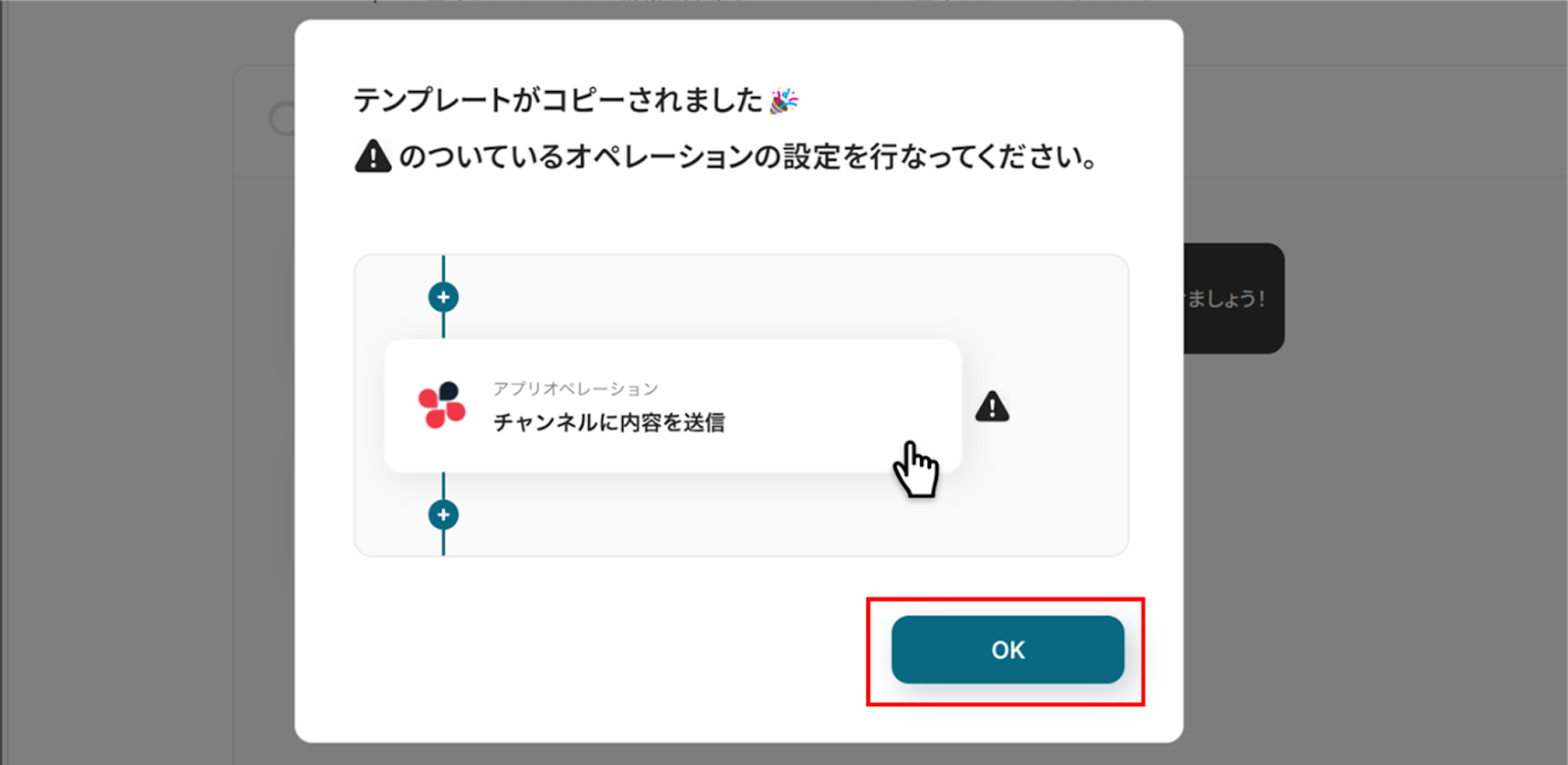
コピーすると下の画像のようにテンプレートがお使いのYoom管理画面にコピーされるので、OKを押して設定を進めていきましょう!
ステップ3:アプリトリガーの設定
(1)Yoomで設定をする前に、今回ご紹介するテンプレートはページが作成されることで起動するため、Confluenceにテスト用のページを作成します。
作成したらYoomに戻りましょう!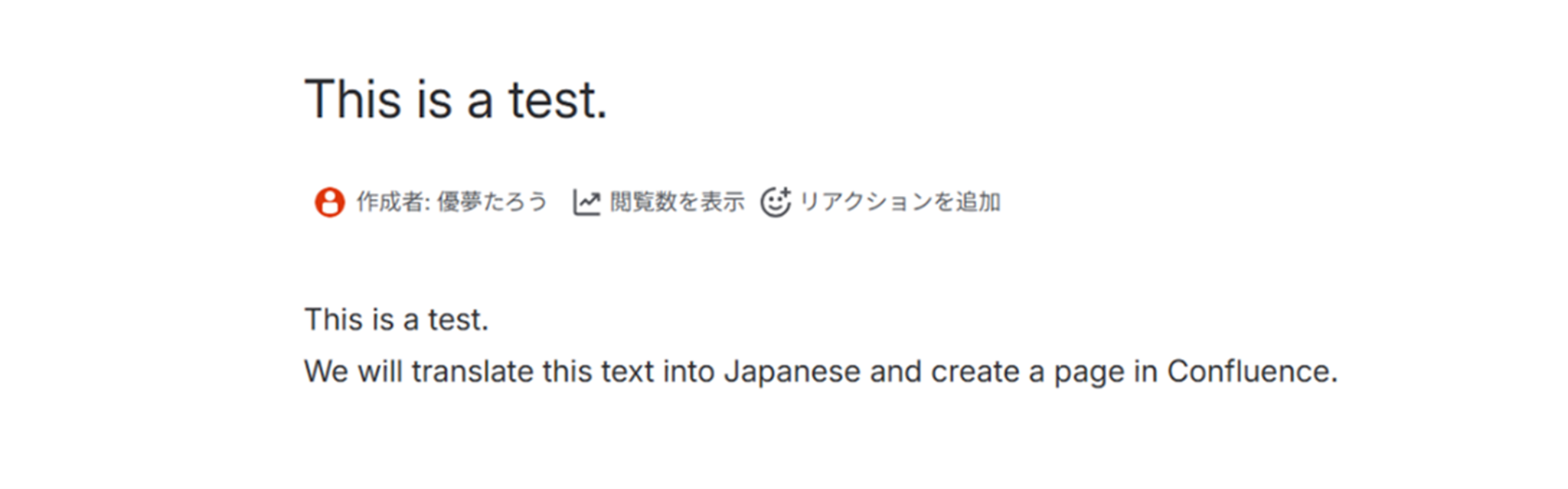
(2)それでは、Confluenceと連携してページが作成された際の設定を行います!
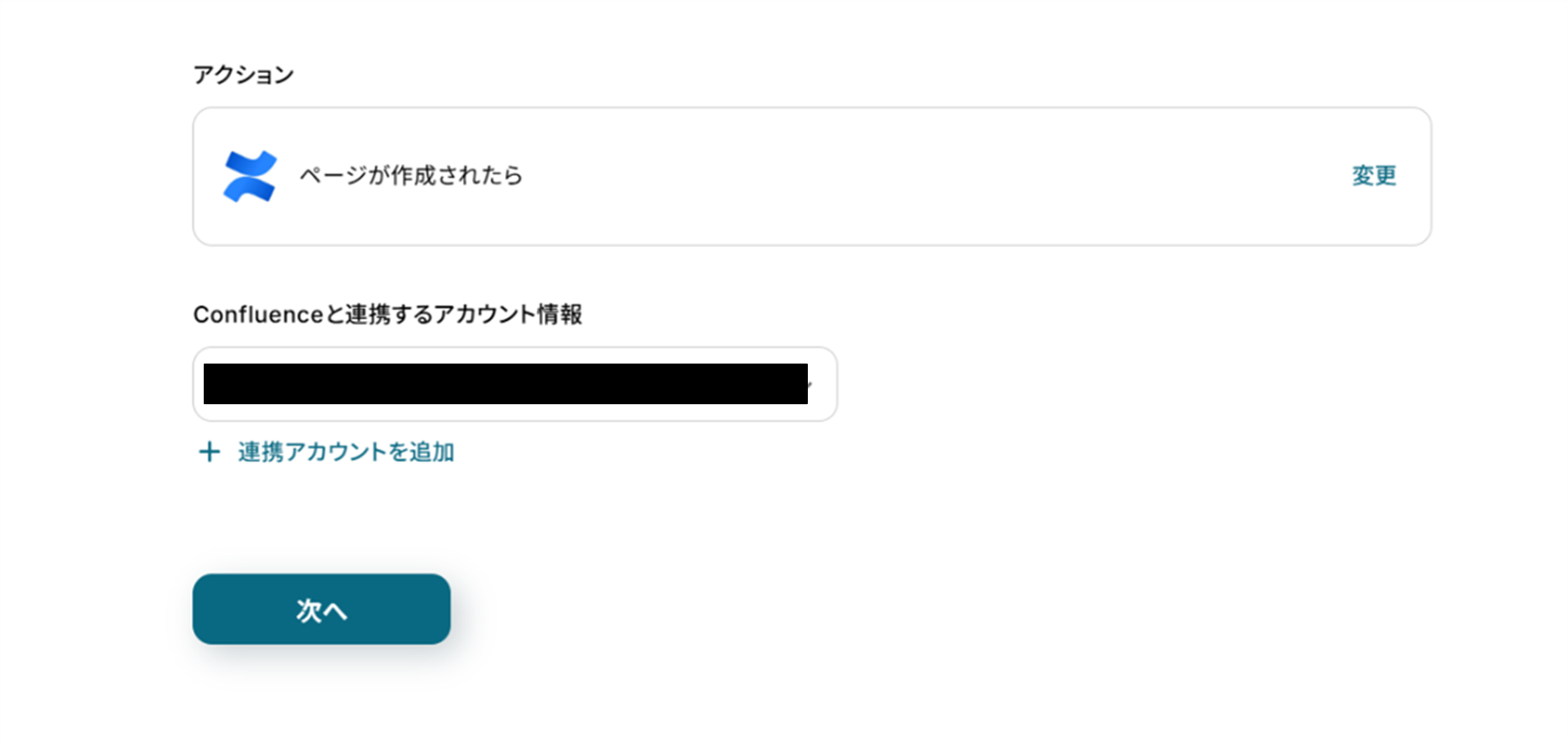
アプリトリガーの「ページが作成されたら」をクリックします。
(3)「連携アカウントとアクションを選択」画面から、Confluenceと連携するアカウント情報に誤りがないかを確認し、アクションは「ページが作成されたら」のままで「次へ」をクリックします。
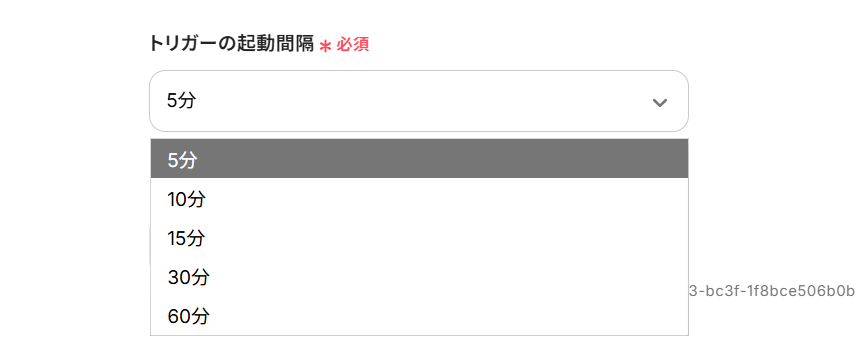
(4)「API接続設定」画面から、トリガーの起動間隔を選択します。
トリガーの起動間隔はプルダウンより5分、10分、15分、30分、60分の間隔から選択してください。
※起動間隔はプランによって異なりますので、ご注意ください。
基本的には最短の起動間隔にしてお使いいただくことをおすすめします!
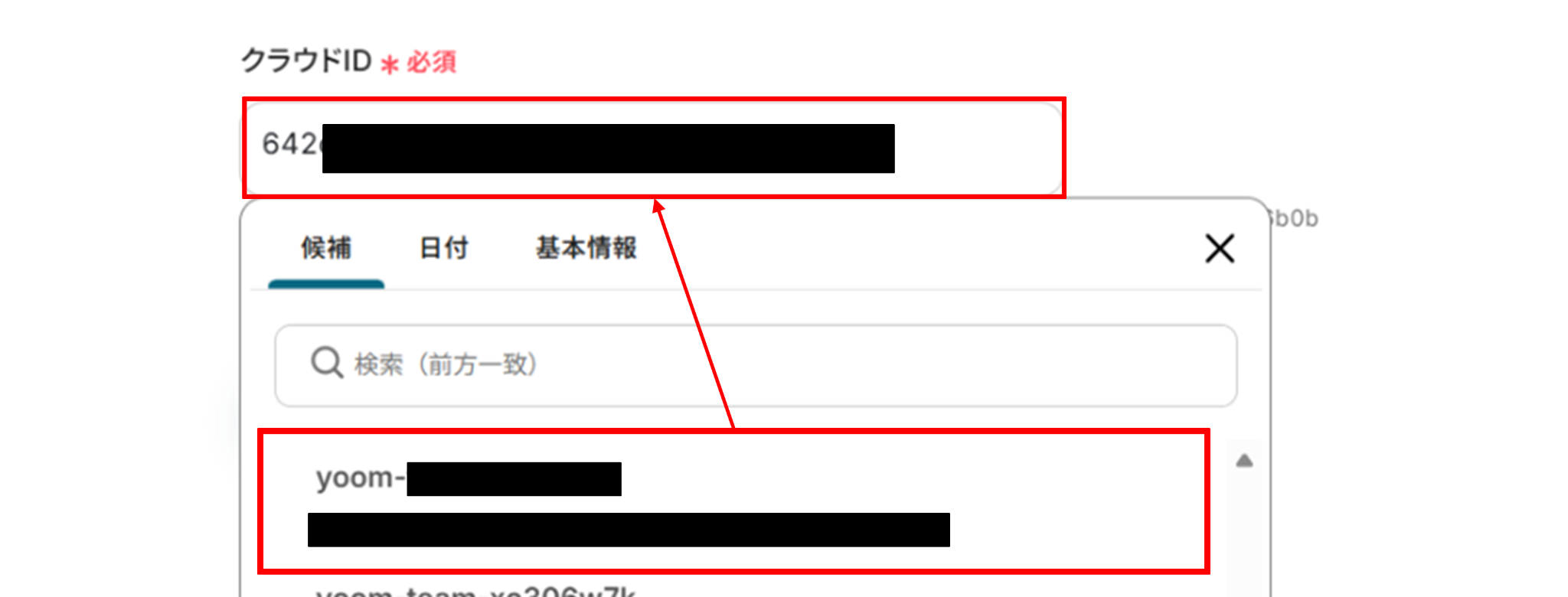
下へ進み、クラウドIDは候補から選択します。
入力が終わったら「テスト」をクリックしましょう。
テストに成功しました!
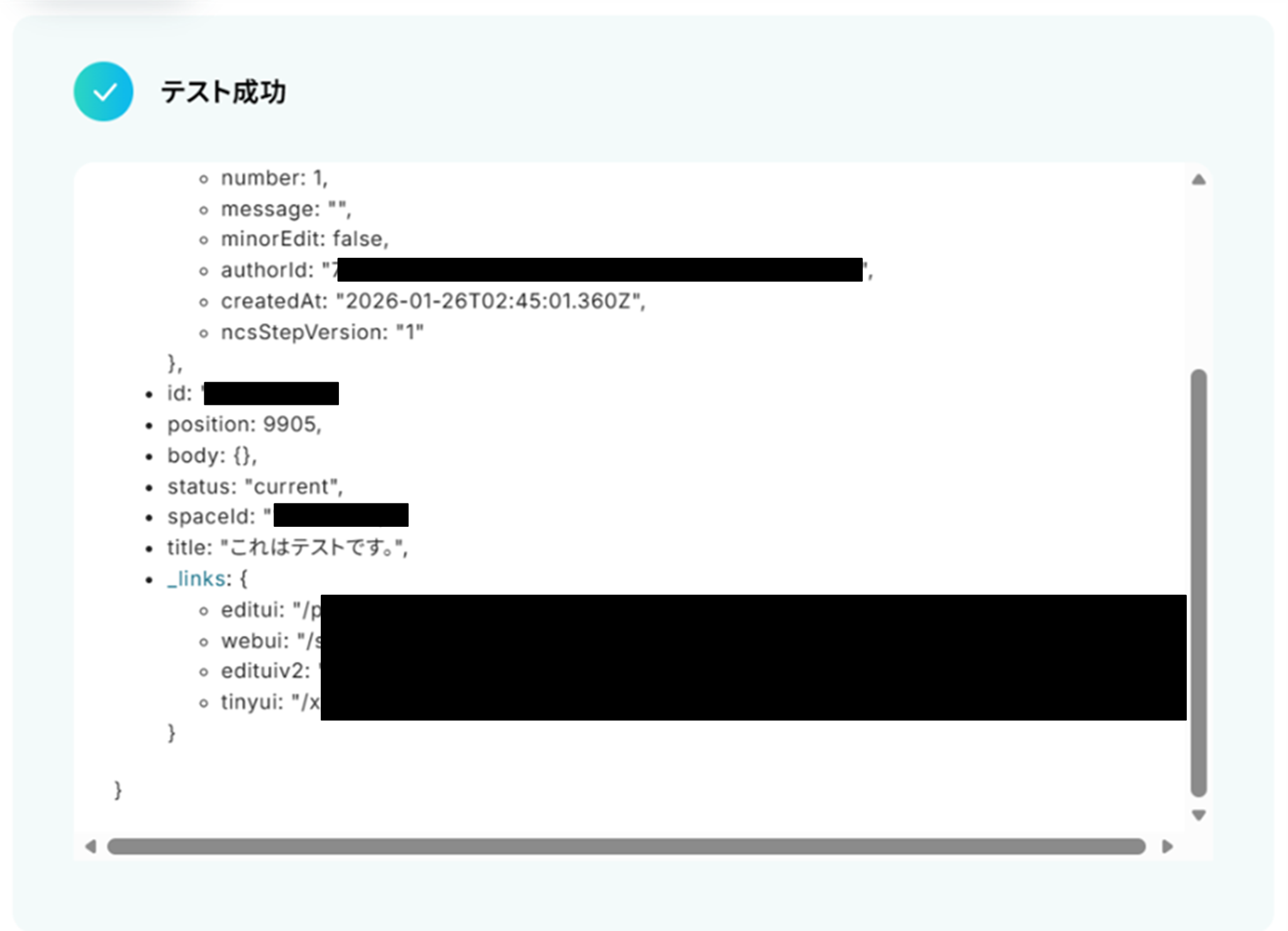
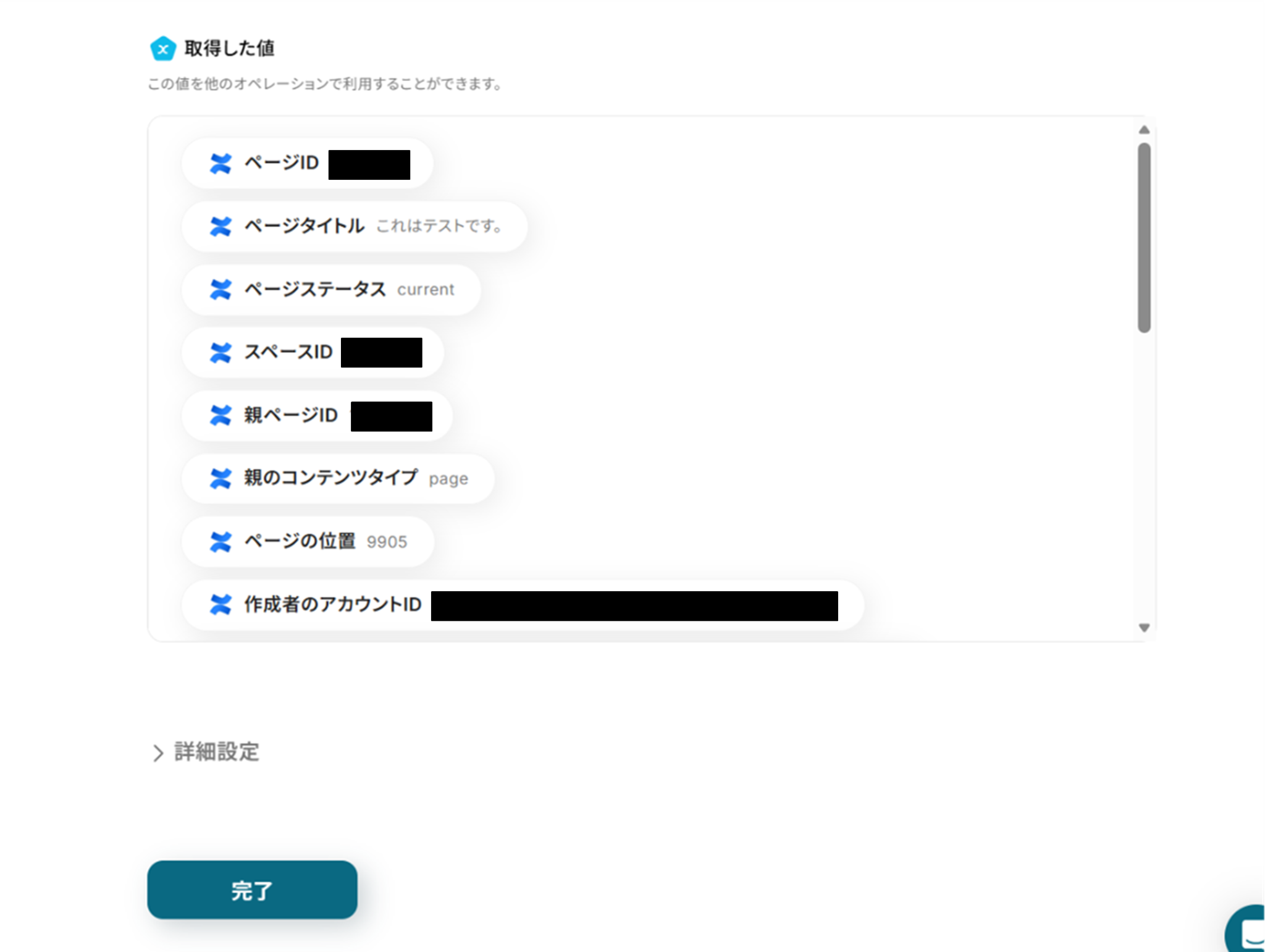
テストに成功すると「取得した値」に、Confluenceで作成したページの情報が反映されます。
「完了」をクリックし、次の工程に進みましょう!
「取得した値ってなんだろう?」と思った方は下のサイトをご参照ください。
ステップ4:Confluenceのページを取得
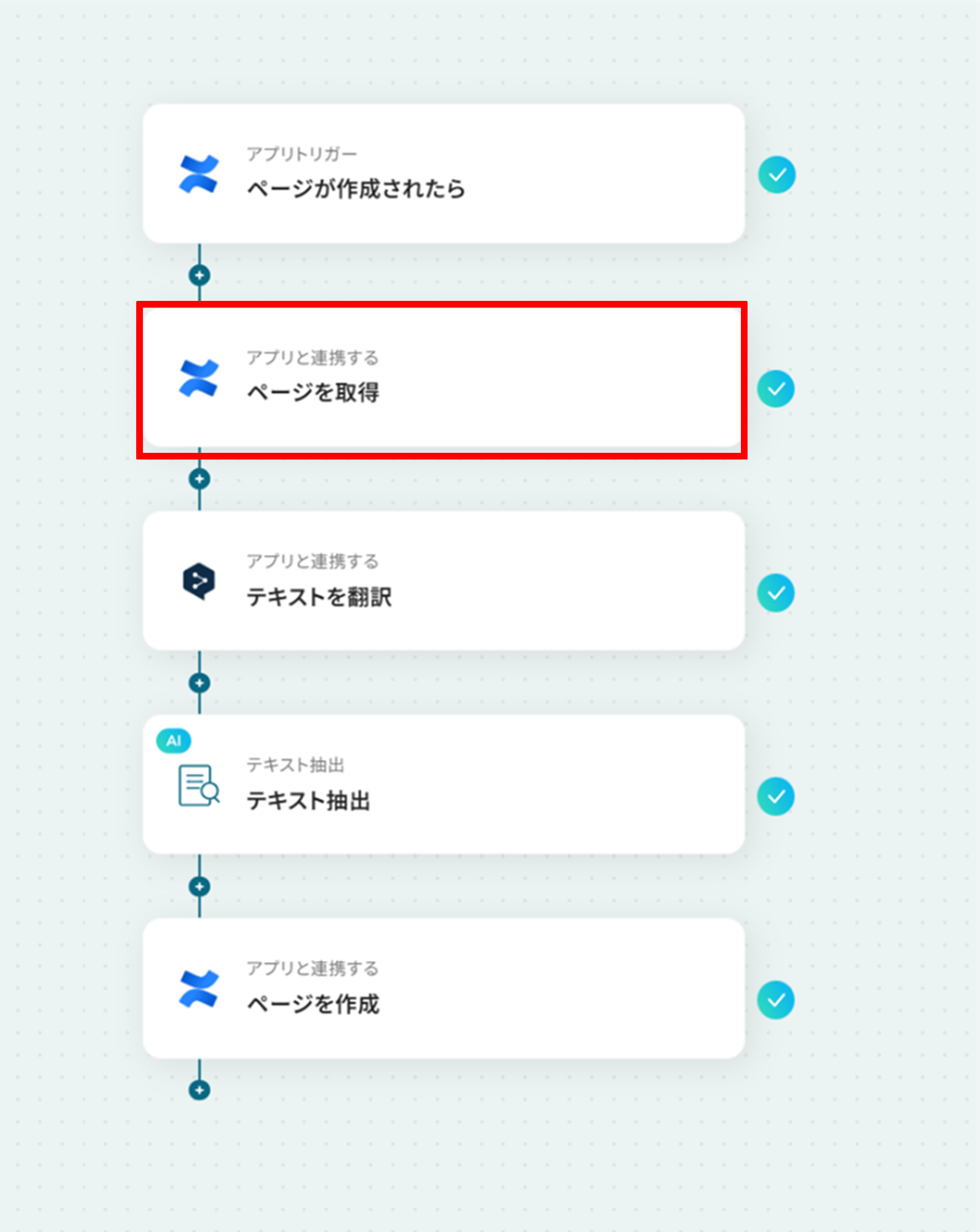
(1)次にConfluenceのページ情報を取得します!
「ページを取得」をクリックしましょう。
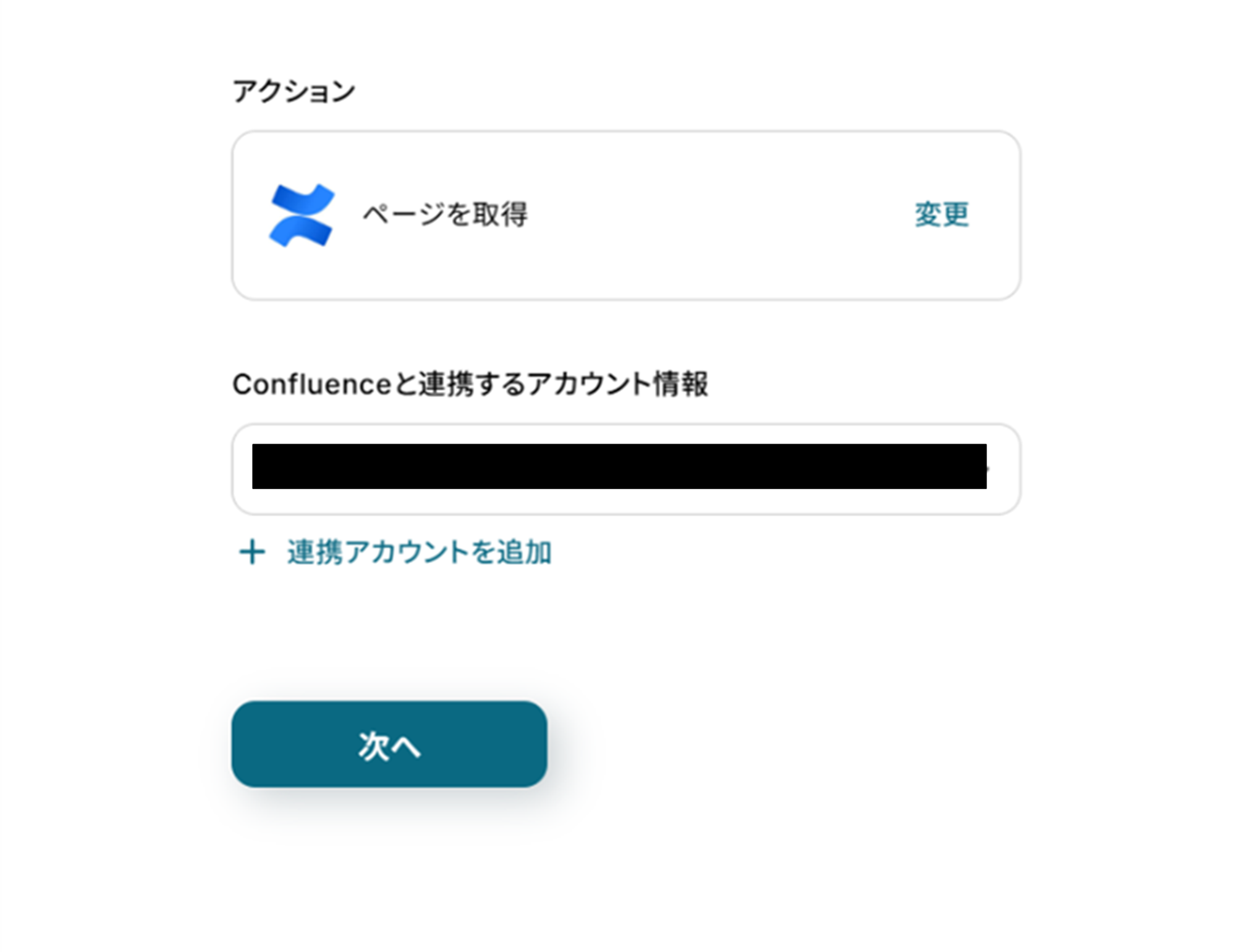
(2)「連携アカウントとアクションを選択」画面から、Confluenceと連携するアカウント情報に誤りがないかを確認し、アクションは「ページを取得」のままで「次へ」をクリックします。
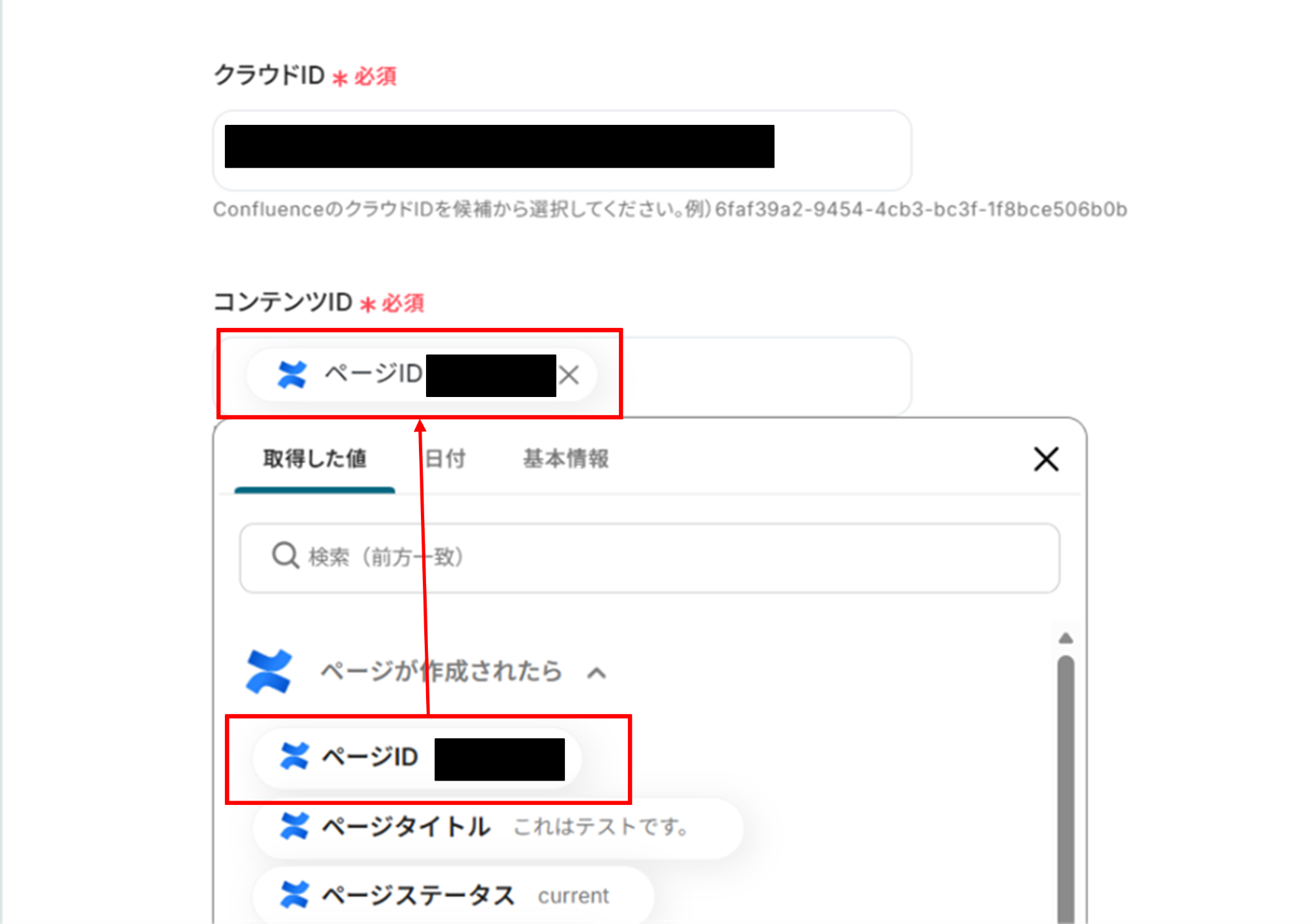
(3)クラウドIDは候補から選択します。
コンテンツIDは先ほど取得した値を使って「ページID」を入力します。
取得した値を使って入力することで、都度変更することなく最新の情報を反映することができます!
その他の項目は必須項目ではありません。必要な項目に入力を行い、「テスト」をクリックしましょう。
テストに成功しました!
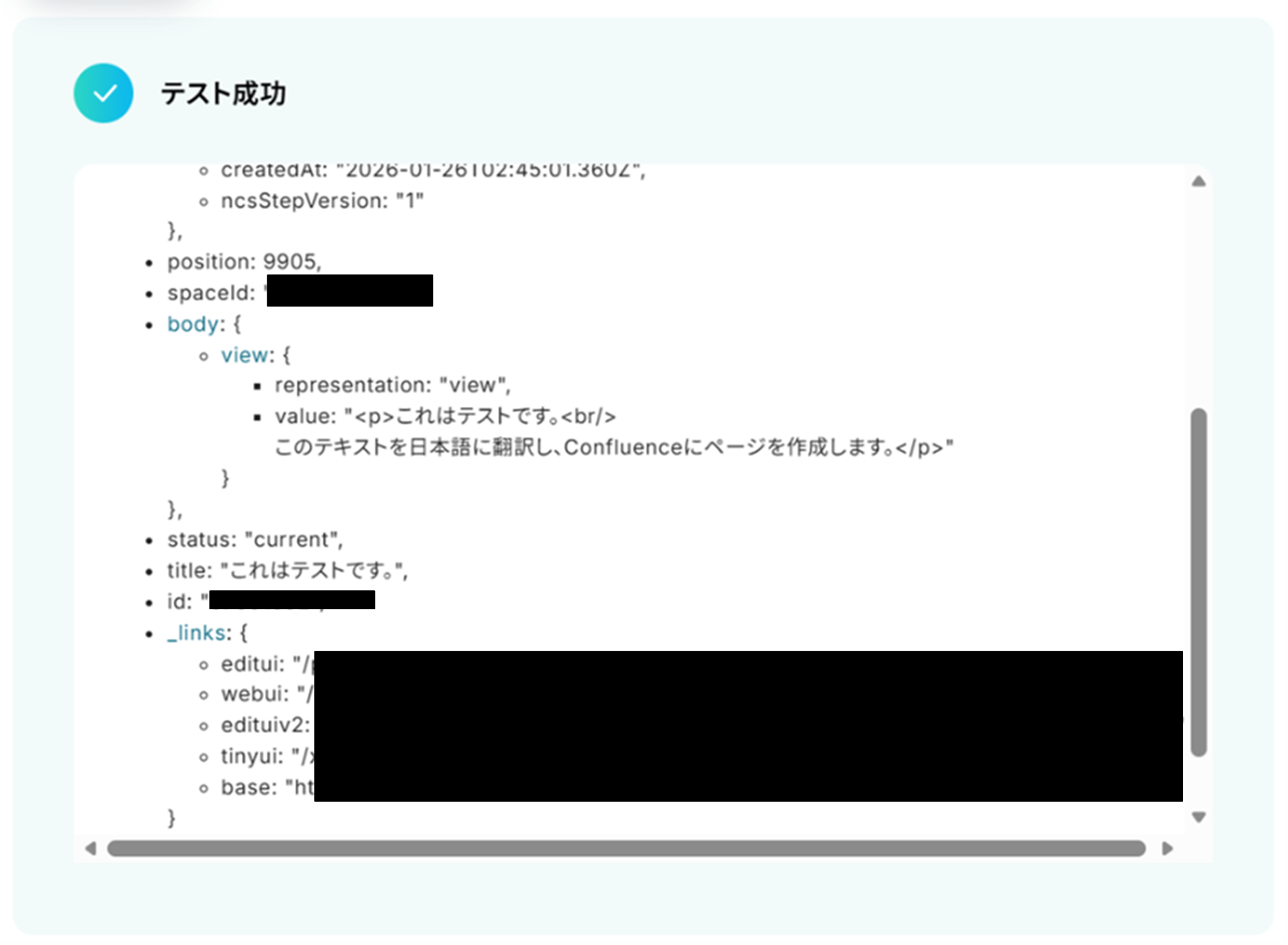
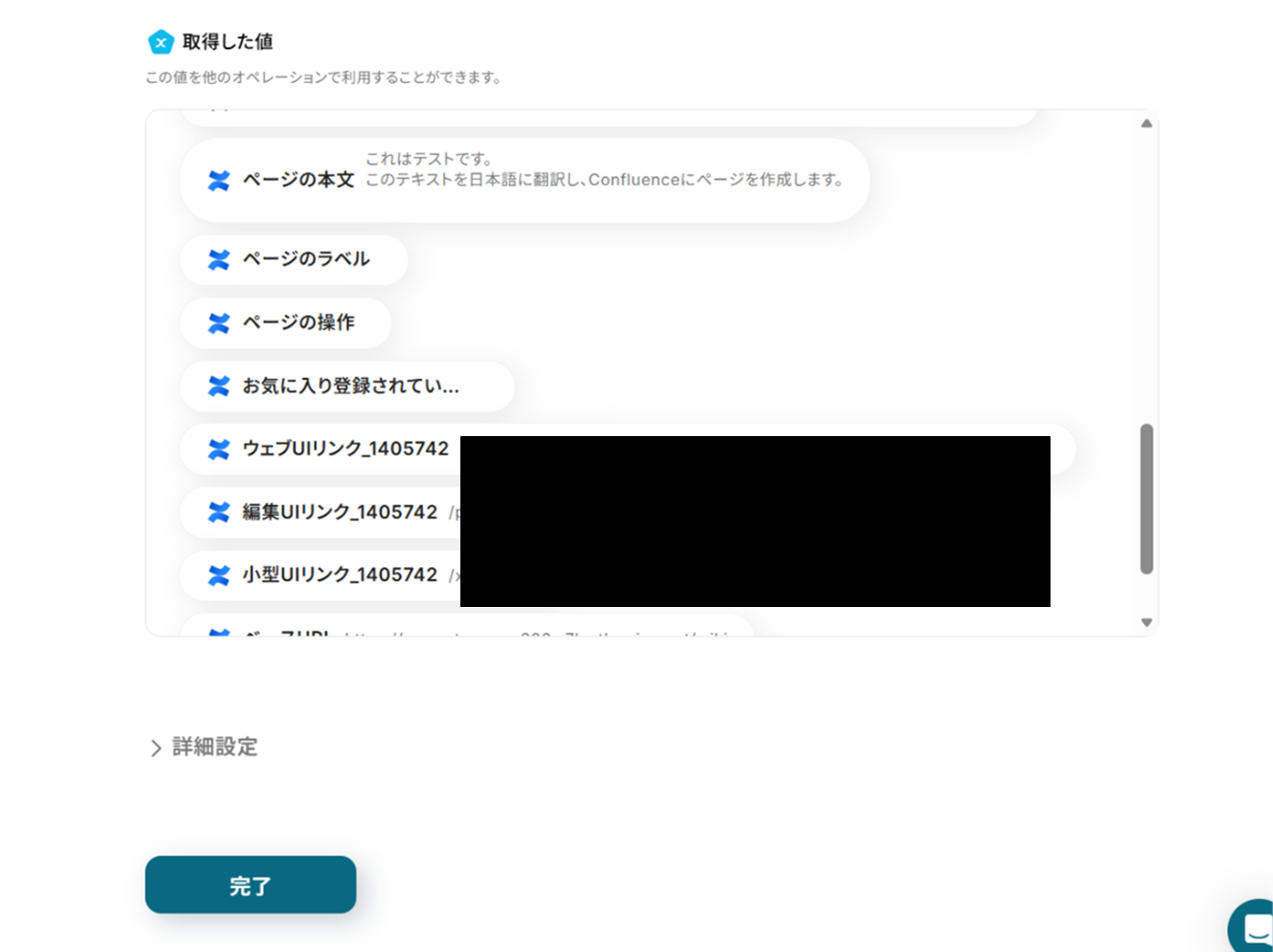
テストに成功すると、取得した値にページ情報が追加されていました!
「完了」をクリックし、次の工程へ進みましょう。
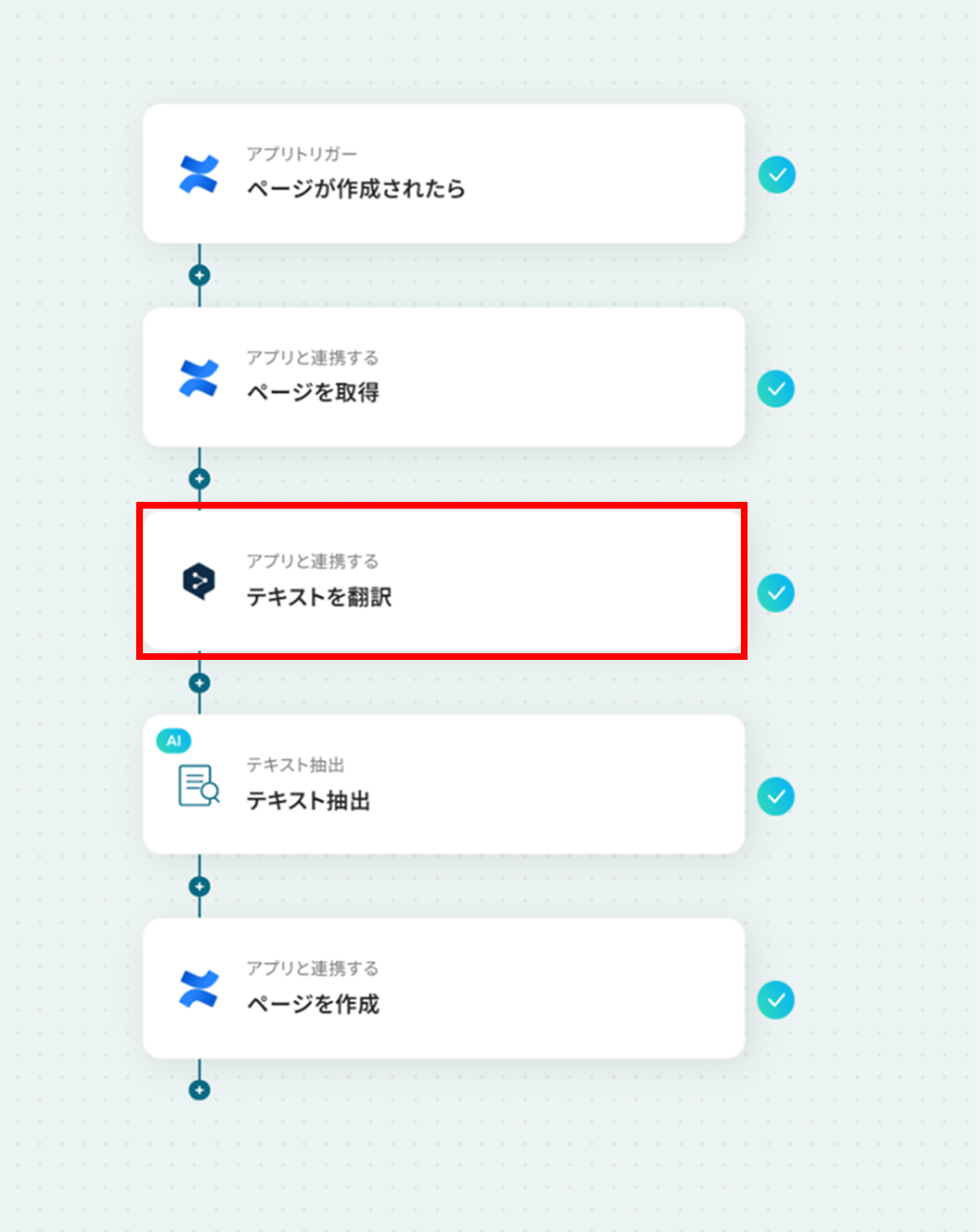
ステップ5:DeepLと連携してテキストを翻訳
(1)次はDeepLと連携してConfluenceの情報を翻訳します。
「テキストを翻訳」をクリックしましょう。
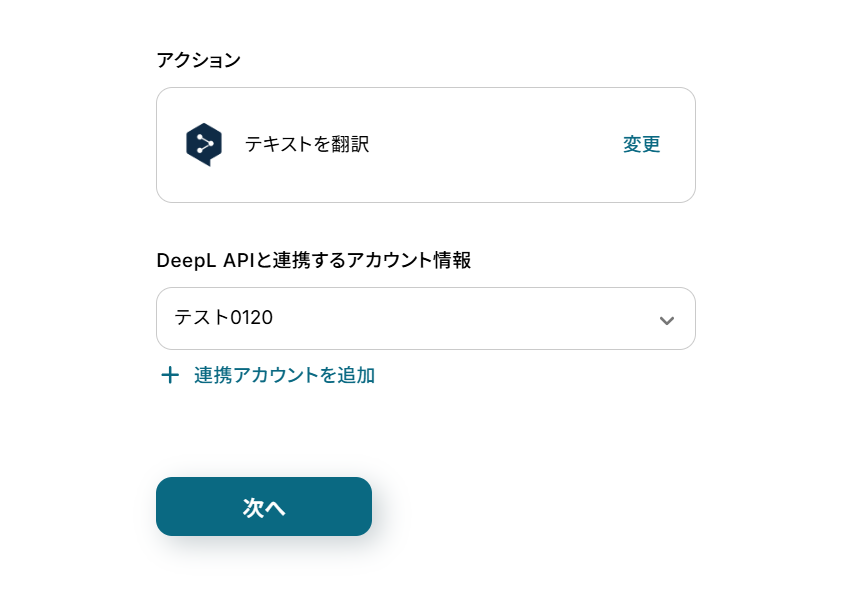
(2)「連携アカウントとアクションを選択」画面から、DeepLと連携するアカウント情報に誤りがないかを確認し、アクションは「テキストを翻訳」のままで「次へ」をクリックします。
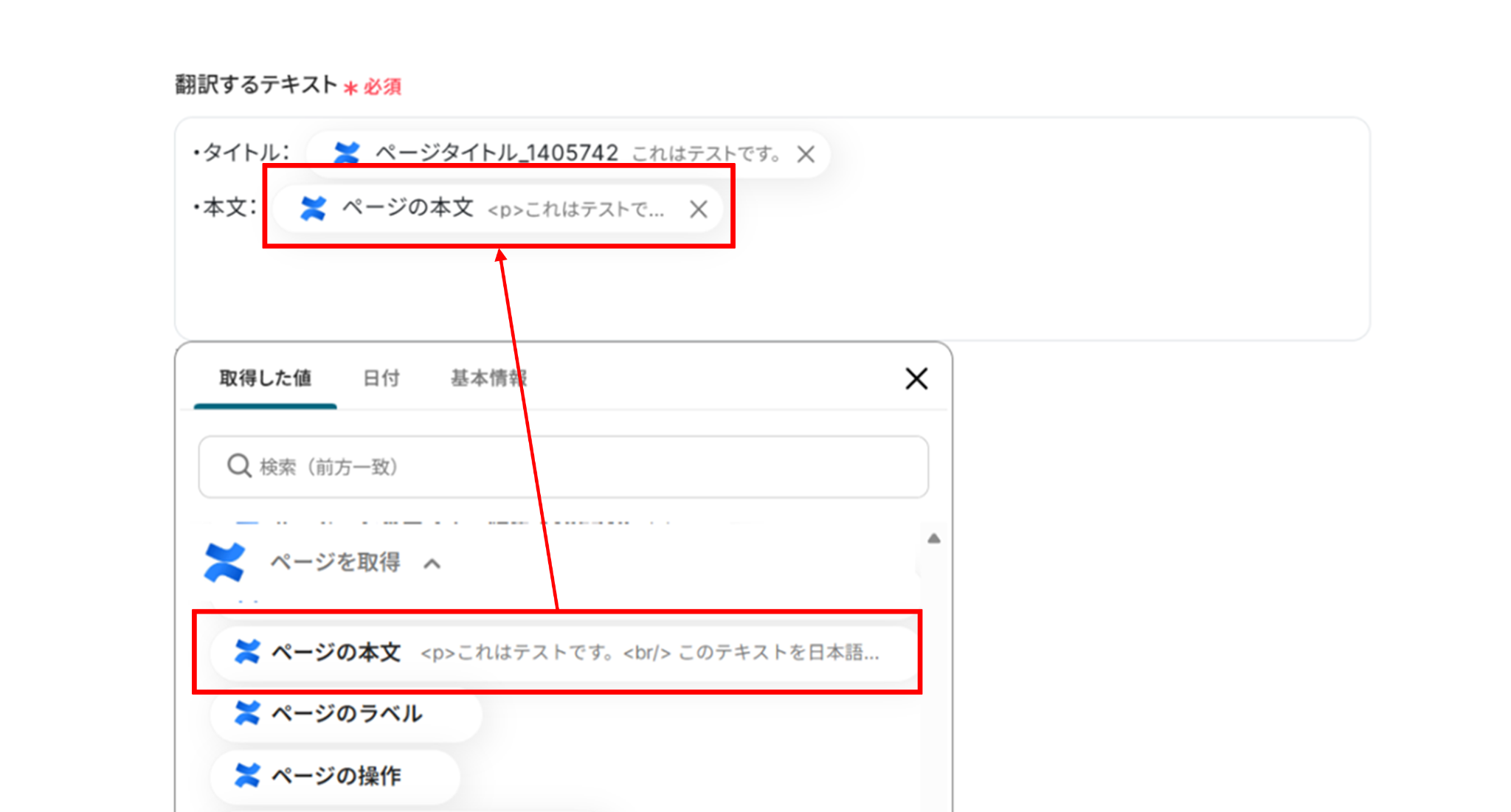
(2)翻訳するテキストに前の工程で取得した「ページタイトル」「ページの本文」を入力します。
【Tips】
「ページタイトル」「ページの本文」は、編集欄をクリックして、取得した値の「ページを取得」から引用できます。
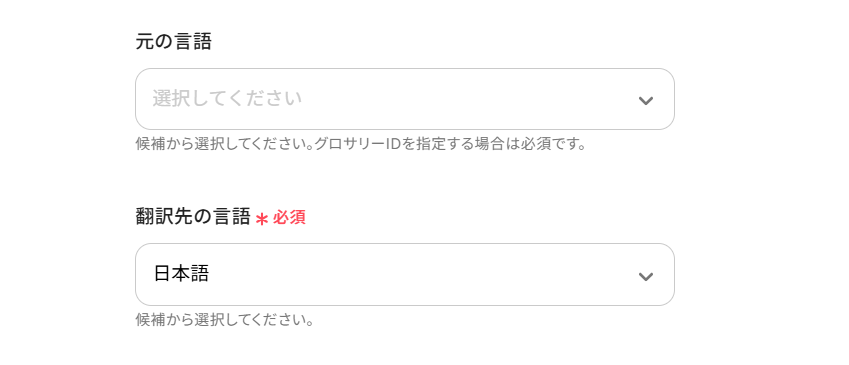
下へ進み、翻訳先の言語はプルダウンから日本語を選択します。
その他の項目は必須項目ではありません。必要な項目に入力を行ってください。
入力が終わったら「テスト」をクリックしましょう。
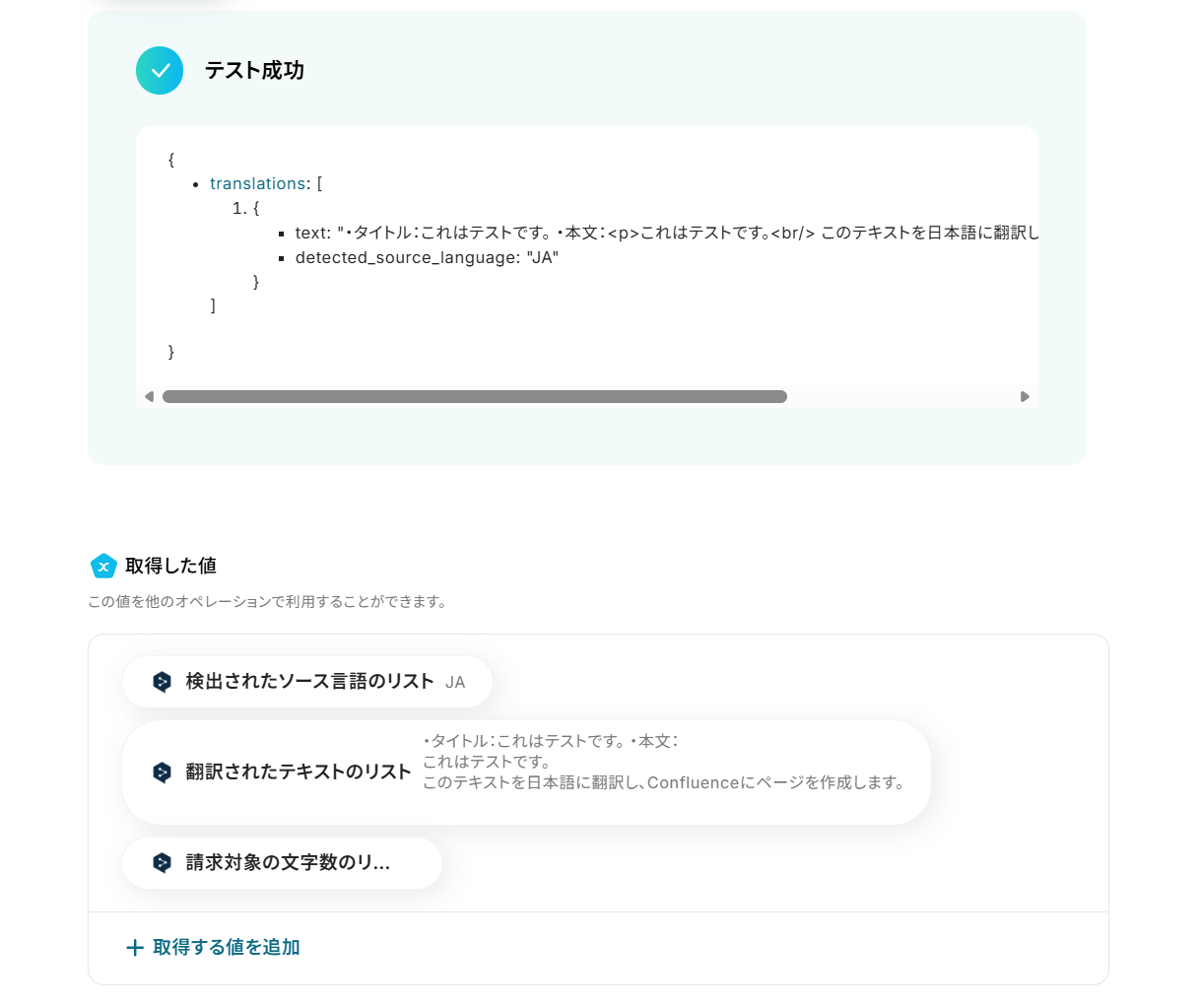
テストに成功しました!
テストに成功すると、取得した値に翻訳された内容が追加されています。
「完了」をクリックし、次の工程へ進みましょう。
ステップ6:テキストを抽出
(1)次はYoomの機能を使って翻訳したテキストを抽出します。
「テキスト抽出」をクリックしましょう。
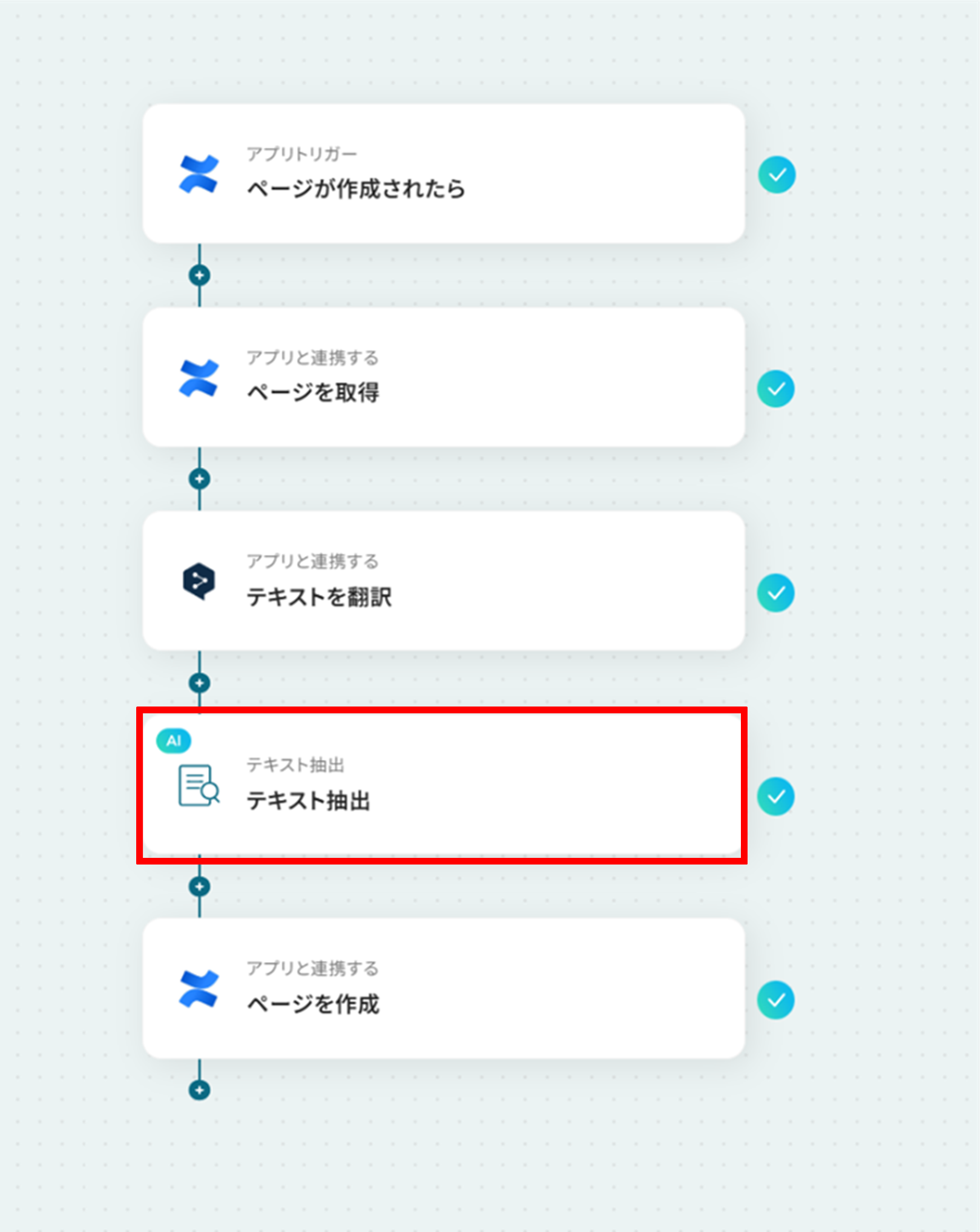
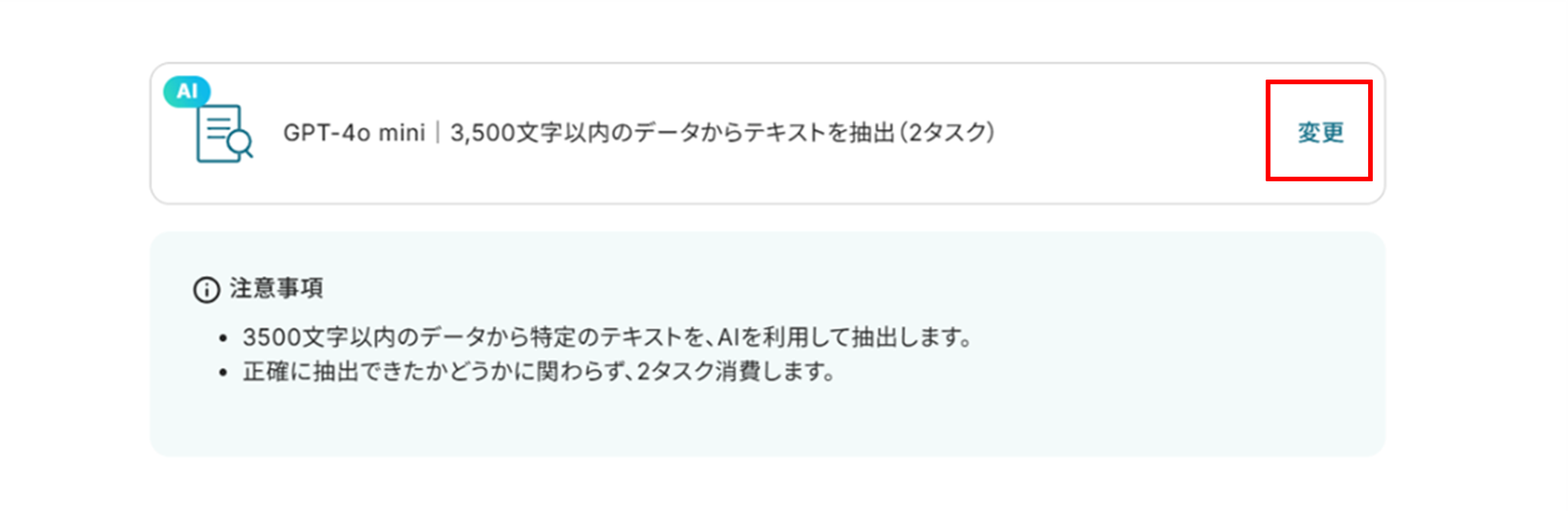
(2)AIを使ってテキストを抽出します。
注意事項を確認の上、変更する場合は赤枠をクリックし変更しましょう。
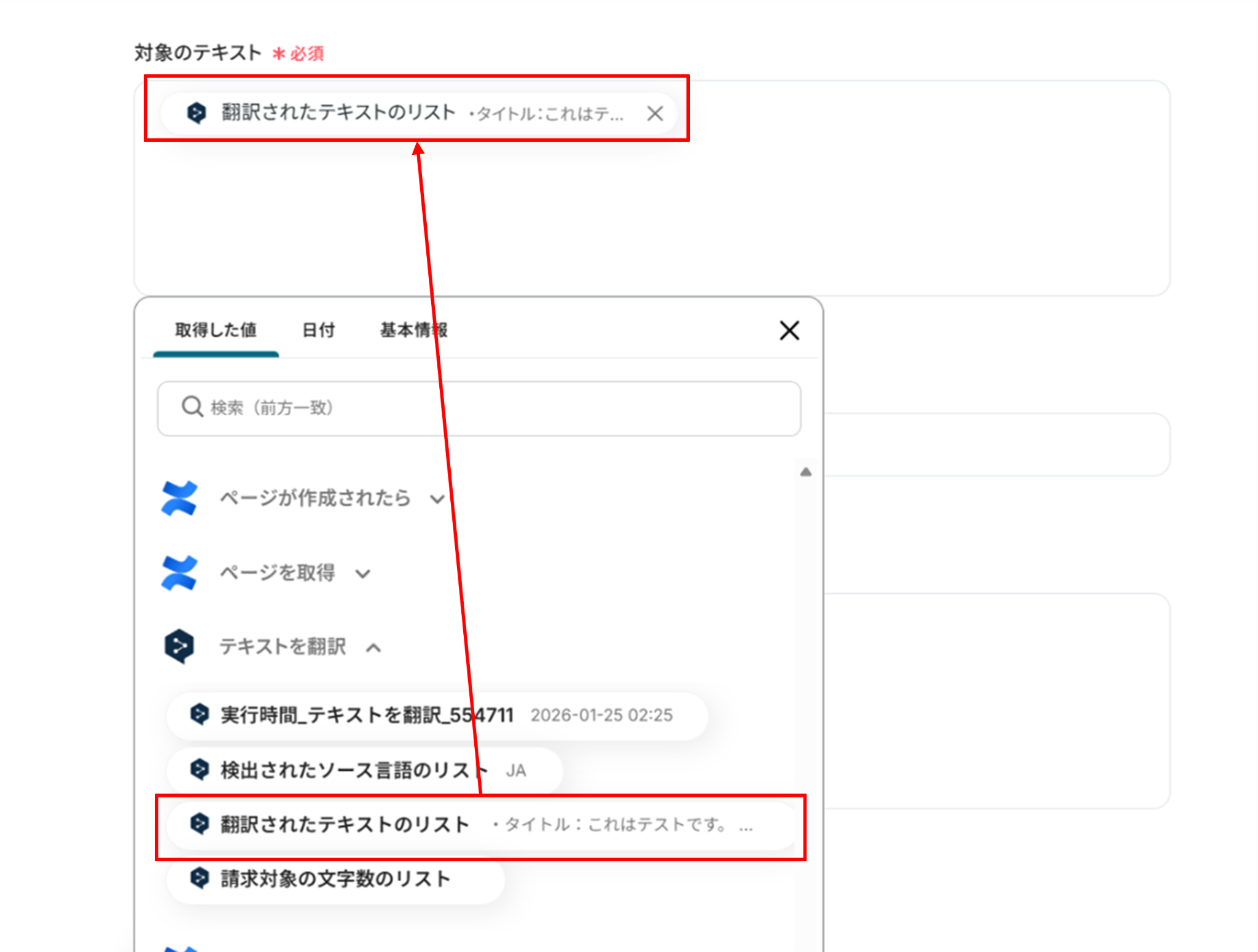
下へ進み、「対象のテキスト」にDeepLで取得した値を使って「翻訳されたテキストのリスト」を入力します。
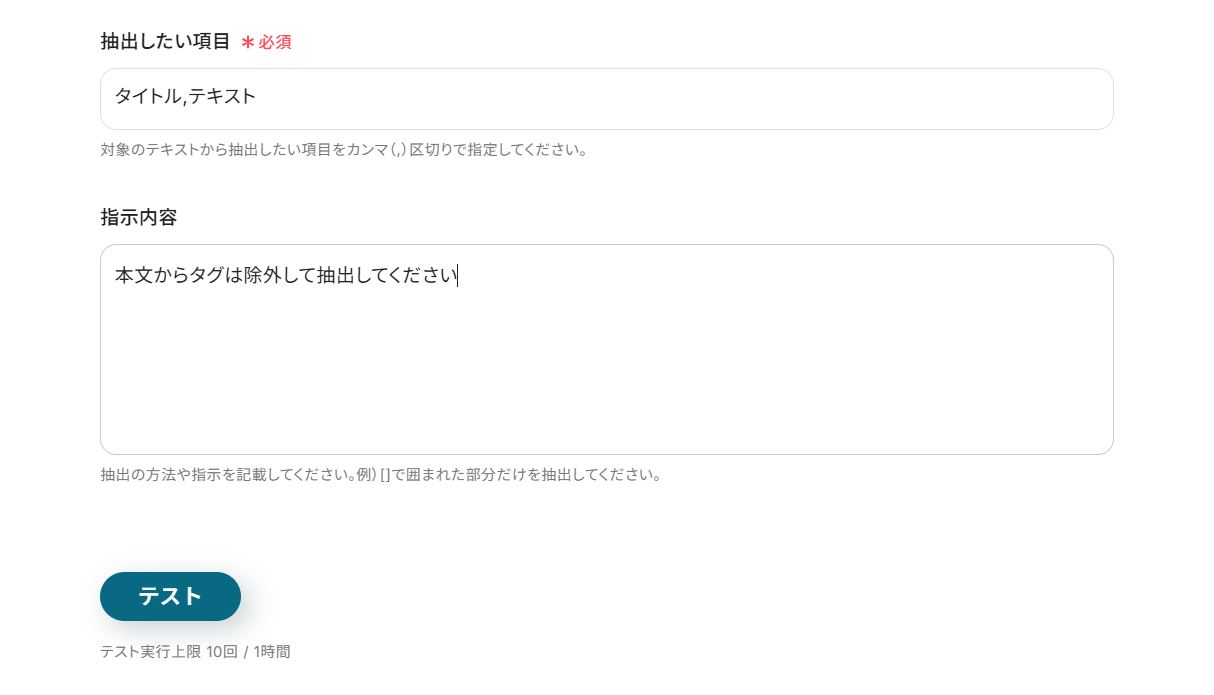
下へ進み、抽出したい項目と指示内容を直接入力します。
入力が終わったら「テスト」をクリックしましょう!
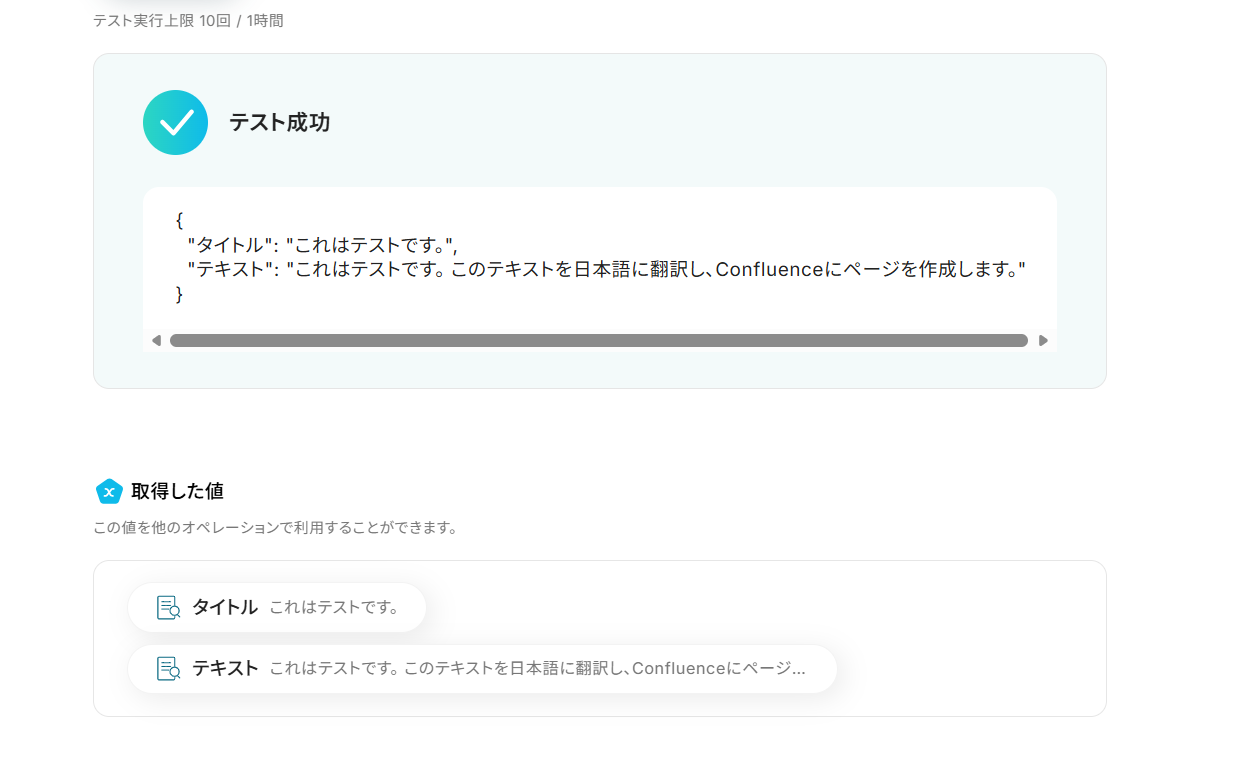
テストに成功しました!
「取得した値」にテキスト抽出で取得した情報が追加されました。
「完了」をクリックして、最後の工程へ進みましょう。
ステップ7:Confluenceにページを作成
(1)次はConfluenceに翻訳したテキストを使ってページを作成します。
「ページを作成」をクリックしましょう。
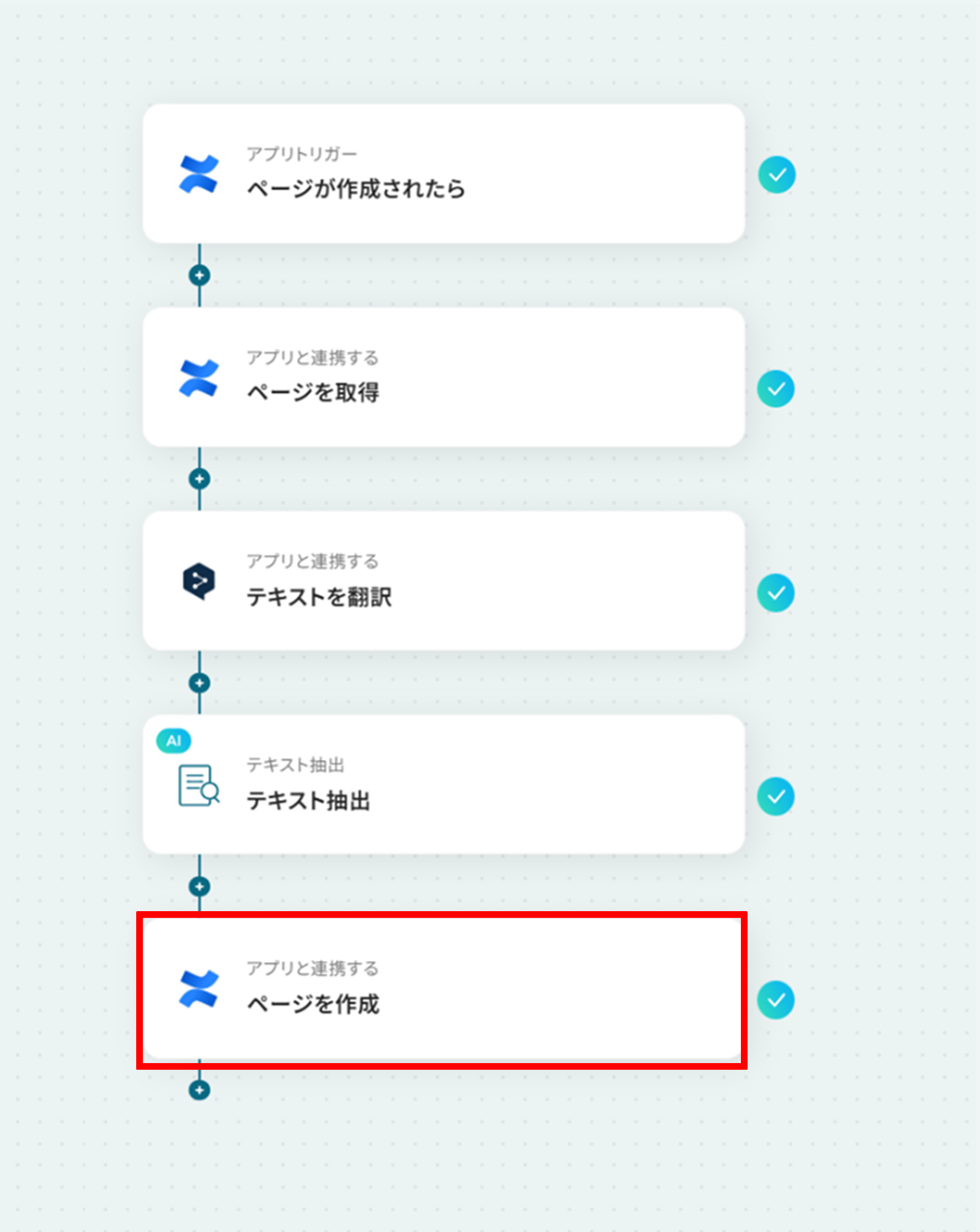
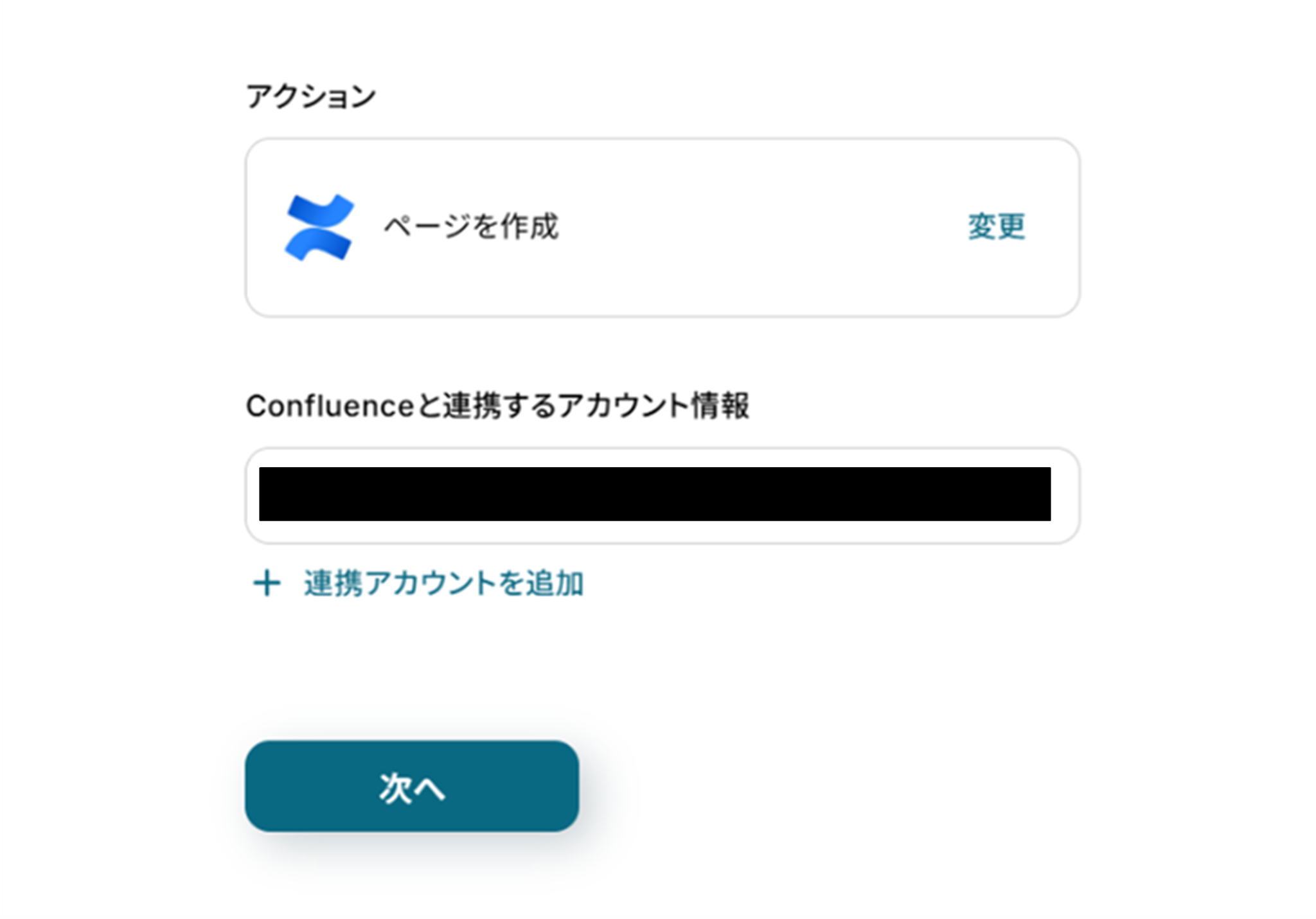
(2)「連携アカウントとアクションを選択」画面から、Confluenceと連携するアカウント情報に誤りがないかを確認し、アクションは「ページを作成」のままで「次へ」をクリックします。
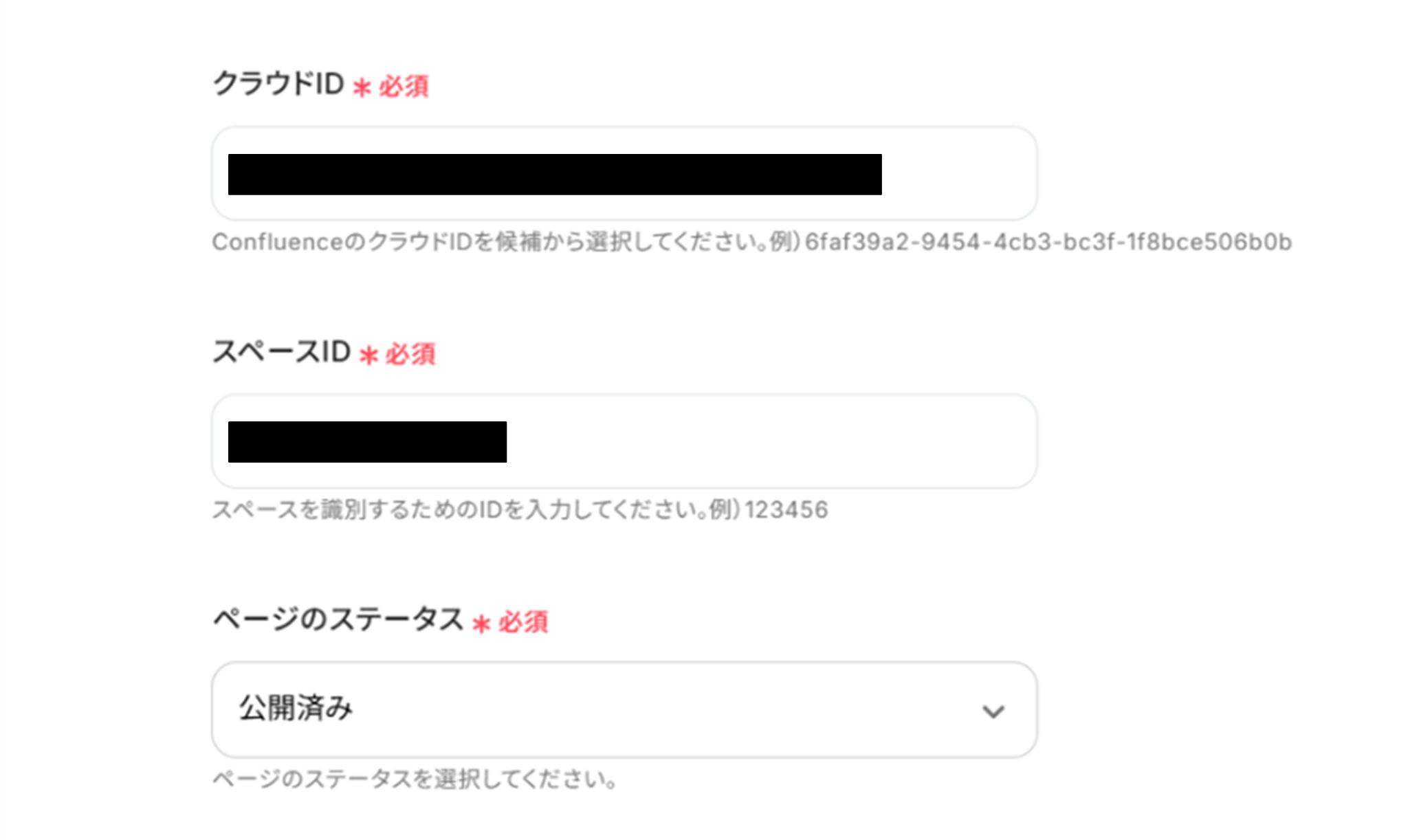
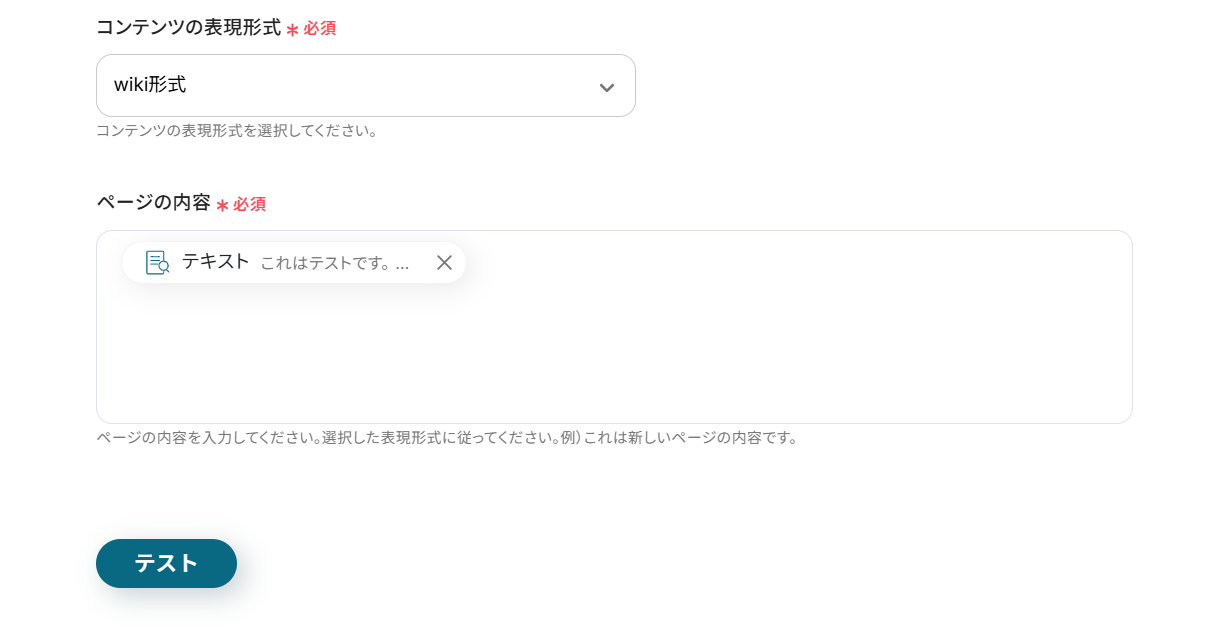
(3)必須項目を入力します。
- クラウドID:候補から選択
- スペースID:候補から選択
- ページステータス:プルダウンから選択
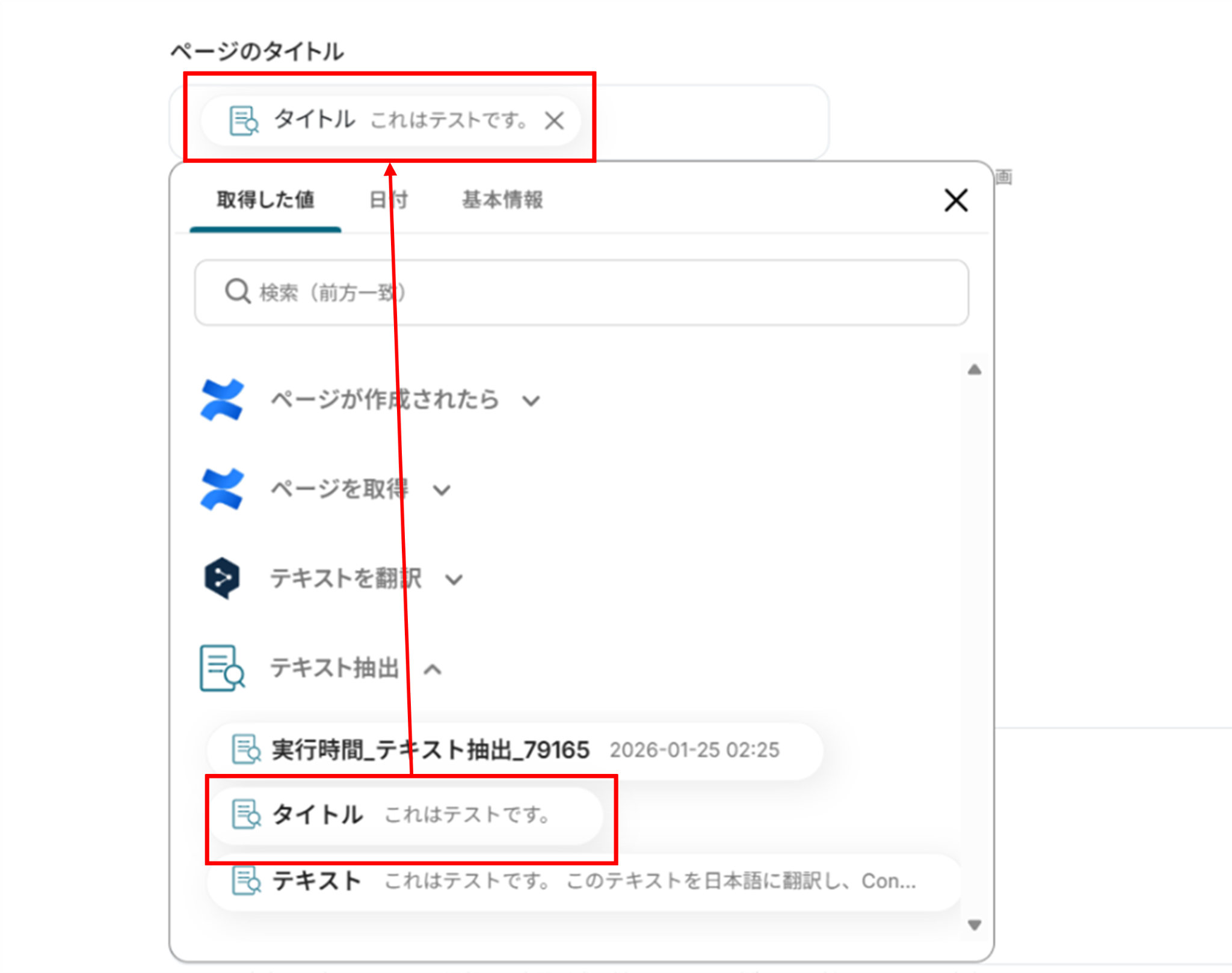
「ページのタイトル」「ページの内容」にはテキスト抽出で取得した値を使って入力します。
「コンテンツの表現形式」はプルダウンから選択しましょう。
その他の項目は必須項目ではありません。必要な項目に入力を行い「テスト」をクリックします。
テストに成功しました!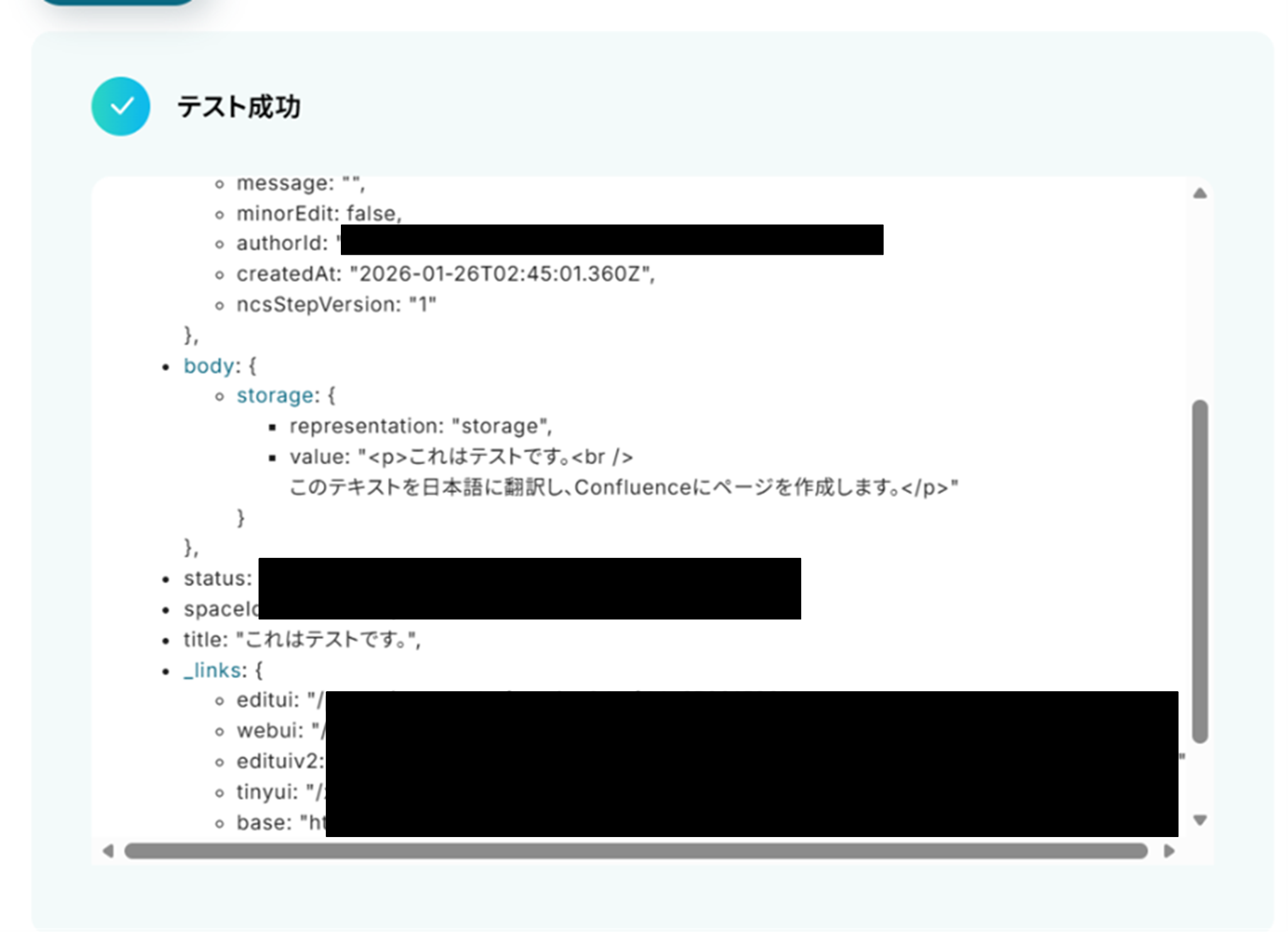
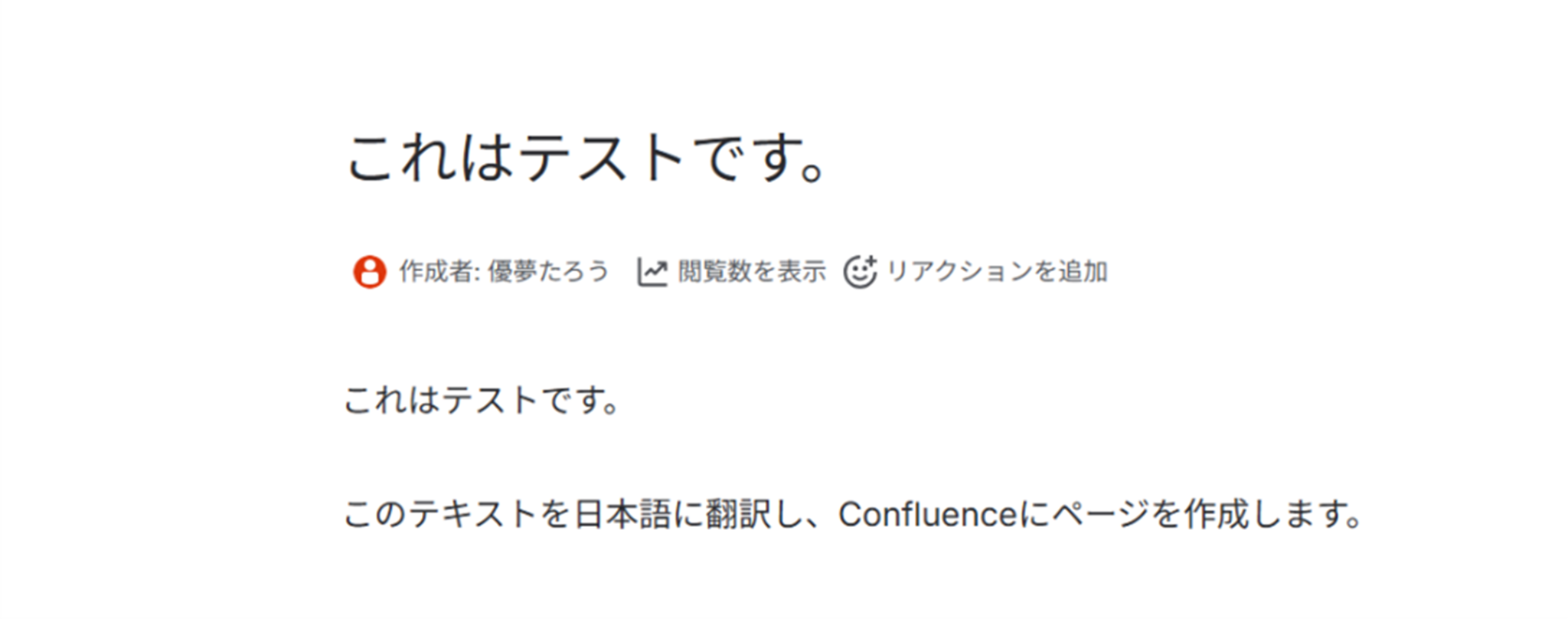
テストに成功すると、Confluenceにページが作成されていました!
Yoomに戻って「完了」をクリックしましょう。
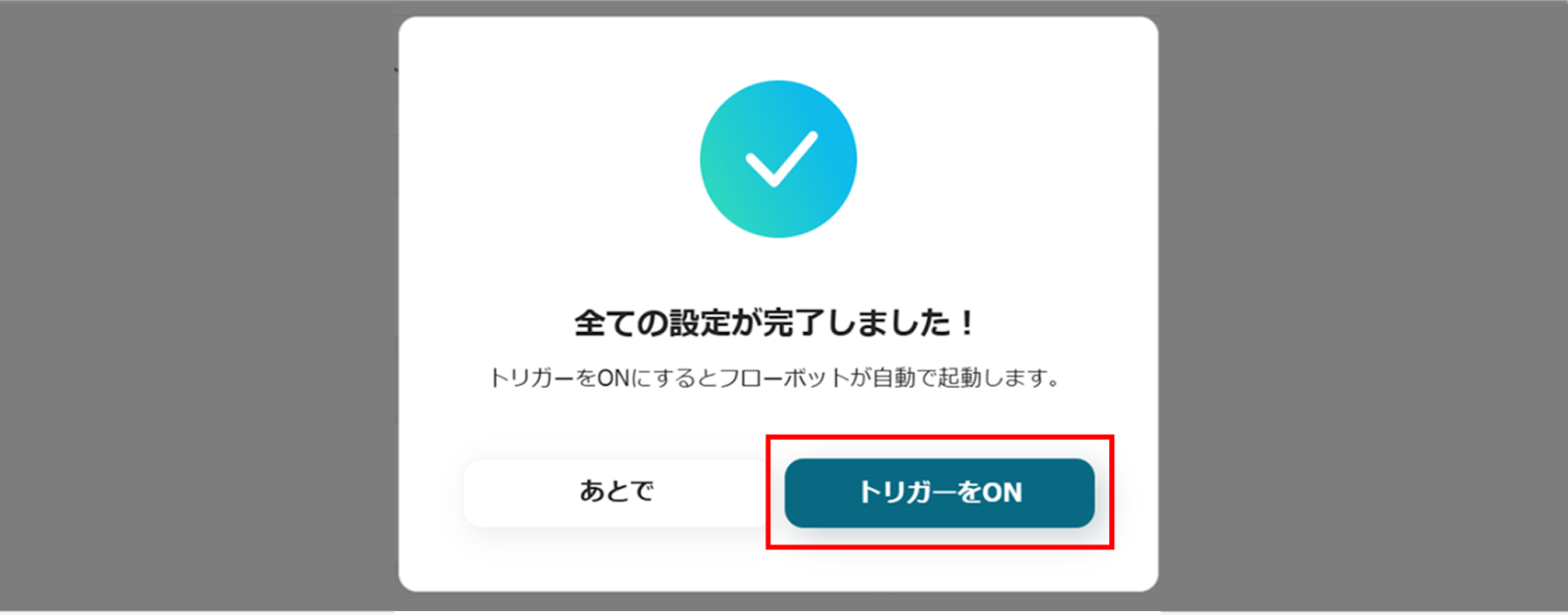
お疲れ様でした!これですべての設定が完了です。
トリガーをONにするとフローが起動します!
実際にフローボットを起動して、Confluenceで作成されたページをDeepLで翻訳し新規ページが作成されているかを確認してみてくださいね!
DeepLやConfluenceのAPIを使ったその他の自動化例
DeepLやConfluenceのAPIを活用することで、様々な自動化の実現が可能になります。
DeepLを使った自動化例
Google ドキュメントの内容をワンクリックで翻訳して追加したり、Google Driveに保存されたファイルをOCRで読み取って翻訳後にGoogle Chatへ通知したりできます。
また、Outlookで受信した外国語のメールを翻訳してNotionlへ自動で記録することも可能です。
■概要Googleドキュメントで作成した文章をDeepLで翻訳する際、テキストをコピーして貼り付ける作業を手間に感じていませんか。この単純な作業は、文章量が多いほど時間もかかり、貼り付けミスなどのヒューマンエラーの原因にもなり得ます。このワークフローを活用すれば、Googleドキュメント上からワンクリックでDeepLの翻訳を実行し、翻訳結果を自動でドキュメントに追記できるため、こうした翻訳業務を効率化できます。
■このテンプレートをおすすめする方- GoogleドキュメントとDeepLを連携させ、翻訳作業の往復の手間をなくしたい方
- 日常的に海外向けの資料作成などを行っており、翻訳業務の効率化を目指している方
- 手作業によるコピー&ペーストのミスを防ぎ、業務の正確性を向上させたい方
■このテンプレートを使うメリット- Googleドキュメントから離れることなく翻訳が完結するため、これまで手作業でのコピー&ペーストに費やしていた時間を短縮できます。
- 手作業でのデータ転記が不要になるため、翻訳箇所の選択ミスや貼り付け間違いといったヒューマンエラーのリスク軽減に繋がります。
■フローボットの流れ- はじめに、GoogleドキュメントとDeepLをYoomと連携します。
- 次に、トリガーでChrome拡張機能を選択し、「Googleドキュメント上から起動」するよう設定します。
- 次に、オペレーションでDeepLの「テキストを翻訳」アクションを設定し、ドキュメントから取得したテキストを翻訳します。
- 最後に、オペレーションでGoogleドキュメントの「文末にテキストを追加」アクションを設定し、翻訳結果を自動で追記します。
※「トリガー」:フロー起動のきっかけとなるアクション、「オペレーション」:トリガー起動後、フロー内で処理を行うアクション
■このワークフローのカスタムポイント- Chrome拡張機能トリガーの設定では、このワークフローを起動させたいページのURLサンプルを任意で設定できます。
- DeepLでの翻訳の際には、翻訳したいテキスト内容をプロンプトで自由にカスタマイズでき、前段で取得した情報を変数として利用することも可能です。
- Googleドキュメントへのテキスト追加では、翻訳結果だけでなく固定のテキストを加えたり、変数を組み合わせたりして、任意の情報を設定できます。
■注意事項- Googleドキュメント、DeepLのそれぞれとYoomを連携してください。
- Chrome拡張機能を使用したトリガーを使用することで、Googleドキュメント上から直接トリガーを起動させることができます。
- Chrome拡張機能を使ったトリガーの設定方法は「Chrome拡張機能を使ったトリガーの設定方法」をご参照ください。
■概要
海外の取引先から送られてくる請求書など、外国語で記載された画像やPDFファイルの処理に手間を感じていませんか。ファイルを開いて内容を翻訳ツールにコピー&ペーストし、その結果をチャットに投稿する作業は、時間もかかりミスも発生しがちです。このワークフローを活用すれば、Google Driveにファイルをアップロードするだけで、文字抽出からDeepLでの翻訳、Google Chatへの通知までを自動で実行し、こうした課題をスムーズに解消できます。
■このテンプレートをおすすめする方
- 海外の請求書や書類など、外国語ファイルの翻訳作業を手作業で行っている方
- 翻訳した内容をチームで共有する際の、通知の手間や漏れをなくしたい方
- Google Drive、DeepL、Google Chatを日常的に利用し、連携による業務改善を図りたい方
■このテンプレートを使うメリット
- ファイル保存から翻訳、共有までの一連の作業が自動化されるため、手作業に費やしていた時間を短縮できます。
- 手作業によるコピー&ペーストの間違いや、チャットへの通知漏れといったヒューマンエラーの発生を防ぎます。
■フローボットの流れ
- はじめに、Google Drive、DeepL、Google ChatをYoomと連携します。
- 次に、トリガーでGoogle Driveを選択し、「特定のフォルダ内に新しくファイル・フォルダが作成されたら」というアクションを設定します。
- 続いて、オペレーションでGoogle Driveの「ファイルをダウンロードする」アクションを設定し、トリガーで検知したファイルを指定します。
- 次に、オペレーションでOCRの「画像・PDFから文字を読み取る」アクションを設定し、ダウンロードしたファイルからテキストを抽出します。
- その後、オペレーションでDeepLの「テキストを翻訳」アクションを設定し、OCRで抽出したテキストを翻訳します。
- 最後に、オペレーションでGoogle Chatの「メッセージを送信」アクションを設定し、翻訳結果などを指定のスペースに通知します。
※「トリガー」:フロー起動のきっかけとなるアクション、「オペレーション」:トリガー起動後、フロー内で処理を行うアクション
■このワークフローのカスタムポイント
- Google Driveのトリガー設定では、ワークフローを起動させたい監視対象のフォルダを任意で指定してください。
- OCR機能では、読み取ったテキストの中から特定の項目のみを抽出するようにカスタムが可能です。
- DeepLでの翻訳アクションでは、翻訳先の言語を自由に選択できるほか、翻訳対象のテキストも前段階で取得した情報を変数として設定できます。
- Google Chatへの通知では、通知先のスペースを任意で指定し、本文に翻訳結果などの変数を埋め込むことで、分かりやすい通知内容を作成できます。
■注意事項
- Google DriveとDeepLとYoomを連携してください。
- トリガーは5分、10分、15分、30分、60分の間隔で起動間隔を選択できます。
- プランによって最短の起動間隔が異なりますので、ご注意ください。
- OCRまたは音声を文字起こしするAIオペレーションはチームプラン・サクセスプランでのみご利用いただける機能となっております。フリープラン・ミニプランの場合は設定しているフローボットのオペレーションはエラーとなりますので、ご注意ください。
- チームプランやサクセスプランなどの有料プランは、2週間の無料トライアルを行うことが可能です。無料トライアル中には制限対象のアプリやAI機能(オペレーション)を使用することができます。
■概要
海外拠点との会議や外国籍メンバーとの打ち合わせ後、録画内容の確認や文字起こし、翻訳、議事録の共有に手間や時間がかかっていませんか?このワークフローを活用すれば、Google Meetの会議終了をきっかけに、音声の文字起こしからDeepLによる翻訳、Slackへの共有までを自動化できます。情報共有の効率化を図り、業務の質を向上させることが可能です。
■このテンプレートをおすすめする方
- 海外拠点や外国籍のメンバーとGoogle Meetで会議を行うことが多い方
- 会議の録画データを手作業で文字起こし・翻訳し、共有している方
- 議事録作成の時間を短縮し、本来のコア業務に集中したい方
■このテンプレートを使うメリット
- 会議終了後の文字起こしから翻訳、Slackへの通知までが自動化されるため、議事録作成にかかる時間を短縮できます。
- 手作業による文字起こしの誤字や翻訳内容のコピー&ペーストミス、共有漏れといったヒューマンエラーの発生防止に繋がります。
■フローボットの流れ
- はじめに、Google Meet、Google Drive、DeepL、SlackをYoomと連携します。
- 次に、トリガーで「Google Meetの会議が終了したとき」を設定します。
- 続いて、レコーディングの保存時間を考慮し、「待機」オペレーションを挿入します。
- その後、「Google Meetのレコーディング情報を取得」アクションでファイル情報を取得します。
- 取得した情報をもとに、「Google Driveのファイルをダウンロードする」アクションで音声ファイルを取得します。
- 次に、「音声データを文字起こしする」アクションで録音内容をテキスト化します。
- 続けて、「DeepLでテキストを翻訳」アクションで文字起こしした内容を翻訳します。
- 最後に、「Slackのチャンネルにメッセージを送る」アクションで翻訳結果を通知します。
※「トリガー」:フロー起動のきっかけとなるアクション、「オペレーション」:トリガー起動後、フロー内で処理を行うアクション
■このワークフローのカスタムポイント
- Google Meetのトリガー設定では、フローを起動する間隔などを任意に調整できます。
- 待機機能は、会議の長さなどを踏まえ、録画ファイルが生成されるまでの時間を柔軟に設定可能です。
- Google Driveの設定では、前のステップで取得した録画ファイルのIDが自動的に引き継がれます。
- 文字起こしでは、音声ファイルや言語、話者分離の有無などを目的に応じてカスタマイズできます。
- DeepLの翻訳設定では、翻訳対象の言語やスタイルを自由に調整できます。
- Slackの通知設定では、投稿先チャンネルの指定や、通知文に固定テキストを加えるなど、柔軟な編集が可能です。
■注意事項
- Google Meet、DeepL、SlackのそれぞれとYoomを連携してください。
- OCRまたは音声を文字起こしするAIオペレーションはチームプラン・サクセスプランでのみご利用いただける機能となっております。フリープラン・ミニプランの場合は設定しているフローボットのオペレーションはエラーとなりますので、ご注意ください。
- チームプランやサクセスプランなどの有料プランは、2週間の無料トライアルを行うことが可能です。無料トライアル中には制限対象のアプリやAI機能(オペレーション)を使用することができます。
- ダウンロード可能なファイル容量は最大300MBまでです。アプリの仕様によっては300MB未満になる可能性があるので、ご注意ください。
- トリガー、各オペレーションでの取り扱い可能なファイル容量の詳細はこちら
■概要海外からのメール対応などで、受信した内容を都度翻訳し、表計算ソフトにまとめる作業に手間を感じていませんか? 特に、DeepLで翻訳したテキストを手作業でMicrosoft Excelのファイルへ一つひとつ転記していく作業は、時間もかかり入力ミスの原因にもなりかねません。 このワークフローを活用すれば、Outlookで特定のメールを受信すると、自動でDeepLが内容を翻訳し、その結果をMicrosoft Excelのシートに記録するため、一連の作業を効率化できます。
■このテンプレートをおすすめする方- 海外からのメール内容をDeepLで翻訳し、Microsoft Excelで管理しているご担当者の方
- 手作業での翻訳とデータ転記に時間がかかり、本来の業務に集中できていない方
- 定期的に発生する翻訳と記録の作業を自動化し、業務の効率化を図りたいと考えている方
■このテンプレートを使うメリット- メール受信をトリガーに翻訳から記録までが自動で実行されるため、DeepLとMicrosoft Excelを行き来する作業時間を短縮できます
- 手作業による翻訳内容のコピー&ペーストミスや、Microsoft Excelへの転記漏れといったヒューマンエラーの発生を防ぎます
■フローボットの流れ- はじめに、Outlook、DeepL、Microsoft ExcelをYoomと連携します
- 次に、トリガーでOutlookを選択し、「特定の件名のメールを受信したら」というアクションを設定します
- 次に、オペレーションでDeepLの「テキストを翻訳」アクションを設定し、トリガーで受信したメール本文などを翻訳します
- 次に、オペレーションでMicrosoft Excelの「レコードを追加する」アクションを設定し、翻訳結果などの情報を指定のシートに記録します
- 最後に、オペレーションでOutlookの「メールを送る」アクションを設定し、処理が完了したことを関係者に通知します
※「トリガー」:フロー起動のきっかけとなるアクション、「オペレーション」:トリガー起動後、フロー内で処理を行うアクション
■このワークフローのカスタムポイント- Outlookのトリガー設定では、翻訳の対象としたいメールが格納されているフォルダや、件名に含まれるキーワードを任意で設定してください
- DeepLでの翻訳設定では、翻訳の精度を高めるためのプロンプトを自由にカスタマイズでき、メールの件名や本文といった前段の情報を変数として組み込むことも可能です
- Microsoft Excelへの記録設定では、どの列にどの情報を追加するかを任意でマッピングできます。トリガーで取得したメールの情報やDeepLの翻訳結果などを自由に割り当ててください
- 最後のOutlookでの通知設定では、宛先や件名、本文の内容を任意で設定できます。ここでも、前段で取得した情報を変数として利用し、処理結果を動的に含めることが可能です
■注意事項- Outlook、DeepL、Microsoft ExcelのそれぞれとYoomを連携してください。
- Microsoft365(旧Office365)には、家庭向けプランと一般法人向けプラン(Microsoft365 Business)があり、一般法人向けプランに加入していない場合には認証に失敗する可能性があります。
- トリガーは5分、10分、15分、30分、60分の間隔で起動間隔を選択できます。
- プランによって最短の起動間隔が異なりますので、ご注意ください。
- Microsoft Excelのデータベースを操作するオペレーションの設定に関しては「【Excel】データベースを操作するオペレーションの設定に関して」をご参照ください。
■概要海外からの問い合わせなど、外国語のメール対応に手間取っていませんか?
一つひとつ内容を翻訳ツールにかけて担当者に対応を依頼する作業は時間もかかり、対応漏れのリスクもあります。
このワークフローを活用すれば、Gmailで受信したメールをDeepLが翻訳し、指定の担当者に対応を依頼するまでの流れを自動化できます。
外国語のメール対応をスムーズに行い、業務の効率化を実現しましょう。
■このテンプレートをおすすめする方- Gmailで受信する海外からのメール対応に手間を感じているカスタマーサポートの方
- DeepLを使い手動で翻訳し、海外の取引先とのやり取りをしている営業担当の方
- 外国語でのメール対応フローを効率化し、対応漏れを防ぎたいチームリーダーの方
■このテンプレートを使うメリット- Gmailでメールを受信後、DeepLで翻訳し担当者に依頼するまでの一連の流れが自動化されるため、手作業にかかっていた時間を短縮できます。
- 手作業による翻訳内容の転記ミスや、担当者への依頼漏れといったヒューマンエラーを防ぎ、確実な対応を実現します。
■フローボットの流れ- GmailとDeepLをYoomと連携します。
- トリガーでGmailを選択し、「特定のラベルのメールを受信したら」というアクションを設定します。
- オペレーションでDeepLの「テキストを翻訳」アクションを設定して、受信したメール本文を翻訳します。
- オペレーションで担当者依頼機能の「担当者へ対応を依頼する」アクションを設定し、翻訳結果などを添えて担当者に依頼を送信します。
※「トリガー」:フロー起動のきっかけとなるアクション、「オペレーション」:トリガー起動後、フロー内で処理を行うアクション
■このワークフローのカスタムポイント- Gmailのトリガー設定では、どのラベルにメールが追加されたらフローボットを起動するかを指定してください。
- DeepLの翻訳オペレーションでは、翻訳元の言語と翻訳先の言語を指定することが可能です。
- 担当者への依頼オペレーションでは、依頼先の担当者を指定し、依頼内容のメッセージに翻訳後のテキストなど、フロー内で取得した値を埋め込むことができます。
■注意事項- Gmail、DeepLのそれぞれとYoomを連携してください。
- トリガーは5分、10分、15分、30分、60分の間隔で起動間隔を選択できます。
- プランによって最短の起動間隔が異なりますので、ご注意ください。
■概要海外からの問い合わせやグローバルなアンケートなど、Googleフォームに外国語の回答が届き、翻訳や内容の転記に手間を感じていませんか。手作業での対応は時間がかかるだけでなく、翻訳ミスや転記漏れのリスクも伴います。このワークフローを活用すれば、Googleフォームに届いた回答をDeepLで自動翻訳し、その結果をNotionへ追加する一連の流れを自動化し、こうした課題を円滑に解消します。
■このテンプレートをおすすめする方- Googleフォームで海外からの問い合わせやアンケートを受け付けているご担当者の方
- 外国語の回答を手作業で翻訳し、Notionなどのデータベースに転記している方
- 多言語対応の業務効率化や、回答内容の迅速な共有を目指しているチームの方
■このテンプレートを使うメリット- Googleフォームへの回答を自動で翻訳・転記するため、これまで手作業に費やしていた時間を短縮し、より迅速な対応が可能になります。
- 手作業による翻訳のばらつきやコピー&ペーストの漏れ、入力間違いといったヒューマンエラーのリスクを軽減します。
■フローボットの流れ- はじめに、Googleフォーム、DeepL、NotionをYoomと連携します。
- 次に、トリガーでGoogleフォームを選択し、「フォームに回答が送信されたら」というアクションを設定します。
- 次に、オペレーションでDeepL APIの「テキストを翻訳」アクションを設定し、フォームから受け取った回答内容を翻訳します。
- 最後に、オペレーションでNotionの「レコードを追加する」アクションを設定し、翻訳されたテキストを指定のデータベースに追加します。
※「トリガー」:フロー起動のきっかけとなるアクション、「オペレーション」:トリガー起動後、フロー内で処理を行うアクション
■このワークフローのカスタムポイント- Googleフォームのトリガー設定では、対象とするフォームのIDや、フローを起動する間隔を任意で設定してください。
- DeepL APIでの翻訳アクションでは、フォームのどの回答を翻訳するか、また翻訳先の言語(日本語、英語など)を自由に指定できます。
- Notionにレコードを追加するアクションでは、どのデータベースに追加するかをIDで指定し、フォームの回答や翻訳結果などをどのプロパティに格納するかを設定します。
■注意事項- Googleフォーム、DeepL、NotionのそれぞれとYoomを連携してください。
- トリガーは5分、10分、15分、30分、60分の間隔で起動間隔を選択できます。
- プランによって最短の起動間隔が異なりますので、ご注意ください。
- Googleフォームをトリガーとして使用した際の回答内容を取得する方法は「Googleフォームトリガーで、回答内容を取得する方法」を参照ください。
■概要
海外のニュース記事やレポートなど、外国語の資料をOutlookで受け取る機会は多いものの、その都度ファイルを開いて翻訳し、情報を転記する作業は手間がかかるのではないでしょうか。
このワークフローを活用すれば、Outlookで特定のメールを受信するだけで、添付されたファイルのOCRによるテキスト読み取りから、DeepLでの翻訳、Notionへの情報ストックまでを自動で実行します。
情報収集と管理にかかる時間を短縮し、業務を効率化します。
■このテンプレートをおすすめする方
- 海外のニュース記事やレポートをOutlookで受け取り、情報収集をしている方
- PDFファイルの内容を手作業でコピーし、DeepLで翻訳してNotionにまとめている方
- 情報収集から知識の蓄積まで、一連のプロセスを自動化したいと考えている方
■このテンプレートを使うメリット
- Outlookでのメール受信を起点に、OCR、翻訳、Notionへの追加が自動で完結するため、手作業の時間を短縮し、より迅速な情報収集が可能になります。
- 手作業によるコピー&ペーストのミスや、翻訳内容の転記漏れといったヒューマンエラーを防ぎ、情報の正確性を高めることに繋がります。
■フローボットの流れ
- はじめに、Outlook、DeepL、NotionをYoomと連携します。
- 次に、トリガーでOutlookを選択し、「特定の件名のメールを受信したら」というアクションを設定します。
- オペレーションでOutlookの「メールの添付ファイルの情報を取得する」アクションと「メールの添付ファイルをダウンロード」アクションを設定します。
- 続けて、オペレーションでOCR機能を設定し、ダウンロードしたPDFファイルなどからテキストを抽出します。
- 次に、オペレーションでDeepLを選択し、抽出したテキストを指定の言語に翻訳するよう設定します。
- 最後に、オペレーションでNotionの「レコードを追加する」アクションを設定し、翻訳されたテキストをデータベースに追加します。
※「トリガー」:フロー起動のきっかけとなるアクション、「オペレーション」:トリガー起動後、フロー内で処理を行うアクション
■このワークフローのカスタムポイント
- Outlookのトリガー設定では、自動化の対象としたいメールの件名を任意で指定してください。
- OCR機能の設定では、読み取りたいファイルの種類やページなどを指定してください。
- DeepLでの翻訳設定では、翻訳元のテキストとしてOCRで抽出した情報を指定し、翻訳先の言語を任意で選択してください。
- Notionへの追加設定では、連携したいデータベースを指定し、どのプロパティに翻訳後のテキストを追加するかなどを任意で設定してください。
■注意事項
- Outlook、DeepL、NotionのそれぞれとYoomを連携してください。
- Microsoft365(旧Office365)には、家庭向けプランと一般法人向けプラン(Microsoft365 Business)があり、一般法人向けプランに加入していない場合には認証に失敗する可能性があります。
- OCRまたは音声を文字起こしするAIオペレーションはチームプラン・サクセスプランでのみご利用いただける機能となっております。フリープラン・ミニプランの場合は設定しているフローボットのオペレーションはエラーとなりますので、ご注意ください。
- チームプランやサクセスプランなどの有料プランは、2週間の無料トライアルを行うことが可能です。無料トライアル中には制限対象のアプリやAI機能(オペレーション)を使用することができます。
- ダウンロード可能なファイル容量は最大300MBまでです。アプリの仕様によっては300MB未満になる可能性があるので、ご注意ください。
- トリガー、各オペレーションでの取り扱い可能なファイル容量の詳細はこちら
■概要海外からの問い合わせなど、フォームで受け取った外国語のテキストを都度コピーし、翻訳ツールにかけて内容を把握するのは手間がかかる作業ではないでしょうか。このワークフローを活用すれば、フォームが送信されると自動でDeepLがテキストを翻訳し、さらにChatGPTが内容を要約するため、外国語の問い合わせ内容も迅速かつ正確に把握できるようになります。■このテンプレートをおすすめする方- 海外からのフォーム問い合わせ対応で、手動での翻訳や要約に時間を要している方
- DeepLやChatGPTを利用しているが、アプリ間のコピー&ペーストに手間を感じている方
- フォームから得られる情報を効率的に処理し、対応速度を向上させたいと考えている方
■このテンプレートを使うメリット- フォーム送信後の翻訳から要約までが自動化されるため、手作業で行っていた時間を他の業務に充てることができます。
- 手作業によるコピー&ペーストのミスや翻訳漏れを防ぎ、ヒューマンエラーのリスクを軽減することに繋がります。
■フローボットの流れ- はじめに、DeepLとChatGPTをYoomと連携します。
- 次に、トリガーでフォームトリガーを選択し、「フォームが送信されたら」というアクションを設定します。
- 次に、オペレーションでDeepLの「テキストを翻訳」アクションを設定し、フォームで受け取った内容を翻訳します。
- 次に、オペレーションでChatGPTの「テキストを生成」アクションを設定し、翻訳されたテキストを要約します。
- 最後に、オペレーションでYoomメールの「メールを送る」アクションを設定し、要約結果を指定のメールアドレスに送信します。
※「トリガー」:フロー起動のきっかけとなるアクション、「オペレーション」:トリガー起動後、フロー内で処理を行うアクション■このワークフローのカスタムポイント- トリガーとなるフォームでは、問い合わせ内容など翻訳・要約したい内容に合わせて質問項目を任意で設定してください。
- ChatGPTへの指示内容は、「箇条書きで要点をまとめてください」など、アウトプットしたい内容に合わせて任意で設定可能です。
- 「メールを送る」オペレーションでは、通知したい宛先や件名、メール本文の内容を任意で設定してください。
■注意事項- DeepL、ChatGPTのそれぞれとYoomを連携してください。
- ChatGPT(OpenAI)のアクションを実行するには、OpenAIのAPI有料プランの契約が必要です。(APIが使用されたときに支払いができる状態)
- 詳しくはOpenAIの「API料金」ページをご確認ください。
- ChatGPTのAPI利用はOpenAI社が有料で提供しており、API疎通時のトークンにより従量課金される仕組みとなっています。そのため、API使用時にお支払いが行える状況でない場合エラーが発生しますのでご注意ください。
■概要ECサイトの商品説明文の作成や多言語への翻訳作業に、多くの時間を費やしていませんか?手作業でのコピー&ペーストは時間がかかるだけでなく、ミスの原因にもなりかねません。このワークフローは、Google スプレッドシートに商品名などの情報を追加するだけで、ChatGPTが商品説明を自動で生成し、DeepLが指定言語へ翻訳、そして元のシートへ自動で更新します。一連の作業を自動化し、コンテンツ作成業務を効率化します。
■このテンプレートをおすすめする方- Google スプレッドシートで商品情報を管理し、商品説明の作成に手間を感じている方
- ChatGPTとDeepLを使い、手作業で商品説明の生成や翻訳を行っているマーケターの方
- ECサイトの多言語対応など、コンテンツ作成の自動化を検討している事業責任者の方
■このテンプレートを使うメリット- 商品説明の生成から翻訳、スプレッドシートへの更新までが自動化され、これまで手作業に費やしていた時間を短縮することができます。
- 手作業によるコピー&ペーストが不要になるため、転記ミスや翻訳漏れといったヒューマンエラーの発生防止に繋がります。
■フローボットの流れ- はじめに、Google スプレッドシート、ChatGPT、DeepLをYoomと連携します。
- 次に、トリガーでGoogle スプレッドシートを選択し、「行が追加されたら」というアクションを設定します。
- 続いて、オペレーションでChatGPTを選択し、「テキストを生成」アクションで、追加された行の情報をもとに商品説明文を作成します。
- 次に、DeepL APIの「テキストを翻訳」アクションを設定し、前のステップで生成した商品説明文を任意の言語に翻訳します。
- 最後に、Google スプレッドシートの「レコードを更新する」アクションで、生成・翻訳したテキストを該当の行に更新します。
※「トリガー」:フロー起動のきっかけとなるアクション、「オペレーション」:トリガー起動後、フロー内で処理を行うアクション
■このワークフローのカスタムポイント- Google スプレッドシートのトリガー設定では、対象のスプレッドシートID、シートID、テーブルの範囲などを任意で設定してください。
- ChatGPTのテキスト生成アクションでは、商品の特徴などに応じた最適な説明文が生成されるよう、メッセージ内容(プロンプト)を任意に設定してください。
- DeepL APIのテキスト翻訳アクションでは、翻訳対象のテキストと翻訳先の言語を任意で指定してください。
- Google スプレッドシートのレコード更新アクションでは、更新対象のスプレッドシートやタブ、どのセルにどの値を反映させるかを任意に設定してください。
■注意事項- Google スプレッドシート、ChatGPT、DeepLのそれぞれとYoomを連携してください。
- トリガーは5分、10分、15分、30分、60分の間隔で起動間隔を選択できます。
- プランによって最短の起動間隔が異なりますので、ご注意ください。
- ChatGPT(OpenAI)のアクションを実行するには、OpenAIのAPI有料プランの契約が必要です。(APIが使用されたときに支払いができる状態)
- ChatGPTのAPI利用はOpenAI社が有料で提供しており、API疎通時のトークンにより従量課金される仕組みとなっています。そのため、API使用時にお支払いが行える状況でない場合エラーが発生しますのでご注意ください。
- Google スプレッドシートをアプリトリガーとして使用する際の注意事項は「【アプリトリガー】Google スプレッドシートのトリガーにおける注意事項」を参照してください。

■このテンプレートをおすすめする方
- GoogleドキュメントとDeepLを連携させ、翻訳作業の往復の手間をなくしたい方
- 日常的に海外向けの資料作成などを行っており、翻訳業務の効率化を目指している方
- 手作業によるコピー&ペーストのミスを防ぎ、業務の正確性を向上させたい方
■このテンプレートを使うメリット
- Googleドキュメントから離れることなく翻訳が完結するため、これまで手作業でのコピー&ペーストに費やしていた時間を短縮できます。
- 手作業でのデータ転記が不要になるため、翻訳箇所の選択ミスや貼り付け間違いといったヒューマンエラーのリスク軽減に繋がります。
■フローボットの流れ
- はじめに、GoogleドキュメントとDeepLをYoomと連携します。
- 次に、トリガーでChrome拡張機能を選択し、「Googleドキュメント上から起動」するよう設定します。
- 次に、オペレーションでDeepLの「テキストを翻訳」アクションを設定し、ドキュメントから取得したテキストを翻訳します。
- 最後に、オペレーションでGoogleドキュメントの「文末にテキストを追加」アクションを設定し、翻訳結果を自動で追記します。
■このワークフローのカスタムポイント
- Chrome拡張機能トリガーの設定では、このワークフローを起動させたいページのURLサンプルを任意で設定できます。
- DeepLでの翻訳の際には、翻訳したいテキスト内容をプロンプトで自由にカスタマイズでき、前段で取得した情報を変数として利用することも可能です。
- Googleドキュメントへのテキスト追加では、翻訳結果だけでなく固定のテキストを加えたり、変数を組み合わせたりして、任意の情報を設定できます。
- Googleドキュメント、DeepLのそれぞれとYoomを連携してください。
- Chrome拡張機能を使用したトリガーを使用することで、Googleドキュメント上から直接トリガーを起動させることができます。
- Chrome拡張機能を使ったトリガーの設定方法は「Chrome拡張機能を使ったトリガーの設定方法」をご参照ください。

■概要
海外の取引先から送られてくる請求書など、外国語で記載された画像やPDFファイルの処理に手間を感じていませんか。ファイルを開いて内容を翻訳ツールにコピー&ペーストし、その結果をチャットに投稿する作業は、時間もかかりミスも発生しがちです。このワークフローを活用すれば、Google Driveにファイルをアップロードするだけで、文字抽出からDeepLでの翻訳、Google Chatへの通知までを自動で実行し、こうした課題をスムーズに解消できます。
■このテンプレートをおすすめする方
- 海外の請求書や書類など、外国語ファイルの翻訳作業を手作業で行っている方
- 翻訳した内容をチームで共有する際の、通知の手間や漏れをなくしたい方
- Google Drive、DeepL、Google Chatを日常的に利用し、連携による業務改善を図りたい方
■このテンプレートを使うメリット
- ファイル保存から翻訳、共有までの一連の作業が自動化されるため、手作業に費やしていた時間を短縮できます。
- 手作業によるコピー&ペーストの間違いや、チャットへの通知漏れといったヒューマンエラーの発生を防ぎます。
■フローボットの流れ
- はじめに、Google Drive、DeepL、Google ChatをYoomと連携します。
- 次に、トリガーでGoogle Driveを選択し、「特定のフォルダ内に新しくファイル・フォルダが作成されたら」というアクションを設定します。
- 続いて、オペレーションでGoogle Driveの「ファイルをダウンロードする」アクションを設定し、トリガーで検知したファイルを指定します。
- 次に、オペレーションでOCRの「画像・PDFから文字を読み取る」アクションを設定し、ダウンロードしたファイルからテキストを抽出します。
- その後、オペレーションでDeepLの「テキストを翻訳」アクションを設定し、OCRで抽出したテキストを翻訳します。
- 最後に、オペレーションでGoogle Chatの「メッセージを送信」アクションを設定し、翻訳結果などを指定のスペースに通知します。
※「トリガー」:フロー起動のきっかけとなるアクション、「オペレーション」:トリガー起動後、フロー内で処理を行うアクション
■このワークフローのカスタムポイント
- Google Driveのトリガー設定では、ワークフローを起動させたい監視対象のフォルダを任意で指定してください。
- OCR機能では、読み取ったテキストの中から特定の項目のみを抽出するようにカスタムが可能です。
- DeepLでの翻訳アクションでは、翻訳先の言語を自由に選択できるほか、翻訳対象のテキストも前段階で取得した情報を変数として設定できます。
- Google Chatへの通知では、通知先のスペースを任意で指定し、本文に翻訳結果などの変数を埋め込むことで、分かりやすい通知内容を作成できます。
■注意事項
- Google DriveとDeepLとYoomを連携してください。
- トリガーは5分、10分、15分、30分、60分の間隔で起動間隔を選択できます。
- プランによって最短の起動間隔が異なりますので、ご注意ください。
- OCRまたは音声を文字起こしするAIオペレーションはチームプラン・サクセスプランでのみご利用いただける機能となっております。フリープラン・ミニプランの場合は設定しているフローボットのオペレーションはエラーとなりますので、ご注意ください。
- チームプランやサクセスプランなどの有料プランは、2週間の無料トライアルを行うことが可能です。無料トライアル中には制限対象のアプリやAI機能(オペレーション)を使用することができます。

■概要
海外拠点との会議や外国籍メンバーとの打ち合わせ後、録画内容の確認や文字起こし、翻訳、議事録の共有に手間や時間がかかっていませんか?このワークフローを活用すれば、Google Meetの会議終了をきっかけに、音声の文字起こしからDeepLによる翻訳、Slackへの共有までを自動化できます。情報共有の効率化を図り、業務の質を向上させることが可能です。
■このテンプレートをおすすめする方
- 海外拠点や外国籍のメンバーとGoogle Meetで会議を行うことが多い方
- 会議の録画データを手作業で文字起こし・翻訳し、共有している方
- 議事録作成の時間を短縮し、本来のコア業務に集中したい方
■このテンプレートを使うメリット
- 会議終了後の文字起こしから翻訳、Slackへの通知までが自動化されるため、議事録作成にかかる時間を短縮できます。
- 手作業による文字起こしの誤字や翻訳内容のコピー&ペーストミス、共有漏れといったヒューマンエラーの発生防止に繋がります。
■フローボットの流れ
- はじめに、Google Meet、Google Drive、DeepL、SlackをYoomと連携します。
- 次に、トリガーで「Google Meetの会議が終了したとき」を設定します。
- 続いて、レコーディングの保存時間を考慮し、「待機」オペレーションを挿入します。
- その後、「Google Meetのレコーディング情報を取得」アクションでファイル情報を取得します。
- 取得した情報をもとに、「Google Driveのファイルをダウンロードする」アクションで音声ファイルを取得します。
- 次に、「音声データを文字起こしする」アクションで録音内容をテキスト化します。
- 続けて、「DeepLでテキストを翻訳」アクションで文字起こしした内容を翻訳します。
- 最後に、「Slackのチャンネルにメッセージを送る」アクションで翻訳結果を通知します。
※「トリガー」:フロー起動のきっかけとなるアクション、「オペレーション」:トリガー起動後、フロー内で処理を行うアクション
■このワークフローのカスタムポイント
- Google Meetのトリガー設定では、フローを起動する間隔などを任意に調整できます。
- 待機機能は、会議の長さなどを踏まえ、録画ファイルが生成されるまでの時間を柔軟に設定可能です。
- Google Driveの設定では、前のステップで取得した録画ファイルのIDが自動的に引き継がれます。
- 文字起こしでは、音声ファイルや言語、話者分離の有無などを目的に応じてカスタマイズできます。
- DeepLの翻訳設定では、翻訳対象の言語やスタイルを自由に調整できます。
- Slackの通知設定では、投稿先チャンネルの指定や、通知文に固定テキストを加えるなど、柔軟な編集が可能です。
■注意事項
- Google Meet、DeepL、SlackのそれぞれとYoomを連携してください。
- OCRまたは音声を文字起こしするAIオペレーションはチームプラン・サクセスプランでのみご利用いただける機能となっております。フリープラン・ミニプランの場合は設定しているフローボットのオペレーションはエラーとなりますので、ご注意ください。
- チームプランやサクセスプランなどの有料プランは、2週間の無料トライアルを行うことが可能です。無料トライアル中には制限対象のアプリやAI機能(オペレーション)を使用することができます。
- ダウンロード可能なファイル容量は最大300MBまでです。アプリの仕様によっては300MB未満になる可能性があるので、ご注意ください。
- トリガー、各オペレーションでの取り扱い可能なファイル容量の詳細はこちら

■このテンプレートをおすすめする方
- 海外からのメール内容をDeepLで翻訳し、Microsoft Excelで管理しているご担当者の方
- 手作業での翻訳とデータ転記に時間がかかり、本来の業務に集中できていない方
- 定期的に発生する翻訳と記録の作業を自動化し、業務の効率化を図りたいと考えている方
■このテンプレートを使うメリット
- メール受信をトリガーに翻訳から記録までが自動で実行されるため、DeepLとMicrosoft Excelを行き来する作業時間を短縮できます
- 手作業による翻訳内容のコピー&ペーストミスや、Microsoft Excelへの転記漏れといったヒューマンエラーの発生を防ぎます
■フローボットの流れ
- はじめに、Outlook、DeepL、Microsoft ExcelをYoomと連携します
- 次に、トリガーでOutlookを選択し、「特定の件名のメールを受信したら」というアクションを設定します
- 次に、オペレーションでDeepLの「テキストを翻訳」アクションを設定し、トリガーで受信したメール本文などを翻訳します
- 次に、オペレーションでMicrosoft Excelの「レコードを追加する」アクションを設定し、翻訳結果などの情報を指定のシートに記録します
- 最後に、オペレーションでOutlookの「メールを送る」アクションを設定し、処理が完了したことを関係者に通知します
■このワークフローのカスタムポイント
- Outlookのトリガー設定では、翻訳の対象としたいメールが格納されているフォルダや、件名に含まれるキーワードを任意で設定してください
- DeepLでの翻訳設定では、翻訳の精度を高めるためのプロンプトを自由にカスタマイズでき、メールの件名や本文といった前段の情報を変数として組み込むことも可能です
- Microsoft Excelへの記録設定では、どの列にどの情報を追加するかを任意でマッピングできます。トリガーで取得したメールの情報やDeepLの翻訳結果などを自由に割り当ててください
- 最後のOutlookでの通知設定では、宛先や件名、本文の内容を任意で設定できます。ここでも、前段で取得した情報を変数として利用し、処理結果を動的に含めることが可能です
■注意事項
- Outlook、DeepL、Microsoft ExcelのそれぞれとYoomを連携してください。
- Microsoft365(旧Office365)には、家庭向けプランと一般法人向けプラン(Microsoft365 Business)があり、一般法人向けプランに加入していない場合には認証に失敗する可能性があります。
- トリガーは5分、10分、15分、30分、60分の間隔で起動間隔を選択できます。
- プランによって最短の起動間隔が異なりますので、ご注意ください。
- Microsoft Excelのデータベースを操作するオペレーションの設定に関しては「【Excel】データベースを操作するオペレーションの設定に関して」をご参照ください。

一つひとつ内容を翻訳ツールにかけて担当者に対応を依頼する作業は時間もかかり、対応漏れのリスクもあります。
このワークフローを活用すれば、Gmailで受信したメールをDeepLが翻訳し、指定の担当者に対応を依頼するまでの流れを自動化できます。
外国語のメール対応をスムーズに行い、業務の効率化を実現しましょう。
■このテンプレートをおすすめする方
- Gmailで受信する海外からのメール対応に手間を感じているカスタマーサポートの方
- DeepLを使い手動で翻訳し、海外の取引先とのやり取りをしている営業担当の方
- 外国語でのメール対応フローを効率化し、対応漏れを防ぎたいチームリーダーの方
■このテンプレートを使うメリット
- Gmailでメールを受信後、DeepLで翻訳し担当者に依頼するまでの一連の流れが自動化されるため、手作業にかかっていた時間を短縮できます。
- 手作業による翻訳内容の転記ミスや、担当者への依頼漏れといったヒューマンエラーを防ぎ、確実な対応を実現します。
■フローボットの流れ
- GmailとDeepLをYoomと連携します。
- トリガーでGmailを選択し、「特定のラベルのメールを受信したら」というアクションを設定します。
- オペレーションでDeepLの「テキストを翻訳」アクションを設定して、受信したメール本文を翻訳します。
- オペレーションで担当者依頼機能の「担当者へ対応を依頼する」アクションを設定し、翻訳結果などを添えて担当者に依頼を送信します。
■このワークフローのカスタムポイント
- Gmailのトリガー設定では、どのラベルにメールが追加されたらフローボットを起動するかを指定してください。
- DeepLの翻訳オペレーションでは、翻訳元の言語と翻訳先の言語を指定することが可能です。
- 担当者への依頼オペレーションでは、依頼先の担当者を指定し、依頼内容のメッセージに翻訳後のテキストなど、フロー内で取得した値を埋め込むことができます。
■注意事項
- Gmail、DeepLのそれぞれとYoomを連携してください。
- トリガーは5分、10分、15分、30分、60分の間隔で起動間隔を選択できます。
- プランによって最短の起動間隔が異なりますので、ご注意ください。

■このテンプレートをおすすめする方
- Googleフォームで海外からの問い合わせやアンケートを受け付けているご担当者の方
- 外国語の回答を手作業で翻訳し、Notionなどのデータベースに転記している方
- 多言語対応の業務効率化や、回答内容の迅速な共有を目指しているチームの方
■このテンプレートを使うメリット
- Googleフォームへの回答を自動で翻訳・転記するため、これまで手作業に費やしていた時間を短縮し、より迅速な対応が可能になります。
- 手作業による翻訳のばらつきやコピー&ペーストの漏れ、入力間違いといったヒューマンエラーのリスクを軽減します。
■フローボットの流れ
- はじめに、Googleフォーム、DeepL、NotionをYoomと連携します。
- 次に、トリガーでGoogleフォームを選択し、「フォームに回答が送信されたら」というアクションを設定します。
- 次に、オペレーションでDeepL APIの「テキストを翻訳」アクションを設定し、フォームから受け取った回答内容を翻訳します。
- 最後に、オペレーションでNotionの「レコードを追加する」アクションを設定し、翻訳されたテキストを指定のデータベースに追加します。
■このワークフローのカスタムポイント
- Googleフォームのトリガー設定では、対象とするフォームのIDや、フローを起動する間隔を任意で設定してください。
- DeepL APIでの翻訳アクションでは、フォームのどの回答を翻訳するか、また翻訳先の言語(日本語、英語など)を自由に指定できます。
- Notionにレコードを追加するアクションでは、どのデータベースに追加するかをIDで指定し、フォームの回答や翻訳結果などをどのプロパティに格納するかを設定します。
■注意事項
- Googleフォーム、DeepL、NotionのそれぞれとYoomを連携してください。
- トリガーは5分、10分、15分、30分、60分の間隔で起動間隔を選択できます。
- プランによって最短の起動間隔が異なりますので、ご注意ください。
- Googleフォームをトリガーとして使用した際の回答内容を取得する方法は「Googleフォームトリガーで、回答内容を取得する方法」を参照ください。

■概要
海外のニュース記事やレポートなど、外国語の資料をOutlookで受け取る機会は多いものの、その都度ファイルを開いて翻訳し、情報を転記する作業は手間がかかるのではないでしょうか。
このワークフローを活用すれば、Outlookで特定のメールを受信するだけで、添付されたファイルのOCRによるテキスト読み取りから、DeepLでの翻訳、Notionへの情報ストックまでを自動で実行します。
情報収集と管理にかかる時間を短縮し、業務を効率化します。
■このテンプレートをおすすめする方
- 海外のニュース記事やレポートをOutlookで受け取り、情報収集をしている方
- PDFファイルの内容を手作業でコピーし、DeepLで翻訳してNotionにまとめている方
- 情報収集から知識の蓄積まで、一連のプロセスを自動化したいと考えている方
■このテンプレートを使うメリット
- Outlookでのメール受信を起点に、OCR、翻訳、Notionへの追加が自動で完結するため、手作業の時間を短縮し、より迅速な情報収集が可能になります。
- 手作業によるコピー&ペーストのミスや、翻訳内容の転記漏れといったヒューマンエラーを防ぎ、情報の正確性を高めることに繋がります。
■フローボットの流れ
- はじめに、Outlook、DeepL、NotionをYoomと連携します。
- 次に、トリガーでOutlookを選択し、「特定の件名のメールを受信したら」というアクションを設定します。
- オペレーションでOutlookの「メールの添付ファイルの情報を取得する」アクションと「メールの添付ファイルをダウンロード」アクションを設定します。
- 続けて、オペレーションでOCR機能を設定し、ダウンロードしたPDFファイルなどからテキストを抽出します。
- 次に、オペレーションでDeepLを選択し、抽出したテキストを指定の言語に翻訳するよう設定します。
- 最後に、オペレーションでNotionの「レコードを追加する」アクションを設定し、翻訳されたテキストをデータベースに追加します。
※「トリガー」:フロー起動のきっかけとなるアクション、「オペレーション」:トリガー起動後、フロー内で処理を行うアクション
■このワークフローのカスタムポイント
- Outlookのトリガー設定では、自動化の対象としたいメールの件名を任意で指定してください。
- OCR機能の設定では、読み取りたいファイルの種類やページなどを指定してください。
- DeepLでの翻訳設定では、翻訳元のテキストとしてOCRで抽出した情報を指定し、翻訳先の言語を任意で選択してください。
- Notionへの追加設定では、連携したいデータベースを指定し、どのプロパティに翻訳後のテキストを追加するかなどを任意で設定してください。
■注意事項
- Outlook、DeepL、NotionのそれぞれとYoomを連携してください。
- Microsoft365(旧Office365)には、家庭向けプランと一般法人向けプラン(Microsoft365 Business)があり、一般法人向けプランに加入していない場合には認証に失敗する可能性があります。
- OCRまたは音声を文字起こしするAIオペレーションはチームプラン・サクセスプランでのみご利用いただける機能となっております。フリープラン・ミニプランの場合は設定しているフローボットのオペレーションはエラーとなりますので、ご注意ください。
- チームプランやサクセスプランなどの有料プランは、2週間の無料トライアルを行うことが可能です。無料トライアル中には制限対象のアプリやAI機能(オペレーション)を使用することができます。
- ダウンロード可能なファイル容量は最大300MBまでです。アプリの仕様によっては300MB未満になる可能性があるので、ご注意ください。
- トリガー、各オペレーションでの取り扱い可能なファイル容量の詳細はこちら

- 海外からのフォーム問い合わせ対応で、手動での翻訳や要約に時間を要している方
- DeepLやChatGPTを利用しているが、アプリ間のコピー&ペーストに手間を感じている方
- フォームから得られる情報を効率的に処理し、対応速度を向上させたいと考えている方
- フォーム送信後の翻訳から要約までが自動化されるため、手作業で行っていた時間を他の業務に充てることができます。
- 手作業によるコピー&ペーストのミスや翻訳漏れを防ぎ、ヒューマンエラーのリスクを軽減することに繋がります。
- はじめに、DeepLとChatGPTをYoomと連携します。
- 次に、トリガーでフォームトリガーを選択し、「フォームが送信されたら」というアクションを設定します。
- 次に、オペレーションでDeepLの「テキストを翻訳」アクションを設定し、フォームで受け取った内容を翻訳します。
- 次に、オペレーションでChatGPTの「テキストを生成」アクションを設定し、翻訳されたテキストを要約します。
- 最後に、オペレーションでYoomメールの「メールを送る」アクションを設定し、要約結果を指定のメールアドレスに送信します。
- トリガーとなるフォームでは、問い合わせ内容など翻訳・要約したい内容に合わせて質問項目を任意で設定してください。
- ChatGPTへの指示内容は、「箇条書きで要点をまとめてください」など、アウトプットしたい内容に合わせて任意で設定可能です。
- 「メールを送る」オペレーションでは、通知したい宛先や件名、メール本文の内容を任意で設定してください。
- DeepL、ChatGPTのそれぞれとYoomを連携してください。
- ChatGPT(OpenAI)のアクションを実行するには、OpenAIのAPI有料プランの契約が必要です。(APIが使用されたときに支払いができる状態)
- 詳しくはOpenAIの「API料金」ページをご確認ください。
- ChatGPTのAPI利用はOpenAI社が有料で提供しており、API疎通時のトークンにより従量課金される仕組みとなっています。そのため、API使用時にお支払いが行える状況でない場合エラーが発生しますのでご注意ください。
■このテンプレートをおすすめする方
- Google スプレッドシートで商品情報を管理し、商品説明の作成に手間を感じている方
- ChatGPTとDeepLを使い、手作業で商品説明の生成や翻訳を行っているマーケターの方
- ECサイトの多言語対応など、コンテンツ作成の自動化を検討している事業責任者の方
■このテンプレートを使うメリット
- 商品説明の生成から翻訳、スプレッドシートへの更新までが自動化され、これまで手作業に費やしていた時間を短縮することができます。
- 手作業によるコピー&ペーストが不要になるため、転記ミスや翻訳漏れといったヒューマンエラーの発生防止に繋がります。
■フローボットの流れ
- はじめに、Google スプレッドシート、ChatGPT、DeepLをYoomと連携します。
- 次に、トリガーでGoogle スプレッドシートを選択し、「行が追加されたら」というアクションを設定します。
- 続いて、オペレーションでChatGPTを選択し、「テキストを生成」アクションで、追加された行の情報をもとに商品説明文を作成します。
- 次に、DeepL APIの「テキストを翻訳」アクションを設定し、前のステップで生成した商品説明文を任意の言語に翻訳します。
- 最後に、Google スプレッドシートの「レコードを更新する」アクションで、生成・翻訳したテキストを該当の行に更新します。
■このワークフローのカスタムポイント
- Google スプレッドシートのトリガー設定では、対象のスプレッドシートID、シートID、テーブルの範囲などを任意で設定してください。
- ChatGPTのテキスト生成アクションでは、商品の特徴などに応じた最適な説明文が生成されるよう、メッセージ内容(プロンプト)を任意に設定してください。
- DeepL APIのテキスト翻訳アクションでは、翻訳対象のテキストと翻訳先の言語を任意で指定してください。
- Google スプレッドシートのレコード更新アクションでは、更新対象のスプレッドシートやタブ、どのセルにどの値を反映させるかを任意に設定してください。
■注意事項
- Google スプレッドシート、ChatGPT、DeepLのそれぞれとYoomを連携してください。
- トリガーは5分、10分、15分、30分、60分の間隔で起動間隔を選択できます。
- プランによって最短の起動間隔が異なりますので、ご注意ください。
- ChatGPT(OpenAI)のアクションを実行するには、OpenAIのAPI有料プランの契約が必要です。(APIが使用されたときに支払いができる状態)
- ChatGPTのAPI利用はOpenAI社が有料で提供しており、API疎通時のトークンにより従量課金される仕組みとなっています。そのため、API使用時にお支払いが行える状況でない場合エラーが発生しますのでご注意ください。
- Google スプレッドシートをアプリトリガーとして使用する際の注意事項は「【アプリトリガー】Google スプレッドシートのトリガーにおける注意事項」を参照してください。
Confluenceを使った自動化例
ClickUpのタスクやGoogle スプレッドシートの行追加をトリガーにページを自動作成したり、BoxにあるファイルをOCRで読み取って新規ページを構成したりできます。
さらに、Confluenceでページが作成された際にGeminiで内容を要約してSlackで通知したり、GitLabやOutlookと連携してタスクを自動生成することも可能です。
■概要
ClickUpでのタスク管理と、Confluenceでのナレッジ蓄積を別々に行っていませんか?タスクが発生するたびに手動でページを作成するのは手間がかかり、情報の転記漏れも起こりえます。このワークフローを活用すれば、ClickUpに新しいタスクが作成されるだけで、関連するページをConfluenceに自動で作成できます。ClickUpとConfluenceの効果的な連携により、情報共有の効率化を実現します。
■このテンプレートをおすすめする方
- ClickUpでタスクを管理し、Confluenceで議事録や仕様書を作成している方
- ClickUpとConfluence間の情報転記作業に手間を感じ、自動化したい方
- プロジェクトのタスクと関連ドキュメントの紐付けを効率化したいと考えている方
■このテンプレートを使うメリット
- ClickUpにタスクが作成されると自動でConfluenceにページが作成され、手作業での転記時間を削減できます。
- 手動でのページ作成時に発生しがちな、タスク情報の入力漏れやコピー&ペーストのミスといったヒューマンエラーを防ぎます。
■フローボットの流れ
- はじめに、ClickUpとConfluenceをYoomと連携します。
- 次に、トリガーでClickUpを選択し、「タスクが作成されたら」というアクションを設定します。
- 続いて、オペレーションでClickUpの「タスクを取得」アクションを設定し、トリガーで検知したタスクの詳細情報を取得します。
- 最後に、オペレーションでConfluenceの「ページを作成」アクションを設定し、取得したタスク情報をもとにページを作成します。
※「トリガー」:フロー起動のきっかけとなるアクション、「オペレーション」:トリガー起動後、フロー内で処理を行うアクション
■このワークフローのカスタムポイント
- Confluenceでページを作成する際に、ページタイトルや本文の内容を自由にカスタマイズできます。例えば、ClickUpのタスク名をページのタイトルに設定したり、タスクの詳細情報を本文に埋め込んだりするなど、用途に応じた設定が可能です。
■注意事項
- ClickUp、ConfluenceのそれぞれとYoomを連携してください。
■概要
Boxに保存された契約書や請求書などの内容をConfluenceに手作業で転記する際、手間や時間がかかると感じていませんか?
こうした作業は入力ミスなども起こりやすく、情報の正確性を保つのが難しいという課題もあります。
このワークフローを活用すれば、Boxにファイルがアップロードされると、OCRが自動で文字情報を読み取り、その内容をもとにConfluenceへ新規ページを作成するため、手作業による転記業務を効率化し、迅速かつ正確な情報共有を実現します。
■このテンプレートをおすすめする方
- BoxとConfluenceを利用して、書類内容のナレッジ化を行っている方
- 契約書や請求書などの情報を手作業で転記しており、入力ミスに課題を感じている方
- 定型的な情報共有プロセスを自動化し、チーム全体の業務効率を改善したいと考えている方
■このテンプレートを使うメリット
- Boxにファイルをアップロードするだけで、OCRでの読み取りからConfluenceへのページ作成までが自動で実行されるため、転記作業にかかる時間を短縮できます。
- 人の手によるコピー&ペースト作業がなくなるので、入力漏れや転記ミスといったヒューマンエラーを防ぎ、ナレッジの正確性を高めることに繋がります。
■フローボットの流れ
- はじめに、BoxとConfluenceをYoomと連携します。
- 次に、トリガーでBoxを選択し、「フォルダにファイルがアップロードされたら」というアクションを設定します。
- 続いて、オペレーションでBoxの「ファイルをダウンロード」アクションを設定し、トリガーで検知したファイルを指定します。
- その次に、オペレーションでOCR機能の「画像・PDFから文字を読み取る」を設定し、ダウンロードしたファイルの内容をテキスト化します。
- 最後に、オペレーションでConfluenceの「ページを作成」を設定し、OCRで読み取ったテキスト情報をもとに新規ページを作成します。
※「トリガー」:フロー起動のきっかけとなるアクション、「オペレーション」:トリガー起動後、フロー内で処理を行うアクション
■このワークフローのカスタムポイント
- Boxのトリガー設定では、自動化の対象としたいフォルダのコンテンツIDを任意で設定してください。
- OCR機能のアクションでは、文字数に応じた後続アクションの分岐や、特定の項目のみの抽出、使用するAIモデル、読み取る書類の言語などを任意で設定できます。
- Confluenceでページを作成するアクションでは、ページの作成先となるクラウドIDやスペースID、ページの公開ステータスなどを任意で設定してください。
■注意事項
- Box、ConfluenceのそれぞれとYoomを連携してください。
- OCRのAIオペレーションはチームプラン・サクセスプランでのみご利用いただける機能となっております。フリープラン・ミニプランの場合は設定しているフローボットのオペレーションはエラーとなりますので、ご注意ください。
- チームプラン・サクセスプランなどの有料プランは、2週間の無料トライアルを行うことが可能です。無料トライアル中には制限対象のアプリや機能(オペレーション)を使用することができます。
- ダウンロード可能なファイル容量は最大300MBまでです。アプリの仕様によっては300MB未満になる可能性があるので、ご注意ください。
- トリガー、各オペレーションでの取り扱い可能なファイル容量の詳細は下記をご参照ください。
https://intercom.help/yoom/ja/articles/9413924 - OCRデータは6,500文字以上のデータや文字が小さい場合などは読み取れない場合があるので、ご注意ください。
■概要
Google スプレッドシートで行が追加されたら、Confluenceにページを作成するフローです。
Yoomではプログラミング不要でアプリ間の連携ができるため、簡単にこのフローを実現することができます。
■このテンプレートをおすすめする方
1. 業務でGoogle スプレッドシートを利用している方
・プロジェクトや顧客、商談などの情報をGoogle スプレッドシートで管理している方
・Google スプレッドシートの情報を効率的に他のアプリに反映させたい方
2. Confluenceを情報共有に利用している方
・ページの作成を自動化し、作業負担を軽減したい方
・チーム間の情報共有プロセスを効率化し、プロジェクトをスムーズに進めたい方
■このテンプレートを使うメリット
このフローを導入すれば、Google スプレッドシートに情報が追加されると、Confluenceに自動でページを作成できます。
プロジェクト立ち上げ、リード獲得、新規顧客との取引開始時に、プロジェクトや顧客、案件ごとにページを自動作成し、情報管理を効率化できます。
自動同期により転記作業が不要となり、作業時間を短縮できるほか、入力ミスやページ作成漏れ、作成先スペースの誤りなどを防止できます。
■注意事項
・Google スプレッドシート、ConfluenceのそれぞれとYoomを連携してください。
・トリガーは5分、10分、15分、30分、60分の間隔で起動間隔を選択できます。
・プランによって最短の起動間隔が異なりますので、ご注意ください。
■概要
日々の業務でConfluenceとGoogleカレンダーを利用する中で、会議の予定が入るたびに手動でConfluenceに議事録ページを作成する作業に手間を感じていませんか。この繰り返し作業は時間がかかるだけでなく、ページの作成漏れといったミスにも繋がりかねません。このワークフローを活用すれば、Googleカレンダーに特定の予定が作成されるだけで、Confluenceの議事録ページが自動で作成されるため、こうした課題を解消し、より重要な業務に集中できます。
■このテンプレートをおすすめする方
- Googleカレンダーの予定をもとにConfluenceで議事録ページを手動作成している方
- ConfluenceとGoogleカレンダーの連携作業を自動化し、業務効率を改善したいと考えている方
- 会議の準備やドキュメント管理を効率化し、チームの生産性を向上させたい方
■このテンプレートを使うメリット
- Googleカレンダーに予定を追加するだけでConfluenceのページが自動で作成されるため、これまで議事録の準備に費やしていた時間を短縮することが可能です。
- 手作業による議事録ページの作成漏れや、会議のタイトル・日時の転記ミスといったヒューマンエラーを防ぎ、情報管理の正確性を高めます。
■フローボットの流れ
- はじめに、GoogleカレンダーとConfluenceをYoomと連携します。
- 次に、トリガーでGoogleカレンダーを選択し、「予定が作成されたら」というアクションを設定して、自動化の対象となるカレンダーを指定します。
- 次に、オペレーションで分岐機能を設定し、特定のキーワードが予定に含まれている場合のみ後続の処理に進む、といった条件を指定します。
- 最後に、オペレーションでConfluenceの「ページを作成」アクションを設定し、Googleカレンダーから取得した予定のタイトルや日時を反映したページを自動で作成します。
※「トリガー」:フロー起動のきっかけとなるアクション、「オペレーション」:トリガー起動後、フロー内で処理を行うアクション
■このワークフローのカスタムポイント
- Googleカレンダーのトリガー設定では、通知の対象とするカレンダーIDや予定の種別、特定の検索キーワードを任意で設定し、特定の予定のみを自動化の対象とすることが可能です。
- 分岐機能では、Googleカレンダーから取得した予定のタイトルや説明文などの情報をもとに、「"定例"という文字が含まれていたら」といったように、後続の処理を動かす条件を自由に設定できます。
- Confluenceでページを作成する際に、ページタイトルや本文にGoogleカレンダーから取得した予定のタイトルや日時といった情報を変数として埋め込み、議事録のテンプレートを柔軟に作成できます。
■注意事項
- Googleカレンダー、ConfluenceのそれぞれとYoomを連携してください。
- トリガーは5分、10分、15分、30分、60分の間隔で起動間隔を選択できます。
- プランによって最短の起動間隔が異なりますので、ご注意ください。
- 分岐はミニプラン以上のプランでご利用いただける機能(オペレーション)となっております。フリープランの場合は設定しているフローボットのオペレーションはエラーとなりますので、ご注意ください。
- ミニプランなどの有料プランは、2週間の無料トライアルを行うことが可能です。無料トライアル中には制限対象のアプリや機能(オペレーション)を使用することができます。
■概要
Confluenceで議事録やドキュメントを作成した後、関連ファイルを保管するために手動でOneDriveにフォルダを作成していませんか?こうした手作業は手間がかかるだけでなく、フォルダの作成忘れといったミスの原因にもなります。このワークフローを活用すれば、Confluenceで特定の条件に合うページが作成された際に、自動でOneDriveに関連フォルダが作成されるため、ドキュメント管理のプロセスを効率化し、整理された状態を維持できます。
■このテンプレートをおすすめする方
- ConfluenceとOneDriveを併用しており、手作業でのファイル管理に課題を感じている方
- Confluenceでのページ作成と連携して、OneDriveでのフォルダ作成を自動化したい方
- チーム内のドキュメント管理プロセスを標準化し、生産性を向上させたいと考えている方
■このテンプレートを使うメリット
- Confluenceでのページ作成をトリガーに、OneDriveへ自動でフォルダが作成されるため、これまで手作業に費やしていた時間を短縮できます。
- 手動でのフォルダ作成時に発生しがちな作成漏れや、命名規則の誤りといったヒューマンエラーのリスクを軽減し、管理体制を標準化します。
■フローボットの流れ
- はじめに、ConfluenceとOneDriveをYoomと連携します。
- 次に、トリガーでConfluenceを選択し、「ページが作成されたら」というアクションを設定します。
- 次に、オペレーションで「分岐機能」を設定し、特定の条件(例:特定のスペースに作成された、タイトルにキーワードを含むなど)を指定します。
- 最後に、条件を満たした場合のオペレーションとしてOneDriveの「フォルダを作成」アクションを設定し、任意の場所にフォルダが作成されるようにします。
※「トリガー」:フロー起動のきっかけとなるアクション、「オペレーション」:トリガー起動後、フロー内で処理を行うアクション
■このワークフローのカスタムポイント
- 分岐機能では、特定のスペースにページが作成された場合や、ページタイトルに特定のキーワードが含まれる場合など、フローボットを起動させる条件を任意に設定してください。
- OneDriveでフォルダを作成するアクションでは、作成するフォルダの名前や、どの親フォルダの配下に格納するかを自由に設定することが可能です。
■注意事項
- ConfluenceとOneDriveのそれぞれとYoomを連携してください。
- トリガーは5分、10分、15分、30分、60分の間隔で起動間隔を選択できます。
- プランによって最短の起動間隔が異なりますので、ご注意ください。
- Microsoft365(旧Office365)には、家庭向けプランと一般法人向けプラン(Microsoft365 Business)があり、一般法人向けプランに加入していない場合には認証に失敗する可能性があります。
- 分岐はミニプラン以上のプランでご利用いただける機能(オペレーション)となっております。フリープランの場合は設定しているフローボットのオペレーションはエラーとなりますので、ご注意ください。
- ミニプランなどの有料プランは、2週間の無料トライアルを行うことが可能です。無料トライアル中には制限対象のアプリや機能(オペレーション)を使用することができます。
■概要
Confluenceに日々蓄積されるナレッジや議事録を、チームメンバーが都度確認し内容を把握するのは手間がかかるのではないでしょうか。
このワークフローを活用すれば、Confluenceで新しいページが作成されると、その内容をGeminiが自動で要約し、指定のSlackチャンネルへ通知します。GeminiとConfluenceを連携させることで、情報共有のプロセスを自動化し、重要な更新の見逃しを防ぎながら、確認作業の効率を高めます。
■このテンプレートをおすすめする方
- Confluenceに集約された情報を、より効率的にチームへ共有したいと考えている方
- GeminiとConfluenceを連携させ、ドキュメントの要約作業を自動化したい方
- 手作業による情報共有での伝達漏れや、確認の遅れといった課題を解消したい方
■このテンプレートを使うメリット
- Confluenceへのページ作成をトリガーに、Geminiでの要約からSlackへの通知までが自動で実行されるため、情報共有にかかる時間を短縮することができます
- 手作業による共有で発生しがちな、伝達漏れや要点の見落としといったヒューマンエラーを防ぎ、チーム内の円滑な情報連携を支援します
■フローボットの流れ
- はじめに、Confluence、Gemini、SlackをYoomと連携します
- 次に、トリガーでConfluenceを選択し、「ページが作成されたら」というアクションを設定します
- 次に、オペレーションでGeminiの「コンテンツを生成」アクションを設定し、トリガーで取得したページ内容を要約するように指示します
- 最後に、オペレーションでSlackの「チャンネルにメッセージを送る」アクションを設定し、Geminiが生成した要約を指定のチャンネルに投稿します
※「トリガー」:フロー起動のきっかけとなるアクション、「オペレーション」:トリガー起動後、フロー内で処理を行うアクション
■このワークフローのカスタムポイント
- Geminiでコンテンツを生成するアクションでは、システムプロンプトに任意の内容を設定してください。「以下の内容を箇条書きで要約して」など、目的に応じた指示を追加することが可能です
- Slackでメッセージを送信するアクションでは、投稿先のチャンネルを任意で設定してください。メッセージ内容には、Confluenceのページ情報やGeminiで生成した要約など、前のアクションで取得した値を活用して自由に設定できます
■注意事項
- Confluence、Gemini、SlackのそれぞれとYoomを連携してください。
- トリガーは5分、10分、15分、30分、60分の間隔で起動間隔を選択できます。
- プランによって最短の起動間隔が異なりますので、ご注意ください。
■概要
Confluenceで議事録や仕様書を作成した後、GitLabで関連するイシューを手作業で起票していませんか?この作業は手間がかかるだけでなく、転記ミスや対応漏れの原因にもなり得ます。このワークフローは、ConfluenceとGitLabをスムーズに連携させ、ページ作成をトリガーに自動でイシューを作成します。これにより、開発連携の初動を迅速かつ正確に進めることが可能です。
■このテンプレートをおすすめする方
- ConfluenceとGitLab間の情報連携に手間を感じているプロジェクト管理者の方
- ドキュメント作成から開発タスクの起票までを迅速化したいプロダクトチームの方
- 手作業によるイシュー作成でのミスや漏れをなくし、業務を効率化したい方
■このテンプレートを使うメリット
- Confluenceでのページ作成後、自動でGitLabにイシューが作成されるため、手動での起票作業にかかっていた時間を短縮できます
- 手作業による情報のコピー&ペーストが不要になり、転記ミスやイシュー作成の漏れといったヒューマンエラーの発生を防ぎます
■フローボットの流れ
- はじめに、ConfluenceとGitLabをYoomと連携します
- 次に、トリガーでConfluenceを選択し、「ページが作成されたら」というアクションを設定します
- 続いて、オペレーションでConfluenceの「ページを取得」アクションを設定し、トリガーとなったページの詳細情報を取得します
- 最後に、オペレーションでGitLabの「イシューを作成」アクションを設定し、取得したページ情報をもとにイシューを作成します
※「トリガー」:フロー起動のきっかけとなるアクション、「オペレーション」:トリガー起動後、フロー内で処理を行うアクション
■このワークフローのカスタムポイント
- GitLabでイシューを作成する際に、タイトルや説明文を自由にカスタマイズできます
- Confluenceのページタイトルや本文の内容を引用するなど、運用ルールに合わせた柔軟な設定が可能です
■注意事項
- Confluence、GitLabのそれぞれとYoomを連携してください。
- トリガーは5分、10分、15分、30分、60分の間隔で起動間隔を選択できます。
- プランによって最短の起動間隔が異なりますので、ご注意ください。
■概要
Confluenceでの情報共有は円滑に進む一方で、そこから発生するタスクをOutlookで別途管理する際に、作成の手間や転記漏れが生じることはないでしょうか。このようなConfluenceと連携したタスク管理における課題は、このワークフローで解決できます。Confluenceで新しいページが作成されると、その内容を基にOutlookへ自動でタスクを作成するため、タスク管理の効率が向上し、対応漏れのリスクを軽減します。
■このテンプレートをおすすめする方
- Confluenceでの議事録作成後、Outlookでのタスク作成に手間を感じている方
- Confluenceを活用したタスク管理で、タスクの抜け漏れを防ぎたいチームリーダーの方
- ConfluenceとOutlook間の手作業による情報連携を自動化したいと考えている方
■このテンプレートを使うメリット
- Confluenceでのページ作成後、自動でOutlookにタスクが作成されるため、手作業でのタスク登録にかかる時間を短縮できます。
- 手作業によるタスクの作成漏れや内容の転記ミスといったヒューマンエラーを防ぎ、より確実なタスク管理の実現に繋がります。
■フローボットの流れ
- はじめに、ConfluenceとOutlookをYoomと連携します。
- 次に、トリガーでConfluenceを選択し、「ページが作成されたら」というアクションを設定します。
- 続いて、オペレーションでConfluenceの「ページを取得」アクションを設定し、作成されたページの詳細情報を取得します。
- 次に、オペレーションでテキスト抽出機能を使い、取得したページ内容からタスクに必要な情報を抽出します。
- 最後に、オペレーションでOutlookの「タスクを作成する」アクションを設定し、抽出した情報をもとにタスクを作成します。
※「トリガー」:フロー起動のきっかけとなるアクション、「オペレーション」:トリガー起動後、フロー内で処理を行うアクション
■このワークフローのカスタムポイント
- Confluenceのトリガー設定では、連携対象としたいConfluenceのクラウドIDを任意で設定してください。
- Outlookでタスクを作成する設定では、タスクを作成したい任意のユーザーIDやタスクリストIDを指定することが可能です。
■注意事項
- Confluence、OutlookのそれぞれとYoomを連携してください。
- トリガーは5分、10分、15分、30分、60分の間隔で起動間隔を選択できます。
- プランによって最短の起動間隔が異なりますので、ご注意ください。
- Microsoft365(旧Office365)には、家庭向けプランと一般法人向けプラン(Microsoft365 Business)があり、一般法人向けプランに加入していない場合には認証に失敗する可能性があります。
■概要Confluenceに情報が蓄積されるにつれて、ページの棚卸しや一覧での管理が煩雑になっていませんか。手作業でページ情報をリストアップし、別ツールで管理するのは手間がかかる上に、更新漏れなどのミスも起こりがちです。このワークフローを活用すれば、Confluenceからページ一覧を自動で取得し、Airtableのデータベースへ追加する一連の作業を自動化できます。煩雑なConfluenceのページ管理業務から解放され、常に整理された状態で情報を活用することが可能になります。■このテンプレートをおすすめする方- Confluenceで作成した多数のページ管理を効率的に自動化したいと考えている方
- ConfluenceとAirtableを連携させ、ドキュメント情報を一元管理したい方
- 手作業によるページ情報の転記作業をなくし、コア業務に集中したい方
■このテンプレートを使うメリット- Confluenceのページ情報を自動でAirtableに集約するため、手作業による転記作業の時間を短縮できます。
- 手作業で起こりがちな情報の転記ミスや更新漏れを防ぎ、常に正確なページ情報の一元管理を実現します。
■フローボットの流れ- はじめに、ConfluenceとAirtableをYoomと連携します。
- 次に、トリガーで「手動でフローボットを起動」を設定します。
- 次に、オペレーションでConfluenceの「ページ一覧の取得」アクションを設定し、対象スペースのページ情報をすべて取得します。
- 次に、オペレーションでループ機能を設定し、取得したページ情報をもとに、各ページに対して繰り返し処理を実行します。
- ループ処理の中で、Confluenceの「ページを取得」アクションを設定し、それぞれのページの詳細情報を取得します。
- 最後に、Airtableの「レコードを作成する」アクションを設定し、取得したページ情報を指定のテーブルに追加します。
※「トリガー」:フロー起動のきっかけとなるアクション、「オペレーション」:トリガー起動後、フロー内で処理を行うアクション
■このワークフローのカスタムポイント- Confluenceでページ一覧を取得する際に、対象となるクラウドIDやスペースIDなどを任意で設定してください。
- ループ機能では、前段のConfluenceで取得したページ一覧の情報の中から、繰り返し処理を行いたい値を設定してください。
- Airtableにレコードを作成する際に、Confluenceから取得したページタイトルやURLなどの値を、どのフィールドに追加するかを任意で設定してください。
■注意事項- Confluence、AirtableのそれぞれとYoomを連携してください。
- 「同じ処理を繰り返す」オペレーション間の操作は、チームプラン・サクセスプランでのみご利用いただける機能となっております。フリープラン・ミニプランの場合は設定しているフローボットのオペレーションやデータコネクトはエラーとなりますので、ご注意ください。
- チームプランやサクセスプランなどの有料プランは、2週間の無料トライアルを行うことが可能です。無料トライアル中には制限対象のアプリや機能(オペレーション)を使用することができます。

■概要
ClickUpでのタスク管理と、Confluenceでのナレッジ蓄積を別々に行っていませんか?タスクが発生するたびに手動でページを作成するのは手間がかかり、情報の転記漏れも起こりえます。このワークフローを活用すれば、ClickUpに新しいタスクが作成されるだけで、関連するページをConfluenceに自動で作成できます。ClickUpとConfluenceの効果的な連携により、情報共有の効率化を実現します。
■このテンプレートをおすすめする方
- ClickUpでタスクを管理し、Confluenceで議事録や仕様書を作成している方
- ClickUpとConfluence間の情報転記作業に手間を感じ、自動化したい方
- プロジェクトのタスクと関連ドキュメントの紐付けを効率化したいと考えている方
■このテンプレートを使うメリット
- ClickUpにタスクが作成されると自動でConfluenceにページが作成され、手作業での転記時間を削減できます。
- 手動でのページ作成時に発生しがちな、タスク情報の入力漏れやコピー&ペーストのミスといったヒューマンエラーを防ぎます。
■フローボットの流れ
- はじめに、ClickUpとConfluenceをYoomと連携します。
- 次に、トリガーでClickUpを選択し、「タスクが作成されたら」というアクションを設定します。
- 続いて、オペレーションでClickUpの「タスクを取得」アクションを設定し、トリガーで検知したタスクの詳細情報を取得します。
- 最後に、オペレーションでConfluenceの「ページを作成」アクションを設定し、取得したタスク情報をもとにページを作成します。
※「トリガー」:フロー起動のきっかけとなるアクション、「オペレーション」:トリガー起動後、フロー内で処理を行うアクション
■このワークフローのカスタムポイント
- Confluenceでページを作成する際に、ページタイトルや本文の内容を自由にカスタマイズできます。例えば、ClickUpのタスク名をページのタイトルに設定したり、タスクの詳細情報を本文に埋め込んだりするなど、用途に応じた設定が可能です。
■注意事項
- ClickUp、ConfluenceのそれぞれとYoomを連携してください。

■概要
Boxに保存された契約書や請求書などの内容をConfluenceに手作業で転記する際、手間や時間がかかると感じていませんか?
こうした作業は入力ミスなども起こりやすく、情報の正確性を保つのが難しいという課題もあります。
このワークフローを活用すれば、Boxにファイルがアップロードされると、OCRが自動で文字情報を読み取り、その内容をもとにConfluenceへ新規ページを作成するため、手作業による転記業務を効率化し、迅速かつ正確な情報共有を実現します。
■このテンプレートをおすすめする方
- BoxとConfluenceを利用して、書類内容のナレッジ化を行っている方
- 契約書や請求書などの情報を手作業で転記しており、入力ミスに課題を感じている方
- 定型的な情報共有プロセスを自動化し、チーム全体の業務効率を改善したいと考えている方
■このテンプレートを使うメリット
- Boxにファイルをアップロードするだけで、OCRでの読み取りからConfluenceへのページ作成までが自動で実行されるため、転記作業にかかる時間を短縮できます。
- 人の手によるコピー&ペースト作業がなくなるので、入力漏れや転記ミスといったヒューマンエラーを防ぎ、ナレッジの正確性を高めることに繋がります。
■フローボットの流れ
- はじめに、BoxとConfluenceをYoomと連携します。
- 次に、トリガーでBoxを選択し、「フォルダにファイルがアップロードされたら」というアクションを設定します。
- 続いて、オペレーションでBoxの「ファイルをダウンロード」アクションを設定し、トリガーで検知したファイルを指定します。
- その次に、オペレーションでOCR機能の「画像・PDFから文字を読み取る」を設定し、ダウンロードしたファイルの内容をテキスト化します。
- 最後に、オペレーションでConfluenceの「ページを作成」を設定し、OCRで読み取ったテキスト情報をもとに新規ページを作成します。
※「トリガー」:フロー起動のきっかけとなるアクション、「オペレーション」:トリガー起動後、フロー内で処理を行うアクション
■このワークフローのカスタムポイント
- Boxのトリガー設定では、自動化の対象としたいフォルダのコンテンツIDを任意で設定してください。
- OCR機能のアクションでは、文字数に応じた後続アクションの分岐や、特定の項目のみの抽出、使用するAIモデル、読み取る書類の言語などを任意で設定できます。
- Confluenceでページを作成するアクションでは、ページの作成先となるクラウドIDやスペースID、ページの公開ステータスなどを任意で設定してください。
■注意事項
- Box、ConfluenceのそれぞれとYoomを連携してください。
- OCRのAIオペレーションはチームプラン・サクセスプランでのみご利用いただける機能となっております。フリープラン・ミニプランの場合は設定しているフローボットのオペレーションはエラーとなりますので、ご注意ください。
- チームプラン・サクセスプランなどの有料プランは、2週間の無料トライアルを行うことが可能です。無料トライアル中には制限対象のアプリや機能(オペレーション)を使用することができます。
- ダウンロード可能なファイル容量は最大300MBまでです。アプリの仕様によっては300MB未満になる可能性があるので、ご注意ください。
- トリガー、各オペレーションでの取り扱い可能なファイル容量の詳細は下記をご参照ください。
https://intercom.help/yoom/ja/articles/9413924 - OCRデータは6,500文字以上のデータや文字が小さい場合などは読み取れない場合があるので、ご注意ください。

■概要
Google スプレッドシートで行が追加されたら、Confluenceにページを作成するフローです。
Yoomではプログラミング不要でアプリ間の連携ができるため、簡単にこのフローを実現することができます。
■このテンプレートをおすすめする方
1. 業務でGoogle スプレッドシートを利用している方
・プロジェクトや顧客、商談などの情報をGoogle スプレッドシートで管理している方
・Google スプレッドシートの情報を効率的に他のアプリに反映させたい方
2. Confluenceを情報共有に利用している方
・ページの作成を自動化し、作業負担を軽減したい方
・チーム間の情報共有プロセスを効率化し、プロジェクトをスムーズに進めたい方
■このテンプレートを使うメリット
このフローを導入すれば、Google スプレッドシートに情報が追加されると、Confluenceに自動でページを作成できます。
プロジェクト立ち上げ、リード獲得、新規顧客との取引開始時に、プロジェクトや顧客、案件ごとにページを自動作成し、情報管理を効率化できます。
自動同期により転記作業が不要となり、作業時間を短縮できるほか、入力ミスやページ作成漏れ、作成先スペースの誤りなどを防止できます。
■注意事項
・Google スプレッドシート、ConfluenceのそれぞれとYoomを連携してください。
・トリガーは5分、10分、15分、30分、60分の間隔で起動間隔を選択できます。
・プランによって最短の起動間隔が異なりますので、ご注意ください。

■概要
日々の業務でConfluenceとGoogleカレンダーを利用する中で、会議の予定が入るたびに手動でConfluenceに議事録ページを作成する作業に手間を感じていませんか。この繰り返し作業は時間がかかるだけでなく、ページの作成漏れといったミスにも繋がりかねません。このワークフローを活用すれば、Googleカレンダーに特定の予定が作成されるだけで、Confluenceの議事録ページが自動で作成されるため、こうした課題を解消し、より重要な業務に集中できます。
■このテンプレートをおすすめする方
- Googleカレンダーの予定をもとにConfluenceで議事録ページを手動作成している方
- ConfluenceとGoogleカレンダーの連携作業を自動化し、業務効率を改善したいと考えている方
- 会議の準備やドキュメント管理を効率化し、チームの生産性を向上させたい方
■このテンプレートを使うメリット
- Googleカレンダーに予定を追加するだけでConfluenceのページが自動で作成されるため、これまで議事録の準備に費やしていた時間を短縮することが可能です。
- 手作業による議事録ページの作成漏れや、会議のタイトル・日時の転記ミスといったヒューマンエラーを防ぎ、情報管理の正確性を高めます。
■フローボットの流れ
- はじめに、GoogleカレンダーとConfluenceをYoomと連携します。
- 次に、トリガーでGoogleカレンダーを選択し、「予定が作成されたら」というアクションを設定して、自動化の対象となるカレンダーを指定します。
- 次に、オペレーションで分岐機能を設定し、特定のキーワードが予定に含まれている場合のみ後続の処理に進む、といった条件を指定します。
- 最後に、オペレーションでConfluenceの「ページを作成」アクションを設定し、Googleカレンダーから取得した予定のタイトルや日時を反映したページを自動で作成します。
※「トリガー」:フロー起動のきっかけとなるアクション、「オペレーション」:トリガー起動後、フロー内で処理を行うアクション
■このワークフローのカスタムポイント
- Googleカレンダーのトリガー設定では、通知の対象とするカレンダーIDや予定の種別、特定の検索キーワードを任意で設定し、特定の予定のみを自動化の対象とすることが可能です。
- 分岐機能では、Googleカレンダーから取得した予定のタイトルや説明文などの情報をもとに、「"定例"という文字が含まれていたら」といったように、後続の処理を動かす条件を自由に設定できます。
- Confluenceでページを作成する際に、ページタイトルや本文にGoogleカレンダーから取得した予定のタイトルや日時といった情報を変数として埋め込み、議事録のテンプレートを柔軟に作成できます。
■注意事項
- Googleカレンダー、ConfluenceのそれぞれとYoomを連携してください。
- トリガーは5分、10分、15分、30分、60分の間隔で起動間隔を選択できます。
- プランによって最短の起動間隔が異なりますので、ご注意ください。
- 分岐はミニプラン以上のプランでご利用いただける機能(オペレーション)となっております。フリープランの場合は設定しているフローボットのオペレーションはエラーとなりますので、ご注意ください。
- ミニプランなどの有料プランは、2週間の無料トライアルを行うことが可能です。無料トライアル中には制限対象のアプリや機能(オペレーション)を使用することができます。

■概要
Confluenceで議事録やドキュメントを作成した後、関連ファイルを保管するために手動でOneDriveにフォルダを作成していませんか?こうした手作業は手間がかかるだけでなく、フォルダの作成忘れといったミスの原因にもなります。このワークフローを活用すれば、Confluenceで特定の条件に合うページが作成された際に、自動でOneDriveに関連フォルダが作成されるため、ドキュメント管理のプロセスを効率化し、整理された状態を維持できます。
■このテンプレートをおすすめする方
- ConfluenceとOneDriveを併用しており、手作業でのファイル管理に課題を感じている方
- Confluenceでのページ作成と連携して、OneDriveでのフォルダ作成を自動化したい方
- チーム内のドキュメント管理プロセスを標準化し、生産性を向上させたいと考えている方
■このテンプレートを使うメリット
- Confluenceでのページ作成をトリガーに、OneDriveへ自動でフォルダが作成されるため、これまで手作業に費やしていた時間を短縮できます。
- 手動でのフォルダ作成時に発生しがちな作成漏れや、命名規則の誤りといったヒューマンエラーのリスクを軽減し、管理体制を標準化します。
■フローボットの流れ
- はじめに、ConfluenceとOneDriveをYoomと連携します。
- 次に、トリガーでConfluenceを選択し、「ページが作成されたら」というアクションを設定します。
- 次に、オペレーションで「分岐機能」を設定し、特定の条件(例:特定のスペースに作成された、タイトルにキーワードを含むなど)を指定します。
- 最後に、条件を満たした場合のオペレーションとしてOneDriveの「フォルダを作成」アクションを設定し、任意の場所にフォルダが作成されるようにします。
※「トリガー」:フロー起動のきっかけとなるアクション、「オペレーション」:トリガー起動後、フロー内で処理を行うアクション
■このワークフローのカスタムポイント
- 分岐機能では、特定のスペースにページが作成された場合や、ページタイトルに特定のキーワードが含まれる場合など、フローボットを起動させる条件を任意に設定してください。
- OneDriveでフォルダを作成するアクションでは、作成するフォルダの名前や、どの親フォルダの配下に格納するかを自由に設定することが可能です。
■注意事項
- ConfluenceとOneDriveのそれぞれとYoomを連携してください。
- トリガーは5分、10分、15分、30分、60分の間隔で起動間隔を選択できます。
- プランによって最短の起動間隔が異なりますので、ご注意ください。
- Microsoft365(旧Office365)には、家庭向けプランと一般法人向けプラン(Microsoft365 Business)があり、一般法人向けプランに加入していない場合には認証に失敗する可能性があります。
- 分岐はミニプラン以上のプランでご利用いただける機能(オペレーション)となっております。フリープランの場合は設定しているフローボットのオペレーションはエラーとなりますので、ご注意ください。
- ミニプランなどの有料プランは、2週間の無料トライアルを行うことが可能です。無料トライアル中には制限対象のアプリや機能(オペレーション)を使用することができます。

■概要
Confluenceに日々蓄積されるナレッジや議事録を、チームメンバーが都度確認し内容を把握するのは手間がかかるのではないでしょうか。
このワークフローを活用すれば、Confluenceで新しいページが作成されると、その内容をGeminiが自動で要約し、指定のSlackチャンネルへ通知します。GeminiとConfluenceを連携させることで、情報共有のプロセスを自動化し、重要な更新の見逃しを防ぎながら、確認作業の効率を高めます。
■このテンプレートをおすすめする方
- Confluenceに集約された情報を、より効率的にチームへ共有したいと考えている方
- GeminiとConfluenceを連携させ、ドキュメントの要約作業を自動化したい方
- 手作業による情報共有での伝達漏れや、確認の遅れといった課題を解消したい方
■このテンプレートを使うメリット
- Confluenceへのページ作成をトリガーに、Geminiでの要約からSlackへの通知までが自動で実行されるため、情報共有にかかる時間を短縮することができます
- 手作業による共有で発生しがちな、伝達漏れや要点の見落としといったヒューマンエラーを防ぎ、チーム内の円滑な情報連携を支援します
■フローボットの流れ
- はじめに、Confluence、Gemini、SlackをYoomと連携します
- 次に、トリガーでConfluenceを選択し、「ページが作成されたら」というアクションを設定します
- 次に、オペレーションでGeminiの「コンテンツを生成」アクションを設定し、トリガーで取得したページ内容を要約するように指示します
- 最後に、オペレーションでSlackの「チャンネルにメッセージを送る」アクションを設定し、Geminiが生成した要約を指定のチャンネルに投稿します
※「トリガー」:フロー起動のきっかけとなるアクション、「オペレーション」:トリガー起動後、フロー内で処理を行うアクション
■このワークフローのカスタムポイント
- Geminiでコンテンツを生成するアクションでは、システムプロンプトに任意の内容を設定してください。「以下の内容を箇条書きで要約して」など、目的に応じた指示を追加することが可能です
- Slackでメッセージを送信するアクションでは、投稿先のチャンネルを任意で設定してください。メッセージ内容には、Confluenceのページ情報やGeminiで生成した要約など、前のアクションで取得した値を活用して自由に設定できます
■注意事項
- Confluence、Gemini、SlackのそれぞれとYoomを連携してください。
- トリガーは5分、10分、15分、30分、60分の間隔で起動間隔を選択できます。
- プランによって最短の起動間隔が異なりますので、ご注意ください。

■概要
Confluenceで議事録や仕様書を作成した後、GitLabで関連するイシューを手作業で起票していませんか?この作業は手間がかかるだけでなく、転記ミスや対応漏れの原因にもなり得ます。このワークフローは、ConfluenceとGitLabをスムーズに連携させ、ページ作成をトリガーに自動でイシューを作成します。これにより、開発連携の初動を迅速かつ正確に進めることが可能です。
■このテンプレートをおすすめする方
- ConfluenceとGitLab間の情報連携に手間を感じているプロジェクト管理者の方
- ドキュメント作成から開発タスクの起票までを迅速化したいプロダクトチームの方
- 手作業によるイシュー作成でのミスや漏れをなくし、業務を効率化したい方
■このテンプレートを使うメリット
- Confluenceでのページ作成後、自動でGitLabにイシューが作成されるため、手動での起票作業にかかっていた時間を短縮できます
- 手作業による情報のコピー&ペーストが不要になり、転記ミスやイシュー作成の漏れといったヒューマンエラーの発生を防ぎます
■フローボットの流れ
- はじめに、ConfluenceとGitLabをYoomと連携します
- 次に、トリガーでConfluenceを選択し、「ページが作成されたら」というアクションを設定します
- 続いて、オペレーションでConfluenceの「ページを取得」アクションを設定し、トリガーとなったページの詳細情報を取得します
- 最後に、オペレーションでGitLabの「イシューを作成」アクションを設定し、取得したページ情報をもとにイシューを作成します
※「トリガー」:フロー起動のきっかけとなるアクション、「オペレーション」:トリガー起動後、フロー内で処理を行うアクション
■このワークフローのカスタムポイント
- GitLabでイシューを作成する際に、タイトルや説明文を自由にカスタマイズできます
- Confluenceのページタイトルや本文の内容を引用するなど、運用ルールに合わせた柔軟な設定が可能です
■注意事項
- Confluence、GitLabのそれぞれとYoomを連携してください。
- トリガーは5分、10分、15分、30分、60分の間隔で起動間隔を選択できます。
- プランによって最短の起動間隔が異なりますので、ご注意ください。
■概要
Confluenceでの情報共有は円滑に進む一方で、そこから発生するタスクをOutlookで別途管理する際に、作成の手間や転記漏れが生じることはないでしょうか。このようなConfluenceと連携したタスク管理における課題は、このワークフローで解決できます。Confluenceで新しいページが作成されると、その内容を基にOutlookへ自動でタスクを作成するため、タスク管理の効率が向上し、対応漏れのリスクを軽減します。
■このテンプレートをおすすめする方
- Confluenceでの議事録作成後、Outlookでのタスク作成に手間を感じている方
- Confluenceを活用したタスク管理で、タスクの抜け漏れを防ぎたいチームリーダーの方
- ConfluenceとOutlook間の手作業による情報連携を自動化したいと考えている方
■このテンプレートを使うメリット
- Confluenceでのページ作成後、自動でOutlookにタスクが作成されるため、手作業でのタスク登録にかかる時間を短縮できます。
- 手作業によるタスクの作成漏れや内容の転記ミスといったヒューマンエラーを防ぎ、より確実なタスク管理の実現に繋がります。
■フローボットの流れ
- はじめに、ConfluenceとOutlookをYoomと連携します。
- 次に、トリガーでConfluenceを選択し、「ページが作成されたら」というアクションを設定します。
- 続いて、オペレーションでConfluenceの「ページを取得」アクションを設定し、作成されたページの詳細情報を取得します。
- 次に、オペレーションでテキスト抽出機能を使い、取得したページ内容からタスクに必要な情報を抽出します。
- 最後に、オペレーションでOutlookの「タスクを作成する」アクションを設定し、抽出した情報をもとにタスクを作成します。
※「トリガー」:フロー起動のきっかけとなるアクション、「オペレーション」:トリガー起動後、フロー内で処理を行うアクション
■このワークフローのカスタムポイント
- Confluenceのトリガー設定では、連携対象としたいConfluenceのクラウドIDを任意で設定してください。
- Outlookでタスクを作成する設定では、タスクを作成したい任意のユーザーIDやタスクリストIDを指定することが可能です。
■注意事項
- Confluence、OutlookのそれぞれとYoomを連携してください。
- トリガーは5分、10分、15分、30分、60分の間隔で起動間隔を選択できます。
- プランによって最短の起動間隔が異なりますので、ご注意ください。
- Microsoft365(旧Office365)には、家庭向けプランと一般法人向けプラン(Microsoft365 Business)があり、一般法人向けプランに加入していない場合には認証に失敗する可能性があります。

- Confluenceで作成した多数のページ管理を効率的に自動化したいと考えている方
- ConfluenceとAirtableを連携させ、ドキュメント情報を一元管理したい方
- 手作業によるページ情報の転記作業をなくし、コア業務に集中したい方
- Confluenceのページ情報を自動でAirtableに集約するため、手作業による転記作業の時間を短縮できます。
- 手作業で起こりがちな情報の転記ミスや更新漏れを防ぎ、常に正確なページ情報の一元管理を実現します。
- はじめに、ConfluenceとAirtableをYoomと連携します。
- 次に、トリガーで「手動でフローボットを起動」を設定します。
- 次に、オペレーションでConfluenceの「ページ一覧の取得」アクションを設定し、対象スペースのページ情報をすべて取得します。
- 次に、オペレーションでループ機能を設定し、取得したページ情報をもとに、各ページに対して繰り返し処理を実行します。
- ループ処理の中で、Confluenceの「ページを取得」アクションを設定し、それぞれのページの詳細情報を取得します。
- 最後に、Airtableの「レコードを作成する」アクションを設定し、取得したページ情報を指定のテーブルに追加します。
■このワークフローのカスタムポイント
- Confluenceでページ一覧を取得する際に、対象となるクラウドIDやスペースIDなどを任意で設定してください。
- ループ機能では、前段のConfluenceで取得したページ一覧の情報の中から、繰り返し処理を行いたい値を設定してください。
- Airtableにレコードを作成する際に、Confluenceから取得したページタイトルやURLなどの値を、どのフィールドに追加するかを任意で設定してください。
- Confluence、AirtableのそれぞれとYoomを連携してください。
- 「同じ処理を繰り返す」オペレーション間の操作は、チームプラン・サクセスプランでのみご利用いただける機能となっております。フリープラン・ミニプランの場合は設定しているフローボットのオペレーションやデータコネクトはエラーとなりますので、ご注意ください。
- チームプランやサクセスプランなどの有料プランは、2週間の無料トライアルを行うことが可能です。無料トライアル中には制限対象のアプリや機能(オペレーション)を使用することができます。
まとめ
DeepLとConfluenceの連携を自動化することで、手作業で行っていた多言語ドキュメントの翻訳や転記作業の手間を削減し、ヒューマンエラーを防げます。
これにより、担当者は翻訳作業に追われることなく、常に最新の情報を多言語で共有でき、グローバルチーム間のコミュニケーションロスを現象させ、コア業務に集中できる環境が整います。
今回紹介したような業務自動化を実現できるノーコードツール Yoom を使えば、プログラミングの知識がない方でも、直感的な操作で簡単に業務フローを構築できます。
自動化に関心がある方は、ぜひ以下のサイトから無料登録して、Yoom による業務改善を体験してください。
よくあるご質問
Q:フローボットでエラーが発生した場合どうなる?
A:
フローボットでエラーが発生した場合、Yoomに登録したメールアドレスに通知が送信されます。
通知にはエラーが発生したオペレーションも記載されているので、問題がどこで起きたかすぐに確認できます。
通知先は、メールの他にSlackやChatworkも設定可能です。
再実行は自動で行われませんので、通知を確認後、手動で再実行を行ってください。
ヘルプページで解決しない場合は、サポート窓口もご利用いただけます。
Q:翻訳後のページの保存場所は指定できますか?
A:
可能です。
Confluenceの「ページを作成」アクションのスペースIDから選択することができます。
Q:Confluenceのページ更新時も自動で翻訳することはできますか?
A:
可能です。
アプリトリガーを「ページが作成または更新されたら」に変更することで更新時も自動化することができます。
プログラミング知識なしで手軽に構築できます。