


・
データベース ソフトの選び方!業務データの管理・共有を踏まえて比較解説

顧客情報や案件情報をExcelで管理していて、共有や検索に手間を感じていませんか。データベースソフトは、業務向けのノーコード製品から開発用のDBまで幅広くあります。用途や運用体制に合った製品を選ぶポイントと、候補となる10製品を紹介します。
データ入力や集計などの繰り返し作業を自動化し、情報管理の負担を減らしたい方は、Yoomの活用もご検討ください。
📋おすすめ10製品を比較|ノーコード型・大量データ分析向け・開発向けの違い
データベースソフトは、業務担当者がアプリを作る製品から、大量データの分析やシステム開発に使う製品まで種類が異なります。
まずは、タイプ別の違いを確認しましょう。
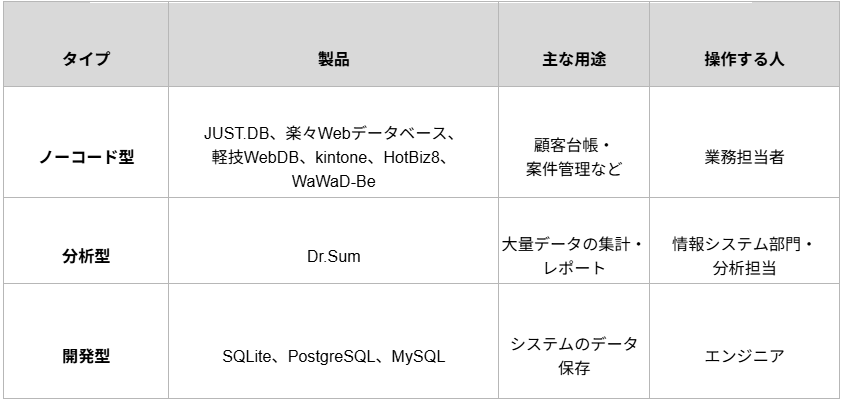
選ぶ際は、次の4点を確認します。
- データ量と用途
- 料金(人数・プラン・オプション)
- 権限設定などのセキュリティ
- サポート体制
ノーコードで業務データを管理できるデータベースソフト6選
専門的な開発なしで使える製品です。製品ごとに次の点が異なります。
- アプリ作成の自由度
- 権限設定
- 検索・集計機能
- 既存システムとの連携方法
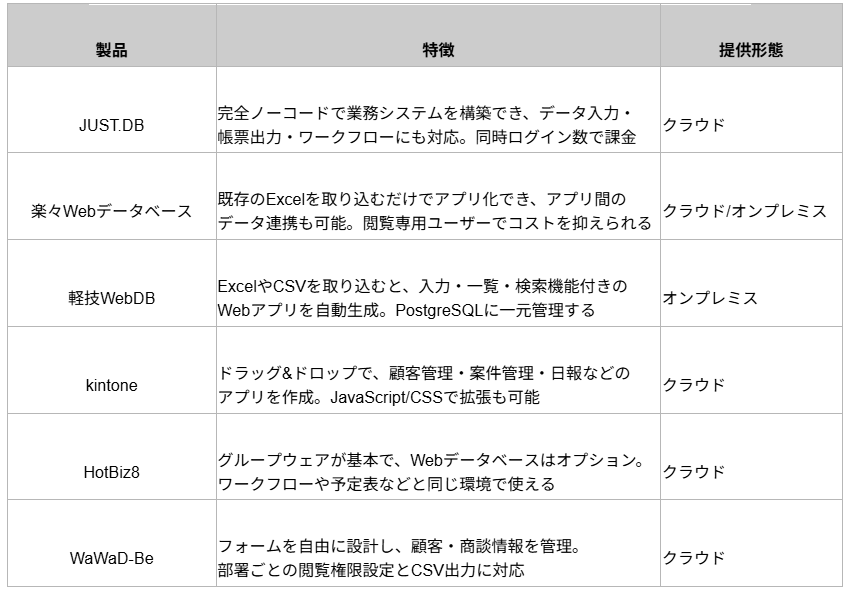
選ぶときは、業務データ管理に合わせた選び方を参考に、試用やデモで実際の業務に近い項目を設定して確かめましょう。
料金は契約人数やプランで異なるため、公式情報を確認してください。
大量データの集計・分析に向くDr.Sum
Dr.Sumは、複数のシステムやファイルのデータを集約し、集計・レポート作成に使う製品です。顧客台帳のようなノーコード型の業務データベースとは用途が異なります。
次のような企業に向いています。
- 社内に複数のシステム・ファイルがあり、データを集約したい
- 大量データを集計・分析したい
導入前に確認する点は次のとおりです。
- データ量、更新頻度、利用者数
- データの取り込み方法
- 集計・レポートの作成者と運用担当
料金は契約条件で異なります。レポート化のイメージは、データベース情報をもとにレポートを作成する方法も参考になります。
開発用途で使われるSQLite・PostgreSQL・MySQL
システムのデータ保存に使うデータベースで、業務担当者が画面を作って使うものではありません。
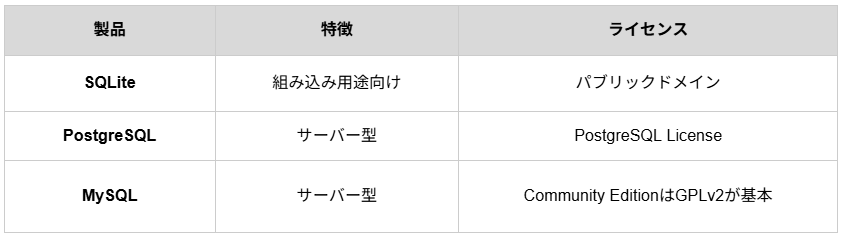
導入には次の知識・体制が必要です。
- データベース設計
- 権限管理
- バックアップ
- 更新・障害対応
商用利用の条件も確認し、データベース設計の基本を押さえたうえで、自社の開発要件に合うものを選びましょう。
🔰基本の役割と、業務向け製品・開発向けDBの違い
データベースソフトは、情報を整理して保存し、検索・更新・集計しやすくするソフトウェアです。
大きく分けて、画面操作で業務アプリを作れる業務向け製品と、システムの裏側でデータを扱う開発向けDBがあります。
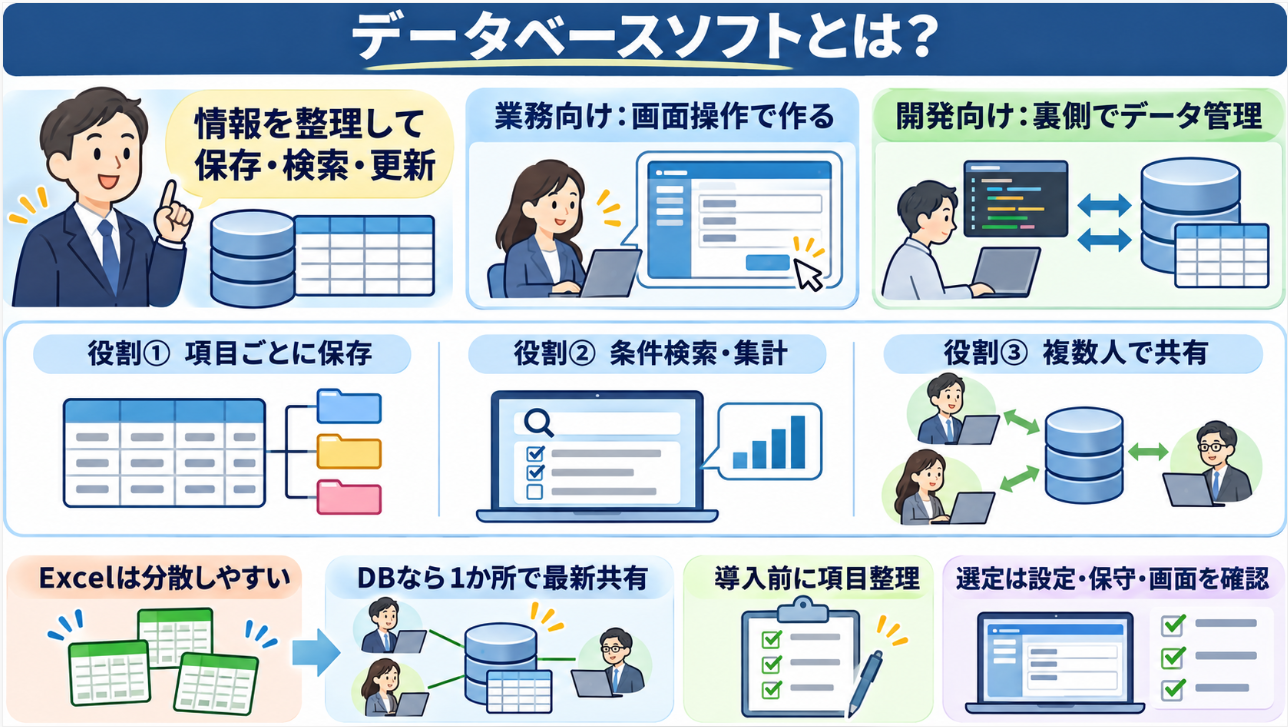
データベースソフトの基本的な役割
- 情報を項目ごとに整理して保存する(顧客名・連絡先・問い合わせ内容など)
- 条件を指定して、必要なデータを検索・集計する
- 複数人で共有し、更新内容を一元管理する
Excelでは、ファイルが個人や部署ごとに分かれやすく、同時編集や権限管理が難しくなります。データベースソフトならデータを1か所にまとめ、複数人で直近の状態を共有できます。導入前に、管理したい情報と項目を整理しておくと運用がスムーズです。詳しくはデータベース設計の考え方を参考にしてください。
業務向けデータベースソフトと開発向けDBの違い
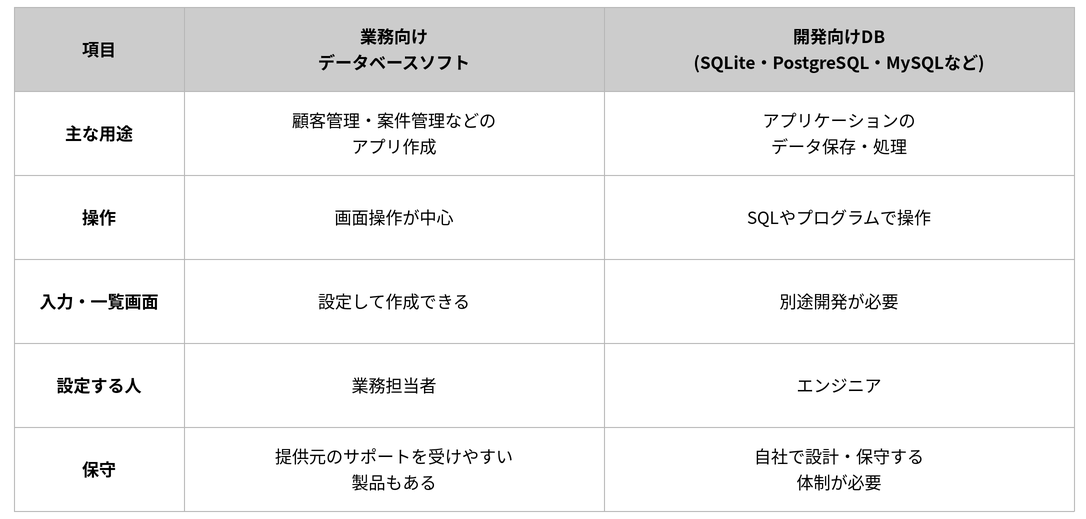
選ぶときは、誰が設定し、誰が保守し、利用者がどの画面でデータを扱うのかを確認しましょう。
クラウド型を含めた用途別の違いは、クラウドデータベースの比較も参考になります。
🤖Yoomはデータベースを使った情報管理を自動化できます
データベースへの情報登録や、登録後の連絡を手作業で行うと、転記漏れや確認の遅れにつながることがあります。Yoomを活用すれば、フォームの回答をAIで分析して記録したり、問い合わせ内容をもとに返信案を作成したりする流れを自動化できます。情報を登録する作業を減らし、内容の確認や顧客対応などの業務に集中しやすくなります。
まずは、以下のテンプレートを活用してみてください。


- 顧客からのフィードバックを基に、サービス改善を推進している担当者の方
- AIによる顧客フィードバック分析を導入し、業務を効率化したい方
- 手作業でのデータ集計や分析に課題を感じ、自動化を検討している方
- フォームに回答が届くと同時に、AIが自動で分析しシートへ記録するため、これまで手作業に費やしていた時間を短縮できます。
- AIによる顧客フィードバック分析は担当者のスキルに依存しないため、分析の属人化を防ぎ、業務の標準化に繋がります。
- はじめに、Google スプレッドシートとMicrosoft TeamsをYoomと連携します。
- 次に、トリガーでフォームトリガーを選択し、「フォームで回答を受け取ったら」というアクションを設定します。
- 最後に、オペレーションでAIワーカーを選択し、フォームから受け取ったフィードバックを分析して改善案を作成し、その結果をGoogle スプレッドシートの指定した場所に追加するためのマニュアル(指示)を作成します。
■このワークフローのカスタムポイント
- トリガーとなるフォームの質問項目は、顧客から収集したいフィードバックの内容に合わせて任意で設定が可能です。
- AIワーカーに与える指示(プロンプト)や、分析結果の出力先であるGoogle スプレッドシート、通知先のMicrosoft Teamsなどの連携アカウントは、ご自身の環境に合わせて設定してください。
- Google スプレッドシート、Microsoft TeamsのそれぞれとYoomを連携してください。AIワーカー内で使用するツール(アプリ)についてもマイアプリ連携が必要です。
- Microsoft365(旧Office365)には、家庭向けプランと一般法人向けプラン(Microsoft365 Business)があり、一般法人向けプランに加入していない場合には認証に失敗する可能性があります。
- AIワーカーの基本設定は「【AIワーカー】基本的な設定方法」をご参照ください。
- AIワーカーの同時実行数・作成可能なAIワーカー数・利用可能なAIモデルはご契約中のプランによって異なります。
- AIワーカー内でご利用いただけるアプリやオペレーション等はワークフローの利用制限と同様です。
- AIワーカーは、テスト実行でも本番実行と同様にタスクを消費しますのでご注意ください。詳細は「【AIワーカー】タスク実行数の計算方法」ご参照ください。
- AIワーカーはマニュアルを詳細に設定することで適切な処理を実行しやすくなります。詳細は「【AIワーカー】マニュアルの作成方法」をご参照ください。

■このテンプレートをおすすめする方
- 会社設立直後で事務スタッフの雇用や教育にリソースを割く余裕がなく、問い合わせ対応やリスト管理を効率化したい創業者の方
- Googleフォームで受け付けた問い合わせ内容から、会社名や氏名、連絡先などをGoogle スプレッドシートの見込み顧客リストへ手作業で転記している方
- 問い合わせの確認や一次返信文面の作成に時間がかかっており、AIエージェントを活用して対応スピードを向上させたい方
■このテンプレートを使うメリット
- Googleフォームの回答から必要な情報を抽出してGoogle スプレッドシートへ自動で記録するため、転記作業の負担をなくし、入力ミスや漏れなどのリスクを低減できます。
- AIが問い合わせ内容を解析して最適な返信案を自動作成するため、ゼロから文章を考える時間を短縮し、一貫性のある顧客対応が可能になります。
■ワークフローの流れ
- はじめに、Googleフォーム、Google スプレッドシート、ChatworkをYoomと連携します
- 次に、トリガーで、Googleフォームの「回答が送信されたら」というアクションを設定します
- 次に、オペレーションで、Google スプレッドシートの「行を追加する」アクションを設定し、受信した回答を記録します
- 最後に、AIワーカーで、問い合わせの解析と返信案の作成、およびシートへの記録を行うためのマニュアルを作成し、Googleフォーム、Google スプレッドシート、Chatworkの各アクションを使用ツールとして設定します
■このワークフローのカスタムポイント
- Google スプレッドシートの設定では、あらかじめ回答を蓄積するためのヘッダー(項目名)を作成したシートを用意し、該当する列にフォームの各項目や解析結果などを紐づけてください。
- AIワーカーのマニュアル設定では、自社の商品知識や返信時のトーン&マナーなどを指示として盛り込むことで、より精度の高い返信案が作成されるよう調整してください。
- Chatworkの通知では、特定のルームを宛先に指定し、メッセージに担当者へのメンションやGoogle スプレッドシートへのリンクを含めるなどの工夫が可能です。
■注意事項
- Googleフォーム、Google スプレッドシート、ChatworkのそれぞれとYoomを連携してください。AIワーカー内で使用するツール(アプリ)についてもマイアプリ連携が必要です。
- トリガーは5分、10分、15分、30分、60分の間隔で起動間隔を選択できます。
- プランによって最短の起動間隔が異なりますので、ご注意ください。
- Googleフォームをトリガーとして使用した際の回答内容を取得する方法は「Googleフォームトリガーで、回答内容を取得する方法」を参照ください。
- AIワーカーの基本設定は「【AIワーカー】基本的な設定方法」をご参照ください。
- AIワーカーの同時実行数・作成可能なAIワーカー数・利用可能なAIモデルはご契約中のプランによって異なります。
- AIワーカー内でご利用いただけるアプリやオペレーション等はワークフローの利用制限と同様です。
- AIワーカーは、テスト実行でも本番実行と同様にタスクを消費しますのでご注意ください。詳細は「【AIワーカー】タスク実行数の計算方法」ご参照ください。
- AIワーカーはマニュアルを詳細に設定することで適切な処理を実行しやすくなります。詳細は「【AIワーカー】マニュアルの作成方法」をご参照ください。
⚙️データベースソフトで管理できる業務データ
データベースソフトでは、顧客・案件・商品など、項目や状態を整理して扱う業務データを管理できます。社員情報、契約書類、備品・資産の管理にも使われます。
既存の表計算ファイルや業務フローを確認し、一元管理したい情報を決めると、必要な機能を見定めやすくなります。
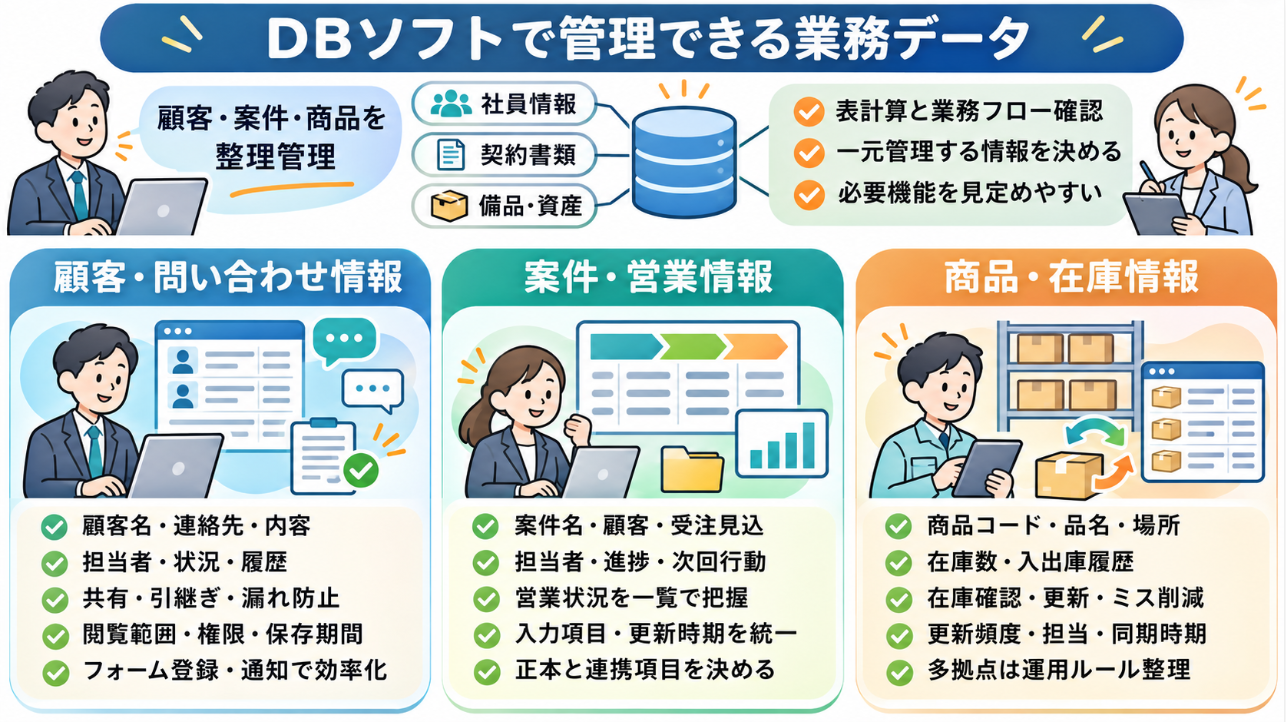
顧客・問い合わせ情報
- 主な項目:顧客名、連絡先、問い合わせ内容、担当者、対応状況、対応履歴
- 活用例:履歴の共有、担当者間の引き継ぎ、対応漏れの防止
- 運用の注意:個人情報の閲覧範囲、更新権限、保存期間を決める
フォームの内容をデータベースへ自動登録して担当者へ通知すれば、転記の手間も減らせます。
問い合わせの分類や返信の効率化には、フォーム問い合わせをAIで分類する方法や、問い合わせへの自動返信を行う方法も参考になります。
案件・営業情報
- 主な項目:案件名、顧客、受注見込み、担当者、進捗、次回アクション
- 活用例:営業活動の状況を一覧で把握する
- 運用の注意:
- 入力項目と更新タイミングを決める(重複登録や古い進捗を防ぐため)
- 営業支援ツールやプロジェクト管理ツールと併用する場合は、正本と連携項目を決める
複数アプリにまたがる管理の例として、顧客・プロジェクト管理を効率化する連携や、案件管理情報を他のアプリと連携する方法があります。
商品・在庫情報
- 主な項目:商品コード、品名、保管場所、在庫数、入出庫履歴
- 活用例:在庫状況の確認・更新、表計算ファイル間の差異や入力ミスの削減
- 運用の注意:複数の倉庫や販売チャネルがある場合は、更新頻度、担当者、同期タイミングを決める
管理方法の参考として、Googleスプレッドシートを使った在庫管理の自動化や、在庫データのABC分析もあります。
🧭選び方|用途・機能・操作性・権限・連携・サポート・コスト
製品を選ぶときは、機能の多さだけでなく、管理したい情報・運用する人・既存システムとの関係を確認しましょう。
比較検討の初期段階で要件を整理しておくと、候補を絞り込みやすくなります。
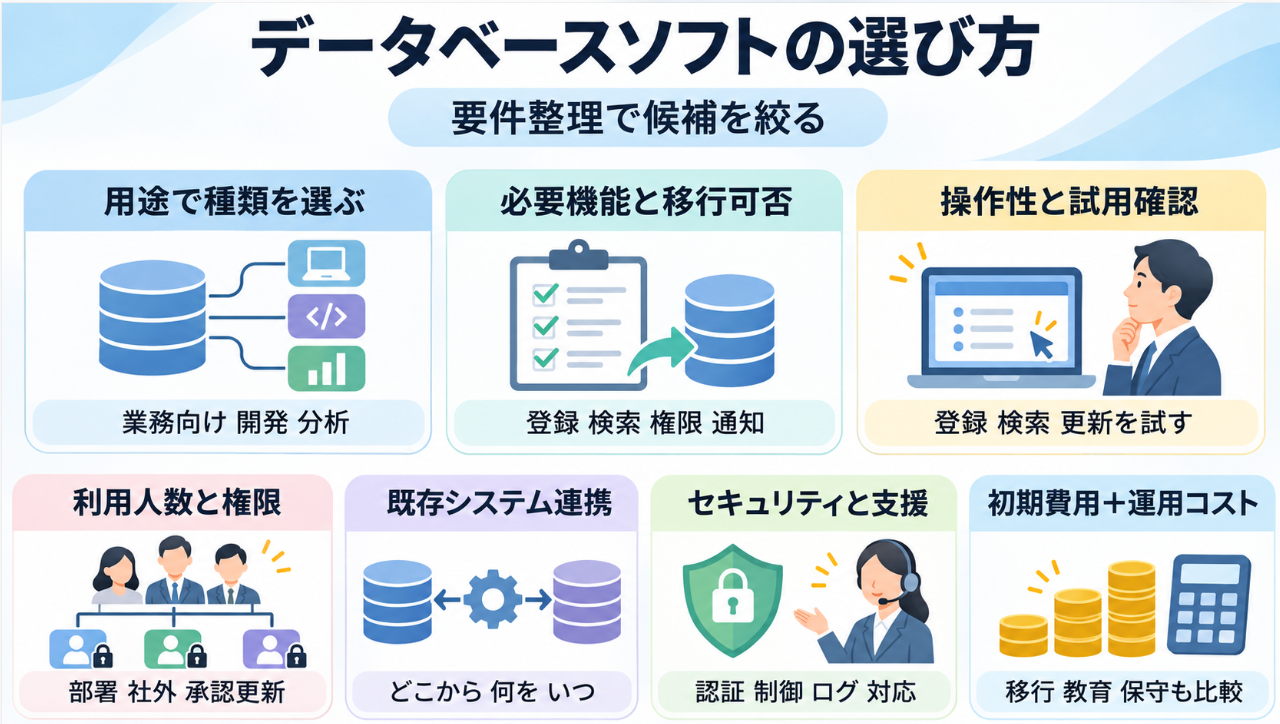
利用目的に合った種類を選ぶ
まず、何のために使うのかを明確にします。
・顧客台帳や案件管理アプリを作りたい:ノーコード型の業務向け製品
・開発システムのデータを保存したい:SQLite、PostgreSQL、MySQLなど
・大量データを集計・分析したい:分析基盤も含めて検討
種類が違う製品を同じ基準で比べると、導入後に「操作する画面がない」「保守できる人がいない」といった問題が起こりかねません。クラウドデータベースサービスの選定も参考に、用途と運用主体を先に決めておきましょう。
必要な機能が備わっているか確認する
次の機能のうち、現在必須のものと将来必要になりそうなものを分けて整理します。
・登録フォーム、一覧表示、検索、集計
・権限管理、変更履歴、通知
・保存できるデータ量
使わない機能が多いと設定や教育の負担が増えるため、多機能な製品が最適とは限りません。既存システムからのデータ移行ができるかも確認してください。
👉あわせて読みたい:データベースAPIのCRUD実装
操作性やカスタマイズ性を確認する
日常的に使う入力画面や一覧が業務に合うかを確認します。担当者自身で行いたい次の作業が、どこまでノーコードでできるかも重要です。
・項目の追加・変更
・入力必須の設定
・検索条件の作成
自由度が高い製品は柔軟な反面、運用が複雑になることもあります。無料トライアルなどで、普段のデータを使って登録・検索・更新を試しましょう。
👉あわせて読みたい:データベース情報を自動同期する方法
利用人数や権限管理の要件に合うか確認する
・利用者数・部署数・社外ユーザーの有無で、必要なプランや権限機能は変わる
・閲覧・追加・編集・削除の権限を、業務に合わせて設定できるか確認する
・特定の担当者だけが顧客情報を扱う、承認後にのみ更新するといった運用には、細かなアクセス制御が必要
契約人数の下限やユーザー追加時の費用も含めて見積もりを取りましょう。たとえばkintoneのスタンダードコースは、1ユーザーあたり月額1,800円(税抜)、10ユーザーからです。
コースによって外部連携やプラグインの可否も異なるため、公式情報で確認してください。
既存システムと連携できるか確認する
会計、営業支援、フォーム、チャット、表計算など、すでに使っているサービスと連携できるかを確認します。
対応する項目や更新方向、実行条件は製品によって異なるため、次の3点を整理しておきましょう。
・どのサービスから
・どの情報を
・どのタイミングで受け渡すか
例:フォームの回答をデータベースへ登録し、登録後に担当者へ通知する。
👉参考:・Googleフォームの回答をデータベースへ登録する方法
・複数アプリからNotionデータベースへレコードを作成する方法
セキュリティやサポート体制を確認する
・セキュリティ:認証方式、アクセス制御、操作ログ、バックアップ、障害時の対応
・サポート:問い合わせ窓口、導入支援の有無、対応時間、対象プラン
・責任範囲:クラウド製品では、提供者と利用者の管理範囲を把握する
開発向けデータベースでは、バックアップやアップデート、障害対応を社内で担う必要がある場合もあります。
価格だけでなく、問題が起きたときに誰が対応するかまで検討してください。
初期費用だけでなく運用コストも比較する
月額料金のほかに、次の費用も含めて比較します。
・ユーザー追加、オプション
・初期設定、データ移行、教育、保守
・データ量やユーザー数の増加に伴う費用
無料製品やオープンソース製品でも、サーバー費用や構築・保守の人員が必要になる場合があります。有料製品はライセンス費用がかかりますが、導入支援やサポートが含まれることもあります。利用人数と運用期間を想定して総コストで比べましょう。
👉あわせて読みたい:クラウドデータベースの比較・選び方
🔄データベースソフトと連携してデータ管理を効率化するYoomテンプレート
データベースソフトを導入しても、情報の入力や確認、担当者への連絡がすべて自動になるとは限りません。
Yoomのテンプレートを使えば、フォームの回答を分析して記録するなど、アプリをまたぐ定型業務を効率化できます。
フォームの送信内容をGoogle スプレッドシートに反映し、Notionにも追加する
フォームの送信内容でGoogle スプレッドシートを更新し、Notionにも追加するテンプレートです。
・できること:問い合わせやアンケートを、表計算ソフトとNotionの両方で管理できる
・メリット:同じ内容を別々のツールへ転記する手間が減り、チームで共有しやすい
・おすすめ:複数の場所でデータを管理している方、Notionで業務情報を整理している方
■概要
フォームで受け付けたお問い合わせやアンケート結果などを、都度手作業でGoogle スプレッドシートやNotionに転記していませんか。こうした手作業は手間がかかるだけでなく、入力ミスや対応漏れの原因にもなり得ます。このワークフローを活用すれば、フォームが送信されるだけでGoogle スプレッドシートの更新とNotionへのレコード追加が自動で実行され、これらの課題をスムーズに解消できます。
■このテンプレートをおすすめする方
- フォームで受け付けた内容をGoogle スプレッドシートとNotionで管理している方
- 手作業でのデータ転記による入力ミスや対応漏れをなくしたいと考えているご担当者様
- 定型的なデータ入力作業を自動化し、より重要な業務に集中したいと考えている方
■このテンプレートを使うメリット
- フォーム送信後のGoogle スプレッドシートとNotionへのデータ入力が自動化され、これまで手作業に費やしていた時間を短縮できます。
- 手作業によるデータ転記が不要になるため、入力間違いや項目漏れといったヒューマンエラーの発生を防ぎ、データの正確性を保てます。
■ワークフローの流れ
- はじめに、NotionをYoomと連携します。
- 次に、トリガーでYoomのフォーム機能を選択し、「フォームが送信されたら」というアクションを設定します。
- 次に、Google スプレッドシートを選択し、「レコードを更新する」アクションを設定して、フォームから受け取った情報を反映させます。
- 最後に、Notionを選択し、「レコードを追加する」アクションを設定し、同じくフォームの内容をNotionのデータベースに追加します。
※「トリガー」:フロー起動のきっかけとなるアクション、「オペレーション」:トリガー起動後、フロー内で処理を行うアクション
■このワークフローのカスタムポイント
- トリガーで設定するYoomのフォームは、タイトルや説明文、質問項目などを任意で設定することが可能です。
- お問い合わせフォームやアンケートなど、実際の用途に応じて質問内容や形式を自由にカスタマイズしてください。
■注意事項
- Google スプレッドシート、NotionのそれぞれとYoomを連携してください。
■概要
フォームで受け付けたお問い合わせやアンケート結果などを、都度手作業でGoogle スプレッドシートやNotionに転記していませんか。こうした手作業は手間がかかるだけでなく、入力ミスや対応漏れの原因にもなり得ます。このワークフローを活用すれば、フォームが送信されるだけでGoogle スプレッドシートの更新とNotionへのレコード追加が自動で実行され、これらの課題をスムーズに解消できます。
■このテンプレートをおすすめする方
- フォームで受け付けた内容をGoogle スプレッドシートとNotionで管理している方
- 手作業でのデータ転記による入力ミスや対応漏れをなくしたいと考えているご担当者様
- 定型的なデータ入力作業を自動化し、より重要な業務に集中したいと考えている方
■このテンプレートを使うメリット
- フォーム送信後のGoogle スプレッドシートとNotionへのデータ入力が自動化され、これまで手作業に費やしていた時間を短縮できます。
- 手作業によるデータ転記が不要になるため、入力間違いや項目漏れといったヒューマンエラーの発生を防ぎ、データの正確性を保てます。
■ワークフローの流れ
- はじめに、NotionをYoomと連携します。
- 次に、トリガーでYoomのフォーム機能を選択し、「フォームが送信されたら」というアクションを設定します。
- 次に、Google スプレッドシートを選択し、「レコードを更新する」アクションを設定して、フォームから受け取った情報を反映させます。
- 最後に、Notionを選択し、「レコードを追加する」アクションを設定し、同じくフォームの内容をNotionのデータベースに追加します。
※「トリガー」:フロー起動のきっかけとなるアクション、「オペレーション」:トリガー起動後、フロー内で処理を行うアクション
■このワークフローのカスタムポイント
- トリガーで設定するYoomのフォームは、タイトルや説明文、質問項目などを任意で設定することが可能です。
- お問い合わせフォームやアンケートなど、実際の用途に応じて質問内容や形式を自由にカスタマイズしてください。
■注意事項
- Google スプレッドシート、NotionのそれぞれとYoomを連携してください。
Googleフォームの回答をNotionデータベースに登録する
Googleフォームに回答が送信されたら、Notionデータベースへ自動登録するテンプレートです。
・メリット:手動転記による入力作業や記載ミスを減らせる
・おすすめ:顧客情報やタスクなど、フォームで受け付けた情報をNotionにまとめたい方
・注意点:運用前に、フォームの項目とNotionのデータベース項目が対応しているか確認する
■概要Googleフォームで集めたアンケートや問い合わせの回答を、手作業でNotionのデータベースに転記していませんか?この作業は時間がかかるだけでなく、コピー&ペーストによる入力ミスが発生する可能性もあります。このワークフローを活用すれば、Googleフォームに回答が送信されたタイミングで、自動的にNotionへデータが登録されるため、こうした手作業による手間やミスを解消できます。■このテンプレートをおすすめする方- Googleフォームで集めた回答を手作業でNotionへ転記しているご担当者の方
- Notionを顧客管理やタスク管理のデータベースとして活用しているチームの方
- フォーム回答の転記作業における入力ミスや対応漏れをなくしたいと考えている方
■このテンプレートを使うメリット- Googleフォームへの回答送信をきっかけに、自動でNotionに情報が登録されるため、これまで手作業に費やしていた時間を短縮することができます。
- システムが自動で処理を行うため、手作業による転記ミスや入力漏れといったヒューマンエラーの発生を防ぎ、データの正確性を保てます。
■ワークフローの流れ- はじめに、GoogleフォームとNotionをYoomと連携します。
- 次に、トリガーでGoogleフォームを選択し、「フォームの回答が送信されたら」というアクションを設定します。
- 最後に、オペレーションでNotionの「レコードを追加する」アクションを設定し、Googleフォームから取得した回答内容をNotionのデータベースに登録します。
※「トリガー」:フロー起動のきっかけとなるアクション、「オペレーション」:トリガー起動後、フロー内で処理を行うアクション■このワークフローのカスタムポイント- Notionにレコードを追加するオペレーションでは、登録先のデータベースを指定します。また、データベースの各項目に対して、トリガーで取得したGoogleフォームの回答内容を変数として埋め込むことで、どの回答をどの項目に登録するかを自由に設定できます。
■注意事項- Googleフォーム、NotionのそれぞれとYoomを連携してください。
- トリガーは5分、10分、15分、30分、60分の間隔で起動間隔を選択できます。
- プランによって最短の起動間隔が異なりますので、ご注意ください。
- Googleフォームをトリガーとして使用した際の回答内容を取得する方法は「Googleフォームトリガーで、回答内容を取得する方法」を参照ください。


- Googleフォームで集めた回答を手作業でNotionへ転記しているご担当者の方
- Notionを顧客管理やタスク管理のデータベースとして活用しているチームの方
- フォーム回答の転記作業における入力ミスや対応漏れをなくしたいと考えている方
- Googleフォームへの回答送信をきっかけに、自動でNotionに情報が登録されるため、これまで手作業に費やしていた時間を短縮することができます。
- システムが自動で処理を行うため、手作業による転記ミスや入力漏れといったヒューマンエラーの発生を防ぎ、データの正確性を保てます。
- はじめに、GoogleフォームとNotionをYoomと連携します。
- 次に、トリガーでGoogleフォームを選択し、「フォームの回答が送信されたら」というアクションを設定します。
- 最後に、オペレーションでNotionの「レコードを追加する」アクションを設定し、Googleフォームから取得した回答内容をNotionのデータベースに登録します。
- Notionにレコードを追加するオペレーションでは、登録先のデータベースを指定します。また、データベースの各項目に対して、トリガーで取得したGoogleフォームの回答内容を変数として埋め込むことで、どの回答をどの項目に登録するかを自由に設定できます。
- Googleフォーム、NotionのそれぞれとYoomを連携してください。
- トリガーは5分、10分、15分、30分、60分の間隔で起動間隔を選択できます。
- プランによって最短の起動間隔が異なりますので、ご注意ください。
- Googleフォームをトリガーとして使用した際の回答内容を取得する方法は「Googleフォームトリガーで、回答内容を取得する方法」を参照ください。
Googleフォームの回答を感情判定・カテゴリ分類して記録する
フォームの回答をAIで感情判定・カテゴリ分類し、記録するテンプレートです。
・できること:自由記述を一定の軸で整理し、回答の傾向を確認できる
・注意点:分類基準やAIの判定結果が目的に合っているか事前に確認し、重要な判断は人が行う
・おすすめ:回答を分類してからデータベースに保存する流れを検討したい方
■概要アンケートやフィードバックの回収後、手動で行っていたデータの仕分けやポジティブ・ネガティブ判定に課題を感じていませんか?大量の自由記述データを一つずつ読み込み、感情判定やカテゴリ分類を行う作業は、膨大な工数と集中力を要します。このワークフローを活用すれば、Googleフォームに新しい回答が送信された際、AIワーカーが即座に内容を分析し、Google スプレッドシートへ自動的に記録します。手動での仕分け作業を自動化することで、分析業務の負担を軽減し、顧客の声を迅速に施策へ活かせる体制を構築できます。
■このテンプレートをおすすめする方- Googleフォームで回収した大量のアンケート回答を、手動で感情判定やカテゴリ分類しており、分析工数を削減したい方
- 顧客からのフィードバックを即座に可視化し、ポジティブ・ネガティブな傾向をリアルタイムで把握したいマーケティング担当者
- Google スプレッドシートに蓄積されるデータを自動で構造化し、集計やレポート作成を効率化したい経営企画の方
■このテンプレートを使うメリット- Googleフォームへの回答と同時にAIが感情判定とカテゴリ分類を行うため、これまでデータ加工に費やしていた時間を短縮できます。
- AIによる一定の基準で感情スコアを算出することで、手作業による判断のばらつきを防ぎ、精度の高いデータ蓄積が可能になります。
■ワークフローの流れ- はじめに、GoogleフォームとGoogle スプレッドシートをYoomと連携します
- 次に、トリガーでGoogleフォームを選択し、「新しい回答が送信されたら」というアクションを設定します
- 次に、ユーザーの声をカテゴリ分類し感情スコアを算出するためのマニュアル(指示)を作成し、GoogleフォームとGoogle スプレッドシートのアクションを使用ツールとして設定します
- 最後に、オペレーションでGoogle スプレッドシートを選択し、AIワーカーの分析結果を「行を追加する」アクションで記録します
※「トリガー」:フロー起動のきっかけとなるアクション、「オペレーション」:トリガー起動後、フロー内で処理を行うアクション
■このワークフローのカスタムポイント- AIワーカーの指示出し(プロンプト)を調整することで、自社独自のカテゴリ定義や感情判定の基準を自由に変更できます。
- Google スプレッドシートの書き込み先を指定する際、分析結果だけでなく回答者の属性情報なども含めて記録するようにカスタマイズ可能です。
■注意事項- Googleフォーム、Google スプレッドシートのそれぞれとYoomを連携してください。AIワーカー内で使用するツール(アプリ)についてもマイアプリ連携が必要です。
- トリガーは5分、10分、15分、30分、60分の間隔で起動間隔を選択できます。
- プランによって最短の起動間隔が異なりますので、ご注意ください。
- Googleフォームをトリガーとして使用した際の回答内容を取得する方法は「Googleフォームトリガーで、回答内容を取得する方法」を参照ください。
- AIワーカーの基本設定は「【AIワーカー】基本的な設定方法」をご参照ください。
- AIワーカーの同時実行数・作成可能なAIワーカー数・利用可能なAIモデルはご契約中のプランによって異なります。
- AIワーカー内でご利用いただけるアプリやオペレーション等はワークフローの利用制限と同様です。
- AIワーカーは、テスト実行でも本番実行と同様にタスクを消費しますのでご注意ください。詳細は「【AIワーカー】タスク実行数の計算方法」ご参照ください。
- AIワーカーはマニュアルを詳細に設定することで適切な処理を実行しやすくなります。詳細は「【AIワーカー】マニュアルの作成方法」をご参照ください。
■このテンプレートをおすすめする方
- Googleフォームで回収した大量のアンケート回答を、手動で感情判定やカテゴリ分類しており、分析工数を削減したい方
- 顧客からのフィードバックを即座に可視化し、ポジティブ・ネガティブな傾向をリアルタイムで把握したいマーケティング担当者
- Google スプレッドシートに蓄積されるデータを自動で構造化し、集計やレポート作成を効率化したい経営企画の方
■このテンプレートを使うメリット
- Googleフォームへの回答と同時にAIが感情判定とカテゴリ分類を行うため、これまでデータ加工に費やしていた時間を短縮できます。
- AIによる一定の基準で感情スコアを算出することで、手作業による判断のばらつきを防ぎ、精度の高いデータ蓄積が可能になります。
■ワークフローの流れ
- はじめに、GoogleフォームとGoogle スプレッドシートをYoomと連携します
- 次に、トリガーでGoogleフォームを選択し、「新しい回答が送信されたら」というアクションを設定します
- 次に、ユーザーの声をカテゴリ分類し感情スコアを算出するためのマニュアル(指示)を作成し、GoogleフォームとGoogle スプレッドシートのアクションを使用ツールとして設定します
- 最後に、オペレーションでGoogle スプレッドシートを選択し、AIワーカーの分析結果を「行を追加する」アクションで記録します
■このワークフローのカスタムポイント
- AIワーカーの指示出し(プロンプト)を調整することで、自社独自のカテゴリ定義や感情判定の基準を自由に変更できます。
- Google スプレッドシートの書き込み先を指定する際、分析結果だけでなく回答者の属性情報なども含めて記録するようにカスタマイズ可能です。
■注意事項
- Googleフォーム、Google スプレッドシートのそれぞれとYoomを連携してください。AIワーカー内で使用するツール(アプリ)についてもマイアプリ連携が必要です。
- トリガーは5分、10分、15分、30分、60分の間隔で起動間隔を選択できます。
- プランによって最短の起動間隔が異なりますので、ご注意ください。
- Googleフォームをトリガーとして使用した際の回答内容を取得する方法は「Googleフォームトリガーで、回答内容を取得する方法」を参照ください。
- AIワーカーの基本設定は「【AIワーカー】基本的な設定方法」をご参照ください。
- AIワーカーの同時実行数・作成可能なAIワーカー数・利用可能なAIモデルはご契約中のプランによって異なります。
- AIワーカー内でご利用いただけるアプリやオペレーション等はワークフローの利用制限と同様です。
- AIワーカーは、テスト実行でも本番実行と同様にタスクを消費しますのでご注意ください。詳細は「【AIワーカー】タスク実行数の計算方法」ご参照ください。
- AIワーカーはマニュアルを詳細に設定することで適切な処理を実行しやすくなります。詳細は「【AIワーカー】マニュアルの作成方法」をご参照ください。
🔗Yoomデータベースで情報を集約・照合し、後続業務につなげる
データベースソフトは、情報を保存するだけでなく、他のアプリや業務につなげることで手入力や確認の手間を減らせます。Yoomにも、テーブルでデータを管理する「Yoomデータベース」があります。連携を考える際は、「何を集約し、どの情報を次の業務に渡すか」を先に整理しましょう。
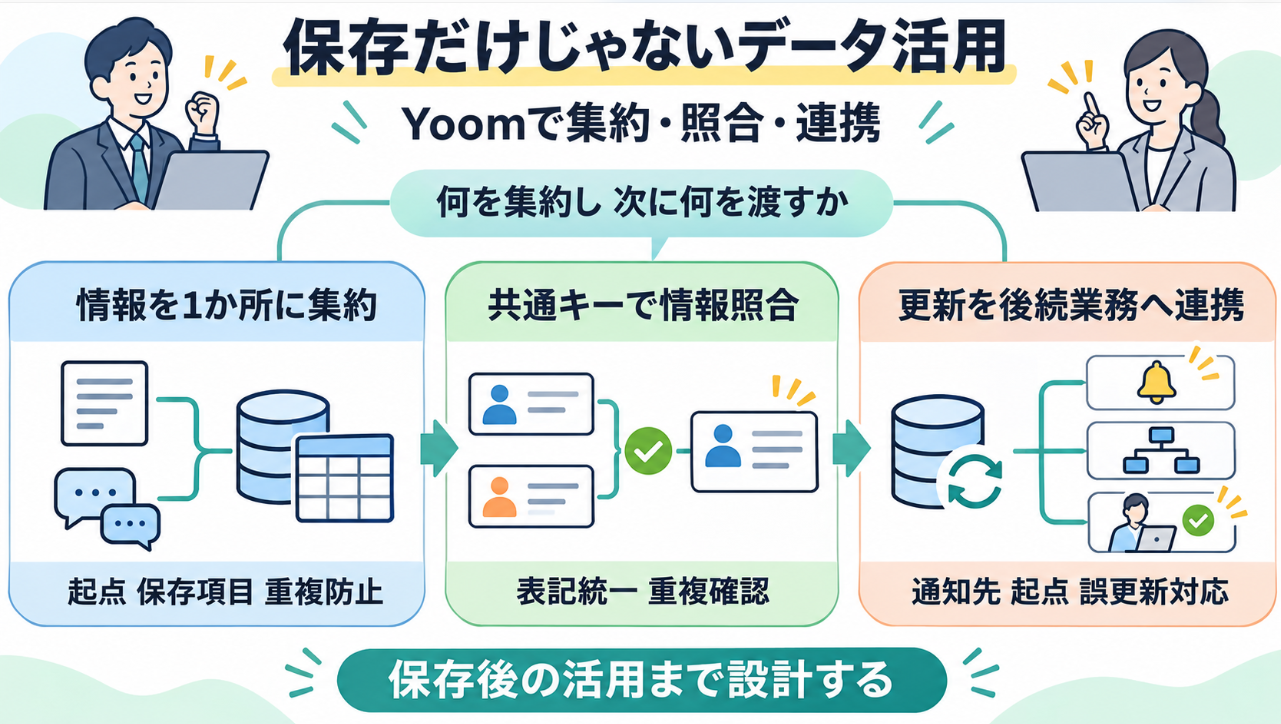
アプリごとに分かれた情報をYoomデータベースに集約する
問い合わせフォームやチャットなどに分かれた情報を1か所に集めると、確認先を一本化できます。
集約前に決めておく項目は、以下の通りです。
・起点にするアプリ
・保存する項目(受付内容、担当者、対応状況など)
・顧客や案件を判別する項目(重複登録を避けるため)
他のテーブルやクラウドサービスとの同期機能もあり、自動同期の頻度はプランで異なります(Yoomヘルプ)。
置き場所が複数ある場合は、データベース情報の自動同期も参考になります。
アプリ間の情報照合にデータベースを使う
データベースを共通の情報源にすると、アプリごとに異なるデータを照合しやすくなります。たとえば、メールアドレスや顧客番号をキーに、顧客情報と対応履歴を突き合わせる運用です。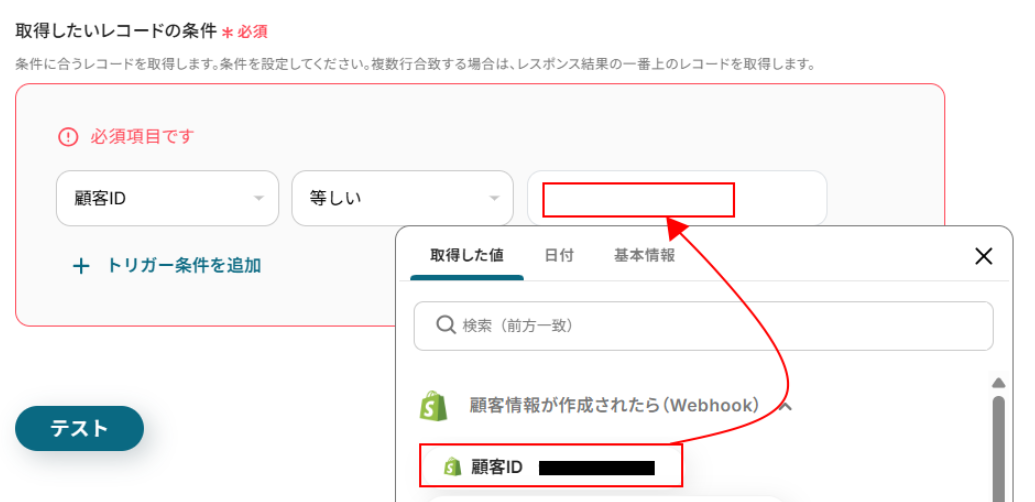
精度を保つポイントは、以下の通りです。
・照合に使う項目を統一する
・登録時に表記揺れを抑えるルールを設ける
・重複や更新漏れを定期的に確認する
複数サービスから登録する場合は、Notionデータベースへ複数アプリからレコードを作成する方法が参考になります。
データの更新を後続業務につなげる
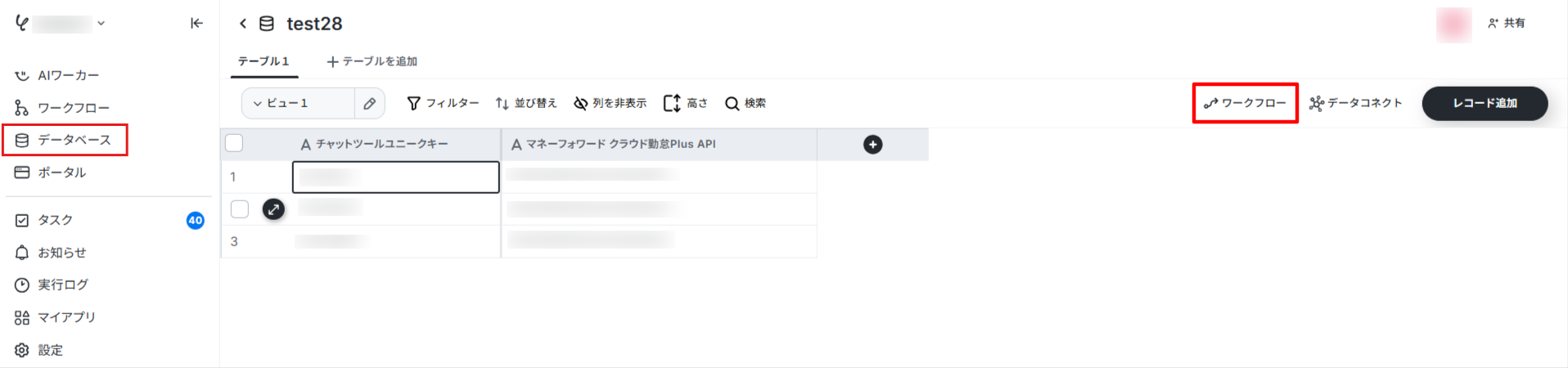
Yoomでは、データベースのレコード更新をきっかけ(データベーストリガー)に、フローボットを起動できます。設定方法はヘルプ記事で案内されており、データベース画面の「ワークフロー」ボタンからも設定できます。
・レコード更新でBacklogに課題を追加
・レコード更新でGmailのメールを送信
・レコード作成でkintoneにレコードを追加(kintoneはミニプラン以上で利用可能)
事前に、どの更新を起点にするか、誰に通知するか、誤更新時にどう対応するかを決めておきましょう。データコネクト機能による作成・更新をトリガーにする場合は、データコネクト側でトリガー利用の設定が必要です。
分析まで行うなら、データベース情報をAIで分析する方法も検討してください。
Yoomデータベースの強み:一般的なデータベースツールとの違い
一般的なデータベースツールは、データを「保存・閲覧・共有する場所」としての役割が中心です。他アプリとの連携や通知、後続処理を行うには、別の連携ツールや手作業が必要になる場合があります。
Yoomは、データベースとその後の自動化を同じ環境で扱える点が特長です。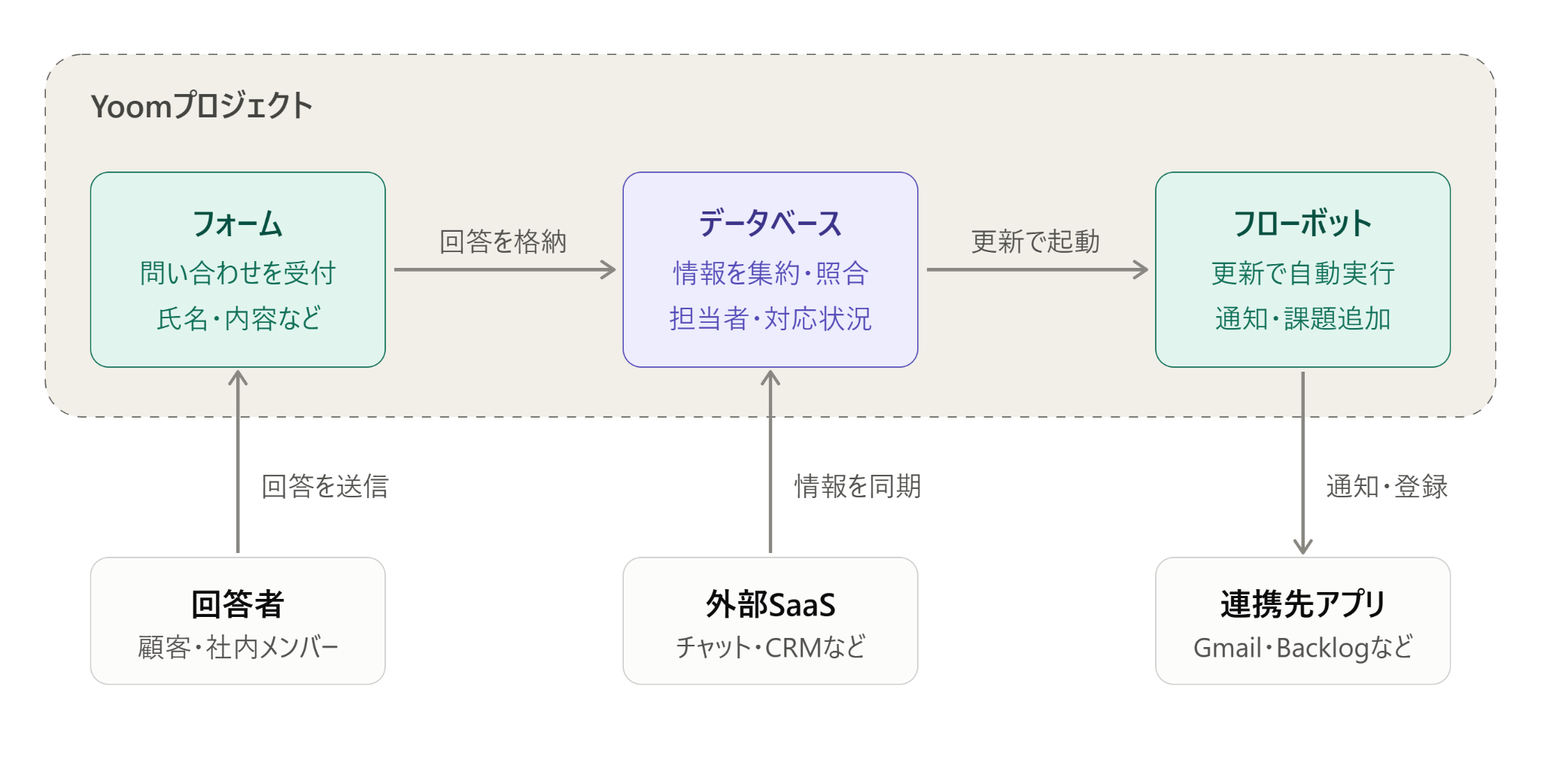
- データベースとフローボットが一体:
プロジェクトの中にデータベースとフローボットが紐づいており、各データベースの項目を引用しながらフローボットを起動できます。レコードの追加や更新をそのまま後続業務の起点にできます。 - 複数SaaSの情報を集約できる:
100種以上のSaaSと連携でき、情報を自動でデータベースに同期・集約できると紹介されています。 - ノーコードで設定できる:
プログラミングの知識がなくても使えるノーコード設計です。現場の担当者でも運用を始めやすくなります。 - フォームから受付までつなげられる:
問い合わせフォームを作成し、回答後の通知や情報の格納を自動化できます。 - テンプレートで始められる:
「レコード更新でGmailを送信」のような公式テンプレートがあり、通知の連絡漏れや宛先間違いの防止につながります。
💡無料製品を選ぶときの注意点|機能制限・運用コスト・保守体制・サポート
無料で使える製品は導入費用を抑えやすい一方、条件や運用体制を確認せずに選ぶと、後から想定外のコストが発生することがあります。
確認したい点は、以下の4つです。
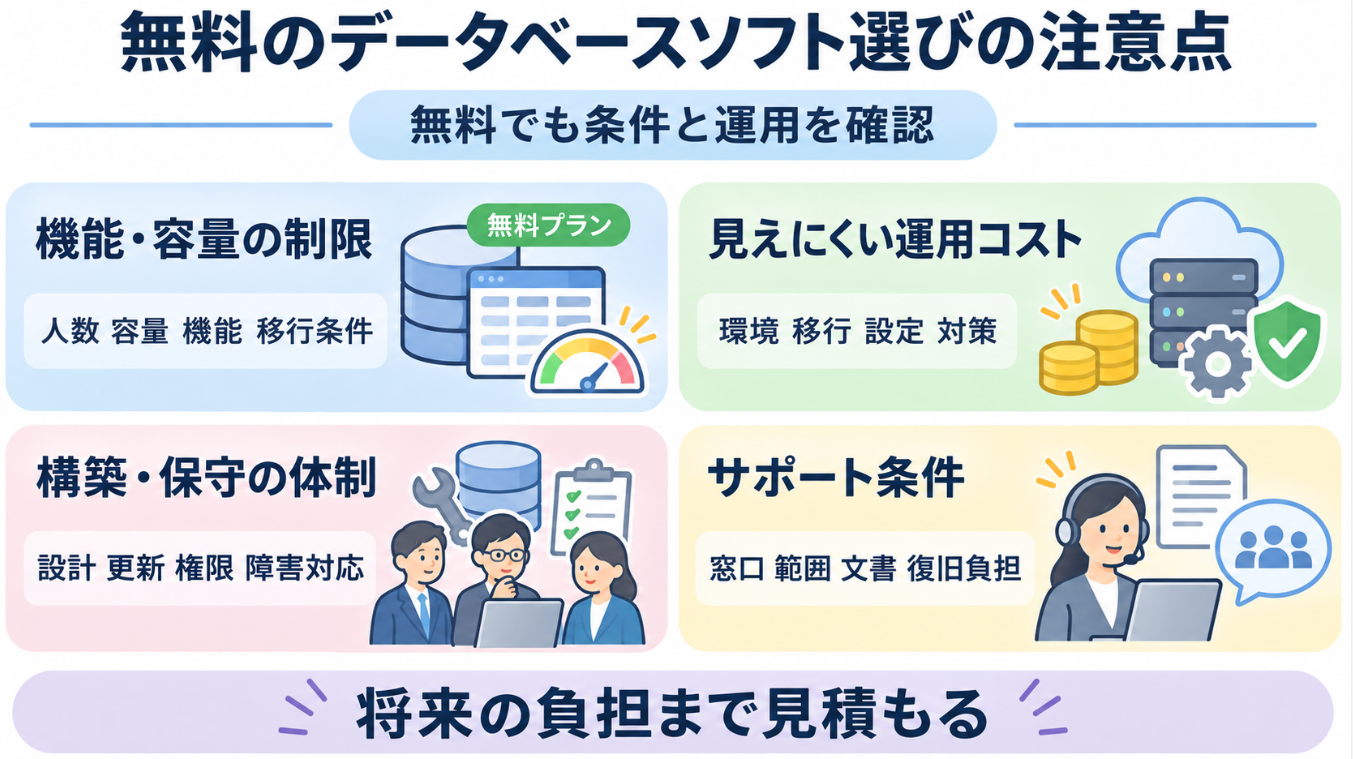
①無料版・無料プランの機能や容量の制限を確認する
無料で使える範囲は、製品やプランによって異なります。
確認したい項目は、以下の通りです。
・利用できるユーザー数
・保存できるデータ量(レコード数・容量)
・使える機能(権限管理、外部連携、バックアップなど)
・有料プランへ移行する条件と料金
業務で使い続けると上限に達することがあるため、将来のデータ量や人数も想定して選びましょう。
②ライセンス費用以外に必要なコストを確認する
ライセンスが無料でも、次のような費用がかかる場合があります。
・サーバー、クラウド環境、バックアップ用ストレージ
・既存データの移行、初期設定
・セキュリティ対策
利用人数やデータ量、必要な可用性を想定して、運用費用を見積もりましょう。オープンソース製品は、再配布や組み込み時の条件がライセンスごとに異なります。
商用利用や組み込みを予定している場合は、公式のライセンス文書を確認し、判断が難しければ専門家に相談してください。
③構築・保守を担う人員や体制を確認する
開発向けの無料データベースでは、次の作業を誰が担うか決めておく必要があります。
・インストール、設計
・バックアップ、アップデート
・障害対応、アクセス権の管理
担当者が限られていると、異動や退職で運用が止まるリスクがあります。ノーコード型製品でも、管理者やデータ整理の担当者を決めておくと、項目の重複やルールのばらつきを抑えられます。
必要な運用スキルを社内で確保し、継続して管理できるかを確認しましょう。
④必要なサポートを受けられるか確認する
次の点を確認します。
・問い合わせ窓口、導入支援・運用相談の有無
・無料版と有料プランでのサポート範囲の違い
・公開ドキュメントやコミュニティで自力解決できるか、有償サポートが必要か
サポート条件はプランや契約内容で異なるため、公式サイトで確認してください。
費用だけでなく、トラブル時の復旧にかかる時間や担当者の負担も含めて選ぶことが大切です。
🧪導入前に試したいこと|操作性・項目と権限・既存システムとの連携
本格導入の前に、実際の業務に近い条件で試すと、導入後のミスマッチを防ぎやすくなります。無料トライアルなどの試用期間を使い、利用者と運用担当者の両方で確認しましょう。
試用期間の長さや、試用中に使える機能の範囲は、製品ごとに公式サイトで確認してください。
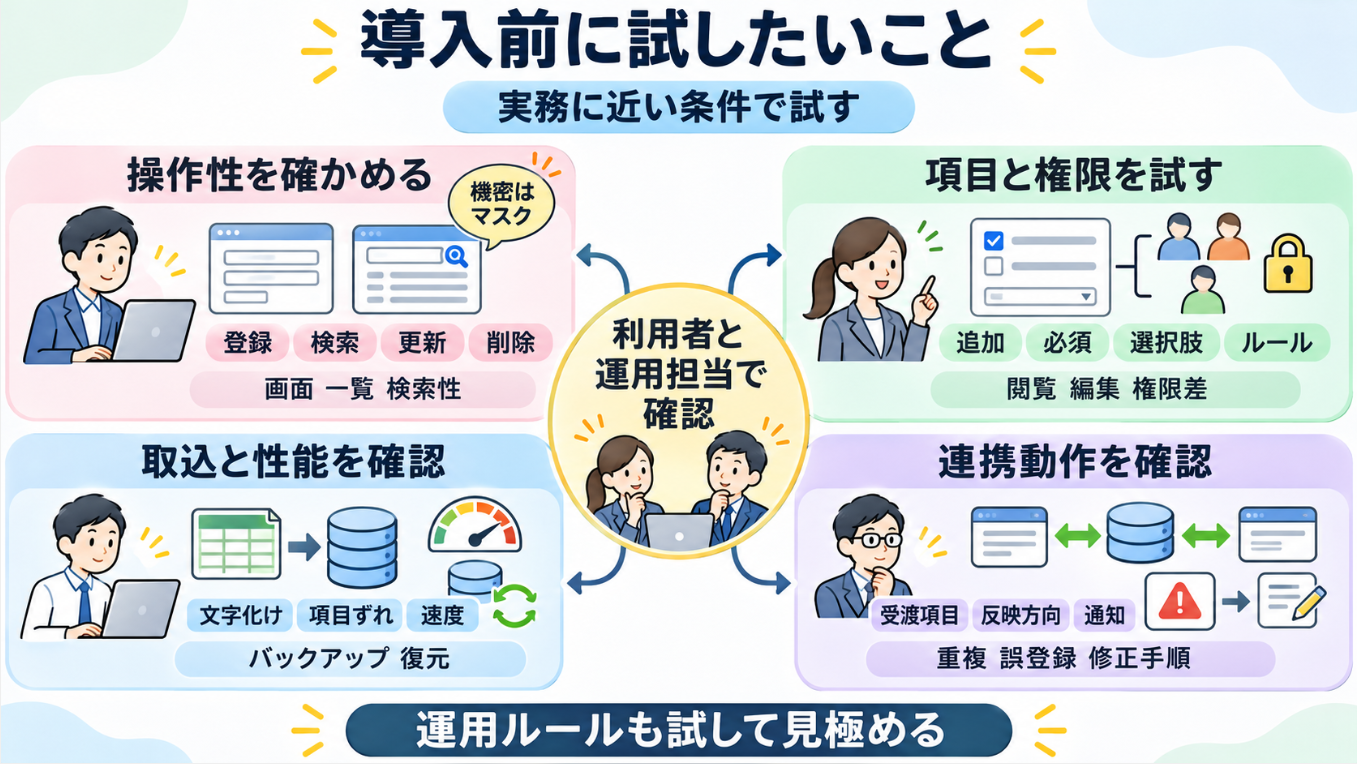
実際の業務データを使って操作性を確かめる
実際の項目やデータ量を想定し、登録・検索・更新・削除を試します。機密情報や個人情報を使う場合は、社内ルールに従い、マスキングやダミーデータの利用も検討してください。
利用者に確認してもらうポイントは、以下の通りです。
・入力画面が分かりやすいか
・検索結果から必要な情報を見つけやすいか
・一覧で状況を把握できるか
導入担当者だけでなく、日常的に操作する人の意見も集めましょう。
必要な項目や権限設定を試す
まずは業務に必要な最小限の項目から検証すると、入力負担を抑えられます。
試す内容は、以下の通りです。
・項目の追加、必須設定、選択肢、入力ルール
・閲覧・編集権限(部署や役割ごとに画面や権限を確認)
入力ルールが曖昧だと、利用者によって表記がばらつきます。運用ルールも合わせてテストし、無理なく続けられるか見極めましょう。
既存の業務フローやシステムとの連携を確認する
現在Excelやスプレッドシートなどで管理しているデータを、実際に取り込んで確認します。
・取り込みの可否、文字化けや項目のずれ
・件数が増えたときの表示・検索の速度
・バックアップや復元の方法
既存の業務フローやシステムとの連携を確認する
フォームやチャット、会計・営業システムなどとの連携も検証します。
確認する点は、以下の通りです。
・どの項目が受け渡されるか
・更新がどちら向きに反映されるか
・エラー時に誰が気づけるか
手作業の転記が残ると、導入後も負担が減らない可能性があります。自動で登録する場合は、重複や誤登録が起きたときの修正手順も決めておきましょう。
👉あわせて読みたい:データベースの重複レコードを削除する方法
📝まとめ
データベースソフトには、業務担当者が使うノーコード型、分析向けの製品、システム開発に使うDBなどがあります。まず管理したい情報と利用者、必要な機能を整理し、運用を担う人員やサポート、導入後の総コストまで含めて比較しましょう。
無料か有料かだけで判断せず、実際の業務に近い条件で操作や連携を試すことも重要です。データの登録や通知などの定型作業を減らしたい場合は、Yoomによるアプリ連携も選択肢の一つです。
🚀Yoomでできること
データベースへの登録や情報共有を手作業で行うと、転記や確認に時間がかかり、データの更新が遅れることもあります。Yoomを活用すれば、複数のアプリを連携して情報の登録や後続業務への通知を自動化できます。
たとえば、業務情報の記録やデータベースを起点とした通知を試したい方は、以下のテンプレートをご活用ください。定型作業の負担を減らし、データの確認や改善など、人が判断する業務に時間を使いやすくなります。
- Google スプレッドシートに蓄積される大量のデータを目視で突合・整理している方
- AIエージェントを活用して、表記揺れを含む高度な名寄せとデータ統合を自動化したい方
- 複数チャネルから入るデータの重複を解消し、顧客マスタの品質を向上させたい方
- 手作業で行っていた名寄せや重複チェックが自動化されるため、データクレンジングに費やす時間を物理的に削減できます。
- 設定した基準に基づきAIが自律的に表記揺れを解釈して判定を行うことで、目視による見落としや属人的な判断ミスを防ぎます。
- はじめに、Google スプレッドシートをYoomと連携します。
- 次に、トリガーでGoogle スプレッドシートを選択し、「行が追加されたら」というアクションを設定します。
- 最後に、オペレーションでAIワーカーを選択し、既存データとの照合や名寄せを行うためのマニュアル(指示)を作成します。
■このワークフローのカスタムポイント
- Google スプレッドシートのトリガーやオペレーションでは、レコードの検知や取得、更新の対象とするシートを任意で設定できます。
- オペレーションのAIワーカーでは、どのようなルールで名寄せを行うか、具体的な指示内容を自由にカスタマイズできます。
- Google スプレッドシートとYoomを連携してください。AIワーカー内で使用するツール(アプリ)についてもマイアプリ連携が必要です。
- トリガーは5分、10分、15分、30分、60分の間隔で起動間隔を選択できます。
- プランによって最短の起動間隔が異なりますので、ご注意ください。
- Googleスプレッドシートをアプリトリガーとして使用する際の注意事項は「【アプリトリガー】Googleスプレッドシートのトリガーにおける注意事項」を参照してください。
- AIワーカーの基本設定は「【AIワーカー】基本的な設定方法」をご参照ください。
- AIワーカーの同時実行数・作成可能なAIワーカー数・利用可能なAIモデルはご契約中のプランによって異なります。
- AIワーカー内でご利用いただけるアプリやオペレーション等はワークフローの利用制限と同様です。
- AIワーカーは、テスト実行でも本番実行と同様にタスクを消費しますのでご注意ください。詳細は「【AIワーカー】タスク実行数の計算方法」ご参照ください。
- AIワーカーはマニュアルを詳細に設定することで適切な処理を実行しやすくなります。詳細は「【AIワーカー】マニュアルの作成方法」をご参照ください。

- Yoomデータベースで顧客情報やタスクを管理し、手動で通知している方
- Slackでの情報共有を迅速化し、チームの対応速度を向上させたい方
- データベースの更新状況を把握したいプロジェクトマネージャー
- Yoomデータベースにレコードが登録されると自動でSlackに通知が飛ぶため、手動で通知する手間や時間を削減できます
- 通知の送り忘れや内容の間違いといったヒューマンエラーを防ぎ、関係者への確実な情報伝達を実現します
- はじめに、SlackをYoomと連携します
- 次に、トリガーでYoomデータベースを選択し、「新規作成されたら」というアクションを設定します
- 最後に、オペレーションでSlackの「チャンネルにメッセージを送る」アクションを設定し、Yoomデータベースから取得した情報を通知します
■このワークフローのカスタムポイント
- トリガー設定で、通知のきっかけとしたいYoomデータベースを任意で設定してください。顧客リストやタスク管理表など、用途に応じたデータベースを選択できます
- Slackに通知するメッセージ内容は、Yoomデータベースのレコード情報の中から必要な項目を組み合わせて自由にカスタマイズすることが可能です
- SlackのそれぞれとYoomを連携してください。
プログラミング知識なしで手軽に構築できます。




