・
【簡単設定】フォームの回答をSalesforceに自動でレコード作成する方法

「Webフォームから問い合わせが来るたびに、Salesforceに手動で情報を入力している…」
「イベント申し込みのリストをSalesforceに転記するのが面倒で、入力ミスも起きてしまう…」
このように、フォームで得た顧客情報をSalesforceに連携する際の手作業に、時間や手間を感じていませんか?
もし、Webフォームに回答が送信された瞬間に、Salesforceへ自動でレコードが作成・更新される仕組みがあれば、こうした日々の定型業務から解放され、顧客への迅速なアプローチや分析といった、より戦略的な業務に集中できる時間を創出できるでしょう。
今回ご紹介する自動化は、プログラミングの知識がなくてもノーコードで簡単に設定でき、面倒なデータ入力作業をなくして業務を効率化できるので、ぜひこの機会に導入して日々の作業をもっと楽にしましょう!
とにかく早く試したい方へ
YoomにはWebフォームとSalesforceを連携するためのテンプレートが用意されているので、今すぐ試したい方は以下よりバナーをクリックしてスタートしましょう!
■概要Webサイトからのお問い合わせや、営業担当者が獲得した顧客情報をSalesforceへ手入力する作業は、手間がかかるだけでなく入力ミスも発生しがちです。また、スムーズな情報反映が難しいケースもあるのではないでしょうか。このワークフローを活用すれば、Yoomで作成した入力フォームに情報が送信されるだけで、Salesforceの任意のオブジェクトにレコードが自動で追加されるため、こうした課題をスムーズに解消できます。
■このテンプレートをおすすめする方- お問い合わせフォームからの情報を手作業でSalesforceに入力しているマーケティング担当者の方
- 営業活動で得た顧客情報をSalesforceへ登録する作業に手間を感じている営業担当者の方
- Salesforceへのデータ入力作業を自動化し、ヒューマンエラーをなくしたいと考えている方
■このテンプレートを使うメリット- フォームに入力された情報が自動でSalesforceに登録されるため、これまで手作業に費やしていたデータ入力の時間を短縮することができます。
- 手作業によるデータ転記がなくなることで、入力間違いや漏れといったヒューマンエラーのリスク軽減に繋がります。
■フローボットの流れ- はじめに、SalesforceをYoomと連携します。
- 次に、トリガーでフォームトリガー機能を選択し、「フォームが送信されたら」というアクションを設定します。
- 最後に、オペレーションでSalesforceの「レコードを追加する」アクションを設定し、フォームで受け取った情報を基にレコードを追加するよう設定します。
※「トリガー」:フロー起動のきっかけとなるアクション、「オペレーション」:トリガー起動後、フロー内で処理を行うアクション
■このワークフローのカスタムポイント- フォームトリガーの設定で、氏名や会社名、メールアドレスなど、取得したい情報に合わせて自由に質問項目をカスタマイズしてください。
- Salesforceにレコードを追加するアクションでは、フォームで取得したどの情報をSalesforceのどの項目に対応させるかを任意でマッピング設定できます。
■注意事項- SalesforceとYoomを連携してください。
- Salesforceはミニプラン以上でご利用いただけるアプリとなっております。フリープラン・パーソナルプランの場合は設定しているフローボットのオペレーションやデータコネクトはエラーとなりますので、ご注意ください。
- ミニプラン・チームプラン・サクセスプランなどの有料プランは、2週間の無料トライアルを行うことが可能です。無料トライアル中には制限対象のアプリを使用することができます。 詳しくは、料金プランのページをご参照ください。
- データベースを操作するオペレーションで、レコード追加や更新を行う際は、Salesforceの入力形式に沿って設定を行ってください。例えば、Salesforceの入力形式が選択式かつ英語入力の場合、選択肢に存在しない値や異なる言語で入力した値はエラーとなりますのでご注意ください。

■このテンプレートをおすすめする方
- お問い合わせフォームからの情報を手作業でSalesforceに入力しているマーケティング担当者の方
- 営業活動で得た顧客情報をSalesforceへ登録する作業に手間を感じている営業担当者の方
- Salesforceへのデータ入力作業を自動化し、ヒューマンエラーをなくしたいと考えている方
■このテンプレートを使うメリット
- フォームに入力された情報が自動でSalesforceに登録されるため、これまで手作業に費やしていたデータ入力の時間を短縮することができます。
- 手作業によるデータ転記がなくなることで、入力間違いや漏れといったヒューマンエラーのリスク軽減に繋がります。
■フローボットの流れ
- はじめに、SalesforceをYoomと連携します。
- 次に、トリガーでフォームトリガー機能を選択し、「フォームが送信されたら」というアクションを設定します。
- 最後に、オペレーションでSalesforceの「レコードを追加する」アクションを設定し、フォームで受け取った情報を基にレコードを追加するよう設定します。
■このワークフローのカスタムポイント
- フォームトリガーの設定で、氏名や会社名、メールアドレスなど、取得したい情報に合わせて自由に質問項目をカスタマイズしてください。
- Salesforceにレコードを追加するアクションでは、フォームで取得したどの情報をSalesforceのどの項目に対応させるかを任意でマッピング設定できます。
■注意事項
- SalesforceとYoomを連携してください。
- Salesforceはミニプラン以上でご利用いただけるアプリとなっております。フリープラン・パーソナルプランの場合は設定しているフローボットのオペレーションやデータコネクトはエラーとなりますので、ご注意ください。
- ミニプラン・チームプラン・サクセスプランなどの有料プランは、2週間の無料トライアルを行うことが可能です。無料トライアル中には制限対象のアプリを使用することができます。 詳しくは、料金プランのページをご参照ください。
- データベースを操作するオペレーションで、レコード追加や更新を行う際は、Salesforceの入力形式に沿って設定を行ってください。例えば、Salesforceの入力形式が選択式かつ英語入力の場合、選択肢に存在しない値や異なる言語で入力した値はエラーとなりますのでご注意ください。
SalesforceとYoomを連携してできること
SalesforceとYoomのAPIを連携させることで、これまで手作業で行っていた様々な情報登録や更新作業を自動化できます。
これにより、入力ミスの削減やリード対応の迅速化が実現し、営業活動全体の生産性を向上させることが見込めます。
ここでは、Yoomに搭載されているYoomフォームとSalesforceを連携した具体的な自動化の活用例をご紹介します。
気になる内容があれば、ぜひクリックしてみてください!
フォームから回答が送信されたら、Salesforceにレコードを追加する
Webサイトのお問い合わせフォームや資料請求フォームからの回答を、手動でSalesforceに登録する作業は時間がかかるだけでなく、入力ミスや対応漏れの原因にもなります。
この連携を使えば、フォームに回答が送信されたタイミングで自動的にSalesforceにリードや取引先責任者としてレコードが追加されるため、迅速かつ正確な顧客対応が可能になり、機会損失を防ぎます。
この自動化は、あるアプリでのアクションをきっかけに、別のアプリへ直接データを連携するシンプルな構成です。
■概要Webサイトからのお問い合わせや、営業担当者が獲得した顧客情報をSalesforceへ手入力する作業は、手間がかかるだけでなく入力ミスも発生しがちです。また、スムーズな情報反映が難しいケースもあるのではないでしょうか。このワークフローを活用すれば、Yoomで作成した入力フォームに情報が送信されるだけで、Salesforceの任意のオブジェクトにレコードが自動で追加されるため、こうした課題をスムーズに解消できます。
■このテンプレートをおすすめする方- お問い合わせフォームからの情報を手作業でSalesforceに入力しているマーケティング担当者の方
- 営業活動で得た顧客情報をSalesforceへ登録する作業に手間を感じている営業担当者の方
- Salesforceへのデータ入力作業を自動化し、ヒューマンエラーをなくしたいと考えている方
■このテンプレートを使うメリット- フォームに入力された情報が自動でSalesforceに登録されるため、これまで手作業に費やしていたデータ入力の時間を短縮することができます。
- 手作業によるデータ転記がなくなることで、入力間違いや漏れといったヒューマンエラーのリスク軽減に繋がります。
■フローボットの流れ- はじめに、SalesforceをYoomと連携します。
- 次に、トリガーでフォームトリガー機能を選択し、「フォームが送信されたら」というアクションを設定します。
- 最後に、オペレーションでSalesforceの「レコードを追加する」アクションを設定し、フォームで受け取った情報を基にレコードを追加するよう設定します。
※「トリガー」:フロー起動のきっかけとなるアクション、「オペレーション」:トリガー起動後、フロー内で処理を行うアクション
■このワークフローのカスタムポイント- フォームトリガーの設定で、氏名や会社名、メールアドレスなど、取得したい情報に合わせて自由に質問項目をカスタマイズしてください。
- Salesforceにレコードを追加するアクションでは、フォームで取得したどの情報をSalesforceのどの項目に対応させるかを任意でマッピング設定できます。
■注意事項- SalesforceとYoomを連携してください。
- Salesforceはミニプラン以上でご利用いただけるアプリとなっております。フリープラン・パーソナルプランの場合は設定しているフローボットのオペレーションやデータコネクトはエラーとなりますので、ご注意ください。
- ミニプラン・チームプラン・サクセスプランなどの有料プランは、2週間の無料トライアルを行うことが可能です。無料トライアル中には制限対象のアプリを使用することができます。 詳しくは、料金プランのページをご参照ください。
- データベースを操作するオペレーションで、レコード追加や更新を行う際は、Salesforceの入力形式に沿って設定を行ってください。例えば、Salesforceの入力形式が選択式かつ英語入力の場合、選択肢に存在しない値や異なる言語で入力した値はエラーとなりますのでご注意ください。
■このテンプレートをおすすめする方
- お問い合わせフォームからの情報を手作業でSalesforceに入力しているマーケティング担当者の方
- 営業活動で得た顧客情報をSalesforceへ登録する作業に手間を感じている営業担当者の方
- Salesforceへのデータ入力作業を自動化し、ヒューマンエラーをなくしたいと考えている方
■このテンプレートを使うメリット
- フォームに入力された情報が自動でSalesforceに登録されるため、これまで手作業に費やしていたデータ入力の時間を短縮することができます。
- 手作業によるデータ転記がなくなることで、入力間違いや漏れといったヒューマンエラーのリスク軽減に繋がります。
■フローボットの流れ
- はじめに、SalesforceをYoomと連携します。
- 次に、トリガーでフォームトリガー機能を選択し、「フォームが送信されたら」というアクションを設定します。
- 最後に、オペレーションでSalesforceの「レコードを追加する」アクションを設定し、フォームで受け取った情報を基にレコードを追加するよう設定します。
■このワークフローのカスタムポイント
- フォームトリガーの設定で、氏名や会社名、メールアドレスなど、取得したい情報に合わせて自由に質問項目をカスタマイズしてください。
- Salesforceにレコードを追加するアクションでは、フォームで取得したどの情報をSalesforceのどの項目に対応させるかを任意でマッピング設定できます。
■注意事項
- SalesforceとYoomを連携してください。
- Salesforceはミニプラン以上でご利用いただけるアプリとなっております。フリープラン・パーソナルプランの場合は設定しているフローボットのオペレーションやデータコネクトはエラーとなりますので、ご注意ください。
- ミニプラン・チームプラン・サクセスプランなどの有料プランは、2週間の無料トライアルを行うことが可能です。無料トライアル中には制限対象のアプリを使用することができます。 詳しくは、料金プランのページをご参照ください。
- データベースを操作するオペレーションで、レコード追加や更新を行う際は、Salesforceの入力形式に沿って設定を行ってください。例えば、Salesforceの入力形式が選択式かつ英語入力の場合、選択肢に存在しない値や異なる言語で入力した値はエラーとなりますのでご注意ください。
Salesforce と Yoom の連携フローを作ってみよう
それでは、さっそく実際にSalesforceとYoomを連携したフローを作成してみましょう!
今回はYoomを使用して、ノーコードでSalesforceとYoomの連携を進めていきますので、もしまだYoomのアカウントをお持ちでない場合は、こちらの登録フォームからアカウントを発行しておきましょう。
※今回連携するアプリの公式サイト:Salesforce/Yoom
[Yoomとは]
フローの作成方法
今回は「フォームから回答が送信されたら、Salesforceにレコードを追加する」フローを作成していきます!
作成の流れは大きく分けて以下です。
- SalesforceとYoomをマイアプリ連携
- 該当のテンプレートをコピー
- Yoomのフォームトリガー設定およびSalesforceのアクション設定
- トリガーをONにし、フローが起動するかを確認
■概要Webサイトからのお問い合わせや、営業担当者が獲得した顧客情報をSalesforceへ手入力する作業は、手間がかかるだけでなく入力ミスも発生しがちです。また、スムーズな情報反映が難しいケースもあるのではないでしょうか。このワークフローを活用すれば、Yoomで作成した入力フォームに情報が送信されるだけで、Salesforceの任意のオブジェクトにレコードが自動で追加されるため、こうした課題をスムーズに解消できます。
■このテンプレートをおすすめする方- お問い合わせフォームからの情報を手作業でSalesforceに入力しているマーケティング担当者の方
- 営業活動で得た顧客情報をSalesforceへ登録する作業に手間を感じている営業担当者の方
- Salesforceへのデータ入力作業を自動化し、ヒューマンエラーをなくしたいと考えている方
■このテンプレートを使うメリット- フォームに入力された情報が自動でSalesforceに登録されるため、これまで手作業に費やしていたデータ入力の時間を短縮することができます。
- 手作業によるデータ転記がなくなることで、入力間違いや漏れといったヒューマンエラーのリスク軽減に繋がります。
■フローボットの流れ- はじめに、SalesforceをYoomと連携します。
- 次に、トリガーでフォームトリガー機能を選択し、「フォームが送信されたら」というアクションを設定します。
- 最後に、オペレーションでSalesforceの「レコードを追加する」アクションを設定し、フォームで受け取った情報を基にレコードを追加するよう設定します。
※「トリガー」:フロー起動のきっかけとなるアクション、「オペレーション」:トリガー起動後、フロー内で処理を行うアクション
■このワークフローのカスタムポイント- フォームトリガーの設定で、氏名や会社名、メールアドレスなど、取得したい情報に合わせて自由に質問項目をカスタマイズしてください。
- Salesforceにレコードを追加するアクションでは、フォームで取得したどの情報をSalesforceのどの項目に対応させるかを任意でマッピング設定できます。
■注意事項- SalesforceとYoomを連携してください。
- Salesforceはミニプラン以上でご利用いただけるアプリとなっております。フリープラン・パーソナルプランの場合は設定しているフローボットのオペレーションやデータコネクトはエラーとなりますので、ご注意ください。
- ミニプラン・チームプラン・サクセスプランなどの有料プランは、2週間の無料トライアルを行うことが可能です。無料トライアル中には制限対象のアプリを使用することができます。 詳しくは、料金プランのページをご参照ください。
- データベースを操作するオペレーションで、レコード追加や更新を行う際は、Salesforceの入力形式に沿って設定を行ってください。例えば、Salesforceの入力形式が選択式かつ英語入力の場合、選択肢に存在しない値や異なる言語で入力した値はエラーとなりますのでご注意ください。
■このテンプレートをおすすめする方
- お問い合わせフォームからの情報を手作業でSalesforceに入力しているマーケティング担当者の方
- 営業活動で得た顧客情報をSalesforceへ登録する作業に手間を感じている営業担当者の方
- Salesforceへのデータ入力作業を自動化し、ヒューマンエラーをなくしたいと考えている方
■このテンプレートを使うメリット
- フォームに入力された情報が自動でSalesforceに登録されるため、これまで手作業に費やしていたデータ入力の時間を短縮することができます。
- 手作業によるデータ転記がなくなることで、入力間違いや漏れといったヒューマンエラーのリスク軽減に繋がります。
■フローボットの流れ
- はじめに、SalesforceをYoomと連携します。
- 次に、トリガーでフォームトリガー機能を選択し、「フォームが送信されたら」というアクションを設定します。
- 最後に、オペレーションでSalesforceの「レコードを追加する」アクションを設定し、フォームで受け取った情報を基にレコードを追加するよう設定します。
■このワークフローのカスタムポイント
- フォームトリガーの設定で、氏名や会社名、メールアドレスなど、取得したい情報に合わせて自由に質問項目をカスタマイズしてください。
- Salesforceにレコードを追加するアクションでは、フォームで取得したどの情報をSalesforceのどの項目に対応させるかを任意でマッピング設定できます。
■注意事項
- SalesforceとYoomを連携してください。
- Salesforceはミニプラン以上でご利用いただけるアプリとなっております。フリープラン・パーソナルプランの場合は設定しているフローボットのオペレーションやデータコネクトはエラーとなりますので、ご注意ください。
- ミニプラン・チームプラン・サクセスプランなどの有料プランは、2週間の無料トライアルを行うことが可能です。無料トライアル中には制限対象のアプリを使用することができます。 詳しくは、料金プランのページをご参照ください。
- データベースを操作するオペレーションで、レコード追加や更新を行う際は、Salesforceの入力形式に沿って設定を行ってください。例えば、Salesforceの入力形式が選択式かつ英語入力の場合、選択肢に存在しない値や異なる言語で入力した値はエラーとなりますのでご注意ください。
【注意事項】
- Salesforceは、ミニプラン以上をご利用の方向けのアプリです。フリープラン・パーソナルプランの場合は設定しているワークフローのオペレーションやデータコネクトはエラーとなりますので、ご注意ください。
- パーソナルプランなどの有料プランは2週間の無料トライアルが可能です。無料トライアル中なら、普段制限されているアプリや機能も自由にお試しいただけますよ。詳細は料金プランのページで紹介しているので、ぜひ活用してみてください。
- データベースを操作するオペレーションで、レコード追加や更新を行う際は、Salesforceの入力形式に沿って設定を行ってください。
例えば、Salesforceの入力形式が選択式かつ英語入力の場合、選択肢に存在しない値や異なる言語で入力した値はエラーとなりますのでご注意ください。
ステップ1:SalesforceとYoomをマイアプリ連携
ここでは、Yoomと連携して、操作が行えるようにしていきます。
以下のナビを参照して連携しましょう。
ステップ2:テンプレートをコピーする
続いてYoomのテンプレートをコピーします。
以下バナーの「試してみる」をクリックしましょう。
■概要Webサイトからのお問い合わせや、営業担当者が獲得した顧客情報をSalesforceへ手入力する作業は、手間がかかるだけでなく入力ミスも発生しがちです。また、スムーズな情報反映が難しいケースもあるのではないでしょうか。このワークフローを活用すれば、Yoomで作成した入力フォームに情報が送信されるだけで、Salesforceの任意のオブジェクトにレコードが自動で追加されるため、こうした課題をスムーズに解消できます。
■このテンプレートをおすすめする方- お問い合わせフォームからの情報を手作業でSalesforceに入力しているマーケティング担当者の方
- 営業活動で得た顧客情報をSalesforceへ登録する作業に手間を感じている営業担当者の方
- Salesforceへのデータ入力作業を自動化し、ヒューマンエラーをなくしたいと考えている方
■このテンプレートを使うメリット- フォームに入力された情報が自動でSalesforceに登録されるため、これまで手作業に費やしていたデータ入力の時間を短縮することができます。
- 手作業によるデータ転記がなくなることで、入力間違いや漏れといったヒューマンエラーのリスク軽減に繋がります。
■フローボットの流れ- はじめに、SalesforceをYoomと連携します。
- 次に、トリガーでフォームトリガー機能を選択し、「フォームが送信されたら」というアクションを設定します。
- 最後に、オペレーションでSalesforceの「レコードを追加する」アクションを設定し、フォームで受け取った情報を基にレコードを追加するよう設定します。
※「トリガー」:フロー起動のきっかけとなるアクション、「オペレーション」:トリガー起動後、フロー内で処理を行うアクション
■このワークフローのカスタムポイント- フォームトリガーの設定で、氏名や会社名、メールアドレスなど、取得したい情報に合わせて自由に質問項目をカスタマイズしてください。
- Salesforceにレコードを追加するアクションでは、フォームで取得したどの情報をSalesforceのどの項目に対応させるかを任意でマッピング設定できます。
■注意事項- SalesforceとYoomを連携してください。
- Salesforceはミニプラン以上でご利用いただけるアプリとなっております。フリープラン・パーソナルプランの場合は設定しているフローボットのオペレーションやデータコネクトはエラーとなりますので、ご注意ください。
- ミニプラン・チームプラン・サクセスプランなどの有料プランは、2週間の無料トライアルを行うことが可能です。無料トライアル中には制限対象のアプリを使用することができます。 詳しくは、料金プランのページをご参照ください。
- データベースを操作するオペレーションで、レコード追加や更新を行う際は、Salesforceの入力形式に沿って設定を行ってください。例えば、Salesforceの入力形式が選択式かつ英語入力の場合、選択肢に存在しない値や異なる言語で入力した値はエラーとなりますのでご注意ください。
■このテンプレートをおすすめする方
- お問い合わせフォームからの情報を手作業でSalesforceに入力しているマーケティング担当者の方
- 営業活動で得た顧客情報をSalesforceへ登録する作業に手間を感じている営業担当者の方
- Salesforceへのデータ入力作業を自動化し、ヒューマンエラーをなくしたいと考えている方
■このテンプレートを使うメリット
- フォームに入力された情報が自動でSalesforceに登録されるため、これまで手作業に費やしていたデータ入力の時間を短縮することができます。
- 手作業によるデータ転記がなくなることで、入力間違いや漏れといったヒューマンエラーのリスク軽減に繋がります。
■フローボットの流れ
- はじめに、SalesforceをYoomと連携します。
- 次に、トリガーでフォームトリガー機能を選択し、「フォームが送信されたら」というアクションを設定します。
- 最後に、オペレーションでSalesforceの「レコードを追加する」アクションを設定し、フォームで受け取った情報を基にレコードを追加するよう設定します。
■このワークフローのカスタムポイント
- フォームトリガーの設定で、氏名や会社名、メールアドレスなど、取得したい情報に合わせて自由に質問項目をカスタマイズしてください。
- Salesforceにレコードを追加するアクションでは、フォームで取得したどの情報をSalesforceのどの項目に対応させるかを任意でマッピング設定できます。
■注意事項
- SalesforceとYoomを連携してください。
- Salesforceはミニプラン以上でご利用いただけるアプリとなっております。フリープラン・パーソナルプランの場合は設定しているフローボットのオペレーションやデータコネクトはエラーとなりますので、ご注意ください。
- ミニプラン・チームプラン・サクセスプランなどの有料プランは、2週間の無料トライアルを行うことが可能です。無料トライアル中には制限対象のアプリを使用することができます。 詳しくは、料金プランのページをご参照ください。
- データベースを操作するオペレーションで、レコード追加や更新を行う際は、Salesforceの入力形式に沿って設定を行ってください。例えば、Salesforceの入力形式が選択式かつ英語入力の場合、選択肢に存在しない値や異なる言語で入力した値はエラーとなりますのでご注意ください。
以下の画像のような画面が表示されたらテンプレートのコピーは完了です。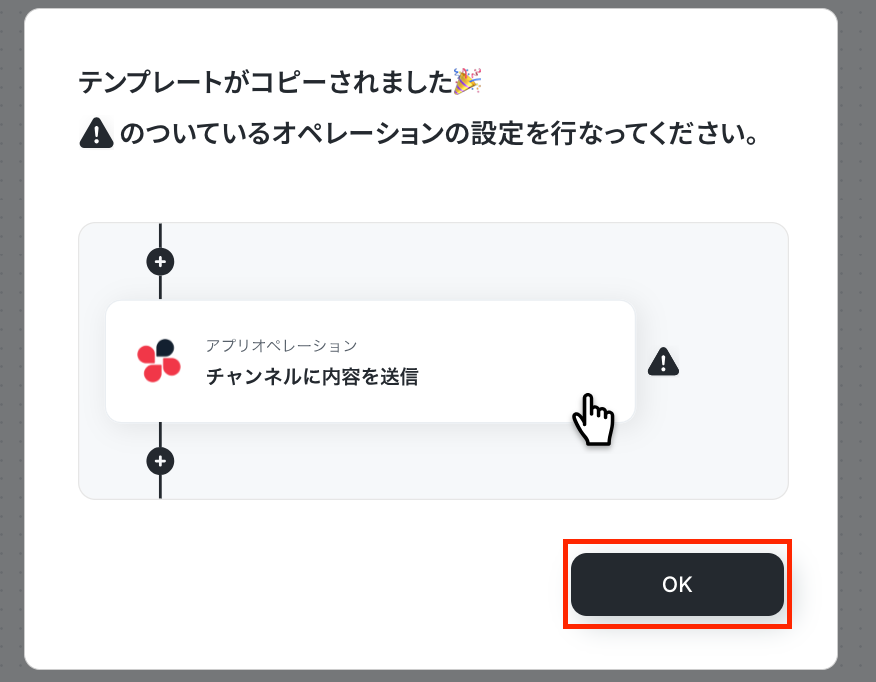
ステップ3:フォームのトリガー設定
最初の設定です!
フォームに回答があった際にフローボットが起動します。
まずは、赤枠をクリックしてください。
※詳しい設定方法については以下のリンク先を参照してください。
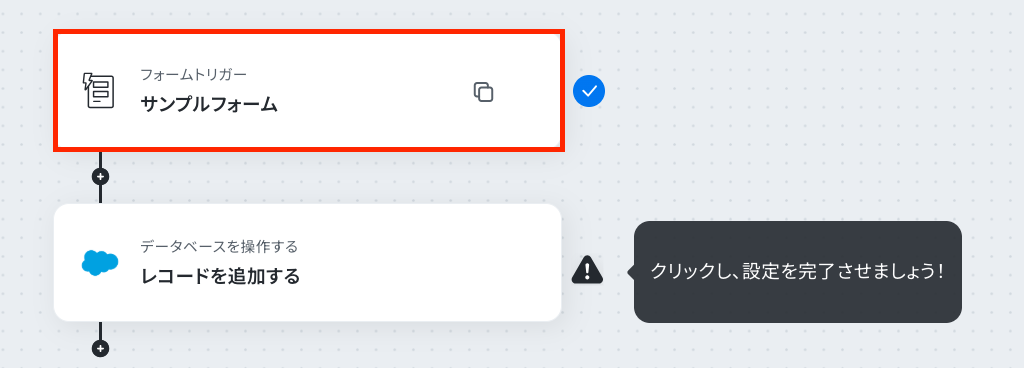
クリックすると、フォームを作成する画面が表示されます。
デフォルトで設定されていますが、フォームのタイトルや質問項目など、自由にカスタマイズも可能です。
設定を終えたら、「次へ」をクリックしましょう!
※プレビューページでは、フォームの完成形を確認できます。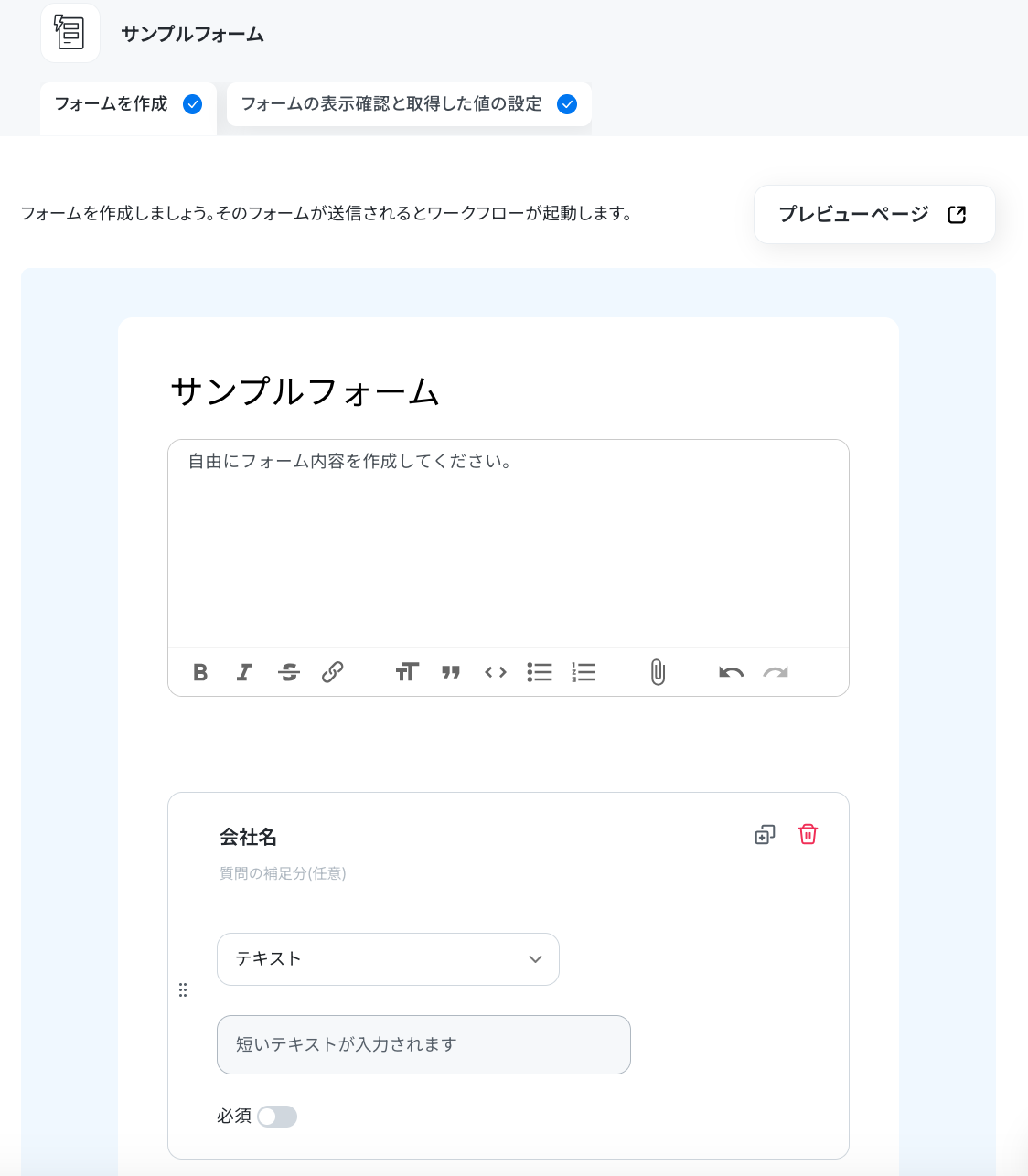
続いて、以下の画面に遷移します。
「回答ページ」や「完了ページ」をクリックすると、回答する際に表示される画面や完了画面のプレビューを確認できます。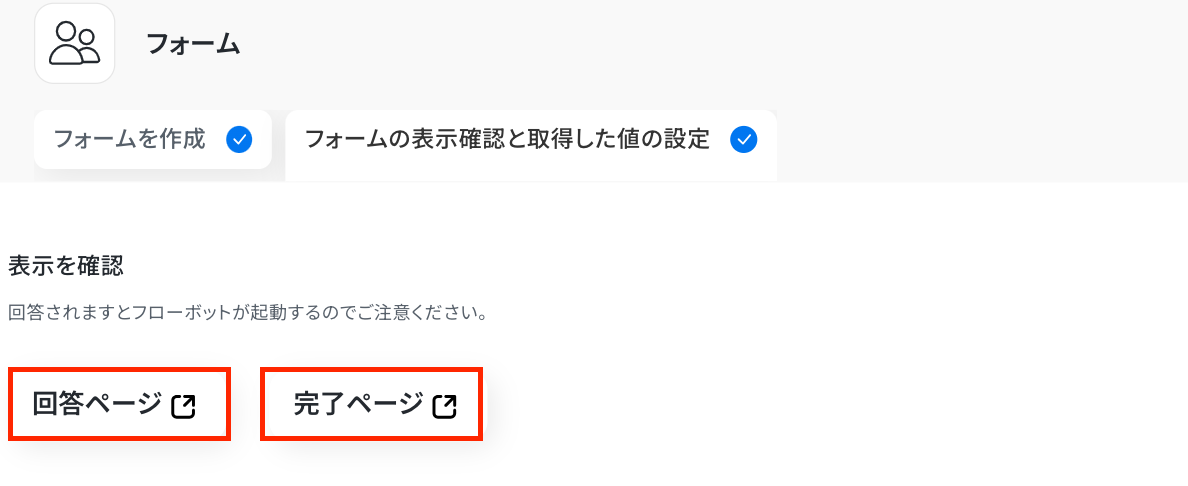
次に「取得した値」を設定しましょう!
ここでは、次のステップで使用するサンプル値を入力します。
※取得した値とは?
トリガーやオペレーション設定時に、「テスト」を実行して取得した値のことを指します。
後続のオペレーション設定時の値として利用でき、フローボットを起動する度に変動した値となります。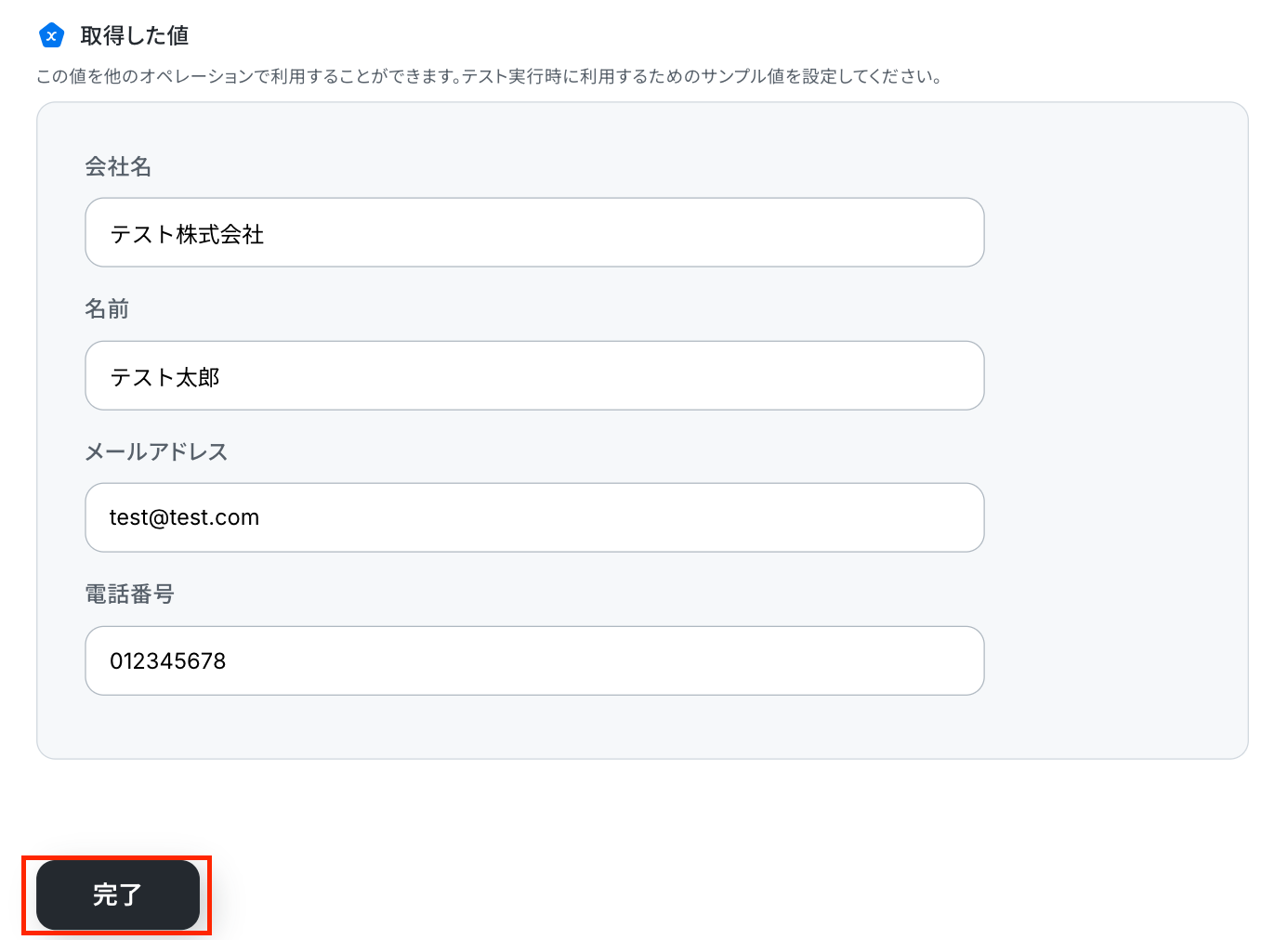
「完了」をクリックして、次のステップに進みましょう!
ステップ4:レコードを追加する設定
Salesforceにレコードを追加する設定を行います。
赤枠をクリックしましょう!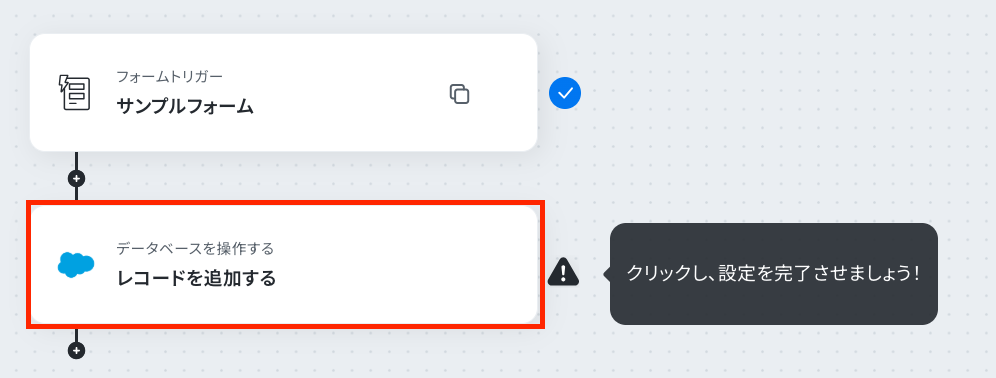
連携するアカウント情報を確認し、アクションはそのままで、画面を下にスクロールしましょう!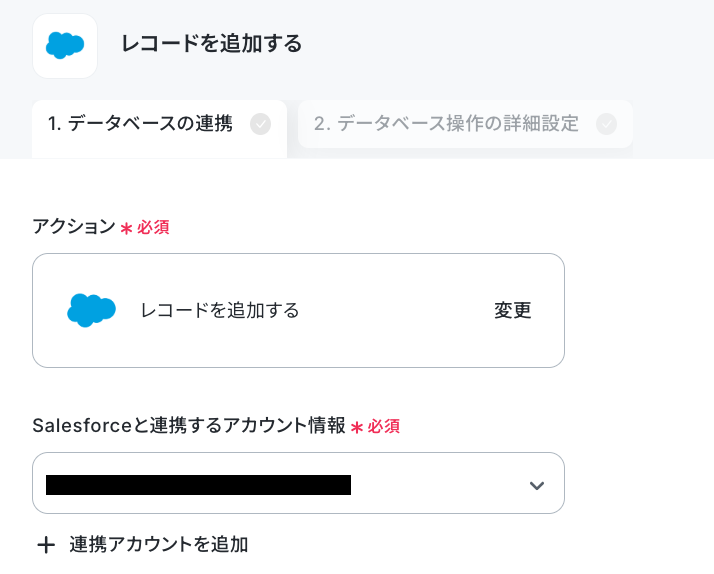
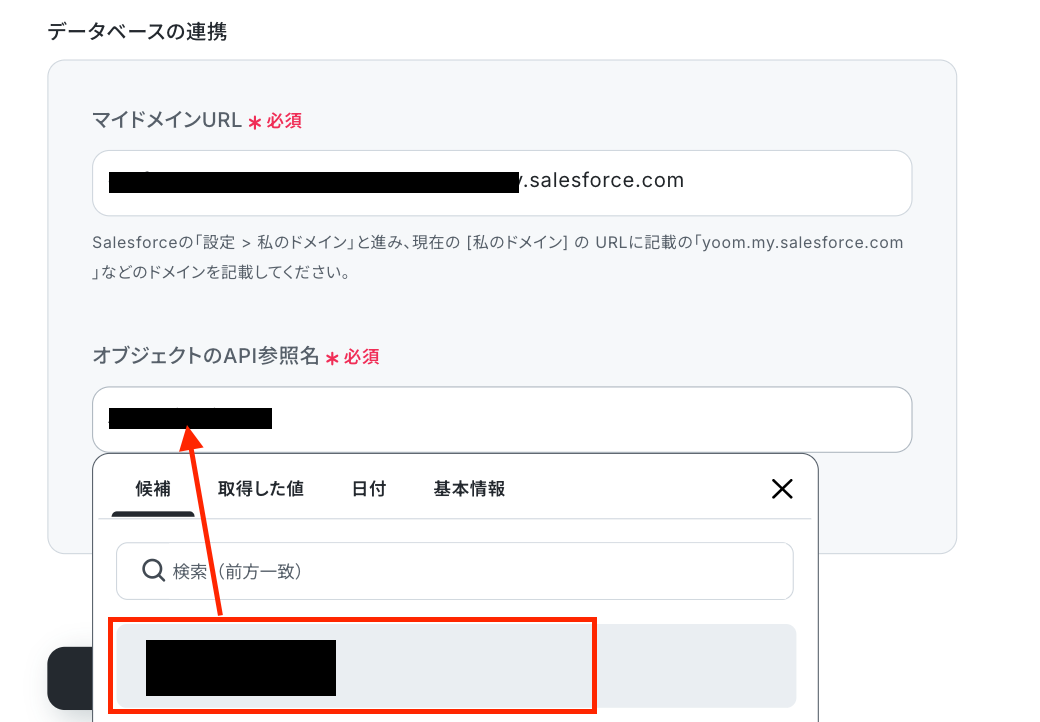
「マイドメインURL」は、Salesforceの「設定>私のドメイン」と進み、現在の [私のドメイン] の URLに記載の「yoom.my.salesforce.com」などのドメインを記載してください。
「オブジェクトのAPI参照名」は候補から選択します。
入力が完了したら「次へ」をクリックしましょう。
次の画面で「追加するレコードの値」を設定します。
フォームのトリガー設定で取得した値を引用して設定してください。
テストをクリックしましょう!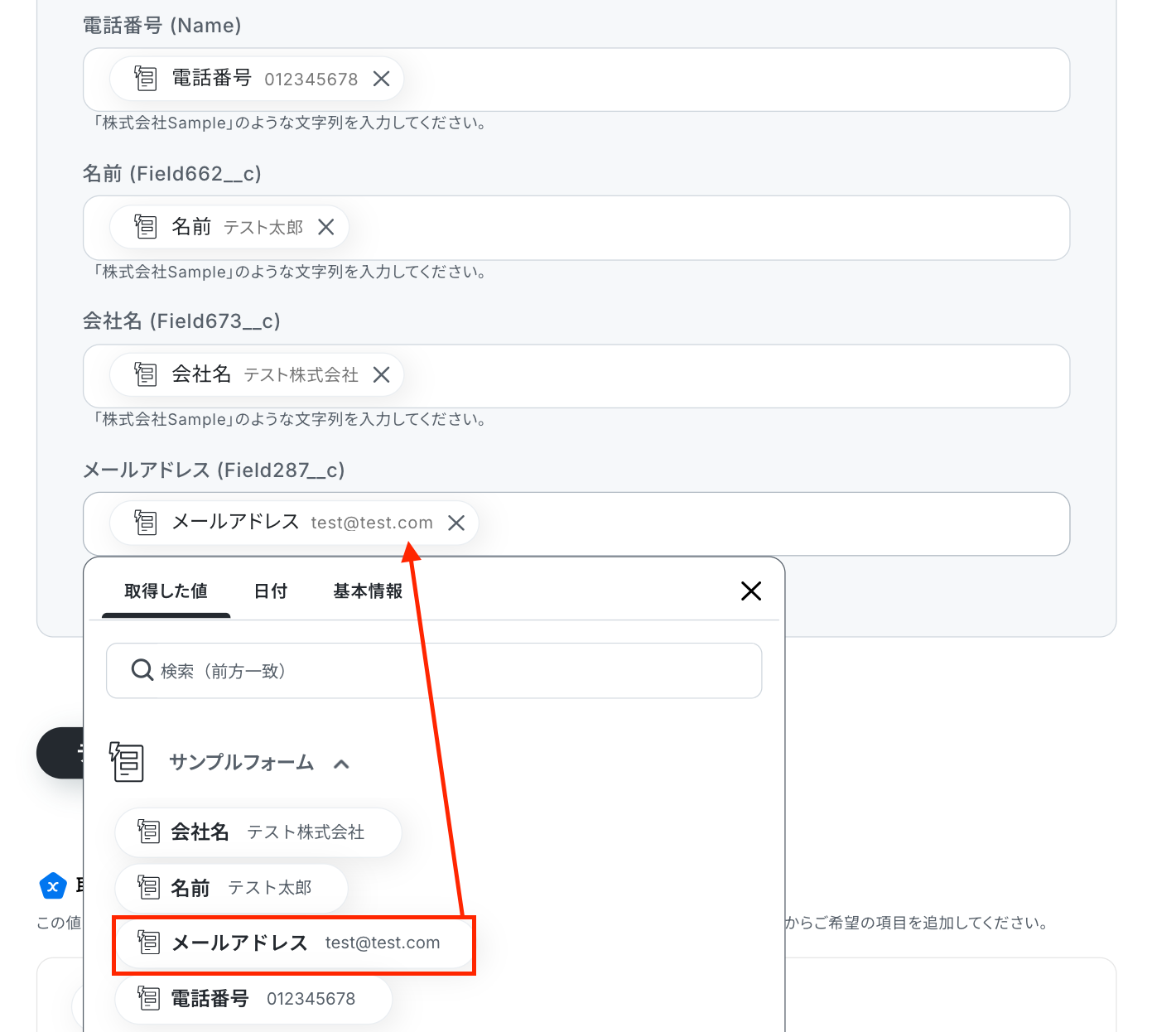
テスト成功の表示を確認し、「完了」をクリックします。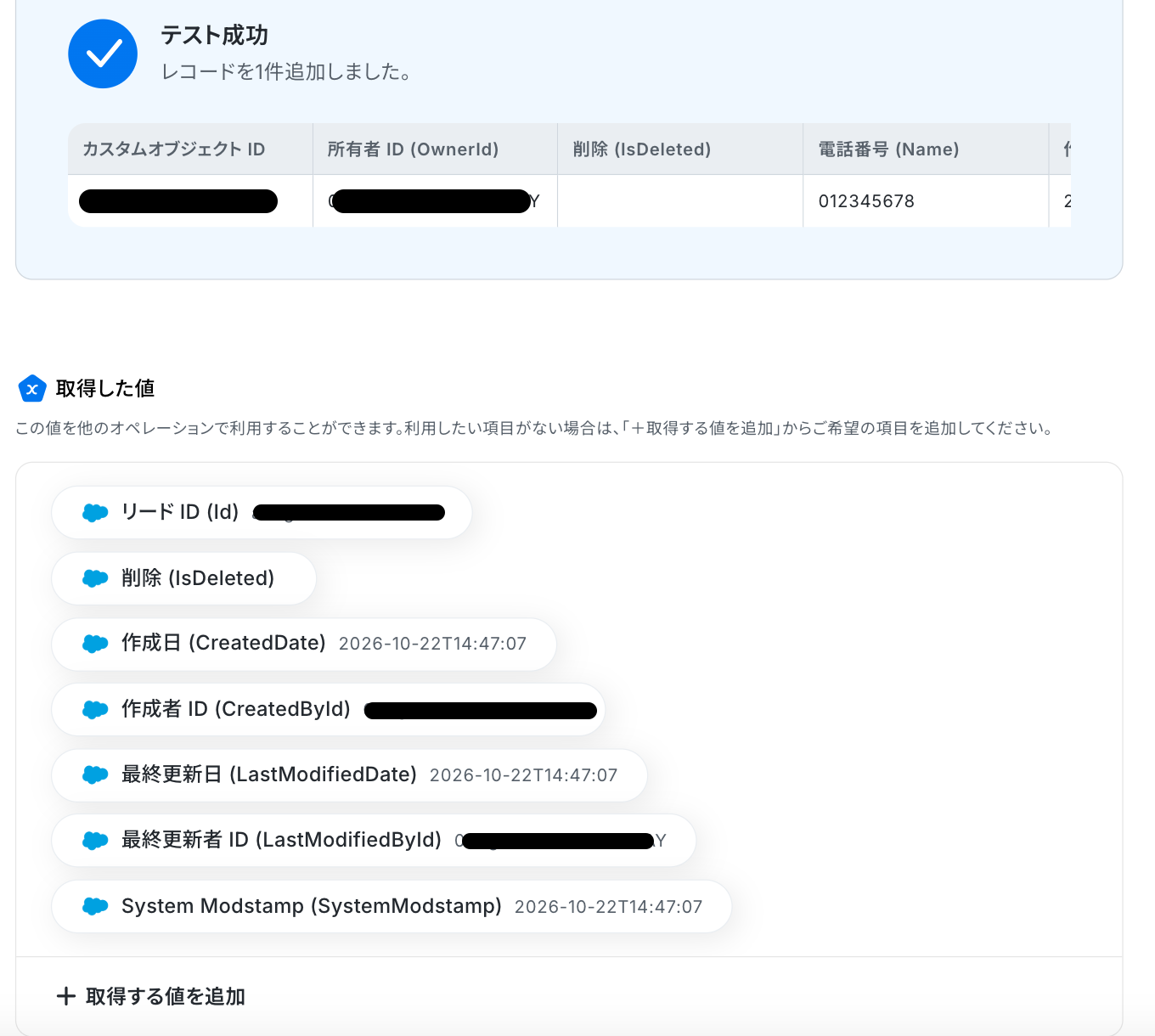
レコードが追加されているか確認をしましょう!
追加されましたね。以上で、フローボットの完成です!

ステップ5:トリガーをONに設定しフロー稼働の準備完了
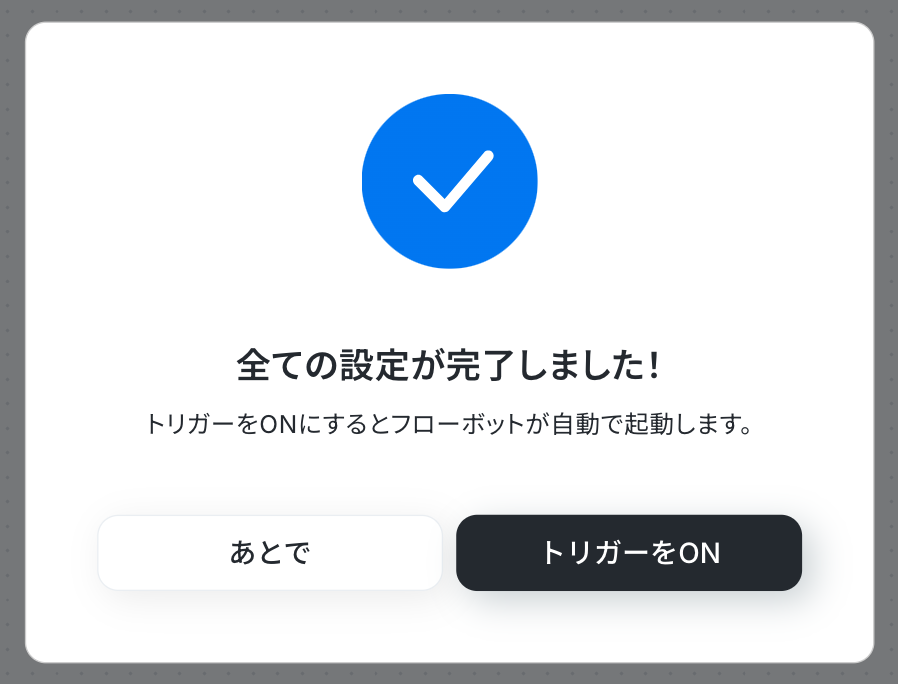
フロー画面に戻り、以下のようなメニューが表示されていれば、OKです。
早速フローを起動させる場合は、「トリガーをON」をクリックしましょう。
Salesforceのその他の事例
Yoomでは、様々なツールと連携することで多様な業務フローを自動化することが可能です。
たとえば、毎日Salesforceのレポートを取得してチャットツールに通知したり、電子契約サービスで契約が完了したらSalesforceの情報を更新することが可能です。
テンプレートは自由にカスタマイズできるので、自社の業務に近いテンプレートを探して、最適なフローを構築してみてください。
■概要Salesforceで商談が成立するたびに、請求書の内容を一から手作業で作成するのは手間がかかる作業ではないでしょうか。このワークフローは、Salesforceの商談情報を基にChatGPTが請求書の草案を自動で作成し、担当者へメールで通知します。手作業による作成の手間を省き、請求書発行業務を効率化することが可能です。■このテンプレートをおすすめする方- Salesforceを導入しており、商談成立後の請求書作成に手間を感じている営業担当者の方
- ChatGPTのようなAIを活用して請求書作成を効率化したい方
- 手作業による請求書作成プロセスを自動化し、コア業務に集中したいと考えている方
■このテンプレートを使うメリット- Salesforceの商談成立を起点に請求書の草案が自動で作成されるため、これまで手作業に費やしていた時間を短縮することができます
- Salesforceのデータを基にChatGPTがテキストを生成するため、手作業による転記ミスや記載漏れなどのヒューマンエラーを防ぎます
■フローボットの流れ- はじめに、ChatGPTとSalesforceをYoomと連携します
- 次に、トリガーでSalesforceを選択し、「商談オブジェクトにレコードが登録または更新されたら」を設定します
- 次に、オペレーションで分岐機能を設定し、商談が成立した場合のみ後続の処理に進むよう設定します
- 続いて、Salesforceの「レコードを取得する」アクションで、商談に関連する詳細情報を取得します
- 次に、取得した情報を基に、ChatGPTの「テキストを生成」アクションで請求書の草案を作成します
- 最後に、メール機能の「メールを送る」アクションで、生成された請求書草案を担当者宛に送付します
※「トリガー」:フロー起動のきっかけとなるアクション、「オペレーション」:トリガー起動後、フロー内で処理を行うアクション■このワークフローのカスタムポイント- Salesforceとの連携設定において、ご利用の環境に応じた任意のマイドメインURLを設定してください
- Salesforceトリガーで設定する商談成立の条件や、取得するレコードの内容は、実際の業務に合わせて適宜変更してください
- ChatGPTにテキストを生成させる際のプロンプト(指示文)は、自社の請求書フォーマットに合わせて自由にカスタマイズが可能です
- 担当者へ通知するメールの宛先や件名、本文も任意で設定できます
■注意事項- Salesforce、ChatGPTのそれぞれとYoomを連携してください。
- トリガーは5分、10分、15分、30分、60分の間隔で起動間隔を選択できます。
- プランによって最短の起動間隔が異なりますので、ご注意ください。
- 【Salesforce】はチームプラン・サクセスプランでのみご利用いただけるアプリとなっております。フリープラン・ミニプランの場合は設定しているフローボットのオペレーションやデータコネクトはエラーとなりますので、ご注意ください。
- チームプランやサクセスプランなどの有料プランは、2週間の無料トライアルを行うことが可能です。無料トライアル中には制限対象のアプリを使用することができます。
- ChatGPT(OpenAI)のアクションを実行するには、OpenAIのAPI有料プランの契約が必要です。(APIが使用されたときに支払いができる状態)
- ChatGPTのAPI利用はOpenAI社が有料で提供しており、API疎通時のトークンにより従量課金される仕組みとなっています。そのため、API使用時にお支払いが行える状況でない場合エラーが発生しますのでご注意ください。
- 分岐はミニプラン以上のプランでご利用いただける機能(オペレーション)となっております。フリープランの場合は設定しているフローボットのオペレーションはエラーとなりますので、ご注意ください。
- ミニプランなどの有料プランは、2週間の無料トライアルを行うことが可能です。無料トライアル中には制限対象のアプリや機能(オペレーション)を使用することができます。
■概要Salesforceのレポートを定期的に確認し、関係者へ共有する作業は重要ですが、毎日手作業で行うのは手間がかかる業務ではないでしょうか。このワークフローを活用すれば、指定したスケジュールでSalesforceからレポートを自動で取得し、Microsoft Teamsの指定したチャネルへ通知できるため、こうした定型業務を効率化し、より重要な分析業務などに時間を充てることが可能になります。
■このテンプレートをおすすめする方- Salesforceのレポートを毎日手動で抽出し、共有している営業担当者やマネージャーの方
- Microsoft Teamsを活用したチーム内の情報共有を、より迅速かつ確実にしたいと考えている方
- 手作業によるレポートの共有漏れや遅延を防ぎ、業務の正確性を高めたい方
■このテンプレートを使うメリット- 指定した時間にSalesforceのレポート取得からMicrosoft Teamsへの通知までが自動で実行されるため、これまで手作業に費やしていた時間を短縮できます。
- 人の手を介さずに処理が実行されることで、レポートの共有漏れや遅延といったヒューマンエラーを防ぎ、安定した情報共有体制を構築できます。
■フローボットの流れ- はじめに、SalesforceとMicrosoft TeamsをYoomに連携します。
- 次に、トリガーで「スケジュールトリガー」を選択し、「指定したスケジュールになったら」というアクションを設定し、毎日実行したい時刻を指定します。
- 次に、オペレーションでSalesforceの「レポートをダウンロード」アクションを設定し、取得したいレポートを選択します。
- 次に、オペレーションでデータ操作・変換の「ファイル名の変換」アクションを設定し、ダウンロードしたレポートのファイル名を分かりやすいように変更します。
- 最後に、オペレーションでMicrosoft Teamsの「チャネルにメッセージを送る」アクションを設定し、指定チャネルにメッセージとレポートファイルを送信します。
※「トリガー」:フロー起動のきっかけとなるアクション、「オペレーション」:トリガー起動後、フロー内で処理を行うアクション
■このワークフローのカスタムポイント- Microsoft Teamsへの通知設定では、メッセージを送付するチームやチャネルを任意で指定することが可能です。
- 通知メッセージの本文は自由に編集でき、固定のテキストだけでなく、前段のオペレーションで取得したレポート名などの情報を含めて動的に作成することもできます。
■注意事項- Salesforce、Microsoft TeamsのそれぞれとYoomを連携してください。
- Salesforceはミニプラン以上でご利用いただけるアプリとなっております。フリープラン・パーソナルプランの場合は設定しているフローボットのオペレーションやデータコネクトはエラーとなりますので、ご注意ください。
- ミニプラン・チームプラン・サクセスプランなどの有料プランは、2週間の無料トライアルを行うことが可能です。無料トライアル中には制限対象のアプリを使用することができます。
- Microsoft365(旧Office365)には、家庭向けプランと一般法人向けプラン(Microsoft365 Business)があり、一般法人向けプランに加入していない場合には認証に失敗する可能性があります。
- ダウンロード可能なファイル容量は最大300MBまでです。アプリの仕様によっては300MB未満になる可能性があるので、ご注意ください。
- トリガー、各オペレーションでの取り扱い可能なファイル容量の詳細は「ファイルの容量制限について」をご参照ください。
■概要Salesforceで商談が最終フェーズに進んだ後、契約書の作成からGMOサインでの署名依頼までを手作業で行い、手間を感じてはいないでしょうか。 このワークフローを活用すれば、Salesforceの商談フェーズ更新をきっかけとして、契約書の自動作成からGMOサインでの署名依頼までを自動で完結させることが可能です。重要な契約業務の迅速化と正確性の向上に繋がります。■このテンプレートをおすすめする方- Salesforceでの商談管理からGMOサインでの契約締結までのプロセスを効率化したい方
- 手作業による契約書の作成や署名依頼の送付に時間がかかり、課題を感じている方
- 契約締結までのリードタイムを短縮し、営業活動を加速させたいと考えている方
■このテンプレートを使うメリット- Salesforceの商談フェーズが更新されると自動で署名依頼が送付されるため、契約業務にかかる時間を短縮できます。
- Salesforceの正確な情報をもとに書類作成と送付を行うので、手作業による入力ミスや送付漏れなどのヒューマンエラーを防ぐことに繋がります。
■フローボットの流れ- はじめに、SalesforceとGMOサインをYoomと連携します。
- 次に、トリガーでSalesforceを選択し、「アウトバウンドメッセージを受信したら」というアクションを設定します。この設定により、Salesforce側で特定の商談フェーズになった際にフローボットが起動します。
- 次に、オペレーションでSalesforceの「指定の商談情報を取得」「取引責任者を取得」「取引先情報を取得」アクションをそれぞれ設定し、契約書作成に必要な情報を取得します。
- 続いて、オペレーションでGoogleドキュメントの「書類を発行する」アクションを設定し、取得した情報をもとに契約書を自動で作成します。
- 最後に、オペレーションでGMOサインの各アクションを設定し、作成された契約書を登録した上で、取引先担当者へ署名依頼を送付します。
※「トリガー」:フロー起動のきっかけとなるアクション、「オペレーション」:トリガー起動後、フロー内で処理を行うアクション ■このワークフローのカスタムポイント- Googleドキュメントの「書類を発行する」アクションでは、事前に用意したテンプレートをもとに書類が作成されます。
- 契約書には、テンプレートをもとに固定のテキストだけでなく、前段のオペレーションでSalesforceから取得した取引先名や金額といった情報を変数として埋め込むことが可能です。
- GMOサインの各アクション、固定のテキストおよびSalesforceから取得した情報を使って、各登録項目の設定を自由にカスタマイズできます。
■注意事項- Salesforce、GMOサインのそれぞれとYoomを連携させてください。
- Salesforceはチームプラン・サクセスプランでのみご利用いただけるアプリとなっております。フリープラン・ミニプランの場合は設定しているフローボットのオペレーションやデータコネクトはエラーとなりますので、ご注意ください。
- チームプランやサクセスプランなどの有料プランは、2週間の無料トライアルを行うことが可能です。無料トライアル中には制限対象のアプリを使用することができます。
- Salesforceでアウトバウンドメッセージを設定する方法は「Salesforceのアウトバウンドメッセージの設定方法」をご参照ください。
- GMOサインでの署名依頼方法は「GMOサインで署名依頼を行う」をご参照ください。
■概要
Salesforceで商談が進行するたびに、Zoomミーティングを手作業で設定していませんか?
日程調整や招待メールの作成・送信は手間がかかるだけでなく、入力ミスや送信漏れのリスクも伴います。
このワークフローを活用すれば、Salesforceの商談ステージが特定の段階に更新された後、Zoomミーティングの作成と招待メールの送信までを自動的に行います。
対応忘れなどのミスの発生が減り、作業精度の向上が見込めます。
■このテンプレートをおすすめする方
- Salesforceでの商談管理とZoomでのミーティング実施が日常業務となっている方
- 商談の進捗に応じたミーティング設定を手作業で行い、手間を感じている方
- 営業プロセス全体の効率化や手作業によるヒューマンエラーを減らしたいと考えている方
■このテンプレートを使うメリット
- Salesforceの商談ステージ更新を起点にZoomミーティングが自動で設定されるため、これまで手作業で行っていた日程調整や招待作成の時間を短縮できます。
- 手作業によるミーティングのURL発行ミスや、招待メールの送信漏れといったヒューマンエラーを防ぎ、スムーズな顧客対応を実現します。
■フローボットの流れ
- はじめに、SalesforceとZoomをYoomと連携します。
- トリガーでSalesforceの「商談オブジェクトにレコードが登録または更新されたら」を設定します。
- 次に、分岐機能を設定し、特定の商談ステージに更新された場合のみ後続の処理に進むようにします。
- 続いて、AI機能「テキストからデータを抽出する」を設定し、Salesforceから取得した商談情報からミーティング作成に必要なデータを抽出します。
- 次に、オペレーションでZoomの「ミーティングを作成」アクションを設定し、議題や時間を指定します。
- 最後に、Yoomメール機能の「メールを送る」アクションを設定し、作成されたミーティング情報を含んだ招待メールを関係者に自動で送信します。
※「トリガー」:フロー起動のきっかけとなるアクション、「オペレーション」:トリガー起動後、フロー内で処理を行うアクション
■このワークフローのカスタムポイント
- 分岐機能では、どの商談ステージ(例:「提案」「クロージング」など)に更新されたらフローボットを起動させるかを任意に設定できます。
- 「テキストからデータを抽出する」では、Salesforceの商談情報からどの項目(例:顧客名、担当者名など)をミーティングの議題や説明に利用するかを自由に設定可能です。
- メールの通知先(To, Cc, Bcc)や件名、本文は任意に設定でき、SalesforceやZoomから取得したミーティングURLなどの情報を変数として埋め込めます。
■注意事項
- SalesforceとZoomのそれぞれとYoomを連携してください。
- 分岐はミニプラン以上のプランで、Salesforceはチームプラン・サクセスプランでのみご利用いただけるアプリとなっております。フリープラン・ミニプランの場合は設定しているフローボットのオペレーションやデータコネクトはエラーとなりますので、ご注意ください。
- チームプランやサクセスプランなどの有料プランは、2週間の無料トライアルを行うことが可能です。無料トライアル中には制限対象のアプリを使用することができます。
■概要
Salesforceの取引先責任者情報をもとにSMSLINKで定型メールを送信するフローです。
■このテンプレートをおすすめする方
1.Salesforceを利用する営業・マーケティング担当者
・手動でのSMS送信の手間を省いて顧客への対応スピードを向上させたい方
・Salesforceの取引先責任者情報とSMS送信履歴を一元管理したい方
・顧客の行動や属性に応じたパーソナライズされたSMSを送信したい方
2.顧客とのコミュニケーションを強化したい企業
・顧客との接点を増やしてエンゲージメントを高めたい方
・SMSを活用して顧客満足度向上やリピート促進を図りたい方
■このテンプレートを使うメリット
Salesforceは顧客管理に非常に強力なツールですが、取引先責任者との良好な関係構築には定期的なコミュニケーションが不可欠でが、取引先責任者情報に基づいてSMSLINKで定型メールを送信する作業は、手作業で行うには負担が大きく対応漏れや送信ミスが発生するリスクもあります。
このフローを活用すれば、取引先責任者のイベントに応じて自動的にSMSLINKから定型メールが送信されるため、担当者は手入力での送信作業を行う必要がなく業務効率が大幅に改善することができます。
■注意事項
・Salesforce、SMSLINKのそれぞれとYoomを連携してください。
・Salesforceはチームプラン・サクセスプランでのみご利用いただけるアプリとなっております。フリープラン・ミニプランの場合は設定しているフローボットのオペレーションやデータコネクトはエラーとなりますので、ご注意ください。
・チームプランやサクセスプランなどの有料プランは、2週間の無料トライアルを行うことが可能です。無料トライアル中には制限対象のアプリを使用することができます。
■概要
顧客とのコミュニケーションツールIntercomで新しいコンタクト(リード)が作成された際、営業活動の起点となるSalesforceへの情報登録は、手作業では手間がかかり、入力ミスも発生しがちではないでしょうか。このワークフローを活用すれば、Intercomでのコンタクト作成をトリガーとしてSalesforceへ自動でレコードを追加できるため、これらの課題をスムーズに解消し、リード管理の効率化を実現します。
■このテンプレートをおすすめする方
- IntercomとSalesforceを利用し、リード情報を手作業で連携している営業担当者の方
- リード情報の入力漏れや遅延を防ぎ、迅速な営業アプローチを目指すチームリーダーの方
- 顧客管理と営業活動のデータ連携を自動化し、業務効率を向上させたいと考えている方
■このテンプレートを使うメリット
- Intercomでコンタクトが作成されると、自動でSalesforceにレコードが追加されるため、これまで手作業に費やしていたデータ入力の時間を短縮することができます。
- 手作業によるデータ転記が不要になることで、入力間違いや登録漏れといったヒューマンエラーのリスクを軽減し、データの正確性を保つことに繋がります。
■フローボットの流れ
- はじめに、IntercomとSalesforceをYoomと連携します。
- 次に、トリガーでIntercomを選択し、「コンタクト(リード)が作成された」というアクションを設定します。
- 最後に、オペレーションでSalesforceを選択し、「レコードを追加する」アクションを設定し、Intercomから取得した情報をSalesforceに追加します。
※「トリガー」:フロー起動のきっかけとなるアクション、「オペレーション」:トリガー起動後、フロー内で処理を行うアクション
■このワークフローのカスタムポイント
- Salesforceのオペレーションで「レコードを追加する」アクションを設定する際には、Intercomから取得したどの情報をSalesforceのどの項目に対応させて追加するかを具体的に指定してください。例えば、Intercomの氏名やメールアドレスといった情報を、Salesforceのリードオブジェクトの対応する項目に正しくマッピングします。
■注意事項
- Intercom、SalesforceのそれぞれとYoomを連携してください。
- Intercomのマイアプリ連携方法は下記をご参照ください。https://intercom.help/yoom/ja/articles/5723277
- Salesforceはチームプラン・サクセスプランでのみご利用いただけるアプリとなっております。フリープラン・ミニプランの場合は設定しているフローボットのオペレーションやデータコネクトはエラーとなりますので、ご注意ください。
- チームプランやサクセスプランなどの有料プランは、2週間の無料トライアルを行うことが可能です。無料トライアル中には制限対象のアプリを使用することができます。
■概要Hunterで獲得した見込み顧客の情報を、都度Salesforceへ手作業で入力していませんか?
この作業は件数が増えるほど大きな負担となり、入力ミスや転記漏れといったヒューマンエラーの原因にもなりがちです。
このワークフローを活用すれば、Hunterでリードが作成された際に、Salesforceへレコードを自動で追加できるため、リード管理に関わる一連の業務を効率化できます。■このテンプレートをおすすめする方- HunterとSalesforceを併用し、リード情報の入力作業に手間を感じている方
- 獲得したリードを迅速にSalesforceに反映させ、営業活動を円滑に進めたい方
- リード管理における手作業をなくし、データ入力の正確性を高めたいと考えている方
■このテンプレートを使うメリット- Hunterでリードが作成されると自動でSalesforceにレコードが追加され、手作業での転記時間を短縮できます。
- 手作業によるデータ転記がなくなるため、入力ミスや情報の登録漏れといったヒューマンエラーを防ぐことに繋がります。
■フローボットの流れ- はじめに、HunterとSalesforceをYoomと連携します。
- 次に、トリガーでHunterの「Created Lead」というアクションを設定します。
- 最後に、Salesforceの「レコードを追加する」アクションを設定し、トリガーで取得したリード情報を紐付けます。
※「トリガー」:フロー起動のきっかけとなるアクション、「オペレーション」:トリガー起動後、フロー内で処理を行うアクション■このワークフローのカスタムポイント- Salesforceにレコードを追加する際、Hunterのトリガーで取得した情報を変数として引用できます。
■注意事項- Salesforce、HunterのそれぞれとYoomを連携してください。
- Salesforceはチームプラン・サクセスプランでのみご利用いただけるアプリとなっております。フリープラン・ミニプランの場合は設定しているフローボットのオペレーションやデータコネクトはエラーとなりますので、ご注意ください。
- チームプランやサクセスプランなどの有料プランは、2週間の無料トライアルを行うことが可能です。無料トライアル中には制限対象のアプリを使用することができます。
- トリガーは5分、10分、15分、30分、60分の間隔で起動間隔を選択できます。
- プランによって最短の起動間隔が異なりますので、ご注意ください。
■概要
Googleフォームで受け取った名刺や申込書などのファイル情報を、Salesforceに一つひとつ手入力する作業は手間がかかるのではないでしょうか?
また、手作業での転記は入力ミスや登録漏れの原因となり、リード情報の正確性を損なう可能性もあります。
このワークフローは、Googleフォームに添付されたファイルをOCR機能で自動で読み取り、Salesforceにリードとして登録するため、こうした課題を円滑に解消します。
■このテンプレートをおすすめする方
- GoogleフォームとSalesforceを用いており、リード登録を手作業で行っている方
- 名刺などの画像データを手動で文字起こしし、データ化することに非効率を感じている方
- リード獲得から登録までの一連の業務フローを自動化し、効率を高めたいと考えている方
■このテンプレートを使うメリット
- フォーム回答からOCRでの読取り、Salesforceへの登録までが自動化され、これまで手作業に費やしていた時間を他の業務に充てることができます。
- 手作業でのデータ転記が不要になるため、連絡先などの重要な情報の入力間違いや登録漏れといったヒューマンエラーの発生を防ぎます。
■フローボットの流れ
- はじめに、Googleフォーム、Google Drive、SalesforceをYoomと連携します。
- 次に、トリガーでGoogleフォームを選択し、「フォームに回答が送信されたら」というアクションを設定することで、添付ファイル付きの回答をきっかけにフローが起動します。
- 次に、オペレーションでGoogle Driveの「ファイルをダウンロードする」アクションを設定し、フォームに添付されたファイルをYoom内に取得します。
- 続いて、オペレーションでOCR機能の「画像・PDFから文字を読み取る」アクションを設定し、ダウンロードしたファイルからテキスト情報を抽出します。
- 最後に、オペレーションでSalesforceの「リードオブジェクトのレコードを作成」アクションを設定し、OCRで抽出した情報を基にリードを新規作成します。
※「トリガー」:フロー起動のきっかけとなるアクション、「オペレーション」:トリガー起動後、フロー内で処理を行うアクション
■このワークフローのカスタムポイント
- Googleフォームのトリガー設定で、フローボット起動の対象としたいフォームのIDを任意で設定してください。
- OCR機能のアクション設定では、読み取る書類の言語や使用するAI、抽出したい項目などを任意で設定してください。また、文字数に応じてアクションを使い分けることも可能です。
- Salesforceにレコードを作成するアクション設定では、OCRで読み取ったどの情報を、氏名や役職、会社名といったどの項目に登録するかを任意で設定してください。
■注意事項
- Googleフォーム、Google Drive、SalesforceのそれぞれとYoomを連携してください。
- トリガーは5分、10分、15分、30分、60分の間隔で起動間隔を選択できます。
- プランによって最短の起動間隔が異なりますので、ご注意ください。
- Salesforceはチームプラン・サクセスプランでのみご利用いただけるアプリとなっております。フリープラン・ミニプランの場合は設定しているフローボットのオペレーションやデータコネクトはエラーとなりますので、ご注意ください。
- チームプランやサクセスプランなどの有料プランは、2週間の無料トライアルを行うことが可能です。無料トライアル中には制限対象のアプリを使用することができます。
- OCRのAIオペレーションはチームプラン・サクセスプランでのみご利用いただける機能となっております。フリープラン・ミニプランの場合は設定しているフローボットのオペレーションはエラーとなりますので、ご注意ください。
- チームプランやサクセスプランなどの有料プランは、2週間の無料トライアルを行うことが可能です。無料トライアル中には制限対象のアプリやAI機能(オペレーション)を使用することができます。
■概要GMOサインで電子契約が完了したものの、その都度Salesforceの情報を手動で更新する作業に手間を感じていませんか? 契約ステータスの更新漏れや関連情報の入力ミスは、営業活動の正確性を損なう原因にもなり得ます。 このワークフローを活用すれば、GMOサインでの契約完了をきっかけにSalesforceのレコード更新が自動化されるため、これらの課題をスムーズに解決できます。■このテンプレートをおすすめする方- GMOサインでの契約完了後、手作業でSalesforceを更新している営業担当者の方
- Salesforce上の契約ステータス管理の精度を高め、効率化したいと考えている方
- 電子契約から顧客管理までを一気通貫で自動化し、業務の属人化を防ぎたい方
■このテンプレートを使うメリット- GMOサインでの署名完了後、自動でSalesforceのレコードが更新されるため、手作業での情報更新にかかっていた時間を短縮できます。
- 手作業による契約ステータスの更新漏れや入力ミスを防ぎ、Salesforce上の顧客情報を正確に保つことにつながります。
■フローボットの流れ- はじめに、GMOサインとSalesforceをYoomと連携します。
- 次に、トリガーでGMOサインを選択し、「署名が完了したら」というアクションを設定します。
- 次に、オペレーションでGMOサインの「アクセストークンの生成」アクションを設定します。
- 続いて、同じくGMOサインの「文書詳細情報の取得」アクションを設定し、完了した契約書の情報を取得します。
- 最後に、オペレーションでSalesforceの「レコードを更新する」アクションを設定し、取得した情報をもとに該当レコードを更新します。
※「トリガー」:フロー起動のきっかけとなるアクション、「オペレーション」:トリガー起動後、フロー内で処理を行うアクション
■このワークフローのカスタムポイント- GMOサインとの連携設定では、ご利用の環境に応じたシークレットキーや顧客IDなどを設定してください。
- Salesforceのオペレーション設定では、ご利用のマイドメインURLを指定し、更新対象としたいオブジェクトのAPI参照名や項目を任意で設定してください。
■注意事項- GMOサイン、SalesforceのそれぞれとYoomを連携してください。
- GMOサインでの署名依頼方法は「GMOサインで署名依頼を行う」をご参照ください。
- GMOサインの「署名が完了したら」トリガーは、API経由で署名位置の設定を実施した文書の場合のみ起動します。GMOサインの管理画面上で署名完了した文書では起動しませんのでご注意ください。
- 詳細は「GMOサインのアプリトリガーを利用する際の注意点」をご参照ください。
- Salesforceはチームプラン・サクセスプランでのみご利用いただけるアプリとなっております。フリープラン・ミニプランの場合は設定しているフローボットのオペレーションやデータコネクトはエラーとなりますので、ご注意ください。
- チームプランやサクセスプランなどの有料プランは、2週間の無料トライアルを行うことが可能です。無料トライアル中には制限対象のアプリを使用することができます。
■概要
Boxに保存した見積書の内容を、手作業でSalesforceの商談情報に転記する作業は、手間がかかり入力ミスも起こりがちではないでしょうか。このワークフローは、Boxの特定フォルダに見積書がアップロードされると、AI(OCR)が自動でファイル内の金額情報を読み取り、Salesforceの該当する商談レコードを更新します。データ入力に関わる手作業をなくし、営業活動の効率化を実現するワークフローです。
■このテンプレートをおすすめする方
- BoxとSalesforce間での見積書情報の転記作業に、手間や時間をかけている営業担当者の方
- 手入力による商談情報の更新ミスを防ぎ、データ精度を向上させたいと考えているマネージャーの方
- 営業プロセスの自動化を推進し、チーム全体の生産性を高めたいと考えているDX担当者の方
■このテンプレートを使うメリット
- Boxに見積書をアップロードするだけでSalesforceの商談情報が自動更新されるため、データ入力の手間を省き、コア業務に集中する時間を創出します。
- AIが自動で金額を読み取り更新するため、手作業による転記ミスや更新漏れといったヒューマンエラーを防ぎ、営業データの正確性を保ちます。
■フローボットの流れ
- はじめに、BoxとSalesforceをYoomと連携します。
- 次に、トリガーでBoxを選択し、「フォルダにファイルがアップロードされたら」というアクションを設定します。
- 次に、オペレーションでBoxの「ファイルをダウンロード」アクションを設定し、アップロードされた見積書ファイルを取得します。
- 次に、オペレーションでAI機能の「画像・PDFから文字を読み取る」を設定し、ダウンロードしたファイルから金額などの情報を抽出します。
- 次に、オペレーションでSalesforceの「レコードを取得する」を設定し、ファイル名などから更新対象の商談レコードを特定します。
- 最後に、オペレーションでSalesforceの「レコードを更新する」を設定し、抽出した金額情報で対象の商談を更新します。
※「トリガー」:フロー起動のきっかけとなるアクション、「オペレーション」:トリガー起動後、フロー内で処理を行うアクション
■このワークフローのカスタムポイント
- Boxのトリガー設定では、ワークフローを起動するきっかけとなるフォルダを任意で設定できます。例えば「最終見積書」フォルダなど、特定のフォルダを指定してください。
- AI機能(OCR)のアクションでは、見積書内のどの項目の文字を抽出するかを任意で設定できます。金額だけでなく、見積番号や日付などを抽出対象に追加することも可能です。また、使用するAIモデルや言語も選択できます。
■注意事項
- Box、SalesforceとYoomを連携してください。
- Salesforceはチームプラン・サクセスプランでのみご利用いただけるアプリとなっております。フリープラン・ミニプランの場合は設定しているフローボットのオペレーションやデータコネクトはエラーとなりますので、ご注意ください。
- チームプランやサクセスプランなどの有料プランは、2週間の無料トライアルを行うことが可能です。無料トライアル中には制限対象のアプリを使用することができます。

- Salesforceを導入しており、商談成立後の請求書作成に手間を感じている営業担当者の方
- ChatGPTのようなAIを活用して請求書作成を効率化したい方
- 手作業による請求書作成プロセスを自動化し、コア業務に集中したいと考えている方
- Salesforceの商談成立を起点に請求書の草案が自動で作成されるため、これまで手作業に費やしていた時間を短縮することができます
- Salesforceのデータを基にChatGPTがテキストを生成するため、手作業による転記ミスや記載漏れなどのヒューマンエラーを防ぎます
- はじめに、ChatGPTとSalesforceをYoomと連携します
- 次に、トリガーでSalesforceを選択し、「商談オブジェクトにレコードが登録または更新されたら」を設定します
- 次に、オペレーションで分岐機能を設定し、商談が成立した場合のみ後続の処理に進むよう設定します
- 続いて、Salesforceの「レコードを取得する」アクションで、商談に関連する詳細情報を取得します
- 次に、取得した情報を基に、ChatGPTの「テキストを生成」アクションで請求書の草案を作成します
- 最後に、メール機能の「メールを送る」アクションで、生成された請求書草案を担当者宛に送付します
- Salesforceとの連携設定において、ご利用の環境に応じた任意のマイドメインURLを設定してください
- Salesforceトリガーで設定する商談成立の条件や、取得するレコードの内容は、実際の業務に合わせて適宜変更してください
- ChatGPTにテキストを生成させる際のプロンプト(指示文)は、自社の請求書フォーマットに合わせて自由にカスタマイズが可能です
- 担当者へ通知するメールの宛先や件名、本文も任意で設定できます
- Salesforce、ChatGPTのそれぞれとYoomを連携してください。
- トリガーは5分、10分、15分、30分、60分の間隔で起動間隔を選択できます。
- プランによって最短の起動間隔が異なりますので、ご注意ください。
- 【Salesforce】はチームプラン・サクセスプランでのみご利用いただけるアプリとなっております。フリープラン・ミニプランの場合は設定しているフローボットのオペレーションやデータコネクトはエラーとなりますので、ご注意ください。
- チームプランやサクセスプランなどの有料プランは、2週間の無料トライアルを行うことが可能です。無料トライアル中には制限対象のアプリを使用することができます。
- ChatGPT(OpenAI)のアクションを実行するには、OpenAIのAPI有料プランの契約が必要です。(APIが使用されたときに支払いができる状態)
- ChatGPTのAPI利用はOpenAI社が有料で提供しており、API疎通時のトークンにより従量課金される仕組みとなっています。そのため、API使用時にお支払いが行える状況でない場合エラーが発生しますのでご注意ください。
- 分岐はミニプラン以上のプランでご利用いただける機能(オペレーション)となっております。フリープランの場合は設定しているフローボットのオペレーションはエラーとなりますので、ご注意ください。
- ミニプランなどの有料プランは、2週間の無料トライアルを行うことが可能です。無料トライアル中には制限対象のアプリや機能(オペレーション)を使用することができます。

■このテンプレートをおすすめする方
- Salesforceのレポートを毎日手動で抽出し、共有している営業担当者やマネージャーの方
- Microsoft Teamsを活用したチーム内の情報共有を、より迅速かつ確実にしたいと考えている方
- 手作業によるレポートの共有漏れや遅延を防ぎ、業務の正確性を高めたい方
■このテンプレートを使うメリット
- 指定した時間にSalesforceのレポート取得からMicrosoft Teamsへの通知までが自動で実行されるため、これまで手作業に費やしていた時間を短縮できます。
- 人の手を介さずに処理が実行されることで、レポートの共有漏れや遅延といったヒューマンエラーを防ぎ、安定した情報共有体制を構築できます。
■フローボットの流れ
- はじめに、SalesforceとMicrosoft TeamsをYoomに連携します。
- 次に、トリガーで「スケジュールトリガー」を選択し、「指定したスケジュールになったら」というアクションを設定し、毎日実行したい時刻を指定します。
- 次に、オペレーションでSalesforceの「レポートをダウンロード」アクションを設定し、取得したいレポートを選択します。
- 次に、オペレーションでデータ操作・変換の「ファイル名の変換」アクションを設定し、ダウンロードしたレポートのファイル名を分かりやすいように変更します。
- 最後に、オペレーションでMicrosoft Teamsの「チャネルにメッセージを送る」アクションを設定し、指定チャネルにメッセージとレポートファイルを送信します。
■このワークフローのカスタムポイント
- Microsoft Teamsへの通知設定では、メッセージを送付するチームやチャネルを任意で指定することが可能です。
- 通知メッセージの本文は自由に編集でき、固定のテキストだけでなく、前段のオペレーションで取得したレポート名などの情報を含めて動的に作成することもできます。
■注意事項
- Salesforce、Microsoft TeamsのそれぞれとYoomを連携してください。
- Salesforceはミニプラン以上でご利用いただけるアプリとなっております。フリープラン・パーソナルプランの場合は設定しているフローボットのオペレーションやデータコネクトはエラーとなりますので、ご注意ください。
- ミニプラン・チームプラン・サクセスプランなどの有料プランは、2週間の無料トライアルを行うことが可能です。無料トライアル中には制限対象のアプリを使用することができます。
- Microsoft365(旧Office365)には、家庭向けプランと一般法人向けプラン(Microsoft365 Business)があり、一般法人向けプランに加入していない場合には認証に失敗する可能性があります。
- ダウンロード可能なファイル容量は最大300MBまでです。アプリの仕様によっては300MB未満になる可能性があるので、ご注意ください。
- トリガー、各オペレーションでの取り扱い可能なファイル容量の詳細は「ファイルの容量制限について」をご参照ください。

- Salesforceでの商談管理からGMOサインでの契約締結までのプロセスを効率化したい方
- 手作業による契約書の作成や署名依頼の送付に時間がかかり、課題を感じている方
- 契約締結までのリードタイムを短縮し、営業活動を加速させたいと考えている方
- Salesforceの商談フェーズが更新されると自動で署名依頼が送付されるため、契約業務にかかる時間を短縮できます。
- Salesforceの正確な情報をもとに書類作成と送付を行うので、手作業による入力ミスや送付漏れなどのヒューマンエラーを防ぐことに繋がります。
- はじめに、SalesforceとGMOサインをYoomと連携します。
- 次に、トリガーでSalesforceを選択し、「アウトバウンドメッセージを受信したら」というアクションを設定します。この設定により、Salesforce側で特定の商談フェーズになった際にフローボットが起動します。
- 次に、オペレーションでSalesforceの「指定の商談情報を取得」「取引責任者を取得」「取引先情報を取得」アクションをそれぞれ設定し、契約書作成に必要な情報を取得します。
- 続いて、オペレーションでGoogleドキュメントの「書類を発行する」アクションを設定し、取得した情報をもとに契約書を自動で作成します。
- 最後に、オペレーションでGMOサインの各アクションを設定し、作成された契約書を登録した上で、取引先担当者へ署名依頼を送付します。
- Googleドキュメントの「書類を発行する」アクションでは、事前に用意したテンプレートをもとに書類が作成されます。
- 契約書には、テンプレートをもとに固定のテキストだけでなく、前段のオペレーションでSalesforceから取得した取引先名や金額といった情報を変数として埋め込むことが可能です。
- GMOサインの各アクション、固定のテキストおよびSalesforceから取得した情報を使って、各登録項目の設定を自由にカスタマイズできます。
- Salesforce、GMOサインのそれぞれとYoomを連携させてください。
- Salesforceはチームプラン・サクセスプランでのみご利用いただけるアプリとなっております。フリープラン・ミニプランの場合は設定しているフローボットのオペレーションやデータコネクトはエラーとなりますので、ご注意ください。
- チームプランやサクセスプランなどの有料プランは、2週間の無料トライアルを行うことが可能です。無料トライアル中には制限対象のアプリを使用することができます。
- Salesforceでアウトバウンドメッセージを設定する方法は「Salesforceのアウトバウンドメッセージの設定方法」をご参照ください。
- GMOサインでの署名依頼方法は「GMOサインで署名依頼を行う」をご参照ください。

■概要
Salesforceで商談が進行するたびに、Zoomミーティングを手作業で設定していませんか?
日程調整や招待メールの作成・送信は手間がかかるだけでなく、入力ミスや送信漏れのリスクも伴います。
このワークフローを活用すれば、Salesforceの商談ステージが特定の段階に更新された後、Zoomミーティングの作成と招待メールの送信までを自動的に行います。
対応忘れなどのミスの発生が減り、作業精度の向上が見込めます。
■このテンプレートをおすすめする方
- Salesforceでの商談管理とZoomでのミーティング実施が日常業務となっている方
- 商談の進捗に応じたミーティング設定を手作業で行い、手間を感じている方
- 営業プロセス全体の効率化や手作業によるヒューマンエラーを減らしたいと考えている方
■このテンプレートを使うメリット
- Salesforceの商談ステージ更新を起点にZoomミーティングが自動で設定されるため、これまで手作業で行っていた日程調整や招待作成の時間を短縮できます。
- 手作業によるミーティングのURL発行ミスや、招待メールの送信漏れといったヒューマンエラーを防ぎ、スムーズな顧客対応を実現します。
■フローボットの流れ
- はじめに、SalesforceとZoomをYoomと連携します。
- トリガーでSalesforceの「商談オブジェクトにレコードが登録または更新されたら」を設定します。
- 次に、分岐機能を設定し、特定の商談ステージに更新された場合のみ後続の処理に進むようにします。
- 続いて、AI機能「テキストからデータを抽出する」を設定し、Salesforceから取得した商談情報からミーティング作成に必要なデータを抽出します。
- 次に、オペレーションでZoomの「ミーティングを作成」アクションを設定し、議題や時間を指定します。
- 最後に、Yoomメール機能の「メールを送る」アクションを設定し、作成されたミーティング情報を含んだ招待メールを関係者に自動で送信します。
※「トリガー」:フロー起動のきっかけとなるアクション、「オペレーション」:トリガー起動後、フロー内で処理を行うアクション
■このワークフローのカスタムポイント
- 分岐機能では、どの商談ステージ(例:「提案」「クロージング」など)に更新されたらフローボットを起動させるかを任意に設定できます。
- 「テキストからデータを抽出する」では、Salesforceの商談情報からどの項目(例:顧客名、担当者名など)をミーティングの議題や説明に利用するかを自由に設定可能です。
- メールの通知先(To, Cc, Bcc)や件名、本文は任意に設定でき、SalesforceやZoomから取得したミーティングURLなどの情報を変数として埋め込めます。
■注意事項
- SalesforceとZoomのそれぞれとYoomを連携してください。
- 分岐はミニプラン以上のプランで、Salesforceはチームプラン・サクセスプランでのみご利用いただけるアプリとなっております。フリープラン・ミニプランの場合は設定しているフローボットのオペレーションやデータコネクトはエラーとなりますので、ご注意ください。
- チームプランやサクセスプランなどの有料プランは、2週間の無料トライアルを行うことが可能です。無料トライアル中には制限対象のアプリを使用することができます。

■概要
Salesforceの取引先責任者情報をもとにSMSLINKで定型メールを送信するフローです。
■このテンプレートをおすすめする方
1.Salesforceを利用する営業・マーケティング担当者
・手動でのSMS送信の手間を省いて顧客への対応スピードを向上させたい方
・Salesforceの取引先責任者情報とSMS送信履歴を一元管理したい方
・顧客の行動や属性に応じたパーソナライズされたSMSを送信したい方
2.顧客とのコミュニケーションを強化したい企業
・顧客との接点を増やしてエンゲージメントを高めたい方
・SMSを活用して顧客満足度向上やリピート促進を図りたい方
■このテンプレートを使うメリット
Salesforceは顧客管理に非常に強力なツールですが、取引先責任者との良好な関係構築には定期的なコミュニケーションが不可欠でが、取引先責任者情報に基づいてSMSLINKで定型メールを送信する作業は、手作業で行うには負担が大きく対応漏れや送信ミスが発生するリスクもあります。
このフローを活用すれば、取引先責任者のイベントに応じて自動的にSMSLINKから定型メールが送信されるため、担当者は手入力での送信作業を行う必要がなく業務効率が大幅に改善することができます。
■注意事項
・Salesforce、SMSLINKのそれぞれとYoomを連携してください。
・Salesforceはチームプラン・サクセスプランでのみご利用いただけるアプリとなっております。フリープラン・ミニプランの場合は設定しているフローボットのオペレーションやデータコネクトはエラーとなりますので、ご注意ください。
・チームプランやサクセスプランなどの有料プランは、2週間の無料トライアルを行うことが可能です。無料トライアル中には制限対象のアプリを使用することができます。

■概要
顧客とのコミュニケーションツールIntercomで新しいコンタクト(リード)が作成された際、営業活動の起点となるSalesforceへの情報登録は、手作業では手間がかかり、入力ミスも発生しがちではないでしょうか。このワークフローを活用すれば、Intercomでのコンタクト作成をトリガーとしてSalesforceへ自動でレコードを追加できるため、これらの課題をスムーズに解消し、リード管理の効率化を実現します。
■このテンプレートをおすすめする方
- IntercomとSalesforceを利用し、リード情報を手作業で連携している営業担当者の方
- リード情報の入力漏れや遅延を防ぎ、迅速な営業アプローチを目指すチームリーダーの方
- 顧客管理と営業活動のデータ連携を自動化し、業務効率を向上させたいと考えている方
■このテンプレートを使うメリット
- Intercomでコンタクトが作成されると、自動でSalesforceにレコードが追加されるため、これまで手作業に費やしていたデータ入力の時間を短縮することができます。
- 手作業によるデータ転記が不要になることで、入力間違いや登録漏れといったヒューマンエラーのリスクを軽減し、データの正確性を保つことに繋がります。
■フローボットの流れ
- はじめに、IntercomとSalesforceをYoomと連携します。
- 次に、トリガーでIntercomを選択し、「コンタクト(リード)が作成された」というアクションを設定します。
- 最後に、オペレーションでSalesforceを選択し、「レコードを追加する」アクションを設定し、Intercomから取得した情報をSalesforceに追加します。
※「トリガー」:フロー起動のきっかけとなるアクション、「オペレーション」:トリガー起動後、フロー内で処理を行うアクション
■このワークフローのカスタムポイント
- Salesforceのオペレーションで「レコードを追加する」アクションを設定する際には、Intercomから取得したどの情報をSalesforceのどの項目に対応させて追加するかを具体的に指定してください。例えば、Intercomの氏名やメールアドレスといった情報を、Salesforceのリードオブジェクトの対応する項目に正しくマッピングします。
■注意事項
- Intercom、SalesforceのそれぞれとYoomを連携してください。
- Intercomのマイアプリ連携方法は下記をご参照ください。https://intercom.help/yoom/ja/articles/5723277
- Salesforceはチームプラン・サクセスプランでのみご利用いただけるアプリとなっております。フリープラン・ミニプランの場合は設定しているフローボットのオペレーションやデータコネクトはエラーとなりますので、ご注意ください。
- チームプランやサクセスプランなどの有料プランは、2週間の無料トライアルを行うことが可能です。無料トライアル中には制限対象のアプリを使用することができます。

この作業は件数が増えるほど大きな負担となり、入力ミスや転記漏れといったヒューマンエラーの原因にもなりがちです。
このワークフローを活用すれば、Hunterでリードが作成された際に、Salesforceへレコードを自動で追加できるため、リード管理に関わる一連の業務を効率化できます。
- HunterとSalesforceを併用し、リード情報の入力作業に手間を感じている方
- 獲得したリードを迅速にSalesforceに反映させ、営業活動を円滑に進めたい方
- リード管理における手作業をなくし、データ入力の正確性を高めたいと考えている方
- Hunterでリードが作成されると自動でSalesforceにレコードが追加され、手作業での転記時間を短縮できます。
- 手作業によるデータ転記がなくなるため、入力ミスや情報の登録漏れといったヒューマンエラーを防ぐことに繋がります。
- はじめに、HunterとSalesforceをYoomと連携します。
- 次に、トリガーでHunterの「Created Lead」というアクションを設定します。
- 最後に、Salesforceの「レコードを追加する」アクションを設定し、トリガーで取得したリード情報を紐付けます。
- Salesforceにレコードを追加する際、Hunterのトリガーで取得した情報を変数として引用できます。
- Salesforce、HunterのそれぞれとYoomを連携してください。
- Salesforceはチームプラン・サクセスプランでのみご利用いただけるアプリとなっております。フリープラン・ミニプランの場合は設定しているフローボットのオペレーションやデータコネクトはエラーとなりますので、ご注意ください。
- チームプランやサクセスプランなどの有料プランは、2週間の無料トライアルを行うことが可能です。無料トライアル中には制限対象のアプリを使用することができます。
- トリガーは5分、10分、15分、30分、60分の間隔で起動間隔を選択できます。
- プランによって最短の起動間隔が異なりますので、ご注意ください。
■概要
Googleフォームで受け取った名刺や申込書などのファイル情報を、Salesforceに一つひとつ手入力する作業は手間がかかるのではないでしょうか?
また、手作業での転記は入力ミスや登録漏れの原因となり、リード情報の正確性を損なう可能性もあります。
このワークフローは、Googleフォームに添付されたファイルをOCR機能で自動で読み取り、Salesforceにリードとして登録するため、こうした課題を円滑に解消します。
■このテンプレートをおすすめする方
- GoogleフォームとSalesforceを用いており、リード登録を手作業で行っている方
- 名刺などの画像データを手動で文字起こしし、データ化することに非効率を感じている方
- リード獲得から登録までの一連の業務フローを自動化し、効率を高めたいと考えている方
■このテンプレートを使うメリット
- フォーム回答からOCRでの読取り、Salesforceへの登録までが自動化され、これまで手作業に費やしていた時間を他の業務に充てることができます。
- 手作業でのデータ転記が不要になるため、連絡先などの重要な情報の入力間違いや登録漏れといったヒューマンエラーの発生を防ぎます。
■フローボットの流れ
- はじめに、Googleフォーム、Google Drive、SalesforceをYoomと連携します。
- 次に、トリガーでGoogleフォームを選択し、「フォームに回答が送信されたら」というアクションを設定することで、添付ファイル付きの回答をきっかけにフローが起動します。
- 次に、オペレーションでGoogle Driveの「ファイルをダウンロードする」アクションを設定し、フォームに添付されたファイルをYoom内に取得します。
- 続いて、オペレーションでOCR機能の「画像・PDFから文字を読み取る」アクションを設定し、ダウンロードしたファイルからテキスト情報を抽出します。
- 最後に、オペレーションでSalesforceの「リードオブジェクトのレコードを作成」アクションを設定し、OCRで抽出した情報を基にリードを新規作成します。
※「トリガー」:フロー起動のきっかけとなるアクション、「オペレーション」:トリガー起動後、フロー内で処理を行うアクション
■このワークフローのカスタムポイント
- Googleフォームのトリガー設定で、フローボット起動の対象としたいフォームのIDを任意で設定してください。
- OCR機能のアクション設定では、読み取る書類の言語や使用するAI、抽出したい項目などを任意で設定してください。また、文字数に応じてアクションを使い分けることも可能です。
- Salesforceにレコードを作成するアクション設定では、OCRで読み取ったどの情報を、氏名や役職、会社名といったどの項目に登録するかを任意で設定してください。
■注意事項
- Googleフォーム、Google Drive、SalesforceのそれぞれとYoomを連携してください。
- トリガーは5分、10分、15分、30分、60分の間隔で起動間隔を選択できます。
- プランによって最短の起動間隔が異なりますので、ご注意ください。
- Salesforceはチームプラン・サクセスプランでのみご利用いただけるアプリとなっております。フリープラン・ミニプランの場合は設定しているフローボットのオペレーションやデータコネクトはエラーとなりますので、ご注意ください。
- チームプランやサクセスプランなどの有料プランは、2週間の無料トライアルを行うことが可能です。無料トライアル中には制限対象のアプリを使用することができます。
- OCRのAIオペレーションはチームプラン・サクセスプランでのみご利用いただける機能となっております。フリープラン・ミニプランの場合は設定しているフローボットのオペレーションはエラーとなりますので、ご注意ください。
- チームプランやサクセスプランなどの有料プランは、2週間の無料トライアルを行うことが可能です。無料トライアル中には制限対象のアプリやAI機能(オペレーション)を使用することができます。
- GMOサインでの契約完了後、手作業でSalesforceを更新している営業担当者の方
- Salesforce上の契約ステータス管理の精度を高め、効率化したいと考えている方
- 電子契約から顧客管理までを一気通貫で自動化し、業務の属人化を防ぎたい方
- GMOサインでの署名完了後、自動でSalesforceのレコードが更新されるため、手作業での情報更新にかかっていた時間を短縮できます。
- 手作業による契約ステータスの更新漏れや入力ミスを防ぎ、Salesforce上の顧客情報を正確に保つことにつながります。
- はじめに、GMOサインとSalesforceをYoomと連携します。
- 次に、トリガーでGMOサインを選択し、「署名が完了したら」というアクションを設定します。
- 次に、オペレーションでGMOサインの「アクセストークンの生成」アクションを設定します。
- 続いて、同じくGMOサインの「文書詳細情報の取得」アクションを設定し、完了した契約書の情報を取得します。
- 最後に、オペレーションでSalesforceの「レコードを更新する」アクションを設定し、取得した情報をもとに該当レコードを更新します。
■このワークフローのカスタムポイント
- GMOサインとの連携設定では、ご利用の環境に応じたシークレットキーや顧客IDなどを設定してください。
- Salesforceのオペレーション設定では、ご利用のマイドメインURLを指定し、更新対象としたいオブジェクトのAPI参照名や項目を任意で設定してください。
- GMOサイン、SalesforceのそれぞれとYoomを連携してください。
- GMOサインでの署名依頼方法は「GMOサインで署名依頼を行う」をご参照ください。
- GMOサインの「署名が完了したら」トリガーは、API経由で署名位置の設定を実施した文書の場合のみ起動します。GMOサインの管理画面上で署名完了した文書では起動しませんのでご注意ください。
- 詳細は「GMOサインのアプリトリガーを利用する際の注意点」をご参照ください。
- Salesforceはチームプラン・サクセスプランでのみご利用いただけるアプリとなっております。フリープラン・ミニプランの場合は設定しているフローボットのオペレーションやデータコネクトはエラーとなりますので、ご注意ください。
- チームプランやサクセスプランなどの有料プランは、2週間の無料トライアルを行うことが可能です。無料トライアル中には制限対象のアプリを使用することができます。

■概要
Boxに保存した見積書の内容を、手作業でSalesforceの商談情報に転記する作業は、手間がかかり入力ミスも起こりがちではないでしょうか。このワークフローは、Boxの特定フォルダに見積書がアップロードされると、AI(OCR)が自動でファイル内の金額情報を読み取り、Salesforceの該当する商談レコードを更新します。データ入力に関わる手作業をなくし、営業活動の効率化を実現するワークフローです。
■このテンプレートをおすすめする方
- BoxとSalesforce間での見積書情報の転記作業に、手間や時間をかけている営業担当者の方
- 手入力による商談情報の更新ミスを防ぎ、データ精度を向上させたいと考えているマネージャーの方
- 営業プロセスの自動化を推進し、チーム全体の生産性を高めたいと考えているDX担当者の方
■このテンプレートを使うメリット
- Boxに見積書をアップロードするだけでSalesforceの商談情報が自動更新されるため、データ入力の手間を省き、コア業務に集中する時間を創出します。
- AIが自動で金額を読み取り更新するため、手作業による転記ミスや更新漏れといったヒューマンエラーを防ぎ、営業データの正確性を保ちます。
■フローボットの流れ
- はじめに、BoxとSalesforceをYoomと連携します。
- 次に、トリガーでBoxを選択し、「フォルダにファイルがアップロードされたら」というアクションを設定します。
- 次に、オペレーションでBoxの「ファイルをダウンロード」アクションを設定し、アップロードされた見積書ファイルを取得します。
- 次に、オペレーションでAI機能の「画像・PDFから文字を読み取る」を設定し、ダウンロードしたファイルから金額などの情報を抽出します。
- 次に、オペレーションでSalesforceの「レコードを取得する」を設定し、ファイル名などから更新対象の商談レコードを特定します。
- 最後に、オペレーションでSalesforceの「レコードを更新する」を設定し、抽出した金額情報で対象の商談を更新します。
※「トリガー」:フロー起動のきっかけとなるアクション、「オペレーション」:トリガー起動後、フロー内で処理を行うアクション
■このワークフローのカスタムポイント
- Boxのトリガー設定では、ワークフローを起動するきっかけとなるフォルダを任意で設定できます。例えば「最終見積書」フォルダなど、特定のフォルダを指定してください。
- AI機能(OCR)のアクションでは、見積書内のどの項目の文字を抽出するかを任意で設定できます。金額だけでなく、見積番号や日付などを抽出対象に追加することも可能です。また、使用するAIモデルや言語も選択できます。
■注意事項
- Box、SalesforceとYoomを連携してください。
- Salesforceはチームプラン・サクセスプランでのみご利用いただけるアプリとなっております。フリープラン・ミニプランの場合は設定しているフローボットのオペレーションやデータコネクトはエラーとなりますので、ご注意ください。
- チームプランやサクセスプランなどの有料プランは、2週間の無料トライアルを行うことが可能です。無料トライアル中には制限対象のアプリを使用することができます。
Yoomフォームのその他の事例
Yoomでは、今回ご紹介したSalesforceとの連携以外にも、さまざまなツールと連携できます。
たとえば、フォームの回答内容をもとに、タスク管理ツールにタスクを自動作成したり、フォームで回答が送信されたら、チャットツールに通知することが可能です。
このほかにも、Yoommではさまざまなツールを組み合わせた自動化が可能です。
下記のテンプレートを参考に、自社の業務に合った自動化フローを構築してみてください。
■概要アンケートやお問い合わせフォームに寄せられる顧客の声は貴重な資産ですが、一つ一つの内容を確認し、その感情を汲み取って対応するのは手間がかかる作業ではないでしょうか。 このワークフローを活用すれば、フォームが送信されるとAIが自動で回答内容の感情分析を行い、結果をMicrosoft Teamsに通知するsentiment analysis automationを実現できます。これにより、顧客の感情を迅速に把握し、素早い対応に繋げることが可能です。
■このテンプレートをおすすめする方- フォームで収集した顧客の声を、迅速にサービス改善や顧客対応に活かしたい方
- 手動で行っている感情分析(sentiment analysis)作業を自動化(automation)したいと考えている方
- 分析結果をチームにスムーズに共有し、対応の質と速度を向上させたいと考えているマネージャーの方
■このテンプレートを使うメリット- フォーム回答の受信からAIによる感情分析、チームへの通知までが自動化され、これまで手作業に費やしていた時間を短縮できます。
- sentiment analysis automationの仕組みを構築することで、分析の抜け漏れや通知の遅延といったヒューマンエラーを防ぎます。
■フローボットの流れ- はじめに、Microsoft TeamsをYoomと連携します。
- 次に、トリガーでフォームトリガー機能を選択し、「フォームが送信されたら」というアクションを設定します。
- 次に、オペレーションでAI機能の「テキストを生成する」アクションを設定し、フォームの回答内容を感情分析するよう指示します。
- 最後に、オペレーションでMicrosoft Teamsの「チャネルにメッセージを送る」アクションを設定し、AIによる分析結果を指定のチャネルに通知します。
※「トリガー」:フロー起動のきっかけとなるアクション、「オペレーション」:トリガー起動後、フロー内で処理を行うアクション
■このワークフローのカスタムポイント- フォームトリガーでは、質問項目や回答形式(テキスト、選択式など)を自由に設定できます。
- AI機能のテキスト生成では、フォームの回答内容に対してどのような感情分析を行うか、プロンプトを自由にカスタマイズすることが可能です。ただし、プロンプトの文字数によって消費タスク数が異なる点にご注意ください。
- Microsoft Teamsへの通知先チャネルは任意で設定できます。また、通知するメッセージ本文は、固定のテキストだけでなく、前段のトリガーやオペレーションで取得した情報を変数として埋め込むことも可能です。
■注意事項- Microsoft TeamsとYoomを連携してください。
- Microsoft365(旧Office365)には、家庭向けプランと一般法人向けプラン(Microsoft365 Business)があり、一般法人向けプランに加入していない場合には認証に失敗する可能性があります。
- フォーム機能はミニプラン以上でご利用いただけるアプリとなっております。フリープラン・パーソナルプランの場合は設定しているフローボットのオペレーションやデータコネクトはエラーとなりますので、ご注意ください。
- パーソナルプラン・ミニプラン・チームプラン・サクセスプランなどの有料プランは、2週間の無料トライアルを行うことが可能です。無料トライアル中には制限対象のアプリを使用することができます。詳しくは、「料金プランのページ」をご参照ください。
■概要フォームからの依頼後、都度見積書を作成し、メールで送付する作業は手間がかかるのではないでしょうか。手作業での対応は時間がかかるだけでなく、入力ミスや添付漏れなどのヒューマンエラーの原因にもなります。このワークフローを活用すれば、フォームの回答をトリガーに見積書を自動で作成し、SendGridから自動送付する一連の流れを構築できるため、こうした課題を円滑に解消します。
■このテンプレートをおすすめする方- フォームからの見積依頼への対応に、多くの時間を費やしている営業担当者の方
- SendGridと連携し、見積書の作成から送付までを自動化したいと考えている方
- 手作業による見積書の作成・送付業務で発生するミスをなくしたいと考えている方
■このテンプレートを使うメリット- フォームが送信されると、見積書の作成から送付までが自動で実行されるため、これまで手作業に費やしていた時間を短縮できます。
- 手作業によるデータ転記やメール作成が不要になるため、入力間違いや添付漏れといったヒューマンエラーのリスク軽減に繋がります。
■フローボットの流れ- はじめに、見積書のテンプレートとして利用するGoogle スプレッドシートと、メール送付に利用するSendGridをYoomと連携します。
- 次に、トリガーでYoomのフォームトリガー機能を設定し、フォームが送信されたらフローが起動するようにします。
- 次に、オペレーションでAI機能を設定し、フォームの回答内容をもとにメールの本文を自動で生成します。
- 次に、オペレーションで書類発行機能を設定し、Google スプレッドシートのテンプレートにフォームの回答内容を反映させて見積書を自動で作成します。
- 最後に、オペレーションでSendGridの「メールを送信する(ファイル添付)」アクションを設定し、作成した見積書を添付してメールを自動で送信します。
※「トリガー」:フロー起動のきっかけとなるアクション、「オペレーション」:トリガー起動後、フロー内で処理を行うアクション
■このワークフローのカスタムポイント- フォームトリガー機能では、見積書作成に必要な情報(会社名、担当者名、商品名、数量など)を質問項目として任意に設定できます。
- AI機能のプロンプトは自由にカスタマイズが可能で、フォームの回答内容を含んだ自然なメール本文を生成できます。ただし、プロンプトの文字数によって消費タスクが異なる点にご注意ください。
- 書類発行機能では、事前に用意したGoogle スプレッドシートの雛形をテンプレートとして設定し、フォームの回答内容を変数として埋め込むことで、オリジナルの見積書を作成できます。また、書類名や保存先のフォルダも自由に設定可能です。
- SendGridの設定では、メールの送信元アドレスを任意で設定できます。また、宛先、件名、本文にはフォームの回答内容などの変数を埋め込むことが可能です。
■注意事項- Google スプレッドシート、SendGridのそれぞれとYoomを連携してください。
- 書類を発行するオペレーションの設定方法は「『書類を発行する』の設定方法」をご参照ください。
- フォーム機能はミニプラン以上でご利用いただけるアプリとなっております。フリープラン・パーソナルプランの場合は設定しているフローボットのオペレーションやデータコネクトはエラーとなりますので、ご注意ください。
- パーソナルプラン・ミニプラン・チームプラン・サクセスプランなどの有料プランは、2週間の無料トライアルを行うことが可能です。無料トライアル中には制限対象のアプリを使用することができます。詳しくは、「料金プランのページ」をご参照ください。
■概要フォームからの問い合わせやアンケートの回答は、内容が長文になりがちで、要点を把握するのに時間がかかってしまうことはないでしょうか?
このワークフローを活用すれば、フォームが送信されると、その回答内容をChatGPTが自動で要約し、Chatworkに通知できます。
手作業での確認や共有の手間を省き、迅速な情報把握と対応を実現します。
■このテンプレートをおすすめする方- フォームからの問い合わせやアンケート回答の確認・共有に時間を取られている方
- ChatGPTとChatworkを連携させて、情報共有のプロセスを効率化したい方
- 手作業による情報の転記や要約作業での対応漏れや遅れを防ぎたいと考えている方
■このテンプレートを使うメリット- フォームの回答内容が自動で要約されるため、長文を読む手間が省け、迅速に要点を把握し対応に移ることが可能です。
- 手動での要約や通知作業が不要になることで、担当者による対応のばらつきや共有漏れといったヒューマンエラーを防ぎます。
■フローボットの流れ- はじめに、ChatGPTとChatworkをYoomと連携します。
- 次に、トリガーでフォームトリガーを選択し、「フォームが送信されたら」というアクションで対象のフォームを設定します。
- 次に、オペレーションでChatGPTの「テキストを生成する」アクションを設定し、フォームの回答内容を要約するよう指示します。
- 最後に、オペレーションでChatworkの「メッセージを送る」アクションを設定し、ChatGPTが生成した要約を指定のルームに送信します。
※「トリガー」:フロー起動のきっかけとなるアクション、「オペレーション」:トリガー起動後、フロー内で処理を行うアクション
■このワークフローのカスタムポイント- フォームトリガーで、ワークフローを起動させたい任意のフォームを設定してください。
- ChatGPTのテキスト生成アクションでは、要約の指示(メッセージ内容、ロール)、生成の多様性(temperature)、文章の長さ(最大トークン数)、使用するモデルなどを任意で設定します。
- Chatworkのメッセージ送信アクションでは、通知先のルームIDや、要約とあわせて送信するメッセージ内容を任意で設定してください。
■注意事項- ChatGPT、ChatworkのそれぞれとYoomを連携してください。
- ChatGPT(OpenAI)のアクションを実行するには、OpenAIのAPI有料プランの契約(APIが使用されたときに支払いができる状態)が必要です。詳細はOpenAIの価格設定をご参照ください。
- ChatGPTのAPI利用はOpenAI社が有料で提供しており、API疎通時のトークンにより従量課金される仕組みとなっています。そのため、API使用時にお支払いが行える状況でない場合エラーが発生しますのでご注意ください。
■概要
フォームで受け取った画像ファイルの管理、特に圧縮してから特定の場所に保存する作業に手間を感じていませんか。一つ一つ手作業で対応していると時間がかかるだけでなく、圧縮漏れや保存先の間違いといったミスも起こりやすくなります。このワークフローは、フォームに投稿された画像をRPA機能が自動で圧縮し、Dropboxの指定フォルダに保存するため、こうした一連の作業を自動化し、ファイル管理業務を効率化します。
■このテンプレートをおすすめする方
- フォームで収集した画像の圧縮やファイル管理に手間を感じているご担当者の方
- RPAとDropboxを連携させ、手作業によるファイル保存業務を自動化したい方
- オンラインストレージの容量を節約するため、画像を圧縮して保存したい方
■このテンプレートを使うメリット
- フォーム投稿を起点に画像の圧縮から保存までが自動化され、手作業に費やしていた時間を短縮することができます。
- 手作業によるファイルの圧縮漏れや、指定フォルダへの保存ミスといったヒューマンエラーを防ぎ、業務の正確性を高めます。
■フローボットの流れ
- はじめに、DropboxをYoomと連携します。
- 次に、トリガーでフォームトリガーを選択し、「フォームが送信されたら」というアクションを設定し、ファイルアップロード項目を設けます。
- 次に、オペレーションでRPA機能の「ブラウザを操作する」アクションを設定し、フォームから受け取った画像をオンライン圧縮サイトなどで圧縮する一連のブラウザ操作を記録します。
- 最後に、オペレーションでDropboxの「ファイルをアップロードする」アクションを設定し、RPAによって圧縮、保存されたファイルを指定のフォルダにアップロードします。
※「トリガー」:フロー起動のきっかけとなるアクション、「オペレーション」:トリガー起動後、フロー内で処理を行うアクション
■このワークフローのカスタムポイント
- フォームトリガーで設定するフォームは、画像ファイル以外にもテキスト入力欄など、業務に必要な項目を自由に追加・編集できます。
- RPA機能の「ブラウザを操作する」アクションでは、利用したい画像圧縮サイトのURLや、操作対象のボタンなどを任意で設定してください。
- Dropboxにファイルをアップロードする際、保存先のフォルダやファイル名を任意で設定できます。
■注意事項
- DropboxとYoomを連携してください。
- ブラウザを操作するオペレーションはサクセスプランでのみご利用いただける機能となっております。フリープラン・ミニプラン・チームプランの場合は設定しているフローボットのオペレーションはエラーとなりますので、ご注意ください。
- サクセスプランなどの有料プランは、2週間の無料トライアルを行うことが可能です。無料トライアル中には制限対象のアプリやブラウザを操作するオペレーションを使用することができます。
- ブラウザを操作するオペレーションの設定方法は下記をご参照ください。
https://intercom.help/yoom/ja/articles/9099691
■概要お問い合わせフォームやアンケートの回答内容を、都度Todoistに転記する作業は手間がかかるだけでなく、入力漏れなどのミスも発生しがちです。このワークフローを活用することで、フォームが送信されると同時に、回答内容をTodoistにタスクとして自動で作成し、こうした課題を円滑に解消できます。
■このテンプレートをおすすめする方- フォームからの問い合わせ対応を担当しており、タスク管理にTodoistを利用している方
- フォームの回答内容を手作業でタスク化しており、入力漏れや対応遅れに課題を感じている方
- 定型的なタスク作成業務を自動化し、より重要な業務に時間を活用したいと考えている方
■このテンプレートを使うメリット- フォームが送信されると自動でTodoistにタスクが作成されるため、これまで手作業で行っていた転記作業の時間を短縮できます。
- 手作業による情報の転記がなくなることで、タスクの作成漏れや内容の入力間違いといったヒューマンエラーの防止に繋がります。
■フローボットの流れ- はじめに、TodoistをYoomと連携します。
- 次に、トリガーでYoomのフォームトリガー機能を選択し、「フォームトリガー」アクションで起動用のフォームを作成します。
- 最後に、オペレーションでTodoistの「タスクを作成」アクションを設定し、フォームの回答内容がタスクとして登録されるようにします。
※「トリガー」:フロー起動のきっかけとなるアクション、「オペレーション」:トリガー起動後、フロー内で処理を行うアクション
■このワークフローのカスタムポイント- フォームトリガー機能では、タスクの依頼に必要な情報を取得するため、名前や依頼内容といった項目を任意に設定してください。
- Todoistにタスクを作成するアクションでは、フォームで取得した情報を変数としてタスク名や本文に設定できます。また、固定値や定型文を設定することも可能です。
■注意事項- TodoistとYoomを連携させてください。
- フォーム機能はミニプラン以上でご利用いただけるアプリとなっております。フリープラン・パーソナルプランの場合は設定しているフローボットのオペレーションやデータコネクトはエラーとなりますので、ご注意ください。
- パーソナルプラン・ミニプラン・チームプラン・サクセスプランなどの有料プランは、2週間の無料トライアルを行うことが可能です。無料トライアル中には制限対象のアプリを使用することができます。
■概要
Webサイトに設置したフォームからの問い合わせや資料請求は、見込み顧客を獲得する重要な機会ですが、その後の対応が手作業だとリード情報をCRMに入力する手間やタイムラグが発生しがちです。このワークフローを活用すれば、フォームが送信されたタイミングで自動的にCloseへリード情報が登録されるため、手作業による入力の手間や登録漏れといった課題を解消し、迅速な顧客対応を実現します。
■このテンプレートをおすすめする方
- フォームで獲得したリード情報をCloseへ手作業で登録しているマーケティング担当者の方
- Closeを活用した営業活動で、リード登録の遅れや入力ミスに課題を感じている方
- フォームからの問い合わせ対応を効率化し、機会損失を防ぎたいと考えている方
■このテンプレートを使うメリット
- フォームの回答内容が自動でCloseに登録されるため、手入力にかかる時間を短縮し、迅速なアプローチが可能になります。
- 手作業による情報の転記が不要になることで、リード情報の入力間違いや登録漏れといったヒューマンエラーの防止に繋がります。
■フローボットの流れ
- はじめに、CloseをYoomと連携します。
- 次に、トリガーでフォームトリガーを選択し、「フォームが送信されたら」というアクションを設定します。
- 最後に、オペレーションでCloseの「リードを作成する」アクションを設定し、トリガーで取得したフォームの回答内容を連携します。
※「トリガー」:フロー起動のきっかけとなるアクション、「オペレーション」:トリガー起動後、フロー内で処理を行うアクション■このワークフローのカスタムポイント
- Closeの「リードを作成する」アクションで、フォームの回答項目(氏名、会社名、メールアドレスなど)とCloseの登録項目を正しくマッピングしてください。
■概要海外からの問い合わせに対し、翻訳ツールでの翻訳とHubSpotへの手入力に手間や時間を要していませんか。手作業による対応は、コミュニケーションの遅延や入力ミスを招く原因にもなりかねません。
このワークフローを活用すれば、Yoomのフォームで受け付けた問い合わせをDifyが自動で翻訳します。さらに、HubSpotにチケットとして自動で登録するため、多言語での顧客対応プロセスを円滑に進めることができます。■このテンプレートをおすすめする方- 海外からの問い合わせ対応で、翻訳とHubSpotへの入力作業に課題を感じている方
- DifyとHubSpotを活用し、顧客対応の初動を迅速化したいと考えている方
- 多言語での顧客サポート体制を、人的リソースを増やさずに強化したいと考えている方
■このテンプレートを使うメリット- フォーム受信から翻訳、HubSpotへのチケット作成までが自動化され、手作業にかかっていた時間を削減し、迅速な顧客対応を実現します。
- 手動での翻訳やデータ転記が減るため、翻訳ミスや入力漏れといったヒューマンエラーを防ぎ、対応品質の向上に繋がります。
■フローボットの流れ- はじめに、DifyとHubSpotをYoomと連携します。
- フォームトリガーを選択し、問い合わせを受け付けるフォームの項目を設定します。
- 次に、オペレーションでDifyの「チャットメッセージを送信」アクションを選択し、フォームで受け付けた問い合わせ内容を翻訳するよう設定します。
- 最後に、オペレーションでHubSpotの「チケットを作成」アクションを選択し、Difyで翻訳されたテキスト情報をもとにチケットを作成するよう設定します。
※「トリガー」:フロー起動のきっかけとなるアクション、「オペレーション」:トリガー起動後、フロー内で処理を行うアクション■このワークフローのカスタムポイント- フォームトリガーで取得した問い合わせ内容や顧客情報といった値を後続のDifyやHubSpotのアクション内で変数として埋め込み、動的な処理を実現できます。
- HubSpotでチケットを作成する際に、翻訳結果やフォームから取得した顧客情報などを引用できます。
■注意事項- Dify、HubSpotのそれぞれとYoomを連携してください。
- Difyのマイアプリ連携方法は「Difyマイアプリ登録方法と連携するとできること」をご参照ください。
■概要日々の業務で発生する工数管理、毎回freee工数管理を開いて手入力するのは手間がかかりませんか?入力漏れや、関係者への共有忘れが発生することもあるかもしれません。このワークフローを活用すれば、フォームへの入力だけでfreee工数管理への工数登録と、Slackへの通知を自動で完結できるため、手作業による工数登録を自動化し、業務の効率化を実現します。
■このテンプレートをおすすめする方- freee工数管理への工数登録を手作業で行っており、手間を感じている方
- メンバーからの工数報告をSlackで確認・管理しており、共有を自動化したいマネージャーの方
- フォームを利用して工数管理プロセスを簡略化し、効率化したいと考えている方
■このテンプレートを使うメリット- フォームへの一度の入力で工数登録が完了するため、これまで手作業で行っていたfreee工数管理への入力時間を短縮することができます。
- 登録された工数情報は自動でSlackに通知されるため、手作業による報告漏れや転記ミスといったヒューマンエラーを防ぎます。
■フローボットの流れ- はじめに、freee工数管理とSlackをYoomと連携します。
- 次に、トリガーで「フォームトリガー」を選択し、工数登録に必要な項目を設定したフォームを作成します。
- 次に、オペレーションでfreee工数管理を選択し、「工数の登録」アクションを設定し、フォームで入力された情報を紐付けます。
- 最後に、オペレーションでSlackを選択し、「チャンネルにメッセージを送る」アクションを設定し、登録された工数情報を指定のチャンネルに通知します。
※「トリガー」:フロー起動のきっかけとなるアクション、「オペレーション」:トリガー起動後、フロー内で処理を行うアクション
■このワークフローのカスタムポイント- フォームトリガーで設定する質問項目は、プロジェクト名や作業内容、時間など、管理したい内容に合わせて任意で追加・編集が可能です。
- freee工数管理に登録する情報や、Slackで通知するメッセージの内容は、フォームで取得した情報の中から自由に選択して設定できます。
■注意事項- freee工数管理、SlackのそれぞれとYoomを連携してください。
- freee工数管理はミニプラン以上でご利用いただけるアプリとなっております。フリープラン・パーソナルプランの場合は設定しているフローボットのオペレーションやデータコネクトはエラーとなりますので、ご注意ください。
- ミニプラン・チームプラン・サクセスプランなどの有料プランは、2週間の無料トライアルを行うことが可能です。無料トライアル中には制限対象のアプリを使用することができます。 詳しくは、料金プランのページをご参照ください。
■概要フォームからの問い合わせや申し込みは重要なビジネスチャンスですが、担当者への共有が遅れると機会損失に繋がりかねません。また、手動での確認や通知には、対応漏れなどのリスクが伴います。このワークフローを活用すれば、フォームに回答が送信されたタイミングで、指定のLINE公式アカウントにスムーズに通知を送信できます。これにより、スピーディーな顧客対応を実現し、確認漏れといったミスを防ぎます。■このテンプレートをおすすめする方- フォームからの問い合わせに対し、より迅速な対応を目指しているご担当者の方
- LINE公式アカウントを活用しており、顧客対応の速度を向上させたいと考えている方
- 手動での通知共有に手間を感じており、業務の自動化を進めたいチームリーダーの方
■このテンプレートを使うメリット- フォーム回答を即時にLINE公式アカウントへ通知するため、顧客への初動対応を迅速化し、機会損失のリスクを軽減します。
- 通知が自動化されることで、担当者による確認漏れやチームへの共有遅延といったヒューマンエラーの防止に繋がります。
■フローボットの流れ- はじめに、LINE公式アカウントをYoomと連携します。
- 次に、トリガーでフォームトリガー機能を選択し、「フォームで回答が送信されたら」というアクションを設定します。
- 最後に、オペレーションでLINE公式アカウントの「ブロードキャストメッセージを送る」アクションを設定し、フォームの回答内容を含んだ通知メッセージを送信するように設定します。
※「トリガー」:フロー起動のきっかけとなるアクション、「オペレーション」:トリガー起動後、フロー内で処理を行うアクション■このワークフローのカスタムポイント- Yoomのフォームトリガー機能では、問い合わせ内容に応じて質問項目や回答形式を自由にカスタマイズしてください。
- LINE公式アカウントで送信するメッセージは、フォームの回答内容を引用するなど、通知内容を任意で設定してください。
■注意事項- LINE公式アカウントとYoomを連携してください。
■概要
Webサイトのフォームから問い合わせや申し込みがあった後、kintoneへのデータ入力やGmailでの個別連絡に手間を感じていませんか。これらの手作業は時間がかかるだけでなく、入力ミスや対応漏れといったヒューマンエラーの原因にもなり得ます。このワークフローを活用すれば、フォームが送信されるとkintoneへの情報登録とGmailでの自動返信が実行されるため、一連の対応を自動化し、業務の効率化を実現します。
■このテンプレートをおすすめする方
- フォームからの情報をkintoneへ手入力し、Gmailで個別に対応しているご担当者の方
- リード獲得後の顧客対応を迅速化し、機会損失を防ぎたいマーケティング・営業担当の方
- 定型的なデータ入力とメール送信業務を自動化し、コア業務に集中したい方
■このテンプレートを使うメリット
- フォーム送信からkintoneへの登録、Gmailでの連絡までが自動化され、手作業に費やしていた時間を短縮できます。
- 手作業によるデータの転記ミスや連絡漏れといったヒューマンエラーを防ぎ、顧客対応の品質向上に繋がります。
■フローボットの流れ
- はじめに、kintoneとGmailをYoomと連携します。
- 次に、トリガーでフォームトリガー機能を選択し、「フォームが送信されたら」というアクションを設定します。
- 続けて、オペレーションでkintoneの「レコードを追加する」アクションを設定し、フォームで受け付けた情報を基にレコードを追加します。
- 最後に、オペレーションでGmailの「メールを送る」アクションを設定し、フォーム登録者に対して自動でメールを送信します。
※「トリガー」:フロー起動のきっかけとなるアクション、「オペレーション」:トリガー起動後、フロー内で処理を行うアクション
■このワークフローのカスタムポイント
- フォームトリガーでは、問い合わせやアンケートなど、用途に合わせて質問項目を自由に作成・編集できます。
- kintoneの「レコードを追加する」アクションでは、登録先のアプリIDを指定し、フォームのどの項目をkintoneのどのフィールドに登録するかを設定できます。
- Gmailの「メールを送る」アクションでは、件名や本文を自由に設定可能です。フォームの入力内容を本文に差し込むことで、個別最適化されたメールを送信できます。
■注意事項
- kintone、GmailそれぞれとYoomを連携してください。
■このテンプレートをおすすめする方
- フォームで収集した顧客の声を、迅速にサービス改善や顧客対応に活かしたい方
- 手動で行っている感情分析(sentiment analysis)作業を自動化(automation)したいと考えている方
- 分析結果をチームにスムーズに共有し、対応の質と速度を向上させたいと考えているマネージャーの方
■このテンプレートを使うメリット
- フォーム回答の受信からAIによる感情分析、チームへの通知までが自動化され、これまで手作業に費やしていた時間を短縮できます。
- sentiment analysis automationの仕組みを構築することで、分析の抜け漏れや通知の遅延といったヒューマンエラーを防ぎます。
■フローボットの流れ
- はじめに、Microsoft TeamsをYoomと連携します。
- 次に、トリガーでフォームトリガー機能を選択し、「フォームが送信されたら」というアクションを設定します。
- 次に、オペレーションでAI機能の「テキストを生成する」アクションを設定し、フォームの回答内容を感情分析するよう指示します。
- 最後に、オペレーションでMicrosoft Teamsの「チャネルにメッセージを送る」アクションを設定し、AIによる分析結果を指定のチャネルに通知します。
■このワークフローのカスタムポイント
- フォームトリガーでは、質問項目や回答形式(テキスト、選択式など)を自由に設定できます。
- AI機能のテキスト生成では、フォームの回答内容に対してどのような感情分析を行うか、プロンプトを自由にカスタマイズすることが可能です。ただし、プロンプトの文字数によって消費タスク数が異なる点にご注意ください。
- Microsoft Teamsへの通知先チャネルは任意で設定できます。また、通知するメッセージ本文は、固定のテキストだけでなく、前段のトリガーやオペレーションで取得した情報を変数として埋め込むことも可能です。
■注意事項
- Microsoft TeamsとYoomを連携してください。
- Microsoft365(旧Office365)には、家庭向けプランと一般法人向けプラン(Microsoft365 Business)があり、一般法人向けプランに加入していない場合には認証に失敗する可能性があります。
- フォーム機能はミニプラン以上でご利用いただけるアプリとなっております。フリープラン・パーソナルプランの場合は設定しているフローボットのオペレーションやデータコネクトはエラーとなりますので、ご注意ください。
- パーソナルプラン・ミニプラン・チームプラン・サクセスプランなどの有料プランは、2週間の無料トライアルを行うことが可能です。無料トライアル中には制限対象のアプリを使用することができます。詳しくは、「料金プランのページ」をご参照ください。


■このテンプレートをおすすめする方
- フォームからの見積依頼への対応に、多くの時間を費やしている営業担当者の方
- SendGridと連携し、見積書の作成から送付までを自動化したいと考えている方
- 手作業による見積書の作成・送付業務で発生するミスをなくしたいと考えている方
■このテンプレートを使うメリット
- フォームが送信されると、見積書の作成から送付までが自動で実行されるため、これまで手作業に費やしていた時間を短縮できます。
- 手作業によるデータ転記やメール作成が不要になるため、入力間違いや添付漏れといったヒューマンエラーのリスク軽減に繋がります。
■フローボットの流れ
- はじめに、見積書のテンプレートとして利用するGoogle スプレッドシートと、メール送付に利用するSendGridをYoomと連携します。
- 次に、トリガーでYoomのフォームトリガー機能を設定し、フォームが送信されたらフローが起動するようにします。
- 次に、オペレーションでAI機能を設定し、フォームの回答内容をもとにメールの本文を自動で生成します。
- 次に、オペレーションで書類発行機能を設定し、Google スプレッドシートのテンプレートにフォームの回答内容を反映させて見積書を自動で作成します。
- 最後に、オペレーションでSendGridの「メールを送信する(ファイル添付)」アクションを設定し、作成した見積書を添付してメールを自動で送信します。
■このワークフローのカスタムポイント
- フォームトリガー機能では、見積書作成に必要な情報(会社名、担当者名、商品名、数量など)を質問項目として任意に設定できます。
- AI機能のプロンプトは自由にカスタマイズが可能で、フォームの回答内容を含んだ自然なメール本文を生成できます。ただし、プロンプトの文字数によって消費タスクが異なる点にご注意ください。
- 書類発行機能では、事前に用意したGoogle スプレッドシートの雛形をテンプレートとして設定し、フォームの回答内容を変数として埋め込むことで、オリジナルの見積書を作成できます。また、書類名や保存先のフォルダも自由に設定可能です。
- SendGridの設定では、メールの送信元アドレスを任意で設定できます。また、宛先、件名、本文にはフォームの回答内容などの変数を埋め込むことが可能です。
■注意事項
- Google スプレッドシート、SendGridのそれぞれとYoomを連携してください。
- 書類を発行するオペレーションの設定方法は「『書類を発行する』の設定方法」をご参照ください。
- フォーム機能はミニプラン以上でご利用いただけるアプリとなっております。フリープラン・パーソナルプランの場合は設定しているフローボットのオペレーションやデータコネクトはエラーとなりますので、ご注意ください。
- パーソナルプラン・ミニプラン・チームプラン・サクセスプランなどの有料プランは、2週間の無料トライアルを行うことが可能です。無料トライアル中には制限対象のアプリを使用することができます。詳しくは、「料金プランのページ」をご参照ください。

このワークフローを活用すれば、フォームが送信されると、その回答内容をChatGPTが自動で要約し、Chatworkに通知できます。
手作業での確認や共有の手間を省き、迅速な情報把握と対応を実現します。
■このテンプレートをおすすめする方
- フォームからの問い合わせやアンケート回答の確認・共有に時間を取られている方
- ChatGPTとChatworkを連携させて、情報共有のプロセスを効率化したい方
- 手作業による情報の転記や要約作業での対応漏れや遅れを防ぎたいと考えている方
■このテンプレートを使うメリット
- フォームの回答内容が自動で要約されるため、長文を読む手間が省け、迅速に要点を把握し対応に移ることが可能です。
- 手動での要約や通知作業が不要になることで、担当者による対応のばらつきや共有漏れといったヒューマンエラーを防ぎます。
■フローボットの流れ
- はじめに、ChatGPTとChatworkをYoomと連携します。
- 次に、トリガーでフォームトリガーを選択し、「フォームが送信されたら」というアクションで対象のフォームを設定します。
- 次に、オペレーションでChatGPTの「テキストを生成する」アクションを設定し、フォームの回答内容を要約するよう指示します。
- 最後に、オペレーションでChatworkの「メッセージを送る」アクションを設定し、ChatGPTが生成した要約を指定のルームに送信します。
■このワークフローのカスタムポイント
- フォームトリガーで、ワークフローを起動させたい任意のフォームを設定してください。
- ChatGPTのテキスト生成アクションでは、要約の指示(メッセージ内容、ロール)、生成の多様性(temperature)、文章の長さ(最大トークン数)、使用するモデルなどを任意で設定します。
- Chatworkのメッセージ送信アクションでは、通知先のルームIDや、要約とあわせて送信するメッセージ内容を任意で設定してください。
■注意事項
- ChatGPT、ChatworkのそれぞれとYoomを連携してください。
- ChatGPT(OpenAI)のアクションを実行するには、OpenAIのAPI有料プランの契約(APIが使用されたときに支払いができる状態)が必要です。詳細はOpenAIの価格設定をご参照ください。
- ChatGPTのAPI利用はOpenAI社が有料で提供しており、API疎通時のトークンにより従量課金される仕組みとなっています。そのため、API使用時にお支払いが行える状況でない場合エラーが発生しますのでご注意ください。

■概要
フォームで受け取った画像ファイルの管理、特に圧縮してから特定の場所に保存する作業に手間を感じていませんか。一つ一つ手作業で対応していると時間がかかるだけでなく、圧縮漏れや保存先の間違いといったミスも起こりやすくなります。このワークフローは、フォームに投稿された画像をRPA機能が自動で圧縮し、Dropboxの指定フォルダに保存するため、こうした一連の作業を自動化し、ファイル管理業務を効率化します。
■このテンプレートをおすすめする方
- フォームで収集した画像の圧縮やファイル管理に手間を感じているご担当者の方
- RPAとDropboxを連携させ、手作業によるファイル保存業務を自動化したい方
- オンラインストレージの容量を節約するため、画像を圧縮して保存したい方
■このテンプレートを使うメリット
- フォーム投稿を起点に画像の圧縮から保存までが自動化され、手作業に費やしていた時間を短縮することができます。
- 手作業によるファイルの圧縮漏れや、指定フォルダへの保存ミスといったヒューマンエラーを防ぎ、業務の正確性を高めます。
■フローボットの流れ
- はじめに、DropboxをYoomと連携します。
- 次に、トリガーでフォームトリガーを選択し、「フォームが送信されたら」というアクションを設定し、ファイルアップロード項目を設けます。
- 次に、オペレーションでRPA機能の「ブラウザを操作する」アクションを設定し、フォームから受け取った画像をオンライン圧縮サイトなどで圧縮する一連のブラウザ操作を記録します。
- 最後に、オペレーションでDropboxの「ファイルをアップロードする」アクションを設定し、RPAによって圧縮、保存されたファイルを指定のフォルダにアップロードします。
※「トリガー」:フロー起動のきっかけとなるアクション、「オペレーション」:トリガー起動後、フロー内で処理を行うアクション
■このワークフローのカスタムポイント
- フォームトリガーで設定するフォームは、画像ファイル以外にもテキスト入力欄など、業務に必要な項目を自由に追加・編集できます。
- RPA機能の「ブラウザを操作する」アクションでは、利用したい画像圧縮サイトのURLや、操作対象のボタンなどを任意で設定してください。
- Dropboxにファイルをアップロードする際、保存先のフォルダやファイル名を任意で設定できます。
■注意事項
- DropboxとYoomを連携してください。
- ブラウザを操作するオペレーションはサクセスプランでのみご利用いただける機能となっております。フリープラン・ミニプラン・チームプランの場合は設定しているフローボットのオペレーションはエラーとなりますので、ご注意ください。
- サクセスプランなどの有料プランは、2週間の無料トライアルを行うことが可能です。無料トライアル中には制限対象のアプリやブラウザを操作するオペレーションを使用することができます。
- ブラウザを操作するオペレーションの設定方法は下記をご参照ください。
https://intercom.help/yoom/ja/articles/9099691

■このテンプレートをおすすめする方
- フォームからの問い合わせ対応を担当しており、タスク管理にTodoistを利用している方
- フォームの回答内容を手作業でタスク化しており、入力漏れや対応遅れに課題を感じている方
- 定型的なタスク作成業務を自動化し、より重要な業務に時間を活用したいと考えている方
■このテンプレートを使うメリット
- フォームが送信されると自動でTodoistにタスクが作成されるため、これまで手作業で行っていた転記作業の時間を短縮できます。
- 手作業による情報の転記がなくなることで、タスクの作成漏れや内容の入力間違いといったヒューマンエラーの防止に繋がります。
■フローボットの流れ
- はじめに、TodoistをYoomと連携します。
- 次に、トリガーでYoomのフォームトリガー機能を選択し、「フォームトリガー」アクションで起動用のフォームを作成します。
- 最後に、オペレーションでTodoistの「タスクを作成」アクションを設定し、フォームの回答内容がタスクとして登録されるようにします。
■このワークフローのカスタムポイント
- フォームトリガー機能では、タスクの依頼に必要な情報を取得するため、名前や依頼内容といった項目を任意に設定してください。
- Todoistにタスクを作成するアクションでは、フォームで取得した情報を変数としてタスク名や本文に設定できます。また、固定値や定型文を設定することも可能です。
■注意事項
- TodoistとYoomを連携させてください。
- フォーム機能はミニプラン以上でご利用いただけるアプリとなっております。フリープラン・パーソナルプランの場合は設定しているフローボットのオペレーションやデータコネクトはエラーとなりますので、ご注意ください。
- パーソナルプラン・ミニプラン・チームプラン・サクセスプランなどの有料プランは、2週間の無料トライアルを行うことが可能です。無料トライアル中には制限対象のアプリを使用することができます。

■概要
Webサイトに設置したフォームからの問い合わせや資料請求は、見込み顧客を獲得する重要な機会ですが、その後の対応が手作業だとリード情報をCRMに入力する手間やタイムラグが発生しがちです。このワークフローを活用すれば、フォームが送信されたタイミングで自動的にCloseへリード情報が登録されるため、手作業による入力の手間や登録漏れといった課題を解消し、迅速な顧客対応を実現します。
■このテンプレートをおすすめする方
- フォームで獲得したリード情報をCloseへ手作業で登録しているマーケティング担当者の方
- Closeを活用した営業活動で、リード登録の遅れや入力ミスに課題を感じている方
- フォームからの問い合わせ対応を効率化し、機会損失を防ぎたいと考えている方
■このテンプレートを使うメリット
- フォームの回答内容が自動でCloseに登録されるため、手入力にかかる時間を短縮し、迅速なアプローチが可能になります。
- 手作業による情報の転記が不要になることで、リード情報の入力間違いや登録漏れといったヒューマンエラーの防止に繋がります。
■フローボットの流れ
- はじめに、CloseをYoomと連携します。
- 次に、トリガーでフォームトリガーを選択し、「フォームが送信されたら」というアクションを設定します。
- 最後に、オペレーションでCloseの「リードを作成する」アクションを設定し、トリガーで取得したフォームの回答内容を連携します。
■このワークフローのカスタムポイント
- Closeの「リードを作成する」アクションで、フォームの回答項目(氏名、会社名、メールアドレスなど)とCloseの登録項目を正しくマッピングしてください。


このワークフローを活用すれば、Yoomのフォームで受け付けた問い合わせをDifyが自動で翻訳します。さらに、HubSpotにチケットとして自動で登録するため、多言語での顧客対応プロセスを円滑に進めることができます。
- 海外からの問い合わせ対応で、翻訳とHubSpotへの入力作業に課題を感じている方
- DifyとHubSpotを活用し、顧客対応の初動を迅速化したいと考えている方
- 多言語での顧客サポート体制を、人的リソースを増やさずに強化したいと考えている方
- フォーム受信から翻訳、HubSpotへのチケット作成までが自動化され、手作業にかかっていた時間を削減し、迅速な顧客対応を実現します。
- 手動での翻訳やデータ転記が減るため、翻訳ミスや入力漏れといったヒューマンエラーを防ぎ、対応品質の向上に繋がります。
- はじめに、DifyとHubSpotをYoomと連携します。
- フォームトリガーを選択し、問い合わせを受け付けるフォームの項目を設定します。
- 次に、オペレーションでDifyの「チャットメッセージを送信」アクションを選択し、フォームで受け付けた問い合わせ内容を翻訳するよう設定します。
- 最後に、オペレーションでHubSpotの「チケットを作成」アクションを選択し、Difyで翻訳されたテキスト情報をもとにチケットを作成するよう設定します。
- フォームトリガーで取得した問い合わせ内容や顧客情報といった値を後続のDifyやHubSpotのアクション内で変数として埋め込み、動的な処理を実現できます。
- HubSpotでチケットを作成する際に、翻訳結果やフォームから取得した顧客情報などを引用できます。
- Dify、HubSpotのそれぞれとYoomを連携してください。
- Difyのマイアプリ連携方法は「Difyマイアプリ登録方法と連携するとできること」をご参照ください。


- freee工数管理への工数登録を手作業で行っており、手間を感じている方
- メンバーからの工数報告をSlackで確認・管理しており、共有を自動化したいマネージャーの方
- フォームを利用して工数管理プロセスを簡略化し、効率化したいと考えている方
- フォームへの一度の入力で工数登録が完了するため、これまで手作業で行っていたfreee工数管理への入力時間を短縮することができます。
- 登録された工数情報は自動でSlackに通知されるため、手作業による報告漏れや転記ミスといったヒューマンエラーを防ぎます。
- はじめに、freee工数管理とSlackをYoomと連携します。
- 次に、トリガーで「フォームトリガー」を選択し、工数登録に必要な項目を設定したフォームを作成します。
- 次に、オペレーションでfreee工数管理を選択し、「工数の登録」アクションを設定し、フォームで入力された情報を紐付けます。
- 最後に、オペレーションでSlackを選択し、「チャンネルにメッセージを送る」アクションを設定し、登録された工数情報を指定のチャンネルに通知します。
■このワークフローのカスタムポイント
- フォームトリガーで設定する質問項目は、プロジェクト名や作業内容、時間など、管理したい内容に合わせて任意で追加・編集が可能です。
- freee工数管理に登録する情報や、Slackで通知するメッセージの内容は、フォームで取得した情報の中から自由に選択して設定できます。
- freee工数管理、SlackのそれぞれとYoomを連携してください。
- freee工数管理はミニプラン以上でご利用いただけるアプリとなっております。フリープラン・パーソナルプランの場合は設定しているフローボットのオペレーションやデータコネクトはエラーとなりますので、ご注意ください。
- ミニプラン・チームプラン・サクセスプランなどの有料プランは、2週間の無料トライアルを行うことが可能です。無料トライアル中には制限対象のアプリを使用することができます。 詳しくは、料金プランのページをご参照ください。

- フォームからの問い合わせに対し、より迅速な対応を目指しているご担当者の方
- LINE公式アカウントを活用しており、顧客対応の速度を向上させたいと考えている方
- 手動での通知共有に手間を感じており、業務の自動化を進めたいチームリーダーの方
- フォーム回答を即時にLINE公式アカウントへ通知するため、顧客への初動対応を迅速化し、機会損失のリスクを軽減します。
- 通知が自動化されることで、担当者による確認漏れやチームへの共有遅延といったヒューマンエラーの防止に繋がります。
- はじめに、LINE公式アカウントをYoomと連携します。
- 次に、トリガーでフォームトリガー機能を選択し、「フォームで回答が送信されたら」というアクションを設定します。
- 最後に、オペレーションでLINE公式アカウントの「ブロードキャストメッセージを送る」アクションを設定し、フォームの回答内容を含んだ通知メッセージを送信するように設定します。
- Yoomのフォームトリガー機能では、問い合わせ内容に応じて質問項目や回答形式を自由にカスタマイズしてください。
- LINE公式アカウントで送信するメッセージは、フォームの回答内容を引用するなど、通知内容を任意で設定してください。
- LINE公式アカウントとYoomを連携してください。


■概要
Webサイトのフォームから問い合わせや申し込みがあった後、kintoneへのデータ入力やGmailでの個別連絡に手間を感じていませんか。これらの手作業は時間がかかるだけでなく、入力ミスや対応漏れといったヒューマンエラーの原因にもなり得ます。このワークフローを活用すれば、フォームが送信されるとkintoneへの情報登録とGmailでの自動返信が実行されるため、一連の対応を自動化し、業務の効率化を実現します。
■このテンプレートをおすすめする方
- フォームからの情報をkintoneへ手入力し、Gmailで個別に対応しているご担当者の方
- リード獲得後の顧客対応を迅速化し、機会損失を防ぎたいマーケティング・営業担当の方
- 定型的なデータ入力とメール送信業務を自動化し、コア業務に集中したい方
■このテンプレートを使うメリット
- フォーム送信からkintoneへの登録、Gmailでの連絡までが自動化され、手作業に費やしていた時間を短縮できます。
- 手作業によるデータの転記ミスや連絡漏れといったヒューマンエラーを防ぎ、顧客対応の品質向上に繋がります。
■フローボットの流れ
- はじめに、kintoneとGmailをYoomと連携します。
- 次に、トリガーでフォームトリガー機能を選択し、「フォームが送信されたら」というアクションを設定します。
- 続けて、オペレーションでkintoneの「レコードを追加する」アクションを設定し、フォームで受け付けた情報を基にレコードを追加します。
- 最後に、オペレーションでGmailの「メールを送る」アクションを設定し、フォーム登録者に対して自動でメールを送信します。
※「トリガー」:フロー起動のきっかけとなるアクション、「オペレーション」:トリガー起動後、フロー内で処理を行うアクション
■このワークフローのカスタムポイント
- フォームトリガーでは、問い合わせやアンケートなど、用途に合わせて質問項目を自由に作成・編集できます。
- kintoneの「レコードを追加する」アクションでは、登録先のアプリIDを指定し、フォームのどの項目をkintoneのどのフィールドに登録するかを設定できます。
- Gmailの「メールを送る」アクションでは、件名や本文を自由に設定可能です。フォームの入力内容を本文に差し込むことで、個別最適化されたメールを送信できます。
■注意事項
- kintone、GmailそれぞれとYoomを連携してください。
まとめ
この記事でご紹介したように、WebフォームとSalesforceの連携を自動化することで、これまで手作業で行っていたリード情報の転記作業から解放され、入力ミスや対応漏れといったヒューマンエラーを防ぐことができます。
これにより、営業担当者は獲得したリードに対して迅速にアプローチを開始でき、商談化率の向上も見込めて、本来注力すべき顧客とのコミュニケーションに集中できる環境が整います!
今回ご紹介したような業務自動化を実現できるノーコードツール「Yoom」を使えば、プログラミングの知識がない方でも、直感的な操作で簡単に業務フローを構築できるので、もし自動化に少しでも興味を持っていただけたなら、ぜひ登録フォームから無料登録して、Yoomによる業務効率化を体験してみてください!
よくあるご質問
Q:今回使用したツール以外も連携できますか?
A:
Q:途中でエラーが起きたらフローはどうなりますか?
A:
エラーが発生した場合は、Yoomのアカウント作成時に登録したメールアドレスに通知が届きます。
通知内容に掲載されているリンクからエラーの原因を確認することが可能です。
また、通知設定をしておけばSlackやChatworkへ自動的に通知できます。
エラー時の対応方法については以下をご確認ください。
Q:フローボットを停止したい場合はどうすればよいですか?
A:
Yoomで該当するフローボットを開き、トリガーをOFFにすることで、自動実行を停止できます。再開したい場合は、再度トリガーをONにしてください。
プログラミング知識なしで手軽に構築できます。