
・
【簡単設定】Sansanの名刺情報を使ってFreshsalesに自動で連絡先を作成する方法

「Sansanでスキャンした名刺情報を、営業担当がFreshsalesに一件ずつ手入力している…」
「手作業でのデータ移行は時間がかかるし、入力ミスや転記漏れも発生して困っている…」
日々の業務でSansanとFreshsalesを利用する中で、このようなデータ連携に関する課題を感じていませんか?
もし、Sansanに新しい名刺情報が登録されたタイミングで、その情報が自動的にFreshsalesの連絡先として作成される仕組みがあれば、こうした定型的な入力作業から解放され、より価値の高い営業活動に集中できるかもしれません。
今回ご紹介する自動化は、プログラミングの知識がなくても驚くほど簡単に設定できます。
ぜひこの記事を参考にして、日々の業務をもっと効率的にしていきましょう!
とにかく早く試したい方へ
YoomにはSansanとFreshsalesを連携するためのテンプレートが用意されているので、今すぐ試したい方は以下よりバナーをクリックしてスタートしましょう!
■概要Sansanで交換した大切な名刺情報を、都度Freshsalesへ手入力していませんか?この作業は時間がかかるだけでなく、入力ミスも起こりがちです。このワークフローを活用すれば、Sansanに新しい名刺情報が登録されると、自動でFreshsalesに連絡先を作成できます。手作業によるFreshsalesとSansanの連携作業を自動化し、営業活動をよりスムーズに開始することが可能です。
■このテンプレートをおすすめする方- Sansanで得た名刺情報をFreshsalesへ手入力する作業に手間を感じている営業担当者の方
- FreshsalesとSansanの連携を自動化し、営業チームのデータ入力業務を効率化したい方
- 手作業によるデータ転記での入力漏れやミスを防ぎ、顧客情報を正確に管理したい方
■このテンプレートを使うメリット- Sansanに名刺が登録されると自動でFreshsalesへ連絡先が作成されるため、これまで手作業で行っていたデータ入力の時間を短縮することができます。
- FreshsalesとSansanの連携を自動化することで、手作業による転記ミスや登録漏れといったヒューマンエラーの発生を防ぎます。
■ワークフローの流れ- はじめに、FreshsalesとSansanをYoomと連携します。
- 次に、トリガーでSansanを選択し、「名刺情報が登録されたら」というアクションを設定します。
- 次に、オペレーションでFreshsalesの「ユーザー/リード/コンタクト/アカウント/取引を検索」を設定し、既に連絡先が登録済みかを確認します。
- 次に、オペレーションの「分岐」を使用し、連絡先が未登録の場合のみ次の処理に進むよう設定します。
- 最後に、オペレーションでFreshsalesの「連絡先の作成」を選択し、Sansanから取得した情報をもとに新しい連絡先を作成します。
※「トリガー」:フロー起動のきっかけとなるアクション、「オペレーション」:トリガー起動後、フロー内で処理を行うアクション
■このワークフローのカスタムポイント- Freshsalesの連絡先を作成するアクションでは、どの項目にどの情報を登録するかを任意に設定してください。例えば、Sansanのトリガーで取得した氏名やメールアドレス、会社名といった情報を、Freshsalesの対応する項目にそれぞれ変数として埋め込むことが可能です。
■注意事項- Sansan、FreshsalesのそれぞれとYoomを連携してください。
- トリガーは5分、10分、15分、30分、60分の間隔で起動間隔を選択できます。
- プランによって最短の起動間隔が異なりますので、ご注意ください。
- 分岐はパーソナルプラン以上、SansanおよびFreshsalesはミニプラン以上でご利用いただける機能・アプリとなっております。フリープラン・パーソナルプランの場合は設定しているワークフローのオペレーションやデータコネクトはエラーとなりますので、ご注意ください。
- パーソナルプラン・ミニプラン・チームプラン・サクセスプランなどの有料プランは、2週間の無料トライアルを行うことが可能です。無料トライアル中には制限対象の機能・アプリを使用することができます。詳しくは、料金プランのページをご参照ください。


- Sansanで得た名刺情報をFreshsalesへ手入力する作業に手間を感じている営業担当者の方
- FreshsalesとSansanの連携を自動化し、営業チームのデータ入力業務を効率化したい方
- 手作業によるデータ転記での入力漏れやミスを防ぎ、顧客情報を正確に管理したい方
- Sansanに名刺が登録されると自動でFreshsalesへ連絡先が作成されるため、これまで手作業で行っていたデータ入力の時間を短縮することができます。
- FreshsalesとSansanの連携を自動化することで、手作業による転記ミスや登録漏れといったヒューマンエラーの発生を防ぎます。
- はじめに、FreshsalesとSansanをYoomと連携します。
- 次に、トリガーでSansanを選択し、「名刺情報が登録されたら」というアクションを設定します。
- 次に、オペレーションでFreshsalesの「ユーザー/リード/コンタクト/アカウント/取引を検索」を設定し、既に連絡先が登録済みかを確認します。
- 次に、オペレーションの「分岐」を使用し、連絡先が未登録の場合のみ次の処理に進むよう設定します。
- 最後に、オペレーションでFreshsalesの「連絡先の作成」を選択し、Sansanから取得した情報をもとに新しい連絡先を作成します。
■このワークフローのカスタムポイント
- Freshsalesの連絡先を作成するアクションでは、どの項目にどの情報を登録するかを任意に設定してください。例えば、Sansanのトリガーで取得した氏名やメールアドレス、会社名といった情報を、Freshsalesの対応する項目にそれぞれ変数として埋め込むことが可能です。
- Sansan、FreshsalesのそれぞれとYoomを連携してください。
- トリガーは5分、10分、15分、30分、60分の間隔で起動間隔を選択できます。
- プランによって最短の起動間隔が異なりますので、ご注意ください。
- 分岐はパーソナルプラン以上、SansanおよびFreshsalesはミニプラン以上でご利用いただける機能・アプリとなっております。フリープラン・パーソナルプランの場合は設定しているワークフローのオペレーションやデータコネクトはエラーとなりますので、ご注意ください。
- パーソナルプラン・ミニプラン・チームプラン・サクセスプランなどの有料プランは、2週間の無料トライアルを行うことが可能です。無料トライアル中には制限対象の機能・アプリを使用することができます。詳しくは、料金プランのページをご参照ください。
SansanとFreshsalesを連携してできること
SansanとFreshsalesのAPIを連携させることで、これまで手作業で行っていたアプリケーション間のデータ転送を自動化し、業務プロセスを効率化することが可能です。
例えば、Sansanで登録された名刺情報を自動でFreshsalesに顧客情報として登録するなど、様々な定型業務を自動化できます。
ここでは具体的な自動化の例を2つご紹介します。気になる内容があれば、ぜひクリックしてみてください!
Sansanで新しい名刺情報が登録されたら、Freshsalesに連絡先を作成する
Sansanで名刺をスキャンした後に、その情報をFreshsalesに手動で登録する作業は、時間がかかるだけでなく入力ミスの原因にもなります。
このテンプレートを使えば、Sansanに新しい名刺情報が登録されると自動でFreshsalesに連絡先が作成されるため、データ入力の工数を削減して、営業担当者はアプローチに集中できそうです。
■概要Sansanで交換した大切な名刺情報を、都度Freshsalesへ手入力していませんか?この作業は時間がかかるだけでなく、入力ミスも起こりがちです。このワークフローを活用すれば、Sansanに新しい名刺情報が登録されると、自動でFreshsalesに連絡先を作成できます。手作業によるFreshsalesとSansanの連携作業を自動化し、営業活動をよりスムーズに開始することが可能です。
■このテンプレートをおすすめする方- Sansanで得た名刺情報をFreshsalesへ手入力する作業に手間を感じている営業担当者の方
- FreshsalesとSansanの連携を自動化し、営業チームのデータ入力業務を効率化したい方
- 手作業によるデータ転記での入力漏れやミスを防ぎ、顧客情報を正確に管理したい方
■このテンプレートを使うメリット- Sansanに名刺が登録されると自動でFreshsalesへ連絡先が作成されるため、これまで手作業で行っていたデータ入力の時間を短縮することができます。
- FreshsalesとSansanの連携を自動化することで、手作業による転記ミスや登録漏れといったヒューマンエラーの発生を防ぎます。
■ワークフローの流れ- はじめに、FreshsalesとSansanをYoomと連携します。
- 次に、トリガーでSansanを選択し、「名刺情報が登録されたら」というアクションを設定します。
- 次に、オペレーションでFreshsalesの「ユーザー/リード/コンタクト/アカウント/取引を検索」を設定し、既に連絡先が登録済みかを確認します。
- 次に、オペレーションの「分岐」を使用し、連絡先が未登録の場合のみ次の処理に進むよう設定します。
- 最後に、オペレーションでFreshsalesの「連絡先の作成」を選択し、Sansanから取得した情報をもとに新しい連絡先を作成します。
※「トリガー」:フロー起動のきっかけとなるアクション、「オペレーション」:トリガー起動後、フロー内で処理を行うアクション
■このワークフローのカスタムポイント- Freshsalesの連絡先を作成するアクションでは、どの項目にどの情報を登録するかを任意に設定してください。例えば、Sansanのトリガーで取得した氏名やメールアドレス、会社名といった情報を、Freshsalesの対応する項目にそれぞれ変数として埋め込むことが可能です。
■注意事項- Sansan、FreshsalesのそれぞれとYoomを連携してください。
- トリガーは5分、10分、15分、30分、60分の間隔で起動間隔を選択できます。
- プランによって最短の起動間隔が異なりますので、ご注意ください。
- 分岐はパーソナルプラン以上、SansanおよびFreshsalesはミニプラン以上でご利用いただける機能・アプリとなっております。フリープラン・パーソナルプランの場合は設定しているワークフローのオペレーションやデータコネクトはエラーとなりますので、ご注意ください。
- パーソナルプラン・ミニプラン・チームプラン・サクセスプランなどの有料プランは、2週間の無料トライアルを行うことが可能です。無料トライアル中には制限対象の機能・アプリを使用することができます。詳しくは、料金プランのページをご参照ください。
- Sansanで得た名刺情報をFreshsalesへ手入力する作業に手間を感じている営業担当者の方
- FreshsalesとSansanの連携を自動化し、営業チームのデータ入力業務を効率化したい方
- 手作業によるデータ転記での入力漏れやミスを防ぎ、顧客情報を正確に管理したい方
- Sansanに名刺が登録されると自動でFreshsalesへ連絡先が作成されるため、これまで手作業で行っていたデータ入力の時間を短縮することができます。
- FreshsalesとSansanの連携を自動化することで、手作業による転記ミスや登録漏れといったヒューマンエラーの発生を防ぎます。
- はじめに、FreshsalesとSansanをYoomと連携します。
- 次に、トリガーでSansanを選択し、「名刺情報が登録されたら」というアクションを設定します。
- 次に、オペレーションでFreshsalesの「ユーザー/リード/コンタクト/アカウント/取引を検索」を設定し、既に連絡先が登録済みかを確認します。
- 次に、オペレーションの「分岐」を使用し、連絡先が未登録の場合のみ次の処理に進むよう設定します。
- 最後に、オペレーションでFreshsalesの「連絡先の作成」を選択し、Sansanから取得した情報をもとに新しい連絡先を作成します。
■このワークフローのカスタムポイント
- Freshsalesの連絡先を作成するアクションでは、どの項目にどの情報を登録するかを任意に設定してください。例えば、Sansanのトリガーで取得した氏名やメールアドレス、会社名といった情報を、Freshsalesの対応する項目にそれぞれ変数として埋め込むことが可能です。
- Sansan、FreshsalesのそれぞれとYoomを連携してください。
- トリガーは5分、10分、15分、30分、60分の間隔で起動間隔を選択できます。
- プランによって最短の起動間隔が異なりますので、ご注意ください。
- 分岐はパーソナルプラン以上、SansanおよびFreshsalesはミニプラン以上でご利用いただける機能・アプリとなっております。フリープラン・パーソナルプランの場合は設定しているワークフローのオペレーションやデータコネクトはエラーとなりますので、ご注意ください。
- パーソナルプラン・ミニプラン・チームプラン・サクセスプランなどの有料プランは、2週間の無料トライアルを行うことが可能です。無料トライアル中には制限対象の機能・アプリを使用することができます。詳しくは、料金プランのページをご参照ください。
Freshsalesでコンタクトが作成されたら、Sansanに名刺データを登録する
営業活動の中で、Freshsales上で直接新しいコンタクトを作成するケースもあるかと思います。
Freshsalesで新しいコンタクトが作成された際に、その情報をSansanにも名刺データとして自動で登録できるので、社内の顧客情報をSansanで一元管理できるでしょう。
■概要Freshsalesで管理している顧客情報を、名刺管理ツールのSansanへ手作業で登録し、二度手間に課題を感じていませんか?また、手入力による転記ミスや登録漏れが発生することもあるかもしれません。このワークフローを活用すれば、FreshsalesとSansanの連携を自動化できます。Freshsalesに新しいコンタクトが作成されると、その情報が自動でSansanに名刺データとして登録されるため、こうしたデータ入力に関する課題を解消し、業務を効率化します。
■このテンプレートをおすすめする方- FreshsalesとSansanの両方を利用しており、顧客情報の二重入力に手間を感じている営業担当者の方
- 手作業でのデータ連携による入力ミスや登録漏れを防ぎ、データ精度を高めたいと考えている方
- FreshsalesとSansanの連携を通じて、営業活動全体のDXを推進したいと考えているマネージャーの方
■このテンプレートを使うメリット- Freshsalesにコンタクトが作成されると自動でSansanへ登録されるため、これまで手作業での転記に費やしていた時間を削減できます。
- 手作業でのデータ入力をなくすことで、入力間違いや項目漏れといったヒューマンエラーを防ぎ、データの正確性を維持することに繋がります。
■ワークフローの流れ- はじめに、FreshsalesとSansanをYoomに連携します。
- 次に、トリガーでFreshsalesを選択し、「コンタクトが作成されたら」というアクションを設定します。
- 次に、オペレーションでSansanの「名刺情報を検索」アクションを設定し、Freshsalesで作成された情報がSansanに既に存在しないか確認します。
- 次に、分岐のオペレーションを用いて、名刺情報が存在しなかった場合のみ、後続の処理に進むように設定します。
- 最後に、オペレーションでSansanの「名刺データを登録」アクションを設定し、Freshsalesから取得した情報をもとに新しい名刺データを作成します。
※「トリガー」:フロー起動のきっかけとなるアクション、「オペレーション」:トリガー起動後、フロー内で処理を行うアクション
■このワークフローのカスタムポイント- Sansanに名刺データを登録する際、どの項目にどの情報を反映させるかを任意で設定できます。トリガーで取得したFreshsalesのコンタクト情報(氏名、メールアドレス、会社名など)を、Sansanの対応する項目に変数として埋め込むことで、必要なデータを正確に連携させることが可能です。
■注意事項- Sansan、FreshsalesのそれぞれとYoomを連携してください。
- トリガーは5分、10分、15分、30分、60分の間隔で起動間隔を選択できます。
- プランによって最短の起動間隔が異なりますので、ご注意ください。
- 分岐はパーソナルプラン以上、SansanおよびFreshsalesはミニプラン以上でご利用いただける機能・アプリとなっております。フリープラン・パーソナルプランの場合は設定しているワークフローのオペレーションやデータコネクトはエラーとなりますので、ご注意ください。
- パーソナルプラン・ミニプラン・チームプラン・サクセスプランなどの有料プランは、2週間の無料トライアルを行うことが可能です。無料トライアル中には制限対象の機能・アプリを使用することができます。詳しくは、料金プランのページをご参照ください。
- FreshsalesとSansanの両方を利用しており、顧客情報の二重入力に手間を感じている営業担当者の方
- 手作業でのデータ連携による入力ミスや登録漏れを防ぎ、データ精度を高めたいと考えている方
- FreshsalesとSansanの連携を通じて、営業活動全体のDXを推進したいと考えているマネージャーの方
- Freshsalesにコンタクトが作成されると自動でSansanへ登録されるため、これまで手作業での転記に費やしていた時間を削減できます。
- 手作業でのデータ入力をなくすことで、入力間違いや項目漏れといったヒューマンエラーを防ぎ、データの正確性を維持することに繋がります。
- はじめに、FreshsalesとSansanをYoomに連携します。
- 次に、トリガーでFreshsalesを選択し、「コンタクトが作成されたら」というアクションを設定します。
- 次に、オペレーションでSansanの「名刺情報を検索」アクションを設定し、Freshsalesで作成された情報がSansanに既に存在しないか確認します。
- 次に、分岐のオペレーションを用いて、名刺情報が存在しなかった場合のみ、後続の処理に進むように設定します。
- 最後に、オペレーションでSansanの「名刺データを登録」アクションを設定し、Freshsalesから取得した情報をもとに新しい名刺データを作成します。
- Sansanに名刺データを登録する際、どの項目にどの情報を反映させるかを任意で設定できます。トリガーで取得したFreshsalesのコンタクト情報(氏名、メールアドレス、会社名など)を、Sansanの対応する項目に変数として埋め込むことで、必要なデータを正確に連携させることが可能です。
- Sansan、FreshsalesのそれぞれとYoomを連携してください。
- トリガーは5分、10分、15分、30分、60分の間隔で起動間隔を選択できます。
- プランによって最短の起動間隔が異なりますので、ご注意ください。
- 分岐はパーソナルプラン以上、SansanおよびFreshsalesはミニプラン以上でご利用いただける機能・アプリとなっております。フリープラン・パーソナルプランの場合は設定しているワークフローのオペレーションやデータコネクトはエラーとなりますので、ご注意ください。
- パーソナルプラン・ミニプラン・チームプラン・サクセスプランなどの有料プランは、2週間の無料トライアルを行うことが可能です。無料トライアル中には制限対象の機能・アプリを使用することができます。詳しくは、料金プランのページをご参照ください。
SansanとFreshsalesの連携フローを作ってみよう
それでは、さっそく実際にSansanとFreshsalesを連携したフローを作成してみましょう!今回はYoomを使用して、ノーコードでSansanとFreshsalesの連携を進めていきますので、もしまだYoomのアカウントをお持ちでない場合は、こちらの登録フォームからアカウントを発行しておきましょう。
※今回連携するアプリの公式サイト:Sansan / Freshsales
[Yoomとは]
フローの作成方法
今回は「Sansanで新しい名刺情報が登録されたら、Freshsalesに連絡先を作成する」フローを作成していきます!
作成の流れは大きく分けて以下です。
- SansanとFreshsalesをマイアプリ連携
- 該当のテンプレートをコピー
- Sansanのトリガー設定およびFreshsalesのアクション設定
- トリガーをONにし、フローが起動するかを確認
■概要Sansanで交換した大切な名刺情報を、都度Freshsalesへ手入力していませんか?この作業は時間がかかるだけでなく、入力ミスも起こりがちです。このワークフローを活用すれば、Sansanに新しい名刺情報が登録されると、自動でFreshsalesに連絡先を作成できます。手作業によるFreshsalesとSansanの連携作業を自動化し、営業活動をよりスムーズに開始することが可能です。
■このテンプレートをおすすめする方- Sansanで得た名刺情報をFreshsalesへ手入力する作業に手間を感じている営業担当者の方
- FreshsalesとSansanの連携を自動化し、営業チームのデータ入力業務を効率化したい方
- 手作業によるデータ転記での入力漏れやミスを防ぎ、顧客情報を正確に管理したい方
■このテンプレートを使うメリット- Sansanに名刺が登録されると自動でFreshsalesへ連絡先が作成されるため、これまで手作業で行っていたデータ入力の時間を短縮することができます。
- FreshsalesとSansanの連携を自動化することで、手作業による転記ミスや登録漏れといったヒューマンエラーの発生を防ぎます。
■ワークフローの流れ- はじめに、FreshsalesとSansanをYoomと連携します。
- 次に、トリガーでSansanを選択し、「名刺情報が登録されたら」というアクションを設定します。
- 次に、オペレーションでFreshsalesの「ユーザー/リード/コンタクト/アカウント/取引を検索」を設定し、既に連絡先が登録済みかを確認します。
- 次に、オペレーションの「分岐」を使用し、連絡先が未登録の場合のみ次の処理に進むよう設定します。
- 最後に、オペレーションでFreshsalesの「連絡先の作成」を選択し、Sansanから取得した情報をもとに新しい連絡先を作成します。
※「トリガー」:フロー起動のきっかけとなるアクション、「オペレーション」:トリガー起動後、フロー内で処理を行うアクション
■このワークフローのカスタムポイント- Freshsalesの連絡先を作成するアクションでは、どの項目にどの情報を登録するかを任意に設定してください。例えば、Sansanのトリガーで取得した氏名やメールアドレス、会社名といった情報を、Freshsalesの対応する項目にそれぞれ変数として埋め込むことが可能です。
■注意事項- Sansan、FreshsalesのそれぞれとYoomを連携してください。
- トリガーは5分、10分、15分、30分、60分の間隔で起動間隔を選択できます。
- プランによって最短の起動間隔が異なりますので、ご注意ください。
- 分岐はパーソナルプラン以上、SansanおよびFreshsalesはミニプラン以上でご利用いただける機能・アプリとなっております。フリープラン・パーソナルプランの場合は設定しているワークフローのオペレーションやデータコネクトはエラーとなりますので、ご注意ください。
- パーソナルプラン・ミニプラン・チームプラン・サクセスプランなどの有料プランは、2週間の無料トライアルを行うことが可能です。無料トライアル中には制限対象の機能・アプリを使用することができます。詳しくは、料金プランのページをご参照ください。
- Sansanで得た名刺情報をFreshsalesへ手入力する作業に手間を感じている営業担当者の方
- FreshsalesとSansanの連携を自動化し、営業チームのデータ入力業務を効率化したい方
- 手作業によるデータ転記での入力漏れやミスを防ぎ、顧客情報を正確に管理したい方
- Sansanに名刺が登録されると自動でFreshsalesへ連絡先が作成されるため、これまで手作業で行っていたデータ入力の時間を短縮することができます。
- FreshsalesとSansanの連携を自動化することで、手作業による転記ミスや登録漏れといったヒューマンエラーの発生を防ぎます。
- はじめに、FreshsalesとSansanをYoomと連携します。
- 次に、トリガーでSansanを選択し、「名刺情報が登録されたら」というアクションを設定します。
- 次に、オペレーションでFreshsalesの「ユーザー/リード/コンタクト/アカウント/取引を検索」を設定し、既に連絡先が登録済みかを確認します。
- 次に、オペレーションの「分岐」を使用し、連絡先が未登録の場合のみ次の処理に進むよう設定します。
- 最後に、オペレーションでFreshsalesの「連絡先の作成」を選択し、Sansanから取得した情報をもとに新しい連絡先を作成します。
■このワークフローのカスタムポイント
- Freshsalesの連絡先を作成するアクションでは、どの項目にどの情報を登録するかを任意に設定してください。例えば、Sansanのトリガーで取得した氏名やメールアドレス、会社名といった情報を、Freshsalesの対応する項目にそれぞれ変数として埋め込むことが可能です。
- Sansan、FreshsalesのそれぞれとYoomを連携してください。
- トリガーは5分、10分、15分、30分、60分の間隔で起動間隔を選択できます。
- プランによって最短の起動間隔が異なりますので、ご注意ください。
- 分岐はパーソナルプラン以上、SansanおよびFreshsalesはミニプラン以上でご利用いただける機能・アプリとなっております。フリープラン・パーソナルプランの場合は設定しているワークフローのオペレーションやデータコネクトはエラーとなりますので、ご注意ください。
- パーソナルプラン・ミニプラン・チームプラン・サクセスプランなどの有料プランは、2週間の無料トライアルを行うことが可能です。無料トライアル中には制限対象の機能・アプリを使用することができます。詳しくは、料金プランのページをご参照ください。
ステップ1:SansanとFreshsalesをマイアプリ連携
ここでは、Yoomとそれぞれのアプリを連携していきます。
まずは基本的な設定方法を解説しているナビをご覧ください!
Sansanと連携
必要項目を設定してください。
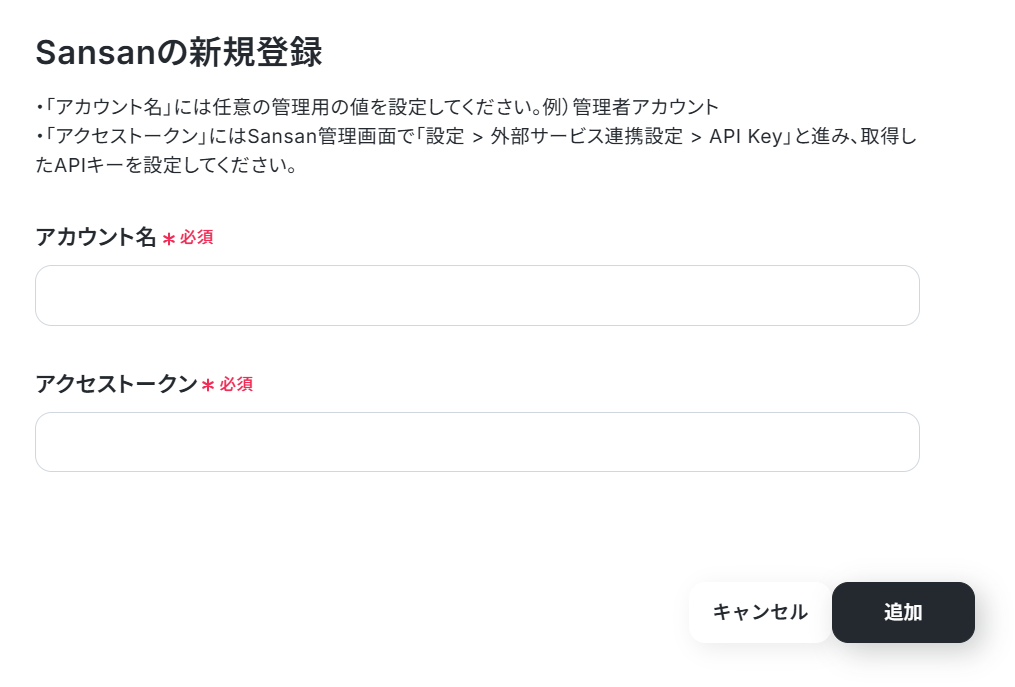
下記の順序でクリックし、外部サービス連携設定 > API Keyと進んでください。

Freshsalesと連携
注釈に沿って、必須項目を設定してください。
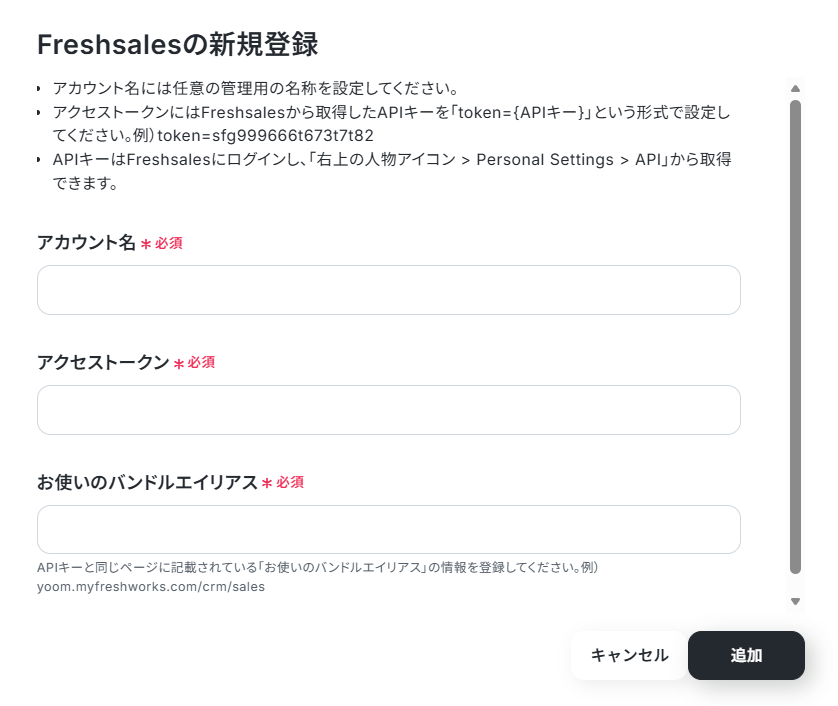
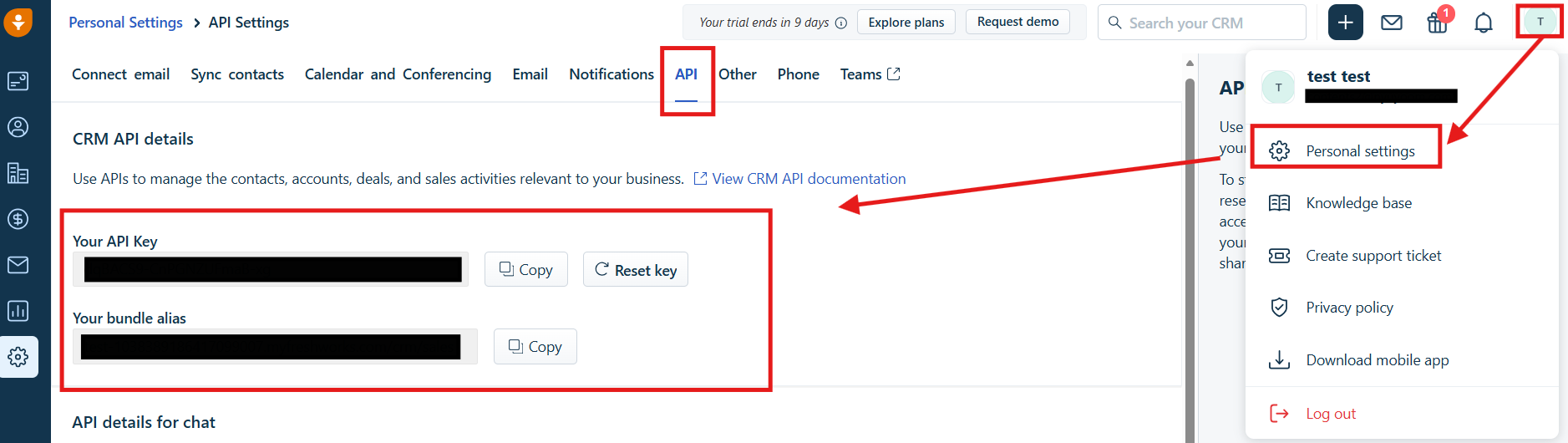
APIキーとバンドルエイリアスは下記の手順で取得できます。
※SansanとFreshsalesは、ミニプラン以上をご利用の方向けのアプリです。フリープラン・パーソナルプランの場合は設定しているワークフローのオペレーションやデータコネクトはエラーとなりますので、ご注意ください。
※パーソナルプランなどの有料プランは2週間の無料トライアルが可能です。無料トライアル中なら、普段制限されているアプリや機能も自由にお試しいただけますよ。詳細は料金プランのページで紹介しているので、ぜひ活用してみてください。
ステップ2:テンプレートをコピーする
続いてYoomのテンプレートをコピーします。以下のバナーの「試してみる」をクリックしましょう。
■概要Sansanで交換した大切な名刺情報を、都度Freshsalesへ手入力していませんか?この作業は時間がかかるだけでなく、入力ミスも起こりがちです。このワークフローを活用すれば、Sansanに新しい名刺情報が登録されると、自動でFreshsalesに連絡先を作成できます。手作業によるFreshsalesとSansanの連携作業を自動化し、営業活動をよりスムーズに開始することが可能です。
■このテンプレートをおすすめする方- Sansanで得た名刺情報をFreshsalesへ手入力する作業に手間を感じている営業担当者の方
- FreshsalesとSansanの連携を自動化し、営業チームのデータ入力業務を効率化したい方
- 手作業によるデータ転記での入力漏れやミスを防ぎ、顧客情報を正確に管理したい方
■このテンプレートを使うメリット- Sansanに名刺が登録されると自動でFreshsalesへ連絡先が作成されるため、これまで手作業で行っていたデータ入力の時間を短縮することができます。
- FreshsalesとSansanの連携を自動化することで、手作業による転記ミスや登録漏れといったヒューマンエラーの発生を防ぎます。
■ワークフローの流れ- はじめに、FreshsalesとSansanをYoomと連携します。
- 次に、トリガーでSansanを選択し、「名刺情報が登録されたら」というアクションを設定します。
- 次に、オペレーションでFreshsalesの「ユーザー/リード/コンタクト/アカウント/取引を検索」を設定し、既に連絡先が登録済みかを確認します。
- 次に、オペレーションの「分岐」を使用し、連絡先が未登録の場合のみ次の処理に進むよう設定します。
- 最後に、オペレーションでFreshsalesの「連絡先の作成」を選択し、Sansanから取得した情報をもとに新しい連絡先を作成します。
※「トリガー」:フロー起動のきっかけとなるアクション、「オペレーション」:トリガー起動後、フロー内で処理を行うアクション
■このワークフローのカスタムポイント- Freshsalesの連絡先を作成するアクションでは、どの項目にどの情報を登録するかを任意に設定してください。例えば、Sansanのトリガーで取得した氏名やメールアドレス、会社名といった情報を、Freshsalesの対応する項目にそれぞれ変数として埋め込むことが可能です。
■注意事項- Sansan、FreshsalesのそれぞれとYoomを連携してください。
- トリガーは5分、10分、15分、30分、60分の間隔で起動間隔を選択できます。
- プランによって最短の起動間隔が異なりますので、ご注意ください。
- 分岐はパーソナルプラン以上、SansanおよびFreshsalesはミニプラン以上でご利用いただける機能・アプリとなっております。フリープラン・パーソナルプランの場合は設定しているワークフローのオペレーションやデータコネクトはエラーとなりますので、ご注意ください。
- パーソナルプラン・ミニプラン・チームプラン・サクセスプランなどの有料プランは、2週間の無料トライアルを行うことが可能です。無料トライアル中には制限対象の機能・アプリを使用することができます。詳しくは、料金プランのページをご参照ください。
- Sansanで得た名刺情報をFreshsalesへ手入力する作業に手間を感じている営業担当者の方
- FreshsalesとSansanの連携を自動化し、営業チームのデータ入力業務を効率化したい方
- 手作業によるデータ転記での入力漏れやミスを防ぎ、顧客情報を正確に管理したい方
- Sansanに名刺が登録されると自動でFreshsalesへ連絡先が作成されるため、これまで手作業で行っていたデータ入力の時間を短縮することができます。
- FreshsalesとSansanの連携を自動化することで、手作業による転記ミスや登録漏れといったヒューマンエラーの発生を防ぎます。
- はじめに、FreshsalesとSansanをYoomと連携します。
- 次に、トリガーでSansanを選択し、「名刺情報が登録されたら」というアクションを設定します。
- 次に、オペレーションでFreshsalesの「ユーザー/リード/コンタクト/アカウント/取引を検索」を設定し、既に連絡先が登録済みかを確認します。
- 次に、オペレーションの「分岐」を使用し、連絡先が未登録の場合のみ次の処理に進むよう設定します。
- 最後に、オペレーションでFreshsalesの「連絡先の作成」を選択し、Sansanから取得した情報をもとに新しい連絡先を作成します。
■このワークフローのカスタムポイント
- Freshsalesの連絡先を作成するアクションでは、どの項目にどの情報を登録するかを任意に設定してください。例えば、Sansanのトリガーで取得した氏名やメールアドレス、会社名といった情報を、Freshsalesの対応する項目にそれぞれ変数として埋め込むことが可能です。
- Sansan、FreshsalesのそれぞれとYoomを連携してください。
- トリガーは5分、10分、15分、30分、60分の間隔で起動間隔を選択できます。
- プランによって最短の起動間隔が異なりますので、ご注意ください。
- 分岐はパーソナルプラン以上、SansanおよびFreshsalesはミニプラン以上でご利用いただける機能・アプリとなっております。フリープラン・パーソナルプランの場合は設定しているワークフローのオペレーションやデータコネクトはエラーとなりますので、ご注意ください。
- パーソナルプラン・ミニプラン・チームプラン・サクセスプランなどの有料プランは、2週間の無料トライアルを行うことが可能です。無料トライアル中には制限対象の機能・アプリを使用することができます。詳しくは、料金プランのページをご参照ください。
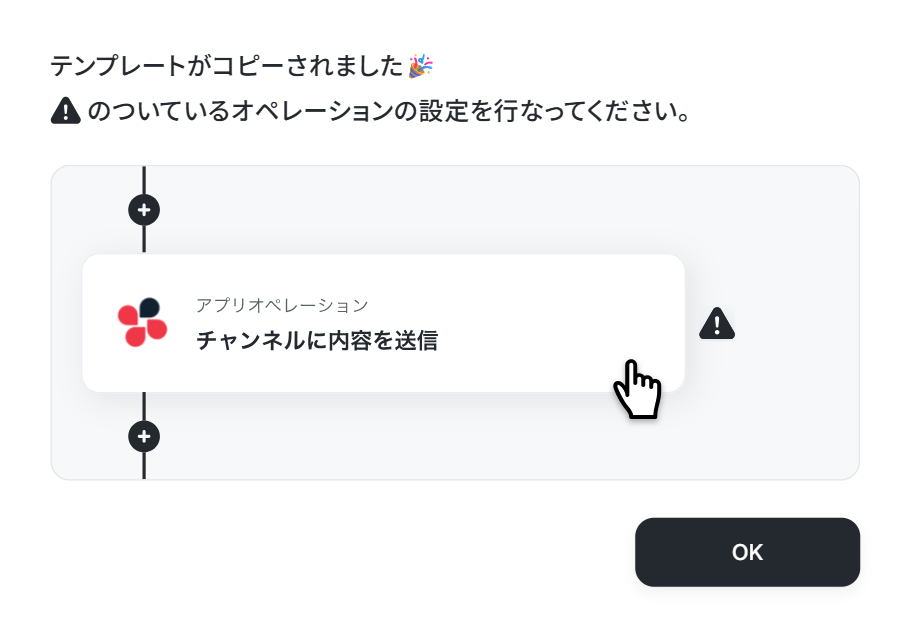
下記の画面が表示されたらテンプレートのコピーは完了です。
ステップ3:Sansanのトリガー設定
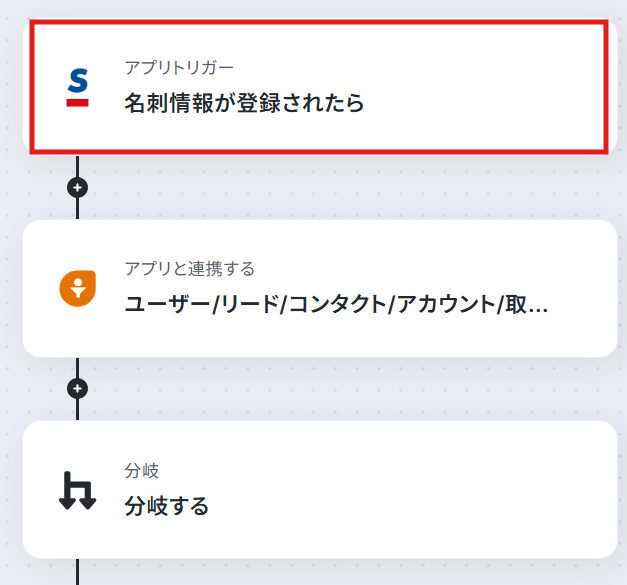
まずは「名刺情報が登録されたら」をクリックしてください。
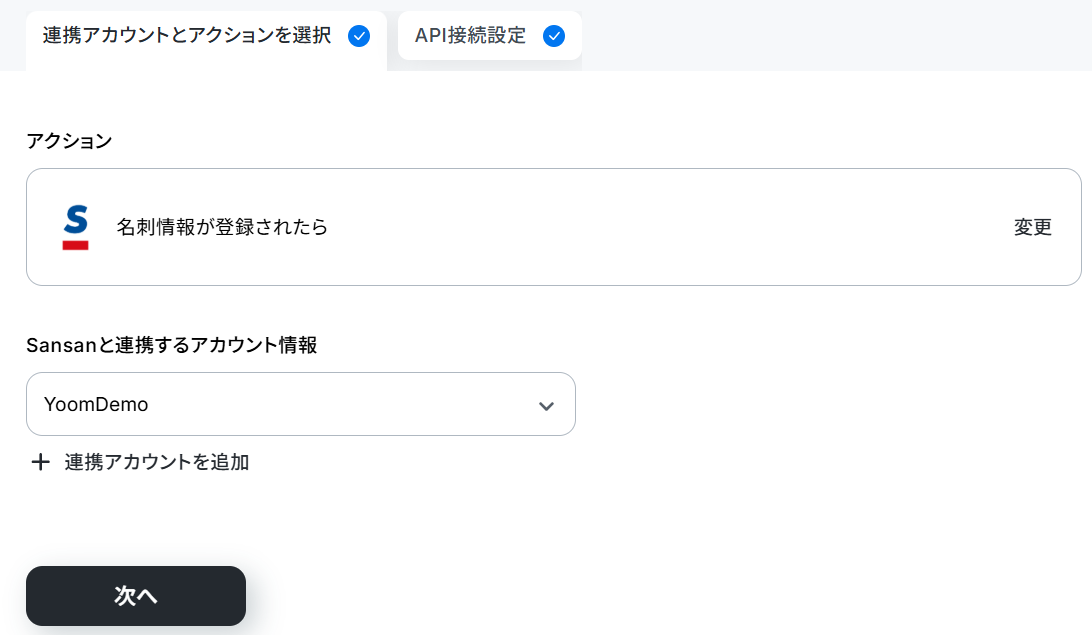
連携するアカウント情報を確認し、アクションはテンプレート通りのまま「次へ」をクリックして進んでください。
必須項目を設定します。
- トリガーの起動間隔:5分、10分、15分、30分、60分のいずれかで設定できます。
※ご利用プランによって、設定できるトリガーの最短間隔が違うので、その点は要チェックです。
なお、基本的にはそのプランの最短の起動間隔にしてお使いいただくことをおすすめします。

ここでテスト名刺をアップロードしましょう。

フローに戻り、テストします。
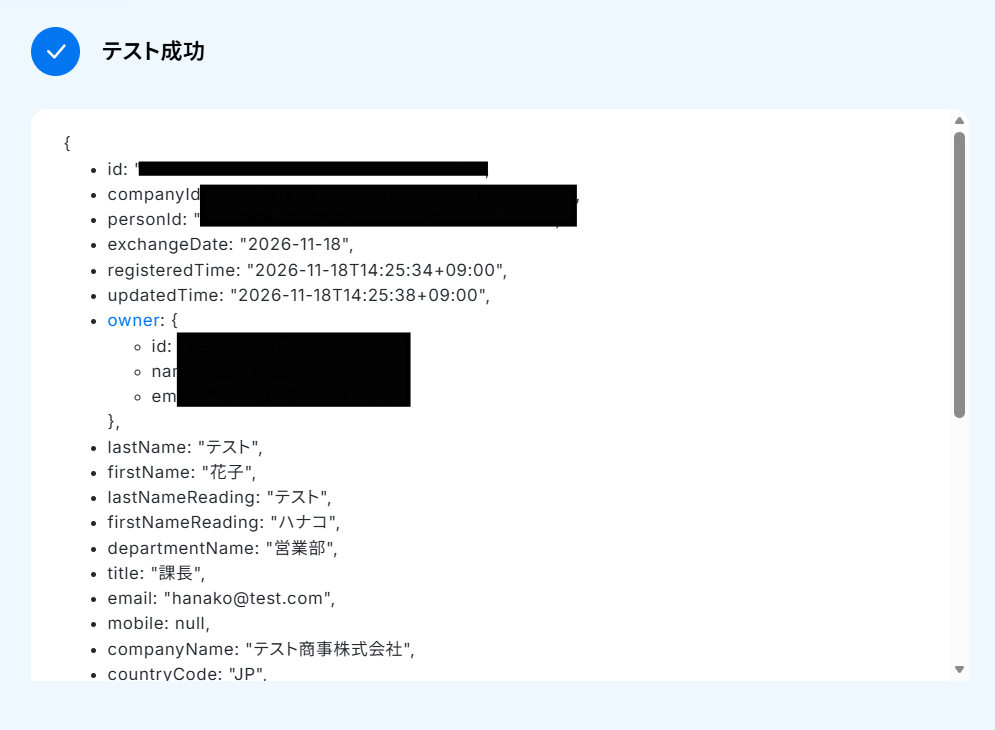
成功したら完了をクリックしましょう。
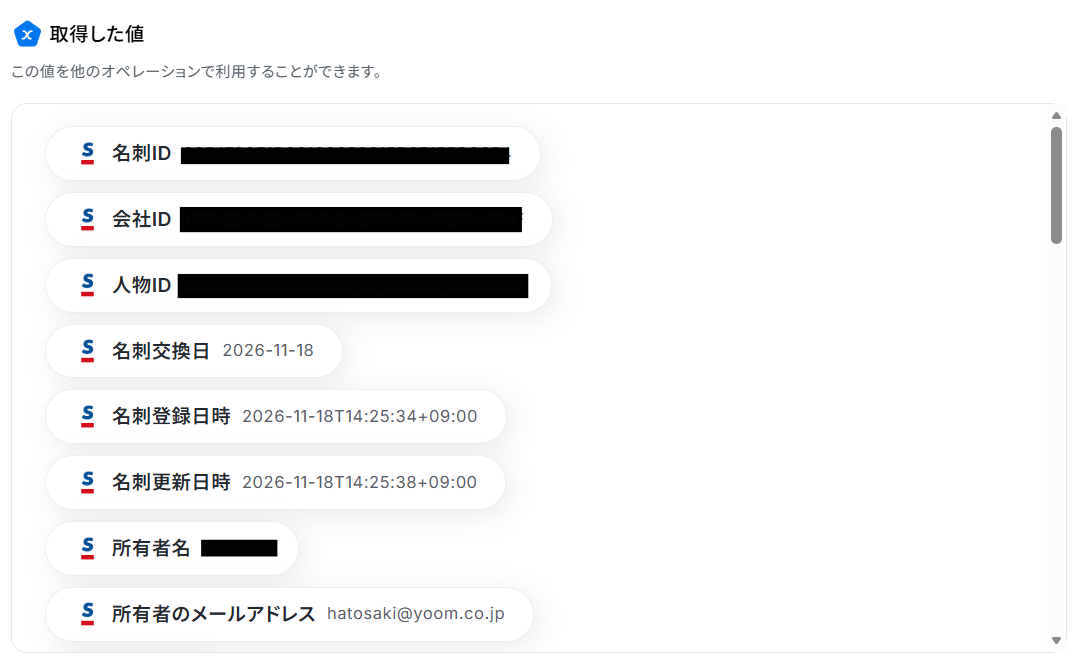
※取得した値とは?
トリガーやオペレーション設定時に、「テスト」を実行して取得した値のことを指します。
後続のオペレーション設定時の値として利用でき、フローボットを起動する度に変動した値となります。
ステップ4:ユーザー/リード/コンタクト/アカウント/取引を検索する設定
ここでは、既に連絡先が登録済みかを確認します。
「ユーザー/リード/コンタクト/アカウント/取引を検索」をクリックしてください。
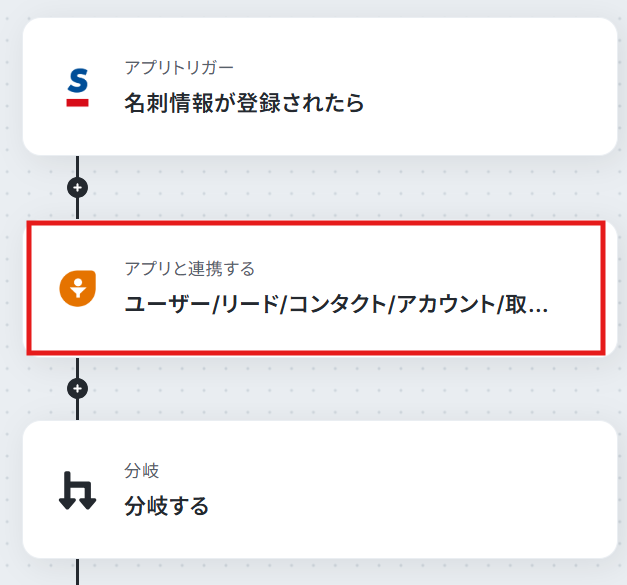
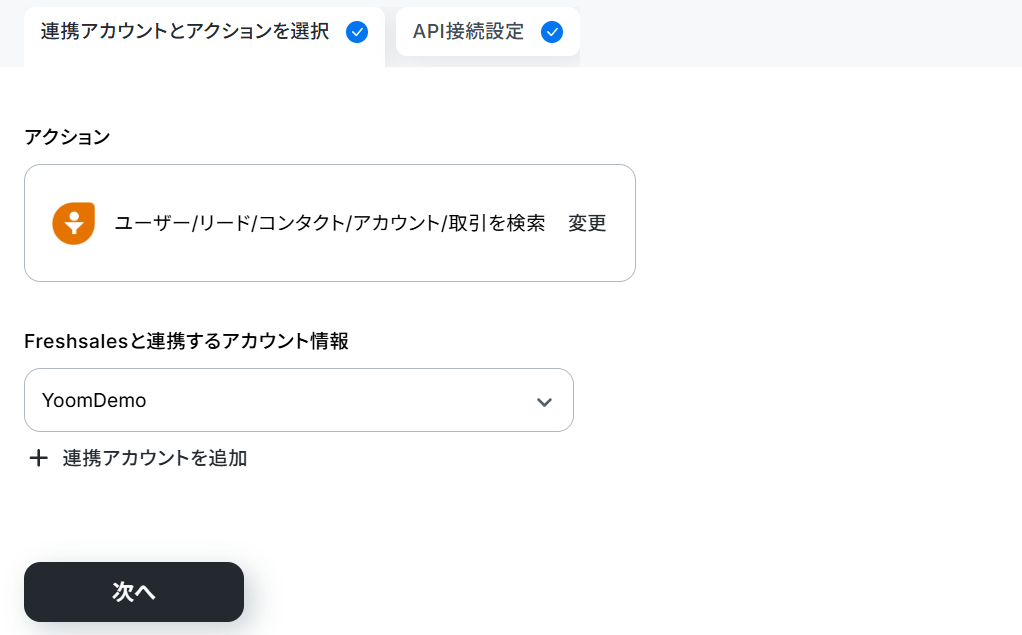
連携するアカウント情報を確認し、アクションはテンプレート通りのまま「次へ」をクリックして進んでください。
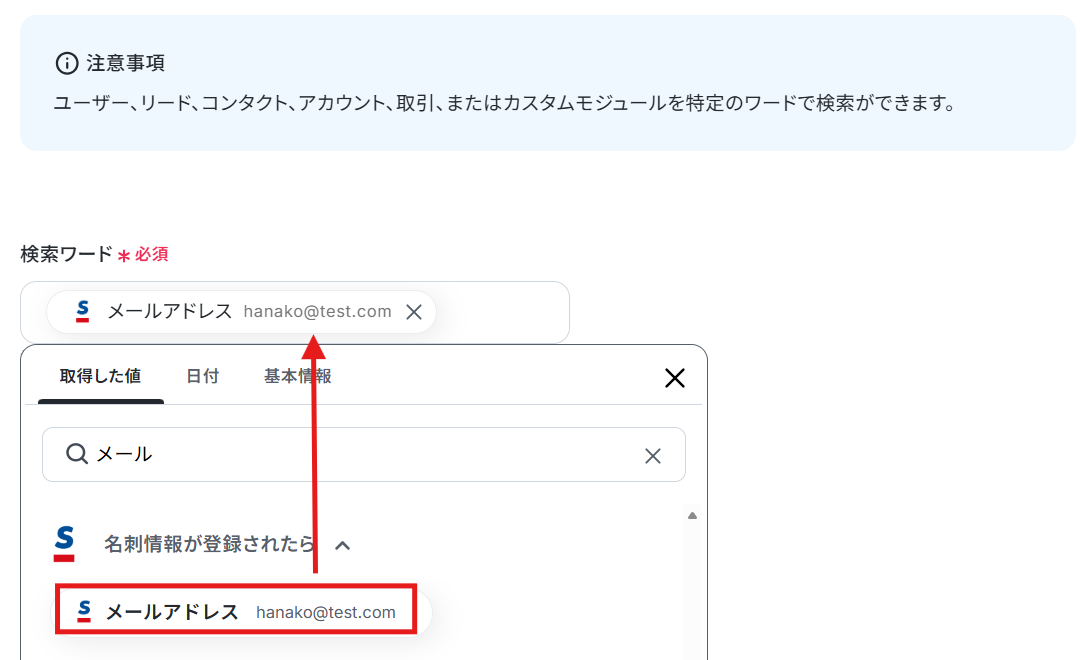
検索ワードには取得した値から、名刺に載っているメールアドレスを選択しました。
取得した値を利用することで、トリガーが起動するたびに最新の値を自動で引用できます。
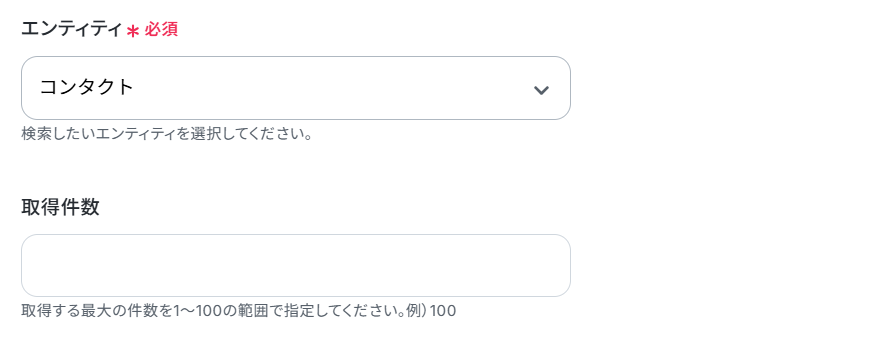
エンティティはコンタクトのまま、取得件数は任意で設定しましょう。
こちらもテストし、成功したら完了をクリックしてください。
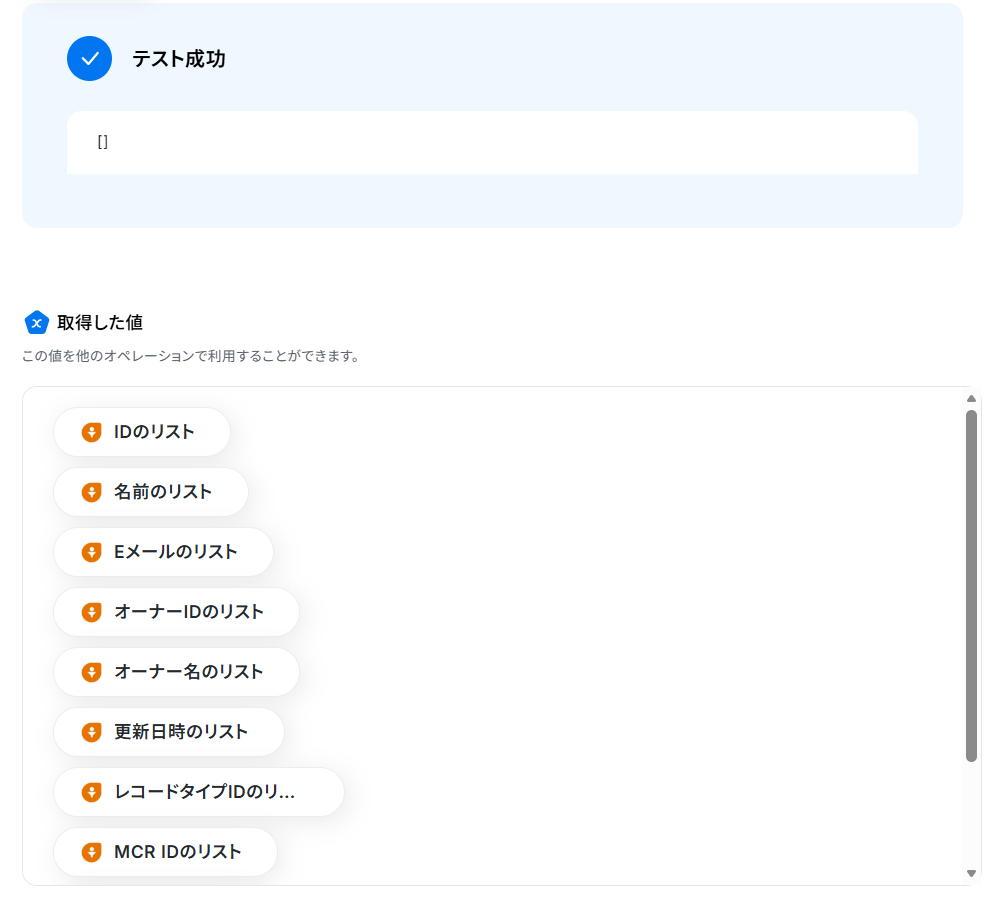
下記はコンタクト登録がない場合のテスト結果なので、空欄で問題ありません。
ステップ5:分岐する設定
ここでは、連絡先が未登録の場合のみ次の処理に進むよう設定します。
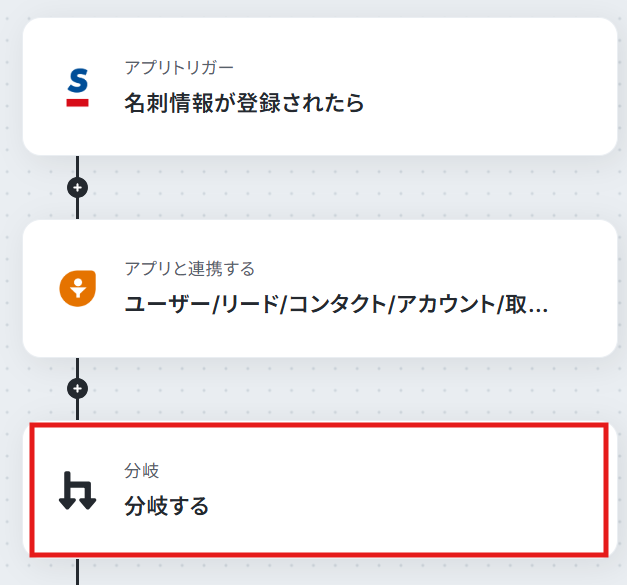
「分岐する」をクリックしてください。
※「分岐する」オペレーションは、パーソナルプラン以上でご利用いただけます。フリープランで利用するとエラーになってしまうのでご注意ください。
パーソナルプランなどの有料プランは2週間の無料トライアルが可能です。無料トライアル中なら、普段制限されているアプリや機能も自由にお試しいただけますよ。詳細は料金プランのページで紹介しているので、ぜひ活用してみてください。
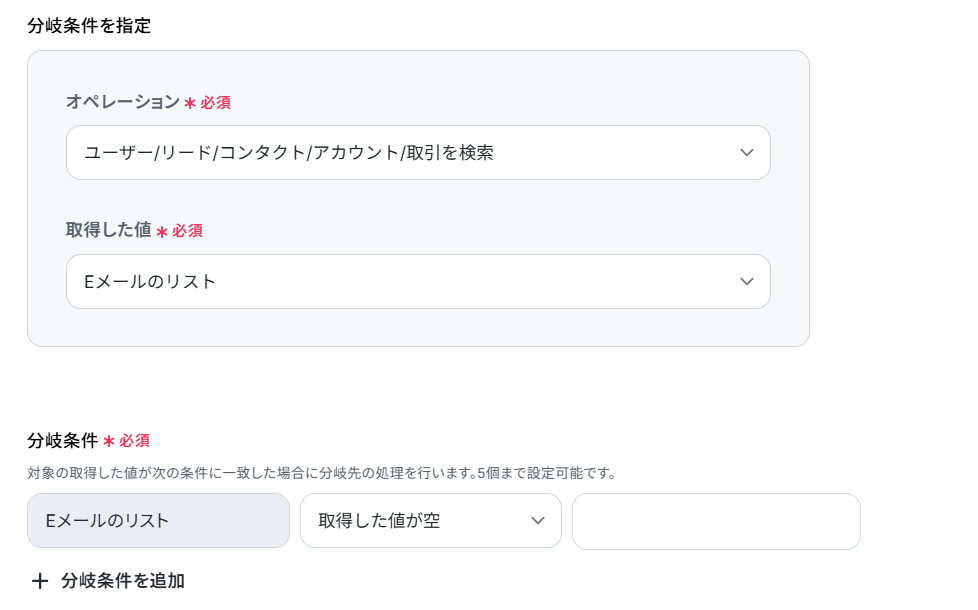
こちらも既に設定されているので、確認したら完了をクリックしてください。
今回は、Eメールのリストが空欄である場合(登録なし)とそうでない場合(登録あり)で分岐します。
ステップ6:連絡先の作成をする設定
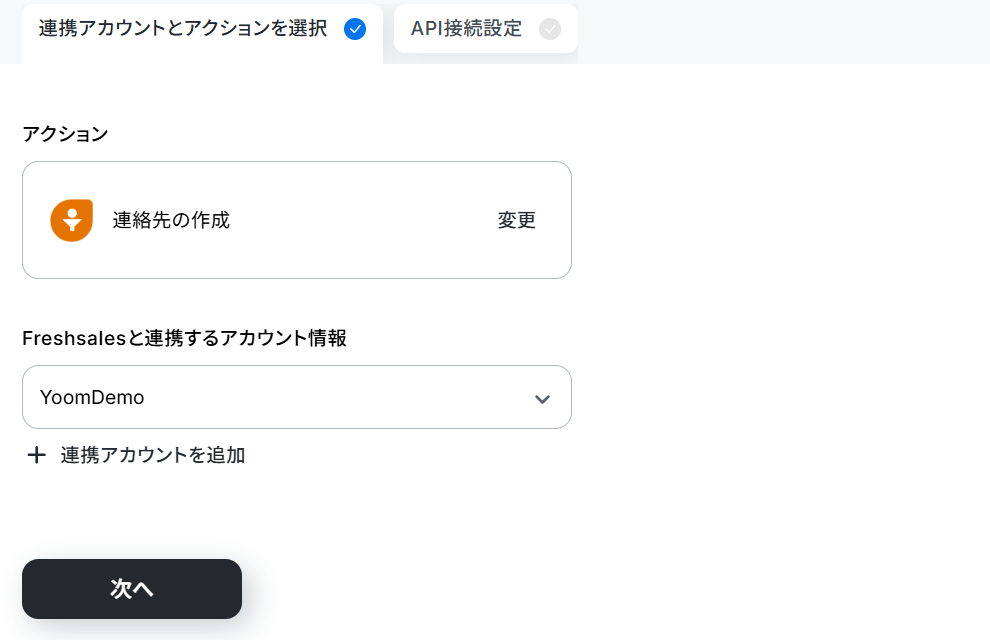
ここでは、Sansanから取得した情報をもとに新しい連絡先を作成します。「連絡先の作成」をクリックしてください。
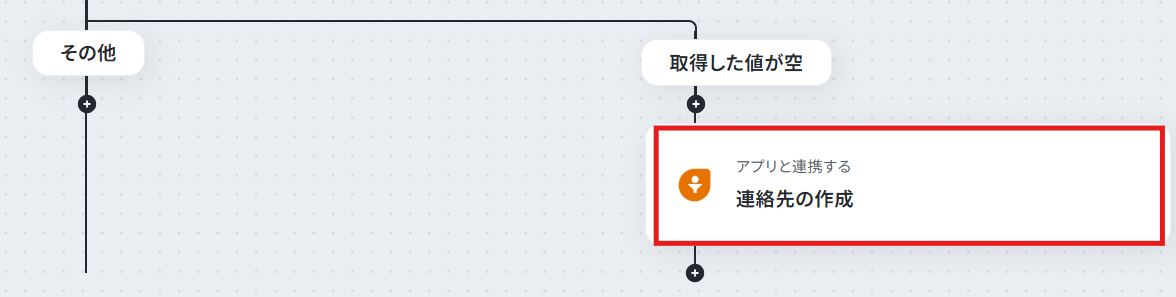
連携するアカウント情報を確認し、アクションはテンプレート通りのまま「次へ」をクリックして進んでください。
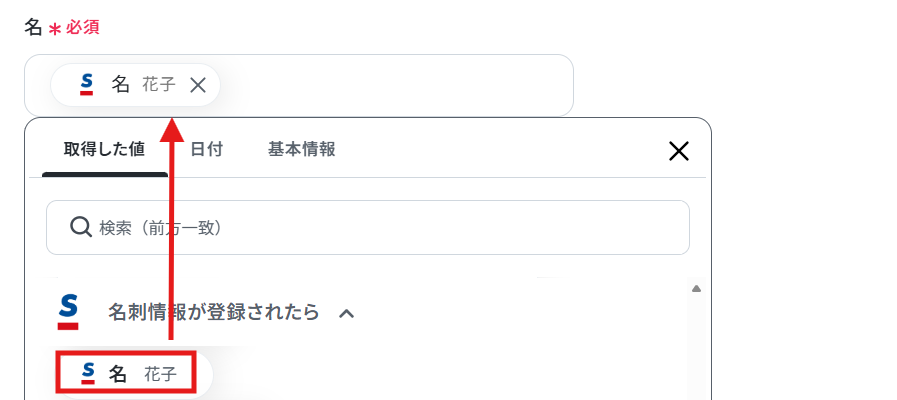
必須項目は下記のように、取得した値から該当するものを選択してください。
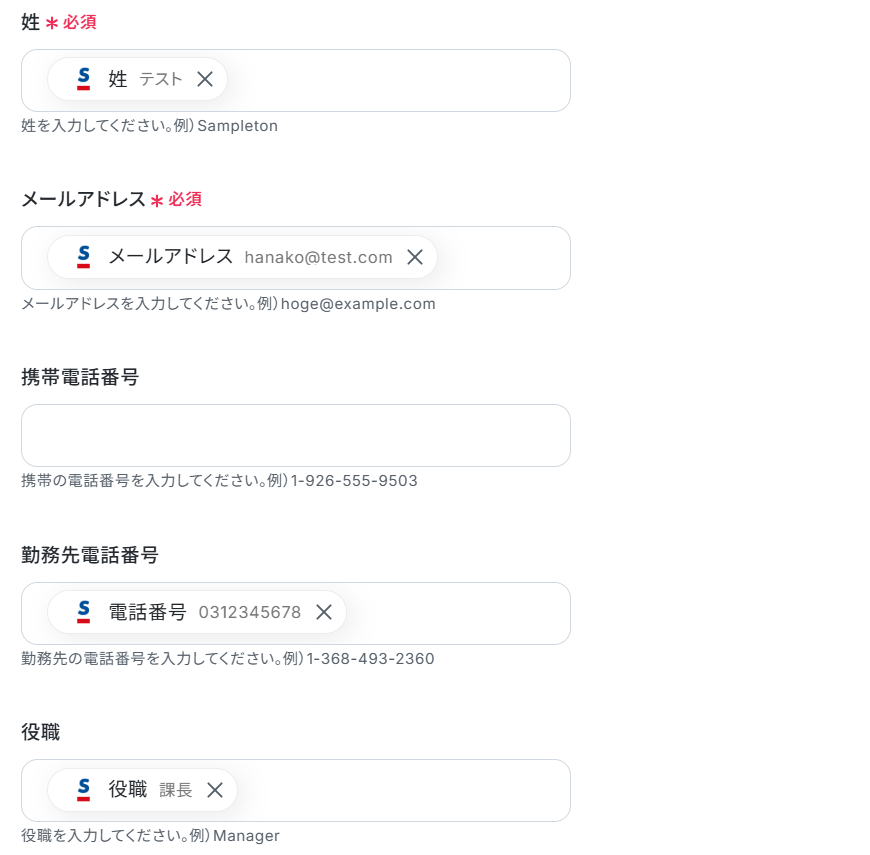
その他の項目も同様に設定しましょう。
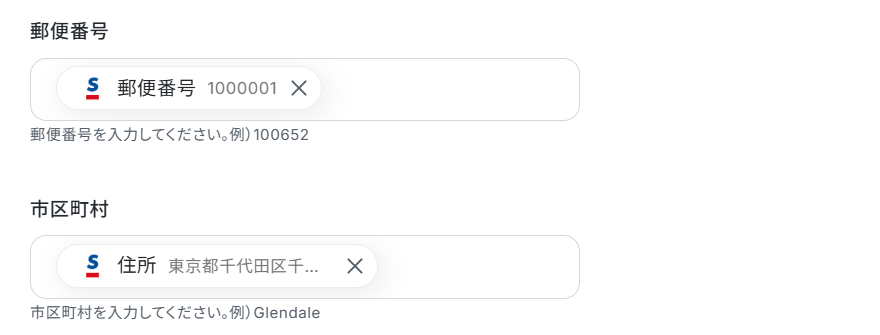
こちらもテストし、成功したら完了をクリックしてください。
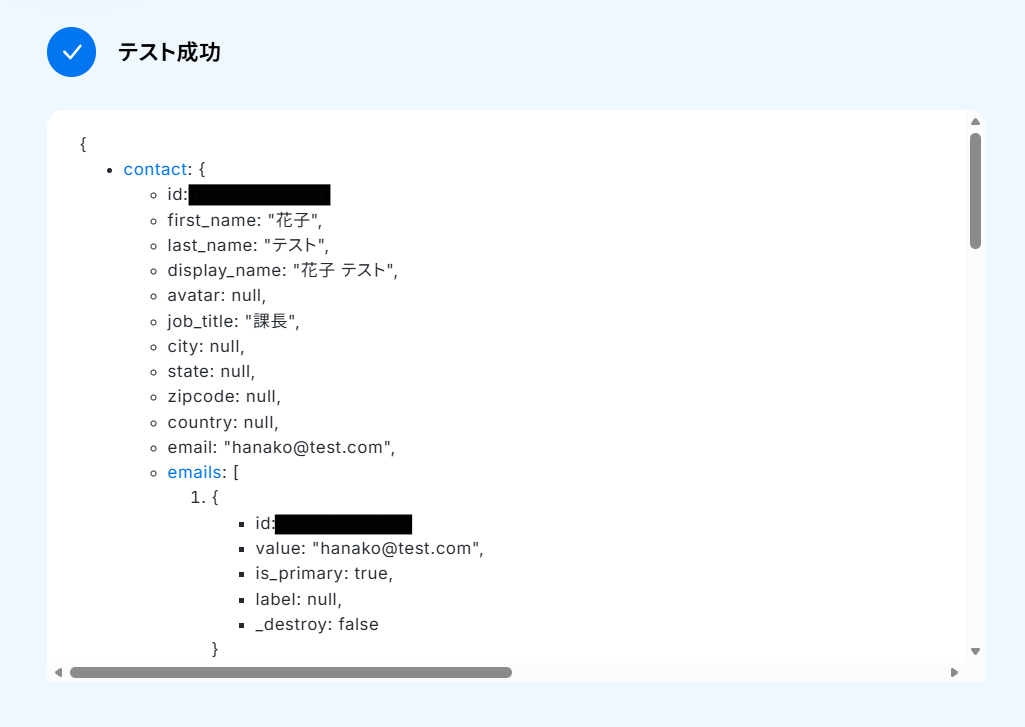
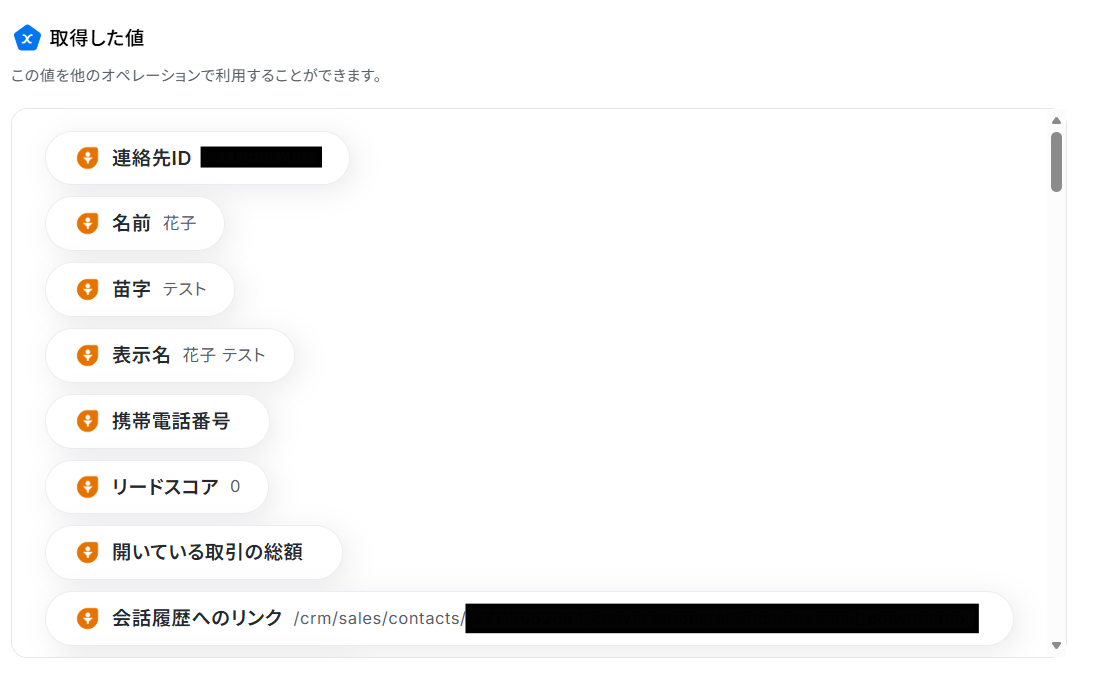
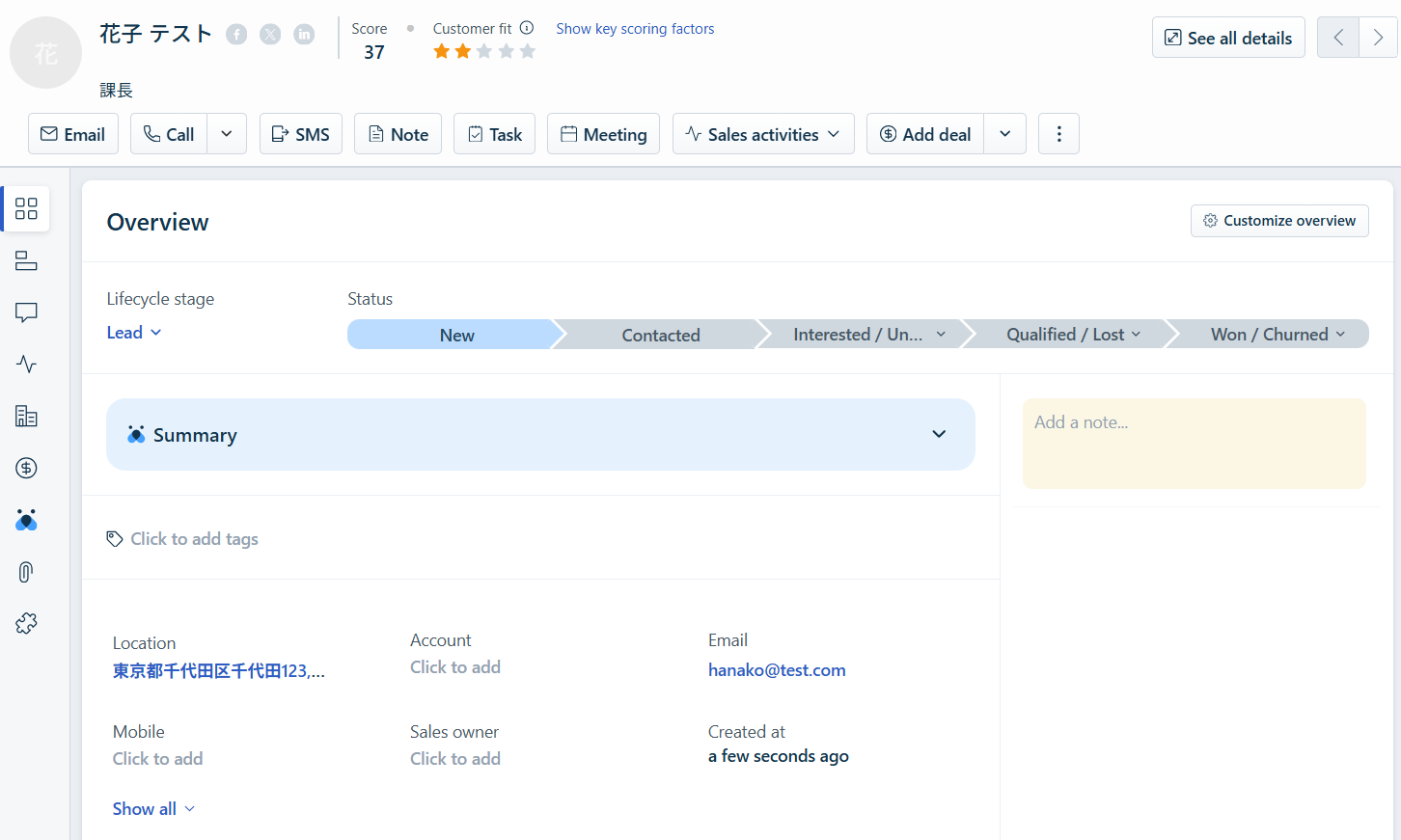
▼追加されたコンタクト
ステップ7:フロー稼働の準備完了
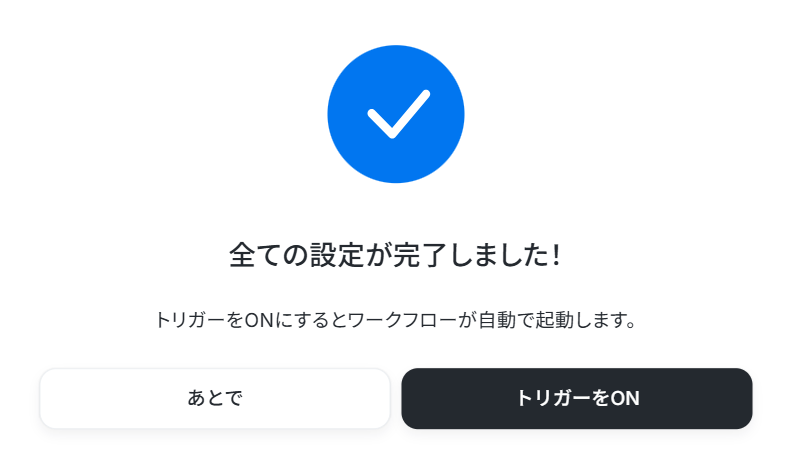
フロー画面に戻り、以下のようなメニューが表示されていればOKです!
早速フローを起動させる場合は、「トリガーをON」をクリックしましょう。
SansanとFreshsalesを使ったその他の自動化例
普段使用している様々なアプリと組み合わせることで、幅広い業務を効率化させられますよ。
Sansanを使った自動化例
Sansanに登録された名刺情報を起点に、CRMへの顧客登録やチャットツールへの通知、契約書作成などを自動化することで、営業活動のスピードを向上させられるかもしれません。
商談機会を逃さず、本来注力すべき戦略的な顧客アプローチに専念できる環境を構築しましょう。
■概要
オンラインでの名刺交換が増える中、画像で受け取った名刺情報を手作業で顧客管理システムに入力するのは手間がかかる作業ではないでしょうか。このワークフローを活用すれば、Gmailで受け取った名刺画像付きのメールをトリガーにOCR機能で情報を自動で読み取り、Sansanへ登録することが可能です。面倒な手入力をなくし、顧客情報の管理を効率化します。
■このテンプレートをおすすめする方
- Gmailで受け取った名刺画像をSansanに手作業で登録している方
- 名刺情報のデータ化に時間がかかり、本来の業務に集中できていない方
- 手入力による登録ミスや漏れをなくし、顧客情報管理を効率化したい方
■このテンプレートを使うメリット
- Gmailにメールが届くと自動で名刺情報がSansanに登録されるため、これまで手作業に費やしていた時間を短縮できます。
- 手作業でのデータ転記が不要になるため、入力間違いや登録漏れといったヒューマンエラーの発生を防ぎます。
■ワークフローの流れ
- はじめに、GmailとSansanをYoomと連携します。
- 次に、トリガーでGmailを選択し、「特定のラベルのメールを受信したら」というアクションを設定することで、該当ラベルが付与されたメールの受信をきっかけにフローが起動するようにします。
- 続いて、オペレーションの分岐機能で、添付ファイルの有無などに応じた後続処理の条件を設定します。
- 次に、オペレーションのOCR機能で、メールに添付された名刺画像を読み取り、必要なテキスト情報を抽出します。
- 最後に、オペレーションでSansanの「名刺データを登録」アクションを設定し、OCR機能で抽出した情報を連携して登録します。
※「トリガー」:フロー起動のきっかけとなるアクション、「オペレーション」:トリガー起動後、フロー内で処理を行うアクション
■このワークフローのカスタムポイント
- 分岐機能では、前段のGmailトリガーで取得した情報を利用し、後続のオペレーションを分岐させるための条件を任意で設定できます。
- OCR機能では、読み取る対象ファイルや、会社名・氏名・メールアドレスといった抽出項目を自由にカスタマイズすることが可能です。
- Sansanへの登録アクションでは、固定のテキストを入力したり、前段のOCR機能で取得した情報を変数として埋め込んだりするなどの設定ができます。
■注意事項
- Gmail、SansanのそれぞれとYoomを連携してください。
- 「分岐する」はミニプラン以上、OCRのAIオペレーションおよびSansanとの連携はチームプラン・サクセスプランでのみご利用いただけます。その他のプランの場合は設定しているワークフローのオペレーションやデータコネクトはエラーとなりますので、ご注意ください。
- 有料プランは、2週間の無料トライアルを行うことが可能です。無料トライアル中には制限対象のアプリや機能(オペレーション)を使用することができます
- トリガーは5分、10分、15分、30分、60分の間隔で起動間隔を選択できます。
ご利用プランによって最短の起動間隔が異なりますので、ご注意ください。 - Gmailのラベル設定で添付ファイルの有無を登録している場合、「分岐する」オペレーションは不要となります。
- OCRデータは6,500文字以上のデータや文字が小さい場合などは読み取れない場合があるので、ご注意ください。
■概要
Outlookで受信したメールに記載されている署名情報などを、都度手作業でSansanへ登録する業務に手間を感じていませんか。このワークフローは、Outlookで特定のメールを受信した際に、AIが自動でメール本文から会社名や氏名、連絡先といった情報を抽出し、Sansanへ名刺情報として登録する処理を自動化します。手入力の手間や転記ミスをなくし、顧客情報の管理を効率化します。
■このテンプレートをおすすめする方
- Outlookで受信したメールの署名情報を、手作業でSansanに登録している方
- Sansanへの名刺登録漏れや入力ミスをなくし、顧客情報を正確に管理したい方
- AIを活用して、手作業で行っている定型業務の自動化を検討している方
■このテンプレートを使うメリット
- Outlookでメールを受信するだけで名刺情報がSansanに自動登録されるため、これまで手作業に費やしていた時間を短縮できます。
- 手作業での情報転記が不要になるため、会社名や氏名、連絡先などの入力間違いや漏れといったヒューマンエラーを防ぎます。
■ワークフローの流れ
- はじめに、OutlookとSansanをYoomと連携します。
- 次に、トリガーでOutlookを選択し、「特定の件名のメールを受信したら」というアクションを設定します。
- 次に、オペレーションでAI機能の「テキストからデータを抽出する」を設定し、受信したメール本文から会社名や氏名などの情報を抽出します。
- 最後に、オペレーションでSansanの「名刺データを登録」を設定し、AI機能で抽出した情報を基に名刺データを登録します。
※「トリガー」:フロー起動のきっかけとなるアクション、「オペレーション」:トリガー起動後、フロー内で処理を行うアクション
■このワークフローのカスタムポイント
- Outlookのトリガー設定では、フローを起動させたいメールの件名に含まれるキーワードを任意で設定することが可能です。
- AI機能によるテキスト抽出では、トリガーで取得したメール本文の情報(変数)を基に、会社名、部署名、氏名など抽出したい項目を自由に設定できます。
- Sansanに名刺データを登録する際は、前段のAI機能で抽出した各情報(変数)を、Sansanのどの項目に登録するかを自由にマッピングできます。
■注意事項
- Outlook、SansanのそれぞれとYoomを連携してください。
- トリガーは5分、10分、15分、30分、60分の間隔で起動間隔を選択できます。
- プランによって最短の起動間隔が異なりますので、ご注意ください。
- Microsoft365(旧Office365)には、家庭向けプランと一般法人向けプラン(Microsoft365 Business)があり、一般法人向けプランに加入していない場合には認証に失敗する可能性があります。
- Sansanはチームプラン・サクセスプランでのみご利用いただけるアプリとなっております。フリープラン・ミニプランの場合は設定しているワークフローのオペレーションやデータコネクトはエラーとなりますので、ご注意ください。
- チームプランやサクセスプランなどの有料プランは、2週間の無料トライアルを行うことが可能です。無料トライアル中には制限対象のアプリを使用することができます。
■概要
HubSpotで新しいコンタクトを作成した際、Sansanへの情報登録を手作業で行っていませんか?この作業は手間がかかるだけでなく、情報の転記ミスや登録漏れといったヒューマンエラーの原因にもなりがちです。このワークフローを活用すれば、HubSpotに新しいコンタクトが作成されたタイミングで、Sansanへ自動で名刺データが登録されるため、こうした二重入力の手間やミスをなくし、効率的な顧客情報管理を実現します。
■このテンプレートをおすすめする方
- HubSpotとSansanの両方を利用し、顧客情報の二重入力に手間を感じている方
- 手作業による顧客情報の転記ミスや登録漏れを防ぎ、データ精度を高めたい方
- MAと名刺管理ツール間のデータ連携を自動化し、営業活動の効率を向上させたい方
■このテンプレートを使うメリット
- HubSpotへのコンタクト登録をトリガーにSansanへ自動でデータが追加されるため、これまで手作業で行っていた転記作業の時間を短縮します。
- 手作業によるデータ入力が不要になることで、入力間違いや登録漏れといったヒューマンエラーのリスクを軽減し、データの正確性を保ちます。
■ワークフローの流れ
- はじめに、HubSpotとSansanをYoomと連携します。
- 次に、トリガーでHubSpotを選択し、「新しいコンタクトが作成されたら」というアクションを設定します。
- 最後に、オペレーションでSansanを選択し、「名刺データを登録」アクションを設定し、トリガーで取得したHubSpotのコンタクト情報を紐付けます。
※「トリガー」:フロー起動のきっかけとなるアクション、「オペレーション」:トリガー起動後、フロー内で処理を行うアクション
■このワークフローのカスタムポイント
- Sansanに登録する名刺データは、HubSpotから取得したコンタクト情報のどの項目(氏名、会社名、メールアドレスなど)を反映させるか任意で設定できます。
■注意事項
- HubSpot、SansanのそれぞれとYoomを連携してください。
- Sansanはチームプラン・サクセスプランでのみご利用いただけるアプリとなっております。フリープラン・ミニプランの場合は設定しているワークフローのオペレーションやデータコネクトはエラーとなりますので、ご注意ください。
- チームプランやサクセスプランなどの有料プランは、2週間の無料トライアルを行うことが可能です。無料トライアル中には制限対象のアプリを使用することができます。
■概要
Zoomで開催したウェビナーの後、参加者リストをダウンロードし、一件ずつSansanに名刺情報を手入力していませんか。この作業は時間がかかる上に、入力ミスが発生する可能性もあり、重要なリード情報を扱う上で大きな負担となりがちです。このワークフローを活用すれば、Zoomウェビナーの終了をきっかけに、参加者情報をSansanへ自動で名刺登録できるため、こうした手作業の手間やリスクを解消します。
■このテンプレートをおすすめする方
- Zoomウェビナーを頻繁に開催し、参加者管理の効率化を図りたいマーケティング担当者の方
- Sansanを日常的に利用しており、手作業によるデータ入力の手間を削減したいと考えている方
- ウェビナー運営からリード管理までの一連の業務フローを自動化したいと考えている方
■このテンプレートを使うメリット
- Zoomウェビナーが終了すると、参加者情報が自動でSansanに登録されるため、これまで手作業に費やしていた時間を短縮できます。
- 手作業による情報の転記が不要になるため、名前や連絡先の入力間違いといったヒューマンエラーの発生を防ぎ、データの正確性を保ちます。
■ワークフローの流れ
- はじめに、ZoomとSansanをYoomと連携します。
- 次に、トリガーでZoomを選択し、「ミーティングが終了したら」というアクションを設定し、対象のウェビナーを指定します。
- 続いて、オペレーションでZoomの「ウェビナー登録者の一覧を取得」アクションを設定し、参加者情報を取得します。
- 次に、繰り返し処理機能を用いて、取得した参加者リストのデータ一件ずつに対して、後続の処理を実行するよう設定します。
- 最後に、オペレーションでSansanの「名刺データを登録」アクションを設定し、繰り返し処理で取り出した各参加者の情報を登録します。
※「トリガー」:フロー起動のきっかけとなるアクション、「オペレーション」:トリガー起動後、フロー内で処理を行うアクション
■このワークフローのカスタムポイント
- 繰り返し処理機能では、前段のZoomで取得した参加者の一覧データを変数として用いて、どのような条件で処理を繰り返すかをカスタマイズできます。
- Sansanに名刺データを登録する際は、名前や会社名などの各項目に、固定値や前段の処理で取得した情報を変数として設定することが可能です。
■注意事項
- Zoom、SansanのそれぞれとYoomを連携してください。
- トリガーは5分、10分、15分、30分、60分の間隔で起動間隔を選択できます。
- プランによって最短の起動間隔が異なりますので、ご注意ください。
- Sansanはチームプラン・サクセスプランでのみご利用いただけるアプリとなっております。フリープラン・ミニプランの場合は設定しているワークフローのオペレーションやデータコネクトはエラーとなりますので、ご注意ください。
- チームプランやサクセスプランなどの有料プランは、2週間の無料トライアルを行うことが可能です。無料トライアル中には制限対象のアプリを使用することができます。
■概要Sansanで管理している名刺情報を、Salesforceへ手作業で転記していませんか?この作業は時間がかかるだけでなく、入力ミスや登録漏れといったヒューマンエラーの原因にもなりがちです。このワークフローを活用すれば、Sansanに新しい名刺情報が登録されると、その情報が自動でSalesforceにリードとして追加されるため、手作業によるデータ入力をなくし、営業機会を逃さず、スムーズなアプローチを実現します。
■このテンプレートをおすすめする方- SansanとSalesforceの両方を利用し、リード情報の二重入力に手間を感じている営業担当者の方
- Sansanで獲得した名刺情報を、Salesforceに登録するまでのタイムラグをなくしたい方
- 手作業によるデータ転記をなくし、営業部門の業務効率を改善したいと考えている管理者の方
■このテンプレートを使うメリット- Sansanへの名刺登録をトリガーにSalesforceへ自動でリードが作成されるため、データ入力の手間を省き、時間を短縮できます。
- 手作業でのデータ転記が不要になることで、入力ミスや登録漏れなどのヒューマンエラーを防ぎ、データの正確性を維持します。
■ワークフローの流れ- はじめに、SansanとSalesforceをYoomと連携します。
- 次に、トリガーでSansanを選択し、「名刺情報が登録されたら」というアクションを設定します。
- 最後に、オペレーションでSalesforceを選択し、「レコードを追加する」アクションを設定して、Sansanから取得した情報を紐付けます。
※「トリガー」:フロー起動のきっかけとなるアクション、「オペレーション」:トリガー起動後、フロー内で処理を行うアクション
■このワークフローのカスタムポイント- Salesforceの「レコードを追加する」アクションでは、Sansanから取得した会社名や氏名、連絡先といった情報を、Salesforceのどの項目に登録するかを任意に設定してください。
- Salesforceの項目には、Sansanから取得した情報の他に、固定のテキストや数値を設定することも可能です。
■注意事項- Sansan、SalesforceのそれぞれとYoomを連携してください。
- トリガーは5分、10分、15分、30分、60分の間隔で起動間隔を選択できます。
- プランによって最短の起動間隔が異なりますので、ご注意ください。
- Sansan、Salesforceはチームプラン・サクセスプランでのみご利用いただけるアプリとなっております。フリープラン・ミニプランの場合は設定しているワークフローのオペレーションやデータコネクトはエラーとなりますので、ご注意ください。
- チームプランやサクセスプランなどの有料プランは、2週間の無料トライアルを行うことが可能です。無料トライアル中には制限対象のアプリを使用することができます。
- データベースを操作するオペレーションで、レコード追加や更新を行う際は、Salesforceの入力形式に沿って設定を行ってください。例えば、Salesforceの入力形式が選択式かつ英語入力の場合、選択肢に存在しない値や異なる言語で入力した値はエラーとなりますのでご注意ください。
■概要
Sansanに新しい名刺が登録されるたびに、関係部署へ手作業で共有していませんか?こうした手作業での通知は手間がかかるだけでなく、共有漏れといったリスクも伴います。このワークフローを活用すれば、Sansanへの名刺登録をトリガーに、指定したSlackチャンネルへ自動で通知できるため、共有の手間を省き、迅速で確実な情報連携を実現します。
■このテンプレートをおすすめする方
- Sansanに登録された名刺情報を、手作業でSlackに共有している方
- 営業担当者やマーケティング担当者など、迅速な顧客情報共有が必要な方
- 手作業による情報共有の漏れや遅延を防ぎたいと考えているマネージャーの方
■このテンプレートを使うメリット
- Sansanに名刺が登録されると自動でSlackに通知が飛ぶため、これまで手作業での共有にかかっていた時間を削減できます。
- 手動での通知による共有漏れや、コピー&ペーストの際の入力ミスといったヒューマンエラーを防ぎ、確実な情報連携を実現します。
■ワークフローの流れ
- はじめに、SansanとSlackをYoomと連携します
- 次に、トリガーでSansanを選択し、「名刺情報が登録されたら」というアクションを設定します
- 最後に、オペレーションでSlackの「チャンネルにメッセージを送る」アクションを設定し、トリガーで取得した名刺情報を本文に含めて通知します
※「トリガー」:フロー起動のきっかけとなるアクション、「オペレーション」:トリガー起動後、フロー内で処理を行うアクション
■このワークフローのカスタムポイント
- Sansanから取得する名刺情報は、会社名や氏名、役職など任意で項目を選択してカスタムすることが可能です。
- Slackへの通知先チャンネルは任意で設定できます。また、通知メッセージの本文も、Sansanから取得した情報と固定のテキストを組み合わせて自由に作成できます。
■注意事項
- Slack、SansanのそれぞれとYoomを連携してください。
- Sansanはチームプラン・サクセスプランでのみご利用いただけるアプリとなっております。フリープラン・ミニプランの場合は設定しているワークフローのオペレーションやデータコネクトはエラーとなりますので、ご注意ください。
- チームプランやサクセスプランなどの有料プランは、2週間の無料トライアルを行うことが可能です。無料トライアル中には制限対象のアプリを使用することができます。
- トリガーは5分、10分、15分、30分、60分の間隔で起動間隔を選択できます。
- プランによって最短の起動間隔が異なりますので、ご注意ください。
■概要Sansanに登録された名刺情報を、顧客リストとしてGoogle スプレッドシートへ手入力していませんか?この作業は手間がかかる上に、入力ミスが起こる可能性もあります。このワークフローは、SansanとGoogle スプレッドシートの連携を自動化するものです。Sansanに新しい名刺情報が登録されると、自動的にGoogle スプレッドシートの指定したシートに情報が追加されるため、手作業による転記の手間をなくし、正確なデータ管理を実現します。
■このテンプレートをおすすめする方- SansanとGoogle スプレッドシートを連携させ、名刺管理業務を効率化したいと考えている方
- 手作業での名刺情報のデータ転記に時間を要しており、本来の業務に集中できていない方
- SansanからGoogle スプレッドシートへのデータ移行で発生する入力ミスを防止したい方
■このテンプレートを使うメリット- Sansanに名刺情報が登録されると自動でGoogle スプレッドシートへ連携されるため、これまで手作業で行っていた転記時間を削減できます。
- システムが自動で処理を行うため、手作業による情報の入力ミスや転記漏れといったヒューマンエラーを防ぎ、データの正確性を保ちます。
■ワークフローの流れ- はじめに、SansanとGoogle スプレッドシートをYoomと連携します。
- 次に、トリガーでSansanを選択し、「名刺情報が登録されたら」というアクションを設定します。
- 続いて、オペレーションでSansanの「名刺情報の取得」アクションを設定し、トリガーをきっかけに登録された名刺情報を取得します。
- 最後に、オペレーションでGoogle スプレッドシートの「レコードを追加する」アクションを設定し、取得した情報を指定のスプレッドシートに追記します。
※「トリガー」:フロー起動のきっかけとなるアクション、「オペレーション」:トリガー起動後、フロー内で処理を行うアクション
■このワークフローのカスタムポイント- Google スプレッドシートにレコードを追加する際、どの列にどの情報を登録するかを自由に設定できます。Sansanから取得した会社名や氏名といった情報を任意の列に紐づけたり、「登録元:Sansan」といった固定のテキスト情報を入力したりすることも可能です。
■注意事項- Sansan、Google スプレッドシートのそれぞれとYoomを連携してください。
- トリガーは5分、10分、15分、30分、60分の間隔で起動間隔を選択できます。
- プランによって最短の起動間隔が異なりますので、ご注意ください。
- Sansanはミニプラン以上でご利用いただける機能・アプリとなっております。フリープラン・パーソナルプランの場合は設定しているワークフローのオペレーションやデータコネクトはエラーとなりますので、ご注意ください。
- パーソナルプラン・ミニプラン・チームプラン・サクセスプランなどの有料プランは、2週間の無料トライアルを行うことが可能です。無料トライアル中には制限対象の機能・アプリを使用することができます。詳しくは、料金プランのページをご参照ください。
■概要Sansanへの名刺登録は頻繁に行われるものの、その情報を元にクラウドサインで契約書を作成する作業は手間がかかる、と感じることはありませんか。特に、双方のアプリケーション間で情報を手作業で移す際には、入力ミスや時間のロスが発生しがちです。このワークフローを利用することで、Sansanに名刺情報が登録されると、自動的にクラウドサインで契約書を作成するプロセスが開始され、これらの課題の解消に繋がります。
■このテンプレートをおすすめする方- Sansanで管理する名刺情報を基に、クラウドサインで迅速に契約書を作成したい方
- 名刺情報を契約書へ転記する作業を非効率に感じている方
- 契約書作成プロセスの自動化により、業務の正確性と速度を向上させたい方
■このテンプレートを使うメリット- Sansanに名刺情報が登録されると、クラウドサインでの契約書作成プロセスが自動で進むため、これまで手作業で行っていた情報入力や書類準備の時間を短縮できます。
- 手作業によるデータ転記時の入力ミスや、必要な情報の見落としといったヒューマンエラーを防ぎ、契約業務の信頼性を高めることに貢献します。
■ワークフローの流れ- はじめに、Sansan、Googleドキュメント、クラウドサインをYoomと連携します。
- 次に、トリガーとしてSansanを選択し、「名刺情報が登録されたら」というアクションを設定することで、名刺が登録されたタイミングでフローが起動するようにします。
- 続けて、オペレーションでGoogleドキュメントの「書類を発行する」アクションを設定し、あらかじめ用意した契約書の雛形ドキュメントから、Sansanの情報を差し込んだ書類を生成します。
- 次に、オペレーションでクラウドサインを選択し、「書類の作成」アクションを設定して、契約プロセスを開始します。
- さらに、オペレーションでクラウドサインの「書類にファイルを添付」アクションを設定し、手順3で発行された契約書ファイルを添付します。
- 続けて、オペレーションでクラウドサインの「宛先の追加」アクションを設定し、Sansanから取得した名刺情報(会社名、担当者名、メールアドレスなど)を契約の宛先として設定します。
- 最後に、オペレーションでクラウドサインの「書類の送信・リマインド」アクションを設定し、準備が整った契約書を相手方に送信します。
※「トリガー」:フロー起動のきっかけとなるアクション、「オペレーション」:トリガー起動後、フロー内で処理を行うアクション
■このワークフローのカスタムポイント- Googleドキュメントの「書類を発行する」オペレーションでは、使用する契約書の雛形となるGoogleドキュメントのファイルを任意に指定することが可能です。これにより、様々な種類の契約書に対応できます。
- クラウドサインの各オペレーション(書類の作成、ファイルの添付、宛先の追加、書類の送信・リマインド)では、Sansanから取得した名刺情報やGoogleドキュメントで生成した書類の情報などを、変数として動的に引き継いで設定できます。また、状況に応じて固定のテキストや値も設定可能です。
■注意事項- Sansan、Googleドキュメント、クラウドサインのそれぞれとYoomを連携してください。
- トリガーは5分、10分、15分、30分、60分の間隔で起動間隔を選択できます。
- プランによって最短の起動間隔が異なりますので、ご注意ください。
- Sansan、クラウドサインはミニプラン以上でご利用いただけるアプリとなっております。フリープラン・パーソナルプランの場合は設定しているワークフローのオペレーションやデータコネクトはエラーとなりますので、ご注意ください。
- パーソナルプラン・ミニプラン・チームプラン・サクセスプランなどの有料プランは、2週間の無料トライアルを行うことが可能です。無料トライアル中には制限対象のアプリを使用することができます。詳しくは、料金プランのページをご参照ください。
■概要Sansanで管理している名刺情報を、顧客管理のためにkintoneへ手入力する作業に手間を感じていませんか?単純な転記作業でありながら、入力ミスが許されないため、多くの時間と集中力を要する業務です。このワークフローを活用すれば、Sansanに新しい名刺が登録されると、自動でkintoneに情報が登録されるため、手作業によるデータ連携の課題を削減し、より迅速で正確な顧客情報管理を実現します。
■このテンプレートをおすすめする方- Sansanとkintoneを利用して顧客情報を管理しており、データ入力の手間を削減したいと考えている方
- 名刺情報の転記作業における入力ミスや登録漏れを防ぎ、データ精度を向上させたい方
- Sansanからkintoneへの情報連携を自動化し、営業活動の迅速化を図りたいと考えている方
■このテンプレートを使うメリット- Sansanに名刺が登録されると自動でkintoneにデータが連携されるため、これまで手作業での転記に費やしていた時間を短縮できます。
- 手作業によるデータ転記が減るため、入力間違いや項目漏れといったヒューマンエラーを防ぎ、データの正確性を保つことに繋がります。
■ワークフローの流れ- はじめに、SansanとkintoneをYoomと連携します。
- 次に、トリガーでSansanを選択し、「名刺が登録されたら」というアクションを設定します。
- 最後に、オペレーションでkintoneの「kintoneに登録する」アクションを設定し、取得した名刺情報を指定のアプリに登録します。
※「トリガー」:フロー起動のきっかけとなるアクション、「オペレーション」:トリガー起動後、フロー内で処理を行うアクション
■このワークフローのカスタムポイント- kintoneにレコードを登録する際に、対象となるアプリや、Sansanから取得したどの情報をkintoneのどのフィールドに登録するかを任意で設定してください。
■注意事項- Sansan、kintoneのそれぞれとYoomを連携してください。
- トリガーは5分、10分、15分、30分、60分の間隔で起動間隔を選択できます。
- プランによって最短の起動間隔が異なりますので、ご注意ください。
- Sansan、kintoneはミニプラン以上でご利用いただけるアプリとなっております。フリープラン・パーソナルプランの場合は設定しているフローボットのオペレーションやデータコネクトはエラーとなりますので、ご注意ください。
- パーソナルプラン・ミニプラン・チームプラン・サクセスプランなどの有料プランは、2週間の無料トライアルを行うことが可能です。無料トライアル中には制限対象のアプリを使用することができます。詳しくは、料金プランのページをご参照ください。
■概要Sansanに新しい名刺が登録されるたび、担当者を割り振り関係者に連絡する作業に手間を感じていませんか。手作業での対応は、連絡漏れや対応の遅れに繋がり、機会損失の原因にもなりかねません。このワークフローを活用すれば、Sansanへの名刺登録をきっかけに担当者を自動で判定し、Slackへ即座に通知することが可能です。リードへの迅速なアプローチを実現し、営業活動を効率化します。
■このテンプレートをおすすめする方- Sansanで獲得した名刺情報を基に、迅速な営業アプローチを行いたいと考えている方
- 名刺情報に基づいた担当者の割り振りや、Slackでの共有を手作業で行っているチームリーダーの方
- リード獲得から担当者への引き継ぎプロセスを自動化し、営業活動を効率化したい方
■このテンプレートを使うメリット- Sansanへの名刺登録から担当者への通知までを自動化し、手作業での情報共有にかかる時間を短縮して、迅速な顧客対応を実現します。
- 担当者の割り振りミスや通知の連絡漏れといったヒューマンエラーを防ぎ、リードへのアプローチ機会の損失防止に繋がります。
■ワークフローの流れ- はじめに、SansanとSlackをYoomと連携します。
- 次に、トリガーでSansanを選択し、「名刺情報が登録されたら」というアクションを設定します。
- 続いて、オペレーションでAI機能の「テキストを生成する」アクションを設定し、Sansanから取得した情報をもとに担当者を判定するよう指示します。
- 最後に、オペレーションでSlackの「チャンネルにメッセージを送る」アクションを設定し、判定された担当者情報を含む通知を特定のチャンネルに送信します。
※「トリガー」:フロー起動のきっかけとなるアクション、「オペレーション」:トリガー起動後、フロー内で処理を行うアクション
■このワークフローのカスタムポイント- AI機能の「テキストを生成する」アクションでは、プロンプト(指示文)にSansanから取得した情報を変数として埋め込むことで、動的な担当者の判定や名刺情報の要約を作成することが可能です。
- Slackでメッセージを送信するアクションでは、通知したいチャンネルIDや、送信するメッセージの本文などを任意で設定してください。
■注意事項- Sansan、SlackをYoomと連携させてください。
- トリガーは5分、10分、15分、30分、60分の間隔で起動間隔を選択できます。
- プランによって最短の起動間隔が異なりますので、ご注意ください。
- Sansanはミニプラン以上でご利用いただけるアプリとなっております。フリープラン・パーソナルプランの場合は設定しているワークフローのオペレーションやデータコネクトはエラーとなりますので、ご注意ください。
- パーソナルプラン・ミニプラン・チームプラン・サクセスプランなどの有料プランは、2週間の無料トライアルを行うことが可能です。無料トライアル中には制限対象のアプリを使用することができます。詳しくは、料金プランのページをご参照ください。

■概要
オンラインでの名刺交換が増える中、画像で受け取った名刺情報を手作業で顧客管理システムに入力するのは手間がかかる作業ではないでしょうか。このワークフローを活用すれば、Gmailで受け取った名刺画像付きのメールをトリガーにOCR機能で情報を自動で読み取り、Sansanへ登録することが可能です。面倒な手入力をなくし、顧客情報の管理を効率化します。
■このテンプレートをおすすめする方
- Gmailで受け取った名刺画像をSansanに手作業で登録している方
- 名刺情報のデータ化に時間がかかり、本来の業務に集中できていない方
- 手入力による登録ミスや漏れをなくし、顧客情報管理を効率化したい方
■このテンプレートを使うメリット
- Gmailにメールが届くと自動で名刺情報がSansanに登録されるため、これまで手作業に費やしていた時間を短縮できます。
- 手作業でのデータ転記が不要になるため、入力間違いや登録漏れといったヒューマンエラーの発生を防ぎます。
■ワークフローの流れ
- はじめに、GmailとSansanをYoomと連携します。
- 次に、トリガーでGmailを選択し、「特定のラベルのメールを受信したら」というアクションを設定することで、該当ラベルが付与されたメールの受信をきっかけにフローが起動するようにします。
- 続いて、オペレーションの分岐機能で、添付ファイルの有無などに応じた後続処理の条件を設定します。
- 次に、オペレーションのOCR機能で、メールに添付された名刺画像を読み取り、必要なテキスト情報を抽出します。
- 最後に、オペレーションでSansanの「名刺データを登録」アクションを設定し、OCR機能で抽出した情報を連携して登録します。
※「トリガー」:フロー起動のきっかけとなるアクション、「オペレーション」:トリガー起動後、フロー内で処理を行うアクション
■このワークフローのカスタムポイント
- 分岐機能では、前段のGmailトリガーで取得した情報を利用し、後続のオペレーションを分岐させるための条件を任意で設定できます。
- OCR機能では、読み取る対象ファイルや、会社名・氏名・メールアドレスといった抽出項目を自由にカスタマイズすることが可能です。
- Sansanへの登録アクションでは、固定のテキストを入力したり、前段のOCR機能で取得した情報を変数として埋め込んだりするなどの設定ができます。
■注意事項
- Gmail、SansanのそれぞれとYoomを連携してください。
- 「分岐する」はミニプラン以上、OCRのAIオペレーションおよびSansanとの連携はチームプラン・サクセスプランでのみご利用いただけます。その他のプランの場合は設定しているワークフローのオペレーションやデータコネクトはエラーとなりますので、ご注意ください。
- 有料プランは、2週間の無料トライアルを行うことが可能です。無料トライアル中には制限対象のアプリや機能(オペレーション)を使用することができます
- トリガーは5分、10分、15分、30分、60分の間隔で起動間隔を選択できます。
ご利用プランによって最短の起動間隔が異なりますので、ご注意ください。 - Gmailのラベル設定で添付ファイルの有無を登録している場合、「分岐する」オペレーションは不要となります。
- OCRデータは6,500文字以上のデータや文字が小さい場合などは読み取れない場合があるので、ご注意ください。

■概要
Outlookで受信したメールに記載されている署名情報などを、都度手作業でSansanへ登録する業務に手間を感じていませんか。このワークフローは、Outlookで特定のメールを受信した際に、AIが自動でメール本文から会社名や氏名、連絡先といった情報を抽出し、Sansanへ名刺情報として登録する処理を自動化します。手入力の手間や転記ミスをなくし、顧客情報の管理を効率化します。
■このテンプレートをおすすめする方
- Outlookで受信したメールの署名情報を、手作業でSansanに登録している方
- Sansanへの名刺登録漏れや入力ミスをなくし、顧客情報を正確に管理したい方
- AIを活用して、手作業で行っている定型業務の自動化を検討している方
■このテンプレートを使うメリット
- Outlookでメールを受信するだけで名刺情報がSansanに自動登録されるため、これまで手作業に費やしていた時間を短縮できます。
- 手作業での情報転記が不要になるため、会社名や氏名、連絡先などの入力間違いや漏れといったヒューマンエラーを防ぎます。
■ワークフローの流れ
- はじめに、OutlookとSansanをYoomと連携します。
- 次に、トリガーでOutlookを選択し、「特定の件名のメールを受信したら」というアクションを設定します。
- 次に、オペレーションでAI機能の「テキストからデータを抽出する」を設定し、受信したメール本文から会社名や氏名などの情報を抽出します。
- 最後に、オペレーションでSansanの「名刺データを登録」を設定し、AI機能で抽出した情報を基に名刺データを登録します。
※「トリガー」:フロー起動のきっかけとなるアクション、「オペレーション」:トリガー起動後、フロー内で処理を行うアクション
■このワークフローのカスタムポイント
- Outlookのトリガー設定では、フローを起動させたいメールの件名に含まれるキーワードを任意で設定することが可能です。
- AI機能によるテキスト抽出では、トリガーで取得したメール本文の情報(変数)を基に、会社名、部署名、氏名など抽出したい項目を自由に設定できます。
- Sansanに名刺データを登録する際は、前段のAI機能で抽出した各情報(変数)を、Sansanのどの項目に登録するかを自由にマッピングできます。
■注意事項
- Outlook、SansanのそれぞれとYoomを連携してください。
- トリガーは5分、10分、15分、30分、60分の間隔で起動間隔を選択できます。
- プランによって最短の起動間隔が異なりますので、ご注意ください。
- Microsoft365(旧Office365)には、家庭向けプランと一般法人向けプラン(Microsoft365 Business)があり、一般法人向けプランに加入していない場合には認証に失敗する可能性があります。
- Sansanはチームプラン・サクセスプランでのみご利用いただけるアプリとなっております。フリープラン・ミニプランの場合は設定しているワークフローのオペレーションやデータコネクトはエラーとなりますので、ご注意ください。
- チームプランやサクセスプランなどの有料プランは、2週間の無料トライアルを行うことが可能です。無料トライアル中には制限対象のアプリを使用することができます。

■概要
HubSpotで新しいコンタクトを作成した際、Sansanへの情報登録を手作業で行っていませんか?この作業は手間がかかるだけでなく、情報の転記ミスや登録漏れといったヒューマンエラーの原因にもなりがちです。このワークフローを活用すれば、HubSpotに新しいコンタクトが作成されたタイミングで、Sansanへ自動で名刺データが登録されるため、こうした二重入力の手間やミスをなくし、効率的な顧客情報管理を実現します。
■このテンプレートをおすすめする方
- HubSpotとSansanの両方を利用し、顧客情報の二重入力に手間を感じている方
- 手作業による顧客情報の転記ミスや登録漏れを防ぎ、データ精度を高めたい方
- MAと名刺管理ツール間のデータ連携を自動化し、営業活動の効率を向上させたい方
■このテンプレートを使うメリット
- HubSpotへのコンタクト登録をトリガーにSansanへ自動でデータが追加されるため、これまで手作業で行っていた転記作業の時間を短縮します。
- 手作業によるデータ入力が不要になることで、入力間違いや登録漏れといったヒューマンエラーのリスクを軽減し、データの正確性を保ちます。
■ワークフローの流れ
- はじめに、HubSpotとSansanをYoomと連携します。
- 次に、トリガーでHubSpotを選択し、「新しいコンタクトが作成されたら」というアクションを設定します。
- 最後に、オペレーションでSansanを選択し、「名刺データを登録」アクションを設定し、トリガーで取得したHubSpotのコンタクト情報を紐付けます。
※「トリガー」:フロー起動のきっかけとなるアクション、「オペレーション」:トリガー起動後、フロー内で処理を行うアクション
■このワークフローのカスタムポイント
- Sansanに登録する名刺データは、HubSpotから取得したコンタクト情報のどの項目(氏名、会社名、メールアドレスなど)を反映させるか任意で設定できます。
■注意事項
- HubSpot、SansanのそれぞれとYoomを連携してください。
- Sansanはチームプラン・サクセスプランでのみご利用いただけるアプリとなっております。フリープラン・ミニプランの場合は設定しているワークフローのオペレーションやデータコネクトはエラーとなりますので、ご注意ください。
- チームプランやサクセスプランなどの有料プランは、2週間の無料トライアルを行うことが可能です。無料トライアル中には制限対象のアプリを使用することができます。

■概要
Zoomで開催したウェビナーの後、参加者リストをダウンロードし、一件ずつSansanに名刺情報を手入力していませんか。この作業は時間がかかる上に、入力ミスが発生する可能性もあり、重要なリード情報を扱う上で大きな負担となりがちです。このワークフローを活用すれば、Zoomウェビナーの終了をきっかけに、参加者情報をSansanへ自動で名刺登録できるため、こうした手作業の手間やリスクを解消します。
■このテンプレートをおすすめする方
- Zoomウェビナーを頻繁に開催し、参加者管理の効率化を図りたいマーケティング担当者の方
- Sansanを日常的に利用しており、手作業によるデータ入力の手間を削減したいと考えている方
- ウェビナー運営からリード管理までの一連の業務フローを自動化したいと考えている方
■このテンプレートを使うメリット
- Zoomウェビナーが終了すると、参加者情報が自動でSansanに登録されるため、これまで手作業に費やしていた時間を短縮できます。
- 手作業による情報の転記が不要になるため、名前や連絡先の入力間違いといったヒューマンエラーの発生を防ぎ、データの正確性を保ちます。
■ワークフローの流れ
- はじめに、ZoomとSansanをYoomと連携します。
- 次に、トリガーでZoomを選択し、「ミーティングが終了したら」というアクションを設定し、対象のウェビナーを指定します。
- 続いて、オペレーションでZoomの「ウェビナー登録者の一覧を取得」アクションを設定し、参加者情報を取得します。
- 次に、繰り返し処理機能を用いて、取得した参加者リストのデータ一件ずつに対して、後続の処理を実行するよう設定します。
- 最後に、オペレーションでSansanの「名刺データを登録」アクションを設定し、繰り返し処理で取り出した各参加者の情報を登録します。
※「トリガー」:フロー起動のきっかけとなるアクション、「オペレーション」:トリガー起動後、フロー内で処理を行うアクション
■このワークフローのカスタムポイント
- 繰り返し処理機能では、前段のZoomで取得した参加者の一覧データを変数として用いて、どのような条件で処理を繰り返すかをカスタマイズできます。
- Sansanに名刺データを登録する際は、名前や会社名などの各項目に、固定値や前段の処理で取得した情報を変数として設定することが可能です。
■注意事項
- Zoom、SansanのそれぞれとYoomを連携してください。
- トリガーは5分、10分、15分、30分、60分の間隔で起動間隔を選択できます。
- プランによって最短の起動間隔が異なりますので、ご注意ください。
- Sansanはチームプラン・サクセスプランでのみご利用いただけるアプリとなっております。フリープラン・ミニプランの場合は設定しているワークフローのオペレーションやデータコネクトはエラーとなりますので、ご注意ください。
- チームプランやサクセスプランなどの有料プランは、2週間の無料トライアルを行うことが可能です。無料トライアル中には制限対象のアプリを使用することができます。

■このテンプレートをおすすめする方
- SansanとSalesforceの両方を利用し、リード情報の二重入力に手間を感じている営業担当者の方
- Sansanで獲得した名刺情報を、Salesforceに登録するまでのタイムラグをなくしたい方
- 手作業によるデータ転記をなくし、営業部門の業務効率を改善したいと考えている管理者の方
■このテンプレートを使うメリット
- Sansanへの名刺登録をトリガーにSalesforceへ自動でリードが作成されるため、データ入力の手間を省き、時間を短縮できます。
- 手作業でのデータ転記が不要になることで、入力ミスや登録漏れなどのヒューマンエラーを防ぎ、データの正確性を維持します。
■ワークフローの流れ
- はじめに、SansanとSalesforceをYoomと連携します。
- 次に、トリガーでSansanを選択し、「名刺情報が登録されたら」というアクションを設定します。
- 最後に、オペレーションでSalesforceを選択し、「レコードを追加する」アクションを設定して、Sansanから取得した情報を紐付けます。
■このワークフローのカスタムポイント
- Salesforceの「レコードを追加する」アクションでは、Sansanから取得した会社名や氏名、連絡先といった情報を、Salesforceのどの項目に登録するかを任意に設定してください。
- Salesforceの項目には、Sansanから取得した情報の他に、固定のテキストや数値を設定することも可能です。
■注意事項
- Sansan、SalesforceのそれぞれとYoomを連携してください。
- トリガーは5分、10分、15分、30分、60分の間隔で起動間隔を選択できます。
- プランによって最短の起動間隔が異なりますので、ご注意ください。
- Sansan、Salesforceはチームプラン・サクセスプランでのみご利用いただけるアプリとなっております。フリープラン・ミニプランの場合は設定しているワークフローのオペレーションやデータコネクトはエラーとなりますので、ご注意ください。
- チームプランやサクセスプランなどの有料プランは、2週間の無料トライアルを行うことが可能です。無料トライアル中には制限対象のアプリを使用することができます。
- データベースを操作するオペレーションで、レコード追加や更新を行う際は、Salesforceの入力形式に沿って設定を行ってください。例えば、Salesforceの入力形式が選択式かつ英語入力の場合、選択肢に存在しない値や異なる言語で入力した値はエラーとなりますのでご注意ください。

■概要
Sansanに新しい名刺が登録されるたびに、関係部署へ手作業で共有していませんか?こうした手作業での通知は手間がかかるだけでなく、共有漏れといったリスクも伴います。このワークフローを活用すれば、Sansanへの名刺登録をトリガーに、指定したSlackチャンネルへ自動で通知できるため、共有の手間を省き、迅速で確実な情報連携を実現します。
■このテンプレートをおすすめする方
- Sansanに登録された名刺情報を、手作業でSlackに共有している方
- 営業担当者やマーケティング担当者など、迅速な顧客情報共有が必要な方
- 手作業による情報共有の漏れや遅延を防ぎたいと考えているマネージャーの方
■このテンプレートを使うメリット
- Sansanに名刺が登録されると自動でSlackに通知が飛ぶため、これまで手作業での共有にかかっていた時間を削減できます。
- 手動での通知による共有漏れや、コピー&ペーストの際の入力ミスといったヒューマンエラーを防ぎ、確実な情報連携を実現します。
■ワークフローの流れ
- はじめに、SansanとSlackをYoomと連携します
- 次に、トリガーでSansanを選択し、「名刺情報が登録されたら」というアクションを設定します
- 最後に、オペレーションでSlackの「チャンネルにメッセージを送る」アクションを設定し、トリガーで取得した名刺情報を本文に含めて通知します
※「トリガー」:フロー起動のきっかけとなるアクション、「オペレーション」:トリガー起動後、フロー内で処理を行うアクション
■このワークフローのカスタムポイント
- Sansanから取得する名刺情報は、会社名や氏名、役職など任意で項目を選択してカスタムすることが可能です。
- Slackへの通知先チャンネルは任意で設定できます。また、通知メッセージの本文も、Sansanから取得した情報と固定のテキストを組み合わせて自由に作成できます。
■注意事項
- Slack、SansanのそれぞれとYoomを連携してください。
- Sansanはチームプラン・サクセスプランでのみご利用いただけるアプリとなっております。フリープラン・ミニプランの場合は設定しているワークフローのオペレーションやデータコネクトはエラーとなりますので、ご注意ください。
- チームプランやサクセスプランなどの有料プランは、2週間の無料トライアルを行うことが可能です。無料トライアル中には制限対象のアプリを使用することができます。
- トリガーは5分、10分、15分、30分、60分の間隔で起動間隔を選択できます。
- プランによって最短の起動間隔が異なりますので、ご注意ください。

- SansanとGoogle スプレッドシートを連携させ、名刺管理業務を効率化したいと考えている方
- 手作業での名刺情報のデータ転記に時間を要しており、本来の業務に集中できていない方
- SansanからGoogle スプレッドシートへのデータ移行で発生する入力ミスを防止したい方
- Sansanに名刺情報が登録されると自動でGoogle スプレッドシートへ連携されるため、これまで手作業で行っていた転記時間を削減できます。
- システムが自動で処理を行うため、手作業による情報の入力ミスや転記漏れといったヒューマンエラーを防ぎ、データの正確性を保ちます。
- はじめに、SansanとGoogle スプレッドシートをYoomと連携します。
- 次に、トリガーでSansanを選択し、「名刺情報が登録されたら」というアクションを設定します。
- 続いて、オペレーションでSansanの「名刺情報の取得」アクションを設定し、トリガーをきっかけに登録された名刺情報を取得します。
- 最後に、オペレーションでGoogle スプレッドシートの「レコードを追加する」アクションを設定し、取得した情報を指定のスプレッドシートに追記します。
■このワークフローのカスタムポイント
- Google スプレッドシートにレコードを追加する際、どの列にどの情報を登録するかを自由に設定できます。Sansanから取得した会社名や氏名といった情報を任意の列に紐づけたり、「登録元:Sansan」といった固定のテキスト情報を入力したりすることも可能です。
- Sansan、Google スプレッドシートのそれぞれとYoomを連携してください。
- トリガーは5分、10分、15分、30分、60分の間隔で起動間隔を選択できます。
- プランによって最短の起動間隔が異なりますので、ご注意ください。
- Sansanはミニプラン以上でご利用いただける機能・アプリとなっております。フリープラン・パーソナルプランの場合は設定しているワークフローのオペレーションやデータコネクトはエラーとなりますので、ご注意ください。
- パーソナルプラン・ミニプラン・チームプラン・サクセスプランなどの有料プランは、2週間の無料トライアルを行うことが可能です。無料トライアル中には制限対象の機能・アプリを使用することができます。詳しくは、料金プランのページをご参照ください。

- Sansanで管理する名刺情報を基に、クラウドサインで迅速に契約書を作成したい方
- 名刺情報を契約書へ転記する作業を非効率に感じている方
- 契約書作成プロセスの自動化により、業務の正確性と速度を向上させたい方
■このテンプレートを使うメリット
- Sansanに名刺情報が登録されると、クラウドサインでの契約書作成プロセスが自動で進むため、これまで手作業で行っていた情報入力や書類準備の時間を短縮できます。
- 手作業によるデータ転記時の入力ミスや、必要な情報の見落としといったヒューマンエラーを防ぎ、契約業務の信頼性を高めることに貢献します。
■ワークフローの流れ
- はじめに、Sansan、Googleドキュメント、クラウドサインをYoomと連携します。
- 次に、トリガーとしてSansanを選択し、「名刺情報が登録されたら」というアクションを設定することで、名刺が登録されたタイミングでフローが起動するようにします。
- 続けて、オペレーションでGoogleドキュメントの「書類を発行する」アクションを設定し、あらかじめ用意した契約書の雛形ドキュメントから、Sansanの情報を差し込んだ書類を生成します。
- 次に、オペレーションでクラウドサインを選択し、「書類の作成」アクションを設定して、契約プロセスを開始します。
- さらに、オペレーションでクラウドサインの「書類にファイルを添付」アクションを設定し、手順3で発行された契約書ファイルを添付します。
- 続けて、オペレーションでクラウドサインの「宛先の追加」アクションを設定し、Sansanから取得した名刺情報(会社名、担当者名、メールアドレスなど)を契約の宛先として設定します。
- 最後に、オペレーションでクラウドサインの「書類の送信・リマインド」アクションを設定し、準備が整った契約書を相手方に送信します。
■このワークフローのカスタムポイント
- Googleドキュメントの「書類を発行する」オペレーションでは、使用する契約書の雛形となるGoogleドキュメントのファイルを任意に指定することが可能です。これにより、様々な種類の契約書に対応できます。
- クラウドサインの各オペレーション(書類の作成、ファイルの添付、宛先の追加、書類の送信・リマインド)では、Sansanから取得した名刺情報やGoogleドキュメントで生成した書類の情報などを、変数として動的に引き継いで設定できます。また、状況に応じて固定のテキストや値も設定可能です。
■注意事項
- Sansan、Googleドキュメント、クラウドサインのそれぞれとYoomを連携してください。
- トリガーは5分、10分、15分、30分、60分の間隔で起動間隔を選択できます。
- プランによって最短の起動間隔が異なりますので、ご注意ください。
- Sansan、クラウドサインはミニプラン以上でご利用いただけるアプリとなっております。フリープラン・パーソナルプランの場合は設定しているワークフローのオペレーションやデータコネクトはエラーとなりますので、ご注意ください。
- パーソナルプラン・ミニプラン・チームプラン・サクセスプランなどの有料プランは、2週間の無料トライアルを行うことが可能です。無料トライアル中には制限対象のアプリを使用することができます。詳しくは、料金プランのページをご参照ください。

- Sansanとkintoneを利用して顧客情報を管理しており、データ入力の手間を削減したいと考えている方
- 名刺情報の転記作業における入力ミスや登録漏れを防ぎ、データ精度を向上させたい方
- Sansanからkintoneへの情報連携を自動化し、営業活動の迅速化を図りたいと考えている方
- Sansanに名刺が登録されると自動でkintoneにデータが連携されるため、これまで手作業での転記に費やしていた時間を短縮できます。
- 手作業によるデータ転記が減るため、入力間違いや項目漏れといったヒューマンエラーを防ぎ、データの正確性を保つことに繋がります。
- はじめに、SansanとkintoneをYoomと連携します。
- 次に、トリガーでSansanを選択し、「名刺が登録されたら」というアクションを設定します。
- 最後に、オペレーションでkintoneの「kintoneに登録する」アクションを設定し、取得した名刺情報を指定のアプリに登録します。
■このワークフローのカスタムポイント
- kintoneにレコードを登録する際に、対象となるアプリや、Sansanから取得したどの情報をkintoneのどのフィールドに登録するかを任意で設定してください。
- Sansan、kintoneのそれぞれとYoomを連携してください。
- トリガーは5分、10分、15分、30分、60分の間隔で起動間隔を選択できます。
- プランによって最短の起動間隔が異なりますので、ご注意ください。
- Sansan、kintoneはミニプラン以上でご利用いただけるアプリとなっております。フリープラン・パーソナルプランの場合は設定しているフローボットのオペレーションやデータコネクトはエラーとなりますので、ご注意ください。
- パーソナルプラン・ミニプラン・チームプラン・サクセスプランなどの有料プランは、2週間の無料トライアルを行うことが可能です。無料トライアル中には制限対象のアプリを使用することができます。詳しくは、料金プランのページをご参照ください。
- Sansanで獲得した名刺情報を基に、迅速な営業アプローチを行いたいと考えている方
- 名刺情報に基づいた担当者の割り振りや、Slackでの共有を手作業で行っているチームリーダーの方
- リード獲得から担当者への引き継ぎプロセスを自動化し、営業活動を効率化したい方
■このテンプレートを使うメリット
- Sansanへの名刺登録から担当者への通知までを自動化し、手作業での情報共有にかかる時間を短縮して、迅速な顧客対応を実現します。
- 担当者の割り振りミスや通知の連絡漏れといったヒューマンエラーを防ぎ、リードへのアプローチ機会の損失防止に繋がります。
■ワークフローの流れ
- はじめに、SansanとSlackをYoomと連携します。
- 次に、トリガーでSansanを選択し、「名刺情報が登録されたら」というアクションを設定します。
- 続いて、オペレーションでAI機能の「テキストを生成する」アクションを設定し、Sansanから取得した情報をもとに担当者を判定するよう指示します。
- 最後に、オペレーションでSlackの「チャンネルにメッセージを送る」アクションを設定し、判定された担当者情報を含む通知を特定のチャンネルに送信します。
■このワークフローのカスタムポイント
- AI機能の「テキストを生成する」アクションでは、プロンプト(指示文)にSansanから取得した情報を変数として埋め込むことで、動的な担当者の判定や名刺情報の要約を作成することが可能です。
- Slackでメッセージを送信するアクションでは、通知したいチャンネルIDや、送信するメッセージの本文などを任意で設定してください。
■注意事項
- Sansan、SlackをYoomと連携させてください。
- トリガーは5分、10分、15分、30分、60分の間隔で起動間隔を選択できます。
- プランによって最短の起動間隔が異なりますので、ご注意ください。
- Sansanはミニプラン以上でご利用いただけるアプリとなっております。フリープラン・パーソナルプランの場合は設定しているワークフローのオペレーションやデータコネクトはエラーとなりますので、ご注意ください。
- パーソナルプラン・ミニプラン・チームプラン・サクセスプランなどの有料プランは、2週間の無料トライアルを行うことが可能です。無料トライアル中には制限対象のアプリを使用することができます。詳しくは、料金プランのページをご参照ください。
Freshsalesを使った自動化例
コンタクトや取引情報の自動登録・同期、新規作成時のチャット通知、フォームやメールからのリード取り込みなどを自動化します。
顧客管理における手作業でのデータ転記や対応漏れをなくし、スムーズな営業活動をサポートしてくれるでしょう。
■概要
Googleフォームで集めた問い合わせやイベント申込などの情報を、都度手作業でCRMに入力していませんか?この作業は単純ですが時間がかかり、コピー&ペーストのミスも起こりがちです。このワークフローを活用すれば、Googleフォームに回答が送信されると同時に、その内容をもとにFreshsalesへ自動で連絡先を作成します。これにより、データ入力の手間やヒューマンエラーをなくし、顧客情報管理を効率化します。
■このテンプレートをおすすめする方
- Googleフォームで集めたリード情報をFreshsalesで管理しているマーケティング担当者の方
- 手作業でのデータ転記に時間がかかり、入力ミスなどのヒューマンエラーを減らしたいと考えている方
- 問い合わせ対応の初動を迅速化し、顧客管理の効率を高めたいと考えている営業担当者の方
■このテンプレートを使うメリット
- Googleフォームに回答が送信されると自動でFreshsalesへ連絡先が作成されるため、手作業での入力に費やしていた時間を短縮できます。
- 手作業でのデータ転記による、入力間違いや登録漏れといったヒューマンエラーのリスクを軽減し、データの正確性を保ちます。
■ワークフローの流れ
- はじめに、GoogleフォームとFreshsalesをYoomと連携します。
- 次に、トリガーでGoogleフォームを選択し、「フォームに回答が送信されたら」というアクションを設定し、対象のフォームを指定します。
- 最後に、オペレーションでFreshsalesを選択し、「連絡先の作成」アクションを設定します。ここで、フォームの回答内容をFreshsalesの各項目に紐付けます。
※「トリガー」:フロー起動のきっかけとなるアクション、「オペレーション」:トリガー起動後、フロー内で処理を行うアクション
■このワークフローのカスタムポイント
- Freshsalesの「連絡先の作成」アクションでは、どの項目にGoogleフォームのどの回答内容を紐付けるか、自由に設定が可能です。
- 氏名やメールアドレスだけでなく、会社名や役職など、フォームで取得した様々な情報をFreshsalesの対応するフィールドにマッピングしてください。
■注意事項
- GoogleフォームとFreshsalesのそれぞれとYoomを連携してください。
- トリガーは5分、10分、15分、30分、60分の間隔で起動間隔を選択できます。
- プランによって最短の起動間隔が異なりますので、ご注意ください。
- Googleフォームをトリガーとして使用した際の回答内容を取得する方法は下記を参照ください。
https://intercom.help/yoom/ja/articles/6807133
■概要
Google スプレッドシートで見込み顧客リストを管理しているものの、CRMへの手入力が手間で、更新漏れや入力ミスが発生していませんか?このワークフローを活用すれば、Google スプレッドシートに行が追加されるだけで、自動でFreshsalesに新しい連絡先が作成されます。これまで手作業で行っていたデータ転記作業から解放され、営業活動の生産性向上に繋がります。
■このテンプレートをおすすめする方
- Google スプレッドシートとFreshsalesで顧客情報を管理している営業担当者の方
- 手作業によるデータ移行で発生する入力ミスや対応の遅れに課題を感じている方
- 顧客情報の入力業務を効率化し、より戦略的な活動に時間を充てたいと考えている方
■このテンプレートを使うメリット
- Google スプレッドシートへの情報追加をきっかけに、Freshsalesへの連絡先作成が自動化され、これまでデータ入力に費やしていた時間を短縮できます。
- 手作業でのデータ転記が不要になるため、入力間違いや項目漏れといったヒューマンエラーのリスク軽減に繋がります。
■ワークフローの流れ
- はじめに、Google スプレッドシートとFreshsalesをYoomと連携します。
- 次に、トリガーでGoogle スプレッドシートを選択し、「行が追加されたら」というアクションを設定します。
- 次に、オペレーションでFreshsalesの「連絡先の作成」を設定し、Google スプレッドシートから取得した情報をマッピングします。
- 最後に、オペレーションでGoogle スプレッドシートの「レコードを更新する」を設定し、Freshsalesの情報をトリガーで追加した行に追加します。
※「トリガー」:フロー起動のきっかけとなるアクション、「オペレーション」:トリガー起動後、フロー内で処理を行うアクション
■このワークフローのカスタムポイント
- Google スプレッドシートのトリガー設定では、起動の対象としたいスプレッドシートやシート、監視するテーブルの範囲などを自由に設定可能です。
- Freshsalesへの連絡先作成では、氏名やメールアドレスといった任意の項目に、Google スプレッドシートから取得した情報や固定値を割り当てることができます。
- Google スプレッドシートの更新オペレーションでは、更新対象の行を特定する条件や、更新する列、書き込む値を自由に設定可能です。
■注意事項
- Google スプレッドシート、FreshsalesのそれぞれとYoomを連携してください。
- トリガーは5分、10分、15分、30分、60分の間隔で起動間隔を選択できます。
- プランによって最短の起動間隔が異なりますので、ご注意ください。
■概要
HubSpotとFreshsalesを併用する中で、顧客情報の手入力や転記に手間を感じてはいないでしょうか。それぞれのSaaSに同じ情報を登録する作業は、時間的な負担がかかるだけでなく、入力ミスといったヒューマンエラーの原因にもなりかねません。このワークフローを活用すれば、HubSpotでコンタクトが作成されると、その情報が自動でFreshsalesへ連携されるため、こうした二重入力の課題をスムーズに解消できます。
■このテンプレートをおすすめする方
- HubSpotとFreshsalesを併用し、日々の顧客情報管理に課題を感じている営業やマーケティング担当者の方
- HubSpotからFreshsalesへの手作業によるデータ転記ミスを防ぎ、情報の一元管理を目指しているチームリーダーの方
- SaaS間の連携を自動化し、定型業務を効率化することでコア業務に集中したいと考えている方
■このテンプレートを使うメリット
- HubSpotにコンタTクトが作成されると、自動でFreshsalesへ連絡先が同期されるため、これまで手作業で行っていたデータ転記の時間を短縮することができます。
- システムが自動で処理を行うため、手作業による入力間違いや登録漏れなどのヒューマンエラーを防ぎ、データの正確性を保つことに繋がります。
■ワークフローの流れ
- はじめに、FreshsalesとHubSpotをYoomと連携します
- 次に、トリガーでHubSpotを選択し、「新しいコンタクトが作成されたら」というアクションを設定します
- 最後に、オペレーションでFreshsalesの「連絡先の作成」アクションを設定し、HubSpotで取得した情報をもとに連絡先が作成されるように設定します
※「トリガー」:フロー起動のきっかけとなるアクション、「オペレーション」:トリガー起動後、フロー内で処理を行うアクション
■このワークフローのカスタムポイント
- Freshsalesで連絡先を作成するオペレーションにて、HubSpotから取得したコンタクト情報(氏名、メールアドレス、会社名など)を、Freshsalesのどの項目に登録するかを任意で設定してください。
■注意事項
- HubSpot、FreshsalesのそれぞれとYoomを連携してください。
- トリガーは5分、10分、15分、30分、60分の間隔で起動間隔を選択できます。
- プランによって最短の起動間隔が異なりますので、ご注意ください。
■概要
SalesforceとFreshsalesなど、複数のSFA/CRMを併用している際に、リード情報を手作業で転記する手間や入力ミスに課題を感じていませんか。このワークフローを活用することで、Salesforceに新しいリードが登録された際に、自動でFreshsalesへ連絡先を作成し、面倒なデータ移行作業を効率化できます。FreshsalesのAPI連携などを利用することなく、ノーコードで簡単に二つのツール間のデータ同期を実現します。
■このテンプレートをおすすめする方
- SalesforceとFreshsalesを併用し、リード情報の手動転記に手間を感じている方
- SFA/CRM間のデータ入力の漏れやミスを防ぎ、顧客情報を正確に管理したい方
- FreshsalesのAPI開発をせずに、より手軽な方法でデータ連携を自動化したい方
■このテンプレートを使うメリット
- Salesforceにリードが登録されると、自動でFreshsalesに連絡先が作成されるため、これまで手作業で行っていたデータ入力の時間を短縮できます。
- 手作業による転記ミスや登録漏れといったヒューマンエラーを防ぎ、SFA/CRM間のデータの整合性を保つことに繋がります。
■ワークフローの流れ
- はじめに、SalesforceとFreshsalesをYoomと連携します。
- 次に、トリガーでSalesforceを選択し、「リードオブジェクトに新規レコードが登録されたら」というアクションを設定します。
- 最後に、オペレーションでFreshsalesの「連絡先の作成」アクションを設定し、トリガーで取得したリード情報をもとに連絡先を作成するように設定します。
※「トリガー」:フロー起動のきっかけとなるアクション、「オペレーション」:トリガー起動後、フロー内で処理を行うアクション
■このワークフローのカスタムポイント
- Freshsalesで連絡先を作成するオペレーションにおいて、Salesforceのリード情報からどの項目(氏名、会社名、メールアドレスなど)を、Freshsalesのどのフィールドに登録するかを任意で設定してください。
■注意事項
- Salesforce、FreshsalesのそれぞれとYoomを連携してください。
- トリガーは5分、10分、15分、30分、60分の間隔で起動間隔を選択できます。
- プランによって最短の起動間隔が異なりますので、ご注意ください。
- Salesforceはチームプラン・サクセスプランでのみご利用いただけるアプリとなっております。フリープラン・ミニプランの場合は設定しているワークフローのオペレーションやデータコネクトはエラーとなりますので、ご注意ください。
- チームプランやサクセスプランなどの有料プランは、2週間の無料トライアルを行うことが可能です。無料トライアル中には制限対象のアプリを使用することができます。
■概要
Shopifyで新しい顧客情報が登録されるたびに、手作業でFreshsalesへ連絡先を登録していませんか。この作業は単純ですが、時間もかかり入力ミスや登録漏れの原因にもなりがちです。このワークフローは、ShopifyとFreshsalesを連携し、顧客情報が作成された際に自動でFreshsalesへ連絡先を作成します。面倒な転記作業から解放され、顧客管理の効率化を実現します。
■このテンプレートをおすすめする方
- ShopifyとFreshsalesを併用しており、手作業でのデータ移行に課題を感じている方
- ECサイトの顧客情報をFreshsalesで管理しており、登録漏れや入力ミスを防ぎたい担当者の方
- 顧客管理業務を自動化し、より重要な業務に集中したいと考えているチームリーダーの方
■このテンプレートを使うメリット
- Shopifyで顧客情報が作成されると、自動でFreshsalesに連絡先が作成されるため、これまで手作業に費やしていた時間を短縮できます
- 手作業でのデータ転記がなくなることで、入力間違いや登録漏れといったヒューマンエラーを防ぎ、データの正確性を保ちます
■ワークフローの流れ
- はじめに、FreshsalesとShopifyをYoomと連携します
- 次に、トリガーでShopifyを選択し、「顧客情報が作成されたら(Webhook)」アクションを設定します
- 最後に、オペレーションでFreshsalesを選択し、「連絡先の作成」アクションを設定します
※「トリガー」:フロー起動のきっかけとなるアクション、「オペレーション」:トリガー起動後、フロー内で処理を行うアクション
■このワークフローのカスタムポイント
- Freshsalesの「連絡先の作成」アクションでは、どの項目にどの情報を登録するかを設定する必要があります。Shopifyのトリガーから取得した顧客の氏名やメールアドレスなどを、Freshsalesの対応する項目にそれぞれ割り当ててください
■注意事項
- Shopify、FreshsalesのそれぞれとYoomを連携してください。
- Shopifyはチームプラン・サクセスプランでのみご利用いただけるアプリとなっております。フリープラン・ミニプランの場合は設定しているワークフローのオペレーションやデータコネクトはエラーとなりますので、ご注意ください。
- チームプランやサクセスプランなどの有料プランは、2週間の無料トライアルを行うことが可能です。無料トライアル中には制限対象のアプリを使用することができます。
■概要
Calendlyでの日程調整後、手動でFreshsalesにタスクを登録する作業に手間を感じていませんか?この繰り返し作業は、タスクの登録漏れや対応の遅れにつながることもあります。このワークフローを活用すれば、Calendlyで新しい予定が作成されると、自動でFreshsalesにタスクを作成するため、手作業による手間を解消できます。FreshsalesとCalendlyをスムーズに連携させ、営業活動の初動を効率化しましょう。
■このテンプレートをおすすめする方
- FreshsalesとCalendlyを併用し、手作業でのタスク登録に課題を感じている営業担当者の方
- Calendlyで設定された商談のフォローアップ漏れをなくし、顧客対応を迅速化したい方
- FreshsalesとCalendlyの連携を自動化し、営業チーム全体の生産性向上を目指すマネージャーの方
■このテンプレートを使うメリット
- Calendlyでの予定作成を起点にFreshsalesのタスク作成が自動化され、手作業での転記にかかっていた時間を削減できます。
- タスクの登録漏れや内容の誤記といったヒューマンエラーを防ぎ、顧客への確実で迅速な対応を実現します。
■ワークフローの流れ
- はじめに、FreshsalesとCalendlyをYoomと連携します。
- 次に、トリガーでCalendlyを選択し、「予定が登録されたら」というアクションを設定します。
- 次に、オペレーションでFreshsalesを選択し、「ユーザー/リード/コンタクト/アカウント/取引を検索」アクションを設定し任意の情報を取得します
- 最後に、オペレーションでFreshsalesを選択し、「タスクの作成」アクションを設定します。
■このワークフローのカスタムポイント
- Calendlyのトリガー設定では、特定の組織に限定してワークフローを起動させたい場合に、組織のURIを任意で設定可能です。
- Freshsalesでタスクを作成する際に、タスクを紐付ける対象のIDや、担当者のIDを任意で設定可能です。
※「トリガー」:フロー起動のきっかけとなるアクション、「オペレーション」:トリガー起動後、フロー内で処理を行うアクション
■注意事項
- Calendly、FreshsalesのそれぞれとYoomを連携してください。
■概要
Freshsalesで新しいコンタクトが作成されるたびに、手作業でSlackに情報をコピー&ペーストしてチームに共有するのは手間がかかるうえ、通知漏れや遅延の原因にもなりがちです。このワークフローを活用すれば、Freshsalesにコンタクトが作成されたタイミングで、指定したSlackチャンネルへ自動で通知できます。手作業による情報共有の手間をなくし、迅速で正確な顧客対応の初動を実現します。
■このテンプレートをおすすめする方
- FreshsalesとSlackを日常的に利用し、情報共有を手作業で行っている方
- 新規コンタクト情報を迅速にチームへ共有し、営業活動を加速させたいマネージャーの方
- Freshsalesのデータ入力後の連携作業を自動化し、業務効率を改善したい方
■このテンプレートを使うメリット
- Freshsalesでコンタクトが作成されると自動でSlackに通知されるため、手作業での共有にかかる時間を短縮し、コア業務に集中できます。
- 手作業によるコピー&ペーストが不要になるため、通知漏れや誤った情報の共有といったヒューマンエラーを防ぐことに繋がります。
■ワークフローの流れ
- はじめに、FreshsalesとSlackをYoomと連携します。
- 次に、トリガーでFreshsalesを選択し、「新しいコンタクトが作成されたら」というアクションを設定します。
- 最後に、オペレーションでSlackを選択し、「チャンネルにメッセージを投稿する」アクションで通知内容を設定します。
※「トリガー」:フロー起動のきっかけとなるアクション、「オペレーション」:トリガー起動後、フロー内で処理を行うアクション
■このワークフローのカスタムポイント
- Freshsalesのトリガー設定では、特定のフィルタIDを指定することで、条件に合致したコンタクトが作成された際にのみワークフローを起動させることが可能です。
- Slackへの通知先は、任意のチャンネルIDを指定して自由に設定できます。部署やプロジェクト専用のチャンネルなど、適切な場所に通知を送ることができます。
- Slackに投稿するメッセージ内容は自由にカスタマイズが可能です。Freshsalesのコンタクト情報(会社名、氏名、メールアドレスなど)をメッセージに含めることで、より詳細な情報を共有できます。
■注意事項
- Freshsales、SlackのそれぞれとYoomを連携してください。
- トリガーは5分、10分、15分、30分、60分の間隔で起動間隔を選択できます。
- プランによって最短の起動間隔が異なりますので、ご注意ください。
■概要
Freshsalesで新しい取引が作成された際、その都度Microsoft Teamsでチームに共有する作業に手間を感じていませんか?手作業での通知は、共有の遅れや漏れにつながることもあります。このワークフローを活用すれば、Freshsalesでの取引作成をきっかけに、自動でMicrosoft Teamsの指定チャネルへ通知を送信できるため、FreshsalesとMicrosoft Teams間の情報共有をスムーズにし、営業活動の連携を強化します。
■このテンプレートをおすすめする方
- Freshsalesでの新規取引発生を、Microsoft Teamsですぐに共有したい営業担当者の方
- FreshsalesとMicrosoft Teamsを活用し、チームの案件進捗を管理しているマネージャーの方
- FreshsalesとMicrosoft Teams間の手作業による情報伝達に課題を感じている方
■このテンプレートを使うメリット
- Freshsalesでの取引作成時に、Microsoft Teamsへ自動で通知されるため、手作業での情報共有にかかる時間を短縮できます
- 手作業による通知漏れや情報の転記ミスを防ぎ、チーム全体で正確な情報を迅速に把握できるようになります
■ワークフローの流れ
- はじめに、FreshsalesとMicrosoft TeamsをYoomと連携します
- 次に、トリガーでFreshsalesを選択し、「取引が作成されたら」というアクションを設定します
- 最後に、オペレーションでMicrosoft Teamsの「チャネルにメッセージを送る」アクションを設定し、Freshsalesから取得した取引情報を任意のチャネルに通知します
※「トリガー」:フロー起動のきっかけとなるアクション、「オペレーション」:トリガー起動後、フロー内で処理を行うアクション
■このワークフローのカスタムポイント
- Freshsalesのトリガー設定では、特定の条件に合致した取引のみを通知対象としたい場合に、任意のフィルタIDを設定することが可能です
- Microsoft Teamsでメッセージを送るアクションを設定する際に、通知を送りたい任意のチームIDおよびチャネルIDを指定してください
■注意事項
- Freshsales、Microsoft TeamsのそれぞれとYoomを連携してください。
- トリガーは5分、10分、15分、30分、60分の間隔で起動間隔を選択できます。
- プランによって最短の起動間隔が異なりますので、ご注意ください。
- Microsoft365(旧Office365)には、家庭向けプランと一般法人向けプラン(Microsoft365 Business)があり、一般法人向けプランに加入していない場合には認証に失敗する可能性があります。
■概要
Freshsalesで新しい取引が作成されるたびに、その情報を手作業でNotionに転記する作業は手間がかかるだけでなく、入力ミスも発生しやすいのではないでしょうか。このワークフローを活用すれば、Freshsalesで取引が作成されると同時に、Notionのデータベースへ自動で情報が追加されるため、こうした二重入力の手間やヒューマンエラーを解消し、営業とプロジェクト管理の連携を円滑にします。
■このテンプレートをおすすめする方
- Freshsalesで管理する取引情報をNotionに手動で転記している営業担当者の方
- 営業活動とプロジェクト管理を連携させ、情報共有を効率化したいチームリーダーの方
- FreshsalesとNotion間のデータ入力の自動化を検討している業務改善担当者の方
■このテンプレートを使うメリット
- Freshsalesでの取引作成をトリガーにNotionへ自動で情報が追加され、これまで手作業に費やしていた転記時間を短縮できます。
- 手作業でのデータ転記をなくすことで、情報の入力間違いや転記漏れといったヒューマンエラーのリスク軽減に繋がります。
■ワークフローの流れ
- はじめに、FreshsalesとNotionをYoomと連携します。
- 次に、トリガーでFreshsalesを選択し、「アプリトリガー」を設定します。これにより、Freshsales上で取引が作成されるとフローが起動します。
- 最後に、オペレーションでNotionの「データベースを操作する」アクションを設定し、トリガーで取得した取引情報をNotionの指定したデータベースに追加します。
※「トリガー」:フロー起動のきっかけとなるアクション、「オペレーション」:トリガー起動後、フロー内で処理を行うアクション
■このワークフローのカスタムポイント
- Freshsalesのトリガー設定では、特定の条件に合致した取引のみを自動化の対象とするために、フィルタIDを任意で設定してください。
- Notionのオペレーション設定では、取引情報を追加したいデータベースのIDを任意で設定してください。
■注意事項
- Freshsales、NotionのそれぞれとYoomを連携してください。
- トリガーは5分、10分、15分、30分、60分の間隔で起動間隔を選択できます。
- プランによって最短の起動間隔が異なりますので、ご注意ください。
■概要
Freshsalesで管理しているコンタクト情報を、関係者に都度手作業で共有していませんか。
特にGmailなど別のツールで連絡する場合、手作業では手間がかかるだけでなく、通知の遅れや漏れが発生しがちです。
このワークフローを活用すれば、Freshsalesに新しいコンタactが作成されたタイミングで、指定した宛先にGmailで自動通知できます。FreshsalesとGmailをスムーズに連携させ、情報共有の迅速化と効率化を実現します。
■このテンプレートをおすすめする方
- Freshsalesでのコンタクト管理と、Gmailでの通知を手作業で行っている営業担当者の方
- FreshsalesとGmailを連携させ、情報共有の迅速化と抜け漏れ防止を徹底したいチームリーダーの方
- 新規顧客の登録をリアルタイムで把握し、迅速なアプローチに繋げたいと考えている方
■このテンプレートを使うメリット
- Freshsalesにコンタクトが作成されると、自動でGmailにメールが送信されるため、通知業務にかかる時間を短縮することができます。
- 手作業による通知漏れや宛先の間違いといったヒューマンエラーを防ぎ、関係者への確実な情報共有を実現します。
■ワークフローの流れ
- はじめに、FreshsalesとGmailをYoomと連携します。
- 次に、トリガーでFreshsalesを選択し、「コンタクトが作成されたら」というアクションを設定します。
- 最後に、オペレーションでGmailを選択し、「メールを送る」アクションを設定し、通知したい宛先や件名、本文などを指定します。
※「トリガー」:フロー起動のきっかけとなるアクション、「オペレーション」:トリガー起動後、フロー内で処理を行うアクション
■このワークフローのカスタムポイント
- Gmailでメールを送信するアクションでは、通知を送りたい宛先(To, Cc, Bcc)を自由に設定できます。
- メールの件名や本文には、固定のテキストだけでなく、トリガーで取得したFreshsalesのコンタクト情報(会社名や担当者名など)を変数として組み込むことが可能です。
■注意事項
- Freshsales、GmailのそれぞれとYoomを連携してください。
- トリガーは5分、10分、15分、30分、60分の間隔で起動間隔を選択できます。
- プランによって最短の起動間隔が異なりますので、ご注意ください。
■概要
Googleフォームで集めた問い合わせやイベント申込などの情報を、都度手作業でCRMに入力していませんか?この作業は単純ですが時間がかかり、コピー&ペーストのミスも起こりがちです。このワークフローを活用すれば、Googleフォームに回答が送信されると同時に、その内容をもとにFreshsalesへ自動で連絡先を作成します。これにより、データ入力の手間やヒューマンエラーをなくし、顧客情報管理を効率化します。
■このテンプレートをおすすめする方
- Googleフォームで集めたリード情報をFreshsalesで管理しているマーケティング担当者の方
- 手作業でのデータ転記に時間がかかり、入力ミスなどのヒューマンエラーを減らしたいと考えている方
- 問い合わせ対応の初動を迅速化し、顧客管理の効率を高めたいと考えている営業担当者の方
■このテンプレートを使うメリット
- Googleフォームに回答が送信されると自動でFreshsalesへ連絡先が作成されるため、手作業での入力に費やしていた時間を短縮できます。
- 手作業でのデータ転記による、入力間違いや登録漏れといったヒューマンエラーのリスクを軽減し、データの正確性を保ちます。
■ワークフローの流れ
- はじめに、GoogleフォームとFreshsalesをYoomと連携します。
- 次に、トリガーでGoogleフォームを選択し、「フォームに回答が送信されたら」というアクションを設定し、対象のフォームを指定します。
- 最後に、オペレーションでFreshsalesを選択し、「連絡先の作成」アクションを設定します。ここで、フォームの回答内容をFreshsalesの各項目に紐付けます。
※「トリガー」:フロー起動のきっかけとなるアクション、「オペレーション」:トリガー起動後、フロー内で処理を行うアクション
■このワークフローのカスタムポイント
- Freshsalesの「連絡先の作成」アクションでは、どの項目にGoogleフォームのどの回答内容を紐付けるか、自由に設定が可能です。
- 氏名やメールアドレスだけでなく、会社名や役職など、フォームで取得した様々な情報をFreshsalesの対応するフィールドにマッピングしてください。
■注意事項
- GoogleフォームとFreshsalesのそれぞれとYoomを連携してください。
- トリガーは5分、10分、15分、30分、60分の間隔で起動間隔を選択できます。
- プランによって最短の起動間隔が異なりますので、ご注意ください。
- Googleフォームをトリガーとして使用した際の回答内容を取得する方法は下記を参照ください。
https://intercom.help/yoom/ja/articles/6807133
■概要
Google スプレッドシートで見込み顧客リストを管理しているものの、CRMへの手入力が手間で、更新漏れや入力ミスが発生していませんか?このワークフローを活用すれば、Google スプレッドシートに行が追加されるだけで、自動でFreshsalesに新しい連絡先が作成されます。これまで手作業で行っていたデータ転記作業から解放され、営業活動の生産性向上に繋がります。
■このテンプレートをおすすめする方
- Google スプレッドシートとFreshsalesで顧客情報を管理している営業担当者の方
- 手作業によるデータ移行で発生する入力ミスや対応の遅れに課題を感じている方
- 顧客情報の入力業務を効率化し、より戦略的な活動に時間を充てたいと考えている方
■このテンプレートを使うメリット
- Google スプレッドシートへの情報追加をきっかけに、Freshsalesへの連絡先作成が自動化され、これまでデータ入力に費やしていた時間を短縮できます。
- 手作業でのデータ転記が不要になるため、入力間違いや項目漏れといったヒューマンエラーのリスク軽減に繋がります。
■ワークフローの流れ
- はじめに、Google スプレッドシートとFreshsalesをYoomと連携します。
- 次に、トリガーでGoogle スプレッドシートを選択し、「行が追加されたら」というアクションを設定します。
- 次に、オペレーションでFreshsalesの「連絡先の作成」を設定し、Google スプレッドシートから取得した情報をマッピングします。
- 最後に、オペレーションでGoogle スプレッドシートの「レコードを更新する」を設定し、Freshsalesの情報をトリガーで追加した行に追加します。
※「トリガー」:フロー起動のきっかけとなるアクション、「オペレーション」:トリガー起動後、フロー内で処理を行うアクション
■このワークフローのカスタムポイント
- Google スプレッドシートのトリガー設定では、起動の対象としたいスプレッドシートやシート、監視するテーブルの範囲などを自由に設定可能です。
- Freshsalesへの連絡先作成では、氏名やメールアドレスといった任意の項目に、Google スプレッドシートから取得した情報や固定値を割り当てることができます。
- Google スプレッドシートの更新オペレーションでは、更新対象の行を特定する条件や、更新する列、書き込む値を自由に設定可能です。
■注意事項
- Google スプレッドシート、FreshsalesのそれぞれとYoomを連携してください。
- トリガーは5分、10分、15分、30分、60分の間隔で起動間隔を選択できます。
- プランによって最短の起動間隔が異なりますので、ご注意ください。
■概要
HubSpotとFreshsalesを併用する中で、顧客情報の手入力や転記に手間を感じてはいないでしょうか。それぞれのSaaSに同じ情報を登録する作業は、時間的な負担がかかるだけでなく、入力ミスといったヒューマンエラーの原因にもなりかねません。このワークフローを活用すれば、HubSpotでコンタクトが作成されると、その情報が自動でFreshsalesへ連携されるため、こうした二重入力の課題をスムーズに解消できます。
■このテンプレートをおすすめする方
- HubSpotとFreshsalesを併用し、日々の顧客情報管理に課題を感じている営業やマーケティング担当者の方
- HubSpotからFreshsalesへの手作業によるデータ転記ミスを防ぎ、情報の一元管理を目指しているチームリーダーの方
- SaaS間の連携を自動化し、定型業務を効率化することでコア業務に集中したいと考えている方
■このテンプレートを使うメリット
- HubSpotにコンタTクトが作成されると、自動でFreshsalesへ連絡先が同期されるため、これまで手作業で行っていたデータ転記の時間を短縮することができます。
- システムが自動で処理を行うため、手作業による入力間違いや登録漏れなどのヒューマンエラーを防ぎ、データの正確性を保つことに繋がります。
■ワークフローの流れ
- はじめに、FreshsalesとHubSpotをYoomと連携します
- 次に、トリガーでHubSpotを選択し、「新しいコンタクトが作成されたら」というアクションを設定します
- 最後に、オペレーションでFreshsalesの「連絡先の作成」アクションを設定し、HubSpotで取得した情報をもとに連絡先が作成されるように設定します
※「トリガー」:フロー起動のきっかけとなるアクション、「オペレーション」:トリガー起動後、フロー内で処理を行うアクション
■このワークフローのカスタムポイント
- Freshsalesで連絡先を作成するオペレーションにて、HubSpotから取得したコンタクト情報(氏名、メールアドレス、会社名など)を、Freshsalesのどの項目に登録するかを任意で設定してください。
■注意事項
- HubSpot、FreshsalesのそれぞれとYoomを連携してください。
- トリガーは5分、10分、15分、30分、60分の間隔で起動間隔を選択できます。
- プランによって最短の起動間隔が異なりますので、ご注意ください。
■概要
SalesforceとFreshsalesなど、複数のSFA/CRMを併用している際に、リード情報を手作業で転記する手間や入力ミスに課題を感じていませんか。このワークフローを活用することで、Salesforceに新しいリードが登録された際に、自動でFreshsalesへ連絡先を作成し、面倒なデータ移行作業を効率化できます。FreshsalesのAPI連携などを利用することなく、ノーコードで簡単に二つのツール間のデータ同期を実現します。
■このテンプレートをおすすめする方
- SalesforceとFreshsalesを併用し、リード情報の手動転記に手間を感じている方
- SFA/CRM間のデータ入力の漏れやミスを防ぎ、顧客情報を正確に管理したい方
- FreshsalesのAPI開発をせずに、より手軽な方法でデータ連携を自動化したい方
■このテンプレートを使うメリット
- Salesforceにリードが登録されると、自動でFreshsalesに連絡先が作成されるため、これまで手作業で行っていたデータ入力の時間を短縮できます。
- 手作業による転記ミスや登録漏れといったヒューマンエラーを防ぎ、SFA/CRM間のデータの整合性を保つことに繋がります。
■ワークフローの流れ
- はじめに、SalesforceとFreshsalesをYoomと連携します。
- 次に、トリガーでSalesforceを選択し、「リードオブジェクトに新規レコードが登録されたら」というアクションを設定します。
- 最後に、オペレーションでFreshsalesの「連絡先の作成」アクションを設定し、トリガーで取得したリード情報をもとに連絡先を作成するように設定します。
※「トリガー」:フロー起動のきっかけとなるアクション、「オペレーション」:トリガー起動後、フロー内で処理を行うアクション
■このワークフローのカスタムポイント
- Freshsalesで連絡先を作成するオペレーションにおいて、Salesforceのリード情報からどの項目(氏名、会社名、メールアドレスなど)を、Freshsalesのどのフィールドに登録するかを任意で設定してください。
■注意事項
- Salesforce、FreshsalesのそれぞれとYoomを連携してください。
- トリガーは5分、10分、15分、30分、60分の間隔で起動間隔を選択できます。
- プランによって最短の起動間隔が異なりますので、ご注意ください。
- Salesforceはチームプラン・サクセスプランでのみご利用いただけるアプリとなっております。フリープラン・ミニプランの場合は設定しているワークフローのオペレーションやデータコネクトはエラーとなりますので、ご注意ください。
- チームプランやサクセスプランなどの有料プランは、2週間の無料トライアルを行うことが可能です。無料トライアル中には制限対象のアプリを使用することができます。

■概要
Shopifyで新しい顧客情報が登録されるたびに、手作業でFreshsalesへ連絡先を登録していませんか。この作業は単純ですが、時間もかかり入力ミスや登録漏れの原因にもなりがちです。このワークフローは、ShopifyとFreshsalesを連携し、顧客情報が作成された際に自動でFreshsalesへ連絡先を作成します。面倒な転記作業から解放され、顧客管理の効率化を実現します。
■このテンプレートをおすすめする方
- ShopifyとFreshsalesを併用しており、手作業でのデータ移行に課題を感じている方
- ECサイトの顧客情報をFreshsalesで管理しており、登録漏れや入力ミスを防ぎたい担当者の方
- 顧客管理業務を自動化し、より重要な業務に集中したいと考えているチームリーダーの方
■このテンプレートを使うメリット
- Shopifyで顧客情報が作成されると、自動でFreshsalesに連絡先が作成されるため、これまで手作業に費やしていた時間を短縮できます
- 手作業でのデータ転記がなくなることで、入力間違いや登録漏れといったヒューマンエラーを防ぎ、データの正確性を保ちます
■ワークフローの流れ
- はじめに、FreshsalesとShopifyをYoomと連携します
- 次に、トリガーでShopifyを選択し、「顧客情報が作成されたら(Webhook)」アクションを設定します
- 最後に、オペレーションでFreshsalesを選択し、「連絡先の作成」アクションを設定します
※「トリガー」:フロー起動のきっかけとなるアクション、「オペレーション」:トリガー起動後、フロー内で処理を行うアクション
■このワークフローのカスタムポイント
- Freshsalesの「連絡先の作成」アクションでは、どの項目にどの情報を登録するかを設定する必要があります。Shopifyのトリガーから取得した顧客の氏名やメールアドレスなどを、Freshsalesの対応する項目にそれぞれ割り当ててください
■注意事項
- Shopify、FreshsalesのそれぞれとYoomを連携してください。
- Shopifyはチームプラン・サクセスプランでのみご利用いただけるアプリとなっております。フリープラン・ミニプランの場合は設定しているワークフローのオペレーションやデータコネクトはエラーとなりますので、ご注意ください。
- チームプランやサクセスプランなどの有料プランは、2週間の無料トライアルを行うことが可能です。無料トライアル中には制限対象のアプリを使用することができます。

■概要
Calendlyでの日程調整後、手動でFreshsalesにタスクを登録する作業に手間を感じていませんか?この繰り返し作業は、タスクの登録漏れや対応の遅れにつながることもあります。このワークフローを活用すれば、Calendlyで新しい予定が作成されると、自動でFreshsalesにタスクを作成するため、手作業による手間を解消できます。FreshsalesとCalendlyをスムーズに連携させ、営業活動の初動を効率化しましょう。
■このテンプレートをおすすめする方
- FreshsalesとCalendlyを併用し、手作業でのタスク登録に課題を感じている営業担当者の方
- Calendlyで設定された商談のフォローアップ漏れをなくし、顧客対応を迅速化したい方
- FreshsalesとCalendlyの連携を自動化し、営業チーム全体の生産性向上を目指すマネージャーの方
■このテンプレートを使うメリット
- Calendlyでの予定作成を起点にFreshsalesのタスク作成が自動化され、手作業での転記にかかっていた時間を削減できます。
- タスクの登録漏れや内容の誤記といったヒューマンエラーを防ぎ、顧客への確実で迅速な対応を実現します。
■ワークフローの流れ
- はじめに、FreshsalesとCalendlyをYoomと連携します。
- 次に、トリガーでCalendlyを選択し、「予定が登録されたら」というアクションを設定します。
- 次に、オペレーションでFreshsalesを選択し、「ユーザー/リード/コンタクト/アカウント/取引を検索」アクションを設定し任意の情報を取得します
- 最後に、オペレーションでFreshsalesを選択し、「タスクの作成」アクションを設定します。
■このワークフローのカスタムポイント
- Calendlyのトリガー設定では、特定の組織に限定してワークフローを起動させたい場合に、組織のURIを任意で設定可能です。
- Freshsalesでタスクを作成する際に、タスクを紐付ける対象のIDや、担当者のIDを任意で設定可能です。
※「トリガー」:フロー起動のきっかけとなるアクション、「オペレーション」:トリガー起動後、フロー内で処理を行うアクション
■注意事項
- Calendly、FreshsalesのそれぞれとYoomを連携してください。
■概要
Freshsalesで新しいコンタクトが作成されるたびに、手作業でSlackに情報をコピー&ペーストしてチームに共有するのは手間がかかるうえ、通知漏れや遅延の原因にもなりがちです。このワークフローを活用すれば、Freshsalesにコンタクトが作成されたタイミングで、指定したSlackチャンネルへ自動で通知できます。手作業による情報共有の手間をなくし、迅速で正確な顧客対応の初動を実現します。
■このテンプレートをおすすめする方
- FreshsalesとSlackを日常的に利用し、情報共有を手作業で行っている方
- 新規コンタクト情報を迅速にチームへ共有し、営業活動を加速させたいマネージャーの方
- Freshsalesのデータ入力後の連携作業を自動化し、業務効率を改善したい方
■このテンプレートを使うメリット
- Freshsalesでコンタクトが作成されると自動でSlackに通知されるため、手作業での共有にかかる時間を短縮し、コア業務に集中できます。
- 手作業によるコピー&ペーストが不要になるため、通知漏れや誤った情報の共有といったヒューマンエラーを防ぐことに繋がります。
■ワークフローの流れ
- はじめに、FreshsalesとSlackをYoomと連携します。
- 次に、トリガーでFreshsalesを選択し、「新しいコンタクトが作成されたら」というアクションを設定します。
- 最後に、オペレーションでSlackを選択し、「チャンネルにメッセージを投稿する」アクションで通知内容を設定します。
※「トリガー」:フロー起動のきっかけとなるアクション、「オペレーション」:トリガー起動後、フロー内で処理を行うアクション
■このワークフローのカスタムポイント
- Freshsalesのトリガー設定では、特定のフィルタIDを指定することで、条件に合致したコンタクトが作成された際にのみワークフローを起動させることが可能です。
- Slackへの通知先は、任意のチャンネルIDを指定して自由に設定できます。部署やプロジェクト専用のチャンネルなど、適切な場所に通知を送ることができます。
- Slackに投稿するメッセージ内容は自由にカスタマイズが可能です。Freshsalesのコンタクト情報(会社名、氏名、メールアドレスなど)をメッセージに含めることで、より詳細な情報を共有できます。
■注意事項
- Freshsales、SlackのそれぞれとYoomを連携してください。
- トリガーは5分、10分、15分、30分、60分の間隔で起動間隔を選択できます。
- プランによって最短の起動間隔が異なりますので、ご注意ください。

■概要
Freshsalesで新しい取引が作成された際、その都度Microsoft Teamsでチームに共有する作業に手間を感じていませんか?手作業での通知は、共有の遅れや漏れにつながることもあります。このワークフローを活用すれば、Freshsalesでの取引作成をきっかけに、自動でMicrosoft Teamsの指定チャネルへ通知を送信できるため、FreshsalesとMicrosoft Teams間の情報共有をスムーズにし、営業活動の連携を強化します。
■このテンプレートをおすすめする方
- Freshsalesでの新規取引発生を、Microsoft Teamsですぐに共有したい営業担当者の方
- FreshsalesとMicrosoft Teamsを活用し、チームの案件進捗を管理しているマネージャーの方
- FreshsalesとMicrosoft Teams間の手作業による情報伝達に課題を感じている方
■このテンプレートを使うメリット
- Freshsalesでの取引作成時に、Microsoft Teamsへ自動で通知されるため、手作業での情報共有にかかる時間を短縮できます
- 手作業による通知漏れや情報の転記ミスを防ぎ、チーム全体で正確な情報を迅速に把握できるようになります
■ワークフローの流れ
- はじめに、FreshsalesとMicrosoft TeamsをYoomと連携します
- 次に、トリガーでFreshsalesを選択し、「取引が作成されたら」というアクションを設定します
- 最後に、オペレーションでMicrosoft Teamsの「チャネルにメッセージを送る」アクションを設定し、Freshsalesから取得した取引情報を任意のチャネルに通知します
※「トリガー」:フロー起動のきっかけとなるアクション、「オペレーション」:トリガー起動後、フロー内で処理を行うアクション
■このワークフローのカスタムポイント
- Freshsalesのトリガー設定では、特定の条件に合致した取引のみを通知対象としたい場合に、任意のフィルタIDを設定することが可能です
- Microsoft Teamsでメッセージを送るアクションを設定する際に、通知を送りたい任意のチームIDおよびチャネルIDを指定してください
■注意事項
- Freshsales、Microsoft TeamsのそれぞれとYoomを連携してください。
- トリガーは5分、10分、15分、30分、60分の間隔で起動間隔を選択できます。
- プランによって最短の起動間隔が異なりますので、ご注意ください。
- Microsoft365(旧Office365)には、家庭向けプランと一般法人向けプラン(Microsoft365 Business)があり、一般法人向けプランに加入していない場合には認証に失敗する可能性があります。

■概要
Freshsalesで新しい取引が作成されるたびに、その情報を手作業でNotionに転記する作業は手間がかかるだけでなく、入力ミスも発生しやすいのではないでしょうか。このワークフローを活用すれば、Freshsalesで取引が作成されると同時に、Notionのデータベースへ自動で情報が追加されるため、こうした二重入力の手間やヒューマンエラーを解消し、営業とプロジェクト管理の連携を円滑にします。
■このテンプレートをおすすめする方
- Freshsalesで管理する取引情報をNotionに手動で転記している営業担当者の方
- 営業活動とプロジェクト管理を連携させ、情報共有を効率化したいチームリーダーの方
- FreshsalesとNotion間のデータ入力の自動化を検討している業務改善担当者の方
■このテンプレートを使うメリット
- Freshsalesでの取引作成をトリガーにNotionへ自動で情報が追加され、これまで手作業に費やしていた転記時間を短縮できます。
- 手作業でのデータ転記をなくすことで、情報の入力間違いや転記漏れといったヒューマンエラーのリスク軽減に繋がります。
■ワークフローの流れ
- はじめに、FreshsalesとNotionをYoomと連携します。
- 次に、トリガーでFreshsalesを選択し、「アプリトリガー」を設定します。これにより、Freshsales上で取引が作成されるとフローが起動します。
- 最後に、オペレーションでNotionの「データベースを操作する」アクションを設定し、トリガーで取得した取引情報をNotionの指定したデータベースに追加します。
※「トリガー」:フロー起動のきっかけとなるアクション、「オペレーション」:トリガー起動後、フロー内で処理を行うアクション
■このワークフローのカスタムポイント
- Freshsalesのトリガー設定では、特定の条件に合致した取引のみを自動化の対象とするために、フィルタIDを任意で設定してください。
- Notionのオペレーション設定では、取引情報を追加したいデータベースのIDを任意で設定してください。
■注意事項
- Freshsales、NotionのそれぞれとYoomを連携してください。
- トリガーは5分、10分、15分、30分、60分の間隔で起動間隔を選択できます。
- プランによって最短の起動間隔が異なりますので、ご注意ください。
■概要
Freshsalesで管理しているコンタクト情報を、関係者に都度手作業で共有していませんか。
特にGmailなど別のツールで連絡する場合、手作業では手間がかかるだけでなく、通知の遅れや漏れが発生しがちです。
このワークフローを活用すれば、Freshsalesに新しいコンタactが作成されたタイミングで、指定した宛先にGmailで自動通知できます。FreshsalesとGmailをスムーズに連携させ、情報共有の迅速化と効率化を実現します。
■このテンプレートをおすすめする方
- Freshsalesでのコンタクト管理と、Gmailでの通知を手作業で行っている営業担当者の方
- FreshsalesとGmailを連携させ、情報共有の迅速化と抜け漏れ防止を徹底したいチームリーダーの方
- 新規顧客の登録をリアルタイムで把握し、迅速なアプローチに繋げたいと考えている方
■このテンプレートを使うメリット
- Freshsalesにコンタクトが作成されると、自動でGmailにメールが送信されるため、通知業務にかかる時間を短縮することができます。
- 手作業による通知漏れや宛先の間違いといったヒューマンエラーを防ぎ、関係者への確実な情報共有を実現します。
■ワークフローの流れ
- はじめに、FreshsalesとGmailをYoomと連携します。
- 次に、トリガーでFreshsalesを選択し、「コンタクトが作成されたら」というアクションを設定します。
- 最後に、オペレーションでGmailを選択し、「メールを送る」アクションを設定し、通知したい宛先や件名、本文などを指定します。
※「トリガー」:フロー起動のきっかけとなるアクション、「オペレーション」:トリガー起動後、フロー内で処理を行うアクション
■このワークフローのカスタムポイント
- Gmailでメールを送信するアクションでは、通知を送りたい宛先(To, Cc, Bcc)を自由に設定できます。
- メールの件名や本文には、固定のテキストだけでなく、トリガーで取得したFreshsalesのコンタクト情報(会社名や担当者名など)を変数として組み込むことが可能です。
■注意事項
- Freshsales、GmailのそれぞれとYoomを連携してください。
- トリガーは5分、10分、15分、30分、60分の間隔で起動間隔を選択できます。
- プランによって最短の起動間隔が異なりますので、ご注意ください。
まとめ
SansanとFreshsalesの連携を自動化することで、これまで手作業で行っていたSansanの名刺情報からFreshsalesへの連絡先登録作業の手間を削減し、ヒューマンエラーを防ぐことが期待できます。
これにより、担当者はデータ入力といった単純作業から解放され、より迅速かつ正確な情報に基づいて商談や顧客フォローといった本来注力すべきコア業務に集中できる環境が整うでしょう。
今回ご紹介したような業務自動化を実現できるノーコードツール「Yoom」を使えば、プログラミングの知識がない方でも、直感的な操作で簡単に業務フローを構築できます。
もし自動化に少しでも興味を持っていただけたなら、ぜひこちらの登録フォームから無料登録して、Yoomによる業務効率化を体験してみてください!
よくあるご質問
Q:既存コンタクトがあった場合は更新できますか?
A:
はい、できます。
その他の直下に「連絡先情報の更新」アクションを追加して、必要項目を設定してください。

Q:登録完了後にSlackなどへ通知を飛ばせますか?
A:
はい、できます。
「連絡先の作成」アクション直下にSlackなどのアクションを追加して、必要項目を設定してください。

Q:エラーで登録失敗した時の通知や再実行方法は?
A:
Yoomに登録する際に設定したメールアドレスに通知が送られます。
また、通知先はメールの他にSlackやChatworkも設定できます。
通知には、エラーが起きている該当のオペレーションや詳細のリンクが記載されているので、まずは通知内容を確認しましょう。
再実行は自動で行われないため、エラー修正後手動で再実行してください。
ヘルプページで解決しない場合は、サポート窓口を利用することもできます。
プログラミング知識なしで手軽に構築できます。