・
【簡単設定】DocuSignのファイルデータをFileforceに自動的に連携する方法

「DocuSignで締結が完了した契約書を、Fileforceの指定フォルダに格納したい!」
「締結済みのファイルを一つひとつダウンロードして、手動でアップロードするのが面倒…」
このように、電子契約サービスとクラウドストレージ間の手作業でのファイル連携に、手間や限界を感じていませんか?
契約という重要な業務だからこそ、ファイル名の付け間違いや格納場所の間違いなどのヒューマンエラーは避けたいものです。
もし、DocuSignでの契約締結が完了したら、自動的に契約書ファイルがFileforceの正しい場所に格納される仕組みがあれば、これらの手作業による悩みから解放され、契約管理業務の効率化とミスの削減を実現し、より重要な業務に集中できる時間を生み出すことが期待できます。
今回ご紹介する自動化は、ノーコードで簡単に設定できて、手間や時間もかからないので、ぜひ自動化を導入して作業をもっと楽にしましょう!
とにかく早く試したい方へ
YoomにはDocuSignとFileforceを連携するためのテンプレートが用意されているので、今すぐ試したい方は以下よりバナーをクリックしてスタートしましょう!
■概要DocuSignで電子契約が完了した後、締結済みの書類や証明書を手作業でFileforceに保存していませんか?この作業は重要である一方、件数が増えると大きな手間となり、ファイルの保存漏れといったミスにつながることもあります。このワークフローを活用すれば、FileforceとDocuSignの連携を自動化でき、エンベロープの完了をトリガーに、関連ファイルを自動でFileforceの指定フォルダに格納し、契約管理業務の効率化を実現します。
■このテンプレートをおすすめする方- DocuSignで締結した契約書をFileforceで管理している法務や営業担当者の方
- 手作業でのファイル保存に手間を感じ、FileforceとDocuSignの連携を自動化したい方
- 契約書管理におけるヒューマンエラーを減らし、業務の正確性を高めたいと考えている方
■このテンプレートを使うメリット- DocuSignでの締結完了後、契約書や証明書が自動でFileforceに格納されるため、手作業によるダウンロードやアップロードの時間を削減できます。
- 手動でのファイル移管作業が減ることで、ファイルの保存漏れや誤ったフォルダへの格納といったヒューマンエラーを防ぎ、管理の正確性を向上させます。
■ワークフローの流れ- はじめに、DocuSignとFileforceをYoomに連携します。
- 次に、トリガーでDocuSignを選択し、「エンベロープが完了したら」というアクションを設定します。
- 続いて、オペレーションでDocuSignの「証明書をダウンロード」アクションを設定し、締結が完了したファイルの証明書を取得します。
- 最後に、オペレーションでFileforceの「ファイルをアップロード」アクションを設定し、前のステップで取得したファイルを指定のフォルダに格納します。
※「トリガー」:フロー起動のきっかけとなるアクション、「オペレーション」:トリガー起動後、フロー内で処理を行うアクション
■このワークフローのカスタムポイント- Fileforceにファイルをアップロードする際、保存先のフォルダやファイル名は任意の値に設定することが可能です。例えば、契約相手の情報や締結日に応じてファイル名を変更するなど、管理しやすいルールに合わせて柔軟にカスタマイズできます。
■注意事項- DocuSign、FileforceのそれぞれとYoomを連携してください。
- Fileforceはミニプラン以上でご利用いただけるアプリとなっております。フリープラン・パーソナルプランの場合は設定しているフローボットのオペレーションやデータコネクトはエラーとなりますので、ご注意ください。
- ミニプラン・チームプラン・サクセスプランなどの有料プランは、2週間の無料トライアルを行うことが可能です。無料トライアル中には制限対象のアプリを使用することができます。 詳しくは、料金プランのページをご参照ください。
- ダウンロード可能なファイル容量は最大300MBまでです。アプリの仕様によっては300MB未満になる可能性があるので、ご注意ください。
- トリガー、各オペレーションでの取り扱い可能なファイル容量の詳細は「ファイルの容量制限について」をご参照ください。


- DocuSignで締結した契約書をFileforceで管理している法務や営業担当者の方
- 手作業でのファイル保存に手間を感じ、FileforceとDocuSignの連携を自動化したい方
- 契約書管理におけるヒューマンエラーを減らし、業務の正確性を高めたいと考えている方
- DocuSignでの締結完了後、契約書や証明書が自動でFileforceに格納されるため、手作業によるダウンロードやアップロードの時間を削減できます。
- 手動でのファイル移管作業が減ることで、ファイルの保存漏れや誤ったフォルダへの格納といったヒューマンエラーを防ぎ、管理の正確性を向上させます。
- はじめに、DocuSignとFileforceをYoomに連携します。
- 次に、トリガーでDocuSignを選択し、「エンベロープが完了したら」というアクションを設定します。
- 続いて、オペレーションでDocuSignの「証明書をダウンロード」アクションを設定し、締結が完了したファイルの証明書を取得します。
- 最後に、オペレーションでFileforceの「ファイルをアップロード」アクションを設定し、前のステップで取得したファイルを指定のフォルダに格納します。
■このワークフローのカスタムポイント
- Fileforceにファイルをアップロードする際、保存先のフォルダやファイル名は任意の値に設定することが可能です。例えば、契約相手の情報や締結日に応じてファイル名を変更するなど、管理しやすいルールに合わせて柔軟にカスタマイズできます。
- DocuSign、FileforceのそれぞれとYoomを連携してください。
- Fileforceはミニプラン以上でご利用いただけるアプリとなっております。フリープラン・パーソナルプランの場合は設定しているフローボットのオペレーションやデータコネクトはエラーとなりますので、ご注意ください。
- ミニプラン・チームプラン・サクセスプランなどの有料プランは、2週間の無料トライアルを行うことが可能です。無料トライアル中には制限対象のアプリを使用することができます。 詳しくは、料金プランのページをご参照ください。
- ダウンロード可能なファイル容量は最大300MBまでです。アプリの仕様によっては300MB未満になる可能性があるので、ご注意ください。
- トリガー、各オペレーションでの取り扱い可能なファイル容量の詳細は「ファイルの容量制限について」をご参照ください。
DocuSignとFileforceを連携してできること
DocuSignとFileforceのAPIを連携すれば、DocuSignでの契約締結完了といったイベントをトリガーに、Fileforceへ自動でファイルを格納することなどが可能になります!
これにより、手作業によるファイル管理の手間やミスをなくし、契約管理業務を効率化することが見込めます。
具体的な自動化例を紹介していくので、気になる内容があれば、ぜひクリックしてみてください!
DocuSignでエンベロープ(締結)が完了したら、ファイルをFileforceに格納する
DocuSignで契約締結が完了するたびに、手動で契約書ファイルをダウンロードしてFileforceの指定フォルダにアップロードする作業は、手間がかかる上に格納ミスやファイル名の付け間違いといったヒューマンエラーの原因にもなりかねません。
このテンプレートを使えば、DocuSignでの締結完了をトリガーに、契約書ファイルが自動でFileforceの指定フォルダに格納されるため、手作業によるファイル管理業務から解放され、契約管理の正確性とスピードを向上させることが期待できます。
■概要DocuSignで電子契約が完了した後、締結済みの書類や証明書を手作業でFileforceに保存していませんか?この作業は重要である一方、件数が増えると大きな手間となり、ファイルの保存漏れといったミスにつながることもあります。このワークフローを活用すれば、FileforceとDocuSignの連携を自動化でき、エンベロープの完了をトリガーに、関連ファイルを自動でFileforceの指定フォルダに格納し、契約管理業務の効率化を実現します。
■このテンプレートをおすすめする方- DocuSignで締結した契約書をFileforceで管理している法務や営業担当者の方
- 手作業でのファイル保存に手間を感じ、FileforceとDocuSignの連携を自動化したい方
- 契約書管理におけるヒューマンエラーを減らし、業務の正確性を高めたいと考えている方
■このテンプレートを使うメリット- DocuSignでの締結完了後、契約書や証明書が自動でFileforceに格納されるため、手作業によるダウンロードやアップロードの時間を削減できます。
- 手動でのファイル移管作業が減ることで、ファイルの保存漏れや誤ったフォルダへの格納といったヒューマンエラーを防ぎ、管理の正確性を向上させます。
■ワークフローの流れ- はじめに、DocuSignとFileforceをYoomに連携します。
- 次に、トリガーでDocuSignを選択し、「エンベロープが完了したら」というアクションを設定します。
- 続いて、オペレーションでDocuSignの「証明書をダウンロード」アクションを設定し、締結が完了したファイルの証明書を取得します。
- 最後に、オペレーションでFileforceの「ファイルをアップロード」アクションを設定し、前のステップで取得したファイルを指定のフォルダに格納します。
※「トリガー」:フロー起動のきっかけとなるアクション、「オペレーション」:トリガー起動後、フロー内で処理を行うアクション
■このワークフローのカスタムポイント- Fileforceにファイルをアップロードする際、保存先のフォルダやファイル名は任意の値に設定することが可能です。例えば、契約相手の情報や締結日に応じてファイル名を変更するなど、管理しやすいルールに合わせて柔軟にカスタマイズできます。
■注意事項- DocuSign、FileforceのそれぞれとYoomを連携してください。
- Fileforceはミニプラン以上でご利用いただけるアプリとなっております。フリープラン・パーソナルプランの場合は設定しているフローボットのオペレーションやデータコネクトはエラーとなりますので、ご注意ください。
- ミニプラン・チームプラン・サクセスプランなどの有料プランは、2週間の無料トライアルを行うことが可能です。無料トライアル中には制限対象のアプリを使用することができます。 詳しくは、料金プランのページをご参照ください。
- ダウンロード可能なファイル容量は最大300MBまでです。アプリの仕様によっては300MB未満になる可能性があるので、ご注意ください。
- トリガー、各オペレーションでの取り扱い可能なファイル容量の詳細は「ファイルの容量制限について」をご参照ください。
- DocuSignで締結した契約書をFileforceで管理している法務や営業担当者の方
- 手作業でのファイル保存に手間を感じ、FileforceとDocuSignの連携を自動化したい方
- 契約書管理におけるヒューマンエラーを減らし、業務の正確性を高めたいと考えている方
- DocuSignでの締結完了後、契約書や証明書が自動でFileforceに格納されるため、手作業によるダウンロードやアップロードの時間を削減できます。
- 手動でのファイル移管作業が減ることで、ファイルの保存漏れや誤ったフォルダへの格納といったヒューマンエラーを防ぎ、管理の正確性を向上させます。
- はじめに、DocuSignとFileforceをYoomに連携します。
- 次に、トリガーでDocuSignを選択し、「エンベロープが完了したら」というアクションを設定します。
- 続いて、オペレーションでDocuSignの「証明書をダウンロード」アクションを設定し、締結が完了したファイルの証明書を取得します。
- 最後に、オペレーションでFileforceの「ファイルをアップロード」アクションを設定し、前のステップで取得したファイルを指定のフォルダに格納します。
■このワークフローのカスタムポイント
- Fileforceにファイルをアップロードする際、保存先のフォルダやファイル名は任意の値に設定することが可能です。例えば、契約相手の情報や締結日に応じてファイル名を変更するなど、管理しやすいルールに合わせて柔軟にカスタマイズできます。
- DocuSign、FileforceのそれぞれとYoomを連携してください。
- Fileforceはミニプラン以上でご利用いただけるアプリとなっております。フリープラン・パーソナルプランの場合は設定しているフローボットのオペレーションやデータコネクトはエラーとなりますので、ご注意ください。
- ミニプラン・チームプラン・サクセスプランなどの有料プランは、2週間の無料トライアルを行うことが可能です。無料トライアル中には制限対象のアプリを使用することができます。 詳しくは、料金プランのページをご参照ください。
- ダウンロード可能なファイル容量は最大300MBまでです。アプリの仕様によっては300MB未満になる可能性があるので、ご注意ください。
- トリガー、各オペレーションでの取り扱い可能なファイル容量の詳細は「ファイルの容量制限について」をご参照ください。
DocuSignとFileforceの連携フローを作ってみよう
それでは、さっそく実際にDocuSignとFileforceを連携したフローを作成してみましょう!
今回はYoomを使用して、ノーコードでDocuSignとFileforceの連携を進めていきますので、もしまだYoomのアカウントをお持ちでない場合は、こちらの登録フォームからアカウントを発行しておきましょう。
※今回連携するアプリの公式サイト:DocuSign/Fileforce
[Yoomとは]
フローの作成方法
今回はDocuSignでエンベロープ(締結)が完了したら、ファイルをFileforceに格納するフローを作成していきます!
作成の流れは大きく分けて以下です。
- DocuSignとFileforceをマイアプリ連携
- 該当のテンプレートをコピー
- DocuSignのトリガー設定およびFileforceのアクション設定
- トリガーをONにし、フローが起動するかを確認
■概要DocuSignで電子契約が完了した後、締結済みの書類や証明書を手作業でFileforceに保存していませんか?この作業は重要である一方、件数が増えると大きな手間となり、ファイルの保存漏れといったミスにつながることもあります。このワークフローを活用すれば、FileforceとDocuSignの連携を自動化でき、エンベロープの完了をトリガーに、関連ファイルを自動でFileforceの指定フォルダに格納し、契約管理業務の効率化を実現します。
■このテンプレートをおすすめする方- DocuSignで締結した契約書をFileforceで管理している法務や営業担当者の方
- 手作業でのファイル保存に手間を感じ、FileforceとDocuSignの連携を自動化したい方
- 契約書管理におけるヒューマンエラーを減らし、業務の正確性を高めたいと考えている方
■このテンプレートを使うメリット- DocuSignでの締結完了後、契約書や証明書が自動でFileforceに格納されるため、手作業によるダウンロードやアップロードの時間を削減できます。
- 手動でのファイル移管作業が減ることで、ファイルの保存漏れや誤ったフォルダへの格納といったヒューマンエラーを防ぎ、管理の正確性を向上させます。
■ワークフローの流れ- はじめに、DocuSignとFileforceをYoomに連携します。
- 次に、トリガーでDocuSignを選択し、「エンベロープが完了したら」というアクションを設定します。
- 続いて、オペレーションでDocuSignの「証明書をダウンロード」アクションを設定し、締結が完了したファイルの証明書を取得します。
- 最後に、オペレーションでFileforceの「ファイルをアップロード」アクションを設定し、前のステップで取得したファイルを指定のフォルダに格納します。
※「トリガー」:フロー起動のきっかけとなるアクション、「オペレーション」:トリガー起動後、フロー内で処理を行うアクション
■このワークフローのカスタムポイント- Fileforceにファイルをアップロードする際、保存先のフォルダやファイル名は任意の値に設定することが可能です。例えば、契約相手の情報や締結日に応じてファイル名を変更するなど、管理しやすいルールに合わせて柔軟にカスタマイズできます。
■注意事項- DocuSign、FileforceのそれぞれとYoomを連携してください。
- Fileforceはミニプラン以上でご利用いただけるアプリとなっております。フリープラン・パーソナルプランの場合は設定しているフローボットのオペレーションやデータコネクトはエラーとなりますので、ご注意ください。
- ミニプラン・チームプラン・サクセスプランなどの有料プランは、2週間の無料トライアルを行うことが可能です。無料トライアル中には制限対象のアプリを使用することができます。 詳しくは、料金プランのページをご参照ください。
- ダウンロード可能なファイル容量は最大300MBまでです。アプリの仕様によっては300MB未満になる可能性があるので、ご注意ください。
- トリガー、各オペレーションでの取り扱い可能なファイル容量の詳細は「ファイルの容量制限について」をご参照ください。
- DocuSignで締結した契約書をFileforceで管理している法務や営業担当者の方
- 手作業でのファイル保存に手間を感じ、FileforceとDocuSignの連携を自動化したい方
- 契約書管理におけるヒューマンエラーを減らし、業務の正確性を高めたいと考えている方
- DocuSignでの締結完了後、契約書や証明書が自動でFileforceに格納されるため、手作業によるダウンロードやアップロードの時間を削減できます。
- 手動でのファイル移管作業が減ることで、ファイルの保存漏れや誤ったフォルダへの格納といったヒューマンエラーを防ぎ、管理の正確性を向上させます。
- はじめに、DocuSignとFileforceをYoomに連携します。
- 次に、トリガーでDocuSignを選択し、「エンベロープが完了したら」というアクションを設定します。
- 続いて、オペレーションでDocuSignの「証明書をダウンロード」アクションを設定し、締結が完了したファイルの証明書を取得します。
- 最後に、オペレーションでFileforceの「ファイルをアップロード」アクションを設定し、前のステップで取得したファイルを指定のフォルダに格納します。
■このワークフローのカスタムポイント
- Fileforceにファイルをアップロードする際、保存先のフォルダやファイル名は任意の値に設定することが可能です。例えば、契約相手の情報や締結日に応じてファイル名を変更するなど、管理しやすいルールに合わせて柔軟にカスタマイズできます。
- DocuSign、FileforceのそれぞれとYoomを連携してください。
- Fileforceはミニプラン以上でご利用いただけるアプリとなっております。フリープラン・パーソナルプランの場合は設定しているフローボットのオペレーションやデータコネクトはエラーとなりますので、ご注意ください。
- ミニプラン・チームプラン・サクセスプランなどの有料プランは、2週間の無料トライアルを行うことが可能です。無料トライアル中には制限対象のアプリを使用することができます。 詳しくは、料金プランのページをご参照ください。
- ダウンロード可能なファイル容量は最大300MBまでです。アプリの仕様によっては300MB未満になる可能性があるので、ご注意ください。
- トリガー、各オペレーションでの取り扱い可能なファイル容量の詳細は「ファイルの容量制限について」をご参照ください。
ステップ1:DocuSignとFileforceをマイアプリ連携
ここでは、Yoomとそれぞれのアプリを連携して、操作が行えるようにしていきます。
まずは基本的な設定方法を解説しているナビをご覧ください!
【DocuSignのマイアプリ連携】
検索窓にDocuSignと入力し、選択しましょう。

次の画面でDocuSignにログインしましょう。
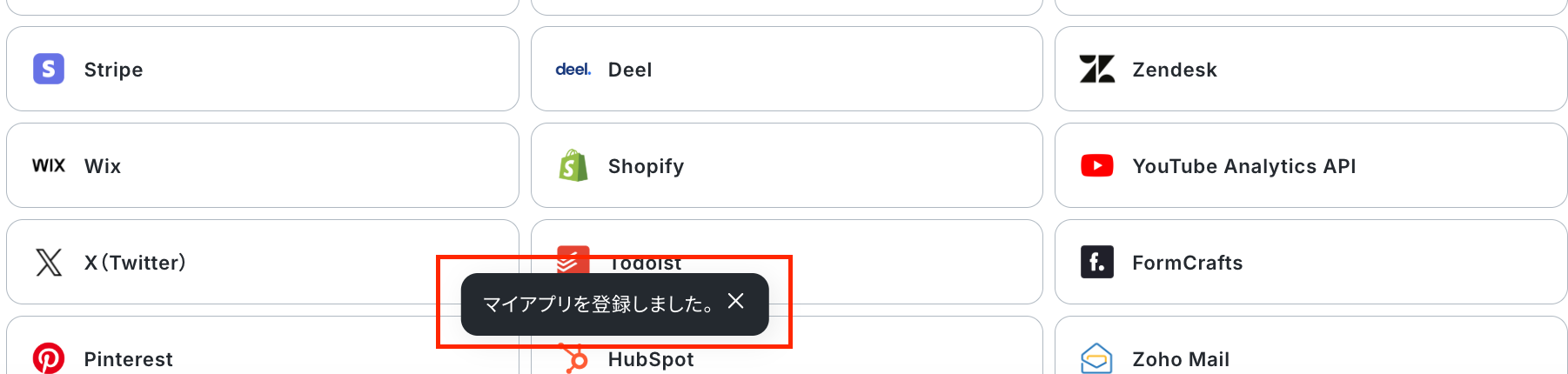
「マイアプリを登録しました」と表示されればOKです!
【Fileforceのマイアプリ連携】
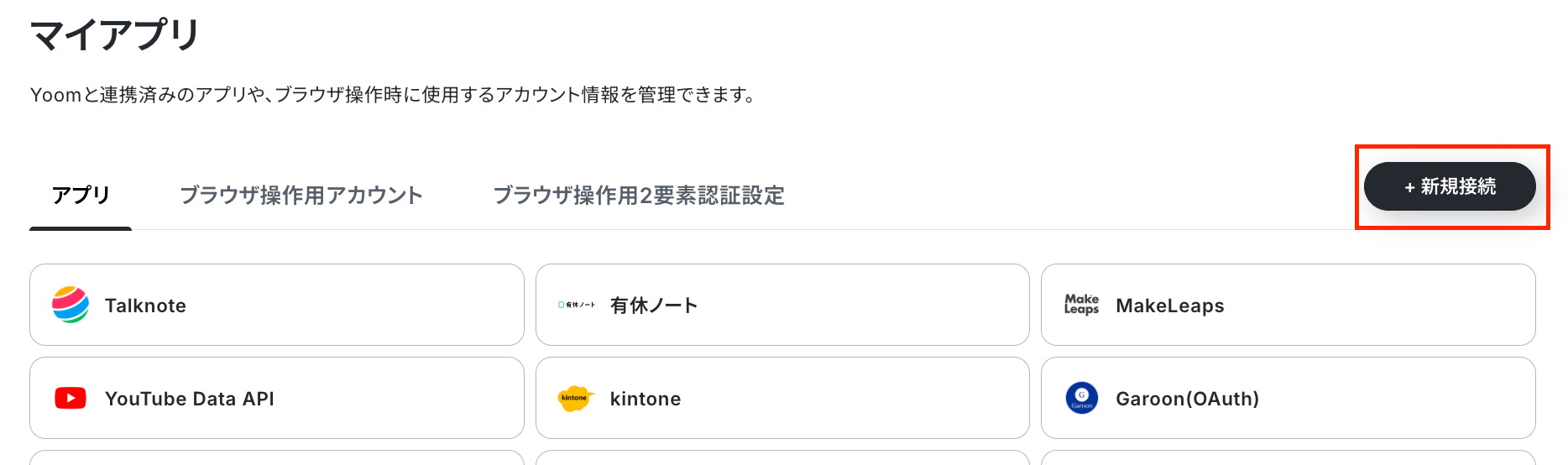
「マイアプリ」→「新規接続」をクリックしたら、検索窓でFileforceと入力します。
「マイアプリを登録しました」と表示されればOKです!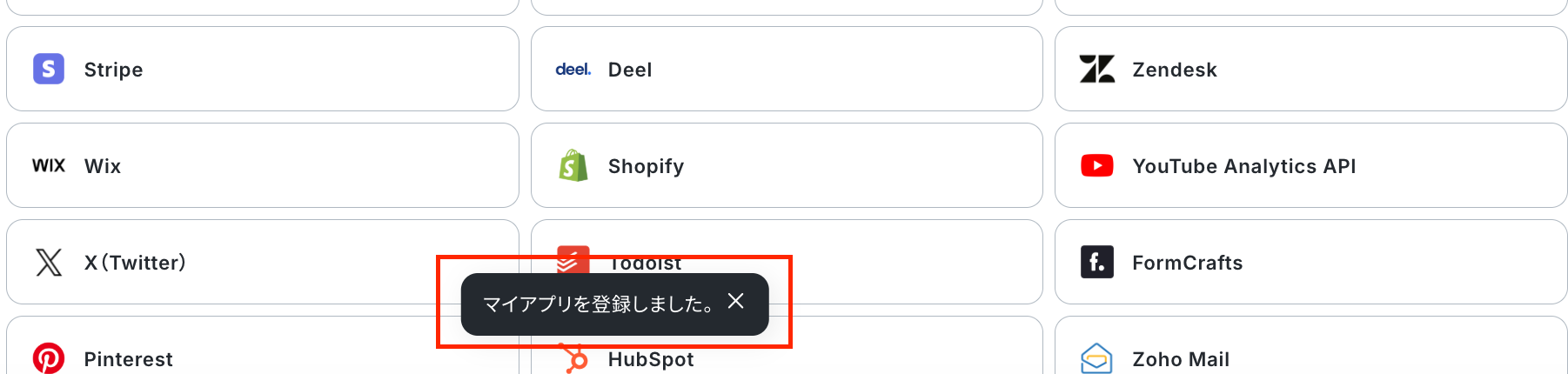
【注意事項】
- Fileforceはミニプラン以上でご利用いただける機能・アプリとなっております。
フリープランやパーソナルプランで使うと、フローボットのオペレーションやデータコネクトがエラーになってしまうのでご注意ください。 - 有料プラン(パーソナルプラン・ミニプラン・チームプラン・サクセスプラン)には2週間の無料トライアルがあります。
トライアル期間中なら、普段は制限されているアプリも問題なくお試しいただけます。
詳細は料金プランのページで紹介しているので、ぜひこの機会にいろいろと体験してみてくださいね。
ステップ2:テンプレートをコピーする
続いてYoomのテンプレートをコピーします。
以下のバナーにある「試してみる」をクリックしましょう。
■概要DocuSignで電子契約が完了した後、締結済みの書類や証明書を手作業でFileforceに保存していませんか?この作業は重要である一方、件数が増えると大きな手間となり、ファイルの保存漏れといったミスにつながることもあります。このワークフローを活用すれば、FileforceとDocuSignの連携を自動化でき、エンベロープの完了をトリガーに、関連ファイルを自動でFileforceの指定フォルダに格納し、契約管理業務の効率化を実現します。
■このテンプレートをおすすめする方- DocuSignで締結した契約書をFileforceで管理している法務や営業担当者の方
- 手作業でのファイル保存に手間を感じ、FileforceとDocuSignの連携を自動化したい方
- 契約書管理におけるヒューマンエラーを減らし、業務の正確性を高めたいと考えている方
■このテンプレートを使うメリット- DocuSignでの締結完了後、契約書や証明書が自動でFileforceに格納されるため、手作業によるダウンロードやアップロードの時間を削減できます。
- 手動でのファイル移管作業が減ることで、ファイルの保存漏れや誤ったフォルダへの格納といったヒューマンエラーを防ぎ、管理の正確性を向上させます。
■ワークフローの流れ- はじめに、DocuSignとFileforceをYoomに連携します。
- 次に、トリガーでDocuSignを選択し、「エンベロープが完了したら」というアクションを設定します。
- 続いて、オペレーションでDocuSignの「証明書をダウンロード」アクションを設定し、締結が完了したファイルの証明書を取得します。
- 最後に、オペレーションでFileforceの「ファイルをアップロード」アクションを設定し、前のステップで取得したファイルを指定のフォルダに格納します。
※「トリガー」:フロー起動のきっかけとなるアクション、「オペレーション」:トリガー起動後、フロー内で処理を行うアクション
■このワークフローのカスタムポイント- Fileforceにファイルをアップロードする際、保存先のフォルダやファイル名は任意の値に設定することが可能です。例えば、契約相手の情報や締結日に応じてファイル名を変更するなど、管理しやすいルールに合わせて柔軟にカスタマイズできます。
■注意事項- DocuSign、FileforceのそれぞれとYoomを連携してください。
- Fileforceはミニプラン以上でご利用いただけるアプリとなっております。フリープラン・パーソナルプランの場合は設定しているフローボットのオペレーションやデータコネクトはエラーとなりますので、ご注意ください。
- ミニプラン・チームプラン・サクセスプランなどの有料プランは、2週間の無料トライアルを行うことが可能です。無料トライアル中には制限対象のアプリを使用することができます。 詳しくは、料金プランのページをご参照ください。
- ダウンロード可能なファイル容量は最大300MBまでです。アプリの仕様によっては300MB未満になる可能性があるので、ご注意ください。
- トリガー、各オペレーションでの取り扱い可能なファイル容量の詳細は「ファイルの容量制限について」をご参照ください。
- DocuSignで締結した契約書をFileforceで管理している法務や営業担当者の方
- 手作業でのファイル保存に手間を感じ、FileforceとDocuSignの連携を自動化したい方
- 契約書管理におけるヒューマンエラーを減らし、業務の正確性を高めたいと考えている方
- DocuSignでの締結完了後、契約書や証明書が自動でFileforceに格納されるため、手作業によるダウンロードやアップロードの時間を削減できます。
- 手動でのファイル移管作業が減ることで、ファイルの保存漏れや誤ったフォルダへの格納といったヒューマンエラーを防ぎ、管理の正確性を向上させます。
- はじめに、DocuSignとFileforceをYoomに連携します。
- 次に、トリガーでDocuSignを選択し、「エンベロープが完了したら」というアクションを設定します。
- 続いて、オペレーションでDocuSignの「証明書をダウンロード」アクションを設定し、締結が完了したファイルの証明書を取得します。
- 最後に、オペレーションでFileforceの「ファイルをアップロード」アクションを設定し、前のステップで取得したファイルを指定のフォルダに格納します。
■このワークフローのカスタムポイント
- Fileforceにファイルをアップロードする際、保存先のフォルダやファイル名は任意の値に設定することが可能です。例えば、契約相手の情報や締結日に応じてファイル名を変更するなど、管理しやすいルールに合わせて柔軟にカスタマイズできます。
- DocuSign、FileforceのそれぞれとYoomを連携してください。
- Fileforceはミニプラン以上でご利用いただけるアプリとなっております。フリープラン・パーソナルプランの場合は設定しているフローボットのオペレーションやデータコネクトはエラーとなりますので、ご注意ください。
- ミニプラン・チームプラン・サクセスプランなどの有料プランは、2週間の無料トライアルを行うことが可能です。無料トライアル中には制限対象のアプリを使用することができます。 詳しくは、料金プランのページをご参照ください。
- ダウンロード可能なファイル容量は最大300MBまでです。アプリの仕様によっては300MB未満になる可能性があるので、ご注意ください。
- トリガー、各オペレーションでの取り扱い可能なファイル容量の詳細は「ファイルの容量制限について」をご参照ください。
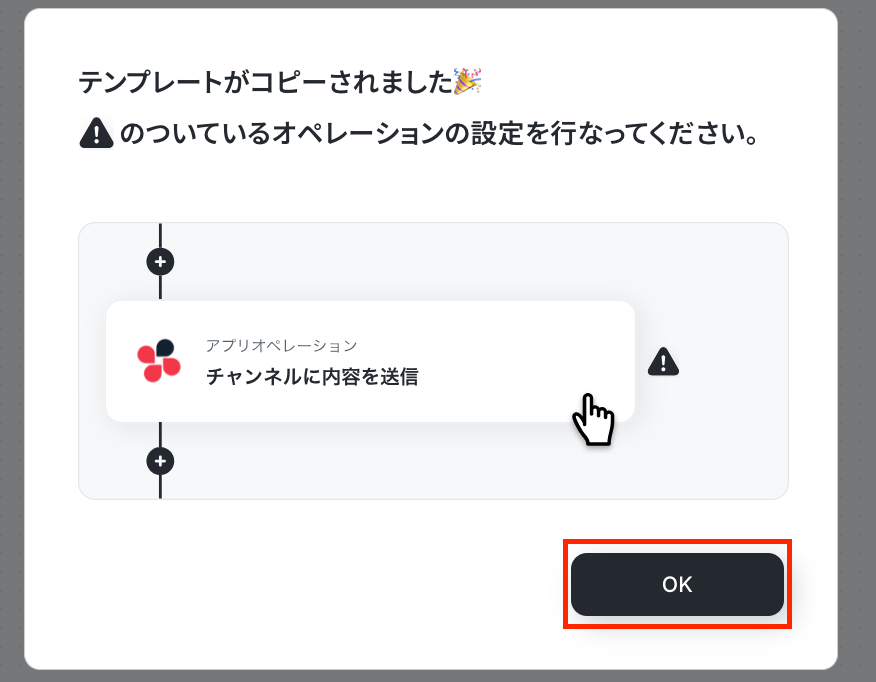
ワークスペースに自動的にテンプレートがコピーされるので、次に表示された画面で「OK」をクリックしてください。
ステップ3:DocuSignのトリガー設定
最初の設定です!
赤枠をクリックしてください。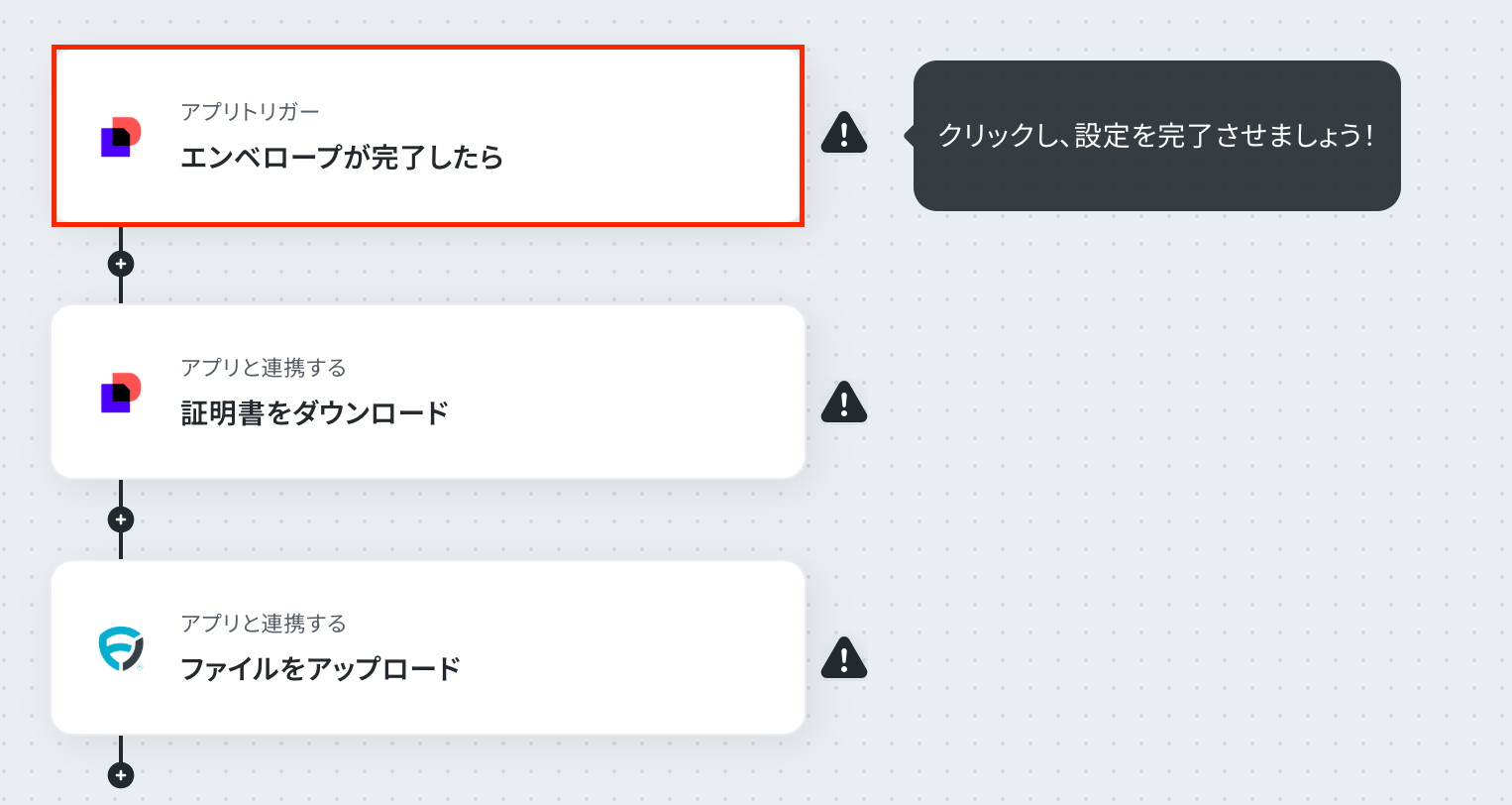
アクションはそのままで、連携するアカウント情報を確認します。
「次へ」をクリックして進みましょう!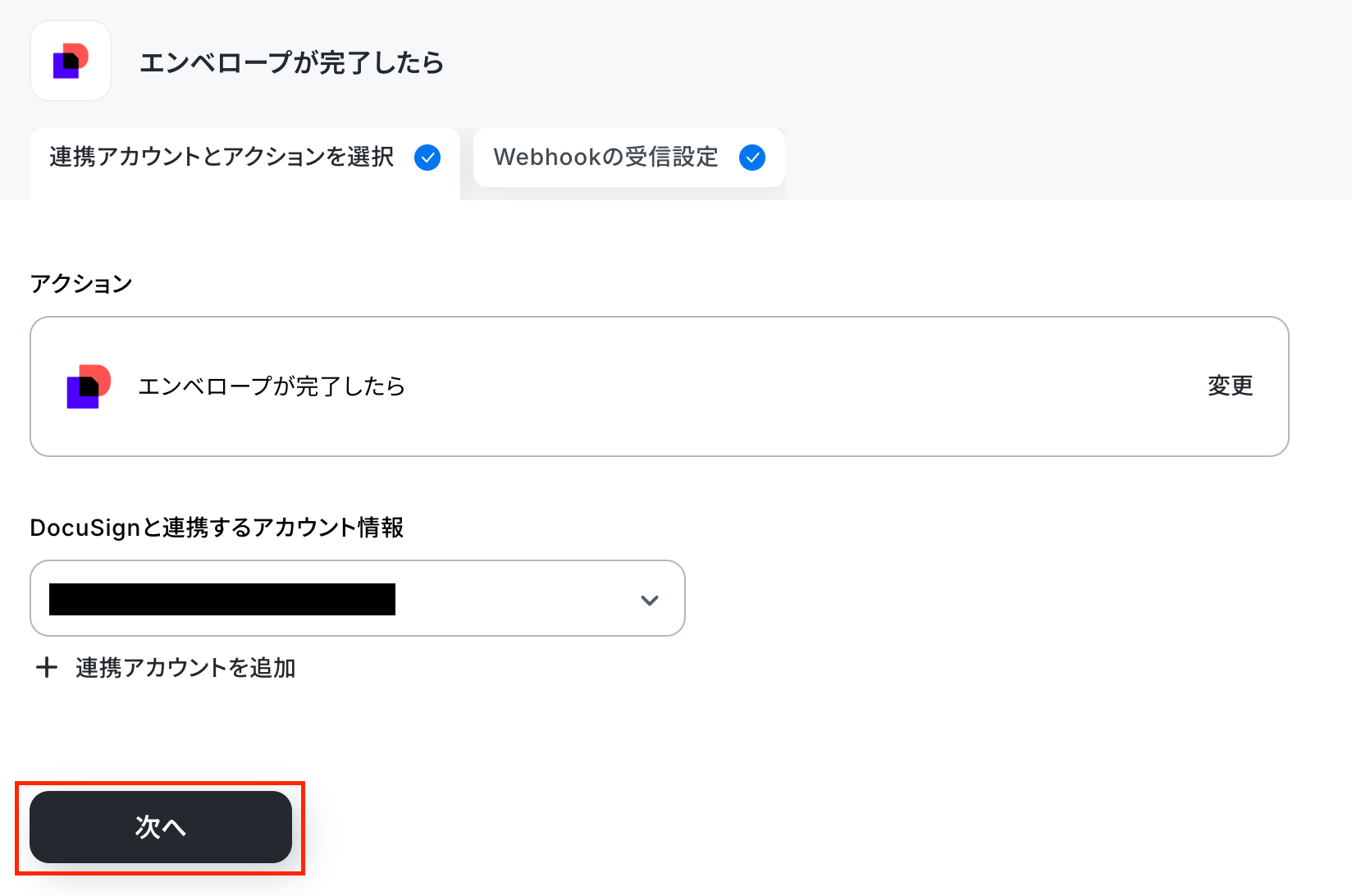
次の画面で、「トリガーの起動間隔」を選択します。
5分10分15分30分60分から選択しましょう。
基本的にはご契約プランの最短起動間隔にしてお使いいただくことをおすすめします。
※プランによって選択可能な最短の起動間隔が異なるため、ご注意下さい。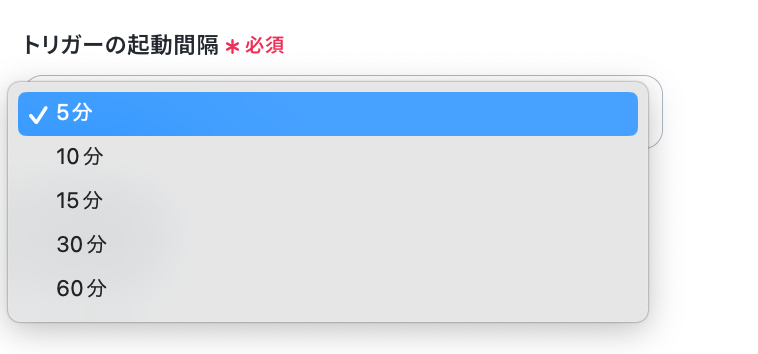
ここで、DocuSignで電子契約を完了させてください。
今回はテスト用に以下の契約を完了しました。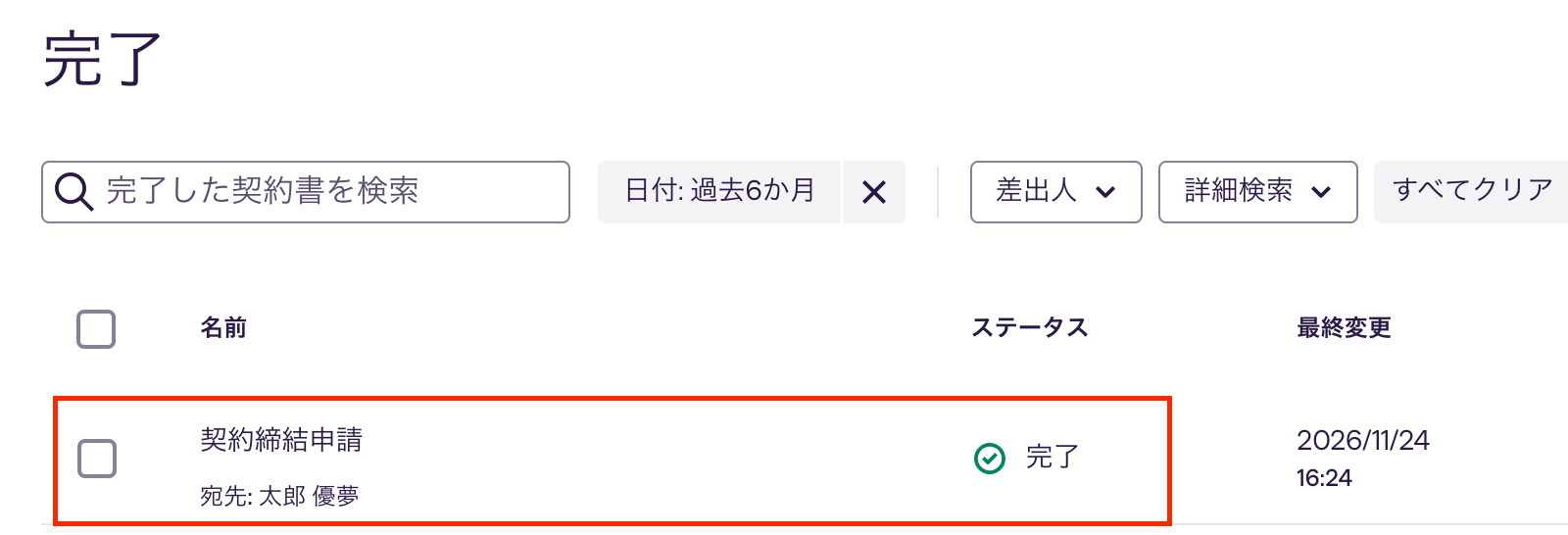
Yoomに戻って「テスト」をクリックしましょう!
テストに成功すると、取得した値が表示されます。
最後に、「完了」をクリックしましょう。
※取得した値とは?
トリガーやオペレーション設定時に、「テスト」を実行して取得した値のことを指します。
後続のオペレーション設定時の値として利用でき、フローボットを起動する度に変動した値となります。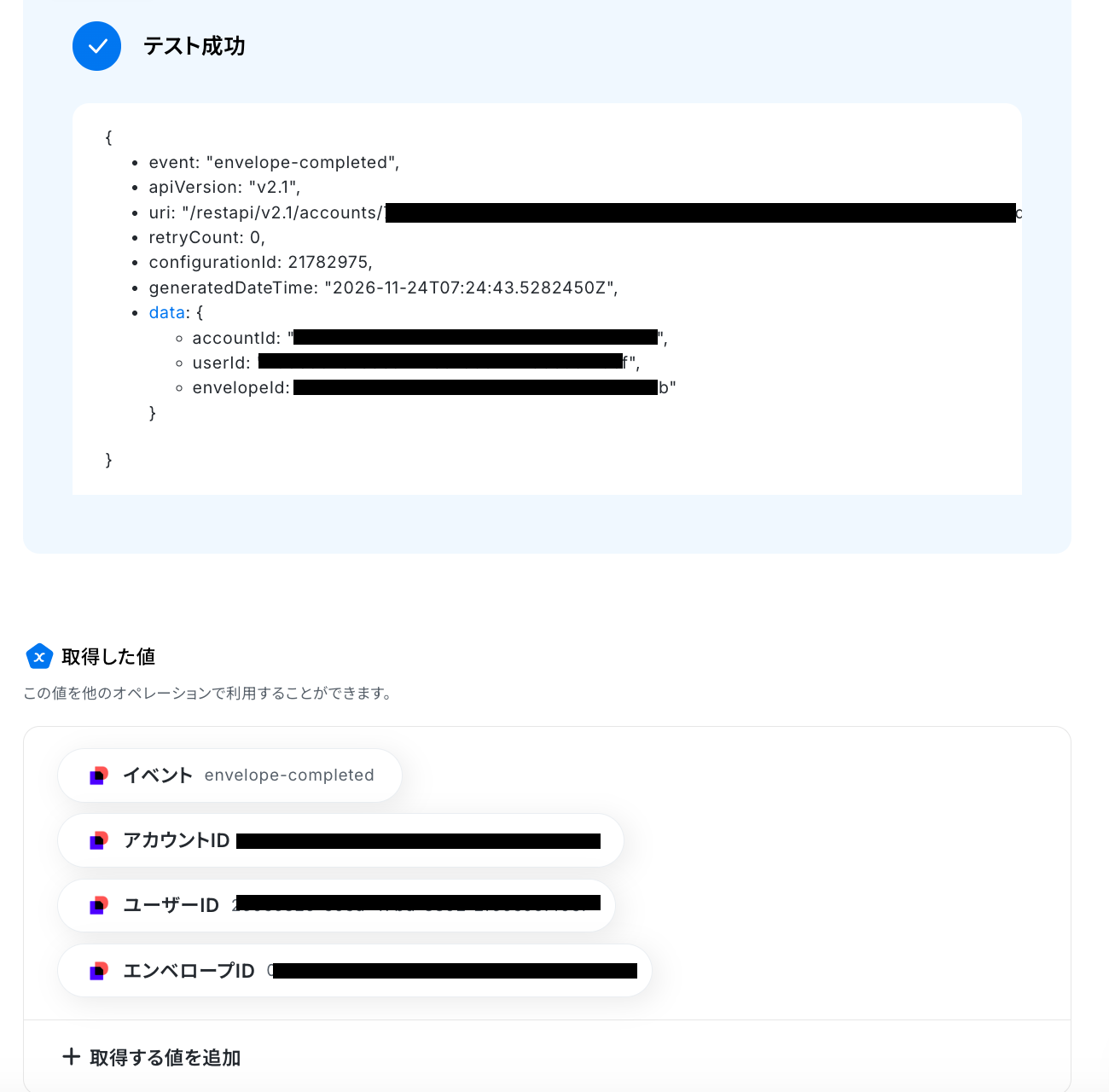
ステップ4:DocuSignのアクション設定
ここでは、証明書をダウンロードする設定を行います。
赤枠をクリックしてください。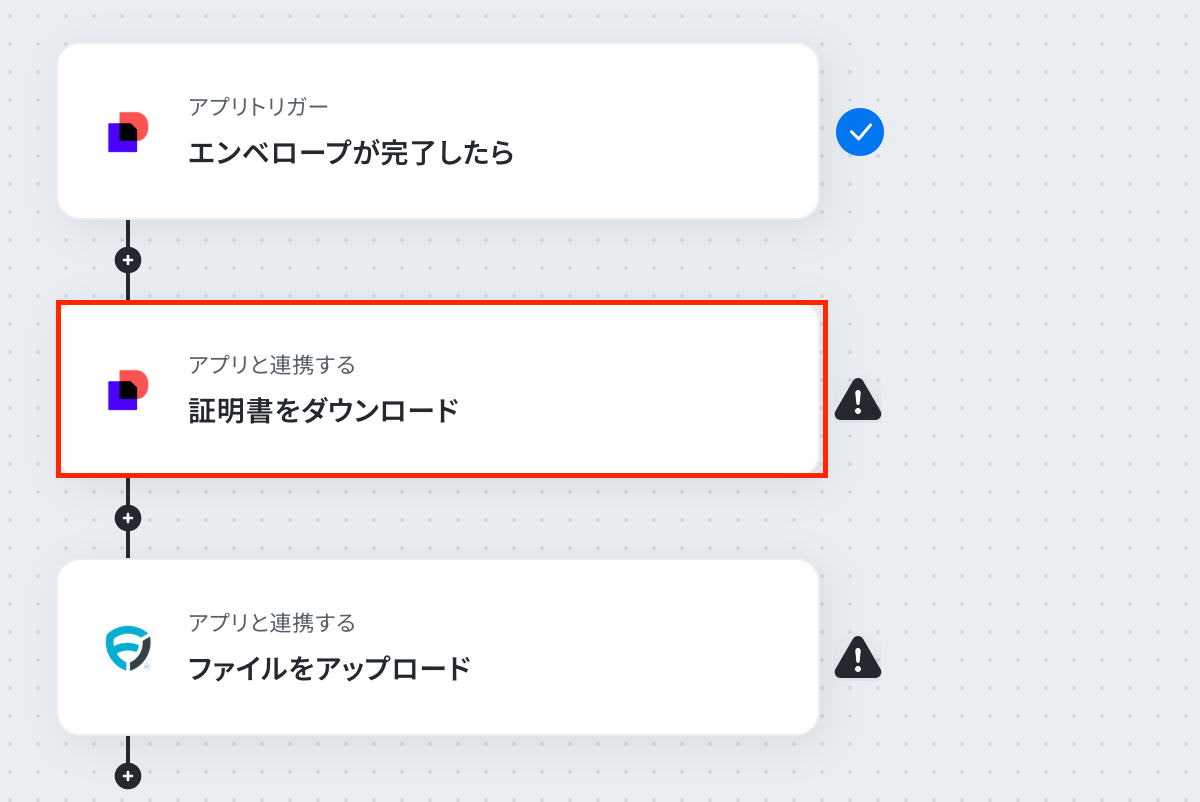
アクションはそのままで、連携するアカウント情報が間違っていないか確認します。
「次へ」をクリックしましょう!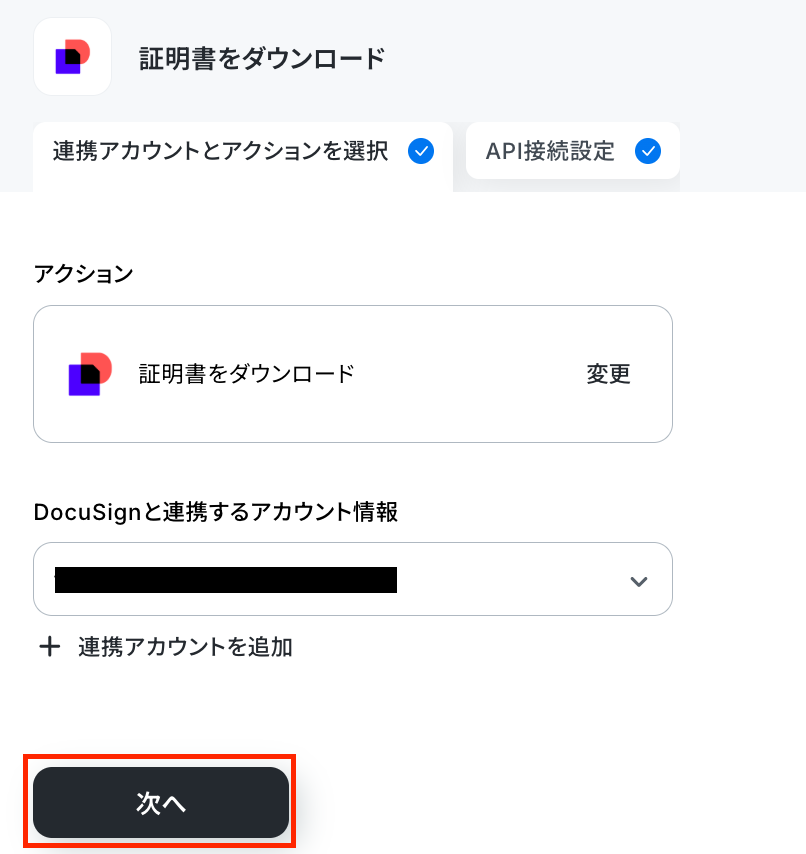
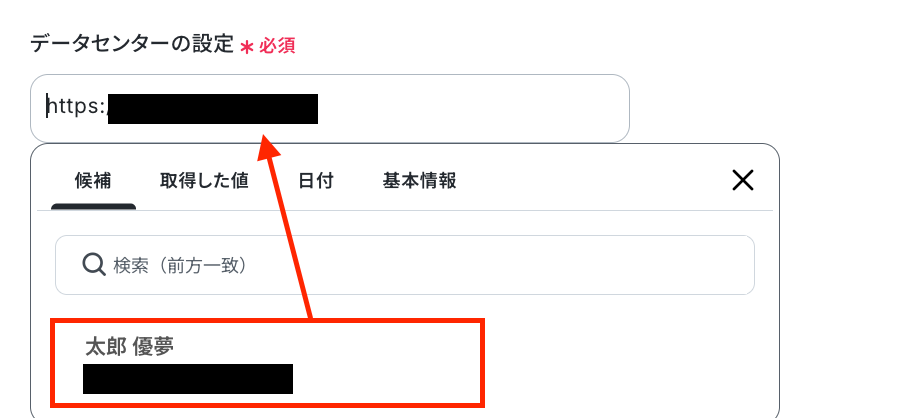
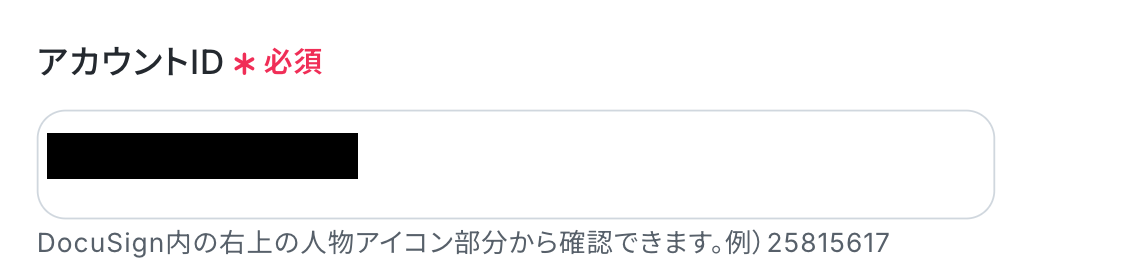
次の画面で、必須項目を設定していきます!
- データセンターの設定:候補から選択してください。
- アカウントID:直接入力してください。
- エンペロープID:トリガー設定で取得した値を設定してください。
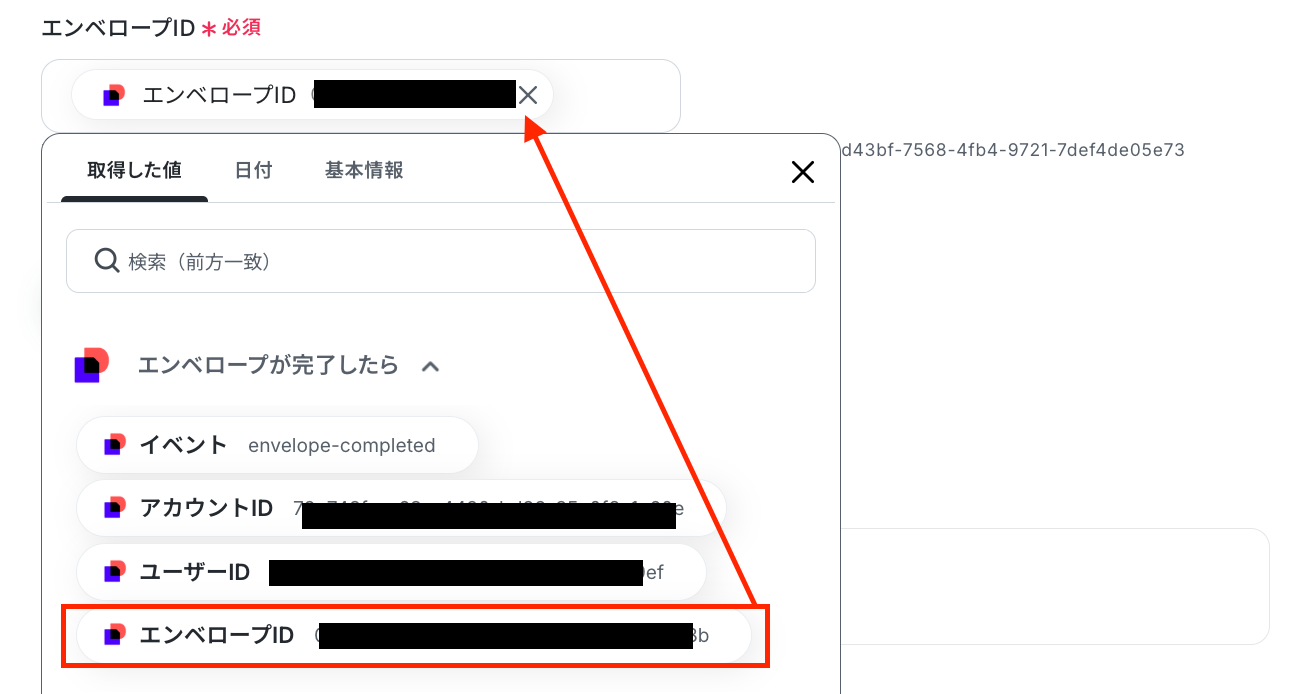
「テスト」をクリックしてください。
テストに成功したら「完了」をクリックしましょう!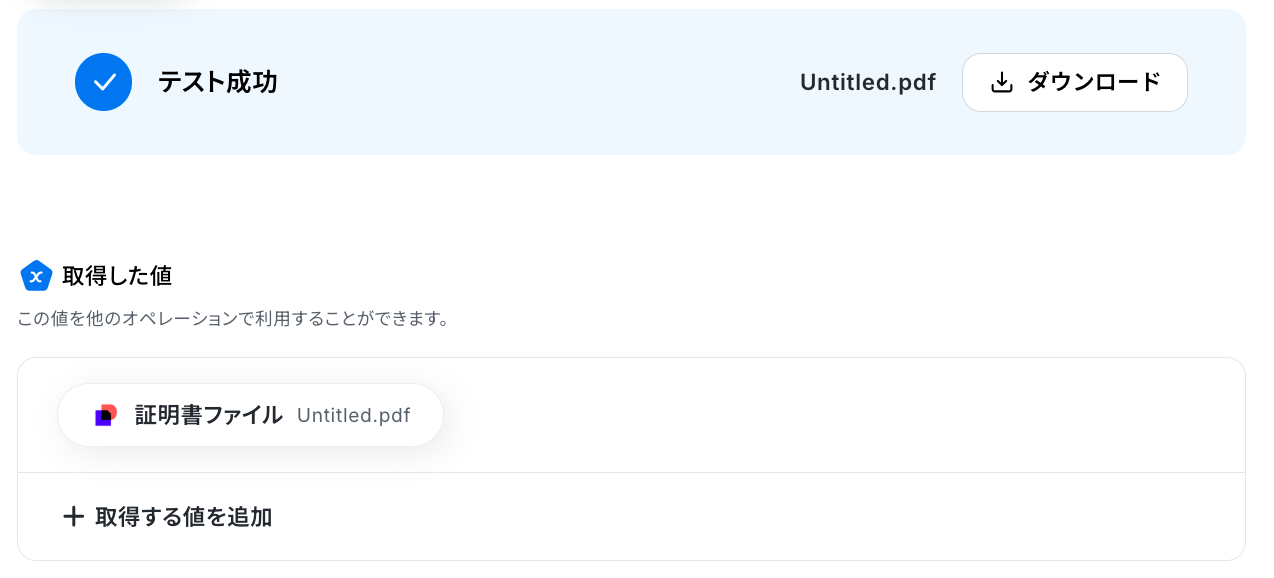
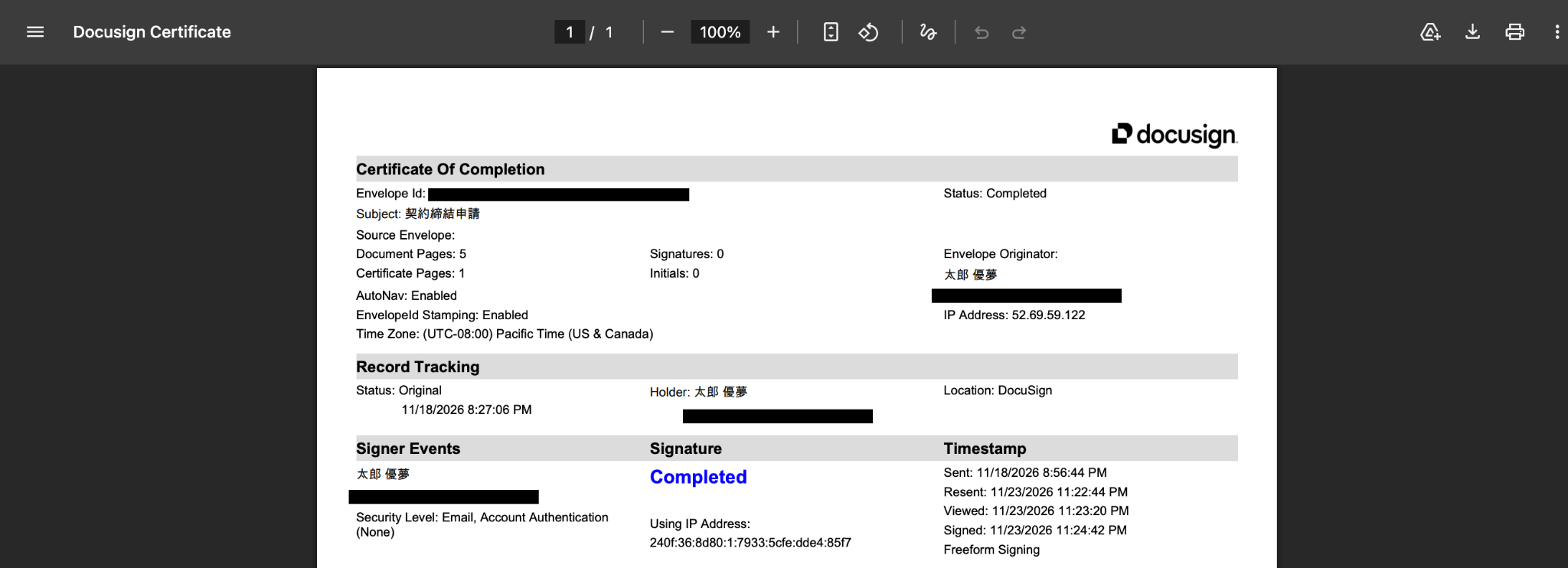
証明書をダウンロードできたことを確認します。
確認できたら、次のステップに進みましょう!
ステップ5:Fileforceのアクション設定
ここでは、Fileforceにファイルをアップロードします。
赤枠をクリックしてください。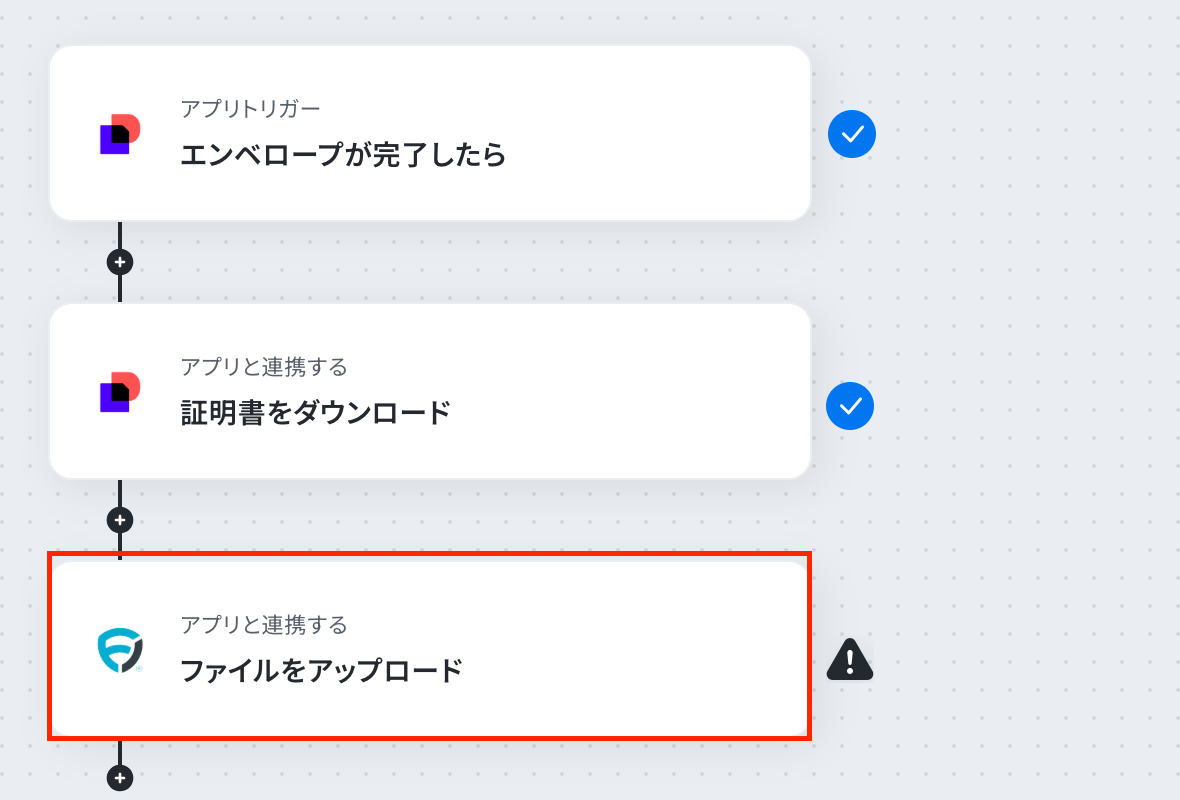
アクションはそのままで、連携するアカウント情報が間違っていないか確認します。
「次へ」をクリックしましょう!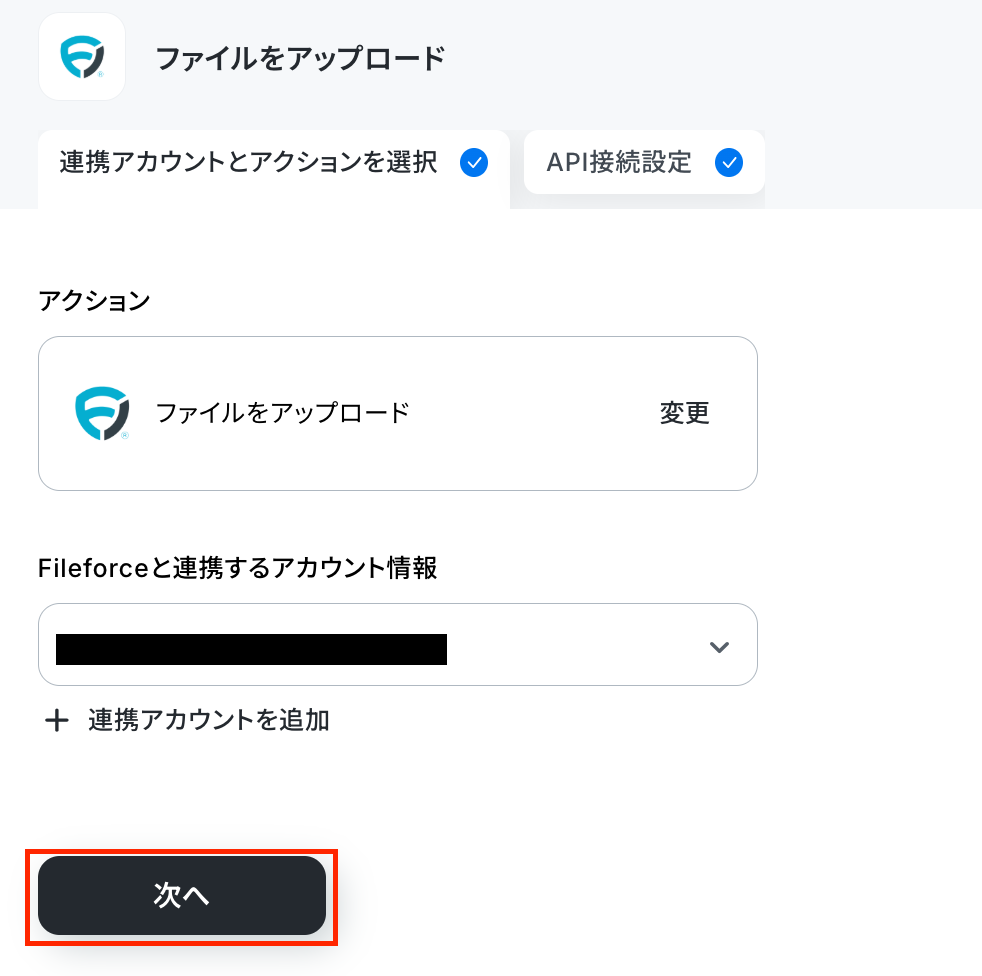
必須項目を入力します。
「フォルダID」は、入力欄下の注釈を参照して設定しましょう。

「ファイル名」には、トリガー設定で取得した値を引用するなど、自由に設定してください。
ただ、直接入力する場合は固定値として設定されるため、注意が必要です。
ここでは、日付変数を使用して設定しています。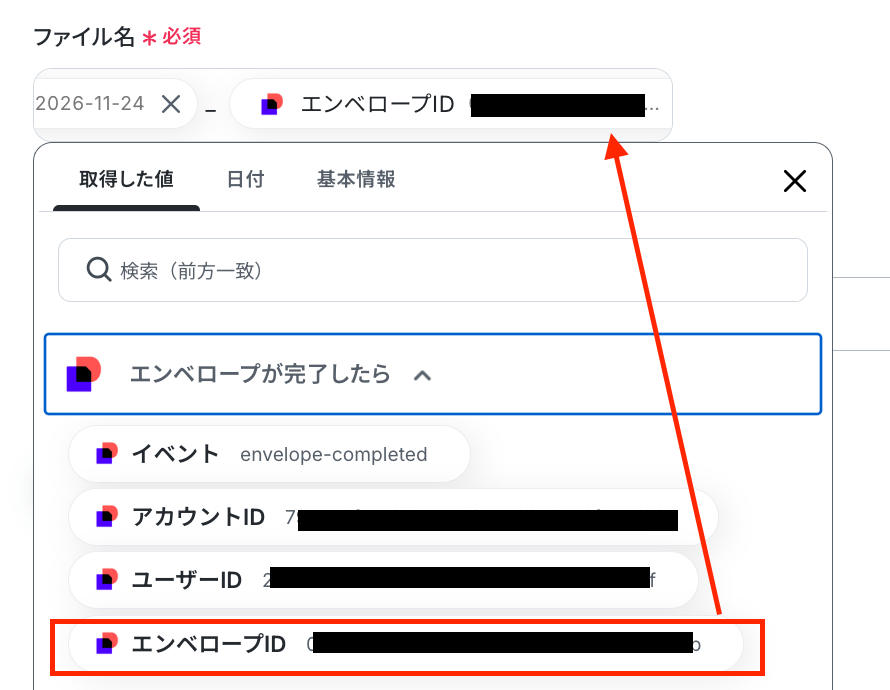
「ファイルの添付方法」・「ファイル」は、下図のように設定しましょう。
「テスト」をクリックしてください。
テストに成功したら「完了」をクリックしましょう!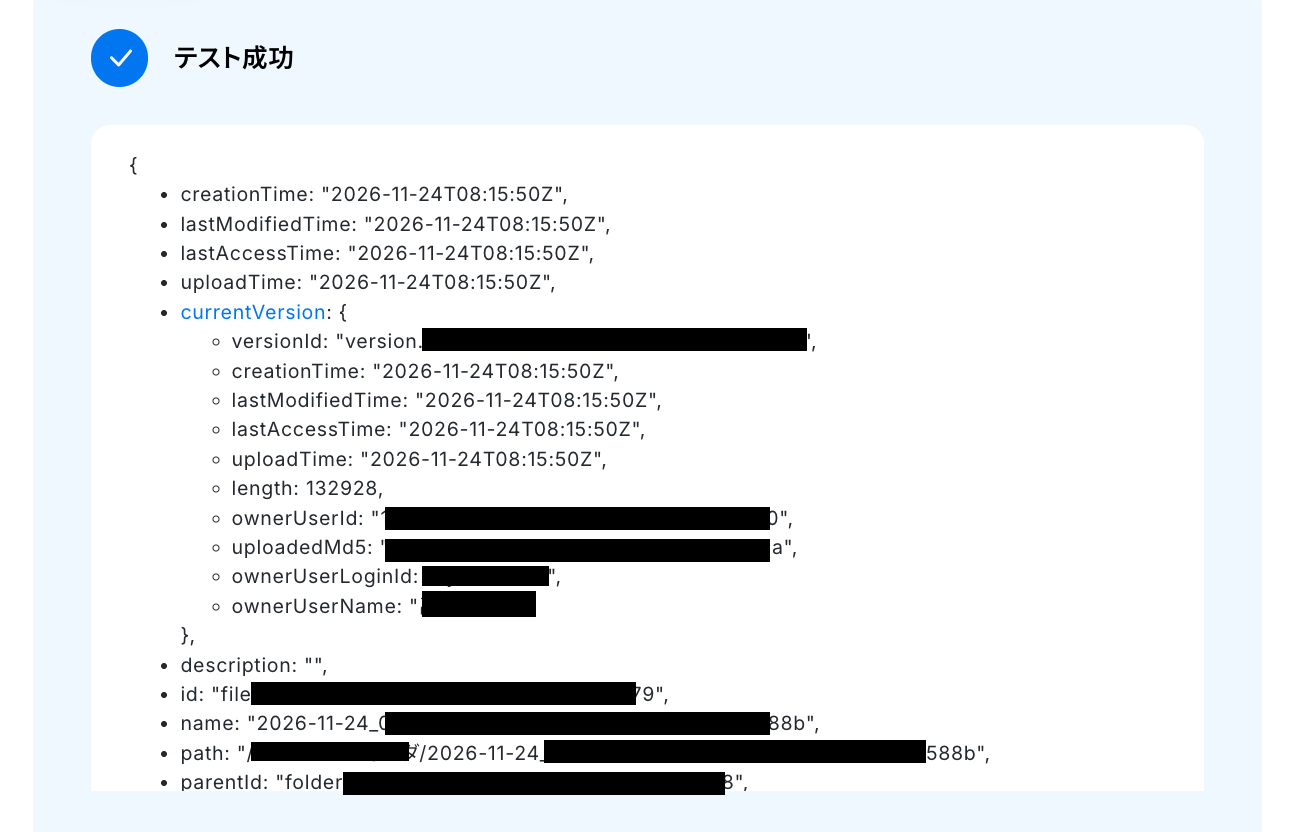
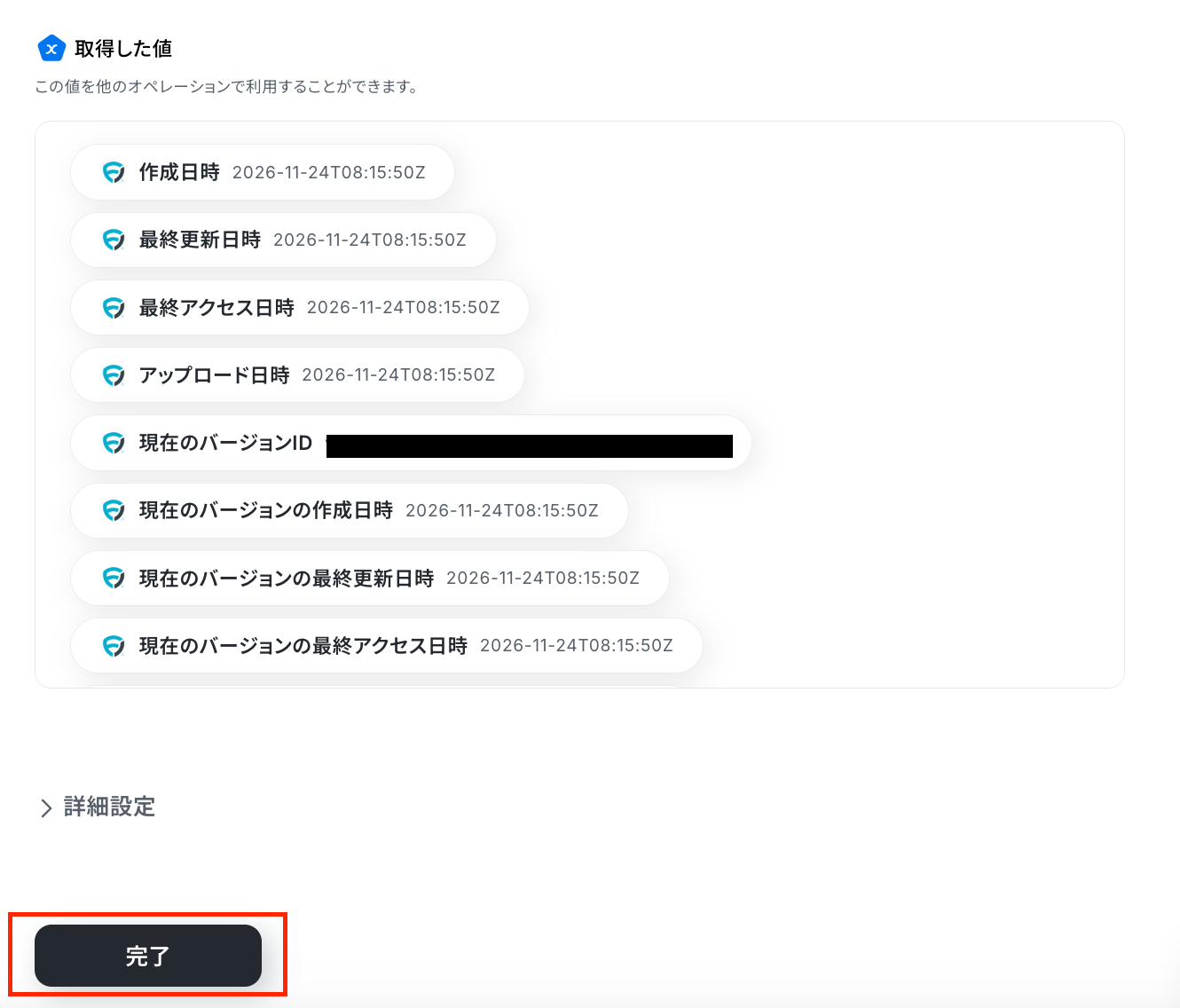
ファイルがアップロードされたことを確認します。
確認できたら、フローボットの完成です!お疲れ様でした!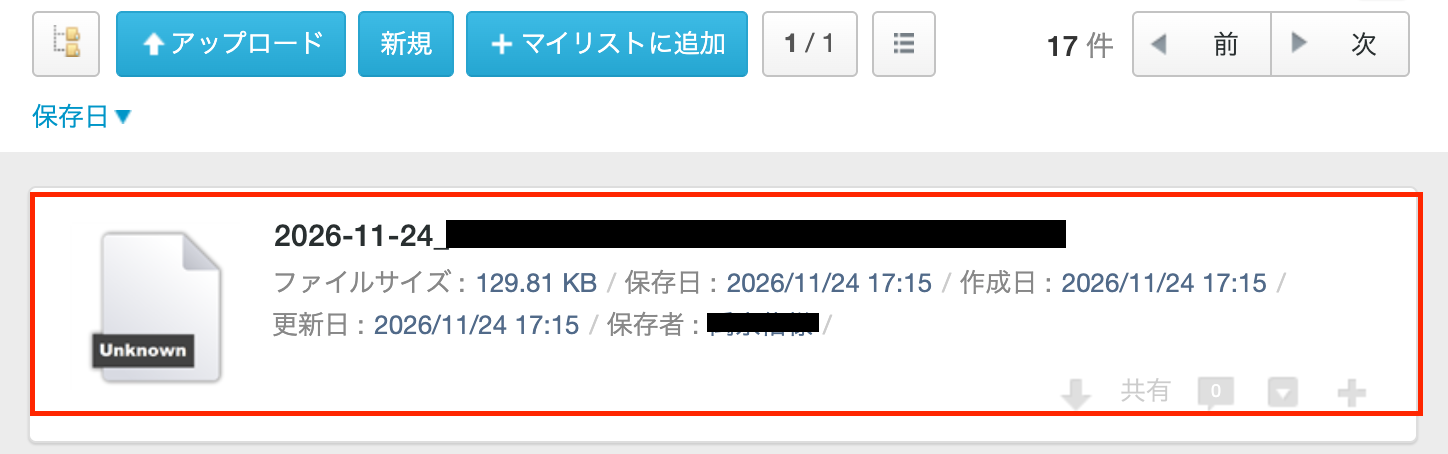
ステップ6:トリガーをONに設定しフロー稼働の準備完了
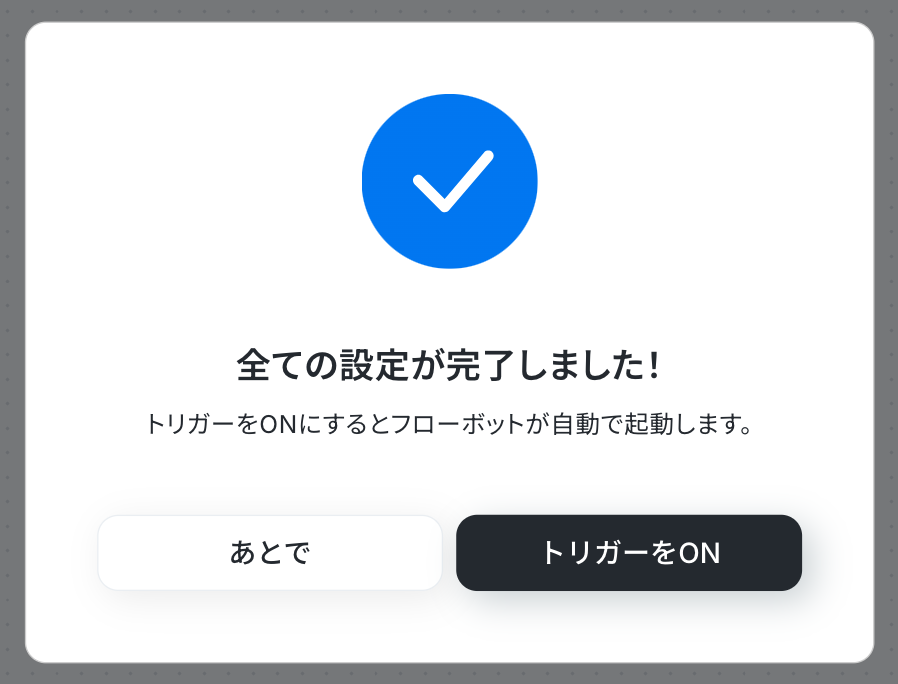
フロー画面に戻り、以下のようなメニューが表示されていれば、OKです。
早速フローを起動させる場合は、「トリガーをON」をクリックしましょう。
Fileforceとその他の自動化例
Yoomでは、今回ご紹介したDocuSignとの連携以外にも、さまざまなツールと連携できます。
たとえば、毎日、Fileforceで日報データを取得しチャットツールに通知したり、メールで受信した添付ファイルをFileforceにアップロードすることが可能です。
下記のテンプレートを参考に、自社の業務に合った自動化フローを構築してみてください。
■概要
毎日Fileforceから日報をダウンロードし、手作業でSlackにアップロードする作業に手間を感じていませんか。この定型的ながらも重要な業務は、時に対応漏れを引き起こす可能性もあります。このワークフローを活用すれば、設定したスケジュールでFileforceから日報データを自動で取得し、Slackの指定チャンネルへ通知できるため、こうした日々の繰り返し業務を効率化し、報告漏れのリスクを低減します。
■このテンプレートをおすすめする方
- FileforceとSlackを用いて、毎日の日報共有を手作業で行っている方
- 定型的な報告業務を自動化し、時間を有効活用したいと考えているマネージャーの方
- 日報の提出漏れや共有忘れを防ぎ、チーム内の情報伝達を円滑にしたい方
■このテンプレートを使うメリット
- 毎日決まった時間に日報取得から通知までを自動で実行するため、これまで手作業に費やしていた時間を短縮し、他の業務に集中できます。
- 手動での作業で起こりがちなファイルの選択ミスや、共有忘れといったヒューマンエラーを防ぎ、確実な情報共有を実現します。
■ワークフローの流れ
- はじめに、FileforceとSlackをYoomと連携します。
- 次に、トリガーでスケジュールトリガー機能を選択し、「毎日」や「毎週」など、フローを起動したい任意のスケジュールを設定します。
- オペレーションでFileforceを選択し、「ファイルを取得」アクションで対象の日報データを特定します。
- 続いて、同じくFileforceの「ファイルをダウンロード」アクションを設定し、取得したファイルをダウンロードします。
- 最後に、オペレーションでSlackを選択し、「ファイルを送る」アクションでダウンロードしたファイルを指定のチャンネルに送信するよう設定します。
※「トリガー」:フロー起動のきっかけとなるアクション、「オペレーション」:トリガー起動後、フロー内で処理を行うアクション
■このワークフローのカスタムポイント
- スケジュールトリガー機能では、業務に合わせて「毎日」「毎週」「毎月」などの頻度や、実行する日時を任意でカスタマイズすることが可能です。
- Slackにファイルを送信するアクションでは、通知先を特定のチャンネルID、または特定のメンバーIDに任意で設定することができます。
■注意事項
・Fileforce、SlackのそれぞれとYoomを連携してください。
・トリガーは5分、10分、15分、30分、60分の間隔で起動間隔を選択できます。
・プランによって最短の起動間隔が異なりますので、ご注意ください。
■概要
毎日の日報提出のために、Fileforceからデータを手動でダウンロードし、Gmailに添付して送信する作業に手間を感じていませんか。この定型的な業務は、時間を要するだけでなく、ファイルの添付忘れといったヒューマンエラーの原因にもなりがちです。このワークフローを活用すれば、設定したスケジュールでFileforceから日報データを自動で取得し、Gmailで指定の宛先へ送信する一連の流れを自動化し、これらの課題を解消します。
■このテンプレートをおすすめする方
- FileforceとGmailを使った日報提出や定期報告を手作業で行っている方
- 単純なファイル送付業務を自動化し、送信忘れなどの人的ミスを防止したい方
- 報告業務を効率化して、より重要なコア業務にリソースを集中させたい方
■このテンプレートを使うメリット
- 毎日の報告ファイル送付が自動化されるため、これまで手作業に費やしていた時間を短縮し、他の業務へ充てることができます。
- 手作業によるファイルの添付漏れや宛先の間違い、送信忘れといったヒューマンエラーを防ぎ、業務の正確性を高めます。
■ワークフローの流れ
- はじめに、FileforceとGmailをYoomと連携します。
- 次に、トリガーでスケジュールトリガー機能を選択し、フローを起動したい日時や頻度を設定します。
- 続いて、オペレーションでFileforceの「ファイルを取得」アクションを設定し、対象の日報ファイルを取得します。
- Fileforceの「ファイルをダウンロード」アクションを設定し、取得したファイルをダウンロードします。
- 最後に、オペレーションでGmailの「メールを送る」アクションを設定し、ダウンロードしたファイルを添付してメールを自動送信します。
※「トリガー」:フロー起動のきっかけとなるアクション、「オペレーション」:トリガー起動後、フロー内で処理を行うアクション
■このワークフローのカスタムポイント
- スケジュールトリガー機能の設定で、毎日、毎週、特定の日時など、業務フローに合わせてフローを起動するタイミングを自由に設定してください。
- Gmailのメール送信設定では、宛先(To/CC/BCC)や件名、本文を任意にカスタマイズできます。固定の文章だけでなく、Fileforceから取得したファイル名などの動的な情報も本文に含めることが可能です。
■注意事項
・Fileforce、GmailのそれぞれとYoomを連携してください。
・トリガーは5分、10分、15分、30分、60分の間隔で起動間隔を選択できます。
・プランによって最短の起動間隔が異なりますので、ご注意ください。
■概要
毎日、Fileforceに保存された日報データを手作業でダウンロードし、LINE WORKSでチームに共有する作業は、手間がかかる上に報告の遅れや漏れの原因にもなりかねません。このワークフローを活用することで、定時にFileforceから最新の日報データを自動で取得し、LINE WORKSの指定したトークルームへ通知する一連の流れを自動化できます。日々の報告業務の負担を軽減し、より重要な業務に集中できる環境を構築します。
■このテンプレートをおすすめする方
- 毎日Fileforceから日報をダウンロードし、LINE WORKSで共有している方
- チーム内の日報共有プロセスを自動化し、管理の手間を省きたいチームリーダーの方
- 手作業による報告漏れや遅延を防ぎ、情報共有をスムーズにしたいと考えている方
■このテンプレートを使うメリット
- 毎日決まった時間に行っていたFileforceからのファイル取得とLINE WORKSへの通知作業が自動化され、定型業務に費やす時間を削減できます。
- 手作業によるファイルの選択ミスや共有漏れといったヒューマンエラーを防ぎ、日報の確実な共有を実現し、業務の信頼性を高めます。
■ワークフローの流れ
- はじめに、FileforceとLINE WORKSをYoomと連携します。
- 次に、トリガーでスケジュールトリガー機能を選択し、「毎日18時」などフローを起動したい任意の時刻を設定します。
- オペレーションでFileforceの「ファイルを取得」アクションを設定し、通知したい日報データを特定します。
- 続いて、Fileforceの「ファイルをダウンロード」アクションで、取得したファイルをダウンロードします。
- 最後に、LINE WORKSの各アクションを設定し、ダウンロードしたファイルをアップロードした上で、指定のトークルームに送信します。
※「トリガー」:フロー起動のきっかけとなるアクション、「オペレーション」:トリガー起動後、フロー内で処理を行うアクション
■このワークフローのカスタムポイント
- スケジュールトリガー機能では、フローが起動する日時を自由にカスタマイズできます。「平日の毎朝9時」など、業務サイクルに合わせて設定してください。
- LINE WORKSへの通知アクションでは、通知を送信するボットIDや、共有先となるトークルームのIDを任意で指定することが可能です。
■注意事項
・Fileforce、LINE WORKSのそれぞれとYoomを連携してください。
・トリガーは5分、10分、15分、30分、60分の間隔で起動間隔を選択できます。
・プランによって最短の起動間隔が異なりますので、ご注意ください。
■概要
Gmailで受信する請求書などの添付ファイルを、都度ダウンロードしてFileforceに手動でアップロードしていませんか?この作業は単純ですが件数が増えると時間がかかり、アップロード先の指定ミスなども起こりやすくなります。このワークフローを活用すれば、Gmailで特定のラベルが付いたメールを受信するだけで、添付ファイルを自動でFileforceにアップロードできるため、手作業による手間とミスを削減し、ファイル管理業務の効率化に貢献します。
■このテンプレートをおすすめする方
- Gmailで受信した請求書や見積書を手動でFileforceに保存している経理や営業の方
- 添付ファイルのダウンロードやリネーム、アップロード作業に多くの時間を費やしている方
- 手作業によるファイルの保存漏れや保存先のミスをなくしたいと考えている管理者の方
■このテンプレートを使うメリット
- GmailからのファイルダウンロードとFileforceへのアップロードが自動化されるため、これまで手作業に費やしていた時間を削減できます。
- 手作業による添付ファイルの保存漏れやファイル名の付け間違い、保存先の誤りといったヒューマンエラーの発生を防ぎます。
■ワークフローの流れ
- はじめに、GmailとFileforceをYoomと連携します。
- 次に、トリガーでGmailを選択し、「特定のラベルのメールを受信したら」というアクションを設定します。
- 続いて、オペレーションで分岐機能を設定し、添付ファイルの有無などの条件に基づいて後続の処理を分岐させます。
- 次に、オペレーションでAI機能を設定し、メールの内容などからファイル名に利用するテキストを生成します。
- 最後に、オペレーションでFileforceの「ファイルをアップロード」アクションを設定し、添付ファイルを指定のフォルダにアップロードします。
※「トリガー」:フロー起動のきっかけとなるアクション、「オペレーション」:トリガー起動後、フロー内で処理を行うアクション
■このワークフローのカスタムポイント
- Gmailのトリガー設定では、自動化の対象としたいメールに付与するラベルを指定してください。
- 分岐機能では、メールの件名や差出人などの情報をもとに、後続の処理を分岐させる条件を自由にカスタマイズできます。
- AI機能のプロンプトは自由に編集でき、メール本文から抽出した情報などを用いて、任意の命名規則でファイル名を生成できます。
- Fileforceのアクション設定では、ファイルの保存先フォルダやファイル名を自由に指定でき、ファイル名には前段で取得した情報を変数として利用可能です。
■注意事項
- Gmail、FileforceのそれぞれとYoomを連携してください。
- 分岐はミニプラン以上、AIオペレーションはチームプラン・サクセスプランでのみご利用いただける機能となっております。その他のプランでは設定したワークフローのオペレーションはエラーとなりますので、ご注意ください。
- ミニプランなどの有料プランは、2週間の無料トライアルを行うことが可能です。無料トライアル中には制限対象のアプリや機能(オペレーション)を使用することができます。
- トリガーは5分、10分、15分、30分、60分の間隔で起動間隔を選択できます。
- プランによって最短の起動間隔が異なりますので、ご注意ください。
- AIでのファイル名の変換が正しくない場合があるため、ご注意ください。
■概要
従業員が新しく入社するたびに、SmartHRの情報を確認しながらFileforceに従業員ごとのフォルダを手作業で作成する業務は、手間がかかるだけでなく入力ミスなどのヒューマンエラーも起こり得ます。このワークフローを活用すれば、SmartHRに従業員情報が登録されると、自動でFileforceに従業員名のフォルダを作成する一連の流れを自動化し、人事・労務関連業務の効率化を実現します。
■このテンプレートをおすすめする方
- SmartHRとFileforceを利用しており、手作業でのフォルダ作成に手間を感じている人事労務担当者の方
- 従業員の入社手続きを効率化し、手作業による情報管理のミスをなくしたいと考えている方
- SaaS間の連携による業務自動化を推進しており、具体的な活用方法を探している担当者の方
■このテンプレートを使うメリット
- SmartHRへの従業員登録をトリガーとして、Fileforceへ自動でフォルダが作成されるため、これまで手作業に費やしていた時間を短縮できます。
- 手動でのフォルダ作成時に起こりがちな、名前の間違いや作成漏れといったヒューマンエラーの発生を防ぎ、正確な情報管理に繋がります。
■ワークフローの流れ
- はじめに、SmartHRとFileforceをYoomと連携します。
- 次に、トリガーでSmartHRを選択し、「従業員が登録されたら」というアクションを設定します。
- 最後に、オペレーションでFileforceの「フォルダを作成」アクションを設定し、SmartHRから取得した情報をもとにフォルダを作成するように設定します。
※「トリガー」:フロー起動のきっかけとなるアクション、「オペレーション」:トリガー起動後、フロー内で処理を行うアクション
■このワークフローのカスタムポイント
- Fileforceでフォルダを作成する際に、フォルダ名を任意の値に設定できます。例えば、トリガーで取得したSmartHRの従業員名や社員番号といった情報を変数として利用し、「社員番号_従業員名」のような形式でフォルダ名を自動生成することが可能です。
■注意事項
- SmartHR、FileforceのそれぞれとYoomを連携してください。
■概要
SalesforceとFileforceを併用してファイル管理を行っているものの、それぞれのツールに手作業でファイルをアップロードする手間や、更新漏れに課題を感じていないでしょうか。このワークフローを活用すれば、Salesforceにファイルが追加されるだけで、Fileforceへのアップロードが自動で実行されるため、こうしたファイル管理の課題をスムーズに解消できます。FileforceとSalesforceの連携を自動化し、日々の業務を効率化しましょう。
■このテンプレートをおすすめする方
- SalesforceとFileforce間でのファイル移動を手作業で行い、手間を感じている方
- FileforceとSalesforceの連携を自動化し、ファイル管理のミスをなくしたい方
- SaaS間のファイル管理を効率化して、より重要な業務に集中したいと考えている方
■このテンプレートを使うメリット
- Salesforceにファイルが追加されると自動でFileforceにも連携されるため、手作業でのアップロードに費やしていた時間を短縮できます
- 手作業によるファイルのアップロード漏れやバージョンの取り違えといったミスを防ぎ、FileforceとSalesforceでの正確なファイル管理を実現します
■ワークフローの流れ
- はじめに、SalesforceとFileforceをYoomと連携します
- 次に、トリガーでSalesforceを選択し、「ファイルがアップロードされたら」というアクションを設定します
- 次に、オペレーションでSalesforceの「ファイルをダウンロード」アクションを設定し、トリガーで検知したファイルをダウンロードします
- 最後に、オペレーションでFileforceの「ファイルをアップロード」アクションを設定し、前段のステップでダウンロードしたファイルをアップロードします
※「トリガー」:フロー起動のきっかけとなるアクション、「オペレーション」:トリガー起動後、フロー内で処理を行うアクション
■このワークフローのカスタムポイント
- Fileforceのファイルアップロード設定では、アップロード先のフォルダIDやファイル名などを任意に設定できます
- 特定のフォルダに保存するよう固定値を設定したり、Salesforceから取得した取引先名などの情報をもとに動的に設定したりすることが可能です
■注意事項
- Salesforce、FileforceのそれぞれとYoomを連携してください。
- トリガーは5分、10分、15分、30分、60分の間隔で起動間隔を選択できます。
- プランによって最短の起動間隔が異なりますので、ご注意ください。
- Salesforceはチームプラン・サクセスプランでのみご利用いただけるアプリとなっております。フリープラン・ミニプランの場合は設定しているワークフローのオペレーションやデータコネクトはエラーとなりますので、ご注意ください。
- チームプランやサクセスプランなどの有料プランは、2週間の無料トライアルを行うことが可能です。無料トライアル中には制限対象のアプリを使用することができます。
- ダウンロード可能なファイル容量は最大300MBまでです。アプリの仕様によっては300MB未満になる可能性があるので、ご注意ください。
- トリガー、各オペレーションでの取り扱い可能なファイル容量の詳細は下記をご参照ください。
https://intercom.help/yoom/ja/articles/9413924
■概要
Outlookで受信する請求書や報告書などの添付ファイルを、都度手作業でダウンロードし、Fileforceにアップロードする作業に手間を感じていませんか。この定型的な作業は、ファイルの見落としや保存ミスにつながるリスクも伴います。このワークフローを活用すれば、特定のメール受信をきっかけに、添付ファイルの取得からFileforceへのアップロードまでを自動化し、ファイル管理業務の効率化と確実性の向上に貢献します。
■このテンプレートをおすすめする方
- Outlookで受信した添付ファイルの管理に、手間や時間を費やしている方
- Fileforceへのファイル保存を手作業で行っており、入力ミスや漏れを防ぎたい方
- ファイル管理の定型業務を自動化し、より重要なコア業務に集中したい方
■このテンプレートを使うメリット
- Outlookでのメール受信からFileforceへのファイル保存までが自動化され、これまで手作業に費やしていた時間を別の業務に充てることができます。
- 手動でのダウンロードやアップロード作業がなくなるため、ファイルの保存漏れや格納場所の間違いといったヒューマンエラーの防止に繋がります。
■ワークフローの流れ
- はじめに、OutlookとFileforceをYoomと連携します。
- 次に、トリガーでOutlookを選択し、「特定の件名のメールを受信したら」というアクションを設定します。
- 続けて、オペレーションで分岐機能を設定し、添付ファイルの有無に応じて後続の処理を分岐させます。
- Outlookの「メールの添付ファイルの情報を取得する」アクションと、「メールの添付ファイルをダウンロード」アクションを設定します。
- AI機能の「テキストを生成する」アクションで、ファイル名に利用するテキストを作成します。
- 最後に、オペレーションでFileforceの「ファイルをアップロード」アクションを設定し、ダウンロードしたファイルを指定の場所に保存します。
※「トリガー」:フロー起動のきっかけとなるアクション、「オペレーション」:トリガー起動後、フロー内で処理を行うアクション
■このワークフローのカスタムポイント
- Outlookのトリガー設定では、処理の対象としたいメールのフォルダや、件名・本文に含まれる特定のキーワードを設定してください。
- 分岐機能では、メールの差出人や添付ファイルの有無といった前段で取得した情報を利用し、処理を分岐させるための条件を自由に設定可能です。
- AI機能でテキストを生成する際のプロンプト(指示文)は自由に編集でき、メールの件名や受信日時といった動的な情報を組み込むこともできます。
- Fileforceにファイルをアップロードする際、保存先のフォルダやファイル名を自由に指定でき、ファイル名には固定のテキストや変数として取得した情報が利用可能です。
■注意事項
- Outlook、FileforceのそれぞれとYoomを連携してください。
- 分岐はミニプラン以上、AIオペレーションはチームプラン・サクセスプランでのみご利用いただける機能となっております。その他のプランでは設定したワークフローのオペレーションはエラーとなりますので、ご注意ください。
- ミニプランなどの有料プランは、2週間の無料トライアルを行うことが可能です。無料トライアル中には制限対象のアプリや機能(オペレーション)を使用することができます。
- Microsoft365(旧Office365)には、家庭向けプランと一般法人向けプラン(Microsoft365 Business)があり、一般法人向けプランに加入していない場合には認証に失敗する可能性があります。
- トリガーは5分、10分、15分、30分、60分の間隔で起動間隔を選択できます。
- プランによって最短の起動間隔が異なりますので、ご注意ください。
- AIでのファイル名の変換が正しくない場合があるため、ご注意ください。
■概要Notionで案件やプロジェクトを管理する一方で、関連するファイルはFileforceに格納しているものの、手動でのフォルダ作成が負担になっていませんか。
このワークフローを活用すれば、Notionのデータソースに新しいレコードが作成されると、Fileforceに自動で関連フォルダが作成されます。ノーコードで情報管理の手間を省き、業務の抜け漏れを防ぐことが可能です。■このテンプレートをおすすめする方- NotionとFileforceを併用しており、手作業でのフォルダ作成に手間を感じている方
- FileforceのAPIを活用した情報連携を、ノーコードで簡単に実現したいと考えている方
- プロジェクトごとのファイル管理を自動化し、業務の属人化を防ぎたいと考えている方
■このテンプレートを使うメリット- Notionに情報が追加されると自動でFileforceにフォルダが作成されるため、これまで手作業に費やしていた時間を短縮することができます
- 手作業によるフォルダの作成漏れや命名ミスといったヒューマンエラーのリスクを軽減し、ファイル管理の正確性を高めることに繋がります
■ワークフローの流れ- はじめに、NotionとFileforceをYoomと連携します
- 次に、トリガーでNotionを選択し、「特定のデータソースのページが作成・更新されたら」というアクションを設定します
- 次に、オペレーションで分岐機能を設定し、レコードの作成日時と更新日時が一致する場合のみ後続の処理に進むようにします
- 続けて、オペレーションでNotionの「レコードを取得する(ID検索)」アクションを設定し、必要な情報を取得します
- さらに、オペレーションでFileforceの「フォルダを作成」アクションを設定します
- 最後に、オペレーションでNotionの「レコードを更新する(ID検索)」アクションを設定し、任意の情報を反映します
※「トリガー」:フロー起動のきっかけとなるアクション、「オペレーション」:トリガー起動後、フロー内で処理を行うアクション■このワークフローのカスタムポイント- Notionのトリガー設定では、連携の対象としたいデータソースのIDを任意で設定してください
- Fileforceでフォルダを作成する際に、フォルダ名としてNotionから取得した案件名などの情報を変数として設定できます
- Notionのレコードを更新するアクションでは、作成したFileforceのフォルダ情報をNotionの特定の項目に追加するといった設定が可能です
■注意事項- Notion、FileforceのそれぞれとYoomを連携してください。
- トリガーは5分、10分、15分、30分、60分の間隔で起動間隔を選択できます。
- プランによって最短の起動間隔が異なりますので、ご注意ください。
- 分岐はミニプラン以上のプランでご利用いただける機能(オペレーション)となっております。フリープランの場合は設定しているワークフローのオペレーションはエラーとなりますので、ご注意ください。
- ミニプランなどの有料プランは、2週間の無料トライアルを行うことが可能です。無料トライアル中には制限対象のアプリや機能(オペレーション)を使用することができます。
■概要
HubSpotに新しい取引先を登録するたびに、関連書類を保管するためにFileforceで手動のフォルダ作成を行っていませんか?この作業は単純な一方で件数が増えると負担になり、フォルダ名の入力ミスや作成漏れの原因にもなります。このワークフローを活用すれば、HubSpotに取引先が登録されると同時に、Fileforceへ自動でフォルダを作成することが可能になり、こうした定型業務を効率化できます。
■このテンプレートをおすすめする方
- HubSpotとFileforceを利用し、取引先ごとのフォルダ作成を手作業で行っている方
- 手作業によるフォルダの作成漏れや命名規則のミスなどを防ぎたいと考えている方
- 日々の定型業務を自動化し、より重要なコア業務に集中したいと考えている営業担当者の方
■このテンプレートを使うメリット
- HubSpotに取引先情報が登録されると、自動でFileforceのフォルダが作成されるため、これまで手作業に費やしていた時間を削減できます。
- 手動での作業で起こりがちなフォルダの作成漏れや、取引先名の入力ミスといったヒューマンエラーを防ぎ、情報管理の精度を高めます。
■ワークフローの流れ
- はじめに、HubSpotとFileforceをYoomと連携します。
- 次に、トリガーでHubSpotを選択し、「新しい会社が作成されたら」というアクションを設定します。
- 最後に、オペレーションでFileforceの「フォルダを作成」アクションを設定し、HubSpotで取得した情報をもとにフォルダが作成されるようにします。
※「トリガー」:フロー起動のきっかけとなるアクション、「オペレーション」:トリガー起動後、フロー内で処理を行うアクション
■このワークフローのカスタムポイント
- Fileforceでフォルダを作成する際、フォルダ名にHubSpotから取得した「会社名」や「ID」などの情報を変数として設定することが可能です。これにより、「【取引先名】様 関連資料」といったように、命名規則を統一したフォルダを自動で作成できます。
■注意事項
- HubSpot、FileforceのそれぞれとYoomを連携してください。
- トリガーは5分、10分、15分、30分、60分の間隔で起動間隔を選択できます。
- プランによって最短の起動間隔が異なりますので、ご注意ください。
■概要
Apolloに新しいコンタクトが登録されるたびに、関連情報を管理するためにFileforceで手動でフォルダを作成していませんか?この作業は単純ですが、件数が増えると大きな負担となり、フォルダ名の入力ミスなども発生しがちです。このワークフローを活用すれば、Apolloへのコンタクト登録をきっかけに、Fileforceへ自動でフォルダを作成できます。ApolloとFileforceを連携させ、手作業による情報管理の手間をなくし、業務を効率化します。
■このテンプレートをおすすめする方
- Apolloに登録したコンタクト情報を元にFileforceでフォルダを手動作成している営業担当者の方
- ApolloとFileforce間のデータ連携を自動化し、情報管理の効率化を図りたいと考えている方
- 手作業によるフォルダ作成のミスをなくし、データの整合性を高めたいチームリーダーの方
■このテンプレートを使うメリット
- Apolloへのコンタクト登録をトリガーにFileforceへフォルダが自動作成されるため、これまで手作業に費やしていた時間を短縮できます。
- 手動でのフォルダ作成時に起こりがちな、命名規則の間違いや作成漏れといったヒューマンエラーの発生を防ぎ、情報管理の正確性を高めます。
■ワークフローの流れ
- はじめに、ApolloとFileforceをYoomと連携します。
- 次に、トリガーでApolloを選択し、「コンタクトが作成されたら」というアクションを設定します。
- 最後に、オペレーションでFileforceの「フォルダを作成」アクションを設定し、作成するフォルダの場所や名称を指定します。
※「トリガー」:フロー起動のきっかけとなるアクション、「オペレーション」:トリガー起動後、フロー内で処理を行うアクション
■このワークフローのカスタムポイント
- Fileforceでフォルダを作成する際、フォルダ名にはトリガーで取得したApolloのコンタクト情報(会社名や担当者名など)を変数として設定することが可能です。これにより、命名規則を統一したフォルダを自動で作成できます。
- 作成するフォルダの親フォルダも任意で指定できるため、既存の管理体制に合わせた運用ができます。
■注意事項
- Apollo、FileforceのそれぞれとYoomを連携してください。
- トリガーは5分、10分、15分、30分、60分の間隔で起動間隔を選択できます。
- プランによって最短の起動間隔が異なりますので、ご注意ください。

■概要
毎日Fileforceから日報をダウンロードし、手作業でSlackにアップロードする作業に手間を感じていませんか。この定型的ながらも重要な業務は、時に対応漏れを引き起こす可能性もあります。このワークフローを活用すれば、設定したスケジュールでFileforceから日報データを自動で取得し、Slackの指定チャンネルへ通知できるため、こうした日々の繰り返し業務を効率化し、報告漏れのリスクを低減します。
■このテンプレートをおすすめする方
- FileforceとSlackを用いて、毎日の日報共有を手作業で行っている方
- 定型的な報告業務を自動化し、時間を有効活用したいと考えているマネージャーの方
- 日報の提出漏れや共有忘れを防ぎ、チーム内の情報伝達を円滑にしたい方
■このテンプレートを使うメリット
- 毎日決まった時間に日報取得から通知までを自動で実行するため、これまで手作業に費やしていた時間を短縮し、他の業務に集中できます。
- 手動での作業で起こりがちなファイルの選択ミスや、共有忘れといったヒューマンエラーを防ぎ、確実な情報共有を実現します。
■ワークフローの流れ
- はじめに、FileforceとSlackをYoomと連携します。
- 次に、トリガーでスケジュールトリガー機能を選択し、「毎日」や「毎週」など、フローを起動したい任意のスケジュールを設定します。
- オペレーションでFileforceを選択し、「ファイルを取得」アクションで対象の日報データを特定します。
- 続いて、同じくFileforceの「ファイルをダウンロード」アクションを設定し、取得したファイルをダウンロードします。
- 最後に、オペレーションでSlackを選択し、「ファイルを送る」アクションでダウンロードしたファイルを指定のチャンネルに送信するよう設定します。
※「トリガー」:フロー起動のきっかけとなるアクション、「オペレーション」:トリガー起動後、フロー内で処理を行うアクション
■このワークフローのカスタムポイント
- スケジュールトリガー機能では、業務に合わせて「毎日」「毎週」「毎月」などの頻度や、実行する日時を任意でカスタマイズすることが可能です。
- Slackにファイルを送信するアクションでは、通知先を特定のチャンネルID、または特定のメンバーIDに任意で設定することができます。
■注意事項
・Fileforce、SlackのそれぞれとYoomを連携してください。
・トリガーは5分、10分、15分、30分、60分の間隔で起動間隔を選択できます。
・プランによって最短の起動間隔が異なりますので、ご注意ください。

■概要
毎日の日報提出のために、Fileforceからデータを手動でダウンロードし、Gmailに添付して送信する作業に手間を感じていませんか。この定型的な業務は、時間を要するだけでなく、ファイルの添付忘れといったヒューマンエラーの原因にもなりがちです。このワークフローを活用すれば、設定したスケジュールでFileforceから日報データを自動で取得し、Gmailで指定の宛先へ送信する一連の流れを自動化し、これらの課題を解消します。
■このテンプレートをおすすめする方
- FileforceとGmailを使った日報提出や定期報告を手作業で行っている方
- 単純なファイル送付業務を自動化し、送信忘れなどの人的ミスを防止したい方
- 報告業務を効率化して、より重要なコア業務にリソースを集中させたい方
■このテンプレートを使うメリット
- 毎日の報告ファイル送付が自動化されるため、これまで手作業に費やしていた時間を短縮し、他の業務へ充てることができます。
- 手作業によるファイルの添付漏れや宛先の間違い、送信忘れといったヒューマンエラーを防ぎ、業務の正確性を高めます。
■ワークフローの流れ
- はじめに、FileforceとGmailをYoomと連携します。
- 次に、トリガーでスケジュールトリガー機能を選択し、フローを起動したい日時や頻度を設定します。
- 続いて、オペレーションでFileforceの「ファイルを取得」アクションを設定し、対象の日報ファイルを取得します。
- Fileforceの「ファイルをダウンロード」アクションを設定し、取得したファイルをダウンロードします。
- 最後に、オペレーションでGmailの「メールを送る」アクションを設定し、ダウンロードしたファイルを添付してメールを自動送信します。
※「トリガー」:フロー起動のきっかけとなるアクション、「オペレーション」:トリガー起動後、フロー内で処理を行うアクション
■このワークフローのカスタムポイント
- スケジュールトリガー機能の設定で、毎日、毎週、特定の日時など、業務フローに合わせてフローを起動するタイミングを自由に設定してください。
- Gmailのメール送信設定では、宛先(To/CC/BCC)や件名、本文を任意にカスタマイズできます。固定の文章だけでなく、Fileforceから取得したファイル名などの動的な情報も本文に含めることが可能です。
■注意事項
・Fileforce、GmailのそれぞれとYoomを連携してください。
・トリガーは5分、10分、15分、30分、60分の間隔で起動間隔を選択できます。
・プランによって最短の起動間隔が異なりますので、ご注意ください。

■概要
毎日、Fileforceに保存された日報データを手作業でダウンロードし、LINE WORKSでチームに共有する作業は、手間がかかる上に報告の遅れや漏れの原因にもなりかねません。このワークフローを活用することで、定時にFileforceから最新の日報データを自動で取得し、LINE WORKSの指定したトークルームへ通知する一連の流れを自動化できます。日々の報告業務の負担を軽減し、より重要な業務に集中できる環境を構築します。
■このテンプレートをおすすめする方
- 毎日Fileforceから日報をダウンロードし、LINE WORKSで共有している方
- チーム内の日報共有プロセスを自動化し、管理の手間を省きたいチームリーダーの方
- 手作業による報告漏れや遅延を防ぎ、情報共有をスムーズにしたいと考えている方
■このテンプレートを使うメリット
- 毎日決まった時間に行っていたFileforceからのファイル取得とLINE WORKSへの通知作業が自動化され、定型業務に費やす時間を削減できます。
- 手作業によるファイルの選択ミスや共有漏れといったヒューマンエラーを防ぎ、日報の確実な共有を実現し、業務の信頼性を高めます。
■ワークフローの流れ
- はじめに、FileforceとLINE WORKSをYoomと連携します。
- 次に、トリガーでスケジュールトリガー機能を選択し、「毎日18時」などフローを起動したい任意の時刻を設定します。
- オペレーションでFileforceの「ファイルを取得」アクションを設定し、通知したい日報データを特定します。
- 続いて、Fileforceの「ファイルをダウンロード」アクションで、取得したファイルをダウンロードします。
- 最後に、LINE WORKSの各アクションを設定し、ダウンロードしたファイルをアップロードした上で、指定のトークルームに送信します。
※「トリガー」:フロー起動のきっかけとなるアクション、「オペレーション」:トリガー起動後、フロー内で処理を行うアクション
■このワークフローのカスタムポイント
- スケジュールトリガー機能では、フローが起動する日時を自由にカスタマイズできます。「平日の毎朝9時」など、業務サイクルに合わせて設定してください。
- LINE WORKSへの通知アクションでは、通知を送信するボットIDや、共有先となるトークルームのIDを任意で指定することが可能です。
■注意事項
・Fileforce、LINE WORKSのそれぞれとYoomを連携してください。
・トリガーは5分、10分、15分、30分、60分の間隔で起動間隔を選択できます。
・プランによって最短の起動間隔が異なりますので、ご注意ください。
■概要
Gmailで受信する請求書などの添付ファイルを、都度ダウンロードしてFileforceに手動でアップロードしていませんか?この作業は単純ですが件数が増えると時間がかかり、アップロード先の指定ミスなども起こりやすくなります。このワークフローを活用すれば、Gmailで特定のラベルが付いたメールを受信するだけで、添付ファイルを自動でFileforceにアップロードできるため、手作業による手間とミスを削減し、ファイル管理業務の効率化に貢献します。
■このテンプレートをおすすめする方
- Gmailで受信した請求書や見積書を手動でFileforceに保存している経理や営業の方
- 添付ファイルのダウンロードやリネーム、アップロード作業に多くの時間を費やしている方
- 手作業によるファイルの保存漏れや保存先のミスをなくしたいと考えている管理者の方
■このテンプレートを使うメリット
- GmailからのファイルダウンロードとFileforceへのアップロードが自動化されるため、これまで手作業に費やしていた時間を削減できます。
- 手作業による添付ファイルの保存漏れやファイル名の付け間違い、保存先の誤りといったヒューマンエラーの発生を防ぎます。
■ワークフローの流れ
- はじめに、GmailとFileforceをYoomと連携します。
- 次に、トリガーでGmailを選択し、「特定のラベルのメールを受信したら」というアクションを設定します。
- 続いて、オペレーションで分岐機能を設定し、添付ファイルの有無などの条件に基づいて後続の処理を分岐させます。
- 次に、オペレーションでAI機能を設定し、メールの内容などからファイル名に利用するテキストを生成します。
- 最後に、オペレーションでFileforceの「ファイルをアップロード」アクションを設定し、添付ファイルを指定のフォルダにアップロードします。
※「トリガー」:フロー起動のきっかけとなるアクション、「オペレーション」:トリガー起動後、フロー内で処理を行うアクション
■このワークフローのカスタムポイント
- Gmailのトリガー設定では、自動化の対象としたいメールに付与するラベルを指定してください。
- 分岐機能では、メールの件名や差出人などの情報をもとに、後続の処理を分岐させる条件を自由にカスタマイズできます。
- AI機能のプロンプトは自由に編集でき、メール本文から抽出した情報などを用いて、任意の命名規則でファイル名を生成できます。
- Fileforceのアクション設定では、ファイルの保存先フォルダやファイル名を自由に指定でき、ファイル名には前段で取得した情報を変数として利用可能です。
■注意事項
- Gmail、FileforceのそれぞれとYoomを連携してください。
- 分岐はミニプラン以上、AIオペレーションはチームプラン・サクセスプランでのみご利用いただける機能となっております。その他のプランでは設定したワークフローのオペレーションはエラーとなりますので、ご注意ください。
- ミニプランなどの有料プランは、2週間の無料トライアルを行うことが可能です。無料トライアル中には制限対象のアプリや機能(オペレーション)を使用することができます。
- トリガーは5分、10分、15分、30分、60分の間隔で起動間隔を選択できます。
- プランによって最短の起動間隔が異なりますので、ご注意ください。
- AIでのファイル名の変換が正しくない場合があるため、ご注意ください。

■概要
従業員が新しく入社するたびに、SmartHRの情報を確認しながらFileforceに従業員ごとのフォルダを手作業で作成する業務は、手間がかかるだけでなく入力ミスなどのヒューマンエラーも起こり得ます。このワークフローを活用すれば、SmartHRに従業員情報が登録されると、自動でFileforceに従業員名のフォルダを作成する一連の流れを自動化し、人事・労務関連業務の効率化を実現します。
■このテンプレートをおすすめする方
- SmartHRとFileforceを利用しており、手作業でのフォルダ作成に手間を感じている人事労務担当者の方
- 従業員の入社手続きを効率化し、手作業による情報管理のミスをなくしたいと考えている方
- SaaS間の連携による業務自動化を推進しており、具体的な活用方法を探している担当者の方
■このテンプレートを使うメリット
- SmartHRへの従業員登録をトリガーとして、Fileforceへ自動でフォルダが作成されるため、これまで手作業に費やしていた時間を短縮できます。
- 手動でのフォルダ作成時に起こりがちな、名前の間違いや作成漏れといったヒューマンエラーの発生を防ぎ、正確な情報管理に繋がります。
■ワークフローの流れ
- はじめに、SmartHRとFileforceをYoomと連携します。
- 次に、トリガーでSmartHRを選択し、「従業員が登録されたら」というアクションを設定します。
- 最後に、オペレーションでFileforceの「フォルダを作成」アクションを設定し、SmartHRから取得した情報をもとにフォルダを作成するように設定します。
※「トリガー」:フロー起動のきっかけとなるアクション、「オペレーション」:トリガー起動後、フロー内で処理を行うアクション
■このワークフローのカスタムポイント
- Fileforceでフォルダを作成する際に、フォルダ名を任意の値に設定できます。例えば、トリガーで取得したSmartHRの従業員名や社員番号といった情報を変数として利用し、「社員番号_従業員名」のような形式でフォルダ名を自動生成することが可能です。
■注意事項
- SmartHR、FileforceのそれぞれとYoomを連携してください。

■概要
SalesforceとFileforceを併用してファイル管理を行っているものの、それぞれのツールに手作業でファイルをアップロードする手間や、更新漏れに課題を感じていないでしょうか。このワークフローを活用すれば、Salesforceにファイルが追加されるだけで、Fileforceへのアップロードが自動で実行されるため、こうしたファイル管理の課題をスムーズに解消できます。FileforceとSalesforceの連携を自動化し、日々の業務を効率化しましょう。
■このテンプレートをおすすめする方
- SalesforceとFileforce間でのファイル移動を手作業で行い、手間を感じている方
- FileforceとSalesforceの連携を自動化し、ファイル管理のミスをなくしたい方
- SaaS間のファイル管理を効率化して、より重要な業務に集中したいと考えている方
■このテンプレートを使うメリット
- Salesforceにファイルが追加されると自動でFileforceにも連携されるため、手作業でのアップロードに費やしていた時間を短縮できます
- 手作業によるファイルのアップロード漏れやバージョンの取り違えといったミスを防ぎ、FileforceとSalesforceでの正確なファイル管理を実現します
■ワークフローの流れ
- はじめに、SalesforceとFileforceをYoomと連携します
- 次に、トリガーでSalesforceを選択し、「ファイルがアップロードされたら」というアクションを設定します
- 次に、オペレーションでSalesforceの「ファイルをダウンロード」アクションを設定し、トリガーで検知したファイルをダウンロードします
- 最後に、オペレーションでFileforceの「ファイルをアップロード」アクションを設定し、前段のステップでダウンロードしたファイルをアップロードします
※「トリガー」:フロー起動のきっかけとなるアクション、「オペレーション」:トリガー起動後、フロー内で処理を行うアクション
■このワークフローのカスタムポイント
- Fileforceのファイルアップロード設定では、アップロード先のフォルダIDやファイル名などを任意に設定できます
- 特定のフォルダに保存するよう固定値を設定したり、Salesforceから取得した取引先名などの情報をもとに動的に設定したりすることが可能です
■注意事項
- Salesforce、FileforceのそれぞれとYoomを連携してください。
- トリガーは5分、10分、15分、30分、60分の間隔で起動間隔を選択できます。
- プランによって最短の起動間隔が異なりますので、ご注意ください。
- Salesforceはチームプラン・サクセスプランでのみご利用いただけるアプリとなっております。フリープラン・ミニプランの場合は設定しているワークフローのオペレーションやデータコネクトはエラーとなりますので、ご注意ください。
- チームプランやサクセスプランなどの有料プランは、2週間の無料トライアルを行うことが可能です。無料トライアル中には制限対象のアプリを使用することができます。
- ダウンロード可能なファイル容量は最大300MBまでです。アプリの仕様によっては300MB未満になる可能性があるので、ご注意ください。
- トリガー、各オペレーションでの取り扱い可能なファイル容量の詳細は下記をご参照ください。
https://intercom.help/yoom/ja/articles/9413924

■概要
Outlookで受信する請求書や報告書などの添付ファイルを、都度手作業でダウンロードし、Fileforceにアップロードする作業に手間を感じていませんか。この定型的な作業は、ファイルの見落としや保存ミスにつながるリスクも伴います。このワークフローを活用すれば、特定のメール受信をきっかけに、添付ファイルの取得からFileforceへのアップロードまでを自動化し、ファイル管理業務の効率化と確実性の向上に貢献します。
■このテンプレートをおすすめする方
- Outlookで受信した添付ファイルの管理に、手間や時間を費やしている方
- Fileforceへのファイル保存を手作業で行っており、入力ミスや漏れを防ぎたい方
- ファイル管理の定型業務を自動化し、より重要なコア業務に集中したい方
■このテンプレートを使うメリット
- Outlookでのメール受信からFileforceへのファイル保存までが自動化され、これまで手作業に費やしていた時間を別の業務に充てることができます。
- 手動でのダウンロードやアップロード作業がなくなるため、ファイルの保存漏れや格納場所の間違いといったヒューマンエラーの防止に繋がります。
■ワークフローの流れ
- はじめに、OutlookとFileforceをYoomと連携します。
- 次に、トリガーでOutlookを選択し、「特定の件名のメールを受信したら」というアクションを設定します。
- 続けて、オペレーションで分岐機能を設定し、添付ファイルの有無に応じて後続の処理を分岐させます。
- Outlookの「メールの添付ファイルの情報を取得する」アクションと、「メールの添付ファイルをダウンロード」アクションを設定します。
- AI機能の「テキストを生成する」アクションで、ファイル名に利用するテキストを作成します。
- 最後に、オペレーションでFileforceの「ファイルをアップロード」アクションを設定し、ダウンロードしたファイルを指定の場所に保存します。
※「トリガー」:フロー起動のきっかけとなるアクション、「オペレーション」:トリガー起動後、フロー内で処理を行うアクション
■このワークフローのカスタムポイント
- Outlookのトリガー設定では、処理の対象としたいメールのフォルダや、件名・本文に含まれる特定のキーワードを設定してください。
- 分岐機能では、メールの差出人や添付ファイルの有無といった前段で取得した情報を利用し、処理を分岐させるための条件を自由に設定可能です。
- AI機能でテキストを生成する際のプロンプト(指示文)は自由に編集でき、メールの件名や受信日時といった動的な情報を組み込むこともできます。
- Fileforceにファイルをアップロードする際、保存先のフォルダやファイル名を自由に指定でき、ファイル名には固定のテキストや変数として取得した情報が利用可能です。
■注意事項
- Outlook、FileforceのそれぞれとYoomを連携してください。
- 分岐はミニプラン以上、AIオペレーションはチームプラン・サクセスプランでのみご利用いただける機能となっております。その他のプランでは設定したワークフローのオペレーションはエラーとなりますので、ご注意ください。
- ミニプランなどの有料プランは、2週間の無料トライアルを行うことが可能です。無料トライアル中には制限対象のアプリや機能(オペレーション)を使用することができます。
- Microsoft365(旧Office365)には、家庭向けプランと一般法人向けプラン(Microsoft365 Business)があり、一般法人向けプランに加入していない場合には認証に失敗する可能性があります。
- トリガーは5分、10分、15分、30分、60分の間隔で起動間隔を選択できます。
- プランによって最短の起動間隔が異なりますので、ご注意ください。
- AIでのファイル名の変換が正しくない場合があるため、ご注意ください。
このワークフローを活用すれば、Notionのデータソースに新しいレコードが作成されると、Fileforceに自動で関連フォルダが作成されます。ノーコードで情報管理の手間を省き、業務の抜け漏れを防ぐことが可能です。
- NotionとFileforceを併用しており、手作業でのフォルダ作成に手間を感じている方
- FileforceのAPIを活用した情報連携を、ノーコードで簡単に実現したいと考えている方
- プロジェクトごとのファイル管理を自動化し、業務の属人化を防ぎたいと考えている方
- Notionに情報が追加されると自動でFileforceにフォルダが作成されるため、これまで手作業に費やしていた時間を短縮することができます
- 手作業によるフォルダの作成漏れや命名ミスといったヒューマンエラーのリスクを軽減し、ファイル管理の正確性を高めることに繋がります
- はじめに、NotionとFileforceをYoomと連携します
- 次に、トリガーでNotionを選択し、「特定のデータソースのページが作成・更新されたら」というアクションを設定します
- 次に、オペレーションで分岐機能を設定し、レコードの作成日時と更新日時が一致する場合のみ後続の処理に進むようにします
- 続けて、オペレーションでNotionの「レコードを取得する(ID検索)」アクションを設定し、必要な情報を取得します
- さらに、オペレーションでFileforceの「フォルダを作成」アクションを設定します
- 最後に、オペレーションでNotionの「レコードを更新する(ID検索)」アクションを設定し、任意の情報を反映します
- Notionのトリガー設定では、連携の対象としたいデータソースのIDを任意で設定してください
- Fileforceでフォルダを作成する際に、フォルダ名としてNotionから取得した案件名などの情報を変数として設定できます
- Notionのレコードを更新するアクションでは、作成したFileforceのフォルダ情報をNotionの特定の項目に追加するといった設定が可能です
- Notion、FileforceのそれぞれとYoomを連携してください。
- トリガーは5分、10分、15分、30分、60分の間隔で起動間隔を選択できます。
- プランによって最短の起動間隔が異なりますので、ご注意ください。
- 分岐はミニプラン以上のプランでご利用いただける機能(オペレーション)となっております。フリープランの場合は設定しているワークフローのオペレーションはエラーとなりますので、ご注意ください。
- ミニプランなどの有料プランは、2週間の無料トライアルを行うことが可能です。無料トライアル中には制限対象のアプリや機能(オペレーション)を使用することができます。

■概要
HubSpotに新しい取引先を登録するたびに、関連書類を保管するためにFileforceで手動のフォルダ作成を行っていませんか?この作業は単純な一方で件数が増えると負担になり、フォルダ名の入力ミスや作成漏れの原因にもなります。このワークフローを活用すれば、HubSpotに取引先が登録されると同時に、Fileforceへ自動でフォルダを作成することが可能になり、こうした定型業務を効率化できます。
■このテンプレートをおすすめする方
- HubSpotとFileforceを利用し、取引先ごとのフォルダ作成を手作業で行っている方
- 手作業によるフォルダの作成漏れや命名規則のミスなどを防ぎたいと考えている方
- 日々の定型業務を自動化し、より重要なコア業務に集中したいと考えている営業担当者の方
■このテンプレートを使うメリット
- HubSpotに取引先情報が登録されると、自動でFileforceのフォルダが作成されるため、これまで手作業に費やしていた時間を削減できます。
- 手動での作業で起こりがちなフォルダの作成漏れや、取引先名の入力ミスといったヒューマンエラーを防ぎ、情報管理の精度を高めます。
■ワークフローの流れ
- はじめに、HubSpotとFileforceをYoomと連携します。
- 次に、トリガーでHubSpotを選択し、「新しい会社が作成されたら」というアクションを設定します。
- 最後に、オペレーションでFileforceの「フォルダを作成」アクションを設定し、HubSpotで取得した情報をもとにフォルダが作成されるようにします。
※「トリガー」:フロー起動のきっかけとなるアクション、「オペレーション」:トリガー起動後、フロー内で処理を行うアクション
■このワークフローのカスタムポイント
- Fileforceでフォルダを作成する際、フォルダ名にHubSpotから取得した「会社名」や「ID」などの情報を変数として設定することが可能です。これにより、「【取引先名】様 関連資料」といったように、命名規則を統一したフォルダを自動で作成できます。
■注意事項
- HubSpot、FileforceのそれぞれとYoomを連携してください。
- トリガーは5分、10分、15分、30分、60分の間隔で起動間隔を選択できます。
- プランによって最短の起動間隔が異なりますので、ご注意ください。

■概要
Apolloに新しいコンタクトが登録されるたびに、関連情報を管理するためにFileforceで手動でフォルダを作成していませんか?この作業は単純ですが、件数が増えると大きな負担となり、フォルダ名の入力ミスなども発生しがちです。このワークフローを活用すれば、Apolloへのコンタクト登録をきっかけに、Fileforceへ自動でフォルダを作成できます。ApolloとFileforceを連携させ、手作業による情報管理の手間をなくし、業務を効率化します。
■このテンプレートをおすすめする方
- Apolloに登録したコンタクト情報を元にFileforceでフォルダを手動作成している営業担当者の方
- ApolloとFileforce間のデータ連携を自動化し、情報管理の効率化を図りたいと考えている方
- 手作業によるフォルダ作成のミスをなくし、データの整合性を高めたいチームリーダーの方
■このテンプレートを使うメリット
- Apolloへのコンタクト登録をトリガーにFileforceへフォルダが自動作成されるため、これまで手作業に費やしていた時間を短縮できます。
- 手動でのフォルダ作成時に起こりがちな、命名規則の間違いや作成漏れといったヒューマンエラーの発生を防ぎ、情報管理の正確性を高めます。
■ワークフローの流れ
- はじめに、ApolloとFileforceをYoomと連携します。
- 次に、トリガーでApolloを選択し、「コンタクトが作成されたら」というアクションを設定します。
- 最後に、オペレーションでFileforceの「フォルダを作成」アクションを設定し、作成するフォルダの場所や名称を指定します。
※「トリガー」:フロー起動のきっかけとなるアクション、「オペレーション」:トリガー起動後、フロー内で処理を行うアクション
■このワークフローのカスタムポイント
- Fileforceでフォルダを作成する際、フォルダ名にはトリガーで取得したApolloのコンタクト情報(会社名や担当者名など)を変数として設定することが可能です。これにより、命名規則を統一したフォルダを自動で作成できます。
- 作成するフォルダの親フォルダも任意で指定できるため、既存の管理体制に合わせた運用ができます。
■注意事項
- Apollo、FileforceのそれぞれとYoomを連携してください。
- トリガーは5分、10分、15分、30分、60分の間隔で起動間隔を選択できます。
- プランによって最短の起動間隔が異なりますので、ご注意ください。
DocuSignのその他の事例
Yoomでは、様々なツールと連携することで多様な業務フローを自動化することが可能です。たとえば、フォームの内容を用いて、PDFを発行しDocusignで送付したり、Docusignで書類が締結したら、書類を格納することが可能です。
テンプレートは自由にカスタマイズできるので、自社の業務に近いテンプレートを探して、最適なフローを構築してみてください。
■概要DocuSignで管理している契約の進捗状況を、一件ずつ手動で確認していませんか?定期的な確認作業は手間がかかる上に、対応漏れが発生するリスクも伴います。このワークフローを活用すれば、指定したスケジュールで自動的にDocuSignの契約情報を取得し、特定の条件に合致した場合のみGmailで関係者に通知を送信できるため、面倒な確認作業から解放され、重要な契約の進捗管理を効率化できます。
■このテンプレートをおすすめする方- DocuSignでの契約管理で、定期的なステータス確認を手作業で行っている方
- 契約の進捗に応じて、関係者へのリマインドメールを都度作成・送信している方
- 手作業による確認漏れや通知漏れを防ぎ、業務の確実性を高めたいと考えている方
■このテンプレートを使うメリット- 指定したスケジュールでDocuSignの情報を自動取得するため、手動での確認作業やメール送信にかかっていた時間を削減できます。
- 人の手による確認漏れや通知漏れ、宛先間違いといったヒューマンエラーのリスクを軽減し、契約管理業務の確実性を向上させます。
■ワークフローの流れ- はじめに、DocuSignとGmailをYoomに連携します。
- 次に、トリガーでスケジュールトリガー機能を設定し、このワークフローを起動したい日時を指定します。
- オペレーションでは、DocuSignの「特定のエンベロープの情報を取得する」アクションを設定し、確認したい契約情報を取得します。
- 次に、分岐機能を使って、取得した情報をもとに後続の処理を続けるかどうかを判断する条件(例:契約ステータスなど)を設定します。
- 最後に、Gmailの「メールを送る」アクションを設定し、条件に合致した場合にのみ指定した内容のメールが自動で送信されるようにします。
※「トリガー」:フロー起動のきっかけとなるアクション、「オペレーション」:トリガー起動後、フロー内で処理を行うアクション
■このワークフローのカスタムポイント- スケジュールトリガー機能では、毎日、毎週、毎月など、ワークフローを実行したい日時や頻度を任意で設定してください。
- DocuSignで情報を取得する際、どの契約情報(エンベロープID)を取得するかを固定値や変数を用いて設定できます。
- 分岐機能では、DocuSignから取得した情報(契約ステータスなど)を元に、「特定のステータスの場合のみ」後続のメール送信を行う、といった条件を自由に設定可能です。
- Gmailの送信設定では、宛先、件名、本文を自由にカスタマイズでき、DocuSignで取得した契約者名や契約名などの情報をメール本文に自動で差し込むこともできます。
■注意事項- DocuSign、GmailのそれぞれとYoomを連携してください。
- 分岐はパーソナルプラン以上のプランでご利用いただける機能(オペレーション)となっております。フリープランの場合は設定しているワークフローのオペレーションはエラーとなりますので、ご注意ください。
- パーソナルプランなどの有料プランは、2週間の無料トライアルを行うことが可能です。無料トライアル中には制限対象のアプリや機能(オペレーション)を使用することができます。
■概要採用予定者との雇用契約書の締結業務は、重要な手続きでありながらも手作業が多く、時間や手間がかかる業務の一つです。 フォームで受け取った情報を手動で契約書雛形に転記し、電子契約サービスで送付する、といった一連の作業では転記ミスや送付漏れなども発生しやすくなります。 このワークフローを活用すれば、フォームへの情報入力だけでGoogleドキュメントの雛形から雇用契約書を自動で発行し、DocuSignでの送付までを自動化することが可能です。
■このテンプレートをおすすめする方- 雇用契約書の作成から送付までの一連の業務を効率化したい人事労務担当者の方
- GoogleドキュメントとDocuSignを活用して契約業務を自動化したいと考えている方
- フォームで取得した情報を活用して、契約書を自動で作成、送付したい方
■このテンプレートを使うメリット- フォーム入力から契約書発行、DocuSignでの送付までが自動化されるため、これまで手作業で行っていた時間を短縮することができます
- システムがフォームの情報を直接契約書に反映させるため、手作業による転記ミスや送付先の間違いといったヒューマンエラーを防ぎます
■ワークフローの流れ- はじめに、GoogleドキュメントとDocuSignをYoomと連携します
- 次に、トリガーでフォームトリガーを選択し、フォームが送信されたらフローが起動するように設定します
- 次に、オペレーションで書類発行機能を選択し、フォームの内容をもとにGoogleドキュメントの雛形から書類を発行するよう設定します
- 続けて、オペレーションでDocuSignの「エンベロープを作成する」アクションと「エンベロープに書類を追加・更新する」アクションを設定します
- 最後に、オペレーションでDocuSignの「エンベロープを送信する」アクションを設定し、契約書を指定の宛先に送付します
※「トリガー」:フロー起動のきっかけとなるアクション、「オペレーション」:トリガー起動後、フロー内で処理を行うアクション
■このワークフローのカスタムポイント- フォームトリガーでは、氏名や住所、入社年月日など、契約書作成に必要な情報を収集できるよう、質問項目や回答種別を任意で設定してください
- 書類発行機能では、予め用意したGoogleドキュメントの雛形ファイルを設定し、フォームで取得した値を書類内の任意の場所に差し込むことが可能です。また、発行する書類名や保存先のフォルダも自由に設定できます
- DocuSignの各アクションでは、宛先のメールアドレスや件名などに、フォームで取得した情報や固定のテキストを自由に設定することが可能です
■注意事項- Googleドキュメント、DocuSignのそれぞれとYoomを連携してください
- 事前に書類の雛形を作成しておいてください。作成方法の詳細については「『書類を発行する』の設定方法」をご参照ください
- フォームはミニプラン以上でご利用いただけるアプリとなっております。フリープラン・パーソナルプランの場合は設定しているワークフローのオペレーションやデータコネクトはエラーとなりますので、ご注意ください。
- ミニプラン・チームプラン・サクセスプランなどの有料プランは、2週間の無料トライアルを行うことが可能です。無料トライアル中には制限対象のアプリを使用することができます。
■概要
コラボフローで申請が承認されたらDocuSignで契約書を送付するフローです。
Yoomを利用すると、プログラミング不要で簡単にアプリ同士を連携することができます。
■このテンプレートをおすすめする方
1. コラボフローを利用して承認プロセスを管理している方
・複数の承認ステップを持つプロジェクトで、承認後の作業が迅速かつ確実に行われることを重要視している方
・手動で承認状況を追跡する負担を減らし、業務の効率化を図りたいと考えている方
2.DocuSignを活用して契約書の電子署名を行っている方
・契約書の送付や署名プロセスを自動化し、時間と手間を削減したい方
・署名の管理や追跡を一元管理し、契約業務をスムーズに進めたい方
■このテンプレートを使うメリット
コラボフローで申請が承認されたらDocuSignで契約書を送付するというフローを利用することで、手続きの自動化が進みます。
このフローを活用すると、手動でのメール送信や契約書の確認作業が不要となり、業務の迅速化が図れます。
承認されたタイミングで自動的に契約書が送付されるため、タイムリーな対応が可能となり、クライアントの信頼度が向上します。
また、ミスが起こりにくくなることで、業務の精度が上がります。
このフローにより、効率的な業務運営が実現し、組織全体の生産性が向上することでしょう。
■注意事項
・コラボフローとDocuSignのそれぞれとYoomを連携してください。
■概要Typeformで収集した顧客情報を、都度DocuSignにコピー&ペーストして契約書を送付する作業に手間を感じていませんか。この手作業は時間がかかるだけでなく、情報の転記ミスといったヒューマンエラーの原因にもなりかねません。このワークフローを活用すれば、Typeformへのフォーム送信をきっかけに、入力内容を元にした署名依頼をDocuSignから自動で送信し、契約手続きの効率化を実現します。
■このテンプレートをおすすめする方- TypeformとDocuSignを用いた契約手続きを手作業で行っている方
- フォームからの申し込み情報をもとにした署名依頼の送付を迅速化したい方
- 契約書の作成や送付における手作業での入力ミスを防止したいと考えている方
■このテンプレートを使うメリット- Typeformへの入力完了後、自動でDocuSignから署名依頼が送信されるため、これまで手作業で行っていた情報転記や送信作業の時間を短縮できます。
- 手作業での情報転記が不要になることで、顧客情報や契約内容の入力間違いといったヒューマンエラーのリスクを軽減し、業務の正確性を高めます。
■ワークフローの流れ- はじめに、TypeformとDocuSignをYoomと連携します
- 次に、トリガーでTypeformを選択し、「フォームが送信されたら」というアクションを設定します
- 続いて、オペレーションでDocuSignを選択し、「エンベロープを作成する」アクションを設定します
- さらに、オペレーションでDocuSignの「エンベロープに書類を作成する」アクションを設定し、署名依頼を行う書類を追加します
- 最後に、オペレーションでDocuSignの「エンベロープを送信する」アクションを設定し、作成したエンベロープの送信処理を行います
※「トリガー」:フロー起動のきっかけとなるアクション、「オペレーション」:トリガー起動後、フロー内で処理を行うアクション
■このワークフローのカスタムポイント- このワークフローをご利用の際は、まずお使いのTypeformアカウントとDocuSignアカウントをYoomと連携してください。
- トリガーとなるTypeformでは、自動化の対象としたいフォームIDを任意で設定します。
- DocuSignの各オペレーションでは、署名者の情報(氏名やメールアドレスなど)を、トリガーで取得したTypeformの回答内容と紐付けて設定してください。
■注意事項- Typeform、DocusignとYoomを連携してください。
- Typeformの回答内容を取得する方法は「『取得する値』を追加する方法」をご参照ください。
■概要Notionで管理している顧客情報をもとに、DocuSignで契約書を作成・送信する際、都度情報を手作業で転記する手間や、送信漏れのリスクに課題を感じていませんか。 このワークフローを活用すれば、Notionのデータベースで特定のステータスに更新されるだけで、DocuSignからの契約書送信までを自動化できます。契約書送信に関連する業務を効率化し、より重要なコア業務に集中できる環境を構築します。
■このテンプレートをおすすめする方- NotionとDocuSignを用いた契約書送信のプロセスに手間を感じている営業や法務担当者の方
- 契約締結までのリードタイムを短縮し、業務プロセスを効率化したいと考えているチームリーダーの方
- Notionをデータベースとして活用し、契約管理業務全体の自動化を推進したいと考えている方
■このテンプレートを使うメリット- Notionのデータベース更新をトリガーに、DocuSignからの契約書送信が自動化されるため、手作業による契約業務の時間を短縮します。
- システムが自動で処理を行うため、宛先や契約内容の転記ミス、送信漏れといったヒューマンエラーの防止に繋がります。
■ワークフローの流れ- はじめに、NotionとDocuSignをYoomに連携します。
- 次に、トリガーでNotionを選択し、「特定のデータソースのページが作成・更新されたら」を設定します。
- 次に、オペレーションでNotionの「レコードを取得する(ID検索)」を設定し、契約に必要な詳細情報を取得します。
- 続いて、オペレーションで分岐機能を設定し、特定の条件に合致した場合のみ後続のアクションが実行されるようにします。
- 最後に、オペレーションでDocuSignの「テンプレートからエンベロープを作成・送信」を設定し、Notionから取得した情報を元に契約書を送信します。
※「トリガー」:フロー起動のきっかけとなるアクション、「オペレーション」:トリガー起動後、フロー内で処理を行うアクション
■このワークフローのカスタムポイント- 分岐機能では、契約書を送信する条件を任意に設定できます。例えば、Notionのステータスが「契約準備完了」になったら送信するといったカスタマイズが可能です。
- Notionのトリガーやレコードを取得するオペレーションでは、契約情報を管理しているデータベースを任意で設定してください。
■注意事項- NotionとDocusignのそれぞれとYoomを連携してください。
- トリガーは5分、10分、15分、30分、60分の間隔で起動間隔を選択できます。
- プランによって最短の起動間隔が異なりますので、ご注意ください。
- 分岐はパーソナルプラン以上のプランでご利用いただける機能(オペレーション)となっております。フリープランの場合は設定しているワークフローのオペレーションはエラーとなりますので、ご注意ください。
- パーソナルプランなどの有料プランは、2週間の無料トライアルを行うことが可能です。無料トライアル中には制限対象のアプリや機能(オペレーション)を使用することができます。
■概要
Docusignで書類が締結したら、証明書をダウンロードしDropboxに格納するフローです。
■このテンプレートをおすすめする方
1.DocuSignを利用している企業やチーム
- DocuSignを導入して契約書の電子署名を行っている担当者
- 契約書の締結プロセスをデジタル化している法務担当者や管理者
2.Dropboxを利用している企業やチーム
- Dropboxを活用してファイルの保存や共有を行っている担当者
- 契約書や証明書の安全な保管とバックアップを重要視している企業
3.契約プロセスの自動化を推進している方
- 契約書の締結後に証明書を手動でダウンロードして保存する手間を省きたい法務担当者
- システム連携を通じて業務プロセスの効率化を図りたいIT担当者
■このテンプレートを使うメリット
・手動での証明書ダウンロードと保存の手間を省き、契約プロセスを自動化することで業務の効率を大幅に向上させることができます。
・証明書が安全にDropboxに保存されるため、データの一貫性と正確性が保たれ、法務文書の管理がシンプルでスムーズになり、迅速な対応や効果的なリソース管理が可能で業務全体の生産性向上が期待できます。
■注意事項
・Docusign、DropboxそれぞれとYoomを連携してください。
■概要DocuSignでの契約締結後、関係者への完了通知を手作業で行っていませんか?都度発生する連絡業務は手間がかかるだけでなく、関係者が多い場合には通知漏れなどのミスにつながる可能性もあります。このワークフローを活用すれば、DocuSignで契約が完了したタイミングをトリガーにして、指定した宛先にメールを自動で送信できます。これにより、契約完了後の連絡業務を効率化し、対応漏れを防ぎます。
■このテンプレートをおすすめする方- DocuSignでの契約締結後の、社内や取引先への連絡を自動化したい方
- 手作業による通知業務での連絡漏れや、宛先間違いなどのミスを防ぎたい方
- 契約管理に関連する一連の業務フローを効率化したいと考えている法務・営業担当者の方
■このテンプレートを使うメリット- DocuSignでエンベロープが完了すると自動でメールが送信されるため、これまで手作業で行っていた通知業務の時間を短縮できます。
- システムによって自動的に通知が実行されるので、連絡漏れや遅延といったヒューマンエラーの防止に繋がります。
■ワークフローの流れ- はじめに、DocuSignをYoomと連携します。
- 次に、トリガーでDocuSignを選択し、「エンベロープが完了したら」というアクションを設定します。
- 最後に、オペレーションでメール機能の「メールを送る」アクションを設定し、契約完了の通知メールを送信するように設定します。
※「トリガー」:フロー起動のきっかけとなるアクション、「オペレーション」:トリガー起動後、フロー内で処理を行うアクション
■このワークフローのカスタムポイント- メールの送信先は、特定の担当者や関連部署のメーリングリストなど、任意のアドレスに設定することが可能です。
- メールの件名や本文は自由に編集でき、DocuSignから取得した契約名や完了日などの情報を差し込むことで、より
- 具体的な通知を自動で作成できます。
■注意事項- DocusignとYoomを連携してください。
■概要
DocuSignで契約が締結されるたびに、サスケの商談ステータスを手作業で更新する業務は、手間がかかる上に更新漏れといったミスも起こりがちではないでしょうか。
このワークフローを活用すれば、DocuSignでの契約完了をきっかけに、サスケの顧客情報を自動で更新できます。
契約後の事務処理を自動化し、営業活動全体の効率化に貢献します。
■このテンプレートをおすすめする方
- DocuSignでの契約締結後、サスケのステータス更新を手作業で行っている方
- 契約管理と顧客管理の連携を自動化し、ヒューマンエラーを防止したい方
- 営業プロセスの事務作業を効率化し、コア業務に集中したいと考えている方
■このテンプレートを使うメリット
- DocuSignでの契約完了後、自動でサスケの商談ステータスが更新されるため、これまで手作業に費やしていた時間を短縮できます。
- 手作業によるステータス更新が不要になるため、更新漏れや入力間違いといったヒューマンエラーのリスク軽減に繋がります。
■ワークフローの流れ
- はじめに、DocuSignとサスケをYoomと連携します。
- 次に、トリガーでDocuSignの「エンベロープが完了したら」というアクションを設定します。
- 続いて、オペレーションでDocuSignの「特定のエンベロープの添付書類情報を取得」アクションを設定し、契約情報を取得します。
- 次に、データ抽出機能の「正規表現によるデータの抽出」を設定し、取得した情報から顧客名などの必要なデータを抽出します。
- 続いて、オペレーションでサスケの「顧客情報を検索」を設定し、更新対象の顧客情報を特定します。
- 最後に、サスケの「顧客情報を修正」を設定し、特定の箇所(商談ステータスなど)を更新します。
※「トリガー」:フロー起動のきっかけとなるアクション、「オペレーション」:トリガー起動後、フロー内で処理を行うアクション
■このワークフローのカスタムポイント
- 「正規表現によるデータの抽出」では、DocuSignから取得した契約情報のどの部分を抽出するかを任意で設定可能です。
- 「顧客情報を修正」では、どの顧客情報のどの項目を、どのような値に更新するかを自由にカスタマイズできます。
■注意事項
- DocuSignとサスケをYoomと連携してください。
■概要DocuSignで契約が完了した後に、手作業でboardの受注ステータスを更新する作業に手間を感じていませんか。この一連の作業は、対応が遅れたり更新を忘れてしまうと、正確な案件管理の妨げになることもあります。このワークフローを活用すれば、DocuSignでエンベロープが完了したタイミングをトリガーに、boardの受注ステータスを自動で更新できるため、契約締結後の一連の業務を効率化し、スムーズな案件管理を実現します。
■このテンプレートをおすすめする方- DocuSignとboardを併用し、契約後のステータス更新を手作業で行っている方
- 契約締結から受注確定までのプロセスにタイムラグや更新漏れがあり、管理を効率化したい方
- 営業チームの案件管理における定型業務を自動化し、コア業務に集中したいと考えている方
■このテンプレートを使うメリット- DocuSignでの契約締結後にboardの受注ステータスが自動で更新されるため、手作業による対応時間を削減できます。
- 手動でのステータス変更による更新漏れや入力ミスといったヒューマンエラーを防ぎ、案件管理の正確性を高めます。
■ワークフローの流れ- はじめに、boardとDocuSignをYoomに連携します。
- 次に、トリガーでDocuSignを選択し、「エンベロープが完了したら」というアクションを設定します。
- 続いて、オペレーションでDocuSignを選択し、完了したエンベロープの詳細情報を取得します。
- 最後に、オペレーションでboardの「受注ステータスの変更」アクションを設定し、前のステップで取得した情報をもとに特定の受注ステータスを更新します。
※「トリガー」:フロー起動のきっかけとなるアクション、「オペレーション」:トリガー起動後、フロー内で処理を行うアクション
■このワークフローのカスタムポイント- boardのオペレーション設定では、どの案件のステータスを更新するかを特定する必要があります。トリガーで取得したDocuSignのエンベロープ情報(顧客名や案件名など)を変数として用いて、対象の案件を指定してください。
- 変更後の受注ステータス(例:「受注」)や、その他更新したい項目があれば、固定値を入力したり、変数を用いて動的に設定したりすることが可能です。
■注意事項- board、DocuSignのそれぞれとYoomを連携してください。
- boardのマイアプリ連携方法は「boardのマイアプリ登録方法」をご参照ください。
- boardはミニプラン以上でご利用いただけるアプリとなっております。フリープラン・パーソナルプランの場合は設定しているワークフローのオペレーションやデータコネクトはエラーとなりますので、ご注意ください。
- パーソナルプラン・ミニプラン・チームプラン・サクセスプランなどの有料プランは、2週間の無料トライアルを行うことが可能です。無料トライアル中には制限対象のアプリを使用することができます。
■概要DocuSignでの電子契約は便利ですが、締結が完了した後の契約書の管理に手間を感じてはいないでしょうか。締結済みのファイルを都度ダウンロードし、Microsoft SharePointへ手動で格納する作業は、件数が増えるほど負担になり、格納漏れなどのミスも起こりがちです。このワークフローを活用すれば、DocuSignでエンベロープの締結が完了したタイミングをトリガーにして、契約ファイルと証明書を自動でMicrosoft SharePointに格納でき、契約管理業務を効率化します。
■このテンプレートをおすすめする方- DocuSignとMicrosoft SharePointを使い、手作業で契約書管理を行っている方
- 契約締結後のファイルのダウンロードや格納作業を自動化し、工数を削減したい方
- 手作業によるファイルの格納忘れや、誤った場所への保存などのミスを防ぎたい方
■このテンプレートを使うメリット- DocuSignでの締結完了後、自動でMicrosoft SharePointにファイルが格納されるため、これまで手作業に費やしていた時間を削減できます。
- 手作業によるファイルの格納漏れや、誤ったフォルダへの保存といったヒューマンエラーを防ぎ、契約管理の確実性を向上させます。
■ワークフローの流れ- はじめに、DocuSignとMicrosoft SharePointをYoomと連携します。
- 次に、トリガーでDocuSignを選択し、「エンベロープが完了したら」というアクションを設定します。
- 次に、オペレーションで、DocuSignの「証明書をダウンロード」アクションを設定し、締結が完了したファイルの証明書を取得します。
- 最後に、オペレーションでMicrosoft SharePointの「ファイルをアップロード」アクションを設定し、取得したファイルを指定の場所に格納します。
※「トリガー」:フロー起動のきっかけとなるアクション、「オペレーション」:トリガー起動後、フロー内で処理を行うアクション
■このワークフローのカスタムポイント- DocuSignのトリガー設定では、通知の対象とするアカウントIDやエンベロープIDを任意で設定してください。
- Microsoft SharePointでファイルをアップロードする際に、格納先のサイトやフォルダ、ファイル名などを任意で設定してください。
■注意事項- DocuSign、Microsoft SharePointのそれぞれとYoomを連携してください。
- ダウンロード可能なファイル容量は最大300MBまでです。アプリの仕様によっては300MB未満になる可能性があるので、ご注意ください。
- トリガー、各オペレーションでの取り扱い可能なファイル容量の詳細は「ファイルの容量制限について」をご参照ください。
- Microsoft365(旧Office365)には、家庭向けプランと一般法人向けプラン(Microsoft365 Business)があり、一般法人向けプランに加入していない場合には認証に失敗する可能性があります。
- Microsoft SharePointはミニプラン以上でご利用いただけるアプリとなっております。フリープラン・パーソナルプランの場合は設定しているワークフローのオペレーションやデータコネクトはエラーとなりますので、ご注意ください。
- パーソナルプラン・ミニプラン・チームプラン・サクセスプランなどの有料プランは、2週間の無料トライアルを行うことが可能です。無料トライアル中には制限対象のアプリを使用することができます。
■このテンプレートをおすすめする方
- DocuSignでの契約管理で、定期的なステータス確認を手作業で行っている方
- 契約の進捗に応じて、関係者へのリマインドメールを都度作成・送信している方
- 手作業による確認漏れや通知漏れを防ぎ、業務の確実性を高めたいと考えている方
■このテンプレートを使うメリット
- 指定したスケジュールでDocuSignの情報を自動取得するため、手動での確認作業やメール送信にかかっていた時間を削減できます。
- 人の手による確認漏れや通知漏れ、宛先間違いといったヒューマンエラーのリスクを軽減し、契約管理業務の確実性を向上させます。
■ワークフローの流れ
- はじめに、DocuSignとGmailをYoomに連携します。
- 次に、トリガーでスケジュールトリガー機能を設定し、このワークフローを起動したい日時を指定します。
- オペレーションでは、DocuSignの「特定のエンベロープの情報を取得する」アクションを設定し、確認したい契約情報を取得します。
- 次に、分岐機能を使って、取得した情報をもとに後続の処理を続けるかどうかを判断する条件(例:契約ステータスなど)を設定します。
- 最後に、Gmailの「メールを送る」アクションを設定し、条件に合致した場合にのみ指定した内容のメールが自動で送信されるようにします。
■このワークフローのカスタムポイント
- スケジュールトリガー機能では、毎日、毎週、毎月など、ワークフローを実行したい日時や頻度を任意で設定してください。
- DocuSignで情報を取得する際、どの契約情報(エンベロープID)を取得するかを固定値や変数を用いて設定できます。
- 分岐機能では、DocuSignから取得した情報(契約ステータスなど)を元に、「特定のステータスの場合のみ」後続のメール送信を行う、といった条件を自由に設定可能です。
- Gmailの送信設定では、宛先、件名、本文を自由にカスタマイズでき、DocuSignで取得した契約者名や契約名などの情報をメール本文に自動で差し込むこともできます。
■注意事項
- DocuSign、GmailのそれぞれとYoomを連携してください。
- 分岐はパーソナルプラン以上のプランでご利用いただける機能(オペレーション)となっております。フリープランの場合は設定しているワークフローのオペレーションはエラーとなりますので、ご注意ください。
- パーソナルプランなどの有料プランは、2週間の無料トライアルを行うことが可能です。無料トライアル中には制限対象のアプリや機能(オペレーション)を使用することができます。

■このテンプレートをおすすめする方
- 雇用契約書の作成から送付までの一連の業務を効率化したい人事労務担当者の方
- GoogleドキュメントとDocuSignを活用して契約業務を自動化したいと考えている方
- フォームで取得した情報を活用して、契約書を自動で作成、送付したい方
■このテンプレートを使うメリット
- フォーム入力から契約書発行、DocuSignでの送付までが自動化されるため、これまで手作業で行っていた時間を短縮することができます
- システムがフォームの情報を直接契約書に反映させるため、手作業による転記ミスや送付先の間違いといったヒューマンエラーを防ぎます
■ワークフローの流れ
- はじめに、GoogleドキュメントとDocuSignをYoomと連携します
- 次に、トリガーでフォームトリガーを選択し、フォームが送信されたらフローが起動するように設定します
- 次に、オペレーションで書類発行機能を選択し、フォームの内容をもとにGoogleドキュメントの雛形から書類を発行するよう設定します
- 続けて、オペレーションでDocuSignの「エンベロープを作成する」アクションと「エンベロープに書類を追加・更新する」アクションを設定します
- 最後に、オペレーションでDocuSignの「エンベロープを送信する」アクションを設定し、契約書を指定の宛先に送付します
■このワークフローのカスタムポイント
- フォームトリガーでは、氏名や住所、入社年月日など、契約書作成に必要な情報を収集できるよう、質問項目や回答種別を任意で設定してください
- 書類発行機能では、予め用意したGoogleドキュメントの雛形ファイルを設定し、フォームで取得した値を書類内の任意の場所に差し込むことが可能です。また、発行する書類名や保存先のフォルダも自由に設定できます
- DocuSignの各アクションでは、宛先のメールアドレスや件名などに、フォームで取得した情報や固定のテキストを自由に設定することが可能です
■注意事項
- Googleドキュメント、DocuSignのそれぞれとYoomを連携してください
- 事前に書類の雛形を作成しておいてください。作成方法の詳細については「『書類を発行する』の設定方法」をご参照ください
- フォームはミニプラン以上でご利用いただけるアプリとなっております。フリープラン・パーソナルプランの場合は設定しているワークフローのオペレーションやデータコネクトはエラーとなりますので、ご注意ください。
- ミニプラン・チームプラン・サクセスプランなどの有料プランは、2週間の無料トライアルを行うことが可能です。無料トライアル中には制限対象のアプリを使用することができます。

■概要
コラボフローで申請が承認されたらDocuSignで契約書を送付するフローです。
Yoomを利用すると、プログラミング不要で簡単にアプリ同士を連携することができます。
■このテンプレートをおすすめする方
1. コラボフローを利用して承認プロセスを管理している方
・複数の承認ステップを持つプロジェクトで、承認後の作業が迅速かつ確実に行われることを重要視している方
・手動で承認状況を追跡する負担を減らし、業務の効率化を図りたいと考えている方
2.DocuSignを活用して契約書の電子署名を行っている方
・契約書の送付や署名プロセスを自動化し、時間と手間を削減したい方
・署名の管理や追跡を一元管理し、契約業務をスムーズに進めたい方
■このテンプレートを使うメリット
コラボフローで申請が承認されたらDocuSignで契約書を送付するというフローを利用することで、手続きの自動化が進みます。
このフローを活用すると、手動でのメール送信や契約書の確認作業が不要となり、業務の迅速化が図れます。
承認されたタイミングで自動的に契約書が送付されるため、タイムリーな対応が可能となり、クライアントの信頼度が向上します。
また、ミスが起こりにくくなることで、業務の精度が上がります。
このフローにより、効率的な業務運営が実現し、組織全体の生産性が向上することでしょう。
■注意事項
・コラボフローとDocuSignのそれぞれとYoomを連携してください。
■このテンプレートをおすすめする方
- TypeformとDocuSignを用いた契約手続きを手作業で行っている方
- フォームからの申し込み情報をもとにした署名依頼の送付を迅速化したい方
- 契約書の作成や送付における手作業での入力ミスを防止したいと考えている方
■このテンプレートを使うメリット
- Typeformへの入力完了後、自動でDocuSignから署名依頼が送信されるため、これまで手作業で行っていた情報転記や送信作業の時間を短縮できます。
- 手作業での情報転記が不要になることで、顧客情報や契約内容の入力間違いといったヒューマンエラーのリスクを軽減し、業務の正確性を高めます。
■ワークフローの流れ
- はじめに、TypeformとDocuSignをYoomと連携します
- 次に、トリガーでTypeformを選択し、「フォームが送信されたら」というアクションを設定します
- 続いて、オペレーションでDocuSignを選択し、「エンベロープを作成する」アクションを設定します
- さらに、オペレーションでDocuSignの「エンベロープに書類を作成する」アクションを設定し、署名依頼を行う書類を追加します
- 最後に、オペレーションでDocuSignの「エンベロープを送信する」アクションを設定し、作成したエンベロープの送信処理を行います
■このワークフローのカスタムポイント
- このワークフローをご利用の際は、まずお使いのTypeformアカウントとDocuSignアカウントをYoomと連携してください。
- トリガーとなるTypeformでは、自動化の対象としたいフォームIDを任意で設定します。
- DocuSignの各オペレーションでは、署名者の情報(氏名やメールアドレスなど)を、トリガーで取得したTypeformの回答内容と紐付けて設定してください。
■注意事項
- Typeform、DocusignとYoomを連携してください。
- Typeformの回答内容を取得する方法は「『取得する値』を追加する方法」をご参照ください。
■このテンプレートをおすすめする方
- NotionとDocuSignを用いた契約書送信のプロセスに手間を感じている営業や法務担当者の方
- 契約締結までのリードタイムを短縮し、業務プロセスを効率化したいと考えているチームリーダーの方
- Notionをデータベースとして活用し、契約管理業務全体の自動化を推進したいと考えている方
■このテンプレートを使うメリット
- Notionのデータベース更新をトリガーに、DocuSignからの契約書送信が自動化されるため、手作業による契約業務の時間を短縮します。
- システムが自動で処理を行うため、宛先や契約内容の転記ミス、送信漏れといったヒューマンエラーの防止に繋がります。
■ワークフローの流れ
- はじめに、NotionとDocuSignをYoomに連携します。
- 次に、トリガーでNotionを選択し、「特定のデータソースのページが作成・更新されたら」を設定します。
- 次に、オペレーションでNotionの「レコードを取得する(ID検索)」を設定し、契約に必要な詳細情報を取得します。
- 続いて、オペレーションで分岐機能を設定し、特定の条件に合致した場合のみ後続のアクションが実行されるようにします。
- 最後に、オペレーションでDocuSignの「テンプレートからエンベロープを作成・送信」を設定し、Notionから取得した情報を元に契約書を送信します。
■このワークフローのカスタムポイント
- 分岐機能では、契約書を送信する条件を任意に設定できます。例えば、Notionのステータスが「契約準備完了」になったら送信するといったカスタマイズが可能です。
- Notionのトリガーやレコードを取得するオペレーションでは、契約情報を管理しているデータベースを任意で設定してください。
■注意事項
- NotionとDocusignのそれぞれとYoomを連携してください。
- トリガーは5分、10分、15分、30分、60分の間隔で起動間隔を選択できます。
- プランによって最短の起動間隔が異なりますので、ご注意ください。
- 分岐はパーソナルプラン以上のプランでご利用いただける機能(オペレーション)となっております。フリープランの場合は設定しているワークフローのオペレーションはエラーとなりますので、ご注意ください。
- パーソナルプランなどの有料プランは、2週間の無料トライアルを行うことが可能です。無料トライアル中には制限対象のアプリや機能(オペレーション)を使用することができます。

■概要
Docusignで書類が締結したら、証明書をダウンロードしDropboxに格納するフローです。
■このテンプレートをおすすめする方
1.DocuSignを利用している企業やチーム
- DocuSignを導入して契約書の電子署名を行っている担当者
- 契約書の締結プロセスをデジタル化している法務担当者や管理者
2.Dropboxを利用している企業やチーム
- Dropboxを活用してファイルの保存や共有を行っている担当者
- 契約書や証明書の安全な保管とバックアップを重要視している企業
3.契約プロセスの自動化を推進している方
- 契約書の締結後に証明書を手動でダウンロードして保存する手間を省きたい法務担当者
- システム連携を通じて業務プロセスの効率化を図りたいIT担当者
■このテンプレートを使うメリット
・手動での証明書ダウンロードと保存の手間を省き、契約プロセスを自動化することで業務の効率を大幅に向上させることができます。
・証明書が安全にDropboxに保存されるため、データの一貫性と正確性が保たれ、法務文書の管理がシンプルでスムーズになり、迅速な対応や効果的なリソース管理が可能で業務全体の生産性向上が期待できます。
■注意事項
・Docusign、DropboxそれぞれとYoomを連携してください。
■このテンプレートをおすすめする方
- DocuSignでの契約締結後の、社内や取引先への連絡を自動化したい方
- 手作業による通知業務での連絡漏れや、宛先間違いなどのミスを防ぎたい方
- 契約管理に関連する一連の業務フローを効率化したいと考えている法務・営業担当者の方
■このテンプレートを使うメリット
- DocuSignでエンベロープが完了すると自動でメールが送信されるため、これまで手作業で行っていた通知業務の時間を短縮できます。
- システムによって自動的に通知が実行されるので、連絡漏れや遅延といったヒューマンエラーの防止に繋がります。
■ワークフローの流れ
- はじめに、DocuSignをYoomと連携します。
- 次に、トリガーでDocuSignを選択し、「エンベロープが完了したら」というアクションを設定します。
- 最後に、オペレーションでメール機能の「メールを送る」アクションを設定し、契約完了の通知メールを送信するように設定します。
■このワークフローのカスタムポイント
- メールの送信先は、特定の担当者や関連部署のメーリングリストなど、任意のアドレスに設定することが可能です。
- メールの件名や本文は自由に編集でき、DocuSignから取得した契約名や完了日などの情報を差し込むことで、より
- 具体的な通知を自動で作成できます。
■注意事項
- DocusignとYoomを連携してください。

■概要
DocuSignで契約が締結されるたびに、サスケの商談ステータスを手作業で更新する業務は、手間がかかる上に更新漏れといったミスも起こりがちではないでしょうか。
このワークフローを活用すれば、DocuSignでの契約完了をきっかけに、サスケの顧客情報を自動で更新できます。
契約後の事務処理を自動化し、営業活動全体の効率化に貢献します。
■このテンプレートをおすすめする方
- DocuSignでの契約締結後、サスケのステータス更新を手作業で行っている方
- 契約管理と顧客管理の連携を自動化し、ヒューマンエラーを防止したい方
- 営業プロセスの事務作業を効率化し、コア業務に集中したいと考えている方
■このテンプレートを使うメリット
- DocuSignでの契約完了後、自動でサスケの商談ステータスが更新されるため、これまで手作業に費やしていた時間を短縮できます。
- 手作業によるステータス更新が不要になるため、更新漏れや入力間違いといったヒューマンエラーのリスク軽減に繋がります。
■ワークフローの流れ
- はじめに、DocuSignとサスケをYoomと連携します。
- 次に、トリガーでDocuSignの「エンベロープが完了したら」というアクションを設定します。
- 続いて、オペレーションでDocuSignの「特定のエンベロープの添付書類情報を取得」アクションを設定し、契約情報を取得します。
- 次に、データ抽出機能の「正規表現によるデータの抽出」を設定し、取得した情報から顧客名などの必要なデータを抽出します。
- 続いて、オペレーションでサスケの「顧客情報を検索」を設定し、更新対象の顧客情報を特定します。
- 最後に、サスケの「顧客情報を修正」を設定し、特定の箇所(商談ステータスなど)を更新します。
※「トリガー」:フロー起動のきっかけとなるアクション、「オペレーション」:トリガー起動後、フロー内で処理を行うアクション
■このワークフローのカスタムポイント
- 「正規表現によるデータの抽出」では、DocuSignから取得した契約情報のどの部分を抽出するかを任意で設定可能です。
- 「顧客情報を修正」では、どの顧客情報のどの項目を、どのような値に更新するかを自由にカスタマイズできます。
■注意事項
- DocuSignとサスケをYoomと連携してください。

- DocuSignとboardを併用し、契約後のステータス更新を手作業で行っている方
- 契約締結から受注確定までのプロセスにタイムラグや更新漏れがあり、管理を効率化したい方
- 営業チームの案件管理における定型業務を自動化し、コア業務に集中したいと考えている方
- DocuSignでの契約締結後にboardの受注ステータスが自動で更新されるため、手作業による対応時間を削減できます。
- 手動でのステータス変更による更新漏れや入力ミスといったヒューマンエラーを防ぎ、案件管理の正確性を高めます。
- はじめに、boardとDocuSignをYoomに連携します。
- 次に、トリガーでDocuSignを選択し、「エンベロープが完了したら」というアクションを設定します。
- 続いて、オペレーションでDocuSignを選択し、完了したエンベロープの詳細情報を取得します。
- 最後に、オペレーションでboardの「受注ステータスの変更」アクションを設定し、前のステップで取得した情報をもとに特定の受注ステータスを更新します。
■このワークフローのカスタムポイント
- boardのオペレーション設定では、どの案件のステータスを更新するかを特定する必要があります。トリガーで取得したDocuSignのエンベロープ情報(顧客名や案件名など)を変数として用いて、対象の案件を指定してください。
- 変更後の受注ステータス(例:「受注」)や、その他更新したい項目があれば、固定値を入力したり、変数を用いて動的に設定したりすることが可能です。
- board、DocuSignのそれぞれとYoomを連携してください。
- boardのマイアプリ連携方法は「boardのマイアプリ登録方法」をご参照ください。
- boardはミニプラン以上でご利用いただけるアプリとなっております。フリープラン・パーソナルプランの場合は設定しているワークフローのオペレーションやデータコネクトはエラーとなりますので、ご注意ください。
- パーソナルプラン・ミニプラン・チームプラン・サクセスプランなどの有料プランは、2週間の無料トライアルを行うことが可能です。無料トライアル中には制限対象のアプリを使用することができます。

■このテンプレートをおすすめする方
- DocuSignとMicrosoft SharePointを使い、手作業で契約書管理を行っている方
- 契約締結後のファイルのダウンロードや格納作業を自動化し、工数を削減したい方
- 手作業によるファイルの格納忘れや、誤った場所への保存などのミスを防ぎたい方
■このテンプレートを使うメリット
- DocuSignでの締結完了後、自動でMicrosoft SharePointにファイルが格納されるため、これまで手作業に費やしていた時間を削減できます。
- 手作業によるファイルの格納漏れや、誤ったフォルダへの保存といったヒューマンエラーを防ぎ、契約管理の確実性を向上させます。
■ワークフローの流れ
- はじめに、DocuSignとMicrosoft SharePointをYoomと連携します。
- 次に、トリガーでDocuSignを選択し、「エンベロープが完了したら」というアクションを設定します。
- 次に、オペレーションで、DocuSignの「証明書をダウンロード」アクションを設定し、締結が完了したファイルの証明書を取得します。
- 最後に、オペレーションでMicrosoft SharePointの「ファイルをアップロード」アクションを設定し、取得したファイルを指定の場所に格納します。
■このワークフローのカスタムポイント
- DocuSignのトリガー設定では、通知の対象とするアカウントIDやエンベロープIDを任意で設定してください。
- Microsoft SharePointでファイルをアップロードする際に、格納先のサイトやフォルダ、ファイル名などを任意で設定してください。
■注意事項
- DocuSign、Microsoft SharePointのそれぞれとYoomを連携してください。
- ダウンロード可能なファイル容量は最大300MBまでです。アプリの仕様によっては300MB未満になる可能性があるので、ご注意ください。
- トリガー、各オペレーションでの取り扱い可能なファイル容量の詳細は「ファイルの容量制限について」をご参照ください。
- Microsoft365(旧Office365)には、家庭向けプランと一般法人向けプラン(Microsoft365 Business)があり、一般法人向けプランに加入していない場合には認証に失敗する可能性があります。
- Microsoft SharePointはミニプラン以上でご利用いただけるアプリとなっております。フリープラン・パーソナルプランの場合は設定しているワークフローのオペレーションやデータコネクトはエラーとなりますので、ご注意ください。
- パーソナルプラン・ミニプラン・チームプラン・サクセスプランなどの有料プランは、2週間の無料トライアルを行うことが可能です。無料トライアル中には制限対象のアプリを使用することができます。
まとめ
DocuSignとFileforceの連携を自動化することで、これまで手作業で行っていた契約締結後のファイル格納作業の手間をなくし、格納漏れや場所の間違いといったヒューマンエラーを防ぐことができます。
これにより、契約管理担当者はファイル管理の定型業務から解放され、より迅速かつ正確に業務を進められるようになり、契約内容の確認や管理体制の改善といった、本来注力すべきコア業務に集中できる環境が整います!
今回ご紹介したような業務自動化を実現できるノーコードツール「Yoom」を使えば、プログラミングの知識がない方でも、直感的な操作で簡単に業務フローを構築できるので、もし自動化に少しでも興味を持っていただけたなら、ぜひ登録フォームから無料登録して、Yoomによる業務効率化を体験してみてください!
よくあるご質問
Q:今回使用したツール以外も連携できますか?
A:
Q:途中でエラーが起きたらフローはどうなりますか?
A:
エラーが発生した場合は、Yoomのアカウント作成時に登録したメールアドレスに通知が届きます。
通知内容に掲載されているリンクからエラーの原因を確認することが可能です。
また、通知設定をしておけばSlackやChatworkへ自動的に通知できます。
エラー時の対応方法については以下をご確認ください。
Q:フローボットを停止したい場合はどうすればよいですか?
A:
Yoomで該当するフローボットを開き、トリガーをOFFにすることで、自動実行を停止できます。また、トリガーをONにすることで、再開が可能です。
プログラミング知識なしで手軽に構築できます。