・
【簡単設定】BitlyのデータをDiscordに自動的に連携する方法

「気になるニュース記事のURLをBitlyで短縮して、チームのDiscordチャンネルに毎回手作業で共有するのが面倒…」
「RSSで集めた情報をチームに素早く共有したいけれど、URLを短縮して投稿するのに時間がかかり、効率が悪い…」
このように、BitlyとDiscordを使った情報共有のプロセスで、非効率な手作業に悩まされていませんか?
もし、特定のWebサイトやRSSフィードが更新された際に、そのURLを自動でBitlyで短縮し、Discordチャンネルへ通知する仕組みがあれば、これらの定型業務から解放されます。
これにより、情報収集や分析といった、より価値の高い業務に専念できる時間が生まれるでしょう!
今回ご紹介する自動化の設定は、プログラミングの知識がなくても簡単に設定できます。
ぜひこの機会に導入して、日々の情報共有を効率化しましょう!
とにかく早く試したい方へ
YoomにはBitlyとDiscordを連携するためのテンプレートが用意されています。
今すぐ試したい方は以下よりバナーをクリックしてスタートしましょう!
■概要特定のWebサイトやブログの更新情報をRSSで収集し、チームに共有する際、URLをコピーして手作業で通知していませんか? このワークフローを活用すれば、Inoreaderで新しいコンテンツが公開されると、自動でBitlyの短縮URLを生成しDiscordへ通知できます。BitlyとDiscordを連携させ、RSSフィードからの情報共有を自動化することで、日々の情報収集と共有業務を効率化します。
■このテンプレートをおすすめする方- Inoreaderで収集したRSSの情報を、手作業でDiscordに共有している方
- BitlyでのURL短縮からDiscordへの通知までの一連の連携を自動化したい方
- 情報共有の漏れや遅延を防ぎ、チーム全体の情報感度を高めたいと考えている方
■このテンプレートを使うメリット- RSSフィードの更新検知からBitlyでの短縮、Discordへの通知までが自動化されるため、情報共有にかかる作業時間を短縮できます
- 手作業によるURLの貼り間違いや通知のし忘れといったヒューマンエラーを防ぎ、確実な情報共有の仕組みを構築します
■フローボットの流れ- はじめに、Inoreader、Bitly、DiscordをYoomと連携します
- 次に、トリガーでInoreaderを選択し、「指定のフィードでコンテンツが公開されたら」というアクションを設定します
- 次に、オペレーションでBitlyの「リンクを短縮する」アクションを設定し、Inoreaderから取得したURLを短縮します
- 最後に、オペレーションでDiscordの「メッセージを送信」アクションを設定し、Bitlyで生成した短縮URLを含むメッセージを指定したチャンネルに送信します
※「トリガー」:フロー起動のきっかけとなるアクション、「オペレーション」:トリガー起動後、フロー内で処理を行うアクション
■このワークフローのカスタムポイント- Inoreaderのトリガー設定では、通知のきっかけとしたいRSSフィードのURLを任意で設定してください
- Bitlyのオペレーションでは、Inoreaderのトリガーで取得した記事のURLなどを短縮対象として設定します
- Discordへの通知オペレーションでは、通知先のチャンネルIDや、記事タイトル、短縮URLなどを含むメッセージ内容を任意で設定可能です
■注意事項- Inoreader、Bitly、DiscordのそれぞれとYoomを連携してください
- トリガーは5分、10分、15分、30分、60分の間隔で起動間隔を選択できます
- プランによって最短の起動間隔が異なりますので、ご注意ください


■このテンプレートをおすすめする方
- Inoreaderで収集したRSSの情報を、手作業でDiscordに共有している方
- BitlyでのURL短縮からDiscordへの通知までの一連の連携を自動化したい方
- 情報共有の漏れや遅延を防ぎ、チーム全体の情報感度を高めたいと考えている方
■このテンプレートを使うメリット
- RSSフィードの更新検知からBitlyでの短縮、Discordへの通知までが自動化されるため、情報共有にかかる作業時間を短縮できます
- 手作業によるURLの貼り間違いや通知のし忘れといったヒューマンエラーを防ぎ、確実な情報共有の仕組みを構築します
■フローボットの流れ
- はじめに、Inoreader、Bitly、DiscordをYoomと連携します
- 次に、トリガーでInoreaderを選択し、「指定のフィードでコンテンツが公開されたら」というアクションを設定します
- 次に、オペレーションでBitlyの「リンクを短縮する」アクションを設定し、Inoreaderから取得したURLを短縮します
- 最後に、オペレーションでDiscordの「メッセージを送信」アクションを設定し、Bitlyで生成した短縮URLを含むメッセージを指定したチャンネルに送信します
■このワークフローのカスタムポイント
- Inoreaderのトリガー設定では、通知のきっかけとしたいRSSフィードのURLを任意で設定してください
- Bitlyのオペレーションでは、Inoreaderのトリガーで取得した記事のURLなどを短縮対象として設定します
- Discordへの通知オペレーションでは、通知先のチャンネルIDや、記事タイトル、短縮URLなどを含むメッセージ内容を任意で設定可能です
■注意事項
- Inoreader、Bitly、DiscordのそれぞれとYoomを連携してください
- トリガーは5分、10分、15分、30分、60分の間隔で起動間隔を選択できます
- プランによって最短の起動間隔が異なりますので、ご注意ください
BitlyとDiscordの連携フローを作ってみよう
それでは、さっそく実際にBitlyとDiscordを連携したフローを作成してみましょう!
今回はYoomを使用して、ノーコードで連携を進めていきますので、もしまだYoomのアカウントをお持ちでない場合は、こちらの登録フォームからアカウントを発行しておきましょう。
※今回連携するアプリの公式サイト:Bitly/Discord/Inoreader
[Yoomとは]
フローの作成方法
今回は、「Inoreaderでコンテンツが公開されたら、Bitlyでリンクを短縮しDiscordで通知する」フローを作成していきます!
作成の流れは大きく分けて以下です。
- InoreaderとBitly、Discordをマイアプリ連携
- 該当のテンプレートをコピー
- Inoreaderのトリガー設定およびBitly・Discordのアクション設定
- トリガーをONにし、フローが起動するかを確認
■概要特定のWebサイトやブログの更新情報をRSSで収集し、チームに共有する際、URLをコピーして手作業で通知していませんか? このワークフローを活用すれば、Inoreaderで新しいコンテンツが公開されると、自動でBitlyの短縮URLを生成しDiscordへ通知できます。BitlyとDiscordを連携させ、RSSフィードからの情報共有を自動化することで、日々の情報収集と共有業務を効率化します。
■このテンプレートをおすすめする方- Inoreaderで収集したRSSの情報を、手作業でDiscordに共有している方
- BitlyでのURL短縮からDiscordへの通知までの一連の連携を自動化したい方
- 情報共有の漏れや遅延を防ぎ、チーム全体の情報感度を高めたいと考えている方
■このテンプレートを使うメリット- RSSフィードの更新検知からBitlyでの短縮、Discordへの通知までが自動化されるため、情報共有にかかる作業時間を短縮できます
- 手作業によるURLの貼り間違いや通知のし忘れといったヒューマンエラーを防ぎ、確実な情報共有の仕組みを構築します
■フローボットの流れ- はじめに、Inoreader、Bitly、DiscordをYoomと連携します
- 次に、トリガーでInoreaderを選択し、「指定のフィードでコンテンツが公開されたら」というアクションを設定します
- 次に、オペレーションでBitlyの「リンクを短縮する」アクションを設定し、Inoreaderから取得したURLを短縮します
- 最後に、オペレーションでDiscordの「メッセージを送信」アクションを設定し、Bitlyで生成した短縮URLを含むメッセージを指定したチャンネルに送信します
※「トリガー」:フロー起動のきっかけとなるアクション、「オペレーション」:トリガー起動後、フロー内で処理を行うアクション
■このワークフローのカスタムポイント- Inoreaderのトリガー設定では、通知のきっかけとしたいRSSフィードのURLを任意で設定してください
- Bitlyのオペレーションでは、Inoreaderのトリガーで取得した記事のURLなどを短縮対象として設定します
- Discordへの通知オペレーションでは、通知先のチャンネルIDや、記事タイトル、短縮URLなどを含むメッセージ内容を任意で設定可能です
■注意事項- Inoreader、Bitly、DiscordのそれぞれとYoomを連携してください
- トリガーは5分、10分、15分、30分、60分の間隔で起動間隔を選択できます
- プランによって最短の起動間隔が異なりますので、ご注意ください
■このテンプレートをおすすめする方
- Inoreaderで収集したRSSの情報を、手作業でDiscordに共有している方
- BitlyでのURL短縮からDiscordへの通知までの一連の連携を自動化したい方
- 情報共有の漏れや遅延を防ぎ、チーム全体の情報感度を高めたいと考えている方
■このテンプレートを使うメリット
- RSSフィードの更新検知からBitlyでの短縮、Discordへの通知までが自動化されるため、情報共有にかかる作業時間を短縮できます
- 手作業によるURLの貼り間違いや通知のし忘れといったヒューマンエラーを防ぎ、確実な情報共有の仕組みを構築します
■フローボットの流れ
- はじめに、Inoreader、Bitly、DiscordをYoomと連携します
- 次に、トリガーでInoreaderを選択し、「指定のフィードでコンテンツが公開されたら」というアクションを設定します
- 次に、オペレーションでBitlyの「リンクを短縮する」アクションを設定し、Inoreaderから取得したURLを短縮します
- 最後に、オペレーションでDiscordの「メッセージを送信」アクションを設定し、Bitlyで生成した短縮URLを含むメッセージを指定したチャンネルに送信します
■このワークフローのカスタムポイント
- Inoreaderのトリガー設定では、通知のきっかけとしたいRSSフィードのURLを任意で設定してください
- Bitlyのオペレーションでは、Inoreaderのトリガーで取得した記事のURLなどを短縮対象として設定します
- Discordへの通知オペレーションでは、通知先のチャンネルIDや、記事タイトル、短縮URLなどを含むメッセージ内容を任意で設定可能です
■注意事項
- Inoreader、Bitly、DiscordのそれぞれとYoomを連携してください
- トリガーは5分、10分、15分、30分、60分の間隔で起動間隔を選択できます
- プランによって最短の起動間隔が異なりますので、ご注意ください
ステップ1:InoreaderとBitlyとDiscordとマイアプリ連携
ここでは、Yoomとそれぞれのアプリを連携して、操作が行えるようにしていきます。
まずは基本的な設定方法を解説しているナビをご覧ください!
続いて、今回のフローで使用するアプリのマイアプリ登録方法を解説します。
1.Inoreaderのマイアプリ連携
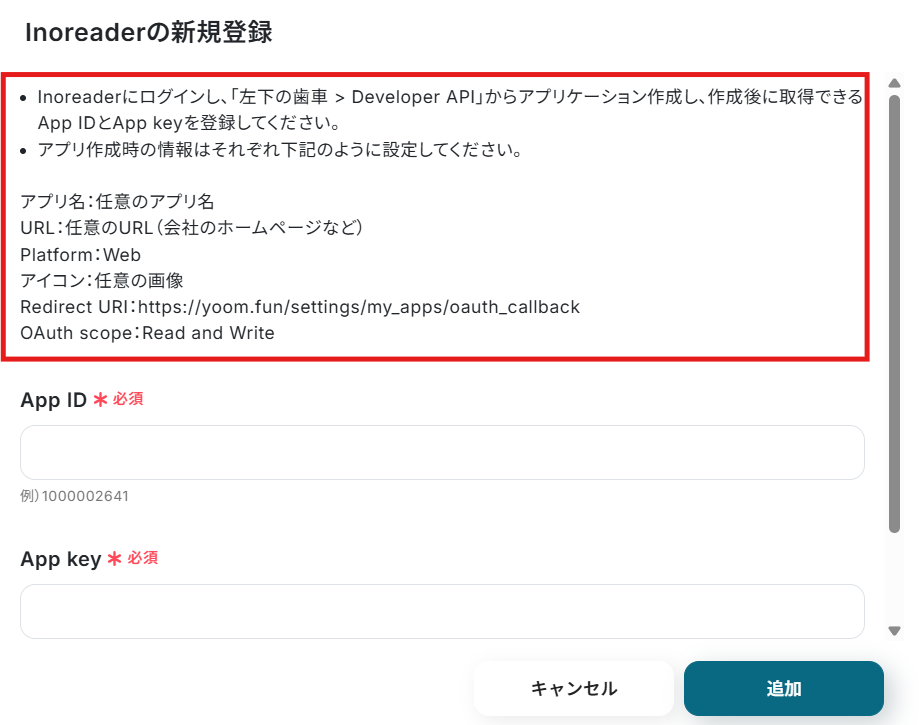
アプリ一覧で、Inoreaderを検索し選択すると、以下の画面が表示されます。
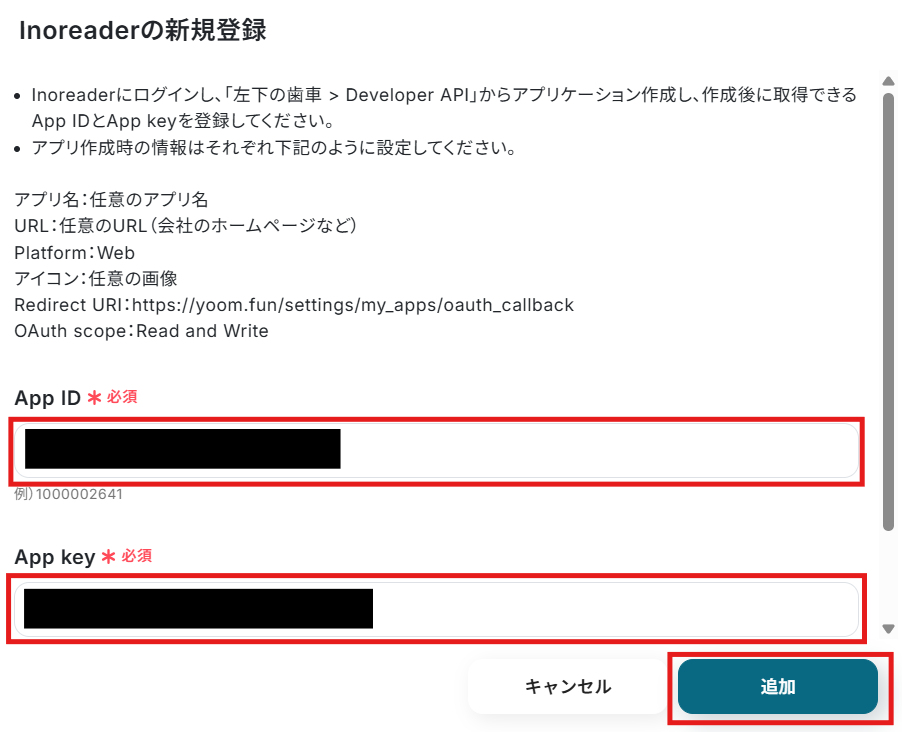
Inoreaderにログインし、赤枠内の説明を参考にして、アプリケーションを作成してください。
Inoreaderでアプリケーションを作成したら、Yoomの操作画面に戻ります。
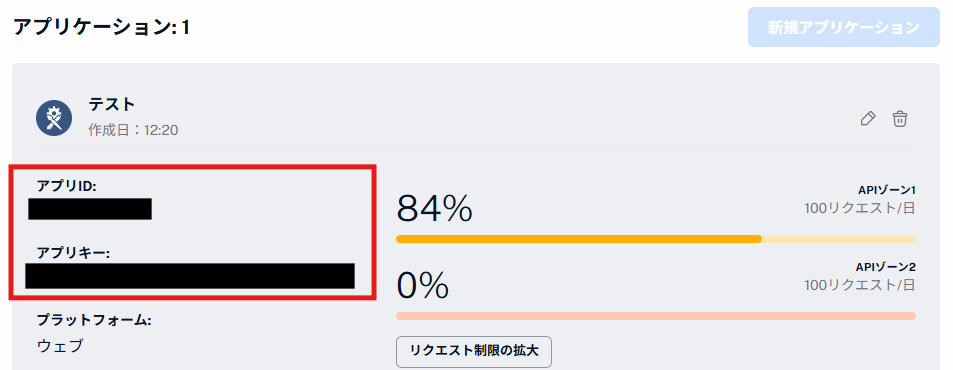
Inoreaderで作成したアプリケーションのApp IDとApp keyをそれぞれの項目に入力して、「追加」をクリックします。
内容を確認して、「承認」をクリックしてください。
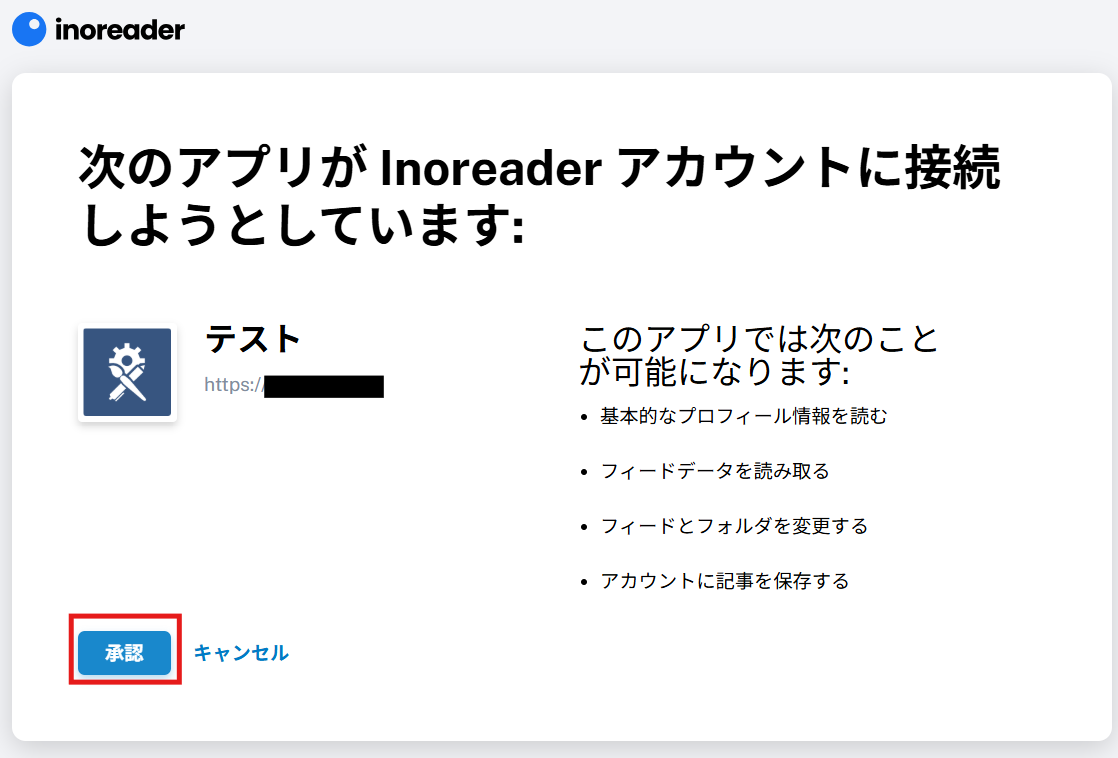
これでInoreaderとYoomの連携完了です!
2.Bitlyのマイアプリ連携
Inoreader同様に、アプリ一覧でBitlyを検索し選択すると、以下の画面が表示されます。
Yoomと連携したいアカウントでログインしてください。
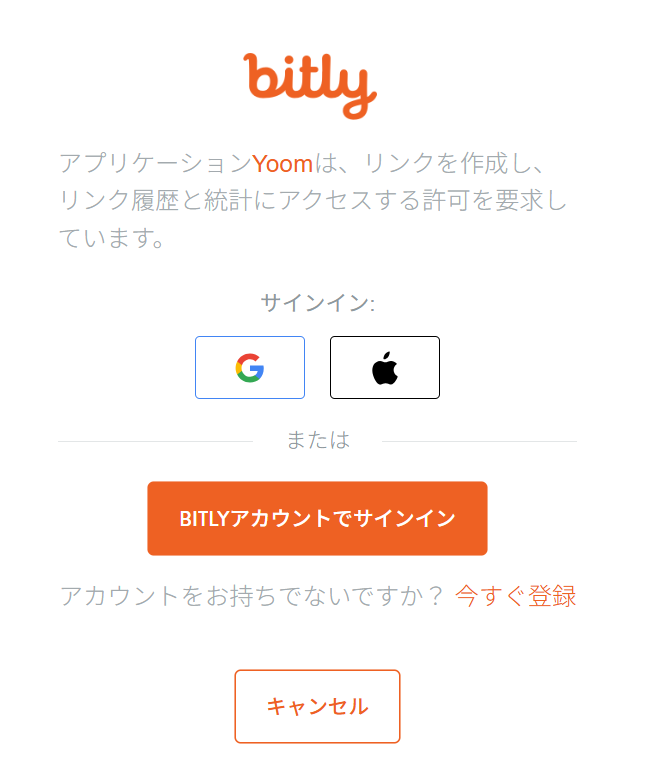
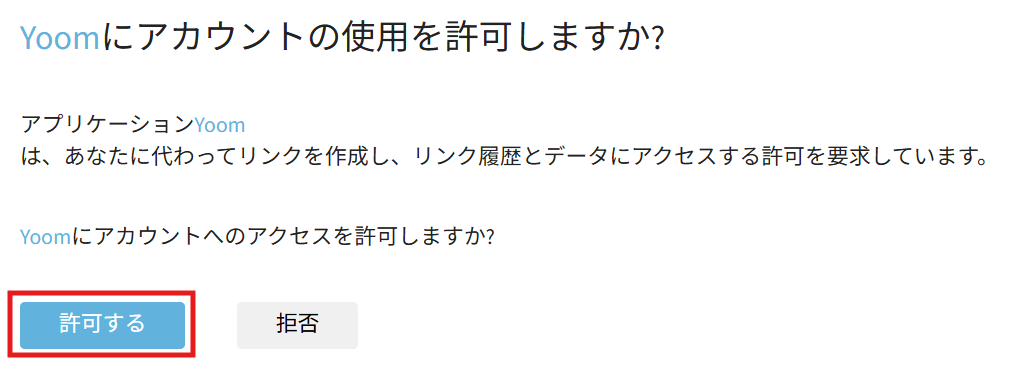
これでBitlyとYoomの連携完了です!
3.Discordのマイアプリ連携
以下の手順を参考にして、DiscordとYoomを連携してください。
ステップ2:テンプレートをコピーする
Yoomにログインし、下記バナーの「試してみる」をクリックしてください。
■概要特定のWebサイトやブログの更新情報をRSSで収集し、チームに共有する際、URLをコピーして手作業で通知していませんか? このワークフローを活用すれば、Inoreaderで新しいコンテンツが公開されると、自動でBitlyの短縮URLを生成しDiscordへ通知できます。BitlyとDiscordを連携させ、RSSフィードからの情報共有を自動化することで、日々の情報収集と共有業務を効率化します。
■このテンプレートをおすすめする方- Inoreaderで収集したRSSの情報を、手作業でDiscordに共有している方
- BitlyでのURL短縮からDiscordへの通知までの一連の連携を自動化したい方
- 情報共有の漏れや遅延を防ぎ、チーム全体の情報感度を高めたいと考えている方
■このテンプレートを使うメリット- RSSフィードの更新検知からBitlyでの短縮、Discordへの通知までが自動化されるため、情報共有にかかる作業時間を短縮できます
- 手作業によるURLの貼り間違いや通知のし忘れといったヒューマンエラーを防ぎ、確実な情報共有の仕組みを構築します
■フローボットの流れ- はじめに、Inoreader、Bitly、DiscordをYoomと連携します
- 次に、トリガーでInoreaderを選択し、「指定のフィードでコンテンツが公開されたら」というアクションを設定します
- 次に、オペレーションでBitlyの「リンクを短縮する」アクションを設定し、Inoreaderから取得したURLを短縮します
- 最後に、オペレーションでDiscordの「メッセージを送信」アクションを設定し、Bitlyで生成した短縮URLを含むメッセージを指定したチャンネルに送信します
※「トリガー」:フロー起動のきっかけとなるアクション、「オペレーション」:トリガー起動後、フロー内で処理を行うアクション
■このワークフローのカスタムポイント- Inoreaderのトリガー設定では、通知のきっかけとしたいRSSフィードのURLを任意で設定してください
- Bitlyのオペレーションでは、Inoreaderのトリガーで取得した記事のURLなどを短縮対象として設定します
- Discordへの通知オペレーションでは、通知先のチャンネルIDや、記事タイトル、短縮URLなどを含むメッセージ内容を任意で設定可能です
■注意事項- Inoreader、Bitly、DiscordのそれぞれとYoomを連携してください
- トリガーは5分、10分、15分、30分、60分の間隔で起動間隔を選択できます
- プランによって最短の起動間隔が異なりますので、ご注意ください
■このテンプレートをおすすめする方
- Inoreaderで収集したRSSの情報を、手作業でDiscordに共有している方
- BitlyでのURL短縮からDiscordへの通知までの一連の連携を自動化したい方
- 情報共有の漏れや遅延を防ぎ、チーム全体の情報感度を高めたいと考えている方
■このテンプレートを使うメリット
- RSSフィードの更新検知からBitlyでの短縮、Discordへの通知までが自動化されるため、情報共有にかかる作業時間を短縮できます
- 手作業によるURLの貼り間違いや通知のし忘れといったヒューマンエラーを防ぎ、確実な情報共有の仕組みを構築します
■フローボットの流れ
- はじめに、Inoreader、Bitly、DiscordをYoomと連携します
- 次に、トリガーでInoreaderを選択し、「指定のフィードでコンテンツが公開されたら」というアクションを設定します
- 次に、オペレーションでBitlyの「リンクを短縮する」アクションを設定し、Inoreaderから取得したURLを短縮します
- 最後に、オペレーションでDiscordの「メッセージを送信」アクションを設定し、Bitlyで生成した短縮URLを含むメッセージを指定したチャンネルに送信します
■このワークフローのカスタムポイント
- Inoreaderのトリガー設定では、通知のきっかけとしたいRSSフィードのURLを任意で設定してください
- Bitlyのオペレーションでは、Inoreaderのトリガーで取得した記事のURLなどを短縮対象として設定します
- Discordへの通知オペレーションでは、通知先のチャンネルIDや、記事タイトル、短縮URLなどを含むメッセージ内容を任意で設定可能です
■注意事項
- Inoreader、Bitly、DiscordのそれぞれとYoomを連携してください
- トリガーは5分、10分、15分、30分、60分の間隔で起動間隔を選択できます
- プランによって最短の起動間隔が異なりますので、ご注意ください
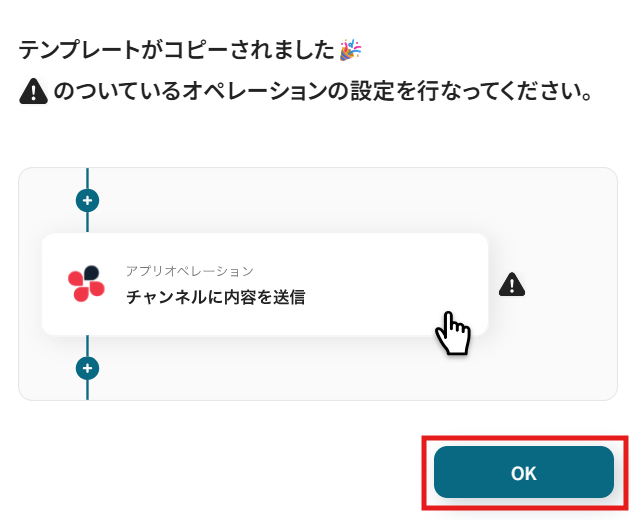
コピーすると下記画像のようにテンプレートがお使いのYoom管理画面にコピーされます。
OKをクリックして設定を進めていきましょう!
ステップ3:Inoreaderのトリガー設定
「指定のフィードでコンテンツが公開されたら」をクリックします。
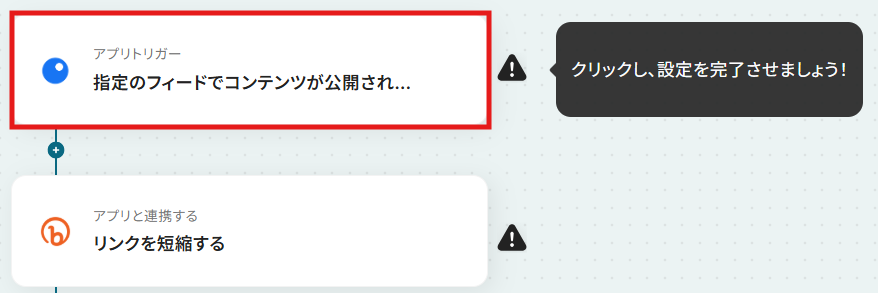
クリックすると以下の画面に移ります。
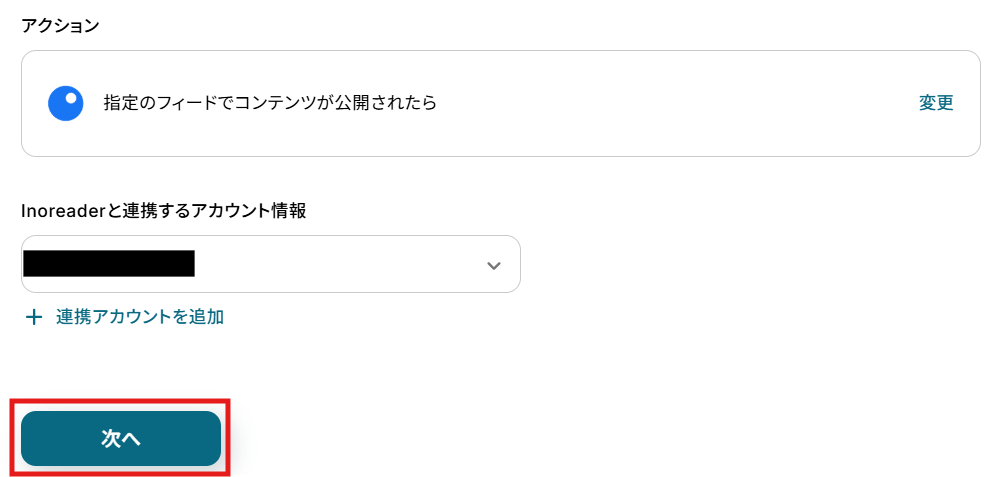
アカウント情報と書かれた項目にはステップ1でマイアプリ連携したアカウント情報が記載されています。
アクションは、「指定のフィードでコンテンツが公開されたら」のままで次に進みましょう!
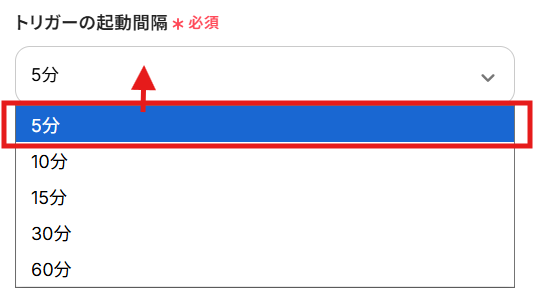
YoomがInoreaderのフィードを何分間隔で確認するかを設定します。
編集欄をクリックし、5分、10分、15分、30分、60分から任意で選択してください。
ご利用プランにより設定できる最短の間隔が異なるため、ご注意ください。
なお、基本的にはそのプランの最短の起動間隔にしてお使いいただくことをおすすめします。
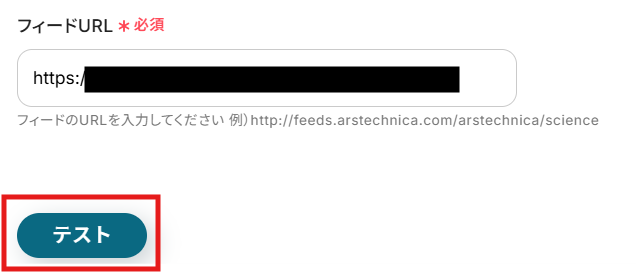
Inoreaderから取得したいフィードURLを入力してください。
入力できたら、「テスト」をクリックします。
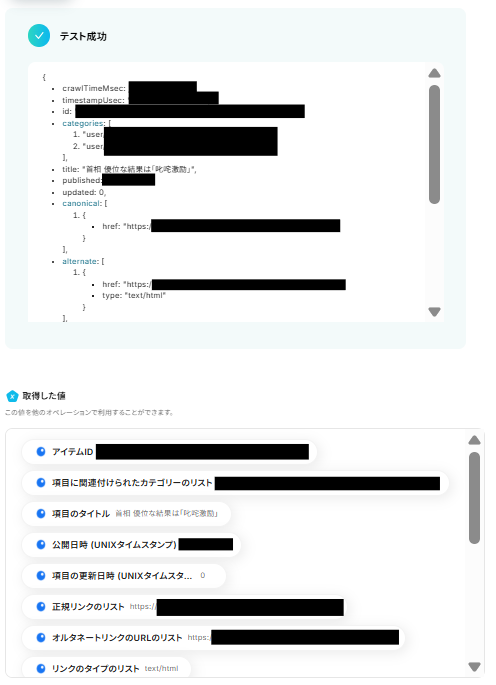
テストが成功すると取得した値の横に、連携したフィードから取得した記事の詳細情報が表示されます。
「完了」をクリックして設定完了です!
※取得した値とは?
トリガーやオペレーション設定時に、「テスト」を実行して取得した値のことを指します。
後続のオペレーション設定時の値として利用でき、フローボットを起動する度に変動する値として引用できます。
ステップ4:Bitlyのアクション設定
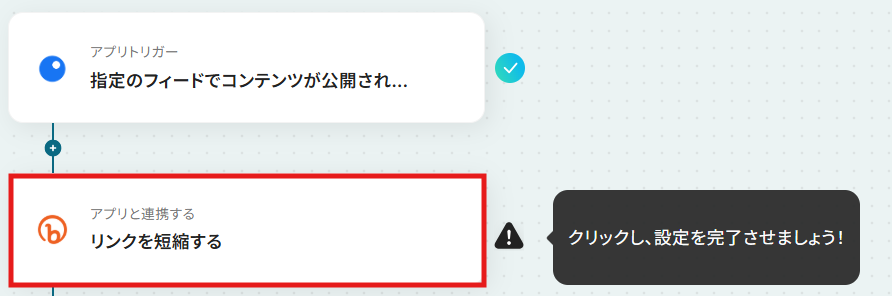
次に、Inoreaderから取得した記事のリンクをBitlyで短縮する設定を行います。
「リンクを短縮する」をクリックしてください。
クリックすると以下の画面に移ります。
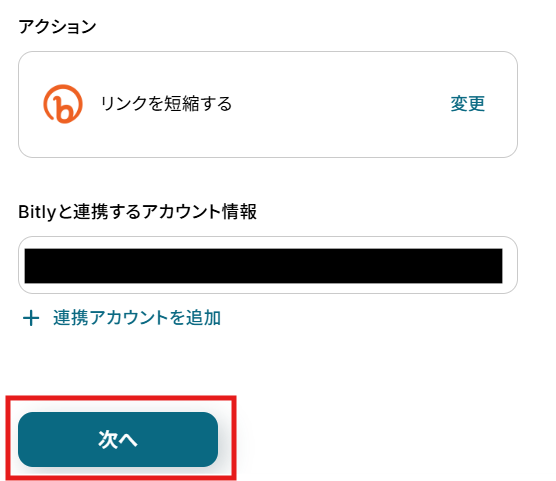
Inoreaderと同様に、ステップ1でマイアプリ連携したBitlyのアカウント情報が自動で表示されます。
アクションは、「リンクを短縮する」のままで次に進みましょう!
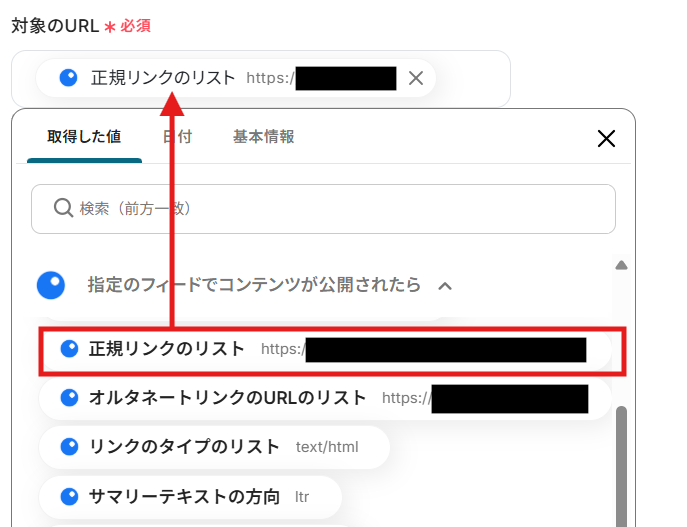
次に、短縮するURLを設定します。
編集欄をクリックして、「指定のフィードでコンテンツが公開されたら」から「正規リンクのリスト」を選択してください。
※デフォルトで入力されている「←トリガーで取得した値を引用してください」は削除してくださいね!
【Tips】
取得した値を活用することで、フローボットを起動する度に変動する値として反映されます。
これにより、毎回変動する情報を手動で入力する必要がなくなり、効率的に連携できます!
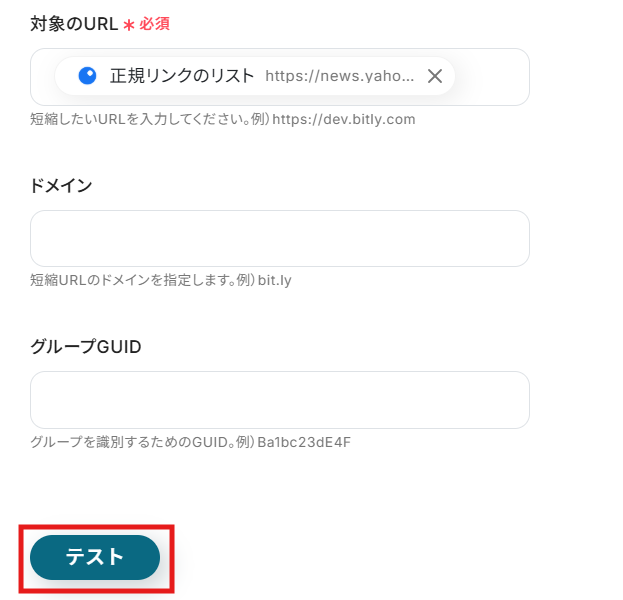
任意で、ドメインとグループGUIDを入力してください。
ここまで設定できたら、「テスト」をクリックします。
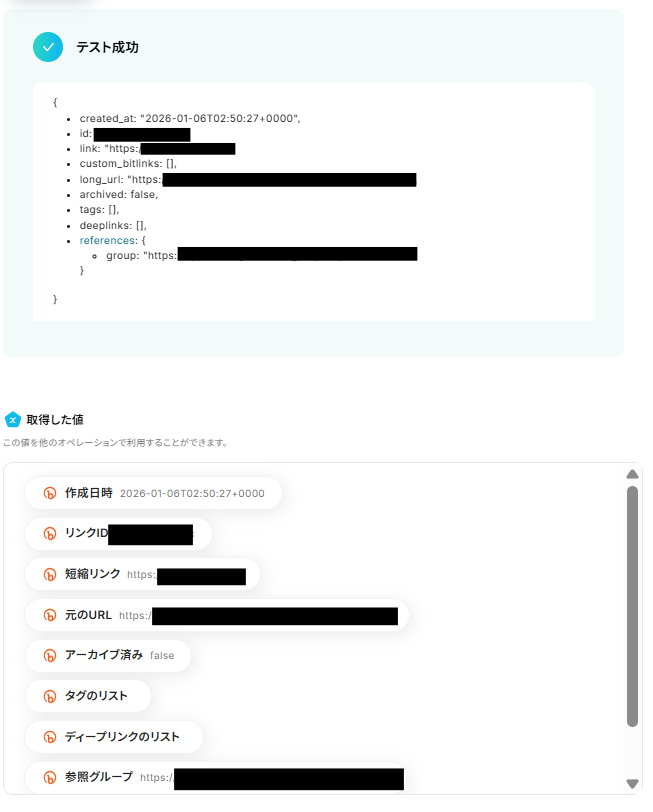
テストが成功して、「短縮リンク」が作成されました!
「完了」をクリックして、設定完了です!
ステップ5:Discordのアクション設定
最後に、Bitlyで短縮したリンクをDiscordで通知する設定を行います。
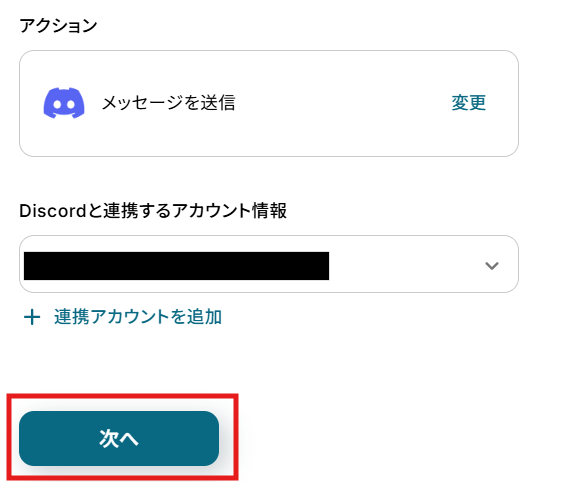
「メッセージを送信」をクリックしてください。
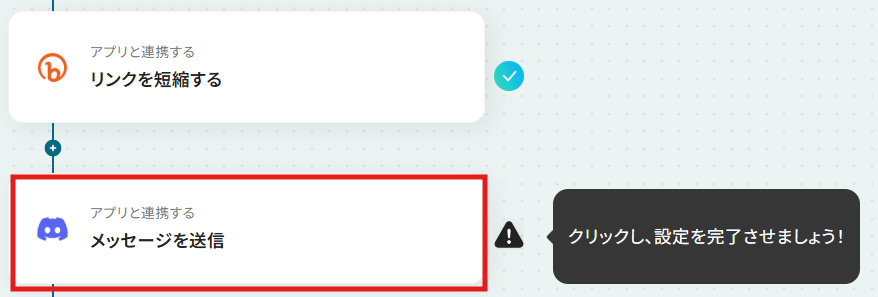
クリックすると以下の画面に移ります。
こちらもInoreaderと同様に、ステップ1でマイアプリ連携したDiscordのアカウント情報が自動で表示されます。
アクションは、「メッセージを送信」のままで次に進みましょう!
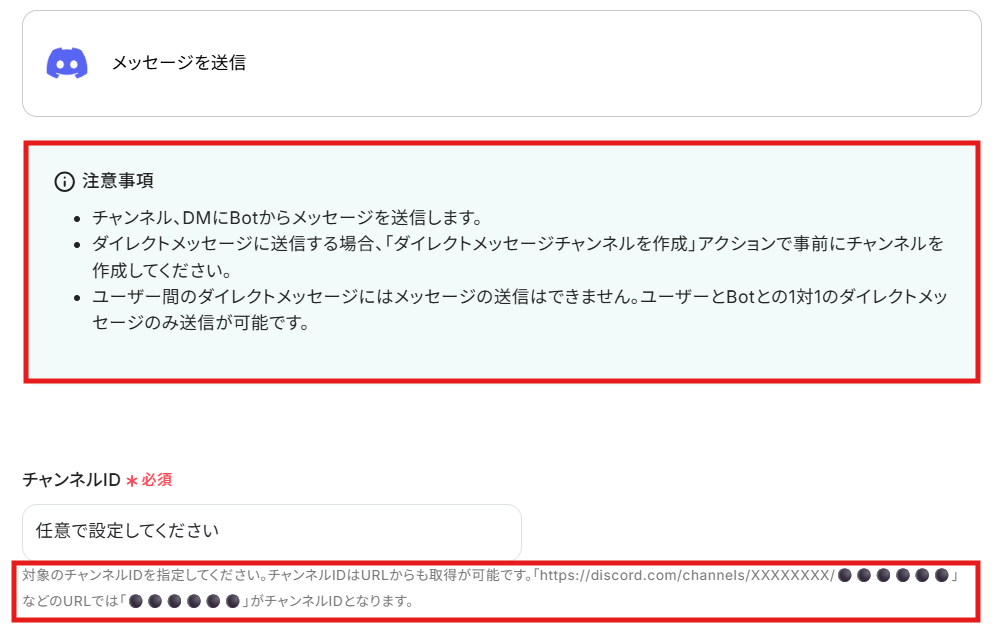
赤枠内の説明を参考にして、通知を送信するDiscordチャンネルのIDを設定してください。
【Tips】
Discordに通知を送信するためには、Botを作成し、そのBotとYoomを連携する必要があります。
連携が完了していないとテストが成功しないので、事前に設定を終わらせておきましょう!
設定方法の詳細については、下記をご参照ください。
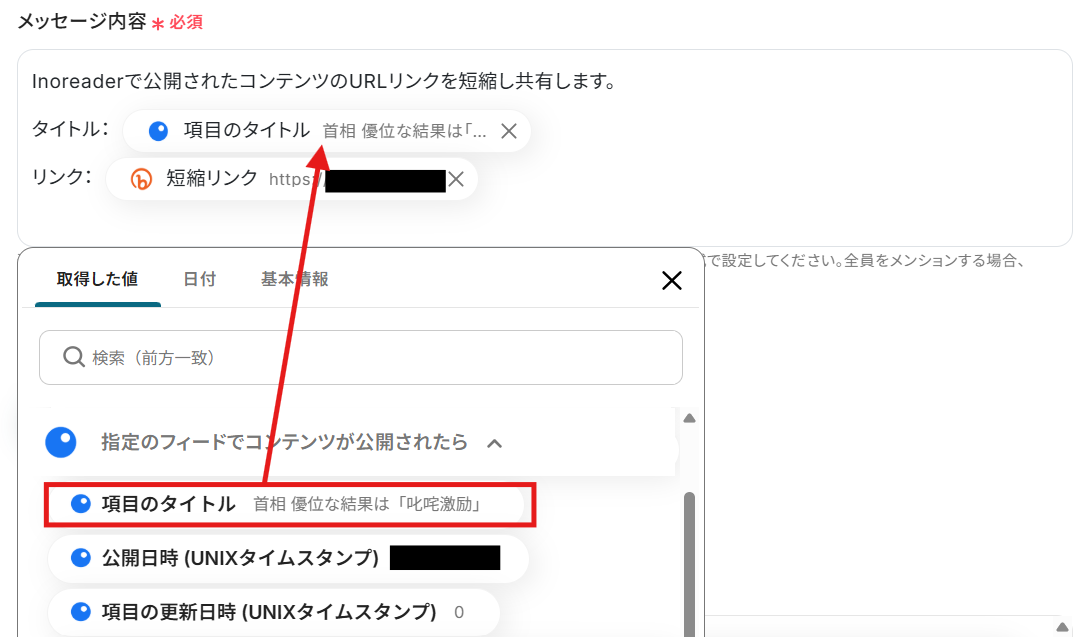
次に、Discordに通知するメッセージ内容を編集します。
メッセージ内容は自由にカスタマイズ可能です!
編集欄をクリックして、「指定のフィードでコンテンツが公開されたら」から、Inoreaderから取得した記事の情報を引用できます。
必要な情報を追加して、メッセージを作成しましょう!
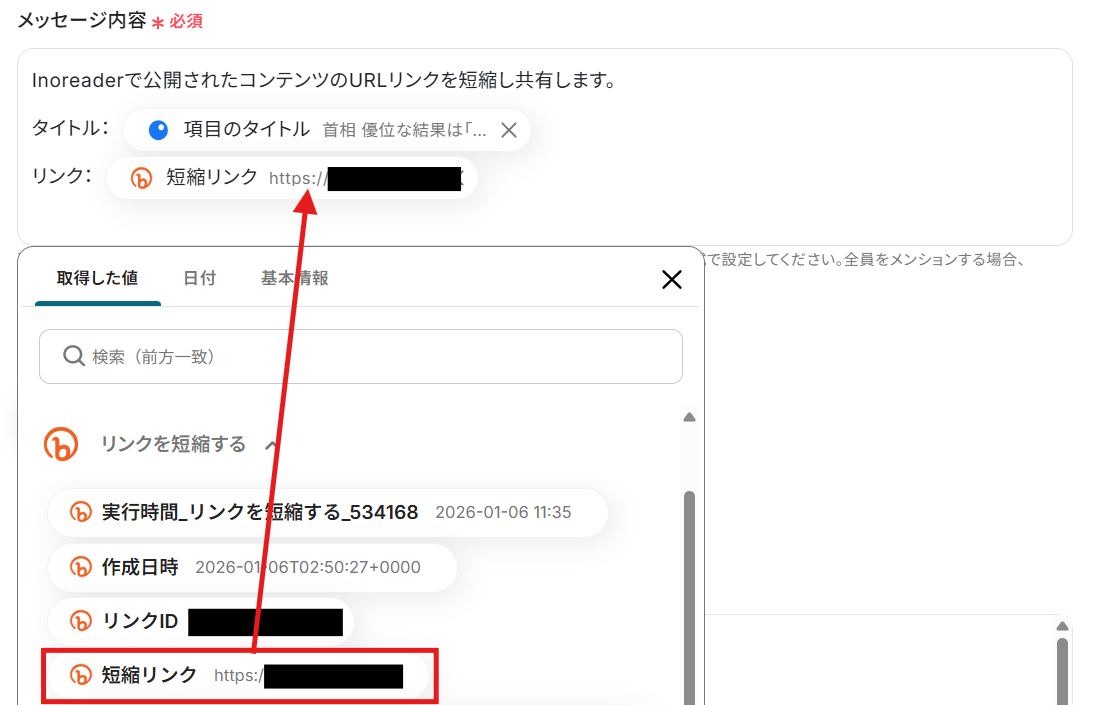
メッセージ内容の編集が完了したら、テストを実行してください。
【Tips】
テキストを直接入力した部分は固定値として扱われます。
そのため、毎回変動が必要な情報(例:項目のタイトル・短縮リンクなど)は取得した値を活用しましょう!
例えば、下記のようにメッセージを編集することができます。
- 固定値部分:「Inoreaderで公開されたコンテンツのURLリンクを短縮し共有します。」「タイトル:」「リンク:」
- 自動変動部分:{項目のタイトル}{短縮リンク}
これにより、毎回変動する情報は手動で入力する必要がなく、効率的に連携できます!
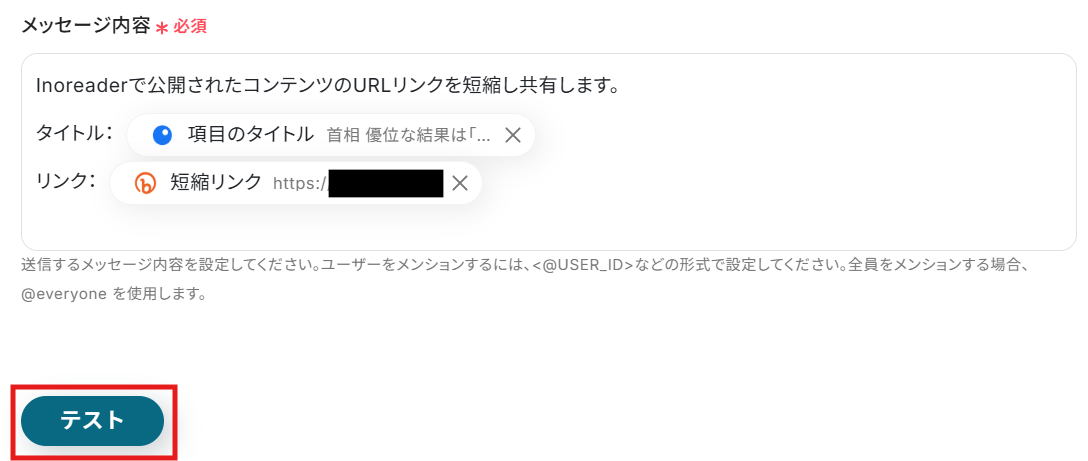
テストが成功したら、「完了」をクリックして設定完了です!
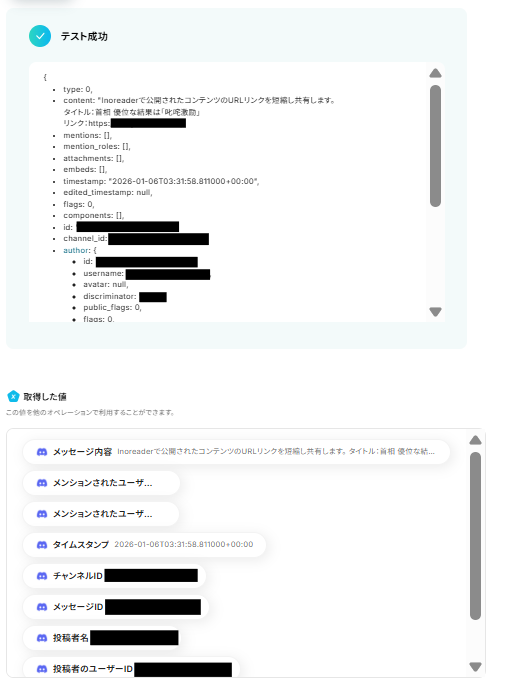
Discordに通知が届きました!

ステップ6:トリガーをONにして起動準備完了
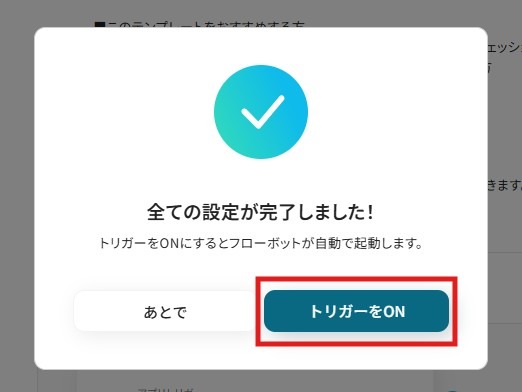
最後に「トリガーをON」をクリックしたら、自動化の設定は完了です。
実際にフローボットを起動して、Inoreaderでコンテンツが公開されたら、Bitlyで短縮したリンクがDiscordで通知されるか確認してみてくださいね!
BitlyとDiscordを活用したその他の自動化テンプレート
Yoomでは、BitlyとDiscordに関しての様々な業務効率化テンプレートを提供しています。BitlyとDiscordでの操作をトリガーに、様々な業務工程を自動化することで業務の効率化と人的ミスの削減が可能です。ご自身の業務に合わせて、これらのテンプレートもぜひ活用してみてくださいね!
Bitlyを使った便利な自動化
Google スプレッドシートやCRMのURLをBitlyで自動短縮・記録できます。また、DiscordやTeamsへの短縮リンク自動投稿、メール送付に加え、リンクの自動削除まで対応し、URL共有のスマート化と管理工数の削減を両立します。
■概要キャンペーンなどで生成したURLを一つひとつ手作業で短縮し、管理用のシートに転記する作業は、手間がかかるうえに単純なミスも起こりがちではないでしょうか。このワークフローを活用すれば、Google スプレッドシートにURLを追加するだけで、自動でBitlyの短縮URLを生成し、元のシートに記録することが可能です。これにより、URL管理に関わる一連の作業を効率化し、入力ミスなどのリスクを低減できます。
■このテンプレートをおすすめする方- Google スプレッドシートとBitlyでURL管理を行っており、手作業での運用に課題を感じている方
- 広告やSNSキャンペーンで多くのURLを発行・管理する必要があるマーケティング担当者の方
- 定型的なURL発行業務を自動化し、分析などのコア業務に時間を割きたいと考えている方
■このテンプレートを使うメリット- Google スプレッドシートにURLを追加するだけで、Bitlyでの短縮と記録が自動で完了するため、手作業で行っていた時間を短縮できます。
- 手動でのコピー&ペーストや転記作業が不要になるため、URLの貼り間違いや記録漏れといったヒューマンエラーの防止に繋がります。
■フローボットの流れ- はじめに、Google スプレッドシートとBitlyのアカウントをYoomに連携します。
- 次に、トリガーでGoogle スプレッドシートを選択し、「行が追加されたら」というアクションを設定して、監視対象のシートを指定します。
- 続いて、オペレーションでBitlyを選択し、「リンクを短縮する」アクションを設定し、トリガーで取得したURLを指定します。
- 最後に、オペレーションで再度Google スプレッドシートを選択し、「レコードを更新する」アクションを設定して、生成された短縮URLを元の行に記録します。
※「トリガー」:フロー起動のきっかけとなるアクション、「オペレーション」:トリガー起動後、フロー内で処理を行うアクション
■このワークフローのカスタムポイント- Google スプレッドシートのトリガー「行が追加されたら」では、フローを起動する間隔や対象のスプレッドシートID、シートID、テーブルの範囲、一意の値を格納する列などを任意で設定できます。
- Bitlyの「リンクを短縮する」では、短縮したいURLの列を指定するほか、使用するドメインやグループGUIDも任意で指定することが可能です。
- Google スプレッドシートの「レコードを更新する」では、対象のスプレッドシートIDやタブ名、テーブル範囲に加えて、更新したいレコードを特定するための条件や、更新後の値を任意に設定できます。
■注意事項- Google スプレッドシート、BitlyのそれぞれとYoomを連携してください。
- トリガーは5分、10分、15分、30分、60分の間隔で起動間隔を選択できます。
- プランによって最短の起動間隔が異なりますので、ご注意ください。
■概要
Salesforceで管理しているURLを一つひとつ手作業でBitlyで短縮し、再度Salesforceに登録する作業に手間を感じていませんか?この繰り返し作業は時間がかかるだけでなく、コピー&ペーストのミスを誘発する可能性もあります。このワークフローを活用すれば、Salesforceのカスタムオブジェクトにレコードが追加されるだけで、Bitlyによるリンクの短縮からSalesforceへの反映までを自動で完結させることが可能です。
■このテンプレートをおすすめする方
- Salesforceで管理するURLをBitlyを使い手動で短縮しているマーケティング担当者の方
- SalesforceとBitlyをAPI連携させ、データ更新作業の自動化を検討している営業企画の方
- キャンペーンURLなどの発行・管理プロセスを効率化し、手作業によるミスを減らしたい方
■このテンプレートを使うメリット
- Salesforceへのレコード追加を起点にBitlyでのリンク短縮と更新が自動化され、これまで手作業に費やしていた時間を短縮できます。
- URLのコピー&ペーストや転記作業が不要になるため、入力間違いや更新漏れといったヒューマンエラーの発生を防ぎます。
■フローボットの流れ
- はじめに、SalesforceとBitlyをYoomと連携します。
- 次に、トリガーでSalesforceを選択し、「カスタムオブジェクトに新規レコードが登録されたら」というアクションを設定します。
- 続いて、オペレーションでSalesforceの「レコードを取得する」アクションを設定し、トリガーとなったレコードの詳細情報を取得します。
- 次に、オペレーションで分岐機能を設定し、特定の条件を満たした場合のみ後続の処理に進むよう設定します。
- その後、オペレーションでBitlyの「リンクを短縮する」アクションを設定し、取得したURLを短縮します。
- 最後に、オペレーションでSalesforceの「レコードを更新する」アクションを設定し、生成された短縮URLを元のレコードに反映させます。
※「トリガー」:フロー起動のきっかけとなるアクション、「オペレーション」:トリガー起動後、フロー内で処理を行うアクション
■このワークフローのカスタムポイント
- 分岐機能では、特定の項目に値が存在する場合のみ後続の処理を実行するなど、業務内容に応じて分岐の条件を任意に設定することが可能です。
- Salesforceのレコードを更新する際に、Bitlyで生成した短縮URLを特定の項目に反映させるだけでなく、固定のテキストを追加したり、別の情報を変数として埋め込んだりするなど、柔軟な設定が可能です。
■注意事項
- Salesforce、BitlyのそれぞれとYoomを連携してください。
- トリガーは5分、10分、15分、30分、60分の間隔で起動間隔を選択できます。
- プランによって最短の起動間隔が異なりますので、ご注意ください。
- 分岐はミニプラン以上のプランでご利用いただける機能(オペレーション)となっております。フリープランの場合は設定しているフローボットのオペレーションはエラーとなりますので、ご注意ください。
- ミニプランなどの有料プランは、2週間の無料トライアルを行うことが可能です。無料トライアル中には制限対象のアプリや機能(オペレーション)を使用することができます。
- Salesforceはチームプラン・サクセスプランでのみご利用いただけるアプリとなっております。フリープラン・ミニプランの場合は設定しているフローボットのオペレーションやデータコネクトはエラーとなりますので、ご注意ください。
- チームプランやサクセスプランなどの有料プランは、2週間の無料トライアルを行うことが可能です。無料トライアル中には制限対象のアプリを使用することができます。
- データベースを操作するオペレーションで、レコード追加や更新を行う際は、Salesforceの入力形式に沿って設定を行ってください。例えば、Salesforceの入力形式が選択式かつ英語入力の場合、選択肢に存在しない値や異なる言語で入力した値はエラーとなりますのでご注意ください。
■概要HubSpotのチケット管理において、顧客への共有URLを手作業でBitlyを使い短縮していませんか?この単純作業は手間がかかるだけでなく、コピー&ペーストのミスを誘発する可能性もあります。このワークフローを活用すれば、HubSpotとBitlyの連携が自動化され、チケット作成をトリガーに短縮URLを自動で生成し、チケットにメモとして追加することが可能です。定型的な作業が削減され、より重要な業務に集中できます。■このテンプレートをおすすめする方- HubSpotのチケット機能で、顧客とのやり取りや情報共有を管理している方
- Bitlyを使った短縮URLの生成とHubSpotへの転記を手作業で行っている方
- HubSpotとBitlyを連携させ、サポート業務の効率化を目指すチームリーダーの方
■このテンプレートを使うメリット- チケットが作成されると、Bitlyでのリンク短縮からHubSpotへのメモ追記までが自動で実行されるため、手作業の時間を削減できます。
- 手動でのURLコピー&ペーストやメモの入力ミスを防ぎ、顧客への正確な情報共有を実現することで、ヒューマンエラーのリスクを低減します。
■フローボットの流れ- はじめに、HubSpotとBitlyをYoomと連携します。
- 次に、トリガーでHubSpotを選択し、「チケットが作成されたら」というアクションを設定します。
- 次に、オペレーションで「テキスト抽出」を設定し、チケット情報から対象のURLを取得します。
- 次に、オペレーションでBitlyの「リンクを短縮する」アクションを設定し、短縮したいURLを指定します。
- 最後に、オペレーションでHubSpotの「チケットにメモを作成」アクションを設定し、Bitlyで生成した短縮URLをチケットに自動で追記します。
※「トリガー」:フロー起動のきっかけとなるアクション、「オペレーション」:トリガー起動後、フロー内で処理を行うアクション■このワークフローのカスタムポイント- Bitlyで短縮するリンクは、トリガーで取得したチケット情報に含まれる特定のURLを変数として設定したり、固定のURLを入力したりと、要件に応じて柔軟な設定が可能です。
- HubSpotで作成するメモの内容は、Bitlyで生成した短縮URLの変数と固定のテキストを組み合わせるなど、自由にカスタマイズして出力できます。
■注意事項- HubSpot、BitlyのそれぞれとYoomを連携してください。
- トリガーは5分、10分、15分、30分、60分の間隔で起動間隔を選択できます。
- プランによって最短の起動間隔が異なりますので、ご注意ください。
■概要Notionで管理している情報をチームへ共有する際、URLを手作業でコピーし、通知する手間に課題を感じていませんか。
このワークフローを活用すれば、Notionのデータベース更新をトリガーに、自動でBitlyを使い共有用の短縮URLを生成し、その内容をTelegramへ通知することが可能です。アプリ間の連携を手動で行う必要がなくなり、情報共有のプロセスを効率化し、チームの連携を円滑にします。
■このテンプレートをおすすめする方- Notionで管理する情報をTelegramで共有しており、URLの扱いに手間を感じている方
- BitlyとTelegramを連携させ、情報共有のプロセスを自動化したいと考えているチームリーダーの方
- 手作業での通知による連絡漏れや遅延を防ぎ、業務効率を改善したいと考えている担当者の方
■このテンプレートを使うメリット- Notionの更新からBitlyでのURL短縮、Telegramへの通知までが自動化され、手作業での共有にかかっていた時間を短縮できます
- URLのコピーミスや通知のし忘れといったヒューマンエラーを防ぎ、重要情報の共有を正確かつ迅速に行うことが可能になります
■フローボットの流れ- はじめに、Bitly、Notion、TelegramをYoomと連携する
- 次に、トリガーでNotionを選択し、「特定のデータソースのページが作成・更新されたら」というアクションを設定する
- 次に、オペレーションで分岐機能を設定し、特定の条件を満たした場合のみ後続の処理が実行されるようにする
- 次に、オペレーションでNotionの「レコードを取得する」アクションを設定し、更新されたデータソースの情報を取得する
- 次に、オペレーションでBitlyの「リンクを短縮する」アクションを設定し、取得したURLを短縮する
- 次に、オペレーションでNotionの「レコードを更新する」アクションを設定し、生成された短縮URLを元のデータソースに書き込む
- 最後に、オペレーションでTelegramの「メッセージを送信」アクションを設定し、任意のメッセージとともに短縮URLを通知する
※「トリガー」:フロー起動のきっかけとなるアクション、「オペレーション」:トリガー起動後、フロー内で処理を行うアクション
■このワークフローのカスタムポイント- 分岐機能では、特定の条件を満たした時のみ通知が実行されるよう、任意の条件を設定してください。例えば、Notionの特定のプロパティに値が入力された場合のみ後続の処理を実行する、といった設定が可能です
- Telegramで送信するメッセージ内容は、Notionから取得したデータソースの情報やBitlyで生成した短縮URLなどを組み込んで、自由にカスタマイズしてください
■注意事項- Notion、Bitly、TelegramのそれぞれとYoomを連携してください。
- トリガーは5分、10分、15分、30分、60分の間隔で起動間隔を選択できます。
- プランによって最短の起動間隔が異なりますので、ご注意ください。
- 分岐はパーソナルプラン以上のプランでご利用いただける機能(オペレーション)となっております。フリープランの場合は設定しているフローボットのオペレーションはエラーとなりますので、ご注意ください。
- パーソナルプランなどの有料プランは、2週間の無料トライアルを行うことが可能です。無料トライアル中には制限対象のアプリや機能(オペレーション)を使用することができます。詳しくは、料金プランのページをご参照ください。
- オペレーション数が5つを越えるフローボットは、パーソナルプラン以上のプランで作成可能です。フリープランの場合はフローボットが起動しないため、ご注意ください。
■概要Airtableに登録したURLをBitlyで一つずつ短縮し、チームに共有する作業に手間を感じていませんか?手作業によるURLのコピーミスや共有漏れは、業務の非効率を招く原因にもなります。このワークフローを活用すれば、AirtableとBitlyの連携を自動化し、Airtableにレコードが登録されるだけでBitlyでの短縮URL生成とDiscordへの通知が完了するため、こうした課題をスムーズに解消できます。■このテンプレートをおすすめする方- AirtableとBitlyを利用し、手作業でのリンク短縮と共有に手間を感じている方
- マーケティングキャンペーンなどで生成したURLの管理と共有を効率化したいと考えている方
- BitlyとAirtableの連携を自動化し、素早い情報共有を実現したいチームリーダーの方
■このテンプレートを使うメリット- Airtableへのレコード登録をトリガーに、Bitlyでのリンク短縮とDiscordへの通知が自動で実行されるため、手作業に費やしていた時間を削減できます。
- 手動でのコピー&ペーストによるURLの入力ミスや、チームへの共有漏れといったヒューマンエラーの発生を防ぎます。
■フローボットの流れ- はじめに、Airtable、Bitly、DiscordをYoomと連携します。
- 次に、トリガーでAirtableを選択し、「レコードが登録されたら」というアクションを設定します。
- 次に、オペレーションでBitlyの「リンクを短縮する」アクションを設定し、Airtableから取得したURLを短縮します。
- 最後に、オペレーションでDiscordの「メッセージを送信」アクションを設定し、生成された短縮URLを指定のチャンネルに通知します。
※「トリガー」:フロー起動のきっかけとなるアクション、「オペレーション」:トリガー起動後、フロー内で処理を行うアクション
■このワークフローのカスタムポイント- Airtableのトリガー設定では、連携対象としたい任意のベースIDとテーブルIDを設定してください。
- Discordでメッセージを送信するアクションでは、通知先となる任意のチャンネルIDを設定してください。
- また、メッセージ内容は、Airtableから取得したレコード情報やBitlyで生成した短縮URLなど、前のステップで取得した情報と固定テキストを組み合わせて自由に作成できます。
■注意事項- Airtable、Bitly、DiscordのそれぞれとYoomを連携してください。
- トリガーは5分、10分、15分、30分、60分の間隔で起動間隔を選択できます。
- プランによって最短の起動間隔が異なりますので、ご注意ください。
- AirtableのアウトプットはJSONPathから取得可能です。取得方法は「『取得する値』を追加する方法」をご参照ください。
■概要セミナーや個別相談会などの申し込みをGoogleフォームで受け付けているものの、その後の日程調整やミーティングURLの送付に手間がかかっていませんか。手作業でのURL発行やメール作成は、対応漏れや送信ミスなどのリスクも伴います。このワークフローを活用すれば、Googleフォームへの回答があった際に、自動でZoomのミーティングを作成し、Bitlyで短縮したURLを記載した案内メールを送信できるため、一連の対応の効率化に繋がります。
■このテンプレートをおすすめする方- Googleフォームでセミナーやイベントの申し込みを管理しているご担当者の方
- Zoomでの面談が多く、ミーティングURLの発行と共有を手作業で行っている方
- ツール間の連携を自動化し、顧客対応の速度と質を高めたいと考えている方
■このテンプレートを使うメリット- フォーム回答後のミーティング作成やメール送信といった一連の作業が自動化され、これまで手作業に費やしていた時間を短縮することに繋がります。
- 手作業によるURLのコピーミスやメールの宛先間違い、送信漏れなどのヒューマンエラーを防ぎ、確実な顧客対応を実現します。
■フローボットの流れ- はじめに、Googleフォーム、Zoom、BitlyをYoomと連携します。
- 次に、トリガーでGoogleフォームを選択し、「フォームに回答が送信されたら」というアクションを設定します。
- 次に、オペレーションでZoomの「ミーティングを作成」アクションを設定します。
- 次に、オペレーションでBitlyの「リンクを短縮する」アクションを設定し、前のステップで作成したZoomのミーティングURLを指定します。
- 最後に、オペレーションでYoomの「メールを送る」アクションを設定し、フォーム回答者のメールアドレス宛に短縮URLを記載したメールを送信します。
※「トリガー」:フロー起動のきっかけとなるアクション、「オペレーション」:トリガー起動後、フロー内で処理を行うアクション
■このワークフローのカスタムポイント- Googleフォームのトリガー設定では、起動のきっかけとしたい任意のフォームを指定できます。
- Zoomのミーティング作成では、トピックや開始日時などの項目に、Googleフォームで取得した氏名や会社名といった情報を変数として設定可能です。
- Yoomのメール送信設定では、宛先を任意で設定できるほか、件名や本文にフォームの回答内容やBitlyで短縮したURLなどを変数として埋め込めます。
■注意事項- Googleフォーム、Zoom、BitlyのそれぞれとYoomを連携してください。
- トリガーは5分、10分、15分、30分、60分の間隔で起動間隔を選択できます。
- プランによって最短の起動間隔が異なりますので、ご注意ください。
- Googleフォームをトリガーとして使用した際の回答内容を取得する方法は「Googleフォームトリガーで、回答内容を取得する方法」を参照ください。
- Zoomのプランによって利用できるアクションとそうでないアクションがあるため、ご注意ください。
- 現時点では以下のアクションはZoomの有料プランのみ利用可能です。
- ・ミーティングが終了したら
- ・ミーティングのレコーディング情報を取得する(クラウド上に存在するレコーディングのみ取得可能なため)
- 詳細は「Zoomでミーティングのレコーディング情報を取得する際の注意点」をご参照ください。
■概要
Microsoft TeamsのチャネルでURLを共有する際、長いURLがそのまま投稿されて見づらかったり、手作業で短縮URLを作成したりしていませんか?このワークフローは、BitlyのAPI連携を活用することで、Microsoft Teamsに投稿されたURLを自動で検知し、短縮URLを生成して返信する作業を自動化します。URLの共有と管理を効率化し、コミュニケーションをより円滑にすることが可能です。
■このテンプレートをおすすめする方
- Microsoft TeamsでのURL共有を手動で行っており、手間を感じている方
- BitlyのAPIを活用して、URLの短縮・管理業務を自動化したいと考えている方
- チーム内の情報共有を円滑にし、コミュニケーションを効率化したいチームリーダーの方
■このテンプレートを使うメリット
- Microsoft Teamsへの投稿からURL短縮、返信までが自動化されるため、手作業での対応にかかっていた時間を短縮できます。
- 誰が対応してもBitlyで短縮されたURLが自動で返信されるため、業務が標準化され、URLの管理が容易になります。
■フローボットの流れ
- はじめに、Microsoft TeamsとBitlyをYoomと連携します。
- 次に、トリガーでMicrosoft Teamsを選択し、「チャネルに新しいメッセージが投稿されたら」のアクションを設定して、特定のチャネルを監視します。
- オペレーションでAI機能の「テキストを抽出する」を選択し、投稿されたメッセージ本文からURLを抽出するよう設定します。
- 続いて、オペレーションでBitlyの「リンクを短縮する」を選択し、前のステップで抽出したURLを短縮します。
- 最後に、オペレーションでMicrosoft Teamsの「チャネルに投稿されたメッセージに返信する」を設定し、元の投稿に対して短縮したURLを返信します。
※「トリガー」:フロー起動のきっかけとなるアクション、「オペレーション」:トリガー起動後、フロー内で処理を行うアクション
■このワークフローのカスタムポイント
- AI機能の「テキストを抽出する」では、どのようなテキストを抽出するかを任意で設定できます。正規表現などを用いることで、特定のパターンのURLのみを対象とすることが可能です。
- Microsoft Teamsでメッセージに返信するアクションでは、返信内容を自由にカスタマイズできます。固定の文章に加え、前のステップで生成したBitlyの短縮URLなど、動的な情報を埋め込んで投稿することが可能です。
■注意事項
- Microsoft Teams、BitlyのそれぞれとYoomを連携してください。
- Microsoft365(旧Office365)には、家庭向けプランと一般法人向けプラン(Microsoft365 Business)があり、一般法人向けプランに加入していない場合には認証に失敗する可能性があります。
- トリガーは5分、10分、15分、30分、60分の間隔で起動間隔を選択できます。
- プランによって最短の起動間隔が異なりますので、ご注意ください。
■概要LINE公式アカウントでお客様にURLを案内する際、都度Bitlyでリンクを短縮して送付する作業に手間を感じていませんか。手作業ではURLの貼り間違いといったミスも起こりがちです。このワークフローを活用することで、LINE公式アカウントとBitlyを連携させ、特定のメッセージを受信した際に自動で短縮URLを生成し、返信するフローを構築できます。これにより、手作業によるURL共有の手間やミスを削減し、顧客対応を円滑に進めることが可能です。■このテンプレートをおすすめする方- LINE公式アカウントでの顧客対応で、頻繁にURLを送付するマーケティング担当者の方
- BitlyとLINE公式アカウントを利用したURLの共有作業を、自動化によって効率化したい方
- 手作業によるURLのコピー&ペーストミスを防ぎ、正確な情報提供を実現したい方
■このテンプレートを使うメリット- LINE公式アカウントで特定のメッセージを受信すると、自動でBitlyの短縮URLが返信されるため、これまで手作業に費やしていた時間を短縮できます
- 手作業によるURLの入力間違いや、短縮リンクの貼り付けミスといったヒューマンエラーのリスクを軽減し、業務の正確性を高めます
■フローボットの流れ- はじめに、LINE公式アカウントとBitlyをYoomと連携します
- 次に、トリガーでLINE公式アカウントを選択し、「ユーザーからメッセージを受け取ったら」というアクションを設定します
- 続いて、オペレーションでBitlyを選択し、「リンクを短縮する」アクションを設定して、受信したメッセージ内のURLを短縮します
- 最後に、オペレーションでLINE公式アカウントを選択し、「テキストメッセージを送信」アクションで生成された短縮URLをユーザーに返信します
※「トリガー」:フロー起動のきっかけとなるアクション、「オペレーション」:トリガー起動後、フロー内で処理を行うアクション■このワークフローのカスタムポイント- LINE公式アカウントからテキストメッセージを送信するアクションでは、返信するメッセージ内容を自由に設定できます。Bitlyで生成した短縮URL(変数)と組み合わせて、「短縮URLはこちらです。」のような固定テキストを挿入することが可能です
■注意事項- LINE公式アカウント、BitlyのそれぞれとYoomを連携してください。
- LINE公式アカウントはミニプラン以上でご利用いただけるアプリとなっております。フリープラン・パーソナルプランの場合は設定しているフローボットのオペレーションやデータコネクトはエラーとなりますので、ご注意ください。
- ミニプラン・チームプラン・サクセスプランなどの有料プランは、2週間の無料トライアルを行うことが可能です。無料トライアル中には制限対象のアプリを使用することができます。 詳しくは、料金プランのページをご参照ください。
■概要フォームで受け取ったURLを一つひとつ手作業で短縮し、Googleドキュメントに転記・管理する業務は手間がかかる上に、コピー&ペーストのミスも起こりがちではないでしょうか。このワークフローを活用すれば、フォームが送信されると自動でBitlyがURLを短縮し、その結果をGoogleドキュメントへ記録するため、こうした課題を円滑に削減できます。Googleドキュメントへの記録を連携させ、面倒な手作業を減らします。■このテンプレートをおすすめする方- フォームで収集したURLをBitlyで短縮し、手作業で管理しているマーケティング担当者の方
- Google ドキュメントでのリンク管理において転記ミスを減らしたい方
- 定型的なURL管理業務を自動化し、より創造的な業務に時間を割きたいと考えている方
■このテンプレートを使うメリット- フォーム送信からBitlyでのURL短縮、Google ドキュメントへの記録までが自動化されるため、手作業の時間を削減できます。
- 手作業によるURLのコピー&ペーストミスや記録漏れを防ぎ、リンク管理の正確性を向上させます。
■フローボットの流れ- はじめに、BitlyとGoogleドキュメントをYoomと連携します。
- 次に、トリガーでフォーム機能を選択し、「フォームが送信されたら」というアクションを設定します。
- 次に、オペレーションでBitlyを選択し、「リンクを短縮する」アクションでフォームから受け取ったURLを短縮します。
- 次に、オペレーションでGoogleドキュメントの「新しいドキュメントを作成する」アクションを設定します。
- 最後に、Googleドキュメントの「文末にテキストを追加」アクションで、短縮されたURLなどの情報をドキュメントに追記します。
※「トリガー」:フロー起動のきっかけとなるアクション、「オペレーション」:トリガー起動後、フロー内で処理を行うアクション■このワークフローのカスタムポイント- Googleドキュメントの「文末にテキストを追加」オペレーションでは、ドキュメントに追記する内容を自由にカスタマイズできます。例えば、「短縮URL:」のような固定のテキストと、フォームで受け取った情報やBitlyで短縮したURLといった、前のステップで取得した値を組み合わせて記録することが可能です。
■注意事項- Bitly、GoogleドキュメントのそれぞれとYoomを連携してください。
■概要
Bitlyで生成した短縮URLの管理、特に不要になったリンクの削除を手作業で行うことに手間を感じていませんか。削除依頼のメールを確認し、Bitlyにログインして該当リンクを探す作業は、時間もかかり削除漏れのリスクも伴います。このワークフローは、Gmailでのメール受信をトリガーに、BitlyのAPIと連携して自動でBitlinkを削除するため、こうした手作業による非効率な業務を円滑に解消します。
■このテンプレートをおすすめする方
- Bitlyで生成した短縮URLの管理や削除業務を効率化したいマーケティング担当者の方
- BitlyのAPIを活用した業務自動化に関心があり、具体的な連携方法を探している方
- 手作業によるリンクの削除漏れや間違いを防ぎ、業務の正確性を高めたいと考えている方
■このテンプレートを使うメリット
- 特定のメールを受信するだけで自動で処理が実行されるため、これまでBitlinkの削除に費やしていた手作業の時間を短縮できます。
- BitlyのAPIを利用してシステムが処理を行うため、手作業による削除漏れや、誤ったリンクを削除してしまうといったヒューマンエラーを防ぎます。
■フローボットの流れ
- はじめに、GmailとBitlyをYoomと連携します。
- 次に、トリガーでGmailを選択し、「特定のキーワードに一致するメールを受信したら」というアクションを設定します。
- 続いて、オペレーションでAI機能を設定し、受信したメール本文から削除対象となるBitlinkの情報を抽出します。
- 最後に、オペレーションでBitlyの「Bitlinkを削除」アクションを設定し、AI機能で抽出したBitlinkを削除します。
※「トリガー」:フロー起動のきっかけとなるアクション、「オペレーション」:トリガー起動後、フロー内で処理を行うアクション
■このワークフローのカスタムポイント
- AI機能のオペレーションでは、受信するメールのフォーマットに合わせて、本文のどの部分からBitlinkの情報を抽出するかを任意で設定してください。
■注意事項
- Gmail、BitlyのそれぞれとYoomを連携してください。
- トリガーは5分、10分、15分、30分、60分の間隔で起動間隔を選択できます。
- プランによって最短の起動間隔が異なりますので、ご注意ください。

■このテンプレートをおすすめする方
- Google スプレッドシートとBitlyでURL管理を行っており、手作業での運用に課題を感じている方
- 広告やSNSキャンペーンで多くのURLを発行・管理する必要があるマーケティング担当者の方
- 定型的なURL発行業務を自動化し、分析などのコア業務に時間を割きたいと考えている方
■このテンプレートを使うメリット
- Google スプレッドシートにURLを追加するだけで、Bitlyでの短縮と記録が自動で完了するため、手作業で行っていた時間を短縮できます。
- 手動でのコピー&ペーストや転記作業が不要になるため、URLの貼り間違いや記録漏れといったヒューマンエラーの防止に繋がります。
■フローボットの流れ
- はじめに、Google スプレッドシートとBitlyのアカウントをYoomに連携します。
- 次に、トリガーでGoogle スプレッドシートを選択し、「行が追加されたら」というアクションを設定して、監視対象のシートを指定します。
- 続いて、オペレーションでBitlyを選択し、「リンクを短縮する」アクションを設定し、トリガーで取得したURLを指定します。
- 最後に、オペレーションで再度Google スプレッドシートを選択し、「レコードを更新する」アクションを設定して、生成された短縮URLを元の行に記録します。
■このワークフローのカスタムポイント
- Google スプレッドシートのトリガー「行が追加されたら」では、フローを起動する間隔や対象のスプレッドシートID、シートID、テーブルの範囲、一意の値を格納する列などを任意で設定できます。
- Bitlyの「リンクを短縮する」では、短縮したいURLの列を指定するほか、使用するドメインやグループGUIDも任意で指定することが可能です。
- Google スプレッドシートの「レコードを更新する」では、対象のスプレッドシートIDやタブ名、テーブル範囲に加えて、更新したいレコードを特定するための条件や、更新後の値を任意に設定できます。
■注意事項
- Google スプレッドシート、BitlyのそれぞれとYoomを連携してください。
- トリガーは5分、10分、15分、30分、60分の間隔で起動間隔を選択できます。
- プランによって最短の起動間隔が異なりますので、ご注意ください。

■概要
Salesforceで管理しているURLを一つひとつ手作業でBitlyで短縮し、再度Salesforceに登録する作業に手間を感じていませんか?この繰り返し作業は時間がかかるだけでなく、コピー&ペーストのミスを誘発する可能性もあります。このワークフローを活用すれば、Salesforceのカスタムオブジェクトにレコードが追加されるだけで、Bitlyによるリンクの短縮からSalesforceへの反映までを自動で完結させることが可能です。
■このテンプレートをおすすめする方
- Salesforceで管理するURLをBitlyを使い手動で短縮しているマーケティング担当者の方
- SalesforceとBitlyをAPI連携させ、データ更新作業の自動化を検討している営業企画の方
- キャンペーンURLなどの発行・管理プロセスを効率化し、手作業によるミスを減らしたい方
■このテンプレートを使うメリット
- Salesforceへのレコード追加を起点にBitlyでのリンク短縮と更新が自動化され、これまで手作業に費やしていた時間を短縮できます。
- URLのコピー&ペーストや転記作業が不要になるため、入力間違いや更新漏れといったヒューマンエラーの発生を防ぎます。
■フローボットの流れ
- はじめに、SalesforceとBitlyをYoomと連携します。
- 次に、トリガーでSalesforceを選択し、「カスタムオブジェクトに新規レコードが登録されたら」というアクションを設定します。
- 続いて、オペレーションでSalesforceの「レコードを取得する」アクションを設定し、トリガーとなったレコードの詳細情報を取得します。
- 次に、オペレーションで分岐機能を設定し、特定の条件を満たした場合のみ後続の処理に進むよう設定します。
- その後、オペレーションでBitlyの「リンクを短縮する」アクションを設定し、取得したURLを短縮します。
- 最後に、オペレーションでSalesforceの「レコードを更新する」アクションを設定し、生成された短縮URLを元のレコードに反映させます。
※「トリガー」:フロー起動のきっかけとなるアクション、「オペレーション」:トリガー起動後、フロー内で処理を行うアクション
■このワークフローのカスタムポイント
- 分岐機能では、特定の項目に値が存在する場合のみ後続の処理を実行するなど、業務内容に応じて分岐の条件を任意に設定することが可能です。
- Salesforceのレコードを更新する際に、Bitlyで生成した短縮URLを特定の項目に反映させるだけでなく、固定のテキストを追加したり、別の情報を変数として埋め込んだりするなど、柔軟な設定が可能です。
■注意事項
- Salesforce、BitlyのそれぞれとYoomを連携してください。
- トリガーは5分、10分、15分、30分、60分の間隔で起動間隔を選択できます。
- プランによって最短の起動間隔が異なりますので、ご注意ください。
- 分岐はミニプラン以上のプランでご利用いただける機能(オペレーション)となっております。フリープランの場合は設定しているフローボットのオペレーションはエラーとなりますので、ご注意ください。
- ミニプランなどの有料プランは、2週間の無料トライアルを行うことが可能です。無料トライアル中には制限対象のアプリや機能(オペレーション)を使用することができます。
- Salesforceはチームプラン・サクセスプランでのみご利用いただけるアプリとなっております。フリープラン・ミニプランの場合は設定しているフローボットのオペレーションやデータコネクトはエラーとなりますので、ご注意ください。
- チームプランやサクセスプランなどの有料プランは、2週間の無料トライアルを行うことが可能です。無料トライアル中には制限対象のアプリを使用することができます。
- データベースを操作するオペレーションで、レコード追加や更新を行う際は、Salesforceの入力形式に沿って設定を行ってください。例えば、Salesforceの入力形式が選択式かつ英語入力の場合、選択肢に存在しない値や異なる言語で入力した値はエラーとなりますのでご注意ください。

- HubSpotのチケット機能で、顧客とのやり取りや情報共有を管理している方
- Bitlyを使った短縮URLの生成とHubSpotへの転記を手作業で行っている方
- HubSpotとBitlyを連携させ、サポート業務の効率化を目指すチームリーダーの方
- チケットが作成されると、Bitlyでのリンク短縮からHubSpotへのメモ追記までが自動で実行されるため、手作業の時間を削減できます。
- 手動でのURLコピー&ペーストやメモの入力ミスを防ぎ、顧客への正確な情報共有を実現することで、ヒューマンエラーのリスクを低減します。
- はじめに、HubSpotとBitlyをYoomと連携します。
- 次に、トリガーでHubSpotを選択し、「チケットが作成されたら」というアクションを設定します。
- 次に、オペレーションで「テキスト抽出」を設定し、チケット情報から対象のURLを取得します。
- 次に、オペレーションでBitlyの「リンクを短縮する」アクションを設定し、短縮したいURLを指定します。
- 最後に、オペレーションでHubSpotの「チケットにメモを作成」アクションを設定し、Bitlyで生成した短縮URLをチケットに自動で追記します。
- Bitlyで短縮するリンクは、トリガーで取得したチケット情報に含まれる特定のURLを変数として設定したり、固定のURLを入力したりと、要件に応じて柔軟な設定が可能です。
- HubSpotで作成するメモの内容は、Bitlyで生成した短縮URLの変数と固定のテキストを組み合わせるなど、自由にカスタマイズして出力できます。
- HubSpot、BitlyのそれぞれとYoomを連携してください。
- トリガーは5分、10分、15分、30分、60分の間隔で起動間隔を選択できます。
- プランによって最短の起動間隔が異なりますので、ご注意ください。

このワークフローを活用すれば、Notionのデータベース更新をトリガーに、自動でBitlyを使い共有用の短縮URLを生成し、その内容をTelegramへ通知することが可能です。アプリ間の連携を手動で行う必要がなくなり、情報共有のプロセスを効率化し、チームの連携を円滑にします。
■このテンプレートをおすすめする方
- Notionで管理する情報をTelegramで共有しており、URLの扱いに手間を感じている方
- BitlyとTelegramを連携させ、情報共有のプロセスを自動化したいと考えているチームリーダーの方
- 手作業での通知による連絡漏れや遅延を防ぎ、業務効率を改善したいと考えている担当者の方
■このテンプレートを使うメリット
- Notionの更新からBitlyでのURL短縮、Telegramへの通知までが自動化され、手作業での共有にかかっていた時間を短縮できます
- URLのコピーミスや通知のし忘れといったヒューマンエラーを防ぎ、重要情報の共有を正確かつ迅速に行うことが可能になります
■フローボットの流れ
- はじめに、Bitly、Notion、TelegramをYoomと連携する
- 次に、トリガーでNotionを選択し、「特定のデータソースのページが作成・更新されたら」というアクションを設定する
- 次に、オペレーションで分岐機能を設定し、特定の条件を満たした場合のみ後続の処理が実行されるようにする
- 次に、オペレーションでNotionの「レコードを取得する」アクションを設定し、更新されたデータソースの情報を取得する
- 次に、オペレーションでBitlyの「リンクを短縮する」アクションを設定し、取得したURLを短縮する
- 次に、オペレーションでNotionの「レコードを更新する」アクションを設定し、生成された短縮URLを元のデータソースに書き込む
- 最後に、オペレーションでTelegramの「メッセージを送信」アクションを設定し、任意のメッセージとともに短縮URLを通知する
- 分岐機能では、特定の条件を満たした時のみ通知が実行されるよう、任意の条件を設定してください。例えば、Notionの特定のプロパティに値が入力された場合のみ後続の処理を実行する、といった設定が可能です
- Telegramで送信するメッセージ内容は、Notionから取得したデータソースの情報やBitlyで生成した短縮URLなどを組み込んで、自由にカスタマイズしてください
■注意事項
- Notion、Bitly、TelegramのそれぞれとYoomを連携してください。
- トリガーは5分、10分、15分、30分、60分の間隔で起動間隔を選択できます。
- プランによって最短の起動間隔が異なりますので、ご注意ください。
- 分岐はパーソナルプラン以上のプランでご利用いただける機能(オペレーション)となっております。フリープランの場合は設定しているフローボットのオペレーションはエラーとなりますので、ご注意ください。
- パーソナルプランなどの有料プランは、2週間の無料トライアルを行うことが可能です。無料トライアル中には制限対象のアプリや機能(オペレーション)を使用することができます。詳しくは、料金プランのページをご参照ください。
- オペレーション数が5つを越えるフローボットは、パーソナルプラン以上のプランで作成可能です。フリープランの場合はフローボットが起動しないため、ご注意ください。

- AirtableとBitlyを利用し、手作業でのリンク短縮と共有に手間を感じている方
- マーケティングキャンペーンなどで生成したURLの管理と共有を効率化したいと考えている方
- BitlyとAirtableの連携を自動化し、素早い情報共有を実現したいチームリーダーの方
- Airtableへのレコード登録をトリガーに、Bitlyでのリンク短縮とDiscordへの通知が自動で実行されるため、手作業に費やしていた時間を削減できます。
- 手動でのコピー&ペーストによるURLの入力ミスや、チームへの共有漏れといったヒューマンエラーの発生を防ぎます。
- はじめに、Airtable、Bitly、DiscordをYoomと連携します。
- 次に、トリガーでAirtableを選択し、「レコードが登録されたら」というアクションを設定します。
- 次に、オペレーションでBitlyの「リンクを短縮する」アクションを設定し、Airtableから取得したURLを短縮します。
- 最後に、オペレーションでDiscordの「メッセージを送信」アクションを設定し、生成された短縮URLを指定のチャンネルに通知します。
■このワークフローのカスタムポイント
- Airtableのトリガー設定では、連携対象としたい任意のベースIDとテーブルIDを設定してください。
- Discordでメッセージを送信するアクションでは、通知先となる任意のチャンネルIDを設定してください。
- また、メッセージ内容は、Airtableから取得したレコード情報やBitlyで生成した短縮URLなど、前のステップで取得した情報と固定テキストを組み合わせて自由に作成できます。
- Airtable、Bitly、DiscordのそれぞれとYoomを連携してください。
- トリガーは5分、10分、15分、30分、60分の間隔で起動間隔を選択できます。
- プランによって最短の起動間隔が異なりますので、ご注意ください。
- AirtableのアウトプットはJSONPathから取得可能です。取得方法は「『取得する値』を追加する方法」をご参照ください。
■このテンプレートをおすすめする方
- Googleフォームでセミナーやイベントの申し込みを管理しているご担当者の方
- Zoomでの面談が多く、ミーティングURLの発行と共有を手作業で行っている方
- ツール間の連携を自動化し、顧客対応の速度と質を高めたいと考えている方
■このテンプレートを使うメリット
- フォーム回答後のミーティング作成やメール送信といった一連の作業が自動化され、これまで手作業に費やしていた時間を短縮することに繋がります。
- 手作業によるURLのコピーミスやメールの宛先間違い、送信漏れなどのヒューマンエラーを防ぎ、確実な顧客対応を実現します。
■フローボットの流れ
- はじめに、Googleフォーム、Zoom、BitlyをYoomと連携します。
- 次に、トリガーでGoogleフォームを選択し、「フォームに回答が送信されたら」というアクションを設定します。
- 次に、オペレーションでZoomの「ミーティングを作成」アクションを設定します。
- 次に、オペレーションでBitlyの「リンクを短縮する」アクションを設定し、前のステップで作成したZoomのミーティングURLを指定します。
- 最後に、オペレーションでYoomの「メールを送る」アクションを設定し、フォーム回答者のメールアドレス宛に短縮URLを記載したメールを送信します。
■このワークフローのカスタムポイント
- Googleフォームのトリガー設定では、起動のきっかけとしたい任意のフォームを指定できます。
- Zoomのミーティング作成では、トピックや開始日時などの項目に、Googleフォームで取得した氏名や会社名といった情報を変数として設定可能です。
- Yoomのメール送信設定では、宛先を任意で設定できるほか、件名や本文にフォームの回答内容やBitlyで短縮したURLなどを変数として埋め込めます。
■注意事項
- Googleフォーム、Zoom、BitlyのそれぞれとYoomを連携してください。
- トリガーは5分、10分、15分、30分、60分の間隔で起動間隔を選択できます。
- プランによって最短の起動間隔が異なりますので、ご注意ください。
- Googleフォームをトリガーとして使用した際の回答内容を取得する方法は「Googleフォームトリガーで、回答内容を取得する方法」を参照ください。
- Zoomのプランによって利用できるアクションとそうでないアクションがあるため、ご注意ください。
- 現時点では以下のアクションはZoomの有料プランのみ利用可能です。
- ・ミーティングが終了したら
- ・ミーティングのレコーディング情報を取得する(クラウド上に存在するレコーディングのみ取得可能なため)
- 詳細は「Zoomでミーティングのレコーディング情報を取得する際の注意点」をご参照ください。

■概要
Microsoft TeamsのチャネルでURLを共有する際、長いURLがそのまま投稿されて見づらかったり、手作業で短縮URLを作成したりしていませんか?このワークフローは、BitlyのAPI連携を活用することで、Microsoft Teamsに投稿されたURLを自動で検知し、短縮URLを生成して返信する作業を自動化します。URLの共有と管理を効率化し、コミュニケーションをより円滑にすることが可能です。
■このテンプレートをおすすめする方
- Microsoft TeamsでのURL共有を手動で行っており、手間を感じている方
- BitlyのAPIを活用して、URLの短縮・管理業務を自動化したいと考えている方
- チーム内の情報共有を円滑にし、コミュニケーションを効率化したいチームリーダーの方
■このテンプレートを使うメリット
- Microsoft Teamsへの投稿からURL短縮、返信までが自動化されるため、手作業での対応にかかっていた時間を短縮できます。
- 誰が対応してもBitlyで短縮されたURLが自動で返信されるため、業務が標準化され、URLの管理が容易になります。
■フローボットの流れ
- はじめに、Microsoft TeamsとBitlyをYoomと連携します。
- 次に、トリガーでMicrosoft Teamsを選択し、「チャネルに新しいメッセージが投稿されたら」のアクションを設定して、特定のチャネルを監視します。
- オペレーションでAI機能の「テキストを抽出する」を選択し、投稿されたメッセージ本文からURLを抽出するよう設定します。
- 続いて、オペレーションでBitlyの「リンクを短縮する」を選択し、前のステップで抽出したURLを短縮します。
- 最後に、オペレーションでMicrosoft Teamsの「チャネルに投稿されたメッセージに返信する」を設定し、元の投稿に対して短縮したURLを返信します。
※「トリガー」:フロー起動のきっかけとなるアクション、「オペレーション」:トリガー起動後、フロー内で処理を行うアクション
■このワークフローのカスタムポイント
- AI機能の「テキストを抽出する」では、どのようなテキストを抽出するかを任意で設定できます。正規表現などを用いることで、特定のパターンのURLのみを対象とすることが可能です。
- Microsoft Teamsでメッセージに返信するアクションでは、返信内容を自由にカスタマイズできます。固定の文章に加え、前のステップで生成したBitlyの短縮URLなど、動的な情報を埋め込んで投稿することが可能です。
■注意事項
- Microsoft Teams、BitlyのそれぞれとYoomを連携してください。
- Microsoft365(旧Office365)には、家庭向けプランと一般法人向けプラン(Microsoft365 Business)があり、一般法人向けプランに加入していない場合には認証に失敗する可能性があります。
- トリガーは5分、10分、15分、30分、60分の間隔で起動間隔を選択できます。
- プランによって最短の起動間隔が異なりますので、ご注意ください。

- LINE公式アカウントでの顧客対応で、頻繁にURLを送付するマーケティング担当者の方
- BitlyとLINE公式アカウントを利用したURLの共有作業を、自動化によって効率化したい方
- 手作業によるURLのコピー&ペーストミスを防ぎ、正確な情報提供を実現したい方
- LINE公式アカウントで特定のメッセージを受信すると、自動でBitlyの短縮URLが返信されるため、これまで手作業に費やしていた時間を短縮できます
- 手作業によるURLの入力間違いや、短縮リンクの貼り付けミスといったヒューマンエラーのリスクを軽減し、業務の正確性を高めます
- はじめに、LINE公式アカウントとBitlyをYoomと連携します
- 次に、トリガーでLINE公式アカウントを選択し、「ユーザーからメッセージを受け取ったら」というアクションを設定します
- 続いて、オペレーションでBitlyを選択し、「リンクを短縮する」アクションを設定して、受信したメッセージ内のURLを短縮します
- 最後に、オペレーションでLINE公式アカウントを選択し、「テキストメッセージを送信」アクションで生成された短縮URLをユーザーに返信します
- LINE公式アカウントからテキストメッセージを送信するアクションでは、返信するメッセージ内容を自由に設定できます。Bitlyで生成した短縮URL(変数)と組み合わせて、「短縮URLはこちらです。」のような固定テキストを挿入することが可能です
- LINE公式アカウント、BitlyのそれぞれとYoomを連携してください。
- LINE公式アカウントはミニプラン以上でご利用いただけるアプリとなっております。フリープラン・パーソナルプランの場合は設定しているフローボットのオペレーションやデータコネクトはエラーとなりますので、ご注意ください。
- ミニプラン・チームプラン・サクセスプランなどの有料プランは、2週間の無料トライアルを行うことが可能です。無料トライアル中には制限対象のアプリを使用することができます。 詳しくは、料金プランのページをご参照ください。

- フォームで収集したURLをBitlyで短縮し、手作業で管理しているマーケティング担当者の方
- Google ドキュメントでのリンク管理において転記ミスを減らしたい方
- 定型的なURL管理業務を自動化し、より創造的な業務に時間を割きたいと考えている方
- フォーム送信からBitlyでのURL短縮、Google ドキュメントへの記録までが自動化されるため、手作業の時間を削減できます。
- 手作業によるURLのコピー&ペーストミスや記録漏れを防ぎ、リンク管理の正確性を向上させます。
- はじめに、BitlyとGoogleドキュメントをYoomと連携します。
- 次に、トリガーでフォーム機能を選択し、「フォームが送信されたら」というアクションを設定します。
- 次に、オペレーションでBitlyを選択し、「リンクを短縮する」アクションでフォームから受け取ったURLを短縮します。
- 次に、オペレーションでGoogleドキュメントの「新しいドキュメントを作成する」アクションを設定します。
- 最後に、Googleドキュメントの「文末にテキストを追加」アクションで、短縮されたURLなどの情報をドキュメントに追記します。
- Googleドキュメントの「文末にテキストを追加」オペレーションでは、ドキュメントに追記する内容を自由にカスタマイズできます。例えば、「短縮URL:」のような固定のテキストと、フォームで受け取った情報やBitlyで短縮したURLといった、前のステップで取得した値を組み合わせて記録することが可能です。
- Bitly、GoogleドキュメントのそれぞれとYoomを連携してください。

■概要
Bitlyで生成した短縮URLの管理、特に不要になったリンクの削除を手作業で行うことに手間を感じていませんか。削除依頼のメールを確認し、Bitlyにログインして該当リンクを探す作業は、時間もかかり削除漏れのリスクも伴います。このワークフローは、Gmailでのメール受信をトリガーに、BitlyのAPIと連携して自動でBitlinkを削除するため、こうした手作業による非効率な業務を円滑に解消します。
■このテンプレートをおすすめする方
- Bitlyで生成した短縮URLの管理や削除業務を効率化したいマーケティング担当者の方
- BitlyのAPIを活用した業務自動化に関心があり、具体的な連携方法を探している方
- 手作業によるリンクの削除漏れや間違いを防ぎ、業務の正確性を高めたいと考えている方
■このテンプレートを使うメリット
- 特定のメールを受信するだけで自動で処理が実行されるため、これまでBitlinkの削除に費やしていた手作業の時間を短縮できます。
- BitlyのAPIを利用してシステムが処理を行うため、手作業による削除漏れや、誤ったリンクを削除してしまうといったヒューマンエラーを防ぎます。
■フローボットの流れ
- はじめに、GmailとBitlyをYoomと連携します。
- 次に、トリガーでGmailを選択し、「特定のキーワードに一致するメールを受信したら」というアクションを設定します。
- 続いて、オペレーションでAI機能を設定し、受信したメール本文から削除対象となるBitlinkの情報を抽出します。
- 最後に、オペレーションでBitlyの「Bitlinkを削除」アクションを設定し、AI機能で抽出したBitlinkを削除します。
※「トリガー」:フロー起動のきっかけとなるアクション、「オペレーション」:トリガー起動後、フロー内で処理を行うアクション
■このワークフローのカスタムポイント
- AI機能のオペレーションでは、受信するメールのフォーマットに合わせて、本文のどの部分からBitlinkの情報を抽出するかを任意で設定してください。
■注意事項
- Gmail、BitlyのそれぞれとYoomを連携してください。
- トリガーは5分、10分、15分、30分、60分の間隔で起動間隔を選択できます。
- プランによって最短の起動間隔が異なりますので、ご注意ください。
Discordを活用したその他の自動化例
Discordへの注文・予約通知や、AIによる回答・分析結果の投稿を自動化できます。また、ChatGPTによる自動返信や多言語翻訳に加え、メッセージでの勤怠打刻やRPAによる画像ファイル変換まで、実務をDiscord上で完結させます。
■概要
Shopifyで注文が発生したらDiscordに通知するフローです。
■このテンプレートをおすすめする方
1.Shopifyを活用している方
・ECサイトの運営に使用している方
2.Discordをコミュニケーションツールに使用している方
・チーム内の情報伝達や連絡に活用している方
■このテンプレートを使うメリット
ShopifyはECサイトでの注文管理を効率的に行うことできるプラットフォームです。
しかし注文が発生を毎回手作業でチーム内へ共有するのは、効率的に業務進行しているとは言えません。
このフローでは、Shopifyでの注文の発生を自動でDiscordに通知して、情報共有の円滑化を行います。
注文の詳細情報を通知することができるため、チャットを確認するだけで概要の確認ができます。
また手作業を省いて注文の発生を知らせることで後続の業務への着手を迅速にし、生産性向上へと繋げます。
■注意事項
・Shopify、DiscordのそれぞれとYoomを連携させてください。
・トリガーは5分、10分、15分、30分、60分の間隔で起動間隔を選択できます。
・プランによって最短の起動間隔が異なりますので、ご注意ください。
・Shopifyはチームプラン・サクセスプランでのみご利用いただけるアプリとなっております。フリープラン・ミニプランの場合は設定しているフローボットのオペレーションやデータコネクトはエラーとなりますので、ご注意ください。
・チームプランやサクセスプランなどの有料プランは、2週間の無料トライアルを行うことが可能です。無料トライアル中には制限対象のアプリを使用することができます。
■概要HubSpotで管理している新規リード情報を、チームへ迅速に共有する際に手間を感じていませんか。手作業での通知は対応の遅れや共有漏れにつながることもあり、貴重なビジネスチャンスを逃す原因になりかねません。このワークフローを活用すれば、HubSpotに新しいコンタクトが登録された際に、その情報をDiscordへ自動で通知することが可能になり、リードへの迅速なアプローチを実現します。
■このテンプレートをおすすめする方- HubSpotで獲得したリード情報をDiscordで共有している営業担当の方
- リードへのアプローチ速度を改善したいと考えているマーケティングチームの方
- 手作業による情報共有をなくし、営業プロセス全体の効率化を目指している方
■このテンプレートを使うメリット- HubSpotへのコンタクト登録を起点に、Discordへ自動で通知されるため、手作業による情報共有の時間を短縮することができます。
- 人の手による共有漏れや伝達ミスといったヒューマンエラーを防ぎ、獲得したリードへの確実なアプローチを実現します。
■フローボットの流れ- はじめに、HubSpotとDiscordをYoomと連携します。
- 次に、トリガーでHubSpotを選択し、「新しいコンタクトが作成されたら」というアクションを設定します。
- 最後に、オペレーションでDiscordを選択し、「メッセージを送信」アクションを設定することで、HubSpotから取得した情報をもとにメッセージを自動送信します。
※「トリガー」:フロー起動のきっかけとなるアクション、「オペレーション」:トリガー起動後、フロー内で処理を行うアクション
■このワークフローのカスタムポイント- Discordのオペレーション設定で、通知を送信したいチャンネルを任意で指定してください。
- 通知するメッセージ内容も自由に編集可能です。HubSpotのトリガーで取得した会社名や担当者名などの情報を含めて、チームが確認しやすいように設定してください。
■注意事項- HubSpot、DiscordのそれぞれとYoomを連携してください。
- トリガーは5分、10分、15分、30分、60分の間隔で起動間隔を選択できます。
- プランによって最短の起動間隔が異なりますので、ご注意ください。
■概要Calendlyで新しいアポイントが登録されるたびに、チームへの共有を手作業で行うことに手間を感じていませんか?特に、Discordをコミュニケーションのハブとして利用している場合、この共有作業が遅れたり漏れたりすると、チームの連携に支障をきたすこともあります。このワークフローを活用すれば、Calendlyで予定が登録された際に、指定したDiscordチャンネルへ自動で通知することが可能です。共有の手間をなくし、チーム全体でのスムーズな情報連携を実現します。
■このテンプレートをおすすめする方- Calendlyで受け付けた予定を、Discordを使ってチームに自動で共有したいと考えている方
- 手作業での情報共有による、通知の漏れや遅延といった課題を解消したいと考えている方
- スケジュール調整からチームへの通知までの一連のフローを自動化し、業務を効率化したい方
■このテンプレートを使うメリット- Calendlyに予定が登録されると自動でDiscordに通知されるため、これまで手作業での共有に費やしていた時間を短縮できます。
- 手作業による通知の遅延や共有漏れといったヒューマンエラーを防ぎ、チーム内で確実な情報連携を実現します。
■フローボットの流れ- はじめに、CalendlyとDiscordをYoomと連携します。
- 次に、トリガーでCalendlyを選択し、「予定が作成されたら」というアクションを設定します。
- 最後に、オペレーションでDiscordの「メッセージを送信」アクションを設定し、Calendlyで取得した予定の詳細を指定のチャンネルに通知します。
※「トリガー」:フロー起動のきっかけとなるアクション、「オペレーション」:トリガー起動後、フロー内で処理を行うアクション
■このワークフローのカスタムポイント- Calendlyのトリガー設定では、特定の組織の予定のみを対象としたい場合に、組織uriを任意で設定してください。
- Discordでメッセージを送信するアクションを設定する際に、通知先のチャンネルやメッセージ本文を任意の内容にカスタマイズしてください。メッセージ本文には、Calendlyから取得した予定の日時や参加者情報などを自由に組み込めます。
■注意事項- Calendly、DiscordのそれぞれとYoomを連携してください。
■概要
Gmailで受信する請求書や注文書など、PDFファイルの対応に手間を感じていませんか。ファイルを開いて内容を確認しつつ手動で関係部署に共有する作業は、時間もかかりミスも発生しがちです。このワークフローを活用すれば、特定のメール受信をきっかけに添付されたPDFの内容をAI-OCRが自動で読み取り、その結果をDiscordへ通知することが可能です。定型的な確認・共有業務を自動化し、業務の迅速化と正確性の向上を実現します。
■このテンプレートをおすすめする方
- Gmailに届くPDFの内容確認と転記作業に、多くの時間を費やしている方
- 取引先からの請求書や注文書などを、手動でチームに共有している方
- Discordを業務連絡に活用し、情報共有のスピードを上げたいと考えている方
■このテンプレートを使うメリット
- PDFを開いて内容を確認し転記・共有するという一連の作業が自動化され、手作業に費やしていた時間を他の業務に充てることができます。
- 手作業による転記ミスや共有漏れといったヒューマンエラーを防ぎ、業務の正確性を向上させることでチーム内のスムーズな連携を促進します。
■フローボットの流れ
- はじめに、GmailとDiscordをYoomと連携します
- 次に、トリガーでGmailを選択し、「特定のキーワードに一致するメールを受信したら」というアクションを設定します
- 次に、オペレーションでAI機能の「画像・PDFから文字を読み取る」を設定し、トリガーで取得したメールに添付されているPDFファイルを指定します
- 最後に、オペレーションでDiscordの「メッセージを送信」アクションを設定し、OCRで読み取ったテキスト情報を指定のチャンネルに送信します
※「トリガー」:フロー起動のきっかけとなるアクション、「オペレーション」:トリガー起動後、フロー内で処理を行うアクション
■このワークフローのカスタムポイント
- Gmailのトリガー設定では、件名や差出人アドレス、本文内のキーワードなど、検知したい条件を任意で設定してください。
- AI機能によるOCR処理では、PDF内の「タイトル」や「内容」といった、必要な項目のみを抽出するように設定することも可能です。
- Discordへの通知は、通知先のチャンネルを自由に選択できるほか、通知メッセージにOCRで読み取った情報を変数として埋め込むこともできます。
■注意事項
- Gmail、DiscordのそれぞれとYoomを連携してください。
- トリガーは5分、10分、15分、30分、60分の間隔で起動間隔を選択できます。
- プランによって最短の起動間隔が異なりますので、ご注意ください。
- OCRまたは音声を文字起こしするAIオペレーションはチームプラン・サクセスプランでのみご利用いただける機能となっております。フリープラン・ミニプランの場合は設定しているフローボットのオペレーションはエラーとなりますので、ご注意ください。
- チームプランやサクセスプランなどの有料プランは、2週間の無料トライアルを行うことが可能です。無料トライアル中には制限対象のアプリやAI機能(オペレーション)を使用することができます
■概要Googleフォームに届く問い合わせ内容を、都度確認してチームに共有する作業は手間がかかるのではないでしょうか。
特に手作業でDiscordに必要な情報を転記していると、対応漏れや共有ミスが発生する可能性もあります。
このワークフローを活用すれば、フォームの回答内容をAIが自動で要約し、指定したDiscordのスレッドへ通知を送信できるため、問い合わせ対応の初動を円滑に進めることが可能です。■このテンプレートをおすすめする方- Googleフォームで受け付けた問い合わせを、手作業でDiscordに共有している方
- Discordのスレッドへの重要な通知を自動化し、チームの対応を迅速化したい方
- 問い合わせ内容の一次確認や、チームへの情報共有にかかる工数を削減したい方
■このテンプレートを使うメリット- フォーム回答の確認からAIによる要約、Discordへの投稿までを自動化し、手作業での情報共有にかかる時間を削減します。
- Discordの特定スレッドへ自動で通知が届くため、問い合わせの見落としや共有漏れを防ぎ、迅速な対応を実現します。
■フローボットの流れ- はじめに、GoogleフォームとDiscordをYoomと連携します。
- 次に、トリガーでGoogleフォームを選択し、「フォームに回答が送信されたら」というアクションを設定します。
- その後、オペレーションでAI機能を選択し、「テキストを生成する」アクションでフォームの回答内容を処理します。
- 最後に、オペレーションでDiscordの「スレッドにメッセージを送信」アクションを設定し、要約した内容を指定のスレッドに投稿します。
■このワークフローのカスタムポイント- Discordでスレッドにメッセージを送信するアクションを設定する際に、通知を届けたい任意のチャンネルIDを指定してください。
- 送信するメッセージ内容は、AI機能で要約した結果やGoogleフォームで取得した回答内容などを組み合わせて、自由にカスタマイズすることが可能です。
※「トリガー」:フロー起動のきっかけとなるアクション、「オペレーション」:トリガー起動後、フロー内で処理を行うアクション■注意事項- Googleフォーム、DiscordのそれぞれとYoomを連携してください。
- Googleフォームをトリガーとして使用した際の回答内容を取得する方法は「Googleフォームトリガーで、回答内容を取得する方法」を参照ください。
- トリガーは5分、10分、15分、30分、60分の間隔で起動間隔を選択できます。
- プランによって最短の起動間隔が異なりますので、ご注意ください。
■概要日々のマーケティング活動でGoogle スプレッドシートに蓄積されるデータを活用しきれていない、または分析結果の共有に手間を感じていることはありませんか。 手作業でのデータ集計や分析、そしてチームへの通知は時間がかかり、本来集中すべき戦略立案などのコア業務を圧迫することもあります。 このワークフローを活用すれば、Google スプレッドシートに行が追加されるたびに、AIが自動でマーケティング分析を行い、その結果をDiscordへ即座に通知するため、こうした課題の解消に繋がります。
■このテンプレートをおすすめする方- Google スプレッドシートで管理するデータに基づき、AIを活用したマーケティング分析を自動化したい方
- 分析結果をDiscordで迅速にチームへ共有し、データドリブンな意思決定を促進したいマーケティング担当者の方
- データ収集から分析、通知までの一連の業務プロセスを効率化し、生産性を向上させたいと考えている方
■このテンプレートを使うメリット- Google スプレッドシートへのデータ追加を起点に、AIによる分析とDiscordへの通知までを自動化することで、これまで手作業で行っていたデータ処理や共有にかかる時間を短縮できます。
- AIが分析を行うことで、迅速かつ一定の基準に基づいたインサイトを得られ、マーケティング施策の検討や情報共有の質向上に貢献します。
■フローボットの流れ- はじめに、Google スプレッドシートとDiscordをYoomと連携します。
- 次に、トリガーとしてGoogle スプレッドシートを選択し、「行が追加されたら」というアクションを設定し、監視対象のスプレッドシートとシートを指定します。
- 続いて、オペレーションでAI機能を選択し、「テキストを生成する」アクションを設定します。ここでは、Google スプレッドシートから取得した新しい行のデータに基づき、マーケティング分析を行うための指示(プロンプト)を記述します。
- 最後に、オペレーションでDiscordを選択し、「メッセージを送信」アクションを設定します。AIによって生成された分析結果を指定したチャンネルに送信するように設定します。
※「トリガー」:フロー起動のきっかけとなるアクション、「オペレーション」:トリガー起動後、フロー内で処理を行うアクション
■このワークフローのカスタムポイント- Google スプレッドシートのトリガー設定では、フローを起動する対象となるスプレッドシートおよびシートを任意で指定することが可能です。
- AI機能のオペレーションでは、Google スプレッドシートから取得したどの情報を基に、どのようなマーケティング分析や要約を行うか、その指示(プロンプト)内容を自由に設定できます。
- Discordへの通知オペレーションでは、通知を送信するチャンネルを任意で選択できるだけでなく、メッセージ本文に固定のテキストを記述したり、Google スプレッドシートのデータやAIの分析結果といった前段階の情報を変数として埋め込んだりするなどのカスタマイズが可能です。
■注意事項- Google スプレッドシート、DiscordのそれぞれとYoomを連携してください。
- トリガーは5分、10分、15分、30分、60分の間隔で起動間隔を選択できます。
- プランによって最短の起動間隔が異なりますので、ご注意ください。
- Google スプレッドシートをアプリトリガーとして使用する際の注意事項は「【アプリトリガー】Google スプレッドシートのトリガーにおける注意事項」を参照してください。
■概要Discordでの問い合わせ対応に追われ、返信スピードや対応漏れに課題を感じていませんか。また、各問い合わせに対して、一貫性のある回答を維持することも難しい場合があります。このワークフローを活用すれば、Discordに新しいメッセージが投稿された際にChatGPTが自動で回答を作成し、指定したチャンネルへ返信するため、これらの課題を解決し、コミュニケーションの効率を高めることができます。
■このテンプレートをおすすめする方- Discordでのコミュニティ運営や顧客サポートを担当し、問い合わせ対応を効率化したい方
- ChatGPTを活用して、定型的な問い合わせへの一次回答を自動化したいと考えている方
- 手作業による返信対応の負担を軽減し、他の重要な業務に集中したいチームの方
■このテンプレートを使うメリット- Discordへの問い合わせ投稿に対し、ChatGPTが回答を生成し自動返信するため、手作業による対応時間を短縮できます。
- 自動応答により、問い合わせへの即時性を高めるとともに、担当者による回答のばらつきを抑え、応対品質の均一化に繋がります。
■フローボットの流れ- はじめに、DiscordとChatGPTをYoomと連携します。
- 次に、トリガーでDiscordを選択し、「チャンネルでメッセージが送信されたら」というアクションを設定し、監視したいチャンネルを指定します。
- 次に、オペレーションでChatGPTを選択し、「テキストを生成」アクションを設定します。Discordで受信したメッセージ内容を基に、回答文を生成するようプロンプトを調整します。
- 最後に、オペレーションで再度Discordを選択し、「メッセージを送信」アクションを設定し、ChatGPTが生成したテキストを指定のチャンネルに送信します。
※「トリガー」:フロー起動のきっかけとなるアクション、「オペレーション」:トリガー起動後、フロー内で処理を行うアクション
■このワークフローのカスタムポイント- ChatGPTの「テキストを生成」アクションでは、利用するGPTモデル(例: gpt-3.5-turbo, gpt-4など)の選択や回答文生成のプロンプトを自由にカスタマイズすることが可能です。
- Discordの「メッセージを送信」アクションでは、返信するチャンネルの指定、通知するメッセージの内容、メンション(@ユーザー名、@here、@everyoneなど)の設定などを任意でカスタマイズできます。
■注意事項- Discord、ChatGPTのそれぞれとYoomを連携してください。
- トリガーは5分、10分、15分、30分、60分の間隔で起動間隔を選択できます。プランによって最短の起動間隔が異なりますので、ご注意ください。
- ChatGPT(OpenAI)のアクションを実行するには、OpenAIのAPI有料プランの契約が必要です。(APIが使用されたときに支払いができる状態)
- ChatGPTのAPI利用はOpenAI社が有料で提供しており、API疎通時のトークンにより従量課金される仕組みとなっています。そのため、API使用時にお支払いが行える状況でない場合エラーが発生しますのでご注意ください。
■概要海外メンバーとのコミュニケーションやグローバルなコミュニティ運営において、Discord上での多言語のやりとりに時間や手間がかかっていませんか。都度翻訳ツールを使う作業は面倒であり、コミュニケーションの遅延にも繋がりかねません。このワークフローは、Discordに特定のメッセージが投稿されると、OpenAIが自動で内容を翻訳しスレッドに返信するため、言語の壁を感じさせない円滑なコミュニケーションを実現します。■このテンプレートをおすすめする方- 多国籍なメンバーとDiscordでやりとりをしており、コミュニケーションを効率化したい方
- DiscordとOpenAIを連携させ、外国語の情報を翻訳・共有したいと考えている方
- Discordで運営するコミュニティの言語サポートを自動化し、活性化させたいと考えている方
■このテンプレートを使うメリット- Discordに投稿されたメッセージを自動で翻訳するため、手作業でのコピー&ペーストや翻訳ツールでの確認といった手間を削減し、迅速な情報共有を可能にします。
- OpenAIによる翻訳結果がスレッドに返信されることで、言語スキルに関わらず誰もが発言内容を理解でき、コミュニケーションの属人化を防ぎます。
■フローボットの流れ- はじめに、DiscordとOpenAIをYoomと連携します。
- 次に、トリガーでDiscordを選択し、「チャンネルでメッセージが送信されたら」というアクションを設定します。
- 次に、オペレーションでOpenAIの「テキストの生成」を選択し、トリガーで取得したメッセージ内容を翻訳するように設定します。
- 次に、オペレーションでDiscordの「メッセージにスレッドを作成」を選択し、元のメッセージに対してスレッドを作成します。
- 最後に、オペレーションでDiscordの「スレッドにメッセージを送信」を選択し、OpenAIが生成した翻訳テキストを指定のスレッドに投稿します。
※「トリガー」:フロー起動のきっかけとなるアクション、「オペレーション」:トリガー起動後、フロー内で処理を行うアクション■このワークフローのカスタムポイント- Discordのトリガー設定では、翻訳を有効にしたいサーバーIDやチャンネルIDを任意で設定することが可能です。
- OpenAIのオペレーションでは、翻訳の精度や用途に応じて、任意のモデルIDの選択やプロンプトの設定を行うことができます。
■注意事項- Discord、OpenAIのそれぞれとYoomを連携してください。
- トリガーは5分、10分、15分、30分、60分の間隔で起動間隔を選択できます。
- プランによって最短の起動間隔が異なりますので、ご注意ください。
- ChatGPT(OpenAI)のアクションを実行するには、OpenAIのAPI有料プランの契約が必要です。(APIが使用されたときに支払いができる状態)
- 詳しくはOpenAIの「API料金」ページをご確認ください。
- ChatGPTのAPI利用はOpenAI社が有料で提供しており、API疎通時のトークンにより従量課金される仕組みとなっています。そのため、API使用時にお支払いが行える状況でない場合エラーが発生しますのでご注意ください。
■概要
日々の勤怠打刻のために、都度HRMOS勤怠を立ち上げる作業を面倒に感じていませんか。特に、PCを閉じた後の退勤打刻や、朝の忙しい時間帯の打刻では、手間がかかる上に失念してしまうことも少なくありません。このワークフローを活用すれば、普段利用しているDiscordへのメッセージ送信をきっかけに、HRMOS勤怠への打刻を自動で登録できます。HRMOS勤怠のAPIを利用した連携で、手作業による打刻業務を効率化し、入力漏れなどのミスを防ぎます。
■このテンプレートをおすすめする方
- HRMOS勤怠を利用しており、日々の打刻作業をもっと手軽に行いたいと考えている方
- Discordをコミュニケーションツールとして活用し、勤怠管理まで一元化したいチームの方
- HRMOS勤怠のAPIを活用して、勤怠管理業務の自動化や効率化を進めたい管理者の方
■このテンプレートを使うメリット
- DiscordへのメッセージでHRMOS勤怠の打刻が完了するため、PCを開く手間がなくなり、日々の勤怠登録にかかる時間を短縮できます。
- 特定のキーワードに反応して自動で打刻処理が実行されるため、手作業による打刻忘れや入力間違いといったヒューマンエラーの防止に繋がります。
■フローボットの流れ
- はじめに、DiscordとHRMOS勤怠をYoomと連携します。
- 次に、トリガーでDiscordを選択し、「チャンネルでメッセージが送信されたら」というアクションを設定します。
- オペレーションとして、分岐機能を設定し、特定のキーワード(例:「出勤」)を含むメッセージを受信した場合のみ、後続の処理に進むようにします。
- 次に、AI機能の「テキストからデータを抽出する」を設定し、メッセージの内容から打刻種別(出勤/退勤など)を判断させます。
- 最後に、HRMOS勤怠の「打刻を登録」アクションを設定し、トリガーやAI機能で取得した情報をもとに打刻を実行します。
※「トリガー」:フロー起動のきっかけとなるアクション、「オペレーション」:トリガー起動後、フロー内で処理を行うアクション
■このワークフローのカスタムポイント
- Discordのトリガー設定では、メッセージを監視するサーバーIDおよびチャンネルIDを任意のものに設定してください。
- 分岐機能では、どのようなメッセージを受信した際に打刻処理を実行するかの条件を、「おはよう」や「退勤します」といった任意のキーワードでカスタマイズできます。
- AI機能によるテキスト抽出では、トリガーで取得したメッセージ内容を変数として利用し、抽出したい項目(例:打刻種別)を任意に定義することが可能です。
- HRMOS勤怠への登録アクションでは、従業員IDなどを固定値で設定したり、前段のオペレーションで取得した情報を変数として打刻時刻などの項目に設定したりできます。
■注意事項
- Discord、HRMOS勤怠のそれぞれとYoomを連携してください。
- 分岐はミニプラン以上のプランでご利用いただける機能(オペレーション)となっております。フリープランの場合は設定しているフローボットのオペレーションはエラーとなりますので、ご注意ください。
- ミニプランなどの有料プランは、2週間の無料トライアルを行うことが可能です。無料トライアル中には制限対象のアプリや機能(オペレーション)を使用することができます。
- トリガーは5分、10分、15分、30分、60分の間隔で起動間隔を選択できます。
- プランによって最短の起動間隔が異なりますので、ご注意ください。
■概要
図面やデザイン案をJPG画像で受け取り、手作業でCAD用のDWGファイルに変換していませんか?このようなファイル変換作業は時間がかかるうえ、変換ミスや格納漏れなどのヒューマンエラーも起こりがちです。このワークフローを活用すれば、DiscordにJPGファイルが投稿されるだけで、RPA機能が自動でDWGファイルへ変換しDropboxに格納します。手作業によるJPGからDWGへのファイル変換プロセスを自動化し、業務の正確性と速度を向上させます。
■このテンプレートをおすすめする方
- JPGで受け取ったファイルをDWGに変換する定型業務を自動化したいと考えている方
- DiscordとDropboxを日常的に利用しており、ファイル管理の手間を削減したいと考えている方
- 手作業によるファイル変換やアップロード作業でのミスをなくし、業務品質を高めたい方
■このテンプレートを使うメリット
- DiscordにJPGファイルが投稿されると、DWGへの変換からDropboxへの格納までが自動で実行されるため、手作業の時間を削減できます。
- ファイル形式の変換や格納作業をシステムが担うことで、ファイル名の付け間違いや格納フォルダの間違いといった人為的ミスを防ぎます。
■フローボットの流れ
- はじめに、DiscordとDropboxをYoomと連携します。
- 次に、トリガーでDiscordを選択し、「ファイルがチャンネルに投稿されたら」というアクションを設定します。これにより、指定したチャンネルへのファイル投稿を検知します。
- 次に、オペレーションの分岐機能で、投稿されたファイルがJPG形式である場合のみ後続の処理に進むよう設定します。
- 続いて、オペレーションでDiscordの「投稿されたファイルをダウンロード」アクションを設定し、対象のJPGファイルをダウンロードします。
- オペレーションのデータ変換機能を使い、ファイル名を整理するなど、後続の処理で利用しやすいようにデータを整えます。
- オペレーションのRPA機能を設定し、任意のファイル変換ツールやWebサービスをブラウザ上で操作することで、ダウンロードしたJPGファイルをDWGファイルに変換します。
- 最後に、オペレーションでDropboxの「ファイルをアップロード」アクションを設定し、変換されたDWGファイルを指定のフォルダに格納します。
※「トリガー」:フロー起動のきっかけとなるアクション、「オペレーション」:トリガー起動後、フロー内で処理を行うアクション
■このワークフローのカスタムポイント
- Discordのトリガー設定では、監視対象とするチャンネルを任意のIDで指定することが可能です。
- 分岐機能では、ファイル形式の指定以外にも、ファイル名に特定の文字列が含まれる場合のみ処理を実行するなど、条件を自由にカスタマイズできます。
- RPA機能は、ユーザーが利用しているファイル変換ツールやWebサイトの仕様に合わせて、ブラウザ操作のフローを柔軟に設定してください。
- Dropboxへのファイルアップロード設定では、ファイル名や格納先のフォルダを任意のIDに変更することが可能です。
■注意事項
- Discord、DropboxのそれぞれとYoomを連携してください。
- トリガーは5分、10分、15分、30分、60分の間隔で起動間隔を選択できます。
- プランによって最短の起動間隔が異なりますので、ご注意ください。
- ダウンロード可能なファイル容量は最大300MBまでです。アプリの仕様によっては300MB未満になる可能性があるので、ご注意ください。
- トリガー、各オペレーションでの取り扱い可能なファイル容量の詳細は下記を参照ください。https://intercom.help/yoom/ja/articles/9413924
- 分岐はミニプラン以上のプランでご利用いただける機能(オペレーション)となっております。フリープランの場合は設定しているフローボットのオペレーションはエラーとなりますので、ご注意ください。
- ミニプランなどの有料プランは、2週間の無料トライアルを行うことが可能です。無料トライアル中には制限対象のアプリや機能(オペレーション)を使用することができます。
- ブラウザを操作するオペレーションはサクセスプランでのみご利用いただける機能となっております。フリープラン・ミニプラン・チームプランの場合は設定しているフローボットのオペレーションはエラーとなりますので、ご注意ください。
- サクセスプランなどの有料プランは、2週間の無料トライアルを行うことが可能です。無料トライアル中には制限対象のアプリやブラウザを操作するオペレーションを使用することができます。
- ブラウザを操作するオペレーションの設定方法は下記をご参照ください。https://intercom.help/yoom/ja/articles/9099691

■概要
Shopifyで注文が発生したらDiscordに通知するフローです。
■このテンプレートをおすすめする方
1.Shopifyを活用している方
・ECサイトの運営に使用している方
2.Discordをコミュニケーションツールに使用している方
・チーム内の情報伝達や連絡に活用している方
■このテンプレートを使うメリット
ShopifyはECサイトでの注文管理を効率的に行うことできるプラットフォームです。
しかし注文が発生を毎回手作業でチーム内へ共有するのは、効率的に業務進行しているとは言えません。
このフローでは、Shopifyでの注文の発生を自動でDiscordに通知して、情報共有の円滑化を行います。
注文の詳細情報を通知することができるため、チャットを確認するだけで概要の確認ができます。
また手作業を省いて注文の発生を知らせることで後続の業務への着手を迅速にし、生産性向上へと繋げます。
■注意事項
・Shopify、DiscordのそれぞれとYoomを連携させてください。
・トリガーは5分、10分、15分、30分、60分の間隔で起動間隔を選択できます。
・プランによって最短の起動間隔が異なりますので、ご注意ください。
・Shopifyはチームプラン・サクセスプランでのみご利用いただけるアプリとなっております。フリープラン・ミニプランの場合は設定しているフローボットのオペレーションやデータコネクトはエラーとなりますので、ご注意ください。
・チームプランやサクセスプランなどの有料プランは、2週間の無料トライアルを行うことが可能です。無料トライアル中には制限対象のアプリを使用することができます。
■このテンプレートをおすすめする方
- HubSpotで獲得したリード情報をDiscordで共有している営業担当の方
- リードへのアプローチ速度を改善したいと考えているマーケティングチームの方
- 手作業による情報共有をなくし、営業プロセス全体の効率化を目指している方
■このテンプレートを使うメリット
- HubSpotへのコンタクト登録を起点に、Discordへ自動で通知されるため、手作業による情報共有の時間を短縮することができます。
- 人の手による共有漏れや伝達ミスといったヒューマンエラーを防ぎ、獲得したリードへの確実なアプローチを実現します。
■フローボットの流れ
- はじめに、HubSpotとDiscordをYoomと連携します。
- 次に、トリガーでHubSpotを選択し、「新しいコンタクトが作成されたら」というアクションを設定します。
- 最後に、オペレーションでDiscordを選択し、「メッセージを送信」アクションを設定することで、HubSpotから取得した情報をもとにメッセージを自動送信します。
■このワークフローのカスタムポイント
- Discordのオペレーション設定で、通知を送信したいチャンネルを任意で指定してください。
- 通知するメッセージ内容も自由に編集可能です。HubSpotのトリガーで取得した会社名や担当者名などの情報を含めて、チームが確認しやすいように設定してください。
■注意事項
- HubSpot、DiscordのそれぞれとYoomを連携してください。
- トリガーは5分、10分、15分、30分、60分の間隔で起動間隔を選択できます。
- プランによって最短の起動間隔が異なりますので、ご注意ください。

■このテンプレートをおすすめする方
- Calendlyで受け付けた予定を、Discordを使ってチームに自動で共有したいと考えている方
- 手作業での情報共有による、通知の漏れや遅延といった課題を解消したいと考えている方
- スケジュール調整からチームへの通知までの一連のフローを自動化し、業務を効率化したい方
■このテンプレートを使うメリット
- Calendlyに予定が登録されると自動でDiscordに通知されるため、これまで手作業での共有に費やしていた時間を短縮できます。
- 手作業による通知の遅延や共有漏れといったヒューマンエラーを防ぎ、チーム内で確実な情報連携を実現します。
■フローボットの流れ
- はじめに、CalendlyとDiscordをYoomと連携します。
- 次に、トリガーでCalendlyを選択し、「予定が作成されたら」というアクションを設定します。
- 最後に、オペレーションでDiscordの「メッセージを送信」アクションを設定し、Calendlyで取得した予定の詳細を指定のチャンネルに通知します。
■このワークフローのカスタムポイント
- Calendlyのトリガー設定では、特定の組織の予定のみを対象としたい場合に、組織uriを任意で設定してください。
- Discordでメッセージを送信するアクションを設定する際に、通知先のチャンネルやメッセージ本文を任意の内容にカスタマイズしてください。メッセージ本文には、Calendlyから取得した予定の日時や参加者情報などを自由に組み込めます。
■注意事項
- Calendly、DiscordのそれぞれとYoomを連携してください。
■概要
Gmailで受信する請求書や注文書など、PDFファイルの対応に手間を感じていませんか。ファイルを開いて内容を確認しつつ手動で関係部署に共有する作業は、時間もかかりミスも発生しがちです。このワークフローを活用すれば、特定のメール受信をきっかけに添付されたPDFの内容をAI-OCRが自動で読み取り、その結果をDiscordへ通知することが可能です。定型的な確認・共有業務を自動化し、業務の迅速化と正確性の向上を実現します。
■このテンプレートをおすすめする方
- Gmailに届くPDFの内容確認と転記作業に、多くの時間を費やしている方
- 取引先からの請求書や注文書などを、手動でチームに共有している方
- Discordを業務連絡に活用し、情報共有のスピードを上げたいと考えている方
■このテンプレートを使うメリット
- PDFを開いて内容を確認し転記・共有するという一連の作業が自動化され、手作業に費やしていた時間を他の業務に充てることができます。
- 手作業による転記ミスや共有漏れといったヒューマンエラーを防ぎ、業務の正確性を向上させることでチーム内のスムーズな連携を促進します。
■フローボットの流れ
- はじめに、GmailとDiscordをYoomと連携します
- 次に、トリガーでGmailを選択し、「特定のキーワードに一致するメールを受信したら」というアクションを設定します
- 次に、オペレーションでAI機能の「画像・PDFから文字を読み取る」を設定し、トリガーで取得したメールに添付されているPDFファイルを指定します
- 最後に、オペレーションでDiscordの「メッセージを送信」アクションを設定し、OCRで読み取ったテキスト情報を指定のチャンネルに送信します
※「トリガー」:フロー起動のきっかけとなるアクション、「オペレーション」:トリガー起動後、フロー内で処理を行うアクション
■このワークフローのカスタムポイント
- Gmailのトリガー設定では、件名や差出人アドレス、本文内のキーワードなど、検知したい条件を任意で設定してください。
- AI機能によるOCR処理では、PDF内の「タイトル」や「内容」といった、必要な項目のみを抽出するように設定することも可能です。
- Discordへの通知は、通知先のチャンネルを自由に選択できるほか、通知メッセージにOCRで読み取った情報を変数として埋め込むこともできます。
■注意事項
- Gmail、DiscordのそれぞれとYoomを連携してください。
- トリガーは5分、10分、15分、30分、60分の間隔で起動間隔を選択できます。
- プランによって最短の起動間隔が異なりますので、ご注意ください。
- OCRまたは音声を文字起こしするAIオペレーションはチームプラン・サクセスプランでのみご利用いただける機能となっております。フリープラン・ミニプランの場合は設定しているフローボットのオペレーションはエラーとなりますので、ご注意ください。
- チームプランやサクセスプランなどの有料プランは、2週間の無料トライアルを行うことが可能です。無料トライアル中には制限対象のアプリやAI機能(オペレーション)を使用することができます

特に手作業でDiscordに必要な情報を転記していると、対応漏れや共有ミスが発生する可能性もあります。
このワークフローを活用すれば、フォームの回答内容をAIが自動で要約し、指定したDiscordのスレッドへ通知を送信できるため、問い合わせ対応の初動を円滑に進めることが可能です。
- Googleフォームで受け付けた問い合わせを、手作業でDiscordに共有している方
- Discordのスレッドへの重要な通知を自動化し、チームの対応を迅速化したい方
- 問い合わせ内容の一次確認や、チームへの情報共有にかかる工数を削減したい方
- フォーム回答の確認からAIによる要約、Discordへの投稿までを自動化し、手作業での情報共有にかかる時間を削減します。
- Discordの特定スレッドへ自動で通知が届くため、問い合わせの見落としや共有漏れを防ぎ、迅速な対応を実現します。
- はじめに、GoogleフォームとDiscordをYoomと連携します。
- 次に、トリガーでGoogleフォームを選択し、「フォームに回答が送信されたら」というアクションを設定します。
- その後、オペレーションでAI機能を選択し、「テキストを生成する」アクションでフォームの回答内容を処理します。
- 最後に、オペレーションでDiscordの「スレッドにメッセージを送信」アクションを設定し、要約した内容を指定のスレッドに投稿します。
- Discordでスレッドにメッセージを送信するアクションを設定する際に、通知を届けたい任意のチャンネルIDを指定してください。
- 送信するメッセージ内容は、AI機能で要約した結果やGoogleフォームで取得した回答内容などを組み合わせて、自由にカスタマイズすることが可能です。
- Googleフォーム、DiscordのそれぞれとYoomを連携してください。
- Googleフォームをトリガーとして使用した際の回答内容を取得する方法は「Googleフォームトリガーで、回答内容を取得する方法」を参照ください。
- トリガーは5分、10分、15分、30分、60分の間隔で起動間隔を選択できます。
- プランによって最短の起動間隔が異なりますので、ご注意ください。
■このテンプレートをおすすめする方
- Google スプレッドシートで管理するデータに基づき、AIを活用したマーケティング分析を自動化したい方
- 分析結果をDiscordで迅速にチームへ共有し、データドリブンな意思決定を促進したいマーケティング担当者の方
- データ収集から分析、通知までの一連の業務プロセスを効率化し、生産性を向上させたいと考えている方
■このテンプレートを使うメリット
- Google スプレッドシートへのデータ追加を起点に、AIによる分析とDiscordへの通知までを自動化することで、これまで手作業で行っていたデータ処理や共有にかかる時間を短縮できます。
- AIが分析を行うことで、迅速かつ一定の基準に基づいたインサイトを得られ、マーケティング施策の検討や情報共有の質向上に貢献します。
■フローボットの流れ
- はじめに、Google スプレッドシートとDiscordをYoomと連携します。
- 次に、トリガーとしてGoogle スプレッドシートを選択し、「行が追加されたら」というアクションを設定し、監視対象のスプレッドシートとシートを指定します。
- 続いて、オペレーションでAI機能を選択し、「テキストを生成する」アクションを設定します。ここでは、Google スプレッドシートから取得した新しい行のデータに基づき、マーケティング分析を行うための指示(プロンプト)を記述します。
- 最後に、オペレーションでDiscordを選択し、「メッセージを送信」アクションを設定します。AIによって生成された分析結果を指定したチャンネルに送信するように設定します。
■このワークフローのカスタムポイント
- Google スプレッドシートのトリガー設定では、フローを起動する対象となるスプレッドシートおよびシートを任意で指定することが可能です。
- AI機能のオペレーションでは、Google スプレッドシートから取得したどの情報を基に、どのようなマーケティング分析や要約を行うか、その指示(プロンプト)内容を自由に設定できます。
- Discordへの通知オペレーションでは、通知を送信するチャンネルを任意で選択できるだけでなく、メッセージ本文に固定のテキストを記述したり、Google スプレッドシートのデータやAIの分析結果といった前段階の情報を変数として埋め込んだりするなどのカスタマイズが可能です。
■注意事項
- Google スプレッドシート、DiscordのそれぞれとYoomを連携してください。
- トリガーは5分、10分、15分、30分、60分の間隔で起動間隔を選択できます。
- プランによって最短の起動間隔が異なりますので、ご注意ください。
- Google スプレッドシートをアプリトリガーとして使用する際の注意事項は「【アプリトリガー】Google スプレッドシートのトリガーにおける注意事項」を参照してください。

■このテンプレートをおすすめする方
- Discordでのコミュニティ運営や顧客サポートを担当し、問い合わせ対応を効率化したい方
- ChatGPTを活用して、定型的な問い合わせへの一次回答を自動化したいと考えている方
- 手作業による返信対応の負担を軽減し、他の重要な業務に集中したいチームの方
■このテンプレートを使うメリット
- Discordへの問い合わせ投稿に対し、ChatGPTが回答を生成し自動返信するため、手作業による対応時間を短縮できます。
- 自動応答により、問い合わせへの即時性を高めるとともに、担当者による回答のばらつきを抑え、応対品質の均一化に繋がります。
■フローボットの流れ
- はじめに、DiscordとChatGPTをYoomと連携します。
- 次に、トリガーでDiscordを選択し、「チャンネルでメッセージが送信されたら」というアクションを設定し、監視したいチャンネルを指定します。
- 次に、オペレーションでChatGPTを選択し、「テキストを生成」アクションを設定します。Discordで受信したメッセージ内容を基に、回答文を生成するようプロンプトを調整します。
- 最後に、オペレーションで再度Discordを選択し、「メッセージを送信」アクションを設定し、ChatGPTが生成したテキストを指定のチャンネルに送信します。
■このワークフローのカスタムポイント
- ChatGPTの「テキストを生成」アクションでは、利用するGPTモデル(例: gpt-3.5-turbo, gpt-4など)の選択や回答文生成のプロンプトを自由にカスタマイズすることが可能です。
- Discordの「メッセージを送信」アクションでは、返信するチャンネルの指定、通知するメッセージの内容、メンション(@ユーザー名、@here、@everyoneなど)の設定などを任意でカスタマイズできます。
■注意事項
- Discord、ChatGPTのそれぞれとYoomを連携してください。
- トリガーは5分、10分、15分、30分、60分の間隔で起動間隔を選択できます。プランによって最短の起動間隔が異なりますので、ご注意ください。
- ChatGPT(OpenAI)のアクションを実行するには、OpenAIのAPI有料プランの契約が必要です。(APIが使用されたときに支払いができる状態)
- ChatGPTのAPI利用はOpenAI社が有料で提供しており、API疎通時のトークンにより従量課金される仕組みとなっています。そのため、API使用時にお支払いが行える状況でない場合エラーが発生しますのでご注意ください。

- 多国籍なメンバーとDiscordでやりとりをしており、コミュニケーションを効率化したい方
- DiscordとOpenAIを連携させ、外国語の情報を翻訳・共有したいと考えている方
- Discordで運営するコミュニティの言語サポートを自動化し、活性化させたいと考えている方
- Discordに投稿されたメッセージを自動で翻訳するため、手作業でのコピー&ペーストや翻訳ツールでの確認といった手間を削減し、迅速な情報共有を可能にします。
- OpenAIによる翻訳結果がスレッドに返信されることで、言語スキルに関わらず誰もが発言内容を理解でき、コミュニケーションの属人化を防ぎます。
- はじめに、DiscordとOpenAIをYoomと連携します。
- 次に、トリガーでDiscordを選択し、「チャンネルでメッセージが送信されたら」というアクションを設定します。
- 次に、オペレーションでOpenAIの「テキストの生成」を選択し、トリガーで取得したメッセージ内容を翻訳するように設定します。
- 次に、オペレーションでDiscordの「メッセージにスレッドを作成」を選択し、元のメッセージに対してスレッドを作成します。
- 最後に、オペレーションでDiscordの「スレッドにメッセージを送信」を選択し、OpenAIが生成した翻訳テキストを指定のスレッドに投稿します。
- Discordのトリガー設定では、翻訳を有効にしたいサーバーIDやチャンネルIDを任意で設定することが可能です。
- OpenAIのオペレーションでは、翻訳の精度や用途に応じて、任意のモデルIDの選択やプロンプトの設定を行うことができます。
- Discord、OpenAIのそれぞれとYoomを連携してください。
- トリガーは5分、10分、15分、30分、60分の間隔で起動間隔を選択できます。
- プランによって最短の起動間隔が異なりますので、ご注意ください。
- ChatGPT(OpenAI)のアクションを実行するには、OpenAIのAPI有料プランの契約が必要です。(APIが使用されたときに支払いができる状態)
- 詳しくはOpenAIの「API料金」ページをご確認ください。
- ChatGPTのAPI利用はOpenAI社が有料で提供しており、API疎通時のトークンにより従量課金される仕組みとなっています。そのため、API使用時にお支払いが行える状況でない場合エラーが発生しますのでご注意ください。

■概要
日々の勤怠打刻のために、都度HRMOS勤怠を立ち上げる作業を面倒に感じていませんか。特に、PCを閉じた後の退勤打刻や、朝の忙しい時間帯の打刻では、手間がかかる上に失念してしまうことも少なくありません。このワークフローを活用すれば、普段利用しているDiscordへのメッセージ送信をきっかけに、HRMOS勤怠への打刻を自動で登録できます。HRMOS勤怠のAPIを利用した連携で、手作業による打刻業務を効率化し、入力漏れなどのミスを防ぎます。
■このテンプレートをおすすめする方
- HRMOS勤怠を利用しており、日々の打刻作業をもっと手軽に行いたいと考えている方
- Discordをコミュニケーションツールとして活用し、勤怠管理まで一元化したいチームの方
- HRMOS勤怠のAPIを活用して、勤怠管理業務の自動化や効率化を進めたい管理者の方
■このテンプレートを使うメリット
- DiscordへのメッセージでHRMOS勤怠の打刻が完了するため、PCを開く手間がなくなり、日々の勤怠登録にかかる時間を短縮できます。
- 特定のキーワードに反応して自動で打刻処理が実行されるため、手作業による打刻忘れや入力間違いといったヒューマンエラーの防止に繋がります。
■フローボットの流れ
- はじめに、DiscordとHRMOS勤怠をYoomと連携します。
- 次に、トリガーでDiscordを選択し、「チャンネルでメッセージが送信されたら」というアクションを設定します。
- オペレーションとして、分岐機能を設定し、特定のキーワード(例:「出勤」)を含むメッセージを受信した場合のみ、後続の処理に進むようにします。
- 次に、AI機能の「テキストからデータを抽出する」を設定し、メッセージの内容から打刻種別(出勤/退勤など)を判断させます。
- 最後に、HRMOS勤怠の「打刻を登録」アクションを設定し、トリガーやAI機能で取得した情報をもとに打刻を実行します。
※「トリガー」:フロー起動のきっかけとなるアクション、「オペレーション」:トリガー起動後、フロー内で処理を行うアクション
■このワークフローのカスタムポイント
- Discordのトリガー設定では、メッセージを監視するサーバーIDおよびチャンネルIDを任意のものに設定してください。
- 分岐機能では、どのようなメッセージを受信した際に打刻処理を実行するかの条件を、「おはよう」や「退勤します」といった任意のキーワードでカスタマイズできます。
- AI機能によるテキスト抽出では、トリガーで取得したメッセージ内容を変数として利用し、抽出したい項目(例:打刻種別)を任意に定義することが可能です。
- HRMOS勤怠への登録アクションでは、従業員IDなどを固定値で設定したり、前段のオペレーションで取得した情報を変数として打刻時刻などの項目に設定したりできます。
■注意事項
- Discord、HRMOS勤怠のそれぞれとYoomを連携してください。
- 分岐はミニプラン以上のプランでご利用いただける機能(オペレーション)となっております。フリープランの場合は設定しているフローボットのオペレーションはエラーとなりますので、ご注意ください。
- ミニプランなどの有料プランは、2週間の無料トライアルを行うことが可能です。無料トライアル中には制限対象のアプリや機能(オペレーション)を使用することができます。
- トリガーは5分、10分、15分、30分、60分の間隔で起動間隔を選択できます。
- プランによって最短の起動間隔が異なりますので、ご注意ください。

■概要
図面やデザイン案をJPG画像で受け取り、手作業でCAD用のDWGファイルに変換していませんか?このようなファイル変換作業は時間がかかるうえ、変換ミスや格納漏れなどのヒューマンエラーも起こりがちです。このワークフローを活用すれば、DiscordにJPGファイルが投稿されるだけで、RPA機能が自動でDWGファイルへ変換しDropboxに格納します。手作業によるJPGからDWGへのファイル変換プロセスを自動化し、業務の正確性と速度を向上させます。
■このテンプレートをおすすめする方
- JPGで受け取ったファイルをDWGに変換する定型業務を自動化したいと考えている方
- DiscordとDropboxを日常的に利用しており、ファイル管理の手間を削減したいと考えている方
- 手作業によるファイル変換やアップロード作業でのミスをなくし、業務品質を高めたい方
■このテンプレートを使うメリット
- DiscordにJPGファイルが投稿されると、DWGへの変換からDropboxへの格納までが自動で実行されるため、手作業の時間を削減できます。
- ファイル形式の変換や格納作業をシステムが担うことで、ファイル名の付け間違いや格納フォルダの間違いといった人為的ミスを防ぎます。
■フローボットの流れ
- はじめに、DiscordとDropboxをYoomと連携します。
- 次に、トリガーでDiscordを選択し、「ファイルがチャンネルに投稿されたら」というアクションを設定します。これにより、指定したチャンネルへのファイル投稿を検知します。
- 次に、オペレーションの分岐機能で、投稿されたファイルがJPG形式である場合のみ後続の処理に進むよう設定します。
- 続いて、オペレーションでDiscordの「投稿されたファイルをダウンロード」アクションを設定し、対象のJPGファイルをダウンロードします。
- オペレーションのデータ変換機能を使い、ファイル名を整理するなど、後続の処理で利用しやすいようにデータを整えます。
- オペレーションのRPA機能を設定し、任意のファイル変換ツールやWebサービスをブラウザ上で操作することで、ダウンロードしたJPGファイルをDWGファイルに変換します。
- 最後に、オペレーションでDropboxの「ファイルをアップロード」アクションを設定し、変換されたDWGファイルを指定のフォルダに格納します。
※「トリガー」:フロー起動のきっかけとなるアクション、「オペレーション」:トリガー起動後、フロー内で処理を行うアクション
■このワークフローのカスタムポイント
- Discordのトリガー設定では、監視対象とするチャンネルを任意のIDで指定することが可能です。
- 分岐機能では、ファイル形式の指定以外にも、ファイル名に特定の文字列が含まれる場合のみ処理を実行するなど、条件を自由にカスタマイズできます。
- RPA機能は、ユーザーが利用しているファイル変換ツールやWebサイトの仕様に合わせて、ブラウザ操作のフローを柔軟に設定してください。
- Dropboxへのファイルアップロード設定では、ファイル名や格納先のフォルダを任意のIDに変更することが可能です。
■注意事項
- Discord、DropboxのそれぞれとYoomを連携してください。
- トリガーは5分、10分、15分、30分、60分の間隔で起動間隔を選択できます。
- プランによって最短の起動間隔が異なりますので、ご注意ください。
- ダウンロード可能なファイル容量は最大300MBまでです。アプリの仕様によっては300MB未満になる可能性があるので、ご注意ください。
- トリガー、各オペレーションでの取り扱い可能なファイル容量の詳細は下記を参照ください。https://intercom.help/yoom/ja/articles/9413924
- 分岐はミニプラン以上のプランでご利用いただける機能(オペレーション)となっております。フリープランの場合は設定しているフローボットのオペレーションはエラーとなりますので、ご注意ください。
- ミニプランなどの有料プランは、2週間の無料トライアルを行うことが可能です。無料トライアル中には制限対象のアプリや機能(オペレーション)を使用することができます。
- ブラウザを操作するオペレーションはサクセスプランでのみご利用いただける機能となっております。フリープラン・ミニプラン・チームプランの場合は設定しているフローボットのオペレーションはエラーとなりますので、ご注意ください。
- サクセスプランなどの有料プランは、2週間の無料トライアルを行うことが可能です。無料トライアル中には制限対象のアプリやブラウザを操作するオペレーションを使用することができます。
- ブラウザを操作するオペレーションの設定方法は下記をご参照ください。https://intercom.help/yoom/ja/articles/9099691
まとめ
BitlyとDiscordの連携を自動化することで、RSSフィードなどで収集した最新情報を、手作業を介さずに短縮URLとして、チームに即時に共有できます。
これにより、担当者はより迅速かつ正確な情報共有を実現し、本来注力すべき分析や企画業務に集中できる環境が整います!
今回ご紹介したような業務自動化を実現できるノーコードツール「Yoom」を使えば、プログラミングの知識がない方でも、直感的な操作で簡単に業務フローを構築できます。
もし自動化に少しでも興味を持っていただけたなら、ぜひこちらの登録フォームから無料登録して、Yoomによる業務効率化を体験してみてください!
よくあるご質問
Q:Bitlyでカスタムドメインは利用できますか?
A:
はい、可能です!
「リンクを短縮する」オペレーションの設定時に、任意でドメインを指定できます。
ぜひお試しください。
Q:複数のRSSフィードをまとめて連携できますか?
A:
1つのフローボットで連携できるRSSフィードは1つのみです。
複数のRSSフィードを連携したい場合は、RSSフィードごとにフローボットを作成し、連携するDiscordのチャンネルIDを統一することで、まとめてDiscordに連携することができます。
Q:連携がエラーになった場合、検知できますか?
A:
フローボットがエラーになると、Yoomに登録する際に設定したメールアドレスに通知が送られます。
また、通知先はメールの他にSlackやChatworkも設定できます。
通知メールには、エラーが起きている該当のオペレーションや詳細のリンクが記載されているので、まずは通知内容を確認しましょう。
再実行は自動で行われないため、エラー修正後、手動で再実行してください。
ヘルプページで解決しない場合は、サポート窓口を利用することもできます。
プログラミング知識なしで手軽に構築できます。