・
【簡単設定】Salesforceのリード情報をKnackに自動で連携する方法

「Salesforceに登録されたリード情報を、プロジェクト管理で使っているKnackに一件ずつ手作業でコピー&ペーストするのが大変…」
「件数が増えると時間がかかるし、転記ミスも怖い…」
このように、手作業でのデータ連携に関するお悩みはありませんか?
もしSalesforceに新しいリードが追加された際に、Knackにもその情報が自動で登録される仕組みがあれば面倒なデータ入力から解放されますね。
これにより入力ミスや転記漏れといったヒューマンエラーを防ぐことができ、より価値の高いコア業務に集中する貴重な時間も確保できるでしょう。
今回ご紹介する自動化フローは、プログラミングの知識がなくても直感的に設定できます。
ぜひこの記事を参考に、日々の定型業務を効率化してみましょう!
とにかく早く試したい方へ
YoomにはSalesforceとKnackを連携するためのテンプレートが用意されています。
今すぐ試したい方は以下のバナーをクリックしてスタートしましょう!
■概要Salesforceで管理しているリード情報を、データベースアプリのKnackにも手作業で入力・更新していませんか?このような二重入力は手間がかかるだけでなく、入力ミスや連携漏れといったヒューマンエラーの原因にもなり得ます。 このワークフローを活用することで、SalesforceとKnackの連携を自動化し、Salesforceに新規リードが登録されると、自動でKnackにレコードが追加されるようになります。■このテンプレートをおすすめする方- SalesforceとKnackを併用しており、手作業でのデータ転記に課題を感じている方
- KnackとSalesforceの連携を通じて、データ入力のミスを減らし情報の鮮度を保ちたい方
- ノーコードでのAPI連携によって、リード管理業務の効率化を目指している担当者の方
■このテンプレートを使うメリット- Salesforceへのリード登録をトリガーにKnackへ自動でレコードが追加されるため、手作業での二重入力にかかっていた時間を削減します。
- KnackとSalesforceの連携を自動化することで、転記ミスや登録漏れといったヒューマンエラーを防ぎ、データの正確性を維持できます。
■フローボットの流れ- はじめに、SalesforceとKnackをYoomと連携します。
- 次に、トリガーでSalesforceを選択し、「リードオブジェクトに新規レコードが登録されたら」というアクションを設定します。
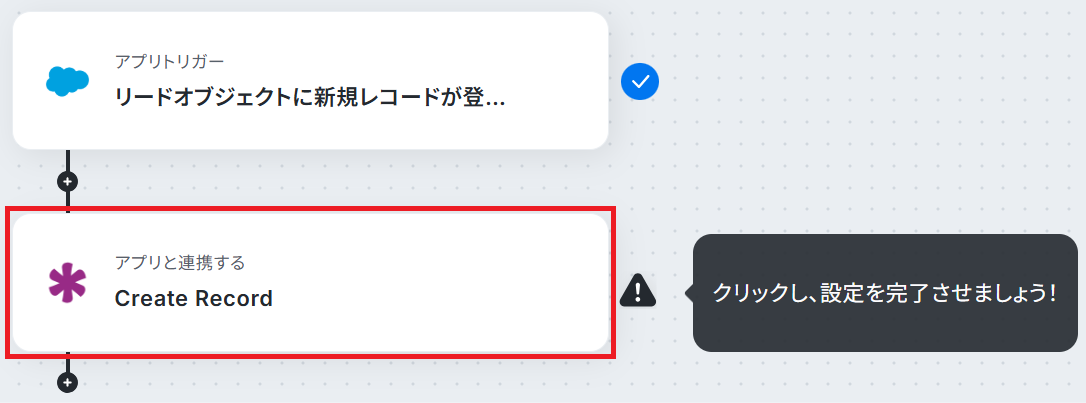
- 最後に、オペレーションでKnackを選択し、「Create Record」アクションを設定して、Salesforceから取得した情報をもとにKnackへレコードを追加します。
※「トリガー」:フロー起動のきっかけとなるアクション、「オペレーション」:トリガー起動後、フロー内で処理を行うアクション
■このワークフローのカスタムポイント- Knackにレコードを追加する際に、Salesforceから取得したリード情報(氏名、会社名、メールアドレスなど)の中から、どの項目を連携させるか任意で設定が可能です。
■注意事項- Salesforce、KnackのそれぞれとYoomを連携してください。
- トリガーは5分、10分、15分、30分、60分の間隔で起動間隔を選択できます。
- プランによって最短の起動間隔が異なりますので、ご注意ください。
- Salesforceはチームプラン・サクセスプランでのみご利用いただけるアプリとなっております。フリープラン・ミニプランの場合は設定しているフローボットのオペレーションやデータコネクトはエラーとなりますので、ご注意ください。
- チームプランやサクセスプランなどの有料プランは、2週間の無料トライアルを行うことが可能です。無料トライアル中には制限対象のアプリを使用することができます。


- SalesforceとKnackを併用しており、手作業でのデータ転記に課題を感じている方
- KnackとSalesforceの連携を通じて、データ入力のミスを減らし情報の鮮度を保ちたい方
- ノーコードでのAPI連携によって、リード管理業務の効率化を目指している担当者の方
- Salesforceへのリード登録をトリガーにKnackへ自動でレコードが追加されるため、手作業での二重入力にかかっていた時間を削減します。
- KnackとSalesforceの連携を自動化することで、転記ミスや登録漏れといったヒューマンエラーを防ぎ、データの正確性を維持できます。
- はじめに、SalesforceとKnackをYoomと連携します。
- 次に、トリガーでSalesforceを選択し、「リードオブジェクトに新規レコードが登録されたら」というアクションを設定します。
- 最後に、オペレーションでKnackを選択し、「Create Record」アクションを設定して、Salesforceから取得した情報をもとにKnackへレコードを追加します。
■このワークフローのカスタムポイント
- Knackにレコードを追加する際に、Salesforceから取得したリード情報(氏名、会社名、メールアドレスなど)の中から、どの項目を連携させるか任意で設定が可能です。
- Salesforce、KnackのそれぞれとYoomを連携してください。
- トリガーは5分、10分、15分、30分、60分の間隔で起動間隔を選択できます。
- プランによって最短の起動間隔が異なりますので、ご注意ください。
- Salesforceはチームプラン・サクセスプランでのみご利用いただけるアプリとなっております。フリープラン・ミニプランの場合は設定しているフローボットのオペレーションやデータコネクトはエラーとなりますので、ご注意ください。
- チームプランやサクセスプランなどの有料プランは、2週間の無料トライアルを行うことが可能です。無料トライアル中には制限対象のアプリを使用することができます。
SalesforceとKnackの連携フローを作ってみよう
それでは早速、実際にSalesforceとKnackを連携したフローを作成してみましょう!
今回はYoomを使用してノーコードで連携を進めていきます。もしまだYoomのアカウントをお持ちでない場合は、こちらの登録フォームからアカウントを発行しておきましょう。
※今回連携するアプリの公式サイト:Salesforce/Knack
[Yoomとは]
フローの作成方法
今回は、Salesforceで新規リードのレコードが登録されたら、KnackにもRecordを追加するフローを作成していきます!
作成の流れは大きく分けて以下の通りです。
- SalesforceとKnackのマイアプリ連携
- 該当のテンプレートをコピー
- Salesforceのトリガー設定およびKnackのアクション設定
- トリガーをONにし、フローが起動するかを確認
■概要Salesforceで管理しているリード情報を、データベースアプリのKnackにも手作業で入力・更新していませんか?このような二重入力は手間がかかるだけでなく、入力ミスや連携漏れといったヒューマンエラーの原因にもなり得ます。 このワークフローを活用することで、SalesforceとKnackの連携を自動化し、Salesforceに新規リードが登録されると、自動でKnackにレコードが追加されるようになります。■このテンプレートをおすすめする方- SalesforceとKnackを併用しており、手作業でのデータ転記に課題を感じている方
- KnackとSalesforceの連携を通じて、データ入力のミスを減らし情報の鮮度を保ちたい方
- ノーコードでのAPI連携によって、リード管理業務の効率化を目指している担当者の方
■このテンプレートを使うメリット- Salesforceへのリード登録をトリガーにKnackへ自動でレコードが追加されるため、手作業での二重入力にかかっていた時間を削減します。
- KnackとSalesforceの連携を自動化することで、転記ミスや登録漏れといったヒューマンエラーを防ぎ、データの正確性を維持できます。
■フローボットの流れ- はじめに、SalesforceとKnackをYoomと連携します。
- 次に、トリガーでSalesforceを選択し、「リードオブジェクトに新規レコードが登録されたら」というアクションを設定します。
- 最後に、オペレーションでKnackを選択し、「Create Record」アクションを設定して、Salesforceから取得した情報をもとにKnackへレコードを追加します。
※「トリガー」:フロー起動のきっかけとなるアクション、「オペレーション」:トリガー起動後、フロー内で処理を行うアクション
■このワークフローのカスタムポイント- Knackにレコードを追加する際に、Salesforceから取得したリード情報(氏名、会社名、メールアドレスなど)の中から、どの項目を連携させるか任意で設定が可能です。
■注意事項- Salesforce、KnackのそれぞれとYoomを連携してください。
- トリガーは5分、10分、15分、30分、60分の間隔で起動間隔を選択できます。
- プランによって最短の起動間隔が異なりますので、ご注意ください。
- Salesforceはチームプラン・サクセスプランでのみご利用いただけるアプリとなっております。フリープラン・ミニプランの場合は設定しているフローボットのオペレーションやデータコネクトはエラーとなりますので、ご注意ください。
- チームプランやサクセスプランなどの有料プランは、2週間の無料トライアルを行うことが可能です。無料トライアル中には制限対象のアプリを使用することができます。
- SalesforceとKnackを併用しており、手作業でのデータ転記に課題を感じている方
- KnackとSalesforceの連携を通じて、データ入力のミスを減らし情報の鮮度を保ちたい方
- ノーコードでのAPI連携によって、リード管理業務の効率化を目指している担当者の方
- Salesforceへのリード登録をトリガーにKnackへ自動でレコードが追加されるため、手作業での二重入力にかかっていた時間を削減します。
- KnackとSalesforceの連携を自動化することで、転記ミスや登録漏れといったヒューマンエラーを防ぎ、データの正確性を維持できます。
- はじめに、SalesforceとKnackをYoomと連携します。
- 次に、トリガーでSalesforceを選択し、「リードオブジェクトに新規レコードが登録されたら」というアクションを設定します。
- 最後に、オペレーションでKnackを選択し、「Create Record」アクションを設定して、Salesforceから取得した情報をもとにKnackへレコードを追加します。
■このワークフローのカスタムポイント
- Knackにレコードを追加する際に、Salesforceから取得したリード情報(氏名、会社名、メールアドレスなど)の中から、どの項目を連携させるか任意で設定が可能です。
- Salesforce、KnackのそれぞれとYoomを連携してください。
- トリガーは5分、10分、15分、30分、60分の間隔で起動間隔を選択できます。
- プランによって最短の起動間隔が異なりますので、ご注意ください。
- Salesforceはチームプラン・サクセスプランでのみご利用いただけるアプリとなっております。フリープラン・ミニプランの場合は設定しているフローボットのオペレーションやデータコネクトはエラーとなりますので、ご注意ください。
- チームプランやサクセスプランなどの有料プランは、2週間の無料トライアルを行うことが可能です。無料トライアル中には制限対象のアプリを使用することができます。
ステップ1:SalesforceとKnackのマイアプリ連携
ここではYoomとそれぞれのアプリを連携して、操作できるようにしていきます。
まずは基本的な設定方法を解説しているナビをご覧ください!
それではここから今回のフローで使用するアプリのマイアプリ登録方法を解説します。
SalesforceとYoomのマイアプリ登録
以下の手順をご参照ください。
Salesforceのマイアプリ登録方法・Salesforceと連携すると出来ることも併せて確認しておきましょう。
※Salesforceはチームプラン・サクセスプランをご利用の方向けのアプリです。フリープランやミニプランで使うと、フローボットのオペレーションやデータコネクトがエラーになってしまうのでご注意ください。
※有料プラン(チームプラン・サクセスプラン)には2週間の無料トライアルがあります。トライアル期間中なら、普段は制限されているSalesforceも問題なくお試しいただけます。
ぜひこの機会にいろいろと体験してみましょう!
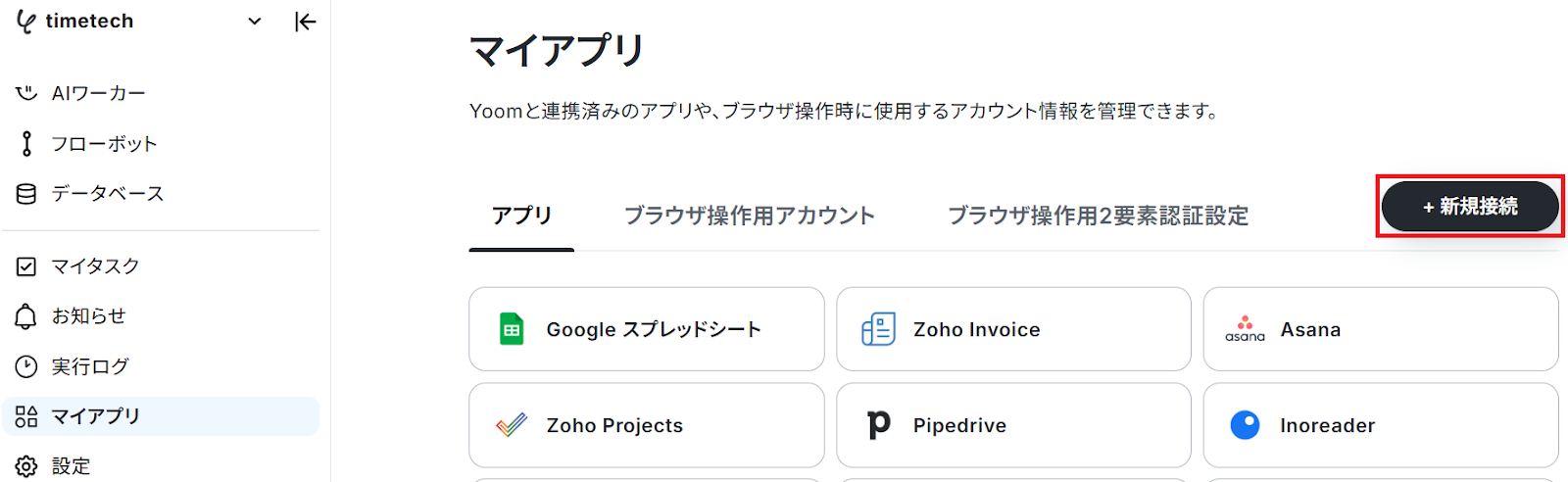
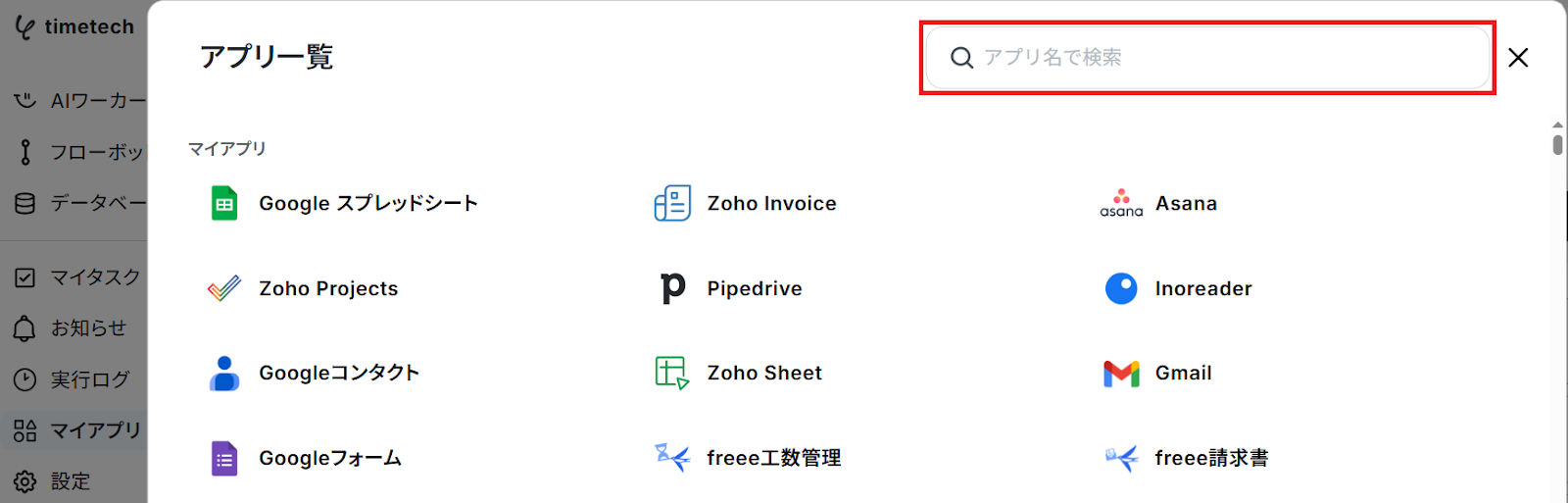
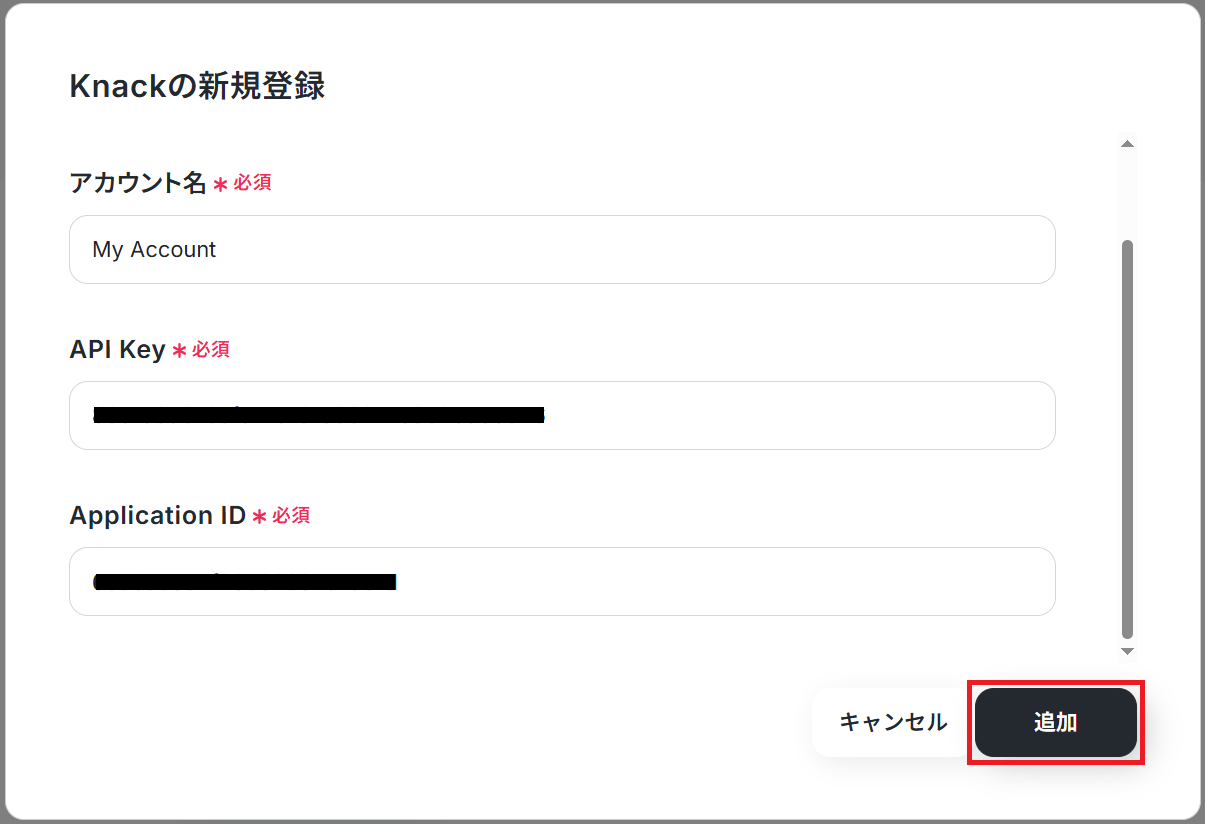
KnackとYoomのマイアプリ登録
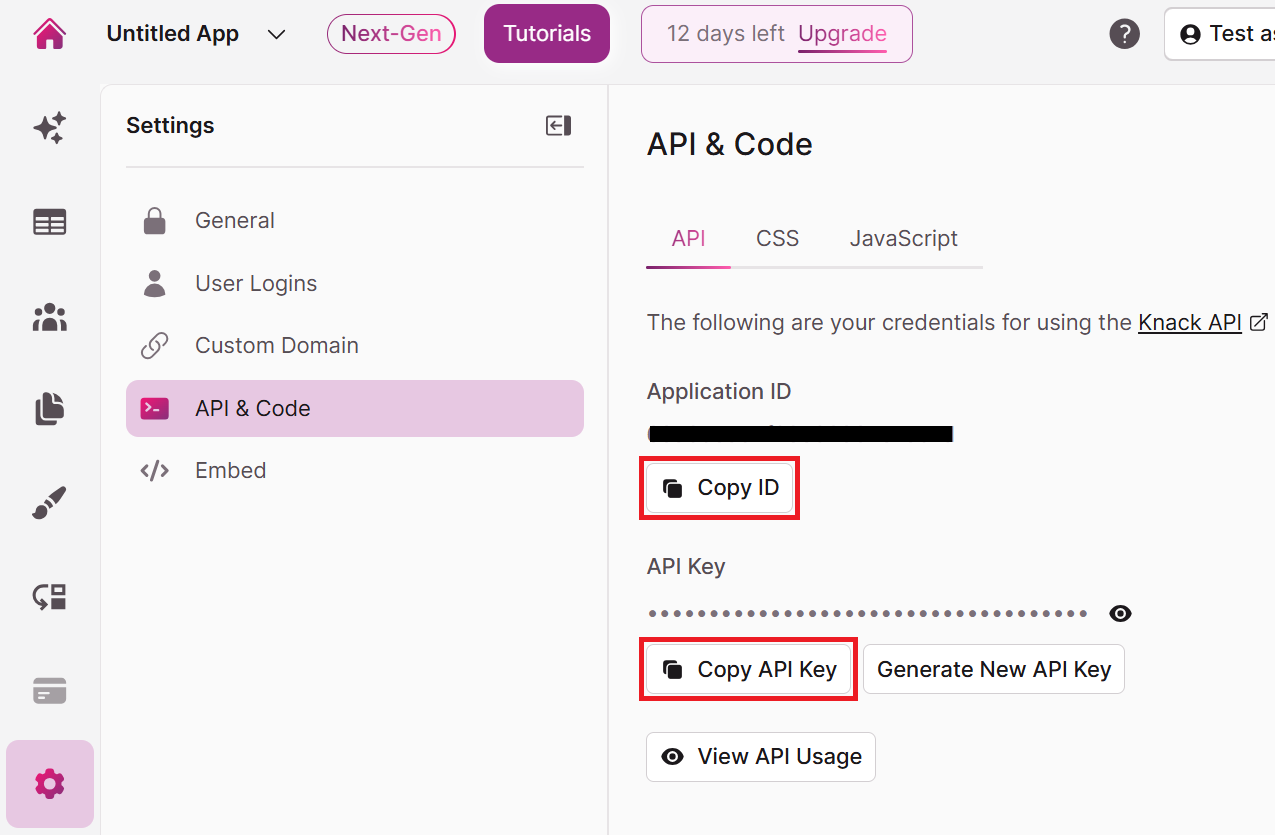
まずKnackにログインし、SettingsからAPI & Codeに進んでください。
そこに表示されているApplication IDとAPI Keyをコピーしましょう。
ステップ2:テンプレートをコピー
Yoomにログインし、以下バナーの「試してみる」をクリックしましょう。
■概要Salesforceで管理しているリード情報を、データベースアプリのKnackにも手作業で入力・更新していませんか?このような二重入力は手間がかかるだけでなく、入力ミスや連携漏れといったヒューマンエラーの原因にもなり得ます。 このワークフローを活用することで、SalesforceとKnackの連携を自動化し、Salesforceに新規リードが登録されると、自動でKnackにレコードが追加されるようになります。■このテンプレートをおすすめする方- SalesforceとKnackを併用しており、手作業でのデータ転記に課題を感じている方
- KnackとSalesforceの連携を通じて、データ入力のミスを減らし情報の鮮度を保ちたい方
- ノーコードでのAPI連携によって、リード管理業務の効率化を目指している担当者の方
■このテンプレートを使うメリット- Salesforceへのリード登録をトリガーにKnackへ自動でレコードが追加されるため、手作業での二重入力にかかっていた時間を削減します。
- KnackとSalesforceの連携を自動化することで、転記ミスや登録漏れといったヒューマンエラーを防ぎ、データの正確性を維持できます。
■フローボットの流れ- はじめに、SalesforceとKnackをYoomと連携します。
- 次に、トリガーでSalesforceを選択し、「リードオブジェクトに新規レコードが登録されたら」というアクションを設定します。
- 最後に、オペレーションでKnackを選択し、「Create Record」アクションを設定して、Salesforceから取得した情報をもとにKnackへレコードを追加します。
※「トリガー」:フロー起動のきっかけとなるアクション、「オペレーション」:トリガー起動後、フロー内で処理を行うアクション
■このワークフローのカスタムポイント- Knackにレコードを追加する際に、Salesforceから取得したリード情報(氏名、会社名、メールアドレスなど)の中から、どの項目を連携させるか任意で設定が可能です。
■注意事項- Salesforce、KnackのそれぞれとYoomを連携してください。
- トリガーは5分、10分、15分、30分、60分の間隔で起動間隔を選択できます。
- プランによって最短の起動間隔が異なりますので、ご注意ください。
- Salesforceはチームプラン・サクセスプランでのみご利用いただけるアプリとなっております。フリープラン・ミニプランの場合は設定しているフローボットのオペレーションやデータコネクトはエラーとなりますので、ご注意ください。
- チームプランやサクセスプランなどの有料プランは、2週間の無料トライアルを行うことが可能です。無料トライアル中には制限対象のアプリを使用することができます。
- SalesforceとKnackを併用しており、手作業でのデータ転記に課題を感じている方
- KnackとSalesforceの連携を通じて、データ入力のミスを減らし情報の鮮度を保ちたい方
- ノーコードでのAPI連携によって、リード管理業務の効率化を目指している担当者の方
- Salesforceへのリード登録をトリガーにKnackへ自動でレコードが追加されるため、手作業での二重入力にかかっていた時間を削減します。
- KnackとSalesforceの連携を自動化することで、転記ミスや登録漏れといったヒューマンエラーを防ぎ、データの正確性を維持できます。
- はじめに、SalesforceとKnackをYoomと連携します。
- 次に、トリガーでSalesforceを選択し、「リードオブジェクトに新規レコードが登録されたら」というアクションを設定します。
- 最後に、オペレーションでKnackを選択し、「Create Record」アクションを設定して、Salesforceから取得した情報をもとにKnackへレコードを追加します。
■このワークフローのカスタムポイント
- Knackにレコードを追加する際に、Salesforceから取得したリード情報(氏名、会社名、メールアドレスなど)の中から、どの項目を連携させるか任意で設定が可能です。
- Salesforce、KnackのそれぞれとYoomを連携してください。
- トリガーは5分、10分、15分、30分、60分の間隔で起動間隔を選択できます。
- プランによって最短の起動間隔が異なりますので、ご注意ください。
- Salesforceはチームプラン・サクセスプランでのみご利用いただけるアプリとなっております。フリープラン・ミニプランの場合は設定しているフローボットのオペレーションやデータコネクトはエラーとなりますので、ご注意ください。
- チームプランやサクセスプランなどの有料プランは、2週間の無料トライアルを行うことが可能です。無料トライアル中には制限対象のアプリを使用することができます。
「テンプレートがコピーされました」と表示されるので「OK」をクリックします。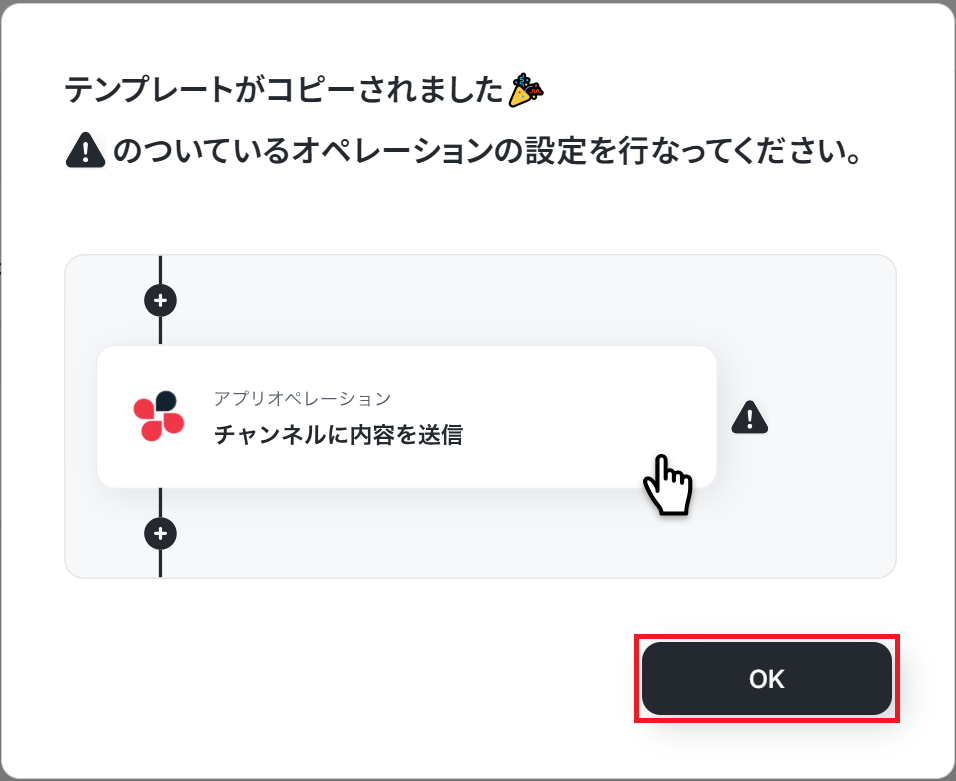
ステップ3:Salesforceのトリガー設定
はじめに準備として、テスト用のリードをSalesforceに登録してください。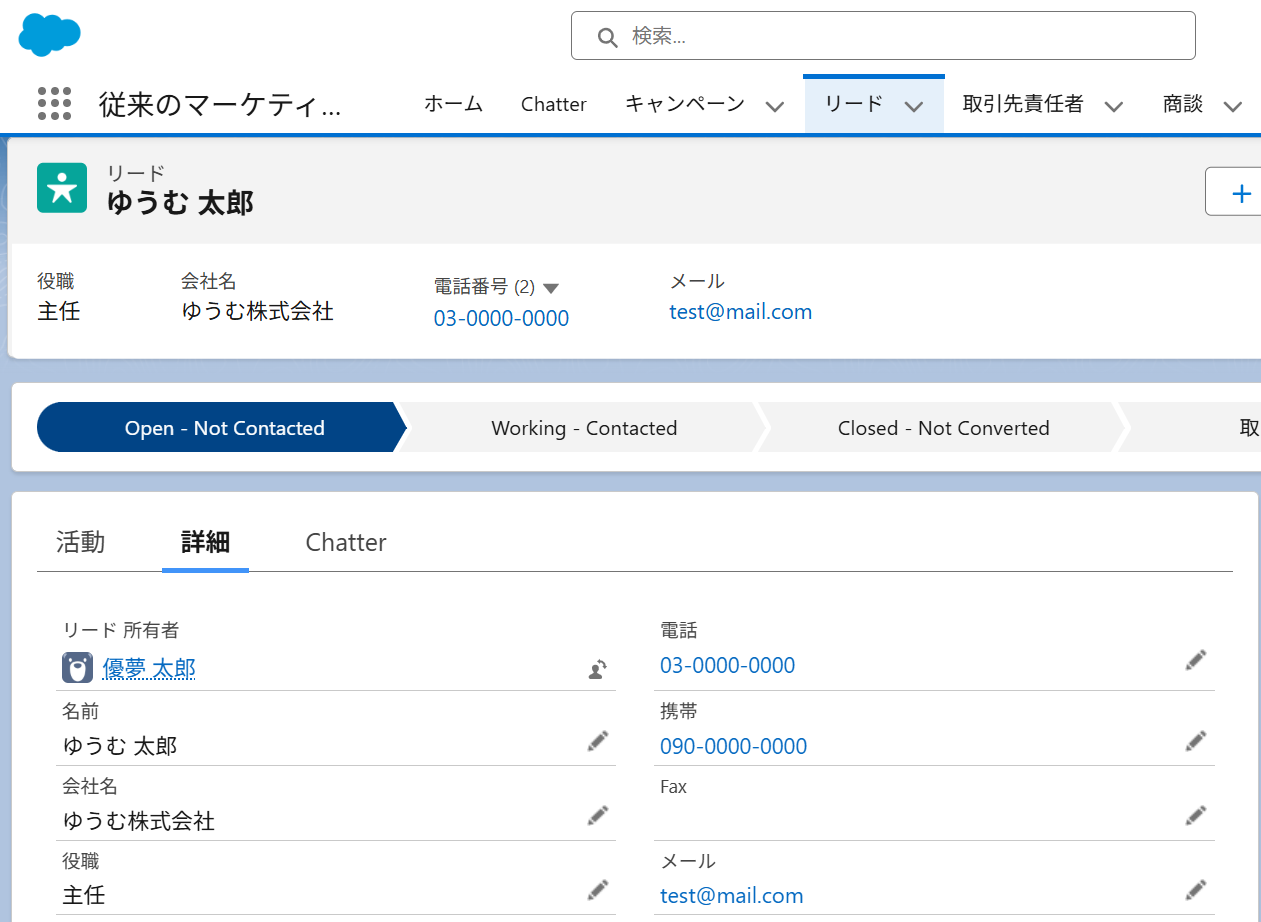
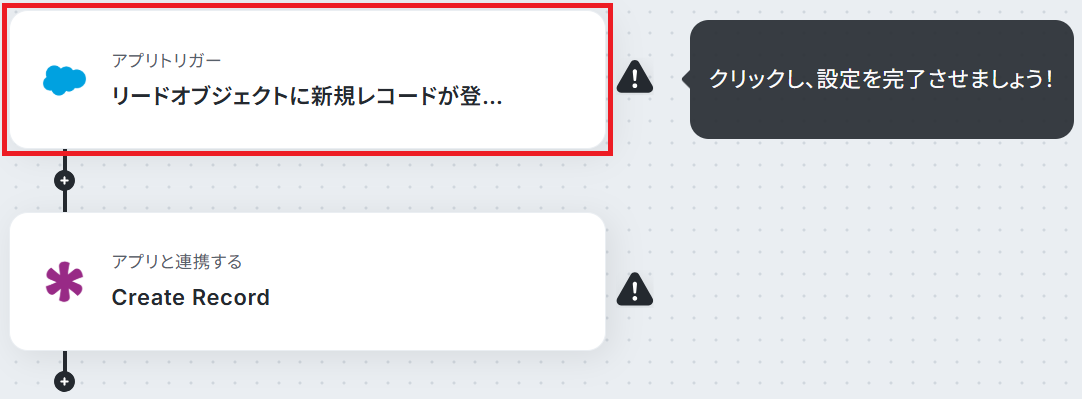
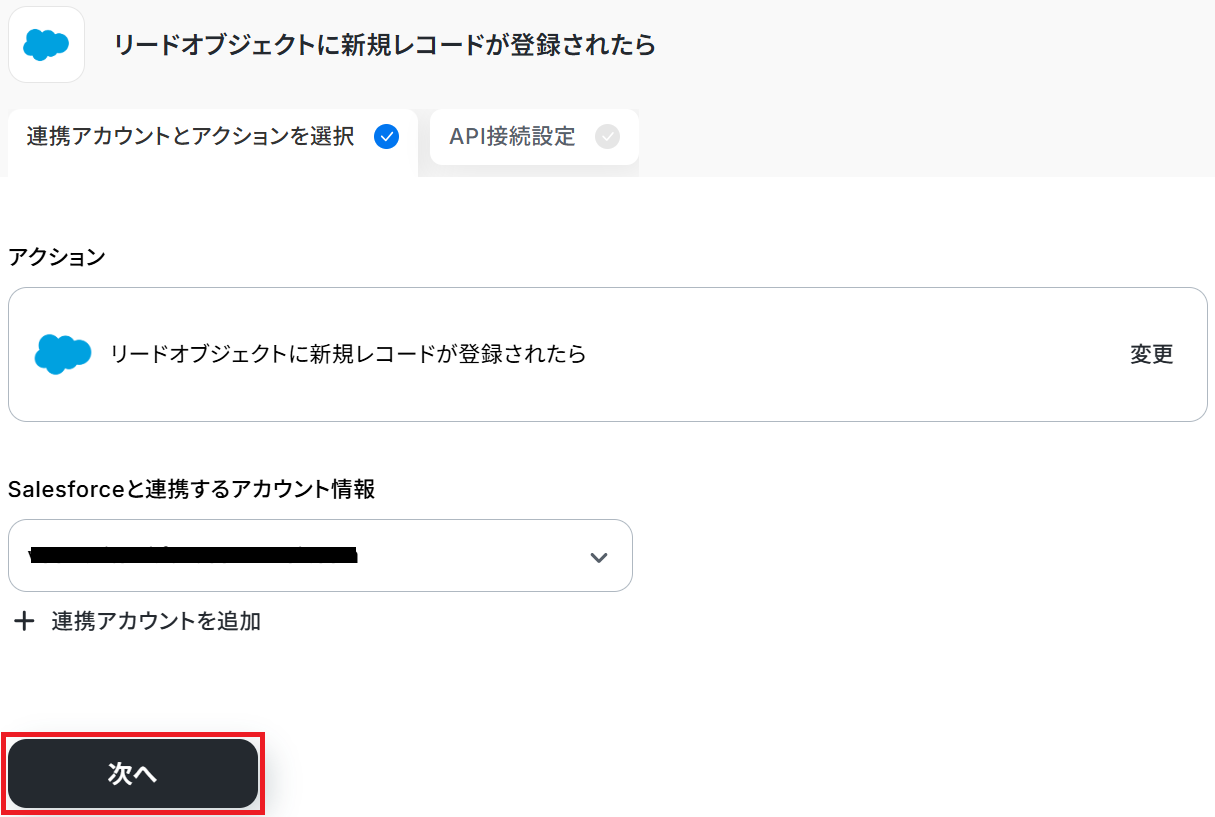
※トリガーの起動タイミングは、5分、10分、15分、30分、60分のいずれかで設定できます。
ご利用プランによって、設定できるトリガーの最短間隔が違うので、その点は要チェックです。
なお、基本的にはそのプランの最短の起動間隔にしてお使いいただくことをおすすめします。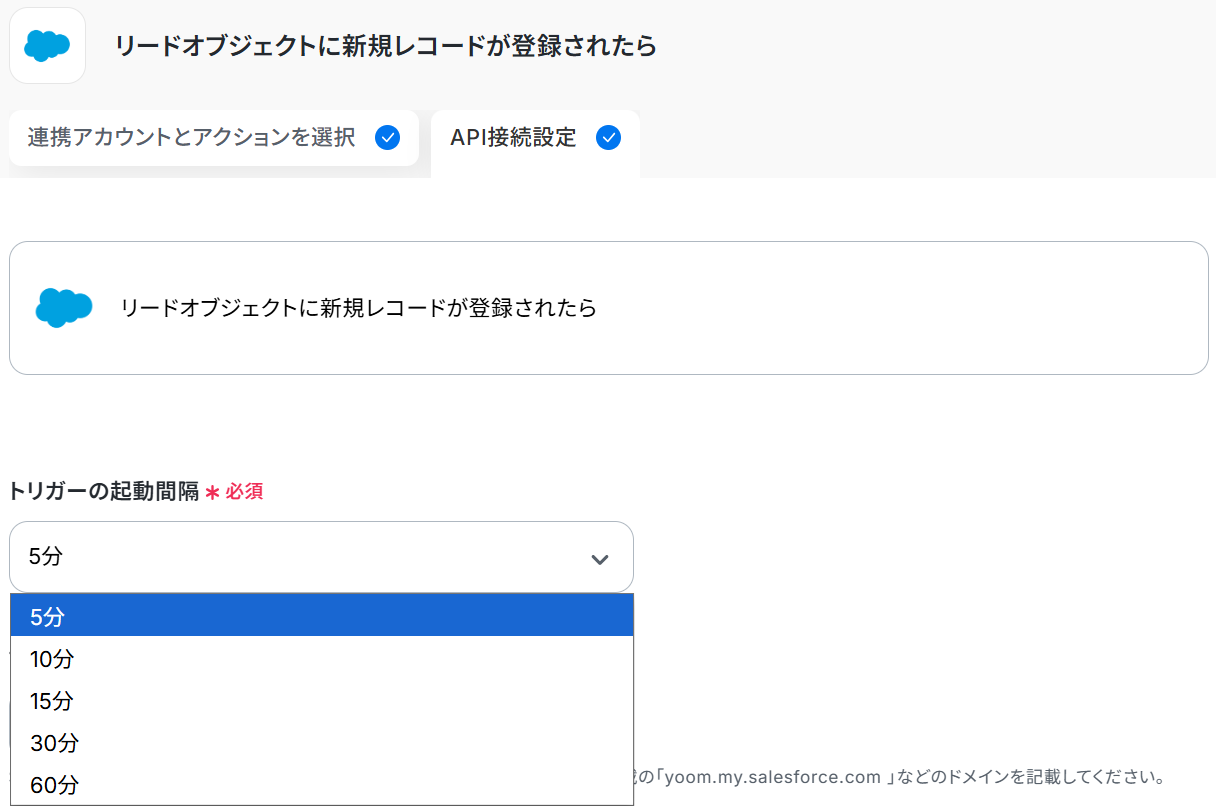
※エラーが表示された場合はSalesforceで"Session expired or invalid"というエラーが表示された場合やSalesforceでRequested resource does not existというエラーが表示された場合をご確認ください。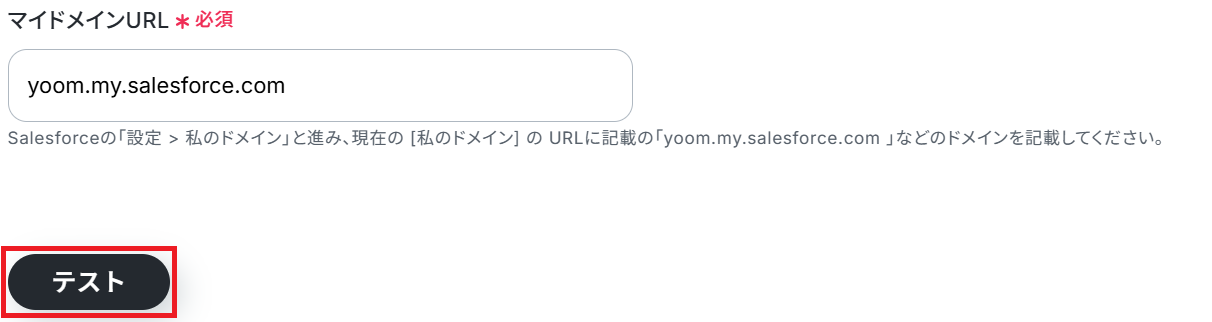
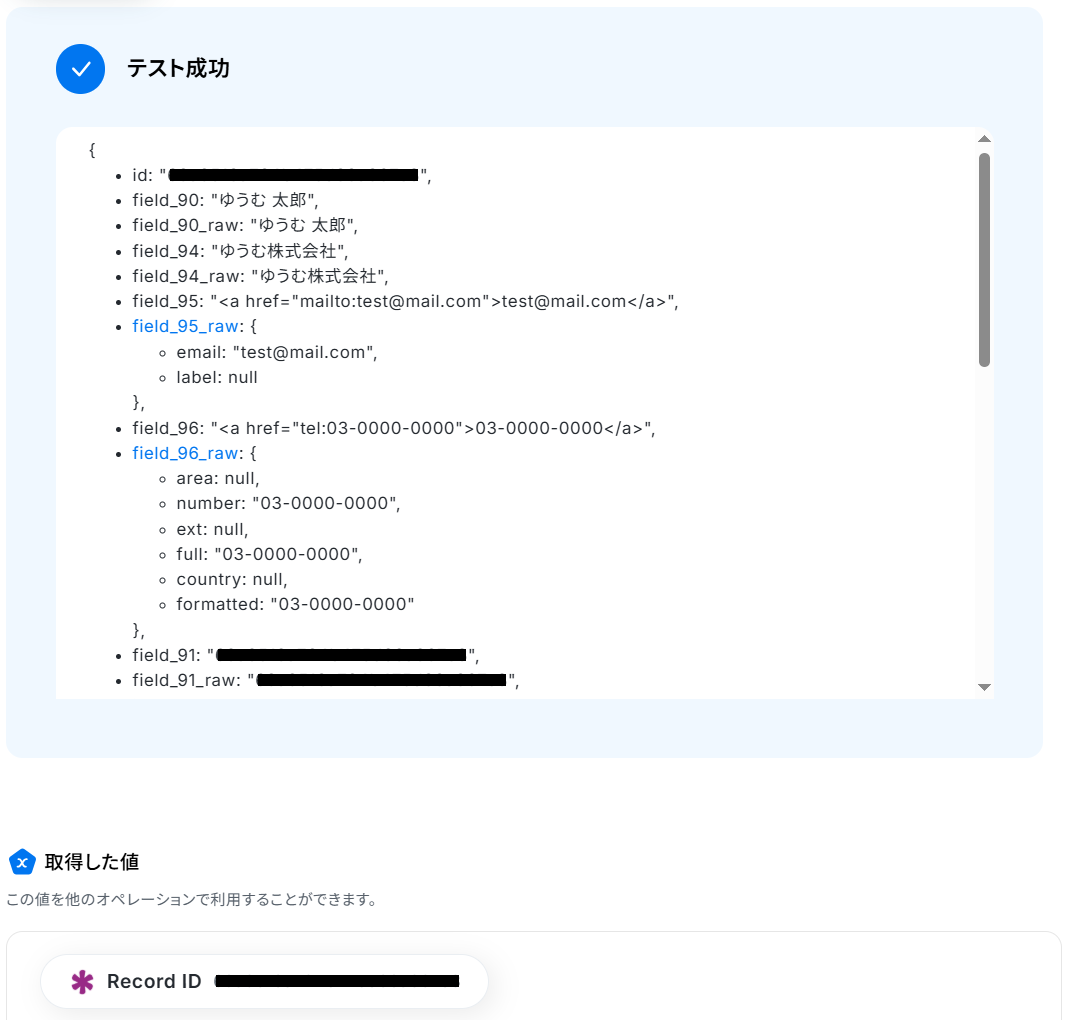
※取得した値とは?
トリガーやオペレーション設定時に「テスト」を実行して取得した値のことです。後続のオペレーション設定時の値として利用でき、フローボットを起動する度に変動した値となります。
テストの重要性:「取得した値」のテスト値について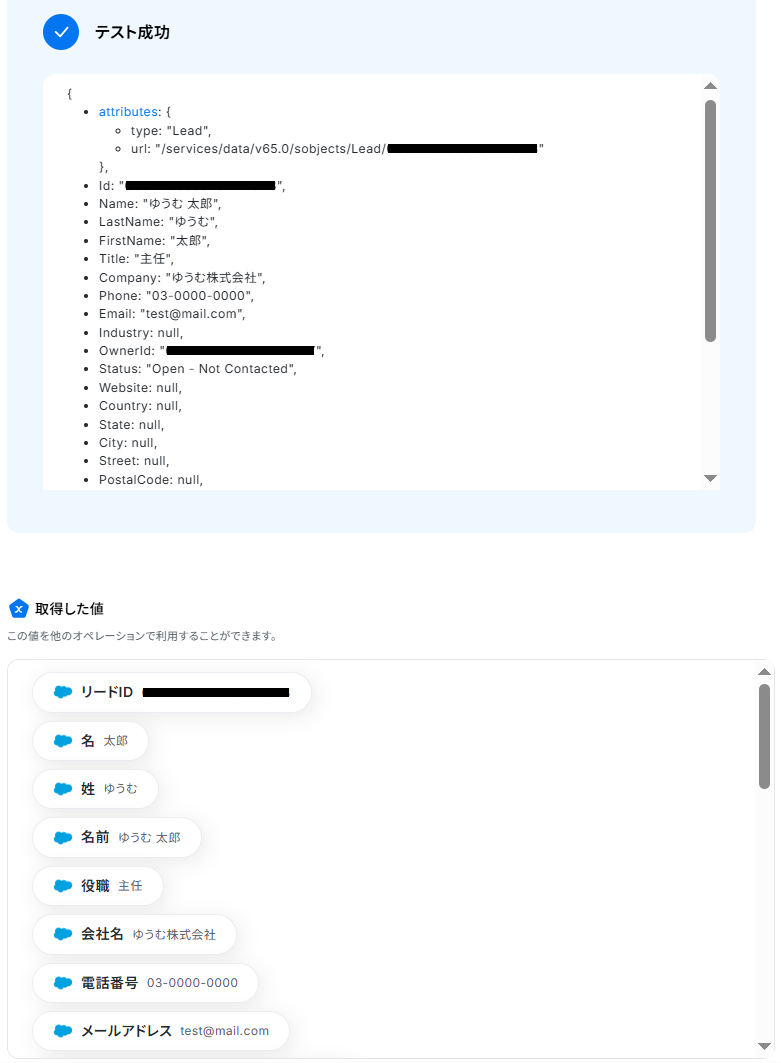
ステップ4:Knackのアクション設定
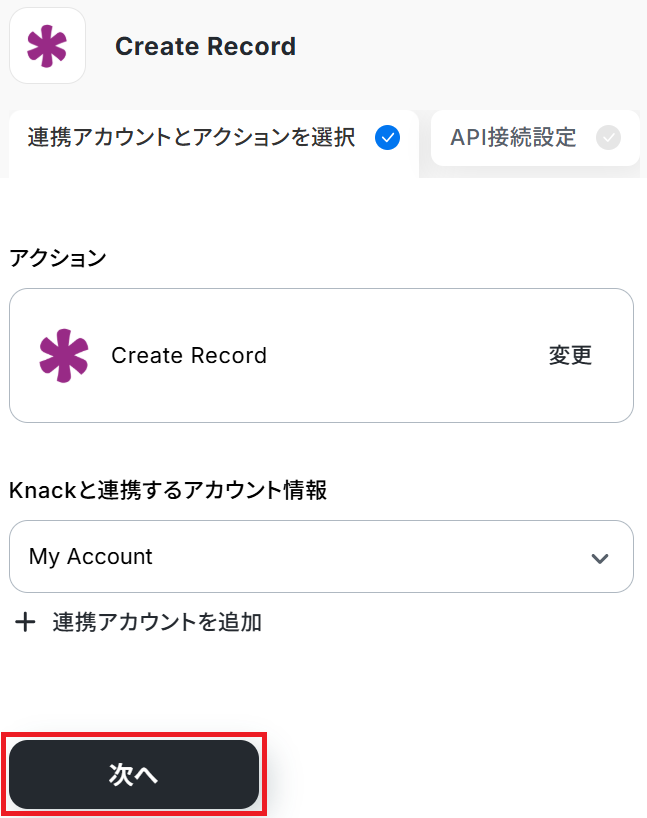
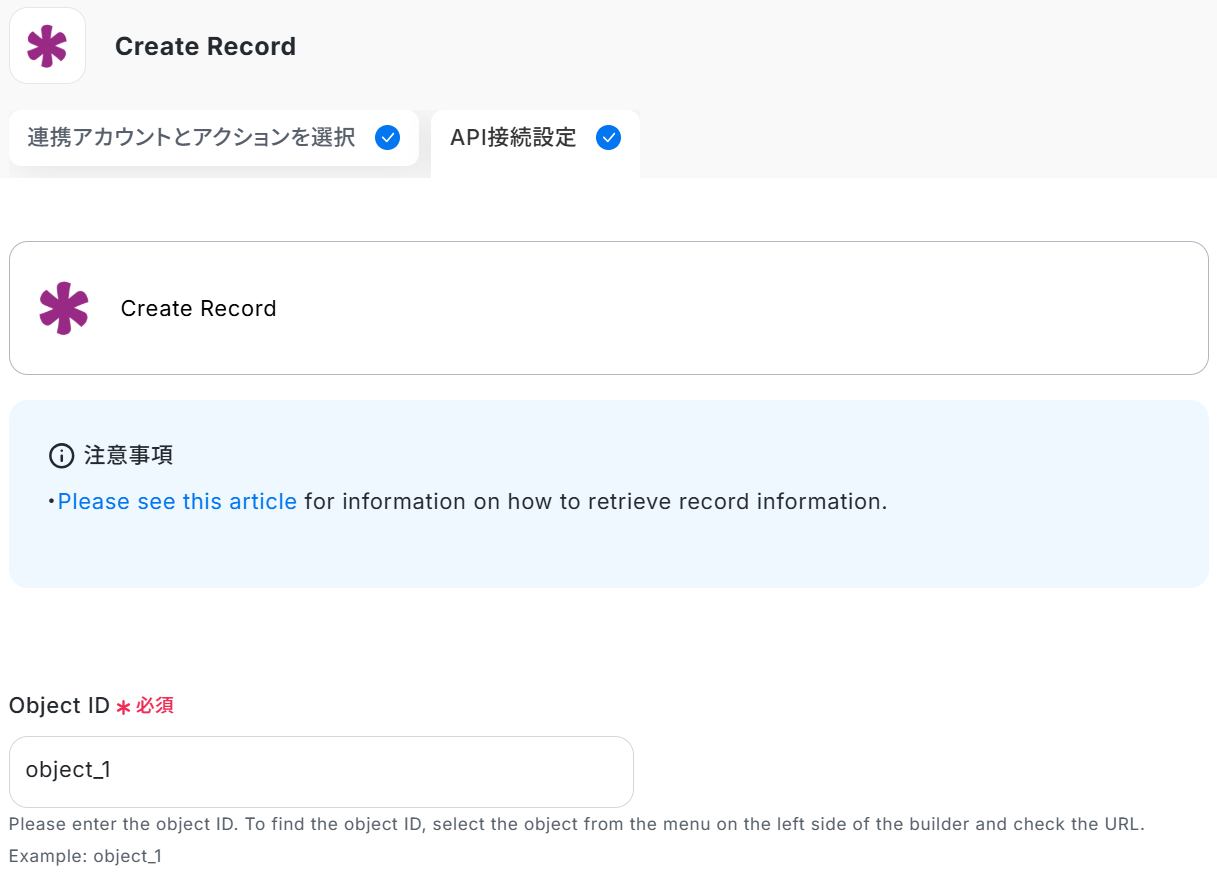
先ほど取得したSalesforceのリード情報をもとに、Knackにレコードを追加します。
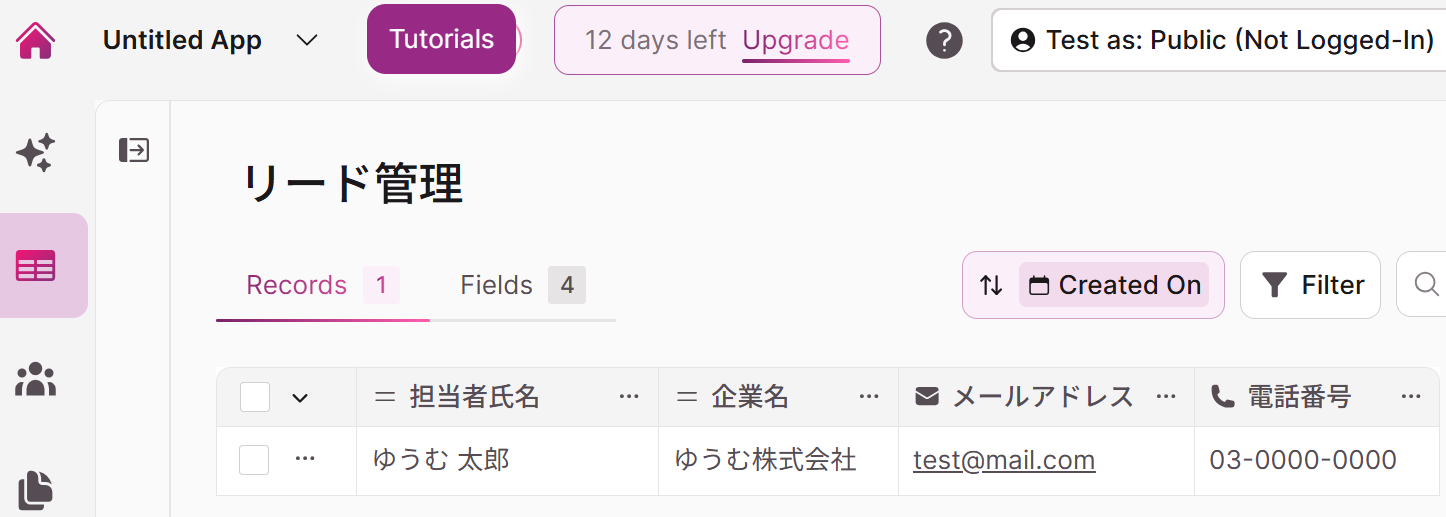
準備として、Knackに移動して、リード情報を管理するためのテーブルを作成してください。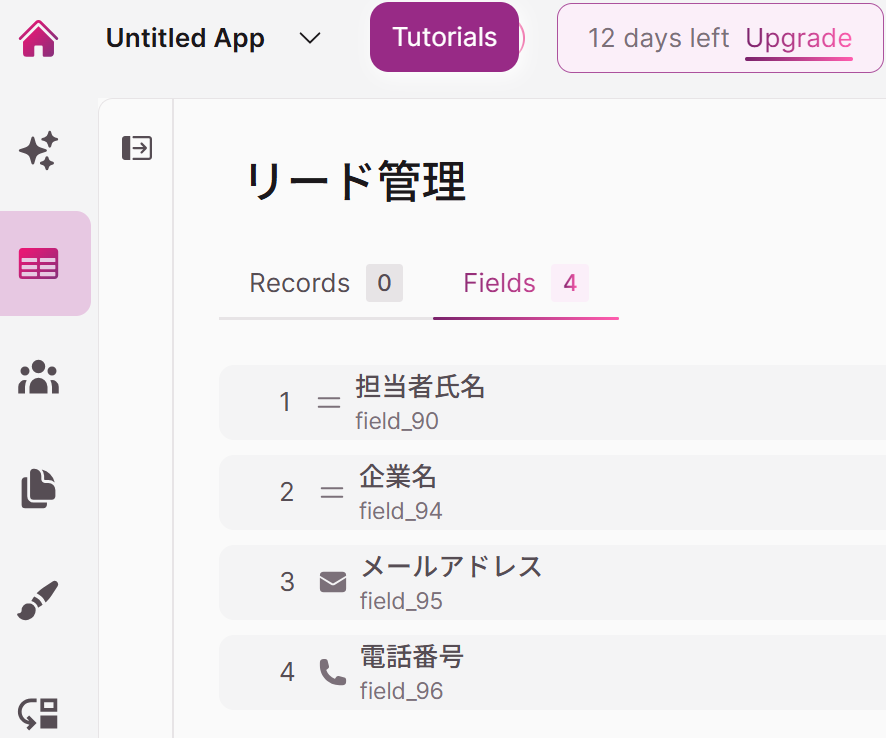
【Tips】
Object IDは、 Knackで対象のObjectを開いたURLからご確認いただけます。
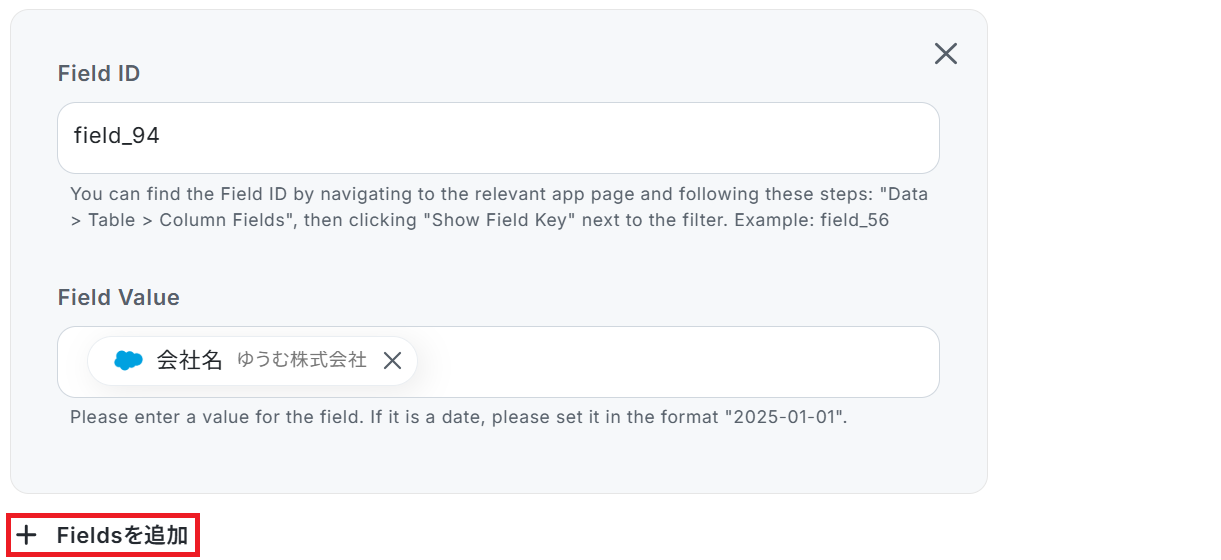
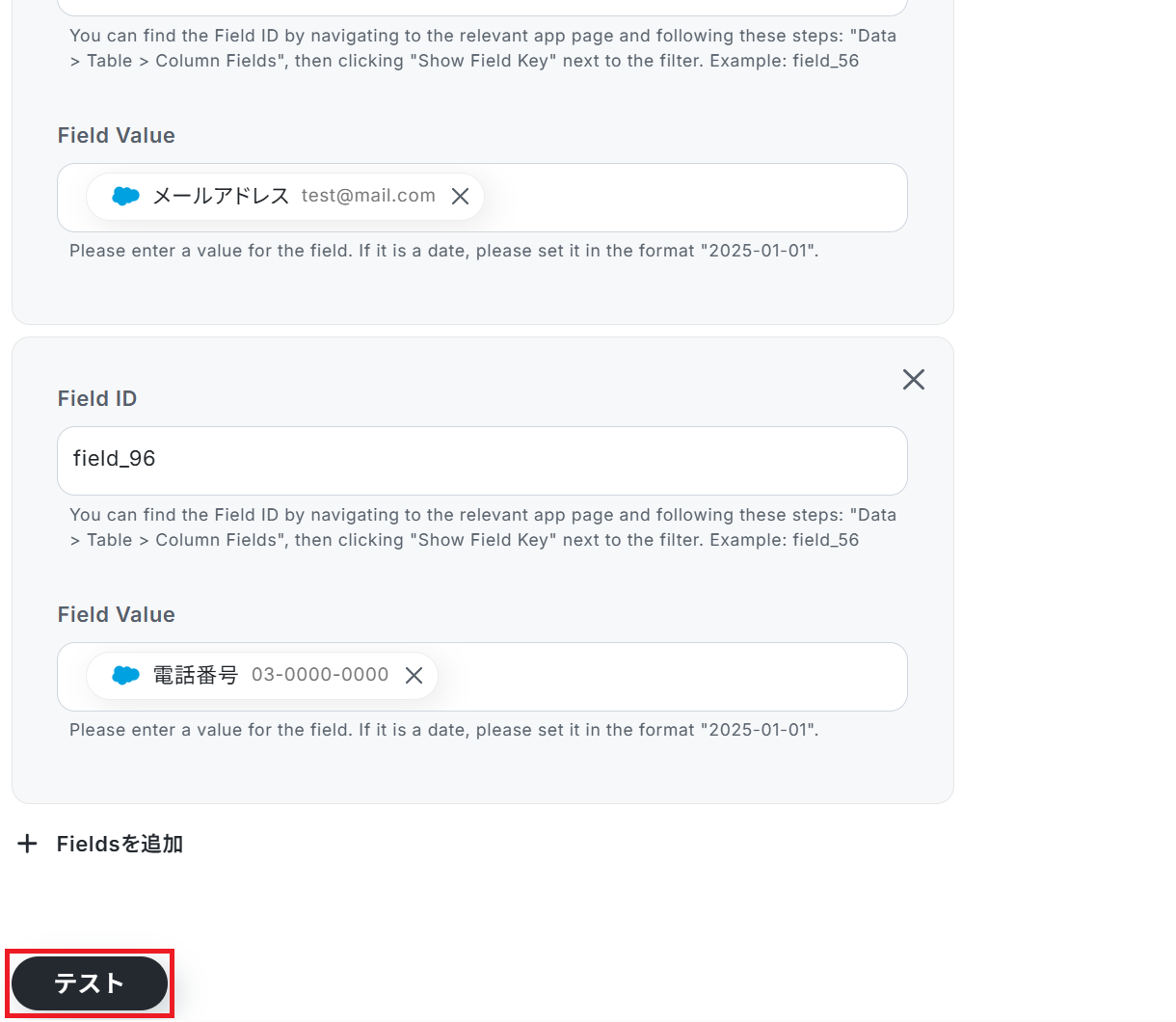
- Field ID…テーブルの各項目名の下に記載されている値です。今回でいうと「field_90」や「field_94」などが該当します。
- Field Value…レコードに記録したい内容です。Salesforceから取得した「名前」や「会社名」などの値を選択しましょう。
※以下のように取得した値を設定することで、フローボットが起動するたびに最新のリード情報を反映できます。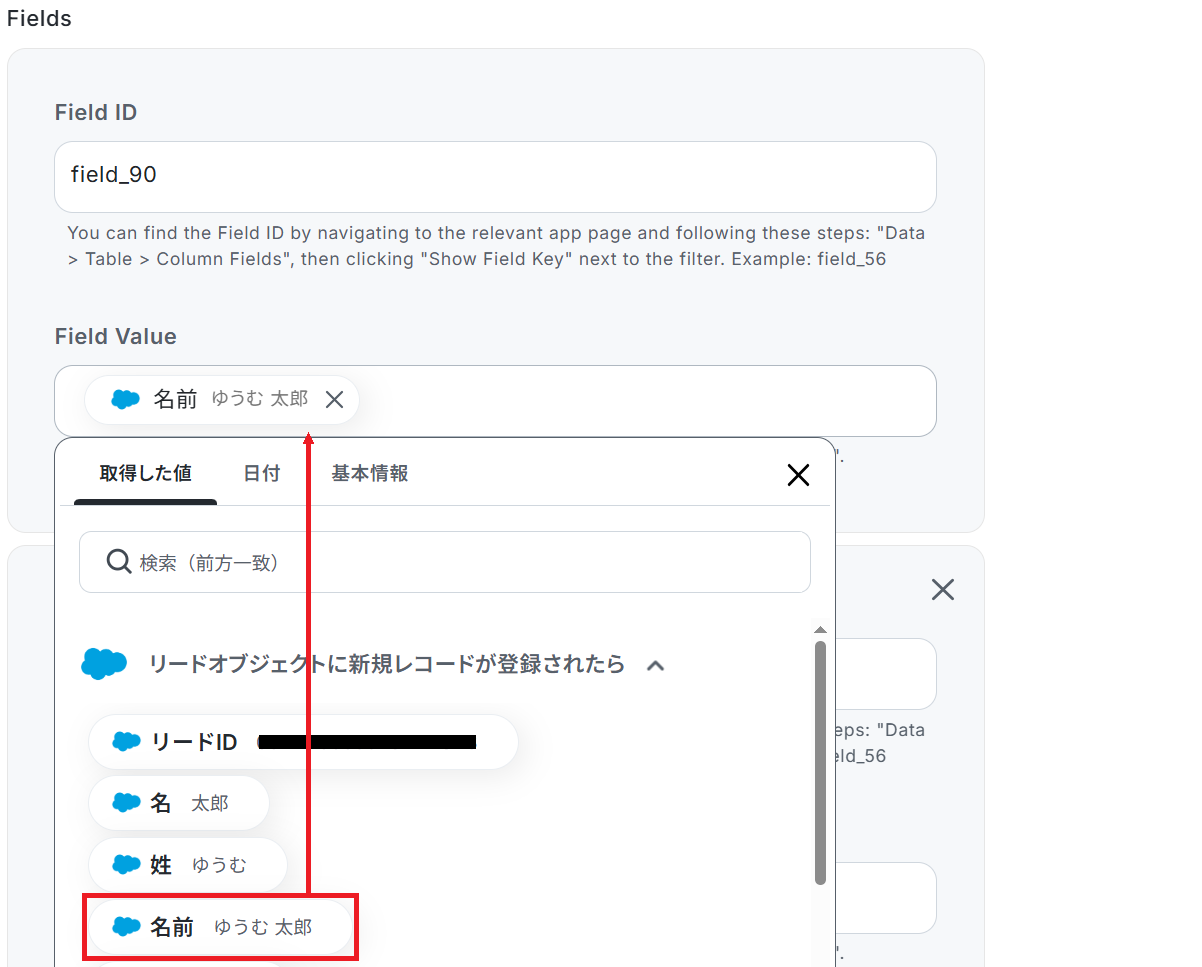
ステップ5:トリガーをONにして起動準備完了
最後に「トリガーをON」をクリックしたら、自動化の設定は完了です。
正しくフローボットが起動するか確認しましょう。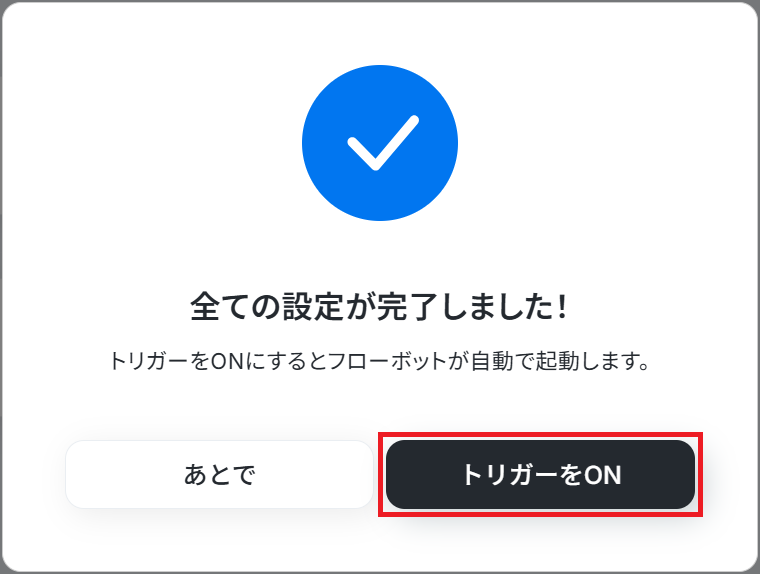
SalesforceやKnackのAPIを使ったその他の自動化例
SalesforceやKnackのAPIを活用することで、様々な自動化の実現が可能になります。
Salesforceを使った自動化例
商談ステータスの更新に連動したクラウドサインでの書類送付や、リード登録時の調査レポート作成とメール送信を自動化できます。また、翌日期限のタスクを抽出してMicrosoft Teamsへリマインドを送るなど、営業活動の漏れを防ぐ高度な連携が可能です。
■概要
Salesforceで商談が受注フェーズに進んだ後、手作業で契約書を作成し、クラウドサインにアップロードして送付する作業に手間を感じていませんか。こうした繰り返し発生する手作業は、対応漏れや入力ミスといったヒューマンエラーの原因にもなりかねません。このワークフローを活用すれば、Salesforceの商談ステータス更新をきっかけに、契約書類の作成からクラウドサインでの送付までを自動化し、これらの課題をスムーズに解決します。
■このテンプレートをおすすめする方
- Salesforceで商談を管理し、クラウドサインで契約書を送付している営業担当者の方
- 商談の受注後に発生する、書類作成から送付までの定型業務を効率化したいと考えている方
- 手作業による書類の送付漏れや、顧客情報の入力ミスを防止したい営業管理者の方
■このテンプレートを使うメリット
- Salesforceのステータス更新後、手作業で行っていた書類作成や送付業務が自動化され、コア業務に集中する時間を確保することができます。
- システムが連動して処理を行うため、手作業による顧客情報の転記ミスや送付漏れといったヒューマンエラーを防ぎ、契約業務の正確性を高めることに繋がります。
■フローボットの流れ
- はじめに、Salesforce、Googleドキュメント、クラウドサインをYoomと連携します。
- トリガーでSalesforceを選択し、「商談オブジェクトにレコードが登録または更新されたら」というアクションを設定します。
- 次に、オペレーションで分岐機能を設定し、商談のステータスなど特定の条件を満たした場合に後続の処理が実行されるよう設定します。
- オペレーションでSalesforceの「レコードを取得する」アクションを設定し、書類作成に必要な取引先情報や商談情報を取得します。
- オペレーションでGoogleドキュメントの「書類を発行する」アクションを設定し、あらかじめ用意したテンプレートに取得した情報を差し込み、書類を自動で作成します。
- 最後に、クラウドサインの各種オペレーションを設定します。「書類の作成」でタイトルを設定し、「書類にファイルを添付」で作成した書類を追加します。その後、「宛先の追加」で送付先情報を設定し、「書類の送信・リマインド」で送信を実行します。
※「トリガー」:フロー起動のきっかけとなるアクション、「オペレーション」:トリガー起動後、フロー内で処理を行うアクション
■このワークフローのカスタムポイント
- Salesforceのトリガー設定では、更新を検知する起動間隔や、お使いのSalesforceのマイドメインURLを任意で指定してください。
- 分岐機能では、取得した商談のフェーズ情報などを基に「フェーズが『受注』と一致する場合」といったように、後続のオペレーションを実行する条件を自由にカスタマイズしてください。
- Salesforceの「レコードを取得する」アクションでは、書類作成に利用する情報が格納されているオブジェクトのAPI参照名を指定してください。
- Googleドキュメントの「書類を発行する」アクションでは、元となるテンプレートのファイルIDや、完成した書類の格納先フォルダID、出力ファイル名を指定し、差し込む情報を設定してください。
- クラウドサインの「書類の作成」アクションでは、送信する書類のタイトルを任意で設定してください。
- クラウドサインの「書類にファイルを添付」アクションでは、Googleドキュメントで作成したファイルを指定してください。
- クラウドサインの「宛先の追加」アクションでは、Salesforceから取得した担当者のメールアドレスや氏名などを指定してください。
■注意事項
- SalesforceとクラウドサインのそれぞれとYoomを連携してください。
- 分岐はミニプラン以上、Salesforceはチームプラン・サクセスプランでのみご利用いただけるアプリとなっております。フリープラン・ミニプランの場合は設定しているフローボットのオペレーションやデータコネクトはエラーとなりますので、ご注意ください。
- チームプランやサクセスプランなどの有料プランは、2週間の無料トライアルを行うことが可能です。無料トライアル中には制限対象のアプリを使用することができます。
■概要Salesforceで管理しているリードのステータスが変わるたびに、Gmailを開いて一件ずつフォローアップメールを送るのは手間がかかる作業ではないでしょうか。この一連の手作業は時間がかかるだけでなく、送信漏れや宛先間違いといったミスの原因にもなり得ます。
このワークフローを活用することで、SalesforceとGmailを連携させ、特定のステータスに更新されたリードに対して自動でフォローアップメールを送信する仕組みを構築できます。これにより、迅速な顧客アプローチを確実に行い、営業活動の効率化に繋げることが可能です。■このテンプレートをおすすめする方- Salesforceのリード情報をもとに、Gmailで定期的にメールを手動送信している営業担当者の方
- SalesforceとGmail間でのデータ確認や転記作業をなくし、連絡業務を自動化したいと考えている方
- リードのステータスに応じたきめ細やかなフォローアップを自動で実現したいマーケティング担当者の方
■このテンプレートを使うメリット- Salesforceのステータス更新をきっかけにGmailのメール送信が自動で行われるため、これまで手作業に費やしていた時間を削減できます。
- システムが自動で処理を行うことで、メールの宛先間違いや送信漏れといったヒューマンエラーを防ぎ、確実な顧客対応を実現します。
■フローボットの流れ- はじめに、SalesforceとGmailをYoomと連携します。
- 次に、トリガーでSalesforceを選択し、「リードオブジェクトのレコードが更新されたら」というアクションを設定します。
- 次に、オペレーションで分岐機能を設定し、更新されたリードのステータスが指定の値である場合にのみ、後続の処理に進むよう条件を指定します。
- 最後に、オペレーションでGmailの「メールを送る」アクションを設定し、対象リードの連絡先宛にフォローアップメールを送信します。
※「トリガー」:フロー起動のきっかけとなるアクション、「オペレーション」:トリガー起動後、フロー内で処理を行うアクション■このワークフローのカスタムポイント- 分岐機能では、アクションの実行条件となるSalesforceのリードステータスを任意で設定してください。これにより、特定の状況にあるリードのみを対象としたアプローチが可能になります。
- Gmailのメール送信設定では、宛先(To, Cc, Bcc)や件名、本文を自由にカスタマイズできます。また、本文にSalesforceから取得した会社名や担当者名などを変数として埋め込むことで、個別最適化されたメールの自動送信が可能です。
■注意事項- Salesforce、GmailのそれぞれとYoomを連携してください。
- Salesforceはチームプラン・サクセスプランでのみご利用いただけるアプリとなっております。フリープラン・ミニプランの場合は設定しているフローボットのオペレーションやデータコネクトはエラーとなりますので、ご注意ください。
- チームプランやサクセスプランなどの有料プランは、2週間の無料トライアルを行うことが可能です。無料トライアル中には制限対象のアプリを使用することができます。
- 分岐はミニプラン以上のプランでご利用いただける機能(オペレーション)となっております。フリープランの場合は設定しているフローボットのオペレーションはエラーとなりますので、ご注意ください。
- ミニプランなどの有料プランは、2週間の無料トライアルを行うことが可能です。無料トライアル中には制限対象のアプリや機能(オペレーション)を使用することができます。
- トリガーは5分、10分、15分、30分、60分の間隔で起動間隔を選択できます。
- プランによって最短の起動間隔が異なりますので、ご注意ください。
■概要Salesforceに新しいリードが登録されるたびに、手動で情報を調査し、レポートを作成して担当者に共有する作業は手間がかかるものです。 また、これらの定型業務に時間を取られ、本来注力すべきコア業務に集中できないという課題も少なくありません。 このワークフローを活用すれば、Salesforceへのリード登録を起点として、ChatGPTによるリード調査レポートの作成から担当者へのメール送信までを自動化し、これらの課題を円滑に削減します。■このテンプレートをおすすめする方- Salesforceを活用し、リード情報の調査や共有をより効率的に行いたいと考えている営業担当者の方
- 手作業によるリード調査レポートの作成や、担当者へのメール送信に課題を感じているマーケティング担当者の方
- ChatGPTなどのAIを活用して、営業活動の生産性を向上させたいと考えているマネージャーの方
■このテンプレートを使うメリット- Salesforceにリードが登録されると、調査レポートの作成からメール送信までが自動で実行されるため、手作業の時間を削減できます
- 手動での情報転記やメール作成時に発生しがちな、入力ミスや送信漏れといったヒューマンエラーの防止に繋がります
■フローボットの流れ- はじめに、SalesforceとChatGPTをYoomと連携します。
- 次に、トリガーでSalesforceを選択し、「リードオブジェクトに新規レコードが登録されたら」というアクションを設定します。
- 続いて、オペレーションでChatGPTを選択し、「テキストを生成(Web検索対応)」アクションでリード調査レポートを作成します。
- 最後に、オペレーションでYoomメールの「メールを送る」アクションを設定し、生成されたレポートを指定の担当者へ送付します。
※「トリガー」:フロー起動のきっかけとなるアクション、「オペレーション」:トリガー起動後、フロー内で処理を行うアクション
■このワークフローのカスタムポイント- ChatGPTでリード調査レポートを生成する際の指示内容は、調査したい項目やレポートのフォーマットに合わせて任意で設定してください。
- 「メールを送る」オペレーションでは、送信先のメールアドレス、件名、メール本文の内容を任意で設定することが可能です。件名や本文は、前段で取得した情報や固定のテキストを使用して自由にカスタマイズできます。
■注意事項- Salesforce、ChatGPTとYoomを連携してください。
- トリガーは5分、10分、15分、30分、60分の間隔で起動間隔を選択できます。
- プランによって最短の起動間隔が異なりますので、ご注意ください。
- Salesforceはチームプラン・サクセスプランでのみご利用いただけるアプリとなっております。フリープラン・ミニプランの場合は設定しているフローボットのオペレーションやデータコネクトはエラーとなりますので、ご注意ください。
- チームプランやサクセスプランなどの有料プランは、2週間の無料トライアルを行うことが可能です。無料トライアル中には制限対象のアプリを使用することができます。
- ChatGPT(OpenAI)のアクションを実行するには、OpenAIのAPI有料プランの契約が必要です。(APIが使用されたときに支払いができる状態)
- 詳しくはOpenAIの「API料金」ページをご確認ください。
- ChatGPTのAPI利用はOpenAI社が有料で提供しており、API疎通時のトークンにより従量課金される仕組みとなっています。そのため、API使用時にお支払いが行える状況でない場合エラーが発生しますのでご注意ください。
■概要
Salesforceで管理している商談情報をもとに、Misocaで見積書を作成する際、手作業での転記に手間を感じていませんか。手入力による金額や宛先の間違いは、ビジネスにおいて避けたいヒューマンエラーの一つです。このワークフローを活用すれば、Salesforceの画面からワンクリックでMisocaの見積書が自動作成されるため、こうした課題を解消し、迅速かつ正確な見積書発行を実現します。
■このテンプレートをおすすめする方
- Salesforceで顧客管理を行い、Misocaで見積書を作成している営業担当者の方
- 見積書作成における手入力作業をなくし、ヒューマンエラーを防ぎたいと考えている方
- 営業部門の定型業務を自動化し、生産性の向上を目指しているマネージャーの方
■このテンプレートを使うメリット
- Salesforceの情報を都度コピー&ペーストする作業が不要になり、見積書作成にかかる時間を短縮することができます。
- 手作業による情報の転記ミスや入力漏れを防ぎ、正確な見積書を効率的に発行することが可能になります。
■フローボットの流れ
- はじめに、SalesforceとMisocaをYoomと連携します。
- 次に、トリガーでSalesforceのクローム拡張機能を選択し、「カスタムオブジェクトのレコードから起動」アクションを設定し、Salesforceの特定のレコードページからフローボットを起動できるようにします。
- 次に、オペレーションでMisocaの「特定の取引先に紐づく送り先IDを取得」アクションを設定し、Salesforceの情報をもとに見積書の送り先を特定します。
- 最後に、オペレーションでMisocaの「見積書を作成」アクションを設定し、Salesforceのレコード情報と取得した送り先IDをもとに見積書を自動で作成します。
※「トリガー」:フロー起動のきっかけとなるアクション、「オペレーション」:トリガー起動後、フロー内で処理を行うアクション
■このワークフローのカスタムポイント
- Salesforceのクローム拡張機能トリガーでは、ご利用の環境に合わせて「マイドメインURL」、「カスタムオブジェクトのAPI参照名」、「起動ページのURLサンプル」をそれぞれ設定してください。
- Misocaで見積書を作成するアクションでは、Salesforceの情報を元に動的に送り先を指定するだけでなく、特定の送り先IDを固定で設定するなど、要件に応じて任意にカスタムしてください。
■注意事項
- SalesforceとMisocaのそれぞれとYoomを連携してください。
- Chrome拡張機能を使ったトリガーの設定方法はこちらをご参照ください。
- Salesforceはチームプラン・サクセスプランでのみご利用いただけるアプリとなっております。フリープラン・ミニプランの場合は設定しているフローボットのオペレーションやデータコネクトはエラーとなりますので、ご注意ください。
- チームプランやサクセスプランなどの有料プランは、2週間の無料トライアルを行うことが可能です。無料トライアル中には制限対象のアプリを使用することができます。
- 送り先が複数ある場合は、データを操作変換するオペレーションの『リスト型のアウトプットを個々のアウトプットに分割』を用い、対象の送り先IDを個々に分割し送付したい送り先IDのみ設定することも可能です。
■概要
Salesforceで管理しているタスクの期限が迫っているにも関わらず、確認が漏れてしまい対応が遅れてしまった経験はありませんか。
毎日手動で確認し、リマインドするのは手間がかかる上、抜け漏れのリスクも伴います。
このワークフローを活用すれば、Salesforceから翌日期限のタスクを自動で取得し、Microsoft Teamsへリマインド通知を送信できるため、タスクの対応漏れを防ぎ、確実な業務遂行を支援します。
■このテンプレートをおすすめする方
- Salesforceで顧客情報やタスクを管理している営業担当者やマネージャーの方
- Microsoft Teamsをチームの主要なコミュニケーションツールとして活用している方
- Salesforceのタスクリマインダーを自動化し、抜け漏れ防止を徹底したいと考えている方
■このテンプレートを使うメリット
- 毎日決まった時間に自動でタスクを確認しリマインドが送信されるため、手作業での確認や通知の手間を省き、時間を有効活用できます
- システムが自動で通知を行うことで、重要なタスクの確認漏れといったヒューマンエラーを防ぎ、対応遅延のリスク軽減に繋がります
■フローボットの流れ
- はじめに、SalesforceとMicrosoft TeamsをYoomと連携します
- 次に、トリガーでスケジュールトリガー機能を選択し、毎日決まった時間にフローを起動するよう設定します
- 次に、オペレーションでSalesforceの「複数のレコードを取得する(最大200件)」アクションを設定し、翌日期限のタスク情報を取得します
- 次に、オペレーションでAI機能の「テキストを生成する」アクションを設定し、取得した情報をもとにリマインドメッセージを作成します
- 最後に、オペレーションでMicrosoft Teamsの「チャネルにメッセージを送る」アクションを設定し、作成したメッセージを指定のチャネルに送信します
※「トリガー」:フロー起動のきっかけとなるアクション、「オペレーション」:トリガー起動後、フロー内で処理を行うアクション
■このワークフローのカスタムポイント
- スケジュールトリガー機能では、フローを起動させたい日時(毎日9時、平日の朝8時など)を任意で設定できます
- Salesforceでは、日付が記載された列など、レコードを検索する項目を任意で設定できます
- AI機能によるテキスト生成では、リマインドメールの文面を作成するためのプロンプトを自由にカスタムでき、取得したタスク内容を変数として設定することも可能です
- Microsoft Teamsの設定では、任意の通知先、メッセージ内容を設定でき、前段で取得した情報を変数として利用できます
■注意事項
- Salesforce、Microsoft TeamsのそれぞれとYoomを連携してください。
- Salesforceはチームプラン・サクセスプランでのみご利用いただけるアプリとなっております。フリープラン・ミニプランの場合は設定しているフローボットのオペレーションやデータコネクトはエラーとなりますので、ご注意ください。
- チームプランやサクセスプランなどの有料プランは、2週間の無料トライアルを行うことが可能です。無料トライアル中には制限対象のアプリを使用することができます。
- Microsoft365(旧Office365)には、家庭向けプランと一般法人向けプラン(Microsoft365 Business)があり、一般法人向けプランに加入していない場合には認証に失敗する可能性があります。
■概要
プロジェクト管理でAsanaをご利用の際、タスクの完了を他アプリで管理しているデータに手作業で反映していませんか?
こうした作業は手間がかかるだけでなく、更新の遅延や入力ミスが発生する原因にもなります。
このワークフローを活用することで、Asanaでタスクが完了した際に、関連するSalesforceのレコード情報を自動で更新できるようになります。
手作業による連携の手間をなくし、正確な情報管理を実現しましょう。
■このテンプレートをおすすめする方
- AsanaとSalesforce間の情報連携を手作業で行い、非効率を感じている方
- タスクの進捗状況をSalesforceで管理しており、リアルタイムな情報更新を求めている方
- プロジェクト管理と顧客管理の連携を自動化し、チーム全体の生産性を高めたい方
■このテンプレートを使うメリット
- Asanaのタスク完了時にSalesforceへ自動で情報が反映されるため、手作業で行っていた更新作業の時間を短縮することができます。
- 入力ミスや更新漏れといったヒューマンエラーを防ぎ、データの正確性を保ちます。
■フローボットの流れ
- AsanaとSalesforceをYoomと連携します。
- トリガーでAsanaを選択し、「特定のプロジェクトのタスクが完了したら」というアクションを設定します。
- オペレーションでSalesforceの「レコードを更新する」アクションを設定し、Asanaから取得した情報をもとにレコードを更新します。
※「トリガー」:フロー起動のきっかけとなるアクション、「オペレーション」:トリガー起動後、フロー内で処理を行うアクション
■このワークフローのカスタムポイント
- Asanaのトリガー設定では、監視対象となるワークスペースやプロジェクトを指定してください。
- Salesforceでレコードを更新するオペレーションでは、更新対象のオブジェクトを指定してください。
また、更新するレコードの各項目には、トリガーで取得したAsanaのタスク情報を埋め込むことができます。
■注意事項
- Asana、SalesforceのそれぞれとYoomを連携してください。
- Salesforceはチームプラン・サクセスプランでのみご利用いただけるアプリとなっております。
フリープラン・ミニプランの場合は設定しているフローボットのオペレーションやデータコネクトはエラーとなりますので、ご注意ください。 - チームプランやサクセスプランなどの有料プランは、2週間の無料トライアルを行うことが可能です。
無料トライアル中には制限対象のアプリを使用することができます。 - トリガーは5分、10分、15分、30分、60分の間隔で起動間隔を選択できます。
プランによって最短の起動間隔が異なります。
■概要
BASEで新しい注文が入るたびに、Salesforceへ手作業で顧客情報や注文詳細を登録するのは手間がかかりませんか?特に注文数が増えると、入力ミスや対応漏れのリスクも高まります。このワークフローを活用すれば、BASEで特定条件に合致した注文が発生した際に、Salesforceへ自動で顧客情報や商談情報を追加し、これらの課題をスムーズに解消できます。
■このテンプレートをおすすめする方
- BASEとSalesforceを利用し、日々の注文情報を手入力しているEC担当者
- Salesforceへのデータ入力の正確性を高め、顧客管理を効率化したい営業担当者
- 注文処理から顧客管理までの一連の業務フローを自動化したいと考えている店舗運営者
■このテンプレートを使うメリット
- BASEの注文情報をSalesforceへ自動で追加するため、これまで手作業に費やしていた時間を短縮することができます。
- 手動でのデータ転記に伴う入力ミスや情報連携の漏れを防ぎ、データの正確性向上に繋がります。
■フローボットの流れ
- はじめに、BASEとSalesforceをYoomと連携します。
- 次に、トリガーでBASEを選択し、「注文が発生したら」というアクションを設定します。
- 次に、オペレーションで分岐機能を設定し、BASEから取得した注文情報(例えば、定期便かどうかなど)に基づいて、後続の処理を分岐させます。
- 最後に、オペレーションでSalesforceの「レコードを追加する」アクションを設定し、条件に合致したBASEの注文情報をSalesforceの任意のオブジェクト(取引先や商談など)に新しいレコードとして追加します。
※「トリガー」:フロー起動のきっかけとなるアクション、「オペレーション」:トリガー起動後、フロー内で処理を行うアクション
■このワークフローのカスタムポイント
- 分岐機能の設定では、BASEの注文情報の中から、どの情報を条件として利用するか(例えば、注文金額が特定以上、特定の商品が含まれているなど)を任意で指定してください。
- Salesforceへのレコード追加アクションでは、どのオブジェクトに情報を登録するか、またBASEから取得した注文情報のどの項目をSalesforceのどのフィールドにマッピングするかを、ユーザーの運用に合わせて柔軟に設定してください。固定値を設定することも可能です。
■注意事項
- BASE、SalesforceのそれぞれとYoomを連携してください。
- トリガーは5分、10分、15分、30分、60分の間隔で起動間隔を選択できます。
- プランによって最短の起動間隔が異なりますので、ご注意ください。
- Salesforceはチームプラン・サクセスプランでのみご利用いただけるアプリとなっております。フリープラン・ミニプランの場合は設定しているフローボットのオペレーションやデータコネクトはエラーとなりますので、ご注意ください。
- チームプランやサクセスプランなどの有料プランは、2週間の無料トライアルを行うことが可能です。無料トライアル中には制限対象のアプリを使用することができます。
■概要
Googleスプレッドシートで管理している顧客リストなどを、都度Salesforceに手作業で転記していませんか?このような定型的なデータ入力作業は時間がかかるだけでなく、コピー&ペーストのミスや入力漏れといったヒューマンエラーの原因にもなります。このワークフローを活用すれば、Googleスプレッドシートに行が追加されるだけでSalesforceへのレコード追加が自動化され、データ入力の課題をスムーズに解消できます。
■このテンプレートをおすすめする方
- GoogleスプレッドシートとSalesforce間のデータ転記に手間を感じている営業担当者の方
- 手作業による入力ミスをなくし、顧客データの一貫性と正確性を高めたいと考えている方
- Salesforceへのデータ登録業務を効率化し、よりコアな業務に集中したいと考えている方
■このテンプレートを使うメリット
- Googleスプレッドシートに行を追加するだけで、Salesforceに自動でレコードが作成されるため、これまで手作業に費やしていた時間を短縮できます。
- 手作業でのデータ転記が不要になることで、入力間違いや項目漏れといったヒューマンエラーの発生を防ぎ、データ管理の精度向上に繋がります。
■フローボットの流れ
- はじめに、GoogleスプレッドシートとSalesforceをYoomと連携します。
- 次に、トリガーでGoogleスプレッドシートを選択し、「行が追加されたら」というアクションを設定します。
- 次に、オペレーションでSalesforceの「レコードを追加する」アクションを設定し、トリガーで取得した情報をマッピングします。
- 最後に、オペレーションでGoogleスプレッドシートの「レコードを更新する」アクションを設定し、連携が完了した行にステータスなどを追記します。
※「トリガー」:フロー起動のきっかけとなるアクション、「オペレーション」:トリガー起動後、フロー内で処理を行うアクション
■このワークフローのカスタムポイント
- Googleスプレッドシートのトリガー設定で、監視対象としたいスプレッドシートおよびシートを任意で指定してください。
- Salesforceにレコードを追加するオペレーションでは、Googleスプレッドシートのどの列の情報を、Salesforceのどの項目に追加するかを任意で設定してください。
■注意事項
- SalesforceとGoogle スプレッドシートのそれぞれとYoomを連携してください。
- トリガーは5分、10分、15分、30分、60分の間隔で起動間隔を選択できます。
- プランによって最短の起動間隔が異なりますので、ご注意ください。
- Salesforceはチームプラン・サクセスプランでのみご利用いただけるアプリとなっております。フリープラン・ミニプランの場合は設定しているフローボットのオペレーションやデータコネクトはエラーとなりますので、ご注意ください。
- チームプランやサクセスプランなどの有料プランは、2週間の無料トライアルを行うことが可能です。無料トライアル中には制限対象のアプリを使用することができます。
■概要
Chatworkでメッセージが投稿されたらSalesforceに活動履歴を登録するフローです。
Yoomを利用すると、プログラミング不要で簡単にアプリ同士を連携することができます。
■このテンプレートをおすすめする方
1. Chatworkを利用して業務のコミュニケーションをとっている企業
・メッセージの内容を活動履歴として残していくことで、仕事の進捗を一元管理したい方
2. Salesforceを活用して顧客や営業活動を管理している企業
・商談などで作成した議事録を活動履歴として自動で登録したい方
■このテンプレートを使うメリット
このテンプレートを利用すると、情報転記の作業が不要になるため、業務効率が向上します。
例えば、商談後に関係者に対してChatworkで議事録を共有している場合、その議事録の内容がそのままSalesforceにも自動で追加されます。
これまで、情報共有後に活動履歴を追加していた方は、追加作業が不要になるため、作業時間が短縮され、生産性向上に寄与します。
■注意事項
・SalesforceとChatworkのそれぞれとYoomを連携してください。
・トリガーは5分、10分、15分、30分、60分の間隔で起動間隔を選択できます。
・プランによって最短の起動間隔が異なりますので、ご注意ください。
・AIオペレーション・Salesforceはチームプラン・サクセスプランでのみご利用いただける機能・アプリとなっております。フリープラン・ミニプランの場合は設定しているフローボットのオペレーションはエラーとなりますので、ご注意ください。
・チームプランやサクセスプランなどの有料プランは、2週間の無料トライアルを行うことが可能です。無料トライアル中には制限対象のアプリやAI機能(オペレーション)を使用することができます。
■概要
Salesforceでの顧客管理とGoogleカレンダーでのスケジュール管理を連携させる際、手作業での情報転記に手間を感じていませんか。例えば、カレンダーに登録した顧客との打ち合わせ予定を、都度Salesforceの活動履歴として入力する作業は、入力漏れなどのミスにも繋がりかねません。このワークフローを活用すれば、Googleカレンダーに特定の予定が作成された際に、関連するSalesforceの商談へ自動でToDoを登録し、こうした二重入力の課題をスムーズに解消できます。
■このテンプレートをおすすめする方
- SalesforceとGoogleカレンダーを併用し、活動履歴の入力に手間を感じている営業担当者の方
- Googleカレンダーの予定をもとに、SalesforceのToDoを手動で作成しているインサイドセールスの方
- 営業チームの活動管理を効率化し、入力漏れや遅延を防ぎたいと考えているマネージャーの方
■このテンプレートを使うメリット
- Googleカレンダーへの予定登録をきっかけにSalesforceへ自動でToDoが作成されるため、これまで手作業で行っていた転記時間を短縮できます
- 手作業によるToDoの登録漏れや、関連する商談の選択ミスといったヒューマンエラーを防ぎ、活動管理の精度向上に繋がります
■フローボットの流れ
- はじめに、GoogleカレンダーとSalesforceをYoomと連携します
- 次に、トリガーでGoogleカレンダーを選択し、「予定が作成されたら」アクションを設定します
- オペレーションで分岐機能を設定し、例えば件名に「商談」というキーワードが含まれる予定のみ、後続の処理に進むよう条件を指定します
- 次に、AI機能の「データを抽出する」アクションを設定し、予定の件名や説明文から顧客名などの情報を抽出します
- 抽出した情報を利用し、Salesforceの「商談オブジェクトのレコードを検索」アクションで、関連する商談を特定します
- 最後に、特定した商談に対して、Salesforceの「商談オブジェクトにToDoを登録」アクションを設定し、予定の内容に基づいたToDoを作成します
※「トリガー」:フロー起動のきっかけとなるアクション、「オペレーション」:トリガー起動後、フロー内で処理を行うアクション
■このワークフローのカスタムポイント
- SalesforceにToDoを登録するアクションでは、件名や期日といった各設定項目に、固定のテキストを入力したり、トリガーであるGoogleカレンダーの予定情報や、AI機能で抽出した値などを変数として埋め込んだりすることが可能です
■注意事項
- Googleカレンダー、SalesforceのそれぞれとYoomを連携してください。
- トリガーは5分、10分、15分、30分、60分の間隔で起動間隔を選択できます。
- プランによって最短の起動間隔が異なりますので、ご注意ください。
- Salesforceはチームプラン・サクセスプランでのみご利用いただけるアプリとなっております。フリープラン・ミニプランの場合は設定しているフローボットのオペレーションやデータコネクトはエラーとなりますので、ご注意ください。
- チームプランやサクセスプランなどの有料プランは、2週間の無料トライアルを行うことが可能です。無料トライアル中には制限対象のアプリを使用することができます。

■概要
Salesforceで商談が受注フェーズに進んだ後、手作業で契約書を作成し、クラウドサインにアップロードして送付する作業に手間を感じていませんか。こうした繰り返し発生する手作業は、対応漏れや入力ミスといったヒューマンエラーの原因にもなりかねません。このワークフローを活用すれば、Salesforceの商談ステータス更新をきっかけに、契約書類の作成からクラウドサインでの送付までを自動化し、これらの課題をスムーズに解決します。
■このテンプレートをおすすめする方
- Salesforceで商談を管理し、クラウドサインで契約書を送付している営業担当者の方
- 商談の受注後に発生する、書類作成から送付までの定型業務を効率化したいと考えている方
- 手作業による書類の送付漏れや、顧客情報の入力ミスを防止したい営業管理者の方
■このテンプレートを使うメリット
- Salesforceのステータス更新後、手作業で行っていた書類作成や送付業務が自動化され、コア業務に集中する時間を確保することができます。
- システムが連動して処理を行うため、手作業による顧客情報の転記ミスや送付漏れといったヒューマンエラーを防ぎ、契約業務の正確性を高めることに繋がります。
■フローボットの流れ
- はじめに、Salesforce、Googleドキュメント、クラウドサインをYoomと連携します。
- トリガーでSalesforceを選択し、「商談オブジェクトにレコードが登録または更新されたら」というアクションを設定します。
- 次に、オペレーションで分岐機能を設定し、商談のステータスなど特定の条件を満たした場合に後続の処理が実行されるよう設定します。
- オペレーションでSalesforceの「レコードを取得する」アクションを設定し、書類作成に必要な取引先情報や商談情報を取得します。
- オペレーションでGoogleドキュメントの「書類を発行する」アクションを設定し、あらかじめ用意したテンプレートに取得した情報を差し込み、書類を自動で作成します。
- 最後に、クラウドサインの各種オペレーションを設定します。「書類の作成」でタイトルを設定し、「書類にファイルを添付」で作成した書類を追加します。その後、「宛先の追加」で送付先情報を設定し、「書類の送信・リマインド」で送信を実行します。
※「トリガー」:フロー起動のきっかけとなるアクション、「オペレーション」:トリガー起動後、フロー内で処理を行うアクション
■このワークフローのカスタムポイント
- Salesforceのトリガー設定では、更新を検知する起動間隔や、お使いのSalesforceのマイドメインURLを任意で指定してください。
- 分岐機能では、取得した商談のフェーズ情報などを基に「フェーズが『受注』と一致する場合」といったように、後続のオペレーションを実行する条件を自由にカスタマイズしてください。
- Salesforceの「レコードを取得する」アクションでは、書類作成に利用する情報が格納されているオブジェクトのAPI参照名を指定してください。
- Googleドキュメントの「書類を発行する」アクションでは、元となるテンプレートのファイルIDや、完成した書類の格納先フォルダID、出力ファイル名を指定し、差し込む情報を設定してください。
- クラウドサインの「書類の作成」アクションでは、送信する書類のタイトルを任意で設定してください。
- クラウドサインの「書類にファイルを添付」アクションでは、Googleドキュメントで作成したファイルを指定してください。
- クラウドサインの「宛先の追加」アクションでは、Salesforceから取得した担当者のメールアドレスや氏名などを指定してください。
■注意事項
- SalesforceとクラウドサインのそれぞれとYoomを連携してください。
- 分岐はミニプラン以上、Salesforceはチームプラン・サクセスプランでのみご利用いただけるアプリとなっております。フリープラン・ミニプランの場合は設定しているフローボットのオペレーションやデータコネクトはエラーとなりますので、ご注意ください。
- チームプランやサクセスプランなどの有料プランは、2週間の無料トライアルを行うことが可能です。無料トライアル中には制限対象のアプリを使用することができます。

このワークフローを活用することで、SalesforceとGmailを連携させ、特定のステータスに更新されたリードに対して自動でフォローアップメールを送信する仕組みを構築できます。これにより、迅速な顧客アプローチを確実に行い、営業活動の効率化に繋げることが可能です。
- Salesforceのリード情報をもとに、Gmailで定期的にメールを手動送信している営業担当者の方
- SalesforceとGmail間でのデータ確認や転記作業をなくし、連絡業務を自動化したいと考えている方
- リードのステータスに応じたきめ細やかなフォローアップを自動で実現したいマーケティング担当者の方
- Salesforceのステータス更新をきっかけにGmailのメール送信が自動で行われるため、これまで手作業に費やしていた時間を削減できます。
- システムが自動で処理を行うことで、メールの宛先間違いや送信漏れといったヒューマンエラーを防ぎ、確実な顧客対応を実現します。
- はじめに、SalesforceとGmailをYoomと連携します。
- 次に、トリガーでSalesforceを選択し、「リードオブジェクトのレコードが更新されたら」というアクションを設定します。
- 次に、オペレーションで分岐機能を設定し、更新されたリードのステータスが指定の値である場合にのみ、後続の処理に進むよう条件を指定します。
- 最後に、オペレーションでGmailの「メールを送る」アクションを設定し、対象リードの連絡先宛にフォローアップメールを送信します。
- 分岐機能では、アクションの実行条件となるSalesforceのリードステータスを任意で設定してください。これにより、特定の状況にあるリードのみを対象としたアプローチが可能になります。
- Gmailのメール送信設定では、宛先(To, Cc, Bcc)や件名、本文を自由にカスタマイズできます。また、本文にSalesforceから取得した会社名や担当者名などを変数として埋め込むことで、個別最適化されたメールの自動送信が可能です。
- Salesforce、GmailのそれぞれとYoomを連携してください。
- Salesforceはチームプラン・サクセスプランでのみご利用いただけるアプリとなっております。フリープラン・ミニプランの場合は設定しているフローボットのオペレーションやデータコネクトはエラーとなりますので、ご注意ください。
- チームプランやサクセスプランなどの有料プランは、2週間の無料トライアルを行うことが可能です。無料トライアル中には制限対象のアプリを使用することができます。
- 分岐はミニプラン以上のプランでご利用いただける機能(オペレーション)となっております。フリープランの場合は設定しているフローボットのオペレーションはエラーとなりますので、ご注意ください。
- ミニプランなどの有料プランは、2週間の無料トライアルを行うことが可能です。無料トライアル中には制限対象のアプリや機能(オペレーション)を使用することができます。
- トリガーは5分、10分、15分、30分、60分の間隔で起動間隔を選択できます。
- プランによって最短の起動間隔が異なりますので、ご注意ください。

- Salesforceを活用し、リード情報の調査や共有をより効率的に行いたいと考えている営業担当者の方
- 手作業によるリード調査レポートの作成や、担当者へのメール送信に課題を感じているマーケティング担当者の方
- ChatGPTなどのAIを活用して、営業活動の生産性を向上させたいと考えているマネージャーの方
- Salesforceにリードが登録されると、調査レポートの作成からメール送信までが自動で実行されるため、手作業の時間を削減できます
- 手動での情報転記やメール作成時に発生しがちな、入力ミスや送信漏れといったヒューマンエラーの防止に繋がります
- はじめに、SalesforceとChatGPTをYoomと連携します。
- 次に、トリガーでSalesforceを選択し、「リードオブジェクトに新規レコードが登録されたら」というアクションを設定します。
- 続いて、オペレーションでChatGPTを選択し、「テキストを生成(Web検索対応)」アクションでリード調査レポートを作成します。
- 最後に、オペレーションでYoomメールの「メールを送る」アクションを設定し、生成されたレポートを指定の担当者へ送付します。
■このワークフローのカスタムポイント
- ChatGPTでリード調査レポートを生成する際の指示内容は、調査したい項目やレポートのフォーマットに合わせて任意で設定してください。
- 「メールを送る」オペレーションでは、送信先のメールアドレス、件名、メール本文の内容を任意で設定することが可能です。件名や本文は、前段で取得した情報や固定のテキストを使用して自由にカスタマイズできます。
- Salesforce、ChatGPTとYoomを連携してください。
- トリガーは5分、10分、15分、30分、60分の間隔で起動間隔を選択できます。
- プランによって最短の起動間隔が異なりますので、ご注意ください。
- Salesforceはチームプラン・サクセスプランでのみご利用いただけるアプリとなっております。フリープラン・ミニプランの場合は設定しているフローボットのオペレーションやデータコネクトはエラーとなりますので、ご注意ください。
- チームプランやサクセスプランなどの有料プランは、2週間の無料トライアルを行うことが可能です。無料トライアル中には制限対象のアプリを使用することができます。
- ChatGPT(OpenAI)のアクションを実行するには、OpenAIのAPI有料プランの契約が必要です。(APIが使用されたときに支払いができる状態)
- 詳しくはOpenAIの「API料金」ページをご確認ください。
- ChatGPTのAPI利用はOpenAI社が有料で提供しており、API疎通時のトークンにより従量課金される仕組みとなっています。そのため、API使用時にお支払いが行える状況でない場合エラーが発生しますのでご注意ください。

■概要
Salesforceで管理している商談情報をもとに、Misocaで見積書を作成する際、手作業での転記に手間を感じていませんか。手入力による金額や宛先の間違いは、ビジネスにおいて避けたいヒューマンエラーの一つです。このワークフローを活用すれば、Salesforceの画面からワンクリックでMisocaの見積書が自動作成されるため、こうした課題を解消し、迅速かつ正確な見積書発行を実現します。
■このテンプレートをおすすめする方
- Salesforceで顧客管理を行い、Misocaで見積書を作成している営業担当者の方
- 見積書作成における手入力作業をなくし、ヒューマンエラーを防ぎたいと考えている方
- 営業部門の定型業務を自動化し、生産性の向上を目指しているマネージャーの方
■このテンプレートを使うメリット
- Salesforceの情報を都度コピー&ペーストする作業が不要になり、見積書作成にかかる時間を短縮することができます。
- 手作業による情報の転記ミスや入力漏れを防ぎ、正確な見積書を効率的に発行することが可能になります。
■フローボットの流れ
- はじめに、SalesforceとMisocaをYoomと連携します。
- 次に、トリガーでSalesforceのクローム拡張機能を選択し、「カスタムオブジェクトのレコードから起動」アクションを設定し、Salesforceの特定のレコードページからフローボットを起動できるようにします。
- 次に、オペレーションでMisocaの「特定の取引先に紐づく送り先IDを取得」アクションを設定し、Salesforceの情報をもとに見積書の送り先を特定します。
- 最後に、オペレーションでMisocaの「見積書を作成」アクションを設定し、Salesforceのレコード情報と取得した送り先IDをもとに見積書を自動で作成します。
※「トリガー」:フロー起動のきっかけとなるアクション、「オペレーション」:トリガー起動後、フロー内で処理を行うアクション
■このワークフローのカスタムポイント
- Salesforceのクローム拡張機能トリガーでは、ご利用の環境に合わせて「マイドメインURL」、「カスタムオブジェクトのAPI参照名」、「起動ページのURLサンプル」をそれぞれ設定してください。
- Misocaで見積書を作成するアクションでは、Salesforceの情報を元に動的に送り先を指定するだけでなく、特定の送り先IDを固定で設定するなど、要件に応じて任意にカスタムしてください。
■注意事項
- SalesforceとMisocaのそれぞれとYoomを連携してください。
- Chrome拡張機能を使ったトリガーの設定方法はこちらをご参照ください。
- Salesforceはチームプラン・サクセスプランでのみご利用いただけるアプリとなっております。フリープラン・ミニプランの場合は設定しているフローボットのオペレーションやデータコネクトはエラーとなりますので、ご注意ください。
- チームプランやサクセスプランなどの有料プランは、2週間の無料トライアルを行うことが可能です。無料トライアル中には制限対象のアプリを使用することができます。
- 送り先が複数ある場合は、データを操作変換するオペレーションの『リスト型のアウトプットを個々のアウトプットに分割』を用い、対象の送り先IDを個々に分割し送付したい送り先IDのみ設定することも可能です。

■概要
Salesforceで管理しているタスクの期限が迫っているにも関わらず、確認が漏れてしまい対応が遅れてしまった経験はありませんか。
毎日手動で確認し、リマインドするのは手間がかかる上、抜け漏れのリスクも伴います。
このワークフローを活用すれば、Salesforceから翌日期限のタスクを自動で取得し、Microsoft Teamsへリマインド通知を送信できるため、タスクの対応漏れを防ぎ、確実な業務遂行を支援します。
■このテンプレートをおすすめする方
- Salesforceで顧客情報やタスクを管理している営業担当者やマネージャーの方
- Microsoft Teamsをチームの主要なコミュニケーションツールとして活用している方
- Salesforceのタスクリマインダーを自動化し、抜け漏れ防止を徹底したいと考えている方
■このテンプレートを使うメリット
- 毎日決まった時間に自動でタスクを確認しリマインドが送信されるため、手作業での確認や通知の手間を省き、時間を有効活用できます
- システムが自動で通知を行うことで、重要なタスクの確認漏れといったヒューマンエラーを防ぎ、対応遅延のリスク軽減に繋がります
■フローボットの流れ
- はじめに、SalesforceとMicrosoft TeamsをYoomと連携します
- 次に、トリガーでスケジュールトリガー機能を選択し、毎日決まった時間にフローを起動するよう設定します
- 次に、オペレーションでSalesforceの「複数のレコードを取得する(最大200件)」アクションを設定し、翌日期限のタスク情報を取得します
- 次に、オペレーションでAI機能の「テキストを生成する」アクションを設定し、取得した情報をもとにリマインドメッセージを作成します
- 最後に、オペレーションでMicrosoft Teamsの「チャネルにメッセージを送る」アクションを設定し、作成したメッセージを指定のチャネルに送信します
※「トリガー」:フロー起動のきっかけとなるアクション、「オペレーション」:トリガー起動後、フロー内で処理を行うアクション
■このワークフローのカスタムポイント
- スケジュールトリガー機能では、フローを起動させたい日時(毎日9時、平日の朝8時など)を任意で設定できます
- Salesforceでは、日付が記載された列など、レコードを検索する項目を任意で設定できます
- AI機能によるテキスト生成では、リマインドメールの文面を作成するためのプロンプトを自由にカスタムでき、取得したタスク内容を変数として設定することも可能です
- Microsoft Teamsの設定では、任意の通知先、メッセージ内容を設定でき、前段で取得した情報を変数として利用できます
■注意事項
- Salesforce、Microsoft TeamsのそれぞれとYoomを連携してください。
- Salesforceはチームプラン・サクセスプランでのみご利用いただけるアプリとなっております。フリープラン・ミニプランの場合は設定しているフローボットのオペレーションやデータコネクトはエラーとなりますので、ご注意ください。
- チームプランやサクセスプランなどの有料プランは、2週間の無料トライアルを行うことが可能です。無料トライアル中には制限対象のアプリを使用することができます。
- Microsoft365(旧Office365)には、家庭向けプランと一般法人向けプラン(Microsoft365 Business)があり、一般法人向けプランに加入していない場合には認証に失敗する可能性があります。

■概要
プロジェクト管理でAsanaをご利用の際、タスクの完了を他アプリで管理しているデータに手作業で反映していませんか?
こうした作業は手間がかかるだけでなく、更新の遅延や入力ミスが発生する原因にもなります。
このワークフローを活用することで、Asanaでタスクが完了した際に、関連するSalesforceのレコード情報を自動で更新できるようになります。
手作業による連携の手間をなくし、正確な情報管理を実現しましょう。
■このテンプレートをおすすめする方
- AsanaとSalesforce間の情報連携を手作業で行い、非効率を感じている方
- タスクの進捗状況をSalesforceで管理しており、リアルタイムな情報更新を求めている方
- プロジェクト管理と顧客管理の連携を自動化し、チーム全体の生産性を高めたい方
■このテンプレートを使うメリット
- Asanaのタスク完了時にSalesforceへ自動で情報が反映されるため、手作業で行っていた更新作業の時間を短縮することができます。
- 入力ミスや更新漏れといったヒューマンエラーを防ぎ、データの正確性を保ちます。
■フローボットの流れ
- AsanaとSalesforceをYoomと連携します。
- トリガーでAsanaを選択し、「特定のプロジェクトのタスクが完了したら」というアクションを設定します。
- オペレーションでSalesforceの「レコードを更新する」アクションを設定し、Asanaから取得した情報をもとにレコードを更新します。
※「トリガー」:フロー起動のきっかけとなるアクション、「オペレーション」:トリガー起動後、フロー内で処理を行うアクション
■このワークフローのカスタムポイント
- Asanaのトリガー設定では、監視対象となるワークスペースやプロジェクトを指定してください。
- Salesforceでレコードを更新するオペレーションでは、更新対象のオブジェクトを指定してください。
また、更新するレコードの各項目には、トリガーで取得したAsanaのタスク情報を埋め込むことができます。
■注意事項
- Asana、SalesforceのそれぞれとYoomを連携してください。
- Salesforceはチームプラン・サクセスプランでのみご利用いただけるアプリとなっております。
フリープラン・ミニプランの場合は設定しているフローボットのオペレーションやデータコネクトはエラーとなりますので、ご注意ください。 - チームプランやサクセスプランなどの有料プランは、2週間の無料トライアルを行うことが可能です。
無料トライアル中には制限対象のアプリを使用することができます。 - トリガーは5分、10分、15分、30分、60分の間隔で起動間隔を選択できます。
プランによって最短の起動間隔が異なります。

■概要
BASEで新しい注文が入るたびに、Salesforceへ手作業で顧客情報や注文詳細を登録するのは手間がかかりませんか?特に注文数が増えると、入力ミスや対応漏れのリスクも高まります。このワークフローを活用すれば、BASEで特定条件に合致した注文が発生した際に、Salesforceへ自動で顧客情報や商談情報を追加し、これらの課題をスムーズに解消できます。
■このテンプレートをおすすめする方
- BASEとSalesforceを利用し、日々の注文情報を手入力しているEC担当者
- Salesforceへのデータ入力の正確性を高め、顧客管理を効率化したい営業担当者
- 注文処理から顧客管理までの一連の業務フローを自動化したいと考えている店舗運営者
■このテンプレートを使うメリット
- BASEの注文情報をSalesforceへ自動で追加するため、これまで手作業に費やしていた時間を短縮することができます。
- 手動でのデータ転記に伴う入力ミスや情報連携の漏れを防ぎ、データの正確性向上に繋がります。
■フローボットの流れ
- はじめに、BASEとSalesforceをYoomと連携します。
- 次に、トリガーでBASEを選択し、「注文が発生したら」というアクションを設定します。
- 次に、オペレーションで分岐機能を設定し、BASEから取得した注文情報(例えば、定期便かどうかなど)に基づいて、後続の処理を分岐させます。
- 最後に、オペレーションでSalesforceの「レコードを追加する」アクションを設定し、条件に合致したBASEの注文情報をSalesforceの任意のオブジェクト(取引先や商談など)に新しいレコードとして追加します。
※「トリガー」:フロー起動のきっかけとなるアクション、「オペレーション」:トリガー起動後、フロー内で処理を行うアクション
■このワークフローのカスタムポイント
- 分岐機能の設定では、BASEの注文情報の中から、どの情報を条件として利用するか(例えば、注文金額が特定以上、特定の商品が含まれているなど)を任意で指定してください。
- Salesforceへのレコード追加アクションでは、どのオブジェクトに情報を登録するか、またBASEから取得した注文情報のどの項目をSalesforceのどのフィールドにマッピングするかを、ユーザーの運用に合わせて柔軟に設定してください。固定値を設定することも可能です。
■注意事項
- BASE、SalesforceのそれぞれとYoomを連携してください。
- トリガーは5分、10分、15分、30分、60分の間隔で起動間隔を選択できます。
- プランによって最短の起動間隔が異なりますので、ご注意ください。
- Salesforceはチームプラン・サクセスプランでのみご利用いただけるアプリとなっております。フリープラン・ミニプランの場合は設定しているフローボットのオペレーションやデータコネクトはエラーとなりますので、ご注意ください。
- チームプランやサクセスプランなどの有料プランは、2週間の無料トライアルを行うことが可能です。無料トライアル中には制限対象のアプリを使用することができます。

■概要
Googleスプレッドシートで管理している顧客リストなどを、都度Salesforceに手作業で転記していませんか?このような定型的なデータ入力作業は時間がかかるだけでなく、コピー&ペーストのミスや入力漏れといったヒューマンエラーの原因にもなります。このワークフローを活用すれば、Googleスプレッドシートに行が追加されるだけでSalesforceへのレコード追加が自動化され、データ入力の課題をスムーズに解消できます。
■このテンプレートをおすすめする方
- GoogleスプレッドシートとSalesforce間のデータ転記に手間を感じている営業担当者の方
- 手作業による入力ミスをなくし、顧客データの一貫性と正確性を高めたいと考えている方
- Salesforceへのデータ登録業務を効率化し、よりコアな業務に集中したいと考えている方
■このテンプレートを使うメリット
- Googleスプレッドシートに行を追加するだけで、Salesforceに自動でレコードが作成されるため、これまで手作業に費やしていた時間を短縮できます。
- 手作業でのデータ転記が不要になることで、入力間違いや項目漏れといったヒューマンエラーの発生を防ぎ、データ管理の精度向上に繋がります。
■フローボットの流れ
- はじめに、GoogleスプレッドシートとSalesforceをYoomと連携します。
- 次に、トリガーでGoogleスプレッドシートを選択し、「行が追加されたら」というアクションを設定します。
- 次に、オペレーションでSalesforceの「レコードを追加する」アクションを設定し、トリガーで取得した情報をマッピングします。
- 最後に、オペレーションでGoogleスプレッドシートの「レコードを更新する」アクションを設定し、連携が完了した行にステータスなどを追記します。
※「トリガー」:フロー起動のきっかけとなるアクション、「オペレーション」:トリガー起動後、フロー内で処理を行うアクション
■このワークフローのカスタムポイント
- Googleスプレッドシートのトリガー設定で、監視対象としたいスプレッドシートおよびシートを任意で指定してください。
- Salesforceにレコードを追加するオペレーションでは、Googleスプレッドシートのどの列の情報を、Salesforceのどの項目に追加するかを任意で設定してください。
■注意事項
- SalesforceとGoogle スプレッドシートのそれぞれとYoomを連携してください。
- トリガーは5分、10分、15分、30分、60分の間隔で起動間隔を選択できます。
- プランによって最短の起動間隔が異なりますので、ご注意ください。
- Salesforceはチームプラン・サクセスプランでのみご利用いただけるアプリとなっております。フリープラン・ミニプランの場合は設定しているフローボットのオペレーションやデータコネクトはエラーとなりますので、ご注意ください。
- チームプランやサクセスプランなどの有料プランは、2週間の無料トライアルを行うことが可能です。無料トライアル中には制限対象のアプリを使用することができます。

■概要
Chatworkでメッセージが投稿されたらSalesforceに活動履歴を登録するフローです。
Yoomを利用すると、プログラミング不要で簡単にアプリ同士を連携することができます。
■このテンプレートをおすすめする方
1. Chatworkを利用して業務のコミュニケーションをとっている企業
・メッセージの内容を活動履歴として残していくことで、仕事の進捗を一元管理したい方
2. Salesforceを活用して顧客や営業活動を管理している企業
・商談などで作成した議事録を活動履歴として自動で登録したい方
■このテンプレートを使うメリット
このテンプレートを利用すると、情報転記の作業が不要になるため、業務効率が向上します。
例えば、商談後に関係者に対してChatworkで議事録を共有している場合、その議事録の内容がそのままSalesforceにも自動で追加されます。
これまで、情報共有後に活動履歴を追加していた方は、追加作業が不要になるため、作業時間が短縮され、生産性向上に寄与します。
■注意事項
・SalesforceとChatworkのそれぞれとYoomを連携してください。
・トリガーは5分、10分、15分、30分、60分の間隔で起動間隔を選択できます。
・プランによって最短の起動間隔が異なりますので、ご注意ください。
・AIオペレーション・Salesforceはチームプラン・サクセスプランでのみご利用いただける機能・アプリとなっております。フリープラン・ミニプランの場合は設定しているフローボットのオペレーションはエラーとなりますので、ご注意ください。
・チームプランやサクセスプランなどの有料プランは、2週間の無料トライアルを行うことが可能です。無料トライアル中には制限対象のアプリやAI機能(オペレーション)を使用することができます。

■概要
Salesforceでの顧客管理とGoogleカレンダーでのスケジュール管理を連携させる際、手作業での情報転記に手間を感じていませんか。例えば、カレンダーに登録した顧客との打ち合わせ予定を、都度Salesforceの活動履歴として入力する作業は、入力漏れなどのミスにも繋がりかねません。このワークフローを活用すれば、Googleカレンダーに特定の予定が作成された際に、関連するSalesforceの商談へ自動でToDoを登録し、こうした二重入力の課題をスムーズに解消できます。
■このテンプレートをおすすめする方
- SalesforceとGoogleカレンダーを併用し、活動履歴の入力に手間を感じている営業担当者の方
- Googleカレンダーの予定をもとに、SalesforceのToDoを手動で作成しているインサイドセールスの方
- 営業チームの活動管理を効率化し、入力漏れや遅延を防ぎたいと考えているマネージャーの方
■このテンプレートを使うメリット
- Googleカレンダーへの予定登録をきっかけにSalesforceへ自動でToDoが作成されるため、これまで手作業で行っていた転記時間を短縮できます
- 手作業によるToDoの登録漏れや、関連する商談の選択ミスといったヒューマンエラーを防ぎ、活動管理の精度向上に繋がります
■フローボットの流れ
- はじめに、GoogleカレンダーとSalesforceをYoomと連携します
- 次に、トリガーでGoogleカレンダーを選択し、「予定が作成されたら」アクションを設定します
- オペレーションで分岐機能を設定し、例えば件名に「商談」というキーワードが含まれる予定のみ、後続の処理に進むよう条件を指定します
- 次に、AI機能の「データを抽出する」アクションを設定し、予定の件名や説明文から顧客名などの情報を抽出します
- 抽出した情報を利用し、Salesforceの「商談オブジェクトのレコードを検索」アクションで、関連する商談を特定します
- 最後に、特定した商談に対して、Salesforceの「商談オブジェクトにToDoを登録」アクションを設定し、予定の内容に基づいたToDoを作成します
※「トリガー」:フロー起動のきっかけとなるアクション、「オペレーション」:トリガー起動後、フロー内で処理を行うアクション
■このワークフローのカスタムポイント
- SalesforceにToDoを登録するアクションでは、件名や期日といった各設定項目に、固定のテキストを入力したり、トリガーであるGoogleカレンダーの予定情報や、AI機能で抽出した値などを変数として埋め込んだりすることが可能です
■注意事項
- Googleカレンダー、SalesforceのそれぞれとYoomを連携してください。
- トリガーは5分、10分、15分、30分、60分の間隔で起動間隔を選択できます。
- プランによって最短の起動間隔が異なりますので、ご注意ください。
- Salesforceはチームプラン・サクセスプランでのみご利用いただけるアプリとなっております。フリープラン・ミニプランの場合は設定しているフローボットのオペレーションやデータコネクトはエラーとなりますので、ご注意ください。
- チームプランやサクセスプランなどの有料プランは、2週間の無料トライアルを行うことが可能です。無料トライアル中には制限対象のアプリを使用することができます。
Knackを使った自動化例
Google フォームの回答からAIで感情分析を行いレコードを作成したり、レコード追加をトリガーにGoogle Meetの会議を設定したりできます。Microsoft ExcelやGoogle スプレッドシートへの自動転記、Microsoft Teamsへの通知もノーコードで簡単に実現可能です。
■概要Googleドキュメントで作成した議事録やレポートの内容を、都度データベースアプリのKnackに手作業で転記するのは手間がかかる作業ではないでしょうか。 このワークフローを活用することで、Googleドキュメント上からワンクリックでAIがテキストを抽出し、Knackにレコードを自動で追加できます。手作業によるKnackとGoogleドキュメントの連携で発生しがちな転記ミスや抜け漏れを防ぎ、データ入力業務の効率化を実現します。■このテンプレートをおすすめする方- KnackとGoogleドキュメントを連携させて、手作業によるデータ入力を効率化したい方
- Googleドキュメントで作成した議事録やメモなどをKnackで管理しているチームの方
- 定型的なデータベースへの入力作業を自動化し、ヒューマンエラーを減らしたい方
■このテンプレートを使うメリット- Googleドキュメントを開いたままレコードを追加できるため、アプリを切り替える手間やコピー&ペーストの作業時間を短縮できます。
- AIが指定された情報を自動で抽出してKnackに連携するため、手作業による入力ミスや転記漏れといったヒューマンエラーを防ぎます。
■フローボットの流れ- はじめに、GoogleドキュメントとKnackをYoomと連携します。
- 次に、トリガーでChrome拡張機能トリガーを選択し、「Googleドキュメント上から起動」するように設定します。
- 次に、オペレーションでAI機能を設定し、Googleドキュメントのテキストから必要な情報を抽出するためのマニュアル(指示)を作成します。
- 最後に、オペレーションでKnackの「レコードを作成する」アクションを設定し、AIが抽出した情報を基にレコードを追加します。
※「トリガー」:フロー起動のきっかけとなるアクション、「オペレーション」:トリガー起動後、フロー内で処理を行うアクション
■このワークフローのカスタムポイント- AI機能のオペレーションでは、Googleドキュメントからどのような情報を抽出したいかに応じて、指示内容を任意で設定してください。
- Knackにレコードを追加する際、タイトルや本文など、Googleドキュメントのどの情報をどのフィールドに連携するかを任意で設定できます。
■注意事項- Googleドキュメント、KnackのそれぞれとYoomを連携してください。
- Chrome拡張機能によるトリガーを使えば、Googleドキュメントの画面上からワンクリックでトリガーを起動できるようになります。アプリページに戻らなくても簡単に操作できるので、よりスムーズに業務を進めていただけます。
- Chrome拡張機能を使ったトリガーの設定方法は「Chrome拡張機能を使ったトリガーの設定方法」をご参照ください。
■概要
Boxにアップロードしたファイルの情報を、別途Knackで手入力によって管理していませんか?こうした二重入力の手間は時間がかかるだけでなく、入力ミスや更新漏れの原因にもなりかねません。このワークフローは、Boxへのファイルアップロードを検知し、Knackのレコードを自動で作成するため、KnackとBoxを連携させた効率的なファイル管理を実現します。
■このテンプレートをおすすめする方
- Boxにアップロードしたファイルの情報をKnackで管理しており、手入力に課題を感じている方
- KnackとBoxを連携させ、ファイル管理業務の自動化や効率化を目指している方
- Knackを使ったデータベース構築で、Boxとのスムーズなデータ連携方法を探している方
■このテンプレートを使うメリット
- Boxにファイルがアップロードされると自動でKnackにレコードが作成されるため、手作業での転記作業にかかる時間を短縮できます。
- 手作業によるデータ入力がなくなることで、転記ミスやレコードの作成漏れといったヒューマンエラーを防ぎ、データの正確性を保ちます。
■フローボットの流れ
- はじめに、BoxとKnackをYoomと連携します。
- 次に、トリガーでBoxを選択し、「フォルダにファイルがアップロードされたら」というアクションを設定します。
- 最後に、オペレーションでKnackの「Create Record」アクションを設定し、トリガーで取得したファイル情報をもとにレコードが作成されるように設定します。
※「トリガー」:フロー起動のきっかけとなるアクション、「オペレーション」:トリガー起動後、フロー内で処理を行うアクション
■このワークフローのカスタムポイント
- Boxのトリガー設定では、ファイルのアップロードを検知したい対象のフォルダIDを任意で設定してください。
- Knackのオペレーションでは、レコードを作成したいオブジェクトや、値を入力するフィールドを任意に指定できます。
- Knackの各フィールドには、固定値を入力するだけでなく、トリガーで取得したファイル名などの動的な情報を変数として埋め込むことが可能です。
■注意事項
- Box、KnackのそれぞれとYoomを連携してください。
■概要
Discordで共有された画像やPDF内のテキストを手作業でコピーし、データベースに入力する作業に手間を感じていませんか。このワークフローは、そうした課題を解決するために設計されており、Discordに投稿された画像ファイルをOCR機能で自動的にテキスト化し、その結果をデータベースアプリのKnackに登録します。オンラインで完結する写真からテキストへの変換を自動化し、手作業による転記の手間とミスをなくします。
■このテンプレートをおすすめする方
- Discordで共有される画像内の文字情報を手作業で転記している方
- onlineで利用できる写真からテキストへの変換ツールを探し、業務を効率化したい方
- DiscordとKnackを連携させ、データ入力を自動化したいと考えている方
■このテンプレートを使うメリット
- Discordへのファイル投稿を起点にKnackへのデータ追加が自動化され、これまで手作業に費やしていた時間を短縮できます
- 写真からテキストへの変換とデータ登録を自動処理するため、手作業での転記ミスや入力漏れといったヒューマンエラーを防ぎます
■フローボットの流れ
- はじめに、DiscordとKnackをYoomと連携します
- トリガーでDiscordを選択し、「チャンネルでメッセージが送信されたら」というアクションを設定します
- 次に、オペレーションで分岐機能を設定し、ファイルが添付されている場合のみ後続の処理に進むようにします
- Discordの「メッセージ内のファイルをダウンロードする」アクションを設定し、投稿されたファイルをYoom内に取得します
- OCR機能の「画像・PDFから文字を読み取る」アクションを設定し、ダウンロードしたファイルからテキストを抽出します
- 最後に、Knackの「Create Record」アクションで、抽出したテキスト情報を任意のレコードに自動で追加します
※「トリガー」:フロー起動のきっかけとなるアクション、「オペレーション」:トリガー起動後、フロー内で処理を行うアクション
■このワークフローのカスタムポイント
- Discordのトリガー設定では、監視対象としたい任意のサーバーID、チャンネルIDを設定してください
- OCR機能のアクション設定では、読み取る画像のレイアウトに合わせて、任意の抽出項目を設定してください
- Knackのアクション設定では、データを追加したい任意のObject IDと、テキスト情報を格納するField IDを設定してください
■注意事項
- Discord、KnackのそれぞれとYoomを連携してください。
- トリガーは5分、10分、15分、30分、60分の間隔で起動間隔を選択できます。
- プランによって最短の起動間隔が異なりますので、ご注意ください。
- 分岐はミニプラン以上のプランでご利用いただける機能(オペレーション)となっております。フリープランの場合は設定しているフローボットのオペレーションはエラーとなりますので、ご注意ください。
- ミニプランなどの有料プランは、2週間の無料トライアルを行うことが可能です。無料トライアル中には制限対象のアプリや機能(オペレーション)を使用することができます。
- ダウンロード可能なファイル容量は最大300MBまでです。アプリの仕様によっては300MB未満になる可能性があるので、ご注意ください。
- トリガー、各オペレーションでの取り扱い可能なファイル容量の詳細は下記をご参照ください。
https://intercom.help/yoom/ja/articles/9413924 - OCRまたは音声を文字起こしするAIオペレーションはチームプラン・サクセスプランでのみご利用いただける機能となっております。フリープラン・ミニプランの場合は設定しているフローボットのオペレーションはエラーとなりますので、ご注意ください。
- チームプランやサクセスプランなどの有料プランは、2週間の無料トライアルを行うことが可能です。無料トライアル中には制限対象のアプリやAI機能(オペレーション)を使用することができます。
- OCRデータは6,500文字以上のデータや文字が小さい場合などは読み取れない場合があるので、ご注意ください。
■概要Zoho Formsで集めた顧客情報やアンケート回答を、手作業でデータベースアプリのKnackに転記していませんか?この単純作業は時間がかかるだけでなく、コピー&ペーストによる入力ミスも発生しがちです。 このワークフローを活用すれば、Zoho FormsとKnackの連携を自動化できます。フォームに新しい回答が送信されると、その内容が自動でKnackにレコードとして追加されるため、データ入力の手間とミスを減らし、効率的な情報管理を実現します。■このテンプレートをおすすめする方- Zoho Formsで収集した情報をKnackで管理しているマーケティングや営業担当の方
- 手作業によるデータ転記に時間を取られ、本来のコア業務に集中できていない方
- KnackとZoho Formsを連携させ、データ入力業務を自動化したいと考えている方
■このテンプレートを使うメリット- Zoho Formsに回答が送信されると自動でKnackへレコードが追加されるため、これまで手作業の転記に費やしていた時間を短縮できます。
- 手作業によるデータ入力を減らすことで、転記ミスや入力漏れといったヒューマンエラーを防ぎ、データの正確性を保つことに繋がります。
■フローボットの流れ- はじめに、Zoho FormsとKnackをYoomと連携します。
- 次に、トリガーでZoho Formsを選択し、「フォームが送信されたら」というアクションを設定します。
- 最後に、オペレーションでKnackを選択し、「Create Record」のアクションを設定して、Zoho Formsから取得した情報を紐付けます。
※「トリガー」:フロー起動のきっかけとなるアクション、「オペレーション」:トリガー起動後、フロー内で処理を行うアクション
■このワークフローのカスタムポイント- Zoho Formsのトリガー設定では、連携の対象としたいフォームを任意で指定してください。特定のフォームからの回答のみを検知してフローを起動させることが可能です。
- Knackにレコードを追加するオペレーションでは、Zoho Formsのどの回答項目をKnackのどのフィールドに追加するかを自由に設定できます。
■注意事項- Zoho Form、KnackのそれぞれとYoomを連携してください。
- Zoho FormのアウトプットはJSONPathから取得可能です。取得方法は「『取得する値』を追加する方法」をご参照ください。
■概要
Googleフォームで収集したアンケートやお問い合わせ内容の分析に、手間や時間がかかっていませんか?このワークフローを活用すれば、フォームに回答が送信されると、AIが自動で感情を分析します。高度な感情分析を自動化することで、顧客の声を効率的にKnackへ蓄積し、サービス改善や顧客満足度向上に役立てることが可能です。
■このテンプレートをおすすめする方
- Googleフォームで収集した顧客の声を分析し、サービス改善に活かしたい方
- 日々の業務における、感情分析の自動化に興味がある方
- GoogleフォームとKnack間のデータ登録を手作業で行い、非効率を感じている方
■このテンプレートを使うメリット
- フォーム回答から感情分析、Knackへのデータ登録までを自動化し、これまで手作業に費やしていた分析や入力の時間を削減します
- AIによる分析で判断基準が統一されるため、担当者による評価のばらつきを防ぎ、分析業務の属人化を解消します
■フローボットの流れ
- はじめに、GoogleフォームとKnackをYoomと連携します
- 次に、トリガーでGoogleフォームを選択し、「フォームに回答が送信されたら」を設定します
- 次に、オペレーションでAI機能を選択し、「テキストを生成」アクションでフォームの回答内容を感情分析するように設定します
- 最後に、オペレーションでKnackを選択し、「Create Record」アクションで分析結果を含む情報をデータベースに登録するよう設定します
※「トリガー」:フロー起動のきっかけとなるアクション、「オペレーション」:トリガー起動後、フロー内で処理を行うアクション
■このワークフローのカスタムポイント
- Googleフォームのトリガー設定では、対象としたいフォームを任意で指定してください
- AI機能のオペレーションでは、感情分析を行うためのプロンプトを自由にカスタマイズでき、フォームの回答内容を変数として設定することが可能です
- Knackへのレコード作成では、フォームの回答内容やAIによる分析結果を変数として、任意のフィールドに登録するように設定できます
■注意事項
- Googleフォーム、KnackのそれぞれとYoomを連携してください。
- Googleフォームをトリガーとして使用する際、回答内容の取得方法をご参照ください。
- トリガーは5分、10分、15分、30分、60分の間隔で起動間隔を選択できます。
- プランによって最短の起動間隔が異なりますので、ご注意ください。
■概要Knackで管理している顧客情報や案件をもとに、オンラインミーティングを設定する際、都度Google MeetのURLを発行し、手作業で情報を転記する業務に手間を感じていませんか? 手作業による情報のコピーミスや設定漏れは、業務の遅延に繋がる可能性があります。 このワークフローを活用すれば、KnackとGoogle Meetの連携を自動化し、Knackに新しいレコードが追加されると自動でGoogle Meetのミーティングを作成し、情報を更新することが可能です。■このテンプレートをおすすめする方- Knackでのデータ管理とGoogle Meetでの会議設定をそれぞれ手動で行っている方
- KnackとGoogle Meetの連携により、会議設定の業務を効率化したいと考えている方
- 手作業による情報転記のミスを減らし、正確な情報管理を実現したい方
■このテンプレートを使うメリット- Knackへのレコード追加を起点に、Google Meetの会議作成から情報更新までが自動化され、これまで手作業に費やしていた時間を短縮することができます。
- 手作業による会議URLの転記ミスや、関連情報の設定漏れといったヒューマンエラーを防ぎ、業務の正確性を高めます。
■フローボットの流れ- はじめに、KnackとGoogle MeetをYoomと連携します。
- 次に、トリガーでKnackを選択し、「レコードが作成されたら」というアクションを設定します。
- 次に、オペレーションでGoogle Meetの「会議スペースを作成する」アクションを設定します。
- 最後に、オペレーションでKnackの「レコードを更新する」アクションを設定し、作成されたGoogle Meetの会議URLなどの情報をKnackのレコードに反映させます。
※「トリガー」:フロー起動のきっかけとなるアクション、「オペレーション」:トリガー起動後、フロー内で処理を行うアクション
■このワークフローのカスタムポイント- Knackのトリガー設定では、どのオブジェクト(データベース)でレコードが作成されたことを検知するかを任意で設定できます。
- Knackのレコードを更新するオペレーションでは、Google Meetで作成された会議URLなど、どの情報をどのフィールドに反映させるかを任意で設定可能です。
■注意事項- Knack、Google MeetのそれぞれとYoomを連携してください。
- トリガーは5分、10分、15分、30分、60分の間隔で起動間隔を選択できます。
- プランによって最短の起動間隔が異なりますので、ご注意ください。
- KnackのアウトプットはJSONPathから取得可能です。取得方法は「『取得する値』を追加する方法」をご参照ください。
■概要データベースアプリのKnackに新しいレコードが追加されるたびに、手作業でMicrosoft Teamsに通知を送る業務は、手間がかかるだけでなく連絡漏れのリスクも伴います。このワークフローを活用すれば、KnackとMicrosoft Teamsの連携を自動化できるため、レコードが追加されると指定のチャネルへ通知を送信します。これにより社内での情報共有がスムーズになり、チームの対応速度の向上に貢献します。■このテンプレートをおすすめする方- Knackで顧客やタスク管理を行い、Microsoft Teamsでチーム連携を図っているマネージャーの方
- KnackとMicrosoft Teamsの連携を手作業で行っており、情報共有の遅れに課題を感じている方
- データベースの更新情報をリアルタイムでチームに共有し、業務効率を改善したいと考えている方
■このテンプレートを使うメリット- Knackにレコードが追加されると自動で通知が飛ぶため、これまで手動での連絡作業に費やしていた時間を短縮できます。
- Microsoft Teamsへの自動連携により、通知の送り忘れや内容の間違いといったヒューマンエラーを防ぎ、確実な情報共有を実現します。
■フローボットの流れ- はじめに、KnackとMicrosoft TeamsをYoomと連携します。
- 次に、トリガーでKnackを選択し、「レコードが作成されたら」というアクションを設定します。
- 最後に、オペレーションでMicrosoft Teamsを選択し、「チャネルにメッセージを送る」アクションを設定し、Knackから取得した情報を基に通知内容を作成します。
※「トリガー」:フロー起動のきっかけとなるアクション、「オペレーション」:トリガー起動後、フロー内で処理を行うアクション
■このワークフローのカスタムポイント- Knackのトリガー設定では、レコードの追加を検知したいデータベース(オブジェクト)を任意で設定してください。
- Microsoft Teamsへの通知オペレーションでは、メッセージを送るチームやチャネル、通知メッセージの本文を任意で設定できます。
■注意事項- Knack、Microsoft TeamsのそれぞれとYoomを連携してください。
- Knack、Google MeetのそれぞれとYoomを連携してください。
- トリガーは5分、10分、15分、30分、60分の間隔で起動間隔を選択できます。
- プランによって最短の起動間隔が異なりますので、ご注意ください。
- KnackのアウトプットはJSONPathから取得可能です。取得方法は「『取得する値』を追加する方法」をご参照ください。
- Microsoft365(旧Office365)には、家庭向けプランと一般法人向けプラン(Microsoft365 Business)があり、一般法人向けプランに加入していない場合には認証に失敗する可能性があります。
■概要
データベースアプリのKnackに新しい情報が登録されるたびに、手作業でMicrosoft Excelにデータを転記するのは手間がかかり、入力ミスも起こりがちではないでしょうか。このワークフローを活用すれば、Knackにレコードが作成されると同時にMicrosoft Excelへのデータ転記を自動化でき、手作業による手間やヒューマンエラーといった課題を解消するため、Microsoft Excelへの転記作業の自動化を実現します。
■このテンプレートをおすすめする方
- KnackとMicrosoft Excel間で発生するデータ転記作業を自動化したい方
- 手作業によるMicrosoft Excelへのデータ転記に手間を感じ、自動化を検討している方
- データ入力のミスをなくし、情報の正確性を高めたいと考えている業務担当者の方
■このテンプレートを使うメリット
- Knackのレコード作成をトリガーにMicrosoft Excelへ自動でデータが転記されるため、手作業の時間を削減できます。
- 手作業による転記がなくなることで、入力間違いや転記漏れといったヒューマンエラーの防止に繋がります。
■フローボットの流れ
- はじめに、KnackとMicrosoft ExcelをYoomと連携します。
- 次に、トリガーでKnackを選択し、「レコードが作成されたら」というアクションを設定します。
- 最後に、オペレーションでMicrosoft Excelの「レコードを追加する」アクションを設定し、トリガーで取得したKnackのレコード情報を紐付けます。
※「トリガー」:フロー起動のきっかけとなるアクション、「オペレーション」:トリガー起動後、フロー内で処理を行うアクション
■このワークフローのカスタムポイント
- Knackのトリガー設定では、自動化の対象としたいObject IDを任意で設定してください。
- Microsoft Excelのオペレーション設定では、どの項目にKnackから取得したどの情報を転記するかを自由に割り当てることが可能です。固定値を入力することもできます。
■注意事項
- Knack、Microsoft ExcelのそれぞれとYoomを連携してください。
- KnackのアウトプットはJSONPathから取得可能です。
- トリガーは5分、10分、15分、30分、60分の間隔で起動間隔を選択できます。
- プランによって最短の起動間隔が異なりますので、ご注意ください。
- Microsoft365(旧Office365)には、家庭向けプランと一般法人向けプラン(Microsoft365 Business)があり、一般法人向けプランに加入していない場合には認証に失敗する可能性があります。
- Microsoft Excelに対して値の追加や更新を行う際は、データベースを操作するオペレーションの設定をご参照ください。
■概要
Knackで管理しているデータベース情報を、手作業でMediumに転記して記事を作成していませんか?
この作業は単純ですが時間がかかる上、コピー&ペーストのミスや投稿漏れといったヒューマンエラーが発生する原因にもなります。
このワークフローを活用すれば、Knackに新しいレコードが作成されるだけでMediumへの投稿が自動で作成されるため、KnackとMedium間の連携を効率化し、コンテンツ投稿のプロセスをスムーズに自動化できます。
■このテンプレートをおすすめする方
- Knackの情報を基に、Mediumで定期的にコンテンツを発信しているご担当者様
- KnackとMedium間のデータ転記作業を自動化し、手作業の手間をなくしたい方
- コンテンツ投稿におけるコピー&ペーストなどのミスをなくし、業務品質を高めたい方
■このテンプレートを使うメリット
- Knackへのレコード登録を起点に、Mediumへの投稿が自動実行されるため、これまで手作業に費やしていた投稿時間を短縮できます。
- 手作業によるデータ転記がなくなることで、入力間違いや項目漏れなどのヒューマンエラーを防ぎ、コンテンツの正確性を保ちます。
■フローボットの流れ
- はじめに、KnackとMediumをYoomと連携します。
- 次に、トリガーでKnackを選択し、「Created Record」というアクションを設定します。
- 最後に、オペレーションでMediumを選択し、「Create Post」アクションを設定し、トリガーで取得したKnackの情報を各項目にマッピングします。
※「トリガー」:フロー起動のきっかけとなるアクション、「オペレーション」:トリガー起動後、フロー内で処理を行うアクション
■このワークフローのカスタムポイント
- Knackのトリガー設定では、どのオブジェクトを監視対象とするか、Object IDを任意で設定してください。
- Mediumのオペレーション設定では、投稿のタイトルや本文などの各項目に、固定のテキストを入力したり、前段のトリガーで取得したKnackの情報を変数として設定したりすることが可能です。
■注意事項
- Knack、MediumのそれぞれとYoomを連携してください。
- KnackのアウトプットはJSONPathから取得可能です。取得方法は下記をご参照ください。
https://intercom.help/yoom/ja/articles/9103858 - トリガーは5分、10分、15分、30分、60分の間隔で起動間隔を選択できます。
- プランによって最短の起動間隔が異なりますので、ご注意ください。
■概要
Knackで管理している顧客情報やプロジェクトの進捗などを、別途Google スプレッドシートに転記・要約する作業に時間を取られていませんか?手作業によるデータ入力は時間がかかるだけでなく、入力ミスも発生しがちです。
このワークフローを活用すれば、Knackに新しいレコードが作成されるとAIがその内容を自動で要約し、Google スプレッドシートへ自動的に反映されるため、データ管理業務を効率化できます。
■このテンプレートをおすすめする方
- KnackとGoogle スプレッドシートを併用し、手作業でのデータ転記に課題を感じている方
- AIによる要約機能を活用し、効率的な自動反映の仕組みを構築したいと考えている方
- データベースへの入力作業を自動化し、ヒューマンエラーの削減や業務効率化を目指す担当者の方
■このテンプレートを使うメリット
- Knackへのレコード追加をトリガーに、AIによる要約とGoogle スプレッドシートへの自動入力を実行するため、これまで手作業に費やしていた時間を短縮できます。
- データの自動反映を実現することで、手作業による転記ミスや要約内容のブレといったヒューマンエラーのリスクを軽減し、データの正確性を保ちます。
■フローボットの流れ
- はじめに、KnackとGoogle スプレッドシートをYoomと連携します。
- 次に、トリガーでKnackを選択し、「Created Record」というアクションを設定します。
- 次に、オペレーションでAI機能の「要約する」を選択し、トリガーで取得したKnackのレコード情報から要約したいテキストを指定します。
- 最後に、オペレーションでGoogle スプレッドシートの「レコードを追加する」アクションを設定し、AIが要約したテキストなどを指定のセルに追加します。
※「トリガー」:フロー起動のきっかけとなるアクション、「オペレーション」:トリガー起動後、フロー内で処理を行うアクション
■このワークフローのカスタムポイント
- Knackのトリガー設定では、フローを起動させたいObject IDを任意で設定してください。
- AI機能による要約では、前段のトリガーで取得したKnackの情報を変数として活用し、要約したい文章や要約の条件を自由にカスタマイズできます。
- Google スプレッドシートへのデータ追加アクションでは、出力先のスプレッドシート、シート、テーブル範囲などを任意で指定することが可能です。
■注意事項
- Knack、Google スプレッドシートのそれぞれとYoomを連携してください。
- KnackのアウトプットはJSONPathから取得可能です。取得方法は下記をご参照ください。
https://intercom.help/yoom/ja/articles/9103858 - トリガーは5分、10分、15分、30分、60分の間隔で起動間隔を選択できます。
- プランによって最短の起動間隔が異なりますので、ご注意ください。

- KnackとGoogleドキュメントを連携させて、手作業によるデータ入力を効率化したい方
- Googleドキュメントで作成した議事録やメモなどをKnackで管理しているチームの方
- 定型的なデータベースへの入力作業を自動化し、ヒューマンエラーを減らしたい方
- Googleドキュメントを開いたままレコードを追加できるため、アプリを切り替える手間やコピー&ペーストの作業時間を短縮できます。
- AIが指定された情報を自動で抽出してKnackに連携するため、手作業による入力ミスや転記漏れといったヒューマンエラーを防ぎます。
- はじめに、GoogleドキュメントとKnackをYoomと連携します。
- 次に、トリガーでChrome拡張機能トリガーを選択し、「Googleドキュメント上から起動」するように設定します。
- 次に、オペレーションでAI機能を設定し、Googleドキュメントのテキストから必要な情報を抽出するためのマニュアル(指示)を作成します。
- 最後に、オペレーションでKnackの「レコードを作成する」アクションを設定し、AIが抽出した情報を基にレコードを追加します。
■このワークフローのカスタムポイント
- AI機能のオペレーションでは、Googleドキュメントからどのような情報を抽出したいかに応じて、指示内容を任意で設定してください。
- Knackにレコードを追加する際、タイトルや本文など、Googleドキュメントのどの情報をどのフィールドに連携するかを任意で設定できます。
- Googleドキュメント、KnackのそれぞれとYoomを連携してください。
- Chrome拡張機能によるトリガーを使えば、Googleドキュメントの画面上からワンクリックでトリガーを起動できるようになります。アプリページに戻らなくても簡単に操作できるので、よりスムーズに業務を進めていただけます。
- Chrome拡張機能を使ったトリガーの設定方法は「Chrome拡張機能を使ったトリガーの設定方法」をご参照ください。

■概要
Boxにアップロードしたファイルの情報を、別途Knackで手入力によって管理していませんか?こうした二重入力の手間は時間がかかるだけでなく、入力ミスや更新漏れの原因にもなりかねません。このワークフローは、Boxへのファイルアップロードを検知し、Knackのレコードを自動で作成するため、KnackとBoxを連携させた効率的なファイル管理を実現します。
■このテンプレートをおすすめする方
- Boxにアップロードしたファイルの情報をKnackで管理しており、手入力に課題を感じている方
- KnackとBoxを連携させ、ファイル管理業務の自動化や効率化を目指している方
- Knackを使ったデータベース構築で、Boxとのスムーズなデータ連携方法を探している方
■このテンプレートを使うメリット
- Boxにファイルがアップロードされると自動でKnackにレコードが作成されるため、手作業での転記作業にかかる時間を短縮できます。
- 手作業によるデータ入力がなくなることで、転記ミスやレコードの作成漏れといったヒューマンエラーを防ぎ、データの正確性を保ちます。
■フローボットの流れ
- はじめに、BoxとKnackをYoomと連携します。
- 次に、トリガーでBoxを選択し、「フォルダにファイルがアップロードされたら」というアクションを設定します。
- 最後に、オペレーションでKnackの「Create Record」アクションを設定し、トリガーで取得したファイル情報をもとにレコードが作成されるように設定します。
※「トリガー」:フロー起動のきっかけとなるアクション、「オペレーション」:トリガー起動後、フロー内で処理を行うアクション
■このワークフローのカスタムポイント
- Boxのトリガー設定では、ファイルのアップロードを検知したい対象のフォルダIDを任意で設定してください。
- Knackのオペレーションでは、レコードを作成したいオブジェクトや、値を入力するフィールドを任意に指定できます。
- Knackの各フィールドには、固定値を入力するだけでなく、トリガーで取得したファイル名などの動的な情報を変数として埋め込むことが可能です。
■注意事項
- Box、KnackのそれぞれとYoomを連携してください。

■概要
Discordで共有された画像やPDF内のテキストを手作業でコピーし、データベースに入力する作業に手間を感じていませんか。このワークフローは、そうした課題を解決するために設計されており、Discordに投稿された画像ファイルをOCR機能で自動的にテキスト化し、その結果をデータベースアプリのKnackに登録します。オンラインで完結する写真からテキストへの変換を自動化し、手作業による転記の手間とミスをなくします。
■このテンプレートをおすすめする方
- Discordで共有される画像内の文字情報を手作業で転記している方
- onlineで利用できる写真からテキストへの変換ツールを探し、業務を効率化したい方
- DiscordとKnackを連携させ、データ入力を自動化したいと考えている方
■このテンプレートを使うメリット
- Discordへのファイル投稿を起点にKnackへのデータ追加が自動化され、これまで手作業に費やしていた時間を短縮できます
- 写真からテキストへの変換とデータ登録を自動処理するため、手作業での転記ミスや入力漏れといったヒューマンエラーを防ぎます
■フローボットの流れ
- はじめに、DiscordとKnackをYoomと連携します
- トリガーでDiscordを選択し、「チャンネルでメッセージが送信されたら」というアクションを設定します
- 次に、オペレーションで分岐機能を設定し、ファイルが添付されている場合のみ後続の処理に進むようにします
- Discordの「メッセージ内のファイルをダウンロードする」アクションを設定し、投稿されたファイルをYoom内に取得します
- OCR機能の「画像・PDFから文字を読み取る」アクションを設定し、ダウンロードしたファイルからテキストを抽出します
- 最後に、Knackの「Create Record」アクションで、抽出したテキスト情報を任意のレコードに自動で追加します
※「トリガー」:フロー起動のきっかけとなるアクション、「オペレーション」:トリガー起動後、フロー内で処理を行うアクション
■このワークフローのカスタムポイント
- Discordのトリガー設定では、監視対象としたい任意のサーバーID、チャンネルIDを設定してください
- OCR機能のアクション設定では、読み取る画像のレイアウトに合わせて、任意の抽出項目を設定してください
- Knackのアクション設定では、データを追加したい任意のObject IDと、テキスト情報を格納するField IDを設定してください
■注意事項
- Discord、KnackのそれぞれとYoomを連携してください。
- トリガーは5分、10分、15分、30分、60分の間隔で起動間隔を選択できます。
- プランによって最短の起動間隔が異なりますので、ご注意ください。
- 分岐はミニプラン以上のプランでご利用いただける機能(オペレーション)となっております。フリープランの場合は設定しているフローボットのオペレーションはエラーとなりますので、ご注意ください。
- ミニプランなどの有料プランは、2週間の無料トライアルを行うことが可能です。無料トライアル中には制限対象のアプリや機能(オペレーション)を使用することができます。
- ダウンロード可能なファイル容量は最大300MBまでです。アプリの仕様によっては300MB未満になる可能性があるので、ご注意ください。
- トリガー、各オペレーションでの取り扱い可能なファイル容量の詳細は下記をご参照ください。
https://intercom.help/yoom/ja/articles/9413924 - OCRまたは音声を文字起こしするAIオペレーションはチームプラン・サクセスプランでのみご利用いただける機能となっております。フリープラン・ミニプランの場合は設定しているフローボットのオペレーションはエラーとなりますので、ご注意ください。
- チームプランやサクセスプランなどの有料プランは、2週間の無料トライアルを行うことが可能です。無料トライアル中には制限対象のアプリやAI機能(オペレーション)を使用することができます。
- OCRデータは6,500文字以上のデータや文字が小さい場合などは読み取れない場合があるので、ご注意ください。

- Zoho Formsで収集した情報をKnackで管理しているマーケティングや営業担当の方
- 手作業によるデータ転記に時間を取られ、本来のコア業務に集中できていない方
- KnackとZoho Formsを連携させ、データ入力業務を自動化したいと考えている方
- Zoho Formsに回答が送信されると自動でKnackへレコードが追加されるため、これまで手作業の転記に費やしていた時間を短縮できます。
- 手作業によるデータ入力を減らすことで、転記ミスや入力漏れといったヒューマンエラーを防ぎ、データの正確性を保つことに繋がります。
- はじめに、Zoho FormsとKnackをYoomと連携します。
- 次に、トリガーでZoho Formsを選択し、「フォームが送信されたら」というアクションを設定します。
- 最後に、オペレーションでKnackを選択し、「Create Record」のアクションを設定して、Zoho Formsから取得した情報を紐付けます。
■このワークフローのカスタムポイント
- Zoho Formsのトリガー設定では、連携の対象としたいフォームを任意で指定してください。特定のフォームからの回答のみを検知してフローを起動させることが可能です。
- Knackにレコードを追加するオペレーションでは、Zoho Formsのどの回答項目をKnackのどのフィールドに追加するかを自由に設定できます。
- Zoho Form、KnackのそれぞれとYoomを連携してください。
- Zoho FormのアウトプットはJSONPathから取得可能です。取得方法は「『取得する値』を追加する方法」をご参照ください。

■概要
Googleフォームで収集したアンケートやお問い合わせ内容の分析に、手間や時間がかかっていませんか?このワークフローを活用すれば、フォームに回答が送信されると、AIが自動で感情を分析します。高度な感情分析を自動化することで、顧客の声を効率的にKnackへ蓄積し、サービス改善や顧客満足度向上に役立てることが可能です。
■このテンプレートをおすすめする方
- Googleフォームで収集した顧客の声を分析し、サービス改善に活かしたい方
- 日々の業務における、感情分析の自動化に興味がある方
- GoogleフォームとKnack間のデータ登録を手作業で行い、非効率を感じている方
■このテンプレートを使うメリット
- フォーム回答から感情分析、Knackへのデータ登録までを自動化し、これまで手作業に費やしていた分析や入力の時間を削減します
- AIによる分析で判断基準が統一されるため、担当者による評価のばらつきを防ぎ、分析業務の属人化を解消します
■フローボットの流れ
- はじめに、GoogleフォームとKnackをYoomと連携します
- 次に、トリガーでGoogleフォームを選択し、「フォームに回答が送信されたら」を設定します
- 次に、オペレーションでAI機能を選択し、「テキストを生成」アクションでフォームの回答内容を感情分析するように設定します
- 最後に、オペレーションでKnackを選択し、「Create Record」アクションで分析結果を含む情報をデータベースに登録するよう設定します
※「トリガー」:フロー起動のきっかけとなるアクション、「オペレーション」:トリガー起動後、フロー内で処理を行うアクション
■このワークフローのカスタムポイント
- Googleフォームのトリガー設定では、対象としたいフォームを任意で指定してください
- AI機能のオペレーションでは、感情分析を行うためのプロンプトを自由にカスタマイズでき、フォームの回答内容を変数として設定することが可能です
- Knackへのレコード作成では、フォームの回答内容やAIによる分析結果を変数として、任意のフィールドに登録するように設定できます
■注意事項
- Googleフォーム、KnackのそれぞれとYoomを連携してください。
- Googleフォームをトリガーとして使用する際、回答内容の取得方法をご参照ください。
- トリガーは5分、10分、15分、30分、60分の間隔で起動間隔を選択できます。
- プランによって最短の起動間隔が異なりますので、ご注意ください。

- Knackでのデータ管理とGoogle Meetでの会議設定をそれぞれ手動で行っている方
- KnackとGoogle Meetの連携により、会議設定の業務を効率化したいと考えている方
- 手作業による情報転記のミスを減らし、正確な情報管理を実現したい方
- Knackへのレコード追加を起点に、Google Meetの会議作成から情報更新までが自動化され、これまで手作業に費やしていた時間を短縮することができます。
- 手作業による会議URLの転記ミスや、関連情報の設定漏れといったヒューマンエラーを防ぎ、業務の正確性を高めます。
- はじめに、KnackとGoogle MeetをYoomと連携します。
- 次に、トリガーでKnackを選択し、「レコードが作成されたら」というアクションを設定します。
- 次に、オペレーションでGoogle Meetの「会議スペースを作成する」アクションを設定します。
- 最後に、オペレーションでKnackの「レコードを更新する」アクションを設定し、作成されたGoogle Meetの会議URLなどの情報をKnackのレコードに反映させます。
■このワークフローのカスタムポイント
- Knackのトリガー設定では、どのオブジェクト(データベース)でレコードが作成されたことを検知するかを任意で設定できます。
- Knackのレコードを更新するオペレーションでは、Google Meetで作成された会議URLなど、どの情報をどのフィールドに反映させるかを任意で設定可能です。
- Knack、Google MeetのそれぞれとYoomを連携してください。
- トリガーは5分、10分、15分、30分、60分の間隔で起動間隔を選択できます。
- プランによって最短の起動間隔が異なりますので、ご注意ください。
- KnackのアウトプットはJSONPathから取得可能です。取得方法は「『取得する値』を追加する方法」をご参照ください。
- Knackで顧客やタスク管理を行い、Microsoft Teamsでチーム連携を図っているマネージャーの方
- KnackとMicrosoft Teamsの連携を手作業で行っており、情報共有の遅れに課題を感じている方
- データベースの更新情報をリアルタイムでチームに共有し、業務効率を改善したいと考えている方
- Knackにレコードが追加されると自動で通知が飛ぶため、これまで手動での連絡作業に費やしていた時間を短縮できます。
- Microsoft Teamsへの自動連携により、通知の送り忘れや内容の間違いといったヒューマンエラーを防ぎ、確実な情報共有を実現します。
- はじめに、KnackとMicrosoft TeamsをYoomと連携します。
- 次に、トリガーでKnackを選択し、「レコードが作成されたら」というアクションを設定します。
- 最後に、オペレーションでMicrosoft Teamsを選択し、「チャネルにメッセージを送る」アクションを設定し、Knackから取得した情報を基に通知内容を作成します。
■このワークフローのカスタムポイント
- Knackのトリガー設定では、レコードの追加を検知したいデータベース(オブジェクト)を任意で設定してください。
- Microsoft Teamsへの通知オペレーションでは、メッセージを送るチームやチャネル、通知メッセージの本文を任意で設定できます。
- Knack、Microsoft TeamsのそれぞれとYoomを連携してください。
- Knack、Google MeetのそれぞれとYoomを連携してください。
- トリガーは5分、10分、15分、30分、60分の間隔で起動間隔を選択できます。
- プランによって最短の起動間隔が異なりますので、ご注意ください。
- KnackのアウトプットはJSONPathから取得可能です。取得方法は「『取得する値』を追加する方法」をご参照ください。
- Microsoft365(旧Office365)には、家庭向けプランと一般法人向けプラン(Microsoft365 Business)があり、一般法人向けプランに加入していない場合には認証に失敗する可能性があります。

■概要
データベースアプリのKnackに新しい情報が登録されるたびに、手作業でMicrosoft Excelにデータを転記するのは手間がかかり、入力ミスも起こりがちではないでしょうか。このワークフローを活用すれば、Knackにレコードが作成されると同時にMicrosoft Excelへのデータ転記を自動化でき、手作業による手間やヒューマンエラーといった課題を解消するため、Microsoft Excelへの転記作業の自動化を実現します。
■このテンプレートをおすすめする方
- KnackとMicrosoft Excel間で発生するデータ転記作業を自動化したい方
- 手作業によるMicrosoft Excelへのデータ転記に手間を感じ、自動化を検討している方
- データ入力のミスをなくし、情報の正確性を高めたいと考えている業務担当者の方
■このテンプレートを使うメリット
- Knackのレコード作成をトリガーにMicrosoft Excelへ自動でデータが転記されるため、手作業の時間を削減できます。
- 手作業による転記がなくなることで、入力間違いや転記漏れといったヒューマンエラーの防止に繋がります。
■フローボットの流れ
- はじめに、KnackとMicrosoft ExcelをYoomと連携します。
- 次に、トリガーでKnackを選択し、「レコードが作成されたら」というアクションを設定します。
- 最後に、オペレーションでMicrosoft Excelの「レコードを追加する」アクションを設定し、トリガーで取得したKnackのレコード情報を紐付けます。
※「トリガー」:フロー起動のきっかけとなるアクション、「オペレーション」:トリガー起動後、フロー内で処理を行うアクション
■このワークフローのカスタムポイント
- Knackのトリガー設定では、自動化の対象としたいObject IDを任意で設定してください。
- Microsoft Excelのオペレーション設定では、どの項目にKnackから取得したどの情報を転記するかを自由に割り当てることが可能です。固定値を入力することもできます。
■注意事項
- Knack、Microsoft ExcelのそれぞれとYoomを連携してください。
- KnackのアウトプットはJSONPathから取得可能です。
- トリガーは5分、10分、15分、30分、60分の間隔で起動間隔を選択できます。
- プランによって最短の起動間隔が異なりますので、ご注意ください。
- Microsoft365(旧Office365)には、家庭向けプランと一般法人向けプラン(Microsoft365 Business)があり、一般法人向けプランに加入していない場合には認証に失敗する可能性があります。
- Microsoft Excelに対して値の追加や更新を行う際は、データベースを操作するオペレーションの設定をご参照ください。

■概要
Knackで管理しているデータベース情報を、手作業でMediumに転記して記事を作成していませんか?
この作業は単純ですが時間がかかる上、コピー&ペーストのミスや投稿漏れといったヒューマンエラーが発生する原因にもなります。
このワークフローを活用すれば、Knackに新しいレコードが作成されるだけでMediumへの投稿が自動で作成されるため、KnackとMedium間の連携を効率化し、コンテンツ投稿のプロセスをスムーズに自動化できます。
■このテンプレートをおすすめする方
- Knackの情報を基に、Mediumで定期的にコンテンツを発信しているご担当者様
- KnackとMedium間のデータ転記作業を自動化し、手作業の手間をなくしたい方
- コンテンツ投稿におけるコピー&ペーストなどのミスをなくし、業務品質を高めたい方
■このテンプレートを使うメリット
- Knackへのレコード登録を起点に、Mediumへの投稿が自動実行されるため、これまで手作業に費やしていた投稿時間を短縮できます。
- 手作業によるデータ転記がなくなることで、入力間違いや項目漏れなどのヒューマンエラーを防ぎ、コンテンツの正確性を保ちます。
■フローボットの流れ
- はじめに、KnackとMediumをYoomと連携します。
- 次に、トリガーでKnackを選択し、「Created Record」というアクションを設定します。
- 最後に、オペレーションでMediumを選択し、「Create Post」アクションを設定し、トリガーで取得したKnackの情報を各項目にマッピングします。
※「トリガー」:フロー起動のきっかけとなるアクション、「オペレーション」:トリガー起動後、フロー内で処理を行うアクション
■このワークフローのカスタムポイント
- Knackのトリガー設定では、どのオブジェクトを監視対象とするか、Object IDを任意で設定してください。
- Mediumのオペレーション設定では、投稿のタイトルや本文などの各項目に、固定のテキストを入力したり、前段のトリガーで取得したKnackの情報を変数として設定したりすることが可能です。
■注意事項
- Knack、MediumのそれぞれとYoomを連携してください。
- KnackのアウトプットはJSONPathから取得可能です。取得方法は下記をご参照ください。
https://intercom.help/yoom/ja/articles/9103858 - トリガーは5分、10分、15分、30分、60分の間隔で起動間隔を選択できます。
- プランによって最短の起動間隔が異なりますので、ご注意ください。
■概要
Knackで管理している顧客情報やプロジェクトの進捗などを、別途Google スプレッドシートに転記・要約する作業に時間を取られていませんか?手作業によるデータ入力は時間がかかるだけでなく、入力ミスも発生しがちです。
このワークフローを活用すれば、Knackに新しいレコードが作成されるとAIがその内容を自動で要約し、Google スプレッドシートへ自動的に反映されるため、データ管理業務を効率化できます。
■このテンプレートをおすすめする方
- KnackとGoogle スプレッドシートを併用し、手作業でのデータ転記に課題を感じている方
- AIによる要約機能を活用し、効率的な自動反映の仕組みを構築したいと考えている方
- データベースへの入力作業を自動化し、ヒューマンエラーの削減や業務効率化を目指す担当者の方
■このテンプレートを使うメリット
- Knackへのレコード追加をトリガーに、AIによる要約とGoogle スプレッドシートへの自動入力を実行するため、これまで手作業に費やしていた時間を短縮できます。
- データの自動反映を実現することで、手作業による転記ミスや要約内容のブレといったヒューマンエラーのリスクを軽減し、データの正確性を保ちます。
■フローボットの流れ
- はじめに、KnackとGoogle スプレッドシートをYoomと連携します。
- 次に、トリガーでKnackを選択し、「Created Record」というアクションを設定します。
- 次に、オペレーションでAI機能の「要約する」を選択し、トリガーで取得したKnackのレコード情報から要約したいテキストを指定します。
- 最後に、オペレーションでGoogle スプレッドシートの「レコードを追加する」アクションを設定し、AIが要約したテキストなどを指定のセルに追加します。
※「トリガー」:フロー起動のきっかけとなるアクション、「オペレーション」:トリガー起動後、フロー内で処理を行うアクション
■このワークフローのカスタムポイント
- Knackのトリガー設定では、フローを起動させたいObject IDを任意で設定してください。
- AI機能による要約では、前段のトリガーで取得したKnackの情報を変数として活用し、要約したい文章や要約の条件を自由にカスタマイズできます。
- Google スプレッドシートへのデータ追加アクションでは、出力先のスプレッドシート、シート、テーブル範囲などを任意で指定することが可能です。
■注意事項
- Knack、Google スプレッドシートのそれぞれとYoomを連携してください。
- KnackのアウトプットはJSONPathから取得可能です。取得方法は下記をご参照ください。
https://intercom.help/yoom/ja/articles/9103858 - トリガーは5分、10分、15分、30分、60分の間隔で起動間隔を選択できます。
- プランによって最短の起動間隔が異なりますので、ご注意ください。
まとめ
SalesforceとKnackの連携を自動化することで、これまで手作業で行っていた転記の手間を削減し、ヒューマンエラーを防ぐことができます。
これにより営業担当者やプロジェクトマネージャーは、常に最新で正確な情報にもとづいて業務を進められるようになります。
面倒な入力作業から解放されることで、顧客対応や戦略立案といった本来注力すべきコア業務に集中できる環境も整うでしょう。
今回ご紹介したような業務自動化を実現できるノーコードツールYoomを使えば、プログラミングの知識がない方でも直感的な操作で簡単に業務フローを構築できます。
もし自動化に少しでも興味を持っていただけたら、ぜひ登録フォームから無料登録してYoomによる業務効率化を体験してみてください!
よくあるご質問
Q:取引先や商談など、リード以外のオブジェクトも連携可能ですか?
A:
可能です。連携アカウントとアクションを選択する画面で、Salesforceのトリガーを「取引先オブジェクトに新規レコードが登録されたら」や「商談オブジェクトに新規レコードが登録されたら」に変更しましょう。
詳しくは下記をご参照ください。
Q:特定の条件を満たすリードのみ連携できますか?
Q:Knack以外のデータベースツールも使えますか?
A:
可能です。Google スプレッドシート・Microsoft Excel・Airtableなど、他のデータベースツールに置き換えても同様のフローを構築できます。
Yoomと連携可能なアプリは下記よりご確認いただけます。
プログラミング知識なしで手軽に構築できます。