









・
【ノーコードで実現】SansanのデータをZendeskに自動的に連携する方法
「Sansanで管理している名刺情報を、顧客サポートのためにZendeskにもユーザーとして登録したい!」
「でも、新しい名刺情報を入手するたびに手作業でZendeskにコピー&ペーストするのは面倒だし、入力ミスも起こりがち…」
このように、SansanとZendesk間でのデータ連携に関する手作業に、非効率さや課題を感じていませんか?
もし、Sansanに新しい名刺情報が登録されたタイミングで、自動的にZendeskにもユーザー情報が作成される仕組みがあればどうでしょう。
日々の定型業務から解放されるのはもちろんのこと、より付加価値の高い顧客対応といった本来注力すべき業務に多くの時間を使えるようになるかもしれません!
今回ご紹介する自動化は、プログラミングの知識がなくてもノーコードで簡単に設定できる方法です!
手間や時間をかけずに日々の業務を効率化して作業をもっとラクにしませんか?
とにかく早く試したい方へ
YoomにはSansanとZendeskを連携するためのテンプレートが用意されています。今すぐ試したい方は以下よりバナーをクリックしてスタートしましょう!
■概要Sansanで管理している名刺情報を、顧客対応のためにZendeskへ手作業で登録していませんか?この作業は手間がかかるだけでなく、入力ミスや登録漏れの原因にもなりかねません。このワークフローは、SansanとZendeskの連携を自動化するもので、Sansanに新しい名刺が登録されると、自動でZendeskにユーザーが作成されます。手作業によるデータ移行の手間を減らし、スムーズな顧客情報管理を実現します。■このテンプレートをおすすめする方- SansanとZendesk間の手作業での情報登録に手間を感じている営業やCS担当者の方
- SansanとZendeskの連携を通じて、顧客情報管理の効率化を目指しているチームリーダーの方
- 顧客データの二重入力によるミスを減らし、正確な情報管理を実現したいと考えている方
■このテンプレートを使うメリット- Sansanへの名刺登録をトリガーにZendeskへ自動でユーザーが作成されるため、これまで手作業での登録に費やしていた時間を短縮できます。
- 手作業によるデータ転記が不要になることで、入力間違いや登録漏れといったヒューマンエラーのリスクを軽減し、データの正確性を保ちます。
■フローボットの流れ- はじめに、SansanとZendeskをYoomと連携します。
- 次に、トリガーでSansanを選択し、「名刺情報が登録されたら」というアクションを設定します。
- 最後に、オペレーションでZendeskを選択し、「ユーザーを作成」アクションを設定します。この設定により、トリガーで取得した名刺情報をもとにZendeskにユーザーが作成されます。
※「トリガー」:フロー起動のきっかけとなるアクション、「オペレーション」:トリガー起動後、フロー内で処理を行うアクション
■このワークフローのカスタムポイント- Zendeskのユーザー情報として連携するSansanの名刺情報は、氏名や会社名、メールアドレスなど、必要な項目を任意で選択し、設定することが可能です。
- Zendeskで作成するユーザーのロール(権限)や、所属させる組織IDなどを任意で指定し、運用に合わせた柔軟な設定が行えます。
■注意事項- Sansan、ZendeskのそれぞれとYoomを連携してください。
- トリガーは5分、10分、15分、30分、60分の間隔で起動間隔を選択できます。
- プランによって最短の起動間隔が異なりますので、ご注意ください。
- Sansan、Zendeskはチームプラン・サクセスプランでのみご利用いただけるアプリとなっております。フリープラン・ミニプランの場合は設定しているフローボットのオペレーションやデータコネクトはエラーとなりますので、ご注意ください。
- チームプランやサクセスプランなどの有料プランは、2週間の無料トライアルを行うことが可能です。無料トライアル中には制限対象のアプリを使用することができます。


- SansanとZendesk間の手作業での情報登録に手間を感じている営業やCS担当者の方
- SansanとZendeskの連携を通じて、顧客情報管理の効率化を目指しているチームリーダーの方
- 顧客データの二重入力によるミスを減らし、正確な情報管理を実現したいと考えている方
- Sansanへの名刺登録をトリガーにZendeskへ自動でユーザーが作成されるため、これまで手作業での登録に費やしていた時間を短縮できます。
- 手作業によるデータ転記が不要になることで、入力間違いや登録漏れといったヒューマンエラーのリスクを軽減し、データの正確性を保ちます。
- はじめに、SansanとZendeskをYoomと連携します。
- 次に、トリガーでSansanを選択し、「名刺情報が登録されたら」というアクションを設定します。
- 最後に、オペレーションでZendeskを選択し、「ユーザーを作成」アクションを設定します。この設定により、トリガーで取得した名刺情報をもとにZendeskにユーザーが作成されます。
■このワークフローのカスタムポイント
- Zendeskのユーザー情報として連携するSansanの名刺情報は、氏名や会社名、メールアドレスなど、必要な項目を任意で選択し、設定することが可能です。
- Zendeskで作成するユーザーのロール(権限)や、所属させる組織IDなどを任意で指定し、運用に合わせた柔軟な設定が行えます。
- Sansan、ZendeskのそれぞれとYoomを連携してください。
- トリガーは5分、10分、15分、30分、60分の間隔で起動間隔を選択できます。
- プランによって最短の起動間隔が異なりますので、ご注意ください。
- Sansan、Zendeskはチームプラン・サクセスプランでのみご利用いただけるアプリとなっております。フリープラン・ミニプランの場合は設定しているフローボットのオペレーションやデータコネクトはエラーとなりますので、ご注意ください。
- チームプランやサクセスプランなどの有料プランは、2週間の無料トライアルを行うことが可能です。無料トライアル中には制限対象のアプリを使用することができます。
SansanとZendeskの連携フローを作ってみよう
それでは、さっそく実際にSansanとZendeskを連携したフローを作成してみましょう!
今回はYoomを使用して、ノーコードでSansanとZendeskの連携を進めていきますので、もしまだYoomのアカウントをお持ちでない場合は、こちらの登録フォームからアカウントを発行しておきましょう。
※今回連携するアプリの公式サイト:Sansan/Zendesk
[Yoomとは]
フローの作成方法
今回は「Sansanに名刺情報が登録されたら、Zendeskにもユーザーを作成する」フローを作成していきます!
作成の流れは大きく分けて以下です。
- SansanとZendeskをマイアプリ連携
- 該当のテンプレートをコピー
- Sansanのトリガー設定およびZendeskのアクション設定
- トリガーをONにし、フローが起動するかを確認
ステップ1:SansanとZendeskをマイアプリ連携
【注意】
- Sansan・Zendeskは、チームプラン・サクセスプランをご利用の方向けのアプリです。フリープランやミニプランで使うと、フローボットのオペレーションやデータコネクトがエラーになってしまうのでご注意ください。
- 有料プラン(チームプラン・サクセスプラン)には2週間の無料トライアルがあります。トライアル期間中なら、普段は制限されている Sansan・Zendeskも問題なくお試しいただけます。ぜひこの機会にいろいろと体験してみてくださいね。
ここでは、Yoomとそれぞれのアプリを連携して、操作が行えるようにしていきます。
まずは基本的な設定方法を解説しているナビをご覧ください!
それではアプリごとの連携方法を解説していきますね!
SansanとYoomの連携方法
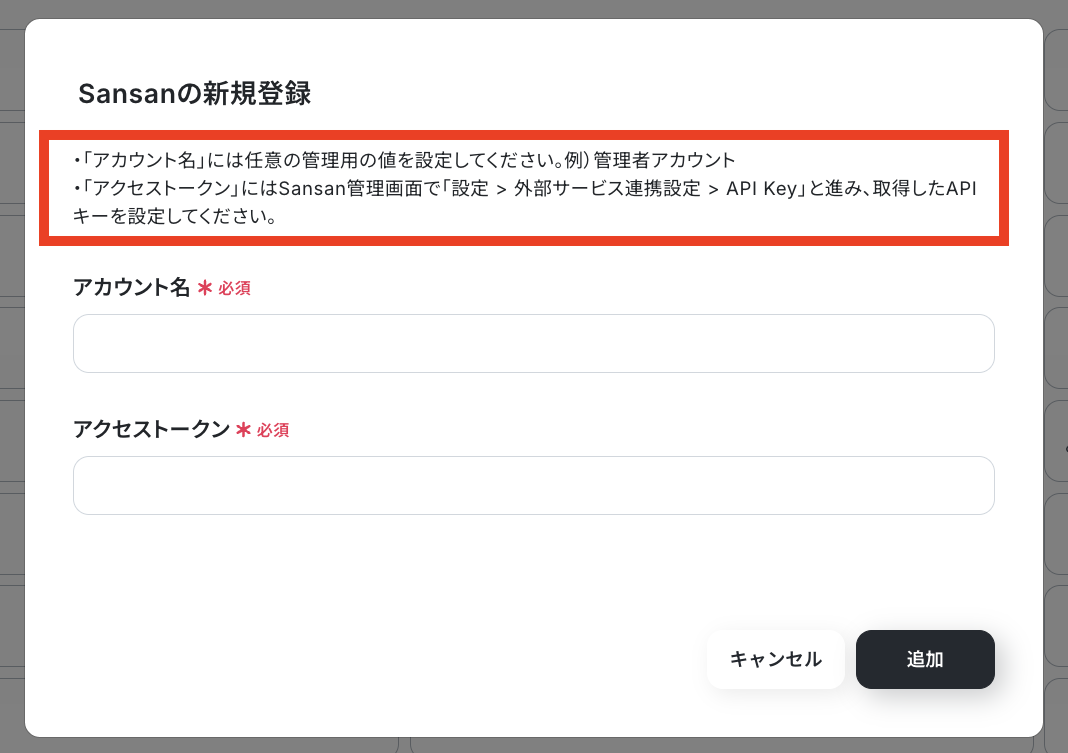
Sansanを検索すると新規登録画面が表示されます。
「アカウント名」と「アクセストークン」を下の画像の赤枠部分を参考に設定してください。
「追加」をクリックするとマイアプリ連携が完了です!
ZendeskとYoomの連携方法
Zendeskの連携方法は、以下の手順をご参照ください。
ステップ2:テンプレートをコピー
次に、今回使用するテンプレートをコピーします。
- 下のバナーの「試してみる」を押す。
- Yoomの登録がまだの場合は、登録を行う。
※すでに登録が完了している場合は、ログインしてください。
■概要Sansanで管理している名刺情報を、顧客対応のためにZendeskへ手作業で登録していませんか?この作業は手間がかかるだけでなく、入力ミスや登録漏れの原因にもなりかねません。このワークフローは、SansanとZendeskの連携を自動化するもので、Sansanに新しい名刺が登録されると、自動でZendeskにユーザーが作成されます。手作業によるデータ移行の手間を減らし、スムーズな顧客情報管理を実現します。■このテンプレートをおすすめする方- SansanとZendesk間の手作業での情報登録に手間を感じている営業やCS担当者の方
- SansanとZendeskの連携を通じて、顧客情報管理の効率化を目指しているチームリーダーの方
- 顧客データの二重入力によるミスを減らし、正確な情報管理を実現したいと考えている方
■このテンプレートを使うメリット- Sansanへの名刺登録をトリガーにZendeskへ自動でユーザーが作成されるため、これまで手作業での登録に費やしていた時間を短縮できます。
- 手作業によるデータ転記が不要になることで、入力間違いや登録漏れといったヒューマンエラーのリスクを軽減し、データの正確性を保ちます。
■フローボットの流れ- はじめに、SansanとZendeskをYoomと連携します。
- 次に、トリガーでSansanを選択し、「名刺情報が登録されたら」というアクションを設定します。
- 最後に、オペレーションでZendeskを選択し、「ユーザーを作成」アクションを設定します。この設定により、トリガーで取得した名刺情報をもとにZendeskにユーザーが作成されます。
※「トリガー」:フロー起動のきっかけとなるアクション、「オペレーション」:トリガー起動後、フロー内で処理を行うアクション
■このワークフローのカスタムポイント- Zendeskのユーザー情報として連携するSansanの名刺情報は、氏名や会社名、メールアドレスなど、必要な項目を任意で選択し、設定することが可能です。
- Zendeskで作成するユーザーのロール(権限)や、所属させる組織IDなどを任意で指定し、運用に合わせた柔軟な設定が行えます。
■注意事項- Sansan、ZendeskのそれぞれとYoomを連携してください。
- トリガーは5分、10分、15分、30分、60分の間隔で起動間隔を選択できます。
- プランによって最短の起動間隔が異なりますので、ご注意ください。
- Sansan、Zendeskはチームプラン・サクセスプランでのみご利用いただけるアプリとなっております。フリープラン・ミニプランの場合は設定しているフローボットのオペレーションやデータコネクトはエラーとなりますので、ご注意ください。
- チームプランやサクセスプランなどの有料プランは、2週間の無料トライアルを行うことが可能です。無料トライアル中には制限対象のアプリを使用することができます。
- SansanとZendesk間の手作業での情報登録に手間を感じている営業やCS担当者の方
- SansanとZendeskの連携を通じて、顧客情報管理の効率化を目指しているチームリーダーの方
- 顧客データの二重入力によるミスを減らし、正確な情報管理を実現したいと考えている方
- Sansanへの名刺登録をトリガーにZendeskへ自動でユーザーが作成されるため、これまで手作業での登録に費やしていた時間を短縮できます。
- 手作業によるデータ転記が不要になることで、入力間違いや登録漏れといったヒューマンエラーのリスクを軽減し、データの正確性を保ちます。
- はじめに、SansanとZendeskをYoomと連携します。
- 次に、トリガーでSansanを選択し、「名刺情報が登録されたら」というアクションを設定します。
- 最後に、オペレーションでZendeskを選択し、「ユーザーを作成」アクションを設定します。この設定により、トリガーで取得した名刺情報をもとにZendeskにユーザーが作成されます。
■このワークフローのカスタムポイント
- Zendeskのユーザー情報として連携するSansanの名刺情報は、氏名や会社名、メールアドレスなど、必要な項目を任意で選択し、設定することが可能です。
- Zendeskで作成するユーザーのロール(権限)や、所属させる組織IDなどを任意で指定し、運用に合わせた柔軟な設定が行えます。
- Sansan、ZendeskのそれぞれとYoomを連携してください。
- トリガーは5分、10分、15分、30分、60分の間隔で起動間隔を選択できます。
- プランによって最短の起動間隔が異なりますので、ご注意ください。
- Sansan、Zendeskはチームプラン・サクセスプランでのみご利用いただけるアプリとなっております。フリープラン・ミニプランの場合は設定しているフローボットのオペレーションやデータコネクトはエラーとなりますので、ご注意ください。
- チームプランやサクセスプランなどの有料プランは、2週間の無料トライアルを行うことが可能です。無料トライアル中には制限対象のアプリを使用することができます。
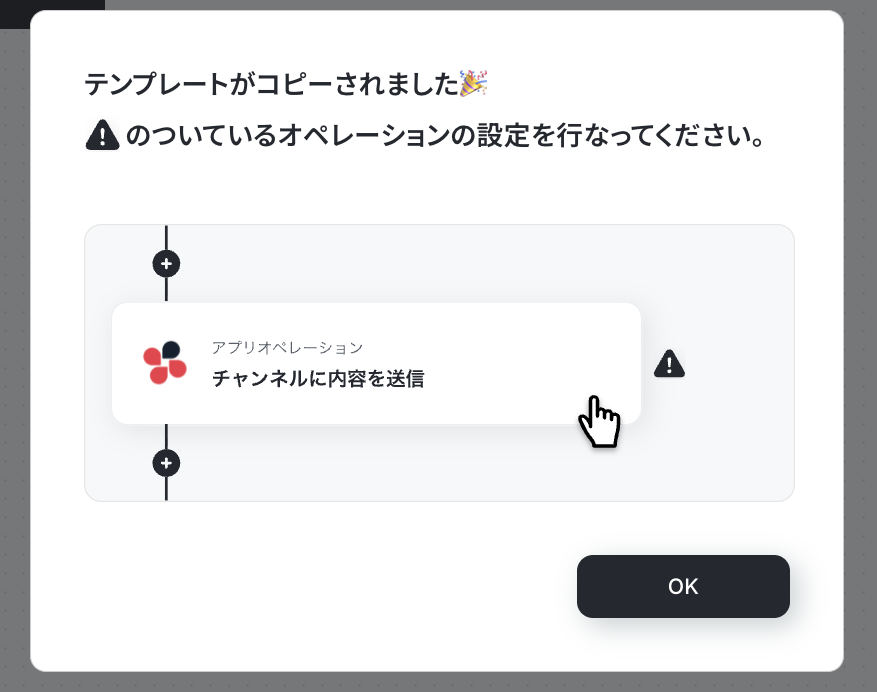
テンプレートがフローボット内の「マイプロジェクト」にコピーされると、このような画面が表示されます。
ステップ3:アプリトリガーの設定
- コピーしたテンプレートを開く
左側にあるメニューの「フローボット」から、コピーしたテンプレートを開きます。
(※テンプレートをコピー後、すぐに設定する場合はテンプレートを開く操作は不要です。設定を中断した場合のみ「フローボット」から設定作業を再開してください!)

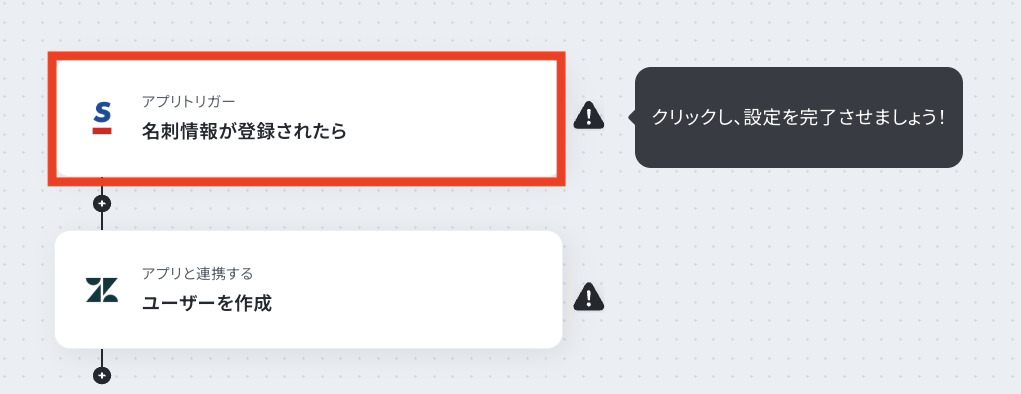
- アプリトリガーを開く
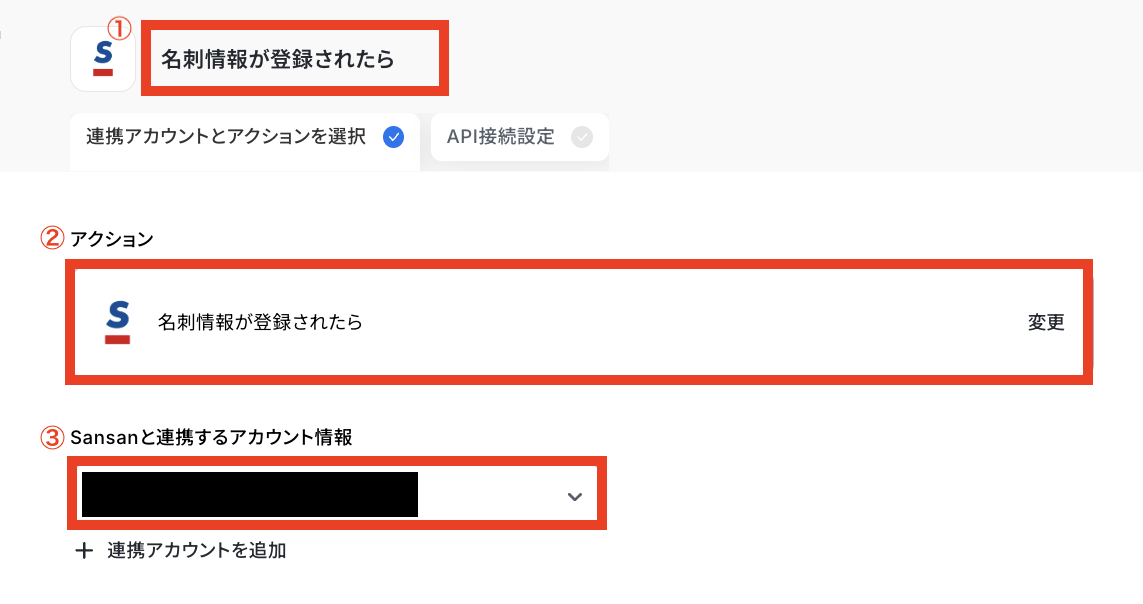
「名刺情報が登録されたら」をクリックします。
- 連携アカウントとアクションを選択する
必要箇所を入力していきます。
①タイトル:必要に応じて変更可能です。分かりやすい名前に修正してもOKです!
②アクション:デフォルトで「名刺情報が登録されたら」が選択されているのでそのままで問題ありません!
③Sansanと連携するアカウント情報:ステップ1で連携したアカウントが表示されていることを確認しましょう。
- APIの接続設定をする
まずはテスト用にSansanで名刺情報を登録します。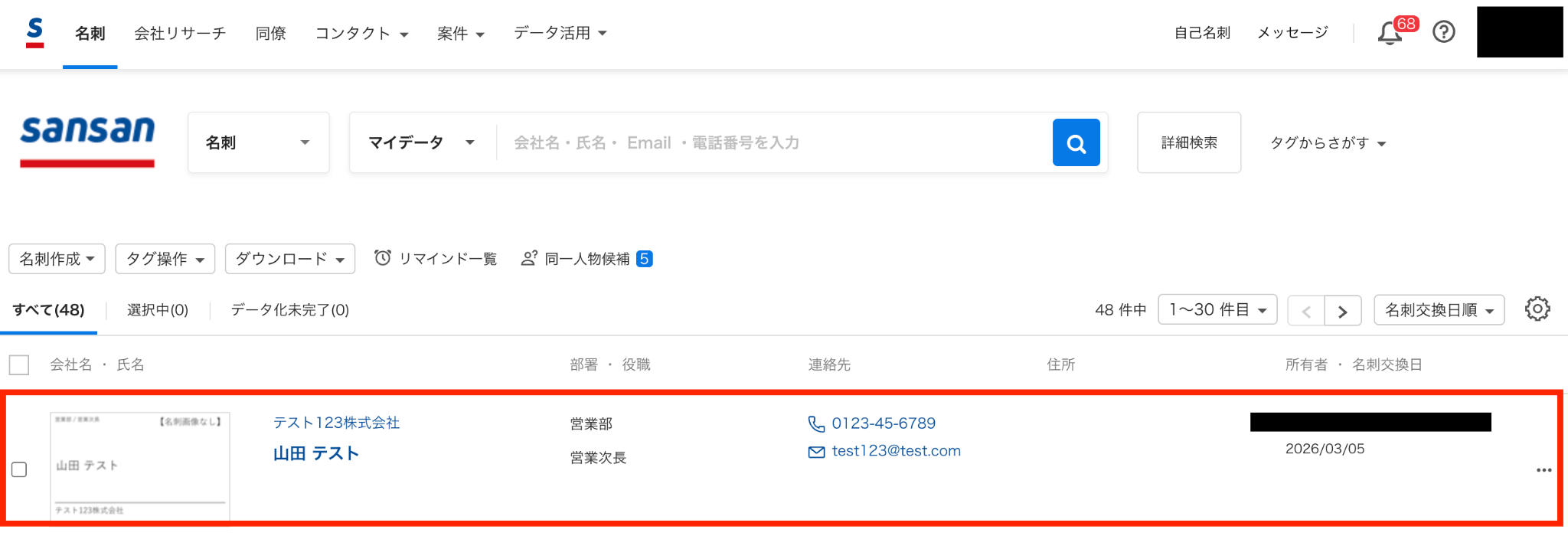
名刺情報の登録が完了したらYoomの画面に戻って「トリガーの起動間隔」を5分・10分・15分・30分・60分から選択します。
基本的にはご契約プランの最短起動間隔にして使用するのがオススメです!
※料金プランによって起動間隔の選択内容が異なるため、ご注意ください。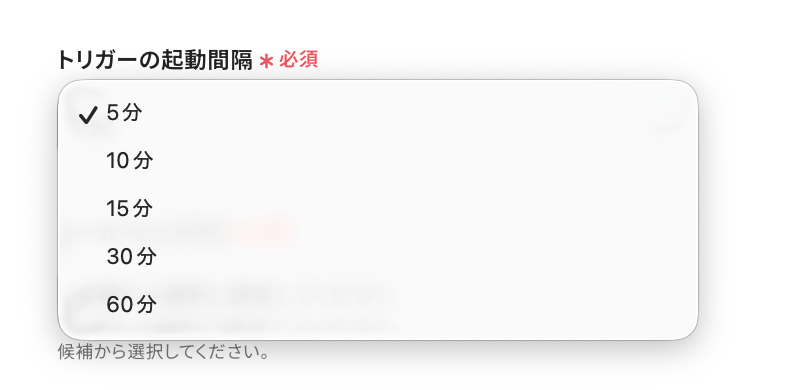
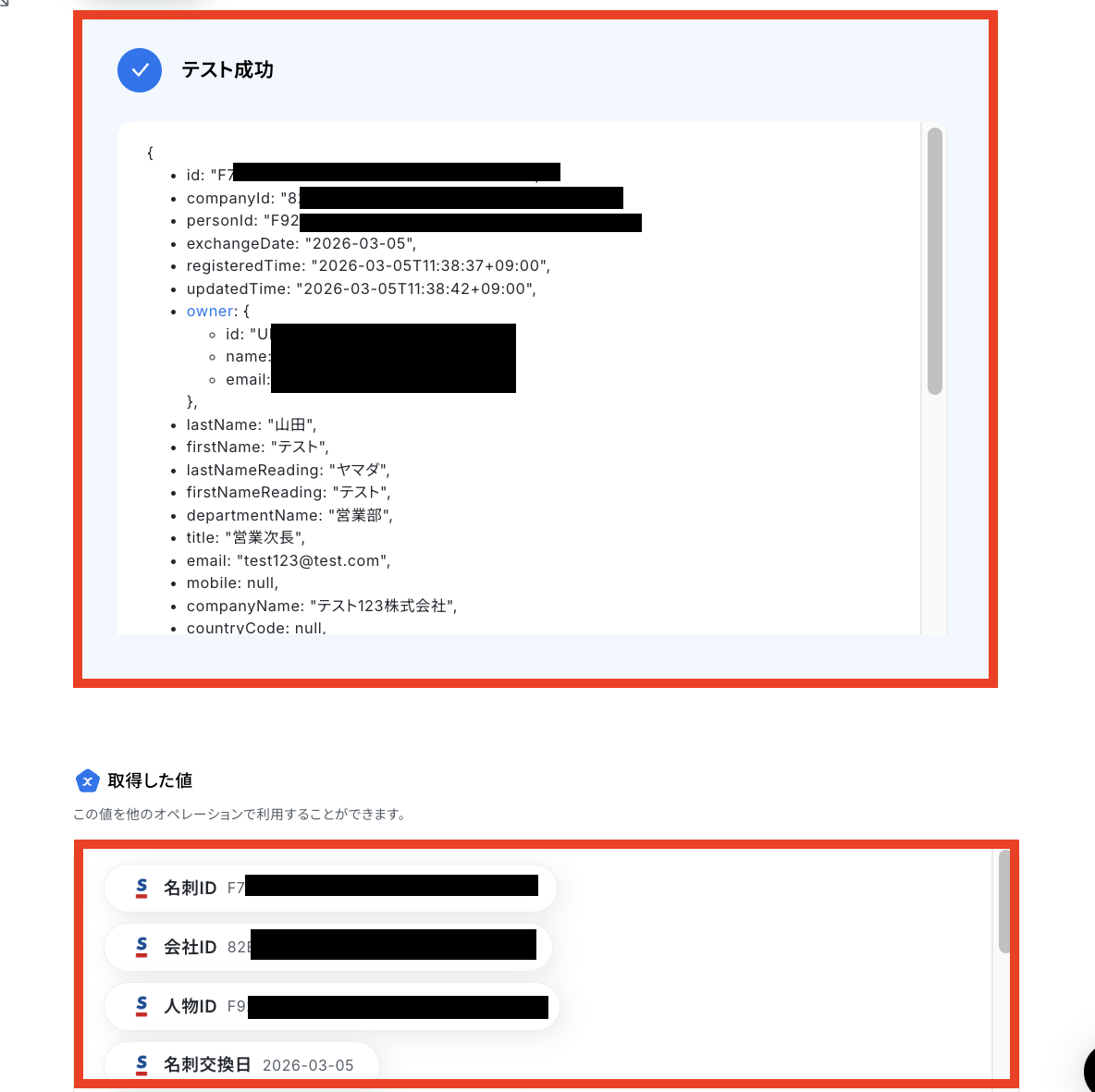
設定が完了したら「テスト」をクリックします。
テストに成功すると、Sansanのデータが「取得した値(※)」の欄に反映されるので、確認できたら「完了」をクリックしてください。
※取得した値とは?
トリガーやオペレーション設定時に「テスト」を実行して取得した値のことです。
後続のオペレーション設定時の値として利用でき、フローボットを起動する度に変動した値となります。
ステップ4:Zendeskのアクション設定
- 該当するアクションを開く
「ユーザーを作成」をクリックします。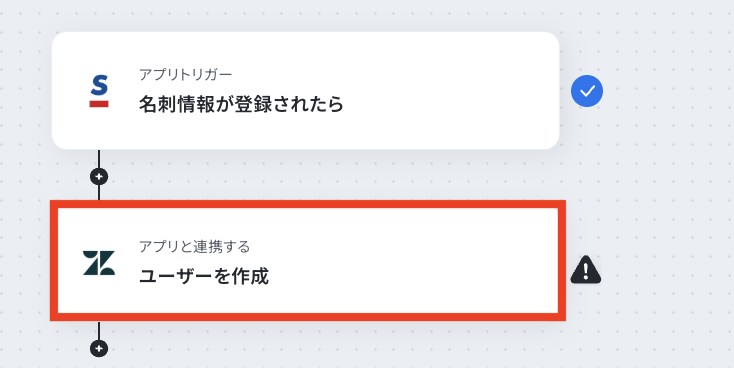
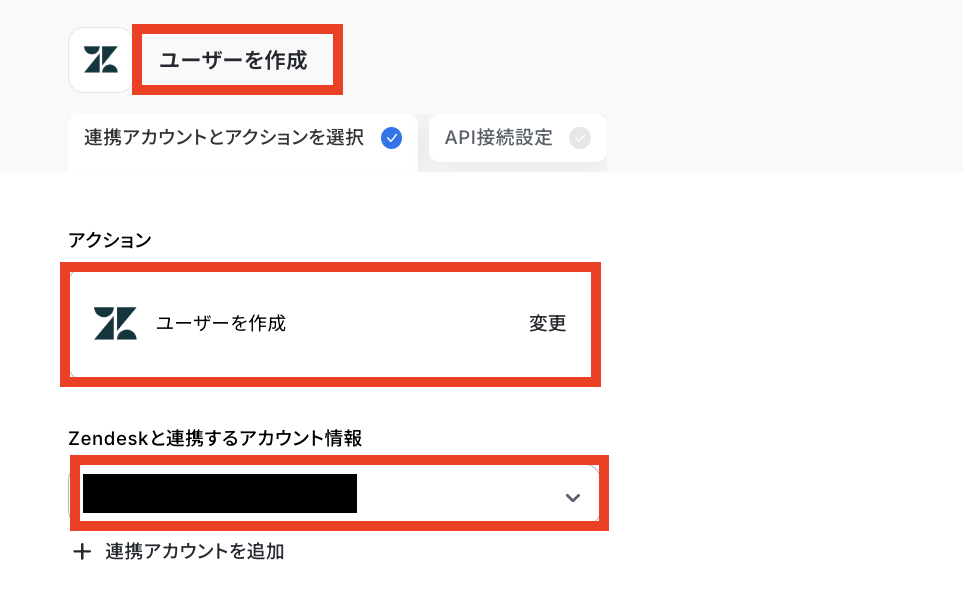
- 連携アカウントとアクションを選択する
ステップ3同様に、連携するアカウント情報が正しいかなどをまずは確認します。
- APIの接続設定をする
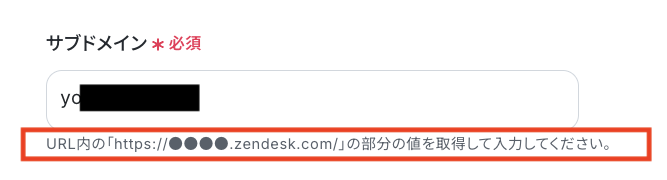
「サブドメイン」を設定します。
赤枠の注釈を参考に設定してください。
「ユーザー名」を設定します。
設定する際は、手入力ではなくステップ3で取得した「取得した値」を埋め込んでください。
手入力をしてしまうと、フローボットが起動する度に同じ内容ばかりが反映されてしまうので注意しましょう。
【取得した値を埋め込む方法】
①入力欄をクリックして「取得した値」を表示
②「名刺情報が登録されたら」をクリック
③「姓」「名」を選択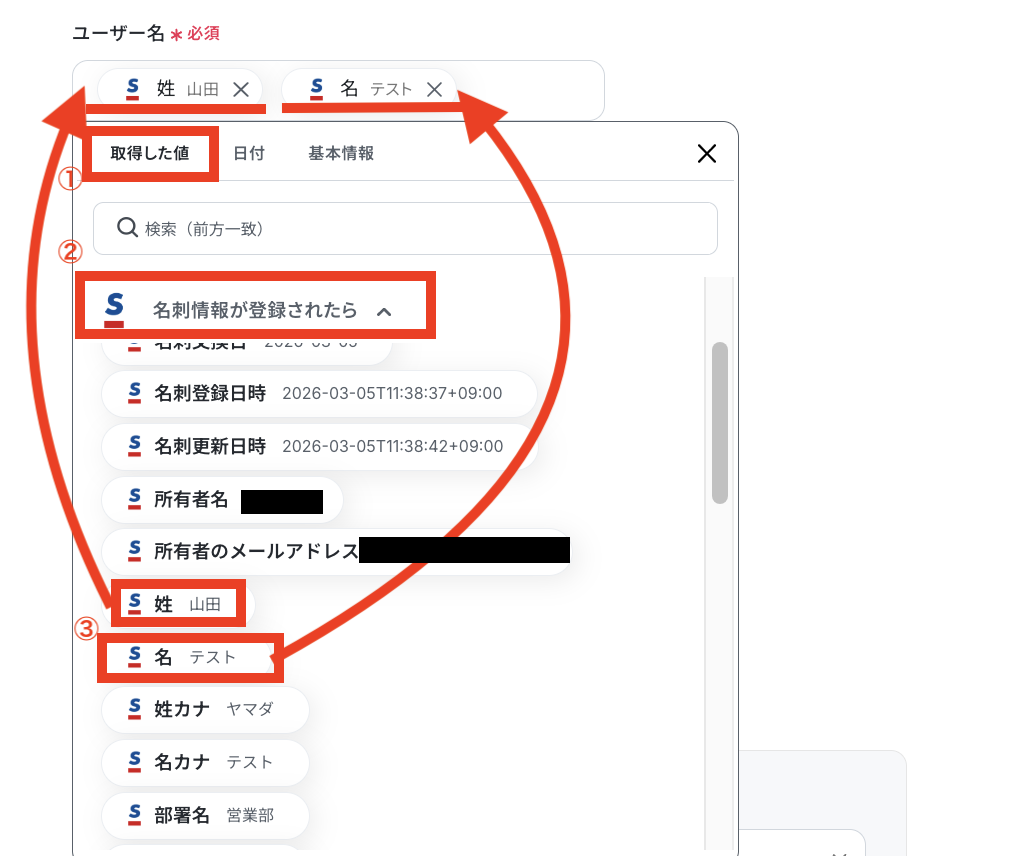
同じ要領で「メールアドレス」も取得した値を埋め込みます。
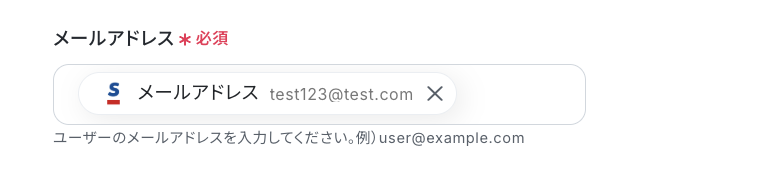
他の項目は任意項目なので、必要に応じて設定してください。
全ての項目の設定が完了したら「テスト」をクリックしましょう。
テストに成功したら、Zendeskにデータが反映されているか確認します。
確認できたら「完了」をクリックします。
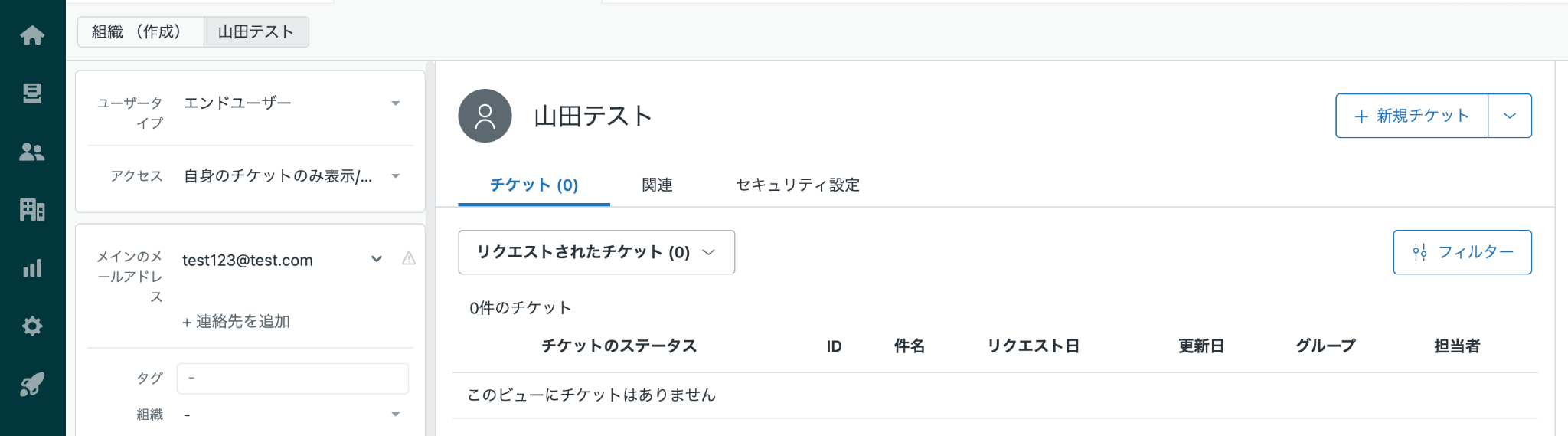
ステップ5:トリガーをONにして動作を確認
最後に「トリガーをON」をクリックして、自動化の設定は終了です。
正しく、フローボットが起動するか動作確認をしましょう。
設定、お疲れ様でした!
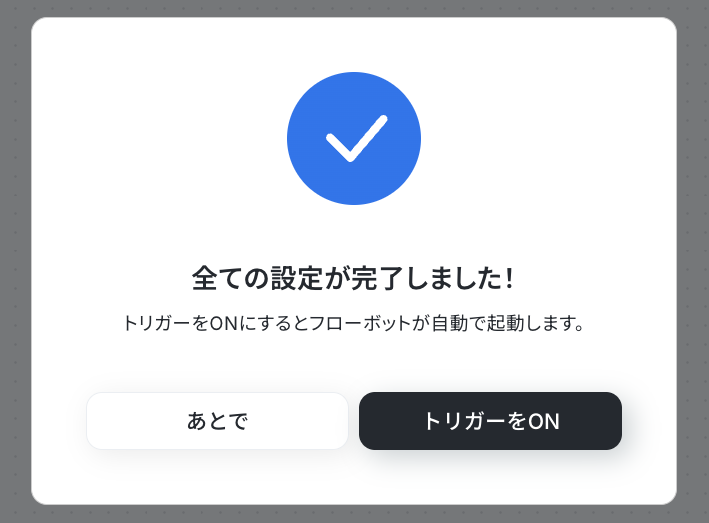
以上が、Sansanに名刺情報が登録されたら、Zendeskにもユーザーを作成する連携手順になります。
SansanやZendeskのAPIを使ったその他の自動化例
SansanやZendeskのAPIを活用することで、様々な自動化の実現が可能になります。
Sansanを使った自動化例
Sansanの名刺情報をもとに、自動でkintoneへ顧客情報を登録できます。
また、TimeRexでの予定登録やZoomのウェビナーの終了をトリガーにして、Sansanに顧客情報を追加できます。
■概要
Sansanで管理している名刺情報を、基幹システムへ手作業で転記する業務に手間を感じていませんか。一つ一つの作業は単純でも、件数が増えると大きな負担になり、入力ミスや登録漏れの原因にもなり得ます。このワークフローを活用すれば、Sansanの名刺情報ページからワンクリックで情報を取得し、お使いの基幹システムへ自動で登録できるため、こうした課題をスムーズに解消します。
■このテンプレートをおすすめする方
- Sansanの情報を基幹システムへ登録する業務を効率化したいと考えている営業担当者の方
- 顧客データの入力作業を自動化し、ヒューマンエラーの削減を目指す管理部門の方
- 営業部門全体のデータ入力作業を標準化し、生産性を向上させたいと考えているマネージャーの方
■このテンプレートを使うメリット
- Sansanの名刺情報ページから直接データを取得し基幹システムへ自動登録するため、手作業での転記に費やしていた時間を短縮できます。
- 人の手によるデータ転記作業がなくなることで、入力間違いや登録漏れといったヒューマンエラーの防止に繋がります。
■フローボットの流れ
- はじめに、SansanをYoomと連携します。
- 次に、トリガーでChrome拡張機能を選択し、「名刺情報ページから起動」するように設定します。
- 続いて、オペレーションで再度Chrome拡張機能のアクションを設定し、Sansanの名刺ページから必要な情報を取得します。
- 最後に、オペレーションでRPA機能の「ブラウザを操作する」アクションを設定し、取得した情報を基幹システムに自動で入力します。
※「トリガー」:フロー起動のきっかけとなるアクション、「オペレーション」:トリガー起動後、フロー内で処理を行うアクション
■このワークフローのカスタムポイント
- RPA機能の「ブラウザを操作する」アクションでは、情報を登録したい基幹システムのページURLや、入力したいテキスト項目、クリックするボタンなどを任意で設定してください。
■注意事項
- Chrome拡張機能を使用し、アプリのWebページを開いた状態で拡張機能からYoomのフローボットを起動します。
■概要
Sansanで管理している名刺情報をマネーフォワード クラウド請求書へ手入力で転記する作業は、時間がかかり非効率的ではないでしょうか。
また、手作業による入力ミスはビジネス上のリスクにも繋がりかねません。
このワークフローを活用すれば、Sansanの名刺情報ページから直接マネーフォワード クラウド請求書に取引先情報を自動で追加できるため、正確かつ迅速な取引先管理を実現します。
■このテンプレートをおすすめする方
- Sansanとマネーフォワード クラウド請求書を利用し、取引先登録を手作業で行っている方
- 名刺情報のデータ入力作業における、入力ミスや作業漏れなどのヒューマンエラーをなくしたい方
- 営業活動で獲得したリード情報を、迅速に請求・会計プロセスへ連携させたいと考えている方
■このテンプレートを使うメリット
- Sansanの名刺情報ページから取引先登録が完了するため、これまで手作業での転記に費やしていた時間を短縮できます。
- 手作業でのデータ転記をなくすことで、会社名や担当者名の入力間違いや登録漏れといった、ヒューマンエラーのリスクを軽減することに繋がります。
■フローボットの流れ
- はじめに、Sansanとマネーフォワード クラウド請求書をYoomと連携します。
- 次に、Chrome拡張機能トリガー機能を選択し、Sansanの名刺情報ページからフローを起動できるよう設定します。
- 最後に、オペレーションでマネーフォワード クラウド請求書の「取引先を作成」アクションを設定し、トリガーで取得した名刺情報を各項目に紐付けます。
※「トリガー」:フロー起動のきっかけとなるアクション、「オペレーション」:トリガー起動後、フロー内で処理を行うアクション
■このワークフローのカスタムポイント
- Chrome拡張機能トリガー機能の設定で、このワークフローを起動する対象となるSansanの名刺情報ページのURLを任意で指定できます。
- 「取引先を作成」では、Sansanから取得した会社名や住所などの情報を各項目に変数として引用・設定できます。
■注意事項
- Sansanとマネーフォワード クラウド請求書をYoomと連携してください。
- Sansanはチームプラン・サクセスプランでのみご利用いただけるアプリとなっております。フリープラン・ミニプランの場合は設定しているフローボットのオペレーションやデータコネクトはエラーとなりますので、ご注意ください。
- チームプランやサクセスプランなどの有料プランは、2週間の無料トライアルを行うことが可能です。無料トライアル中には制限対象のアプリを使用することができます。
- Chrome拡張機能を使ったトリガーの設定方法はこちらをご参照ください。
■概要Sansanで管理している名刺情報と、HubSpotで管理している顧客情報が一致しておらず、手作業での更新に手間を感じていませんか。情報の更新漏れは、営業活動や顧客対応における機会損失に繋がることもあります。このワークフローを活用すれば、Sansanの名刺情報が更新された際に、HubSpotのチケットを自動で更新し、常に最新の顧客情報を維持できるようになります。
■このテンプレートをおすすめする方- SansanとHubSpotの両方を利用し、顧客情報を手動で同期させている方
- 顧客情報の更新漏れや入力ミスを防ぎ、データ精度を向上させたいと考えている方
- 営業部門とカスタマーサポート部門間での情報連携を円滑にしたいマネージャーの方
■このテンプレートを使うメリット- Sansanの名刺更新をトリガーにHubSpotのチケットが自動で更新されるため、手作業による転記ミスや更新漏れといったヒューマンエラーを防ぎます。
- 常に最新の顧客情報がシステム間で同期されることでデータ管理の質が向上し、営業活動やサポート対応を効率化することに繋がります。
■フローボットの流れ- はじめに、SansanとHubSpotをYoomと連携します
- 次に、トリガーでSansanを選択し、「名刺情報が更新されたら」というアクションを設定します
- 最後に、オペレーションでHubSpotの「チケットを更新」アクションを設定し、Sansanから取得した情報をもとに更新するチケットを指定します
※「トリガー」:フロー起動のきっかけとなるアクション、「オペレーション」:トリガー起動後、フロー内で処理を行うアクション
■このワークフローのカスタムポイント- HubSpotのチケットを更新するオペレーションでは、Sansanのトリガーで取得した情報を引用し、どのチケットをどのように更新するかを自由に設定してください。例えば、更新された名刺の会社名や役職などの情報を、HubSpotチケットの任意のフィールドに反映させることが可能です。
■注意事項- Sansan、HubSpotのそれぞれとYoomを連携してください。
- トリガーは5分、10分、15分、30分、60分の間隔で起動間隔を選択できます。
- プランによって最短の起動間隔が異なりますので、ご注意ください。
- Sansanはミニプラン以上でご利用いただけるアプリとなっております。フリープラン・パーソナルプランの場合は設定しているフローボットのオペレーションやデータコネクトはエラーとなりますので、ご注意ください。
- ミニプラン・チームプラン・サクセスプランなどの有料プランは、2週間の無料トライアルを行うことが可能です。無料トライアル中には制限対象のアプリを使用することができます。
■概要Sansanで管理している名刺情報を、顧客管理のためにkintoneへ手入力する作業に手間を感じていませんか?単純な転記作業でありながら、入力ミスが許されないため、多くの時間と集中力を要する業務です。このワークフローを活用すれば、Sansanに新しい名刺が登録されると、自動でkintoneに情報が登録されるため、手作業によるデータ連携の課題を削減し、より迅速で正確な顧客情報管理を実現します。
■このテンプレートをおすすめする方- Sansanとkintoneを利用して顧客情報を管理しており、データ入力の手間を削減したいと考えている方
- 名刺情報の転記作業における入力ミスや登録漏れを防ぎ、データ精度を向上させたい方
- Sansanからkintoneへの情報連携を自動化し、営業活動の迅速化を図りたいと考えている方
■このテンプレートを使うメリット- Sansanに名刺が登録されると自動でkintoneにデータが連携されるため、これまで手作業での転記に費やしていた時間を短縮できます。
- 手作業によるデータ転記が減るため、入力間違いや項目漏れといったヒューマンエラーを防ぎ、データの正確性を保つことに繋がります。
■フローボットの流れ- はじめに、SansanとkintoneをYoomと連携します。
- 次に、トリガーでSansanを選択し、「名刺が登録されたら」というアクションを設定します。
- 最後に、オペレーションでkintoneの「kintoneに登録する」アクションを設定し、取得した名刺情報を指定のアプリに登録します。
※「トリガー」:フロー起動のきっかけとなるアクション、「オペレーション」:トリガー起動後、フロー内で処理を行うアクション
■このワークフローのカスタムポイント- kintoneにレコードを登録する際に、対象となるアプリや、Sansanから取得したどの情報をkintoneのどのフィールドに登録するかを任意で設定してください。
■注意事項- Sansan、kintoneのそれぞれとYoomを連携してください。
- トリガーは5分、10分、15分、30分、60分の間隔で起動間隔を選択できます。
- プランによって最短の起動間隔が異なりますので、ご注意ください。
- Sansan、kintoneはミニプラン以上でご利用いただけるアプリとなっております。フリープラン・パーソナルプランの場合は設定しているフローボットのオペレーションやデータコネクトはエラーとなりますので、ご注意ください。
- パーソナルプラン・ミニプラン・チームプラン・サクセスプランなどの有料プランは、2週間の無料トライアルを行うことが可能です。無料トライアル中には制限対象のアプリを使用することができます。
■概要
「Sansanに名刺情報が登録されたら、Salesforceにリード登録しSlackに通知する」フローは、名刺管理から営業活動までをスムーズに連携する業務ワークフローです。
名刺をSansanに登録するだけで、その情報が自動的にSalesforceにリードとして追加され、さらにチームにSlackで通知が送信されます。
これにより、名刺情報の手動入力や情報共有の手間を省き、営業活動の効率化を実現します。
■このテンプレートをおすすめする方
- Sansanを活用して名刺管理を行っている営業担当者
- Salesforceと連携してリード管理を効率化したいと考えている営業チームリーダー
- 名刺情報の共有をリアルタイムでチーム全体に通知したいマーケティング担当者
- 手動でのデータ移行に時間を取られている中小企業の経営者
- 業務の自動化を通じてチームの生産性向上を目指しているIT担当者
■このテンプレートを使うメリット
- データ入力の手間削減:Sansanへの名刺登録のみでSalesforceへのリード登録が自動化され、手動入力の時間を大幅に短縮できます。
- 情報共有の迅速化:新しいリードが追加された際にSlack通知が届くため、チーム全体で即座に情報を共有し、迅速なフォローアップが可能になります。
- ヒューマンエラーの防止:自動連携によりデータ移行時の誤入力を防ぎ、正確な情報管理を実現します。
■概要
Microsoft Excelに保存された顧客情報を、定期的にSansanへ手作業で登録していませんか?あるいは、指定した日時にこれらの作業を行う必要があるものの、他の業務に追われてしまい対応が遅れてしまうことはないでしょうか。このワークフローを活用すれば、指定した日時にMicrosoft Excelから自動でデータを取得し、Sansanへ名刺情報を登録することが可能になり、こうした手作業による手間や対応漏れといった課題の解消に役立ちます。
■このテンプレートをおすすめする方
- Microsoft Excelのデータを定期的にSansanへ登録している営業担当者やマーケティング担当の方
- 手作業によるデータ入力の工数削減や入力ミス防止に関心がある業務改善担当者の方
- 特定のSaaS間のデータ連携を指定した日時に自動で実行したいと考えている方
■このテンプレートを使うメリット
- Microsoft Excelからのデータ取得とSansanへの登録が自動化されるため、これまで手作業に費やしていた時間を他の重要な業務に充てることができます。
- 手作業によるデータ転記時の入力間違いや登録漏れといったヒューマンエラーのリスク軽減に繋がり、データの正確性を維持しやすくなります。
■フローボットの流れ
- はじめに、Microsoft ExcelとSansanをYoomと連携します。
- 次に、トリガーでスケジュールトリガー機能を設定し、このワークフローを起動したい日時や繰り返し周期を指定します。
- 続いて、オペレーションでMicrosoft Excelを選択し、「複数のレコードを取得する(最大10件)」アクションを設定し、Sansanに登録したいデータが含まれるファイルやシート、取得範囲を指定します。
- Microsoft Excelから取得した複数のデータを一つずつ処理するため、オペレーションで繰り返し機能を設定し、取得したデータを対象とします。
- 最後に、繰り返し処理の中でSansanの「名刺データを登録」アクションを設定し、Microsoft Excelから取得した情報を基に名刺データを登録します。
※「トリガー」:フロー起動のきっかけとなるアクション、「オペレーション」:トリガー起動後、フロー内で処理を行うアクション
■このワークフローのカスタムポイント
- Microsoft Excelの「複数のレコードを取得する(最大10件)」アクションでは、連携するファイル名、シート名、そしてどの列のデータを取得するかなどを、実際の運用に合わせて具体的に指定してください。
- 繰り返しオペレーションの設定では、Microsoft Excelから取得したどのデータ項目(例:会社名、氏名、メールアドレスなど)を、Sansanに登録する際の名刺情報のどのフィールドに対応させるかを、一つ一つマッピングする必要があります。
- Sansanの「名刺データを登録」アクションでは、名刺交換日や部署、役職といった、Microsoft Excelから取得する情報以外の必須項目や任意項目についても、実際の運用に合わせて値を設定したり、特定の値を固定で入力したりするようカスタマイズしてください。
■注意事項
- Microsoft Excel、SansanのそれぞれとYoomを連携してください。
- Microsoft365(旧Office365)には、家庭向けプランと一般法人向けプラン(Microsoft365 Business)があり、一般法人向けプランに加入していない場合には認証に失敗する可能性があります。
- 「同じ処理を繰り返す」オペレーションの操作とSansanは、チームプラン・サクセスプランでのみご利用いただける機能となっております。フリープラン・ミニプランの場合は設定しているフローボットのオペレーションやデータコネクトはエラーとなりますので、ご注意ください。
- チームプランやサクセスプランなどの有料プランは、2週間の無料トライアルを行うことが可能です。無料トライアル中には制限対象のアプリや機能(オペレーション)を使用することができます。
■概要
Squareに新しい顧客情報が登録されるたびに、Sansanにも手動で情報を入力していませんか?
こうした二重入力の手間や、入力ミスによる顧客データの不整合は、業務効率を低下させる要因となり得ます。
このワークフローを活用すれば、Squareへの顧客登録をトリガーにSansanへ自動で顧客情報が追加されるため、顧客管理をよりスムーズに行うことができます。
■このテンプレートをおすすめする方
- SquareとSansanを利用し、顧客情報を手作業で同期している方
- 顧客データの入力漏れや入力ミスを防ぎ、管理精度を向上させたい方
- 日々の定型業務を自動化し、その他の業務に集中したいと考えている方
■このテンプレートを使うメリット
- Squareに顧客情報が登録されると、自動でSansanにもデータが反映されるため、手作業による二重入力の手間を省き、時間を有効活用できます。
- 手作業によるデータ転記がなくなることで、入力ミスや登録漏れといったヒューマンエラーを防ぎ、顧客情報の一貫性と正確性を保てます。
■フローボットの流れ
- はじめに、SquareとSansanをYoomと連携します。
- 次に、トリガーとしてSquareの「顧客が作成されたら(Webhook)」というアクションを選択し、Squareに新しい顧客情報が登録されるとフローが自動的に起動するよう設定します。
- 最後に、オペレーションとしてSansanの「名刺データを登録」アクションを選択し、Squareから取得した顧客情報をSansanに登録するように設定します。
※「トリガー」:フロー起動のきっかけとなるアクション、「オペレーション」:トリガー起動後、フロー内で処理を行うアクション
■このワークフローのカスタムポイント
- Squareのトリガーで取得した顧客情報(会社名、氏名、メールアドレスなど)を変数として利用し、どの情報をSansanのどの項目に登録するかを自由にマッピングできます。
■注意事項
- Square、SansanのそれぞれとYoomを連携してください。
- Sansanはチームプラン・サクセスプランでのみご利用いただけるアプリとなっております。フリープラン・ミニプランの場合は設定しているフローボットのオペレーションやデータコネクトはエラーとなりますので、ご注意ください。
- チームプランやサクセスプランなどの有料プランは、2週間の無料トライアルを行うことが可能です。無料トライアル中には制限対象のアプリを使用することができます。
■概要
Sansanに新しい名刺情報が登録されるたびに、その情報をfreee会計に手入力で転記する作業は、時間がかかるだけでなく、入力ミスも発生しやすいのではないでしょうか。このワークフローを活用すれば、Sansanへの名刺登録をトリガーとして、特定の条件に合致した場合にfreee会計へ自動で取引先情報を作成することが可能になり、これらの課題を解消し、業務の効率化に貢献します。
■このテンプレートをおすすめする方
- Sansanとfreee会計間で、名刺情報を手作業で転記している営業担当者や経理担当者の方
- 名刺情報の登録から取引先作成までのリードタイムを短縮したいと考えているマネージャーの方
- 手入力によるミスを減らし、データの正確性を高めたいと考えている業務改善担当者の方
■このテンプレートを使うメリット
- Sansanに名刺情報が登録されると、条件に応じて自動でfreee会計に取引先が作成されるため、これまで手作業に費やしていた時間を短縮することができます。
- 手作業によるデータ転記が不要になることで、入力間違いや重要な情報の記載漏れといったヒューマンエラーのリスク軽減に繋がります。
■フローボットの流れ
- はじめに、Sansanとfreee会計をYoomと連携します。
- 次に、トリガーでSansanを選択し、「名刺情報が登録されたら」というアクションを設定し、フローボットが起動するきっかけを作ります。
- 次に、オペレーションで分岐機能を設定し、特定の条件に合致した場合のみ後続の処理に進むよう設定します。
- 最後に、オペレーションでfreee会計を選択し、Sansanから連携された名刺情報をもとに、新しい取引先を作成するアクションを設定します。
※「トリガー」:フロー起動のきっかけとなるアクション、「オペレーション」:トリガー起動後、フロー内で処理を行うアクション
■このワークフローのカスタムポイント
- 分岐機能の設定では、Sansanから取得した名刺情報のどの項目(会社名、部署、役職など)を条件にして分岐するかを、ユーザーの運用に合わせて任意で設定することが可能です。
- freee会計に取引先を作成する際、Sansanからの情報だけでなく、固定のテキスト情報を付加したり、Yoomの変数機能を利用して前段のオペレーションで取得・加工した情報を動的に埋め込んだりするなど、柔軟なカスタマイズが可能です。
■注意事項
- Sansan、freee会計のそれぞれとYoomを連携してください。
- トリガーは5分、10分、15分、30分、60分の間隔で起動間隔を選択できます。
- プランによって最短の起動間隔が異なりますので、ご注意ください。
- 【Sansan】はチームプラン・サクセスプランでのみご利用いただけるアプリとなっております。フリープラン・ミニプランの場合は設定しているフローボットのオペレーションやデータコネクトはエラーとなりますので、ご注意ください。
- チームプランやサクセスプランなどの有料プランは、2週間の無料トライアルを行うことが可能です。無料トライアル中には制限対象のアプリを使用することができます。
- 分岐はミニプラン以上のプランでご利用いただける機能(オペレーション)となっております。フリープランの場合は設定しているフローボットのオペレーションはエラーとなりますので、ご注意ください。
- ミニプランなどの有料プランは、2週間の無料トライアルを行うことが可能です。無料トライアル中には制限対象のアプリや機能(オペレーション)を使用することができます。
■概要
Zoomで開催したウェビナーの後、参加者リストをダウンロードし、一件ずつSansanに名刺情報を手入力していませんか。この作業は時間がかかる上に、入力ミスが発生する可能性もあり、重要なリード情報を扱う上で大きな負担となりがちです。このワークフローを活用すれば、Zoomウェビナーの終了をきっかけに、参加者情報をSansanへ自動で名刺登録できるため、こうした手作業の手間やリスクを解消します。
■このテンプレートをおすすめする方
- Zoomウェビナーを頻繁に開催し、参加者管理の効率化を図りたいマーケティング担当者の方
- Sansanを日常的に利用しており、手作業によるデータ入力の手間を削減したいと考えている方
- ウェビナー運営からリード管理までの一連の業務フローを自動化したいと考えている方
■このテンプレートを使うメリット
- Zoomウェビナーが終了すると、参加者情報が自動でSansanに登録されるため、これまで手作業に費やしていた時間を短縮できます。
- 手作業による情報の転記が不要になるため、名前や連絡先の入力間違いといったヒューマンエラーの発生を防ぎ、データの正確性を保ちます。
■フローボットの流れ
- はじめに、ZoomとSansanをYoomと連携します。
- 次に、トリガーでZoomを選択し、「ミーティングが終了したら」というアクションを設定し、対象のウェビナーを指定します。
- 続いて、オペレーションでZoomの「ウェビナー登録者の一覧を取得」アクションを設定し、参加者情報を取得します。
- 次に、繰り返し処理機能を用いて、取得した参加者リストのデータ一件ずつに対して、後続の処理を実行するよう設定します。
- 最後に、オペレーションでSansanの「名刺データを登録」アクションを設定し、繰り返し処理で取り出した各参加者の情報を登録します。
※「トリガー」:フロー起動のきっかけとなるアクション、「オペレーション」:トリガー起動後、フロー内で処理を行うアクション
■このワークフローのカスタムポイント
- 繰り返し処理機能では、前段のZoomで取得した参加者の一覧データを変数として用いて、どのような条件で処理を繰り返すかをカスタマイズできます。
- Sansanに名刺データを登録する際は、名前や会社名などの各項目に、固定値や前段の処理で取得した情報を変数として設定することが可能です。
■注意事項
- Zoom、SansanのそれぞれとYoomを連携してください。
- トリガーは5分、10分、15分、30分、60分の間隔で起動間隔を選択できます。
- プランによって最短の起動間隔が異なりますので、ご注意ください。
- Sansanはチームプラン・サクセスプランでのみご利用いただけるアプリとなっております。フリープラン・ミニプランの場合は設定しているフローボットのオペレーションやデータコネクトはエラーとなりますので、ご注意ください。
- チームプランやサクセスプランなどの有料プランは、2週間の無料トライアルを行うことが可能です。無料トライアル中には制限対象のアプリを使用することができます。
■概要
TimeRexで予定が登録されたらSansanに顧客情報を追加するフローです。
Yoomを利用すると、プログラミング不要で簡単にアプリ同士を連携することが可能です。
■このテンプレートをおすすめする方
1. TimeRexを用いて予定管理を行っている方
・日程調整が完了したタイミングで顧客情報を自動で登録したい営業事務の方
2. 名刺管理ツールとしてSansanを利用している企業
・Sansanを活用して名刺情報をデジタル化しているが、予定が登録されるたびに手動で顧客情報を追加する手間を省きたい方
■このテンプレートを使うメリット
TimeRexで予定が登録された際に、自動的にSansanに顧客情報が追加されることで、手作業での情報入力が不要になります。
これにより、作業の効率化が図れ、従業員は他の重要なタスクに集中することができるでしょう。
また、手作業での入力が削減されるため、入力ミスなどのヒューマンエラーのリスクが軽減されます。
これにより、データの正確性が向上します。
■注意事項
・TimeRexとSansanのそれぞれとYoomを連携してください。
・Sansanはチームプラン・サクセスプランでのみご利用いただけるアプリとなっております。フリープラン・ミニプランの場合は設定しているフローボットのオペレーションやデータコネクトはエラーとなりますので、ご注意ください。
・チームプランやサクセスプランなどの有料プランは、2週間の無料トライアルを行うことが可能です。無料トライアル中には制限対象のアプリを使用することができます。

■概要
Sansanで管理している名刺情報を、基幹システムへ手作業で転記する業務に手間を感じていませんか。一つ一つの作業は単純でも、件数が増えると大きな負担になり、入力ミスや登録漏れの原因にもなり得ます。このワークフローを活用すれば、Sansanの名刺情報ページからワンクリックで情報を取得し、お使いの基幹システムへ自動で登録できるため、こうした課題をスムーズに解消します。
■このテンプレートをおすすめする方
- Sansanの情報を基幹システムへ登録する業務を効率化したいと考えている営業担当者の方
- 顧客データの入力作業を自動化し、ヒューマンエラーの削減を目指す管理部門の方
- 営業部門全体のデータ入力作業を標準化し、生産性を向上させたいと考えているマネージャーの方
■このテンプレートを使うメリット
- Sansanの名刺情報ページから直接データを取得し基幹システムへ自動登録するため、手作業での転記に費やしていた時間を短縮できます。
- 人の手によるデータ転記作業がなくなることで、入力間違いや登録漏れといったヒューマンエラーの防止に繋がります。
■フローボットの流れ
- はじめに、SansanをYoomと連携します。
- 次に、トリガーでChrome拡張機能を選択し、「名刺情報ページから起動」するように設定します。
- 続いて、オペレーションで再度Chrome拡張機能のアクションを設定し、Sansanの名刺ページから必要な情報を取得します。
- 最後に、オペレーションでRPA機能の「ブラウザを操作する」アクションを設定し、取得した情報を基幹システムに自動で入力します。
※「トリガー」:フロー起動のきっかけとなるアクション、「オペレーション」:トリガー起動後、フロー内で処理を行うアクション
■このワークフローのカスタムポイント
- RPA機能の「ブラウザを操作する」アクションでは、情報を登録したい基幹システムのページURLや、入力したいテキスト項目、クリックするボタンなどを任意で設定してください。
■注意事項
- Chrome拡張機能を使用し、アプリのWebページを開いた状態で拡張機能からYoomのフローボットを起動します。

■概要
Sansanで管理している名刺情報をマネーフォワード クラウド請求書へ手入力で転記する作業は、時間がかかり非効率的ではないでしょうか。
また、手作業による入力ミスはビジネス上のリスクにも繋がりかねません。
このワークフローを活用すれば、Sansanの名刺情報ページから直接マネーフォワード クラウド請求書に取引先情報を自動で追加できるため、正確かつ迅速な取引先管理を実現します。
■このテンプレートをおすすめする方
- Sansanとマネーフォワード クラウド請求書を利用し、取引先登録を手作業で行っている方
- 名刺情報のデータ入力作業における、入力ミスや作業漏れなどのヒューマンエラーをなくしたい方
- 営業活動で獲得したリード情報を、迅速に請求・会計プロセスへ連携させたいと考えている方
■このテンプレートを使うメリット
- Sansanの名刺情報ページから取引先登録が完了するため、これまで手作業での転記に費やしていた時間を短縮できます。
- 手作業でのデータ転記をなくすことで、会社名や担当者名の入力間違いや登録漏れといった、ヒューマンエラーのリスクを軽減することに繋がります。
■フローボットの流れ
- はじめに、Sansanとマネーフォワード クラウド請求書をYoomと連携します。
- 次に、Chrome拡張機能トリガー機能を選択し、Sansanの名刺情報ページからフローを起動できるよう設定します。
- 最後に、オペレーションでマネーフォワード クラウド請求書の「取引先を作成」アクションを設定し、トリガーで取得した名刺情報を各項目に紐付けます。
※「トリガー」:フロー起動のきっかけとなるアクション、「オペレーション」:トリガー起動後、フロー内で処理を行うアクション
■このワークフローのカスタムポイント
- Chrome拡張機能トリガー機能の設定で、このワークフローを起動する対象となるSansanの名刺情報ページのURLを任意で指定できます。
- 「取引先を作成」では、Sansanから取得した会社名や住所などの情報を各項目に変数として引用・設定できます。
■注意事項
- Sansanとマネーフォワード クラウド請求書をYoomと連携してください。
- Sansanはチームプラン・サクセスプランでのみご利用いただけるアプリとなっております。フリープラン・ミニプランの場合は設定しているフローボットのオペレーションやデータコネクトはエラーとなりますので、ご注意ください。
- チームプランやサクセスプランなどの有料プランは、2週間の無料トライアルを行うことが可能です。無料トライアル中には制限対象のアプリを使用することができます。
- Chrome拡張機能を使ったトリガーの設定方法はこちらをご参照ください。

■このテンプレートをおすすめする方
- SansanとHubSpotの両方を利用し、顧客情報を手動で同期させている方
- 顧客情報の更新漏れや入力ミスを防ぎ、データ精度を向上させたいと考えている方
- 営業部門とカスタマーサポート部門間での情報連携を円滑にしたいマネージャーの方
■このテンプレートを使うメリット
- Sansanの名刺更新をトリガーにHubSpotのチケットが自動で更新されるため、手作業による転記ミスや更新漏れといったヒューマンエラーを防ぎます。
- 常に最新の顧客情報がシステム間で同期されることでデータ管理の質が向上し、営業活動やサポート対応を効率化することに繋がります。
■フローボットの流れ
- はじめに、SansanとHubSpotをYoomと連携します
- 次に、トリガーでSansanを選択し、「名刺情報が更新されたら」というアクションを設定します
- 最後に、オペレーションでHubSpotの「チケットを更新」アクションを設定し、Sansanから取得した情報をもとに更新するチケットを指定します
■このワークフローのカスタムポイント
- HubSpotのチケットを更新するオペレーションでは、Sansanのトリガーで取得した情報を引用し、どのチケットをどのように更新するかを自由に設定してください。例えば、更新された名刺の会社名や役職などの情報を、HubSpotチケットの任意のフィールドに反映させることが可能です。
■注意事項
- Sansan、HubSpotのそれぞれとYoomを連携してください。
- トリガーは5分、10分、15分、30分、60分の間隔で起動間隔を選択できます。
- プランによって最短の起動間隔が異なりますので、ご注意ください。
- Sansanはミニプラン以上でご利用いただけるアプリとなっております。フリープラン・パーソナルプランの場合は設定しているフローボットのオペレーションやデータコネクトはエラーとなりますので、ご注意ください。
- ミニプラン・チームプラン・サクセスプランなどの有料プランは、2週間の無料トライアルを行うことが可能です。無料トライアル中には制限対象のアプリを使用することができます。

- Sansanとkintoneを利用して顧客情報を管理しており、データ入力の手間を削減したいと考えている方
- 名刺情報の転記作業における入力ミスや登録漏れを防ぎ、データ精度を向上させたい方
- Sansanからkintoneへの情報連携を自動化し、営業活動の迅速化を図りたいと考えている方
- Sansanに名刺が登録されると自動でkintoneにデータが連携されるため、これまで手作業での転記に費やしていた時間を短縮できます。
- 手作業によるデータ転記が減るため、入力間違いや項目漏れといったヒューマンエラーを防ぎ、データの正確性を保つことに繋がります。
- はじめに、SansanとkintoneをYoomと連携します。
- 次に、トリガーでSansanを選択し、「名刺が登録されたら」というアクションを設定します。
- 最後に、オペレーションでkintoneの「kintoneに登録する」アクションを設定し、取得した名刺情報を指定のアプリに登録します。
■このワークフローのカスタムポイント
- kintoneにレコードを登録する際に、対象となるアプリや、Sansanから取得したどの情報をkintoneのどのフィールドに登録するかを任意で設定してください。
- Sansan、kintoneのそれぞれとYoomを連携してください。
- トリガーは5分、10分、15分、30分、60分の間隔で起動間隔を選択できます。
- プランによって最短の起動間隔が異なりますので、ご注意ください。
- Sansan、kintoneはミニプラン以上でご利用いただけるアプリとなっております。フリープラン・パーソナルプランの場合は設定しているフローボットのオペレーションやデータコネクトはエラーとなりますので、ご注意ください。
- パーソナルプラン・ミニプラン・チームプラン・サクセスプランなどの有料プランは、2週間の無料トライアルを行うことが可能です。無料トライアル中には制限対象のアプリを使用することができます。

■概要
「Sansanに名刺情報が登録されたら、Salesforceにリード登録しSlackに通知する」フローは、名刺管理から営業活動までをスムーズに連携する業務ワークフローです。
名刺をSansanに登録するだけで、その情報が自動的にSalesforceにリードとして追加され、さらにチームにSlackで通知が送信されます。
これにより、名刺情報の手動入力や情報共有の手間を省き、営業活動の効率化を実現します。
■このテンプレートをおすすめする方
- Sansanを活用して名刺管理を行っている営業担当者
- Salesforceと連携してリード管理を効率化したいと考えている営業チームリーダー
- 名刺情報の共有をリアルタイムでチーム全体に通知したいマーケティング担当者
- 手動でのデータ移行に時間を取られている中小企業の経営者
- 業務の自動化を通じてチームの生産性向上を目指しているIT担当者
■このテンプレートを使うメリット
- データ入力の手間削減:Sansanへの名刺登録のみでSalesforceへのリード登録が自動化され、手動入力の時間を大幅に短縮できます。
- 情報共有の迅速化:新しいリードが追加された際にSlack通知が届くため、チーム全体で即座に情報を共有し、迅速なフォローアップが可能になります。
- ヒューマンエラーの防止:自動連携によりデータ移行時の誤入力を防ぎ、正確な情報管理を実現します。

■概要
Microsoft Excelに保存された顧客情報を、定期的にSansanへ手作業で登録していませんか?あるいは、指定した日時にこれらの作業を行う必要があるものの、他の業務に追われてしまい対応が遅れてしまうことはないでしょうか。このワークフローを活用すれば、指定した日時にMicrosoft Excelから自動でデータを取得し、Sansanへ名刺情報を登録することが可能になり、こうした手作業による手間や対応漏れといった課題の解消に役立ちます。
■このテンプレートをおすすめする方
- Microsoft Excelのデータを定期的にSansanへ登録している営業担当者やマーケティング担当の方
- 手作業によるデータ入力の工数削減や入力ミス防止に関心がある業務改善担当者の方
- 特定のSaaS間のデータ連携を指定した日時に自動で実行したいと考えている方
■このテンプレートを使うメリット
- Microsoft Excelからのデータ取得とSansanへの登録が自動化されるため、これまで手作業に費やしていた時間を他の重要な業務に充てることができます。
- 手作業によるデータ転記時の入力間違いや登録漏れといったヒューマンエラーのリスク軽減に繋がり、データの正確性を維持しやすくなります。
■フローボットの流れ
- はじめに、Microsoft ExcelとSansanをYoomと連携します。
- 次に、トリガーでスケジュールトリガー機能を設定し、このワークフローを起動したい日時や繰り返し周期を指定します。
- 続いて、オペレーションでMicrosoft Excelを選択し、「複数のレコードを取得する(最大10件)」アクションを設定し、Sansanに登録したいデータが含まれるファイルやシート、取得範囲を指定します。
- Microsoft Excelから取得した複数のデータを一つずつ処理するため、オペレーションで繰り返し機能を設定し、取得したデータを対象とします。
- 最後に、繰り返し処理の中でSansanの「名刺データを登録」アクションを設定し、Microsoft Excelから取得した情報を基に名刺データを登録します。
※「トリガー」:フロー起動のきっかけとなるアクション、「オペレーション」:トリガー起動後、フロー内で処理を行うアクション
■このワークフローのカスタムポイント
- Microsoft Excelの「複数のレコードを取得する(最大10件)」アクションでは、連携するファイル名、シート名、そしてどの列のデータを取得するかなどを、実際の運用に合わせて具体的に指定してください。
- 繰り返しオペレーションの設定では、Microsoft Excelから取得したどのデータ項目(例:会社名、氏名、メールアドレスなど)を、Sansanに登録する際の名刺情報のどのフィールドに対応させるかを、一つ一つマッピングする必要があります。
- Sansanの「名刺データを登録」アクションでは、名刺交換日や部署、役職といった、Microsoft Excelから取得する情報以外の必須項目や任意項目についても、実際の運用に合わせて値を設定したり、特定の値を固定で入力したりするようカスタマイズしてください。
■注意事項
- Microsoft Excel、SansanのそれぞれとYoomを連携してください。
- Microsoft365(旧Office365)には、家庭向けプランと一般法人向けプラン(Microsoft365 Business)があり、一般法人向けプランに加入していない場合には認証に失敗する可能性があります。
- 「同じ処理を繰り返す」オペレーションの操作とSansanは、チームプラン・サクセスプランでのみご利用いただける機能となっております。フリープラン・ミニプランの場合は設定しているフローボットのオペレーションやデータコネクトはエラーとなりますので、ご注意ください。
- チームプランやサクセスプランなどの有料プランは、2週間の無料トライアルを行うことが可能です。無料トライアル中には制限対象のアプリや機能(オペレーション)を使用することができます。

■概要
Squareに新しい顧客情報が登録されるたびに、Sansanにも手動で情報を入力していませんか?
こうした二重入力の手間や、入力ミスによる顧客データの不整合は、業務効率を低下させる要因となり得ます。
このワークフローを活用すれば、Squareへの顧客登録をトリガーにSansanへ自動で顧客情報が追加されるため、顧客管理をよりスムーズに行うことができます。
■このテンプレートをおすすめする方
- SquareとSansanを利用し、顧客情報を手作業で同期している方
- 顧客データの入力漏れや入力ミスを防ぎ、管理精度を向上させたい方
- 日々の定型業務を自動化し、その他の業務に集中したいと考えている方
■このテンプレートを使うメリット
- Squareに顧客情報が登録されると、自動でSansanにもデータが反映されるため、手作業による二重入力の手間を省き、時間を有効活用できます。
- 手作業によるデータ転記がなくなることで、入力ミスや登録漏れといったヒューマンエラーを防ぎ、顧客情報の一貫性と正確性を保てます。
■フローボットの流れ
- はじめに、SquareとSansanをYoomと連携します。
- 次に、トリガーとしてSquareの「顧客が作成されたら(Webhook)」というアクションを選択し、Squareに新しい顧客情報が登録されるとフローが自動的に起動するよう設定します。
- 最後に、オペレーションとしてSansanの「名刺データを登録」アクションを選択し、Squareから取得した顧客情報をSansanに登録するように設定します。
※「トリガー」:フロー起動のきっかけとなるアクション、「オペレーション」:トリガー起動後、フロー内で処理を行うアクション
■このワークフローのカスタムポイント
- Squareのトリガーで取得した顧客情報(会社名、氏名、メールアドレスなど)を変数として利用し、どの情報をSansanのどの項目に登録するかを自由にマッピングできます。
■注意事項
- Square、SansanのそれぞれとYoomを連携してください。
- Sansanはチームプラン・サクセスプランでのみご利用いただけるアプリとなっております。フリープラン・ミニプランの場合は設定しているフローボットのオペレーションやデータコネクトはエラーとなりますので、ご注意ください。
- チームプランやサクセスプランなどの有料プランは、2週間の無料トライアルを行うことが可能です。無料トライアル中には制限対象のアプリを使用することができます。

■概要
Sansanに新しい名刺情報が登録されるたびに、その情報をfreee会計に手入力で転記する作業は、時間がかかるだけでなく、入力ミスも発生しやすいのではないでしょうか。このワークフローを活用すれば、Sansanへの名刺登録をトリガーとして、特定の条件に合致した場合にfreee会計へ自動で取引先情報を作成することが可能になり、これらの課題を解消し、業務の効率化に貢献します。
■このテンプレートをおすすめする方
- Sansanとfreee会計間で、名刺情報を手作業で転記している営業担当者や経理担当者の方
- 名刺情報の登録から取引先作成までのリードタイムを短縮したいと考えているマネージャーの方
- 手入力によるミスを減らし、データの正確性を高めたいと考えている業務改善担当者の方
■このテンプレートを使うメリット
- Sansanに名刺情報が登録されると、条件に応じて自動でfreee会計に取引先が作成されるため、これまで手作業に費やしていた時間を短縮することができます。
- 手作業によるデータ転記が不要になることで、入力間違いや重要な情報の記載漏れといったヒューマンエラーのリスク軽減に繋がります。
■フローボットの流れ
- はじめに、Sansanとfreee会計をYoomと連携します。
- 次に、トリガーでSansanを選択し、「名刺情報が登録されたら」というアクションを設定し、フローボットが起動するきっかけを作ります。
- 次に、オペレーションで分岐機能を設定し、特定の条件に合致した場合のみ後続の処理に進むよう設定します。
- 最後に、オペレーションでfreee会計を選択し、Sansanから連携された名刺情報をもとに、新しい取引先を作成するアクションを設定します。
※「トリガー」:フロー起動のきっかけとなるアクション、「オペレーション」:トリガー起動後、フロー内で処理を行うアクション
■このワークフローのカスタムポイント
- 分岐機能の設定では、Sansanから取得した名刺情報のどの項目(会社名、部署、役職など)を条件にして分岐するかを、ユーザーの運用に合わせて任意で設定することが可能です。
- freee会計に取引先を作成する際、Sansanからの情報だけでなく、固定のテキスト情報を付加したり、Yoomの変数機能を利用して前段のオペレーションで取得・加工した情報を動的に埋め込んだりするなど、柔軟なカスタマイズが可能です。
■注意事項
- Sansan、freee会計のそれぞれとYoomを連携してください。
- トリガーは5分、10分、15分、30分、60分の間隔で起動間隔を選択できます。
- プランによって最短の起動間隔が異なりますので、ご注意ください。
- 【Sansan】はチームプラン・サクセスプランでのみご利用いただけるアプリとなっております。フリープラン・ミニプランの場合は設定しているフローボットのオペレーションやデータコネクトはエラーとなりますので、ご注意ください。
- チームプランやサクセスプランなどの有料プランは、2週間の無料トライアルを行うことが可能です。無料トライアル中には制限対象のアプリを使用することができます。
- 分岐はミニプラン以上のプランでご利用いただける機能(オペレーション)となっております。フリープランの場合は設定しているフローボットのオペレーションはエラーとなりますので、ご注意ください。
- ミニプランなどの有料プランは、2週間の無料トライアルを行うことが可能です。無料トライアル中には制限対象のアプリや機能(オペレーション)を使用することができます。

■概要
Zoomで開催したウェビナーの後、参加者リストをダウンロードし、一件ずつSansanに名刺情報を手入力していませんか。この作業は時間がかかる上に、入力ミスが発生する可能性もあり、重要なリード情報を扱う上で大きな負担となりがちです。このワークフローを活用すれば、Zoomウェビナーの終了をきっかけに、参加者情報をSansanへ自動で名刺登録できるため、こうした手作業の手間やリスクを解消します。
■このテンプレートをおすすめする方
- Zoomウェビナーを頻繁に開催し、参加者管理の効率化を図りたいマーケティング担当者の方
- Sansanを日常的に利用しており、手作業によるデータ入力の手間を削減したいと考えている方
- ウェビナー運営からリード管理までの一連の業務フローを自動化したいと考えている方
■このテンプレートを使うメリット
- Zoomウェビナーが終了すると、参加者情報が自動でSansanに登録されるため、これまで手作業に費やしていた時間を短縮できます。
- 手作業による情報の転記が不要になるため、名前や連絡先の入力間違いといったヒューマンエラーの発生を防ぎ、データの正確性を保ちます。
■フローボットの流れ
- はじめに、ZoomとSansanをYoomと連携します。
- 次に、トリガーでZoomを選択し、「ミーティングが終了したら」というアクションを設定し、対象のウェビナーを指定します。
- 続いて、オペレーションでZoomの「ウェビナー登録者の一覧を取得」アクションを設定し、参加者情報を取得します。
- 次に、繰り返し処理機能を用いて、取得した参加者リストのデータ一件ずつに対して、後続の処理を実行するよう設定します。
- 最後に、オペレーションでSansanの「名刺データを登録」アクションを設定し、繰り返し処理で取り出した各参加者の情報を登録します。
※「トリガー」:フロー起動のきっかけとなるアクション、「オペレーション」:トリガー起動後、フロー内で処理を行うアクション
■このワークフローのカスタムポイント
- 繰り返し処理機能では、前段のZoomで取得した参加者の一覧データを変数として用いて、どのような条件で処理を繰り返すかをカスタマイズできます。
- Sansanに名刺データを登録する際は、名前や会社名などの各項目に、固定値や前段の処理で取得した情報を変数として設定することが可能です。
■注意事項
- Zoom、SansanのそれぞれとYoomを連携してください。
- トリガーは5分、10分、15分、30分、60分の間隔で起動間隔を選択できます。
- プランによって最短の起動間隔が異なりますので、ご注意ください。
- Sansanはチームプラン・サクセスプランでのみご利用いただけるアプリとなっております。フリープラン・ミニプランの場合は設定しているフローボットのオペレーションやデータコネクトはエラーとなりますので、ご注意ください。
- チームプランやサクセスプランなどの有料プランは、2週間の無料トライアルを行うことが可能です。無料トライアル中には制限対象のアプリを使用することができます。

■概要
TimeRexで予定が登録されたらSansanに顧客情報を追加するフローです。
Yoomを利用すると、プログラミング不要で簡単にアプリ同士を連携することが可能です。
■このテンプレートをおすすめする方
1. TimeRexを用いて予定管理を行っている方
・日程調整が完了したタイミングで顧客情報を自動で登録したい営業事務の方
2. 名刺管理ツールとしてSansanを利用している企業
・Sansanを活用して名刺情報をデジタル化しているが、予定が登録されるたびに手動で顧客情報を追加する手間を省きたい方
■このテンプレートを使うメリット
TimeRexで予定が登録された際に、自動的にSansanに顧客情報が追加されることで、手作業での情報入力が不要になります。
これにより、作業の効率化が図れ、従業員は他の重要なタスクに集中することができるでしょう。
また、手作業での入力が削減されるため、入力ミスなどのヒューマンエラーのリスクが軽減されます。
これにより、データの正確性が向上します。
■注意事項
・TimeRexとSansanのそれぞれとYoomを連携してください。
・Sansanはチームプラン・サクセスプランでのみご利用いただけるアプリとなっております。フリープラン・ミニプランの場合は設定しているフローボットのオペレーションやデータコネクトはエラーとなりますので、ご注意ください。
・チームプランやサクセスプランなどの有料プランは、2週間の無料トライアルを行うことが可能です。無料トライアル中には制限対象のアプリを使用することができます。
Zendeskを使った自動化例
Zendeskでチケットが作成された際に、DiscordやMicrosoft Teamsへ内容を自動通知したり、Googleスプレッドシートへ情報を転記して管理したりできます。
Typeformへの回答やメール受信をもとに、Zendeskへ自動でチケットを作成することも可能です。
■概要
Zendeskで新しいチケットが作成されるたびに、手作業でチームに共有するのは手間がかかるうえ、通知の遅れや漏れが発生しがちではないでしょうか。このワークフローは、Zendeskでチケットが作成された際に、その情報をMicrosoft Teamsの指定チャネルへ自動で通知するため、手作業による情報共有の手間や伝達ミスといった課題を解消し、迅速な顧客対応を実現します。
■このテンプレートをおすすめする方
- Zendeskで顧客対応を行い、チームへの情報共有を効率化したいと考えている方
- Microsoft Teamsを主要な連絡手段とし、Zendeskとの連携を模索している方
- 手作業による通知の遅れや漏れを防ぎ、対応速度の向上を目指しているマネージャーの方
■このテンプレートを使うメリット
- Zendeskでチケットが作成されると自動でMicrosoft Teamsに通知されるため、これまで手作業での共有に費やしていた時間を短縮できます。
- 手動での共有作業が不要になることで、通知の漏れや遅延といったヒューマンエラーを防ぎ、確実な情報伝達を実現します。
■フローボットの流れ
- はじめに、ZendeskとMicrosoft TeamsをYoomに連携します。
- 次に、トリガーでZendeskを選択し、「新しいチケットが作成されたら」というアクションを設定します。
- 最後に、オペレーションでMicrosoft Teamsを選択し、「チャネルにメッセージを送る」アクションを設定することで、チケット情報を指定のチャネルに通知します。
※「トリガー」:フロー起動のきっかけとなるアクション、「オペレーション」:トリガー起動後、フロー内で処理を行うアクション
■このワークフローのカスタムポイント
- Zendeskのトリガー設定では、連携するアカウントのサブドメインを任意で設定してください。
- Microsoft Teamsのオペレーション設定では、通知先のチームやチャネルを任意に指定できます。
- 通知するメッセージ本文には、Zendeskから取得したチケットの件名や担当者といった情報を変数として埋め込み、自由にカスタマイズすることが可能です。
■注意事項
- Zendesk、Microsoft TeamsのそれぞれとYoomを連携してください。
- Microsoft365(旧Office365)には、家庭向けプランと一般法人向けプラン(Microsoft365 Business)があり、一般法人向けプランに加入していない場合には認証に失敗する可能性があります。
- トリガーは5分、10分、15分、30分、60分の間隔で起動間隔を選択できます。
- プランによって最短の起動間隔が異なりますので、ご注意ください。
- 【Zendesk】はチームプラン・サクセスプランでのみご利用いただけるアプリとなっております。フリープラン・ミニプランの場合は設定しているフローボットのオペレーションやデータコネクトはエラーとなりますので、ご注意ください。
- チームプランやサクセスプランなどの有料プランは、2週間の無料トライアルを行うことが可能です。無料トライアル中には制限対象のアプリを使用することができます。
■概要
Zendeskに届くお客様からのチケット管理において、内容の確認や要約、そしてAsanaへのタスク登録といった一連の作業に手間を感じていませんか。このワークフローを活用すれば、Zendeskで新しいチケットが作成された際に、DeepSeekが自動で内容を分析し、その結果を基にAsanaへタスクを追加することができ、手作業による対応の非効率を解消します。
■このテンプレートをおすすめする方
- ZendeskとAsanaを連携させ、手作業でのチケット管理を効率化したいカスタマーサポート担当者の方
- AIを活用して問い合わせ内容の分析や要約を自動化し、対応品質の向上を目指すチームリーダーの方
- 顧客からの問い合わせ対応プロセス全体を自動化し、生産性を高めたいと考えているマネージャーの方
■このテンプレートを使うメリット
- Zendeskへのチケット作成を起点にAsanaへのタスク登録までが自動化されるため、これまで手作業に費やしていた時間を短縮できます。
- 手動での転記や要約作業が不要になることで、入力ミスや情報の抜け漏れといったヒューマンエラーを防ぎ、対応品質の安定化に繋がります。
■フローボットの流れ
- はじめに、Zendesk、DeepSeek、AsanaをYoomと連携します。
- 次に、トリガーでZendeskを選択し、「新しいチケットが作成されたら」というアクションを設定し、フローが起動する条件を定めます。
- 次に、DeepSeekを選択し、「テキストを生成」アクションを設定して、トリガーで取得したチケットの内容を分析・要約させます。
- 最後に、Asanaを選択し、「タスクを追加」アクションを設定し、DeepSeekによって生成されたテキストをタスクとして追加します。
※「トリガー」:フロー起動のきっかけとなるアクション、「オペレーション」:トリガー起動後、フロー内で処理を行うアクション
■このワークフローのカスタムポイント
- DeepSeekの「テキストを生成」アクションでは、Zendeskのチケット内容をどのように分析、要約させるかをプロンプトによって自由に設定することが可能です。
- 例えば、「チケット内容の要点を抽出し、緊急度を3段階で判定してください」といった、業務に合わせた具体的な指示を追加できます。
■注意事項
- Zendesk、DeepSeek、AsanaのそれぞれとYoomを連携させてください。
- Zendeskはチームプラン・サクセスプランでのみご利用いただけるアプリとなっております。フリープラン・ミニプランの場合は設定しているフローボットのオペレーションやデータコネクトはエラーとなりますので、ご注意ください。
- チームプランやサクセスプランなどの有料プランは、2週間の無料トライアルを行うことが可能です。無料トライアル中には制限対象のアプリを使用することができます。
■概要
Zendeskで作成されたチケット情報を、手作業でCodaのドキュメントに転記していませんか?この作業は単純ですが、対応件数が増えると大きな負担になり、入力ミスや漏れが発生する原因にもなります。このワークフローを活用すれば、Zendeskで新しいチケットが作成されると、自動でCodaの指定したテーブルに行が追加されるため、手作業による情報連携の手間をなくし、業務を効率化できます。
■このテンプレートをおすすめする方
- Zendeskで管理しているチケット情報をCodaで一元管理したいと考えている方
- チケット作成のたびに発生する手作業でのデータ転記を自動化したい方
- カスタマーサポートの対応状況やタスク管理の効率化を目指しているチームの方
■このテンプレートを使うメリット
- Zendeskでチケットが作成されると自動でCodaに行が追加され、データ転記にかかっていた時間を削減できます。
- 手作業によるコピー&ペーストが不要になるため、入力ミスや転記漏れといったヒューマンエラーを防ぎます。
■フローボットの流れ
- はじめに、ZendeskとCodaをYoomと連携します。
- 次に、トリガーでZendeskを選択し、「チケットが作成されたら」というアクションを設定します。
- 最後に、オペレーションでCodaを選択し、「テーブルに行を追加する」アクションを設定し、Zendeskから取得したチケット情報をマッピングします。
※「トリガー」:フロー起動のきっかけとなるアクション、「オペレーション」:トリガー起動後、フロー内で処理を行うアクション
■このワークフローのカスタムポイント
- Zendeskのトリガー設定では、連携したいZendeskアカウントのサブドメインを任意で設定してください。
- Codaのオペレーション設定では、行を追加したいドキュメントのIDとテーブルのIDをそれぞれ設定してください。
■注意事項
- ZendeskとCodaのそれぞれとYoomを連携してください。
- トリガーは5分、10分、15分、30分、60分の間隔で起動間隔を選択できます。
- プランによって最短の起動間隔が異なりますので、ご注意ください。
- Zendeskはチームプラン・サクセスプランでのみご利用いただけるアプリとなっております。フリープラン・ミニプランの場合は設定しているフローボットのオペレーションやデータコネクトはエラーとなりますので、ご注意ください。
- チームプランやサクセスプランなどの有料プランは、2週間の無料トライアルを行うことが可能です。無料トライアル中には制限対象のアプリを使用することができます。
■概要Zendeskで新しくチケットが作成されたらGoogle スプレッドシートのデータベースに追加するフローです。■このテンプレートをおすすめする方1.Zendeskを利用するカスタマーサポートチーム・Zendeskで発生したチケットをGoogle スプレッドシートで一覧化・分析したい方・チケット情報をZendeskとGoogle スプレッドシート間で手動で同期する手間を削減したい方・常に最新のチケット情報をGoogle スプレッドシートで確認したい方2.Zendeskのチケット情報に基づいて業務を行う方・チケット情報をGoogle スプレッドシートに取り込み、詳細な分析を行いたい方・チケットデータをグラフ化したり、ピボットテーブルで集計したりしたい方■このテンプレートを使うメリットZendeskは顧客サポートを効率的に管理するための優れたツールですが、新しく作成されたチケットを手作業でGoogle スプレッドシートに転記するのは、転記ミスや情報漏れの原因にもなりかねません。このフローを活用することで、Zendeskで作成されたチケット情報をGoogle スプレッドシートのデータベースに追加することができます。
これにより、サポート担当者は手作業での入力作業を行う必要がなくなり、顧客対応などのより重要な業務に集中できます。また、データ入力のミスや情報の漏れを防ぎ効率的なチケット管理も可能になります。■注意事項・Zendesk、Google スプレッドシートのそれぞれとYoomを連携させてください。・Zendeskはチームプラン・サクセスプランでのみご利用いただけるアプリとなっております。フリープラン・ミニプランの場合は設定しているフローボットのオペレーションやデータコネクトはエラーとなりますので、ご注意ください。・チームプランやサクセスプランなどの有料プランは、2週間の無料トライアルを行うことが可能です。無料トライアル中には制限対象のアプリを使用することができます。
■概要
Zendeskでチケットが作成されたらDiscordに通知するフローです。
■このテンプレートをおすすめする方
1.Zendeskを利用するカスタマーサポートチーム
・Zendeskで発生したチケットをリアルタイムで把握して迅速な対応をしたい方
・チケットの優先度や担当者に応じてDiscordの通知先を柔軟に設定したい方
2.Zendeskのチケット状況を把握したいチームメンバー
・重要なチケットの発生をDiscordで通知を受け取り迅速に対応したい方
■このテンプレートを使うメリット
Zendeskで顧客サポートを効率的に行うためには、チケット作成時の迅速な対応が鍵となります。しかし、常にZendeskの画面を確認して新しいチケットを手動でDiscordに通知するのは、時間と労力の無駄遣いとなってしまいます。
このフローを導入すれば、Zendeskで新しいチケットが作成された瞬間に自動でDiscordに通知が届き、サポート担当者はチケットの存在をいち早く察知して迅速な対応が可能になります。また手作業による通知の手間が省けるため、より多くの時間を顧客対応に充てることができます。
■注意事項
・Zendesk、DiscordのそれぞれとYoomを連携させてください。
・Zendeskはチームプラン・サクセスプランでのみご利用いただけるアプリとなっております。フリープラン・ミニプランの場合は設定しているフローボットのオペレーションやデータコネクトはエラーとなりますので、ご注意ください。
・チームプランやサクセスプランなどの有料プランは、2週間の無料トライアルを行うことが可能です。無料トライアル中には制限対象のアプリを使用することができます。
■概要
Outlookで受信したお客様からの問い合わせや通知メールを、都度Zendeskに手入力してチケットを作成していませんか?この作業は手間がかかるだけでなく、対応の遅れや転記ミスに繋がる可能性があります。このワークフローを活用すれば、Outlookで特定のメールを受信した際に、自動でZendeskにチケットを作成できます。これにより、カスタマーサポート業務の効率化と対応品質の向上を実現します。
■このテンプレートをおすすめする方
- OutlookとZendeskを併用し、顧客対応を行っているカスタマーサポート担当者の方
- メールからのチケット起票を手作業で行っており、対応漏れや遅延に課題を感じている方
- 定型的なチケット作成業務を自動化し、より重要な顧客対応に集中したいと考えている方
■このテンプレートを使うメリット
- Outlookで特定のメールを受信すると自動でZendeskにチケットが作成されるため、手作業での転記時間を短縮することができます。
- 手動でのチケット作成時に起こりうる、情報の入力ミスや対応漏れといったヒューマンエラーを防ぎ、対応品質の向上に繋がります。
■フローボットの流れ
- はじめに、お使いのOutlookアカウントとZendeskアカウントをYoomと連携します。
- 次に、トリガーでOutlookを選択し、「特定の件名のメールを受信したら」アクションを設定します。
- 最後に、オペレーションでZendeskの「チケットを作成」アクションを設定し、トリガーで取得したメール情報を元にチケットが作成されるように紐付けを行います。
※「トリガー」:フロー起動のきっかけとなるアクション、「オペレーション」:トリガー起動後、フロー内で処理を行うアクション
■このワークフローのカスタムポイント
- Outlookのトリガー設定では、チケット作成の対象としたいメールのキーワードや、監視対象のメールフォルダIDを任意で設定してください。また、フローが起動する間隔も調整が可能です。
- Zendeskのチケット作成オペレーションでは、ご利用のZendeskアカウントのサブドメインを指定します。また、チケットの件名や詳細に、受信メールの件名や本文といった情報を動的に設定できます。
■注意事項
- Outlook、ZendeskのそれぞれとYoomを連携してください。
- Zendeskはチームプラン・サクセスプランでのみご利用いただけるアプリとなっております。フリープラン・ミニプランの場合は設定しているフローボットのオペレーションやデータコネクトはエラーとなりますので、ご注意ください。
- チームプランやサクセスプランなどの有料プランは、2週間の無料トライアルを行うことが可能です。無料トライアル中には制限対象のアプリを使用することができます。
- Microsoft365(旧Office365)には、家庭向けプランと一般法人向けプラン(Microsoft365 Business)があり、一般法人向けプランに加入していない場合には認証に失敗する可能性があります。
- トリガーは5分、10分、15分、30分、60分の間隔で起動間隔を選択できます。
- プランによって最短の起動間隔が異なりますので、ご注意ください。
■概要
ECサイトで商品が購入された後の顧客対応は、迅速さと正確さが求められますが、注文情報を手作業でサポートツールに入力するのは手間がかかる作業です。特に、注文が集中すると対応漏れや遅延のリスクも高まります。このワークフローを活用すれば、Kitでの購入発生をトリガーとしてZendeskにチケットを自動で作成できるため、スムーズな顧客サポート体制の構築と、対応品質の向上に貢献します。
■このテンプレートをおすすめする方
- Kitで運営するECサイトの顧客対応に、時間や手間といった課題を感じている担当者の方
- Zendeskでのチケット作成を手作業で行っており、入力ミスや対応漏れをなくしたい方
- EC運営におけるバックオフィス業務を自動化し、顧客満足度を向上させたいと考えている方
■このテンプレートを使うメリット
- Kitでの購入発生時にZendeskのチケットが自動で作成されるため、手作業での起票にかかる時間を短縮し、迅速な顧客対応を実現します。
- システムが自動で情報を連携するため、注文情報の転記ミスやチケットの作成漏れといったヒューマンエラーの発生防止に繋がります。
■フローボットの流れ
- はじめに、KitとZendeskをYoomと連携します。
- 次に、トリガーでKitを選択し、「購入が発生したら」を設定して、フローボットが起動するきっかけを作ります。
- 続いて、オペレーションでKitの「サブスクライバー情報を取得」を設定し、購入者の詳細情報を取得します。
- 最後に、オペレーションでZendeskの「チケットを作成」を設定し、取得した購入情報や顧客情報を紐付けてチケットを作成します。
※「トリガー」:フロー起動のきっかけとなるアクション、「オペレーション」:トリガー起動後、フロー内で処理を行うアクション■このワークフローのカスタムポイント
- Zendesk連携は、チームプランまたはサクセスプランでご利用いただけます。フリープランやミニプランではエラーとなるためご注意ください。
- Zendeskの有料プランは2週間の無料トライアルが利用でき、トライアル期間中は制限なくアプリ連携をお試しいただくことが可能です。
■概要
Google スプレッドシートで管理している見込み顧客リストを、Zendesk Sellに一件ずつ手作業で入力していませんか?この単純作業は時間がかかるだけでなく、コピー&ペーストのミスや入力漏れの原因にもなりがちです。このワークフローを活用すれば、Google スプレッドシートに新しい行が追加されるだけで、Zendesk Sellにリード情報が自動で作成できます。これにより、データ転記の手間とミスを解消し、営業活動をより効率的に進めることができます。
■このテンプレートをおすすめする方
- Google スプレッドシートとZendesk Sellを使い、手作業でリード情報を転記している営業担当者の方
- データ入力の時間を削減し、本来注力すべき顧客対応や戦略立案に時間を使いたいチームリーダーの方
- 営業プロセスのDXを推進し、データ入力の自動化によって業務の標準化を図りたいマネージャーの方
■このテンプレートを使うメリット
- Google スプレッドシートに行を追加するだけでZendesk Sellに自動でリードが作成されるため、これまで手作業で行っていたデータ入力の時間を削減できます。
- システムが自動でデータを転記するため、入力ミスや登録漏れといったヒューマンエラーの発生を防ぎ、データ精度の向上に繋がります。
■フローボットの流れ
- はじめに、お使いのGoogle スプレッドシートとZendesk SellのアカウントをYoomと連携します。
- 次に、トリガーでGoogle スプレッドシートを選択し、「テーブルに新しい行が追加されたら」アクションを設定し、対象のスプレッドシートやシートを指定します。
- 続いて、オペレーションでZendesk Sellを選択し、「リードを作成する」アクションを設定します。トリガーで取得したスプレッドシートの情報を、リードの各項目に紐付けます。
- 最後に、オペレーションで再度Google スプレッドシートを選択し、「レコードを更新する」アクションを設定し、処理済みの行に「登録完了」などのステータスを自動で入力することも可能です。
※「トリガー」:フロー起動のきっかけとなるアクション、「オペレーション」:トリガー起動後、フロー内で処理を行うアクション
■このワークフローのカスタムポイント
- Google スプレッドシートのトリガー設定では、自動化の対象としたいスプレッドシート、シート、そしてデータが記載されているテーブルの範囲を任意で指定してください。
- Zendesk Sellのオペレーション設定では、スプレッドシートのどの列の情報を、Zendesk Sellのリードのどの項目(例:氏名、会社名、連絡先など)に割り当てるかを自由にカスタマイズしてください。
■注意事項
- Google スプレッドシート、KommoのそれぞれとYoomを連携してください。
- トリガーは5分、10分、15分、30分、60分の間隔で起動間隔を選択できます。
- プランによって最短の起動間隔が異なりますので、ご注意ください。
■概要
Gmailに届くお問い合わせなどをZendeskへ手作業で起票していませんか?この作業は単純ですが、対応漏れや入力ミスが許されず、大きな負担になりがちです。このワークフローを活用すれば、Gmailで特定のラベルが付いたメールを受信するだけで、Zendeskにチケットが自動で作成されるため、手作業による対応業務を効率化し、顧客対応の迅速化を実現します。
■このテンプレートをおすすめする方
- Gmail経由の問い合わせをZendeskで管理しているカスタマーサポート担当の方
- 手作業でのチケット起票による対応漏れや遅延の発生に課題を感じている方
- 問い合わせ対応業務を自動化し、チームの生産性を向上させたいと考えている方
■このテンプレートを使うメリット
- Gmailの受信をトリガーにZendeskのチケットが自動で作成されるため、手作業での転記やシステム間の画面遷移に費やしていた時間を短縮できます。
- 手作業による対応漏れや、メール内容の転記ミスといったヒューマンエラーを防ぎ、対応品質の安定化に繋がります。
■フローボットの流れ
- はじめに、GmailとZendeskをYoomと連携します。
- 次に、トリガーでGmailを選択し、「特定のラベルのメールを受信したら」アクションを設定します。
- 続いて、オペレーションでOCR機能の「テキストからデータを抽出する」を設定し、受信したメールの本文から必要な情報を抽出します。
- 最後に、オペレーションでZendeskの「チケットを作成」を設定し、前のステップで抽出した情報を件名や詳細にマッピングしてチケットを作成します。
※「トリガー」:フロー起動のきっかけとなるアクション、「オペレーション」:トリガー起動後、フロー内で処理を行うアクション
■このワークフローのカスタムポイント
- Gmailのトリガー設定では、フローを起動するきっかけとなるメールのラベルを任意で指定できます。また、フローの起動間隔も設定可能です。
- OCR機能の設定では、チケット作成に利用したい情報(例:氏名、会社名、問い合わせ内容など)を抽出項目として任意で設定します。対象のテキストには、トリガーで取得したメール本文などをアウトプットから指定できます。
- Zendeskでチケットを作成するアクションでは、利用しているZendeskのサブドメインを設定します。また、チケットの件名や詳細には、前のステップで抽出した情報を埋め込むなど、自由にカスタマイズが可能です。
■注意事項
- Gmail、ZendeskのそれぞれとYoomを連携してください。
- Zendeskはチームプラン・サクセスプランでのみご利用いただけるアプリとなっております。フリープラン・ミニプランの場合は設定しているフローボットのオペレーションやデータコネクトはエラーとなりますので、ご注意ください。
- チームプランやサクセスプランなどの有料プランは、2週間の無料トライアルを行うことが可能です。無料トライアル中には制限対象のアプリを使用することができます。
- トリガーは5分、10分、15分、30分、60分の間隔で起動間隔を選択できます。
- プランによって最短の起動間隔が異なりますので、ご注意ください。
■概要
Typeformで受け付けたお問い合わせやアンケートの回答を、都度Zendeskに手入力で転記していませんか?この作業は時間がかかるだけでなく、コピー&ペーストのミスや対応漏れといったヒューマンエラーのリスクも伴います。このワークフローを活用すれば、Typeformのフォームが送信されると同時に、Zendeskへチケットが自動で作成されるため、こうした課題をスムーズに解消できます。
■このテンプレートをおすすめする方
- TypeformとZendeskを併用し、手作業での情報転記に手間を感じている方
- 顧客からのお問い合わせ対応を迅速化し、サービス品質を向上させたいチームの方
- 手作業によるミスをなくし、問い合わせ管理業務の標準化を目指している方
■このテンプレートを使うメリット
- Typeformのフォームが送信されると自動でZendeskにチケットが作成され、これまで手作業に費やしていた時間を短縮できます。
- 手入力による情報の転記ミスや対応漏れといったヒューマンエラーを防ぎ、正確な顧客対応の実現に繋がります。
■フローボットの流れ
- はじめに、TypeformとZendeskをYoomと連携します。
- 次に、トリガーでTypeformを選択し、「フォームが送信されたら」というアクションを設定します。
- 最後に、オペレーションでZendeskの「チケットを作成」アクションを設定し、Typeformから取得した回答内容を紐付けます。
※「トリガー」:フロー起動のきっかけとなるアクション、「オペレーション」:トリガー起動後、フロー内で処理を行うアクション■このワークフローのカスタムポイント
- このワークフローでZendeskをご利用いただくには、チームプランまたはサクセスプランのご契約が必要です。
- フリープランやミニプランの場合、Zendeskのオペレーションがエラーとなりますのでご注意ください。
- Zendeskの有料プランには2週間の無料トライアルがあり、トライアル期間中にこの連携をお試しいただくことが可能です。

■概要
Zendeskで新しいチケットが作成されるたびに、手作業でチームに共有するのは手間がかかるうえ、通知の遅れや漏れが発生しがちではないでしょうか。このワークフローは、Zendeskでチケットが作成された際に、その情報をMicrosoft Teamsの指定チャネルへ自動で通知するため、手作業による情報共有の手間や伝達ミスといった課題を解消し、迅速な顧客対応を実現します。
■このテンプレートをおすすめする方
- Zendeskで顧客対応を行い、チームへの情報共有を効率化したいと考えている方
- Microsoft Teamsを主要な連絡手段とし、Zendeskとの連携を模索している方
- 手作業による通知の遅れや漏れを防ぎ、対応速度の向上を目指しているマネージャーの方
■このテンプレートを使うメリット
- Zendeskでチケットが作成されると自動でMicrosoft Teamsに通知されるため、これまで手作業での共有に費やしていた時間を短縮できます。
- 手動での共有作業が不要になることで、通知の漏れや遅延といったヒューマンエラーを防ぎ、確実な情報伝達を実現します。
■フローボットの流れ
- はじめに、ZendeskとMicrosoft TeamsをYoomに連携します。
- 次に、トリガーでZendeskを選択し、「新しいチケットが作成されたら」というアクションを設定します。
- 最後に、オペレーションでMicrosoft Teamsを選択し、「チャネルにメッセージを送る」アクションを設定することで、チケット情報を指定のチャネルに通知します。
※「トリガー」:フロー起動のきっかけとなるアクション、「オペレーション」:トリガー起動後、フロー内で処理を行うアクション
■このワークフローのカスタムポイント
- Zendeskのトリガー設定では、連携するアカウントのサブドメインを任意で設定してください。
- Microsoft Teamsのオペレーション設定では、通知先のチームやチャネルを任意に指定できます。
- 通知するメッセージ本文には、Zendeskから取得したチケットの件名や担当者といった情報を変数として埋め込み、自由にカスタマイズすることが可能です。
■注意事項
- Zendesk、Microsoft TeamsのそれぞれとYoomを連携してください。
- Microsoft365(旧Office365)には、家庭向けプランと一般法人向けプラン(Microsoft365 Business)があり、一般法人向けプランに加入していない場合には認証に失敗する可能性があります。
- トリガーは5分、10分、15分、30分、60分の間隔で起動間隔を選択できます。
- プランによって最短の起動間隔が異なりますので、ご注意ください。
- 【Zendesk】はチームプラン・サクセスプランでのみご利用いただけるアプリとなっております。フリープラン・ミニプランの場合は設定しているフローボットのオペレーションやデータコネクトはエラーとなりますので、ご注意ください。
- チームプランやサクセスプランなどの有料プランは、2週間の無料トライアルを行うことが可能です。無料トライアル中には制限対象のアプリを使用することができます。

■概要
Zendeskに届くお客様からのチケット管理において、内容の確認や要約、そしてAsanaへのタスク登録といった一連の作業に手間を感じていませんか。このワークフローを活用すれば、Zendeskで新しいチケットが作成された際に、DeepSeekが自動で内容を分析し、その結果を基にAsanaへタスクを追加することができ、手作業による対応の非効率を解消します。
■このテンプレートをおすすめする方
- ZendeskとAsanaを連携させ、手作業でのチケット管理を効率化したいカスタマーサポート担当者の方
- AIを活用して問い合わせ内容の分析や要約を自動化し、対応品質の向上を目指すチームリーダーの方
- 顧客からの問い合わせ対応プロセス全体を自動化し、生産性を高めたいと考えているマネージャーの方
■このテンプレートを使うメリット
- Zendeskへのチケット作成を起点にAsanaへのタスク登録までが自動化されるため、これまで手作業に費やしていた時間を短縮できます。
- 手動での転記や要約作業が不要になることで、入力ミスや情報の抜け漏れといったヒューマンエラーを防ぎ、対応品質の安定化に繋がります。
■フローボットの流れ
- はじめに、Zendesk、DeepSeek、AsanaをYoomと連携します。
- 次に、トリガーでZendeskを選択し、「新しいチケットが作成されたら」というアクションを設定し、フローが起動する条件を定めます。
- 次に、DeepSeekを選択し、「テキストを生成」アクションを設定して、トリガーで取得したチケットの内容を分析・要約させます。
- 最後に、Asanaを選択し、「タスクを追加」アクションを設定し、DeepSeekによって生成されたテキストをタスクとして追加します。
※「トリガー」:フロー起動のきっかけとなるアクション、「オペレーション」:トリガー起動後、フロー内で処理を行うアクション
■このワークフローのカスタムポイント
- DeepSeekの「テキストを生成」アクションでは、Zendeskのチケット内容をどのように分析、要約させるかをプロンプトによって自由に設定することが可能です。
- 例えば、「チケット内容の要点を抽出し、緊急度を3段階で判定してください」といった、業務に合わせた具体的な指示を追加できます。
■注意事項
- Zendesk、DeepSeek、AsanaのそれぞれとYoomを連携させてください。
- Zendeskはチームプラン・サクセスプランでのみご利用いただけるアプリとなっております。フリープラン・ミニプランの場合は設定しているフローボットのオペレーションやデータコネクトはエラーとなりますので、ご注意ください。
- チームプランやサクセスプランなどの有料プランは、2週間の無料トライアルを行うことが可能です。無料トライアル中には制限対象のアプリを使用することができます。

■概要
Zendeskで作成されたチケット情報を、手作業でCodaのドキュメントに転記していませんか?この作業は単純ですが、対応件数が増えると大きな負担になり、入力ミスや漏れが発生する原因にもなります。このワークフローを活用すれば、Zendeskで新しいチケットが作成されると、自動でCodaの指定したテーブルに行が追加されるため、手作業による情報連携の手間をなくし、業務を効率化できます。
■このテンプレートをおすすめする方
- Zendeskで管理しているチケット情報をCodaで一元管理したいと考えている方
- チケット作成のたびに発生する手作業でのデータ転記を自動化したい方
- カスタマーサポートの対応状況やタスク管理の効率化を目指しているチームの方
■このテンプレートを使うメリット
- Zendeskでチケットが作成されると自動でCodaに行が追加され、データ転記にかかっていた時間を削減できます。
- 手作業によるコピー&ペーストが不要になるため、入力ミスや転記漏れといったヒューマンエラーを防ぎます。
■フローボットの流れ
- はじめに、ZendeskとCodaをYoomと連携します。
- 次に、トリガーでZendeskを選択し、「チケットが作成されたら」というアクションを設定します。
- 最後に、オペレーションでCodaを選択し、「テーブルに行を追加する」アクションを設定し、Zendeskから取得したチケット情報をマッピングします。
※「トリガー」:フロー起動のきっかけとなるアクション、「オペレーション」:トリガー起動後、フロー内で処理を行うアクション
■このワークフローのカスタムポイント
- Zendeskのトリガー設定では、連携したいZendeskアカウントのサブドメインを任意で設定してください。
- Codaのオペレーション設定では、行を追加したいドキュメントのIDとテーブルのIDをそれぞれ設定してください。
■注意事項
- ZendeskとCodaのそれぞれとYoomを連携してください。
- トリガーは5分、10分、15分、30分、60分の間隔で起動間隔を選択できます。
- プランによって最短の起動間隔が異なりますので、ご注意ください。
- Zendeskはチームプラン・サクセスプランでのみご利用いただけるアプリとなっております。フリープラン・ミニプランの場合は設定しているフローボットのオペレーションやデータコネクトはエラーとなりますので、ご注意ください。
- チームプランやサクセスプランなどの有料プランは、2週間の無料トライアルを行うことが可能です。無料トライアル中には制限対象のアプリを使用することができます。

これにより、サポート担当者は手作業での入力作業を行う必要がなくなり、顧客対応などのより重要な業務に集中できます。また、データ入力のミスや情報の漏れを防ぎ効率的なチケット管理も可能になります。

■概要
Zendeskでチケットが作成されたらDiscordに通知するフローです。
■このテンプレートをおすすめする方
1.Zendeskを利用するカスタマーサポートチーム
・Zendeskで発生したチケットをリアルタイムで把握して迅速な対応をしたい方
・チケットの優先度や担当者に応じてDiscordの通知先を柔軟に設定したい方
2.Zendeskのチケット状況を把握したいチームメンバー
・重要なチケットの発生をDiscordで通知を受け取り迅速に対応したい方
■このテンプレートを使うメリット
Zendeskで顧客サポートを効率的に行うためには、チケット作成時の迅速な対応が鍵となります。しかし、常にZendeskの画面を確認して新しいチケットを手動でDiscordに通知するのは、時間と労力の無駄遣いとなってしまいます。
このフローを導入すれば、Zendeskで新しいチケットが作成された瞬間に自動でDiscordに通知が届き、サポート担当者はチケットの存在をいち早く察知して迅速な対応が可能になります。また手作業による通知の手間が省けるため、より多くの時間を顧客対応に充てることができます。
■注意事項
・Zendesk、DiscordのそれぞれとYoomを連携させてください。
・Zendeskはチームプラン・サクセスプランでのみご利用いただけるアプリとなっております。フリープラン・ミニプランの場合は設定しているフローボットのオペレーションやデータコネクトはエラーとなりますので、ご注意ください。
・チームプランやサクセスプランなどの有料プランは、2週間の無料トライアルを行うことが可能です。無料トライアル中には制限対象のアプリを使用することができます。

■概要
Outlookで受信したお客様からの問い合わせや通知メールを、都度Zendeskに手入力してチケットを作成していませんか?この作業は手間がかかるだけでなく、対応の遅れや転記ミスに繋がる可能性があります。このワークフローを活用すれば、Outlookで特定のメールを受信した際に、自動でZendeskにチケットを作成できます。これにより、カスタマーサポート業務の効率化と対応品質の向上を実現します。
■このテンプレートをおすすめする方
- OutlookとZendeskを併用し、顧客対応を行っているカスタマーサポート担当者の方
- メールからのチケット起票を手作業で行っており、対応漏れや遅延に課題を感じている方
- 定型的なチケット作成業務を自動化し、より重要な顧客対応に集中したいと考えている方
■このテンプレートを使うメリット
- Outlookで特定のメールを受信すると自動でZendeskにチケットが作成されるため、手作業での転記時間を短縮することができます。
- 手動でのチケット作成時に起こりうる、情報の入力ミスや対応漏れといったヒューマンエラーを防ぎ、対応品質の向上に繋がります。
■フローボットの流れ
- はじめに、お使いのOutlookアカウントとZendeskアカウントをYoomと連携します。
- 次に、トリガーでOutlookを選択し、「特定の件名のメールを受信したら」アクションを設定します。
- 最後に、オペレーションでZendeskの「チケットを作成」アクションを設定し、トリガーで取得したメール情報を元にチケットが作成されるように紐付けを行います。
※「トリガー」:フロー起動のきっかけとなるアクション、「オペレーション」:トリガー起動後、フロー内で処理を行うアクション
■このワークフローのカスタムポイント
- Outlookのトリガー設定では、チケット作成の対象としたいメールのキーワードや、監視対象のメールフォルダIDを任意で設定してください。また、フローが起動する間隔も調整が可能です。
- Zendeskのチケット作成オペレーションでは、ご利用のZendeskアカウントのサブドメインを指定します。また、チケットの件名や詳細に、受信メールの件名や本文といった情報を動的に設定できます。
■注意事項
- Outlook、ZendeskのそれぞれとYoomを連携してください。
- Zendeskはチームプラン・サクセスプランでのみご利用いただけるアプリとなっております。フリープラン・ミニプランの場合は設定しているフローボットのオペレーションやデータコネクトはエラーとなりますので、ご注意ください。
- チームプランやサクセスプランなどの有料プランは、2週間の無料トライアルを行うことが可能です。無料トライアル中には制限対象のアプリを使用することができます。
- Microsoft365(旧Office365)には、家庭向けプランと一般法人向けプラン(Microsoft365 Business)があり、一般法人向けプランに加入していない場合には認証に失敗する可能性があります。
- トリガーは5分、10分、15分、30分、60分の間隔で起動間隔を選択できます。
- プランによって最短の起動間隔が異なりますので、ご注意ください。

■概要
ECサイトで商品が購入された後の顧客対応は、迅速さと正確さが求められますが、注文情報を手作業でサポートツールに入力するのは手間がかかる作業です。特に、注文が集中すると対応漏れや遅延のリスクも高まります。このワークフローを活用すれば、Kitでの購入発生をトリガーとしてZendeskにチケットを自動で作成できるため、スムーズな顧客サポート体制の構築と、対応品質の向上に貢献します。
■このテンプレートをおすすめする方
- Kitで運営するECサイトの顧客対応に、時間や手間といった課題を感じている担当者の方
- Zendeskでのチケット作成を手作業で行っており、入力ミスや対応漏れをなくしたい方
- EC運営におけるバックオフィス業務を自動化し、顧客満足度を向上させたいと考えている方
■このテンプレートを使うメリット
- Kitでの購入発生時にZendeskのチケットが自動で作成されるため、手作業での起票にかかる時間を短縮し、迅速な顧客対応を実現します。
- システムが自動で情報を連携するため、注文情報の転記ミスやチケットの作成漏れといったヒューマンエラーの発生防止に繋がります。
■フローボットの流れ
- はじめに、KitとZendeskをYoomと連携します。
- 次に、トリガーでKitを選択し、「購入が発生したら」を設定して、フローボットが起動するきっかけを作ります。
- 続いて、オペレーションでKitの「サブスクライバー情報を取得」を設定し、購入者の詳細情報を取得します。
- 最後に、オペレーションでZendeskの「チケットを作成」を設定し、取得した購入情報や顧客情報を紐付けてチケットを作成します。
■このワークフローのカスタムポイント
- Zendesk連携は、チームプランまたはサクセスプランでご利用いただけます。フリープランやミニプランではエラーとなるためご注意ください。
- Zendeskの有料プランは2週間の無料トライアルが利用でき、トライアル期間中は制限なくアプリ連携をお試しいただくことが可能です。

■概要
Google スプレッドシートで管理している見込み顧客リストを、Zendesk Sellに一件ずつ手作業で入力していませんか?この単純作業は時間がかかるだけでなく、コピー&ペーストのミスや入力漏れの原因にもなりがちです。このワークフローを活用すれば、Google スプレッドシートに新しい行が追加されるだけで、Zendesk Sellにリード情報が自動で作成できます。これにより、データ転記の手間とミスを解消し、営業活動をより効率的に進めることができます。
■このテンプレートをおすすめする方
- Google スプレッドシートとZendesk Sellを使い、手作業でリード情報を転記している営業担当者の方
- データ入力の時間を削減し、本来注力すべき顧客対応や戦略立案に時間を使いたいチームリーダーの方
- 営業プロセスのDXを推進し、データ入力の自動化によって業務の標準化を図りたいマネージャーの方
■このテンプレートを使うメリット
- Google スプレッドシートに行を追加するだけでZendesk Sellに自動でリードが作成されるため、これまで手作業で行っていたデータ入力の時間を削減できます。
- システムが自動でデータを転記するため、入力ミスや登録漏れといったヒューマンエラーの発生を防ぎ、データ精度の向上に繋がります。
■フローボットの流れ
- はじめに、お使いのGoogle スプレッドシートとZendesk SellのアカウントをYoomと連携します。
- 次に、トリガーでGoogle スプレッドシートを選択し、「テーブルに新しい行が追加されたら」アクションを設定し、対象のスプレッドシートやシートを指定します。
- 続いて、オペレーションでZendesk Sellを選択し、「リードを作成する」アクションを設定します。トリガーで取得したスプレッドシートの情報を、リードの各項目に紐付けます。
- 最後に、オペレーションで再度Google スプレッドシートを選択し、「レコードを更新する」アクションを設定し、処理済みの行に「登録完了」などのステータスを自動で入力することも可能です。
※「トリガー」:フロー起動のきっかけとなるアクション、「オペレーション」:トリガー起動後、フロー内で処理を行うアクション
■このワークフローのカスタムポイント
- Google スプレッドシートのトリガー設定では、自動化の対象としたいスプレッドシート、シート、そしてデータが記載されているテーブルの範囲を任意で指定してください。
- Zendesk Sellのオペレーション設定では、スプレッドシートのどの列の情報を、Zendesk Sellのリードのどの項目(例:氏名、会社名、連絡先など)に割り当てるかを自由にカスタマイズしてください。
■注意事項
- Google スプレッドシート、KommoのそれぞれとYoomを連携してください。
- トリガーは5分、10分、15分、30分、60分の間隔で起動間隔を選択できます。
- プランによって最短の起動間隔が異なりますので、ご注意ください。

■概要
Gmailに届くお問い合わせなどをZendeskへ手作業で起票していませんか?この作業は単純ですが、対応漏れや入力ミスが許されず、大きな負担になりがちです。このワークフローを活用すれば、Gmailで特定のラベルが付いたメールを受信するだけで、Zendeskにチケットが自動で作成されるため、手作業による対応業務を効率化し、顧客対応の迅速化を実現します。
■このテンプレートをおすすめする方
- Gmail経由の問い合わせをZendeskで管理しているカスタマーサポート担当の方
- 手作業でのチケット起票による対応漏れや遅延の発生に課題を感じている方
- 問い合わせ対応業務を自動化し、チームの生産性を向上させたいと考えている方
■このテンプレートを使うメリット
- Gmailの受信をトリガーにZendeskのチケットが自動で作成されるため、手作業での転記やシステム間の画面遷移に費やしていた時間を短縮できます。
- 手作業による対応漏れや、メール内容の転記ミスといったヒューマンエラーを防ぎ、対応品質の安定化に繋がります。
■フローボットの流れ
- はじめに、GmailとZendeskをYoomと連携します。
- 次に、トリガーでGmailを選択し、「特定のラベルのメールを受信したら」アクションを設定します。
- 続いて、オペレーションでOCR機能の「テキストからデータを抽出する」を設定し、受信したメールの本文から必要な情報を抽出します。
- 最後に、オペレーションでZendeskの「チケットを作成」を設定し、前のステップで抽出した情報を件名や詳細にマッピングしてチケットを作成します。
※「トリガー」:フロー起動のきっかけとなるアクション、「オペレーション」:トリガー起動後、フロー内で処理を行うアクション
■このワークフローのカスタムポイント
- Gmailのトリガー設定では、フローを起動するきっかけとなるメールのラベルを任意で指定できます。また、フローの起動間隔も設定可能です。
- OCR機能の設定では、チケット作成に利用したい情報(例:氏名、会社名、問い合わせ内容など)を抽出項目として任意で設定します。対象のテキストには、トリガーで取得したメール本文などをアウトプットから指定できます。
- Zendeskでチケットを作成するアクションでは、利用しているZendeskのサブドメインを設定します。また、チケットの件名や詳細には、前のステップで抽出した情報を埋め込むなど、自由にカスタマイズが可能です。
■注意事項
- Gmail、ZendeskのそれぞれとYoomを連携してください。
- Zendeskはチームプラン・サクセスプランでのみご利用いただけるアプリとなっております。フリープラン・ミニプランの場合は設定しているフローボットのオペレーションやデータコネクトはエラーとなりますので、ご注意ください。
- チームプランやサクセスプランなどの有料プランは、2週間の無料トライアルを行うことが可能です。無料トライアル中には制限対象のアプリを使用することができます。
- トリガーは5分、10分、15分、30分、60分の間隔で起動間隔を選択できます。
- プランによって最短の起動間隔が異なりますので、ご注意ください。
■概要
Typeformで受け付けたお問い合わせやアンケートの回答を、都度Zendeskに手入力で転記していませんか?この作業は時間がかかるだけでなく、コピー&ペーストのミスや対応漏れといったヒューマンエラーのリスクも伴います。このワークフローを活用すれば、Typeformのフォームが送信されると同時に、Zendeskへチケットが自動で作成されるため、こうした課題をスムーズに解消できます。
■このテンプレートをおすすめする方
- TypeformとZendeskを併用し、手作業での情報転記に手間を感じている方
- 顧客からのお問い合わせ対応を迅速化し、サービス品質を向上させたいチームの方
- 手作業によるミスをなくし、問い合わせ管理業務の標準化を目指している方
■このテンプレートを使うメリット
- Typeformのフォームが送信されると自動でZendeskにチケットが作成され、これまで手作業に費やしていた時間を短縮できます。
- 手入力による情報の転記ミスや対応漏れといったヒューマンエラーを防ぎ、正確な顧客対応の実現に繋がります。
■フローボットの流れ
- はじめに、TypeformとZendeskをYoomと連携します。
- 次に、トリガーでTypeformを選択し、「フォームが送信されたら」というアクションを設定します。
- 最後に、オペレーションでZendeskの「チケットを作成」アクションを設定し、Typeformから取得した回答内容を紐付けます。
■このワークフローのカスタムポイント
- このワークフローでZendeskをご利用いただくには、チームプランまたはサクセスプランのご契約が必要です。
- フリープランやミニプランの場合、Zendeskのオペレーションがエラーとなりますのでご注意ください。
- Zendeskの有料プランには2週間の無料トライアルがあり、トライアル期間中にこの連携をお試しいただくことが可能です。
まとめ
いかがでしたか?
SansanとZendeskの連携を自動化することで、これまで手作業で行っていたSansanの名刺情報からZendeskへのユーザー登録作業の手間を削減し、入力ミスといったヒューマンエラーを防ぐこともできます。
例えばこの仕組み化によって、営業担当者が獲得した顧客情報がタイムリーにサポート部門へ共有させることもできます。
迅速に顧客情報が共有されることで、本来注力すべきコア業務に集中できる環境が整うことも期待できます!
今回ご紹介したような業務自動化を実現できるノーコードツール「Yoom」を使えば、プログラミングの知識がない方でも、直感的な操作で簡単に業務フローを構築できるようになります。
もし自動化に少しでも興味を持っていただけたなら、ぜひ登録フォームから無料登録して業務効率化を体験してみてください!
よくあるご質問
Q:既存の名刺情報が更新された場合、Zendesk側も自動更新されますか?
A:
別途フローボットを作成することで更新のフローボットも作成することができます。
Yoomには「名刺情報が更新されたら」というアクションや「ユーザー情報を更新と追加」といったアクションが準備されているので、更新の自動化も可能です。
テンプレート以外のフローボットを作成したい場合は、基本的なフローボットの作成方法からご確認いただけます。
Q:特定の条件が合致する名刺だけを連携させることも可能ですか?
A:
はい、可能です!
「分岐」オペレーションを使って、条件に応じて処理を分けることができます。
詳しくは「分岐」の設定方法をご確認ください。
※「分岐する」オペレーションは、ミニプラン以上でご利用いただけます。
Q:Zendeskでユーザーを特定の組織に割り振れますか?
A:
はい、できます!
Zendeskのユーザー作成時に「組織ID」を記載する欄があるので、連携したい組織を候補から選択してください。
プログラミング知識なしで手軽に構築できます。










