・
【簡単設定】TeamleaderのデータをGoogle Chatに自動的に連携する方法

「Teamleaderで管理しているDealの進捗を、関係者にGoogle Chatで共有したい!」
「Dealが承認されたらすぐに通知したいのに、手動での連絡はタイムラグや通知漏れが起きてしまう…」
このように、CRM/SFAツールであるTeamleaderと、ビジネスチャットツールであるGoogle Chatを併用する中で、手作業による情報共有に課題を感じていませんか?
特に、営業活動のスピードが求められる場面で、手動での通知作業は非効率的であり、ヒューマンエラーのリスクも伴います。
もし、TeamleaderでDealのステータスが更新されたら、必要な情報を自動でGoogle Chatに通知する仕組みがあれば、こうした悩みから解放されます。
これにより、営業チーム全体の連携をスムーズにし、より迅速な顧客対応を実現できる時間を生み出すことができるでしょう。
今回ご紹介する自動化は、専門的な知識がなくてもノーコードで簡単に設定できます。
ぜひこの機会に、日々の定型業務を自動化して、よりスマートな営業プロセスを構築しましょう!
とにかく早く試したい方へ
YoomにはTeamleaderとGoogle Chatを連携するためのテンプレートが用意されているので、今すぐ試したい方は以下よりバナーをクリックしてスタートしましょう!
■概要TeamleaderでDealが承認された際、その情報をチームへスムーズに共有できていますか?手作業での通知は、共有の遅延や連絡漏れの原因となりがちです。このワークフローを活用すれば、TeamleaderとGoogle Chatを連携させ、Dealの承認情報を自動でGoogle Chatに通知することが可能です。これにより、チーム全体での情報共有が円滑になり、迅速な次のアクションへと繋げることができます。■このテンプレートをおすすめする方- Teamleaderで承認されたDeal情報を、都度Google Chatで手動共有している方
- TeamleaderとGoogle Chatの連携により、スムーズな情報共有を実現したいチームリーダーの方
- 営業部門のコミュニケーションロスを防ぎ、案件進捗の透明性を高めたいと考えている方
■このテンプレートを使うメリット- TeamleaderでDealが承認されるたびに、自動でGoogle Chatへ通知されるため、手作業での情報共有にかかっていた時間を削減できます。
- 手動での通知による連絡漏れや、案件情報の転記ミスといったヒューマンエラーを防ぎ、確実な情報伝達を実現します。
■フローボットの流れ- はじめに、TeamleaderとGoogle ChatをYoomと連携します。
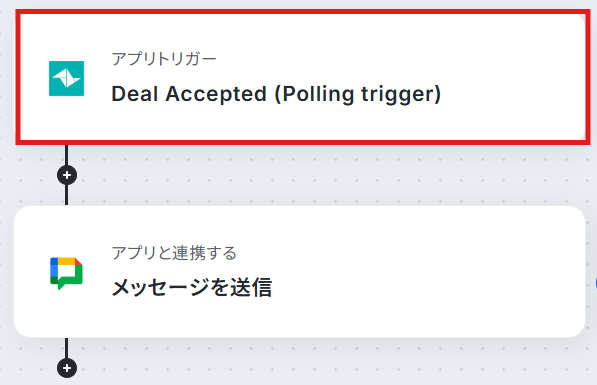
- 次に、トリガーでTeamleaderを選択し、「Deal Accepted (Polling trigger)」というアクションを設定します。
- 最後に、オペレーションでGoogle Chatの「メッセージを送信」アクションを設定し、承認されたDealの情報を特定のスペースに通知します。
※「トリガー」:フロー起動のきっかけとなるアクション、「オペレーション」:トリガー起動後、フロー内で処理を行うアクション
■このワークフローのカスタムポイント- Teamleaderのトリガー設定では、一度に取得するDealの件数を任意で設定できます。
- Google Chatへの通知アクションでは、メッセージを送信するスペースや、通知するメッセージの本文を自由にカスタマイズできます。Teamleaderから取得したDeal名や金額などの情報を含めることも可能です。
■注意事項- Teamleader、Google ChatのそれぞれとYoomを連携してください。
- トリガーは5分、10分、15分、30分、60分の間隔で起動間隔を選択できます。
- プランによって最短の起動間隔が異なりますので、ご注意ください。
- Google Chatとの連携はGoogle Workspaceの場合のみ可能です。詳細は「Google Chatでスペースにメッセージを送る方法」を参照ください。


- Teamleaderで承認されたDeal情報を、都度Google Chatで手動共有している方
- TeamleaderとGoogle Chatの連携により、スムーズな情報共有を実現したいチームリーダーの方
- 営業部門のコミュニケーションロスを防ぎ、案件進捗の透明性を高めたいと考えている方
- TeamleaderでDealが承認されるたびに、自動でGoogle Chatへ通知されるため、手作業での情報共有にかかっていた時間を削減できます。
- 手動での通知による連絡漏れや、案件情報の転記ミスといったヒューマンエラーを防ぎ、確実な情報伝達を実現します。
- はじめに、TeamleaderとGoogle ChatをYoomと連携します。
- 次に、トリガーでTeamleaderを選択し、「Deal Accepted (Polling trigger)」というアクションを設定します。
- 最後に、オペレーションでGoogle Chatの「メッセージを送信」アクションを設定し、承認されたDealの情報を特定のスペースに通知します。
■このワークフローのカスタムポイント
- Teamleaderのトリガー設定では、一度に取得するDealの件数を任意で設定できます。
- Google Chatへの通知アクションでは、メッセージを送信するスペースや、通知するメッセージの本文を自由にカスタマイズできます。Teamleaderから取得したDeal名や金額などの情報を含めることも可能です。
- Teamleader、Google ChatのそれぞれとYoomを連携してください。
- トリガーは5分、10分、15分、30分、60分の間隔で起動間隔を選択できます。
- プランによって最短の起動間隔が異なりますので、ご注意ください。
- Google Chatとの連携はGoogle Workspaceの場合のみ可能です。詳細は「Google Chatでスペースにメッセージを送る方法」を参照ください。
TeamleaderとGoogle Chatの連携フローを作ってみよう
それでは、さっそく実際にTeamleaderとGoogle Chatを連携したフローを作成してみましょう!
今回はYoomを使用して、ノーコードでTeamleaderとGoogle Chatの連携を進めていきますので、もしまだYoomのアカウントをお持ちでない場合は、こちらの登録フォームからアカウントを発行しておきましょう。
※今回連携するアプリの公式サイト:Teamleader/Google Chat
[Yoomとは]
フローの作成方法
今回は、TeamleaderでDealが承認されたらGoogle Chatに通知するフローを作成していきます!
作成の流れは大きく分けて以下です。
- TeamleaderとGoogle Chatのマイアプリ連携
- 該当のテンプレートをコピー
- Teamleaderのトリガー設定とGoogle Chatのアクション設定
- トリガーをONにし、フローが起動するかを確認
- Teamleaderで承認されたDeal情報を、都度Google Chatで手動共有している方
- TeamleaderとGoogle Chatの連携により、スムーズな情報共有を実現したいチームリーダーの方
- 営業部門のコミュニケーションロスを防ぎ、案件進捗の透明性を高めたいと考えている方
- TeamleaderでDealが承認されるたびに、自動でGoogle Chatへ通知されるため、手作業での情報共有にかかっていた時間を削減できます。
- 手動での通知による連絡漏れや、案件情報の転記ミスといったヒューマンエラーを防ぎ、確実な情報伝達を実現します。
- はじめに、TeamleaderとGoogle ChatをYoomと連携します。
- 次に、トリガーでTeamleaderを選択し、「Deal Accepted (Polling trigger)」というアクションを設定します。
- 最後に、オペレーションでGoogle Chatの「メッセージを送信」アクションを設定し、承認されたDealの情報を特定のスペースに通知します。
■このワークフローのカスタムポイント
- Teamleaderのトリガー設定では、一度に取得するDealの件数を任意で設定できます。
- Google Chatへの通知アクションでは、メッセージを送信するスペースや、通知するメッセージの本文を自由にカスタマイズできます。Teamleaderから取得したDeal名や金額などの情報を含めることも可能です。
- Teamleader、Google ChatのそれぞれとYoomを連携してください。
- トリガーは5分、10分、15分、30分、60分の間隔で起動間隔を選択できます。
- プランによって最短の起動間隔が異なりますので、ご注意ください。
- Google Chatとの連携はGoogle Workspaceの場合のみ可能です。詳細は「Google Chatでスペースにメッセージを送る方法」を参照ください。
ステップ1:TeamleaderとGoogle Chatのマイアプリ連携
ここでは、Yoomとそれぞれのアプリを連携して、操作が行えるようにしていきます。
まずは基本的な設定方法を解説しているナビをご覧ください!
続いて、今回のフローで使用するアプリのマイアプリ登録方法を解説します。
1.Teamleaderの登録方法
新規接続よりTeamleaderを検索し、表示されたアイコンをクリックしてください。

ログイン画面が表示されるので、Teamleaderに登録のあるアカウントの情報を入力してログインしましょう。
これで、Teamleaderのマイアプリ連携完了です。
2.Google Chatの登録方法
以下の手順をご参照ください。
※Google Chatとの連携はGoogle Workspaceの場合のみ可能です。
詳細はGoogle Chatでスペースにメッセージを送る方法をご確認ください。
ステップ2:テンプレートのコピー
続いてYoomのテンプレートをコピーします。
以下バナーの「試してみる」をクリックしてください。
■概要TeamleaderでDealが承認された際、その情報をチームへスムーズに共有できていますか?手作業での通知は、共有の遅延や連絡漏れの原因となりがちです。このワークフローを活用すれば、TeamleaderとGoogle Chatを連携させ、Dealの承認情報を自動でGoogle Chatに通知することが可能です。これにより、チーム全体での情報共有が円滑になり、迅速な次のアクションへと繋げることができます。■このテンプレートをおすすめする方- Teamleaderで承認されたDeal情報を、都度Google Chatで手動共有している方
- TeamleaderとGoogle Chatの連携により、スムーズな情報共有を実現したいチームリーダーの方
- 営業部門のコミュニケーションロスを防ぎ、案件進捗の透明性を高めたいと考えている方
■このテンプレートを使うメリット- TeamleaderでDealが承認されるたびに、自動でGoogle Chatへ通知されるため、手作業での情報共有にかかっていた時間を削減できます。
- 手動での通知による連絡漏れや、案件情報の転記ミスといったヒューマンエラーを防ぎ、確実な情報伝達を実現します。
■フローボットの流れ- はじめに、TeamleaderとGoogle ChatをYoomと連携します。
- 次に、トリガーでTeamleaderを選択し、「Deal Accepted (Polling trigger)」というアクションを設定します。
- 最後に、オペレーションでGoogle Chatの「メッセージを送信」アクションを設定し、承認されたDealの情報を特定のスペースに通知します。
※「トリガー」:フロー起動のきっかけとなるアクション、「オペレーション」:トリガー起動後、フロー内で処理を行うアクション
■このワークフローのカスタムポイント- Teamleaderのトリガー設定では、一度に取得するDealの件数を任意で設定できます。
- Google Chatへの通知アクションでは、メッセージを送信するスペースや、通知するメッセージの本文を自由にカスタマイズできます。Teamleaderから取得したDeal名や金額などの情報を含めることも可能です。
■注意事項- Teamleader、Google ChatのそれぞれとYoomを連携してください。
- トリガーは5分、10分、15分、30分、60分の間隔で起動間隔を選択できます。
- プランによって最短の起動間隔が異なりますので、ご注意ください。
- Google Chatとの連携はGoogle Workspaceの場合のみ可能です。詳細は「Google Chatでスペースにメッセージを送る方法」を参照ください。
- Teamleaderで承認されたDeal情報を、都度Google Chatで手動共有している方
- TeamleaderとGoogle Chatの連携により、スムーズな情報共有を実現したいチームリーダーの方
- 営業部門のコミュニケーションロスを防ぎ、案件進捗の透明性を高めたいと考えている方
- TeamleaderでDealが承認されるたびに、自動でGoogle Chatへ通知されるため、手作業での情報共有にかかっていた時間を削減できます。
- 手動での通知による連絡漏れや、案件情報の転記ミスといったヒューマンエラーを防ぎ、確実な情報伝達を実現します。
- はじめに、TeamleaderとGoogle ChatをYoomと連携します。
- 次に、トリガーでTeamleaderを選択し、「Deal Accepted (Polling trigger)」というアクションを設定します。
- 最後に、オペレーションでGoogle Chatの「メッセージを送信」アクションを設定し、承認されたDealの情報を特定のスペースに通知します。
■このワークフローのカスタムポイント
- Teamleaderのトリガー設定では、一度に取得するDealの件数を任意で設定できます。
- Google Chatへの通知アクションでは、メッセージを送信するスペースや、通知するメッセージの本文を自由にカスタマイズできます。Teamleaderから取得したDeal名や金額などの情報を含めることも可能です。
- Teamleader、Google ChatのそれぞれとYoomを連携してください。
- トリガーは5分、10分、15分、30分、60分の間隔で起動間隔を選択できます。
- プランによって最短の起動間隔が異なりますので、ご注意ください。
- Google Chatとの連携はGoogle Workspaceの場合のみ可能です。詳細は「Google Chatでスペースにメッセージを送る方法」を参照ください。
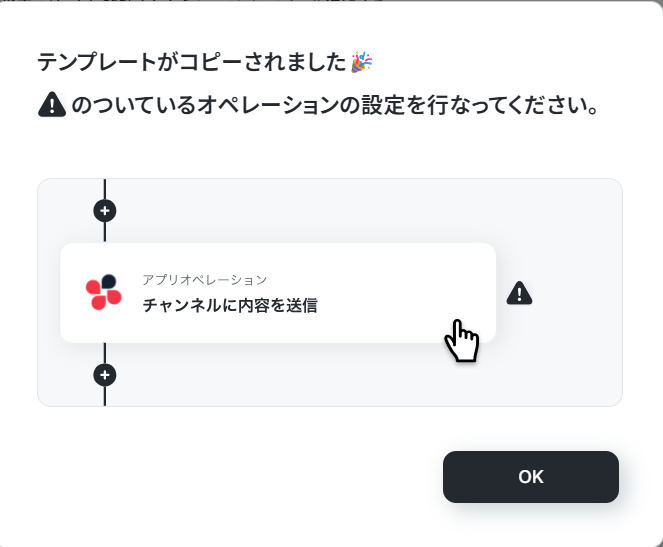
「テンプレートがコピーされました」と表示されるので、「OK」ボタンをクリックし設定をスタートしましょう。
ステップ3:TeamleaderでDealが承認されたら起動するトリガーの設定
自動化フローが動き出すタイミングとなる操作を、Yoomでは
トリガーと呼びます。
「Deal Accepted (Polling trigger)」という項目をクリックしてください。
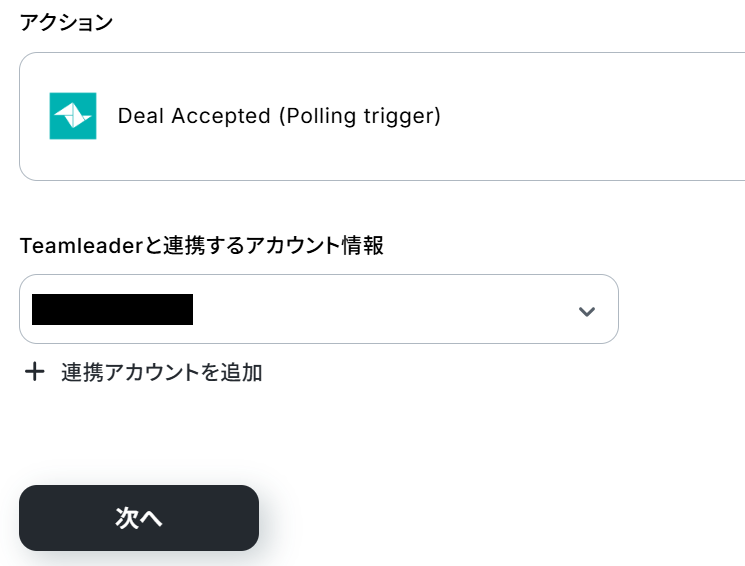
Teamleaderと連携するアカウント情報を確認したら、「次へ」ボタンをクリックしましょう。
ご利用プランによって、設定できるトリガーの最短間隔が違うので、その点は要チェックです。
なお、基本的にはそのプランの最短の起動間隔にしてお使いいただくことをおすすめします。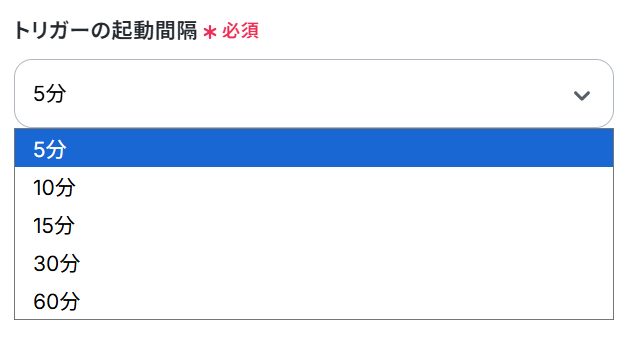
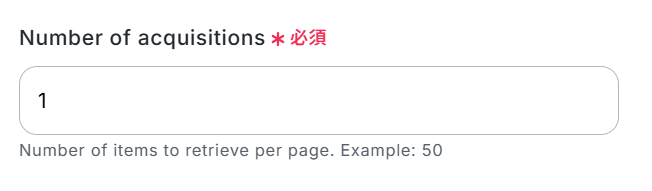
Number of acquisitionsは、1ページあたりに取得するアイテム数を指定します。
今回は例として、1と設定しました。
次に、トリガーの動作テストをおこないます。
Teamleaderにテスト用のDealを作成し、承認してください。(架空の設定で問題ありません。)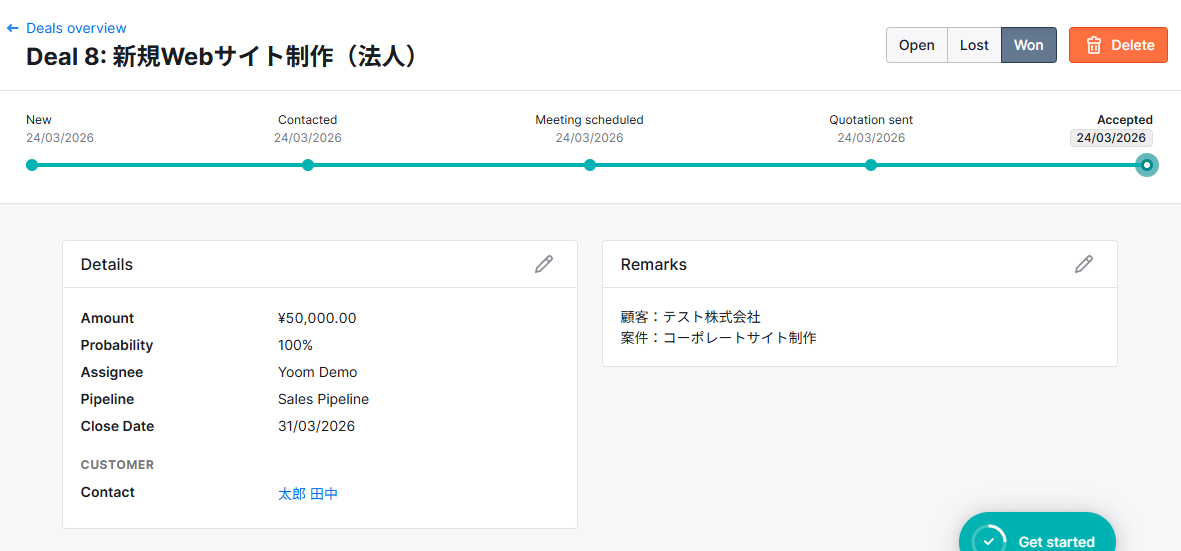
Yoom の画面へ戻り、テストを実行しましょう。
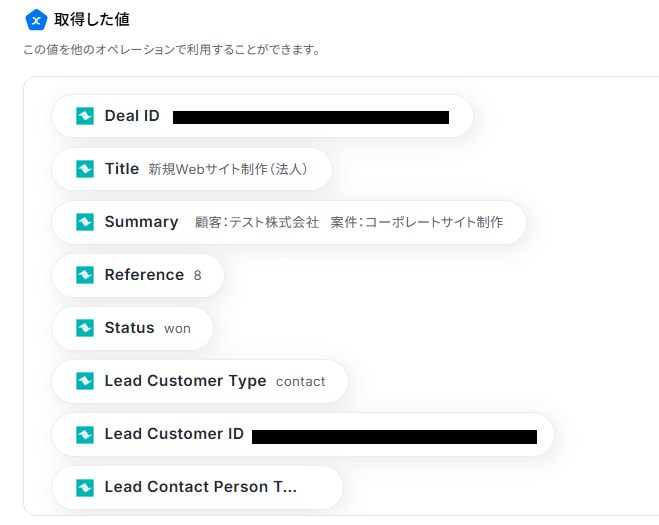
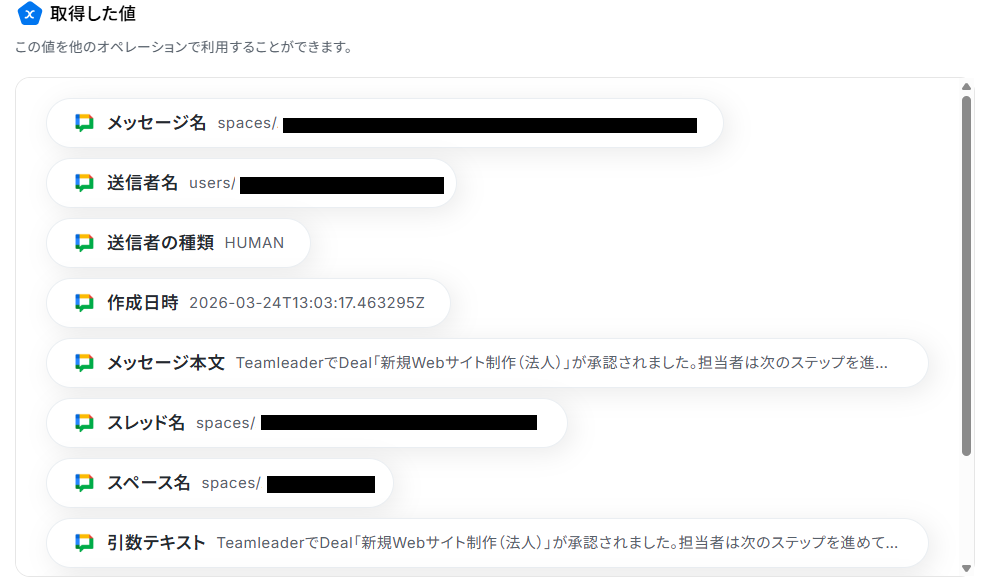
テストが成功すると、取得した値が表示されます。
確認し問題無ければ「完了」ボタンをクリックしてください。
ここで取得した値は、この後設定するステップで活用することが可能です。
※テストの重要性:「取得した値」のテスト値についても併せてご確認ください。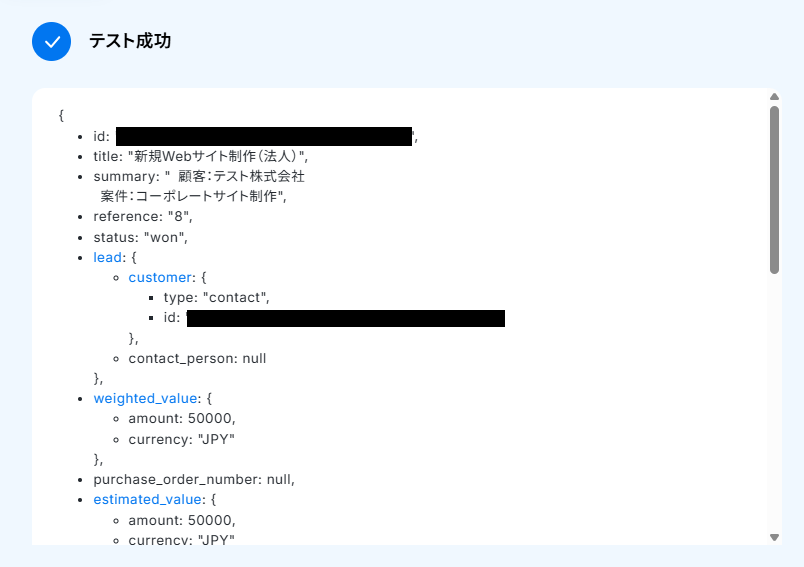
ステップ4:Google Chatにメッセージを送信するアクションの設定
次に、Teamleaderで承認したDealの情報を引用し、Google Chatにメッセージを自動送信する設定を行いましょう。
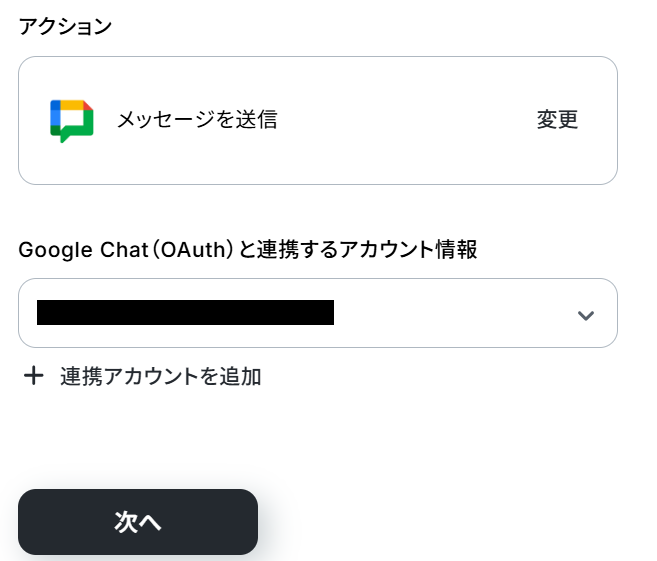
「メッセージを送信」という項目をクリックしてください。
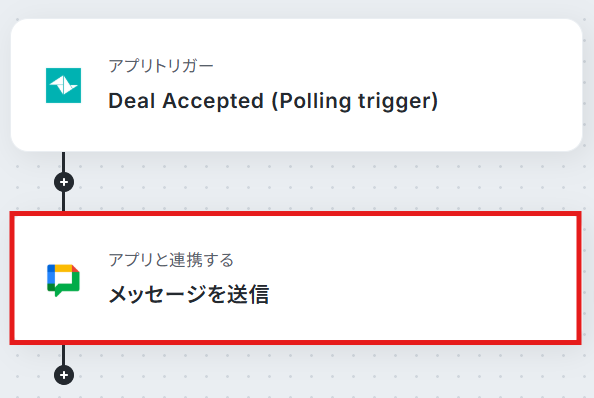
Google Chat(OAuth)と連携するアカウント情報を確認し、次のページに進みます。
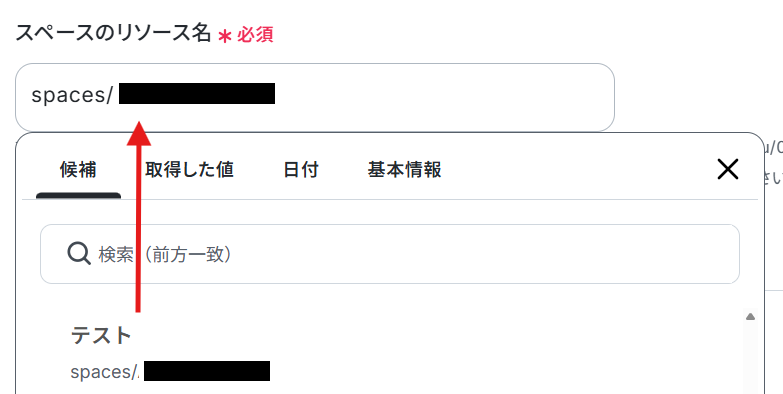
スペースのリソース名は、入力欄をクリックすると表示される候補リストから選択しましょう。
メッセージの内容は初期設定されています。
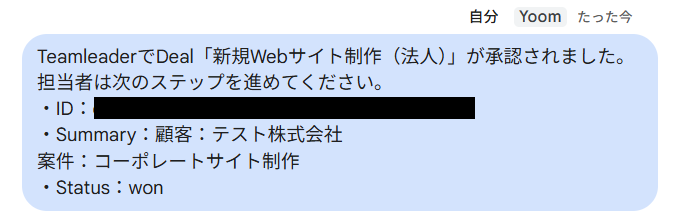
デフォルトの設定をそのまま使う場合は、Teamleaderで承認したDealの「Title」「Deal ID」「Summary」「Status」が自動で引用され、Google Chatにメッセージとして送信可能です。
メッセージ内容は自由に編集できますので、用途に応じて文章や取得した値を調整して設定してください。
【Tips】
取得した値はフローボットを起動する度に変動する値として扱われます。 テキストを直接入力した部分は固定値として処理されるため、毎回変動する情報{{Title}}などは、取得した値を活用しましょう!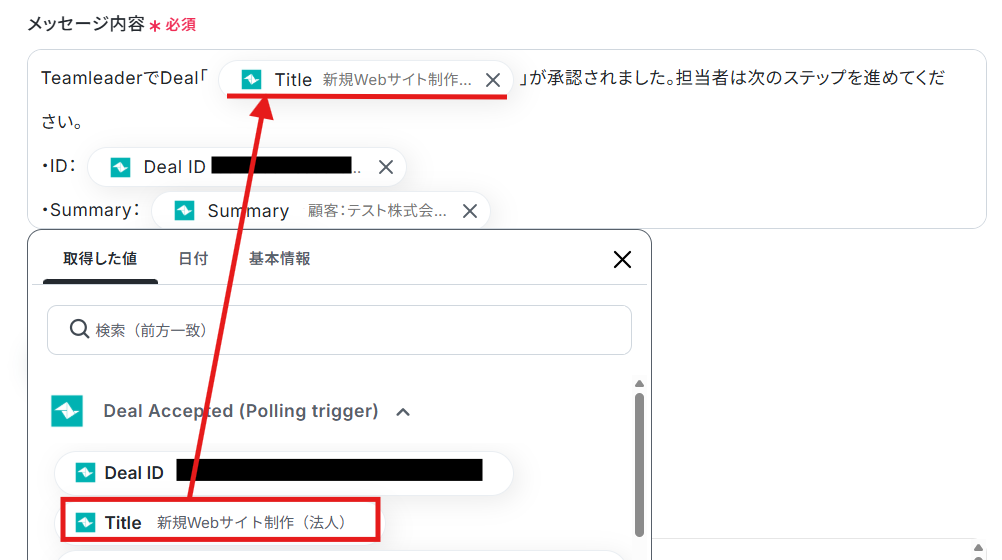
設定が完了したら、テストを実行しましょう。
テストが正常に完了したら、「完了」ボタンをクリックしてください。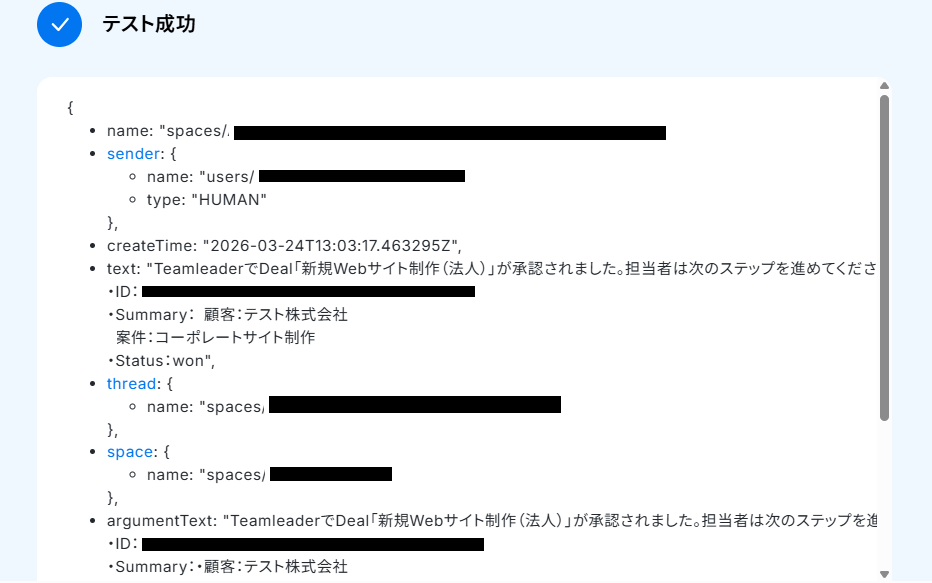
Google Chatにメッセージが自動送信されているため、送信内容を必ず確認するようにしてください。
ステップ5:トリガーをONにする
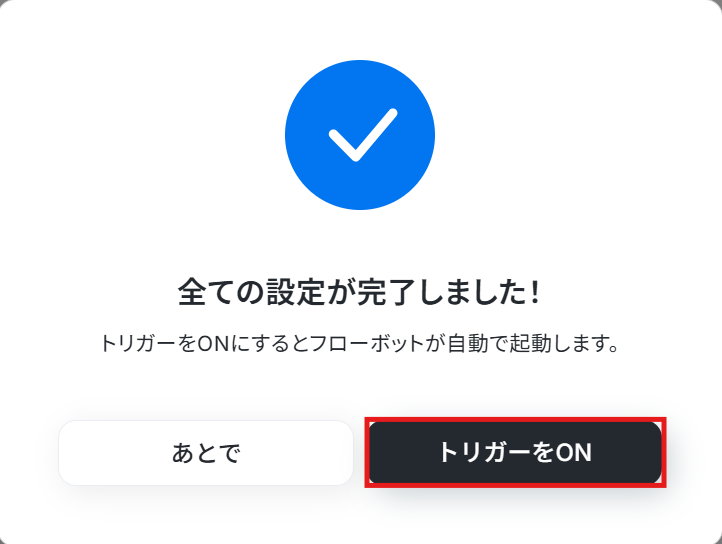
すべての設定が完了したら、「トリガーをON」にしましょう。これで、「TeamleaderでDealが承認されたらGoogle Chatに通知する」フローの完成です!
TeamleaderやGoogle ChatのAPIを使ったその他の自動化例
TeamleaderやGoogle ChatのAPIを活用することで、様々な自動化の実現が可能になります。
Teamleaderを使った自動化例
TeamleaderでContactが作成された際にKlaviyoへ同期したり、Dealの作成に合わせてMicrosoft SharePointにフォルダを作成したりできます。また、SalesforceやHubSpotの新規レコードをTeamleaderに自動で同期することも可能です。
■概要CRMツールのTeamleaderとMAツールのKlaviyoを併用しているものの、顧客情報の同期が手作業になっていませんか?個別のツールへの二重入力は手間がかかるだけでなく、入力ミスや更新漏れのリスクも伴います。 このワークフローを活用することで、Teamleader上でのアクションをきっかけに、Klaviyoへ自動で情報を連携させることが可能です。KlaviyoとTeamleaderの連携を自動化し、手作業によるデータ管理を効率化します。■このテンプレートをおすすめする方- TeamleaderとKlaviyoを利用し、顧客データの連携を手作業で行っているご担当者の方
- CRMとMAツールのデータ同期にかかる工数を削減し、業務効率化を目指している方
- KlaviyoとTeamleaderの連携を通じて、より迅速なマーケティング施策を実現したい方
■このテンプレートを使うメリット- Teamleaderで発生した重要なアクションを他ツールへ自動連携できるため、これまで手作業での転記に費やしていた時間を短縮できます
- システムが自動で処理を行うため、手作業による入力ミスや更新漏れといったヒューマンエラーを防ぎ、データの正確性を保つことに繋がります
■フローボットの流れ- はじめに、KlaviyoとTeamleaderをYoomと連携します
- 次に、トリガーでTeamleaderを選択し、「 New Contact(Get Contact ID) 」を起動条件として設定します
- 続けて、オペレーションで再度Teamleaderを選択し、「 Get Contact Info 」アクションでトリガーとなったContactの詳細情報を取得します
- 続けて、オペレーションでKlaviyoを選択し、「 プロフィールを作成 」アクションを設定し、取得した情報でプロフィールを作成します
- 最後に、オペレーションでKlaviyoの「 リストにプロフィールを追加 」アクションで指定のリストにプロフィールを追加します
※「トリガー」:フロー起動のきっかけとなるアクション、「オペレーション」:トリガー起動後、フロー内で処理を行うアクション
■このワークフローのカスタムポイント- Klaviyoに設定する情報は、前段で取得した氏名やメールアドレスといった情報をを変数として自由に設定できます
■注意事項- Teamleader、KlaviyoのそれぞれとYoomを連携してください。
- トリガーは5分、10分、15分、30分、60分の間隔で起動間隔を選択できます
- プランによって最短の起動間隔が異なりますので、ご注意ください。
- Microsoft365(旧Office365)には、家庭向けプランと一般法人向けプラン(Microsoft365 Business)があり、一般法人向けプランに加入していない場合には認証に失敗する可能性があります。
■概要Teamleaderで新しい案件(Deal)が発生した際に、関連書類を保管するためにMicrosoft SharePointへ手動でフォルダを作成する作業に手間を感じていませんか?この作業は時間がかかるだけでなく、フォルダ名の入力ミスや作成漏れといったヒューマンエラーの原因にもなり得ます。このワークフローを活用すれば、TeamleaderとMicrosoft SharePointの連携を自動化し、Deal作成をトリガーにMicrosoft SharePointへ自動でフォルダを作成できるため、こうした課題をスムーズに解消できます。■このテンプレートをおすすめする方- TeamleaderとMicrosoft SharePointを利用した案件管理で、手作業に手間を感じている方
- TeamleaderとMicrosoft SharePointの連携により、フォルダ作成のミスや漏れを防ぎたい方
- 案件発生から書類保管までの一連のプロセスを自動化し、営業活動に集中したいと考えている方
■このテンプレートを使うメリット- TeamleaderでDealが作成されると自動でMicrosoft SharePointにフォルダが作成されるため、これまで手作業に費やしていた時間を短縮することができます。
- 手作業によるフォルダ名の入力ミスや作成漏れといったヒューマンエラーのリスクを軽減し、案件管理の正確性を高めます。
■フローボットの流れ- はじめに、TeamleaderとMicrosoft SharePointをYoomと連携します。
- 次に、トリガーでTeamleaderを選択し、「 New Deal(Get Deal ID) 」というアクションを設定します。
- 次に、オペレーションでMicrosoft SharePointを選択し、「フォルダを作成する」アクションを設定します。
- 最後に、オペレーションでTeamleaderの「 Update Deal 」アクションを設定し、作成したフォルダ情報などをDealに反映させます。
※「トリガー」:フロー起動のきっかけとなるアクション、「オペレーション」:トリガー起動後、フロー内で処理を行うアクション
■このワークフローのカスタムポイント- Microsoft SharePointでフォルダを作成するアクションでは、フォルダの作成場所やフォルダ名を任意に設定できます。例えば、Teamleaderから取得した「会社名」や「Deal名」を変数として用いて、フォルダ名を「【会社名】案件名」のように動的に生成することが可能です。
- TeamleaderのDeal情報を更新するアクションでは、更新対象の項目と、そこに設定する値を任意に指定できます。例えば、Microsoft SharePointで作成したフォルダのURLを取得し、Teamleaderの特定のフィールドに自動で書き込むといった設定が可能です。
■注意事項- Teamleader、Microsoft SharePointのそれぞれとYoomを連携してください。
- トリガーは5分、10分、15分、30分、60分の間隔で起動間隔を選択できます。
- プランによって最短の起動間隔が異なりますので、ご注意ください。
- Microsoft365(旧Office365)には、家庭向けプランと一般法人向けプラン(Microsoft365 Business)があり、一般法人向けプランに加入していない場合には認証に失敗する可能性があります。
■概要Teamleaderに新しいコンタクト情報を登録した後、その内容をChatworkでチームに共有する作業に手間を感じていませんか。手作業での通知は時間がかかるだけでなく、共有漏れのリスクも伴います。 このワークフローを活用することで、TeamleaderとChatworkの連携をスムーズに実現し、コンタクトが作成された際に自動でChatworkへ通知することが可能になるため、こうした情報共有の課題を解決し、業務の迅速化に貢献します。■このテンプレートをおすすめする方- TeamleaderとChatworkを日常的に利用し、情報共有を手作業で行っている方
- TeamleaderとChatworkの連携により、チームへの共有漏れや遅延を防ぎたいと考えているマネージャーの方
- 顧客情報の追加を即座にチームへ共有し、営業活動のスピードを向上させたい方
■このテンプレートを使うメリット- Teamleaderへのコンタクト登録をトリガーに、自動でChatworkへ通知されるため、これまで手作業での連絡に費やしていた時間を削減できます。
- 通知プロセスが自動化されることで、連絡漏れや内容の間違いといったヒューマンエラーを防ぎ、チーム内での確実な情報共有を実現します。
■フローボットの流れ- はじめに、TeamleaderとChatworkをYoomと連携します。
- 次に、トリガーでTeamleaderを選択し、「New Contact(Get Contact ID)」というアクションを設定して、新しいコンタクトが作成されたらフローが起動するようにします。
- 最後に、オペレーションでChatworkの「メッセージを送る」アクションを設定し、取得したコンタクト情報を指定のチャンネルに送信します。
※「トリガー」:フロー起動のきっかけとなるアクション、「オペレーション」:トリガー起動後、フロー内で処理を行うアクション ■このワークフローのカスタムポイント- Chatworkの「メッセージを送る」アクションでは、通知を送信したいチャンネルやグループチャットを任意で設定できます。
- 通知メッセージの本文には、固定のテキストだけでなく、前段のオペレーションでTeamleaderから取得した会社名や担当者名などの情報を変数として自由に組み合わせ、通知内容をカスタマイズすることが可能です。
■注意事項- Teamleader、ChatworkのそれぞれとYoomを連携してください。
- トリガーは5分、10分、15分、30分、60分の間隔で起動間隔を選択できます。
- プランによって最短の起動間隔が異なりますので、ご注意ください。
■概要Teamleaderで新しい案件(Deal)が作成されるたびに、その情報を手作業でNotionのデータベースに転記していませんか?この作業は情報共有のために重要ですが、時間もかかり、入力ミスが発生する可能性もあります。このワークフローを活用すれば、TeamleaderとNotionの連携を自動化し、Deal作成時にNotionへ必要な情報が記載されたレコードを自動で作成できるため、こうした手作業の手間を削減し、業務を効率化します。■このテンプレートをおすすめする方- Teamleaderの案件情報をNotionで管理しており、手入力に手間を感じている方
- TeamleaderとNotionの連携を自動化し、入力漏れや共有ミスを防ぎたい方
- 営業プロセスやプロジェクト管理の効率化を目指し、情報共有を円滑にしたいチームリーダーの方
■このテンプレートを使うメリット- TeamleaderでDealが作成されると自動でNotionへレコードが追加されるため、これまで手作業で行っていた転記業務の時間を短縮できます。
- 手作業による情報転記が削減されるため、入力ミスや重要な案件情報の共有漏れといったヒューマンエラーの防止に繋がります。
■フローボットの流れ- はじめに、TeamleaderとNotionをYoomと連携します。
- 次に、トリガーでTeamleaderを選択し、「New Deal(Get Deal ID)」というアクションを設定します。
- 最後に、オペレーションでNotionを選択し、「レコードを追加する」アクションを設定して、Teamleaderから取得した情報を任意の項目にマッピングします。
※「トリガー」:フロー起動のきっかけとなるアクション、「オペレーション」:トリガー起動後、フロー内で処理を行うアクション
■このワークフローのカスタムポイント- Notionの「レコードを追加する」オペレーションでは、レコードを追加したいデータベースを任意で設定してください。
- Teamleaderから取得したどの情報をNotionのどのプロパティにマッピングするかは、ユーザーの運用に合わせて自由にカスタマイズが可能です。
■注意事項- TeamleaderとNotionのそれぞれとYoomを連携してください
- トリガーは5分、10分、15分、30分、60分の間隔で起動間隔を選択できます
- プランによって最短の起動間隔が異なりますので、ご注意ください
■概要
Teamleaderで管理している案件の進捗があった際に、関係者へ手動で状況を共有する作業は手間がかかるだけでなく、連絡の遅延や漏れが発生する可能性もあります。このワークフローは、そうした課題を解決するためにTeamleaderとOutlookを連携させ、Deal(案件)が更新された際に自動で関係者へメール通知を実行するものです。この設定により、迅速かつ正確な情報共有を実現し、営業活動の円滑化を支援します。
■このテンプレートをおすすめする方
- Teamleaderで管理する案件の更新情報を、手作業でOutlookを使い共有している方
- チーム内の案件進捗の共有漏れを防ぎ、リアルタイムに状況を把握したいチームリーダーの方
- TeamleaderとOutlook間の情報連携を自動化し、業務効率を改善したいと考えている方
■このテンプレートを使うメリット
- TeamleaderのDealが更新されると自動でOutlookに通知が飛ぶため、手作業での情報確認やメール作成の時間を短縮できます
- 手動での通知作業がなくなることで、連絡の遅延や共有漏れといったヒューマンエラーを防ぎ、確実な情報伝達が可能です
■フローボットの流れ
- はじめに、TeamleaderとOutlookをYoomと連携します
- 次に、トリガーでTeamleaderを選択し、「Dealが更新されたら」というアクションを設定します
- 続いて、オペレーションでTeamleaderの「Deal情報を取得する」アクションを設定し、更新されたDealの詳細情報を取得します
- 最後に、オペレーションでOutlookの「メールを送る」アクションを設定し、取得したDeal情報を含んだ通知メールを送信します
※「トリガー」:フロー起動のきっかけとなるアクション、「オペレーション」:トリガー起動後、フロー内で処理を行うアクション
■このワークフローのカスタムポイント
- Outlookでメールを送信するアクションでは、通知先のメールアドレスをTo、Cc、Bccにそれぞれ任意で設定できます。
- メールの件名や本文には、固定のテキストだけでなく、前段のオペレーションで取得したDeal情報(案件名、担当者名、金額など)を変数として自由に埋め込むことが可能です。
■注意事項
- Outlook、TeamleaderのそれぞれとYoomを連携してください。
- Microsoft365(旧Office365)には、家庭向けプランと一般法人向けプラン(Microsoft365 Business)があり、一般法人向けプランに加入していない場合には認証に失敗する可能性があります。
■概要
Gmailに届く新規の問い合わせやリード情報を、都度CRMであるTeamleaderに手作業で登録していませんか?この作業は重要でありながらも手間がかかり、入力ミスや対応漏れの原因になることも少なくありません。このワークフローは、特定のキーワードを含むメールをGmailで受信した際に、自動でTeamleaderにCompany情報を作成するため、Teamleaderとgmail間の面倒なデータ入力を自動化し、営業活動の初動を迅速かつ正確に行うことが可能です。
■このテンプレートをおすすめする方
- Gmailで受けた問い合わせを手動でTeamleaderに転記している営業担当者の方
- Teamleaderとgmail間の連携を自動化し、顧客対応の速度を上げたいチームリーダーの方
- 手作業によるデータ入力のミスをなくし、営業プロセスの精度を高めたいと考えている方
■このテンプレートを使うメリット
- Gmailからの問い合わせ情報を自動でTeamleaderに登録するため、手作業による転記時間を削減し、迅速な顧客対応を実現します
- システムが自動で処理を行うことで、手作業に起因するコピー&ペーストのミスや入力漏れといったヒューマンエラーを防ぎます
■フローボットの流れ
- はじめに、GmailとTeamleaderをYoomと連携します
- 次に、トリガーでGmailを選択し、「特定のキーワードに一致するメッセージを受信したら」というアクションを設定して、自動化の起点としたいメールの条件を指定します
- その後、オペレーションでAI機能の「テキストからデータを抽出する」アクションを設定し、受信したメール本文から会社名や担当者名などの必要な情報を抽出します
- 最後に、オペレーションでTeamleaderの「Create Company」アクションを設定し、前のステップで抽出した情報を利用して新しいCompanyを作成します
※「トリガー」:フロー起動のきっかけとなるアクション、「オペレーション」:トリガー起動後、フロー内で処理を行うアクション
■このワークフローのカスタムポイント
- AI機能の「テキストからデータを抽出する」設定では、受信するメールの形式に合わせて、会社名、担当者名、連絡先など抽出したい項目を任意で設定してください
- TeamleaderにCompanyを作成する際、Company NameやEmail Addressなどの各項目に、AIで抽出した情報を変数として設定したり、固定のテキスト値を入れたりするなど、柔軟なカスタムが可能です
■注意事項
- Gmail、TeamleaderのそれぞれとYoomを連携してください。
- トリガーは5分、10分、15分、30分、60分の間隔で起動間隔を選択できます。
- プランによって最短の起動間隔が異なりますので、ご注意ください。
■概要Teamleaderで新しいディールが作成されるたびに、手動でTodoistにタスクを登録していませんか?この作業は単純ですが、入力漏れや対応の遅れに繋がりかねません。このワークフローを活用すれば、TeamleaderとTodoistの連携を自動化でき、ディールが作成されたらTodoistへタスクが作成されるため、タスク管理の効率化と対応漏れの防止を実現できます。■このテンプレートをおすすめする方- Teamleaderで管理する案件に基づき、Todoistでタスクを手作業で作成している方
- TeamleaderとTodoistの連携によって、タスクの作成漏れや遅延を防ぎたい方
- 営業チームとタスク管理チーム間のスムーズな情報共有を実現したいマネージャーの方
■このテンプレートを使うメリット- Teamleaderでディールが作成されると自動でTodoistにタスクが生成されるため、手作業での登録にかかる時間を削減できます。
- 手動でのタスク転記による入力ミスや、対応すべきタスクの作成漏れといったヒューマンエラーを防ぐことに繋がります。
■フローボットの流れ- はじめに、TeamleaderとTodoistをYoomと連携します。
- 次に、トリガーでTeamleaderを選択し、「New Deal(Get Deal ID)」というアクションを設定します。
- 最後に、オペレーションでTodoistの「タスクを作成する」アクションを設定し、Teamleaderから取得した情報を基にタスク内容を構成します。
※「トリガー」:フロー起動のきっかけとなるアクション、「オペレーション」:トリガー起動後、フロー内で処理を行うアクション
■このワークフローのカスタムポイント- Todoistでタスクを作成するアクションでは、トリガーで取得したTeamleaderのディール情報を引用し、タスクのタイトルや内容などの各項目を自由に設定できます。
■注意事項- Teamleader、TodoistのそれぞれとYoomを連携してください。
- トリガーは5分、10分、15分、30分、60分の間隔で起動間隔を選択できます。
- プランによって最短の起動間隔が異なりますので、ご注意ください。
■概要
CRMとしてHubSpotを、プロジェクト管理ツールとしてTeamleaderを併用している場合、取引情報を手作業で転記する手間や入力ミスに悩まされることはありませんか。
このワークフローを活用すれば、HubSpotで新しい取引が作成された際に、その情報を自動でTeamleaderに同期できます。TeamleaderとHubSpot間の連携を自動化し、データ入力の手間を省きながら、正確な情報管理を実現します。
■このテンプレートをおすすめする方
- HubSpotとTeamleaderを利用し、取引情報の二重入力に手間を感じている営業担当者の方
- 手作業によるデータ転記をなくし、入力ミスなどのヒューマンエラーを防ぎたいと考えているチームリーダーの方
- 営業部門全体のデータ管理を効率化し、より正確な情報に基づいた業務推進を目指している方
■このテンプレートを使うメリット
- HubSpotで取引が作成されると自動でTeamleaderへ情報が同期されるため、これまで手作業に費やしていた時間を短縮することができます。
- 手作業でのデータ転記が不要になることで、入力間違いや更新漏れといったヒューマンエラーのリスク軽減に繋がります。
■フローボットの流れ
- はじめに、HubSpotとTeamleaderをYoomと連携します。
- 次に、トリガーでHubSpotを選択し、「新しい取引が作成されたら」というアクションを設定します。
- 最後に、オペレーションでTeamleaderの「Create Deal」アクションを設定し、HubSpotで作成された取引情報がTeamleaderに同期されるように設定します。
※「トリガー」:フロー起動のきっかけとなるアクション、「オペレーション」:トリガー起動後、フロー内で処理を行うアクション
■このワークフローのカスタムポイント
- Teamleaderに取引を作成する「Create Deal」のアクションでは、同期する内容を柔軟に設定できます。
- 例えば、取引のタイトルや詳細情報に、固定のテキストを入力したり、トリガーとなったHubSpotの取引情報から取得した値を埋め込んだりすることが可能です。
■注意事項
- HubSpot、TeamleaderのそれぞれとYoomを連携してください。
- トリガーは5分、10分、15分、30分、60分の間隔で起動間隔を選択できます。
- プランによって最短の起動間隔が異なりますので、ご注意ください。
■概要
SalesforceとTeamleaderの両方を利用している際、取引先情報を手作業で同期する手間や、入力ミスに課題を感じていませんか。このワークフローを活用することで、Salesforceに新規取引先が登録された際に、TeamleaderのAPIを利用して自動で会社情報を作成し、データ連携のプロセスを効率化します。手入力による作業負荷や転記ミスをなくし、正確でスピーディーな顧客情報管理を実現できます。
■このテンプレートをおすすめする方
- SalesforceとTeamleader間のデータ同期を手作業で行っている方
- 顧客情報の一元管理を効率化し、入力漏れや二重登録を防ぎたいチームリーダーの方
- TeamleaderのAPI連携をノーコードで実現し、業務を自動化したいと考えている方
■このテンプレートを使うメリット
- Salesforceへの登録を起点に自動でデータが連携されるため、これまでTeamleaderへの手入力に費やしていた時間を他の業務に充てられます。
- システムが自動で処理を行うため、手作業によるデータ転記で起こりがちな入力間違いや登録漏れといったヒューマンエラーを防ぎます。
■フローボットの流れ
- はじめに、SalesforceとTeamleaderをYoomと連携します。
- 次に、トリガーでSalesforceを選択し、「取引先オブジェクトに新規レコードが登録されたら」というアクションを設定します。
- 最後に、オペレーションでTeamleaderを選択し、「Create Company」のアクションを設定し、Salesforceの情報を紐付けることで、自動で会社情報が作成されます。
※「トリガー」:フロー起動のきっかけとなるアクション、「オペレーション」:トリガー起動後、フロー内で処理を行うアクション
■このワークフローのカスタムポイント
- Salesforceとの連携設定において、任意のマイドメインURLを設定することが可能です。
- Teamleaderで会社を作成する際、Salesforceから取得した情報を任意のカスタムフィールドにマッピングして登録することが可能です。
■注意事項
- Salesforce、TeamleaderのそれぞれとYoomを連携してください。
- トリガーは5分、10分、15分、30分、60分の間隔で起動間隔を選択できます。
- プランによって最短の起動間隔が異なりますので、ご注意ください。
- 【Salesforce】はチームプラン・サクセスプランでのみご利用いただけるアプリとなっております。フリープラン・ミニプランの場合は設定しているフローボットのオペレーションやデータコネクトはエラーとなりますので、ご注意ください。
- チームプランやサクセスプランなどの有料プランは、2週間の無料トライアルを行うことが可能です。無料トライアル中には制限対象のアプリを使用することができます。
■概要
Outlookで受信した顧客情報を、都度Teamleaderへ手作業で入力する業務に手間を感じていませんか。こうした定型的な入力作業は、時間がかかるだけでなく、転記ミスが発生するリスクも伴います。このワークフローを活用することで、Outlookのメール受信をきっかけに、AIが本文から顧客情報を抽出してTeamleaderにコンタクトを自動で作成し、TeamleaderとOutlookのスムーズな連携を実現して、手作業による課題を解消します。
■このテンプレートをおすすめする方
- OutlookのメールからTeamleaderへの手動登録に時間を要している営業担当者の方
- TeamleaderとOutlook間のデータ連携を自動化し、業務効率を改善したいチームリーダーの方
- 顧客情報の入力ミスを防ぎ、データ管理の正確性を高めたいと考えている管理者の方
■このテンプレートを使うメリット
- Outlookでメールを受信するだけでTeamleaderにコンタクトが自動登録されるため、これまで手作業に費やしていた時間を削減できます
- メール本文からの情報転記を自動化することで、入力間違いや登録漏れといったヒューマンエラーを防ぎ、データの正確性を保つことに繋がります
■フローボットの流れ
- はじめに、OutlookとTeamleaderをYoomと連携します
- 次に、トリガーでOutlookを選択し、「メールを受信したら」というアクションを設定します
- 次に、オペレーションでAI機能を選択し、「テキストからデータを抽出する」アクションでメール本文から必要な情報を抽出するよう設定します
- 最後に、オペレーションでTeamleaderの「Create Contact」アクションを設定し、AIが抽出した情報を紐付けてコンタクトを作成します
※「トリガー」:フロー起動のきっかけとなるアクション、「オペレーション」:トリガー起動後、フロー内で処理を行うアクション
■このワークフローのカスタムポイント
- AI機能の「テキストからデータを抽出する」アクションでは、メール本文のどの部分から、どのような情報(氏名、会社名、連絡先など)を抽出するかを任意で設定できます
- Teamleaderにコンタクトを作成するアクションでは、AI機能で抽出した氏名やメールアドレスといった値を連携するだけでなく、固定の値を入力することも可能です
■注意事項
- Outlook、TeamleaderのそれぞれとYoomを連携してください。
- トリガーは5分、10分、15分、30分、60分の間隔で起動間隔を選択できます。
- プランによって最短の起動間隔が異なりますので、ご注意ください。
- Microsoft365(旧Office365)には、家庭向けプランと一般法人向けプラン(Microsoft365 Business)があり、一般法人向けプランに加入していない場合には認証に失敗する可能性があります。

- TeamleaderとKlaviyoを利用し、顧客データの連携を手作業で行っているご担当者の方
- CRMとMAツールのデータ同期にかかる工数を削減し、業務効率化を目指している方
- KlaviyoとTeamleaderの連携を通じて、より迅速なマーケティング施策を実現したい方
- Teamleaderで発生した重要なアクションを他ツールへ自動連携できるため、これまで手作業での転記に費やしていた時間を短縮できます
- システムが自動で処理を行うため、手作業による入力ミスや更新漏れといったヒューマンエラーを防ぎ、データの正確性を保つことに繋がります
- はじめに、KlaviyoとTeamleaderをYoomと連携します
- 次に、トリガーでTeamleaderを選択し、「 New Contact(Get Contact ID) 」を起動条件として設定します
- 続けて、オペレーションで再度Teamleaderを選択し、「 Get Contact Info 」アクションでトリガーとなったContactの詳細情報を取得します
- 続けて、オペレーションでKlaviyoを選択し、「 プロフィールを作成 」アクションを設定し、取得した情報でプロフィールを作成します
- 最後に、オペレーションでKlaviyoの「 リストにプロフィールを追加 」アクションで指定のリストにプロフィールを追加します
■このワークフローのカスタムポイント
- Klaviyoに設定する情報は、前段で取得した氏名やメールアドレスといった情報をを変数として自由に設定できます
- Teamleader、KlaviyoのそれぞれとYoomを連携してください。
- トリガーは5分、10分、15分、30分、60分の間隔で起動間隔を選択できます
- プランによって最短の起動間隔が異なりますので、ご注意ください。
- Microsoft365(旧Office365)には、家庭向けプランと一般法人向けプラン(Microsoft365 Business)があり、一般法人向けプランに加入していない場合には認証に失敗する可能性があります。

- TeamleaderとMicrosoft SharePointを利用した案件管理で、手作業に手間を感じている方
- TeamleaderとMicrosoft SharePointの連携により、フォルダ作成のミスや漏れを防ぎたい方
- 案件発生から書類保管までの一連のプロセスを自動化し、営業活動に集中したいと考えている方
- TeamleaderでDealが作成されると自動でMicrosoft SharePointにフォルダが作成されるため、これまで手作業に費やしていた時間を短縮することができます。
- 手作業によるフォルダ名の入力ミスや作成漏れといったヒューマンエラーのリスクを軽減し、案件管理の正確性を高めます。
- はじめに、TeamleaderとMicrosoft SharePointをYoomと連携します。
- 次に、トリガーでTeamleaderを選択し、「 New Deal(Get Deal ID) 」というアクションを設定します。
- 次に、オペレーションでMicrosoft SharePointを選択し、「フォルダを作成する」アクションを設定します。
- 最後に、オペレーションでTeamleaderの「 Update Deal 」アクションを設定し、作成したフォルダ情報などをDealに反映させます。
■このワークフローのカスタムポイント
- Microsoft SharePointでフォルダを作成するアクションでは、フォルダの作成場所やフォルダ名を任意に設定できます。例えば、Teamleaderから取得した「会社名」や「Deal名」を変数として用いて、フォルダ名を「【会社名】案件名」のように動的に生成することが可能です。
- TeamleaderのDeal情報を更新するアクションでは、更新対象の項目と、そこに設定する値を任意に指定できます。例えば、Microsoft SharePointで作成したフォルダのURLを取得し、Teamleaderの特定のフィールドに自動で書き込むといった設定が可能です。
- Teamleader、Microsoft SharePointのそれぞれとYoomを連携してください。
- トリガーは5分、10分、15分、30分、60分の間隔で起動間隔を選択できます。
- プランによって最短の起動間隔が異なりますので、ご注意ください。
- Microsoft365(旧Office365)には、家庭向けプランと一般法人向けプラン(Microsoft365 Business)があり、一般法人向けプランに加入していない場合には認証に失敗する可能性があります。

- TeamleaderとChatworkを日常的に利用し、情報共有を手作業で行っている方
- TeamleaderとChatworkの連携により、チームへの共有漏れや遅延を防ぎたいと考えているマネージャーの方
- 顧客情報の追加を即座にチームへ共有し、営業活動のスピードを向上させたい方
- Teamleaderへのコンタクト登録をトリガーに、自動でChatworkへ通知されるため、これまで手作業での連絡に費やしていた時間を削減できます。
- 通知プロセスが自動化されることで、連絡漏れや内容の間違いといったヒューマンエラーを防ぎ、チーム内での確実な情報共有を実現します。
- はじめに、TeamleaderとChatworkをYoomと連携します。
- 次に、トリガーでTeamleaderを選択し、「New Contact(Get Contact ID)」というアクションを設定して、新しいコンタクトが作成されたらフローが起動するようにします。
- 最後に、オペレーションでChatworkの「メッセージを送る」アクションを設定し、取得したコンタクト情報を指定のチャンネルに送信します。
- Chatworkの「メッセージを送る」アクションでは、通知を送信したいチャンネルやグループチャットを任意で設定できます。
- 通知メッセージの本文には、固定のテキストだけでなく、前段のオペレーションでTeamleaderから取得した会社名や担当者名などの情報を変数として自由に組み合わせ、通知内容をカスタマイズすることが可能です。
- Teamleader、ChatworkのそれぞれとYoomを連携してください。
- トリガーは5分、10分、15分、30分、60分の間隔で起動間隔を選択できます。
- プランによって最短の起動間隔が異なりますので、ご注意ください。

- Teamleaderの案件情報をNotionで管理しており、手入力に手間を感じている方
- TeamleaderとNotionの連携を自動化し、入力漏れや共有ミスを防ぎたい方
- 営業プロセスやプロジェクト管理の効率化を目指し、情報共有を円滑にしたいチームリーダーの方
- TeamleaderでDealが作成されると自動でNotionへレコードが追加されるため、これまで手作業で行っていた転記業務の時間を短縮できます。
- 手作業による情報転記が削減されるため、入力ミスや重要な案件情報の共有漏れといったヒューマンエラーの防止に繋がります。
- はじめに、TeamleaderとNotionをYoomと連携します。
- 次に、トリガーでTeamleaderを選択し、「New Deal(Get Deal ID)」というアクションを設定します。
- 最後に、オペレーションでNotionを選択し、「レコードを追加する」アクションを設定して、Teamleaderから取得した情報を任意の項目にマッピングします。
■このワークフローのカスタムポイント
- Notionの「レコードを追加する」オペレーションでは、レコードを追加したいデータベースを任意で設定してください。
- Teamleaderから取得したどの情報をNotionのどのプロパティにマッピングするかは、ユーザーの運用に合わせて自由にカスタマイズが可能です。
- TeamleaderとNotionのそれぞれとYoomを連携してください
- トリガーは5分、10分、15分、30分、60分の間隔で起動間隔を選択できます
- プランによって最短の起動間隔が異なりますので、ご注意ください

■概要
Teamleaderで管理している案件の進捗があった際に、関係者へ手動で状況を共有する作業は手間がかかるだけでなく、連絡の遅延や漏れが発生する可能性もあります。このワークフローは、そうした課題を解決するためにTeamleaderとOutlookを連携させ、Deal(案件)が更新された際に自動で関係者へメール通知を実行するものです。この設定により、迅速かつ正確な情報共有を実現し、営業活動の円滑化を支援します。
■このテンプレートをおすすめする方
- Teamleaderで管理する案件の更新情報を、手作業でOutlookを使い共有している方
- チーム内の案件進捗の共有漏れを防ぎ、リアルタイムに状況を把握したいチームリーダーの方
- TeamleaderとOutlook間の情報連携を自動化し、業務効率を改善したいと考えている方
■このテンプレートを使うメリット
- TeamleaderのDealが更新されると自動でOutlookに通知が飛ぶため、手作業での情報確認やメール作成の時間を短縮できます
- 手動での通知作業がなくなることで、連絡の遅延や共有漏れといったヒューマンエラーを防ぎ、確実な情報伝達が可能です
■フローボットの流れ
- はじめに、TeamleaderとOutlookをYoomと連携します
- 次に、トリガーでTeamleaderを選択し、「Dealが更新されたら」というアクションを設定します
- 続いて、オペレーションでTeamleaderの「Deal情報を取得する」アクションを設定し、更新されたDealの詳細情報を取得します
- 最後に、オペレーションでOutlookの「メールを送る」アクションを設定し、取得したDeal情報を含んだ通知メールを送信します
※「トリガー」:フロー起動のきっかけとなるアクション、「オペレーション」:トリガー起動後、フロー内で処理を行うアクション
■このワークフローのカスタムポイント
- Outlookでメールを送信するアクションでは、通知先のメールアドレスをTo、Cc、Bccにそれぞれ任意で設定できます。
- メールの件名や本文には、固定のテキストだけでなく、前段のオペレーションで取得したDeal情報(案件名、担当者名、金額など)を変数として自由に埋め込むことが可能です。
■注意事項
- Outlook、TeamleaderのそれぞれとYoomを連携してください。
- Microsoft365(旧Office365)には、家庭向けプランと一般法人向けプラン(Microsoft365 Business)があり、一般法人向けプランに加入していない場合には認証に失敗する可能性があります。

■概要
Gmailに届く新規の問い合わせやリード情報を、都度CRMであるTeamleaderに手作業で登録していませんか?この作業は重要でありながらも手間がかかり、入力ミスや対応漏れの原因になることも少なくありません。このワークフローは、特定のキーワードを含むメールをGmailで受信した際に、自動でTeamleaderにCompany情報を作成するため、Teamleaderとgmail間の面倒なデータ入力を自動化し、営業活動の初動を迅速かつ正確に行うことが可能です。
■このテンプレートをおすすめする方
- Gmailで受けた問い合わせを手動でTeamleaderに転記している営業担当者の方
- Teamleaderとgmail間の連携を自動化し、顧客対応の速度を上げたいチームリーダーの方
- 手作業によるデータ入力のミスをなくし、営業プロセスの精度を高めたいと考えている方
■このテンプレートを使うメリット
- Gmailからの問い合わせ情報を自動でTeamleaderに登録するため、手作業による転記時間を削減し、迅速な顧客対応を実現します
- システムが自動で処理を行うことで、手作業に起因するコピー&ペーストのミスや入力漏れといったヒューマンエラーを防ぎます
■フローボットの流れ
- はじめに、GmailとTeamleaderをYoomと連携します
- 次に、トリガーでGmailを選択し、「特定のキーワードに一致するメッセージを受信したら」というアクションを設定して、自動化の起点としたいメールの条件を指定します
- その後、オペレーションでAI機能の「テキストからデータを抽出する」アクションを設定し、受信したメール本文から会社名や担当者名などの必要な情報を抽出します
- 最後に、オペレーションでTeamleaderの「Create Company」アクションを設定し、前のステップで抽出した情報を利用して新しいCompanyを作成します
※「トリガー」:フロー起動のきっかけとなるアクション、「オペレーション」:トリガー起動後、フロー内で処理を行うアクション
■このワークフローのカスタムポイント
- AI機能の「テキストからデータを抽出する」設定では、受信するメールの形式に合わせて、会社名、担当者名、連絡先など抽出したい項目を任意で設定してください
- TeamleaderにCompanyを作成する際、Company NameやEmail Addressなどの各項目に、AIで抽出した情報を変数として設定したり、固定のテキスト値を入れたりするなど、柔軟なカスタムが可能です
■注意事項
- Gmail、TeamleaderのそれぞれとYoomを連携してください。
- トリガーは5分、10分、15分、30分、60分の間隔で起動間隔を選択できます。
- プランによって最短の起動間隔が異なりますので、ご注意ください。

- Teamleaderで管理する案件に基づき、Todoistでタスクを手作業で作成している方
- TeamleaderとTodoistの連携によって、タスクの作成漏れや遅延を防ぎたい方
- 営業チームとタスク管理チーム間のスムーズな情報共有を実現したいマネージャーの方
- Teamleaderでディールが作成されると自動でTodoistにタスクが生成されるため、手作業での登録にかかる時間を削減できます。
- 手動でのタスク転記による入力ミスや、対応すべきタスクの作成漏れといったヒューマンエラーを防ぐことに繋がります。
- はじめに、TeamleaderとTodoistをYoomと連携します。
- 次に、トリガーでTeamleaderを選択し、「New Deal(Get Deal ID)」というアクションを設定します。
- 最後に、オペレーションでTodoistの「タスクを作成する」アクションを設定し、Teamleaderから取得した情報を基にタスク内容を構成します。
■このワークフローのカスタムポイント
- Todoistでタスクを作成するアクションでは、トリガーで取得したTeamleaderのディール情報を引用し、タスクのタイトルや内容などの各項目を自由に設定できます。
- Teamleader、TodoistのそれぞれとYoomを連携してください。
- トリガーは5分、10分、15分、30分、60分の間隔で起動間隔を選択できます。
- プランによって最短の起動間隔が異なりますので、ご注意ください。

■概要
CRMとしてHubSpotを、プロジェクト管理ツールとしてTeamleaderを併用している場合、取引情報を手作業で転記する手間や入力ミスに悩まされることはありませんか。
このワークフローを活用すれば、HubSpotで新しい取引が作成された際に、その情報を自動でTeamleaderに同期できます。TeamleaderとHubSpot間の連携を自動化し、データ入力の手間を省きながら、正確な情報管理を実現します。
■このテンプレートをおすすめする方
- HubSpotとTeamleaderを利用し、取引情報の二重入力に手間を感じている営業担当者の方
- 手作業によるデータ転記をなくし、入力ミスなどのヒューマンエラーを防ぎたいと考えているチームリーダーの方
- 営業部門全体のデータ管理を効率化し、より正確な情報に基づいた業務推進を目指している方
■このテンプレートを使うメリット
- HubSpotで取引が作成されると自動でTeamleaderへ情報が同期されるため、これまで手作業に費やしていた時間を短縮することができます。
- 手作業でのデータ転記が不要になることで、入力間違いや更新漏れといったヒューマンエラーのリスク軽減に繋がります。
■フローボットの流れ
- はじめに、HubSpotとTeamleaderをYoomと連携します。
- 次に、トリガーでHubSpotを選択し、「新しい取引が作成されたら」というアクションを設定します。
- 最後に、オペレーションでTeamleaderの「Create Deal」アクションを設定し、HubSpotで作成された取引情報がTeamleaderに同期されるように設定します。
※「トリガー」:フロー起動のきっかけとなるアクション、「オペレーション」:トリガー起動後、フロー内で処理を行うアクション
■このワークフローのカスタムポイント
- Teamleaderに取引を作成する「Create Deal」のアクションでは、同期する内容を柔軟に設定できます。
- 例えば、取引のタイトルや詳細情報に、固定のテキストを入力したり、トリガーとなったHubSpotの取引情報から取得した値を埋め込んだりすることが可能です。
■注意事項
- HubSpot、TeamleaderのそれぞれとYoomを連携してください。
- トリガーは5分、10分、15分、30分、60分の間隔で起動間隔を選択できます。
- プランによって最短の起動間隔が異なりますので、ご注意ください。

■概要
SalesforceとTeamleaderの両方を利用している際、取引先情報を手作業で同期する手間や、入力ミスに課題を感じていませんか。このワークフローを活用することで、Salesforceに新規取引先が登録された際に、TeamleaderのAPIを利用して自動で会社情報を作成し、データ連携のプロセスを効率化します。手入力による作業負荷や転記ミスをなくし、正確でスピーディーな顧客情報管理を実現できます。
■このテンプレートをおすすめする方
- SalesforceとTeamleader間のデータ同期を手作業で行っている方
- 顧客情報の一元管理を効率化し、入力漏れや二重登録を防ぎたいチームリーダーの方
- TeamleaderのAPI連携をノーコードで実現し、業務を自動化したいと考えている方
■このテンプレートを使うメリット
- Salesforceへの登録を起点に自動でデータが連携されるため、これまでTeamleaderへの手入力に費やしていた時間を他の業務に充てられます。
- システムが自動で処理を行うため、手作業によるデータ転記で起こりがちな入力間違いや登録漏れといったヒューマンエラーを防ぎます。
■フローボットの流れ
- はじめに、SalesforceとTeamleaderをYoomと連携します。
- 次に、トリガーでSalesforceを選択し、「取引先オブジェクトに新規レコードが登録されたら」というアクションを設定します。
- 最後に、オペレーションでTeamleaderを選択し、「Create Company」のアクションを設定し、Salesforceの情報を紐付けることで、自動で会社情報が作成されます。
※「トリガー」:フロー起動のきっかけとなるアクション、「オペレーション」:トリガー起動後、フロー内で処理を行うアクション
■このワークフローのカスタムポイント
- Salesforceとの連携設定において、任意のマイドメインURLを設定することが可能です。
- Teamleaderで会社を作成する際、Salesforceから取得した情報を任意のカスタムフィールドにマッピングして登録することが可能です。
■注意事項
- Salesforce、TeamleaderのそれぞれとYoomを連携してください。
- トリガーは5分、10分、15分、30分、60分の間隔で起動間隔を選択できます。
- プランによって最短の起動間隔が異なりますので、ご注意ください。
- 【Salesforce】はチームプラン・サクセスプランでのみご利用いただけるアプリとなっております。フリープラン・ミニプランの場合は設定しているフローボットのオペレーションやデータコネクトはエラーとなりますので、ご注意ください。
- チームプランやサクセスプランなどの有料プランは、2週間の無料トライアルを行うことが可能です。無料トライアル中には制限対象のアプリを使用することができます。
■概要
Outlookで受信した顧客情報を、都度Teamleaderへ手作業で入力する業務に手間を感じていませんか。こうした定型的な入力作業は、時間がかかるだけでなく、転記ミスが発生するリスクも伴います。このワークフローを活用することで、Outlookのメール受信をきっかけに、AIが本文から顧客情報を抽出してTeamleaderにコンタクトを自動で作成し、TeamleaderとOutlookのスムーズな連携を実現して、手作業による課題を解消します。
■このテンプレートをおすすめする方
- OutlookのメールからTeamleaderへの手動登録に時間を要している営業担当者の方
- TeamleaderとOutlook間のデータ連携を自動化し、業務効率を改善したいチームリーダーの方
- 顧客情報の入力ミスを防ぎ、データ管理の正確性を高めたいと考えている管理者の方
■このテンプレートを使うメリット
- Outlookでメールを受信するだけでTeamleaderにコンタクトが自動登録されるため、これまで手作業に費やしていた時間を削減できます
- メール本文からの情報転記を自動化することで、入力間違いや登録漏れといったヒューマンエラーを防ぎ、データの正確性を保つことに繋がります
■フローボットの流れ
- はじめに、OutlookとTeamleaderをYoomと連携します
- 次に、トリガーでOutlookを選択し、「メールを受信したら」というアクションを設定します
- 次に、オペレーションでAI機能を選択し、「テキストからデータを抽出する」アクションでメール本文から必要な情報を抽出するよう設定します
- 最後に、オペレーションでTeamleaderの「Create Contact」アクションを設定し、AIが抽出した情報を紐付けてコンタクトを作成します
※「トリガー」:フロー起動のきっかけとなるアクション、「オペレーション」:トリガー起動後、フロー内で処理を行うアクション
■このワークフローのカスタムポイント
- AI機能の「テキストからデータを抽出する」アクションでは、メール本文のどの部分から、どのような情報(氏名、会社名、連絡先など)を抽出するかを任意で設定できます
- Teamleaderにコンタクトを作成するアクションでは、AI機能で抽出した氏名やメールアドレスといった値を連携するだけでなく、固定の値を入力することも可能です
■注意事項
- Outlook、TeamleaderのそれぞれとYoomを連携してください。
- トリガーは5分、10分、15分、30分、60分の間隔で起動間隔を選択できます。
- プランによって最短の起動間隔が異なりますので、ご注意ください。
- Microsoft365(旧Office365)には、家庭向けプランと一般法人向けプラン(Microsoft365 Business)があり、一般法人向けプランに加入していない場合には認証に失敗する可能性があります。
Google Chatを使った自動化例
Google ChatではOneDriveの共有リンクを自動通知したり、Web会議の要約結果を投稿したりできます。ほかにも、投稿されたファイルをGoogle Driveへ自動保存したり、メッセージ一覧をGoogle スプレッドシートへ抽出したりすることも可能です。
■概要OneDriveに保存したファイルをチームで共有する際、都度手作業で共有リンクを作成し、チャットで通知するのは手間がかかる作業ではないでしょうか。この繰り返し作業は、本来の業務を圧迫することもあります。 このワークフローを活用すれば、OneDriveの特定フォルダにファイルがアップロードされるだけで、共有リンクの作成からGoogle Chatへの通知までを自動化できるため、こうした手作業から解放されます。■このテンプレートをおすすめする方- OneDriveでのファイル共有が多く、手動での共有リンク作成と通知に時間を費やしている方
- Google Chatを主要なコミュニケーションツールとしており、情報共有を迅速に行いたいチーム
- ファイル共有時の通知漏れやURLの貼り間違いといったヒューマンエラーを防ぎたい管理者の方
■このテンプレートを使うメリット- OneDriveへのファイルアップロードを起点に、共有リンクの作成から通知までが自動で完結するため、これまで手作業で行っていた時間を短縮できます。
- 手動でのリンク作成やコピー&ペースト作業が不要になることで、URLの貼り間違いや通知漏れといったヒューマンエラーの防止に繋がります。
■フローボットの流れ- はじめに、OneDriveとGoogle ChatをYoomと連携します。
- 次に、トリガーでOneDriveを選択し、「特定フォルダ内にファイルが作成または更新されたら」というアクションを設定します。
- 続いて、オペレーションで分岐処理を設定し、ファイルが新規作成された場合のみ後続の処理が進むようにします。
- 次に、オペレーションでOneDriveの「共有リンクを作成」アクションを設定し、トリガーで検知したファイルの共有リンクを生成します。
- 最後に、オペレーションでGoogle Chatの「メッセージを送信」アクションを設定し、作成した共有リンクを含む通知を送信します。
※「トリガー」:フロー起動のきっかけとなるアクション、「オペレーション」:トリガー起動後、フロー内で処理を行うアクション
■このワークフローのカスタムポイント- Google Chatへの通知先は、任意のスペースやユーザーに設定することが可能です。
- 通知メッセージの本文は、固定のテキストだけでなく、トリガーで取得したファイル名やオペレーションで作成した共有リンクを変数として埋め込むなど、柔軟にカスタマイズできます。
■注意事項- OneDrive、Google ChatのそれぞれとYoomを連携してください。
- Microsoft365(旧Office365)には、家庭向けプランと一般法人向けプラン(Microsoft365 Business)があり、一般法人向けプランに加入していない場合には認証に失敗する可能性があります。
- トリガーは5分、10分、15分、30分、60分の間隔で起動間隔を選択できます。
- プランによって最短の起動間隔が異なりますので、ご注意ください。
- 分岐はミニプラン以上のプランでご利用いただける機能(オペレーション)となっております。フリープランの場合は設定しているフローボットのオペレーションはエラーとなりますので、ご注意ください。
- ミニプランなどの有料プランは、2週間の無料トライアルを行うことが可能です。無料トライアル中には制限対象のアプリや機能(オペレーション)を使用することができます。
- アプリの仕様上、ファイルの作成日時と最終更新日時が同一にならない場合があり、正しく分岐しない可能性があるのでご了承ください。
- Google Chatとの連携はGoogle Workspaceの場合のみ可能です。詳細は「Google Chatでスペースにメッセージを送る方法」を参照ください。
■概要スマレジで新しい取引が登録されるたびに、関係者へ手動で通知するのは手間がかかる作業であり、通知の遅れや漏れは、その後の業務に影響を及ぼす可能性もあります。このワークフローを活用すれば、スマレジとGoogle Chatを連携させ、取引登録をトリガーに指定したスペースへ自動で通知できます。これにより、リアルタイムでの情報共有が可能になり、手作業による負担を軽減します。■このテンプレートをおすすめする方- スマレジの取引情報を、手作業でGoogle Chatに連携し通知している店舗担当者の方
- リアルタイムでの売上共有の仕組み化や、通知業務の自動化を検討している方
- 手作業による情報共有での通知漏れや、遅延といった課題を解消したいと考えている方
■このテンプレートを使うメリット- スマレジでの取引登録をトリガーに自動で通知が飛ぶため、これまで手作業で行っていた情報共有の時間を短縮できます。
- 手動でのコピペや入力作業が不要になるため、通知漏れや内容の誤りといったヒューマンエラーの防止に繋がります。
■フローボットの流れ- はじめに、スマレジとGoogle ChatをYoomと連携します。
- 次に、トリガーでスマレジを選択し、「取引情報が登録されたら(Webhook起動)」というアクションを設定します。
- 次に、オペレーションでスマレジの「取引の詳細を取得」アクションを設定し、トリガーで取得した情報をもとに詳細を取得します。
- 最後に、オペレーションでGoogle Chatの「メッセージを送信」アクションを設定し、取得した取引情報を任意のスペースに通知します。
※「トリガー」:フロー起動のきっかけとなるアクション、「オペレーション」:トリガー起動後、フロー内で処理を行うアクション
■このワークフローのカスタムポイント- Google Chatのメッセージ送信アクションでは、通知を送信したいスペースを任意で設定してください。
- 通知するメッセージの本文は、固定のテキストだけでなく、スマレジから取得した取引金額や顧客情報などを変数として埋め込むことが可能です。
■注意事項- スマレジ、Google ChatのそれぞれとYoomを連携してください。
- Google Chatとの連携はGoogle Workspaceの場合のみ可能です。詳細は「Google Chatでスペースにメッセージを送る方法」を参照ください。
■概要Zoho Invoiceでの請求書作成後、関係者への共有や通知を手作業で行っていませんか? この作業は都度発生するため手間がかかり、通知漏れなどのミスにつながる可能性もあります。 このワークフローを活用すれば、Zoho Invoiceで請求書を作成するだけで、指定したGoogle Chatのスペースやユーザーへ自動で通知できます。 請求書作成に関連する一連の業務を効率化し、重要な情報の共有を確実なものにします。■このテンプレートをおすすめする方- Zoho Invoiceでの請求書作成後の通知業務に手間を感じている経理担当者の方
- 担当案件の請求書発行状況をリアルタイムで把握したい営業担当者やチームリーダーの方
- 請求書作成から共有までの一連のフローを自動化し、業務を効率化したいと考えている方
■このテンプレートを使うメリット- Zoho Invoiceで請求書が作成されると自動で通知が飛ぶため、これまで手作業での連絡に費やしていた時間を短縮できます。
- 手動での通知による宛先間違いや共有漏れといったヒューマンエラーを防ぎ、確実な情報伝達を実現します。
■フローボットの流れ- はじめに、Zoho InvoiceとGoogle ChatをYoomに連携します。
- 次に、トリガーでZoho Invoiceを選択し、「請求書が作成されたら」というアクションを設定します。
- 最後に、オペレーションでGoogle Chatの「メッセージを送信」アクションを設定し、通知したい内容を登録します。
※「トリガー」:フロー起動のきっかけとなるアクション、「オペレーション」:トリガー起動後、フロー内で処理を行うアクション
■このワークフローのカスタムポイント- Google Chatへの通知設定では、メッセージを送信したいスペースやユーザーを任意で指定できます。
- 送信するメッセージ本文は、固定のテキストを設定するだけでなく、トリガーで取得した請求書情報(顧客名や金額など)を変数として埋め込むことで、より具体的な内容の通知が可能です。
■注意事項- Zoho InvoiceとGoogle ChatのそれぞれとYoomを連携してください。
- トリガーは5分、10分、15分、30分、60分の間隔で起動間隔を選択できます。
- プランによって最短の起動間隔が異なりますので、ご注意ください。
- Google Chatとの連携はGoogle Workspaceの場合のみ可能です。詳細は「Google Chatでスペースにメッセージを送る方法」を参照ください。
■概要HubSpotのチケットで顧客対応を管理しているものの、特定の情報が更新された際にカスタムプロパティの内容を確認し、チームに共有する作業に手間がかかっていませんか?手作業での確認や通知は、対応の遅れや情報共有の漏れにつながることもあります。 このワークフローを活用すれば、HubSpotのチケット更新をトリガーとして、対象のカスタムプロパティ情報を自動で連携しGoogle Chatへ通知できるため、こうした課題を円滑に解決します。■このテンプレートをおすすめする方- HubSpotのチケット機能を用いて、顧客からの問い合わせを管理している方
- チケットのカスタムプロパティの内容を手動で確認し、情報共有している方
- HubSpotとGoogle Chatの自動連携によって、チームの対応速度を向上させたい方
■このテンプレートを使うメリット- HubSpotでチケットが更新されると、関連するカスタムプロパティが自動で通知されるため、手動での確認や共有作業の時間を短縮できます
- 手作業による確認漏れや通知ミスを防ぎ、重要な更新情報をチームへ正確に共有することで、対応品質の向上に繋がります
■フローボットの流れ- はじめに、HubSpotとGoogle ChatをYoomと連携します
- 次に、トリガーでHubSpotを選択し、「チケットが作成または更新されたら」というアクションを設定します
- 次に、オペレーションの分岐機能で、特定の条件に合致した場合のみ後続の処理に進むよう設定します
- 続いて、オペレーションでHubSpotの「チケットのカスタムプロパティを取得」アクションを設定します
- 最後に、オペレーションでGoogle Chatの「スペースにメッセージを送信」アクションを設定し、取得した情報を指定のスペースに通知します
※「トリガー」:フロー起動のきっかけとなるアクション、「オペレーション」:トリガー起動後、フロー内で処理を行うアクション
■このワークフローのカスタムポイント- Google Chatにメッセージを送信するアクションで、通知先として任意のスペースのリソース名を設定してください
■注意事項- HubSpot、Google ChatのそれぞれとYoomを連携してください
- トリガーは5分、10分、15分、30分、60分の間隔で起動間隔を選択できます
- プランによって最短の起動間隔が異なりますので、ご注意ください
- 分岐はミニプラン以上のプランでご利用いただける機能(オペレーション)となっております。フリープランの場合は設定しているフローボットのオペレーションはエラーとなりますので、ご注意ください
- ミニプランなどの有料プランは、2週間の無料トライアルを行うことが可能です。無料トライアル中には制限対象のアプリや機能(オペレーション)を使用することができます
- Google Chatとの連携はGoogle Workspaceの場合のみ可能です。詳細は「Google Chatでスペースにメッセージを送る方法」を参照ください。
■概要Google Chatで共有されたファイルの管理に手間を感じていませんか?重要なファイルが流れてしまったり、手動でのダウンロードや保存作業が負担になったりすることもあるかと思います。 このワークフローを活用すれば、Google Chatの特定スペースに投稿されたファイルを自動でダウンロードし、Google Driveの指定フォルダへ保存できます。ファイルの保存漏れを防ぎ、管理を効率化することが可能です。■このテンプレートをおすすめする方- Google Chatで共有されるファイルのダウンロードと保存を手作業で行っている方
- チームでのファイル管理を効率化し、Google Driveへの集約を徹底したい方
- Google Chatでの重要なファイルの保存漏れを防ぎ、管理体制を強化したい方
■このテンプレートを使うメリット- Google Chatへのファイル投稿をきっかけに、ダウンロードからGoogle Driveへの保存までが自動化されるため、手作業の時間を削減できます。
- 手動での保存作業が減るため、ファイルの保存漏れや誤った場所への保存といったヒューマンエラーを防ぎます。
■フローボットの流れ- はじめに、Google ChatとGoogle DriveをYoomと連携します。
- 次に、トリガーでGoogle Chatを選択し、「スペースにファイルが投稿されたら」というアクションを設定します。
- 次に、オペレーションでGoogle Chatの「メッセージ一覧を取得する」アクションを設定します。
- 次に、「テキスト抽出」オペレーションを用いて、ダウンロード対象のリソースネームを抽出します。
- 続いて、オペレーションでGoogle Chatの「ファイルをダウンロードする」アクションを設定します。
- 最後に、オペレーションでGoogle Driveの「ファイルをアップロードする」アクションを設定し、ダウンロードしたファイルを保存します。
※「トリガー」:フロー起動のきっかけとなるアクション、「オペレーション」:トリガー起動後、フロー内で処理を行うアクション
■このワークフローのカスタムポイント- Google Chatのトリガー設定では、ファイルの投稿を検知したいスペースを任意で指定することが可能です。
- Google Driveにファイルをアップロードする際に、保存先のフォルダを指定したり、ファイルの名称を任意で設定したりすることができます。
■注意事項- Google ChatとGoogle DriveのそれぞれとYoomを連携してください。
- Google Chatとの連携はGoogle Workspaceの場合のみ可能です。詳細は「Google Chatでスペースにメッセージを送る方法」を参照ください。
- トリガーは5分、10分、15分、30分、60分の間隔で起動間隔を選択できます
- プランによって最短の起動間隔が異なりますので、ご注意ください
- ダウンロード可能なファイル容量は最大300MBまでです。アプリの仕様によっては300MB未満になる可能性があるので、ご注意ください
- トリガー、各オペレーションでの取り扱い可能なファイル容量の詳細は「ファイルの容量制限について」をご参照ください。
■概要Google Chatでの活発な議論は情報共有を促進する一方で、後から内容を追いかけたり、要点を把握したりするのに時間がかかることはないでしょうか。このワークフローは、Google Chatの特定のスペースにメッセージが送信されると、その内容をAnthropic(Claude)が自動で要約し、指定のメールアドレスに送信します。Anthropic (Claude)を活用した自動化で、重要な議論のキャッチアップを効率化し、情報共有を円滑にすることが可能です。■このテンプレートをおすすめする方- Google Chatでの議論を追いかけるのに時間がかかり、情報共有の効率化を考えている方
- Anthropic (Claude) を活用した業務の自動化を検討している情報システム担当者の方
- 複数プロジェクトのコミュニケーションを効率的に把握し、生産性を向上させたい方
■このテンプレートを使うメリット- Google Chatのメッセージが自動で要約されるため、議論の要点を把握する時間を短縮できます
- Anthropic (Claude)による自動化で要約が自動生成されるため、情報の見落としや解釈のズレといったリスクの軽減に繋がります
■フローボットの流れ- はじめに、Google ChatとAnthropic(Claude)をYoomと連携します
- 次に、トリガーでGoogle Chatを選択し、「スペースにメッセージが送信されたら」というアクションを設定します
- 次に、オペレーションでAnthropic(Claude)を選択し、「テキストを生成」アクションでメッセージ内容を要約するよう設定します
- 最後に、オペレーションでメール機能の「メールを送る」アクションを設定し、生成された要約を指定の宛先に送信します
※「トリガー」:フロー起動のきっかけとなるアクション、「オペレーション」:トリガー起動後、フロー内で処理を行うアクション
■このワークフローのカスタムポイント- Google Chatのトリガー設定では、どのスペースのメッセージを対象とするか、任意のリソース名を設定して指定してください
- Anthropic(Claude)のオペレーション設定では、要約の精度やコストに応じて、利用したいモデルを任意で選択することが可能です
■注意事項- Google Chat、Anthropic(Claude)のそれぞれとYoomを連携してください。
- トリガーは5分、10分、15分、30分、60分の間隔で起動間隔を選択できます。
- プランによって最短の起動間隔が異なりますので、ご注意ください。
- Google Chatとの連携はGoogle Workspaceの場合のみ可能です。詳細は「Google Chatでスペースにメッセージを送る方法」を参照ください。
■概要Google Chatでの重要なやり取りを後から確認する際、手作業でメッセージをコピーして転記する作業に手間を感じていませんか? 手作業では転記漏れやミスが発生する可能性もあり、情報の正確性を担保するのが難しい場合もあります。 このワークフローを活用すれば、指定したスケジュールで定期的にGoogle Chatのメッセージを一括取得し、自動でGoogle スプレッドシートに情報を蓄積できるため、こうした課題を円滑に解消します。■このテンプレートをおすすめする方- Google Chatのやり取りを議事録やナレッジとして、Google スプレッドシートで管理したい方
- 手作業でのメッセージの転記作業に、時間や手間といった負担を感じているチームリーダーの方
- Google Chatのメッセージを一括取得し、プロジェクトの進捗管理などに活用したい方
■このテンプレートを使うメリット- 指定したスケジュールで自動的に処理が実行されるため、これまで手作業で行っていた情報収集や転記作業の時間を短縮できます。
- 手作業での転記作業が減ることで、コピー&ペーストのミスや取得漏れといったヒューマンエラーの防止に繋がります。
■フローボットの流れ- はじめに、Google ChatとGoogle スプレッドシートをYoomと連携する。
- 次に、トリガーで、スケジュールトリガーを選択し、任意の日時でフローボットを起動するよう設定する。
- 次に、オペレーションで、Google Chatの「メッセージ一覧を取得」アクションを設定する。
- 次に、オペレーションで、繰り返し機能を設定し、取得したメッセージの数だけ次の処理を繰り返すよう設定する。
- 最後に、オペレーションで、Google スプレッドシートの「レコードを追加する」アクションを設定し、メッセージ情報を指定のシートに追加する。
※「トリガー」:フロー起動のきっかけとなるアクション、「オペレーション」:トリガー起動後、フロー内で処理を行うアクション
■このワークフローのカスタムポイント- スケジュールトリガーでは「毎週金曜の17時」や「毎日20時」など、任意のタイミングを設定できます。
- Google Chatのメッセージ一覧を取得するアクションでは、対象となるスペース(Space)を任意で設定してください。
- 繰り返し処理機能では、Google スプレッドシートに記録したい任意の項目を設定できます。
- Google スプレッドシートにレコードを追加するアクションでは、書き込み先のファイルやシート、また書き込むメッセージ内容(本文、送信者、日時など)を任意で設定することが可能です。
■注意事項- Google ChatとGoogle スプレッドシートのそれぞれとYoomを連携してください。
- Google Chatとの連携はGoogle Workspaceの場合のみ可能です。詳細は「Google Chatでスペースにメッセージを送る方法」を参照ください。
- 「同じ処理を繰り返す」オペレーションは、チームプラン・サクセスプランでのみご利用いただける機能となっております。フリープラン・ミニプランの場合は設定しているフローボットのオペレーションやデータコネクトはエラーとなりますので、ご注意ください。
- チームプランやサクセスプランなどの有料プランは、2週間の無料トライアルを行うことが可能です。無料トライアル中には制限対象のアプリや機能(オペレーション)を使用することができます。
■概要Google Chatでプロジェクト開始の連絡を受けた後、都度OneDriveを開いて手作業で案件フォルダを作成していませんか?このような定型業務は手間がかかるだけでなく、フォルダ名の命名規則を間違えたり、作成を忘れてしまったりする原因にもなります。このワークフローを活用すれば、Google Chatへのメッセージ投稿をトリガーに、メッセージ内容から情報を抽出してOneDriveに自動でフォルダを作成し、こうした業務の手間や抜け漏れを解消します。■このテンプレートをおすすめする方- Google Chatでの依頼をもとに、OneDriveで案件フォルダを手動で作成している方
- 手作業によるフォルダ名の入力ミスや、作成漏れなどのヒューマンエラーを防ぎたい方
- チーム内のファイル管理ルールを徹底し、情報共有を円滑にしたいと考えている方
■このテンプレートを使うメリット- Google Chatへの投稿だけでOneDriveに自動でフォルダが作成されるため、手作業で対応していた時間を他の業務に充てることができます。
- 手作業によるフォルダの作成漏れや、命名規則の間違いといったヒューマンエラーを防ぎ、業務品質の向上に繋がります。
■フローボットの流れ- はじめに、Google ChatとOneDriveをYoomと連携します。
- 次に、トリガーでGoogle Chatを選択し、「スペースにメッセージが送信されたら」というアクションを設定します。
- 次に、オペレーションでAI機能の「テキストからデータを抽出する」アクションを設定し、トリガーで取得したメッセージ内容からフォルダ名にしたい情報を抽出します。
- 最後に、オペレーションでOneDriveの「フォルダを作成」アクションを設定し、AI機能で抽出した情報をもとにフォルダを作成します。
※「トリガー」:フロー起動のきっかけとなるアクション、「オペレーション」:トリガー起動後、フロー内で処理を行うアクション■このワークフローのカスタムポイント- AI機能のテキスト抽出設定では、Google Chatから受け取ったメッセージ内容を基に、フォルダ名として抽出したい項目(例:クライアント名、案件名など)を自由にカスタマイズすることが可能です。
■注意事項- Google ChatとOneDriveのそれぞれとYoomを連携してください。
- トリガーは5分、10分、15分、30分、60分の間隔で起動間隔を選択できます。プランによって最短の起動間隔が異なりますので、ご注意ください。
- Microsoft365(旧Office365)には、家庭向けプランと一般法人向けプラン(Microsoft365 Business)があり、一般法人向けプランに加入していない場合には認証に失敗する可能性があります。
- Google Chatとの連携はGoogle Workspaceの場合のみ可能です。詳細は「Google Chatでスペースにメッセージを送る方法」を参照ください。
■概要複数のコミュニケーションツールを利用していると、重要な情報の確認漏れやツール間の情報転記に手間を感じることがあるのではないでしょうか。このワークフローは、特定のGoogle Chatスペースにメッセージが投稿された際に、その内容を自動でTelegramに通知するものであり、Google ChatとTelegramを連携させることで、こうした情報共有の課題を円滑に削減します。■このテンプレートをおすすめする方- Google ChatとTelegramを併用しており、情報共有の効率化を図りたい方
- Google Chatでの重要な通知をTelegramにも連携し、見逃しを防止したいと考えている方
- ツール間の手作業での情報共有に手間や伝達漏れなどの課題を感じているチームリーダーの方
■このテンプレートを使うメリット- Google Chatのメッセージが自動でTelegramに通知されるため、アプリ間を往復して確認する手間や情報共有にかかる時間を短縮できます
- 手動での転記作業が不要になることで、メッセージの伝え漏れや誤りを防ぎ、確実な情報伝達を実現します
■フローボットの流れ- はじめに、Google ChatとTelegramをYoomと連携します
- 次に、トリガーでGoogle Chatを選択し、「スペースにメッセージが送信されたら」というアクションを設定します
- 最後に、オペレーションでTelegramの「メッセージを送信」アクションを設定し、Google Chatから取得したメッセージ内容を通知するように設定します
■このワークフローのカスタムポイント- Google Chatのトリガー設定では、通知の取得元としたい任意のスペースのリソース名を設定してください
- Telegramのオペレーション設定では、通知先としたい任意のチャットIDを設定することが可能です
※「トリガー」:フロー起動のきっかけとなるアクション、「オペレーション」:トリガー起動後、フロー内で処理を行うアクション■注意事項- Google Chat、TelegramのそれぞれとYoomを連携してください。
- トリガーは5分、10分、15分、30分、60分の間隔で起動間隔を選択できます。
- プランによって最短の起動間隔が異なりますので、ご注意ください。
- Google Chatとの連携はGoogle Workspaceの場合のみ可能です。詳細は「Google Chatでスペースにメッセージを送る方法」を参照ください。

- OneDriveでのファイル共有が多く、手動での共有リンク作成と通知に時間を費やしている方
- Google Chatを主要なコミュニケーションツールとしており、情報共有を迅速に行いたいチーム
- ファイル共有時の通知漏れやURLの貼り間違いといったヒューマンエラーを防ぎたい管理者の方
- OneDriveへのファイルアップロードを起点に、共有リンクの作成から通知までが自動で完結するため、これまで手作業で行っていた時間を短縮できます。
- 手動でのリンク作成やコピー&ペースト作業が不要になることで、URLの貼り間違いや通知漏れといったヒューマンエラーの防止に繋がります。
- はじめに、OneDriveとGoogle ChatをYoomと連携します。
- 次に、トリガーでOneDriveを選択し、「特定フォルダ内にファイルが作成または更新されたら」というアクションを設定します。
- 続いて、オペレーションで分岐処理を設定し、ファイルが新規作成された場合のみ後続の処理が進むようにします。
- 次に、オペレーションでOneDriveの「共有リンクを作成」アクションを設定し、トリガーで検知したファイルの共有リンクを生成します。
- 最後に、オペレーションでGoogle Chatの「メッセージを送信」アクションを設定し、作成した共有リンクを含む通知を送信します。
■このワークフローのカスタムポイント
- Google Chatへの通知先は、任意のスペースやユーザーに設定することが可能です。
- 通知メッセージの本文は、固定のテキストだけでなく、トリガーで取得したファイル名やオペレーションで作成した共有リンクを変数として埋め込むなど、柔軟にカスタマイズできます。
- OneDrive、Google ChatのそれぞれとYoomを連携してください。
- Microsoft365(旧Office365)には、家庭向けプランと一般法人向けプラン(Microsoft365 Business)があり、一般法人向けプランに加入していない場合には認証に失敗する可能性があります。
- トリガーは5分、10分、15分、30分、60分の間隔で起動間隔を選択できます。
- プランによって最短の起動間隔が異なりますので、ご注意ください。
- 分岐はミニプラン以上のプランでご利用いただける機能(オペレーション)となっております。フリープランの場合は設定しているフローボットのオペレーションはエラーとなりますので、ご注意ください。
- ミニプランなどの有料プランは、2週間の無料トライアルを行うことが可能です。無料トライアル中には制限対象のアプリや機能(オペレーション)を使用することができます。
- アプリの仕様上、ファイルの作成日時と最終更新日時が同一にならない場合があり、正しく分岐しない可能性があるのでご了承ください。
- Google Chatとの連携はGoogle Workspaceの場合のみ可能です。詳細は「Google Chatでスペースにメッセージを送る方法」を参照ください。

- スマレジの取引情報を、手作業でGoogle Chatに連携し通知している店舗担当者の方
- リアルタイムでの売上共有の仕組み化や、通知業務の自動化を検討している方
- 手作業による情報共有での通知漏れや、遅延といった課題を解消したいと考えている方
- スマレジでの取引登録をトリガーに自動で通知が飛ぶため、これまで手作業で行っていた情報共有の時間を短縮できます。
- 手動でのコピペや入力作業が不要になるため、通知漏れや内容の誤りといったヒューマンエラーの防止に繋がります。
- はじめに、スマレジとGoogle ChatをYoomと連携します。
- 次に、トリガーでスマレジを選択し、「取引情報が登録されたら(Webhook起動)」というアクションを設定します。
- 次に、オペレーションでスマレジの「取引の詳細を取得」アクションを設定し、トリガーで取得した情報をもとに詳細を取得します。
- 最後に、オペレーションでGoogle Chatの「メッセージを送信」アクションを設定し、取得した取引情報を任意のスペースに通知します。
■このワークフローのカスタムポイント
- Google Chatのメッセージ送信アクションでは、通知を送信したいスペースを任意で設定してください。
- 通知するメッセージの本文は、固定のテキストだけでなく、スマレジから取得した取引金額や顧客情報などを変数として埋め込むことが可能です。
- スマレジ、Google ChatのそれぞれとYoomを連携してください。
- Google Chatとの連携はGoogle Workspaceの場合のみ可能です。詳細は「Google Chatでスペースにメッセージを送る方法」を参照ください。
- Zoho Invoiceでの請求書作成後の通知業務に手間を感じている経理担当者の方
- 担当案件の請求書発行状況をリアルタイムで把握したい営業担当者やチームリーダーの方
- 請求書作成から共有までの一連のフローを自動化し、業務を効率化したいと考えている方
- Zoho Invoiceで請求書が作成されると自動で通知が飛ぶため、これまで手作業での連絡に費やしていた時間を短縮できます。
- 手動での通知による宛先間違いや共有漏れといったヒューマンエラーを防ぎ、確実な情報伝達を実現します。
- はじめに、Zoho InvoiceとGoogle ChatをYoomに連携します。
- 次に、トリガーでZoho Invoiceを選択し、「請求書が作成されたら」というアクションを設定します。
- 最後に、オペレーションでGoogle Chatの「メッセージを送信」アクションを設定し、通知したい内容を登録します。
■このワークフローのカスタムポイント
- Google Chatへの通知設定では、メッセージを送信したいスペースやユーザーを任意で指定できます。
- 送信するメッセージ本文は、固定のテキストを設定するだけでなく、トリガーで取得した請求書情報(顧客名や金額など)を変数として埋め込むことで、より具体的な内容の通知が可能です。
- Zoho InvoiceとGoogle ChatのそれぞれとYoomを連携してください。
- トリガーは5分、10分、15分、30分、60分の間隔で起動間隔を選択できます。
- プランによって最短の起動間隔が異なりますので、ご注意ください。
- Google Chatとの連携はGoogle Workspaceの場合のみ可能です。詳細は「Google Chatでスペースにメッセージを送る方法」を参照ください。
- HubSpotのチケット機能を用いて、顧客からの問い合わせを管理している方
- チケットのカスタムプロパティの内容を手動で確認し、情報共有している方
- HubSpotとGoogle Chatの自動連携によって、チームの対応速度を向上させたい方
- HubSpotでチケットが更新されると、関連するカスタムプロパティが自動で通知されるため、手動での確認や共有作業の時間を短縮できます
- 手作業による確認漏れや通知ミスを防ぎ、重要な更新情報をチームへ正確に共有することで、対応品質の向上に繋がります
- はじめに、HubSpotとGoogle ChatをYoomと連携します
- 次に、トリガーでHubSpotを選択し、「チケットが作成または更新されたら」というアクションを設定します
- 次に、オペレーションの分岐機能で、特定の条件に合致した場合のみ後続の処理に進むよう設定します
- 続いて、オペレーションでHubSpotの「チケットのカスタムプロパティを取得」アクションを設定します
- 最後に、オペレーションでGoogle Chatの「スペースにメッセージを送信」アクションを設定し、取得した情報を指定のスペースに通知します
■このワークフローのカスタムポイント
- Google Chatにメッセージを送信するアクションで、通知先として任意のスペースのリソース名を設定してください
- HubSpot、Google ChatのそれぞれとYoomを連携してください
- トリガーは5分、10分、15分、30分、60分の間隔で起動間隔を選択できます
- プランによって最短の起動間隔が異なりますので、ご注意ください
- 分岐はミニプラン以上のプランでご利用いただける機能(オペレーション)となっております。フリープランの場合は設定しているフローボットのオペレーションはエラーとなりますので、ご注意ください
- ミニプランなどの有料プランは、2週間の無料トライアルを行うことが可能です。無料トライアル中には制限対象のアプリや機能(オペレーション)を使用することができます
- Google Chatとの連携はGoogle Workspaceの場合のみ可能です。詳細は「Google Chatでスペースにメッセージを送る方法」を参照ください。

- Google Chatで共有されるファイルのダウンロードと保存を手作業で行っている方
- チームでのファイル管理を効率化し、Google Driveへの集約を徹底したい方
- Google Chatでの重要なファイルの保存漏れを防ぎ、管理体制を強化したい方
- Google Chatへのファイル投稿をきっかけに、ダウンロードからGoogle Driveへの保存までが自動化されるため、手作業の時間を削減できます。
- 手動での保存作業が減るため、ファイルの保存漏れや誤った場所への保存といったヒューマンエラーを防ぎます。
- はじめに、Google ChatとGoogle DriveをYoomと連携します。
- 次に、トリガーでGoogle Chatを選択し、「スペースにファイルが投稿されたら」というアクションを設定します。
- 次に、オペレーションでGoogle Chatの「メッセージ一覧を取得する」アクションを設定します。
- 次に、「テキスト抽出」オペレーションを用いて、ダウンロード対象のリソースネームを抽出します。
- 続いて、オペレーションでGoogle Chatの「ファイルをダウンロードする」アクションを設定します。
- 最後に、オペレーションでGoogle Driveの「ファイルをアップロードする」アクションを設定し、ダウンロードしたファイルを保存します。
■このワークフローのカスタムポイント
- Google Chatのトリガー設定では、ファイルの投稿を検知したいスペースを任意で指定することが可能です。
- Google Driveにファイルをアップロードする際に、保存先のフォルダを指定したり、ファイルの名称を任意で設定したりすることができます。
- Google ChatとGoogle DriveのそれぞれとYoomを連携してください。
- Google Chatとの連携はGoogle Workspaceの場合のみ可能です。詳細は「Google Chatでスペースにメッセージを送る方法」を参照ください。
- トリガーは5分、10分、15分、30分、60分の間隔で起動間隔を選択できます
- プランによって最短の起動間隔が異なりますので、ご注意ください
- ダウンロード可能なファイル容量は最大300MBまでです。アプリの仕様によっては300MB未満になる可能性があるので、ご注意ください
- トリガー、各オペレーションでの取り扱い可能なファイル容量の詳細は「ファイルの容量制限について」をご参照ください。

- Google Chatでの議論を追いかけるのに時間がかかり、情報共有の効率化を考えている方
- Anthropic (Claude) を活用した業務の自動化を検討している情報システム担当者の方
- 複数プロジェクトのコミュニケーションを効率的に把握し、生産性を向上させたい方
- Google Chatのメッセージが自動で要約されるため、議論の要点を把握する時間を短縮できます
- Anthropic (Claude)による自動化で要約が自動生成されるため、情報の見落としや解釈のズレといったリスクの軽減に繋がります
- はじめに、Google ChatとAnthropic(Claude)をYoomと連携します
- 次に、トリガーでGoogle Chatを選択し、「スペースにメッセージが送信されたら」というアクションを設定します
- 次に、オペレーションでAnthropic(Claude)を選択し、「テキストを生成」アクションでメッセージ内容を要約するよう設定します
- 最後に、オペレーションでメール機能の「メールを送る」アクションを設定し、生成された要約を指定の宛先に送信します
■このワークフローのカスタムポイント
- Google Chatのトリガー設定では、どのスペースのメッセージを対象とするか、任意のリソース名を設定して指定してください
- Anthropic(Claude)のオペレーション設定では、要約の精度やコストに応じて、利用したいモデルを任意で選択することが可能です
- Google Chat、Anthropic(Claude)のそれぞれとYoomを連携してください。
- トリガーは5分、10分、15分、30分、60分の間隔で起動間隔を選択できます。
- プランによって最短の起動間隔が異なりますので、ご注意ください。
- Google Chatとの連携はGoogle Workspaceの場合のみ可能です。詳細は「Google Chatでスペースにメッセージを送る方法」を参照ください。

- Google Chatのやり取りを議事録やナレッジとして、Google スプレッドシートで管理したい方
- 手作業でのメッセージの転記作業に、時間や手間といった負担を感じているチームリーダーの方
- Google Chatのメッセージを一括取得し、プロジェクトの進捗管理などに活用したい方
- 指定したスケジュールで自動的に処理が実行されるため、これまで手作業で行っていた情報収集や転記作業の時間を短縮できます。
- 手作業での転記作業が減ることで、コピー&ペーストのミスや取得漏れといったヒューマンエラーの防止に繋がります。
- はじめに、Google ChatとGoogle スプレッドシートをYoomと連携する。
- 次に、トリガーで、スケジュールトリガーを選択し、任意の日時でフローボットを起動するよう設定する。
- 次に、オペレーションで、Google Chatの「メッセージ一覧を取得」アクションを設定する。
- 次に、オペレーションで、繰り返し機能を設定し、取得したメッセージの数だけ次の処理を繰り返すよう設定する。
- 最後に、オペレーションで、Google スプレッドシートの「レコードを追加する」アクションを設定し、メッセージ情報を指定のシートに追加する。
■このワークフローのカスタムポイント
- スケジュールトリガーでは「毎週金曜の17時」や「毎日20時」など、任意のタイミングを設定できます。
- Google Chatのメッセージ一覧を取得するアクションでは、対象となるスペース(Space)を任意で設定してください。
- 繰り返し処理機能では、Google スプレッドシートに記録したい任意の項目を設定できます。
- Google スプレッドシートにレコードを追加するアクションでは、書き込み先のファイルやシート、また書き込むメッセージ内容(本文、送信者、日時など)を任意で設定することが可能です。
- Google ChatとGoogle スプレッドシートのそれぞれとYoomを連携してください。
- Google Chatとの連携はGoogle Workspaceの場合のみ可能です。詳細は「Google Chatでスペースにメッセージを送る方法」を参照ください。
- 「同じ処理を繰り返す」オペレーションは、チームプラン・サクセスプランでのみご利用いただける機能となっております。フリープラン・ミニプランの場合は設定しているフローボットのオペレーションやデータコネクトはエラーとなりますので、ご注意ください。
- チームプランやサクセスプランなどの有料プランは、2週間の無料トライアルを行うことが可能です。無料トライアル中には制限対象のアプリや機能(オペレーション)を使用することができます。
- Google Chatでの依頼をもとに、OneDriveで案件フォルダを手動で作成している方
- 手作業によるフォルダ名の入力ミスや、作成漏れなどのヒューマンエラーを防ぎたい方
- チーム内のファイル管理ルールを徹底し、情報共有を円滑にしたいと考えている方
- Google Chatへの投稿だけでOneDriveに自動でフォルダが作成されるため、手作業で対応していた時間を他の業務に充てることができます。
- 手作業によるフォルダの作成漏れや、命名規則の間違いといったヒューマンエラーを防ぎ、業務品質の向上に繋がります。
- はじめに、Google ChatとOneDriveをYoomと連携します。
- 次に、トリガーでGoogle Chatを選択し、「スペースにメッセージが送信されたら」というアクションを設定します。
- 次に、オペレーションでAI機能の「テキストからデータを抽出する」アクションを設定し、トリガーで取得したメッセージ内容からフォルダ名にしたい情報を抽出します。
- 最後に、オペレーションでOneDriveの「フォルダを作成」アクションを設定し、AI機能で抽出した情報をもとにフォルダを作成します。
- AI機能のテキスト抽出設定では、Google Chatから受け取ったメッセージ内容を基に、フォルダ名として抽出したい項目(例:クライアント名、案件名など)を自由にカスタマイズすることが可能です。
- Google ChatとOneDriveのそれぞれとYoomを連携してください。
- トリガーは5分、10分、15分、30分、60分の間隔で起動間隔を選択できます。プランによって最短の起動間隔が異なりますので、ご注意ください。
- Microsoft365(旧Office365)には、家庭向けプランと一般法人向けプラン(Microsoft365 Business)があり、一般法人向けプランに加入していない場合には認証に失敗する可能性があります。
- Google Chatとの連携はGoogle Workspaceの場合のみ可能です。詳細は「Google Chatでスペースにメッセージを送る方法」を参照ください。

- Google ChatとTelegramを併用しており、情報共有の効率化を図りたい方
- Google Chatでの重要な通知をTelegramにも連携し、見逃しを防止したいと考えている方
- ツール間の手作業での情報共有に手間や伝達漏れなどの課題を感じているチームリーダーの方
- Google Chatのメッセージが自動でTelegramに通知されるため、アプリ間を往復して確認する手間や情報共有にかかる時間を短縮できます
- 手動での転記作業が不要になることで、メッセージの伝え漏れや誤りを防ぎ、確実な情報伝達を実現します
- はじめに、Google ChatとTelegramをYoomと連携します
- 次に、トリガーでGoogle Chatを選択し、「スペースにメッセージが送信されたら」というアクションを設定します
- 最後に、オペレーションでTelegramの「メッセージを送信」アクションを設定し、Google Chatから取得したメッセージ内容を通知するように設定します
- Google Chatのトリガー設定では、通知の取得元としたい任意のスペースのリソース名を設定してください
- Telegramのオペレーション設定では、通知先としたい任意のチャットIDを設定することが可能です
- Google Chat、TelegramのそれぞれとYoomを連携してください。
- トリガーは5分、10分、15分、30分、60分の間隔で起動間隔を選択できます。
- プランによって最短の起動間隔が異なりますので、ご注意ください。
- Google Chatとの連携はGoogle Workspaceの場合のみ可能です。詳細は「Google Chatでスペースにメッセージを送る方法」を参照ください。
まとめ
TeamleaderとGoogle Chatの連携を自動化することで、これまで手作業で行っていたTeamleader上の進捗ステータスをGoogle Chatへ通知する作業をなくし、ヒューマンエラーを防止できます。
これにより、営業担当者は案件の進捗報告にかかる時間を削減できるだけでなく、関係者は正確な情報を受け取れるため、チーム全体の連携が強化され、よりスピーディーな意思決定が可能になります。
今回ご紹介したような業務自動化を実現できるノーコードツールYoomを使えば、プログラミングの知識がない方でも、直感的な操作で簡単に業務フローを構築できるので、もし自動化に少しでも興味を持っていただけたなら、ぜひ無料登録してYoomによる業務効率化を体験してみてください!
よくあるご質問
Q:Google Chatで特定の人にメンションを付けて通知できますか?
A:
はい、可能です。
特定のメンバーに通知したい場合は、メッセージ内にユーザーIDを記載することで、その相手にメンション付きで知らせることができます。チーム全体に流すだけでなく、関係者だけに確実に気づいてもらいたい場面でも有効です。
具体的な操作手順については、Google Chatでメンション付きのメッセージを送る方法をご参照ください。
Q:Dealの「承認」ではなく「作成」でも通知できますか?
A:
はい、可能です。
ステップ3で設定したアクションを変更する必要があります。
まずは、「Deal Accepted (Polling trigger)」アクションの変更ボタンをクリックしてください。
次にアクション一覧が表示されるので、その中から「New Deal」を選択します。
ステップ3で行ったのと同じ手順で、改めてアクションの設定を進めてください。

プログラミング知識なしで手軽に構築できます。