









・
SlackとGoogle Chatを連携して、Slackにメッセージが投稿されたらGoogle Chatへ自動転送する方法

社内でのコミュニケーションツールが多く、情報を一元化したいと悩んでいる方もいるのではないでしょうか。
いくつものコミュニケーションツールを使用していると、情報の転記に時間がかかったり、担当者が不在の際に情報共有が滞ってしまいます。また、ヒューマンエラーも起こりやすいです。
このとき、SlackとGoogle Chatをそれぞれ連携し処理を自動化させることで、Slackにメッセージが投稿されたらGoogle Chatへ自動転送することが可能です。自動化することで情報の見落としを防いだり、顧客への早期対応や社内コミュニケーションの円滑化が期待できます。
本記事では、プログラミング不要で実現できる自動化の方法を紹介します。
とにかく早く試したい方へ
本記事ではノーコードツール「Yoom」を使用した連携方法をご紹介します。難しい設定や操作は必要なく、非エンジニアの方でも簡単に実現できます。下記のテンプレートから今すぐに始めることもできるので、ぜひお試しください!
■概要SlackとGoogle Chatを併用している環境では、情報の確認が煩雑になりがちではないでしょうか?アプリを横断して情報を確認する手間がかかったり、重要なメッセージを見落としてしまったりすることもあります。このワークフローを活用すれば、Slackの特定のチャンネルにメッセージが投稿された際に、指定したGoogle Chatのスペースへ自動で通知を送ることが可能になり、コミュニケーションの円滑化と見落としの防止を実現します。
■このテンプレートをおすすめする方- SlackとGoogle Chatを併用し、情報共有の効率化を図りたいと考えている方
- 特定のSlackチャンネルの重要な投稿を、関係者へ漏れなく共有したいチームリーダーの方
- 手作業でのメッセージ転記に手間を感じており、通知を自動化したいと思っている方
■このテンプレートを使うメリット- Slackの投稿を自動でGoogle Chatに通知するため、これまで手作業で行っていたメッセージを転記する手間を省き、時間を有効活用できます。
- 手作業によるメッセージの転記ミスや通知の遅れ、見落としといったヒューマンエラーを防ぎ、確実な情報共有を実現します。
■フローボットの流れ- はじめに、SlackとGoogle ChatをYoomと連携します。
- 次に、トリガーでSlackを選択し、「メッセージがチャンネルに投稿されたら(Webhook)」というアクションを設定します。
- 最後に、オペレーションでGoogle Chatの「メッセージを送信」アクションを設定し、Slackで投稿されたメッセージ内容などを指定のスペースに送信するように設定します。
※「トリガー」:フロー起動のきっかけとなるアクション、「オペレーション」:トリガー起動後、フロー内で処理を行うアクション
■このワークフローのカスタムポイント- Slackのトリガー設定では、通知の起点としたいチャンネルのIDなどを任意で設定してください。
- Google Chatでメッセージを送信するアクションでは、通知先となるスペースのリソース名や、送信するメッセージ内容を任意で設定することが可能です。
■注意事項- Slack、Google ChatのそれぞれとYoomを連携してください。
- Google Chatとの連携はGoogle Workspaceの場合のみ可能です。詳細は「Google Chatでスペースにメッセージを送る方法」を参照ください。


■このテンプレートをおすすめする方
- SlackとGoogle Chatを併用し、情報共有の効率化を図りたいと考えている方
- 特定のSlackチャンネルの重要な投稿を、関係者へ漏れなく共有したいチームリーダーの方
- 手作業でのメッセージ転記に手間を感じており、通知を自動化したいと思っている方
■このテンプレートを使うメリット
- Slackの投稿を自動でGoogle Chatに通知するため、これまで手作業で行っていたメッセージを転記する手間を省き、時間を有効活用できます。
- 手作業によるメッセージの転記ミスや通知の遅れ、見落としといったヒューマンエラーを防ぎ、確実な情報共有を実現します。
■フローボットの流れ
- はじめに、SlackとGoogle ChatをYoomと連携します。
- 次に、トリガーでSlackを選択し、「メッセージがチャンネルに投稿されたら(Webhook)」というアクションを設定します。
- 最後に、オペレーションでGoogle Chatの「メッセージを送信」アクションを設定し、Slackで投稿されたメッセージ内容などを指定のスペースに送信するように設定します。
■このワークフローのカスタムポイント
- Slackのトリガー設定では、通知の起点としたいチャンネルのIDなどを任意で設定してください。
- Google Chatでメッセージを送信するアクションでは、通知先となるスペースのリソース名や、送信するメッセージ内容を任意で設定することが可能です。
■注意事項
- Slack、Google ChatのそれぞれとYoomを連携してください。
- Google Chatとの連携はGoogle Workspaceの場合のみ可能です。詳細は「Google Chatでスペースにメッセージを送る方法」を参照ください。
こんな方におすすめ
- SlackとGoogle Chatをそれぞれ活用しており、各アプリを連携して業務効率化を図りたい方
- SlackとGoogle Chatをそれぞれ使用しており、情報共有を効率化したいサポート担当者
- 異なるチーム間で迅速に情報共有を行いたいチームリーダーや営業担当の方
SlackとGoogle Chatを連携するメリット
メリット1: 情報共有の効率化ができる
SlackとGoogle Chatの自動連携により、異なるチームやツールを利用しているメンバー間での情報共有が効率的に行うことが可能です。
情報の共有や伝達が迅速になり、プロジェクトの進行が円滑になります。
情報共有のスピードも上げることができるため、有効な自動化と言えるでしょう。
例えば、プロジェクトマネージャーがSlackで受け取った重要なクライアントの声やフィードバックを、Google Chatを利用している開発チームにすぐに通知して、共有することが可能です。
メリット2: 時間の節約と生産性向上に繋がる
SlackとGoogle Chatを自動連携すれば、社内のやり取りやクライアントからのメッセージ、情報などを手動で転記する手間を省くことができ、作業時間を短縮することができます。
手作業で行う際の情報共有漏れ等も防ぐことに繋がります。
また、手作業だった部分が自動化されることで、本来の業務に集中できる時間を増やすことができ、全体的な生産性の向上に繋がります。
例えば、クライアントからの問い合わせやフィードバックなどをまとめていた時間も短縮することができます。情報共有担当者が休んだ時でも、情報共有が自動化されるため、効率化が進みます。
メリット3: 迅速な対応につなげることができる
常に重要なメッセージがGoogle Chatですぐに通知されるため、緊急なトラブル等を迅速に発見することができます。
例えば、営業チームがSlackで受け取った顧客からの問い合わせや障害トラブル等をGoogle Chatのサポートチームに自動通知することで、スピーディーにトラブル対応することができます。
SlackとGoogle Chatを連携してできること
SlackとGoogle ChatのAPIを連携すれば、SlackのデータをGoogle Chatに自動的に連携することが可能になります!
例えば、下記のようなデータ連携を人の手を介さず、毎回自動的に実施することができます。
気になる自動化例の「試してみる」をクリックしてアカウント登録するだけで、すぐにSlackとGoogle Chatの連携を実際に体験できます。
登録はたったの30秒で完了するので、ぜひ気軽にお試しください!
Google Chatで投稿されたメッセージをSlackに通知する
チャットツールとしてSlackを使っており、Google Chatで投稿された内容をGoogle Chatを開かずに確認したい場合におすすめのフローです。
■概要SlackとGoogle Chatを併用している環境では、情報の確認が煩雑になりがちではないでしょうか?アプリを横断して情報を確認する手間がかかったり、重要なメッセージを見落としてしまったりすることもあります。このワークフローを活用すれば、Slackの特定のチャンネルにメッセージが投稿された際に、指定したGoogle Chatのスペースへ自動で通知を送ることが可能になり、コミュニケーションの円滑化と見落としの防止を実現します。
■このテンプレートをおすすめする方- SlackとGoogle Chatを併用し、情報共有の効率化を図りたいと考えている方
- 特定のSlackチャンネルの重要な投稿を、関係者へ漏れなく共有したいチームリーダーの方
- 手作業でのメッセージ転記に手間を感じており、通知を自動化したいと思っている方
■このテンプレートを使うメリット- Slackの投稿を自動でGoogle Chatに通知するため、これまで手作業で行っていたメッセージを転記する手間を省き、時間を有効活用できます。
- 手作業によるメッセージの転記ミスや通知の遅れ、見落としといったヒューマンエラーを防ぎ、確実な情報共有を実現します。
■フローボットの流れ- はじめに、SlackとGoogle ChatをYoomと連携します。
- 次に、トリガーでSlackを選択し、「メッセージがチャンネルに投稿されたら(Webhook)」というアクションを設定します。
- 最後に、オペレーションでGoogle Chatの「メッセージを送信」アクションを設定し、Slackで投稿されたメッセージ内容などを指定のスペースに送信するように設定します。
※「トリガー」:フロー起動のきっかけとなるアクション、「オペレーション」:トリガー起動後、フロー内で処理を行うアクション
■このワークフローのカスタムポイント- Slackのトリガー設定では、通知の起点としたいチャンネルのIDなどを任意で設定してください。
- Google Chatでメッセージを送信するアクションでは、通知先となるスペースのリソース名や、送信するメッセージ内容を任意で設定することが可能です。
■注意事項- Slack、Google ChatのそれぞれとYoomを連携してください。
- Google Chatとの連携はGoogle Workspaceの場合のみ可能です。詳細は「Google Chatでスペースにメッセージを送る方法」を参照ください。
■このテンプレートをおすすめする方
- SlackとGoogle Chatを併用し、情報共有の効率化を図りたいと考えている方
- 特定のSlackチャンネルの重要な投稿を、関係者へ漏れなく共有したいチームリーダーの方
- 手作業でのメッセージ転記に手間を感じており、通知を自動化したいと思っている方
■このテンプレートを使うメリット
- Slackの投稿を自動でGoogle Chatに通知するため、これまで手作業で行っていたメッセージを転記する手間を省き、時間を有効活用できます。
- 手作業によるメッセージの転記ミスや通知の遅れ、見落としといったヒューマンエラーを防ぎ、確実な情報共有を実現します。
■フローボットの流れ
- はじめに、SlackとGoogle ChatをYoomと連携します。
- 次に、トリガーでSlackを選択し、「メッセージがチャンネルに投稿されたら(Webhook)」というアクションを設定します。
- 最後に、オペレーションでGoogle Chatの「メッセージを送信」アクションを設定し、Slackで投稿されたメッセージ内容などを指定のスペースに送信するように設定します。
■このワークフローのカスタムポイント
- Slackのトリガー設定では、通知の起点としたいチャンネルのIDなどを任意で設定してください。
- Google Chatでメッセージを送信するアクションでは、通知先となるスペースのリソース名や、送信するメッセージ内容を任意で設定することが可能です。
■注意事項
- Slack、Google ChatのそれぞれとYoomを連携してください。
- Google Chatとの連携はGoogle Workspaceの場合のみ可能です。詳細は「Google Chatでスペースにメッセージを送る方法」を参照ください。
Google Chatで特定条件のメッセージが投稿されたらSlackに通知する
Google Chatの重要な内容だけSlackで通知させたい場合などにおすすめのフローです。
■概要Google ChatとSlackなど、複数のコミュニケーションツールを併用していると、重要な情報を見逃したり、ツールを横断した確認に手間がかかったりすることはありませんか。このワークフローを活用すれば、Google Chatで特定の条件を満たすメッセージが投稿された際に、Slackへ自動で通知できます。これにより、重要な情報の見逃しを防ぎ、確認の手間を省いて迅速なコミュニケーションを実現します。
■このテンプレートをおすすめする方- Google ChatとSlackを併用しており、重要な情報の見逃しに課題を感じている方
- 特定のキーワードを含むメッセージを、即座に関係者へ共有したいチームリーダーの方
- 複数のコミュニケーションツール間の情報連携を自動化し、業務効率を改善したい方
■このテンプレートを使うメリット- Google Chatの投稿を常時監視する必要がなくなり、手動での転送や共有の手間を省くことで、確認作業にかかる時間を短縮できます。
- 自動で通知が実行されるため、重要なメッセージの見逃しや共有漏れといったヒューマンエラーを防ぎ、確実な情報伝達を実現します。
■フローボットの流れ- はじめに、Google ChatとSlackをYoomと連携します。
- 次に、トリガーでGoogle Chatを選択し、「特定条件のメッセージが投稿されたら」アクションを設定します。
- オペレーションで分岐機能を設定し、投稿されたメッセージの内容など、取得した値に基づいて処理を分岐させます。
- 最後に、条件に合致した場合のオペレーションとしてSlackの「チャンネルにメッセージを送る」アクションを設定し、指定したチャンネルに通知を送信します。
※「トリガー」:フロー起動のきっかけとなるアクション、「オペレーション」:トリガー起動後、フロー内で処理を行うアクション
■このワークフローのカスタムポイント- 分岐機能の設定では、トリガーで取得したどの情報(メッセージ本文など)を条件にするかを選択し、分岐の条件(「特定のテキストを含む」など)を任意で設定してください。
- Slackにメッセージを送信するアクションでは、通知を送りたいチャンネルIDを指定します。また、Google Chatから取得した情報を組み込んで、通知メッセージの内容を自由にカスタマイズできます。
■注意事項- Google Chat、SlackのそれぞれとYoomを連携してください。
- トリガーは5分、10分、15分、30分、60分の間隔で起動間隔を選択できます。
- プランによって最短の起動間隔が異なりますので、ご注意ください。
- Google Chatとの連携はGoogle Workspaceの場合のみ可能です。詳細は「Google Chatでスペースにメッセージを送る方法」を参照ください。
- 分岐はパーソナルプラン以上のプランでご利用いただける機能(オペレーション)となっております。フリープランの場合は設定しているフローボットのオペレーションはエラーとなりますので、ご注意ください。
- パーソナルプランなどの有料プランは、2週間の無料トライアルを行うことが可能です。無料トライアル中には制限対象のアプリや機能(オペレーション)を使用することができます。
■このテンプレートをおすすめする方
- Google ChatとSlackを併用しており、重要な情報の見逃しに課題を感じている方
- 特定のキーワードを含むメッセージを、即座に関係者へ共有したいチームリーダーの方
- 複数のコミュニケーションツール間の情報連携を自動化し、業務効率を改善したい方
■このテンプレートを使うメリット
- Google Chatの投稿を常時監視する必要がなくなり、手動での転送や共有の手間を省くことで、確認作業にかかる時間を短縮できます。
- 自動で通知が実行されるため、重要なメッセージの見逃しや共有漏れといったヒューマンエラーを防ぎ、確実な情報伝達を実現します。
■フローボットの流れ
- はじめに、Google ChatとSlackをYoomと連携します。
- 次に、トリガーでGoogle Chatを選択し、「特定条件のメッセージが投稿されたら」アクションを設定します。
- オペレーションで分岐機能を設定し、投稿されたメッセージの内容など、取得した値に基づいて処理を分岐させます。
- 最後に、条件に合致した場合のオペレーションとしてSlackの「チャンネルにメッセージを送る」アクションを設定し、指定したチャンネルに通知を送信します。
■このワークフローのカスタムポイント
- 分岐機能の設定では、トリガーで取得したどの情報(メッセージ本文など)を条件にするかを選択し、分岐の条件(「特定のテキストを含む」など)を任意で設定してください。
- Slackにメッセージを送信するアクションでは、通知を送りたいチャンネルIDを指定します。また、Google Chatから取得した情報を組み込んで、通知メッセージの内容を自由にカスタマイズできます。
■注意事項
- Google Chat、SlackのそれぞれとYoomを連携してください。
- トリガーは5分、10分、15分、30分、60分の間隔で起動間隔を選択できます。
- プランによって最短の起動間隔が異なりますので、ご注意ください。
- Google Chatとの連携はGoogle Workspaceの場合のみ可能です。詳細は「Google Chatでスペースにメッセージを送る方法」を参照ください。
- 分岐はパーソナルプラン以上のプランでご利用いただける機能(オペレーション)となっております。フリープランの場合は設定しているフローボットのオペレーションはエラーとなりますので、ご注意ください。
- パーソナルプランなどの有料プランは、2週間の無料トライアルを行うことが可能です。無料トライアル中には制限対象のアプリや機能(オペレーション)を使用することができます。
SlackとGoogle Chatの連携フローを作ってみよう
それでは、実際にSlackとGoogle Chatを連携したフローを作成していきましょう。
今回は、専門知識がなくても直感的に操作できるYoomを使用して、ノーコードで連携を進めていきます。
もしまだYoomのアカウントをお持ちでない場合は、こちらの登録フォームからアカウントを発行しておきましょう。
※今回連携するアプリの公式サイト:Slack/Google Chat
[Yoomとは]
フローの作成方法
今回は「Slackにメッセージが投稿されたら、Google Chatに通知する」フローを作成していきます!作成の流れは大きく分けて以下の通りです。フロー設定の流れは以下です。
- SlackとGoogle Chatをマイアプリ連携
- テンプレートをコピー
- Slackにメッセージが来たらGoogle Chatへ自動転送されるようにトリガーを設定
- SlackとGoogle Chatの自動化動作を確認
■概要SlackとGoogle Chatを併用している環境では、情報の確認が煩雑になりがちではないでしょうか?アプリを横断して情報を確認する手間がかかったり、重要なメッセージを見落としてしまったりすることもあります。このワークフローを活用すれば、Slackの特定のチャンネルにメッセージが投稿された際に、指定したGoogle Chatのスペースへ自動で通知を送ることが可能になり、コミュニケーションの円滑化と見落としの防止を実現します。
■このテンプレートをおすすめする方- SlackとGoogle Chatを併用し、情報共有の効率化を図りたいと考えている方
- 特定のSlackチャンネルの重要な投稿を、関係者へ漏れなく共有したいチームリーダーの方
- 手作業でのメッセージ転記に手間を感じており、通知を自動化したいと思っている方
■このテンプレートを使うメリット- Slackの投稿を自動でGoogle Chatに通知するため、これまで手作業で行っていたメッセージを転記する手間を省き、時間を有効活用できます。
- 手作業によるメッセージの転記ミスや通知の遅れ、見落としといったヒューマンエラーを防ぎ、確実な情報共有を実現します。
■フローボットの流れ- はじめに、SlackとGoogle ChatをYoomと連携します。
- 次に、トリガーでSlackを選択し、「メッセージがチャンネルに投稿されたら(Webhook)」というアクションを設定します。
- 最後に、オペレーションでGoogle Chatの「メッセージを送信」アクションを設定し、Slackで投稿されたメッセージ内容などを指定のスペースに送信するように設定します。
※「トリガー」:フロー起動のきっかけとなるアクション、「オペレーション」:トリガー起動後、フロー内で処理を行うアクション
■このワークフローのカスタムポイント- Slackのトリガー設定では、通知の起点としたいチャンネルのIDなどを任意で設定してください。
- Google Chatでメッセージを送信するアクションでは、通知先となるスペースのリソース名や、送信するメッセージ内容を任意で設定することが可能です。
■注意事項- Slack、Google ChatのそれぞれとYoomを連携してください。
- Google Chatとの連携はGoogle Workspaceの場合のみ可能です。詳細は「Google Chatでスペースにメッセージを送る方法」を参照ください。
■このテンプレートをおすすめする方
- SlackとGoogle Chatを併用し、情報共有の効率化を図りたいと考えている方
- 特定のSlackチャンネルの重要な投稿を、関係者へ漏れなく共有したいチームリーダーの方
- 手作業でのメッセージ転記に手間を感じており、通知を自動化したいと思っている方
■このテンプレートを使うメリット
- Slackの投稿を自動でGoogle Chatに通知するため、これまで手作業で行っていたメッセージを転記する手間を省き、時間を有効活用できます。
- 手作業によるメッセージの転記ミスや通知の遅れ、見落としといったヒューマンエラーを防ぎ、確実な情報共有を実現します。
■フローボットの流れ
- はじめに、SlackとGoogle ChatをYoomと連携します。
- 次に、トリガーでSlackを選択し、「メッセージがチャンネルに投稿されたら(Webhook)」というアクションを設定します。
- 最後に、オペレーションでGoogle Chatの「メッセージを送信」アクションを設定し、Slackで投稿されたメッセージ内容などを指定のスペースに送信するように設定します。
■このワークフローのカスタムポイント
- Slackのトリガー設定では、通知の起点としたいチャンネルのIDなどを任意で設定してください。
- Google Chatでメッセージを送信するアクションでは、通知先となるスペースのリソース名や、送信するメッセージ内容を任意で設定することが可能です。
■注意事項
- Slack、Google ChatのそれぞれとYoomを連携してください。
- Google Chatとの連携はGoogle Workspaceの場合のみ可能です。詳細は「Google Chatでスペースにメッセージを送る方法」を参照ください。
ステップ1:SlackとGoogle Chatをマイアプリ連携
まずはYoomにログインし、SlackとGoogle Chatをマイアプリ登録しましょう。
<Slackのマイアプリ登録>
Slackのマイアプリ登録は、以下のナビを参考に進めましょう。
<Google Chatのマイアプリ登録>
Google Chatのマイアプリ登録も同様に、以下のナビを参考に進めてください。
Google Chat(OAuth)のマイアプリ登録方法はヘルプページもありますので合わせて確認しましょう。
ステップ2:テンプレートをコピーする
フローボットテンプレートを使用していきましょう。
下記バナーをクリックし、「試してみる」ボタンからフローを作成してください。
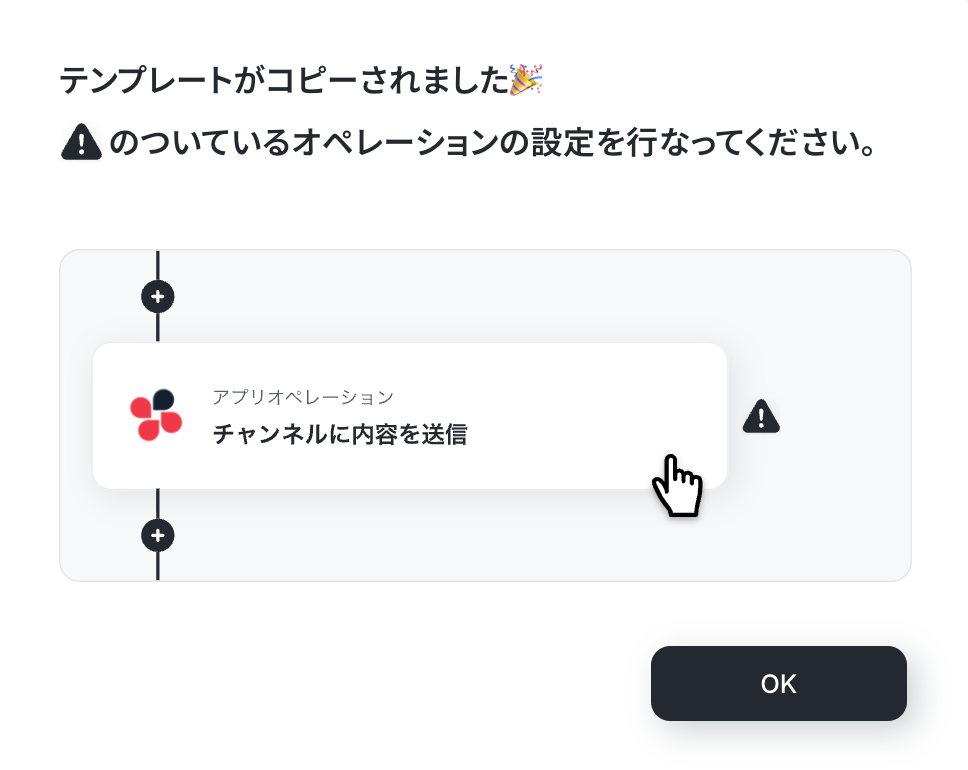
コピーが完了したら、以下の画像が表示されます。
ステップ3:Slackにメッセージが来たらGoogle Chatへ自動転送されるようにトリガーを設定
次に、各設定の登録を行います。
まずはSlackから始めます。
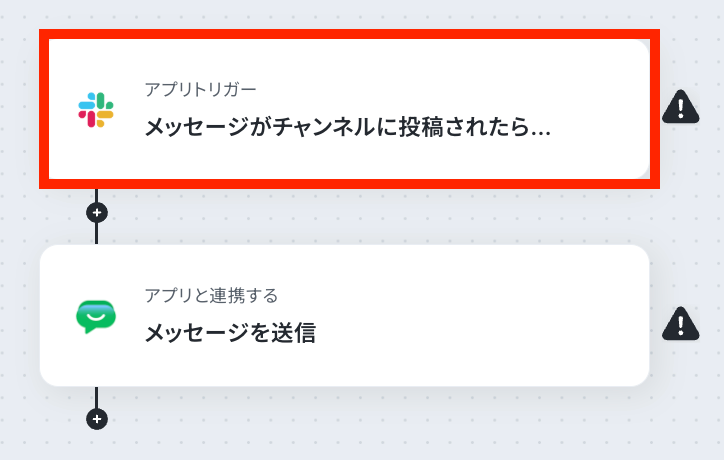
以下の選択部分の設定をそれぞれ行いましょう。
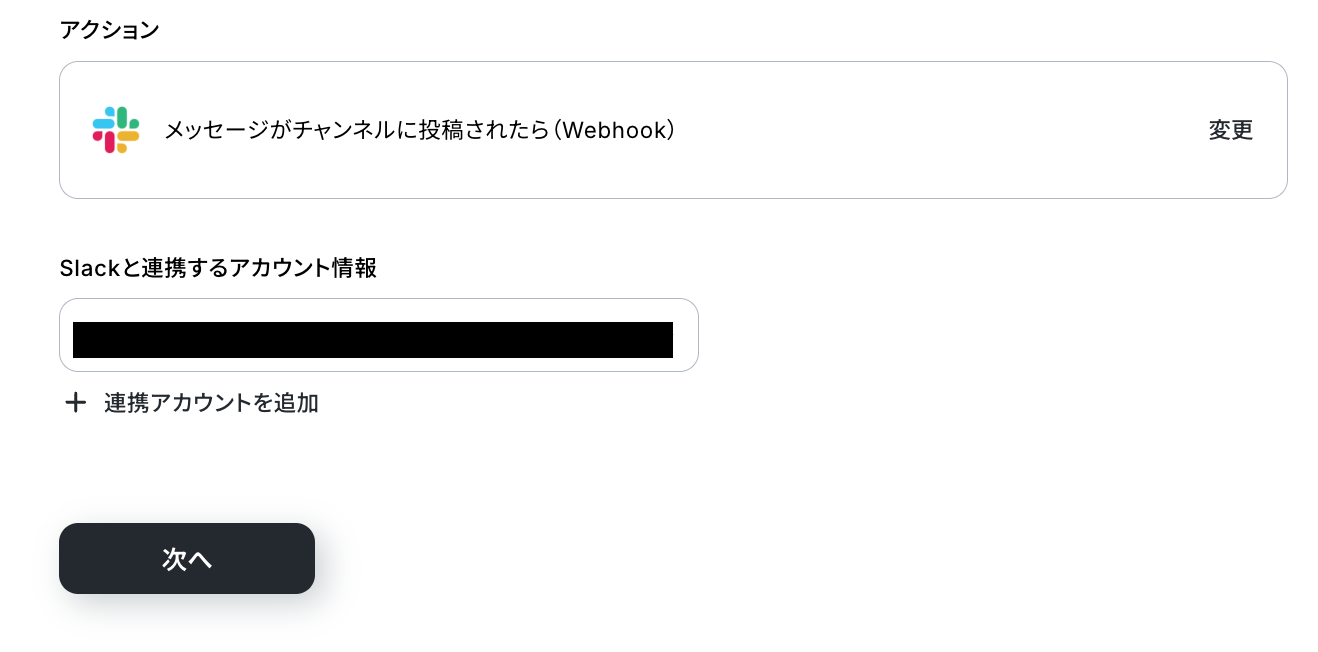
- 連携するアカウント情報
- トリガーアクション
自分が設定したい条件を選択してください。
次にAPI接続設定です。
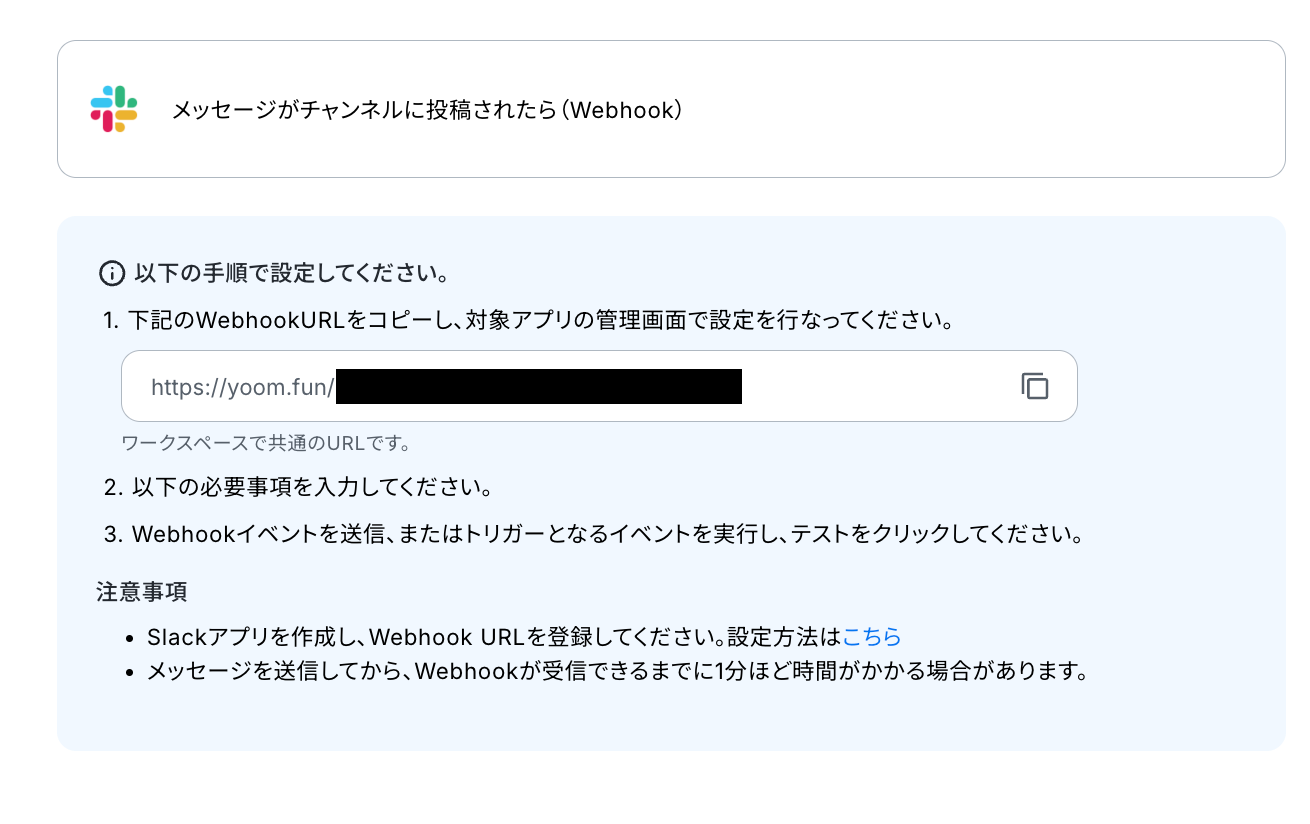
トリガーアクションを設定する際に、「メッセージがチャンネルに投稿されたら」を選ぶことで、メッセージが新規投稿されたら通知される設定になります。
Webhookの設定をSlack上で行いましょう!
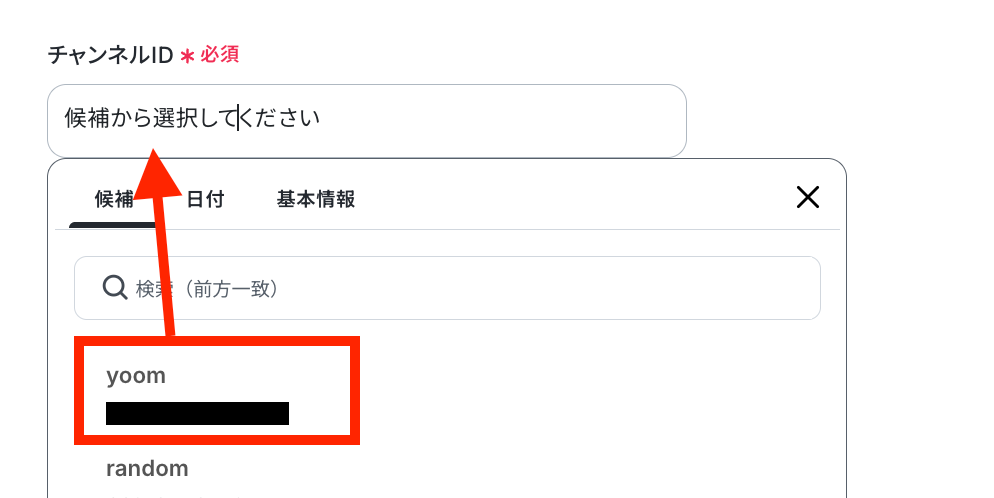
チャンネルIDは候補から選択してください。
設定後、Slackに移動してトリガーを実行しましょう。
トリガーを行ったら、Yoomに戻りテストをクリックしてください。
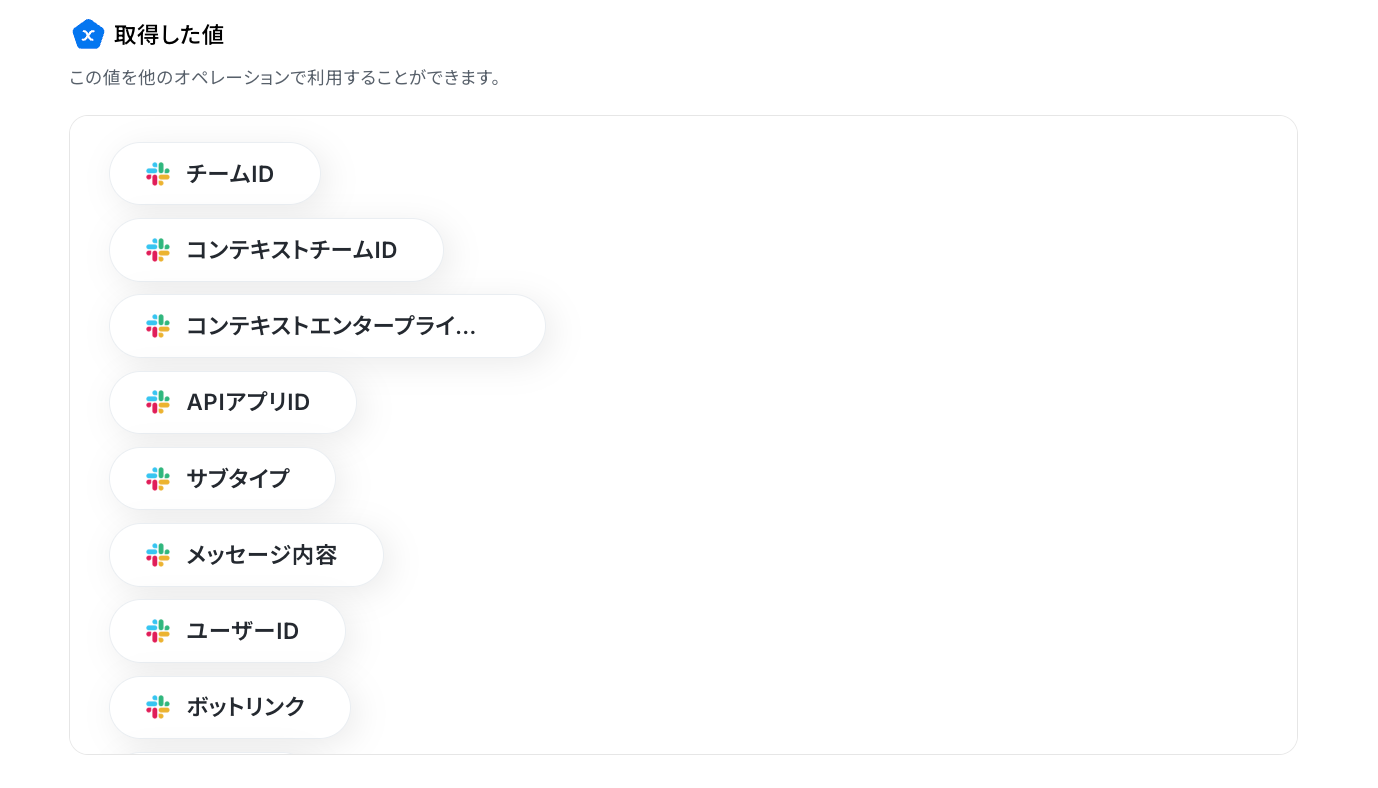
テストが成功し、取得した値に情報が追加できたら完了しましょう。
取得した値はフローボットが起動する毎に新しい値に置き換わります。
詳しくは取得した値についてを確認してください。
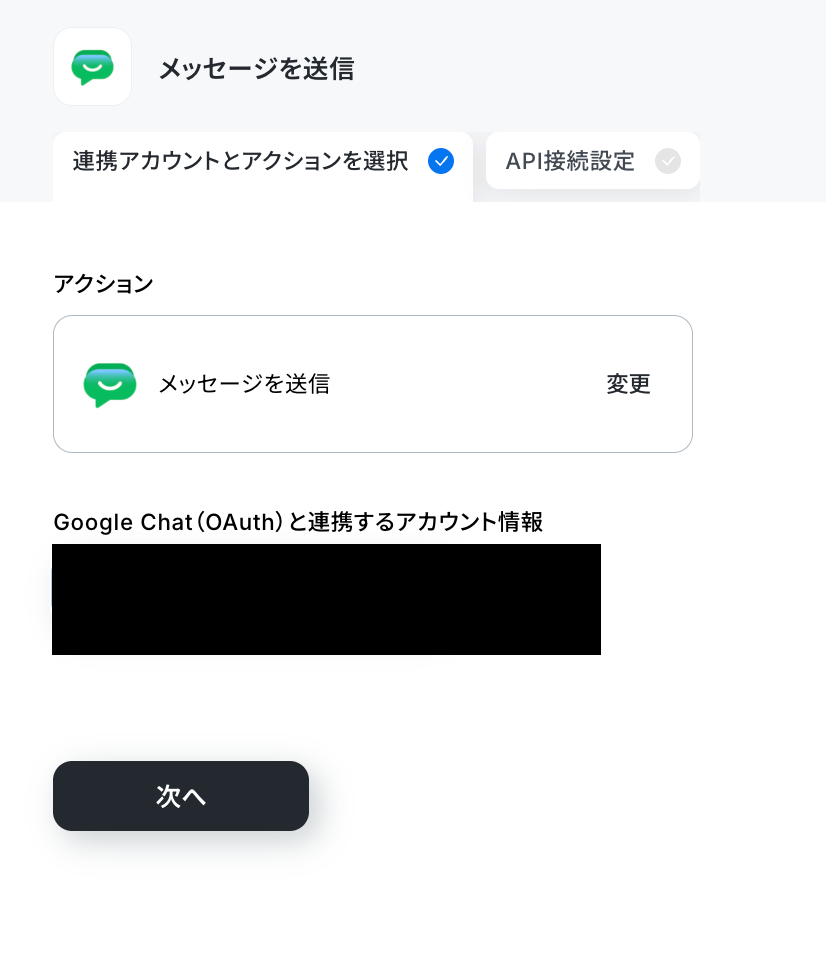
続いて、Google Chatも同様に設定していきます。
以下をそれぞれ選択してください。
- 連携するアカウント情報
- アクション
次にAPI接続設定です。
以下をそれぞれ選択します。
- スペースのリソース名
- メッセージ内容
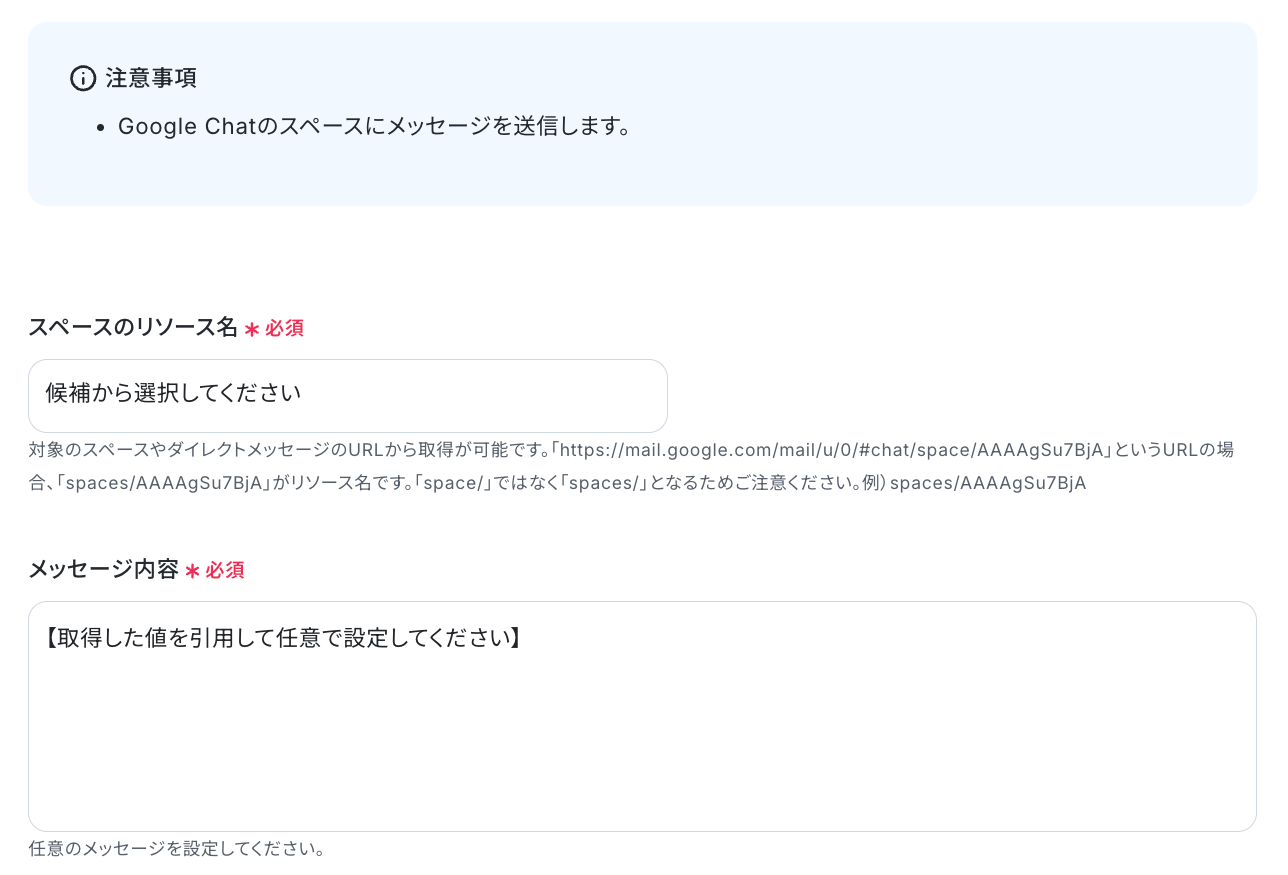
次にメッセージ内容の設定です。
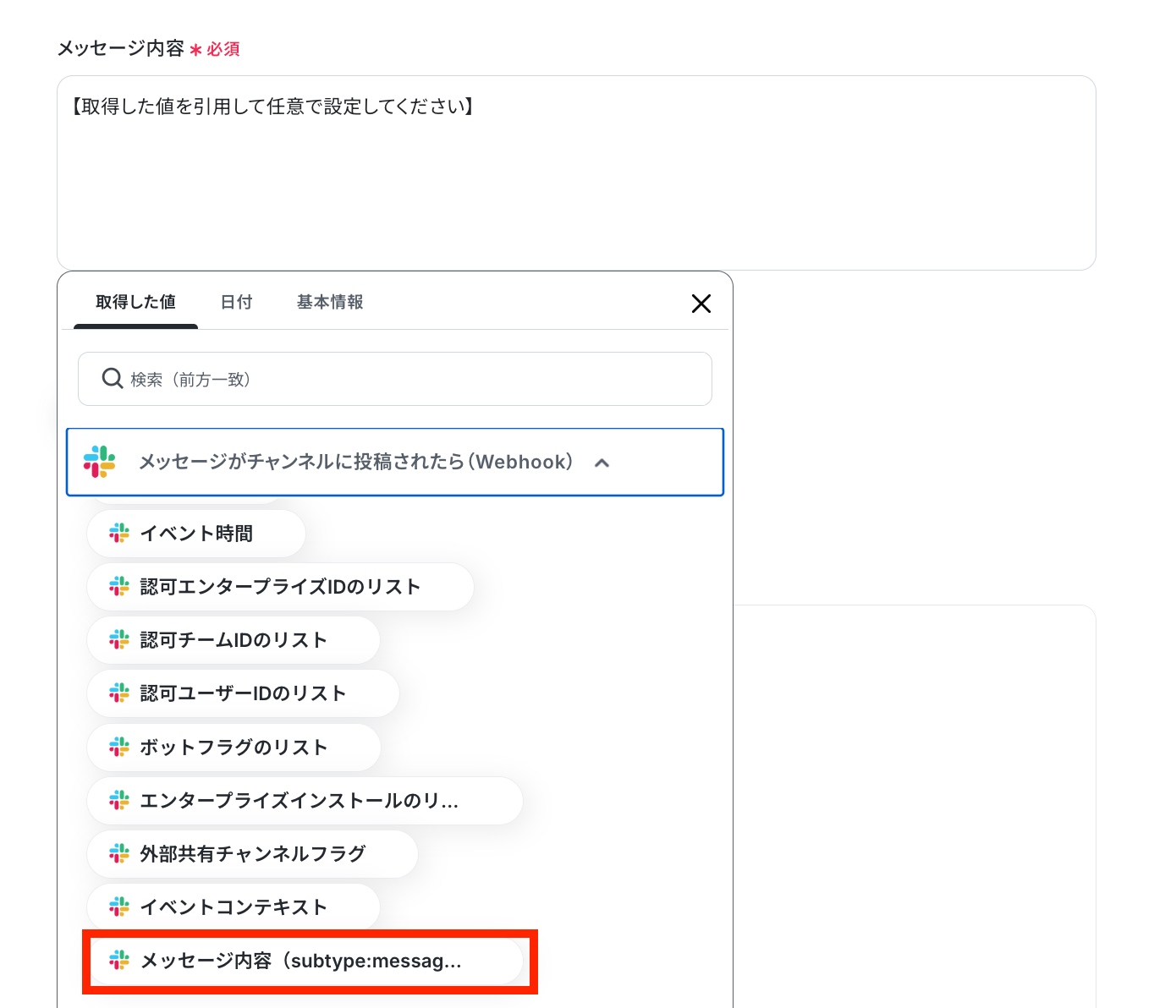
メッセージ内容をクリックすると、以下から選ぶことができます。
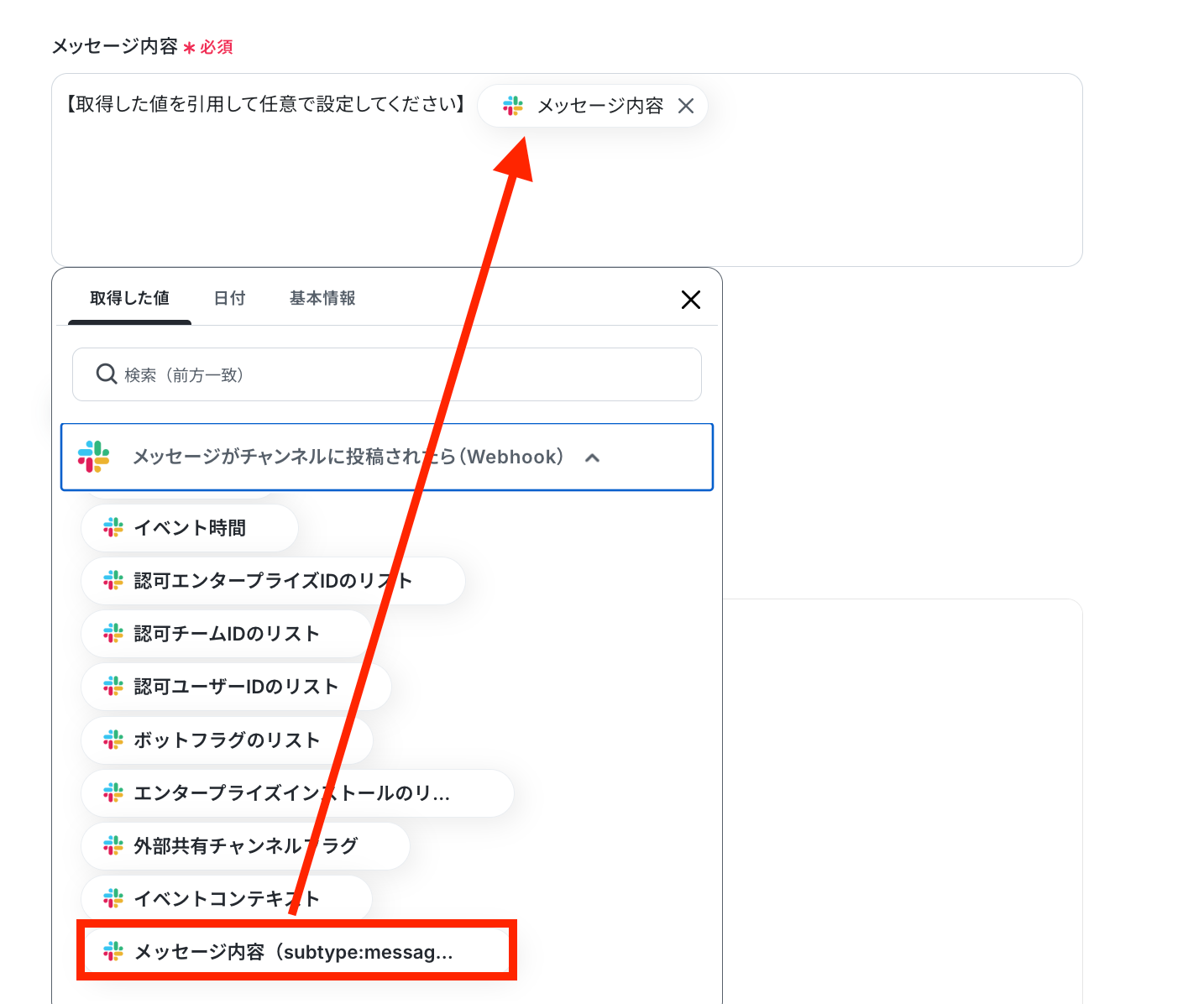
メッセージはSlackのトリガーの取得した値から「メッセージ内容」を選びましょう。
メッセージ内容枠の中に、選択したものと同じものが入力されていれば、OKです。
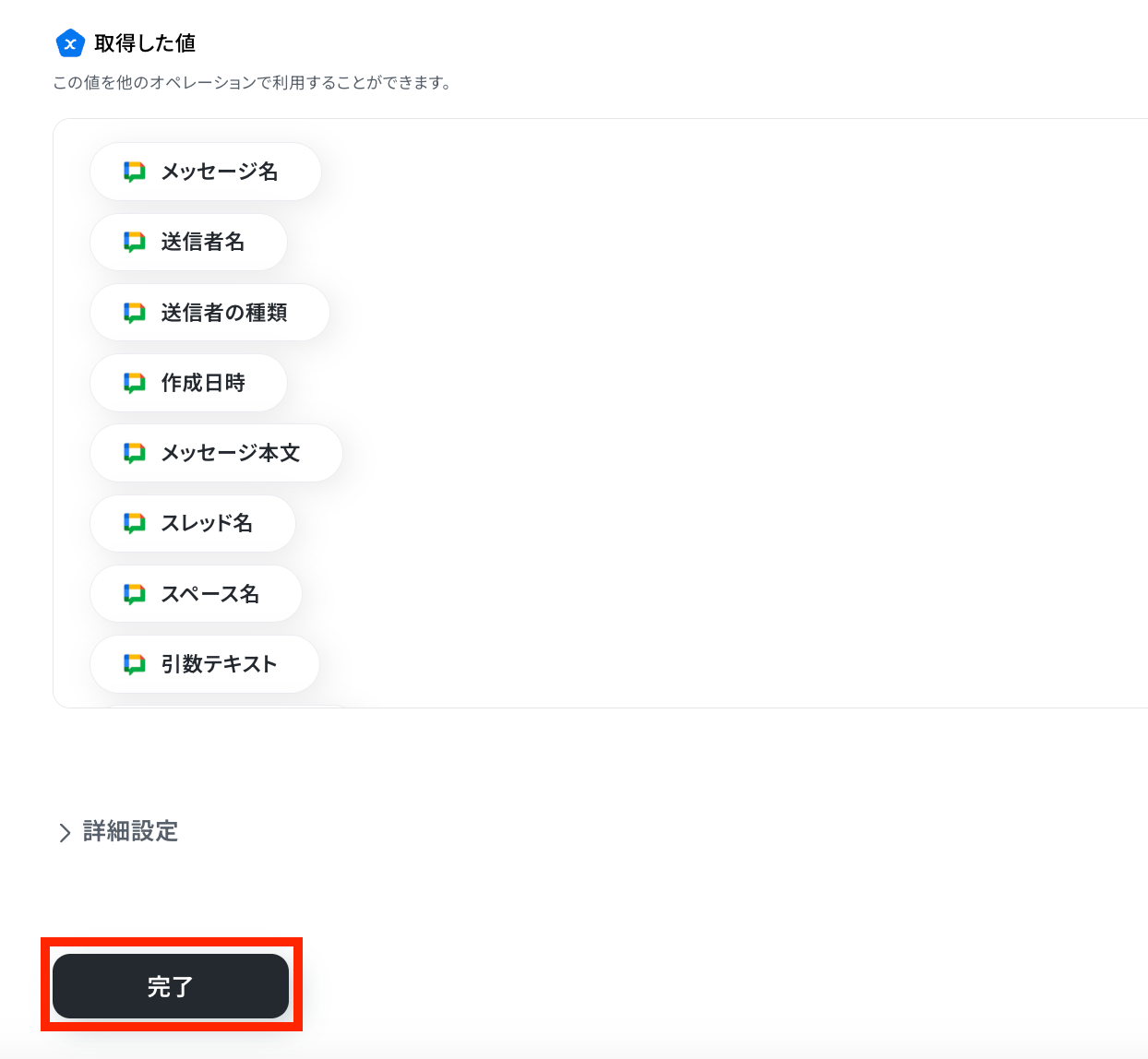
設定後、テストをクリックしましょう。
テストが成功したら、一番下の「完了」ボタンを押します。
ステップ4:SlackとGoogle Chatの連携動作を確認
最後に、SlackとGoogle Chatの連携動作を確認しましょう。
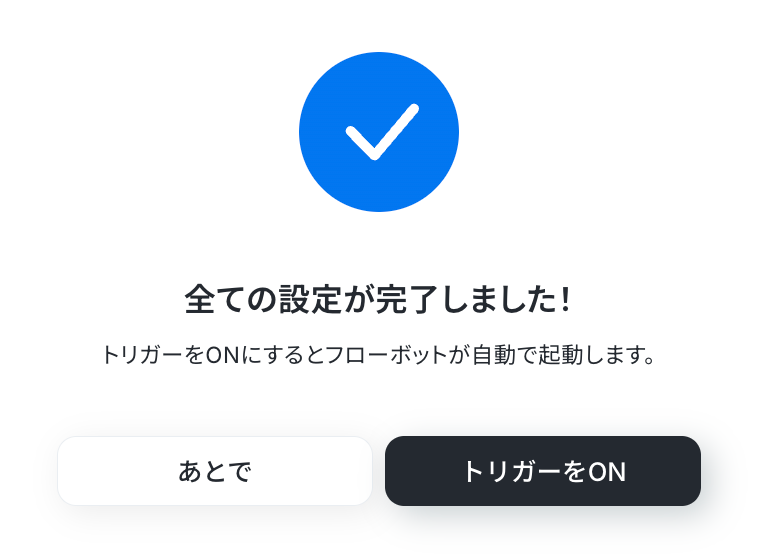
「全ての設定が完了しました!」という画面が表示されたら、「トリガーをON」を押して自動化設定の完了です。
Google ChatのデータをSlackに連携したい場合
今回はSlackからGoogle Chatへデータを連携する方法をご紹介しましたが、逆にGoogle ChatからSlackへのデータ連携を実施したい場合は、下記のテンプレートも併せてご利用ください。
Google Chatで特定条件のメッセージが投稿されたらSlackに通知する
Google Chatの重要な内容だけSlackで通知させたい場合などにおすすめのフローです。
■概要Google ChatとSlackなど、複数のコミュニケーションツールを併用していると、重要な情報を見逃したり、ツールを横断した確認に手間がかかったりすることはありませんか。このワークフローを活用すれば、Google Chatで特定の条件を満たすメッセージが投稿された際に、Slackへ自動で通知できます。これにより、重要な情報の見逃しを防ぎ、確認の手間を省いて迅速なコミュニケーションを実現します。
■このテンプレートをおすすめする方- Google ChatとSlackを併用しており、重要な情報の見逃しに課題を感じている方
- 特定のキーワードを含むメッセージを、即座に関係者へ共有したいチームリーダーの方
- 複数のコミュニケーションツール間の情報連携を自動化し、業務効率を改善したい方
■このテンプレートを使うメリット- Google Chatの投稿を常時監視する必要がなくなり、手動での転送や共有の手間を省くことで、確認作業にかかる時間を短縮できます。
- 自動で通知が実行されるため、重要なメッセージの見逃しや共有漏れといったヒューマンエラーを防ぎ、確実な情報伝達を実現します。
■フローボットの流れ- はじめに、Google ChatとSlackをYoomと連携します。
- 次に、トリガーでGoogle Chatを選択し、「特定条件のメッセージが投稿されたら」アクションを設定します。
- オペレーションで分岐機能を設定し、投稿されたメッセージの内容など、取得した値に基づいて処理を分岐させます。
- 最後に、条件に合致した場合のオペレーションとしてSlackの「チャンネルにメッセージを送る」アクションを設定し、指定したチャンネルに通知を送信します。
※「トリガー」:フロー起動のきっかけとなるアクション、「オペレーション」:トリガー起動後、フロー内で処理を行うアクション
■このワークフローのカスタムポイント- 分岐機能の設定では、トリガーで取得したどの情報(メッセージ本文など)を条件にするかを選択し、分岐の条件(「特定のテキストを含む」など)を任意で設定してください。
- Slackにメッセージを送信するアクションでは、通知を送りたいチャンネルIDを指定します。また、Google Chatから取得した情報を組み込んで、通知メッセージの内容を自由にカスタマイズできます。
■注意事項- Google Chat、SlackのそれぞれとYoomを連携してください。
- トリガーは5分、10分、15分、30分、60分の間隔で起動間隔を選択できます。
- プランによって最短の起動間隔が異なりますので、ご注意ください。
- Google Chatとの連携はGoogle Workspaceの場合のみ可能です。詳細は「Google Chatでスペースにメッセージを送る方法」を参照ください。
- 分岐はパーソナルプラン以上のプランでご利用いただける機能(オペレーション)となっております。フリープランの場合は設定しているフローボットのオペレーションはエラーとなりますので、ご注意ください。
- パーソナルプランなどの有料プランは、2週間の無料トライアルを行うことが可能です。無料トライアル中には制限対象のアプリや機能(オペレーション)を使用することができます。
■このテンプレートをおすすめする方
- Google ChatとSlackを併用しており、重要な情報の見逃しに課題を感じている方
- 特定のキーワードを含むメッセージを、即座に関係者へ共有したいチームリーダーの方
- 複数のコミュニケーションツール間の情報連携を自動化し、業務効率を改善したい方
■このテンプレートを使うメリット
- Google Chatの投稿を常時監視する必要がなくなり、手動での転送や共有の手間を省くことで、確認作業にかかる時間を短縮できます。
- 自動で通知が実行されるため、重要なメッセージの見逃しや共有漏れといったヒューマンエラーを防ぎ、確実な情報伝達を実現します。
■フローボットの流れ
- はじめに、Google ChatとSlackをYoomと連携します。
- 次に、トリガーでGoogle Chatを選択し、「特定条件のメッセージが投稿されたら」アクションを設定します。
- オペレーションで分岐機能を設定し、投稿されたメッセージの内容など、取得した値に基づいて処理を分岐させます。
- 最後に、条件に合致した場合のオペレーションとしてSlackの「チャンネルにメッセージを送る」アクションを設定し、指定したチャンネルに通知を送信します。
■このワークフローのカスタムポイント
- 分岐機能の設定では、トリガーで取得したどの情報(メッセージ本文など)を条件にするかを選択し、分岐の条件(「特定のテキストを含む」など)を任意で設定してください。
- Slackにメッセージを送信するアクションでは、通知を送りたいチャンネルIDを指定します。また、Google Chatから取得した情報を組み込んで、通知メッセージの内容を自由にカスタマイズできます。
■注意事項
- Google Chat、SlackのそれぞれとYoomを連携してください。
- トリガーは5分、10分、15分、30分、60分の間隔で起動間隔を選択できます。
- プランによって最短の起動間隔が異なりますので、ご注意ください。
- Google Chatとの連携はGoogle Workspaceの場合のみ可能です。詳細は「Google Chatでスペースにメッセージを送る方法」を参照ください。
- 分岐はパーソナルプラン以上のプランでご利用いただける機能(オペレーション)となっております。フリープランの場合は設定しているフローボットのオペレーションはエラーとなりますので、ご注意ください。
- パーソナルプランなどの有料プランは、2週間の無料トライアルを行うことが可能です。無料トライアル中には制限対象のアプリや機能(オペレーション)を使用することができます。
Google Chatで投稿されたメッセージをSlackに通知する
チャットツールとしてSlackを使っており、Google Chatで投稿された内容をGoogle Chatを開かずに確認したい場合におすすめのフローです。
■概要複数のチャットツールを併用していると、情報の確認や共有に手間がかかり、重要なメッセージを見落としてしまうことはありませんか?特にGoogle ChatとSlackを併用している場合、手作業での情報連携は非効率になりがちです。このワークフローを活用することで、Google Chatの特定スペースへの投稿を検知し、Slackの指定チャンネルへ自動でメッセージを通知できます。これにより、情報伝達の漏れを防ぎ、スムーズなコミュニケーションを実現します。
■このテンプレートをおすすめする方- Google ChatとSlackを併用しており、情報共有の効率化を図りたい方
- 複数ツール間の情報確認に時間を要し、メッセージの見逃しを防ぎたい方
- 手作業での情報転記をやめ、コミュニケーションを円滑にしたいチームの方
■このテンプレートを使うメリット- Google Chatへの投稿が自動でSlackに通知されるため、手作業での情報共有にかかる時間を短縮し、本来の業務に集中できます。
- 重要なメッセージの伝達漏れや確認漏れといったヒューマンエラーを防ぎ、チーム内の迅速で確実な情報共有をサポートします。
■フローボットの流れ- はじめに、Google ChatとSlackをYoomと連携します。
- 次に、トリガーでGoogle Chatを選択し、「スペースにメッセージが送信されたら」というアクションを設定します。
- 最後に、オペレーションでSlackの「チャンネルにメッセージを送る」アクションを設定し、Google Chatから受け取った情報を指定のチャンネルに送信します。
※「トリガー」:フロー起動のきっかけとなるアクション、「オペレーション」:トリガー起動後、フロー内で処理を行うアクション
■このワークフローのカスタムポイント- Google Chatのトリガー設定では、通知を検知したいスペースを任意で指定してください。特定のプロジェクトやチームのスペースのみを対象に設定できます。
- Slackにメッセージを送るオペレーションでは、通知先のチャンネルや、送信するメッセージの内容を任意でカスタマイズすることが可能です。
■注意事項- Google Chat、SlackのそれぞれとYoomを連携してください。
- トリガーは5分、10分、15分、30分、60分の間隔で起動間隔を選択できます。
- プランによって最短の起動間隔が異なりますので、ご注意ください。
- Google Chatとの連携はGoogle Workspaceの場合のみ可能です。詳細は「Google Chatでスペースにメッセージを送る方法」を参照ください。
- Google ChatとSlackを併用しており、情報共有の効率化を図りたい方
- 複数ツール間の情報確認に時間を要し、メッセージの見逃しを防ぎたい方
- 手作業での情報転記をやめ、コミュニケーションを円滑にしたいチームの方
- Google Chatへの投稿が自動でSlackに通知されるため、手作業での情報共有にかかる時間を短縮し、本来の業務に集中できます。
- 重要なメッセージの伝達漏れや確認漏れといったヒューマンエラーを防ぎ、チーム内の迅速で確実な情報共有をサポートします。
- はじめに、Google ChatとSlackをYoomと連携します。
- 次に、トリガーでGoogle Chatを選択し、「スペースにメッセージが送信されたら」というアクションを設定します。
- 最後に、オペレーションでSlackの「チャンネルにメッセージを送る」アクションを設定し、Google Chatから受け取った情報を指定のチャンネルに送信します。
■このワークフローのカスタムポイント
- Google Chatのトリガー設定では、通知を検知したいスペースを任意で指定してください。特定のプロジェクトやチームのスペースのみを対象に設定できます。
- Slackにメッセージを送るオペレーションでは、通知先のチャンネルや、送信するメッセージの内容を任意でカスタマイズすることが可能です。
- Google Chat、SlackのそれぞれとYoomを連携してください。
- トリガーは5分、10分、15分、30分、60分の間隔で起動間隔を選択できます。
- プランによって最短の起動間隔が異なりますので、ご注意ください。
- Google Chatとの連携はGoogle Workspaceの場合のみ可能です。詳細は「Google Chatでスペースにメッセージを送る方法」を参照ください。
SlackとGoogle Chatを使った便利な自動化例
Yoomでは、SlackとGoogle Chatに関しての様々な業務効率化テンプレートを提供しています。
SlackとGoogle Chatでの操作をトリガーに、様々な業務工程を自動化することで業務の効率化と人的ミスの削減が可能です。
ご自身の業務に合わせて、これらのテンプレートもぜひ活用してみてくださいね!
Slackを使った便利な自動化例
Zoho CRMの見込み客情報、Zoom会議の終了、BoxやOneDriveへのファイル格納、Outlookの添付ファイル付きメールなど、様々な情報を自動でSlackに通知・共有できます。
これにより情報集約、通知、データ入力、一次対応までを自動化し、チームの対応スピードと情報活用の効率向上ができます。
■概要Zoomでのミーティング終了後、参加者や関係者にSlackで内容を共有する作業は、定型業務でありながら手間がかかるものです。また、手動での連絡は通知の漏れや遅延に繋がる可能性もあります。
このワークフローを活用すれば、Zoomミーティングの終了をきっかけに、指定したSlackチャンネルへ自動でメッセージを送信できます。SlackとZoom間で行われる報告業務を自動化し、スムーズな情報共有を実現します。■このテンプレートをおすすめする方- Zoomでのミーティング後、Slackへの報告を手作業で行っている方
- SlackとZoomを日常的に利用し、チームのコミュニケーションをより円滑にしたい方
- 定型的な報告業務を自動化することで、本来のコア業務に集中したいと考えている方
■このテンプレートを使うメリット- Zoomミーティング終了後のSlackへの通知が自動化されるため、手作業での報告業務にかかっていた時間を他の業務に充てることができます
- 手動での連絡によって発生しがちな通知漏れや遅延を防ぎ、関係者へのスムーズで確実な情報共有を実現します
■フローボットの流れ- はじめに、ZoomとSlackをYoomと連携します
- 次に、トリガーでZoomを選択し、「ミーティングが終了したら」というアクションを設定します
- 最後に、オペレーションでSlackの「チャンネルにメッセージを送る」アクションを設定し、任意のチャンネルに通知内容を送信します
※「トリガー」:フロー起動のきっかけとなるアクション、「オペレーション」:トリガー起動後、フロー内で処理を行うアクション■このワークフローのカスタムポイント- Zoomのトリガー設定では、特定のホスト(メールアドレスで指定)のミーティングが終了した時のみ、ワークフローを起動するよう設定できます
- Slackに送信するメッセージは、通知先のチャンネルやメンションを自由に設定可能です。また、本文には固定のテキストだけでなく、Zoomから取得したミーティング名などの情報を動的に埋め込むことができます
■注意事項- Zoom、SlackのそれぞれとYoomを連携してください。
- トリガーは5分、10分、15分、30分、60分の間隔で起動間隔を選択できます。
- プランによって最短の起動間隔が異なりますので、ご注意ください。
- Zoomのプランによって利用できるアクションとそうでないアクションがあるため、ご注意ください。
- 現時点では以下のアクションはZoomの有料プランのみ利用可能です。
- ミーティングが終了したら
- ミーティングのレコーディング情報を取得する(クラウド上に存在するレコーディングのみ取得可能なため)
- 詳細は「Zoomでミーティングのレコーディング情報を取得する際の注意点」をご参照ください。
■概要会議や商談後の音声データを手動で共有フォルダに格納し、文字起こしを依頼、さらに議事録を作成して関係者に共有するといった一連の作業に手間を感じていませんか。このワークフローを活用すれば、フォームから音声データをアップロードするだけで、OneDriveへの格納、AIによる文字起こしと議事録作成、Slackへの通知までを自動化できます。定型業務にかかる時間を削減し、より重要な業務に集中することが可能です。■このテンプレートをおすすめする方- OneDriveとSlackを使い、会議の音声データ共有や議事録作成を行っている方
- 手作業での音声データの管理や文字起こし、議事録作成に非効率を感じている方
- 音声データを活用した情報共有の仕組みを構築し、業務の効率化を進めたい方
■このテンプレートを使うメリット- フォームへの音声データアップロードを起点に、文字起こしから議事録作成、Slackへの通知までが自動化され、手作業に費やしていた時間を短縮できます。
- 手作業による共有漏れや担当者ごとの議事録フォーマットのばらつきを防ぎ、情報共有のフローを標準化して業務の属人化を削減します。
■フローボットの流れ- はじめに、OneDriveとSlackをYoomと連携します。
- トリガーでフォームトリガーを設定し、音声データを添付できるファイル項目を作成します。
- オペレーションでOneDriveの「ファイルをアップロードする」アクションを設定し、フォームで受け取った音声データを指定のフォルダに格納します。
- AI機能の「音声を文字起こしする」アクションを設定し、格納した音声データをテキスト化します。
- AI機能の「テキストを要約・整形する」などのアクションで、文字起こし結果をもとに議事録を作成します。
- 最後に、Slackの「チャンネルにメッセージを送る」アクションを設定し、作成した議事録を指定のチャンネルに通知します。
※「トリガー」:フロー起動のきっかけとなるアクション、「オペレーション」:トリガー起動後、フロー内で処理を行うアクション■このワークフローのカスタムポイント- AI機能への指示内容は任意の条件や内容を設定可能です。
- OneDriveにファイルをアップロードする際のファイル名やフォルダなどは任意で設定可能です。
■注意事項- OneDrive、SlackそれぞれとYoomに連携する必要があります。
- OneDriveとの連携では、一般法人向けプラン(Microsoft365 Business)のアカウントが必要です。家庭向けプランでは認証に失敗する可能性があるためご注意ください。
- ダウンロード可能なファイル容量は最大300MBまでです。アプリの仕様によっては300MB未満になる可能性があるので、ご注意ください。
- トリガー、各オペレーションでの取り扱い可能なファイル容量の詳細は「ファイルの容量制限について」をご参照ください。
■概要
Boxに重要なファイルがアップロードされた際、関係者への共有はどのように行っていますか?都度Slackで通知するのは手間がかかるだけでなく、共有漏れのリスクも伴います。このワークフローを活用すれば、Boxの特定フォルダへのファイルアップロードを検知し、自動でSlackに通知を送信できるため、こうした定型業務を効率化し、迅速かつ確実な情報共有を実現します。
■このテンプレートをおすすめする方
- Boxにアップロードされたファイルの共有漏れや確認の遅れを防ぎたい方
- SlackとBoxを日常的に利用しており、手動での通知業務を効率化したい方
- チーム内でのファイル共有プロセスを標準化し、より迅速に進めたい方
■このテンプレートを使うメリット
- Boxへのファイルアップロードをきっかけに自動でSlackに通知が送信されるため、これまで手作業に費やしていた時間を短縮することができます。
- 手動での共有によって生じる通知漏れや確認の遅れといったヒューマンエラーを防ぎ、確実な情報伝達を実現します。
■フローボットの流れ
- はじめに、BoxとSlackをYoomと連携します。
- 次に、トリガーでBoxを選択し、「フォルダにファイルがアップロードされたら」というアクションを設定します。
- 次に、オペレーションで分岐機能を設定し、アップロードされたファイルの情報にもとづいて後続の処理を分けられるようにします。
- 最後に、オペレーションでSlackの「チャンネルにメッセージを送る」アクションを設定し、指定したチャンネルに通知を送信します。
※「トリガー」:フロー起動のきっかけとなるアクション、「オペレーション」:トリガー起動後、フロー内で処理を行うアクション
■このワークフローのカスタムポイント
- Boxのトリガー設定では、通知の対象としたいフォルダをコンテンツIDで任意に指定してください。
- 分岐機能では、ファイル名や種類といった前段のトリガーで取得した情報を用いて、後続のオペレーションを分岐させる条件を自由に設定できます。
- Slackへの通知は、通知先のチャンネルを任意で設定できるほか、メッセージ本文にファイル名やURLなどの変数を組み込み、分かりやすい通知を作成できます。
■注意事項
- BoxとSlackのそれぞれとYoomを連携してください。
- 分岐はミニプラン以上のプランでご利用いただける機能(オペレーション)となっております。フリープランの場合は設定しているフローボットのオペレーションはエラーとなりますので、ご注意ください。
- ミニプランなどの有料プランは、2週間の無料トライアルを行うことが可能です。無料トライアル中には制限対象のアプリや機能(オペレーション)を使用することができます。
■概要
Zoho CRMに新しい見込み客が登録された際、Slackへの通知を手作業で行うことに手間を感じたり、連絡漏れが発生したりしていませんか?
特に、重要な条件に合致する見込み客への迅速なアプローチはビジネスの成果に直結します。
このワークフローは、Zoho CRMで特定の条件を満たす見込み客が作成された際に、Slackへ通知する処理を実現し、営業活動の初動をスムーズにします。
■このテンプレートをおすすめする方
- Zoho CRMとSlackを活用し、見込み客へのアプローチを迅速化したい営業担当者の方
- 営業チーム内の情報共有を円滑にし、機会損失を防ぎたいマネージャーの方
- 手作業での通知によるタイムラグや連絡ミスをなくしたいと考えている方
■このテンプレートを使うメリット
- Zoho CRMへの登録を起点に、Slackへの通知が自動化されるため、これまで手作業での連絡に費やしていた時間を短縮できます
- 重要な見込み客の発生をシステムが自動で通知するため、連絡漏れや対応の遅れといったヒューマンエラーの防止に繋がります
■フローボットの流れ
- はじめに、Zoho CRMとSlackをYoomと連携します
- 次に、トリガーでZoho CRMを選択し、「新しく見込み客が作成されたら」というアクションを設定します
- 次に、オペレーションで分岐機能を設定し、通知対象としたい見込み客の条件を指定します
- 最後に、オペレーションでSlackの「チャンネルにメッセージを送る」アクションを設定し、条件に合致した場合のみ指定のチャンネルに通知します
※「トリガー」:フロー起動のきっかけとなるアクション、「オペレーション」:トリガー起動後、フロー内で処理を行うアクション
■このワークフローのカスタムポイント
- Zoho CRMをYoomと連携する際に、ご利用の環境に合わせて任意のZohoドメインを設定してください
- 分岐機能では、通知のトリガーとしたい見込み客の条件(リードソースやステータスなど)を任意で設定可能です
- Slackでメッセージを送るアクションで、通知先としたい任意のチャンネルIDを設定してください
■注意事項
- Zoho CRM、SlackのそれぞれとYoomを連携してください。
- トリガーは5分、10分、15分、30分、60分の間隔で起動間隔を選択できます。
- プランによって最短の起動間隔が異なりますので、ご注意ください。
- 分岐はミニプラン以上のプランでご利用いただける機能(オペレーション)となっております。フリープランの場合は設定しているフローボットのオペレーションはエラーとなりますので、ご注意ください。
- ミニプランなどの有料プランは、2週間の無料トライアルを行うことが可能です。無料トライアル中には制限対象のアプリや機能(オペレーション)を使用することができます。
■概要
総務部門では、社内からの様々な問い合わせ対応に追われることも少なくないのではないでしょうか。特に定型的な質問に毎回返信するのは手間がかかる作業です。このワークフローは、Slackに投稿された問い合わせに対し、AIが一次対応文を自動で生成し、スレッドに返信します。総務の問い合わせ対応にAIを導入することで、担当者の負担を軽減し、より重要な業務へ集中できる環境作りを支援します。
■このテンプレートをおすすめする方
- Slackでの社内問い合わせ対応に多くの時間を費やしている総務担当者の方
- 社内ヘルプデスクの一次対応を自動化し、業務を効率化したいと考えている方
- 総務部門でのAI活用事例を探しており、具体的な自動化を検討している方
■このテンプレートを使うメリット
- Slackへの投稿をきっかけにAIが一次対応を自動で行うため、問い合わせ対応にかかる時間を短縮し、コア業務に集中できます。
- AIが事前に設定した指示に基づいて回答を生成するため、担当者による回答内容のバラつきがなくなり、対応品質の標準化に繋がります。
■フローボットの流れ
- はじめに、SlackをYoomと連携します。
- 次に、トリガーでSlackを選択し、「メッセージがチャンネルに投稿されたら(Webhook)」アクションを設定します。これにより、指定したチャンネルへの投稿を検知します。
- 次に、オペレーションでAI機能の「テキストを生成する」アクションを設定し、Slackの投稿内容に基づいた一次対応文を生成させます。
- 最後に、オペレーションでSlackの「スレッドにメッセージを送る」アクションを設定し、生成したテキストを元の投稿があったスレッドに返信します。
※「トリガー」:フロー起動のきっかけとなるアクション、「オペレーション」:トリガー起動後、フロー内で処理を行うアクション
■このワークフローのカスタムポイント
- Slackのトリガー設定では、反応させたいチャンネルを任意に指定できるほか、「質問」「申請」など特定のテキストが含まれる投稿にのみフローを起動させることも可能です。
- AIがテキストを生成する際のプロンプト(指示文)は自由にカスタマイズできるため、自社のルールやトーン&マナーに合わせた回答を生成できます。ただし、プロンプトの文字数によって消費タスクが異なる点にご注意ください。
- Slackへの返信メッセージには、固定のテキストだけでなく、トリガーで取得した情報を変数として埋め込むことができ、より丁寧な対応を実現します。
■注意事項
- SlackとYoomを連携してください。
■概要
Slackで受け付ける顧客からの問い合わせを、手作業でShopifyの顧客情報に登録するのは手間がかかり、入力ミスや対応漏れが発生しがちではないでしょうか?
このワークフローを活用すれば、特定のSlackチャンネルに投稿された問い合わせ内容を検知し、自動でShopifyの顧客情報として登録・更新が可能です。
手作業によるミスを防ぎ、迅速で正確な顧客対応を実現します。
■このテンプレートをおすすめする方
- Slackで顧客対応を行い、Shopifyへの情報登録を手作業で行っている方
- ECサイトの顧客管理において、入力ミスや登録漏れを減らしたいと考えている方
- 問い合わせ対応から顧客情報管理までの一連の流れを効率化したい方
■このテンプレートを使うメリット
- Slackへの投稿を起点にShopifyへ自動で顧客情報が登録されるため、データ転記にかかる時間を削減できます。
- 手作業によるコピー&ペーストが不要になることで、入力間違いや登録漏れといったヒューマンエラーの発生を防ぎます。
■フローボットの流れ
- はじめに、SlackとShopifyをYoomと連携します。
- 次に、トリガーでSlackを選択し、「新しいメッセージがチャンネルに投稿されたら」というアクションを設定します。
- 次に、オペレーションでデータ抽出機能を設定し、Slackのメッセージ本文から顧客名や連絡先などの情報を抽出します。
- 最後に、オペレーションでShopifyを選択し、「顧客情報を更新」のアクションを設定して、抽出した情報を基に顧客データを登録します。
※「トリガー」:フロー起動のきっかけとなるアクション、「オペレーション」:トリガー起動後、フロー内で処理を行うアクション
■このワークフローのカスタムポイント
- Slackのトリガー設定では、問い合わせを監視する対象のチャンネルIDを任意で設定してください。
- データ抽出機能では、Slackに投稿されるメッセージの形式に合わせて、抽出したい項目(氏名、メールアドレスなど)や変換タイプを任意で設定してください。
- Shopifyのアクション設定では、ご利用のストアのサブドメインを設定し、抽出したデータをShopifyのどの顧客情報項目に紐付けるかを任意で設定してください。
■注意事項
- Slack、ShopifyのそれぞれとYoomを連携してください。
- トリガーは5分、10分、15分、30分、60分の間隔で起動間隔を選択できます。
- プランによって最短の起動間隔が異なりますので、ご注意ください。
■概要
Slackでのコミュニケーションは迅速ですが、そこから得た従業員情報を手作業でfreee人事労務へ登録するのは手間がかかり、入力ミスも起こりがちではないでしょうか。このワークフローを利用することで、Slackに投稿されたメッセージ内容をもとに、AIが情報を抽出し、freee人事労務へ自動で従業員情報を作成するため、登録作業の負担軽減と正確性の向上に貢献します。
■このテンプレートをおすすめする方
- Slackとfreee人事労務を日常的に利用し、従業員情報の登録作業を効率化したい方
- 手作業による情報登録での入力ミスや作業漏れを減らしたいと考えている人事担当者の方
- 社内の情報連携を自動化し、より重要な業務に集中したいと考えている方
■このテンプレートを使うメリット
- Slackへの投稿を起点に従業員情報が自動でfreee人事労務に作成されるため、手作業での入力時間を削減できます。
- AIがテキスト情報を抽出することで、転記ミスなどのヒューマンエラーを防ぎ、データの正確性を高めます。
■フローボットの流れ
- はじめに、Slackとfreee人事労務をYoomと連携します。
- 次に、トリガーとしてSlackを選択し、「メッセージがチャンネルに投稿されたら(Webhook)」アクションを設定します。
- その後、オペレーションでAI機能を選択し、「テキストを抽出する」アクションを設定して、Slackの投稿内容から必要な情報を抽出します。
- 最後に、オペレーションでfreee人事労務を選択し、「従業員の作成」アクションを設定し、抽出した情報をもとに従業員データを作成します。
※「トリガー」:フロー起動のきっかけとなるアクション、「オペレーション」:トリガー起動後、フロー内で処理を行うアクション
■このワークフローのカスタムポイント
- AIアクション設定では、Slackに投稿されたメッセージから、従業員情報として抽出したい項目(氏名、入社日、部署など)を任意で指定し、カスタムすることが可能です。
- freee人事労務に従業員情報を作成するアクション設定では、特定の項目に固定値を入力したり、前段のAI機能で抽出した値を動的に埋め込んだりするなど、柔軟なカスタムが可能です。
■注意事項
- Slack、freee人事労務のそれぞれとYoomを連携してください。
■概要Slackでの重要な連絡やタスク依頼が、タイムラインに流れてしまい見失ってしまうことはありませんか。後から情報を探し直したり、対応を忘れてしまったりするのは非効率的です。このワークフローを活用すれば、Slackの特定チャンネルへの投稿をきっかけに、自動でNotionにタスクページを作成します。これにより、情報の集約とタスク管理を効率化し、対応漏れを防ぐことが可能です。■このテンプレートをおすすめする方- Slackでのコミュニケーションを起点に、Notionでタスクや情報を管理したい方
- Slackのメッセージを手作業でNotionに転記していて、手間や漏れを感じている方
- チーム内の重要な情報共有や依頼を確実に記録し、業務を円滑に進めたい方
■このテンプレートを使うメリット- Slackの投稿内容が自動でNotionにページとして記録されるため、手作業での転記に費やしていた時間を短縮できます。
- 手作業での転記による情報の入力ミスや、対応すべきメッセージの見落としといったヒューマンエラーの防止に繋がります。
■フローボットの流れ- はじめに、SlackとNotionをYoomと連携します。
- トリガーでSlackの「新しいメッセージがチャンネルに投稿されたら」を設定し、自動化を開始するチャンネルを指定します。
- オペレーションでは、まずトリガーで取得したSlackの投稿内容をもとに、AI機能の「テキストからデータを抽出する」を設定します。
- 最後に、オペレーションでNotionの「ページを作成」を設定し、3で抽出したデータをページのタイトルや本文に割り当ててページを作成します。
※「トリガー」:フロー起動のきっかけとなるアクション、「オペレーション」:トリガー起動後、フロー内で処理を行うアクション
■このワークフローのカスタムポイント- ご利用の際は、お使いのSlackアカウント及びNotionアカウントとYoomをそれぞれ連携する必要があります。
- Slackのトリガーでは、どのチャンネルに投稿されたメッセージをきっかけに自動化を開始するかを任意で設定してください。
- Notionのページ作成オペレーションでは、ページの作成先データベースや、タイトル、プロパティにどの情報を紐付けるかを設定してください。
■注意事項- Slack、NotionのそれぞれとYoomを連携してください。
- トリガーは5分、10分、15分、30分、60分の間隔で起動間隔を選択できます。
- プランによって最短の起動間隔が異なりますので、ご注意ください。

このワークフローを活用すれば、Zoomミーティングの終了をきっかけに、指定したSlackチャンネルへ自動でメッセージを送信できます。SlackとZoom間で行われる報告業務を自動化し、スムーズな情報共有を実現します。
- Zoomでのミーティング後、Slackへの報告を手作業で行っている方
- SlackとZoomを日常的に利用し、チームのコミュニケーションをより円滑にしたい方
- 定型的な報告業務を自動化することで、本来のコア業務に集中したいと考えている方
- Zoomミーティング終了後のSlackへの通知が自動化されるため、手作業での報告業務にかかっていた時間を他の業務に充てることができます
- 手動での連絡によって発生しがちな通知漏れや遅延を防ぎ、関係者へのスムーズで確実な情報共有を実現します
- はじめに、ZoomとSlackをYoomと連携します
- 次に、トリガーでZoomを選択し、「ミーティングが終了したら」というアクションを設定します
- 最後に、オペレーションでSlackの「チャンネルにメッセージを送る」アクションを設定し、任意のチャンネルに通知内容を送信します
- Zoomのトリガー設定では、特定のホスト(メールアドレスで指定)のミーティングが終了した時のみ、ワークフローを起動するよう設定できます
- Slackに送信するメッセージは、通知先のチャンネルやメンションを自由に設定可能です。また、本文には固定のテキストだけでなく、Zoomから取得したミーティング名などの情報を動的に埋め込むことができます
- Zoom、SlackのそれぞれとYoomを連携してください。
- トリガーは5分、10分、15分、30分、60分の間隔で起動間隔を選択できます。
- プランによって最短の起動間隔が異なりますので、ご注意ください。
- Zoomのプランによって利用できるアクションとそうでないアクションがあるため、ご注意ください。
- 現時点では以下のアクションはZoomの有料プランのみ利用可能です。
- ミーティングが終了したら
- ミーティングのレコーディング情報を取得する(クラウド上に存在するレコーディングのみ取得可能なため)
- 詳細は「Zoomでミーティングのレコーディング情報を取得する際の注意点」をご参照ください。

- OneDriveとSlackを使い、会議の音声データ共有や議事録作成を行っている方
- 手作業での音声データの管理や文字起こし、議事録作成に非効率を感じている方
- 音声データを活用した情報共有の仕組みを構築し、業務の効率化を進めたい方
- フォームへの音声データアップロードを起点に、文字起こしから議事録作成、Slackへの通知までが自動化され、手作業に費やしていた時間を短縮できます。
- 手作業による共有漏れや担当者ごとの議事録フォーマットのばらつきを防ぎ、情報共有のフローを標準化して業務の属人化を削減します。
- はじめに、OneDriveとSlackをYoomと連携します。
- トリガーでフォームトリガーを設定し、音声データを添付できるファイル項目を作成します。
- オペレーションでOneDriveの「ファイルをアップロードする」アクションを設定し、フォームで受け取った音声データを指定のフォルダに格納します。
- AI機能の「音声を文字起こしする」アクションを設定し、格納した音声データをテキスト化します。
- AI機能の「テキストを要約・整形する」などのアクションで、文字起こし結果をもとに議事録を作成します。
- 最後に、Slackの「チャンネルにメッセージを送る」アクションを設定し、作成した議事録を指定のチャンネルに通知します。
- AI機能への指示内容は任意の条件や内容を設定可能です。
- OneDriveにファイルをアップロードする際のファイル名やフォルダなどは任意で設定可能です。
- OneDrive、SlackそれぞれとYoomに連携する必要があります。
- OneDriveとの連携では、一般法人向けプラン(Microsoft365 Business)のアカウントが必要です。家庭向けプランでは認証に失敗する可能性があるためご注意ください。
- ダウンロード可能なファイル容量は最大300MBまでです。アプリの仕様によっては300MB未満になる可能性があるので、ご注意ください。
- トリガー、各オペレーションでの取り扱い可能なファイル容量の詳細は「ファイルの容量制限について」をご参照ください。

■概要
Boxに重要なファイルがアップロードされた際、関係者への共有はどのように行っていますか?都度Slackで通知するのは手間がかかるだけでなく、共有漏れのリスクも伴います。このワークフローを活用すれば、Boxの特定フォルダへのファイルアップロードを検知し、自動でSlackに通知を送信できるため、こうした定型業務を効率化し、迅速かつ確実な情報共有を実現します。
■このテンプレートをおすすめする方
- Boxにアップロードされたファイルの共有漏れや確認の遅れを防ぎたい方
- SlackとBoxを日常的に利用しており、手動での通知業務を効率化したい方
- チーム内でのファイル共有プロセスを標準化し、より迅速に進めたい方
■このテンプレートを使うメリット
- Boxへのファイルアップロードをきっかけに自動でSlackに通知が送信されるため、これまで手作業に費やしていた時間を短縮することができます。
- 手動での共有によって生じる通知漏れや確認の遅れといったヒューマンエラーを防ぎ、確実な情報伝達を実現します。
■フローボットの流れ
- はじめに、BoxとSlackをYoomと連携します。
- 次に、トリガーでBoxを選択し、「フォルダにファイルがアップロードされたら」というアクションを設定します。
- 次に、オペレーションで分岐機能を設定し、アップロードされたファイルの情報にもとづいて後続の処理を分けられるようにします。
- 最後に、オペレーションでSlackの「チャンネルにメッセージを送る」アクションを設定し、指定したチャンネルに通知を送信します。
※「トリガー」:フロー起動のきっかけとなるアクション、「オペレーション」:トリガー起動後、フロー内で処理を行うアクション
■このワークフローのカスタムポイント
- Boxのトリガー設定では、通知の対象としたいフォルダをコンテンツIDで任意に指定してください。
- 分岐機能では、ファイル名や種類といった前段のトリガーで取得した情報を用いて、後続のオペレーションを分岐させる条件を自由に設定できます。
- Slackへの通知は、通知先のチャンネルを任意で設定できるほか、メッセージ本文にファイル名やURLなどの変数を組み込み、分かりやすい通知を作成できます。
■注意事項
- BoxとSlackのそれぞれとYoomを連携してください。
- 分岐はミニプラン以上のプランでご利用いただける機能(オペレーション)となっております。フリープランの場合は設定しているフローボットのオペレーションはエラーとなりますので、ご注意ください。
- ミニプランなどの有料プランは、2週間の無料トライアルを行うことが可能です。無料トライアル中には制限対象のアプリや機能(オペレーション)を使用することができます。

■概要
Zoho CRMに新しい見込み客が登録された際、Slackへの通知を手作業で行うことに手間を感じたり、連絡漏れが発生したりしていませんか?
特に、重要な条件に合致する見込み客への迅速なアプローチはビジネスの成果に直結します。
このワークフローは、Zoho CRMで特定の条件を満たす見込み客が作成された際に、Slackへ通知する処理を実現し、営業活動の初動をスムーズにします。
■このテンプレートをおすすめする方
- Zoho CRMとSlackを活用し、見込み客へのアプローチを迅速化したい営業担当者の方
- 営業チーム内の情報共有を円滑にし、機会損失を防ぎたいマネージャーの方
- 手作業での通知によるタイムラグや連絡ミスをなくしたいと考えている方
■このテンプレートを使うメリット
- Zoho CRMへの登録を起点に、Slackへの通知が自動化されるため、これまで手作業での連絡に費やしていた時間を短縮できます
- 重要な見込み客の発生をシステムが自動で通知するため、連絡漏れや対応の遅れといったヒューマンエラーの防止に繋がります
■フローボットの流れ
- はじめに、Zoho CRMとSlackをYoomと連携します
- 次に、トリガーでZoho CRMを選択し、「新しく見込み客が作成されたら」というアクションを設定します
- 次に、オペレーションで分岐機能を設定し、通知対象としたい見込み客の条件を指定します
- 最後に、オペレーションでSlackの「チャンネルにメッセージを送る」アクションを設定し、条件に合致した場合のみ指定のチャンネルに通知します
※「トリガー」:フロー起動のきっかけとなるアクション、「オペレーション」:トリガー起動後、フロー内で処理を行うアクション
■このワークフローのカスタムポイント
- Zoho CRMをYoomと連携する際に、ご利用の環境に合わせて任意のZohoドメインを設定してください
- 分岐機能では、通知のトリガーとしたい見込み客の条件(リードソースやステータスなど)を任意で設定可能です
- Slackでメッセージを送るアクションで、通知先としたい任意のチャンネルIDを設定してください
■注意事項
- Zoho CRM、SlackのそれぞれとYoomを連携してください。
- トリガーは5分、10分、15分、30分、60分の間隔で起動間隔を選択できます。
- プランによって最短の起動間隔が異なりますので、ご注意ください。
- 分岐はミニプラン以上のプランでご利用いただける機能(オペレーション)となっております。フリープランの場合は設定しているフローボットのオペレーションはエラーとなりますので、ご注意ください。
- ミニプランなどの有料プランは、2週間の無料トライアルを行うことが可能です。無料トライアル中には制限対象のアプリや機能(オペレーション)を使用することができます。
■概要
総務部門では、社内からの様々な問い合わせ対応に追われることも少なくないのではないでしょうか。特に定型的な質問に毎回返信するのは手間がかかる作業です。このワークフローは、Slackに投稿された問い合わせに対し、AIが一次対応文を自動で生成し、スレッドに返信します。総務の問い合わせ対応にAIを導入することで、担当者の負担を軽減し、より重要な業務へ集中できる環境作りを支援します。
■このテンプレートをおすすめする方
- Slackでの社内問い合わせ対応に多くの時間を費やしている総務担当者の方
- 社内ヘルプデスクの一次対応を自動化し、業務を効率化したいと考えている方
- 総務部門でのAI活用事例を探しており、具体的な自動化を検討している方
■このテンプレートを使うメリット
- Slackへの投稿をきっかけにAIが一次対応を自動で行うため、問い合わせ対応にかかる時間を短縮し、コア業務に集中できます。
- AIが事前に設定した指示に基づいて回答を生成するため、担当者による回答内容のバラつきがなくなり、対応品質の標準化に繋がります。
■フローボットの流れ
- はじめに、SlackをYoomと連携します。
- 次に、トリガーでSlackを選択し、「メッセージがチャンネルに投稿されたら(Webhook)」アクションを設定します。これにより、指定したチャンネルへの投稿を検知します。
- 次に、オペレーションでAI機能の「テキストを生成する」アクションを設定し、Slackの投稿内容に基づいた一次対応文を生成させます。
- 最後に、オペレーションでSlackの「スレッドにメッセージを送る」アクションを設定し、生成したテキストを元の投稿があったスレッドに返信します。
※「トリガー」:フロー起動のきっかけとなるアクション、「オペレーション」:トリガー起動後、フロー内で処理を行うアクション
■このワークフローのカスタムポイント
- Slackのトリガー設定では、反応させたいチャンネルを任意に指定できるほか、「質問」「申請」など特定のテキストが含まれる投稿にのみフローを起動させることも可能です。
- AIがテキストを生成する際のプロンプト(指示文)は自由にカスタマイズできるため、自社のルールやトーン&マナーに合わせた回答を生成できます。ただし、プロンプトの文字数によって消費タスクが異なる点にご注意ください。
- Slackへの返信メッセージには、固定のテキストだけでなく、トリガーで取得した情報を変数として埋め込むことができ、より丁寧な対応を実現します。
■注意事項
- SlackとYoomを連携してください。

■概要
Slackで受け付ける顧客からの問い合わせを、手作業でShopifyの顧客情報に登録するのは手間がかかり、入力ミスや対応漏れが発生しがちではないでしょうか?
このワークフローを活用すれば、特定のSlackチャンネルに投稿された問い合わせ内容を検知し、自動でShopifyの顧客情報として登録・更新が可能です。
手作業によるミスを防ぎ、迅速で正確な顧客対応を実現します。
■このテンプレートをおすすめする方
- Slackで顧客対応を行い、Shopifyへの情報登録を手作業で行っている方
- ECサイトの顧客管理において、入力ミスや登録漏れを減らしたいと考えている方
- 問い合わせ対応から顧客情報管理までの一連の流れを効率化したい方
■このテンプレートを使うメリット
- Slackへの投稿を起点にShopifyへ自動で顧客情報が登録されるため、データ転記にかかる時間を削減できます。
- 手作業によるコピー&ペーストが不要になることで、入力間違いや登録漏れといったヒューマンエラーの発生を防ぎます。
■フローボットの流れ
- はじめに、SlackとShopifyをYoomと連携します。
- 次に、トリガーでSlackを選択し、「新しいメッセージがチャンネルに投稿されたら」というアクションを設定します。
- 次に、オペレーションでデータ抽出機能を設定し、Slackのメッセージ本文から顧客名や連絡先などの情報を抽出します。
- 最後に、オペレーションでShopifyを選択し、「顧客情報を更新」のアクションを設定して、抽出した情報を基に顧客データを登録します。
※「トリガー」:フロー起動のきっかけとなるアクション、「オペレーション」:トリガー起動後、フロー内で処理を行うアクション
■このワークフローのカスタムポイント
- Slackのトリガー設定では、問い合わせを監視する対象のチャンネルIDを任意で設定してください。
- データ抽出機能では、Slackに投稿されるメッセージの形式に合わせて、抽出したい項目(氏名、メールアドレスなど)や変換タイプを任意で設定してください。
- Shopifyのアクション設定では、ご利用のストアのサブドメインを設定し、抽出したデータをShopifyのどの顧客情報項目に紐付けるかを任意で設定してください。
■注意事項
- Slack、ShopifyのそれぞれとYoomを連携してください。
- トリガーは5分、10分、15分、30分、60分の間隔で起動間隔を選択できます。
- プランによって最短の起動間隔が異なりますので、ご注意ください。

■概要
Slackでのコミュニケーションは迅速ですが、そこから得た従業員情報を手作業でfreee人事労務へ登録するのは手間がかかり、入力ミスも起こりがちではないでしょうか。このワークフローを利用することで、Slackに投稿されたメッセージ内容をもとに、AIが情報を抽出し、freee人事労務へ自動で従業員情報を作成するため、登録作業の負担軽減と正確性の向上に貢献します。
■このテンプレートをおすすめする方
- Slackとfreee人事労務を日常的に利用し、従業員情報の登録作業を効率化したい方
- 手作業による情報登録での入力ミスや作業漏れを減らしたいと考えている人事担当者の方
- 社内の情報連携を自動化し、より重要な業務に集中したいと考えている方
■このテンプレートを使うメリット
- Slackへの投稿を起点に従業員情報が自動でfreee人事労務に作成されるため、手作業での入力時間を削減できます。
- AIがテキスト情報を抽出することで、転記ミスなどのヒューマンエラーを防ぎ、データの正確性を高めます。
■フローボットの流れ
- はじめに、Slackとfreee人事労務をYoomと連携します。
- 次に、トリガーとしてSlackを選択し、「メッセージがチャンネルに投稿されたら(Webhook)」アクションを設定します。
- その後、オペレーションでAI機能を選択し、「テキストを抽出する」アクションを設定して、Slackの投稿内容から必要な情報を抽出します。
- 最後に、オペレーションでfreee人事労務を選択し、「従業員の作成」アクションを設定し、抽出した情報をもとに従業員データを作成します。
※「トリガー」:フロー起動のきっかけとなるアクション、「オペレーション」:トリガー起動後、フロー内で処理を行うアクション
■このワークフローのカスタムポイント
- AIアクション設定では、Slackに投稿されたメッセージから、従業員情報として抽出したい項目(氏名、入社日、部署など)を任意で指定し、カスタムすることが可能です。
- freee人事労務に従業員情報を作成するアクション設定では、特定の項目に固定値を入力したり、前段のAI機能で抽出した値を動的に埋め込んだりするなど、柔軟なカスタムが可能です。
■注意事項
- Slack、freee人事労務のそれぞれとYoomを連携してください。

- Slackでのコミュニケーションを起点に、Notionでタスクや情報を管理したい方
- Slackのメッセージを手作業でNotionに転記していて、手間や漏れを感じている方
- チーム内の重要な情報共有や依頼を確実に記録し、業務を円滑に進めたい方
- Slackの投稿内容が自動でNotionにページとして記録されるため、手作業での転記に費やしていた時間を短縮できます。
- 手作業での転記による情報の入力ミスや、対応すべきメッセージの見落としといったヒューマンエラーの防止に繋がります。
- はじめに、SlackとNotionをYoomと連携します。
- トリガーでSlackの「新しいメッセージがチャンネルに投稿されたら」を設定し、自動化を開始するチャンネルを指定します。
- オペレーションでは、まずトリガーで取得したSlackの投稿内容をもとに、AI機能の「テキストからデータを抽出する」を設定します。
- 最後に、オペレーションでNotionの「ページを作成」を設定し、3で抽出したデータをページのタイトルや本文に割り当ててページを作成します。
■このワークフローのカスタムポイント
- ご利用の際は、お使いのSlackアカウント及びNotionアカウントとYoomをそれぞれ連携する必要があります。
- Slackのトリガーでは、どのチャンネルに投稿されたメッセージをきっかけに自動化を開始するかを任意で設定してください。
- Notionのページ作成オペレーションでは、ページの作成先データベースや、タイトル、プロパティにどの情報を紐付けるかを設定してください。
- Slack、NotionのそれぞれとYoomを連携してください。
- トリガーは5分、10分、15分、30分、60分の間隔で起動間隔を選択できます。
- プランによって最短の起動間隔が異なりますので、ご注意ください。
Google Chatを使った便利な自動化例
freee会計の経費承認、Boxへのファイルアップロード、Asanaのタスク作成、Trelloのカード移動、Discordのメッセージなど、様々な業務イベントを自動でGoogle Chatに通知することが可能です。
これにより各種業務ツールのイベントやデータをChatに集約し、チームの状況共有とアクションを自動化し、情報伝達のスピードと対応の確実性が向上できます。
■概要
Googleフォームで送信された情報をもとにカオナビに従業員を登録し部署情報に応じてGoogle Chatのスペースに招待するフローです。
Yoomではプログラミング不要でアプリ間の連携ができるため、簡単にこのフローを実現することができます。
■このテンプレートをおすすめする方
1.従業員情報をカオナビで管理している方
・新入社員の情報登録を行う人事部門の方
2.Google Chatのスペースを部署別に管理している方
・スペースの割り当てを効率的に行いたい方
■このテンプレートを使うメリット
新入社員ごとにカオナビへの登録とGoogle Chatへのスペースの招待を行う場合、スペースの招待が遅れると初期のコミュニケーションが不十分となる恐れがあります。
このフローでは、GoogleフォームからカオナビとGoogle Chatで必要な情報を送信すると従業員情報の登録とスペースの招待を効率化します。
カオナビとGoogle Chatによる登録作業を効率化することで、初日から使うべきツールへ新入社員がアクセスできるようになり、業務運営をスムーズにすることが可能です。
■注意事項
・Googleフォーム、カオナビ、Google ChatのそれぞれとYoomを連携してください。
・Googleフォームをトリガーとして使用した際の回答内容を取得する方法は下記を参照ください。
https://intercom.help/yoom/ja/articles/6807133
・カオナビのマイアプリ連携方法はこちらをご参照ください。
・Google Chatとの連携はGoogle Workspaceの場合のみ可能です。詳細はこちらを参照ください。
・トリガーは5分、10分、15分、30分、60分の間隔で起動間隔を選択できます。
・プランによって最短の起動間隔が異なりますので、ご注意ください。
■概要freee会計上で経費申請が承認されるたびに、関係者へ手動で通知を送る作業に手間を感じていませんか。また、手作業による通知では、連絡漏れや遅延が発生してしまうことも少なくありません。このワークフローを活用すれば、freee会計で経費申請が承認されたタイミングをトリガーにして、Google Chatへ自動で通知を送信できます。面倒な通知業務から解放され、スムーズな経理処理を実現します。
■このテンプレートをおすすめする方- freee会計で経費申請の承認通知を手作業で行っている経理担当者の方
- 申請の承認状況を関係者へ迅速に共有し、業務を円滑に進めたい方
- Google Chatを活用して、社内の情報共有をさらに効率化したいと考えている方
■このテンプレートを使うメリット- freee会計で申請が承認されると自動で通知が飛ぶため、これまで手作業での連絡に費やしていた時間を短縮し、コア業務に集中できます。
- 手動での通知による連絡漏れや宛先の間違いといったヒューマンエラーを防ぎ、確実な情報伝達を実現します。
■フローボットの流れ- はじめに、freee会計とGoogle ChatをYoomと連携します。
- 次に、トリガーでfreee会計を選択し、「経費申請・各種申請・支払い依頼が承認されたら」というアクションを設定します。
- 最後に、オペレーションでGoogle Chatの「メッセージを送信」アクションを設定し、承認された申請に関する情報を指定の宛先に通知します。
※「トリガー」:フロー起動のきっかけとなるアクション、「オペレーション」:トリガー起動後、フロー内で処理を行うアクション
■このワークフローのカスタムポイント- Google Chatの通知先は、特定のスペースやダイレクトメッセージなど、任意の宛先を設定することが可能です。
- 通知メッセージの本文には、固定のテキストだけでなく、freee会計から取得した申請内容や金額などの情報を変数として埋め込み、より具体的な内容を通知できます。
■注意事項- freee会計、Google ChatのそれぞれとYoomを連携してください。
- Google Chatとの連携はGoogle Workspaceの場合のみ可能です。詳細は「Google Chatでスペースにメッセージを送る方法」を参照ください。
■概要Asanaで新しいタスクを追加した際に、関係者への共有が遅れたり、確認漏れが発生したりすることはないでしょうか。手動での通知は手間がかかるだけでなく、重要なタスクの見落としにも繋がりかねません。このワークフローを活用すれば、Asanaでタスクが追加されるとGoogle Chatへ自動で通知します。タスク管理ツールのAPI連携によってチーム内の情報共有を円滑にし、プロジェクトの進行をスムーズにします。■このテンプレートをおすすめする方- AsanaとGoogle Chatを利用し、タスクの進捗を管理しているプロジェクトマネージャーの方
- タスク追加時の手動での通知作業に手間を感じており、自動化したいと考えている方
- タスク管理のAPI連携で、チームの連携を強化したいと考えている方
■このテンプレートを使うメリット- Asanaにタスクが追加されると自動でGoogle Chatに通知が飛ぶため、手作業での連絡に費やしていた時間を短縮できます。
- タスク管理のAPI連携により通知が自動化されるため、連絡漏れや共有の遅れといったヒューマンエラーの防止に繋がります。
■フローボットの流れ- はじめに、AsanaとGoogle ChatをYoomと連携します。
- 次に、トリガーでAsanaを選択し、「特定のプロジェクトに新しいタスクが追加されたら」というアクションを設定します。
- 最後に、オペレーションでGoogle Chatの「メッセージを送信」アクションを設定し、Asanaから取得したタスク情報を通知するように設定します。
※「トリガー」:フロー起動のきっかけとなるアクション、「オペレーション」:トリガー起動後、フロー内で処理を行うアクション■このワークフローのカスタムポイント- Asanaのトリガー設定では、通知の対象としたい任意のワークスペースIDおよびプロジェクトIDを設定してください。
- Google Chatでメッセージを送信するアクションでは、通知先となる任意のスペースのリソース名を設定してください。
■注意事項- Asana、Google ChatのそれぞれとYoomを連携してください。
- トリガーは5分、10分、15分、30分、60分の間隔で起動間隔を選択できます。
- プランによって最短の起動間隔が異なりますので、ご注意ください。
- Google Chatとの連携はGoogle Workspaceの場合のみ可能です。詳細は「Google Chatでスペースにメッセージを送る方法」を参照ください。
■概要プロジェクト管理ツールのTrelloでタスクの進捗があった際に、チームへの共有をGoogle Chatへ手動で投稿していませんか?この作業は手間がかかるだけでなく、重要な更新の通知漏れに繋がる可能性もあります。このワークフローを活用すれば、Trelloのカードが特定のリストに移動されたタイミングをトリガーとして、Google Chatへ自動でメッセージを送信できます。面倒な手作業をなくし、チームへの情報共有を円滑にします。■このテンプレートをおすすめする方- TrelloとGoogle Chatを連携させ、タスクの進捗共有を自動化したいと考えている方
- プロジェクトの更新情報をリアルタイムでチームに周知したいプロジェクトマネージャーの方
- 手作業による通知の手間や、コミュニケーションの遅延を課題に感じている方
■このテンプレートを使うメリット- Trelloでカードが移動されるとGoogle Chatへ自動で通知が送信されるため、手作業での報告業務にかかる時間を短縮することができます
- 手動での通知による報告漏れや遅延を防ぎ、チーム全体へタスクの進捗を正確かつリアルタイムに共有することが可能になります
■フローボットの流れ- はじめに、TrelloとGoogle ChatをYoomと連携します
- 次に、トリガーでTrelloを選択し、「カードが指定のリストに移動されたら」というアクションを設定します
- 続いて、オペレーションでTrelloの「カードの情報を取得」アクションを設定し、移動したカードの詳細情報を取得します
- 最後に、オペレーションでGoogle Chatの「メッセージを送信」アクションを設定し、取得したカード情報を指定のスペースに通知します
※「トリガー」:フロー起動のきっかけとなるアクション、「オペレーション」:トリガー起動後、フロー内で処理を行うアクション■このワークフローのカスタムポイント- Google Chatへの通知先は、任意のスペースやダイレクトメッセージに設定することが可能です
- 通知するメッセージの本文は自由に編集でき、固定のテキストに加え、前のステップで取得したTrelloのカード名などの情報を差し込んで送信できます
■注意事項- Trello、Google ChatのそれぞれとYoomを連携してください。
- Google Chatとの連携はGoogle Workspaceの場合のみ可能です。詳細は「Google Chatでスペースにメッセージを送る方法」を参照ください。
■概要
BoxでファイルがアップロードされたらGoogle Chatに通知するフローです。
Yoomを利用すると、プログラミング不要で簡単にアプリ同士の連携が行えます。
■このテンプレートをおすすめする方
1. クラウドストレージサービスとしてBoxを導入している企業
・チームでBoxを使ってファイル管理をしているが、ファイルのアップロード状況を見逃してしまうことが多い方
・アップロードされたファイルを見逃さずに、チーム全体で情報を共有できるようにしたい方
2. Google Chatを日常的に利用している方
・ファイルのアップロード通知をリアルタイムで受け取りたい方
・チームメンバーにアップロードされたファイルを迅速に共有したい方
■このテンプレートを使うメリット
このテンプレートを利用すると、BoxでファイルがアップロードされたことがGoogle Chatに自動で通知されます。
これにより、いくつかの利点があります。
まず、ファイルのアップロードを即座に把握できるため、迅速な対応が可能になります。
特に緊急を要するファイルや重要な資料に対して、遅延なくアクションを取ることができます。
さらに、通知はGoogle Chatを通じて行われるため、チーム内のコミュニケーションがスムーズに進みます。
ファイルに関する情報をリアルタイムで共有できるので、メンバー間の意思疎通が円滑化され、共同作業の効率が向上します。
■注意事項
・BoxとGoogle ChatのそれぞれとYoomを連携してください。
・Google Chatとの連携はGoogle Workspaceの場合のみ可能です。詳細は下記を参照ください。
■概要DiscordとGoogle Chatを併用していると、部門間の情報共有に手間がかかったり、重要な通知を見逃してしまったりすることはないでしょうか。それぞれのツールを確認し、手動で情報を転記する作業は、時間もかかり非効率的です。このワークフローを活用すれば、Discordの特定チャンネルにメッセージが投稿された際に、Google Chatへ自動で通知を送ることが可能になります。DiscordとGoogle Chat間の情報連携を円滑にし、コミュニケーションの迅速化と確実性を高めます。■このテンプレートをおすすめする方- DiscordとGoogle Chatを併用し、情報共有の効率化を図りたいと考えている方
- コミュニティなど外部との連絡にDiscord、社内連絡にGoogle Chatを利用している方
- 複数のチャットツールを確認する手間を減らし、情報の一元管理を目指している方
■このテンプレートを使うメリット- Discordへの投稿が自動でGoogle Chatに通知されるため、手作業による情報転記や共有の手間を省き、作業時間を短縮できます。
- システムが自動で通知を処理するため、メッセージの伝達漏れや遅延といったヒューマンエラーを防ぎ、情報連携を実現します。
■フローボットの流れ- はじめに、DiscordとGoogle ChatをYoomと連携します。
- 次に、トリガーでDiscordを選択し、「チャンネルでメッセージが送信されたら」というアクションを設定します。
- 最後に、オペレーションでGoogle Chatの「メッセージを送信」アクションを設定し、Discordから取得したメッセージ内容などを通知するように設定します。
※「トリガー」:フロー起動のきっかけとなるアクション、「オペレーション」:トリガー起動後、フロー内で処理を行うアクション■このワークフローのカスタムポイント- Discordのトリガー設定では、通知のきっかけとしたいサーバーIDおよびチャンネルIDを任意で設定してください。
- Google Chatのメッセージ送信アクションでは、通知先となるスペースのリソース名を任意で設定してください。
■注意事項- Discord、Google ChatのそれぞれとYoomを連携してください。
- トリガーは5分、10分、15分、30分、60分の間隔で起動間隔を選択できます。
- プランによって最短の起動間隔が異なりますので、ご注意ください。
- Google Chatとの連携はGoogle Workspaceの場合のみ可能です。詳細は「Google Chatでスペースにメッセージを送る方法」を参照ください。
■概要社内のGoogle Chatでの問い合わせ対応に、毎回手動で返信していませんか?特定の担当者に質問が集中したり、簡単な質問への回答に時間を取られたりするのは非効率的です。このワークフローを活用すれば、Google Chatにメッセージが送信されると、ChatGPTが内容を判断して自動で返答を生成、送信します。定型的な問い合わせ対応などを自動化し、担当者が本来注力すべきコア業務に集中できる環境を整えます。
■このテンプレートをおすすめする方- Google Chatでの社内問い合わせ対応の工数を削減したい情報システムや総務担当者の方
- チーム内のナレッジ共有や質疑応答を、ChatGPTを活用して効率化したいマネージャーの方
- 生成AIを用いたコミュニケーション業務の自動化に関心があるDX推進担当者の方
■このテンプレートを使うメリット- Google ChatへのメッセージにChatGPTが自動応答するため、問い合わせ対応にかかる時間を短縮し、より重要な業務に集中できます。
- 担当者個人の知識に依存しがちな質疑応答業務を標準化できるため、迅速な一次回答が可能になり、業務の属人化抑制にも繋がります。
■フローボットの流れ- はじめに、Google ChatとChatGPTをYoomと連携します。
- 次に、トリガーでGoogle Chatを選択し、「スペースにメッセージが送信されたら」というアクションを設定します。
- 続けて、オペレーションでChatGPTの「会話する」アクションを設定し、トリガーで受け取ったメッセージ内容をChatGPTへの質問として設定します。
- 最後に、オペレーションでGoogle Chatの「メッセージを送信」アクションを設定し、ChatGPTが生成した回答を指定のスペースに送信します。
※「トリガー」:フロー起動のきっかけとなるアクション、「オペレーション」:トリガー起動後、フロー内で処理を行うアクション
■このワークフローのカスタムポイント- ChatGPTに会話をさせる際の指示内容(プロンプト)は任意で設定できます。例えば、「あなたは社内ヘルプデスク担当者です」といった役割を与えることで、より目的に沿った回答を生成させることが可能です。
- Google Chatに送信するメッセージは、ChatGPTが生成した回答と合わせて、任意のテキストを追加するなど、自由に内容をカスタマイズできます。
■注意事項- Google Chat、ChatGPTのそれぞれとYoomを連携してください。
- Google Chatとの連携はGoogle Workspaceの場合のみ可能です。詳細は「Google Chatでスペースにメッセージを送る方法」を参照ください。
- ChatGPT(OpenAI)のアクションを実行するには、OpenAIのAPI有料プランの契約が必要です。(APIが使用されたときに支払いができる状態)
- 詳しくはOpenAIの「API料金」ページをご確認ください。
- ChatGPTのAPI利用はOpenAI社が有料で提供しており、API疎通時のトークンにより従量課金される仕組みとなっています。そのため、API使用時にお支払いが行える状況でない場合エラーが発生しますのでご注意ください。
■概要Google Chatでのやり取りから急遽ミーティングが決まる場面で、手動でZoomのURLを発行し共有する作業に手間を感じていませんか?その都度、他の業務を中断して対応するのは非効率的です。このワークフローを活用すれば、Google Chatの特定スペースへの投稿をきっかけに、Zoomミーティングを自動で作成できます。ミーティング設定にかかる時間を削減し、チャットからスムーズな連携を実現します。■このテンプレートをおすすめする方- Google ChatとZoomを日常的に利用し、手作業でのミーティング設定を効率化したい方
- チーム内のコミュニケーションを円滑にし、会議設定の時間を短縮したいと考えている方
- チャットでのやり取りからオンライン会議へ、スムーズに移行する仕組みを構築したい方
■このテンプレートを使うメリット- Google Chatへの投稿を起点にZoomミーティングが自動で作成されるため、これまで手作業に費やしていた時間を短縮できます
- 手作業での情報転記が減るので、会議URLの共有ミスや設定漏れといったヒューマンエラーのリスクを軽減します
■フローボットの流れ- はじめに、ZoomとGoogle ChatをYoomと連携します
- 次に、トリガーでGoogle Chatを選択し、「スペースにメッセージが送信されたら」というアクションを設定します
- 次に、オペレーションでテキスト抽出機能を設定し、メッセージ本文からミーティングの議題など必要な情報を抽出します
- 最後に、オペレーションでZoomの「ミーティングを作成」アクションを設定し、抽出した情報をもとにミーティングを作成します
■このワークフローのカスタムポイント- Google Chatのトリガー設定では、このワークフローを起動させるきっかけとしたいスペースのリソース名を任意で設定してください
- Zoomでミーティングを作成するアクションでは、ミーティングのホストとなるユーザーのメールアドレスを任意で設定することが可能です
※「トリガー」:フロー起動のきっかけとなるアクション、「オペレーション」:トリガー起動後、フロー内で処理を行うアクション■注意事項- Google Chat、ZoomのそれぞれとYoomを連携してください。
- トリガーは5分、10分、15分、30分、60分の間隔で起動間隔を選択できます。
- プランによって最短の起動間隔が異なりますので、ご注意ください。
- Google Chatとの連携はGoogle Workspaceの場合のみ可能です。詳細は「Google Chatでスペースにメッセージを送る方法」を参照ください。
■概要Google Chatでの報告や連絡事項を、都度Googleスプレッドシートに手作業で転記するのは手間がかかり、更新漏れのリスクもあるのではないでしょうか。こうした定型的な情報集約業務は、日々の業務負荷を高める一因にもなります。このワークフローを活用すれば、Google Chatの特定スペースへのメッセージ投稿をきっかけに、Googleスプレッドシートの情報を自動で更新できるため、面倒な転記作業が削減され、情報の集約を効率化することが可能です。
■このテンプレートをおすすめする方- Google Chatでの報告内容などをGoogleスプレッドシートで管理している方
- チャットからの情報転記を手作業で行っており、工数やミスを削減したい担当者の方
- 複数人からの報告を迅速にシートに集約する仕組みを構築したいチームリーダーの方
■このテンプレートを使うメリット- Google Chatへの投稿が自動でGoogleスプレッドシートに反映されるため、手動での転記作業にかかる時間を削減できます。
- 手作業による転記ミスや更新漏れを防ぎ、常に正確な情報がGoogleスプレッドシートに集約される状態を保つことができます。
■フローボットの流れ- はじめに、Google ChatとGoogle スプレッドシートをYoomと連携します。
- 次に、トリガーでGoogle Chatを選択し、「スペースにメッセージが送信されたら」というアクションを設定します。
- 最後に、オペレーションでGoogle スプレッドシートの「レコードを更新する」アクションを設定し、トリガーで取得した情報を連携します。
※「トリガー」:フロー起動のきっかけとなるアクション、「オペレーション」:トリガー起動後、フロー内で処理を行うアクション
■このワークフローのカスタムポイント- Google Chatのトリガー設定では、通知を検知するスペースを任意で設定してください。
- Google スプレッドシートに連携するアクション設定では、メッセージ内容や投稿者情報など、シートに反映させたい情報を任意で設定することが可能です。
■注意事項- Google Chat、Google スプレッドシートのそれぞれとYoomを連携してください。
- トリガーは5分、10分、15分、30分、60分の間隔で起動間隔を選択できます。
- プランによって最短の起動間隔が異なりますので、ご注意ください。
- Google Chatとの連携はGoogle Workspaceの場合のみ可能です。詳細は「Google Chatでスペースにメッセージを送る方法」を参照ください。


■概要
Googleフォームで送信された情報をもとにカオナビに従業員を登録し部署情報に応じてGoogle Chatのスペースに招待するフローです。
Yoomではプログラミング不要でアプリ間の連携ができるため、簡単にこのフローを実現することができます。
■このテンプレートをおすすめする方
1.従業員情報をカオナビで管理している方
・新入社員の情報登録を行う人事部門の方
2.Google Chatのスペースを部署別に管理している方
・スペースの割り当てを効率的に行いたい方
■このテンプレートを使うメリット
新入社員ごとにカオナビへの登録とGoogle Chatへのスペースの招待を行う場合、スペースの招待が遅れると初期のコミュニケーションが不十分となる恐れがあります。
このフローでは、GoogleフォームからカオナビとGoogle Chatで必要な情報を送信すると従業員情報の登録とスペースの招待を効率化します。
カオナビとGoogle Chatによる登録作業を効率化することで、初日から使うべきツールへ新入社員がアクセスできるようになり、業務運営をスムーズにすることが可能です。
■注意事項
・Googleフォーム、カオナビ、Google ChatのそれぞれとYoomを連携してください。
・Googleフォームをトリガーとして使用した際の回答内容を取得する方法は下記を参照ください。
https://intercom.help/yoom/ja/articles/6807133
・カオナビのマイアプリ連携方法はこちらをご参照ください。
・Google Chatとの連携はGoogle Workspaceの場合のみ可能です。詳細はこちらを参照ください。
・トリガーは5分、10分、15分、30分、60分の間隔で起動間隔を選択できます。
・プランによって最短の起動間隔が異なりますので、ご注意ください。

■このテンプレートをおすすめする方
- freee会計で経費申請の承認通知を手作業で行っている経理担当者の方
- 申請の承認状況を関係者へ迅速に共有し、業務を円滑に進めたい方
- Google Chatを活用して、社内の情報共有をさらに効率化したいと考えている方
■このテンプレートを使うメリット
- freee会計で申請が承認されると自動で通知が飛ぶため、これまで手作業での連絡に費やしていた時間を短縮し、コア業務に集中できます。
- 手動での通知による連絡漏れや宛先の間違いといったヒューマンエラーを防ぎ、確実な情報伝達を実現します。
■フローボットの流れ
- はじめに、freee会計とGoogle ChatをYoomと連携します。
- 次に、トリガーでfreee会計を選択し、「経費申請・各種申請・支払い依頼が承認されたら」というアクションを設定します。
- 最後に、オペレーションでGoogle Chatの「メッセージを送信」アクションを設定し、承認された申請に関する情報を指定の宛先に通知します。
■このワークフローのカスタムポイント
- Google Chatの通知先は、特定のスペースやダイレクトメッセージなど、任意の宛先を設定することが可能です。
- 通知メッセージの本文には、固定のテキストだけでなく、freee会計から取得した申請内容や金額などの情報を変数として埋め込み、より具体的な内容を通知できます。
■注意事項
- freee会計、Google ChatのそれぞれとYoomを連携してください。
- Google Chatとの連携はGoogle Workspaceの場合のみ可能です。詳細は「Google Chatでスペースにメッセージを送る方法」を参照ください。

- AsanaとGoogle Chatを利用し、タスクの進捗を管理しているプロジェクトマネージャーの方
- タスク追加時の手動での通知作業に手間を感じており、自動化したいと考えている方
- タスク管理のAPI連携で、チームの連携を強化したいと考えている方
- Asanaにタスクが追加されると自動でGoogle Chatに通知が飛ぶため、手作業での連絡に費やしていた時間を短縮できます。
- タスク管理のAPI連携により通知が自動化されるため、連絡漏れや共有の遅れといったヒューマンエラーの防止に繋がります。
- はじめに、AsanaとGoogle ChatをYoomと連携します。
- 次に、トリガーでAsanaを選択し、「特定のプロジェクトに新しいタスクが追加されたら」というアクションを設定します。
- 最後に、オペレーションでGoogle Chatの「メッセージを送信」アクションを設定し、Asanaから取得したタスク情報を通知するように設定します。
- Asanaのトリガー設定では、通知の対象としたい任意のワークスペースIDおよびプロジェクトIDを設定してください。
- Google Chatでメッセージを送信するアクションでは、通知先となる任意のスペースのリソース名を設定してください。
- Asana、Google ChatのそれぞれとYoomを連携してください。
- トリガーは5分、10分、15分、30分、60分の間隔で起動間隔を選択できます。
- プランによって最短の起動間隔が異なりますので、ご注意ください。
- Google Chatとの連携はGoogle Workspaceの場合のみ可能です。詳細は「Google Chatでスペースにメッセージを送る方法」を参照ください。

- TrelloとGoogle Chatを連携させ、タスクの進捗共有を自動化したいと考えている方
- プロジェクトの更新情報をリアルタイムでチームに周知したいプロジェクトマネージャーの方
- 手作業による通知の手間や、コミュニケーションの遅延を課題に感じている方
- Trelloでカードが移動されるとGoogle Chatへ自動で通知が送信されるため、手作業での報告業務にかかる時間を短縮することができます
- 手動での通知による報告漏れや遅延を防ぎ、チーム全体へタスクの進捗を正確かつリアルタイムに共有することが可能になります
- はじめに、TrelloとGoogle ChatをYoomと連携します
- 次に、トリガーでTrelloを選択し、「カードが指定のリストに移動されたら」というアクションを設定します
- 続いて、オペレーションでTrelloの「カードの情報を取得」アクションを設定し、移動したカードの詳細情報を取得します
- 最後に、オペレーションでGoogle Chatの「メッセージを送信」アクションを設定し、取得したカード情報を指定のスペースに通知します
- Google Chatへの通知先は、任意のスペースやダイレクトメッセージに設定することが可能です
- 通知するメッセージの本文は自由に編集でき、固定のテキストに加え、前のステップで取得したTrelloのカード名などの情報を差し込んで送信できます
- Trello、Google ChatのそれぞれとYoomを連携してください。
- Google Chatとの連携はGoogle Workspaceの場合のみ可能です。詳細は「Google Chatでスペースにメッセージを送る方法」を参照ください。
■概要
BoxでファイルがアップロードされたらGoogle Chatに通知するフローです。
Yoomを利用すると、プログラミング不要で簡単にアプリ同士の連携が行えます。
■このテンプレートをおすすめする方
1. クラウドストレージサービスとしてBoxを導入している企業
・チームでBoxを使ってファイル管理をしているが、ファイルのアップロード状況を見逃してしまうことが多い方
・アップロードされたファイルを見逃さずに、チーム全体で情報を共有できるようにしたい方
2. Google Chatを日常的に利用している方
・ファイルのアップロード通知をリアルタイムで受け取りたい方
・チームメンバーにアップロードされたファイルを迅速に共有したい方
■このテンプレートを使うメリット
このテンプレートを利用すると、BoxでファイルがアップロードされたことがGoogle Chatに自動で通知されます。
これにより、いくつかの利点があります。
まず、ファイルのアップロードを即座に把握できるため、迅速な対応が可能になります。
特に緊急を要するファイルや重要な資料に対して、遅延なくアクションを取ることができます。
さらに、通知はGoogle Chatを通じて行われるため、チーム内のコミュニケーションがスムーズに進みます。
ファイルに関する情報をリアルタイムで共有できるので、メンバー間の意思疎通が円滑化され、共同作業の効率が向上します。
■注意事項
・BoxとGoogle ChatのそれぞれとYoomを連携してください。
・Google Chatとの連携はGoogle Workspaceの場合のみ可能です。詳細は下記を参照ください。

- DiscordとGoogle Chatを併用し、情報共有の効率化を図りたいと考えている方
- コミュニティなど外部との連絡にDiscord、社内連絡にGoogle Chatを利用している方
- 複数のチャットツールを確認する手間を減らし、情報の一元管理を目指している方
- Discordへの投稿が自動でGoogle Chatに通知されるため、手作業による情報転記や共有の手間を省き、作業時間を短縮できます。
- システムが自動で通知を処理するため、メッセージの伝達漏れや遅延といったヒューマンエラーを防ぎ、情報連携を実現します。
- はじめに、DiscordとGoogle ChatをYoomと連携します。
- 次に、トリガーでDiscordを選択し、「チャンネルでメッセージが送信されたら」というアクションを設定します。
- 最後に、オペレーションでGoogle Chatの「メッセージを送信」アクションを設定し、Discordから取得したメッセージ内容などを通知するように設定します。
- Discordのトリガー設定では、通知のきっかけとしたいサーバーIDおよびチャンネルIDを任意で設定してください。
- Google Chatのメッセージ送信アクションでは、通知先となるスペースのリソース名を任意で設定してください。
- Discord、Google ChatのそれぞれとYoomを連携してください。
- トリガーは5分、10分、15分、30分、60分の間隔で起動間隔を選択できます。
- プランによって最短の起動間隔が異なりますので、ご注意ください。
- Google Chatとの連携はGoogle Workspaceの場合のみ可能です。詳細は「Google Chatでスペースにメッセージを送る方法」を参照ください。

- Google Chatでの社内問い合わせ対応の工数を削減したい情報システムや総務担当者の方
- チーム内のナレッジ共有や質疑応答を、ChatGPTを活用して効率化したいマネージャーの方
- 生成AIを用いたコミュニケーション業務の自動化に関心があるDX推進担当者の方
- Google ChatへのメッセージにChatGPTが自動応答するため、問い合わせ対応にかかる時間を短縮し、より重要な業務に集中できます。
- 担当者個人の知識に依存しがちな質疑応答業務を標準化できるため、迅速な一次回答が可能になり、業務の属人化抑制にも繋がります。
- はじめに、Google ChatとChatGPTをYoomと連携します。
- 次に、トリガーでGoogle Chatを選択し、「スペースにメッセージが送信されたら」というアクションを設定します。
- 続けて、オペレーションでChatGPTの「会話する」アクションを設定し、トリガーで受け取ったメッセージ内容をChatGPTへの質問として設定します。
- 最後に、オペレーションでGoogle Chatの「メッセージを送信」アクションを設定し、ChatGPTが生成した回答を指定のスペースに送信します。
■このワークフローのカスタムポイント
- ChatGPTに会話をさせる際の指示内容(プロンプト)は任意で設定できます。例えば、「あなたは社内ヘルプデスク担当者です」といった役割を与えることで、より目的に沿った回答を生成させることが可能です。
- Google Chatに送信するメッセージは、ChatGPTが生成した回答と合わせて、任意のテキストを追加するなど、自由に内容をカスタマイズできます。
- Google Chat、ChatGPTのそれぞれとYoomを連携してください。
- Google Chatとの連携はGoogle Workspaceの場合のみ可能です。詳細は「Google Chatでスペースにメッセージを送る方法」を参照ください。
- ChatGPT(OpenAI)のアクションを実行するには、OpenAIのAPI有料プランの契約が必要です。(APIが使用されたときに支払いができる状態)
- 詳しくはOpenAIの「API料金」ページをご確認ください。
- ChatGPTのAPI利用はOpenAI社が有料で提供しており、API疎通時のトークンにより従量課金される仕組みとなっています。そのため、API使用時にお支払いが行える状況でない場合エラーが発生しますのでご注意ください。
- Google ChatとZoomを日常的に利用し、手作業でのミーティング設定を効率化したい方
- チーム内のコミュニケーションを円滑にし、会議設定の時間を短縮したいと考えている方
- チャットでのやり取りからオンライン会議へ、スムーズに移行する仕組みを構築したい方
- Google Chatへの投稿を起点にZoomミーティングが自動で作成されるため、これまで手作業に費やしていた時間を短縮できます
- 手作業での情報転記が減るので、会議URLの共有ミスや設定漏れといったヒューマンエラーのリスクを軽減します
- はじめに、ZoomとGoogle ChatをYoomと連携します
- 次に、トリガーでGoogle Chatを選択し、「スペースにメッセージが送信されたら」というアクションを設定します
- 次に、オペレーションでテキスト抽出機能を設定し、メッセージ本文からミーティングの議題など必要な情報を抽出します
- 最後に、オペレーションでZoomの「ミーティングを作成」アクションを設定し、抽出した情報をもとにミーティングを作成します
- Google Chatのトリガー設定では、このワークフローを起動させるきっかけとしたいスペースのリソース名を任意で設定してください
- Zoomでミーティングを作成するアクションでは、ミーティングのホストとなるユーザーのメールアドレスを任意で設定することが可能です
- Google Chat、ZoomのそれぞれとYoomを連携してください。
- トリガーは5分、10分、15分、30分、60分の間隔で起動間隔を選択できます。
- プランによって最短の起動間隔が異なりますので、ご注意ください。
- Google Chatとの連携はGoogle Workspaceの場合のみ可能です。詳細は「Google Chatでスペースにメッセージを送る方法」を参照ください。

- Google Chatでの報告内容などをGoogleスプレッドシートで管理している方
- チャットからの情報転記を手作業で行っており、工数やミスを削減したい担当者の方
- 複数人からの報告を迅速にシートに集約する仕組みを構築したいチームリーダーの方
- Google Chatへの投稿が自動でGoogleスプレッドシートに反映されるため、手動での転記作業にかかる時間を削減できます。
- 手作業による転記ミスや更新漏れを防ぎ、常に正確な情報がGoogleスプレッドシートに集約される状態を保つことができます。
- はじめに、Google ChatとGoogle スプレッドシートをYoomと連携します。
- 次に、トリガーでGoogle Chatを選択し、「スペースにメッセージが送信されたら」というアクションを設定します。
- 最後に、オペレーションでGoogle スプレッドシートの「レコードを更新する」アクションを設定し、トリガーで取得した情報を連携します。
■このワークフローのカスタムポイント
- Google Chatのトリガー設定では、通知を検知するスペースを任意で設定してください。
- Google スプレッドシートに連携するアクション設定では、メッセージ内容や投稿者情報など、シートに反映させたい情報を任意で設定することが可能です。
- Google Chat、Google スプレッドシートのそれぞれとYoomを連携してください。
- トリガーは5分、10分、15分、30分、60分の間隔で起動間隔を選択できます。
- プランによって最短の起動間隔が異なりますので、ご注意ください。
- Google Chatとの連携はGoogle Workspaceの場合のみ可能です。詳細は「Google Chatでスペースにメッセージを送る方法」を参照ください。
まとめ
社内のコミュニケーションや情報を一元化したい、他のチームとのコミュニケーションを円滑に行いたいなどと悩んでいる方に向けて、SlackとGoogle Chatを自動連携する方法をお伝えしました。
Yoomを使用してSlackのメッセージをGoogle Chatに自動通知させることで、社内での情報共有がスピーディーになり、他のチームとのコミュニケーションも円滑化でき、業務効率化を図ることができます。
また、今まで手作業で行っていた情報共有の手間が省けるだけでなく、ヒューマンエラー防止にも繋がります。
本来の業務に集中する時間や他の作業にかける時間も増えますよ。ぜひ本記事を参考に、SlackやGoogle Chatを自動連携させて、仕事の生産性を向上させ、業務効率化を実現してください。
よくあるご質問
Q:特定のキーワードを含む投稿だけ転送できますか?
A:
はい、「分岐」オペレーションを活用すれば、可能です。
「分岐する」オペレーションは、ミニプラン以上でご利用いただけます。フリープランで利用するとエラーになってしまうのでご注意ください。
ミニプランなどの有料プランは2週間の無料トライアルが可能です。無料トライアル中なら、普段制限されているアプリや機能も自由にお試しいただけますので、ぜひ活用してみてください。
Q:連携がうまく動かない時の確認点は何ですか?
A:
登録しているメールアドレス宛にメールが届きます。
通知内容にエラーの詳細が記載されているので、内容を修正しましょう。
修正後、再度フローボットを起動してください。
ヘルプページで解決しない場合は、サポート窓口を利用することもできます。
通知先については、メール以外にSlackやChatworkに通知することも可能です。
Q:逆にGoogle ChatからSlackへも転送できますか?
A:
はい、可能です。
トリガーとアクションを変更すれば実現できます。
このブログの中の「Google ChatのデータをSlackに連携したい場合」という項目でも紹介していますので確認してみましょう!
プログラミング知識なしで手軽に構築できます。










