









・
Workflow Automationでできること|活用シーンと構築の4ステップ

近年、ビジネスの現場では「自動化」の定義が大きく進化しています。
従来のデータ転送を中心とした仕組みから、AIが自ら考えて動く「自律型」へとシフトする中で、どのようにワークフローを再構築すべきか悩む方も多いのではないでしょうか。
本記事では、Workflow Automationの基礎から最新トレンド、そして具体的な構築ステップまでを詳しく解説します。
💡Workflow Automationの定義とトレンド
ワークフローオートメーションとは、ビジネスプロセスの一連の流れを、デジタル技術を用いて自動化することを指します。
単一のタスクを自動化するのではなく、複数のステップが連鎖する「流れ」そのものを最適化するのが特徴です。
自動化において今どのような変化が起きているのか、3つの観点から解説します。
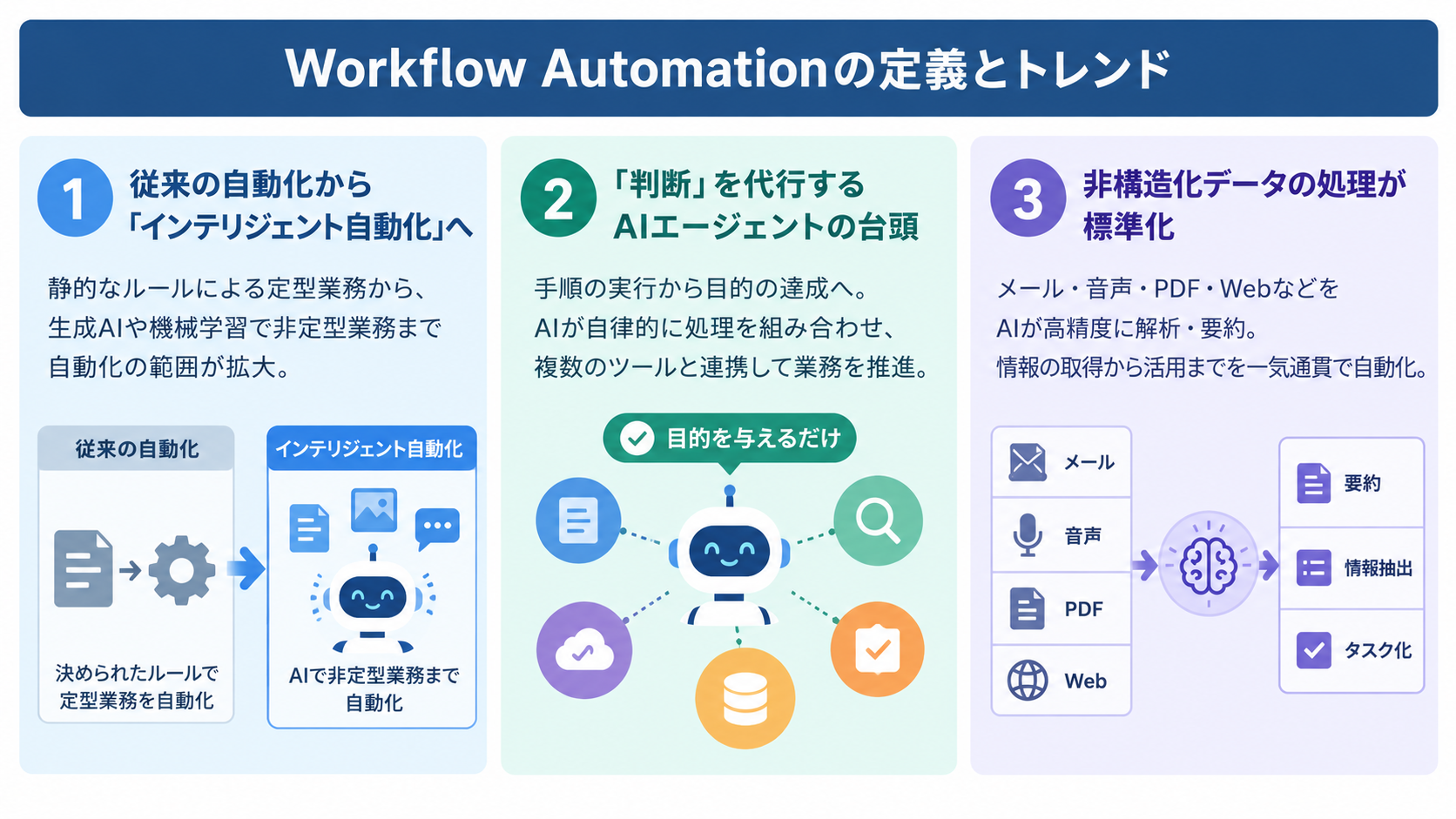
従来のワークフロー自動化から「インテリジェント自動化」への変化
これまでのワークフロー自動化は、あらかじめ設定した「AならばBを実行する」という静的なルールに基づいて動いていました。
これは定型業務には非常に有効でしたが、予測不可能な事態や曖昧なデータには対応できませんでした。
一方、現代のトレンドである「インテリジェント自動化」は、生成AIや機械学習をエンジンとして搭載しています。
これにより、自然言語で書かれたメールの内容を理解して返信案を作成したり、画像から必要な情報を抽出してシステムに入力したりといった、これまで人間にしかできなかった「非定型」な作業まで自動化の範囲に含まれるようになりました。
【関連情報】
「判断」を代行するAIエージェントの台頭
AIエージェントの登場は、自動化のあり方を「手順の実行」から「目的の達成」へと変えました。
これまでは人間が「どのツールをどう動かすか」という手順を細かく設計する必要がありましたが、自律型フローではAIに対して「この顧客の課題を解決して報告してほしい」というゴールを与えるだけでよくなります。
AIエージェントは、与えられた目標に応じて複数の処理を組み合わせ、外部ツールと連携して業務を進められます。
ただし、実行できる範囲は、利用するサービス、権限、設定、エラー処理の設計によって異なります。重要な業務では、人による確認や承認を組み込むことが推奨されます。
【関連情報】
非構造化データ(音声・PDF・Web)の処理が標準化
企業内には、メール本文や音声記録、PDF書類といった「非構造化データ」が大量に蓄積されています。これらは従来、システムで処理しやすい形式に整えるための手入力作業が必要となるケースも少なくありませんでした。
しかし、LLM(大規模言語モデル)の進化により、これらのデータを高精度に解析・要約することが標準機能として普及しました。
ウェブサイトから必要な競合情報を自動で抜き出し、音声会議録から重要な決定事項だけを抽出してタスク化するといった、情報処理の「入り口」から「出口」までを一気通貫で自動化できる環境が整っています。
【関連情報】
ClaudeでPDF要約!使い方やChatGPT・Geminiとの比較検証
🛠️RPA・iPaaS・AIエージェント・BPM|4つの手法と使い分け
一口に自動化と言っても、使用するテクノロジーやアプローチによっていくつかの種類に分けられます。
それぞれの強みと弱みを理解し、自社の課題に最適な手法を選択することが成功への第一歩です。
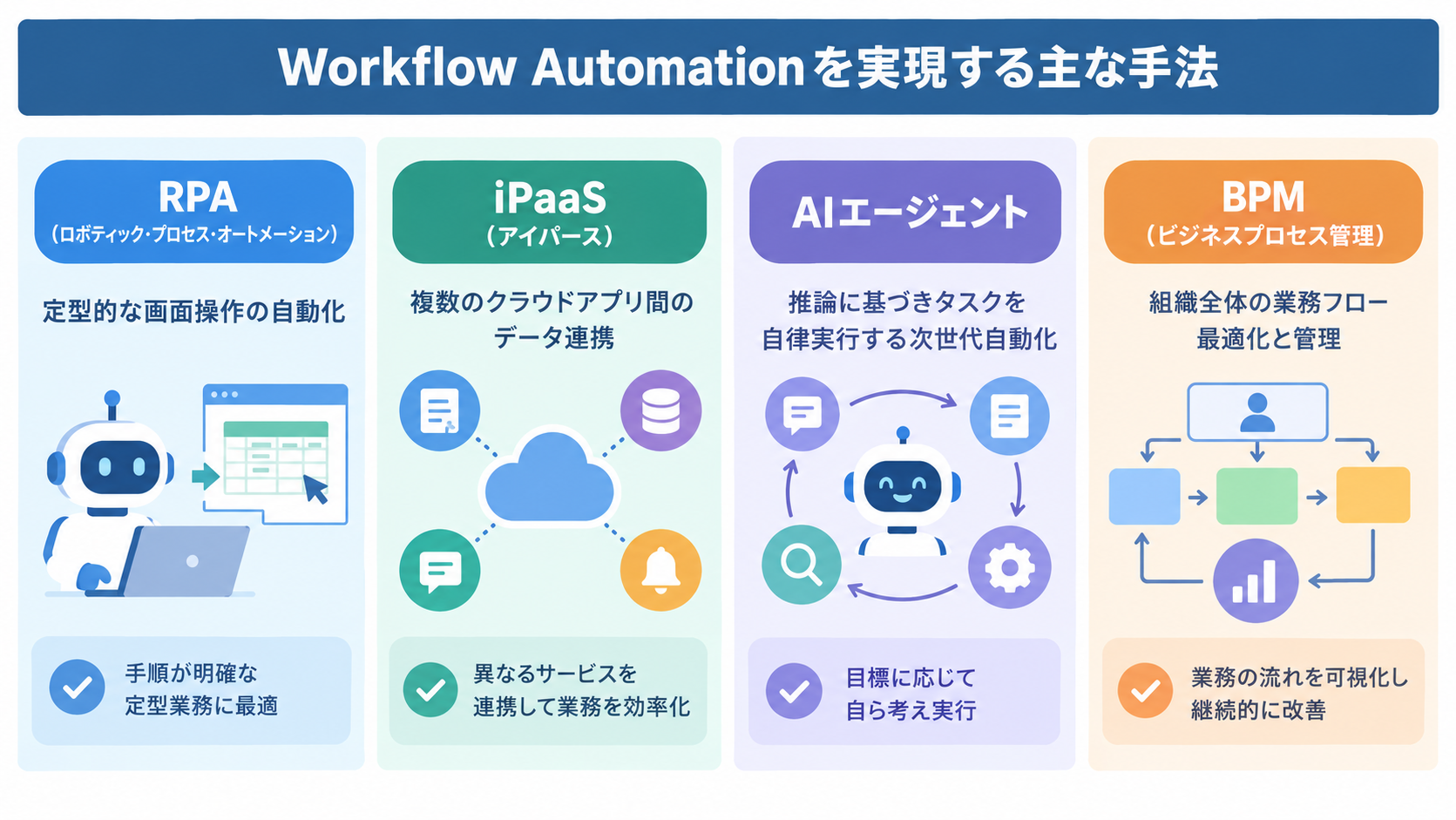
RPA(ロボティック・プロセス・オートメーション):定型的な画面操作の自動化
RPAは、ソフトウェアロボットを使って、人間が行う定型的なパソコン操作や業務処理を自動化する技術です。
画面操作に加えて、製品によってはAPIやスクリプトなどを組み合わせて利用できます。
特に、APIが提供されていない古い基幹システムや、独自のデスクトップアプリを操作する業務で活用されます。
手順が明確に決まっている大量の事務作業、例えば毎日の売上データをウェブサイトから抽出してExcelに転記するような作業に最適です。
画面認識を中心とするRPAでは、画面レイアウトや入力データの変更が処理に影響することがあります(例:画面のレイアウトが少し変わるだけで止まってしまうなど)。
そのため、手順や入力形式が比較的安定している業務に適しています。
【関連情報】
iPaaS:複数のクラウドアプリ間のデータ連携
iPaaSは、SlackやSalesforce、Notionなどの異なるクラウドサービスやデータを、APIなどを介して連携するためのプラットフォームです。
連携方式によっては、イベント発生時に処理したり、一定間隔でデータを取得したりできます。
画面操作ではなくシステム間の連携を利用するため、画面レイアウトの変更による影響を受けにくい点が特徴です。
例えば「フォームに回答があったら、顧客管理ツールに登録してチャットで通知する」といった、複数のアプリを跨ぐ現代的な業務フローの基盤となります。
iPaaSによってはAI機能を備えており、連携の途中でデータの分類、要約、変換などを行える場合があります。
ただし対応する機能や利用条件はサービスによって異なり、処理速度や安定性は、連携方式、API制限、接続先サービスの稼働状況などに左右されます。
【関連情報】
AIエージェント:推論に基づきタスクを自律実行する次世代自動化
AIエージェントは、大規模言語モデルなどを利用して情報を解釈し、設定された目標に沿って複数の処理を組み合わせるソフトウェアです。
あらかじめ定義された手順に従うのではなく、その時々の状況を判断して、自ら次のステップを計画・実行します。
例えば、顧客からの問い合わせについて、過去の対応履歴や社内規定を参照し、担当者が確認するための謝罪メール案を作成したり、状況を共有したりする用途が考えられます。ただし、最終的な判断や送信には人による確認が必要になる場合があります。
ノーコードで役割や処理を設定できるサービスもあり、導入のハードルはそう高くありません。なお、実際の運用にはデータ連携、権限設定、例外処理、品質確認などの設計が必要です。
【関連情報】
BPM(ビジネスプロセス管理):組織全体の業務フロー最適化と管理
BPMは、特定のタスクを自動化することよりも、組織全体の業務の流れを可視化し、継続的に改善していく管理手法やそのためのシステムを指します。
誰が、いつ、どのような判断を下したのかという履歴を厳密に残す必要がある、企業の正式な承認ワークフロー(稟議など)で活用できる手法です。
データに基づいて業務プロセスのボトルネックを特定し、組織としての意思決定スピードを上げたい場合に有効です。
個別の自動化ツールをバラバラに導入するのではなく、BPMという大きな器の中で必要な部分にRPAやAIを組み込んでいくという考え方が、中長期的なガバナンスの維持には欠かせません。
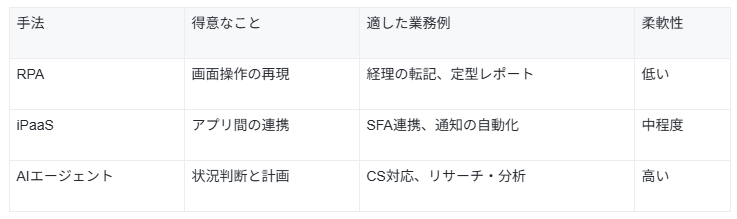
各手法の特徴をまとめたので、BPMを実践する際の判断基準として参考にしてみてください。
【関連情報】
業務自動化の進め方|生成AI・AIエージェント・ハイパーオートメーションが変える仕事の未来
YoomはAIエージェントによる業務判断を自動化できます
従来の自動化ツールは、あらかじめ決められたルートに沿って「データを運ぶ」だけのものが主流でした。
便利な反面、一つひとつの内容を確認して仕分けたり、判断を仰いだりといった「考える手間」がボトルネックになりがちです。
Yoomでは、AIを活用して業務内容を解析し、設定した条件や権限の範囲内で次のアクションを判断するAIワーカーをノーコードで構築できます。
Yoomを活用することで、定型的な確認や仕分けにかかる時間を削減し、戦略立案やクリエイティブな業務に集中しやすくなります。
「これなら自分でもできそう!」と感じた方は、ぜひ以下からYoomを試してみてください。




問い合わせ内容を分析し、Notion内のナレッジを検索して回答案を自律的に作成するAIワーカーです。カスタマーサポートの一次対応を迅速化し、オペレーターの負担軽減やサポート品質の安定を実現できるので、問い合わせ対応の効率化を図りたい方におすすめです。
■このAIワーカーをおすすめする方
- 顧客からの問い合わせ対応に追われており、ナレッジの検索や回答作成の時間を短縮したいカスタマーサポート担当の方
- Notionにナレッジを集約しているが、それを活用した一次回答の作成を効率化したいチームリーダーの方
- 問い合わせの緊急度判断や回答のトーンを一定に保ち、サポートの品質を安定させたいと考えているマネージャーの方
■AIワーカー設定の流れ
- AIワーカーの「名前」や「役割」などの基本設定を行い、カスタマーサポートを補助する役割を定義します。
- AIワーカーの使用ツールとしてNotionを連携し、マイアプリ連携を完了させます。
- AIワーカーへの指示書となる「マニュアル」を、自社の運用ルールに合わせて作成・編集します。
■このAIワーカーのカスタムポイント
- マニュアル内の「# 回答可否の判定基準」という項目に、自社のサービスポリシーに合わせた基準を設定してください。これにより、AIが「自分で回答すべきか」「有人対応に切り替えるべきか」をより的確に判断できるようになります。
- マニュアル内の「# 緊急度の判定基準」という項目に、自社で優先すべきキーワードや状況を設定してください。これにより、迅速な対応が必要な案件を漏れなく識別可能です。
- NotionとYoomを連携してください。
- AIワーカーの基本設定は「【AIワーカー】基本的な設定方法」をご参照ください。
- AIワーカーの同時実行数・作成可能なAIワーカー数・利用可能なAIモデルはご契約中のプランによって異なります。
- AIワーカー内でご利用いただけるアプリやオペレーション等はフローボットの利用制限と同様です。
- AIワーカーは、テスト実行でも本番実行と同様にタスクを消費しますのでご注意ください。詳細は「【AIワーカー】タスク実行数の計算方法」ご参照ください。
- AIワーカーはマニュアルを詳細に設定することで適切な処理を実行しやすくなります。詳細は「【AIワーカー】マニュアルの作成方法」をご参照ください。



Google スプレッドシートの専門用語リストを参照し、外国語ファイルを翻訳・要約してGoogle Driveへ保存するAIワーカーです。自社特有の表現を反映した正確な文書作成からフォルダ整理までを自動化できるため、海外資料を扱う業務の負担を軽減したい担当者やチームリーダーにおすすめです。
- 外国語の資料を日常的に読み解く必要があり、翻訳や要約の作業負担を軽減したい担当者の方
- 自社独自の専門用語やトーン&マナーを重視しており、一般的な翻訳結果では満足できない実務者の方
- 翻訳した内容のドキュメント作成からフォルダへの整理まで、一連の事務作業を効率化したいチームリーダーの方
- AIワーカーの「名前」や「役割」などの基本設定を行い、自律的に動く土台を整えます。
- Google DriveやGoogle スプレッドシートなどの使用ツールをYoomとマイアプリ連携します。普段お使いの他のアプリに変更して設定することも可能です。
- AIワーカーへの指示書となる「スキル」を、自社の運用ルールやニーズに合わせて編集・作成します。
- スキル内の「#トーン&マナー」に自社特有の表現スタイル(丁寧語の指定など)を設定することで、よりビジネスの実務に適したアウトプットが得られます。
- スキル内の「【要約のスタイル】」に「重要ポイントを3点以内で箇条書きにする」といった具体的な形式を指定することで、AIが自律的に情報を整理しやすくなります。
- Google スプレッドシートには自社の専門用語リストを格納し、AIが常に正しい訳語を選択できるように調整が可能です。
- Google DriveのアクションでフォルダIDを任意の設定に変更することで、プロジェクトごとの適切な場所へドキュメントを自動で整理できます。
- Google Drive、Google スプレッドシート、GoogleドキュメントとYoomを連携してください。
- AIワーカーの基本設定は「【AIワーカー】基本的な設定方法」をご参照ください。
- AIワーカーの同時実行数・作成可能なAIワーカー数・利用可能なAIモデルはご契約中のプランによって異なります。
- AIワーカー内でご利用いただけるアプリやオペレーション等はフローボットの利用制限と同様です。
- AIワーカーは、テスト実行でも本番実行と同様にタスクを消費しますのでご注意ください。詳細は「【AIワーカー】タスク実行数の計算方法」をご参照ください。
- AIワーカーはマニュアルを詳細に設定することで適切な処理を実行しやすくなります。詳細は「【AIワーカー】マニュアルの作成方法」をご参照ください。
📈業務を自動化する4つのメリット
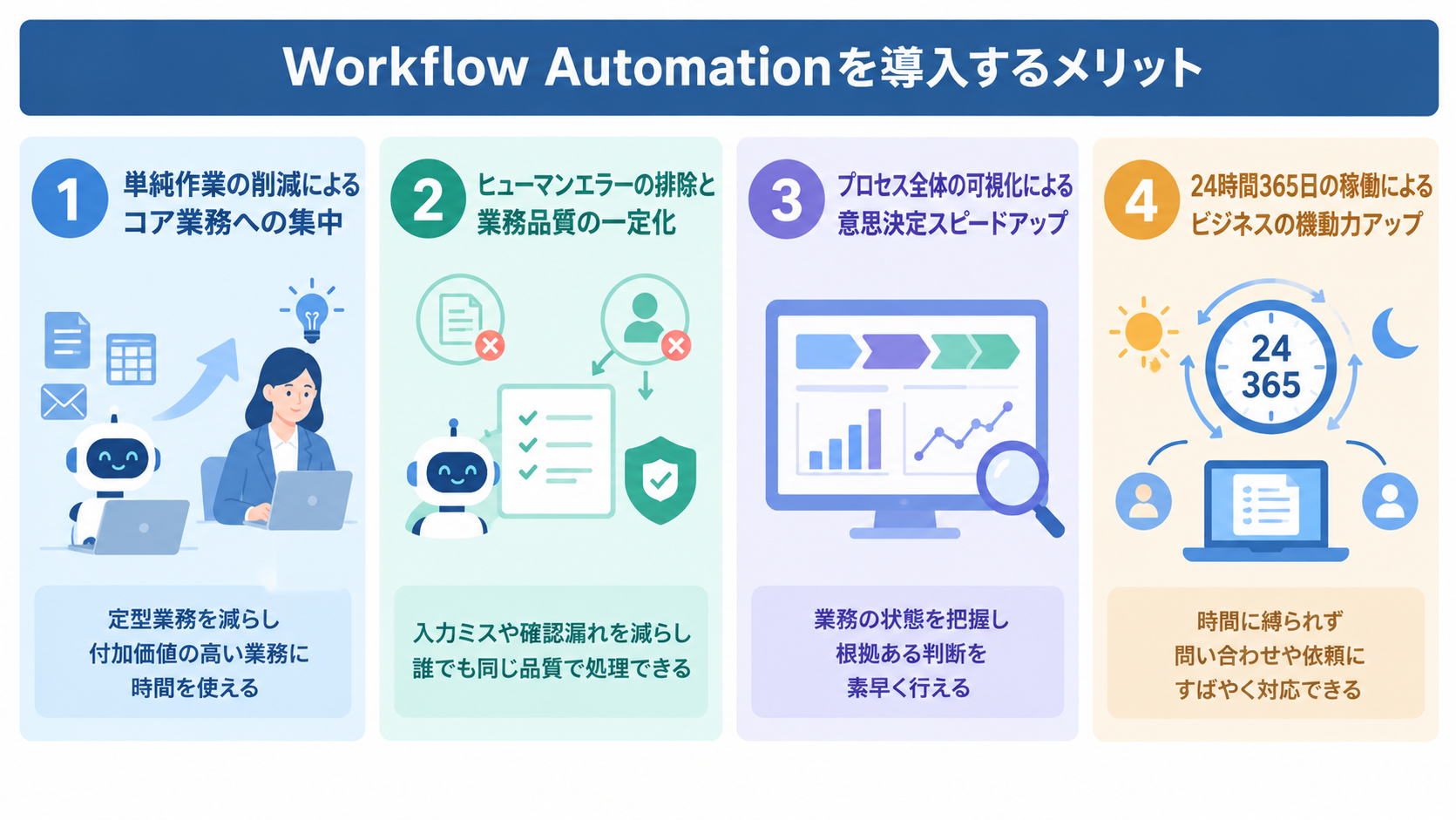
具体的にどのようなメリットがあるのか見ていきましょう。
単純作業の削減によるコア業務への集中
最大のメリットは、限られた業務時間の中で多く発生する「ルーチンワーク」から解放されることです。
日々のメール処理やデータ転記、スケジュールの調整といった作業に忙殺されていると、将来に向けた戦略を練ったり、顧客と深く向き合ったりするための思考の余裕がなくなってしまうこともあるでしょう。
自動化によって定型業務にかかる時間を削減できれば、社員が企画や顧客対応など、より付加価値の高い業務に時間を割きやすくなります。
ヒューマンエラーの排除と業務品質の一定化
人間が手作業でデータを扱っている限り、コピー&ペーストのミスや確認漏れといったヒューマンエラーは避けられません。特に繁忙期や疲労が蓄積している時には、どれほど注意深く作業していても思わぬミスが発生しがちです。
自動化ツールは、あらかじめ決められたルールやAIの論理に従って一定の品質で処理を継続できるため、手作業に伴う入力ミスや確認漏れを減らせる可能性があります。また、業務が属人化することなく、誰が担当しても同じ結果が得られる「品質の標準化」も実現可能です。
ただし、誤設定や誤送信、AIの誤判定が発生する可能性もあるため、権限管理、ログ確認、承認プロセスを設けることが重要です。
プロセス全体の可視化による意思決定スピードアップ
ワークフローをデジタル化して自動化すると、その過程のあらゆるデータがログとして記録されるようになります。
- 一つの業務にどれくらいの時間がかかっているのか
- どこで承認が止まりやすいのか
といった「業務の健康状態」が、数字として一目で分かるのです。
感覚ではなく事実に基づいた迅速な意思決定が可能になり、市場の変化や社内の不備に対してすぐに手を打てるようになります。
このスピード感は、経営陣やマネージャーにとって強力な武器となるでしょう。
また、コンプライアンスの観点からも、正しいプロセスが守られていることをいつでも証明できる安心感が得られます。
24時間365日の稼働によるビジネスの機動力アップ
システムによる自動化には、就業時間という概念がありません。
- 深夜の問い合わせに対して、AIが即座に一次回答を作成
- 週末に届いた見積もり依頼に対して、週明けを待たず必要な情報を収集・整理
このような稼働形態が可能だからです。
この「いつでも動いている」という安心感は、現代の顧客体験において非常に重要な要素です。
人間が休んでいる間も業務が少しずつ前進し続ける仕組みを持つことで、問い合わせや依頼への初動を早められる場合があります。
顧客満足度や成約率への直接的な影響は、回答品質や提供するサービスなど複数の要因によって異なるものの、就業時間に縛られない稼働はビジネスの機動力を大きく高めてくれます。
🤖AIで自動化できる業務の具体例5選
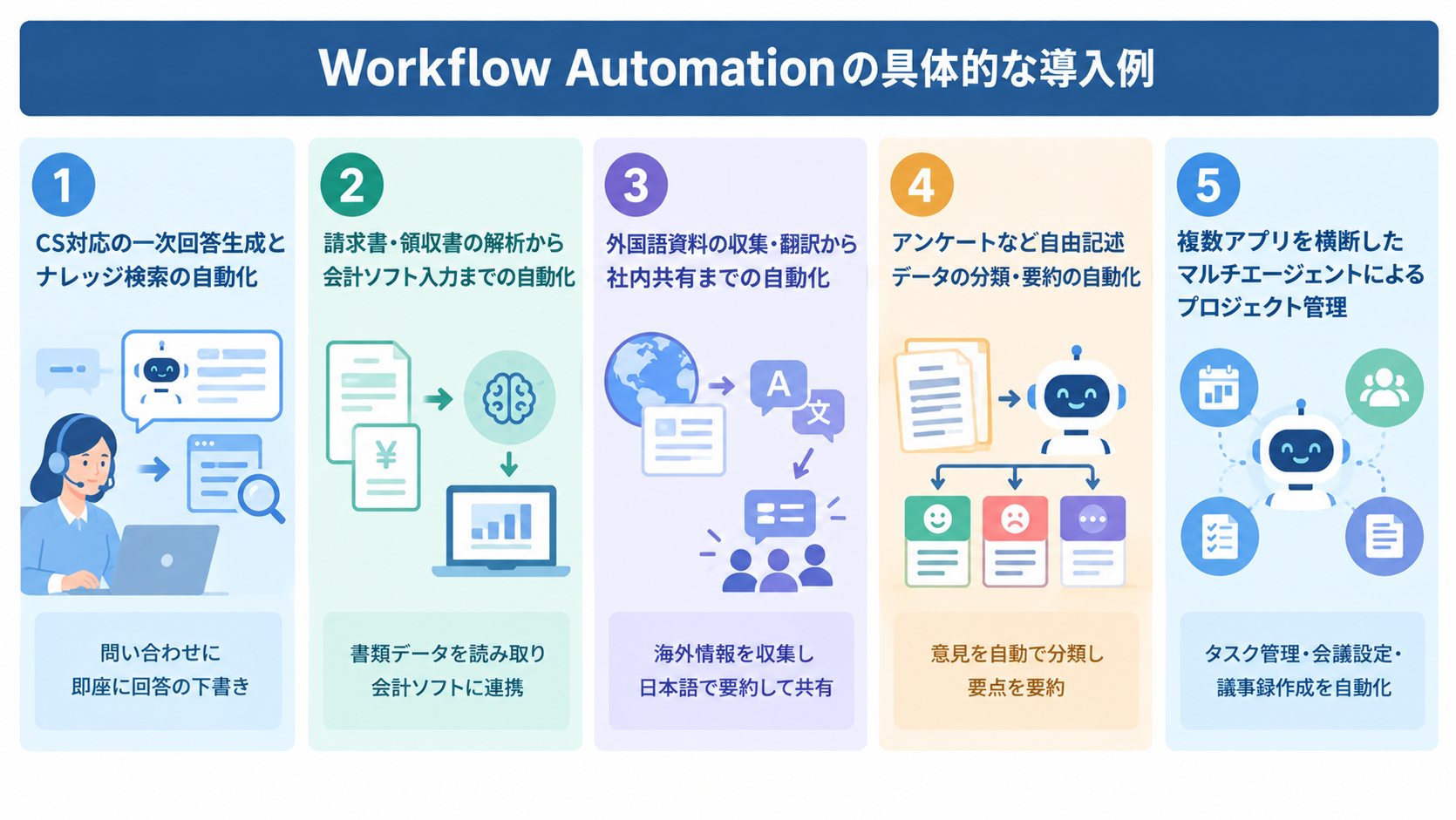
「何を自動化すればいいかわからない」という方のために、実務に取り入れやすいAIの活用シーンをいくつか紹介します。
これらをヒントに、自社の業務に置き換えて想像してみてください。
CS対応の一次回答生成とナレッジ検索の自動化
カスタマーサポートの現場では、AIエージェントが過去のQ&Aや製品マニュアルを検索・参照し、届いた問い合わせに対して即座に一次回答の下書きを作成できます。
単なる自動返信と違うのは、AIが「この顧客はかなり急いでいる」「この質問はマニュアルの15ページの内容に関連している」といった緊急度や関連情報を踏まえて回答を組み立てる点です。担当者は、AIが作成した下書きを最終チェックして送信ボタンを押すだけで済むため、一件あたりの対応時間を短縮でき、より丁寧な個別対応に時間を割けるようになります。
【関連情報】
請求書・領収書の解析から会計ソフト入力までの自動化
経理業務において手間のかかる業務の一つが、紙やPDFで届く書類のデータ化です。
AI-OCRや文書解析を活用すると、請求書や領収書から「取引先名」「金額」「発行日」などの項目を抽出できる場合があります。
連携する会計ソフトや設定によっては、抽出したデータを勘定科目の候補に割り当てたり、会計ソフトへの登録処理につなげたりできます。
ただし、読み取り精度は書類のレイアウト、画像品質、記載内容によって異なるため、重要な項目は人による確認が必要です。また、税区分や勘定科目の最終確認をフローに組み込むことが推奨されます。
人間は「不備がある」とAIが判定した例外的な書類だけを確認すればよくなり、月末月初の残業時間の削減が期待できます。
【関連情報】
外国語資料の収集・翻訳から社内共有までの自動化
グローバルな市場調査が必要な場合、AIエージェントが英語や中国語などの海外メディアから指定テーマの最新記事を自動で収集します。
ただ集めるだけでなく、重要なポイントを日本語で要約し、自社に関係のあるニュースだけをピックアップして、担当者のSlackやチャットツールへ定期的に届ける運用が可能です。
言語の壁によって見落としていた重要な情報を素早くキャッチアップでき、世界基準の意思決定をしやすくなります。
【関連情報】
アンケートなど自由記述データの分類・要約の自動化
イベント後のアンケートや製品レビューなど、数千件にも及ぶ「自由記述」のテキストデータを一つずつ読んで分類するのは膨大な労力がかかります。
AIエージェントなら、これらの声を「ポジティブ・ネガティブ」に分けるだけでなく、「価格への不満」「機能への期待」「操作性の評価」といった具体的なテーマごとに自動分類できます。
さらに、それぞれのグループで具体的にどのような意見が多いのかを数行で要約してくれるため、経営陣は短時間で顧客の本音を把握し、次の施策に活かすことが可能です。
【関連情報】
複数アプリを横断したマルチエージェントによるプロジェクト管理
プロジェクトの進捗管理において、AIエージェントが各メンバーのタスク完了状況を監視し、遅延が発生しそうな場合には「リマインドが必要な案件」として自動で警告。さらに、カレンダーツールと連携して空き時間を探し、遅延を取り戻すためのミーティングをセットしたり、会議での決定事項を自動で議事録にして関係者に配布したりといった、プロジェクトマネージャーの「右腕」としての役割を果たします。
複数のアプリを横断して常に情報の整合性を保ち続けるため、チーム全体の足並みを揃えやすくなります。
【関連情報】
業務別に自動化できる!YoomのAIワーカーテンプレート
Yoomには、特定の業務を想定したAIワーカーのテンプレートが用意されています。
業務フローを構築する際、「どこから手をつければいいかわからない」といった悩みも、用途別のテンプレートをベースにすることでスムーズに解決できます。
AIワーカーを活用することで、リサーチ、分析、書類作成などの一部の作業を効率化できる場合があります。

入力された長文を解析し、5W1Hのフレームワークで要約から通知メッセージの作成までを行うAIワーカーです。情報整理や共有のプロセスを効率化し、精度の高い構造的な報告を可能にするため、議事録や資料の読み込みに時間を取られているマネージャーや事務担当者の方におすすめです。
- 会議の議事録や長文の資料を読み込む時間が不足しており、短時間で内容を把握したいと考えているマネージャーやリーダーの方
- 情報の整理や共有作業を効率化し、より付加価値の高い業務に時間を割きたいと考えている事務・管理部門の担当者の方
- 5W1Hを用いた構造的な報告を自社で推奨しており、要約の精度とフォーマットを統一したいと考えているチームの方
チャットで指示を出すだけで自社の運用に合わせて自動で設定・アップデートされていきます。まずは、AIワーカーが処理を正しく実行できるよう「スキル」と「使用ツール」をカスタマイズしましょう。
- 「スキル」とは:
- AIワーカーが処理を行うための手順書です。詳しい設定方法は「【AIワーカー】スキル(旧マニュアル)の作成方法」をご参照ください。
- 「使用ツール」とは:
- AIワーカーが処理を行う際に使用するツールです。自社で普段使っているツールをAIに指示するだけで、データの取得先や出力先を自由に組み替えることができます。
- AIワーカーの同時実行数・作成可能なAIワーカー数・利用可能なAIモデルはご契約中のプランによって異なります。
- AIワーカー内でご利用いただけるアプリやオペレーション等はフローボットの利用制限と同様です。
- AIワーカーは、テスト実行でも本番実行と同様にタスクを消費しますのでご注意ください。詳細は「【AIワーカー】タスク実行数の計算方法」ご参照ください。
アンケートの自由記述データを自動で要約・分類し、Google スプレッドシートへ記録するAIワーカーです。膨大な回答内容の可視化を迅速に行い、分析や改善サイクルを加速できるので、集計作業の負担を軽減し顧客の声をいち早く業務に活かしたい方におすすめです。
■このAIワーカーをおすすめする方
- 大量のアンケート回答の分類や集計作業に追われ、分析に十分な時間を割けていないマーケティング担当者の方
- 顧客の声をスピーディーに社内へ共有し、サービスの改善サイクルを早めたいと考えているCS・製品開発チームの方
- Google スプレッドシートを活用して顧客管理を行っており、データ入力を自動化して業務を効率化したい方
■AIワーカー設定の流れ
- まず最初に、AIワーカーの「名前」や「役割」などの基本設定を行います。
- 次に、AIワーカー内で使用するGoogle スプレッドシートをYoomとマイアプリ連携し、書き込み先のアクションを設定します。普段お使いの他のアプリに変更して設定することも可能です。
- 最後に、AIワーカーへの指示書である「マニュアル」を、自社の分類ルールや運用に合わせて作成・編集します。
■このAIワーカーのカスタムポイント
- マニュアル内の「# 分類・判定基準」という項目に、「【機能改善】:システムやサービスの機能追加、UI/UXの変更、不具合に関する要望や意見」のように自社のサービスに合わせたカテゴリを設定してください。これにより、AIが独自の基準を正しく理解し、より実務に即した精度の高いタグ付けが可能になります。
- マニュアル内の「# 手順」の項目を調整し、Google スプレッドシートに記録したい情報の種類を自由に追加・変更してください。会社名やメールアドレス以外にも、顧客ランクや特定の管理IDなど、自社の運用に必要な項目を柔軟に設定できます。
- Google スプレッドシートへの書き込みアクションでは、シートを任意で指定してください。
■注意事項
- Google スプレッドシートとYoomを連携してください。
- AIワーカーの基本設定は「【AIワーカー】基本的な設定方法」をご参照ください。
- AIワーカーの同時実行数・作成可能なAIワーカー数・利用可能なAIモデルはご契約中のプランによって異なります。
- AIワーカー内でご利用いただけるアプリやオペレーション等はフローボットの利用制限と同様です。
- AIワーカーは、テスト実行でも本番実行と同様にタスクを消費しますのでご注意ください。詳細は「【AIワーカー】タスク実行数の計算方法」をご参照ください。
- AIワーカーはマニュアルを詳細に設定することで適切な処理を実行しやすくなります。詳細は「【AIワーカー】マニュアルの作成方法」をご参照ください。
📝小さく始めて広げる!AIワークフロー構築の4ステップ
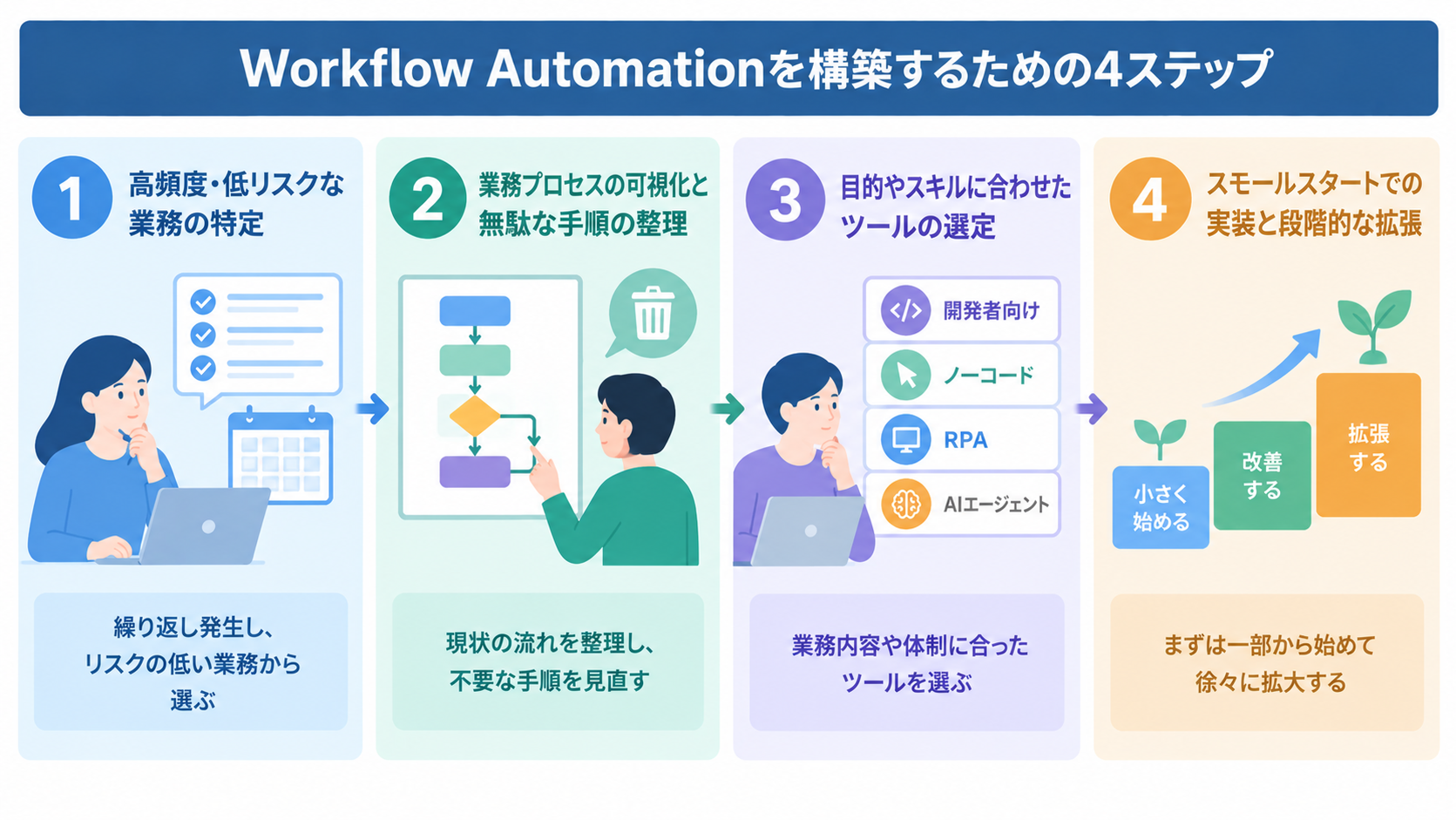
いきなり完璧な自動化を目指すと、設計が複雑になりすぎて挫折してしまうケースが少なくありません。
成功の秘訣は、着実なステップを踏んで、小さな成功を積み重ねながら拡張していくことです。
ステップ1:高頻度・低リスクな業務の特定
最初のステップは、どの業務を自動化の対象にするかを見極めることです。
まずは以下のようなタスクをリストアップしましょう。
- 毎日・毎週必ず発生している
- 手順が比較的シンプル
- 万が一ミスがあっても修正が可能(低リスク)
例えば、毎朝のニュースチェックや、特定のフォームから届いた問い合わせの転記などが該当します。
逆に、一度のミスが大きな損失に繋がる金融取引や、極めて高度な感情的配慮が必要な個別相談などは後のステップに回すべきです。
身近な「ちょっとした面倒」の自動化から始めることで、ツールの操作に慣れ、周囲の理解も得やすくなります。
ステップ2:業務プロセスの可視化と無駄な手順の整理
自動化を始める前に、現在の業務フローを紙に書き出したり、図解したりして可視化してみてください。
「誰からどんな情報が届き」「どのツールを使って何を判断し」「どこにアウトプットを出すのか」という流れを明確にします。
このプロセスで最も重要なのは、自動化する前に「そもそもこの手順は本当に必要なのか?」を疑うこと。
不要な承認フローや誰も見ていないレポート作成などは、自動化するのではなく、この機会に廃止すべきです。無駄な作業を自動化しても「無駄が高速で行われる」だけになってしまうからです。
スマートな自動化は、スマートな業務設計から始まります。
ステップ3:目的やスキルに合わせた自動化ツールの選定
業務の内容とフローが決まったら、それを実現するためのツールを選びましょう。
社内のエンジニアに任せられる環境なのか、現場の担当者が自ら運用したいのかなど、状況によって選ぶべきサービスは大きく変わります。
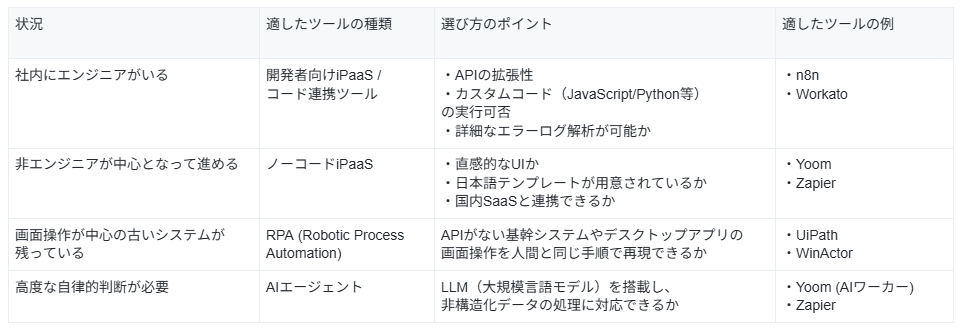
【紹介したツールの公式サイト】
社内にエンジニアがいる場合は、単なる連携機能だけでなく、複雑なロジックを実装できる「拡張性」を重視して選定しましょう。
エンジニアが関与することで、既存のデータベースとの深い連携や、エラー発生時の詳細なログ解析、セキュリティ要件に合わせた独自の認証基盤の構築などが可能になり、より堅牢で大規模なオートメーション環境を実現できます。
一方、非エンジニアが中心となる場合は、ドラッグ&ドロップで視覚的に設定できる「ノーコードiPaaS」が最適。直感的にフローを組めるため、現場主導で素早い改善が可能です。
また、画面操作が中心の古いシステムが残っているならRPA、高度な自律的判断が必要ならAIエージェント機能が豊富なプラットフォームを選ぶのがおすすめです。
ステップ4:スモールスタートでの実装と段階的なスケールアップ
準備が整ったら、まずは一部分だけの自動化を実装してみましょう。
最初から全自動を目指すのではなく、まずは「データが届いたらSlackに通知が飛ぶようにする」といった一つのアクションだけで構いません。
実際に動かしてみると、想定外の例外ケースや、追加で必要な情報が見えてくるはずです。
現場のフィードバックを受けながら微調整を行い、信頼性が確認できたら、徐々に次のステップに繋げていきます。
この段階的な進め方が、変化の激しいAI時代において最も失敗が少なく、かつ最終的に大きな成果を出せる構築方法です。
🎯失敗しないためのツール選定基準
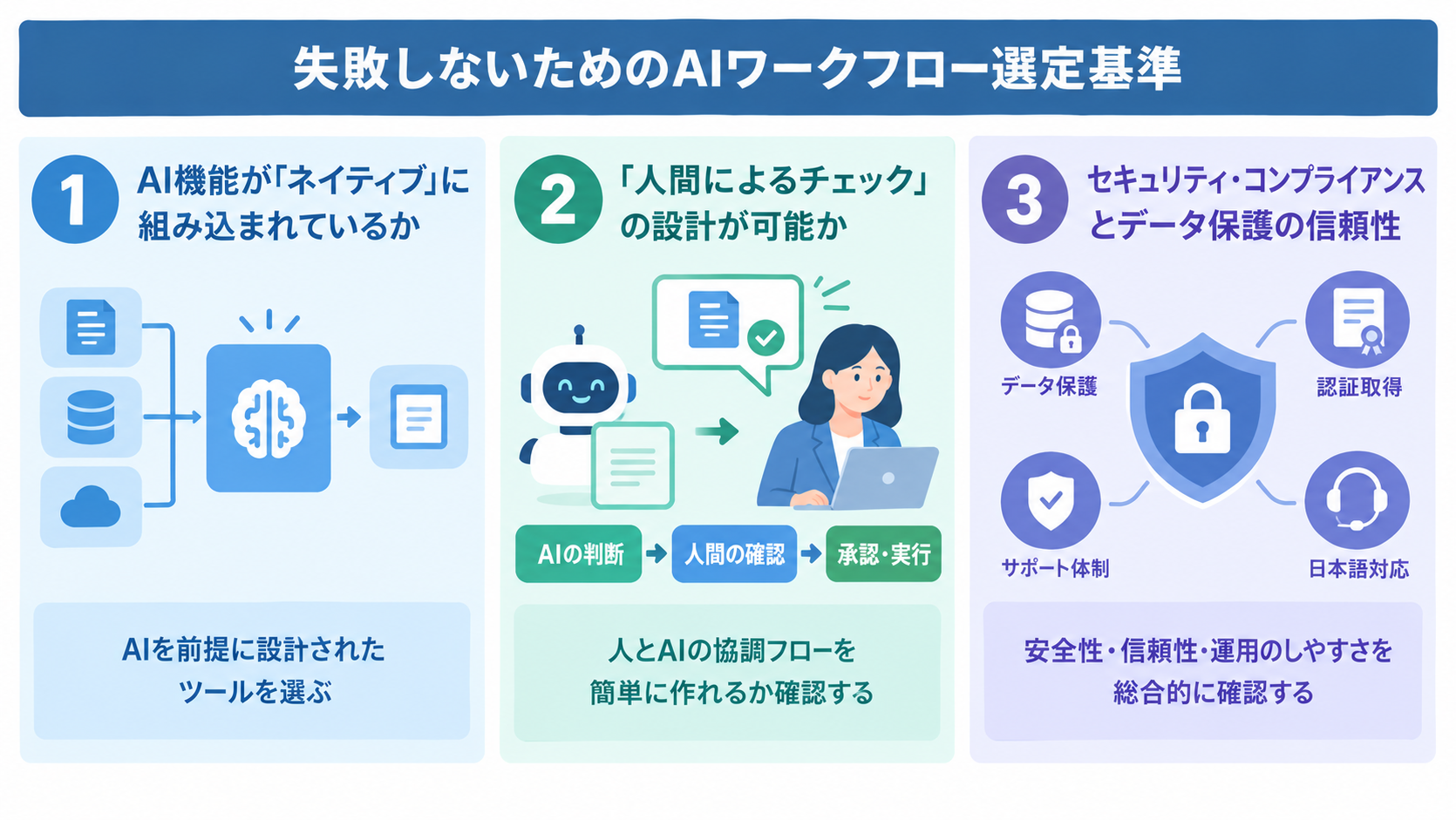
市場には数多くの自動化ツールが存在しますが、長期的に成果を出し続けるためには、目先の機能だけでなく以下の3つの基準を重視して選定することをおすすめします。
AI機能が組み込まれているか
そのツールが後付けのAI機能ではなく、「AIを使うことを前提に設計されているかどうか」をチェックしましょう。
アプリ連携機能の中にAIが標準搭載されていれば、データの受け渡しのたびに別のAIサービスを呼び出す複雑な設定が不要になります。
シームレスな操作感でAIをフローの一部として組み込めるツールを選べば、構築スピードが上がるだけでなく、将来新しいAIモデルが登場した際にもスムーズに対応できる柔軟性が得られます。
「自動化のついでにAIを使える」のではなく「AIという知能をベースに自動化できる」ツールこそが、これからの主流となります。
「人間によるチェック(Human-in-the-loop)」の設計が可能か
100%完璧なAIは存在しません。
そのため、重要なプロセスには「AIが判断した内容を人間が確認し、承認してから次へ進む」というステップを簡単に挿入できる仕組みが必要です。
例えば、AIが作成した見積書をそのまま顧客に送るのではなく、一度マネージャーのチャットに通知が飛び、ボタン一つで承認・修正ができるようなフローです。
この「人間とAIの協調」が容易に設計できるツールであれば、現場の担当者も安心して自動化に頼ることができ、予期せぬトラブルを未然に防げます。
セキュリティ・コンプライアンスとデータ保護の信頼性
企業の重要データを扱うワークフローにおいて、セキュリティは譲れないポイントです。
- AIに入力したデータがモデルの学習に再利用されないか
- ISMS(情報セキュリティマネジメントシステム)などの国際的な認証を取得しているか
といった点を必ずチェックしてください。
また、金融機関や官公庁などでも導入実績があるような、信頼性の高いプラットフォームを選ぶことも一つの指標となります。
- 万が一の不具合時に迅速なサポートが受けられる体制が整っているか
- 日本語でのドキュメントや問い合わせ対応が充実しているか
など、運用のしやすさも選定基準に加えましょう。
💎これからのWorkflow Automation:単体AIから「AIオーケストレーション」へ
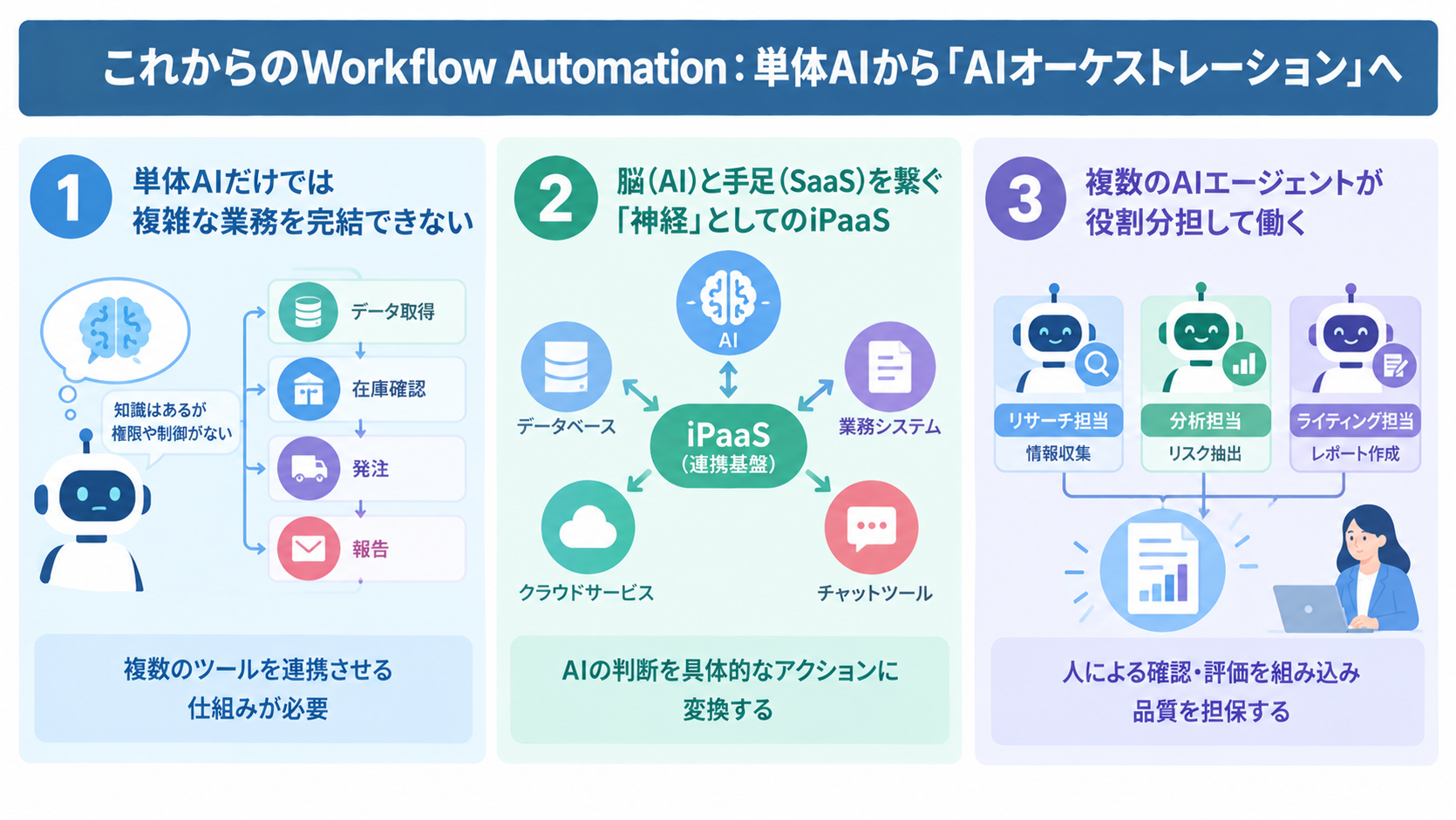
これからの自動化の形は、一つのAIをチャット形式で使うだけに留まりません。
複数の専門性を持ったAI同士を連携させ、組織として機能させる「AIオーケストレーション」という考え方が重要です。
ここでは、その考え方が必要な理由や実践する方法について解説します。
なぜ単体のAIだけでは複雑な業務を完結できないのか
例えば、ChatGPTのような高度なAIであっても、単体では「昨日の売上データを取得し、社内の在庫基準と照らし合わせて、足りない分をベンダーに発注し、完了をSlackで報告する」といった実務を完結させるのは困難です。
これは、AIが「知識」は持っていても、社内の個別システムや具体的なツールを操作する「権限」や、一連の順序を守って実行する「制御の仕組み」を単体では持っていないためです。
実務には、複数のツールを適切なタイミングで叩き、エラーが発生したらリトライするといった複雑な段取りが必要であり、これにはAI同士の連携を司る土台が不可欠なのです。
【関連情報】
【AI orchestration】単体AIではできない業務を完全自動化!仕組みと導入4ステップ
脳(AI)と手足(SaaS)を繋ぐ「神経」としてのiPaaS
AIを「脳」とするならば、SalesforceやSlackといった各種SaaSは、具体的に仕事をこなす「手足」に例えられます。
この脳と手足を確実に繋ぎ、命令を伝達する「神経」の役割を果たすのが、SaaS/API間のデータ連携・処理を自動化する連携基盤・iPaaS。iPaaSは、AIの判断を具体的なアクションへと変換し、異なるシステム間をデータが行き来するための安定したバイパスを提供します。
例えば、脳(AI)が「この文章を翻訳してメールで送るべき」という判断を下したとしても、それを適切な宛先に、指定の送信形式で実際に届ける仕組みがなければ意味がありません。
神経であるiPaaSを活用して初めて、AIは実用的な価値を発揮できるようになるのです。
複数のAIエージェントが役割分担して働く「組織型オートメーション」
AIオーケストレーションの真骨頂は、複数のAIエージェントに異なる役割を与えることにあります。
例えば以下のような役割分担が考えられます。
- リサーチ担当エージェントでウェブから最新情報を集める
- 分析担当エージェントで集めた情報からリスクを抽出する
- ライティング担当エージェントで分析結果を元に報告書を作成する
このように業務を細分化し、それぞれの専門性を高めたAIを連携させることで、単一のAIでは達成できなかった高度なアウトプットが可能になります。
ただし、連携によって誤りが引き継がれたり、誤った判断が増幅されたりする可能性もあるため、重要な成果物には人による確認や品質評価を組み込むことが重要です。
📝まとめ
Workflow Automationは、AIの力を借りて「自律型」へと進化しました。
単なる効率化を超え、組織全体のスピードと品質を劇的に向上させるこの技術は、これからのビジネスにおいて欠かせない武器となります。
大切なのは、最初から大きな仕組みを作ろうとせず、身近なタスクからスモールスタートし、人間とAIが協力し合える環境を整えていくことです。
自動化によって手に入れた時間をどう使うか、その先の創造的な未来に目を向けてみましょう。
Yoomでできること
Workflow Automationは便利な反面、複雑なアプリ同士の連携やAIのプロンプト設定など、導入のハードルが高いと感じてしまうこともありますね。
そんな問題もYoomなら解決できます!
Yoomを活用することで、専門的なプログラミング知識がなくても、視覚的な操作だけで高度なAIワークフローを構築できるようになります。
これまで多くの時間を費やしていたデータの整理やシステムへの入力作業から解放され、本来注力すべき事業戦略の立案や顧客への新しい価値提案といった、ワクワクするようなクリエイティブな業務に集中できるようになります。
「これなら自分でもできそう!」と感じた方は、ぜひ以下からYoomを試してみてください。


- Google スプレッドシートのリストをもとに、手作業で営業メールを作成している方
- Gmailを活用し、より効率的に質の高い営業リードの生成を目指しているご担当者様
- AIの活用によって、パーソナライズされた営業アプローチを自動化したいチームリーダーの方
- Google スプレッドシートに情報を追加するだけで、リサーチからメール文面生成までを自動化できるため、手作業の時間を削減できます。
- AIがリサーチに基づき文面を生成するため、担当者による品質のばらつきを防ぎ、チーム全体の営業アプローチの質を均一に保てます。
- はじめに、GmailとGoogle スプレッドシートをYoomと連携します。
- 次に、トリガーでGoogle スプレッドシートを選択し、「行が追加されたら」というアクションを設定します。
- 最後に、オペレーションでAIワーカーを設定し、リサーチ、および、それに基づき営業リード獲得に特化したメール文面を作成し送信するためのマニュアル(指示)を作成します。
■このワークフローのカスタムポイント
- トリガーで設定するGoogle スプレッドシートは、実際に営業リストとして管理しているファイルへ任意に変更してください。
- AIワーカーへの指示(プロンプト)は、自社の営業スタイルやターゲットに合わせて自由にカスタマイズが可能です。
- Google スプレッドシートとGmailのそれぞれとYoomを連携してください。AIワーカー内で使用するツール(アプリ)についてもマイアプリ連携が必要です。
- AIワーカーの基本設定は「【AIワーカー】基本的な設定方法」をご参照ください。
- AIワーカーの同時実行数・作成可能なAIワーカー数・利用可能なAIモデルはご契約中のプランによって異なります。
- AIワーカー内でご利用いただけるアプリやオペレーション等はフローボットの利用制限と同様です。
- AIワーカーは、テスト実行でも本番実行と同様にタスクを消費しますのでご注意ください。詳細は「【AIワーカー】タスク実行数の計算方法」ご参照ください。
- AIワーカーはマニュアルを詳細に設定することで適切な処理を実行しやすくなります。詳細は「【AIワーカー】マニュアルの作成方法」をご参照ください。
- Google スプレッドシートをアプリトリガーとして使用する際の注意事項は「【アプリトリガー】Google スプレッドシートのトリガーにおける注意事項」を参照してください。
- トリガーは5分、10分、15分、30分、60分の間隔で起動間隔を選択できます。
- プランによって最短の起動間隔が異なりますので、ご注意ください。

- Slackで作成した下書きを、手作業で校正・転記しているコンテンツ担当者の方
- AIの力を借りて文章の質を安定させ、効率的にコンテンツを制作したいと考えている方
- Notionをコンテンツ管理のハブとして利用し、情報集約の自動化を目指している方
- Slackに下書きを投稿するだけで、AIによる校正からNotionへの保存までが自動で実行されるため、これまで手作業に費やしていた時間を短縮できます
- AIが客観的な視点で文章校正を行うため、手作業による誤字脱字や表現の揺れといったヒューマンエラーを防ぎ、コンテンツの品質向上に繋がります
- はじめに、NotionとSlackをYoomと連携します
- 次に、トリガーでSlackを選択し、「メッセージがチャンネルに投稿されたら(Webhook)」というアクションを設定します
- 次に、オペレーションでAIワーカーを選択し、媒体に合わせたコンテンツの最適化や校正を行うためのマニュアル(指示)を作成します
- 最後に、オペレーションでNotionの「データベースにページを作成する」アクションを設定し、AIが校正した文章を任意のデータベースに保存します
- Slackのトリガー設定では、下書きを投稿するチャンネルを任意で設定してください
- AIワーカーのオペレーション設定では、利用するAIモデルの選択や、「ブログ記事用に、ですます調で」「SNS用に140字以内で」といった文章校正の具体的な指示を任意で設定してください
- Notionのオペレーション設定では、校正した文章を保存したいデータベースや、ページのタイトル、プロパティなどを任意で設定してください
- Slack、NotionのそれぞれとYoomを連携してください。
- AIワーカー内で使用するツール(アプリ)についてもマイアプリ連携が必要です。
- AIワーカーの基本設定は「【AIワーカー】基本的な設定方法」をご参照ください。
- AIワーカーの同時実行数・作成可能なAIワーカー数・利用可能なAIモデルはご契約中のプランによって異なります。
- AIワーカー内でご利用いただけるアプリやオペレーション等はフローボットの利用制限と同様です。
- AIワーカーは、テスト実行でも本番実行と同様にタスクを消費しますのでご注意ください。詳細は「【AIワーカー】タスク実行数の計算方法」ご参照ください。
- AIワーカーはマニュアルを詳細に設定することで適切な処理を実行しやすくなります。詳細は「【AIワーカー】マニュアルの作成方法」をご参照ください。
プログラミング知識なしで手軽に構築できます。




