


・
Zapierに似たツール3選!Make・n8n・IFTTTの料金や違い、選び方を比較

Zapierの代替ツールを探しているものの、料金や自動化の仕組みの違いがわからず、どれを選べばよいか迷っていませんか。この記事では、Make・n8n・IFTTTの特徴や料金を比較し、業務に合うツールを選ぶポイントを紹介します。
Zapierに似たツールを比較する際は、料金だけでなく、作りたい自動化の複雑さや運用体制も確認しましょう。Yoomで実現できる自動化も、あわせて紹介します。
※以降の内容は、2026年10月時点の情報です。
⚙️Zapierに似た自動化ツール3選を比較
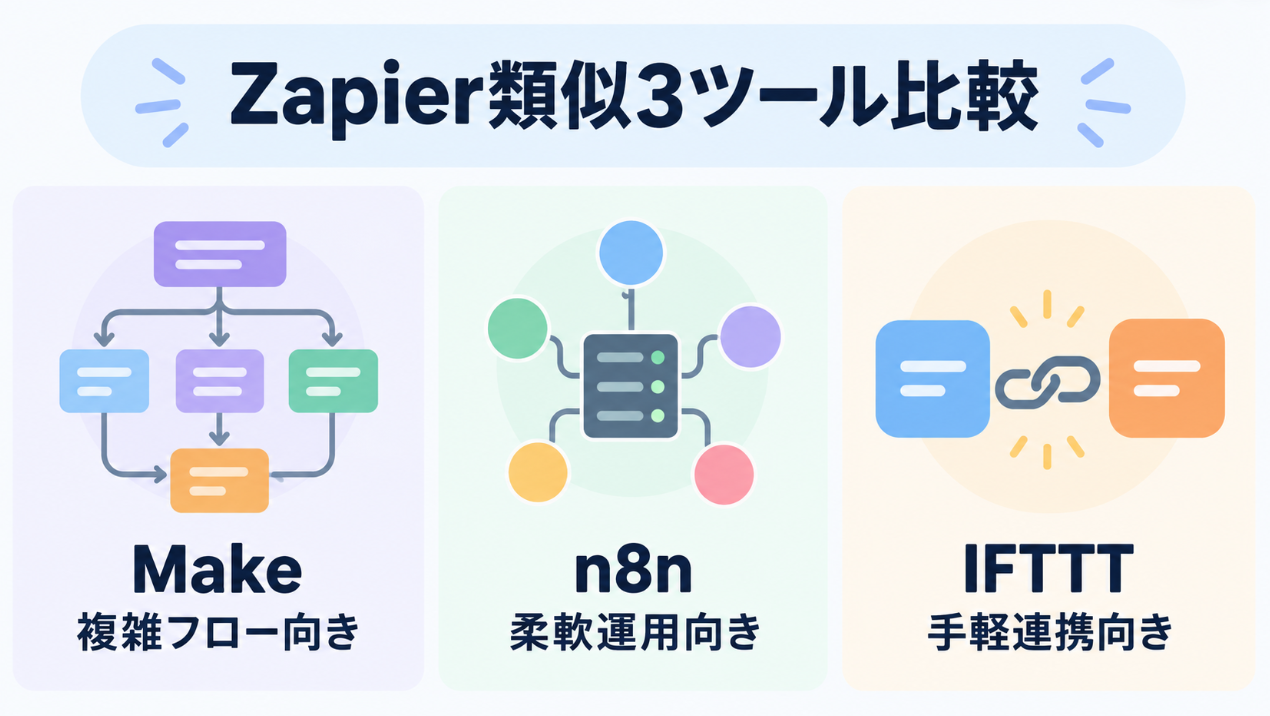
Zapierの代替候補として比較されることの多いMake・n8n・IFTTTは、それぞれ得意とする自動化や運用方法が異なります。
条件分岐を含むワークフローを視覚的に作りたいのか、自社環境で運用したいのか、シンプルな連携を手軽に始めたいのかを考えると、候補を絞りやすくなります。
【比較表】
〇選び方のポイント
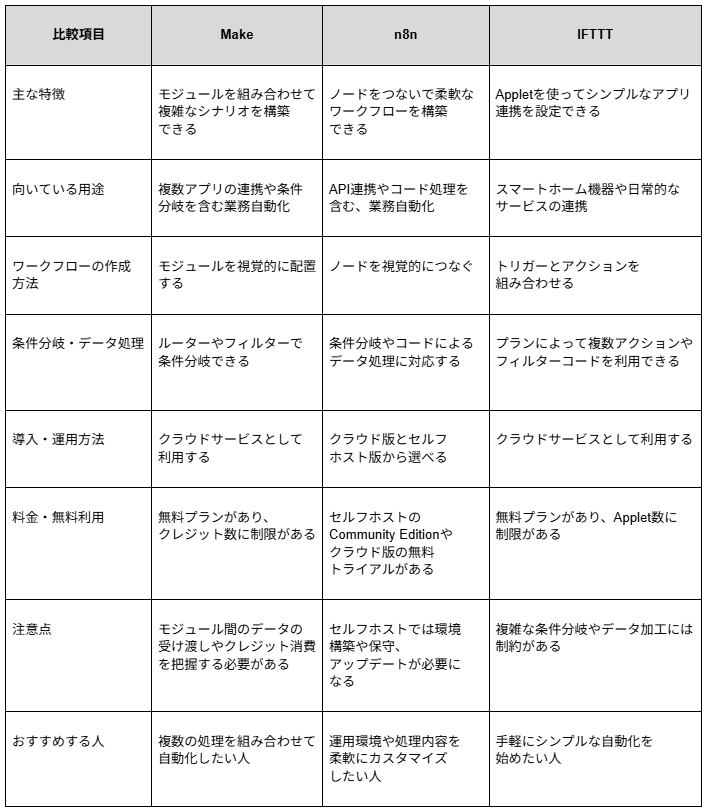
Makeは複雑な業務フローを視覚的に組み立てたい場合、n8nはセルフホストやコード処理を含めて柔軟に運用したい場合、IFTTTはシンプルなアプリ連携から始めたい場合に向いています。
ただし、利用できる機能や無料プランの制限はそれぞれ異なるため、自動化したい業務の内容や運用体制に合わせて比較することが大切です。
Makeは複雑なシナリオを組み立てたい場合に向いている
Makeは、アプリや処理をモジュールとして配置し、シナリオと呼ばれるワークフローを視覚的に構築できるサービスです。
複数のサービスをつないだり、条件によって処理を分岐させたりする流れを、画面上で確認しながら作りたい場合に候補になります。ルーターやフィルターを利用でき、プランによって実行間隔や機能が異なります。
一方で、処理を細かく組み立てるほど、どのモジュールがどのデータを受け渡しているかを把握する必要があります。まずは、自動化したい業務をひとつ選び、入力・条件判定・出力の順に整理してからシナリオに落とし込むとよいでしょう。
クレジットはモジュールの動作などに応じて消費されるため、手順の数だけでなく、実際に何回実行するかも含めて利用量を見積もることが大切です。
関連記事:ZapierとMakeの機能や操作性を比較した記事、Makeの自動化フローとAI連携を解説した記事でも確認できます。
n8nはセルフホストも含めて柔軟に運用したい場合に向いている
n8nは、ノードをつないでワークフローを作成できる自動化ツールです。クラウド版に加えてセルフホストの選択肢があり、利用環境や運用要件に応じて導入方法を検討できます。また、コードを使った処理やAPI連携を組み込めるため、既存の仕組みと合わせて柔軟に構成したい場合にも向いています。
ただし、セルフホストを選ぶ場合は、環境の準備や保守、アップデートなどを自社で管理する必要があります。料金を見る際は、クラウド版のプラン料金だけでなく、運用を担う人員やホスティング環境にかかる費用も含めて考えましょう。
コードやAPIを使う場合も、作成したフローを継続して管理できる体制があるか確認しておくと、導入後の運用を具体的にイメージできます。
関連記事:n8nのセルフホスト運用とAI活用を解説した記事でも確認できます。
IFTTTはシンプルなアプリ連携を始めたい場合に向いている
IFTTTでは、サービス間の連携を「Applet」として作成します。あるサービスで起きたことをきっかけに、別のサービスでアクションを実行するという、比較的シンプルな自動化を始めたいときに使いやすい選択肢です。スマートホーム機器や日常的に使うサービスの連携など、明確なきっかけと処理を設定する用途で検討できます。
有料プランでは複数アクションを利用でき、フィルターコードはPro+で利用できます。ただし、利用できる機能やApplets数はプランによって異なるため、実現したい連携がどのプランで可能かを先に確認しましょう。
業務の中で複数の条件分岐や細かなデータ加工が必要な場合は、IFTTTだけで実現できるかを事前に試し、難しければMakeやn8nなども比較するのがおすすめです。
関連記事:業務自動化ツールの種類と選び方を比較した記事でも確認できます。
💡Zapierはアプリ連携やタスク管理に強い自動化ツール
代替ツールを検討する前に、現在利用しているZapierの自動化内容や利用量を整理しておくと、乗り換えが必要か判断しやすくなります。
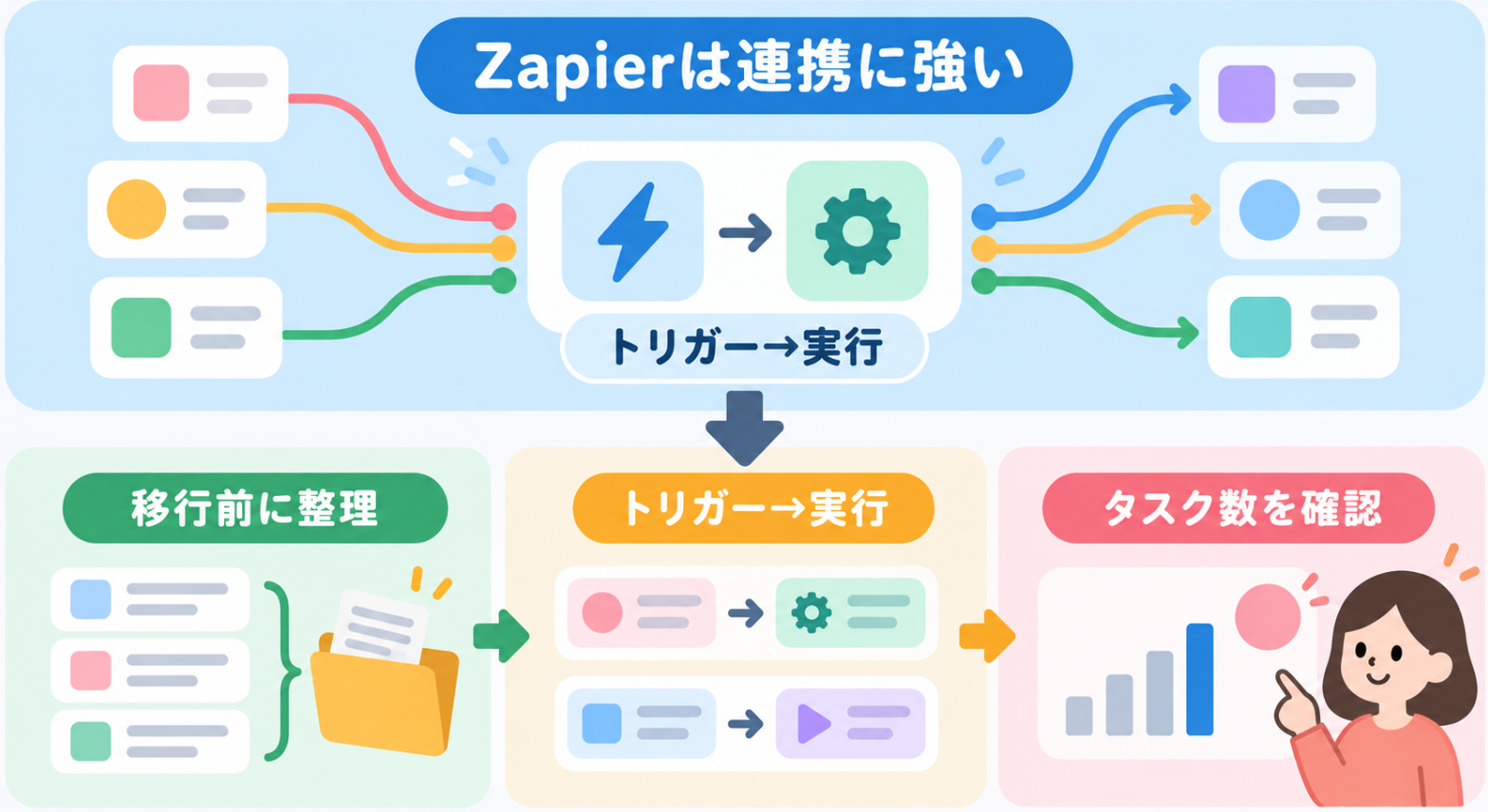
Zapierでは、アプリ間の処理をZapとして作成し、トリガーをきっかけに後続のアクションを実行します。無料プランと有料プランでは、使えるステップ数やタスク数などが異なります。
Zapierで自動化できる業務
Zapierでは、連携するアプリのイベントをトリガーにして、別のアプリでアクションを実行するZapを作成できます。
たとえば、Google フォームに新しい回答が届いたら、その内容を表計算シートに記録するといった流れが考えられます。業務で使っているアプリ同士をつなぎ、定型的な転記や通知を減らしたい場合に役立ちます。
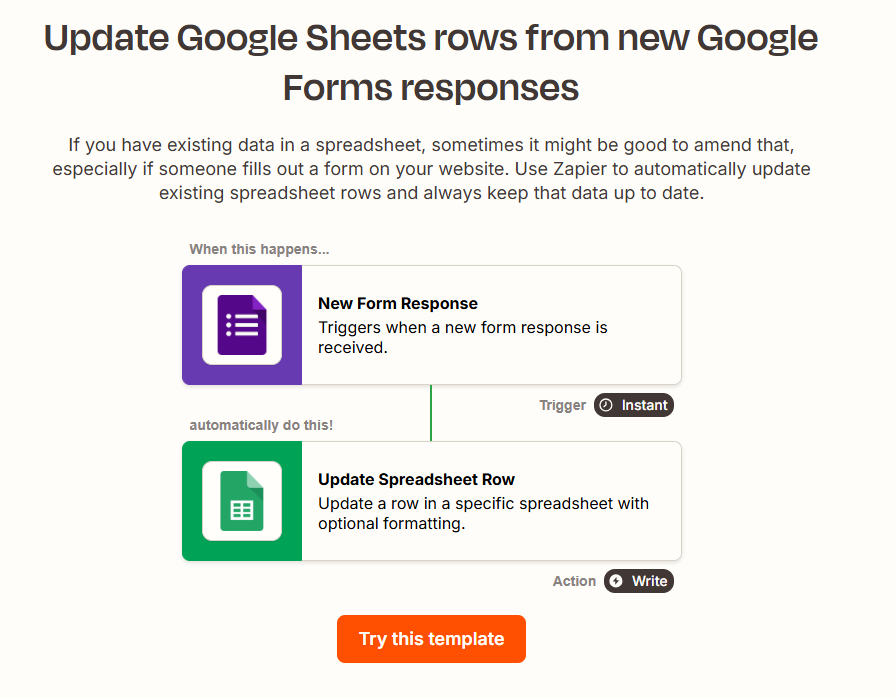
実際に対応できるかは、利用するアプリとトリガー・アクションの組み合わせによって変わります。また、プランによって利用できるステップ数や機能が異なるため、無料プランで試す場合も、作成したいZapが2ステップを超えるかなどを確認しましょう。
アプリ名だけで判断せず、必要な操作が連携機能として用意されているか、Zapierのアプリ一覧や各アプリの設定画面で確かめることが大切です。
関連記事:Zapierの基本的な使い方と設定を解説した記事でも確認できます。
Zapierのタスク数と実行ステップの考え方
Zapierのタスクは、Zap内のアクションが正常に実行されたときに消費されます。
ただし、AI処理やコード、外部コネクターなどは、機能や利用量に応じて複数タスクとして計上される場合があります。
タスクの消費量を確認する際は、以下のポイントを押さえておきましょう。
- アクションの実行回数:1件のデータに対して、別のアプリへの登録と通知の2つのアクションを実行する場合、成功したアクション数をもとに利用量を見積もる必要があります。
- トリガーとアクションの違い:トリガーの確認とアクションの実行は別の扱いになるため、Zapの実行回数だけでは消費タスクを判断できません。
- AI処理やコードなどの利用:Zapierの他の機能もタスクベースの料金体系に含まれると公式ページに記載されています。実際の消費量は、使う機能やアクションによって異なる可能性があります。
現在のZapで、どのアクションが何回実行されているかを確認し、月間の処理件数を掛け合わせて試算してみましょう。
また、上限到達時の挙動や追加料金の条件も、契約前に公式情報で確認してください。
関連情報は、Zapierのタスク数の数え方と節約術を解説した記事でも確認できます。
Zapierを継続利用する選択肢
Zapierで作成した自動化が安定して動いており、利用中のアプリや設定を変える必要がない場合は、無理に乗り換えず継続する方法もあります。
別ツールへの移行を検討する際は、以下の点を確認しましょう。
- 既存フローの再構築:作成済みのZapを移行先のツールで再構築する必要があります。
- 接続設定や動作確認:接続アカウントの設定やエラー時の処理を確認する作業が発生します。
- 移行・運用コスト:ツールの月額料金だけでなく、移行にかかる時間や、運用担当者が新しい仕様を把握する負担も考慮する必要があります。
一方、以下のような課題がある場合は、代替ツールを試す価値があります。
- タスク数に対して料金が見合っていない
- 必要な処理や条件分岐を組み立てにくい
- 利用したいアプリとの連携が不足している
まずは、影響の小さい業務をひとつ選び、候補ツールで同様のフローを作成して、設定のしやすさや実行結果、利用量を比較すると判断しやすくなります。
すぐに、全業務を移すのではなく、既存のZapierと代替ツールを並行して試すことも検討できます。
関連情報は、n8nとZapierの特徴や選び方を比較した記事でも確認できます。
🚀Yoomはアプリ連携と判断を伴う業務を自動化できます
Zapierのように複数のアプリをつなぐツールを選ぶときは、「データを決めた手順で移す」だけでなく、入力内容を確認・分類したり、担当者に知らせたりする業務も見直してみましょう。
Yoomでは、フローボットで処理の流れを組み立て、その中にAIワーカーを組み込めます。AIワーカーに任せる範囲や利用するアプリを設定し、作成したフローをテストしながら業務に合わせて調整できます。
Zapierに似たツールを選ぶ過程で、アプリ連携の設定や情報の転記に手間を感じる場合は、Yoomのテンプレートを使った自動化も検討できます。


- Googleフォームで受け付けた問い合わせを、手作業で各部署へ転記・共有しているカスタマーサポート担当者の方
- Slackを活用しており、問い合わせ内容に応じて特定のチャンネルへ自動で情報を集約したいと考えているチームリーダーの方
- Webフォームからのリード獲得後、AIを活用して迅速に初動対応を行い、営業活動の効率化を図りたい経営者の方
- Googleフォームに回答が届くと同時にAIが内容を分類するため、担当者による仕分けの工数を削減し、本来の業務に集中できます。
- 問い合わせ内容をAIが解析し、指定のSlackチャンネルへ自動で通知を行うため、緊急度の高い案件の見落としを防ぎます。
- はじめに、GoogleフォームとSlackをYoomと連携します。
- 次に、トリガーでGoogleフォームを選択し、「回答が送信されたら」というアクションを設定します。
- 最後に、送信された内容を判定し、マニュアルに記載されているチャンネルに宛に通知を行うためのマニュアル(指示)を作成し、Slackのチャンネルにメッセージを送るアクションを使用ツールとして設定します。
■このワークフローのカスタムポイント
- AIワーカーの設定では、Googleフォームのどの項目を元に分類を行うか、どのような基準でSlackのチャンネルを使い分けるかといった指示内容を詳細に設定してください。
- Slackへの通知内容をカスタマイズすることで、問い合わせの要約や回答期日の目安などを併せて通知することも可能です。
- Googleフォーム、SlackのそれぞれとYoomを連携してください。AIワーカー内で使用するツール(アプリ)についてもマイアプリ連携が必要です。
- トリガーは5分、10分、15分、30分、60分の間隔で起動間隔を選択できます。
- プランによって最短の起動間隔が異なりますので、ご注意ください。
- Googleフォームをトリガーとして使用した際の回答内容を取得する方法は「Googleフォームトリガーで、回答内容を取得する方法」を参照ください。
- AIワーカーの基本設定は「【AIワーカー】基本的な設定方法」をご参照ください。
- AIワーカーの同時実行数・作成可能なAIワーカー数・利用可能なAIモデルはご契約中のプランによって異なります。
- AIワーカー内でご利用いただけるアプリやオペレーション等はワークフローの利用制限と同様です。
- AIワーカーは、テスト実行でも本番実行と同様にタスクを消費しますのでご注意ください。詳細は「【AIワーカー】タスク実行数の計算方法」ご参照ください。
- AIワーカーはマニュアルを詳細に設定することで適切な処理を実行しやすくなります。詳細は「【AIワーカー】マニュアルの作成方法」をご参照ください。

- プロパティマネジメント業務で、多くの問い合わせ対応の効率化を目指している担当者の方
- AIエージェントの活用により、PM業務における優先度判断などを自動化したいと考えている方
- kintoneやSlackを利用しており、問い合わせ管理や情報共有を円滑にしたい方
- フォームで受け付けた問い合わせ内容をAIが自動で分析し優先度を判定するため、手動での確認作業にかかる時間を短縮できます。
- AIが設定された基準で優先度を判断するため、担当者による判断のばらつきを防ぎ、業務の属人化解消と品質の均一化に繋がります。
- はじめに、kintoneとSlackをYoomと連携します。
- 次に、トリガーでフォームを選択し、「フォームが送信されたら」というアクションを設定します。
- 最後に、オペレーションでAIワーカーのアクションを設定し、フォームで受け付けた問い合わせ内容を分析してPM業務の優先度を判定し記録・通知するためのマニュアル(指示)を作成します。
■このワークフローのカスタムポイント
- トリガーとなるフォームの質問項目は、問い合わせ内容の分析に必要な情報を収集できるよう任意で設定することが可能です。
- AIワーカーへの指示内容は、優先度を判定するための基準(緊急性、重要度など)を業務に合わせて自由にカスタマイズできます。
- kintoneのアプリやSlackのチャンネルなど、連携ツールの設定も柔軟に変更可能です。
- kintone、SlackのそれぞれとYoomを連携してください。AIワーカー内で使用するツール(アプリ)についてもマイアプリ連携が必要です。
- AIワーカーの基本設定は「【AIワーカー】基本的な設定方法」をご参照ください。
- AIワーカーの同時実行数・作成可能なAIワーカー数・利用可能なAIモデルはご契約中のプランによって異なります。
- AIワーカー内でご利用いただけるアプリやオペレーション等はワークフローの利用制限と同様です。
- AIワーカーは、テスト実行でも本番実行と同様にタスクを消費しますのでご注意ください。詳細は「【AIワーカー】タスク実行数の計算方法」ご参照ください。
- AIワーカーはマニュアルを詳細に設定することで適切な処理を実行しやすくなります。詳細は「【AIワーカー】マニュアルの作成方法」をご参照ください。
📊Zapier・Make・n8n・IFTTTの料金や機能を比較
各サービスの料金は、請求単位やプランの条件が異なるため、月額の数字だけでは比較しきれません。
以下は、各公式料金ページに掲載されたプランの一例です。ドル建ての日本円換算は1ドル=約157円として算出した目安で、為替レートや請求条件により変動します。契約前に各公式ページで直近の条件をご確認ください。
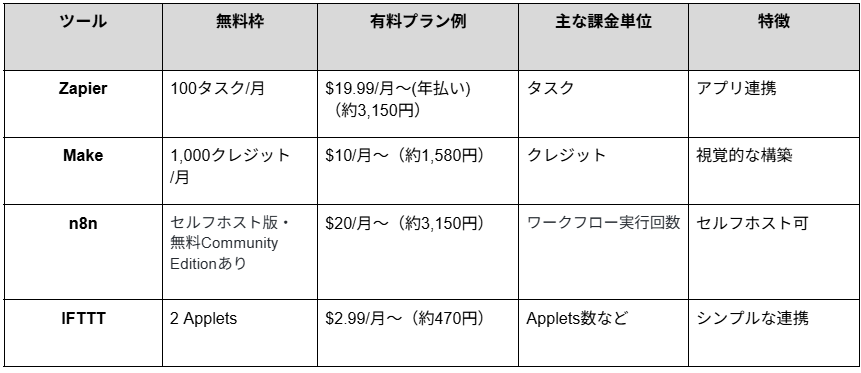
Makeは、公式料金ページに掲載されたCoreプランの表示例です。年払い・月払いなどの条件によって、表示価格が異なる場合があります。
n8nはクラウド版Starterの年払い表示例で、公式料金ページでは月額20ユーロと掲載されています。
IFTTTのProは年払いの場合、年額$35.88と掲載されています。日本円は概算です。
参照ホームページ:Zapier料金ページ、Make料金ページ、n8n料金ページ、IFTTT料金ページ
無料プランでできることを比較
無料で試せる範囲はサービスごとに異なります。
各サービスの無料プランの条件は、以下のとおりです。
- Zapier: Freeプランでは月100タスクまで利用でき、2ステップのZapを作成できます。
- Make: 無料プランでは月1,000クレジットまで利用できます。
- IFTTT: 無料プランでは2つのAppletを利用できます。
- n8n: Community Editionをセルフホストで利用できるほか、クラウド版には無料トライアルがあります。
このように、無料利用の条件はサービスによって異なるため、単純に比較できない点に注意しましょう。
とくに、n8nのセルフホストは、クラウドサービスの無料枠と単純には比べられません。環境の構築や維持にかかる手間も考慮が必要です。また、Zapierの2ステップ制限やIFTTTのApplet数など、無料プランの上限が実現したいフローに合うか確認しましょう。
使いたいアプリや処理をひとつ決め、実際に設定してみると、無料枠で検証できる範囲が見えてきます。
関連記事:Zapierの無料・有料プランの違いを解説した記事、n8nのプランと導入方法を比較した記事でも確認できます。
有料プランの料金体系を比較
Zapierはタスク、Makeはクレジット、n8nはワークフローの実行回数を主な基準として料金プランを設けています。IFTTTは、プランごとのApplet数や機能の違いを確認する必要があります。
たとえば、Makeではシナリオ内のモジュールの動作に応じてクレジットが消費されます。n8nは公式説明で、ワークフロー全体の実行を料金の基準としており、実行内のステップ数は同じ扱いではありません。
そのため、「月に何回動くか」だけでなく、1回の実行で何ステップ・何アクションを行うかも含めて試算することが重要です。タスクやクレジットの消費条件、プランに含まれる実行数、超過時の挙動は変更される場合があります。
掲載した価格は比較の目安とし、導入時には各公式ページで請求周期や通貨、利用上限を確認してください。
関連記事:Zapierの料金プランとAIツールのコストを解説した記事、n8nのクラウド版とセルフホスト版の費用を比較した記事でも確認できます。
連携できるアプリや実行回数の違いを比較
ツールを選ぶ際は、アプリの対応数だけでなく、必要なトリガーやアクションが提供されているかを確認しましょう。同じアプリに対応していても、サービスによって利用できる操作や設定項目が異なる場合があります。公式ページや連携一覧で、実際に使いたい操作が可能かを調べ、必要に応じてテスト環境で試すのが確実です。
実行回数の考え方も比較ポイントです。Zapierはタスク、Makeはクレジット、n8nは実行数を基準としているため、同じ業務フローでも月の利用量の計算は異なります。IFTTTではApplet数や速度などプランごとの条件も確認しましょう。
料金表の月額だけで決めず、想定する処理件数を各サービスの課金単位に当てはめると、導入後の費用を見積もりやすくなります。
関連記事:ZapierとMakeの機能や操作性を比較した記事でも確認できます。
🧭Zapierに似たツールを選ぶときの判断ポイント
どのサービスが適しているかは、個人かチームか、フローの複雑さ、運用できる技術体制などによって変わります。
まずは、自動化したい業務を具体的に書き出し、必要なアプリ・条件・月間の処理件数を整理しましょう。そのうえで、各ツールの機能と料金の単位を照らし合わせると、候補を絞りやすくなります。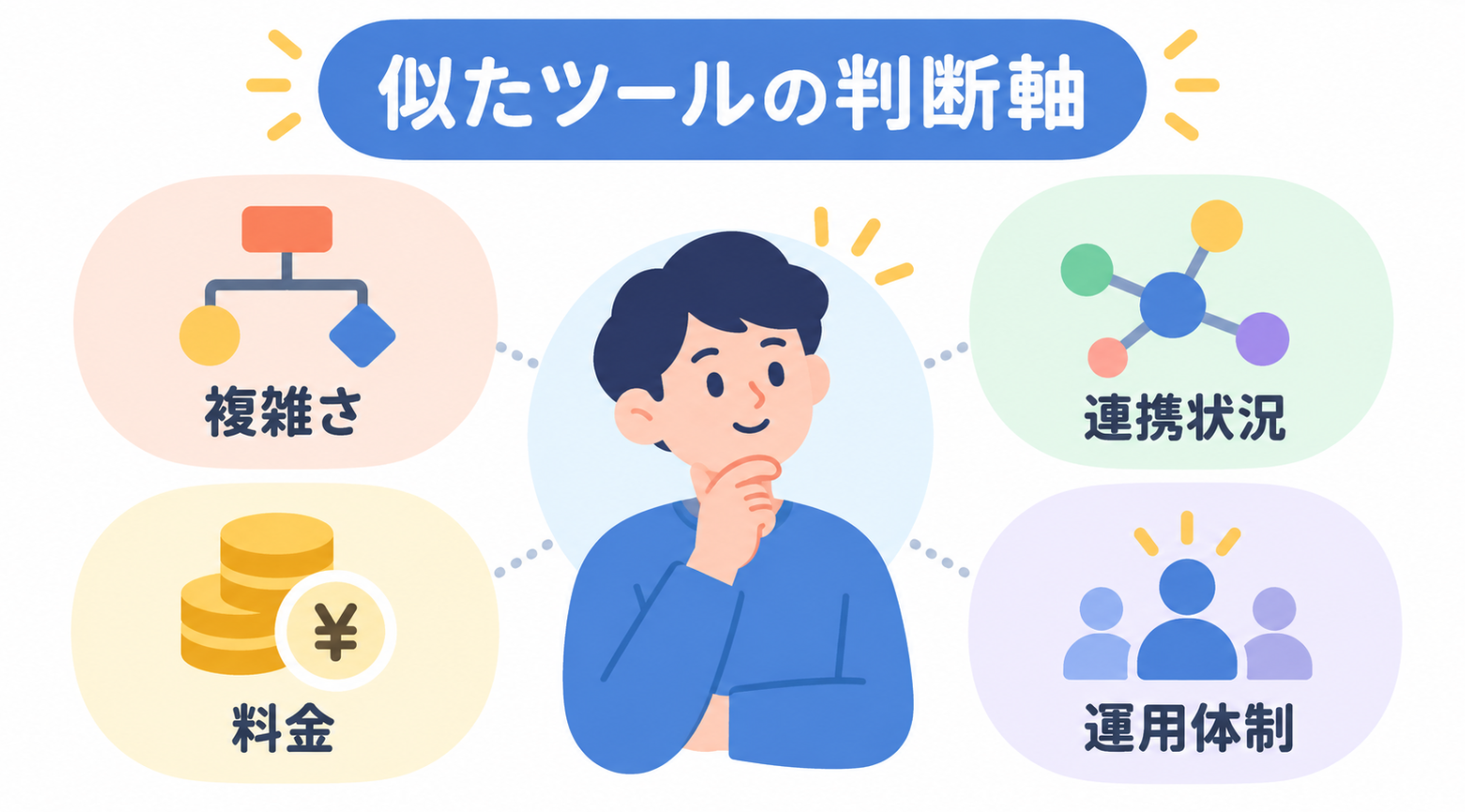
自動化したい業務の複雑さで選ぶ
「新しいデータが届いたら別の場所に記録する」といったシンプルな処理なら、設定のしやすさを重視して候補を選べます。
一方、複数の条件分岐やデータ加工、複数アプリをまたぐ処理が必要なら、フロー全体を視覚的に把握できるか、必要な条件や処理を実現できるか確認しましょう。Makeはシナリオを視覚的に組み立てる仕組みがあり、n8nはノードやコードを組み合わせたワークフローを作成できます。処理の複雑さが高いほど、設定後の保守もしやすいかが重要です。
誰がエラーを確認するのか、手順を変更するときにどこを直すのか、担当者が変わった場合に引き継げるかも検討しましょう。
小さな業務で候補を試し、作成時間や見直しのしやすさを比べると、機能の多さだけでは見えにくい使い勝手も判断しやすくなります。
利用したいアプリとの連携状況で選ぶ
候補ツールを決める前に、実際に自動化に使うアプリが連携対象に含まれているかを確認します。さらに、アプリ名が一覧にあるだけでなく、必要なイベントをトリガーにできるか、必要なデータを取得・登録できるかまで調べましょう。
たとえば、「メールを受信したら通知する」場合と「メールの添付ファイルを保存して記録する」場合では、必要な連携アクションが異なります。連携が見つからない場合は、WebhookやAPIなど別の接続方法が用意されているかも確認ポイントです。
ただし、APIを利用する場合は認証や設定、保守などの知識が必要になることがあります。機能の有無を判断できないときは、実際の設定画面や公式ドキュメントで確認し、利用中のプランでその操作が使えるかも含めて検討してください。
関連記事:iPaaSの基本とZapier・Makeの連携の違いを解説した記事
料金体系と利用量のバランスで選ぶ
料金の比較では、月額の安さよりも、自社の利用量を当てはめたときの総額に注目しましょう。
各ツールでは、料金を計算する際の基準が異なります。
- Zapier:複数アクションを実行するフローでは、成功したアクション数に応じてタスクを消費します。
- Make:各モジュールの処理がクレジット消費に関わります。
- n8n:ワークフローの実行回数を基準とするプランを提供しています。
このように、利用量の計算基準が異なるため、同じ処理件数でもコストが同じになるとは限りません。
利用量を試算するときは、以下の項目を整理しましょう。
- 月間の起動回数
- 1回あたりのアクション数
- 処理するデータ量
そのうえで、無料枠の上限や有料プランの対象機能、上限到達後の動作を確認することが大切です。
また、料金ページの「月額」は年払いの場合の表示であることもあるため、支払い周期を見落とさないようにしてください。為替レートや税金などを含む実際の請求額も、契約画面で確認する必要があります。
関連記事:Zapierのタスク消費とコスト最適化を解説した記事
セルフホストの必要性や運用体制で選ぶ
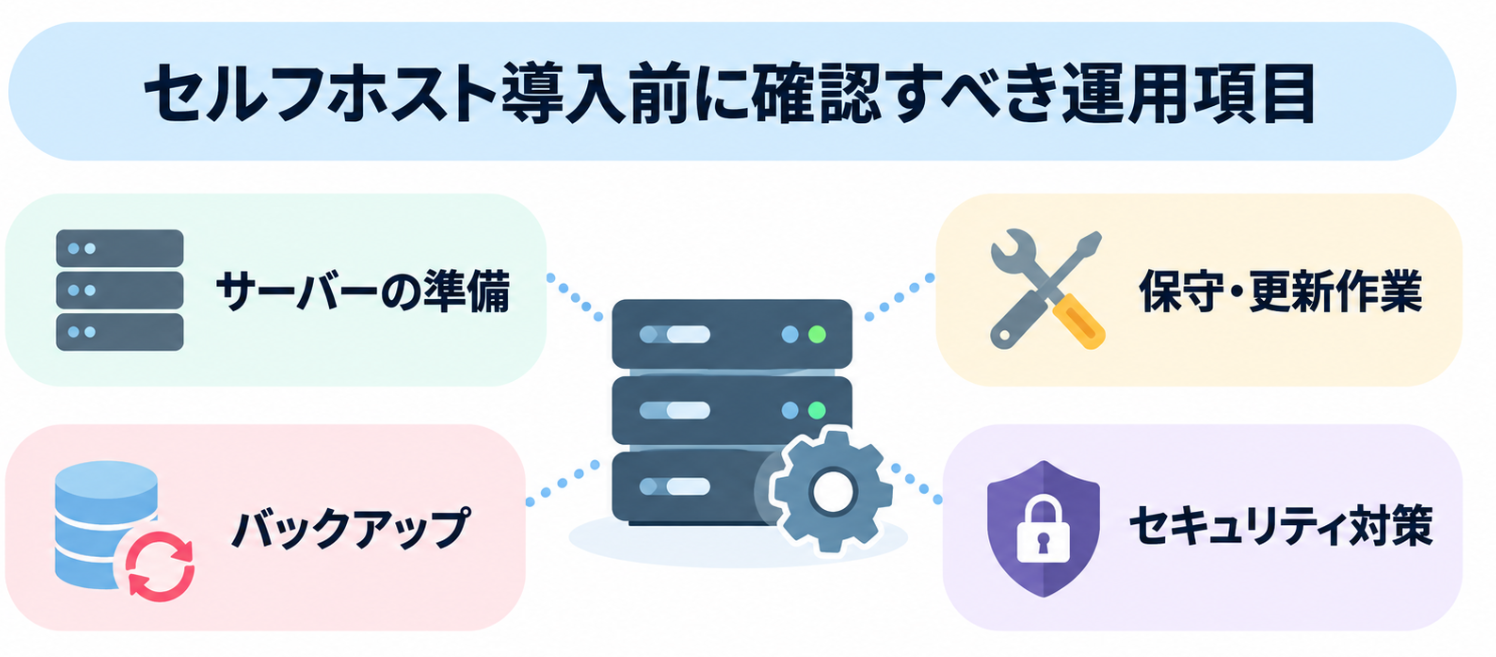
自社の環境でツールを管理したい場合は、セルフホストの可否や必要な運用体制を確認しましょう。
n8nにはセルフホストで利用できるCommunity Editionがあり、クラウド版とは異なる管理方法を選べます。
自社の要件に合う可能性がある一方、セルフホストを選ぶ場合は、以下の項目を事前に整理しておくことが欠かせません。
- サーバーの準備:稼働環境の構築や設定を誰が担当するか
- 保守・更新作業:システムのアップデートや定期的なメンテナンスをどのように行うか
- バックアップ:データの保存や復旧に必要な体制を確保できるか
- セキュリティ対策:アクセス権限の管理や脆弱性への対応を誰が担うか
また、運用体制によって適した導入方法も異なります。
- 運用担当者を確保できない場合:管理負担がどの程度になるかを踏まえて、クラウド版も含めて比較しましょう。
- 開発・運用の知識がある場合:環境を細かく管理したいのであれば、セルフホストが候補になります。
機能だけで決めず、障害時の対応や更新作業、データ管理の要件まで含めて選ぶことで、導入後に運用が続かなくなるリスクを抑えられます。
関連記事:n8nの自社サーバー運用と導入上の注意点を解説した記事、n8nの代替ツールをセルフホストの観点から比較した記事
🧩Yoomで考える、定型作業と判断が必要な業務の自動化
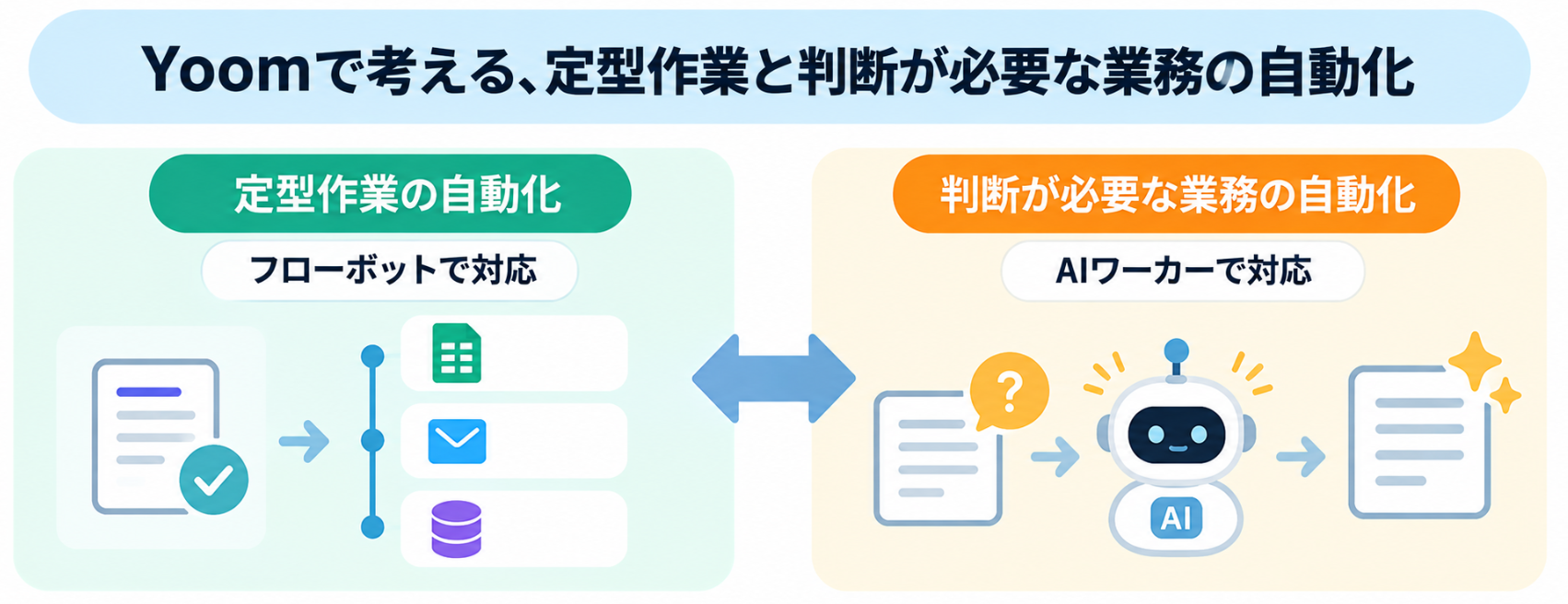
Zapierの類似ツールを比較するときは、対応アプリの数や料金だけでなく、どのような業務を自動化できるかも確認することが重要です。例えば、フォーム回答の転記や通知といった定型業務と、問い合わせ内容の分析や返信案の作成など、AIによる判断を取り入れる業務では、必要な機能が異なります。
Zapierの代替候補となるYoomでは、ノーコードで業務フローを構築できる「フローボット」と、AIに役割や指示を設定して業務を任せられる「AIワーカー」を利用できます。
それぞれの特徴を理解し、自動化したい業務の複雑さや運用コストに合わせて使い分けることが、ツール選びのポイントです。
定型業務の自動化にはYoomのフローボットを活用する
フォーム回答の転記、顧客情報の登録、チャットへの通知など、あらかじめ処理の手順が決まっている業務には、Yoomのフローボットが適しています。フローボットでは、アプリで発生したイベントをきっかけに、複数の処理を順番に実行する業務フローを構築できます。
例えば、次のような作業が自動化の対象になります。
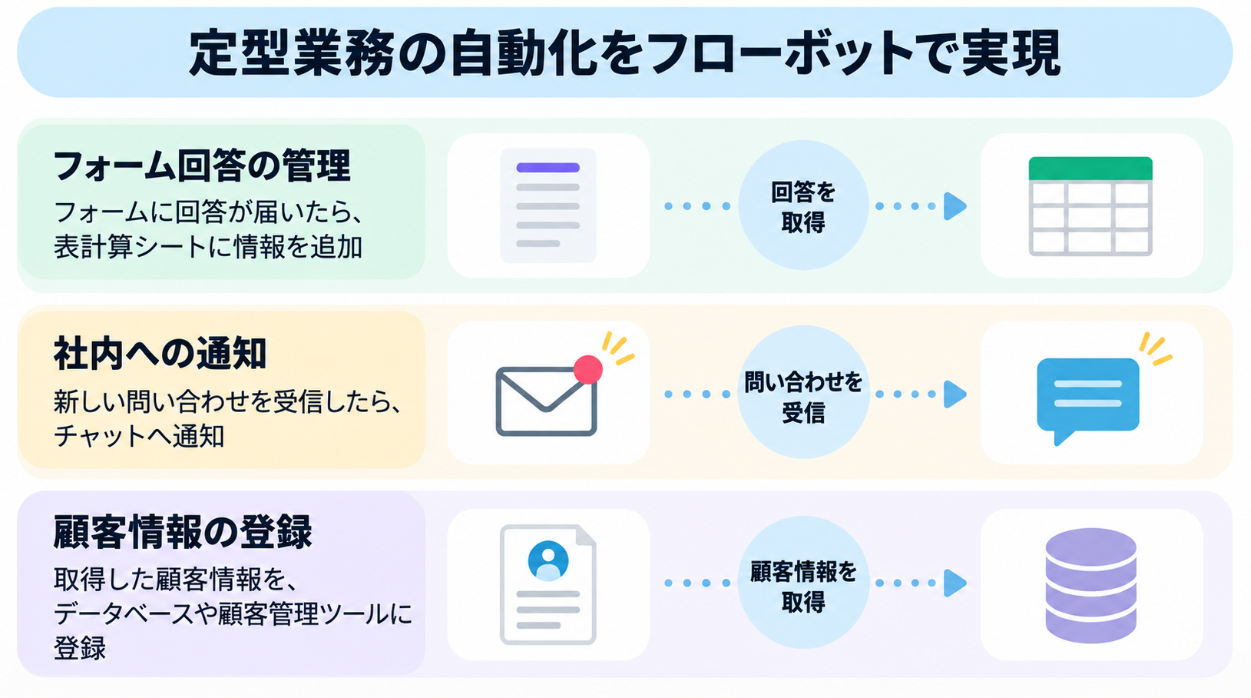
- フォーム回答の管理:Googleフォームに回答が届いたら、Google スプレッドシートに情報を追加する。
- 社内への通知:新しい問い合わせを受信したら、SlackやMicrosoft Teamsへ通知する。
- 顧客情報の登録:取得した顧客情報を、連携先のデータベースや顧客管理ツールに登録する。
こうした業務では、データの転記や通知を手作業で繰り返す必要がなくなり、入力ミスや対応漏れを減らすことが期待できます。
ただし、自動化する前に、入力項目の不足や重複登録などの例外処理を整理することも重要です。
ZapierとYoomを比較する際は、必要なアプリが連携できるかだけでなく、処理の分岐やデータの加工、エラー発生時の対応まで確認しましょう。
自動化の対象となる業務やツールの種類については、業務自動化ツールの分類と特徴を紹介した記事でも詳しく解説しています。
問い合わせの分析や返信案の作成にはAIワーカーを活用する
Zapierの類似ツールを探している方の中には、単純なデータ転記だけでなく、AIを活用した業務の自動化を検討している方もいるでしょう。
Yoomには、役割や指示、利用するツールなどを設定して業務を進められる「AIワーカー」があります。AIワーカーをフローボットに組み込めば、定型的な処理とAIによる文章の分析・生成を組み合わせた業務フローを構築できます。
例えば、問い合わせ対応では次のような流れが考えられます。
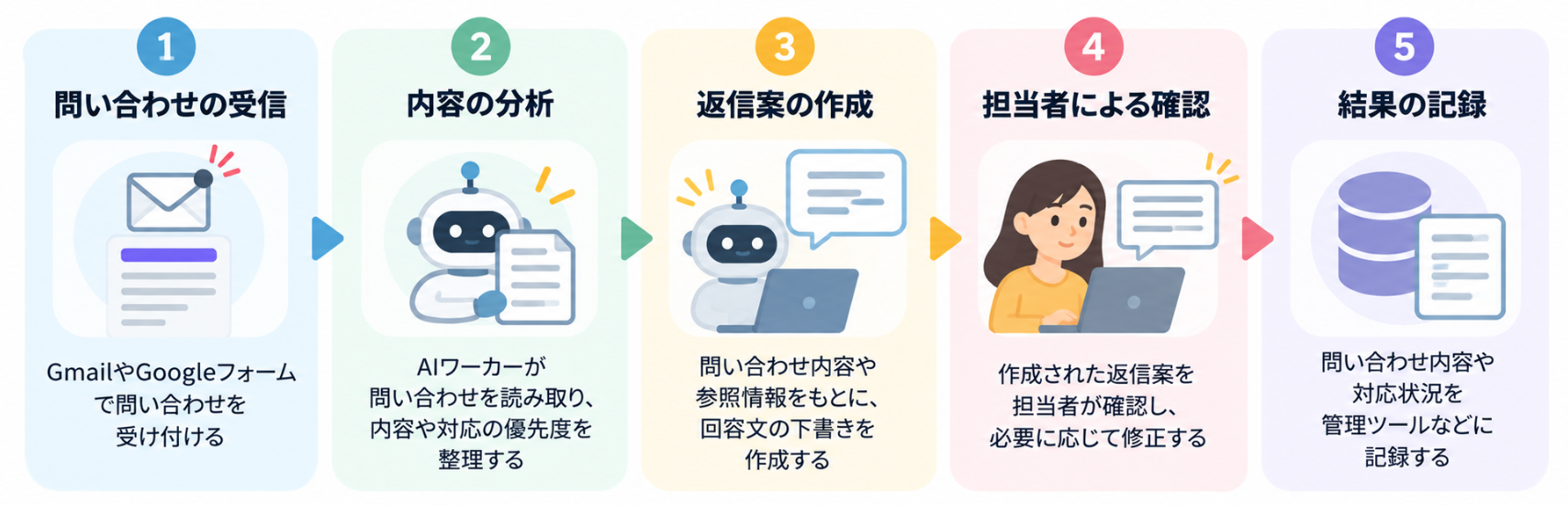
- 問い合わせの受信:GmailやGoogleフォームで問い合わせを受け付ける。
- 内容の分析:AIワーカーが問い合わせを読み取り、内容や対応の優先度を整理する。
- 返信案の作成:問い合わせ内容や参照情報をもとに、回答文の下書きを作成する。
- 担当者による確認:作成された返信案を担当者が確認し、必要に応じて修正する。
- 結果の記録:問い合わせ内容や対応状況を管理ツールなどに記録する。
このようにAIワーカーを活用することで、文章を読み取って整理する作業と、その前後に発生するデータ登録や通知を組み合わせられます。
一方、AIが生成する情報には誤りが含まれる可能性があります。顧客への返信や重要なデータの更新を伴う業務では、担当者による確認・承認を挟むなど、AIに任せる範囲を決めておきましょう。
具体的な活用例は、AIワーカーで問い合わせ内容を分析し返信案を作成する事例や、AIによるメール文面作成の自動化方法でも紹介しています。
Zapierと比較するときは料金・タスク消費・運用負担も確認する
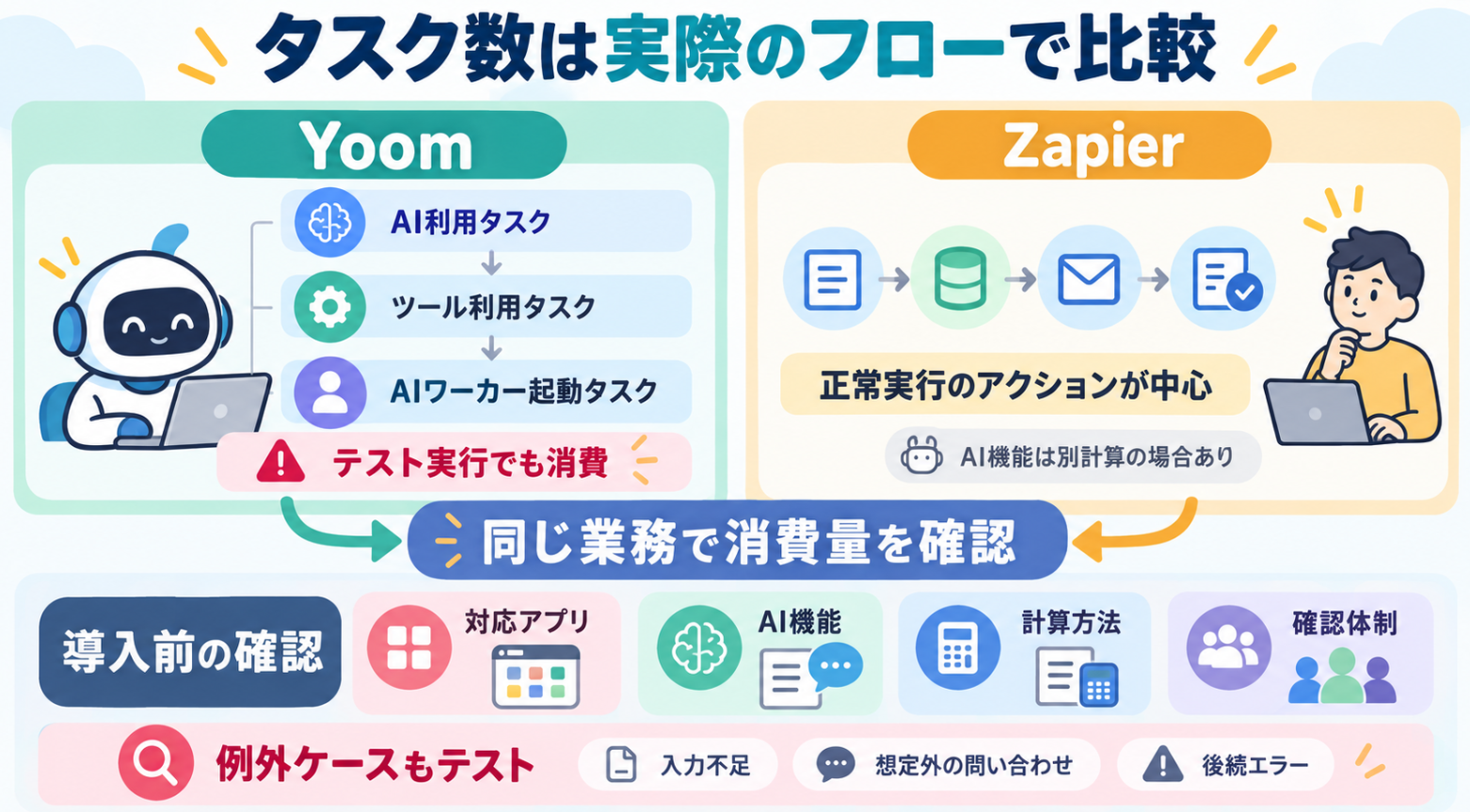
ZapierからYoomへの乗り換えを検討する際は、月額料金だけでなく、自動化したい業務を実行すると、どの程度のタスクを消費するかを確認しましょう。
Yoomでは、フローボットのアクション実行数などに応じてタスクが計算されます。特に、AIワーカーを利用する場合は、以下の3種類のタスクが発生します。
- AI利用タスク:使用するAIモデルと入出力トークン数に応じて消費される。
- ツール利用タスク:AIワーカーがアプリの操作や検索などを実行した際に消費される。
- AIワーカー起動タスク:フローボット内でAIワーカーを実行した際に1タスク消費される。
また、AIワーカーはテスト実行時にもタスクを消費し、処理の成功・失敗にかかわらずタスクが計上されます。
一方、Zapierの通常のZapでは、原則として正常に実行されたアクションがタスクとして計上されます。ただし、AI機能などでは異なる計算方法が適用される場合があります。そのため、ZapierとYoomのタスク数を単純に比較するのではなく、同じ業務フローを実行した場合の消費量を確認することが大切です。
さらに、Yoomでは契約プランによって利用できる機能や制限が異なるため、以下の点も、Yoomの公式料金プランページで確認しておきましょう。
- 対応アプリ: 自動化したい業務に必要なアプリを連携できるか。
- AIワーカーの利用制限: 作成数や同時実行数が業務に適しているか。
- 無料プランの利用範囲: 必要な機能を無料プランで試せるか。
また、運用開始前には、正常なデータだけでなく、以下のケースもテストすることをおすすめします。
- 入力内容が不足している場合: 必要な情報が欠けていても適切に処理できるか。
- 想定外の問い合わせが届いた場合: AIが誤った分類や回答をしていないか。
- 後続処理でエラーが発生した場合: データ登録や通知などが正しく処理されるか。
このように、タスク消費やプランの制限だけでなく、例外的なケースへの対応まで確認しておくことで、導入後の運用トラブルを減らすことにつながります。
AIを活用した自動化の進め方については、AI自動化の活用例と導入手順を紹介した記事も参考になります。
Zapierの類似ツールを選ぶ際は、対応アプリ・AI機能・タスクの計算方法・運用時の確認体制を総合的に比較し、自社の業務に適したツールを選びましょう。
✨Yoomのテンプレートでアプリ連携や業務自動化を試す
自動化ツールの使い勝手は、実際の業務に近い流れを試すことで比較しやすくなります。Yoomのテンプレートを使えば、アプリ連携やAI処理を含むワークフローの例を確認できます。
テンプレートをそのまま使えるかどうかは、利用アプリや業務ルールによって異なるため、自社の運用に合わせて設定を調整してください。
フォームの内容をもとに文書を作成し、Slackに通知するテンプレート
フォームで受け取った情報をもとにAIワーカーがビジネス文書を作成し、Google ドキュメントへの反映やGoogle Driveへの保存、Slackへの通知につなげるテンプレートです。フォームの内容を別の場所に転記し、文書を作成して関係者に共有する作業がある場合に、どの工程を自動化できるか考えるきっかけになります。
文書の種類や記載項目、保存先、通知先は、実際の業務に応じて設定を確認する必要があります。特に、AIが生成した文章をそのまま確定文書として扱うのではなく、内容を確認する工程を設けるか検討しましょう。
■概要日々の業務で発生する議事録や日報などの書類作成において、ゼロから文章を構成することに負担を感じていませんか?チャットやメールの情報を手作業でまとめ、PDF化して指定の場所に保存し、さらに関係者へ共有するという一連の作業は、積み重なると大きな工数となります。このワークフローを活用すれば、Yoomフォームに情報を入力するだけで、AIがビジネス文書を作成し、Googleドキュメントでの書類発行からGoogle Driveへの保存、Slackへの通知までを自動で完結できます。転記ミスや保存漏れを防ぎ、本来注力すべき業務に集中できる環境を整えます。
■このテンプレートをおすすめする方- 商談のメモや会議の文字起こしデータから、手早くきれいな報告書や議事録を作成したいと考えている方
- 書類の発行後に、正しい命名規則でフォルダを作成して保存する手間を省きたい事務担当者の方
- 書類作成から上司への承認依頼・Slack通知までのリードタイムを短縮し、業務のスピードを上げたい方
■このテンプレートを使うメリット- AIが断片的な情報を解析して構造化するため、文章をゼロから考える時間やストレスを抑えつつ、質の高い文書を生成できます。
- データの流し込みからPDF出力、フォルダのリネーム、アップロードまでを自動化することで、ヒューマンエラーのリスクを低減します。
■ワークフローの流れ- はじめに、Slack、Google Drive、GoogleドキュメントをYoomと連携します。
- 次に、書類発行アクションを設定します。
- トリガーで、Yoomのフォームトリガーを設定し、文書の種類や内容を入力するフォームを作成します。
- 最後に、AIワーカーで、入力された情報をビジネス文書として作成し、Googleドキュメントの「書類を発行する」アクションでPDFを作成します。
Google Driveの「ファイルをアップロード」アクションで、指定されたフォルダにファイルを格納し、Slackの「チャンネルにメッセージを送信する」アクションで、完成したファイルのリンクとともに通知します。
※「トリガー」:フロー起動のきっかけとなるアクション、「オペレーション」:トリガー起動後、フロー内で処理を行うアクション
■このワークフローのカスタムポイント- AIワーカーへの指示内容を調整することで、社独自の文書フォーマットや特定のトーン&マナーに合わせた清書が可能です。
- Googleドキュメントの雛形書類を差し替えることで、見積書や契約書のドラフト作成など、用途に合わせて柔軟にカスタマイズできます。
- Google Driveの保存先フォルダ名や、Slackで通知するチャンネル・メッセージ内容を、組織の運用ルールに合わせて自由に変更してください。
■注意事項- Slack、Google Drive、GoogleドキュメントとYoomを連携してください。
- AIワーカーの基本設定は「【AIワーカー】基本的な設定方法」をご参照ください。
- AIワーカーの同時実行数・作成可能なAIワーカー数・利用可能なAIモデルはご契約中のプランによって異なります。
- AIワーカー内でご利用いただけるアプリやオペレーション等はワークフローの利用制限と同様です。
- AIワーカーは、テスト実行でも本番実行と同様にタスクを消費しますのでご注意ください。詳細は「【AIワーカー】タスク実行数の計算方法」ご参照ください。
- AIワーカーはスキルを詳細に設定することで適切な処理を実行しやすくなります。詳細は「【AIワーカー】スキル(旧マニュアル)の作成方法」をご参照ください。

- 商談のメモや会議の文字起こしデータから、手早くきれいな報告書や議事録を作成したいと考えている方
- 書類の発行後に、正しい命名規則でフォルダを作成して保存する手間を省きたい事務担当者の方
- 書類作成から上司への承認依頼・Slack通知までのリードタイムを短縮し、業務のスピードを上げたい方
- AIが断片的な情報を解析して構造化するため、文章をゼロから考える時間やストレスを抑えつつ、質の高い文書を生成できます。
- データの流し込みからPDF出力、フォルダのリネーム、アップロードまでを自動化することで、ヒューマンエラーのリスクを低減します。
- はじめに、Slack、Google Drive、GoogleドキュメントをYoomと連携します。
- 次に、書類発行アクションを設定します。
- トリガーで、Yoomのフォームトリガーを設定し、文書の種類や内容を入力するフォームを作成します。
- 最後に、AIワーカーで、入力された情報をビジネス文書として作成し、Googleドキュメントの「書類を発行する」アクションでPDFを作成します。
Google Driveの「ファイルをアップロード」アクションで、指定されたフォルダにファイルを格納し、Slackの「チャンネルにメッセージを送信する」アクションで、完成したファイルのリンクとともに通知します。
- AIワーカーへの指示内容を調整することで、社独自の文書フォーマットや特定のトーン&マナーに合わせた清書が可能です。
- Googleドキュメントの雛形書類を差し替えることで、見積書や契約書のドラフト作成など、用途に合わせて柔軟にカスタマイズできます。
- Google Driveの保存先フォルダ名や、Slackで通知するチャンネル・メッセージ内容を、組織の運用ルールに合わせて自由に変更してください。
- Slack、Google Drive、GoogleドキュメントとYoomを連携してください。
- AIワーカーの基本設定は「【AIワーカー】基本的な設定方法」をご参照ください。
- AIワーカーの同時実行数・作成可能なAIワーカー数・利用可能なAIモデルはご契約中のプランによって異なります。
- AIワーカー内でご利用いただけるアプリやオペレーション等はワークフローの利用制限と同様です。
- AIワーカーは、テスト実行でも本番実行と同様にタスクを消費しますのでご注意ください。詳細は「【AIワーカー】タスク実行数の計算方法」ご参照ください。
- AIワーカーはスキルを詳細に設定することで適切な処理を実行しやすくなります。詳細は「【AIワーカー】スキル(旧マニュアル)の作成方法」をご参照ください。
関連情報は、AIワーカーによる資料作成と共有の活用例、GoogleドキュメントへAIの解析結果を反映する自動化事例でも確認できます。
Gmailの特定メールから返信案を作成するテンプレート
Gmailで特定のメールを受信した際、AIワーカーが返信案を作成し、担当者の確認後に送信するフローを試せるテンプレートです。メールの内容を読み、毎回似たような返信を作成している場合に、返信案の準備を効率化できるか検討できます。
担当者の確認を挟む流れなので、AIの文章を確認せず自動送信する運用とは区別して考えられます。
導入時は、どのメールを対象にするか、返信案に必要な情報は何か、誰が内容を確認するかを整理しましょう。問い合わせの種類によって回答方針が異なる場合は、指示や参照情報の設定も確認が必要です。
■概要サプライヤーからの問い合わせメールへの対応に、多くの時間を費やしていませんか?一件ずつ過去の取引情報などを確認し、文脈に沿った返信文を作成する作業は手間がかかるため、コア業務を圧迫してしまうこともあります。このワークフローを活用すれば、Gmailで受信したメールをトリガーに、AIがアシスタントのようにサプライヤー情報や取引履歴を分析して最適な返信案を作成するため、こうした課題を解消し、スムーズなコミュニケーションを実現します。■このテンプレートをおすすめする方- サプライヤーからのメールへの返信業務に手間を感じている購買・バックオフィス担当者の方
- AIアシスタントを活用して、取引履歴に基づいた丁寧なメール対応を効率化したい方
- 手作業でのメール返信による対応漏れや遅延を防ぎ、対応品質を安定させたいチームリーダーの方
■このテンプレートを使うメリット- サプライヤーからのメール受信をきっかけにAIが自動で返信案を作成するため、メール対応にかかる時間を短縮できます
- 担当者が承認を行うフローにより、重要な取引に関するミスを防ぎつつ、対応のばらつきや属人化の解消に繋がります
■ワークフローの流れ- はじめに、GmailとGoogle スプレッドシートをYoomと連携します
- 次に、トリガーでGmailを選択し、「特定のキーワードに一致するメールを受信したら」というアクションを設定します
- 次に、オペレーションでAIワーカーを使用し、受信したメールをもとにサプライヤーやメールの情報を分析し、返信案を生成するためのマニュアル(指示)を作成します
- 続いて、オペレーションの対応依頼機能で、生成された返信案を担当者が確認するための対応依頼を設定します
- 最後に、オペレーションでGmailの「メールを送る」アクションを設定し、担当者が確認した内容でメールを送信します
※「トリガー」:フロー起動のきっかけとなるアクション、「オペレーション」:トリガー起動後、フロー内で処理を行うアクション
■このワークフローのカスタムポイント- Gmailのトリガー設定では、自動化の対象としたいメールの件名や本文に含まれるキーワードを任意で設定してください
- AIワーカーでは、サプライヤーへの返信文として生成させたい内容に応じて、AIへの指示内容を任意で設定することが可能です
- 対応依頼機能では、返信案の確認を依頼する担当者や、依頼時に通知するメッセージ内容などを任意で設定できます
■注意事項- GmailとGoogle スプレッドシートのそれぞれとYoomを連携してください。AIワーカー内で使用するツール(アプリ)についてもマイアプリ連携が必要です。
- AIワーカーの基本設定は「【AIワーカー】基本的な設定方法」をご参照ください。
- AIワーカーの同時実行数・作成可能なAIワーカー数・利用可能なAIモデルはご契約中のプランによって異なります。
- AIワーカー内でご利用いただけるアプリやオペレーション等はワークフローの利用制限と同様です。
- AIワーカーは、テスト実行でも本番実行と同様にタスクを消費しますのでご注意ください。詳細は「【AIワーカー】タスク実行数の計算方法」ご参照ください。
- AIワーカーはマニュアルを詳細に設定することで適切な処理を実行しやすくなります。詳細は「【AIワーカー】マニュアルの作成方法」をご参照ください。
- トリガーは5分、10分、15分、30分、60分の間隔で起動間隔を選択できます。
- プランによって最短の起動間隔が異なりますので、ご注意ください。

- サプライヤーからのメールへの返信業務に手間を感じている購買・バックオフィス担当者の方
- AIアシスタントを活用して、取引履歴に基づいた丁寧なメール対応を効率化したい方
- 手作業でのメール返信による対応漏れや遅延を防ぎ、対応品質を安定させたいチームリーダーの方
- サプライヤーからのメール受信をきっかけにAIが自動で返信案を作成するため、メール対応にかかる時間を短縮できます
- 担当者が承認を行うフローにより、重要な取引に関するミスを防ぎつつ、対応のばらつきや属人化の解消に繋がります
- はじめに、GmailとGoogle スプレッドシートをYoomと連携します
- 次に、トリガーでGmailを選択し、「特定のキーワードに一致するメールを受信したら」というアクションを設定します
- 次に、オペレーションでAIワーカーを使用し、受信したメールをもとにサプライヤーやメールの情報を分析し、返信案を生成するためのマニュアル(指示)を作成します
- 続いて、オペレーションの対応依頼機能で、生成された返信案を担当者が確認するための対応依頼を設定します
- 最後に、オペレーションでGmailの「メールを送る」アクションを設定し、担当者が確認した内容でメールを送信します
■このワークフローのカスタムポイント
- Gmailのトリガー設定では、自動化の対象としたいメールの件名や本文に含まれるキーワードを任意で設定してください
- AIワーカーでは、サプライヤーへの返信文として生成させたい内容に応じて、AIへの指示内容を任意で設定することが可能です
- 対応依頼機能では、返信案の確認を依頼する担当者や、依頼時に通知するメッセージ内容などを任意で設定できます
- GmailとGoogle スプレッドシートのそれぞれとYoomを連携してください。AIワーカー内で使用するツール(アプリ)についてもマイアプリ連携が必要です。
- AIワーカーの基本設定は「【AIワーカー】基本的な設定方法」をご参照ください。
- AIワーカーの同時実行数・作成可能なAIワーカー数・利用可能なAIモデルはご契約中のプランによって異なります。
- AIワーカー内でご利用いただけるアプリやオペレーション等はワークフローの利用制限と同様です。
- AIワーカーは、テスト実行でも本番実行と同様にタスクを消費しますのでご注意ください。詳細は「【AIワーカー】タスク実行数の計算方法」ご参照ください。
- AIワーカーはマニュアルを詳細に設定することで適切な処理を実行しやすくなります。詳細は「【AIワーカー】マニュアルの作成方法」をご参照ください。
- トリガーは5分、10分、15分、30分、60分の間隔で起動間隔を選択できます。
- プランによって最短の起動間隔が異なりますので、ご注意ください。
関連情報は、Gmailの受信内容をAIで仕分けし返信につなげる方法でも確認できます。
❓Zapierに似たツールに関するよくある質問
Zapierに似たツールを選ぶときは、無料で始められるか、乗り換え時に何を確認するか、ノーコードでどこまでできるかなどが気になるところです。
ここでは、導入前に整理しておきたい疑問を紹介します。プランや利用可能な機能は変更されることがあるため、具体的な条件は各サービスの公式ページで確認してください。
Q.Zapierに似た無料ツールはある?
MakeやIFTTTには無料プランがあり、Zapierやn8nにも無料で利用できる選択肢があります。
- Make・IFTTT:
無料プランを提供 - Zapier:
月間タスク数などに上限を設けたFreeプランを提供 - n8n:
セルフホストで利用できるCommunity Editionを公開。クラウド版では無料トライアルを利用できる場合がある
ただし、無料で利用できる範囲や導入の手間は異なるため、単純に「無料だから同じ」とは考えないようにしましょう。
比較するときは、無料枠の回数・タスク数・アクション数だけでなく、必要なアプリ連携や条件分岐が使えるかを確認しましょう。セルフホストの場合はソフトウェア利用料以外に、環境の構築・維持にかかるコストが生じる可能性があります。
まずは、小さな業務で必要な機能を試し、無料枠の制限と運用負担の両方を確かめてから選ぶのがおすすめです。
関連情報は、Zapier無料版の利用範囲と制限を解説した記事でも確認できます。
Q.Zapierから別のツールへ移行するときに確認することは?
移行前には、現在使っているZapのトリガー、アクション、条件分岐、データ形式、実行頻度を一覧にしておきます。そのうえで、移行先のサービスで同じアプリや操作が使えるか、利用量がどのように計算されるかを確認しましょう。料金だけを見て切り替えると、必要なトリガーがない、条件を再現できないなどの問題が後から見つかることがあります。
また、接続アカウントやエラー通知、再実行の方法、担当者の権限も確認が必要です。いきなり全業務を移すのではなく、影響範囲が小さいフローから試し、正常時と例外時の両方で結果を比較すると安全に進めやすくなります。
並行運用する期間や切り替えのタイミングを決めておけば、問題が起きた際に元の処理へ戻す判断もしやすくなります。
関連情報は、n8nとZapierの使い分けを解説した比較記事でも確認できます。
Q.ノーコードで複雑な業務も自動化できる?
ノーコードツールでも、複数のアプリをつなぐ処理や、条件に応じてルートを分ける処理を作成できるサービスがあります。ただし、実現できる内容はサービスやプラン、連携アプリが提供するトリガー・アクションに左右されます。また、複雑な業務ほど、細かな例外処理やデータ変換、権限管理が必要になるため、「ノーコードだから何でも簡単にできる」とは限りません。
業務を小さな処理に分け、どこまでを標準機能で設定できるかを確かめましょう。APIやコードが必要な場合は、運用担当者が保守できるかも重要です。AIによる分析や文章作成を加えるときは、出力内容を人が確認する手順や、利用量の確認も検討してください。
まずは、ひとつの業務で試作し、要件に合うかを確認してから範囲を広げるのが現実的です。
関連情報は、ノーコード・AIを含む業務自動化ツールの比較記事でも確認できます。
📝まとめ
Zapierに似たツールには、視覚的に複雑なシナリオを組み立てやすいMake、セルフホストやコードを含めて柔軟に運用できるn8n、シンプルな連携を始めやすいIFTTTなどがあります。どのサービスが合うかは、自動化したい業務、利用アプリ、月間の処理量、運用体制によって変わります。
料金を比較する際は、月額の数字だけでなく、Zapierのタスク、Makeのクレジット、n8nの実行回数といった課金単位も確認しましょう。無料枠や有料プランの条件は変更される可能性があるため、導入前に各公式ページを確認することも大切です。
まずは、小さな業務をひとつ選び、実際の処理を試しながら、自社に合うツールを見極めてください。
🌱Yoomでできること
Zapierに似たツールを比較しても、アプリ連携の設定や入力内容の確認、担当者への共有など、業務の細かな手間は残ることがあります。
Yoomでは、決めた手順をフローボットでつなぎ、必要に応じてAIワーカーに問い合わせ内容の分析や返信案の作成を任せる構成を検討できます。AIを含む処理はテスト実行やタスク消費も確認しながら、実際の業務に合う流れに調整しましょう。
たとえば、Googleフォームの回答からマーケティング支援の内容を生成してSlackに送るテンプレートや、フォームの回答をAIワーカーでリスク評価し、Slackへ通知するテンプレートがあります。情報の整理や初動の共有にかかる手間を減らし、企画の検討や顧客対応など、担当者が注力したい業務に時間を使えるようにしたい場合にご活用ください。
- AIエージェントを活用したマーケティング支援の仕組みを構築し、業務を効率化したいと考えているマーケティング担当者の方
- フォームからの問い合わせ対応の初動を自動化し、顧客への提案スピードを向上させたいチームリーダーの方
- 属人化しがちなマーケティング戦略の立案プロセスを、AIの活用によって標準化したいと考えている方
- フォームの回答内容をもとにAIがマーケティング案を自動生成するため、手作業での情報収集や戦略立案の時間を短縮できます。
- 担当者のスキルに依存せず、AIエージェントが一定の品質でマーケティング支援の提案を行うため、業務の属人化を防ぎ、標準化に繋がります。
- はじめに、GoogleフォームとSlackをYoomと連携します。
- 次に、トリガーでGoogleフォームを選択し、「フォームに回答が送信されたら」というアクションを設定します。
- 次に、オペレーションでAIワーカーを選択し、フォームの回答内容を基にWebマーケティング戦略を立案するためのマニュアル(指示)を作成します。
- 最後に、Slackのオペレーションで「メッセージを送信する」アクションを設定し、AIが生成した内容を指定のチャンネルに通知します。
■このワークフローのカスタムポイント
- Googleフォームのトリガー設定で、起動のきっかけとしたいフォームのIDを任意で設定してください。
- AIワーカーのオペレーション設定では、生成する内容に合わせて任意のAIモデルを選択し、AIへの指示内容も目的に沿って具体的に設定してください。
- Googleフォーム、SlackのそれぞれとYoomを連携してください。AIワーカー内で使用するツール(アプリ)についてもマイアプリ連携が必要です。
- トリガーは5分、10分、15分、30分、60分の間隔で起動間隔を選択できます。
- プランによって最短の起動間隔が異なりますので、ご注意ください。
- Googleフォームをトリガーとして使用した際の回答内容を取得する方法は「Googleフォームトリガーで、回答内容を取得する方法」を参照ください。
- AIワーカー内で使用するツール(アプリ)についてもマイアプリ連携が必要です。AIワーカー内で使用するツール(アプリ)についてもマイアプリ連携が必要です。
- AIワーカーの基本設定は「【AIワーカー】基本的な設定方法」をご参照ください。
- AIワーカーの同時実行数・作成可能なAIワーカー数・利用可能なAIモデルはご契約中のプランによって異なります。
- AIワーカー内でご利用いただけるアプリやオペレーション等はワークフローの利用制限と同様です。
- AIワーカーは、テスト実行でも本番実行と同様にタスクを消費しますのでご注意ください。詳細は「【AIワーカー】タスク実行数の計算方法」ご参照ください。
- AIワーカーはマニュアルを詳細に設定することで適切な処理を実行しやすくなります。詳細は「【AIワーカー】マニュアルの作成方法」をご参照ください。

- 社内から集まる多数の新事業案に対して、迅速かつ客観的なリスク評価を行いたい経営企画部門の方
- GoogleフォームやGoogle スプレッドシートを活用して事業案を管理しており、評価業務を自動化したい審査担当者の方
- 新規事業の審査プロセスを効率化し、有望な案件への意思決定を早めたいと考えている経営層の方
- Googleフォームに回答が届くたびにAIがリスク評価を行うため、評価待ちの時間を短縮し、スピーディな事業審査が可能になります。
- AIによる自社基準に基づいた分析結果をGoogle スプレッドシートに自動で記録することで、評価の透明性を高め、情報の集約管理を容易にします。
- はじめに、Googleフォーム、Google Drive、Google スプレッドシート、SlackをYoomと連携します。
- 次に、トリガーで、Googleフォームの「新しい回答が送信されたら」アクションを設定します。
- 次に、AIワーカーで、提供された新事業案をGoogle Driveでダウンロードして自社基準で分析し、リスク評価結果と改善案をGoogle スプレッドシートに自動記録するためのマニュアル(指示)を作成し、Google Driveの「ファイルをダウンロードする」アクション、Google スプレッドシートの「行を追加する」アクションを使用ツールとして設定します。
- 最後に、オペレーションで、Slackの「チャンネルにメッセージを送る」アクションを設定し、評価結果を通知します。
■このワークフローのカスタムポイント
- AIワーカーへの指示出し(プロンプト)において、自社独自の審査基準やリスク評価の視点を詳細に設定することで、より精度の高い分析が可能になります。
- Google スプレッドシートの書き込み先は、管理している既存のフォーマットに合わせて各項目の紐付けを自由に調整してください。
- Slackの通知先チャンネルや、通知するメッセージのフォーマットを任意の内容にカスタマイズしてください。
- Googleフォーム、Google スプレッドシート、Google Drive、SlackのそれぞれとYoomを連携してください。AIワーカー内で使用するツール(アプリ)についてもマイアプリ連携が必要です。
- AIワーカーの基本設定は「【AIワーカー】基本的な設定方法」をご参照ください。
- AIワーカーの同時実行数・作成可能なAIワーカー数・利用可能なAIモデルはご契約中のプランによって異なります。
- AIワーカー内でご利用いただけるアプリやオペレーション等はワークフローの利用制限と同様です。
- AIワーカーは、テスト実行でも本番実行と同様にタスクを消費しますのでご注意ください。詳細は「【AIワーカー】タスク実行数の計算方法」をご参照ください。
- AIワーカーはマニュアルを詳細に設定することで適切な処理を実行しやすくなります。詳細は「【AIワーカー】マニュアルの作成方法」をご参照ください。
- トリガーは5分、10分、15分、30分、60分の間隔で起動間隔を選択できます。
- プランによって最短の起動間隔が異なりますので、ご注意ください。
プログラミング知識なしで手軽に構築できます。




