









・
Microsoft Dynamics365 Salesでリードが作成されたらMicrosoft Teamsに自動通知する方法

- とにかく早く試したい方へ
- こんな方におすすめ
- Microsoft Dynamics365 SalesとMicrosoft Teamsの連携メリットと具体例
- Microsoft Dynamics365 SalesとMicrosoft Teamsを連携してできること
- Microsoft Dynamics365 SalesとMicrosoft Teamsの連携フローを作ってみよう
- Microsoft TeamsのデータをMicrosoft Dynamics365 Salesに連携したい場合
- Microsoft Dynamics365 SalesやMicrosoft TeamsのAPIを使ったその他の自動化例
- まとめ
- よくあるご質問
リード登録の通知を自動化し、業務の効率化を図りませんか。
Microsoft Dynamics365 Salesは顧客情報の管理、Microsoft Teamsはコミュニケーションツールとして便利なアプリですが、情報が登録されるたびに手動で通知する作業は、手間がかかるだけでなく、人為的なミスが発生するリスクも伴います。
そこで、Microsoft Dynamics365 SalesとMicrosoft Teamsを連携することにより、営業プロセスの効率化と情報共有の自動化が実現します。
この自動化により、営業チームは最新情報を素早く確認できるため、業務の効率化が期待できます。
今回ご紹介する方法は、専門的な知識がなくてもノーコードで手軽に設定できます。ぜひこの機会に自動化を導入して日々の業務をもっと楽にしましょう!
とにかく早く試したい方へ
Yoomには、Microsoft Dynamics365 SalesとMicrosoft Teamsを連携するためのテンプレートが用意されています。
今すぐ試したい方は、以下のバナーをクリックしてスタートしましょう!


■概要
Microsoft Dynamics365 Salesで管理している新しいリード情報を、チームへ迅速に共有できていますか。手作業でのコピー&ペーストや通知作成は手間がかかるだけでなく、共有漏れや遅れの原因にもなりかねません。このワークフローを活用すれば、Microsoft Dynamics365 Salesでリードが作成されたことをトリガーに、Microsoft Teamsへ自動で通知を送信でき、リード発生からアプローチまでの時間を短縮します。
■このテンプレートをおすすめする方
- Microsoft Dynamics365 Salesのリード情報を手動でチームに共有している営業担当者の方
- Microsoft Teamsを活用し、チーム全体でリード情報をリアルタイムに把握したいと考えている方
- リードへの初動を早め、営業機会の損失リスクを低減したいと考えているマネージャーの方
■このテンプレートを使うメリット
- リードが作成されると同時に情報が自動で共有されるため、これまで通知作成に費やしていた時間を他のコア業務に充てることが可能になります。
- 手作業による通知漏れや宛先間違いといったヒューマンエラーを防ぎ、重要なリード情報をチームへ確実に伝達することで、円滑な連携を実現します。
■フローボットの流れ
- はじめに、Microsoft Dynamics365 SalesとMicrosoft TeamsをYoomと連携します。
- 次に、トリガーでMicrosoft Dynamics365 Salesを選択し、「リードが作成されたら」というアクションを設定します。
- 最後に、オペレーションでMicrosoft Teamsの「Microsoft Teamsに通知する」アクションを設定し、トリガーで取得したリード情報(会社名や担当者名など)を通知メッセージに含めます。
※「トリガー」:フロー起動のきっかけとなるアクション、「オペレーション」:トリガー起動後、フロー内で処理を行うアクション
■このワークフローのカスタムポイント
- Microsoft Teamsへの通知に含めるリード情報は、会社名、担当者名、リードソースなど、Microsoft Dynamics365 Salesから取得した項目の中から任意で設定してください。
- 通知を送信するMicrosoft Teamsのチームやチャネルは、営業チーム用や新規リード共有用など、実際の運用に合わせて自由に選択することが可能です。
■注意事項
- Microsoft Dynamics365 Sales、Microsoft TeamsのそれぞれとYoomを連携してください。
- Microsoft365(旧Office365)には、家庭向けプランと一般法人向けプラン(Microsoft365 Business)があり、一般法人向けプランに加入していない場合には認証に失敗する可能性があります。
- トリガーは5分、10分、15分、30分、60分の間隔で起動間隔を選択できます。
- プランによって最短の起動間隔が異なりますので、ご注意ください。
こんな方におすすめ
- Microsoft Dynamics365 Salesを導入しているが、チーム内での情報共有に課題を感じている営業担当
- Microsoft Teamsを活用して、営業プロセスの効率化を目指しているプロジェクトマネージャー
- リード情報の共有を自動化して対応スピードの向上を図りたいチームリーダー
Microsoft Dynamics365 SalesとMicrosoft Teamsの連携メリットと具体例
メリット1:スムーズな業務進行をサポート
Microsoft Dynamics365 Salesでリードが作成された際に、Microsoft Teamsに自動で通知が送信される仕組みを導入することで、営業チームが素早く新規リードの情報を確認できるため、スムーズな業務進行がサポートされます。
これにより、リードへの初期接触までの時間を短縮し、競合他社に先んじた対応が可能となるかもしれません。
たとえば、新しいリードが登録されたタイミングで関連する営業担当者がMicrosoft Teamsで通知を受け取り、その場でディスカッションや役割分担を進めるケースが挙げられます。
メリット2:情報共有の効率化
Microsoft Dynamics365 Salesでリード情報が作成されるたびに、Microsoft Teamsの特定チャネルに通知を送る仕組みにより、営業チームやマーケティングチーム内での情報共有がより効率的に行われます。
このプロセスにより、リードに関する重要なデータが担当者間でスムーズに伝達されるだけでなく、手動での情報伝達にかかる時間や手間を削減することができます。
また、通知によってメンバー全員が同じ情報をタイムリーに把握できるため、リードへの対応が一貫性を持つと予想されます。
たとえば、展示会で獲得したリードが登録されると同時に、その情報がMicrosoft Teamsでリアルタイムに共有され、素早く適切なフォローアップが行いやすくなるでしょう。
メリット3:タスクの明確化
リード作成時にMicrosoft Teamsで通知を受け取る仕組みを導入することで、スピーディーなタスク割り当てが期待できます。
通知内容を元に、Microsoft Teams内でタスクの担当者を決定したり、次のアクションプランを話し合うことができるため、リード対応における役割分担や責任の所在が明確になると予想されます。
これにより、作業の重複や対応漏れが発生するリスク防止がサポートされます。
たとえば、特定地域のリードが作成された際に、その内容にもとづいて営業担当者やマーケティングチーム内で素早くフォローアップのタスクを割り当てるケースが考えられます。
このプロセスにより、対応スピードが向上すると同時に、作業の可視化が促進されます。
Microsoft Dynamics365 SalesとMicrosoft Teamsを連携してできること
Microsoft Dynamics365 SalesとMicrosoft TeamsのAPIを連携させれば、これまで手動で行っていた多くの情報共有プロセスを自動化できます。
例えば、Microsoft Dynamics365 Salesに新しいデータが登録・更新された際に、その内容をMicrosoft Teamsに自動で通知することが可能になり、チーム内の情報共有を効率化できるでしょう!
ここでは、具体的な自動化の例をいくつかご紹介します。アカウント登録後、「試してみる」ボタンをクリックするだけでこれらの連携を体験できるので、気になる内容があればぜひクリックしてみてください!
Microsoft Dynamics365 Salesでリードが作成されたら、Microsoft Teamsに通知する
Microsoft Dynamics365 Salesでリードが作成されたことをトリガーに、Microsoft Teamsへリード情報を自動で通知するフローです。
この連携を使えば、これまで手動で行っていた通知作成の手間を削減し、より重要な業務に時間を充てることが可能になります。
また、手作業による通知漏れや宛先ミスといったヒューマンエラーを削減し、重要なリード情報を迅速にチームへ伝達できます。
これにより、スムーズな情報共有とチーム間の連携強化につながります。
■概要
Microsoft Dynamics365 Salesで管理している新しいリード情報を、チームへ迅速に共有できていますか。手作業でのコピー&ペーストや通知作成は手間がかかるだけでなく、共有漏れや遅れの原因にもなりかねません。このワークフローを活用すれば、Microsoft Dynamics365 Salesでリードが作成されたことをトリガーに、Microsoft Teamsへ自動で通知を送信でき、リード発生からアプローチまでの時間を短縮します。
■このテンプレートをおすすめする方
- Microsoft Dynamics365 Salesのリード情報を手動でチームに共有している営業担当者の方
- Microsoft Teamsを活用し、チーム全体でリード情報をリアルタイムに把握したいと考えている方
- リードへの初動を早め、営業機会の損失リスクを低減したいと考えているマネージャーの方
■このテンプレートを使うメリット
- リードが作成されると同時に情報が自動で共有されるため、これまで通知作成に費やしていた時間を他のコア業務に充てることが可能になります。
- 手作業による通知漏れや宛先間違いといったヒューマンエラーを防ぎ、重要なリード情報をチームへ確実に伝達することで、円滑な連携を実現します。
■フローボットの流れ
- はじめに、Microsoft Dynamics365 SalesとMicrosoft TeamsをYoomと連携します。
- 次に、トリガーでMicrosoft Dynamics365 Salesを選択し、「リードが作成されたら」というアクションを設定します。
- 最後に、オペレーションでMicrosoft Teamsの「Microsoft Teamsに通知する」アクションを設定し、トリガーで取得したリード情報(会社名や担当者名など)を通知メッセージに含めます。
※「トリガー」:フロー起動のきっかけとなるアクション、「オペレーション」:トリガー起動後、フロー内で処理を行うアクション
■このワークフローのカスタムポイント
- Microsoft Teamsへの通知に含めるリード情報は、会社名、担当者名、リードソースなど、Microsoft Dynamics365 Salesから取得した項目の中から任意で設定してください。
- 通知を送信するMicrosoft Teamsのチームやチャネルは、営業チーム用や新規リード共有用など、実際の運用に合わせて自由に選択することが可能です。
■注意事項
- Microsoft Dynamics365 Sales、Microsoft TeamsのそれぞれとYoomを連携してください。
- Microsoft365(旧Office365)には、家庭向けプランと一般法人向けプラン(Microsoft365 Business)があり、一般法人向けプランに加入していない場合には認証に失敗する可能性があります。
- トリガーは5分、10分、15分、30分、60分の間隔で起動間隔を選択できます。
- プランによって最短の起動間隔が異なりますので、ご注意ください。
Microsoft Dynamics365 Salesで取引先企業が作成されたらMicrosoft Teamsに通知する
Microsoft Dynamics365 Salesに新しい取引先企業が登録されるたびに、手動でMicrosoft Teamsの関連チャネルに通知するのは手間がかかるだけでなく、通知漏れのリスクも伴います。
この連携を使えば、取引先企業が作成された瞬間に、企業名や担当者などの情報を自動でMicrosoft Teamsに通知できるため、関係部署への迅速な情報共有が実現します。
この自動化は、Microsoft Dynamics365 Salesのデータを直接Microsoft Teamsに連携するシンプルな構成です。
■概要
Microsoft Dynamics365 Salesで新しい取引先情報を登録した後、関係者への共有のためにMicrosoft Teamsへ手動で通知する作業は、手間がかかり通知漏れのリスクも伴います。このワークフローを活用することで、Microsoft Dynamics365 Salesに取引先が作成された際に、その情報をMicrosoft Teamsへ自動で通知できるようになり、手作業による情報連携の課題を解消し、迅速かつ正確な共有体制を構築できます。
■このテンプレートをおすすめする方
- Microsoft Dynamics365 SalesとMicrosoft Teamsを日常的に利用している営業担当者の方
- 取引先情報の共有を手作業で行っており、通知漏れやタイムラグをなくしたいと考えている方
- 営業部門内の情報連携を自動化し、チーム全体の生産性を向上させたいマネージャーの方
■このテンプレートを使うメリット
- 取引先が作成されると自動で通知が飛ぶため、これまで手作業での共有に費やしていた時間を短縮し、コア業務に集中できます。
- 手動での情報連携時に起こりがちな、通知漏れや内容の転記ミスといったヒューマンエラーを防ぎ、確実な情報共有を実現します。
■フローボットの流れ
- はじめに、Microsoft Dynamics365 SalesとMicrosoft TeamsをYoomと連携します
- 次に、トリガーでMicrosoft Dynamics365 Salesを選択し、「取引先企業が作成されたら」というアクションを設定します
- 最後に、オペレーションでMicrosoft Teamsを選択し、「チャネルにメッセージを送る」アクションを設定し、任意のチャネルへ通知します
※「トリガー」:フロー起動のきっかけとなるアクション、「オペレーション」:トリガー起動後、フロー内で処理を行うアクション
■このワークフローのカスタムポイント
- Microsoft Teamsへの通知先は、任意のチャネルや個人に設定することが可能です。
- 通知するメッセージの本文は、固定のテキストだけでなく、Microsoft Dynamics365 Salesで作成された取引先の会社名などの情報を変数として埋め込み、カスタマイズできます。
■注意事項
- Microsoft Dynamics 365 Sales、Microsoft TeamsのそれぞれとYoomを連携してください。
- トリガーは5分、10分、15分、30分、60分の間隔で起動間隔を選択できます。
- プランによって最短の起動間隔が異なりますので、ご注意ください。
- Microsoft365(旧Office365)には、家庭向けプランと一般法人向けプラン(Microsoft365 Business)があり、一般法人向けプランに加入していない場合には認証に失敗する可能性があります。
Microsoft Dynamics365 SalesとMicrosoft Teamsの連携フローを作ってみよう
それでは、実際にMicrosoft Dynamics365 SalesとMicrosoft Teamsを連携したフローを作成してみましょう!
今回はYoomを使用して、ノーコードでMicrosoft Dynamics365 SalesとMicrosoft Teamsの連携を進めていきますので、もしまだYoomのアカウントをお持ちでない場合は、登録フォームからアカウントを発行しておきましょう。
※今回連携するアプリの公式サイト:Microsoft Dynamics365 Sales/Microsoft Teams
[Yoomとは]
フローの作成方法
今回は「Microsoft Dynamics365 Salesでリードが作成されたら、Microsoft Teamsに通知する」フローの作り方を解説します!
作成の流れは大きく分けて以下です。
- Microsoft Dynamics365 SalesとMicrosoft Teamsのマイアプリ登録
- テンプレートをコピー
- Microsoft Dynamics365 Salesのトリガー設定とMicrosoft Teamsのアクション設定
- トリガーをONにしてフローの動作確認
■概要
Microsoft Dynamics365 Salesで管理している新しいリード情報を、チームへ迅速に共有できていますか。手作業でのコピー&ペーストや通知作成は手間がかかるだけでなく、共有漏れや遅れの原因にもなりかねません。このワークフローを活用すれば、Microsoft Dynamics365 Salesでリードが作成されたことをトリガーに、Microsoft Teamsへ自動で通知を送信でき、リード発生からアプローチまでの時間を短縮します。
■このテンプレートをおすすめする方
- Microsoft Dynamics365 Salesのリード情報を手動でチームに共有している営業担当者の方
- Microsoft Teamsを活用し、チーム全体でリード情報をリアルタイムに把握したいと考えている方
- リードへの初動を早め、営業機会の損失リスクを低減したいと考えているマネージャーの方
■このテンプレートを使うメリット
- リードが作成されると同時に情報が自動で共有されるため、これまで通知作成に費やしていた時間を他のコア業務に充てることが可能になります。
- 手作業による通知漏れや宛先間違いといったヒューマンエラーを防ぎ、重要なリード情報をチームへ確実に伝達することで、円滑な連携を実現します。
■フローボットの流れ
- はじめに、Microsoft Dynamics365 SalesとMicrosoft TeamsをYoomと連携します。
- 次に、トリガーでMicrosoft Dynamics365 Salesを選択し、「リードが作成されたら」というアクションを設定します。
- 最後に、オペレーションでMicrosoft Teamsの「Microsoft Teamsに通知する」アクションを設定し、トリガーで取得したリード情報(会社名や担当者名など)を通知メッセージに含めます。
※「トリガー」:フロー起動のきっかけとなるアクション、「オペレーション」:トリガー起動後、フロー内で処理を行うアクション
■このワークフローのカスタムポイント
- Microsoft Teamsへの通知に含めるリード情報は、会社名、担当者名、リードソースなど、Microsoft Dynamics365 Salesから取得した項目の中から任意で設定してください。
- 通知を送信するMicrosoft Teamsのチームやチャネルは、営業チーム用や新規リード共有用など、実際の運用に合わせて自由に選択することが可能です。
■注意事項
- Microsoft Dynamics365 Sales、Microsoft TeamsのそれぞれとYoomを連携してください。
- Microsoft365(旧Office365)には、家庭向けプランと一般法人向けプラン(Microsoft365 Business)があり、一般法人向けプランに加入していない場合には認証に失敗する可能性があります。
- トリガーは5分、10分、15分、30分、60分の間隔で起動間隔を選択できます。
- プランによって最短の起動間隔が異なりますので、ご注意ください。
ステップ1:Microsoft Dynamics365 SalesとMicrosoft Teamsのマイアプリ連携
ここでは、Yoomとそれぞれのアプリを連携して、操作が行えるようにします。
まずは基本的な設定方法を解説しているナビをご覧ください!
ここからは、今回のフローで使用するアプリの連携方法を解説します。
Microsoft Dynamics365 Salesの場合
※「Microsoft 365(旧Office 365)」には、個人向けと法人向けプラン(Microsoft 365 Business)があります。
※法人向けプランを契約していない場合、Yoomからの認証がうまくいかない可能性があるのでご注意ください。
検索して、表示されたMicrosoft Dynamics365 Salesのアイコンをクリックします。

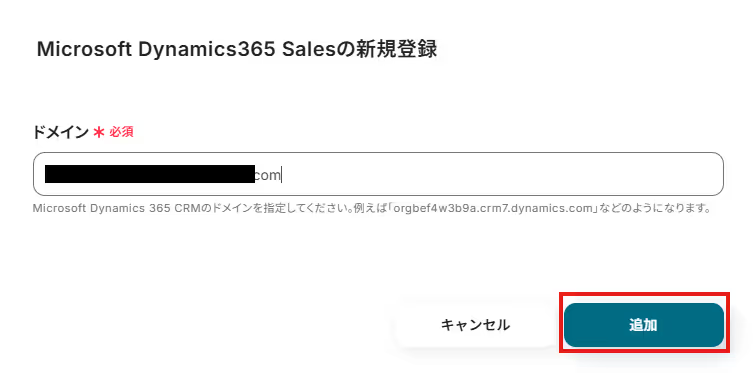
Microsoft Dynamics365 Salesのドメインセクションで、ドメインを確認します。
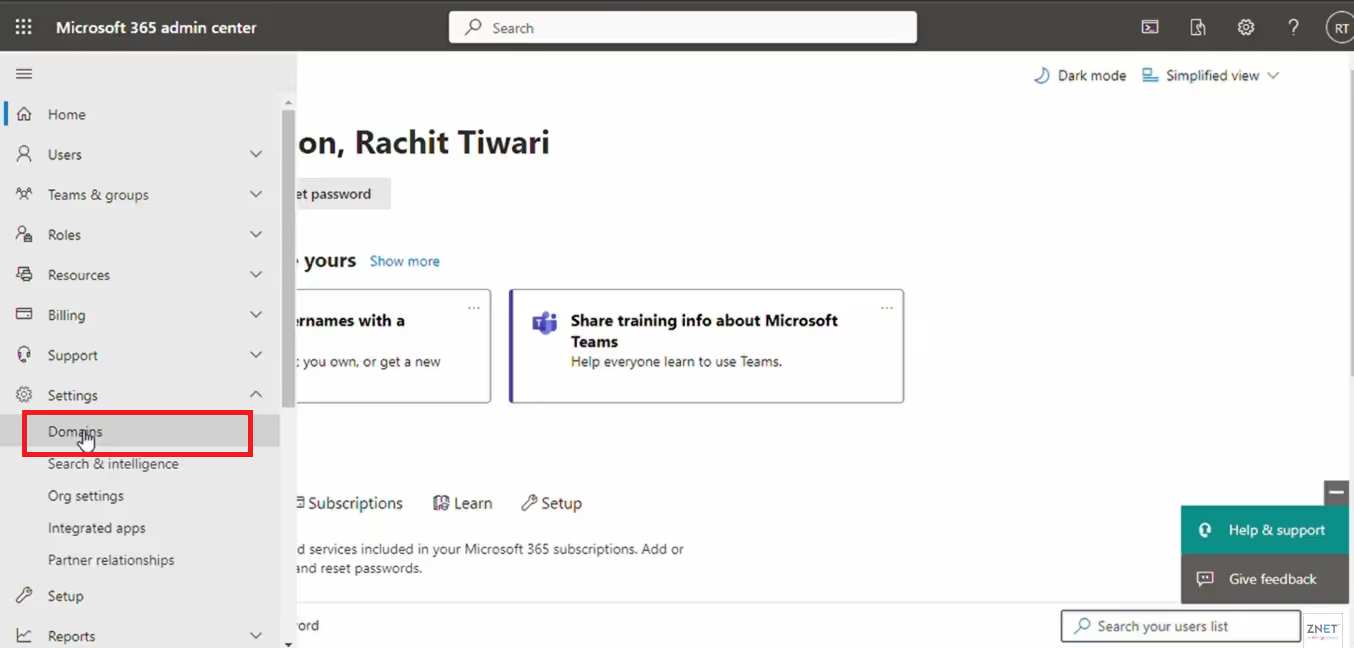
Yoomの画面のドメイン部分にコピーし、「追加」をクリックします。
Microsoft Teamsの場合
Microsoft Teamsのマイアプリ連携は、以下の手順をご確認ください。
ステップ2:テンプレートをコピー
ここからフローを作っていきます。簡単に作成できるようにテンプレートを作っているので、今回はテンプレートをコピーしてきます。
Yoomにログインをしたままバナーの「試してみる」をクリックします。
■概要
Microsoft Dynamics365 Salesで管理している新しいリード情報を、チームへ迅速に共有できていますか。手作業でのコピー&ペーストや通知作成は手間がかかるだけでなく、共有漏れや遅れの原因にもなりかねません。このワークフローを活用すれば、Microsoft Dynamics365 Salesでリードが作成されたことをトリガーに、Microsoft Teamsへ自動で通知を送信でき、リード発生からアプローチまでの時間を短縮します。
■このテンプレートをおすすめする方
- Microsoft Dynamics365 Salesのリード情報を手動でチームに共有している営業担当者の方
- Microsoft Teamsを活用し、チーム全体でリード情報をリアルタイムに把握したいと考えている方
- リードへの初動を早め、営業機会の損失リスクを低減したいと考えているマネージャーの方
■このテンプレートを使うメリット
- リードが作成されると同時に情報が自動で共有されるため、これまで通知作成に費やしていた時間を他のコア業務に充てることが可能になります。
- 手作業による通知漏れや宛先間違いといったヒューマンエラーを防ぎ、重要なリード情報をチームへ確実に伝達することで、円滑な連携を実現します。
■フローボットの流れ
- はじめに、Microsoft Dynamics365 SalesとMicrosoft TeamsをYoomと連携します。
- 次に、トリガーでMicrosoft Dynamics365 Salesを選択し、「リードが作成されたら」というアクションを設定します。
- 最後に、オペレーションでMicrosoft Teamsの「Microsoft Teamsに通知する」アクションを設定し、トリガーで取得したリード情報(会社名や担当者名など)を通知メッセージに含めます。
※「トリガー」:フロー起動のきっかけとなるアクション、「オペレーション」:トリガー起動後、フロー内で処理を行うアクション
■このワークフローのカスタムポイント
- Microsoft Teamsへの通知に含めるリード情報は、会社名、担当者名、リードソースなど、Microsoft Dynamics365 Salesから取得した項目の中から任意で設定してください。
- 通知を送信するMicrosoft Teamsのチームやチャネルは、営業チーム用や新規リード共有用など、実際の運用に合わせて自由に選択することが可能です。
■注意事項
- Microsoft Dynamics365 Sales、Microsoft TeamsのそれぞれとYoomを連携してください。
- Microsoft365(旧Office365)には、家庭向けプランと一般法人向けプラン(Microsoft365 Business)があり、一般法人向けプランに加入していない場合には認証に失敗する可能性があります。
- トリガーは5分、10分、15分、30分、60分の間隔で起動間隔を選択できます。
- プランによって最短の起動間隔が異なりますので、ご注意ください。
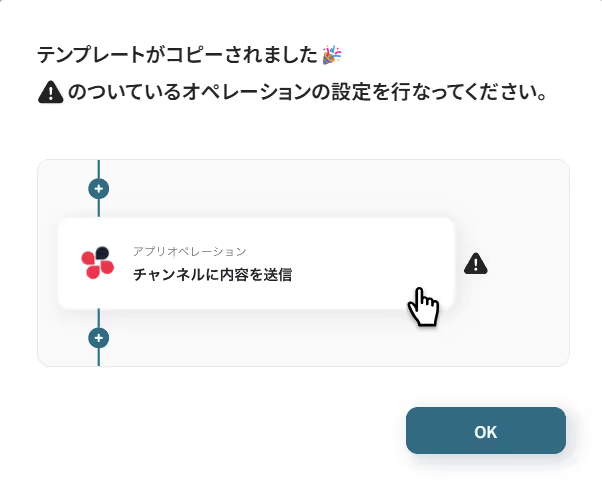
以下のような画像が出てくるのでOKをクリックすればコピー完了です。
ステップ3:Microsoft Dynamics365 Salesのトリガー設定
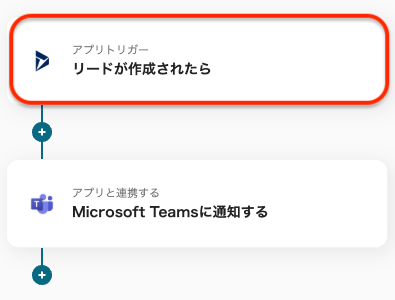
次に、Microsoft Dynamics365 Salesにリードが作成された時のトリガーを設定していきます。
「リードが作成されたら」をクリックしてください。
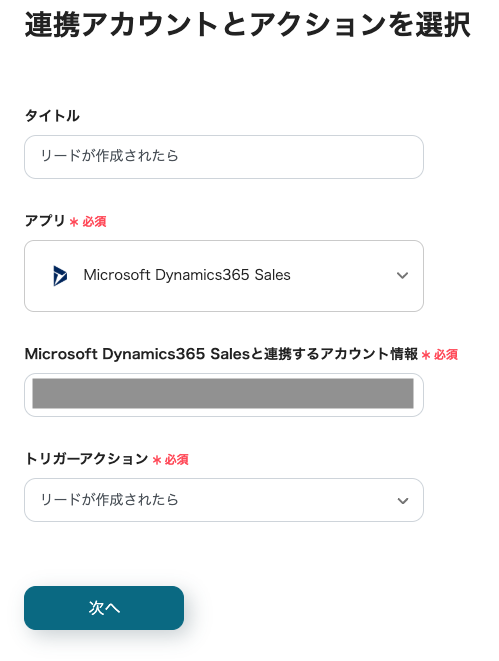
まずは、連携アカウントとアクションを選択します。
- タイトル:そのままで問題ありませんが、必要であれば変更してください。
- アカウント情報:ステップ1で連携したアカウントが選択されています。
- トリガーアクション:「リードが作成されたら」になっていることを確認してください。
「次へ」をクリックします。
Microsoft Dynamics365 Salesにリードをまだ作成していない場合、このタイミングで入力をしておきましょう。この後の設定で必要になります。
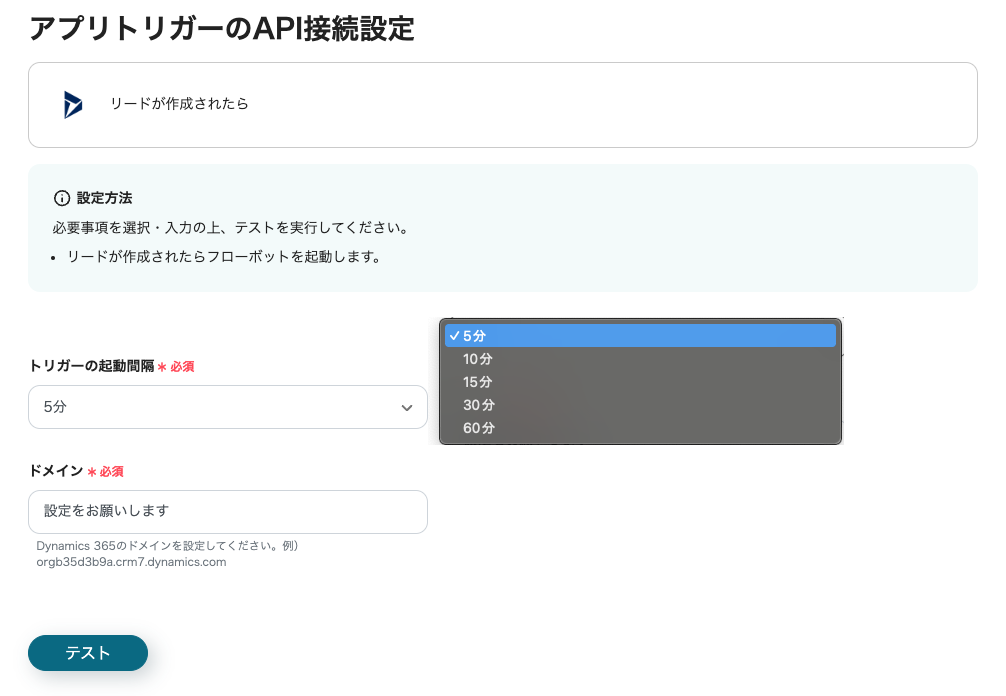
次は、アプリトリガーのAPI接続設定です。
まず、トリガーの起動間隔を設定します。
トリガーの起動間隔は、5分/10分/15分/30分/60分の中から選べます。
ただし、料金プランによって設定できる最短の間隔が異なるので、ご注意ください。
基本的には、そのプランで設定できる最短の起動間隔にしてお使いいただくことをおすすめします。
ドメインには、Microsoft Dynamics365 Salesのドメインを入力します。
入力が完了したら、「テスト」をクリックします。
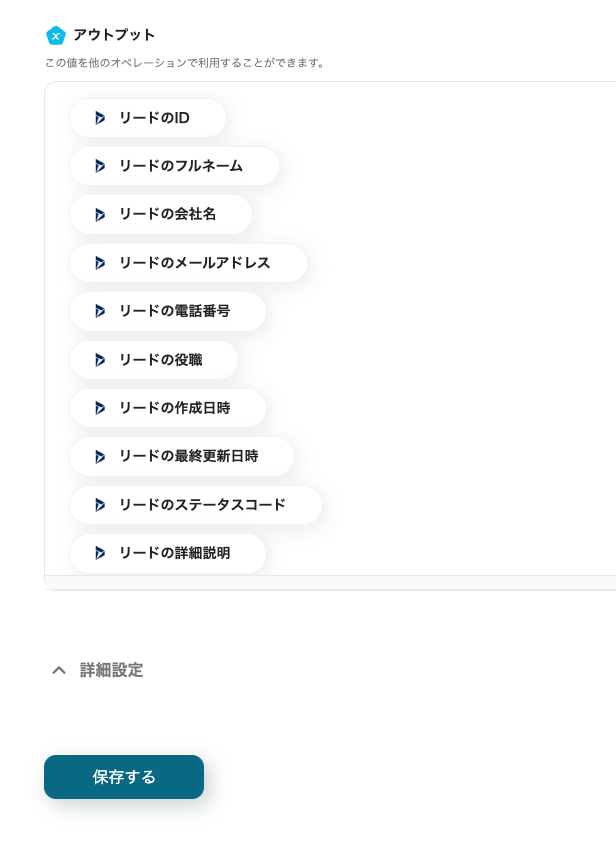
※取得した値とは?
トリガーやオペレーション設定時に、テストを実行して得られたデータを指します。
このデータは、後続のオペレーション設定時に利用でき、フロー実行のたびに更新される動的な値となります。
ここで取得した値は、後続のステップで使用します。
必要に応じて詳細設定を行い、保存しましょう。
ステップ4:Microsoft Teamsのアクションを設定
次に、Microsoft Teamsのアクションを設定します。「Microsoft Teamsに通知する」をクリックしてください。
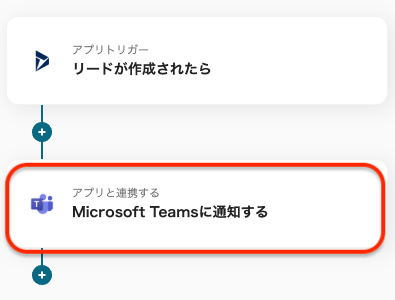
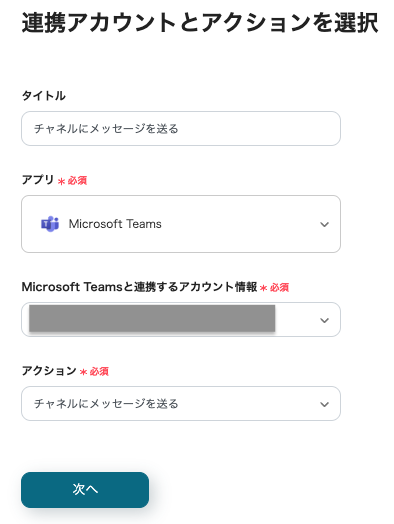
- タイトル:任意のタイトルに編集可能です。
- アカウント情報:ステップ1で連携したアカウントが選択されています。
- アクション:「チャネルにメッセージを送る」になっていることを確認してください。
「次へ」をクリックします。
通知先とメッセージ内容を設定してください。
- 「チームID」と「チャネルID」:欄をクリックして表示された候補から該当項目を選択してください。
- 「メッセージ」:任意で編集できます。欄をクリックすると取得した値が表示され、通知したい内容を追加できます。
取得した値を活用することで、トリガーが実行されるたびに最新の情報が反映されます。
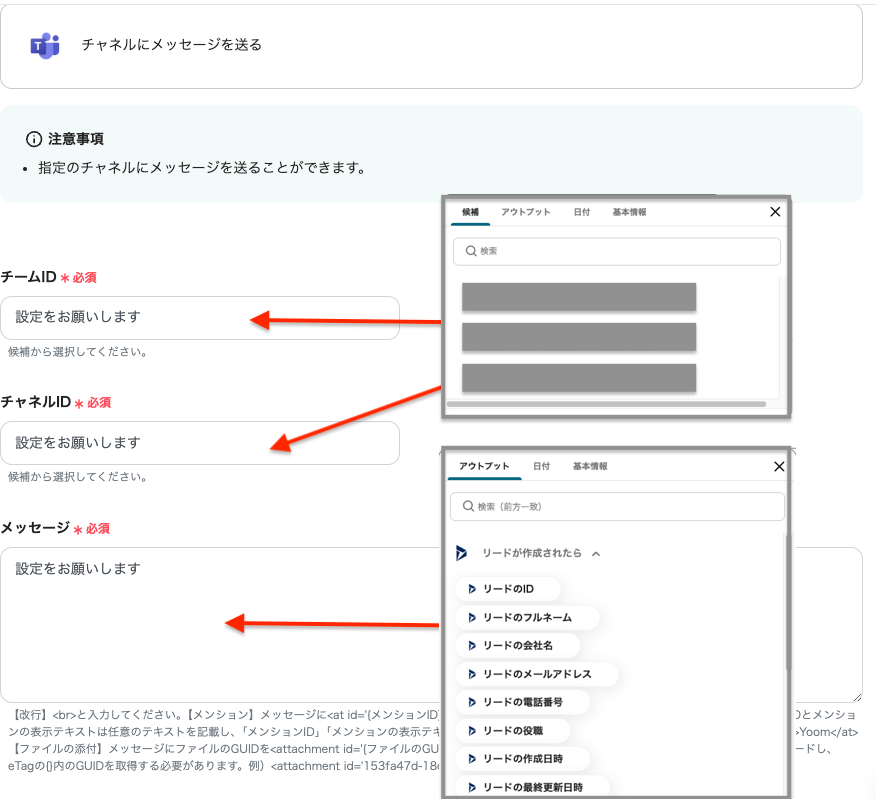
メンションやファイル添付の設定を行いたい場合は、注釈を参照しながら設定してください。
設定後、「テスト」をクリックして、指定したチャネルにメッセージが送信されるか確認しましょう。
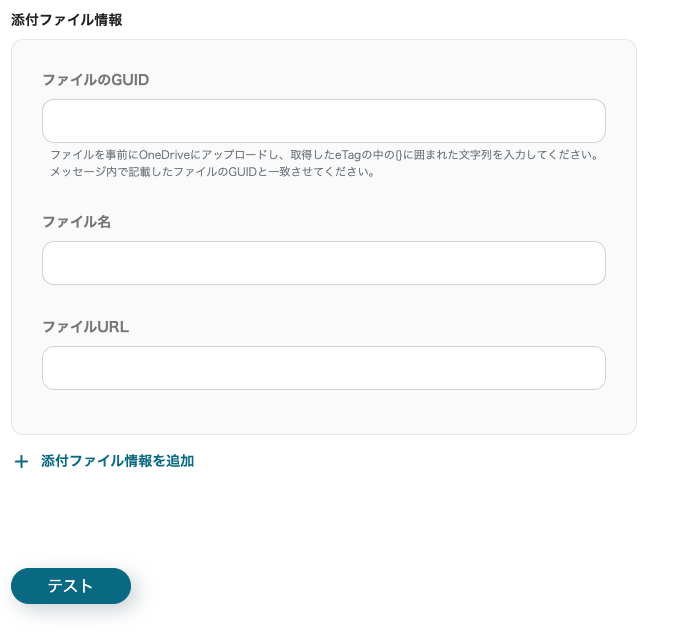
テストに成功したら、任意で詳細設定を行い、保存しましょう。
ステップ5:トリガーをONにしてフローの動作確認
これで、設定は完了です!
すべての設定が完了すると以下の画像のようなフローの起動画面が出るので、「トリガーをON」をクリックしましょう。
トリガーをONにしたのち、動作確認をしてください。
Microsoft TeamsのデータをMicrosoft Dynamics365 Salesに連携したい場合
今回はMicrosoft Dynamics365 SalesからMicrosoft Teamsへデータを連携する方法をご紹介しましたが、逆にMicrosoft TeamsからMicrosoft Dynamics365 Salesへのデータ連携を実施したい場合は、下記のテンプレートも併せてご利用ください。
Microsoft Teamsの投稿内容をもとに、Microsoft Dynamics365 Salesで取引先企業を作成する
この連携を利用すれば、特定のキーワードを含む Microsoft Teamsの投稿を検知し、その情報をもとにMicrosoft Dynamics365 Salesに取引先企業を自動で作成できます。
このフローは、投稿内容によって処理を変える分岐処理を含むため、より柔軟なデータ連携が可能です!
■概要
Microsoft Teamsでのコミュニケーションをもとに、Microsoft Dynamics365 Salesへ手作業で情報を登録する業務に手間を感じていませんか。こうした繰り返し行う作業は、入力ミスや共有漏れといったヒューマンエラーの原因にもなり得ます。このワークフローを活用すれば、Microsoft Teamsのチャネルへの投稿をきっかけに、AIが内容を解析しMicrosoft Dynamics365 Salesへ取引先企業を自動で作成するため、手作業による情報登録の課題を解消できます。
■このテンプレートをおすすめする方
- Microsoft TeamsとMicrosoft Dynamics365 Salesを併用し、情報登録を手作業で行っている方
- Microsoft Teams上の顧客情報を、ミスなく迅速にMicrosoft Dynamics365 Salesへ反映させたい営業担当者の方
- 営業チーム内の情報共有とデータ入力のプロセスを自動化し、業務効率を改善したいと考えている管理者の方
■このテンプレートを使うメリット
- Microsoft Teamsへの投稿を起点に取引先企業の作成が自動化されるため、これまで手入力に費やしていた時間を短縮し、コア業務に集中できます。
- システムが自動で処理を行うことで、手作業による転記ミスや登録漏れといったヒューマンエラーを防ぎ、データの正確性を保ちます。
■フローボットの流れ
- はじめに、Microsoft Dynamics365 SalesとMicrosoft TeamsをYoomと連携します。
- 次に、トリガーでMicrosoft Teamsを選択し、「チャネルにメッセージが送信されたら」というアクションで、通知の対象としたいチャネルを指定します。
- 次に、オペレーションで分岐機能を設定し、メッセージが特定の条件に合致した場合のみ、後続の処理に進むようにします。
- 次に、オペレーションでAI機能の「テキストからデータを抽出する」アクションを設定し、Microsoft Teamsのメッセージから取引先企業名などを抽出します。
- 最後に、オペレーションでMicrosoft Dynamics365 Salesを選択し、「取引先企業を作成」アクションで、AIが抽出したデータをもとに取引先企業を作成します。
※「トリガー」:フロー起動のきっかけとなるアクション、「オペレーション」:トリガー起動後、フロー内で処理を行うアクション
■このワークフローのカスタムポイント
- AI機能の「テキストからデータを抽出する」アクションでは、Microsoft Teamsのメッセージ本文からどのような情報(例:企業名、担当者名、連絡先など)を抽出するかを任意で設定できます。
- Microsoft Dynamics365 Salesで取引先企業を作成する際に、登録したい各項目に対して、前段のAI機能で抽出した値を動的に埋め込むといった設定が可能です。
■注意事項
- Microsoft TeamsとMicrosoft Dynamics365 SalesのそれぞれとYoomを連携してください。
- トリガーは5分、10分、15分、30分、60分の間隔で起動間隔を選択できます。
- プランによって最短の起動間隔が異なりますので、ご注意ください。
- Microsoft365(旧Office365)には、家庭向けプランと一般法人向けプラン(Microsoft365 Business)があり、一般法人向けプランに加入していない場合には認証に失敗する可能性があります。
- 分岐はミニプラン以上のプランでご利用いただける機能(オペレーション)となっております。フリープランの場合は設定しているフローボットのオペレーションはエラーとなりますので、ご注意ください。
- ミニプランなどの有料プランは、2週間の無料トライアルを行うことが可能です。無料トライアル中には制限対象のアプリや機能(オペレーション)を使用することができます。
Microsoft Dynamics365 SalesやMicrosoft TeamsのAPIを使ったその他の自動化例
Microsoft Dynamics365 SalesやMicrosoft TeamsのAPIを活用することで、営業活動や情報共有を効率化できます。
ここでは、関連するテンプレートをいくつかご紹介します。日々の業務効率化のヒントとして、ぜひ参考にしてください。
Microsoft Dynamics365 Salesを使った自動化例
Microsoft Dynamics365 Salesの自動化は、営業活動の効率化と情報共有の精度向上が期待できます。
例えば、メールやフォームで得た顧客情報を自動でリード登録したり、案件作成時にタスク管理ツールへ連携することで、営業チーム全体の動きをスムーズに保つことが可能です。
さらに、SlackやMicrosoft Excelなど他ツールとの連携により、スピーディーな情報更新とデータ活用が可能になり、より戦略的な営業活動につながるでしょう。

■概要
Microsoft Dynamics365 Salesで管理している新しいリード情報を、チームメンバーに共有する際、手作業でのコピー&ペーストや通知に手間を感じていないでしょうか。この作業は、対応の遅れや共有漏れを引き起こす原因にもなりかねません。このワークフローを活用すれば、Microsoft Dynamics365 Salesにリードが作成されると同時に、その情報をSlackへ自動で通知し、営業活動の初動を迅速化できます。
■このテンプレートをおすすめする方
- Microsoft Dynamics365 Salesで管理するリード情報を、迅速にチームへ共有したい営業担当者の方
- Slackへの手動通知に手間を感じており、入力ミスや通知漏れを防ぎたいと考えているチームリーダーの方
- 営業プロセスの効率化を進め、リードへの対応速度を向上させたいと考えているDX推進担当者の方
■このテンプレートを使うメリット
- Microsoft Dynamics365 Salesへのリード登録をきっかけに、Slackへ自動通知されるため、手作業で共有する手間や時間を削減できます。
- システムが自動で通知するため、手作業によるコピー&ペーストのミスや、重要なリード情報の共有漏れといったヒューマンエラーを防ぎます。
■フローボットの流れ
- はじめに、Microsoft Dynamics365 SalesとSlackをYoomと連携します。
- 次に、トリガーでMicrosoft Dynamics365 Salesを選択し、「リードが作成されたら」というアクションを設定します。
- 最後に、オペレーションでSlackを選択し、「Slackに通知する」アクションを設定し、作成されたリード情報を指定のチャンネルに通知します。
※「トリガー」:フロー起動のきっかけとなるアクション、「オペレーション」:トリガー起動後、フロー内で処理を行うアクション
■このワークフローのカスタムポイント
- Slackの通知アクションでは、通知を送信するチャンネルを任意で設定できます。特定の営業チームのチャンネルや、インサイドセールス担当のチャンネルなど、用途に応じて通知先を指定してください。
- 通知メッセージの本文は、固定のテキストだけでなく、トリガーとなったMicrosoft Dynamics365 Salesのリード情報(会社名や担当者名など)を変数として埋め込み、より具体的な内容を通知できます。
■注意事項
- Microsoft Dynamics365 Sales、SlackのそれぞれとYoomを連携してください。
- Microsoft365(旧Office365)には、家庭向けプランと一般法人向けプラン(Microsoft365 Business)があり、一般法人向けプランに加入していない場合には認証に失敗する可能性があります。
- トリガーは5分、10分、15分、30分、60分の間隔で起動間隔を選択できます。
- プランによって最短の起動間隔が異なりますので、ご注意ください。

■概要
Microsoft Dynamics365 Salesで新しいリードが登録されるたびに、関係者へ手動でメール通知を行う作業に手間を感じていませんか。定型的ながらも重要なこの作業は、本来注力すべきコア業務の時間を奪ってしまうことがあります。このワークフローを活用すれば、Microsoft Dynamics365 Salesでリードが作成されると同時に、Gmailから指定の宛先へ通知メールが自動送信されるため、こうした情報共有の課題を円滑に解決します。
■このテンプレートをおすすめする方
- Microsoft Dynamics365 Salesでのリード管理と迅速な情報共有を徹底したい営業担当者の方
- Gmailを使った手作業での定型的な通知業務に、時間的なロスや漏れを感じている方
- 営業チーム内の情報伝達を円滑にし、より戦略的な活動に時間を割きたいマネージャーの方
■このテンプレートを使うメリット
- Microsoft Dynamics365 Salesにリードが追加されると自動でメールが送信されるため、これまで通知作業にかかっていた時間を短縮することができます。
- 手作業による情報伝達が不要になることで、通知のし忘れや宛先の間違いといったヒューマンエラーを防ぎ、確実な情報共有を実現します。
■フローボットの流れ
- はじめに、Microsoft Dynamics365 SalesとGmailをYoomと連携します。
- 次に、トリガーでMicrosoft Dynamics365 Salesを選択し、「リードが作成されたら」というアクションを設定します。
- 最後に、オペレーションでGmailを選択し、「メールを送る」アクションを設定して、通知したい宛先やメール内容を構成します。
※「トリガー」:フロー起動のきっかけとなるアクション、「オペレーション」:トリガー起動後、フロー内で処理を行うアクション
■このワークフローのカスタムポイント
- Microsoft Dynamics365 Salesのトリガー設定では、ご利用の環境に応じたドメインを正しく設定してください。
- Gmailでメールを送るアクションでは、宛先(To, Cc, Bcc)を任意で指定できるほか、件名や本文に固定のテキストやMicrosoft Dynamics365 Salesから取得した情報を組み込めます。
■注意事項
- Microsoft Dynamics365 Sales、GmailのそれぞれとYoomを連携してください。
- Microsoft365(旧Office365)には、家庭向けプランと一般法人向けプラン(Microsoft365 Business)があり、一般法人向けプランに加入していない場合には認証に失敗する可能性があります。

■このテンプレートをおすすめする方
- Microsoft Dynamics365 SalesとMicrosoft Excelを併用し、リード情報を管理している営業担当者の方
- 手作業によるデータ転記の手間や、入力ミスによるデータの不整合をなくしたいと考えている方
- リード情報の管理プロセスを自動化し、営業活動全体の生産性を高めたいチームリーダーの方
■このテンプレートを使うメリット
- Microsoft Dynamics365 Salesへのリード登録と同時に、Microsoft Excelへデータが自動で追加されるため、これまで手作業に費やしていた時間を短縮できます。
- 手作業でのデータ転記がなくなることで、入力間違いや項目漏れといったヒューマンエラーを防ぎ、常に正確なデータ管理を実現することに繋がります。
■フローボットの流れ
- はじめに、Microsoft Dynamics365 SalesとMicrosoft ExcelをYoomと連携します。
- 次に、トリガーでMicrosoft Dynamics365 Salesを選択し、「リードが作成されたら」というアクションを設定します。
- 最後に、オペレーションでMicrosoft Excelを選択し、「レコードを追加する」アクションを設定し、Microsoft Dynamics365 Salesから取得した情報を任意の列に追加するよう設定します。
■このワークフローのカスタムポイント
- Microsoft Dynamics365 Salesを連携する際に、ご利用の環境に応じたドメインを任意で設定してください。
- Microsoft Excelの設定では、書き込み対象としたいファイル(アイテムID)やシート名を任意で指定し、前段のトリガーで取得したリード情報をどの列に追加するかを自由に設定できます。
■注意事項
- Microsoft Dynamics365 Sales、Microsoft ExcelのそれぞれとYoomを連携してください。
- トリガーは5分、10分、15分、30分、60分の間隔で起動間隔を選択できます。
- プランによって最短の起動間隔が異なりますので、ご注意ください。
- Microsoft Dynamics365 Salesはミニプラン以上でご利用いただけるアプリとなっております。フリープラン・パーソナルプランの場合は設定しているフローボットのオペレーションやデータコネクトはエラーとなりますので、ご注意ください。
- ミニプラン・チームプラン・サクセスプランなどの有料プランは、2週間の無料トライアルを行うことが可能です。無料トライアル中には制限対象のアプリを使用することができます。
- Microsoft365(旧Office365)には、家庭向けプランと一般法人向けプラン(Microsoft365 Business)があり、一般法人向けプランに加入していない場合には認証に失敗する可能性があります。
- Microsoft Excelのデータベースを操作するオペレーションの設定に関しては「【Excel】データベースを操作するオペレーションの設定に関して」をご参照ください

■概要
Outlookで受信したメールの署名情報を、一件ずつ手作業でMicrosoft Dynamics365 Salesにコピー&ペーストしていませんか。この定型的な作業は時間がかかるだけでなく、入力ミスや登録漏れといったヒューマンエラーの原因にもなりがちです。このワークフローを活用すれば、特定のメール受信をきっかけに、AIが署名情報を自動で抽出し、Microsoft Dynamics365 Salesにリード情報として登録するため、こうした課題を解消し、迅速で正確なリード管理を実現します。
■このテンプレートをおすすめする方
- OutlookとMicrosoft Dynamics365 Sales間で発生する手作業での転記をなくしたい方
- メールの署名情報からリードを登録する際の、入力ミスや登録漏れを防ぎたいと考えている方
- リード獲得後のアプローチを迅速化し、営業活動の効率を高めたいと考えている方
■このテンプレートを使うメリット
- メール受信からリード登録までが自動化されるため、これまで手作業に費やしていた時間を短縮し、より重要な業務に集中できます。
- 手作業によるデータの転記が不要になるため、入力間違いや登録漏れといったヒューマンエラーのリスク軽減に繋がります。
■フローボットの流れ
- OutlookとMicrosoft Dynamics365 SalesをYoomと連携します。
- トリガーでOutlookを選択し、「特定の件名のメールを受信したら」アクションを設定します。
- オペレーションでAI機能の「テキストからデータを抽出する」アクションを設定し、メール本文の署名から必要な情報を抽出します。
- オペレーションでMicrosoft Dynamics365 Salesの「リード情報を検索」アクションを設定し、既存リードの有無を確認します。
- オペレーションで分岐機能を設定し、既存リードが存在しない場合に後続の処理に進むよう条件を設定します。
- オペレーションでMicrosoft Dynamics365 Salesの「リードを作成」アクションを設定し、抽出した情報をもとに新規リードを登録します。
※「トリガー」:フロー起動のきっかけとなるアクション、「オペレーション」:トリガー起動後、フロー内で処理を行うアクション
■このワークフローのカスタムポイント
- Outlookのトリガー設定では、自動化の起点としたいメールの件名に含まれるキーワードなどを任意で設定してください。
- AI機能では、会社名や氏名、メールアドレスなど、署名情報から抽出したい項目を指示するプロンプトを任意で設定してください。
- Microsoft Dynamics365 Salesでのリード検索では、会社名や電話番号など、検索のキーとする項目や検索ワードを任意で設定してください。
- 分岐機能では、リード検索の結果を受けて「既存リードが見つかった場合」と「見つからなかった場合」で、その後の処理をどうするかを任意で設定してください。
- Microsoft Dynamics365 Salesにリードを作成する際、AIが抽出したどの情報をどの項目に登録するか、任意でマッピング(紐付け)を行ってください。
■注意事項
- Outlook、Microsoft Dynamics365 SalesのそれぞれとYoomを連携してください。
- Microsoft365(旧Office365)には、家庭向けプランと一般法人向けプラン(Microsoft365 Business)があり、一般法人向けプランに加入していない場合には認証に失敗する可能性があります。
- 分岐はミニプラン以上、AIオペレーションはチームプラン・サクセスプランでのみご利用いただける機能となっております。その他のプランでは設定したフローボットのオペレーションはエラーとなりますので、ご注意ください。
- ミニプランなどの有料プランは、2週間の無料トライアルを行うことが可能です。無料トライアル中には制限対象のアプリや機能(オペレーション)を使用することができます。
- トリガーは5分、10分、15分、30分、60分の間隔で起動間隔を選択できます。
- プランによって最短の起動間隔が異なりますので、ご注意ください。
■概要
Googleフォームで受け付けた問い合わせやリード情報を、都度Microsoft Dynamics365 Salesへ手入力していませんか?
この作業は時間がかかるだけでなく、入力ミスなどのヒューマンエラーの原因にもなりがちです。
このワークフローを活用すれば、Googleフォームに回答が送信されると同時に、Microsoft Dynamics365 Salesへ取引先企業を自動で作成し、こうした課題を解消します。
■このテンプレートをおすすめする方
- Googleフォームで集めた情報をMicrosoft Dynamics365 Salesで管理している方
- データの転記作業に時間がかかり、コア業務に集中できていないマーケティング担当者の方
- 手作業による入力ミスを減らし、データ管理の精度を高めたいと考えている営業担当者の方
■このテンプレートを使うメリット
- Googleフォームへの回答後、自動で取引先企業が作成されるため、これまで手作業で行っていたデータ入力の時間を短縮することができます。
- 手作業によるデータの転記が不要になるため、入力間違いや登録漏れといったヒューマンエラーのリスク軽減に繋がります。
■フローボットの流れ
- はじめに、GoogleフォームとMicrosoft Dynamics365 SalesをYoomと連携します。
- 次に、トリガーでGoogleフォームを選択し、「フォームに回答が送信されたら」というアクションを設定します。
- 最後に、オペレーションでMicrosoft Dynamics365 Salesを選択し、「取引先企業を作成」のアクションを設定することで、フォームの回答内容をもとに取引先企業が自動で作成されます。
※「トリガー」:フロー起動のきっかけとなるアクション、「オペレーション」:トリガー起動後、フロー内で処理を行うアクション
■このワークフローのカスタムポイント
- Googleフォームのトリガー設定では、連携したいフォームを任意で設定してください。
- Microsoft Dynamics365 Salesで取引先企業を作成するアクション設定では、企業名の項目にGoogleフォームから取得した回答データを設定してください。
■注意事項
- Microsoft Dynamics365 Sales、GoogleフォームのそれぞれとYoomを連携してください。
- Microsoft365(旧Office365)には、家庭向けプランと一般法人向けプラン(Microsoft365 Business)があり、一般法人向けプランに加入していない場合には認証に失敗する可能性があります。
- トリガーは5分、10分、15分、30分、60分の間隔で起動間隔を選択できます。
- プランによって最短の起動間隔が異なりますので、ご注意ください。
- Googleフォームをトリガーとして使用した際の回答内容を取得する方法は下記を参照ください。
https://intercom.help/yoom/ja/articles/6807133

■概要
Microsoft Dynamics365 Salesに新しい取引先情報を登録するたびに、Microsoft SharePointで手動でフォルダを作成していませんか?
この作業は定型的ですが手間がかかり、フォルダの作り忘れや名称の間違いといったミスも起こりがちです。
このワークフローを活用すれば、Microsoft Dynamics365 Salesへの登録だけでMicrosoft SharePointに取引先ごとのフォルダが自動作成され、こうした課題をスムーズに解消できます。
■このテンプレートをおすすめする方
- Microsoft Dynamics365 SalesとMicrosoft SharePoint間の手作業に課題を感じている営業担当者の方
- 顧客情報をMicrosoft SharePointで管理しており、フォルダ作成の抜け漏れを防ぎたいチームリーダーの方
- 営業部門の定型業務を自動化し、生産性向上を目指しているDX推進担当者の方
■このテンプレートを使うメリット
- Microsoft Dynamics365 Salesに取引先を登録するだけでフォルダ作成が完了するため、これまで手作業に費やしていた時間を短縮することができます。
- 手作業によるフォルダの作り忘れや、取引先名の入力間違いといったヒューマンエラーを防ぎ、情報管理の正確性を高めることに繋がります。
■フローボットの流れ
- はじめに、Microsoft Dynamics365 SalesとMicrosoft SharePointをYoomと連携します。
- 次に、トリガーでMicrosoft Dynamics365 Salesを選択し、「取引先企業が作成されたら」というアクションを設定します。
- 最後に、オペレーションでMicrosoft SharePointの「フォルダを作成」アクションを設定し、トリガーで取得した取引先情報をもとにフォルダが作成されるようにします。
※「トリガー」:フロー起動のきっかけとなるアクション、「オペレーション」:トリガー起動後、フロー内で処理を行うアクション
■このワークフローのカスタムポイント
- Microsoft SharePointでフォルダを作成するアクションで、フォルダを作成するサイトや親フォルダなどの項目を任意で設定してください。
- フォルダ名には、トリガーで取得したMicrosoft Dynamics365 Salesの取引先名を設定することで、取引先ごとのフォルダが自動で生成されます。
■注意事項
- Microsoft Dynamics365 SalesとMicrosoft SharePointをYoomと連携してください。
- トリガーは5分、10分、15分、30分、60分の間隔で起動間隔を選択できます。
- プランによって最短の起動間隔が異なりますので、ご注意ください。
- Microsoft365(旧Office365)には、家庭向けプランと一般法人向けプラン(Microsoft365 Business)があり、一般法人向けプランに加入していない場合には認証に失敗する可能性があります。
■概要
Gmailに届く名刺などの添付ファイルを手作業でCRMに入力するのは、時間がかかる上にミスも起きやすい業務ではないでしょうか。このワークフローを活用すれば、Gmailで受信した添付ファイルをAI-OCRが自動で読み取り、Microsoft Dynamics365 Salesにリード情報として登録します。面倒なデータ入力作業を自動化し、営業活動の初動を早めることが可能です。
■このテンプレートをおすすめする方
- GmailとMicrosoft Dynamics365 Sales間で、手作業でのリード登録に手間を感じている方
- 展示会などで獲得した名刺のデータ化とCRMへの入力を効率化したい営業担当者の方
- 営業チームの定型業務を自動化し、コア業務に集中できる環境を構築したいマネージャーの方
■このテンプレートを使うメリット
- Gmailにファイルが添付されたメールが届くと自動で処理が開始されるため、これまで手作業でのデータ入力に費やしていた時間を短縮できます。
- 手作業によるデータ転記が不要になるため、会社名や連絡先などの入力間違いや登録漏れといったヒューマンエラーの防止に繋がります。
■フローボットの流れ
- はじめに、GmailとMicrosoft Dynamics365 SalesをYoomと連携します。
- 次に、トリガーでGmailを選択し、「特定のラベルのメールを受信したら」というアクションを設定します。
- 次に、オペレーションでAI機能の「画像・PDFから文字を読み取る」アクションを設定し、受信したメールの添付ファイルを指定します。
- 最後に、オペレーションでMicrosoft Dynamics365 Salesの「リードを作成」アクションを設定し、読み取った情報を元にリードを作成します。
※「トリガー」:フロー起動のきっかけとなるアクション、「オペレーション」:トリガー起動後、フロー内で処理を行うアクション
■このワークフローのカスタムポイント
- AI機能のOCRでは、添付されたファイルから読み取りたい項目(会社名、氏名、メールアドレスなど)を任意で設定することが可能です。
- Microsoft Dynamics365 Salesにリードを作成する際、前段のAI-OCRで読み取った情報をどの項目に登録するかを自由に設定できます。
■注意事項
- Gmail、Microsoft Dynamics365 SalesのそれぞれとYoomを連携してください。
- Microsoft365(旧Office365)には、家庭向けプランと一般法人向けプラン(Microsoft365 Business)があり、一般法人向けプランに加入していない場合には認証に失敗する可能性があります。
- トリガーは5分、10分、15分、30分、60分の間隔で起動間隔を選択できます。
- プランによって最短の起動間隔が異なりますので、ご注意ください。
- OCRまたは音声を文字起こしするAIオペレーションはチームプラン・サクセスプランでのみご利用いただける機能となっております。フリープラン・ミニプランの場合は設定しているフローボットのオペレーションはエラーとなりますので、ご注意ください。
- チームプランやサクセスプランなどの有料プランは、2週間の無料トライアルを行うことが可能です。無料トライアル中には制限対象のアプリやAI機能(オペレーション)を使用することができます。
■概要
「Typeformで回答が送信されたら、Microsoft Dynamics365 Salesに取引先企業を作成する」フローは、お客様からの情報収集と営業管理をスムーズに連携させる業務ワークフローです。
Typeformを使って収集したアンケートや問い合わせの回答を、自動的にMicrosoft Dynamics365 Salesの取引先企業として登録できます。これにより、手動でのデータ入力を省き、迅速な顧客対応や営業活動の効率化が実現します。Microsoft dynamics 365 Salesとの連携もスムーズに行えるため、営業チームの負担軽減とデータの一元管理が可能になります。
■このテンプレートをおすすめする方
- Typeformを活用して顧客情報を収集し、Microsoft Dynamics365 Salesでの管理を自動化したい営業担当者の方
- 手動でのデータ入力に時間がかかっており、業務効率化を図りたい中小企業の経営者の方
- 顧客情報の正確な管理と迅速な営業対応を重視する営業チームのリーダーの方
- Microsoft dynamics 365 Salesを活用して業務ワークフローを最適化したいIT管理者の方
■このテンプレートを使うメリット
- 業務効率の向上:Typeformでの回答送信後、自動的にMicrosoft Dynamics365 Salesに取引先企業が作成されるため、手動入力の手間が省けます。
- データの正確性向上:自動連携によりヒューマンエラーを防ぎ、正確な顧客情報を維持できます。
- 迅速な営業活動:迅速に顧客データが登録されるため、営業チームはスムーズに対応可能になり、営業活動のスピードがアップします。
■概要
Microsoft Dynamics365 Salesで新しい案件情報を登録した後、Asanaに手動でタスクを作成する作業に手間を感じていませんか?
このワークフローを活用することで、Microsoft Dynamics365 Salesの案件作成をトリガーとして、Asanaへのタスク追加を自動化できます。Microsoft Dynamics365 Salesにおける営業プロセスの自動化を実現し、手作業によるタスクの作成漏れや転記ミスを防ぎ、案件管理を効率化します。
■このテンプレートをおすすめする方
- Microsoft Dynamics365 SalesとAsana間の情報連携を手作業で行っている営業担当者の方
- Microsoft Dynamics365 Salesの活用と業務自動化によって、営業チームの生産性を向上させたいマネージャーの方
- 案件発生後のタスク管理を仕組み化し、対応の迅速化を図りたいと考えている方
■このテンプレートを使うメリット
- Microsoft Dynamics365 Salesに案件が作成されると、自動でAsanaにタスクが追加されるため、これまで手作業に費やしていた時間を短縮できます
- 手作業での情報転記が不要になるため、タスクの作成漏れや内容の間違いといったヒューマンエラーのリスク軽減に繋がります
■フローボットの流れ
- はじめに、Microsoft Dynamics365 SalesとAsanaをYoomと連携します
- 次に、トリガーでMicrosoft Dynamics365 Salesを選択し、「案件情報が作成されたら」というアクションを設定します
- 最後に、オペレーションでAsanaの「タスクを追加」アクションを設定し、Microsoft Dynamics365 Salesから取得した情報を紐付けます
※「トリガー」:フロー起動のきっかけとなるアクション、「オペレーション」:トリガー起動後、フロー内で処理を行うアクション
■このワークフローのカスタムポイント
- Microsoft Dynamics365 Salesのトリガー設定では、連携する環境に応じて任意のドメインを設定してください
- Asanaでタスクを追加するアクションを設定する際に、タスクを追加したいプロジェクトIDやセクションIDを任意で設定してください
■注意事項
- Microsoft Dynamics365 Sales、AsanaのそれぞれとYoomを連携してください。
- トリガーは5分、10分、15分、30分、60分の間隔で起動間隔を選択できます。
- プランによって最短の起動間隔が異なりますので、ご注意ください。
- Microsoft365(旧Office365)には、家庭向けプランと一般法人向けプラン(Microsoft365 Business)があり、一般法人向けプランに加入していない場合には認証に失敗する可能性があります。
■概要
Slackでのコミュニケーションから生まれたリード情報を、手作業でMicrosoft Dynamics 365 Salesへ入力する際に、手間や入力漏れを感じていませんか?
このワークフローを活用すれば、特定のSlackチャンネルへの投稿をきっかけに、Microsoft Dynamics 365 Salesへ自動でリードを作成できます。Dynamics 365の自動化を実現し、手作業によるデータ入力の手間を省き、迅速な営業活動の開始をサポートします。
■このテンプレートをおすすめする方
- Slackでのやり取りから発生するリード情報をMicrosoft Dynamics 365 Salesに手入力している方
- 営業プロセスの効率化を目指し、Dynamics 365の自動化を推進したいマネージャーの方
- 手作業によるデータ入力のミスや対応漏れを防ぎ、迅速な顧客対応を実現したい方
■このテンプレートを使うメリット
- Slackの投稿から自動でMicrosoft Dynamics 365 Salesにリードが作成されるため、これまで手作業に費やしていた時間を短縮できます
- 手動でのデータ転記による入力ミスや対応漏れを防ぎ、リード獲得の機会損失を低減することに繋がります
■フローボットの流れ
- はじめに、Microsoft Dynamics 365 SalesとSlackをYoomと連携します
- 次に、トリガーでSlackを選択し、「メッセージがチャンネルに投稿されたら」というアクションを設定します
- 続いて、オペレーションでテキスト抽出機能を設定し、Slackの投稿内容からリード作成に必要な情報(氏名や会社名など)を抽出します
- 最後に、オペレーションでMicrosoft Dynamics 365 Salesの「リードを作成」アクションを設定し、抽出した情報をもとに新しいリードを登録します
※「トリガー」:フロー起動のきっかけとなるアクション、「オペレーション」:トリガー起動後、フロー内で処理を行うアクション
■このワークフローのカスタムポイント
- Slackのトリガー設定では、リード情報の投稿を監視したい任意のチャンネルIDを設定してください
- Microsoft Dynamics 365 Salesとの連携設定において、お使いの環境に応じたドメインを任意で設定してください
■注意事項
- Slack、Microsoft Dynamics365 SalesのそれぞれとYoomを連携してください。
- トリガーは5分、10分、15分、30分、60分の間隔で起動間隔を選択できます。
- プランによって最短の起動間隔が異なりますので、ご注意ください。
- Microsoft365(旧Office365)には、家庭向けプランと一般法人向けプラン(Microsoft365 Business)があり、一般法人向けプランに加入していない場合には認証に失敗する可能性があります。
Microsoft Teamsを使った自動化例
Microsoft Teamsでの自動化は、社内外の情報共有を効率化するのに最適です。
例えば、チケットの作成や契約の完了などのイベントを自動検知し、Microsoft Teamsに通知することで、担当者が素早く確認・対応できる環境を整えられます。
さらに、AIによる文章生成や解析を組み合わせることで、対応のスピードと精度を高め、業務全体の効率化が期待できます。


■概要
「Zendeskでチケットが作成されたら、Anthropic(Claude)で返答案を生成してMicrosoft Teamsに通知する」フローは、カスタマーサポート業務を効率化する業務ワークフローです。Zendeskに新しいチケットが登録されると、AnthropicのClaudeが自動的に適切な回答案を生成します。その後、生成された回答案がMicrosoft Teamsを通じて担当チームに通知されるため、迅速かつ効果的な対応が可能になります。このワークフローを導入することで、サポートチームの負担軽減と顧客満足度の向上を実現します。
■このテンプレートをおすすめする方
- Zendeskを使用しており、チケット対応の迅速化を図りたいカスタマーサポート担当者
- Anthropic(Claude)を活用してAIによる自動回答生成を試みたいIT管理者
- Microsoft Teamsを日常的に利用しており、通知システムを効率化したいチームリーダー
- 複数のSaaSアプリを連携させて業務を自動化したい企業の業務改善担当者
- 顧客対応の品質向上と業務効率化を両立させたい経営者やマネージャー
■このテンプレートを使うメリット
- サポート業務の効率化:Zendeskからのチケット作成時に自動で回答案が生成されるため、対応時間を短縮できます。
- チーム間の情報共有:Microsoft Teamsを通じて通知されることで、チーム全体での情報共有がスムーズに行えます。
- エラーの減少と品質向上:AIによる自動生成により、ヒューマンエラーを減少させ、より一貫した回答を提供できます。

- GMOサインでの契約管理業務をより効率化したいと考えている法務・総務担当者の方
- 契約締結後の社内共有を手作業で行っており、通知漏れや遅延に課題を感じている方
- Microsoft Teamsを主要なコミュニケーションツールとして活用しているチームの方
- GMOサインでの署名完了後、自動でMicrosoft Teamsへ通知が飛ぶため、これまで手動での連絡に費やしていた時間を削減できます
- 人為的な通知漏れや共有の遅延といったヒューマンエラーを防ぎ、契約完了の情報を関係者へ確実に共有することが可能になります
- はじめに、GMOサインとMicrosoft TeamsをYoomと連携します
- 次に、トリガーでGMOサインを選択し、「署名が完了したら」というアクションを設定します
- 続いて、オペレーションでGMOサインの「アクセストークンの生成」と「文書詳細情報の取得」アクションを順に設定し、完了した文書の情報を取得します
- 最後に、オペレーションでMicrosoft Teamsの「チャネルにメッセージを送る」アクションを設定し、取得した情報を盛り込んだメッセージを指定のチャネルに送信します
■このワークフローのカスタムポイント
- GMOサインをYoomに連携する際は、お使いの環境に応じたシークレットキーや顧客IDなどの情報を設定する必要があります
- Microsoft Teamsでメッセージを送るアクションでは、通知したいチームIDやチャネルIDを任意で設定できます。また、通知メッセージの内容は、GMOサインから取得した文書情報などを組み込んで自由に作成することが可能です
- GMOサイン、Microsoft TeamsのそれぞれとYoomを連携してください。
- GMOサインでの署名依頼方法は「GMOサインで署名依頼を行う」をご参照ください。
- GMOサインの「署名が完了したら」トリガーは、API経由で署名位置の設定を実施した文書の場合のみ起動します。GMOサインの管理画面上で署名完了した文書では起動しませんのでご注意ください。
- 詳細は「GMOサインのアプリトリガーを利用する際の注意点」をご参照ください。
- Microsoft365(旧Office365)には、家庭向けプランと一般法人向けプラン(Microsoft365 Business)があり、一般法人向けプランに加入していない場合には認証に失敗する可能性があります。

■概要
採用活動において、候補者の選考ステータスをチームでリアルタイムに共有することは重要ですが、毎日Talentioを確認し、手作業でMicrosoft Teamsに通知するのは手間がかかる作業ではないでしょうか?
このワークフローを活用すれば、設定した日時にTalentioから特定のステータスにある候補者情報を自動で取得し、Microsoft Teamsへ通知できます。
これにより、採用に関する情報共有を効率化し、対応漏れを防ぎます。
■このテンプレートをおすすめする方
- TalentioとMicrosoft Teamsを利用し、採用情報の共有を手作業で行っている方
- 候補者情報の共有漏れや遅延を防ぎ、選考プロセスを円滑にしたいチームリーダーの方
- 採用業務における定型作業を自動化し、コア業務に集中したいと考えている人事担当者の方
■このテンプレートを使うメリット
- 毎日決まった時間に自動で情報が通知されるため、手作業での確認や連絡業務に費やしていた時間を短縮し、他の業務に充てることができます。
- システムが自動で情報を取得・通知するため、手作業による連絡漏れや候補者情報の誤記といったヒューマンエラーの防止に繋がります。
■フローボットの流れ
- はじめに、TalentioとMicrosoft TeamsをYoomと連携します。
- 次に、トリガーでスケジュールトリガーを選択し、「毎日9時になったら」のように、フローを起動したい日時を設定します。
- 次に、オペレーションでTalentioの「特定のステータスの候補者の一覧を取得する」アクションを設定し、情報を取得したい候補者のステータスを選択します。
- 次に、オペレーションでループ機能を設定し、取得した複数の候補者情報を1件ずつ処理できるようにします。
- 最後に、オペレーションでMicrosoft Teamsの「チャネルにメッセージを送る」アクションを設定し、ループ処理した候補者情報を指定のチャネルに通知します。
※「トリガー」:フロー起動のきっかけとなるアクション、「オペレーション」:トリガー起動後、フロー内で処理を行うアクション
■このワークフローのカスタムポイント
- スケジュールトリガーでは、業務時間に合わせて「毎日18時」など、フローが起動する日時を任意で設定してください。
- Talentioで候補者情報を取得するアクションでは、「選考中」や「内定」など、通知対象としたい候補者のステータスを任意で設定してください。
- ループ機能では、前のTalentioのアクションで取得した候補者一覧の情報を繰り返し対象として正しく設定してください。
- Microsoft Teamsでメッセージを送信するアクションでは、通知先のチームIDやチャネルID、送信するメッセージ内容を任意で設定してください。
■注意事項
- Talentio、Microsoft TeamsのそれぞれとYoomを連携してください。
- 「同じ処理を繰り返す」オペレーション間の操作は、チームプラン・サクセスプランでのみご利用いただける機能となっております。フリープラン・ミニプランの場合は設定しているフローボットのオペレーションやデータコネクトはエラーとなりますので、ご注意ください。
- チームプランやサクセスプランなどの有料プランは、2週間の無料トライアルを行うことが可能です。無料トライアル中には制限対象のアプリや機能(オペレーション)を使用することができます。
- Microsoft365(旧Office365)には、家庭向けプランと一般法人向けプラン(Microsoft365 Business)があり、一般法人向けプランに加入していない場合には認証に失敗する可能性があります。

■概要
Microsoft Teamsで勤怠連絡をした後、HRMOS勤怠に改めて打刻する作業を手間に感じていませんか。こうした二重の作業は、打刻忘れや入力ミスの原因にもなり得ます。このワークフローを活用すれば、Microsoft Teamsの特定のチャネルへメッセージを投稿するだけで、自動でHRMOS勤怠への打刻が完了するため、日々の煩雑な業務を効率化し、より重要な業務に集中できます。
■このテンプレートをおすすめする方
- Microsoft TeamsとHRMOS勤怠を利用し、毎日の打刻作業を効率化したい方
- 手作業による勤怠の打刻漏れや入力ミスを防ぎ、正確な勤怠管理を実現したい方
- 日々の定型業務を自動化し、従業員がコア業務に集中できる環境を整えたい方
■このテンプレートを使うメリット
- Microsoft Teamsへのメッセージ投稿で自動的に打刻が完了するため、手作業での打刻にかかる時間を短縮することができます。
- 人の手による操作が不要になるため、打刻忘れや入力間違いといったヒューマンエラーの発生防止に繋がります。
■フローボットの流れ
- はじめに、Microsoft TeamsとHRMOS勤怠をYoomと連携します。
- トリガーでMicrosoft Teamsを選択し、「チャネルにメッセージが送信されたら」アクションを設定します。
- 次に、オペレーションで分岐機能を設定し、投稿されたメッセージの内容に応じて後続の処理を分岐させます。
- 続いて、オペレーションでYoomの「レコードを取得する」を設定し、打刻に必要な従業員情報を取得します。
- 最後に、オペレーションでHRMOS勤怠の「打刻を登録」を設定し、取得した情報をもとに打刻を実行します。
※「トリガー」:フロー起動のきっかけとなるアクション、「オペレーション」:トリガー起動後、フロー内で処理を行うアクション
■このワークフローのカスタムポイント
- Microsoft Teamsのトリガーでは、通知を検知するチームID、チャネルID、フローの起動間隔を任意で設定してください。
- 分岐機能では、投稿されたメッセージの内容(例:「出勤」「退勤」など)に応じて、後続の処理を分岐させるための条件を自由に設定できます。
- Yoomの「レコードを取得する」では、打刻に必要な従業員情報が格納されているプロジェクト、データベース、テーブルを任意で指定してください。
- HRMOS勤怠で打刻を登録するアクションでは、出勤や退勤など、登録したい打刻内容を任意で設定することが可能です。
■注意事項
- Microsoft Teams、HRMOS勤怠のそれぞれとYoomを連携してください。
- Microsoft365(旧Office365)には、家庭向けプランと一般法人向けプラン(Microsoft365 Business)があり、一般法人向けプランに加入していない場合には認証に失敗する可能性があります。
- 分岐オペレーションの設定方法はこちらをご参照ください。
- プランによる機能制限や仕様上限はこちらをご参照ください。
- ミニプランなどの有料プランは、2週間の無料トライアルを行うことが可能です。
- トリガーは5分、10分、15分、30分、60分の間隔で起動間隔を選択できます。
- プランによって最短の起動間隔が異なりますので、ご注意ください。
- フローを起動する前提として、Microsoft Teamsの送信者名、HRMOS勤怠のユーザーIDをデータベースに登録しておく必要があります。


- Google Driveで管理している画像の内容を、チームへ迅速に共有したいと考えている方
- GeminiなどのAIを活用して、画像の内容確認や要約といった定型業務を自動化したい方
- Microsoft Teamsでのコミュニケーションを活性化させ、情報共有のスピードを向上させたい方
- Google Driveへの画像アップロードからMicrosoft Teamsへの通知までが自動化されるため、これまで手作業で行っていた確認や報告にかかる時間を短縮します。
- AIが客観的な事実に基づいて画像内容を解析して通知するため、手作業による報告で発生しがちな解釈の齟齬や、記載漏れなどのヒューマンエラーを防止します。
- はじめに、Google Drive、Gemini、Microsoft TeamsをYoomと連携します
- 次に、トリガーでGoogle Driveを選択し、「新しくファイル・フォルダが作成されたら」というアクションを設定します
- 次に、オペレーションでGoogle Driveの「ファイルをダウンロードする」アクションを設定し、トリガーで検知したファイルを指定します
- 続けて、オペレーションでGeminiの「ファイルをアップロード」アクションを設定し、ダウンロードしたファイルを添付します
- さらに、オペレーションでGeminiの「コンテンツを生成(ファイルを利用)」アクションを設定し、アップロードした画像ファイルを解析させます
- 最後に、オペレーションでMicrosoft Teamsの「チャネルにメッセージを送る」アクションを設定し、Geminiが生成した内容を指定のチャネルに通知します
- Google Driveの「新しくファイル・フォルダが作成されたら」トリガーでは、フローを起動する間隔を任意で設定できます。
- Google Driveの「ファイルをダウンロードする」では、トリガーのアウトプット情報を活用して対象のファイルIDを指定してください。
- Geminiの「ファイルをアップロード」では、前のステップで取得したファイルを指定し、任意のファイル添付方法を選択します。
- Geminiの「コンテンツを生成(ファイルを利用)」では、使用するモデルや指示(プロンプト)、AIの役割(システムプロンプト)を自由に設定できます。
- Microsoft Teamsの「チャネルにメッセージを送る」では、通知先のチームIDやチャネルID、Geminiの生成結果を含めたメッセージ内容を任意で設定してください。
- Google Drive、Gemini、Microsoft TeamsのそれぞれとYoomを連携してください。
- トリガーは5分、10分、15分、30分、60分の間隔で起動間隔を選択できます。
- プランによって最短の起動間隔が異なりますので、ご注意ください。
- Microsoft365(旧Office365)には、家庭向けプランと一般法人向けプラン(Microsoft365 Business)があり、一般法人向けプランに加入していない場合には認証に失敗する可能性があります。
- ダウンロード可能なファイル容量は最大300MBまでです。アプリの仕様によっては300MB未満になる可能性があるので、ご注意ください。
- トリガー、各オペレーションでの取り扱い可能なファイル容量の詳細は「ファイルの容量制限について」をご参照ください。

■このテンプレートをおすすめする方
- JicooとMicrosoft Teamsを連携させ、日程調整後の情報共有を自動化したい方
- 手作業での通知による共有漏れや遅延を防ぎ、迅速なチーム連携を実現したい方
- 顧客との打ち合わせや面談などの予定を、チーム全体でリアルタイムに把握したい方
■このテンプレートを使うメリット
- Jicooで予定が登録されると自動でMicrosoft Teamsに通知されるため、手動での情報共有にかかっていた時間を短縮できます。
- 手作業による通知漏れや情報の誤りをなくし、チーム内での確実な情報共有を実現します。
■フローボットの流れ
- はじめに、JicooとMicrosoft TeamsをYoomと連携します。
- トリガーでJicooを選択し、「予定が登録されたら」というアクションを設定することで、新しい予定の登録を検知します。
- 次に、オペレーションの分岐機能を設定し、取得した予定の情報に基づいて後続の処理を分岐させます。
- 最後に、オペレーションでMicrosoft Teamsの「チャネルにメッセージを送る」アクションを設定し、指定したチャネルに予定の詳細を通知します。
■このワークフローのカスタムポイント
- 分岐機能では、Jicooから取得した情報をもとに、後続のオペレーションを分岐させる条件を任意で設定できます。
- Microsoft Teamsへの通知では、メッセージを送るチャネルを自由に設定できるほか、本文にJicooから取得した予定の日時や参加者名といった情報を変数として埋め込むことが可能です。
■注意事項
- Jicoo、Microsoft TeamsのそれぞれとYoomを連携してください。
- 分岐はパーソナルプラン以上のプランでご利用いただける機能(オペレーション)となっております。フリープランの場合は設定しているフローボットのオペレーションはエラーとなりますので、ご注意ください。
- パーソナルプランなどの有料プランは、2週間の無料トライアルを行うことが可能です。無料トライアル中には制限対象のアプリや機能(オペレーション)を使用することができます。
- Microsoft365(旧Office365)には、家庭向けプランと一般法人向けプラン(Microsoft365 Business)があり、一般法人向けプランに加入していない場合には認証に失敗する可能性があります。

■このテンプレートをおすすめする方
- Streakでの案件管理とMicrosoft Teamsでの情報共有を並行して行っている方
- チーム内のタスクや進捗の共有を、より迅速かつ確実に行いたいチームリーダーの方
- 手作業による情報伝達の漏れや遅延を防ぎ、業務プロセスを改善したいと考えている方
■このテンプレートを使うメリット
- Streakでボックスが作成されるたびに自動でMicrosoft Teamsに通知されるため、これまで手作業で行っていた連絡業務の時間を短縮できます。
- 手動での通知作業がなくなることで、連絡漏れや誤った情報共有といったヒューマンエラーを防ぎ、確実な情報伝達を実現します。
■フローボットの流れ
- はじめに、StreakとMicrosoft TeamsをYoomと連携します。
- 次に、トリガーでStreakを選択し、「新しいボックスが作成されたら」というアクションを設定します。
- 最後に、オペレーションでMicrosoft Teamsを選択し、「チャネルにメッセージを送る」アクションを設定し、Streakから取得した情報を基に通知内容を作成します。
■このワークフローのカスタムポイント
- Streakのトリガー設定では、通知の対象とするパイプラインをPipeline Keyで指定することが可能です。
- Microsoft Teamsへの通知設定では、通知を送信するチームID、チャネルID、およびメッセージ内容を任意で設定できます。
■注意事項
- Streak、Microsoft TeamsのそれぞれとYoomを連携してください。
- Microsoft365(旧Office365)には、家庭向けプランと一般法人向けプラン(Microsoft365 Business)があり、一般法人向けプランに加入していない場合には認証に失敗する可能性があります。

- Brevoのメールクリック情報を手動で確認・共有しており、手間を感じているマーケティング担当者の方
- 顧客からの反応をチームで素早く把握し、営業やサポート活動の改善に繋げたいと考えている方
- 手作業による情報伝達の遅延や漏れをなくし、コミュニケーションを効率化したいマネージャーの方
- Brevoでトランザクションメールがクリックされると自動で通知が送信されるため、これまで手作業で行っていた状況確認や共有の手間を省くことができます。
- システムが自動で処理を行うことで、重要な顧客のアクションの見逃しや関係者への共有漏れといったヒューマンエラーの発生を防ぎます。
- はじめに、BrevoとMicrosoft TeamsをYoomに連携します。
- 次に、トリガーでBrevoを選択し、「トランザクションメールがクリックされたら(Webhook)」を設定します。
- 最後に、オペレーションでMicrosoft Teamsを選択し、「チャネルにメッセージを送る」アクションを設定し、通知したい内容を記述します。
- Microsoft Teamsでメッセージを送信するアクションでは、通知先のチームやチャネルを任意に設定できます。
- 送信するメッセージの本文は自由に編集が可能です。固定のテキストだけでなく、トリガーで取得した「クリックした人のメールアドレス」や「クリックされた日時」などの情報を変数として埋め込み、より具体的な通知を作成できます。

■概要
Microsoft Teamsでの議論や共有事項を、後から参照できるようConfluenceにまとめる作業は重要ですが、手作業では手間がかかり抜け漏れも発生しがちではないでしょうか。このワークフローを活用すれば、Microsoft Teamsの特定のチャネルへのメッセージ投稿をきっかけに、AIが内容を整理しConfluenceにページを自動で作成します。議事録作成やナレッジ蓄積にかかる工数を削減し、チームの情報共有を円滑にします。
■このテンプレートをおすすめする方
- Microsoft Teamsでの議論を、手作業でConfluenceに転記している方
- 議事録作成や情報共有のプロセスを自動化し、業務効率を改善したいチームリーダーの方
- 手作業による転記ミスや共有漏れを防ぎ、情報の正確性を高めたいと考えている方
■このテンプレートを使うメリット
- Microsoft Teamsの投稿内容が自動でConfluenceにページとして作成されるため、これまで手作業での転記に費やしていた時間を短縮することができます。
- システムが自動で処理を行うため、手作業によるコピー&ペーストのミスや、重要な情報の記載漏れといったヒューマンエラーのリスクを軽減します。
■フローボットの流れ
- はじめに、Microsoft TeamsとConfluenceをYoomと連携します。
- 次に、トリガーでMicrosoft Teamsを選択し、「チャネルにメッセージが送信されたら」というアクションを設定します。
- 次に、オペレーションでAI機能の「テキストからデータを抽出する」アクションを設定し、トリガーで取得したメッセージ内容から必要な情報を抽出します。
- 最後に、オペレーションでConfluenceの「ページを作成」アクションを設定し、抽出した情報を元にページを作成します。
※「トリガー」:フロー起動のきっかけとなるアクション、「オペレーション」:トリガー起動後、フロー内で処理を行うアクション
■このワークフローのカスタムポイント
- Microsoft Teamsのトリガー設定では、フローボットを起動する対象のチャネルを任意で設定してください。
- AI機能によるテキスト抽出では、トリガーで取得したメッセージ本文を変数として利用し、ページのタイトルや要約など、抽出したい項目を自由にカスタマイズしてください。
- Confluenceにページを作成する際、ページのタイトルや本文に、AIが抽出したデータや固定のテキストを変数として組み合わせて自由に設定が可能です。
■注意事項
- Microsoft Teams、ConfluenceのそれぞれとYoomを連携してください。
- Microsoft365(旧Office365)には、家庭向けプランと一般法人向けプラン(Microsoft365 Business)があり、一般法人向けプランに加入していない場合には認証に失敗する可能性があります。
- トリガーは5分、10分、15分、30分、60分の間隔で起動間隔を選択できます。
- プランによって最短の起動間隔が異なりますので、ご注意ください。

特に、投稿用にテキストを整形し直したり、タイトルを考えたりする作業は、情報発信のボトルネックになることもあります。
このワークフローでは、Microsoft Teamsの特定チャネルへの投稿をきっかけに、AIが内容を抽出し、自動でMediumにPostを作成します。
これにより、コンテンツ作成から発信までのプロセスを効率化できるでしょう。
■このテンプレートをおすすめする方
- Microsoft Teamsでの議論やナレッジを手作業でMediumに転記、投稿している方
- AIを活用してコンテンツ作成の工数を削減し、情報発信を効率化したい担当者の方
- 社内での情報共有から外部へのコンテンツ発信までをシームレスに実現したい方
■このテンプレートを使うメリット
- Microsoft Teamsへの投稿だけでMediumへのPost作成が完了するため、手動での転記や整形にかかる時間を短縮できます。
- 自動化によってコピー&ペースト時のミスや投稿内容の漏れといったヒューマンエラーを防ぎ、情報発信の品質を維持します。
■フローボットの流れ
- はじめに、Microsoft TeamsとMediumのアカウントをYoomと連携します。
- 次に、トリガーでMicrosoft Teamsを選択し、「チャネルにメッセージが送信されたら」アクションを設定し、フローを起動させたいチャネルを指定します。
- オペレーションでAI機能の「テキストからデータを抽出する」アクションを設定し、Microsoft Teamsの投稿内容からPostのタイトルや本文などを抽出します。
- 最後に、オペレーションでMediumの「Create Post」アクションを設定し、AIが抽出した内容を元にMediumへ自動でPostを作成します。
■このワークフローのカスタムポイント
- Microsoft Teamsのトリガー設定では、フローを起動するきっかけとしたいチームやチャネルを指定してください。
- AI機能のテキスト抽出では、Microsoft Teamsの投稿本文からどの項目を抽出するか、また抽出の指示(プロンプト)を設定できます。
- MediumでPostを作成する際には、投稿者となるユーザーを指定し、AIが抽出した値を用いてタイトルやコンテンツを設定します。
■注意事項
- Microsoft TeamsとMediumのそれぞれとYoomを連携してください。
- トリガーは5分、10分、15分、30分、60分の間隔で起動間隔を選択できます。
プランによって最短の起動間隔が異なりますので、ご注意ください。 - Microsoft365(旧Office365)には、家庭向けプランと一般法人向けプラン(Microsoft365 Business)があり、一般法人向けプランに加入していない場合には認証に失敗する可能性があります。
まとめ
Microsoft Dynamics365 SalesとMicrosoft Teamsの連携を自動化することで、これまで手作業で行っていたデータ転記や情報共有にかかる時間を削減し、入力ミスや通知漏れといったヒューマンエラーを防ぐことができます。
これにより、営業担当者や関連部署のメンバーは、精度の高い情報にもとづいて行動できるようになり、情報伝達の遅延といったボトルネックを解消し、本来注力すべき顧客対応や戦略立案などのコア業務に集中できるようになります!
今回ご紹介したような業務自動化は、ノーコードツール「Yoom」を使えば、プログラミングの知識がない方でも、画面の指示に従って操作するだけで手軽に構築可能です。
もし、日々の繰り返し作業の自動化に少しでも興味を持っていただけたなら、ぜひ登録フォームから無料登録して、Yoomによる業務効率化を体験してみてください!
よくあるご質問
Q:リード情報に応じて通知先のチャネルを変更できますか?
A:
はい、可能です。
「リードが作成されたら」のあとに、「進行先を切り替える」オペレーションを追加することで、リード情報に応じて通知先を動的に振り分けられます。
詳しい手順は、「進行先を切り替える」の設定方法をご確認ください。
Q:連携が失敗した場合、エラーに気づく仕組みはありますか?
A:
はい、あります。
エラーが発生すると、Yoomのアカウント作成時に登録したメールアドレス宛に通知が届きます。
また、Slack・Chatworkなどのチャットツールでエラー通知を受け取ることも可能です。
通知には、エラーが起きたオペレーションや、その詳細を確認できるリンクが記載されており、原因を迅速に把握できます。
なお、エラーが発生するとフローの再実行は自動で行われないため、手動での対応が必要です。
エラーが発生した際の対応方法は、以下のヘルプページをご参照ください。
ヘルプページで解決しない場合は、サポート窓口からお問い合わせいただけます。
Q:リード以外の情報(例:商談の更新)もMicrosoft Teamsに通知できますか?
A:
はい、可能です。
Microsoft Dynamics365 Salesの連携では、以下のトリガーもご利用いただけます。
- 案件情報が作成されたら
- 取引先担当者が作成されたら
- 取引先企業が作成されたら
- リードが作成・更新されたら
- 取引先企業が作成・更新されたら
- 取引先担当者が作成・更新されたら
- 案件情報が作成・更新されたら
自動化したい業務フローに合わせて、柔軟な設定が可能です。
連携でできることやテンプレート一覧は、Microsoft Dynamics365 SalesのAPIと今すぐ連携をご確認ください。
プログラミング知識なしで手軽に構築できます。










