・
【簡単設定】SquareのデータをXeroに自動的に連携する方法

■概要
決済サービスのSquareと会計ソフトのXeroを併用する中で、顧客情報の二重入力に手間を感じてはいないでしょうか。手作業によるデータ移行は時間がかかるだけでなく、入力ミスの原因にもなり得ます。このワークフローは、Squareで新しい顧客が作成されると、自動でXeroへContactsとして登録するため、こうした連携における課題を解消し、手作業による負担を軽減します。
■このテンプレートをおすすめする方
- SquareとXeroを併用しており、顧客データの二重入力に手間を感じている方
- データ連携を手作業で行っており、入力ミスを減らしたい方
- 顧客管理に関連する定型業務を自動化し、コア業務に集中したいと考えている方
■このテンプレートを使うメリット
- Squareでの顧客作成をトリガーにXeroへ自動でContactsが作成されるため、これまで手作業で行っていたデータ入力の時間を短縮することができます。
- システムが自動で情報を同期するので、手作業による転記ミスや入力漏れといったヒューマンエラーを防ぎ、データの正確性を保つことに繋がります。
■フローボットの流れ
- はじめに、SquareとXeroをYoomと連携します。
- 次に、トリガーでSquareを選択し、「顧客が作成されたら(Webhook)」というアクションを設定します。
- 最後に、オペレーションでXeroの「Create or Update Contacts」アクションを設定し、トリガーで取得した顧客情報を紐付けて登録します。
※「トリガー」:フロー起動のきっかけとなるアクション、「オペレーション」:トリガー起動後、フロー内で処理を行うアクション
■このワークフローのカスタムポイント
- Squareのトリガー設定では、管理しやすいように任意のWebhook名を設定することが可能です。
- XeroでContactsを作成する際、Squareのトリガーから取得した顧客名や連絡先などの情報を、Xeroの任意のフィールドに自由に割り当てて設定できます。
■注意事項
- Square、XeroのそれぞれとYoomを連携してください。


■概要
決済サービスのSquareと会計ソフトのXeroを併用する中で、顧客情報の二重入力に手間を感じてはいないでしょうか。手作業によるデータ移行は時間がかかるだけでなく、入力ミスの原因にもなり得ます。このワークフローは、Squareで新しい顧客が作成されると、自動でXeroへContactsとして登録するため、こうした連携における課題を解消し、手作業による負担を軽減します。
■このテンプレートをおすすめする方
- SquareとXeroを併用しており、顧客データの二重入力に手間を感じている方
- データ連携を手作業で行っており、入力ミスを減らしたい方
- 顧客管理に関連する定型業務を自動化し、コア業務に集中したいと考えている方
■このテンプレートを使うメリット
- Squareでの顧客作成をトリガーにXeroへ自動でContactsが作成されるため、これまで手作業で行っていたデータ入力の時間を短縮することができます。
- システムが自動で情報を同期するので、手作業による転記ミスや入力漏れといったヒューマンエラーを防ぎ、データの正確性を保つことに繋がります。
■フローボットの流れ
- はじめに、SquareとXeroをYoomと連携します。
- 次に、トリガーでSquareを選択し、「顧客が作成されたら(Webhook)」というアクションを設定します。
- 最後に、オペレーションでXeroの「Create or Update Contacts」アクションを設定し、トリガーで取得した顧客情報を紐付けて登録します。
※「トリガー」:フロー起動のきっかけとなるアクション、「オペレーション」:トリガー起動後、フロー内で処理を行うアクション
■このワークフローのカスタムポイント
- Squareのトリガー設定では、管理しやすいように任意のWebhook名を設定することが可能です。
- XeroでContactsを作成する際、Squareのトリガーから取得した顧客名や連絡先などの情報を、Xeroの任意のフィールドに自由に割り当てて設定できます。
■注意事項
- Square、XeroのそれぞれとYoomを連携してください。
「SquareとXeroを普段から使っているけど、それぞれのデータを手作業で連携させるのが面倒…」
「Squareに新しいお客さんが登録されるたびに、Xeroにも手入力で登録しているけど、時間がかかるしミスも怖い…」
このように、日々の業務で利用するSaaS間のデータ連携に、課題を感じてはいませんか?
もし、Squareに顧客情報が追加されたら、その情報を自動でXeroに連絡先として登録する仕組みがあれば、こうした日々の面倒な作業から解放されます。
さらに、入力ミスを心配することなく、より付加価値の高いコア業務に集中できる時間を確保できるようになるでしょう。
今回ご紹介する自動化の設定は、プログラミングの知識がなくてもノーコードで簡単に実現可能です。
ぜひこの機会に導入して、日々の業務をもっと楽に、そして正確に進めていきましょう!
とにかく早く試したい方へ
YoomにはSquareとXeroを連携するためのテンプレートが用意されています。
今すぐ試したい方は以下よりバナーをクリックしてスタートしましょう!
■概要
決済サービスのSquareと会計ソフトのXeroを併用する中で、顧客情報の二重入力に手間を感じてはいないでしょうか。手作業によるデータ移行は時間がかかるだけでなく、入力ミスの原因にもなり得ます。このワークフローは、Squareで新しい顧客が作成されると、自動でXeroへContactsとして登録するため、こうした連携における課題を解消し、手作業による負担を軽減します。
■このテンプレートをおすすめする方
- SquareとXeroを併用しており、顧客データの二重入力に手間を感じている方
- データ連携を手作業で行っており、入力ミスを減らしたい方
- 顧客管理に関連する定型業務を自動化し、コア業務に集中したいと考えている方
■このテンプレートを使うメリット
- Squareでの顧客作成をトリガーにXeroへ自動でContactsが作成されるため、これまで手作業で行っていたデータ入力の時間を短縮することができます。
- システムが自動で情報を同期するので、手作業による転記ミスや入力漏れといったヒューマンエラーを防ぎ、データの正確性を保つことに繋がります。
■フローボットの流れ
- はじめに、SquareとXeroをYoomと連携します。
- 次に、トリガーでSquareを選択し、「顧客が作成されたら(Webhook)」というアクションを設定します。
- 最後に、オペレーションでXeroの「Create or Update Contacts」アクションを設定し、トリガーで取得した顧客情報を紐付けて登録します。
※「トリガー」:フロー起動のきっかけとなるアクション、「オペレーション」:トリガー起動後、フロー内で処理を行うアクション
■このワークフローのカスタムポイント
- Squareのトリガー設定では、管理しやすいように任意のWebhook名を設定することが可能です。
- XeroでContactsを作成する際、Squareのトリガーから取得した顧客名や連絡先などの情報を、Xeroの任意のフィールドに自由に割り当てて設定できます。
■注意事項
- Square、XeroのそれぞれとYoomを連携してください。
■概要
決済サービスのSquareと会計ソフトのXeroを併用する中で、顧客情報の二重入力に手間を感じてはいないでしょうか。手作業によるデータ移行は時間がかかるだけでなく、入力ミスの原因にもなり得ます。このワークフローは、Squareで新しい顧客が作成されると、自動でXeroへContactsとして登録するため、こうした連携における課題を解消し、手作業による負担を軽減します。
■このテンプレートをおすすめする方
- SquareとXeroを併用しており、顧客データの二重入力に手間を感じている方
- データ連携を手作業で行っており、入力ミスを減らしたい方
- 顧客管理に関連する定型業務を自動化し、コア業務に集中したいと考えている方
■このテンプレートを使うメリット
- Squareでの顧客作成をトリガーにXeroへ自動でContactsが作成されるため、これまで手作業で行っていたデータ入力の時間を短縮することができます。
- システムが自動で情報を同期するので、手作業による転記ミスや入力漏れといったヒューマンエラーを防ぎ、データの正確性を保つことに繋がります。
■フローボットの流れ
- はじめに、SquareとXeroをYoomと連携します。
- 次に、トリガーでSquareを選択し、「顧客が作成されたら(Webhook)」というアクションを設定します。
- 最後に、オペレーションでXeroの「Create or Update Contacts」アクションを設定し、トリガーで取得した顧客情報を紐付けて登録します。
※「トリガー」:フロー起動のきっかけとなるアクション、「オペレーション」:トリガー起動後、フロー内で処理を行うアクション
■このワークフローのカスタムポイント
- Squareのトリガー設定では、管理しやすいように任意のWebhook名を設定することが可能です。
- XeroでContactsを作成する際、Squareのトリガーから取得した顧客名や連絡先などの情報を、Xeroの任意のフィールドに自由に割り当てて設定できます。
■注意事項
- Square、XeroのそれぞれとYoomを連携してください。
SquareとXeroを連携してできること
SquareとXeroのAPIを連携させることで、これまで手動で行っていた二つのアプリケーション間のデータ転記作業を自動化できます。
これにより、業務の効率化はもちろんヒューマンエラーの防止にも繋がり、より正確なデータ管理が可能になります。
ここでは、具体的な自動化の例をいくつかご紹介します。
ご自身の業務に近いものや、解決したい課題に合致する内容があれば、ぜひクリックして詳細を確認してみてください!
Squareで顧客が作成されたら、XeroにContactsを作成する
Squareに新しい顧客が登録されるたびに、会計ソフトであるXeroにも手動で連絡先(Contacts)を登録する作業は、時間と手間がかかるだけでなく、入力ミスの原因にもなりがちです。
この連携を活用すれば、Squareでの顧客作成をトリガーに、自動でXeroに連絡先が作成されるため、データ入力の手間を削減し、正確な顧客情報を素早同期ですることができます。
■概要
決済サービスのSquareと会計ソフトのXeroを併用する中で、顧客情報の二重入力に手間を感じてはいないでしょうか。手作業によるデータ移行は時間がかかるだけでなく、入力ミスの原因にもなり得ます。このワークフローは、Squareで新しい顧客が作成されると、自動でXeroへContactsとして登録するため、こうした連携における課題を解消し、手作業による負担を軽減します。
■このテンプレートをおすすめする方
- SquareとXeroを併用しており、顧客データの二重入力に手間を感じている方
- データ連携を手作業で行っており、入力ミスを減らしたい方
- 顧客管理に関連する定型業務を自動化し、コア業務に集中したいと考えている方
■このテンプレートを使うメリット
- Squareでの顧客作成をトリガーにXeroへ自動でContactsが作成されるため、これまで手作業で行っていたデータ入力の時間を短縮することができます。
- システムが自動で情報を同期するので、手作業による転記ミスや入力漏れといったヒューマンエラーを防ぎ、データの正確性を保つことに繋がります。
■フローボットの流れ
- はじめに、SquareとXeroをYoomと連携します。
- 次に、トリガーでSquareを選択し、「顧客が作成されたら(Webhook)」というアクションを設定します。
- 最後に、オペレーションでXeroの「Create or Update Contacts」アクションを設定し、トリガーで取得した顧客情報を紐付けて登録します。
※「トリガー」:フロー起動のきっかけとなるアクション、「オペレーション」:トリガー起動後、フロー内で処理を行うアクション
■このワークフローのカスタムポイント
- Squareのトリガー設定では、管理しやすいように任意のWebhook名を設定することが可能です。
- XeroでContactsを作成する際、Squareのトリガーから取得した顧客名や連絡先などの情報を、Xeroの任意のフィールドに自由に割り当てて設定できます。
■注意事項
- Square、XeroのそれぞれとYoomを連携してください。
■概要
決済サービスのSquareと会計ソフトのXeroを併用する中で、顧客情報の二重入力に手間を感じてはいないでしょうか。手作業によるデータ移行は時間がかかるだけでなく、入力ミスの原因にもなり得ます。このワークフローは、Squareで新しい顧客が作成されると、自動でXeroへContactsとして登録するため、こうした連携における課題を解消し、手作業による負担を軽減します。
■このテンプレートをおすすめする方
- SquareとXeroを併用しており、顧客データの二重入力に手間を感じている方
- データ連携を手作業で行っており、入力ミスを減らしたい方
- 顧客管理に関連する定型業務を自動化し、コア業務に集中したいと考えている方
■このテンプレートを使うメリット
- Squareでの顧客作成をトリガーにXeroへ自動でContactsが作成されるため、これまで手作業で行っていたデータ入力の時間を短縮することができます。
- システムが自動で情報を同期するので、手作業による転記ミスや入力漏れといったヒューマンエラーを防ぎ、データの正確性を保つことに繋がります。
■フローボットの流れ
- はじめに、SquareとXeroをYoomと連携します。
- 次に、トリガーでSquareを選択し、「顧客が作成されたら(Webhook)」というアクションを設定します。
- 最後に、オペレーションでXeroの「Create or Update Contacts」アクションを設定し、トリガーで取得した顧客情報を紐付けて登録します。
※「トリガー」:フロー起動のきっかけとなるアクション、「オペレーション」:トリガー起動後、フロー内で処理を行うアクション
■このワークフローのカスタムポイント
- Squareのトリガー設定では、管理しやすいように任意のWebhook名を設定することが可能です。
- XeroでContactsを作成する際、Squareのトリガーから取得した顧客名や連絡先などの情報を、Xeroの任意のフィールドに自由に割り当てて設定できます。
■注意事項
- Square、XeroのそれぞれとYoomを連携してください。
Squareで特定の顧客が作成されたら、XeroにContactsを作成する
全ての顧客ではなく、特定のタグが付与された重要な顧客や、特定の地域からの顧客だけをXeroに登録したい場合、手動での判断と選別作業が必要になってしまいます。
この自動化フローに分岐処理を加えることで、設定した条件に合致する顧客情報のみを自動でXeroに連携し、不要なデータ登録を防ぎながら、より精度の高い顧客管理を実現できるでしょう。
■概要Squareで新しい顧客が登録されるたびに、Xeroへ手作業で情報を入力していませんか?この作業は時間がかかるだけでなく、入力ミスなどのヒューマンエラーの原因にもなり得ます。このワークフローを活用することで、Squareで顧客が作成されると、その情報が自動でXeroにContactsとして作成されるようになり、データ連携がスムーズになります。手作業による手間やミスを減らし、より重要な業務に集中できます。
■このテンプレートをおすすめする方- SquareとXeroを利用し、顧客管理や会計処理を行っている方
- 手作業でのデータ入力に非効率を感じている方
- 顧客情報の二重入力をなくし、業務の正確性を向上させたいと考えている方
■このテンプレートを使うメリット- Squareでの顧客作成をトリガーに、Xeroへ自動で情報が登録されるため、手作業での入力時間を短縮することができます。
- データ転記が自動化されることで、入力ミスや情報登録の漏れといったヒューマンエラーを防ぎます。
■フローボットの流れ- はじめに、SquareとXeroをYoomと連携します。
- 次に、トリガーでSquareを選択し、「顧客が作成されたら(Webhook)」というアクションを設定します。
- オペレーションの分岐機能で、取得した顧客情報をもとに後続の処理を行うための条件を設定します。
- 最後に、オペレーションでXeroを選択し、「Create or Update Contacts」アクションを設定します。これにより、トリガーで取得した顧客情報をもとにXeroにContactsが作成されます。
※「トリガー」:フロー起動のきっかけとなるアクション、「オペレーション」:トリガー起動後、フロー内で処理を行うアクション
■このワークフローのカスタムポイント- Squareのトリガー設定では、Yoomで生成されるWebhook URLをSquare側に設定する際に、任意のWebhook名を指定することが可能です。
- オペレーションの間に分岐条件を追加することで、Squareで作成された顧客情報をもとに、特定の条件に合致した場合のみXeroへ登録するといったカスタマイズができます。
- XeroでContactsを作成するアクションでは、名前やメールアドレスなど、Squareのトリガーから取得した情報をどのフィールドにマッピングするかを自由に設定できます。
■ 注意事項- SquareとXeroのそれぞれをYoomと連携してください。
- 分岐はパーソナルプラン以上のプランでご利用いただける機能(オペレーション)となっております。フリープランの場合は設定しているフローボットのオペレーションはエラーとなりますので、ご注意ください。
- パーソナルプランなどの有料プランは、2週間の無料トライアルを行うことが可能です。無料トライアル中には制限対象のアプリや機能(オペレーション)を使用することができます。
■このテンプレートをおすすめする方
- SquareとXeroを利用し、顧客管理や会計処理を行っている方
- 手作業でのデータ入力に非効率を感じている方
- 顧客情報の二重入力をなくし、業務の正確性を向上させたいと考えている方
■このテンプレートを使うメリット
- Squareでの顧客作成をトリガーに、Xeroへ自動で情報が登録されるため、手作業での入力時間を短縮することができます。
- データ転記が自動化されることで、入力ミスや情報登録の漏れといったヒューマンエラーを防ぎます。
■フローボットの流れ
- はじめに、SquareとXeroをYoomと連携します。
- 次に、トリガーでSquareを選択し、「顧客が作成されたら(Webhook)」というアクションを設定します。
- オペレーションの分岐機能で、取得した顧客情報をもとに後続の処理を行うための条件を設定します。
- 最後に、オペレーションでXeroを選択し、「Create or Update Contacts」アクションを設定します。これにより、トリガーで取得した顧客情報をもとにXeroにContactsが作成されます。
■このワークフローのカスタムポイント
- Squareのトリガー設定では、Yoomで生成されるWebhook URLをSquare側に設定する際に、任意のWebhook名を指定することが可能です。
- オペレーションの間に分岐条件を追加することで、Squareで作成された顧客情報をもとに、特定の条件に合致した場合のみXeroへ登録するといったカスタマイズができます。
- XeroでContactsを作成するアクションでは、名前やメールアドレスなど、Squareのトリガーから取得した情報をどのフィールドにマッピングするかを自由に設定できます。
■ 注意事項
- SquareとXeroのそれぞれをYoomと連携してください。
- 分岐はパーソナルプラン以上のプランでご利用いただける機能(オペレーション)となっております。フリープランの場合は設定しているフローボットのオペレーションはエラーとなりますので、ご注意ください。
- パーソナルプランなどの有料プランは、2週間の無料トライアルを行うことが可能です。無料トライアル中には制限対象のアプリや機能(オペレーション)を使用することができます。
SquareとXeroの連携フローを作ってみよう
それでは、さっそく実際にSquareとXeroを連携したフローを作成してみましょう!
今回はYoomを使用して、ノーコードでSquareとXeroの連携を進めていきます。
もしまだYoomのアカウントをお持ちでない場合は、こちらの登録フォームからアカウントを発行しておきましょう。
[Yoomとは]
フローの作成方法
今回は「Squareで顧客が作成されたら、XeroにContactsを作成する」フローを作成していきます!
作成の流れは大きく分けて以下です。
- SquareとXeroをマイアプリ連携
- 該当のテンプレートをコピー
- Squareのトリガー設定およびXeroのアクション設定
- トリガーをONにし、フローが起動するかを確認
■概要
決済サービスのSquareと会計ソフトのXeroを併用する中で、顧客情報の二重入力に手間を感じてはいないでしょうか。手作業によるデータ移行は時間がかかるだけでなく、入力ミスの原因にもなり得ます。このワークフローは、Squareで新しい顧客が作成されると、自動でXeroへContactsとして登録するため、こうした連携における課題を解消し、手作業による負担を軽減します。
■このテンプレートをおすすめする方
- SquareとXeroを併用しており、顧客データの二重入力に手間を感じている方
- データ連携を手作業で行っており、入力ミスを減らしたい方
- 顧客管理に関連する定型業務を自動化し、コア業務に集中したいと考えている方
■このテンプレートを使うメリット
- Squareでの顧客作成をトリガーにXeroへ自動でContactsが作成されるため、これまで手作業で行っていたデータ入力の時間を短縮することができます。
- システムが自動で情報を同期するので、手作業による転記ミスや入力漏れといったヒューマンエラーを防ぎ、データの正確性を保つことに繋がります。
■フローボットの流れ
- はじめに、SquareとXeroをYoomと連携します。
- 次に、トリガーでSquareを選択し、「顧客が作成されたら(Webhook)」というアクションを設定します。
- 最後に、オペレーションでXeroの「Create or Update Contacts」アクションを設定し、トリガーで取得した顧客情報を紐付けて登録します。
※「トリガー」:フロー起動のきっかけとなるアクション、「オペレーション」:トリガー起動後、フロー内で処理を行うアクション
■このワークフローのカスタムポイント
- Squareのトリガー設定では、管理しやすいように任意のWebhook名を設定することが可能です。
- XeroでContactsを作成する際、Squareのトリガーから取得した顧客名や連絡先などの情報を、Xeroの任意のフィールドに自由に割り当てて設定できます。
■注意事項
- Square、XeroのそれぞれとYoomを連携してください。
■概要
決済サービスのSquareと会計ソフトのXeroを併用する中で、顧客情報の二重入力に手間を感じてはいないでしょうか。手作業によるデータ移行は時間がかかるだけでなく、入力ミスの原因にもなり得ます。このワークフローは、Squareで新しい顧客が作成されると、自動でXeroへContactsとして登録するため、こうした連携における課題を解消し、手作業による負担を軽減します。
■このテンプレートをおすすめする方
- SquareとXeroを併用しており、顧客データの二重入力に手間を感じている方
- データ連携を手作業で行っており、入力ミスを減らしたい方
- 顧客管理に関連する定型業務を自動化し、コア業務に集中したいと考えている方
■このテンプレートを使うメリット
- Squareでの顧客作成をトリガーにXeroへ自動でContactsが作成されるため、これまで手作業で行っていたデータ入力の時間を短縮することができます。
- システムが自動で情報を同期するので、手作業による転記ミスや入力漏れといったヒューマンエラーを防ぎ、データの正確性を保つことに繋がります。
■フローボットの流れ
- はじめに、SquareとXeroをYoomと連携します。
- 次に、トリガーでSquareを選択し、「顧客が作成されたら(Webhook)」というアクションを設定します。
- 最後に、オペレーションでXeroの「Create or Update Contacts」アクションを設定し、トリガーで取得した顧客情報を紐付けて登録します。
※「トリガー」:フロー起動のきっかけとなるアクション、「オペレーション」:トリガー起動後、フロー内で処理を行うアクション
■このワークフローのカスタムポイント
- Squareのトリガー設定では、管理しやすいように任意のWebhook名を設定することが可能です。
- XeroでContactsを作成する際、Squareのトリガーから取得した顧客名や連絡先などの情報を、Xeroの任意のフィールドに自由に割り当てて設定できます。
■注意事項
- Square、XeroのそれぞれとYoomを連携してください。
ステップ1: SquareとXeroをマイアプリ連携
ここでは、Yoomとそれぞれのアプリを連携して、操作が行えるようにしていきます。
SquareとYoomのマイアプリ登録
以下の手順をご参照ください。
XeroとYoomのマイアプリ登録
以下の手順をご参照ください。
以上でマイアプリ登録は完了です!
ステップ2: 該当のテンプレートをコピー
ここからいよいよフローの作成に入ります。
簡単に設定できるようテンプレートを用意しているので、まずはコピーします。
Yoomにログイン後、以下バナーの「試してみる」をクリックしてください。
■概要
決済サービスのSquareと会計ソフトのXeroを併用する中で、顧客情報の二重入力に手間を感じてはいないでしょうか。手作業によるデータ移行は時間がかかるだけでなく、入力ミスの原因にもなり得ます。このワークフローは、Squareで新しい顧客が作成されると、自動でXeroへContactsとして登録するため、こうした連携における課題を解消し、手作業による負担を軽減します。
■このテンプレートをおすすめする方
- SquareとXeroを併用しており、顧客データの二重入力に手間を感じている方
- データ連携を手作業で行っており、入力ミスを減らしたい方
- 顧客管理に関連する定型業務を自動化し、コア業務に集中したいと考えている方
■このテンプレートを使うメリット
- Squareでの顧客作成をトリガーにXeroへ自動でContactsが作成されるため、これまで手作業で行っていたデータ入力の時間を短縮することができます。
- システムが自動で情報を同期するので、手作業による転記ミスや入力漏れといったヒューマンエラーを防ぎ、データの正確性を保つことに繋がります。
■フローボットの流れ
- はじめに、SquareとXeroをYoomと連携します。
- 次に、トリガーでSquareを選択し、「顧客が作成されたら(Webhook)」というアクションを設定します。
- 最後に、オペレーションでXeroの「Create or Update Contacts」アクションを設定し、トリガーで取得した顧客情報を紐付けて登録します。
※「トリガー」:フロー起動のきっかけとなるアクション、「オペレーション」:トリガー起動後、フロー内で処理を行うアクション
■このワークフローのカスタムポイント
- Squareのトリガー設定では、管理しやすいように任意のWebhook名を設定することが可能です。
- XeroでContactsを作成する際、Squareのトリガーから取得した顧客名や連絡先などの情報を、Xeroの任意のフィールドに自由に割り当てて設定できます。
■注意事項
- Square、XeroのそれぞれとYoomを連携してください。
■概要
決済サービスのSquareと会計ソフトのXeroを併用する中で、顧客情報の二重入力に手間を感じてはいないでしょうか。手作業によるデータ移行は時間がかかるだけでなく、入力ミスの原因にもなり得ます。このワークフローは、Squareで新しい顧客が作成されると、自動でXeroへContactsとして登録するため、こうした連携における課題を解消し、手作業による負担を軽減します。
■このテンプレートをおすすめする方
- SquareとXeroを併用しており、顧客データの二重入力に手間を感じている方
- データ連携を手作業で行っており、入力ミスを減らしたい方
- 顧客管理に関連する定型業務を自動化し、コア業務に集中したいと考えている方
■このテンプレートを使うメリット
- Squareでの顧客作成をトリガーにXeroへ自動でContactsが作成されるため、これまで手作業で行っていたデータ入力の時間を短縮することができます。
- システムが自動で情報を同期するので、手作業による転記ミスや入力漏れといったヒューマンエラーを防ぎ、データの正確性を保つことに繋がります。
■フローボットの流れ
- はじめに、SquareとXeroをYoomと連携します。
- 次に、トリガーでSquareを選択し、「顧客が作成されたら(Webhook)」というアクションを設定します。
- 最後に、オペレーションでXeroの「Create or Update Contacts」アクションを設定し、トリガーで取得した顧客情報を紐付けて登録します。
※「トリガー」:フロー起動のきっかけとなるアクション、「オペレーション」:トリガー起動後、フロー内で処理を行うアクション
■このワークフローのカスタムポイント
- Squareのトリガー設定では、管理しやすいように任意のWebhook名を設定することが可能です。
- XeroでContactsを作成する際、Squareのトリガーから取得した顧客名や連絡先などの情報を、Xeroの任意のフィールドに自由に割り当てて設定できます。
■注意事項
- Square、XeroのそれぞれとYoomを連携してください。
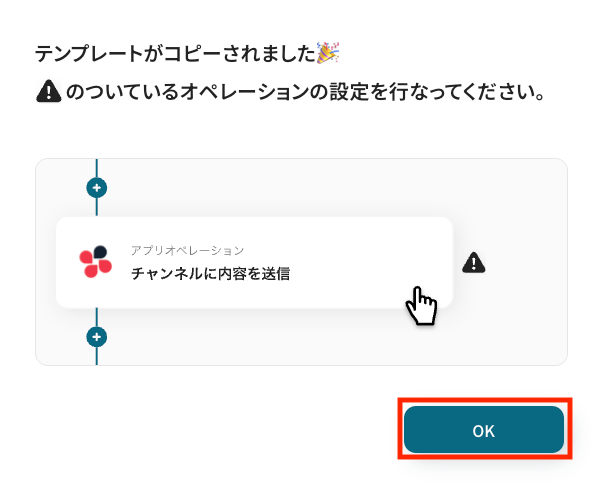
テンプレートがコピーされると、以下のような画面が表示されますので、「OK」をクリックして設定を進めましょう。
ステップ3: Squareのトリガー設定
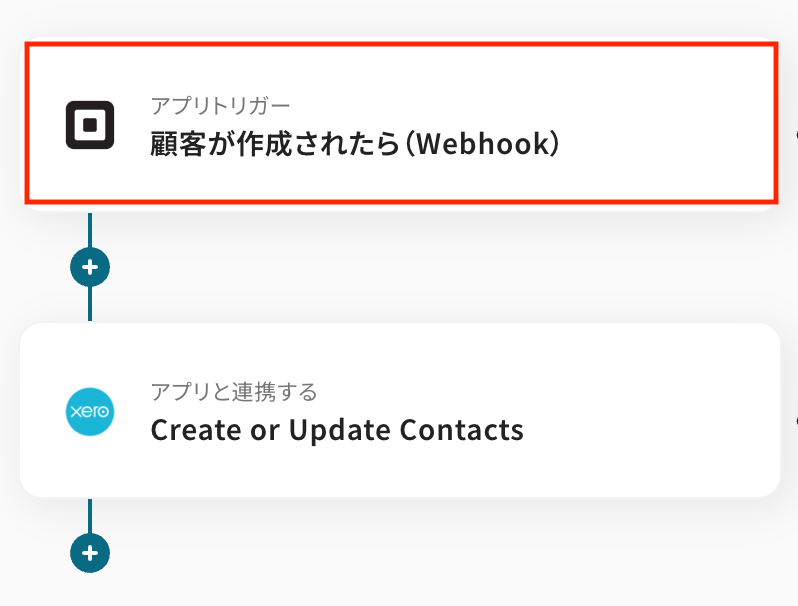
「顧客が作成されたら(Webhook)」をクリックします。
タイトルは任意で変更できます。
アプリとアクションはあらかじめ設定されているため、そのまま内容を確認してください。
Squareと連携するアカウント情報に問題がなければ、「次へ」をクリックします。
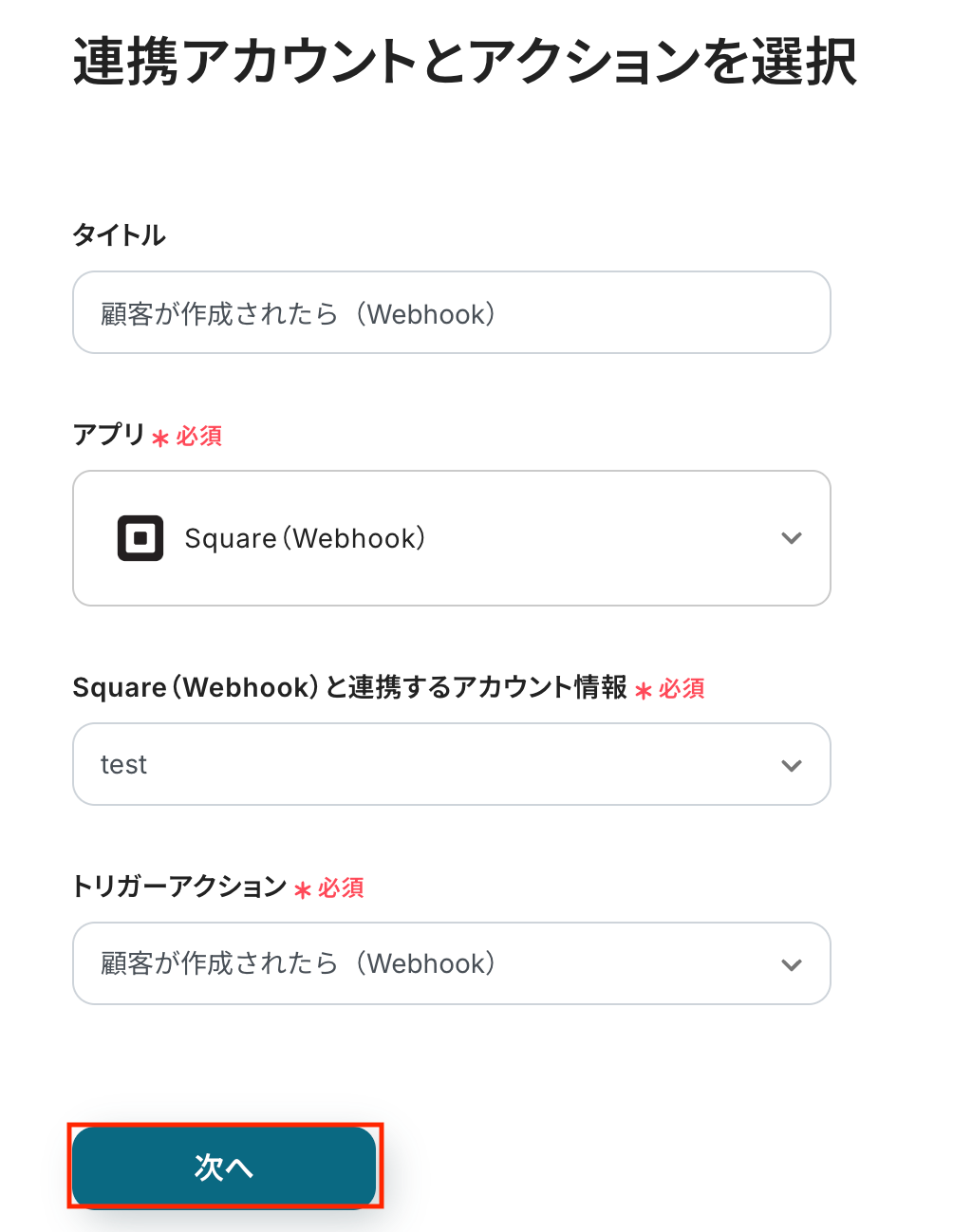
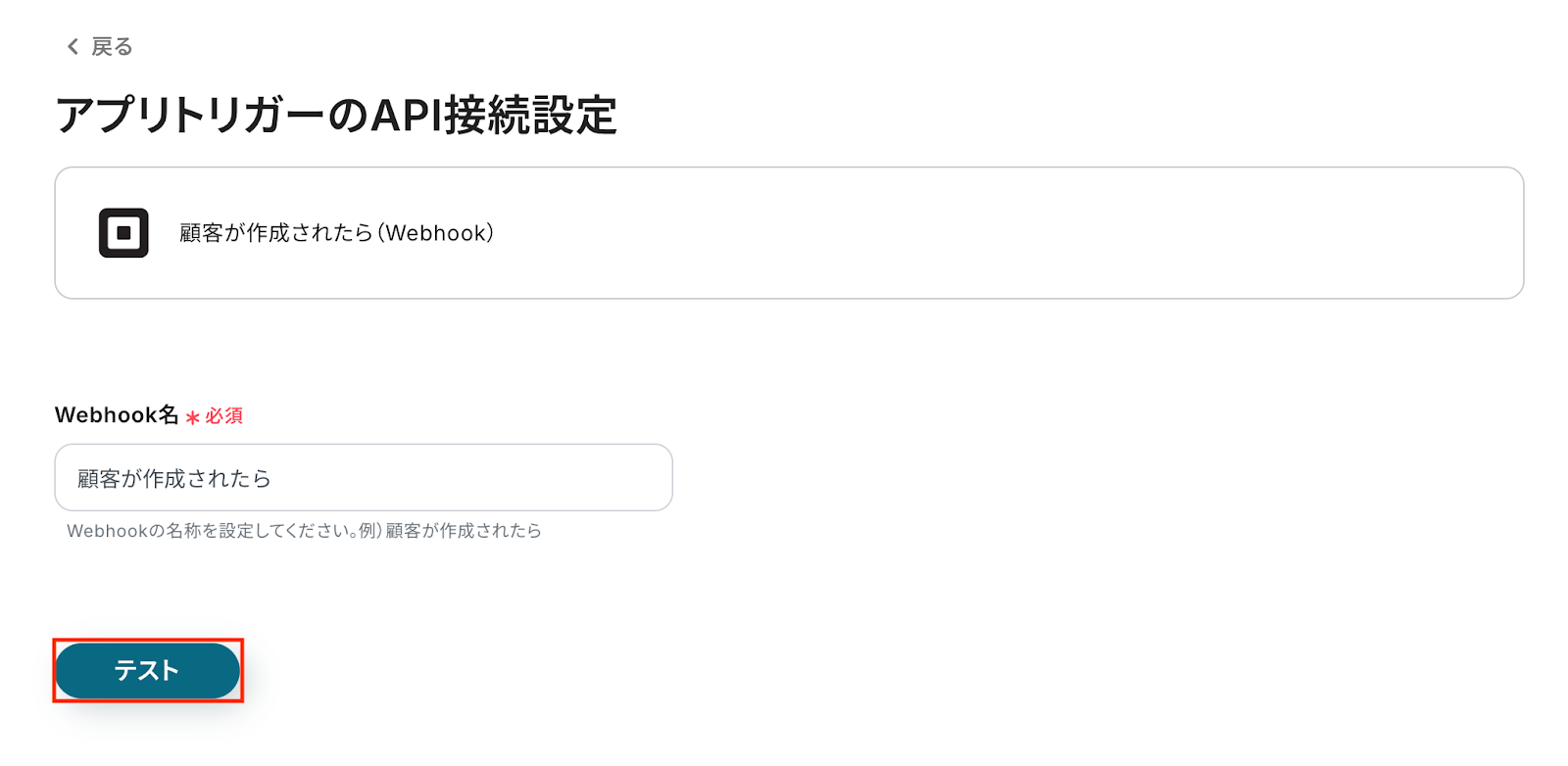
Squareで顧客が新たに作成された際に連携を開始するためのWebhookトリガーを設定します。
Webhook名は任意で設定してください。
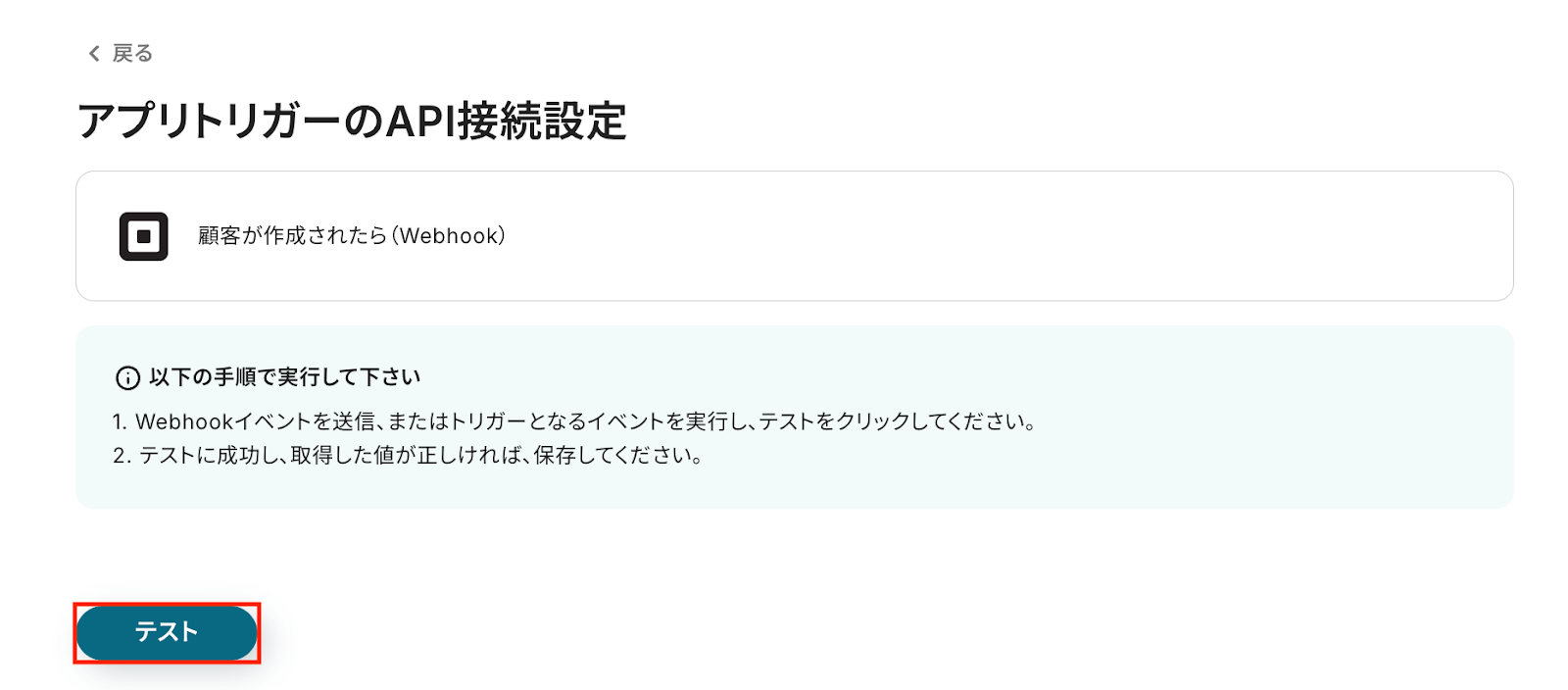
正しくトリガーが動作するかを確認するため、まずは「テスト」をクリックします。
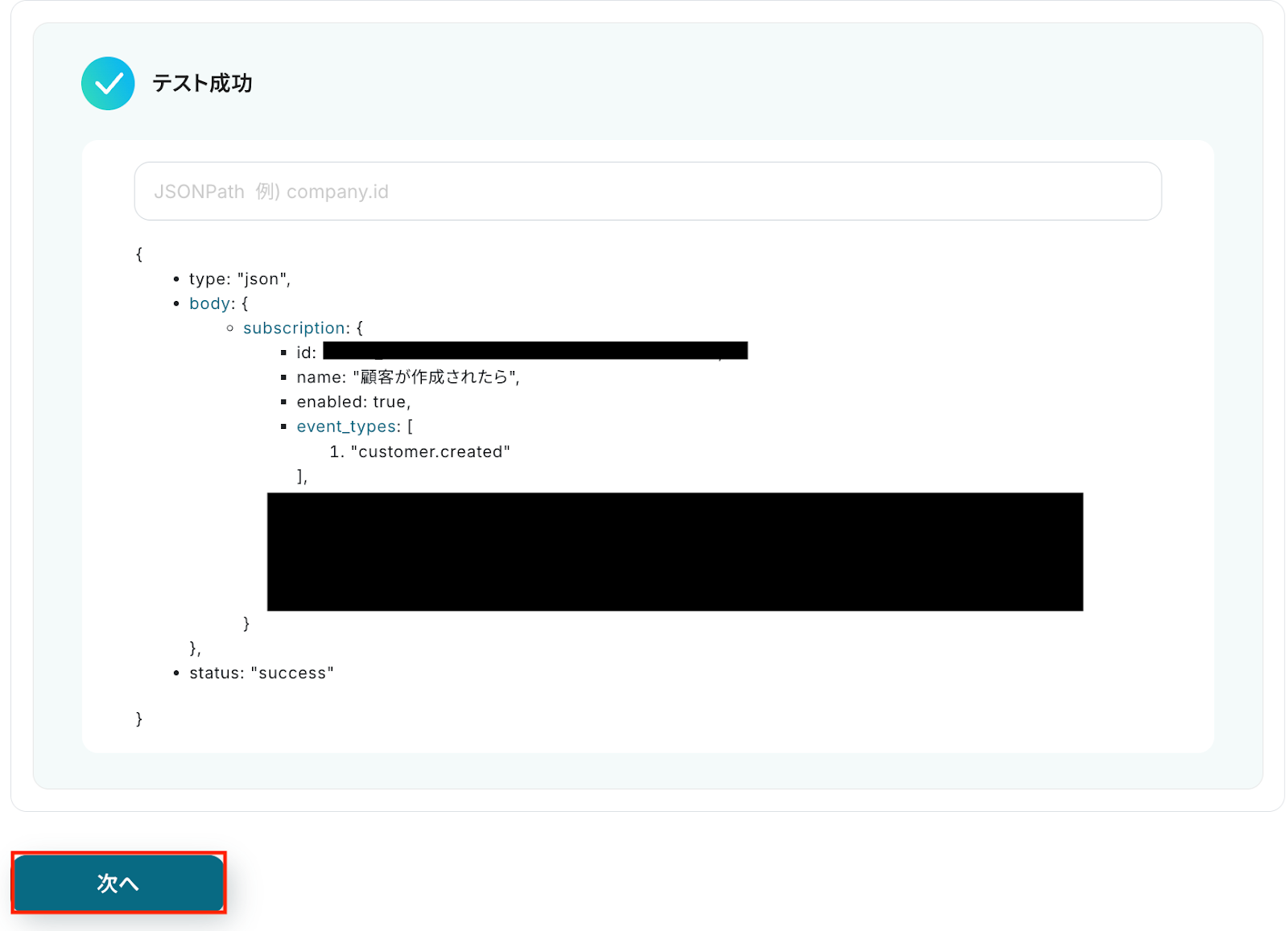
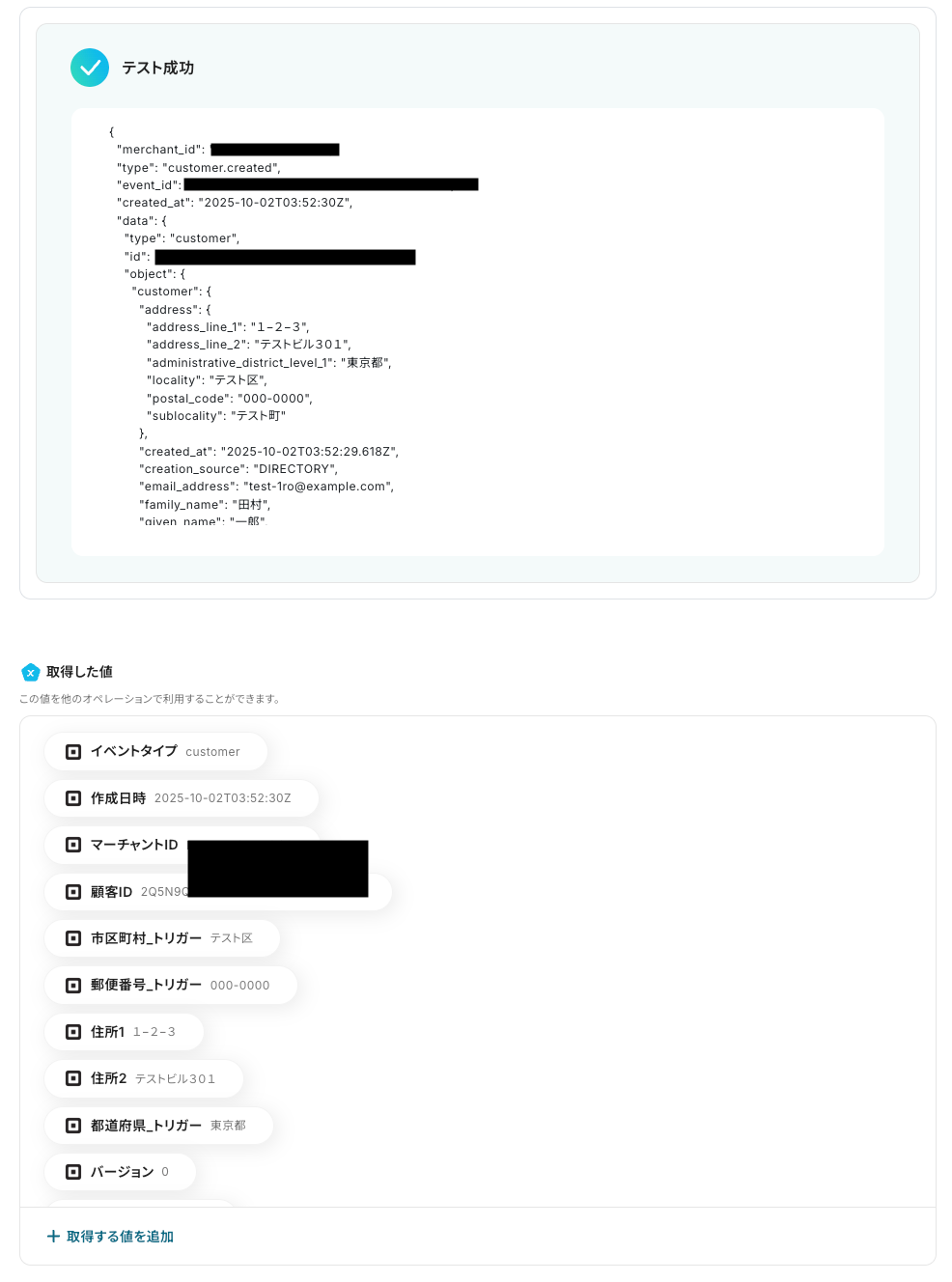
SquareとYoomのWebhook連携が正しく接続されていれば、以下の通り「テスト成功」のメッセージとレスポンスが表示されます。
内容を確認し、「次へ」をクリックします。
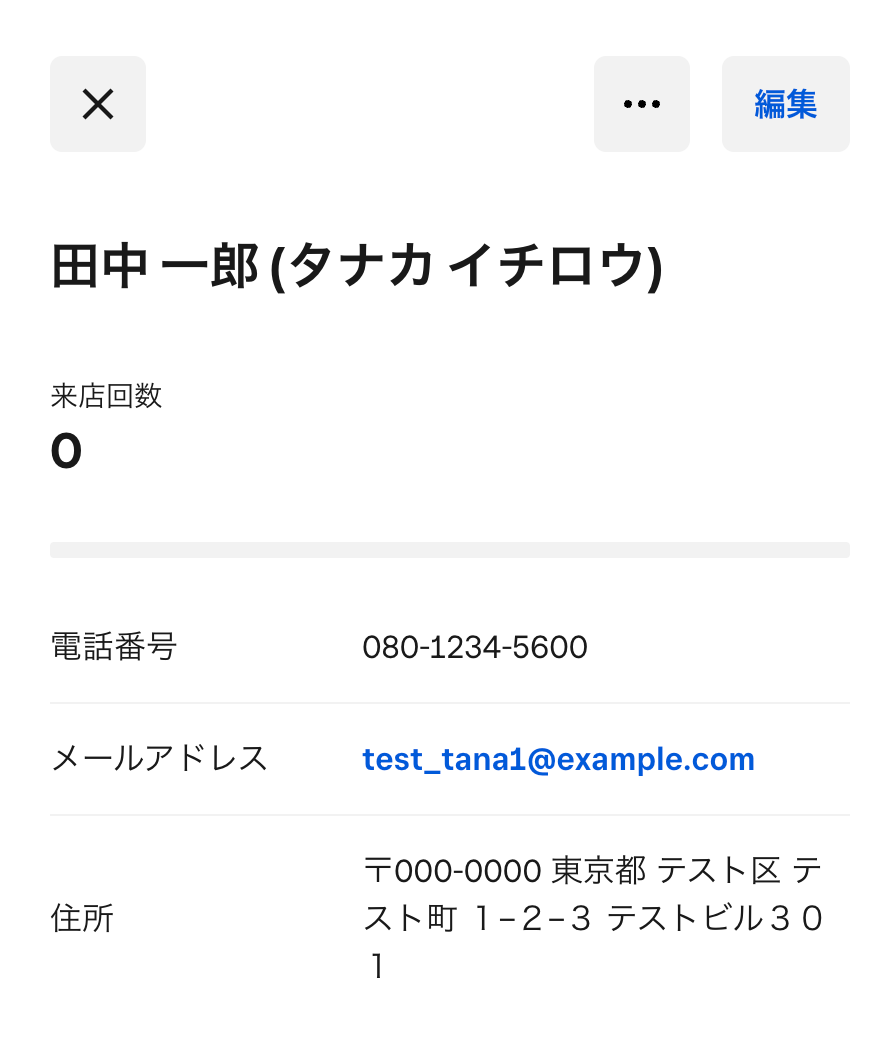
SquareとYoomの連携が完了したら、事前準備としてSquareで顧客を作成しておきましょう。
今回はテスト用に、以下の内容で作成しました。
Yoomの操作画面に戻ります。
Squareで顧客が作成されると、その情報が事前に設定したWebhook URLに送信され、Yoomがそのイベントをトリガーとして自動処理を開始します。
先ほど作成した顧客情報が正しく受信されるかを確認するために、「テスト」をクリックします。
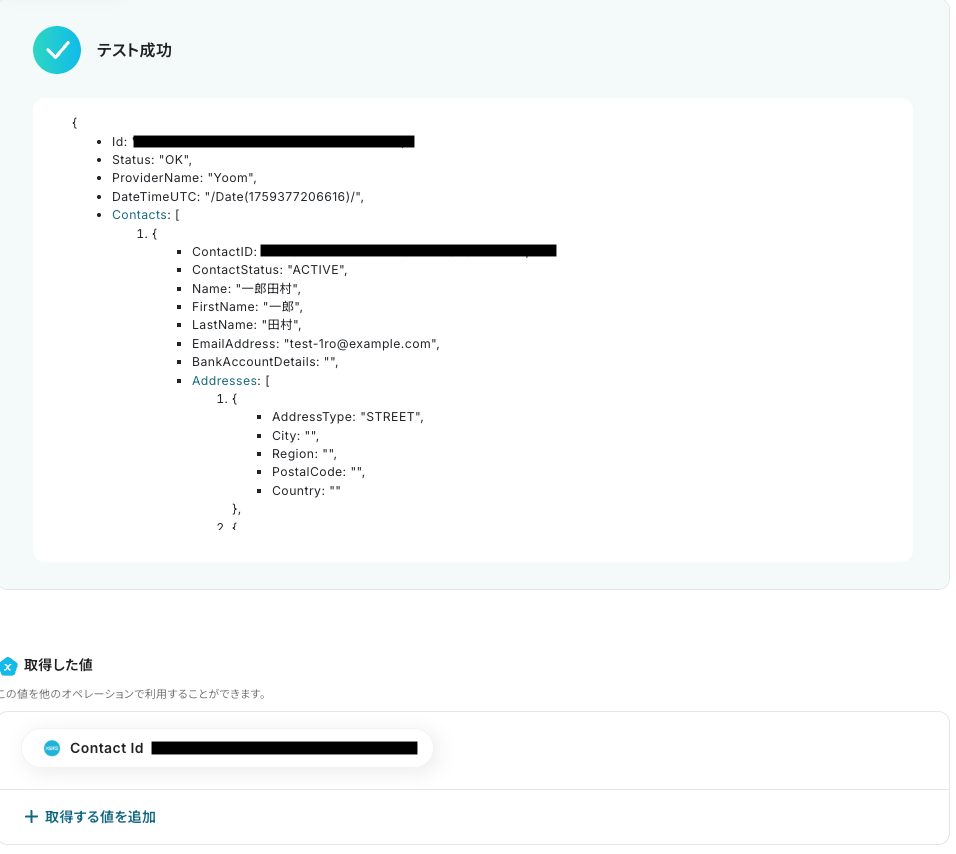
テストに成功すると、Squareに作成された顧客の情報が表示されます。
以下の画像の取得した値を使用して、XeroでContactsの作成が可能です。
※取得した値とは?
トリガーやオペレーション設定時に、「テスト」を実行して取得した値のことを指します。
後続のオペレーション設定時の値として利用でき、フローボットを起動するたびに変動した値となります。
内容を確認し、「保存する」をクリックします。
ステップ4: Xeroのアクション設定
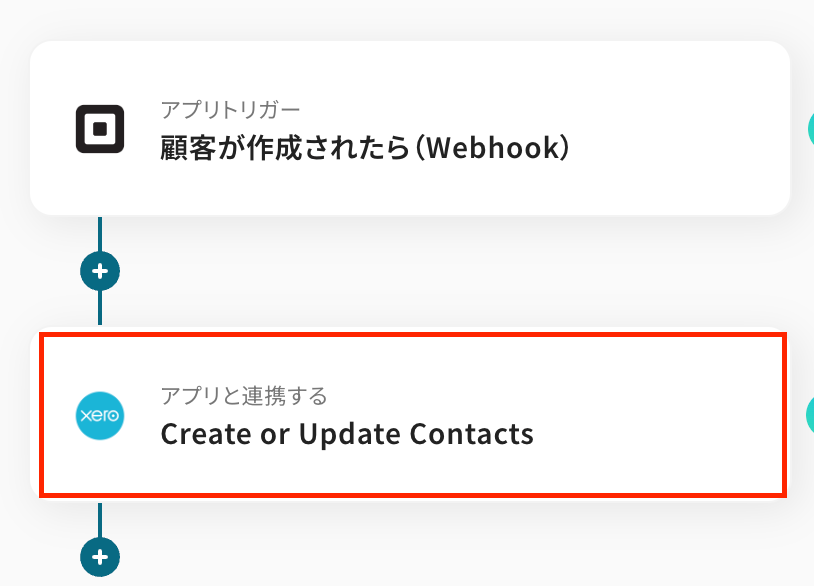
「Create or Update Contacts」をクリックします。
タイトルは任意で変更できます。
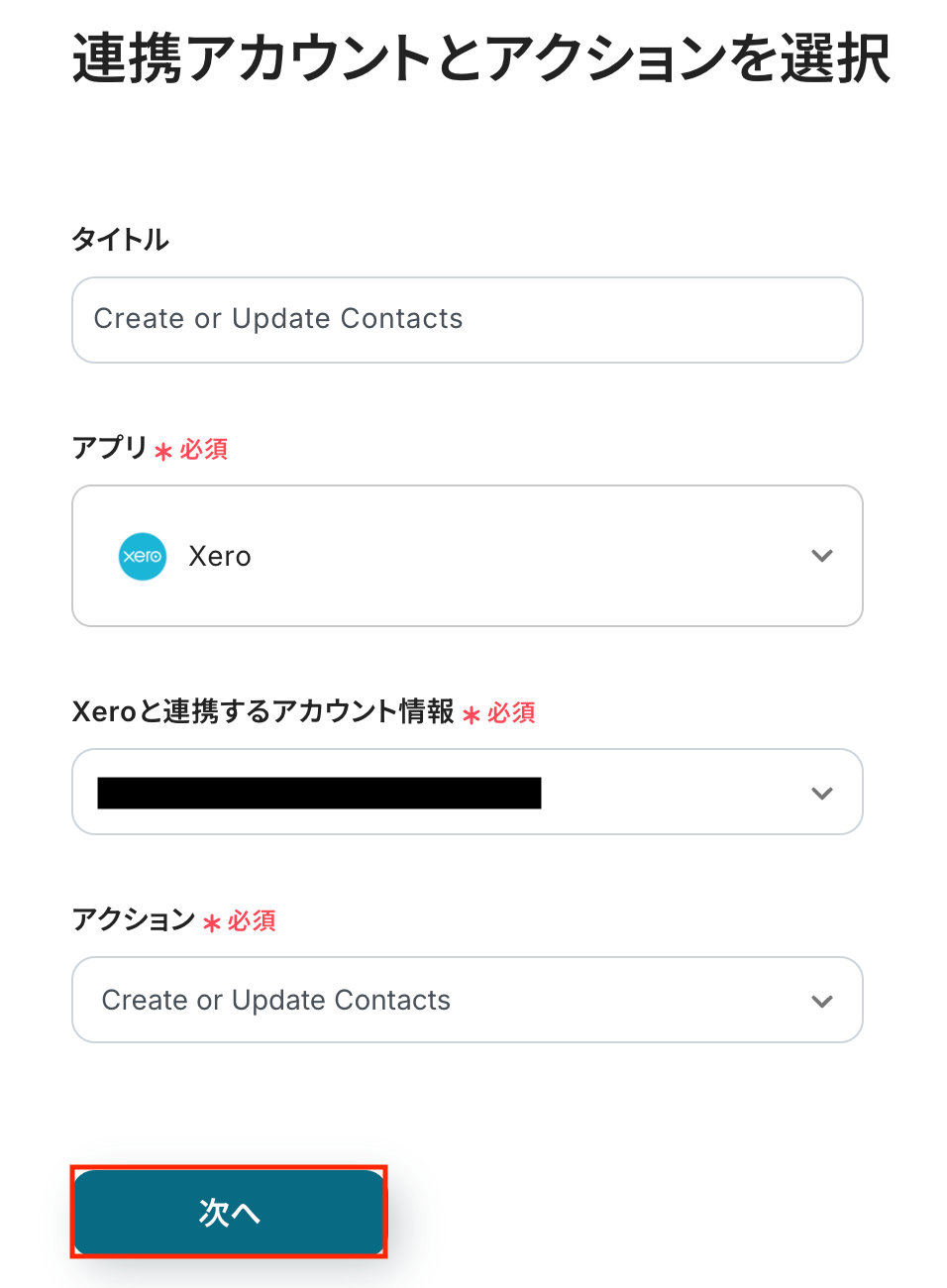
アプリとアクションはあらかじめ設定されているため、そのまま内容を確認してください。
Xeroと連携するアカウント情報に問題がなければ、「次へ」をクリックします。
Tenant ID
入力欄をクリックすると連携が有効になっているアカウントから候補が表示されるので、Contactsを作成したいTenantを選択しましょう。
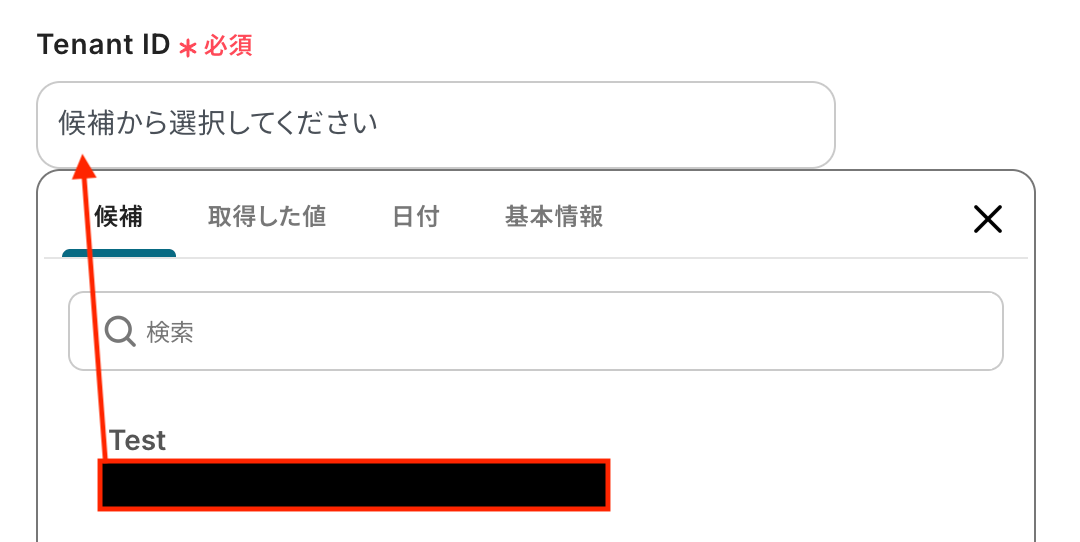
作成するContactsの内容を設定します。
FullName or OrganizationName
入力欄をクリックすると、前のステップでSquareから取得した値が表示されるので、選択して入力しましょう。
取得した値を活用することで値が固定化されず、フローボットを起動するたびに最新の情報を自動で反映できます。
なお、テキストを直接入力した部分は固定値とされるため、取得した値を活用せず設定を行うと毎回同じデータがXeroに登録されてしまうので注意が必要です。
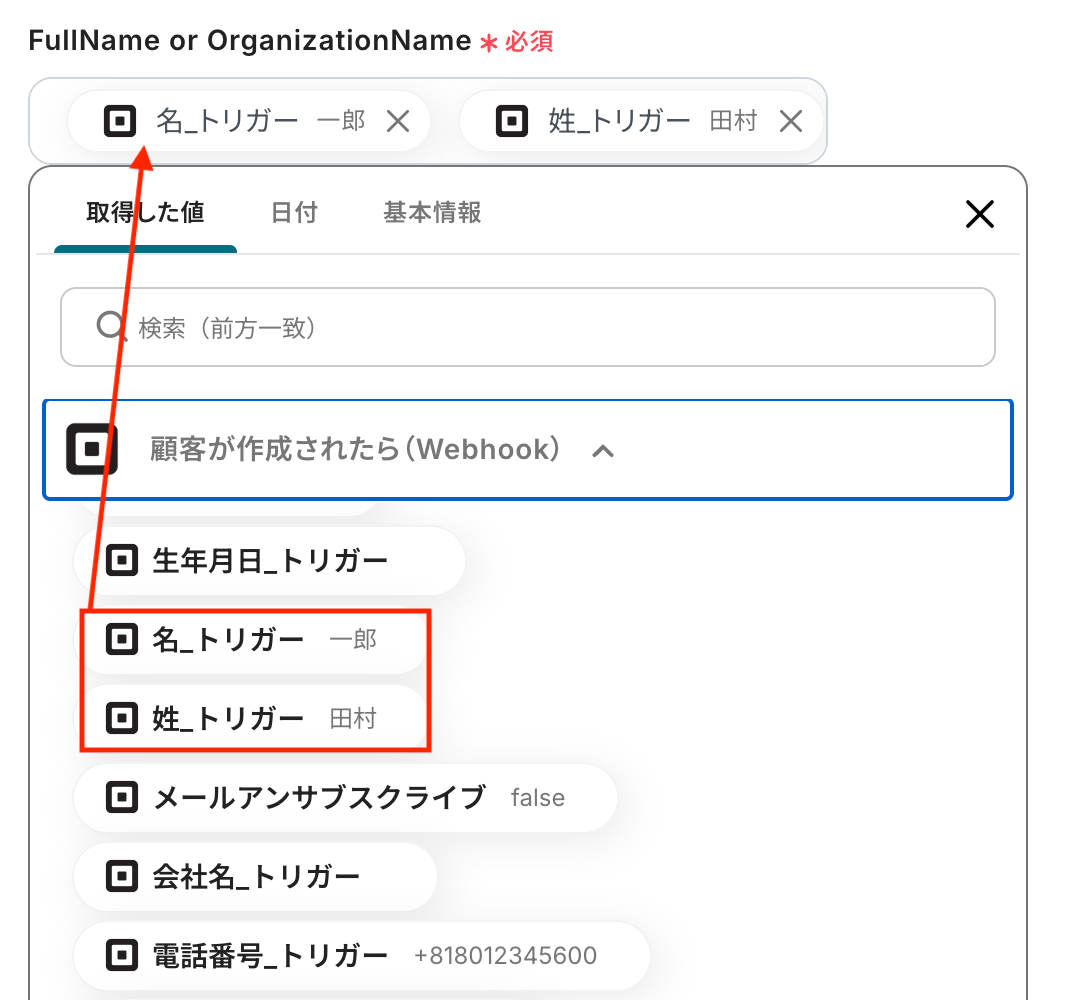
その他の項目もお好みで設定可能です。
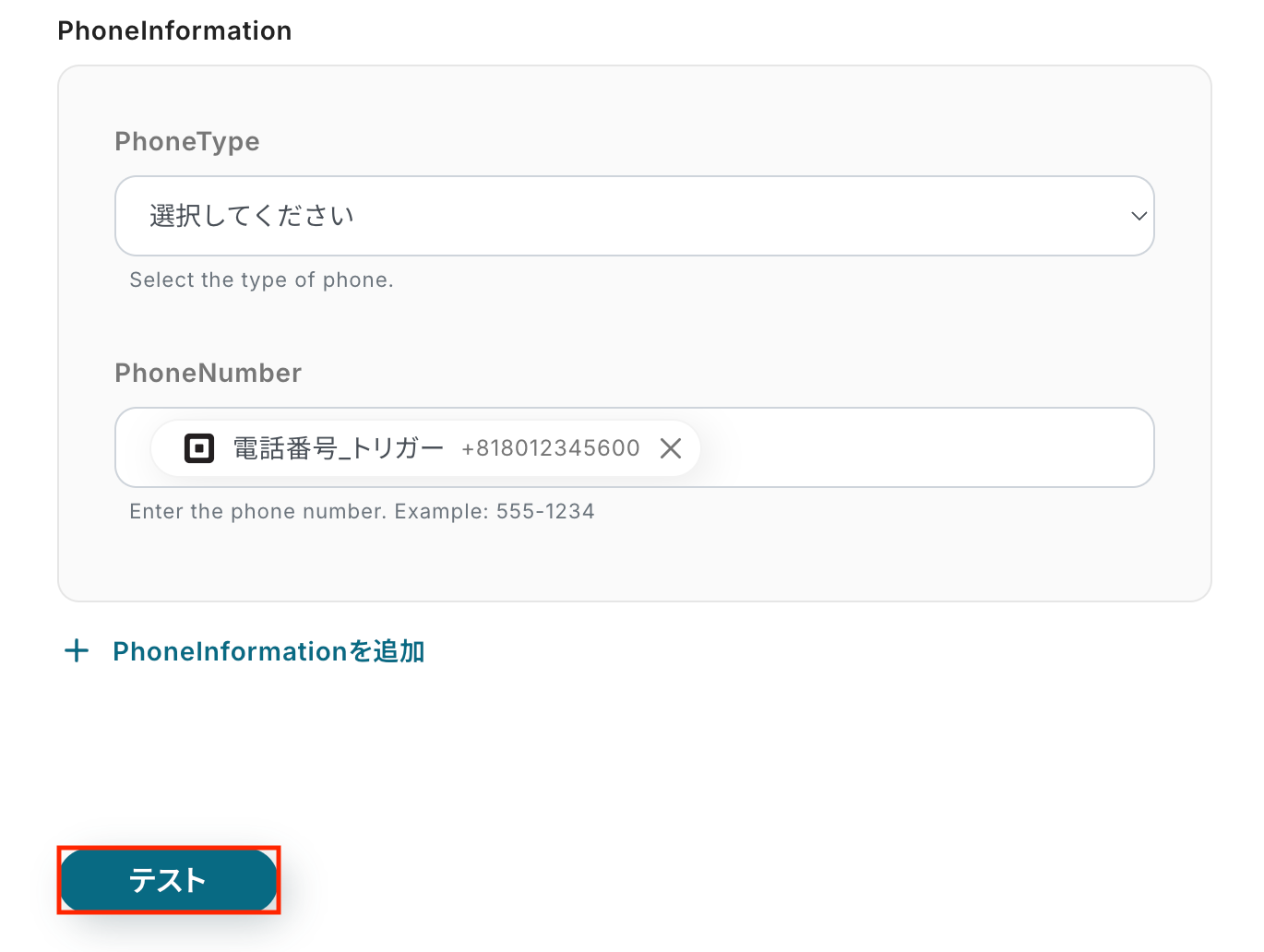
注釈を参考に、必要に応じて設定してみてくださいね。
入力が完了したら「テスト」をクリックして、設定した内容でXeroにContactsが作成されるか確認しましょう。
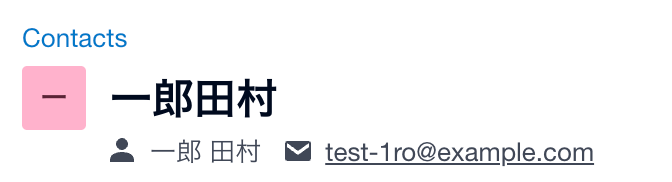
テストが成功したらXeroの画面を開き、Contactsが実際に作成されているかを確認してみましょう。
今回は下記のとおり作成されていました!
問題がなければYoomの操作画面に戻り、「保存する」をクリックします。
ステップ5: トリガーをONにし、フローが起動するかを確認
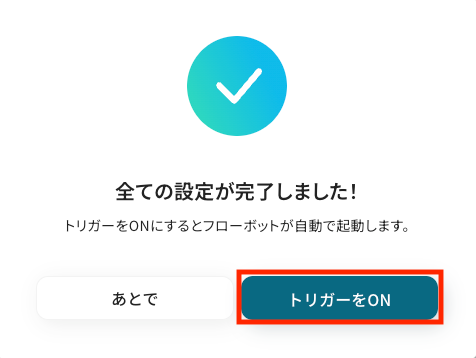
設定が完了すると、画面上に以下のようなメニューが表示されます。
トリガーをONにすることで、Squareで新しい顧客が作成されたタイミングで、自動的にXeroにContactsが登録されるようになります。
実際にSquareで顧客を作成し、Xeroに正しくContactsが作成されるかを確認してみましょう。
XeroのデータをSquareに連携したい場合
今回はSquareからXeroへデータを連携する方法をご紹介しましたが、逆にXeroのデータを起点としてSquareに情報を連携したい場合には、下記のテンプレートも併せてご利用ください。
フォームから回答が送信されたら、XeroにContactsを作成し、Squareに顧客情報を登録する
Webサイトの問い合わせフォームなどから得た新しい顧客情報を、XeroとSquareの両方にそれぞれ手動で登録する作業は、二重の手間がかかり、登録漏れのリスクも伴うでしょう。
この連携を用いれば、フォームへの回答送信をトリガーとして、XeroとSquareの両方に一度で顧客情報を自動登録できるため、迅速かつ正確な顧客対応が可能になります。
■概要
Webサイトのフォームから問い合わせがあった際に、その都度手作業で会計ツールや決済システムに顧客情報を登録する作業は、時間と手間がかかるものです。
このワークフローを活用すれば、フォームへの回答が送信されるだけで、自動でXeroに連絡先を作成し、Squareへ顧客情報を登録できるため、手作業による二重入力の手間や入力ミスを防ぎ、顧客管理業務を円滑に進めることが可能になります。
■このテンプレートをおすすめする方
- SquareやXeroへの顧客情報の登録を、手入力で行っているバックオフィス担当者の方
- フォームから獲得したリード情報を各SaaSで管理しており、入力作業を効率化したい方
- SquareとXeroを連携させて、顧客情報の登録から管理までを自動化したいと考えている方
■このテンプレートを使うメリット
- フォームに回答が送信されると、XeroとSquareに自動で情報が登録されるため、これまで手作業に費やしていた時間を別の業務に充てることができます
- 手作業でのデータ転記が不要になるため、入力間違いや登録漏れといったヒューマンエラーのリスクを軽減し、データの正確性を保つことに繋がります
■フローボットの流れ
- はじめに、SquareとXeroをYoomと連携します
- 次に、トリガーでフォームを選択し、「回答が送信されたら」というアクションを設定します
- 続いて、オペレーションでXeroを選択し、「Create or Update Contacts」アクションを設定して連絡先情報を作成します
- 最後に、オペレーションでSquareを選択し、「顧客情報を登録」アクションを設定し、同様に顧客情報を登録します
※「トリガー」:フロー起動のきっかけとなるアクション、「オペレーション」:トリガー起動後、フロー内で処理を行うアクション
■このワークフローのカスタムポイント
- トリガーとなるフォームでは、顧客情報の登録に必要な氏名や連絡先など、質問項目を自由に設定してください
- Xeroに連絡先を作成するオペレーションでは、フォームで取得した値を引用し、どの情報をどの項目に登録するかを任意で設定できます
- Squareに顧客情報を登録するオペレーションでも同様に、前段のステップで取得した値を引用して、登録する情報を自由にマッピングしてください
■注意事項
- Square、XeroのそれぞれとYoomを連携してください。
■概要
Webサイトのフォームから問い合わせがあった際に、その都度手作業で会計ツールや決済システムに顧客情報を登録する作業は、時間と手間がかかるものです。
このワークフローを活用すれば、フォームへの回答が送信されるだけで、自動でXeroに連絡先を作成し、Squareへ顧客情報を登録できるため、手作業による二重入力の手間や入力ミスを防ぎ、顧客管理業務を円滑に進めることが可能になります。
■このテンプレートをおすすめする方
- SquareやXeroへの顧客情報の登録を、手入力で行っているバックオフィス担当者の方
- フォームから獲得したリード情報を各SaaSで管理しており、入力作業を効率化したい方
- SquareとXeroを連携させて、顧客情報の登録から管理までを自動化したいと考えている方
■このテンプレートを使うメリット
- フォームに回答が送信されると、XeroとSquareに自動で情報が登録されるため、これまで手作業に費やしていた時間を別の業務に充てることができます
- 手作業でのデータ転記が不要になるため、入力間違いや登録漏れといったヒューマンエラーのリスクを軽減し、データの正確性を保つことに繋がります
■フローボットの流れ
- はじめに、SquareとXeroをYoomと連携します
- 次に、トリガーでフォームを選択し、「回答が送信されたら」というアクションを設定します
- 続いて、オペレーションでXeroを選択し、「Create or Update Contacts」アクションを設定して連絡先情報を作成します
- 最後に、オペレーションでSquareを選択し、「顧客情報を登録」アクションを設定し、同様に顧客情報を登録します
※「トリガー」:フロー起動のきっかけとなるアクション、「オペレーション」:トリガー起動後、フロー内で処理を行うアクション
■このワークフローのカスタムポイント
- トリガーとなるフォームでは、顧客情報の登録に必要な氏名や連絡先など、質問項目を自由に設定してください
- Xeroに連絡先を作成するオペレーションでは、フォームで取得した値を引用し、どの情報をどの項目に登録するかを任意で設定できます
- Squareに顧客情報を登録するオペレーションでも同様に、前段のステップで取得した値を引用して、登録する情報を自由にマッピングしてください
■注意事項
- Square、XeroのそれぞれとYoomを連携してください。
フォームから条件に当てはまる回答が送信されたら、XeroにContactsを作成し、Squareに顧客情報を登録する
フォームから寄せられる全ての回答ではなく、例えば「特定のサービスに興味がある」といった特定の条件を満たす見込み客だけをXeroとSquareに登録したい場合、手作業でのフィルタリングが必要です。
この連携ではフォームの回答内容に応じて処理を分岐させ、条件を満たすリード情報のみをXeroとSquareに自動登録することで、営業や経理担当者が対応すべき重要な顧客だけを効率的に管理できます。
■概要日々の業務でフォームから受け付けた顧客情報を、会計ソフトのXeroや決済システムのSquareに都度手入力していませんか?この作業は時間がかかるだけでなく、入力ミスや転記漏れの原因にもなりがちです。このワークフローを活用すれば、フォームに新しい回答が送信されると、その内容を元に自動でXeroとSquareに顧客情報が登録されます。手作業による登録業務から解放され、業務の正確性と速度の向上に繋がります。
■このテンプレートをおすすめする方- SquareとXeroを利用しており、顧客情報の二重入力に手間を感じている方
- フォームからの問い合わせ対応で、手作業でのデータ登録に課題を持つ担当者の方
- SquareとXeroの連携を通じて、顧客管理業務の自動化を進めたいと考えている方
■このテンプレートを使うメリット- フォームへの回答を起点にXeroとSquareへ自動で顧客登録が完了するため、手作業での転記に費やしていた時間を短縮できます
- 人の手によるコピー&ペーストの作業が不要になり、入力間違いや登録漏れといったヒューマンエラーのリスクを軽減できます
■フローボットの流れ- はじめに、SquareとXeroをYoomと連携します
- 次に、トリガーでフォームを選択し、「回答が送信されたら」というアクションを設定します
- 次に、オペレーションで分岐機能を選択し、特定の条件に合致した場合のみ後続の処理に進むよう設定します
- 続いて、オペレーションでXeroを選択し、「Create or Update Contacts」アクションを設定し、フォームの回答内容を引用して顧客情報を作成します
- 最後に、オペレーションでSquareを選択し、「顧客情報を登録」アクションを設定し、同様にフォームの情報を元に顧客を登録します
※「トリガー」:フロー起動のきっかけとなるアクション、「オペレーション」:トリガー起動後、フロー内で処理を行うアクション
■このワークフローのカスタムポイント- トリガーとなるフォームでは、顧客情報の取得に必要な質問項目を自由に設定してください
- 分岐機能では、フォームの回答内容をもとに「特定のプランに申し込んだ場合のみ」など、処理を実行する条件を自由に設定可能です
- XeroにContactsを作成する際、フォームの回答内容を引用して、名前やメールアドレスなどの各項目に設定してください
- Squareに顧客情報を登録する際も同様に、フォームから取得した情報をどのフィールドに登録するかを自由に設定できます
■ 注意事項- SquareとXeroのそれぞれをYoomと連携してください。
- 分岐はパーソナルプラン以上のプランでご利用いただける機能(オペレーション)となっております。フリープランの場合は設定しているフローボットのオペレーションはエラーとなりますので、ご注意ください。
- パーソナルプランなどの有料プランは、2週間の無料トライアルを行うことが可能です。無料トライアル中には制限対象のアプリや機能(オペレーション)を使用することができます。
■このテンプレートをおすすめする方
- SquareとXeroを利用しており、顧客情報の二重入力に手間を感じている方
- フォームからの問い合わせ対応で、手作業でのデータ登録に課題を持つ担当者の方
- SquareとXeroの連携を通じて、顧客管理業務の自動化を進めたいと考えている方
■このテンプレートを使うメリット
- フォームへの回答を起点にXeroとSquareへ自動で顧客登録が完了するため、手作業での転記に費やしていた時間を短縮できます
- 人の手によるコピー&ペーストの作業が不要になり、入力間違いや登録漏れといったヒューマンエラーのリスクを軽減できます
■フローボットの流れ
- はじめに、SquareとXeroをYoomと連携します
- 次に、トリガーでフォームを選択し、「回答が送信されたら」というアクションを設定します
- 次に、オペレーションで分岐機能を選択し、特定の条件に合致した場合のみ後続の処理に進むよう設定します
- 続いて、オペレーションでXeroを選択し、「Create or Update Contacts」アクションを設定し、フォームの回答内容を引用して顧客情報を作成します
- 最後に、オペレーションでSquareを選択し、「顧客情報を登録」アクションを設定し、同様にフォームの情報を元に顧客を登録します
■このワークフローのカスタムポイント
- トリガーとなるフォームでは、顧客情報の取得に必要な質問項目を自由に設定してください
- 分岐機能では、フォームの回答内容をもとに「特定のプランに申し込んだ場合のみ」など、処理を実行する条件を自由に設定可能です
- XeroにContactsを作成する際、フォームの回答内容を引用して、名前やメールアドレスなどの各項目に設定してください
- Squareに顧客情報を登録する際も同様に、フォームから取得した情報をどのフィールドに登録するかを自由に設定できます
■ 注意事項
- SquareとXeroのそれぞれをYoomと連携してください。
- 分岐はパーソナルプラン以上のプランでご利用いただける機能(オペレーション)となっております。フリープランの場合は設定しているフローボットのオペレーションはエラーとなりますので、ご注意ください。
- パーソナルプランなどの有料プランは、2週間の無料トライアルを行うことが可能です。無料トライアル中には制限対象のアプリや機能(オペレーション)を使用することができます。
SquareやXeroを使ったその他の自動化例
今回ご紹介した連携以外でも、SquareやXeroのAPIを活用してさまざまな業務を自動化することが可能です。
もし気になるものがあればぜひこちらもお試しになってみてください!
Squareを使った自動化例
支払いが発生したら、個別のサンクスメールを自動送信したり、チャットツールに通知します。
さらに、会計ソフトへの取引登録や請求書の自動作成、顧客管理ツールへの顧客情報の自動登録も可能に。
手作業での転記や入力ミスを削減し、業務効率とデータ精度を高めます。
■概要Squareで決済が行われるたびに、お客様一人ひとりへ感謝の気持ちを伝えるサンクスメールを手動で送信するのは、手間がかかる上に送信漏れのリスクも伴います。特に、事業が成長し決済件数が増えるほど、その負担は大きくなるのではないでしょうか。このワークフローを活用すれば、Squareでの決済完了をトリガーとして、Gmailから個別のサンクスメールを自動で送信する仕組みを構築でき、こうした課題を円滑に解消します。
■このテンプレートをおすすめする方- Squareを利用しており、決済後の顧客フォローを効率化したいと考えている店舗やECサイトの運営者の方
- サンクスメールの送信を手作業で行っており、手間や送信漏れなどのミスを減らしたいと考えている方
- お客様ごとにパーソナライズされたメールを自動で送り、顧客満足度を向上させたいマーケティング担当の方
■このテンプレートを使うメリット- Squareでの決済完了後、サンクスメールが自動で送信されるため、手作業でメールを作成・送信する時間を短縮できます。
- 手作業によるメールの宛先間違いや送信漏れといったヒューマンエラーを防ぎ、確実な顧客対応を実現します。
■フローボットの流れ- はじめに、GmailとSquareをYoomと連携する
- 次に、トリガーでSquareを選択し、「決済が成功したら(Webhook)」というアクションを設定する
- 次に、オペレーションでSquareの「特定の顧客情報を取得」アクションを設定し、決済情報をもとに顧客情報を取得する
- 最後に、オペレーションでGmailの「メールを送る」アクションを設定し、取得した顧客情報をもとに個別のサンクスメールを送信する
※「トリガー」:フロー起動のきっかけとなるアクション、「オペレーション」:トリガー起動後、フロー内で処理を行うアクション
■このワークフローのカスタムポイント- Squareの顧客情報を取得するオペレーションでは、決済情報をもとに顧客を特定するための情報を任意で設定してください。
- Gmailでメールを送信するオペレーションでは、宛先や件名、本文の内容を任意で設定します。Squareから取得した顧客名などの情報を本文に差し込むことで、よりパーソナライズされたメールの作成が可能です。
■注意事項- Square、GmailのそれぞれとYoomを連携してください。
- SquareのアウトプットはJSONPathから取得可能です。
■概要Squareでの新しい支払いが発生した際、その都度確認して社内へ共有する作業に手間を感じていませんか。手動での通知は、共有漏れやタイムラグの原因にもなりかねません。このワークフローを活用すれば、Squareでの支払い発生をトリガーとして、Microsoft Teamsの指定したチャネルへ自動でメッセージを通知するため、関連情報の共有を円滑に進めることが可能です。
■このテンプレートをおすすめする方- Squareでの支払い情報を、手作業でMicrosoft Teamsに共有している経理や営業担当の方
- 決済情報をリアルタイムでチームに共有し、迅速な対応を実現したいと考えている店舗や事業の責任者の方
- 手作業による情報共有でのミスや漏れを防ぎ、業務フローの自動化を進めたいと考えている方
■このテンプレートを使うメリット- Squareで支払いが発生すると自動でMicrosoft Teamsに通知されるため、手作業での情報共有にかかっていた時間を短縮できます。
- 手動での通知作業がなくなることで、金額の誤入力や共有漏れといったヒューマンエラーの発生を防ぎ、正確な情報伝達を実現します。
■フローボットの流れ- はじめに、SquareとMicrosoft TeamsをYoomと連携します。
- 次に、トリガーでSquareを選択し、「決済が成功したら (Webhook)」というアクションを設定します。
- 最後に、オペレーションでMicrosoft Teamsの「チャネルにメッセージを送る」アクションを設定し、任意のメッセージを通知するようにします。
※「トリガー」:フロー起動のきっかけとなるアクション、「オペレーション」:トリガー起動後、フロー内で処理を行うアクション
■このワークフローのカスタムポイント- Squareのトリガー設定では、フローボットが支払い情報を確認する起動間隔を任意で設定することが可能です。
- Microsoft Teamsへの通知設定では、メッセージを送付したいチームIDやチャネルIDを任意で指定してください。また、通知するメッセージ内容も自由にカスタマイズできます。
■注意事項- Square、Microsoft TeamsのそれぞれとYoomを連携してください。
- Microsoft365(旧Office365)には、家庭向けプランと一般法人向けプラン(Microsoft365 Business)があり、一般法人向けプランに加入していない場合には認証に失敗する可能性があります。
■概要Squareでの決済が発生するたび、請求書を作成しメールで送付する作業は、手間がかかるものです。特に手作業では、請求情報の入力ミスや送信漏れといった課題も起こりがちです。このワークフローを活用すれば、Squareでの決済成功をトリガーに、Microsoft Excelの雛形を用いた請求書の自動作成からGmailでのメール送信までを一気通貫で行い、これらの課題をスムーズに解消できます。
■このテンプレートをおすすめする方- Squareを利用し、けさいごとにMicrosoft Excelで請求書を手作成している経理担当の方
- 請求書の作成からメール送付までの定型業務に追われ、他の業務に集中できない方
- 手作業による請求書関連のミスを減らし、業務の正確性を向上させたいと考えている方
■このテンプレートを使うメリット- Squareでの支払い発生後、請求書作成とメール送信が自動化されるため、手作業の時間を削減できます。
- 請求情報の転記やメール宛先の設定ミスといったヒューマンエラーの発生を防ぎ、業務の信頼性を高めます。
■フローボットの流れ- はじめに、Square、Microsoft Excel、GmailをYoomと連携します。
- 次に、トリガーでSquareを選択し、「決済が成功したら(Webhook)」というアクションを設定します。
- 続いて、オペレーションでMicrosoft Excelの「書類を発行する」アクションを設定し、指定した雛形ファイルとSquareからの支払い情報をもとに請求書を作成します。
- 最後に、オペレーションでGmailの「メールを送る」アクションを設定し、作成された請求書ファイルを添付して指定の宛先にメールを送信します。
※「トリガー」:フロー起動のきっかけとなるアクション、「オペレーション」:トリガー起動後、フロー内で処理を行うアクション
■このワークフローのカスタムポイント- Squareのトリガー設定では、フローが起動する支払いデータの取得間隔を任意で設定してください。
- Microsoft Excelのオペレーション設定では、使用する請求書の雛形となるファイルを指定し、Squareからの支払い情報(アウトプット)を活用してファイル名やMicrosoft Excelで作成する書類の特定の文字列を動的に設定してください。
- Gmailのオペレーション設定では、送信先のメールアドレス、件名、本文などを固定値で入力するか、SquareやMicrosoft Excelのアウトプットを利用して動的に設定してください。
■注意事項- Square、Microsoft ExcelのそれぞれとYoomを連携してください。
- Microsoft365(旧Office365)には、家庭向けプランと一般法人向けプラン(Microsoft365 Business)があり、一般法人向けプランに加入していない場合には認証に失敗する可能性があります。
- 「書類を発行する」アクションでは、任意のOneDriveの格納先を設定可能です。
■概要Squareで決済が発生するたびに、手作業でマネーフォワード クラウド会計に取引先情報を入力したり、関係者に連絡したりする業務に手間を感じていませんか?こうした定型的な作業は、入力ミスや共有漏れといったヒューマンエラーの原因にもなりかねません。このワークフローを活用すれば、Squareでの決済情報をトリガーに、マネーフォワード クラウド会計への取引先作成からSlackへの通知までを自動化し、これらの課題をスムーズに解消できます。
■このテンプレートをおすすめする方- Squareとマネーフォワード クラウド会計の情報を手作業で連携しており、二重入力に手間を感じている経理担当者の方
- 決済から会計処理、社内への情報共有までを一気通貫で自動化し、業務を効率化したいと考えている方
- 手作業によるデータ入力ミスをなくし、正確な会計情報の管理を実現したい店舗運営者や事業責任者の方
■このテンプレートを使うメリット- Squareでの決済発生後、自動でマネーフォワード クラウド会計へ取引先が作成されるため、これまで手作業に費やしていた時間を短縮できます。
- 手作業によるデータ転記が不要になるため、入力間違いや登録漏れといったヒューマンエラーを防ぎ、会計処理の正確性を高めることに繋がります。
■フローボットの流れ- はじめに、Slack、Square、マネーフォワード クラウド会計をYoomと連携します。
- トリガーでSquareを選択し、「決済が成功したら(Webhook)」というアクションを設定します。
- オペレーションでSquareの「特定の顧客情報を取得」アクションを設定し、決済情報に紐づく顧客データを取得します。
- 次に、オペレーションでマネーフォワード クラウド会計の「取引先を作成」アクションを設定し、前のステップで取得した情報を連携します。
- 最後に、オペレーションでSlackの「チャンネルにメッセージを送る」アクションを設定し、処理が完了したことを指定のチャンネルに通知します。
※「トリガー」:フロー起動のきっかけとなるアクション、「オペレーション」:トリガー起動後、フロー内で処理を行うアクション
■このワークフローのカスタムポイント- マネーフォワード クラウド会計に取引先を作成する際、屋号や担当者名などの各項目に、Squareから取得した情報を変数として任意に設定できます。
- Slackに通知するメッセージは、通知先のチャンネルを自由に設定できるほか、本文に「【決済完了】〇〇様」のように、Squareから取得した顧客名などの情報を含めてカスタマイズすることが可能です。
■注意事項- Square、マネーフォワード クラウド会計、SlackをYoomと連携させる必要があります。
■概要Squareでの決済完了後、都度HubSpotへ顧客情報を手作業で登録していませんか?この作業は手間がかかるだけでなく、入力ミスといったヒューマンエラーの原因にもなりがちです。このワークフローを活用すれば、Squareでの決済をトリガーにHubSpotへの顧客情報登録が自動で実行されるため、こうした課題を解消し、より迅速で正確な顧客管理を実現できます。
■このテンプレートをおすすめする方- Squareでの決済後、HubSpotへの顧客情報登録を手作業で行っている方
- 手作業によるデータ入力でのミスや、対応漏れをなくしたいと考えている方
- 決済から顧客管理までのフローを自動化し、業務効率を改善したい方
■このテンプレートを使うメリット- Squareでの決済完了後、HubSpotへの顧客情報登録が自動化されるため、手作業での入力にかかっていた時間を短縮できます。
- システムが自動でデータを連携するので、手入力による登録情報の誤りや、顧客登録の漏れといったヒューマンエラーを防ぎます。
■フローボットの流れ- はじめに、SquareとHubSpotをYoomと連携します。
- 次に、トリガーでSquareを選択し、「決済が成功したら(Webhook)」というアクションを設定します。
- 続いて、オペレーションでSquareの「特定の顧客情報を取得」アクションを設定し、トリガーとなった決済情報をもとに顧客情報を取得します。
- 最後に、オペレーションでHubSpotの「コンタクトの作成」アクションを設定し、前段で取得した顧客情報を連携してコンタクトを作成します。
※「トリガー」:フロー起動のきっかけとなるアクション、「オペレーション」:トリガー起動後、フロー内で処理を行うアクション
■このワークフローのカスタムポイント- HubSpotでコンタクトを作成する際、登録する情報は柔軟にカスタマイズできます。Squareから取得した顧客名やメールアドレスなどを対応する項目に設定したり、「リードソース」などの項目に「Square決済」といった固定の値を設定することも可能です。
■注意事項- SquareとHubSpotのそれぞれとYoomを連携してください。
- Squareで「取得した値」を追加する方法は「「取得する値」を追加する方法」を参照してください。
■概要
「Squareとスマレジの在庫数を定期的に同期する」ワークフローは、異なる販売管理システム間で在庫情報を自動的に更新し、データの一貫性を保つ業務ワークフローです。
手動での在庫管理は時間と労力がかかりますが、このワークフローを活用することで、Squareとスマレジ間の在庫数を定期的に自動同期し、業務効率を向上させることができます。
■このテンプレートをおすすめする方
- Squareとスマレジを併用して在庫管理を行っている店舗オーナーの方
- 在庫データの手動同期に時間を費やしている業務担当者の方
- システム間の在庫情報の整合性を保ちたいと考えている経営者の方
- 効率的な在庫管理でオペレーションを改善したいと考えている方
■このテンプレートを使うメリット
- 業務効率の向上:在庫管理の自動化により、手動でのデータ更新作業を削減できます。
- データの整合性維持:Squareとスマレジ間で正確な在庫情報を一貫して管理できます。
- ヒューマンエラーの防止:自動同期により、手入力のミスを減らし信頼性を向上します。
- 効率的な意思決定支援:常に最新の在庫情報を基に、適切な仕入れや販売戦略を立てやすくなります。
■概要
ECサイトで獲得した新しい顧客情報を、決済システムの顧客リストにも手作業で登録していませんか?この二重入力は時間がかかるだけでなく、入力ミスや情報連携の漏れが発生する原因にもなります。このワークフローを活用すると、WooCommerceで新規顧客が作成されたびに、Squareにも自動的に顧客情報が追加できます。これにより、手作業による課題をスムーズに解消できます。
■このテンプレートをおすすめする方
- WooCommerceとSquareを併用し、顧客情報の手入力に手間を感じている方
- ECサイトと実店舗の顧客データを連携させ、管理を効率化したい店舗運営者の方
- 手作業によるデータ入力ミスをなくし、顧客情報管理の精度を高めたい方
■このテンプレートを使うメリット
- WooCommerceで顧客が作成されると自動でSquareに情報が追加されるため、これまで手作業で行っていた転記作業の時間を短縮できます。
- システムが自動で情報を連携させることで、手作業による入力ミスや登録漏れといったヒューマンエラーの防止に繋がります。
■フローボットの流れ
- はじめに、WooCommerceとSquareをYoomと連携します。
- 次に、トリガーでWooCommerceを設定し、新しい顧客が作成されたらフローが起動するように設定します。
- 最後に、オペレーションでSquareを設定し、WooCommerceから取得した顧客情報をもとに、Squareに新しい顧客を作成するよう設定します。
※「トリガー」:フロー起動のきっかけとなるアクション、「オペレーション」:トリガー起動後、フロー内で処理を行うアクション
■このワークフローのカスタムポイント
- WooCommerceから取得する顧客情報を設定する際、名前やメールアドレス、電話番号、住所など、どの情報をSquareに連携するかを任意で選択できます。
- Squareに顧客情報を追加する際、WooCommerceから連携された各情報(名前、メールアドレスなど)を、Squareのどの項目に登録するかを自由にマッピングできます。
■注意事項
- WooCommerce、SquareのそれぞれとYoomを連携してください。
■概要
ShopifyでECサイトを運営し、Squareを店舗の決済システムとして利用している場合、それぞれの顧客情報を手作業で管理するのは手間がかかる作業ではないでしょうか。このワークフローを活用すれば、Shopifyで新しい顧客が作成された際に、その情報を自動でSquareにも登録できます。これにより、二重入力の手間を省き、顧客管理を効率化します。
■このテンプレートをおすすめする方
- ShopifyとSquareの両方を利用しており、顧客情報の二重入力に手間を感じている方
- ECサイトと実店舗の顧客情報を連携させ、一元的に管理したいと考えている方
- 手作業による顧客情報の転記ミスをなくし、業務の正確性を向上させたい方
■このテンプレートを使うメリット
- Shopifyに顧客が追加されると自動でSquareにも登録されるため、これまで手作業での転記に費やしていた時間を短縮できます。
- 人の手によるデータ入力をなくすことで、氏名や連絡先などの入力間違いや登録漏れといったヒューマンエラーの発生を防ぎます。
■フローボットの流れ
- はじめに、ShopifyとSquareをYoomと連携します。
- 次に、トリガーでShopifyを選択し、「顧客が作成されたら」というアクションを設定します。
- 最後に、オペレーションでSquareを選択し、「顧客を作成する」アクションを設定し、トリガーで取得した顧客情報を紐付けます。
※「トリガー」:フロー起動のきっかけとなるアクション、「オペレーション」:トリガー起動後、フロー内で処理を行うアクション
■このワークフローのカスタムポイント
- Shopifyのトリガー設定では、取得した顧客情報の中から、どの項目(氏名、メールアドレス、住所など)をSquareに連携するかを任意に選択できます。
- Squareのオペレーション設定では、Shopifyから連携する情報をもとに、顧客情報の登録項目を任意にカスタマイズすることが可能です。
■注意事項
- Shopify、SquareのそれぞれとYoomを連携してください。
- Shopifyはチームプラン・サクセスプランでのみご利用いただけるアプリとなっております。フリープラン・ミニプランの場合は設定しているフローボットのオペレーションやデータコネクトはエラーとなりますので、ご注意ください。
- チームプランやサクセスプランなどの有料プランは、2週間の無料トライアルを行うことが可能です。無料トライアル中には制限対象のアプリを使用することができます。
■概要
Salesforceで管理しているリード情報を、決済システムのSquareへ手作業で転記していませんか?この作業は手間がかかるだけでなく、入力ミスといったヒューマンエラーの原因にもなりかねません。このワークフローは、SalesforceとSquareを連携させ、リードが追加された際に顧客情報を自動で登録することで、こうした定型業務の負担を軽減します。
■このテンプレートをおすすめする方
- SalesforceとSquareを併用し、顧客情報の手入力に課題を感じている方
- Salesforceへのリード登録からSquareへの反映までを自動化したいと考えている方
- リード獲得から顧客管理までの一連のプロセスを効率化したい営業・マーケティング担当者の方
■このテンプレートを使うメリット
- Salesforceにリードが追加されると自動でSquareに顧客情報が登録されるため、これまで手作業に費やしていた時間を短縮できます
- 手作業でのデータ転記が不要になるため、SalesforceとSquare間での入力間違いや登録漏れといったヒューマンエラーを防ぎます
■フローボットの流れ
- はじめに、SalesforceとSquareをYoomと連携します
- 次に、トリガーでSalesforceを選択し、「リードオブジェクトに新規レコードが登録されたら」というアクションを設定します
- 最後に、オペレーションでSquareの「顧客情報を登録」アクションを設定し、トリガーで取得したリード情報を紐付けます
※「トリガー」:フロー起動のきっかけとなるアクション、「オペレーション」:トリガー起動後、フロー内で処理を行うアクション
■このワークフローのカスタムポイント
- Squareに顧客情報を登録する際に、Salesforceのリード情報からどの項目(氏名、メールアドレス、電話番号など)を連携させるか、任意で設定してください
■注意事項
- SalesforceとSquareのそれぞれとYoomを連携してください。
- トリガーは5分、10分、15分、30分、60分の間隔で起動間隔を選択できます。
- プランによって最短の起動間隔が異なりますので、ご注意ください。
- Salesforceはチームプラン・サクセスプランでのみご利用いただけるアプリとなっております。フリープラン・ミニプランの場合は設定しているフローボットのオペレーションやデータコネクトはエラーとなりますので、ご注意ください。
- チームプランやサクセスプランなどの有料プランは、2週間の無料トライアルを行うことが可能です。無料トライアル中には制限対象のアプリを使用することができます。
■概要
HubSpotで管理している顧客情報を、決済のためにSquareへ一つひとつ手作業で登録していませんか?
この作業は時間がかかるだけでなく、入力ミスといったヒューマンエラーが発生する原因にもなりかねません。
このワークフローを活用すれば、HubSpotに新しいコンタクトが作成されたタイミングで、Squareへ顧客情報を自動で登録できます。SquareとHubSpot間のデータ連携を自動化し、顧客管理業務を効率化させましょう。
■このテンプレートをおすすめする方
- HubSpotとSquareの両方を利用しており、顧客情報の二重入力に手間を感じている方
- SquareとHubSpot間のデータの手入力による、作業負担や入力ミスをなくしたい方
- 両ツールの連携を自動化し、よりスムーズな顧客管理体制の構築を目指している方
■このテンプレートを使うメリット
- HubSpotにコンタクトが作成されると、自動でSquareへ顧客情報が登録されるため、これまで手作業に費やしていた時間を短縮することができます。
- 手作業でのデータ転記が不要になるため、SquareとHubSpot間での情報入力のミスや登録漏れといったヒューマンエラーの防止に繋がります。
■フローボットの流れ
- はじめに、SquareとHubSpotをYoomと連携します。
- 次に、トリガーでHubSpotを選択し、「新しいコンタクトが作成されたら」というアクションを設定します。
- 最後に、オペレーションでSquareの「顧客情報を登録」アクションを設定し、トリガーで取得した情報を紐付けます。
※「トリガー」:フロー起動のきっかけとなるアクション、「オペレーション」:トリガー起動後、フロー内で処理を行うアクション
■このワークフローのカスタムポイント
- Squareへ顧客情報を登録する際、オペレーションのアクション設定内にあるメモの項目に、任意のテキストやHubSpotから取得した情報を設定することが可能です。
■注意事項
- HubSpot、SquareのそれぞれとYoomを連携してください。
- トリガーは5分、10分、15分、30分、60分の間隔で起動間隔を選択できます。
- プランによって最短の起動間隔が異なりますので、ご注意ください。

■このテンプレートをおすすめする方
- Squareを利用しており、決済後の顧客フォローを効率化したいと考えている店舗やECサイトの運営者の方
- サンクスメールの送信を手作業で行っており、手間や送信漏れなどのミスを減らしたいと考えている方
- お客様ごとにパーソナライズされたメールを自動で送り、顧客満足度を向上させたいマーケティング担当の方
■このテンプレートを使うメリット
- Squareでの決済完了後、サンクスメールが自動で送信されるため、手作業でメールを作成・送信する時間を短縮できます。
- 手作業によるメールの宛先間違いや送信漏れといったヒューマンエラーを防ぎ、確実な顧客対応を実現します。
■フローボットの流れ
- はじめに、GmailとSquareをYoomと連携する
- 次に、トリガーでSquareを選択し、「決済が成功したら(Webhook)」というアクションを設定する
- 次に、オペレーションでSquareの「特定の顧客情報を取得」アクションを設定し、決済情報をもとに顧客情報を取得する
- 最後に、オペレーションでGmailの「メールを送る」アクションを設定し、取得した顧客情報をもとに個別のサンクスメールを送信する
■このワークフローのカスタムポイント
- Squareの顧客情報を取得するオペレーションでは、決済情報をもとに顧客を特定するための情報を任意で設定してください。
- Gmailでメールを送信するオペレーションでは、宛先や件名、本文の内容を任意で設定します。Squareから取得した顧客名などの情報を本文に差し込むことで、よりパーソナライズされたメールの作成が可能です。
■注意事項
- Square、GmailのそれぞれとYoomを連携してください。
- SquareのアウトプットはJSONPathから取得可能です。

■このテンプレートをおすすめする方
- Squareでの支払い情報を、手作業でMicrosoft Teamsに共有している経理や営業担当の方
- 決済情報をリアルタイムでチームに共有し、迅速な対応を実現したいと考えている店舗や事業の責任者の方
- 手作業による情報共有でのミスや漏れを防ぎ、業務フローの自動化を進めたいと考えている方
■このテンプレートを使うメリット
- Squareで支払いが発生すると自動でMicrosoft Teamsに通知されるため、手作業での情報共有にかかっていた時間を短縮できます。
- 手動での通知作業がなくなることで、金額の誤入力や共有漏れといったヒューマンエラーの発生を防ぎ、正確な情報伝達を実現します。
■フローボットの流れ
- はじめに、SquareとMicrosoft TeamsをYoomと連携します。
- 次に、トリガーでSquareを選択し、「決済が成功したら (Webhook)」というアクションを設定します。
- 最後に、オペレーションでMicrosoft Teamsの「チャネルにメッセージを送る」アクションを設定し、任意のメッセージを通知するようにします。
■このワークフローのカスタムポイント
- Squareのトリガー設定では、フローボットが支払い情報を確認する起動間隔を任意で設定することが可能です。
- Microsoft Teamsへの通知設定では、メッセージを送付したいチームIDやチャネルIDを任意で指定してください。また、通知するメッセージ内容も自由にカスタマイズできます。
■注意事項
- Square、Microsoft TeamsのそれぞれとYoomを連携してください。
- Microsoft365(旧Office365)には、家庭向けプランと一般法人向けプラン(Microsoft365 Business)があり、一般法人向けプランに加入していない場合には認証に失敗する可能性があります。

■このテンプレートをおすすめする方
- Squareを利用し、けさいごとにMicrosoft Excelで請求書を手作成している経理担当の方
- 請求書の作成からメール送付までの定型業務に追われ、他の業務に集中できない方
- 手作業による請求書関連のミスを減らし、業務の正確性を向上させたいと考えている方
■このテンプレートを使うメリット
- Squareでの支払い発生後、請求書作成とメール送信が自動化されるため、手作業の時間を削減できます。
- 請求情報の転記やメール宛先の設定ミスといったヒューマンエラーの発生を防ぎ、業務の信頼性を高めます。
■フローボットの流れ
- はじめに、Square、Microsoft Excel、GmailをYoomと連携します。
- 次に、トリガーでSquareを選択し、「決済が成功したら(Webhook)」というアクションを設定します。
- 続いて、オペレーションでMicrosoft Excelの「書類を発行する」アクションを設定し、指定した雛形ファイルとSquareからの支払い情報をもとに請求書を作成します。
- 最後に、オペレーションでGmailの「メールを送る」アクションを設定し、作成された請求書ファイルを添付して指定の宛先にメールを送信します。
■このワークフローのカスタムポイント
- Squareのトリガー設定では、フローが起動する支払いデータの取得間隔を任意で設定してください。
- Microsoft Excelのオペレーション設定では、使用する請求書の雛形となるファイルを指定し、Squareからの支払い情報(アウトプット)を活用してファイル名やMicrosoft Excelで作成する書類の特定の文字列を動的に設定してください。
- Gmailのオペレーション設定では、送信先のメールアドレス、件名、本文などを固定値で入力するか、SquareやMicrosoft Excelのアウトプットを利用して動的に設定してください。
■注意事項
- Square、Microsoft ExcelのそれぞれとYoomを連携してください。
- Microsoft365(旧Office365)には、家庭向けプランと一般法人向けプラン(Microsoft365 Business)があり、一般法人向けプランに加入していない場合には認証に失敗する可能性があります。
- 「書類を発行する」アクションでは、任意のOneDriveの格納先を設定可能です。

■このテンプレートをおすすめする方
- Squareとマネーフォワード クラウド会計の情報を手作業で連携しており、二重入力に手間を感じている経理担当者の方
- 決済から会計処理、社内への情報共有までを一気通貫で自動化し、業務を効率化したいと考えている方
- 手作業によるデータ入力ミスをなくし、正確な会計情報の管理を実現したい店舗運営者や事業責任者の方
■このテンプレートを使うメリット
- Squareでの決済発生後、自動でマネーフォワード クラウド会計へ取引先が作成されるため、これまで手作業に費やしていた時間を短縮できます。
- 手作業によるデータ転記が不要になるため、入力間違いや登録漏れといったヒューマンエラーを防ぎ、会計処理の正確性を高めることに繋がります。
■フローボットの流れ
- はじめに、Slack、Square、マネーフォワード クラウド会計をYoomと連携します。
- トリガーでSquareを選択し、「決済が成功したら(Webhook)」というアクションを設定します。
- オペレーションでSquareの「特定の顧客情報を取得」アクションを設定し、決済情報に紐づく顧客データを取得します。
- 次に、オペレーションでマネーフォワード クラウド会計の「取引先を作成」アクションを設定し、前のステップで取得した情報を連携します。
- 最後に、オペレーションでSlackの「チャンネルにメッセージを送る」アクションを設定し、処理が完了したことを指定のチャンネルに通知します。
■このワークフローのカスタムポイント
- マネーフォワード クラウド会計に取引先を作成する際、屋号や担当者名などの各項目に、Squareから取得した情報を変数として任意に設定できます。
- Slackに通知するメッセージは、通知先のチャンネルを自由に設定できるほか、本文に「【決済完了】〇〇様」のように、Squareから取得した顧客名などの情報を含めてカスタマイズすることが可能です。
■注意事項
- Square、マネーフォワード クラウド会計、SlackをYoomと連携させる必要があります。

- Squareでの決済後、HubSpotへの顧客情報登録を手作業で行っている方
- 手作業によるデータ入力でのミスや、対応漏れをなくしたいと考えている方
- 決済から顧客管理までのフローを自動化し、業務効率を改善したい方
- Squareでの決済完了後、HubSpotへの顧客情報登録が自動化されるため、手作業での入力にかかっていた時間を短縮できます。
- システムが自動でデータを連携するので、手入力による登録情報の誤りや、顧客登録の漏れといったヒューマンエラーを防ぎます。
- はじめに、SquareとHubSpotをYoomと連携します。
- 次に、トリガーでSquareを選択し、「決済が成功したら(Webhook)」というアクションを設定します。
- 続いて、オペレーションでSquareの「特定の顧客情報を取得」アクションを設定し、トリガーとなった決済情報をもとに顧客情報を取得します。
- 最後に、オペレーションでHubSpotの「コンタクトの作成」アクションを設定し、前段で取得した顧客情報を連携してコンタクトを作成します。
- HubSpotでコンタクトを作成する際、登録する情報は柔軟にカスタマイズできます。Squareから取得した顧客名やメールアドレスなどを対応する項目に設定したり、「リードソース」などの項目に「Square決済」といった固定の値を設定することも可能です。
- SquareとHubSpotのそれぞれとYoomを連携してください。
- Squareで「取得した値」を追加する方法は「「取得する値」を追加する方法」を参照してください。

■概要
「Squareとスマレジの在庫数を定期的に同期する」ワークフローは、異なる販売管理システム間で在庫情報を自動的に更新し、データの一貫性を保つ業務ワークフローです。
手動での在庫管理は時間と労力がかかりますが、このワークフローを活用することで、Squareとスマレジ間の在庫数を定期的に自動同期し、業務効率を向上させることができます。
■このテンプレートをおすすめする方
- Squareとスマレジを併用して在庫管理を行っている店舗オーナーの方
- 在庫データの手動同期に時間を費やしている業務担当者の方
- システム間の在庫情報の整合性を保ちたいと考えている経営者の方
- 効率的な在庫管理でオペレーションを改善したいと考えている方
■このテンプレートを使うメリット
- 業務効率の向上:在庫管理の自動化により、手動でのデータ更新作業を削減できます。
- データの整合性維持:Squareとスマレジ間で正確な在庫情報を一貫して管理できます。
- ヒューマンエラーの防止:自動同期により、手入力のミスを減らし信頼性を向上します。
- 効率的な意思決定支援:常に最新の在庫情報を基に、適切な仕入れや販売戦略を立てやすくなります。

■概要
ECサイトで獲得した新しい顧客情報を、決済システムの顧客リストにも手作業で登録していませんか?この二重入力は時間がかかるだけでなく、入力ミスや情報連携の漏れが発生する原因にもなります。このワークフローを活用すると、WooCommerceで新規顧客が作成されたびに、Squareにも自動的に顧客情報が追加できます。これにより、手作業による課題をスムーズに解消できます。
■このテンプレートをおすすめする方
- WooCommerceとSquareを併用し、顧客情報の手入力に手間を感じている方
- ECサイトと実店舗の顧客データを連携させ、管理を効率化したい店舗運営者の方
- 手作業によるデータ入力ミスをなくし、顧客情報管理の精度を高めたい方
■このテンプレートを使うメリット
- WooCommerceで顧客が作成されると自動でSquareに情報が追加されるため、これまで手作業で行っていた転記作業の時間を短縮できます。
- システムが自動で情報を連携させることで、手作業による入力ミスや登録漏れといったヒューマンエラーの防止に繋がります。
■フローボットの流れ
- はじめに、WooCommerceとSquareをYoomと連携します。
- 次に、トリガーでWooCommerceを設定し、新しい顧客が作成されたらフローが起動するように設定します。
- 最後に、オペレーションでSquareを設定し、WooCommerceから取得した顧客情報をもとに、Squareに新しい顧客を作成するよう設定します。
※「トリガー」:フロー起動のきっかけとなるアクション、「オペレーション」:トリガー起動後、フロー内で処理を行うアクション
■このワークフローのカスタムポイント
- WooCommerceから取得する顧客情報を設定する際、名前やメールアドレス、電話番号、住所など、どの情報をSquareに連携するかを任意で選択できます。
- Squareに顧客情報を追加する際、WooCommerceから連携された各情報(名前、メールアドレスなど)を、Squareのどの項目に登録するかを自由にマッピングできます。
■注意事項
- WooCommerce、SquareのそれぞれとYoomを連携してください。

■概要
ShopifyでECサイトを運営し、Squareを店舗の決済システムとして利用している場合、それぞれの顧客情報を手作業で管理するのは手間がかかる作業ではないでしょうか。このワークフローを活用すれば、Shopifyで新しい顧客が作成された際に、その情報を自動でSquareにも登録できます。これにより、二重入力の手間を省き、顧客管理を効率化します。
■このテンプレートをおすすめする方
- ShopifyとSquareの両方を利用しており、顧客情報の二重入力に手間を感じている方
- ECサイトと実店舗の顧客情報を連携させ、一元的に管理したいと考えている方
- 手作業による顧客情報の転記ミスをなくし、業務の正確性を向上させたい方
■このテンプレートを使うメリット
- Shopifyに顧客が追加されると自動でSquareにも登録されるため、これまで手作業での転記に費やしていた時間を短縮できます。
- 人の手によるデータ入力をなくすことで、氏名や連絡先などの入力間違いや登録漏れといったヒューマンエラーの発生を防ぎます。
■フローボットの流れ
- はじめに、ShopifyとSquareをYoomと連携します。
- 次に、トリガーでShopifyを選択し、「顧客が作成されたら」というアクションを設定します。
- 最後に、オペレーションでSquareを選択し、「顧客を作成する」アクションを設定し、トリガーで取得した顧客情報を紐付けます。
※「トリガー」:フロー起動のきっかけとなるアクション、「オペレーション」:トリガー起動後、フロー内で処理を行うアクション
■このワークフローのカスタムポイント
- Shopifyのトリガー設定では、取得した顧客情報の中から、どの項目(氏名、メールアドレス、住所など)をSquareに連携するかを任意に選択できます。
- Squareのオペレーション設定では、Shopifyから連携する情報をもとに、顧客情報の登録項目を任意にカスタマイズすることが可能です。
■注意事項
- Shopify、SquareのそれぞれとYoomを連携してください。
- Shopifyはチームプラン・サクセスプランでのみご利用いただけるアプリとなっております。フリープラン・ミニプランの場合は設定しているフローボットのオペレーションやデータコネクトはエラーとなりますので、ご注意ください。
- チームプランやサクセスプランなどの有料プランは、2週間の無料トライアルを行うことが可能です。無料トライアル中には制限対象のアプリを使用することができます。

■概要
Salesforceで管理しているリード情報を、決済システムのSquareへ手作業で転記していませんか?この作業は手間がかかるだけでなく、入力ミスといったヒューマンエラーの原因にもなりかねません。このワークフローは、SalesforceとSquareを連携させ、リードが追加された際に顧客情報を自動で登録することで、こうした定型業務の負担を軽減します。
■このテンプレートをおすすめする方
- SalesforceとSquareを併用し、顧客情報の手入力に課題を感じている方
- Salesforceへのリード登録からSquareへの反映までを自動化したいと考えている方
- リード獲得から顧客管理までの一連のプロセスを効率化したい営業・マーケティング担当者の方
■このテンプレートを使うメリット
- Salesforceにリードが追加されると自動でSquareに顧客情報が登録されるため、これまで手作業に費やしていた時間を短縮できます
- 手作業でのデータ転記が不要になるため、SalesforceとSquare間での入力間違いや登録漏れといったヒューマンエラーを防ぎます
■フローボットの流れ
- はじめに、SalesforceとSquareをYoomと連携します
- 次に、トリガーでSalesforceを選択し、「リードオブジェクトに新規レコードが登録されたら」というアクションを設定します
- 最後に、オペレーションでSquareの「顧客情報を登録」アクションを設定し、トリガーで取得したリード情報を紐付けます
※「トリガー」:フロー起動のきっかけとなるアクション、「オペレーション」:トリガー起動後、フロー内で処理を行うアクション
■このワークフローのカスタムポイント
- Squareに顧客情報を登録する際に、Salesforceのリード情報からどの項目(氏名、メールアドレス、電話番号など)を連携させるか、任意で設定してください
■注意事項
- SalesforceとSquareのそれぞれとYoomを連携してください。
- トリガーは5分、10分、15分、30分、60分の間隔で起動間隔を選択できます。
- プランによって最短の起動間隔が異なりますので、ご注意ください。
- Salesforceはチームプラン・サクセスプランでのみご利用いただけるアプリとなっております。フリープラン・ミニプランの場合は設定しているフローボットのオペレーションやデータコネクトはエラーとなりますので、ご注意ください。
- チームプランやサクセスプランなどの有料プランは、2週間の無料トライアルを行うことが可能です。無料トライアル中には制限対象のアプリを使用することができます。
■概要
HubSpotで管理している顧客情報を、決済のためにSquareへ一つひとつ手作業で登録していませんか?
この作業は時間がかかるだけでなく、入力ミスといったヒューマンエラーが発生する原因にもなりかねません。
このワークフローを活用すれば、HubSpotに新しいコンタクトが作成されたタイミングで、Squareへ顧客情報を自動で登録できます。SquareとHubSpot間のデータ連携を自動化し、顧客管理業務を効率化させましょう。
■このテンプレートをおすすめする方
- HubSpotとSquareの両方を利用しており、顧客情報の二重入力に手間を感じている方
- SquareとHubSpot間のデータの手入力による、作業負担や入力ミスをなくしたい方
- 両ツールの連携を自動化し、よりスムーズな顧客管理体制の構築を目指している方
■このテンプレートを使うメリット
- HubSpotにコンタクトが作成されると、自動でSquareへ顧客情報が登録されるため、これまで手作業に費やしていた時間を短縮することができます。
- 手作業でのデータ転記が不要になるため、SquareとHubSpot間での情報入力のミスや登録漏れといったヒューマンエラーの防止に繋がります。
■フローボットの流れ
- はじめに、SquareとHubSpotをYoomと連携します。
- 次に、トリガーでHubSpotを選択し、「新しいコンタクトが作成されたら」というアクションを設定します。
- 最後に、オペレーションでSquareの「顧客情報を登録」アクションを設定し、トリガーで取得した情報を紐付けます。
※「トリガー」:フロー起動のきっかけとなるアクション、「オペレーション」:トリガー起動後、フロー内で処理を行うアクション
■このワークフローのカスタムポイント
- Squareへ顧客情報を登録する際、オペレーションのアクション設定内にあるメモの項目に、任意のテキストやHubSpotから取得した情報を設定することが可能です。
■注意事項
- HubSpot、SquareのそれぞれとYoomを連携してください。
- トリガーは5分、10分、15分、30分、60分の間隔で起動間隔を選択できます。
- プランによって最短の起動間隔が異なりますので、ご注意ください。
Xeroを使った自動化例
行追加、フォーム送信、OCRによるファイル情報抽出をトリガーに、Xeroで請求書や連絡先を自動作成します。
さらに、CRMやリード獲得ツール、ECプラットフォーム、決済サービスなど、外部ツールで作成・更新された顧客情報、取引、商品をXeroに自動同期します。
手動でのデータ転記がなくなり、経理業務の正確性と効率が向上します。
■概要Google スプレッドシートで請求情報を管理し、会計ソフトのXeroへ都度手入力で転記する作業に手間を感じていませんか?こうした手作業は、入力ミスや対応漏れといったヒューマンエラーの原因にもなりかねません。このワークフローを活用すれば、Google スプレッドシートに新しい行が追加されるだけで、Xeroへの請求書作成が自動化されるため、請求書発行業務の課題をスムーズに解消します。
■このテンプレートをおすすめする方- Google スプレッドシートとXeroを用いて請求書を作成しており、手作業に課題を感じている方
- 請求情報の転記作業における入力ミスや対応漏れなどのヒューマンエラーを防ぎたい方
- 請求書作成の定型業務を自動化し、より重要な業務に時間を使いたいと考えている方
■このテンプレートを使うメリット- Google スプレッドシートに行を追加するだけで自動でXeroに請求書が作成され、手作業の時間を短縮できます。
- 手作業によるデータ転記がなくなるため、金額や顧客情報の入力ミスといったヒューマンエラーの防止に繋がります。
■フローボットの流れ- はじめに、Google スプレッドシートとXeroをYoomに連携します。
- 次に、トリガーでGoogle スプレッドシートを選択し、「行が追加されたら」というアクションを設定します。
- 次に、オペレーションでXeroを選択し、「Create Invoice (請求書を作成する)」アクションを設定し、Google スプレッドシートから取得した情報をマッピングします。
- 最後に、オペレーションで再度Google スプレッドシートを選択し、「レコードを更新する」アクションを設定して、請求書が作成された行にステータスなどを追記します。
※「トリガー」:フロー起動のきっかけとなるアクション、「オペレーション」:トリガー起動後、フロー内で処理を行うアクション
■このワークフローのカスタムポイント- Google スプレッドシートのトリガー設定では、請求情報を管理している任意のスプレッドシートIDやシートIDを設定してください。
- Xeroの請求書作成オペレーションでは、Google スプレッドシートから取得した値(顧客名、金額、品目など)を、請求書の各項目に自由に設定することが可能です。
■注意事項- Google スプレッドシート、XeroのそれぞれとYoomを連携してください。
- トリガーは5分、10分、15分、30分、60分の間隔で起動間隔を選択できます。
- プランによって最短の起動間隔が異なりますので、ご注意ください。
- Google スプレッドシートをアプリトリガーとして使用する際の注意事項は「【アプリトリガー】Google スプレッドシートのトリガーにおける注意事項」を参照してください。
■概要Googleフォームで集めたお問い合わせ情報や顧客リストなどを、会計ソフトのXeroに一件ずつ手作業で転記していませんか。この作業は時間がかかるだけでなく、入力ミスなどのヒューマンエラーが発生する原因にもなります。このワークフローを活用すれば、Googleフォームに回答が送信されるだけで、自動でXeroにContactsが作成・更新されるため、こうした手作業をなくし、正確なデータ管理を実現できます。
■このテンプレートをおすすめする方- GoogleフォームとXeroを連携させ、手作業での転記作業をなくしたい方
- 顧客情報の登録・更新における入力ミスや漏れを防ぎたいと考えている方
- データ入力のような定型業務を自動化し、コア業務に集中したいと考えている方
■このテンプレートを使うメリット- Googleフォームへの回答を基にXeroのContactsが自動作成されるため、データ入力の手間と時間を削減できます。
- 手作業による転記が不要になることで、入力間違いや登録漏れといったヒューマンエラーを防ぎ、データの正確性を保ちます。
■フローボットの流れ- はじめに、GoogleフォームとXeroをYoomと連携します。
- 次に、トリガーでGoogleフォームを選択し、「フォームに回答が送信されたら」というアクションを設定します。
- 最後に、オペレーションでXeroを選択し、「Create or Update Contacts」のアクションを設定します。この際、フォームの回答内容を各項目に紐付けます。
※「トリガー」:フロー起動のきっかけとなるアクション、「オペレーション」:トリガー起動後、フロー内で処理を行うアクション
■このワークフローのカスタムポイント- Xeroの「Create or Update Contacts」アクションでは、登録したい項目を任意に設定してください。
- 各項目には、トリガーであるGoogleフォームで取得した回答内容を変数として埋め込むことで、フォームの情報を正確に反映できます。
■注意事項- Xero、GoogleフォームのそれぞれとYoomを連携してください。
- トリガーは5分、10分、15分、30分、60分の間隔で起動間隔を選択できます。
- プランによって最短の起動間隔が異なりますので、ご注意ください。
- Googleフォームをトリガーとして使用した際の回答内容を取得する方法は「Googleフォームトリガーで、回答内容を取得する方法」を参照ください。
■概要
Google Driveに保存した名刺や書類の情報は、手作業で会計ソフトやCRMに転記していませんか?この作業は時間がかかるうえ、入力ミスが発生する可能性もあります。このワークフローを活用すれば、Google Driveにファイルを追加するだけで、OCR機能が文字情報を自動で読み取り、その内容をもとにXeroにContacts(連絡先)を自動で作成します。定型的な入力作業から解放され、より重要な業務に集中できます。
■このテンプレートをおすすめする方
- Google DriveとXero間でのデータ入力に手間を感じている営業やバックオフィス担当の方
- 名刺や請求書などの画像・PDFから、手作業で文字情報を転記している方
- 取引先情報の登録作業を自動化し、ヒューマンエラーを削減したいと考えている方
■このテンプレートを使うメリット
- Google Driveにファイルをアップロードするだけで、XeroへのContacts登録までが自動で実行されるため、手作業での転記時間を短縮できます。
- 人の手によるデータ入力が不要になることで、転記ミスや登録漏れといったヒューマンエラーの発生防止に繋がります。
■フローボットの流れ
- はじめに、Google DriveとXeroをYoomと連携します。
- 次に、トリガーでGoogle Driveを選択し、特定のフォルダに新しいファイルが追加されたことを検知するよう設定します。
- オペレーションで、トリガーで検知したファイルをGoogle Driveから取得するアクションを設定します。
- オペレーションでOCR機能を選択し、「画像・PDFから文字を読み取る」アクションでファイルから情報を抽出します。
- 最後に、オペレーションでXeroを選択し、抽出した情報をもとにContactsを自動で作成するよう設定します。
※「トリガー」:フロー起動のきっかけとなるアクション、「オペレーション」:トリガー起動後、フロー内で処理を行うアクション
■このワークフローのカスタムポイント
- Google Driveのトリガー設定では、自動化の対象としたいフォルダを任意で設定してください。
- Google Driveのファイルを取得するオペレーションでは、トリガーで検知したファイルのIDを指定してください。
- OCR機能のオペレーションでは、会社名や氏名、メールアドレスなど、読み取りたい項目を自由に設定できます。
- Xeroのオペレーション設定では、Contactsを登録したい対象のテナント(Tenant ID)を設定してください。
■注意事項
- Google DriveとXeroのそれぞれとYoomを連携してください。
- トリガーは5分、10分、15分、30分、60分の間隔で起動間隔を選択できます。
- プランによって最短の起動間隔が異なりますので、ご注意ください。
- OCRまたは音声を文字起こしするAIオペレーションはチームプラン・サクセスプランでのみご利用いただける機能となっております。フリープラン・ミニプランの場合は設定しているフローボットのオペレーションはエラーとなりますので、ご注意ください。
- チームプランやサクセスプランなどの有料プランは、2週間の無料トライアルを行うことが可能です。無料トライアル中には制限対象のアプリやAI機能(オペレーション)を使用することができます。
■概要Hunterで見込み客のリード情報を取得した後、会計ソフトのXeroへ手作業で顧客情報を登録する作業に手間を感じていませんか?この作業は単純ですが、入力ミスが許されず、時間もかかるため担当者の負担になりがちです。
このワークフローを活用すれば、Hunterでリードが作成されたタイミングで、XeroのContactsを自動で作成・更新できるため、手作業による登録業務から解放され、より重要な業務に集中できます。■このテンプレートをおすすめする方- Hunterで獲得したリード情報をXeroへ手入力している営業やマーケティング担当者の方
- XeroとHunterを連携させ、顧客管理や請求書発行の効率化を目指している経理担当者の方
- リード獲得から会計処理まで、一連の業務プロセスを自動化したいと考えている事業責任者の方
■このテンプレートを使うメリット- Hunterでリードが作成されると、自動でXeroにContactsが作成されるため、これまで手作業に費やしていたデータ入力の時間を短縮することができます
- 手作業によるデータ転記が不要になるため、メールアドレスや会社名の入力間違いといったヒューマンエラーのリスク軽減に繋がります
■フローボットの流れ- はじめに、XeroとHunterをYoomと連携します
- 次に、トリガーでHunterを選択し、「Created Lead」というアクションを設定します
- 最後に、オペレーションでXeroの「Create or Update Contacts」アクションを設定し、Hunterで取得したリード情報を紐付けます
※「トリガー」:フロー起動のきっかけとなるアクション、「オペレーション」:トリガー起動後、フロー内で処理を行うアクション■このワークフローのカスタムポイント- Hunterのトリガー設定では、連携するアカウントのAPIキーや、監視対象としたいリードリストを任意で設定してください
- Xeroのオペレーション設定では、Hunterから取得した氏名や会社名、メールアドレスなどの情報を、Xeroのどの項目に登録するかを自由に設定できます
■ 注意事項- HunterとXeroのそれぞれをYoomと連携してください。
- トリガーの起動間隔は5分、10分、15分、30分、60分の間隔で選択できます。
- プランによって最短の起動間隔が異なりますので、ご注意ください。
■概要HubSpotに新しいコンタクトを追加するたび、会計ソフトのXeroにも手作業で同じ情報を入力していませんか?この単純な転記作業は手間がかかるだけでなく、入力ミスや更新漏れの原因にもなりかねません。このワークフローを活用すれば、HubSpotへのコンタクト作成をきっかけに、XeroのContactsを自動で作成・更新できるため、こうした課題を解消し、顧客管理と会計処理の連携を円滑にします。
■このテンプレートをおすすめする方- HubSpotとXero間で発生する顧客情報の二重入力の手間をなくしたい方
- 営業部門と経理部門の情報連携をスムーズにし、手作業によるミスを減らしたい方
- SaaS間のデータ連携を自動化し、より生産性の高い業務に集中したい方
■このテンプレートを使うメリット- HubSpotにコンタクトが登録されると、自動でXeroにデータが同期されるため、これまで手作業に費やしていた転記作業の時間を短縮することができます。
- 人の手によるデータのコピー&ペーストがなくなることで、入力間違いや更新漏れといったヒューマンエラーのリスク軽減に繋がります。
■フローボットの流れ- はじめに、HubSpotとXeroをYoomと連携します。
- 次に、トリガーでHubSpotを選択し、「新しいコンタクトが作成されたら」というアクションを設定します。
- 最後に、オペレーションでXeroの「Create or Update Contacts」アクションを設定し、HubSpotで取得した情報を紐付けます。
※「トリガー」:フロー起動のきっかけとなるアクション、「オペレーション」:トリガー起動後、フロー内で処理を行うアクション
■このワークフローのカスタムポイント- Xeroの「Create or Update Contacts」アクションを設定する際、複数のXeroテナントを管理している場合は、対象となるテナントのIDを任意で設定することが可能です。
■注意事項- HubSpotとXeroのそれぞれとYoomを連携してください。
- トリガーは5分、10分、15分、30分、60分の間隔で起動間隔を選択できます。
- プランによって最短の起動間隔が異なりますので、ご注意ください。
■概要
サブスクリプション管理ツールのChargebeeで請求書を作成した後、会計ソフトのXeroへ手作業で情報を入力する業務に手間を感じていませんか。この二重入力は時間がかかるだけでなく、入力ミスなどのヒューマンエラーの原因にもなり得ます。
このワークフローを活用すれば、ChargebeeとXeroの連携がスムーズに実現し、請求書作成をトリガーとして、Xeroに顧客情報と請求書が自動で作成されるため、これらの課題を解消し、会計処理の精度と速度を向上させます。
■このテンプレートをおすすめする方
- ChargebeeとXeroを併用しており、請求書発行から会計処理までを手作業で行っている方
- ChargebeeからXeroへのデータ転記作業に時間がかかり、業務を効率化したいと考えている方
- サブスクリプションサービスの請求管理と会計業務の連携を自動化したいと考えている方
■このテンプレートを使うメリット
- Chargebeeで請求書が作成されるとXeroへ自動で情報が反映されるため、手作業の時間を削減できます
- 手作業によるデータ転記が不要になるため、入力ミスや計上漏れといったヒューマンエラーの発生を防ぎます
■フローボットの流れ
- はじめに、ChargebeeとXeroをYoomと連携します
- 次に、トリガーでChargebeeを選択し、「請求書が作成されたら」を設定します
- 続いて、オペレーションでChargebeeの「顧客を取得」アクションを実行し、顧客情報を取得します
- 次に、取得した情報をもとに、Xeroの「Create or Update Contacts」で顧客情報を作成または更新します
- その後、Xeroの「Search Contacts」やAI機能の「テキストを抽出する」などを活用し、請求書作成に必要な情報を準備します
- 最後に、Xeroの「Create Invoice」アクションを設定し、請求書を自動で作成します
※「トリガー」:フロー起動のきっかけとなるアクション、「オペレーション」:トリガー起動後、フロー内で処理を行うアクション
■このワークフローのカスタムポイント
- Xeroの「Create or Update Contacts」アクションでは、Chargebeeから取得したどの顧客情報をどの項目に登録するかを任意で設定してください
- Xeroの「Create Invoice」アクションでは、請求書の詳細項目(品目、金額、日付など)を、事前のアクションで取得した値や任意の内容をもとに設定してください
■注意事項
- Chargebee、ContactsのそれぞれとYoomを連携してください。
- Chargebeeの内容を取得する方法は下記を参照ください。
https://intercom.help/yoom/ja/articles/5404443 - オペレーション数が5つを越えるフローボットを作成する際は、ミニプラン以上のプランで設定可能です。フリープランの場合はフローボットが起動しないため、ご注意ください。
■概要WooCommerceで新商品を登録するたびに、会計システムのXeroにも同じ情報を手入力していませんか?この作業は時間もかかり、入力ミスの原因にもなりがちです。このワークフローを活用すれば、WooCommerceに商品が作成されると同時にXeroへもアイテム情報が自動で追加・更新されるため、こうした課題を解消し、商品管理の効率化を実現します。
■このテンプレートをおすすめする方- WooCommerceとXero間の手作業でのデータ入力に手間を感じているEC担当者の方
- 商品情報の二重入力によるヒューマンエラーや作業時間のロスを削減したい方
- ECサイト運営におけるバックオフィス業務の自動化を推進したいと考えている方
■このテンプレートを使うメリット- WooCommerceでの商品作成時にXeroへのアイテム登録が自動で行われるため、これまで手作業に費やしていた時間を短縮できます。
- 手作業でのデータ転記が不要になることで、入力間違いや登録漏れといったヒューマンエラーのリスクを軽減し、データの正確性を保ちます。
■フローボットの流れ- はじめに、お使いのWooCommerceアカウントとXeroアカウントをYoomに連携します。
- 次に、トリガーでWooCommerceを選択し、「商品が作成されたら」というアクションを設定します。
- 最後に、オペレーションでXeroを選択し、「Create or Update Items」アクションを設定します。これにより、トリガーで取得した商品情報がXeroにアイテムとして自動で追加・更新されます。
※「トリガー」:フロー起動のきっかけとなるアクション、「オペレーション」:トリガー起動後、フロー内で処理を行うアクション
■このワークフローのカスタムポイント- Xeroの「Create or Update Items」オペレーションでは、WooCommerceから取得した情報をどの項目に登録するかを柔軟に設定できます。
- WooCommerceの商品名や価格、SKUといった値を、Xeroのアイテム名や販売価格などの対応する項目にそれぞれ変数として埋め込むことが可能です。
■注意事項- WooCommerceとXeroのそれぞれとYoomを連携してください。
■概要
Shopifyで新しい顧客が登録されるたびに、会計ソフトのXeroにも手動で情報を転記する作業は手間がかかるのではないでしょうか。こうした繰り返し作業は、入力ミスや対応漏れといったヒューマンエラーの原因にもなりがちです。このワークフローを活用すれば、Shopifyに新しい顧客情報が作成されると、自動でXeroにも連絡先として追加されるため、手作業によるデータ連携の手間を省き、業務の正確性と効率を高めることができます。
■このテンプレートをおすすめする方
- ShopifyとXeroを利用しており、顧客情報の二重入力に手間を感じているEC担当者の方
- 手作業によるデータ入力ミスをなくし、顧客管理の精度を高めたいと考えている方
- ECサイトの顧客管理と会計業務の連携を自動化し、業務効率を改善したい事業者の方
■このテンプレートを使うメリット
- Shopifyに顧客情報が作成されると自動でXeroに同期されるため、これまで手作業で行っていたデータ入力の時間を短縮することができます。
- 手作業によるデータ転記が不要になることで、入力間違いや漏れといったヒューマンエラーのリスクを軽減し、正確な顧客管理を実現します。
■フローボットの流れ
- はじめに、ShopifyとXeroをYoomと連携します。
- 次に、トリガーでShopifyを選択し、「顧客情報が作成されたら(Webhook)」というアクションを設定します。これにより、Shopifyに新しい顧客が登録されるとフローが自動で起動します。
- 最後に、オペレーションでXeroを選択し、「Create or Update Contacts」アクションを設定します。トリガーで取得したShopifyの顧客情報を紐付け、Xeroに新しい連絡先として登録します。
※「トリガー」:フロー起動のきっかけとなるアクション、「オペレーション」:トリガー起動後、フロー内で処理を行うアクション
■このワークフローのカスタムポイント
- Xeroで連絡先を作成する際に、Shopifyから取得したどの情報を連携するかを自由に設定できます。例えば、氏名やメールアドレスに加えて、住所や電話番号などの項目も任意でマッピングすることが可能です。
■概要CRMツールのBitrix24で管理している案件情報を、会計ソフトのXeroへ手入力で転記する作業に、手間や時間を要していませんか。この作業はミスが許されない重要な業務でありながら、担当者にとっては大きな負担となりがちです。このワークフローは、Bitrix24とXeroを連携させることで、Deal作成から請求書発行までの一連のプロセスを自動化し、手作業による入力の手間やヒューマンエラーの発生を防ぎます。■このテンプレートをおすすめする方- Bitrix24での案件管理と、Xeroでの請求書発行をそれぞれ手作業で行っている方
- Bitrix24とXero間のデータ転記作業に時間がかかり、非効率だと感じている方
- 営業から経理への請求情報の連携を円滑にし、業務全体の生産性を高めたい方
■このテンプレートを使うメリット- Bitrix24でDealが作成されると、Xeroの請求書が自動で作成されるため、これまで情報転記に費やしていた時間を他の業務にあてることができます
- 手作業による金額や顧客情報の転記ミス、請求書の発行漏れといったヒューマンエラーを防ぎ、業務の正確性を高めることに繋がります
■フローボットの流れ- はじめに、Bitrix24とXeroをYoomと連携します
- 次に、トリガーでBitrix24を選択し、「新しいDealが作成されたら」というアクションを設定します
- 次に、オペレーションでBitrix24の「Deal情報を取得する」アクションを設定し、トリガーとなったDealの詳細情報を取得します
- 続いて、Bitrix24の「コンタクト情報を取得する」アクションで、Dealに紐づく顧客情報を取得します
- 次に、AI機能の「テキストを抽出する」アクションで、取得した情報の中から請求書作成に必要な情報を抽出します
- 最後に、オペレーションでXeroの「請求書を作成する」アクションを設定し、これまでのステップで取得・抽出した情報を元に請求書を作成します
■このワークフローのカスタムポイント- AI機能のテキスト抽出オペレーションでは、Bitrix24から取得した情報の中から、請求書に記載したい項目(例:会社名、金額、商品名など)を任意で設定してください
- Xeroで請求書を作成するアクションでは、どの項目にどのデータ(Bitrix24から取得した値やAIで抽出した値など)を反映させるか、マッピング設定を任意で行ってください
※「トリガー」:フロー起動のきっかけとなるアクション、「オペレーション」:トリガー起動後、フロー内で処理を行うアクション■注意事項- Bitrix24、XeroのそれぞれとYoomを連携してください。
- トリガーは5分、10分、15分、30分、60分の間隔で起動間隔を選択できます。
- プランによって最短の起動間隔が異なりますので、ご注意ください。
- Bitrix24「New Deal」で紐付けた連絡先のCommentにXeroのContact IDを記載してください。
- Bitrix24のアウトプットはJSONPathから取得可能です。取得方法は「『取得する値』を追加する方法」をご参照ください。
■概要
Capsule CRMで管理しているタスクから、手作業でXeroの発注書を作成する際に手間を感じたり、情報の転記ミスが発生したりしていませんか?このような定型業務は、日々の業務を圧迫する一因になりがちです。このワークフローを活用すれば、Capsule CRMに新しいタスクが追加されると、AIが内容を解析しXeroで発注書を自動で作成するため、Capsule CRMとXero間の連携を効率化し、こうした課題を円滑に解消します。
■このテンプレートをおすすめする方
- Capsule CRMとXeroを日常的に利用し、発注書を手作業で作成している方
- Capsule CRMとXeroの連携を自動化し、入力ミスなどのヒューマンエラーをなくしたいと考えている方
- 手作業による定型業務を削減し、コア業務に集中できる時間を確保したいと考えている方
■このテンプレートを使うメリット
- Capsule CRMにタスクが追加されるとXeroの発注書作成までが自動処理されるため、これまで手作業に費やしていた時間を短縮できます。
- システムが情報を正確に連携することで、手作業によるデータの入力間違いや転記漏れといったヒューマンエラーの発生を防ぎます。
■フローボットの流れ
- はじめに、Capsule CRMとXeroをYoomと連携します。
- 次に、トリガーでCapsule CRMを選択し、「New Task(新しいタスクが作成されたら)」というアクションを設定します。
- 次に、オペレーションでAI機能を選択し、「テキスト抽出」のアクションでCapsule CRMのタスク内容から発注に必要な情報を抽出します。
- 最後に、オペレーションでXeroの「Create Purchase Order(発注書を作成する)」アクションを設定し、抽出した情報を基に発注書を作成します。
※「トリガー」:フロー起動のきっかけとなるアクション、「オペレーション」:トリガー起動後、フロー内で処理を行うアクション
■このワークフローのカスタムポイント
- AI機能によるテキスト抽出のオペレーションでは、Capsule CRMのタスク情報からどの項目(例:取引先名、金額、品目など)を抽出するかを任意で設定してください。
- Xeroで発注書を作成するオペレーションでは、連絡先や品目などの各項目に、前のステップで取得した値や任意の内容を割り当てて設定を行なってください。
■注意事項
- Capsule CRM、XeroのそれぞれとYoomを連携してください。
- Capsule CRMでTaskを作成する際、Additional Detail欄にXeroのContact ID、Item Code、Quantityを記載してください。
- Capsule CRMからAdditional Detailの内容を取得する方法は下記を参照ください。
https://intercom.help/yoom/ja/articles/5404443

■このテンプレートをおすすめする方
- Google スプレッドシートとXeroを用いて請求書を作成しており、手作業に課題を感じている方
- 請求情報の転記作業における入力ミスや対応漏れなどのヒューマンエラーを防ぎたい方
- 請求書作成の定型業務を自動化し、より重要な業務に時間を使いたいと考えている方
■このテンプレートを使うメリット
- Google スプレッドシートに行を追加するだけで自動でXeroに請求書が作成され、手作業の時間を短縮できます。
- 手作業によるデータ転記がなくなるため、金額や顧客情報の入力ミスといったヒューマンエラーの防止に繋がります。
■フローボットの流れ
- はじめに、Google スプレッドシートとXeroをYoomに連携します。
- 次に、トリガーでGoogle スプレッドシートを選択し、「行が追加されたら」というアクションを設定します。
- 次に、オペレーションでXeroを選択し、「Create Invoice (請求書を作成する)」アクションを設定し、Google スプレッドシートから取得した情報をマッピングします。
- 最後に、オペレーションで再度Google スプレッドシートを選択し、「レコードを更新する」アクションを設定して、請求書が作成された行にステータスなどを追記します。
■このワークフローのカスタムポイント
- Google スプレッドシートのトリガー設定では、請求情報を管理している任意のスプレッドシートIDやシートIDを設定してください。
- Xeroの請求書作成オペレーションでは、Google スプレッドシートから取得した値(顧客名、金額、品目など)を、請求書の各項目に自由に設定することが可能です。
■注意事項
- Google スプレッドシート、XeroのそれぞれとYoomを連携してください。
- トリガーは5分、10分、15分、30分、60分の間隔で起動間隔を選択できます。
- プランによって最短の起動間隔が異なりますので、ご注意ください。
- Google スプレッドシートをアプリトリガーとして使用する際の注意事項は「【アプリトリガー】Google スプレッドシートのトリガーにおける注意事項」を参照してください。
■このテンプレートをおすすめする方
- GoogleフォームとXeroを連携させ、手作業での転記作業をなくしたい方
- 顧客情報の登録・更新における入力ミスや漏れを防ぎたいと考えている方
- データ入力のような定型業務を自動化し、コア業務に集中したいと考えている方
■このテンプレートを使うメリット
- Googleフォームへの回答を基にXeroのContactsが自動作成されるため、データ入力の手間と時間を削減できます。
- 手作業による転記が不要になることで、入力間違いや登録漏れといったヒューマンエラーを防ぎ、データの正確性を保ちます。
■フローボットの流れ
- はじめに、GoogleフォームとXeroをYoomと連携します。
- 次に、トリガーでGoogleフォームを選択し、「フォームに回答が送信されたら」というアクションを設定します。
- 最後に、オペレーションでXeroを選択し、「Create or Update Contacts」のアクションを設定します。この際、フォームの回答内容を各項目に紐付けます。
■このワークフローのカスタムポイント
- Xeroの「Create or Update Contacts」アクションでは、登録したい項目を任意に設定してください。
- 各項目には、トリガーであるGoogleフォームで取得した回答内容を変数として埋め込むことで、フォームの情報を正確に反映できます。
■注意事項
- Xero、GoogleフォームのそれぞれとYoomを連携してください。
- トリガーは5分、10分、15分、30分、60分の間隔で起動間隔を選択できます。
- プランによって最短の起動間隔が異なりますので、ご注意ください。
- Googleフォームをトリガーとして使用した際の回答内容を取得する方法は「Googleフォームトリガーで、回答内容を取得する方法」を参照ください。

■概要
Google Driveに保存した名刺や書類の情報は、手作業で会計ソフトやCRMに転記していませんか?この作業は時間がかかるうえ、入力ミスが発生する可能性もあります。このワークフローを活用すれば、Google Driveにファイルを追加するだけで、OCR機能が文字情報を自動で読み取り、その内容をもとにXeroにContacts(連絡先)を自動で作成します。定型的な入力作業から解放され、より重要な業務に集中できます。
■このテンプレートをおすすめする方
- Google DriveとXero間でのデータ入力に手間を感じている営業やバックオフィス担当の方
- 名刺や請求書などの画像・PDFから、手作業で文字情報を転記している方
- 取引先情報の登録作業を自動化し、ヒューマンエラーを削減したいと考えている方
■このテンプレートを使うメリット
- Google Driveにファイルをアップロードするだけで、XeroへのContacts登録までが自動で実行されるため、手作業での転記時間を短縮できます。
- 人の手によるデータ入力が不要になることで、転記ミスや登録漏れといったヒューマンエラーの発生防止に繋がります。
■フローボットの流れ
- はじめに、Google DriveとXeroをYoomと連携します。
- 次に、トリガーでGoogle Driveを選択し、特定のフォルダに新しいファイルが追加されたことを検知するよう設定します。
- オペレーションで、トリガーで検知したファイルをGoogle Driveから取得するアクションを設定します。
- オペレーションでOCR機能を選択し、「画像・PDFから文字を読み取る」アクションでファイルから情報を抽出します。
- 最後に、オペレーションでXeroを選択し、抽出した情報をもとにContactsを自動で作成するよう設定します。
※「トリガー」:フロー起動のきっかけとなるアクション、「オペレーション」:トリガー起動後、フロー内で処理を行うアクション
■このワークフローのカスタムポイント
- Google Driveのトリガー設定では、自動化の対象としたいフォルダを任意で設定してください。
- Google Driveのファイルを取得するオペレーションでは、トリガーで検知したファイルのIDを指定してください。
- OCR機能のオペレーションでは、会社名や氏名、メールアドレスなど、読み取りたい項目を自由に設定できます。
- Xeroのオペレーション設定では、Contactsを登録したい対象のテナント(Tenant ID)を設定してください。
■注意事項
- Google DriveとXeroのそれぞれとYoomを連携してください。
- トリガーは5分、10分、15分、30分、60分の間隔で起動間隔を選択できます。
- プランによって最短の起動間隔が異なりますので、ご注意ください。
- OCRまたは音声を文字起こしするAIオペレーションはチームプラン・サクセスプランでのみご利用いただける機能となっております。フリープラン・ミニプランの場合は設定しているフローボットのオペレーションはエラーとなりますので、ご注意ください。
- チームプランやサクセスプランなどの有料プランは、2週間の無料トライアルを行うことが可能です。無料トライアル中には制限対象のアプリやAI機能(オペレーション)を使用することができます。

このワークフローを活用すれば、Hunterでリードが作成されたタイミングで、XeroのContactsを自動で作成・更新できるため、手作業による登録業務から解放され、より重要な業務に集中できます。
- Hunterで獲得したリード情報をXeroへ手入力している営業やマーケティング担当者の方
- XeroとHunterを連携させ、顧客管理や請求書発行の効率化を目指している経理担当者の方
- リード獲得から会計処理まで、一連の業務プロセスを自動化したいと考えている事業責任者の方
- Hunterでリードが作成されると、自動でXeroにContactsが作成されるため、これまで手作業に費やしていたデータ入力の時間を短縮することができます
- 手作業によるデータ転記が不要になるため、メールアドレスや会社名の入力間違いといったヒューマンエラーのリスク軽減に繋がります
- はじめに、XeroとHunterをYoomと連携します
- 次に、トリガーでHunterを選択し、「Created Lead」というアクションを設定します
- 最後に、オペレーションでXeroの「Create or Update Contacts」アクションを設定し、Hunterで取得したリード情報を紐付けます
- Hunterのトリガー設定では、連携するアカウントのAPIキーや、監視対象としたいリードリストを任意で設定してください
- Xeroのオペレーション設定では、Hunterから取得した氏名や会社名、メールアドレスなどの情報を、Xeroのどの項目に登録するかを自由に設定できます
- HunterとXeroのそれぞれをYoomと連携してください。
- トリガーの起動間隔は5分、10分、15分、30分、60分の間隔で選択できます。
- プランによって最短の起動間隔が異なりますので、ご注意ください。
■このテンプレートをおすすめする方
- HubSpotとXero間で発生する顧客情報の二重入力の手間をなくしたい方
- 営業部門と経理部門の情報連携をスムーズにし、手作業によるミスを減らしたい方
- SaaS間のデータ連携を自動化し、より生産性の高い業務に集中したい方
■このテンプレートを使うメリット
- HubSpotにコンタクトが登録されると、自動でXeroにデータが同期されるため、これまで手作業に費やしていた転記作業の時間を短縮することができます。
- 人の手によるデータのコピー&ペーストがなくなることで、入力間違いや更新漏れといったヒューマンエラーのリスク軽減に繋がります。
■フローボットの流れ
- はじめに、HubSpotとXeroをYoomと連携します。
- 次に、トリガーでHubSpotを選択し、「新しいコンタクトが作成されたら」というアクションを設定します。
- 最後に、オペレーションでXeroの「Create or Update Contacts」アクションを設定し、HubSpotで取得した情報を紐付けます。
■このワークフローのカスタムポイント
- Xeroの「Create or Update Contacts」アクションを設定する際、複数のXeroテナントを管理している場合は、対象となるテナントのIDを任意で設定することが可能です。
■注意事項
- HubSpotとXeroのそれぞれとYoomを連携してください。
- トリガーは5分、10分、15分、30分、60分の間隔で起動間隔を選択できます。
- プランによって最短の起動間隔が異なりますので、ご注意ください。

■概要
サブスクリプション管理ツールのChargebeeで請求書を作成した後、会計ソフトのXeroへ手作業で情報を入力する業務に手間を感じていませんか。この二重入力は時間がかかるだけでなく、入力ミスなどのヒューマンエラーの原因にもなり得ます。
このワークフローを活用すれば、ChargebeeとXeroの連携がスムーズに実現し、請求書作成をトリガーとして、Xeroに顧客情報と請求書が自動で作成されるため、これらの課題を解消し、会計処理の精度と速度を向上させます。
■このテンプレートをおすすめする方
- ChargebeeとXeroを併用しており、請求書発行から会計処理までを手作業で行っている方
- ChargebeeからXeroへのデータ転記作業に時間がかかり、業務を効率化したいと考えている方
- サブスクリプションサービスの請求管理と会計業務の連携を自動化したいと考えている方
■このテンプレートを使うメリット
- Chargebeeで請求書が作成されるとXeroへ自動で情報が反映されるため、手作業の時間を削減できます
- 手作業によるデータ転記が不要になるため、入力ミスや計上漏れといったヒューマンエラーの発生を防ぎます
■フローボットの流れ
- はじめに、ChargebeeとXeroをYoomと連携します
- 次に、トリガーでChargebeeを選択し、「請求書が作成されたら」を設定します
- 続いて、オペレーションでChargebeeの「顧客を取得」アクションを実行し、顧客情報を取得します
- 次に、取得した情報をもとに、Xeroの「Create or Update Contacts」で顧客情報を作成または更新します
- その後、Xeroの「Search Contacts」やAI機能の「テキストを抽出する」などを活用し、請求書作成に必要な情報を準備します
- 最後に、Xeroの「Create Invoice」アクションを設定し、請求書を自動で作成します
※「トリガー」:フロー起動のきっかけとなるアクション、「オペレーション」:トリガー起動後、フロー内で処理を行うアクション
■このワークフローのカスタムポイント
- Xeroの「Create or Update Contacts」アクションでは、Chargebeeから取得したどの顧客情報をどの項目に登録するかを任意で設定してください
- Xeroの「Create Invoice」アクションでは、請求書の詳細項目(品目、金額、日付など)を、事前のアクションで取得した値や任意の内容をもとに設定してください
■注意事項
- Chargebee、ContactsのそれぞれとYoomを連携してください。
- Chargebeeの内容を取得する方法は下記を参照ください。
https://intercom.help/yoom/ja/articles/5404443 - オペレーション数が5つを越えるフローボットを作成する際は、ミニプラン以上のプランで設定可能です。フリープランの場合はフローボットが起動しないため、ご注意ください。
■このテンプレートをおすすめする方
- WooCommerceとXero間の手作業でのデータ入力に手間を感じているEC担当者の方
- 商品情報の二重入力によるヒューマンエラーや作業時間のロスを削減したい方
- ECサイト運営におけるバックオフィス業務の自動化を推進したいと考えている方
■このテンプレートを使うメリット
- WooCommerceでの商品作成時にXeroへのアイテム登録が自動で行われるため、これまで手作業に費やしていた時間を短縮できます。
- 手作業でのデータ転記が不要になることで、入力間違いや登録漏れといったヒューマンエラーのリスクを軽減し、データの正確性を保ちます。
■フローボットの流れ
- はじめに、お使いのWooCommerceアカウントとXeroアカウントをYoomに連携します。
- 次に、トリガーでWooCommerceを選択し、「商品が作成されたら」というアクションを設定します。
- 最後に、オペレーションでXeroを選択し、「Create or Update Items」アクションを設定します。これにより、トリガーで取得した商品情報がXeroにアイテムとして自動で追加・更新されます。
■このワークフローのカスタムポイント
- Xeroの「Create or Update Items」オペレーションでは、WooCommerceから取得した情報をどの項目に登録するかを柔軟に設定できます。
- WooCommerceの商品名や価格、SKUといった値を、Xeroのアイテム名や販売価格などの対応する項目にそれぞれ変数として埋め込むことが可能です。
■注意事項
- WooCommerceとXeroのそれぞれとYoomを連携してください。
■概要
Shopifyで新しい顧客が登録されるたびに、会計ソフトのXeroにも手動で情報を転記する作業は手間がかかるのではないでしょうか。こうした繰り返し作業は、入力ミスや対応漏れといったヒューマンエラーの原因にもなりがちです。このワークフローを活用すれば、Shopifyに新しい顧客情報が作成されると、自動でXeroにも連絡先として追加されるため、手作業によるデータ連携の手間を省き、業務の正確性と効率を高めることができます。
■このテンプレートをおすすめする方
- ShopifyとXeroを利用しており、顧客情報の二重入力に手間を感じているEC担当者の方
- 手作業によるデータ入力ミスをなくし、顧客管理の精度を高めたいと考えている方
- ECサイトの顧客管理と会計業務の連携を自動化し、業務効率を改善したい事業者の方
■このテンプレートを使うメリット
- Shopifyに顧客情報が作成されると自動でXeroに同期されるため、これまで手作業で行っていたデータ入力の時間を短縮することができます。
- 手作業によるデータ転記が不要になることで、入力間違いや漏れといったヒューマンエラーのリスクを軽減し、正確な顧客管理を実現します。
■フローボットの流れ
- はじめに、ShopifyとXeroをYoomと連携します。
- 次に、トリガーでShopifyを選択し、「顧客情報が作成されたら(Webhook)」というアクションを設定します。これにより、Shopifyに新しい顧客が登録されるとフローが自動で起動します。
- 最後に、オペレーションでXeroを選択し、「Create or Update Contacts」アクションを設定します。トリガーで取得したShopifyの顧客情報を紐付け、Xeroに新しい連絡先として登録します。
※「トリガー」:フロー起動のきっかけとなるアクション、「オペレーション」:トリガー起動後、フロー内で処理を行うアクション
■このワークフローのカスタムポイント
- Xeroで連絡先を作成する際に、Shopifyから取得したどの情報を連携するかを自由に設定できます。例えば、氏名やメールアドレスに加えて、住所や電話番号などの項目も任意でマッピングすることが可能です。

- Bitrix24での案件管理と、Xeroでの請求書発行をそれぞれ手作業で行っている方
- Bitrix24とXero間のデータ転記作業に時間がかかり、非効率だと感じている方
- 営業から経理への請求情報の連携を円滑にし、業務全体の生産性を高めたい方
- Bitrix24でDealが作成されると、Xeroの請求書が自動で作成されるため、これまで情報転記に費やしていた時間を他の業務にあてることができます
- 手作業による金額や顧客情報の転記ミス、請求書の発行漏れといったヒューマンエラーを防ぎ、業務の正確性を高めることに繋がります
- はじめに、Bitrix24とXeroをYoomと連携します
- 次に、トリガーでBitrix24を選択し、「新しいDealが作成されたら」というアクションを設定します
- 次に、オペレーションでBitrix24の「Deal情報を取得する」アクションを設定し、トリガーとなったDealの詳細情報を取得します
- 続いて、Bitrix24の「コンタクト情報を取得する」アクションで、Dealに紐づく顧客情報を取得します
- 次に、AI機能の「テキストを抽出する」アクションで、取得した情報の中から請求書作成に必要な情報を抽出します
- 最後に、オペレーションでXeroの「請求書を作成する」アクションを設定し、これまでのステップで取得・抽出した情報を元に請求書を作成します
- AI機能のテキスト抽出オペレーションでは、Bitrix24から取得した情報の中から、請求書に記載したい項目(例:会社名、金額、商品名など)を任意で設定してください
- Xeroで請求書を作成するアクションでは、どの項目にどのデータ(Bitrix24から取得した値やAIで抽出した値など)を反映させるか、マッピング設定を任意で行ってください
- Bitrix24、XeroのそれぞれとYoomを連携してください。
- トリガーは5分、10分、15分、30分、60分の間隔で起動間隔を選択できます。
- プランによって最短の起動間隔が異なりますので、ご注意ください。
- Bitrix24「New Deal」で紐付けた連絡先のCommentにXeroのContact IDを記載してください。
- Bitrix24のアウトプットはJSONPathから取得可能です。取得方法は「『取得する値』を追加する方法」をご参照ください。

■概要
Capsule CRMで管理しているタスクから、手作業でXeroの発注書を作成する際に手間を感じたり、情報の転記ミスが発生したりしていませんか?このような定型業務は、日々の業務を圧迫する一因になりがちです。このワークフローを活用すれば、Capsule CRMに新しいタスクが追加されると、AIが内容を解析しXeroで発注書を自動で作成するため、Capsule CRMとXero間の連携を効率化し、こうした課題を円滑に解消します。
■このテンプレートをおすすめする方
- Capsule CRMとXeroを日常的に利用し、発注書を手作業で作成している方
- Capsule CRMとXeroの連携を自動化し、入力ミスなどのヒューマンエラーをなくしたいと考えている方
- 手作業による定型業務を削減し、コア業務に集中できる時間を確保したいと考えている方
■このテンプレートを使うメリット
- Capsule CRMにタスクが追加されるとXeroの発注書作成までが自動処理されるため、これまで手作業に費やしていた時間を短縮できます。
- システムが情報を正確に連携することで、手作業によるデータの入力間違いや転記漏れといったヒューマンエラーの発生を防ぎます。
■フローボットの流れ
- はじめに、Capsule CRMとXeroをYoomと連携します。
- 次に、トリガーでCapsule CRMを選択し、「New Task(新しいタスクが作成されたら)」というアクションを設定します。
- 次に、オペレーションでAI機能を選択し、「テキスト抽出」のアクションでCapsule CRMのタスク内容から発注に必要な情報を抽出します。
- 最後に、オペレーションでXeroの「Create Purchase Order(発注書を作成する)」アクションを設定し、抽出した情報を基に発注書を作成します。
※「トリガー」:フロー起動のきっかけとなるアクション、「オペレーション」:トリガー起動後、フロー内で処理を行うアクション
■このワークフローのカスタムポイント
- AI機能によるテキスト抽出のオペレーションでは、Capsule CRMのタスク情報からどの項目(例:取引先名、金額、品目など)を抽出するかを任意で設定してください。
- Xeroで発注書を作成するオペレーションでは、連絡先や品目などの各項目に、前のステップで取得した値や任意の内容を割り当てて設定を行なってください。
■注意事項
- Capsule CRM、XeroのそれぞれとYoomを連携してください。
- Capsule CRMでTaskを作成する際、Additional Detail欄にXeroのContact ID、Item Code、Quantityを記載してください。
- Capsule CRMからAdditional Detailの内容を取得する方法は下記を参照ください。
https://intercom.help/yoom/ja/articles/5404443
まとめ
SquareとXeroの連携を自動化することで、これまで手作業で行っていたSquareの顧客情報をXeroの連絡先として登録するデータ転記作業の手間を削減し、ヒューマンエラーを防ぐことができます。
これにより、担当者は面倒な繰り返し作業から解放され、より迅速かつ正確な情報に基づいて業務を進められるようになり、本来注力すべきコア業務に集中できる環境が整うでしょう。
今回ご紹介したような業務自動化は、ノーコードツール「Yoom」を活用することで、プログラミングの知識がない方でも直感的な操作で簡単に構築できます。
もし自動化による業務改善に少しでも興味を持っていただけたなら、ぜひこちらから無料登録して、Yoomがもたらす業務効率化を体験してみてください!
よくあるご質問
Q:顧客のどの項目をXeroに連携できますか?
A:Xeroには氏名だけでなく、幅広い顧客情報を連携できます。
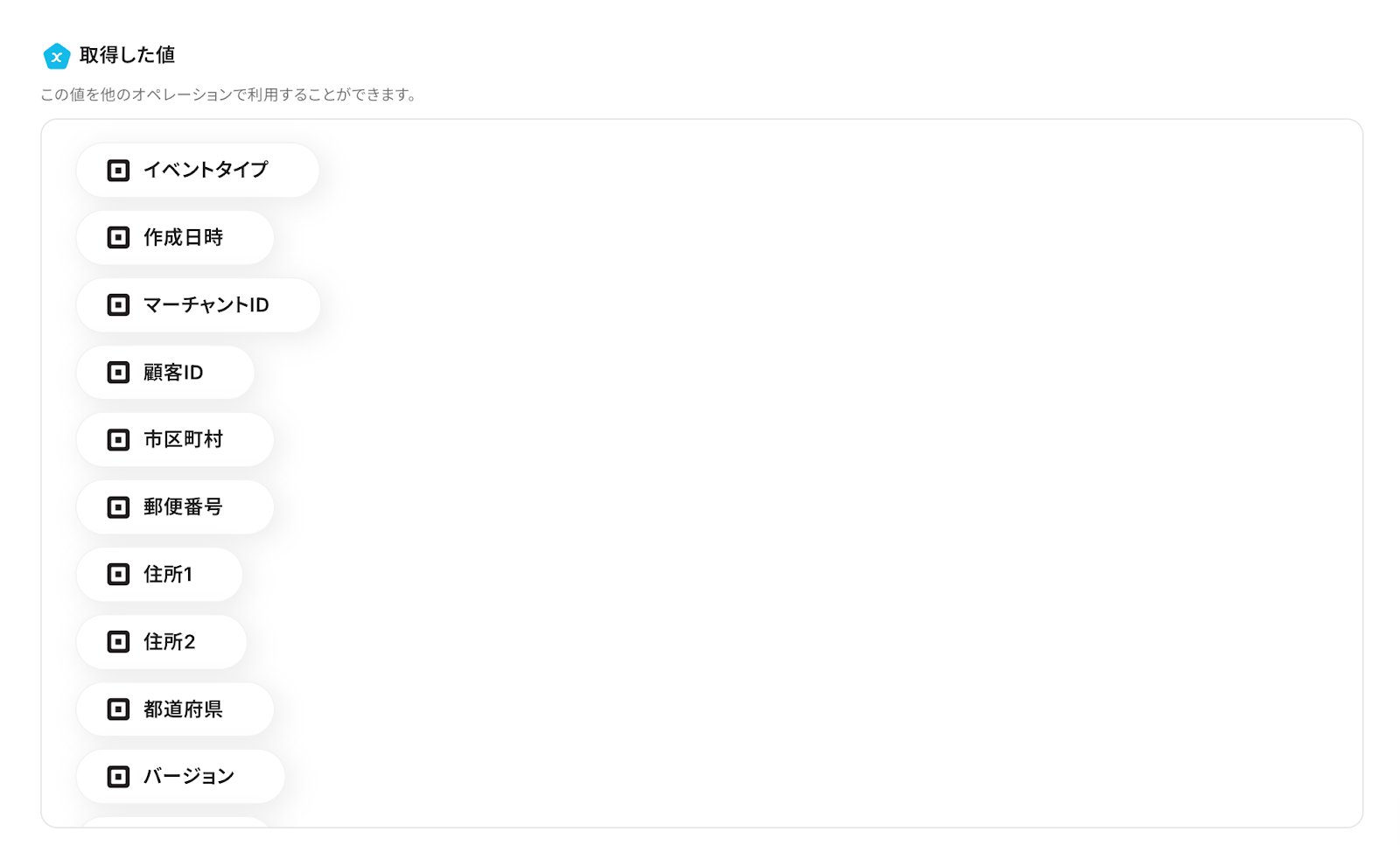
具体的には組織名、メールアドレス、電話番号、住所(住所1・市区町村・郵便番号・地域・国)、取引先番号(ContactNumber)、アカウント番号(AccountNumber)、ステータス(有効/無効)といった基本情報が設定可能です。
マッピングできるのはSquareからトリガーのステップで取得した値となります。(以下の画像参照)
この設定により、Squareで管理している顧客データ項目を、そのままXero側の対応フィールドに割り当てて活用できます。
Q:この連携はYoomの無料プランで利用できますか?
A:今回使用しているSquareとXeroはどちらも無料で使用できるアプリです。
また、Yoomの無料プランでは毎月100タスク使用できます。
今回は
- Create or Update Contacts(1タスク)
の1タスク消費なので、100回まで使用することが可能です。
月に90件以上連携したい場合は有料プランをおすすめします。
有料プランとの具体的な違いは使用できるアプリや使用できるタスク数など多岐にわたります。
以下のページも参考にしてみてください
Q:連携が失敗した場合、どのように気づけますか?
A:設定している場合、フローボットがエラーになると、Yoomに登録する際に設定したメールアドレスに通知が送られます。
通知先は、メールの他にSlackやChatworkも設定できます。
通知メールには、エラーが起きている該当のオペレーションや詳細のリンクが記載されているので、まずは通知内容を確認しましょう。
再実行は自動で行われないため、エラー修正後手動で再実行してください。
ヘルプページで解決しない場合は、サポート窓口を利用することもできます。
プログラミング知識なしで手軽に構築できます。