









・
【簡単設定】TimeRexのデータをZoho CRMに自動的に連携する方法

「TimeRexで日程調整が完了したら、その都度Zoho CRMに手動で顧客情報を入力している…」
「入力作業に時間がかかるし、コピペミスや登録漏れが起きてしまうことがある…」
このように、TimeRexとZoho CRM間での手作業によるデータ連携に、課題を感じていませんか?
もし、TimeRexで新しい予定が登録されたタイミングで、自動的にZoho CRMに見込み客情報が作成される仕組みがあれば、これらの煩わしい作業から解放され、入力ミスや対応漏れを防ぎ、より重要な営業活動や顧客対応に集中できる時間を確保できます!
今回ご紹介する自動化は、プログラミングの知識がなくてもノーコードで簡単に設定できるので、ぜひこの機会に導入して、日々の業務をもっと効率化させましょう!
とにかく早く試したい方へ
YoomにはTimeRexとZoho CRMを連携するためのテンプレートが用意されています。今すぐ試したい方は以下よりバナーをクリックしてスタートしましょう!
■概要TimeRexで日程調整が完了した後、その都度Zoho CRMへ見込み客情報を手作業で入力する業務に手間を感じていませんか? この作業は時間がかかるだけでなく、コピー&ペーストのミスや入力漏れといったヒューマンエラーの原因にもなりがちです。 このワークフローを活用すれば、TimeRexとZoho CRMの連携が自動化され、予定が登録されると同時にZoho CRMに見込み客が作成されるため、こうした課題をスムーズに解消できます。■このテンプレートをおすすめする方- TimeRexでの日程調整後、Zoho CRMへの手入力作業に手間を感じている営業担当者の方
- TimeRexとZoho CRMの連携を自動化し、見込み客の管理を効率化したいと考えている方
- 手作業によるデータ転記での入力ミスをなくし、業務の正確性を高めたいマーケティング担当者の方
■このテンプレートを使うメリット- TimeRexで予定が登録されるとZoho CRMへ自動で見込み客が作成されるため、これまで手作業で行っていたデータ入力の時間を短縮できます
- システムが自動でTimeRexとZoho CRMを連携させるので、手作業による転記ミスや入力漏れといったヒューマンエラーを防ぐことに繋がります
■フローボットの流れ- はじめに、TimeRexとZoho CRMをYoomと連携します
- 次に、トリガーでTimeRexを選択し、「Webhookを受信したら」というアクションを設定します
- 次に、オペレーションで分岐機能を設定し、受信した情報をもとに予定登録かどうかで処理を分岐させます
- 続いて、オペレーションでAI機能を設定し、受信した情報から見込み客の作成に必要なテキストを抽出するための指示を作成します
- 最後に、オペレーションでZoho CRMの「見込み客を作成」アクションを設定し、抽出した情報をもとに見込み客を登録します
※「トリガー」:フロー起動のきっかけとなるアクション、「オペレーション」:トリガー起動後、フロー内で処理を行うアクション
■このワークフローのカスタムポイント- Zoho CRMで見込み客を作成するオペレーションでは、会社名や担当者名、メールアドレスといった各項目に設定する値を任意でカスタマイズできます
- TimeRexから取得した予定情報を変数として埋め込んだり、特定の値を固定で入力したりするなど、実際の運用に合わせた柔軟な設定が可能です
■注意事項- TimeRex、Zoho CRMのそれぞれとYoomを連携してください。
- 分岐はミニプラン以上のプランでご利用いただける機能(オペレーション)となっております。フリープランの場合は設定しているフローボットのオペレーションはエラーとなりますので、ご注意ください。
- ミニプランなどの有料プランは、2週間の無料トライアルを行うことが可能です。無料トライアル中には制限対象のアプリや機能(オペレーション)を使用することができます。


- TimeRexでの日程調整後、Zoho CRMへの手入力作業に手間を感じている営業担当者の方
- TimeRexとZoho CRMの連携を自動化し、見込み客の管理を効率化したいと考えている方
- 手作業によるデータ転記での入力ミスをなくし、業務の正確性を高めたいマーケティング担当者の方
- TimeRexで予定が登録されるとZoho CRMへ自動で見込み客が作成されるため、これまで手作業で行っていたデータ入力の時間を短縮できます
- システムが自動でTimeRexとZoho CRMを連携させるので、手作業による転記ミスや入力漏れといったヒューマンエラーを防ぐことに繋がります
- はじめに、TimeRexとZoho CRMをYoomと連携します
- 次に、トリガーでTimeRexを選択し、「Webhookを受信したら」というアクションを設定します
- 次に、オペレーションで分岐機能を設定し、受信した情報をもとに予定登録かどうかで処理を分岐させます
- 続いて、オペレーションでAI機能を設定し、受信した情報から見込み客の作成に必要なテキストを抽出するための指示を作成します
- 最後に、オペレーションでZoho CRMの「見込み客を作成」アクションを設定し、抽出した情報をもとに見込み客を登録します
■このワークフローのカスタムポイント
- Zoho CRMで見込み客を作成するオペレーションでは、会社名や担当者名、メールアドレスといった各項目に設定する値を任意でカスタマイズできます
- TimeRexから取得した予定情報を変数として埋め込んだり、特定の値を固定で入力したりするなど、実際の運用に合わせた柔軟な設定が可能です
- TimeRex、Zoho CRMのそれぞれとYoomを連携してください。
- 分岐はミニプラン以上のプランでご利用いただける機能(オペレーション)となっております。フリープランの場合は設定しているフローボットのオペレーションはエラーとなりますので、ご注意ください。
- ミニプランなどの有料プランは、2週間の無料トライアルを行うことが可能です。無料トライアル中には制限対象のアプリや機能(オペレーション)を使用することができます。
TimeRexとZoho CRMの連携フローを作ってみよう
それでは、さっそく実際にTimeRexとZoho CRMを連携したフローを作成してみましょう!
今回はYoomを使用して、ノーコードでTimeRexとZoho CRMの連携を進めていきますので、もしまだYoomのアカウントをお持ちでない場合は、こちらの登録フォームからアカウントを発行しておきましょう。
※今回連携するアプリの公式サイト:TimeRex/Zoho CRM
[Yoomとは]
フローの作成方法
今回は、「TimeRexで予定が登録されたら、Zoho CRMに見込み客を作成する」フローを作成していきます!
作成の流れは大きく分けて以下です。
- TimeRexとZoho CRMをマイアプリ連携
- 該当のテンプレートをコピー
- TimeRexのトリガー設定およびZoho CRMのアクション設定
- トリガーをONにし、フローが起動するかを確認
■概要TimeRexで日程調整が完了した後、その都度Zoho CRMへ見込み客情報を手作業で入力する業務に手間を感じていませんか? この作業は時間がかかるだけでなく、コピー&ペーストのミスや入力漏れといったヒューマンエラーの原因にもなりがちです。 このワークフローを活用すれば、TimeRexとZoho CRMの連携が自動化され、予定が登録されると同時にZoho CRMに見込み客が作成されるため、こうした課題をスムーズに解消できます。■このテンプレートをおすすめする方- TimeRexでの日程調整後、Zoho CRMへの手入力作業に手間を感じている営業担当者の方
- TimeRexとZoho CRMの連携を自動化し、見込み客の管理を効率化したいと考えている方
- 手作業によるデータ転記での入力ミスをなくし、業務の正確性を高めたいマーケティング担当者の方
■このテンプレートを使うメリット- TimeRexで予定が登録されるとZoho CRMへ自動で見込み客が作成されるため、これまで手作業で行っていたデータ入力の時間を短縮できます
- システムが自動でTimeRexとZoho CRMを連携させるので、手作業による転記ミスや入力漏れといったヒューマンエラーを防ぐことに繋がります
■フローボットの流れ- はじめに、TimeRexとZoho CRMをYoomと連携します
- 次に、トリガーでTimeRexを選択し、「Webhookを受信したら」というアクションを設定します
- 次に、オペレーションで分岐機能を設定し、受信した情報をもとに予定登録かどうかで処理を分岐させます
- 続いて、オペレーションでAI機能を設定し、受信した情報から見込み客の作成に必要なテキストを抽出するための指示を作成します
- 最後に、オペレーションでZoho CRMの「見込み客を作成」アクションを設定し、抽出した情報をもとに見込み客を登録します
※「トリガー」:フロー起動のきっかけとなるアクション、「オペレーション」:トリガー起動後、フロー内で処理を行うアクション
■このワークフローのカスタムポイント- Zoho CRMで見込み客を作成するオペレーションでは、会社名や担当者名、メールアドレスといった各項目に設定する値を任意でカスタマイズできます
- TimeRexから取得した予定情報を変数として埋め込んだり、特定の値を固定で入力したりするなど、実際の運用に合わせた柔軟な設定が可能です
■注意事項- TimeRex、Zoho CRMのそれぞれとYoomを連携してください。
- 分岐はミニプラン以上のプランでご利用いただける機能(オペレーション)となっております。フリープランの場合は設定しているフローボットのオペレーションはエラーとなりますので、ご注意ください。
- ミニプランなどの有料プランは、2週間の無料トライアルを行うことが可能です。無料トライアル中には制限対象のアプリや機能(オペレーション)を使用することができます。
- TimeRexでの日程調整後、Zoho CRMへの手入力作業に手間を感じている営業担当者の方
- TimeRexとZoho CRMの連携を自動化し、見込み客の管理を効率化したいと考えている方
- 手作業によるデータ転記での入力ミスをなくし、業務の正確性を高めたいマーケティング担当者の方
- TimeRexで予定が登録されるとZoho CRMへ自動で見込み客が作成されるため、これまで手作業で行っていたデータ入力の時間を短縮できます
- システムが自動でTimeRexとZoho CRMを連携させるので、手作業による転記ミスや入力漏れといったヒューマンエラーを防ぐことに繋がります
- はじめに、TimeRexとZoho CRMをYoomと連携します
- 次に、トリガーでTimeRexを選択し、「Webhookを受信したら」というアクションを設定します
- 次に、オペレーションで分岐機能を設定し、受信した情報をもとに予定登録かどうかで処理を分岐させます
- 続いて、オペレーションでAI機能を設定し、受信した情報から見込み客の作成に必要なテキストを抽出するための指示を作成します
- 最後に、オペレーションでZoho CRMの「見込み客を作成」アクションを設定し、抽出した情報をもとに見込み客を登録します
■このワークフローのカスタムポイント
- Zoho CRMで見込み客を作成するオペレーションでは、会社名や担当者名、メールアドレスといった各項目に設定する値を任意でカスタマイズできます
- TimeRexから取得した予定情報を変数として埋め込んだり、特定の値を固定で入力したりするなど、実際の運用に合わせた柔軟な設定が可能です
- TimeRex、Zoho CRMのそれぞれとYoomを連携してください。
- 分岐はミニプラン以上のプランでご利用いただける機能(オペレーション)となっております。フリープランの場合は設定しているフローボットのオペレーションはエラーとなりますので、ご注意ください。
- ミニプランなどの有料プランは、2週間の無料トライアルを行うことが可能です。無料トライアル中には制限対象のアプリや機能(オペレーション)を使用することができます。
ステップ1:TimeRexとZoho CRMをマイアプリ連携
ここでは、Yoomとそれぞれのアプリを連携して、操作が行えるようにしていきます。
まずは基本的な設定方法を解説しているナビをご覧ください!
【TimeRexのマイアプリ登録】
Yoomのアカウントにログインしたら「マイアプリ」をクリックし、「新規接続」を選択してください。
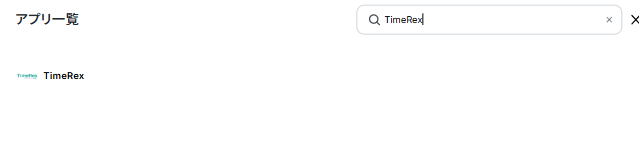
TimeRexを選択したら、アカウント名とアクセストークンを入力して「追加」をクリックしてください。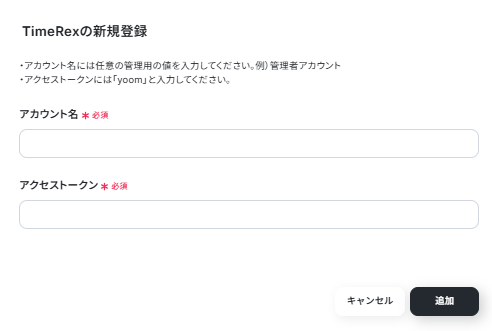
以下のナビ動画を参考に設定してください。
ステップ2:テンプレートをコピーする
続いてYoomのテンプレートをコピーします。以下バナーの「試してみる」をクリックしましょう。
■概要TimeRexで日程調整が完了した後、その都度Zoho CRMへ見込み客情報を手作業で入力する業務に手間を感じていませんか? この作業は時間がかかるだけでなく、コピー&ペーストのミスや入力漏れといったヒューマンエラーの原因にもなりがちです。 このワークフローを活用すれば、TimeRexとZoho CRMの連携が自動化され、予定が登録されると同時にZoho CRMに見込み客が作成されるため、こうした課題をスムーズに解消できます。■このテンプレートをおすすめする方- TimeRexでの日程調整後、Zoho CRMへの手入力作業に手間を感じている営業担当者の方
- TimeRexとZoho CRMの連携を自動化し、見込み客の管理を効率化したいと考えている方
- 手作業によるデータ転記での入力ミスをなくし、業務の正確性を高めたいマーケティング担当者の方
■このテンプレートを使うメリット- TimeRexで予定が登録されるとZoho CRMへ自動で見込み客が作成されるため、これまで手作業で行っていたデータ入力の時間を短縮できます
- システムが自動でTimeRexとZoho CRMを連携させるので、手作業による転記ミスや入力漏れといったヒューマンエラーを防ぐことに繋がります
■フローボットの流れ- はじめに、TimeRexとZoho CRMをYoomと連携します
- 次に、トリガーでTimeRexを選択し、「Webhookを受信したら」というアクションを設定します
- 次に、オペレーションで分岐機能を設定し、受信した情報をもとに予定登録かどうかで処理を分岐させます
- 続いて、オペレーションでAI機能を設定し、受信した情報から見込み客の作成に必要なテキストを抽出するための指示を作成します
- 最後に、オペレーションでZoho CRMの「見込み客を作成」アクションを設定し、抽出した情報をもとに見込み客を登録します
※「トリガー」:フロー起動のきっかけとなるアクション、「オペレーション」:トリガー起動後、フロー内で処理を行うアクション
■このワークフローのカスタムポイント- Zoho CRMで見込み客を作成するオペレーションでは、会社名や担当者名、メールアドレスといった各項目に設定する値を任意でカスタマイズできます
- TimeRexから取得した予定情報を変数として埋め込んだり、特定の値を固定で入力したりするなど、実際の運用に合わせた柔軟な設定が可能です
■注意事項- TimeRex、Zoho CRMのそれぞれとYoomを連携してください。
- 分岐はミニプラン以上のプランでご利用いただける機能(オペレーション)となっております。フリープランの場合は設定しているフローボットのオペレーションはエラーとなりますので、ご注意ください。
- ミニプランなどの有料プランは、2週間の無料トライアルを行うことが可能です。無料トライアル中には制限対象のアプリや機能(オペレーション)を使用することができます。
- TimeRexでの日程調整後、Zoho CRMへの手入力作業に手間を感じている営業担当者の方
- TimeRexとZoho CRMの連携を自動化し、見込み客の管理を効率化したいと考えている方
- 手作業によるデータ転記での入力ミスをなくし、業務の正確性を高めたいマーケティング担当者の方
- TimeRexで予定が登録されるとZoho CRMへ自動で見込み客が作成されるため、これまで手作業で行っていたデータ入力の時間を短縮できます
- システムが自動でTimeRexとZoho CRMを連携させるので、手作業による転記ミスや入力漏れといったヒューマンエラーを防ぐことに繋がります
- はじめに、TimeRexとZoho CRMをYoomと連携します
- 次に、トリガーでTimeRexを選択し、「Webhookを受信したら」というアクションを設定します
- 次に、オペレーションで分岐機能を設定し、受信した情報をもとに予定登録かどうかで処理を分岐させます
- 続いて、オペレーションでAI機能を設定し、受信した情報から見込み客の作成に必要なテキストを抽出するための指示を作成します
- 最後に、オペレーションでZoho CRMの「見込み客を作成」アクションを設定し、抽出した情報をもとに見込み客を登録します
■このワークフローのカスタムポイント
- Zoho CRMで見込み客を作成するオペレーションでは、会社名や担当者名、メールアドレスといった各項目に設定する値を任意でカスタマイズできます
- TimeRexから取得した予定情報を変数として埋め込んだり、特定の値を固定で入力したりするなど、実際の運用に合わせた柔軟な設定が可能です
- TimeRex、Zoho CRMのそれぞれとYoomを連携してください。
- 分岐はミニプラン以上のプランでご利用いただける機能(オペレーション)となっております。フリープランの場合は設定しているフローボットのオペレーションはエラーとなりますので、ご注意ください。
- ミニプランなどの有料プランは、2週間の無料トライアルを行うことが可能です。無料トライアル中には制限対象のアプリや機能(オペレーション)を使用することができます。
以下の画像のような画面が表示されたらテンプレートのコピーができているので、「OK」をクリックします。
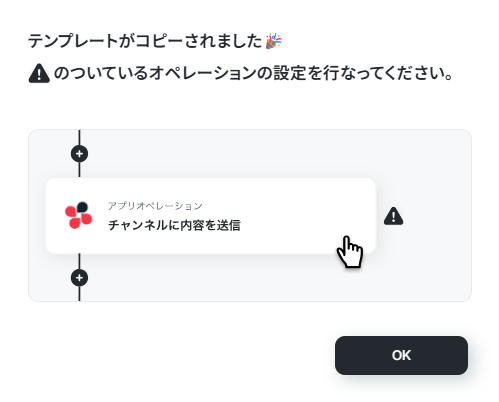
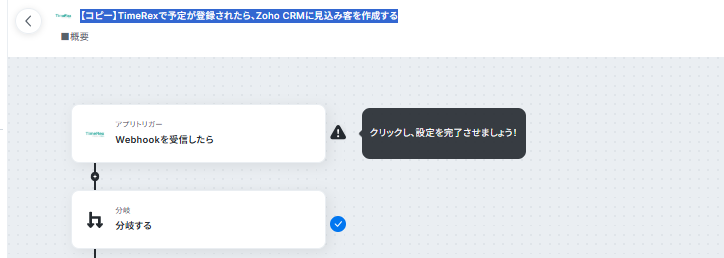
また、コピーしたテンプレートはフローボットに保存されているので、ここからも開くことができます。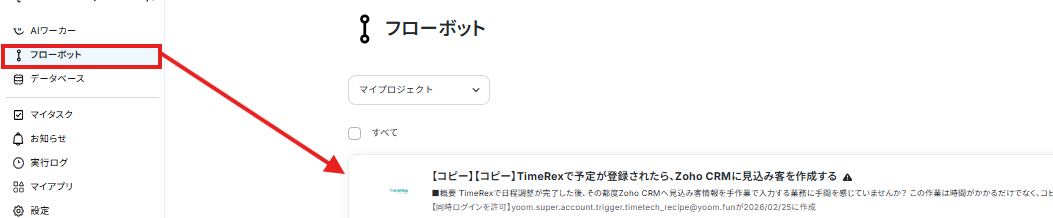
ステップ3:TimeRexのトリガー設定
まずは「Webhookを受信したら」をクリックしてみましょう!
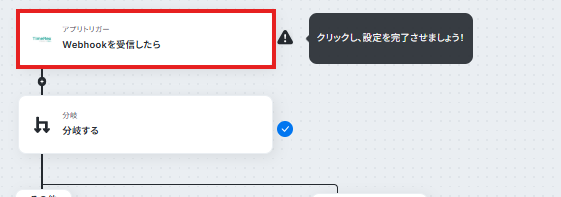
脚注を参考にWebhookの設定をします。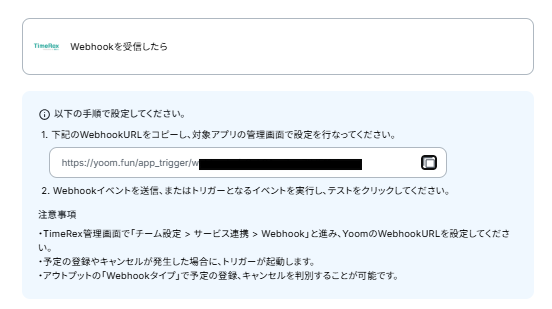
URLをコピーして、脚注を参考にTimeRexで設定してください。
チーム設定から以下のように設定できます。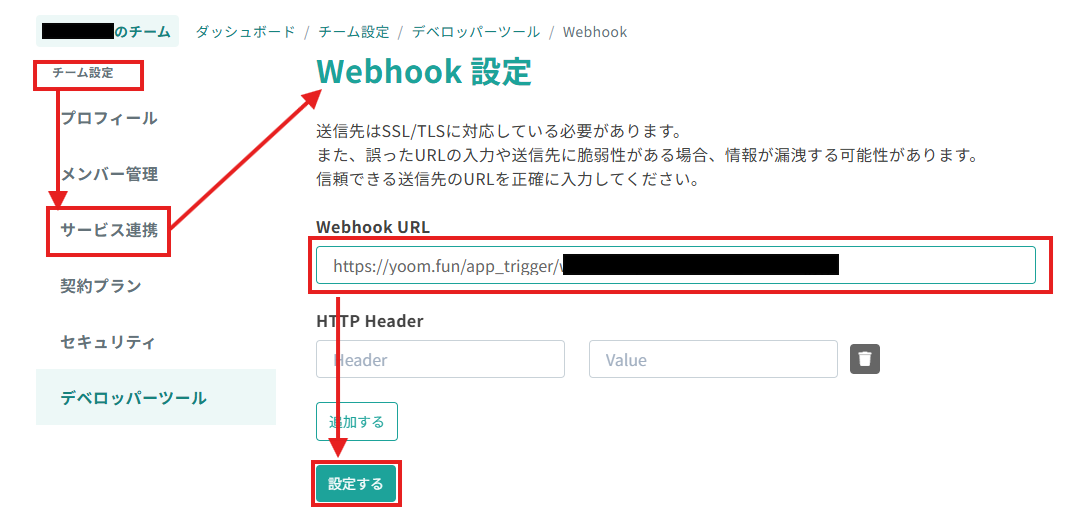
設定ができたら、TimeRexでトリガーとなる日程調整を登録します。
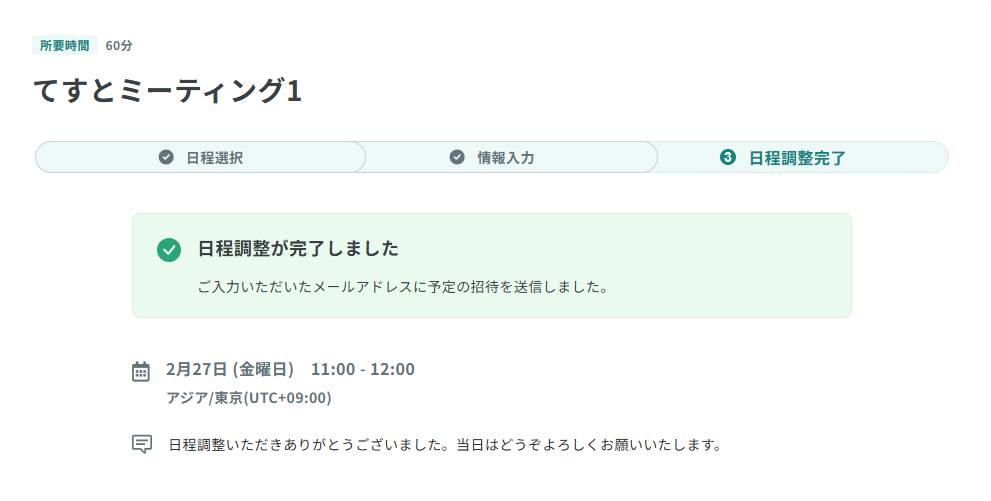
今回は以下のように日程調整を完了させました。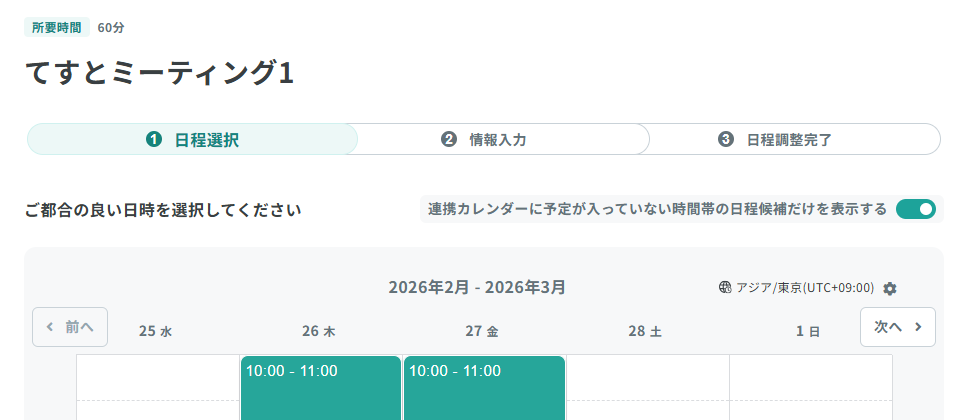
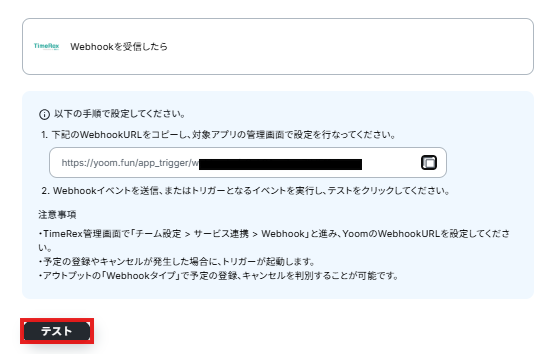
テストに成功すると、「取得した値」に情報が追加されます
※取得した値とは 設定時の「テスト」で取得した値のことです。後続ステップの入力値として利用でき、実行のたびに最新の内容に更新(変動)されます。
- テストの重要性:「取得した値」のテスト値についてをご確認ください。
取得した値の内容が確認できたら、「完了」をクリックします。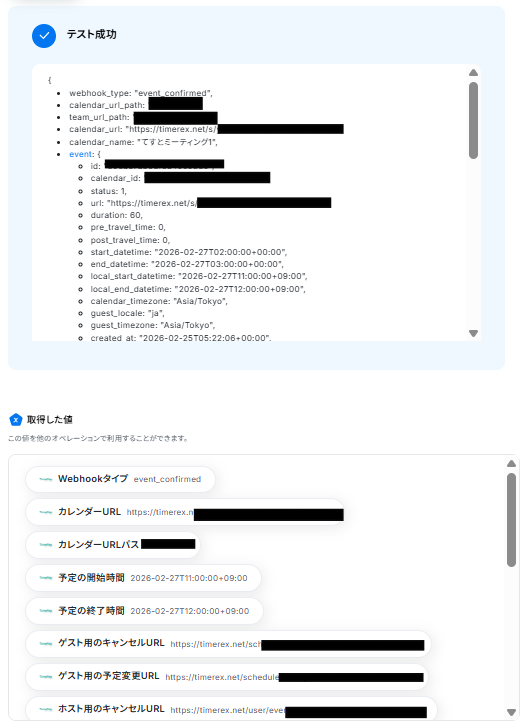
ステップ4:分岐設定
フローに戻り、「分岐する」のアイコンをクリックします。
※「分岐する」オペレーションは、ミニプラン以上でご利用いただけます。フリープランで利用するとエラーになってしまうのでご注意ください。 ※ミニプランなどの有料プランは2週間の無料トライアルが可能です。無料トライアル中なら、普段制限されているアプリや機能も自由にお試しいただけますので、ぜひ活用してみてください。
- 「分岐」の設定方法もあわせてご確認ください。
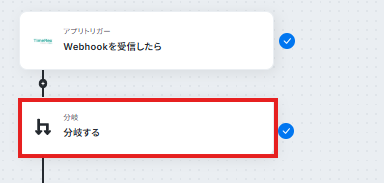
分岐条件を設定します。
ここで「Webhookタイプ」の値に「confirmed」を含むという分岐の条件にすることで、予定が確定した場合のみ分岐されるようになります。
ここではすでに設定されているので、内容を確認後、「完了」をクリックしてください。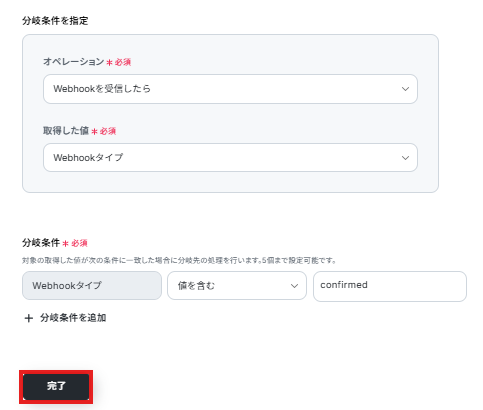
ステップ5:テキストを抽出する設定
フローに戻り、「テキストを抽出」をクリックします。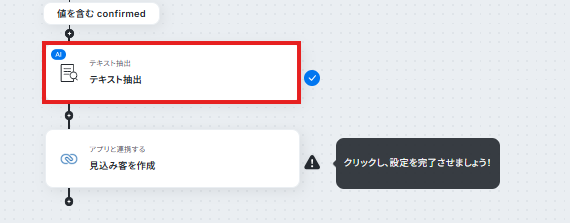
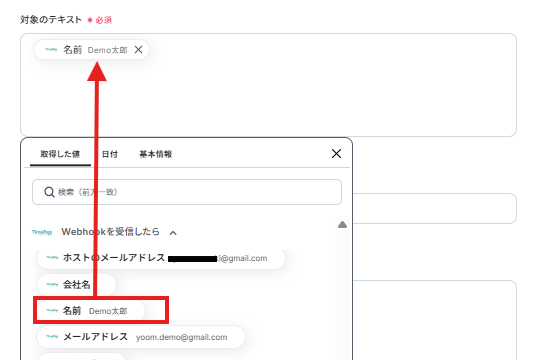
テキストは取得した値から以下のように設定しています。
デフォルトで設定されていますが、【←トリガーの氏名のアウトプットを設定してください】は削除して設定してください。
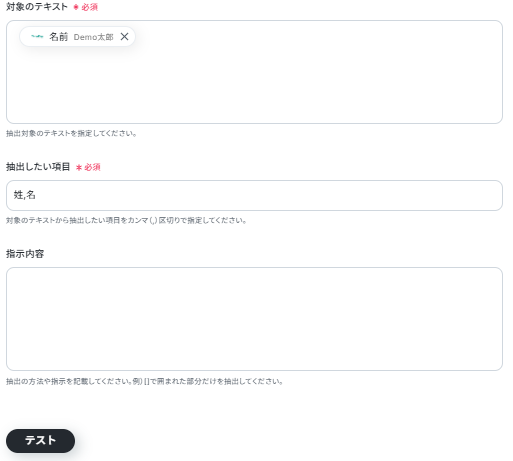
見込み客を登録するため、抽出したい項目は姓,名としています。
入力できたら、「テスト」をクリック。
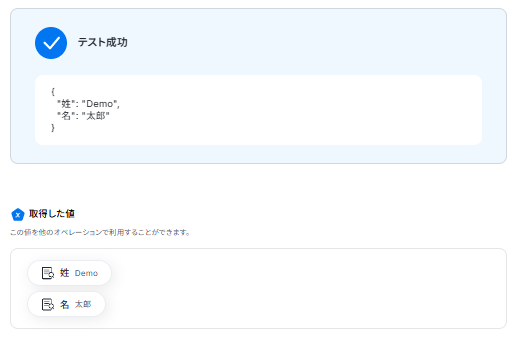
テストが成功したら、「完了」をクリックします。
ステップ6:Zoho CRMに見込み客を作成する設定
フローに戻り、「見込み客を作成」をクリックします。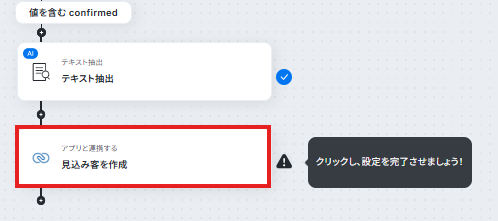
アクションは変更せず、アカウント情報がマイアプリ連携をしたアカウントと一致することを確認したら、「次へ」をクリック。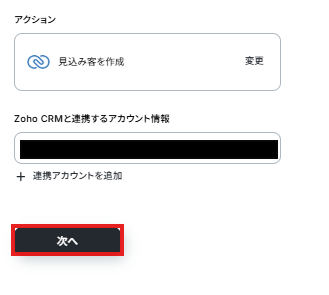
姓・名は「テキスト抽出」で取得した値を設定します。
会社名はWebhookで受信した値を活用して入力します。
ここではデフォルトで設定されていますが、【←抽出のアウトプットを設定してください】などは削除して設定してください。
【Tips】
取得した値を活用することで、フローボットを起動する度に変動する値として反映されます。
これにより、毎回変動する情報を手動で入力する必要がなくなり、効率的に連携できます!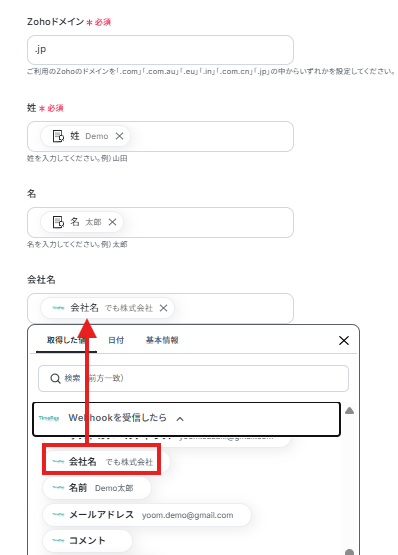
入力できたら、「テスト」をクリック。
テストが成功したら、「完了」をクリックします。
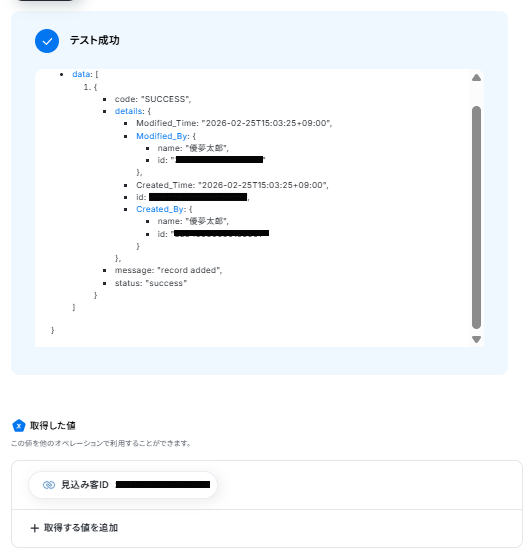
Zoho CRMを確認すると、先ほど取得した情報で、しっかり見込み客が新規登録されていました!
Yoomにもどって「完了」をクリックしたら、フローの設定は終わりです!
ステップ7:トリガーをONにしてフローの動作確認
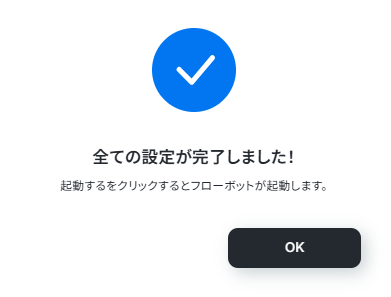
設定が完了すると、以下のような表示が出てくるので、「トリガーをON」をクリックします。
フローボットを起動し、正しく動作するか確認してください。
TimeRexやZoho CRMのAPIを使ったその他の自動化例
TimeRexやZoho CRMのAPIを活用することで、様々な自動化の実現が可能になります。
TimeRexを使った自動化例
予定の登録をトリガーにGoogle スプレッドシートやNotionへ情報を記録し、Zoomのミーティング作成やGmail通知を自動化できます。キャンセル発生時のkintoneレコード更新や、Salesforceへのリード追加、Slackへの内容要約通知も可能です。
■概要TimeRexで予定がキャンセルされた際、都度kintoneのレコードを探して手動で更新する作業に手間を感じていないでしょうか。この手作業は、更新漏れや入力ミスを引き起こす原因にもなりかねません。 このワークフローを活用すれば、TimeRexでキャンセルが発生した際に、関連するkintoneレコードの情報を自動で更新するため、こうした課題をスムーズに解消できます。■このテンプレートをおすすめする方- TimeRexとkintoneで日程調整と顧客管理を行っている営業担当者の方
- TimeRexのキャンセル情報をkintoneへ手動で更新しており、手間を感じている方
- kintoneのデータ精度を保ちつつ、関連業務を効率化したいと考えている方
■このテンプレートを使うメリット- TimeRexでキャンセルが発生すると自動でkintoneのレコードが更新されるため、これまで手作業で行っていた更新作業の時間を短縮できます。
- 手動での情報更新が不要になるため、更新漏れや入力間違いといったヒューマンエラーを防ぎ、データの正確性を保つことに繋がります。
■フローボットの流れ- はじめに、kintoneとTimeRexをYoomと連携します。
- 次に、トリガーでTimeRexを選択し、「Webhookを受信したら」というアクションを設定し、キャンセルの通知を受け取れるようにします。
- 次に、オペレーションで分岐機能を設定し、受信したWebhookの情報をもとに、キャンセルされた予定の場合のみ後続の処理に進むよう設定します。
- 最後に、オペレーションでkintoneの「レコードを更新する」アクションを設定し、該当のレコード情報を更新します。
※「トリガー」:フロー起動のきっかけとなるアクション、「オペレーション」:トリガー起動後、フロー内で処理を行うアクション
■このワークフローのカスタムポイント- kintoneのレコードを更新するアクションでは、どのレコードを更新するかの条件や、更新するフィールドの値を任意で設定してください。
■注意事項- Timerex、kintoneのそれぞれとYoomを連携してください。
- 分岐はミニプラン以上のプランでご利用いただける機能(オペレーション)となっております。フリープランの場合は設定しているフローボットのオペレーションはエラーとなりますので、ご注意ください。
- ミニプランなどの有料プランは、2週間の無料トライアルを行うことが可能です。無料トライアル中には制限対象のアプリや機能(オペレーション)を使用することができます。
■概要TimeRexでの日程調整後、顧客情報を手作業でGoogle スプレッドシートに転記する作業は、手間がかかる上に転記ミスも起こりがちではないでしょうか。このような定型的な作業に時間を取られ、本来の業務に集中できないという課題も少なくありません。このワークフローを活用すれば、TimeRexで新しい予定が登録されると、自動でGoogle スプレッドシートに情報が追加されるため、こうした入力作業の手間とミスを削減できます。
■このテンプレートをおすすめする方- TimeRexとGoogle スプレッドシートで日程調整と顧客管理を行っている営業担当者の方
- 手作業による情報転記を減らし、チームの業務効率を改善したいと考えているマネージャーの方
- 日程調整後のリスト作成を自動化し、より正確なデータ管理を実現したいと考えている方
■このテンプレートを使うメリット- TimeRexで予定が登録されると自動でGoogle スプレッドシートに情報が追加されるため、これまで手作業で行っていた転記業務の時間を短縮できます。
- 手作業でのコピー&ペーストが減るため、名前や連絡先の入力間違いや転記漏れといったヒューマンエラーの防止に繋がります。
■フローボットの流れ- はじめに、TimeRexとGoogle スプレッドシートをYoomと連携する
- 次に、トリガーでTimeRexを選択し、「Webhookを受信したら」というアクションを設定する
- 最後に、オペレーションでGoogle スプレッドシートの「レコードを追加する」アクションを設定し、TimeRexから受け取った情報を指定のスプレッドシートに追加する
※「トリガー」:フロー起動のきっかけとなるアクション、「オペレーション」:トリガー起動後、フロー内で処理を行うアクション
■このワークフローのカスタムポイント- Google スプレッドシートのオペレーション設定では、レコードを追加する対象のスプレッドシートやシートを任意で設定してください。
- TimeRexから受け取った情報(氏名、会社名、メールアドレスなど)のうち、どの情報をスプレッドシートのどの列に追加するかも自由に設定が可能です。
■注意事項- TimeRex、Google スプレッドシートのそれぞれとYoomを連携してください。
■概要TimeRexで日程調整をした後、その情報を手作業でNotionに転記していませんか?この作業は手間がかかるだけでなく、入力ミスや転記漏れの原因にもなり得ます。このワークフローを活用すれば、TimeRexで予定が登録されると、自動でNotionデータベースに必要な情報が追加されるため、こうした手間やミスを解消し、スムーズな情報管理を実現できます。
■このテンプレートをおすすめする方- TimeRexとNotionを併用し、日程調整後の情報転記を手作業で行っている方
- 商談や面接などの予定をNotionで一元管理し、業務を効率化したいと考えている方
- 手作業による情報入力のミスを減らし、正確なデータ管理を目指しているチームの方
■このテンプレートを使うメリット- TimeRexで予定が登録されると自動でNotionに情報が連携されるため、これまで手作業で行っていた転記作業の時間を短縮できます。
- 手作業でのデータ転記をなくすことで、情報の入力間違いや登録漏れといったヒューマンエラーの発生を防ぎ、データの正確性を保ちます。
■フローボットの流れ- はじめに、TimeRexとNotionをYoomと連携します。
- 次に、トリガーでTimeRexを選択し、予定が登録されたことをきっかけにフローが起動するように設定します。
- 次に、オペレーションで分岐機能を設定し、TimeRexから連携されたイベントが「予定の確定」である場合のみ、後続の処理に進むように条件を設定します。
- 最後に、オペレーションでNotionを選択し、TimeRexから受け取った予定情報を指定のデータベースに登録するよう設定します。
※「トリガー」:フロー起動のきっかけとなるアクション、「オペレーション」:トリガー起動後、フロー内で処理を行うアクション
■このワークフローのカスタムポイント- 今回は予定が確定した場合を処理対象としていますが、「予定がキャンセルされた場合」に別のアクションを実行するなど、分岐の条件は任意で設定可能です。
- Notionのデータベースに登録する情報は、TimeRexから受け取った情報(氏名、メールアドレス、日程など)の中から、必要な項目を任意に選択して設定できます。
■注意事項- TimeRex、NotionのそれぞれとYoomを連携してください。
- 分岐はパーソナルプラン以上のプランでご利用いただける機能(オペレーション)となっております。フリープランの場合は設定しているフローボットのオペレーションはエラーとなりますので、ご注意ください。
- パーソナルプランなどの有料プランは、2週間の無料トライアルを行うことが可能です。無料トライアル中には制限対象のアプリや機能(オペレーション)を使用することができます。詳しくは、料金プランのページをご参照ください。
■概要TimeRexで日程調整が完了した後、その都度Salesforceに手動でリード情報を入力していませんか。この作業は時間がかかるだけでなく、入力ミスや転記漏れといったヒューマンエラーの原因にもなりがちです。このワークフローを活用すれば、TimeRexで予定が登録されると同時にSalesforceへリード情報を自動で追加するため、このような課題を解消し、より迅速で正確な顧客管理を実現します。
■このテンプレートをおすすめする方- TimeRexとSalesforceを併用し、リード情報を手作業で登録している営業担当者の方
- 日程調整後の顧客管理を効率化し、本来の営業活動に注力したいと考えている方
- 手作業によるデータ入力ミスをなくし、顧客データ管理の精度を高めたいマネージャーの方
■このテンプレートを使うメリット- TimeRexでの予定登録を起点に、Salesforceへのリード追加が自動化されるため、手入力にかかっていた時間を削減できます。
- 手作業によるデータ転記がなくなることで、入力間違いや登録漏れなどのヒューマンエラーを防ぎ、データの正確性を保ちます。
■フローボットの流れ- はじめに、TimeRexとSalesforceをYoomと連携します。
- 次に、トリガーでTimeRexを選択し、「Webhookを受信したら」というアクションを設定します。
- 次に、オペレーションで分岐機能を設定し、TimeRexから取得した情報をもとに特定の条件で処理を分けるよう設定します。
- 最後に、オペレーションでSalesforceの「リードオブジェクトのレコードを作成」アクションを設定し、TimeRexから取得した情報を紐付けます。
※「トリガー」:フロー起動のきっかけとなるアクション、「オペレーション」:トリガー起動後、フロー内で処理を行うアクション
■このワークフローのカスタムポイント- 分岐機能では、TimeRexから受け取った情報をもとに「特定の回答があった場合のみ処理を進める」など、実行条件を自由にカスタマイズしてください。
- Salesforceでリードを作成する際に、TimeRexから取得した氏名や会社名、メールアドレスなどの情報を、任意のフィールドに割り当てて登録できます。
■注意事項- TimeRex、SalesforceのそれぞれとYoomを連携してください。
- TimeRex、Salesforceはミニプラン以上でご利用いただけるアプリとなっております。フリープラン・パーソナルプランの場合は設定しているフローボットのオペレーションやデータコネクトはエラーとなりますので、ご注意ください。
- ミニプラン・チームプラン・サクセスプランなどの有料プランは、2週間の無料トライアルを行うことが可能です。無料トライアル中には制限対象のアプリを使用することができます。
- 分岐はパーソナルプラン以上のプランでご利用いただける機能(オペレーション)となっております。フリープランの場合は設定しているフローボットのオペレーションはエラーとなりますので、ご注意ください。
- パーソナルプランなどの有料プランは、2週間の無料トライアルを行うことが可能です。無料トライアル中には制限対象のアプリや機能(オペレーション)を使用することができます。
■概要TimeRexで日程調整が完了した後、その内容をLINE WORKSのカレンダーへ手作業で転記していませんか。この一連の作業は手間がかかるだけでなく、入力ミスや登録忘れといったヒューマンエラーの原因にもなりかねません。このワークフローを活用すれば、TimeRexで予定が確定すると同時にLINE WORKSへカレンダー予定が自動で作成されるため、こうした手作業の課題をスムーズに解消できます。
■このテンプレートをおすすめする方- TimeRexで調整した予定を、手作業でLINE WORKSのカレンダーに転記している方
- 複数人との日程調整が多く、スケジュール登録の漏れやミスを未然に防ぎたい方
- チームメンバーのスケジュール管理を効率化し、生産性を高めたいマネージャーの方
■このテンプレートを使うメリット- TimeRexで予定が確定すると自動でLINE WORKSに予定が登録されるため、これまで手作業で行っていた転記作業の時間を短縮することができます。
- 手作業による情報の転記が不要になるため、入力ミスや登録漏れといったヒューマンエラーを防ぎ、正確なスケジュール管理を実現します。
■フローボットの流れ- はじめに、TimeRexとLINE WORKSをYoomと連携します。
- 次に、トリガーでTimeRexを選択し、「Webhookを受信したら」アクションを設定して、TimeRexからの通知をYoomで受け取れるようにします。
- 次に、オペレーションで分岐機能を設定し、TimeRexから連携された予定が「確定」した場合のみ後続の処理が進むようにします。
- 続いて、オペレーションでAI機能を設定し、TimeRexからの情報(件名や日時など)から必要なデータを抽出します。
- 最後に、オペレーションでLINE WORKSを選択し、「指定のカレンダーに終日予定を登録」アクションを設定して、抽出したデータを基にカレンダーへ予定を登録します。
※「トリガー」:フロー起動のきっかけとなるアクション、「オペレーション」:トリガー起動後、フロー内で処理を行うアクション
■このワークフローのカスタムポイント- AI機能でTimeRexからテキストデータを抽出する際に、件名・日時・参加者など、どの項目を抽出するかを任意で設定できます。
- LINE WORKSのカレンダーに登録する内容は、TimeRexから取得した日時や件名といった変数だけでなく、「【来客】」などの固定のテキストを組み合わせて自由に設定可能です。
■注意事項- TimeRex、LINE WORKSそれぞれとYoomを連携してください。
- 分岐はパーソナルプラン以上のプランでご利用いただける機能(オペレーション)となっております。フリープランの場合は設定しているフローボットのオペレーションはエラーとなりますので、ご注意ください。
- パーソナルプランなどの有料プランは、2週間の無料トライアルを行うことが可能です。無料トライアル中には制限対象のアプリや機能(オペレーション)を使用することができます。
■概要TimeRexで日程調整が完了した後、関係者への連絡を都度Chatworkで行っていませんか?こうした手作業での通知は、連絡漏れや遅延のリスクも伴います。このワークフローを活用すれば、TimeRexで予定が登録されると同時に、指定したChatworkのルームへ自動で通知を送ることができ、連携の手間を解消し、迅速な情報共有を実現します。
■このテンプレートをおすすめする方- TimeRexでの日程調整後の社内共有を効率化したい営業や採用担当者の方
- Chatworkへの通知を手作業で行っており、手間や連絡漏れを感じている方
- 日程調整に関するコミュニケーションを迅速化し、対応漏れを防ぎたいチームの方
■このテンプレートを使うメリット- TimeRexでの予定登録をトリガーにChatworkへ自動で通知されるため、これまで手作業で行っていた連絡の手間を省くことができます。
- 手動での通知による連絡漏れや、情報の転記ミスといったヒューマンエラーを防ぎ、確実な情報共有を実現します。
■フローボットの流れ- はじめに、TimeRexとChatworkをYoomと連携します。
- 次に、トリガーでTimeRexを選択し、「Webhookを受信したら」アクションを設定して、予定が登録されたことを検知できるようにします。
- 次に、オペレーションで分岐機能を設定し、取得した予定の情報に基づいて処理を分けることも可能です。
- 最後に、オペレーションでChatworkの「メッセージを送る」アクションを設定し、指定のルームに必要な情報を通知します。
※「トリガー」:フロー起動のきっかけとなるアクション、「オペレーション」:トリガー起動後、フロー内で処理を行うアクション
■このワークフローのカスタムポイント- 分岐機能では、TimeRexから取得した予定情報(会議名や参加者など)をもとに、通知を出し分けるなどの条件を自由に設定可能です。
- Chatworkへの通知設定では、メッセージを送信するルームや、本文に含める日時や相手の会社名といった情報を任意で設定できます。
■注意事項- TimeRex、ChatworkのそれぞれとYoomを連携してください。
- TimeRexはミニプラン以上でご利用いただけるアプリとなっております。フリープラン・パーソナルプランの場合は設定しているフローボットのオペレーションやデータコネクトはエラーとなりますので、ご注意ください。
- ミニプラン・チームプラン・サクセスプランなどの有料プランは、2週間の無料トライアルを行うことが可能です。無料トライアル中には制限対象のアプリを使用することができます。
- 分岐はパーソナルプラン以上のプランでご利用いただける機能(オペレーション)となっております。フリープランの場合は設定しているフローボットのオペレーションはエラーとなりますので、ご注意ください。
- パーソナルプランなどの有料プランは、2週間の無料トライアルを行うことが可能です。無料トライアル中には制限対象のアプリや機能(オペレーション)を使用することができます。
■概要
TimeRexで新しい予定が登録されるたびに、その内容を確認し、コメントをまとめてSlackへ手動で通知する作業は、手間がかかる上に重要な情報を見落とす可能性もあるのではないでしょうか。特に会議の目的やアジェンダなど、コメント欄に記載された情報を迅速に共有したい場合、この繰り返し作業は負担になりがちです。このワークフローを活用すれば、TimeRexで予定が登録された際に、そのコメント内容をAIが自動で要約し、指定したSlackチャンネルへ通知する一連の流れを自動化でき、こうした課題をスムーズに解消できます。
■このテンプレートをおすすめする方
- TimeRexでの日程調整後、Slackへの情報共有を手作業で行っている方
- 予定登録時のコメント確認やSlackへの通知作業を効率化したいと考えている方
- 重要な会議のコメントをAIで要約し、チームへ迅速かつ正確に共有したい方
■このテンプレートを使うメリット
- TimeRexに予定が登録されると、コメントがAIによって自動で要約されSlackへ通知されるため、手作業による情報共有の時間を短縮できます。
- 手作業によるコメントの転記ミスやSlackへの通知漏れといったヒューマンエラーのリスク軽減に繋がります。
■フローボットの流れ
- はじめに、TimeRexとSlackをYoomと連携します。
- 次に、トリガーでTimeRexを選択し、「Webhookを受信したら」というアクションを設定します。これによりTimeRexで新しい予定が登録されるとフローが起動します。
- 次に、オペレーションでAI機能の「要約する」アクションを設定し、TimeRexから受け取った情報の中からコメント部分を要約するように指定します。
- 最後に、オペレーションでSlackの「チャンネルにメッセージを送る」アクションを設定し、要約されたコメント内容を指定のチャンネルに通知します。
※「トリガー」:フロー起動のきっかけとなるアクション、「オペレーション」:トリガー起動後、フロー内で処理を行うアクション
■このワークフローのカスタムポイント
- AI機能のオペレーションでは、TimeRexから取得した情報の中から、どの項目(例:コメント欄、参加者情報など)を要約の対象とするか任意で設定可能です。
- Slackへの通知オペレーションでは、通知先のチャンネルやメンション先を任意で設定できるだけでなく、通知メッセージの本文に固定のテキストを加えたり、TimeRexやAI機能で取得・生成した情報を変数として埋め込んだりといったカスタムが可能です。
■注意事項
- Timerex、SlackのそれぞれとYoomを連携してください。
■概要TimeRexでの日程調整後、手動でZoomミーティングを作成し、参加者にURLを案内する作業に手間を感じていませんか?この一連の作業は、手間がかかるだけでなく、URLの発行忘れや共有ミスといったヒューマンエラーの原因にもなりがちです。このワークフローを活用すれば、TimeRexに新しい予約が入ると同時に、Zoomミーティングが自動で作成されるため、日程調整からミーティング設定までをスムーズに完結させることができます。
■このテンプレートをおすすめする方- TimeRexとZoomを連携させ、日程調整業務を効率化したいと考えている方
- 手作業によるZoomミーティングの作成やURLの案内に手間や時間を要している方
- ミーティング設定の漏れやURLの共有ミスを防ぎたいと考えている営業や採用担当の方
■このテンプレートを使うメリット- TimeRexに予約が入るとZoomミーティングが自動で作成されるため、これまで手作業で行っていた時間を短縮できます。
- 手動での情報入力やコピー&ペーストが不要になるため、ミーティングの日時や参加者の設定ミスといったヒューマンエラーを防ぎます。
■フローボットの流れ- はじめに、TimeRexとZoomをYoomと連携します。
- 次に、トリガーでTimeRexの「Webhookを受信したら」を設定し、新しい予約情報を取得するようにします。
- 次に、オペレーションの分岐機能を設定し、TimeRexから取得した予約情報をもとに、後続の処理を行う条件を指定します。
- 最後に、オペレーションでZoomの「ミーティングを作成」アクションを設定し、TimeRexの情報をもとにミーティングを自動で作成します。
※「トリガー」:フロー起動のきっかけとなるアクション、「オペレーション」:トリガー起動後、フロー内で処理を行うアクション
■このワークフローのカスタムポイント- 分岐機能では、TimeRexから取得した予約情報(例:特定の予約メニューなど)に応じて、後続のZoomミーティング作成処理を実行するかどうかを任意に設定可能です。
- Zoomのミーティング作成アクションでは、ミーティングのトピックやアジェンダに、TimeRexから取得した予約者名や会社名などの情報を変数として設定することができます。
■注意事項- TimeRex、ZoomのそれぞれとYoomを連携してください。
- 分岐はパーソナルプラン以上のプランでご利用いただける機能(オペレーション)となっております。フリープランの場合は設定しているフローボットのオペレーションはエラーとなりますので、ご注意ください。
- パーソナルプランなどの有料プランは、2週間の無料トライアルを行うことが可能です。無料トライアル中には制限対象のアプリや機能(オペレーション)を使用することができます。
- Zoomのプランによって利用できるアクションとそうでないアクションがあるため、ご注意ください。
- 現時点では以下のアクションはZoomの有料プランのみ利用可能です。
- ミーティングが終了したら
- ミーティングのレコーディング情報を取得する(クラウド上に存在するレコーディングのみ取得可能なため)
- 詳細は「Zoomでミーティングのレコーディング情報を取得する際の注意点」をご参照ください。
■概要TimeRexで日程調整が完了するたびに、関係者への通知メールを手動で作成・送信する作業に手間を感じていませんか?こうした繰り返し発生する連絡業務は、時間を要するだけでなく、送信漏れや宛先間違いといったミスを引き起こす可能性もあります。このワークフローを活用すれば、TimeRexで新しい予定が登録されたタイミングをきっかけに、設定した内容の通知をGmailから自動で送信するため、日程調整後の連絡業務を効率化し、スムーズな情報共有を実現します。
■このテンプレートをおすすめする方- TimeRexでの日程調整後の、手動でのメール通知に手間を感じている方
- 複数のメンバーが関わる予定の通知を、スムーズに行いたいチームの担当者の方
- 日程調整後の連絡といった定型業務を自動化し、本来の業務に集中したいと考えている方
■このテンプレートを使うメリット- TimeRexに予定が登録されると自動でGmailから通知が送られるため、手動でのメール作成や送信の手間を減らし、時間を有効活用できます。
- 連絡業務の自動化により、通知の送り忘れや宛先間違いといったヒューマンエラーを防ぎ、情報共有が可能になります。
■フローボットの流れ- はじめに、TimeRexとGmailをYoomに連携します
- 次に、トリガーでTimeRexを選択し、「Webhookを受信したら」というアクションを設定します
- 次に、オペレーションで分岐機能を設定し、特定の条件で後続の処理を分けるように設定します
- 最後に、オペレーションでGmailの「メールを送る」アクションを設定し、指定した宛先や内容でメールを自動送信します
※「トリガー」:フロー起動のきっかけとなるアクション、「オペレーション」:トリガー起動後、フロー内で処理を行うアクション
■このワークフローのカスタムポイント- 分岐機能では、例えば特定の予定の種類や担当者に応じて通知先を変えるなど、ご自身の業務に合わせた条件を任意で設定することが可能です。
- Gmailから送信するメールの宛先(To, Cc, Bcc)、件名、本文は自由にカスタマイズが可能です。TimeRexから取得した予定日時や参加者といった情報を本文に差し込むこともできます。
■注意事項- TimeRex、GmailのそれぞれとYoomを連携してください。
- 分岐はパーソナルプラン以上のプランでご利用いただける機能(オペレーション)となっております。フリープランの場合は設定しているフローボットのオペレーションはエラーとなりますので、ご注意ください。
- パーソナルプランなどの有料プランは、2週間の無料トライアルを行うことが可能です。無料トライアル中には制限対象のアプリや機能(オペレーション)を使用することができます。
■概要TimeRexで日程調整が完了した後、その顧客情報を手作業でSendGridのコンタクトリストに登録していませんか。この作業は手間がかかるだけでなく、転記ミスや登録漏れが発生する可能性もあります。このワークフローを活用すれば、TimeRexに新しい予定が登録されると同時に、SendGridへ自動でコンタクト情報が追加されるため、こうした課題をスムーズに解消し、顧客管理を効率化できます。
■このテンプレートをおすすめする方- TimeRexで獲得したリード情報をSendGridで管理しているマーケティング担当者の方
- 日程調整後の見込み顧客情報を手作業でコンタクトリストに移している方
- 手入力による登録漏れやミスを防ぎ、リストの精度を高めたいと考えている方
■このテンプレートを使うメリット- TimeRexに予定が登録されると自動でSendGridにコンタクトが追加されるため、これまで手作業で行っていた登録業務の時間を短縮できます。
- 手作業でのデータ転記が不要になることで、メールアドレスの入力間違いや登録漏れといったヒューマンエラーの発生を防ぎます。
■フローボットの流れ- はじめに、TimeRexとSendGridをYoomと連携します。
- 次に、トリガーでTimeRexを選択し、「Webhookを受信したら」というアクションを設定して、TimeRexで予定が登録された際にフローが起動するようにします。
- 次に、オペレーションで「分岐」機能を設定し、特定の条件に応じて後続の処理を制御できるようにします。
- 最後に、オペレーションでSendGridの「コンタクトリストに新規コンタクトを追加」アクションを設定し、TimeRexから受け取った情報を元にコンタクトを追加します。
※「トリガー」:フロー起動のきっかけとなるアクション、「オペレーション」:トリガー起動後、フロー内で処理を行うアクション
■このワークフローのカスタムポイント- SendGridにコンタクトを追加するアクションでは、任意のテキストを固定値として入力したり、TimeRexから取得した氏名やメールアドレスといった情報を変数として埋め込んだりすることが可能です。
■注意事項- TimeRex、SendGridのそれぞれとYoomを連携してください。
- 分岐はパーソナルプラン以上のプランでご利用いただける機能(オペレーション)となっております。フリープランの場合は設定しているフローボットのオペレーションはエラーとなりますので、ご注意ください。
- パーソナルプランなどの有料プランは、2週間の無料トライアルを行うことが可能です。無料トライアル中には制限対象のアプリや機能(オペレーション)を使用することができます。

- TimeRexとkintoneで日程調整と顧客管理を行っている営業担当者の方
- TimeRexのキャンセル情報をkintoneへ手動で更新しており、手間を感じている方
- kintoneのデータ精度を保ちつつ、関連業務を効率化したいと考えている方
- TimeRexでキャンセルが発生すると自動でkintoneのレコードが更新されるため、これまで手作業で行っていた更新作業の時間を短縮できます。
- 手動での情報更新が不要になるため、更新漏れや入力間違いといったヒューマンエラーを防ぎ、データの正確性を保つことに繋がります。
- はじめに、kintoneとTimeRexをYoomと連携します。
- 次に、トリガーでTimeRexを選択し、「Webhookを受信したら」というアクションを設定し、キャンセルの通知を受け取れるようにします。
- 次に、オペレーションで分岐機能を設定し、受信したWebhookの情報をもとに、キャンセルされた予定の場合のみ後続の処理に進むよう設定します。
- 最後に、オペレーションでkintoneの「レコードを更新する」アクションを設定し、該当のレコード情報を更新します。
■このワークフローのカスタムポイント
- kintoneのレコードを更新するアクションでは、どのレコードを更新するかの条件や、更新するフィールドの値を任意で設定してください。
- Timerex、kintoneのそれぞれとYoomを連携してください。
- 分岐はミニプラン以上のプランでご利用いただける機能(オペレーション)となっております。フリープランの場合は設定しているフローボットのオペレーションはエラーとなりますので、ご注意ください。
- ミニプランなどの有料プランは、2週間の無料トライアルを行うことが可能です。無料トライアル中には制限対象のアプリや機能(オペレーション)を使用することができます。

- TimeRexとGoogle スプレッドシートで日程調整と顧客管理を行っている営業担当者の方
- 手作業による情報転記を減らし、チームの業務効率を改善したいと考えているマネージャーの方
- 日程調整後のリスト作成を自動化し、より正確なデータ管理を実現したいと考えている方
- TimeRexで予定が登録されると自動でGoogle スプレッドシートに情報が追加されるため、これまで手作業で行っていた転記業務の時間を短縮できます。
- 手作業でのコピー&ペーストが減るため、名前や連絡先の入力間違いや転記漏れといったヒューマンエラーの防止に繋がります。
- はじめに、TimeRexとGoogle スプレッドシートをYoomと連携する
- 次に、トリガーでTimeRexを選択し、「Webhookを受信したら」というアクションを設定する
- 最後に、オペレーションでGoogle スプレッドシートの「レコードを追加する」アクションを設定し、TimeRexから受け取った情報を指定のスプレッドシートに追加する
■このワークフローのカスタムポイント
- Google スプレッドシートのオペレーション設定では、レコードを追加する対象のスプレッドシートやシートを任意で設定してください。
- TimeRexから受け取った情報(氏名、会社名、メールアドレスなど)のうち、どの情報をスプレッドシートのどの列に追加するかも自由に設定が可能です。
- TimeRex、Google スプレッドシートのそれぞれとYoomを連携してください。

- TimeRexとNotionを併用し、日程調整後の情報転記を手作業で行っている方
- 商談や面接などの予定をNotionで一元管理し、業務を効率化したいと考えている方
- 手作業による情報入力のミスを減らし、正確なデータ管理を目指しているチームの方
- TimeRexで予定が登録されると自動でNotionに情報が連携されるため、これまで手作業で行っていた転記作業の時間を短縮できます。
- 手作業でのデータ転記をなくすことで、情報の入力間違いや登録漏れといったヒューマンエラーの発生を防ぎ、データの正確性を保ちます。
- はじめに、TimeRexとNotionをYoomと連携します。
- 次に、トリガーでTimeRexを選択し、予定が登録されたことをきっかけにフローが起動するように設定します。
- 次に、オペレーションで分岐機能を設定し、TimeRexから連携されたイベントが「予定の確定」である場合のみ、後続の処理に進むように条件を設定します。
- 最後に、オペレーションでNotionを選択し、TimeRexから受け取った予定情報を指定のデータベースに登録するよう設定します。
■このワークフローのカスタムポイント
- 今回は予定が確定した場合を処理対象としていますが、「予定がキャンセルされた場合」に別のアクションを実行するなど、分岐の条件は任意で設定可能です。
- Notionのデータベースに登録する情報は、TimeRexから受け取った情報(氏名、メールアドレス、日程など)の中から、必要な項目を任意に選択して設定できます。
- TimeRex、NotionのそれぞれとYoomを連携してください。
- 分岐はパーソナルプラン以上のプランでご利用いただける機能(オペレーション)となっております。フリープランの場合は設定しているフローボットのオペレーションはエラーとなりますので、ご注意ください。
- パーソナルプランなどの有料プランは、2週間の無料トライアルを行うことが可能です。無料トライアル中には制限対象のアプリや機能(オペレーション)を使用することができます。詳しくは、料金プランのページをご参照ください。

■このテンプレートをおすすめする方
- TimeRexとSalesforceを併用し、リード情報を手作業で登録している営業担当者の方
- 日程調整後の顧客管理を効率化し、本来の営業活動に注力したいと考えている方
- 手作業によるデータ入力ミスをなくし、顧客データ管理の精度を高めたいマネージャーの方
■このテンプレートを使うメリット
- TimeRexでの予定登録を起点に、Salesforceへのリード追加が自動化されるため、手入力にかかっていた時間を削減できます。
- 手作業によるデータ転記がなくなることで、入力間違いや登録漏れなどのヒューマンエラーを防ぎ、データの正確性を保ちます。
■フローボットの流れ
- はじめに、TimeRexとSalesforceをYoomと連携します。
- 次に、トリガーでTimeRexを選択し、「Webhookを受信したら」というアクションを設定します。
- 次に、オペレーションで分岐機能を設定し、TimeRexから取得した情報をもとに特定の条件で処理を分けるよう設定します。
- 最後に、オペレーションでSalesforceの「リードオブジェクトのレコードを作成」アクションを設定し、TimeRexから取得した情報を紐付けます。
■このワークフローのカスタムポイント
- 分岐機能では、TimeRexから受け取った情報をもとに「特定の回答があった場合のみ処理を進める」など、実行条件を自由にカスタマイズしてください。
- Salesforceでリードを作成する際に、TimeRexから取得した氏名や会社名、メールアドレスなどの情報を、任意のフィールドに割り当てて登録できます。
■注意事項
- TimeRex、SalesforceのそれぞれとYoomを連携してください。
- TimeRex、Salesforceはミニプラン以上でご利用いただけるアプリとなっております。フリープラン・パーソナルプランの場合は設定しているフローボットのオペレーションやデータコネクトはエラーとなりますので、ご注意ください。
- ミニプラン・チームプラン・サクセスプランなどの有料プランは、2週間の無料トライアルを行うことが可能です。無料トライアル中には制限対象のアプリを使用することができます。
- 分岐はパーソナルプラン以上のプランでご利用いただける機能(オペレーション)となっております。フリープランの場合は設定しているフローボットのオペレーションはエラーとなりますので、ご注意ください。
- パーソナルプランなどの有料プランは、2週間の無料トライアルを行うことが可能です。無料トライアル中には制限対象のアプリや機能(オペレーション)を使用することができます。

■このテンプレートをおすすめする方
- TimeRexで調整した予定を、手作業でLINE WORKSのカレンダーに転記している方
- 複数人との日程調整が多く、スケジュール登録の漏れやミスを未然に防ぎたい方
- チームメンバーのスケジュール管理を効率化し、生産性を高めたいマネージャーの方
■このテンプレートを使うメリット
- TimeRexで予定が確定すると自動でLINE WORKSに予定が登録されるため、これまで手作業で行っていた転記作業の時間を短縮することができます。
- 手作業による情報の転記が不要になるため、入力ミスや登録漏れといったヒューマンエラーを防ぎ、正確なスケジュール管理を実現します。
■フローボットの流れ
- はじめに、TimeRexとLINE WORKSをYoomと連携します。
- 次に、トリガーでTimeRexを選択し、「Webhookを受信したら」アクションを設定して、TimeRexからの通知をYoomで受け取れるようにします。
- 次に、オペレーションで分岐機能を設定し、TimeRexから連携された予定が「確定」した場合のみ後続の処理が進むようにします。
- 続いて、オペレーションでAI機能を設定し、TimeRexからの情報(件名や日時など)から必要なデータを抽出します。
- 最後に、オペレーションでLINE WORKSを選択し、「指定のカレンダーに終日予定を登録」アクションを設定して、抽出したデータを基にカレンダーへ予定を登録します。
■このワークフローのカスタムポイント
- AI機能でTimeRexからテキストデータを抽出する際に、件名・日時・参加者など、どの項目を抽出するかを任意で設定できます。
- LINE WORKSのカレンダーに登録する内容は、TimeRexから取得した日時や件名といった変数だけでなく、「【来客】」などの固定のテキストを組み合わせて自由に設定可能です。
■注意事項
- TimeRex、LINE WORKSそれぞれとYoomを連携してください。
- 分岐はパーソナルプラン以上のプランでご利用いただける機能(オペレーション)となっております。フリープランの場合は設定しているフローボットのオペレーションはエラーとなりますので、ご注意ください。
- パーソナルプランなどの有料プランは、2週間の無料トライアルを行うことが可能です。無料トライアル中には制限対象のアプリや機能(オペレーション)を使用することができます。

■このテンプレートをおすすめする方
- TimeRexでの日程調整後の社内共有を効率化したい営業や採用担当者の方
- Chatworkへの通知を手作業で行っており、手間や連絡漏れを感じている方
- 日程調整に関するコミュニケーションを迅速化し、対応漏れを防ぎたいチームの方
■このテンプレートを使うメリット
- TimeRexでの予定登録をトリガーにChatworkへ自動で通知されるため、これまで手作業で行っていた連絡の手間を省くことができます。
- 手動での通知による連絡漏れや、情報の転記ミスといったヒューマンエラーを防ぎ、確実な情報共有を実現します。
■フローボットの流れ
- はじめに、TimeRexとChatworkをYoomと連携します。
- 次に、トリガーでTimeRexを選択し、「Webhookを受信したら」アクションを設定して、予定が登録されたことを検知できるようにします。
- 次に、オペレーションで分岐機能を設定し、取得した予定の情報に基づいて処理を分けることも可能です。
- 最後に、オペレーションでChatworkの「メッセージを送る」アクションを設定し、指定のルームに必要な情報を通知します。
■このワークフローのカスタムポイント
- 分岐機能では、TimeRexから取得した予定情報(会議名や参加者など)をもとに、通知を出し分けるなどの条件を自由に設定可能です。
- Chatworkへの通知設定では、メッセージを送信するルームや、本文に含める日時や相手の会社名といった情報を任意で設定できます。
■注意事項
- TimeRex、ChatworkのそれぞれとYoomを連携してください。
- TimeRexはミニプラン以上でご利用いただけるアプリとなっております。フリープラン・パーソナルプランの場合は設定しているフローボットのオペレーションやデータコネクトはエラーとなりますので、ご注意ください。
- ミニプラン・チームプラン・サクセスプランなどの有料プランは、2週間の無料トライアルを行うことが可能です。無料トライアル中には制限対象のアプリを使用することができます。
- 分岐はパーソナルプラン以上のプランでご利用いただける機能(オペレーション)となっております。フリープランの場合は設定しているフローボットのオペレーションはエラーとなりますので、ご注意ください。
- パーソナルプランなどの有料プランは、2週間の無料トライアルを行うことが可能です。無料トライアル中には制限対象のアプリや機能(オペレーション)を使用することができます。

■概要
TimeRexで新しい予定が登録されるたびに、その内容を確認し、コメントをまとめてSlackへ手動で通知する作業は、手間がかかる上に重要な情報を見落とす可能性もあるのではないでしょうか。特に会議の目的やアジェンダなど、コメント欄に記載された情報を迅速に共有したい場合、この繰り返し作業は負担になりがちです。このワークフローを活用すれば、TimeRexで予定が登録された際に、そのコメント内容をAIが自動で要約し、指定したSlackチャンネルへ通知する一連の流れを自動化でき、こうした課題をスムーズに解消できます。
■このテンプレートをおすすめする方
- TimeRexでの日程調整後、Slackへの情報共有を手作業で行っている方
- 予定登録時のコメント確認やSlackへの通知作業を効率化したいと考えている方
- 重要な会議のコメントをAIで要約し、チームへ迅速かつ正確に共有したい方
■このテンプレートを使うメリット
- TimeRexに予定が登録されると、コメントがAIによって自動で要約されSlackへ通知されるため、手作業による情報共有の時間を短縮できます。
- 手作業によるコメントの転記ミスやSlackへの通知漏れといったヒューマンエラーのリスク軽減に繋がります。
■フローボットの流れ
- はじめに、TimeRexとSlackをYoomと連携します。
- 次に、トリガーでTimeRexを選択し、「Webhookを受信したら」というアクションを設定します。これによりTimeRexで新しい予定が登録されるとフローが起動します。
- 次に、オペレーションでAI機能の「要約する」アクションを設定し、TimeRexから受け取った情報の中からコメント部分を要約するように指定します。
- 最後に、オペレーションでSlackの「チャンネルにメッセージを送る」アクションを設定し、要約されたコメント内容を指定のチャンネルに通知します。
※「トリガー」:フロー起動のきっかけとなるアクション、「オペレーション」:トリガー起動後、フロー内で処理を行うアクション
■このワークフローのカスタムポイント
- AI機能のオペレーションでは、TimeRexから取得した情報の中から、どの項目(例:コメント欄、参加者情報など)を要約の対象とするか任意で設定可能です。
- Slackへの通知オペレーションでは、通知先のチャンネルやメンション先を任意で設定できるだけでなく、通知メッセージの本文に固定のテキストを加えたり、TimeRexやAI機能で取得・生成した情報を変数として埋め込んだりといったカスタムが可能です。
■注意事項
- Timerex、SlackのそれぞれとYoomを連携してください。

■このテンプレートをおすすめする方
- TimeRexとZoomを連携させ、日程調整業務を効率化したいと考えている方
- 手作業によるZoomミーティングの作成やURLの案内に手間や時間を要している方
- ミーティング設定の漏れやURLの共有ミスを防ぎたいと考えている営業や採用担当の方
■このテンプレートを使うメリット
- TimeRexに予約が入るとZoomミーティングが自動で作成されるため、これまで手作業で行っていた時間を短縮できます。
- 手動での情報入力やコピー&ペーストが不要になるため、ミーティングの日時や参加者の設定ミスといったヒューマンエラーを防ぎます。
■フローボットの流れ
- はじめに、TimeRexとZoomをYoomと連携します。
- 次に、トリガーでTimeRexの「Webhookを受信したら」を設定し、新しい予約情報を取得するようにします。
- 次に、オペレーションの分岐機能を設定し、TimeRexから取得した予約情報をもとに、後続の処理を行う条件を指定します。
- 最後に、オペレーションでZoomの「ミーティングを作成」アクションを設定し、TimeRexの情報をもとにミーティングを自動で作成します。
■このワークフローのカスタムポイント
- 分岐機能では、TimeRexから取得した予約情報(例:特定の予約メニューなど)に応じて、後続のZoomミーティング作成処理を実行するかどうかを任意に設定可能です。
- Zoomのミーティング作成アクションでは、ミーティングのトピックやアジェンダに、TimeRexから取得した予約者名や会社名などの情報を変数として設定することができます。
- TimeRex、ZoomのそれぞれとYoomを連携してください。
- 分岐はパーソナルプラン以上のプランでご利用いただける機能(オペレーション)となっております。フリープランの場合は設定しているフローボットのオペレーションはエラーとなりますので、ご注意ください。
- パーソナルプランなどの有料プランは、2週間の無料トライアルを行うことが可能です。無料トライアル中には制限対象のアプリや機能(オペレーション)を使用することができます。
- Zoomのプランによって利用できるアクションとそうでないアクションがあるため、ご注意ください。
- 現時点では以下のアクションはZoomの有料プランのみ利用可能です。
- ミーティングが終了したら
- ミーティングのレコーディング情報を取得する(クラウド上に存在するレコーディングのみ取得可能なため)
- 詳細は「Zoomでミーティングのレコーディング情報を取得する際の注意点」をご参照ください。

- TimeRexでの日程調整後の、手動でのメール通知に手間を感じている方
- 複数のメンバーが関わる予定の通知を、スムーズに行いたいチームの担当者の方
- 日程調整後の連絡といった定型業務を自動化し、本来の業務に集中したいと考えている方
- TimeRexに予定が登録されると自動でGmailから通知が送られるため、手動でのメール作成や送信の手間を減らし、時間を有効活用できます。
- 連絡業務の自動化により、通知の送り忘れや宛先間違いといったヒューマンエラーを防ぎ、情報共有が可能になります。
- はじめに、TimeRexとGmailをYoomに連携します
- 次に、トリガーでTimeRexを選択し、「Webhookを受信したら」というアクションを設定します
- 次に、オペレーションで分岐機能を設定し、特定の条件で後続の処理を分けるように設定します
- 最後に、オペレーションでGmailの「メールを送る」アクションを設定し、指定した宛先や内容でメールを自動送信します
■このワークフローのカスタムポイント
- 分岐機能では、例えば特定の予定の種類や担当者に応じて通知先を変えるなど、ご自身の業務に合わせた条件を任意で設定することが可能です。
- Gmailから送信するメールの宛先(To, Cc, Bcc)、件名、本文は自由にカスタマイズが可能です。TimeRexから取得した予定日時や参加者といった情報を本文に差し込むこともできます。
- TimeRex、GmailのそれぞれとYoomを連携してください。
- 分岐はパーソナルプラン以上のプランでご利用いただける機能(オペレーション)となっております。フリープランの場合は設定しているフローボットのオペレーションはエラーとなりますので、ご注意ください。
- パーソナルプランなどの有料プランは、2週間の無料トライアルを行うことが可能です。無料トライアル中には制限対象のアプリや機能(オペレーション)を使用することができます。

■このテンプレートをおすすめする方
- TimeRexで獲得したリード情報をSendGridで管理しているマーケティング担当者の方
- 日程調整後の見込み顧客情報を手作業でコンタクトリストに移している方
- 手入力による登録漏れやミスを防ぎ、リストの精度を高めたいと考えている方
■このテンプレートを使うメリット
- TimeRexに予定が登録されると自動でSendGridにコンタクトが追加されるため、これまで手作業で行っていた登録業務の時間を短縮できます。
- 手作業でのデータ転記が不要になることで、メールアドレスの入力間違いや登録漏れといったヒューマンエラーの発生を防ぎます。
■フローボットの流れ
- はじめに、TimeRexとSendGridをYoomと連携します。
- 次に、トリガーでTimeRexを選択し、「Webhookを受信したら」というアクションを設定して、TimeRexで予定が登録された際にフローが起動するようにします。
- 次に、オペレーションで「分岐」機能を設定し、特定の条件に応じて後続の処理を制御できるようにします。
- 最後に、オペレーションでSendGridの「コンタクトリストに新規コンタクトを追加」アクションを設定し、TimeRexから受け取った情報を元にコンタクトを追加します。
■このワークフローのカスタムポイント
- SendGridにコンタクトを追加するアクションでは、任意のテキストを固定値として入力したり、TimeRexから取得した氏名やメールアドレスといった情報を変数として埋め込んだりすることが可能です。
■注意事項
- TimeRex、SendGridのそれぞれとYoomを連携してください。
- 分岐はパーソナルプラン以上のプランでご利用いただける機能(オペレーション)となっております。フリープランの場合は設定しているフローボットのオペレーションはエラーとなりますので、ご注意ください。
- パーソナルプランなどの有料プランは、2週間の無料トライアルを行うことが可能です。無料トライアル中には制限対象のアプリや機能(オペレーション)を使用することができます。
Zoho CRMを使った自動化例
フォーム回答やAsanaのタスク追加から商談やタスクを自動生成し、Dropboxのファイルを商談に自動添付できます。
見込み客作成に連動したGoogle Driveのフォルダ作成や、Slack・Discordへの通知、Shopifyへの顧客登録も実現します。
■概要
Webサイトに設置したフォームからの問い合わせや資料請求があった際、その内容を手作業でCRMに入力するのは手間がかかり、対応の遅れや入力ミスにつながることもあります。このワークフローを活用すれば、Yoomのフォーム機能で回答が送信されたタイミングで、Zoho CRMに自動でタスクを作成することが可能です。これにより、手作業による転記作業をなくし、迅速かつ正確な顧客対応を実現します。
■このテンプレートをおすすめする方
- フォームからのリード情報をZoho CRMで管理している営業やマーケティング担当者の方
- 手作業でのデータ入力による対応の遅れや入力漏れに課題を感じているチームの方
- 顧客からの問い合わせ対応を効率化し、サービス品質の向上を図りたいと考えている方
■このテンプレートを使うメリット
- フォームが送信されると即座にZoho CRMへタスクが作成されるため、これまで手作業に費やしていた時間を削減し、迅速な顧客対応が可能になります。
- 手作業によるデータ転記がなくなるため、入力間違いや対応漏れといったヒューマンエラーの発生を防ぎ、データの正確性を保つことができます。
■フローボットの流れ
- はじめに、Zoho CRMをYoomと連携します。
- 次に、トリガーでYoomのフォームトリガー機能を選択し、「フォームで回答が送信されたら」というアクションを設定します。
- 最後に、オペレーションでZoho CRMを選択し、「タスクを作成する」アクションを設定します。フォームの回答内容を、タスクの件名や詳細などの各項目に紐付けます。
※「トリガー」:フロー起動のきっかけとなるアクション、「オペレーション」:トリガー起動後、フロー内で処理を行うアクション
■このワークフローのカスタムポイント
- Yoomのフォームトリガー機能で設定するフォームの質問項目は、任意で設定が可能です。Zoho CRMのタスクとして登録したい内容に合わせて、質問項目を自由に作成してください。
■注意事項
- Zoho CRMとYoomを連携してください。
■概要
Asanaでのタスク管理とZoho CRMでの顧客管理をそれぞれ行い、情報の二重入力に手間を感じていませんか?手作業による情報の転記は時間的なコストがかかるだけでなく、入力ミスといったヒューマンエラーの原因にもなります。
このワークフローを活用すれば、AsanaとZoho CRMの連携が自動化され、Asanaの特定プロジェクトに新しいタスクが追加されると、その情報をもとにZoho CRMへ自動で商談が作成されるため、こうした課題を解消し業務を効率化できます。
■このテンプレートをおすすめする方
- AsanaとZoho CRMを併用しており、タスク情報の手動での転記作業に手間を感じている方
- Asanaで管理している案件や問い合わせを、Zoho CRMの商談としてスムーズに連携させたい方
- Zoho CRMとAsanaの効果的な連携を通じて、営業プロセスの自動化を推進したいと考えている方
■このテンプレートを使うメリット
- Asanaにタスクが追加されると自動でZoho CRMに商談が作成されるため、これまで手作業で行っていたデータ入力の時間を削減できます。
- 手作業での情報転記がなくなることで、商談名や取引先情報の入力間違いや登録漏れといったヒューマンエラーの防止に繋がります。
■フローボットの流れ
- はじめに、AsanaとZoho CRMをYoomと連携します。
- 次に、トリガーでAsanaを選択し、「特定のプロジェクトに新しいタスクが追加されたら」というアクションを設定します。
- 次に、オペレーションでAI機能を選択し、「テキストからデータを抽出する」アクションでAsanaのタスク内容から取引先名などの情報を抽出します。
- その後、オペレーションでZoho CRMを選択し、「取引先を検索」アクションで抽出した取引先情報をもとに既存のデータを検索します。
- 最後に、オペレーションでZoho CRMの「商談を作成」アクションを設定し、抽出した情報をもとに新しい商談を作成します。
※「トリガー」:フロー起動のきっかけとなるアクション、「オペレーション」:トリガー起動後、フロー内で処理を行うアクション
■このワークフローのカスタムポイント
- Asanaのトリガー設定では、連携の対象としたいプロジェクトを任意で設定してください。
- AI機能によるデータ抽出では、Asanaのタスクの件名や説明文から、取引先名や商談名など、Zoho CRMに登録したい情報を任意で指定して抽出できます。
- Zoho CRMへの商談作成では、抽出した情報だけでなく、フェーズや確度などの項目に固定値を設定するなど、自社の運用に合わせた設定が可能です。
■注意事項
- Asana、Zoho CRMのそれぞれとYoomを連携してください。
- トリガーは5分、10分、15分、30分、60分の間隔で起動間隔を選択できます。
- プランによって最短の起動間隔が異なりますので、ご注意ください。
■概要Calendlyで日程調整を行った後、見込み客情報を手作業でZoho CRMに登録していませんか?この単純作業は手間がかかるだけでなく、情報の転記ミスが発生する原因にもなり得ます。このワークフローを活用すれば、Calendlyでの予定登録をトリガーとして、Zoho CRMへ自動で見込み客を追加することが可能です。手作業によるデータ入力をなくし、スムーズな顧客管理を実現します。
■このテンプレートをおすすめする方- CalendlyとZoho CRMを併用し、手作業での情報登録に手間を感じている営業担当者の方
- 日程調整後の見込み客データの入力漏れやミスを防ぎたいインサイドセールスの方
- 商談機会の創出から顧客管理までの一連の流れを効率化したいと考えている方
■このテンプレートを使うメリット- Calendlyで予定が登録されるとZoho CRMに見込み客が自動作成されるため、データ入力の手間を省き、時間を短縮できます。
- 手作業による情報転記が不要になることで、名前や連絡先の入力間違い、登録漏れといったヒューマンエラーの防止に繋がります。
■フローボットの流れ- はじめに、CalendlyとZoho CRMをYoomと連携します。
- 次に、トリガーでCalendlyを選択し、「予定が登録されたら」というアクションを設定します。
- 最後に、オペレーションでZoho CRMを選択し、「見込み客を作成」のアクションを設定することで、Calendlyで取得した情報をもとにZoho CRMに見込み客が自動で追加されます。
※「トリガー」:フロー起動のきっかけとなるアクション、「オペレーション」:トリガー起動後、フロー内で処理を行うアクション
■このワークフローのカスタムポイント- Zoho CRMで見込み客を作成する際に、登録する氏名やメールアドレスなどの各項目に、トリガーとなるCalendlyで取得した情報を変数として設定してください。これにより、日程調整者の情報がZoho CRMの適切な項目に自動で反映されます。
■注意事項- Calendly、Zoho CRMのそれぞれとYoomを連携してください。
- Zoho CRMはミニプラン以上でご利用いただけるアプリとなっております。フリープラン・パーソナルプランの場合は設定しているフローボットのオペレーションやデータコネクトはエラーとなりますので、ご注意ください。
- パーソナルプラン・ミニプラン・チームプラン・サクセスプランなどの有料プランは、2週間の無料トライアルを行うことが可能です。無料トライアル中には制限対象のアプリを使用することができます。詳しくは、料金プランのページをご参照ください。
■概要
Eventbriteを活用したイベント運営において、参加者情報を手作業でZoho CRMに登録する業務に手間を感じていませんか?この定型的な作業は、時間的なコストがかかるだけでなく、入力ミスといったヒューマンエラーの要因にもなり得ます。このワークフローは、EventbriteとZoho CRMをスムーズに連携させることで、これらの課題を解消します。参加者が登録されると、自動的にZoho CRMに見込み顧客として情報が作成されるため、手作業をなくし、迅速で正確な顧客管理を実現します。
■このテンプレートをおすすめする方
- Eventbriteで集客した参加者情報を、手作業でZoho CRMへ登録しているイベント担当者の方
- EventbriteとZoho CRMを連携させ、リード獲得から管理までのプロセスを効率化したい方
- 手作業によるデータ入力ミスを防ぎ、Zoho CRMで正確な顧客情報を維持したいマーケティング担当者の方
■このテンプレートを使うメリット
- Eventbriteに参加者が登録されると、自動でZoho CRMへ見込み顧客が作成されるため、データ入力の手間と時間を削減することができます。
- 手作業でのデータ転記が不要になるため、入力間違いや登録漏れといったヒューマンエラーを防ぎ、データの正確性を保つことにつながります。
■フローボットの流れ
- はじめに、EventbriteとZoho CRMをYoomと連携します。
- 次に、トリガーでEventbriteを選択し、「参加者が登録・更新されたら」というアクションを設定します。
- オペレーションでは、必要に応じて分岐機能を設定し、特定の条件で後続の処理を分けることが可能です。
- 最後に、オペレーションでZoho CRMを選択し、「見込み客を作成」のアクションを設定して、Eventbriteから取得した参加者情報を連携します。
※「トリガー」:フロー起動のきっかけとなるアクション、「オペレーション」:トリガー起動後、フロー内で処理を行うアクション
■このワークフローのカスタムポイント
- Eventbriteのトリガー設定では、自動化の対象としたい組織のIDを任意で設定することが可能です。
- Zoho CRMのアクション設定では、ユーザーが利用している環境に合わせてZohoのドメイン(.comや.jpなど)を任意で設定してください。
■注意事項
- Eventbrite、Zoho CRMのそれぞれとYoomを連携してください。
- トリガーは5分、10分、15分、30分、60分の間隔で起動間隔を選択できます。
- プランによって最短の起動間隔が異なりますので、ご注意ください。
- 分岐はミニプラン以上のプランでご利用いただける機能(オペレーション)となっております。フリープランの場合は設定しているフローボットのオペレーションはエラーとなりますので、ご注意ください。
- ミニプランなどの有料プランは、2週間の無料トライアルを行うことが可能です。無料トライアル中には制限対象のアプリや機能(オペレーション)を使用することができます。
■概要
Zoho CRMでの商談管理とDropboxでのファイル管理を別々に行い、手作業でのファイル添付に手間を感じていませんか。見積書や契約書などの重要なファイルを、該当する商談情報に手動で紐付ける作業は、時間がかかるだけでなく添付漏れなどのミスにも繋がりがちです。このワークフローを活用すれば、Dropboxにファイルがアップロードされると、ファイル名から関連する商談をZoho CRMで自動的に検索し、ファイルを添付するため、これらの連携業務を効率化できます。
■このテンプレートをおすすめする方
- Zoho CRMとDropboxを利用し、ファイル管理や添付作業に課題を感じている営業担当者の方
- 商談に関連する書類の管理プロセスを自動化し、チームの生産性を向上させたい営業マネージャーの方
- 手作業によるファイルの添付漏れやミスをなくし、顧客情報の一元管理を徹底したいCRM管理者の方
■このテンプレートを使うメリット
- Dropboxへのファイルアップロードを起点に、Zoho CRMへのファイル添付までが自動で実行されるため、これまで手作業に費やしていた時間を削減できます。
- 手作業によるファイルの添付漏れや、誤った商談への添付といったヒューマンエラーを防ぎ、データの正確性を保つことに繋がります。
■フローボットの流れ
- はじめに、DropboxとZoho CRMをYoomと連携します
- 次に、トリガーでDropboxを選択し、「特定のフォルダ内でファイルが作成または更新されたら」というアクションを設定します
- 次に、オペレーションでAI機能を設定し、ファイル名から商談の検索に必要な情報を抽出します
- 次に、オペレーションでDropboxの「ファイルをダウンロードする」アクションを設定します
- 次に、オペレーションでZoho CRMを選択し、AI機能で抽出した情報をもとに「商談情報を検索」します
- 次に、オペレーションでデータ変換機能を設定し、添付するファイル名を任意の形式に変換します
- 最後に、オペレーションでZoho CRMの「商談にファイルを添付」アクションを設定し、ダウンロードしたファイルを検索した商談に添付します
※「トリガー」:フロー起動のきっかけとなるアクション、「オペレーション」:トリガー起動後、フロー内で処理を行うアクション
■このワークフローのカスタムポイント
- Dropboxのトリガー設定では、ワークフローを起動させたい任意のフォルダパスやファイル名を指定できます。
- AIによるデータ抽出では、アップロードされたファイル名の中から、商談IDや顧客名など、Zoho CRMでの商談検索に必要な情報を任意に抽出するように設定可能です。
- データ変換機能では、抽出した情報や日付などの変数を組み合わせて、「【顧客名】見積書_YYYYMMDD.pdf」のように添付ファイル名を自由にカスタマイズできます。
- Zoho CRMでの商談検索では、AI機能で抽出した情報や固定の値をキーにして、検索対象となる商談を柔軟に指定できます。
■注意事項
- Dropbox、Zoho CRMのそれぞれとYoomを連携してください。
- オペレーション数が5つを越えるフローボットは、ミニプラン以上のプランで設定可能です。フリープランの場合はフローボットが起動しないため、ご注意ください。
- トリガーは5分、10分、15分、30分、60分の間隔で起動間隔を選択できます。
- プランによって最短の起動間隔が異なりますので、ご注意ください。
■概要
Zoho CRMとShopifyを併用する中で、顧客情報を手作業で二重入力する手間や、それによる入力ミスに課題を感じていませんか。これらの定型業務は、本来注力すべきコア業務の時間を奪う一因にもなり得ます。このワークフローを活用すれば、Zoho CRMで特定の連絡先が作成された際に、Shopifyへ自動で顧客情報を登録できます。Zoho CRMとShopify間の連携をスムーズにし、手作業による非効率を解消します。
■このテンプレートをおすすめする方
- Zoho CRMとShopify間で顧客情報を手作業で登録しており、業務を効率化したい方
- Zoho CRMで管理する見込み顧客を、Shopifyの顧客リストにも自動で反映させたい方
- 手作業によるデータ入力ミスを防ぎ、顧客情報の一元管理を目指している担当者の方
■このテンプレートを使うメリット
- Zoho CRMに連絡先が追加されると自動でShopifyに顧客情報が登録されるため、二重入力の手間や作業時間を削減できます
- 手作業によるデータ転記が不要になることで、入力ミスや登録漏れといったヒューマンエラーを防ぎ、データの正確性を保ちます
■フローボットの流れ
- はじめに、ShopifyとZoho CRMをYoomと連携します
- トリガーでZoho CRMを選択し、「連絡先が作成されたら」を設定し、フローボットが起動するきっかけを作成します
- オペレーションでZoho CRMの「連絡先情報を取得」を選択し、トリガーで作成された連絡先の詳細情報を取得します
- 次に、オペレーションの分岐機能を設定し、特定の条件に合致した場合のみ後続の処理に進むようにします
- 最後に、オペレーションでShopifyの「顧客情報を登録」を選択し、取得した連絡先情報をマッピングして登録します
※「トリガー」:フロー起動のきっかけとなるアクション、「オペレーション」:トリガー起動後、フロー内で処理を行うアクション
■このワークフローのカスタムポイント
- 分岐機能では、Zoho CRMから取得した情報をもとに、Shopifyへ登録する条件を任意で設定可能です。例えば「リードソースが特定のキャンペーンである場合のみ」といった条件分岐ができます
- Shopifyに顧客情報を登録する際、連携するアカウント(サブドメイン)を任意で設定可能です
■注意事項
- Zoho CRM、ShopifyのそれぞれとYoomを連携してください。
- 【Shopify】はチームプラン・サクセスプランでのみご利用いただけるアプリとなっております。フリープラン・ミニプランの場合は設定しているフローボットのオペレーションやデータコネクトはエラーとなりますので、ご注意ください。
- チームプランやサクセスプランなどの有料プランは、2週間の無料トライアルを行うことが可能です。無料トライアル中には制限対象のアプリを使用することができます。
- 分岐はミニプラン以上のプランでご利用いただける機能(オペレーション)となっております。フリープランの場合は設定しているフローボットのオペレーションはエラーとなりますので、ご注意ください。
- ミニプランなどの有料プランは、2週間の無料トライアルを行うことが可能です。無料トライアル中には制限対象のアプリや機能(オペレーション)を使用することができます。
■概要
Zoho CRMでタスクが登録されたらNotionに追加するフローです。
■このテンプレートをおすすめする方
1.業務でZoho CRMを活用する方
・取引先との間に発生したタスクを管理している方
・営業活動でZoho CRMを活用している営業チーム
2.Notionでタスク管理を行っている方
・チーム内のタスクをNotionで一元管理している方
・Zoho CRMに追加されたタスクをNotionにも連携している方
■このテンプレートを使うメリット
Zoho CRMは顧客情報の管理や商談の追跡が行えるシステムで、営業活動に必要なタスクを登録でき、円滑に営業活動を進めることができます。
しかし、タスク管理において複数のツールを使い分けて管理している場合、毎回発生するデータ連携作業は手間です。
このテンプレートは、Zoho CRMでタスクが登録されるとNotionのレコードに自動でタスクを追加することができます。
Notionでチーム内のタスクを一元管理している場合、毎回Zoho CRMからタスク情報を転記する必要がなくなり、管理業務を効率化できます。
また、誤入力や登録漏れも防止できるため、タスク管理をスムーズに進めることが可能です。
■注意事項
・Zoho CRM、NotionのそれぞれとYoomを連携してください。
■概要
Zoho CRMとGoogle Driveを連携させたいものの、手作業での情報管理に手間を感じていませんか?見込み客ごとにフォルダを作成し、関連資料をまとめる作業は重要ですが、件数が増えると大きな負担になりがちです。このワークフローを活用すれば、Zoho CRMに見込み客が追加されると、その情報をもとにGoogle Driveへ自動でフォルダが作成されるため、こうした管理業務を効率化し、より重要な業務に集中できます。
■このテンプレートをおすすめする方
- Zoho CRMとGoogle Driveを併用し、手作業での顧客管理に課題を感じている方
- 見込み客情報の管理を自動化し、営業活動の効率化を目指すセールス担当者の方
- 定型的なデータ管理業務から解放され、コア業務に注力したいと考えている方
■このテンプレートを使うメリット
- Zoho CRMに見込み客が作成されるたび、自動でGoogle Driveにフォルダが生成されるため、手作業でのフォルダ作成や情報整理の手間を省くことができます
- 顧客情報と関連資料を一元的に管理できる体制が整い、チーム内での情報共有がスムーズになります
■フローボットの流れ
- はじめに、Zoho CRMとGoogle DriveをYoomと連携します
- 次に、トリガーでZoho CRMを選択し、「見込み客が作成されたら」というアクションを設定します
- 続いて、オペレーションでZoho CRMの「見込み客情報を取得」アクションを設定し、作成された見込み客の詳細情報を取得します
- 最後に、オペレーションでGoogle Driveの「フォルダを作成する」アクションを設定し、取得した見込み客情報をもとに任意の名前でフォルダを作成します
※「トリガー」:フロー起動のきっかけとなるアクション、「オペレーション」:トリガー起動後、フロー内で処理を行うアクション
■このワークフローのカスタムポイント
- Zoho CRMのトリガー設定では、Webhookを通知するチャネルIDを任意の値に設定してください
- Google Driveでフォルダを作成するアクションでは、作成先の親フォルダを任意に指定できます。また、フォルダ名は固定のテキストだけでなく、トリガーや前段のオペレーションで取得した顧客名などの情報を組み合わせて設定することが可能です
■注意事項
- Zoho CRM、Google DriveのそれぞれとYoomを連携してください。
■概要Zoho CRMで新しい取引先が作成された際、都度Slackで関係者に情報を共有する作業に手間を感じていませんか?迅速な情報共有は不可欠ですが、手作業での通知は対応漏れやタイムラグの原因にもなり得ます。このワークフローを活用すれば、Zoho CRMに取引先が登録されると、指定のSlackチャンネルへ自動で通知を送ることが可能です。この連携によって情報共有のプロセスが自動化され、チームの連携を円滑にします。
■このテンプレートをおすすめする方- Zoho CRMで管理する取引先情報を、Slackを使ってチームに共有したい方
- 手作業による情報共有での通知漏れやタイムラグを防ぎ、営業活動を円滑に進めたい方
- Zoho CRMとSlackを連携させ、顧客情報の共有プロセスを自動化したいと考えている方
■このテンプレートを使うメリット- Zoho CRMに取引先が新規作成されると自動でSlackへ通知されるため、これまで手作業で行っていた情報共有の時間を短縮することができます。
- 手作業での通知作成や投稿が不要になることで、共有漏れや内容の誤りといったヒューマンエラーのリスク軽減に繋がります。
■フローボットの流れ- はじめに、Zoho CRMとSlackをYoomと連携します。
- 次に、トリガーでZoho CRMを選択し、「新しく取引先が作成されたら」というアクションを設定します。
- 最後に、オペレーションでSlackを選択し、「チャンネルにメッセージを送る」アクションを設定し、Zoho CRMから取得した情報を通知するように設定します。
※「トリガー」:フロー起動のきっかけとなるアクション、「オペレーション」:トリガー起動後、フロー内で処理を行うアクション
■このワークフローのカスタムポイント- Slackに通知するメッセージ内容は、Zoho CRMから取得した取引先名、担当者名、URLなどの情報を自由に組み込んで設定できます。通知したい項目を選択し、チームにとって最も分かりやすいフォーマットで情報を共有してください。
■注意事項- Zoho CRM、SlackのそれぞれとYoomを連携してください。
- トリガーは5分、10分、15分、30分、60分の間隔で起動間隔を選択できます。
- プランによって最短の起動間隔が異なりますので、ご注意ください。
- Zoho CRMはミニプラン以上でご利用いただけるアプリとなっております。フリープラン・パーソナルプランの場合は設定しているフローボットのオペレーションやデータコネクトはエラーとなりますので、ご注意ください。
- ミニプラン・チームプラン・サクセスプランなどの有料プランは、2週間の無料トライアルを行うことが可能です。無料トライアル中には制限対象のアプリを使用することができます。 詳しくは、料金プランのページをご参照ください。
■概要
Zoho CRMに新しい商談が登録された際、関連部署への情報共有を手作業で行っていませんか。迅速な共有が求められる一方で、手作業による通知は手間がかかり、遅れや漏れの原因にもなりがちです。このワークフローを活用すれば、`Zoho CRM`の`API`を利用した連携をノーコードで実現し、商談が登録されると自動でDiscordに通知できます。これにより、チーム全体での情報共有を円滑にし、営業活動のスピードを高めます。
■このテンプレートをおすすめする方
- Zoho CRMで管理している商談情報を、チームへ迅速に共有したいと考えている方
- Discordをコミュニケーションツールとして活用しており、営業関連の通知を集約したい方
- `Zoho CRM`の`API`連携をコードを書かずに実現し、手作業による通知業務をなくしたい方
■このテンプレートを使うメリット
- Zoho CRMへの商談登録をトリガーにDiscordへ自動で通知されるため、これまで手作業での連絡に費やしていた時間を短縮し、本来の業務に集中できます。
- システムが自動で通知処理を行うため、連絡の漏れや遅延といったヒューマンエラーを防ぎ、チーム全体での確実な情報共有を促進します。
■フローボットの流れ
- はじめに、Zoho CRMとDiscordをYoomと連携します。
- 次に、トリガーでZoho CRMを選択し、「商談が作成されたら」というアクションを設定します。
- 次に、オペレーションでZoho CRMの「商談情報を取得」アクションを設定し、作成された商談の詳細データを取得します。
- 最後に、オペレーションでDiscordの「メッセージを送信」アクションを設定し、取得した商談情報を指定のチャンネルに送信します。
※「トリガー」:フロー起動のきっかけとなるアクション、「オペレーション」:トリガー起動後、フロー内で処理を行うアクション
■このワークフローのカスタムポイント
- Discordへメッセージを送信するアクションでは、通知先のチャンネルを任意のものに設定することが可能です。
- 通知メッセージの本文は、固定のテキストだけでなく、前のステップで取得したZoho CRMの商談名や担当者名、金額といった情報を変数として自由に埋め込めます。
■注意事項
- Zoho CRM、DiscordのそれぞれとYoomを連携してください。
■概要
Webサイトに設置したフォームからの問い合わせや資料請求があった際、その内容を手作業でCRMに入力するのは手間がかかり、対応の遅れや入力ミスにつながることもあります。このワークフローを活用すれば、Yoomのフォーム機能で回答が送信されたタイミングで、Zoho CRMに自動でタスクを作成することが可能です。これにより、手作業による転記作業をなくし、迅速かつ正確な顧客対応を実現します。
■このテンプレートをおすすめする方
- フォームからのリード情報をZoho CRMで管理している営業やマーケティング担当者の方
- 手作業でのデータ入力による対応の遅れや入力漏れに課題を感じているチームの方
- 顧客からの問い合わせ対応を効率化し、サービス品質の向上を図りたいと考えている方
■このテンプレートを使うメリット
- フォームが送信されると即座にZoho CRMへタスクが作成されるため、これまで手作業に費やしていた時間を削減し、迅速な顧客対応が可能になります。
- 手作業によるデータ転記がなくなるため、入力間違いや対応漏れといったヒューマンエラーの発生を防ぎ、データの正確性を保つことができます。
■フローボットの流れ
- はじめに、Zoho CRMをYoomと連携します。
- 次に、トリガーでYoomのフォームトリガー機能を選択し、「フォームで回答が送信されたら」というアクションを設定します。
- 最後に、オペレーションでZoho CRMを選択し、「タスクを作成する」アクションを設定します。フォームの回答内容を、タスクの件名や詳細などの各項目に紐付けます。
※「トリガー」:フロー起動のきっかけとなるアクション、「オペレーション」:トリガー起動後、フロー内で処理を行うアクション
■このワークフローのカスタムポイント
- Yoomのフォームトリガー機能で設定するフォームの質問項目は、任意で設定が可能です。Zoho CRMのタスクとして登録したい内容に合わせて、質問項目を自由に作成してください。
■注意事項
- Zoho CRMとYoomを連携してください。

■概要
Asanaでのタスク管理とZoho CRMでの顧客管理をそれぞれ行い、情報の二重入力に手間を感じていませんか?手作業による情報の転記は時間的なコストがかかるだけでなく、入力ミスといったヒューマンエラーの原因にもなります。
このワークフローを活用すれば、AsanaとZoho CRMの連携が自動化され、Asanaの特定プロジェクトに新しいタスクが追加されると、その情報をもとにZoho CRMへ自動で商談が作成されるため、こうした課題を解消し業務を効率化できます。
■このテンプレートをおすすめする方
- AsanaとZoho CRMを併用しており、タスク情報の手動での転記作業に手間を感じている方
- Asanaで管理している案件や問い合わせを、Zoho CRMの商談としてスムーズに連携させたい方
- Zoho CRMとAsanaの効果的な連携を通じて、営業プロセスの自動化を推進したいと考えている方
■このテンプレートを使うメリット
- Asanaにタスクが追加されると自動でZoho CRMに商談が作成されるため、これまで手作業で行っていたデータ入力の時間を削減できます。
- 手作業での情報転記がなくなることで、商談名や取引先情報の入力間違いや登録漏れといったヒューマンエラーの防止に繋がります。
■フローボットの流れ
- はじめに、AsanaとZoho CRMをYoomと連携します。
- 次に、トリガーでAsanaを選択し、「特定のプロジェクトに新しいタスクが追加されたら」というアクションを設定します。
- 次に、オペレーションでAI機能を選択し、「テキストからデータを抽出する」アクションでAsanaのタスク内容から取引先名などの情報を抽出します。
- その後、オペレーションでZoho CRMを選択し、「取引先を検索」アクションで抽出した取引先情報をもとに既存のデータを検索します。
- 最後に、オペレーションでZoho CRMの「商談を作成」アクションを設定し、抽出した情報をもとに新しい商談を作成します。
※「トリガー」:フロー起動のきっかけとなるアクション、「オペレーション」:トリガー起動後、フロー内で処理を行うアクション
■このワークフローのカスタムポイント
- Asanaのトリガー設定では、連携の対象としたいプロジェクトを任意で設定してください。
- AI機能によるデータ抽出では、Asanaのタスクの件名や説明文から、取引先名や商談名など、Zoho CRMに登録したい情報を任意で指定して抽出できます。
- Zoho CRMへの商談作成では、抽出した情報だけでなく、フェーズや確度などの項目に固定値を設定するなど、自社の運用に合わせた設定が可能です。
■注意事項
- Asana、Zoho CRMのそれぞれとYoomを連携してください。
- トリガーは5分、10分、15分、30分、60分の間隔で起動間隔を選択できます。
- プランによって最短の起動間隔が異なりますので、ご注意ください。

- CalendlyとZoho CRMを併用し、手作業での情報登録に手間を感じている営業担当者の方
- 日程調整後の見込み客データの入力漏れやミスを防ぎたいインサイドセールスの方
- 商談機会の創出から顧客管理までの一連の流れを効率化したいと考えている方
- Calendlyで予定が登録されるとZoho CRMに見込み客が自動作成されるため、データ入力の手間を省き、時間を短縮できます。
- 手作業による情報転記が不要になることで、名前や連絡先の入力間違い、登録漏れといったヒューマンエラーの防止に繋がります。
- はじめに、CalendlyとZoho CRMをYoomと連携します。
- 次に、トリガーでCalendlyを選択し、「予定が登録されたら」というアクションを設定します。
- 最後に、オペレーションでZoho CRMを選択し、「見込み客を作成」のアクションを設定することで、Calendlyで取得した情報をもとにZoho CRMに見込み客が自動で追加されます。
■このワークフローのカスタムポイント
- Zoho CRMで見込み客を作成する際に、登録する氏名やメールアドレスなどの各項目に、トリガーとなるCalendlyで取得した情報を変数として設定してください。これにより、日程調整者の情報がZoho CRMの適切な項目に自動で反映されます。
- Calendly、Zoho CRMのそれぞれとYoomを連携してください。
- Zoho CRMはミニプラン以上でご利用いただけるアプリとなっております。フリープラン・パーソナルプランの場合は設定しているフローボットのオペレーションやデータコネクトはエラーとなりますので、ご注意ください。
- パーソナルプラン・ミニプラン・チームプラン・サクセスプランなどの有料プランは、2週間の無料トライアルを行うことが可能です。無料トライアル中には制限対象のアプリを使用することができます。詳しくは、料金プランのページをご参照ください。

■概要
Eventbriteを活用したイベント運営において、参加者情報を手作業でZoho CRMに登録する業務に手間を感じていませんか?この定型的な作業は、時間的なコストがかかるだけでなく、入力ミスといったヒューマンエラーの要因にもなり得ます。このワークフローは、EventbriteとZoho CRMをスムーズに連携させることで、これらの課題を解消します。参加者が登録されると、自動的にZoho CRMに見込み顧客として情報が作成されるため、手作業をなくし、迅速で正確な顧客管理を実現します。
■このテンプレートをおすすめする方
- Eventbriteで集客した参加者情報を、手作業でZoho CRMへ登録しているイベント担当者の方
- EventbriteとZoho CRMを連携させ、リード獲得から管理までのプロセスを効率化したい方
- 手作業によるデータ入力ミスを防ぎ、Zoho CRMで正確な顧客情報を維持したいマーケティング担当者の方
■このテンプレートを使うメリット
- Eventbriteに参加者が登録されると、自動でZoho CRMへ見込み顧客が作成されるため、データ入力の手間と時間を削減することができます。
- 手作業でのデータ転記が不要になるため、入力間違いや登録漏れといったヒューマンエラーを防ぎ、データの正確性を保つことにつながります。
■フローボットの流れ
- はじめに、EventbriteとZoho CRMをYoomと連携します。
- 次に、トリガーでEventbriteを選択し、「参加者が登録・更新されたら」というアクションを設定します。
- オペレーションでは、必要に応じて分岐機能を設定し、特定の条件で後続の処理を分けることが可能です。
- 最後に、オペレーションでZoho CRMを選択し、「見込み客を作成」のアクションを設定して、Eventbriteから取得した参加者情報を連携します。
※「トリガー」:フロー起動のきっかけとなるアクション、「オペレーション」:トリガー起動後、フロー内で処理を行うアクション
■このワークフローのカスタムポイント
- Eventbriteのトリガー設定では、自動化の対象としたい組織のIDを任意で設定することが可能です。
- Zoho CRMのアクション設定では、ユーザーが利用している環境に合わせてZohoのドメイン(.comや.jpなど)を任意で設定してください。
■注意事項
- Eventbrite、Zoho CRMのそれぞれとYoomを連携してください。
- トリガーは5分、10分、15分、30分、60分の間隔で起動間隔を選択できます。
- プランによって最短の起動間隔が異なりますので、ご注意ください。
- 分岐はミニプラン以上のプランでご利用いただける機能(オペレーション)となっております。フリープランの場合は設定しているフローボットのオペレーションはエラーとなりますので、ご注意ください。
- ミニプランなどの有料プランは、2週間の無料トライアルを行うことが可能です。無料トライアル中には制限対象のアプリや機能(オペレーション)を使用することができます。

■概要
Zoho CRMでの商談管理とDropboxでのファイル管理を別々に行い、手作業でのファイル添付に手間を感じていませんか。見積書や契約書などの重要なファイルを、該当する商談情報に手動で紐付ける作業は、時間がかかるだけでなく添付漏れなどのミスにも繋がりがちです。このワークフローを活用すれば、Dropboxにファイルがアップロードされると、ファイル名から関連する商談をZoho CRMで自動的に検索し、ファイルを添付するため、これらの連携業務を効率化できます。
■このテンプレートをおすすめする方
- Zoho CRMとDropboxを利用し、ファイル管理や添付作業に課題を感じている営業担当者の方
- 商談に関連する書類の管理プロセスを自動化し、チームの生産性を向上させたい営業マネージャーの方
- 手作業によるファイルの添付漏れやミスをなくし、顧客情報の一元管理を徹底したいCRM管理者の方
■このテンプレートを使うメリット
- Dropboxへのファイルアップロードを起点に、Zoho CRMへのファイル添付までが自動で実行されるため、これまで手作業に費やしていた時間を削減できます。
- 手作業によるファイルの添付漏れや、誤った商談への添付といったヒューマンエラーを防ぎ、データの正確性を保つことに繋がります。
■フローボットの流れ
- はじめに、DropboxとZoho CRMをYoomと連携します
- 次に、トリガーでDropboxを選択し、「特定のフォルダ内でファイルが作成または更新されたら」というアクションを設定します
- 次に、オペレーションでAI機能を設定し、ファイル名から商談の検索に必要な情報を抽出します
- 次に、オペレーションでDropboxの「ファイルをダウンロードする」アクションを設定します
- 次に、オペレーションでZoho CRMを選択し、AI機能で抽出した情報をもとに「商談情報を検索」します
- 次に、オペレーションでデータ変換機能を設定し、添付するファイル名を任意の形式に変換します
- 最後に、オペレーションでZoho CRMの「商談にファイルを添付」アクションを設定し、ダウンロードしたファイルを検索した商談に添付します
※「トリガー」:フロー起動のきっかけとなるアクション、「オペレーション」:トリガー起動後、フロー内で処理を行うアクション
■このワークフローのカスタムポイント
- Dropboxのトリガー設定では、ワークフローを起動させたい任意のフォルダパスやファイル名を指定できます。
- AIによるデータ抽出では、アップロードされたファイル名の中から、商談IDや顧客名など、Zoho CRMでの商談検索に必要な情報を任意に抽出するように設定可能です。
- データ変換機能では、抽出した情報や日付などの変数を組み合わせて、「【顧客名】見積書_YYYYMMDD.pdf」のように添付ファイル名を自由にカスタマイズできます。
- Zoho CRMでの商談検索では、AI機能で抽出した情報や固定の値をキーにして、検索対象となる商談を柔軟に指定できます。
■注意事項
- Dropbox、Zoho CRMのそれぞれとYoomを連携してください。
- オペレーション数が5つを越えるフローボットは、ミニプラン以上のプランで設定可能です。フリープランの場合はフローボットが起動しないため、ご注意ください。
- トリガーは5分、10分、15分、30分、60分の間隔で起動間隔を選択できます。
- プランによって最短の起動間隔が異なりますので、ご注意ください。

■概要
Zoho CRMとShopifyを併用する中で、顧客情報を手作業で二重入力する手間や、それによる入力ミスに課題を感じていませんか。これらの定型業務は、本来注力すべきコア業務の時間を奪う一因にもなり得ます。このワークフローを活用すれば、Zoho CRMで特定の連絡先が作成された際に、Shopifyへ自動で顧客情報を登録できます。Zoho CRMとShopify間の連携をスムーズにし、手作業による非効率を解消します。
■このテンプレートをおすすめする方
- Zoho CRMとShopify間で顧客情報を手作業で登録しており、業務を効率化したい方
- Zoho CRMで管理する見込み顧客を、Shopifyの顧客リストにも自動で反映させたい方
- 手作業によるデータ入力ミスを防ぎ、顧客情報の一元管理を目指している担当者の方
■このテンプレートを使うメリット
- Zoho CRMに連絡先が追加されると自動でShopifyに顧客情報が登録されるため、二重入力の手間や作業時間を削減できます
- 手作業によるデータ転記が不要になることで、入力ミスや登録漏れといったヒューマンエラーを防ぎ、データの正確性を保ちます
■フローボットの流れ
- はじめに、ShopifyとZoho CRMをYoomと連携します
- トリガーでZoho CRMを選択し、「連絡先が作成されたら」を設定し、フローボットが起動するきっかけを作成します
- オペレーションでZoho CRMの「連絡先情報を取得」を選択し、トリガーで作成された連絡先の詳細情報を取得します
- 次に、オペレーションの分岐機能を設定し、特定の条件に合致した場合のみ後続の処理に進むようにします
- 最後に、オペレーションでShopifyの「顧客情報を登録」を選択し、取得した連絡先情報をマッピングして登録します
※「トリガー」:フロー起動のきっかけとなるアクション、「オペレーション」:トリガー起動後、フロー内で処理を行うアクション
■このワークフローのカスタムポイント
- 分岐機能では、Zoho CRMから取得した情報をもとに、Shopifyへ登録する条件を任意で設定可能です。例えば「リードソースが特定のキャンペーンである場合のみ」といった条件分岐ができます
- Shopifyに顧客情報を登録する際、連携するアカウント(サブドメイン)を任意で設定可能です
■注意事項
- Zoho CRM、ShopifyのそれぞれとYoomを連携してください。
- 【Shopify】はチームプラン・サクセスプランでのみご利用いただけるアプリとなっております。フリープラン・ミニプランの場合は設定しているフローボットのオペレーションやデータコネクトはエラーとなりますので、ご注意ください。
- チームプランやサクセスプランなどの有料プランは、2週間の無料トライアルを行うことが可能です。無料トライアル中には制限対象のアプリを使用することができます。
- 分岐はミニプラン以上のプランでご利用いただける機能(オペレーション)となっております。フリープランの場合は設定しているフローボットのオペレーションはエラーとなりますので、ご注意ください。
- ミニプランなどの有料プランは、2週間の無料トライアルを行うことが可能です。無料トライアル中には制限対象のアプリや機能(オペレーション)を使用することができます。
■概要
Zoho CRMでタスクが登録されたらNotionに追加するフローです。
■このテンプレートをおすすめする方
1.業務でZoho CRMを活用する方
・取引先との間に発生したタスクを管理している方
・営業活動でZoho CRMを活用している営業チーム
2.Notionでタスク管理を行っている方
・チーム内のタスクをNotionで一元管理している方
・Zoho CRMに追加されたタスクをNotionにも連携している方
■このテンプレートを使うメリット
Zoho CRMは顧客情報の管理や商談の追跡が行えるシステムで、営業活動に必要なタスクを登録でき、円滑に営業活動を進めることができます。
しかし、タスク管理において複数のツールを使い分けて管理している場合、毎回発生するデータ連携作業は手間です。
このテンプレートは、Zoho CRMでタスクが登録されるとNotionのレコードに自動でタスクを追加することができます。
Notionでチーム内のタスクを一元管理している場合、毎回Zoho CRMからタスク情報を転記する必要がなくなり、管理業務を効率化できます。
また、誤入力や登録漏れも防止できるため、タスク管理をスムーズに進めることが可能です。
■注意事項
・Zoho CRM、NotionのそれぞれとYoomを連携してください。

■概要
Zoho CRMとGoogle Driveを連携させたいものの、手作業での情報管理に手間を感じていませんか?見込み客ごとにフォルダを作成し、関連資料をまとめる作業は重要ですが、件数が増えると大きな負担になりがちです。このワークフローを活用すれば、Zoho CRMに見込み客が追加されると、その情報をもとにGoogle Driveへ自動でフォルダが作成されるため、こうした管理業務を効率化し、より重要な業務に集中できます。
■このテンプレートをおすすめする方
- Zoho CRMとGoogle Driveを併用し、手作業での顧客管理に課題を感じている方
- 見込み客情報の管理を自動化し、営業活動の効率化を目指すセールス担当者の方
- 定型的なデータ管理業務から解放され、コア業務に注力したいと考えている方
■このテンプレートを使うメリット
- Zoho CRMに見込み客が作成されるたび、自動でGoogle Driveにフォルダが生成されるため、手作業でのフォルダ作成や情報整理の手間を省くことができます
- 顧客情報と関連資料を一元的に管理できる体制が整い、チーム内での情報共有がスムーズになります
■フローボットの流れ
- はじめに、Zoho CRMとGoogle DriveをYoomと連携します
- 次に、トリガーでZoho CRMを選択し、「見込み客が作成されたら」というアクションを設定します
- 続いて、オペレーションでZoho CRMの「見込み客情報を取得」アクションを設定し、作成された見込み客の詳細情報を取得します
- 最後に、オペレーションでGoogle Driveの「フォルダを作成する」アクションを設定し、取得した見込み客情報をもとに任意の名前でフォルダを作成します
※「トリガー」:フロー起動のきっかけとなるアクション、「オペレーション」:トリガー起動後、フロー内で処理を行うアクション
■このワークフローのカスタムポイント
- Zoho CRMのトリガー設定では、Webhookを通知するチャネルIDを任意の値に設定してください
- Google Driveでフォルダを作成するアクションでは、作成先の親フォルダを任意に指定できます。また、フォルダ名は固定のテキストだけでなく、トリガーや前段のオペレーションで取得した顧客名などの情報を組み合わせて設定することが可能です
■注意事項
- Zoho CRM、Google DriveのそれぞれとYoomを連携してください。
- Zoho CRMで管理する取引先情報を、Slackを使ってチームに共有したい方
- 手作業による情報共有での通知漏れやタイムラグを防ぎ、営業活動を円滑に進めたい方
- Zoho CRMとSlackを連携させ、顧客情報の共有プロセスを自動化したいと考えている方
- Zoho CRMに取引先が新規作成されると自動でSlackへ通知されるため、これまで手作業で行っていた情報共有の時間を短縮することができます。
- 手作業での通知作成や投稿が不要になることで、共有漏れや内容の誤りといったヒューマンエラーのリスク軽減に繋がります。
- はじめに、Zoho CRMとSlackをYoomと連携します。
- 次に、トリガーでZoho CRMを選択し、「新しく取引先が作成されたら」というアクションを設定します。
- 最後に、オペレーションでSlackを選択し、「チャンネルにメッセージを送る」アクションを設定し、Zoho CRMから取得した情報を通知するように設定します。
- Slackに通知するメッセージ内容は、Zoho CRMから取得した取引先名、担当者名、URLなどの情報を自由に組み込んで設定できます。通知したい項目を選択し、チームにとって最も分かりやすいフォーマットで情報を共有してください。
- Zoho CRM、SlackのそれぞれとYoomを連携してください。
- トリガーは5分、10分、15分、30分、60分の間隔で起動間隔を選択できます。
- プランによって最短の起動間隔が異なりますので、ご注意ください。
- Zoho CRMはミニプラン以上でご利用いただけるアプリとなっております。フリープラン・パーソナルプランの場合は設定しているフローボットのオペレーションやデータコネクトはエラーとなりますので、ご注意ください。
- ミニプラン・チームプラン・サクセスプランなどの有料プランは、2週間の無料トライアルを行うことが可能です。無料トライアル中には制限対象のアプリを使用することができます。 詳しくは、料金プランのページをご参照ください。

■概要
Zoho CRMに新しい商談が登録された際、関連部署への情報共有を手作業で行っていませんか。迅速な共有が求められる一方で、手作業による通知は手間がかかり、遅れや漏れの原因にもなりがちです。このワークフローを活用すれば、`Zoho CRM`の`API`を利用した連携をノーコードで実現し、商談が登録されると自動でDiscordに通知できます。これにより、チーム全体での情報共有を円滑にし、営業活動のスピードを高めます。
■このテンプレートをおすすめする方
- Zoho CRMで管理している商談情報を、チームへ迅速に共有したいと考えている方
- Discordをコミュニケーションツールとして活用しており、営業関連の通知を集約したい方
- `Zoho CRM`の`API`連携をコードを書かずに実現し、手作業による通知業務をなくしたい方
■このテンプレートを使うメリット
- Zoho CRMへの商談登録をトリガーにDiscordへ自動で通知されるため、これまで手作業での連絡に費やしていた時間を短縮し、本来の業務に集中できます。
- システムが自動で通知処理を行うため、連絡の漏れや遅延といったヒューマンエラーを防ぎ、チーム全体での確実な情報共有を促進します。
■フローボットの流れ
- はじめに、Zoho CRMとDiscordをYoomと連携します。
- 次に、トリガーでZoho CRMを選択し、「商談が作成されたら」というアクションを設定します。
- 次に、オペレーションでZoho CRMの「商談情報を取得」アクションを設定し、作成された商談の詳細データを取得します。
- 最後に、オペレーションでDiscordの「メッセージを送信」アクションを設定し、取得した商談情報を指定のチャンネルに送信します。
※「トリガー」:フロー起動のきっかけとなるアクション、「オペレーション」:トリガー起動後、フロー内で処理を行うアクション
■このワークフローのカスタムポイント
- Discordへメッセージを送信するアクションでは、通知先のチャンネルを任意のものに設定することが可能です。
- 通知メッセージの本文は、固定のテキストだけでなく、前のステップで取得したZoho CRMの商談名や担当者名、金額といった情報を変数として自由に埋め込めます。
■注意事項
- Zoho CRM、DiscordのそれぞれとYoomを連携してください。
まとめ
TimeRexとZoho CRMの連携を自動化することで、これまで手作業で行っていた日程調整後の顧客情報の転記作業の手間をまるごと削減し、入力ミスや登録漏れといったヒューマンエラーを防ぐことができます。
これにより、営業担当者はリード情報を手入力する時間に追われることなく、常に正確な情報に基づいて迅速に顧客へのアプローチを開始できるため、本来注力すべきコア業務に集中できる環境が整います!
今回ご紹介したような業務自動化を実現できるノーコードツール「Yoom」を使えば、プログラミングの知識がない方でも、直感的な操作で簡単に業務フローを構築できます。
もし自動化に少しでも興味を持っていただけたなら、無料登録してYoomによる業務効率化を体験してみてください!
よくあるご質問
Q:既存顧客が予約した際の重複登録は防げますか?
A:
はい、「分岐」を活用すれば可能です。
日程調整が確定した後に「+」からさらに分岐を追加し、条件設定を指定することで既存の情報と一致するものとしないものに分けることができます。
また、既存の情報を一致する見込み客についてはZoho CRMのアクションの「見込み客の情報を更新」というアクションを使って情報の更新ができます。更新内容なども指定できるので、ご活用ください。
Q:キャンセルや日程変更が発生した場合は自動反映されますか?
A:
今回のフローは日程調整が確定したものを分岐していますが、キャンセルされた予定を分岐したい場合は分岐設定のwebhookタイプで「event_cancelled」を含むと指定すると分岐することが可能です。
分岐後どのようなアクションを追加するかは業務フローにあわせてカスタマイズしてください。
Q:連携に失敗した際、通知を受け取ることは可能ですか?
A:
はい、Yoomの画面上にエラーメッセージが表示され、ワークスペース発行時に登録したメールアドレス宛に通知が届きます。通知には、エラーが起きたオペレーションや、その詳細を確認できるリンクが記載されており、原因を迅速に把握できます。
なお、エラーが発生するとフローの再実行は自動で行われないため、手動での対応が必要です。詳しくはエラー時の対応方法についてをご確認ください。
ヘルプページで解決しない場合は、サポート窓口もご活用ください。
また、チャットツール(Slack・Chatworkなど)でエラー通知を受け取ることも可能です。設定方法はSlack・Chatworkへの通知設定をご確認ください。
プログラミング知識なしで手軽に構築できます。









