・
ZoomとNotionを連携して、業務をもっとスムーズに進めたいと考えたことはありませんか?
例えば、ZoomミーティングのレコーディングデータをNotionに格納したり、参加者を転記したりといった作業が自動で完結すれば、ミーティングを開催する度に発生していたタスクが簡略化し、負担が少なくなるはずです。
特に、会議データの文字起こしは時間を要する作業と言えます。もしこれらが自動化できたら、とても楽ですよね。
実は、これらの自動化はZoomとNotionのデータ連携をすることで解決できます!
そこで本記事では、Zoomミーティングが終了したら、Notionにレコーディング情報を追加するという便利なフローを中心に、さまざまな自動化方法をご紹介します。
プログラミングの知識がなくても、Yoomを使えば簡単に設定が可能です!
簡単に始められる設定方法を詳しく解説していきますので、ぜひ参考にしてみてくださいね。
ZoomとNotionを活用したすぐに試せる自動化テンプレートはこちら
ZoomとNotionを活用し、様々なケースで自動化を実現できます!気になる自動化テンプレートがあれば、ぜひ試してみてくださいね!
登録を自動化する便利なテンプレート
■概要
「Notionでページが作成されたら、Zoom会議を作成する」ワークフローは、事務作業の手間を軽減してくれます。
Notionに必要な情報を入力すると、Zoom会議を自動で作成できるため、作業効率が向上するでしょう。
■このテンプレートをおすすめする方
・Notionを用いて商談管理や日程の管理をしている方
・会議のスケジュール管理に手間を感じているプロジェクトマネージャー
・オンライン会議ツールとしてZoomを日常的に使用しているチーム
・Zoom会議の設定をスピーディに行い、メンバー全員に情報を共有したいと思っている方
・Notionで作成された内容を元に、直ちに会議を設定し、効率的にプロジェクトを進めたい方
■注意事項
・NotionとZoomのそれぞれとYoomを連携してください。
・トリガーは5分、10分、15分、30分、60分の間隔で起動間隔を選択できます。
・プランによって最短の起動間隔が異なりますので、ご注意ください。
・分岐はミニプラン以上のプランでご利用いただける機能(オペレーション)となっております。フリープランの場合は設定しているフローボットのオペレーションはエラーとなりますので、ご注意ください。
・ミニプランなどの有料プランは、2週間の無料トライアルを行うことが可能です。無料トライアル中には制限対象のアプリや機能(オペレーション)を使用することができます。
■概要
「Zoomでミーティングが終了したら、録画のメタデータをNotionに追加する」ワークフローは、Zoomミーティングの終了後に自動的にそのミーティングのメタデータ(例:ミーティング名、参加者、開始時刻、終了時刻、トピックなど)をNotionの指定されたデータベースに追加する仕組みです。このワークフローを活用することで、ミーティングに関する情報を手動で入力する手間を省き、Notionで一元的にミーティングデータを管理することができます。
■このテンプレートをおすすめする方
・Zoomミーティングの詳細データをNotionで管理したいチームリーダーやプロジェクトマネージャー
・ミーティング後のレポート作成作業を効率化したい担当者
・ミーティングの履歴を整理し、プロジェクトの進捗を記録している企業
・Notionを活用して情報管理を行いたい業務担当者
・ZoomとNotionを連携させて業務効率化を目指す企業やチーム
■注意事項
・Zoom、NotionのそれぞれとYoomを連携してください。
・トリガーは5分、10分、15分、30分、60分の間隔で起動間隔を選択できます。
・プランによって最短の起動間隔が異なりますので、ご注意ください。
・Zoomのプランによって利用できるアクションとそうでないアクションがあるため、ご注意ください。
・現時点では以下のアクションはZoomの有料プランのみ利用可能です。
・ミーティングが終了したら
・ミーティングのレコーディング情報を取得する(クラウド上に存在するレコーディングのみ取得可能なため)
・詳細は下記をご参照ください。
https://intercom.help/yoom/ja/articles/9550398
Zoomでミーティングが終了したら、自動的に会議内容を自動で文字起こしし、文字起こしの結果をNotionに保存します。
■概要
「Zoomで特定のミーティングが作成されたら、Notionにスケジュールを追加する」ワークフローは、Zoomのスケジュール管理を自動化し、Notionでの予定一元化を実現します。
これにより、ミーティングの設定時に手動で予定を入力する手間を省き、情報の漏れや管理ミスを防ぐことができます。
業務ワークフローの効率化を目指す方に最適なソリューションです。
■このテンプレートをおすすめする方
・Zoomを頻繁に利用しているビジネスパーソンNotionでチームの予定を一元管理したいプロジェクトマネージャー
・スケジュール入力に時間を取られているオフィスマネージャー
・業務ワークフローの自動化を通じて業務効率化を図りたいIT担当者
・ZoomとNotionを連携させて情報管理を強化したい企業の運営スタッフ
■注意事項
・Zoom、NotionのそれぞれとYoomを連携してください。
・分岐はミニプラン以上のプランでご利用いただける機能(オペレーション)となっております。フリープランの場合は設定しているフローボットのオペレーションはエラーとなりますので、ご注意ください。
・ミニプランなどの有料プランは、2週間の無料トライアルを行うことが可能です。無料トライアル中には制限対象のアプリや機能(オペレーション)を使用することができます。
更新を自動化する便利なテンプレート
■概要
「Zoomでミーティングが削除されたら、Notionのスケジュールを更新する」フローは、Zoomのスケジュール管理とNotionのデータベースを連携させ、ミーティングの変更を自動的に反映する業務ワークフローです。
Zoomで予定していたミーティングをキャンセルした際、手動でNotionのデータベースを更新するのは手間がかかります。
Yoomを活用することで、ミーティングの削除が検知され、自動的にNotionの対応するレコードが更新されるため、スケジュール管理がスムーズになります。
これにより、情報の一貫性を保ちながら、業務効率を向上させることができます。
■このテンプレートをおすすめする方
・Zoomを利用して頻繁にミーティングをスケジュール管理しているビジネスパーソンの方
・Notionでプロジェクトやタスクを管理し、情報の一元化を図りたい方
・手動でのデータ更新に時間を取られているチームリーダーや管理者の方
・スケジュール変更時の情報漏れやミスを防ぎたい方
・業務ワークフローの自動化に興味があり、効率化を目指している方
■注意事項
・Zoom、NotionのそれぞれとYoomを連携してください。
通知を自動化する便利なテンプレート
Notionでリードが登録されたらZoomで会議を作成しGmailで会議情報を先方に送信するフローです。
■概要
Notionでデータ管理を行う中で、特定のステータスになった顧客のオンラインミーティングを設定する際、手動でZoomのスケジュールを作成し、案内を送る作業に手間を感じていないでしょうか。このワークフローを活用すれば、Notionデータベースのステータス更新をトリガーとして、Zoomミーティングの作成から関係者への案内メール送信までを自動化できます。これにより、ミーティング設定に関する一連の作業を効率化します。
■このテンプレートをおすすめする方
・Notionでのステータス管理と連携して、Zoomミーティングを効率的にscheduleしたい方
・手動でのミーティング設定や案内メールの作成に時間がかかり、業務を圧迫している方
・ミーティング設定時のURLの貼り間違いや、案内漏れなどのヒューマンエラーを防ぎたい方
■注意事項
・Notion、ZoomのそれぞれとYoomを連携してください。
・Zoomのプランによって利用できるアクションとそうでないアクションがあるため、ご注意ください。
・現時点では以下のアクションはZoomの有料プランのみ利用可能です。
・ミーティングが終了したら
・ミーティングのレコーディング情報を取得する(クラウド上に存在するレコーディングのみ取得可能なため)
・分岐はミニプラン以上のプランでご利用いただける機能(オペレーション)となっております。フリープランの場合は設定しているフローボットのオペレーションはエラーとなりますので、ご注意ください。
・ミニプランなどの有料プランは、2週間の無料トライアルを行うことが可能です。無料トライアル中には制限対象のアプリや機能(オペレーション)を使用することができます。
・トリガーは5分、10分、15分、30分、60分の間隔で起動間隔を選択できます。
・プランによって最短の起動間隔が異なりますので、ご注意ください。
AIと連携した便利な自動化テンプレート
■概要
「Zoom通話内容を文字起こしし、OpenAIで要約後Notionに追加する」ワークフローは、Zoomで行われた会議や打ち合わせの内容を自動的に文字起こしし、OpenAIを活用して要約、その後Notionに整理して保存する業務ワークフローです。これにより、会議の記録管理が簡便になり、重要な情報を効率的に共有できます。YoomのAPI連携機能を駆使することで、手作業を減らし、業務の効率化を実現します。
■このテンプレートをおすすめする方

・Zoomを頻繁に使用し、会議の記録や内容整理に時間を取られているビジネスパーソン
・会議内容の要約や共有を効率化したいプロジェクトマネージャーやチームリーダー
・Notionを活用して情報を一元管理し、チーム内での情報共有をスムーズに行いたいユーザー
・AIや自動化ツールを利用して業務プロセスを改善したいIT担当者や企業経営者
・会議内容の正確な記録と迅速な共有を求めるリモートワーク環境の従業員
■注意事項
・OpenAI、Zoom、Google スプレッドシートのそれぞれとYoomを連携してください。
・トリガーは5分、10分、15分、30分、60分の間隔で起動間隔を選択できます。
・プランによって最短の起動間隔が異なりますので、ご注意ください。
・ChatGPT(OpenAI)のアクションを実行するには、OpenAIのAPI有料プランの契約が必要です。(APIが使用されたときに支払いができる状態)
https://openai.com/ja-JP/api/pricing/
・ChatGPTのAPI利用はOpenAI社が有料で提供しており、API疎通時のトークンにより従量課金される仕組みとなっています。そのため、API使用時にお支払いが行える状況でない場合エラーが発生しますのでご注意ください。
・Zoomのプランによって利用できるアクションとそうでないアクションがあるため、ご注意ください。
・現時点では以下のアクションはZoomの有料プランのみ利用可能です。
・ミーティングが終了したら
・ミーティングのレコーディング情報を取得する(クラウド上に存在するレコーディングのみ取得可能なため)
・詳細は以下をご参照ください。
https://intercom.help/yoom/ja/articles/9550398-zoom%E3%81%A7%E3%83%9F%E3%83%BC%E3%83%86%E3%82%A3%E3%83%B3%E3%82%B0%E3%81%AE%E3%83%AC%E3%82%B3%E3%83%BC%E3%83%87%E3%82%A3%E3%83%B3%E3%82%B0%E6%83%85%E5%A0%B1%E3%82%92%E5%8F%96%E5%BE%97%E3%81%99%E3%82%8B%E9%9A%9B%E3%81%AE%E6%B3%A8%E6%84%8F%E7%82%B9
■概要
「Zoomでミーティングが終了したら文字起こしと要約を行い、Notionに追加する」フローは、オンラインミーティング後の情報整理をスムーズに行う業務ワークフローです。Zoomでのミーティングが終わると、自動的に録音データが文字起こしされ、AI要約サービスを利用して要約が作成されます。これらの情報は、指定されたNotionのページに自動的に追加されるため、手間をかけずにミーティング内容を整理・共有できます。忙しいビジネスシーンでの効率的な情報管理に最適なワークフローです。
■このテンプレートをおすすめする方
・Zoomを頻繁に使用し、ミーティング後の内容整理に時間をかけているビジネスパーソン
・Notionを活用してプロジェクト管理や情報共有を行っているチームリーダー
・AIを活用した業務効率化に興味があり、具体的な自動化フローを探している方
・ミーティングの内容を迅速にドキュメント化し、チーム全体で共有したい方
・手動での文字起こしや要約作業を減らし、よりクリエイティブな業務に集中したい方
■注意事項
・Zoom、NotionのそれぞれとYoomを連携してください。
・OCRまたは音声を文字起こしするAIオペレーションはチームプラン・サクセスプランでのみご利用いただける機能となっております。フリープラン・ミニプランの場合は設定しているフローボットのオペレーションはエラーとなりますので、ご注意ください。
・チームプランやサクセスプランなどの有料プランは、2週間の無料トライアルを行うことが可能です。無料トライアル中には制限対象のアプリやAI機能(オペレーション)を使用することができます。
・Zoomのプランによって利用できるアクションとそうでないアクションがあるため、ご注意ください。
・現時点では以下のアクションはZoomの有料プランのみ利用可能です。
・ミーティングが終了したら
・ミーティングのレコーディング情報を取得する(クラウド上に存在するレコーディングのみ取得可能なため)
・詳細はこちらをご参照ください。
■概要
「Zoomでミーティングが終了したら、AIで録画のメタデータをまとめてNotionに追加する」ワークフローは、Zoomミーティングが終了した後、その会議に関連するメタデータ(例:参加者名、会議内容、議論されたトピック、次回のアクションアイテムなど)をAIで自動的にまとめ、Notionの指定されたデータベースに追加する仕組みです。このワークフローにより、会議後の情報整理がスムーズになり、手動での入力作業を削減することができます。
■このテンプレートをおすすめする方
・会議後に自動的に議事録やメタデータを整理したい企業やチーム
・Zoomミーティングで得られた情報を効率的にNotionで管理したい担当者
・ミーティング内容を迅速に整理し、アクションアイテムを明確にしたいプロジェクトマネージャー
・AIを活用して業務効率化を図りたい企業
・ZoomとNotionを組み合わせて業務の自動化とデータ整理を行いたいチーム
■注意事項
・Zoom、NotionのそれぞれとYoomを連携してください。
・トリガーは5分、10分、15分、30分、60分の間隔で起動間隔を選択できます。
・プランによって最短の起動間隔が異なりますので、ご注意ください。
・Zoomのプランによって利用できるアクションとそうでないアクションがあるため、ご注意ください。
・現時点では以下のアクションはZoomの有料プランのみ利用可能です。
・ミーティングが終了したら
・ミーティングのレコーディング情報を取得する(クラウド上に存在するレコーディングのみ取得可能なため)
・詳細は下記をご参照ください。
https://intercom.help/yoom/ja/articles/9550398
とにかく早く試したい方へ
Yoomを利用することで、ノーコードで簡単にZoomとNotionの連携が可能です。
YoomにはあらかじめZoomとNotionを連携するためのテンプレートが用意されているため、APIの知識が無くても、登録するだけで今すぐ連携が実現できます。
■概要
「Zoomミーティングが終了したら、Notionにレコーディング情報を追加する」ワークフローは、情報管理の効率化に寄与します。
データ転記作業が自動化されるため、追加漏れなどを防止できるでしょう。
■このテンプレートをおすすめする方
・Zoomを使って定期的にミーティングを行っている方
・Notionを活用して情報管理やプロジェクト管理を行っている方
・ミーティングのレコーディング情報を迅速に整理したいと考えている方
・情報の一元管理を目指している企業やチーム
・ミーティング後に手動でレコーディング情報を記録するのが手間に感じている方
■注意事項
・ZoomとNotionのそれぞれとYoomを連携してください。
・トリガーは5分、10分、15分、30分、60分の間隔で起動間隔を選択できます。
・プランによって最短の起動間隔が異なりますので、ご注意ください。
ZoomとNotionの連携フローを作ってみよう
それでは、さっそく実際にZoomとNotionを連携したフローを作成してみましょう!
今回はYoomを使用して、ノーコードでZoomとNotionの連携を進めていきますので、まだYoomのアカウントをお持ちでない場合は、こちらの登録フォームからアカウントを発行しておきましょう。
※今回連携するアプリの公式サイト:Zoom/Notion
[Yoomとは]フローの作成方法
今回は「Zoomミーティングが終了したら、Notionにレコーディング情報を追加する」フローボットを作成していきます!
作成の流れは大きく分けて以下です。
■概要
「Zoomミーティングが終了したら、Notionにレコーディング情報を追加する」ワークフローは、情報管理の効率化に寄与します。
データ転記作業が自動化されるため、追加漏れなどを防止できるでしょう。
■このテンプレートをおすすめする方
・Zoomを使って定期的にミーティングを行っている方
・Notionを活用して情報管理やプロジェクト管理を行っている方
・ミーティングのレコーディング情報を迅速に整理したいと考えている方
・情報の一元管理を目指している企業やチーム
・ミーティング後に手動でレコーディング情報を記録するのが手間に感じている方
■注意事項
・ZoomとNotionのそれぞれとYoomを連携してください。
・トリガーは5分、10分、15分、30分、60分の間隔で起動間隔を選択できます。
・プランによって最短の起動間隔が異なりますので、ご注意ください。
ステップ1:マイアプリ連携
ここでは、Yoomとそれぞれのアプリを連携して、操作が行えるようにしていきます。
これを『マイアプリ連携』といいます。
Zoomの連携
Zoomのマイアプリ登録は以下のナビを参考に進めてください。
Notionの連携
今回は事前に下記のようなNotionデータベースを作成しております。
もし、作成がまだであれば、Zoomで抽出した内容を反映させるためのNotionデータベースを作成してください。
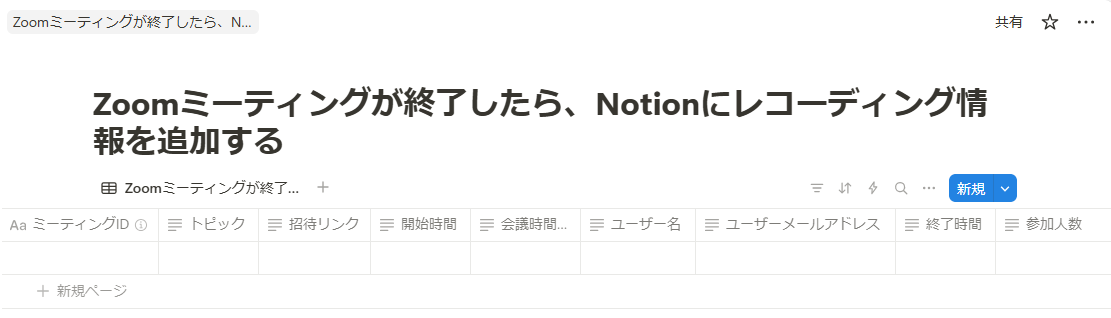
Notionデータベースの作成が完了したら、以下のナビを参考にマイアプリ登録を進めましょう。
ステップ2:テンプレートのコピー
次に、今回使用するテンプレートを下記よりコピーしてください。
■概要
「Zoomミーティングが終了したら、Notionにレコーディング情報を追加する」ワークフローは、情報管理の効率化に寄与します。
データ転記作業が自動化されるため、追加漏れなどを防止できるでしょう。
■このテンプレートをおすすめする方
・Zoomを使って定期的にミーティングを行っている方
・Notionを活用して情報管理やプロジェクト管理を行っている方
・ミーティングのレコーディング情報を迅速に整理したいと考えている方
・情報の一元管理を目指している企業やチーム
・ミーティング後に手動でレコーディング情報を記録するのが手間に感じている方
■注意事項
・ZoomとNotionのそれぞれとYoomを連携してください。
・トリガーは5分、10分、15分、30分、60分の間隔で起動間隔を選択できます。
・プランによって最短の起動間隔が異なりますので、ご注意ください。
1.Yoomの登録がまだの場合は、登録を行う。
※既に登録が完了している場合はログイン画面が表示されるので、ログイン情報を入力してください。
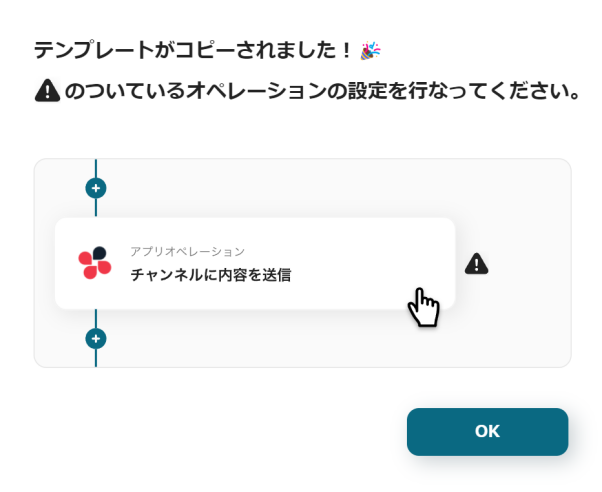
2.下記のようにお使いのYoom管理画面にテンプレートがコピーされるので、OKを押して設定を進めていきましょう。(コピーされたテンプレートはご自身の「マイプロジェクト」で確認できます。)
ステップ3:Zoomのトリガー設定
それでは、フローボットの作成を行っていきましょう!
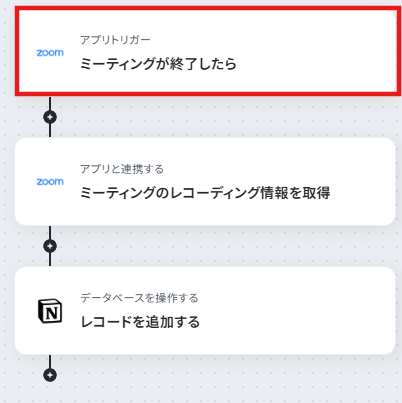
1.「ミーティングが終了したら」をクリック
Zoomアイコンの「ミーティングが終了したら」をクリックします。
※Zoomのプランによって利用可能なアクションが異なるので予めご注意ください。
現在は「ミーティングが終了したら」「ミーティングのレコーディング情報を取得する」というアクションがZoomの有料プランのみの対応となっています。
連携するアカウント情報を確認して、[次へ]を押します。
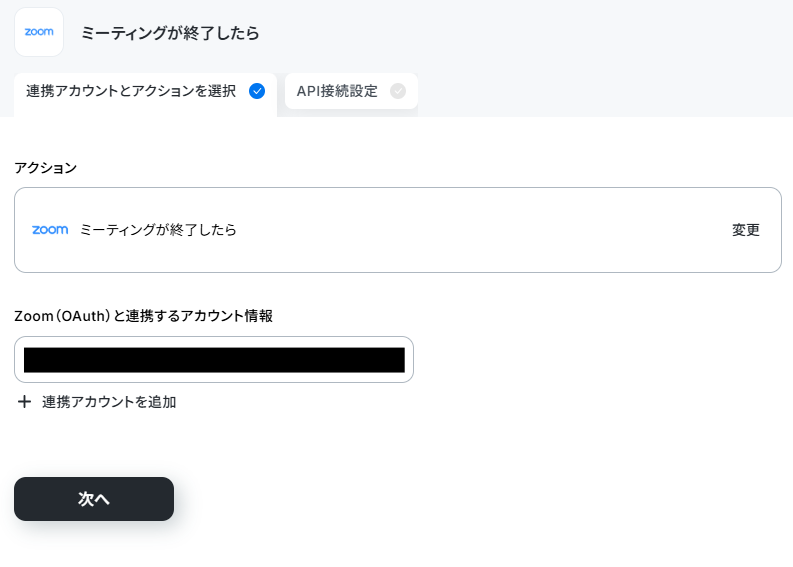
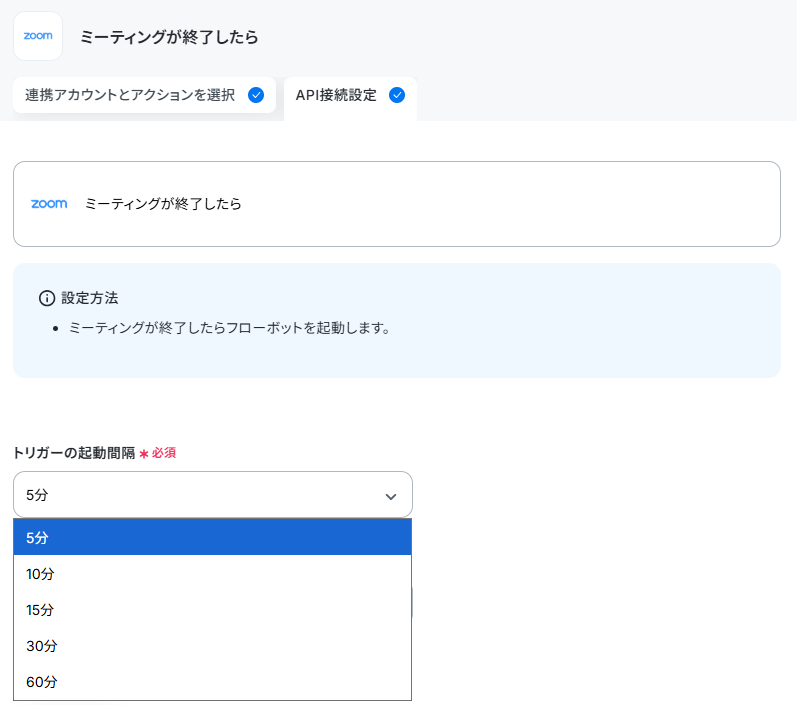
2.アプリトリガーのAPI接続設定
入力が完了したら、「テスト」をクリックします。
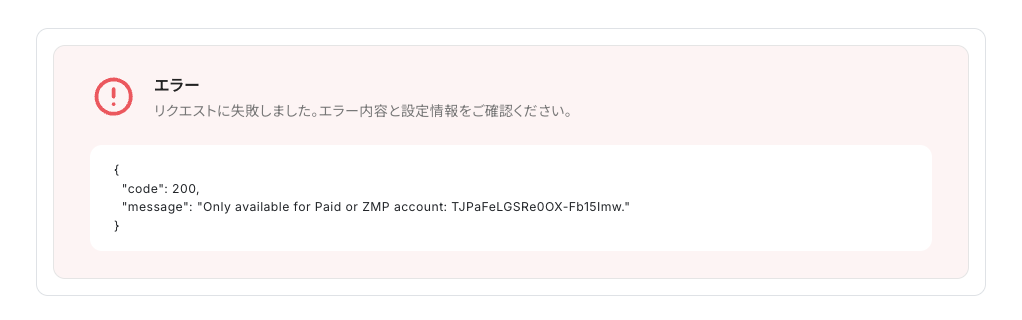
なお、有料プランで使用されていない場合、以下のようなエラーが表示されるのでご注意ください。
テストが成功すると以下のように表示されます。

テスト完了を確認して『保存する』を押しましょう。
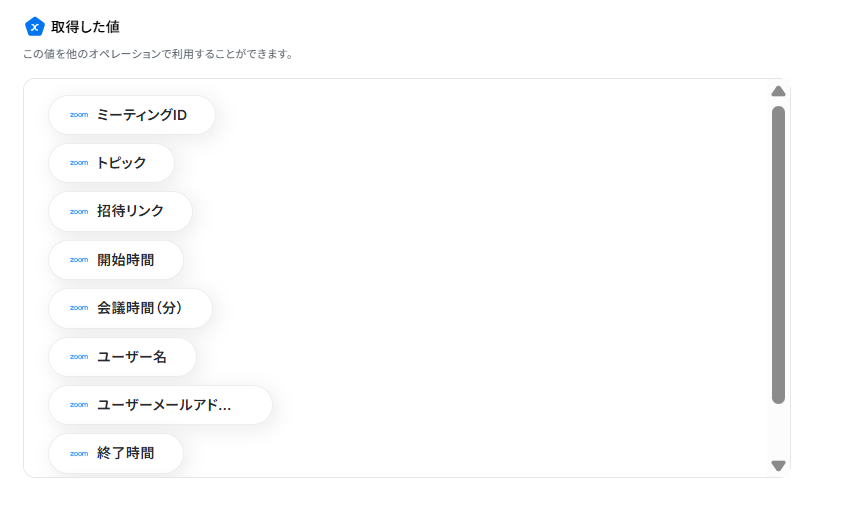
このステップで下記のような情報を取得した値として取得することが可能です。
取得した値の情報は、この後のステップで引用・活用できるため、Notionのデータベースに個々の情報をそのまま反映できます。
ステップ4:レコーディング情報を取得する設定
1.「ミーティングのレコーディング情報を取得」をクリック
Zoomアイコンの「ミーティングのレコーディング情報を取得」をクリックします。
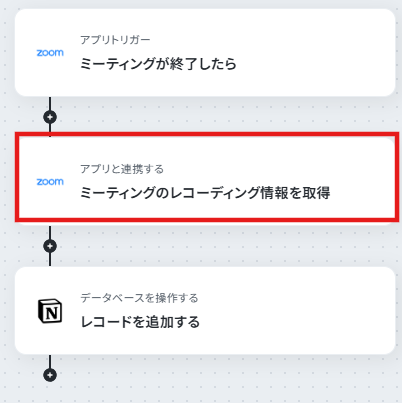
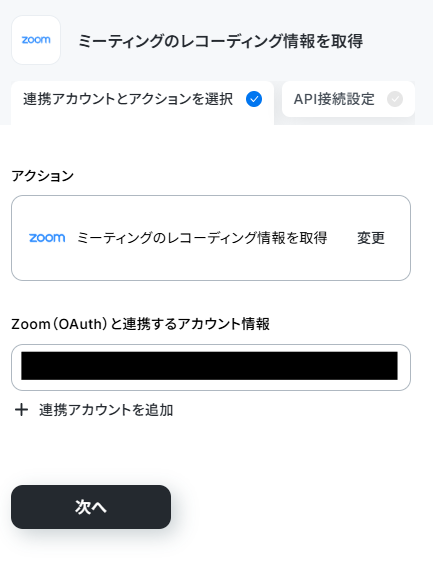
連携するアカウント情報を確認して、[次へ]を押します。
2.API接続設定
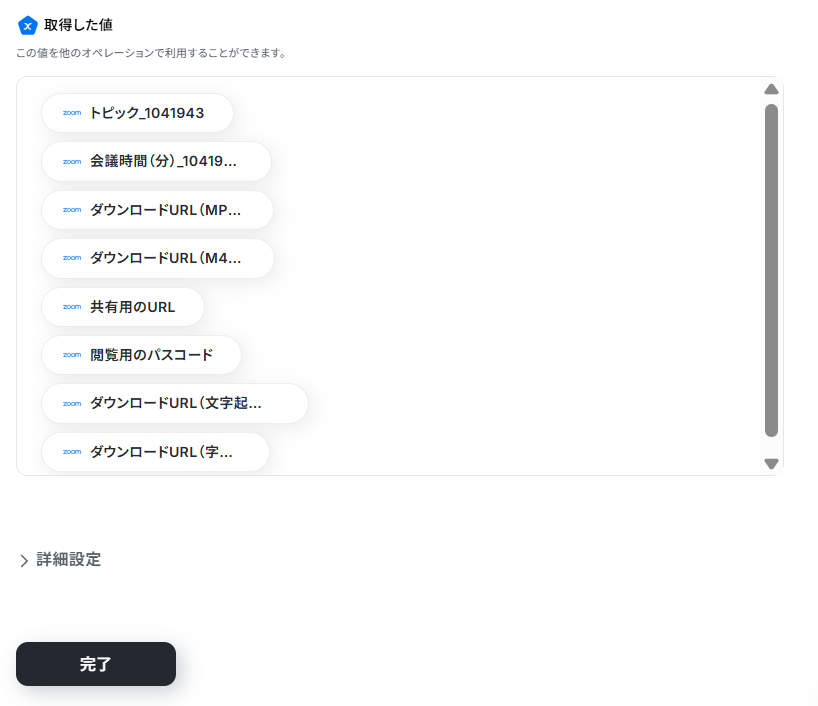
ミーティングID欄をクリックすると取得した値が表示されますので、下記画像のように選択します。
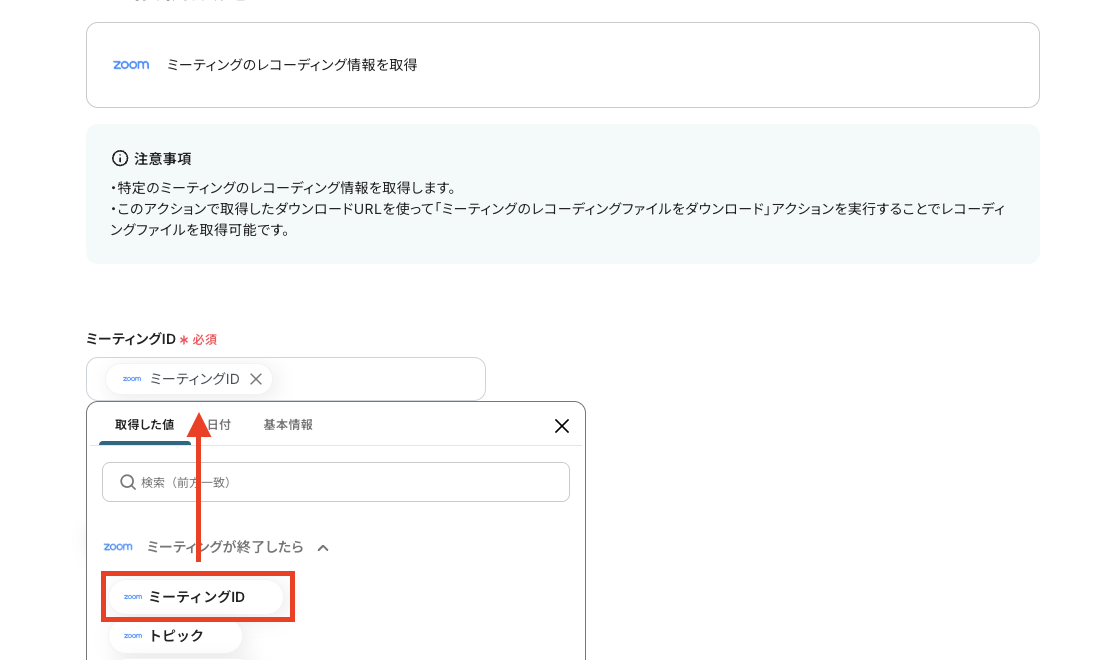
入力が完了したら、「テスト」をクリックしましょう。

「取得した値」に情報が表示されたら「保存する」を押します。(実際に値を取得できると、グレー文字で各項目に情報が表示されます。)
ステップ5:Notionにレコードを追加する設定
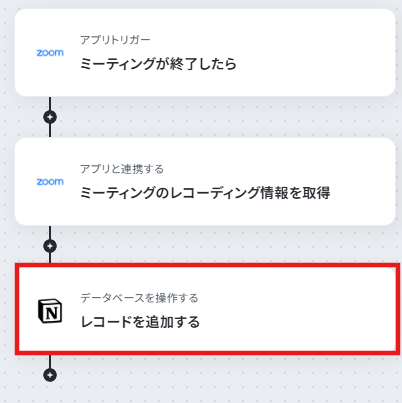
1.「レコードを追加する」をクリック
Notionアイコンの「レコードを追加する」をクリックしてください。
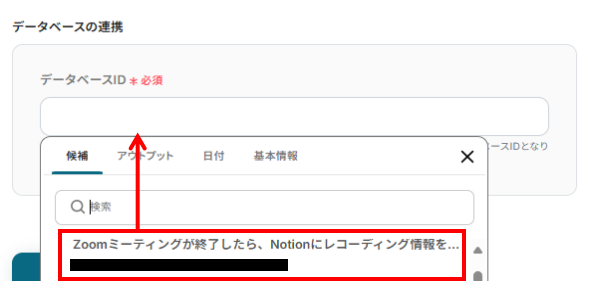
2.データベースの連携
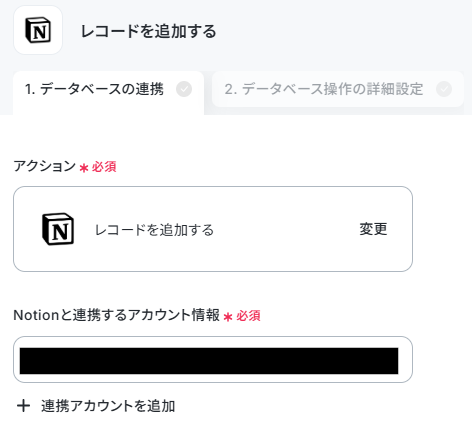
Notionと連携するアカウント情報はステップ1マイアプリ登録したアカウントが連携されています。
データベースの連携欄の入力バーをクリックすると候補が表示されますので、下記画像のように事前にNotionで作成したデータベースIDを選択します。
入力できたら、ページ下部の「次へ」を押しましょう。
3.データベース操作の詳細設定
先ほど指定したNotionの指定したテーブルに新しいレコードを追加するため、レコードの値を設定します。
各入力欄をクリックすると取得した値が表示されますので、下記画像のようにそれぞれ選択します。
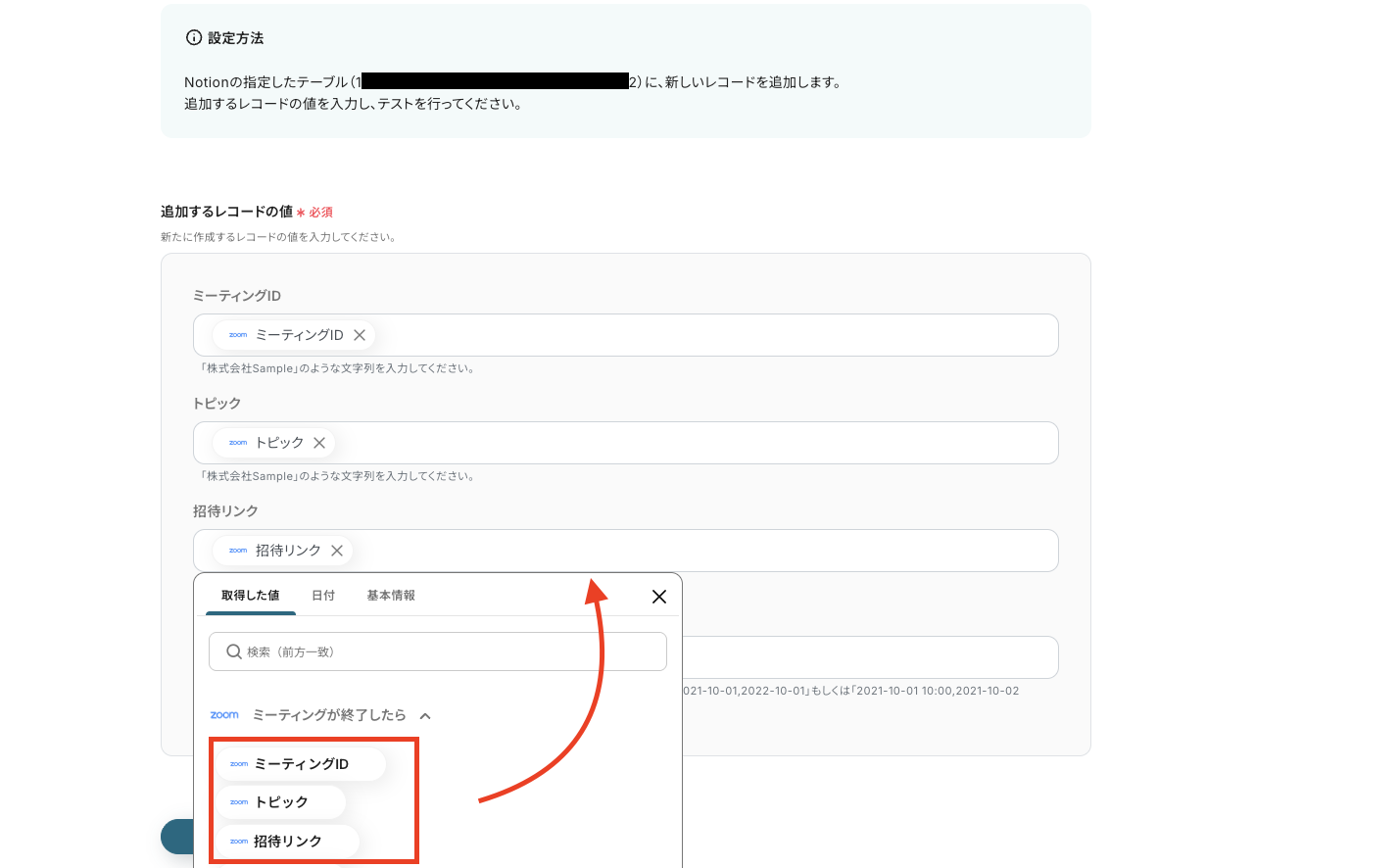
入力が完了したら、「テスト」をクリックしてください。
下記のようにテスト成功となったら、ページ下部の「保存する」を押します。
この時に、Notion側で実際に値が追加されているかも確認してくださいね。
ステップ6:トリガーをONにして動作確認
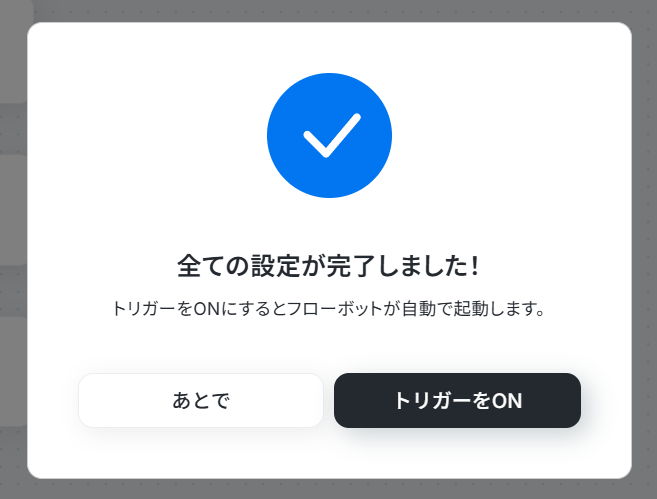
以下の画面が表示されるので、赤枠部分「トリガーをON」をクリックすることで、フローボットが自動で起動します。
簡単に自動化フローボットが作成できましたね!
NotionのデータをZoomに連携したい場合
今回はZoomからNotionへデータを連携する方法をご紹介しましたが、逆にNotionからZoomへのデータ連携を実施したい場合もあるかと思います。
関連するテンプレートとして、下記も併せてご利用ください。
Notionにコンタクトが登録されたら、Zoomにデータを連携する
ZoomミーティングのレコーディングデータをNotionに格納したり、参加者を転記したりといった作業が自動で完結できます。
これによりミーティングを開催する度に発生していたタスクが簡略化し、負担が少なくなるでしょう。
■概要
「Notionでページが作成されたら、Zoom会議を作成する」ワークフローは、事務作業の手間を軽減してくれます。
Notionに必要な情報を入力すると、Zoom会議を自動で作成できるため、作業効率が向上するでしょう。
■このテンプレートをおすすめする方
・Notionを用いて商談管理や日程の管理をしている方
・会議のスケジュール管理に手間を感じているプロジェクトマネージャー
・オンライン会議ツールとしてZoomを日常的に使用しているチーム
・Zoom会議の設定をスピーディに行い、メンバー全員に情報を共有したいと思っている方
・Notionで作成された内容を元に、直ちに会議を設定し、効率的にプロジェクトを進めたい方
■注意事項
・NotionとZoomのそれぞれとYoomを連携してください。
・トリガーは5分、10分、15分、30分、60分の間隔で起動間隔を選択できます。
・プランによって最短の起動間隔が異なりますので、ご注意ください。
・分岐はミニプラン以上のプランでご利用いただける機能(オペレーション)となっております。フリープランの場合は設定しているフローボットのオペレーションはエラーとなりますので、ご注意ください。
・ミニプランなどの有料プランは、2週間の無料トライアルを行うことが可能です。無料トライアル中には制限対象のアプリや機能(オペレーション)を使用することができます。
Notionから会議相手を選択してZoomの会議URLを作成する
Notionから会議相手を選択するだけでZoomの会議URLを自動生成することができます。オンライン会議を設定する際、逐一オンライン会議室をつくってURLを共有するのは手間がかかり、作業効率も落ちてしまいます。
このテンプレートを活用すれば、会議設定の時間を短縮し、業務効率を向上させることができるでしょう。
Notionから会議相手を選択してZoomの会議URLを作成するフローです。
ZoomやNotionを使ったその他の自動化例
今回ご紹介した連携以外でも、さまざまな業務を自動化することが可能です。
もし気になるものがあればぜひこちらもお試しになってみてください!
Zoomを使った自動化例
チャットツールやメールへ通知したり、ドキュメントツールへページを自動作成します。会議終了後は文字起こしをドキュメントシステムに保存し、録画リンクをカレンダーへ自動追記します。
また、顧客管理システムやフォームからの情報をトリガーにWeb会議を自動作成し、メールで会議情報を自動送信します。
手動での設定や転記がなくなり、業務効率が向上するでしょう。
Airtableでリードが登録されたらZoomで会議を作成しメールで会議情報を先方に送信するフローです。
■概要
「Googleカレンダーで予定が作成されたら、Zoomで会議を自動作成して予定に会議URLを追加する」フローは、会議の設定を効率化する業務ワークフローです。
リモートワークが増える中、素早く確実にZoomミーティング情報を共有することは重要です。
このワークフローを活用すれば、Googleカレンダーにイベントを追加するだけで自動的にZoomミーティングが作成され参加リンクがイベント詳細に追記されます。
これにより手動での設定作業を省きミーティングの準備をスムーズに行えます。
■このテンプレートをおすすめする方
・Googleカレンダーを頻繁に利用し、Zoomミーティングを多用するビジネスユーザー
・繰り返しの会議設定作業を自動化して業務効率を上げたいと考えているチームリーダー
・リモートワーク環境でのミーティング運営を円滑に進めたいと考えている企業のIT担当者
■注意事項
・Googleカレンダー、ZoomのそれぞれとYoomを連携してください。
■概要
「Googleカレンダーで特定の条件に合う予定が作成されたら、Zoomミーティングを作成する」ワークフローを利用すると、Googleカレンダー上の予定にもとづいてZoomミーティングを簡単に作成できます。
これにより、ミーティングの設定と管理が効率的になります。
■このテンプレートをおすすめする方
・Googleカレンダーを活用して予定管理を行っている方
・Googleカレンダーで特定の条件に合う予定を作成する際、手動でのZoomミーティング設定に手間を感じている方
・スピーディにオンラインミーティングの設定を完了させたいと考えている方
・リモートワークを行い、頻繁にオンラインミーティングを必要とする方
・自動化ツールを活用して日々の業務を効率化したい方
・日時の調整や予定の作成を迅速に行いたいと考えている方
■注意事項
・GoogleカレンダーとZoomのそれぞれとYoomを連携してください。
・トリガーは5分、10分、15分、30分、60分の間隔で起動間隔を選択できます。
・プランによって最短の起動間隔が異なりますので、ご注意ください。
・分岐はミニプラン以上のプランでご利用いただける機能(オペレーション)となっております。フリープランの場合は設定しているフローボットのオペレーションはエラーとなりますので、ご注意ください。
・ミニプランなどの有料プランは、2週間の無料トライアルを行うことが可能です。無料トライアル中には制限対象のアプリや機能(オペレーション)を使用することができます。
■概要
「Googleフォームから回答が送信されたら、Zoomに毎日の定期ミーティングを作成し、通知する」フローは、ZoomのAPIを活用してGoogleフォームの結果をトリガーにミーティング作成を自動化。
手動で行う会議設定の手間を省きます。
■このテンプレートをおすすめする方
・Googleフォームで日々の出欠や参加希望を集めている方
・ZoomのAPIを使った自動会議設定に興味がある方
・毎朝の定例ミーティング手配に手間を感じている方
・参加者への通知を漏れなく行いたいチームリーダーの方
・業務ワークフローでミーティング運営をスマートにしたい方
・YoomでAPI連携の自動化を始めたい方
・リマインダーもセットで自動化したい方
■注意事項
・Googleフォーム、ZoomのそれぞれとYoomを連携してください。
・Googleフォームをトリガーとして使用した際の回答内容を取得する方法は下記を参照ください。
https://intercom.help/yoom/ja/articles/6807133
・トリガーは5分、10分、15分、30分、60分の間隔で起動間隔を選択できます。
・プランによって最短の起動間隔が異なりますので、ご注意ください。
・Zoomのプランによって利用できるアクションとそうでないアクションがあるため、ご注意ください。
・現時点では以下のアクションはZoomの有料プランのみ利用可能です。
・ミーティングが終了したら
・ミーティングのレコーディング情報を取得する(クラウド上に存在するレコーディングのみ取得可能なため)
・詳細は下記をご参照ください。
https://intercom.help/yoom/ja/articles/9550398
■概要
HubSpotで新規取引が作成された後、手作業でZoomの商談設定を行っていませんか。この作業は、件数が増えるにつれて担当者の負担となり、設定ミスや対応漏れの原因にもなりかねません。このワークフローは、HubSpotとZoomを連携させることで、取引作成からミーティング設定までを自動化し、こうした課題を解消します。手作業による非効率な業務をなくし、スムーズな商談設定を実現しましょう。
■このテンプレートをおすすめする方
・HubSpotでの取引管理とZoomでの商談設定を手作業で行っている営業担当者の方
・ZoomとHubSpotの連携を通じて、営業活動をより効率的に自動化したいと考えている方
・新規商談の機会を逃さず、迅速な顧客対応を実現したいセールスチームのリーダーの方
■注意事項
・HubSpot、ZoomのそれぞれとYoomを連携してください。
・トリガーは5分、10分、15分、30分、60分の間隔で起動間隔を選択できます。
・プランによって最短の起動間隔が異なりますので、ご注意ください。
■概要
Zoomでオンラインミーティングを設定するたびに、議事録用のページをConfluenceで都度作成する作業は手間がかかるものです。また、手作業によるページの作成漏れや、会議情報の転記ミスが発生する可能性もあります。このワークフローを活用すれば、Zoomでミーティングが作成されると自動でConfluenceに議事録ページが作成されるため、こうしたConfluenceとZoomの連携に関する課題を解消し、業務を効率化できます。
■このテンプレートをおすすめする方
・Zoomでのミーティングが多く、Confluenceで議事録を管理している担当者の方
・ConfluenceとZoomを活用した、チーム内の情報共有をより円滑にしたいと考えている方
・ミーティング設定から議事録ページの作成といった一連の定型業務を自動化したい方
■注意事項
・ZoomとConfluenceのそれぞれとYoomを連携してください。
・Zoomのプランによって利用できるアクションとそうでないアクションがあるため、ご注意ください。
・現時点では以下のアクションはZoomの有料プランのみ利用可能です。
・ミーティングが終了したら
・ミーティングのレコーディング情報を取得する(クラウド上に存在するレコーディングのみ取得可能なため)
・Zoomでミーティングのレコーディング情報を取得する際の注意点は下記をご覧ください。
https://intercom.help/yoom/ja/articles/9550398
■概要
Zoomでオンラインミーティングを設定した後、参加者にOutlookで案内メールを手作業で送っていませんか。こうした定型的な連絡業務は、手間がかかる上に、送信漏れなどのミスも起こりがちです。このワークフローを活用すれば、Zoomでミーティングが作成されると、その情報を基にOutlookから自動でメールが送信されるため、共有作業の効率化と確実性の向上に繋がります。
■このテンプレートをおすすめする方
・ZoomとOutlookを日常的に利用し、ミーティングの共有作業に手間を感じている方
・ミーティング設定後の案内メール送信を自動化し、連絡漏れなどのミスを防ぎたい方
・ZoomやOutlookに関連する定型業務を自動化し、コア業務に集中したい方
■注意事項
・Zoom、OutlookのそれぞれとYoomを連携してください。
・Microsoft365(旧Office365)には、家庭向けプランと一般法人向けプラン(Microsoft365 Business)があり、一般法人向けプランに加入していない場合には認証に失敗する可能性があります。
■概要
「Zoomでミーティングが終了したら、レコーディングファイルをGmailで送信する」ワークフローは、Zoomで録画したミーティングの動画ファイルを自動的にGmailで共有する業務ワークフローです。これにより、手動でのファイル転送や「Gmailで大容量の動画ファイルをアップロードする方法」を探す手間を省き、効率的に動画共有が可能になります。日常の業務プロセスをスムーズにし、時間と労力を節約するサポートをします。
■このテンプレートをおすすめする方
・Zoomを頻繁に利用し、ミーティング後に録画ファイルを共有する作業が多い方
・「Gmailで大容量の動画ファイルをアップロードする方法」に悩んでいるビジネスユーザーの方
・業務ワークフローの自動化を検討しており、Yoomを活用したいと考えている方
・ファイル共有の効率化を図りたいチームリーダーやプロジェクトマネージャーの方
・手動でのファイル送信作業を削減し、業務の生産性を向上させたい方
■注意事項
・Zoom、GmailのそれぞれとYoomを連携してください。
・トリガーは5分、10分、15分、30分、60分の間隔で起動間隔を選択できます。
・プランによって最短の起動間隔が異なりますので、ご注意ください。
・Zoomのプランによって利用できるアクションとそうでないアクションがあるため、ご注意ください。
・現時点では以下のアクションはZoomの有料プランのみ利用可能です。
・ミーティングが終了したら
・ミーティングのレコーディング情報を取得する(クラウド上に存在するレコーディングのみ取得可能なため)
・詳細は下記をご参照ください。
https://intercom.help/yoom/ja/articles/9550398
Zoomでミーティングが終了したら、自動的に会議内容を自動で文字起こしし、文字起こしの結果をNotionに保存します。
■概要
Zoomウェビナー終了後、参加者リストを取得しYoomメールで録画リンクを共有するフローです。
Yoomではプログラミング不要でアプリ間の連携ができるため、簡単にこのフローを実現することができます。
■このテンプレートをおすすめする方
・Zoomのウェビナー終了後、録画情報の取得や参加者へのメール連絡を手作業で行っている方
・ウェビナー後のフォローアップの迅速化を目指す営業やカスタマーサポートの担当者
・研修や顧客向けのオンラインセミナーを開催する機会が多く、参加者への連絡ミスを減らしたい方
・ウェビナーの開催頻度や参加者が増加しており、参加者のリスト抽出や連絡作業の負担に課題意識を持っている方
■注意事項
・ZoomとYoomを連携してください。
・Zoomのレコーディング情報を取得するためには、データがクラウドレコーディングされている必要があります。
・クラウドレコーディングはZoomの特定プランに限定されるためご注意ください。詳細は下記をご参照ください。
https://intercom.help/yoom/ja/articles/9550398
・「同じ処理を繰り返す」オペレーション間の操作は、チームプラン・サクセスプランでのみご利用いただける機能となっております。フリープラン・ミニプランの場合は設定しているフローボットのオペレーションやデータコネクトはエラーとなりますので、ご注意ください。
・チームプランやサクセスプランなどの有料プランは、2週間の無料トライアルを行うことが可能です。無料トライアル中には制限対象のアプリや機能(オペレーション)を使用することができます。
・トリガーは5分、10分、15分、30分、60分の間隔で起動間隔を選択できます。
・プランによって最短の起動間隔が異なりますので、ご注意ください。
Notionを使った自動化例
Notionでのリード登録、ページ作成・更新、ステータス変更をトリガーに、会議システムでの会議作成とメールでの招待、チャットツールへの進捗通知を実行します。
また、外部システム(CRM、フォーム、電子署名、メール)からの情報をNotionに自動で追加・更新し、情報を一元管理することも可能です。
手動での情報転記や進捗共有の手間を解消し、チームの連携と業務効率を向上させます。
DocuSignで契約が完了したらNotionの情報を更新するフローです。
■概要
Gmailで受信したお客様からの問い合わせや注文メールの内容を、手作業でNotionのデータベースに転記していませんか。この作業は時間がかかる上に、コピー&ペーストのミスや転記漏れが発生しやすい業務の一つです。このワークフローを活用すれば、特定のGmailを受信するだけで、AIが自動で内容を解析しNotionへ追加するため、情報集約の手間を省き、正確なデータ管理を実現します。
■このテンプレートをおすすめする方
・Gmailで受信した情報をNotionで管理しており、手入力に手間を感じている方
・メールからの情報転記ミスをなくし、データ管理の正確性を向上させたいチームの方
・問い合わせ対応やタスク管理の初動を自動化し、コア業務に集中したい方
■注意事項
・Gmail、NotionのそれぞれとYoomを連携してください。
・トリガーは5分、10分、15分、30分、60分の間隔で起動間隔を選択できます。
・プランによって最短の起動間隔が異なりますので、ご注意ください。
■概要
「Notionでステータスが変更されたらHubSpotのデータを使用してメールを送信する」ワークフローは、プロジェクト管理とCRMを効率的に連携させる自動化です。
Notionでタスクの進行状況が変わるとHubSpotから関連データを引き出し、適切なタイミングでメールを自動送信されます。
これにより、チーム内外への情報共有がスムーズになり手動での対応を減らすことができます。
日々の業務をよりシンプルに、そして効果的に進めたい方にぴったりのワークフローです。
■このテンプレートをおすすめする方
・NotionとHubSpotを既に利用しており、両者の連携を強化したいビジネスユーザーの方
・プロジェクト管理と顧客管理を一元化し、情報共有を自動化したいチームリーダーの方
・手動でのメール送信に時間を取られず、業務効率を向上させたい営業担当者の方
・プロジェクトステータスの変化に迅速に対応し、顧客へのフォローアップを強化したいマーケティング担当者の方
・Yoomを活用して業務ワークフローを自動化し、日々のタスクを効率化したい企業の経営者の方
■注意事項
・Notion、HubSpotのそれぞれとYoomを連携してください。
Notionでページが作成または更新されたら、指定のSlackチャンネルに通知します。
Notionでリードが登録されたらZoomで会議を作成しメールで会議情報を先方に送信するフローです。
Notionでリードが登録されたらZoomで会議を作成しOutlookで会議情報を先方に送信するフローです。
■概要
このフローでは、Notionでタスクの進捗が変わった際に自動的にChatworkへ通知が送られるので、チーム全体が業務進捗を漏れなく把握できます。この自動化により、情報共有が迅速になり、コミュニケーションの漏れを防ぎます。
Yoomを利用すると、プログラミング不要で簡単にアプリ同士を連携することができます。
■このテンプレートをおすすめする方
•Notionでプロジェクト管理を行っているチームリーダーの方
•Chatworkを主に使用してコミュニケーションを取っている企業の方
•業務の自動化に興味があるIT担当者の方
•リモートワークでチームの進捗管理に課題を感じている方
•リアルタイム通知でチーム全体の連携を強化できます。
■注意事項
・NotionとChatworkをYoomに連携させる必要があります。
・分岐はミニプラン以上のプランでご利用いただける機能(オペレーション)となっております。フリープランの場合は設定しているフローボットのオペレーションはエラーとなりますので、ご注意ください。
・ミニプランなどの有料プランは、2週間の無料トライアルを行うことが可能です。無料トライアル中には制限対象のアプリや機能(オペレーション)を使用することができます。
■概要
「Notionのステータス変更後、Microsoft Teamsに通知する」ワークフローは、ステータス管理の効率化を図るための業務ワークフローです。
■このテンプレートをおすすめする方
・NotionとMicrosoft Teamsを日常的に活用しているチームリーダーの方
・プロジェクトの進捗状況のスムーズな共有とタスク管理の効率化を目指すプロジェクトマネージャーの方
・顧客や商談のステータス更新を迅速に把握したい営業担当者の方
・情報共有のタイムラグを減らし、業務効率を向上させたい企業のIT担当者の方
■注意事項
・Notion、Microsoft TeamsのそれぞれとYoomを連携してください。
・分岐はミニプラン以上のプランでご利用いただける機能(オペレーション)となっております。フリープランの場合は設定しているフローボットのオペレーションはエラーとなりますので、ご注意ください。
・ミニプランなどの有料プランは、2週間の無料トライアルを行うことが可能です。無料トライアル中には制限対象のアプリや機能(オペレーション)を使用することができます。
・Microsoft365(旧Office365)には、家庭向けプランと一般法人向けプラン(Microsoft365 Business)があり、一般法人向けプランに加入していない場合には認証に失敗する可能性があります。
・トリガーは5分、10分、15分、30分、60分の間隔で起動間隔を選択できます。
・プランによって最短の起動間隔が異なりますので、ご注意ください。
■概要
「Salesforceに登録されたリード情報をNotionに追加する」ワークフローは、情報転記作業を自動化できます。
手作業で行う業務が自動化されるため、人的エラーの回避につながります。
■このテンプレートをおすすめする方
・Salesforceを利用して営業活動を行っている方
・Salesforceに登録されたリード情報を迅速にNotionに反映させたいと考えている方
・リードの情報を手動で入力する手間を省き、スピーディに管理したいと考える方
・Notionを普段から利用しており、一元管理を進めたい方
・リード情報をスピーディにチームメンバーと共有する必要がある方
・情報の抜け漏れを防ぎ、効率的に営業活動を行いたいと考える方
■注意事項
・SalesforceとNotionのそれぞれとYoomを連携してください。
・トリガーは5分、10分、15分、30分、60分の間隔で起動間隔を選択できます。
・プランによって最短の起動間隔が異なりますので、ご注意ください。
・Salesforceはチームプラン・サクセスプランでのみご利用いただけるアプリとなっております。フリープラン・ミニプランの場合は設定しているフローボットのオペレーションやデータコネクトはエラーとなりますので、ご注意ください。
・チームプランやサクセスプランなどの有料プランは、2週間の無料トライアルを行うことが可能です。無料トライアル中には制限対象のアプリを使用することができます。
■概要
Wixで作成したフォームからお問い合わせや申し込み情報が届くたびに、手作業でNotionのデータベースに転記する作業は手間がかかり、入力ミスや漏れの原因にもなりがちです。
このワークフローを活用すれば、Wixのフォームが送信されたタイミングで、入力された情報を自動でNotionのデータベースへ追加することが可能になり、こうした手作業による課題を解消して、リアルタイムでの情報管理を実現します。
■このテンプレートをおすすめする方
・Wixフォームの回答内容をNotionで管理しているWebサイト担当者の方
・フォームから送信された情報を手作業でNotionに転記している営業やCS担当者の方
・WixとNotion間のデータ連携を自動化し、業務の効率化を図りたいと考えている方
■注意事項
・Wix、NotionのそれぞれとYoomを連携してください。
・WixのアウトプットはJSONPathから取得可能です。取得方法は下記をご参照ください。
https://intercom.help/yoom/ja/articles/9103858
まとめ
ZoomとNotionを連携させることで、Zoomミーティングの参加者やレコーディングデータがオンタイムでNotionに格納可能になるため、データベース上での確認や管理が今までよりもスムーズに行いやすくなることが期待できるでしょう!
手作業で行っていた業務が簡略化されることでZoomミーティングを開催する度にデータを手動転記する必要がなくなり、一連のフローをスピーディーに完結できるはずです。
また、Yoomは今回紹介した自動化以外にも多くのテンプレートを用意しています!
普段活用しているアプリ同士の連携が簡単に導入できれば、ストレスフリーなワークフローが実現可能かもしれません…!
さらに、連携に関してはプログラミング不要なため導入も簡単で、専門知識がなくてもスムーズに設定できるのが嬉しいポイントですよね!
この機会に業務の負担を減らし、快適な作業環境を整えるためにも、今すぐYoomに登録して自動化を導入しましょう!
Q:設定でエラーが出た時の対処法は?
A:
フローボットが起動中にエラーが発生した時は、Yoomに登録したメールアドレス宛に通知が届きます。
通知内容にエラーの詳細が記載されているので、内容を修正してください。
修正後、再度フローボットを起動して、正常に作動するか確認しましょう。
通知先については、メール以外にSlackやChatworkに通知することもできます。
Q:ミーティング終了時以外のタイミングで自動化できますか?
A:
はい、できます。
こちらから現在Yoomで利用できるトリガーとオペレーションを確認してください。
Q:文字起こし結果も自動でNotionに保存できますか?
A:
はい、できます。
音声データを文字起こしするというオペレーションを活用すれば実現可能です。
※音声を文字起こしするAIオペレーションはチームプラン・サクセスプランでのみご利用いただける機能となっております。フリープラン・ミニプランの場合は設定しているフローボットのオペレーションはエラーとなりますので、ご注意ください。
チームプランやサクセスプランなどの有料プランは、2週間の無料トライアルを行うことが可能です。無料トライアル中には制限対象のアプリやAI機能(オペレーション)を使用することができます。