ZoomとNotionの連携イメージ
【ノーコードで実現】ZoomのデータをNotionに自動的に連携する方法
Yoomを詳しくみる
この記事のテンプレートを試す
ZoomとNotionの連携イメージ
フローボット活用術

2025-10-23

【ノーコードで実現】ZoomのデータをNotionに自動的に連携する方法

Hiyori Hamasaka
Hiyori Hamasaka

ZoomとNotionを連携して、業務をもっとスムーズに進めたいと考えたことはありませんか?
例えば、ZoomミーティングのレコーディングデータをNotionに格納したり、参加者を転記したりといった作業が自動で完結すれば、ミーティングを開催する度に発生していたタスクが簡略化し、負担が少なくなるはずです。
特に、会議データの文字起こしは時間を要する作業と言えます。もしこれらが自動化できたら、とても楽ですよね。
実は、これらの自動化はZoomとNotionのデータ連携をすることで解決できます!
そこで本記事では、Zoomミーティングが終了したら、Notionにレコーディング情報を追加するという便利なフローを中心に、さまざまな自動化方法をご紹介します。
プログラミングの知識がなくても、Yoomを使えば簡単に設定が可能です!
簡単に始められる設定方法を詳しく解説していきますので、ぜひ参考にしてみてくださいね。

ZoomとNotionを活用したすぐに試せる自動化テンプレートはこちら

ZoomとNotionを活用し、様々なケースで自動化を実現できます!気になる自動化テンプレートがあれば、ぜひ試してみてくださいね!

登録を自動化する便利なテンプレート


◼️概要

Zoomでミーティングが終了したら、自動的に会議内容を自動で文字起こしし、文字起こしデータをNotionに保存します。

各アクションの設定内容を変更してご利用ください。

◼️注意事項

・Zoom、NotionそれぞれとYoomのアカウント連携が必要です。

・レコーディングを実施しなかった会議の場合、エラーになるためご注意ください。

・AIオペレーションはチームプラン・サクセスプランでのみご利用いただける機能となっております。フリープラン・ミニプランの場合は設定しているフローボットのオペレーションはエラーとなりますので、ご注意ください。

・チームプランやサクセスプランなどの有料プランは、2週間の無料トライアルを行うことが可能です。無料トライアル中には制限対象のアプリやAI機能(オペレーション)を使用することができます。


■概要

Zoomでのオンラインミーティング後、録画データのURLや参加者情報などを手作業でNotionに転記していませんか。この作業は単純ですが、ミーティングが頻繁にあると手間がかかり、コピー&ペーストのミスも起こりがちです。このワークフローを活用すれば、Zoomミーティングが終了するだけで、録画に関するメタデータが自動でNotionのデータベースに追加されるため、こうした情報管理の課題を解消できます。

■このテンプレートをおすすめする方

  • Zoomでの商談や会議が多く、録画データを手動で管理している方
  • Notionを情報集約のデータベースとして活用し、議事録を作成している方
  • チーム内での情報共有を効率化し、抜け漏れを防ぎたいマネージャーの方

■このテンプレートを使うメリット

  • ミーティング終了後、自動でNotionに情報が追加されるため、手作業による転記や共有に費やしていた時間を短縮できます。
  • 手動でのコピー&ペーストによる、URLの貼り間違えや情報の記載漏れといったヒューマンエラーのリスクを軽減します。

■フローボットの流れ

  1. はじめに、ZoomとNotionをYoomと連携します。
  2. 次に、トリガーでZoomを選択し、「ミーティングが終了したら」というアクションを設定します。
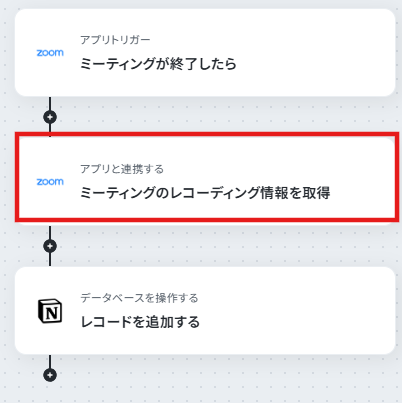
  3. 続いて、オペレーションでZoomの「ミーティングのレコーディング情報を取得」アクションを設定し、終了したミーティングの録画情報を取得します。
  4. 最後に、オペレーションでNotionの「レコードを追加する」アクションを設定し、取得したミーティング情報を指定のデータベースに追加します。

※「トリガー」:フロー起動のきっかけとなるアクション、「オペレーション」:トリガー起動後、フロー内で処理を行うアクション

■このワークフローのカスタムポイント

  • Zoomのトリガー設定では、フローを起動する対象となるミーティング主催者のメールアドレスや、トリガーの起動間隔を任意で設定してください。
  • Zoomでレコーディング情報を取得するアクションでは、前のトリガーで取得した情報(アウトプット)を活用し、対象のミーティングIDを動的に設定します。
  • Notionにレコードを追加するアクションでは、情報を追加したいデータベースのIDを指定し、各項目に登録する値は、前の操作で取得したアウトプットを活用して設定してください。

■注意事項

  • Zoom、NotionのそれぞれとYoomを連携してください。
  • トリガーは5分、10分、15分、30分、60分の間隔で起動間隔を選択できます。
  • プランによって最短の起動間隔が異なりますので、ご注意ください。
  • Zoomのプランによって利用できるアクションとそうでないアクションがあるため、ご注意ください。
  • 現時点では以下のアクションはZoomの有料プランのみ利用可能です。
    • ミーティングが終了したら
    • ミーティングのレコーディング情報を取得する(クラウド上に存在するレコーディングのみ取得可能なため)
  • 詳細は下記をご参照ください。
    https://intercom.help/yoom/ja/articles/9550398

■概要

Zoomでミーティングを設定するたびに、その情報をNotionに手作業で転記するのは手間がかかり、入力ミスや共有漏れの原因にもなりがちです。また、定例ミーティングの登録作業が、他の業務を圧迫することもあるのではないでしょうか。このワークフローを活用すれば、Zoomで特定のミーティングが作成されたことをトリガーに、Notionのデータベースへ自動でスケジュールが追加されるため、こうした課題を解消し、スムーズな情報共有を実現します。

■このテンプレートをおすすめする方

  • Zoomで作成したミーティング情報を、都度Notionに手入力している方
  • 複数アプリ間での情報転記作業による、入力ミスや共有漏れをなくしたい方
  • チーム内のスケジュール管理を自動化し、生産性を向上させたいと考えている方

■このテンプレートを使うメリット

  • Zoomでミーティングが作成されると自動でNotionにスケジュールが追加されるため、手作業での転記に費やしていた時間を短縮できます。
  • 手作業による情報の転記がなくなることで、会議の日時やタイトルの入力間違い、共有漏れといったヒューマンエラーを防ぎます。

■フローボットの流れ

  1. はじめに、ZoomとNotionをYoomと連携します。
  2. 次に、トリガーでZoomを選択し、「ミーティングが作成されたら(Webhook)」というアクションを設定します。
  3. 続いて、オペレーションで分岐機能を設定し、特定の条件に合致するミーティングのみ後続の処理に進むよう設定します。
  4. オペレーションでZoomの「ミーティングの詳細情報を取得」アクションを設定し、トリガーで取得したIDを基にミーティングの詳細情報を取得します。
  5. 最後に、オペレーションでNotionの「レコードを更新する」アクションを設定し、取得したミーティング情報を基にNotionのデータベースへレコードを追加します。

※「トリガー」:フロー起動のきっかけとなるアクション、「オペレーション」:トリガー起動後、フロー内で処理を行うアクション

■このワークフローのカスタムポイント

  • 分岐機能の設定で、Notionに登録したいミーティングの条件を任意で指定してください。
  • Zoomの「ミーティングの詳細情報を取得」アクションで、トリガーからアウトプットされたミーティングIDを正しく指定してください。
  • Notionのアクションで、連携するデータベースを指定し、更新したいレコードの条件や内容を任意でカスタマイズしてください。

■注意事項

  • Zoom、NotionのそれぞれとYoomを連携してください。
  • 分岐はミニプラン以上のプランでご利用いただける機能(オペレーション)となっております。フリープランの場合は設定しているフローボットのオペレーションはエラーとなりますので、ご注意ください。
  • ミニプランなどの有料プランは、2週間の無料トライアルを行うことが可能です。無料トライアル中には制限対象のアプリや機能(オペレーション)を使用することができます。

■概要
Notionで管理しているタスクや顧客情報に関連してオンライン会議が必要になる場面は多いですが、その都度手作業でZoom会議を設定するのは手間がかかります。
このワークフローを活用すれば、Notionのデータベースに新しいページが作成されるだけで、自動でZoom会議が発行されます。
会議設定の手間を省き、よりスムーズな連携を実現できます。

■このテンプレートをおすすめする方
  • NotionとZoomを頻繁に行き来し、会議設定を手作業で行っている方
  • Notionで管理するタスクやプロジェクトから、シームレスに会議を設定したい方
  • 手作業による会議設定の手間削減や転記ミス防止などにより、会議管理を効率化したい方
■このテンプレートを使うメリット
  • Notionにページが作成されると自動でZoom会議が発行されるため、これまで手作業での設定に費やしていた時間を短縮できます。
  • 会議名や詳細の転記作業が不要になるため、入力間違いや設定漏れといったヒューマンエラーのリスクを軽減します。
■フローボットの流れ
  1. はじめに、NotionとZoomをYoomと連携します。
  2. 次に、トリガーでNotionを選択し、「特定のデータソースのページが作成・更新されたら」というアクションを設定します。
  3. 次に、分岐機能により、新規ページの場合のみ後続処理に進むよう設定します。
  4. 続いて、オペレーションでNotionの「レコードを取得する(ID検索)」アクションを設定し、トリガーとなったページの情報を取得します。
  5. 最後に、オペレーションでZoomの「ミーティングを作成」アクションを設定し、Notionから取得した情報をもとに会議を作成します。
※「トリガー」:フロー起動のきっかけとなるアクション、「オペレーション」:トリガー起動後、フロー内で処理を行うアクション
■このワークフローのカスタムポイント
  • Notionのトリガー設定では、フローボットを起動させたい対象のデータソースIDを指定してください。
  • Notionのレコード取得アクションでは、詳細情報を取得したいデータベースやレコードの条件を指定します。
  • Zoomでミーティングを作成するアクションでは、会議を発行するアカウントのメールアドレスを指定してください。会議のトピックや説明欄には、Notionから取得した値を動的に設定することが可能です。
■注意事項
  • NotionとZoomのそれぞれとYoomを連携してください。
  • トリガーは5分、10分、15分、30分、60分の間隔で起動間隔を選択できます。
  • プランによって最短の起動間隔が異なりますので、ご注意ください。
  • 分岐はミニプラン以上のプランでご利用いただける機能(オペレーション)となっております。フリープランの場合は設定しているフローボットのオペレーションはエラーとなりますので、ご注意ください。
  • ミニプランなどの有料プランは、2週間の無料トライアルを行うことが可能です。無料トライアル中には制限対象のアプリや機能(オペレーション)を使用することができます。

更新を自動化する便利なテンプレート


■概要

Zoomでのミーティングが急にキャンセルになった際、Notionなどで管理しているスケジュール表を手動で更新する作業に手間を感じていませんか。更新を忘れてしまうと、チーム内に誤った情報が共有される原因にもなりかねません。このワークフローを活用すれば、Zoomでミーティングが削除されたことをトリガーに、Notionデータベースの該当レコードを自動で更新することが可能です。手作業による更新漏れやミスを防ぎ、常に正確なスケジュール管理を実現します。

■このテンプレートをおすすめする方

  • ZoomとNotionでスケジュール管理を行っており、ミーティング変更の反映に手間を感じている方
  • 手作業によるNotionへの情報更新で、入力ミスや更新漏れなどのヒューマンエラーを防ぎたい方
  • 予定変更が多いチームで、常に正確なスケジュールを共有したいと考えているプロジェクトマネージャーの方

■このテンプレートを使うメリット

  • Zoomでミーティングが削除されると自動でNotionのレコードが更新されるため、手動でステータス変更などを行う手間を省き、時間を有効活用できます。
  • 手作業による更新漏れや、誤った情報を更新してしまうといったヒューマンエラーを防ぎ、スケジュールの正確性を保つことに繋がります。

■フローボットの流れ

  1. はじめに、ZoomとNotionをYoomと連携します。
  2. 次に、トリガーでZoomを選択し、「ミーティングが削除されたら(Webhook)」というアクションを設定します。
  3. 最後に、オペレーションでNotionの「レコードを更新する」アクションを設定し、トリガーで取得した情報をもとに該当するレコードを更新するように設定します。

※「トリガー」:フロー起動のきっかけとなるアクション、「オペレーション」:トリガー起動後、フロー内で処理を行うアクション

■このワークフローのカスタムポイント

  • Notionのオペレーション設定で、連携対象としたいデータベースを任意で指定してください。
  • どのレコードを更新するか特定するため、ミーティングIDなどをキーにして更新対象のレコードを絞り込む条件を設定します。
  • レコードのステータスを「キャンセル済」に変更したり、備考欄に削除日時を追記したりするなど、更新したい項目と内容を任意で設定してください。

■注意事項

  • Zoom、NotionのそれぞれとYoomを連携してください。

通知を自動化する便利なテンプレート


■概要
Notionで新しいリード情報を管理する際、手作業でZoom会議を設定し、Gmailで案内メールを送る作業に手間を感じていませんか。この一連の作業は、対応漏れやURLの貼り間違いといったミスが発生しやすい業務でもあります。
このワークフローを活用すれば、Notionのデータベースにリードが登録されるだけで、Zoomでの会議作成からGmailでの案内メール送信までが自動で完結し、商談設定業務を効率化できます。
■このテンプレートをおすすめする方
  • Notionでリード情報を管理し、手動でZoom会議を設定している営業担当者の方
  • リード獲得後の商談設定から案内メール送信までの一連の流れを効率化したい方
  • Gmailでの定型的な会議案内メールの作成・送信の手間を削減したいと考えている方
■このテンプレートを使うメリット
  • Notionへの情報登録を起点に、会議設定から案内までが自動処理されるため、これまで手作業に費やしていた時間を短縮できます。
  • 手作業による会議URLの貼り間違いや宛先ミス、送信漏れといったヒューマンエラーのリスク軽減に繋がります。
■フローボットの流れ
  1. はじめに、Notion、Gmail、Zoom(OAuth)をYoomと連携します。
  2. 次に、トリガーでNotionを選択し、「特定のデータソースのページが作成・更新されたら」を設定します。
  3. オペレーションで「分岐機能」を設置し、新規リード登録かどうかで後続の処理を分岐させます。
  4. 続けて、Notionの「レコードを取得する(ID検索)」アクションで、該当リードの詳細情報を取得します。
  5. 次に、Zoomの「ミーティングを作成」アクションで、取得した情報をもとにオンライン会議を設定します。
  6. Gmailの「メールを送る」アクションで、作成された会議情報を記載した案内メールを送信します。
  7. 最後に、Notionの「レコードを更新する(ID検索)」アクションで、対応状況などをNotionに記録します。
※「トリガー」:フロー起動のきっかけとなるアクション、「オペレーション」:トリガー起動後、フロー内で処理を行うアクション
■このワークフローのカスタムポイント
  • Notionのトリガー設定では、リード情報を管理している任意のデータソースIDを指定してください。
  • Gmailで送信するメールは、宛先や件名、本文を自由に設定でき、Notionから取得した顧客名やZoomで作成した会議URLなどを本文に自動で差し込めます。
  • Zoomでミーティングを作成する際に、Notionから取得した情報をもとに会議のトピックや議題などを動的に設定することが可能です。
■注意事項
  • Notion、Zoom、GmailのそれぞれとYoomを連携してください。
  • トリガーは5分、10分、15分、30分、60分の間隔で起動間隔を選択できます。
  • プランによって最短の起動間隔が異なりますので、ご注意ください。
  • 分岐はミニプラン以上のプランでご利用いただける機能(オペレーション)となっております。フリープランの場合は設定しているフローボットのオペレーションはエラーとなりますので、ご注意くださ
  • ミニプランなどの有料プランは、2週間の無料トライアルを行うことが可能です。無料トライアル中には制限対象のアプリや機能(オペレーション)を使用することができます。
  • Zoomのプランによって利用できるアクションとそうでないアクションがあるため、ご注意ください。
  • 現時点では以下のアクションはZoomの有料プランのみ利用可能です。
    • ミーティングが終了したら
    • ミーティングのレコーディング情報を取得する(クラウド上に存在するレコーディングのみ取得可能なため)
  • レコーディング情報取得の詳細は「Zoomでミーティングのレコーディング情報を取得する際の注意点」をご参照ください。

■概要
Notionでデータ管理を行う中で、特定のステータスになった顧客のオンラインミーティングを設定する際、手動でZoomのスケジュールを作成し、案内を送る作業に手間を感じていないでしょうか。このワークフローを活用すれば、Notionデータベースのステータス更新をトリガーとして、Zoomミーティングの作成から関係者への案内メール送信までを自動化できます。これにより、ミーティング設定に関する一連の作業を効率化します。
■このテンプレートをおすすめする方
  • Notionでのステータス管理と連携して、Zoomミーティングを効率的にscheduleしたい方
  • 手動でのミーティング設定や案内メールの作成に時間がかかり、業務を圧迫している方
  • ミーティング設定時のURLの貼り間違いや、案内漏れなどのヒューマンエラーを防ぎたい方
■このテンプレートを使うメリット
  • Notionのステータスを更新するだけで、Zoomミーティングが自動で作成され、これまで手作業に費やしていた時間を短縮できます。
  • 手作業によるミーティングの日時や参加者の設定ミス、案内メールの送信漏れといったヒューマンエラーのリスクを軽減します。
■フローボットの流れ
  1. はじめに、NotionとZoomをYoomと連携します。
  2. 次に、トリガーでNotionの「特定のデータソースのページが作成・更新されたら」を設定し、監視対象のデータベースを指定します。
  3. オペレーションでNotionの「レコードを取得する(ID検索)」を設定し、トリガーで発火したページの情報を取得します。
  4. 次に、分岐機能を用いて、取得したページのステータスが特定のものである場合にのみ、後続の処理に進むよう条件を設定します。
  5. 条件に合致した場合、Zoomの「ミーティングを作成」アクションを設定し、Notionから取得した情報をもとにミーティングを作成します。
  6. 最後に、Yoomの「メールを送る」アクションで、作成されたミーティング情報を含んだ案内メールを自動で送信します。
※「トリガー」:フロー起動のきっかけとなるアクション、「オペレーション」:トリガー起動後、フロー内で処理を行うアクション
■このワークフローのカスタムポイント
  • Notionのトリガー設定では、対象としたいデータベースのIDを任意で設定してください。
  • 分岐機能では、後続処理に進む条件となるステータスを任意の値に設定することが可能です。
  • Zoomのミーティング作成オペレーションでは、トピックや説明、開始日時などを任意に設定できます。Notionから取得した値を埋め込むことも可能です。
  • メールのオペレーションでは、通知先のメールアドレスを任意で設定できます。また、件名や本文に固定のテキストを設定したり、前段のオペレーションで取得した値を埋め込んだりできます。
■注意事項
  • Notion、ZoomのそれぞれとYoomを連携してください。
  • Zoomのプランによって利用できるアクションとそうでないアクションがあるため、ご注意ください。
  • 現時点では以下のアクションはZoomの有料プランのみ利用可能です。
    • ミーティングが終了したら
    • ミーティングのレコーディング情報を取得する(クラウド上に存在するレコーディングのみ取得可能なため)
  • 分岐はミニプラン以上のプランでご利用いただける機能(オペレーション)となっております。フリープランの場合は設定しているフローボットのオペレーションはエラーとなりますので、ご注意ください。
  • ミニプランなどの有料プランは、2週間の無料トライアルを行うことが可能です。無料トライアル中には制限対象のアプリや機能(オペレーション)を使用することができます。
  • トリガーは5分、10分、15分、30分、60分の間隔で起動間隔を選択できます。
  • プランによって最短の起動間隔が異なりますので、ご注意ください。

AIと連携した便利な自動化テンプレート


■概要
「Zoom通話内容を文字起こしし、OpenAIで要約後Notionに追加する」ワークフローは、Zoomで行われた会議や打ち合わせの内容を自動的に文字起こしし、OpenAIを活用して要約、その後Notionに整理して保存する業務ワークフローです。これにより、会議の記録管理が簡便になり、重要な情報を効率的に共有できます。YoomのAPI連携機能を駆使することで、手作業を減らし、業務の効率化を実現します。

■このテンプレートをおすすめする方

  • Zoomを頻繁に使用し、会議の記録や内容整理に時間を取られているビジネスパーソン
  • 会議内容の要約や共有を効率化したいプロジェクトマネージャーやチームリーダー
  • Notionを活用して情報を一元管理し、チーム内での情報共有をスムーズに行いたいユーザー
  • AIや自動化ツールを利用して業務プロセスを改善したいIT担当者や企業経営者
  • 会議内容の正確な記録と迅速な共有を求めるリモートワーク環境の従業員

■このテンプレートを使うメリット

  • 会議記録の自動化:Zoom通話内容が自動で文字起こしされるため、手動での記録作業が不要になり、時間を有効に活用できます。
  • 効率的な要約機能:OpenAIを活用した要約機能により、会議の重要ポイントが簡潔にまとめられ、内容の把握が容易になります。
  • 情報の一元管理:Notionに自動で追加されるため、すべての会議内容が一箇所に集約され、必要な情報へのアクセスがスムーズになります。

■概要

Zoomでのミーティング後に録画データを聞き返して文字起こしをしたり、議事録を作成してNotionに転記する作業に時間を要していませんか。
重要な業務ではあるものの、こうした作業は手間がかかり、本来の業務を圧迫することもあります。
このワークフローを活用すれば、Zoomミーティングが終了するだけで、文字起こしからAIによる要約、Notionへの追加までを自動化し、議事録作成に関わる一連の業務を効率化します。

■このテンプレートをおすすめする方

  • ZoomでのWeb会議が多く、議事録作成や情報共有に多くの時間を費やしている方
  • ミーティングの内容をNotionで管理しており、手作業での情報転記に手間を感じている方
  • チーム内の情報共有の速度と質を向上させ、生産性を高めたいと考えているリーダーの方

■このテンプレートを使うメリット

  • Zoomミーティング終了後の文字起こしから要約、Notionへの登録までが自動化されるため、議事録作成に費やしていた時間を短縮できます。
  • 手作業による書き起こしミスや要約内容のブレ、Notionへの転記漏れといったヒューマンエラーを防ぎ、情報の正確性を保ちます。

■フローボットの流れ

  1. はじめに、ZoomとNotionをYoomと連携します。
  2. トリガーでZoomの「ミーティングが終了したら」というアクションを設定します。
  3. 続いて、Zoomの「ミーティングのレコーディング情報を取得」し、さらに「ミーティングのレコーディングファイルをダウンロード」するアクションを設定します。
  4. 次に、「音声データを文字起こしする」機能で、ダウンロードした音声ファイルからテキストを抽出します。
  5. その後、「要約する」機能を用いて、文字起こししたテキストから議事録の要点を自動で作成します。
  6. 最後に、Notionの「レコードを追加する」アクションを設定し、生成された要約や文字起こしテキストを指定のデータベースに追加します。

※「トリガー」:フロー起動のきっかけとなるアクション、「オペレーション」:トリガー起動後、フロー内で処理を行うアクション

■このワークフローのカスタムポイント

  • AIによる「要約する」機能では、前段のステップで取得した文字起こし内容などを変数として埋め込み、目的や用途に応じた動的な要約を作成することが可能です。
  • Notionへレコードを追加する際、どのデータベースに追加するかを任意で選択でき、各プロパティに前段のステップで取得した値を変数として埋め込めます。

■注意事項

  • Zoom、NotionのそれぞれとYoomを連携してください。
  • OCRまたは音声を文字起こしするAIオペレーションはチームプラン・サクセスプランでのみご利用いただける機能となっております。フリープラン・ミニプランの場合は設定しているフローボットのオペレーションはエラーとなりますので、ご注意ください。
  • チームプランやサクセスプランなどの有料プランは、2週間の無料トライアルを行うことが可能です。無料トライアル中には制限対象のアプリやAI機能(オペレーション)を使用することができます。
  • トリガーは5分、10分、15分、30分、60分の間隔で起動間隔を選択できます。
  • プランによって最短の起動間隔が異なりますので、ご注意ください。
  • Zoomのプランによって利用できるアクションとそうでないアクションがあるため、ご注意ください。
  • 現時点では以下のアクションはZoomの有料プランのみ利用可能です。
    • ミーティングが終了したら
    • ミーティングのレコーディング情報を取得する(クラウド上に存在するレコーディングのみ取得可能なため)
    • 詳細はこちらをご参照ください。

■概要

Zoomでのミーティング後、録画内容を確認しながら議事録を作成し、Notionに転記する作業は手間がかかるのではないでしょうか。重要な情報を手作業でまとめるため、時間がかかったり、転記ミスが発生したりすることもあります。このワークフローを活用すれば、Zoomミーティングの終了をきっかけに、AIが自動で会議の要点をまとめ、指定のNotionデータベースへ追加するため、こうした課題をスムーズに解消できます。

■このテンプレートをおすすめする方

  • Zoomでの会議が多く、議事録の作成やNotionへの転記作業を効率化したい方
  • ミーティング内容の共有漏れを防ぎ、チーム全体の情報連携を円滑にしたい方
  • AIを活用して定型業務を自動化し、より重要なタスクに集中したいと考えている方

■このテンプレートを使うメリット

  • Zoomミーティング終了後、AIによる要約からNotionへの記録までが自動化され、これまで手作業で行っていた議事録作成の時間を短縮できます。
  • 手作業による情報の転記が不要になるため、会議の要点の抜け漏れや入力ミスといったヒューマンエラーを防ぎ、情報の正確性を高めます。

■フローボットの流れ

  1. はじめに、ZoomとNotionをYoomと連携します。
  2. 次に、トリガーでZoomを選択し、「ミーティングが終了したら」というアクションを設定します。
  3. 続いて、オペレーションでZoomの「ミーティングのレコーディング情報を取得する」アクションを設定し、終了したミーティングの情報を取得します。
  4. 次に、オペレーションでAI機能の「テキストを生成する」アクションを設定し、取得したミーティング情報を元に要約などを作成させます。
  5. 最後に、オペレーションでNotionの「レコードを追加する」アクションを設定し、AIが生成したテキストを指定のデータベースに追加します。

※「トリガー」:フロー起動のきっかけとなるアクション、「オペレーション」:トリガー起動後、フロー内で処理を行うアクション

■このワークフローのカスタムポイント

  • Zoomのトリガー設定では、フローボットが起動する間隔や、対象となるミーティング主催者のメールアドレスを任意で指定することが可能です。
  • Zoomでミーティングのレコーディング情報を取得する際、トリガーで取得したミーティングIDなどのアウトプット情報を活用して、特定のミーティングを指定できます。
  • AI機能でテキストを生成するアクションでは、「以下の内容を要約して」「次の情報を基に議事録を作成して」など、目的に応じたプロンプトを任意で設定できます。
  • Notionにレコードを追加するアクションでは、追加先のデータベースIDを指定し、AIが生成したテキストなどのアウトプット情報を活用して各プロパティの値を設定できます。

■注意事項

  • Zoom、NotionのそれぞれとYoomを連携してください。
  • トリガーは5分、10分、15分、30分、60分の間隔で起動間隔を選択できます。
  • プランによって最短の起動間隔が異なりますので、ご注意ください。
  • Zoomのプランによって利用できるアクションとそうでないアクションがあるため、ご注意ください。
  • 現時点では以下のアクションはZoomの有料プランのみ利用可能です。
    • ミーティングが終了したら
    • ミーティングのレコーディング情報を取得する(クラウド上に存在するレコーディングのみ取得可能なため)
  • 詳細は下記をご参照ください。
    https://intercom.help/yoom/ja/articles/9550398

とにかく早く試したい方へ‍

Yoomを利用することで、ノーコードで簡単にZoomとNotionの連携が可能です。
YoomにはあらかじめZoomとNotionを連携するためのテンプレートが用意されているため、APIの知識が無くても、登録するだけで今すぐ連携が実現できます。


■概要

Zoomでのミーティング後、録画したレコーディング情報を手作業でNotionに転記する作業に手間を感じていませんか。
URLのコピーや会議情報の入力は時間もかかり、他の重要な業務を圧迫することもあります。
このワークフローを活用すれば、Zoomミーティングの終了をトリガーに、関連するレコーディング情報を自動でNotionのデータベースに追加することが可能になります。
面倒な転記作業の課題を解消し、議事録作成や情報共有を円滑に進めましょう。

■このテンプレートをおすすめする方

  • Zoomでの会議が多く、Notionで議事録や情報を管理している方
  • 手作業での情報転記に時間がかかり、コア業務に集中したいと考えている方
  • ミーティングの記録管理を自動化し、チーム内の情報共有を円滑にしたい方

■このテンプレートを使うメリット

  • Zoomミーティングが終了すると自動でNotionに情報が追加されるため、これまで手作業での転記に費やしていた時間を短縮できます。
  • 手作業によるURLのコピーミスや情報の記載漏れといったヒューマンエラーを防ぎ、情報の正確性を保つことに繋がります。

■フローボットの流れ

  1. はじめに、ZoomとNotionをYoomと連携します。
  2. 次に、トリガーでZoomを選択し、「ミーティングが終了したら」というアクションを設定します。
  3. オペレーションでZoomの「ミーティングのレコーディング情報を取得」アクションを設定し、終了したミーティングの情報を取得します。
  4. 最後に、オペレーションでNotionの「レコードを追加する」アクションを設定し、取得したレコーディング情報を指定のデータベースに追加します。

※「トリガー」:フロー起動のきっかけとなるアクション、「オペレーション」:トリガー起動後、フロー内で処理を行うアクション

■このワークフローのカスタムポイント

  • Zoomのトリガー設定では、ミーティング終了を検知したいZoomアカウントのメールアドレスを設定してください。
  • Notionにレコードを追加するアクションでは、情報を追加するデータベースを指定してください。
    追加するレコードの各項目には、Zoomから取得したミーティング名やレコーディングURLなどの情報を自由に割り当てることが可能です。

■注意事項

  • ZoomとNotionのそれぞれとYoomを連携してください。
  • トリガーは5分、10分、15分、30分、60分の間隔で起動間隔を選択できます。
    プランによって最短の起動間隔が異なりますので、ご注意ください。

ZoomとNotionの連携フローを作ってみよう

それでは、さっそく実際にZoomとNotionを連携したフローを作成してみましょう!
今回はYoomを使用して、ノーコードでZoomとNotionの連携を進めていきますので、まだYoomのアカウントをお持ちでない場合は、こちらの登録フォームからアカウントを発行しておきましょう。
※今回連携するアプリの公式サイト:Zoom/Notion
[Yoomとは]

フローの作成方法

今回は「Zoomミーティングが終了したら、Notionにレコーディング情報を追加する」フローボットを作成していきます!
作成の流れは大きく分けて以下です。

  • ZoomとNotionをマイアプリ連携
  • テンプレートをコピーする
  • Zoomのトリガー設定およびNotionのアクション設定
  • トリガーをONに設定しフロー稼働の準備完了


■概要

Zoomでのミーティング後、録画したレコーディング情報を手作業でNotionに転記する作業に手間を感じていませんか。
URLのコピーや会議情報の入力は時間もかかり、他の重要な業務を圧迫することもあります。
このワークフローを活用すれば、Zoomミーティングの終了をトリガーに、関連するレコーディング情報を自動でNotionのデータベースに追加することが可能になります。
面倒な転記作業の課題を解消し、議事録作成や情報共有を円滑に進めましょう。

■このテンプレートをおすすめする方

  • Zoomでの会議が多く、Notionで議事録や情報を管理している方
  • 手作業での情報転記に時間がかかり、コア業務に集中したいと考えている方
  • ミーティングの記録管理を自動化し、チーム内の情報共有を円滑にしたい方

■このテンプレートを使うメリット

  • Zoomミーティングが終了すると自動でNotionに情報が追加されるため、これまで手作業での転記に費やしていた時間を短縮できます。
  • 手作業によるURLのコピーミスや情報の記載漏れといったヒューマンエラーを防ぎ、情報の正確性を保つことに繋がります。

■フローボットの流れ

  1. はじめに、ZoomとNotionをYoomと連携します。
  2. 次に、トリガーでZoomを選択し、「ミーティングが終了したら」というアクションを設定します。
  3. オペレーションでZoomの「ミーティングのレコーディング情報を取得」アクションを設定し、終了したミーティングの情報を取得します。
  4. 最後に、オペレーションでNotionの「レコードを追加する」アクションを設定し、取得したレコーディング情報を指定のデータベースに追加します。

※「トリガー」:フロー起動のきっかけとなるアクション、「オペレーション」:トリガー起動後、フロー内で処理を行うアクション

■このワークフローのカスタムポイント

  • Zoomのトリガー設定では、ミーティング終了を検知したいZoomアカウントのメールアドレスを設定してください。
  • Notionにレコードを追加するアクションでは、情報を追加するデータベースを指定してください。
    追加するレコードの各項目には、Zoomから取得したミーティング名やレコーディングURLなどの情報を自由に割り当てることが可能です。

■注意事項

  • ZoomとNotionのそれぞれとYoomを連携してください。
  • トリガーは5分、10分、15分、30分、60分の間隔で起動間隔を選択できます。
    プランによって最短の起動間隔が異なりますので、ご注意ください。

ステップ1:マイアプリ連携

ここでは、Yoomとそれぞれのアプリを連携して、操作が行えるようにしていきます。
これを『マイアプリ連携』といいます。

Zoomの連携

Zoomのマイアプリ登録は以下のナビを参考に進めてください。

Notionの連携

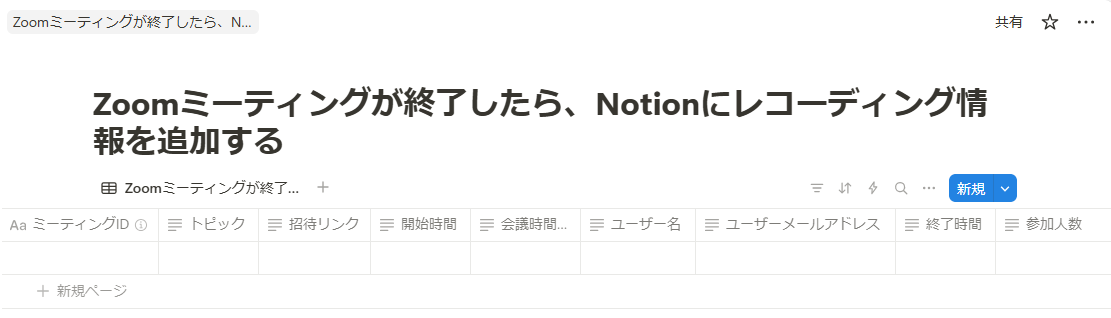
今回は事前に下記のようなNotionデータベースを作成しております。
もし、作成がまだであれば、Zoomで抽出した内容を反映させるためのNotionデータベースを作成してください。

Notionデータベースの作成が完了したら、以下のナビを参考にマイアプリ登録を進めましょう。

ステップ2:テンプレートのコピー

次に、今回使用するテンプレートを下記よりコピーしてください。


■概要

Zoomでのミーティング後、録画したレコーディング情報を手作業でNotionに転記する作業に手間を感じていませんか。
URLのコピーや会議情報の入力は時間もかかり、他の重要な業務を圧迫することもあります。
このワークフローを活用すれば、Zoomミーティングの終了をトリガーに、関連するレコーディング情報を自動でNotionのデータベースに追加することが可能になります。
面倒な転記作業の課題を解消し、議事録作成や情報共有を円滑に進めましょう。

■このテンプレートをおすすめする方

  • Zoomでの会議が多く、Notionで議事録や情報を管理している方
  • 手作業での情報転記に時間がかかり、コア業務に集中したいと考えている方
  • ミーティングの記録管理を自動化し、チーム内の情報共有を円滑にしたい方

■このテンプレートを使うメリット

  • Zoomミーティングが終了すると自動でNotionに情報が追加されるため、これまで手作業での転記に費やしていた時間を短縮できます。
  • 手作業によるURLのコピーミスや情報の記載漏れといったヒューマンエラーを防ぎ、情報の正確性を保つことに繋がります。

■フローボットの流れ

  1. はじめに、ZoomとNotionをYoomと連携します。
  2. 次に、トリガーでZoomを選択し、「ミーティングが終了したら」というアクションを設定します。
  3. オペレーションでZoomの「ミーティングのレコーディング情報を取得」アクションを設定し、終了したミーティングの情報を取得します。
  4. 最後に、オペレーションでNotionの「レコードを追加する」アクションを設定し、取得したレコーディング情報を指定のデータベースに追加します。

※「トリガー」:フロー起動のきっかけとなるアクション、「オペレーション」:トリガー起動後、フロー内で処理を行うアクション

■このワークフローのカスタムポイント

  • Zoomのトリガー設定では、ミーティング終了を検知したいZoomアカウントのメールアドレスを設定してください。
  • Notionにレコードを追加するアクションでは、情報を追加するデータベースを指定してください。
    追加するレコードの各項目には、Zoomから取得したミーティング名やレコーディングURLなどの情報を自由に割り当てることが可能です。

■注意事項

  • ZoomとNotionのそれぞれとYoomを連携してください。
  • トリガーは5分、10分、15分、30分、60分の間隔で起動間隔を選択できます。
    プランによって最短の起動間隔が異なりますので、ご注意ください。

1.Yoomの登録がまだの場合は、登録を行う。
※既に登録が完了している場合はログイン画面が表示されるので、ログイン情報を入力してください。
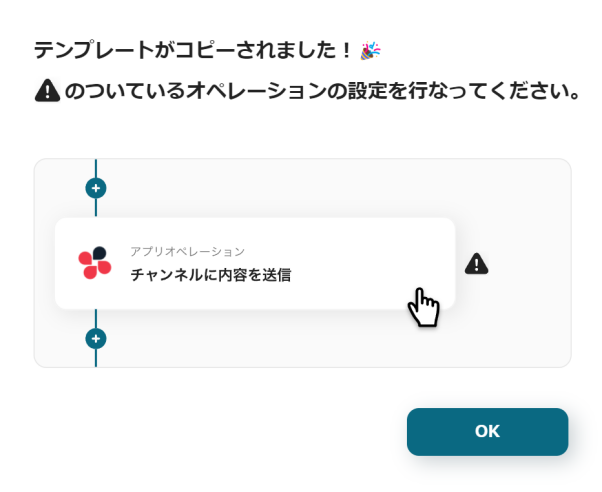
2.下記のようにお使いのYoom管理画面にテンプレートがコピーされるので、OKを押して設定を進めていきましょう。(コピーされたテンプレートはご自身の「マイプロジェクト」で確認できます。)

ステップ3:Zoomのトリガー設定

それでは、フローボットの作成を行っていきましょう!
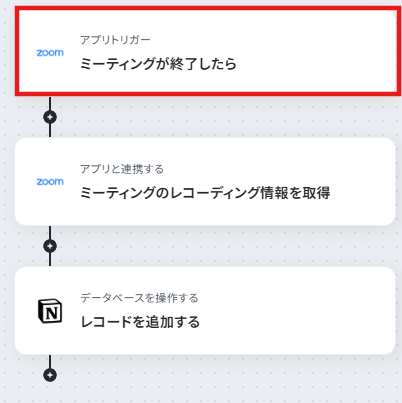
1.「ミーティングが終了したら」をクリック
 Zoomアイコンの「ミーティングが終了したら」をクリックします。
※Zoomのプランによって利用可能なアクションが異なるので予めご注意ください。
現在は「ミーティングが終了したら」「ミーティングのレコーディング情報を取得する」というアクションがZoomの有料プランのみの対応となっています。

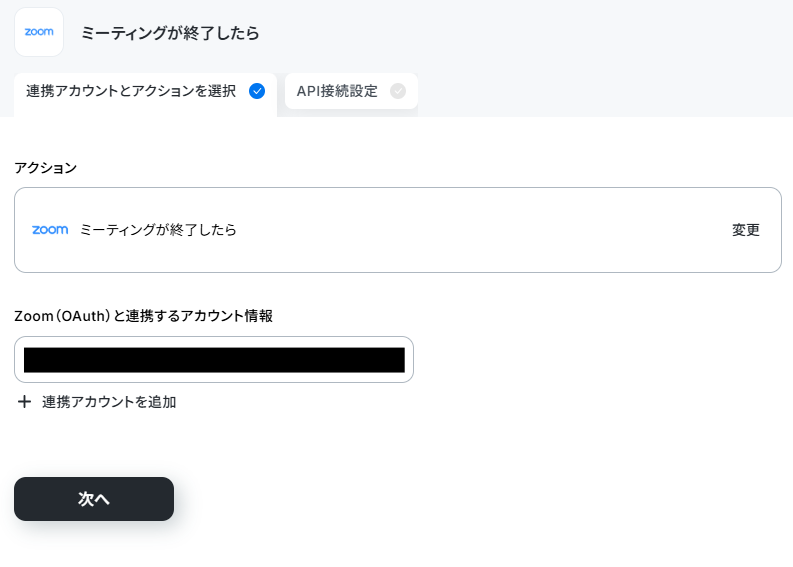
連携するアカウント情報を確認して、[次へ]を押します。

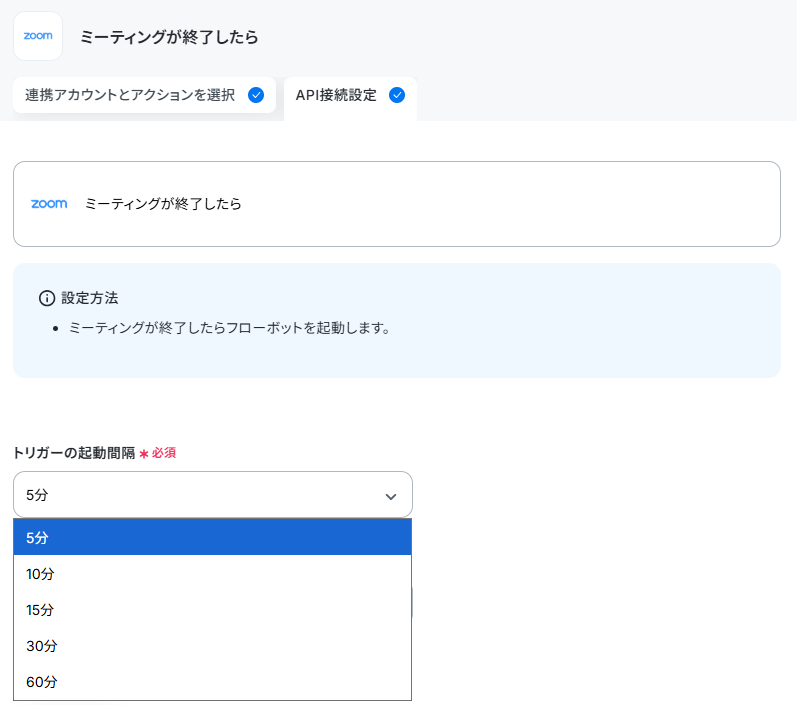
2.アプリトリガーのAPI接続設定

  • トリガーの起動間隔:必須項目なので5分、10分、15分、30分、60分から選択しましょう。
    ※トリガーの起動間隔はYoomをご契約中のプランによって異なるため、注意してください。
  • メールアドレス:必須項目なのでZoomのメールアドレスを入力ください。

入力が完了したら、「テスト」をクリックします。
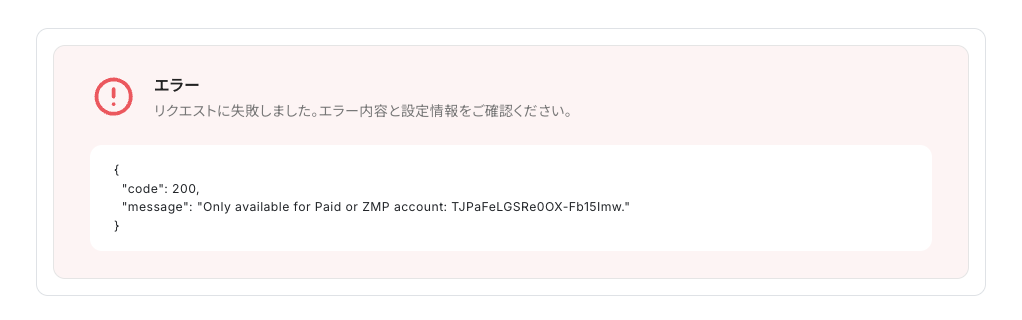
なお、有料プランで使用されていない場合、以下のようなエラーが表示されるのでご注意ください。

テストが成功すると以下のように表示されます。

テスト完了を確認して『保存する』を押しましょう。
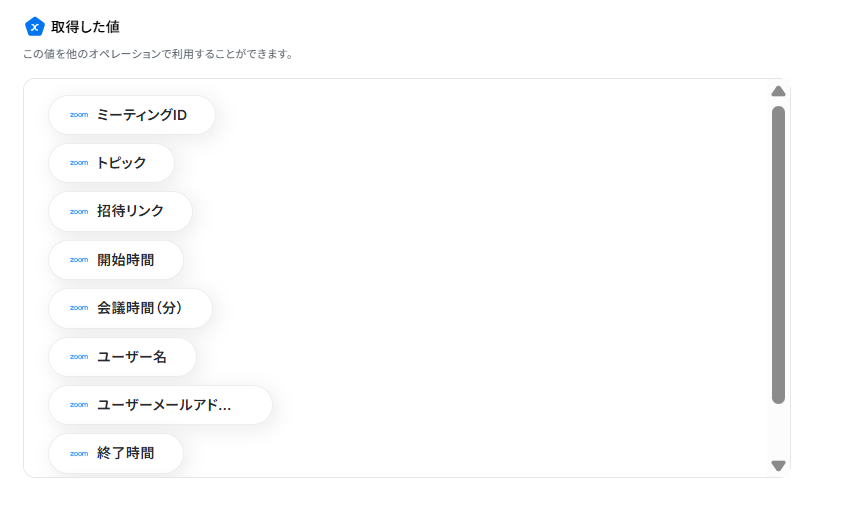
このステップで下記のような情報を取得した値として取得することが可能です。
取得した値の情報は、この後のステップで引用・活用できるため、Notionのデータベースに個々の情報をそのまま反映できます。

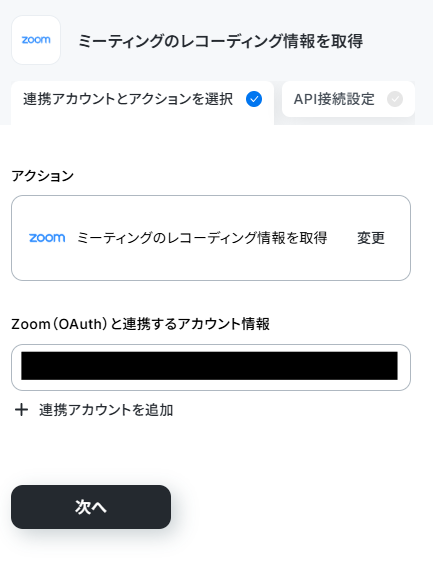
ステップ4:レコーディング情報を取得する設定

1.「ミーティングのレコーディング情報を取得」をクリック
 Zoomアイコンの「ミーティングのレコーディング情報を取得」をクリックします。

連携するアカウント情報を確認して、[次へ]を押します。

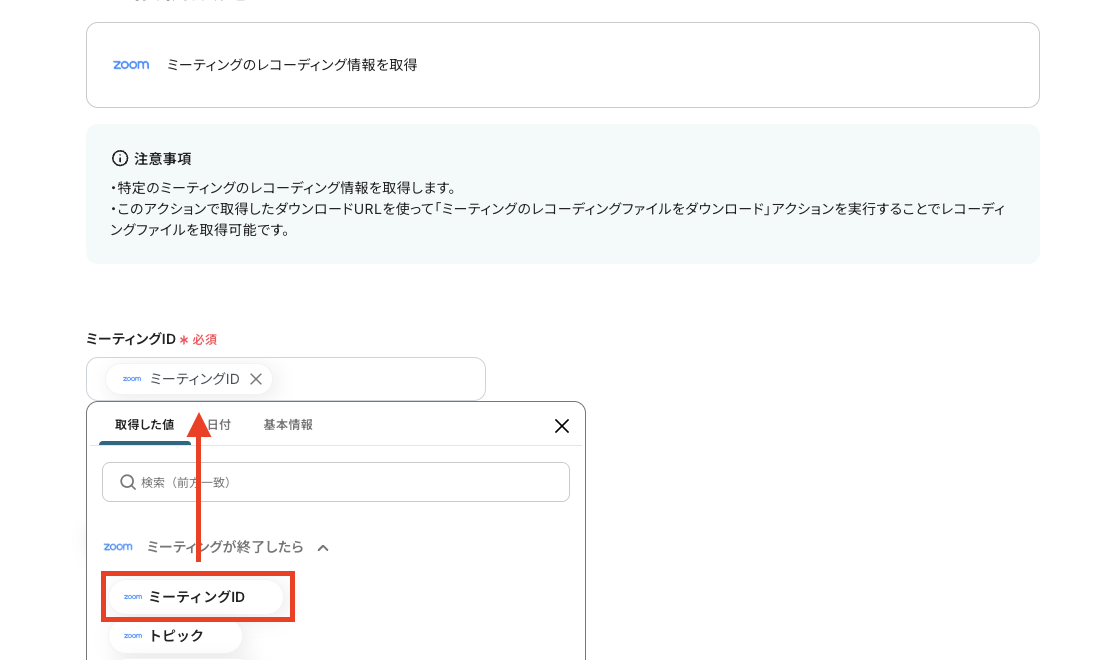
2.API接続設定
ミーティングID欄をクリックすると取得した値が表示されますので、下記画像のように選択します。

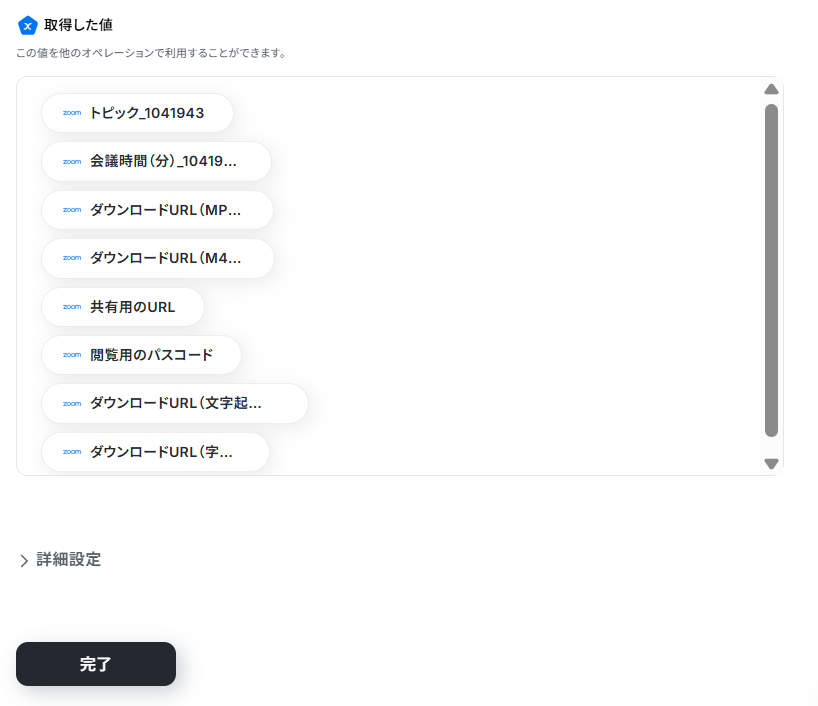
入力が完了したら、「テスト」をクリックしましょう。

「取得した値」に情報が表示されたら「保存する」を押します。(実際に値を取得できると、グレー文字で各項目に情報が表示されます。)

ステップ5:Notionにレコードを追加する設定

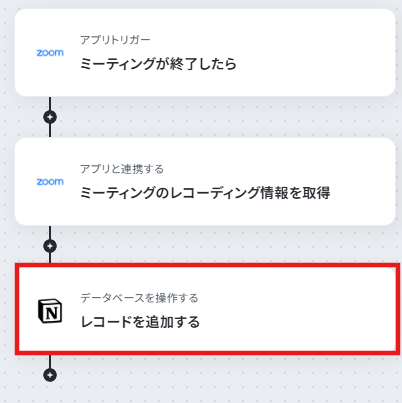
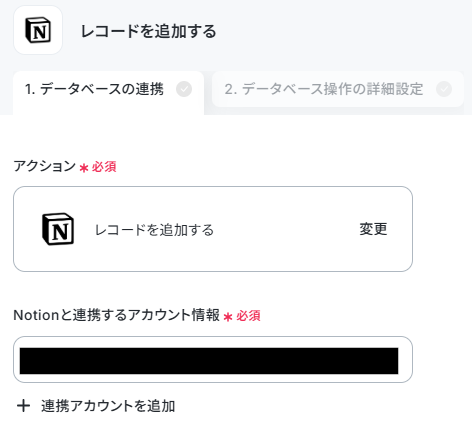
1.「レコードを追加する」をクリック
 Notionアイコンの「レコードを追加する」をクリックしてください。

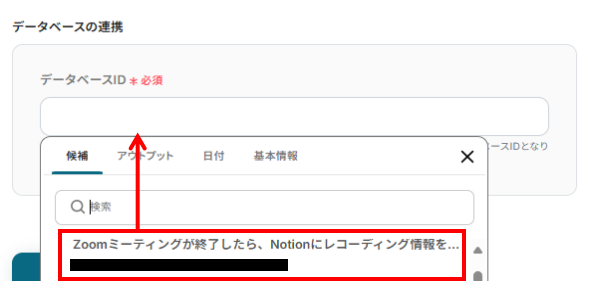
2.データベースの連携
Notionと連携するアカウント情報はステップ1マイアプリ登録したアカウントが連携されています。
データベースの連携欄の入力バーをクリックすると候補が表示されますので、下記画像のように事前にNotionで作成したデータベースIDを選択します。
入力できたら、ページ下部の「次へ」を押しましょう。

3.データベース操作の詳細設定
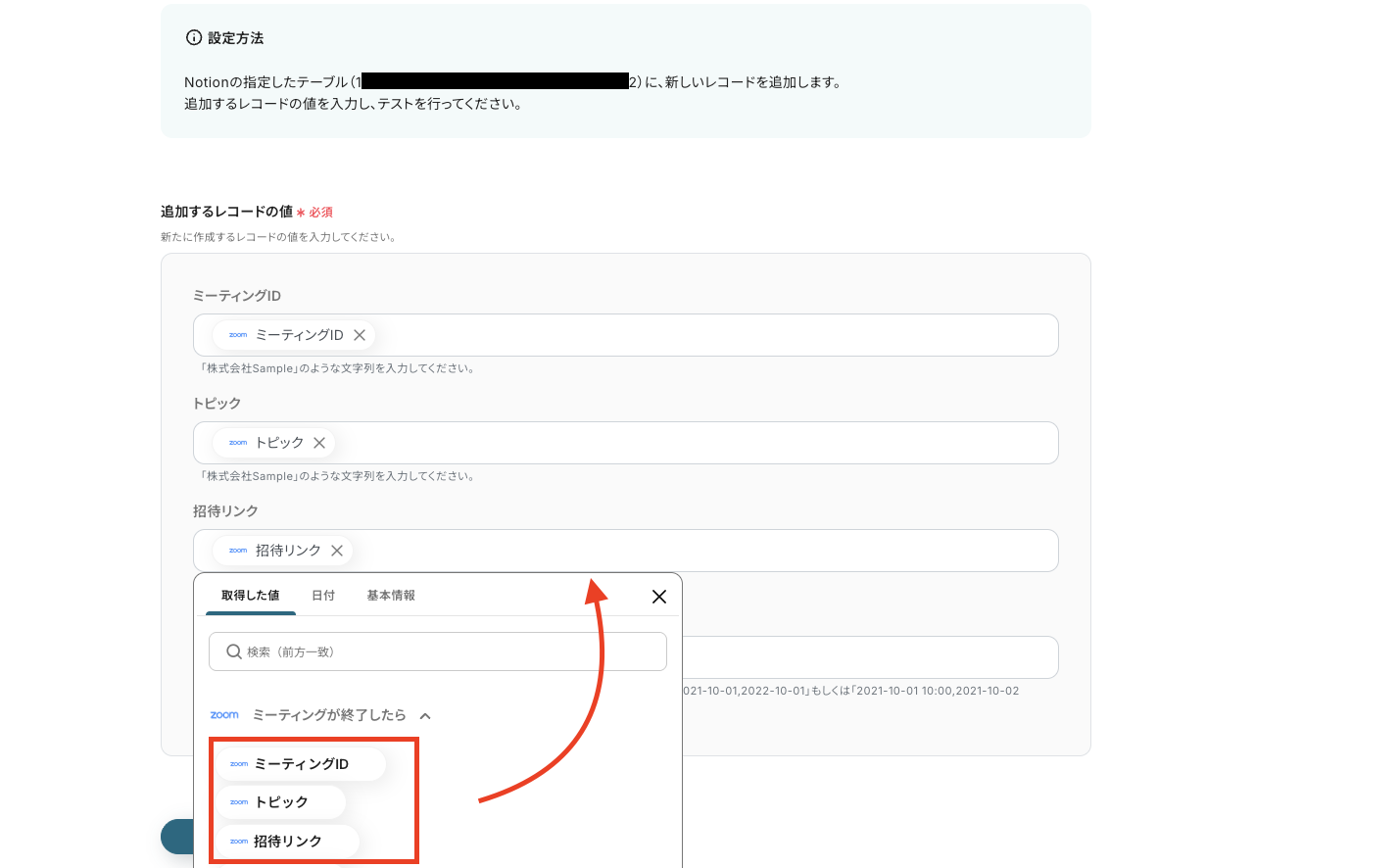
先ほど指定したNotionの指定したテーブルに新しいレコードを追加するため、レコードの値を設定します。
各入力欄をクリックすると取得した値が表示されますので、下記画像のようにそれぞれ選択します。

入力が完了したら、「テスト」をクリックしてください。
下記のようにテスト成功となったら、ページ下部の「保存する」を押します。
この時に、Notion側で実際に値が追加されているかも確認してくださいね。

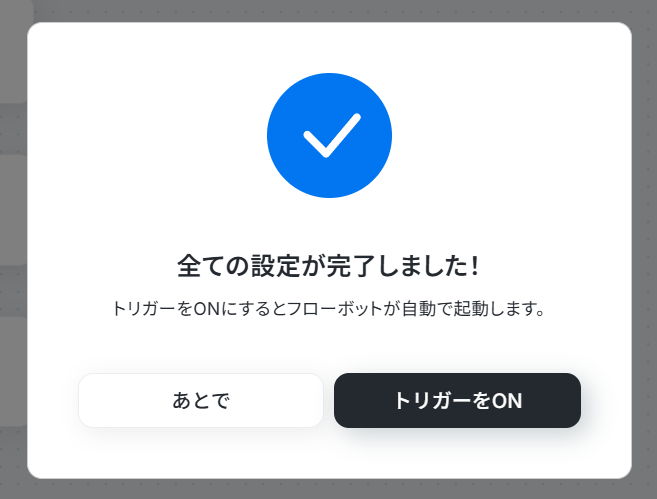
ステップ6:トリガーをONにして動作確認

以下の画面が表示されるので、赤枠部分「トリガーをON」をクリックすることで、フローボットが自動で起動します。

簡単に自動化フローボットが作成できましたね!

NotionのデータをZoomに連携したい場合

今回はZoomからNotionへデータを連携する方法をご紹介しましたが、逆にNotionからZoomへのデータ連携を実施したい場合もあるかと思います。

関連するテンプレートとして、下記も併せてご利用ください。

Notionにコンタクトが登録されたら、Zoomにデータを連携する

ZoomミーティングのレコーディングデータをNotionに格納したり、参加者を転記したりといった作業が自動で完結できます。

これによりミーティングを開催する度に発生していたタスクが簡略化し、負担が少なくなるでしょう。


■概要
Notionで管理しているタスクや顧客情報に関連してオンライン会議が必要になる場面は多いですが、その都度手作業でZoom会議を設定するのは手間がかかります。
このワークフローを活用すれば、Notionのデータベースに新しいページが作成されるだけで、自動でZoom会議が発行されます。
会議設定の手間を省き、よりスムーズな連携を実現できます。

■このテンプレートをおすすめする方
  • NotionとZoomを頻繁に行き来し、会議設定を手作業で行っている方
  • Notionで管理するタスクやプロジェクトから、シームレスに会議を設定したい方
  • 手作業による会議設定の手間削減や転記ミス防止などにより、会議管理を効率化したい方
■このテンプレートを使うメリット
  • Notionにページが作成されると自動でZoom会議が発行されるため、これまで手作業での設定に費やしていた時間を短縮できます。
  • 会議名や詳細の転記作業が不要になるため、入力間違いや設定漏れといったヒューマンエラーのリスクを軽減します。
■フローボットの流れ
  1. はじめに、NotionとZoomをYoomと連携します。
  2. 次に、トリガーでNotionを選択し、「特定のデータソースのページが作成・更新されたら」というアクションを設定します。
  3. 次に、分岐機能により、新規ページの場合のみ後続処理に進むよう設定します。
  4. 続いて、オペレーションでNotionの「レコードを取得する(ID検索)」アクションを設定し、トリガーとなったページの情報を取得します。
  5. 最後に、オペレーションでZoomの「ミーティングを作成」アクションを設定し、Notionから取得した情報をもとに会議を作成します。
※「トリガー」:フロー起動のきっかけとなるアクション、「オペレーション」:トリガー起動後、フロー内で処理を行うアクション
■このワークフローのカスタムポイント
  • Notionのトリガー設定では、フローボットを起動させたい対象のデータソースIDを指定してください。
  • Notionのレコード取得アクションでは、詳細情報を取得したいデータベースやレコードの条件を指定します。
  • Zoomでミーティングを作成するアクションでは、会議を発行するアカウントのメールアドレスを指定してください。会議のトピックや説明欄には、Notionから取得した値を動的に設定することが可能です。
■注意事項
  • NotionとZoomのそれぞれとYoomを連携してください。
  • トリガーは5分、10分、15分、30分、60分の間隔で起動間隔を選択できます。
  • プランによって最短の起動間隔が異なりますので、ご注意ください。
  • 分岐はミニプラン以上のプランでご利用いただける機能(オペレーション)となっております。フリープランの場合は設定しているフローボットのオペレーションはエラーとなりますので、ご注意ください。
  • ミニプランなどの有料プランは、2週間の無料トライアルを行うことが可能です。無料トライアル中には制限対象のアプリや機能(オペレーション)を使用することができます。

Notionから会議相手を選択してZoomの会議URLを作成する

Notionから会議相手を選択するだけでZoomの会議URLを自動生成することができます。オンライン会議を設定する際、逐一オンライン会議室をつくってURLを共有するのは手間がかかり、作業効率も落ちてしまいます。

このテンプレートを活用すれば、会議設定の時間を短縮し、業務効率を向上させることができるでしょう。


■概要

Notionで顧客やプロジェクトの情報を管理しているものの、Zoom会議を設定するたびに手作業で情報をコピーしてURLを発行する作業に手間を感じていませんか。このワークフローを活用することで、Notionのページから会議相手を選択して操作するだけで、Zoomの会議URLを自動で作成できます。会議設定の手間を省き、よりスムーズなコミュニケーションを実現します。

■このテンプレートをおすすめする方

  • Notionで管理する情報をもとに、頻繁にZoom会議を設定する営業や採用担当の方
  • 会議URLの発行にかかる手作業をなくし、日程調整の効率を上げたい方
  • Notionを中心とした業務フローを構築し、ヒューマンエラーを削減したいと考えている方

■このテンプレートを使うメリット

  • Notion上の操作だけでZoomの会議URLが自動で作成されるため、手作業による発行作業の時間を短縮することができます。
  • 手動での情報入力が不要になるため、会議名や参加者の設定間違いといったヒューマンエラーの防止に繋がります。

■フローボットの流れ

  1. はじめに、NotionとZoomをYoomと連携します。
  2. 次に、トリガーでNotionを選択し、「特定のページから起動」アクションを設定します。
  3. 続いて、オペレーションでNotionの「レコードを取得する(ID検索)」アクションを設定し、会議相手の情報などを取得します。
  4. 最後に、オペレーションでZoomの「ミーティングを作成」アクションを設定し、取得した情報をもとに会議URLを作成します。

※「トリガー」:フロー起動のきっかけとなるアクション、「オペレーション」:トリガー起動後、フロー内で処理を行うアクション

■このワークフローのカスタムポイント

  • Notionのトリガー設定では、ワークフローを起動させたいページのURLを任意で設定することが可能です。
  • ID検索のアクション設定では、前のステップで取得した情報(アウトプット)を用いて、レコードの取得条件を柔軟にカスタムできます。
  • Zoomの設定では、会議のトピックや説明、日時などを、固定の値やNotionから取得した情報を用いて任意に設定できます。

■注意事項

  • Notion、ZoomのそれぞれとYoomを連携してください。
  • Chrome拡張機能を使用したトリガーを使用することで、Notion上から直接トリガーを起動させることができます。

ZoomやNotionを使ったその他の自動化例

今回ご紹介した連携以外でも、さまざまな業務を自動化することが可能です。

もし気になるものがあればぜひこちらもお試しになってみてください!

Zoomを使った自動化例

チャットツールやメールへ通知したり、ドキュメントツールへページを自動作成します。会議終了後は文字起こしをドキュメントシステムに保存し、録画リンクをカレンダーへ自動追記します。

また、顧客管理システムやフォームからの情報をトリガーにWeb会議を自動作成し、メールで会議情報を自動送信します。

手動での設定や転記がなくなり、業務効率が向上するでしょう。


◼️概要

Zoomでミーティングが終了したら、自動的に会議内容を自動で文字起こしし、文字起こしデータをNotionに保存します。

各アクションの設定内容を変更してご利用ください。

◼️注意事項

・Zoom、NotionそれぞれとYoomのアカウント連携が必要です。

・レコーディングを実施しなかった会議の場合、エラーになるためご注意ください。

・AIオペレーションはチームプラン・サクセスプランでのみご利用いただける機能となっております。フリープラン・ミニプランの場合は設定しているフローボットのオペレーションはエラーとなりますので、ご注意ください。

・チームプランやサクセスプランなどの有料プランは、2週間の無料トライアルを行うことが可能です。無料トライアル中には制限対象のアプリやAI機能(オペレーション)を使用することができます。


■概要

Googleカレンダーで新しい予定を作成するたびに、手動でZoom会議を設定し、発行されたURLをカレンダーに貼り付ける作業は手間がかかるのではないでしょうか。この繰り返し作業は、URLの貼り間違いや共有漏れといったミスを引き起こす原因にもなります。このワークフローを活用すれば、Googleカレンダーに予定を登録するだけでZoom会議が自動で作成され、会議URLが予定に自動で追記されるため、こうした課題を解消できます。

■このテンプレートをおすすめする方

  • GoogleカレンダーとZoomを日常的に利用し、会議設定の手間を省きたい方
  • 会議URLのコピー&ペーストミスや、予定への記載漏れなどのミスを防ぎたい方
  • スケジュール調整にかかる時間を減らし、本来のコア業務に集中したいと考えている方

■このテンプレートを使うメリット

  • Googleカレンダーへの予定登録を起点に、Zoom会議の作成からURLの共有までが自動化されるため、手作業で対応していた時間を短縮できます。
  • 手作業によるURLの転記ミスや、予定への記載漏れといったヒューマンエラーのリスクを軽減し、業務の正確性を向上させます。

■フローボットの流れ

  1. はじめに、GoogleカレンダーとZoomをYoomと連携します。
  2. 次に、トリガーでGoogleカレンダーを選択し、「予定が作成されたら」というアクションを設定します。
  3. オペレーションでAI機能を選択し、「テキストからデータを抽出する」アクションで、予定の情報から会議名などの必要なデータを抽出します。
  4. 続いて、オペレーションでZoomの「ミーティングを作成」アクションを設定し、抽出したデータをもとに会議を作成します。
  5. 最後に、オペレーションでGoogleカレンダーの「予定を更新」アクションを設定し、作成されたZoomの会議URLを元の予定に追記します。

※「トリガー」:フロー起動のきっかけとなるアクション、「オペレーション」:トリガー起動後、フロー内で処理を行うアクション

■このワークフローのカスタムポイント

  • AI機能のテキスト抽出では、トリガーで取得した予定の件名や説明文などを変数として設定し、Zoomの会議名など抽出したい項目を自由にカスタマイズできます。
  • Zoomのミーティング作成では、会議のホストや代替ホストに設定したいユーザーのメールアドレスを任意で指定することが可能です。
  • Googleカレンダーの予定更新では、特定のカレンダーIDを指定でき、予定の説明欄にZoomのURLだけでなく、固定の文章や変数として取得した値を埋め込めます。

■注意事項

・Googleカレンダー、ZoomのそれぞれとYoomを連携してください。

・トリガーは5分、10分、15分、30分、60分の間隔で起動間隔を選択できます。

・プランによって最短の起動間隔が異なりますので、ご注意ください。


■概要

オンライン会議を設定する際、Googleカレンダーに予定を登録してから、別途Zoomでミーティングを作成する作業に手間を感じていませんか。個別の作業は時間がかかるだけでなく、URLの貼り間違いといったミスにつながる可能性もあります。このワークフローを活用すれば、Googleカレンダーに特定の条件で予定が作成されるだけでZoomミーティングが自動で発行され、こうした会議設定にまつわる課題を円滑に解消します。

■このテンプレートをおすすめする方

  • GoogleカレンダーとZoomを使い、オンライン会議の設定を頻繁に行う方
  • 会議の都度、手作業でミーティングURLを発行する作業を効率化したい方
  • 会議設定におけるURLの貼り忘れや、設定ミスなどのヒューマンエラーを防ぎたい方

■このテンプレートを使うメリット

  • Googleカレンダーへの予定登録をトリガーにZoomミーティングが自動で作成されるため、手作業でのURL発行などに費やしていた時間を短縮できます。
  • 手作業によるミーティングURLのコピー&ペーストミスや、カレンダーへの記載漏れといったヒューマンエラーの発生を未然に防ぐことに繋がります。

■フローボットの流れ

  1. はじめに、GoogleカレンダーとZoomをYoomと連携します。
  2. トリガーでGoogleカレンダーを選択し、「予定が作成されたら」アクションを設定します。
  3. 次に、オペレーションで分岐機能を設定し、予定のタイトルに特定のキーワードが含まれている場合のみ、後続の処理を実行するよう設定します。
  4. 続いて、AI機能の「テキストからデータを抽出する」アクションで、予定の説明文などからミーティングに必要な情報を抽出することも可能です。
  5. 最後に、Zoomの「ミーティングを作成」アクションを設定し、Googleカレンダーから取得した情報をもとにミーティングを自動で作成します。

※「トリガー」:フロー起動のきっかけとなるアクション、「オペレーション」:トリガー起動後、フロー内で処理を行うアクション

■このワークフローのカスタムポイント

  • 分岐機能では、自動化の対象とする予定の条件を任意に設定できます。例えば、予定のタイトルに「オンライン会議」というキーワードが含まれる予定のみを対象とすることが可能です。
  • Zoomでミーティングを作成する際、トピックや説明文にGoogleカレンダーから取得した「予定のタイトル」や「説明」などの情報を変数として埋め込めます。

■注意事項

  • GoogleカレンダーとZoomのそれぞれとYoomを連携してください。
  • トリガーは5分、10分、15分、30分、60分の間隔で起動間隔を選択できます。プランによって最短の起動間隔が異なりますので、ご注意ください。
  • 分岐はミニプラン以上のプランでご利用いただける機能(オペレーション)となっております。フリープランの場合は設定しているフローボットのオペレーションはエラーとなりますので、ご注意ください。
  • ミニプランなどの有料プランは、2週間の無料トライアルを行うことが可能です。無料トライアル中には制限対象のアプリや機能(オペレーション)を使用することができます。

■概要

Googleフォームで収集した情報をもとに、手動でZoomミーティングを設定し、関係者に通知する作業に手間を感じていませんか。 特に定期的なミーティングの場合、毎回同じような作業を繰り返すのは非効率であり、入力ミスや通知漏れのリスクも伴います。 このワークフローを活用すれば、Googleフォームへの回答送信をトリガーとして、Zoomでの定期ミーティング作成とSlackへの通知が自動で実行され、こうした課題をスムーズに解消できます。

■このテンプレートをおすすめする方

  • Googleフォームで収集した情報に基づいて、Zoomミーティングを手動で設定している方
  • 定期的なミーティングの作成や通知業務の効率化を目指しているチームリーダーの方
  • ミーティング設定における手作業によるミスや、関係者への通知漏れを防止したい方

■このテンプレートを使うメリット

  • Googleフォームへの回答と同時にZoomミーティングが自動で作成され、Slackへ通知されるため、これまで手作業に費やしていた時間を短縮することができます。
  • 手作業によるミーティングの日時や内容の設定ミス、関係者への通知漏れといったヒューマンエラーのリスクを軽減し、業務の正確性を高めます。

■フローボットの流れ

  1. Googleフォーム、Zoom、SlackをYoomと連携する
  2. トリガーでGoogleフォームを選択し、「フォームに回答が送信されたら」というアクションを設定する
  3. オペレーションでZoomを選択し、「定期ミーティングを作成(毎日)」アクションを設定し、Googleフォームの回答内容などを活用してミーティング情報を入力する
  4. オペレーションでSlackを選択し、「チャンネルにメッセージを送る」アクションを設定し、作成されたミーティング情報などを関係者に通知する

※「トリガー」:フロー起動のきっかけとなるアクション、「オペレーション」:トリガー起動後、フロー内で処理を行うアクション

■このワークフローのカスタムポイント

  • Zoomのミーティング作成オペレーションでは、ミーティングのトピック、議題、パスワード、開催頻度(毎日、毎週など)といった詳細設定を、Googleフォームから取得した情報や固定値を組み合わせて任意に設定してください。
  • Slackの通知オペレーションでは、通知先のチャンネルやメンションするユーザー、メッセージ本文の内容を、Googleフォームの回答内容やZoomで作成されたミーティング情報(URL、トピックなど)を動的に含める形で、自由にカスタマイズしてください。

■注意事項

  • Googleフォーム、Slack、ZoomのそれぞれとYoomを連携してください。
  • Googleフォームをトリガーとして使用した際の回答内容を取得する方法は下記を参照ください。
    https://intercom.help/yoom/ja/articles/6807133
  • トリガーは5分、10分、15分、30分、60分の間隔で起動間隔を選択できます。
  • プランによって最短の起動間隔が異なりますので、ご注意ください。

■概要

HubSpotで新規取引が作成された後、手作業でZoomの商談設定を行っていませんか。この作業は、件数が増えるにつれて担当者の負担となり、設定ミスや対応漏れの原因にもなりかねません。このワークフローは、HubSpotとZoomを連携させることで、取引作成からミーティング設定までを自動化し、こうした課題を解消します。手作業による非効率な業務をなくし、スムーズな商談設定を実現しましょう。

■このテンプレートをおすすめする方

  • HubSpotでの取引管理とZoomでの商談設定を手作業で行っている営業担当者の方
  • ZoomとHubSpotの連携を通じて、営業活動をより効率的に自動化したいと考えている方
  • 新規商談の機会を逃さず、迅速な顧客対応を実現したいセールスチームのリーダーの方

■このテンプレートを使うメリット

  • HubSpotに新規取引が作成されると自動でZoomミーティングが作成されるため、これまで手作業で行っていた商談設定の時間を短縮することができます。
  • 手作業によるミーティングの作成漏れや、日時・参加者の設定ミスといったヒューマンエラーを防ぎ、機会損失のリスク軽減に繋がります。

■フローボットの流れ

  1. はじめに、ZoomとHubSpotをYoomと連携します。
  2. 次に、トリガーでHubSpotを選択し、「新しい取引が作成されたら」というアクションを設定します。
  3. 最後に、オペレーションでZoomを選択し、「ミーティングを作成」するアクションを設定します。

※「トリガー」:フロー起動のきっかけとなるアクション、「オペレーション」:トリガー起動後、フロー内で処理を行うアクション

■このワークフローのカスタムポイント

  • Zoomでミーティングを作成するアクションでは、ホストとして設定するメールアドレスを任意で指定することが可能です。

注意事項

  • HubSpot、ZoomのそれぞれとYoomを連携してください。
  • トリガーは5分、10分、15分、30分、60分の間隔で起動間隔を選択できます。
  • プランによって最短の起動間隔が異なりますので、ご注意ください。

■概要

Zoomでオンラインミーティングを設定するたびに、議事録用のページをConfluenceで都度作成する作業は手間がかかるものです。また、手作業によるページの作成漏れや、会議情報の転記ミスが発生する可能性もあります。

このワークフローを活用すれば、Zoomでミーティングが作成されると自動でConfluenceに議事録ページが作成されるため、こうしたConfluenceとZoomの連携に関する課題を解消し、業務を効率化できます。

■このテンプレートをおすすめする方

  • Zoomでのミーティングが多く、Confluenceで議事録を管理している担当者の方
  • ConfluenceとZoomを活用した、チーム内の情報共有をより円滑にしたいと考えている方
  • ミーティング設定から議事録ページの作成といった一連の定型業務を自動化したい方

■このテンプレートを使うメリット

  • Zoomでミーティングが作成されると自動でConfluenceにページが作成されるため、これまで手作業に費やしていた時間を短縮できます。
  • 議事録ページの作成忘れや、ミーティング情報の転記ミスといったヒューマンエラーの発生を防ぎ、業務の正確性が向上します。

■フローボットの流れ

  1. はじめに、ZoomとConfluenceをYoomと連携します
  2. 次に、トリガーでZoomを選択し、「ミーティングが作成されたら(Webhook)」というアクションを設定します
  3. 最後に、オペレーションでConfluenceの「ページを作成」アクションを設定し、Zoomのミーティング情報をもとにページが作成されるように設定します

※「トリガー」:フロー起動のきっかけとなるアクション、「オペレーション」:トリガー起動後、フロー内で処理を行うアクション

■このワークフローのカスタムポイント

  • Confluenceでページを作成する際に、タイトルや本文にZoomのミーティング情報をどのように反映させるかを任意で設定してください。
  • ページを作成するConfluenceのスペースや親ページも、任意のものを指定することが可能です。

■注意事項

  • ZoomとConfluenceのそれぞれとYoomを連携してください。
  • Zoomのプランによって利用できるアクションとそうでないアクションがあるため、ご注意ください。
  • 現時点では以下のアクションはZoomの有料プランのみ利用可能です。
    • ミーティングが終了したら
    • ミーティングのレコーディング情報を取得する(クラウド上に存在するレコーディングのみ取得可能なため)
  • Zoomでミーティングのレコーディング情報を取得する際の注意点はこちらをご覧ください。

■概要

Zoomでオンラインミーティングを設定した後、参加者にOutlookで案内メールを手作業で送っていませんか。こうした定型的な連絡業務は、手間がかかる上に、送信漏れなどのミスも起こりがちです。このワークフローを活用すれば、Zoomでミーティングが作成されると、その情報を基にOutlookから自動でメールが送信されるため、共有作業の効率化と確実性の向上に繋がります。

■このテンプレートをおすすめする方

  • ZoomとOutlookを日常的に利用し、ミーティングの共有作業に手間を感じている方
  • ミーティング設定後の案内メール送信を自動化し、連絡漏れなどのミスを防ぎたい方
  • ZoomやOutlookに関連する定型業務を自動化し、コア業務に集中したい方

■このテンプレートを使うメリット

  • Zoomでのミーティング作成をトリガーにOutlookのメールが自動送信されるため、これまで手作業で行っていた連絡業務の時間を短縮できます
  • 手作業によるメールの作成や送信がなくなることで、宛先間違いや共有漏れといったヒューマンエラーの発生を防ぎます

■フローボットの流れ

  1. はじめに、ZoomとOutlookをYoomと連携します
  2. 次に、トリガーでZoomを選択し、「ミーティングが作成されたら(Webhook)」というアクションを設定します
  3. 最後に、オペレーションでOutlookの「メールを送る」アクションを設定し、Zoomで作成されたミーティング情報を記載したメールが自動で送信されるように設定します

※「トリガー」:フロー起動のきっかけとなるアクション、「オペレーション」:トリガー起動後、フロー内で処理を行うアクション

■このワークフローのカスタムポイント

  • Outlookでメールを送信するアクションを設定する際に、通知を送りたい宛先(To, CC, BCC)を任意で設定してください個人のメールアドレスだけでなく、チームのメーリングリストなどを指定することも可能です
  • 送信するメールの件名や本文も自由に編集できますZoomのミーティング作成時に取得した情報を活用し、会議名や参加URLなどを本文に自動で差し込む設定がおすすめです

■注意事項

  • Zoom、OutlookのそれぞれとYoomを連携してください。
  • Microsoft365(旧Office365)には、家庭向けプランと一般法人向けプラン(Microsoft365 Business)があり、一般法人向けプランに加入していない場合には認証に失敗する可能性があります。

■概要

Zoomでのミーティング後、録画データをダウンロードして関係者にメールで共有する作業に手間を感じていませんか。
毎回の手作業は時間がかかるだけでなく、送信漏れや宛先間違いなどのミスが発生する原因にもなります。
このワークフローを活用すれば、Zoomミーティングが終了すると同時に、録画ファイルを自動でGmailから送信することが可能になり、共有作業の負担を解消します。

■このテンプレートをおすすめする方

  • Zoomでの商談録画などを、関係者や顧客に毎回手作業で共有している方
  • 会議の議事録として、録画データを参加者に共有する手間を削減したい方
  • 手作業によるファイルの添付ミスや送信漏れなどのヒューマンエラーを防止したい方

■このテンプレートを使うメリット

  • ミーティング終了後のファイルダウンロードやメール作成といった一連の作業が自動化されるため、これまで手作業に費やしていた時間を短縮できます。
  • 手作業によるファイルの添付漏れや宛先の間違いといった、情報共有におけるヒューマンエラーのリスクを軽減することに繋がります。

■フローボットの流れ

  1. はじめに、ZoomとGmailをYoomと連携します。
  2. 次に、トリガーでZoomの「ミーティングが終了したら」というアクションを設定します。
  3. 続いて、Zoomの「ミーティングのレコーディング情報を取得」アクションを設定し、終了したミーティングの録画情報を特定します。
  4. さらに、Zoomの「ミーティングのレコーディングファイルをダウンロード」アクションを設定します。
  5. 最後に、Gmailの「メールを送る」アクションを設定し、ダウンロードしたファイルを添付して指定の宛先にメールを送信します。

※「トリガー」:フロー起動のきっかけとなるアクション、「オペレーション」:トリガー起動後、フロー内で処理を行うアクション

■このワークフローのカスタムポイント

  • Gmailでメールを送るアクションでは、送信先のメールアドレスを任意のアドレスに設定することが可能です。
  • メールの件名や本文には、トリガーで取得したミーティングのトピック名といった情報を変数として埋め込み、内容を動的に変更できます。

注意事項

  • Zoom、GmailのそれぞれとYoomを連携してください。
  • トリガーは5分、10分、15分、30分、60分の間隔で起動間隔を選択できます。
  • プランによって最短の起動間隔が異なりますので、ご注意ください。
  • Zoomのプランによって利用できるアクションとそうでないアクションがあるため、ご注意ください。
  • 現時点では以下のアクションはZoomの有料プランのみ利用可能です。
    • ミーティングが終了したら
    • ミーティングのレコーディング情報を取得する(クラウド上に存在するレコーディングのみ取得可能なため)
    • 詳細は下記をご参照ください。
      https://intercom.help/yoom/ja/articles/9550398

■概要
Airtableでリード情報を管理しているものの、その後の会議設定やお客様への連絡は手作業で行っていませんか。個別の対応は時間がかかるだけでなく、会議URLの共有ミスといった手作業ならではの課題も発生しがちです。このワークフローを活用すれば、Airtableへのリード登録をきっかけに、Zoomミーティングの作成から会議情報のメール送信までを自動化し、リード獲得後の対応を迅速かつ正確に進めることができます。
■このテンプレートをおすすめする方
  • AirtableとZoomを活用しており、手動での会議設定や連絡に手間を感じている方
  • リード獲得後の初回アプローチを迅速化し、商談化率を向上させたいセールス担当者の方
  • セールスプロセスの定型業務を自動化し、コア業務に集中したいと考えている方
■このテンプレートを使うメリット
  • Airtableへのリード登録をトリガーに、Zoom会議の作成からメール送信までが自動実行されるため、これまで手作業に費やしていた時間を短縮します。
  • 手作業による会議URLの転記ミスや、メールの宛先間違いといったヒューマンエラーを防ぎ、確実な顧客対応を実現します。
■フローボットの流れ
  1. はじめに、AirtableとZoomをYoomと連携します。
  2. トリガーでAirtableを選択し、「レコードが登録されたら」というアクションを設定し、対象のテーブルを指定します。
  3. オペレーションでZoomを選択し、「ミーティングを作成」アクションを設定します。
  4. 最後に、オペレーションでYoomの「メールを送る」機能を選択し、Airtableから取得したリードのメールアドレス宛に、Zoomで作成した会議情報を記載したメールを送信するよう設定します。
※「トリガー」:フロー起動のきっかけとなるアクション、「オペレーション」:トリガー起動後、フロー内で処理を行うアクション
■このワークフローのカスタムポイント
  • Yoomの「メールを送る」機能では、宛先(To, Cc, Bcc)や件名、本文の内容を任意で設定できます。
  • メールの本文や件名には、Airtableから取得した顧客名や会社名、Zoomで作成した会議URLといった、前段のオペレーションで取得した情報を変数として埋め込むことが可能です。
■注意事項
  • AirtableとZoomのそれぞれとYoomを連携してください。
  • トリガーは5分、10分、15分、30分、60分の間隔で起動間隔を選択できます。
  • プランによって最短の起動間隔が異なりますので、ご注意ください。
  • AirtableのアウトプットはJSONPathから取得可能です。取得方法は「『取得する値』を追加する方法」をご参照ください。

■概要

Zoomウェビナーを開催した後、参加者への録画リンクの共有やアンケートの依頼といったフォローアップ業務に手間を感じていませんか?
特に、参加者リストを手動で抽出し、一件ずつメールを作成して送信する作業は時間がかかり、送信漏れなどのミスも発生しがちです。
このワークフローを活用すれば、Zoomウェビナーの終了をきっかけに参加者リストを自動で取得し、録画リンクを含んだお礼メールの送信までを自動化でき、こうした課題を円滑に解消します。

■このテンプレートをおすすめする方

  • 定期的にZoomウェビナーを開催し、手作業でのアフターフォローに課題を感じている方
  • 参加者への迅速な情報提供を通じて、エンゲージメントを高めたいマーケティング担当者の方
  • ウェビナー運営に関連するノンコア業務を効率化したいと考えているセミナー運営者の方

■このテンプレートを使うメリット

  • Zoomウェビナー終了後、自動でメールが送信されるため、これまで手作業に費やしていた時間を短縮することができます。
  • 手作業によるリストの確認ミスや、メールの宛先間違い、送信漏れといったヒューマンエラーのリスクを軽減します。

■フローボットの流れ

  1. はじめに、ZoomをYoomと連携します。
  2. 次に、トリガーでZoomを選択し、「ミーティングが終了したら」というアクションを設定します。
  3. 次に、オペレーションでZoomの「ミーティングのレコーディング情報を取得」アクションを設定し、共有したい録画情報を取得します。
  4. 続けて、オペレーションでZoomの「ウェビナー登録者の一覧を取得」アクションを設定し、参加者リストを取得します。
  5. 次に、ループ機能を使い、取得した参加者リストから情報を1名ずつ取り出して処理できるようにします。
  6. 最後に、メール送信機能のアクションで、各参加者宛に録画リンクなどを含んだメールを自動で送信するよう設定します。

※「トリガー」:フロー起動のきっかけとなるアクション、「オペレーション」:トリガー起動後、フロー内で処理を行うアクション

■このワークフローのカスタムポイント

  • Zoomのトリガー設定では、フローボットを起動する対象となるウェビナーのホストのメールアドレスを任意で設定してください。
  • ループ機能では、繰り返し処理の対象として、前のステップで取得したZoomのウェビナー参加者リストの情報を任意で設定してください。
  • メール送信機能では、宛先に参加者のメールアドレスの情報を設定し、件名や本文に共有したい録画リンクなどを任意で設定してください。

■注意事項

  • ZoomとYoomを連携してください。
  • Zoomのレコーディング情報を取得するためには、データがクラウドレコーディングされている必要があります。
  • クラウドレコーディングはZoomの特定プランに限定されるためご注意ください。詳細は下記をご参照ください。
    https://intercom.help/yoom/ja/articles/9550398
  • 「同じ処理を繰り返す」オペレーション間の操作は、チームプラン・サクセスプランでのみご利用いただける機能となっております。フリープラン・ミニプランの場合は設定しているフローボットのオペレーションやデータコネクトはエラーとなりますので、ご注意ください。
  • チームプランやサクセスプランなどの有料プランは、2週間の無料トライアルを行うことが可能です。無料トライアル中には制限対象のアプリや機能(オペレーション)を使用することができます。
  • トリガーは5分、10分、15分、30分、60分の間隔で起動間隔を選択できます。
  • プランによって最短の起動間隔が異なりますので、ご注意ください。

Notionを使った自動化例

Notionでのリード登録、ページ作成・更新、ステータス変更をトリガーに、会議システムでの会議作成とメールでの招待、チャットツールへの進捗通知を実行します。

また、外部システム(CRM、フォーム、電子署名、メール)からの情報をNotionに自動で追加・更新し、情報を一元管理することも可能です。

手動での情報転記や進捗共有の手間を解消し、チームの連携と業務効率を向上させます。


■概要

DocuSignで契約が完了したらNotionの情報を更新するフローです。

■このテンプレートをおすすめする方

1.DocuSignで帳票類の管理を行う方

・帳票管理に活用している方

・契約書作成から管理まで一連の業務に活用している方

2.Notionでデータの管理を行う方

・顧客企業の情報を一元管理している方

■このテンプレートを使うメリット

DocuSignは帳票作成に関連する業務の効率化に活用できるツールです。
加えてNotionで情報管理を行うことで、チーム全体への情報共有を円滑に行います。
しかし、DocuSignでの契約完了ごとにNotionの情報を手作業で更新しなければならないのは、本来注力すべき業務への時間を奪うことになります。

コア業務に注力するために作業効率を上げたいと考えている方にこのフローは適しています。
このフローではDocuSignで契約が完了したら、自動でNotionに送信日時を追加し手入力の手間を省きます。
自動化で手作業を省きコア業務に時間を充てることで、チーム全体の生産性向上に繋げます。

■注意事項

・DocuSign、NotionのそれぞれとYoomを連携してください。


■概要

Gmailで受信したお客様からの問い合わせや注文メールの内容を、手作業でNotionのデータベースに転記していませんか。この作業は時間がかかる上に、コピー&ペーストのミスや転記漏れが発生しやすい業務の一つです。このワークフローを活用すれば、特定のGmailを受信するだけで、AIが自動で内容を解析しNotionへ追加するため、情報集約の手間を省き、正確なデータ管理を実現します。

■このテンプレートをおすすめする方

  • Gmailで受信した情報をNotionで管理しており、手入力に手間を感じている方
  • メールからの情報転記ミスをなくし、データ管理の正確性を向上させたいチームの方
  • 問い合わせ対応やタスク管理の初動を自動化し、コア業務に集中したい方

■このテンプレートを使うメリット

  • 特定のGmailを受信するだけでNotionに情報が自動で追加されるため、これまで手作業での転記に費やしていた時間を短縮することができます。
  • 手作業による転記作業がなくなることで、入力間違いや重要な情報の転記漏れといったヒューマンエラーの防止に繋がります。

■フローボットの流れ

  1. はじめに、GmailとNotionをYoomと連携します。
  2. 次に、トリガーでGmailを選択し、「特定のラベルのメールを受信したら」というアクションを設定します。
  3. 次に、オペレーションでAI機能を選択し、「テキストからデータを抽出する」アクションを設定して、受信メール本文から必要な情報を抽出します。
  4. 最後に、オペレーションでNotionの「レコードを追加する」アクションを設定し、抽出したデータを指定のデータベースに追加します。

※「トリガー」:フロー起動のきっかけとなるアクション、「オペレーション」:トリガー起動後、フロー内で処理を行うアクション

■このワークフローのカスタムポイント

  • AI機能の「テキストからデータを抽出する」では、受信したメール本文から「会社名」「担当者名」「問い合わせ内容」など、どのような情報を抽出するかを任意で設定してください。
  • Notionの「レコードを追加する」では、追加するデータベースや各項目に設定する値を任意で設定できます。固定のテキストを設定したり、前段のAI機能で抽出したデータを動的な値として設定することが可能です。

注意事項

  • Gmail、NotionのそれぞれとYoomを連携してください。
  • トリガーは5分、10分、15分、30分、60分の間隔で起動間隔を選択できます。
  • プランによって最短の起動間隔が異なりますので、ご注意ください。

■概要
Notionで管理しているタスクのステータスが変わるたびにHubSpotで顧客情報を確認し、手動でメールを作成・送信する作業に手間を感じていませんか。
このワークフローを活用すれば、Notionのステータス変更をきっかけに、HubSpotから必要な情報を自動で取得してメールを送信する一連の流れを自動化するため、迅速で漏れのない顧客対応を実現できます。
■このテンプレートをおすすめする方
  • NotionとHubSpotを連携させ、顧客対応の効率化を図りたい方
  • 手作業によるメールの送信漏れや、宛先間違いなどのミスをなくしたい方
  • 定型的な連絡業務を自動化し、より重要なコア業務に時間を充てたい方
■このテンプレートを使うメリット
  • Notionのステータス更新からメール送信までが自動化されるため、これまで手作業で行っていた確認や入力の時間を短縮することができます。
  • 手作業による連絡漏れや、HubSpotからの情報転記ミスといったヒューマンエラーを防ぎ、対応品質の向上に繋がります。
■フローボットの流れ
  1. はじめに、NotionとHubSpotをYoomと連携します。
  2. 次に、トリガーでNotionを選択し、「特定のデータソースのページが作成・更新されたら」というアクションを設定し、監視対象のデータソースを指定します。
  3. 続けて、オペレーションでNotionの「レコードを取得する(ID検索)」アクションを設定し、更新されたページの詳細情報を取得します。
  4. 次に、オペレーションで分岐機能を設定し、取得したステータスが特定の条件に一致した場合のみ後続の処理に進むようにします。
  5. そして、オペレーションでHubSpotの「コンタクトを検索(キーワード検索)」アクションを設定し、Notionの情報をもとに宛先となるコンタクトを検索します。
  6. 最後に、オペレーションでメール機能の「メールを送る」を設定し、取得した連絡先情報をもとに自動でメールを送信します。
※「トリガー」:フロー起動のきっかけとなるアクション、「オペレーション」:トリガー起動後、フロー内で処理を行うアクション
■このワークフローのカスタムポイント
  • 分岐機能では、Notionから取得したステータスの情報などをもとに、後続のオペレーションを分岐させる条件を任意でカスタマイズできます。
  • 送信するメールは、宛先を任意に設定できるだけでなく、本文に固定の文章を入れたり、前段のオペレーションで取得した情報を変数として埋め込んだりすることが可能です。
注意事項
  • Notion、HubSpotのそれぞれとYoomを連携してください。
  •  トリガーは5分、10分、15分、30分、60分の間隔で起動間隔を選択できます。
  • プランによって最短の起動間隔が異なりますので、ご注意ください。
  • 分岐はミニプラン以上のプランでご利用いただける機能(オペレーション)となっております。フリープランの場合は設定しているフローボットのオペレーションはエラーとなりますので、ご注意ください。
  • ミニプランなどの有料プランは、2週間の無料トライアルを行うことが可能です。無料トライアル中には制限対象のアプリや機能(オペレーション)を使用することができます。 

■概要

Notionでページが作成または更新されたら、指定のSlackチャンネルに通知します。

通知先のSlackチャンネルは任意のチャンネルを指定することが可能です。

設定方法

NotionとSlackをYoomと連携してください。(マイアプリ連携)

・Notionの「ページが作成または更新されたら」というトリガーでNotionの該当のデータベースなどを設定してください。

・Slackの「Slackに通知」というオペレーションで、Notionから取得したページ情報をもとに、送信先のチャンネル、メッセージ内容を設定してください。

・設定が完了したら、Notionでページが作成または更新されると、フローボットが起動し、対応するSlackチャンネルに通知が送られます。

注意事項

・各アプリのオペレーションで連携するアカウント情報の設定が必要です。

・Slackの投稿先のチャンネルIDを任意の値に置き換えてご利用ください。


■概要
Notionに新しいリード情報を登録するたびに、Zoomで会議を手動で設定し、その詳細をメールで案内する作業に手間を感じていませんか。この一連の定型業務は、多忙な中で行うと入力ミスや送信漏れといったヒューマンエラーの原因にもなり得ます。このワークフローを活用すれば、Notionへのリード登録をきっかけに、Zoom会議の作成からメールでの情報送信までを自動化し、こうした課題をスムーズに解消できます。
■このテンプレートをおすすめする方
  • Notionで顧客管理を行い、Zoomでの商談設定を手作業で行っている営業担当者の方
  • リード獲得から商談設定までの一連のプロセスを効率化したいと考えているチームリーダーの方
  • 手作業による連絡ミスを削減し、顧客対応の質とスピードを向上させたいと考えている方
■このテンプレートを使うメリット
  • Notionへの登録を起点に、Zoom会議の作成とメール送信が自動で実行されるため、これまで手作業で行っていた時間を短縮できます。
  • 会議URLや日時などの情報を手動でコピーする必要がなくなり、転記ミスや連絡漏れといったヒューマンエラーの発生を防止します。
■フローボットの流れ
  1. はじめに、NotionとZoomをYoomと連携します。
  2. 次に、トリガーでNotionを選択し、「特定のデータソースのページが作成・更新されたら」アクションを設定し、対象のデータベースを指定します。
  3. 続いて、オペレーションでNotionの「レコードを取得する」アクションを設定し、トリガーで反応したページの情報を取得します。
  4. 次に、オペレーションでZoomの「ミーティングを作成」アクションを設定し、前段で取得した情報をもとに会議を作成します。
  5. 最後に、オペレーションでYoomのメール機能を利用し、作成したZoom会議のURLなどの情報を含めた案内メールを自動で送信します。
※「トリガー」:フロー起動のきっかけとなるアクション、「オペレーション」:トリガー起動後、フロー内で処理を行うアクション
■このワークフローのカスタムポイント
  • メールを送信するオペレーションでは、宛先(To, CC, BCC)、件名、本文の内容を任意で設定することが可能です。
  • メールの本文には、Notionから取得した顧客名や、Zoomで作成した会議のURLといった動的な情報を変数として埋め込めます。
■注意事項
  • Notion、Zoom、OutlookのそれぞれとYoomを連携してください。
  • Microsoft365(旧Office365)には、家庭向けプランと一般法人向けプラン(Microsoft365 Business)があり、一般法人向けプランに加入していない場合には認証に失敗する可能性があります。
  • トリガーは5分、10分、15分、30分、60分の間隔で起動間隔を選択できます。
  • プランによって最短の起動間隔が異なりますので、ご注意ください。
  • 分岐はミニプラン以上のプランでご利用いただける機能(オペレーション)となっております。フリープランの場合は設定しているフローボットのオペレーションはエラーとなりますので、ご注意ください。
  • ミニプランなどの有料プランは、2週間の無料トライアルを行うことが可能です。無料トライアル中には制限対象のアプリや機能(オペレーション)を使用することができます。
  • Zoomのプランによって利用できるアクションとそうでないアクションがあるため、ご注意ください。
  • 現時点では以下のアクションはZoomの有料プランのみ利用可能です。
    • ミーティングが終了したら
    • ミーティングのレコーディング情報を取得する(クラウド上に存在するレコーディングのみ取得可能なため)
  • レコーディング情報取得の詳細は「Zoomでミーティングのレコーディング情報を取得する際の注意点」をご参照ください。

■概要
Notionで新しいリードを管理する際、Zoomでの会議設定やOutlookでの案内メール送信といった一連の作業に手間を感じていませんか?手作業による情報転記は、時間もかかり、ミスの原因にもなり得ます。このワークフローを活用すれば、Notionへのリード登録をトリガーとして、Zoom会議の作成からOutlookでの案内メール送信までを自動化し、スムーズなリード対応を実現します。
■このテンプレートをおすすめする方
  • Notionでリード情報を管理し、手動で会議設定を行っている営業担当者の方
  • Zoomでの会議発行とOutlookでの案内メール作成の手間を削減したいインサイドセールスの方
  • リード獲得から初回接触までのプロセスを自動化し、効率化したいと考えているチームリーダーの方
■このテンプレートを使うメリット
  • Notionへの登録だけで会議設定から案内メール送信までが完結するため、これまで手作業で行っていた一連の時間を短縮できます
  • 手作業での情報転記がなくなることで、会議URLの貼り間違いや宛先ミスといったヒューマンエラーの発生を防ぎます
■フローボットの流れ
  1. はじめに、Notion、Outlook、Zoom(OAuth)をYoomと連携します
  2. 次に、トリガーでNotionを選択し、「特定のデータソースのページが作成・更新されたら」を設定します
  3. オペレーションで、分岐機能を追加し、新規リードのページ作成時のみ処理が実行されるように設定します
  4. 続いて、Notionの「レコードを取得する(ID検索)」で、トリガーとなったページの情報を取得します
  5. 次に、Zoomの「ミーティングを作成」アクションで、Notionから取得した情報をもとに会議を設定します
  6. 続いて、Outlookの「メールを送る」で、作成したZoomの会議情報を引用して案内メールを送信します
  7. 最後に、Notionの「レコードを更新する(ID検索)」で、会議URLなどをページに反映させます
 ※「トリガー」:フロー起動のきっかけとなるアクション、「オペレーション」:トリガー起動後、フロー内で処理を行うアクション 
■このワークフローのカスタムポイント
  • Notionのトリガー設定では、リード管理をしている任意のデータソースIDを指定してください
  • Outlookで送信するメールの件名や本文は自由に編集でき、Notionから取得した顧客名などを変数として差し込むことが可能です
  • Zoomでミーティングを作成する際に、議題に顧客名を含めるなど、Notionの情報を用いて動的に設定できます
■注意事項
  • Notion、Zoom、OutlookのそれぞれとYoomを連携してください。
  • Microsoft365(旧Office365)には、家庭向けプランと一般法人向けプラン(Microsoft365 Business)があり、一般法人向けプランに加入していない場合には認証に失敗する可能性があります。
  • トリガーは5分、10分、15分、30分、60分の間隔で起動間隔を選択できます。
  • プランによって最短の起動間隔が異なりますので、ご注意ください。
  • 分岐はミニプラン以上のプランでご利用いただける機能(オペレーション)となっております。フリープランの場合は設定しているフローボットのオペレーションはエラーとなりますので、ご注意ください。
  • ミニプランなどの有料プランは、2週間の無料トライアルを行うことが可能です。無料トライアル中には制限対象のアプリや機能(オペレーション)を使用することができます。
  • Zoomのプランによって利用できるアクションとそうでないアクションがあるため、ご注意ください。
  • 現時点では以下のアクションはZoomの有料プランのみ利用可能です。
    • ミーティングが終了したら
    • ミーティングのレコーディング情報を取得する(クラウド上に存在するレコーディングのみ取得可能なため)
  • レコーディング情報取得の詳細は「Zoomでミーティングのレコーディング情報を取得する際の注意点」をご参照ください。

■概要

このフローでは、Notionでタスクの進捗が変わった際に自動的にChatworkへ通知が送られるので、チーム全体が業務進捗を漏れなく把握できます。この自動化により、情報共有が迅速になり、コミュニケーションの漏れを防ぎます。

Yoomを利用すると、プログラミング不要で簡単にアプリ同士を連携することができます。


■このテンプレートをおすすめする方

  • Notionでプロジェクト管理を行っているチームリーダーの方
  • Chatworkを主に使用してコミュニケーションを取っている企業の方
  • 業務の自動化に興味があるIT担当者の方
  • リモートワークでチームの進捗管理に課題を感じている方
  • リアルタイム通知でチーム全体の連携を強化できます。

■このテンプレートを使うメリット

  • リアルタイムな進捗情報の共有
    Notionの進捗更新が自動でChatworkに通知されるため、チーム全体が最新情報を把握できます。
  • 進捗管理の作業効率の向上
    進捗管理や共有作業を手動で行なっていると、時間や手間がかかってしまいます。このフローを活用することによって、作業時間の節約が可能です。
  • コミュニケーションの漏れ防止
    自動通知により、重要な進捗情報が抜けることなく共有されます。チーム内のコミュニケーションが円滑化されるでしょう。

■概要
Notionでのタスクなどの情報管理において、ステータスの変更を手動でチームに共有するのは手間がかかるだけでなく、伝達漏れの原因にもなりかねません。このワークフローを活用することで、Notionデータベースのステータスが更新された際に、その内容を自動でMicrosoft Teamsの指定チャネルへ通知できます。これにより、迅速な情報共有が実現し、プロジェクトなどの進捗管理を円滑にします。
■このテンプレートをおすすめする方
  • NotionとMicrosoft Teamsを使い、プロジェクトの進捗共有を自動化したい方
  • 手動での報告作業をなくし、連絡漏れや遅延といったミスを防ぎたいチームリーダーの方
  • チーム内の情報共有を円滑にし、より迅速なタスク管理を実現したい方
■このテンプレートを使うメリット
  • Notionのステータス更新をトリガーに自動で通知が送信されるため、これまで手作業で行っていた情報共有にかかる時間を短縮できます。
  • 手作業による報告で起こりがちな連絡漏れや遅延、内容の間違いといったヒューマンエラーを防ぎ、確実な情報伝達を可能にします。
■フローボットの流れ
  1. はじめに、YoomのアカウントとNotion、Microsoft Teamsをそれぞれ連携します。
  2. 次に、トリガーでNotionを選択し、「特定のデータソースのページが作成・更新されたら」を設定して、通知のきっかけとなるデータソースを指定します。
  3. 次に、Notionの「レコードを取得する(ID検索)」を設定し、更新されたページの詳細情報を取得します。
  4. 続いて、オペレーションの分岐機能で、通知したいステータスを設定します。
  5. 最後に、Microsoft Teamsの「チャネルにメッセージを送る」を設定し、取得した情報を含んだメッセージを指定のチャネルに送信します。
※「トリガー」:フロー起動のきっかけとなるアクション、「オペレーション」:トリガー起動後、フロー内で処理を行うアクション
■このワークフローのカスタムポイント
  • Notionの設定では、通知のトリガーとしたいデータソースを任意のものに変更できます。また、どのステータスプロパティの変更を検知するかも自由に設定可能です。
  • Microsoft Teamsの設定では、通知メッセージを送信するチームやチャネルを任意で指定できます。メンション先やメッセージ内容も前段で取得したを使用して自由にカスタマイズしてください。
■注意事項
  • Notion、Microsoft TeamsのそれぞれとYoomを連携してください。
  • 分岐はミニプラン以上のプランでご利用いただける機能(オペレーション)となっております。フリープランの場合は設定しているフローボットのオペレーションはエラーとなりますので、ご注意ください。
  • ミニプランなどの有料プランは、2週間の無料トライアルを行うことが可能です。無料トライアル中には制限対象のアプリや機能(オペレーション)を使用することができます。
  • Microsoft365(旧Office365)には、家庭向けプランと一般法人向けプラン(Microsoft365 Business)があり、一般法人向けプランに加入していない場合には認証に失敗する可能性があります。
  • トリガーは5分、10分、15分、30分、60分の間隔で起動間隔を選択できます。
  • プランによって最短の起動間隔が異なりますので、ご注意ください。

■概要

Salesforceで管理しているリード情報を、情報共有やタスク管理のためにNotionへ手作業で転記していませんか?この定型的な作業は時間がかかるだけでなく、入力ミスなどのヒューマンエラーの原因にもなりがちです。このワークフローを活用すれば、Salesforceに新しいリードが登録された際に、その情報を自動でNotionのデータベースへ追加できるため、手作業による手間をなくし、正確な情報連携を実現します。

■このテンプレートをおすすめする方

  • SalesforceとNotionを併用し、リード情報の手動転記に手間を感じている営業担当者の方
  • 獲得したリード情報をNotionにも連携し、チーム内での情報共有を円滑にしたいと考えている方
  • SalesforceとNotionのデータ連携を自動化し、業務の属人化を防ぎたい業務改善担当者の方

■このテンプレートを使うメリット

  • Salesforceにリードが登録されると同時にNotionへ自動で情報が追加されるため、これまで手作業に費やしていた時間を短縮することができます。
  • 手作業でのデータ転記が不要になることで、入力間違いや登録漏れといったヒューマンエラーの発生を防ぎ、データの正確性を保ちます。

■フローボットの流れ

  1. はじめに、SalesforceとNotionをYoomと連携します。
  2. 次に、トリガーでSalesforceを選択し、「リードオブジェクトに新規レコードが登録されたら」フローが起動するよう設定します。
  3. 最後に、オペレーションでNotionを選択して「レコードを追加する」アクションを設定し、トリガーで取得したSalesforceのリード情報をNotionのデータベースに追加します。

※「トリガー」:フロー起動のきっかけとなるアクション、「オペレーション」:トリガー起動後、フロー内で処理を行うアクション

■このワークフローのカスタムポイント

  • Salesforceのトリガー設定では、Notionに連携したいリード情報の項目などを、運用に合わせて任意で設定することが可能です。
  • Notionのオペレーション設定では、レコードを追加する対象のデータベースや、各プロパティに割り当てる情報を任意で設定してください。

■注意事項

  • SalesforceとNotionのそれぞれとYoomを連携してください。
  • トリガーは5分、10分、15分、30分、60分の間隔で起動間隔を選択できます。
  • プランによって最短の起動間隔が異なりますので、ご注意ください。
  • Salesforceはチームプラン・サクセスプランでのみご利用いただけるアプリとなっております。フリープラン・ミニプランの場合は設定しているフローボットのオペレーションやデータコネクトはエラーとなりますので、ご注意ください。
  • チームプランやサクセスプランなどの有料プランは、2週間の無料トライアルを行うことが可能です。無料トライアル中には制限対象のアプリを使用することができます。

■概要

Wixで作成したフォームからお問い合わせや申し込み情報が届くたびに、手作業でNotionのデータベースに転記する作業は手間がかかり、入力ミスや漏れの原因にもなりがちです。このワークフローを活用すれば、Wixのフォームが送信されたタイミングで、入力された情報を自動でNotionのデータベースへ追加することが可能になり、こうした手作業による課題を解消して、リアルタイムでの情報管理を実現します。

■このテンプレートをおすすめする方

  • Wixフォームの回答内容をNotionで管理しているWebサイト担当者の方
  • フォームから送信された情報を手作業でNotionに転記している営業やCS担当者の方
  • WixとNotion間のデータ連携を自動化し、業務の効率化を図りたいと考えている方

■このテンプレートを使うメリット

  • Wixのフォームが送信されると自動でNotionにデータが追加されるため、これまで手作業での転記に費やしていた時間を削減できます。
  • 人の手によるコピー&ペースト作業がなくなるため、入力ミスや対応漏れといったヒューマンエラーの防止に繋がります。

■フローボットの流れ

  1. はじめに、WixとNotionをYoomと連携します。
  2. 次に、トリガーでWixを選択し、「フォームが送信されたら」というアクションを設定します。
  3. 最後に、オペレーションでNotionを選択し、「レコードを追加する」アクションを設定することで、フォームの回答内容をNotionのデータベースに自動で追加します。

※「トリガー」:フロー起動のきっかけとなるアクション、「オペレーション」:トリガー起動後、フロー内で処理を行うアクション

■このワークフローのカスタムポイント

  • Wixのトリガー設定では、Yoomによって生成されたWebhookURLを、対象のWixフォームに設定してください。
  • Notionのオペレーション設定では、Wixのフォームから取得した情報を、Notionデータベースのどの項目に追加するかを自由に設定できます。

■注意事項

まとめ

ZoomとNotionを連携させることで、Zoomミーティングの参加者やレコーディングデータがオンタイムでNotionに格納可能になるため、データベース上での確認や管理が今までよりもスムーズに行いやすくなることが期待できるでしょう!
手作業で行っていた業務が簡略化されることでZoomミーティングを開催する度にデータを手動転記する必要がなくなり、一連のフローをスピーディーに完結できるはずです。
また、Yoomは今回紹介した自動化以外にも多くのテンプレートを用意しています!
普段活用しているアプリ同士の連携が簡単に導入できれば、ストレスフリーなワークフローが実現可能かもしれません…!
さらに、連携に関してはプログラミング不要なため導入も簡単で、専門知識がなくてもスムーズに設定できるのが嬉しいポイントですよね!
この機会に業務の負担を減らし、快適な作業環境を整えるためにも、今すぐYoomに登録して自動化を導入しましょう!

よくあるご質問

Q:設定でエラーが出た時の対処法は?

A:

フローボットが起動中にエラーが発生した時は、Yoomに登録したメールアドレス宛に通知が届きます。
通知内容にエラーの詳細が記載されているので、内容を修正してください。

修正後、再度フローボットを起動して、正常に作動するか確認しましょう。

エラー時の対応方法

通知先については、メール以外にSlackやChatworkに通知することもできます。

SlackやChatworkへの通知方法

Q:ミーティング終了時以外のタイミングで自動化できますか?

A:

はい、できます。
こちらから現在Yoomで利用できるトリガーとオペレーションを確認してください。

Q:文字起こし結果も自動でNotionに保存できますか?

A:

はい、できます。
音声データを文字起こしするというオペレーションを活用すれば実現可能です。

※音声を文字起こしするAIオペレーションはチームプラン・サクセスプランでのみご利用いただける機能となっております。フリープラン・ミニプランの場合は設定しているフローボットのオペレーションはエラーとなりますので、ご注意ください。
チームプランやサクセスプランなどの有料プランは、2週間の無料トライアルを行うことが可能です。無料トライアル中には制限対象のアプリやAI機能(オペレーション)を使用することができます。

Yoomを使えば、今回ご紹介したような連携を
プログラミング知識なしで手軽に構築できます。
無料でYoomを試す
この記事を書いた人
Hiyori Hamasaka
Hiyori Hamasaka
保険代理店で営業と事務を8年ほど経験いたしました。 顧客対応を行いながら各支社の業務をとりまとめ、効率化・平準化に取り組んで参りました。 メインの業務を行いながらも会社から定められたツールを使い、入力・管理されているみなさまの業務効率化に貢献できるよう様々なコンテンツを発信して参ります。
タグ
連携
Notion
自動
自動化
Zoom
関連アプリ
アプリ連携
お役立ち資料
Yoomがわかる!資料3点セット
Yoomがわかる!資料3点セット
資料ダウンロード
3分でわかる!Yoomサービス紹介資料
3分でわかる!Yoomサービス紹介資料
資料ダウンロード
Before Afterでわかる!Yoom導入事例集
資料ダウンロード
お役立ち資料一覧を見る
詳しくみる