









・
データベース自動化でできる業務とは?アプリ間連携の具体例と導入方法

データベースへの入力や更新、複数のアプリ間でのデータ連携を手作業で行っていませんか?
この記事では、データベース自動化の種類や活用例、導入時に確認したいポイントを整理します。
自社の業務に合った自動化の範囲を見極めるポイントや、導入時に確認したいエラー対応・権限設定も紹介します。Yoomのテンプレートを使ったアプリ連携の例も取り上げるので、ぜひ業務改善の参考にしてください。
🔎自動化できる作業は3種類|運用・データ処理・業務連携の違い
データベース自動化という言葉は、基盤の保守、データの加工、日々の業務操作など複数の意味で使われます。自動化したい作業がどれにあたるか、まず用途を分けて考えましょう。
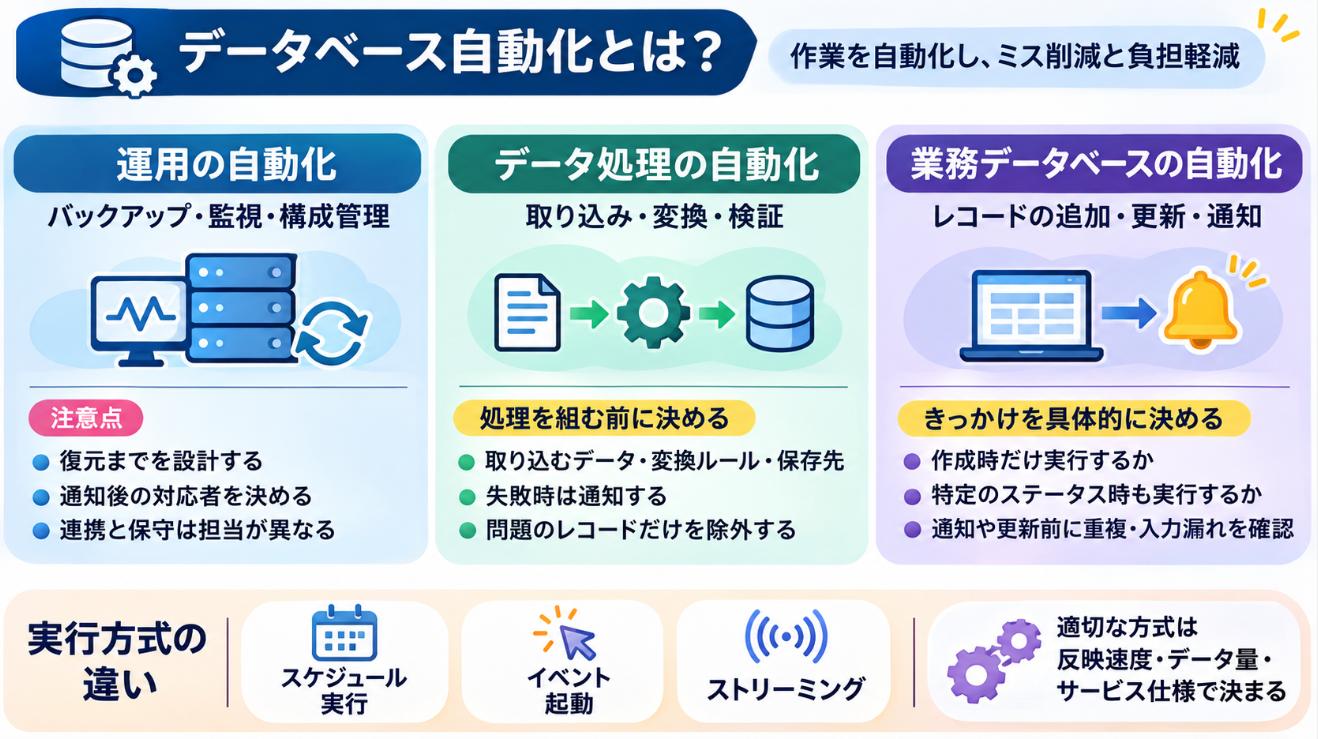
[1]データベース運用の自動化:バックアップ・監視・構成管理
データベースを安定して使い続けるための管理作業を、仕組み化することです。
- バックアップ:定期取得、保存先・保持期間の設定
- 監視:稼働状況、容量、処理速度の確認、障害時の通知
- 構成管理:環境構築、パッチ適用、スケール調整、スキーマ変更、権限付与
注意点は、次のとおりです。
- バックアップは取得するだけでなく、復元手順と復元後のデータ確認まで設計する
- 通知を受けた後に誰が対応するかを決めておく
- アプリ間連携と、データベース基盤の保守では、必要なツールや担当者が異なる
[2]データ処理の自動化:データの取り込み・変換・検証
さまざまな場所にあるデータを集め、形式を整え、必要な場所に登録します。
- 取り込み:フォームの回答を表形式に整える、複数ファイルの情報をまとめる
- 変換:入力値の形式を統一する(例:ひらがなをカタカナに自動変換する方法)
- 検証:必須項目の空欄や想定外の形式を検出する
処理を組むときは、取り込むデータ、変換ルール、保存先を明確にします。フォームの回答をデータベースに自動連携する方法のような取り込みでは、失敗時の対応も決めておきましょう。
- エラーを通知する
- 問題のあるレコードだけを除外する
[3]業務データベースの自動化:レコードの追加・更新・通知
レコードの追加や更新をトリガーにして、通知や別データの更新などのアクションを実行します。
- 問い合わせを登録したら担当者に通知する
- 案件のステータスが変わったら関連アプリにも反映する
kintoneへのデータ入力を自動化する方法のように、入力業務そのものを見直すことも可能です。
ポイントは、どのレコードのどの変更をきっかけにするかを具体的に決めることです。
- 作成時だけ実行するのか
- 特定のステータスに変わったときにも実行するのか
通知や更新の前に、重複や入力漏れを確認する工程を加えると、誤通知や二重登録を避けやすくなります。
スケジュール実行・イベント起動・ストリーミングの違い
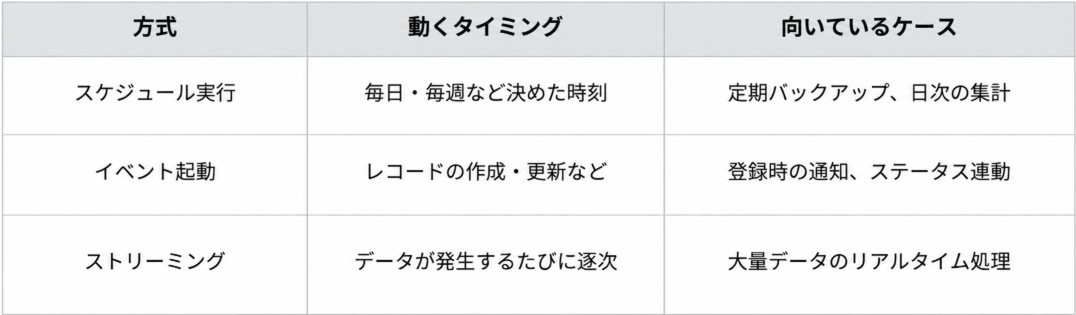
どの方式が適切かは、必要な反映速度、データの発生量、利用するサービスの仕様によって決まります。
Google スプレッドシートの変更を起点にしたい場合は、Google スプレッドシートのイベントを監視し、他アプリへ自動連携する方法が参考になります。
※実行間隔や検知できる変更内容は、サービスや設定によって異なります。
⚙️自動化の具体例|バックアップ・データ整理・監視・スキーマ変更・通知
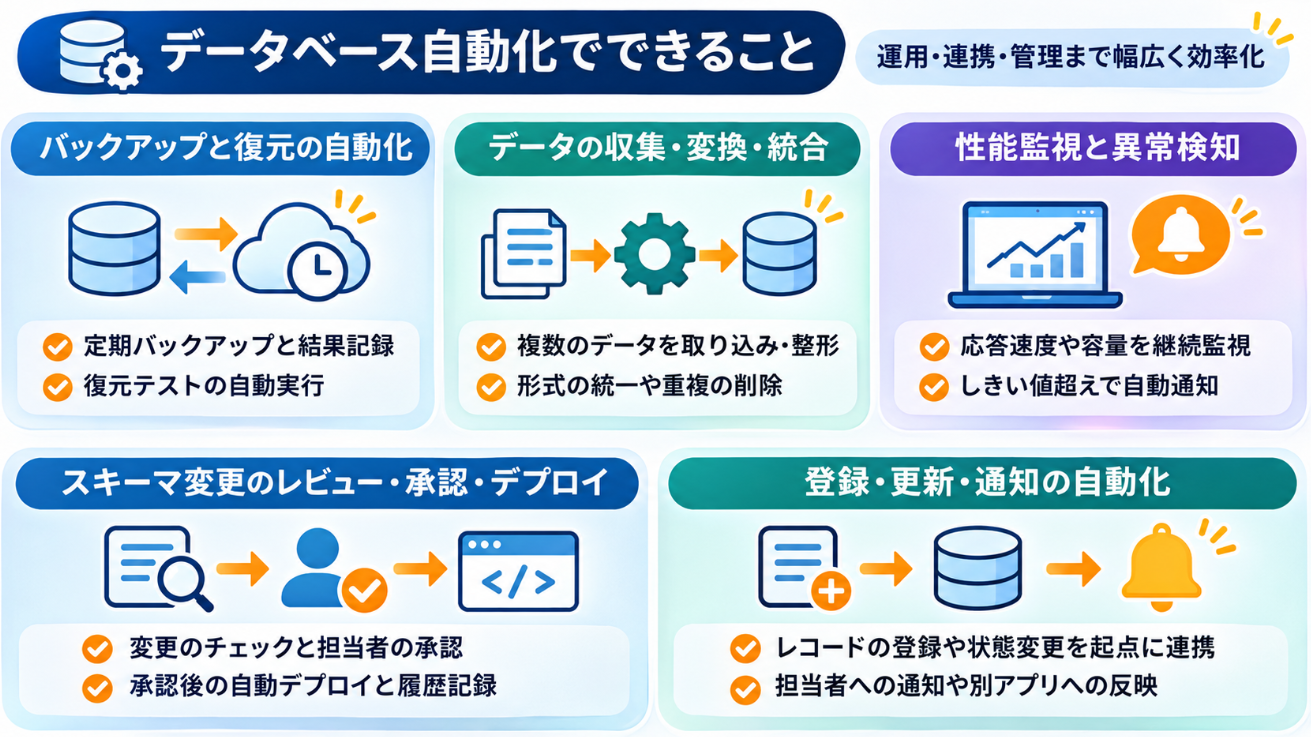
データベース自動化で実現できることは、基盤の運用から業務上の情報連携まで多岐にわたります。
データベースのバックアップと復元を自動化する
定期的なバックアップは、データの消失や障害に備える基本的な対策です。バックアップをスケジュール化し、復元の確認まで含めて自動化できます。
- バックアップ:定期取得、実行結果の記録、失敗時の通知
- 復元:復元手順のスクリプト化、復元テストの定期実行
バックアップファイルがあることと、復元できることは別の確認事項です。
運用に組み込む際は、次の点を決めておきます。
- 保存対象、取得頻度、保存先、保持期間
- 復元に必要な権限と手順の共有
データの収集・クレンジング・変換・統合を自動化する
複数のアプリやフォームから集まる情報を、一定のルールで整理してデータベースへ登録する処理は、代表的な用途です。
- 収集:フォームやファイルからの取り込み
- クレンジング:不要な空白の除去、重複の削除
- 変換:日付や電話番号の表記の統一、特定項目の抽出
- 統合:複数の情報を1か所に集約
変換ルールが不適切だと、正しい値を誤って書き換える可能性があります。データの品質維持には、次の工夫が役立ちます。
- 元データを保持する
- 変換前後の値を記録する
- 処理後の件数を照合する
👉あわせて読みたい:OCRでデータを自動抽出・追加する方法/データベースの情報を自動で同期する方法
データベースの性能監視と異常検知を行う
応答速度、稼働状況、容量などを継続的に確認し、通常と異なる状態を検知します。
設定した条件を満たしたら通知する仕組みにすれば、手作業での確認が不要になります。監視対象やしきい値は、システムの用途や通常時の動作に合わせて決めましょう。
- 条件が厳しすぎる:対応不要な通知が増える
- 条件が緩すぎる:問題への気づきが遅れる
監視通知を記録・共有する例として、Gmailで受信した監視アラートを自動通知・記録する方法があります。
製品によっては、障害時の自動切り替え(フェイルオーバー)なども可能です。調査や復旧を行う担当者と手順もあわせて整備しましょう。
スキーマ変更のレビュー・承認・デプロイを効率化する
スキーマとは、データベースに保存する項目やデータ型、テーブル間の関係などの構造を指します。項目の変更は、アプリケーションやレポート、連携処理にも影響します。
本番反映までの流れを、次のように整えます。
- レビュー:SQLの自動チェックで、危険な変更を事前に検知
- 承認:担当者の確認を経てから適用
- デプロイ:CI/CDなどで、変更を各環境へ自動反映
- 記録:誰がいつ何を変更したかを監査ログに残す
変更の目的、対象範囲、影響を受ける処理、切り戻し方法も記録しておくと、問題が起きた際に状況を追いやすくなります。設計は、利用中のツールと社内ルールに合わせてください。
業務データベースの登録・プロパティ更新・通知を自動化する
レコードの作成やプロパティの更新をきっかけに、次の作業を自動で実行できます。
- 新しい問い合わせが登録されたら、担当者へ通知する
- 案件の状態が変わったら、別のアプリに情報を反映する
- 会議メモを要約して、管理用のデータベースに登録する
Google スプレッドシートのデータをkintoneに連携する方法のように、アプリ間の登録フローも参考になります。Notionのデータベースに情報が追加された際の通知は、Google Chatへの通知方法で確認できます。
設定の際は、次の点を決めます。
- 連携する項目
- 既存レコードがある場合に、新規作成と更新のどちらを行うか
- 更新をきっかけに再度更新が走り、処理が繰り返されないか
テスト用のデータで、重複登録や予期しない上書きがないかを確かめてから、実際の業務に適用しましょう。
🤖Yoomはデータベースへの情報登録やアプリ間連携を自動化できます
データベースの登録・更新のたびに、別のアプリへの転記や担当者への連絡が発生していませんか?件数が増えるほど、入力漏れや連絡の遅れも起きやすくなります。


Yoomなら、レコードの登録・更新をきっかけに、別のアプリへの登録や通知まで、ワークフローで自動化できます。手作業の転記や通知から解放され、データ確認や判断が必要な業務に時間を使いやすくなります。テンプレートを活用すれば、用途に合った処理の流れを確認しながら設定を始められます。
まずは、通知のような定型的な連携から試してみてください。

- Google スプレッドシートとNotionを併用し、情報転記に手間を感じている方
- 手作業によるデータ入力ミスをなくし、情報管理の正確性を高めたいチームの方
- タスクやプロジェクト管理のプロセスを自動化し、効率化したいと考えている方
- Google スプレッドシートに行を追加するだけでNotionのページが自動で作成されるため、これまで転記作業に費やしていた時間を削減できます
- 手作業でのデータ移行がなくなることで、コピー&ペーストのミスや入力漏れといったヒューマンエラーを防ぐことに繋がります
- はじめに、Google スプレッドシートとNotionをYoomと連携します
- 次に、トリガーでGoogle スプレッドシートを選択し、「行が追加されたら」というアクションを設定します
- 続いて、オペレーションでNotionを選択し、「ページを作成」アクションを設定します
- 最後に、オペレーションでGoogle スプレッドシートの「レコードを更新する」アクションを設定し、処理済みの行にステータスを反映させます
■このワークフローのカスタムポイント
- Notionでページを作成するオペレーションでは、ページタイトルやプロパティに任意の内容を設定できます
- Google スプレッドシートの各列から取得した値をページ内容に変数として埋め込んだり、特定のテキストを固定値として入力したりと柔軟なカスタマイズが可能です
- Google スプレッドシート、NotionのそれぞれとYoomを連携してください
- トリガーは5分、10分、15分、30分、60分の間隔で起動間隔を選択できます
- プランによって最短の起動間隔が異なりますので、ご注意ください
- Google スプレッドシートをアプリトリガーとして使用する際の注意事項は「【アプリトリガー】Google スプレッドシートのトリガーにおける注意事項」を参照してください

- Yoomのデータベースとkintone間で、手作業によるデータ転記を行っている方
- Yoomとkintoneを連携させ、データ入力の工数やミスを減らしたいと考えている方
- データベースの情報を自動でkintoneに反映させたいと考えている方
- データベースにレコードが作成されると自動でkintoneにデータが追加されるため、これまで手作業に費やしていた時間を削減できます。
- 手作業でのデータ転記が不要になるため、入力間違いや漏れといったヒューマンエラーのリスクを軽減し、データの正確性を保てます。
- はじめに、kintoneをYoomと連携します。
- 次に、トリガーでYoomのデータベーストリガーを選択し、「条件に合致するレコードが新たに作成されたら」というアクションを設定します。
- 最後に、オペレーションでkintoneの「レコードを追加する」アクションを設定し、トリガーで取得した情報を元にレコードを追加します。
■このワークフローのカスタムポイント
- データベーストリガーの設定では、ワークフローを起動させたい任意のYoomデータベースを選択してください。
- kintoneでレコードを追加するアクションを設定する際に、対象となる任意のアプリIDを設定してください。
- kintoneとYoomを連携してください。
- kintoneはミニプラン以上でご利用いただけるアプリとなっております。フリープラン・パーソナルプランの場合は設定しているワークフローのオペレーションやデータコネクトはエラーとなりますので、ご注意ください。
- パーソナルプラン・ミニプラン・チームプラン・サクセスプランなどの有料プランは、2週間の無料トライアルを行うことが可能です。無料トライアル中には制限対象のアプリを使用することができます。詳しくは、こちらをご参照ください。
📈導入のメリット|手作業の削減・ミス防止・履歴管理
自動化の目的は、単に作業を速くすることだけではありません。
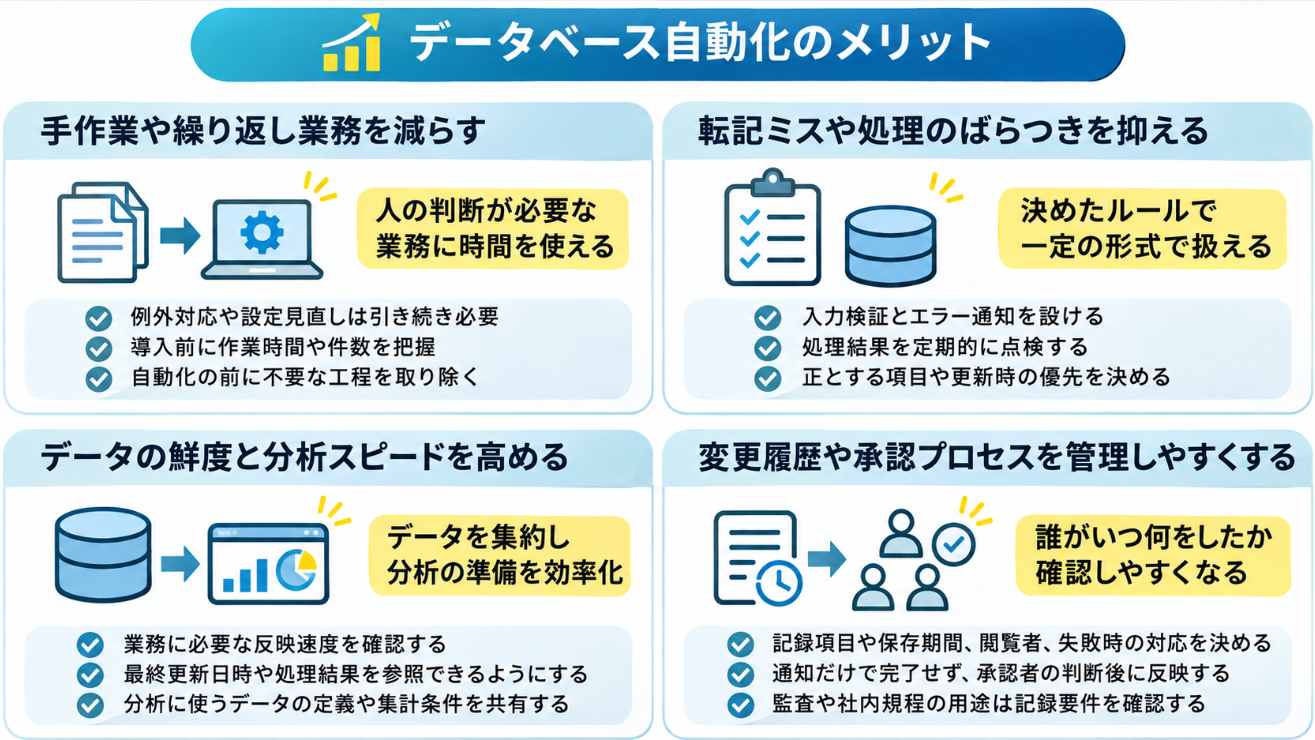
手作業や繰り返し業務を減らす
件数が増えるほど負担になる、次のような作業を自動化できます。
- 同じ情報を複数のシステムへ入力する
- レコードの変更を確認して関係者へ連絡する
担当者は、内容の確認や問い合わせ対応など、人の判断が必要な業務に時間を使いやすくなります。
ただし、すべての手作業がなくなるわけではありません。
- 引き続き必要:例外データの確認、エラー時の対応、定期的な設定の見直し
- 導入前に把握:作業時間、処理件数、例外の発生状況(導入後の効果測定に使う)
- 自動化の前に:不要な工程を取り除く
転記ミスや処理のばらつきを抑える
手作業のコピー・転記では、入力漏れ、誤記、項目の選択ミスが起きる可能性がありますが、決めた項目と処理ルールに沿って連携すれば、一定の形式でデータを扱えます。
一方、設定自体に誤りがあると、その誤りが繰り返し適用されます。
次の対策を取りましょう。
- 入力値の検証とエラー通知を設ける
- 処理結果を定期的に点検する
- どの項目を正とするか、更新が競合したときにどちらを優先するかを決める
データの鮮度と分析スピードを高める
データが分散していると、集計や分析の前に、情報を集めて整える作業が必要です。
登録や更新を自動化して所定の場所へ集約すれば、分析開始までの準備を効率化できます。
- 業務上必要な反映速度を確認する
- 最終更新日時や処理結果を参照できるようにする
- 分析に使うデータの定義や集計条件を関係者間で共有する
ただし、連携のタイミングや更新頻度は、アプリや設定によって異なります。更新直後に反映されるとは限らず、遅延や連携エラーも考慮が必要です。
変更履歴や承認プロセスを管理しやすくする
データの変更や承認の情報を決めた場所に記録すると、誰がいつ何をしたかを確認しやすくなります。
- 特定レコードの更新をきっかけにログを残す
- 変更後に担当者へ確認を依頼する
- 権限やルールを、全員に同じ基準で適用する
Google スプレッドシートの変更をきっかけにした連携は、イベントを監視して他アプリへ自動連携する方法も参考になります。ただし、すべての変更が正確な履歴として自動記録されるとは限りません。
- 記録する項目、保存期間、閲覧できる人、記録失敗時の対応を明確にする
- 承認が必要な変更は、通知だけで完了とせず、承認者の判断を確認してから反映する
- 監査や社内規程に関わる用途では、記録要件を担当部門に確認する
🧭導入の進め方|業務の洗い出しからテスト・運用開始まで
自動化は、対象業務を決めてから小さく試し、結果を確認しながら範囲を広げると進めやすくなります。
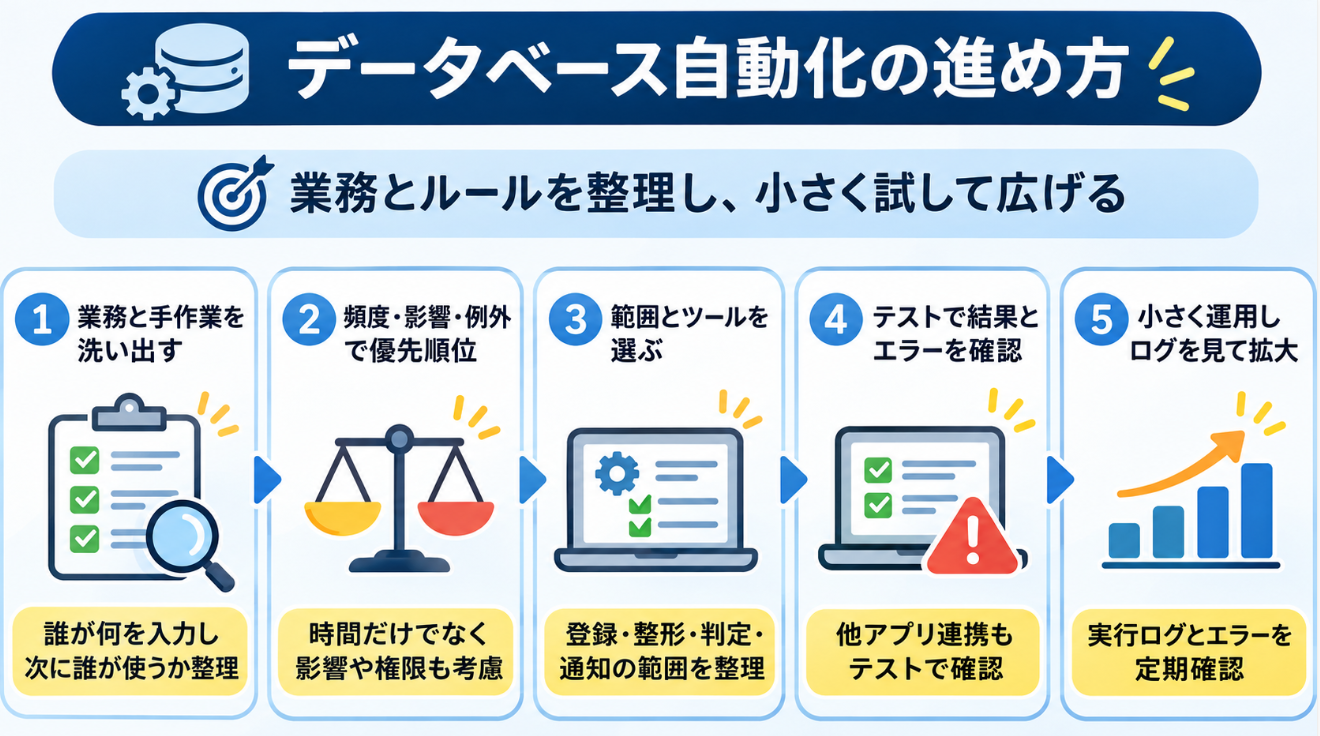
自動化したい業務と手作業を洗い出す
まず、どの業務でデータベースを使い、どの作業を手で行っているかを書き出します。
- データの入力元と保存先
- 更新する担当者と作業の頻度
- 後続の通知や確認作業
「誰が何を入力し、その情報を次に誰が使うのか」を整理することが、適切な自動化範囲を決める手がかりになります。
あわせて、現在の作業時間やミスの件数を記録し、「何を何割減らすか」という目標も決めておくと、導入後に効果を測ることができます。kintoneへのデータ入力を自動化する方法のような業務例と、自社の作業を照らし合わせるのも一案です。
実行頻度・ミスの影響・例外処理を確認して優先順位をつける
洗い出した業務のうち、どれから自動化するかを決めます。
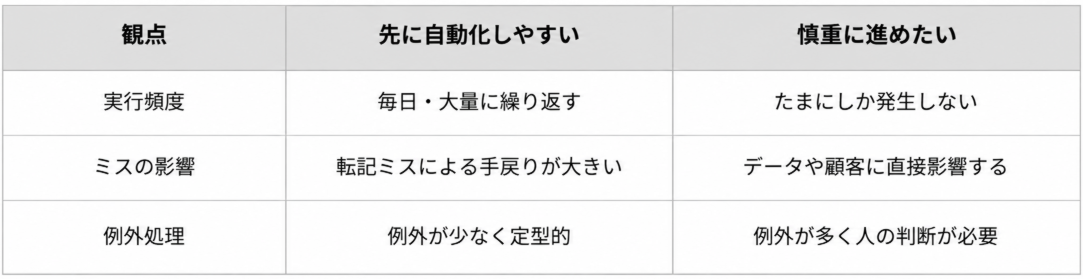
例外が頻繁に発生する業務は、すべてを自動化するよりも、定型部分だけを切り出すほうが適している場合があります。
作業時間だけでなく、エラー時の影響、関係する部署、必要な権限も考慮しましょう。通知の自動化は小さく始められますが、顧客情報の書き込みには慎重な確認が必要です。
重複レコードの自動削除のような処理は、対象条件と誤削除時の影響を確認し、限定した範囲から試します。
自動化する範囲と使用するツールを選ぶ
データの登録だけか、形式の整形、条件判定、通知まで行うかを整理しましょう。
複数のシステムを連携する場合は、次の2点を確認します。
① 各サービスがデータの取得・更新に対応しているか
② 必要な認証と権限は何か
なお、ツールを選ぶ際は、ノーコードデータベースの選び方が参考になります。Notionとkintoneで迷う場合は、両者の違いとデータベース連携の方法もあわせてご覧ください。
まずは、業務要件に合う最小限の構成から始めましょう。
テスト環境で実行結果とエラー時の動作を確認する
本番データに適用する前に、テスト環境やテスト用のレコードで処理を確認します。
通常の入力に加えて、次のケースも試します。
- 必須項目が空欄の場合
- 特殊な文字が入った場合
- 同じデータが再度届いた場合
確認する点は、次のとおりです。
- 想定どおりのアプリに情報が登録されるか
- 不要な通知が送られないか
- 既存のデータを誤って上書きしないか
エラー時の挙動もテスト対象です。
- 処理が途中で止まった場合に通知されるか
- 再実行しても重複レコードができないか
- 手作業での修正が必要になるか
Google スプレッドシートの変更を他アプリへ連携する場合も、まずテスト用データで試します。確認するのは、トリガー条件と実行間隔です。
問題が見つかったら、設定を修正して再確認します。本番適用前に、元データのバックアップと、元に戻す手順(切り戻し)も用意しておきましょう。
👉あわせて読みたい:Google スプレッドシートの行の追加や更新を設定した間隔で確認し、他アプリへ連携する
小さく運用を始め、ログや処理結果を見ながら範囲を広げる
テストが完了したら、対象の部署やデータを限定して運用を開始します。少数のレコードや限られた担当者で使い始めると、予想していなかった例外や運用上の負担を見つけやすくなります。
実行ログとエラー通知を定期的に確認し、想定した流れと実際の動きに違いがないかを点検しましょう。
範囲を広げるのは、次の状態を確認してからです。
- エラーや例外が一定期間、想定内に収まっている
- 事前に決めた目標(作業時間の削減など)の効果が確認できた
- 担当者が変わっても対応できる体制になっている
設定を作った人だけが内容を把握している状態は避けます。次の内容を記録しておきましょう。
- 処理の目的
- トリガー条件
- 連携する項目
- エラー時の連絡先
エラーの記録・共有には、Gmailで受信したエラーログをGoogle スプレッドシートに記録し通知する方法があります。業務やアプリの仕様変更があった場合は、ワークフローも見直してください。
🔗Yoomデータベースをアプリ間連携の中継地点として活用する
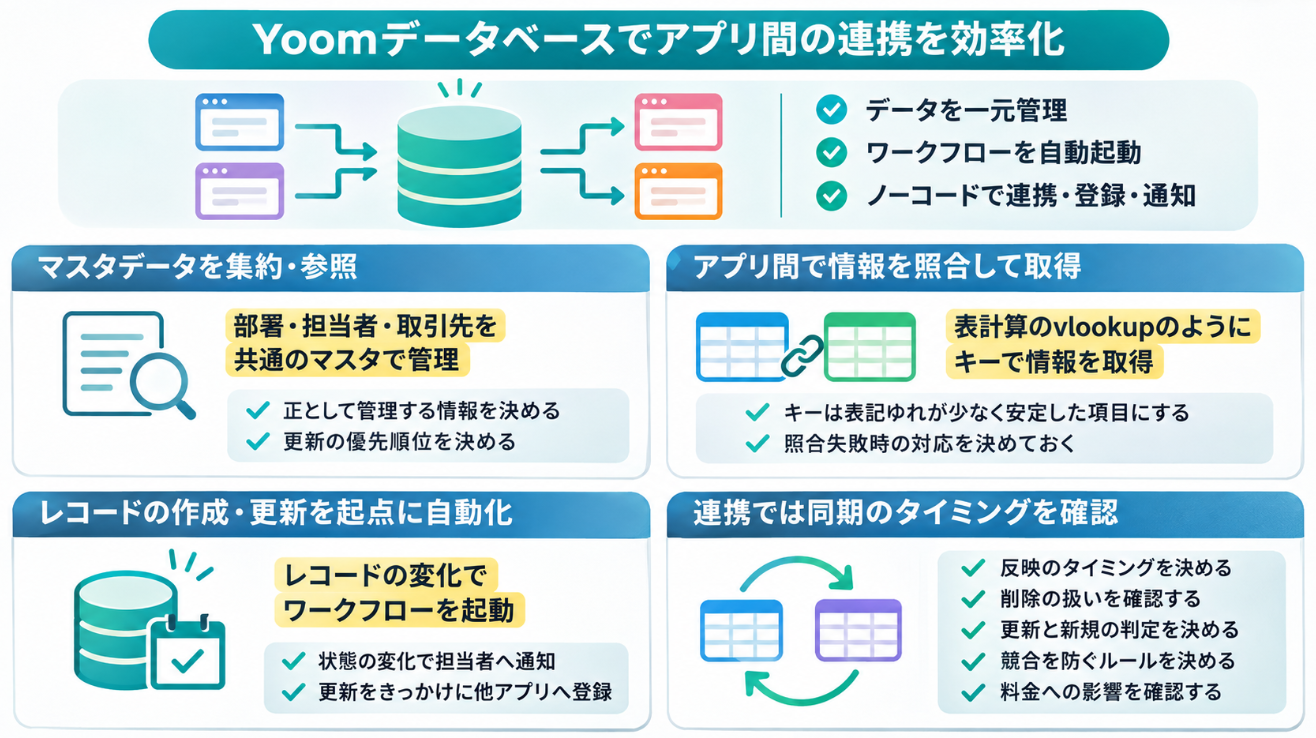
Yoomのデータベースは、Excelのように情報を集約・整理する機能です。他SaaSの情報を一元管理できるほか、データベースの情報をもとにワークフローを起動できます。(出典:Yoomヘルプセンター「基本的なデータベースの活用方法」)データベース自動化のうち「アプリ間の連携・登録・通知」を、ノーコードで実現したい場合の選択肢になります。
マスタデータを集約し、後続の処理で参照する
部署名、担当者、取引先など、複数の処理で共通して使う情報をマスタデータとして整理しておくと、後続のワークフローから参照できます。Yoomでも、マスタデータの保管場所としての使い方が紹介されています。(出典:Main Ways to Utilize the Yoom Database)
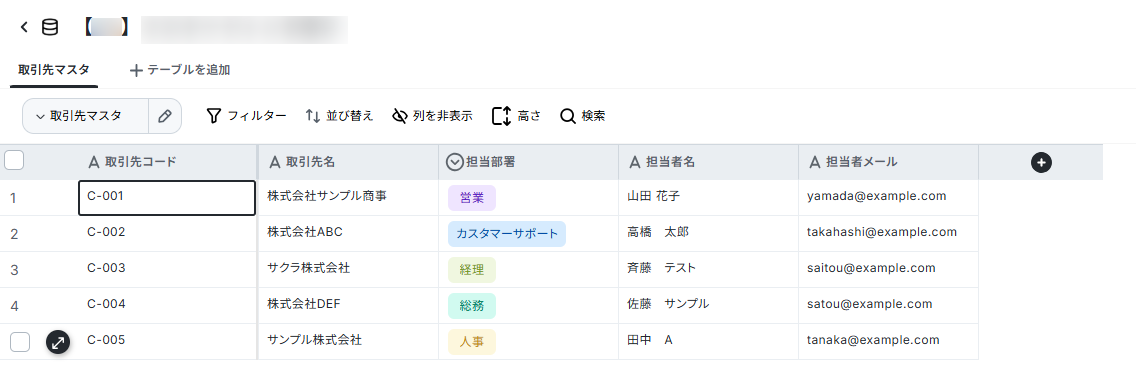
- 例:問い合わせ内容の取引先情報から担当部署を確認し、通知先を決める
- 効果:各アプリに同じマスタを個別に登録する作業を減らせる
Yoomデータベースをマスタデータの保管場所として使う考え方は、データベース情報をもとにfreee会計の口座情報を更新する方法にも関連します。
運用では、次の点に注意してください。
- どの情報を正として管理するかを決める
- 更新の優先順位を決めておく(決めていないと、古い情報で上書きされる)
- テーブルの規模に注意する(1テーブルあたりのレコード上限は、フリープラン500件、スタンダードプラン30,000件、プロプラン50,000件)
レコード上限は変更される場合があるため、直近の数値はヘルプセンターで確認してください。
アプリ間で共通する情報を照合し、必要なデータを取得する
Yoomのデータコネクトには「●●の情報を紐付ける」機能があります。ExcelやGoogle スプレッドシートのVLOOKUP関数のように、Yoomデータベースの情報をキーとして、アプリ側の情報を取得できます。(出典:Yoomの用語や概念について)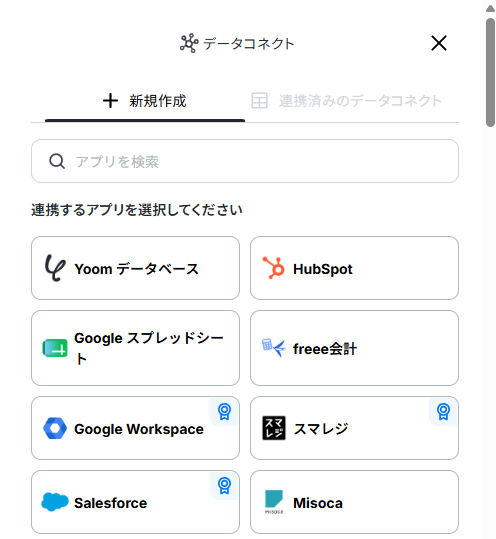
- 例:メールアドレスをキーに、Google スプレッドシート側の会社情報や担当者情報を取得する
- 効果:担当者が手作業で検索する工程を減らせる
また、リレーション機能を使うと、Yoomデータベース内の異なるテーブル間も連携できます。たとえば、企業情報テーブルの会社名をキーに、担当者情報や請求履歴のテーブルを紐付けられます。
照合キーの選び方と、失敗時の対応は次のとおりです。
- キーの条件:表記ゆれや重複が少なく、安定して使える項目を選ぶ
- 組み合わせ:氏名だけでは同姓同名を誤認するため、社員番号やメールアドレスと組み合わせる
- 照合失敗時:対応方法をあらかじめ決めておく
- 注意点:データコネクトで紐付けた列は、検索条件に使えない
アプリの情報を別のデータベースへ渡す例として、Salesforceの取引先をNotionデータベースに追加する方法があります。
レコードの作成・更新をワークフローの起点にする
Yoomでは、データベースの変化を「データベーストリガー」としてワークフローの起動条件にできます。
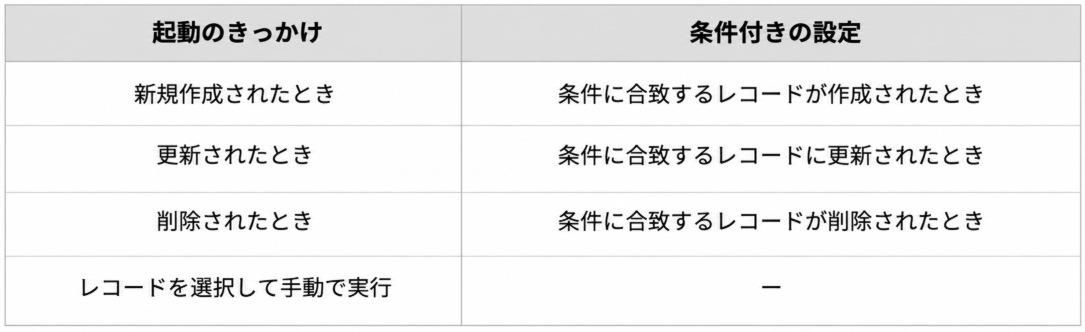
(出典:Yoomの用語や概念について)
- 例:特定の状態に変わったレコードをもとに、担当者へ通知する
- 例:レコードの更新をきっかけに、他アプリへデータを登録する
👉あわせて読みたい:Backlogに課題を追加するテンプレート
これにより、担当者がデータベースを都度確認して対応する負担を抑えられます。
データコネクトで更新したデータをトリガーにする場合は、データコネクトの設定で「データベーストリガー起動設定」をONにする必要があります。
設定方法はデータベーストリガーの設定方法で確認できます。
Google スプレッドシートのデータをYoomデータベースに同期し、作成・更新を起点にする考え方については、イベント監視から他アプリへ自動連携する方法も参考になります。
データベースを介した連携では、同期タイミングを確認する
データコネクトの「●●の一覧を取得する」は、連携アプリのデータをYoomデータベースに転記します。2回目以降の更新では、新規レコードの追加と、更新されたレコードの反映ができます。
ただし、アプリ側でレコードを削除しても、Yoomデータベース側では削除されません。削除は手動で対応する必要があります。(出典:Yoomの用語や概念について)
運用前に、次の点を確認しましょう。
- 反映のタイミング:更新直後の対応が必要か、一定時間以内でよいか
- 削除の扱い:連携元で削除されたデータをどう処理するか
- 更新と新規作成の判定:重複レコードができないか
- 競合の防止:同じ情報を複数の場所で更新する場合のルール
- 料金への影響:データコネクトの利用は、タスク実行数としてカウントされる
データベース情報を自動で同期する方法や、Google スプレッドシートとMicrosoft Excelのデータを自動同期する方法を参考に、反映頻度や更新条件を確認してください。
🧩Yoomテンプレートでデータベース連携を始める
Yoomのテンプレートを使うと、データベースを起点とした情報登録や要約、変更ログの作成などをワークフロー化する際の参考になります。
Notionに追加した情報を要約し、Airtableに登録する
Notionのデータベースにレコードが追加されたら、その内容を要約してAirtableのレコードに追加するテンプレートです。
- 活用シーン:議事録や社内情報をNotionに集約し、別のデータベースでも扱いたいとき
- 効果:同じ情報をコピーして登録する手作業を減らし、要約された内容を共有・管理しやすくなる
- 組み合わせ例:会議の音声データを文字起こししてAirtableで活用する方法と組み合わせると、記録から管理までの流れを検討できる
運用時の注意点は次のとおりです。
- 要約が含まれるため、元の情報をそのまま保管する必要がある場合は、次のいずれかを検討する
- 原文もあわせて連携する
- 元データへのリンクを保存する
- AIによる要約結果は、重要な判断に使う前に内容を確認する
こんな方におすすめ
- NotionからAirtableへの情報連携を始めたい方
- 議事録の転記作業を見直したい方
■概要Notionでタスクや議事録を管理し、その情報をAirtableに転記してプロジェクト管理を行うなど、複数のツールを併用していると、手作業での情報連携に手間を感じることはありませんか。
このワークフローは、NotionとAirtableを連携させ、Notionのデータベースに新しい情報が追加されると、その内容をAIが自動で要約しAirtableへレコードとして追加します。面倒な手作業を減らし、スムーズな情報共有を実現します。■このテンプレートをおすすめする方- NotionとAirtableを活用しており、二重入力などの手間を効率化したいと考えている方
- Notionに蓄積したナレッジや議事録を要約し、Airtableで一元管理したいチームリーダーの方
- AirtableとNotionの連携を、API開発を削減してノーコードで手軽に実現したい方
■このテンプレートを使うメリット- Notionへの情報追加だけで、AIによる要約からAirtableへの登録までが自動で実行され、これまで手作業に費やしていた時間を短縮することができます。
- 手作業でのコピー&ペーストが不要になるため、転記ミスや要約の抜け漏れといったヒューマンエラーを防ぎ、データの正確性を維持します。
■ワークフローの流れ- はじめに、NotionとAirtableをYoomと連携します
- 次に、トリガーでNotionを選択し、「特定のデータソースのページが作成・更新されたら」というアクションを設定します
- 続けて、オペレーションでNotionの「レコードを取得する(ID検索)」アクションを設定し、トリガーで取得したページの情報を取得します
- 次に、オペレーションで「分岐機能」を設定し、取得した情報をもとに後続の処理を行うかどうかを条件分岐させます
- 続けて、オペレーションでAI機能の「要約する」アクションを設定し、Notionから取得したページの内容を要約します
- 最後に、オペレーションでAirtableの「レコードを作成」アクションを設定し、要約した内容などを指定のデータベースに追加します
※「トリガー」:フロー起動のきっかけとなるアクション、「オペレーション」:トリガー起動後、フロー内で処理を行うアクション■このワークフローのカスタムポイント- Notionのトリガー設定では、連携の対象としたいデータソースIDを任意のものに設定してください。
- Notionのレコード取得アクションでは、検索する項目や値を固定値のほか、前のステップで得た情報を変数として動的に設定できます。
- 分岐機能では、取得したNotionの情報(タイトルやプロパティなど)を基に、処理を続けるかどうかなどの条件を自由に設定可能です。
- AIによる要約アクションでは、要約対象の文章(Notionの本文など)を指定し、文字数といった要約の条件も目的に合わせてカスタマイズできます。
- Airtableにレコードを作成するアクションでは、追加先のテーブルを指定し、各項目にNotionやAI要約から得た情報を変数として自由に割り当ててください。
■注意事項- Notion、AirtableのそれぞれとYoomを連携してください。
- トリガーは5分、10分、15分、30分、60分の間隔で起動間隔を選択できます。
- プランによって最短の起動間隔が異なりますので、ご注意ください。
- 分岐はパーソナルプラン以上のプランでご利用いただける機能(オペレーション)となっております。フリープランの場合は設定しているワークフローのオペレーションはエラーとなりますので、ご注意ください。
- パーソナルプランなどの有料プランは、2週間の無料トライアルを行うことが可能です。無料トライアル中には制限対象のアプリや機能(オペレーション)を使用することができます。詳しくは、料金プランのページをご参照ください。

このワークフローは、NotionとAirtableを連携させ、Notionのデータベースに新しい情報が追加されると、その内容をAIが自動で要約しAirtableへレコードとして追加します。面倒な手作業を減らし、スムーズな情報共有を実現します。
- NotionとAirtableを活用しており、二重入力などの手間を効率化したいと考えている方
- Notionに蓄積したナレッジや議事録を要約し、Airtableで一元管理したいチームリーダーの方
- AirtableとNotionの連携を、API開発を削減してノーコードで手軽に実現したい方
- Notionへの情報追加だけで、AIによる要約からAirtableへの登録までが自動で実行され、これまで手作業に費やしていた時間を短縮することができます。
- 手作業でのコピー&ペーストが不要になるため、転記ミスや要約の抜け漏れといったヒューマンエラーを防ぎ、データの正確性を維持します。
- はじめに、NotionとAirtableをYoomと連携します
- 次に、トリガーでNotionを選択し、「特定のデータソースのページが作成・更新されたら」というアクションを設定します
- 続けて、オペレーションでNotionの「レコードを取得する(ID検索)」アクションを設定し、トリガーで取得したページの情報を取得します
- 次に、オペレーションで「分岐機能」を設定し、取得した情報をもとに後続の処理を行うかどうかを条件分岐させます
- 続けて、オペレーションでAI機能の「要約する」アクションを設定し、Notionから取得したページの内容を要約します
- 最後に、オペレーションでAirtableの「レコードを作成」アクションを設定し、要約した内容などを指定のデータベースに追加します
- Notionのトリガー設定では、連携の対象としたいデータソースIDを任意のものに設定してください。
- Notionのレコード取得アクションでは、検索する項目や値を固定値のほか、前のステップで得た情報を変数として動的に設定できます。
- 分岐機能では、取得したNotionの情報(タイトルやプロパティなど)を基に、処理を続けるかどうかなどの条件を自由に設定可能です。
- AIによる要約アクションでは、要約対象の文章(Notionの本文など)を指定し、文字数といった要約の条件も目的に合わせてカスタマイズできます。
- Airtableにレコードを作成するアクションでは、追加先のテーブルを指定し、各項目にNotionやAI要約から得た情報を変数として自由に割り当ててください。
- Notion、AirtableのそれぞれとYoomを連携してください。
- トリガーは5分、10分、15分、30分、60分の間隔で起動間隔を選択できます。
- プランによって最短の起動間隔が異なりますので、ご注意ください。
- 分岐はパーソナルプラン以上のプランでご利用いただける機能(オペレーション)となっております。フリープランの場合は設定しているワークフローのオペレーションはエラーとなりますので、ご注意ください。
- パーソナルプランなどの有料プランは、2週間の無料トライアルを行うことが可能です。無料トライアル中には制限対象のアプリや機能(オペレーション)を使用することができます。詳しくは、料金プランのページをご参照ください。
Notionのデータベース変更を検知し、別のデータベースにログを残す
Notionのデータベースの作成・更新を検知し、設定した変更内容を別のデータベースに記録するテンプレートです。
- 活用シーン:変更内容を手作業で記録していて、記録や確認の流れを整えたいとき
- 効果:ログを集約することで、更新情報を後から確認しやすくなり、チーム内の進捗確認や履歴管理に役立つ
- 関連記事:Notionのデータベース更新をきっかけに情報を整理する方法は、Notionデータベースを監視してAIで情報を追加する方法も参考になる
運用前に、次の点を確認しましょう。
- 記録する項目:管理目的に合わせて設定する(更新日時、対象ページ、変更後の値など)
- テスト:確認したい情報が実際に記録されるかを確かめる
- 検知対象:どの変更が対象になるか
- 失敗時の対応:記録が失敗した場合にどのように気づくか
こんな方におすすめ
- Notionのデータベース変更を記録する手順を整えたい方
■概要Notionで複数のデータベースを管理する際、変更履歴を手作業で別のデータベースに記録するのは手間がかかり、記入漏れのリスクも伴います。このワークフローを活用すれば、特定のNotionデータベースの更新を自動で監視し、変更内容をログとして別のデータベースへ自動で記録することが可能です。手作業による記録業務から解放され、正確な変更ログの管理を実現します。
■このテンプレートをおすすめする方- Notionでデータベースの変更履歴を手作業で記録し、手間を感じている方
- Notionの自動監視によって、更新ログの作成業務を効率化したい方
- 複数のNotionデータベース間で情報を同期させ、管理を効率化したい担当者の方
■このテンプレートを使うメリット- Notionデータベースの更新を自動で検知しログを記録するため、手作業による転記ミスや記録漏れといったヒューマンエラーの防止に繋がります
- 変更履歴が指定のデータベースに自動で集約されるため、データの確認や管理が容易になり、監査対応や進捗確認の効率を高めることができます
■ワークフローの流れ- はじめに、NotionをYoomと連携します
- 次に、トリガーでNotionを選択し、「ページのプロパティが更新されたら(Webhook)」を設定して、監視したいデータベースを指定します
- 次に、オペレーションでNotionの「レコードを取得する(ID検索)」を設定し、更新されたレコードの詳細情報を取得します
- 最後に、オペレーションでNotionの「レコードを追加する」を設定し、取得した情報をログ用の別のデータベースに追加します
※「トリガー」:フロー起動のきっかけとなるアクション、「オペレーション」:トリガー起動後、フロー内で処理を行うアクション
■このワークフローのカスタムポイント- トリガーとなるNotionの設定で、自動監視の対象としたいデータベースのIDを任意で設定してください
- オペレーションとなるNotionの設定で、更新ログを記録する先のデータベースIDを任意で設定してください
■注意事項- NotionとYoomを連携してください
- Notionでのインテグレーションの設定時に、「Page created」および「Page properties updated」イベントを有効にしてください。
■このテンプレートをおすすめする方
- Notionでデータベースの変更履歴を手作業で記録し、手間を感じている方
- Notionの自動監視によって、更新ログの作成業務を効率化したい方
- 複数のNotionデータベース間で情報を同期させ、管理を効率化したい担当者の方
■このテンプレートを使うメリット
- Notionデータベースの更新を自動で検知しログを記録するため、手作業による転記ミスや記録漏れといったヒューマンエラーの防止に繋がります
- 変更履歴が指定のデータベースに自動で集約されるため、データの確認や管理が容易になり、監査対応や進捗確認の効率を高めることができます
■ワークフローの流れ
- はじめに、NotionをYoomと連携します
- 次に、トリガーでNotionを選択し、「ページのプロパティが更新されたら(Webhook)」を設定して、監視したいデータベースを指定します
- 次に、オペレーションでNotionの「レコードを取得する(ID検索)」を設定し、更新されたレコードの詳細情報を取得します
- 最後に、オペレーションでNotionの「レコードを追加する」を設定し、取得した情報をログ用の別のデータベースに追加します
■このワークフローのカスタムポイント
- トリガーとなるNotionの設定で、自動監視の対象としたいデータベースのIDを任意で設定してください
- オペレーションとなるNotionの設定で、更新ログを記録する先のデータベースIDを任意で設定してください
■注意事項
- NotionとYoomを連携してください
- Notionでのインテグレーションの設定時に、「Page created」および「Page properties updated」イベントを有効にしてください。
Google スプレッドシートのレコードをAIワーカーで分析し、Notionに追加する
Google スプレッドシートのレコード情報をAIワーカーで定性分析し、結果をNotionに追加するテンプレートです。
- 活用シーン:表に蓄積した情報をAIワーカーで分析し、結果を別のデータベースにまとめる流れを作りたいとき
- 効果:分析や転記を毎回手作業で行う代わりに、設定した指示に基づいて情報を整理できる
- 関連する活用例:データベース情報をAIで分析・活用する方法
運用時の注意点は次のとおりです。
- 入力データや指示内容によって、AIの分析結果が変わる可能性がある
- 分析結果を意思決定や対外的な回答に使う場合は、担当者が内容を確認してから利用する
- 次の2点を整えたうえで、期待する形式でNotionに登録されるかをテストする
- 入力データの列
- 分析の観点
こんな方におすすめ
- 表形式のデータを分析し、Notionに集約したい方
■概要アンケート回答やユーザーレビューといった定性データの分析において、膨大なテキスト情報の手作業での分類や集計に多くの時間を費やしていませんか。このワークフローを活用すれば、Google スプレッドシートに蓄積された情報をもとに、AIエージェント(AIワーカー)が自動で定性分析を実行し、その結果をNotionへ自動で追加することが可能です。手作業による分析業務の非効率を解消し、迅速なインサイト獲得を支援します。■このテンプレートをおすすめする方- AIエージェントを活用した定性分析を導入し、データドリブンな意思決定を迅速に行いたい方
- Google スプレッドシート上の顧客アンケートなどを手作業で分析しているマーケターの方
- Notionで分析結果を管理しており、入力や転記の手間を削減したいと考えている方
■このテンプレートを使うメリット- AIエージェント(AIワーカー)が定性分析を自動で行うため、従来は手作業だったデータ集計や分類にかかる時間を削減し、コア業務に集中できます。
- 分析者のスキルや主観に依存しない、均一な基準での分析が可能になり、チーム全体でアウトプットの質を標準化できます。
■ワークフローの流れ- はじめに、Google スプレッドシートとNotionをYoomと連携します
- 次に、トリガーで「手動でワークフローを起動」を選択します
- 最後に、オペレーションでAIワーカーを設定し、Google スプレッドシートのレコード情報をもとに定性分析を行いNotionの新規ページにレポートとして記録するためのマニュアル(指示)を作成します
※「トリガー」:フロー起動のきっかけとなるアクション、「オペレーション」:トリガー起動後、フロー内で処理を行うアクション
■このワークフローのカスタムポイント- AIワーカーのオペレーションでは、分析の要件に応じて任意のAIモデルを選択してください。
- AIワーカーへの指示(プロンプト)は、分析の目的やアウトプットの形式に合わせて自由に設定してください。例えば、「意見をポジティブ、ネガティブ、要望に分類して」といった具体的な指示が可能です。
- Notionへ分析結果を追加する対象データベースや、各プロパティにマッピングする情報を任意で設定してください。
■注意事項- Google スプレッドシート、NotionのそれぞれとYoomを連携してください。AIワーカー内で使用するツール(アプリ)についてもマイアプリ連携が必要です。
- トリガーは5分、10分、15分、30分、60分の間隔で起動間隔を選択できます。
- プランによって最短の起動間隔が異なりますので、ご注意ください。
- Google スプレッドシートをアプリトリガーとして使用する際の注意事項は「【アプリトリガー】Google スプレッドシートのトリガーにおける注意事項」を参照してください。
- AIワーカーの基本設定は「【AIワーカー】基本的な設定方法」をご参照ください。
- AIワーカーの同時実行数・作成可能なAIワーカー数・利用可能なAIモデルはご契約中のプランによって異なります。
- AIワーカー内でご利用いただけるアプリやオペレーション等はワークフローの利用制限と同様です。
- AIワーカーは、テスト実行でも本番実行と同様にタスクを消費しますのでご注意ください。詳細は「【AIワーカー】タスク実行数の計算方法」ご参照ください。
- AIワーカーはマニュアルを詳細に設定することで適切な処理を実行しやすくなります。詳細は「【AIワーカー】マニュアルの作成方法」をご参照ください。

- AIエージェントを活用した定性分析を導入し、データドリブンな意思決定を迅速に行いたい方
- Google スプレッドシート上の顧客アンケートなどを手作業で分析しているマーケターの方
- Notionで分析結果を管理しており、入力や転記の手間を削減したいと考えている方
- AIエージェント(AIワーカー)が定性分析を自動で行うため、従来は手作業だったデータ集計や分類にかかる時間を削減し、コア業務に集中できます。
- 分析者のスキルや主観に依存しない、均一な基準での分析が可能になり、チーム全体でアウトプットの質を標準化できます。
- はじめに、Google スプレッドシートとNotionをYoomと連携します
- 次に、トリガーで「手動でワークフローを起動」を選択します
- 最後に、オペレーションでAIワーカーを設定し、Google スプレッドシートのレコード情報をもとに定性分析を行いNotionの新規ページにレポートとして記録するためのマニュアル(指示)を作成します
■このワークフローのカスタムポイント
- AIワーカーのオペレーションでは、分析の要件に応じて任意のAIモデルを選択してください。
- AIワーカーへの指示(プロンプト)は、分析の目的やアウトプットの形式に合わせて自由に設定してください。例えば、「意見をポジティブ、ネガティブ、要望に分類して」といった具体的な指示が可能です。
- Notionへ分析結果を追加する対象データベースや、各プロパティにマッピングする情報を任意で設定してください。
- Google スプレッドシート、NotionのそれぞれとYoomを連携してください。AIワーカー内で使用するツール(アプリ)についてもマイアプリ連携が必要です。
- トリガーは5分、10分、15分、30分、60分の間隔で起動間隔を選択できます。
- プランによって最短の起動間隔が異なりますので、ご注意ください。
- Google スプレッドシートをアプリトリガーとして使用する際の注意事項は「【アプリトリガー】Google スプレッドシートのトリガーにおける注意事項」を参照してください。
- AIワーカーの基本設定は「【AIワーカー】基本的な設定方法」をご参照ください。
- AIワーカーの同時実行数・作成可能なAIワーカー数・利用可能なAIモデルはご契約中のプランによって異なります。
- AIワーカー内でご利用いただけるアプリやオペレーション等はワークフローの利用制限と同様です。
- AIワーカーは、テスト実行でも本番実行と同様にタスクを消費しますのでご注意ください。詳細は「【AIワーカー】タスク実行数の計算方法」ご参照ください。
- AIワーカーはマニュアルを詳細に設定することで適切な処理を実行しやすくなります。詳細は「【AIワーカー】マニュアルの作成方法」をご参照ください。
⚠️データベース自動化を導入するときの注意点
自動化は、既存の業務をそのまま機械に置き換えればよいとは限りません。誤った処理が繰り返されるリスクや、権限・同期仕様の制約も踏まえ、例外時の扱いを含めて設計しましょう。
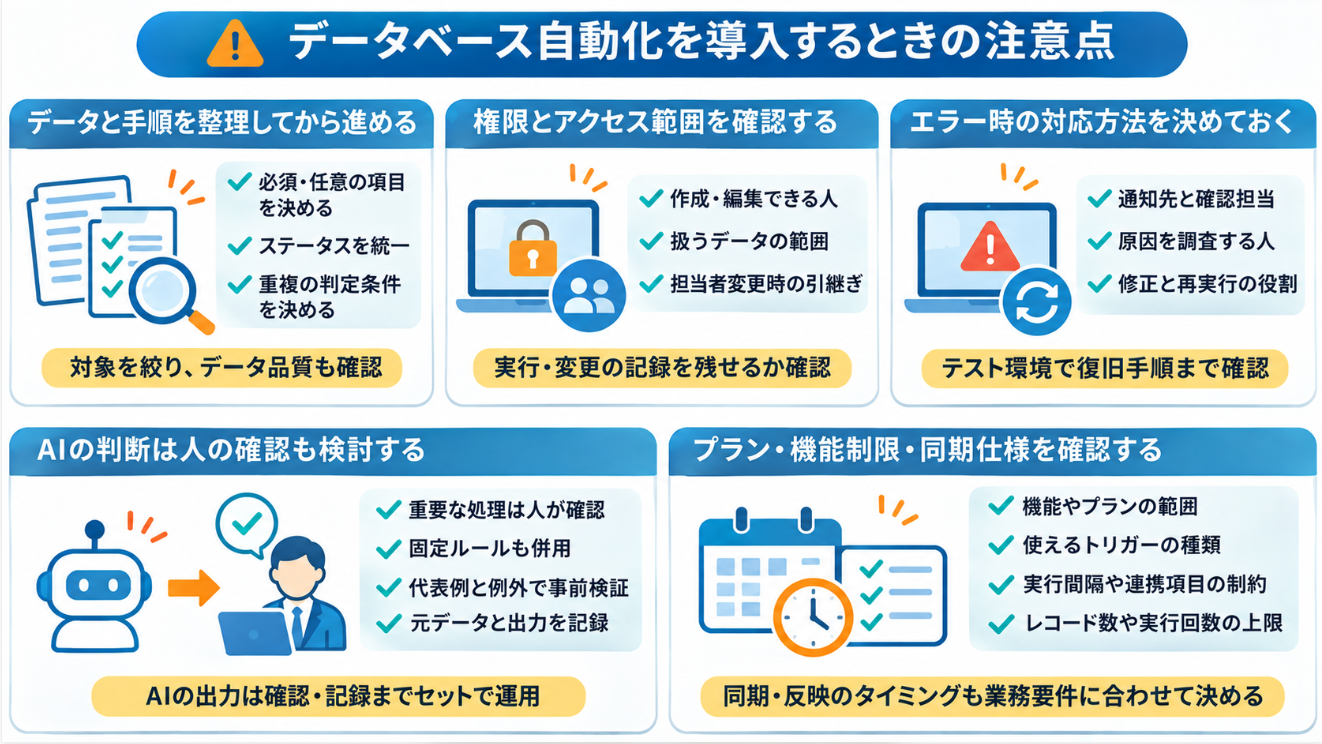
整理されていないデータや非効率な手順をそのまま自動化しない
入力項目の定義が曖昧だったり、同じ意味の値が複数の表記で登録されていたりすると、自動化後もデータの不整合が残ります。不要な確認や二重入力を含む手順をそのまま自動化すると、非効率な作業まで仕組みに組み込まれてしまいます。
設定を始める前に、データの形式と業務手順を見直しましょう。
- 必須項目と任意項目を明確にする
- ステータスの選択肢を統一する
- 重複レコードの判定条件を決める
データの整理や表記統一から検討するのも一案です。例として、データベース上の重複レコードを自動削除する方法や、ひらがなをカタカナに自動変換する方法があります。
自動化の対象は限定し、データ品質を確認する工程も残しておきましょう。
権限やアクセス範囲を確認する
ワークフローを実行するアカウントや連携先の権限によって、参照・更新できるデータが変わります。必要以上に広い権限を付与すると、意図しない閲覧や変更につながるおそれがあります。
次の点を確認し、業務に必要な範囲に絞って設定しましょう。
- 誰がワークフローを作成・編集できるか
- どのデータベースやレコードを扱うか
- 担当者が変わった際に、連携アカウントや接続をどう引き継ぐか
個人情報や機密情報を含む場合は、さらに次の点も確認してください。
- 連携先に送る項目を必要最小限にする
- テストに実データを使う必要があるか
- ログにどの情報が保存されるか
「誰がいつ何を実行・変更したか」を追える記録(監査ログ)を残せるかも、導入前に確認しておくと安心です。権限や記録の仕様はサービスごとに異なるため、各サービスの公式情報と社内ルールを確認してください。
エラー通知・再実行・ロールバックの方法を決める
ワークフローは、認証の期限切れ、データ形式の変更、連携先の障害などで失敗することがあります。
事前に、次の役割を決めておきましょう。
- 気づく:エラー通知の宛先と確認担当者
- 調べる:原因を調査する人
- 直す:データを修正する人
- 判断する:再実行を判断する人
Gmailで受信したエラーログをGoogle スプレッドシートに記録し通知する方法のように、ログを残す仕組みも検討できます。
再実行と復旧の前に、次の点を確認します。
- 途中まで処理されたデータがないか
- 重複レコードや二重通知が起きない条件を設けているか
- 更新や削除の前に、元データのバックアップを取得しているか
- 誤って更新したデータを、変更履歴から手動で戻す手順があるか
重要な処理では、テスト環境や限定したデータで、復旧方法まで確認しておくと安心です。
AIの判断を重要な処理に反映する場合は、人による確認を検討する
AIによる自由記述の分類や要約は、手作業の整理を支援します。一方で、入力内容や指示の書き方によって、期待した分類にならなかったり、重要な情報が要約から抜けたりする可能性があります。
- 人の確認を挟む:顧客への回答、契約、審査など、重要な判断に使う場合
- 固定ルールを併用する:誤りが許容されない項目は、AIに任せず固定ルールや担当者の確認を組み合わせる
- 事前に試す:代表的な入力例と、例外的な入力例の両方で出力の傾向を確認する
- 追跡できるようにする:AIの出力を保存する際は、元データや処理日時も残す
👉あわせて読みたい:データベース情報をAIで分析して活用する方法
利用サービスのプランや機能制限、同期仕様を確認する
サービスによっては、プランや権限によって使える機能が異なります。
導入後に要件を満たせないと分かる事態を避けるため、次の点を事前に公式情報で確認してください。
- 機能・プラン:必要な機能が現在の契約で使えるか
- トリガー:設定できるイベントの種類
- 実行間隔:処理の実行間隔と、連携できるデータ項目の制約
- 利用量:レコード数や実行回数の上限、それに応じた料金
同期や反映のタイミングも、業務要件と照らして整理します。更新直後の通知が必要なのか、一定間隔でまとめて処理してもよいのかを決めましょう。データベース情報を自動で同期する方法を検討する際も、サービスごとの同期条件やデータの扱いを確認してください。仕様や料金は変更される可能性があるため、導入時と運用の見直し時に公式情報をチェックしましょう。
📝まとめ
データベースの自動化には、バックアップや監視などの運用、データの収集・加工、業務データベースの登録・更新など、さまざまな範囲があります。
まずは、自動化したい作業と必要な反映速度、例外処理を整理し、小さな範囲でテストすることが重要です。
Yoomを活用すれば、データベースへの登録や更新をきっかけにしたアプリ間連携を組み立てられます。まずは、通知やレコード登録のような業務を選び、テスト用データで試してみてください。
🚀Yoomでできること
データベースを活用した業務では、情報の転記や更新確認、関係者への通知が負担になりがちです。Yoomなら、アプリ間の情報連携をワークフロー化し、定型作業を効率化できます。
手作業の連携を見直し、データの確認や業務上の判断に時間を使いたい方は、テンプレートを参考に自社の業務に合う形から試してみてください。
- Google スプレッドシートとNotionを用いており、手動でのデータ転記作業を効率化したい方
- 収集した情報をAIエージェントで自動的に整形し、データ可視化や分析の精度を高めたい方
- 部門内のデータ登録プロセスを標準化し、属人化を解消したいと考えているチームリーダーの方
- Google スプレッドシートへのデータ追加からNotionへの登録までが自動化され、これまで手作業に費やしていた時間を他のコア業務に充てることが可能になります
- AIエージェント(AIワーカー)が指示通りにデータを変換し登録するため、手作業による入力ミスやフォーマットの誤りといったヒューマンエラーを防ぎ、データの正確性を保ちます
- はじめに、Google スプレッドシートとNotionをYoomと連携します
- 次に、トリガーでGoogle スプレッドシートを選択し、「行が追加されたら」というアクションを設定し、対象のシートを指定します
- 最後に、オペレーションでAIワーカーを選択し、取得したデータをNotionへ登録するために最適な形式へ変換し登録するためのマニュアル(指示)を作成します
■このワークフローのカスタムポイント
- Google スプレッドシートのトリガー設定では、連携の対象としたい任意のスプレッドシートIDとシート名を指定してください
- AIワーカーのオペレーションでは、利用したいAIモデルを選択し、ユーザーの目的に合わせてデータをどのように変換・整形するかの指示を任意で設定してください
- Notionの登録先データベースや、どのプロパティにどのデータを登録するかも任意で設定してください
- Google スプレッドシート、NotionのそれぞれとYoomを連携してください。AIワーカー内で使用するツール(アプリ)についてもマイアプリ連携が必要です。
- トリガーは5分、10分、15分、30分、60分の間隔で起動間隔を選択できます。
- プランによって最短の起動間隔が異なりますので、ご注意ください。
- Google スプレッドシートをアプリトリガーとして使用する際の注意事項は「【アプリトリガー】Google スプレッドシートのトリガーにおける注意事項」を参照してください。
- AIワーカーの基本設定は「【AIワーカー】基本的な設定方法」をご参照ください。
- AIワーカーの同時実行数・作成可能なAIワーカー数・利用可能なAIモデルはご契約中のプランによって異なります。
- AIワーカー内でご利用いただけるアプリやオペレーション等はワークフローの利用制限と同様です。
- AIワーカーは、テスト実行でも本番実行と同様にタスクを消費しますのでご注意ください。詳細は「【AIワーカー】タスク実行数の計算方法」ご参照ください。
- AIワーカーはマニュアルを詳細に設定することで適切な処理を実行しやすくなります。詳細は「【AIワーカー】マニュアルの作成方法」をご参照ください。
- Google スプレッドシートで売上や在庫などの現場データを管理しており、日報作成を効率化したい店長の方
- 日報の提出漏れや遅延を防ぎ、タイムリーな情報共有を実現したい店舗責任者の方
- kintoneやLINE WORKSを日常的に活用しており、複数のアプリを跨ぐ報告業務を自動化したいと考えている経営者の方
- 毎日決まった時刻にAIワーカーが情報を集約して日報を生成するため、報告業務に費やしていた時間を他の重要なタスクに充てることができます。
- AIによる自動生成と通知により、人為的なミスの削減や報告内容の標準化が図られ、現場の状況を正確かつ迅速に把握できるようになります。
- はじめに、Google スプレッドシート、kintone、LINE WORKSをYoomと連携します
- 次に、トリガーで、スケジュールを選択し、毎日実行したい「特定の時刻」を設定します
- 最後に、AIワーカーで、Google スプレッドシートの情報を取得・判定して日報生成を行うためのスキルを作成し、Google スプレッドシート、kintone、LINE WORKSの各アクションを使用ツールとして設定し、一連の処理を自動化します
- Google スプレッドシートの参照範囲を、自社の売上管理表や在庫リスト等のシートの形式に合わせて任意で設定してください。
- AIワーカーへの指示(プロンプト)を調整することで、日報のトーンや分析の切り口を自社の運用ルールに合わせてカスタマイズ可能です。
- LINE WORKSでの通知先を、店長個人や特定のグループチャットなど、報告が必要な宛先に合わせて変更してください。
- kintone、Google スプレッドシート、LINE WORKSのそれぞれとYoomを連携してください。AIワーカー内で使用するツール(アプリ)についてもマイアプリ連携が必要です。
- kintoneはミニプラン以上でご利用いただけるアプリとなっております。フリープラン・パーソナルプランの場合は設定しているワークフローのオペレーションやデータコネクトはエラーとなりますので、ご注意ください。
- パーソナルプラン・ミニプラン・チームプラン・サクセスプランなどの有料プランは、2週間の無料トライアルを行うことが可能です。無料トライアル中には制限対象のアプリや機能(オペレーション)を使用することができます。詳しくは、料金プランのページをご参照ください。
- AIワーカー内で20件を超える大容量データの取得やループ処理を行うと、タスクを著しく消費する可能性があるためご注意ください。
- AIワーカーの基本設定は「【AIワーカー】基本的な設定方法」をご参照ください。
- AIワーカーの同時実行数・作成可能なAIワーカー数・利用可能なAIモデルはご契約中のプランによって異なります。
- AIワーカー内でご利用いただけるアプリやオペレーション等はワークフローの利用制限と同様です。
- AIワーカーは、テスト実行でも本番実行と同様にタスクを消費しますのでご注意ください。詳細は「【AIワーカー】タスク実行数の計算方法」ご参照ください。
- AIワーカーはスキルを詳細に設定することで適切な処理を実行しやすくなります。詳細は「【AIワーカー】スキル(旧マニュアル)の作成方法」をご参照ください。
プログラミング知識なしで手軽に構築できます。




