・
【簡単設定】Acuity SchedulingのデータをStreakに自動で連携する方法

「Acuity Schedulingに予約が入るたびに、Streakに手動で情報を転記している…」
「予約情報をStreakにタスクとして登録するのは面倒だし、対応漏れや入力ミスが発生しないか心配…」
このように、両ツール間の手作業によるデータ連携に非効率さやストレスを感じていませんか?
もしAcuity Schedulingで新しい予定が作成された際、Streakにタスクを自動作成する仕組みがあればこれらの定型業務から解放されますね。
これにより入力ミスや対応漏れのリスクを軽減し、より重要な顧客対応や戦略的な業務に集中する時間を創出できるでしょう。
今回ご紹介する自動化フローは、プログラミングの知識がなくても簡単に設定できます。
これまで手作業にかけていた時間と手間を削減し、業務の正確性とスピードを向上させることが可能です。ぜひこの機会に、業務自動化を実現しましょう!
とにかく早く試したい方へ
YoomにはAcuity SchedulingとStreakを連携するためのテンプレートが用意されています。
今すぐ試したい方は以下のバナーをクリックしてスタートしましょう!
■概要Acuity Schedulingで新しい予約が入るたびに、手動でStreakへタスクを登録する作業に手間を感じていませんか。この定型的な作業は、対応漏れが許されないため担当者の負担になりがちです。このワークフローを活用すれば、Acuity SchedulingとStreakの連携が自動化され、予約情報をもとにStreakのタスクが自動で作成されるため、手作業による登録漏れや二重入力といったミスを防ぎ、スムーズな顧客対応を実現します。■このテンプレートをおすすめする方- Acuity SchedulingとStreakを併用し、手作業での情報入力に課題を感じている方
- Acuity SchedulingとStreakの連携を自動化し、顧客対応の初動を早めたい担当者の方
- 予約後のフォローアップタスクの作成漏れを防ぎ、業務の正確性を高めたい方
■このテンプレートを使うメリット- Acuity Schedulingでの予約作成をトリガーにタスクが自動作成されるため、これまで手作業に費やしていた時間を別の業務に充てることができます。
- 手作業でのデータ転記が不要になるため、入力ミスやタスクの作成漏れといったヒューマンエラーの発生を防ぎ、業務品質の向上に繋がります。
■フローボットの流れ- はじめに、Acuity SchedulingとStreakをYoomと連携します。
- 次に、トリガーでAcuity Schedulingを選択し、「Webhookを受信したら」というアクションを設定します。
- 続いて、オペレーションでAcuity Schedulingの「アポイント情報の取得」アクションを設定し、予約の詳細情報を取得します。
- 最後に、オペレーションでStreakの「Create a Task」アクションを設定し、取得した情報をもとにタスクを作成します。
※「トリガー」:フロー起動のきっかけとなるアクション、「オペレーション」:トリガー起動後、フロー内で処理を行うアクション
■このワークフローのカスタムポイント- Streakでタスクを作成するアクションを設定する際に、どのBoxにタスクを紐付けるか、任意のBox Keyを指定してください。
■注意事項- Acuity Scheduling、StreakのそれぞれとYoomを連携してください。


- Acuity SchedulingとStreakを併用し、手作業での情報入力に課題を感じている方
- Acuity SchedulingとStreakの連携を自動化し、顧客対応の初動を早めたい担当者の方
- 予約後のフォローアップタスクの作成漏れを防ぎ、業務の正確性を高めたい方
- Acuity Schedulingでの予約作成をトリガーにタスクが自動作成されるため、これまで手作業に費やしていた時間を別の業務に充てることができます。
- 手作業でのデータ転記が不要になるため、入力ミスやタスクの作成漏れといったヒューマンエラーの発生を防ぎ、業務品質の向上に繋がります。
- はじめに、Acuity SchedulingとStreakをYoomと連携します。
- 次に、トリガーでAcuity Schedulingを選択し、「Webhookを受信したら」というアクションを設定します。
- 続いて、オペレーションでAcuity Schedulingの「アポイント情報の取得」アクションを設定し、予約の詳細情報を取得します。
- 最後に、オペレーションでStreakの「Create a Task」アクションを設定し、取得した情報をもとにタスクを作成します。
■このワークフローのカスタムポイント
- Streakでタスクを作成するアクションを設定する際に、どのBoxにタスクを紐付けるか、任意のBox Keyを指定してください。
- Acuity Scheduling、StreakのそれぞれとYoomを連携してください。
Streakを活用する方法
Streakは、Gmailの受信トレイをそのままCRMとして使えるのが大きな特徴のツールです。
普段使っているメール画面から離れることなく、顧客とのやり取りや商談の進捗をパイプラインとして管理できるので、「メールは見たけれど、CRMへの入力は後回し…」といった状態も起こりにくいんです。
メールツールと顧客管理がひとつにまとまっているからこそ、日々の営業活動やカスタマーサポートの中で自然に情報が蓄積されていきますよね。ここからは、そんなStreakをより効果的に使うための活用方法を見ていきましょう。
Google WorkspaceとStreakを連携する
StreakはもともとGmailユーザー専用のCRMとして生まれたツールなので、Google Workspaceとの相性は抜群です。Chromeに拡張機能を追加するだけで、いつものGmail画面がそのまま顧客管理ツールに変わります。
専用アプリを開き直す必要がないため、「メールを見てから別ツールに情報を入力する」という二重作業がなくなるのが大きな魅力ですよね。
Gmailと連携するとできること
- 受信トレイから案件を管理:Gmailの画面を離れずに、パイプラインのステージ更新や顧客情報の入力ができます。
- メールとカレンダーの自動同期:GmailのメールとGoogleカレンダーの予定がCRMに同期され、「誰といつ何を話したか」が一目でわかります。
- メールテンプレートの活用:よく使う文面を登録しておけば、Gmailから送るときにそのまま呼び出せます。
- 開封・クリックの追跡:送ったメールが読まれたか、リンクがクリックされたかを確認でき、フォローの優先順位づけに役立ちます。
- 返信待ちのリマインド:返信が途絶えているやり取りを思い出させてくれるので、対応漏れを防げるんです。
- 日本語表示にも対応:Gmailの表示言語を日本語にすればStreakの画面も日本語になるため、導入のハードルも低めです。(※主要な操作画面は日本語で利用できますが、一部英語表記が残る場合があるので注意が必要です。)
補足:Outlookを使っている場合 StreakはGmailの中で動く仕組みのため、メールツールとしてOutlookを使っている場合はStreakを直接接続することができません。その場合は、Outlookと接続できる以下のようなCRMを検討してみるとよいでしょう。
- Salesflare
- HubSpot
- ActiveCampaign
- Freshsales(Freshworks)
- Zoho CRM
普段使っているメール環境に合わせてツールを選べば、顧客管理はぐっと楽になりますよ
Yoomをおすすめする理由
Streakをもっと便利に使いたいなら、ノーコードで自動化を組めるYoomの活用がおすすめです。StreakはGmailの中で完結する手軽さが魅力な一方、他のツールとの連携は自力では組みにくいのが正直なところ。
Yoomならプログラミングの知識がなくても、Streakと普段使っているアプリをつなげて、顧客情報の転記や社内共有を自動で回せるようになりますよ。テンプレートを選んで設定するだけなので、初めての方でも迷わず進められるでしょう。
Streakと組み合わせられる自動化の例
・Google スプレッドシート → Streak:スプレッドシートに行が追加されたら、Streakに自動でContactを作成します。名簿やリストからの手入力がなくなり、登録漏れも防げます。
■概要Google スプレッドシートで管理している顧客リストを、CRMであるStreakへ手作業で転記する際に、手間や入力ミスに悩まされることはないでしょうか。
このワークフローは、そうしたStreakとGoogle スプレッドシート間での連携作業を自動化するために設計されており、スプレッドシートに行が追加されるだけでStreakに新しいコンタクトが自動で作成されるため、手作業による非効率な業務フローを改善します。
■このテンプレートをおすすめする方- Google スプレッドシートで管理する情報を基に、Streakへ手動でデータ登録している方
- StreakとGoogle スプレッドシートの連携により、顧客管理業務を効率化したいと考えている方
- データ転記作業に伴うヒューマンエラーをなくし、正確な情報管理を実現したいチームの方
■このテンプレートを使うメリット- Google スプレッドシートに行が追加されると、自動でStreakにコンタクトが作成されるため、これまで手作業に費やしていた時間を短縮できます
- 手動でのデータ転記が不要になるため、入力ミスや登録漏れといったヒューマンエラーのリスクを軽減し、データの正確性を維持することに繋がります
■フローボットの流れ- はじめに、Google スプレッドシートとStreakをYoomと連携します
- 次に、トリガーでGoogle スプレッドシートを選択し、「行が追加されたら」というアクションを設定し、対象のシートを指定します
- 続いて、オペレーションでStreakを選択し、「Create a Contact」アクションを設定し、トリガーで取得した情報をマッピングします
- 最後に、オペレーションでGoogle スプレッドシートの「レコードを更新する」アクションを設定し、連携が完了した行にステータスなどを追記します
※「トリガー」:フロー起動のきっかけとなるアクション、「オペレーション」:トリガー起動後、フロー内で処理を行うアクション
■このワークフローのカスタムポイント- Streakでコンタクトを作成する際、Google スプレッドシートのどの列の情報を、Streakのどの項目(氏名、メールアドレス、会社名など)に紐付けるかを任意で設定してください。ユーザーの管理項目に合わせて、マッピング情報を適切にカスタムすることが可能です
■注意事項- Google スプレッドシートとStreakのそれぞれとYoomを連携してください。
- トリガーは5分、10分、15分、30分、60分の間隔で起動間隔を選択できます。プランによって最短の起動間隔が異なりますので、ご注意ください。
- Google スプレッドシートをアプリトリガーとして使用する際の注意事項は「【アプリトリガー】Google スプレッドシートのトリガーにおける注意事項」を参照してください。

このワークフローは、そうしたStreakとGoogle スプレッドシート間での連携作業を自動化するために設計されており、スプレッドシートに行が追加されるだけでStreakに新しいコンタクトが自動で作成されるため、手作業による非効率な業務フローを改善します。
■このテンプレートをおすすめする方
- Google スプレッドシートで管理する情報を基に、Streakへ手動でデータ登録している方
- StreakとGoogle スプレッドシートの連携により、顧客管理業務を効率化したいと考えている方
- データ転記作業に伴うヒューマンエラーをなくし、正確な情報管理を実現したいチームの方
■このテンプレートを使うメリット
- Google スプレッドシートに行が追加されると、自動でStreakにコンタクトが作成されるため、これまで手作業に費やしていた時間を短縮できます
- 手動でのデータ転記が不要になるため、入力ミスや登録漏れといったヒューマンエラーのリスクを軽減し、データの正確性を維持することに繋がります
■フローボットの流れ
- はじめに、Google スプレッドシートとStreakをYoomと連携します
- 次に、トリガーでGoogle スプレッドシートを選択し、「行が追加されたら」というアクションを設定し、対象のシートを指定します
- 続いて、オペレーションでStreakを選択し、「Create a Contact」アクションを設定し、トリガーで取得した情報をマッピングします
- 最後に、オペレーションでGoogle スプレッドシートの「レコードを更新する」アクションを設定し、連携が完了した行にステータスなどを追記します
■このワークフローのカスタムポイント
- Streakでコンタクトを作成する際、Google スプレッドシートのどの列の情報を、Streakのどの項目(氏名、メールアドレス、会社名など)に紐付けるかを任意で設定してください。ユーザーの管理項目に合わせて、マッピング情報を適切にカスタムすることが可能です
■注意事項
- Google スプレッドシートとStreakのそれぞれとYoomを連携してください。
- トリガーは5分、10分、15分、30分、60分の間隔で起動間隔を選択できます。プランによって最短の起動間隔が異なりますので、ご注意ください。
- Google スプレッドシートをアプリトリガーとして使用する際の注意事項は「【アプリトリガー】Google スプレッドシートのトリガーにおける注意事項」を参照してください。
・Streak → Slack:StreakでTaskが作成されたら、Slackに通知します。タスクの発生をチームにすぐ共有でき、対応の抜け漏れを減らせるはずです。
■概要CRMツール「Streak」で管理しているタスクを、チームに共有する際に手作業でSlackに通知していませんか?手作業での共有は、手間がかかるだけでなく、通知の漏れや遅延といった課題につながることもあります。このワークフローは、Streakで新しいタスクが作成されたら、その情報を自動でSlackに通知するものです。StreakとSlackを連携させることで、チーム内の情報共有を円滑にし、タスクの見落としを防ぎます。
■このテンプレートをおすすめする方- StreakとSlackを日常的に利用し、情報共有の効率化を図りたいと考えている方
- Streakで管理しているタスクの進捗を、Slackを通じてチームにリアルタイムで共有したいマネージャーの方
- 手作業による通知の手間や、連絡漏れなどのヒューマンエラーをなくしたいと考えている方
■このテンプレートを使うメリット- Streakでタスクが作成されると、設定したSlackチャンネルへ自動でメッセージが送信されるため、通知作成にかかる時間を削減できます
- 手動での連絡による通知漏れや伝達ミスを防ぎ、重要なタスク情報をチーム全体へ確実かつ迅速に共有することが可能になります
■フローボットの流れ- はじめに、StreakとSlackをYoomと連携します
- 次に、トリガーでStreakを選択し、「新しいタスクが作成されたら」というアクションを設定します
- 最後に、オペレーションでSlackを選択し、「チャンネルにメッセージを送る」アクションを設定し、Streakで作成されたタスク情報を指定のチャンネルに通知します
※「トリガー」:フロー起動のきっかけとなるアクション、「オペレーション」:トリガー起動後、フロー内で処理を行うアクション
■このワークフローのカスタムポイント- Slackにメッセージを送信するアクションでは、通知先のチャンネルを任意で設定することが可能です
- 通知するメッセージ本文は、固定のテキストはもちろん、トリガーで取得したStreakのタスク名や担当者といった情報を変数として埋め込み、自由にカスタマイズできます
■注意事項- StreakとSlackのそれぞれとYoomを連携してください。

■このテンプレートをおすすめする方
- StreakとSlackを日常的に利用し、情報共有の効率化を図りたいと考えている方
- Streakで管理しているタスクの進捗を、Slackを通じてチームにリアルタイムで共有したいマネージャーの方
- 手作業による通知の手間や、連絡漏れなどのヒューマンエラーをなくしたいと考えている方
■このテンプレートを使うメリット
- Streakでタスクが作成されると、設定したSlackチャンネルへ自動でメッセージが送信されるため、通知作成にかかる時間を削減できます
- 手動での連絡による通知漏れや伝達ミスを防ぎ、重要なタスク情報をチーム全体へ確実かつ迅速に共有することが可能になります
■フローボットの流れ
- はじめに、StreakとSlackをYoomと連携します
- 次に、トリガーでStreakを選択し、「新しいタスクが作成されたら」というアクションを設定します
- 最後に、オペレーションでSlackを選択し、「チャンネルにメッセージを送る」アクションを設定し、Streakで作成されたタスク情報を指定のチャンネルに通知します
■このワークフローのカスタムポイント
- Slackにメッセージを送信するアクションでは、通知先のチャンネルを任意で設定することが可能です
- 通知するメッセージ本文は、固定のテキストはもちろん、トリガーで取得したStreakのタスク名や担当者といった情報を変数として埋め込み、自由にカスタマイズできます
■注意事項
- StreakとSlackのそれぞれとYoomを連携してください。
OutlookとStreakもYoomなら連携可能
先ほど、StreakはOutlookと直接接続できないとお伝えしましたが、Yoomを間に挟めばOutlookとStreakの連携も可能です。たとえばStreakにContactが追加されたタイミングで、Outlookから自動でメールを送信できます。設定手順を画像付きで解説した記事も用意しているので、Outlookをメインで使っている方はこちらもチェックしてみてくださいね。
解説記事:【簡単設定】StreakのデータをOutlookに自動的に連携する方法

- StreakとOutlookを日常的に利用し、顧客への初回連絡を自動化したい営業担当者の方
- StreakへのコンタTクト登録後のメール送信を手作業で行い、非効率を感じている方
- リード獲得後のアプローチを迅速化し、機会損失を防ぎたいと考えているチームリーダーの方
- Streakにコンタクト情報が追加されると自動でメールが送信されるため、これまで手作業で行っていた顧客へのアプローチ時間を短縮できます
- 手動での対応によるメールの送信漏れや、宛先の間違いといったヒューマンエラーを防ぎ、確実な顧客対応を実現します
- はじめに、StreakとOutlookをYoomと連携します
- 次に、トリガーでStreakを選択し、「新しいコンタクトが追加されたら」というアクションを設定します
- 最後に、オペレーションでOutlookの「メールを送る」アクションを設定し、追加されたコンタクトのメールアドレス宛に予め設定した内容のメールを送信します
- Outlookで送信するメールの件名や本文は、自由にカスタマイズが可能です
- Streakのトリガーで取得したコンタクトの名前や会社名などの情報を、メールの本文に差し込むことで、パーソナライズされた内容のメールを自動で送信できます
- StreakとOutlookのそれぞれとYoomを連携してください。
- Microsoft365(旧Office365)には、家庭向けプランと一般法人向けプラン(Microsoft365 Business)があり、一般法人向けプランに加入していない場合には認証に失敗する可能性があります。
【免責事項】
ご利用の際は、各サイト・ツールの利用規約や注意事項をご確認のうえ、ご自身の判断のもとでご活用ください。外部サービスの利用に伴うサポートやトラブル等につきましては対応いたしかねますので、あらかじめご了承ください。
Acuity SchedulingとStreakの連携フローを作ってみよう
それでは早速、実際にAcuity SchedulingとStreakを連携したフローを作成してみましょう!
今回はYoomを使用してノーコードで連携を進めていきます。もしまだYoomのアカウントをお持ちでない場合は、こちらの登録フォームからアカウントを発行しておきましょう。
※今回連携するアプリの公式サイト:Acuity Scheduling/Streak
[Yoomとは]
フローの作成方法
今回はAcuity Schedulingで予定が作成されたら、Streakにタスクを作成するフローを作成していきます!作成の流れは大きく分けて以下です。
- Acuity SchedulingとStreakのマイアプリ連携
- 該当のテンプレートをコピー
- Acuity Schedulingのトリガー設定およびアクション設定、Streakのアクション設定
- トリガーをONにし、フローが起動するかを確認
■概要Acuity Schedulingで新しい予約が入るたびに、手動でStreakへタスクを登録する作業に手間を感じていませんか。この定型的な作業は、対応漏れが許されないため担当者の負担になりがちです。このワークフローを活用すれば、Acuity SchedulingとStreakの連携が自動化され、予約情報をもとにStreakのタスクが自動で作成されるため、手作業による登録漏れや二重入力といったミスを防ぎ、スムーズな顧客対応を実現します。■このテンプレートをおすすめする方- Acuity SchedulingとStreakを併用し、手作業での情報入力に課題を感じている方
- Acuity SchedulingとStreakの連携を自動化し、顧客対応の初動を早めたい担当者の方
- 予約後のフォローアップタスクの作成漏れを防ぎ、業務の正確性を高めたい方
■このテンプレートを使うメリット- Acuity Schedulingでの予約作成をトリガーにタスクが自動作成されるため、これまで手作業に費やしていた時間を別の業務に充てることができます。
- 手作業でのデータ転記が不要になるため、入力ミスやタスクの作成漏れといったヒューマンエラーの発生を防ぎ、業務品質の向上に繋がります。
■フローボットの流れ- はじめに、Acuity SchedulingとStreakをYoomと連携します。
- 次に、トリガーでAcuity Schedulingを選択し、「Webhookを受信したら」というアクションを設定します。
- 続いて、オペレーションでAcuity Schedulingの「アポイント情報の取得」アクションを設定し、予約の詳細情報を取得します。
- 最後に、オペレーションでStreakの「Create a Task」アクションを設定し、取得した情報をもとにタスクを作成します。
※「トリガー」:フロー起動のきっかけとなるアクション、「オペレーション」:トリガー起動後、フロー内で処理を行うアクション
■このワークフローのカスタムポイント- Streakでタスクを作成するアクションを設定する際に、どのBoxにタスクを紐付けるか、任意のBox Keyを指定してください。
■注意事項- Acuity Scheduling、StreakのそれぞれとYoomを連携してください。
- Acuity SchedulingとStreakを併用し、手作業での情報入力に課題を感じている方
- Acuity SchedulingとStreakの連携を自動化し、顧客対応の初動を早めたい担当者の方
- 予約後のフォローアップタスクの作成漏れを防ぎ、業務の正確性を高めたい方
- Acuity Schedulingでの予約作成をトリガーにタスクが自動作成されるため、これまで手作業に費やしていた時間を別の業務に充てることができます。
- 手作業でのデータ転記が不要になるため、入力ミスやタスクの作成漏れといったヒューマンエラーの発生を防ぎ、業務品質の向上に繋がります。
- はじめに、Acuity SchedulingとStreakをYoomと連携します。
- 次に、トリガーでAcuity Schedulingを選択し、「Webhookを受信したら」というアクションを設定します。
- 続いて、オペレーションでAcuity Schedulingの「アポイント情報の取得」アクションを設定し、予約の詳細情報を取得します。
- 最後に、オペレーションでStreakの「Create a Task」アクションを設定し、取得した情報をもとにタスクを作成します。
■このワークフローのカスタムポイント
- Streakでタスクを作成するアクションを設定する際に、どのBoxにタスクを紐付けるか、任意のBox Keyを指定してください。
- Acuity Scheduling、StreakのそれぞれとYoomを連携してください。
ステップ1:Acuity SchedulingとStreakのマイアプリ連携
ここではYoomとそれぞれのアプリを連携して、操作できるようにしていきます。
まずは基本的な設定方法を解説しているナビをご覧ください!
それではここから今回のフローで使用するアプリのマイアプリ登録方法を解説します。
Acuity SchedulingとYoomのマイアプリ登録
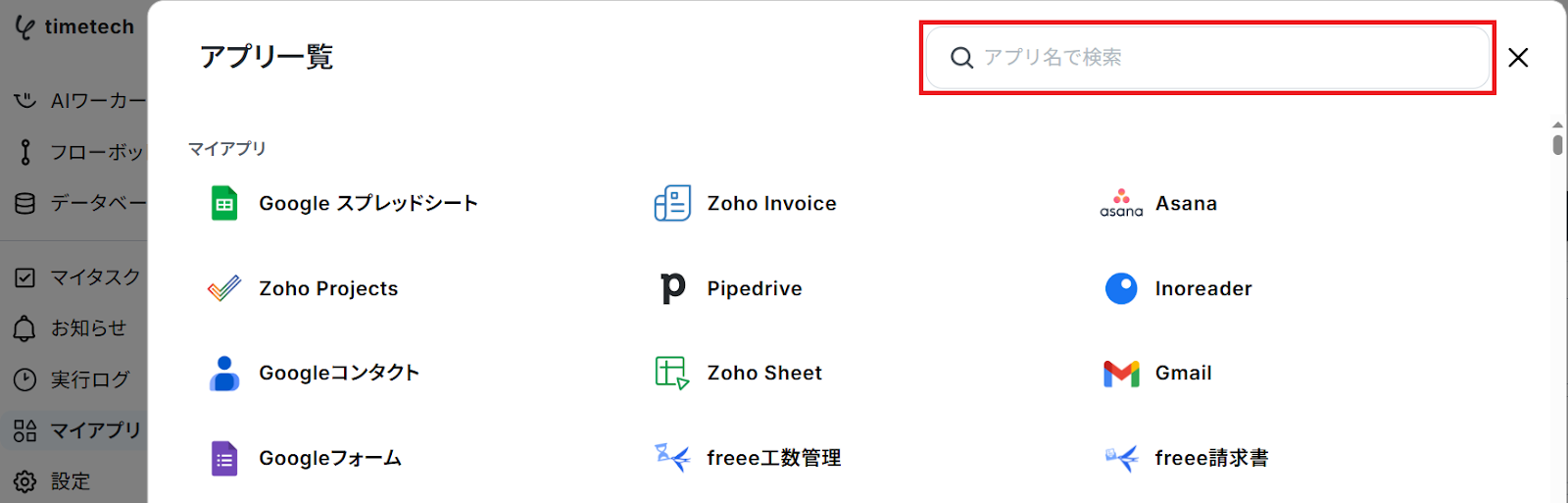
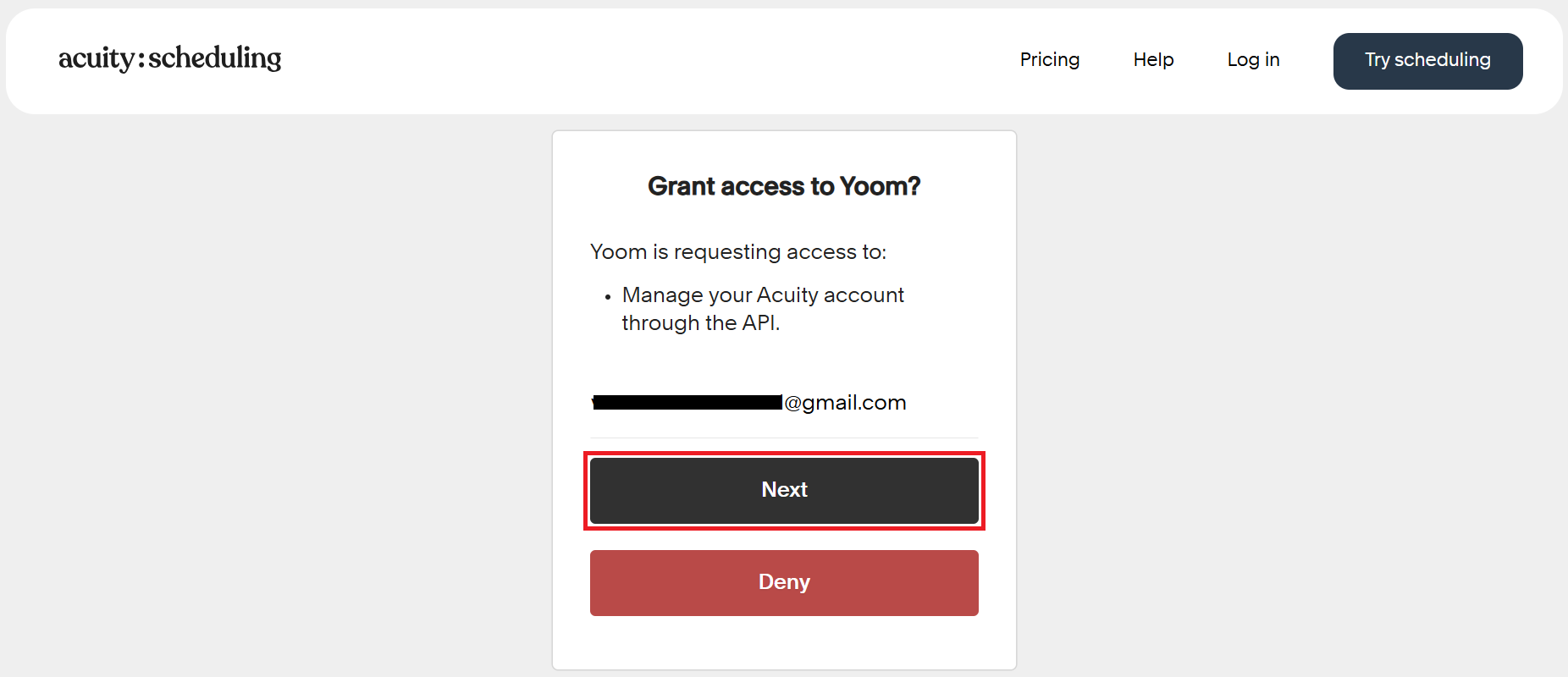
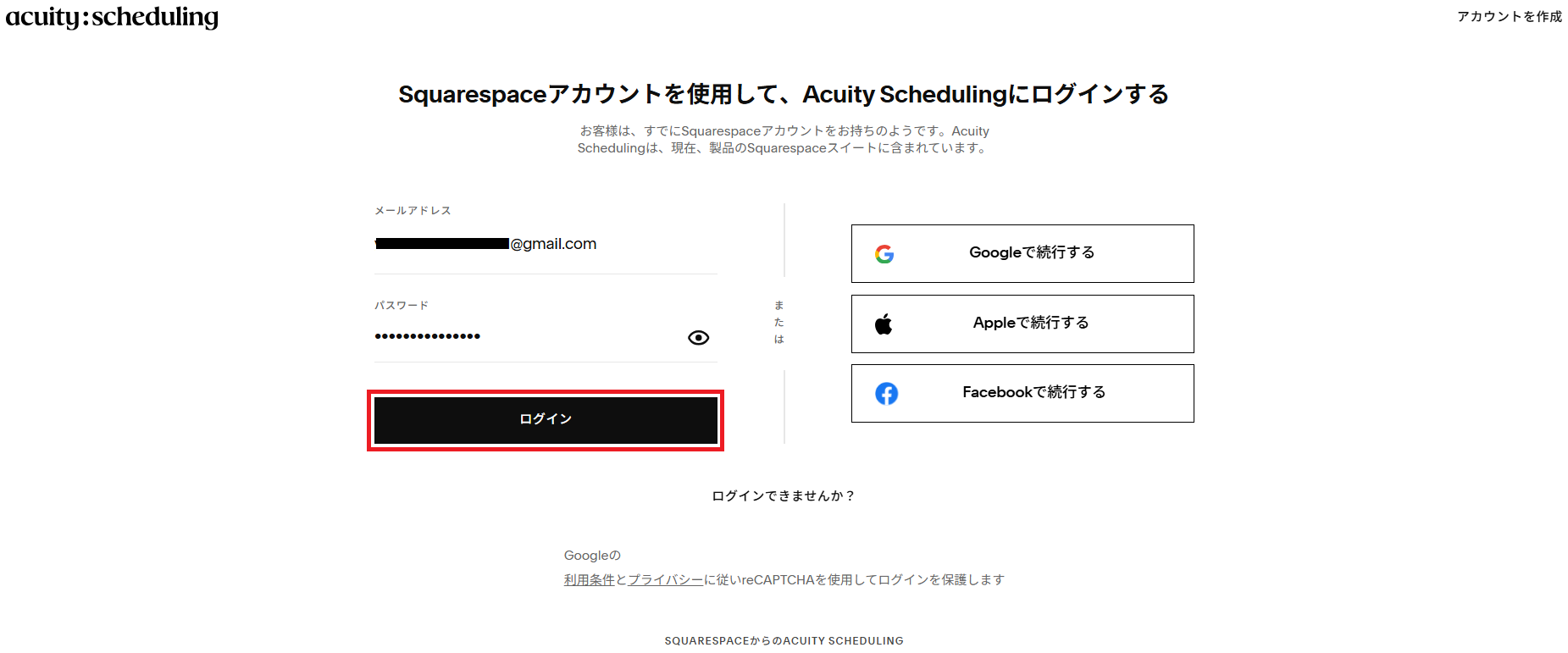
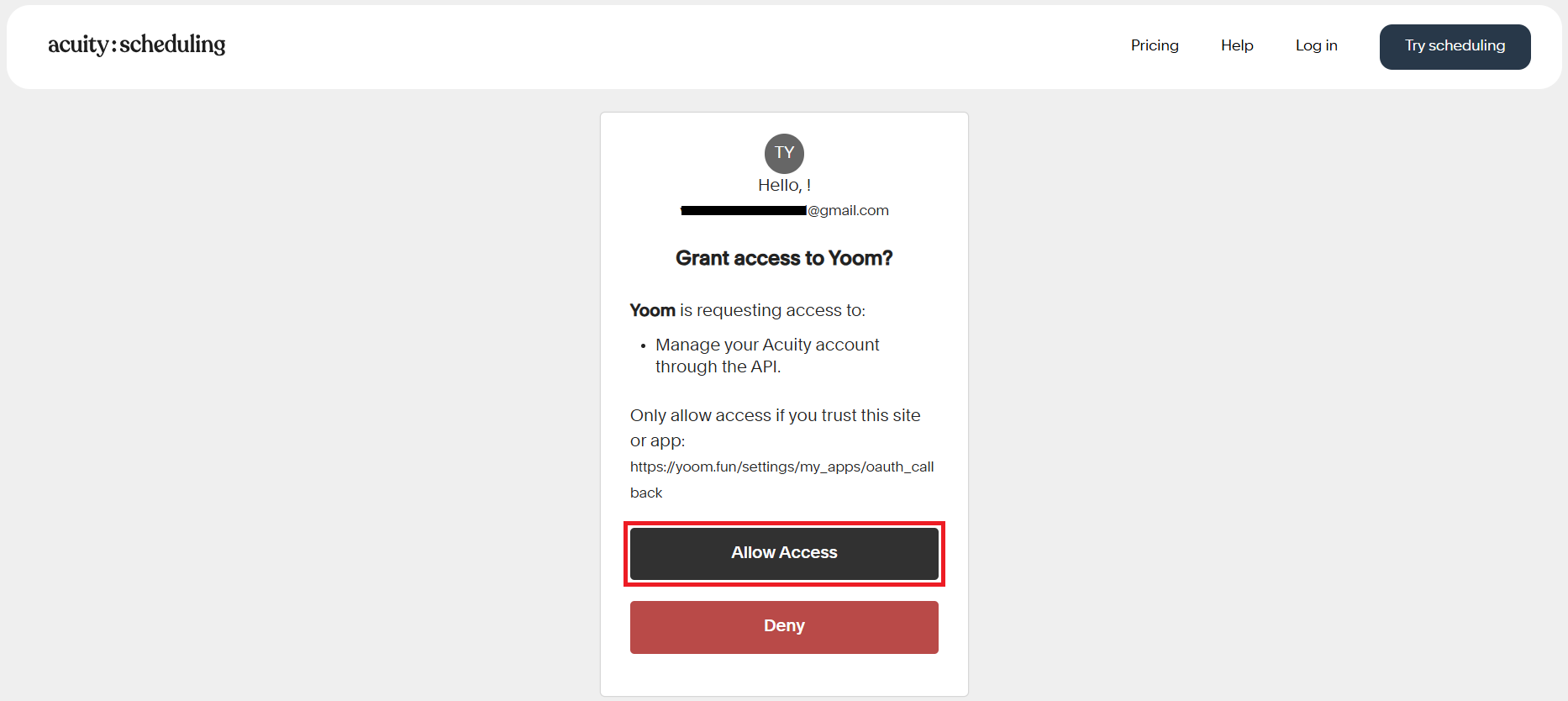
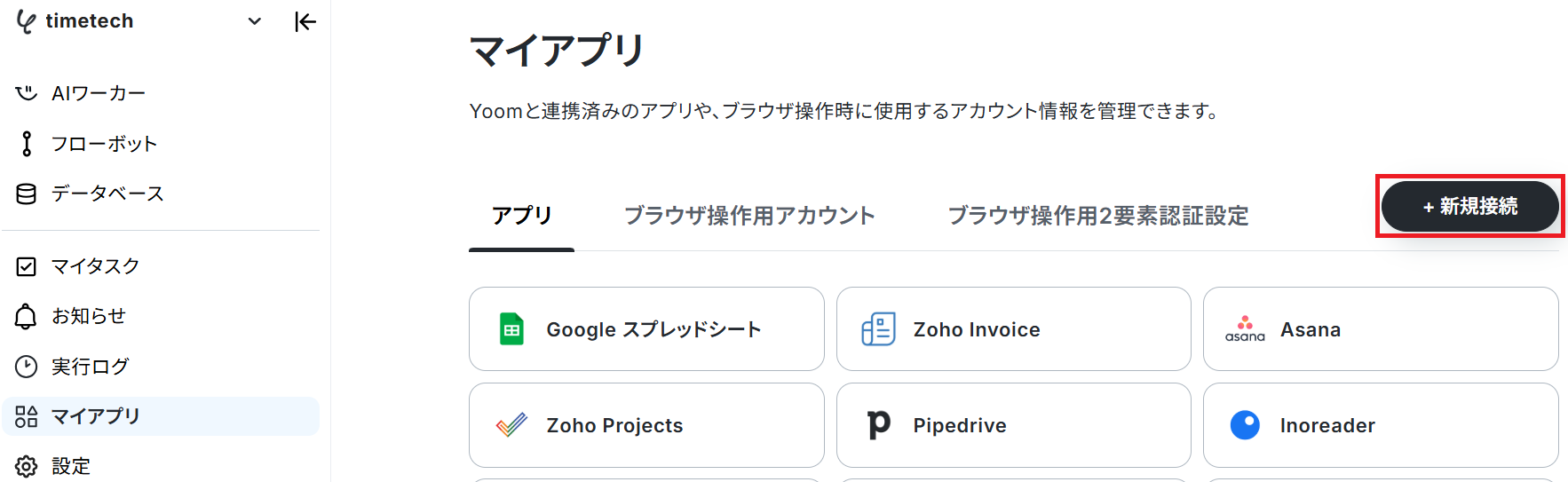
まず、Yoomのマイアプリ連携画面で「新規接続」をクリックしましょう。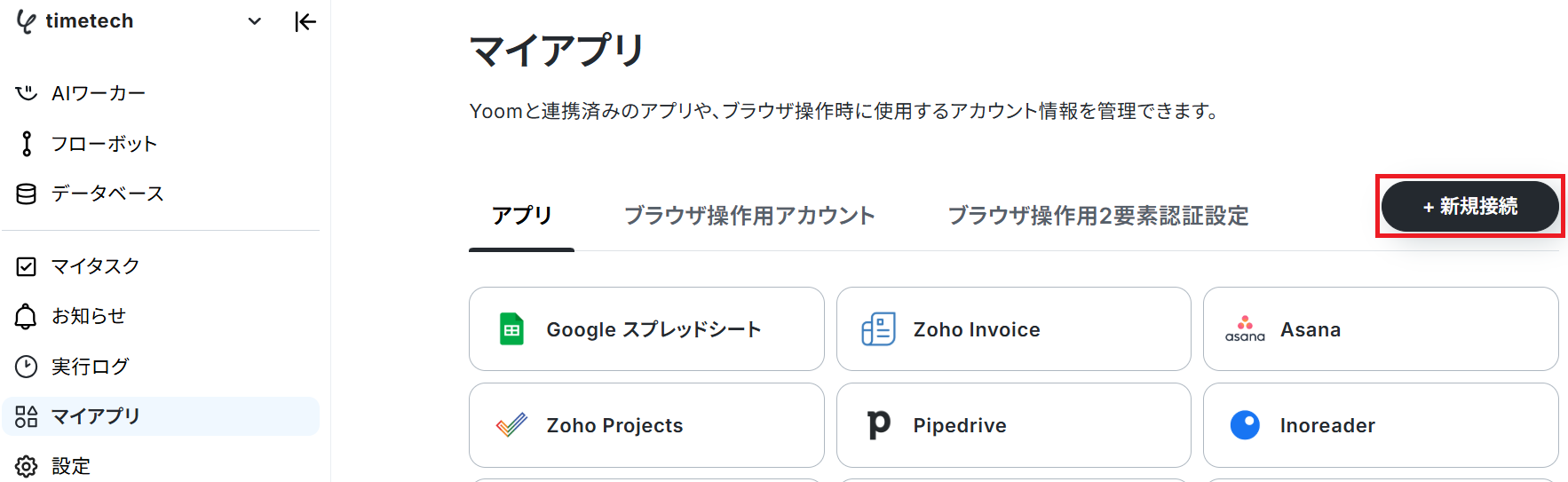
StreakとYoomのマイアプリ登録
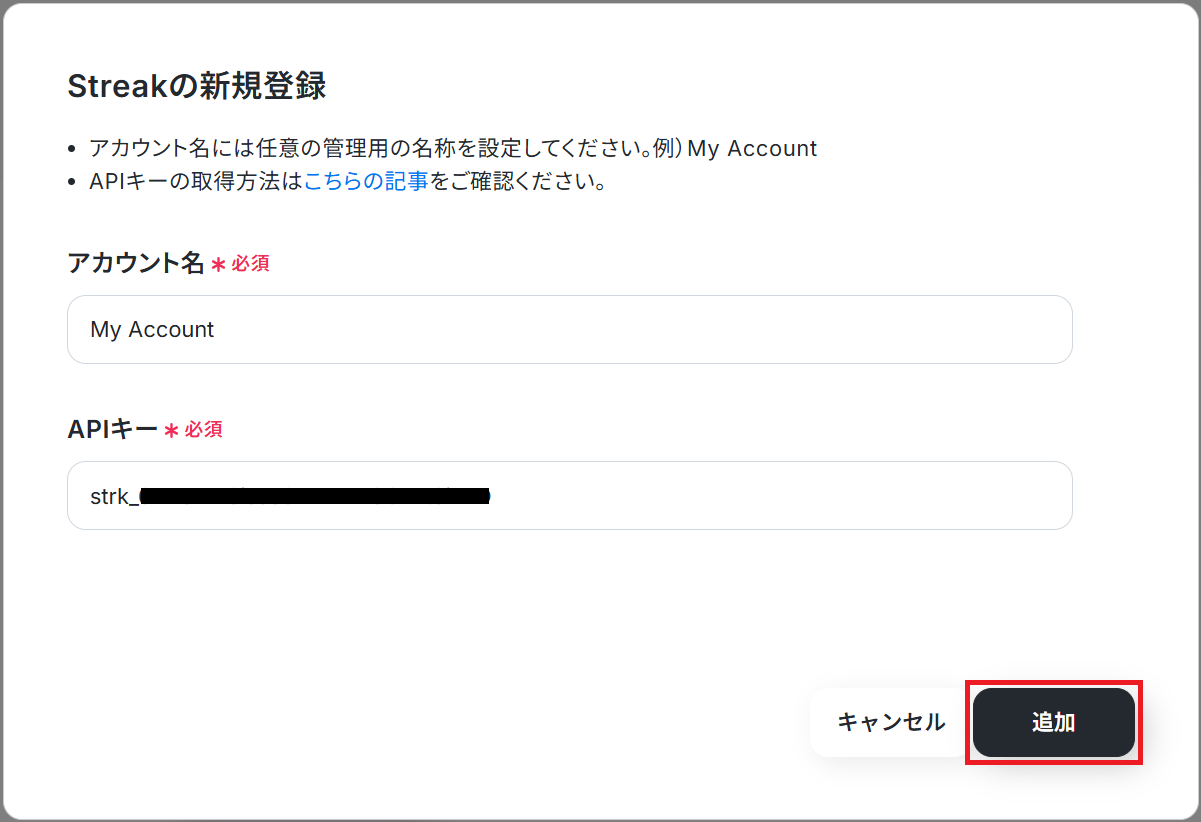
まずGmailからStreakにアクセスし、Authenticationを参考にAPIキーを作成してください。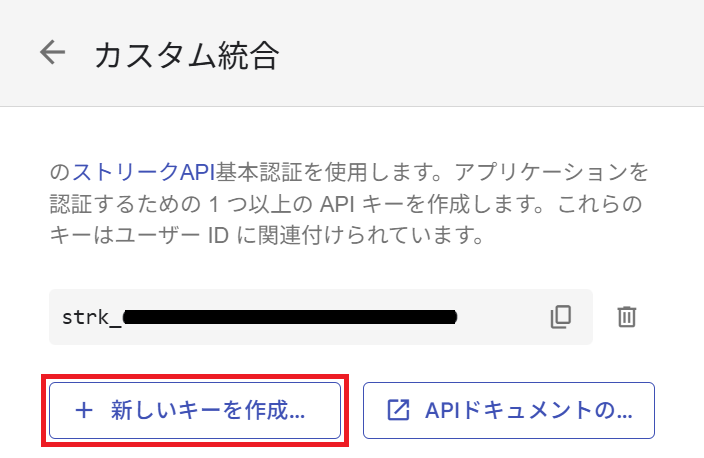
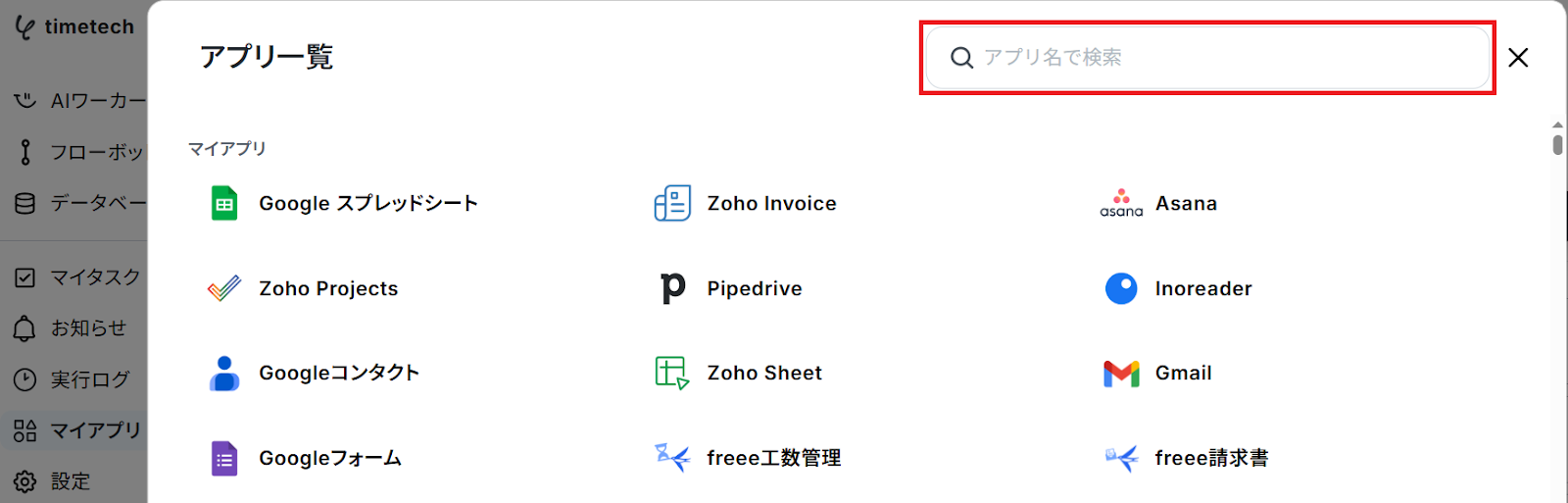
ステップ2:テンプレートをコピー
Yoomにログインし、以下バナーの「試してみる」をクリックしましょう。
■概要Acuity Schedulingで新しい予約が入るたびに、手動でStreakへタスクを登録する作業に手間を感じていませんか。この定型的な作業は、対応漏れが許されないため担当者の負担になりがちです。このワークフローを活用すれば、Acuity SchedulingとStreakの連携が自動化され、予約情報をもとにStreakのタスクが自動で作成されるため、手作業による登録漏れや二重入力といったミスを防ぎ、スムーズな顧客対応を実現します。■このテンプレートをおすすめする方- Acuity SchedulingとStreakを併用し、手作業での情報入力に課題を感じている方
- Acuity SchedulingとStreakの連携を自動化し、顧客対応の初動を早めたい担当者の方
- 予約後のフォローアップタスクの作成漏れを防ぎ、業務の正確性を高めたい方
■このテンプレートを使うメリット- Acuity Schedulingでの予約作成をトリガーにタスクが自動作成されるため、これまで手作業に費やしていた時間を別の業務に充てることができます。
- 手作業でのデータ転記が不要になるため、入力ミスやタスクの作成漏れといったヒューマンエラーの発生を防ぎ、業務品質の向上に繋がります。
■フローボットの流れ- はじめに、Acuity SchedulingとStreakをYoomと連携します。
- 次に、トリガーでAcuity Schedulingを選択し、「Webhookを受信したら」というアクションを設定します。
- 続いて、オペレーションでAcuity Schedulingの「アポイント情報の取得」アクションを設定し、予約の詳細情報を取得します。
- 最後に、オペレーションでStreakの「Create a Task」アクションを設定し、取得した情報をもとにタスクを作成します。
※「トリガー」:フロー起動のきっかけとなるアクション、「オペレーション」:トリガー起動後、フロー内で処理を行うアクション
■このワークフローのカスタムポイント- Streakでタスクを作成するアクションを設定する際に、どのBoxにタスクを紐付けるか、任意のBox Keyを指定してください。
■注意事項- Acuity Scheduling、StreakのそれぞれとYoomを連携してください。
- Acuity SchedulingとStreakを併用し、手作業での情報入力に課題を感じている方
- Acuity SchedulingとStreakの連携を自動化し、顧客対応の初動を早めたい担当者の方
- 予約後のフォローアップタスクの作成漏れを防ぎ、業務の正確性を高めたい方
- Acuity Schedulingでの予約作成をトリガーにタスクが自動作成されるため、これまで手作業に費やしていた時間を別の業務に充てることができます。
- 手作業でのデータ転記が不要になるため、入力ミスやタスクの作成漏れといったヒューマンエラーの発生を防ぎ、業務品質の向上に繋がります。
- はじめに、Acuity SchedulingとStreakをYoomと連携します。
- 次に、トリガーでAcuity Schedulingを選択し、「Webhookを受信したら」というアクションを設定します。
- 続いて、オペレーションでAcuity Schedulingの「アポイント情報の取得」アクションを設定し、予約の詳細情報を取得します。
- 最後に、オペレーションでStreakの「Create a Task」アクションを設定し、取得した情報をもとにタスクを作成します。
■このワークフローのカスタムポイント
- Streakでタスクを作成するアクションを設定する際に、どのBoxにタスクを紐付けるか、任意のBox Keyを指定してください。
- Acuity Scheduling、StreakのそれぞれとYoomを連携してください。
「テンプレートがコピーされました」と表示されるので「OK」をクリックします。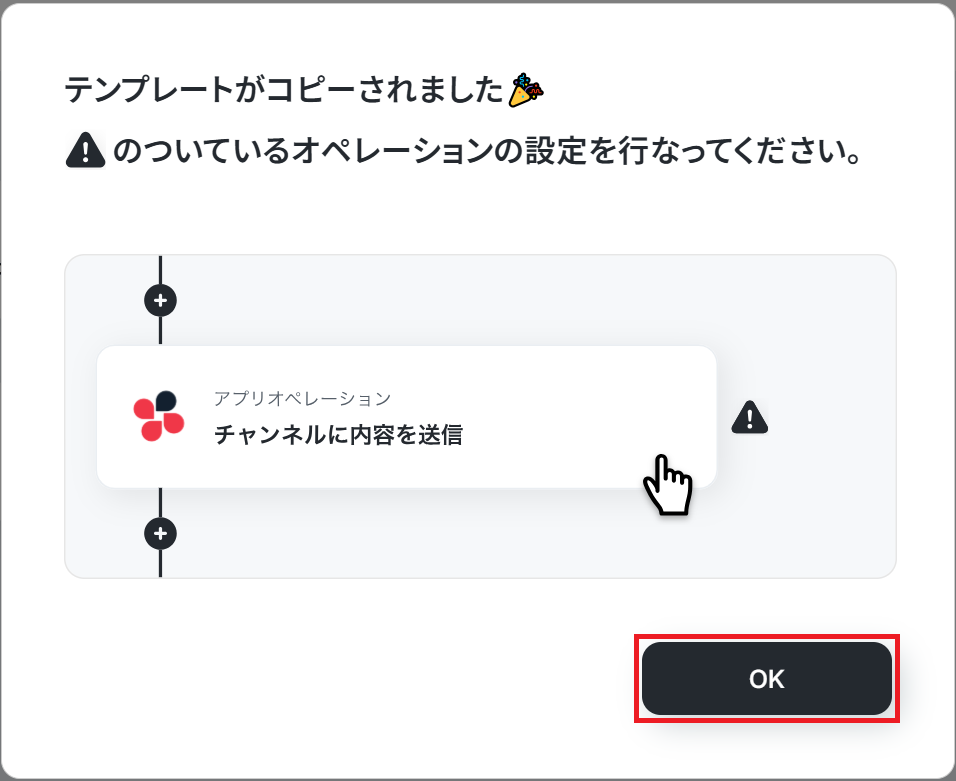
ステップ3:Acuity Schedulingのトリガー設定
「Webhookを受信したら」をクリックしてください。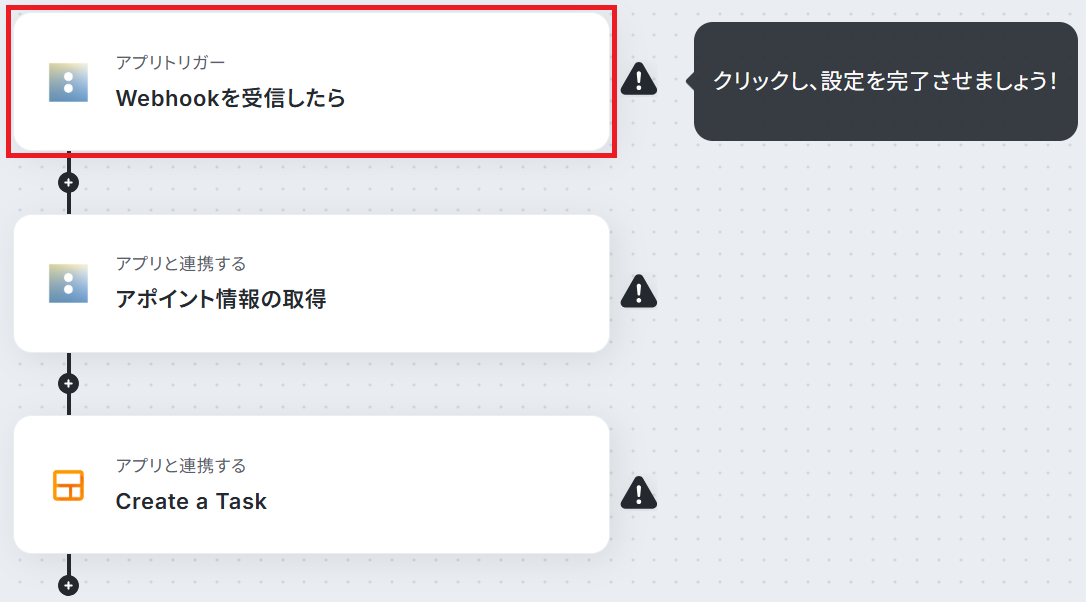
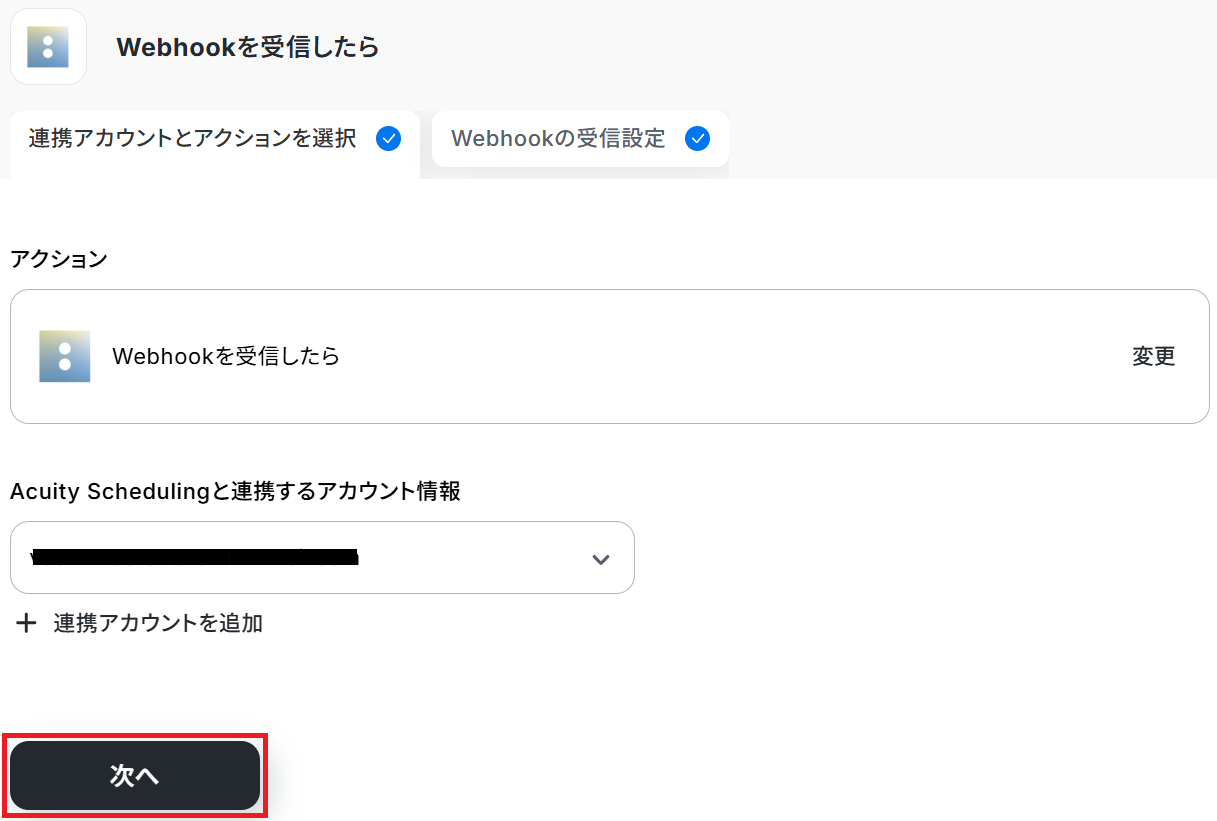
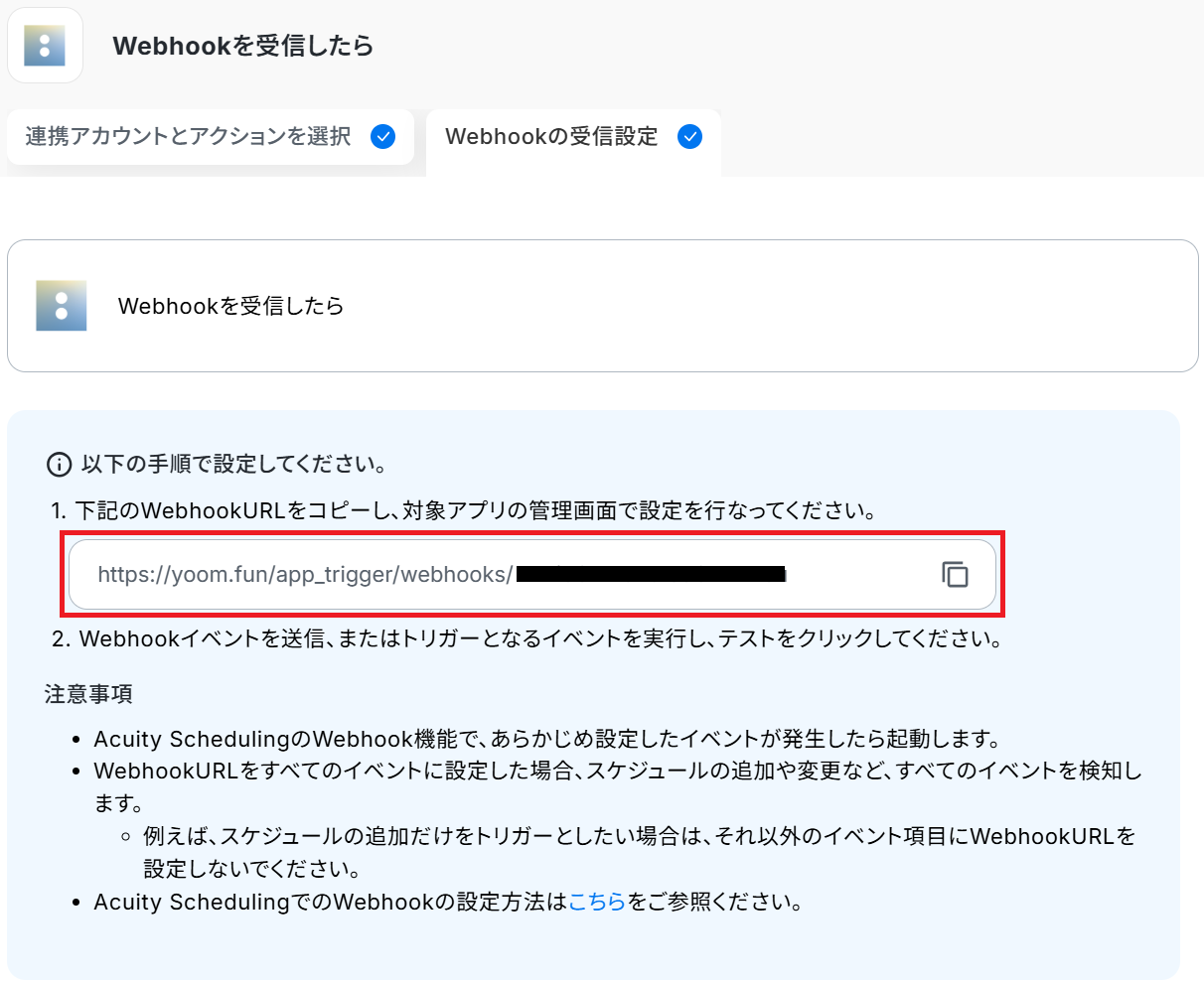
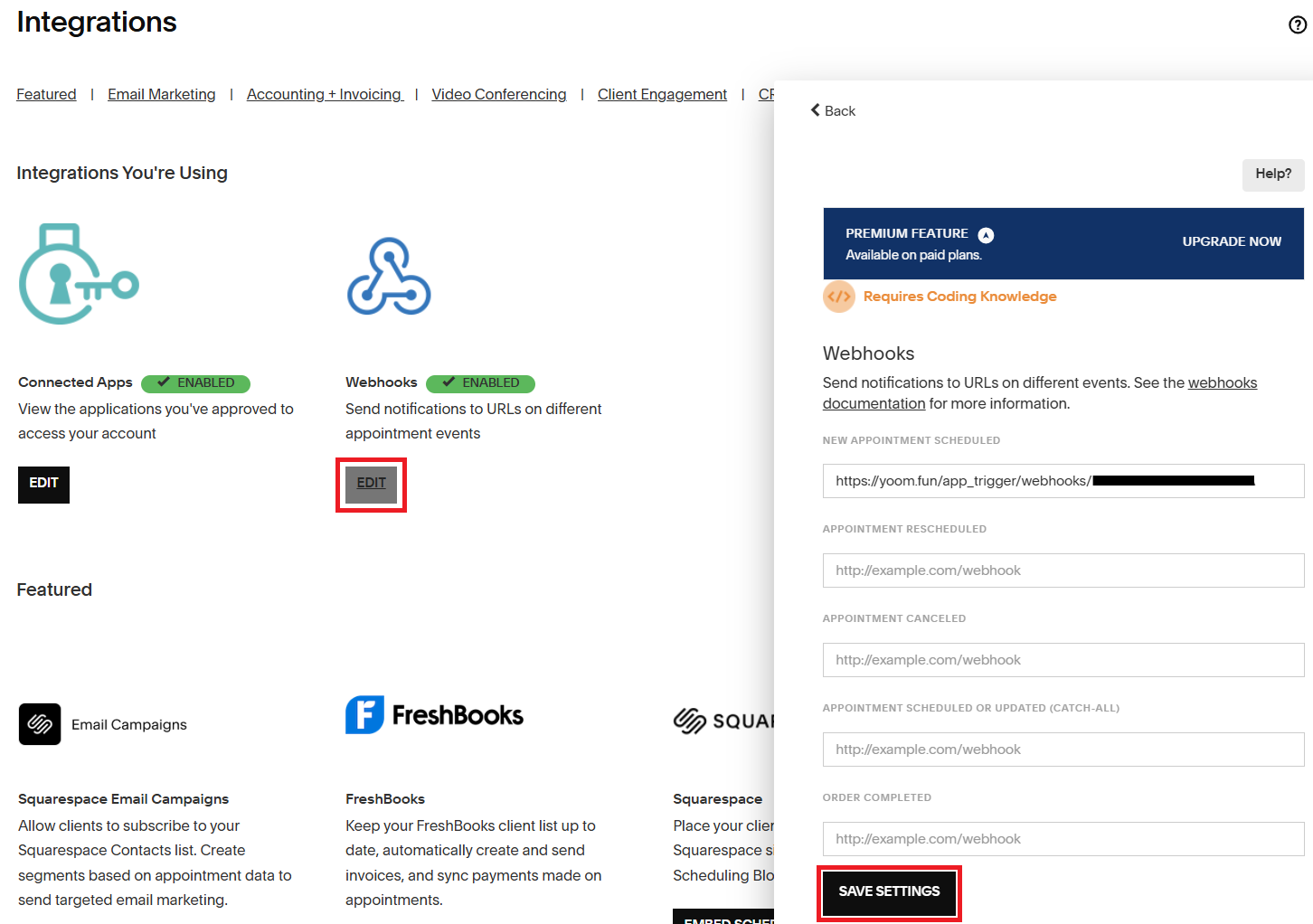
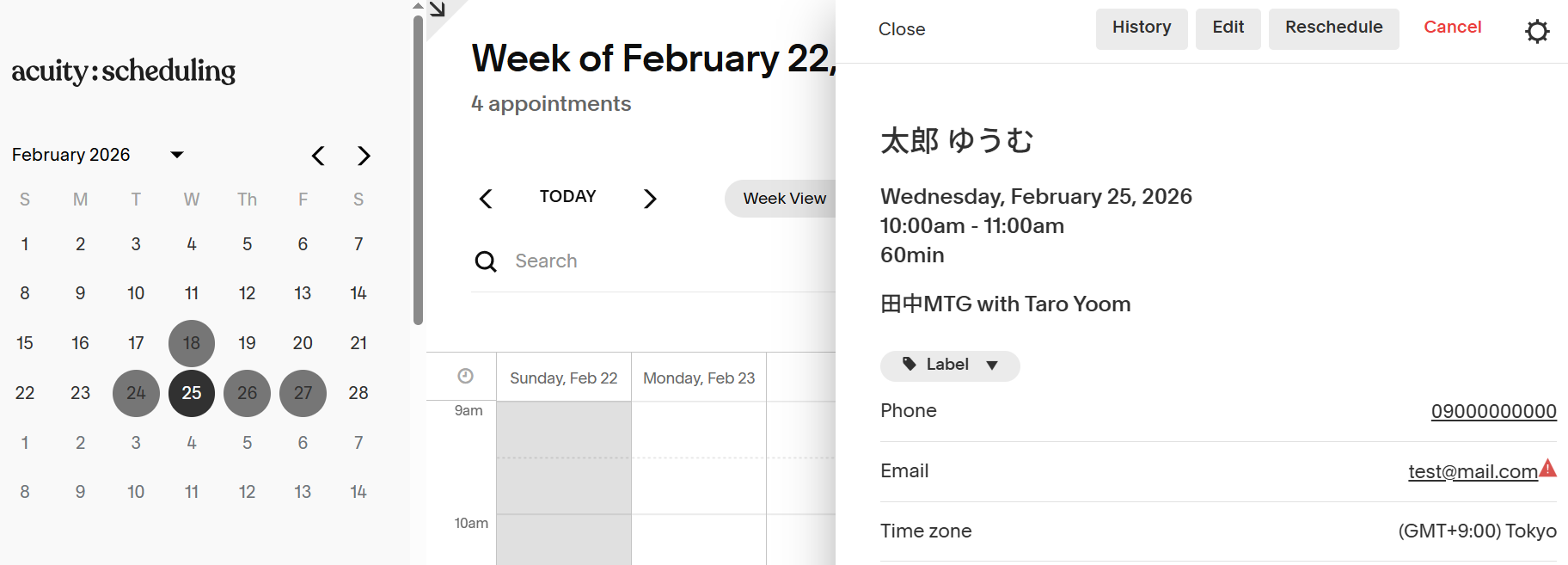
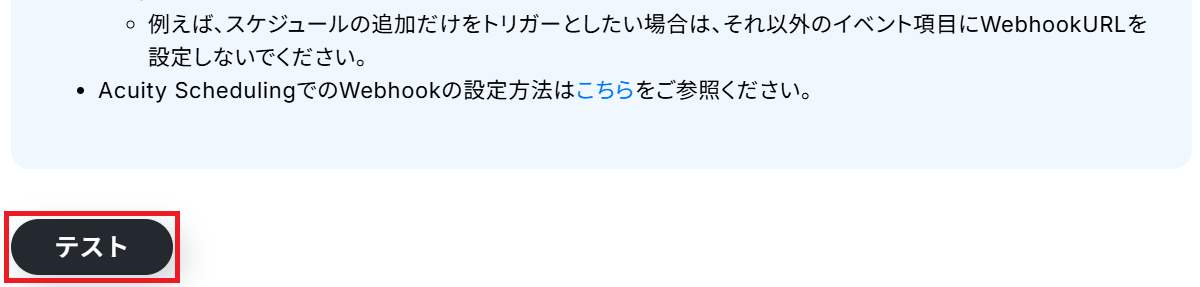
※取得した値とは?
トリガーやオペレーション設定時に「テスト」を実行して取得した値のことです。後続のオペレーション設定時の値として利用でき、フローボットを起動する度に変動した値となります。
テストの重要性:「取得した値」のテスト値について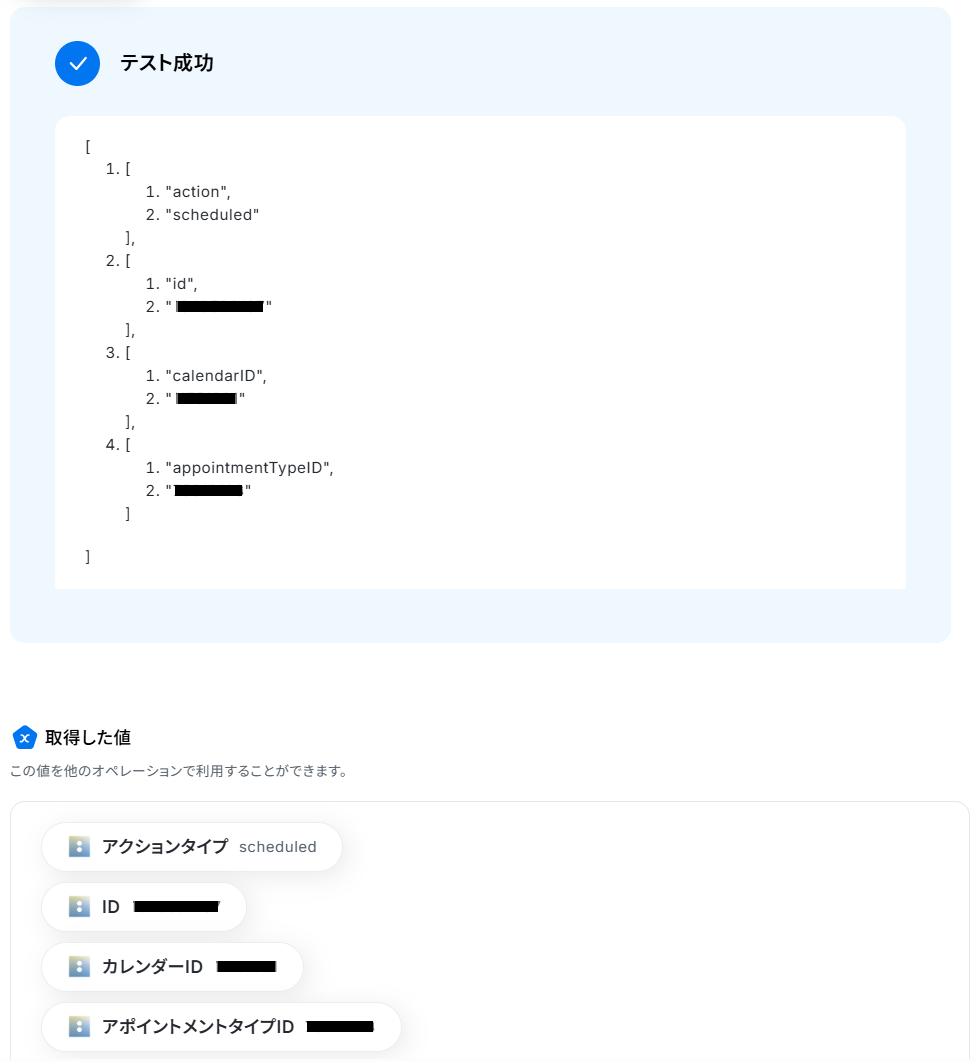
ステップ4:Acuity Schedulingのアクション設定
先ほど検知した予約の詳細情報を取得します。「アポイント情報の取得」をクリックしてください。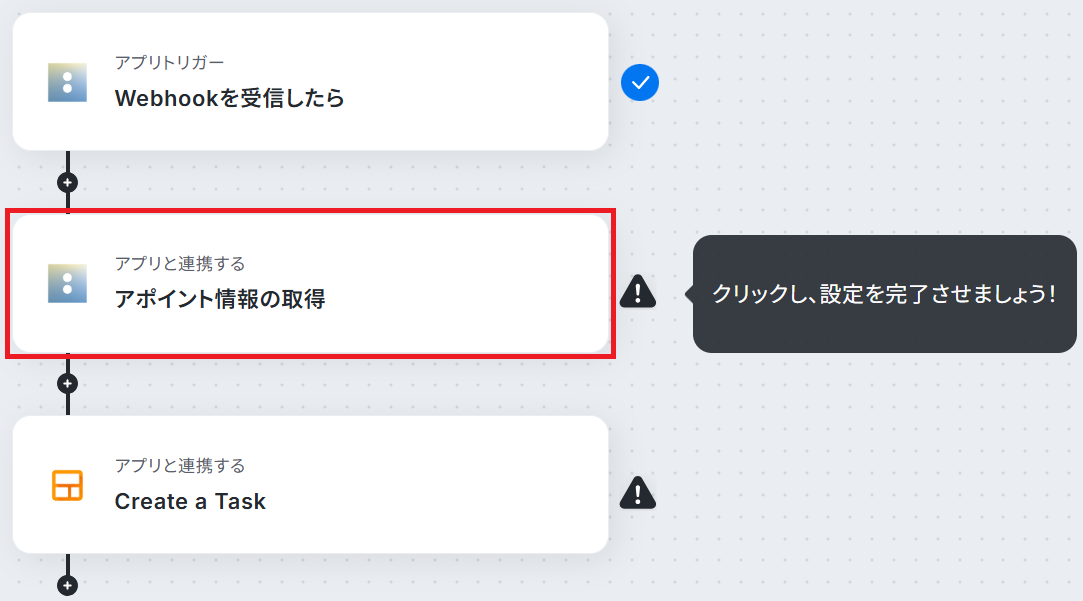
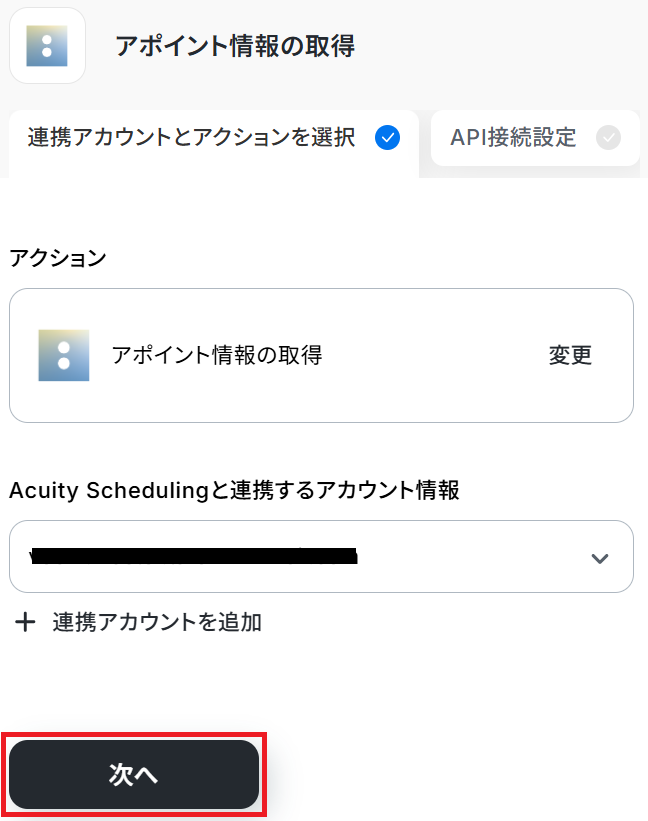
※以下のように取得した値を設定することで、トリガーが実行されるたびに最新のIDを反映できます。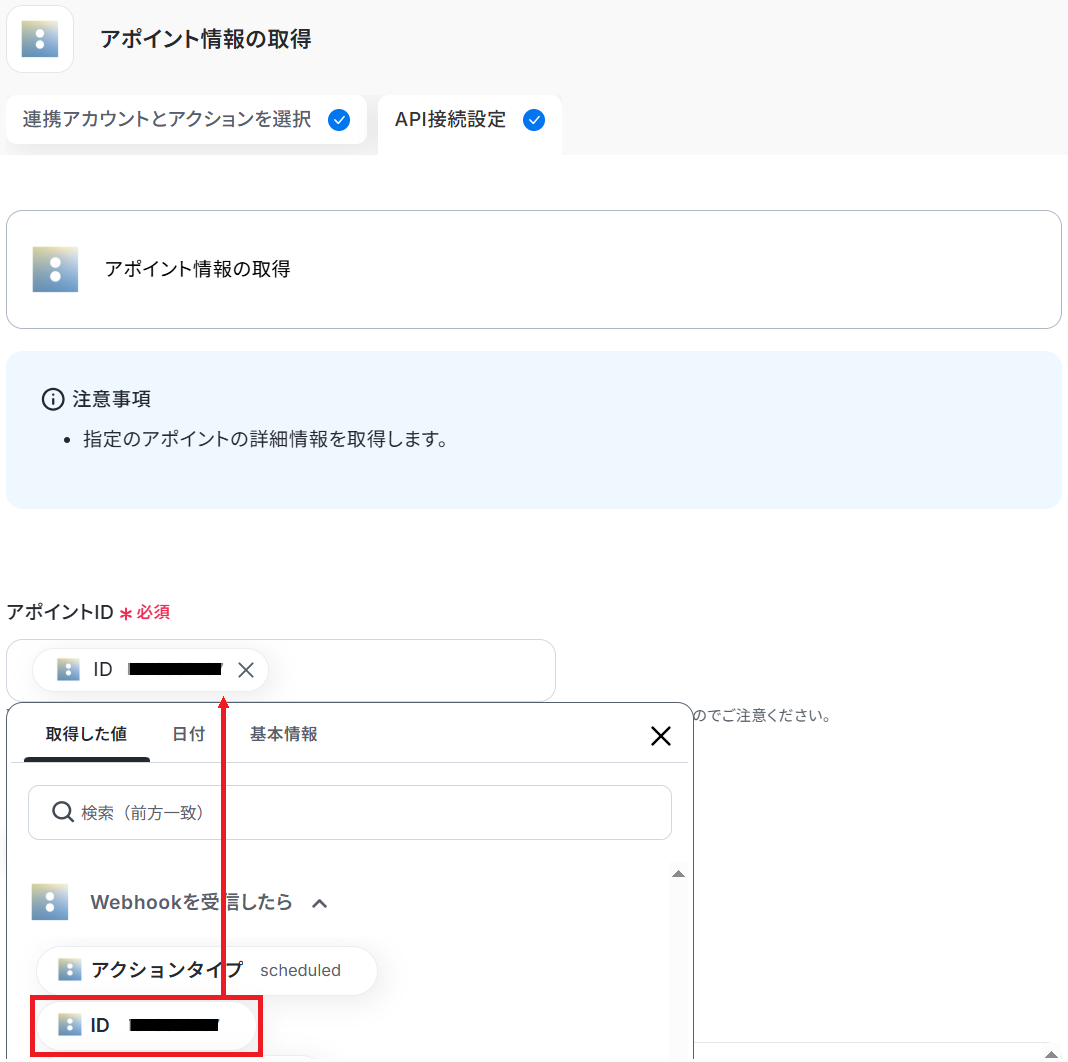
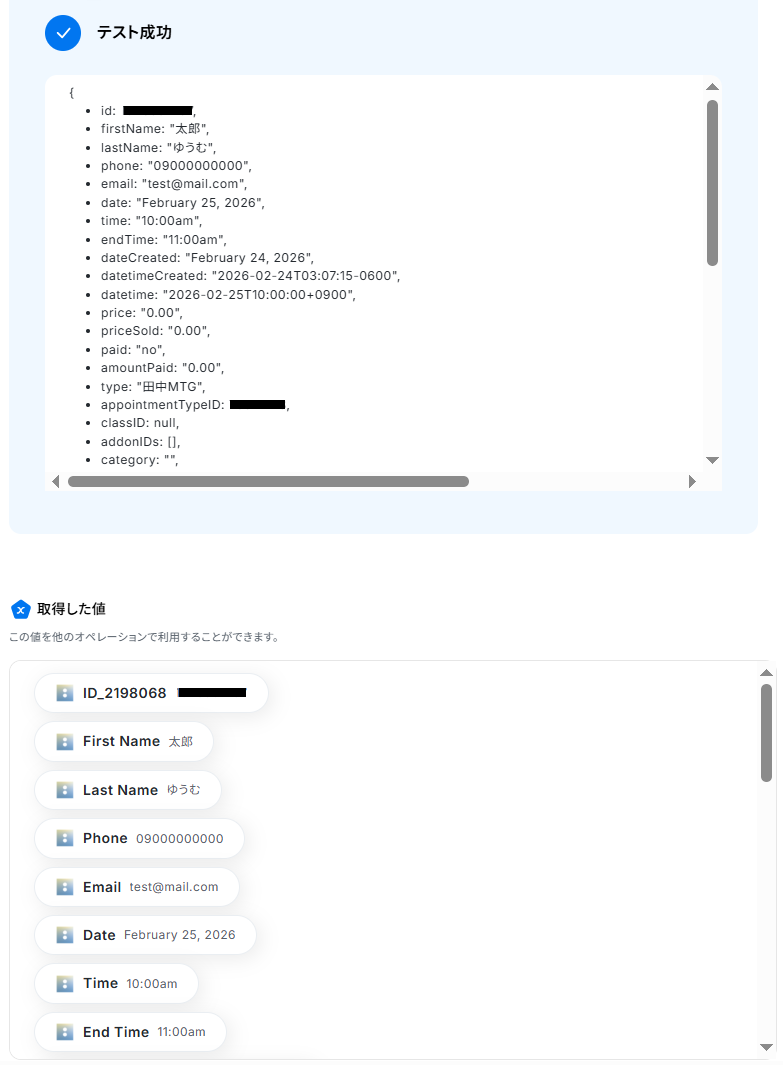
ステップ5:Streakのアクション設定
先ほど取得した予約情報をもとに、Streakでタスクを作成します。
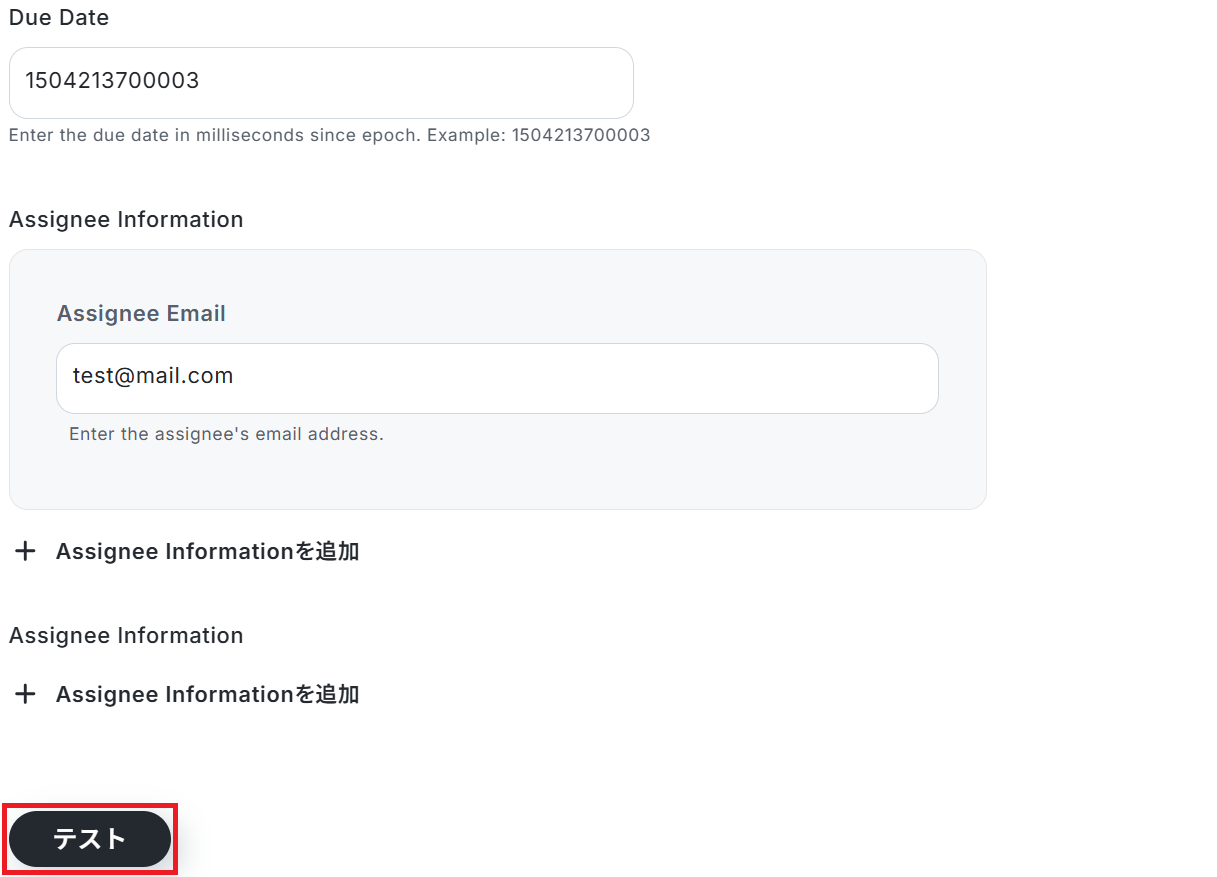
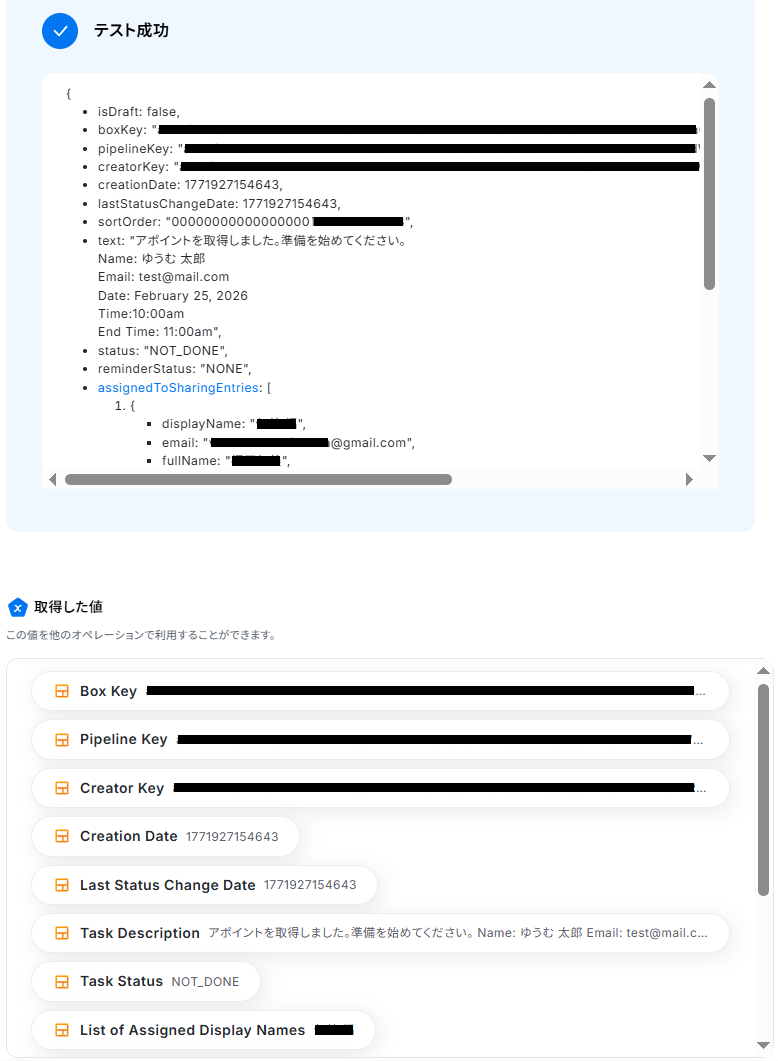
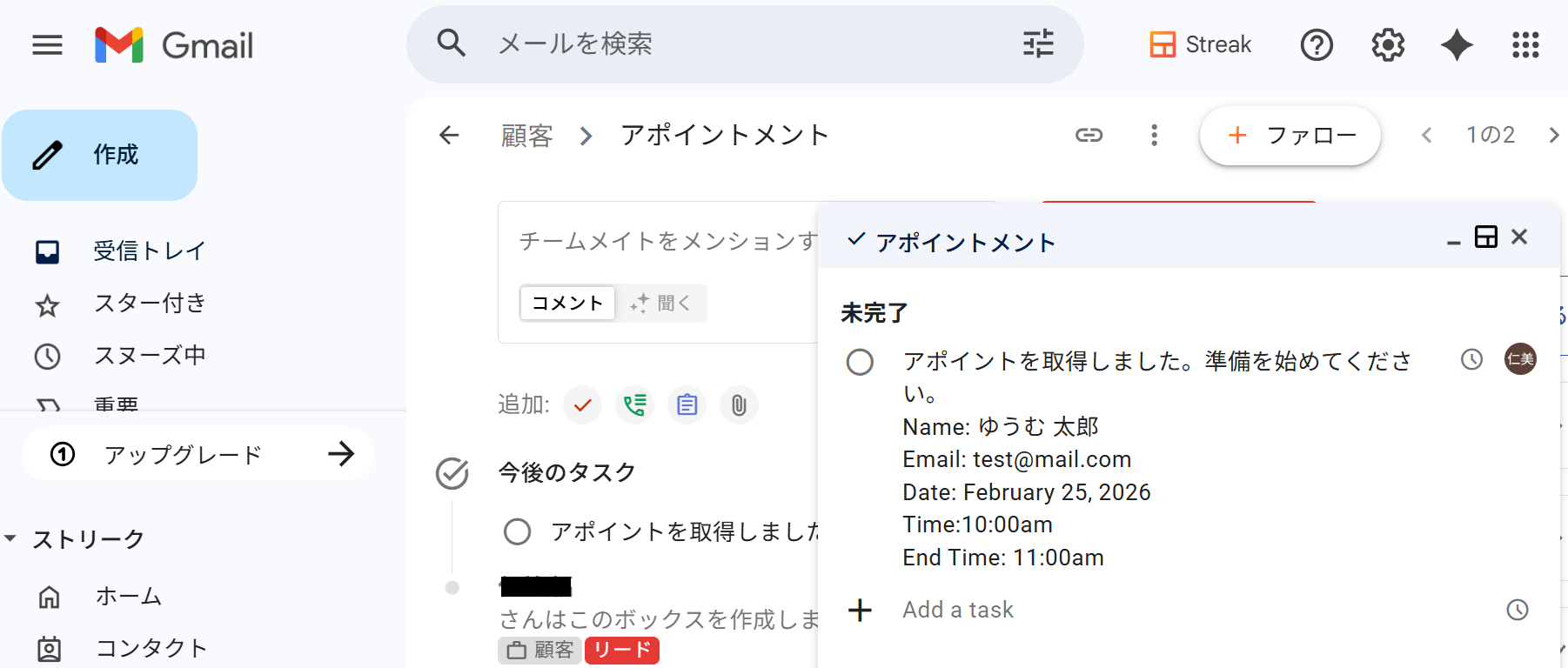
「Create a Task」をクリックしましょう。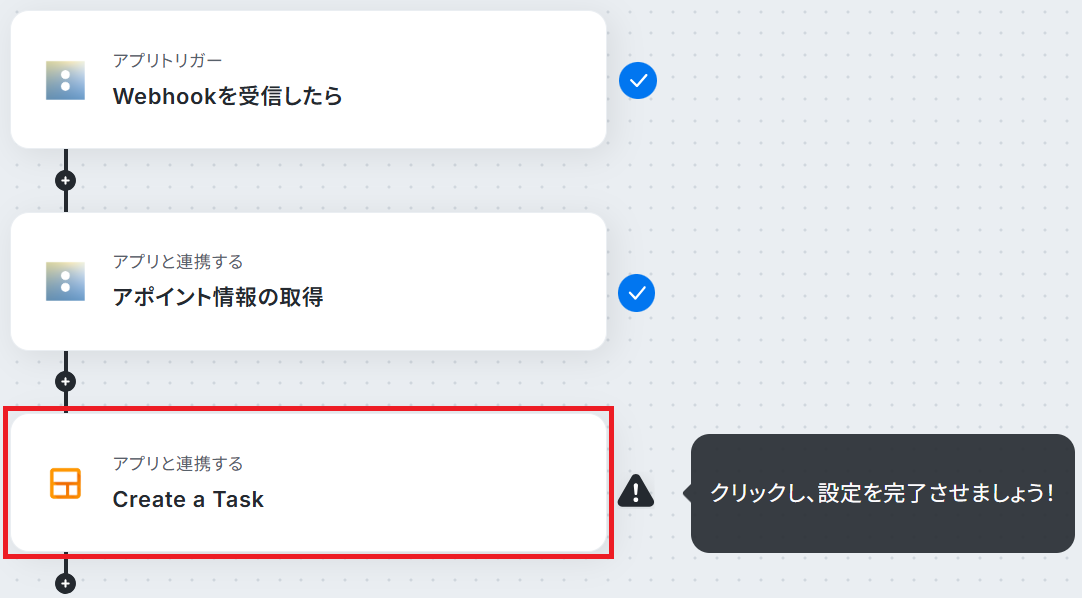
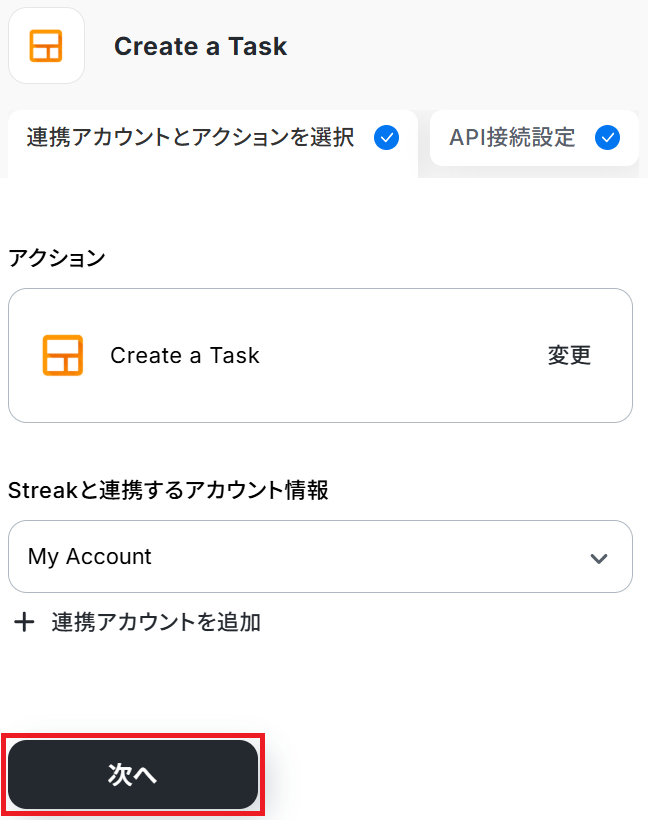
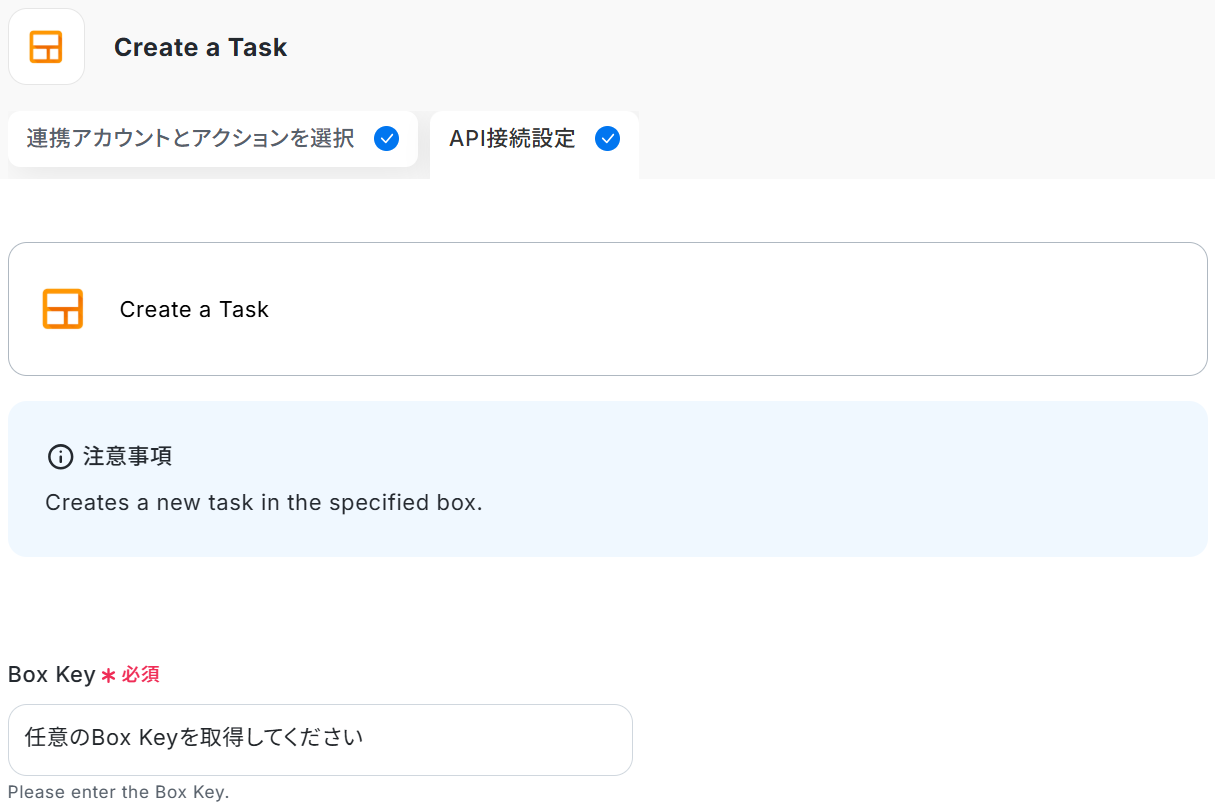
URL欄「https://mail.google.com/mail/u/0/#box/〇〇」の〇〇部分がBox Keyです。
Acuity Schedulingから取得した値や固定のテキストを組み合わせて自由にカスタマイズできます。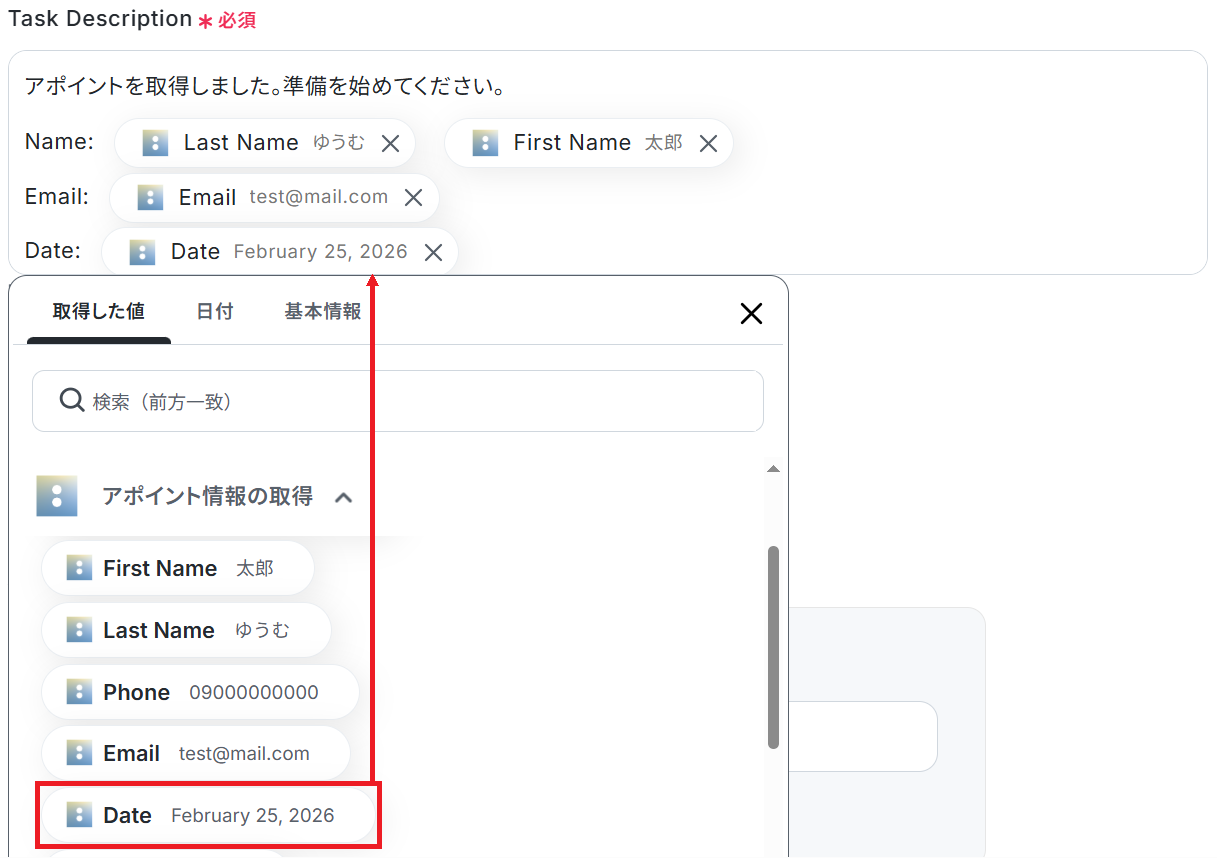
ステップ6:トリガーをONにして起動準備完了
最後に「トリガーをON」をクリックしたら、自動化の設定は完了です。
正しくフローボットが起動するか確認しましょう。
Acuity SchedulingやStreakのAPIを使ったその他の自動化例
Acuity SchedulingやStreakのAPIを活用することで、様々な自動化の実現が可能になります。
Acuity Schedulingを使った自動化例
予約登録をトリガーにHubSpotやSalesforceへ顧客情報を自動追加し、Google スプレッドシートやExcelへ記録できます。リスケジュール時のカレンダー更新や、キャンセル時のGmail送付も自動化可能です。
■概要Acuity Schedulingでの予約管理と、Mailchimpを使った顧客リスト管理をそれぞれ手作業で行っていませんか。予約が入るたびに顧客情報を手動でリストに追加するのは手間がかかり、入力ミスも起こりがちです。このワークフローは、Acuity SchedulingとMailchimpの連携を自動化し、新しい予定が登録された際に、新規顧客の場合のみ自動でMailchimpにコンタクト情報を追加します。これにより、手作業による連携業務を効率化し、より重要な業務に集中できます。
■このテンプレートをおすすめする方- Acuity SchedulingとMailchimpを利用しており、顧客情報の連携を手作業で行っている方
- 予約システムとメールマーケティングツール間のデータ入力作業をなくし、効率化したいと考えている方
- 新規顧客獲得後のフォローアップを自動化し、マーケティング活動を円滑に進めたい担当者の方
■このテンプレートを使うメリット- Acuity Schedulingでの予約情報を基に、手動での入力作業なしで自動的にMailchimpへコンタクトを追加するため、作業時間を短縮できます
- システムが自動で処理を行うことで、転記ミスや登録漏れといったヒューマンエラーを防ぎ、顧客データの正確性を保つことに繋がります
■フローボットの流れ- はじめに、Acuity SchedulingとMailchimpをYoomと連携します
- 次に、トリガーでAcuity Schedulingを選択し、「Webhookを受信したら」というアクションを設定して、予約情報の更新を検知します
- 次に、オペレーションでAcuity Schedulingの「アポイント情報の取得」アクションを設定し、予約した顧客の詳細情報を取得します
- 続いて、オペレーションでMailchimpの「コンタクトを検索」アクションを設定し、取得したメールアドレスが既に登録済みかを確認します
- 次に、分岐機能を設定し、Mailchimpにコンタクトが見つからなかった場合のみ、後続の処理に進むように設定します
- 最後に、オペレーションでMailchimpの「コンタクトをオーディエンスに追加」アクションを設定し、新規顧客情報をリストに追加します
※「トリガー」:フロー起動のきっかけとなるアクション、「オペレーション」:トリガー起動後、フロー内で処理を行うアクション
■このワークフローのカスタムポイント- Mailchimpでコンタクトを追加するオーディエンス(リスト)は、ご自身の環境に合わせて任意のものを設定できます
- Mailchimpに追加するコンタクト情報には、Acuity Schedulingから取得した顧客の名前や電話番号といった情報を変数として設定できます。また、特定のタグを付与するなどのカスタムも可能です
■注意事項- Acuity Scheduling、MailchimpのそれぞれとYoomを連携してください。
- 分岐はミニプラン以上のプランでご利用いただける機能(オペレーション)となっております。フリープランの場合は設定しているフローボットのオペレーションはエラーとなりますので、ご注意ください。
- ミニプランなどの有料プランは、2週間の無料トライアルを行うことが可能です。無料トライアル中には制限対象のアプリや機能(オペレーション)を使用することができます。
- Acuity SchedulingのWebhookの設定方法は「Webhooks」をご参照ください。なお、当フローでは「New Appointment Scheduled」欄にトリガーのWebhookURLを設定してください。
■概要
Acuity Schedulingで受け付けた予約情報を、都度Salesforceに手入力していませんか?この作業は時間がかかるだけでなく、コピー&ペーストのミスや入力漏れといったヒューマンエラーの原因にもなりがちです。このワークフローを活用すれば、Acuity Schedulingに新しいアポイントが登録されると、自動でSalesforceにレコードが追加されるため、こうした課題をスムーズに解消できます。
■このテンプレートをおすすめする方
- Acuity Schedulingで受け付けた予約情報をSalesforceで管理している方
- 手作業による顧客情報のデータ入力に手間や時間を取られている営業担当者の方
- 予約管理から顧客管理までの一連の業務フローを自動化し、効率化したい方
■このテンプレートを使うメリット
- Acuity Schedulingにアポイントが登録されると、自動でSalesforceにレコードが作成されるため、これまで手作業に費やしていた時間を短縮できます。
- 手作業でのデータ転記が不要になることで、入力間違いや登録漏れといったヒューマンエラーのリスクを軽減し、データ精度の向上に繋がります。
■フローボットの流れ
- はじめに、Acuity SchedulingとSalesforceをYoomと連携します。
- 次に、トリガーでAcuity Schedulingを選択し、「Webhookを受信したら」というアクションを設定します。
- 続けて、オペレーションでAcuity Schedulingの「アポイント情報の取得」アクションを設定し、登録された予約の詳細情報を取得します。
- 最後に、オペレーションでSalesforceの「レコードを追加する」アクションを設定し、取得した情報を基にレコードを追加します。
※「トリガー」:フロー起動のきっかけとなるアクション、「オペレーション」:トリガー起動後、フロー内で処理を行うアクション
■このワークフローのカスタムポイント
- Salesforceにレコードを追加する際に、どのオブジェクト(リードや取引先責任者など)を対象にするか任意で設定してください。
- Salesforceの各フィールド(氏名、メールアドレスなど)に、Acuity Schedulingから取得したどの情報を変数として紐付けるか、自由にマッピングの設定が可能です。
- 特定のフィールドに対して、毎回同じ情報を入力する固定値を設定することもできます。
■注意事項
- Acuity Scheduling、SalesforceのそれぞれとYoomを連携してください。
- Salesforceはチームプラン・サクセスプランでのみご利用いただけるアプリとなっております。フリープラン・ミニプランの場合は設定しているフローボットのオペレーションやデータコネクトはエラーとなりますので、ご注意ください。
- チームプランやサクセスプランなどの有料プランは、2週間の無料トライアルを行うことが可能です。無料トライアル中には制限対象のアプリを使用することができます。
■概要
Acuity Schedulingで受け付けた予約情報を、都度Microsoft Excelへ手作業で転記していませんか?この作業は単純ですが、予約が増えるほど手間がかかり、入力ミスや転記漏れの原因にもなりかねません。このワークフローを活用すれば、Acuity Schedulingに新しい予定が登録されると、自動でMicrosoft Excelの指定したシートにレコードが追加されるため、面倒な手作業から解放され、顧客情報の管理を効率化できます。
■このテンプレートをおすすめする方
- Acuity Schedulingの予約情報をMicrosoft Excelに手入力している方
- 予約情報の転記作業における入力ミスや漏れをなくし、正確性を高めたいと考えている方
- 顧客リスト作成などの定型業務を自動化し、コア業務に集中したいビジネスオーナーの方
■このテンプレートを使うメリット
- Acuity Schedulingに予定が登録されると自動でMicrosoft Excelにレコードが追加されるため、手作業での転記時間を短縮できます。
- 手作業によるコピー&ペーストが不要になることで、入力ミスや転記漏れといったヒューマンエラーの発生を防ぎ、データの正確性を保ちます。
■フローボットの流れ
- はじめに、Acuity SchedulingとMicrosoft ExcelをYoomと連携します。
- 次に、トリガーでAcuity Schedulingを選択し、「アポイントが登録されたら」というアクションを設定します。
- 次に、オペレーションでAcuity Schedulingの「アポイント情報の取得」アクションを設定し、トリガーで発生した予定の詳細情報を取得します。
- 最後に、オペレーションでMicrosoft Excelを選択し、「レコードを追加する」アクションを設定して、取得したアポイント情報を指定のExcelファイルに追加します。
※「トリガー」:フロー起動のきっかけとなるアクション、「オペレーション」:トリガー起動後、フロー内で処理を行うアクション
■このワークフローのカスタムポイント
- Microsoft Excelの「レコードを追加する」オペレーションでは、レコードを追加したい任意のファイルとシートを指定してください。
- また、Microsoft Excelの各列に対して、Acuity Schedulingから取得したどの情報(氏名、メールアドレス、予約日時など)を変数として割り当てるか、または固定のテキストを設定するかなど、柔軟に設定することが可能です。
■注意事項
- Acuity Scheduling、Microsoft ExcelのそれぞれとYoomを連携してください。
- Microsoft365(旧Office365)には、家庭向けプランと一般法人向けプラン(Microsoft365 Business)があり、一般法人向けプランに加入していない場合には認証に失敗する可能性があります。
■概要Acuity Schedulingで受け付けた予約情報を、手作業でMailchimpに登録していませんか。この作業は時間がかかるだけでなく、メールアドレスの入力ミスや登録漏れといったヒューマンエラーの原因にもなります。このワークフローを活用すれば、Acuity Schedulingで新しいアポイントが登録されると、自動でMailchimpにコンタクト情報が追加されるため、こうした課題を円滑に解消できます。
■このテンプレートをおすすめする方- Acuity SchedulingとMailchimpの両方を利用し、顧客リスト管理を手作業で行っている方
- 予約者へのフォローアップメール配信などを効率化したいマーケティングや営業担当者の方
- 手作業による転記ミスをなくし、常に最新の顧客情報を維持したいと考えている方
■このテンプレートを使うメリット- Acuity Schedulingでの予約登録を起点に、自動でMailchimpへコンタクトが追加されるため、これまで手作業に費やしていた時間を短縮できます。
- 手作業でのデータ転記が不要になるため、情報の入力間違いや登録漏れといったヒューマンエラーのリスクを軽減することに繋がります。
■フローボットの流れ- はじめに、Acuity SchedulingとMailchimpをYoomと連携します。
- 次に、トリガーでAcuity Schedulingを選択し、「Webhookを受信したら」というアクションを設定します。
- 続いて、オペレーションでAcuity Schedulingの「アポイント情報の取得」アクションを設定し、登録された予約情報を取得します。
- 最後に、オペレーションでMailchimpの「コンタクトをオーディエンスに追加」アクションを設定し、取得した情報を基にオーディエンスへコンタクトを追加します。
※「トリガー」:フロー起動のきっかけとなるアクション、「オペレーション」:トリガー起動後、フロー内で処理を行うアクション
■このワークフローのカスタムポイント- Mailchimpにコンタクトを追加する際、前のステップで取得したAcuity Schedulingの予約情報(氏名やメールアドレスなど)を、Mailchimpの任意の項目に変数として設定してください。
- 特定のキャンペーン参加者を示すタグなど、すべてのコンタクトに共通の情報を付与したい場合は、固定値を設定することも可能です。
- Acuity Schedulingのトリガー「Webhookを受信したら」では、特定の動きを検知してトリガーが起動するよう設定できます。今回はアポイントが登録された際に起動するよう設定します。
■注意事項- Acuity Scheduling、MailchimpのそれぞれとYoomを連携してください。
- Acuity SchedulingのWebhookの設定方法はこちらをご参照ください。なお、当フローでは「Appointment Canceled」欄にトリガーのWebhookURLを設定してください。
■概要オンライン予約サービスAcuity Schedulingで新しいアポイントが入るたびに、HubSpotへ手動で顧客情報を登録する作業は手間がかかるだけでなく、入力ミスなどの懸念もあるのではないでしょうか。このワークフローを活用することで、Acuity Schedulingに予定が登録されたら、自動でHubSpotにコンタクト情報が作成されるため、こうした手作業による手間やミスを解消し、迅速な顧客管理を実現します。
■このテンプレートをおすすめする方- Acuity SchedulingとHubSpot間の情報転記に手間や時間を費やしている方
- 手作業による顧客情報の入力ミスや登録漏れを防ぎたいと考えているご担当者の方
- 予約獲得から顧客管理までをスムーズに連携させ、業務効率を改善したい方
■このテンプレートを使うメリット- Acuity Schedulingに予約情報が登録されると自動でHubSpotへコンタクトが作成されるため、これまで手作業に費やしていた時間を短縮できます。
- 手作業でのデータ転記が不要になることで、入力間違いや漏れといったヒューマンエラーのリスクを軽減し、データの正確性を保つことに繋がります。
■フローボットの流れ- はじめに、Acuity SchedulingとHubSpotをYoomと連携します。
- 次に、トリガーでAcuity Schedulingを選択し、「Webhookを受信したら」というアクションを設定します。
- 続いて、オペレーションでAcuity Schedulingの「アポイント情報の取得」アクションを設定し、登録されたアポイントの詳細情報を取得します。
- 最後に、オペレーションでHubSpotの「コンタクトの作成」アクションを設定し、取得したアポイント情報を紐付けてコンタクトを作成します。
※「トリガー」:フロー起動のきっかけとなるアクション、「オペレーション」:トリガー起動後、フロー内で処理を行うアクション
■このワークフローのカスタムポイント- HubSpotでコンタクトを作成する際に、Acuity Schedulingから取得した氏名やメールアドレスなどを、HubSpotのどの項目に登録するかを任意で設定してください。
■注意事項- Acuity Scheduling、HubSpotのそれぞれとYoomを連携してください。
■概要Acuity Schedulingで受け付けた予約情報を、都度Google スプレッドシートに手作業で転記していませんか?この作業は手間がかかるだけでなく、入力ミスや情報共有の遅れといった課題につながることもあります。このワークフローを活用すれば、Acuity Schedulingに新しいアポイントが登録されるたびに、関連情報をGoogle スプレッドシートへ自動で追加し、予約管理業務の正確性と効率性を高めることが可能です。■このテンプレートをおすすめする方- Acuity Schedulingで受け付けた予約情報の管理に手間を感じている方
- Google スプレッドシートへの手入力による転記ミスや漏れをなくしたい方
- 予約受付から顧客情報のリスト化までを一気通貫で自動化したい方
■このテンプレートを使うメリット- Acuity Schedulingへの予約登録と同時に自動でレコードが追加されるため、これまで手作業で行っていた転記業務の時間を削減します。
- 手作業で起こりがちな入力ミスや転記漏れを防ぎ、常に正確な予約情報をGoogle スプレッドシートで管理することが可能になります。
■フローボットの流れ- はじめに、Acuity SchedulingとGoogle スプレッドシートをYoomと連携します。
- トリガーでAcuity Schedulingを選択し、「Webhookを受信したら」を設定し、新規予約時にフローが起動するように定義します。
- 次に、オペレーションで再度Acuity Schedulingを選択し、「アポイント情報の取得」アクションで登録されたアポイントの詳細を取得します。
- 最後に、オペレーションでGoogle スプレッドシートを選択し、「レコードを追加する」アクションを設定し、取得した情報を指定のスプレッドシートに追加します。
※「トリガー」:フロー起動のきっかけとなるアクション、「オペレーション」:トリガー起動後、フロー内で処理を行うアクション■このワークフローのカスタムポイント- Google スプレッドシートの「レコードを追加する」アクションで、情報を追加したいスプレッドシート及びシートを任意で指定してください。
- スプレッドシートの各列に、Acuity Schedulingから取得したどの情報(氏名、メールアドレス、予約日時など)を紐付けるかを任意で設定してください。
■注意事項- Acuity Scheduling、Google スプレッドシートのそれぞれとYoomを連携してください。
■概要
Acuity Schedulingで新しいアポイントが登録されるたびに、手動でOutlookカレンダーに予定を反映させる作業は、手間がかかり入力ミスも起こりがちです。Acuity SchedulingのAPIを活用した連携を自社で開発するには専門知識が求められ、ハードルが高いと感じる方も少なくありません。このワークフローを活用すれば、アポイントの登録をきっかけにOutlookカレンダーへ自動でイベントが作成されるため、こうした日程調整に関する業務をスムーズに進めることができます。
■このテンプレートをおすすめする方
- Acuity SchedulingとOutlookをご利用で、手作業での情報転記をなくしたいと考えている方
- Acuity SchedulingのAPI活用を含め、日程調整業務の自動化を検討しているご担当者の方
- 営業や採用活動などでダブルブッキングなどのミスを防ぎ、円滑に業務を進行したい方
■このテンプレートを使うメリット
- Acuity Schedulingへのアポイント登録を起点に、自動でOutlookへイベントが作成されるため、これまで手作業に費やしていた時間を短縮できます。
- 手作業による情報転記がなくなることで、日時の入力ミスや登録漏れといったヒューマンエラーを防ぎ、正確なスケジュール管理を実現します。
■フローボットの流れ
- はじめに、Acuity SchedulingとOutlookをYoomと連携します。
- 次に、トリガーでAcuity Schedulingを選択し、「Webhookを受信したら」というアクションを設定します。
- 続けて、オペレーションでAcuity Schedulingの「アポイント情報の取得」アクションを設定し、登録されたアポイントの詳細情報を取得します。
- 次に、オペレーションでAI機能の「テキストからデータを抽出する」アクションを設定し、取得した情報からイベント登録に必要なデータを抽出します。
- 最後に、オペレーションでOutlookの「自分のカレンダーにイベントを登録する」アクションを設定し、抽出したデータを用いてイベントを作成します。
※「トリガー」:フロー起動のきっかけとなるアクション、「オペレーション」:トリガー起動後、フロー内で処理を行うアクション
■このワークフローのカスタムポイント
- AI機能の「テキストからデータを抽出する」アクションでは、Acuity Schedulingのアポイント情報から、イベント登録に必要な日時や参加者情報などを任意の形式で抽出することが可能です。
- Outlookへのイベント登録アクションでは、タイトルや本文、場所といった項目に、前段のアクションで取得した情報を変数として埋め込むことで、動的なイベント内容を自由に作成できます。
■注意事項
- Acuity Scheduling、OutlookのそれぞれとYoomを連携してください。
- Microsoft365(旧Office365)には、家庭向けプランと一般法人向けプラン(Microsoft365 Business)があり、一般法人向けプランに加入していない場合には認証に失敗する可能性があります。
■概要
Acuity SchedulingでWebhookを受信した際、関係者への共有に手間を感じていませんか。手動での連絡は、対応の遅れや共有漏れの原因になりがちです。このワークフローは、Acuity SchedulingでWebhookを受信が発生したタイミングで、Slackへ自動で通知します。Acuity SchedulingのAPIを利用した連携をノーコードで実現し、円滑な業務進行をサポートします。
■このテンプレートをおすすめする方
- 関係者への共有を効率化したいと考えている方
- Acuity Scheduling APIを活用した連携に関心があるものの、具体的な実装方法がわからない方
- 連絡漏れや、それに伴う対応の遅延を防ぎたいチームの方
■このテンプレートを使うメリット
- Webhookの受信をトリガーに自動で通知が実行されるため、手動での確認や連絡作業に費やしていた時間を短縮することができます。
- 関係者へ情報が共有されるため、連絡漏れや確認の遅れといったヒューマンエラーのリスクを軽減します。
■フローボットの流れ
- はじめに、Acuity SchedulingとSlackをYoomと連携します。
- 次に、トリガーでAcuity Schedulingを選択し、「Webhookを受信したら」を設定します。
- 続いて、オペレーションでAcuity Schedulingの「アポイント情報の取得」アクションを設定し、リスケジュールされた予約の詳細を取得します。
- 最後に、オペレーションでSlackの「チャンネルにメッセージを送る」アクションを設定し、取得したアポイント情報を指定のチャンネルに通知するように設定します。
※「トリガー」:フロー起動のきっかけとなるアクション、「オペレーション」:トリガー起動後、フロー内で処理を行うアクション
■このワークフローのカスタムポイント
- Slackへの通知オペレーションでは、メッセージを送信するチャンネルを、個人やチームのチャンネルなど任意のものに設定が可能です。
- 通知メッセージの本文は、固定のテキストに加え、前段のオペレーションで取得したアポイント情報(顧客名、予約日時など)を変数として埋め込むことで、状況に応じた内容にカスタマイズできます。
■注意事項
- Acuity Scheduling、SlackのそれぞれとYoomを連携してください。
■概要Acuity Schedulingでアポイントが変更された際、手作業でGoogleカレンダーを更新するのは手間がかかり、対応漏れや二重ブッキングの原因にもなりかねません。このワークフローを活用すれば、Acuity Schedulingでアポイントがリスケジュールされると、関連するGoogleカレンダーの予定が自動で更新されます。手作業による更新の手間やミスをなくし、常に正確なスケジュール管理を実現します。
■このテンプレートをおすすめする方- Acuity SchedulingとGoogleカレンダーを併用して、日程調整を行っている方
- アポイントのリスケジュールが多く、手動でのカレンダー更新に手間を感じている方
- 日程調整に関する手作業を自動化し、コア業務に集中したいと考えている方
■このテンプレートを使うメリット- Acuity Schedulingでのリスケジュールをトリガーにカレンダーが自動更新されるため、これまで手作業に費やしていた時間を短縮できます。
- 手作業による日時の入力ミスや更新漏れといったヒューマンエラーを防ぎ、正確なスケジュール管理を実現します。
■フローボットの流れ- はじめに、Acuity SchedulingとGoogleカレンダーをYoomと連携します。
- 次に、トリガーでAcuity Schedulingを選択し、「Webhookを受信したら」を設定します。
- 続いて、オペレーションでAcuity Schedulingの「アポイント情報の取得」アクションを設定し、変更された予定の詳細情報を取得します。
- 次に、AI機能の「テキストからデータを抽出する」アクションで、取得した情報からGoogleカレンダーの更新に必要なデータを抽出します。
- 次に、Googleカレンダーの「予定を検索する」アクションで、更新対象となるカレンダー上の予定を特定します。
- 最後に、Googleカレンダーの「予定を更新」アクションを設定し、特定した予定を新しい情報に更新します。
※「トリガー」:フロー起動のきっかけとなるアクション、「オペレーション」:トリガー起動後、フロー内で処理を行うアクション
■このワークフローのカスタムポイント- AI機能の「テキストからデータを抽出する」では、Acuity Schedulingから取得した情報の中から、どのような内容を抽出するかを任意で設定できます。
- Googleカレンダーの「予定を更新」では、更新内容に固定のテキストを入力したり、前段のオペレーションで取得したデータを動的な値として紐付けたりするなどのカスタムが可能です。
■注意事項- Acuity Scheduling、GoogleカレンダーのそれぞれとYoomを連携してください。
- Acuity SchedulingのWebhookの設定方法は「Static Webhooks」をご参照ください。なお、当フローでは「Appointment Rescheduled」欄にトリガーのWebhookURLを設定してください。
■概要
Acuity Schedulingで管理しているアポイントがキャンセルされた際、お客様へのフォローメールを手作業で送っていませんか?迅速な対応が求められる一方で、他の業務に追われて対応が遅れたり、送信漏れが発生したりする可能性もあります。このワークフローを活用すれば、Acuity SchedulingのAPIを利用した連携が可能であり、Webhook受信をトリガーにアポイント情報を取得し、Gmailから自動でフォローメールを送信できます。これにより、キャンセル対応の工数を削減し、確実な顧客フォローを実現します。
■このテンプレートをおすすめする方
- Acuity Schedulingを利用しており、予約キャンセルに伴う対応を自動化したい方
- Acuity SchedulingのAPIを活用した業務の効率化に興味をお持ちの方
- 手作業でのメール送信による対応漏れや遅延を防ぎ、顧客体験を向上させたい方
■このテンプレートを使うメリット
- Acuity Schedulingでアポイントがキャンセルされると自動でメールが送信されるため、これまで手作業に費やしていた時間を削減できます。
- 人の手による作業をなくすことで、フォローメールの送信漏れといったミスを防ぎ、安定した顧客対応の品質を保つことに繋がります。
■フローボットの流れ
- はじめに、Acuity SchedulingとGmailをYoomと連携します。
- 次に、トリガーでAcuity Schedulingを選択し、「Webhookを受信したら」というアクションを設定します。
- 続いて、オペレーションでAcuity Schedulingの「アポイント情報の取得」アクションを設定し、キャンセルされたアポイントの詳細を取得します。
- 最後に、オペレーションでGmailの「メールを送る」アクションを設定し、取得した情報をもとにフォローメールを送信します。
※「トリガー」:フロー起動のきっかけとなるアクション、「オペレーション」:トリガー起動後、フロー内で処理を行うアクション
■このワークフローのカスタムポイント
- Gmailでメールを送信するアクションでは、送信先のメールアドレスを任意で設定できます。
- メールの件名や本文は、固定のテキストを設定するだけでなく、前のステップで取得したお客様の名前や予約日時などの情報を変数として埋め込み、パーソナライズすることも可能です。
■注意事項
- Acuity Scheduling、GmailのそれぞれとYoomを連携してください。

■このテンプレートをおすすめする方
- Acuity SchedulingとMailchimpを利用しており、顧客情報の連携を手作業で行っている方
- 予約システムとメールマーケティングツール間のデータ入力作業をなくし、効率化したいと考えている方
- 新規顧客獲得後のフォローアップを自動化し、マーケティング活動を円滑に進めたい担当者の方
■このテンプレートを使うメリット
- Acuity Schedulingでの予約情報を基に、手動での入力作業なしで自動的にMailchimpへコンタクトを追加するため、作業時間を短縮できます
- システムが自動で処理を行うことで、転記ミスや登録漏れといったヒューマンエラーを防ぎ、顧客データの正確性を保つことに繋がります
■フローボットの流れ
- はじめに、Acuity SchedulingとMailchimpをYoomと連携します
- 次に、トリガーでAcuity Schedulingを選択し、「Webhookを受信したら」というアクションを設定して、予約情報の更新を検知します
- 次に、オペレーションでAcuity Schedulingの「アポイント情報の取得」アクションを設定し、予約した顧客の詳細情報を取得します
- 続いて、オペレーションでMailchimpの「コンタクトを検索」アクションを設定し、取得したメールアドレスが既に登録済みかを確認します
- 次に、分岐機能を設定し、Mailchimpにコンタクトが見つからなかった場合のみ、後続の処理に進むように設定します
- 最後に、オペレーションでMailchimpの「コンタクトをオーディエンスに追加」アクションを設定し、新規顧客情報をリストに追加します
■このワークフローのカスタムポイント
- Mailchimpでコンタクトを追加するオーディエンス(リスト)は、ご自身の環境に合わせて任意のものを設定できます
- Mailchimpに追加するコンタクト情報には、Acuity Schedulingから取得した顧客の名前や電話番号といった情報を変数として設定できます。また、特定のタグを付与するなどのカスタムも可能です
■注意事項
- Acuity Scheduling、MailchimpのそれぞれとYoomを連携してください。
- 分岐はミニプラン以上のプランでご利用いただける機能(オペレーション)となっております。フリープランの場合は設定しているフローボットのオペレーションはエラーとなりますので、ご注意ください。
- ミニプランなどの有料プランは、2週間の無料トライアルを行うことが可能です。無料トライアル中には制限対象のアプリや機能(オペレーション)を使用することができます。
- Acuity SchedulingのWebhookの設定方法は「Webhooks」をご参照ください。なお、当フローでは「New Appointment Scheduled」欄にトリガーのWebhookURLを設定してください。

■概要
Acuity Schedulingで受け付けた予約情報を、都度Salesforceに手入力していませんか?この作業は時間がかかるだけでなく、コピー&ペーストのミスや入力漏れといったヒューマンエラーの原因にもなりがちです。このワークフローを活用すれば、Acuity Schedulingに新しいアポイントが登録されると、自動でSalesforceにレコードが追加されるため、こうした課題をスムーズに解消できます。
■このテンプレートをおすすめする方
- Acuity Schedulingで受け付けた予約情報をSalesforceで管理している方
- 手作業による顧客情報のデータ入力に手間や時間を取られている営業担当者の方
- 予約管理から顧客管理までの一連の業務フローを自動化し、効率化したい方
■このテンプレートを使うメリット
- Acuity Schedulingにアポイントが登録されると、自動でSalesforceにレコードが作成されるため、これまで手作業に費やしていた時間を短縮できます。
- 手作業でのデータ転記が不要になることで、入力間違いや登録漏れといったヒューマンエラーのリスクを軽減し、データ精度の向上に繋がります。
■フローボットの流れ
- はじめに、Acuity SchedulingとSalesforceをYoomと連携します。
- 次に、トリガーでAcuity Schedulingを選択し、「Webhookを受信したら」というアクションを設定します。
- 続けて、オペレーションでAcuity Schedulingの「アポイント情報の取得」アクションを設定し、登録された予約の詳細情報を取得します。
- 最後に、オペレーションでSalesforceの「レコードを追加する」アクションを設定し、取得した情報を基にレコードを追加します。
※「トリガー」:フロー起動のきっかけとなるアクション、「オペレーション」:トリガー起動後、フロー内で処理を行うアクション
■このワークフローのカスタムポイント
- Salesforceにレコードを追加する際に、どのオブジェクト(リードや取引先責任者など)を対象にするか任意で設定してください。
- Salesforceの各フィールド(氏名、メールアドレスなど)に、Acuity Schedulingから取得したどの情報を変数として紐付けるか、自由にマッピングの設定が可能です。
- 特定のフィールドに対して、毎回同じ情報を入力する固定値を設定することもできます。
■注意事項
- Acuity Scheduling、SalesforceのそれぞれとYoomを連携してください。
- Salesforceはチームプラン・サクセスプランでのみご利用いただけるアプリとなっております。フリープラン・ミニプランの場合は設定しているフローボットのオペレーションやデータコネクトはエラーとなりますので、ご注意ください。
- チームプランやサクセスプランなどの有料プランは、2週間の無料トライアルを行うことが可能です。無料トライアル中には制限対象のアプリを使用することができます。

■概要
Acuity Schedulingで受け付けた予約情報を、都度Microsoft Excelへ手作業で転記していませんか?この作業は単純ですが、予約が増えるほど手間がかかり、入力ミスや転記漏れの原因にもなりかねません。このワークフローを活用すれば、Acuity Schedulingに新しい予定が登録されると、自動でMicrosoft Excelの指定したシートにレコードが追加されるため、面倒な手作業から解放され、顧客情報の管理を効率化できます。
■このテンプレートをおすすめする方
- Acuity Schedulingの予約情報をMicrosoft Excelに手入力している方
- 予約情報の転記作業における入力ミスや漏れをなくし、正確性を高めたいと考えている方
- 顧客リスト作成などの定型業務を自動化し、コア業務に集中したいビジネスオーナーの方
■このテンプレートを使うメリット
- Acuity Schedulingに予定が登録されると自動でMicrosoft Excelにレコードが追加されるため、手作業での転記時間を短縮できます。
- 手作業によるコピー&ペーストが不要になることで、入力ミスや転記漏れといったヒューマンエラーの発生を防ぎ、データの正確性を保ちます。
■フローボットの流れ
- はじめに、Acuity SchedulingとMicrosoft ExcelをYoomと連携します。
- 次に、トリガーでAcuity Schedulingを選択し、「アポイントが登録されたら」というアクションを設定します。
- 次に、オペレーションでAcuity Schedulingの「アポイント情報の取得」アクションを設定し、トリガーで発生した予定の詳細情報を取得します。
- 最後に、オペレーションでMicrosoft Excelを選択し、「レコードを追加する」アクションを設定して、取得したアポイント情報を指定のExcelファイルに追加します。
※「トリガー」:フロー起動のきっかけとなるアクション、「オペレーション」:トリガー起動後、フロー内で処理を行うアクション
■このワークフローのカスタムポイント
- Microsoft Excelの「レコードを追加する」オペレーションでは、レコードを追加したい任意のファイルとシートを指定してください。
- また、Microsoft Excelの各列に対して、Acuity Schedulingから取得したどの情報(氏名、メールアドレス、予約日時など)を変数として割り当てるか、または固定のテキストを設定するかなど、柔軟に設定することが可能です。
■注意事項
- Acuity Scheduling、Microsoft ExcelのそれぞれとYoomを連携してください。
- Microsoft365(旧Office365)には、家庭向けプランと一般法人向けプラン(Microsoft365 Business)があり、一般法人向けプランに加入していない場合には認証に失敗する可能性があります。
■このテンプレートをおすすめする方
- Acuity SchedulingとMailchimpの両方を利用し、顧客リスト管理を手作業で行っている方
- 予約者へのフォローアップメール配信などを効率化したいマーケティングや営業担当者の方
- 手作業による転記ミスをなくし、常に最新の顧客情報を維持したいと考えている方
■このテンプレートを使うメリット
- Acuity Schedulingでの予約登録を起点に、自動でMailchimpへコンタクトが追加されるため、これまで手作業に費やしていた時間を短縮できます。
- 手作業でのデータ転記が不要になるため、情報の入力間違いや登録漏れといったヒューマンエラーのリスクを軽減することに繋がります。
■フローボットの流れ
- はじめに、Acuity SchedulingとMailchimpをYoomと連携します。
- 次に、トリガーでAcuity Schedulingを選択し、「Webhookを受信したら」というアクションを設定します。
- 続いて、オペレーションでAcuity Schedulingの「アポイント情報の取得」アクションを設定し、登録された予約情報を取得します。
- 最後に、オペレーションでMailchimpの「コンタクトをオーディエンスに追加」アクションを設定し、取得した情報を基にオーディエンスへコンタクトを追加します。
■このワークフローのカスタムポイント
- Mailchimpにコンタクトを追加する際、前のステップで取得したAcuity Schedulingの予約情報(氏名やメールアドレスなど)を、Mailchimpの任意の項目に変数として設定してください。
- 特定のキャンペーン参加者を示すタグなど、すべてのコンタクトに共通の情報を付与したい場合は、固定値を設定することも可能です。
- Acuity Schedulingのトリガー「Webhookを受信したら」では、特定の動きを検知してトリガーが起動するよう設定できます。今回はアポイントが登録された際に起動するよう設定します。
■注意事項
- Acuity Scheduling、MailchimpのそれぞれとYoomを連携してください。
- Acuity SchedulingのWebhookの設定方法はこちらをご参照ください。なお、当フローでは「Appointment Canceled」欄にトリガーのWebhookURLを設定してください。

■このテンプレートをおすすめする方
- Acuity SchedulingとHubSpot間の情報転記に手間や時間を費やしている方
- 手作業による顧客情報の入力ミスや登録漏れを防ぎたいと考えているご担当者の方
- 予約獲得から顧客管理までをスムーズに連携させ、業務効率を改善したい方
■このテンプレートを使うメリット
- Acuity Schedulingに予約情報が登録されると自動でHubSpotへコンタクトが作成されるため、これまで手作業に費やしていた時間を短縮できます。
- 手作業でのデータ転記が不要になることで、入力間違いや漏れといったヒューマンエラーのリスクを軽減し、データの正確性を保つことに繋がります。
■フローボットの流れ
- はじめに、Acuity SchedulingとHubSpotをYoomと連携します。
- 次に、トリガーでAcuity Schedulingを選択し、「Webhookを受信したら」というアクションを設定します。
- 続いて、オペレーションでAcuity Schedulingの「アポイント情報の取得」アクションを設定し、登録されたアポイントの詳細情報を取得します。
- 最後に、オペレーションでHubSpotの「コンタクトの作成」アクションを設定し、取得したアポイント情報を紐付けてコンタクトを作成します。
■このワークフローのカスタムポイント
- HubSpotでコンタクトを作成する際に、Acuity Schedulingから取得した氏名やメールアドレスなどを、HubSpotのどの項目に登録するかを任意で設定してください。
■注意事項
- Acuity Scheduling、HubSpotのそれぞれとYoomを連携してください。
- Acuity Schedulingで受け付けた予約情報の管理に手間を感じている方
- Google スプレッドシートへの手入力による転記ミスや漏れをなくしたい方
- 予約受付から顧客情報のリスト化までを一気通貫で自動化したい方
- Acuity Schedulingへの予約登録と同時に自動でレコードが追加されるため、これまで手作業で行っていた転記業務の時間を削減します。
- 手作業で起こりがちな入力ミスや転記漏れを防ぎ、常に正確な予約情報をGoogle スプレッドシートで管理することが可能になります。
- はじめに、Acuity SchedulingとGoogle スプレッドシートをYoomと連携します。
- トリガーでAcuity Schedulingを選択し、「Webhookを受信したら」を設定し、新規予約時にフローが起動するように定義します。
- 次に、オペレーションで再度Acuity Schedulingを選択し、「アポイント情報の取得」アクションで登録されたアポイントの詳細を取得します。
- 最後に、オペレーションでGoogle スプレッドシートを選択し、「レコードを追加する」アクションを設定し、取得した情報を指定のスプレッドシートに追加します。
- Google スプレッドシートの「レコードを追加する」アクションで、情報を追加したいスプレッドシート及びシートを任意で指定してください。
- スプレッドシートの各列に、Acuity Schedulingから取得したどの情報(氏名、メールアドレス、予約日時など)を紐付けるかを任意で設定してください。
- Acuity Scheduling、Google スプレッドシートのそれぞれとYoomを連携してください。
■概要
Acuity Schedulingで新しいアポイントが登録されるたびに、手動でOutlookカレンダーに予定を反映させる作業は、手間がかかり入力ミスも起こりがちです。Acuity SchedulingのAPIを活用した連携を自社で開発するには専門知識が求められ、ハードルが高いと感じる方も少なくありません。このワークフローを活用すれば、アポイントの登録をきっかけにOutlookカレンダーへ自動でイベントが作成されるため、こうした日程調整に関する業務をスムーズに進めることができます。
■このテンプレートをおすすめする方
- Acuity SchedulingとOutlookをご利用で、手作業での情報転記をなくしたいと考えている方
- Acuity SchedulingのAPI活用を含め、日程調整業務の自動化を検討しているご担当者の方
- 営業や採用活動などでダブルブッキングなどのミスを防ぎ、円滑に業務を進行したい方
■このテンプレートを使うメリット
- Acuity Schedulingへのアポイント登録を起点に、自動でOutlookへイベントが作成されるため、これまで手作業に費やしていた時間を短縮できます。
- 手作業による情報転記がなくなることで、日時の入力ミスや登録漏れといったヒューマンエラーを防ぎ、正確なスケジュール管理を実現します。
■フローボットの流れ
- はじめに、Acuity SchedulingとOutlookをYoomと連携します。
- 次に、トリガーでAcuity Schedulingを選択し、「Webhookを受信したら」というアクションを設定します。
- 続けて、オペレーションでAcuity Schedulingの「アポイント情報の取得」アクションを設定し、登録されたアポイントの詳細情報を取得します。
- 次に、オペレーションでAI機能の「テキストからデータを抽出する」アクションを設定し、取得した情報からイベント登録に必要なデータを抽出します。
- 最後に、オペレーションでOutlookの「自分のカレンダーにイベントを登録する」アクションを設定し、抽出したデータを用いてイベントを作成します。
※「トリガー」:フロー起動のきっかけとなるアクション、「オペレーション」:トリガー起動後、フロー内で処理を行うアクション
■このワークフローのカスタムポイント
- AI機能の「テキストからデータを抽出する」アクションでは、Acuity Schedulingのアポイント情報から、イベント登録に必要な日時や参加者情報などを任意の形式で抽出することが可能です。
- Outlookへのイベント登録アクションでは、タイトルや本文、場所といった項目に、前段のアクションで取得した情報を変数として埋め込むことで、動的なイベント内容を自由に作成できます。
■注意事項
- Acuity Scheduling、OutlookのそれぞれとYoomを連携してください。
- Microsoft365(旧Office365)には、家庭向けプランと一般法人向けプラン(Microsoft365 Business)があり、一般法人向けプランに加入していない場合には認証に失敗する可能性があります。
■概要
Acuity SchedulingでWebhookを受信した際、関係者への共有に手間を感じていませんか。手動での連絡は、対応の遅れや共有漏れの原因になりがちです。このワークフローは、Acuity SchedulingでWebhookを受信が発生したタイミングで、Slackへ自動で通知します。Acuity SchedulingのAPIを利用した連携をノーコードで実現し、円滑な業務進行をサポートします。
■このテンプレートをおすすめする方
- 関係者への共有を効率化したいと考えている方
- Acuity Scheduling APIを活用した連携に関心があるものの、具体的な実装方法がわからない方
- 連絡漏れや、それに伴う対応の遅延を防ぎたいチームの方
■このテンプレートを使うメリット
- Webhookの受信をトリガーに自動で通知が実行されるため、手動での確認や連絡作業に費やしていた時間を短縮することができます。
- 関係者へ情報が共有されるため、連絡漏れや確認の遅れといったヒューマンエラーのリスクを軽減します。
■フローボットの流れ
- はじめに、Acuity SchedulingとSlackをYoomと連携します。
- 次に、トリガーでAcuity Schedulingを選択し、「Webhookを受信したら」を設定します。
- 続いて、オペレーションでAcuity Schedulingの「アポイント情報の取得」アクションを設定し、リスケジュールされた予約の詳細を取得します。
- 最後に、オペレーションでSlackの「チャンネルにメッセージを送る」アクションを設定し、取得したアポイント情報を指定のチャンネルに通知するように設定します。
※「トリガー」:フロー起動のきっかけとなるアクション、「オペレーション」:トリガー起動後、フロー内で処理を行うアクション
■このワークフローのカスタムポイント
- Slackへの通知オペレーションでは、メッセージを送信するチャンネルを、個人やチームのチャンネルなど任意のものに設定が可能です。
- 通知メッセージの本文は、固定のテキストに加え、前段のオペレーションで取得したアポイント情報(顧客名、予約日時など)を変数として埋め込むことで、状況に応じた内容にカスタマイズできます。
■注意事項
- Acuity Scheduling、SlackのそれぞれとYoomを連携してください。

■このテンプレートをおすすめする方
- Acuity SchedulingとGoogleカレンダーを併用して、日程調整を行っている方
- アポイントのリスケジュールが多く、手動でのカレンダー更新に手間を感じている方
- 日程調整に関する手作業を自動化し、コア業務に集中したいと考えている方
■このテンプレートを使うメリット
- Acuity Schedulingでのリスケジュールをトリガーにカレンダーが自動更新されるため、これまで手作業に費やしていた時間を短縮できます。
- 手作業による日時の入力ミスや更新漏れといったヒューマンエラーを防ぎ、正確なスケジュール管理を実現します。
■フローボットの流れ
- はじめに、Acuity SchedulingとGoogleカレンダーをYoomと連携します。
- 次に、トリガーでAcuity Schedulingを選択し、「Webhookを受信したら」を設定します。
- 続いて、オペレーションでAcuity Schedulingの「アポイント情報の取得」アクションを設定し、変更された予定の詳細情報を取得します。
- 次に、AI機能の「テキストからデータを抽出する」アクションで、取得した情報からGoogleカレンダーの更新に必要なデータを抽出します。
- 次に、Googleカレンダーの「予定を検索する」アクションで、更新対象となるカレンダー上の予定を特定します。
- 最後に、Googleカレンダーの「予定を更新」アクションを設定し、特定した予定を新しい情報に更新します。
■このワークフローのカスタムポイント
- AI機能の「テキストからデータを抽出する」では、Acuity Schedulingから取得した情報の中から、どのような内容を抽出するかを任意で設定できます。
- Googleカレンダーの「予定を更新」では、更新内容に固定のテキストを入力したり、前段のオペレーションで取得したデータを動的な値として紐付けたりするなどのカスタムが可能です。
■注意事項
- Acuity Scheduling、GoogleカレンダーのそれぞれとYoomを連携してください。
- Acuity SchedulingのWebhookの設定方法は「Static Webhooks」をご参照ください。なお、当フローでは「Appointment Rescheduled」欄にトリガーのWebhookURLを設定してください。

■概要
Acuity Schedulingで管理しているアポイントがキャンセルされた際、お客様へのフォローメールを手作業で送っていませんか?迅速な対応が求められる一方で、他の業務に追われて対応が遅れたり、送信漏れが発生したりする可能性もあります。このワークフローを活用すれば、Acuity SchedulingのAPIを利用した連携が可能であり、Webhook受信をトリガーにアポイント情報を取得し、Gmailから自動でフォローメールを送信できます。これにより、キャンセル対応の工数を削減し、確実な顧客フォローを実現します。
■このテンプレートをおすすめする方
- Acuity Schedulingを利用しており、予約キャンセルに伴う対応を自動化したい方
- Acuity SchedulingのAPIを活用した業務の効率化に興味をお持ちの方
- 手作業でのメール送信による対応漏れや遅延を防ぎ、顧客体験を向上させたい方
■このテンプレートを使うメリット
- Acuity Schedulingでアポイントがキャンセルされると自動でメールが送信されるため、これまで手作業に費やしていた時間を削減できます。
- 人の手による作業をなくすことで、フォローメールの送信漏れといったミスを防ぎ、安定した顧客対応の品質を保つことに繋がります。
■フローボットの流れ
- はじめに、Acuity SchedulingとGmailをYoomと連携します。
- 次に、トリガーでAcuity Schedulingを選択し、「Webhookを受信したら」というアクションを設定します。
- 続いて、オペレーションでAcuity Schedulingの「アポイント情報の取得」アクションを設定し、キャンセルされたアポイントの詳細を取得します。
- 最後に、オペレーションでGmailの「メールを送る」アクションを設定し、取得した情報をもとにフォローメールを送信します。
※「トリガー」:フロー起動のきっかけとなるアクション、「オペレーション」:トリガー起動後、フロー内で処理を行うアクション
■このワークフローのカスタムポイント
- Gmailでメールを送信するアクションでは、送信先のメールアドレスを任意で設定できます。
- メールの件名や本文は、固定のテキストを設定するだけでなく、前のステップで取得したお客様の名前や予約日時などの情報を変数として埋め込み、パーソナライズすることも可能です。
■注意事項
- Acuity Scheduling、GmailのそれぞれとYoomを連携してください。
Streakを使った自動化例
Streakでのコンタクト作成に連動してLINEやMicrosoft Teamsへ通知を送り、Boxのフォルダ作成やTrelloへのカード登録を行えます。JotformやStripeとの連携による顧客情報の自動集約も容易です。
■概要
Gmailと連携して顧客管理を行うStreakで、新しいコンタクトが増えるたびに、関連資料を保管するBoxに手動でフォルダを作成していませんか?この作業は単純ですが、件数が増えると時間もかかり、作成漏れのリスクも伴います。このワークフローは、StreakへのコンタTクト追加をトリガーに、Boxへ自動でフォルダを作成するものです。StreakとBoxの連携を自動化し、手作業による顧客ごとのフォルダ管理から解放されます。
■このテンプレートをおすすめする方
- Streakで顧客管理を行い、Boxで関連資料を保管している営業担当者の方
- StreakとBoxの連携を手作業で行っており、入力の手間を削減したい方
- 顧客情報に基づいたフォルダ管理を自動化し、業務の標準化を進めたいチームの方
■このテンプレートを使うメリット
- Streakにコンタクトが追加されると自動でBoxにフォルダが作成されるため、手作業でフォルダを作成していた時間を削減することができます。
- 手動でのフォルダ作成に伴う命名ミスや作成漏れといったヒューマンエラーを防ぎ、管理の精度を高めます。
■フローボットの流れ
- はじめに、StreakとBoxをYoomと連携します。
- 次に、トリガーでStreakを選択し、「新しいコンタクトが作成されたら」というアクションを設定します。
- 最後に、オペレーションでBoxの「フォルダを作成する」アクションを設定します。この設定で、トリガーで取得した情報を基にBox上にフォルダが自動で作成されます。
※「トリガー」:フロー起動のきっかけとなるアクション、「オペレーション」:トリガー起動後、フロー内で処理を行うアクション
■このワークフローのカスタムポイント
- Boxでフォルダを作成するアクションにて、どの親フォルダ内に新しいフォルダを作成するかを任意で設定してください。
- 作成するフォルダ名は、トリガーで取得したStreakのコンタクト情報(会社名や氏名など)を組み合わせて自由に設定できます。
◼️注意事項
- StreakとBoxのそれぞれとYoomを連携してください。
■概要
Gmailに統合されたCRMであるStreakで案件管理をし、タスクはTrelloで管理している場合、それぞれのツールに情報を手入力する手間が発生しがちです。このワークフローは、Streakで新しいBoxが作成されると、その情報を基にTrelloへ自動でカードを作成します。StreakとTrelloを連携させることで、こうした二重入力の手間や入力漏れといった課題を解消し、スムーズな案件管理を実現します。
■このテンプレートをおすすめする方
- Streakで管理している案件のタスクをTrelloで管理しており、手作業で転記している方
- StreakとTrelloを連携させ、情報登録を自動化し、業務の効率化を図りたいと考えている方
- 手作業による情報連携での入力ミスや対応漏れなどのヒューマンエラーを防ぎたい方
■このテンプレートを使うメリット
- StreakでBoxが作成されるとTrelloにカードが自動で作成されるため、これまで手作業で行っていた情報登録の時間を短縮できます
- 手作業でのデータ転記が不要になるため、入力間違いやカードの作成漏れといったヒューマンエラーのリスク軽減に繋がります
■フローボットの流れ
- はじめに、StreakとTrelloをYoomと連携します
- 次に、トリガーでStreakを選択し、「Boxが新しく作成されたら」というアクションを設定します
- 最後に、オペレーションでTrelloの「新しいカードを作成」アクションを設定し、Streakから取得した情報を紐付けます
※「トリガー」:フロー起動のきっかけとなるアクション、「オペレーション」:トリガー起動後、フロー内で処理を行うアクション
■このワークフローのカスタムポイント
- Trelloでカードを作成する際に、対象のボードやリストを任意で設定してください
- Trelloで作成するカードのタイトルや説明、担当者などの内容を、Streakから取得した情報をもとに任意で設定してください
■注意事項
- StreakとTrelloのそれぞれとYoomを連携してください。
■概要Gmailと連携して顧客管理ができるStreakですが、重要なコンタクトが追加された際にチームへの共有が遅れてしまうことはありませんか。
手動での通知は手間がかかる上に、対応漏れの原因にもなり得ます。このワークフローは、Streakで特定の条件を満たすコンタクトが追加された際に、自動でTelegramへ通知を送信するものです。StreakとTelegramを連携させることで、重要な情報の共有を円滑にし、迅速な対応を実現します。
■このテンプレートをおすすめする方- Streakで管理するコンタクト情報を、Telegramを通じてチームへ迅速に共有したいと考えている方
- 手作業による通知業務に時間を取られ、本来の営業活動や顧客対応に集中したいと考えている方
- StreakとTelegramの連携を自動化し、情報共有の漏れや遅延を防ぎたいチームリーダーの方
■このテンプレートを使うメリット- Streakに特定のコンタクトが追加されると自動で通知が送信されるため、これまで手動で行っていた情報共有の時間を短縮できます
- 手動でのコピー&ペーストや通知の送り忘れといった、ヒューマンエラーによる情報共有の漏れや間違いを防ぐことに繋がります
■フローボットの流れ- はじめに、StreakとTelegramをYoomと連携します
- 次に、トリガーでStreakを選択し、「新しいコンタクトが追加されたら」というアクションを設定します
- 次に、オペレーションで分岐機能を設定し、特定の条件に合致した場合のみ、後続のTelegramへの通知処理が実行されるようにします
- 最後に、オペレーションでTelegramの「メッセージを送信」アクションを設定し、指定のチャットに通知を送信します
※「トリガー」:フロー起動のきっかけとなるアクション、「オペレーション」:トリガー起動後、フロー内で処理を行うアクション
■このワークフローのカスタムポイント- 分岐機能の設定では、通知対象としたいコンタクトの条件(特定のパイプラインステージに含まれる、特定のタグが付与されているなど)を任意で設定してください
- Telegramへ送信する通知内容は、Streakから取得したコンタクト名や企業名、メールアドレスなどの情報を含めて自由に編集してください
■注意事項- StreakとTelegramのそれぞれとYoomを連携してください。
- 分岐はパーソナルプラン以上のプランでご利用いただける機能(オペレーション)となっております。フリープランの場合は設定しているフローボットのオペレーションはエラーとなりますので、ご注意ください。
- パーソナルプランなどの有料プランは、2週間の無料トライアルを行うことが可能です。無料トライアル中には制限対象のアプリや機能(オペレーション)を使用することができます。詳しくは、「料金プランのページ」をご参照ください。
■概要Streakで管理しているコンタクト情報を、その都度Microsoft Teamsでチームに共有するのは手間がかかる作業ではないでしょうか。手作業での共有は、情報の伝達遅延や通知漏れのリスクも伴います。このワークフローは、Streakに新しいコンタクトが追加されたことをトリガーに、Microsoft Teamsへ自動で通知します。StreakとTeamsを連携させることで、チーム内の情報共有をスムーズにし、迅速な顧客対応を実現します。
■このテンプレートをおすすめする方- StreakとMicrosoft Teamsを活用し、顧客情報を管理している営業担当者の方
- Streakへのコンタクト追加後のチームへの情報共有を、手作業で行っている方
- チーム内の情報伝達を効率化し、対応速度を向上させたいと考えている方
■このテンプレートを使うメリット- Streakにコンタクトが追加されると自動でMicrosoft Teamsに通知が飛ぶため、これまで手作業での共有にかかっていた時間を短縮できます
- 手作業による通知の対応漏れや情報の転記ミスといったヒューマンエラーを防ぎ、チームへの正確かつ迅速な情報共有を実現します
■フローボットの流れ- はじめに、StreakとMicrosoft TeamsをYoomと連携します
- 次に、トリガーでStreakを選択し、「新しいコンタクトが追加されたら」というアクションを設定します
- 最後に、オペレーションでMicrosoft Teamsを選択し、「チャネルにメッセージを送る」アクションを設定します
※「トリガー」:フロー起動のきっかけとなるアクション、「オペレーション」:トリガー起動後、フロー内で処理を行うアクション
■このワークフローのカスタムポイント- Microsoft Teamsに通知するメッセージの内容は、自由にカスタマイズが可能です。Streakのトリガーで取得したコンタクト名や企業情報などを含めることで、通知を受け取ったメンバーが状況を即座に把握できるようになります
■注意事項- StreakとMicrosoft TeamsのそれぞれとYoomを連携してください。
- Microsoft365(旧Office365)には、家庭向けプランと一般法人向けプラン(Microsoft365 Business)があり、一般法人向けプランに加入していない場合には認証に失敗する可能性があります。
■概要Streakで管理している顧客へのアプローチとして、LINE公式アカウントを活用しているものの、新しいコンタクトが追加されるたびに手動でメッセージを送信するのは手間がかかり、対応の遅れや漏れにも繋がりかねません。このワークフローは、Streakへのコンタクト追加をトリガーとして、LINE公式アカウントで設定したメッセージを自動で送信するものであり、このStreakとLINEの連携によって、顧客への初動対応を円滑にし、エンゲージメント向上に貢献します。■このテンプレートをおすすめする方- Streakで管理する顧客に対し、LINE公式アカウントでの迅速なフォローを行いたいと考えている方
- StreakとLINE公式アカウント間の連絡業務を手作業で行っており、非効率を感じている方
- 顧客へのアプローチ速度を改善し、コミュニケーションを活性化させたい担当者の方
■このテンプレートを使うメリット- Streakにコンタクトが追加されると自動でLINEメッセージが送信されるため、これまで手作業に費やしていた時間を短縮することができます。
- 手作業によるメッセージの送信漏れや宛先の間違いといったヒューマンエラーを防ぎ、安定した顧客対応を実現します。
■フローボットの流れ- はじめに、StreakとLINE公式アカウントをYoomと連携します。
- 次に、トリガーでStreakを選択し、「新しいコンタクトが追加されたら」というアクションを設定します。
- 最後に、オペレーションでLINE公式アカウントの「テキストメッセージを送信する」アクションを設定し、追加されたコンタクトに対してメッセージを送信します。
※「トリガー」:フロー起動のきっかけとなるアクション、「オペレーション」:トリガー起動後、フロー内で処理を行うアクション■このワークフローのカスタムポイント- LINE公式アカウントで送信するメッセージの本文は、固定のテキストだけでなく、Streakから取得したコンタクト情報(名前など)を差し込んで、パーソナライズされた内容にカスタマイズできます。
- メッセージを送信するLINE公式アカウントの宛先は、Streakのコンタクト情報に含まれるIDなどに基づいて、動的に設定することが可能です。
■注意事項- StreakとLINE公式アカウントのそれぞれとYoomを連携してください。
- LINE公式アカウントはミニプラン以上でご利用いただけるアプリとなっております。フリープラン・パーソナルプランの場合は設定しているフローボットのオペレーションやデータコネクトはエラーとなりますので、ご注意ください。
- ミニプラン・チームプラン・サクセスプランなどの有料プランは、2週間の無料トライアルを行うことが可能です。無料トライアル中には制限対象のアプリを使用することができます。 詳しくは、料金プランのページをご参照ください。
■概要
営業活動においてApolloで新しいコンタクト情報を獲得するたびに、CRMであるStreakへ手作業で情報を転記するのは手間がかかる作業ではないでしょうか。この手動でのプロセスは、入力ミスや対応の遅れを引き起こす原因にもなりかねません。このワークフローを活用すると、Apolloで新しいコンタクトが作成されるたびに、自動的にStreakにボックスが作成されます。この自動化により、手動でのデータ入力や連携作業が不要となり、セールスプロセスの効率化が進むとともに、業務全体の負担を軽減することができます。
■このテンプレートをおすすめする方
- ApolloとStreakを併用しており、手作業でのデータ連携を効率化したい営業担当者の方
- リード情報の入力漏れやタイムラグを防ぎ、管理の精度を高めたいセールスチームのリーダーの方
- セールスプロセスを自動化することで、コア業務に集中できる環境を整えたいマネージャーの方
■このテンプレートを使うメリット
- Apolloでコンタクトが作成されると自動でStreakにボックスが作成されるため、手作業でのデータ転記に費やしていた時間を短縮することができます。
- 手作業がなくなることで、情報の転記ミスや入力漏れといったヒューマンエラーを防ぎ、データの一貫性と正確性を保つことに繋がります。
■フローボットの流れ
- はじめに、ApolloとStreakをYoomと連携します。
- 次に、トリガーでApolloを選択し、「新しいコンタクトが作成されたら」というアクションを設定します。
- 最後に、オペレーションでStreakを選択し、「ボックスを作成する」というアクションを設定し、Apolloから取得した情報を紐付けます。
※「トリガー」:フロー起動のきっかけとなるアクション、「オペレーション」:トリガー起動後、フロー内で処理を行うアクション
■このワークフローのカスタムポイント
- Apolloのトリガー設定では、新しいコンタクトの情報から、どのデータをStreakに送信するかを任意で設定してください。
- Streakのオペレーション設定では、Apolloから受け取った情報を基に、作成するボックスの各フィールドにどの情報を割り当てるかを自由に設定できます。
■注意事項
- Apollo、StreakとYoomを連携してください。
- トリガーは5分、10分、15分、30分、60分の間隔で起動間隔を選択できます。
- プランによって最短の起動間隔が異なりますので、ご注意ください。
■概要Jotformで集めたリード情報を、手作業でCRMツールに入力していませんか?
こうした作業は時間がかかるだけでなく、入力ミスや転記漏れの原因にもなりかねません。
このワークフローを活用すれば、Jotformのフォーム送信を起点に、その内容を用いてStreakのコンタクトを自動で作成できます。
手作業によるデータ入力をなくし、リード管理を効率化しましょう。
■このテンプレートをおすすめする方- JotformとStreakを利用し、データ入力に手間を感じている営業やマーケティング担当者の方
- フォームから獲得したリード情報を、スピーディーかつ正確にStreakで管理したい方
- 手作業によるデータ転記をなくし、より重要なコア業務に集中したいと考えている方
■このテンプレートを使うメリット- Jotformへの回答送信を起点に、Streakのコンタチラクトが自動で作成されるため、これまで手作業に費やしていた時間を短縮できます。
- 手作業によるデータ転記が不要になることで、入力間違いや対応漏れといったヒューマンエラーのリスク軽減に繋がります。
■フローボットの流れ- はじめに、JotformとStreakをYoomと連携します。
- 次に、トリガーでJotformの「フォームが送信されたら」アクションを設定し、対象のフォームを指定します。
- 続いて、オペレーションでJotformの「最新の回答を取得する」アクションを設定し、送信されたフォームの回答内容を取得します。
- 最後に、オペレーションでStreakの「Create a Contact」アクションを設定し、コンタクトを作成します。
※「トリガー」:フロー起動のきっかけとなるアクション、「オペレーション」:トリガー起動後、フロー内で処理を行うアクション
■このワークフローのカスタムポイント- Jotformの回答取得のアクションでは、連携させるフォームを指定できます。
- Streakのコンタクト作成のアクションでは、連絡先を追加するチームを指定できます。
また、Jotformから取得した回答をどのプロフィール項目に紐づけるかを設定してください。
■注意事項- Jotform、StreakのそれぞれとYoomを連携してください。
- JotformのWebhook設定および回答取得の方法は「JotformのWebhook設定と最新回答取得方法について」をご参照ください。
■概要HubSpotで管理している顧客情報と、Streakで管理している営業パイプラインの情報を、それぞれ手作業で入力・更新していませんか。こうした二重入力は手間がかかるだけでなく、入力ミスや連携漏れの原因にもなり得ます。このワークフローを活用すれば、HubSpotに新しいコンタクトが作成された際に、自動でStreakにもコンタクト情報を追加できます。面倒な手作業から解放され、営業活動の効率化を実現します。
■このテンプレートをおすすめする方- HubSpotとStreakを併用し、手作業でのデータ連携に手間を感じている営業担当者の方
- 顧客情報の入力漏れやミスを防ぎ、データ精度を高めたいと考えている営業マネージャーの方
- SaaS間の連携を自動化することで、営業活動の効率化やDX推進を目指している方
■このテンプレートを使うメリット- HubSpotへのコンタクト登録をトリガーに、Streakへ自動で情報が追加されるため、これまで手作業に費やしていた二重入力の時間を短縮できます。
- 手作業によるデータの転記がなくなるので、入力間違いや連携漏れといったヒューマンエラーを防ぎ、データの正確性を保つことに繋がります。
■フローボットの流れ- はじめに、HubSpotとStreakをYoomと連携します。
- 次に、トリガーでHubSpotを選択し、「新しいコンタクトが作成されたら」というアクションを設定します。
- 最後に、オペレーションでStreakの「Create a Contact」アクションを設定し、HubSpotのトリガーから取得したコンタクト情報を紐付けます。
※「トリガー」:フロー起動のきっかけとなるアクション、「オペレーション」:トリガー起動後、フロー内で処理を行うアクション
■このワークフローのカスタムポイント- HubSpotのトリガー設定では、新しいコンタクトの作成を検知するフローの起動間隔を任意で指定できます。
- Streakにコンタクトを作成する際、対象のチームを指定する「Team Key」や、HubSpotから取得した氏名、役職、メールアドレス、電話番号などの情報を連携できます。
■注意事項- HubSpot、StreakのそれぞれとYoomを連携してください。
- トリガーは5分、10分、15分、30分、60分の間隔で起動間隔を選択できます。
- プランによって最短の起動間隔が異なりますので、ご注意ください。
■概要Tallyで収集したアンケートやお問い合わせの情報を、手作業でCRMに入力していませんか?この転記作業は時間がかかるだけでなく、入力ミスや対応漏れといったヒューマンエラーの原因にもなりがちです。このワークフローを活用すれば、Tallyのフォームに回答が送信されると、自動でStreakにコンタクト情報が作成されます。これにより、リード管理の初動を自動化し、営業活動の効率を高めることに繋がります。
■このテンプレートをおすすめする方- Tallyで集めた情報をStreakへ手入力する作業に手間を感じている方
- Streakでの顧客情報の管理において、データの入力漏れやミスをなくしたい方
- フォームの回答からリード管理までの一連の流れを自動化したいと考えている方
■このテンプレートを使うメリット- Tallyのフォーム回答を基にStreakのコンタクトが自動で作成されるため、これまで手作業に費やしていたデータ入力の時間を短縮します。
- 手作業でのデータ転記が不要になることで、入力間違いや情報の登録漏れといったヒューマンエラーの発生を防ぐことに繋がります。
■フローボットの流れ- はじめに、TallyとStreakをYoomと連携します。
- 次に、トリガーでTallyを選択し、「フォームに新しい回答が送信されたら」というアクションを設定します。
- 最後に、オペレーションでStreakを選択し、「コンタクトを作成する」というアクションを設定し、Tallyで取得した情報を紐付けます。
※「トリガー」:フロー起動のきっかけとなるアクション、「オペレーション」:トリガー起動後、フロー内で処理を行うアクション
■このワークフローのカスタムポイント- Tallyのトリガー設定では、自動化の対象としたい任意のフォームを指定することが可能です。
- Streakでコンタクトを作成するアクションでは、固定値だけでなく、Tallyのフォームで取得した回答内容を変数として利用し、各項目に設定できます。
■注意事項- Tally、StreakのそれぞれとYoomを連携してください
■概要
Stripeで新規顧客が作成されるたびに、手作業でStreakへContact情報を登録していませんか?この作業は時間がかかるだけでなく、入力ミスなどのヒューマンエラーの原因にもなり得ます。このワークフローを活用すれば、Stripeに新しい顧客情報が登録されると、自動でStreakにContactが作成されるため、StripeとStreakを連携させた顧客管理を効率化し、手作業による課題を解消します。
■このテンプレートをおすすめする方
- StripeとStreakを利用しており、手作業での顧客情報登録に手間を感じている方
- StripeからStreakへのデータ転記ミスをなくし、正確な顧客管理を実現したい方
- 顧客情報の登録プロセスを自動化し、より重要な業務に集中したいと考えている方
■このテンプレートを使うメリット
- Stripeに顧客情報が追加されると自動でStreakへContactが作成されるため、手作業でのデータ入力時間を短縮できます
- 手作業によるデータ転記がなくなることで、顧客情報の入力間違いや登録漏れといったヒューマンエラーの防止に繋がります
■フローボットの流れ
- はじめに、StripeとStreakをYoomと連携します
- 次に、トリガーでStripeを選択し、「新規顧客が作成されたら」というアクションを設定します
- 続いて、オペレーションでAI機能の「テキスト抽出」を設定し、Stripeから取得した顧客情報から必要なテキストを抽出します
- 最後に、オペレーションでStreakの「Create a Contact」アクションを設定し、抽出した情報を連携してContactを作成します
※「トリガー」:フロー起動のきっかけとなるアクション、「オペレーション」:トリガー起動後、フロー内で処理を行うアクション
■このワークフローのカスタムポイント
- AI機能のテキスト抽出オペレーションにて、Stripeから取得した顧客情報のうち、どの情報を抽出するかを任意に設定してください
- StreakでContactを作成する際に、どの項目にどの情報を登録するかを任意に設定してください
■注意事項
- StripeとStreakのそれぞれとYoomを連携してください。
- トリガーは5分、10分、15分、30分、60分の間隔で起動間隔を選択できます。
- プランによって最短の起動間隔が異なりますので、ご注意ください。
- Stripeはチームプラン・サクセスプランでのみご利用いただけるアプリとなっております。フリープラン・ミニプランの場合は設定しているフローボットのオペレーションやデータコネクトはエラーとなりますので、ご注意ください。
- チームプランやサクセスプランなどの有料プランは、2週間の無料トライアルを行うことが可能です。無料トライアル中には制限対象のアプリを使用することができます。

■概要
Gmailと連携して顧客管理を行うStreakで、新しいコンタクトが増えるたびに、関連資料を保管するBoxに手動でフォルダを作成していませんか?この作業は単純ですが、件数が増えると時間もかかり、作成漏れのリスクも伴います。このワークフローは、StreakへのコンタTクト追加をトリガーに、Boxへ自動でフォルダを作成するものです。StreakとBoxの連携を自動化し、手作業による顧客ごとのフォルダ管理から解放されます。
■このテンプレートをおすすめする方
- Streakで顧客管理を行い、Boxで関連資料を保管している営業担当者の方
- StreakとBoxの連携を手作業で行っており、入力の手間を削減したい方
- 顧客情報に基づいたフォルダ管理を自動化し、業務の標準化を進めたいチームの方
■このテンプレートを使うメリット
- Streakにコンタクトが追加されると自動でBoxにフォルダが作成されるため、手作業でフォルダを作成していた時間を削減することができます。
- 手動でのフォルダ作成に伴う命名ミスや作成漏れといったヒューマンエラーを防ぎ、管理の精度を高めます。
■フローボットの流れ
- はじめに、StreakとBoxをYoomと連携します。
- 次に、トリガーでStreakを選択し、「新しいコンタクトが作成されたら」というアクションを設定します。
- 最後に、オペレーションでBoxの「フォルダを作成する」アクションを設定します。この設定で、トリガーで取得した情報を基にBox上にフォルダが自動で作成されます。
※「トリガー」:フロー起動のきっかけとなるアクション、「オペレーション」:トリガー起動後、フロー内で処理を行うアクション
■このワークフローのカスタムポイント
- Boxでフォルダを作成するアクションにて、どの親フォルダ内に新しいフォルダを作成するかを任意で設定してください。
- 作成するフォルダ名は、トリガーで取得したStreakのコンタクト情報(会社名や氏名など)を組み合わせて自由に設定できます。
◼️注意事項
- StreakとBoxのそれぞれとYoomを連携してください。

■概要
Gmailに統合されたCRMであるStreakで案件管理をし、タスクはTrelloで管理している場合、それぞれのツールに情報を手入力する手間が発生しがちです。このワークフローは、Streakで新しいBoxが作成されると、その情報を基にTrelloへ自動でカードを作成します。StreakとTrelloを連携させることで、こうした二重入力の手間や入力漏れといった課題を解消し、スムーズな案件管理を実現します。
■このテンプレートをおすすめする方
- Streakで管理している案件のタスクをTrelloで管理しており、手作業で転記している方
- StreakとTrelloを連携させ、情報登録を自動化し、業務の効率化を図りたいと考えている方
- 手作業による情報連携での入力ミスや対応漏れなどのヒューマンエラーを防ぎたい方
■このテンプレートを使うメリット
- StreakでBoxが作成されるとTrelloにカードが自動で作成されるため、これまで手作業で行っていた情報登録の時間を短縮できます
- 手作業でのデータ転記が不要になるため、入力間違いやカードの作成漏れといったヒューマンエラーのリスク軽減に繋がります
■フローボットの流れ
- はじめに、StreakとTrelloをYoomと連携します
- 次に、トリガーでStreakを選択し、「Boxが新しく作成されたら」というアクションを設定します
- 最後に、オペレーションでTrelloの「新しいカードを作成」アクションを設定し、Streakから取得した情報を紐付けます
※「トリガー」:フロー起動のきっかけとなるアクション、「オペレーション」:トリガー起動後、フロー内で処理を行うアクション
■このワークフローのカスタムポイント
- Trelloでカードを作成する際に、対象のボードやリストを任意で設定してください
- Trelloで作成するカードのタイトルや説明、担当者などの内容を、Streakから取得した情報をもとに任意で設定してください
■注意事項
- StreakとTrelloのそれぞれとYoomを連携してください。

手動での通知は手間がかかる上に、対応漏れの原因にもなり得ます。このワークフローは、Streakで特定の条件を満たすコンタクトが追加された際に、自動でTelegramへ通知を送信するものです。StreakとTelegramを連携させることで、重要な情報の共有を円滑にし、迅速な対応を実現します。
■このテンプレートをおすすめする方
- Streakで管理するコンタクト情報を、Telegramを通じてチームへ迅速に共有したいと考えている方
- 手作業による通知業務に時間を取られ、本来の営業活動や顧客対応に集中したいと考えている方
- StreakとTelegramの連携を自動化し、情報共有の漏れや遅延を防ぎたいチームリーダーの方
■このテンプレートを使うメリット
- Streakに特定のコンタクトが追加されると自動で通知が送信されるため、これまで手動で行っていた情報共有の時間を短縮できます
- 手動でのコピー&ペーストや通知の送り忘れといった、ヒューマンエラーによる情報共有の漏れや間違いを防ぐことに繋がります
■フローボットの流れ
- はじめに、StreakとTelegramをYoomと連携します
- 次に、トリガーでStreakを選択し、「新しいコンタクトが追加されたら」というアクションを設定します
- 次に、オペレーションで分岐機能を設定し、特定の条件に合致した場合のみ、後続のTelegramへの通知処理が実行されるようにします
- 最後に、オペレーションでTelegramの「メッセージを送信」アクションを設定し、指定のチャットに通知を送信します
■このワークフローのカスタムポイント
- 分岐機能の設定では、通知対象としたいコンタクトの条件(特定のパイプラインステージに含まれる、特定のタグが付与されているなど)を任意で設定してください
- Telegramへ送信する通知内容は、Streakから取得したコンタクト名や企業名、メールアドレスなどの情報を含めて自由に編集してください
■注意事項
- StreakとTelegramのそれぞれとYoomを連携してください。
- 分岐はパーソナルプラン以上のプランでご利用いただける機能(オペレーション)となっております。フリープランの場合は設定しているフローボットのオペレーションはエラーとなりますので、ご注意ください。
- パーソナルプランなどの有料プランは、2週間の無料トライアルを行うことが可能です。無料トライアル中には制限対象のアプリや機能(オペレーション)を使用することができます。詳しくは、「料金プランのページ」をご参照ください。

■このテンプレートをおすすめする方
- StreakとMicrosoft Teamsを活用し、顧客情報を管理している営業担当者の方
- Streakへのコンタクト追加後のチームへの情報共有を、手作業で行っている方
- チーム内の情報伝達を効率化し、対応速度を向上させたいと考えている方
■このテンプレートを使うメリット
- Streakにコンタクトが追加されると自動でMicrosoft Teamsに通知が飛ぶため、これまで手作業での共有にかかっていた時間を短縮できます
- 手作業による通知の対応漏れや情報の転記ミスといったヒューマンエラーを防ぎ、チームへの正確かつ迅速な情報共有を実現します
■フローボットの流れ
- はじめに、StreakとMicrosoft TeamsをYoomと連携します
- 次に、トリガーでStreakを選択し、「新しいコンタクトが追加されたら」というアクションを設定します
- 最後に、オペレーションでMicrosoft Teamsを選択し、「チャネルにメッセージを送る」アクションを設定します
■このワークフローのカスタムポイント
- Microsoft Teamsに通知するメッセージの内容は、自由にカスタマイズが可能です。Streakのトリガーで取得したコンタクト名や企業情報などを含めることで、通知を受け取ったメンバーが状況を即座に把握できるようになります
■注意事項
- StreakとMicrosoft TeamsのそれぞれとYoomを連携してください。
- Microsoft365(旧Office365)には、家庭向けプランと一般法人向けプラン(Microsoft365 Business)があり、一般法人向けプランに加入していない場合には認証に失敗する可能性があります。

- Streakで管理する顧客に対し、LINE公式アカウントでの迅速なフォローを行いたいと考えている方
- StreakとLINE公式アカウント間の連絡業務を手作業で行っており、非効率を感じている方
- 顧客へのアプローチ速度を改善し、コミュニケーションを活性化させたい担当者の方
- Streakにコンタクトが追加されると自動でLINEメッセージが送信されるため、これまで手作業に費やしていた時間を短縮することができます。
- 手作業によるメッセージの送信漏れや宛先の間違いといったヒューマンエラーを防ぎ、安定した顧客対応を実現します。
- はじめに、StreakとLINE公式アカウントをYoomと連携します。
- 次に、トリガーでStreakを選択し、「新しいコンタクトが追加されたら」というアクションを設定します。
- 最後に、オペレーションでLINE公式アカウントの「テキストメッセージを送信する」アクションを設定し、追加されたコンタクトに対してメッセージを送信します。
- LINE公式アカウントで送信するメッセージの本文は、固定のテキストだけでなく、Streakから取得したコンタクト情報(名前など)を差し込んで、パーソナライズされた内容にカスタマイズできます。
- メッセージを送信するLINE公式アカウントの宛先は、Streakのコンタクト情報に含まれるIDなどに基づいて、動的に設定することが可能です。
- StreakとLINE公式アカウントのそれぞれとYoomを連携してください。
- LINE公式アカウントはミニプラン以上でご利用いただけるアプリとなっております。フリープラン・パーソナルプランの場合は設定しているフローボットのオペレーションやデータコネクトはエラーとなりますので、ご注意ください。
- ミニプラン・チームプラン・サクセスプランなどの有料プランは、2週間の無料トライアルを行うことが可能です。無料トライアル中には制限対象のアプリを使用することができます。 詳しくは、料金プランのページをご参照ください。

■概要
営業活動においてApolloで新しいコンタクト情報を獲得するたびに、CRMであるStreakへ手作業で情報を転記するのは手間がかかる作業ではないでしょうか。この手動でのプロセスは、入力ミスや対応の遅れを引き起こす原因にもなりかねません。このワークフローを活用すると、Apolloで新しいコンタクトが作成されるたびに、自動的にStreakにボックスが作成されます。この自動化により、手動でのデータ入力や連携作業が不要となり、セールスプロセスの効率化が進むとともに、業務全体の負担を軽減することができます。
■このテンプレートをおすすめする方
- ApolloとStreakを併用しており、手作業でのデータ連携を効率化したい営業担当者の方
- リード情報の入力漏れやタイムラグを防ぎ、管理の精度を高めたいセールスチームのリーダーの方
- セールスプロセスを自動化することで、コア業務に集中できる環境を整えたいマネージャーの方
■このテンプレートを使うメリット
- Apolloでコンタクトが作成されると自動でStreakにボックスが作成されるため、手作業でのデータ転記に費やしていた時間を短縮することができます。
- 手作業がなくなることで、情報の転記ミスや入力漏れといったヒューマンエラーを防ぎ、データの一貫性と正確性を保つことに繋がります。
■フローボットの流れ
- はじめに、ApolloとStreakをYoomと連携します。
- 次に、トリガーでApolloを選択し、「新しいコンタクトが作成されたら」というアクションを設定します。
- 最後に、オペレーションでStreakを選択し、「ボックスを作成する」というアクションを設定し、Apolloから取得した情報を紐付けます。
※「トリガー」:フロー起動のきっかけとなるアクション、「オペレーション」:トリガー起動後、フロー内で処理を行うアクション
■このワークフローのカスタムポイント
- Apolloのトリガー設定では、新しいコンタクトの情報から、どのデータをStreakに送信するかを任意で設定してください。
- Streakのオペレーション設定では、Apolloから受け取った情報を基に、作成するボックスの各フィールドにどの情報を割り当てるかを自由に設定できます。
■注意事項
- Apollo、StreakとYoomを連携してください。
- トリガーは5分、10分、15分、30分、60分の間隔で起動間隔を選択できます。
- プランによって最短の起動間隔が異なりますので、ご注意ください。

こうした作業は時間がかかるだけでなく、入力ミスや転記漏れの原因にもなりかねません。
このワークフローを活用すれば、Jotformのフォーム送信を起点に、その内容を用いてStreakのコンタクトを自動で作成できます。
手作業によるデータ入力をなくし、リード管理を効率化しましょう。
■このテンプレートをおすすめする方
- JotformとStreakを利用し、データ入力に手間を感じている営業やマーケティング担当者の方
- フォームから獲得したリード情報を、スピーディーかつ正確にStreakで管理したい方
- 手作業によるデータ転記をなくし、より重要なコア業務に集中したいと考えている方
■このテンプレートを使うメリット
- Jotformへの回答送信を起点に、Streakのコンタチラクトが自動で作成されるため、これまで手作業に費やしていた時間を短縮できます。
- 手作業によるデータ転記が不要になることで、入力間違いや対応漏れといったヒューマンエラーのリスク軽減に繋がります。
■フローボットの流れ
- はじめに、JotformとStreakをYoomと連携します。
- 次に、トリガーでJotformの「フォームが送信されたら」アクションを設定し、対象のフォームを指定します。
- 続いて、オペレーションでJotformの「最新の回答を取得する」アクションを設定し、送信されたフォームの回答内容を取得します。
- 最後に、オペレーションでStreakの「Create a Contact」アクションを設定し、コンタクトを作成します。
■このワークフローのカスタムポイント
- Jotformの回答取得のアクションでは、連携させるフォームを指定できます。
- Streakのコンタクト作成のアクションでは、連絡先を追加するチームを指定できます。
また、Jotformから取得した回答をどのプロフィール項目に紐づけるかを設定してください。
■注意事項
- Jotform、StreakのそれぞれとYoomを連携してください。
- JotformのWebhook設定および回答取得の方法は「JotformのWebhook設定と最新回答取得方法について」をご参照ください。
■このテンプレートをおすすめする方
- HubSpotとStreakを併用し、手作業でのデータ連携に手間を感じている営業担当者の方
- 顧客情報の入力漏れやミスを防ぎ、データ精度を高めたいと考えている営業マネージャーの方
- SaaS間の連携を自動化することで、営業活動の効率化やDX推進を目指している方
■このテンプレートを使うメリット
- HubSpotへのコンタクト登録をトリガーに、Streakへ自動で情報が追加されるため、これまで手作業に費やしていた二重入力の時間を短縮できます。
- 手作業によるデータの転記がなくなるので、入力間違いや連携漏れといったヒューマンエラーを防ぎ、データの正確性を保つことに繋がります。
■フローボットの流れ
- はじめに、HubSpotとStreakをYoomと連携します。
- 次に、トリガーでHubSpotを選択し、「新しいコンタクトが作成されたら」というアクションを設定します。
- 最後に、オペレーションでStreakの「Create a Contact」アクションを設定し、HubSpotのトリガーから取得したコンタクト情報を紐付けます。
■このワークフローのカスタムポイント
- HubSpotのトリガー設定では、新しいコンタクトの作成を検知するフローの起動間隔を任意で指定できます。
- Streakにコンタクトを作成する際、対象のチームを指定する「Team Key」や、HubSpotから取得した氏名、役職、メールアドレス、電話番号などの情報を連携できます。
■注意事項
- HubSpot、StreakのそれぞれとYoomを連携してください。
- トリガーは5分、10分、15分、30分、60分の間隔で起動間隔を選択できます。
- プランによって最短の起動間隔が異なりますので、ご注意ください。

■このテンプレートをおすすめする方
- Tallyで集めた情報をStreakへ手入力する作業に手間を感じている方
- Streakでの顧客情報の管理において、データの入力漏れやミスをなくしたい方
- フォームの回答からリード管理までの一連の流れを自動化したいと考えている方
■このテンプレートを使うメリット
- Tallyのフォーム回答を基にStreakのコンタクトが自動で作成されるため、これまで手作業に費やしていたデータ入力の時間を短縮します。
- 手作業でのデータ転記が不要になることで、入力間違いや情報の登録漏れといったヒューマンエラーの発生を防ぐことに繋がります。
■フローボットの流れ
- はじめに、TallyとStreakをYoomと連携します。
- 次に、トリガーでTallyを選択し、「フォームに新しい回答が送信されたら」というアクションを設定します。
- 最後に、オペレーションでStreakを選択し、「コンタクトを作成する」というアクションを設定し、Tallyで取得した情報を紐付けます。
■このワークフローのカスタムポイント
- Tallyのトリガー設定では、自動化の対象としたい任意のフォームを指定することが可能です。
- Streakでコンタクトを作成するアクションでは、固定値だけでなく、Tallyのフォームで取得した回答内容を変数として利用し、各項目に設定できます。
■注意事項
- Tally、StreakのそれぞれとYoomを連携してください

■概要
Stripeで新規顧客が作成されるたびに、手作業でStreakへContact情報を登録していませんか?この作業は時間がかかるだけでなく、入力ミスなどのヒューマンエラーの原因にもなり得ます。このワークフローを活用すれば、Stripeに新しい顧客情報が登録されると、自動でStreakにContactが作成されるため、StripeとStreakを連携させた顧客管理を効率化し、手作業による課題を解消します。
■このテンプレートをおすすめする方
- StripeとStreakを利用しており、手作業での顧客情報登録に手間を感じている方
- StripeからStreakへのデータ転記ミスをなくし、正確な顧客管理を実現したい方
- 顧客情報の登録プロセスを自動化し、より重要な業務に集中したいと考えている方
■このテンプレートを使うメリット
- Stripeに顧客情報が追加されると自動でStreakへContactが作成されるため、手作業でのデータ入力時間を短縮できます
- 手作業によるデータ転記がなくなることで、顧客情報の入力間違いや登録漏れといったヒューマンエラーの防止に繋がります
■フローボットの流れ
- はじめに、StripeとStreakをYoomと連携します
- 次に、トリガーでStripeを選択し、「新規顧客が作成されたら」というアクションを設定します
- 続いて、オペレーションでAI機能の「テキスト抽出」を設定し、Stripeから取得した顧客情報から必要なテキストを抽出します
- 最後に、オペレーションでStreakの「Create a Contact」アクションを設定し、抽出した情報を連携してContactを作成します
※「トリガー」:フロー起動のきっかけとなるアクション、「オペレーション」:トリガー起動後、フロー内で処理を行うアクション
■このワークフローのカスタムポイント
- AI機能のテキスト抽出オペレーションにて、Stripeから取得した顧客情報のうち、どの情報を抽出するかを任意に設定してください
- StreakでContactを作成する際に、どの項目にどの情報を登録するかを任意に設定してください
■注意事項
- StripeとStreakのそれぞれとYoomを連携してください。
- トリガーは5分、10分、15分、30分、60分の間隔で起動間隔を選択できます。
- プランによって最短の起動間隔が異なりますので、ご注意ください。
- Stripeはチームプラン・サクセスプランでのみご利用いただけるアプリとなっております。フリープラン・ミニプランの場合は設定しているフローボットのオペレーションやデータコネクトはエラーとなりますので、ご注意ください。
- チームプランやサクセスプランなどの有料プランは、2週間の無料トライアルを行うことが可能です。無料トライアル中には制限対象のアプリを使用することができます。
まとめ
Acuity SchedulingとStreakの連携を自動化することで、これまで手作業で行っていたタスク作成の手間を削減し、ヒューマンエラーを防ぐことができます。
これにより担当者は、予約後のフォローアップ対応へ迅速に取り掛かることができますね。結果的に顧客満足度の向上に繋がるほか、本来注力すべきコア業務に集中できる環境も整うでしょう。
今回ご紹介したような業務自動化を実現できるノーコードツールYoomを使えば、プログラミングの知識がない方でも直感的な操作で簡単に業務フローを構築できます。
もし自動化に少しでも興味を持っていただけたら、ぜひ登録フォームから無料登録してYoomによる業務効率化を体験してみてください!
よくあるご質問
Q:特定の予約タイプのみを連携対象にできますか?
Q:予約内容に応じて別のBoxにタスクを作成できますか?
A:
進行先の切り替え設定を追加することで可能です。詳細は「進行先を切り替える」の設定方法をご参照ください。
※分岐と同様、「進行先を切り替える」もパーソナルプラン以上のプランでご利用いただける機能(オペレーション)です。
Q:Streakでタスク作成以外の操作も自動化できますか?
A:
Contact・Box・Comment・Organizationの作成・更新・削除など、様々な操作を自動化できます。
連携アカウントとアクションを選択する画面で任意のアクションに変更して設定しましょう。
プログラミング知識なしで手軽に構築できます。