









・
【簡単設定】LINEのデータをXeroに自動的に連携する方法

■概要LINE公式アカウントで受け取った顧客からのメッセージを、会計ソフトのXeroへ手作業で登録していませんか?この作業は時間がかかるだけでなく、入力ミスや登録漏れの原因にもなり得ます。
このワークフローを活用すれば、LINE公式アカウントでメッセージを受信するだけで、Xeroへのコンタクト作成を自動化できるため、こうした顧客管理における課題をスムーズに削減できます。■このテンプレートをおすすめする方- XeroとLINE公式アカウントを連携させ、顧客管理を効率化したいと考えている方
- LINE公式アカウント経由の顧客情報を手作業でXeroに転記している担当者の方
- 手入力によるミスを減らし、顧客データ管理の正確性を高めたいと考えているチームの方
■このテンプレートを使うメリット- LINE公式アカウントでメッセージを受信すると、自動でXeroにコンタクトが作成されるため、これまで手作業に費やしていた時間を短縮できます
- 手作業によるデータの転記が減るので、入力間違いや登録漏れといったヒューマンエラーの防止に繋がります
■フローボットの流れ- はじめに、XeroとLINE公式アカウントをYoomと連携します
- 次に、トリガーでLINE公式アカウントを選択し、「ユーザーからメッセージを受け取ったら」というアクションを設定します
- 次に、オペレーションでAI機能を設定し、受信したメッセージから名前や連絡先などの必要な情報を抽出します
- 最後に、オペレーションでXeroの「Create or Update Contacts」アクションを設定し、抽出した情報をもとにコンタクトを作成します
※「トリガー」:フロー起動のきっかけとなるアクション、「オペレーション」:トリガー起動後、フロー内で処理を行うアクション
■このワークフローのカスタムポイント- Xeroでコンタクトを作成するアクションでは、設定項目に任意の固定値を入力したり、LINE公式アカウントやAI機能で取得した値を埋め込んだりするなどのカスタムが可能です
■注意事項- LINE公式アカウント、XeroのそれぞれとYoomを連携してください。
- 分岐はパーソナルプラン以上のプランでご利用いただける機能(オペレーション)となっております。フリープランの場合は設定しているフローボットのオペレーションはエラーとなりますので、ご注意ください。
- パーソナルプランなどの有料プランは、2週間の無料トライアルを行うことが可能です。無料トライアル中には制限対象のアプリや機能(オペレーション)を使用することができます。詳しくは、料金プランのページをご参照ください。


このワークフローを活用すれば、LINE公式アカウントでメッセージを受信するだけで、Xeroへのコンタクト作成を自動化できるため、こうした顧客管理における課題をスムーズに削減できます。
- XeroとLINE公式アカウントを連携させ、顧客管理を効率化したいと考えている方
- LINE公式アカウント経由の顧客情報を手作業でXeroに転記している担当者の方
- 手入力によるミスを減らし、顧客データ管理の正確性を高めたいと考えているチームの方
- LINE公式アカウントでメッセージを受信すると、自動でXeroにコンタクトが作成されるため、これまで手作業に費やしていた時間を短縮できます
- 手作業によるデータの転記が減るので、入力間違いや登録漏れといったヒューマンエラーの防止に繋がります
- はじめに、XeroとLINE公式アカウントをYoomと連携します
- 次に、トリガーでLINE公式アカウントを選択し、「ユーザーからメッセージを受け取ったら」というアクションを設定します
- 次に、オペレーションでAI機能を設定し、受信したメッセージから名前や連絡先などの必要な情報を抽出します
- 最後に、オペレーションでXeroの「Create or Update Contacts」アクションを設定し、抽出した情報をもとにコンタクトを作成します
- Xeroでコンタクトを作成するアクションでは、設定項目に任意の固定値を入力したり、LINE公式アカウントやAI機能で取得した値を埋め込んだりするなどのカスタムが可能です
- LINE公式アカウント、XeroのそれぞれとYoomを連携してください。
- 分岐はパーソナルプラン以上のプランでご利用いただける機能(オペレーション)となっております。フリープランの場合は設定しているフローボットのオペレーションはエラーとなりますので、ご注意ください。
- パーソナルプランなどの有料プランは、2週間の無料トライアルを行うことが可能です。無料トライアル中には制限対象のアプリや機能(オペレーション)を使用することができます。詳しくは、料金プランのページをご参照ください。
※この記事でLINEと表記されるアプリは「LINE公式アカウント」です。
「LINE公式アカウントで受け取った顧客情報を、Xeroに一つひとつ手で入力している…」
「問い合わせ対応と会計処理でアプリを行き来するのが面倒だし、転記ミスも起きてしまう…」
このように、LINE公式アカウントとXero間での手作業によるデータ連携に課題を感じていませんか?
もし、LINE公式アカウントにメッセージが届くだけで、その情報が自動的にXeroのコンタクトとして登録される仕組みがあれば、今よりもスムーズに転記作業を終えられるはずですよね。
これにより入力ミスの心配も減り、より迅速で正確な顧客管理と会計処理に繋げられるかもしれません!
今回ご紹介する自動化の設定は、プログラミングの知識がなくても簡単に設定できます。
ぜひこの機会に導入して、手作業によるデータ入力をなくし、よりスマートな業務フローを構築しましょう!
とにかく早く試したい方へ
YoomにはLINE公式アカウントとXeroを連携するためのテンプレートが用意されているので、今すぐ試したい方は以下よりバナーをクリックしてスタートしましょう!
■概要LINE公式アカウントで受け取った顧客からのメッセージを、会計ソフトのXeroへ手作業で登録していませんか?この作業は時間がかかるだけでなく、入力ミスや登録漏れの原因にもなり得ます。
このワークフローを活用すれば、LINE公式アカウントでメッセージを受信するだけで、Xeroへのコンタクト作成を自動化できるため、こうした顧客管理における課題をスムーズに削減できます。■このテンプレートをおすすめする方- XeroとLINE公式アカウントを連携させ、顧客管理を効率化したいと考えている方
- LINE公式アカウント経由の顧客情報を手作業でXeroに転記している担当者の方
- 手入力によるミスを減らし、顧客データ管理の正確性を高めたいと考えているチームの方
■このテンプレートを使うメリット- LINE公式アカウントでメッセージを受信すると、自動でXeroにコンタクトが作成されるため、これまで手作業に費やしていた時間を短縮できます
- 手作業によるデータの転記が減るので、入力間違いや登録漏れといったヒューマンエラーの防止に繋がります
■フローボットの流れ- はじめに、XeroとLINE公式アカウントをYoomと連携します
- 次に、トリガーでLINE公式アカウントを選択し、「ユーザーからメッセージを受け取ったら」というアクションを設定します
- 次に、オペレーションでAI機能を設定し、受信したメッセージから名前や連絡先などの必要な情報を抽出します
- 最後に、オペレーションでXeroの「Create or Update Contacts」アクションを設定し、抽出した情報をもとにコンタクトを作成します
※「トリガー」:フロー起動のきっかけとなるアクション、「オペレーション」:トリガー起動後、フロー内で処理を行うアクション
■このワークフローのカスタムポイント- Xeroでコンタクトを作成するアクションでは、設定項目に任意の固定値を入力したり、LINE公式アカウントやAI機能で取得した値を埋め込んだりするなどのカスタムが可能です
■注意事項- LINE公式アカウント、XeroのそれぞれとYoomを連携してください。
- 分岐はパーソナルプラン以上のプランでご利用いただける機能(オペレーション)となっております。フリープランの場合は設定しているフローボットのオペレーションはエラーとなりますので、ご注意ください。
- パーソナルプランなどの有料プランは、2週間の無料トライアルを行うことが可能です。無料トライアル中には制限対象のアプリや機能(オペレーション)を使用することができます。詳しくは、料金プランのページをご参照ください。
このワークフローを活用すれば、LINE公式アカウントでメッセージを受信するだけで、Xeroへのコンタクト作成を自動化できるため、こうした顧客管理における課題をスムーズに削減できます。
- XeroとLINE公式アカウントを連携させ、顧客管理を効率化したいと考えている方
- LINE公式アカウント経由の顧客情報を手作業でXeroに転記している担当者の方
- 手入力によるミスを減らし、顧客データ管理の正確性を高めたいと考えているチームの方
- LINE公式アカウントでメッセージを受信すると、自動でXeroにコンタクトが作成されるため、これまで手作業に費やしていた時間を短縮できます
- 手作業によるデータの転記が減るので、入力間違いや登録漏れといったヒューマンエラーの防止に繋がります
- はじめに、XeroとLINE公式アカウントをYoomと連携します
- 次に、トリガーでLINE公式アカウントを選択し、「ユーザーからメッセージを受け取ったら」というアクションを設定します
- 次に、オペレーションでAI機能を設定し、受信したメッセージから名前や連絡先などの必要な情報を抽出します
- 最後に、オペレーションでXeroの「Create or Update Contacts」アクションを設定し、抽出した情報をもとにコンタクトを作成します
- Xeroでコンタクトを作成するアクションでは、設定項目に任意の固定値を入力したり、LINE公式アカウントやAI機能で取得した値を埋め込んだりするなどのカスタムが可能です
- LINE公式アカウント、XeroのそれぞれとYoomを連携してください。
- 分岐はパーソナルプラン以上のプランでご利用いただける機能(オペレーション)となっております。フリープランの場合は設定しているフローボットのオペレーションはエラーとなりますので、ご注意ください。
- パーソナルプランなどの有料プランは、2週間の無料トライアルを行うことが可能です。無料トライアル中には制限対象のアプリや機能(オペレーション)を使用することができます。詳しくは、料金プランのページをご参照ください。
LINE公式アカウントとXeroを連携してできること
LINE公式アカウントとXeroのAPIを連携させることで、これまで手動で行っていた二つのアプリケーション間のデータ転記作業を自動化できます。
これにより、顧客情報の入力漏れやミスを予防し、経理担当者の負担を軽減させられるでしょう。
ここでは具体的な自動化の例をいくつかご紹介しますので、気になる内容があれば、ぜひクリックしてみてください!
LINE公式アカウントでメッセージを受信したら、Xeroでコンタクトを作成する
LINE公式アカウントに友だちからメッセージが届いた際に、その送信者情報を自動で取得し、Xeroに新しいコンタクトとして登録する連携です。
この自動化により、問い合わせがあった顧客情報をスムーズに会計システムへ反映させられるため、手作業による入力の手間とヒューマンエラーを軽減できます。
AIや正規表現による抽出処理を活用することで、メッセージ本文から特定の情報を抜き出して登録することも可能です。
■概要LINE公式アカウントで受け取った顧客からのメッセージを、会計ソフトのXeroへ手作業で登録していませんか?この作業は時間がかかるだけでなく、入力ミスや登録漏れの原因にもなり得ます。
このワークフローを活用すれば、LINE公式アカウントでメッセージを受信するだけで、Xeroへのコンタクト作成を自動化できるため、こうした顧客管理における課題をスムーズに削減できます。■このテンプレートをおすすめする方- XeroとLINE公式アカウントを連携させ、顧客管理を効率化したいと考えている方
- LINE公式アカウント経由の顧客情報を手作業でXeroに転記している担当者の方
- 手入力によるミスを減らし、顧客データ管理の正確性を高めたいと考えているチームの方
■このテンプレートを使うメリット- LINE公式アカウントでメッセージを受信すると、自動でXeroにコンタクトが作成されるため、これまで手作業に費やしていた時間を短縮できます
- 手作業によるデータの転記が減るので、入力間違いや登録漏れといったヒューマンエラーの防止に繋がります
■フローボットの流れ- はじめに、XeroとLINE公式アカウントをYoomと連携します
- 次に、トリガーでLINE公式アカウントを選択し、「ユーザーからメッセージを受け取ったら」というアクションを設定します
- 次に、オペレーションでAI機能を設定し、受信したメッセージから名前や連絡先などの必要な情報を抽出します
- 最後に、オペレーションでXeroの「Create or Update Contacts」アクションを設定し、抽出した情報をもとにコンタクトを作成します
※「トリガー」:フロー起動のきっかけとなるアクション、「オペレーション」:トリガー起動後、フロー内で処理を行うアクション
■このワークフローのカスタムポイント- Xeroでコンタクトを作成するアクションでは、設定項目に任意の固定値を入力したり、LINE公式アカウントやAI機能で取得した値を埋め込んだりするなどのカスタムが可能です
■注意事項- LINE公式アカウント、XeroのそれぞれとYoomを連携してください。
- 分岐はパーソナルプラン以上のプランでご利用いただける機能(オペレーション)となっております。フリープランの場合は設定しているフローボットのオペレーションはエラーとなりますので、ご注意ください。
- パーソナルプランなどの有料プランは、2週間の無料トライアルを行うことが可能です。無料トライアル中には制限対象のアプリや機能(オペレーション)を使用することができます。詳しくは、料金プランのページをご参照ください。
このワークフローを活用すれば、LINE公式アカウントでメッセージを受信するだけで、Xeroへのコンタクト作成を自動化できるため、こうした顧客管理における課題をスムーズに削減できます。
- XeroとLINE公式アカウントを連携させ、顧客管理を効率化したいと考えている方
- LINE公式アカウント経由の顧客情報を手作業でXeroに転記している担当者の方
- 手入力によるミスを減らし、顧客データ管理の正確性を高めたいと考えているチームの方
- LINE公式アカウントでメッセージを受信すると、自動でXeroにコンタクトが作成されるため、これまで手作業に費やしていた時間を短縮できます
- 手作業によるデータの転記が減るので、入力間違いや登録漏れといったヒューマンエラーの防止に繋がります
- はじめに、XeroとLINE公式アカウントをYoomと連携します
- 次に、トリガーでLINE公式アカウントを選択し、「ユーザーからメッセージを受け取ったら」というアクションを設定します
- 次に、オペレーションでAI機能を設定し、受信したメッセージから名前や連絡先などの必要な情報を抽出します
- 最後に、オペレーションでXeroの「Create or Update Contacts」アクションを設定し、抽出した情報をもとにコンタクトを作成します
- Xeroでコンタクトを作成するアクションでは、設定項目に任意の固定値を入力したり、LINE公式アカウントやAI機能で取得した値を埋め込んだりするなどのカスタムが可能です
- LINE公式アカウント、XeroのそれぞれとYoomを連携してください。
- 分岐はパーソナルプラン以上のプランでご利用いただける機能(オペレーション)となっております。フリープランの場合は設定しているフローボットのオペレーションはエラーとなりますので、ご注意ください。
- パーソナルプランなどの有料プランは、2週間の無料トライアルを行うことが可能です。無料トライアル中には制限対象のアプリや機能(オペレーション)を使用することができます。詳しくは、料金プランのページをご参照ください。
LINE公式アカウントで特定のメッセージを受信したら、Xeroでコンタクトを作成する
LINE公式アカウントで「新規登録」や「見積もり希望」といった特定のキーワードを含むメッセージを受信した場合にのみ、送信者の情報をXeroのコンタクトとして自動で作成する連携です。
この分岐処理を含む連携を設定することで、全てのメッセージに反応するのではなく、見込み顧客や重要な問い合わせのみをフィルタリングしてXeroに登録できます。
より効率的で、整理された顧客管理の実現に繋げられるでしょう。
■概要LINE公式アカウントで受け取った顧客情報を、会計ソフトのXeroへ手作業で入力していませんか?
この定型的な作業は時間がかかるだけでなく、入力ミスなどのヒューマンエラーが発生する原因にもなります。
このワークフローを活用すれば、LINE公式アカウントとXeroをスムーズに連携させ、特定のメッセージ受信をトリガーにコンタクト情報を自動で作成し、こうした課題を削減できます。■このテンプレートをおすすめする方- LINE公式アカウント経由の問合せ情報をXeroへ手入力している方
- XeroとLINE公式アカウント間のデータ連携を自動化し、顧客管理を効率化したい方
- 顧客対応の迅速化とデータ入力ミスの削減を目指す事業担当者の方
■このテンプレートを使うメリット- LINE公式アカウントでメッセージを受信後、自動でXeroにコンタクトが作成されるため、これまで手作業で行っていた入力時間を短縮できます。
- 手作業によるデータ転記がなくなることで、顧客情報の入力間違いや登録漏れといったヒューマンエラーの発生を防ぎます。
■フローボットの流れ- はじめに、XeroとLINE公式アカウントをYoomと連携します
- 次に、トリガーでLINE公式アカウントを選択し、「ユーザーからメッセージを受け取ったら」というアクションを設定します
- オペレーションの分岐機能で、特定のキーワードが含まれている場合のみ処理を進めるなど、実行条件を設定します
- 続いて、オペレーションのAI機能で「テキスト抽出」を選択し、メッセージ本文から名前や会社名などの必要な情報を抽出します
- 最後に、オペレーションでXeroを選択し、「Create or Update Contacts」のアクションで、抽出した情報を基にコンタクトを作成します
※「トリガー」:フロー起動のきっかけとなるアクション、「オペレーション」:トリガー起動後、フロー内で処理を行うアクション■このワークフローのカスタムポイント- 分岐機能では、メッセージに特定のキーワードが含まれている場合のみ後続の処理を実行するなど、任意の分岐条件を設定することが可能です。
- Xeroでコンタクトを作成するオペレーションでは、LINE公式アカウントから取得した情報の他にも、固定のテキストを追加したり、前段のオペレーションで取得した値を変数として埋め込むなどのカスタムができます。
■注意事項- LINE公式アカウント、XeroのそれぞれとYoomを連携してください。
- 分岐はパーソナルプラン以上のプランでご利用いただける機能(オペレーション)となっております。フリープランの場合は設定しているフローボットのオペレーションはエラーとなりますので、ご注意ください。
- パーソナルプランなどの有料プランは、2週間の無料トライアルを行うことが可能です。無料トライアル中には制限対象のアプリや機能(オペレーション)を使用することができます。詳しくは、料金プランのページをご参照ください。
- LINE公式アカウントはミニプラン以上でご利用いただけるアプリとなっております。フリープラン・パーソナルプランの場合は設定しているフローボットのオペレーションやデータコネクトはエラーとなりますので、ご注意ください。
- ミニプラン・チームプラン・サクセスプランなどの有料プランは、2週間の無料トライアルを行うことが可能です。無料トライアル中には制限対象のアプリを使用することができます。 詳しくは、料金プランのページをご参照ください。
この定型的な作業は時間がかかるだけでなく、入力ミスなどのヒューマンエラーが発生する原因にもなります。
このワークフローを活用すれば、LINE公式アカウントとXeroをスムーズに連携させ、特定のメッセージ受信をトリガーにコンタクト情報を自動で作成し、こうした課題を削減できます。
- LINE公式アカウント経由の問合せ情報をXeroへ手入力している方
- XeroとLINE公式アカウント間のデータ連携を自動化し、顧客管理を効率化したい方
- 顧客対応の迅速化とデータ入力ミスの削減を目指す事業担当者の方
- LINE公式アカウントでメッセージを受信後、自動でXeroにコンタクトが作成されるため、これまで手作業で行っていた入力時間を短縮できます。
- 手作業によるデータ転記がなくなることで、顧客情報の入力間違いや登録漏れといったヒューマンエラーの発生を防ぎます。
- はじめに、XeroとLINE公式アカウントをYoomと連携します
- 次に、トリガーでLINE公式アカウントを選択し、「ユーザーからメッセージを受け取ったら」というアクションを設定します
- オペレーションの分岐機能で、特定のキーワードが含まれている場合のみ処理を進めるなど、実行条件を設定します
- 続いて、オペレーションのAI機能で「テキスト抽出」を選択し、メッセージ本文から名前や会社名などの必要な情報を抽出します
- 最後に、オペレーションでXeroを選択し、「Create or Update Contacts」のアクションで、抽出した情報を基にコンタクトを作成します
- 分岐機能では、メッセージに特定のキーワードが含まれている場合のみ後続の処理を実行するなど、任意の分岐条件を設定することが可能です。
- Xeroでコンタクトを作成するオペレーションでは、LINE公式アカウントから取得した情報の他にも、固定のテキストを追加したり、前段のオペレーションで取得した値を変数として埋め込むなどのカスタムができます。
- LINE公式アカウント、XeroのそれぞれとYoomを連携してください。
- 分岐はパーソナルプラン以上のプランでご利用いただける機能(オペレーション)となっております。フリープランの場合は設定しているフローボットのオペレーションはエラーとなりますので、ご注意ください。
- パーソナルプランなどの有料プランは、2週間の無料トライアルを行うことが可能です。無料トライアル中には制限対象のアプリや機能(オペレーション)を使用することができます。詳しくは、料金プランのページをご参照ください。
- LINE公式アカウントはミニプラン以上でご利用いただけるアプリとなっております。フリープラン・パーソナルプランの場合は設定しているフローボットのオペレーションやデータコネクトはエラーとなりますので、ご注意ください。
- ミニプラン・チームプラン・サクセスプランなどの有料プランは、2週間の無料トライアルを行うことが可能です。無料トライアル中には制限対象のアプリを使用することができます。 詳しくは、料金プランのページをご参照ください。
LINE公式アカウントとXeroの連携フローを作ってみよう
それでは、さっそく実際にLINE公式アカウントとXeroを連携したフローを作成してみましょう!
今回はYoomを使用して、ノーコードでLINE公式アカウントとXeroの連携を進めていきますので、もしまだYoomのアカウントをお持ちでない場合は、こちらの登録フォームからアカウントを発行しておきましょう。
※今回連携するアプリの公式サイト:LINE公式アカウント/Xero
[Yoomとは]
フローの作成方法
今回は「LINE公式アカウントでメッセージを受信したら、Xeroでコンタクトを作成する」フローを作成していきます!
作成の流れは大きく分けて以下です。
- LINE公式アカウントとXeroをマイアプリ連携
- 該当のテンプレートをコピー
- LINE公式アカウントのトリガー設定およびXeroのアクション設定
- トリガーをONにし、フローが起動するかを確認
■概要LINE公式アカウントで受け取った顧客からのメッセージを、会計ソフトのXeroへ手作業で登録していませんか?この作業は時間がかかるだけでなく、入力ミスや登録漏れの原因にもなり得ます。
このワークフローを活用すれば、LINE公式アカウントでメッセージを受信するだけで、Xeroへのコンタクト作成を自動化できるため、こうした顧客管理における課題をスムーズに削減できます。■このテンプレートをおすすめする方- XeroとLINE公式アカウントを連携させ、顧客管理を効率化したいと考えている方
- LINE公式アカウント経由の顧客情報を手作業でXeroに転記している担当者の方
- 手入力によるミスを減らし、顧客データ管理の正確性を高めたいと考えているチームの方
■このテンプレートを使うメリット- LINE公式アカウントでメッセージを受信すると、自動でXeroにコンタクトが作成されるため、これまで手作業に費やしていた時間を短縮できます
- 手作業によるデータの転記が減るので、入力間違いや登録漏れといったヒューマンエラーの防止に繋がります
■フローボットの流れ- はじめに、XeroとLINE公式アカウントをYoomと連携します
- 次に、トリガーでLINE公式アカウントを選択し、「ユーザーからメッセージを受け取ったら」というアクションを設定します
- 次に、オペレーションでAI機能を設定し、受信したメッセージから名前や連絡先などの必要な情報を抽出します
- 最後に、オペレーションでXeroの「Create or Update Contacts」アクションを設定し、抽出した情報をもとにコンタクトを作成します
※「トリガー」:フロー起動のきっかけとなるアクション、「オペレーション」:トリガー起動後、フロー内で処理を行うアクション
■このワークフローのカスタムポイント- Xeroでコンタクトを作成するアクションでは、設定項目に任意の固定値を入力したり、LINE公式アカウントやAI機能で取得した値を埋め込んだりするなどのカスタムが可能です
■注意事項- LINE公式アカウント、XeroのそれぞれとYoomを連携してください。
- 分岐はパーソナルプラン以上のプランでご利用いただける機能(オペレーション)となっております。フリープランの場合は設定しているフローボットのオペレーションはエラーとなりますので、ご注意ください。
- パーソナルプランなどの有料プランは、2週間の無料トライアルを行うことが可能です。無料トライアル中には制限対象のアプリや機能(オペレーション)を使用することができます。詳しくは、料金プランのページをご参照ください。
このワークフローを活用すれば、LINE公式アカウントでメッセージを受信するだけで、Xeroへのコンタクト作成を自動化できるため、こうした顧客管理における課題をスムーズに削減できます。
- XeroとLINE公式アカウントを連携させ、顧客管理を効率化したいと考えている方
- LINE公式アカウント経由の顧客情報を手作業でXeroに転記している担当者の方
- 手入力によるミスを減らし、顧客データ管理の正確性を高めたいと考えているチームの方
- LINE公式アカウントでメッセージを受信すると、自動でXeroにコンタクトが作成されるため、これまで手作業に費やしていた時間を短縮できます
- 手作業によるデータの転記が減るので、入力間違いや登録漏れといったヒューマンエラーの防止に繋がります
- はじめに、XeroとLINE公式アカウントをYoomと連携します
- 次に、トリガーでLINE公式アカウントを選択し、「ユーザーからメッセージを受け取ったら」というアクションを設定します
- 次に、オペレーションでAI機能を設定し、受信したメッセージから名前や連絡先などの必要な情報を抽出します
- 最後に、オペレーションでXeroの「Create or Update Contacts」アクションを設定し、抽出した情報をもとにコンタクトを作成します
- Xeroでコンタクトを作成するアクションでは、設定項目に任意の固定値を入力したり、LINE公式アカウントやAI機能で取得した値を埋め込んだりするなどのカスタムが可能です
- LINE公式アカウント、XeroのそれぞれとYoomを連携してください。
- 分岐はパーソナルプラン以上のプランでご利用いただける機能(オペレーション)となっております。フリープランの場合は設定しているフローボットのオペレーションはエラーとなりますので、ご注意ください。
- パーソナルプランなどの有料プランは、2週間の無料トライアルを行うことが可能です。無料トライアル中には制限対象のアプリや機能(オペレーション)を使用することができます。詳しくは、料金プランのページをご参照ください。
ステップ1:LINE公式アカウントとXeroのマイアプリ連携を行う
ここでは、Yoomとそれぞれのアプリを連携して、操作が行えるようにしていきます。
まずは基本的な設定方法を解説しているナビをご覧ください!
それではここから今回のフローで使用するアプリのマイアプリ登録方法を解説します。
1.LINE公式アカウントとの連携
アプリ一覧の画面に出たら、右上にある検索ボックスに「LINE公式アカウント」と入力し、アイコンを見つけてクリックします。

以下の画面が表示されたら、アカウント名にはメールアドレスなど任意の名前を入力してください。
アクセストークンはこちらのページを参考にしながら取得して、ペーストして「追加」を押しましょう。
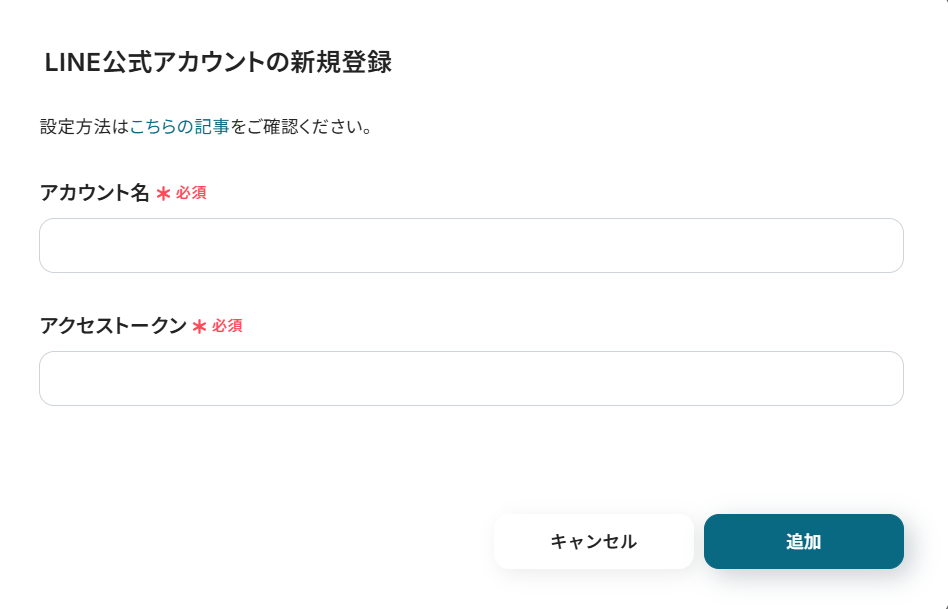
「マイアプリの作成に成功しました。」の表示が出れば、LINE公式アカウントとの連携は完了です!

2.Xeroとの連携
Xeroのマイアプリ連携についてはナビをご確認ください。
ステップ2:テンプレートをコピーする
Yoomには様々なアプリを活用した自動化のテンプレートが用意されています。今回は以下のテンプレートを試してみましょう。
Yoomにログインした状態で、バナーの「試してみる」をクリックしてみてください。
■概要LINE公式アカウントで受け取った顧客からのメッセージを、会計ソフトのXeroへ手作業で登録していませんか?この作業は時間がかかるだけでなく、入力ミスや登録漏れの原因にもなり得ます。
このワークフローを活用すれば、LINE公式アカウントでメッセージを受信するだけで、Xeroへのコンタクト作成を自動化できるため、こうした顧客管理における課題をスムーズに削減できます。■このテンプレートをおすすめする方- XeroとLINE公式アカウントを連携させ、顧客管理を効率化したいと考えている方
- LINE公式アカウント経由の顧客情報を手作業でXeroに転記している担当者の方
- 手入力によるミスを減らし、顧客データ管理の正確性を高めたいと考えているチームの方
■このテンプレートを使うメリット- LINE公式アカウントでメッセージを受信すると、自動でXeroにコンタクトが作成されるため、これまで手作業に費やしていた時間を短縮できます
- 手作業によるデータの転記が減るので、入力間違いや登録漏れといったヒューマンエラーの防止に繋がります
■フローボットの流れ- はじめに、XeroとLINE公式アカウントをYoomと連携します
- 次に、トリガーでLINE公式アカウントを選択し、「ユーザーからメッセージを受け取ったら」というアクションを設定します
- 次に、オペレーションでAI機能を設定し、受信したメッセージから名前や連絡先などの必要な情報を抽出します
- 最後に、オペレーションでXeroの「Create or Update Contacts」アクションを設定し、抽出した情報をもとにコンタクトを作成します
※「トリガー」:フロー起動のきっかけとなるアクション、「オペレーション」:トリガー起動後、フロー内で処理を行うアクション
■このワークフローのカスタムポイント- Xeroでコンタクトを作成するアクションでは、設定項目に任意の固定値を入力したり、LINE公式アカウントやAI機能で取得した値を埋め込んだりするなどのカスタムが可能です
■注意事項- LINE公式アカウント、XeroのそれぞれとYoomを連携してください。
- 分岐はパーソナルプラン以上のプランでご利用いただける機能(オペレーション)となっております。フリープランの場合は設定しているフローボットのオペレーションはエラーとなりますので、ご注意ください。
- パーソナルプランなどの有料プランは、2週間の無料トライアルを行うことが可能です。無料トライアル中には制限対象のアプリや機能(オペレーション)を使用することができます。詳しくは、料金プランのページをご参照ください。
このワークフローを活用すれば、LINE公式アカウントでメッセージを受信するだけで、Xeroへのコンタクト作成を自動化できるため、こうした顧客管理における課題をスムーズに削減できます。
- XeroとLINE公式アカウントを連携させ、顧客管理を効率化したいと考えている方
- LINE公式アカウント経由の顧客情報を手作業でXeroに転記している担当者の方
- 手入力によるミスを減らし、顧客データ管理の正確性を高めたいと考えているチームの方
- LINE公式アカウントでメッセージを受信すると、自動でXeroにコンタクトが作成されるため、これまで手作業に費やしていた時間を短縮できます
- 手作業によるデータの転記が減るので、入力間違いや登録漏れといったヒューマンエラーの防止に繋がります
- はじめに、XeroとLINE公式アカウントをYoomと連携します
- 次に、トリガーでLINE公式アカウントを選択し、「ユーザーからメッセージを受け取ったら」というアクションを設定します
- 次に、オペレーションでAI機能を設定し、受信したメッセージから名前や連絡先などの必要な情報を抽出します
- 最後に、オペレーションでXeroの「Create or Update Contacts」アクションを設定し、抽出した情報をもとにコンタクトを作成します
- Xeroでコンタクトを作成するアクションでは、設定項目に任意の固定値を入力したり、LINE公式アカウントやAI機能で取得した値を埋め込んだりするなどのカスタムが可能です
- LINE公式アカウント、XeroのそれぞれとYoomを連携してください。
- 分岐はパーソナルプラン以上のプランでご利用いただける機能(オペレーション)となっております。フリープランの場合は設定しているフローボットのオペレーションはエラーとなりますので、ご注意ください。
- パーソナルプランなどの有料プランは、2週間の無料トライアルを行うことが可能です。無料トライアル中には制限対象のアプリや機能(オペレーション)を使用することができます。詳しくは、料金プランのページをご参照ください。
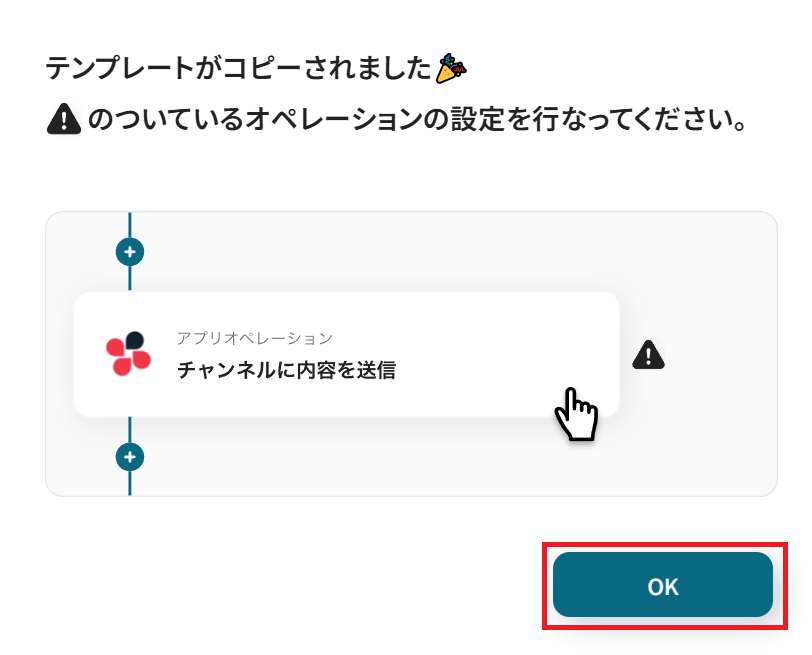
自動でYoomの画面に遷移して、以下のポップアップが表示されたらテンプレートのコピーは成功です!「OK」をクリックして次のステップに進みましょう。
ステップ3:LINE公式アカウントのアプリトリガーを設定する
Yoomのフローボットを動かす引き金となるアクションのことを「アプリトリガー」と呼びます。
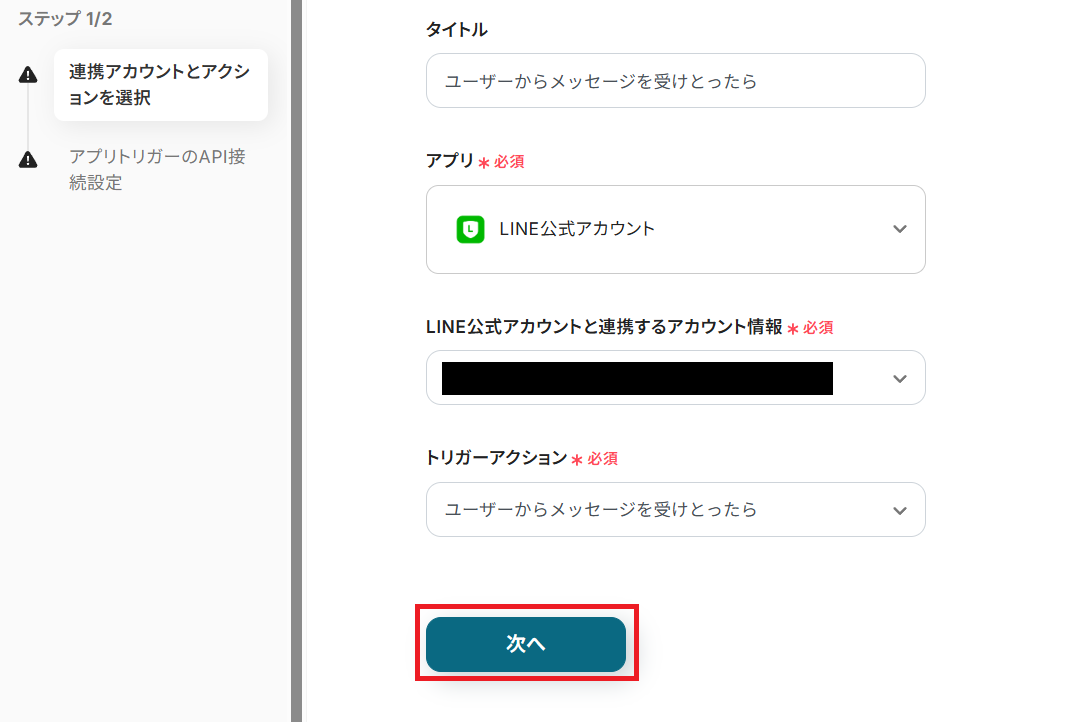
このフローボットでトリガーになっている、LINE公式アカウントの「ユーザーからメッセージを受け取ったら」というアクションを設定していきましょう。
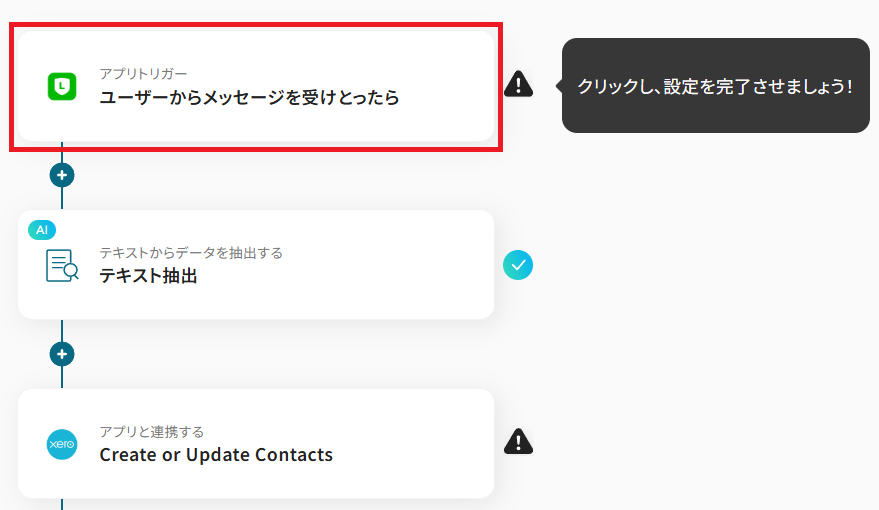
タイトルを任意で設定し、LINE公式アカウントと連携するアカウントやアクション内容を確認したら「次へ」を押してください。
Yoomに表示されたWebhookURLを、LINE公式アカウントの管理画面にペーストします。
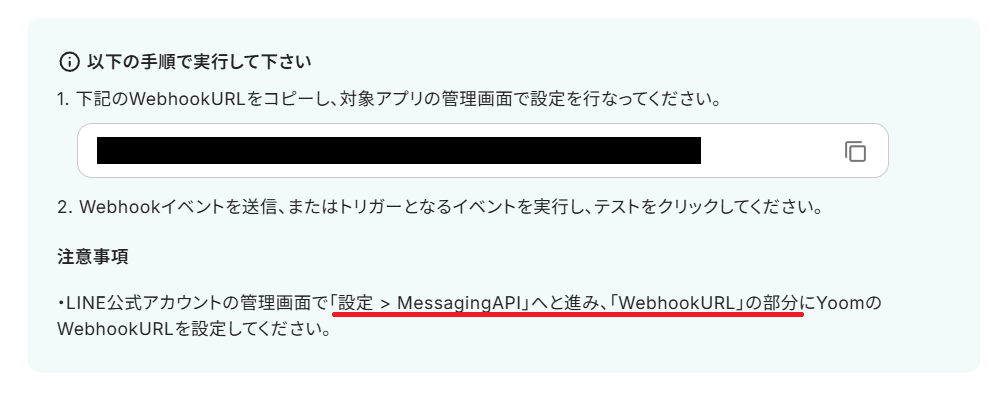
Webhookの設定ができたら、アプリトリガー=自動化フローを動かすきっかけを発動させるために「ユーザーからメッセージを受け取ったら」という条件をクリアしましょう。
今回のトリガーは「LINE公式アカウントでユーザーからメッセージを受け取ったら」のため、作成したLINE公式アカウントにテストとなるメッセージを送信します。
内容は、後でXeroと連携させることを想定し、Xeroに登録したいデータが含まれるようにしておきましょう。
【例】
- 会社名
- 姓
- 名
- メールアドレス
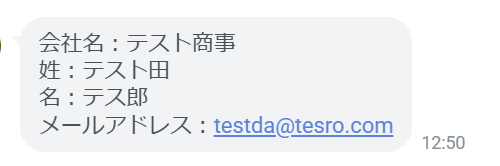
メッセージを送信できたら連携テストを行います。このテストで今送信したメッセージデータを取得します。
Yoomの設定画面に戻って「テスト」ボタンを押してみましょう。
「テスト成功」の文字とリクエスト内容がJSON PATHで表記され、共に「取得した値」としてLINE公式アカウントに送信したメッセージの内容が反映されていれば成功です!
Yoomでは、テストを実行した際に取得できる情報のことを「取得した値」と定義しています。
取得した値を後続オペレーションに活用することにより、フローボットが起動される度に値の内容が変動します。
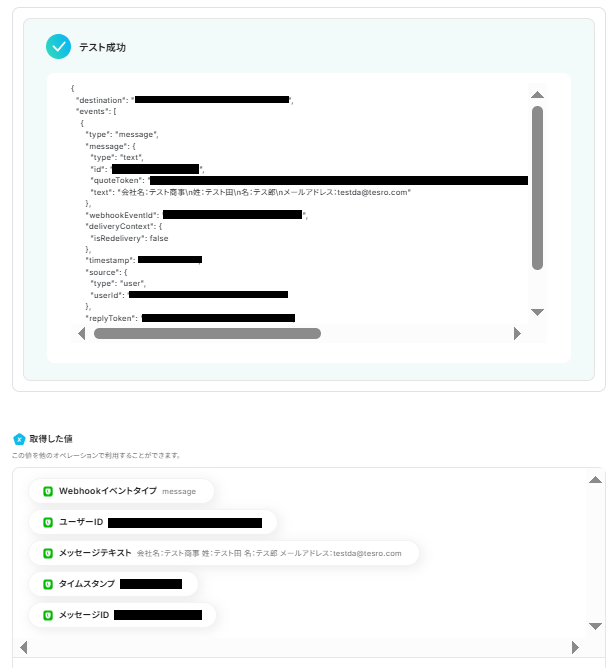
ここまで確認できたら「保存する」をクリックして、次のステップに進みましょう。
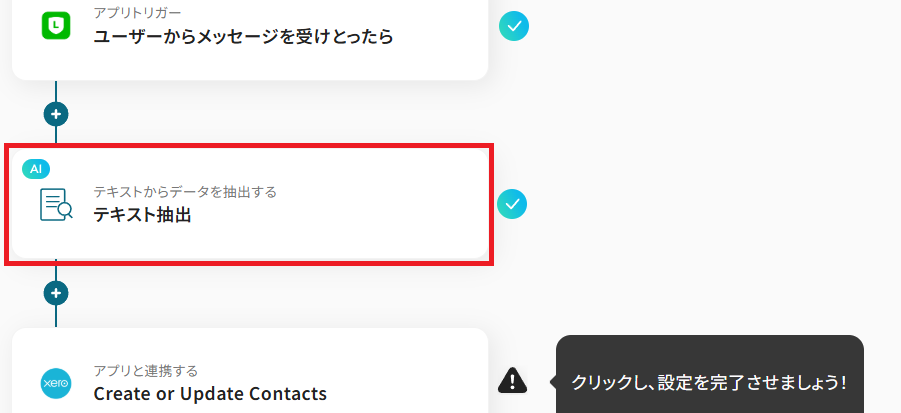
ステップ4:AIでメッセージ内容から情報を抽出する
LINE公式アカウントで受け取ったメッセージから、Xeroと連携させるために必要な情報をYoomのAIオペレーションを使って抽出していきます。
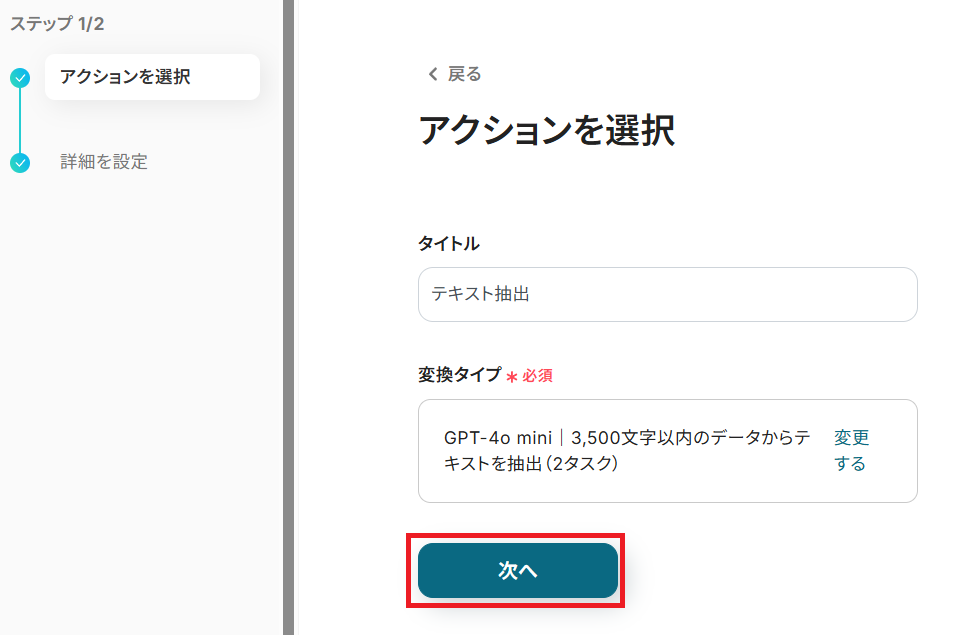
タイトルや変換タイプは任意で設定して「次へ」を押してください。
変換タイプは処理する対象のテキストの文字数に応じて別のモデルを選ぶこともできます。ただし、処理する文字数が大きくなればなるほど消費するタスクの量が増えるため気をつけましょう。
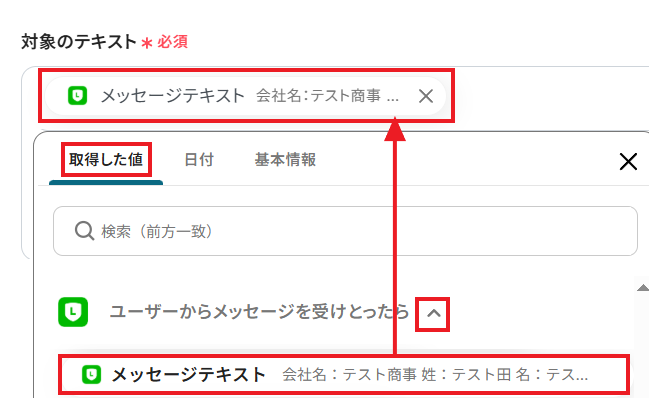
AIが情報を抽出する「対象のテキスト」を設定します。
アプリトリガーでLINE公式アカウントでユーザーから受け取った「メッセージテキスト」を、取得した値から選んでください。
ここで取得した値を使用することによって、今後新たにLINE公式アカウントへユーザーからのメッセージテキストが届く度に、新しいメッセージ内容が反映されていきます。
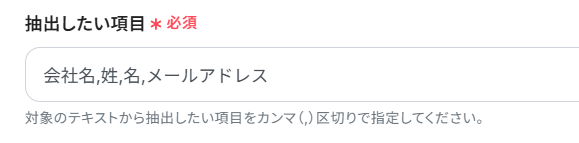
次に、対象のテキストから抽出したい項目をカンマ区切りで入力してください。ここでは以下のように入力しました。
もちろん任意で変更可能です。Xeroに登録したいデータがある場合は、それに基づく内容を入力してください。
抽出したい項目を設定できたら、各項目をどのようなルールで抽出するのか、AIに分かりやすいような指示を入力します。
もしもAIを使用したデータの抽出設定で困ったことがあれば、こちらのページも参考にしてみてください。
今回は例として、以下のような指示内容を入力しています。
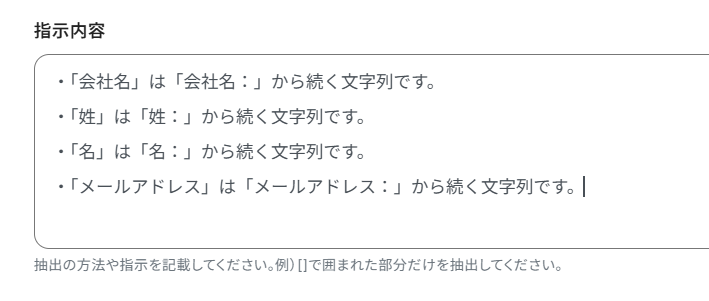
指示内容を入力できたら「テスト」ボタンを押してみましょう。
リクエスト結果と取得した値に、AIが抽出した項目が指示通りに表示されていれば成功です!
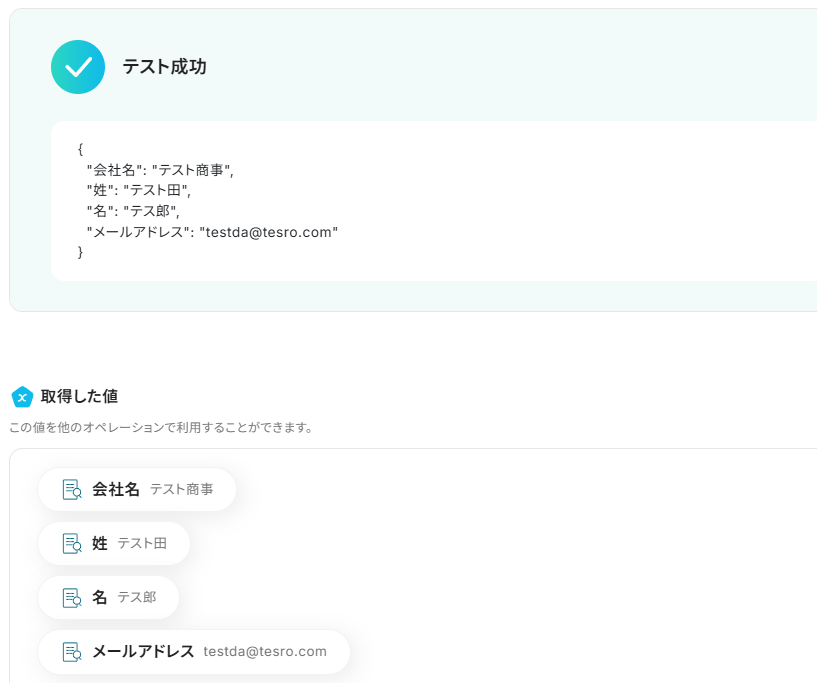
ここまで確認できたら「保存する」をクリックしてください。
ステップ5:Xeroでコンタクトを新規作成する
LINE公式アカウントで受け取ったメッセージ内容から、必要な情報を抽出できたら、それをもとにXeroで新規コンタクトを作成していきましょう。
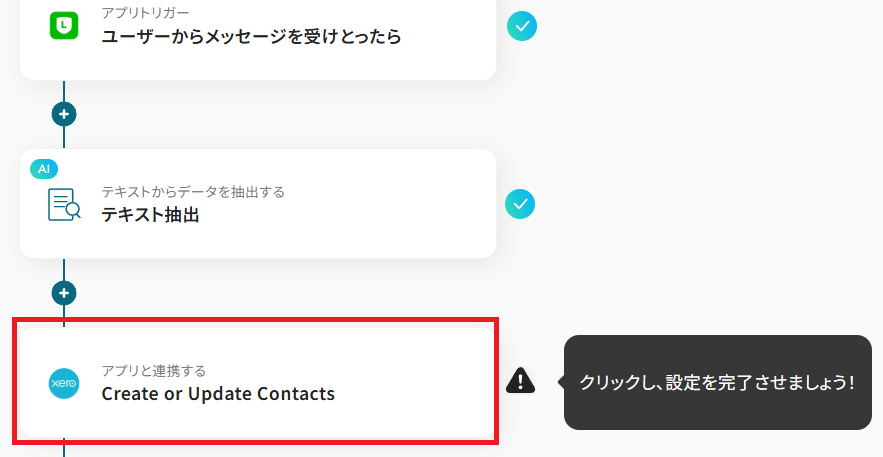
タイトルを任意で設定し、Xeroと連携するアカウントやアクション内容を確認したら「次へ」を押してください。
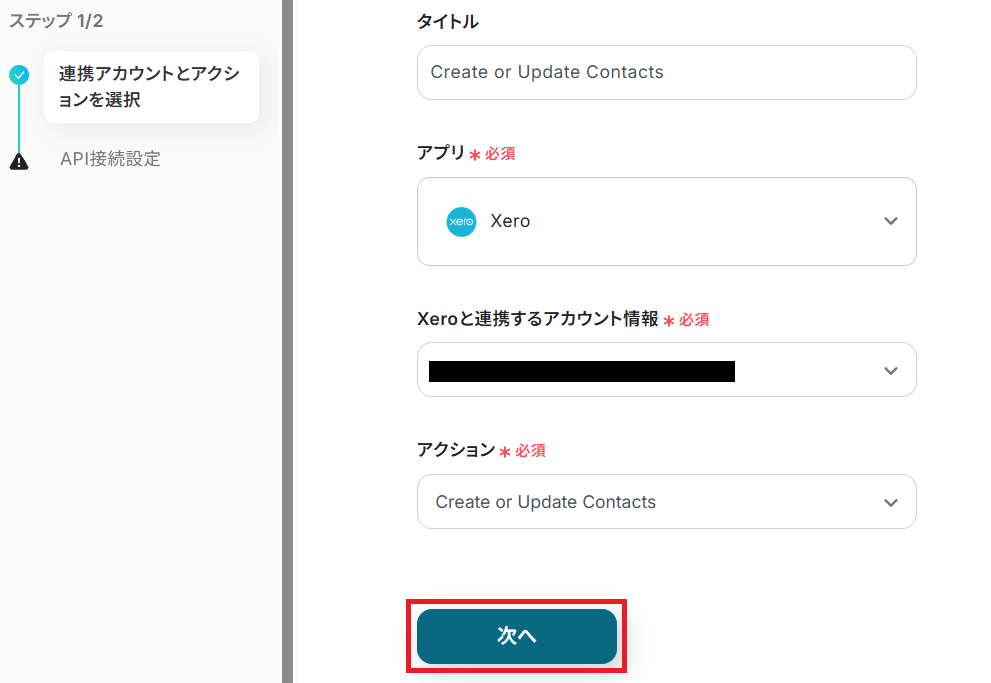
「Tenant ID」には連携しているXeroの候補から、任意のIDを選択しましょう。
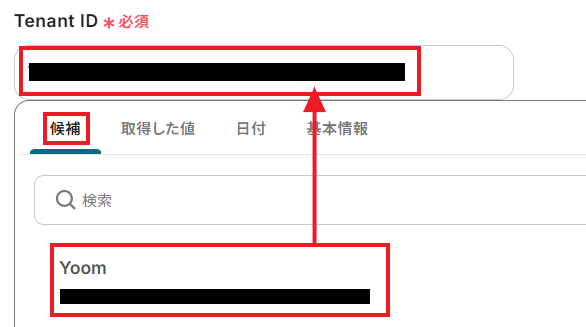
新規コンタクトとして追加するために必要な情報を、それぞれの項目に取得した値から設定していきます。
ここではLINE公式アカウントで取得した情報から、以下4つの項目を設定してみました。
- FullName or OrganizationName
- FirstName
- LastName
- EmailAddress
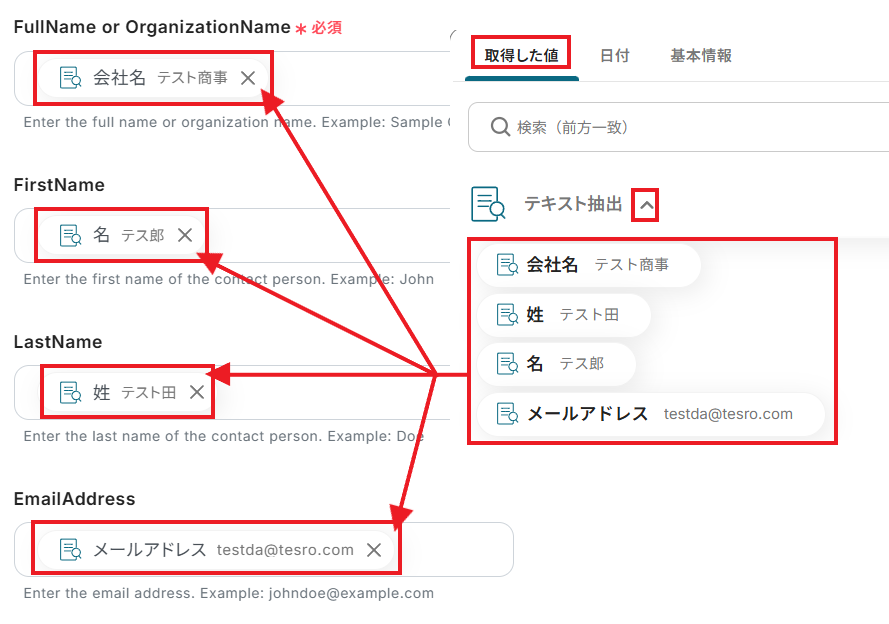
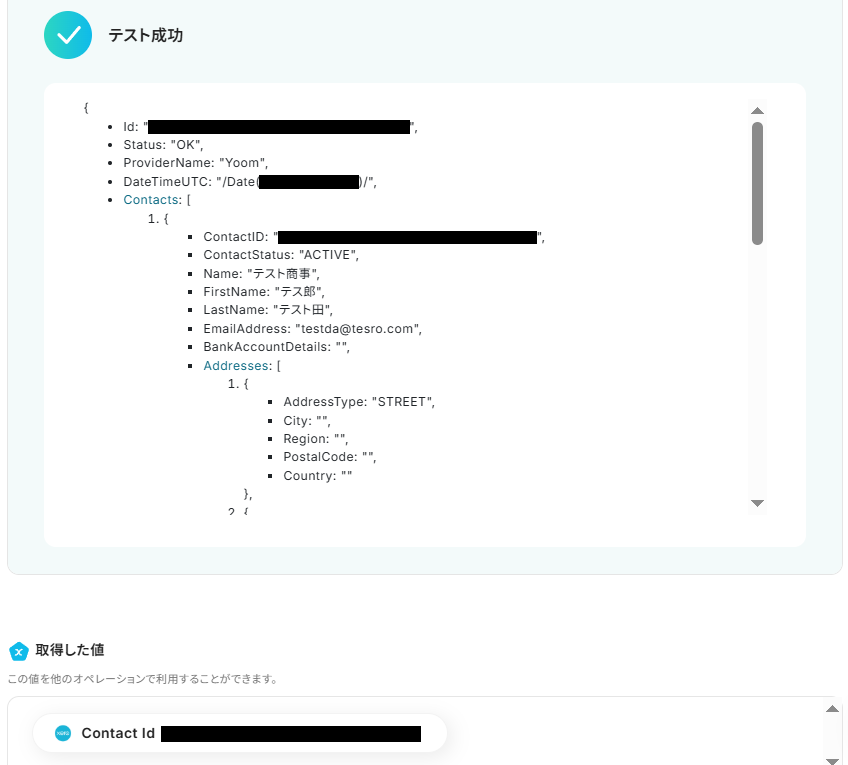
他にも設定が必要な項目があれば、任意で設定してみましょう。必要な設定を終えたら「テスト」ボタンを押してみてください。
「テスト成功」の文字と共に、リクエスト結果(JSON PATH)と取得した値が表示されていれば成功です!
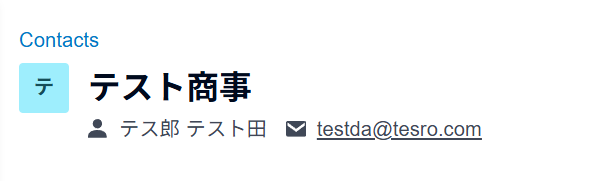
ここで実際に、Xeroにログインしてみましょう。設定した通りの内容で、新規コンタクトが作成されていますね。
ここまで確認できたら、Yoomの設定画面に戻って「保存する」をクリックしてください。
ステップ6:トリガーをONにする
お疲れさまでした!すべての必要な設定を完了すると、以下のポップアップが表示されます。「トリガーをON」をクリックして、フローボットを動かしはじめましょう。
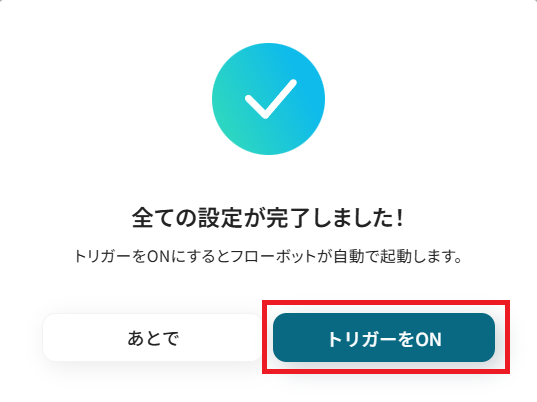
これでLINE公式アカウントに友だちからメッセージを受信したら、Xeroでコンタクトが自動作成されるようになりました。
LINE公式アカウントやXeroのAPIを使ったその他の自動化例
LINE公式アカウントやXeroのAPIを活用することで、通知や顧客管理、請求業務などをスムーズに効率化できます。
Yoomにはこれらの業務を自動化できるテンプレートが多数用意されているので、ぜひご活用ください!
LINE公式アカウントを使った自動化例
LINE公式アカウントでの自動化を導入することで、顧客への通知や社内連絡、情報共有が効率化されます。
例えば、特定のイベントや条件に応じた通知、チャット内容の要約と送信など、手作業で行っていた対応を自動化できます。顧客対応業務やサポート業務の負担軽減に特に有効です!
■概要重要な会議や顧客訪問など、Outlookのカレンダーに登録された予定を関係者に都度連絡するのは手間がかかる作業ではないでしょうか。また、手作業での連絡は、伝え忘れや確認漏れといったミスの原因にもなりかねません。このワークフローを活用すれば、Outlookのカレンダーに特定のイベントが登録された際に、その内容を自動でLINE公式アカウントに通知できるため、こうした課題を削減し、スムーズな情報共有を実現します。■このテンプレートをおすすめする方- Outlookカレンダーでスケジュール管理をしており、LINE公式アカウントで迅速な情報共有をしたい方
- 重要な予定の通知漏れや確認漏れを防ぎ、業務の確実性を高めたいと考えている方
- 手作業による連絡の手間を削減し、チーム全体の業務効率を改善したいマネージャーの方
■このテンプレートを使うメリット- Outlookカレンダーへのイベント登録をきっかけに、自動でLINE公式アカウントへ通知が送信されるため、これまで手作業での連絡に費やしていた時間を削減できます。
- 自動化によって、重要な予定の伝え忘れや確認漏れといったヒューマンエラーを防ぎ、関係者への確実な情報共有に繋がります。
■フローボットの流れ- はじめに、OutlookとLINE公式アカウントをYoomと連携します。
- 次に、トリガーでOutlookを選択し、「カレンダーにイベントが登録されたら」というアクションを設定します。
- 次に、オペレーションで分岐機能を設定し、イベントの件名などの条件に応じて後続の処理を分岐させます。
- 次に、オペレーションでAI機能を設定し、イベントの詳細情報から通知に必要なデータを抽出します。
- 最後に、オペレーションでLINE公式アカウントの「マルチキャストメッセージを送る」アクションを設定し、抽出した情報を含んだメッセージを送信します。
※「トリガー」:フロー起動のきっかけとなるアクション、「オペレーション」:トリガー起動後、フロー内で処理を行うアクション■このワークフローのカスタムポイント- Outlookのトリガー設定では、通知対象のカレンダーを持つユーザーIDや、タイムゾーンを任意で設定してください。
- 分岐機能では、Outlookから取得したイベント情報(件名や本文など)をもとに、後続のオペレーションを起動させるための条件を任意で設定できます。
- AI機能によるテキスト抽出では、イベントの詳細情報から通知したい項目(会議名、日時、場所など)を任意に指定して抽出することが可能です。
- LINE公式アカウントで送信するメッセージ内容は、固定のテキストだけでなく、前段で取得したイベント情報を組み合わせて自由にカスタマイズできます。
■注意事項- Outlook、LINE公式アカウントのそれぞれとYoomを連携してください。
- Microsoft365(旧Office365)には、家庭向けプランと一般法人向けプラン(Microsoft365 Business)があり、一般法人向けプランに加入していない場合には認証に失敗する可能性があります。
- トリガーは5分、10分、15分、30分、60分の間隔で起動間隔を選択できます。
- プランによって最短の起動間隔が異なりますので、ご注意ください。
- 分岐はパーソナルプラン以上のプランでご利用いただける機能(オペレーション)となっております。フリープランの場合は設定しているフローボットのオペレーションはエラーとなりますので、ご注意ください。
- パーソナルプランなどの有料プランは、2週間の無料トライアルを行うことが可能です。無料トライアル中には制限対象のアプリや機能(オペレーション)を使用することができます。詳しくは、料金プランのページをご参照ください。
- LINE公式アカウントはミニプラン以上でご利用いただけるアプリとなっております。フリープラン・パーソナルプランの場合は設定しているフローボットのオペレーションやデータコネクトはエラーとなりますので、ご注意ください。
- ミニプラン・チームプラン・サクセスプランなどの有料プランは、2週間の無料トライアルを行うことが可能です。無料トライアル中には制限対象のアプリを使用することができます。 詳しくは、料金プランのページをご参照ください。
■概要Googleフォームで受け付けた問い合わせや申し込みについて、担当者への連絡を都度手作業でLINEで行っていませんか?この作業は単純ですが、回答の見落としや連絡漏れが発生するリスクも伴います。このワークフローを活用すれば、Googleフォームに特定の回答が送信された際に、自動でLINE公式アカウントへ通知を送ることができ、こうした課題を解消します。GoogleフォームからLINE公式アカウントへの通知フローを自動化し、スムーズな情報共有を実現します。
■このテンプレートをおすすめする方- Googleフォームで受け付けた回答を担当者へLINEで共有する手間を削減したい方
- GoogleフォームとLINE公式アカウントを連携させ、問い合わせ対応の初動を早めたいと考えている方
- 手作業での通知による連絡漏れや対応遅延などのミスを防ぎたいと考えている方
■このテンプレートを使うメリット- Googleフォームへの回答後、自動でLINEに通知されるため、手動での確認や連絡作業の時間を短縮できます。
- google formからlineへの通知がシステム化されることで、連絡漏れや対応の遅延といったヒューマンエラーを防ぎます。
■フローボットの流れ- はじめに、GoogleフォームとLINE公式アカウントをYoomと連携します。
- 次に、トリガーでGoogleフォームを選択し、「フォームに回答が送信されたら」というアクションを設定します。
- 続けて、オペレーションで分岐機能を設定し、特定の回答があった場合のみ後続の処理に進むよう条件を設定します。
- 最後に、オペレーションでLINE公式アカウントの「テキストメッセージを送信」アクションを設定し、指定した相手に通知を送信します。
※「トリガー」:フロー起動のきっかけとなるアクション、「オペレーション」:トリガー起動後、フロー内で処理を行うアクション
■このワークフローのカスタムポイント- 分岐機能では、通知を実行する条件を自由に設定できます。例えば、フォーム内の特定の質問項目に対して「はい」と回答があった場合のみ通知する、といった設定が可能です。
- LINE公式アカウントへの通知設定では、通知を送信する相手を任意で指定できます。また、メッセージ本文には固定のテキストだけでなく、Googleフォームで受け付けた回答内容を変数として埋め込むことも可能です。
■注意事項- Googleフォーム、LINE公式アカウントのそれぞれとYoomを連携してください。
- トリガーは5分、10分、15分、30分、60分の間隔で起動間隔を選択できます。プランによって最短の起動間隔が異なりますので、ご注意ください。
- 分岐はパーソナルプラン以上のプランでご利用いただける機能(オペレーション)となっております。フリープランの場合は設定しているフローボットのオペレーションはエラーとなりますので、ご注意ください。
- パーソナルプランなどの有料プランは、2週間の無料トライアルを行うことが可能です。無料トライアル中には制限対象のアプリや機能(オペレーション)を使用することができます。詳しくは、「料金プランのページ」をご参照ください。
- Googleフォームをトリガーとして使用した際の回答内容を取得する方法は「Googleフォームトリガーで、回答内容を取得する方法」を参照ください。
- LINE公式アカウントのユーザーIDの確認方法は、「Yoomを使って、LINE公式アカウント内の友だちのユーザーIDを取得/蓄積する方法」を参考にしてください。
■概要Slackの特定チャンネルに投稿される長文メッセージの確認や、重要な情報の見逃しに課題を感じていませんか?
このワークフローを活用すれば、Slackに新しいメッセージが投稿された際に、その内容をAIが自動で要約し、LINE公式アカウントに通知する一連の流れを自動化できます。SlackとLINE公式アカウントを連携させることで、情報のキャッチアップを効率化し、スムーズな対応を可能にします。
■このテンプレートをおすすめする方- Slackの重要な通知をLINE公式アカウントで受け取り、情報共有を効率化したいと考えている方
- 多数のチャンネルを管理しており、重要なメッセージの見逃しを防ぎたいチームリーダーの方
- 外出先などPCを開けない状況でも、Slackの更新をLINE公式アカウントで素早く把握したい方
■このテンプレートを使うメリット- SlackのメッセージをAIが自動で要約しLINE公式アカウントに通知するため、長文を読む時間を短縮し、重要な情報を素早く把握できます。
- 手動での転送作業が不要になるため、情報の伝達漏れや遅延を防ぎ、確実な情報共有の実現に繋がります。
■フローボットの流れ- はじめに、SlackとLINE公式アカウントをYoomと連携します。
- トリガーで、Slackの「新しいメッセージがチャンネルに投稿されたら」を設定します。
- オペレーションで再度Slackを設定し、投稿されたメッセージの詳細情報を取得します。
- 次に、オペレーションでAI機能の「要約する」を設定し、取得したメッセージ本文を要約します。
- 最後に、オペレーションでLINE公式アカウントの「テキストメッセージを送信」を設定し、要約した内容を送信します。
※「トリガー」:フロー起動のきっかけとなるアクション、「オペレーション」:トリガー起動後、フロー内で処理を行うアクション
■このワークフローのカスタムポイント- Slackのトリガー設定では、通知の対象としたいチャンネルを任意で設定することが可能です。
- AI機能による要約では、前のステップでSlackから取得したメッセージ本文を変数として利用でき、要約の条件も自由にカスタマイズできます。
- LINE公式アカウントでの通知設定では、任意の通知先を設定できるほか、本文に固定テキストを入れたり、AIの要約結果を変数として埋め込んだりすることが可能です。
■注意事項- Slack、LINE公式アカウントのそれぞれとYoomを連携してください。
- トリガーは5分、10分、15分、30分、60分の間隔で起動間隔を選択できます。プランによって最短の起動間隔が異なりますので、ご注意ください。
- 要約機能はミニプラン以上でご利用いただけるアプリとなっております。フリープラン・パーソナルプランの場合は設定しているフローボットのオペレーションやデータコネクトはエラーとなりますので、ご注意ください。
- パーソナルプラン・ミニプラン・チームプラン・サクセスプランなどの有料プランは、2週間の無料トライアルを行うことが可能です。無料トライアル中には制限対象のアプリを使用することができます。詳しくは、「料金プランのページ」をご参照ください。
■概要
Dropboxに新しいファイルが追加された際、関係者への連絡を手作業で行うのは手間がかかる作業ではないでしょうか。特に、特定のファイルが追加された時だけ通知したい場合、手動での確認と連絡はミスの原因にもなりかねません。
このワークフローを活用すれば、DropboxとLINEを連携させ、特定の条件に合致するファイルが格納された場合にのみ、自動で通知を送信できるため、手作業による連絡の手間を省き、迅速な情報共有を実現します。
■このテンプレートをおすすめする方
- Dropboxでのファイル共有が多く、LINEでの通知を手作業で行っている方
- 特定のファイルが追加された際の、関係者への迅速な連絡を自動化したい方
- DropboxとLINEの連携で、情報共有の漏れや遅延を防ぎたいと考えている方
■このテンプレートを使うメリット
- Dropboxへのファイル格納をトリガーに、条件に応じて自動でLINEへ通知するため、手動での連絡作業にかかる時間を短縮できます
- 自動化によって、重要なファイルの共有に関する通知漏れや連絡の遅延といったヒューマンエラーのリスクを軽減します
■フローボットの流れ
- はじめに、DropboxとLINE公式アカウントをYoomと連携します
- 次に、トリガーでDropboxを選択し、「特定のフォルダ内でファイルが作成または更新されたら」というアクションを設定します
- 次に、オペレーションで分岐機能を設定し、ファイル名や種類など、通知を行いたいファイルの条件を指定します
- 最後に、オペレーションでLINE公式アカウントの「テキストメッセージを送信」アクションを設定し、指定の宛先に通知します
※「トリガー」:フロー起動のきっかけとなるアクション、「オペレーション」:トリガー起動後、フロー内で処理を行うアクション
■このワークフローのカスタムポイント
- 分岐機能では、ファイル名に特定のキーワードが含まれる場合や、特定の拡張子を持つファイルの場合など、通知のトリガーとしたい条件を任意で設定してください
- LINE公式アカウントで送信するメッセージ内容は、ファイル名や格納先のURLなどDropboxから取得した情報を含めて、自由にカスタマイズが可能です
■注意事項
- DropboxとLINE公式アカウントのそれぞれとYoomを連携してください。
- トリガーは5分、10分、15分、30分、60分の間隔で起動間隔を選択できます。
- プランによって最短の起動間隔が異なりますので、ご注意ください。
- 分岐はミニプラン以上のプランでご利用いただける機能(オペレーション)となっております。フリープランの場合は設定しているフローボットのオペレーションはエラーとなりますので、ご注意ください。
- ミニプランなどの有料プランは、2週間の無料トライアルを行うことが可能です。無料トライアル中には制限対象のアプリや機能(オペレーション)を使用することができます。
■概要
Salesforceに新しい取引先が追加された際、関係者への情報共有に手間がかかっていませんか。手作業での連絡は、対応の遅れや共有漏れの原因になることもあります。
このワークフローは、SalesforceとLINEを連携させ、取引先が新規登録された際に自動でLINEに通知を送ることが可能です。スピーディな情報共有を実現し、営業活動の初動を迅速化します。
■このテンプレートをおすすめする方
- SalesforceとLINEを活用し、顧客情報共有の効率化を図りたい営業担当者の方
- 手作業による連絡の手間やミスをなくし、営業プロセスを改善したいマネージャーの方
- 定型的な情報共有業務を自動化し、コア業務に集中したいと考えている方
■このテンプレートを使うメリット
- Salesforceに取引先データが登録されると自動でLINEに通知が飛ぶため、情報共有にかかる時間を短縮できます
- 手動での連絡作業が不要になり、共有漏れや遅延といったヒューマンエラーを防ぎ、確実な情報伝達を実現します
■フローボットの流れ
- はじめに、SalesforceとLINEをYoomと連携します
- 次に、トリガーでSalesforceを選択し、「取引先オブジェクトに新規レコードが登録されたら」というアクションを設定します
- 最後に、オペレーションでLINEを選択し、「テキストメッセージを送信」アクションを設定することで、Salesforceで登録された情報を基にした通知が自動で送信されます
※「トリガー」:フロー起動のきっかけとなるアクション、「オペレーション」:トリガー起動後、フロー内で処理を行うアクション
■このワークフローのカスタムポイント
- LINEで通知するメッセージの本文は、自由にカスタマイズが可能です。Salesforceから取得した取引先名や担当者名などの情報を含めることで、より分かりやすい通知を作成できます
■注意事項
- SalesforceとLINE公式アカウントのそれぞれとYoomを連携してください。
- トリガーは5分、10分、15分、30分、60分の間隔で起動間隔を選択できます。
- プランによって最短の起動間隔が異なりますので、ご注意ください。
- Salesforceはチームプラン・サクセスプランでのみご利用いただけるアプリとなっております。フリープラン・ミニプランの場合は設定しているフローボットのオペレーションやデータコネクトはエラーとなりますので、ご注意ください。
- チームプランやサクセスプランなどの有料プランは、2週間の無料トライアルを行うことが可能です。無料トライアル中には制限対象のアプリを使用することができます。
■概要LINE公式アカウントでの友だち登録は嬉しいものの、登録されたユーザー情報を手作業でリスト化する業務に手間を感じてはいないでしょうか。 手作業での転記は時間がかかるだけでなく、入力ミスや登録漏れの原因にもなりかねません。 このワークフローを活用すれば、LINE公式アカウントで友だち登録された際に、ユーザー情報をGoogle スプレッドシートへ自動で追加できるため、こうした顧客管理の課題をスムーズに削減できます。
■このテンプレートをおすすめする方- LINE公式アカウントを運用し、友だちリストの管理を効率化したいマーケティング担当者の方
- Google スプレッドシートで顧客リストを作成しており、手作業での転記に課題を感じている方
- 手作業による登録漏れや入力ミスを防ぎ、正確な顧客情報を管理したいと考えている方
■このテンプレートを使うメリット- LINE公式アカウントに友だち登録があった際に、自動でGoogle スプレッドシートへ情報が追加されるため、リスト作成にかかっていた時間を短縮できます。
- 手作業による情報の転記が不要になることで、入力ミスや登録漏れといったヒューマンエラーを防ぎ、データの正確性を保つことに繋がります。
■フローボットの流れ- はじめに、LINE公式アカウントとGoogle スプレッドシートをYoomと連携します。
- 次に、トリガーでLINE公式アカウントを選択し、「LINE公式アカウントで友だち登録されたら」というアクションを設定します。
- 最後に、オペレーションでGoogle スプレッドシートを選択し、「友だち情報をGoogleスプレッドシートに登録する」アクションを設定します。
※「トリガー」:フロー起動のきっかけとなるアクション、「オペレーション」:トリガー起動後、フロー内で処理を行うアクション
■このワークフローのカスタムポイント- Google スプレッドシートに情報を追加する際に、対象のスプレッドシートやシートは任意で設定してください。
- どの列にどの情報(表示名、ユーザーIDなど)を登録するかといった、書き込む内容も自由にカスタマイズが可能です。
■注意事項- LINE公式アカウント、Google スプレッドシートのそれぞれとYoomを連携してください。
■概要
LINE公式アカウントに届くユーザーからの問い合わせやメッセージを、手作業でチームに共有していませんか?手動での転送は手間がかかるだけでなく、対応漏れや共有ミスに繋がることもあります。このワークフローを活用すれば、LINE公式アカウントでメッセージを受信した際に、その内容を自動でDiscordの指定チャンネルに通知することができ、迅速で確実な情報共有を実現します。
■このテンプレートをおすすめする方
- LINE公式アカウントでの顧客対応を複数人で行っているチームの方
- 社内の主要な連絡ツールとしてDiscordを活用している事業者の方
- 手動でのメッセージ転送や共有作業に手間を感じ、効率化したい方
■このテンプレートを使うメリット
- LINE公式アカウントでのメッセージ受信をトリガーに、自動でDiscordへ通知されるため、手作業での共有に費やしていた時間を短縮できます。
- システムが自動で通知を行うため、メッセージの転送漏れやコピペミスといったヒューマンエラーの発生を防ぎ、確実な情報共有に繋がります。
■フローボットの流れ
- はじめに、LINE公式アカウントとDiscordをYoomと連携します。
- 次に、トリガーでLINE公式アカウントを選択し、「ユーザーからメッセージを受けとったら」というアクションを設定します。
- 最後に、オペレーションでDiscordの「メッセージを送信」アクションを設定し、トリガーで受け取ったメッセージ内容などを指定のチャンネルに送信します。
※「トリガー」:フロー起動のきっかけとなるアクション、「オペレーション」:トリガー起動後、フロー内で処理を行うアクション
■このワークフローのカスタムポイント
- Discordへの通知先は、任意のチャンネルに設定することが可能です。例えば、カスタマーサポート用のチャンネルや特定のプロジェクトチームのチャンネルなどを指定できます。
- 通知するメッセージの本文は、自由にカスタマイズが可能です。「LINEから新規問い合わせ」のような固定テキストを入れたり、前のステップで取得したユーザー名やメッセージ内容を変数として埋め込むこともできます。
■注意事項
- LINE公式アカウント、DiscordのそれぞれとYoomを連携してください。
■概要LINE公式アカウントでメッセージが届いたらZendeskにチケットを登録するフローです。
Yoomを利用すると、プログラミング不要で簡単にアプリ同士を連携することができます。■このテンプレートをおすすめする方1.LINE公式アカウントを活用して顧客対応を行っている方・顧客からの問い合わせを別のツールに転記して情報管理したい方 2.顧客サポートツールとしてZendeskを利用している企業・チャット対応からチケット化までのプロセスを自動化し、サポート業務の効率化を図りたい方・Zendeskに顧客の声を集約してサービス改善に活かしたい方■このテンプレートを使うメリットLINE公式アカウントとZendeskを連携させることで、LINE公式アカウント経由で届いた顧客からの問い合わせを自動でZendeskに登録することができます。
これにより、転記作業が不要になるため、生産性向上に寄与します。また、他チームへの情報共有としても有効です。
LINE公式アカウントにアクセスすることなく、Zendeskからお問い合わせの内容を確認できるため、情報の透明性が向上します。■注意事項・LINE公式アカウントとZendeskのそれぞれとYoomを連携してください。・トリガーは5分、10分、15分、30分、60分の間隔で起動間隔を選択できます。・プランによって最短の起動間隔が異なりますので、ご注意ください。・Zendeskはチームプラン・サクセスプランでのみご利用いただけるアプリとなっております。フリープラン・ミニプランの場合は設定しているフローボットのオペレーションやデータコネクトはエラーとなりますので、ご注意ください。 ・チームプランやサクセスプランなどの有料プランは、2週間の無料トライアルを行うことが可能です。無料トライアル中には制限対象のアプリを使用することができます。
■概要LINE公式アカウントでの顧客対応は重要ですが、受け取ったメッセージを一件ずつ確認し、Trelloに手入力でタスクとして追加するのは手間がかかる作業ではないでしょうか。このワークフローを活用すれば、LINE公式アカウントでメッセージを受信するだけで、Trelloに自動でカードが作成されるため、こうした転記作業を自動化し、対応漏れを防ぎます。
■このテンプレートをおすすめする方- LINE公式アカウントで受けた問い合わせを手作業でTrelloに転記している担当者の方
- 顧客からのフィードバックやタスクの管理を効率化し、対応漏れを防ぎたいチームの方
- LINE公式アカウントからの情報をチーム全体でスムーズに共有し、連携を強化したい方
■このテンプレートを使うメリット- LINE公式アカウントへのメッセージを自動でTrelloにカードとして追加するため、手作業による転記の時間を短縮できます。
- 手作業でのコピー&ペーストが不要になることで、入力ミスや重要な情報の転記漏れといったヒューマンエラーを防ぎます。
■フローボットの流れ- はじめに、LINE公式アカウントとTrelloをYoomと連携します。
- 次に、トリガーでLINE公式アカウントを選択し、「ユーザーからメッセージを受けとったら」というアクションを設定します。
- 最後に、オペレーションでTrelloの「新しいカードを作成」アクションを設定し、受信したメッセージ内容などをカードに反映させます。
※「トリガー」:フロー起動のきっかけとなるアクション、「オペレーション」:トリガー起動後、フロー内で処理を行うアクション
■このワークフローのカスタムポイント- Trelloでカードを作成するアクションを設定する際に、カードを追加するボードやリストを指定してください。
- カードのタイトルや説明には、LINE公式アカウントで受信したメッセージ本文や送信ユーザーの情報など、前のステップで取得した情報を変数として自由に組み込んで設定できます。
■注意事項- LINE公式アカウント、TrelloのそれぞれとYoomを連携してください。
■概要LINE公式アカウントに届くユーザーからのメッセージ、確認や社内共有に手間がかかっていませんか。手動での対応は時間がかかるだけでなく、重要な問い合わせの見落としや共有漏れのリスクも伴います。このワークフローを活用すれば、LINE公式アカウントでメッセージを受信するだけで、自動でGoogle Chatに通知が届く仕組みを構築でき、顧客対応の効率化と対応漏れの防止を実現します。
■このテンプレートをおすすめする方- LINE公式アカウントからの問い合わせ対応を、より効率的に行いたいと考えている方
- Google Chatを活用し、チームへの情報共有を自動化したいマネージャーの方
- 手動での転記作業による共有漏れや、対応の遅れといった課題を解消したい方
■このテンプレートを使うメリット- LINE公式アカウントへのメッセージ受信をトリガーに、自動でGoogle Chatへ通知されるため、手動での確認や転記作業にかかっていた時間を短縮できます。
- システムが自動で通知を行うことで、重要なメッセージの見落としや共有漏れといったヒューマンエラーを防ぎ、安定した顧客対応に繋がります。
■フローボットの流れ- はじめに、LINE公式アカウントとGoogle ChatをYoomと連携します。
- 次に、トリガーでLINE公式アカウントを選択し、「ユーザーからメッセージを受けとったら」というアクションを設定します。
- 最後に、オペレーションでGoogle Chatの「メッセージを送信」アクションを設定し、任意のスペースに通知が送信されるように設定します。
※「トリガー」:フロー起動のきっかけとなるアクション、「オペレーション」:トリガー起動後、フロー内で処理を行うアクション
■このワークフローのカスタムポイント- Google Chatへの通知設定では、通知を送信したいスペースを任意で指定してください。
- 通知するメッセージの本文は、固定のテキストを設定できるだけでなく、トリガーで受け取ったLINE公式アカウントのメッセージ内容などを変数として埋め込むことも可能です。
■注意事項- Google Chat、LINE公式アカウントのそれぞれとYoomを連携してください。
- Google Chatとの連携はGoogle Workspaceの場合のみ可能です。詳細は「Google Chatでスペースにメッセージを送る方法」を参照ください。

- Outlookカレンダーでスケジュール管理をしており、LINE公式アカウントで迅速な情報共有をしたい方
- 重要な予定の通知漏れや確認漏れを防ぎ、業務の確実性を高めたいと考えている方
- 手作業による連絡の手間を削減し、チーム全体の業務効率を改善したいマネージャーの方
- Outlookカレンダーへのイベント登録をきっかけに、自動でLINE公式アカウントへ通知が送信されるため、これまで手作業での連絡に費やしていた時間を削減できます。
- 自動化によって、重要な予定の伝え忘れや確認漏れといったヒューマンエラーを防ぎ、関係者への確実な情報共有に繋がります。
- はじめに、OutlookとLINE公式アカウントをYoomと連携します。
- 次に、トリガーでOutlookを選択し、「カレンダーにイベントが登録されたら」というアクションを設定します。
- 次に、オペレーションで分岐機能を設定し、イベントの件名などの条件に応じて後続の処理を分岐させます。
- 次に、オペレーションでAI機能を設定し、イベントの詳細情報から通知に必要なデータを抽出します。
- 最後に、オペレーションでLINE公式アカウントの「マルチキャストメッセージを送る」アクションを設定し、抽出した情報を含んだメッセージを送信します。
- Outlookのトリガー設定では、通知対象のカレンダーを持つユーザーIDや、タイムゾーンを任意で設定してください。
- 分岐機能では、Outlookから取得したイベント情報(件名や本文など)をもとに、後続のオペレーションを起動させるための条件を任意で設定できます。
- AI機能によるテキスト抽出では、イベントの詳細情報から通知したい項目(会議名、日時、場所など)を任意に指定して抽出することが可能です。
- LINE公式アカウントで送信するメッセージ内容は、固定のテキストだけでなく、前段で取得したイベント情報を組み合わせて自由にカスタマイズできます。
- Outlook、LINE公式アカウントのそれぞれとYoomを連携してください。
- Microsoft365(旧Office365)には、家庭向けプランと一般法人向けプラン(Microsoft365 Business)があり、一般法人向けプランに加入していない場合には認証に失敗する可能性があります。
- トリガーは5分、10分、15分、30分、60分の間隔で起動間隔を選択できます。
- プランによって最短の起動間隔が異なりますので、ご注意ください。
- 分岐はパーソナルプラン以上のプランでご利用いただける機能(オペレーション)となっております。フリープランの場合は設定しているフローボットのオペレーションはエラーとなりますので、ご注意ください。
- パーソナルプランなどの有料プランは、2週間の無料トライアルを行うことが可能です。無料トライアル中には制限対象のアプリや機能(オペレーション)を使用することができます。詳しくは、料金プランのページをご参照ください。
- LINE公式アカウントはミニプラン以上でご利用いただけるアプリとなっております。フリープラン・パーソナルプランの場合は設定しているフローボットのオペレーションやデータコネクトはエラーとなりますので、ご注意ください。
- ミニプラン・チームプラン・サクセスプランなどの有料プランは、2週間の無料トライアルを行うことが可能です。無料トライアル中には制限対象のアプリを使用することができます。 詳しくは、料金プランのページをご参照ください。

■このテンプレートをおすすめする方
- Googleフォームで受け付けた回答を担当者へLINEで共有する手間を削減したい方
- GoogleフォームとLINE公式アカウントを連携させ、問い合わせ対応の初動を早めたいと考えている方
- 手作業での通知による連絡漏れや対応遅延などのミスを防ぎたいと考えている方
■このテンプレートを使うメリット
- Googleフォームへの回答後、自動でLINEに通知されるため、手動での確認や連絡作業の時間を短縮できます。
- google formからlineへの通知がシステム化されることで、連絡漏れや対応の遅延といったヒューマンエラーを防ぎます。
■フローボットの流れ
- はじめに、GoogleフォームとLINE公式アカウントをYoomと連携します。
- 次に、トリガーでGoogleフォームを選択し、「フォームに回答が送信されたら」というアクションを設定します。
- 続けて、オペレーションで分岐機能を設定し、特定の回答があった場合のみ後続の処理に進むよう条件を設定します。
- 最後に、オペレーションでLINE公式アカウントの「テキストメッセージを送信」アクションを設定し、指定した相手に通知を送信します。
■このワークフローのカスタムポイント
- 分岐機能では、通知を実行する条件を自由に設定できます。例えば、フォーム内の特定の質問項目に対して「はい」と回答があった場合のみ通知する、といった設定が可能です。
- LINE公式アカウントへの通知設定では、通知を送信する相手を任意で指定できます。また、メッセージ本文には固定のテキストだけでなく、Googleフォームで受け付けた回答内容を変数として埋め込むことも可能です。
■注意事項
- Googleフォーム、LINE公式アカウントのそれぞれとYoomを連携してください。
- トリガーは5分、10分、15分、30分、60分の間隔で起動間隔を選択できます。プランによって最短の起動間隔が異なりますので、ご注意ください。
- 分岐はパーソナルプラン以上のプランでご利用いただける機能(オペレーション)となっております。フリープランの場合は設定しているフローボットのオペレーションはエラーとなりますので、ご注意ください。
- パーソナルプランなどの有料プランは、2週間の無料トライアルを行うことが可能です。無料トライアル中には制限対象のアプリや機能(オペレーション)を使用することができます。詳しくは、「料金プランのページ」をご参照ください。
- Googleフォームをトリガーとして使用した際の回答内容を取得する方法は「Googleフォームトリガーで、回答内容を取得する方法」を参照ください。
- LINE公式アカウントのユーザーIDの確認方法は、「Yoomを使って、LINE公式アカウント内の友だちのユーザーIDを取得/蓄積する方法」を参考にしてください。

このワークフローを活用すれば、Slackに新しいメッセージが投稿された際に、その内容をAIが自動で要約し、LINE公式アカウントに通知する一連の流れを自動化できます。SlackとLINE公式アカウントを連携させることで、情報のキャッチアップを効率化し、スムーズな対応を可能にします。
■このテンプレートをおすすめする方
- Slackの重要な通知をLINE公式アカウントで受け取り、情報共有を効率化したいと考えている方
- 多数のチャンネルを管理しており、重要なメッセージの見逃しを防ぎたいチームリーダーの方
- 外出先などPCを開けない状況でも、Slackの更新をLINE公式アカウントで素早く把握したい方
■このテンプレートを使うメリット
- SlackのメッセージをAIが自動で要約しLINE公式アカウントに通知するため、長文を読む時間を短縮し、重要な情報を素早く把握できます。
- 手動での転送作業が不要になるため、情報の伝達漏れや遅延を防ぎ、確実な情報共有の実現に繋がります。
■フローボットの流れ
- はじめに、SlackとLINE公式アカウントをYoomと連携します。
- トリガーで、Slackの「新しいメッセージがチャンネルに投稿されたら」を設定します。
- オペレーションで再度Slackを設定し、投稿されたメッセージの詳細情報を取得します。
- 次に、オペレーションでAI機能の「要約する」を設定し、取得したメッセージ本文を要約します。
- 最後に、オペレーションでLINE公式アカウントの「テキストメッセージを送信」を設定し、要約した内容を送信します。
■このワークフローのカスタムポイント
- Slackのトリガー設定では、通知の対象としたいチャンネルを任意で設定することが可能です。
- AI機能による要約では、前のステップでSlackから取得したメッセージ本文を変数として利用でき、要約の条件も自由にカスタマイズできます。
- LINE公式アカウントでの通知設定では、任意の通知先を設定できるほか、本文に固定テキストを入れたり、AIの要約結果を変数として埋め込んだりすることが可能です。
■注意事項
- Slack、LINE公式アカウントのそれぞれとYoomを連携してください。
- トリガーは5分、10分、15分、30分、60分の間隔で起動間隔を選択できます。プランによって最短の起動間隔が異なりますので、ご注意ください。
- 要約機能はミニプラン以上でご利用いただけるアプリとなっております。フリープラン・パーソナルプランの場合は設定しているフローボットのオペレーションやデータコネクトはエラーとなりますので、ご注意ください。
- パーソナルプラン・ミニプラン・チームプラン・サクセスプランなどの有料プランは、2週間の無料トライアルを行うことが可能です。無料トライアル中には制限対象のアプリを使用することができます。詳しくは、「料金プランのページ」をご参照ください。

■概要
Dropboxに新しいファイルが追加された際、関係者への連絡を手作業で行うのは手間がかかる作業ではないでしょうか。特に、特定のファイルが追加された時だけ通知したい場合、手動での確認と連絡はミスの原因にもなりかねません。
このワークフローを活用すれば、DropboxとLINEを連携させ、特定の条件に合致するファイルが格納された場合にのみ、自動で通知を送信できるため、手作業による連絡の手間を省き、迅速な情報共有を実現します。
■このテンプレートをおすすめする方
- Dropboxでのファイル共有が多く、LINEでの通知を手作業で行っている方
- 特定のファイルが追加された際の、関係者への迅速な連絡を自動化したい方
- DropboxとLINEの連携で、情報共有の漏れや遅延を防ぎたいと考えている方
■このテンプレートを使うメリット
- Dropboxへのファイル格納をトリガーに、条件に応じて自動でLINEへ通知するため、手動での連絡作業にかかる時間を短縮できます
- 自動化によって、重要なファイルの共有に関する通知漏れや連絡の遅延といったヒューマンエラーのリスクを軽減します
■フローボットの流れ
- はじめに、DropboxとLINE公式アカウントをYoomと連携します
- 次に、トリガーでDropboxを選択し、「特定のフォルダ内でファイルが作成または更新されたら」というアクションを設定します
- 次に、オペレーションで分岐機能を設定し、ファイル名や種類など、通知を行いたいファイルの条件を指定します
- 最後に、オペレーションでLINE公式アカウントの「テキストメッセージを送信」アクションを設定し、指定の宛先に通知します
※「トリガー」:フロー起動のきっかけとなるアクション、「オペレーション」:トリガー起動後、フロー内で処理を行うアクション
■このワークフローのカスタムポイント
- 分岐機能では、ファイル名に特定のキーワードが含まれる場合や、特定の拡張子を持つファイルの場合など、通知のトリガーとしたい条件を任意で設定してください
- LINE公式アカウントで送信するメッセージ内容は、ファイル名や格納先のURLなどDropboxから取得した情報を含めて、自由にカスタマイズが可能です
■注意事項
- DropboxとLINE公式アカウントのそれぞれとYoomを連携してください。
- トリガーは5分、10分、15分、30分、60分の間隔で起動間隔を選択できます。
- プランによって最短の起動間隔が異なりますので、ご注意ください。
- 分岐はミニプラン以上のプランでご利用いただける機能(オペレーション)となっております。フリープランの場合は設定しているフローボットのオペレーションはエラーとなりますので、ご注意ください。
- ミニプランなどの有料プランは、2週間の無料トライアルを行うことが可能です。無料トライアル中には制限対象のアプリや機能(オペレーション)を使用することができます。

■概要
Salesforceに新しい取引先が追加された際、関係者への情報共有に手間がかかっていませんか。手作業での連絡は、対応の遅れや共有漏れの原因になることもあります。
このワークフローは、SalesforceとLINEを連携させ、取引先が新規登録された際に自動でLINEに通知を送ることが可能です。スピーディな情報共有を実現し、営業活動の初動を迅速化します。
■このテンプレートをおすすめする方
- SalesforceとLINEを活用し、顧客情報共有の効率化を図りたい営業担当者の方
- 手作業による連絡の手間やミスをなくし、営業プロセスを改善したいマネージャーの方
- 定型的な情報共有業務を自動化し、コア業務に集中したいと考えている方
■このテンプレートを使うメリット
- Salesforceに取引先データが登録されると自動でLINEに通知が飛ぶため、情報共有にかかる時間を短縮できます
- 手動での連絡作業が不要になり、共有漏れや遅延といったヒューマンエラーを防ぎ、確実な情報伝達を実現します
■フローボットの流れ
- はじめに、SalesforceとLINEをYoomと連携します
- 次に、トリガーでSalesforceを選択し、「取引先オブジェクトに新規レコードが登録されたら」というアクションを設定します
- 最後に、オペレーションでLINEを選択し、「テキストメッセージを送信」アクションを設定することで、Salesforceで登録された情報を基にした通知が自動で送信されます
※「トリガー」:フロー起動のきっかけとなるアクション、「オペレーション」:トリガー起動後、フロー内で処理を行うアクション
■このワークフローのカスタムポイント
- LINEで通知するメッセージの本文は、自由にカスタマイズが可能です。Salesforceから取得した取引先名や担当者名などの情報を含めることで、より分かりやすい通知を作成できます
■注意事項
- SalesforceとLINE公式アカウントのそれぞれとYoomを連携してください。
- トリガーは5分、10分、15分、30分、60分の間隔で起動間隔を選択できます。
- プランによって最短の起動間隔が異なりますので、ご注意ください。
- Salesforceはチームプラン・サクセスプランでのみご利用いただけるアプリとなっております。フリープラン・ミニプランの場合は設定しているフローボットのオペレーションやデータコネクトはエラーとなりますので、ご注意ください。
- チームプランやサクセスプランなどの有料プランは、2週間の無料トライアルを行うことが可能です。無料トライアル中には制限対象のアプリを使用することができます。

- LINE公式アカウントを運用し、友だちリストの管理を効率化したいマーケティング担当者の方
- Google スプレッドシートで顧客リストを作成しており、手作業での転記に課題を感じている方
- 手作業による登録漏れや入力ミスを防ぎ、正確な顧客情報を管理したいと考えている方
- LINE公式アカウントに友だち登録があった際に、自動でGoogle スプレッドシートへ情報が追加されるため、リスト作成にかかっていた時間を短縮できます。
- 手作業による情報の転記が不要になることで、入力ミスや登録漏れといったヒューマンエラーを防ぎ、データの正確性を保つことに繋がります。
- はじめに、LINE公式アカウントとGoogle スプレッドシートをYoomと連携します。
- 次に、トリガーでLINE公式アカウントを選択し、「LINE公式アカウントで友だち登録されたら」というアクションを設定します。
- 最後に、オペレーションでGoogle スプレッドシートを選択し、「友だち情報をGoogleスプレッドシートに登録する」アクションを設定します。
■このワークフローのカスタムポイント
- Google スプレッドシートに情報を追加する際に、対象のスプレッドシートやシートは任意で設定してください。
- どの列にどの情報(表示名、ユーザーIDなど)を登録するかといった、書き込む内容も自由にカスタマイズが可能です。
- LINE公式アカウント、Google スプレッドシートのそれぞれとYoomを連携してください。

■概要
LINE公式アカウントに届くユーザーからの問い合わせやメッセージを、手作業でチームに共有していませんか?手動での転送は手間がかかるだけでなく、対応漏れや共有ミスに繋がることもあります。このワークフローを活用すれば、LINE公式アカウントでメッセージを受信した際に、その内容を自動でDiscordの指定チャンネルに通知することができ、迅速で確実な情報共有を実現します。
■このテンプレートをおすすめする方
- LINE公式アカウントでの顧客対応を複数人で行っているチームの方
- 社内の主要な連絡ツールとしてDiscordを活用している事業者の方
- 手動でのメッセージ転送や共有作業に手間を感じ、効率化したい方
■このテンプレートを使うメリット
- LINE公式アカウントでのメッセージ受信をトリガーに、自動でDiscordへ通知されるため、手作業での共有に費やしていた時間を短縮できます。
- システムが自動で通知を行うため、メッセージの転送漏れやコピペミスといったヒューマンエラーの発生を防ぎ、確実な情報共有に繋がります。
■フローボットの流れ
- はじめに、LINE公式アカウントとDiscordをYoomと連携します。
- 次に、トリガーでLINE公式アカウントを選択し、「ユーザーからメッセージを受けとったら」というアクションを設定します。
- 最後に、オペレーションでDiscordの「メッセージを送信」アクションを設定し、トリガーで受け取ったメッセージ内容などを指定のチャンネルに送信します。
※「トリガー」:フロー起動のきっかけとなるアクション、「オペレーション」:トリガー起動後、フロー内で処理を行うアクション
■このワークフローのカスタムポイント
- Discordへの通知先は、任意のチャンネルに設定することが可能です。例えば、カスタマーサポート用のチャンネルや特定のプロジェクトチームのチャンネルなどを指定できます。
- 通知するメッセージの本文は、自由にカスタマイズが可能です。「LINEから新規問い合わせ」のような固定テキストを入れたり、前のステップで取得したユーザー名やメッセージ内容を変数として埋め込むこともできます。
■注意事項
- LINE公式アカウント、DiscordのそれぞれとYoomを連携してください。

Yoomを利用すると、プログラミング不要で簡単にアプリ同士を連携することができます。
これにより、転記作業が不要になるため、生産性向上に寄与します。
LINE公式アカウントにアクセスすることなく、Zendeskからお問い合わせの内容を確認できるため、情報の透明性が向上します。

■このテンプレートをおすすめする方
- LINE公式アカウントで受けた問い合わせを手作業でTrelloに転記している担当者の方
- 顧客からのフィードバックやタスクの管理を効率化し、対応漏れを防ぎたいチームの方
- LINE公式アカウントからの情報をチーム全体でスムーズに共有し、連携を強化したい方
■このテンプレートを使うメリット
- LINE公式アカウントへのメッセージを自動でTrelloにカードとして追加するため、手作業による転記の時間を短縮できます。
- 手作業でのコピー&ペーストが不要になることで、入力ミスや重要な情報の転記漏れといったヒューマンエラーを防ぎます。
■フローボットの流れ
- はじめに、LINE公式アカウントとTrelloをYoomと連携します。
- 次に、トリガーでLINE公式アカウントを選択し、「ユーザーからメッセージを受けとったら」というアクションを設定します。
- 最後に、オペレーションでTrelloの「新しいカードを作成」アクションを設定し、受信したメッセージ内容などをカードに反映させます。
■このワークフローのカスタムポイント
- Trelloでカードを作成するアクションを設定する際に、カードを追加するボードやリストを指定してください。
- カードのタイトルや説明には、LINE公式アカウントで受信したメッセージ本文や送信ユーザーの情報など、前のステップで取得した情報を変数として自由に組み込んで設定できます。
■注意事項
- LINE公式アカウント、TrelloのそれぞれとYoomを連携してください。

■このテンプレートをおすすめする方
- LINE公式アカウントからの問い合わせ対応を、より効率的に行いたいと考えている方
- Google Chatを活用し、チームへの情報共有を自動化したいマネージャーの方
- 手動での転記作業による共有漏れや、対応の遅れといった課題を解消したい方
■このテンプレートを使うメリット
- LINE公式アカウントへのメッセージ受信をトリガーに、自動でGoogle Chatへ通知されるため、手動での確認や転記作業にかかっていた時間を短縮できます。
- システムが自動で通知を行うことで、重要なメッセージの見落としや共有漏れといったヒューマンエラーを防ぎ、安定した顧客対応に繋がります。
■フローボットの流れ
- はじめに、LINE公式アカウントとGoogle ChatをYoomと連携します。
- 次に、トリガーでLINE公式アカウントを選択し、「ユーザーからメッセージを受けとったら」というアクションを設定します。
- 最後に、オペレーションでGoogle Chatの「メッセージを送信」アクションを設定し、任意のスペースに通知が送信されるように設定します。
■このワークフローのカスタムポイント
- Google Chatへの通知設定では、通知を送信したいスペースを任意で指定してください。
- 通知するメッセージの本文は、固定のテキストを設定できるだけでなく、トリガーで受け取ったLINE公式アカウントのメッセージ内容などを変数として埋め込むことも可能です。
■注意事項
- Google Chat、LINE公式アカウントのそれぞれとYoomを連携してください。
- Google Chatとの連携はGoogle Workspaceの場合のみ可能です。詳細は「Google Chatでスペースにメッセージを送る方法」を参照ください。
Xeroを使った自動化例
Xeroによる自動化は、請求書発行や顧客情報登録、取引情報の管理業務を効率化します。
例えば、外部システムで収集したデータをもとに請求や顧客情報の作成、取引管理をスムーズに行えます。経理担当者や営業担当者の作業負担を軽減し、業務精度の向上にも役立ちます!
■概要Google スプレッドシートで管理している商品やサービスの情報を、会計ソフトのXeroに一つひとつ手作業で登録していませんか?このような手作業は時間がかかるだけでなく、コードや価格の入力ミスといったヒューマンエラーの原因にもなり得ます。このワークフローを活用すれば、Google スプレッドシートに新しい行が追加されるだけで、Xeroへのアイテム作成が自動で実行されるため、データ登録に関する課題をスムーズに解消できます。
■このテンプレートをおすすめする方- Google スプレッドシートで商品マスタを管理し、Xeroを利用している経理担当者の方
- Xeroへのアイテム登録を手作業で行っており、作業の非効率さや入力ミスに課題を感じている方
- Google スプレッドシートとXeroの連携を自動化し、バックオフィス業務を効率化したい方
■このテンプレートを使うメリット- スプレッドシートへの情報追加をトリガーに、Xeroへアイテムが自動で作成されるため、これまで手作業に費やしていた時間を短縮できます。
- 手動でのデータ転記が不要になるため、商品コードや価格などの入力間違いや登録漏れといったヒューマンエラーの防止に繋がります。
■フローボットの流れ- はじめに、Google スプレッドシートとXeroをYoomと連携します。
- 次に、トリガーでGoogle スプレッドシートを選択し、「行が追加されたら」というアクションを設定します。
- 次に、オペレーションでXeroの「Create or Update Items」アクションを設定し、スプレッドシートから取得した情報をもとにアイテムを作成します。
- 最後に、オペレーションでGoogle スプレッドシートの「レコードを更新する」アクションを設定し、処理が完了した行にステータスなどを追記します。
※「トリガー」:フロー起動のきっかけとなるアクション、「オペレーション」:トリガー起動後、フロー内で処理を行うアクション
■このワークフローのカスタムポイント- Google スプレッドシートのトリガー設定では、連携対象としたい任意のスプレッドシートIDやシートIDを設定してください。
- Xeroでアイテムを作成するオペレーションでは、スプレッドシートから取得した値を引用し、アイテムコードや価格などの各フィールドに自由に設定できます。
■注意事項- Google スプレッドシート、XeroのそれぞれとYoomを連携してください。
- トリガーは5分、10分、15分、30分、60分の間隔で起動間隔を選択できます。
- プランによって最短の起動間隔が異なりますので、ご注意ください。
- Google スプレッドシートをアプリトリガーとして使用する際の注意事項は「【アプリトリガー】Google スプレッドシートのトリガーにおける注意事項」を参照してください。
■概要
Salesforceで商談が受注フェーズに進んだ後、Xeroで請求書を手作業で作成する業務に手間を感じていませんか。この一連の作業は、入力ミスや対応漏れのリスクが伴い、営業担当者や経理担当者の負担となりがちです。このワークフローを活用することで、Salesforceの商談フェーズ更新をトリガーに、Xeroの請求書発行までを自動化し、請求業務の迅速化と正確性の向上を実現します。
■このテンプレートをおすすめする方
- SalesforceとXeroを利用し、請求書発行業務に手間を感じている営業・経理担当の方
- 手作業によるデータ入力ミスをなくし、請求業務の正確性を高めたいと考えている方
- 営業プロセスから請求までをシームレスに連携させ、業務フロー全体を効率化したい方
■このテンプレートを使うメリット
- Salesforceの商談が受注になると自動でXeroに請求書が作成されるため、これまで手作業に費やしていた時間を短縮できます。
- システム間でデータが連携されることで、金額や顧客情報の入力間違いといったヒューマンエラーのリスク軽減に繋がります。
■フローボットの流れ
- はじめに、SalesforceとXeroをYoomと連携します。
- 次に、トリガーでSalesforceを選択し、「商談オブジェクトにレコードが登録または更新されたら」を設定します。
- 次に、オペレーションの「分岐機能」で、特定の商談フェーズ(例:受注)になった場合のみ、後続の処理に進むよう条件を設定します。
- 次に、オペレーションでSalesforceの「レコードを取得する」アクションを設定し、請求書作成に必要な顧客情報などを取得します。
- 最後に、オペレーションでXeroの「Create Invoice」アクションを設定し、取得した情報をもとに請求書を自動で作成します。
※「トリガー」:フロー起動のきっかけとなるアクション、「オペレーション」:トリガー起動後、フロー内で処理を行うアクション
■このワークフローのカスタムポイント
- 分岐機能では、Salesforceから取得した商談フェーズの情報を利用し、後続のオペレーションを起動させる条件を任意で設定してください。例えば、「フェーズが受注になったら」といった条件を指定することで、特定の状況でのみ請求書が作成されるように制御できます。
■注意事項
- SalesforceとXeroのそれぞれとYoomを連携してください。
- トリガーの起動タイミングは、5分、10分、15分、30分、60分のいずれかで設定できます。ご利用プランによって、設定できるトリガーの最短間隔が違うのでご注意ください。なお、基本的にはそのプランの最短の起動間隔にしてお使いいただくことをおすすめします。
- Salesforceはチームプラン・サクセスプランでのみご利用いただけるアプリとなっております。フリープラン・ミニプランの場合は設定しているフローボットのオペレーションやデータコネクトはエラーとなりますので、ご注意ください。
- チームプランやサクセスプランなどの有料プランは、2週間の無料トライアルを行うことが可能です。無料トライアル中には制限対象のアプリを使用することができます。
- 分岐はミニプラン以上のプランでご利用いただける機能(オペレーション)となっております。フリープランの場合は設定しているフローボットのオペレーションはエラーとなりますので、ご注意ください。
- ミニプランなどの有料プランは、2週間の無料トライアルを行うことが可能です。無料トライアル中には制限対象のアプリや機能(オペレーション)を使用することができます。
■概要
Google Driveに保存した名刺や書類の情報は、手作業で会計ソフトやCRMに転記していませんか?この作業は時間がかかるうえ、入力ミスが発生する可能性もあります。このワークフローを活用すれば、Google Driveにファイルを追加するだけで、OCR機能が文字情報を自動で読み取り、その内容をもとにXeroにContacts(連絡先)を自動で作成します。定型的な入力作業から解放され、より重要な業務に集中できます。
■このテンプレートをおすすめする方
- Google DriveとXero間でのデータ入力に手間を感じている営業やバックオフィス担当の方
- 名刺や請求書などの画像・PDFから、手作業で文字情報を転記している方
- 取引先情報の登録作業を自動化し、ヒューマンエラーを削減したいと考えている方
■このテンプレートを使うメリット
- Google Driveにファイルをアップロードするだけで、XeroへのContacts登録までが自動で実行されるため、手作業での転記時間を短縮できます。
- 人の手によるデータ入力が不要になることで、転記ミスや登録漏れといったヒューマンエラーの発生防止に繋がります。
■フローボットの流れ
- はじめに、Google DriveとXeroをYoomと連携します。
- 次に、トリガーでGoogle Driveを選択し、特定のフォルダに新しいファイルが追加されたことを検知するよう設定します。
- オペレーションで、トリガーで検知したファイルをGoogle Driveから取得するアクションを設定します。
- オペレーションでOCR機能を選択し、「画像・PDFから文字を読み取る」アクションでファイルから情報を抽出します。
- 最後に、オペレーションでXeroを選択し、抽出した情報をもとにContactsを自動で作成するよう設定します。
※「トリガー」:フロー起動のきっかけとなるアクション、「オペレーション」:トリガー起動後、フロー内で処理を行うアクション
■このワークフローのカスタムポイント
- Google Driveのトリガー設定では、自動化の対象としたいフォルダを任意で設定してください。
- Google Driveのファイルを取得するオペレーションでは、トリガーで検知したファイルのIDを指定してください。
- OCR機能のオペレーションでは、会社名や氏名、メールアドレスなど、読み取りたい項目を自由に設定できます。
- Xeroのオペレーション設定では、Contactsを登録したい対象のテナント(Tenant ID)を設定してください。
■注意事項
- Google DriveとXeroのそれぞれとYoomを連携してください。
- トリガーは5分、10分、15分、30分、60分の間隔で起動間隔を選択できます。
- プランによって最短の起動間隔が異なりますので、ご注意ください。
- OCRまたは音声を文字起こしするAIオペレーションはチームプラン・サクセスプランでのみご利用いただける機能となっております。フリープラン・ミニプランの場合は設定しているフローボットのオペレーションはエラーとなりますので、ご注意ください。
- チームプランやサクセスプランなどの有料プランは、2週間の無料トライアルを行うことが可能です。無料トライアル中には制限対象のアプリやAI機能(オペレーション)を使用することができます。
■概要Googleフォームで集めたお問い合わせ情報や顧客リストなどを、会計ソフトのXeroに一件ずつ手作業で転記していませんか。この作業は時間がかかるだけでなく、入力ミスなどのヒューマンエラーが発生する原因にもなります。このワークフローを活用すれば、Googleフォームに回答が送信されるだけで、自動でXeroにContactsが作成・更新されるため、こうした手作業をなくし、正確なデータ管理を実現できます。
■このテンプレートをおすすめする方- GoogleフォームとXeroを連携させ、手作業での転記作業をなくしたい方
- 顧客情報の登録・更新における入力ミスや漏れを防ぎたいと考えている方
- データ入力のような定型業務を自動化し、コア業務に集中したいと考えている方
■このテンプレートを使うメリット- Googleフォームへの回答を基にXeroのContactsが自動作成されるため、データ入力の手間と時間を削減できます。
- 手作業による転記が不要になることで、入力間違いや登録漏れといったヒューマンエラーを防ぎ、データの正確性を保ちます。
■フローボットの流れ- はじめに、GoogleフォームとXeroをYoomと連携します。
- 次に、トリガーでGoogleフォームを選択し、「フォームに回答が送信されたら」というアクションを設定します。
- 最後に、オペレーションでXeroを選択し、「Create or Update Contacts」のアクションを設定します。この際、フォームの回答内容を各項目に紐付けます。
※「トリガー」:フロー起動のきっかけとなるアクション、「オペレーション」:トリガー起動後、フロー内で処理を行うアクション
■このワークフローのカスタムポイント- Xeroの「Create or Update Contacts」アクションでは、登録したい項目を任意に設定してください。
- 各項目には、トリガーであるGoogleフォームで取得した回答内容を変数として埋め込むことで、フォームの情報を正確に反映できます。
■注意事項- Xero、GoogleフォームのそれぞれとYoomを連携してください。
- トリガーは5分、10分、15分、30分、60分の間隔で起動間隔を選択できます。
- プランによって最短の起動間隔が異なりますので、ご注意ください。
- Googleフォームをトリガーとして使用した際の回答内容を取得する方法は「Googleフォームトリガーで、回答内容を取得する方法」を参照ください。
■概要WooCommerceで新商品を登録するたびに、会計システムのXeroにも同じ情報を手入力していませんか?この作業は時間もかかり、入力ミスの原因にもなりがちです。このワークフローを活用すれば、WooCommerceに商品が作成されると同時にXeroへもアイテム情報が自動で追加・更新されるため、こうした課題を解消し、商品管理の効率化を実現します。
■このテンプレートをおすすめする方- WooCommerceとXero間の手作業でのデータ入力に手間を感じているEC担当者の方
- 商品情報の二重入力によるヒューマンエラーや作業時間のロスを削減したい方
- ECサイト運営におけるバックオフィス業務の自動化を推進したいと考えている方
■このテンプレートを使うメリット- WooCommerceでの商品作成時にXeroへのアイテム登録が自動で行われるため、これまで手作業に費やしていた時間を短縮できます。
- 手作業でのデータ転記が不要になることで、入力間違いや登録漏れといったヒューマンエラーのリスクを軽減し、データの正確性を保ちます。
■フローボットの流れ- はじめに、お使いのWooCommerceアカウントとXeroアカウントをYoomに連携します。
- 次に、トリガーでWooCommerceを選択し、「商品が作成されたら」というアクションを設定します。
- 最後に、オペレーションでXeroを選択し、「Create or Update Items」アクションを設定します。これにより、トリガーで取得した商品情報がXeroにアイテムとして自動で追加・更新されます。
※「トリガー」:フロー起動のきっかけとなるアクション、「オペレーション」:トリガー起動後、フロー内で処理を行うアクション
■このワークフローのカスタムポイント- Xeroの「Create or Update Items」オペレーションでは、WooCommerceから取得した情報をどの項目に登録するかを柔軟に設定できます。
- WooCommerceの商品名や価格、SKUといった値を、Xeroのアイテム名や販売価格などの対応する項目にそれぞれ変数として埋め込むことが可能です。
■注意事項- WooCommerceとXeroのそれぞれとYoomを連携してください。
■概要
サブスクリプション管理にChargebee、会計管理にXeroを利用しているものの、顧客情報が作成されるたびに手作業でデータを転記しており、手間や入力ミスに課題を感じていませんか?
このワークフローを活用すれば、Chargebeeで新しい顧客が作成されたタイミングで、XeroにContacts(連絡先)を自動で作成または更新できます。ChargebeeとXero間の面倒なデータ連携作業を自動化し、スムーズな顧客・会計管理を実現します。
■このテンプレートをおすすめする方
- ChargebeeとXeroを併用しており、手作業での顧客情報の登録に手間を感じている方
- サブスクリプションサービスの顧客管理から会計処理までの流れを効率化したい方
- 手入力による転記ミスを防ぎ、常に正確な顧客データを維持したいと考えている方
■このテンプレートを使うメリット
- Chargebeeでの顧客作成をトリガーに、Xeroへ自動でContactsが登録されるため、これまで手作業に費やしていた時間を短縮できます。
- システムが自動でデータ連携を行うため、手作業による入力間違いや登録漏れといったヒューマンエラーの防止に繋がります。
■フローボットの流れ
- はじめに、ChargebeeとXeroをYoomと連携します
- 次に、トリガーでChargebeeを選択し、「顧客が作成されたら」というアクションを設定します
- 最後に、オペレーションでXeroを選択し、「Create or Update Contacts」のアクションを設定します
※「トリガー」:フロー起動のきっかけとなるアクション、「オペレーション」:トリガー起動後、フロー内で処理を行うアクション
■このワークフローのカスタムポイント
- XeroでContactsを作成または更新するアクションでは、登録する情報を任意で設定してください。
- 具体的には、トリガーであるChargebeeのアクションで取得した顧客名やメールアドレス、会社名などの情報を、Xeroの各項目に紐付けて設定します。
■注意事項
- Chargebee、ContactsのそれぞれとYoomを連携してください。
- Chargebeeの内容を取得する方法は下記を参照ください。
https://intercom.help/yoom/ja/articles/5404443
■概要
ECサイトの運営において、Shopifyで新規顧客が登録されるたびに、会計ソフトのXeroへ手作業で情報を転記するのは手間がかかる作業ではないでしょうか。このワークフローは、Shopifyで顧客情報が作成された際に、自動でXeroにもContacts(連絡先)を追加するものです。XeroとShopifyの連携を自動化することで、面倒なデータ入力作業を効率化し、入力漏れなどのミスを防ぎます。
■このテンプレートをおすすめする方
- Shopifyで構築したECサイトの顧客情報をXeroで管理している方
- ShopifyからXeroへの手動でのデータ入力に手間を感じている経理担当者の方
- 顧客管理における入力ミスをなくし、業務の正確性を高めたいと考えている方
■このテンプレートを使うメリット
- Shopifyで顧客が作成されると自動でXeroに情報が同期されるため、これまで手作業に費やしていた時間を短縮できます。
- 手作業でのデータ転記が不要になることで、入力情報の誤りや登録漏れといったヒューマンエラーの防止に繋がります。
■フローボットの流れ
- はじめに、ShopifyとXeroをYoomと連携します。
- 次に、トリガーでShopifyを選択し、「顧客情報が作成されたら(Webhook)」というアクションを設定します。
- 次に、オペレーションで分岐機能を設定し、特定の条件で後続の処理を分岐させます。
- 最後に、オペレーションでXeroの「Create or Update Contacts」アクションを設定し、Shopifyから取得した顧客情報をXeroに追加します。
※「トリガー」:フロー起動のきっかけとなるアクション、「オペレーション」:トリガー起動後、フロー内で処理を行うアクション
■このワークフローのカスタムポイント
- 分岐機能の設定では、Shopifyのトリガーで取得した顧客情報(国、特定のタグなど)を基に、後続のXeroへの登録処理を実行するかどうかといった条件を任意で設定可能です。
- XeroのContactsへ登録するアクションでは、Shopifyから取得した顧客名やメールアドレスなどの情報を、Xeroのどの項目に登録するかを自由にマッピングできます。
■注意事項
- ShopifyとXeroのそれぞれとYoomを連携してください。
- Shopifyはチームプラン・サクセスプランでのみご利用いただけるアプリとなっております。フリープラン・ミニプランの場合は設定しているフローボットのオペレーションやデータコネクトはエラーとなりますので、ご注意ください。
- チームプランやサクセスプランなどの有料プランは、2週間の無料トライアルを行うことが可能です。無料トライアル中には制限対象のアプリを使用することができます。
- 分岐はミニプラン以上のプランでご利用いただける機能(オペレーション)となっております。フリープランの場合は設定しているフローボットのオペレーションはエラーとなりますので、ご注意ください。
- ミニプランなどの有料プランは、2週間の無料トライアルを行うことが可能です。無料トライアル中には制限対象のアプリや機能(オペレーション)を使用することができます。
■概要CRMツールのBitrix24で管理している案件情報を、会計ソフトのXeroへ手入力で転記する作業に、手間や時間を要していませんか。この作業はミスが許されない重要な業務でありながら、担当者にとっては大きな負担となりがちです。このワークフローは、Bitrix24とXeroを連携させることで、Deal作成から請求書発行までの一連のプロセスを自動化し、手作業による入力の手間やヒューマンエラーの発生を防ぎます。■このテンプレートをおすすめする方- Bitrix24での案件管理と、Xeroでの請求書発行をそれぞれ手作業で行っている方
- Bitrix24とXero間のデータ転記作業に時間がかかり、非効率だと感じている方
- 営業から経理への請求情報の連携を円滑にし、業務全体の生産性を高めたい方
■このテンプレートを使うメリット- Bitrix24でDealが作成されると、Xeroの請求書が自動で作成されるため、これまで情報転記に費やしていた時間を他の業務にあてることができます
- 手作業による金額や顧客情報の転記ミス、請求書の発行漏れといったヒューマンエラーを防ぎ、業務の正確性を高めることに繋がります
■フローボットの流れ- はじめに、Bitrix24とXeroをYoomと連携します
- 次に、トリガーでBitrix24を選択し、「新しいDealが作成されたら」というアクションを設定します
- 次に、オペレーションでBitrix24の「Deal情報を取得する」アクションを設定し、トリガーとなったDealの詳細情報を取得します
- 続いて、Bitrix24の「コンタクト情報を取得する」アクションで、Dealに紐づく顧客情報を取得します
- 次に、AI機能の「テキストを抽出する」アクションで、取得した情報の中から請求書作成に必要な情報を抽出します
- 最後に、オペレーションでXeroの「請求書を作成する」アクションを設定し、これまでのステップで取得・抽出した情報を元に請求書を作成します
■このワークフローのカスタムポイント- AI機能のテキスト抽出オペレーションでは、Bitrix24から取得した情報の中から、請求書に記載したい項目(例:会社名、金額、商品名など)を任意で設定してください
- Xeroで請求書を作成するアクションでは、どの項目にどのデータ(Bitrix24から取得した値やAIで抽出した値など)を反映させるか、マッピング設定を任意で行ってください
※「トリガー」:フロー起動のきっかけとなるアクション、「オペレーション」:トリガー起動後、フロー内で処理を行うアクション■注意事項- Bitrix24、XeroのそれぞれとYoomを連携してください。
- トリガーは5分、10分、15分、30分、60分の間隔で起動間隔を選択できます。
- プランによって最短の起動間隔が異なりますので、ご注意ください。
- Bitrix24「New Deal」で紐付けた連絡先のCommentにXeroのContact IDを記載してください。
- Bitrix24のアウトプットはJSONPathから取得可能です。取得方法は「『取得する値』を追加する方法」をご参照ください。
■概要Jotformで集めた顧客情報を、会計ソフトのXeroへ手作業で入力していませんか。この定型的な作業は時間を要するだけでなく、入力ミスといったヒューマンエラーの原因にもなりかねません。このワークフローを活用すれば、Jotformのフォームが送信されるだけで、自動でXeroにContactsが作成されるため、データ入力の手間を省き、正確な顧客情報を迅速に管理できます。
■このテンプレートをおすすめする方- Jotformで収集した問い合わせやリード情報をXeroで管理している方
- JotformからXeroへの手動でのデータ入力に手間を感じている方
- 顧客情報の登録プロセスを自動化し、業務の正確性を高めたいと考えている方
■このテンプレートを使うメリット- Jotformにフォームが送信されると自動でXeroにContactsが作成されるため、これまで手作業で行っていたデータ入力の時間を短縮できます。
- 手作業でのデータ転記が不要になるため、入力間違いや登録漏れといったヒューマンエラーのリスクを軽減し、データの正確性を保てます。
■フローボットの流れ- はじめに、JotformとXeroをYoomと連携します
- 次に、トリガーでJotformを選択し、「フォームが送信されたら」というアクションを設定します
- 次に、オペレーションでJotformの「最新の回答を取得する」アクションを設定し、送信されたフォームの情報を取得します
- 最後に、オペレーションでXeroの「Create or Update Contacts」アクションを設定し、前のステップで取得したフォームの回答内容をもとにContactsを作成します
※「トリガー」:フロー起動のきっかけとなるアクション、「オペレーション」:トリガー起動後、フロー内で処理を行うアクション
■このワークフローのカスタムポイント- XeroでContactsを作成するアクションでは、どの項目にどの情報を登録するかを自由に設定できます。例えば、Jotformで取得した「氏名」や「メールアドレス」といった情報を、Xeroの「Name」や「EmailAddress」の項目にそれぞれ紐付けるといったカスタムが可能です。
■注意事項- Xero、JotformのそれぞれとYoomを連携してください。
- JotformのWebhook設定および回答取得の方法は「JotformのWebhook設定と最新回答取得方法について」をご参照ください。
■このテンプレートをおすすめする方
- Google スプレッドシートで商品マスタを管理し、Xeroを利用している経理担当者の方
- Xeroへのアイテム登録を手作業で行っており、作業の非効率さや入力ミスに課題を感じている方
- Google スプレッドシートとXeroの連携を自動化し、バックオフィス業務を効率化したい方
■このテンプレートを使うメリット
- スプレッドシートへの情報追加をトリガーに、Xeroへアイテムが自動で作成されるため、これまで手作業に費やしていた時間を短縮できます。
- 手動でのデータ転記が不要になるため、商品コードや価格などの入力間違いや登録漏れといったヒューマンエラーの防止に繋がります。
■フローボットの流れ
- はじめに、Google スプレッドシートとXeroをYoomと連携します。
- 次に、トリガーでGoogle スプレッドシートを選択し、「行が追加されたら」というアクションを設定します。
- 次に、オペレーションでXeroの「Create or Update Items」アクションを設定し、スプレッドシートから取得した情報をもとにアイテムを作成します。
- 最後に、オペレーションでGoogle スプレッドシートの「レコードを更新する」アクションを設定し、処理が完了した行にステータスなどを追記します。
■このワークフローのカスタムポイント
- Google スプレッドシートのトリガー設定では、連携対象としたい任意のスプレッドシートIDやシートIDを設定してください。
- Xeroでアイテムを作成するオペレーションでは、スプレッドシートから取得した値を引用し、アイテムコードや価格などの各フィールドに自由に設定できます。
■注意事項
- Google スプレッドシート、XeroのそれぞれとYoomを連携してください。
- トリガーは5分、10分、15分、30分、60分の間隔で起動間隔を選択できます。
- プランによって最短の起動間隔が異なりますので、ご注意ください。
- Google スプレッドシートをアプリトリガーとして使用する際の注意事項は「【アプリトリガー】Google スプレッドシートのトリガーにおける注意事項」を参照してください。
■概要
Salesforceで商談が受注フェーズに進んだ後、Xeroで請求書を手作業で作成する業務に手間を感じていませんか。この一連の作業は、入力ミスや対応漏れのリスクが伴い、営業担当者や経理担当者の負担となりがちです。このワークフローを活用することで、Salesforceの商談フェーズ更新をトリガーに、Xeroの請求書発行までを自動化し、請求業務の迅速化と正確性の向上を実現します。
■このテンプレートをおすすめする方
- SalesforceとXeroを利用し、請求書発行業務に手間を感じている営業・経理担当の方
- 手作業によるデータ入力ミスをなくし、請求業務の正確性を高めたいと考えている方
- 営業プロセスから請求までをシームレスに連携させ、業務フロー全体を効率化したい方
■このテンプレートを使うメリット
- Salesforceの商談が受注になると自動でXeroに請求書が作成されるため、これまで手作業に費やしていた時間を短縮できます。
- システム間でデータが連携されることで、金額や顧客情報の入力間違いといったヒューマンエラーのリスク軽減に繋がります。
■フローボットの流れ
- はじめに、SalesforceとXeroをYoomと連携します。
- 次に、トリガーでSalesforceを選択し、「商談オブジェクトにレコードが登録または更新されたら」を設定します。
- 次に、オペレーションの「分岐機能」で、特定の商談フェーズ(例:受注)になった場合のみ、後続の処理に進むよう条件を設定します。
- 次に、オペレーションでSalesforceの「レコードを取得する」アクションを設定し、請求書作成に必要な顧客情報などを取得します。
- 最後に、オペレーションでXeroの「Create Invoice」アクションを設定し、取得した情報をもとに請求書を自動で作成します。
※「トリガー」:フロー起動のきっかけとなるアクション、「オペレーション」:トリガー起動後、フロー内で処理を行うアクション
■このワークフローのカスタムポイント
- 分岐機能では、Salesforceから取得した商談フェーズの情報を利用し、後続のオペレーションを起動させる条件を任意で設定してください。例えば、「フェーズが受注になったら」といった条件を指定することで、特定の状況でのみ請求書が作成されるように制御できます。
■注意事項
- SalesforceとXeroのそれぞれとYoomを連携してください。
- トリガーの起動タイミングは、5分、10分、15分、30分、60分のいずれかで設定できます。ご利用プランによって、設定できるトリガーの最短間隔が違うのでご注意ください。なお、基本的にはそのプランの最短の起動間隔にしてお使いいただくことをおすすめします。
- Salesforceはチームプラン・サクセスプランでのみご利用いただけるアプリとなっております。フリープラン・ミニプランの場合は設定しているフローボットのオペレーションやデータコネクトはエラーとなりますので、ご注意ください。
- チームプランやサクセスプランなどの有料プランは、2週間の無料トライアルを行うことが可能です。無料トライアル中には制限対象のアプリを使用することができます。
- 分岐はミニプラン以上のプランでご利用いただける機能(オペレーション)となっております。フリープランの場合は設定しているフローボットのオペレーションはエラーとなりますので、ご注意ください。
- ミニプランなどの有料プランは、2週間の無料トライアルを行うことが可能です。無料トライアル中には制限対象のアプリや機能(オペレーション)を使用することができます。

■概要
Google Driveに保存した名刺や書類の情報は、手作業で会計ソフトやCRMに転記していませんか?この作業は時間がかかるうえ、入力ミスが発生する可能性もあります。このワークフローを活用すれば、Google Driveにファイルを追加するだけで、OCR機能が文字情報を自動で読み取り、その内容をもとにXeroにContacts(連絡先)を自動で作成します。定型的な入力作業から解放され、より重要な業務に集中できます。
■このテンプレートをおすすめする方
- Google DriveとXero間でのデータ入力に手間を感じている営業やバックオフィス担当の方
- 名刺や請求書などの画像・PDFから、手作業で文字情報を転記している方
- 取引先情報の登録作業を自動化し、ヒューマンエラーを削減したいと考えている方
■このテンプレートを使うメリット
- Google Driveにファイルをアップロードするだけで、XeroへのContacts登録までが自動で実行されるため、手作業での転記時間を短縮できます。
- 人の手によるデータ入力が不要になることで、転記ミスや登録漏れといったヒューマンエラーの発生防止に繋がります。
■フローボットの流れ
- はじめに、Google DriveとXeroをYoomと連携します。
- 次に、トリガーでGoogle Driveを選択し、特定のフォルダに新しいファイルが追加されたことを検知するよう設定します。
- オペレーションで、トリガーで検知したファイルをGoogle Driveから取得するアクションを設定します。
- オペレーションでOCR機能を選択し、「画像・PDFから文字を読み取る」アクションでファイルから情報を抽出します。
- 最後に、オペレーションでXeroを選択し、抽出した情報をもとにContactsを自動で作成するよう設定します。
※「トリガー」:フロー起動のきっかけとなるアクション、「オペレーション」:トリガー起動後、フロー内で処理を行うアクション
■このワークフローのカスタムポイント
- Google Driveのトリガー設定では、自動化の対象としたいフォルダを任意で設定してください。
- Google Driveのファイルを取得するオペレーションでは、トリガーで検知したファイルのIDを指定してください。
- OCR機能のオペレーションでは、会社名や氏名、メールアドレスなど、読み取りたい項目を自由に設定できます。
- Xeroのオペレーション設定では、Contactsを登録したい対象のテナント(Tenant ID)を設定してください。
■注意事項
- Google DriveとXeroのそれぞれとYoomを連携してください。
- トリガーは5分、10分、15分、30分、60分の間隔で起動間隔を選択できます。
- プランによって最短の起動間隔が異なりますので、ご注意ください。
- OCRまたは音声を文字起こしするAIオペレーションはチームプラン・サクセスプランでのみご利用いただける機能となっております。フリープラン・ミニプランの場合は設定しているフローボットのオペレーションはエラーとなりますので、ご注意ください。
- チームプランやサクセスプランなどの有料プランは、2週間の無料トライアルを行うことが可能です。無料トライアル中には制限対象のアプリやAI機能(オペレーション)を使用することができます。
■このテンプレートをおすすめする方
- GoogleフォームとXeroを連携させ、手作業での転記作業をなくしたい方
- 顧客情報の登録・更新における入力ミスや漏れを防ぎたいと考えている方
- データ入力のような定型業務を自動化し、コア業務に集中したいと考えている方
■このテンプレートを使うメリット
- Googleフォームへの回答を基にXeroのContactsが自動作成されるため、データ入力の手間と時間を削減できます。
- 手作業による転記が不要になることで、入力間違いや登録漏れといったヒューマンエラーを防ぎ、データの正確性を保ちます。
■フローボットの流れ
- はじめに、GoogleフォームとXeroをYoomと連携します。
- 次に、トリガーでGoogleフォームを選択し、「フォームに回答が送信されたら」というアクションを設定します。
- 最後に、オペレーションでXeroを選択し、「Create or Update Contacts」のアクションを設定します。この際、フォームの回答内容を各項目に紐付けます。
■このワークフローのカスタムポイント
- Xeroの「Create or Update Contacts」アクションでは、登録したい項目を任意に設定してください。
- 各項目には、トリガーであるGoogleフォームで取得した回答内容を変数として埋め込むことで、フォームの情報を正確に反映できます。
■注意事項
- Xero、GoogleフォームのそれぞれとYoomを連携してください。
- トリガーは5分、10分、15分、30分、60分の間隔で起動間隔を選択できます。
- プランによって最短の起動間隔が異なりますので、ご注意ください。
- Googleフォームをトリガーとして使用した際の回答内容を取得する方法は「Googleフォームトリガーで、回答内容を取得する方法」を参照ください。

■このテンプレートをおすすめする方
- WooCommerceとXero間の手作業でのデータ入力に手間を感じているEC担当者の方
- 商品情報の二重入力によるヒューマンエラーや作業時間のロスを削減したい方
- ECサイト運営におけるバックオフィス業務の自動化を推進したいと考えている方
■このテンプレートを使うメリット
- WooCommerceでの商品作成時にXeroへのアイテム登録が自動で行われるため、これまで手作業に費やしていた時間を短縮できます。
- 手作業でのデータ転記が不要になることで、入力間違いや登録漏れといったヒューマンエラーのリスクを軽減し、データの正確性を保ちます。
■フローボットの流れ
- はじめに、お使いのWooCommerceアカウントとXeroアカウントをYoomに連携します。
- 次に、トリガーでWooCommerceを選択し、「商品が作成されたら」というアクションを設定します。
- 最後に、オペレーションでXeroを選択し、「Create or Update Items」アクションを設定します。これにより、トリガーで取得した商品情報がXeroにアイテムとして自動で追加・更新されます。
■このワークフローのカスタムポイント
- Xeroの「Create or Update Items」オペレーションでは、WooCommerceから取得した情報をどの項目に登録するかを柔軟に設定できます。
- WooCommerceの商品名や価格、SKUといった値を、Xeroのアイテム名や販売価格などの対応する項目にそれぞれ変数として埋め込むことが可能です。
■注意事項
- WooCommerceとXeroのそれぞれとYoomを連携してください。

■概要
サブスクリプション管理にChargebee、会計管理にXeroを利用しているものの、顧客情報が作成されるたびに手作業でデータを転記しており、手間や入力ミスに課題を感じていませんか?
このワークフローを活用すれば、Chargebeeで新しい顧客が作成されたタイミングで、XeroにContacts(連絡先)を自動で作成または更新できます。ChargebeeとXero間の面倒なデータ連携作業を自動化し、スムーズな顧客・会計管理を実現します。
■このテンプレートをおすすめする方
- ChargebeeとXeroを併用しており、手作業での顧客情報の登録に手間を感じている方
- サブスクリプションサービスの顧客管理から会計処理までの流れを効率化したい方
- 手入力による転記ミスを防ぎ、常に正確な顧客データを維持したいと考えている方
■このテンプレートを使うメリット
- Chargebeeでの顧客作成をトリガーに、Xeroへ自動でContactsが登録されるため、これまで手作業に費やしていた時間を短縮できます。
- システムが自動でデータ連携を行うため、手作業による入力間違いや登録漏れといったヒューマンエラーの防止に繋がります。
■フローボットの流れ
- はじめに、ChargebeeとXeroをYoomと連携します
- 次に、トリガーでChargebeeを選択し、「顧客が作成されたら」というアクションを設定します
- 最後に、オペレーションでXeroを選択し、「Create or Update Contacts」のアクションを設定します
※「トリガー」:フロー起動のきっかけとなるアクション、「オペレーション」:トリガー起動後、フロー内で処理を行うアクション
■このワークフローのカスタムポイント
- XeroでContactsを作成または更新するアクションでは、登録する情報を任意で設定してください。
- 具体的には、トリガーであるChargebeeのアクションで取得した顧客名やメールアドレス、会社名などの情報を、Xeroの各項目に紐付けて設定します。
■注意事項
- Chargebee、ContactsのそれぞれとYoomを連携してください。
- Chargebeeの内容を取得する方法は下記を参照ください。
https://intercom.help/yoom/ja/articles/5404443

■概要
ECサイトの運営において、Shopifyで新規顧客が登録されるたびに、会計ソフトのXeroへ手作業で情報を転記するのは手間がかかる作業ではないでしょうか。このワークフローは、Shopifyで顧客情報が作成された際に、自動でXeroにもContacts(連絡先)を追加するものです。XeroとShopifyの連携を自動化することで、面倒なデータ入力作業を効率化し、入力漏れなどのミスを防ぎます。
■このテンプレートをおすすめする方
- Shopifyで構築したECサイトの顧客情報をXeroで管理している方
- ShopifyからXeroへの手動でのデータ入力に手間を感じている経理担当者の方
- 顧客管理における入力ミスをなくし、業務の正確性を高めたいと考えている方
■このテンプレートを使うメリット
- Shopifyで顧客が作成されると自動でXeroに情報が同期されるため、これまで手作業に費やしていた時間を短縮できます。
- 手作業でのデータ転記が不要になることで、入力情報の誤りや登録漏れといったヒューマンエラーの防止に繋がります。
■フローボットの流れ
- はじめに、ShopifyとXeroをYoomと連携します。
- 次に、トリガーでShopifyを選択し、「顧客情報が作成されたら(Webhook)」というアクションを設定します。
- 次に、オペレーションで分岐機能を設定し、特定の条件で後続の処理を分岐させます。
- 最後に、オペレーションでXeroの「Create or Update Contacts」アクションを設定し、Shopifyから取得した顧客情報をXeroに追加します。
※「トリガー」:フロー起動のきっかけとなるアクション、「オペレーション」:トリガー起動後、フロー内で処理を行うアクション
■このワークフローのカスタムポイント
- 分岐機能の設定では、Shopifyのトリガーで取得した顧客情報(国、特定のタグなど)を基に、後続のXeroへの登録処理を実行するかどうかといった条件を任意で設定可能です。
- XeroのContactsへ登録するアクションでは、Shopifyから取得した顧客名やメールアドレスなどの情報を、Xeroのどの項目に登録するかを自由にマッピングできます。
■注意事項
- ShopifyとXeroのそれぞれとYoomを連携してください。
- Shopifyはチームプラン・サクセスプランでのみご利用いただけるアプリとなっております。フリープラン・ミニプランの場合は設定しているフローボットのオペレーションやデータコネクトはエラーとなりますので、ご注意ください。
- チームプランやサクセスプランなどの有料プランは、2週間の無料トライアルを行うことが可能です。無料トライアル中には制限対象のアプリを使用することができます。
- 分岐はミニプラン以上のプランでご利用いただける機能(オペレーション)となっております。フリープランの場合は設定しているフローボットのオペレーションはエラーとなりますので、ご注意ください。
- ミニプランなどの有料プランは、2週間の無料トライアルを行うことが可能です。無料トライアル中には制限対象のアプリや機能(オペレーション)を使用することができます。

- Bitrix24での案件管理と、Xeroでの請求書発行をそれぞれ手作業で行っている方
- Bitrix24とXero間のデータ転記作業に時間がかかり、非効率だと感じている方
- 営業から経理への請求情報の連携を円滑にし、業務全体の生産性を高めたい方
- Bitrix24でDealが作成されると、Xeroの請求書が自動で作成されるため、これまで情報転記に費やしていた時間を他の業務にあてることができます
- 手作業による金額や顧客情報の転記ミス、請求書の発行漏れといったヒューマンエラーを防ぎ、業務の正確性を高めることに繋がります
- はじめに、Bitrix24とXeroをYoomと連携します
- 次に、トリガーでBitrix24を選択し、「新しいDealが作成されたら」というアクションを設定します
- 次に、オペレーションでBitrix24の「Deal情報を取得する」アクションを設定し、トリガーとなったDealの詳細情報を取得します
- 続いて、Bitrix24の「コンタクト情報を取得する」アクションで、Dealに紐づく顧客情報を取得します
- 次に、AI機能の「テキストを抽出する」アクションで、取得した情報の中から請求書作成に必要な情報を抽出します
- 最後に、オペレーションでXeroの「請求書を作成する」アクションを設定し、これまでのステップで取得・抽出した情報を元に請求書を作成します
- AI機能のテキスト抽出オペレーションでは、Bitrix24から取得した情報の中から、請求書に記載したい項目(例:会社名、金額、商品名など)を任意で設定してください
- Xeroで請求書を作成するアクションでは、どの項目にどのデータ(Bitrix24から取得した値やAIで抽出した値など)を反映させるか、マッピング設定を任意で行ってください
- Bitrix24、XeroのそれぞれとYoomを連携してください。
- トリガーは5分、10分、15分、30分、60分の間隔で起動間隔を選択できます。
- プランによって最短の起動間隔が異なりますので、ご注意ください。
- Bitrix24「New Deal」で紐付けた連絡先のCommentにXeroのContact IDを記載してください。
- Bitrix24のアウトプットはJSONPathから取得可能です。取得方法は「『取得する値』を追加する方法」をご参照ください。
■このテンプレートをおすすめする方
- Jotformで収集した問い合わせやリード情報をXeroで管理している方
- JotformからXeroへの手動でのデータ入力に手間を感じている方
- 顧客情報の登録プロセスを自動化し、業務の正確性を高めたいと考えている方
■このテンプレートを使うメリット
- Jotformにフォームが送信されると自動でXeroにContactsが作成されるため、これまで手作業で行っていたデータ入力の時間を短縮できます。
- 手作業でのデータ転記が不要になるため、入力間違いや登録漏れといったヒューマンエラーのリスクを軽減し、データの正確性を保てます。
■フローボットの流れ
- はじめに、JotformとXeroをYoomと連携します
- 次に、トリガーでJotformを選択し、「フォームが送信されたら」というアクションを設定します
- 次に、オペレーションでJotformの「最新の回答を取得する」アクションを設定し、送信されたフォームの情報を取得します
- 最後に、オペレーションでXeroの「Create or Update Contacts」アクションを設定し、前のステップで取得したフォームの回答内容をもとにContactsを作成します
■このワークフローのカスタムポイント
- XeroでContactsを作成するアクションでは、どの項目にどの情報を登録するかを自由に設定できます。例えば、Jotformで取得した「氏名」や「メールアドレス」といった情報を、Xeroの「Name」や「EmailAddress」の項目にそれぞれ紐付けるといったカスタムが可能です。
■注意事項
- Xero、JotformのそれぞれとYoomを連携してください。
- JotformのWebhook設定および回答取得の方法は「JotformのWebhook設定と最新回答取得方法について」をご参照ください。
まとめ
LINE公式アカウントとXeroの連携を自動化することで、これまで手作業で行っていたLINEからの顧客情報の転記作業を減らし、入力ミスや対応漏れといったヒューマンエラーを防ぐことができます。
これにより、問い合わせから会計処理までの流れがスムーズになり、担当者はより迅速かつ正確な情報に基づいて業務を進められます。本来注力すべきコア業務に集中できる環境も整うでしょう!
今回ご紹介したような業務自動化を実現できるノーコードツール「Yoom」を使えば、プログラミングの知識がない方でも、直感的な操作で簡単に業務フローを構築可能です。
もし自動化に少しでも興味を持っていただけたなら、ぜひこちらから無料登録して、Yoomによる業務効率化を体験してみてください!
よくあるご質問
Q:既存コンタクトの情報を更新できますか?
A:はい、可能です。ご紹介したフローボットで設定しているXeroのアクション内容は「Create or Update Contacts」となっているため、既存コンタクトの情報を更新することも出来ます。
例えばLINE公式アカウントで既存コンタクトの更新情報(既存の会社名でメールアドレスのみ変更された場合など)をメッセージで受け取った場合、Xeroの既存コンタクトの情報が更新されます。
Q:請求書や見積書も自動作成できますか?
A:はい、可能です。LINE公式アカウントに送信されるメッセージ内容に、Xeroで請求書や見積書を作成するために必要な情報が記載されていれば、請求書や見積書の自動作成が可能です。
他のアプリをトリガーにしたXeroで請求書や見積書を自動作成するテンプレートもありますので、ぜひチェックしてみてください。
■概要
kintoneでステータスが更新されたらXeroで請求書を発行するフローです。
Yoomではプログラミング不要でアプリ間の連携ができるため、簡単にこのフローを実現することができます。
■このテンプレートをおすすめする方
1. kintoneを使用して情報を管理している方
・kintoneで請求情報を一元管理している方
・kintoneのデータを元に請求書を作成している方
2. 請求業務でXeroを利用している方
・日常的に請求業務に携わっている方
・Xeroによる請求書の発行を効率化したい方
■このテンプレートを使うメリット
手動による請求書の発行は、入力項目における誤記や発行遅れによるキャッシュフロー悪化の恐れがあります。
また、請求書の発行において作業の属人化が進んだ場合、担当者不在時の対応が難しくなるため、効率化したいと感じているかもしれません。
このフローでは、kintoneのステータス更新に応じてXeroによる請求書の発行を自動化することができるため、ヒューマンエラーの発生を防止します。
請求書の発行を自動化できるため、手動による入力作業や発行後の確認作業を省くことが可能です。
月末や繁忙期の時期でも、kintoneからの操作で請求書の発行ができるため、業務運営を円滑にすることができます。
■注意事項
・kintone、XeroのそれぞれとYoomを連携してください。
■概要Googleフォームで受け付けた注文や問い合わせ情報を、会計ソフトのXeroに手作業で入力するのは手間がかかり、入力ミスも起こりがちです。このワークフローは、そうした課題を解決するために設計されており、Googleフォームに新しい回答が送信されると、その情報をもとにXeroで自動的にInvoice(請求書)を作成します。XeroのAPI連携をノーコードで実現し、請求書発行業務の効率化を支援します。■このテンプレートをおすすめする方- GoogleフォームとXeroを併用し、請求書作成を手作業で行っている経理担当者の方
- XeroのAPIを活用した業務自動化に関心があるものの、専門知識がなくお困りの方
- 請求書発行に伴う転記作業や確認業務を削減し、コア業務に集中したい事業責任者の方
■このテンプレートを使うメリット- Googleフォームへの回答送信を起点に、Xeroでの請求書作成が自動で完結するため、手作業に費やしていた時間を短縮できます
- 手作業によるデータ転記が不要になることで、金額の誤入力や請求漏れといったヒューマンエラーの発生を防ぎます
■フローボットの流れ- はじめに、GoogleフォームとXeroをYoomと連携します
- 次に、トリガーでGoogleフォームを選択し、「フォームに回答が送信されたら」というアクションを設定します
- 続いて、オペレーションでXeroの「Search Contacts」アクションを設定し、フォームの回答情報をもとに請求先の連絡先を検索します
- 最後に、オペレーションでXeroの「Create Invoice」アクションを設定し、検索した連絡先情報とフォームの回答内容から請求書を作成します
※「トリガー」:フロー起動のきっかけとなるアクション、「オペレーション」:トリガー起動後、フロー内で処理を行うアクション■このワークフローのカスタムポイント- Xeroで請求書を作成するアクションで、フォームから取得したどの情報を請求書の品目、数量、単価などの項目に割り当てるかを任意で設定してください
■注意事項- Googleフォーム、XeroのそれぞれとYoomを連携してください。
- トリガーは5分、10分、15分、30分、60分の間隔で起動間隔を選択できます。
- プランによって最短の起動間隔が異なりますので、ご注意ください。
- Googleフォームをトリガーとして使用した際の回答内容を取得する方法は「Googleフォームトリガーで、回答内容を取得する方法」を参照ください。
■概要Google スプレッドシートで見積管理を行っているものの、その内容を会計ソフトのXeroへ都度手作業で反映させることに手間を感じてはいないでしょうか。二重入力は作業負荷が高まるだけでなく、入力ミスや更新漏れといったヒューマンエラーの原因にもなりかねません。このワークフローを活用すれば、Google スプレッドシートの行情報が更新されると、自動でXeroの見積内容も更新されるため、これらの課題を解消し、正確なデータ管理を実現できます。
■このテンプレートをおすすめする方- Google スプレッドシートとXeroを併用し、見積更新作業を手作業で行っている方
- 見積データの二重入力による手間や入力ミスをなくし、業務を効率化したい方
- 営業部門と経理部門間における、見積情報の連携をスムーズに自動化したい方
■このテンプレートを使うメリット- Google スプレッドシートの行更新をトリガーに、自動でXeroの見積が更新されるため、手作業での転記にかかっていた時間を短縮できます。
- 手作業でのデータ入力が不要になることで、金額の誤入力や更新漏れといったヒューマンエラーの発生を防ぎ、データの正確性を保ちます。
■フローボットの流れ- はじめに、Google スプレッドシートとXeroをYoomと連携します。
- 次に、トリガーでGoogle スプレッドシートを選択し、「行が更新されたら」というアクションを設定します。
- 最後に、オペレーションでXeroの「Update Quote」アクションを設定し、更新する見積情報と内容を指定します。
※「トリガー」:フロー起動のきっかけとなるアクション、「オペレーション」:トリガー起動後、フロー内で処理を行うアクション
■このワークフローのカスタムポイント- Google スプレッドシートのトリガー設定では、監視対象としたい任意のスプレッドシートIDやシートIDを設定してください。
- Xeroの設定では、Google スプレッドシートから取得した値を引用し、見積のどの項目を更新するかを自由に設定できます。
■注意事項- Google スプレッドシート、XeroのそれぞれとYoomを連携してください。
- トリガーは5分、10分、15分、30分、60分の間隔で起動間隔を選択できます。
- プランによって最短の起動間隔が異なりますので、ご注意ください。
- Google スプレッドシートをアプリトリガーとして使用する際の注意事項は「【アプリトリガー】Google スプレッドシートのトリガーにおける注意事項」を参照してください。

■概要
kintoneでステータスが更新されたらXeroで請求書を発行するフローです。
Yoomではプログラミング不要でアプリ間の連携ができるため、簡単にこのフローを実現することができます。
■このテンプレートをおすすめする方
1. kintoneを使用して情報を管理している方
・kintoneで請求情報を一元管理している方
・kintoneのデータを元に請求書を作成している方
2. 請求業務でXeroを利用している方
・日常的に請求業務に携わっている方
・Xeroによる請求書の発行を効率化したい方
■このテンプレートを使うメリット
手動による請求書の発行は、入力項目における誤記や発行遅れによるキャッシュフロー悪化の恐れがあります。
また、請求書の発行において作業の属人化が進んだ場合、担当者不在時の対応が難しくなるため、効率化したいと感じているかもしれません。
このフローでは、kintoneのステータス更新に応じてXeroによる請求書の発行を自動化することができるため、ヒューマンエラーの発生を防止します。
請求書の発行を自動化できるため、手動による入力作業や発行後の確認作業を省くことが可能です。
月末や繁忙期の時期でも、kintoneからの操作で請求書の発行ができるため、業務運営を円滑にすることができます。
■注意事項
・kintone、XeroのそれぞれとYoomを連携してください。
- GoogleフォームとXeroを併用し、請求書作成を手作業で行っている経理担当者の方
- XeroのAPIを活用した業務自動化に関心があるものの、専門知識がなくお困りの方
- 請求書発行に伴う転記作業や確認業務を削減し、コア業務に集中したい事業責任者の方
- Googleフォームへの回答送信を起点に、Xeroでの請求書作成が自動で完結するため、手作業に費やしていた時間を短縮できます
- 手作業によるデータ転記が不要になることで、金額の誤入力や請求漏れといったヒューマンエラーの発生を防ぎます
- はじめに、GoogleフォームとXeroをYoomと連携します
- 次に、トリガーでGoogleフォームを選択し、「フォームに回答が送信されたら」というアクションを設定します
- 続いて、オペレーションでXeroの「Search Contacts」アクションを設定し、フォームの回答情報をもとに請求先の連絡先を検索します
- 最後に、オペレーションでXeroの「Create Invoice」アクションを設定し、検索した連絡先情報とフォームの回答内容から請求書を作成します
- Xeroで請求書を作成するアクションで、フォームから取得したどの情報を請求書の品目、数量、単価などの項目に割り当てるかを任意で設定してください
- Googleフォーム、XeroのそれぞれとYoomを連携してください。
- トリガーは5分、10分、15分、30分、60分の間隔で起動間隔を選択できます。
- プランによって最短の起動間隔が異なりますので、ご注意ください。
- Googleフォームをトリガーとして使用した際の回答内容を取得する方法は「Googleフォームトリガーで、回答内容を取得する方法」を参照ください。
■このテンプレートをおすすめする方
- Google スプレッドシートとXeroを併用し、見積更新作業を手作業で行っている方
- 見積データの二重入力による手間や入力ミスをなくし、業務を効率化したい方
- 営業部門と経理部門間における、見積情報の連携をスムーズに自動化したい方
■このテンプレートを使うメリット
- Google スプレッドシートの行更新をトリガーに、自動でXeroの見積が更新されるため、手作業での転記にかかっていた時間を短縮できます。
- 手作業でのデータ入力が不要になることで、金額の誤入力や更新漏れといったヒューマンエラーの発生を防ぎ、データの正確性を保ちます。
■フローボットの流れ
- はじめに、Google スプレッドシートとXeroをYoomと連携します。
- 次に、トリガーでGoogle スプレッドシートを選択し、「行が更新されたら」というアクションを設定します。
- 最後に、オペレーションでXeroの「Update Quote」アクションを設定し、更新する見積情報と内容を指定します。
■このワークフローのカスタムポイント
- Google スプレッドシートのトリガー設定では、監視対象としたい任意のスプレッドシートIDやシートIDを設定してください。
- Xeroの設定では、Google スプレッドシートから取得した値を引用し、見積のどの項目を更新するかを自由に設定できます。
■注意事項
- Google スプレッドシート、XeroのそれぞれとYoomを連携してください。
- トリガーは5分、10分、15分、30分、60分の間隔で起動間隔を選択できます。
- プランによって最短の起動間隔が異なりますので、ご注意ください。
- Google スプレッドシートをアプリトリガーとして使用する際の注意事項は「【アプリトリガー】Google スプレッドシートのトリガーにおける注意事項」を参照してください。
Q:連携がエラーになったらどうなりますか?
A:Yoomでは進行していたフローボットがエラーとなり、停止された場合にワークスペース発行時に登録したメールアドレス宛に通知が届きます。
また、オペレーション設定時の「テスト」ボタンでも、エラーがあれば内容が表示されます。
その際には該当オペレーションを確認し、エラーの原因や種類が表示される「エラーコード」を確認して修正してください。詳しくは「エラー時の対応方法」をご確認ください。ヘルプページで解決しない場合は、サポート窓口を利用することもできます。
プログラミング知識なしで手軽に構築できます。









