


・
介護施設のAI活用事例とは?記録・見守りなど業務別の使い方と導入時の注意点

介護施設では、記録や申し送り、見守りなど、利用者のケアに欠かせない業務が日々発生します。AIでどの業務を支援できるのか、導入時の注意点や始め方とあわせて紹介します。
記録や情報共有は大切な一方、転記や整理に時間がかかることもあります。Yoomを活用すれば、情報の受付からAIによる文書作成、担当者への共有までをつなげられます。事務作業の負担を減らし、利用者のケアに向き合う時間を確保しやすくする方法を見てみましょう。
🧭まず押さえたい基本|各技術の役割の違いと、任せる作業・職員が判断する業務の分け方
介護施設でのAI活用を考える際は、AI・ICT・介護ロボットをひとまとめにせず、それぞれの役割を整理することが大切です。
導入の目的を明確にし、AIに任せる作業と職員が担う判断を分けておくと、現場で活用しやすくなります。
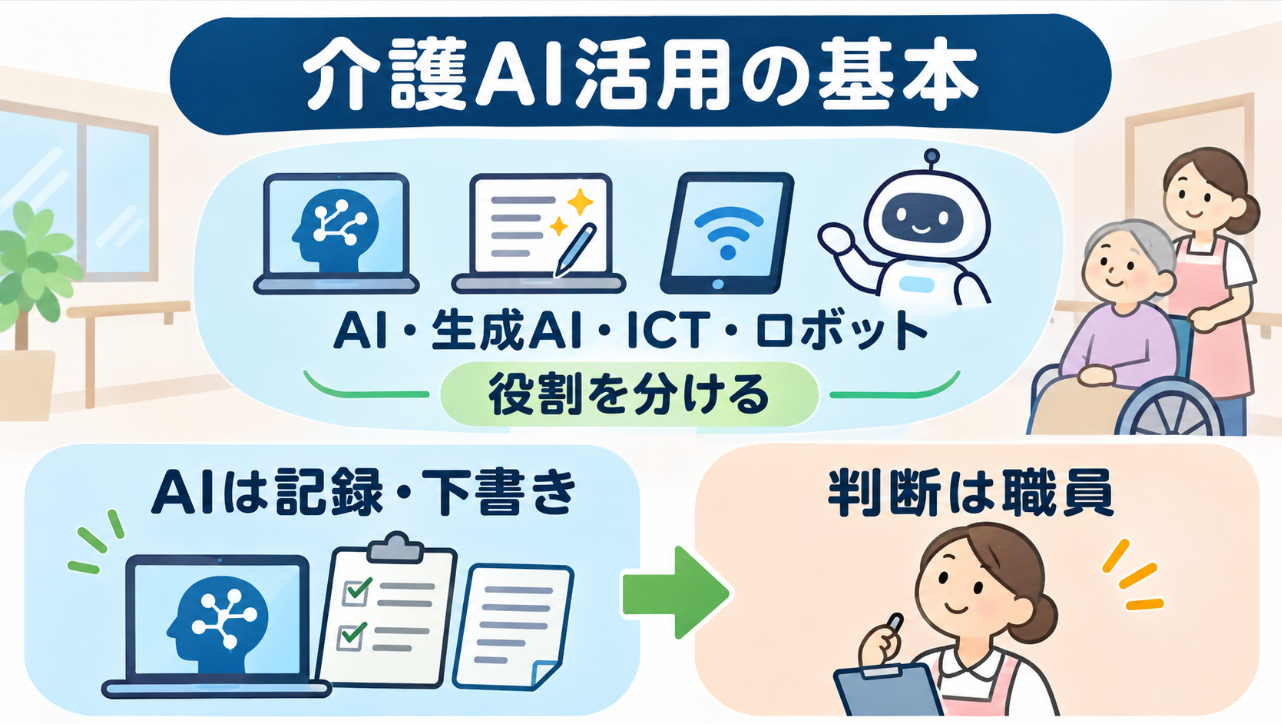
介護AI・生成AI・ICT・介護ロボットの違い
介護現場で使われる「AI」「生成AI」「ICT」「介護ロボット」は、関連はありますが同じ意味ではありません。
それぞれの違いは以下のとおりです。
- AI:データ分析や判断支援などに使われる技術の総称
- 生成AI:文章や要約などを作り出すAI
- ICT:情報の記録・共有を支える技術やシステム
- 介護ロボット:移乗支援や見守りなど、自立支援や介護者の負担軽減に役立つ機器
- 介護AI:
見守り、記録、ケアプラン作成支援、送迎・シフト作成など、介護業務にAIを活用する仕組みの総称
生成AIとAIの違いについては、生成AIとAIの違いを解説した記事でも紹介しています。導入を検討する際は、製品名に「AI」とあるかだけで判断せず、「どの作業を支援するのか」「どの情報を扱うのか」を確認しましょう。
また、指示を受けて複数の作業を進めるAIエージェントについては、AIエージェントの解説記事も参考になります。
AIは介護職員の代わりではなく、業務を支援する仕組み
AIは、介護職員が担うケアそのものを代替するのではなく、記録の整理や文書の下書きなど、周辺業務を支援する仕組みとして捉えるのが適切です。職員が入力した情報から文章案を作ったり、複数の記録を読みやすくまとめたりする用途が考えられます。できること・できないことは、生成AIの活用範囲を解説した記事も参考になります。
一方、利用者の状態や気持ち、生活状況を踏まえた対応には、現場での観察や専門知識、本人との関係性が欠かせません。AIの出力だけで状態やケア方針を決めず、最終的な判断は職員が行いましょう。
AIと人が担う役割の分け方については、生成AIの役割分担を業務で検証した記事でも考え方を紹介しています。
AIに任せる作業と職員が判断する業務を分ける
AIには、メモの整理や決められた形式への文章整形、下書き作成など、材料と完成形が比較的明確な作業を任せやすいでしょう。一方、状態評価や緊急性の判断、ケア内容の決定は、現場の職員が責任を持って行うべき業務です。
業務ごとに「AIが作成するもの」「人が確認するもの」「AIに入力しない情報」を整理し、職員間で共有しましょう。出力の確認者や、誤りがあった場合の修正方法も決めておくことが大切です。考え方は、前述の生成AIと人の役割分担を検証した記事や、AIエージェントの活用例を紹介した記事も参考になります。
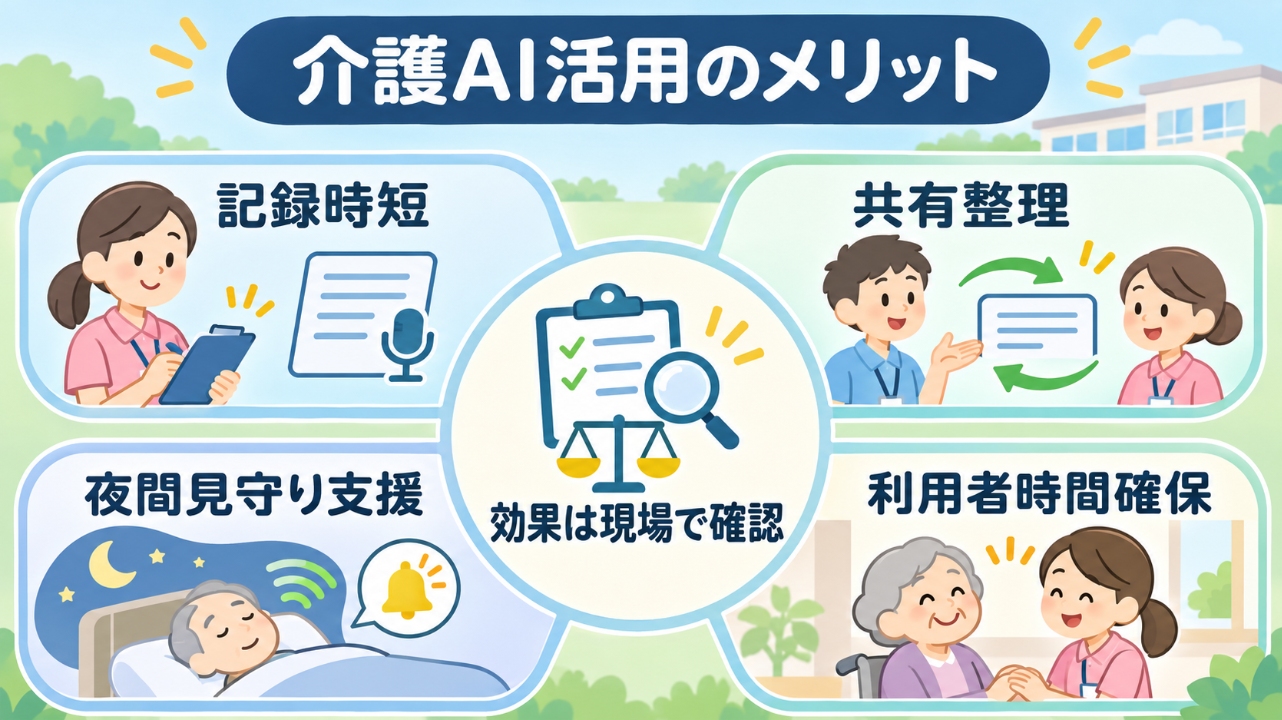
🛠️期待できる効果|記録時間・申し送り・夜間の見守り・利用者と向き合う時間
AIの導入効果は、単に作業時間が短くなるかだけで測れるものではありません。
記録や申し送りにかかる時間、夜間の情報確認、利用者と向き合う時間など、施設が改善したい点に沿って評価しましょう。
記録や文書作成にかかる時間を減らせる
職員の箇条書きや音声入力を施設の形式に沿った文章に整えれば、一から書く作業を減らせる可能性があります。音声入力で記録時間を大きく減らした事例もあります。
ただし、必ず短縮されるとは限りません。入力準備や出力確認、誤りの修正に時間がかかる場合もあるため、導入前後で作成時間に加え、確認・修正の時間や差し戻し回数も比べましょう。
事例や進め方は、生成AIによる業務効率化の事例と進め方も参考になります。
👉あわせて読みたい:AIを使ってフォームデータから資料を作成する方法
申し送り事項を整理し、情報共有を効率化できる
記録の要点や対応事項をAIで整理すれば、申し送りの準備を支援できます。
次の3つに分類すると、受け取る側が必要な情報を確認しやすくなります。
- 利用者の様子
- 職員の対応
- 次の担当者への依頼
👉あわせて読みたい:Notionの議事録を自動で要約してSlackへ通知する方法
一方、要約では細かな経緯や例外的な状況が省かれることもあります。
運用では次の2点を押さえましょう。
- AIの要約のみを正式な申し送りとせず、元記録を確認できるようにする
- 職員が内容を確認してから共有する
効果は、次の視点で確認すると捉えやすくなります。
- 申し送りの準備時間
- 必要な情報を探しやすくなったか
- 確認の問い合わせが減ったか
夜間の見守りや職員間の連携を支援できる
センサーやカメラのデータをAIが解析し、起き上がりや離床、転倒の恐れがあるときに職員へ通知する仕組みがあります。これにより、居室へ行く前に状況を把握できるため、夜間の巡回や確認の負担を減らせる可能性があります。
職員間の情報共有を自動化する例は、さまざまなアプリと連携しSlackへのメッセージ投稿を自動化する方法で紹介しています。
導入時は、次の3点を決めておきましょう。
- 通知を受ける担当者
- 応答できない場合の連絡先
- 機器が使えないときの代替手段
試行期間中は、次の点も確認してください。
- 通知の頻度
- 誤報の多さ
- 職員の負担感
利用者と向き合う時間を確保しやすくなる
記録や情報整理の時間を減らせれば、利用者と向き合う時間を確保しやすくなります。ただし、短縮された時間が自動的にケアに充てられるとは限りません。
導入前に「どの業務を減らし、空いた時間を何に使うか」を共有し、勤務や業務分担に反映しましょう。作業時間の記録に加え、職員や利用者の声も参考に運用を見直すことが大切です。
🌱Yoomは介護施設の書類作成・情報共有を自動化できます
介護施設では、情報を受け付けた後に内容を整理し、文書を作り、関係者へ共有する一連の作業が発生します。そんな事務作業もYoomなら、対応するアプリや設定に応じて、フォームなどで受け付けた情報をAIワーカーで整理し、Google ドキュメントへの保存やSlackへの通知につなげるフローを構成できます。※介護記録ソフトや見守り機器との連携可否は、利用するサービスやアプリごとに確認が必要です。
転記や共有に追われる時間を減らし、職員が利用者への対応や記録内容の確認に集中しやすい流れを整えられます。


- 商談のメモや会議の文字起こしデータから、手早くきれいな報告書や議事録を作成したいと考えている方
- 書類の発行後に、正しい命名規則でフォルダを作成して保存する手間を省きたい事務担当者の方
- 書類作成から上司への承認依頼・Slack通知までのリードタイムを短縮し、業務のスピードを上げたい方
- AIが断片的な情報を解析して構造化するため、文章をゼロから考える時間やストレスを抑えつつ、質の高い文書を生成できます。
- データの流し込みからPDF出力、フォルダのリネーム、アップロードまでを自動化することで、ヒューマンエラーのリスクを低減します。
- はじめに、Slack、Google Drive、GoogleドキュメントをYoomと連携します。
- 次に、書類発行アクションを設定します。
- トリガーで、Yoomのフォームトリガーを設定し、文書の種類や内容を入力するフォームを作成します。
- 最後に、AIワーカーで、入力された情報をビジネス文書として作成し、Googleドキュメントの「書類を発行する」アクションでPDFを作成します。
Google Driveの「ファイルをアップロード」アクションで、指定されたフォルダにファイルを格納し、Slackの「チャンネルにメッセージを送信する」アクションで、完成したファイルのリンクとともに通知します。
- AIワーカーへの指示内容を調整することで、社独自の文書フォーマットや特定のトーン&マナーに合わせた清書が可能です。
- Googleドキュメントの雛形書類を差し替えることで、見積書や契約書のドラフト作成など、用途に合わせて柔軟にカスタマイズできます。
- Google Driveの保存先フォルダ名や、Slackで通知するチャンネル・メッセージ内容を、組織の運用ルールに合わせて自由に変更してください。
- Slack、Google Drive、GoogleドキュメントとYoomを連携してください。
- AIワーカーの基本設定は「【AIワーカー】基本的な設定方法」をご参照ください。
- AIワーカーの同時実行数・作成可能なAIワーカー数・利用可能なAIモデルはご契約中のプランによって異なります。
- AIワーカー内でご利用いただけるアプリやオペレーション等はワークフローの利用制限と同様です。
- AIワーカーは、テスト実行でも本番実行と同様にタスクを消費しますのでご注意ください。詳細は「【AIワーカー】タスク実行数の計算方法」ご参照ください。
- AIワーカーはスキルを詳細に設定することで適切な処理を実行しやすくなります。詳細は「【AIワーカー】スキル(旧マニュアル)の作成方法」をご参照ください。
- Slackでの議論内容をもとにした、議事録や企画書の作成を効率化したいと考えている方
- AIエージェントを活用して、資料のドラフト作成を自動化し、業務の生産性を高めたい方
- SlackとGoogleドキュメント間での手作業による情報転記をなくし、業務を効率化したい方
- Slackの投稿をきっかけに、AIエージェント(AIワーカー)が資料を自動で作成するため、これまで手作業で行っていた情報整理や転記の時間を削減できます。
- 手作業による情報の転記ミスや要点の見落としといったヒューマンエラーを防ぎ、議論の内容を正確に資料へ反映させることが可能です。
- はじめに、GoogleドキュメントとSlackをYoomに連携します。
- 次に、トリガーでSlackを選択し、「メッセージがチャンネルに投稿されたら(Webhook)」というアクションを設定します。
- 最後に、オペレーションでAIワーカーを選択し、Slackの投稿内容を分析して企画書のドラフトを生成して新規Googleドキュメントに記録するための指示を作成します。
- Slackの「メッセージがチャンネルに投稿されたら(Webhook)」の設定では、どのチャンネルの投稿を検知してフローを起動させるか、任意のチャンネルIDを設定してください。
- AIワーカーの設定では、利用したいAIモデルを選択したり、どのような観点で情報を分析し、どのような構成で資料を作成してほしいか、といった指示を任意で設定することが可能です。
- Slack、GoogleドキュメントのそれぞれとYoomを連携してください。 AIワーカー内で使用するツール(アプリ)についてもマイアプリ連携が必要です。
- AIワーカーの基本設定は「【AIワーカー】基本的な設定方法」をご参照ください。
- AIワーカーの同時実行数・作成可能なAIワーカー数・利用可能なAIモデルはご契約中のプランによって異なります。
- AIワーカー内でご利用いただけるアプリやオペレーション等はワークフローの利用制限と同様です。
- AIワーカーは、テスト実行でも本番実行と同様にタスクを消費しますのでご注意ください。詳細は「【AIワーカー】タスク実行数の計算方法」ご参照ください。
- AIワーカーはマニュアルを詳細に設定することで適切な処理を実行しやすくなります。詳細は「【AIワーカー】マニュアルの作成方法」をご参照ください。
🚀介護施設でAIを活用する導入の手順|4ステップで進める
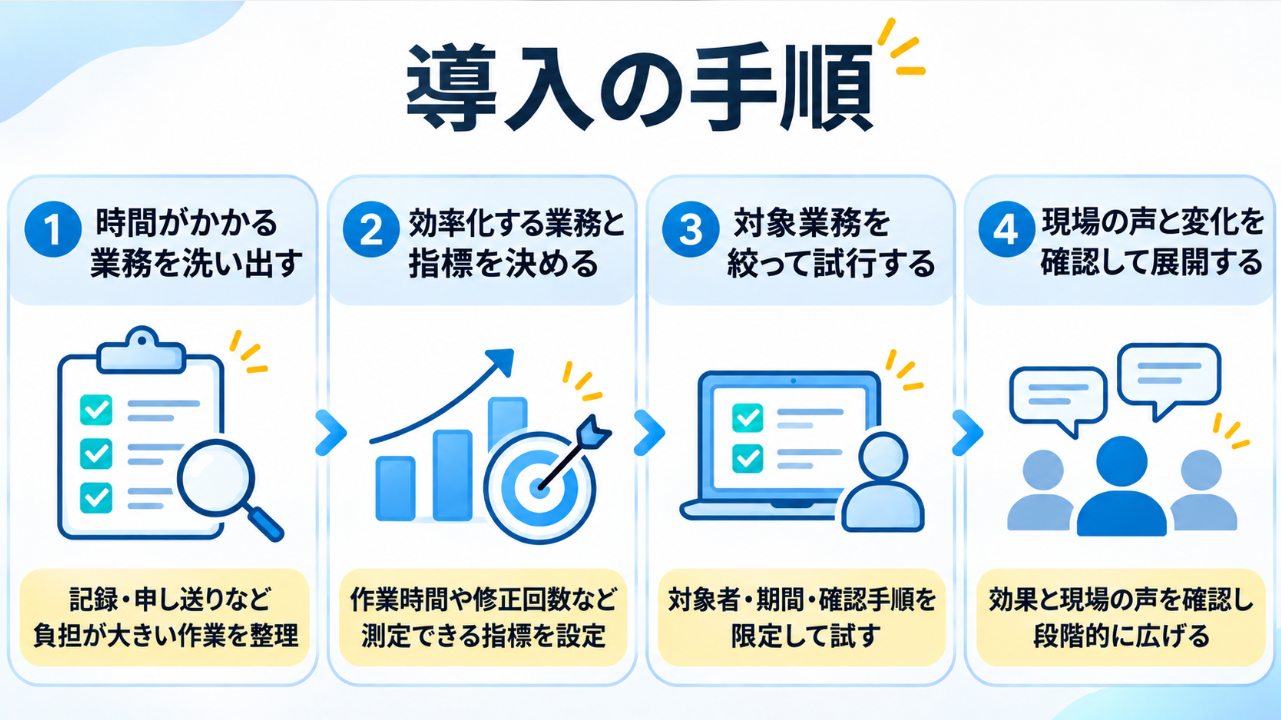
介護施設でAIを導入する際は、製品選びからではなく、現場の負担や課題の把握から始めます。
対象業務と効果の測り方を決め、小さく試してから展開範囲を検討すれば、導入後のミスマッチを抑えやすくなります。
①時間がかかっている業務を洗い出す
職員が時間を使っている作業や負担に感じている作業を、具体的な工程に分けて洗い出します。
- 記録の作成
- 申し送りの準備
- 報告書の作成
- 文書の転記
- 情報の検索
日勤と夜勤で困りごとが異なったり、特定の担当者に作業が集中していたりする場合もあるため、職種や勤務帯による違いにも注意しましょう。
課題整理や進め方は、生成AIによる業務効率化の事例と進め方が参考になります。また、業務自動化を広く検討する場合は、業務自動化の進め方を解説した記事も参照してください。
②効率化する業務と効果を測る指標を決める
対象業務を選んだら、効率化したい工程を具体化します。
- 記録の下書き作成
- 申し送り情報の整理
- 会議メモからの対応事項のまとめ
効果を測る指標には、次のようなものが考えられます。
- 作業時間
- 修正回数
- 差し戻し
- 申し送り確認にかかる時間
- 職員の負担感
他業種の事例をそのまま当てはめず、導入前に測定でき、現場で無理なく記録できる指標を選びましょう。
👉あわせて読みたい:生成AIの業務効率化アプリを実務目線で紹介する記事
③対象業務を絞って試行する
目的に合うツールを選ぶ際は、次の3点を確認します。
- 個人情報の取り扱い
- 既存システムとの連携
- 費用や補助金の対象かどうか
そのうえで、一部の職員や特定の作業に絞って試行します。対象者、利用期間、入力する情報、確認手順を限定すると、問題が起きたときに原因を把握しやすくなります。
試行前に共有しておく内容は次のとおりです。
- 入力してよい情報
- 出力の確認方法
- エラーの報告先
ガイドラインづくりは、企業導入に向けたガイドライン作成の検証記事も参考になります。試行中は、想定した効果に加え、入力や確認にかかる追加作業も記録しましょう。
④現場の声と導入前後の変化を確認して展開する
試行後は、事前に設定した指標と比較し、次の変化を確認します。
- 作業時間
- 修正回数
- 職員の負担感
数値に加え、職員が感じた利点や不安、利用者への影響も把握しましょう。判断には、業務効率化アプリの導入判断ガイドも活用できます。
期待どおりに進まなかった業務は、入力内容やAIへの指示、対象業務の選び方の見直しと、対象範囲の縮小や利用中止の判断も必要です。効果が確認できても、一度に全体へ広げず、似た業務で再度試行してから展開しましょう。試行で得たルールや注意点は文書化し、職員間で共有すると定着につながります。
📌支援できる業務|記録・申し送り・議事録・家族連絡・見守り・シフト・ケアプラン
AIは、介護記録の下書きから議事録の作成まで、文章や情報の整理を伴う業務で活用を検討できます。
また、見守り機器や、シフト・送迎・ケアプランの作成を支援するシステムもあります。ただし、使える機能や連携方法はサービスごとに異なるため、現場の業務に合うか確認が必要です。
音声入力やメモから介護記録の下書きを作成する
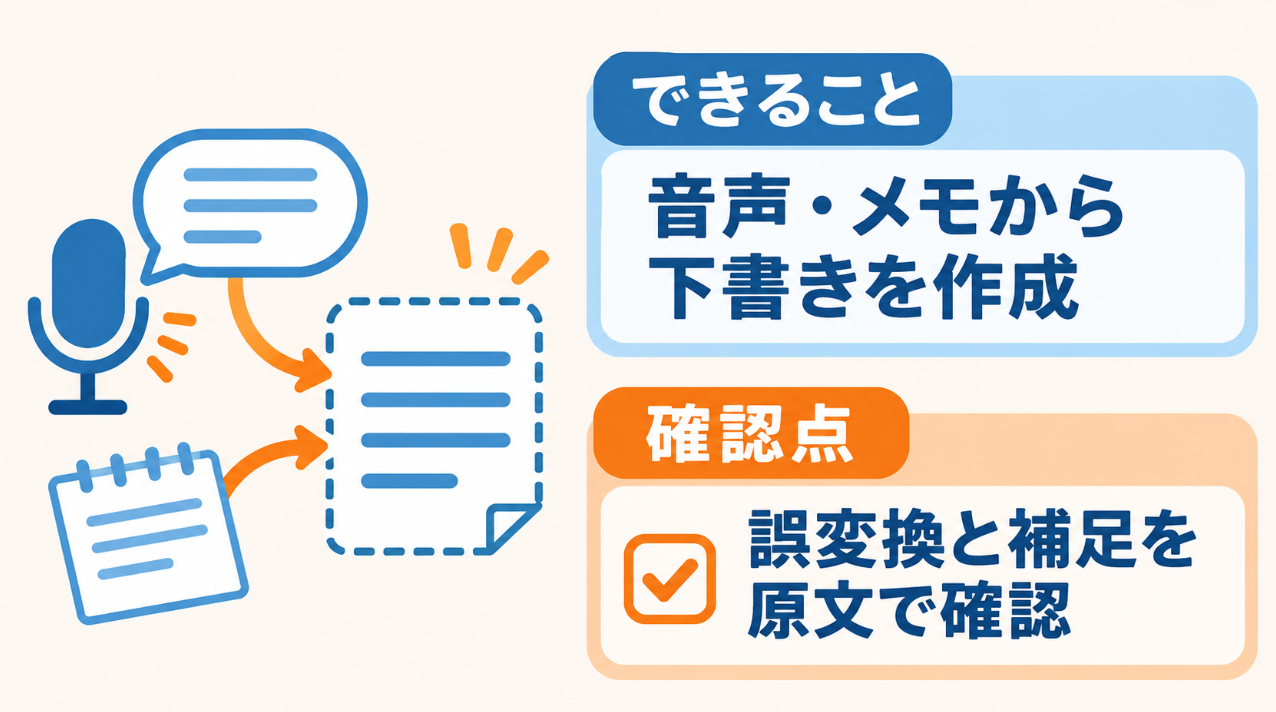
音声入力や箇条書きのメモをもとにAIが下書きを作れば、文章を一から組み立てる手間を減らせる可能性があります。
介護用語に対応した音声入力サービスもあります。音声の文字起こしは、音声ファイルを文字起こししてGoogleドキュメントに記録する記事でも紹介しています。
◎確認点
- 人名や専門用語の誤変換、入力にない内容の補足がないか
- 記録者が元のメモや観察内容と照らして確定する
音声認識では人名や専門用語が誤変換されることがあり、AIによる文章整理でも、入力にない内容が補われたり、ニュアンスが変わったりする可能性があります。出力は下書きとして扱い、記録者が元のメモや観察内容と照らし合わせてから確定しましょう。
また、個人を特定できる情報を入力する場合は、施設の方針や利用サービスのデータ取り扱いも確認してください。
記録から申し送り事項や利用者の変化を整理する
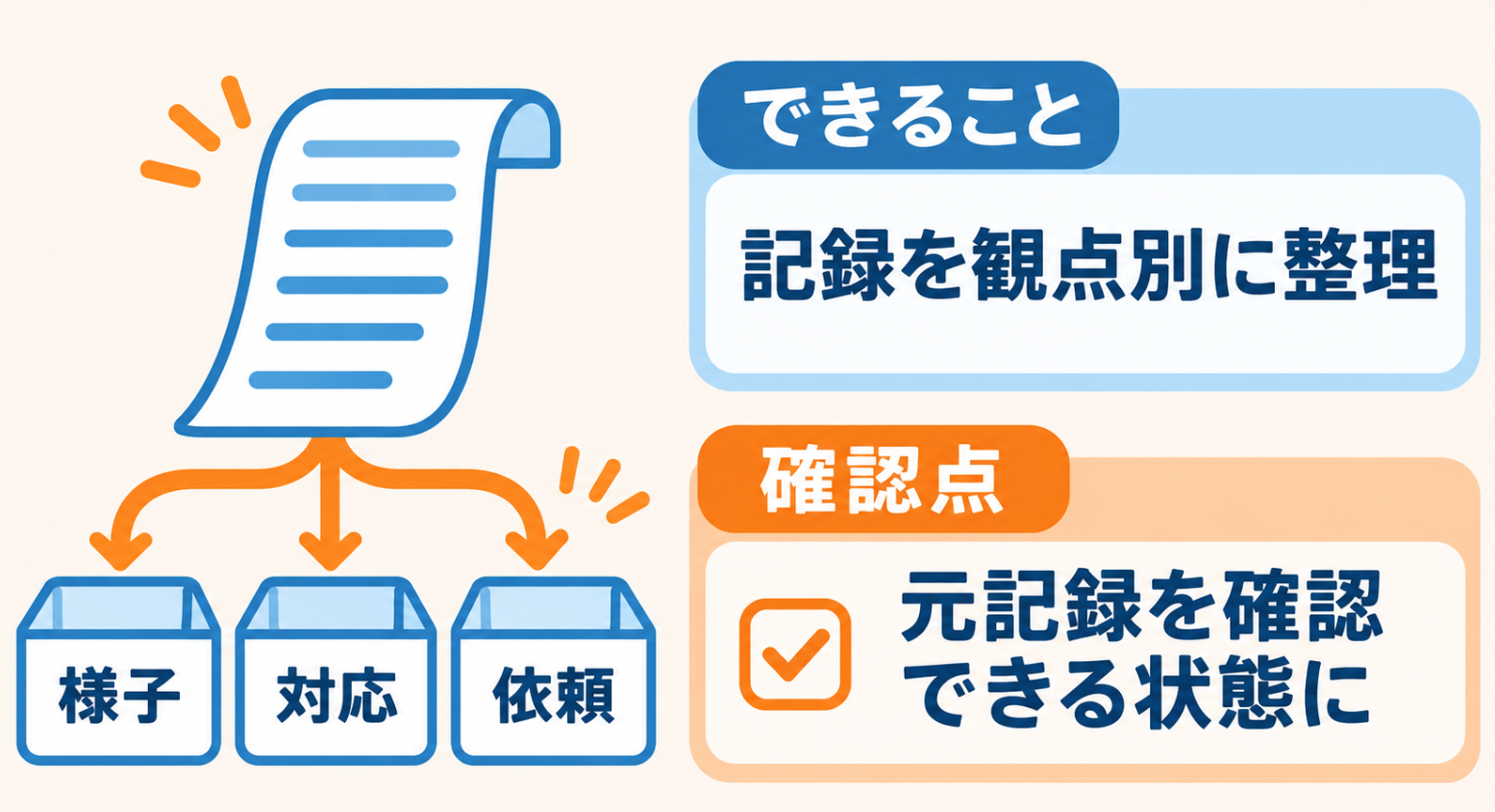
記録の要点を、「利用者の様子」「職員の対応」「次の勤務者への依頼」など施設で定めた観点で分類し、申し送りの準備を支援します。
要約の例は、受け取った文章をAIで自動要約する方法が参考になります。
◎確認点
- 例外的な出来事や重要な経緯が省かれていないか。元記録を確認できる状態にする
- 必ず伝える項目と、不足時に補う担当者を決めておく
要約の過程で例外的な出来事や重要な経緯が省かれることもあり得ます。AIの整理結果だけで申し送りを完結させず、元記録を確認できる状態にし、担当職員が内容を確認してから共有しましょう。
どの項目を必ず伝えるか、要約に不足があった場合に誰が補うかも事前に決めておくと、情報共有の質を保ちやすくなります。
会議議事録やヒヤリハット報告の文案を作成する
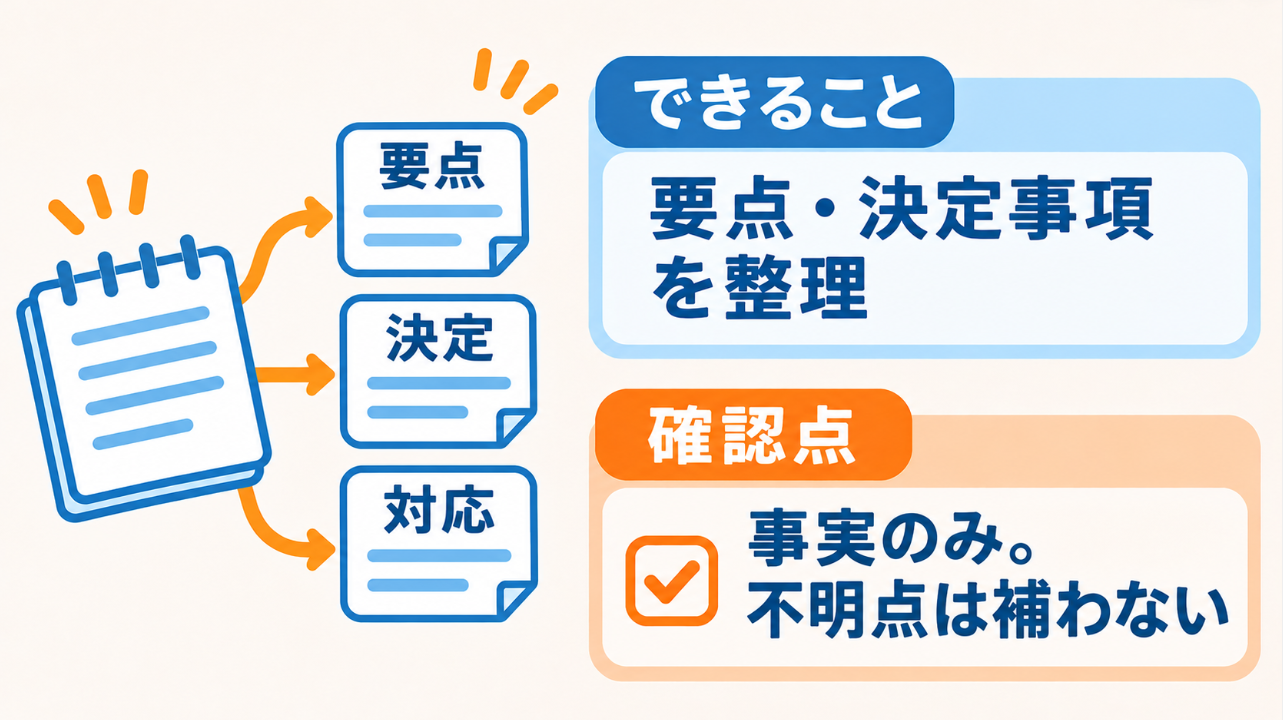
会議メモから議題ごとの要点・決定事項・対応事項を整理したり、報告書の文案を作ったりできます。
流れは、AIで議事録を自動作成する方法や、議事録作成を実務で試した記事でも取り上げています。
◎確認点
- ヒヤリハットは、出来事の順序の入れ替えや推測の補足を防ぐ。
「記録された事実のみ整理する」「不明な点は補わない」と指示し、担当者が見直す - 入力範囲、保存先、閲覧権限を決めておく
ヒヤリハット報告では、AIが出来事の順序を入れ替えたり、推測を補ったりしないよう、元の記録や関係者による確認が欠かせません。「記録された事実のみを整理する」「不明な点は補わない」といった指示を検討し、出力を担当者が見直す手順を設けましょう。
また、個人情報や施設内の重要な情報を入力する場合は、入力範囲や保存先、閲覧権限も確認が必要です。
家族向け連絡文や研修資料を作成する
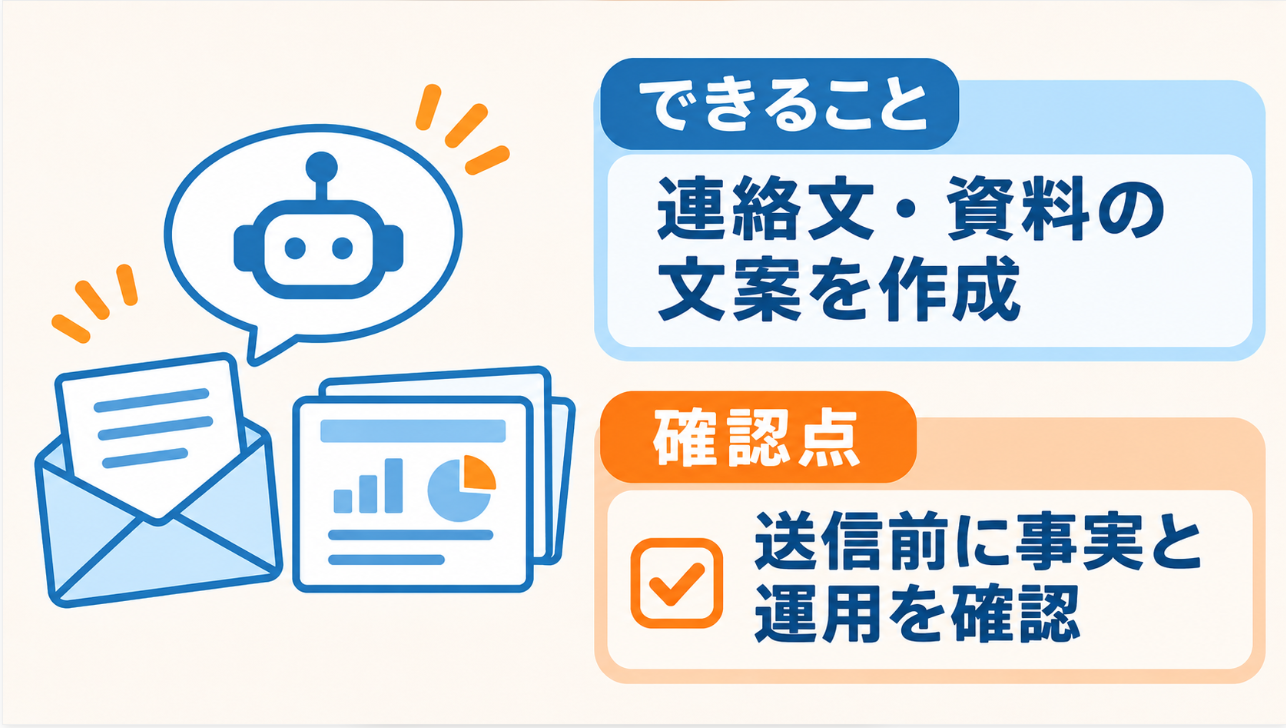
要点や用途を入力して文案を作らせれば、表現を整える作業を補助できます。メールや文書の下書きなどの使い方は、テキスト生成AIの基本的な使い方を紹介する記事でも確認できます。
フォームの情報から資料を作る例は、フォームデータをもとにAIで資料を作成する方法も参考になります。
◎確認点
- 丁寧な文章でも事実が正しいとは限らないため、送信前に担当者が確認する
- 研修資料は、施設の手順や実際の運用に合っているか見直す
AIサービスへの入力前に、施設のルールやサービスの利用条件を確認してください。
また、AIが作った文章が丁寧でも、事実関係が正しいとは限りません。送信前に担当者が内容を確認し、研修資料の場合も、施設の手順や実際の運用に合っているか見直しましょう。
見守りセンサーで利用者の状態を把握する
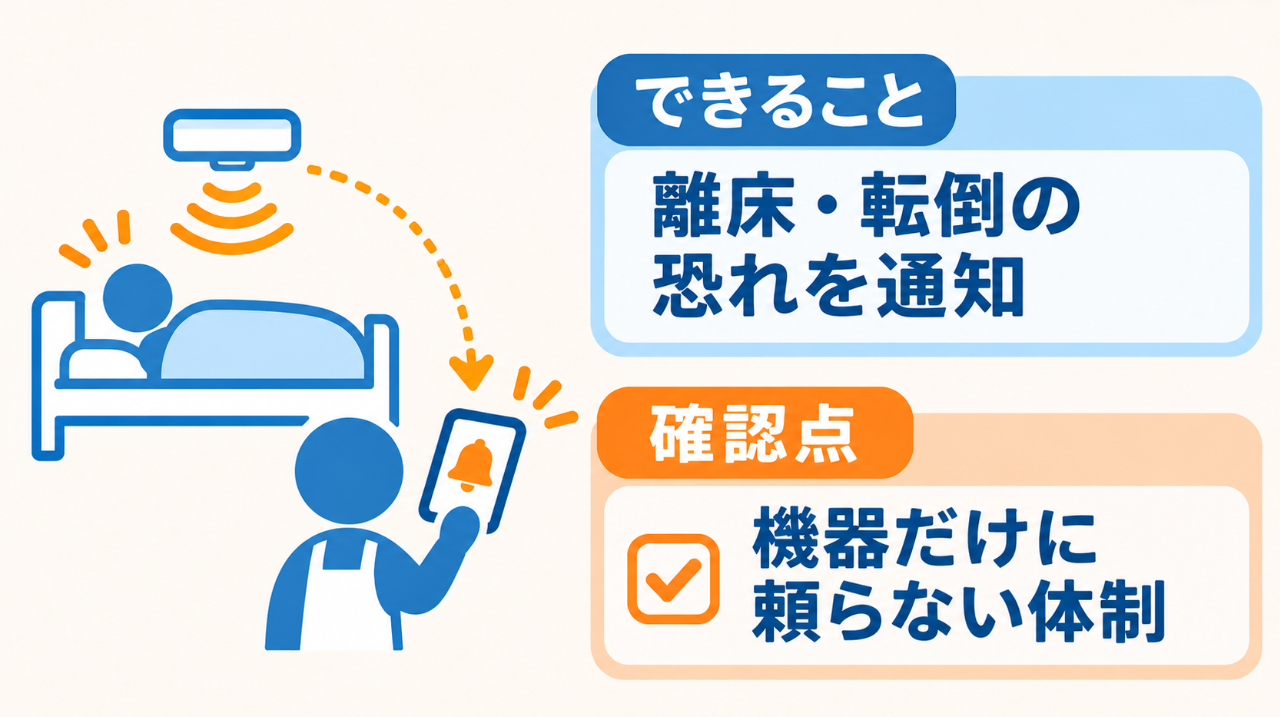
センサーやカメラの情報をAIが解析し、離床や転倒の恐れなどを職員へ通知する仕組みがあります。
巡視や対応の優先度を考える助けになりますが、検知内容、通知方法、精度は製品ごとに異なります。
◎確認点
- 誤検知・見落とし・通信不具合を想定し、機器だけに頼らない体制にする
- 職員の対応方法、利用者・家族への説明、データの取り扱いを決める
こうした機器は、設置すれば事故を完全に防げるものではありません。誤検知や見落とし、通信環境の不具合なども考慮し、機器だけに依存しない見守り体制を維持しましょう。
また、導入時には、職員の対応方法や利用者・家族への説明、データの取り扱いを確認してください。
シフトや送迎計画の作成を支援する
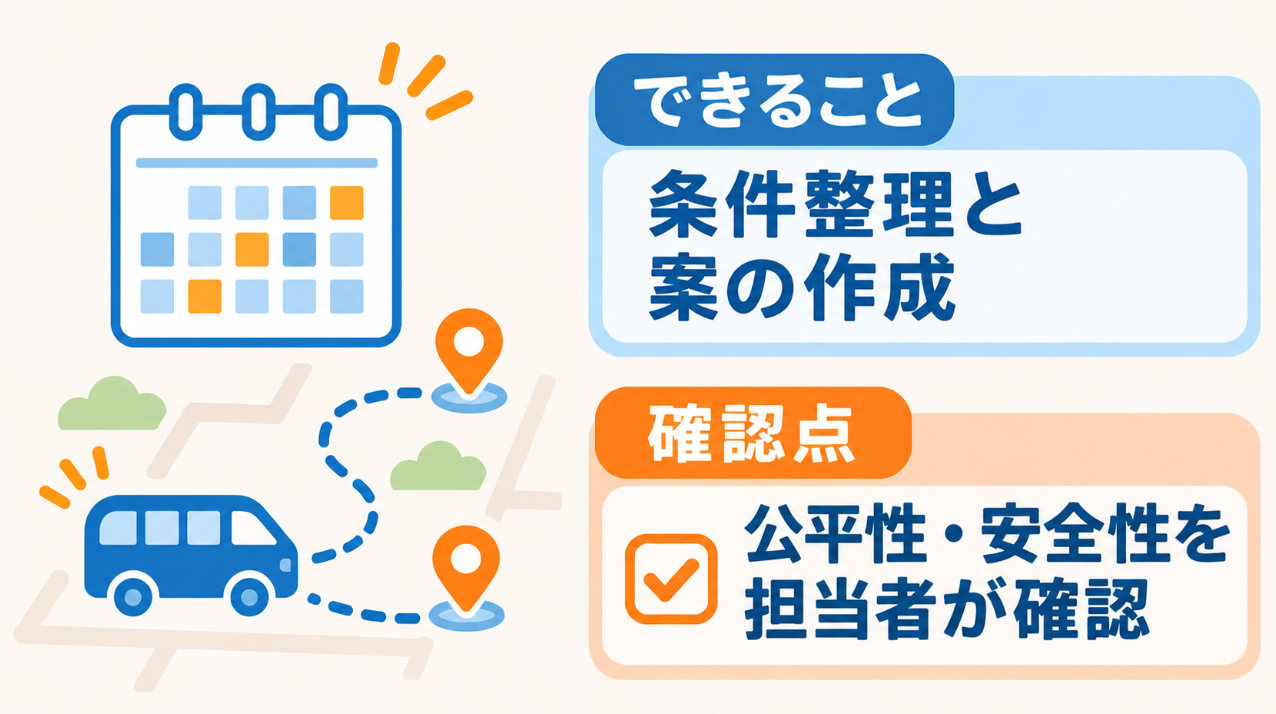
勤務希望、資格、利用者の予定、車両数などの条件整理や案の作成を支援できる場合があります。
送迎では、利用者情報や交通状況をもとにルートを提案するシステムもあります。シフトの例は、シフト希望をもとにAIでシフト表を作成し通知する方法や、AIでシフト管理を自動化する方法があります。
◎確認点
- 案は確定版にせず、担当者が公平性・安全性・実行可能性を確認する
- 職員の経験、利用者ごとの配慮、急な変更も考慮する
- 送迎は、利用中のシステムや条件に合うか別途検討する
勤務や送迎の計画には、職員の経験や利用者ごとの配慮、急な変更など、数値や文章だけでは判断しにくい事情があります。AIが作成した案を確定版とせず、担当者が公平性や安全性、現場で実行可能かを確認しましょう。
送迎計画に関しては、対象の条件や利用システムに合うかを別途検討し、シフト作成の事例をそのまま適用できると考えないことが大切です。
ケアプランの文案作成を支援する
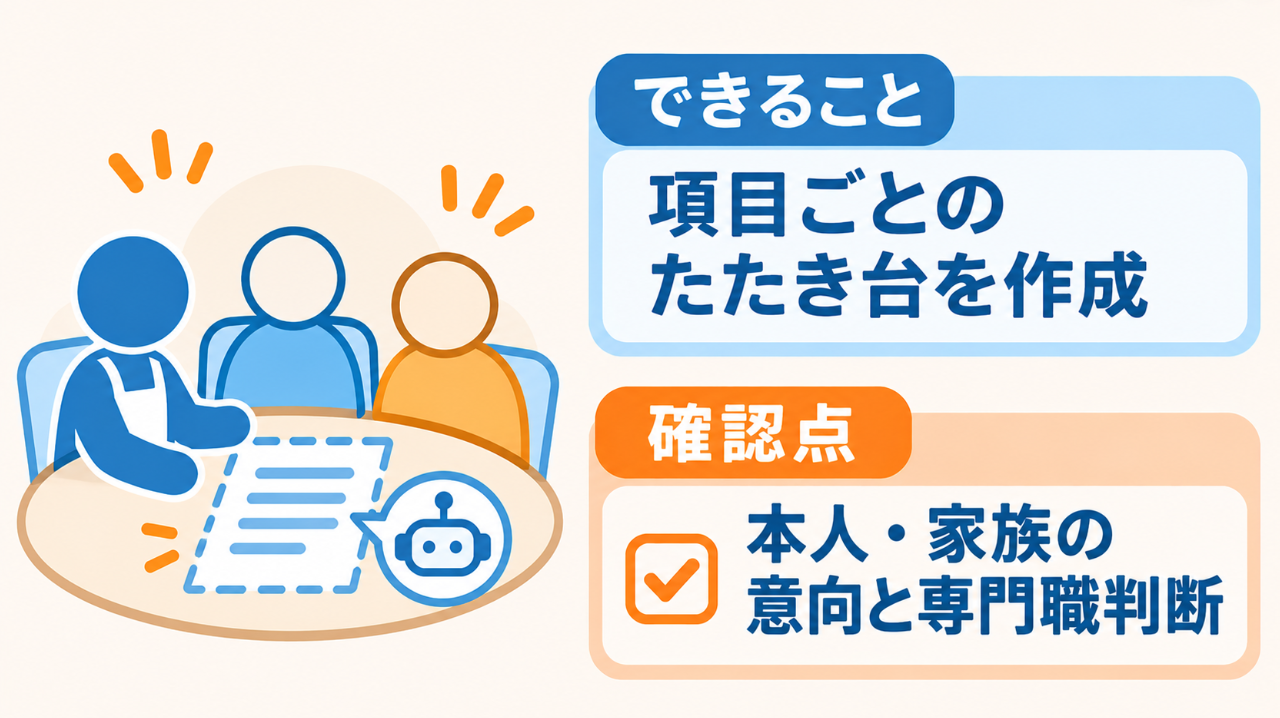
職員が整理した情報をもとに、項目ごとのたたき台を作る補助ができる可能性があります。
文書作成の一般的な参考例として、フォームデータをもとにAIで資料を自動作成する方法があります。
◎確認点
- ケアプランは本人の状況や意向を踏まえて作るもの。AIの文章をそのまま採用しない
- 本人・家族との確認、専門職の判断、事業所の手順を欠かさない
ケアプランは利用者の個別の状況や意向を踏まえて作成するものであり、AIが生成した文章をそのまま採用することは適切ではありません。
本人や家族との確認、専門職による判断、事業所の手順を欠かさず、AIは文案作成の補助にとどめてください。
⚠️運用前に確認したい注意点
介護施設では利用者の健康状態や生活に関する情報を扱うため、AIの利便性だけで導入を決められません。
データの取り扱い、出力確認の手順、見守り機器の限界、既存業務との相性、費用と職員の負担を確かめ、現場の安全性を損なわない形で運用しましょう。
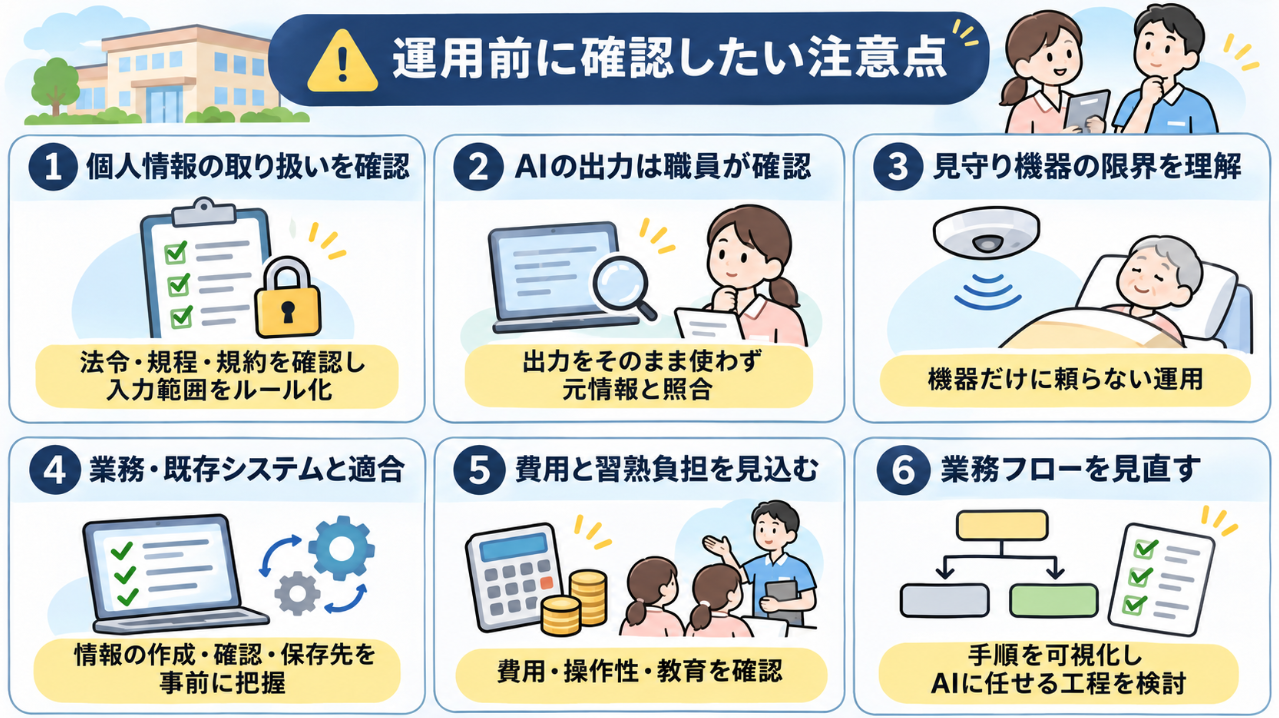
個人情報を入力する前にデータの取り扱いを確認する
介護施設では、氏名や連絡先に加え、健康状態や介護に関する慎重な扱いが必要な情報を扱います。
入力前に、次の点を確認しましょう。
- どのデータが保存されるか
- 利用目的は何か
- 入力内容がモデルの学習に使われるか
個人情報保護委員会は、生成AIサービスに個人情報を入力する際の注意点を公表しています。適用される法令、施設の規程、サービスの規約を確認し、入力してよい情報の範囲を施設共通のルールにしましょう。
リスクと対策は、生成AIでの個人情報管理を解説した記事や、議事録要約を題材にした解説記事も参考になります。
AIの出力を職員が確認してから利用する
AIの出力は、文章が自然でも事実と一致するとは限りません。入力情報の取り違え、記載のない内容の補足、重要事項の省略が起こり得ます。仕組みと対策は、ハルシネーションの解説記事でも取り上げています。
記録、申し送り、家族への連絡では、出力をそのまま使わず、担当職員が元情報と照らし合わせて確認します。
- 確認項目:日時、数値、利用者の状態、実施した対応
- 事前に決めること:承認者、誤りが見つかった場合の修正方法
業務で使う際の注意点は、生成AIのリスクと対策を整理した記事も参考になります。
見守り機器で事故を完全に防げるとは考えない
見守り機器は状態把握を支援するもので、事故を完全に防ぐ保証はありません。検知できない動きや誤通知、通信・機器の不具合が起こり得るほか、通知があっても職員がすぐ対応できない場合もあります。機器だけに頼らない運用が必要です。
導入前に確認すること:
- 検知できる内容とできない内容
- 設置条件と通知の仕組み
- 障害時の対応方法
導入後は、誤検知の多さ、職員の負担、利用者の生活への影響を確認し、機器と職員の観察を組み合わせましょう。
現場の業務や既存システムとの適合性を確認する
既存の記録方法や業務手順に合わないと、二重入力や確認作業が増える可能性があります。情報がどこで作られ、誰が確認し、どこに保存されるかを導入前に把握しましょう。全体の進め方は、生成AI・AIエージェントなどを活用した業務自動化の解説記事も参考になります。
介護ソフトや見守り機器との連携可否は、サービスごとに異なります。確認できていない場合は連携を前提にせず、提供元に対応範囲を確認してください。利用ルールづくりは、企業導入に向けたガイドライン作成の検証記事も参考になります。
費用と職員の習熟負担を見込む
初期費用や月額費用に加え、操作に慣れるまでの職員の負担も考慮が必要です。
- 費用:導入・運用コストを把握し、補助金や加算の対象かを厚生労働省や自治体の直近情報で確認する
- 操作性:現場の職員が無理なく使えるか、試用で確認する
- 教育:操作方法とルールを研修し、問い合わせ先を決める
導入後に作業が増えないよう業務フローを見直す
従来の作業にAIへの入力や出力確認が加わるだけでは、かえって負担が増えます。導入前に手順を可視化し、AIに任せる工程と、なくせる工程を検討しましょう。
考え方は、生成AIによる業務効率化の事例と進め方でも紹介しています。
- 同じ情報を複数のシステムに入力している場合は、受付方法や保存先を整理する
- AIの出力確認は、文書の重要度や用途に応じて手順を定める
- 定型業務の見直しは、Slackと他アプリを連携して定型業務を自動化する方法も参考になる
導入後は、作業時間、修正回数、職員の負担感を確認し、必要に応じてフローを修正しましょう。
🔗Yoomで介護施設の業務をつなぎ、AI活用を実務フローにする
介護施設のAI活用は、文章を作る工程だけでなく、前後の情報受付・保存・共有まで含めて設計すると、現場の手間を減らしやすくなります。
Yoomでは、Googleフォームなどの連携アプリを起点にAIワーカーを組み込み、文書作成から保存、通知までを一つのワークフローにできます。
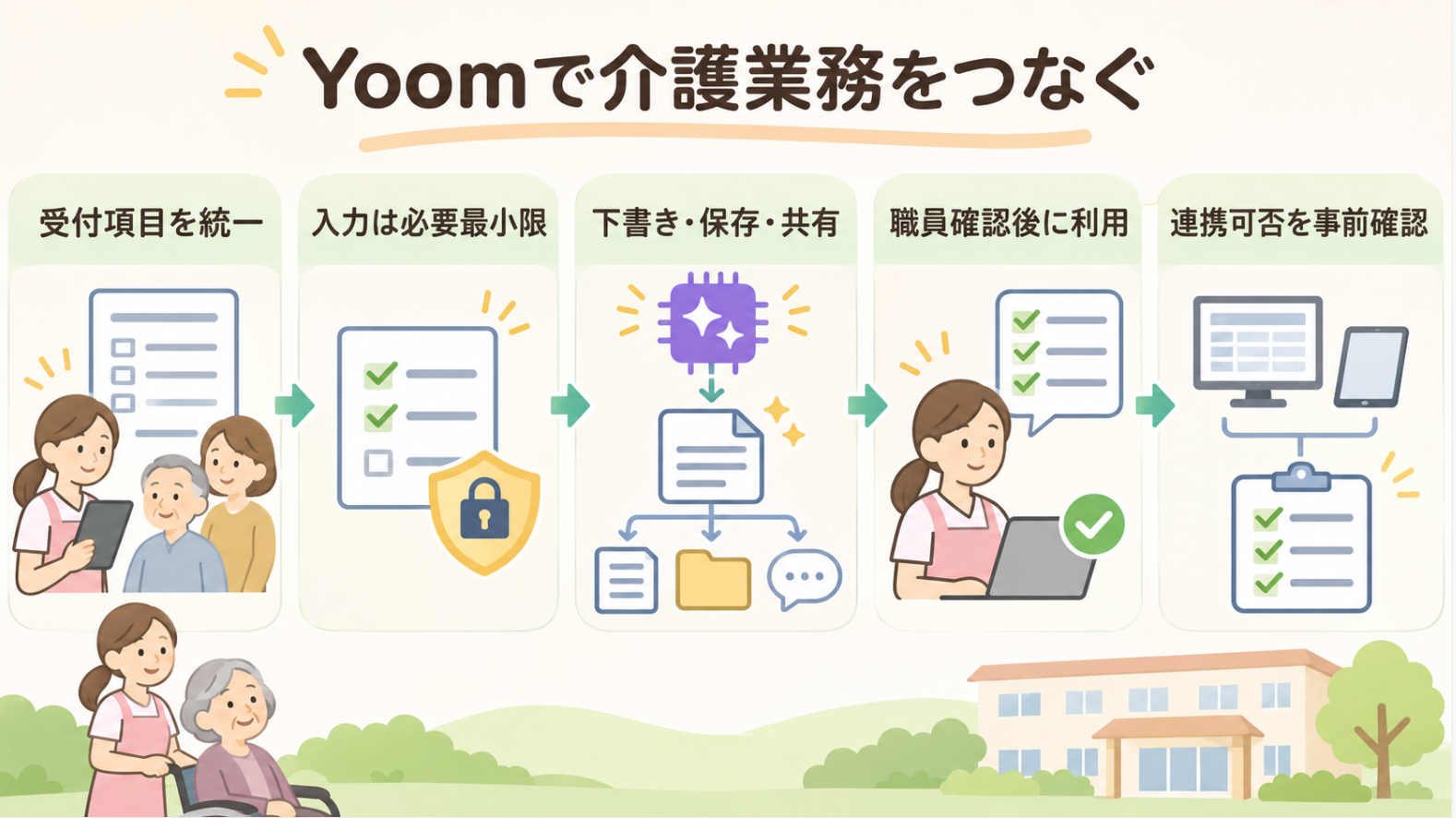
AIで文書を作るだけでなく、保存や担当者への共有までつなぐ
AIで下書きを作っても、転記や保存、担当者への連絡が残りがちです。Yoomでは、AIワーカーが使うツールとしてGoogle ドキュメント、Google ドライブ、Slack、Googleフォームなどのアクションを設定できます。
介護施設では、次のような流れが考えられます。
- フォームで申請や報告を受け付ける
- AIワーカーが文案を作成する
- Google ドキュメントに保存する
- Slackで担当者に確認を依頼する
- 職員が内容を確認してから利用する(自動送信はしない)
フォーム入力から資料を作る例は、フォームデータを基にAIで資料を自動作成する方法、通知の例はフォームの回答データをSlackへ通知する方法も参考になります。
受付項目をそろえ、AIに渡す情報を最小限にする
フォームで入力項目をそろえると、記載漏れや確認の手間を減らせます。AIに渡す情報も一定の形式になるため、下書きや要点整理の後、保存先や通知先へ渡しやすくなります。回答をAIで処理して通知する例は、Googleフォームの回答をAIで処理し、自動通知する方法で確認できます。
個人情報の入力には注意が必要です。個人情報保護委員会の注意喚起では、本人の同意なく個人データを含むプロンプトを生成AIサービスに入力し、出力以外の目的で取り扱われる場合、個人情報保護法に違反する可能性があるとされています。
入力前に、サービス提供事業者が個人データを機械学習に利用しないことなどを確認し、入力項目は必要最小限にしましょう。
AIの出力を職員が確認してから利用する流れを設計する
AIワーカーが文書を作った後に担当者へ通知し、確認してから利用する流れにします。
次の3点は事前に決めておきましょう。
- 確認項目:日時、数値、対応内容、決定事項
- 承認者
- 誤りが見つかった場合の報告先
誤りの仕組みと対策は、生成AIのハルシネーションと対策を解説した記事や、生成AIの注意点をまとめた記事も参考になります。
記事で紹介される一般的な対策を参考にしつつ、施設では誰が出力を承認するか、誤りがあった場合にどこへ報告するかを具体的に定めてください。
介護ソフトや見守り機器との連携可否は、利用するアプリごとに確認する
Yoomの利用範囲は、連携するアプリや操作によって異なります。AIワーカー内で使うアプリもマイアプリ連携が必要で、同時実行数や利用できるAIモデルは契約プランで異なります。介護記録ソフトや見守り機器は、対象アプリと必要な操作に対応しているかを確認し、確認できるまでは自動取得できる前提で計画しないでください。
実際に使えると確認できたら、個人情報を含まない試験データでフローを検証しましょう。全体の考え方は、生成AI・AIエージェントなどを活用した業務自動化の記事も参考になります。
費用面では、厚生労働省の介護テクノロジー導入支援事業が参考になります。介護ロボットやICTの導入経費が補助対象で、ICTには介護ソフト、タブレット、クラウドサービスなどが含まれ、見守りセンサー等の情報を介護記録に連動させる情報連携のネットワーク構築経費も対象例に挙がっています。
Yoomの利用が対象になるか、補助率や上限は、年度や都道府県で異なるため、直近の要綱や自治体の案内で確認してください。
🧩Yoomテンプレートで施設の事務文書作成を効率化
Yoomのテンプレートを使うと、情報の受付からAIによる文書作成、保存・通知までのワークフローを具体的にイメージできます。施設で使う場合は、入力情報や確認手順を業務に合わせて調整してください。
フォームの情報をもとにAIで社内文書を作成し、Slackに通知する
「フォームで情報が送信されたら、AIワーカーで社内文書を作成しSlackに通知する」テンプレートは、Yoomフォームに入力された情報をもとにAIワーカーが文書を作成し、Google ドキュメントへの保存やSlackへの通知につなげるフローです。情報を受け取った後の文書作成や共有をまとめて行いたい場合に、業務の流れを検討する参考になります。
■概要日々の業務で発生する議事録や日報などの書類作成において、ゼロから文章を構成することに負担を感じていませんか?チャットやメールの情報を手作業でまとめ、PDF化して指定の場所に保存し、さらに関係者へ共有するという一連の作業は、積み重なると大きな工数となります。このワークフローを活用すれば、Yoomフォームに情報を入力するだけで、AIがビジネス文書を作成し、Googleドキュメントでの書類発行からGoogle Driveへの保存、Slackへの通知までを自動で完結できます。転記ミスや保存漏れを防ぎ、本来注力すべき業務に集中できる環境を整えます。
■このテンプレートをおすすめする方- 商談のメモや会議の文字起こしデータから、手早くきれいな報告書や議事録を作成したいと考えている方
- 書類の発行後に、正しい命名規則でフォルダを作成して保存する手間を省きたい事務担当者の方
- 書類作成から上司への承認依頼・Slack通知までのリードタイムを短縮し、業務のスピードを上げたい方
■このテンプレートを使うメリット- AIが断片的な情報を解析して構造化するため、文章をゼロから考える時間やストレスを抑えつつ、質の高い文書を生成できます。
- データの流し込みからPDF出力、フォルダのリネーム、アップロードまでを自動化することで、ヒューマンエラーのリスクを低減します。
■ワークフローの流れ- はじめに、Slack、Google Drive、GoogleドキュメントをYoomと連携します。
- 次に、書類発行アクションを設定します。
- トリガーで、Yoomのフォームトリガーを設定し、文書の種類や内容を入力するフォームを作成します。
- 最後に、AIワーカーで、入力された情報をビジネス文書として作成し、Googleドキュメントの「書類を発行する」アクションでPDFを作成します。
Google Driveの「ファイルをアップロード」アクションで、指定されたフォルダにファイルを格納し、Slackの「チャンネルにメッセージを送信する」アクションで、完成したファイルのリンクとともに通知します。
※「トリガー」:フロー起動のきっかけとなるアクション、「オペレーション」:トリガー起動後、フロー内で処理を行うアクション
■このワークフローのカスタムポイント- AIワーカーへの指示内容を調整することで、社独自の文書フォーマットや特定のトーン&マナーに合わせた清書が可能です。
- Googleドキュメントの雛形書類を差し替えることで、見積書や契約書のドラフト作成など、用途に合わせて柔軟にカスタマイズできます。
- Google Driveの保存先フォルダ名や、Slackで通知するチャンネル・メッセージ内容を、組織の運用ルールに合わせて自由に変更してください。
■注意事項- Slack、Google Drive、GoogleドキュメントとYoomを連携してください。
- AIワーカーの基本設定は「【AIワーカー】基本的な設定方法」をご参照ください。
- AIワーカーの同時実行数・作成可能なAIワーカー数・利用可能なAIモデルはご契約中のプランによって異なります。
- AIワーカー内でご利用いただけるアプリやオペレーション等はワークフローの利用制限と同様です。
- AIワーカーは、テスト実行でも本番実行と同様にタスクを消費しますのでご注意ください。詳細は「【AIワーカー】タスク実行数の計算方法」ご参照ください。
- AIワーカーはスキルを詳細に設定することで適切な処理を実行しやすくなります。詳細は「【AIワーカー】スキル(旧マニュアル)の作成方法」をご参照ください。
- 商談のメモや会議の文字起こしデータから、手早くきれいな報告書や議事録を作成したいと考えている方
- 書類の発行後に、正しい命名規則でフォルダを作成して保存する手間を省きたい事務担当者の方
- 書類作成から上司への承認依頼・Slack通知までのリードタイムを短縮し、業務のスピードを上げたい方
- AIが断片的な情報を解析して構造化するため、文章をゼロから考える時間やストレスを抑えつつ、質の高い文書を生成できます。
- データの流し込みからPDF出力、フォルダのリネーム、アップロードまでを自動化することで、ヒューマンエラーのリスクを低減します。
- はじめに、Slack、Google Drive、GoogleドキュメントをYoomと連携します。
- 次に、書類発行アクションを設定します。
- トリガーで、Yoomのフォームトリガーを設定し、文書の種類や内容を入力するフォームを作成します。
- 最後に、AIワーカーで、入力された情報をビジネス文書として作成し、Googleドキュメントの「書類を発行する」アクションでPDFを作成します。
Google Driveの「ファイルをアップロード」アクションで、指定されたフォルダにファイルを格納し、Slackの「チャンネルにメッセージを送信する」アクションで、完成したファイルのリンクとともに通知します。
- AIワーカーへの指示内容を調整することで、社独自の文書フォーマットや特定のトーン&マナーに合わせた清書が可能です。
- Googleドキュメントの雛形書類を差し替えることで、見積書や契約書のドラフト作成など、用途に合わせて柔軟にカスタマイズできます。
- Google Driveの保存先フォルダ名や、Slackで通知するチャンネル・メッセージ内容を、組織の運用ルールに合わせて自由に変更してください。
- Slack、Google Drive、GoogleドキュメントとYoomを連携してください。
- AIワーカーの基本設定は「【AIワーカー】基本的な設定方法」をご参照ください。
- AIワーカーの同時実行数・作成可能なAIワーカー数・利用可能なAIモデルはご契約中のプランによって異なります。
- AIワーカー内でご利用いただけるアプリやオペレーション等はワークフローの利用制限と同様です。
- AIワーカーは、テスト実行でも本番実行と同様にタスクを消費しますのでご注意ください。詳細は「【AIワーカー】タスク実行数の計算方法」ご参照ください。
- AIワーカーはスキルを詳細に設定することで適切な処理を実行しやすくなります。詳細は「【AIワーカー】スキル(旧マニュアル)の作成方法」をご参照ください。
介護記録や個人情報を扱う場合は、入力情報がサービスの利用条件や施設のルールに合っているか事前に確認してください。また、AIが作った文書は確定版として扱わず、職員が事実関係や必要な記載事項を確認してから利用しましょう。
フォーム入力からAIで資料を作る一般的な流れは、フォームデータを基にAIで資料を自動作成する方法も参考になります。
報告書や議事録などの共通テンプレートを作成する
「テンプレート作成エージェント」は、利用目的や社内ルールをもとに、メール・報告書・議事録などのテンプレートを作成するAIワーカーです。共通項目と差し替え項目を整理し、再利用しやすい形式にまとめます。報告書や会議記録の書式をそろえたい施設や、既存の文書テンプレートを見直したい担当者に向いています。
 テンプレート作成エージェント
利用目的や社内ルールをもとに、メールや報告書・議事録などのテンプレートを作成するAIワーカーです。共通項目と差し替え項目を整理し、再利用しやすい形式に整えることで、テンプレート作成にかかる手間を省きます。既存テンプレートの見直しにも対応しているため、ゼロからの新規作成はもちろん、既存テンプレートの改善にも活用できます。
試してみる
■概要 メールや報告書、議事録など、さまざまな用途のテンプレート作成・改善を支援します。利用目的や社内ルールをもとに、複数の場面で共通して使える項目と、案件ごとに書き換える差し替え項目を整理し、再利用しやすいテンプレートを作成します。既存のテンプレートがある場合は、不足項目の補充や表現の改善案も提示するため、新規作成から既存テンプレートの見直しまで幅広く活用できます。
■AIワーカーの設定方法チャットで指示を出すだけで自社の運用に合わせて自動で設定・アップデートされていきます。まずは、AIワーカーが処理を正しく実行できるよう「スキル」と「使用ツール」をカスタマイズしましょう。- 「スキル」とは:
- AIワーカーが処理を行うための手順書です。詳しい設定方法は「【AIワーカー】スキル(旧マニュアル)の作成方法」をご参照ください。
- 「使用ツール」とは:
- AIワーカーが処理を行う際に使用するツールです。自社で普段使っているツールをAIに指示するだけで、データの取得先や出力先を自由に組み替えることができます。
AIワーカーの基本設定については「【AIワーカー】基本的な設定方法」 でもご確認いただけます。
■注意事項- AIワーカーの同時実行数・作成可能なAIワーカー数・利用可能なAIモデルはご契約中のプランによって異なります。
- AIワーカー内でご利用いただけるアプリやオペレーション等はワークフローの利用制限と同様です。
- AIワーカーは、テスト実行でも本番実行と同様にタスクを消費しますのでご注意ください。詳細は「【AIワーカー】タスク実行数の計算方法」をご参照ください。
利用目的や社内ルールをもとに、メールや報告書・議事録などのテンプレートを作成するAIワーカーです。共通項目と差し替え項目を整理し、再利用しやすい形式に整えることで、テンプレート作成にかかる手間を省きます。既存テンプレートの見直しにも対応しているため、ゼロからの新規作成はもちろん、既存テンプレートの改善にも活用できます。
- 「スキル」とは:
- AIワーカーが処理を行うための手順書です。詳しい設定方法は「【AIワーカー】スキル(旧マニュアル)の作成方法」をご参照ください。
- 「使用ツール」とは:
- AIワーカーが処理を行う際に使用するツールです。自社で普段使っているツールをAIに指示するだけで、データの取得先や出力先を自由に組み替えることができます。
- AIワーカーの同時実行数・作成可能なAIワーカー数・利用可能なAIモデルはご契約中のプランによって異なります。
- AIワーカー内でご利用いただけるアプリやオペレーション等はワークフローの利用制限と同様です。
- AIワーカーは、テスト実行でも本番実行と同様にタスクを消費しますのでご注意ください。詳細は「【AIワーカー】タスク実行数の計算方法」をご参照ください。
介護施設で使う際は、施設内の記録・報告ルールに沿った項目になっているか職員が確認し、必要に応じて調整してください。
✅まとめ
介護施設でAIを活用する際は、導入すること自体を目的にせず、現場の負担を減らしたい業務を明確にすることが大切です。
記録や申し送りなどから対象を絞り、個人情報の扱いや確認手順を整えたうえで試行しましょう。
🤖Yoomでできること
介護施設の事務業務では、情報の受付、文書作成、保存、関係者への共有など、複数の作業が連続します。Yoomでは、フォームや連携アプリを起点に、AIワーカーによる情報整理や文書作成、後続の通知などを組み合わせたワークフローを検討できます。
まずは、扱う情報や影響範囲を限定した業務から試し、現場の使いやすさと導入前後の変化を確認することが大切です。文書作成や情報共有の負担を見直したい場合は、Yoomのワークフローでどの工程をつなげられるか検討してみてください。

- Slackでの業務報告を手作業で日報に転記・集計している方
- AIを活用して、効率的な日報作成の仕組みを構築したいマネージャーの方
- チームメンバーの日報提出の負担を軽減し、報告の形骸化を防ぎたい方
- Slackに投稿するだけで日報が自動作成されるため、転記やフォーマット整形といった手作業の時間を削減できます。
- AIが投稿内容を解析し、定められた形式で日報作成を行うため、報告の質が標準化され、管理や内容の把握が容易になります。
- はじめに、SlackとGoogle スプレッドシートをYoomと連携します。
- 次に、トリガーでSlackを選択し、「メッセージがチャンネルに投稿されたら(Webhook)」というアクションを設定します。
- 最後に、オペレーションでAIワーカーを選択し、Slackの投稿内容を解析して日報形式に構造化し、Google スプレッドシートに出力するためのマニュアル(指示)を作成します。
■このワークフローのカスタムポイント
- Slackのトリガー設定では、日報作成の対象とする特定のチャンネルを指定したり、「#日報」などのキーワードが含まれる投稿のみを検知対象としたりすることが可能です。
- AIワーカーへの指示内容は自由に編集できるため、出力したい日報のフォーマットに合わせて項目や要約の仕方を調整できます。また、出力先となるGoogle スプレッドシートのアカウントも任意で設定してください。
- Slack、Google スプレッドシートのそれぞれとYoomを連携してください。AIワーカー内で使用するツール(アプリ)についてもマイアプリ連携が必要です。
- AIワーカーの基本設定は「【AIワーカー】基本的な設定方法」をご参照ください。
- AIワーカーの同時実行数・作成可能なAIワーカー数・利用可能なAIモデルはご契約中のプランによって異なります。
- AIワーカー内でご利用いただけるアプリやオペレーション等はワークフローの利用制限と同様です。
- AIワーカーは、テスト実行でも本番実行と同様にタスクを消費しますのでご注意ください。詳細は「【AIワーカー】タスク実行数の計算方法」ご参照ください。
- AIワーカー内で使用するツール(アプリ)についてもマイアプリ連携が必要です。
- AIワーカーはマニュアルを詳細に設定することで適切な処理を実行しやすくなります。詳細は「【AIワーカー】マニュアルの作成方法」をご参照ください。

- AIを活用してSlackの週次レポートを自動生成し、チームの活動を可視化したいマネージャーの方
- Slackで運営しているコミュニティのエンゲージメントを定期的に分析したいと考えている方
- 手作業でのレポート作成業務を自動化し、より戦略的な業務に集中したいと考えている方
- 毎週決まった時刻にAIがSlackの分析から週次レポート作成までを自動で行うため、手作業での集計や作成にかかっていた時間を削減できます。
- AIが定められた指示に基づきレポートを作成するため、担当者による分析のバラつきを防ぎ、客観的なデータに基づいた状況把握が可能になります。
- はじめに、SlackをYoomと連携します。
- 次に、トリガーでスケジュールトリガーを選択し、レポートを作成したい曜日や時刻を設定します。
- 最後に、オペレーションでAIワーカーを選択し、特定のSlackチャンネルを分析して週次レポートを生成し、指定のチャンネルへ投稿するためのマニュアル(指示)を作成します。
■このワークフローのカスタムポイント
- AIワーカーに与える指示(プロンプト)は、分析対象としたいSlackチャンネルやレポートに含めたい項目など、目的に応じて自由に設定できます。
- 生成された週次レポートを通知するSlackのチャンネルや、メッセージの本文も任意で設定してください。
- SlackとYoomを連携してください。AIワーカー内で使用するツール(アプリ)についてもマイアプリ連携が必要です。
- AIワーカーの基本設定は「【AIワーカー】基本的な設定方法」をご参照ください。
- AIワーカーの同時実行数・作成可能なAIワーカー数・利用可能なAIモデルはご契約中のプランによって異なります。
- AIワーカー内でご利用いただけるアプリやオペレーション等はワークフローの利用制限と同様です。
- AIワーカーは、テスト実行でも本番実行と同様にタスクを消費しますのでご注意ください。詳細は「【AIワーカー】タスク実行数の計算方法」ご参照ください。
- AIワーカーはマニュアルを詳細に設定することで適切な処理を実行しやすくなります。詳細は「【AIワーカー】マニュアルの作成方法」をご参照ください。
プログラミング知識なしで手軽に構築できます。




