・
【簡単設定】MailchimpのデータをCapsule CRMに自動的に連携する方法

■概要
Mailchimpで新しい購読者を獲得するたびに、手作業でCapsule CRMへ顧客情報を転記していませんか?
この作業は時間がかかるだけでなく、入力ミスや登録漏れの原因にもなり得ます。このワークフローを活用すれば、Capsule CRMとMailchimpの連携を自動化し、Mailchimpに購読者が追加された際に、自動でCapsule CRMにParty(連絡先)を作成するため、これらの課題を解消できます。
■このテンプレートをおすすめする方
- Capsule CRMとMailchimp間のデータ転記作業に手間を感じているマーケティング担当者の方
- 顧客情報管理の効率化と、手作業による入力ミスの削減を目指しているチームリーダーの方
- SaaS間の連携を自動化し、より重要なコア業務に集中したいと考えている方
■このテンプレートを使うメリット
- Mailchimpに新しい購読者が追加されると自動でCapsule CRMに情報が登録されるため、データ入力の手間を省き、時間を有効活用できます
- 手作業による転記が不要になることで、名前や連絡先の入力間違い、登録漏れといったヒューマンエラーの防止に繋がります
■フローボットの流れ
- はじめに、Capsule CRMとMailchimpをYoomと連携します
- 次に、トリガーでMailchimpを選択し、「購読者が追加されたら」というアクションを設定します
- 最後に、オペレーションでCapsule CRMの「Create Party」アクションを設定し、トリガーで取得した購読者の情報を元にParty(連絡先)が作成されるように設定します
※「トリガー」:フロー起動のきっかけとなるアクション、「オペレーション」:トリガー起動後、フロー内で処理を行うアクション
■このワークフローのカスタムポイント
- Capsule CRMでPartyを作成するオペレーションでは、登録する情報を任意で設定してください。Mailchimpのトリガーで取得した購読者の氏名やメールアドレスなどを、Capsule CRMのどの項目に登録するかを設定できます
■注意事項
- Mailchimp、Capsule CRMのそれぞれとYoomを連携してください。
- トリガーは5分、10分、15分、30分、60分の間隔で起動間隔を選択できます。
- プランによって最短の起動間隔が異なりますので、ご注意ください。


■概要
Mailchimpで新しい購読者を獲得するたびに、手作業でCapsule CRMへ顧客情報を転記していませんか?
この作業は時間がかかるだけでなく、入力ミスや登録漏れの原因にもなり得ます。このワークフローを活用すれば、Capsule CRMとMailchimpの連携を自動化し、Mailchimpに購読者が追加された際に、自動でCapsule CRMにParty(連絡先)を作成するため、これらの課題を解消できます。
■このテンプレートをおすすめする方
- Capsule CRMとMailchimp間のデータ転記作業に手間を感じているマーケティング担当者の方
- 顧客情報管理の効率化と、手作業による入力ミスの削減を目指しているチームリーダーの方
- SaaS間の連携を自動化し、より重要なコア業務に集中したいと考えている方
■このテンプレートを使うメリット
- Mailchimpに新しい購読者が追加されると自動でCapsule CRMに情報が登録されるため、データ入力の手間を省き、時間を有効活用できます
- 手作業による転記が不要になることで、名前や連絡先の入力間違い、登録漏れといったヒューマンエラーの防止に繋がります
■フローボットの流れ
- はじめに、Capsule CRMとMailchimpをYoomと連携します
- 次に、トリガーでMailchimpを選択し、「購読者が追加されたら」というアクションを設定します
- 最後に、オペレーションでCapsule CRMの「Create Party」アクションを設定し、トリガーで取得した購読者の情報を元にParty(連絡先)が作成されるように設定します
※「トリガー」:フロー起動のきっかけとなるアクション、「オペレーション」:トリガー起動後、フロー内で処理を行うアクション
■このワークフローのカスタムポイント
- Capsule CRMでPartyを作成するオペレーションでは、登録する情報を任意で設定してください。Mailchimpのトリガーで取得した購読者の氏名やメールアドレスなどを、Capsule CRMのどの項目に登録するかを設定できます
■注意事項
- Mailchimp、Capsule CRMのそれぞれとYoomを連携してください。
- トリガーは5分、10分、15分、30分、60分の間隔で起動間隔を選択できます。
- プランによって最短の起動間隔が異なりますので、ご注意ください。
「Mailchimpで新しい購読者が増えるたびに、手作業でCapsule CRMに顧客情報を登録している…」
「それぞれのツールは便利だけど、二重入力の手間がかかるし、入力ミスが起きないかいつも心配…」
このように、MailchimpとCapsule CRM間での手作業によるデータ連携に、非効率さや課題を感じていませんか?
もし、Mailchimpの購読者情報を自動でCapsule CRMに顧客として登録する仕組みがあれば、こうした日々の反復作業から解放され、入力ミスを心配する必要もなくなり、顧客との関係構築といったより重要な業務に集中できる時間を生み出せるかもしれません!
今回ご紹介する方法は、プログラミングの知識がなくても直感的に設定できるため、これまで自動化に触れてこなかった方でも簡単に導入できます。
ぜひこの記事を参考に、面倒なデータ連携作業をなくし、業務をもっと楽にしましょう!
とにかく早く試したい方へ
YoomにはMailchimpとCapsule CRMを連携するためのテンプレートが用意されているので、今すぐ試したい方は以下よりバナーをクリックしてスタートしましょう!
■概要
Mailchimpで新しい購読者を獲得するたびに、手作業でCapsule CRMへ顧客情報を転記していませんか?
この作業は時間がかかるだけでなく、入力ミスや登録漏れの原因にもなり得ます。このワークフローを活用すれば、Capsule CRMとMailchimpの連携を自動化し、Mailchimpに購読者が追加された際に、自動でCapsule CRMにParty(連絡先)を作成するため、これらの課題を解消できます。
■このテンプレートをおすすめする方
- Capsule CRMとMailchimp間のデータ転記作業に手間を感じているマーケティング担当者の方
- 顧客情報管理の効率化と、手作業による入力ミスの削減を目指しているチームリーダーの方
- SaaS間の連携を自動化し、より重要なコア業務に集中したいと考えている方
■このテンプレートを使うメリット
- Mailchimpに新しい購読者が追加されると自動でCapsule CRMに情報が登録されるため、データ入力の手間を省き、時間を有効活用できます
- 手作業による転記が不要になることで、名前や連絡先の入力間違い、登録漏れといったヒューマンエラーの防止に繋がります
■フローボットの流れ
- はじめに、Capsule CRMとMailchimpをYoomと連携します
- 次に、トリガーでMailchimpを選択し、「購読者が追加されたら」というアクションを設定します
- 最後に、オペレーションでCapsule CRMの「Create Party」アクションを設定し、トリガーで取得した購読者の情報を元にParty(連絡先)が作成されるように設定します
※「トリガー」:フロー起動のきっかけとなるアクション、「オペレーション」:トリガー起動後、フロー内で処理を行うアクション
■このワークフローのカスタムポイント
- Capsule CRMでPartyを作成するオペレーションでは、登録する情報を任意で設定してください。Mailchimpのトリガーで取得した購読者の氏名やメールアドレスなどを、Capsule CRMのどの項目に登録するかを設定できます
■注意事項
- Mailchimp、Capsule CRMのそれぞれとYoomを連携してください。
- トリガーは5分、10分、15分、30分、60分の間隔で起動間隔を選択できます。
- プランによって最短の起動間隔が異なりますので、ご注意ください。
■概要
Mailchimpで新しい購読者を獲得するたびに、手作業でCapsule CRMへ顧客情報を転記していませんか?
この作業は時間がかかるだけでなく、入力ミスや登録漏れの原因にもなり得ます。このワークフローを活用すれば、Capsule CRMとMailchimpの連携を自動化し、Mailchimpに購読者が追加された際に、自動でCapsule CRMにParty(連絡先)を作成するため、これらの課題を解消できます。
■このテンプレートをおすすめする方
- Capsule CRMとMailchimp間のデータ転記作業に手間を感じているマーケティング担当者の方
- 顧客情報管理の効率化と、手作業による入力ミスの削減を目指しているチームリーダーの方
- SaaS間の連携を自動化し、より重要なコア業務に集中したいと考えている方
■このテンプレートを使うメリット
- Mailchimpに新しい購読者が追加されると自動でCapsule CRMに情報が登録されるため、データ入力の手間を省き、時間を有効活用できます
- 手作業による転記が不要になることで、名前や連絡先の入力間違い、登録漏れといったヒューマンエラーの防止に繋がります
■フローボットの流れ
- はじめに、Capsule CRMとMailchimpをYoomと連携します
- 次に、トリガーでMailchimpを選択し、「購読者が追加されたら」というアクションを設定します
- 最後に、オペレーションでCapsule CRMの「Create Party」アクションを設定し、トリガーで取得した購読者の情報を元にParty(連絡先)が作成されるように設定します
※「トリガー」:フロー起動のきっかけとなるアクション、「オペレーション」:トリガー起動後、フロー内で処理を行うアクション
■このワークフローのカスタムポイント
- Capsule CRMでPartyを作成するオペレーションでは、登録する情報を任意で設定してください。Mailchimpのトリガーで取得した購読者の氏名やメールアドレスなどを、Capsule CRMのどの項目に登録するかを設定できます
■注意事項
- Mailchimp、Capsule CRMのそれぞれとYoomを連携してください。
- トリガーは5分、10分、15分、30分、60分の間隔で起動間隔を選択できます。
- プランによって最短の起動間隔が異なりますので、ご注意ください。
MailchimpとCapsule CRMを連携してできること
MailchimpとCapsule CRMのAPIを連携すれば、これまで手作業で行っていたデータ入力を自動化し、業務効率を向上させることが可能です。
例えば、Mailchimpで発生したイベントをトリガーに、Capsule CRM上で特定の操作を自動で実行させることができます。
ここでは、具体的な自動化の活用例を複数ご紹介します。
アカウント登録後すぐにテンプレートを利用して連携を体験できるので、気になる内容があれば、ぜひクリックしてみてください!
Mailchimpで購読者が追加されたら、Capsule CRMでPartyを作成する
Mailchimpの特定のリストに新しい購読者が追加されたタイミングで、その購読者の情報を基にCapsule CRMに新しいParty(連絡先)を自動で作成します。
この仕組みにより、手動での顧客情報登録の手間が一切なくなり、入力ミスや転記漏れを防ぎながら、常に最新の顧客情報をCapsule CRMで一元管理できます。
■概要
Mailchimpで新しい購読者を獲得するたびに、手作業でCapsule CRMへ顧客情報を転記していませんか?
この作業は時間がかかるだけでなく、入力ミスや登録漏れの原因にもなり得ます。このワークフローを活用すれば、Capsule CRMとMailchimpの連携を自動化し、Mailchimpに購読者が追加された際に、自動でCapsule CRMにParty(連絡先)を作成するため、これらの課題を解消できます。
■このテンプレートをおすすめする方
- Capsule CRMとMailchimp間のデータ転記作業に手間を感じているマーケティング担当者の方
- 顧客情報管理の効率化と、手作業による入力ミスの削減を目指しているチームリーダーの方
- SaaS間の連携を自動化し、より重要なコア業務に集中したいと考えている方
■このテンプレートを使うメリット
- Mailchimpに新しい購読者が追加されると自動でCapsule CRMに情報が登録されるため、データ入力の手間を省き、時間を有効活用できます
- 手作業による転記が不要になることで、名前や連絡先の入力間違い、登録漏れといったヒューマンエラーの防止に繋がります
■フローボットの流れ
- はじめに、Capsule CRMとMailchimpをYoomと連携します
- 次に、トリガーでMailchimpを選択し、「購読者が追加されたら」というアクションを設定します
- 最後に、オペレーションでCapsule CRMの「Create Party」アクションを設定し、トリガーで取得した購読者の情報を元にParty(連絡先)が作成されるように設定します
※「トリガー」:フロー起動のきっかけとなるアクション、「オペレーション」:トリガー起動後、フロー内で処理を行うアクション
■このワークフローのカスタムポイント
- Capsule CRMでPartyを作成するオペレーションでは、登録する情報を任意で設定してください。Mailchimpのトリガーで取得した購読者の氏名やメールアドレスなどを、Capsule CRMのどの項目に登録するかを設定できます
■注意事項
- Mailchimp、Capsule CRMのそれぞれとYoomを連携してください。
- トリガーは5分、10分、15分、30分、60分の間隔で起動間隔を選択できます。
- プランによって最短の起動間隔が異なりますので、ご注意ください。
■概要
Mailchimpで新しい購読者を獲得するたびに、手作業でCapsule CRMへ顧客情報を転記していませんか?
この作業は時間がかかるだけでなく、入力ミスや登録漏れの原因にもなり得ます。このワークフローを活用すれば、Capsule CRMとMailchimpの連携を自動化し、Mailchimpに購読者が追加された際に、自動でCapsule CRMにParty(連絡先)を作成するため、これらの課題を解消できます。
■このテンプレートをおすすめする方
- Capsule CRMとMailchimp間のデータ転記作業に手間を感じているマーケティング担当者の方
- 顧客情報管理の効率化と、手作業による入力ミスの削減を目指しているチームリーダーの方
- SaaS間の連携を自動化し、より重要なコア業務に集中したいと考えている方
■このテンプレートを使うメリット
- Mailchimpに新しい購読者が追加されると自動でCapsule CRMに情報が登録されるため、データ入力の手間を省き、時間を有効活用できます
- 手作業による転記が不要になることで、名前や連絡先の入力間違い、登録漏れといったヒューマンエラーの防止に繋がります
■フローボットの流れ
- はじめに、Capsule CRMとMailchimpをYoomと連携します
- 次に、トリガーでMailchimpを選択し、「購読者が追加されたら」というアクションを設定します
- 最後に、オペレーションでCapsule CRMの「Create Party」アクションを設定し、トリガーで取得した購読者の情報を元にParty(連絡先)が作成されるように設定します
※「トリガー」:フロー起動のきっかけとなるアクション、「オペレーション」:トリガー起動後、フロー内で処理を行うアクション
■このワークフローのカスタムポイント
- Capsule CRMでPartyを作成するオペレーションでは、登録する情報を任意で設定してください。Mailchimpのトリガーで取得した購読者の氏名やメールアドレスなどを、Capsule CRMのどの項目に登録するかを設定できます
■注意事項
- Mailchimp、Capsule CRMのそれぞれとYoomを連携してください。
- トリガーは5分、10分、15分、30分、60分の間隔で起動間隔を選択できます。
- プランによって最短の起動間隔が異なりますので、ご注意ください。
Mailchimpでキャンペーンのドラフトが作成されたら、Capsule CRMでTaskを作成する
Mailchimpで新しいキャンペーンのドラフトが作成されたことをトリガーとして、Capsule CRMに関連するTaskを自動で作成する連携です。
例えば「キャンペーン内容のレビュー依頼」といったタスクを自動で起票することで、キャンペーン準備に伴うチーム内の連携をスムーズにし、タスクの割り当て漏れや対応遅れを防ぐことができます。
■概要
Mailchimpでメールキャンペーンを準備する際、関連するタスクをCapsule CRMで別途作成する手間や、登録漏れに課題を感じていませんか。手作業での二重入力は非効率であり、重要なフォローアップの機会を逃す原因にもなりかねません。
このワークフローを活用することで、MailchimpとCapsule CRM間の連携を自動化し、キャンペーンのドラフト作成と同時にCapsule CRMへタスクを自動で作成できるため、業務の効率化を実現します。
■このテンプレートをおすすめする方
- Mailchimpでのキャンペーン作成後、Capsule CRMへのタスク登録を手作業で行っている方
- Capsule CRMとMailchimpを連携させ、マーケティング活動に伴うタスクの抜け漏れを防ぎたい方
- 顧客管理とメールマーケティングのプロセスを自動化し、チーム全体の生産性を高めたいと考えている方
■このテンプレートを使うメリット
- Mailchimpでキャンペーンドラフトを作成すると自動でCapsule CRMにタスクが登録されるため、手作業での情報登録にかかる時間を短縮できます
- 手動連携によるタスク作成の漏れや遅延を防ぎ、ヒューマンエラーのリスクを軽減することで、確実なフォローアップ体制を構築します
■フローボットの流れ
- はじめに、Capsule CRMとMailchimpをYoomに連携してください
- 次に、トリガーでMailchimpを選択し、「キャンペーンのドラフトが作成されたら」というアクションを設定します
- 最後に、オペレーションでCapsule CRMの「Create Task」アクションを設定し、任意のタスクが作成されるように設定します
※「トリガー」:フロー起動のきっかけとなるアクション、「オペレーション」:トリガー起動後、フロー内で処理を行うアクション
■このワークフローのカスタムポイント
- Capsule CRMでタスクを作成する際に、タスクの担当者や期限などを任意に設定してください
- タスクの詳細には、トリガーであるMailchimpのアクションから取得したキャンペーン名などの情報を動的に含めることができ、より具体的なタスクを作成可能です
■注意事項
- Mailchimp、Capsule CRMのそれぞれとYoomを連携してください。
- トリガーは5分、10分、15分、30分、60分の間隔で起動間隔を選択できます。
- プランによって最短の起動間隔が異なりますので、ご注意ください。
■概要
Mailchimpでメールキャンペーンを準備する際、関連するタスクをCapsule CRMで別途作成する手間や、登録漏れに課題を感じていませんか。手作業での二重入力は非効率であり、重要なフォローアップの機会を逃す原因にもなりかねません。
このワークフローを活用することで、MailchimpとCapsule CRM間の連携を自動化し、キャンペーンのドラフト作成と同時にCapsule CRMへタスクを自動で作成できるため、業務の効率化を実現します。
■このテンプレートをおすすめする方
- Mailchimpでのキャンペーン作成後、Capsule CRMへのタスク登録を手作業で行っている方
- Capsule CRMとMailchimpを連携させ、マーケティング活動に伴うタスクの抜け漏れを防ぎたい方
- 顧客管理とメールマーケティングのプロセスを自動化し、チーム全体の生産性を高めたいと考えている方
■このテンプレートを使うメリット
- Mailchimpでキャンペーンドラフトを作成すると自動でCapsule CRMにタスクが登録されるため、手作業での情報登録にかかる時間を短縮できます
- 手動連携によるタスク作成の漏れや遅延を防ぎ、ヒューマンエラーのリスクを軽減することで、確実なフォローアップ体制を構築します
■フローボットの流れ
- はじめに、Capsule CRMとMailchimpをYoomに連携してください
- 次に、トリガーでMailchimpを選択し、「キャンペーンのドラフトが作成されたら」というアクションを設定します
- 最後に、オペレーションでCapsule CRMの「Create Task」アクションを設定し、任意のタスクが作成されるように設定します
※「トリガー」:フロー起動のきっかけとなるアクション、「オペレーション」:トリガー起動後、フロー内で処理を行うアクション
■このワークフローのカスタムポイント
- Capsule CRMでタスクを作成する際に、タスクの担当者や期限などを任意に設定してください
- タスクの詳細には、トリガーであるMailchimpのアクションから取得したキャンペーン名などの情報を動的に含めることができ、より具体的なタスクを作成可能です
■注意事項
- Mailchimp、Capsule CRMのそれぞれとYoomを連携してください。
- トリガーは5分、10分、15分、30分、60分の間隔で起動間隔を選択できます。
- プランによって最短の起動間隔が異なりますので、ご注意ください。
MailchimpとCapsule CRMの連携フローを作ってみよう
それでは、さっそく実際にMailchimpとCapsule CRMを連携したフローを作成してみましょう!
今回はYoomを使用して、ノーコードでMailchimpとCapsule CRMの連携を進めていきますので、もしまだYoomのアカウントをお持ちでない場合は、こちらの登録フォームからアカウントを発行しておきましょう。
※今回連携するアプリの公式サイト:Mailchimp/Capsule CRM
[Yoomとは]
フローの作成方法
今回は「Mailchimpで購読者が追加されたら、Capsule CRMでPartyを作成する」フローを作成していきます!
作成の流れは大きく分けて以下です。
- MailchimpとCapsule CRMをマイアプリ連携
- 該当のテンプレートをコピー
- Mailchimpのトリガー設定およびCapsule CRMのアクション設定
- トリガーをONにし、フローが起動するかを確認
■概要
Mailchimpで新しい購読者を獲得するたびに、手作業でCapsule CRMへ顧客情報を転記していませんか?
この作業は時間がかかるだけでなく、入力ミスや登録漏れの原因にもなり得ます。このワークフローを活用すれば、Capsule CRMとMailchimpの連携を自動化し、Mailchimpに購読者が追加された際に、自動でCapsule CRMにParty(連絡先)を作成するため、これらの課題を解消できます。
■このテンプレートをおすすめする方
- Capsule CRMとMailchimp間のデータ転記作業に手間を感じているマーケティング担当者の方
- 顧客情報管理の効率化と、手作業による入力ミスの削減を目指しているチームリーダーの方
- SaaS間の連携を自動化し、より重要なコア業務に集中したいと考えている方
■このテンプレートを使うメリット
- Mailchimpに新しい購読者が追加されると自動でCapsule CRMに情報が登録されるため、データ入力の手間を省き、時間を有効活用できます
- 手作業による転記が不要になることで、名前や連絡先の入力間違い、登録漏れといったヒューマンエラーの防止に繋がります
■フローボットの流れ
- はじめに、Capsule CRMとMailchimpをYoomと連携します
- 次に、トリガーでMailchimpを選択し、「購読者が追加されたら」というアクションを設定します
- 最後に、オペレーションでCapsule CRMの「Create Party」アクションを設定し、トリガーで取得した購読者の情報を元にParty(連絡先)が作成されるように設定します
※「トリガー」:フロー起動のきっかけとなるアクション、「オペレーション」:トリガー起動後、フロー内で処理を行うアクション
■このワークフローのカスタムポイント
- Capsule CRMでPartyを作成するオペレーションでは、登録する情報を任意で設定してください。Mailchimpのトリガーで取得した購読者の氏名やメールアドレスなどを、Capsule CRMのどの項目に登録するかを設定できます
■注意事項
- Mailchimp、Capsule CRMのそれぞれとYoomを連携してください。
- トリガーは5分、10分、15分、30分、60分の間隔で起動間隔を選択できます。
- プランによって最短の起動間隔が異なりますので、ご注意ください。
■概要
Mailchimpで新しい購読者を獲得するたびに、手作業でCapsule CRMへ顧客情報を転記していませんか?
この作業は時間がかかるだけでなく、入力ミスや登録漏れの原因にもなり得ます。このワークフローを活用すれば、Capsule CRMとMailchimpの連携を自動化し、Mailchimpに購読者が追加された際に、自動でCapsule CRMにParty(連絡先)を作成するため、これらの課題を解消できます。
■このテンプレートをおすすめする方
- Capsule CRMとMailchimp間のデータ転記作業に手間を感じているマーケティング担当者の方
- 顧客情報管理の効率化と、手作業による入力ミスの削減を目指しているチームリーダーの方
- SaaS間の連携を自動化し、より重要なコア業務に集中したいと考えている方
■このテンプレートを使うメリット
- Mailchimpに新しい購読者が追加されると自動でCapsule CRMに情報が登録されるため、データ入力の手間を省き、時間を有効活用できます
- 手作業による転記が不要になることで、名前や連絡先の入力間違い、登録漏れといったヒューマンエラーの防止に繋がります
■フローボットの流れ
- はじめに、Capsule CRMとMailchimpをYoomと連携します
- 次に、トリガーでMailchimpを選択し、「購読者が追加されたら」というアクションを設定します
- 最後に、オペレーションでCapsule CRMの「Create Party」アクションを設定し、トリガーで取得した購読者の情報を元にParty(連絡先)が作成されるように設定します
※「トリガー」:フロー起動のきっかけとなるアクション、「オペレーション」:トリガー起動後、フロー内で処理を行うアクション
■このワークフローのカスタムポイント
- Capsule CRMでPartyを作成するオペレーションでは、登録する情報を任意で設定してください。Mailchimpのトリガーで取得した購読者の氏名やメールアドレスなどを、Capsule CRMのどの項目に登録するかを設定できます
■注意事項
- Mailchimp、Capsule CRMのそれぞれとYoomを連携してください。
- トリガーは5分、10分、15分、30分、60分の間隔で起動間隔を選択できます。
- プランによって最短の起動間隔が異なりますので、ご注意ください。
ステップ1:Mailchimp、Capsule CRMをマイアプリ連携
ここでは、Yoomとそれぞれのアプリを連携して、操作が行えるようにしていきます。
まずは基本的な設定方法を解説しているナビをご覧ください!
それではここから今回のフローで使用するアプリのマイアプリ登録方法を解説します。
Mailchimp とYoomのマイアプリ登録
以下の手順をご参照ください。
Capsule CRM とYoomのマイアプリ登録
1.検索して、表示されたCapsule CRMのアイコンをクリック

2.Capsule CRMのSiteaddressを入力
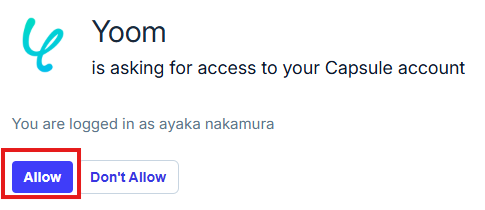
表示された画面でサイトアドレスの.capsulecrmの前までを入力し、「Continue」をクリックします。
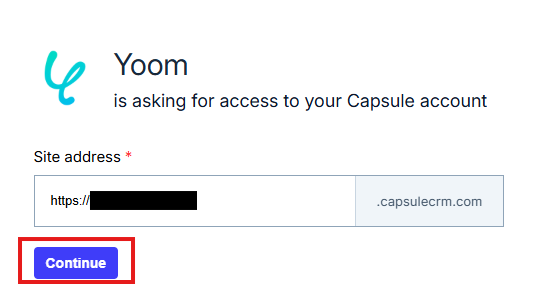
アクセス権限を確認されるので、「Allow」をクリックします。
3.マイアプリに追加される
以下の画像のようなマイアプリを登録しましたと表示されれば登録完了です。

ステップ2:テンプレートをコピーする
続いてYoomのテンプレートをコピーします。
以下バナーの「試してみる」をクリックします。
■概要
Mailchimpで新しい購読者を獲得するたびに、手作業でCapsule CRMへ顧客情報を転記していませんか?
この作業は時間がかかるだけでなく、入力ミスや登録漏れの原因にもなり得ます。このワークフローを活用すれば、Capsule CRMとMailchimpの連携を自動化し、Mailchimpに購読者が追加された際に、自動でCapsule CRMにParty(連絡先)を作成するため、これらの課題を解消できます。
■このテンプレートをおすすめする方
- Capsule CRMとMailchimp間のデータ転記作業に手間を感じているマーケティング担当者の方
- 顧客情報管理の効率化と、手作業による入力ミスの削減を目指しているチームリーダーの方
- SaaS間の連携を自動化し、より重要なコア業務に集中したいと考えている方
■このテンプレートを使うメリット
- Mailchimpに新しい購読者が追加されると自動でCapsule CRMに情報が登録されるため、データ入力の手間を省き、時間を有効活用できます
- 手作業による転記が不要になることで、名前や連絡先の入力間違い、登録漏れといったヒューマンエラーの防止に繋がります
■フローボットの流れ
- はじめに、Capsule CRMとMailchimpをYoomと連携します
- 次に、トリガーでMailchimpを選択し、「購読者が追加されたら」というアクションを設定します
- 最後に、オペレーションでCapsule CRMの「Create Party」アクションを設定し、トリガーで取得した購読者の情報を元にParty(連絡先)が作成されるように設定します
※「トリガー」:フロー起動のきっかけとなるアクション、「オペレーション」:トリガー起動後、フロー内で処理を行うアクション
■このワークフローのカスタムポイント
- Capsule CRMでPartyを作成するオペレーションでは、登録する情報を任意で設定してください。Mailchimpのトリガーで取得した購読者の氏名やメールアドレスなどを、Capsule CRMのどの項目に登録するかを設定できます
■注意事項
- Mailchimp、Capsule CRMのそれぞれとYoomを連携してください。
- トリガーは5分、10分、15分、30分、60分の間隔で起動間隔を選択できます。
- プランによって最短の起動間隔が異なりますので、ご注意ください。
■概要
Mailchimpで新しい購読者を獲得するたびに、手作業でCapsule CRMへ顧客情報を転記していませんか?
この作業は時間がかかるだけでなく、入力ミスや登録漏れの原因にもなり得ます。このワークフローを活用すれば、Capsule CRMとMailchimpの連携を自動化し、Mailchimpに購読者が追加された際に、自動でCapsule CRMにParty(連絡先)を作成するため、これらの課題を解消できます。
■このテンプレートをおすすめする方
- Capsule CRMとMailchimp間のデータ転記作業に手間を感じているマーケティング担当者の方
- 顧客情報管理の効率化と、手作業による入力ミスの削減を目指しているチームリーダーの方
- SaaS間の連携を自動化し、より重要なコア業務に集中したいと考えている方
■このテンプレートを使うメリット
- Mailchimpに新しい購読者が追加されると自動でCapsule CRMに情報が登録されるため、データ入力の手間を省き、時間を有効活用できます
- 手作業による転記が不要になることで、名前や連絡先の入力間違い、登録漏れといったヒューマンエラーの防止に繋がります
■フローボットの流れ
- はじめに、Capsule CRMとMailchimpをYoomと連携します
- 次に、トリガーでMailchimpを選択し、「購読者が追加されたら」というアクションを設定します
- 最後に、オペレーションでCapsule CRMの「Create Party」アクションを設定し、トリガーで取得した購読者の情報を元にParty(連絡先)が作成されるように設定します
※「トリガー」:フロー起動のきっかけとなるアクション、「オペレーション」:トリガー起動後、フロー内で処理を行うアクション
■このワークフローのカスタムポイント
- Capsule CRMでPartyを作成するオペレーションでは、登録する情報を任意で設定してください。Mailchimpのトリガーで取得した購読者の氏名やメールアドレスなどを、Capsule CRMのどの項目に登録するかを設定できます
■注意事項
- Mailchimp、Capsule CRMのそれぞれとYoomを連携してください。
- トリガーは5分、10分、15分、30分、60分の間隔で起動間隔を選択できます。
- プランによって最短の起動間隔が異なりますので、ご注意ください。
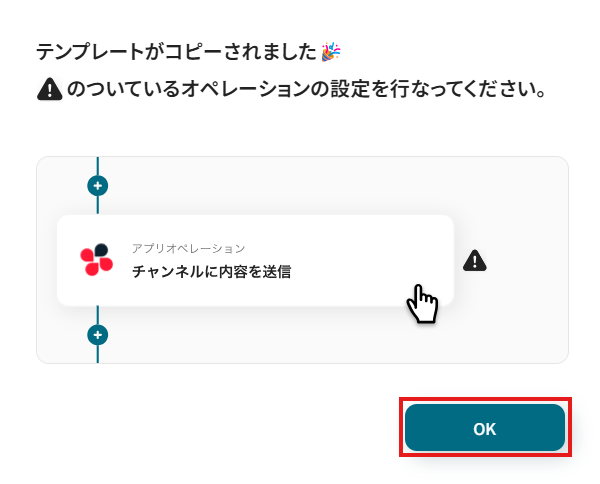
以下の画像のような画面が表示されたらテンプレートのコピーは完了です。
ステップ3:「購読者が追加されたら」の設定
始めに、Mailchimpで購読者が追加された時のトリガーを設定していきます。
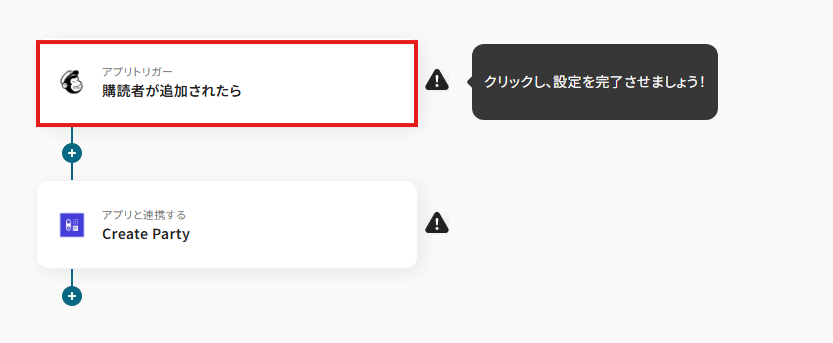
1.「購読者が追加されたら」をクリック
2.連携アカウントとアクションを選択
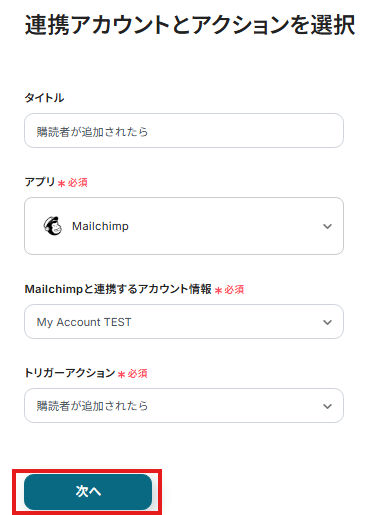
タイトルはそのままで問題ありませんが、必要であれば変更してください。
アカウント情報を確認します。
トリガーアクションが「購読者が追加されたら」になっていることを確認して「次へ」をクリックします。
3.Mailchimpに購読者を追加
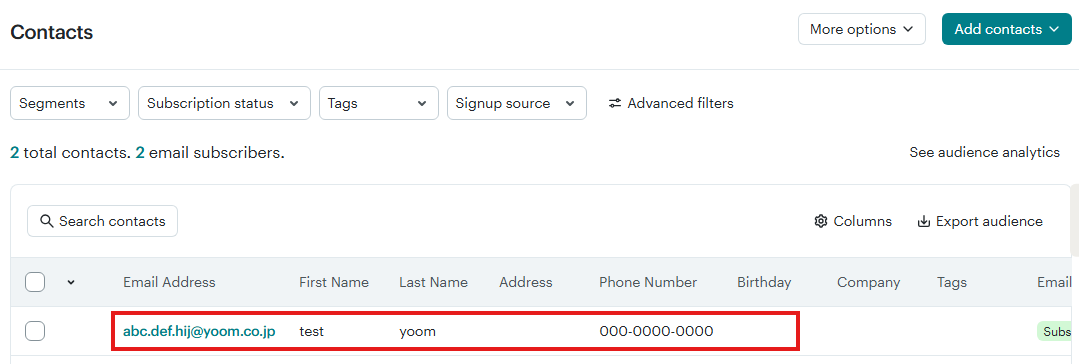
この後のテストのため、MailchimpにCapsule CRMへ連携する購読者を作成します。
今回は、以下のように追加しました。
4.アプリトリガーのAPI接続設定
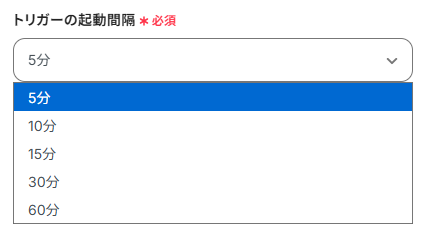
トリガーの起動間隔:以下注釈を確認しながら、トリガーの起動間隔を設定します
- トリガーの起動タイミングは、5分、10分、15分、30分、60分のいずれかで設定できます。
ご利用プランによって、設定できるトリガーの最短間隔が違うので、その点は要チェックです。
なお、基本的にはそのプランの最短の起動間隔にしてお使いいただくことをおすすめします。
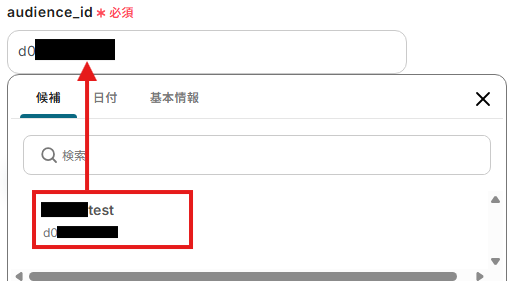
オーディエンスID:候補からMailchimpで使用するアカウントを選択します
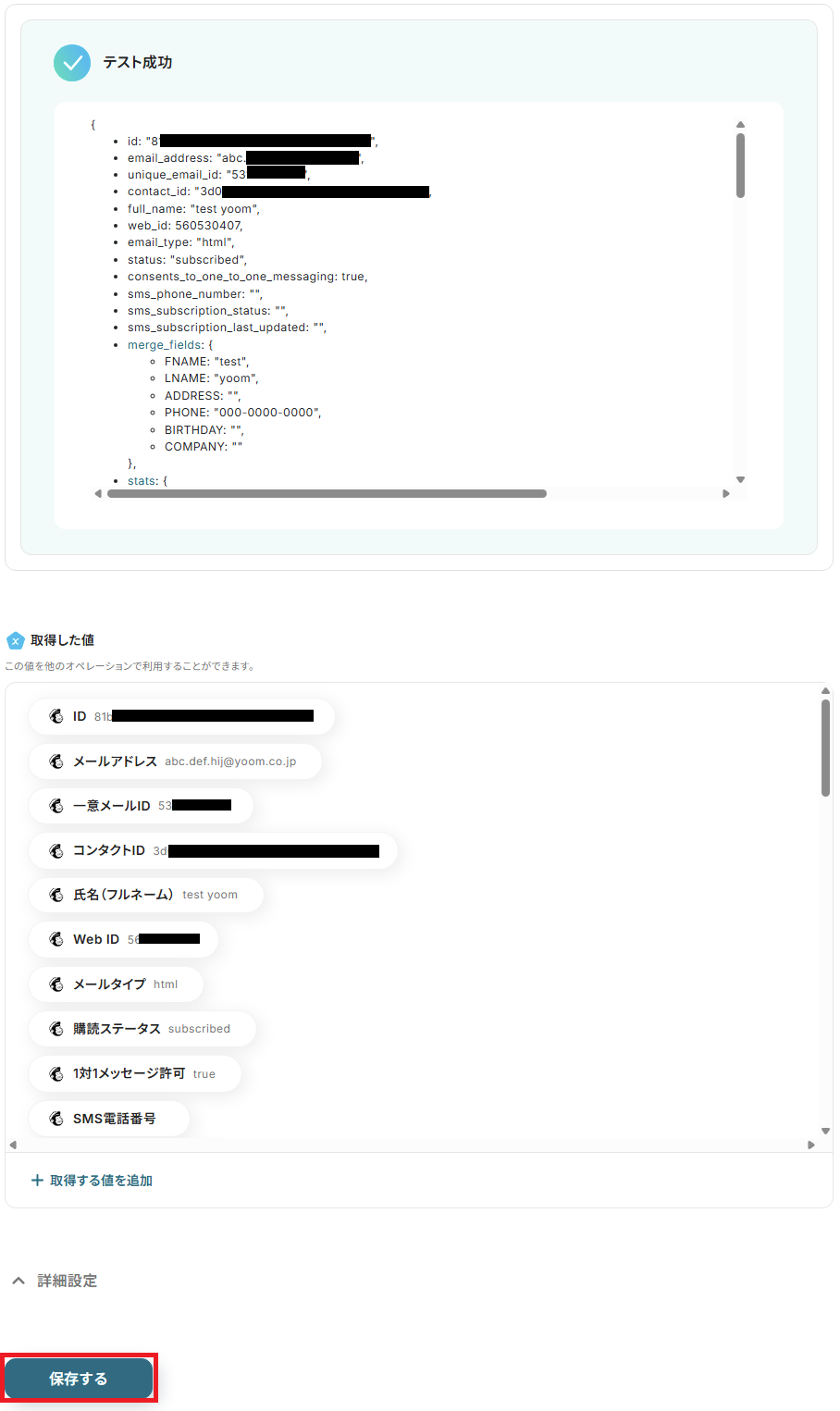
入力が完了したら「テスト」をクリックします。

テストが成功すると、Mailchimpに追加した購読者の情報が取得されるので、確認したら保存してください。
テストでは、直近で送信した情報を取得します。
※取得した値とは?
トリガーやオペレーション設定時に、「テスト」を実行して取得した値のことを指します。
後続のオペレーション設定時の値として利用でき、フローボットを起動する度に変動した値となります。
ステップ4:「Create Party」の設定
次に、取得した情報をCapsule CRMのPartyに追加する設定をしていきます。
1.「Create Party」をクリック
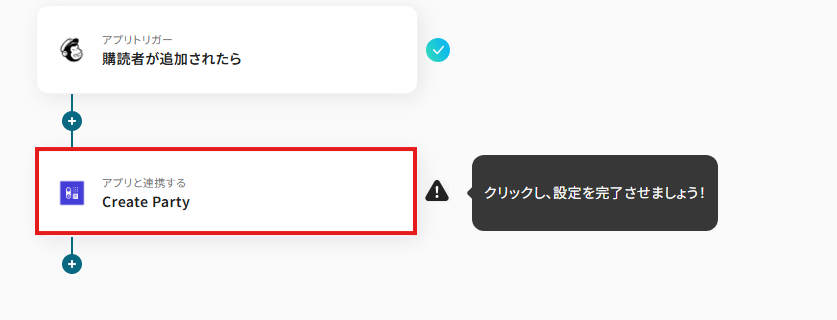
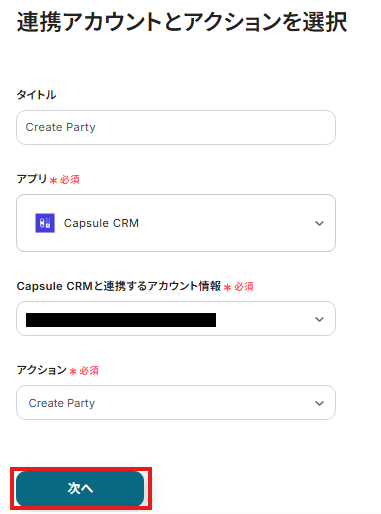
2.連携アカウントとアクションを選択
タイトルはそのままで問題ありませんが、必要であれば変更してください。
アカウント情報を確認します。
アクションが「Create Party」になっていることを確認して「次へ」をクリックします。
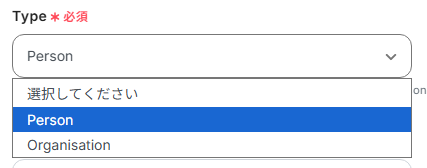
3.API接続設定
Type:個人として登録するか組織として登録するかをプルダウンから選択します。
※プルダウンから選択した項目は、今後このフローで登録されるすべてのPartyに適用されます。
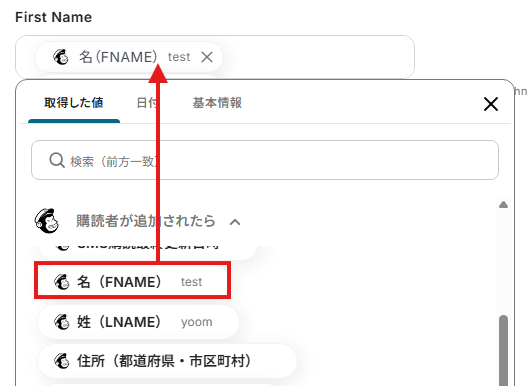
First Name・Last Name:該当欄をクリックして「購読者が追加されたら」で取得した値から選択します。
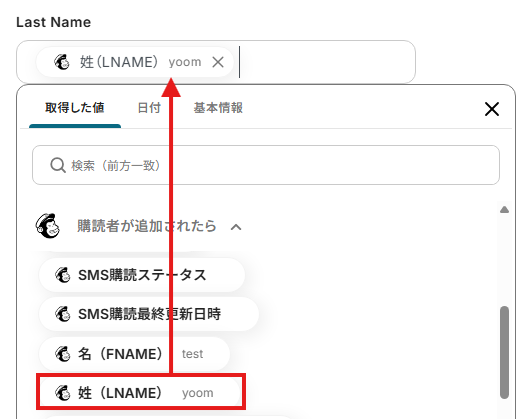
その他、敬称や組織での役職など、必要事項を入力していきます。
Email Address:メールの種類を選び、こちらも取得した値から選択します。
取得した値を利用することで、トリガーが起動するたびに最新の値を自動で引用できます。
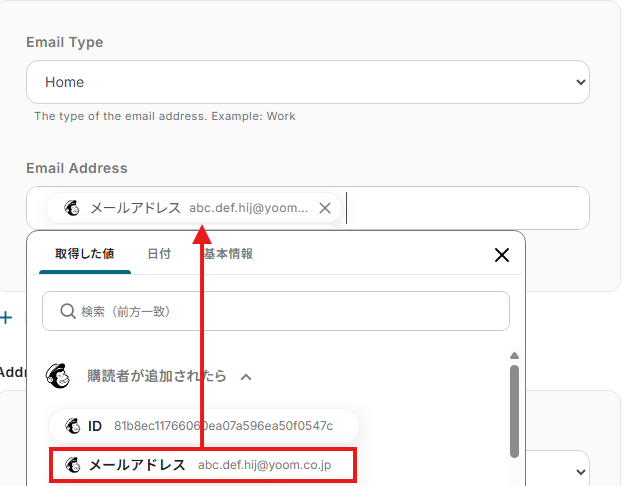
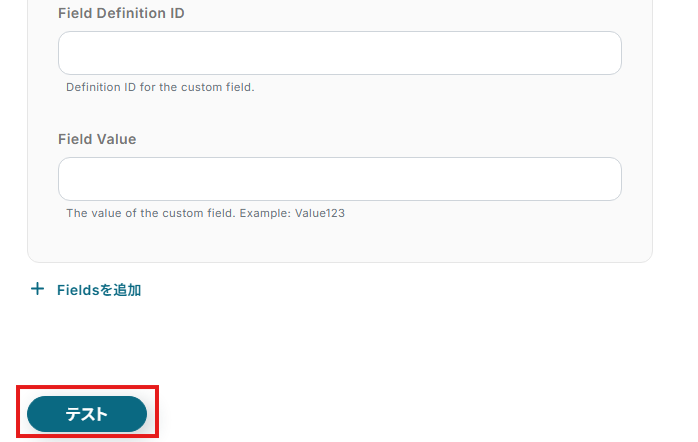
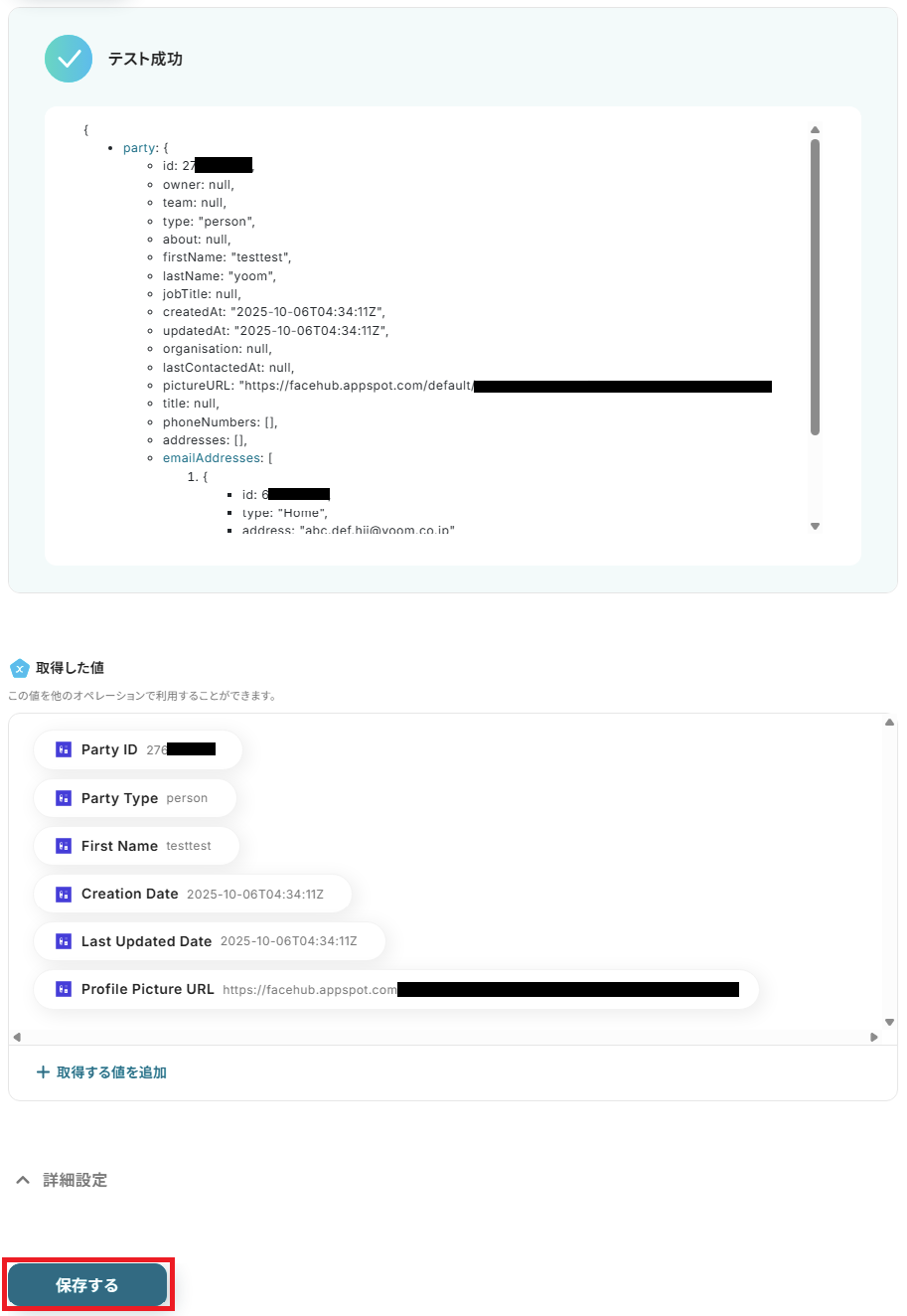
入力が完了したら、「テスト」をクリックします。
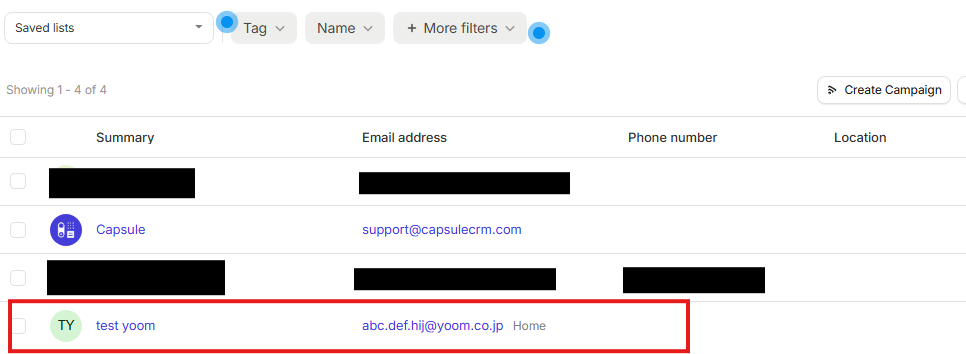
テストが成功すると、Capsule CRMに Partyが追加されます。
Yoomの画面に戻り、下部にある「保存する」をクリックします。
ステップ5:トリガーをONにし、フローが起動するかを確認
これで、設定は完了です。
すべての設定が完了すると以下の画像のようなフローの起動画面が出るので、トリガーをONをクリックします。
トリガーをONにしたのち、動作確認をしてください。
Capsule CRMのデータをMailchimpに連携したい場合
今回はMailchimpからCapsule CRMへデータを連携する方法をご紹介しましたが、逆にCapsule CRMでのアクションをきっかけにMailchimpのデータを操作したい場合は、下記のテンプレートも併せてご利用ください。
顧客管理とメールマーケティングの双方向の連携を自動化することで、さらに業務の幅が広がります。
Capsule CRMでNew Partyを検知したら、Mailchimpでコンタクトをオーディエンスに追加する
Capsule CRMに新しいParty(連絡先)が追加されたら、その情報をMailchimpの指定したオーディエンス(リスト)に自動で追加する連携です。
この自動化により、CRMに登録した新規顧客やリードを、手動で操作することなくシームレスにメールマーケティングの対象に加えられ、アプローチの機会損失を防ぎます。
■概要
Capsule CRMとMailchimpを連携させて顧客情報を管理しているものの、新しい連絡先を手作業で都度リストに追加する作業に手間を感じていませんか?
このワークフローは、Capsule CRMに新しい連絡先(Party)が追加されると、自動でMailchimpのオーディエンスにコンタクトを追加するため、こうした手作業によるデータ移行の課題を解消し、業務の効率化を実現します。
■このテンプレートをおすすめする方
- Capsule CRMとMailchimp間の手動でのデータ登録に手間を感じているマーケティング担当者の方
- 顧客リストの更新漏れや入力ミスを防ぎ、メールマーケティングの精度を高めたいと考えている方
- Capsule CRMとMailchimpの連携を自動化し、より重要な業務に時間を活用したいチームリーダーの方
■このテンプレートを使うメリット
- Capsule CRMへの情報追加をトリガーにMailchimpへ自動で連携するため、手作業でのデータ移行にかかっていた時間を短縮できます
- 手作業による情報の転記が不要になることで、入力ミスや登録漏れといったヒューマンエラーのリスクを軽減し、データの正確性を保ちます
■フローボットの流れ
- はじめに、Capsule CRMとMailchimpをYoomと連携します
- 次に、トリガーでCapsule CRMを選択し、「New Party」のアクションを設定します
- 最後に、オペレーションでMailchimpの「コンタクトをオーディエンスに追加」アクションを設定し、トリガーで取得した情報を紐付けます
※「トリガー」:フロー起動のきっかけとなるアクション、「オペレーション」:トリガー起動後、フロー内で処理を行うアクション
■このワークフローのカスタムポイント
- Mailchimpの「コンタクトをオーディエンスに追加」アクションを設定する際、Capsule CRMのトリガーで取得した顧客情報を活用し、どのデータをMailchimpのどの項目に登録するかを任意に設定してください
■注意事項
- Capsule CRM、MailchimpのそれぞれとYoomを連携してください。
■概要
Capsule CRMとMailchimpを連携させて顧客情報を管理しているものの、新しい連絡先を手作業で都度リストに追加する作業に手間を感じていませんか?
このワークフローは、Capsule CRMに新しい連絡先(Party)が追加されると、自動でMailchimpのオーディエンスにコンタクトを追加するため、こうした手作業によるデータ移行の課題を解消し、業務の効率化を実現します。
■このテンプレートをおすすめする方
- Capsule CRMとMailchimp間の手動でのデータ登録に手間を感じているマーケティング担当者の方
- 顧客リストの更新漏れや入力ミスを防ぎ、メールマーケティングの精度を高めたいと考えている方
- Capsule CRMとMailchimpの連携を自動化し、より重要な業務に時間を活用したいチームリーダーの方
■このテンプレートを使うメリット
- Capsule CRMへの情報追加をトリガーにMailchimpへ自動で連携するため、手作業でのデータ移行にかかっていた時間を短縮できます
- 手作業による情報の転記が不要になることで、入力ミスや登録漏れといったヒューマンエラーのリスクを軽減し、データの正確性を保ちます
■フローボットの流れ
- はじめに、Capsule CRMとMailchimpをYoomと連携します
- 次に、トリガーでCapsule CRMを選択し、「New Party」のアクションを設定します
- 最後に、オペレーションでMailchimpの「コンタクトをオーディエンスに追加」アクションを設定し、トリガーで取得した情報を紐付けます
※「トリガー」:フロー起動のきっかけとなるアクション、「オペレーション」:トリガー起動後、フロー内で処理を行うアクション
■このワークフローのカスタムポイント
- Mailchimpの「コンタクトをオーディエンスに追加」アクションを設定する際、Capsule CRMのトリガーで取得した顧客情報を活用し、どのデータをMailchimpのどの項目に登録するかを任意に設定してください
■注意事項
- Capsule CRM、MailchimpのそれぞれとYoomを連携してください。
Capsule CRMでNew Taskを検知したら、テキストを抽出してMailchimpでキャンペーンを作成する
Capsule CRMで新しいTaskが作成された際に、そのTask名などの特定のテキスト情報を抽出し、Mailchimpで新しいキャンペーンを自動で作成します。
Taskの内容に基づいてキャンペーンの下書きを素早く作成したい場合に便利で、企画から実行までのリードタイムを短縮し、迅速なマーケティング活動を支援します。
■概要
Capsule CRMで管理しているタスク情報を、手作業でMailchimpに転記してキャンペーンを作成する作業に手間を感じていませんか。こうした手作業は、入力ミスや対応漏れの原因にもなり得ます。このワークフローを活用することで、Capsule CRMに新しいタスクが追加されたのをきっかけに、タスク内容からAIが必要なテキストを抽出し、Mailchimpでキャンペーンを自動で作成するため、Capsule CRMとMailchimp間の連携をスムーズに行うことが可能です。
■このテンプレートをおすすめする方
- Capsule CRMとMailchimpを連携させ、マーケティング活動を効率化したいと考えている方
- Capsule CRMのタスク情報を基にしたキャンペーン作成を手作業で行っているマーケティング担当者の方
- 顧客管理とメールマーケティングの連携を自動化し、コア業務に集中したいと考えている方
■このテンプレートを使うメリット
- Capsule CRMのタスク追加をトリガーにMailchimpのキャンペーンが自動作成されるため、手作業による情報転記や設定の時間を削減します
- 手作業でのデータ移行に伴うコピー&ペーストのミスや、キャンペーン設定の漏れといったヒューマンエラーの発生を防ぎます
■フローボットの流れ
- はじめに、Capsule CRMとMailchimpをYoomと連携します
- 次に、トリガーでCapsule CRMを選択し、「New Task(新しいタスクが作成されたら)」というアクションを設定します
- 次に、オペレーションでAI機能の「テキスト抽出」アクションを設定し、タスク情報からキャンペーン作成に必要な情報を抽出します
- 最後に、オペレーションでMailchimpの「キャンペーンを作成」アクションを設定し、抽出した情報を元にキャンペーンを作成します
※「トリガー」:フロー起動のきっかけとなるアクション、「オペレーション」:トリガー起動後、フロー内で処理を行うアクション
■このワークフローのカスタムポイント
- AI機能の「テキスト抽出」オペレーションでは、Capsule CRMのタスク情報から、キャンペーン作成に利用したい項目(タスク名、詳細など)を任意で設定してください
- Mailchimpの「キャンペーンを作成」オペレーションでは、件名や本文などに、前のステップで抽出した情報や任意のテキストを組み合わせて設定してください
■注意事項
- Capsule CRM、MailchimpのそれぞれとYoomを連携してください。
- Capsule CRMでTaskを作成する際、Additional Detail欄にMailchimpで設定するオーディエンスIDやキャンペーンタイトル等を記載してください。
- Capsule CRMからAdditional Detailの内容を取得する方法は下記を参照ください。
https://intercom.help/yoom/ja/articles/5404443
■概要
Capsule CRMで管理しているタスク情報を、手作業でMailchimpに転記してキャンペーンを作成する作業に手間を感じていませんか。こうした手作業は、入力ミスや対応漏れの原因にもなり得ます。このワークフローを活用することで、Capsule CRMに新しいタスクが追加されたのをきっかけに、タスク内容からAIが必要なテキストを抽出し、Mailchimpでキャンペーンを自動で作成するため、Capsule CRMとMailchimp間の連携をスムーズに行うことが可能です。
■このテンプレートをおすすめする方
- Capsule CRMとMailchimpを連携させ、マーケティング活動を効率化したいと考えている方
- Capsule CRMのタスク情報を基にしたキャンペーン作成を手作業で行っているマーケティング担当者の方
- 顧客管理とメールマーケティングの連携を自動化し、コア業務に集中したいと考えている方
■このテンプレートを使うメリット
- Capsule CRMのタスク追加をトリガーにMailchimpのキャンペーンが自動作成されるため、手作業による情報転記や設定の時間を削減します
- 手作業でのデータ移行に伴うコピー&ペーストのミスや、キャンペーン設定の漏れといったヒューマンエラーの発生を防ぎます
■フローボットの流れ
- はじめに、Capsule CRMとMailchimpをYoomと連携します
- 次に、トリガーでCapsule CRMを選択し、「New Task(新しいタスクが作成されたら)」というアクションを設定します
- 次に、オペレーションでAI機能の「テキスト抽出」アクションを設定し、タスク情報からキャンペーン作成に必要な情報を抽出します
- 最後に、オペレーションでMailchimpの「キャンペーンを作成」アクションを設定し、抽出した情報を元にキャンペーンを作成します
※「トリガー」:フロー起動のきっかけとなるアクション、「オペレーション」:トリガー起動後、フロー内で処理を行うアクション
■このワークフローのカスタムポイント
- AI機能の「テキスト抽出」オペレーションでは、Capsule CRMのタスク情報から、キャンペーン作成に利用したい項目(タスク名、詳細など)を任意で設定してください
- Mailchimpの「キャンペーンを作成」オペレーションでは、件名や本文などに、前のステップで抽出した情報や任意のテキストを組み合わせて設定してください
■注意事項
- Capsule CRM、MailchimpのそれぞれとYoomを連携してください。
- Capsule CRMでTaskを作成する際、Additional Detail欄にMailchimpで設定するオーディエンスIDやキャンペーンタイトル等を記載してください。
- Capsule CRMからAdditional Detailの内容を取得する方法は下記を参照ください。
https://intercom.help/yoom/ja/articles/5404443
Mailchimp・Capsule CRMを使用した便利な自動化例
今回ご紹介した連携以外でも、Mailchimp・Capsule CRMを活用してさまざまな業務を自動化することが可能です。
もし気になるものがあればぜひこちらもお試しになってみてください!
Mailchimpを使った自動化例
購読者が追加されたら、ノーコードDBやイベント管理ツールへ情報を自動登録します。
また、メールが開封されたらチャットツールへ通知することも可能です。
さらに、フォームや予約システムからの情報をトリガーにメールシステムへコンタクトを自動追加・更新できます。
手動でのデータ転記を減らし、顧客管理とマーケティング活動の効率を向上させましょう。
■概要Mailchimpに新しい購読者が追加されるたび、手作業でAirtableに情報を転記する業務は手間がかかるだけでなく、入力ミスなどのヒューマンエラーも起こりがちです。このワークフローを活用すれば、Mailchimpに特定条件の購読者が追加された際に、Airtableへレコードを自動で作成できます。AirtableとMailchimp間の面倒な転記作業を自動化し、効率的な顧客情報管理を実現します。■このテンプレートをおすすめする方- MailchimpとAirtableを併用し、顧客リストを手作業で管理しているマーケティング担当者の方
- 手作業によるデータ移行の工数や、入力ミスなどのヒューマンエラーを削減したい方
- 特定のセグメントに合致する購読者のみをAirtableで効率的に管理したいと考えている方
■このテンプレートを使うメリット- Mailchimpに購読者が追加されると、設定した条件に基づきAirtableへ自動でレコードが作成されるため、これまで手作業に費やしていた時間を短縮できます
- 手作業でのデータ転記が不要になることで、メールアドレスの入力間違いや情報の転記漏れといったヒューマンエラーの発生を防ぎ、データの正確性を保ちます
■フローボットの流れ- はじめに、AirtableとMailchimpをYoomと連携する
- 次に、トリガーでMailchimpを選択し、「購読者が追加されたら」というアクションを設定する
- 次に、オペレーションで「分岐機能」を設定し、Airtableにレコードを作成したい購読者の条件を指定する
- 最後に、オペレーションでAirtableの「レコードを作成する」アクションを設定し、条件に合致した購読者情報を自動で追加する
※「トリガー」:フロー起動のきっかけとなるアクション、「オペレーション」:トリガー起動後、フロー内で処理を行うアクション■このワークフローのカスタムポイント- Mailchimpのトリガー設定では、連携の対象としたいオーディエンスのIDを任意で設定してください
- 分岐条件は、購読者のタグやステータスなど、任意の条件で設定することが可能です
- Airtableでレコードを作成する際に、対象のベースIDやテーブルID、またはテーブル名を任意で設定してください
■注意事項- Mailchimp、AirtableのそれぞれとYoomを連携してください。
- トリガーは5分、10分、15分、30分、60分の間隔で起動間隔を選択できます。
- プランによって最短の起動間隔が異なりますので、ご注意ください。
- 分岐はパーソナルプラン以上のプランでご利用いただける機能(オペレーション)となっております。フリープランの場合は設定しているフローボットのオペレーションはエラーとなりますので、ご注意ください。
- パーソナルプランなどの有料プランは、2週間の無料トライアルを行うことが可能です。無料トライアル中には制限対象のアプリや機能(オペレーション)を使用することができます。詳しくは、料金プランのページをご参照ください。
■概要Mailchimpで管理している購読者リストを元にEventbriteでイベントを作成する際、手作業での情報登録に時間を要していませんか?
また、手作業による転記ミスで、イベント情報に誤りが生じる可能性もあります。
このワークフローを活用すれば、Mailchimpに特定の購読者が追加されたことをきっかけにEventbriteのイベント作成が自動化され、このような連携における課題を削減します。■このテンプレートをおすすめする方- MailchimpとEventbriteを連携させ、イベント集客を効率化したいマーケティング担当者の方
- Mailchimpへのリスト追加からEventbriteのイベント作成までを手作業で行っているイベント企画者の方
- 購読者リストに応じた特定のイベント作成プロセスを自動化し、コア業務に集中したい方
■このテンプレートを使うメリット- Mailchimpへの購読者追加を起点にEventbriteのイベント作成が自動化されるため、これまで手作業に費やしていた時間を短縮できます。
- 手動でのイベント情報入力に伴う、設定の誤りや登録漏れといったヒューマンエラーのリスクを軽減し、業務の正確性を高めます。
■フローボットの流れ- はじめに、MailchimpとEventbriteをYoomと連携します。
- 次に、トリガーでMailchimpを選択し、「購読者が追加されたら」というアクションを設定します。
- 次に、オペレーションで「分岐機能」を設定し、特定の条件に合致した場合のみ後続の処理に進むよう設定します。
- 最後に、オペレーションでEventbriteの「イベントを作成する」アクションを設定し、イベントを自動で作成します。
※「トリガー」:フロー起動のきっかけとなるアクション、「オペレーション」:トリガー起動後、フロー内で処理を行うアクション■このワークフローのカスタムポイント- Mailchimpのトリガー設定では、購読者が追加されたことを検知したいオーディエンス(リスト)のIDを任意で設定してください。
- 分岐機能では、Mailchimpから取得した購読者の情報(メールアドレスやタグなど)をもとに、イベントを作成する条件を自由に設定可能です。
- Eventbriteのイベント作成アクションでは、イベント名や概要などの各フィールドにMailchimpから取得した情報を引用し、動的に設定できます。
■注意事項- Mailchimp、EventbriteのそれぞれとYoomを連携してください。
- トリガーは5分、10分、15分、30分、60分の間隔で起動間隔を選択できます。
- プランによって最短の起動間隔が異なりますので、ご注意ください。
- 分岐はパーソナルプラン以上のプランでご利用いただける機能(オペレーション)となっております。フリープランの場合は設定しているフローボットのオペレーションはエラーとなりますので、ご注意ください。
- パーソナルプランなどの有料プランは、2週間の無料トライアルを行うことが可能です。無料トライアル中には制限対象のアプリや機能(オペレーション)を使用することができます。詳しくは、料金プランのページをご参照ください。
■概要
Mailchimpで管理している購読者リストの情報を、手作業でSmartsheetに転記していませんか?
この作業は時間がかかるだけでなく、コピー&ペーストのミスや更新漏れといったヒューマンエラーの原因にもなりがちです。
このワークフローを活用すれば、Mailchimpに新しい購読者が追加されると、その情報が自動でSmartsheetの指定したシートに行として追加されるため、手作業によるリスト管理の手間を解消できます。
■このテンプレートをおすすめする方
- MailchimpとSmartsheetを併用し、手作業でのデータ連携に課題を感じている方
- 購読者リストの管理を効率化し、入力ミスなどのヒューマンエラーを未然に防ぎたい方
- SmartsheetとMailchimpを連携させて顧客情報管理の自動化を進めたいと考えている方
■このテンプレートを使うメリット
- Mailchimpに購読者が追加されると自動でSmartsheetに行が追加されるため、これまで手作業での転記に費やしていた時間を短縮できます
- システムが自動でデータを連携するので、手作業による入力間違いや更新漏れといったヒューマンエラーのリスク軽減に繋がります
■フローボットの流れ
- はじめに、MailchimpとSmartsheetをYoomと連携する
- 次に、トリガーでMailchimpを選択し、「購読者が追加されたら」というアクションを設定する
- 最後に、オペレーションでSmartsheetの「行を追加」アクションを設定し、取得した購読者情報を任意のシートに追加する
※「トリガー」:フロー起動のきっかけとなるアクション、「オペレーション」:トリガー起動後、フロー内で処理を行うアクション
■このワークフローのカスタムポイント
- Smartsheetに行を追加する設定では、どのシートに、Mailchimpから取得したどの情報(メールアドレス、名前など)を連携するかを任意で設定してください
■注意事項
- MailchimpとSmartsheetのそれぞれとYoomを連携してください。
- トリガーは5分、10分、15分、30分、60分の間隔で起動間隔を選択できます。
- プランによって最短の起動間隔が異なりますので、ご注意ください。
■概要
Mailchimpに新しい購読者が登録された際、チームへの情報共有を手作業で行っていませんか?
手動での通知作業は手間がかかるだけでなく、共有の遅れや漏れが発生する原因にもなります。
このワークフローを活用すれば、MailchimpとDiscordの連携を自動化できるため、購読者の追加をチームに通知し、迅速な情報共有体制を構築することが可能です。
■このテンプレートをおすすめする方
- Mailchimpでの購読者管理と、チームへの情報共有を効率化したいマーケティング担当者の方
- Discordで運営するコミュニティへのエンゲージメントを高めるための施策を検討している方
- MailchimpとDiscord間の通知を手作業で行っており、自動化によって業務負荷を軽減したい方
■このテンプレートを使うメリット
- Mailchimpに購読者が追加されると自動でDiscordへ通知が送信されるため、手作業での共有にかかっていた時間を削減できます
- 手動での通知による共有漏れやタイムラグを防ぎ、常に最新の購読者情報をチーム全体で正確に把握することが可能になります
■フローボットの流れ
- はじめに、MailchimpとDiscordをYoomと連携します
- 次に、トリガーでMailchimpを選択し、「購読者が追加されたら」というアクションを設定します
- 最後に、オペレーションでDiscordの「メッセージを送信」アクションを設定し、任意のチャンネルに通知が送信されるようにします
※「トリガー」:フロー起動のきっかけとなるアクション、「オペレーション」:トリガー起動後、フロー内で処理を行うアクション
■このワークフローのカスタムポイント
- Mailchimpのトリガー設定では、通知の対象としたいオーディエンス(audience_id)を任意で設定してください
- Discordへのメッセージ送信オペレーションでは、通知を送りたいサーバーIDおよびチャンネルIDを任意で指定することが可能です
■注意事項
- Mailchimp、DiscordのそれぞれとYoomを連携してください。
- トリガーは5分、10分、15分、30分、60分の間隔で起動間隔を選択できます。
- プランによって最短の起動間隔が異なりますので、ご注意ください。
■概要Mailchimpで配信したメールの開封状況を、都度管理画面で確認し、チームに共有する作業に手間を感じていませんか?特に重要なキャンペーンの場合、ユーザーの反応が気になるものです。このワークフローを活用すれば、Mailchimpで特定のメールが開封された際に、自動でSlackへ通知を送ることが可能です。手作業での確認が不要になり、チーム全体に開封状況を把握できます。
■このテンプレートをおすすめする方- Mailchimpでのメール開封状況を把握し、チームに共有したい方
- 特定のメールキャンペーンの開封をトリガーに、次のアクションをスムーズに起こしたい方
- Slackへの通知を自動化し、手作業での情報共有の手間をなくしたいと考えている方
■このテンプレートを使うメリット- Mailchimpでメールが開封されると自動でSlackに通知されるため、手動で開封状況を確認する手間や時間を削減できます。
- システムが自動で通知を行うことで、重要なメールの開封の見落としを防ぎ、スムーズな対応や次のアクションへと繋げることが可能です。
■フローボットの流れ- はじめに、MailchimpとSlackをYoomと連携します。
- 次に、トリガーでMailchimpを選択し、「メールが開封されたら」というアクションを設定します。
- 最後に、オペレーションでSlackの「チャンネルにメッセージを送る」アクションを設定し、メール開封の情報を任意のチャンネルに通知するようにします。
※「トリガー」:フロー起動のきっかけとなるアクション、「オペレーション」:トリガー起動後、フロー内で処理を行うアクション
■このワークフローのカスタムポイント- Mailchimpのトリガー設定では、通知の対象としたいキャンペーンのIDを任意で指定することが可能です。これにより、特定のメールキャンペーンの開封のみを検知できます。
- Slackへの通知設定では、メッセージを送るチャンネルを自由に選択できます。また、通知するメッセージ本文は、固定のテキストだけでなく、トリガーで取得したキャンペーン名や開封者の情報などを変数として埋め込むことも可能です。
■注意事項- Mailchimp、SlackのそれぞれとYoomを連携してください。
- トリガーは5分、10分、15分、30分、60分の間隔で起動間隔を選択できます。
- プランによって最短の起動間隔が異なりますので、ご注意ください。
■概要Mailchimpを活用したメールマーケティングにおいて、開封者の情報を手作業でリストアップし、効果測定を行うことに手間を感じていませんか。また、手作業による転記では、情報の抜け漏れといったミスが発生する可能性もあります。このワークフローは、Mailchimpでメールが開封されたことをトリガーに、指定したGoogleドキュメントへ自動で情報を追記するため、こうした課題を削減し、より正確で効率的な効果測定を実現します。■このテンプレートをおすすめする方- Mailchimpで配信したメールの開封者リストを手作業で作成しているマーケティング担当者の方
- MailchimpとGoogleドキュメントを連携させ、メールマーケティングの分析業務を効率化したい方
- 手作業によるデータ転記を減らし、より戦略的な施策立案に時間を活用したいと考えている方
■このテンプレートを使うメリット- メールが開封されるたびにGoogleドキュメントへ自動で情報が追加されるため、これまで手作業での確認や転記に費やしていた時間を短縮できます。
- 人の手による作業を介さないため、転記ミスや確認漏れなどのヒューマンエラーを防ぎ、データの正確性を保つことに繋がります。
■フローボットの流れ- はじめに、MailchimpとGoogleドキュメントをYoomと連携します。
- 次に、トリガーでMailchimpを選択し、「メールが開封されたら」というアクションを設定します。
- 最後に、オペレーションでGoogleドキュメントの「文末にテキストを追加」アクションを設定し、トリガーで取得した開封者の情報などを指定のドキュメントに追記するように設定します。
※「トリガー」:フロー起動のきっかけとなるアクション、「オペレーション」:トリガー起動後、フロー内で処理を行うアクション
■このワークフローのカスタムポイント- Mailchimpのトリガー設定で、開封を検知する対象のキャンペーン(メール)を任意で設定してください。
- Googleドキュメントのアクション設定では、どのドキュメントに情報を追記するかを設定し、開封者のメールアドレスや開封日時など、追加したいテキスト内容を任意で指定してください。
■注意事項- MailchimpとGoogleドキュメントのそれぞれとYoomを連携してください。
■概要Zoho Formsで集めたイベント申込者や問い合わせの情報を、手作業でMailchimpに登録していませんか?この作業は単純ですが時間がかかり、入力ミスや登録漏れのリスクも伴います。このワークフローを活用すれば、Zoho Formsへのフォーム送信をきっかけに、Mailchimpへコンタクト情報を自動で追加できるため、手作業による手間やミスをなくし、迅速な顧客対応を実現します。
■このテンプレートをおすすめする方- Zoho Formsで得たリード情報を手作業でMailchimpに転記しているマーケティング担当者の方
- フォームからのリード登録を迅速化し、機会損失を防ぎたいと考えている営業担当者の方
- Zoho FormsとMailchimp間の連携を自動化し、業務の属人化を防ぎたいチームリーダーの方
■このテンプレートを使うメリット- Zoho Formsへの情報送信後、自動でMailchimpにコンタクトが追加されるため、これまで手作業に費やしていた時間を短縮することができます。
- 手作業でのデータ転記が不要になることで、入力間違いや登録漏れといったヒューマンエラーを防ぎ、顧客情報の正確性を保つことに繋がります。
■フローボットの流れ- はじめに、Zoho FormsとMailchimpをYoomと連携します。
- 次に、トリガーでZoho Formsを選択し、「フォームが送信されたら」というアクションを設定します。
- 最後に、オペレーションでMailchimpを選択し、「コンタクトをオーディエンスに追加」のアクションを設定し、フォームから取得した情報を紐付けます。
※「トリガー」:フロー起動のきっかけとなるアクション、「オペレーション」:トリガー起動後、フロー内で処理を行うアクション
■このワークフローのカスタムポイント- Mailchimpのオペレーション設定では、コンタクトを追加したいオーディエンスを任意で指定することが可能です。
- Zoho Formsのトリガーで取得した氏名やメールアドレスなどの情報を、Mailchimpに登録するコンタクト情報の各項目に埋め込むことができます。
■注意事項- MailchimpとZoho FormsのそれぞれとYoomを連携してください。
- Zoho FormsのWebhook設定の方法は「Zoho FormsのWebhook設定方法」をご参照ください。
■概要イベントの申し込みや問い合わせなどでGoogleフォームを活用しているものの、収集した情報を手作業でMailchimpの顧客リストへ転記する作業に手間を感じていませんか?手作業による転記は時間がかかるだけでなく、入力ミスや更新漏れの原因にもなりかねません。このワークフローを活用することで、Googleフォームに新しい回答が送信されたタイミングで、Mailchimpのコンタクト情報を自動で更新する仕組みを構築でき、これらの課題を解消します。
■このテンプレートをおすすめする方- Googleフォームで集めた情報を手動でMailchimpに登録しているマーケティング担当者の方
- 顧客情報の更新作業を効率化し、メールマーケティングの精度を高めたいと考えている方
- 複数のツール間のデータ連携を自動化し、手作業によるミスをなくしたいチームリーダーの方
■このテンプレートを使うメリット- フォームへの回答を起点にコンタクト情報が自動で更新されるため、これまで手作業に費やしていた時間を短縮することができます。
- 手作業によるデータの転記が不要になるため、入力間違いや更新漏れといったヒューマンエラーのリスク軽減に繋がります。
■フローボットの流れ- はじめに、GoogleフォームとMailchimpをYoomと連携します。
- 次に、トリガーでGoogleフォームを選択し、「フォームに回答が送信されたら」というアクションを設定し、対象のフォームを指定します。
- 最後に、オペレーションでMailchimpの「コンタクト情報を更新」アクションを設定し、トリガーで取得したフォームの回答内容をマッピングします。
※「トリガー」:フロー起動のきっかけとなるアクション、「オペレーション」:トリガー起動後、フロー内で処理を行うアクション
■このワークフローのカスタムポイント- Googleフォームのトリガー設定では、自動化の対象としたいフォームを任意に指定することが可能です。
- Mailchimpのオペレーション設定では、更新したいコンタクト情報の各項目に、固定値を入力したり、前段のGoogleフォームから取得した回答内容を変数として設定したりできます。
■注意事項- Googleフォーム、MailchimpのそれぞれとYoomを連携してください。
- Googleフォームをトリガーとして使用した際の回答内容を取得する方法は「Googleフォームトリガーで、回答内容を取得する方法」を参照ください。
- トリガーは5分、10分、15分、30分、60分の間隔で起動間隔を選択できます。
- プランによって最短の起動間隔が異なりますので、ご注意ください。
■概要MailerLiteとMailchimp、二つのメール配信ツールを併用していると、購読者リストの同期に手間がかかることはありませんか?手作業でのリスト管理は、更新漏れや入力ミスの原因にもなりがちです。このワークフローを活用すれば、MailerLiteに新しい購読者が追加された際に、自動でMailchimpのリストにもコンタクトを追加できるため、MailerLiteとMailchimp間のデータ連携をスムーズに行い、手作業による課題を削減します。■このテンプレートをおすすめする方- MailerLiteとMailchimpを併用し、購読者リストを手作業で管理している方
- 複数のメール配信ツール間のデータ連携を自動化し、作業の効率化を図りたい方
- 手動でのデータ入力による登録漏れやミスを減らし、リストの精度を高めたい方
■このテンプレートを使うメリット- MailerLiteに新規購読者が登録されると、自動でMailchimpにも反映されるため、これまで手作業で行っていたデータ入力の時間を短縮できます。
- システムが自動でデータ連携を行うため、手作業による連絡先の登録漏れや入力ミスといったヒューマンエラーの防止に繋がります。
■フローボットの流れ- はじめに、MailerLiteとMailchimpをYoomと連携します。
- 次に、トリガーでMailerLiteを選択し、「Subscriber Created(購読者が作成されたら)」というアクションを設定します。
- 最後に、オペレーションでMailchimpの「コンタクトをオーディエンスに追加」アクションを設定し、トリガーで取得した購読者情報を紐付けます。
※「トリガー」:フロー起動のきっかけとなるアクション、「オペレーション」:トリガー起動後、フロー内で処理を行うアクション■このワークフローのカスタムポイント- Mailchimpの「コンタクトをオーディエンスに追加」のアクション設定では、どのオーディエンス(リスト)に購読者を追加するかを、オーディエンスIDを指定して任意で設定してください。
■注意事項- MailerLite、MailchimpのそれぞれとYoomを連携してください。
■概要YouCanBookMeで獲得した新しいアポイント情報を、一件ずつ手作業でMailchimpのリストに登録していませんか?この作業は手間がかかるだけでなく、転記ミスや登録漏れといったヒューマンエラーのリスクも伴います。このワークフローを活用すれば、YouCanBookMeに予定が登録されると同時に、Mailchimpへ自動でリード情報を追加できるため、手作業による手間を減らし、効率的なリード管理を実現します。
■このテンプレートをおすすめする方- YouCanBookMeで獲得したリードをMailchimpに手作業で登録しているマーケティング担当者の方
- 日程調整ツールとメール配信ツールの連携に手間を感じ、リード管理を効率化したい営業担当者の方
- 手作業による連絡先の転記ミスや登録漏れを防ぎたいと考えている全てのビジネスパーソンの方
■このテンプレートを使うメリット- YouCanBookMeに予定が登録されると自動でMailchimpに情報が追加されるため、手作業でのデータ移行にかかっていた時間を短縮できます。
- 手動での転記作業が減ることで、メールアドレスの入力ミスや登録漏れなどのヒューマンエラーを防ぎ、データの正確性を保ちます。
■フローボットの流れ- はじめに、YouCanBookMeとMailchimpをYoomと連携します。
- 次に、トリガーでYouCanBookMeを選択し、「予定が登録されたら」というアクションを設定します。
- 最後に、オペレーションでMailchimpの「コンタクトをオーディエンスに追加」アクションを設定し、YouCanBookMeから取得した情報を連携させます。
※「トリガー」:フロー起動のきっかけとなるアクション、「オペレーション」:トリガー起動後、フロー内で処理を行うアクション
■このワークフローのカスタムポイント- Mailchimpにコンタクトを追加する際、YouCanBookMeから取得した予約者の氏名やメールアドレスなど、どの情報をどのフィールドに登録するかを任意で設定できます。
■注意事項- YouCanBookMe、MailchimpのそれぞれとYoomを連携してください。

- MailchimpとAirtableを併用し、顧客リストを手作業で管理しているマーケティング担当者の方
- 手作業によるデータ移行の工数や、入力ミスなどのヒューマンエラーを削減したい方
- 特定のセグメントに合致する購読者のみをAirtableで効率的に管理したいと考えている方
- Mailchimpに購読者が追加されると、設定した条件に基づきAirtableへ自動でレコードが作成されるため、これまで手作業に費やしていた時間を短縮できます
- 手作業でのデータ転記が不要になることで、メールアドレスの入力間違いや情報の転記漏れといったヒューマンエラーの発生を防ぎ、データの正確性を保ちます
- はじめに、AirtableとMailchimpをYoomと連携する
- 次に、トリガーでMailchimpを選択し、「購読者が追加されたら」というアクションを設定する
- 次に、オペレーションで「分岐機能」を設定し、Airtableにレコードを作成したい購読者の条件を指定する
- 最後に、オペレーションでAirtableの「レコードを作成する」アクションを設定し、条件に合致した購読者情報を自動で追加する
- Mailchimpのトリガー設定では、連携の対象としたいオーディエンスのIDを任意で設定してください
- 分岐条件は、購読者のタグやステータスなど、任意の条件で設定することが可能です
- Airtableでレコードを作成する際に、対象のベースIDやテーブルID、またはテーブル名を任意で設定してください
- Mailchimp、AirtableのそれぞれとYoomを連携してください。
- トリガーは5分、10分、15分、30分、60分の間隔で起動間隔を選択できます。
- プランによって最短の起動間隔が異なりますので、ご注意ください。
- 分岐はパーソナルプラン以上のプランでご利用いただける機能(オペレーション)となっております。フリープランの場合は設定しているフローボットのオペレーションはエラーとなりますので、ご注意ください。
- パーソナルプランなどの有料プランは、2週間の無料トライアルを行うことが可能です。無料トライアル中には制限対象のアプリや機能(オペレーション)を使用することができます。詳しくは、料金プランのページをご参照ください。

また、手作業による転記ミスで、イベント情報に誤りが生じる可能性もあります。
このワークフローを活用すれば、Mailchimpに特定の購読者が追加されたことをきっかけにEventbriteのイベント作成が自動化され、このような連携における課題を削減します。
- MailchimpとEventbriteを連携させ、イベント集客を効率化したいマーケティング担当者の方
- Mailchimpへのリスト追加からEventbriteのイベント作成までを手作業で行っているイベント企画者の方
- 購読者リストに応じた特定のイベント作成プロセスを自動化し、コア業務に集中したい方
- Mailchimpへの購読者追加を起点にEventbriteのイベント作成が自動化されるため、これまで手作業に費やしていた時間を短縮できます。
- 手動でのイベント情報入力に伴う、設定の誤りや登録漏れといったヒューマンエラーのリスクを軽減し、業務の正確性を高めます。
- はじめに、MailchimpとEventbriteをYoomと連携します。
- 次に、トリガーでMailchimpを選択し、「購読者が追加されたら」というアクションを設定します。
- 次に、オペレーションで「分岐機能」を設定し、特定の条件に合致した場合のみ後続の処理に進むよう設定します。
- 最後に、オペレーションでEventbriteの「イベントを作成する」アクションを設定し、イベントを自動で作成します。
- Mailchimpのトリガー設定では、購読者が追加されたことを検知したいオーディエンス(リスト)のIDを任意で設定してください。
- 分岐機能では、Mailchimpから取得した購読者の情報(メールアドレスやタグなど)をもとに、イベントを作成する条件を自由に設定可能です。
- Eventbriteのイベント作成アクションでは、イベント名や概要などの各フィールドにMailchimpから取得した情報を引用し、動的に設定できます。
- Mailchimp、EventbriteのそれぞれとYoomを連携してください。
- トリガーは5分、10分、15分、30分、60分の間隔で起動間隔を選択できます。
- プランによって最短の起動間隔が異なりますので、ご注意ください。
- 分岐はパーソナルプラン以上のプランでご利用いただける機能(オペレーション)となっております。フリープランの場合は設定しているフローボットのオペレーションはエラーとなりますので、ご注意ください。
- パーソナルプランなどの有料プランは、2週間の無料トライアルを行うことが可能です。無料トライアル中には制限対象のアプリや機能(オペレーション)を使用することができます。詳しくは、料金プランのページをご参照ください。

■概要
Mailchimpで管理している購読者リストの情報を、手作業でSmartsheetに転記していませんか?
この作業は時間がかかるだけでなく、コピー&ペーストのミスや更新漏れといったヒューマンエラーの原因にもなりがちです。
このワークフローを活用すれば、Mailchimpに新しい購読者が追加されると、その情報が自動でSmartsheetの指定したシートに行として追加されるため、手作業によるリスト管理の手間を解消できます。
■このテンプレートをおすすめする方
- MailchimpとSmartsheetを併用し、手作業でのデータ連携に課題を感じている方
- 購読者リストの管理を効率化し、入力ミスなどのヒューマンエラーを未然に防ぎたい方
- SmartsheetとMailchimpを連携させて顧客情報管理の自動化を進めたいと考えている方
■このテンプレートを使うメリット
- Mailchimpに購読者が追加されると自動でSmartsheetに行が追加されるため、これまで手作業での転記に費やしていた時間を短縮できます
- システムが自動でデータを連携するので、手作業による入力間違いや更新漏れといったヒューマンエラーのリスク軽減に繋がります
■フローボットの流れ
- はじめに、MailchimpとSmartsheetをYoomと連携する
- 次に、トリガーでMailchimpを選択し、「購読者が追加されたら」というアクションを設定する
- 最後に、オペレーションでSmartsheetの「行を追加」アクションを設定し、取得した購読者情報を任意のシートに追加する
※「トリガー」:フロー起動のきっかけとなるアクション、「オペレーション」:トリガー起動後、フロー内で処理を行うアクション
■このワークフローのカスタムポイント
- Smartsheetに行を追加する設定では、どのシートに、Mailchimpから取得したどの情報(メールアドレス、名前など)を連携するかを任意で設定してください
■注意事項
- MailchimpとSmartsheetのそれぞれとYoomを連携してください。
- トリガーは5分、10分、15分、30分、60分の間隔で起動間隔を選択できます。
- プランによって最短の起動間隔が異なりますので、ご注意ください。

■概要
Mailchimpに新しい購読者が登録された際、チームへの情報共有を手作業で行っていませんか?
手動での通知作業は手間がかかるだけでなく、共有の遅れや漏れが発生する原因にもなります。
このワークフローを活用すれば、MailchimpとDiscordの連携を自動化できるため、購読者の追加をチームに通知し、迅速な情報共有体制を構築することが可能です。
■このテンプレートをおすすめする方
- Mailchimpでの購読者管理と、チームへの情報共有を効率化したいマーケティング担当者の方
- Discordで運営するコミュニティへのエンゲージメントを高めるための施策を検討している方
- MailchimpとDiscord間の通知を手作業で行っており、自動化によって業務負荷を軽減したい方
■このテンプレートを使うメリット
- Mailchimpに購読者が追加されると自動でDiscordへ通知が送信されるため、手作業での共有にかかっていた時間を削減できます
- 手動での通知による共有漏れやタイムラグを防ぎ、常に最新の購読者情報をチーム全体で正確に把握することが可能になります
■フローボットの流れ
- はじめに、MailchimpとDiscordをYoomと連携します
- 次に、トリガーでMailchimpを選択し、「購読者が追加されたら」というアクションを設定します
- 最後に、オペレーションでDiscordの「メッセージを送信」アクションを設定し、任意のチャンネルに通知が送信されるようにします
※「トリガー」:フロー起動のきっかけとなるアクション、「オペレーション」:トリガー起動後、フロー内で処理を行うアクション
■このワークフローのカスタムポイント
- Mailchimpのトリガー設定では、通知の対象としたいオーディエンス(audience_id)を任意で設定してください
- Discordへのメッセージ送信オペレーションでは、通知を送りたいサーバーIDおよびチャンネルIDを任意で指定することが可能です
■注意事項
- Mailchimp、DiscordのそれぞれとYoomを連携してください。
- トリガーは5分、10分、15分、30分、60分の間隔で起動間隔を選択できます。
- プランによって最短の起動間隔が異なりますので、ご注意ください。

■このテンプレートをおすすめする方
- Mailchimpでのメール開封状況を把握し、チームに共有したい方
- 特定のメールキャンペーンの開封をトリガーに、次のアクションをスムーズに起こしたい方
- Slackへの通知を自動化し、手作業での情報共有の手間をなくしたいと考えている方
■このテンプレートを使うメリット
- Mailchimpでメールが開封されると自動でSlackに通知されるため、手動で開封状況を確認する手間や時間を削減できます。
- システムが自動で通知を行うことで、重要なメールの開封の見落としを防ぎ、スムーズな対応や次のアクションへと繋げることが可能です。
■フローボットの流れ
- はじめに、MailchimpとSlackをYoomと連携します。
- 次に、トリガーでMailchimpを選択し、「メールが開封されたら」というアクションを設定します。
- 最後に、オペレーションでSlackの「チャンネルにメッセージを送る」アクションを設定し、メール開封の情報を任意のチャンネルに通知するようにします。
■このワークフローのカスタムポイント
- Mailchimpのトリガー設定では、通知の対象としたいキャンペーンのIDを任意で指定することが可能です。これにより、特定のメールキャンペーンの開封のみを検知できます。
- Slackへの通知設定では、メッセージを送るチャンネルを自由に選択できます。また、通知するメッセージ本文は、固定のテキストだけでなく、トリガーで取得したキャンペーン名や開封者の情報などを変数として埋め込むことも可能です。
■注意事項
- Mailchimp、SlackのそれぞれとYoomを連携してください。
- トリガーは5分、10分、15分、30分、60分の間隔で起動間隔を選択できます。
- プランによって最短の起動間隔が異なりますので、ご注意ください。

- Mailchimpで配信したメールの開封者リストを手作業で作成しているマーケティング担当者の方
- MailchimpとGoogleドキュメントを連携させ、メールマーケティングの分析業務を効率化したい方
- 手作業によるデータ転記を減らし、より戦略的な施策立案に時間を活用したいと考えている方
- メールが開封されるたびにGoogleドキュメントへ自動で情報が追加されるため、これまで手作業での確認や転記に費やしていた時間を短縮できます。
- 人の手による作業を介さないため、転記ミスや確認漏れなどのヒューマンエラーを防ぎ、データの正確性を保つことに繋がります。
- はじめに、MailchimpとGoogleドキュメントをYoomと連携します。
- 次に、トリガーでMailchimpを選択し、「メールが開封されたら」というアクションを設定します。
- 最後に、オペレーションでGoogleドキュメントの「文末にテキストを追加」アクションを設定し、トリガーで取得した開封者の情報などを指定のドキュメントに追記するように設定します。
■このワークフローのカスタムポイント
- Mailchimpのトリガー設定で、開封を検知する対象のキャンペーン(メール)を任意で設定してください。
- Googleドキュメントのアクション設定では、どのドキュメントに情報を追記するかを設定し、開封者のメールアドレスや開封日時など、追加したいテキスト内容を任意で指定してください。
- MailchimpとGoogleドキュメントのそれぞれとYoomを連携してください。

■このテンプレートをおすすめする方
- Zoho Formsで得たリード情報を手作業でMailchimpに転記しているマーケティング担当者の方
- フォームからのリード登録を迅速化し、機会損失を防ぎたいと考えている営業担当者の方
- Zoho FormsとMailchimp間の連携を自動化し、業務の属人化を防ぎたいチームリーダーの方
■このテンプレートを使うメリット
- Zoho Formsへの情報送信後、自動でMailchimpにコンタクトが追加されるため、これまで手作業に費やしていた時間を短縮することができます。
- 手作業でのデータ転記が不要になることで、入力間違いや登録漏れといったヒューマンエラーを防ぎ、顧客情報の正確性を保つことに繋がります。
■フローボットの流れ
- はじめに、Zoho FormsとMailchimpをYoomと連携します。
- 次に、トリガーでZoho Formsを選択し、「フォームが送信されたら」というアクションを設定します。
- 最後に、オペレーションでMailchimpを選択し、「コンタクトをオーディエンスに追加」のアクションを設定し、フォームから取得した情報を紐付けます。
■このワークフローのカスタムポイント
- Mailchimpのオペレーション設定では、コンタクトを追加したいオーディエンスを任意で指定することが可能です。
- Zoho Formsのトリガーで取得した氏名やメールアドレスなどの情報を、Mailchimpに登録するコンタクト情報の各項目に埋め込むことができます。
■注意事項
- MailchimpとZoho FormsのそれぞれとYoomを連携してください。
- Zoho FormsのWebhook設定の方法は「Zoho FormsのWebhook設定方法」をご参照ください。

■このテンプレートをおすすめする方
- Googleフォームで集めた情報を手動でMailchimpに登録しているマーケティング担当者の方
- 顧客情報の更新作業を効率化し、メールマーケティングの精度を高めたいと考えている方
- 複数のツール間のデータ連携を自動化し、手作業によるミスをなくしたいチームリーダーの方
■このテンプレートを使うメリット
- フォームへの回答を起点にコンタクト情報が自動で更新されるため、これまで手作業に費やしていた時間を短縮することができます。
- 手作業によるデータの転記が不要になるため、入力間違いや更新漏れといったヒューマンエラーのリスク軽減に繋がります。
■フローボットの流れ
- はじめに、GoogleフォームとMailchimpをYoomと連携します。
- 次に、トリガーでGoogleフォームを選択し、「フォームに回答が送信されたら」というアクションを設定し、対象のフォームを指定します。
- 最後に、オペレーションでMailchimpの「コンタクト情報を更新」アクションを設定し、トリガーで取得したフォームの回答内容をマッピングします。
■このワークフローのカスタムポイント
- Googleフォームのトリガー設定では、自動化の対象としたいフォームを任意に指定することが可能です。
- Mailchimpのオペレーション設定では、更新したいコンタクト情報の各項目に、固定値を入力したり、前段のGoogleフォームから取得した回答内容を変数として設定したりできます。
■注意事項
- Googleフォーム、MailchimpのそれぞれとYoomを連携してください。
- Googleフォームをトリガーとして使用した際の回答内容を取得する方法は「Googleフォームトリガーで、回答内容を取得する方法」を参照ください。
- トリガーは5分、10分、15分、30分、60分の間隔で起動間隔を選択できます。
- プランによって最短の起動間隔が異なりますので、ご注意ください。

- MailerLiteとMailchimpを併用し、購読者リストを手作業で管理している方
- 複数のメール配信ツール間のデータ連携を自動化し、作業の効率化を図りたい方
- 手動でのデータ入力による登録漏れやミスを減らし、リストの精度を高めたい方
- MailerLiteに新規購読者が登録されると、自動でMailchimpにも反映されるため、これまで手作業で行っていたデータ入力の時間を短縮できます。
- システムが自動でデータ連携を行うため、手作業による連絡先の登録漏れや入力ミスといったヒューマンエラーの防止に繋がります。
- はじめに、MailerLiteとMailchimpをYoomと連携します。
- 次に、トリガーでMailerLiteを選択し、「Subscriber Created(購読者が作成されたら)」というアクションを設定します。
- 最後に、オペレーションでMailchimpの「コンタクトをオーディエンスに追加」アクションを設定し、トリガーで取得した購読者情報を紐付けます。
- Mailchimpの「コンタクトをオーディエンスに追加」のアクション設定では、どのオーディエンス(リスト)に購読者を追加するかを、オーディエンスIDを指定して任意で設定してください。
- MailerLite、MailchimpのそれぞれとYoomを連携してください。

- YouCanBookMeで獲得したリードをMailchimpに手作業で登録しているマーケティング担当者の方
- 日程調整ツールとメール配信ツールの連携に手間を感じ、リード管理を効率化したい営業担当者の方
- 手作業による連絡先の転記ミスや登録漏れを防ぎたいと考えている全てのビジネスパーソンの方
- YouCanBookMeに予定が登録されると自動でMailchimpに情報が追加されるため、手作業でのデータ移行にかかっていた時間を短縮できます。
- 手動での転記作業が減ることで、メールアドレスの入力ミスや登録漏れなどのヒューマンエラーを防ぎ、データの正確性を保ちます。
- はじめに、YouCanBookMeとMailchimpをYoomと連携します。
- 次に、トリガーでYouCanBookMeを選択し、「予定が登録されたら」というアクションを設定します。
- 最後に、オペレーションでMailchimpの「コンタクトをオーディエンスに追加」アクションを設定し、YouCanBookMeから取得した情報を連携させます。
■このワークフローのカスタムポイント
- Mailchimpにコンタクトを追加する際、YouCanBookMeから取得した予約者の氏名やメールアドレスなど、どの情報をどのフィールドに登録するかを任意で設定できます。
- YouCanBookMe、MailchimpのそれぞれとYoomを連携してください。
Capsule CRMを使った自動化例
新規タスクが作成されたらカレンダーへ予定を自動作成し、チャットツールへ通知します。また、新規顧客が作成されたらオンラインストレージへ専用フォルダを自動作成し、メールで通知することも可能です。
さらに、他ツールの情報をトリガーにCRMへ顧客やプロジェクトを自動作成できます。
情報連携の正確性と業務効率が向上するでしょう。
■概要
Capsule CRMでタスクを管理し、別途Googleカレンダーでスケジュールを管理している際、二重入力の手間や転記ミスが発生していませんか?このワークフローを活用することで、Capsule CRMに新しいタスクが作成されたタイミングをトリガーに、Googleカレンダーへ自動で予定を作成できます。手作業による連携の手間を省き、重要なタスクの抜け漏れを防ぎます。
■このテンプレートをおすすめする方
- Capsule CRMとGoogleカレンダーを併用し、タスクの予定登録を手作業で行っている方
- 営業活動におけるタスク管理の効率化や、スケジュール登録の自動化を目指している方
- Capsule CRMで作成したタスクの予定を、チームのGoogleカレンダーにも共有したい方
■このテンプレートを使うメリット
- Capsule CRMにタスクが追加されると自動でGoogleカレンダーに予定が作成されるため、これまで手作業で行っていた登録時間を短縮できます
- 手作業による転記が不要になるため、予定の登録漏れや日時・内容の間違いといったヒューマンエラーを防ぎ、タスク管理の精度が向上します
■フローボットの流れ
- はじめに、Capsule CRMとGoogleカレンダーをYoomと連携します
- トリガーでCapsule CRMを選択し、「新しいタスクが作成されたら」というアクションを設定します
- 最後に、オペレーションでGoogleカレンダーを選択し、「予定を作成する」アクションを設定します
※「トリガー」:フロー起動のきっかけとなるアクション、「オペレーション」:トリガー起動後、フロー内で処理を行うアクション
■このワークフローのカスタムポイント
- Googleカレンダーで予定を作成する際に、予定のタイトルや説明欄に設定する情報をカスタマイズしてください。トリガーで取得したCapsule CRMのタスク名や詳細などを設定することで、動的な情報に基づいた予定を作成できます
- 予定を作成するカレンダーや、終日予定の有無なども、運用に合わせて任意で設定することが可能です
■注意事項
- Capsule CRM、GoogleカレンダーのそれぞれとYoomを連携してください。
■概要
Capsule CRMで新しいタスクを作成した際、関係者への情報共有はどのように行っていますか?手作業でMicrosoft Teamsに通知していると、共有漏れや遅延が発生し、業務に支障をきたすこともあります。
このワークフローを活用すれば、Capsule CRMでのタスク作成をトリガーに、指定したMicrosoft Teamsのチャネルへ自動でメッセージを送信できるため、チームへのタスク共有を円滑に進めることが可能です。
■このテンプレートをおすすめする方
- Capsule CRMとMicrosoft Teamsを連携させ、チーム内のタスク共有を効率化したい方
- Capsule CRMのタスク情報を手動でMicrosoft Teamsに通知しており、手間を感じている方
- タスクの共有漏れや遅延を防ぎ、プロジェクトの進行をスムーズにしたいと考えている方
■このテンプレートを使うメリット
- Capsule CRMでタスクが作成されると自動で通知されるため、Microsoft Teamsへの手動での連絡作業にかかる時間を短縮できます。
- 人の手を介した情報伝達が不要になることで、重要なタスクの共有漏れや内容の間違いといったヒューマンエラーを防ぎます。
■フローボットの流れ
- はじめに、Capsule CRMとMicrosoft TeamsをYoomと連携します。
- 次に、トリガーでCapsule CRMを選択し、「New Task」アクションを設定します。
- 最後に、オペレーションでMicrosoft Teamsを選択し、「チャネルにメッセージを送る」アクションを設定し、タスク情報を通知します。
※「トリガー」:フロー起動のきっかけとなるアクション、「オペレーション」:トリガー起動後、フロー内で処理を行うアクション
■このワークフローのカスタムポイント
- Microsoft Teamsでメッセージを送るアクションでは、通知するチャネルやチームを任意で設定してください。
- メッセージの本文には、トリガーで取得したCapsule CRMのタスク名や詳細などの情報を組み込むことが可能です。
- また、固定のテキストを追加して、誰が見ても分かりやすい通知内容にカスタマイズできます。
■注意事項
- Capsule CRM、Microsoft TeamsのそれぞれとYoomを連携してください。
- Microsoft365(旧Office365)には、家庭向けプランと一般法人向けプラン(Microsoft365 Business)があり、一般法人向けプランに加入していない場合には認証に失敗する可能性があります。
■概要
Capsule CRMに新しい顧客情報が登録されるたびに、手作業でDropboxにフォルダを作成していませんか?この定型業務は、入力ミスや作成漏れのリスクが伴い、本来の業務を圧迫することもあります。このワークフローを活用すれば、Capsule CRMとDropboxを連携し、顧客登録からフォルダ作成までの一連の流れを自動化できます。手作業による手間をなくし、よりスムーズな顧客管理を実現します。
■このテンプレートをおすすめする方
- Capsule CRMとDropboxを併用し、顧客管理を手作業で行っている営業担当者の方
- 新規顧客登録時のフォルダ作成に手間を感じており、業務の効率化を目指している方
- Capsule CRMとDropboxの連携で、データ管理のミスを減らしたいと考えている方
■このテンプレートを使うメリット
- Capsule CRMに新規顧客が登録されると、Dropboxにフォルダが自動で作成されるため、これまで手作業に費やしていた時間を短縮できます
- 手作業によるフォルダの作成漏れや命名規則の間違いといったヒューマンエラーを防ぎ、データ管理の正確性を向上させます
■フローボットの流れ
- はじめに、Capsule CRMとDropboxをYoomと連携します
- 次に、トリガーでCapsule CRMを選択し、「New Party」アクションを設定します。これにより、新しいPartyが作成された際にフローが起動します
- 次に、オペレーションでDropboxの「フォルダを作成する」アクションを設定し、トリガーで取得した顧客情報を基にフォルダを作成します
- 最後に、オペレーションでCapsule CRMの「Update Party」アクションを設定し、作成したDropboxフォルダの情報をCapsule CRMに反映させます
※「トリガー」:フロー起動のきっかけとなるアクション、「オペレーション」:トリガー起動後、フロー内で処理を行うアクション
■このワークフローのカスタムポイント
- Dropboxでフォルダを作成する際、フォルダ名はCapsule CRMから取得した顧客名などの情報や、任意のテキストを組み合わせて自由に設定してください
- Capsule CRMのParty情報を更新するオペレーションでは、事前にCapsule CRM内で「Custom Fields」を作成し、どの項目に何の情報を更新するかを設定してください
■注意事項
- Capsule CRM、DropboxのそれぞれとYoomを連携してください。
- Capsule CRMで「Update Party」を行う際、事前に「Custom Fields」を作成し、各項目に適切な値を設定してください。詳しくは以下の内容をご確認ください。
https://capsulecrm.com/support/setup-and-configuration/best-practices-for-tags-custom-fields-and-datatags/#custom-fields:~:text=the%20next%20section.-,Custom%20Fields,-Custom%20Fields%20are
■概要
Capsule CRMに新しい取引先や連絡先を追加した際、関係者への共有を都度手作業で行っていませんか?このワークフローを活用すれば、Capsule CRMに新しいPartyが作成されると、自動でGmailから関係者へ通知メールを送信できます。Capsule CRMとGmailを連携させることで、手作業による通知漏れや共有の遅延といった課題を解消し、スムーズな情報連携を実現します。
■このテンプレートをおすすめする方
- Capsule CRMで顧客情報を管理し、Gmailでチーム内の情報共有を行っている方
- 新しい取引先の情報を、関係部署や担当者に自動通知したいと考えている方
- Capsule CRMとGmail間の手作業での情報連携に、手間や非効率を感じている方
■このテンプレートを使うメリット
- Capsule CRMにPartyが作成されると自動でGmail通知が送信されるため、これまで手作業でのメール作成に費やしていた時間を短縮できます。
- 手動での通知による宛先間違いや情報共有の遅延、送信漏れといったヒューマンエラーを防ぎ、確実な情報共有を実現します。
■フローボットの流れ
- はじめに、Capsule CRMとGmailをYoomと連携します。
- 次に、トリガーでCapsule CRMを選択し、「新しいPartyが作成されたら」というアクションを設定します。
- 最後に、オペレーションでGmailの「メールを送る」アクションを設定し、任意の宛先や内容で通知メールを送信するように設定します。
※「トリガー」:フロー起動のきっかけとなるアクション、「オペレーション」:トリガー起動後、フロー内で処理を行うアクション
■このワークフローのカスタムポイント
- Gmailの「メールを送る」アクションでは、通知を送信したい宛先(To, Cc, Bcc)を任意で設定してください。
- メールの件名は、固定のテキストだけでなく、Capsule CRMから取得した会社名などの情報を組み合わせて設定することも可能です。
- メールの本文には、トリガーで取得したPartyの情報(会社名、担当者名など)を差し込み、定型文と組み合わせることで、分かりやすい通知内容を作成できます。
■注意事項
- Capsule CRM、GmailのそれぞれとYoomを連携してください。
■概要
Capsule CRMで管理している顧客情報を、別途Notionのデータベースにも手作業で入力していませんか?こうした二重入力は手間がかかるだけでなく、入力ミスや転記漏れの原因にもなりがちです。
このワークフローを活用すれば、Capsule CRMの顧客ページからワンクリックでNotionへ情報を自動で追加でき、アプリ連携における課題をスムーズに解消します。
Chrome拡張機能を使用したトリガーを使用することで、Capsule CRM上から直接トリガーを起動させることができます。
■このテンプレートをおすすめする方
- Capsule CRMとNotionを併用し、顧客情報の手入力に手間を感じている方
- アプリ連携を手作業で行っており、入力ミスなどのヒューマンエラーを防ぎたい方
- 顧客管理業務を効率化し、より重要なタスクに時間を活用したいと考えている方
■このテンプレートを使うメリット
- Capsule CRMの情報を基にNotionへ自動でレコードが追加されるため、これまで手作業での転記に費やしていた時間を短縮することができます。
- 手作業によるデータ転記が不要になることで、入力間違いや更新漏れといったヒューマンエラーのリスク軽減に繋がります。
■フローボットの流れ
- はじめに、Capsule CRMとNotionをYoomと連携します。
- 次に、トリガーでChrome拡張機能を選択し、Capsule CRMのPartyページからフローを起動するよう設定します。
- 最後に、オペレーションでNotionの「レコードを追加する」アクションを設定し、トリガーで取得した情報を基にデータベースへレコードを追加します。
※「トリガー」:フロー起動のきっかけとなるアクション、「オペレーション」:トリガー起動後、フロー内で処理を行うアクション
■このワークフローのカスタムポイント
- Notionにレコードを追加する設定では、どのデータベースに追加するかを任意で指定してください。
- Capsule CRMから取得した顧客名や連絡先といった情報を、Notionデータベースのどのプロパティに紐付けるかを任意でマッピング設定してください。
■注意事項
- Capsule CRM、NotionのそれぞれとYoomを連携してください。
- Chrome拡張機能を使ったトリガーの設定方法はこちらをご参照ください。
https://intercom.help/yoom/ja/articles/8831921
■概要
Google スプレッドシートで案件やプロジェクト情報を管理しているものの、その都度Capsule CRMに手動でプロジェクトを作成する作業に手間を感じていませんか。このワークフローを活用すれば、Google スプレッドシートに新しい行が追加されるだけでCapsule CRMにプロジェクトが自動で作成されるため、データ転記の手間や入力ミスといった課題をスムーズに解消できます。
■このテンプレートをおすすめする方
- Google スプレッドシートとCapsule CRMを併用し、手作業でのデータ転記に手間を感じている方
- 案件管理やプロジェクト作成のプロセスを効率化し、コア業務に集中したいと考えている方
- データ入力のヒューマンエラーを防ぎ、業務の正確性を向上させたいプロジェクト管理者の方
■このテンプレートを使うメリット
- Google スプレッドシートに行が追加されると自動でCapsule CRMにプロジェクトが作成され、手作業に費やしていた時間を短縮できます。
- 手作業でのデータ転記が不要になるため、入力間違いや情報の漏れといったヒューマンエラーのリスクを軽減することに繋がります。
■フローボットの流れ
- はじめに、Google スプレッドシートとCapsule CRMをYoomと連携します。
- 次に、トリガーでGoogle スプレッドシートを選択し、「行が追加されたら」というアクションを設定します。
- 次に、オペレーションでCapsule CRMを選択し、「Create Project」アクションを設定して、スプレッドシートの情報をもとにプロジェクトを作成します。
- 最後に、オペレーションでGoogle スプレッドシートの「レコードを更新する」アクションを設定し、処理が完了した行のステータスなどを更新します。
※「トリガー」:フロー起動のきっかけとなるアクション、「オペレーション」:トリガー起動後、フロー内で処理を行うアクション
■このワークフローのカスタムポイント
- Google スプレッドシートのトリガー設定では、対象のスプレッドシート、シート名、監視するテーブルの範囲などを任意で設定してください。
- Capsule CRMでプロジェクトを作成するアクションでは、プロジェクトの各項目に、スプレッドシートから取得した情報や固定値を自由に割り当てることが可能です。
- Google スプレッドシートを更新するアクションでは、更新対象の行を特定する条件や、各項目に割り当てる情報を柔軟にカスタマイズできます。
■注意事項
- Google スプレッドシート、Capsule CRMのそれぞれとYoomを連携してください。
- トリガーは5分、10分、15分、30分、60分の間隔で起動間隔を選択できます。
- プランによって最短の起動間隔が異なりますので、ご注意ください。
■概要
Googleフォームに寄せられる新規顧客の情報を、都度Capsule CRMへ手入力する作業に手間を感じていませんか。この作業は件数が増えるほど時間を要し、転記ミスなどのヒューマンエラーが発生する原因にもなります。このワークフローは、Googleフォームへの回答送信をきっかけに、Capsule CRMに新しいパーティー(連絡先)を自動で作成するため、手作業による顧客登録を効率化します。Capsule CRMのAPIを利用した連携をノーコードで実現し、顧客情報管理の精度向上に貢献します。
■このテンプレートをおすすめする方
- GoogleフォームとCapsule CRMを併用し、顧客情報の転記作業に課題を感じている方
- Capsule CRMのAPIを活用して、手作業でのデータ登録を自動化したいと考えている方
- リード獲得から顧客管理までの一連のプロセスを効率化したいと考えている担当者の方
■このテンプレートを使うメリット
- Googleフォームに回答が送信されると自動でCapsule CRMにパーティーが作成されるため、これまで手作業に費やしていた時間を短縮できます
- 手作業によるデータの転記が不要になることで、入力ミスや登録漏れといったヒューマンエラーを防ぎ、データの正確性を保つことができます
■フローボットの流れ
- はじめに、GoogleフォームとCapsule CRMをYoomと連携します
- 次に、トリガーでGoogleフォームを選択し、「フォームに回答が送信されたら」というアクションを設定します
- 最後に、オペレーションでCapsule CRMを選択し、「Create Party」アクションを設定します。ここで、Googleフォームから取得した回答内容を、登録したいパーティーの各項目に紐付けます
※「トリガー」:フロー起動のきっかけとなるアクション、「オペレーション」:トリガー起動後、フロー内で処理を行うアクション
■このワークフローのカスタムポイント
- Googleフォームのトリガー設定では、連携の対象としたいフォームのIDを任意で設定してください
- Capsule CRMのオペレーション設定では、トリガーで取得したGoogleフォームの回答データを引用し、パーティーの名称や詳細など、登録したいフィールドに自由に設定してください
■注意事項
- Googleフォーム、Capsule CRMそれぞれとYoomを連携してください。
- Googleフォームをトリガーとして使用した際の回答内容を取得する方法は下記を参照ください。https://intercom.help/yoom/ja/articles/6807133
- トリガーは5分、10分、15分、30分、60分の間隔で起動間隔を選択できます。
- プランによって最短の起動間隔が異なりますので、ご注意ください。
■概要
Gmailに届く問い合わせやリード情報を、手作業でCapsule CRMに転記する業務に手間を感じていませんか。手入力による作業は時間がかかるだけでなく、入力ミスや対応漏れのリスクも伴います。このワークフローを活用すれば、Gmailで特定のメールを受信した際に、AIが自動でテキストを抽出しCapsule CRMに新しいParty(連絡先)を作成するため、一連の顧客情報登録プロセスを自動化し、業務を効率化できます。
■このテンプレートをおすすめする方
- GmailとCapsule CRMを日常的に利用し、手作業での顧客情報の入力に課題を感じている方
- Gmailからのリード情報をCapsule CRMへ転記する際の入力漏れやミスを防ぎたい方
- 顧客管理に関する定型業務を自動化し、より戦略的な活動に時間を使いたいと考えている方
■このテンプレートを使うメリット
- Gmailでメールを受信すると自動でCapsule CRMにPartyが作成されるため、これまで手作業で行っていたデータ入力の時間を短縮することが可能です
- システムが自動で処理を行うため、手作業による転記ミスや登録漏れといったヒューマンエラーのリスクを軽減し、データの正確性を保てます
■フローボットの流れ
- はじめに、Capsule CRMとGmailをYoomと連携する
- 次に、トリガーでGmailを選択し、「特定のキーワードに一致するメールを受信したら」というアクションを設定する
- 次に、オペレーションでAI機能の「テキスト抽出」を選択し、受信したメール本文から必要な情報を抽出するよう設定する
- 最後に、オペレーションでCapsule CRMの「Create Party」アクションを選択し、抽出した情報をマッピングしてPartyを作成するよう設定する
※「トリガー」:フロー起動のきっかけとなるアクション、「オペレーション」:トリガー起動後、フロー内で処理を行うアクション
■このワークフローのカスタムポイント
- AI機能のテキスト抽出では、受信したメールの本文から抽出したい項目(会社名、氏名、メールアドレスなど)を任意で設定してください
- Capsule CRMでPartyを作成するアクションでは、前のステップで抽出した情報や固定のテキストなどを活用し、登録する項目を任意で設定してください
■注意事項
- Gmail、Capsule CRMのそれぞれとYoomを連携してください。
- トリガーは5分、10分、15分、30分、60分の間隔で起動間隔を選択できます。
- プランによって最短の起動間隔が異なりますので、ご注意ください。
■概要
Outlookで受信した問い合わせやリード情報を、手作業でCapsule CRMに登録する業務に手間を感じていませんか?
この作業は定期的でありながら、入力ミスや対応漏れが発生しやすい課題も抱えています。
このワークフローを活用すれば、Outlookで特定のメールを受信した際に、AIが自動でテキストを抽出しCapsule CRMにParty(連絡先)を作成するため、手作業による顧客情報の登録を自動化し、Capsule CRMとOutlookの連携における業務を効率化できます。
■このテンプレートをおすすめする方
- Outlookで受信した顧客情報をCapsule CRMへ手入力している営業担当者の方
- Capsule CRMとOutlook間のデータ連携を自動化し、入力漏れを防ぎたいチームリーダーの方
- 顧客情報の登録作業を効率化し、よりコアな業務に集中したいと考えている方
■このテンプレートを使うメリット
- Outlookの受信メールからCapsule CRMへのParty作成までを自動化できるため、これまで手作業に費やしていた時間を短縮できます。
- 手作業によるデータの転記ミスや入力漏れを防ぎ、顧客情報の正確性を向上させることに繋がります。
■フローボットの流れ
- はじめに、OutlookとCapsule CRMをYoomと連携します。
- 次に、トリガーでOutlookを選択し、「特定の件名のメールを受信したら」というアクションを設定し、検知したいメールの件名を指定します。
- 次に、オペレーションでAI機能の「テキスト抽出」アクションを設定し、メール本文から氏名や会社名などの必要な情報を抽出します。
- 最後に、オペレーションでCapsule CRMの「Create Party」アクションを設定し、抽出した情報を元に新しいPartyを作成します。
※「トリガー」:フロー起動のきっかけとなるアクション、「オペレーション」:トリガー起動後、フロー内で処理を行うアクション
■このワークフローのカスタムポイント
- AI機能の「テキスト抽出」では、メール本文からどのような情報(氏名、会社名、連絡先など)を抽出するか、抽出項目を任意で設定してください。
- Capsule CRMでPartyを作成する際に、前のステップで抽出した情報や任意の固定テキストなどを活用して、各項目への設定を行なってください。
■注意事項
- Outlook、Capsule CRMのそれぞれとYoomを連携してください。
- Microsoft365(旧Office365)には、家庭向けプランと一般法人向けプラン(Microsoft365 Business)があり、一般法人向けプランに加入していない場合には認証に失敗する可能性があります。
- トリガーは5分、10分、15分、30分、60分の間隔で起動間隔を選択できます。
- プランによって最短の起動間隔が異なりますので、ご注意ください。
■概要
Dropboxに保存した顧客関連のファイルをもとに、Capsule CRMで手動でタスクを作成する作業に手間を感じていませんか?また、対応漏れなどのミスが発生することもあるかもしれません。このワークフローを活用すれば、DropboxとCapsule CRMをスムーズに連携させることが可能です。特定のファイルが作成または更新されると、自動でタスクが作成されるため、手作業によるタスク管理の非効率を解消します。
■このテンプレートをおすすめする方
- Capsule CRMとDropboxを連携させ、タスク管理を効率化したいと考えている方
- Dropboxでのファイル更新が多く、Capsule CRMへのタスク登録漏れを防ぎたい方
- 手作業によるデータ登録業務を自動化し、より重要な業務に集中したいと考えている方
■このテンプレートを使うメリット
- Dropboxでファイルが作成・更新されると自動でタスクが作成されるため、これまで手作業に費やしていた時間を短縮できます
- 手作業によるタスクの作成漏れや入力ミスといったヒューマンエラーのリスクを軽減し、業務の正確性を高めます
■フローボットの流れ
- はじめに、Capsule CRMとDropboxをYoomと連携します
- 次に、トリガーでDropboxを選択し、「特定のフォルダ内でファイルが作成または更新されたら」というアクションを設定します
- 次に、オペレーションで分岐機能を設定し、特定の条件に応じて後続の処理を分岐させます
- 最後に、オペレーションでCapsule CRMの「Create Task」アクションを設定し、タスクを自動で作成します
※「トリガー」:フロー起動のきっかけとなるアクション、「オペレーション」:トリガー起動後、フロー内で処理を行うアクション
■このワークフローのカスタムポイント
- 分岐機能では、特定のファイル名やファイル形式の場合のみタスクを作成するなど、業務内容に応じて任意の分岐条件を設定してください
- Capsule CRMでタスクを作成する際に、タスクの詳細や担当者などを、任意の内容やDropboxで取得した情報をもとに設定してください
■注意事項
- Dropbox、Capsule CRMのそれぞれとYoomを連携してください。
- トリガーは5分、10分、15分、30分、60分の間隔で起動間隔を選択できます。
- プランによって最短の起動間隔が異なりますので、ご注意ください。
- 分岐はミニプラン以上のプランでご利用いただける機能(オペレーション)となっております。フリープランの場合は設定しているフローボットのオペレーションはエラーとなりますので、ご注意ください。
- ミニプランなどの有料プランは、2週間の無料トライアルを行うことが可能です。無料トライアル中には制限対象のアプリや機能(オペレーション)を使用することができます。

■概要
Capsule CRMでタスクを管理し、別途Googleカレンダーでスケジュールを管理している際、二重入力の手間や転記ミスが発生していませんか?このワークフローを活用することで、Capsule CRMに新しいタスクが作成されたタイミングをトリガーに、Googleカレンダーへ自動で予定を作成できます。手作業による連携の手間を省き、重要なタスクの抜け漏れを防ぎます。
■このテンプレートをおすすめする方
- Capsule CRMとGoogleカレンダーを併用し、タスクの予定登録を手作業で行っている方
- 営業活動におけるタスク管理の効率化や、スケジュール登録の自動化を目指している方
- Capsule CRMで作成したタスクの予定を、チームのGoogleカレンダーにも共有したい方
■このテンプレートを使うメリット
- Capsule CRMにタスクが追加されると自動でGoogleカレンダーに予定が作成されるため、これまで手作業で行っていた登録時間を短縮できます
- 手作業による転記が不要になるため、予定の登録漏れや日時・内容の間違いといったヒューマンエラーを防ぎ、タスク管理の精度が向上します
■フローボットの流れ
- はじめに、Capsule CRMとGoogleカレンダーをYoomと連携します
- トリガーでCapsule CRMを選択し、「新しいタスクが作成されたら」というアクションを設定します
- 最後に、オペレーションでGoogleカレンダーを選択し、「予定を作成する」アクションを設定します
※「トリガー」:フロー起動のきっかけとなるアクション、「オペレーション」:トリガー起動後、フロー内で処理を行うアクション
■このワークフローのカスタムポイント
- Googleカレンダーで予定を作成する際に、予定のタイトルや説明欄に設定する情報をカスタマイズしてください。トリガーで取得したCapsule CRMのタスク名や詳細などを設定することで、動的な情報に基づいた予定を作成できます
- 予定を作成するカレンダーや、終日予定の有無なども、運用に合わせて任意で設定することが可能です
■注意事項
- Capsule CRM、GoogleカレンダーのそれぞれとYoomを連携してください。

■概要
Capsule CRMで新しいタスクを作成した際、関係者への情報共有はどのように行っていますか?手作業でMicrosoft Teamsに通知していると、共有漏れや遅延が発生し、業務に支障をきたすこともあります。
このワークフローを活用すれば、Capsule CRMでのタスク作成をトリガーに、指定したMicrosoft Teamsのチャネルへ自動でメッセージを送信できるため、チームへのタスク共有を円滑に進めることが可能です。
■このテンプレートをおすすめする方
- Capsule CRMとMicrosoft Teamsを連携させ、チーム内のタスク共有を効率化したい方
- Capsule CRMのタスク情報を手動でMicrosoft Teamsに通知しており、手間を感じている方
- タスクの共有漏れや遅延を防ぎ、プロジェクトの進行をスムーズにしたいと考えている方
■このテンプレートを使うメリット
- Capsule CRMでタスクが作成されると自動で通知されるため、Microsoft Teamsへの手動での連絡作業にかかる時間を短縮できます。
- 人の手を介した情報伝達が不要になることで、重要なタスクの共有漏れや内容の間違いといったヒューマンエラーを防ぎます。
■フローボットの流れ
- はじめに、Capsule CRMとMicrosoft TeamsをYoomと連携します。
- 次に、トリガーでCapsule CRMを選択し、「New Task」アクションを設定します。
- 最後に、オペレーションでMicrosoft Teamsを選択し、「チャネルにメッセージを送る」アクションを設定し、タスク情報を通知します。
※「トリガー」:フロー起動のきっかけとなるアクション、「オペレーション」:トリガー起動後、フロー内で処理を行うアクション
■このワークフローのカスタムポイント
- Microsoft Teamsでメッセージを送るアクションでは、通知するチャネルやチームを任意で設定してください。
- メッセージの本文には、トリガーで取得したCapsule CRMのタスク名や詳細などの情報を組み込むことが可能です。
- また、固定のテキストを追加して、誰が見ても分かりやすい通知内容にカスタマイズできます。
■注意事項
- Capsule CRM、Microsoft TeamsのそれぞれとYoomを連携してください。
- Microsoft365(旧Office365)には、家庭向けプランと一般法人向けプラン(Microsoft365 Business)があり、一般法人向けプランに加入していない場合には認証に失敗する可能性があります。

■概要
Capsule CRMに新しい顧客情報が登録されるたびに、手作業でDropboxにフォルダを作成していませんか?この定型業務は、入力ミスや作成漏れのリスクが伴い、本来の業務を圧迫することもあります。このワークフローを活用すれば、Capsule CRMとDropboxを連携し、顧客登録からフォルダ作成までの一連の流れを自動化できます。手作業による手間をなくし、よりスムーズな顧客管理を実現します。
■このテンプレートをおすすめする方
- Capsule CRMとDropboxを併用し、顧客管理を手作業で行っている営業担当者の方
- 新規顧客登録時のフォルダ作成に手間を感じており、業務の効率化を目指している方
- Capsule CRMとDropboxの連携で、データ管理のミスを減らしたいと考えている方
■このテンプレートを使うメリット
- Capsule CRMに新規顧客が登録されると、Dropboxにフォルダが自動で作成されるため、これまで手作業に費やしていた時間を短縮できます
- 手作業によるフォルダの作成漏れや命名規則の間違いといったヒューマンエラーを防ぎ、データ管理の正確性を向上させます
■フローボットの流れ
- はじめに、Capsule CRMとDropboxをYoomと連携します
- 次に、トリガーでCapsule CRMを選択し、「New Party」アクションを設定します。これにより、新しいPartyが作成された際にフローが起動します
- 次に、オペレーションでDropboxの「フォルダを作成する」アクションを設定し、トリガーで取得した顧客情報を基にフォルダを作成します
- 最後に、オペレーションでCapsule CRMの「Update Party」アクションを設定し、作成したDropboxフォルダの情報をCapsule CRMに反映させます
※「トリガー」:フロー起動のきっかけとなるアクション、「オペレーション」:トリガー起動後、フロー内で処理を行うアクション
■このワークフローのカスタムポイント
- Dropboxでフォルダを作成する際、フォルダ名はCapsule CRMから取得した顧客名などの情報や、任意のテキストを組み合わせて自由に設定してください
- Capsule CRMのParty情報を更新するオペレーションでは、事前にCapsule CRM内で「Custom Fields」を作成し、どの項目に何の情報を更新するかを設定してください
■注意事項
- Capsule CRM、DropboxのそれぞれとYoomを連携してください。
- Capsule CRMで「Update Party」を行う際、事前に「Custom Fields」を作成し、各項目に適切な値を設定してください。詳しくは以下の内容をご確認ください。
https://capsulecrm.com/support/setup-and-configuration/best-practices-for-tags-custom-fields-and-datatags/#custom-fields:~:text=the%20next%20section.-,Custom%20Fields,-Custom%20Fields%20are

■概要
Capsule CRMに新しい取引先や連絡先を追加した際、関係者への共有を都度手作業で行っていませんか?このワークフローを活用すれば、Capsule CRMに新しいPartyが作成されると、自動でGmailから関係者へ通知メールを送信できます。Capsule CRMとGmailを連携させることで、手作業による通知漏れや共有の遅延といった課題を解消し、スムーズな情報連携を実現します。
■このテンプレートをおすすめする方
- Capsule CRMで顧客情報を管理し、Gmailでチーム内の情報共有を行っている方
- 新しい取引先の情報を、関係部署や担当者に自動通知したいと考えている方
- Capsule CRMとGmail間の手作業での情報連携に、手間や非効率を感じている方
■このテンプレートを使うメリット
- Capsule CRMにPartyが作成されると自動でGmail通知が送信されるため、これまで手作業でのメール作成に費やしていた時間を短縮できます。
- 手動での通知による宛先間違いや情報共有の遅延、送信漏れといったヒューマンエラーを防ぎ、確実な情報共有を実現します。
■フローボットの流れ
- はじめに、Capsule CRMとGmailをYoomと連携します。
- 次に、トリガーでCapsule CRMを選択し、「新しいPartyが作成されたら」というアクションを設定します。
- 最後に、オペレーションでGmailの「メールを送る」アクションを設定し、任意の宛先や内容で通知メールを送信するように設定します。
※「トリガー」:フロー起動のきっかけとなるアクション、「オペレーション」:トリガー起動後、フロー内で処理を行うアクション
■このワークフローのカスタムポイント
- Gmailの「メールを送る」アクションでは、通知を送信したい宛先(To, Cc, Bcc)を任意で設定してください。
- メールの件名は、固定のテキストだけでなく、Capsule CRMから取得した会社名などの情報を組み合わせて設定することも可能です。
- メールの本文には、トリガーで取得したPartyの情報(会社名、担当者名など)を差し込み、定型文と組み合わせることで、分かりやすい通知内容を作成できます。
■注意事項
- Capsule CRM、GmailのそれぞれとYoomを連携してください。

■概要
Capsule CRMで管理している顧客情報を、別途Notionのデータベースにも手作業で入力していませんか?こうした二重入力は手間がかかるだけでなく、入力ミスや転記漏れの原因にもなりがちです。
このワークフローを活用すれば、Capsule CRMの顧客ページからワンクリックでNotionへ情報を自動で追加でき、アプリ連携における課題をスムーズに解消します。
Chrome拡張機能を使用したトリガーを使用することで、Capsule CRM上から直接トリガーを起動させることができます。
■このテンプレートをおすすめする方
- Capsule CRMとNotionを併用し、顧客情報の手入力に手間を感じている方
- アプリ連携を手作業で行っており、入力ミスなどのヒューマンエラーを防ぎたい方
- 顧客管理業務を効率化し、より重要なタスクに時間を活用したいと考えている方
■このテンプレートを使うメリット
- Capsule CRMの情報を基にNotionへ自動でレコードが追加されるため、これまで手作業での転記に費やしていた時間を短縮することができます。
- 手作業によるデータ転記が不要になることで、入力間違いや更新漏れといったヒューマンエラーのリスク軽減に繋がります。
■フローボットの流れ
- はじめに、Capsule CRMとNotionをYoomと連携します。
- 次に、トリガーでChrome拡張機能を選択し、Capsule CRMのPartyページからフローを起動するよう設定します。
- 最後に、オペレーションでNotionの「レコードを追加する」アクションを設定し、トリガーで取得した情報を基にデータベースへレコードを追加します。
※「トリガー」:フロー起動のきっかけとなるアクション、「オペレーション」:トリガー起動後、フロー内で処理を行うアクション
■このワークフローのカスタムポイント
- Notionにレコードを追加する設定では、どのデータベースに追加するかを任意で指定してください。
- Capsule CRMから取得した顧客名や連絡先といった情報を、Notionデータベースのどのプロパティに紐付けるかを任意でマッピング設定してください。
■注意事項
- Capsule CRM、NotionのそれぞれとYoomを連携してください。
- Chrome拡張機能を使ったトリガーの設定方法はこちらをご参照ください。
https://intercom.help/yoom/ja/articles/8831921

■概要
Google スプレッドシートで案件やプロジェクト情報を管理しているものの、その都度Capsule CRMに手動でプロジェクトを作成する作業に手間を感じていませんか。このワークフローを活用すれば、Google スプレッドシートに新しい行が追加されるだけでCapsule CRMにプロジェクトが自動で作成されるため、データ転記の手間や入力ミスといった課題をスムーズに解消できます。
■このテンプレートをおすすめする方
- Google スプレッドシートとCapsule CRMを併用し、手作業でのデータ転記に手間を感じている方
- 案件管理やプロジェクト作成のプロセスを効率化し、コア業務に集中したいと考えている方
- データ入力のヒューマンエラーを防ぎ、業務の正確性を向上させたいプロジェクト管理者の方
■このテンプレートを使うメリット
- Google スプレッドシートに行が追加されると自動でCapsule CRMにプロジェクトが作成され、手作業に費やしていた時間を短縮できます。
- 手作業でのデータ転記が不要になるため、入力間違いや情報の漏れといったヒューマンエラーのリスクを軽減することに繋がります。
■フローボットの流れ
- はじめに、Google スプレッドシートとCapsule CRMをYoomと連携します。
- 次に、トリガーでGoogle スプレッドシートを選択し、「行が追加されたら」というアクションを設定します。
- 次に、オペレーションでCapsule CRMを選択し、「Create Project」アクションを設定して、スプレッドシートの情報をもとにプロジェクトを作成します。
- 最後に、オペレーションでGoogle スプレッドシートの「レコードを更新する」アクションを設定し、処理が完了した行のステータスなどを更新します。
※「トリガー」:フロー起動のきっかけとなるアクション、「オペレーション」:トリガー起動後、フロー内で処理を行うアクション
■このワークフローのカスタムポイント
- Google スプレッドシートのトリガー設定では、対象のスプレッドシート、シート名、監視するテーブルの範囲などを任意で設定してください。
- Capsule CRMでプロジェクトを作成するアクションでは、プロジェクトの各項目に、スプレッドシートから取得した情報や固定値を自由に割り当てることが可能です。
- Google スプレッドシートを更新するアクションでは、更新対象の行を特定する条件や、各項目に割り当てる情報を柔軟にカスタマイズできます。
■注意事項
- Google スプレッドシート、Capsule CRMのそれぞれとYoomを連携してください。
- トリガーは5分、10分、15分、30分、60分の間隔で起動間隔を選択できます。
- プランによって最短の起動間隔が異なりますので、ご注意ください。
■概要
Googleフォームに寄せられる新規顧客の情報を、都度Capsule CRMへ手入力する作業に手間を感じていませんか。この作業は件数が増えるほど時間を要し、転記ミスなどのヒューマンエラーが発生する原因にもなります。このワークフローは、Googleフォームへの回答送信をきっかけに、Capsule CRMに新しいパーティー(連絡先)を自動で作成するため、手作業による顧客登録を効率化します。Capsule CRMのAPIを利用した連携をノーコードで実現し、顧客情報管理の精度向上に貢献します。
■このテンプレートをおすすめする方
- GoogleフォームとCapsule CRMを併用し、顧客情報の転記作業に課題を感じている方
- Capsule CRMのAPIを活用して、手作業でのデータ登録を自動化したいと考えている方
- リード獲得から顧客管理までの一連のプロセスを効率化したいと考えている担当者の方
■このテンプレートを使うメリット
- Googleフォームに回答が送信されると自動でCapsule CRMにパーティーが作成されるため、これまで手作業に費やしていた時間を短縮できます
- 手作業によるデータの転記が不要になることで、入力ミスや登録漏れといったヒューマンエラーを防ぎ、データの正確性を保つことができます
■フローボットの流れ
- はじめに、GoogleフォームとCapsule CRMをYoomと連携します
- 次に、トリガーでGoogleフォームを選択し、「フォームに回答が送信されたら」というアクションを設定します
- 最後に、オペレーションでCapsule CRMを選択し、「Create Party」アクションを設定します。ここで、Googleフォームから取得した回答内容を、登録したいパーティーの各項目に紐付けます
※「トリガー」:フロー起動のきっかけとなるアクション、「オペレーション」:トリガー起動後、フロー内で処理を行うアクション
■このワークフローのカスタムポイント
- Googleフォームのトリガー設定では、連携の対象としたいフォームのIDを任意で設定してください
- Capsule CRMのオペレーション設定では、トリガーで取得したGoogleフォームの回答データを引用し、パーティーの名称や詳細など、登録したいフィールドに自由に設定してください
■注意事項
- Googleフォーム、Capsule CRMそれぞれとYoomを連携してください。
- Googleフォームをトリガーとして使用した際の回答内容を取得する方法は下記を参照ください。https://intercom.help/yoom/ja/articles/6807133
- トリガーは5分、10分、15分、30分、60分の間隔で起動間隔を選択できます。
- プランによって最短の起動間隔が異なりますので、ご注意ください。
■概要
Gmailに届く問い合わせやリード情報を、手作業でCapsule CRMに転記する業務に手間を感じていませんか。手入力による作業は時間がかかるだけでなく、入力ミスや対応漏れのリスクも伴います。このワークフローを活用すれば、Gmailで特定のメールを受信した際に、AIが自動でテキストを抽出しCapsule CRMに新しいParty(連絡先)を作成するため、一連の顧客情報登録プロセスを自動化し、業務を効率化できます。
■このテンプレートをおすすめする方
- GmailとCapsule CRMを日常的に利用し、手作業での顧客情報の入力に課題を感じている方
- Gmailからのリード情報をCapsule CRMへ転記する際の入力漏れやミスを防ぎたい方
- 顧客管理に関する定型業務を自動化し、より戦略的な活動に時間を使いたいと考えている方
■このテンプレートを使うメリット
- Gmailでメールを受信すると自動でCapsule CRMにPartyが作成されるため、これまで手作業で行っていたデータ入力の時間を短縮することが可能です
- システムが自動で処理を行うため、手作業による転記ミスや登録漏れといったヒューマンエラーのリスクを軽減し、データの正確性を保てます
■フローボットの流れ
- はじめに、Capsule CRMとGmailをYoomと連携する
- 次に、トリガーでGmailを選択し、「特定のキーワードに一致するメールを受信したら」というアクションを設定する
- 次に、オペレーションでAI機能の「テキスト抽出」を選択し、受信したメール本文から必要な情報を抽出するよう設定する
- 最後に、オペレーションでCapsule CRMの「Create Party」アクションを選択し、抽出した情報をマッピングしてPartyを作成するよう設定する
※「トリガー」:フロー起動のきっかけとなるアクション、「オペレーション」:トリガー起動後、フロー内で処理を行うアクション
■このワークフローのカスタムポイント
- AI機能のテキスト抽出では、受信したメールの本文から抽出したい項目(会社名、氏名、メールアドレスなど)を任意で設定してください
- Capsule CRMでPartyを作成するアクションでは、前のステップで抽出した情報や固定のテキストなどを活用し、登録する項目を任意で設定してください
■注意事項
- Gmail、Capsule CRMのそれぞれとYoomを連携してください。
- トリガーは5分、10分、15分、30分、60分の間隔で起動間隔を選択できます。
- プランによって最短の起動間隔が異なりますので、ご注意ください。

■概要
Outlookで受信した問い合わせやリード情報を、手作業でCapsule CRMに登録する業務に手間を感じていませんか?
この作業は定期的でありながら、入力ミスや対応漏れが発生しやすい課題も抱えています。
このワークフローを活用すれば、Outlookで特定のメールを受信した際に、AIが自動でテキストを抽出しCapsule CRMにParty(連絡先)を作成するため、手作業による顧客情報の登録を自動化し、Capsule CRMとOutlookの連携における業務を効率化できます。
■このテンプレートをおすすめする方
- Outlookで受信した顧客情報をCapsule CRMへ手入力している営業担当者の方
- Capsule CRMとOutlook間のデータ連携を自動化し、入力漏れを防ぎたいチームリーダーの方
- 顧客情報の登録作業を効率化し、よりコアな業務に集中したいと考えている方
■このテンプレートを使うメリット
- Outlookの受信メールからCapsule CRMへのParty作成までを自動化できるため、これまで手作業に費やしていた時間を短縮できます。
- 手作業によるデータの転記ミスや入力漏れを防ぎ、顧客情報の正確性を向上させることに繋がります。
■フローボットの流れ
- はじめに、OutlookとCapsule CRMをYoomと連携します。
- 次に、トリガーでOutlookを選択し、「特定の件名のメールを受信したら」というアクションを設定し、検知したいメールの件名を指定します。
- 次に、オペレーションでAI機能の「テキスト抽出」アクションを設定し、メール本文から氏名や会社名などの必要な情報を抽出します。
- 最後に、オペレーションでCapsule CRMの「Create Party」アクションを設定し、抽出した情報を元に新しいPartyを作成します。
※「トリガー」:フロー起動のきっかけとなるアクション、「オペレーション」:トリガー起動後、フロー内で処理を行うアクション
■このワークフローのカスタムポイント
- AI機能の「テキスト抽出」では、メール本文からどのような情報(氏名、会社名、連絡先など)を抽出するか、抽出項目を任意で設定してください。
- Capsule CRMでPartyを作成する際に、前のステップで抽出した情報や任意の固定テキストなどを活用して、各項目への設定を行なってください。
■注意事項
- Outlook、Capsule CRMのそれぞれとYoomを連携してください。
- Microsoft365(旧Office365)には、家庭向けプランと一般法人向けプラン(Microsoft365 Business)があり、一般法人向けプランに加入していない場合には認証に失敗する可能性があります。
- トリガーは5分、10分、15分、30分、60分の間隔で起動間隔を選択できます。
- プランによって最短の起動間隔が異なりますので、ご注意ください。
■概要
Dropboxに保存した顧客関連のファイルをもとに、Capsule CRMで手動でタスクを作成する作業に手間を感じていませんか?また、対応漏れなどのミスが発生することもあるかもしれません。このワークフローを活用すれば、DropboxとCapsule CRMをスムーズに連携させることが可能です。特定のファイルが作成または更新されると、自動でタスクが作成されるため、手作業によるタスク管理の非効率を解消します。
■このテンプレートをおすすめする方
- Capsule CRMとDropboxを連携させ、タスク管理を効率化したいと考えている方
- Dropboxでのファイル更新が多く、Capsule CRMへのタスク登録漏れを防ぎたい方
- 手作業によるデータ登録業務を自動化し、より重要な業務に集中したいと考えている方
■このテンプレートを使うメリット
- Dropboxでファイルが作成・更新されると自動でタスクが作成されるため、これまで手作業に費やしていた時間を短縮できます
- 手作業によるタスクの作成漏れや入力ミスといったヒューマンエラーのリスクを軽減し、業務の正確性を高めます
■フローボットの流れ
- はじめに、Capsule CRMとDropboxをYoomと連携します
- 次に、トリガーでDropboxを選択し、「特定のフォルダ内でファイルが作成または更新されたら」というアクションを設定します
- 次に、オペレーションで分岐機能を設定し、特定の条件に応じて後続の処理を分岐させます
- 最後に、オペレーションでCapsule CRMの「Create Task」アクションを設定し、タスクを自動で作成します
※「トリガー」:フロー起動のきっかけとなるアクション、「オペレーション」:トリガー起動後、フロー内で処理を行うアクション
■このワークフローのカスタムポイント
- 分岐機能では、特定のファイル名やファイル形式の場合のみタスクを作成するなど、業務内容に応じて任意の分岐条件を設定してください
- Capsule CRMでタスクを作成する際に、タスクの詳細や担当者などを、任意の内容やDropboxで取得した情報をもとに設定してください
■注意事項
- Dropbox、Capsule CRMのそれぞれとYoomを連携してください。
- トリガーは5分、10分、15分、30分、60分の間隔で起動間隔を選択できます。
- プランによって最短の起動間隔が異なりますので、ご注意ください。
- 分岐はミニプラン以上のプランでご利用いただける機能(オペレーション)となっております。フリープランの場合は設定しているフローボットのオペレーションはエラーとなりますので、ご注意ください。
- ミニプランなどの有料プランは、2週間の無料トライアルを行うことが可能です。無料トライアル中には制限対象のアプリや機能(オペレーション)を使用することができます。
まとめ
MailchimpとCapsule CRMの連携を自動化することで、これまで手作業で行っていたツール間のデータ転記作業の手間を削減し、ヒューマンエラーの発生を防ぐことができます。
これにより、マーケティング担当者や営業担当者は、常に正確な顧客情報に基づいて迅速に業務を進められるようになり、本来注力すべき顧客とのコミュニケーションや戦略立案といったコア業務に集中できる環境が整うでしょう!
今回ご紹介したような業務自動化は、ノーコードツール「Yoom」を活用することで、プログラミングの知識がない方でも直感的な操作で簡単に構築できます。
もし日々の繰り返し作業の自動化に少しでも興味を持っていただけたなら、ぜひこちらから無料登録して、Yoomがもたらす業務効率化を体験してみてください!
よくあるご質問
Q:購読者情報を更新した場合も自動で同期されますか?
A:今回のフローでは同期されません。
Mailchimpのトリガーを「コンタクトのプロフィールが更新されたら」に、Capsule CRMのアクションを「Update Party」に設定することで、購読者情報を更新した際にも自動で同期することが可能です。
Q:特定のタグが付いた購読者だけを連携できますか?
A:はい、できます。
「購読者が追加されたら」トリガーの直下にある+マークをクリックし、「分岐」オペレーションを設定することで、Mailchimpで特定のタグ一覧に一致する購読者だけを限定してCapsule CRMに連携させることも可能です!
※「分岐する」オペレーションは、ミニプラン以上でご利用いただけます。フリープランで利用するとエラーになってしまうのでご注意ください。
ミニプランなどの有料プランは2週間の無料トライアルが可能です。無料トライアル中なら、普段制限されているアプリや機能も自由にお試しいただけますので、ぜひ活用してみてください。
Q:連携が失敗した場合の通知や対処法はありますか?
A:フローボットでエラーが発生した場合、Yoomに登録したメールアドレスに通知が送信されます。
通知先は、メールの他にSlackやChatworkも設定可能です。
通知内にエラー原因などを記載しておりますので、エラー原因をご確認ください。
エラーが起きた際の対応方法については下記のサイトをご参照ください。
ヘルプページで解決しない場合は、サポート窓口を利用することもできます。
プログラミング知識なしで手軽に構築できます。