









・
税理士事務所のDXとは?業務効率化の進め方と顧問先への価値提供を解説

- 🧭DXの定義|IT化・デジタル化との違いと、業務・サービスを見直す視点
- 📈税理士事務所にDXが求められる理由
- 🗂️DXで効率化できる税理士事務所の業務|ペーパーストックレス・AI-OCR・データ連携・進捗管理・標準化
- 🧩自動化の範囲より先に、「人が確認し確定する工程」を設計する
- 🧾記帳代行・税務書類チェックに使えるYoomテンプレート
- 🪜税理士事務所でのDX化の進め方|業務の洗い出し・書類の分類・小規模な試行・効果測定・展開
- ⚠️進める際の注意点|紙の運用・出力の確認・体制・アクセス権限・移行コスト
- 💼生まれた時間を顧問先への価値提供につなげる|早期共有・経営分析・知見の展開
- ✅まとめ
- 🌱Yoomでできること
税理士事務所では、証憑の回収や仕訳入力、確認・進捗管理など、日々の業務に多くの手間がかかります。DXを進めるには、ツールを導入するだけでなく、業務の流れや人とシステムの役割を見直すことが大切です。
この記事では、取り組み方や注意点を解説します。
🧭DXの定義|IT化・デジタル化との違いと、業務・サービスを見直す視点
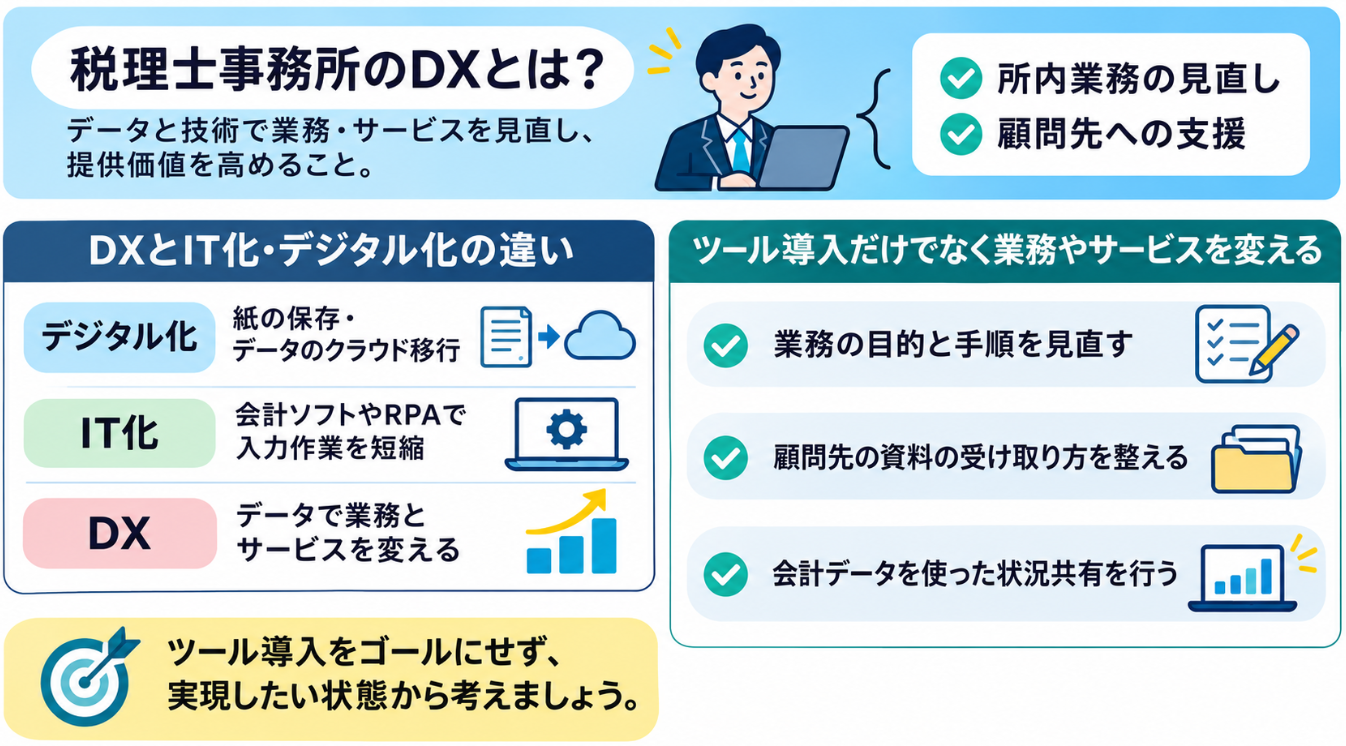
税理士事務所のDXとは、データとデジタル技術を活用し、業務の進め方や顧問先へのサービスを見直して、提供価値を高めることです。
対象は「所内業務の見直し」と「顧問先への支援」の2つです。
DXとIT化・デジタル化はどう違う?
- デジタル化:紙書類のスキャン保存、表計算データのクラウド移行
- IT化:会計ソフトやRPAによる入力作業の短縮
- DX:データとデジタル技術で業務プロセスやサービスを変え、顧問先への価値提供を高める
デジタル化とIT化はDXの手段であり、それだけで事務所のサービスが変わるとは限りません。たとえば証憑の受け取りをオンライン化するだけでなく、回収状況を所内で共有して月次報告を早める仕組みまで作ることがDXです。
ツール導入をゴールにせず、実現したい状態から考えましょう。
👉あわせて読みたい:経理DXのメリットや実務での活用方法
ツール導入だけでなく業務やサービスのあり方を変える
紙の手順や二重入力が残ると、ツールを入れてもかえって作業が増えます。
現状をそのまま置き換えず、次を見直します。
- 業務の目的と手順(不要な作業、重複確認)
- 顧問先ごとに異なる資料の受け取り方(提出先、ファイル名、確認状況の記録)
- 集めた会計データを使った定期的な状況共有など、顧問先へのサービス
自動化できる範囲は、税理士事務所で自動化できる業務と導入のポイントも参考にしてください。
📈税理士事務所にDXが求められる理由
税理士事務所を取り巻く環境の変化に対応するには、限られた人員で業務を続けるだけでなく、手順や情報共有のあり方を見直す必要があります。人手不足、税務手続きのデジタル化、顧問先の期待という観点から背景を確認します。
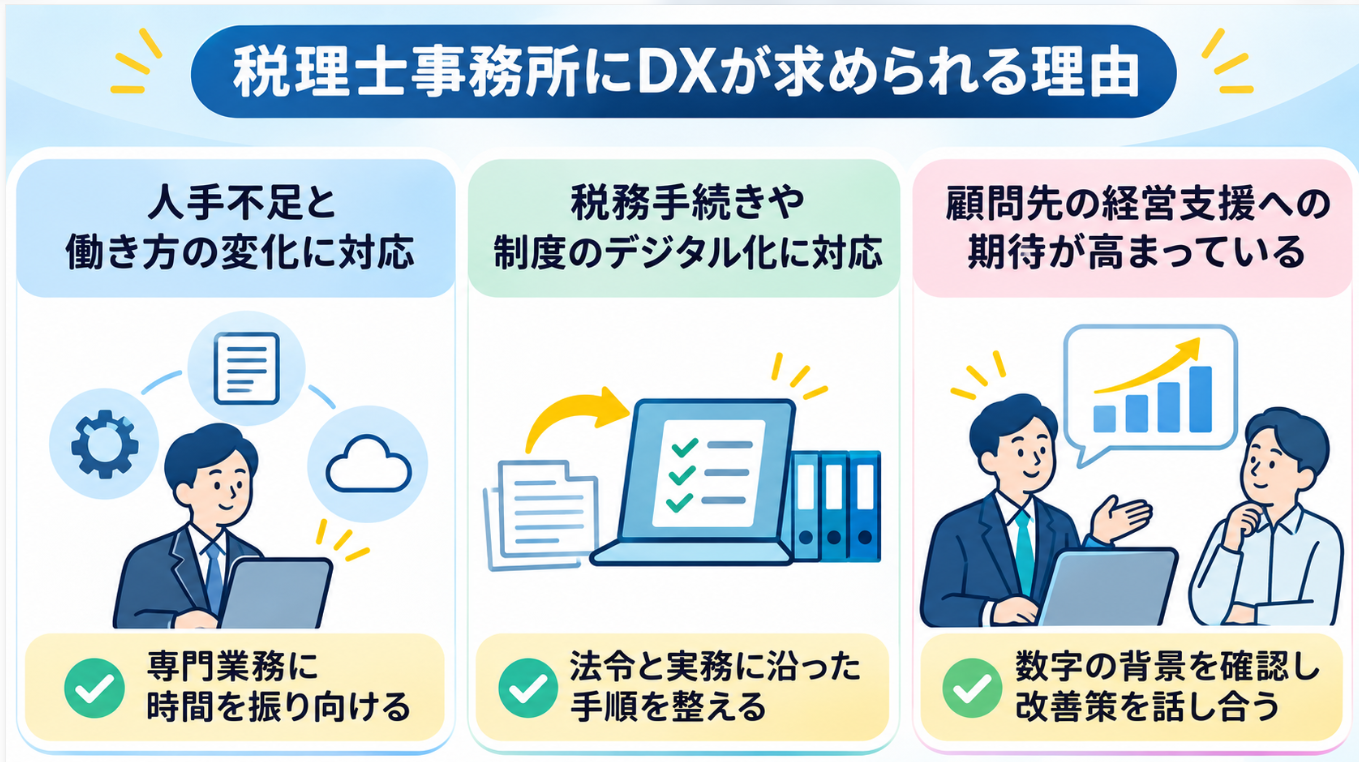
人手不足や働き方の変化に対応するため
定型的な入力や資料の催促に追われると、判断や顧問先との対話に時間を割けません。
- 定型作業の自動化で、担当者の負荷を平準化
- 属人的な手順を文書化し、データや進捗を共有して、休暇や異動時も業務を継続
- クラウドやオンライン共有で、場所や時間に縛られない働き方を実現
DXは人員削減ではなく、専門知識が必要な仕事に人の時間を振り向けるための取り組みです。
👉あわせて読みたい:税理士事務所でのAI活用例と導入手順
税務手続きや関連制度のデジタル化に対応するため
電子申告や電子帳簿保存など、デジタル対応が求められる場面が増えています。紙中心の運用が残ると、印刷確認や手作業の転記といった二重の手間が生じます。
- 対象書類、保存方法、担当者の確認手順を明確にする
- 制度や要件は公的機関の案内で確認し、判断が難しい点は専門家に相談する
法令上の要件と実務の両方を踏まえ、無理のない手順を整えましょう。業務のデジタル化を自動化とあわせて検討する際は、税理士事務所で自動化できる業務と導入のポイントも役立ちます。
顧問先から経営支援への期待が高まっているため
- 顧問先は、申告や記帳の支援に加え、会計情報を活用した経営状況の把握や課題対応を求めるようになっています。
- システムやAIの進歩で、顧問先が記帳などを自社で処理しやすくなり、記帳・申告中心のサービスでは差別化しにくくなっています。
- 資料回収や入力に時間がかかると、月次の数字が遅れ、経営判断に役立つ情報を出せません。
業務の標準化とデータ連携で報告までの時間を縮められれば、数字の背景を確認し、顧問先と改善策を話し合う時間を作れます。税理士業務での仕訳や経営分析へのAI活用を考える際は、税理士業務で仕訳と経営分析を検証した事例も関連します。
Yoomは税理士事務所の資料整理・情報共有を自動化できます
税理士事務所では、顧問先から届く証憑を整理し、必要な情報を入力・共有する作業が発生します。Yoomでは、設定したフローに応じて、フォームで提出された証憑のAIワーカーによる読み取り、仕訳候補の作成、ファイル保存、関係者への通知などを組み合わせられます。
資料の転記や共有状況の確認にかかる時間を減らし、担当者が顧問先への確認や税務・経営の検討に集中できる環境づくりを支援します。



■このテンプレートをおすすめする方
- 現場から提出される領収書などの証憑の仕訳作業を手作業で行っており、AIエージェントによる記帳代行の仕組みを導入したい経理担当者の方
- 外出先からの経費申請をスマートフォンで完結させ、申請からデータ蓄積までのスピードを上げたい従業員の方
- 入力漏れや勘定科目の選択ミスといったヒューマンエラーを防ぎ、 記帳業務の効率化を進めたい管理責任者の方
■このテンプレートを使うメリット
- フォームへの回答を起点に、AIワーカーが証憑データの読み取りからGoogle スプレッドシートへの蓄積までを自動で行うため、事務処理時間を短縮できます。
- Boxへの保管やGoogle Chatでの通知も同時に実行されるため、 情報の共有漏れを防ぎ、関係者間で処理状況を把握しやすくなります。
■ワークフローの流れ
- はじめに、Google スプレッドシート、Google Chat、BoxをYoomと連携します。
- トリガーとして、Yoomの「フォームに回答した時」のアクションを設定します。
- 最後に、AIワーカーで「ファイルをOCRで読み取り、勘定科目の推測、Boxへの保管、仕訳候補登録、通知を行う」ための指示を作成し、使用ツールとしてGoogle スプレッドシート、Box、Google Chatのアクションを設定します。
■このワークフローのカスタムポイント
- フォームの項目をカスタマイズすることで、「申請者名」「部門」「用途・摘要」など、証憑ファイル以外の情報も処理の対象とすることができます。
- Google スプレッドシートへのレコード追加は、自社の仕訳形式に合わせて、どの情報をどの列に入力するかを任意でカスタマイズしてください。
- Boxへの保管設定では、アップロード先を部署ごとなどに分かれたフォルダのIDを指定して管理することが可能です。
- Google Chatの通知先は、経理チームの専用スペースなど、運用に合わせて柔軟に設定してください。
■注意事項
- Google スプレッドシート、Google Chat、BoxのそれぞれとYoomを連携してください。AIワーカー内で使用するツール(アプリ)についてもマイアプリ連携が必要です。
- Google Chatとの連携はGoogle Workspaceの場合のみ可能です。詳細は「Google Chatでスペースにメッセージを送る方法」を参照ください。
- AIワーカーの基本設定は「【AIワーカー】基本的な設定方法」をご参照ください。
- AIワーカーの同時実行数・作成可能なAIワーカー数・利用可能なAIモデルはご契約中のプランによって異なります。
- AIワーカー内でご利用いただけるアプリやオペレーション等はワークフローの利用制限と同様です。
- AIワーカーは、テスト実行でも本番実行と同様にタスクを消費しますのでご注意ください。詳細は「【AIワーカー】タスク実行数の計算方法」ご参照ください。
- AIワーカーはスキルを詳細に設定することで適切な処理を実行しやすくなります。詳細は「【AIワーカー】マニュアルの作成方法」をご参照ください。
- ダウンロード可能なファイル容量は最大300MBまでです。アプリの仕様によっては300MB未満になる可能性があるので、ご注意ください。
- トリガー、各オペレーションでの取り扱い可能なファイル容量の詳細は「ファイルの容量制限について」をご参照ください。



Google スプレッドシートの帳簿データとBox内の証憑ファイルを自動で照合し、一致確認やステータス更新を行うAIワーカーです。OCRによる解析と自律的な探索により、目視確認の手間やミスを抑えて経理業務を効率化できるため、突合作業の負担を軽減し、事務処理の精度を向上させたい方におすすめです。
- Google スプレッドシートで管理している帳簿データとBox上の証憑を照合する作業に課題を感じている経理担当の方
- 証憑ファイルを探してOCRで読み取り、突合結果を手入力で反映している業務を効率化したい事務スタッフの方
- 自社の運用ルールに基づき、帳簿と証憑の整合性をAIに判断させて事務処理の精度を向上させたいチームリーダーの方
- AIワーカーの「名前」や「役割」などの基本設定を行います。
- Google スプレッドシートやBoxなど、AIワーカーが使用するアプリのマイアプリ連携を行い、アクションを設定します。
- 最後に、AIワーカーへの指示書となる「スキル」を、自社の運用ルールや業務フローに合わせて作成・編集します。
- スキル内の「# 分類・判定基準」に、自社で「一致」とみなす定義を「一致: 日付(誤差1日以内)、金額(完全一致)、取引先名(部分一致含む)がすべて整合している状態」のように具体的に設定してください。日付の許容誤差や取引先名の表記揺れの扱いを細かく指定することで、AIの判断精度が向上します。
- スキル内の「# 不一致理由の出力フォーマット」に、備考欄へ出力したい文言を「【金額相違】: 金額が一致しません(帳簿: {帳簿金額} / 証憑: {OCR金額})」のように設定してください。自社の運用で重視するポイントを項目として追加することで、後続の確認作業がスムーズになります。
- スキル内の「# 使用するGoogle スプレッドシート」と「# 検索対象のBoxフォルダ」に、特定のフォルダIDやシートIDを自社の環境に合わせて指定することで、実務に即した正確なデータ処理が可能になります。
- Google スプレッドシート、BoxとYoomを連携してください。
- Boxはミニプラン以上でご利用いただけるアプリとなっております。フリープラン・パーソナルプランの場合は設定しているワークフローのオペレーションやデータコネクトはエラーとなりますので、ご注意ください。
- パーソナルプラン・ミニプラン・チームプラン・サクセスプランなどの有料プランは、2週間の無料トライアルを行うことが可能です。無料トライアル中には制限対象のアプリを使用することができます。詳しくは、料金プランのページをご参照ください。
- AIワーカー内で20件を超える大容量データの取得やループ処理を行うと、タスクを著しく消費する可能性があるためご注意ください。
- ダウンロード可能なファイル容量は最大300MBまでです。アプリの仕様によっては300MB未満になる可能性があるので、ご注意ください。
- トリガー、各オペレーションでの取り扱い可能なファイル容量の詳細は「ファイルの容量制限について」をご参照ください。
- AIワーカーの基本設定は「【AIワーカー】基本的な設定方法」をご参照ください。
- AIワーカーの同時実行数・作成可能なAIワーカー数・利用可能なAIモデルはご契約中のプランによって異なります。
- AIワーカー内でご利用いただけるアプリやオペレーション等はワークフローの利用制限と同様です。
- AIワーカーは、テスト実行でも本番実行と同様にタスクを消費しますのでご注意ください。詳細は「【AIワーカー】タスク実行数の計算方法」をご参照ください。
- AIワーカーはスキルを詳細に設定することで適切な処理を実行しやすくなります。詳細は「【AIワーカー】スキル(旧マニュアル)の作成方法」をご参照ください。
🗂️DXで効率化できる税理士事務所の業務|ペーパーストックレス・AI-OCR・データ連携・進捗管理・標準化
税理士事務所の業務には、資料の受け取りから入力、確認、共有まで、デジタル化や自動化を検討できる工程があります。
すべてを一度に変える必要はなく、日常的に発生して手順を整理しやすい業務から見直すと進めやすくなります。
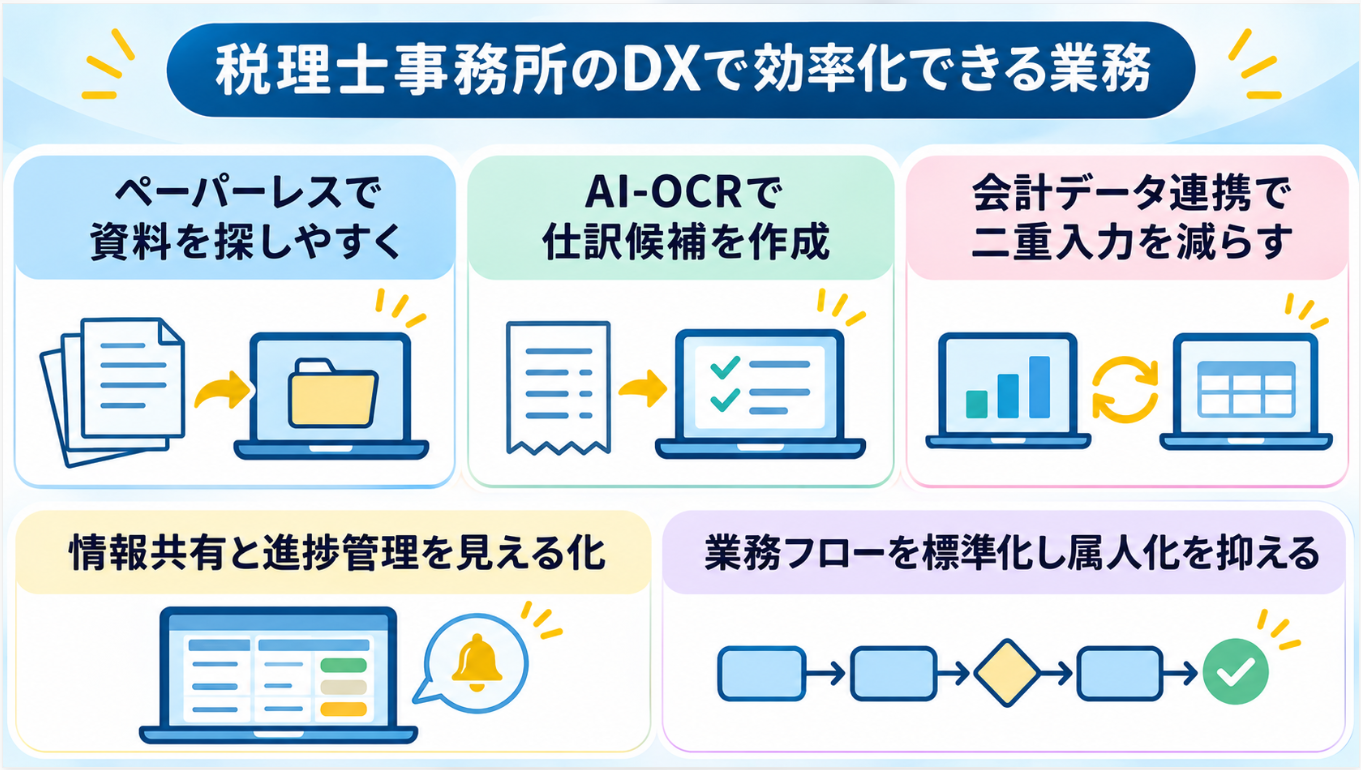
ペーパーストックレスで資料を探しやすくする
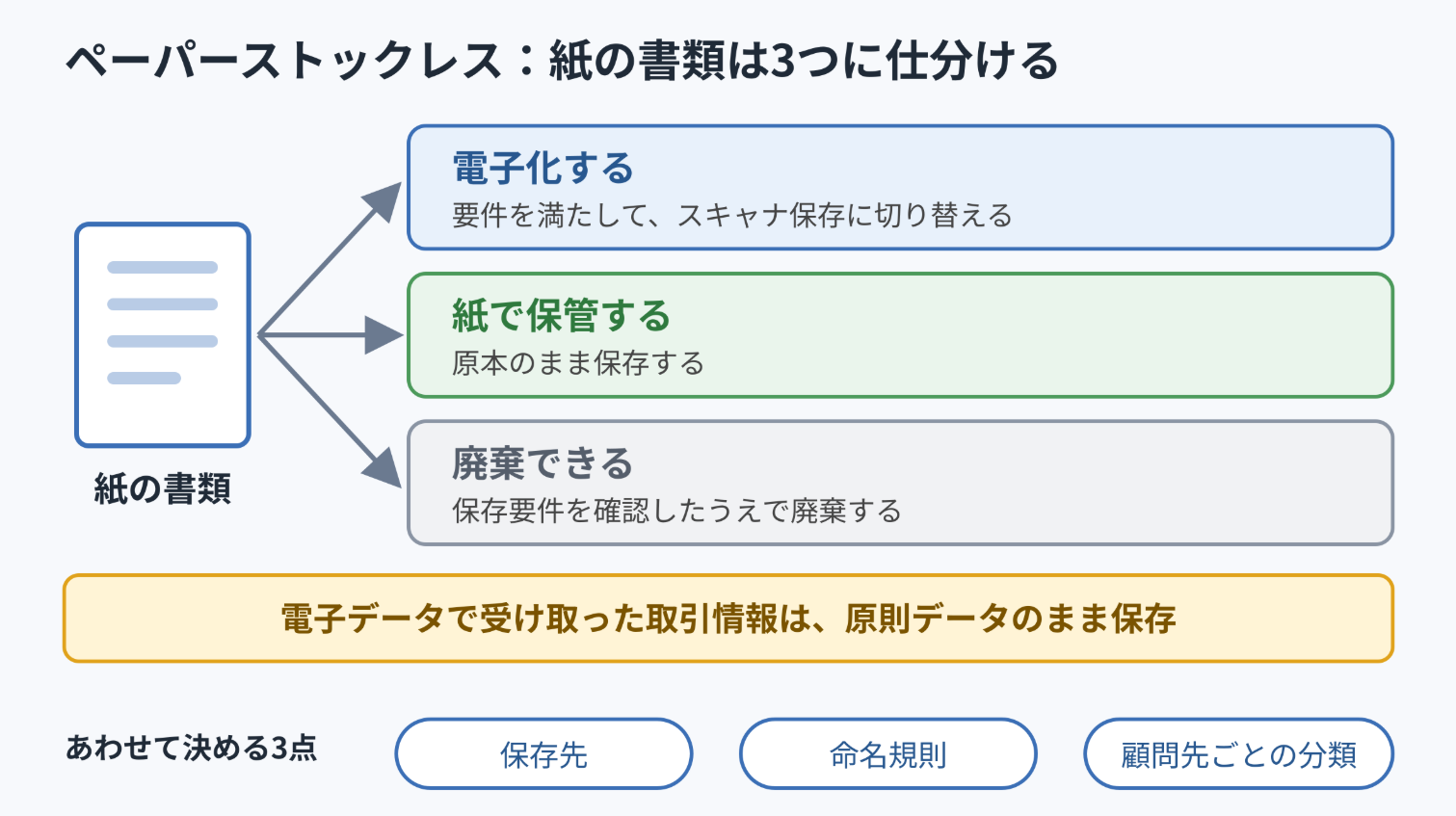
紙を電子化すると、保管スペースの削減や資料検索の効率化が期待できます。ただし、スキャンして保存するだけではファイル名やフォルダ構成がばらばらになり、かえって探しにくくなります。
次の3点もあわせて決めましょう。
- 保存先
- 命名規則
- 顧問先ごとの分類方法
紙の書類は、種類や保存要件に応じて「電子化する」「紙で保管する」「廃棄できる」に整理します。紙で受け取った書類は、原本保存もスキャナ保存への切り替えもできます。ただし、電子データで受け取った取引情報は、原則としてデータのまま保存する必要があります。
- 閲覧権限、保管期間、バックアップ方法も確認する
- 法令上の保存要件に沿って運用する
👉あわせて読みたい:OCRを使った資料管理の効率化例
AI-OCRで仕訳候補を作成する
領収書や請求書の画像から日付・金額・取引先を読み取り、入力や仕訳候補の作成を支援できます。ただし、画像の状態や記載方法によっては読み取りミスが起こります。
結果をそのまま確定せず、担当者が原本や会計ルールと照合できる流れを設けましょう。
導入前に決めておくこと:
- 対象とする書類
- 読み取り結果の確認者
- 誤りが見つかったときの修正方法
確認や修正に時間がかかる場合は、対象書類や設定を見直します。
👉あわせて読みたい:領収書をOCRで読み取り、Google スプレッドシートへ記載する方法
会計データ連携で二重入力を減らす
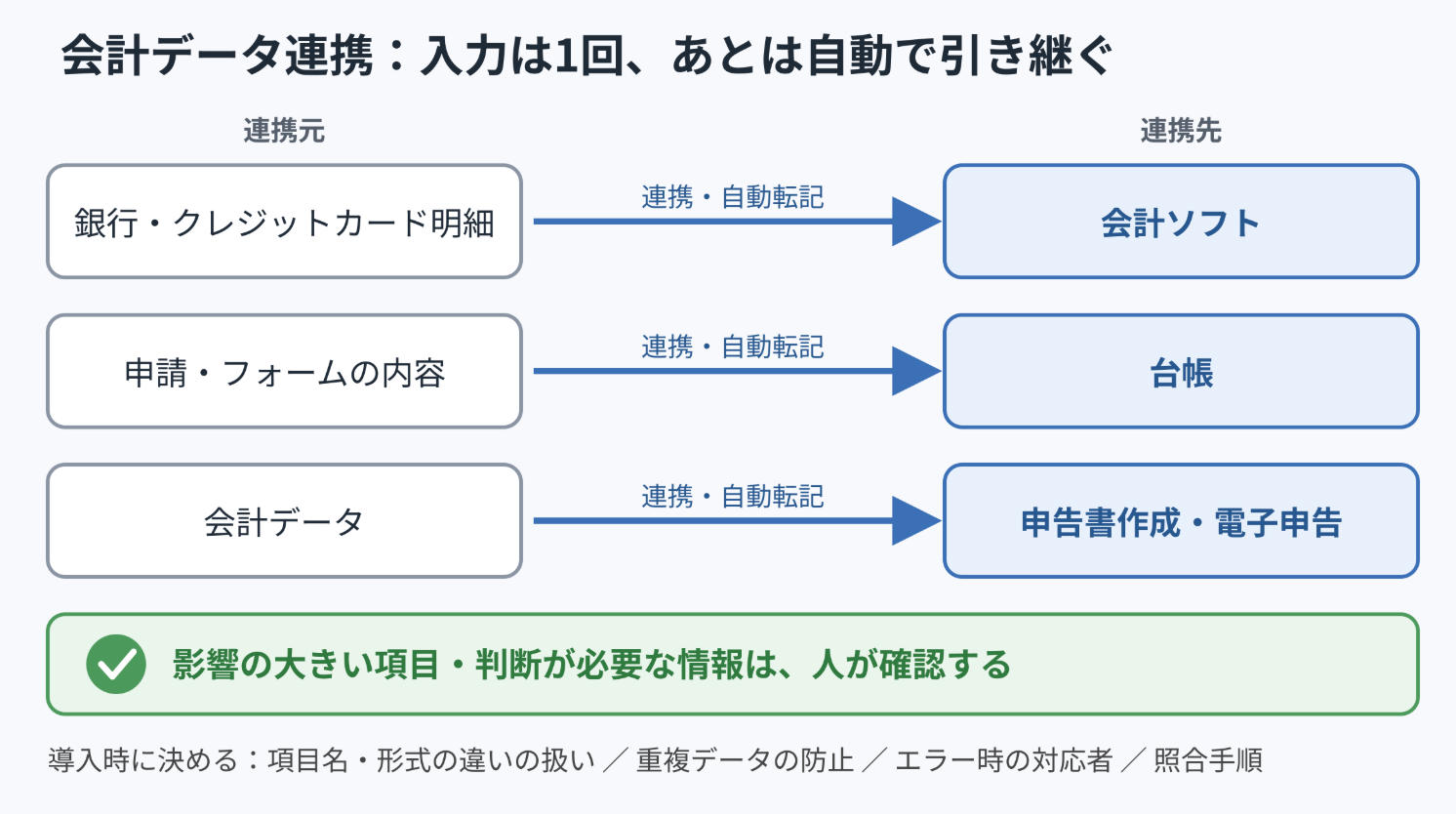
同じ情報を複数のシステムに入力している場合、データ連携や自動転記で二重入力を減らせる可能性があります。
- 銀行・クレジットカード明細を会計ソフトへ取り込む
- 申請やフォームの内容を台帳に記録する
- 会計データを申告書作成・電子申告へ引き継ぐ
導入時に明確にすることは以下の4点です。
- 連携元と連携先で項目名や形式が異なる場合の扱い
- 重複データの防止方法
- エラー発生時の対応者
- 正しく連携されているかの照合手順
影響の大きい項目や判断が必要な情報には人の確認を残し、効率化と正確性を両立させます。
👉あわせて読みたい:AIで仕訳データを生成・自動転記する方法
情報共有と進捗管理を見える化する
資料回収や問い合わせの状況を、担当者個人のメモやメールだけで管理すると、進捗が見えにくくなります。
共有の管理表や業務システムに、次を記録しましょう。
- 依頼日、受領状況、担当者、確認期限
- 資料のやり取りはクラウド共有やチャットに集約
項目を増やしすぎると入力が負担になるため、必要な情報に絞ります。期日が近いときや資料が未提出のときに通知する仕組みを設ければ、確認連絡や見落としを減らせます。
関連記事:GmailとGoogle スプレッドシートを連携した進捗管理、AIエージェントを活用した進捗管理と通知
業務フローを標準化して属人化を抑える
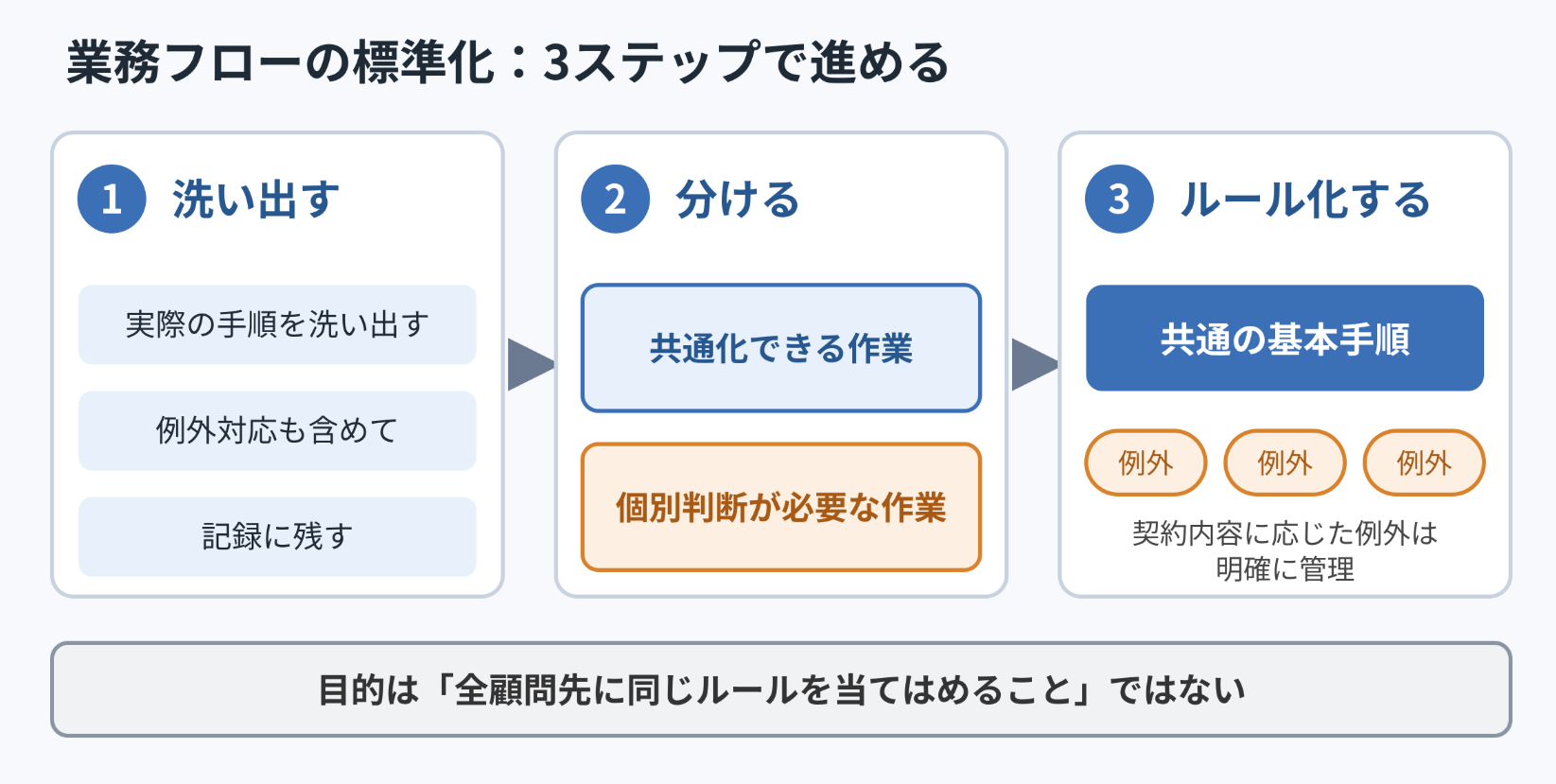
顧問先や担当者ごとに手順が違うと、引き継ぎや分担が難しくなります。
- 実際の手順を、例外対応も含めて洗い出して記録する
- 共通化できる作業と、個別判断が必要な作業に分ける
- 共通の基本手順を設け、契約内容に応じた例外は明確に管理する
全顧問先に同じルールを当てはめることが目的ではありません。手順書の整備・共有は業務マニュアルの作成と共有を自動化する方法も参考にしてください。
🧩自動化の範囲より先に、「人が確認し確定する工程」を設計する
税理士事務所のDXでは、AIやRPAなどで自動化できる範囲を決める前に、「どこで人が確認し、誰が確定するか」を決めておくことが重要です。
税務代理・税務書類の作成・税務相談は、税理士または税理士法人でない者が原則として行ってはならないと税理士法第52条で定められています。(国税庁「税理士制度のQ&A」問6-1)ツールが出力した結果の最終確認は、事務所が担う前提で設計しましょう。
業務を「受け取る・整理する・確認する・確定する」に分ける
業務を次の4工程に分けると、自動化できる部分と人が判断すべき部分を見極めやすくなります。
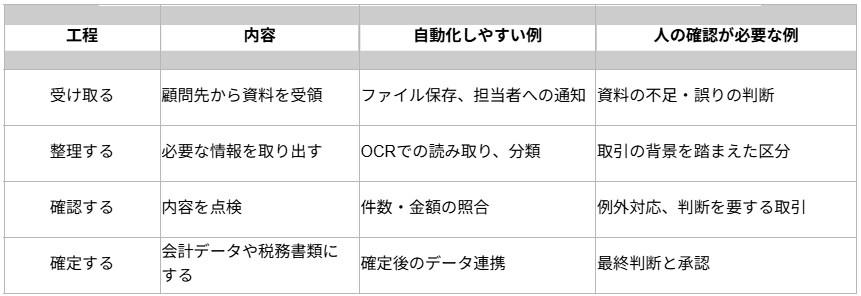
工程ごとに「入力情報・作業担当者・成果物・確認方法」を整理しましょう。差し戻しや修正が起きる工程がわかれば、処理を速くするだけでなく手戻りも減らせます。
確認の記録を残す仕組みとして、税理士法に基づく書面添付制度があります。申告書の作成に関して税理士が計算・相談した事項を記載した書面を、申告書に添付できる制度です。
👉あわせて読みたい:仕訳や月次チェックのAI活用と導入手順
AIやRPAの出力は「確認用の候補」として扱う
AI-OCRの読み取り結果やAIが作った仕訳案は、担当者の作業を支援する「候補」として扱い、確認・修正してから確定します。
- AI活用について、辻・本郷 税理士法人は生成AI利活用ガイドラインで、出力の正確性・完全性は保証されないとし、税務・会計の情報は法令を確認し、税理士や会計士の検証を経て活用するとしています。
- 税理士事務所向けの解説記事でも、法令解釈や事実認定を伴う最終判断は税理士が責任を持って行う必要があり、AIの出力は補助情報にとどまる、とされています。(エヌ・ジェイ・シー「AI時代の税理士事務所経営」)
スキャナ保存では、制度上も確認と履歴が前提です。国税庁の一問一答(スキャナ保存関係)では、入力期間内にタイムスタンプの付与や訂正削除の履歴の確保などが必要とされています。画像データをテキスト化できない場合も、取引年月日・取引金額・取引先を手入力するなどして検索条件を設定する必要があります。
RPAによる転記や通知も、「処理が完了したこと」と「内容が正しいこと」は別です。
次の仕組みを用意しましょう。
- 処理後の件数・金額の照合
- エラー発生時の担当者への通知
- 例外が出たときに手作業へ戻す手順
👉あわせて読みたい:RPAとAI-OCRの違いや連携のポイント
RPA・CSV・API・AIを業務の性質に合わせて使い分ける
RPAは、総務省の資料で「ソフトウェア上のロボットによる業務工程の自動化」と定義されています。(総務省資料)方法ごとに向く業務が異なるため、頻度・データ形式・例外の多さで選びます。
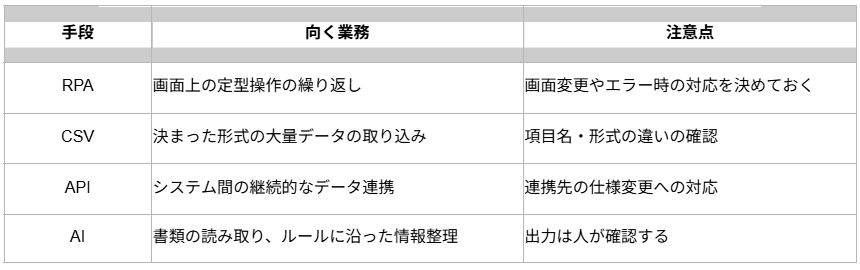
毎回同じ操作の繰り返しならAIは不要な場合があります。書類ごとに記載内容が異なる場合は、固定ルールだけでは対応しきれません。
どの手段でも、電子取引データは別の確認が必要です。令和6年1月1日以後にやり取りした注文書・請求書・領収書などの電子データは、そのデータを保存しなければなりません(国税庁「電子取引データの保存」)。連携の仕組みを作る際は、保存要件も確認しましょう。
👉あわせて読みたい:経理・人事・営業でRPAを活用できる業務例
修正回数や確認負荷も測定する
処理時間だけで判断すると、確認や修正の負担が増えていても気づけません。
導入前後で次の指標を記録して比較します。
- 処理にかかった時間
- 入力ミス・差し戻しの件数
- 確認にかかった時間
- 処理の滞留状況
担当者や書類の種類ごとに分けると、課題がわかりやすくなります。総務省のRPA導入支援の公募資料でも、導入効果の測定・報告や、RPAを適切に管理できる体制の整備が求められています。(総務省資料)
測定結果をもとに、次のいずれかを判断します。
- 対象業務を広げる
- 設定を変更する
- 従来の手順を残す
現場の意見や顧問先の負担も確認しましょう。OCRの修正が多い場合は、書類の撮影・保存方法や対象範囲を見直します。
👉あわせて読みたい:読み取り精度が低下する原因と改善策
🧾記帳代行・税務書類チェックに使えるYoomテンプレート
Yoomでは、AIワーカーを活用して証憑の情報整理や書類の確認を支援するテンプレートを利用できます。
テンプレートは業務の流れを考える際の出発点として活用し、事務所のルールや確認体制に合わせて運用を調整しましょう。
記帳代行アシスタント
「記帳代行アシスタント」は、領収書や請求書などの証憑から情報を抽出し、ルールに沿った勘定科目を推論して、仕訳データをGoogle スプレッドシートに出力するAIワーカーです。
証憑の内容を確認しながら入力する作業が多い事務所や、記帳業務の手順を整理したい担当者に向いています。仕訳候補の作成に関連する方法として、AIによる仕訳データの生成・自動転記もあります。

 記帳代行アシスタント
領収書や請求書などの証憑から情報を抽出し、自社ルールに沿って勘定科目を推論してGoogle スプレッドシートへ仕訳データを出力するAIワーカーです。地道な入力作業や複雑な判断業務、クライアントごとの細かなルール確認の手間を解消し、バックオフィス業務の劇的な効率化を実現します。記帳代行業務の工数を大幅に削減したい会計事務所の方や、日々の仕訳業務を効率化したい労務担当者の方におすすめです。
試してみる
■概要領収書や請求書などの証憑から情報を抽出し、自社の運用ルールに基づいた仕訳データをGoogle スプレッドシートへ出力します。記帳代行業務は多くの時間を要しますが、このAIワーカーを活用すれば、アップロードされた画像やPDFから日付や支払先、金額を正確に取得し、あらかじめ設定した判断基準に沿って勘定科目を自ら判定します。これにより、地道な入力作業の負担を軽減し、バックオフィス業務の効率化を後押しします。
■このAIワーカーをおすすめする方- 大量の領収書や請求書の入力作業に追われており、仕訳業務の工数を削減したい労務・経理担当者の方
- クライアントや自社独自の仕訳ルールが複雑で、ルールに基づいた判断をAIに任せたいと考えている方
- GoogleドキュメントやGoogle スプレッドシートを活用して、柔軟かつ自律的な記帳体制を構築したいチーム
■AIワーカー設定の流れ- AIワーカーの基本設定で、名前や役割を登録します。
- GoogleドキュメントおよびGoogle スプレッドシートとYoomをマイアプリ連携し、AIワーカーの使用ツールとして設定します。
- AIワーカーのスキルを、自社の記帳運用ルールに合わせて編集します。使用ツールは普段お使いの他のアプリに変更することも可能です。
- クライアントごとの判定基準が記載されたGoogleドキュメントのIDを指定し、出力先となるGoogle スプレッドシートの情報を設定します。
■このAIワーカーのカスタムポイント- スキル内の「#クライアントごとの仕訳ルール」という項目に、勘定科目の判定基準が記載されたGoogleドキュメントのIDを設定してください。これにより、AIが自社やクライアント固有の判断基準を理解し、精度の高い仕訳が可能になります。
- スキル内の「#判断に迷った場合の処理方針」という項目に、高額取引時の例外ルールや特定の注釈ルールを設定してください。実務に即した柔軟な判定基準をAIに学習させることができます。
- 出力先のGoogle スプレッドシートは、既存の管理フォーマットに合わせて列項目などを自由に調整して活用いただけます。
■注意事項- Googleドキュメント、Google スプレッドシートとYoomを連携してください。
- AIワーカーの基本設定は「【AIワーカー】基本的な設定方法」をご参照ください。
- AIワーカーの同時実行数・作成可能なAIワーカー数・利用可能なAIモデルはご契約中のプランによって異なります。
- AIワーカー内でご利用いただけるアプリやオペレーション等はワークフローの利用制限と同様です。
- AIワーカーは、テスト実行でも本番実行と同様にタスクを消費しますのでご注意ください。詳細は「【AIワーカー】タスク実行数の計算方法」をご参照ください。
- AIワーカーはマニュアルを詳細に設定することで適切な処理を実行しやすくなります。詳細は「【AIワーカー】マニュアルの作成方法」をご参照ください。
領収書や請求書などの証憑から情報を抽出し、自社ルールに沿って勘定科目を推論してGoogle スプレッドシートへ仕訳データを出力するAIワーカーです。地道な入力作業や複雑な判断業務、クライアントごとの細かなルール確認の手間を解消し、バックオフィス業務の劇的な効率化を実現します。記帳代行業務の工数を大幅に削減したい会計事務所の方や、日々の仕訳業務を効率化したい労務担当者の方におすすめです。
■このAIワーカーをおすすめする方
- 大量の領収書や請求書の入力作業に追われており、仕訳業務の工数を削減したい労務・経理担当者の方
- クライアントや自社独自の仕訳ルールが複雑で、ルールに基づいた判断をAIに任せたいと考えている方
- GoogleドキュメントやGoogle スプレッドシートを活用して、柔軟かつ自律的な記帳体制を構築したいチーム
■AIワーカー設定の流れ
- AIワーカーの基本設定で、名前や役割を登録します。
- GoogleドキュメントおよびGoogle スプレッドシートとYoomをマイアプリ連携し、AIワーカーの使用ツールとして設定します。
- AIワーカーのスキルを、自社の記帳運用ルールに合わせて編集します。使用ツールは普段お使いの他のアプリに変更することも可能です。
- クライアントごとの判定基準が記載されたGoogleドキュメントのIDを指定し、出力先となるGoogle スプレッドシートの情報を設定します。
■このAIワーカーのカスタムポイント
- スキル内の「#クライアントごとの仕訳ルール」という項目に、勘定科目の判定基準が記載されたGoogleドキュメントのIDを設定してください。これにより、AIが自社やクライアント固有の判断基準を理解し、精度の高い仕訳が可能になります。
- スキル内の「#判断に迷った場合の処理方針」という項目に、高額取引時の例外ルールや特定の注釈ルールを設定してください。実務に即した柔軟な判定基準をAIに学習させることができます。
- 出力先のGoogle スプレッドシートは、既存の管理フォーマットに合わせて列項目などを自由に調整して活用いただけます。
■注意事項
- Googleドキュメント、Google スプレッドシートとYoomを連携してください。
- AIワーカーの基本設定は「【AIワーカー】基本的な設定方法」をご参照ください。
- AIワーカーの同時実行数・作成可能なAIワーカー数・利用可能なAIモデルはご契約中のプランによって異なります。
- AIワーカー内でご利用いただけるアプリやオペレーション等はワークフローの利用制限と同様です。
- AIワーカーは、テスト実行でも本番実行と同様にタスクを消費しますのでご注意ください。詳細は「【AIワーカー】タスク実行数の計算方法」をご参照ください。
- AIワーカーはマニュアルを詳細に設定することで適切な処理を実行しやすくなります。詳細は「【AIワーカー】マニュアルの作成方法」をご参照ください。
税務書類チェッカー
「税務書類チェッカー」は、設定した税制ルールや社内基準に基づき、税務書類の計算ミスや記載漏れの確認、修正案と理由の整理を支援するAIワーカーです。
書類の確認工程を整理したい事務所や、確認時の見落としを減らすための補助を取り入れたい担当者におすすめです。税理士業務におけるAI活用の検討には、ChatGPTを税理士業務で活用する方法と実践検証も参考になります。
 税務書類チェッカー
税務書類のデータと適用税制ルールを照合し、計算ミスや記載上の不備を検出したうえで修正案と根拠をまとめた診断レポートを作成するAIワーカーです。税務チェックの効率化や最新税制への準拠確認をスムーズに進めたい経理・財務担当の方におすすめです。
試してみる
■概要税務書類のチェックは、数字の入力ミスがないか、必要な項目がしっかり書かれているかを細かく確認する必要があり、担当者にとってプレッシャーも手間も大きい仕事です。
このAIワーカーは、書類データと自社ルールを見比べて計算ミスや記載の不備を発見。どこをどう直せばいいのかを理由付きで分かりやすくまとめてくれます。SlackやGoogle スプレッドシート、Notionなど、いつも使っているアプリにそのまま通知・共有できるため、日々の確認作業がグッと楽になります。
■このAIワーカーをおすすめする方- 税務書類のチェック作業が多く、見る人によって確認の基準がバラつくことや、担当者の負担を減らしたい方
- 数字の計算ミスや記入漏れを防ぎ、誰が作っても間違いのない書類に揃えたい方
- 社内のチェックルールが新しくなった際も、見落としなくルール通りの確認をスムーズに行いたい方
■事前準備AIワーカーが正確に照合・チェックを行えるよう、税務書類のチェックに関する社内規定やチェックリストなどをあらかじめ用意しておきましょう。Google スプレッドシートやMicrosoft Excel、Notionなど普段お使いのツールで管理しているもので構いません。AIワーカーに「このルールに基づいて書類をチェックして」と指示することで、AIが社内のチェックルールに沿って書類の確認をしてくれます。
■AIワーカーの設定方法チャットで指示を出すだけで自社の運用に合わせて自動で設定・アップデートされていきます。まずは、AIワーカーが処理を正しく実行できるよう「スキル」と「使用ツール」をカスタマイズしましょう。- 「スキル」とは:
- AIワーカーが処理を行うための手順書です。詳しい設定方法は「【AIワーカー】スキル(旧マニュアル)の作成方法」をご参照ください。
- 「使用ツール」とは:
- AIワーカーが処理を行う際に使用するツールです。自社で普段使っているツールをAIに指示するだけで、データの取得先や出力先を自由に組み替えることができます。
AIワーカーの基本設定については「【AIワーカー】基本的な設定方法」 でもご確認いただけます。
■注意事項- AIワーカーの同時実行数・作成可能なAIワーカー数・利用可能なAIモデルはご契約中のプランによって異なります。
- AIワーカー内でご利用いただけるアプリやオペレーション等はワークフローの利用制限と同様です。
- AIワーカーは、テスト実行でも本番実行と同様にタスクを消費しますのでご注意ください。詳細は「【AIワーカー】タスク実行数の計算方法」をご参照ください。
税務書類のデータと適用税制ルールを照合し、計算ミスや記載上の不備を検出したうえで修正案と根拠をまとめた診断レポートを作成するAIワーカーです。税務チェックの効率化や最新税制への準拠確認をスムーズに進めたい経理・財務担当の方におすすめです。
このAIワーカーは、書類データと自社ルールを見比べて計算ミスや記載の不備を発見。どこをどう直せばいいのかを理由付きで分かりやすくまとめてくれます。SlackやGoogle スプレッドシート、Notionなど、いつも使っているアプリにそのまま通知・共有できるため、日々の確認作業がグッと楽になります。
- 税務書類のチェック作業が多く、見る人によって確認の基準がバラつくことや、担当者の負担を減らしたい方
- 数字の計算ミスや記入漏れを防ぎ、誰が作っても間違いのない書類に揃えたい方
- 社内のチェックルールが新しくなった際も、見落としなくルール通りの確認をスムーズに行いたい方
- 「スキル」とは:
- AIワーカーが処理を行うための手順書です。詳しい設定方法は「【AIワーカー】スキル(旧マニュアル)の作成方法」をご参照ください。
- 「使用ツール」とは:
- AIワーカーが処理を行う際に使用するツールです。自社で普段使っているツールをAIに指示するだけで、データの取得先や出力先を自由に組み替えることができます。
- AIワーカーの同時実行数・作成可能なAIワーカー数・利用可能なAIモデルはご契約中のプランによって異なります。
- AIワーカー内でご利用いただけるアプリやオペレーション等はワークフローの利用制限と同様です。
- AIワーカーは、テスト実行でも本番実行と同様にタスクを消費しますのでご注意ください。詳細は「【AIワーカー】タスク実行数の計算方法」をご参照ください。
🪜税理士事務所でのDX化の進め方|業務の洗い出し・書類の分類・小規模な試行・効果測定・展開
DXは、全ての業務を一度に変えるよりも、現状を把握して小さく試し、結果を踏まえて広げるほうが進めやすくなります。
担当者や顧問先に負担が集中しないように、段階を踏んで取り組みましょう。
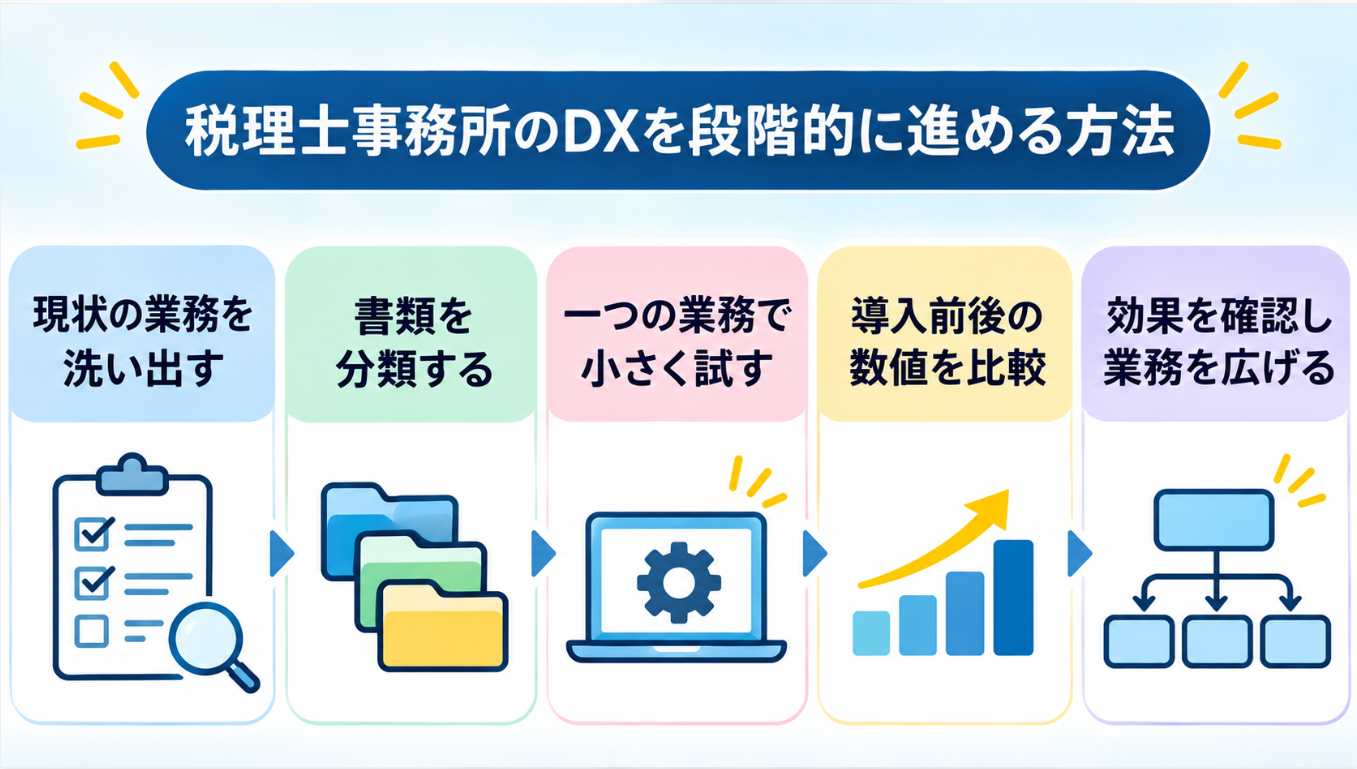
現状の業務を洗い出す
資料の受け取りから申告・報告までの業務を洗い出し、次を整理します。
- 作業内容、担当者、使用ツール
- 発生頻度、所要時間
- 手戻りの原因
担当者と一緒に確認すると、手順書にない例外や、特定の人に依存した作業も見つかります。
この段階で自動化の可否は決めず、「時間がかかる」「同じ情報を何度も入力する」「進捗が見えにくい」といった課題を把握します。そのうえで、影響の大きさと実施のしやすさを比べて候補を選び、改善の目的も決めておきましょう。
税理士事務所で自動化を検討できる作業は、業務例と導入のポイントも参考になります。
書類を廃棄・電子保存・紙保存に分類する
書類を一律に電子化せず、種類や保存要件に応じて「廃棄」「電子保存」「紙保存」に分けます。判断の根拠と担当者も明確にしましょう。
要件は書類の種類や状況で異なるため、公的機関の案内を確認して運用を決めます。
あわせて決めること:
- 電子化後の保存先、アクセス権限、バックアップ、ファイル名のルール
- 顧問先への案内(変更の目的と新しい手順を示し、必要なら移行期間を設ける)
電子化した証憑の登録方法を検討する際は、freee会計の証憑登録を自動化する方法も関連します。
一つの業務を選んで小さく試す
最初の対象は、発生頻度が高く、手順が明確で、影響を確認しやすい業務から選びます。
たとえば、次のような業務です。
- 証憑の受付状況の記録
- 定型的なファイル保存
- 仕訳候補の作成
全顧問先・全担当者には広げず、対象を限定して試します。
試行前に決めておくこと:
- 対象範囲、担当者
- 確認方法、問題が起きたときの戻し方
- 現状の処理時間・確認件数・差し戻し回数(導入前の数値)
試行中は、担当者の使いにくさや顧問先からの質問も記録します。導入の進め方を整理する際は、AIを業務プロセスに組み込むための導入ステップや、経理業務へのAI導入手順と注意点も参考になります。
導入前後の数値を比較する
試行前に記録した数値と、導入後に同じ条件で測った数値を比べ、効果と新たな負担を確認します。
時間の短縮だけでなく、次の点も見ましょう。
- 手戻りが減ったか
- 担当者間で進捗を把握しやすくなったか
- 顧問先への報告が早くなったか
対象件数や書類の種類が大きく違う場合は、件数あたりの所要時間にそろえると比較しやすくなります。RPA導入の効果や進め方を考える際は、経理RPAの導入メリットと導入手順も参考にできます。
効果を確認して対象業務を広げる
運用が安定し、効果と課題を確認できたら、似た業務や別の顧問先へ広げます。試行で得た手順と注意点をまとめ、担当者への説明や顧問先への案内に活用します。
顧問先ごとに違いがあるため、同じ設定をそのまま適用せず調整しましょう。
広げる前の点検:
- 担当者の作業量や確認体制が増加に対応できるか
- 権限設定やデータ管理に問題がないか
運用開始後も、処理時間・エラー・問い合わせ・利用状況を定期的に確認し、手順を更新します。業務の自動化をどのように広げるか検討する際は、経理業務を自動化する方法やツールの選び方、導入手順も参考になります。
⚠️進める際の注意点|紙の運用・出力の確認・体制・アクセス権限・移行コスト
業務を効率化する一方で、顧問先や職員に過度な負担をかけないこと、情報を適切に管理することも重要です。
導入前に確認したいポイントを押さえ、事務所に合った運用を整えましょう。
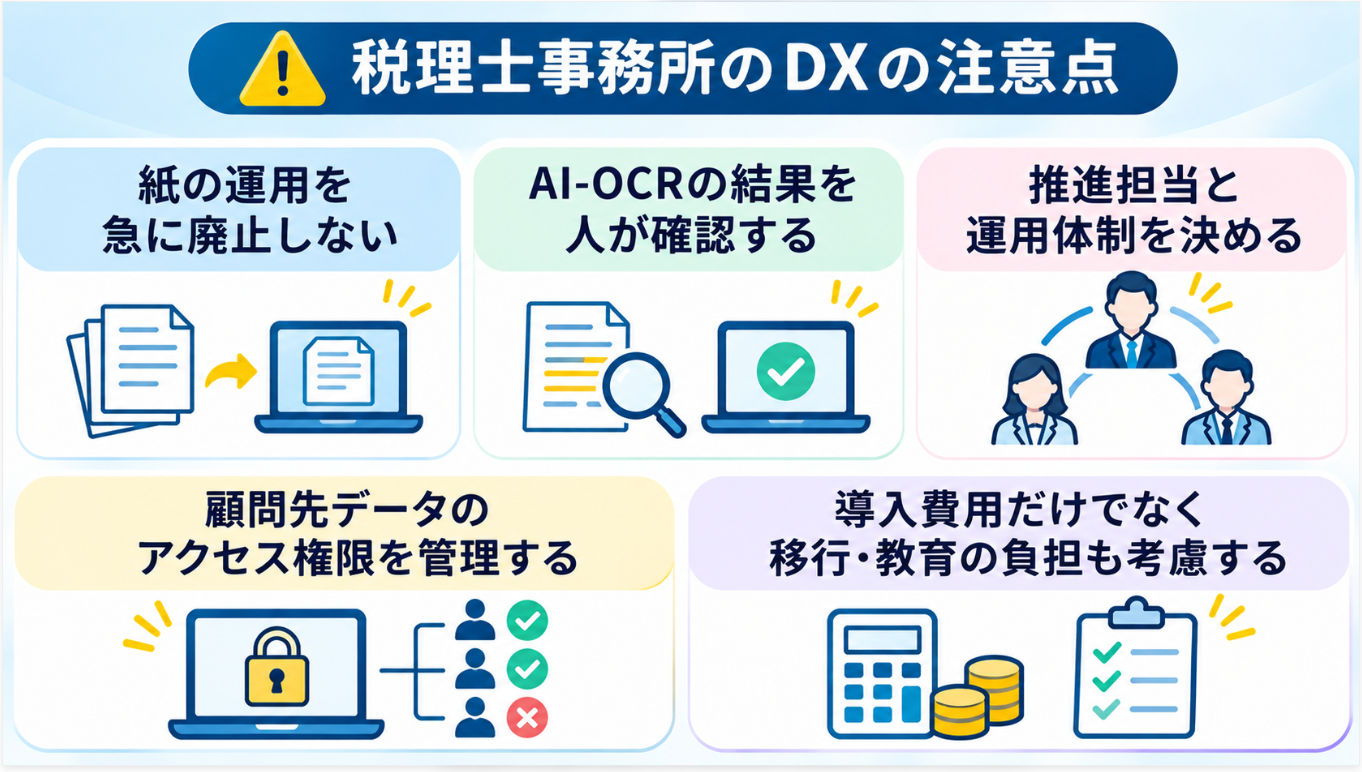
紙の運用を急に廃止しない
紙を全面廃止すると、電子化に慣れていない顧問先や職員が対応できず、提出遅れや確認漏れが起きる可能性があります。
- 対象書類や顧問先を段階的に広げる
- 提出方法と問い合わせ先を明確に案内する
- 一定期間は複数の提出方法を用意する
電子化の対象や保存方法は、書類の種類と適用される要件を確認して決めます。電子データで受け取った取引情報は、原則データのまま保存する必要があります。顧問先の業務環境や利用できる機器も考慮しましょう。
紙の書類をスマートフォンで撮影し、OCRでデータ化する進め方は、紙の書類を活用しながらDXを進めた導入事例も参考になります。
AI-OCRの結果を人が確認する
AI-OCRやAIワーカーは入力・確認の負担を減らせますが、読み取りや推論に誤りが含まれる可能性があります。金額、日付、取引先、勘定科目など重要な情報は、担当者が原資料と照合し、確定前に確認する工程を設けましょう。
確認の負担は、次のように整理して抑えられます。
- 全件確認する項目
- 一定の条件を満たす場合に重点確認する項目
確認を省略できる条件は、業務のリスクや事務所のルールに応じて慎重に決めます。OCRの読み取り精度を高めるための見直しでは、精度が低下する原因と改善策も役立ちます。
推進担当者と運用体制を決める
DXを一部の担当者に任せると、現場と合わない仕組みになったり、担当者の交代で運用が止まったりします。
業務に詳しい職員、管理者、システム担当者が連携し、次を決めておきましょう。
- 導入の目的と役割分担
- どの業務を誰が見直すか
- 問い合わせや変更依頼の受付担当
導入後は、操作方法に加えて「どの情報を確認し、どの段階で確定するか」を手順書で共有します。社内でAI活用を進める体制づくりは、社内業務の自動化から始めるAI活用推進のポイントも参考になります。
顧問先データのアクセス権限を管理する
顧問先の会計情報や証憑には重要な情報が含まれます。税理士には守秘義務もあるため(税理士法第38条)、クラウドサービスや自動化ツールを使う場合は次を決めましょう。
- 担当業務に必要な範囲に権限を限定する
- 退職・異動・担当変更時の権限変更とアカウント管理
- データ連携の範囲、保存場所、ログの確認方法
- 誤送信時の対応手順
サービスの規約やセキュリティ情報も確認し、事務所の情報管理方針に合うか検討します。生成AIの利用に伴う情報管理上のリスクを把握するには、生成AI活用における情報漏洩対策も確認しておきましょう。
導入費用だけでなく移行・教育の負担も考慮する
ツール選びでは、利用料金に加えて次の負担も見積もります。
- 初期設定、既存データの移行、運用設計
- 職員への教育にかかる時間と費用
- 既存システムとの連携や、手順変更で生じる追加作業
- 導入後の保守・問い合わせ対応
効果は、削減できる作業時間だけでなく、確認負荷や顧問先側の負担も含めて判断します。費用対効果が不明な場合は、対象業務を絞って試し、利用状況を確認してから広げましょう。経理業務へのAI導入を検討する場合は、導入手順や注意点をまとめたガイドも参考になります。
💼生まれた時間を顧問先への価値提供につなげる|早期共有・経営分析・知見の展開
事務所内のDXで業務の流れが整うと、顧問先との情報共有や経営支援のあり方も見直しやすくなります。
効率化によって生まれた時間を、どのように顧問先への価値につなげるかを考えましょう。
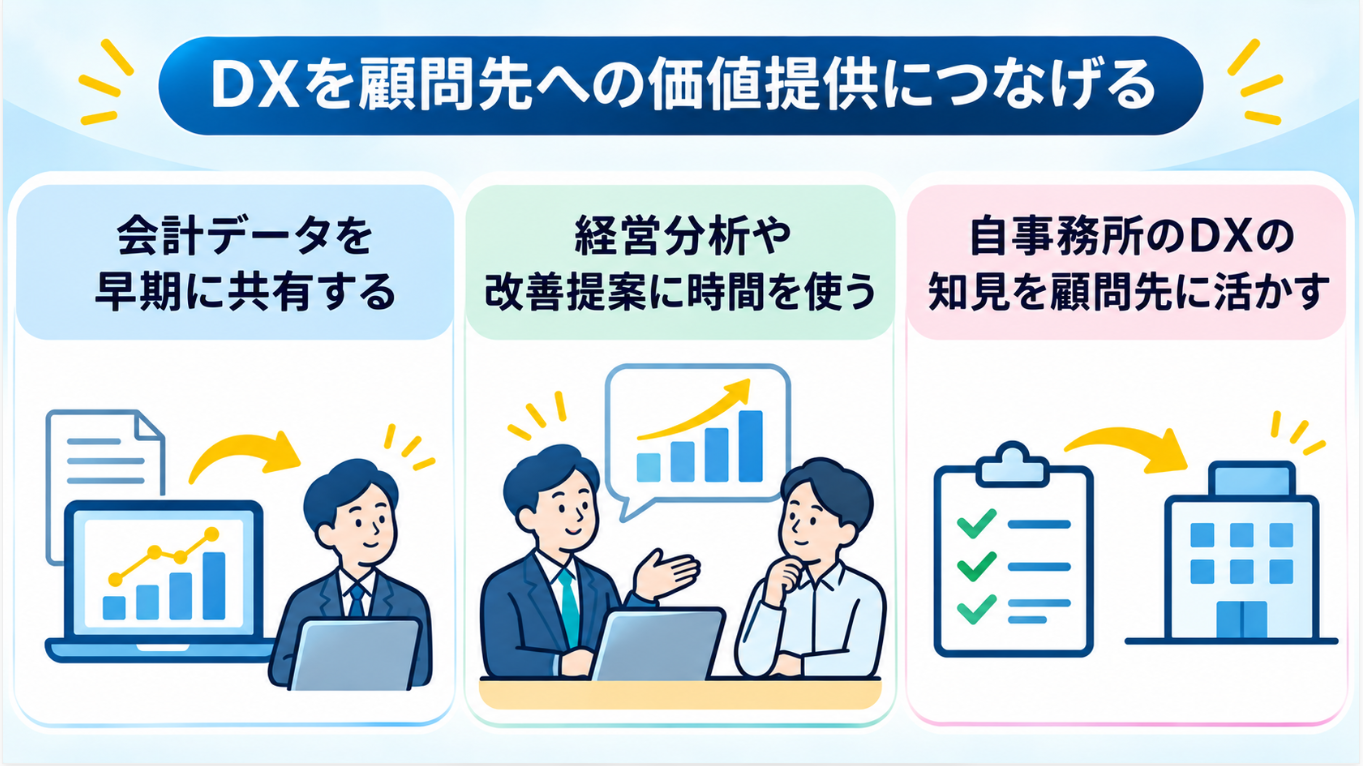
会計データを早期に共有する
証憑の回収、仕訳入力、確認の手順が整うと、会計データを共有するまでの時間を短縮できる可能性があります。顧問先が必要な情報を適切なタイミングで受け取れれば、数字を確認する機会を作りやすくなります。共有方法や報告頻度は、顧問先のニーズと事務所の体制に合わせて決めます。
早さだけを目的にせず、次の点も大切にしましょう。
- 情報の正確性
- 集計の前提や注意点の説明
- 顧問先が数字をどう活用できるかの対話
会計データの集計から報告までの流れは、AIエージェントによる経営分析の効率化も参考になります。
経営状況の分析や改善提案に時間を使う
入力や資料整理の負担が減れば、会計データの変化や事業の状況を確認し、顧問先と課題を話し合う時間を確保しやすくなります。
顧問先が関心を持つ次のテーマを軸に対話すると、数字を経営判断に活用する支援につながります。
- 売上や費用の推移
- 資金繰りの状況
ただし、データを示すだけでは改善策は決まりません。数値の背景にある事業の変化や経営者の意向を確認し、状況に応じて説明・提案することが必要です。税理士業務での仕訳・経営分析へのAI活用は、実務検証から得られた活用の示唆も参考にできます。
自事務所のDXで得た知見を顧問先に活かす
資料の電子化や業務の標準化を進めた経験は、顧問先への助言に活かせます。
次を整理しておくと、現実的な提案がしやすくなります。
- どの手順から着手したか
- 職員への説明をどう行ったか
- 運用後にどのような見直しが必要だったか
この知見は、クラウド会計や電子帳簿保存への対応など、顧問先のデジタル化を支援するサービスにつなげることもできます。
自事務所の方法をそのまま当てはめず、業種、組織規模、利用中のシステム、従業員の習熟度を確認して支援内容を考えましょう。自事務所の改善事例の一例として、請求書処理の工数を短縮した会計事務所の事例があります。顧問先が無理なく取り組める選択肢を示すことが、信頼関係の構築にもつながります。
✅まとめ
税理士事務所のDXは、デジタルツールの導入そのものではなく、業務の流れや人とシステムの役割を見直し、事務所や顧問先にとってよりよい状態を作る取り組みです。資料整理や入力、情報共有などの業務を洗い出し、取り組みやすいものから小さく試すことが大切です。
AIやRPAなどの出力は確認用の候補として扱い、担当者が確認・確定する工程を設計しましょう。処理時間だけでなく、修正回数や確認負荷、顧問先の使いやすさも含めて導入前後を比較し、効果を確かめながら改善を続けてください。
🌱Yoomでできること
税理士事務所では、証憑の受け取りから情報整理、確認、仕訳候補の作成まで、複数の工程を連携させることで、手作業による転記や状況確認の負担を減らせる可能性があります。Yoomを活用すれば、資料整理や情報共有の手作業を減らし、担当者が確認や顧問先への提案に集中しやすい業務フローづくりを支援できます。
「まずは一つの業務から試したい」という方は、事務所の業務に合う自動化の方法をぜひご検討ください。

Notionに蓄積された社内情報を基に、税務判断や書類の不備確認を自律的に行うAIワーカーです。専門知識が必要な実務を迅速にサポートし、担当者の業務負荷を軽減できるので、税務業務の効率化やナレッジの有効活用を実現したい方におすすめです。
■このAIワーカーをおすすめする方
- 専門的な判断や書類確認の業務負荷を軽減し、税務業務を効率化したいと考えている担当者の方
- Notionに社内マニュアルや過去の税務事例を蓄積しており、それらを有効活用して回答精度を高めたい方
- 自社の運用ルールに基づいた一次回答をAIに任せ、専門家への相談をスムーズに判断したい管理職の方
■AIワーカー設定の流れ
- AIワーカーの基本設定で、名前や役割などを定義します。
- AIワーカーで使用するツールとして、NotionをYoomと連携し、マイアプリ登録を行います。必要に応じて、他のアプリを連携先として追加することも可能です。
- AIワーカーへの指示書となる「スキル」を、自社の税務判断基準や運用フローに合わせて詳細に作成・編集します。これにより、実務に即した自律的な業務遂行が可能になります。
■このAIワーカーのカスタムポイント
- スキル内の「#判定および回答基準」という項目に、自社の重要項目を設定してください。例えば、「書類確認の重要項目」として具体的なチェックリストを記載することで、AIが自社ルールに基づいた精度の高い不備確認を行えるようになります。
- スキル内の「#Notion ページID」に、参照したいナレッジが格納されているページIDを指定してください。これにより、AIが特定のマニュアルを重点的に検索し、より実務に適した根拠を提示できるようになります。
- 「個別判断の注釈内容」をカスタマイズすることで、専門家への確認が必要なケースにおける案内文を自社の運用に合わせて調整できます。
■注意事項
- NotionとYoomを連携してください。
- AIワーカーの基本設定は「【AIワーカー】基本的な設定方法」をご参照ください。
- AIワーカーの同時実行数・作成可能なAIワーカー数・利用可能なAIモデルはご契約中のプランによって異なります。
- AIワーカー内でご利用いただけるアプリやオペレーション等はワークフローの利用制限と同様です。
- AIワーカーは、テスト実行でも本番実行と同様にタスクを消費しますのでご注意ください。詳細は「【AIワーカー】タスク実行数の計算方法」をご参照ください。
- AIワーカーはスキルを詳細に設定することで適切な処理を実行しやすくなります。詳細は「【AIワーカー】マニュアルの作成方法」をご参照ください。


CSV形式の仕訳データを自社の判定ルールに基づき精査し、不整合が疑われる項目をSlackへ通知するAIワーカーです。日々の記帳確認から決算直前の総チェックまで、必要な時にチェック業務の負担軽減と正確な処理を両立できるため、消費税の目視確認を効率化し、入力漏れを防ぎたい経理担当者の方におすすめです。
■このAIワーカーをおすすめする方
- スタッフ別や任意の抽出期間など、状況に応じて柔軟に仕訳データの消費税チェックを効率化し、目視による見落としや判定ミスを防ぎたい経理担当者の方
- インボイス制度導入に伴い、免税事業者からの仕入れに関する税区分に誤りがないか、効率的に一次スクリーニングを行いたい方
- 自社の運用ルールに沿った仕訳チェックをAIに任せることで、属人化を防ぎ、決算・申告業務全体の早期化を目指したい財務部門の責任者の方
■AIワーカー設定の流れ
- AIワーカーの「名前」や「役割」などの基本設定を行います。
- AIワーカー内で使用するSlackをYoomと連携し、メッセージ送信などのアクションを設定します。また、必要に応じて他のチャットツール等に変更することも可能です。
- AIワーカーへの指示書となる「マニュアル」を、自社の消費税判定ルールや運用フローに合わせて作成・編集します。
■このAIワーカーのカスタムポイント
- マニュアル内の「# 分類・判定基準」という項目に、「摘要欄に海外サービス名が含まれる場合、税区分が「対象外(不課税)」であることを確認する」のような自社の勘定科目や摘要の運用ルールに合わせた判定条件を自由に設定してください。これにより、AIが自社の基準を深く理解し、精度の高いチェック結果を得られるようになります。
- マニュアル内の「# Slack通知形式」を編集することで、通知文のテンプレートを自社のチームが確認しやすい形式にカスタマイズできます。
- Slackのアクション設定で、通知先のチャンネルIDを運用環境に合わせて指定してください。
■注意事項
- SlackとYoomを連携してください。
- AIワーカーの基本設定は「【AIワーカー】基本的な設定方法」をご参照ください。
- AIワーカーの同時実行数・作成可能なAIワーカー数・利用可能なAIモデルはご契約中のプランによって異なります。
- AIワーカー内でご利用いただけるアプリやオペレーション等はワークフローの利用制限と同様です。
- AIワーカーは、テスト実行でも本番実行と同様にタスクを消費しますのでご注意ください。詳細は「【AIワーカー】タスク実行数の計算方法」をご参照ください。
- AIワーカーはマニュアルを詳細に設定することで適切な処理を実行しやすくなります。詳細は「【AIワーカー】マニュアルの作成方法」をご参照ください。
プログラミング知識なしで手軽に構築できます。




