


・
業務プロセス改善とは?進め方や課題の見つけ方、成功のポイントを解説

手作業や確認待ちが多く、業務をどこから見直せばよいのかわからないと悩んでいませんか。業務プロセス改善では、現状を可視化して原因を特定し、効果を確かめながら仕組みを整えることが大切です。
業務プロセスの見直しは、作業の整理や関係者への共有にも手間がかかります。Yoomを活用すれば、対応しているアプリ間の転記や通知などの定型作業を自動化し、改善活動に時間を使いやすくなります。
🔍業務プロセス改善とは?目的と業務効率化との違い
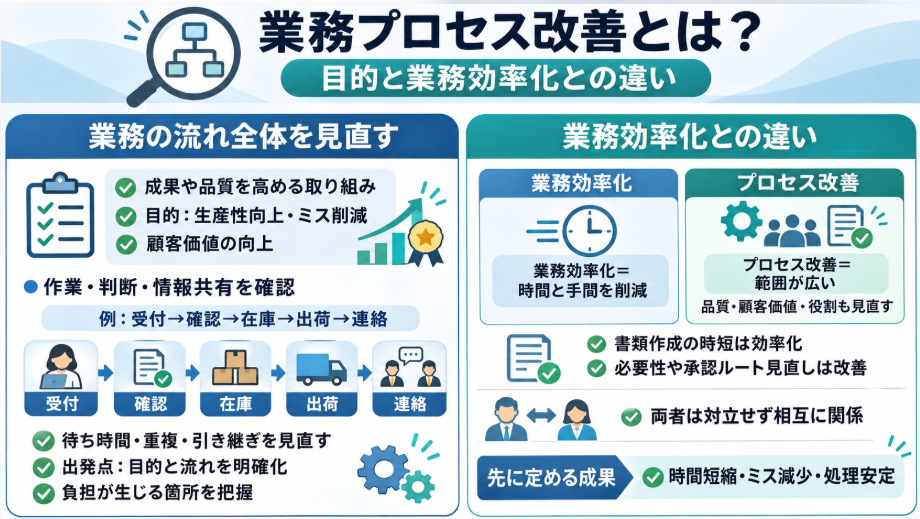
業務プロセス改善とは、業務の一連の流れを見直し、成果や品質を高める取り組みです。
目的は、生産性の向上・ミスの削減・顧客への提供価値の向上などにあります。
業務プロセス改善は業務の流れ全体を見直す取り組み
業務プロセスとは、目的を達成するための作業や判断、情報共有のつながりです。たとえば受注業務なら、注文受付・内容確認・在庫照会・出荷指示・顧客連絡が一連のプロセスです。この流れを図にしたものが業務フローで、プロセスはそれらを含む全体を指します。
業務プロセスを改善するためには、工程間の待ち時間や重複作業、引き継ぎの問題まで確認する必要があります。ある工程を効率化しても、後工程に確認作業が集中したり、別部署で再入力が発生したりすれば、全体の改善にならないためです。業務の流れを管理・見直す考え方は、BPM(Business Process Management)とも関連します。
対象は、作業手順の簡略化・担当者や承認ルートの整理・情報共有方法の変更・システム連携などです。まずは業務の目的と流れを明確にし、時間や負担が生じている箇所を把握することが出発点です。
業務効率化との違いは改善する範囲にある
業務効率化と業務プロセス改善は、見直す範囲と重視するポイントが異なります。
- 業務効率化
- 重点:作業時間の短縮や手間の削減
- 範囲:個々の作業や工程
- 例:書類作成の時間を短縮する
- 業務プロセス改善
- 重点:品質や顧客への提供価値、役割分担を含む成果の向上
- 範囲:業務の流れ全体
- 例:その書類が必要か、承認は何段階か、再入力していないかまで見直す
書類作成の時間短縮は業務効率化にあたります。一方、書類の要否や承認の段階数、再入力の有無まで見直すなら、プロセス全体の改善になります。部門別の自動化例は、業務自動化の例と進め方も参考になります。
両者は対立せず、プロセスの見直しで不要な作業がなくなり、結果として効率化することもあります。時間短縮だけでなく、ミスの減少や処理の安定など、実現したい成果を先に定めると改善の方向性がぶれにくくなります。
⚙️Yoomは業務改善に伴うアプリ間の連携作業を自動化できます
業務改善では、作業手順を見直すだけでなく、アプリ間の転記や通知といった日々の連携作業を減らすことも大切です。Yoomを使えば、こうした定型作業を自動化し、手間や連絡漏れ、対応漏れを減らせます。
まずは小さな業務から試し、削減できた作業時間やミスの変化を確かめると、次に見直すべき業務も見つけやすくなります。Yoomを活用して、改善案の実行と効果の確認につなげてみましょう。



■このテンプレートをおすすめする方
- Backlogでの新規プロジェクト作成に伴う、関係者への通知を手間に感じている方
- プロジェクト関連の情報共有やフォルダ作成を手作業で行い、漏れや遅延に課題を感じる方
- Backlogを中心としたプロジェクト管理を、より効率的に自動化したいと考えている方
■このテンプレートを使うメリット
- Backlogに新規プロジェクトが追加されるとSlackへの通知が自動化されるため、これまで手作業で行っていた連絡の手間を省き、時間を有効活用できます。
- 手動でのフォルダ作成や通知で起こりがちな、プロジェクト名の入力ミスや連絡漏れといったヒューマンエラーを防ぎ、確実な情報共有を実現します。
■ワークフローの流れ
- はじめに、Backlog、Google Drive、SlackをYoomと連携します。
- 次に、トリガーでBacklogを選択し、「新しいプロジェクトが追加されたら」というアクションを設定します。
- 次に、オペレーションでSlackの「チャンネルにメッセージを送る」アクションを設定し、プロジェクトが追加された旨を通知します。
- 最後に、オペレーションでGoogle Driveの「フォルダを作成する」アクションを設定し、プロジェクト名のフォルダを作成します。
■このワークフローのカスタムポイント
- Slackでメッセージを送るアクションでは、通知するチャンネルやメッセージ内容を任意に設定してください。メッセージ内にBacklogのトリガーで取得したプロジェクト名などを含めることで、どの新規プロジェクトに関する通知か一目で分かるようになります。
■注意事項
- Backlog、Slack、Google DriveのそれぞれとYoomを連携してください。
- トリガーは5分、10分、15分、30分、60分の間隔で起動間隔を選択できます。
- プランによって最短の起動間隔が異なりますので、ご注意ください。
- パーソナルプラン・ミニプラン・チームプラン・サクセスプランなどの有料プランは、2週間の無料トライアルを行うことが可能です。無料トライアル中には制限対象のアプリを使用することができます。詳しくは、料金プランのページをご参照ください。

- Google スプレッドシートとMicrosoft TeamsでBPO業務の依頼を管理している方
- 手作業による依頼内容の確認や転記に手間を感じており、自動化を検討している方
- BPO業務へのAI導入に関心があり、具体的な活用方法を探しているプロジェクトマネージャーの方
- スプレッドシートへの入力だけでAIが依頼内容を要約し、担当者へ自動で通知するため、タスクの割り振りにかかる時間を短縮できます。
- 手動での転記や通知作業が不要になるため、依頼内容の伝達ミスやタスクの割り振り漏れといったヒューマンエラーの防止に繋がります。
- はじめに、Google スプレッドシートとMicrosoft TeamsをYoomと連携します
- 次に、トリガーでGoogle スプレッドシートを選択し、「行が追加されたら」というアクションを設定します
- 次に、オペレーションでAI機能の「テキストを生成する」アクションを設定し、追加された行の情報をもとに依頼内容を要約させます
- 最後に、オペレーションでMicrosoft Teamsの「チャネルにメッセージを送る」アクションを設定し、AIが生成したテキストを任意のチャネルに送信します
- Google スプレッドシートのトリガー設定で、業務依頼を管理しているスプレッドシートのIDとタブ名を任意で設定してください。
- Microsoft Teamsでメッセージを送信するアクションを設定する際に、通知先のチームID、チャネルIDを候補から選択し、送信するメッセージ内容を任意の内容に設定してください。
- Google スプレッドシート、Microsoft TeamsのそれぞれとYoomを連携してください。
- トリガーは5分、10分、15分、30分、60分の間隔で起動間隔を選択できます。
- プランによって最短の起動間隔が異なりますので、ご注意ください。
- Microsoft365(旧Office365)には、家庭向けプランと一般法人向けプラン(Microsoft365 Business)があり、一般法人向けプランに加入していない場合には認証に失敗する可能性があります。
- Googleスプレッドシートをアプリトリガーとして使用する際の注意事項は「【アプリトリガー】Googleスプレッドシートのトリガーにおける注意事項」を参照してください。
🧭業務プロセス改善の進め方
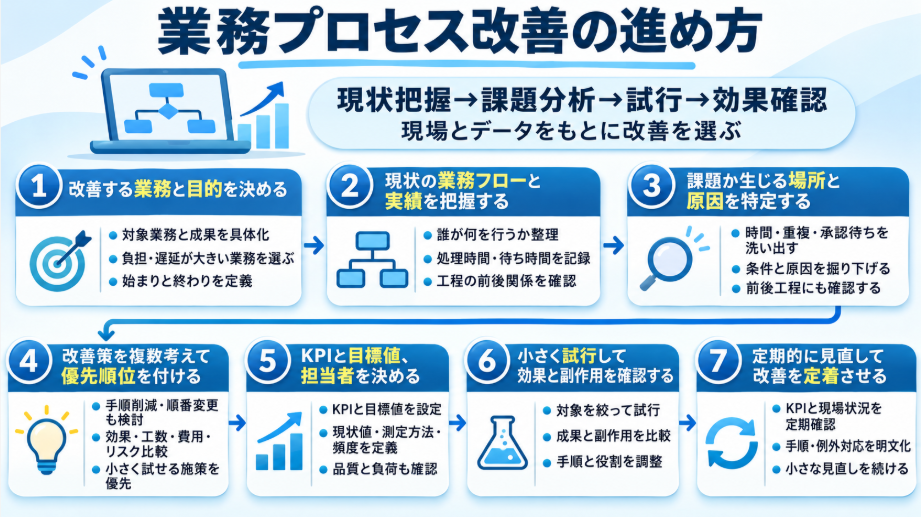
業務プロセス改善は、現状を把握してから課題を分析し、施策を試して効果を確認する流れで進めます。
現場の実態とデータをもとに、無理なく実行できる改善を選びましょう。
①改善する業務と目的を決める
最初に、どの業務を改善し、何を実現したいのかを明確にします。「業務を効率化する」のような広い目標では、対象範囲や成功の判断基準が曖昧になります。
対象業務と期待する成果を具体化しましょう。
- ✕NG例:業務を効率化する
- 対象も成果も広すぎて、何をもって達成とするかが判断できません。
- 〇OK例:申請から承認までの時間を短くする
- 対象業務と期待する成果が明確で、改善後の効果を確かめやすくなります。
- 〇OK例:請求書の入力ミスを減らす
- 減らしたいミスが具体的なため、改善案の方向性が定まりやすくなります。
対象は、現場の負担が大きい業務や、遅延・手戻りが頻繁に発生する業務から選ぶと、必要性を共有しやすくなります。顧客への影響、発生頻度、関係部門の数も優先順位の材料になります。改善案を検討する際は、ChatGPTを使った業務改善の提案やデータ分析の例のように、情報整理をAIで補助する方法もあります。
あわせて業務の始まりと終わりも定義します。たとえば「問い合わせ対応」なら、受付から回答、記録、担当部署への引き継ぎまで含めるかを確認します。範囲を絞ると、調査やヒアリングを進めやすくなります。
②現状の業務フローと実績を把握する
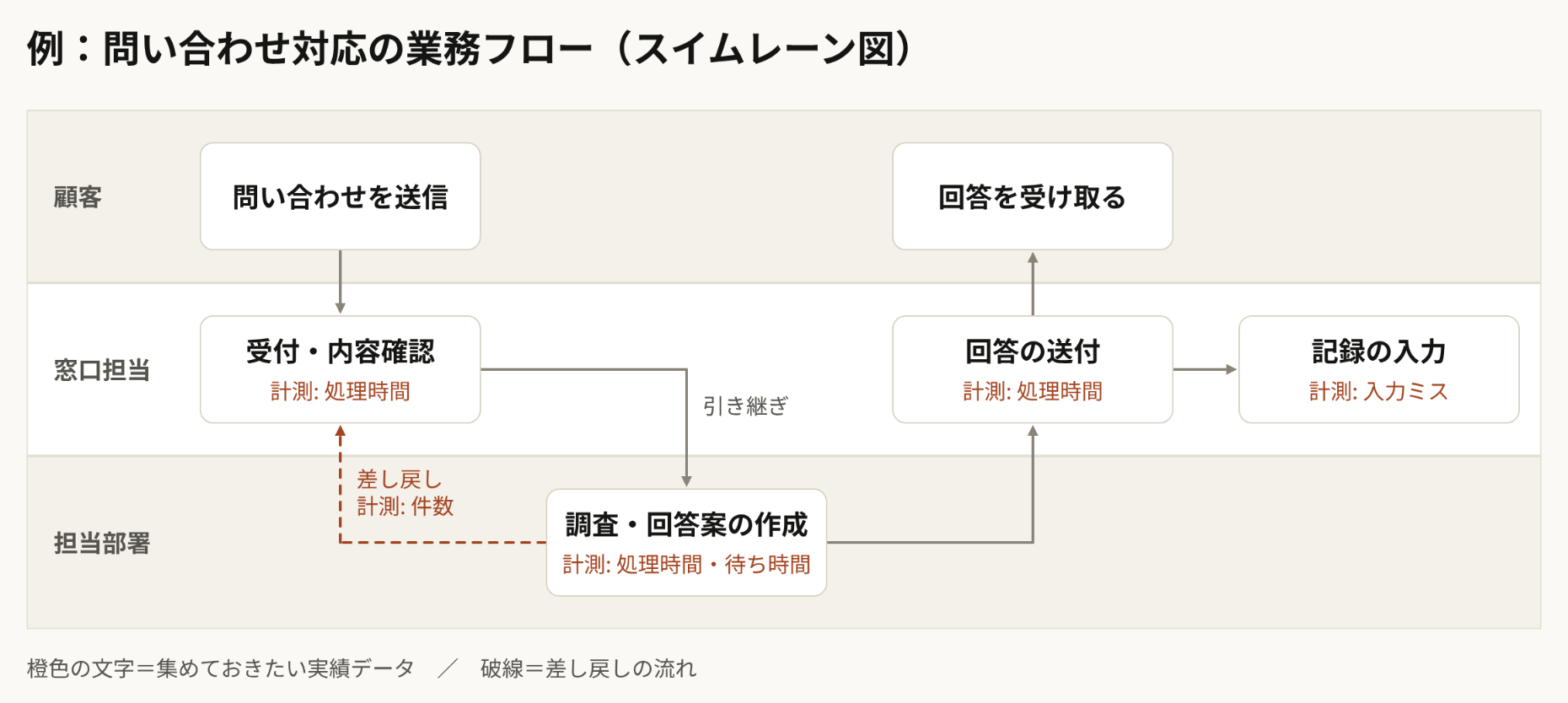
業務の流れを図や一覧にして、誰が何をどの順番で行っているかを整理します。
開始条件、使う情報やツール・承認者・完了条件も確認し、担当者ごとに手順が違う場合は例外も記録します。業務を棚卸しして流れを設計する方法は、業務の棚卸しから自動化までを考える業務フロー作成でも扱われています。
ヒアリングだけで決めつけず、処理時間・待ち時間・差し戻し件数・入力ミスなどの実績も集めましょう。担当者の感覚と記録上の数値が異なることもあります。ピーク時や特定条件でのみ発生する作業も確認します。
可視化は、関係者間で認識をそろえる役割も果たします。部署ごとに説明が異なる場合は、工程の前後関係や情報の受け渡しを確認し、共通の業務像を作ります。
③課題が生じる場所と原因を特定する
フローと実績から、時間がかかる工程・重複作業・承認待ち・差し戻し・属人化などを洗い出します。「時間がかかっている」と記録するだけでなく、どの条件で起こり、何が原因かを掘り下げます。
たとえば承認が遅い原因は、承認者の多さだけとは限りません。申請内容の不足による差し戻し、通知の不達、判断基準の未共有なども考えられます。棚卸しで改善箇所を探す方法として、AIエージェントを活用した業務棚卸しも参考になります。
前後工程の担当者にも確認すると、工程間の待ちや情報不足が見つかります。原因を特定せずにツールを導入すると、不要な手順をそのままデジタル化しかねません。
④改善策を複数考えて優先順位を付ける
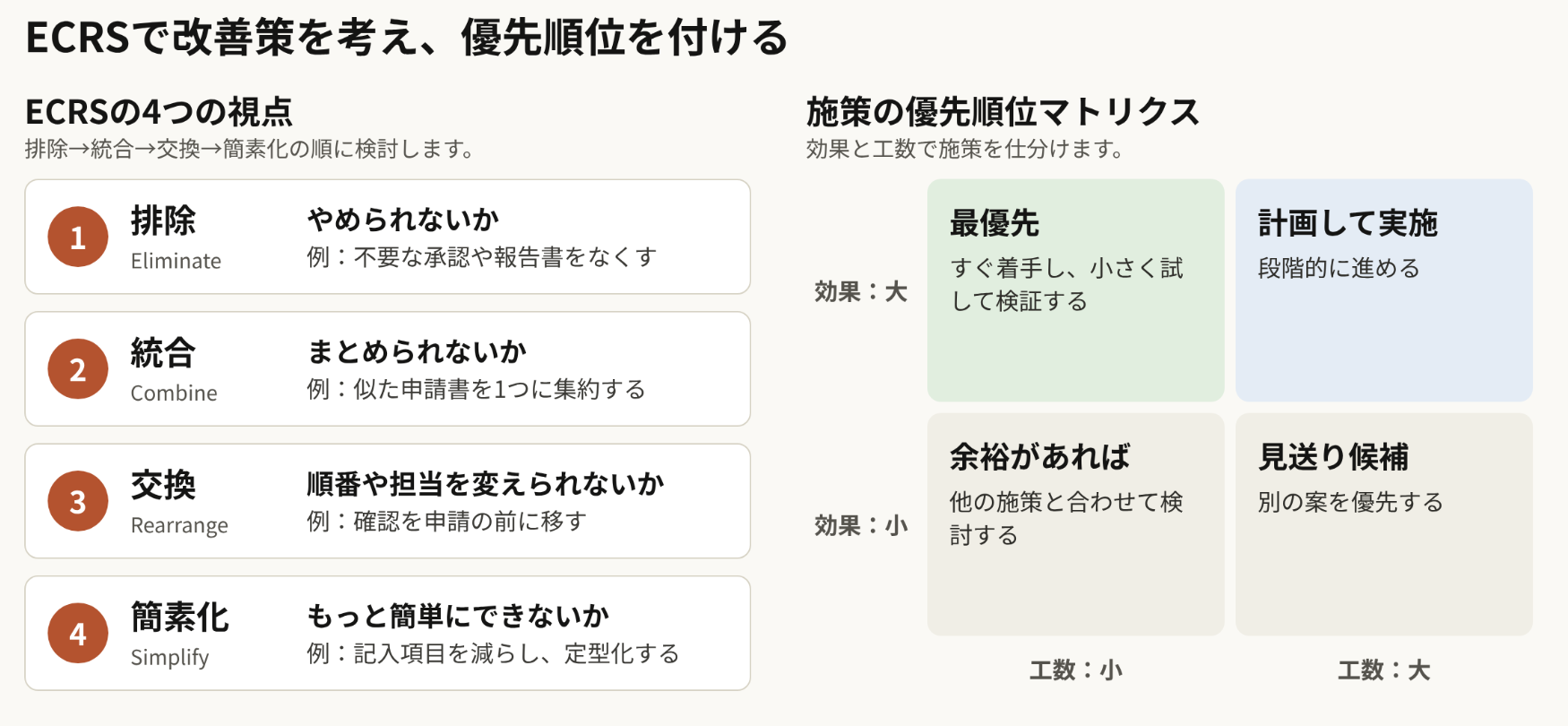
課題の原因が明らかになったら、改善策を複数検討します。手順をなくす、まとめる、順番を変える、簡単にする(ECRS)など、業務そのものを変える方法も候補に入れましょう。すべてをシステム化せず、ルールの明確化や記入項目の整理だけで解決することもあります。
比べる際は、効果だけでなく工数・費用・関係者への影響・運用リスクも確認します。効果が大きくても導入に時間がかかるなら、小さな改善を先に試す方が現実的です。検討の補助には、請求書や問い合わせ対応などから対象を選ぶ考え方の記事も使えます。
短期間で検証できる施策や、複数の課題に効く施策を優先します。決める前に現場の担当者と実行可能性を確認し、合意を得たうえで業務に合う形へ調整します。
⑤KPIと目標値、担当者を決める
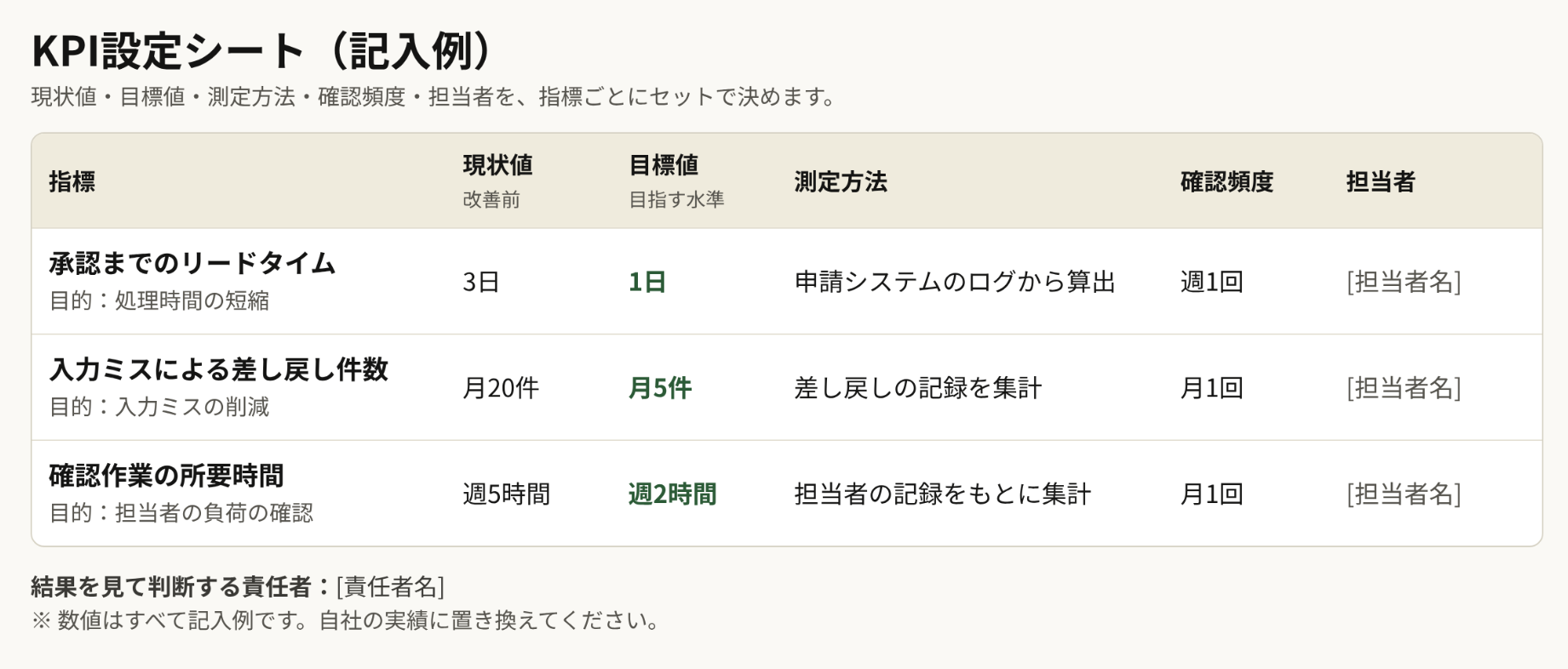
効果を確かめるため、施策の目的に直結するKPIと目標値を設定しましょう。処理時間やエラー率など、目的に沿った必要最低限の指標に絞り、一部の工程に負担が偏っていないかもあわせて確認します。具体的な設定項目は以下の通りです。
- 設定する内容:現状値、目指す水準、測定方法、確認頻度
- 決めておく人:実務の担当者と、結果を見て判断する責任者
※指標を含めた進め方は、総務DXの進め方と効果測定の指標も参考にしてみてください。
⑥小さく試行して効果と副作用を確認する
改善策は、いきなり全社展開せず、対象業務や担当者を絞って試行すると、問題を早期に見つけられます。試行期間、対象条件、確認するKPIを決め、実施前後で同じ基準で比較します。
想定した成果だけでなく、副作用も確認します。入力作業が減っても確認作業が増えていないか、処理時間が短くなっても誤りが増えていないかなどです。部門別の事例やRPA・AI・API連携の使い分けは、業務自動化の事例集を施策検討の補助にできます。
結果をもとに手順や役割分担を調整します。効果が限定的でも、原因や条件がわかれば次の改善につながります。うまくいった方法は、業務条件や必要な準備を整理してから、他のチームや業務へ広げるか判断します。
⑦定期的に見直して改善を定着させる
施策の実施後も、KPIや現場の状況を定期的に確認します。業務量・担当者・システムが変わると、以前の運用が合わなくなることがあります。
定着には、誰がどの手順を行うか、例外時は誰に確認するかの明文化が役立ちます。手順書を更新したら周知・教育も行い、判断基準や必要な情報を共有して属人化を抑えます。手順書の改善案作成は、Notionマニュアルの修正案をAIエージェントで作成する方法で紹介されています。
特別なプロジェクトで終わらせず、定期的に課題を確認して小さな見直しを続けましょう。目標達成後も新たなボトルネックがないか確認し、次の対象を選びます。
🧩改善に役立つフレームワーク
フレームワークを使うと、業務の可視化、原因の整理、施策の検討、効果の確認を進めやすくなります。
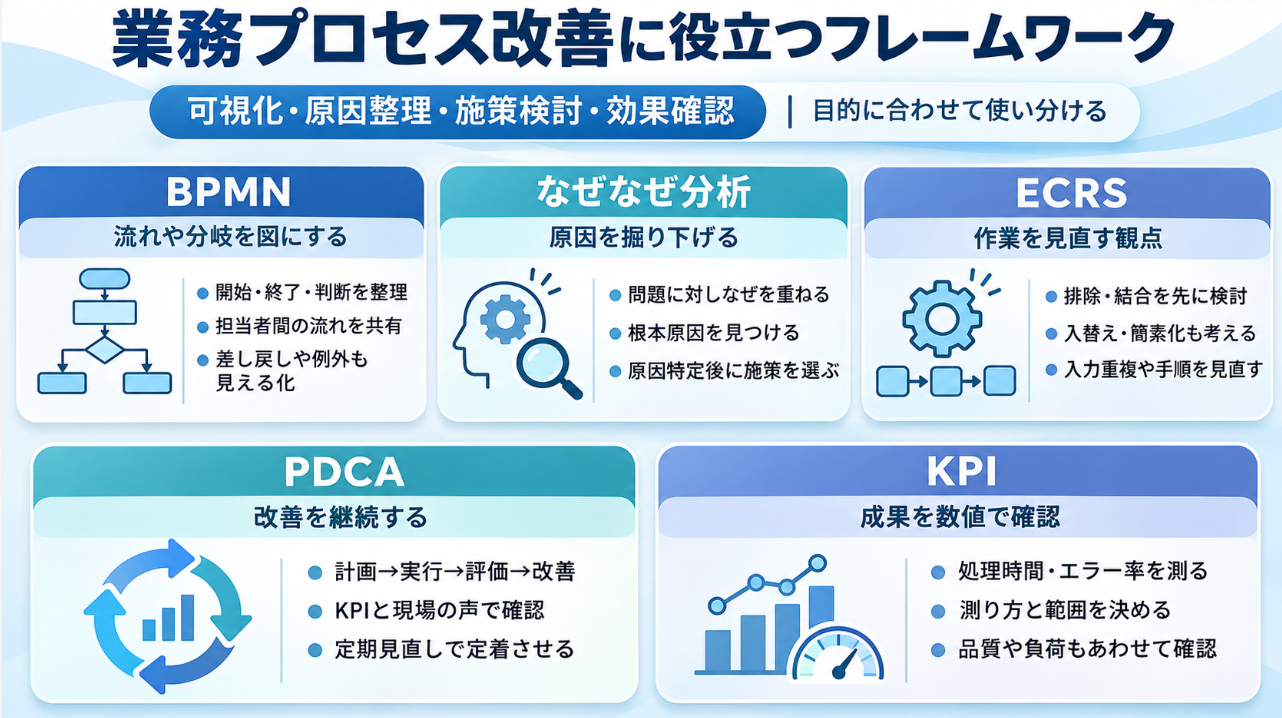
流れの可視化にはBPMN、原因の特定にはなぜなぜ分析、施策の検討にはECRS、改善の継続にはPDCA、効果の確認にはKPIが使えます。形式を整えること自体が目的にならないよう、目的に合わせて使い分けましょう。
BPMNで業務の流れや分岐を図にする
BPMNは、業務プロセスを図で表すための記法です。
開始・終了、作業、判断による分岐、担当者間の流れを一定のルールで表現でき、関係者間で流れを共有しやすくなります。
たとえば、申請の受付後に内容を確認し、不備があれば差し戻し、問題なければ承認者へ回す流れを図にできます。相手に合わせて細かさを調整したうえで、例外や差し戻しも描くと実態を把握しやすくなります。一方で細かくしすぎると全体像が見えにくいため、最初は主要な工程と分岐にとどめ、必要に応じて詳細を足しましょう。
👉あわせて読みたい:BPMの基礎知識と導入の5ステップ
なぜなぜ分析で問題の原因を掘り下げる
なぜなぜ分析は、問題に対して「なぜ」を繰り返し、根本原因を探る手法です。
たとえば「承認が遅い」→「差し戻しが多い」→「申請内容に不足がある」と掘り下げます。原因を特定してから施策を選べば、不要な手順をそのままデジタル化することを避けられます。
ECRSで作業をなくす・まとめる・簡単にする
ECRSは、業務を見直すための観点です。Eliminate(排除)・Combine(結合)・Rearrange(入替え)・Simplify(簡素化)の順に、作業の必要性、組み合わせ、順序、方法を検討します。
たとえば、同じ内容を複数のシステムへ入力しているなら、入力自体をなくせないか、1回にまとめられないかを考えます。難しければ、順番を変えたり、必要な情報を自動で引き継いだりして負担を減らします。
ツールを選ぶ前に、業務のやり方を見直すときに有用です。RPAやAIとの組み合わせは、RPAによる業務改善とAIの使い分けも参考になります。現場の制約や品質への影響を踏まえ、必要な確認や統制を損なわないようにしましょう。
PDCAで改善を継続的に見直す
PDCAは、計画(Plan)・実行(Do)・評価(Check)・改善(Act)を繰り返す考え方です。課題と目標を定めて施策を実行し、KPIや現場の声で確認して、結果を次の改善に反映します。継続的な改善や承認フローの見直しは、BPMを活用した業務改善の進め方も参考になります。
【PDCAを回すポイント】
- 計画:現状値、目標、施策、担当者を明確にする
- 実行:計画どおり運用できたかを確認する
- 評価:効果が出たかを確認し、結果が出ない場合は施策の選択、運用条件、測定方法を振り返る
- 改善:改善後も定期的に状態を確認し、運用の変化や新たな問題に気づく
会議や報告の頻度は業務に合わせ、記録の負担が大きくなりすぎないようにしましょう。
KPIで改善の成果を数値で確認する
KPIは、目標に向けた進捗や成果を確認する指標です。処理時間、リードタイム、エラー率、差し戻し件数、問い合わせへの初回応答時間など、改善したい内容に応じて選びます。指標設定の例は、総務DXの効果を測る指標と進め方も参考になります。
数値だけでなく、測り方も決めます。対象範囲、計算方法、データの取得元、確認頻度が違うと、改善前後を比べられません。処理時間なら、受付から完了までか、担当者の作業時間だけかを明確にします。
単一のKPIだけで判断すると、別の工程に負担が移ることもあります。処理時間に加えて品質や作業負担も見て、目的に沿った変化が起きているか確認しましょう。
🛠️活用できるツール
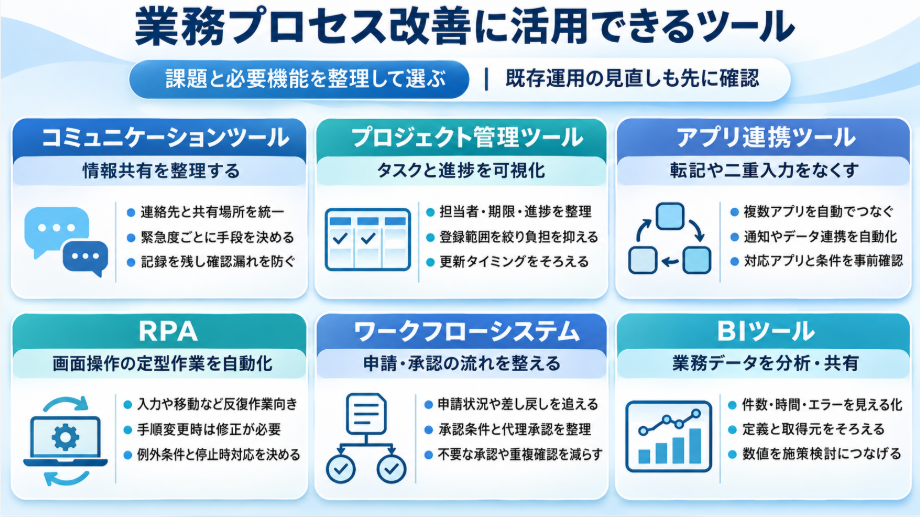
ツールは、課題と必要な機能を整理してから選ぶと、導入後のミスマッチを抑えやすくなります。
既存の仕組みや運用ルールの変更で解決できないかも、先に確認しましょう。
コミュニケーションツールで情報共有を整理する
チャットやWeb会議などのコミュニケーションツールは、連絡や確認、進捗共有を支援します。連絡が個人宛てのメールや口頭に分散しているなら、共有する場所と連絡ルールを整理すると確認漏れを防げます。通知連携の例は、複数のSaaSからチャットツールへ通知する方法で紹介されています。
通知を増やしすぎると、重要な連絡が埋もれます。誰に何を共有するか、緊急度に応じた連絡手段を決め、進捗や判断の記録を後から確認できる形で残しましょう。
チャット単体で業務全体を管理せず、タスク管理や申請管理と役割を分けると、情報が探しやすくなります。同じ情報を重複して記録しているなら、入力や共有の方法も見直します。
プロジェクト管理ツールでタスクと進捗を可視化する
プロジェクト管理ツールは、タスク、担当者、期限、進捗を整理し、状況の把握に役立ちます。依頼が口頭やチャットに流れる、担当者や期限が不明確になる、といった課題に向いています。Trelloのタスク管理を他アプリと連携する例は、タスク管理とアプリ連携の自動化で確認できます。
導入時は、管理する情報を必要な範囲に絞り、登録・更新方法を決めます。すべての作業を細かく登録すると入力負担が大きく、定着しにくくなります。更新するタイミングと担当、完了の定義も関係者間でそろえましょう。
登録したタスクをチャットやカレンダーへ転記しているなら、連携による自動化も選択肢です。まず情報の重複箇所を確認し、二重管理を減らす設計を考えます。
アプリ連携ツールで転記や二重入力をなくす
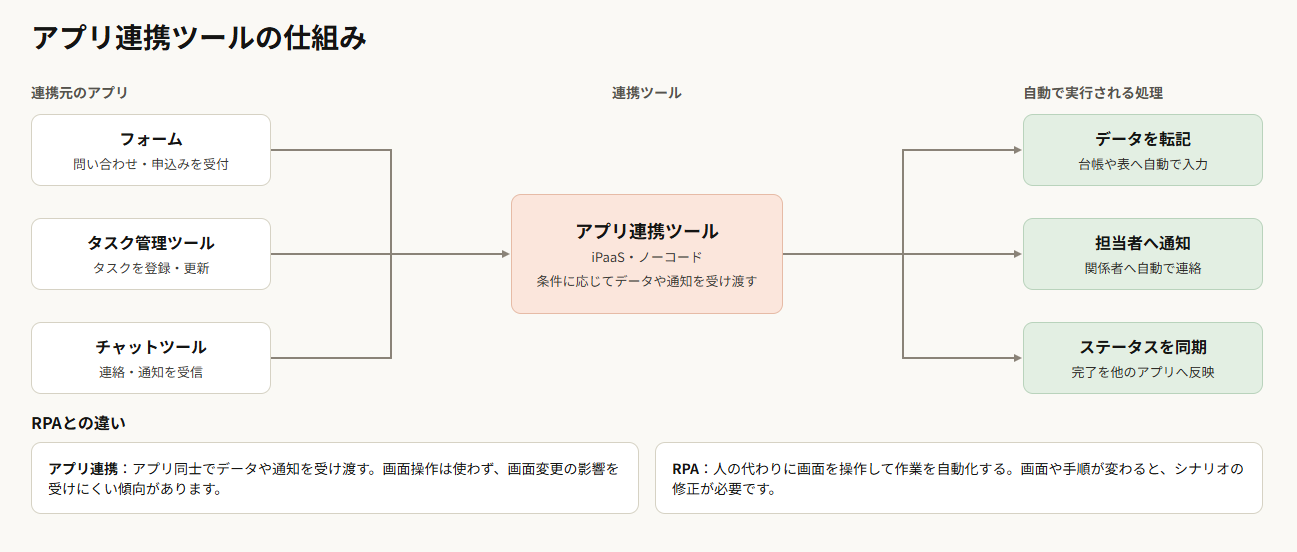
iPaaSやノーコードの連携ツールは、複数のアプリ間でデータや通知を自動でやり取りさせる仕組みです。
転記や二重入力、通知の手作業が多い業務に向いています。画面操作を使わないため、画面変更の影響を受けにくい傾向があります。ただし、連携できるアプリや処理の条件は製品ごとに異なるため、対象アプリが対応しているかを事前に確認します。
RPAで画面操作などの定型作業を自動化する
RPAは、定型的なパソコン操作を自動化する仕組みです。画面上のデータ入力やファイルの移動など、一定のルールで繰り返す作業が対象になります。ただし、画面や手順が変わるとシナリオの修正が必要です。RPAと生成AIの役割は、RPAと生成AIの使い分けで詳しく扱われています。
自動化の前に、手順、例外条件、必要なデータを整理します。人が都度判断する作業や、入力内容が毎回大きく異なる作業は自動化しにくくなります。停止時の通知先や再実行の方法も決めておきましょう。
アプリ間連携で足りないかも検討し、対象業務、運用体制、変更への対応方法を踏まえて選びます。
ワークフローシステムで申請・承認の流れを整える
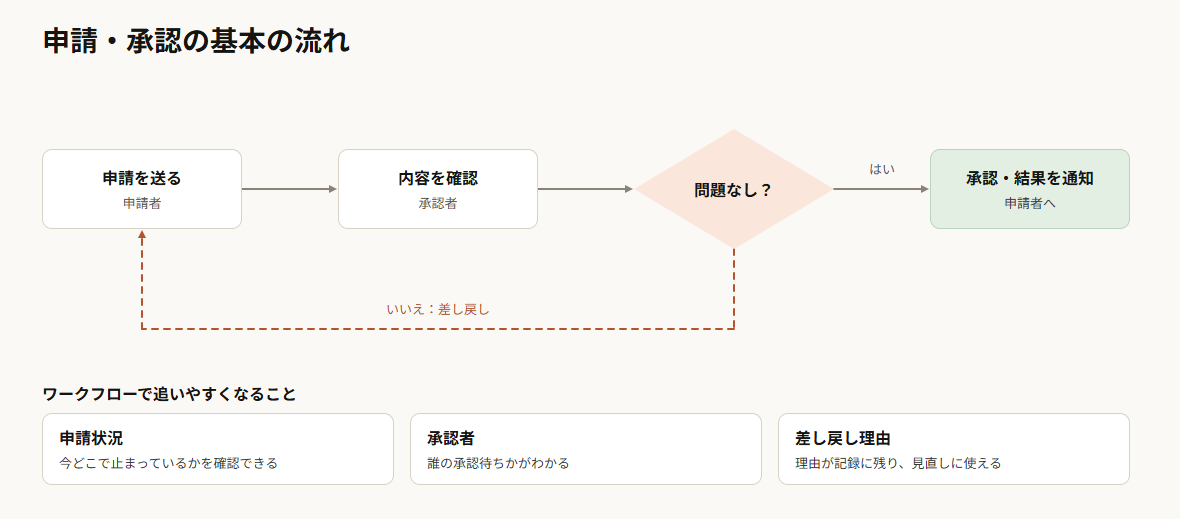
ワークフローシステムは、申請・承認・決裁などの手続きを管理する仕組みです。紙やメールで行う申請と違い、システム上で状況、承認者、差し戻し理由を追いやすくなります。承認の自動化は、BPMと承認フローの自動化も関連します。
導入時は、申請項目、承認条件、代理承認、差し戻し時の扱いを整理します。現在のルールをそのまま移すと、不要な承認や重複確認が残ります。判断に必要な情報を見極め、申請者と承認者双方の負担を考慮して設計しましょう。
申請内容の別台帳への転記や承認結果の通知が残る場合は、他ツールとの連携も含めて見直すと、作業の重複を抑えられます。
BIツールで業務データを分析・共有する
BIツールは、業務システムのデータを集計し、グラフやレポートで確認するために使われます。処理件数、所要時間、エラー発生状況を継続的に見れば、改善の効果や新たな課題を把握できます。分析を改善案に生かす例は、ChatGPTによる業務改善提案とデータ分析も参考になります。
活用前に、データの定義や取得元をそろえます。同じ「処理完了」でも部門で記録のタイミングが違えば、比較できません。分析結果を使う会議や判断、必要な指標も明確にします。
BIは表示するだけで改善を実現しません。数値の変化から原因を調べ、施策を検討する運用と組み合わせます。更新頻度、閲覧権限、誤解を防ぐ説明も整えましょう。
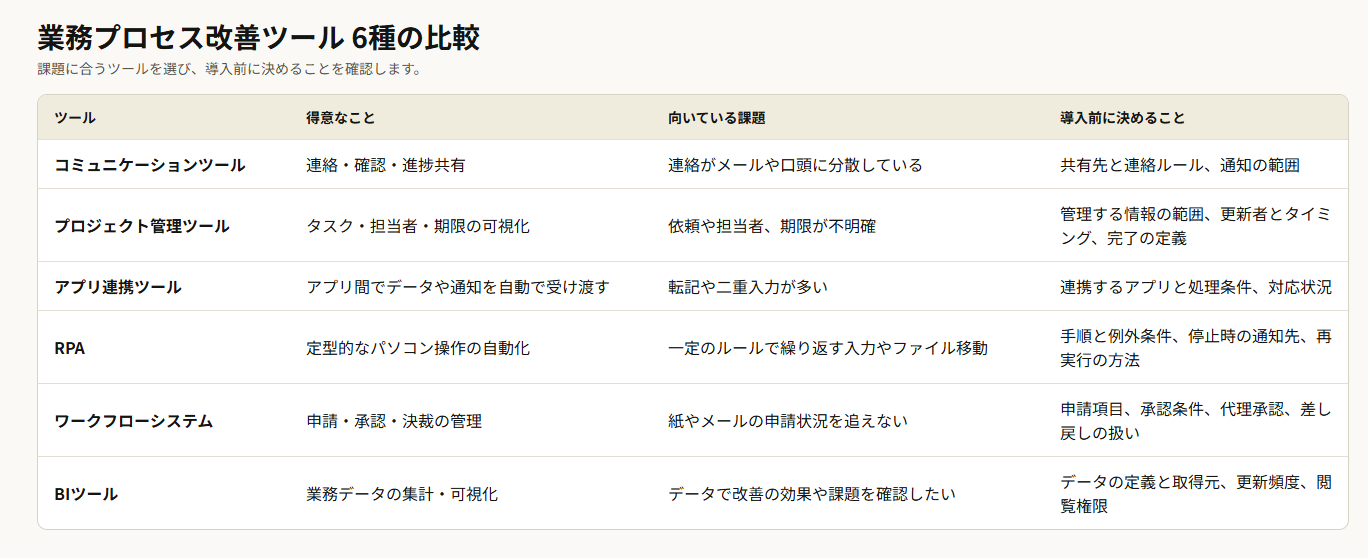
業務プロセス改善ツールの比較表
ここまで紹介した6つのツールを、得意なことと向いている課題、導入前に決めることで整理しました。
自社の課題に近い行から確認し、導入前に決める項目を先に洗い出しておくと、ミスマッチを防ぎやすくなります。
🔗Yoomの視点!業務プロセス改善をアプリ間連携で進めるポイント
業務プロセス改善では、各工程の作業だけでなく、アプリ同士をつなぐ転記や通知の「つなぎ作業」にも目を向けると、見落としがちな負担を見つけられます。
日立ソリューションズのコラムでは、改善を現状把握から効果検証までの5ステップで進める流れが紹介されています。ここでは、アプリ間連携に関わる部分を、Yoomでの設定例とあわせて整理します。
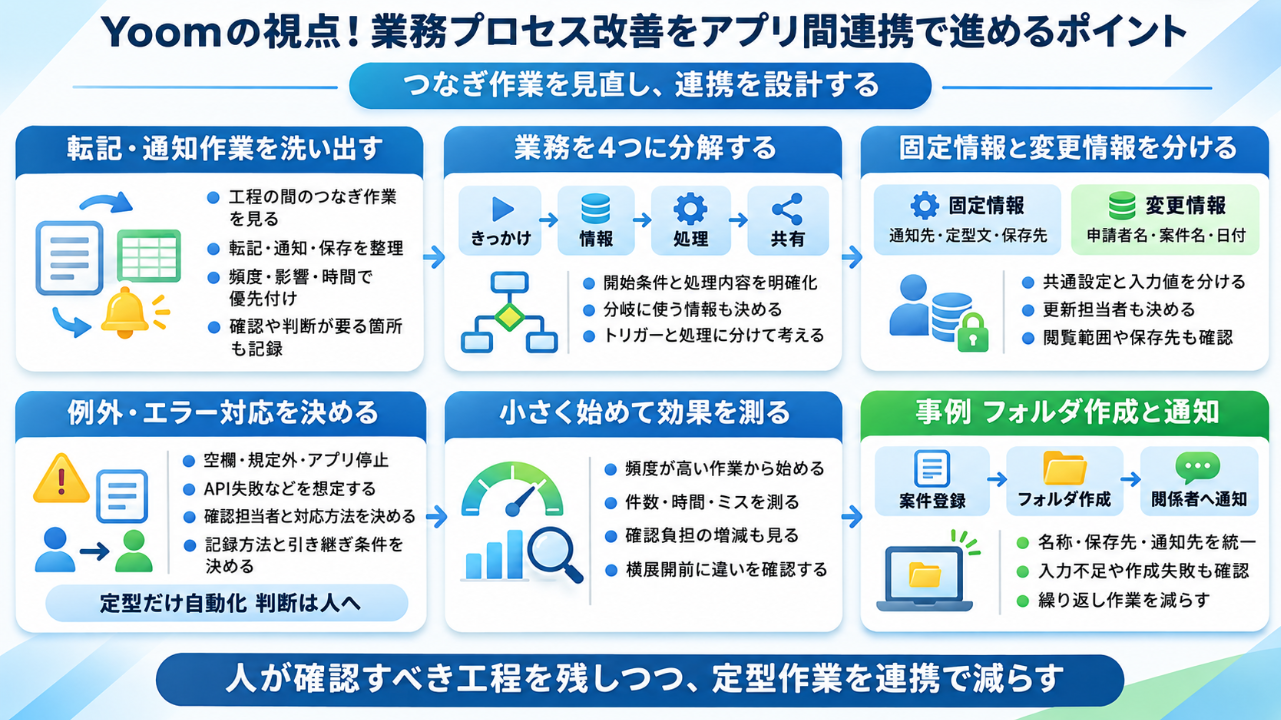
アプリ間の転記・通知作業を洗い出す
主な作業に加えて、工程の間にある「つなぎ作業」も書き出します。
- フォームの回答を台帳へ転記する
- 登録後にチャットで担当者へ知らせる
- ファイルを所定のフォルダへ移す
転記を減らす例は、複数アプリのデータをExcelへ自動転記する方法でも紹介されています。一つひとつは短い作業でも、回数が多かったり担当者ごとに方法が違ったりすると、負担やミスの原因になります。
以下を整理し、人の確認や判断が必要な箇所も記録しましょう。
- 作業者
- 発生条件
- 参照する情報
- 転記先・通知先
洗い出した作業は、頻度・ミスの影響・所要時間を手掛かりに優先順位を付けます。
業務を「きっかけ・情報・処理・共有」に分解する
業務を次の4つに分けると、設計しやすくなります。
- きっかけ:何をきっかけに始まるか
- 情報:必要な情報は何か
- 処理:どんな処理をするか
- 共有:結果を誰に共有するか
申請業務なら、フォームの回答をきっかけに申請者や内容を受け取り、記録と確認を行い、担当者へ通知する流れです。AIを組み込む手順は、業務フローの仕組み化と導入手順もまとまっています。
この分解で、入力情報の不足や共有先が曖昧な箇所が見つかります。自動化の対象にするには、開始条件が明確で処理内容が一定かを確認し、分岐がある場合は分岐に使う情報も決めておきます。
Yoomでは、トリガー(起動の条件)をきっかけに、オペレーション(処理を構成する単一の業務)を実行するフローボットを作成できます。業務を「きっかけ」と「処理」に分けておくと、この構成に置き換えやすくなります。
👉あわせて読みたい:Yoomヘルプセンターの用語解説
固定情報と変更される情報を分けて考える
フローを設計するときは、毎回同じ情報と案件ごとに変わる情報を区別します。
- 固定情報:通知先、定型文、フォルダの共通ルールなど
- 変更される情報:申請者名、案件名、日付、内容など
フォームの回答を台帳へ記録してチャットへ知らせる例は、Google スプレッドシートへの追加とGoogle Chat通知で確認できます。
区別が曖昧だと、テンプレートを毎回手作業で直したり、古い宛先に通知したりしかねません。入力時に受け取る情報と共通設定で管理する情報を分け、変更時の更新担当者も決めておきましょう。
個人情報や機密情報を扱う場合は、連携する項目、閲覧できる人、保存先を確認します。個人情報保護委員会のガイドライン(通則編)に個人データの安全管理措置が示されているため、社内ルールとあわせて確認してから運用を始めてください。
例外・エラーが起きたときの対応を決める
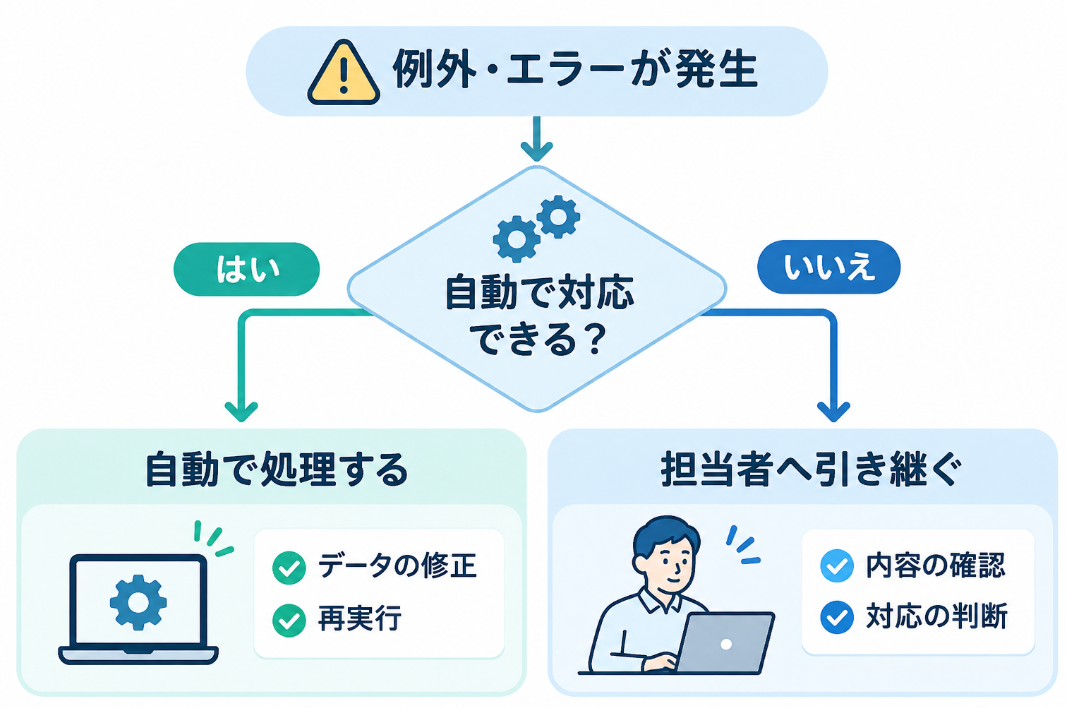
通常どおり処理できない場合の扱いは、安定運用に欠かせません。想定される例外を洗い出し、それぞれの対応方法を整理しておきます。
想定される例外・エラーには、以下のようなものがあります。
- 必須項目が空欄になっている
- 申請内容が規定と合っていない
- 連携先のアプリが利用できない
- API連携やデータ取得に失敗する
自動化のエラーを減らす考え方は、RPAのエラー対応と業務設計のポイントも参考になります。
Yoomでは、エラーでフローボットが途中で停止すると通知が届きます。ヘルプセンターによると、通知先は起動方法によって異なり、メールのほか、SlackやChatworkも設定できます。エラーの発生箇所は実行ログで確認でき、エラーのまま1か月対応されなかった実行ログは自動で停止されます。
エラー発生時の対応ルールとして、以下の項目を決めておくことが重要です。
- 確認担当者:
誰が通知を受け取り、エラー内容を確認するか - 対応方法:
データの修正や再実行をどのように行うか - 記録方法:
エラー内容や発生日時、対応結果をどこに残すか - 引き継ぎ条件:
どのような場合に担当者へ判断を依頼するか
エラーの内容や処理日時を記録しておくと、原因の調査にも役立ちます。ログを記録・通知する連携例として、Gmailで受信したエラーログを記録して通知する方法があります。
例外のすべてを自動で処理する必要はありません。判断が必要なケースは人へ引き継ぎ、定型処理だけを自動化する方法もあります。人が介在する条件を明確にすると、業務品質を保ちながら自動化の範囲を広げやすくなります。
小さなフローから始めて効果を測る
日立ソリューションズのコラムは、小規模な施策から始めて実績を積み上げること、目標やKPIを定めて効果を検証することを挙げています。
自動化でも、次の条件に当てはまる作業から着手すると、結果を確認しやすくなります。
- 発生頻度が高い
- 処理内容が一定
- 失敗時の影響を管理しやすい
対象の選び方は、請求書・問い合わせ対応などの自動化対象の選び方も参考になります。
実施前後で比べる指標は、以下の通りです。
- 実施前:手作業の時間、処理件数、ミス・差し戻しの状況
- 導入後:時間の短縮に加え、確認作業が増えていないか、例外処理を適切に行えているか
効果が出ても、他部署へそのまま展開できるとは限りません。業務ルール、利用アプリ、例外条件の違いを確認し、共通化できる部分と個別に設定する部分を分けてから横展開しましょう。
【事例】新規案件の開始時にフォルダ作成と通知を自動化する
新規案件の開始時は、案件情報の登録後にフォルダ作成と関係者への通知が発生します。手作業だと、フォルダ名や保存場所の間違い、通知漏れ、台帳への記録忘れが起きえます。
この業務は、次の流れに分解できます。
- きっかけ:案件情報の登録
- 情報:案件名、担当者など
- 処理:所定のルールでフォルダを作成
- 共有:関係者へリンクや概要を通知
フォルダ名の付け方、保存先、通知対象を事前に決めておけば、定型部分を連携フローにしやすくなります。
参考例は以下の記事で紹介されています。
運用前に、同名案件への対応、入力不足、フォルダ作成に失敗した場合の通知先も確認しましょう。人が確認すべき工程を残しつつ繰り返し作業を減らせば、担当者は案件内容の確認や関係者との調整に時間を使いやすくなります。
🤖業務プロセス改善に役立つYoomテンプレート
改善活動の整理や、申請から記録・通知までの定型作業には、Yoomのテンプレートを活用できます。
テンプレートを利用する場合も、実際の業務ルールや連携するアプリに合わせて設定・テストを行いましょう。
業務改善アシスタント
改善活動の整理や、申請から記録・通知までの定型作業には、Yoomのテンプレートを活用できます。利用する場合も、実際の業務ルールや連携するアプリに合わせて設定・テストを行いましょう。
業務手順や課題を分析し、改善案の策定からGoogleドキュメントへの文書化、Slackでの共有までを行うAIワーカーです。
- こんな方におすすめ:業務手順が複雑で全体像をつかみにくいチーム、課題の整理と共有に時間がかかっているチーム
- 注意点:出力された改善案は、現場の実態や社内ルールに沿っているか担当者が確認したうえで、実行する施策を判断してください
AIを活用して改善案の検討から共有まで進める方法は、YoomのAIエージェントによる業務改善でも紹介されています。


 業務改善アシスタント
業務手順や課題を分析し、改善案の策定からGoogleドキュメントへの文書化、Slackでの共有までを自律的に行うAIワーカーです。複雑な業務手順の可視化やボトルネックの特定を迅速に行えるため、業務改善の工数を削減し、効率的に社内オペレーションを最適化したいチームリーダーや経営層の方におすすめです。
試してみる
■概要日々の業務手順や課題を分析し、改善案をまとめる作業に負担を感じていませんか?複雑な業務手順の可視化や、具体的な自動化のアイデアを出すためには多くの時間と労力を要します。
このAIワーカーは、提供された業務手順や課題を自律的に分析し、ボトルネックの特定から改善カテゴリの判定まで行います。対話を通じてユーザーの自社ルールに沿った改善案を練り上げ、Googleドキュメントへの文書化からSlackでの共有までを自動で行います。
■このAIワーカーをおすすめする方- 業務フローの改善や可視化を行いたいが、改善案をドキュメントにまとめる時間が不足している業務改善担当者の方
- 現状の課題を整理し、Yoomを活用した具体的な自動化フロー案をスピーディに策定したいと考えているチームリーダーの方
- 社内のオペレーションを改善し、コスト削減やリードタイム短縮を効率的に進めたいと考えている経営層の方
■AIワーカー設定の流れ- AIワーカーの「名前」や「説明」などの基本情報を設定し、AIワーカーを作成します。
- 使用ツールとして、GoogleドキュメントとSlackをYoomとマイアプリ連携します。
- AIワーカーの指示書である「スキル」を、自社の改善カテゴリ判定基準やGoogleドキュメントのファイル名、構成案など設定し調整してください。
■このAIワーカーのカスタムポイント- スキル内の「#改善カテゴリ判定基準」に自社の定義を設定してください。これにより、AIが自社の運用に最適なカテゴリ分けを行い、的確な改善アドバイスを提供します。
- スキル内の「#手順」におけるGoogleドキュメント構成を調整することで、決裁者が重視する項目を優先的に盛り込むなど、アウトプットの形式を自由にカスタマイズ可能です。
- Slackの通知メッセージの体裁や、Googleドキュメントで保存される改善案のファイル名なども、実務環境に合わせて柔軟に変更できます。
■注意事項- Googleドキュメント、SlackとYoomを連携してください。
- AIワーカーの基本設定は「【AIワーカー】基本的な設定方法」をご参照ください。
- AIワーカーの同時実行数・作成可能なAIワーカー数・利用可能なAIモデルはご契約中のプランによって異なります。
- AIワーカー内でご利用いただけるアプリやオペレーション等はワークフローの利用制限と同様です。
- AIワーカーは、テスト実行でも本番実行と同様にタスクを消費しますのでご注意ください。詳細は「【AIワーカー】タスク実行数の計算方法」をご参照ください。
- AIワーカーはスキルを詳細に設定することで適切な処理を実行しやすくなります。詳細は「【AIワーカー】マニュアルの作成方法」をご参照ください。
業務手順や課題を分析し、改善案の策定からGoogleドキュメントへの文書化、Slackでの共有までを自律的に行うAIワーカーです。複雑な業務手順の可視化やボトルネックの特定を迅速に行えるため、業務改善の工数を削減し、効率的に社内オペレーションを最適化したいチームリーダーや経営層の方におすすめです。
このAIワーカーは、提供された業務手順や課題を自律的に分析し、ボトルネックの特定から改善カテゴリの判定まで行います。対話を通じてユーザーの自社ルールに沿った改善案を練り上げ、Googleドキュメントへの文書化からSlackでの共有までを自動で行います。
- 業務フローの改善や可視化を行いたいが、改善案をドキュメントにまとめる時間が不足している業務改善担当者の方
- 現状の課題を整理し、Yoomを活用した具体的な自動化フロー案をスピーディに策定したいと考えているチームリーダーの方
- 社内のオペレーションを改善し、コスト削減やリードタイム短縮を効率的に進めたいと考えている経営層の方
- AIワーカーの「名前」や「説明」などの基本情報を設定し、AIワーカーを作成します。
- 使用ツールとして、GoogleドキュメントとSlackをYoomとマイアプリ連携します。
- AIワーカーの指示書である「スキル」を、自社の改善カテゴリ判定基準やGoogleドキュメントのファイル名、構成案など設定し調整してください。
- スキル内の「#改善カテゴリ判定基準」に自社の定義を設定してください。これにより、AIが自社の運用に最適なカテゴリ分けを行い、的確な改善アドバイスを提供します。
- スキル内の「#手順」におけるGoogleドキュメント構成を調整することで、決裁者が重視する項目を優先的に盛り込むなど、アウトプットの形式を自由にカスタマイズ可能です。
- Slackの通知メッセージの体裁や、Googleドキュメントで保存される改善案のファイル名なども、実務環境に合わせて柔軟に変更できます。
- Googleドキュメント、SlackとYoomを連携してください。
- AIワーカーの基本設定は「【AIワーカー】基本的な設定方法」をご参照ください。
- AIワーカーの同時実行数・作成可能なAIワーカー数・利用可能なAIモデルはご契約中のプランによって異なります。
- AIワーカー内でご利用いただけるアプリやオペレーション等はワークフローの利用制限と同様です。
- AIワーカーは、テスト実行でも本番実行と同様にタスクを消費しますのでご注意ください。詳細は「【AIワーカー】タスク実行数の計算方法」をご参照ください。
- AIワーカーはスキルを詳細に設定することで適切な処理を実行しやすくなります。詳細は「【AIワーカー】マニュアルの作成方法」をご参照ください。
業務プロセス整理エージェント
マニュアルや手順書をもとに業務をタスク単位へ整理し、作業内容や担当者などの要素を可視化するAIワーカーです。
- こんな方におすすめ:業務の全体像やタスクの粒度を整理したい方、属人化の解消や引き継ぎを進めたい方
- 注意点:整理された内容をそのまま確定版とせず、実際の担当者に確認して、例外対応や暗黙のルールを補いましょう
マニュアルの修正案作成をAIエージェントで支援する例は、Notionマニュアルの改善案を作成する手順にもあります。
 業務プロセス整理エージェント
マニュアルや手順書をもとに業務をタスク単位へ整理・見える化するAIワーカーです。情報が散在していてタスクの粒度や全体像がつかみにくい場合でも、業務分類・作業内容・担当者などの要素を抽出・整理しながら不明点はユーザーに確認して進めるため、業務の属人化解消や引き継ぎをスムーズにしたい方におすすめです。
試してみる
■概要資料をもとに、業務内容や担当者、作業頻度、工数などを整理するAIワーカーです。資料だけではわからないことがあれば、その都度確認しながら業務をまとめてくれます。
■AIワーカーの設定方法チャットで指示を出すだけで自社の運用に合わせて自動で設定・アップデートされていきます。まずは、AIワーカーが処理を正しく実行できるよう「スキル」と「使用ツール」をカスタマイズしましょう。- 「スキル」とは:
AIワーカーが処理を行うための手順書です。詳しい設定方法は「【AIワーカー】スキル(旧マニュアル)の作成方法」をご参照ください。 - 「使用ツール」とは:
AIワーカーが処理を行う際に使用するツールです。自社で普段使っているツールをAIに指示するだけで、データの取得先や出力先を自由に組み替えることができます。
AIワーカーの基本設定については「【AIワーカー】基本的な設定方法」 でもご確認いただけます。
■注意事項- AIワーカーの同時実行数・作成可能なAIワーカー数・利用可能なAIモデルはご契約中のプランによって異なります。
- AIワーカー内でご利用いただけるアプリやオペレーション等はワークフローの利用制限と同様です。
- AIワーカーは、テスト実行でも本番実行と同様にタスクを消費しますのでご注意ください。詳細は「【AIワーカー】タスク実行数の計算方法」をご参照ください。
マニュアルや手順書をもとに業務をタスク単位へ整理・見える化するAIワーカーです。情報が散在していてタスクの粒度や全体像がつかみにくい場合でも、業務分類・作業内容・担当者などの要素を抽出・整理しながら不明点はユーザーに確認して進めるため、業務の属人化解消や引き継ぎをスムーズにしたい方におすすめです。
- 「スキル」とは:
AIワーカーが処理を行うための手順書です。詳しい設定方法は「【AIワーカー】スキル(旧マニュアル)の作成方法」をご参照ください。 - 「使用ツール」とは:
AIワーカーが処理を行う際に使用するツールです。自社で普段使っているツールをAIに指示するだけで、データの取得先や出力先を自由に組み替えることができます。
- AIワーカーの同時実行数・作成可能なAIワーカー数・利用可能なAIモデルはご契約中のプランによって異なります。
- AIワーカー内でご利用いただけるアプリやオペレーション等はワークフローの利用制限と同様です。
- AIワーカーは、テスト実行でも本番実行と同様にタスクを消費しますのでご注意ください。詳細は「【AIワーカー】タスク実行数の計算方法」をご参照ください。
⚠️起こりやすい課題と対策
改善を成功させるには、目的の設定、現場の実態把握、ツールの選び方、運用の定着、効果測定のそれぞれで、つまずきやすい点を押さえておくことが大切です。
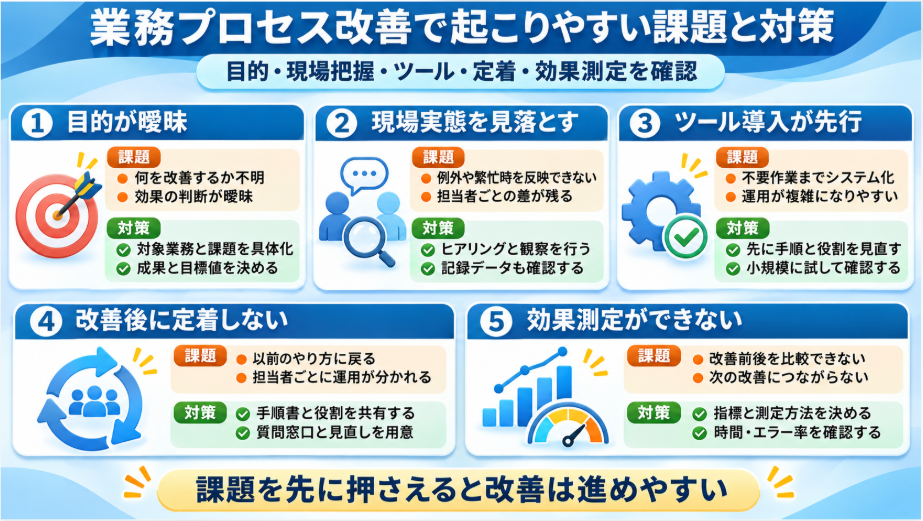
目的が曖昧なまま改善を始めてしまう
改善を成功させるには、次の5つの場面でつまずきやすい点を押さえておくことが大切です。
- 目的の設定
- 現場の実態把握
- ツールの選び方
- 運用の定着
- 効果測定
「業務を効率化したい」だけで進めると、何を改善するのか、効果をどう判断するのかが曖昧になります。ツール導入や手順変更がゴールになり、本来の課題が残ることもあります。
対策は、以下を具体的に整理することです。
- 対象業務
- 困っている状況
- 期待する成果
「申請の承認待ちを短縮する」「同じデータの再入力を減らす」など、現場が共通認識を持てる表現にし、必要に応じて現状値や目標値も設定します。情報整理には、ChatGPTを使った業務改善の提案や分析も参考になります。
あわせて、施策が目的に結び付いているか、「なぜこの方法なのか」を説明できるかも確認しましょう。
現場の実態を十分に把握できていない
管理者の想定だけで業務フローを作ると、例外対応や繁忙期の運用、担当者ごとの違いが抜け落ち、使えない手順や想定外の作業が生じることがあります。
改善前に、以下を組み合わせて実際の流れを把握します。
- ヒアリング
- 作業の観察
- 記録データの確認
差し戻しや問い合わせ、特定の条件で発生する作業も確認しましょう。組織横断の洗い出しには、AIエージェントを活用した業務棚卸しも参考になります。
現場の担当者には、課題の洗い出しだけでなく、改善案の検討や試行にも参加してもらいます。変更には抵抗や不安が出やすいため、目的と現場にとってのメリットを先に説明しましょう。
ツール導入が先行してしまう
ツールを入れれば解決すると考え、目的や手順の見直しを後回しにすると、不要な作業をそのままシステム化しかねません。
対策は、次の順で進めることです。
- 業務の流れと課題を整理し、手順や役割分担の変更だけで解決できないか検討する
- 繰り返しの多い作業や情報の受け渡しなど、ツールで支援する価値のある部分を選ぶ
- 小規模な試行で効果を確かめてから範囲を広げる
選定時は、利用者、連携先、権限、例外処理、費用、運用負荷を合わせて検討します。分類や特徴は、業務自動化ツールの選び方も参考になります。
改善後の運用が定着しない
目的や変更点が伝わっていない、教育が不足している場合、以前のやり方に戻ったり、担当者ごとに運用が分かれたりします。
運用開始前に、以下を整理して共有します。
- 手順書、判断基準、担当者の役割
- 変更の理由と例外時の対応
- 質問や問題を報告できる窓口
文書化して共有する方法は、AIエージェントで改善案の資料化・共有を進める方法にもまとめられています。
定着状況は、利用実績や現場の意見で確認します。使われていない工程があれば、負担や手順のわかりにくさを調べて改善し、見直しの機会を設けましょう。
効果測定ができず、次の改善につながらない
改善前の状態を記録していないと、効果があったか判断できません。作業時間が短くなった気がしても、別の工程で負担が増えているかもしれず、感覚だけでは実態を捉えにくくなります。
実施前に、目的に沿った指標を選び、現状値を確認します。
- 指標の例:処理時間、エラー率、差し戻し件数
- 数値を取得できない場合:記録方法を整えることから始める
👉あわせて読みたい:総務DXのKPIと進め方
実施後は、数値に加えて現場の意見や例外対応の状況も確認します。効果が出なければ原因を分析して施策や目標を見直し、結果と学びを記録して他の業務への展開に生かします。
🏢業務プロセス改善をDX推進につなげる
個別業務の改善を継続することは、組織全体のデジタル活用を考えるきっかけにもなります。自社の状況に応じて、現場の改善と全社的な取り組みをつなげましょう。
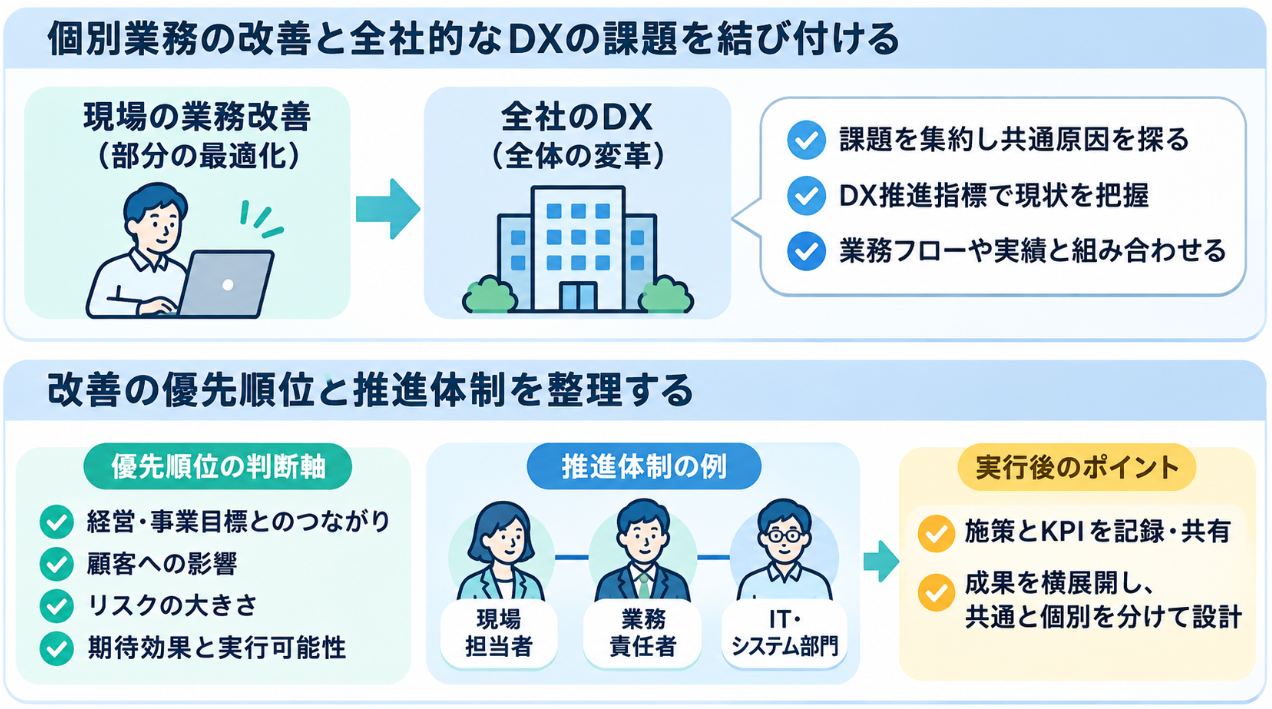
個別業務の改善と全社的なDXの課題を結び付ける
IPAが公開するDX推進指標の解説資料では、DXを、データとデジタル技術を活用して製品・サービス・ビジネスモデルを変革し、競争上の優位性を確立することと説明しています。現場の業務プロセス改善は、この変革の一部にあたります。
全社のDXは、次のような広い視点で現状を捉えます。
- 経営目標
- 組織体制
- データ活用
- 人材
- IT環境
現場の改善と結び付けることで、改善を組織の優先課題と関連付けて検討できます。
たとえば、複数の部署でデータの二重入力が見つかった場合は、入力作業を減らすだけでなく、データの管理方法やシステム間の連携方針も見直す必要があるかもしれません。現場の課題を集約し、共通する原因や部門横断の問題を探りましょう。業種別の取り組みは、小売業における業務改善とDXの進め方も参考になります。
経済産業省の「DX推進指標」は、経営者や関係者が自社の現状や課題への認識を共有し、次のアクションにつなげるための自己診断の仕組みで、2026年2月に改訂版が公表されています。個々の業務を詳細に分析する手法とは役割が異なるため、現場の業務フローや実績データと組み合わせて活用しましょう。
改善の優先順位と推進体制を整理する
個別の要望をそのまま実施せず、経営や事業の目標とのつながりを確認します。
着手する業務は、以下を踏まえて決めましょう。
- 顧客への影響
- 業務上のリスク
- 期待される効果
- 実行可能性
推進体制では、次の役割を決めておくと、検討が止まりにくくなります。
- 業務ルールの変更を決める人(業務責任者)
- システム連携や権限を確認する人(IT・システム部門)
- KPIを確認する人
現場担当者も含め、各自の役割を明確にしましょう。製造業の例は、製造業DXの進め方と成功のポイントも参考になります。
改善の結果は、施策やKPIとともに記録し、関係者が確認できる形で共有します。効果が出た取り組みを横展開するときは、業務条件や運用体制の違いを確認し、共通化できる仕組みと各部署に合わせる部分を分けて設計しましょう。
📝まとめ
業務プロセス改善は、作業を速くするだけでなく、業務の流れや情報の受け渡し、役割分担を見直す取り組みです。改善する業務と目的を決め、現状を可視化して原因を分析し、KPIを定めて小さく試行することが重要です。
フレームワークやツールは、課題に合わせて活用しましょう。特に、アプリ間の転記や通知などの「つなぎ作業」は、業務全体を見直す際に見落とされやすいポイントです。改善後も効果や運用状況を確認し、現場に合った方法へ更新していきましょう。
🚀Yoomでできること
業務プロセス改善では、現状の整理や施策の検討に加えて、改善後の手順を運用し続けることも大切です。Yoomを使うと、アプリへのデータ登録や関係者への通知など、繰り返し発生する作業をフローボットで自動化できます。
たとえば、マニュアルから課題候補を整理してタスク化するAIワーカーや、業務フローを分析して自動化のポイントを整理するAIワーカーを、改善活動の補助として活用できます。AIの提案や自動処理の結果は、社内ルールや業務の実態と照らし合わせて確認しながら運用しましょう。
業務改善は、一度の見直しで完了するとは限りません。まずは影響範囲を管理しやすい定型業務から試し、効果と課題を確かめてみてください。転記や通知の作業を減らすことで、課題分析や関係者との調整など、本来注力したい業務に時間を使いやすくなります。Yoomを使った改善案の整理や共有のイメージは、AIエージェントで業務改善を進める方法も参考にしてください。


業務マニュアルから課題となる非効率な箇所を特定し、改善策の立案からAsanaへのタスク登録、Slack共有まで自律的に行うAIワーカーです。組織のボトルネック解消や手作業の削減を実現し、生産性を向上させたいDX担当者やチームリーダーにおすすめです。
■このAIワーカーをおすすめする方
- 業務フローのボトルネックを特定し、組織全体の生産性を向上させたいと考えているDX担当者の方
- 日々のルーチンワークや手作業による転記作業のボトルネックを可視化し、業務を効率化したい現場のリーダーの方
- AsanaやSlackを活用しており、改善タスクの管理や共有をスムーズに行いたいプロジェクトマネージャーの方
- AIワーカーの「名前」や「役割」などの基本情報を定義する
- AIワーカー内で使用するAsanaやSlackをYoomのマイアプリ登録し、連携を完了させる
- 提示された「スキル」の内容を、自社の課題や改善したいポイントに合わせて編集・作成する
- スキル内の「#分析観点の設定」という項目に、自社で重点を置きたいボトルネック(システム連携不足や判断業務の滞留など)を具体的に設定してください。これにより、AIが自社の状況に即した高精度な課題抽出を行えるようになります。
- 「#アプリ固定値」のセクションでは、実際にタスクを登録したいAsanaのプロジェクトIDや、通知を送りたいSlackのチャンネルIDを正確に設定してください。
- 改善提案に含めたい特定のツールや自社独自のシステムがある場合は、手順の「3. 改善タスクの整理」にその条件を追記することで、より実用的な提案が得られるようになります。
■注意事項
- Asana、SlackとYoomを連携してください。
- AIワーカーの基本設定は「【AIワーカー】基本的な設定方法」をご参照ください。
- AIワーカーの同時実行数・作成可能なAIワーカー数・利用可能なAIモデルはご契約中のプランによって異なります。
- AIワーカー内でご利用いただけるアプリやオペレーション等はワークフローの利用制限と同様です。
- AIワーカーは、テスト実行でも本番実行と同様にタスクを消費しますのでご注意ください。詳細は「【AIワーカー】タスク実行数の計算方法」をご参照ください。
- AIワーカーはスキルを詳細に設定することで適切な処理を実行しやすくなります。詳細は「【AIワーカー】スキル(旧マニュアル)の作成方法」をご参照ください。

入力された業務フローを分析し、自動化のポイント整理や組織図生成からGoogle Driveへの保存までを自律的に行うAIワーカーです。業務全体の可視化や構成案の作成を自動化し、改善スピードを向上させるため、煩雑な業務設計を効率化したい担当者やチームリーダーにおすすめです。
■このAIワーカーをおすすめする方
- 煩雑な業務フローを整理し、自動化に向けた具体的なステップを策定したいと考えている業務改革の担当者の方
- AIによる自律的な組織構成案の作成から、ドキュメントのPDF化・管理までを一気通貫で効率化したい方
- 自社の運用ルールに基づいた、リスク管理の行き届いた業務設計をスムーズに行いたいチームリーダーの方
■AIワーカー設定の流れ
- AIワーカーの基本設定にて、「名前」や「役割」を定義します。
- Google DriveとGoogleドキュメントをYoomとマイアプリ連携し、AIワーカーが使用するアクションを設定します。必要に応じて、他のクラウドストレージ等のアプリも使用ツールとして追加可能です。
- 最後に、AIワーカーへの指示となる「スキル」を、自社の業務内容や運用ルールに合わせて作成・編集します。
■このAIワーカーのカスタムポイント
- スキル内の「#構成案の作成基準」にある「エージェントの役割名」を、現場で馴染みのある平易な名称に設定してください。これにより、実際の運用イメージがより具体的になります。
- スキル内の「人間による確認(Human-in-the-Loop)」の項目で、最終承認が必要なポイントを指定してください。自社のリスク管理方針に合わせた、安全性の高い業務設計が可能になります。
- Google DriveのフォルダIDを任意で設定することで、生成された提案書を指定の場所へ整理・保存できます。
■注意事項
- Google Drive、GoogleドキュメントとYoomを連携してください。
- AIワーカーの基本設定は「【AIワーカー】基本的な設定方法」をご参照ください。
- AIワーカーの同時実行数・作成可能なAIワーカー数・利用可能なAIモデルはご契約中のプランによって異なります。
- AIワーカー内でご利用いただけるアプリやオペレーション等はワークフローの利用制限と同様です。
- AIワーカーは、テスト実行でも本番実行と同様にタスクを消費しますのでご注意ください。詳細は「【AIワーカー】タスク実行数の計算方法」をご参照ください。
- AIワーカーはスキルを詳細に設定することで適切な処理を実行しやすくなります。詳細は「【AIワーカー】マニュアルの作成方法」をご参照ください。
プログラミング知識なしで手軽に構築できます。




